Transcripts
1. Introduction Video: hi, everyone of a quick and fun new class of my illustrator for pattern design. Siri's called geometric tile patterns, abusing grids and guides to set a pattern swatches for three different but similar patterns . These are some of the things I'll be covering, and once again we can take these patterns and test amount on iPhone mock ups as a quick, easy project. Com. Join me and let's make some patterns.
2. Guides: Right now, I'm in an 8.5 by 11 inch documents, but I want to change my art board toe an eight by eight inch square. To do this, I'll select the R four tool and manually change the dimensions. I'm going to set up some guides by first creating an overall grid. Cover the area of my art board. The first thing I'll do is draw a square. The same size is my art board. Then I'll go to object Path split into grid, and I already know that I want 12 columns and 12 rows, so I'll take those numbers in with this function. Does is turn the entire area of this square into tiny little squares right next to each other. But I want to take it one step further and turn this grid with all these little squares into guides. First, select all with the Marquis drag and go to view guides. Make guides. They will by default, turn of magenta color. And now you'll notice when I hover with my selection tool over any of these lines, I'll have the use of my smart guides. At this point, it's a good idea to create a new layer above these guides, and now you can lock that layer or hide it in any time.
3. Pattern Tile 1: So this tile arrangement is the one I'm gonna be creating for the first pattern. All this is made off is a set of four triangles fit together to make a square, which is then duplicated it a few times to make this larger tile pattern. But in order to make the set of shapes become a seamless repeat, I need to flip or reflect all these sets of triangles so that all outside edges will be identical. To start off, I'll grab the pen tool, and before I start, I want to make sure there's no Phil and a black stroke. I'll make my first click at an intersection when I see the word anchor pop up, I want the straight edge of my triangle to be at the top, so we'll make two more clicks on either side here. And when you see this little open circle icon, you know you'll be creating a closed shape. I'll go ahead and fill this with the color to make it easier to see, and I'll remove the stroke as well. Now I have my first triangle. I'm going to rotate it. I'll select the Rotate Tool and while hovering over the bottom anchor point, I'll option were all click to bring up the dialogue box. I'll type 90 degrees and copy to get the second shape and give this one a different color. You can also reflect the shape with the reflect tool. You again option are all click on that bottom anchor point, and this time we get the reflect dialogue again. I went 90 degrees, but I'll make sure it's set to a horizontal reflection which will put it at the bottom. And again I'll pick a new color, and I'll just repeat the same for this last triumph. Now I have my first square. I'll select all four triangles and group them, but I still want to create a larger tile pattern. And I know I want the whole tile pattern to be seamless in repeat. So what I need to do is make sure all the outside edges will be identical. If I put this directly next to this one, you can see what it would look like and repeat, not the same. You can choose to have it that way if you like, but for this tutorial, I want them to match, so we need to reflect this entire square, and I'm going to use my grid guides for a reflection point with my reflect tool option or all. Click at this anchor point, which is half of this next empty square with a vertical reflection. This will place this new shape here. It's the same idea for the squares that need to be at the bottom to repeat seamlessly. So again I'll do a reflection. Select both of these squares, an option are all click at the center of this empty square here. Now I just check to make sure that all the outside edges are identical and the last step to finish the tiles to place a copy in the center here. And because it's in the middle, not touching any edges, it could be any direction. You can rotate it if you like.
4. Create a Pattern Swatch: now to make this tire lee out an actual patterns watch. I'll select my rectangle tool. I want to make sure I have no Phil and a black stroke. I start my drive from this top left corner. Once I see the word intersect, pop up, not just anchor down to the bottom right corner again on Lee releasing when I see the word intersect, that same square from corner to corner will define what the tile is. But first that bounding box must be sent all the way to the back, and the stroke needs to be removed. So with that square selected, I'll open object arrange sent to back and also let the stroke box and make it none, so I'll have no Phil and no stroke. Next. Select everything the bounding box and the tile shapes and drag and drop them into the swatches panel. Now a contest on my pattern and make some adjustments. I'll drag out a large rectangle, fill it with the color and edit copy paste in front to put a duplicate on top and fill that shape with my new patterns. Watch. It's bigger than I want, so I'll change the scale of the pattern by double clicking the scale tool and uncheck ing the transform objects spots clicking into the scale box. And with the shift down arrow, I can lower the scale in increments of 10. If I zoom in closer to the pattern, I can see that I don't have any gaps. Next will add to our current pattern tile and then create another pattern swatch.
5. Variation 1: for this next pattern. Tile made a few changes and some additions, so I walked through those quickly. First, I just changed colors. Either drag and drop swatch colors onto each segment were select a specific triangle with the direct selection tool. If it's grouped, if I turn off the layer showing my original pattern tile, you can see the only thing I added was four more squares that are smaller and rotated. If I were to copy one of these squares over here and rotated with shift, constraining it to a 45 degree angle, you can see how it sticks up past the guides on all sides. I don't want anything sticking out, or it will affect my repeat. So going back to my selection tool, I will reduce the size, holding down the option for Ault and shift keys to keep it centered and proportional. And because of the guys, everything should snap into place, helping to keep everything lined up properly, then dragged duplicate of this new square into one of the side positions. But again, to keep our repeat consistent, we will be reflecting these like we did before to get my patterns wash. Repeat the exact same steps as I did for the first
6. Variation 2: this last house just a little different. Instead of reusing existing shapes, I'll add some circles and line segments, so I'll start with my original tile pattern with some new colors added and grab my ellipse tool All started. The center of this empty square holds shift an option Ault and draw out a circle, stopping before touches the edges of the other shapes and at a color. Next, I'll just duplicate this to each of these empty squares, and I'll know it's centered when it says intercept last. I'll grab my line segment tool and make sure I have a stroke. But no Phil and a pick a color. I need to click and drag holding down shift again. I don't start dragging out my line until I see the word intersect and release. When I see the same, it's pretty hard to see the line at this weight. So I want to change my stroke size, which I can do in my control panel, and I'll go with five points. I'll do this again before horizontal line, this time going through the center of these circles. I also want lines in all these segments so I can either drive a copy of a previous line to that spot or draw another one. And once that's done, I'm ready to repeat the whole Swatch creation process again for my third pattern. While I have all my patterns here in the original colors, I want to try and get even more variations by working with different palates altogether. Ah, fun, Quick way to pick some new colors issues the adobe color themes, especially the explore tab, picking some keywords to bring up some really fun pallets. I picked kitchen tiles and for any that I like. I'll click the ellipses and shoes. Add two swatches. There will always be only five swatches included, but it's a good place to start to get started. I'll select my first pattern and open the re color artwork tool because color themes puts the colors and a color group for you. They will be loaded into this color groups section, so we just have to pick the one I want to cycle through random changes. And to get a preview of the new colors, I'll click the randomly change color order icon and keep going until I see one I like and choose OK a new swatches created in the swatches panel, and I can start again and get another variation. For each time you want to change the colors in a pattern, just repeat the same steps over again.
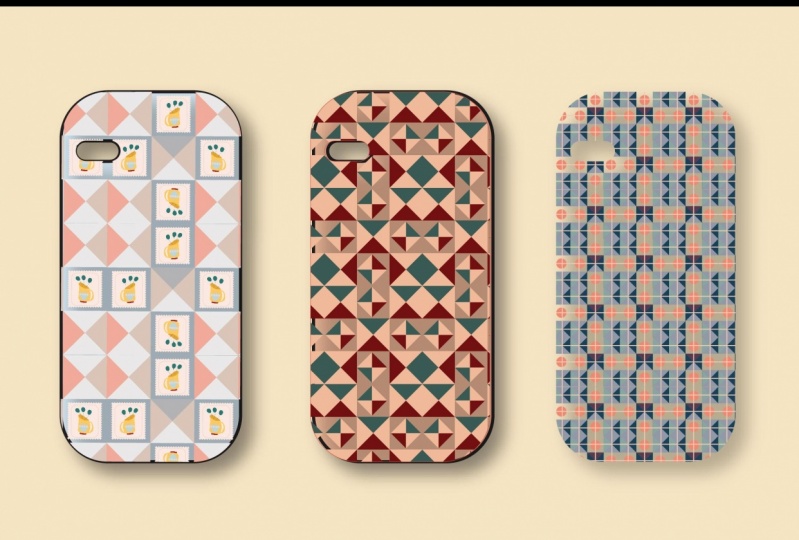
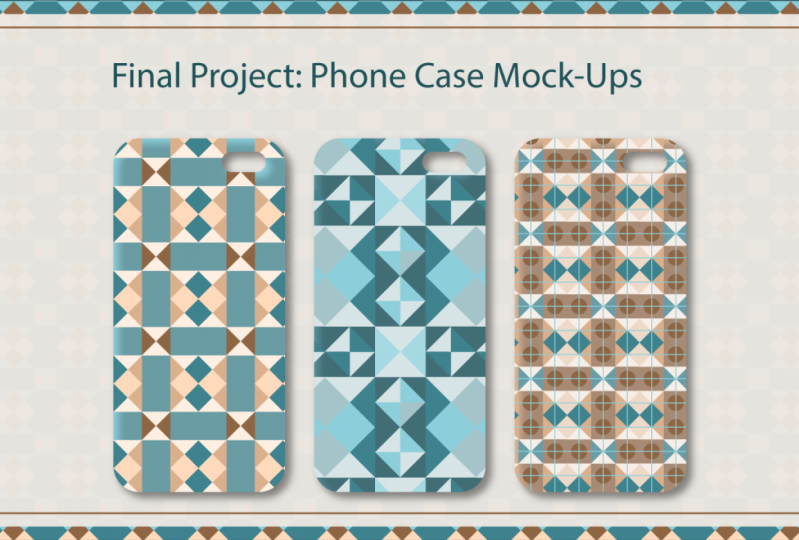
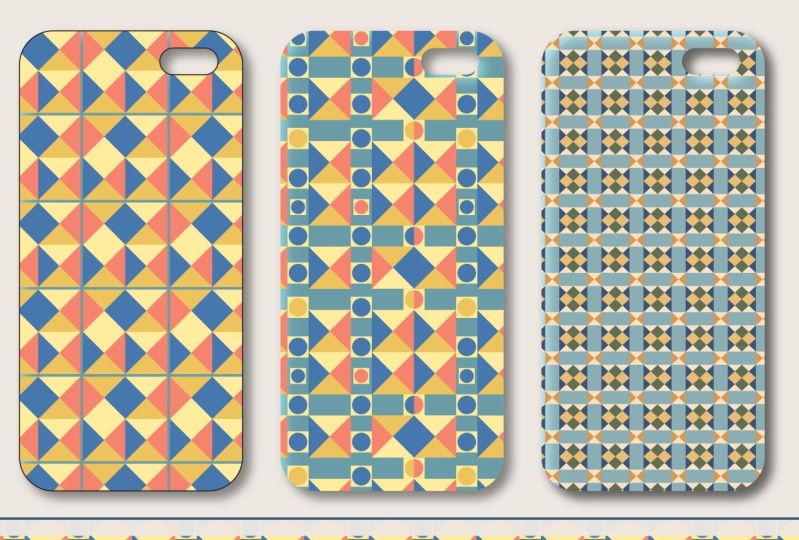
7. Final Project: the class has come to an end, but now it's time for a final project. This is where you get to show us your beautiful patterns with your favorite colors. This project has a couple options. You can either watch the walk through for creating a mock up phone case. Or you can choose to work with the attached template, which has three cases ready to go. If you want to use the template, just skip the next video and jump to the pattern fills.
8. Creating a Mock up Template: start by selecting the rectangle tool and clicking once on the art board. I'm gonna enter these exact measurements here, making sure this link icon is off 2.64 inches for the width and 5.44 inches for height. I'm just going to start dragging a widget in for an approximate amount of roundness, really? Not very far. Next, I want to manually set my zero reference point tow line up with the left edge of this case because I want a place one guide for the next step. First, I need to have my rulers line. You can use control, command are or view showed rulers. I'll drag out one vertical guide precisely at this 0.5 inch mark holding down shift to snap it in place. Using this guide, I'll select my rectangle tool again and with my cursor hovering over that guide. Ah, hold down option or auld and draw little rectangle. If you prefer the whole to be on the other side, you can set your guide to two inches instead of 20.5 inches. Once the down well around the corners of this shape, first zooming in closer. Just grab this top rate widget and dragon all the way to the point where you can't drag any further. I'll remove my guide by selecting it and hitting delete. I'm gonna add a stroke to my case. Black is fine, and I'll choose two points. Right now, this little shape is just sitting on top of the larger shape. If I draw a rectangle in back, you'll see that. But I really want this shape to punch a hole through the larger shape. Instead, before I could do this, I'll lock this rectangle. So, with both of these selected opened the Pathfinder panel and choose the second option called Minus Front. So now you can see through to the background. The last thing I want to do is add a drop shadow, and I'll be using the appearance panel for this. Open your appearance panel. Click the F X button for effects at the bottom and style eyes Drop shadow. Make sure your previews turned on. I'm gonna make one tweet to the default settings so it doesn't look so harsh. I'll keep it is multiply, but I'll reduce the A pass itI to 25% and hit OK, now I'll duplicate this case a couple times so I can start filling it with patterns I created Alter option and shift. Drag this over to the right and then hit Commander Control De as many times as you like to get more copies. I only want three cases in total, so I'll do this once. Next, we can start filling these cases with the patterns.
9. Pattern Fills: you can either copy these cases into an existing document that already contains some pattern drew made. Or you can copy and paste the patterns into this document. And that's what I'm gonna be doing here. If I copy and paste a pattern in, it should automatically populate in the swatches panel. If you're other swatches aren't here. You can select the pattern and the background and choose new color group with selected artwork checked, and any colors in that pattern will now be here to fill these cases with the patterns all first, pick a color for the background, make a copy with edit, copy and edit paste in front, and this time I'll use my eyedropper tool to sample the pattern. Now I'll bring in my first variation pattern and sample each and next. I'll bring in this last variation, but for this one I want to change the colors, select the pattern and background, opened the re color artwork tool and randomly cycled through for a new look. I ask someone to change the scale so I'll double click the scale tool with transform objects off, and I'll change the percentage. I can always reposition the pattern so its position differently. To do this, I need to double click my selection tool to bring up the move dialog box again, transform objects off, and I can change the horizontal or the vertical position.
 Melissa Meyerson, Digital Artist, Pattern Lover, Teacher