Transcripciones
1. Introducción: Alguna vez te has preguntado cómo hacer bonitas maquetas de paquete para tu portafolio o tal vez para mostrarle a un cliente si
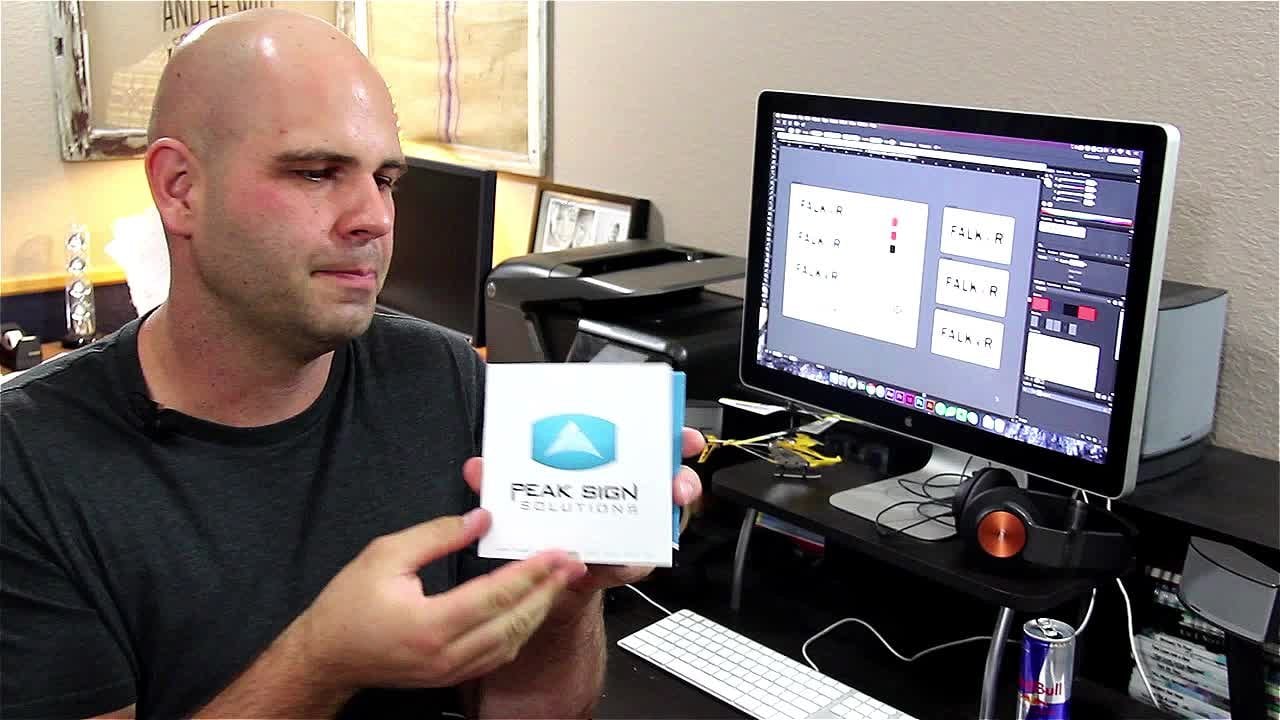
tienes un diseño realmente bonito y ahora quieres que se vea real sin tener que gastar miles de dólares para hacer un todo caja, imprimirse como este tipo de aquí? Esta es una bonita caja. Es un paquete que hice hace mucho tiempo, pero el proyecto fue de más de 30.000 dólares para imprimir. Se puede apostar a que antes de realmente empujar la impresión en este proyecto, tenía algunas maquetas y pude mostrarle
al cliente exactamente cómo sería antes de ir a la prensa. Hola, me llamo Derrick Mitchell y soy director creativo. Tengo, creo que ahora más de 20 años de experiencia. Está pasando tan rápido. He tenido la suerte de trabajar con todo tipo de marcas como MTV,
Netflix, Nintendo, Discovery Channel, y un puñado de otras. Vamos a pasar por unas cuantas cosas diferentes. En primer lugar, te voy a mostrar cómo ahorrar tiempo y trabajar muy rápido con algunas plantillas premium. Podrás descargar estos recursos en el archivo de Descargas y seguir conmigo. Podrás aprender a aplicar rápidamente diferentes elementos de marca, ya sean logotipos o fuentes o colores a esta plantilla de paquete. Entonces puedes usar eso de nuevo para mostrárselo a tu cliente o para subir a tu portafolio. Entonces, te voy a mostrar cómo deconstruir esas plantillas para que puedas crear tus propias plantillas personalizadas. Esto es útil para un par de maneras. Una, tal vez no quieras gastar dinero comprando tus propias plantillas, solo
quieres aprender a hacerlo desde cero. Te voy a mostrar eso. Dos, tal vez quieras vender esas plantillas en lugares como en Envato Elements o Adobe Stock u otros lugares donde puedas vender activos digitales. Eso es otra cosa que puedes hacer con este curso. Entonces, por último, lo que vamos a hacer es aprender a crear renders
3D de productos usando Adobe Dimension. Te mostraré por qué y los pros y contras de por qué
usarías Adobe Dimension sobre Adobe Photoshop. La mayor parte de este curso, vamos a estar trabajando en Photoshop y no puedo esperar para ponerme en marcha, así que por favor siéntete libre de saltar. Empecemos y no puedo esperar a verte en el curso.
2. ¡Te damos la bienvenida al curso!: Muchas gracias por unirse a este curso. Estoy súper bombeado para darle la bienvenida aquí, y tenemos un montón de cosas divertidas en las que sumergirnos. Pero antes de que empecemos, quisiera recordarles que hay activos para que sigan,
así que asegúrese de revisar el enlace. Debería haber un enlace abajo en alguna parte, y puedes descargar todo lo que hacemos en este curso para seguir y crear tu propia maqueta de empaque hermosa también. Gracias de nuevo por unirse. No puedo esperar a bucear, empecemos.
3. Diferencias entre las maquetas y los archivos listos para la prensa: En este video, quiero hablar de la diferencia entre un maqueta de empaque y un archivo real listo para imprimir o listo para imprimir. Para ser claros, en este curso, vamos a estar creando maquetas. El propósito de una maqueta es mostrarle a un cliente exactamente cómo podría verse tu proyecto en prensa o tal vez
lucir tu portafolio y cosas en las que has trabajado. El propósito de este curso nuevamente es crear una maqueta. No vamos a estar empezando desde cero para crear un diseño de paquete. Déjame mostrarte la diferencia sólo para que quede claro. Estoy en Illustrator derecha y este es un diseño de paquete que hice para un cliente. Es así como configurarías un archivo real listo para la prensa. Este diseño tiene guías y tiene todo tipo de cosas aquí. Cuando trabajas en un proyecto como este, quieres trabajar con una impresora desde el mismo, muy principio. Antes de diseñar algo, me acerqué a unas cuantas impresoras diferentes que hacen diseño de
empaques y me dieron una plantilla de ellas. Una vez conseguí los archivos y supe las dimensiones exactas, entonces empecé a diseñar mi diseño y a diseñar todo. Cuando todo está dicho y hecho, obtienes un palet con todas estas cajas de cartón y todas están planas, y así es como se ve. Este fue un proyecto negro mate con una superposición de lámina metálica, cosas
realmente, realmente geniales. Entonces cuando se pliega todo, básicamente sólo una caja, nada demasiado loco. Este proyecto sin embargo, por el acabado y el tamaño y la cantidad pedida, fue de más de 30 mil dólares para producir. Eso es algo donde no quieres cometer un error, no
quieres saltar y esperar que parezca que lo quieres. Quieres ser muy, muy claro cuando estás trabajando con tus clientes. Eso es diseño de empaques. Esa es una muy, muy, muy breve intro al proceso. Obtienes la plantilla, diseñas algunas cosas, y luego la recuperas y ta-dah. Eso obviamente va mucho más allá del alcance de este curso. Lo que vamos a estar haciendo es que vamos a estar creando una maqueta para que así podamos presumir de nuestro trabajo. Aquí hay otro ejemplo. Esto sería algo donde descargamos una plantilla, y dejamos caer en nuestra obra de arte, y hacemos que parezca real aunque aún no se haya producido. Ahora te permite entender la diferencia entre una maqueta y un archivo real listo para la prensa. Nos vamos a bucear un poco más allá y
vamos a ver algunas plantillas diferentes para empezar. El motivo por el que quiero empezar con una plantilla es porque, quiero mostrarte que en el mundo del diseño, está bien usar plantillas. Puedes usar plantillas para hacer rápidamente proyectos y para compartir rápidamente una idea. Eso vamos a ver pero también vamos a usar estas plantillas como una forma de realizar ingeniería inversa de cómo se crean. De esa forma, puedes crear tus propias plantillas de maqueta. Hacer eso es importante por un par de razones. Uno, puedes crear cualquier cosa que quieras en ese punto. En este caso, esta caja larga que tengo aquí, no
hay maqueta como esta que he visto eso es tan largo en el mercado, así que voy a tener que hacer la mía. El segundo motivo es que puedes crear tus propios activos digitales y revenderlos en lugares como Adobe Stock o Envato Elements. Hay un montón de bibliotecas en línea realmente geniales llenas de activos bursátiles. Se puede contribuir a eso y utilizar eso como una forma de obtener ingresos adicionales. Cómo hacer eso está un poco más allá del alcance de este curso. Pero al menos sabrás crear tus propias maquetas editables con Smart Objects para una manera fácil de crear tus propias maquetas y enjuagar y repetir esas plantillas para múltiples marcas diferentes. Entonces, una vez que hagamos eso, te mostraremos cómo crear tus propios activos personalizados, tus propios maquetas personalizadas. Entonces vamos a saltar a Adobe Dimension y aprender un poco sobre 3D. De esa forma, puedes crear empaques desde cualquier ángulo. Vamos a hablar un poco más sobre cómo puedes usar Photoshop para crear estas maquetas realistas, o por qué querrías saltar a Dimension y hacerlo en 3D. Hay pros y contras para ambos, y vamos a meternos en eso aquí en un rato. Si estás emocionado por sumergirte, finalmente, sigamos adelante y echemos un vistazo a algunas plantillas y empecemos en nuestros maquetas de empaque.
4. Cómo empezar y encontrar plantillas: Bienvenido de nuevo. En este video, quiero mostrarte dónde encuentro mis activos premium y por qué querrías considerar trabajar con una plantilla en primer lugar. Después de todo, como diseñador gráfico, ¿no deberías poder empezar todo desde cero y no debería todo empezar desde un lienzo en blanco? Bueno, tal vez, tal vez si estás tratando de crear algo realmente de gama alta, pero honestamente, como diseñador gráfico o como freelancer, esto es una carrera, este es un negocio, por lo que queremos encontrar una manera de trabajar eficientemente. Te voy a mostrar algunas de las plantillas que uso y una vez que superemos eso, también
vamos a echar un vistazo a cómo revertir e ingeniearlas. Pero primero lo primero, vamos a sumergirnos y ver dónde podemos encontrar estas plantillas míticas de las que hablo. Yo estoy en Envato Elements, si vas a elements.envato.com, es una biblioteca realmente genial llena de todos los activos digitales. En la parte superior, acabo de buscar maqueta de empaque, y estoy en la categoría de plantillas gráficas. Hay un montón de categorías diferentes desde música hasta video hasta fotos,
todas cosas geniales, recomiendo encarecidamente echar un vistazo a Envato Elements. Estoy buscando maqueta de empaque y a medida que me desplaza por aquí, puede ver que hay un montón de cosas para elegir. Seguiré desplazándome por ahí y vamos a escoger algo aquí en tan solo un minuto, pero antes de que lleguemos demasiado lejos, el otro lugar que quiero mostrarles es Adobe Stock. Si voy a stock.adobe.com, puedo hacer lo mismo, puedo escribir en maqueta de empaque, y puedo buscar diferentes plantillas. medida que me desplaza por aquí, se
puede ver que también hay muchas opciones. Pero antes de llegar demasiado lejos por el camino, una cosa que quiero señalar es, no
quiero tener que intentar recrear nada ahora mismo, solo
quiero una plantilla rápida que pueda aplicar mi ilustración también. Algo a tener cuidado no es que todos estos son editables. Hagamos clic en éste sólo para ver,
por ejemplo, si me desplaza hacia abajo, puedo ver que se trata de un archivo EPS de Illustrator y un JPEG. Eso me dice que es editable. Si tuviera que comprar esta plantilla, tendría la opción de abrir esto en Illustrator y modificarlo. Algunas de estas plantillas sin embargo, a
medida que me desplaza, déjame ver aquí. Si hago clic en este, puedes ver este también es un archivo de Illustrator y un JPEG, eso es genial. Sigamos buscando un poco más. ¿ Qué tal estos tipos de aquí? Si hago clic en estas botellas, esto es sólo un JPEG. Va a ser una imagen plana y va a depender de mí photoshop en y básicamente crear una imagen compuesta con branding. Si me pongo una etiqueta, necesito deformar y hacer que se vea real. Lo que queremos hacer es, vamos a subir aquí a los filtros del lado izquierdo, voy a abrir esto, voy a cambiar esto de todo a solo plantillas. Entonces lo que voy a hacer es, si me desplaza un poco hacia abajo, puedes ver que puedo elegir qué app. Estamos buscando una app de photoshop otorgada debería
haber alguna gran Illustrator e InDesign, plantillas también, pero estoy bastante seguro de que quiero estar trabajando exclusivamente con plantillas de photoshop. Ahora que tengo esos filtros seleccionados, si me desplaza hacia abajo, casi cualquiera de estas plantillas que miro debería ser editable. Digamos que hago clic en este de aquí, y si me desplaza hacia abajo, puedes ver lo suficientemente seguro que el tipo de archivo es un archivo de plantilla PSD. Esto es para uso con photoshop, esto es genial. Eso significa que si licencio esto y lo
descargo, debería poder abrir esto en photoshop y tirar mi propio logo y mis propios colores y todo debería actualizarse como esperaría. El motivo por el que tardo tanto en decirte esto es, si estás comprando plantillas de Adobe Stock, cada licencia cuesta dinero es de entre 3-5 dólares por descarga, dependiendo del nivel de suscripción de licencia en el que estés. Eso está bien, es un gran activo y gastar 3-5 dólares para
ahorrarte probablemente dos horas de tiempo es un atajo increíble, así que lo recomiendo encarecidamente. Pero, no quieres descargar un activo y luego darte cuenta que no es editable y solo es un JPEG, así que eso es solo algo a tener en cuenta cuando estás descargando desde Adobe Stock. Ahora, de vuelta a Envato Elements, tenemos diferentes maquetas de empaque y lo mismo. Podrías descargar algo y es un JPEG plano y no es editable. Bueno, en Envato Elements no es gran cosa porque estás gastando una suscripción a tarifa plana cada mes para tener descargas ilimitadas. Si descargas un activo y no se ajusta del todo tus necesidades o lo abres y cambias de opinión, solo
puedes ir a descargar otro realmente no importa. Esa es la mayor diferencia entre estas dos bibliotecas, es tu enfoque para descargar activos, además de dependiendo de la categoría en la que te encuentres, posible
que encuentres más opciones en una frente a la otra. Pero siempre miro en ambos y solo escojo mi plantilla favorita. Ahora, que tengas una mejor comprensión de qué tener cuidado cuando estás descargando archivos de
plantilla y comprando diferentes activos bursátiles, en el siguiente video, vamos a echar un vistazo algunas de estas y yo te mostraré lo fácil que
es caer en tu propia obra de arte y crear hermosas maquetas.
5. Cómo trabajar rápidamente con plantillas: En esta lección, vamos a aprender a trabajar rápidamente dentro de una plantilla. Si quieres seguir adelante, salta a los archivos de ejercicios y agarra example_1.psd. Cuando abrimos eso, puedes ver aquí tenemos esta caja con una etiqueta para colgar o colgar pestaña sobre la parte superior de la misma aquí. Voy a restablecer rápidamente mi espacio de trabajo. Estoy bajo el espacio de diseño esencial. Vamos a seguir adelante y haga clic en “Restablecer elementos esenciales”. Ves, tú y yo estamos viendo lo mismo aquí. Ahora que tengo ese reinicio, voy a conseguir mi ventana de capas y simplemente tirar de ella por aquí para poder ver todo en un solo lugar. Solo sigamos adelante y saltemos rápidamente y te explicaré lo que estoy haciendo a medida que voy. Algo a señalar es que no creo haber visto alguna vez una plantilla que se vea igual a otra en cuanto a las capas dentro de aquí. Cada vez que descargues una plantilla de un artista diferente, todos
van a tener un flujo de trabajo diferente. Todos funcionarán un poco diferente. En ocasiones, es posible que tengas que buscar y ver si hay alguna documentación de ayuda para actualizarla, y otras veces, solo tienes que dar clic y ver qué está pasando. En este caso, está bastante claro que pretenden que yo coloque la obra aquí mismo. En ocasiones si te pierdes, una manera fácil de intentar hacer clic y encontrar dónde
están las capas es conseguir que tu herramienta Mover sea seleccionada por aquí, y después asegúrate de que tienes la selección automática seleccionada en la barra de opciones y que están seleccionando sólo la capa. Ahora bien, si hago clic alrededor de cualquier parte de esta plantilla, normalmente, saltaría a cualquier capa, pero se puede ver que tenemos una capa de ajuste sobre la parte superior de todo. Eso no funciona tan bien en este ejemplo, pero esa es una forma en la que podrías dar clic y tratar de descubrir lo que está pasando. Adelante y empecemos a actualizar esto primero. Lo que voy a hacer es empezar con el panel derecho aquí, este tipo, porque quiero mostrarte cómo funciona esto. Básicamente tenemos cuatro objetos inteligentes en la parte superior, y ellos también han clonado los objetos inteligentes aquí abajo. Lo que pasa es que cuando actualizo esto en un solo lugar, todos los objetos inteligentes que están vinculados se actualizan a lo largo de todo el documento. Sólo saltemos y veamos cómo se ve eso. Agarremos este panel derecho aquí. Voy a hacer doble clic en esta pequeña miniatura de aquí para abrir el Objeto Inteligente. Notarás que
aquí tenemos nuestro archivo original y eso abrió una nueva pestaña para el SmartObject. Vamos a mantenerlo simple. Puedo tirar el logo de mi curso de botín de diseño gráfico. Vamos a tirar eso aquí, tal vez bajarlo un poco. Golpeé “Return” y luego simplemente lo guardaré, y seguiré adelante y cerraré el SmartObject, y se puede ver que trajo esa obra de arte, pero la escaló para mí. También notarás que hicimos clic aquí pero técnicamente esta capa no es visible,
entonces, ¿cómo podemos ver eso cuando eso no está marcado? Bueno, de nuevo, actualizó este objeto inteligente así como el objeto inteligente aquí abajo, y se aplicaron algunas transformaciones. Vamos a aprender un poco más sobre eso en un par de videos. Vamos a aprender a recrear todo esto nosotros mismos. Pero por ahora, solo veamos cómo actualizar esto rápidamente. A medida que expongo plantilla más, puedo ver que tengo esta capa llamada color de caja, así que si hago clic en esto, y digamos que solo la llene muy rápido, voy a golpear el atajo de teclado, Opción y Eliminar, que lo llenará con mi color de primer plano. También puedes ir a editar abajo a llenar, pero ya lo he hecho, así que no está disponible en este momento. De todos modos, esta plantilla en particular ya tiene un lugar para que yo actualice toda la base con un atajo de teclado. Nuevamente, no todas las plantillas se hacen iguales. Todos no tienen esta característica. A veces hay que hacer clic y explorar. Por ejemplo, digamos que eso no funcionó. Volveré a mi plantilla aquí a la derecha. A lo mejor necesitaba llenar el color por mi cuenta. Vamos a agarrar un color diferente aquí. Vamos a volver a dar clic en esto. Hagamos una nueva capa justo encima de ella, y la llenaremos, la guardaremos, y la cerraré. Se puede ver que el color base sigue viniendo, pero debido a que hice de ese objeto inteligente un fondo sólido, ahora ese color está anulando la plantilla. Adelante y empujemos esto un poco más allá. Saltemos al frente aquí. Vamos adelante y podemos llenarlo de un color, y volvamos a traer otra vez esa capa con mi logo. Si estás siguiendo, te animo a crear algo que puedas usar en tu propio portafolio. A lo mejor usa tu nombre o si tienes un cliente con el que ya has hecho cosas y tienes una paleta de colores con la que trabajar, explora esas opciones y juega con él, y sigue adelante mientras estás haciendo este trabajo, y luego publica esto en tu portafolio. Ahora voy a cerrar este objeto inteligente. Volveré a saltar aquí y se puede ver que está actualizado ese gráfico frontal. Podemos actualizar esta parte superior, esta etiqueta de colgar, hagamos doble clic aquí, lo mismo. Podría llenarlo con un color o tal vez solo arrastraré y soltaré esta cosa vectorial entera que tengo de algunos de mis cursos. Lo guardaremos y cerraremos ese objeto inteligente, y podrás ver que también lo actualiza. Dependiendo de su flujo de trabajo, es posible que desee dejar el fondo transparente que el fondo de la caja se muestre a través. Pero una vez que todo esto esté hecho, puedes exportar esto, o en este caso, tal vez quiero meterme un poco más con el color de fondo. Ahora mismo, sólo es blanco. A lo mejor llene el fondo con el color también,
así que mi color de primer plano ya estaba seleccionado, golpeé “Option Delete” real rapido para llenar mi color de fondo, y así así, ten un simulacro de arriba que se vea bastante cool. Podría empujar esto mucho más allá, pero digamos que estamos bien para ir aquí y estamos listos para exportar esto. Bueno, es realmente sencillo, sólo
vamos a subir aquí a File. Bueno, hay algunas opciones realmente, pero podemos ir a “Guardar como” y voy a guardar esto en mi computadora, y luego voy a cambiar mi formato para decir JPEG, entonces sólo voy a tirar esto en mi escritorio ahora mismo. Ejemplo 1, luego vamos a hacer clic en Guardar. Yo sólo voy a tirar eso justo en mi escritorio. Tengo mis opciones JPEG. Podría aplastar un poco esto si quisiera tal vez
poner esto en un sitio web o hacerlo para que el archivo no sea tan grande. Pero por ahora esto está bien, haremos clic en “Ok” y lo arroja como un JPEG en mi escritorio. Si hago doble clic para abrir eso, verás que tengo un JPEG con mi maqueta luciendo realmente bien. Esa es una forma de exportar esto. Hay muchas otras formas. A lo mejor estás trabajando en un sitio web para tu portafolio y quieres comprimir esto más. Podemos hacer algunas cosas diferentes. Voy a bajar, Archivo, abajo a Exportar,
Exportar como, y pueden ver tenemos algunas opciones más en este cuadro de diálogo Exportar como. Podemos cambiar el formato, la calidad, el tamaño de la imagen, e incluso el espacio de color por aquí en el lado izquierdo, podemos cambiar el tamaño que exporta, ya sea reducido más pequeño o más grande, y luego cuando todos terminemos, podemos darle a “Exportar”. Básicamente vamos a conseguir lo mismo en este caso porque yo no cambié nada. Llamaremos a esto Example_1_V2. Pero de nuevo, no cambié nada, así que honestamente el archivo debería ser más o menos idéntico en tamaño. Es así como puedes actualizar rápidamente una plantilla y luego exportarla para tu cartera o donde quieras usarla para mostrarla a un cliente. Aquí tienes otro ejemplo si quieres seguir siguiéndolo. Esto es Example_2.psd en los archivos de ejercicios. Sólo saltemos aquí y echemos un vistazo a esto de verdad rápido. En esta plantilla, tenemos dos bolsas, dos bolsas de comida básicamente. Esto podría ser café, esto podría ser snacks, esto podría ser todo tipo de cosas, pero básicamente, es un paquete de plástico o un tipo Mylar. Lo que vamos a hacer es lo mismo, esta plantilla, tenemos el tu diseño aquí arriba. Por lo que estos son objetos inteligentes. Puedo hacer doble clic en estos objetos inteligentes y puedo cambiar cualquier cosa sobre ellos. Sigamos adelante y solo cambiemos el color a otra cosa para el fondo. ¿Qué más podríamos hacer? Solo llenemos todo el asunto con un color diferente, guárdalo, lo cerraremos, y podrás verlo actualizado el fondo de esto. Pero vamos a empujar esto aún más. Volvamos a eso. De nuevo, tengo este ícono de mi curso de botín de diseño gráfico y lo tiraré justo ahí. Comando A para resaltar todo. Adelante y centrémonos esto. Deseleccione, guárdelo y cierre ese objeto inteligente. Se puede ver que actualizó la plantilla aquí. A pesar de que dejé caer este gráfico centrado en mi objeto inteligente, volvamos a saltar de nuevo por aquí. Parece que está centrado. Cuando salto de nuevo al ejemplo, puedes ver que se siente como si estuviera fuera a un lado. A veces puede que tengas que fingir un poco las cosas. Lo que quiero decir con eso es que siento que esto necesita pasar a la derecha. Guardémoslo, y volvamos aquí. Se siente un poco mejor, aún no del todo bien. Llevemos esto de vuelta a la parte diminuta, guárdalo. Cierra esa pestaña, y luego puedes ver, eso es un poco mejor. Pero ahora lo siguiente que noto es que casi está arriba en este cierre, así que vamos a abrir de nuevo ese objeto inteligente, bajarlo un poco, y guardarlo. Volver a Ejemplo_2. Eso es mucho mejor. Ahora, algo más que noté con esta plantilla que probablemente no
te darías cuenta de inmediato, si abro esto y luego vuelvo a este color, cuando llené este color, traté de seleccionar este más oscuro, color azul más rico y conforme selecciono estos, si miro aquí en mi pestaña o mi muestra de color, no
es del mismo color, así que algo extraño está pasando en este archivo. Esta era una plantilla que descargué con el mismo propósito de explicarte esto y mostrarte que a veces te encuentras unas cosas realmente extrañas cuando estás trabajando en archivos de otras personas. Bueno, la solución alrededor de esto sucede ser con el perfil de color en el archivo real. Este es un tema con el que nunca deberías encontrarte, pero saber cómo resolver estos problemas es realmente útil. Lo que vamos a hacer es subir aquí a Editar. Voy a bajar todo el camino a Asignar perfil, dar click en eso, y vamos a cambiar este perfil de SRGB lineal y vamos
a cambiarlo a SRGB con todos estos números y letras al final del mismo. Haga clic en “Ok”. Ahora, eso arregló mi fondo de color. Se puso raro por un minuto ahí, pero no sé por qué el artista tenía esa configuración de perfil de color, y dependiendo de si eres Mac o PC, podrías tener una representación de color salvajemente diferente de todas estas cosas diferentes, razón por la cual es realmente útil trabajar con muestras de Pantone y configurar tu biblioteca para que sepas que tus colores funcionarán en toda la pizarra. Eso está más allá del alcance de este video y siento que nos estamos metiendo en un rastro de conejo, pero lo más grande a señalar es que todas las plantillas son diferentes y eso vuelve a tener esa capacidad descargar tanto como tú quieren dentro de elementos [inaudibles], porque si te encuentras con temas como este, puedes ir a descargar otra plantilla y realmente no importa. De todos modos, sigamos adelante y guardemos esto de verdad rápido. Volvamos a saltar a Example_2, y se puede ver que se ve mucho mejor, los colores se ven más como yo esperaba que lo hicieran. Ahora podemos modificar esta pequeña bolsa aquí. adelante y hagamos doble clic en este objeto inteligente, eliminemos esto, y creo que nos vamos a encontrar con el mismo problema. Hagamos una nueva capa. Intentemos llenarlo con este color azul claro, y se puede ver que el color no coincide, así que vamos a volver aquí a Editar,
bajar a Asignar Perfil, bajar a Asignar Perfil, cambiarlo de SRGB Linear hacia abajo a este SRGB aquí mismo. Haremos click en eso. Eso es mejor. Sigamos adelante y volvamos a tirar este logo aquí, bácalo un poco. Comando A para resaltar todo mi lienzo, y luego lo vamos a centrar vertical y horizontalmente. Ahora, para ver estas opciones en la barra de Opciones, tengo seleccionada mi herramienta de movimiento, así que así es como puedo hacerlo. Anule la selección de esto, guárdelo, ciérrelo. Nuevamente, mismo tema, esto está fuera de lado otra vez. Arreglemos eso y saltemos de nuevo aquí, movámonos un poco a la derecha, guárdalo, y cerrémoslo. Eso se ve un poco mejor. Ojalá, dos cosas, una es cuando trabajamos con este primer archivo de ejemplo, trabajamos bastante rápido y se puede ver cómo podría tirar fácilmente en sus propios colores si se quiere
trabajar junto a este archivo de ejemplo y crear algo que funcionaría para tu portafolio. Aquí en Example_2, aprendes que a
veces es más frustrante trabajar en archivos de otras personas, así que lo que vamos a hacer es aprender a crear tu propia plantilla en la siguiente lección.
6. Crea tu propia plantilla: Empecemos a aprender a crear nuestra propia plantilla en lugar de depender de la de otra persona. Para ello, lo primero que vamos a necesitar es alguna base, algún paquete para diseñar en recarga. Hay algunas maneras en que podrías hacer esto. Podrías encontrar una caja que ya tienes en casa en alguna parte, y tomarte una foto de eso. Lo traeremos a Photoshop y podemos poner nuestras capas encima de eso. Podrías empezar con una base que has encontrado como una imagen en línea en alguna parte, que te pone de nuevo en el reino de depender de alguien más para tener el ángulo correcto o el producto adecuado que estás buscando, pero podrías hacerlo. Podrías mirar a Envanto Elements, o Adobe Stock, o estoy seguro de que hay cientos de otros lugares que podrías buscar. O podrías crear las tuyas propias desde cero. Si eres suscriptor de Adobe Creative Cloud, a la suite completa, tienes acceso a una aplicación llamada Adobe Dimension. Si no tienes eso, si solo tienes la suscripción a Photoshop, puedes usar los activos que proporcioné para seguir. Pero lo que vamos a hacer ahora mismo, es que vamos a saltar y echar un vistazo a Adobe Dimension. Se trata de una aplicación de modelado 3D, es realmente simple, y tiene algunos tutoriales geniales si quieres aprender más allá del alcance de este curso. Pero eso es lo que vamos a hacer, vamos a sumergirnos. Adelante y consigue Adobe Dimension si no lo tienes ya, y cuando lo abras por primera vez, probablemente
verás una pantalla como esta. Adobe hace un muy buen trabajo de pasearte a través de cómo usar esto la primera vez, así que recomiendo encarecidamente tomar el tour interactivo. Ya lo he hecho. Puedes hacer click por aquí. Solo toma unos minutos, y aprenderás la mayor parte de lo que necesitas saber para usar este programa. Pero lo que voy a hacer ahora mismo, es que vamos a saltar,
y sólo voy a ponerte en marcha para que podamos crear alguna obra de arte diferente y luego traerla a Photoshop para empezar a jugar con ella ahí dentro. Empecemos haciendo clic en el botón “Crear nuevo” aquí arriba en la parte superior izquierda. Supongo que una cosa más quiero mostrarte antes de que hagamos eso, este banner al otro lado de la parte superior,
esto cambia con frecuencia, podría verse diferente para cuando estés viendo esto, pero tenemos estos cuatro puntitos y puedes hacer click por aquí ver algún contenido adicional que Adobe te ha proporcionado. Este cuarto en la actualidad, te muestra descubrir contenido. Si hago clic en “Abrir en Browser, se
puede ver que Adobe ha proporcionado una tonelada de modelos 3D gratuitos. Hay todo tipo de modelos 3D si quieres descargar uno de estos y empezar a jugar con él. Sigamos adelante y creemos un nuevo documento en Adobe Dimension. Haré clic aquí arriba en “Crear nuevo”, y se va a abrir un nuevo lienzo, o sabía nuevo tablero de arte para mí. Aquí arriba puedo ver las dimensiones de píxel y eso es algo a lo que poner
atención porque si vas a estar haciendo esto para nuestra impresión, o para tu portafolio en línea, vas a querer asegurarte de que tu imagen sea lo suficientemente grande como para usarlo como quieras. Podrías venir aquí en la resolución y podrías cambiar esto para que sea tal vez 300 si quisieras imprimir esto, o mantenerlo en 72 para web, tu elección, lo que quieras hacer, pero ten en cuenta, así es como te cambiaría sus propiedades allí. Entonces aquí arriba tenemos este desplegable para activos de inicio y bibliotecas. Solo asegúrate de estar en activos de inicio por ahora. Voy a desplazarme un poco hacia abajo. Voy a agarrar esta bolsa de comida y la voy a arrastrar a mi lienzo. Mientras estoy aquí, voy a seguir adelante y agarrar esta bolsa de café también y traerla. Solo quiero mostrarles un par de cosas antes de crear nuestro propio modelo 3D para usar. Voy a seguir adelante y movernos. Dependiendo de donde haga clic, puede mover esto en espacio 3D, cualquiera de estos. Una vez que haces click en él, tienes esta pequeña herramienta XYZ que nos
permitirá rotar en diferentes ejes, no lo sé. De todos modos, también puedes escalarlo. Aquí es donde es realmente genial porque digamos que tienes un producto delgado alto o uno gordo más corto, lo que sea, más ancho, puedes hacerlo exactamente lo que necesitas hacer. Incluso puedes hacer que parezca que está vacío y plano, o tal vez está lleno de granos de café o algo así. Ahí es donde tendrás mucho más control saltando aquí, frente a tratar de encontrar algo en línea. Así es exactamente como lo quieres. Tengo estos dos en su lugar. Voy a agarrar esta bolsa y voy a rotarla así. Lo que quiero mostrarte muy rápido son los pros y los contras de este software. Voy a ir rápido. Podrás pasar más tiempo en esto más adelante si quieres. Voy a abrir en mi ventana del Finder. Ya he descargado un montón de etiquetas de muestra de Envanto Elements. Lo que voy a hacer, es tirar estos JPEG justo encima. Voy a seguir adelante y vamos a hacer esto un poco más pequeño, para que podamos ver con qué estamos trabajando aquí. Agarremos este frente JPEG. Sólo voy a arrastrarlo y soltarlo justo en esta bolsa de café. Vamos a reorganizar algunas cosas aquí. Arrastraré y soltaré esto. A lo mejor llegamos a agarrar el título. Ahí vamos. Agarra el título y tírelo derecho a este documento. Se puede ver de inmediato lo genial que es esto, porque podemos mover esta obra de arte a cualquier superficie de este modelo 3D. Puedo escalarlo hacia arriba si mantienes pulsada la tecla Mayús, hará
que se escale proporcionalmente en lugar de sesgar la imagen. Si íbamos a hacer esta bolsa de café para un cliente real, podrías usar una etiqueta encima de estas bolsas de café café marrón. mejor ordenan una pila de estos a un vendedor y luego puedes tener etiquetas
compuestas de cualquier impresora que luego se pondrán aquí. Bueno, eso es bastante genial, así como esto. Casi podríamos llamar a esto hecho. Voy a dar click fuera del costado y volver a dar clic en el modelo. Al girar esto en el espacio 3D, toda la iluminación y todo el modelado vienen con ella. Eso es increíble. Esto probablemente sea mejor que trabajar en Photoshop si estamos siendo honestos, pero aquí es donde esto se queda corto un poco. Si fuera a escalar esta obra de arte haciendo doble clic, manteniendo presionada la tecla Shift y luego arrastrando esto, digamos que quería diseñar cosas para el lado de esto. Bueno, actualmente en el momento de esta grabación, realmente no
hay una buena manera de hacerlo. Podría llevar esto hasta el borde y acercarlo. Vamos a seguir adelante y agarrar el diseño lateral para este proyecto aquí. Arrastraré y soltaré esto justo dentro. Nuevamente, escalándolo en su lugar poniéndolo cerca, solo lo
estoy echando un ojo aquí por el bien de ir rápido. Pero se puede ver muy rápido donde esto va a causar problemas. Donde está la costura, realmente no
tengo una manera de controlar la superposición aquí. De repente nos vamos a encontrar con temas. Todavía puedo rotar todo y viene con él, pero se puede ver que las costuras no caen en su lugar fácilmente. De nuevo, podría haber una forma de arreglar esto en el futuro cuando estés viendo esto. Si lo hay, comenta abajo, pero por ahora no lo hay. Ahí es donde esto se queda corto, pero juguemos con esto también en este modelo de bolsa, donde realmente no tiene un lado. Adelante y agarremos de nuevo esta obra de arte. Vamos a arrastrar y soltar a la derecha en nuestro modelo. Vamos a poner esto rápidamente en su lugar aquí y escalarlo. Es posible que tengas que escalar algunas cosas de manera diferente. No estamos preocupados por hacerlo exacto ahora mismo. En su mayoría estoy tratando de mostrarte el proceso, que puedas elegir lo que funcione para tus necesidades. Pero vamos por el bien de esto, escalar hacia arriba para que llene el frente de este diseño. Eso se ve bastante bien, está cerca. Podría pasar algún tiempo y hacerlo perfecto. Pero de nuevo, una vez que llego a la parte trasera de esto, se
puede ver que se rompe. Pero, ya sabes qué sin embargo, poder modelar esto rápidamente es impresionante. Es un enorme ahorro de tiempo. Adelante y desplázate hacia abajo en mis bibliotecas. Todo el camino hasta la izquierda Adobe ha proporcionado algunas imágenes predeterminadas para ti. Voy a venir a mis activos de inicio todo el camino hasta las imágenes, y voy a arrastrar y soltar esta tabla sobre el fondo. Después sobre mi lado derecho, tengo bajo Acciones Match Image. Voy a dar click una vez en eso, y luego voy a seguir adelante y dar clic en “Aceptar”. Hace bajar todo a la misma escena. Hace que parezca que está en esta escena, enciende todo. Es increíble e incluso puedes hacer click aquí después del hecho. Puedes mover las cosas y las luces se actualizarán. De nuevo, definitivamente, algo a decir por usar Adobe dimension solo para marcar todo. ¿ Por qué usarías algo más? Esto es increíble. Eso es genial. Esto definitivamente es divertido, vamos en la dirección correcta. Si te gusta esto y querías exportarlo, o si querías verlo de alta res, podemos dar click aquí en este pequeño botón Render. Debido a que el modelado 3D es realmente archivos intensivos en gráficos y enormes, podría tardar un minuto en renderizar un diseño perfecto de píxel para ti. Además volver al inicio de este video cuando te mostré tu tamaño de lienzo y tu resolución, dependiendo de lo grande que hagas esto y la velocidad de tu computadora, esto podría tardar mucho tiempo en renderizar. De lo que vamos a hacer, voy a seguir adelante y apagar esto. Si estuviera contento con el diseño de este proyecto, vendría aquí a esta pestaña Render, haga clic justo ahí. Entonces tengo algunas opciones diferentes de cómo exportarlo. posible que desee exportarlo como un archivo PSD, por lo que puede traerlo de vuelta a Photoshop y hacer más trabajo en él, o exportar como PNG y luego hacer clic en “Render”. De nuevo, tomará un tiempo porque se trata de
una escena 3D en profundidad con muchas cosas para que se desprenda, por lo que el renderizado básicamente exportará este archivo y podrás usarlo en Photoshop o como imagen plana. Ahora ya sabes exportar esto si estás contento con ello, pero sigamos adelante y hagamos otro nuevo documento y empecemos de nuevo. Voy a volver a la página de inicio aquí. Demos click en “Crear Nuevo”. No voy a guardar eso. Vamos a arrastrar por encima de esta bolsa de café. Lo pondremos en su lugar. Lo conseguiremos a tres trimestres porque aquí es donde quiero mostrarles la diferencia entre Photoshop y dimension. Vamos a crear un mark-up que tendrá un perfecto visto a lo largo de este filo aquí. Vamos a acercarnos esto a donde podemos usar esto, y sigamos adelante y exportarlo. Voy a subir aquí a “Render”, y vamos a seguir adelante y guardar ambos para que lo veas Deja que nuestra calidad sea de alta calidad aquí. Voy a tirar esto en mi escritorio por ahora. Vamos a darle un nombre. Sólo llamémoslo Bolsa de café. Entonces sigamos adelante y pinchemos “Render”. Una vez hecho todo esto, podemos llevar esto a Photoshop y mirar con qué tenemos que trabajar.
7. Cómo añadir objetos inteligentes - Parte I: En el último video, creamos tu propio maqueta de paquete 3D personalizado usando Adobe dimension. Si no pudiste seguir adelante, puedes descargar los activos en la carpeta de activos. Aquí te dejamos un breve resumen de lo que vamos a hacer para los próximos pasos. Ya encontramos la base, y ahora tenemos que hacer es agregar un gráfico o un Marcador de posición como un objeto inteligente para que así podamos arrojar cualquier obra de arte que queramos. Se va a envolver automáticamente para encajar esa maqueta que hicimos. Vamos a añadir un Marcador de posición gráfico como un objeto inteligente. Entonces vamos a deformar ese objeto inteligente y vamos a hacer que encaje en esa capa base. Entonces vamos a enmascarar alguna de
las ilustraciones excedentes que podrían no encajar exactamente en esa maqueta. Vamos a añadir sombras y reflejos, y luego vamos a añadir un fondo. Sigamos adelante y sumérjase y hagamos eso ahora. Si quieres seguir adelante, vamos a empezar con este archivo bag.psd café, y eso lo conseguimos exportando nuestro modelo 3D desde Adobe dimension. También tengo un archivo 3D model.dn para Adobe dimension si quieres hacerlo tú mismo y crear un look diferente o mover las cosas un poco. Empecemos abriendo este archivo de café bag.psd. Voy a subir aquí a mis esenciales de espacio de trabajo. Vamos a restablecer esto real rápido sólo para que se vea igual que el tuyo. Voy a seguir adelante y presionar “Comando 0" en mi teclado para que esto se ajuste a mi ventana. Aquí puedes ver, agarremos nuestro panel de capas y solo hazlo para que podamos ver todo a la vez. Te darás cuenta de que tenemos estas capas adicionales las cuales ya están desactivadas en esta carpeta. Tenemos nuestra imagen renderizada, y luego tenemos esta imagen renderizada ruido reducido. Tenemos unas cuantas cosas diferentes con las que trabajar aquí, pero sigamos adelante y empecemos. Voy a hablar rápidamente de estas capas extra, pero están un poco más allá del alcance de lo que vamos a estar haciendo hoy. Tenemos unas Máscaras de Selección de Materiales, que no vamos a estar usando en este momento. Tenemos nuestra Máscara de Selección de Objetos, que no voy a usar en este momento. También contamos con un mapa de Información de Profundidad. Para qué es esto, esto en realidad es realmente genial porque esto demuestra si aplicáramos un filtro de desenfoque, cual podemos hablar aquí en un poco. En realidad muestra la profundidad de campo y mapea las diferentes áreas que desenfocaríamos. Por ahora, voy a apagar todos estos y sólo mirar con qué tenemos que trabajar aquí, que es esta imagen renderizada. Se puede ver, si alterno de ida y vuelta entre estos dos, casi no
hay diferencia, al
menos no en esta talla con este modelo. No parece importar demasiado más que si zoom
realmente muy lejos en esta imagen regular en comparación con este ruido reducido. Esta imagen de ruido reducido parece ser un poco más suave y parte del ruido se ha reducido. Vamos a empezar por ahí. Algo que podemos hacer de inmediato para empezar a hacer esto propio es que podemos simplemente cambiar el color de fondo si queremos. Voy a dar click en esta capa de fondo. Tengo este color azul seleccionado en mi primer plano. Solo voy a golpear “Option Delete” para llenar eso rápidamente con color azul. También puedes subir aquí a Editar, abajo a Rellenar, y puedes llenar eso con cualquier color que quieras. Ahora tengo un color de fondo diferente. Adelante y empecemos a mapear nuestro objeto inteligente. Lo que vamos a hacer es que hay tantas formas de trabajar aquí. Pero lo que voy a hacer es hacer un nuevo documento. Subiré aquí a File, abajo a New, y no estoy realmente seguro de qué tamaño vamos a hacer con esto aquí. Adelante. Si fuéramos a estar haciendo una etiqueta impresa, probablemente
tomarías tu tamaño de la impresora y
tendrías exactamente el tamaño adecuado para trabajar. Pero sólo voy a fingir ahora mismo. Vamos a fingir que esto es tal vez cuatro pulgadas de ancho por tal vez, vamos a ir seis pulgadas de alto, a 300. Lo dejaremos en RGB ahora mismo a pesar de que este sería un archivo impreso. Probablemente harías CMYK, pero por ahora solo lo voy a dejar como RGB. Daré clic en “Crear”, y esta podría ser mi etiqueta. Sigamos adelante y guardemos esto como frente de etiqueta, Comando S para guardarlo. En realidad aún no tengo nada que hacer, así que aún no puedo guardarlo. Vamos a seguir adelante y poner algo aquí muy rápido. Lo llenaré con este color azul. Iré a Archivo, Guardar. Simplemente voy a tirar esto en mi escritorio ahora mismo. Llamaremos a este frontal de etiqueta de bolsa de café. Yo lo guardaré. Haga clic en “Ok”. Entonces, sigamos adelante y simplemente cerremos esto por ahora. Porque lo que puedo hacer es que realmente puedo tomar esa etiqueta que acabamos de hacer y puedo traerla directamente a este documento arrastrando y soltando directamente desde mi escritorio. Si eso no te funciona, también
puedes venir aquí a File, y luego bajar a Place Linked. Ahora podemos enlazar esto o incrustar esto. De cualquier manera funciona. Si está incrustado, entonces lo que sea que hagas con este archivo, esta obra seguirá con él. Si está vinculado, entonces si lo hicieras, sigamos adelante y probemos esto realmente rápido. Vamos a hacer vinculados, y vamos a agarrar ese archivo frontal de la bolsa de café Photoshop que acabamos de hacer. Si coloco esto, ahora esto notarás icono tiene poco enlace, lo que significa que si este enlace en mi escritorio, si este archivo fuera a ser eliminado o movido o renombrado, este enlace se rompería. Una mejor manera de hacerlo podría ser ir a Archivo, Place Embedded. Agarraremos ese mismo archivo frontal que acabamos de hacer, y haré clic en “Colocar”, y traeremos eso. Entraron los dos. No los podemos ver porque están detrás de la bolsa. Pongámoslos al frente, y cambiemos nuestro color de fondo por otra cosa. ¿ Qué tal blanco? Ahora podemos ver ambos archivos. Uno de ellos tiene un eslabón de cadena, lo que significa que esto está vinculado a un archivo externo, el que está en mi escritorio, o este de aquí tiene este pequeño aspecto parecido a un ícono de papel y ese es un objeto inteligente incrustado. Si vas a estar vendiendo esto en un mercado o usándolo en el futuro, una mejor manera de trabajar es incrustar esto para que esté todo en un solo archivo, así que cuando compartes este archivo psd, no
tienes enlaces rotos por todo el lugar. Si estás trabajando en una marca y quieres poder
actualizar las cosas en un solo lugar y tenerlo vinculado a múltiples archivos, entonces quizás quieras hacer este enlace. Es decir, si vuelves aquí a File,
abajo a Place Linked, posible
que quieras vincularlo para que puedas cambiarlo un solo lugar y se actualice en todas partes. Espero que eso tenga sentido. Si no tiene sentido, no te preocupes por ello ahora mismo. Vamos a seguir adelante y eliminar este tiene el eslabón de cadena, y sólo vamos a estar trabajando con el objeto inteligente. Ojalá eso tuviera sentido. Vayamos a poner esto por aquí. Vamos a arrastrar esto hasta la cima. Voy a golpear “Command Shift” y la tecla de corchete derecha para tirarlo todo el camino hasta la cima. Sigamos adelante y cambiemos este nombre a Place Artwork Here. Ahora lo que vamos a hacer es duplicar esto. Hay algunas formas de hacerlo. Puedo golpear Comando J para saltar cortar esto a una nueva capa, y se puede ver que tengo dos de ellos, o podría hacer clic derecho, y vamos aquí abajo a Duplicar Capa. Si hago click en eso, lo dejaremos en este mismo espacio. Haremos click en “Ok”. Ahora tengo tres de estos. Una cosa más que quiero mostrarles, voy a alejarme un poco. Esta vez voy a hacer clic derecho. Voy a ir a Nuevo Objeto Inteligente vía Copiar. Ahora tenemos múltiples versiones de esta cosa por todo el lugar. Lo que voy a hacer es hacer doble clic en este original, aquí mismo en la miniatura parece un pedazo de papel, haga doble clic en eso. Hagamos un simple cambio. Añadamos una forma. Mi mal, inténtalo de nuevo. Añadamos una forma con mi herramienta de rectángulo. Golpeé la letra “U” para conseguir mi rectángulo. Voy a cambiar mi color para que mi primer plano sea blanco. Yo sólo voy a dibujar una cajita aquí. Se me olvidó. Necesito solo probar el color desde aquí arriba. Apagará mi trazo. Ahí vamos. Eso se ve mejor. Usa mi herramienta de movimiento para mover esto hacia abajo, y tal vez sólo tiremos mi nombre aquí como algo que hacer. Diremos Derrick. Siéntase libre de agregar su propio nombre si lo desea. Solo estamos jugando un poco,
mover herramienta, y golpear “Command T” para escalar esto. Nada rompedor. Solo estamos jugando por ahí. Vamos a seguir adelante y guardar este objeto inteligente. Lo cerraremos, y hay algunas cosas que quiero que se den cuenta. A lo mejor deberíamos haber dejado eso abierto un minuto. Solo volvamos a hacer doble clic en ese objeto inteligente. Notamos nuestro Photoshop o este nombre de archivo is.psd aquí arriba. Contamos con etiqueta de bolsa de café front.psd. Cuando guardé esto, notarás si hago doble clic en mi archivo desde mi escritorio, son exactamente iguales, pero uno estaba incrustado. Entonces ese cambio se guardó en el objeto inteligente incrustado, pero no modificó el enlace con el que empecé para empezar. Adelante y cerremos ese enlace. Sigamos adelante y cerremos el objeto inteligente. Ahora notarás tres de estos actualizados en mi Canvas, pero uno de ellos no lo hizo. El que no lo hizo fue uno
del que hicimos una copia haciendo clic derecho sobre ese objeto inteligente. Asegúrate de hacer click en el título, e hicimos un nuevo objeto inteligente vía copia. Una vez que hicimos ese nuevo objeto inteligente vía copia, rompió ese enlace. Los tres originales que hicimos de antemano, en realidad
acabamos de duplicar la capa. Duplicó la instancia
del objeto inteligente y guardó todo. Esperanza eso tiene sentido. Sé que se pone un poco confuso. Voy a desplazar click ambos y eliminarlos. Ahora tenemos la capa Place Artwork Here, y luego tenemos esta copia. Puedo llevarme este ejemplar. Puedo apagar el Lugar de Obra Aquí. Pondré esto arriba en la parte superior, y puedo empezar a trabajar con esta copia. Puedo bajarlo a mi pila y podemos empezar a trabajar con esto.
8. Cómo añadir objetos inteligentes - Parte II: No sé si ves a dónde estamos a punto de ir con esto, pero lo que vamos a hacer es empezar a deformar esta instancia
de este Objeto Inteligente y transformarlo en su lugar. Pero tenemos esta copia arriba arriba a la que siempre podemos volver, al igual que las plantillas que vimos al inicio de este curso. Adelante y sumérgete. Voy a fregar mi opacidad solo un poquito aquí y voy a ir a Editar,
abajo a Transformación libre o Comando+T es mi atajo ahí. Entonces voy a conseguir así de cerca de tamaño aquí. Entonces aquí mismo en nuestra barra de opciones, vamos a dar click en este pequeño botón warp. Ahora, estamos en el modo warp. Debe haber tres rejillas aquí. A ver, podemos dividir esto, podemos hacer algunas cosas diferentes haciendo clic en esta barra de “Opciones” y diciéndole exactamente dónde estar. Voy a seguir adelante y golpear la tecla Escape muy rápido, Command+T. intentemos esto de nuevo. Haga clic en el botón “Warp”. Apagemos eso. Una vez más. No suelo usar la opción Dividir aquí arriba, pero ahora lo estás al tanto. Por lo general, solo hago clic en el botón Warp. Por defecto, hay alrededor de nueve zonas, hay, hay 1, 2, 3, 4,
5, 6, y luego 7,
8, 9 al otro lado del fondo. Puedes hacer click en cualquier parte de aquí para empezar a meter esto en su lugar. Sé que eso fue un poco confuso ahí por un minuto. Solo estamos tratando de acercarnos así. Puedo agarrar estas esquinas y puedo tirarlas justo en la esquina. Nosotros sólo vamos a agarrar estas asas y sólo estamos ocultando cosas, no
estamos tratando de ser demasiado exigente todavía. Amplía aquí para que podamos ver qué estamos haciendo un poco mejor. Ahora, sólo estoy mirando los bordes. Al centrarse sólo en los bordes, se
puede decir que mi obra de arte en el medio no se ve cerca en ningún lado. Ahora, puedo empezar a pinchar en medio de esto e intentar que mi texto
parezca que está fluyendo con la obra de arte un poco mejor aquí. Ahora, una cosa es que no teníamos ninguna obra de arte arriba aquí para realmente prestar atención a lo que estamos haciendo, así que tal vez quisiéramos hacer eso. Volvamos a saltar de nuevo a nuestro Objeto Inteligente aquí y quizás agreguemos un par de rayas más arriba solo para realmente tener una idea de cómo nuestra obra de arte podría estar siendo escalada ahora mismo. Eso lo guardaré, lo cerraré. Ahora, volvamos al Objeto Inteligente, Command+T y volvamos a saltar de nuevo a nuestra warp. Solo trabajemos un poco en esto, tratando de mejorarlo un poco para que no sesgue tanto nuestra obra de arte. Voy a seguir adelante y dejar esto ahora mismo como lo suficientemente
bueno porque se puede ver adónde vamos, no
quiero que nos llevemos para siempre. Pero eso está bastante cerca, voy a seguir adelante y golpear “Return”, voy a volver a cambiar mi opacidad al 100 por ciento. Puedes jugar con diferentes modos de mezcla desde aquí. Sigamos adelante y cambiemos nuestro modo de mezcla para multiplicarse, lo que dejaría brillar el color de la bolsa. Si no quieres hacer eso, vuelve a ponerlo a la normalidad. Nos vamos a meter con sombras e iluminación aquí en un par de videos. Pero ahora mismo, nos estamos acercando bastante. Vamos cabeza y comando+haga clic en esos icono de imagen renderizados. Al hacer eso, se va a hacer una selección justo alrededor de nuestra bolsa de café aquí. Voy a volver a mi obra de arte y voy a dar click en este pequeño botón Máscara
abajo y va a usar la forma de esta bolsa para enmascarar nuestra etiqueta. De esa manera, algunos de los bordes que pasaron se cortan hacia atrás, se recortan hacia atrás. Ahora que tenemos el panel frontal hecho, sigamos adelante y hagamos un panel lateral. Voy a seguir adelante y ir a Archivo, Nuevo. Sólo estoy adivinando aquí a un costado, la última era de cuatro pulgadas de ancho por seis pulgadas de alto. El ancho es de aproximadamente dos pulgadas por seis pulgadas de alto. Esto no es perfecto, esto es sólo adivinar en este momento y vamos a sesgar las cosas en su lugar de todos modos. Adelante y llene esto con este color azul, haré una nueva capa. Voy a presionar Comando+Eliminar, que lo llenará con mi capa de fondo que ya he seleccionado aquí. Ese atajo de teclado podría ser diferente en un PC, podría ser Ctrl+Eliminar o tal vez lo mejor es ir a Editar abajo para rellenar. De cualquier manera queremos llenar esto con un color, lo voy a guardar. Comando+S para guardar. Yo sólo voy a guardar esto en mi escritorio por ahora, voy a llamar a este lado de la bolsa de café. Haga clic en “Guardar”. Entonces vamos a volver aquí y vamos a hacer lo mismo. Voy a traer este Objeto
Inteligente arrastrando y soltando, agarrándolo de mi escritorio. Este lado de la bolsa de café, podría tirarlo justo aquí o retroceder aquí en Photoshop, ir a File, abajo a Place Embedded y agarremos esa bolsa de café archivo side.psd, lo
colocaremos, lo vamos a meter aquí arriba y solo vamos a golpear “Return”, lo arrastraremos hacia la parte superior. Llamemos a esto, Place side Artwork Aquí. Puedes nombrar esto lo que quieras. Hagamos doble clic en este otro y lo llamemos, Place Front, allá vamos. Vamos a hacer clic derecho en esta nueva capa y vamos a duplicarla. Suena bien. Lo arrastraremos hasta aquí lugar y vamos a apagar este de aquí arriba en la parte superior izquierda. Ahora, estamos trabajando con éste, estaban apilados uno
encima del otro por eso no podías verlo. Volvamos a encender, ya ves tenemos dos de ellos aquí. Vuelve a poner eso donde pertenece. Ahí vamos. Apagaremos este, agarraremos a este tipo y empezaremos a poner éste en su lugar también. Adelante y arrastremos un
poco la opacidad o tal vez hasta cambiarla para multiplicarse. Lo que nos ayude a ver los bordes un poco mejor. Lo mismo, Comando+T para transformar libre. Vamos a acercarlo aquí en tamaño. Entonces puedo agarrar la esquina aquí, puedo mantener presionada Command y luego dar click, puedes ver mis cambios de flecha y puedo empezar a sesgar esto en su lugar sin siquiera usar el filtro Warp. Para ver esto un poco mejor, sigamos adelante y añadamos algunas rayas a ésta también. Vamos a hacer doble clic en esta capa, obtendremos mi herramienta Rectángulo. Llénalo de blanco, apaga mi trazo. Realmente no importa, solo estoy tratando de crear una guía para mí aquí. Si ya tienes obras de arte con las que trabajar, entonces realmente no necesitas hacer esto. Pero esto sólo me va a ayudar a ver adónde va todo, voy a guardar eso. Yo lo cerraré. Nuevamente, señalando que eso no modificó mi imagen de escritorio, el archivo psd original en absoluto, solo el Smart Object dentro de este archivo. Vamos a seguir adelante y libre transformar esto otra vez, Command+T. tengo la aplicación equivocada abierta, intentémoslo de nuevo. Haga clic en esta capa, Comando+T y apenas empezando a deformar y mojar esto en su lugar. Pondremos esto centrado en la parte superior de mi caja aquí, este pequeño nodo central, y haciendo pesca esto en su lugar. Después vamos a hacer clic en el botón Warp. Acerquemos aquí para que realmente podamos ver lo que estamos haciendo. Agarramos esta esquina, agarraremos esta esquina y veremos qué estamos haciendo aquí abajo y qué le está haciendo eso a las cosas. Agarramos nuestros puntos de anclaje y sólo vamos a empezar a hacer que las cosas se marquen aquí. Voy a dejar de hablar para poder avanzar rápido este video, a
menos que quieras ver todo lo que estoy haciendo de cualquier manera, también
puedes acelerar este video o ralentizarlo haciendo click en la configuración de abajo. Vamos a acercarnos esto aquí. Sólo estoy dando clic dentro de la cuadrícula de esta imagen lateral aquí. No se pueden ver los mangos warp que estoy usando en este momento, pero solo podemos ver visualmente qué están haciendo estas rayas y acercándola para que
parezca que está siguiendo este camino 3D aquí o esta imagen 3D. Está bien, así que eso está bastante cerca. Eso ya está lo suficientemente cerca por ahora. Obviamente puedes pasar más o menos tiempo consiguiendo esto perfecto. Pero ahora lo que tenemos que hacer, sigamos adelante y cometamos ese cambio y pinchemos
aquí arriba en la barra de Opciones en la marca de control aquí, o golpeas la tecla Enter de cualquier manera funciona. Pero ahora tenemos algunas áreas problemáticas que tratar, una de las cuales es, yo no lo hice pasar por aquí. Vamos a libre transformar esa verdadera rápida otra vez, consigue mi herramienta Warp. Asegúrate de que vamos definitivamente mucho más allá del borde aquí. De acuerdo entonces, también podemos ver el borde de que voy mucho más allá del borde y que se está superponiendo este panel frontal. Tenemos un poco de trabajo que hacer. Comencemos por comando haciendo clic en la capa de imagen renderizado para obtener una selección. Muy bien, y sigamos adelante y asegurándonos de que este panel lateral esté seleccionado. Vamos a añadir una máscara con sólo hacer clic aquí mismo en este icono de máscara. Eso arregló la imagen de atrás, para que eso la siga perfectamente. Ahora sólo necesitamos limpiar este panel frontal. De lo que vamos a hacer. Una de un par de formas en las que podríamos trabajar, y depende de qué panel se superponga. Si apago esto y ciclo estas capas, oh, puedes ver que en realidad estamos un poco lejos porque tenemos el borde de esto aquí. Por lo que tal vez necesitemos afinar un poco esto. Volvamos a nuestro comando de panel lateral T, eliminemos esta máscara. Comando T, enciende nuestro Warp. Tenemos que conseguir que esto coincida un poco mejor con este bando aquí. Sólo vamos a arrastrar eso hacia fuera. Entonces podemos hacer algo de enmascaramiento, pero de esa manera al menos estamos solapando eso. Muy bien, vamos a golpear retorno, comando haga clic en esta capa abajo otra vez, y luego enmascarar esa copia de seguridad. Está bien, eso está en buena forma. Ahora lo que podemos hacer es hacer click en esta máscara. Podemos usar muchas herramientas diferentes para enmascarar, podríamos volver con un pincel. Cuando estás enmascarando, cuando pintas con blanco, o pintas con negro, tienes resultados diferentes. Por lo que pintar con negro ocultará lo que haya en tu capa. Pintar con blanco revelará. Si cambio esto de nuevo a blanco y puedo traer de vuelta lo que enmascaré. Estamos en la capa de máscara. Aquí voy a conseguir un pincel más pequeño. Yo lo puedo hacer a mano. Golpea X para intercambiar entre mi primer plano y el fondo. Quiero mi muestra negra en la parte superior, y podría a mano sólo pasar y limpiar este borde. Esa es una forma de hacerlo. Ya casi termino. Puedo terminar esto realmente rápido. Podemos conseguir la herramienta de lazazo, podemos usar la herramienta de bolígrafo. Muchas maneras diferentes de enmascarar lo que está pasando aquí. Si quieres ser más preciso con él, podría usar mi herramienta de lápiz, asegurándome de que tengo mi camino seleccionado arriba aquí. Puedo hacer click y arrastrar y obtener una selección muy precisa aquí. Una vez que haya terminado, puedo hacer clic con el botón derecho y luego hacer clic en Hacer selección. Podría apretarlo o simplemente dejarlo ser un filo duro. Haremos click en Aceptar. Ahora estoy en mi máscara y quiero ocultar esto. Voy a llenar esta selección de negro. Ir a Editar, Rellenar, con mi color de primer plano, que actualmente es negro. Haga clic en Aceptar. Comando D para anular la selección o copiar para seleccionar, anular la selección y alejar el zoom. Está bien, esa es una selección perfecta por ese filo. Ahora vamos a hacer lo mismo al frente. De acuerdo, entonces volveremos a encender el frente, y se puede ver dónde está la superposición, y una cosa que podríamos hacer es, comando haga clic en la máscara que acabamos de hacer. Apagemos esto y podríamos invertir la selección. Ir a Seleccionar, Inverse, que selecciona lo contrario. Cuando haga clic de nuevo en esta máscara, voy a conseguir mi herramienta de pincel, hacerlo un poco más grande, y podría empezar a enmascarar. De acuerdo, parece que hice lo equivocado. Volvamos a invertir esa máscara otra vez, Seleccionar, Inverse. Ahí vamos. Está bien, así que ahora solo puedo pintar justo en contra de eso y no preocuparme por sangrar más allá de mi borde aquí que acabo de hacer. Está bien. Esta máscara no es perfecta. Si fuera a ir más allá, se podía ver que empezaría a pintar en el frente de eso también. Basta con prestar atención, y si lo
fastidias, también puedes voltear tu máscara golpeando la tecla X para voltear a donde pintar con blanco de nuevo, para traer de vuelta cualquier cosa que pudieras tener sobre pintado. Muy bien, acerque. Nos vamos a acercar, comando D para anular la selección. Volvamos atrás en nuestra capa lateral. En nuestra capa lateral, cambiemos la opacidad de nuevo hasta un 100 por ciento. Adelante por ahora. Vamos a convertir nuestro modo de multiplicación a la normalidad. Vamos a darle la vuelta para multiplicarse, sólo tratando de hacerse una buena idea de dónde están los bordes. Esto nos acerca bastante malditos. Voy a seguir adelante y seguir trabajando en esto para que sea perfecto. Pero no necesitas obviamente verme solo haciendo todo este pequeño cuadro, pero siéntete libre de saltarte adelante si quieres o avanza rápido. Pero sólo voy a limpiar estos bordes un poquito. Eso podría haber sido demasiado. Se puede trabajar muy rápido o se puede trabajar realmente preciso. Depende de ti. Me encanta esto. A veces tiendo a tomar demasiado tiempo tratando de conseguir que las cosas sean perfectas. Pero cuanto mejor sea la plantilla, mejor estarás a la larga cuando tu obra se actualice fácilmente. De acuerdo, así que eso es lo suficientemente bueno. Suficiente. Nos dirigimos en la dirección correcta con seguridad. Puedo actualizar esta pestaña superior también. Voy a seguir adelante y salvar mi trabajo. Command Shift S, Bolsa de café. Llamemos a esto Bolsa de Café 2. Guárdalo en mi escritorio por ahora. Muy bien, entonces vamos en la dirección correcta y lo que podemos hacer muy rápido, tenemos este lugar, nuestro trabajo aquí. Todavía tenemos estos por aquí en la parte superior. Podrías saltar a esta parte superior. Haga doble clic en cualquiera de estos objetos inteligentes, ya sea estos dos. Hagamos este, y podrías agregar más texto. Podrías cambiar lo que quieras. Lo salvaremos. Volveremos a saltar a nuestra maqueta y podrás ver que todo se actualizó dinámicamente. Muy bien, así que ojalá hayas estado siguiendo. Si hay alguna parte en la que te perturbaron, no
olvides, es un video, puedes rebobinarlo, puedes ponerlo en pausa. Sigue adelante, para que así al final de este curso, tendrás tu propia maqueta con la que podrás hacer lo que quieras. En el siguiente video, vamos a saltar
un poco más a esto y refinar algunas de las sombras y los reflejos, empujando aún más esta maqueta y haciendo que se vea lo más real posible.
9. Cómo terminar la pestaña superior: En este video, no quería perderte. Te voy a mostrar cómo arreglé la pestaña superior en este verdadero rapido. Vamos a ir muy rápido a través de él y luego de esa manera, entonces podemos meternos en las sombras y los reflejos. Pero sigamos adelante y hagamos eso. Lo que vamos a hacer es agarrar nuestra capa de arte frontal y luego hacer clic derecho,
duplicarla, hacer clic en “Ok”, y apagar eso de nuevo. Cambiemos el nombre de esto a la pestaña superior o algo así. Lo arrastraremos hacia abajo y solo lo
vamos a mover y básicamente el mismo flujo de trabajo. Lo que vamos a hacer es cambiar el modo de mezcla a Multiplicar, tal vez para restregar un poco la opacidad, y luego Comando T para transformar libre. Sólo estamos tratando de empezar a empujar esto en. Solo me preocupa la pestaña superior aquí. Mantendré presionada la tecla Comando y luego pincharé y podrás verlo. Tengo el comando free transform on hold down, luego click y eso me dejará sesgar esto antes de que incluso empezáramos a deformar. Sólo para acercar los ángulos a la perspectiva correcta aquí. Estoy mirando estas rayas blancas y están haciendo coincidir la línea aquí, los puntos de fuga aquí. Voy a golpear Return y voy a acercar un poco. Casi no necesito sesgar esto para nada. Si apago esto, puedes ver que aquí está pasando un poco de warp. Volvamos a encender esto. Está bastante cerca. No necesito hacer mucho. Comando T, enciende la warp. mejor puedo simplemente frotarlo un poco solo para agregarle un poco de deformación,
voy a golpear Return, y vamos a seguir adelante y enmascarar esto. Voy a Comando-click en la forma original y luego asegurarme de que estás en la capa de pestaña superior y haz clic en ese botón Máscara. Ahora es máscara de espalda. Vamos a acercar y muchas formas de trabajar aquí. Rápido y suelto sería golpeado la letra L para conseguir mi herramienta de Lazo y simplemente arrastrarlo alrededor. Ahora así como está seleccionado, voy a golpear Comando Shift I o subir aquí para seleccionar Comando de cambio inverso I. Ahora está seleccionado todo excepto la pestaña. Si entro aquí y siento todo con negro excepto esa pestaña, ve a Editar. Vamos a llenarlo de negro y haga clic en “Ok”. Ahora, se esconde en esta máscara, todo menos esta pestaña, y luego puedo volver aquí y puedo limpiar la selección abajo. Sólo pintemos con negro. Golpea X para asegurarme de que mi primer plano sea negro y podría pasar y solo limpiar esta selección. Ni siquiera me importa realmente que haya alguna superposición aquí porque simplemente hace que parezca una sombra que va aún más allá para vender aquí la ilusión. Una vez que hayamos terminado con eso, vamos a fregar esto de nuevo hasta la opacidad total, tal vez hacerlo normal por ahora. Ahora realmente no importa. Realmente no te das cuenta porque nuestro diseño; si hago doble clic aquí, nuestro diseño no tiene nada arriba, pero digamos que teníamos algo. Vamos a tirar esto aquí por el bien de poder ver esto un poco mejor. ¿ De qué color queremos usar? Tomemos muestras de esta imagen, hagámosla un poco más oscura. Guardémoslo y saltemos de nuevo a nuestra maqueta aquí y podrás ver cómo pasa eso. Ahora, este ejemplo específico lo rompe. Podríamos necesitar jugar con esto un poco más allá en cuanto a cómo esto pasa. Pero si volvemos a saltar aquí, apaguemos eso. Haz algo como esto, y tal vez simplemente cambiamos su color a otra cosa. Guárdalo. Ahora se puede ver que rueda a través y esa pestaña se ve real. Intento trabajar lo suficientemente rápido como para que
obtienes las ideas principales porque podrías estar trabajando en algo un poco diferente, pero de esa manera tienes las herramientas para crear algo completamente personalizado. Este es el enfoque, así es como pasaría y conseguiría todo marcado y en el lugar correcto. En el siguiente video, te prometo, vamos a echar un vistazo a los reflejos y
las sombras y hacer que este aspecto sea aún más realista.
10. Cómo añadir sombras y resaltados: Espero que te hayas estado divirtiendo y te estés siguiendo. No puedo esperar a ver qué hacen ustedes. No te olvides, publica tu trabajo para que pueda verlo y mostrarme en qué estás tramando. Pero lo que vamos a hacer, es que vamos a saltar y hacer que este aspecto parezca aún más real añadiendo sombras y reflejos. Es realmente divertido, en realidad es simple, así que sigamos adelante y saltemos. Si has estado siguiendo, debería verse algo así o puedes abrir café bag3.PSD en los archivos de ejercicio y vamos a saltar. Esto es lo que vamos a hacer, vamos a agarrar esa capa base y vamos a golpear Command J para
saltarle eso a una nueva capa justo arriba para hacer una copia
o simplemente hacer clic derecho y hacer clic en “Duplicar capa”, lo que quieras hacer. Vamos a golpear Command Shift y la tecla de corchete derecha o Control Shift en un PC y la
tecla de soporte derecha para lanzar esta capa hasta la parte superior. Desaturemos esto, vengamos a Imagen, Ajustes todo el camino hasta Desaturar. Eso básicamente significa sacar del color, sacar todo el color de él, desaturarlo, hacerlo blanco y negro, quieras decir, como quieras llamarlo. Estamos despojando toda la información de color, por lo que sólo es escala de grises. Aquí es blanco y negro. Ahora lo que vamos a hacer es golpear Command L para subir nuestros niveles Control L en una PC y sigamos adelante y trabajemos primero con nuestros reflejos, puedes escoger sombras o reflejos, realmente no importa. Vamos a jugar con nuestros niveles de salida y nuestros niveles de entrada aquí fregando esta izquierda y derecha, podemos obtener diferentes resultados aquí, así que no queremos volarlo por completo y perder todos nuestros datos de píxel. Estamos trabajando aquí en los aspectos más destacados así que vamos a seguir adelante y fregar un poco, bajar nuestras sombras. Realmente no importa lo oscuras que sean las sombras. Déjame decirlo de nuevo, sí importa, pero la información de sombras va a desaparecer con el modo de mezcla que ponemos en esto. Solo estamos jugando un poco con esto. Haremos click en “Ok” y aquí es donde entra la magia. Vamos a cambiar nuestro, este será nuestro, llamemos a este punto culminante para que no nos confundamos. Nuestros aspectos destacados aquí y hay muchos modos de mezcla diferentes que podrías jugar y experimentar con estos pero lo que vamos a hacer es que vamos a cambiar nuestro punto culminante aquí abajo a, vamos a ir a lineal. No, queremos Burn Lineal, ahí está. Entonces si enciendo y apagando eso, se
puede ver que aquí tenemos un efecto diferente. Ahora bien, esto podría ser demasiado fuerte. Podríamos necesitar fregar un poco la opacidad aquí dentro. Pero esos son nuestros aspectos más destacados, eso es sumarle nuestros aspectos más destacados. Ahora una cosa que está siendo afectada es que si miramos el panel lateral, dejamos este modo de mezcla como multiplicar. Vamos a hacer clic en eso, ponerlo de nuevo a la normalidad y vamos a seguir adelante y cambiar este color de nuevo a ese azul más claro que uso, guárdalo, ciérrelo. Ahora, vamos a volver a encender estos reflejos y puedes ver de inmediato usando esto en la parte superior, puedes ver que obtenemos la arruga y la textura del papel vuelve a entrar y ya se ve mucho mejor. Ahora hagamos lo mismo por nuestras sombras, volvamos a hacer clic en esta base de imagen renderizada Command J para saltarla,
Command Shift y el corchete derecho para llevarlo todo el camino al frente. Es lo mismo que ir a Capa, Organizar y luego llevar al frente o enviarlo de vuelta. Esto es lo que estoy haciendo aquí, si estás en un PC, usa la tecla Control. Desaturemos esto. Vamos a la Imagen, Ajustes, Desaturar y luego Niveles, Imagen, Ajuste, Niveles. ¿ Dónde están mis niveles? Justo aquí arriba. Boom. Lo mismo. Entonces esta vez estamos trabajando en las sombras. Vamos adelante y crujimos, traigan un poco a esos negros, podemos derribar a los blancos. Simplemente estamos agregando más contraste a esto realmente. Hay muchas formas de hacer esto en Photoshop, podrías usar capa de ajuste de contraste y saturación. Hay muchas maneras, hay 100 formas diferentes de hacer lo mismo en Photoshop. Sólo tienes que escoger lo que te funcione. Ahí vamos, tenemos aquí
nuestra capa contrastada que vamos a usar para nuestras sombras y dar click en eso, renombrarlo a sombras y esta vamos a usar pantalla. Probablemente vas a querer fregar un poco la opacidad también. Porque si lo dejamos al 100 por ciento se puede ver que sopla todo. Vamos a fregar esto hasta donde agrega esa profundidad que estamos buscando sin volarlo totalmente todo. Eso se ve bastante bien y de nuevo, dependiendo de lo que estés usando para tu base y de qué obra de arte estés tirando, es posible que tengas que marcar un poco en estos ajustes. Adelante y limpiemos un poco nuestro espacio de trabajo. Entonces si íbamos a usar esto como plantilla propia o incluso tratar de venderlo, queremos asegurarnos de que todo esté limpiado aquí. Voy a seguir adelante y seleccionar tanto las sombras como los reflejos más adelante, y mantenga pulsado el comando y haga clic en ambos o mantenga presionado Control en un PC, Control G o Comando G en un Mac. Cambiemos el nombre de estas sombras y reflejos y luego bajemos estos. Aquí, tenemos esta imagen renderizada, podemos eliminar eso. Tenemos capas adicionales, esto es útil para nosotros en el futuro, lo
dejaremos para ahora mismo, y luego lo otro que queremos hacer es seguir adelante y darle algo de color a
estas capas. Vamos a dar click en estos, hacer clic derecho, desplazarse todo el camino hasta la parte inferior, y vamos a darle un color de etiqueta verde para así, ya
sabes que estas son las dos cosas que estás cambiando. Tenemos nuestras sombras o reflejos. Vamos a seguir adelante y dar click en este Shift-click todo el camino hasta la parte inferior y luego agruparlo, Comando G a grupo, Control G en una PC. Llamemos a esto maqueta. Tenemos un fondo de color. Estamos bastante cerca de hacer aquí, voy a seguir adelante y salvar esto. Impresionante, casi terminamos. Ahora lo que vamos a hacer en el siguiente video es mirar algunas formas diferentes en las que podemos agregar un fondo y agregar aún más interés visual a tu maqueta.
11. Cómo añadir fondos y variaciones: Estamos tan cerca de hacer. Para todos los fines prácticos, estamos hechos. Es decir, la maqueta
funciona, tiene objetos inteligentes para que puedas actualizar la obra en cualquier momento. Pero sigamos adelante y empujemos esto todo el camino hasta la meta. Pongamos ese fondo en su lugar y hagamos que este luzca hermoso para que podamos meterlo en un portafolio. Si lo estás siguiendo, abre Coffee Bag 4.psd o usa tu propia obra de arte si ya la tienes lista para ir. Sigamos adelante y saltemos a nuestro navegador muy rápido. Yo quiero mostrarte Behance.net. Me encanta este sitio web. Es un gran lugar para obtener inspiración. Es parte del portafolio de Adobe para que puedas publicar tu obra aquí también. Acabo de buscar maqueta de paquete aquí en el título. Sólo estoy desplazándome. En realidad estoy mirando los fondos de estas imágenes, los grises claros, los grises oscuros, incluso los colores basados en la imagen del producto. Quiero recrear algunas de estas opciones y solo mostrarte lo rápido que caer en un fondo puede agregar tanto. Entonces aquí hay una pareja que abrí, solo para desplazarse por muy rápido, solo para ver si es algo que me inspira. Me gusta mucho el tono sobre tono aquí con una imagen de fondo o una textura que forma parte de la marca. Probablemente haremos algo con eso. Este look de vidrio esmerilado es tendencia mucho en este momento. Podríamos jugar con eso. Entonces también tenemos justo esta línea de horizonte o una mesa o el fondo donde se puede ver como lo que sería una pared y el piso. Para que pudiéramos jugar algunas de estas opciones. Adelante y saltemos. De nuevo, estoy en Coffee Bag 4. psd, eres libre de usar lo tuyo. Pero empecemos a jugar un poco con esto. Lo primero que quiero hacer es que sólo voy a poner el color de fondo. Podría cambiar esto o podría golpear al Command J para saltar cortar esto a una nueva capa, y entonces sólo voy a llenarlo con el mismo azul que he estado usando en todo lo demás. Es una cosa azul pizarra y eso solo es bastante guay. No hay suficiente contraste entre la parte posterior de mi producto y podríamos jugar con esto un poco más. Vamos a añadir una nueva capa real rapido. Voy a golpear la letra G para obtener mi herramienta Gradient. En la parte superior tenemos algunas opciones diferentes. Por defecto, el tuyo probablemente se vea así. Es el primer plano a fondo. Haga clic en el segundo preset in y su color de primer plano a transparente. Entonces sea cual sea tu color de primer plano, será
eso, y luego se desvanece a transparente. Está bien, así que con el mismo color seleccionado, solo
voy a dar clic y arrastrar desde el borde aquí. No ves nada porque es del mismo color. Entonces cambiemos este modo de mezcla para multiplicar, y así, puedes crear una viñeta. De esa manera no es un círculo perfecto, pero puedes jugar un poco con esto y arder en los bordes. Esa es una forma de trabajar. Eso es Comando haga clic en nuestro Mac o control, haga clic en estas dos capas, y luego Comando G o Control G en una PC para agruparlo. Sólo vamos a llamar a esto BG1. Voy a crear rápidamente múltiples versiones de este fondo solo para jugar. Normalmente trabajaría en tableros de arte y tendré múltiples tablas de arte. Pero debido a que estoy trabajando en una capa, voy a explorar aquí
sólo algunas opciones diferentes rápidamente solo para ver qué se nos ocurre. Ese es un trasfondo. Adelante y apaguemos eso. Hagamos otro. En realidad, solo llamemos a este comando J para saltar cortarlo, Comando G para agruparlo. Llamaremos a esto BG por consistencia, todas gorras, BG1, Vale chicos, a veces me pongo bastante rápido. Me pongo yendo demasiado rápido. Demos un paso atrás. Bajaré un poco. Pensemos en el propósito de esto, ¿verdad? Si tratabas de vender esto como plantilla, queremos asegurarnos de que estamos trabajando de una manera que sea fácil para alguien de seguir. Solo llamemos a este fondo, fondo uno, y luego llamaremos a este siguiente, segundo fondo. ¿ Ves a dónde voy con esto? Obviamente fondo uno es sólo el fondo blanco. Lo que sea, no importa. Voy a eliminar esa capa extra y luego fondo dos es esta cosa azul. Vamos a saltar cortar esto, comando J, así que de esa manera ya consigo el nombre aquí dentro. Puedo hacer clic aquí y nombrarlo a fondo tres, y podríamos hacer algunas cosas diferentes. Hay muchas formas de trabajar. Podría agregar una capa de ajuste aquí abajo. Vayamos al matiz y la saturación. Veamos qué podemos hacer con eso. Vamos a dar click en esta pestaña colorizada, y ahora así, podemos modificar el color y en realidad, no
me importa eso en absoluto, así como así. Entonces dejaré eso en paz. Comando J para saltar cortar otra copia de este fondo. Tenía esto seleccionado aquí. Vamos a nombrar a este fondo cuatro, y esta vez vamos a hacer clic en esta capa de saturación y podemos frotar nuestro matiz para que sea un color diferente. Bastante cool. Muchas formas en las que podríamos ir a esto, ese morado es un poco bonito, vamos así. Ahora muy rápido, tengo todas estas diferentes ideas de fondo con las que puedo jugar desde básicamente un escenario. Empujemos esto más allá, ordene a J que salte corte y llame cinco a este fondo. Esta vez, agreguemos básicamente un uso de la palabra a esto. Entonces voy a golpear, vamos a ver. ¿Cómo quiero hacer eso? Déjame pensarlo muy rápido. Consigamos mi herramienta Gradient. Eso no lo va a hacer como quiero hacerlo. Perdón, estoy pensando a través de múltiples cosas muy rápido. La mejor manera de hacerlo. Una forma de trabajar, solo voy a agarrar estas capas debajo de ella, Comando E para fusionarlas, y luego Comando J para saltar corta eso, y ahora Comando T para transformarlo libre. Entonces ahora puedo escalar esto hacia abajo, y dependiendo de tus ajustes, podría escalar automáticamente para ti así, pero juega con golpear la tecla de turno a cualquiera que sea la
forma en que sean tus ajustes para dejarlo escalar o no. Lo que estamos tratando de hacer es simplemente aplastar esto y golpear retorno y crea un piso falso casi. De acuerdo, entonces esa es otra forma de trabajar. ¿ Qué más podemos hacer con esta cosa? Bueno, vamos a conseguir un poco técnico aquí muy rápido. Veamos qué podemos hacer con algún desenfoque en segundo plano. Lo que voy a hacer es Comando click en estos reales rapido, así que tengo ambos seleccionados y luego Comando E para fusionarlo, o controlar E en un PC. Ahora vamos a jugar con esta cosa de capas adicionales que se ha estado escondiendo aquí desde el principio. Vamos a troll esto hacia abajo y tenemos esta capa de información de profundidad. Lo que vamos a hacer, vamos a saltar a nuestros canales, y vamos a encender esto, y luego vamos a hacer clic derecho en este canal azul. Realmente no importa. Todos son iguales. Vamos a hacer clic derecho. Perdón, asegúrate de haberlos desseleccionado a todos. Haga clic en una capa y luego haga clic con el botón derecho. Vamos a duplicar ese canal. Vamos a nombrar a este alfa, y vamos a dar click bien. Adelante y volvamos a encender todos estos canales. Voy a seguir adelante y apago esto muy rápido, y te darás cuenta de que era una cosa roja pasando eso es porque teníamos este canal de masa alfa, que aparece como rojo. No te preocupes por eso ahora mismo. Todo lo que vamos a hacer es volver a esta capa de fondo, y vamos a subir para filtrar, bajar para desenfocar, y vamos a hacer un desenfoque de lente. Entonces la idea es desenfocar el fondo usando esa información de nuestro render. Lo que vamos a hacer es nuestro mapa de profundidad, la fuente va a ser ese canal alfa que acabamos hacer y podemos dar click aquí para establecer el punto focal. Por lo que hacemos click en esta pestaña y luego haces click en el lienzo para establecer donde quieres que esté el foco. Después se puede controlar el radio así como la distancia focal. En realidad puedes fregar esto a diferentes lugares aquí y se va a suavizar el fondo. Lo va a hacer agregando profundidad en base al renderizado que sacamos de dimensión. Se va a sumar esa profundidad. Cuando hayas terminado, solo tienes que dar click bien. Entonces ahora va a desenfocar ese fondo un poco más. Apagemos nuestro canal alfa. Ahora si encendiéramos y apagáramos eso, se
puede ver que tenemos esto borroso. En lugar de ser una línea dura ahora está borrosa y agrega mucho más profundidad a nuestro producto. Podríamos hacer lo mismo con una foto. Podrías traer una foto, tal vez saltar a un lugar como Textureking.com. Todo tipo de texturas gratis, gran lugar para encontrar texturas gratis, y agregar pinceles y todo tipo de cosas cool. Yo sólo voy a saltar aquí, sólo escoge uno al azar, haga clic derecho y copiar imagen, vuelva aquí. Vamos a seguir adelante y pegarlo, comando V para pegar, Control V en una PC. Voy a escalar esto en su lugar, conseguir mi transformación libre. Obviamente, probablemente podríamos usar algo diferente como un patrón de escritorio de madera o algo así. Esto podría parecer un poco raro con la textura pero ojalá
puedas ver mejor este desenfoque de lente que hicimos. Todavía tenemos nuestro canal alfa aquí. Estamos en esta capa de fondo. Voy a subir a filtrar,
volver a desenfocar, y luego volver a bajar a Lens Blur. Se puede ver usando ese mapa alfa cómo está noqueando algunos de estos datos aquí, por lo que podemos establecer nuestro punto focal aquí, y podemos frotar nuestro radio para obtener diferentes efectos. Parece que algo extraño está pasando aquí así que déjame salir de esto por un minuto. Si te darás cuenta, observa dónde está este borde duro, y luego cancelemos. Si golpeo Comando T, notarás que el filtro no sabe qué hacer con la imagen que está más allá de aquí. Lo que voy a hacer es golpear al Comando A para resaltar todo justo dentro de mi lienzo, no lo que va pasando, y luego voy a golpear al Comando J para saltar corta eso. Entonces ahora tengo dos capas diferentes aquí. Este, si fuera a hacer una transformación libre, verás que la imagen es literalmente sólo justo al borde. Éste aún tiene todos los datos que estaba más allá del lienzo. Es posible que te encuentres con ese problema cuando hagas estos filtros. Intentemos eso otra vez. Vaya a filtro, desenfoque, desenfoque de
lente. Ahí vamos. Ahora la bolsa de café, no está borrosa o no está afectando dónde estaría eso. También podemos invertir eso. Vamos a dar click en eso. Agarremos nuestro punto focal, pinchemos en el medio. se pueda ver eso está en foco donde está la bolsa de café, así que es tachuela afilada aquí y luego se desvanece al fondo. De nuevo, podemos establecer nuestra distancia focal y nuestro radio para cuánto desenfoque está sucediendo, y vamos a dar click bien. Ahora cuando hago zoom en esto, aquí
lo hace nítido, pero se desvanece en el fondo como si fuera tomada con la foto real. supuesto, esto se rompe porque la textura es plana en lugar de angulada en el espacio, pero ustedes chicos, bastante cool que podemos hacer todas estas cosas tan rápido. La única otra cosa que miraría entonces son tus sombras y tus reflejos y todo en cualquier foto que elijas. Ahí es donde podrías saltar de nuevo a la dimensión de Adobe y crear un renderizado allí. Simplemente depende del tipo de paquete y de lo que intentes hacer. Me estoy divirtiendo un poco aquí, así que creo que voy a empujar esto un poco más allá sólo porque puedo. Desaturemos esto, y duplicemos esta capa de fondo aquí. Hagamos esto, Comando J. Cambiemos este modo de mezcla. Se va a seleccionar esta capa, con mi herramienta de movimiento seleccionada puedo cambiar estos modos de mezcla manteniendo pulsada la tecla Mayús y pulsando la tecla más o menos. Es una forma fácil de recorrer en bicicleta diferentes modos de mezcla y ver lo que destaca para ti. Escoge lo que quieras. No lo sé, solo
estoy jugando por aquí. A lo mejor ajusto un poco la opacidad, ablando un poco, y solo juego con ella de esa manera, así que muchas cosas divertidas que puedes hacer con tus productos. Mira eso, solo estoy tonteando, tengo seis opciones de fondo diferentes. supuesto, la mayoría de estos son solo cambios de color. Pero si vas a vender esto como plantilla,
es agradable dar un montón de opciones. Ahora que esto se hace en la siguiente capa, vamos a ver exportar todo esto y empaquetar todo.
12. Cómo exportar tu maqueta final: Estamos prácticamente terminados. Si has estado siguiendo, otra vez, no
olvides compartir en lo que has estado trabajando para que pueda ver en qué están tramando ustedes chicos. Nos encantaría echar un vistazo a tu trabajo. Además, felicitaciones si has podido seguir y hacer todo el trabajo. Enhorabuena, eso es impresionante. Date una linda palmadita aquí atrás y hablemos de cómo conseguir que esto se exporte
para que realmente puedas compartirlo conmigo y publicarlo en tu portafolio, y tal vez incluso venderlo en un lugar como Envato Elements o Adobe Stock o donde sea lo quieres vender. Para envolver esto aquí, o bien usa la obra con la que has estado trabajando y la vamos a exportar para que pueda ver en qué estás tramando. O simplemente coge este
archivo Coffee Bag Final.psd para que puedas seguir y aprender a exportar tu obra de arte. Bastante sencillo. Muchos formatos de archivo diferentes en los que podemos exportar esto, pero básicamente, solo vamos a estar compartiendo un JPEG ya sea en tu canal de redes sociales o en tu sitio web o lo que sea. Vamos a bajar para ir a Archivo y Exportar, y exportar como aquí mismo. De nuevo, hay muchas cosas que exportar, pero ahora mismo esta es solo una de las formas en que hago esto, muchas opciones diferentes para hacer lo mismo. Básicamente, con esta ventana abierta, tienes la opción de cambiar tu formato a lo que quieras. JPEG es genial. El 100 por ciento de calidad está bien. Yo miro por aquí, puedo ver esto son 121 kilobytes. Es bastante pequeño. Va a ser genial para un sitio web. Pero si quisieras comprimirlo un poco más, podrías reducir esto un poco más, y eso te va a permitir asegurarte de que se cargue
rápido en tu sitio web y aún así se ve bastante bien, así que comprimirlo hacia abajo. Si estoy haciendo una imagen de sitio web, típicamente la comprimo hasta el 75 por ciento, de nuevo, solo para asegurarme de que la experiencia de mis usuarios sea lo más buena
posible por lo que mi sitio web se carga rápido. Si quisieras, podrías cambiar el tamaño de
tu imagen y podemos hacer algunas otras cosas también. Algo que es importante es asegurarte de que estás usando este espacio de trabajo sRGB. Puede o no hacer clic en esa casilla de verificación. Pero lo que esto va a hacer es que el espacio de trabajo sRGB es un rango de color limitado. Se va a reducir algunos de los colores en tu imagen. El motivo por el que quieres hacer eso es porque algunas personas podrían estar
mirando cosas desde una máquina Windows, y algunas personas podrían estar buscando en un Mac, algunas personas podrían estar en un dispositivo Android, algunas personas podrían estar en una pantalla diferente, ya sea un Dell o Samsung o LG o lo que sea, hay tantas pantallas diferentes, tantas formas diferentes de ver tu obra de arte, pero no todas tienen los mismos perfiles de color. Al convertirlo a una sRGB, tienes la mejor oportunidad de que todos los colores se vean iguales sin importar desde qué dispositivo lo estén viendo. Esa es una casilla importante. Asegúrate de que estás usando ese perfil de color sRGB. Si quisieras venir aquí en el tamaño, podrías hacer click hacia abajo en esto y podrías exportar un segundo tamaño tal vez a una resolución más pequeña, o podrías querer agregar eso,
así que sigamos adelante y tal vez añadamos uno que sea la mitad de los tamaño. Haremos clic en este pequeño botón más. Entonces sigamos adelante y agregamos tal vez uno que sea el 2X del tamaño aquí, haremos clic en el pequeño botón más. Tenemos 1X, 2X, y la mitad. Tenemos tres tamaños diferentes. Esto viene muy útil cuando estás desarrollando aplicaciones o cosas web donde necesitas varios tamaños. Normalmente, en este caso, no
harías esto, pero te estoy mostrando cómo exportar tu obra de arte. Podría también mostrarles algunas de estas cosas también. Tenemos esto listo para salir. Vamos a seguir adelante y haga clic en el botón “Exportar” aquí abajo. Lo tiro en mi escritorio. Voy a llamar a esto Exportaciones finales. Haga clic en “Abrir”. Al igual que eso, tenemos toda nuestra exportación final. Echemos un vistazo a esto. Contamos con la talla 1X original. puede ver que son 52 kilobytes. Podemos ver que el espacio de color es RGB y es de 1024 por 768. Golpeé la barra espaciadora, hago una vista previa rápida. Se puede ver cómo se ve aquí. Si voy a la media X, puedes ver aquí abajo que el tamaño es de 512 por 384, lo que es un poco más pequeño. Curiosamente, acabo de notar que hizo algo raro aquí en la exportación. Nunca había visto eso antes, así que lo rastrearemos. Yo lo hago a la talla 2X también. Lo que eso me dice es, mantengamos esto en el tamaño original, que otra vez, normalmente, solo lo guardas así de todos modos. Pero algo pasó. Cuando lo escaló, escaló todas estas capas, pero los objetos inteligentes no venían con él. Lo que podría querer hacer antes de exportar que es venir aquí a Capa, y luego Aplanar imagen. Voy a dar click en eso y vamos a descartar todo, y ahora es sólo una imagen plana. Obviamente, no lo guardes así o vas a perder todo tu trabajo. Pero mientras está plano, puedes volver aquí a File,
bajar a Export,
ir a Export As, y volver a hacer lo mismo. Probemos esto una vez más. Tenemos nuestras diferentes tallas aquí. Haré clic en “Exportar”, y pongámoslo en esta carpeta de Final Export. Lo vamos a llamar Exportar 2, solo para mostrarte, haremos clic en “Abrir” y lo tirará justo a esa carpeta. Al hacer clic aquí, la carpeta Export 2, y esta vez debería ser perfecta a todos los tamaños porque como Photoshop está tratando de escalar automáticamente la imagen por ti, estaba rompiendo el escalado de algunos de estos objetos inteligentes. Al aplanar todo, ahora cada talla será exactamente lo que esperas. Eso es más o menos. Puedes exportar muchos tipos de archivos diferentes si lo deseas. Si quisieras volver a guardar esto como plantilla para alguien,
voy a dar un paso atrás, Comando Z, antes de que me olvide y guarde esto como una imagen plana. Voy a subir aquí a Archivo, y esta vez en lugar de Exportar, voy a ir a Guardar como. Tienes la opción en Photoshop 2021 si tienes la Nube para guardar todo esto derecho en la Nube para otras opciones se sincronicen con otras aplicaciones, eso es realmente útil. Hago eso por parte de mi trabajo, pero la mayor parte de mi trabajo, sigo guardando en mi computadora porque me gusta saber que lo tengo en mis copias de seguridad y en mi servidor doméstico. Así lo hago yo. Puedes hacer lo que quieras. Pero en esta opción de formato, Photoshop va a ser la predeterminada, así va a ser como lo estás compartiendo. Pero también podrías guardarlo como TIFF, y aquí hay algunas otras cosas dependiendo de tu flujo de trabajo que
podrías investigar más para tu tipo de archivo y cómo quieres guardarlo. Nuevamente, este perfil de color incrustado, asegúrate de que tienes eso comprobado porque quieres que tus colores se vean lo más consistentes en todo el tablero posible. Después, cuando estés todo listo y listo, haz clic en “Guardar”. Voy a llamar a esta Final Final porque no es un verdadero proyecto de diseño a menos que tenga Coffee Bag Final For Real. Vamos a guardar esto en mi escritorio. Deberías estar bien para irte ahora. La única otra cosa sería otra vez, si lo vas a vender,
echa un vistazo a la plataforma en la que lo estás vendiendo y ve cuáles son sus requisitos. Es posible que necesites crear un archivo de ayuda, y luego cuando esté todo configurado y listo, comprima esta carpeta. Estoy en mi escritorio aquí mismo. Voy a hacer clic derecho en él y hago clic en “Comprimir Bolsa de Café Final”. De esa forma, puedes subir esta carpeta y compartirla con todos los demás. En un PC, es un poco diferente en cuanto a comprimir y comprimir carpetas. Pero eso es más o menos eso chicos. Tú lo hiciste. Estoy tan bombeada para ti. Consulta el siguiente video para los próximos pasos.
13. Próximos pasos: Muchas gracias por acompañarme en este curso, y aprender a diseñar maquetas de paquetes realistas usando Adobe Photoshop. Estoy tan bombeada para ti. Esta es una habilidad impresionante de tener, y no puedo esperar a verlos carteras chicos y sus proyectos. Si lo seguiste, asegúrate de tomarte un minuto y subir en lo que
has estado trabajando para que podamos ver tus proyectos. Si aún no tuviste la oportunidad de seguir adelante, asegúrate de que lo hagas. Cuando lo hagas, de nuevo, comparte con nosotros, comparte en redes sociales, cuéntale al mundo lo que estás tramando, y así bombeado para ti. Si quieres conocer más sobre diseño gráfico y desarrollo web, tengo muchos otros cursos y
otros programas y recursos disponibles para que lo compruebes. Asegúrese cuando llegue un minuto, revise esos otros programas y manténgase involucrado, manténgase en contacto con nosotros. Asegúrate de comentar a continuación los videos, déjanos saber en qué estás tramando y cómo podemos ayudarte. Yo digo nosotros, como si fuera yo y la tercera persona. No, me refiero a nosotros, como grupo y todos
los alumnos de este curso que lo han pasado juntos. Asegúrate de llegar y saludar, y así podemos ayudarnos unos a otros. Chicos, eso es todo por ahora, eso es todo para este curso. Muchísimas gracias. Te veremos en el próximo.
 Derrick Mitchell, Designer | Teacher | Artist | Innovator