Transcription
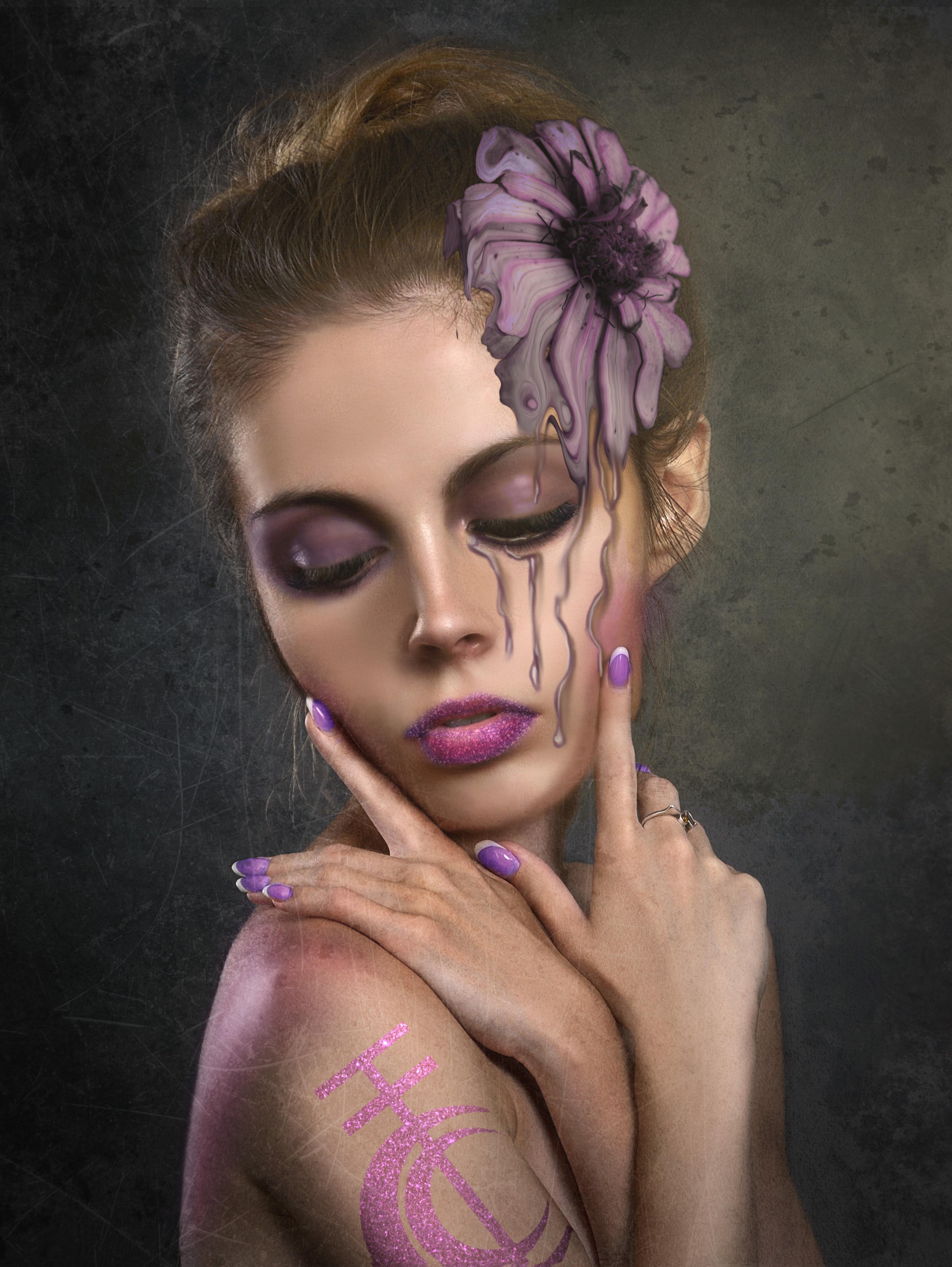
1. Introduction à la modification surrelistic: Très bien, les gars. Ici Jeremy Hazel. Nous allons passer dans cette échelle, partager des cours, et nous allons prendre tout ce que nous savons sur la composition en affinité Photo, et nous allons créer cette image. C' est donc la livraison. C' est un portrait surréaliste. C' est quelque chose que j'aime beaucoup faire. Voici quelques autres que j'ai fait et c'est vraiment un mélange de mes grandes influences. J' aime René Robbins comme Aaron Nance. J' aime Kelly Robocall et j'ai grandi sur Lewis Royo. Donc, quiconque est fan de l'art fantastique sait qui est Lewis Royo. Donc les tatouages géométriques qu'il utilise et ce genre de choses sont l'une des choses qui influence
vraiment mon style. J' aime le look surréaliste qui se concentre sur les grands yeux sur les têtes proportionnées et les bras très petits, et j'ai vraiment tendance à travailler dans les couleurs plus froides. Alors dans cette classe, nous allons vous guider à travers tout, comment commencer votre image, comment la manipuler,
comment l'artisanat des orteils, les tatouages texturés que je montre et comment appliquer le maquillage pour aider raconter l'histoire. Une fois que nous aurons tous dit et terminé, je vais vous montrer comment vous pouvez trouver des textures autour de votre maison que vous pouvez utiliser pour unifier votre image. Donc on va couvrir des choses comme le classement des couleurs, l'application de textures et la déplacer. Donc, de mon point de vue, c'est l'un des cours les plus amusants que je fais ici, et je suis heureux de l'amener à partager les compétences. J' espère que vous en apprendrez un peu sur la composition. J' espère que vous apprendrez un peu sur la photo d'affinité, et j'espère que vous créez quelque chose de beau. Maintenant, vous allez vouloir aller de l'avant et mettre votre image surréaliste dans la
partie des affectations . Cependant, si vous voulez suivre mon image,
j'ai inclus un téléchargement contenant toutes les images sources que nous allons utiliser dans ce cours. Donc, si vous voulez utiliser le mien, si vous voulez utiliser le vôtre n'a pas vraiment d'importance. Ce qui m'intéresse, c'est que je veux que vous preniez ce qu'il y a dans votre tête et que vous puissiez apprendre les compétences nécessaires pour le faire sortir dans l'espace numérique. Bon, allons-y et commençons. Tu sais ce qu'on fait ? Tu sais où on va. Allons de l'avant et apprenons Affinity Photo pour
2. Configuration et Setting de l'image: Très bien, les gars. Bienvenue à Affinity Photo Le guide complet pour éditer la photo Infinity. C' est donc un projet de pierre angulaire de notre cours. C' est Bar None, mon projet préféré dans le cours parce que cela combine trois passions de la beauté de la mine retouche, talent
artistique. En plus, je peux faire de l'art fantastique, donc on va prendre trois inspirations à moi. Le 1er, c'est Mark Riding, et je l'ai trouvé à travers un livre appelé Pop Surréalisme. Et j'ai été tellement influencée par son travail que j'ai commencé à tatouer certaines de ses images là-bas. J' ai vraiment aimé l'image que j'aimais, quel point ils étaient ludiques, quel point ils étaient larges. Mais pourtant, il véhiculait un certain sentiment de tristesse, Donc son art était très inspirant. Moi d'un point de vue artistique pur du point de vue de l'art numérique. J' aime vraiment l'artiste Kelly Robot tout, et elle fait Photoshopped principalement. Donc, en prenant certains de ses cours, j'ai beaucoup appris sur sa technique, et j'ai pu appliquer certaines d'entre elles à mon travail photo d'affinité. Il y a donc ma deuxième inspiration. La troisième inspiration est un artiste imaginaire nommé Louis Royo, et j'ai grandi avec lui et j'aime la façon dont il a dessiné des femmes. J' ai adoré son art de fantaisie, et son portefeuille de tatouages pour moi était
très, très intéressant comment il utilisait des formes géométriques quand il dessinait ses femmes pour augmenter leur forme mais pas dominer leur forme. Donc nous avons pris les trois. Et donc ce que j'ai créé, c'est cette image ici. On va utiliser la marque, le
dimensionnement, dimensionnement, mot d'utiliser le robot Kelly, toutes les méthodes. Et puis on va utiliser les augmentations de style Louis Royo pour mettre des tatouages de
paillettes vraiment cool sur elle pour mettre un maquillage différent sur elle. Une chose que nous n'avons pas encore abordée dans ce cours et de créer une très bonne œuvre d'
art . Alors allons-y et commençons. Allons au dossier. Allons ouvrir les pieds et trouver cette image dans vos téléchargements pour cette conférence. Pourquoi ai-je choisi cette image ? Je l'ai aimé parce que le surréalisme, à mon avis ,
est
très fragile, très vague, et donc j'ai vraiment aimé ses mains. Et j'ai vraiment aimé à quel point les mains étaient proches du visage. Et je voulais quelque chose où les ongles montraient parce que je veux vous montrer comment
recolorer les ongles. Je voulais que les yeux se montrent parce que je veux refaire le maquillage. Et je voulais vraiment un bon ensemble de lèvres parce qu'on va faire une texture de paillettes sur les lèvres. Je voulais aussi une grande partie de son bras pour qu'on puisse se liquéfier et déformer certains tatouages pailletés qui allaient faire. Donc cette image fonctionne pour moi. Si vous voulez faire une autre image, allez dans l'onglet Stock. Vous pouvez sortir n'importe quelle photo de modèle que vous voulez juste aller dire modèle, et puis il vous donnera tout un tas. Donc tu n'aimes pas celle-là ? Certainement. Ne sois pas lié par ça. Descendez la technique, puis faites votre propre truc. D' accord, allons-y et commençons. Je vais retirer mon panneau de calques parce que j'aime travailler avec le panneau de calques parce que ça devient un peu long. Si ce n'est pas le cas et la première chose que je veux faire est de venir le document et nous allons redimensionner la toile. Et pourquoi on va redimensionner la toile ? Parce que je vais avoir besoin d'un peu plus d'espace de travail quand je lui fais sauter la tête pour qu'
on ait l'espace pour travailler. Donc ce que je vais faire, je vais mettre à jour ça. Je vais faire ça à environ 2800 et ça va faire environ 3000 et on a de la taille. Bon, maintenant, parfait. Allons à l'outil de déplacement. Maintenant, vous voyez le petit accès. Pourquoi tu ne peux pas bouger l'excédent ? Eh bien, parce que c'est verrouillé. Déverrouillons ça. Et maintenant ce que je vais faire, je vais garder le contrôle. Je vais étendre ça un peu, et je vais la déposer à la base. Et si je pouvais faire un peu plus, je vais contrôler. Je vais tirer dans le coin et je la déplaçais sur la base. Je pense que c'est probablement une bonne chose. Et je dis bien, parce que je vais prendre cette tête maintenant et je vais la déplacer dans une taille très contre nature. Alors faisons un clic droit. Dupliquons et reverrouillons celui-ci pour ne pas gâcher notre base. Donc ça va être modifiable, et la première chose que nous allons faire, nous allons passer à l'outil de sélection à main levée et nous allons attraper ici maintenant. Elle présente des défis particuliers. Tu vois où le doigt est là. Je veux prendre un peu du doigt, et je veux saisir un peu du doigt ici. Je ne veux pas être trop près de la tête. D' accord, ça a l'air bien. Quelque chose comme ça n'a pas besoin d'être parfait. Maintenant, affinons cette élection. Allons ici. Créons un nouveau calque. Vous voyez que c'est sous sortie. Asseyez-vous une nouvelle couche et appliquez. Bon, on a maintenant une couche de tête. Maintenant, voici le truc. On doit agrandir ce repaire de tête parce qu'il doit être comiquement plus grand que le corps. Alors allumons le corps. Faisons ce corps. Oui. Et la couche de tête juste pour qu'on sache ce qui se passe. Je peux épeler le jour. Je te le promets. Bon, maintenant on va attraper notre outil de mouvement sur la couche de tête dans le coin. Maintenez le contrôle et amenez ce méchant garçon. Maintenant, voici vos marqueurs. La raison pour laquelle je t'ai demandé d'utiliser son doigt, c'est pour qu'on ait au moins un marqueur. Alors remettez-la contre d'accord, je pense qu'on est plutôt bons là-bas. Si tu n'aimes pas celle-là, tu peux aller un peu plus loin. On pourrait aller contrôler. On pourrait le rétrécir un peu plus. Je vais probablement bien là-bas. J' essaie de ne pas lui couper le haut de la tête. C' est probablement bon ici. D' accord. Vous nous-mêmes un peu de place. D' accord. Maintenant, qu'allons-nous faire à ce stade ? vrai, parce que ça ressemble à des ordures chaudes. La première chose qu'on va faire, c'est qu'on va masquer alors on descend à la couche de tête et on applique un repaire de masque. Maintenant, sortons notre palette de couleurs. Et je l'ai attrapé et je me suis débloqué, et je vais travailler en noir et blanc seulement je vais prendre un pinceau. Et maintenant, quel pinceau ? Donc j'utilise n'importe quelle vieille brosse douce n'a pas d'importance, mais je ramène la dureté de ce méchant garçon à zéro. Et rappelez-vous, quand il s'agit de masquer le noir cache blanc révèle quelqu'un, zoomez ici un peu et mon but est de masquer une partie de la tête jusqu'à ce qu'il commence à avoir sens. Maintenant, je vais passer à la maison. Vous n'avez pas besoin d'une tablette pour le faire. Ça me rend la vie un peu plus facile. Et je vais commencer à enlever des morceaux ici jusqu'à ce que je commence à voir ce que je veux. Ok, maintenant je vois comment je passe un peu sur la main. D' accord ? Maintenant, vous voyez comment enlever autour en bas du menton, cela fonctionne vraiment assez génial. Et maintenant, voyons, nous pouvons faire avec cette main ici. Cette main va bien s'aligner ici. Maintenant, je vais masquer un peu plus que ce dont j'ai besoin. D' accord ? Tu vois comment je suis allé un peu loin. Si tu vas un peu loin, sortir ton blanc, et c'est pour ça que j'utilise le Walkom. Vous pouvez ramener ce que vous voulez parce que vous travaillez de manière non destructive. Ok, maintenant, qu'est-ce qu'on fait de cette partie du visage ? Laisse-moi te montrer ça. Zoom avant un peu. Nous avons notre blanc. Et maintenant, avec mon pinceau sélectionné Regardez ça quand vous utilisez un petit pinceau, nous allons
ramener juste sur le côté du doigt. Là, nous pouvons. Quand on esquive et brûle cette chose, on peut la ramener et on peut faire croire que ce doigt est devant ce visage. Nous ne sommes pas trop inquiets pour le moment, donc mon objectif est d'avoir une mâchoire complète. Ok, maintenant, tu vois, on a perdu un peu de doigt là-bas. D' accord, ramenons du noir. Nous connaissons maintenant nos limites. Je ne suis pas trop inquiet d'être parfait en ce moment parce qu'on peut toujours toucher tout ça au fur et
à mesure que nous allons. C' est la magie de la photo d'affinité. Ok, maintenant, je suis allé un peu plus loin ici. On y va. D' accord. Comment on regarde par ici ? Ça a l'air très bien. Maintenant, vérifions les cheveux. Et ce que nous recherchons, ce sont des choses qui nous diront. D' accord. Quand je dirai des choses, ça nous dira. Viens par ici. Allons de l'avant et ramenons ça juste un peu. Je vais laisser tomber mon flux un peu. Maintenant peut être le 38%. Et ce que je vais faire, c'est que je vais juste venir avec du noir,
Yo, ouais, ouais, air bien. Et vous voyez comment je cache tout ce qui pourrait dire maintenant que je ne suis pas trop
inquiet autour des cheveux. On va s'occuper de ça. Bon, voilà ce que je fais. Une fois que j'ai la tête comme je le veux. Surveillez ça. Sur, euh, on. Maintenant, si je voulais, voici ce que vous pourriez théoriquement dio je pourrais prendre la tête. Oups. N' attrapons pas le masque, hein ? Décrivez toute la tête et je pourrais la décaler un peu. Maintenant, qu'est-ce que ça ferait ? Eh bien, maintenant vous voyez comment notre masque est légèrement décalé. C' est bon. On peut apporter ça. Retourne au masque. Retourne à ton pinceau. 200. Essayons de peindre et de blanc, hein ? Retournez la petite brosse, ramenez le noir, obtenez une bonne mâchoire. Ça a l'air plutôt bien. Vous voyez comment bouger un peu plus vite maintenant parce que vous avez vu ce spectacle. Ok, nous allons zoomer autour de ce doigt, parce que ce doigt va être un point focal pour nous. Remettre, c'est blanc. Ok, alors vérifions pour s'assurer que tout le reste est intact. J' aime ça, mais vérifions encore. Tu peux manger à elle. D' accord ? Voyons voir, on s'est bien passé. Ça a l'air plutôt bien. Maintenant, vérifions. 12 12 Cela met la tête dans un bon espace naturel. Très content de ça. D' accord, allons-y et arrêtons. C' est là. C' était beaucoup de travail. Donc maintenant, le but ici est que nous avons maintenant une couche de tête qui est maintenant positionnée correctement avec le corps. D' accord, allons-y et appelons-le sur celui-là. Dans la prochaine,
on va commencer à rendre ce truc un peu bizarre. D' accord ? Tu vois la suivante ?
3. Warping de l'image et liquefying: Très bien, amis, bienvenue pour faire votre image surréaliste. Donc, dans la dernière leçon, nous avons fait de cette tête une couche séparée. On a fait un comique grand, et on l'a masqué. Donc maintenant, si vous parlez avec cette chose sur et hors, d'
accord, vous voyez comment les doigts vont en quelque sorte être un poste de guide qui fonctionne vraiment vraiment bien. Donc je pense que je suis assez content de ça. Mais ce dont je ne suis pas content, c'est que j'ai besoin d'un peu plus de toile, alors allons-y. Ici, allons redimensionner la toile à nouveau et allons-y. 3100 redimensionner. Bon, maintenant regarde ça. Allons-y et débloquons ça juste une minute. Maj, Maj, cliquez sur. Ok, bouge. Alors maintenant, nous déménageons. Tout ça, c'est une unité. Maintenant, regarde ça. Je vais y aller. Je vais tenir le quart, et je vais tirer ça pour qu'ils se déplacent comme une unité. D' accord, ça a l'air plutôt bien. Et j'ai laissé un peu de place ici parce qu'en haut, je vais vouloir liquéfier un peu les cheveux. Centrez-le vers le haut. D' accord. Maintenant ramène ça. Verrouillez-le. Maintenant, laissez-moi vous montrer comment ça marche. On va prendre notre gomme. On va aller au repaire, et on doit trouver sur quelle couche il y a. Droit ? tanière C' est sur latanièrede tête. Cool. Enlevez le stabilisateur. Je vais m'assurer que mes pinceaux souples ont été sélectionnés pour qu'ils n'aient pas un bord dur. Et maintenant je vais venir ici et je vais m'occuper de toutes ces choses qui vont rendre la vie un peu plus facile. Avis. Je ne touche pas les cheveux. Il y a un plan. Bon, donc on est bons. Maintenant, allons-y. Maintenez le décalage. Attrapez la tête sur le corps. Clic droit espoirs. Tête et corps, clic
droit et groupe. D' accord, appelons cette initiale. D' accord. Maintenant, voici le truc. On est sur le point d'aller liquéfier. Vous ne pouvez pas liquéfier un groupe clic droit, dupliquer l'ensemble du groupe. Et maintenant, si vous êtes satisfait de tout ce Rast découlant clic droit appuyez sur Rast, Arise, Boom ! C' est maintenant un pixel. Ok, c'est ou devrait dire, un calque de pixels, pas un pixel. Mais maintenant, c'est un pixel air. Alors sélectionnons ça. Allons le verrouiller. Et maintenant tu peux toujours y retourner, n'est-ce pas ? Encore une fois, je ne veux pas que tu fasses quelque chose de destructeur. Et maintenant, nous allons vous montrer liquéfier avec l'air de pixel sélectionné. Allons dans le personnage liquéfié. D' accord ? Ce que liquéfié fait, c'est qu'il jette ce qu'on appelle un maillage liquéfié utilisé dans la retouche beauté, orteil dans certaines zones que vous ne voulez pas accentué et de sortir des zones que vous voulez accentué. Donc quand tu fais ça, leurs panneaux, je vais sortir le panneau de brosse. Maintenant, quand vous faites cela, l'opacité est maintenant réglée sur 25. La vitesse est réglée à 50. Le terme technique que vous voulez penser à ça va déformer votre maillage. Ok, alors maintenant regarde ça. Je vais venir, et je vais utiliser l'outil de pincement. Je vais aller dans les yeux, et je vais faire mon pinceau un peu plus grand que l'œil. Et maintenant, je vais aller de l'avant et je vais cliquer et tenir. Et qu'est-ce qui va se passer que je vais être gonflé ? La même chose ici, regarde ça et tu verras que ça bouge. D' accord ? Et vous voulez qu'ils soient à peu près de la même taille. Donc, dans l'ensemble, je suis content de ça. Si jamais tu fais quelque chose que tu n'aimes pas,
regarde ça. Si jamais tu fais quelque chose que tu n'aimes pas, Vous voyez, par ici, il y a un maillage que vous pouvez mettre reconstruire maillage. Tu peux revenir à 100. Vous remontez quelques pas en arrière, et c'est un bon moyen de vérifier si vous grandissez dans la même zone. Alors ce que je pourrais faire maintenant que j'avais l'air un peu plus petit, je vais continuer à le frapper un peu. D' accord, ça a l'air bien. Maintenant, je vais aller à mon outil de punch. Je vais passer le nez et je vais le réduire un peu. D' accord ? C' est très similaire à mes pleurés et autres choses. Ok,
ça a l'air plutôt bien. Et maintenant va accentuer les lèvres de celui-ci. Très bien, ça a l'air bien, parce que les lèvres. Je voulais être un peu plein. Donc c'est comme ça que le pincement et le coup de poing maintenant, la prochaine étape, quand je veux te montrer, il y a quelque chose qui s'appelle Freeze and DHaw. Donc, si nous le voulions, c'est juste une façon de le faire. Il y a de meilleures façons de le faire. Je vais te montrer comment le faire ici. Tu viens ici et tu vas liquéfier les orteils. Et puis vous peignez dans les zones que vous ne voulez pas que cette distorsion touche. Alors je vais y aller. Je vais peindre dans tout ce qui est ma femme ici, parce que ce que je vais faire, je vais te montrer comment tirer l'arrière-plan. D' accord ? Ça va ressembler au chaos. Mais je vous promets que ça marche et ce que je cherche en arrière-plan. Je veux un peu de hasard, donc je vais monter cette vitesse un peu animal, monter un peu la taille de ma brosse. Et maintenant, regardez ce qui arrive à tous les pixels que nous contrôlons. Z regarde ce qui arrive à tous les pixels que nous n'avons pas choisis. Donc liquéfie je vais te montrer comment aller de l'avant. Maintenant regarde ce que ça fait maintenant. Ça prend ces zones et ça les tire sur le côté. Je vais te montrer quelques façons différentes de faire ça. C' est comme ça que je ferais cette partie. Tu vois comment on a commencé à avoir des cheveux ? Zip ça parce qu'il y a une technique différente pour le haut. Ce que je vais faire ici, je vais juste tirer les côtés avec ça. Je vais vous montrer comment faire une technique d'ami net pour le top, mais ça n'a vraiment pas d'importance, parce que j'ai un fond très solide. Donc, des imperfections subtiles dans ce contexte vont juste ajouter à l'intérêt. Donc, plus je fais, plus ça devient intéressant. Très bien, citez trop près des cheveux sur celui-là. Donc, une fois que vous avez terminé, vous pouvez venir ici maintenant et vous pouvez décongeler et pour des moyens maintenant, tous les pixels ou revenir en jeu. Et j'aime vraiment ça parce que quand j'enlève le garçon rouge maintenant je peux voir tout ce qui se passe avec ça. Et ce fond semble vraiment super doux. Bon, alors qu'est-ce qu'on peut faire avec ce truc ? Oui, parce qu'on a ce truc. Ce qu'on veut faire, c'est qu'on veut tailler un peu son corps. Maintenant qu'on a compris ça ici, on va y aller et on va commencer à pousser ton corps. Je vais vous montrer comment utiliser l'outil push forward. Et je vais utiliser l'outil de gel liquéfié ici pour geler beaucoup de choses autour. Ok, Some Maintenant, on vient ici et on va aller de l'avant et on va pousser ça un peu. On y va. Oui. Ok, donc on est plutôt bons là-bas. Et la raison pour laquelle nous gelons certaines de ces douleurs est parce que nous ne voulons pas que les pixels se déplacent comme exemple. Si je dois descendre sur ce bras, je vais vouloir geler ce bras quand j'essaierai de pousser ce bras en avant et ça a l'air très bien. Ok, maintenant décongelons ce bras. Décongelons ce bras parce qu'on est plutôt bons là-bas. Et maintenant, allons de l'avant et gelons cette zone. Allons de l'avant et gelons cette zone. Et maintenant, allons de l'avant et poussons un peu ce poignet. Tu vois à quelle hauteur mes brosses ? Ok, donc c'est un ajustement très subtil de ce côté. Alors maintenant, allons-y et réfléchissons à ça. Quelque chose qui n'est pas trop fou mais qui est pourtant efficace. Maintenant, faisons encore une chose. Je veux prendre cette zone de son visage. Cette zone. Je ne veux pas que ce doigt soit mis en péril quand je fais ça. D' accord ? Maintenant, viens par ici. J' ai un peu explosé mon pinceau. D' accord ? Quoi ? Stall ça dehors. Ok, encore
un ajustement que je vois. Je veux minimiser cela, mais je ne veux pas toucher le visage ou la main ou cela. D' accord. Tu vois, je me mets un peu sur le doigt. Remettez ça. D' accord. On y réfléchit et on voit si je n'ai pas gâché ça. Non, je suis content de ça. Bon, Cool. Donc, une fois que tu es bon, allons de l'avant et zoomons hors d'ici. Voyez ce qu'on pense de ça. Je pense qu'on est assez lutin comme j'aime le look de ça. Et je pense qu'on a presque fini. La dernière chose que je veux dio je veux venir ici et je veux mettre un peu de volume dans les cheveux. Faisons ça. J' étais vraiment bon jusqu'à ce que je vois le front commencer à bouger, et je ne veux pas que cela se produise. Donc on va y aller et on va geler ce front. Ça devrait suffire. Et maintenant, liquéfions ça marchera. Bon, pensons que c'est bon,
ça a l'air bien. Maintenant, quand on aura fini, appliquez-la vos premières vacances liquides. Fait. D' accord, les amis. Allons-y et appelons-le sur celui-là. Dans la leçon suivante, nous allons vous montrer comment réparer ce fond embêtant ici, et nous allons faire notre première séparation de fréquence. D' accord, on verra le suivant.
4. Séance fréquence: D' accord, les gens vont retourner à votre image surréaliste. Donc dans celui-ci, on travaille toujours sur notre couche de pixels ici et maintenant je vais vous montrer un peu l'outil de
brosse de guérison . Maintenant, on l'a déjà utilisé. C' est la belle façon de juste faire l'arrière-plan Il vous suffit de cliquer pour choisir une zone que vous voulez répliquer, puis boom là. Il sait. Donc ce que j'aime faire, je vais tout cliquer, et je vais juste commencer à taper autour de ce fond. Maintenant, la chose que j'aime à propos de ça et la raison pour laquelle j'aime ça, c'est parce qu'en réalité, tu peux faire tomber ce truc. C' est dans des effets plutôt cool. Après. Tu vois comment on est assez proches. On a cette texture différente. Regarde ça. Prends ton pinceau. Mettez la force de deux. Probablement au milieu des années 60. Essayons ça. Et maintenant, nous sommes tous sur le même pixel d'air ici. Allons de l'avant et jetons des trucs autour. En fait, c'est plutôt génial. Et la direction de la tache aura un impact direct sur son fonctionnement. Donc, si vous cherchez à passer de la plus sombre à la plus légère et si vous le voulez , vous pouvez augmenter le débit sur la brosse. Et maintenant, voici mon truc. C' est quelque chose que je fais tout le temps ici. Quand il s'agit de cheveux et qu'on est là. J' aime prendre mon outil de taches, et j'aime flouter juste un peu de ces cheveux maintenant qui sont allés un peu trop loin. Alors allons-y. Et j'aime prendre un peu de nous, et j'aime juste le faire cuire dans ma texture. C' est pour ça que je n'en suis pas trop folle. Tu as des cheveux qui traînent là-bas. N' aie pas peur de la tacher là-bas aussi. Ok, on va faire un peu plus autour de la périphérie, mais c'est une des choses que j'aime faire pour ajouter un peu d'intérêt à mon portrait. Encore une chose ici. Bon, Cool. D' accord, on va faire un peu plus avec ça, mais tu vois comment ça ajoute beaucoup plus d'intérêt que le simple noir. Bon, maintenant on est en bonne forme là-bas. Allons-y, juste au cas où vous n'avez pas fait ce fichier Enregistrer le fichier. Sauf que je vais appeler ça, ça va être tous les trois pour moi. Et maintenant ça va être la clé. Ça va être une de ces choses que tu ne pourras pas annuler. Donc ça va être destructeur. Cliquez dessus et mettez vers le bas avant la séparation. Ok, maintenant, une fois que tu
as fait ça, tu vas vouloir clic
droit en double. Attrapez ça, verrouillez-le, puis cachez-le. Souviens-toi, c'est comme ton histoire. Maintenant, avec cette tanière sélectionnée, pour filtrer
aller jusqu'à la séparation de fréquence. Maintenant, c'est l'une des choses que la photo d'affinité fait vraiment super bien, j'aime la séparation de fréquence. Il y a des techniques plus avancées, mais c'est probablement l'un des meilleurs outils disponibles. Qu' est-ce que la séparation de fréquence ? La séparation de fréquence sépare la fréquence texturale, qui va être un an sous gris de la fréquence tonale. La haute fréquence est en gris. La basse fréquence est en couleur Maintenant. Qu' est-ce que ça veut dire ? Regardez ce qui se passe quand nous montons le rayon de la séparation. Vous verrez comment les fonctionnalités de Mawr vont sur le gris et moins de fonctionnalités sont présentes ici. Donc ça prend vraiment le rayon et ça dit : Combien de flou voulez-vous vraiment ? Parce que plus il est flou, plus il considère
la haute fréquence. Et ce que tu fais vraiment c'est que tu sépares les tons de la texture, accord, donc on va brouiller les tons sous-jacents, et ensuite on va calmer la texture. C' est mieux, à mon avis, à environ 6 à 7 pixels. Plus que cela, vous obtenez beaucoup plus de texture que vous ne voulez pas moins que cela. Vous perdez vraiment une partie de l'effet afin que vous puissiez jouer avec. Et si vous le souhaitez, vous pouvez activer la protection des fonctionnalités, la tolérance, et vous verrez lorsque je clique sur ce qui arrive automatiquement au flou. Photo d'affinité va, nous devons garder plus de détails dans la zone de fréquence inférieure. Ce n'est pas ce que je veux. Dans ce cas, je cherche un regard pictural. Donc on va aller de l'avant avec un rayon de sept. On va appliquer ce qui vient de se passer ? Affinity Photo a pris ce calque, et il est séparé en ce qu'on appelle basse fréquence et haute. Maintenant, regarde ça. Si nous désactivons le haut avis comment tout devient floue. Mais si on éteint le bas, ne nous reste qu'une série de lignes. Presque ainsi. Il s'agit d'un équilibre subtil entre la quantité que vous voulez extraire dans le calque de texture et la quantité que
vous voulez extraire dans le calque de basse fréquence. Et c'est vraiment 100% d'essai et d'erreur. Cela dépend de votre style, et cela dépend de l'image. Donc, dans ce cas, je suis plutôt bon. Si j'éteins ça et qu'on supprime toute la haute fréquence, j'aurai une image très floue. Bon, maintenant nous devons traiter ces deux couches. Alors restez avec moi. On va appeler cette texture haute fréquence One, et on appelle la basse fréquence une tonalité. Bon, alors faisons de la texture maintenant pour faire ça, je vais aller de l'avant et je vais utiliser le pinceau de guérison beaucoup. Quelqu' un zoom avant et je vais trouver un morceau de visage ici où j'ai une bonne
texture lisse comme cette zone ici. Il y a beaucoup de texture qui n'est pas bonne ici. Je pense que j'en ai un plutôt souhaitable. Donc, pour utiliser l'outil de brosse de guérison, nous cliquons avec tous les sélectionnés et il va mettre un peu de X ici. Maintenant, regarde ce qui se passe. J' ai mon débit à environ 100% et je vais commencer à cliquer. Et maintenant vous voyez ce qui vient d'arriver à la zone du front ici, toute la texture disparaît. Donc, si j'ai des zones de texture extrême, comme la porosité ici dans sa joue, je peux le faire disparaître,
voir ce qui se passe maintenant. Je peux augmenter la taille de la brosse. Mais quand j'augmenterai la taille de la brosse, je pourrais commencer à déplacer cette montre ex. Que se passe-t-il si je clique et fais glisser, éventuellement voir comment à nouveau, dans les cheveux. Et maintenant, il apporte cette texture. C' est des ordures chaudes. C' est pour ça que tu m'entends cliquer en arrière-plan. Je clique pour que je ne m'éloigne pas ici. J' aime vraiment cette texture. J' aime vraiment la douceur, et d'une certaine façon je ne supprime pas toute la texture, mais je suis certainement dans les zones où je ne veux pas. Un excellent exemple de cela est ici dans les jointures. Regarde ça. Je peux lisser les zones de jointures sur cette texture, et rappelez-vous, nous ne jouons pas avec les tons. Tu vois comment c'est rose ici. Il est encore rose quand je l'ai en dessous. Je ne joue pas avec la texture ou le ton en dessous. Je suis juste en train de jouer avec les textures. Maintenant, nous pouvons aller de l'avant et soulever cela un peu dans la zone ici sur le dos a un peu trop de texture à mon goût. Cette zone de bras a un peu trop. Manifestement, cette zone de bras le fait. On va en retirer un peu. Et la zone des jointures. Nous allons aussi sortir maintenant. La texture n'est pas une. Et fait. Vous devrez peut-être supprimer la texture plusieurs fois, d' autant plus que vous apprenez à connaître votre image. D' accord ? Et rappelez-vous que si vous faisiez une vraie beauté de portrait retouchée comme ça, vous n'iriez probablement pas aussi extrême. Mais on va chercher la fantaisie. D' accord ? C' est de la fantaisie ici. Alors on y va tout, non ? Pas de pores. Très bien, donc c'est plutôt bon. Je pense que je veux bien faire. J' ai laissé les lèvres. Je voulais garder la texture sur les lèvres pour une raison. Donc je pense que je suis assez bon avec la couche de texture. Maintenant, jetons un coup d'oeil aux tons. Maintenant, si j'ai des zones dans lesquelles il y a des problèmes de tonalité, je peux sélectionner et brouiller certaines de ces zones. Donc celui que je vais probablement faire avec vous ici et dont je ne suis pas fan est juste ici
dans cette zone de l'épaule. La raison pour laquelle je veux faire ça, c'est parce qu'on va changer ça. Donc ce que je vais faire ici, je vais sélectionner cette zone où on va faire le tatouage. Et puis je vais passer aux filtres et je vais me brouiller,
et je vais faire flou Gosh et flou. Je vais faire monter un peu ce méchant garçon. Tu vois comment ça change un peu ? Pas de filtre un filtre, puis sélectionnez de groupes. Hope a l'appliquer. Hé, on
y va. Sélectionnez de sélectionner. D' accord. Donc, vous avez des zones dans lesquelles les tonalités de l'air ont augmenté. Vous pouvez très facilement estomper ces zones. Je ne vais pas passer trop de temps là-dessus parce qu'elle est assez uniformément éclairée. Je n'ai pas de brûlures d'estomac. Je pense que nous sommes plutôt bons ici. Dans la leçon suivante, je vais te montrer comment aller à travers et peindre dans une partie de ça. C' est l'un de ces robots Kelly toutes sortes de techniques que j'aime vraiment. Cela a donné un coup de pied à mon flux de travail pour le faire. Bon, on verra à l'étape suivante.
5. Peindre entre vos fréquences: D' accord, gens vont retourner à votre image surréaliste ici dans la photo d'affinité. Alors passons à l'étape suivante. On a fait du bon travail. Maintenant, la prochaine étape que je veux vous montrer vient de Kelly Robot poupée là-bas. J' ai pris sa classe sur l'édition de portrait surréaliste, et c'était vraiment bon. Et l'une des choses les plus cool que j'ai trouvées d'elle, c'est que tu dois mettre la couche de peinture
entre les deux quand tu fais une séparation de fréquence. Et donc je voulais vraiment ajouter ça ici, alors allons-y et ajoutons un nouvel air de pixel. Et donc l'une des choses que tu voudras faire, on s'appelle cette peinture, et donc ça prend vraiment une photo pour en faire une œuvre artistique. Donc tu vas juste utiliser une brosse douce ? Rien de fou, les amis, on ne fait rien d'intéressant. Et maintenant, on va ramener l'opacité à environ 10%. Ok
, garder le mode de fusion est normal ici. Et maintenant, nous allons aussi retirer notre palette de couleurs parce que vous allez utiliser beaucoup la palette de
couleurs. Maintenant sur cette image. Je vais juste aller de l'avant et remplacer les couches parce que vous n'avez pas besoin de voir la partie
des lettres. C' est si je peux l'avoir ici. Très bien, mettons la couleur ici pour ceux qui sont nouveaux à l'affinité Photo La façon dont vous utilisez ceci est si vous voulez tirer le sélecteur, vous venez ici, vous trouvez la couleur que vous aimez et vous verrez qu'elle apparaît juste ici. Maintenant, pour faire entrer ça dans votre palais, vous devez cliquer dessus. Et maintenant il apparaît dans votre palais. Maintenant, vous pouvez peindre avec elle pour ceux qui sont familiers avec les touches de raccourci et vous n'avez pas besoin d'avoir la rive pourrait garder pour le faire. C' est un simple que de cliquer sur Ault. Laisse-moi te montrer ça. Si je cherche à changer ma couleur, passons à ce brun dans les cheveux je tiens Ault et je clique et remarque. Ça change ça ici et ça le change ici. Je veux changer les lèvres rouges. Ault, cliquez. Je vais utiliser cette approche avec tout pour cliquer. Vous n'avez pas à le faire. Vous pouvez certainement saisir le sélecteur de couleurs. Prenez votre temps à ce sujet et vous trouvez la couleur que vous aimez, Mais assurez-vous que vous cliquez dessus afin qu'il devienne une partie de votre palais. Bon, donc pour ceux qui en sont familiers, je vais aller de l'avant et je vais cliquer. D' accord, je vais zoomer ici et maintenant le nom du jeu ici est de créer un tableau
entre les couches de fréquence. Donc ce que je vais faire ici, je vais cliquer sur les espoirs, assurer que les pinceaux sont sélectionnés. Et ça, hein ? Ce serait génial. Bon, faisons ça. Pinceau, sélecteur de
couleurs Ault, cliquez. Et maintenant je vais soulever ça légèrement. Et maintenant avec 10% je vais juste commencer à me précipiter à travers que je vais tout cliquer et ce que je fais. Je fais juste des échantillons de différents domaines, comme sa joue ici. J' allais apporter un peu de ça ici. Apportez un peu de ça ici. Et qu'est-ce que je fais vraiment ici ? Zoom arrière et tu peux voir ce que je fais avec ça. Regarde ça si j'active et désactive ça. Tu vois, j'ai pris certains de ces faits saillants là-bas, et je l'ai réduit un peu. Il n'y a pas d'approche parfaite. Je joue avec ça depuis quelques mois. C' est certainement une technique intéressante,
et j'aime vraiment ça. C' est certainement une technique intéressante, Cela me donne vraiment une certaine joie de le faire. Donc c'est une de ces choses que je vais probablement continuer à faire. Mais c'est aussi l'une de ces choses que vous devez obtenir un peu mieux que vous le faites plus en plus. Mon premier couple était ridicule, et si tu le voulais, tu pourrais changer un peu le flux. J' ai tendance à garder le mien bas, mais si
vous le vouliez, mais si
vous le vouliez,vous pourriez venir ici pour cliquer, et vous pourriez l'écouler un peu plus vite. Voyez combien plus vite cela commence à remplir. Alors trouvez votre espace magique, trouvez celui qui vous convient. Oups. Trouvez la méthode qui fonctionne pour vous, et ce que vous essayez vraiment de faire est d'essayer d'arriver à un point où votre peinture maintenant j'ai tendance à rester un peu loin des ombres. Tu vois ce qui vient de se passer dans la bouche, les
transformant plutôt en une bouche de singe. Je ne veux rien de tout ça. Donc j'ai tendance à rester loin de l'ombre. C' est quelque chose qu'on interroge pendant Dodge Burn. Si on veut, on peut venir ici et on peut l'activer. Désactivez-le dans l'ensemble. Relativement satisfait de ça. La seule chose que je verrais probablement que je veux changer. Et parfois tu dois entrer et sortir avec ce truc, non ? Je trouve qu'il n'y a pas de parfait. Vous voulez juste aller jusqu'à ce que vous obteniez un bon, lisse type de peinture Regardez à elle. Bon, Cool. Voyons voir, nous sommes arrivés et sortis. Non. Ok, en
fait, ça a l'air plutôt cool. Bon, donc maintenant, une fois que tu es satisfait de ça, l'astuce à ce stade est de prendre ces trois couches. Donc je vais prendre la couche de texture que vous prenez votre couche de peinture, prendre votre ton là. Je vais faire un clic droit. Tu vas le regrouper et tu vas appeler ça après la séparation. D' accord ? Parfait. Qu' est-ce que tu crois qu'on va faire avec ça ? Je vous demande juste de vous regrouper. Qu' est-ce que je t'ai demandé ? Avez-vous, après chaque autre fois, dupliquez le groupe clic droit. Et maintenant on va entrer et on va à Rast. Lève-toi, Boehm.
6. Ajouter la fleur et la maquette à l'image: Très bien, les gars. Retournez à notre portrait surréaliste. Après cette dernière fois, nous avons fait une séparation de fréquence, nous avons fait un peu de peinture. Et puis nous avons créé cet air pixel appelé après la séparation. Donc, vous verrez que chacun de ces domaines, nous faisons un air de pixel que nous grouperons. On fait un aplatissement,
et donc tu pourrais toujours y retourner pour dire,
c'est là que je me suis arrêté après ma séparation. On fait un aplatissement, et donc tu pourrais toujours y retourner pour dire, Donc l'étape suivante est maintenant qu'on veut ajouter quelques embellissements, donc je vais vous montrer les embellissements que nous allons faire. D' abord, on va mettre une fleur dans ses cheveux. Ensuite, on va lui faire un tatouage, on va mettre du rouge à lèvres, et on va mettre un fard à paupières. Donc ce truc, ça va être deux parties de moins que celui-ci va prendre une minute. Bon, alors allons-y et commençons par la chose facile. Commençons par une fleur dans vos téléchargements pour cette leçon. Tu auras cette fleur morte ici. D' accord, allons-y et abordons ça. Maintenant, amenons-le au sommet. D' accord. Maintenant, vous êtes des pros à ça, donc ça devrait être assez simple. Allez dans votre pinceau de sélection, assurez-vous que les bords sont allumés et sélectionnez simplement cette fleur particulière. Maintenant, la raison pour laquelle j'ai sélectionné cette fleur parmi toutes les images que j'ai regardées, j'ai aimé l'idée qu'elle était un peu morte, donc genre de correspondance avec le thème. Deuxièmement, il avait un beau fond noir, donc nous n'avons pas eu à faire beaucoup de travail là-dessus. D' accord, allons-y et frappons. Affiner, Et nous allons sortir ceci comme une nouvelle couche. D' accord, parfait. Maintenant, remarquez comment je correspond à la perspective. Je vais tenir le quart, et je vais rétrécir ça. Désolé, contrôle. Très bien,
maintenant, maintenant, remarquez comment je correspondais à la perspective. Ce côté de sa tête est largement ouvert, donc la fleur s'adaptera bien. Maintenant, vous pouvez le faire est grand ou un petit que vous voulez. Personnellement, je vais aller de l'avant et en faire quelque chose probablement un peu plus grand qu' il ne doit l'être. Bon, maintenant
c'est assez proche, mais on peut faire mieux. Donc ce que je vais faire ici, c'est descendre à une couche d'ajustement. Je dois utiliser l'ajustement NHS l, et je vais réduire la saturation. Maintenant, assurez-vous que votre ajustement cellulaire est sur Lee sur la fleur. Vous voulez avoir l'air assez naturellement ? Non, nous n'avons pas encore d'ombres, donc elle ne peut pas être plus saturée que le reste de l'image. Et puis tu vas vouloir égaler la légèreté, donc je pense que c'est vraiment bon. Maintenant, je vais le bouger un peu plus. Je ne veux pas interférer avec leur I. Et maintenant, juste pour m'assurer qu'on est bons, je vais venir liquéfier. J' espère qu'on doit passer. On a créé un pixel air. OK, clic
droit. Et maintenant ce qu'on va faire ici, on va aller de l'avant et on va fusionner ça en groupe, et ensuite on va se reposer. Oh, d'accord. Maintenant, on peut aller liquéfier. Bon, donc ce que je veux faire ici, je vais juste pousser ça un peu, pousser vers l'intérieur un peu match sorte de faire une sorte de match. Le reste de la tête un peu, et maintenant je vais aller de l'avant et je vais pincer ce truc juste à la légère. D' accord ? Et puis poussons un peu plus loin ici du côté. D' accord ? Ça a l'air vraiment génial. Allons de l'avant et appliquons cela maintenant. Finis juste ce truc. Allons de l'avant et ajouter dans l'ajustement NHS l. Viens ici et allons de l'avant et juste une sorte de désordre avec quelques couleurs ici. Je ne suis pas sûr du profil de couleur que je veux pour l'instant, mais je sais que je voulais probablement un peu plus de saturé que ça. Et ça a l'air plutôt bon pour le moment. Bon, donc c'est notre début. Embellissements. Maintenant, nous devons encore faire les ombres et tout. Je comprends ça. Ça devrait probablement jeter une ombre ici. Là. C' est très bien. Bon, maintenant passons à l'étape suivante. , Ce qu'on va faire,c'est créer un nouvel air de pixel. Maintenant, où est-ce qu'il est allé ? On pourrait le mettre à l'intérieur de la fleur. On n'a pas besoin de ça. Bon, maintenant, ce pixel là, je vais appeler maquillage. D' accord ? Alors première étape, je vais me servir de son maquillage comme guide. Alors je vais descendre à mon pinceau. Je ne vais pas utiliser de pinceau vraiment spécial. Je vais utiliser une brosse douce commune, et je vais faire baisser l'opacité. Faisons le flux. Et il y a une différence entre la capacité de débit. On a couvert ça tout à l'heure, et maintenant je veux m'assurer que notre maquillage correspond à la fleur. Une partie du choix de couleur. Choisissons quelque chose dans un violet. D' accord ? Ça a l'air plutôt bien. Et maintenant, je vais utiliser mon retour à pied pour ça. Vous pourriez certainement utiliser des montants. J' utilise juste une promenade à la maison pour un peu mieux contrôler. Et maintenant ce qu'on va à dio, c'est qu'on va imprimer sur ses yeux. On va descendre ici la main. On va juste faire ça. Vous voyez comment j'utilise sa ligne existante pour me dire où ça doit être maintenant,
si j'ai raté ça, ce que je inquiéterai probablement pas parce que c'est totalement non destructif. Maintenant, quand ma femme a vu ça, elle est comme, vous savez,
évidemment, vous savez que le maquillage ne dépasse pas la ligne des sourcils, donc nous voulons être sûrs que nous ne couvrons pas ça dans ses sourcils. C' était une erreur que j'ai faite dans mon premier petit. Bon, maintenant ça ressemble à des ordures chaudes. Allons-y maintenant et trouvons le bon. Cherchez-la. Allons de l'avant et faisons une sorte de lumière douce. J' aime ça. Maintenant, si la lumière douce joue un rôle pour rendre cette chose bizarre, on peut toujours entrer. Nous pouvons venir ici et nous pouvons changer la teinte, saturation et la légèreté en ajoutant un HS au niveau de mon maquillage. Donc, vous allez toujours avoir une certaine quantité de flexibilité afin de changer l'orteil de maquillage ce que vous voulez. Très bien, ça a l'air sacrément bien. Maintenant, allons-y et nettoyons ça. D' accord ? Donc on va entrer. Allons ici et masquons ça maintenant. Boum. Et maintenant, si Black se cache, on va vouloir devenir noir, et je vais baisser mon débit super bas, peut-être 10%. D' accord. D' accord. Alors nous allons zoomer un peu ici, et je pense qu'on a fait du bon travail. Allons-y et je vais peindre ça un peu. Mawr En fait, je pense que je pourrais probablement m'en sortir avec un peu plus revenir à ma
brosse super douce . Mais cette fois, je vais faire baisser mon débit très bas, peut-être 15%. Alors maintenant, je veux ajouter un peu plus, en fait. Donc je vais revenir, je vais choisir mon pinceau. Je vais choisir mon violet. Je vais maintenant dépasser mon débit un peu moins. Je vais aller à environ 15% 16%. Et maintenant, je veux juste entrer ici et vraiment détailler ce truc. Ouais, on peut être un peu plus serré et remarquer à quel point bas ? J' ai mon flux. Maintenant, je vais mettre ça en plumes juste un peu. Je vois une plume dedans et je vais juste à environ 15%. D' accord, ça a l'air plutôt bien. Maintenant, disons que tu bats tout ça bien et que tu vas dans la mauvaise direction. Ou tout simplement nous voilà ce qu'on va faire, non ? Un. Tu pourrais faire deux choses. Vous pouvez évidemment la course ou nous pouvons ajouter un masque. C' est la façon la plus professionnelle de le faire. droite. Donc si le noir se révèle et que le blanc se cache, je vais augmenter mon débit à environ 50%. Et maintenant, vous pouvez toujours effacer les zones dans lesquelles vous êtes allé un peu loin. Donc ce que je vais faire maintenant, c'est que je vais monter ma brosse en bas substantiellement. Et je vais monter mon flux jusqu'au bout. Et la première chose que je vais faire ici, tu vois où on a un peu de ça juste là. Descends là. Je vais m'assurer que je n'ai pas de cette pourpre dans cette zone. Bon, voyons à quoi ça ressemble. Ça a l'air sacrément bien. Maintenant, si vous le
vouliez, vous allez un peu plus loin et nous pourrions effacer subtilement. Je vais te faire sortir de tout à coup. Effacer. Maintenant, vous venez ici et blanc révèle cachements noirs quand une baisse notre flux vers le bas un
peu , peut-être à 30%. Maintenant, regarde ça. Vous voulez sortir certaines zones du calque de masque ? D' accord. D' accord. Ça a l'air plutôt bien. Donc, dans cette leçon. Nous avons ajouté la farine, et nous avons ajouté un peu de maquillage dans la leçon suivante, nous allons ajouter un tatouage et nous allons ajouter dans les lèvres les deux de la même texture. D' accord, on verra le suivant.
7. Ajouter un tatouage à une image: D' accord, les amis, allons de l'avant et créons un tatouage texturé pour cette femme. Bon, donc ça va être une nouvelle chose. On va en créer un nouveau, et on va faire une image de 1200 pixels comme 1200 pixels. C' est tout à fait bien. Il n'a pas besoin d'être de cette taille, mais vous le voulez assez proche de ce que vous travaillez avec. D' accord ? Maintenant, nous avons beaucoup parlé d'outils vectoriels ou raster. Nous avons beaucoup couvert le raster, mais nous n'avons pas beaucoup fait avec les masques vectoriels. Donc ici remarqué qu'il y a un outil de formes ici. Je vais vous montrer comment les orteils fonctionnent très simplement avec des formes vectorielles. Et si vous n'aimez pas les formes vectorielles, ne vous inquiétez pas. Tu n'as pas besoin d'être un expert. Commençons par l'Ellipse et allons de l'avant et tirons un cercle. Maintenant, j'ai tenu un quart de travail pour en faire un cercle parfait. Et allons-y et rendons le noir comme ça. Maintenant, allons-y. On va aller à la couche sur laquelle on va faire un clic droit, on va dupliquer et va rendre celle-ci blanche. D' accord. Blanc sur le dessus du noir. Voyez comment ça marche. Maintenant, on va prendre le coin. Nous devons tenir le quart de travail pour que nous traversions et que nous centrons les groupes. Ce n'est pas en créer un autre. Et puis nous allons de l'avant et le déplacer jusqu'à ce qu'une sorte de crée l'autre. C' est comme ça qu'on va créer un croissant de lèvres vraiment cool ici. Très bien, c'est plutôt cool. Bon, maintenant j'aime vraiment ça. Tu vois, on a deux cercles. Maintenant, il y a une chose cachée. Cette photo d'affinité ne pousse pas beaucoup en vue. Et lorsque vous personnalisez la barre d'outils, vous verrez que si vous faites défiler vers le bas à l'aide de cette roue, il y a quelques opérations. Il y a diviser, soustraire, intersecter et ajouter. Maintenant, ceux-ci viennent principalement du concepteur d'affinité que nous allons faire, ajouter et soustraire. Donc, tout ce que vous avez à faire pour le faire glisser vers le haut est de cliquer ici et vous pouvez les faire glisser partout où vous voulez. Tu vois, j'en ai déjà un, mais c'est comme ça que tu l'as mis dans ta barre d'outils. Donc, une fois que vous les avez ici, la façon dont cela fonctionne, mettez l'eau blanche sur le noir, sélectionnez-les les deux et appuyez sur. Soustrayez et vous verrez ce qui vient de se passer. Il a maintenant créé une courbe qu'il a soustrait la partie supérieure de la courbe inférieure. Maintenant, on va dupliquer. Maintenant, nous allons passer par un quart d'attente, et cela me permettra de déplacer ce truc vers le bas. Adam dans une position où je veux. Cool. Maintenant, mettons-nous. Peut-être sur Arrow. Bon, allons-y et mettons-le tôt et les flèches sont cool. Alors prenons une des extrémités. Allons de l'avant et rétrécir ce méchant garçon. Allons de l'avant et rétrécir ce type. Allons-y et rétrécir ce type, accord ? Ça a l'air plutôt bien. Rendons ça un peu plus épais que pourquoi je fais ça comme ça ? Je veux avoir assez de paillettes. Donc j'ai besoin d'avoir une sorte de chose sur ce truc. Bon, allons de l'avant et positionnons ça juste ici et allons de l'avant et bougeons ça partout où ça est arrivé ici, ça a l'air plutôt cool. D' accord. Maintenant, s'il a perdu les petites poignées orange, suffit de cliquer sur l'outil de forme à nouveau et ils reviendront. Vous voyez maintenant comment c'est pour ça que nous allons rendre ça noir. La partie noire est très, très importante. Ok,
Maintenant, créons quelques rectangles. On fait tomber ça et copiez et collez à Awesome. D' accord, cool. Je pense que c'est génial. Maintenant, faisons ça. Tu vois comment on a tout ça maintenant ? Ici, avec tous sélectionnés. Cliquez sur ajouter. Maintenant, il a fait une forme à partir de tout. C' est la première étape pour créer cette forme vectorielle qu'on va utiliser comme masque pour le tatouage. Maintenant, le deuxième tour ici, revenons à notre image originale de fille là-bas. D' accord ? Et maintenant, je vais mettre quelques couches. Supprimons cet air pixel. On en a mis un de trop. Allons de l'avant et créons une image en noir et blanc afin que peu importe ce que c'est. Allons de l'avant et ajoutons un ajustement des niveaux. Et ce que nous créons, c'est ce qu'on appelle la carte de déplacement. Donc, nous augmentons le contraste et vous voyez comment ça fait ressortir ce genre de look. Ok, fermez ça. Et maintenant c'est la couche de sauce secrète, filtre, couche, flou. Flou kocien. Pourquoi est-ce que j'ajoute ça ? Je suis sur le point d'utiliser la carte de déplacement ou un effet de déplacement pour une raison quelconque. une quantité subtile de flou augmente l'efficacité de la carte de déplacement. Maintenant, quel est le bon niveau ? J' ai fait quelques tests que j'avais trouvés. Il est d'environ 7 à 8 et ce qu'il essaie de faire, il utilisera des zones de noir et de gris pour transformer l'image. Donc on est bons ici. Maintenant, regardez ce fichier exporter J peg et exportez-le où vous voulez. Oui. D' accord. Cool. La carte de déplacement est terminée. Maintenant, nous pouvons supprimer tous ces calques parce que nous ne voulons pas d'accord, donc la première étape, nous avons créé la forme vectorielle. Deuxième étape, nous avons créé la carte de déplacement. Maintenant, étape 3, il va falloir créer la texture. Donc, Goto place de fichier et dans les téléchargements pour cette leçon est cet échantillon de paillettes. Ok, ça va être la texture 101 pour isoler la texture, vous devez faire une séparation de fréquence. Et où est avant ? Nous voulions très peu de texture. Oh, maintenant on veut faire sauter ce truc. On va jusqu'au pays des merveilles. Je suis assis à environ 23 pixels et puis j'ai frappé. Postulez maintenant. Remarquez-le. Juste séparé dans la haute et basse fréquence. Nous n'avons pas besoin de supprimer la basse fréquence. Tu verras ce qu'il reste. Ok, c'est une texture vraiment cool qui va ajouter des paillettes. Maintenant, je vais y aller. Je vais dupliquer ça. Je me souviens de ce rouge à lèvres qui va être un. Et puis ça va être un tatouage parce que je vais utiliser la même texture sur les deux pour obtenir une très bonne continuité. Bon,
maintenant, voilà le truc. Avis. C' est une lumière linéaire. Apportons le tatouage. Je vais venir ici et c'est mon image, non ? Une copie. Et puis nous finirons par le coller. Voilà mon image. Maintenez le décalage pour faire ressortir ça. Ok, ça
ressemble à ça. Souviens-toi, Souviens-toi, noir cache le blanc révèle, donc on veut utiliser C'est un masque. Alors, on va dio, on va descendre un mot. Ils l'inversent pour le rendre blanc, puis vous allez l'attacher à la courbe. Appelera ce masque de tatouage. Maintenant, je me souviens pourquoi on a fait ça. C' était une forme vectorielle. Nous avons dû le rendre blanc parce que ce que nous allons finalement faire est d'apporter cette texture dans ce masque. Maintenant, le pixel de tatouage air, non ? Ça n'a pas l'air vraiment sexy. Cachons l'autre. Et maintenant, on va venir ici. On va ajouter une couche d'ajustement. On va ajouter un ajustement de couleur. Mais sur Lee à l'air pixel. vois, Tuvois, ça n'a pas l'air très bien, non ? Nous devons changer le mode de fusion. Trouvons le bon mode de fusion magique, non ? J' aime la lumière douce. Ecoute, tu n'as pas à le faire. Tu peux le changer. J' aime la lumière douce, donc j'aime utiliser ça. Maintenant, voici l'autre truc. Transparence totale, non ? Nous allons ajouter à chaque ajustement sl, et nous allons aussi apporter cela dans Maintenant, nous pouvons changer cette couleur de toute façon que nous voulons. Donc, nous colorons la couche et nous mettons l'ajustement NHS l dessus. Ce truc va être super modifiable. Très bien, maintenant regarde ça. Le masque de tatouage. On a raison. Cliquez sur le masque que nous allons masquer ci-dessous. Boum. Vous voyez, il a utilisé ce masque de tatouage pour créer le masque dans le repaire de tatouage. C' est comme ça que se passe la magie. Il y a encore un morceau de magie ici, les gars. Ok, viens ici. Je vais le placer là où je le veux. D' accord. Sur une position, rendez ça assez intéressant ici et maintenant la dernière pièce que nous allons faire pour positionner ce truc, nous allons descendre. Allons de l'avant et zoomons. Et la première chose qu'on va faire autrement que de s'assurer que je l'ai bien incliné pour qu'il ait l'air bien. Nous allons maintenant avec le tatouage sélectionné étaient à venir dans le repaire. Et ce que nous allons faire maintenant, c'est que nous allons ajouter un calque, déformer cet endroit. D' accord ? Maintenant, qu'est-ce qu'on fait ici ? Tous les déplacements fonctionnent sur une carte, vous pouvez
donc charger à partir de la couche située en dessous. Mais tu vois, la couche en dessous n'est vraiment pas elle. Nous aimons charger à partir d'un fichier de déplacement. Donc je vais cliquer ici, et je vais ouvrir. Et maintenant je vais monter tout ça un peu. Maintenant, vous voyez que rien ne se passe. Regarde ça. La raison pour laquelle nous faisons cela est parce que maintenant regardez, comme vous l'appliquez sur le dessus des bras, il se déplace un peu. Donc c'est un changement subtil. C' est quelque chose que j'aime faire. Ça ne marche pas toujours comme celui-ci. n'y en a peut-être pas assez, mais vous voyez, si nous commençons à le déplacer comme
ça, cette chose commence à changer un peu ici. Donc, nous travaillons en fait pour que maintenant il suit le bras. Il y a donc un changement subtil, et maintenant nous venons ici et nous sommes partis. Cool. Maintenant, allons de l'avant et tout. Allons-y et masquons ça. Laisse-moi utiliser une brosse dure cette fois. Couleur. D' accord. Il semble que j'ai perdu mon panneau de couleurs. Super noir. Ok,
ça a l'air plutôt bien. Maintenant, ce qu'on va faire, parce qu'on veut changer ça un peu. Essayons d'utiliser l'ajustement HS l pour déplacer l'air de saturation que nous allons. C' est ce qui se passe. Comme ça. J' adore ça. OK, maintenant, essayons de passer de la lumière linéaire. Tu vois, on peut avoir un look différent. La lumière linéaire pourrait être la bonne réponse. Un peu comme le reflet. En fait, nous devons changer la couleur, cependant. Ouais, d'accord. Encore une petite chose, les gars. Reste avec moi. Je sais que celui-là est long. Flou il a mis il y a un peu Shin Flou dessus, ok ? Et cette chose est encore entièrement modifiable. Si je voulais diminuer la luminosité, je pourrais. Si je voulais augmenter ça, je pourrais. C' est un effet vraiment cool. On y va. Bon, donc on a tout baissé. Allons-y et appelons celui-ci sur le tatouage. Je vais faire le rouge à lèvres et les ongles dans le prochain. Très bien, on verra le suivant.
8. Ajouter des touches et du rouge lèvre: Bon, alors maintenant on va y aller. On va à notre dernier petit maquillage, donc on va te montrer comment faire du rouge à lèvres. Donc on a fait le maquillage des yeux, non ? Je parle de ça ici et là. On vient de finir le tatouage, donc on est plutôt bons là-bas. Et maintenant on va mettre le rouge à lèvres. Maintenant, nous allons ramener la même texture de paillettes que nous avons créée quand nous avons fait notre
séparation de fréquence , et nous allons appliquer le même genre de chose ici. Maintenant, on va aller dans cette couche, et on va appliquer un calque de couleur, et ils vont le faire glisser dans le rouge à lèvres et comme on l'a fait avant. Nous devons ajuster le mode de fusion. Alors fais quelque chose. Peut-être avec une lumière douce. Bon, maintenant je veux passer à travers, et je veux appliquer ça à la zone des lèvres. Donc ce que je vais faire ici maintenant, je vais masquer tout ça. Alors je viens ici avec un masque. Tanière. Cliquez dessus et vous voyez le masque. Maintenant, nous allons le remplir. Viens au déluge. Remplissez, outil. Assurez-vous quand il s'agit de couleur, trouvons ma couleur et encore une fois elle a disparu. Studio couleur et nous allons nous assurer que le noir est sélectionné, puis masquer tout. Bon, maintenant on va zoomer un peu pour cette année, non ? Et maintenant avec des cachets noirs, qu'est-ce que le blanc va faire ? Ça va révéler quelqu'un. Utilisez une brosse douce,
Donc, nous allons trouver un pinceau pagayant ici. Prenons la brosse douce. Et maintenant, nous devons couler à 25%. Je vais reprendre ma marche chez moi. Tu n'as pas besoin de le faire. Vous pouvez certainement utiliser une souris. Ça fonctionnera très bien. Et maintenant, je vais devenir un peu fou ici. Mettez un peu plus que ce que j'ai probablement besoin d'entendre et minimise que nous y allons. D' accord. Voyons maintenant à quoi ça ressemble. Ok, donc c'est un peu lourd. Allons de l'avant et ramenons la couleur ici pour l'instant. Déplaçons ça ici juste une minute. Groupes. Désolé pour ça, les gars. Bon maintenant, allons-y et laissons tomber ça un peu ici. Ok, maintenant jouons avec une autre lumière. Il essaie deux modes de mélange différents. Essayons une lumière douce. Un peu comme ça. Et avec les modes de fusion, c'est vraiment juste des essais et des erreurs de bien des façons. Un peu comme la lueur. Allons de l'avant et laissons tomber ça un peu. Ok, en
fait, ça a l'air sacrément bien. Maintenant, faisons quelque chose qu'on peut ajuster. Maintenant, comment on fait ça ? Nous entrons avec cette couche de réglage, nous allons hs l. et maintenant nous pouvons ajuster la teinte du rouge à lèvres. Pourquoi ça ne marche pas ? Je dois l'amener à l'intérieur. On va les cheveux. Problème résolu. Problèmes restants résolus. Ok, laissons tomber la saturation légèrement et changeons un peu la luminosité. Ça a l'air plutôt bien. Saturons juste un peu plus. Ok, maintenant, voilà l'astuce. À l'intérieur des lèvres, tu ne mets pas de rouge à lèvres jusqu'à l'intérieur de la lèvre, non ? Alors quoi, je vais dio je vais revenir à l'avis noir. Je change juste ma couleur. Je vais augmenter la taille de ma brosse, et je vais baisser mon débit à environ 10%. Et maintenant, je vais juste lui donner juste un peu de place pour respirer. Bon,
maintenant, maintenant, ça a l'air plutôt bien. Allons de l'avant et prenons ce rouge à lèvres maintenant. Un peu. On voulait qu'on puisse l'ajuster encore un peu plus. En fait, j'aime vraiment ça. Bon, maintenant. Donc on a fait du rouge à lèvres. On a fait le tatouage. On a fait le maquillage. Allons de l'avant et ajoutons quelque chose pour les ongles. D' accord ? Maintenant, les ongles vont être assez simples. Viendrait ici, étaient de changer le mode de fusion pour dire lumière douce, et nous allons essayer de faire correspondre le violet. Très bien, maintenant, remarquez que le flux est un peu en baisse. On veut faire monter ça un peu. D' accord ? Maintenant, si vous ne pouvez pas l'obtenir comme vous le vouliez avec une lumière douce, n'ayez pas peur à ce moment-là, alors changer le mode de fusion, un
peu comme vous. Maintenant, nous voulons aller de l'avant, et nous voulons effacer une partie de cela. Ramène-le. C' est un simple est juste de peindre sur. Les gens ne veulent pas gâcher cette charmante manucure française qu'on a en train de faire là-bas. Un Lotus que les faits saillants et tout cela a toujours maintenu. D' accord. Et si jamais tu allais un peu loin, tu aurais pu masquer ça. Moi, d'un autre côté, je vais juste l'effacer. Bon, donc si tu vas un peu trop loin, ne t'en fais pas. Vous pouvez toujours l'effacer. Et maintenant, appelons cet ongle. Et maintenant, allons de l'avant et ajouter le même ajustement SL d'âge. Pourquoi ça ne change pas nécessairement ? Eh bien, ça a à voir avec les modes de fusion. Avis. Dès que nous l'éteignons de Hugh a obtenu une approche très différente. Je pense que je pourrais aller avec une lumière douce, revenir à la lumière douce et essayer encore une fois. D' accord, allons-y et remontons-y. Ne continuez pas à peindre. Assurez-vous que vous êtes sur la bonne couche contre Taub et n'ayez pas peur de l'effacer si vous allez bien. Voyons comment ça s'est passé. Ça s'est bien passé. Allons de l'avant et laissons tomber ça un peu là. Je pense que nous sommes plutôt bons là-bas. Bon maintenant, la dernière chose que je veux faire ici avant de terminer cette leçon ? Allons de l'avant et ajoutons juste un peu de lumière réfléchie. Donc je vais aller de l'avant et choisir à nouveau une lumière douce comme mon mode de fusion Descendez ici. Je vais m'assurer que j'ai la même chose. Et maintenant, je vais faire baisser l'opacité de Theo dans le flux, très bas. Je veux être,
genre, genre, 10 %. Ok, maintenant, j'ai l'impression que je vais entrer et rendre ce petit violet. C' est évidemment pour ça que je travaille. Donc ce que je vais faire maintenant, je vais entrer ici. Hey, maintenant je vais masquer ça. Mais d'abord, je vais venir ici et utiliser le même pinceau. Je veux ajouter un peu de lumière pourpre autour de cette épaule. On y va. Ça a l'air très bien. D' accord, allons-y et masquons. noir cache le blanc révèle. Ok, assurons qu'on est bons là-bas. Oui, ça a l'air plutôt bien. Et on va juste tonifier un peu ce maquillage. D' accord ? Ça a l'air plutôt bien. Allons-y et appelons-le sur celui-ci. Et puis dans la prochaine,
on va te montrer comment faire une esquive non destructive et brûler. D' accord, on verra dans la prochaine
9. Dodge et brûlure: Très bien, les amis, bienvenue à votre portrait surréaliste. Donc, dans la dernière leçon, nous avons fait tous ces effets de maquillage différents. Maintenant, ce qu'on va faire, c'est qu'on va tenir le quart, et on va tous les attraper. Alors commencez avec le tatouage, puis cliquez sur le rouge à lèvres que l'air de pixel que cela, puis cela. Alors ça, puis ça. Et on va les regrouper tous maintenant, comme on l'a fait avant. Allons-y et appelons ça avant Dodge et brûler, parce que ça va être notre prochaine étape, et ensuite on va le dupliquer. Maintenant, fermez cette fermeture. Verrouillez-le, verrouillez-le. De cette façon, nous nous assurons de ne pas jouer avec notre histoire. Et maintenant, avec celui-ci que vous avez dupliqué, cliquez avec
le bouton droit de la souris sur Rast, se lever. Très bien, enlevez celui-là et harcelé ou ization. Nous sommes bons. Donc, cela devient notre nouvelle image plate. Très bien, les gars. Alors maintenant, on va aller à Dodge et brûler. Donc on a tout ce groupe et on a ce pixel ici c'est qu'on va faire que je vais
créer des couches d'ajustement. On va aller dans les courbes et la première courbe que je vais faire, je vais laisser tomber ce truc un sens, puis je vais laisser tomber les Noirs, et ensuite je vais laisser tomber les Blancs vers le bas. D' accord ? Donc on va juste supprimer ça, et on va faire tomber les Noirs un peu. Cool. Bon, maintenant je vais mettre ça dans mon air pixel et même le renommer. Je vais appeler ça brûler. C' est la couche plus sombre. Je ne veux pas que ça soit montré,
alors je vais aller dans mon seau de peinture. Je ne veux pas que ça soit montré, Je vais le remplir de noir, et je vais le toucher. Et vous voyez, maintenant nous avons un masque sur ce calque de réglage. Ajoutons un autre. Ajoutons un ajustement des courbes. Va venir ici et on va maintenant pourrait augmenter ça. Les lumières vont être plus légères. Les ténèbres seront aussi plus légers. Qu' est-ce qui vient de se passer là ? Qu' est-ce qui ne devient pas fou à un moment, hein ? Bon, donc on est plutôt bons là-bas. Maintenant, allons de l'avant et utiliser notre outil de seau de peinture à nouveau et assurez-vous que le noir est sélectionné robinet là. Bon,
donc, vraiment, vraiment, ce qu'on a Rien ne change, non ? Si nous éteignons ces deux, mais maintenant regardez ça. Si le noir cache et le blanc révèle, allons-y, rendons sa couleur blanche. Allons-y et attrapons un pinceau, et je vais changer mon débit à environ 20%. Je veux probablement cette super lumière. Et maintenant ce que je veux faire. Je veux juste une sorte d'assombrir les zones sur lesquelles je veux attirer l'attention et parce que mon flux est si léger, je ne fais rien de terriblement destructeur. Mais si jamais je vais trop loin, je peux toujours peindre dessus et blanc et nous sommes en très bonne forme là-bas,
ok, ok, par là où se trouve la fleur. Je suis une manivelle jusqu'à ma dureté d'environ 50. Et je veux vraiment toucher ces crevasses un peu loin. D' accord, voyons comment il s'est fait dehors, en dehors de l'ensemble. Très content de ça. Maintenant, passons dans les courbes. Réglage de la lumière. Encore une fois, Black dissimule, White révèle. Alors maintenant, allons de l'avant et attrapons notre brosse. Allons de l'avant et abaissons tout à fait cela. Ok, voyons comment on s'en est sorti. Ah, un peu plus juste à propos. Très bien, ce travail. Il y a donc notre couche d'esquive et de brûlure après. Maintenant, une fois qu'on sera doués avec ça, allons-y et Rast se lève. En fait, allons de l'avant et dupliquons la fermeture. Et puis nous venons ici à celle-là, et nous Rast se pose. D' accord ? On appelle ça après Dodge et on brûle. D' accord ? Maintenant, on a fermé ça. C' est bon d'y aller. C' est ce à quoi nous sommes actuellement. D' accord, allons-y et passons à l'étape suivante. On se rapproche ici. Dans la leçon suivante, nous allons aller de l'avant et nous allons travailler à ajouter un peu d'atmosphère à elle avant d'entrer dans le grade de couleur final. D' accord, on verra le suivant.
10. Ajouter une atmosphère: sont, les gars. Bienvenue à notre portrait surréaliste. Donc, nous sommes à la maison. Je veux ajouter un peu d'ambiance ici. Maintenant, nous allons utiliser certaines des techniques que nous avons utilisées avant ici, et nous allons créer un peu de liquide. Peut-être lui mettre quelques larmes,
peut-être lui faire croire que les fleurs fondent. Je pense que ce serait cool. Alors allons de l'avant et faisons un effet fondu. Donc pour faire ça, je vais aller de l'avant et je vais revenir à mon histoire. Et c'est important. C' est pourquoi nous avons gardé toute notre histoire. Ce sont des éléments comme cette fleur que nous voulons maintenant dupliquer et élever. Ok, maintenant, pourquoi on a fait ça ? Maintenant que cette héritière de pixels est là, on l'éteint, on le
rallume, non ? Vous venez maintenant et nous pouvons entrer et nous pouvons liquéfier. Donc on va revenir à notre option liquéfier, et maintenant on va zoomer un peu, et je veux faire croire à cette fleur qu'elle fond. Maintenant, pour ce faire, nous pouvons faire deux choses différentes. Allons-y et poussons le vers l'avant. Je vais y aller. Je vais augmenter ma vitesse. Je vais aussi augmenter mon opacité, et ça devrait me permettre de faire un peu plus avec ça. Maintenant, je vais aller de l'avant et laisser tomber mon pinceau un peu. Et maintenant, on va aller de l'avant et faire fondre un peu ce truc. Maintenant, vous pouvez le décomposer. Vous pouvez faire fondre les extrémités ici. Tirez-le. C' est super cool, au fait. Ouais, d'accord. J' aime vraiment ça. D' accord. Et encore une fois, si jamais vous le gâchez, vous pouvez toujours refaire la purée. C' est assez cool flippant. Bon, maintenant on va y aller. On va l'appliquer. Oui. D' accord. Maintenant, ça a l'air bien. En fait, je suis très content de ça. Maintenant, ce qu'on va faire, on va y ajouter un peu d'ajustement. Je vais venir ici, et je vais en quelque sorte ajouter un ajustement vibrant à l'intérieur de la fleur, seulement il a saturé juste un peu plus. Et puis quoi ? Je pourrais le faire ici en un dernier coup ici. Voyons si oui ou non on pourrait faire cela. Allons de l'avant et poussons un ajustement des courbes. D' accord ? Collectivement, que sur cette fleur, Nous
y allons. Maintenant, je pense que ce sera probablement plutôt bon. Maintenant, je vais ajouter un peu de masque. Ici. Allons à ici. Amenez-le au noir. Apporte mon pinceau Raila RL. Ouvre-le un peu. Et la raison pour laquelle je fais ça c'est parce que c'est plus léger de ce côté de sa tête que c'est ce
côté de sa tête, non ? Et parce que nous le mâtons, nous pouvons toujours sortir et le rendre encore plus sombre, donc cela semble beaucoup mieux. Ok, maintenant on va ajouter un peu quelque chose, quelque chose ici. Alors je vais partir. Ce n'est pas de l'air réglable pour l'instant. Et maintenant on va ajouter du liquide maintenant pour faire ça était de descendre. Vous devriez avoir un pinceau rond dans vos pinceaux. Tab maintenant, le mien. J' ai modifié. Donc, trouvez une taille de brosse ronde légère. J' ai les 32 choix d'un double clic. Je vais te montrer comment ça marche. Amenez votre dureté à droite. Environ 30% changent la dynamique de la taille. La gigue est jusqu'à 100. Et c'est la brosse que nous allons utiliser pour créer tout notre liquide. Donc nous allons maintenant entrer dans notre couche, nous allons ajouter un pixel d'air. Maintenant, où est cette annonce qui a ajouté ici ? Alors maintenant on va le faire, on va changer ça pour se multiplier. Pas ça. Maintenant, nous allons laisser ça comme il est là pour changer son nouvel air
pixelisé multiplier, nous dio et nous allons choisir la couleur de la peau la plus sombre que nous avons ici, qui est probablement fini par le nez. Donc il y a ma couleur de peau la plus sombre. Bon, à partir d'ici, ce que je veux faire, je vais mettre dans l'ombre. Donc je vais reprendre mon pinceau rond modifié. Rien de spécial. Je vais monter un peu la taille à environ 60 pixels. Et maintenant pourquoi cette opacité n'a pas coulé ? Très bien, nous voulons réduire l'opacité sur la couche juste un peu. D' accord ? Aucun contrôle n'a été un peu plus haut, et je vais ramener cette couche en bas. ce moment. Oui, en bas de la fleur. Parce que je veux que cette ombre vienne derrière leur nous, maintenant suivant la courbure du visage,
rappelez-vous, rappelez-vous, quand les choses coulent, le visage va bouger les choses autour de cette zone ici, et il va couler dans un certain chemin prévisible. Ça marchera. Bon, maintenant, ajoutons il y a un peu, Shin Blur à ça. Ça marchera. Et maintenant, ajoutons un autre pixel d'air juste au-dessus. Et maintenant, trouvons une couleur profonde de pourpre. Je pense que les borderlines de couleur sur le violet sans aller au noir. Ok, maintenant ce pixel là, on va laisser normal. Et maintenant on va sortir de cette fleur maintenant. D' accord ? Je n'aime pas cette ligne. Essayons encore. Je veux aller un peu plus grand. Peut-être 50 pixels. Ok, maintenant, faisons tomber ce type comme ça. Et il y avait des zones ici. Je vais y aller. Certaines zones que je me laisse un certain espace entre ça et l'ombre. C' est par design. Reste avec moi ici. Tu comprendras. Pourquoi ici dans une minute. Non. Tuons ça. D' accord, ça a l'air plutôt bien. Allons-y et jetons un peu de blanc. Nous sommes sur le même pixel d'air, en utilisant le même pinceau et partout où il y a une sorte de divergence. On va juste ajouter un peu de blanc là-bas. Ok, alors maintenant que nous avons fait ça, allons-y et ajoutons un peu de Go Schindler à ça aussi. D' accord. Et puis allons de l'avant avec ce calque ici et maintenant, avec ce calque créé et ce calque créé des années, nous allons faire Rester avec moi maintenant saisir tous les différents calques. Le Lupin et maintenant Rast. Lève-les bien. Maintenant, remarquez comment on a tout sur cette couche. Regarde ça. Maintenant, c'est un peu là que ça marche. Va à l'outil de taches. Enfilez ici et maintenant avec des taches. Réglez la force de à environ 50%. Réduisez votre pinceau et amenez maintenant l'un des calques à l'autre. Ouais, regarde ça. Regardez ça et amenez la couche inférieure dans le haut et amenez cette couche supérieure dans le bas. Et parce que tout est sur sa propre couche. Nous n'influençons pas du tout la couche en dessous. Donc, cela va vraiment nous donner un type d'effet vraiment cool où vous avez un
peu trop de blanc. Allez-y et mettez-y un peu plus de violet. Il nous faut un peu plus d'ombre. Apportez l'ombre, voyez ce que je fais avec l'ombre. Je sais que tu dis, qu'est-ce qu'il allait en faire une fois ? C' est arrivé au point où il y avait juste beaucoup de blancs et de violets. Et cette sorte d'ombrage crée un style d'effet
très crédible, très pictural que j'aime vraiment. D' accord, donc je suis très heureux à ce sujet. Je pense qu'ils étaient plutôt bons ici. Je pense qu'on a fini dans une atmosphère. Allons-y et appelons-le sur celui-ci. Et dans la prochaine, ce qu'on va faire, c'est vous montrer comment colorier ce truc. D' accord, on verra le prochain
11. Recoloration: Très bien, les amis, bienvenue à votre portrait surréaliste. Donc nous sommes à ce moment-là où nous devrions probablement maintenant attraper notre esquive et brûler, plus nos choix une couche. Et vous avez déjà vu le spectacle ? Regroupez-le et appelez-le après atmosphère et encore tout peut être manipulé, non ? Et un duplicata. Et fermez ça et fermez-le. Et maintenant on est là et maintenant on se lève, tu as vu ce spectacle est en marche, alors maintenant la prochaine chose que nous allons faire maintenant, je vais y aller et je vais appliquer un peu d'
affûtage sélectif juste pour faire une dernière passe maintenant on va te calquer, On va aller filtrer pour aller aiguiser et je vais ajouter un filtre de clarté. D' accord ? Maintenant, plus de clarté signifie plus de problèmes, non ? Donc on est en bonne forme là-bas. Je ne vois pas vraiment qu'on en fasse avec ça. Donc on va zoomer un peu plus et ce qu'on va faire maintenant, on va passer en couche. On va aller filtrer la vie plus tard pour aiguiser. On va utiliser notre filtre de clarté, et on va le mettre au-dessus et on va le maniveller. Et tu vois, ça ressemble à des ordures chaudes. Mais c'est bon. Regarde ça. Allons-y et appliquons-le. Essayons de jouer avec un mode de fusion dessus et de voir quoi encore Et pas beaucoup de changement. J' allais juste avec la normale. Bon, alors on va l'appliquer. Mais maintenant, regarde ça. Essayer de venir ici avec notre outil de remplissage, accord. Pour aller porter du noir, et on va l'enlever. Et maintenant avec ma brosse sélectivement est une très petite brosse. 100 % débit. Disons que nous allons de l'avant et qu'il soit d'environ 30 pixels. Allons de l'avant et ramenons ça juste sur ce truc ici. Donc on va attraper le blanc, on va le soulever un peu, et on va le soulever. Cela rendra cela un peu plus net sans le faire dominer. D' accord. D' accord. Donc je pense que nous sommes plutôt bons là-bas. Ça va. Éteignez-le. Allumez-le. Éteignez-le. Allumez-le. C' est là. C' est subtil, mais ça marche, accord, alors allons-y maintenant et déplaçons ça dans cet air de pixel. C' est donc vrai. Maintenant, allons de l'avant et classons cette chose. Donc quand nous
sortons, allons de l'avant et zoomons. Maintenant, je suis intéressé à y jeter. Tout d'abord, l'
une des choses qui a ramassé pour la poupée Robot était l'utilisation de la couleur sélective. Je l'ai utilisé dans le passé pour faire différents masques. Je n'y avais pas pensé de cette façon. Donc, la première chose maintenant dans mon flux de travail est la couleur sélective. Donc, je viens ici et j'ajoute un ajustement sélectif des couleurs. Et maintenant, comme tu fais la couleur sélective, je vais maintenant mettre ça sur le dessus. Vous voyez, vous avez vos différentes couleurs. Noirs, neutres, blancs. Magenta est des scions bleus, des verts, jaunes et des rouges afin que vous puissiez ajuster les couleurs qui composent d'autres couleurs dès la chauve-souris. Donc j'aime vraiment ça, Matt, écoute, qu'elle le fait. Pour ce faire, vous voulez venir ici et vous voulez laver un peu les Noirs, alors faites les Noirs un peu moins noirs, puis dans les Noirs, je vais y aller. Je vais essayer de briser une partie de cette année. D' accord ? Je vais y aller, et c'est un peu trop vert. Un peu comme ça. Essayons ça. Allons-y. Et le teint de la peau est composé de beaucoup de rouges. Voyons ce qui se passe quand on commence à laisser tomber Reds. Un peu comme laisser tomber les jaunes. Perdez un peu trop en abandonnant les Noirs. Allons de avant et
laissons tomber un peu de bleus d'ici et voyons ce qui se passe. Il n'y a pas beaucoup de blues ici, donc je ne pense pas qu'on verra trop d'effet. Non. Donc les Noirs étaient une grosse affaire. Allons-y et jetez un oeil au White Show rapidement avant de partir. Bien. Donc je pense que je suis relativement content de ça. J' aime ça. Maintenant, allons de l'avant et ajouter un filtre à lentille. J' aime vraiment les filtres à lentille. Je pense qu'ils sont très amusants, et un filtre d'objectif est un filtre qui semble avoir été tourné avec un autre filtre de couleur. Donc j'ai beaucoup de violets ici, donc je pense que peut-être une combinaison vert violet bleu verdâtre, peut-être que quelque chose dans un coup bien serait un peu cool. Ensuite, vous pouvez augmenter la densité optique de ce filtre jusqu'à une zone où vous le souhaitez . Un peu comme ça. Je pense que c'est plutôt cool. Maintenant, on va ajouter une courbe et des bordures. D' accord, donc j'ai des sombres. Je vais garder mes fléchettes. Je vais aller de l'avant et écraser un peu mes noirs, donc je vais le rendre un peu plus léger, apporter mes lumières. Je vais les laisser tranquilles. Maintenant, pour mes tons moyens, je pense que je vais les rendre un peu plus foncés ou un peu plus légers. Allons de l'avant et apportons un peu les tons moyens. Essayons un peu de contraste, accord ? Comme il s'agit d'un hommage partiel à ah Lewis Royo, je vais garder ce niveau de contraste maintenant. Certains d'entre vous ne l'aiment peut-être pas. Je le fais vraiment. Je pense que c'est un peu cool. Et je suis tellement impressionné par ça là-bas. Je vais y aller et je vais changer un peu les verts aussi. Oui, je pense que c'est absolument phénoménal. Bon, maintenant tu peux multiplier ces choses, non ? Vous allez des courbes sur les kers qui regardent les courbes sur les courbes. Maintenant que j'ai eu ça, je peux apporter ça juste un peu là. Changez ça. Allons de l'avant et jetons un coup d'oeil à certains des Reds. Que puis-je faire avec les Reds ? Lâchez les Reds juste un peu. En fait, c'est super cool. Très, très content de ça. J' adore la croustillance de ça. J' adore la façon dont il a l'air. Ce truc s'avère super sexy. Voyons ce qu'on pourrait faire d'autre parce qu'on pourrait s'en sortir avec beaucoup de trucs. Une des choses que j'aime essayer, j'aime essayer la balance des couleurs. On a beaucoup de blues ici. On peut s'en sortir avec un peu de Reds ? On peut juste ajuster ça juste un peu plus ? Je pense que nous pouvons probablement vraiment aimer ce vert ? Je pense que le vert est ce que je vais faire pour cette fois. Oui. Oh, mec, je suis amoureux de ce truc ici. D' accord ? C' est vraiment, vraiment bien. Maintenant, vous pouvez continuer à aller et à droite. Vous pouvez utiliser un grand nombre d'ajustements différents. Je vais y aller. J' aime vraiment ce que je fais ici avec ça. Je pense que je suis dans un très bon endroit pour le type d'image que je cherchais à faire. Donc la prochaine chose que je vais faire ici, j'ai toujours tendance à faire une couche avec une couche de filtre de vie. Et ça va être une vignette. Alors remarquez qu'ils ont mis la vignette au mauvais endroit. Amenez-le au sommet de la pile. Pourquoi ça ne bouge pas là ? On y va. Ok, déposez l'exposition vers le bas. Déposez la dureté vers le bas, augmentez l'échelle, puis changez la taille. Regardez la quantité de profondeur que cela donne. C' est vraiment, vraiment bien. Maintenant, l'
une des astuces que j'utilise ici est que vous pouvez changer le positionnement de la vignette. Tu vois comment je l'ai mis ? Je veux m'assurer que j'ai la bonne couleur. Je pense que je suis en bonne forme là-bas. Et maintenant ce que je veux faire, je veux peindre un peu sur le fond. Donc je vais ajouter un pixel d'air. Je vais descendre. Et maintenant, je n'ai que ces pinceaux que vous avez avec des pinceaux de texture, non ? Affinité. La photo le fait. Donc je vais prendre un pinceau à texture. On va essayer un couple, et je vais venir ici. Je vais garder mon flux assez bas, et je vais choisir une couleur rugueuse. D' accord ? Non, je n'aime pas ça. L' un d'eux a dit, Sam, je le suis. Tu l'as passée au-dessus d'elle ? Ne vous inquiétez pas. On attrape juste le masque. Nous attrapons une brosse, nous attrapons une brosse de base. Allez-y et décrivez-en un avec un bord doux. Assurez-vous que votre débit est maintenant en hausse de 100%. Droit. Et vous voyez notre juste genre d'offre d'effacement. Visage offert années offrent les cheveux, et si jamais vous effacer certains que vous ne devriez pas peut toujours revenir et réparer. D' accord, donc je pense que le grade de couleur de base, je suis en fait très heureux avec ça. Allons de l'avant et arrêtons celui-ci ici et dans le prochain pour vous montrer comment ajouter de la texture. Comment finir ce truc, et on va ajouter un peu d'éclairage à celui-ci. D' accord, on verra dans la prochaine
12. Ajouter des textures et des éclairages: D' accord, les amis. Et bienvenue à votre portrait surréaliste. Maintenant, nous approchons de la maison pour ce truc. Ça va être une conférence où nous vous montrons comment faire une texture rapide. Donc, dans vos téléchargements pour cette leçon, j'ai inclus cinq textures métalliques différentes. Maintenant, ils ont été abattus dans la maison. On va y aller et on va s'ouvrir. Affinité. Concepteur d'un fichier nouveau et vous voulez rendre vos textures relativement carrées. Je vais aller en 2000 en 2000. Frappé. Ok, maintenant, on n'a pas besoin de brosses pour ça. C' est assez simple. Allez dans le dossier. Déterminez où vous avez traversé et que vous avez créé ces textures ou où vous les avez enregistrées. Et choisissez-en un qu'elle aime, j'aime bien ce métal. Donc je vais y aller et je vais utiliser le métal. Maintenant. Étirez-le jusqu'à ce que vous ayez ce que vous aimez. Je pense que ça a l'air sacrément bien. Ok, maintenant vous pouvez étirer ces choses. Ça n'a vraiment pas d'importance. Ça ne lui fera pas trop de mal. J' aime voir où j'ai une bonne lumière
constante. Vous voyez comment il y avait un tas de lumière de ce côté. Je vais aller de l'avant et je vais m'étirer jusqu'à ce que j'obtienne cette quantité de lumière. Et maintenant ce que je vais faire, je vais venir et je vais le changer en noir et blanc. Maintenant, je sais qu'il y a beaucoup de jaunes dedans, donc je vais aller de l'avant et les jaunes se levent un peu. Je sais qu'il y a des rouges dedans. Je pense que je suis plutôt bon ici. Et maintenant, si vous vouliez le rendre plus extrême, descendez et à tous les niveaux d'ajustement. Manivelle les noirs d'un peu de manivelle les blancs un peu et une fois que vous êtes satisfait, sélectionnez-les tous. regroupés. Et maintenant allez-y et copiez-les. Copier. Apportez-le partout où vous placez votre nouveau fichier de travail. Aller au dossier. Allons pour éditer Coller. Et maintenant, quand vous parlez de cet avis ici, nous pouvons changer ce type d'approche ici. Allons de l'avant et l'écran en évitant la couleur. Allez-y et superposez-la. Qui j'aime la lumière douce. D' accord. Et puis, allons de l'avant et le faire descendre un peu. En fait, c'est plutôt génial. J' aime le look de ça. J' aime le gratter de lui. Ce truc a l'air génial. Ok, bonne affaire. Maintenant, une chose qu'on pourrait faire ici. Juste pour que vous
sachiez, appelez cette texture une. Et j'aime faire mes textures de cette façon, car maintenant elles sont entièrement réglables. Et si vous vouliez prendre toutes les couches que vous avez faites dans la dernière et que vous vouliez regrouper le pouce, nous pouvons alors dupliquer le groupe comme nous l'avons fait auparavant. Nous appelons ça l'ajustement des couleurs. Et maintenant, si vous vouliez Teoh, Rast pourrait surgir ce nouveau groupe ? Je n'ai pas envie de le faire parce que je veux pouvoir y ajouter. Maintenant, créons une autre texture. Faisons la texture sur la texture, à droite, Parce que vous combinez ces choses. Allons par ici. Maintenant, on va revenir à notre fichier de texture. Allons-y et supprimons ça. Allons classer. Trouvons un autre. Je vais prendre cette texture métallique juste ici. Je pense que c'est un peu cool. Ça va conduire à une texture vraiment cool. Il y a un peu de patine là-bas. Ça va être génial. Devinez ce que c'était, mesdames et messieurs, une plaque à biscuits. C' est vrai. Une feuille à biscuits retirée qui n'avait plus été utilisée n'avait plus été utilisée. Et ainsi vous pouvez obtenir des textures de n'importe où. Il y avait de très bons endroits ici. Bon,
maintenant, allons éditer. En fait, nous allons rejoindre ces groupes et ensuite allons-y. Pour modifier la copie, rapportez-la dans notre travail et dans notre fichier. Allez modifier le collage. Parfait. Étendez-le. Donc ça couvre. Ça va être génial. J' aime littéralement ce petit coin là-bas et allons voir ce qu'on a sur
celui-ci . D' accord, allons-y et rampons un peu ce méchant garçon. C' est vraiment cool. J' aime beaucoup ça. Allons-y et rétrécir un peu ce type. Tu sais ce qui est cool ? Vous voyez comment il y a plus de lumière de ce côté de la texture ? Je vais retourner ça un peu. Comme ça, ça correspond à la lumière naturelle qui se passe avec elle. C' est un super ajout que d'accord, c'était plutôt génial. Bonne affaire sur celui-là. Ça va vraiment aider avec notre éclairage. Très bien, c'est plutôt génial. Maintenant, la dernière chose que je veux dio j'aime vraiment le travail des orteils à la lumière. Donc, ce que j'aime faire une fois que je suis tout dit et terminé, c'est que je veux maintenant jouer avec la lumière un
peu , et je veux voir ce que je peux m'en sortir faute d'un meilleur mot. Allons-y, filtre
Teoh Live, couche. Essayons l'éclairage. Et beaucoup de fois, je n'ai pas de plan dans ce domaine. Donc, beaucoup de fois, c'est juste jouer pour moi, et généralement je vais jouer avec différents types de lumières. Le type est ici pour nommer la lumière nouvelle que nous pouvons faire, ah, lumière
directionnelle. Et si on le voulait vraiment, j'aime la lumière directionnelle. Voyons ce que nous pouvons faire avec la couleur de la lumière. Je vais vous dire ce que je ne suis pas prêt à faire, qui est mis en péril ma teinte verte ici, donc je pourrais être coincé avec ça. Je pense que cette lumière directionnelle peut être la bonne réponse pour moi. Je pourrais essayer de m'en sortir avec un peu de lumière ambiante. C' est un grand, jaunâtre, encore un peu fou. Essayons une lumière jaune de couleur ambiante. Ok, je ne peux pas aimer ça. En fait, je vais m'asseoir avec ça pendant une minute, baisser un peu l'opacité dessus et juste m'asseoir avec et voir ce que j'ai. Essayons quelques modes de fusion différents. Un peu comme cette couleur plus claire là-bas. J' aime cette couleur plus claire. Parce que où aller ? Tu vois comme ça étreint vraiment cette zone jaune. Je pense que c'est un effet plutôt cool. Si je fais monter ça un peu plus, c'est plutôt cool. C' est vraiment cool. D' accord. J' ose dire ça. Je crois que nous avons fini. Donc ça a été un voyage. Il s'agit de 11 leçons d'environ 10 à 12 minutes chacune. Vous l'avez tué, et vous avez utilisé tous les tours du livre. Je suis si fier de vous d'aller jusqu'à la fin. Je peux difficilement le supporter, donc j'aimerais voir ce que tu as fait. J' adore le voir. Si vous êtes sorti livre et j'espère que vous avez appris un peu sur la façon de prendre trois artistes, interprétations, trois techniques d'artistes et comment vous avez traversé. Et tu as fait ça. Donc la dernière chose qu'on va exporter un fichier. C' est pour ça que nous sommes venus. Les gens ont exporté. Je veux l'appeler image finie. D' accord, c'est ça. Donc je ne sais pas encore parce que je n'ai pas fini d'enregistrer tout le cours, mais je crois que ce sera ma leçon culminante. Merci beaucoup d'avoir pris le voyage avec moi. Même si on a plus à venir après ça. C' est de loin ma partie préférée de la photo d'affinité. Bon, prends une bonne. On verra dans la prochaine.
13. Outro pour Skillshare: D' accord. Eh bien, c'était quelques heures là-bas. J' espère que vous avez appris quelque chose sur la façon d'éditer Portrait en phono d'affinité. Et je suis vraiment intéressé de voir ce que tu as payé. Alors allez-y. N' oubliez pas de poster ceux dans le dossier des affectations ci-dessous pour vous assurer que nous répondons
aux critères de ce que cette classe est censée être et assurez-vous que vous
appliquez réellement les techniques que j'essaie de communiquer. Bon, donc si tu l'aimes bien, tu veux en prendre plus pour moi. N' oublie pas de me chercher à échelle ici. J' ai beaucoup de cours premium que vous pouvez suivre, et j'ai hâte de vous voir dans la prochaine.
 Jeremy Hazel, Education Through Creation