Transkripte
1. Einführung in den Kurs: Hallo an alle und willkommen
zu diesem neuen Kurs. In diesem Kurs werden wir
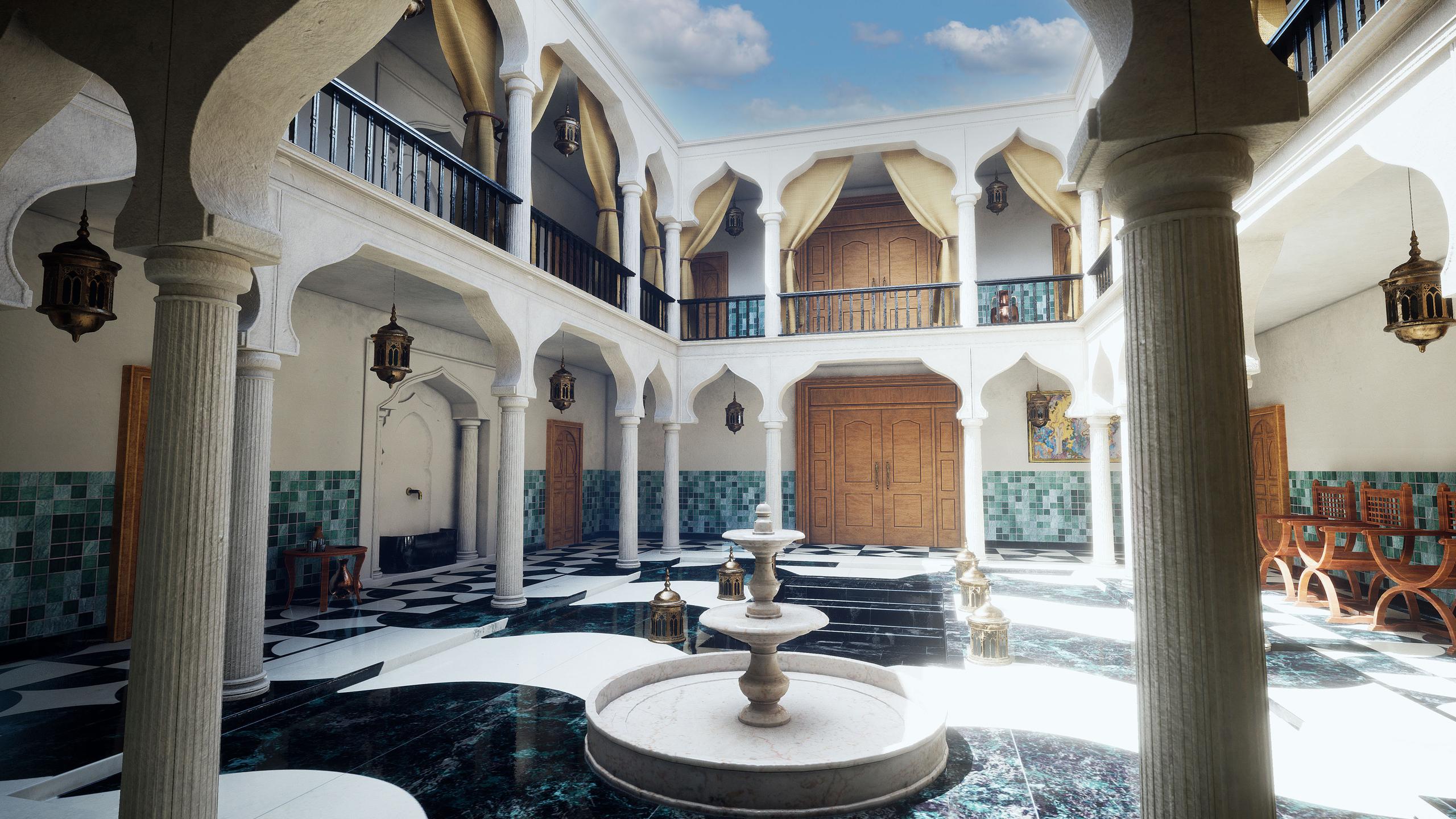
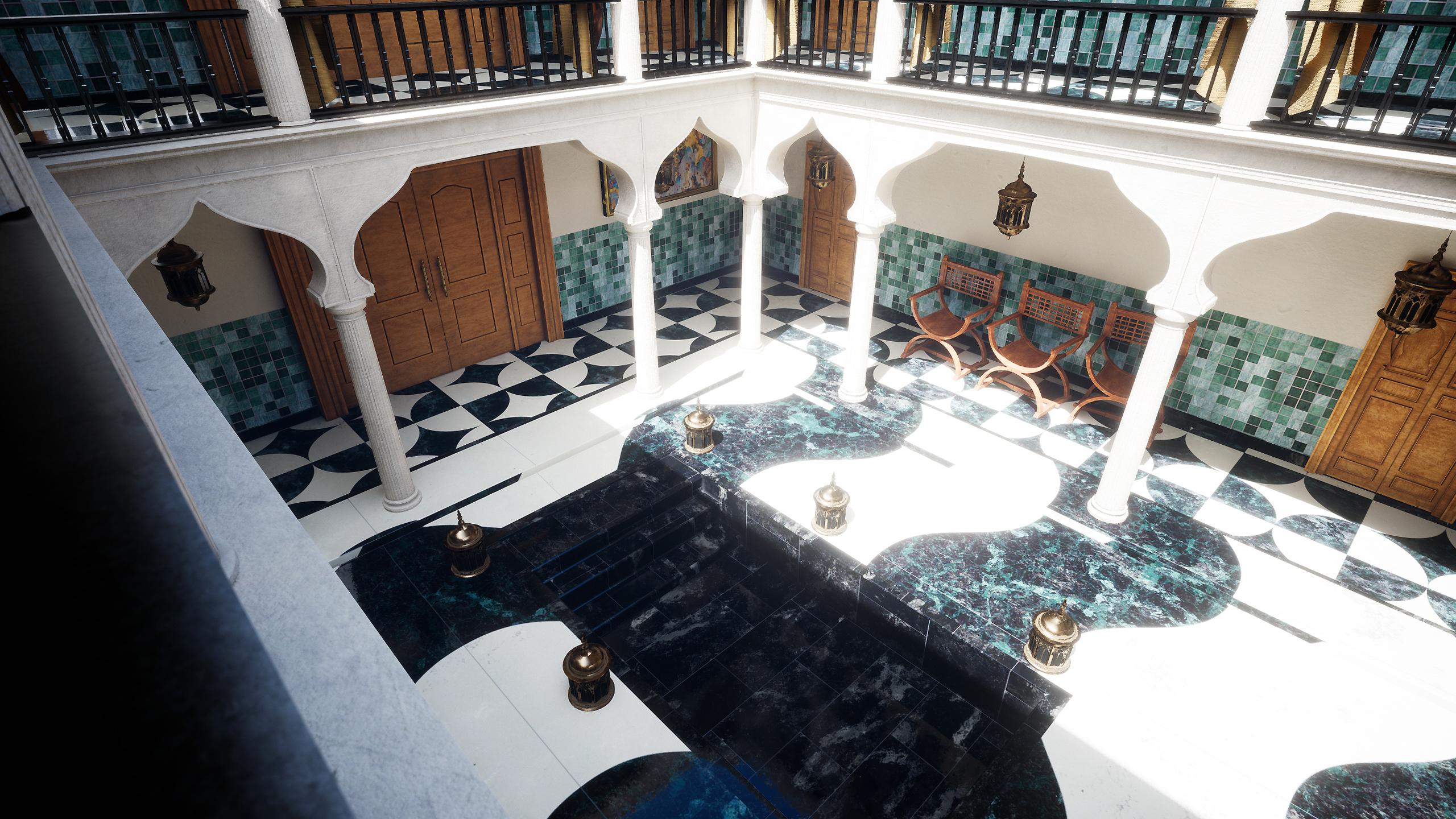
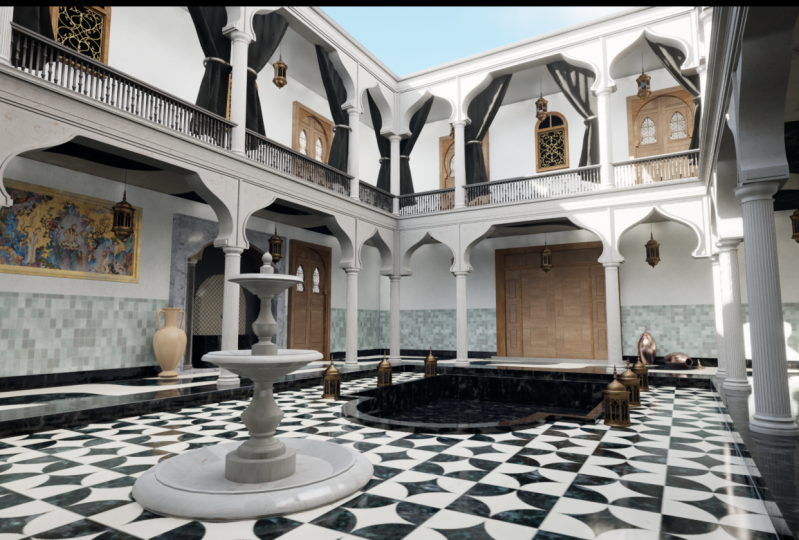
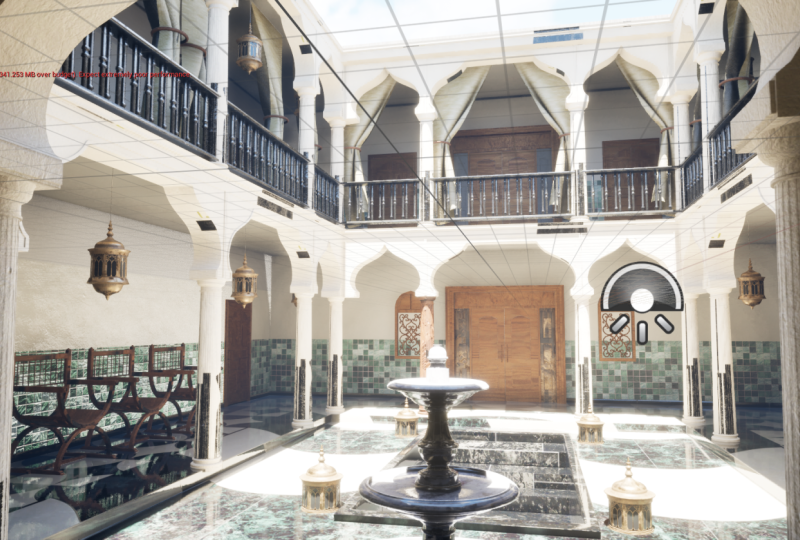
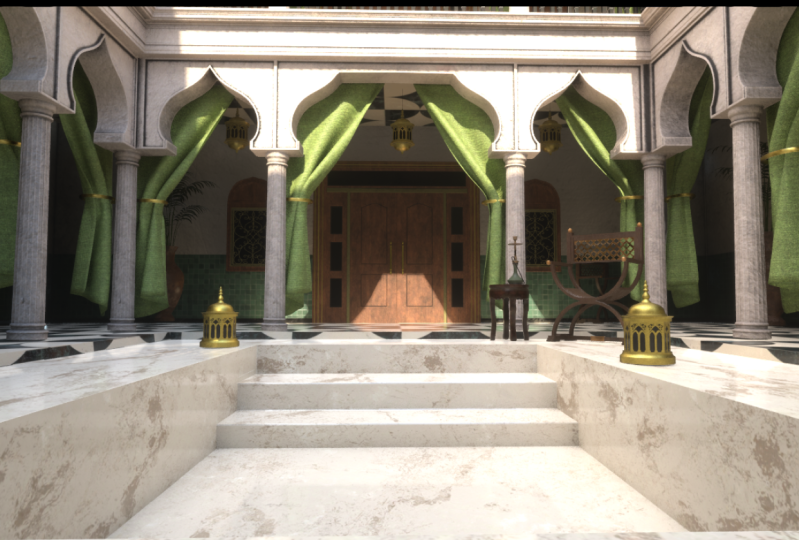
den gesamten Prozess der Schaffung dieser marokkanischen realen Umgebung
mit Unreal Engine Five, Blender und Substance Painter durchgehen. Wir werden in Blender
modellieren, mit
Substance Painter
texturieren und Szene,
Beleuchtung und Materialien
in Unreal Engine fünf einrichten . Dieser Kurs beinhaltet
mehr als neun Stunden Inhalt und wir werden jeden Schritt
in diesem Kurs
gemeinsam durchgehen jeden Schritt
in diesem Kurs und nichts
wird übersprungen. Der Kurs hat
keine Zeitraffer, so dass Sie jeden Schritt leicht
verfolgen können. Sie erhalten auch alle Quelldateien, die für den Abschluss des Kurses erforderlich sind
. Dies umfasst alle
Referenzbilder, Texturen, Mischdateien und
unwirkliche Projektdateien. Dieser Kurs ist
ideal für Studenten , die
über Grundkenntnisse in Modellierung,
Texturierung verfügen und lernen möchten,
wie man Umgebungen schafft. Alles in diesem Kurs
wird ausführlich erklärt, aber einige Vorkenntnisse
der Software wären hilfreich. Sie lernen alles, was
Sie wissen müssen, um die Endergebnisse zu
erzielen,
die Sie gesehen haben, die Bilder und Trailer. Die gleichen Techniken
können
auf fast jede Art
von Umgebung angewendet werden . Das Hauptaugenmerk dieses Kurses liegt darauf zu lehren,
wie wir
mehrere Assets erstellen und
kombinieren können mehrere Assets erstellen und
kombinieren , um eine größere Szene zu schaffen. Wir werden damit beginnen,
einige Referenzbilder zu
sammeln, um einige erste Ideen
und die Stimmung für RC zu gewinnen. Wir werden diese
Referenzbilder
in einem kostenlosen Programm
namens pure ref arrangieren . Danach werden wir auf den Blender
wechseln und unsere
Assets einzeln modellieren. Wir modellieren alle
Assets, die
Sie im Trailer
und den Bildern sehen können. Wir werden
verschiedene Stücke,
Rechnungssteller, Balkone,
Türen, Fenster usw. erstellen . Nachdem wir
alle unsere wichtigsten Vermögenswerte ermordet haben, werden
wir sie in Substance
Painter exportieren, um sie zu texturieren. Nach der Texturierung
wechseln wir zu Unreal Engine Five und richten dort unsere Szene
und Beleuchtung ein. Wir werden
die neuen Funktionen
von Unreal Engine Five
wie human nutzen von Unreal Engine Five , um
realistische Beleuchtung und globale
Beleuchtung in unseren Szenen zu erhalten . Dann werden wir etwas
mehr Zeit damit verbringen,
ein paar kleine Requisiten für
unsere Szene zu erstellen ein paar kleine Requisiten für , um
das Aussehen der Szene weiter zu verbessern. Wir werden diesen Kurs mit der
Einrichtung verschiedener
Kamerawinkel beenden Einrichtung verschiedener
Kamerawinkel hochauflösenden
Screenshot für unser Portfolio erstellen. Einige haben gesagt, etwas Nachbearbeitung
und Compositing. Ich hoffe, wir sehen uns
dort im Kurs. Danke.
2. Unsere Referenzen überwinden: Hallo Leute. In diesem neuen Kurs werden
wir von Anfang bis Ende
einen kompletten marokkanischen Innenhof,
besser bekannt als Belohnungen,
schaffen einen kompletten marokkanischen Innenhof, besser bekannt als Belohnungen, . In dieser allerersten Vorlesung werden
wir
unsere Referenzbilder durchgehen und
lernen , sie
mit Hilfe einer
kostenlosen Software namens richtig zu organisieren . Ich bin mir ziemlich sicher, dass die meisten von
euch schon davon wissen. Für diejenigen, die es nicht wissen, installieren
wir es schnell. Ich tippe pure ref
in die Suchleiste und klicke auf den ersten Link, gehe rüber, um dein Betriebssystem herunterzuladen und
auszuwählen. Also bin ich gerade auf
einem Windows Ten PC. Ich wähle diesen aus. Und obwohl es sich um
eine freie Software handelt, können
Sie dafür bezahlen, wenn Sie die Entwicklung unterstützen
möchten . Aber im Moment gehe ich zum Customer Mount und setze es auf 0. Sie können einfach
Download auswählen, da ich diese Software
bereits heruntergeladen und
installiert habe, ich werde es nicht noch einmal machen. Sie können also einfach
auf diese Datei klicken und reine RREF
installieren, wenn Sie es
noch nicht getan haben. Ich öffne es einfach von hier aus. Lasst uns nun
unsere Referenzbilder einbringen. Wählen Sie sie also einfach alle aus
und ziehen Sie sie per Drag & Drop auf das
Periodenreferendum. Zuerst werden wir
einige Grundlagen der reinen Ref. Wir können einen Rechtsklick gedrückt halten , um unser periodisches
Fenster über unseren Bildschirm zu verschieben. Wir können die Größe des
reinen Ref-Fensters auch
vergrößern oder verringern ,
indem wir einfach seine Kanten verschieben. Als nächstes gehen Sie rüber, bewegen Sie den Mauszeiger über
das periodische Fenster und einfach mit der rechten Maustaste, und Sie können von hier aus
auf alle
Funktionen zugreifen. Lasst uns zuerst unsere Szene speichern. Rette unsere Szene. Also speichern wir
und speichern wir die Referenz zum
Dateilimit. Das nächste ist, wenn Sie zuerst
mit der rechten Maustaste klicken, speichern
wir dies. Wenn Sie jetzt
mit der rechten Maustaste klicken, stellen
Sie sicher, dass Ihr Modus immer im Vordergrund steht. Was dies tun wird, ist,
wann immer wir Blender öffnen, dieses reine
Ref-Fenster bleibt Vordergrund, damit wir zum Beispiel
einfach arbeiten können, während wir
unsere Referenzbilder in
PRF ansehen unsere Referenzbilder in , und wir können auch
arbeite in Blender. Wenn Sie dies minimieren
möchten, können
Sie einfach mit der rechten Maustaste klicken, zu Fenster
gehen
und dies minimieren. Verwenden Sie entweder die
Verknüpfung Control M verwenden Sie
einfach die
Taskleiste von hier aus, um sie zu minimieren oder zu maximieren. Außerdem gibt es
viele Funktionen. Wir
brauchen eigentlich nicht alle von ihnen. Sie können
es einfach selbst experimentieren wenn Sie
einige der Funktionen
von reiner Ref durchgehen möchten . Eine Sache, die ich Ihnen sagen werde, wenn Sie sich auf ein
bestimmtes Bild konzentrieren möchten, können Sie
zum Beispiel einfach darauf doppelklicken und es
wird im linken Fenster Vollbildmodus. Wenn ich an
diesem bestimmten Bild arbeiten wollte, doppelklicke
ich einfach darauf und
es wird sich darauf konzentrieren. Okay, also lasst mich zuerst meine Referenzbilder
organisieren. Dies sind alle Bilder,
die ich zum Beispiel auf Art Station
und Pinterest
gefunden habe. Offensichtlich
gibt es im Moment nicht viele von ihnen. Aber während wir mit dem Kurs
weiter vorankommen, werde
ich diesen weiterhin weitere
Referenzbilder hinzufügen. Sie können all diese
Referenzbilder aus den Kursdateien abrufen, die
ich Ihnen gegeben habe. Du kannst sie von dort aus benutzen. Auch. Sie können einige Ihrer
Referenzbilder hinzufügen, wenn Sie möchten. Erstellen Sie eine kleine
Variation Ihrer eigenen, das wäre großartig. Gerade jetzt. Es gibt nicht viele von ihnen, aber wir werden weitere
hinzufügen, wenn wir
weiter arbeiten. Alles klar. Ich bin nur ein Ende. All dies sind
einige der Bilder von
Bögen, Fenstern und Säulen, die diese
Entwürfe erstellen werden. Also habe ich
sie gerade nur von Pinterest heruntergeladen. Dies ist die Art von Umgebung, die ich
eigentlich anstrebe. Was wir zuerst
damit beginnen werden, werden
wir alle Stücke schaffen,
die wir brauchen, um
diese Umgebung zu schaffen, zum Beispiel werden wir
diese Kunstwerke, diese Säulen, schaffen . Dies sind all diese
Böden, Türen und Fenster, und wir werden sie zusammenbauen und dann beschaffen wir
sie und alles. Im nächsten Video werden
wir damit
beginnen, diesen Bogen hier zu erstellen. Ich habe dieses Design
im Internet gefunden und werde dieses nur
klären, aber es gibt keine Begrenzung. Sie können jedes Bild,
Argumente aus dem Internet herunterladen Argumente aus dem Internet und Ihr
eigenes Design der App erstellen, oder Sie können
nur meinem folgen. Es spielt keine Rolle. Okay, also denke ich, dass so viel genug für dieses Video
ist, und wir sehen uns
im nächsten, und wir beginnen mit
diesem Modellierteil. Danke fürs Zuschauen.
3. Erstelle den Bogen: Hallo Leute, willkommen zur
zweiten Vorlesung dieses Kurses. In diesem Video werden wir unser Kunstwerk
erstellen. Also habe ich eine
neue Blender-Szene eröffnet. Wie Sie sehen können, habe ich auch meine
Screencast-Tasten
hier unten
links
eingeschaltet , damit ich ausgeführt habe,
wenn ich eine
der Tastenkombinationen durchführe, können
Sie leicht sehen, was
ich gerade mache auf meiner Tastatur und Maus ,
damit du mir
leicht folgen kannst. Löschen wir einfach alle
diese vorhandenen Objekte. Drücken Sie also a, um alles auszuwählen,
und dann gibt es Löschen. Als Nächstes fügen wir unser
Referenzbild hinzu, welches dieses Bild wäre zu Blender, damit
wir es neu erstellen können. Also drücke ich eins auf meine Nummer zurück, um zur vorderen
orthogonalen Ansicht zu gelangen. Und das ist eine 2D-Ansicht von
der Vorderseite eines Modells. Wir verwenden dies, wenn wir
mit Referenzbildern arbeiten , damit
wir sie einfach erstellen können. Du wirst einfach sehen, wovon
ich rede. Wir können auf
verschiedene Ansichten eingehen. Zum Beispiel ist eine für die orthogonale
vordere Ansicht, drei ist vier, oder? Sieben ist vier Top. Und wenn Sie die Strg gedrückt halten, können Sie einfach alle Ansichten
umkehren. Zum Beispiel ist eins für Front und Steuerung
plus eins ist vier. Rückansicht, Sie können hier
sehen, drei ist vier rechte Ansicht und Steuerung plus drei
ist vier, linke Ansicht. Und in ähnlicher Weise ist
sieben vier
Draufsicht und Kontrolle plus sieben ist vier unten. Also drücke ich eins, um zur
vorderen orthogonalen Ansicht zu wechseln. Drücken Sie die Umschalttaste a und gehen Sie zu Bild
und fügen Sie ein Referenzbild hinzu. Wählen Sie einfach dieses Bild aus, gehen Sie zu dem Ort, an dem Ihre
Referenzbilder gespeichert werden und doppelklicken Sie einfach darauf, und
dieses Bild wird geöffnet. Wie Sie sehen können, ist es auf meine Vorderansicht
ausgerichtet, was sehr praktisch ist. Als Nächstes fügen wir ein Flugzeug hinzu. Drücken Sie also die Umschalttaste
a und drücken Sie einfach R, um es zu
drehen, drücken Sie X,
sperren Sie es auf der X-Achse und drücken Sie
dann 90. Schon wieder. Lassen Sie es uns hierher bewegen und dieses
Röntgenbild
auch aktivieren, damit Sie das Bild
auch auf der Rückseite
leicht sehen können. Jetzt drücke ich die Tabulatortaste, um
in den Bearbeitungsmodus zu wechseln, wähle diese linken Seitenkanten aus
und verschiebe sie hier, passend zu diesen
Gärtnerkanten. Wählen wir nun
den unteren Scheitelpunkt und verschieben ihn hierher. Wählen Sie nun diese rechten Scheitelpunkte aus und verschieben Sie
sie hierher. Als Nächstes drücke ich Control R und füge die
Kantenschleife in der Mitte hinzu. Wählen Sie diesen
rechten Scheitelpunkt aus und drücken Sie X und löschen Sie
diese Scheitelpunkte. Warum ich das gemacht habe, lag
daran, dass ich
diese linke Seite auf
die rechte Seite spiegeln werde diese linke Seite auf , damit es einfacher
ist, damit es einfacher zu arbeiten. Gehen Sie also vorbei, um es zu ändern, und fügen
wir den Spiegelmodifikator hinzu. Wie Sie sehen, wird es nicht richtig
gespiegelt. Und das liegt daran, dass sich unser Ursprungspunkt derzeit
am falschen Ort befindet. Wir müssen also
einen Ursprungspunkt
hierher verschieben , damit er richtig
spiegeln kann. Wie wir das machen, werde ich es tun. Aber estab Br2 für Edge
Select und wählen Sie diese Kante aus. Drücken Sie die Umschalttaste S und näher, um ihn
auszuwählen, um den
Cursor hierher zu bewegen. Als Nächstes werde ich tun, während
diese Ebene ausgewählt ist,
gehe zu Objekt, gehe zu Objekt, setze den Ursprung und überprüfe den
Ursprung auf den 3D-Cursor. Dies verschiebt diesen orangefarbenen Punkt
von hier nach hier. Und wenn ich es jetzt zu meinem Flugzeug gemacht habe, können
Sie es
perfekt sehen, weil Sie sehen, wie der
Spiegelmodifikator funktioniert das
Modellstück entlang der
spiegelt,
wenn ich die X-Achse wähle, so wird es bewegen Sie sich entlang dieses Ausgangspunkts. Wir brauchen einen
Ursprungspunkt am richtigen Ort. Beginnen
wir nun damit, den gesamten Umriss des für
den Scheitelpunkt unterdrückten Stücks zu
verfolgen für
den Scheitelpunkt unterdrückten Stücks und
diesen Scheitelpunkt hierher zu verschieben. Und lassen Sie uns einfach
diese Scheitelpunkte löschen und diesen Scheitelpunkt auswählen, E
drücken, extrudieren Sie dies um ihn auf der
Z-Achse zu sperren und ihn hierher zu verschieben. Und jetzt drücken Sie einfach weiter E und das Verschieben
des gesamten Scheitelpunkts entlang des Randes dieses Referenzbildes wird
dies nur schnell verfolgen, um unseren Cout zu vervollständigen. Auch noch eine Sache, die
ich dir sagen wollte. Wenn ich zum Beispiel E drücke und du dich wie diese Bewegung fühlst, ist die
Bewegung zu
schnell vom Scheitelpunkt. Du kannst einfach die Umschalttaste halten. Und es wird sich viel langsamer bewegen ,
damit Sie
präzise Bewegungen ausführen können. Wenn du
es ganz richtig platzieren willst. Sie können einfach
E drücken und dann die
Umschalttaste gedrückt halten und es dann so
bewegen. Als Nächstes werde ich tun, wie
Sie jetzt sehen können, wenn ich E drücke, sehen
Sie, dass
sich beide überschneiden. Um dies zu vermeiden,
müssen wir einfach das Clipping aktivieren. Und wenn ich jetzt G drücke,
um meinen Scheitelpunkt zu verschieben,
siehst du, dass er richtig verbunden ist. Und jetzt verlagern wir es hierher. Okay, als Nächstes wählen Sie
diesen Scheitelpunkt oben und drücken Sie E. Drücken Sie X, um
ihn am X zu sperren und sie zu verbinden. Okay, jetzt ist es in Frieden erledigt. Verschieben wir dieses
Referenzbild auf der Rückseite, drücken G und dann y, um es hierher zu
verschieben. Und lassen Sie es uns auch in
eine andere Sammlung verschieben. Drücken Sie also M und wählen Sie
Neue Sammlung aus, und nennen wir diese
Sammlung Referenzbilder. Wir können alle unsere Bilder
, die wir mitbringen, in Blender einfügen. Diese
Abschnittssammlung für Referenzbilder. Entschuldigung, lassen Sie uns einfach löschen, deaktivieren Sie es vorerst und
arbeiten Sie mit einem Modellstück. Drücken Sie die Tabulatortaste, um in den Bearbeitungsmodus zu wechseln, drücken Sie a, um alles auszuwählen, und drücken Sie F, um das Gesicht auszufüllen. Als nächstes werde ich tun, was
ich tun werde, ist, dass ich
einen Verfestigungsmodifikator hinzufügen werde , um
diesem Stück etwas Dicke zu verleihen . Siehst du, wenn
ich das vergrößere , gebe ich dir eine
Dicke, also
gebe ich ihm eine Dicke
von einem Meter. Rechtsklick, Shade Smooth this Du siehst, dass die Schattierung
jetzt komisch und durcheinander ist. Keine Sorge, dafür gibt es
eine einfache Lösung. Gehe zu den Normalwerten, tut mir leid. Wechseln Sie im normalen Abschnitt zu
Objektdateneigenschaften. Das ist automatisch glatt. Sie sollten also Auto
Smooth aktivieren und dies behebt
alle unsere Normalen. Wenn Sie
all diese Kanten richtig sehen möchten, können
Sie einfach
hier rüber gehen und den Hohlraum aktivieren. Es hebt die
Kanten nur richtiger hervor und es ist besser zu betrachten und
auch in der Lage zu schatten. Okay, als nächstes werde
ich einen Modifikator für Abschrägung hinzufügen. Gehen Sie hier rüber, Sie sehen, dass
die Kanten gerade sehr hart
aussehen, weil wir automatisches Glätten
aktiviert haben, um zu reparieren , zu
testen, dass, ja, harte Normalen
aktiviert haben. Dies
glättet Ihre Kanten. Ja, jetzt sieht es
viel, viel besser aus. Okay Leute, also drücke
ich
als nächstes Strg a und wende die
Skala meines Modellstücks an. Wir müssen uns also daran erinnern
, dass wir die Skala jedes Modells anwenden müssen, wenn wir den Maßstab eines Modells
ändern . Was ich damit meine, ist
zum Beispiel, dass ich zwei Würfel
hinzugefügt habe. Ich werde diese beiden
Würfel skalieren. Drücken Sie also S und X, um es auf der x-Achse zu
skalieren. Und ich drücke drei
auf meinem Nummernblock , um es
dreimal auf der X-Achse zu skalieren. In ähnlicher Weise werde ich
dasselbe für den anderen Würfel tun. Drücken Sie also S und dann x, dann wende ich
die Skala für dieses
modellbasierte Steuerelement a und wende die Skala an. Und ich werde
die Waage für diesen nicht anwenden. Fügen wir einen
Abschrägungsmodifikator hinzu, beide. Wenn Sie nun den Modifikator „
Abschrägung“ so erhöhen, können
Sie deutlich sehen,
dass dieser Würfel, der Modifikator „Abschrägung“, sehr komisch
aussieht. Die Abschrägung ist sehr gestreckt
und überhaupt nicht einheitlich. Und dieser Würfel ist überall
einheitlich. Wenn ich gerade
diesen Würfel auswähle und
Strg a drücke und
wende einfach die Skala dafür an. Die Blase wird wieder normal sein und ist von allen Seiten
einheitlich. Nun müssen wir uns
daran
erinnern, dass wir die Skala anwenden müssen, wenn
wir die Skala eines Objekts
ändern . Drücken Sie also einfach Strg
a und wenden Sie die Waage an. In Ordnung? Also nochmal werde ich einfach
die Skala für dieses Modell anwenden,
Strg a drücken und skalieren. Als nächstes werde ich
drücken, N auf meiner Tastatur drücken und
dieses Menü erscheint. Sie können zum
Artikelbereich gehen, um die Abmessungen
dieses Modellstücks zu überprüfen. Also werden wir
es einfach ein bisschen korrigieren. Für den Verfestigungsmodifikator gehe
ich mit einer
Dicke von 0,5
statt einer, da 11 zu dick
wäre. Also 0.5 hier. Drücken Sie als Nächstes einfach die Tabulatortaste
um in den Bearbeitungsmodus zu wechseln Drücken Sie zwei, The Edge,
Select, wählen Sie diese Kante aus und bewegen Sie diese hierher, um
sie einfach ein wenig nach oben zu drücken. Ich wollte nur
diese X-Dimension
um 2,5 Meter bekommen . Schieben Sie das einfach ein
bisschen mehr. Jetzt kann ich
es einfach auswählen und 2.5 abzielen. Alles klar, ich denke, das ist in Ordnung. Okay Leute, also denke ich, dass das viel für dieses Video reicht. Wir werden unser
Kunstwerk ein bisschen näher beschreiben. Wir müssen also noch
ein RPs erstellen , das
etwas länger wäre. So können wir diese Dinge
im nächsten Video machen. Also sehe ich dich im nächsten. Danke fürs Zuschauen.
4. Fertigstellen des Bogenstücks: Hallo Leute, willkommen
in Kapitel drei. Also lasst uns
von dort fortfahren, wo wir gegangen sind. Aber vorher
speichern wir unsere Blender-Dateien. Also klicke einfach auf Control
S und ich speichere meine Datei hier drüben. Nennen Sie es einfach. Sünde beschränken. Hit, Blender-Datei
speichern. Stellen Sie sicher, dass Sie
Ihre Dateien regelmäßig speichern. In Ordnung, also fangen wir jetzt an. Es gibt eine Sache, die
ich erwähnen wollte. Wenn Sie einfach
Ihr Modell auswählen, drücken Tabulatortaste, um in den Bearbeitungsmodus zu wechseln. Stellen Sie einfach sicher, dass keiner Ihrer Scheitelpunkte zu
nahe beieinander liegt. Zum Beispiel sind diese beiden, diese beiden derzeit sehr nahe und das kann einige Probleme
verursachen. Lassen Sie uns sie also einfach ein
bisschen weiter auseinander bringen. Ich drücke einfach eins, um in die vordere
orthogonale Ansicht zu
gelangen, drücke G, um sie zu verschieben. Und Sie können sehen, wie der Modifikator „
Abschrägung“ reagiert, da der boolesche Modifikator
mal nicht
richtig funktioniert , wenn die Scheitelpunkte zu nahe beieinander
liegen. Also behalte ich das
einfach irgendwo hier drüben. Das hier denke ich hier drüben nach. Wenn ich jetzt nur
den Modifikator „Abschrägung “ verkleinere, um
einen akzeptablen Betrag zu behaupten, können
Sie sehen, dass unser Modell viel, viel besser
aussieht. Sie also einfach sicher, dass
keine zwei Scheitelpunkte sehr
nahe beieinander liegen. In Ordnung? Jetzt wähle ich mein Modell aus, rechts Shift D um es zu duplizieren. Während ich pro Schicht
DoD Breast X Lock habe liebte
es die Bewegung auf der
x-Achse und bewege sie hier rüber. Was wir tun werden, ist, dass
wir eine längere Version dieses Arc erstellen werden, nur um
ein bisschen Variation zu erzeugen. Drücken Sie die Tabulatortaste, um
in den Bearbeitungsmodus zu wechseln Bringen wir das Menü auf der
rechten Seite auf und
drücken Sie N, um es aufzurufen. Und du siehst
derzeit das x's 2.5. Ich möchte
es vielleicht auf fünf verdoppeln. Drücken Sie einfach die Tabulatortaste und drücken Sie
eins für die Vorderansicht. Lassen Sie uns X-Ray
aktivieren und alle diese Scheitelpunkte
mit Ausnahme dieser beiden auswählen. Drücken Sie G und dann x und bewegen Sie es dann hierher. Prüfen wir die Länge. Es ist 5.14. Verringern Sie es einfach ein bisschen. Wenn es
sehr nahe an fünf ist. Ich kann hier einfach fünf auswählen und
tippen. In Ordnung? Dies kann also eine längere
Version des Bogens sein. Was ich tun kann, ist
erneut die Tabulatortaste zu drücken, diese bestimmten
Scheitelpunkte
auszuwählen und dann Strg Shift und B
zu drücken , um diese
bestimmten Scheitelpunkte abzuschrägen und diese Kante
einfach zu glätten. Ich denke, das sieht
viel, viel besser aus. Außerdem wähle ich diese
Scheitelpunkte aus und bringe sie auf der Z-Achse nach unten. Stimmt's? Jetzt denke ich, dass das in Ordnung ist. Lassen Sie uns es ein
bisschen detaillierter nennen. Beide sind RPCs. Wählen Sie dieses aus. Wenn ich jetzt die Tabulatortaste drücke, können
Sie sehen, dass unser
Modell derzeit
nur diese einzelne Ebene ist nur diese einzelne Ebene da wir
den Modifikator „Erstarren“ verwenden. Wenn ich das gerade deaktiviert habe, sieht
man, dass es sich
nur um ein einziges Flugzeug handelt. Wir können also nichts wirklich
bearbeiten. Wenn ich zum Beispiel versuche, etwas
in Schaltung zu bringen oder zu
extrudieren, können
Sie sehen, dass es weitergeht. Es wird sehr seltsam sein
. Bevor wir Änderungen vornehmen, ein Modell, müssen wir
einige der Modifikatoren anwenden. Wählen Sie also einfach das erste Modul aus. Wenden wir den
Spiegelmodifikator und
den Modifikator „Erstarren“ an.
Beide. Wir müssen
den Modifikator „Abschrägung“ derzeit nicht wirklich anwenden den Modifikator „Abschrägung“ derzeit da wir
den Blasenbetrag möglicherweise zu
einem späteren Zeitpunkt ändern möchten . Also behalte ich es einfach. Dies wird nur das
erste Mal pro Stück wählen, indem Sie die Tabulatortaste drücken. Und jetzt, wie Sie sehen können, kann
ich eine beliebige
Phase des Modells auswählen. Und jetzt ist es ein
komplettes 3D-Modell und nicht nur eine einzige 3D-Ebene. Ich wähle
diese beiden vorderen Phasen aus. Drücken Sie I, um es einzufügen und fügen Sie es
einfach so viel ein. Ich denke, das ist in Ordnung. Wenn Sie es zum Beispiel nicht so am Rand
einfügen möchten , können
Sie einfach noch einmal I drücken. Wenn Sie i2 mal drücken
, werden die
einzelnen Phasen eingefügt. Also werde ich stattdessen anzeigen, ich denke, das ist in Ordnung. Und jetzt drücken Sie Alt E, extrudieren Sie es und extrudieren Sie
Flächen entlang des Normalwerts. Lass uns extrudieren, dass es
passt, denke ich. Ja, gut. Als nächstes werde
ich die Tabulatortaste drücken diese unteren Phasen
auswählen. Drücken Sie erneut I, um es ein wenig
einzufügen. Auch hier extrudiert
entlang der Normalität. Sie können das Gleiche auch
für dieses Stück tun, um in den Bearbeitungsmodus zu wechseln. Wählen Sie beide Vorderseiten aus und
drücken Sie I, um sie einzufügen. Auch hier Alt E und extrudieren Sie die
Phasen entlang der Normalität. Sowohl diese unteren
Gesichter als auch Aldi. Zuerst muss ich das Gesicht einfügen Flächen entlang der
normalen Mischung
extrudieren. Beide haben ähnliche
Mengen an Extruden eines Insekts, weil wir sie
nicht zu unterschiedlich machen wollen, aber ein bisschen
Variation ist in Ordnung. Wählen Sie nun dieses Stück aus und benennen
wir es in Arc 1 um. Dies ist auf R2. Alles klar, also ja, ich denke, das ist
genug für dieses Video. Im nächsten Video werden
wir noch
ein paar Stücke wie die
vielleicht die Säule oder so erstellen . Wir sehen uns dort. Danke fürs Zuschauen.
5. Die Säule erstellen: Hallo Leute, willkommen bei
Lecture Four. In diesem Video werden
wir
dieses Säulenmodell erstellen. Bringen wir dieses
Referenzbild in Blender ein. Im Moment werde ich
meine App-Modelle ausblenden und vorschlagen auf dieses Symbol zu
klicken
und beide auszublenden. Drücken Sie eins auf dem Ziffernblock. Fügen wir das Referenzbild hinzu. Drücken Sie Umschalttaste ein Bild
und Referenz. Drücken wir nun die Umschalttaste
a und fügen eine Ebene hinzu. Drehen Sie dies um 90
Grad auf der X-Achse. Zuerst werde ich
dieses Top-Piece erstellen, also aktiviere den Röntgenmodus. Was ich tun werde, ist die
Tabulatortaste zu drücken, um in den Bearbeitungsmodus zu wechseln für Scheitelpunktauswahl
auszuführen Und ich brauche nur
diese einen Scheitelpunkte. Ich wähle all diese drei aus. Drücken Sie X und löschen Sie die Scheitelpunkte, da
ich nur diesen brauche. Platzieren Sie es hier
und drücken Sie dann E, um
dies nach unten zu extrudieren. Dann extrudiere das hier. Und lasst uns einfach
diese vollständige Grenze verfolgen. Dies sind nur
repräsentative Aufgaben, sodass Sie dies
einfach überspringen und selbst erledigen können. Jetzt haben wir es als nächstes berechnet. Was ich tun werde, ist die Tabulatortaste
zu drücken, um aus dem Bearbeitungsmodus zu kommen. Wählen Sie dieses Bild aus und lassen Sie es uns ein wenig
zurück in dieses Stück
verschieben . Drücken Sie die Tabulatortaste, um in den Bearbeitungsmodus zu wechseln ,
drücken Sie a, um alles auszuwählen, und halten Sie
dann e gedrückt , um auf der
Y-Achse so zu extrudieren. Okay, also wird dieses Stück über die Oberseite
der OCT-Stücke
gehen. Platzieren wir es einfach jetzt. Ich drehe es um 90 Grad
vom x. Bring das hier rüber. Skaliere es. Ich teste
es nur aus, wie es aussieht. Drücken Sie nun die Tab, um
in den Bearbeitungsmodus zu wechseln. Drücken Sie zwei für die H Select
und wählen Sie diese obere Kante und diese
vorab der Umfrage Draufsicht aus. Und dann lasst uns das
noch einmal auf dem Y extrudieren, so. So wie dieser Rand. Lassen Sie uns den
Scheitelpunktfang von hier aus aktivieren, plus g. Warum verschieben Sie es dann
auf das Y und halten Sie dann die Strg gedrückt. Und wenn Sie den Mauszeiger hierher bewegen, können
Sie ihn zusammen
mit dem Scheitelpunkt einrasten, dass sie
vollständig in der Linie sind. Wählen Sie nun erneut diese
Kante aus und wählen Sie diese Kante aus, drücken Sie F, um eine Fläche zu erstellen. Drücken Sie dann eins für
die Scheitelpunktauswahl. Halten wir Alt gedrückt und klicken Sie hier, um
diese vollständige Schleife auszuwählen. Und dann drücken Sie erneut F
, um das Gesicht auszufüllen. In ähnlicher Weise auch für diese Seite. Okay, also fügen wir diesem oberen Teil
einen Modifikator
zur Abschrägung hinzu. Harte Normalen aktiviert und von hier aus auch Auto Smooth
aktiviert. Okay, als nächstes
erstellen wir ein Säulenstück. Wieder plus eins.
Verstecken wir das alles noch einmal. Wählen Sie dieses Bild aus, drücken Sie M und verschieben Sie es zu
Referenzbildern. Drücken Sie nun Umschalttaste einen Zylinder. Ich habe sogar das Aussteigen gesehen. Beschnitten, bitte den
Zylinder hier drüben, passend zu dieser oberen
Ebene des Zylinders. Tab. Wählen Sie alle diese
unteren Scheitelpunkte aus und verschieben Sie sie
auf der Z-Achse hierher. Ordnung, jetzt
müssen wir nur eine Reihe von
Kantenschleifen hinzufügen und sie ein-
oder ausskalieren, um die Form zu erstellen. Drücken Sie Strg R. Und
sagen Sie
hier die Kantenschleife und skalieren Sie diese so , dass sie mit
dem Referenzbild übereinstimmt. Noch eins hier drüben. Jetzt füge ich einfach weiter
Kantenschleifen hinzu, indem Control R drücke. Es ist
die Verschiebung schnell gelöscht. Dies ist eine Prognoseaufgabe, ich drücke nur
Control R und dann
erhältst du S, um es ein- oder auszuskalieren. Einfach zu passen verteidigt
das Bild hier drüben. Also lassen Sie uns das Röntgen deaktivieren
und sehen, wie es aussieht. Rechtsklick und schießt. Bewegen Sie dies erneut,
aktivieren Sie Auto Smooth. Okay, also ja, ich denke,
es sieht ziemlich gut aus. Als Nächstes drücke ich die
Tabulatortaste, um in den Bearbeitungsmodus zu wechseln, drei kostenlos zu
drücken, Alt
auszuwählen und zu halten und
diese vollständige Phasenschleife auszuwählen. Bevor wir Strg a drücken
und die Waage anwenden müssen. nun diese
komplette Gesichtsschleife auswählen, sagen
sie, sie sollen dies insektieren und drücken I erneut, um
einzelne Phasen einzufügen. Offensichtlich
wollen wir nicht so viel einfügen. Ich denke, so viel wird gut gehen. Drücken Sie nun Alt und
extrudieren Sie Flächen entlang des Normalen und extrudieren Sie diese Inverts. Ich denke das. Als Nächstes
fügen wir einen Modifikator für Abschrägung hinzu. Ich denke, es sieht ziemlich gut aus. Aktiviert eine harte Normalen,
ein automatisches Glätten. Wir haben bereits aktiviert, die Referenzbilder
deaktiviert und alle
restlichen PCs aktiviert. Die Säule sieht
im Vergleich zu einem Kunstwerk sehr klein aus. Skalieren wir es einfach so , dass ich nur überprüfe, wie
viel wir skalieren müssen. Drücken Sie also Strg plus sieben oder die Ansicht von unten, platzieren
wir es irgendwo
hier. Vergrößern Sie es. Ich denke, das ist
eine viel bessere Seite. Ich habe nicht geschaut, das
sieht viel besser aus. Doppelklicken Sie hier rüber und benennen
wir dies in Säule um. Ich weiß nicht, wie wir diese Stücke
wirklich nennen. Ich nenne
das einfach ein Wandstück. Ich denke, das reicht
für dieses Video. Wir werden von
hier aus im nächsten weitermachen. Danke fürs Anschauen und vergessen Sie
nicht, Ihre Szenen zu
speichern. Danke.
6. Das Layout für unsere Szene erstellen: Hallo Leute. Willkommen in Kapitel fünf. Jetzt, da wir ein paar Requisiten
gemacht haben, werden
wir in
diesem Video diese Requisiten
arrangieren, um
ein grobes Layout unserer Szene zu erstellen . Fangen wir an. Zuerst erstelle ich ein Eckstück
für diese Bögen. Wählen Sie dazu einfach dieses Stück aus und
drücken Sie die Tabulatortaste, um in den Bearbeitungsmodus zu wechseln. Und wählen wir dieses Gesicht aus, Umschalttaste D, um dies zu duplizieren. Lass mich auf die
Screencast-Tasten runter. Fangen wir noch mal an. Tippen Sie für den starren Modus, wählen Sie diese Fläche aus und
verschieben Sie zum Duplizieren B. Wenn Sie nun die Umschalttaste D drücken, können
Sie diese Phase
nach Belieben verschieben. Wenn Sie jedoch mit der rechten Maustaste klicken, wird
es zu diesem
Ort zurückkehren, nur dass er noch da ist. Wenn Sie jedoch mit der rechten Maustaste klicken, können
Sie den Moment abbrechen. Für alles wie zum Beispiel, wenn Sie etwas drehen und einfach mit der rechten Maustaste klicken, wird der Moment abgebrochen. Ich drücke P und trenne die Auswahl so, dass
es sich jetzt um ein separates Objekt handelt. Also dieses Stück ist anders und diese bestimmten Phasen
unterschiedliches Array jetzt Tab, um die Möglichkeit auszuwählen, dies zu extrudieren, und lassen Sie uns 0,6 Meter
extrudieren. Okay, wenn Sie sich also fragen, wie diese Zahlen erscheinen, müssen
Sie einfach hier rüber gehen,
um den Bearbeitungsmodus zu belasten. Wir werden die Kantenlänge
aktivieren. Ich habe das gemacht, während ich mit der Kamera
gearbeitet habe. Es ist also sehr hilfreich. Es gibt die Maße
aller Kanten an. Aber zuerst können Sie sehen, dass wir es 0,6 Meter
extrudiert haben, aber es kommt auf 0,607
heraus. Eigentlich liegt dies
daran, dass dies nicht richtig
funktioniert, wenn wir die Waage nicht angewendet
haben. Drücken Sie also einfach Strg
a und wenden Sie die Waage an. Wenn Sie nun die
Tabulatortaste drücken, können Sie sehen alle Messungen korrekt
sind. Wenn Sie
dieses Stück jetzt einfach noch einmal auswählen, drücken Sie die Tabulatortaste und lassen Sie uns diese 1 zuerst
ausblenden. Ja, ich wähle dieses
Stück aus, gehe in den Bearbeitungsmodus. Wenn Sie diese Kante auswählen, können
Sie sehen, dass dies 0,5 Meter lang
ist. Also müssen wir hier ein
Gesicht schaffen , das 0,5 Meter groß ist. Wie wir das machen werden,
wird Tab gedrückt. Diese ganzen Kanten von 0,6 Metern. Fügen wir hier eine
Edge-Schleife hinzu. Jetzt sind beide Kanten 0,30,3. Wählen Sie diese Kante aus oder halten Sie Alt gedrückt und es ist eine
vollständige Kantenschleife. Drücken Sie G und X, um es auf der X-Achse zu bewegen und
es um 0 in Meter zu bewegen. Jetzt haben wir hier ein Gesicht
von 0,5 Metern und es ist mit einer Affäre von 0,1 Metern verbunden
. Jetzt wähle ich diese Fläche aus
und extrudiere sie um 0,1. Von überall aus sind unsere
Berechnungen korrekt. Die Messungen sind genau. Das ist 0.10.1 und
dieser Rand ist 0,5, und dieser Rand ist 0,5. Warum ich das gemacht habe, war,
weil ich es
einfach
dupliziere
und es zum Beispiel um 90 Grad drehe, werde
ich es so platzieren
, dass es perfekt kommt. Deshalb habe ich
diese Entscheidung des Agenten gleicher
Länge getroffen. Lasst uns das löschen. Okay, jetzt sind unsere
Eckstücke als nächstes fertig, was ich tun werde, ist, dass wir von hier aus reinen Ref
öffnen. Rechtsklick. Gehe zu laden und lass uns kürzlich laden. Okay, also werde ich so
etwas erschaffen,
diese Hofszene,
wie Sie sehen können, alle sind sich sehr ähnlich. Wir können einfach jedem
einzelnen davon folgen. Wählen wir nun dieses Stück aus, Risikokontrolle plus
sieben, die Ansicht von unten. Umschalttaste D, um
dies zu duplizieren , und drücken Sie X, um
es auf der X-Achse zu Und lass es uns hier bewegen. Ich erwähne das auch noch einmal. Wenn Sie die Umschalttaste gedrückt halten, wie
wenn Sie sich bewegen, wenn es sich sehr schnell bewegt, können
Sie einfach die Umschalttaste gedrückt halten und es bewegt sich
etwas langsamer, sodass Sie präzise Bewegungen ausführen können. Platzieren wir es hier drüben. Als Nächstes wählen wir diese
aus und drücken die Umschalttaste D, G und X und verschieben sie hierher. So etwas. Als Nächstes duplizieren wir dieses Eckstück. Jetzt. Wir müssen einfach umdrehen, diese Vordächer umdrehen,
weil sie gerade nicht in der richtigen Ausrichtung sind. Aber vorher,
wenn Sie sehen, wenn ich
versucht habe, dies zu skalieren, können
Sie sehen, dass sich der Ursprungspunkt an einem seltsamen Ort
befindet. Deshalb ist es skaliert. Seltsamerweise. Sie sehen,
ob ich das drehe nur von diesem bestimmten
Ursprungspunkt aus
rotiere. Also müssen wir die Position
des zu verwendenden Ursprungspunkts
ändern , um dies zu tun, wählen Sie dieses Stück aus, gehen Sie zu Objekt, Ursprung festlegen,
Ursprung auf geometrisch. Jetzt ist es in Ordnung. Was
ich tun werde, ist S, dann x zu drücken und dann auf
Nummer rücktyp minus eins zu drücken. Um es in die
entgegengesetzte Richtung zu drehen. Jetzt ist es richtig. Wählen Sie nun dieses
und dieses auch aus. Drücken Sie sieben für die Draufsicht und
drücken Sie Umschalttaste D, um dies zu duplizieren. Lass es uns hierher bewegen und das
um 90 Grad drehen. Zufrieden mit diesem
Gesicht hier drüben. Wählen Sie dieses erneut aus und
duplizieren Sie dies. Ich ziehe die Y-Achse so an. Wählen Sie nun alle
diese Teile außer der Säule und Umschalttaste
D aus, um sie zu duplizieren. Drücken Sie R, um es um Grad zu drehen, und spielen Sie mit diesem
Stück hier drüben. In Ordnung. Wählen Sie nun diese
drei d x hier wechseln Sie
erneut bis Mittwoch. Schau dir einfach dein
komplettes Modell an. Wenn alles richtig aussieht. Bringen wir nun das
Stück zurück, das wir früher hatten damit wir einfach auf diesen
Button klicken können. Das ganze Wochenende. Drücken Sie die Abkürzung alt plus H , um eines
der versteckten Objekte zurückzuholen. Alles klar, also lasst es uns hierher
bringen. Drücken Sie dann S, dann x und skalieren Sie es auf der x-Achse. Lasst es uns skalieren,
bis ich denke. Duplizieren Sie dies erneut, drücken Sie die
Umschalttaste D, klicken Drehen Sie es um 90 Grad und platzieren Sie es hier drüben. Drücken Sie S als Nächstes. Skaliere es so ab. Dupliziere das noch einmal
und verschiebe es hierher. Drehen Sie dies um und geben Sie 180
auf dem Ziffernblock ein. Stellen Sie sicher, dass alle korrekt zum
Rand der RPCs
platziert sind. Der letzte,
dupliziere einfach diesen, bewege es auf das X, drehte dich
bei zwei Grad. Das ist in Ordnung. Lassen Sie uns als Nächstes unsere Säulen
auf ähnliche Weise duplizieren. Okay, also habe ich vergessen, die Screencast-Tasten
einzuschalten. Drücken Sie Strg plus sieben. Wählen Sie dies aus, drücken Sie Shift
D Lockett am x. Bewegen Sie es hier rüber. Machen Sie wieder ein ähnliches pro Schicht. Wählen Sie alle drei
von ihnen aus,
und verschieben Sie es diesmal auf
das Y und platzieren Sie sie. Überprüfe einfach, ob
alles gut aussieht. Wähle einfach dieses aus. Hier drüben. Diese Stücke, ich werde es nur ein
bisschen in Worten bewegen. Hier drüben. Wählen Sie diese pro Verschiebung aus, platzieren Sie es an
dieser Ecke, um sie jetzt beide
auszuwählen und
in die anderen Ecken zu verschieben. Variieren Sie wiederum die
vorausschauenden Dinge. Wir müssen
sie nur immer wieder duplizieren. Wir haben eine
Grundstruktur geschaffen. Lasst uns das verschieben. Verschieben Sie D-Objekte in eine
richtige Sammlung. Wählen Sie alle Säulen aus. Drücken Sie M auf der Tastatur und wechseln Sie in eine neue Kollektion. Nennen wir diese
Sammlung Säulen. für die oberste
Option alle aus. Drücken Sie M und bewegen Sie sie in Stücke. Okay, als Nächstes, wähle sie alle aus. Verschieben Sie D und duplizieren Sie
alle und verschieben Sie es. Ganz oben
in diesem Overhead. Um zwei Stockwerke zu schaffen. Wir werden zwei Stockwerke
dieser 40-ungeraden haben, die
wir nicht schaffen. Wir werden Böden
und alles schaffen, aber vorerst einfach so
dupliziert. Okay, also möchte
ich jetzt den Boden
für dieses Gebäude schaffen, das wir
geschaffen haben, oder für die Struktur, die
wir geschaffen haben. Ich möchte ein
Flugzeug genau in
der Mitte dieser Struktur erstellen . Um dies zu tun, müssen
wir unseren Cursorpunkt
, der sich derzeit hier befindet
,
in die Mitte dieser
vollständigen Sache hier drüben bewegen , der sich derzeit hier befindet
,
in die Mitte . Was ich tun kann, ist einfach
alle diese Säulen auszuwählen. Drücken Sie dann die Umschalttaste S und wählen Sie dann aus,
da
die beiden ausgewählt dieser
Cursorpunkt in
die Mitte all dieser
Säulen bewegt , die wir ausgewählt haben. Genau das Zentrum
dieses Dings, das wir geschaffen haben. Drücken Sie nun die Umschalttaste a und fügen
wir eine Ebene hinzu. Verschieben wir dieses
Referenzbild irgendwo
hierher und verringern
die Größe davon. nun zu diesem Elementabschnitt N, Drücken Sie nun zu diesem Elementabschnitt N, um
dieses Menü aufzurufen, gehen Sie zum Abschnitt
Elemente und überprüfen Sie einfach
die Bemaßungen in der Ebene. Ich skaliere es. Ich denke etwa 0,5 Meter, vielleicht 30,1716 Meter,
vielleicht im Licht, um vielleicht 23 am x. Bewegen Sie es hier rüber nach unten. Die Basis aller Säulen. Alles klar. Das können wir später immer
ändern. Im Moment denke ich, dass ich damit gehen
werde. Wählen Sie nun die Registerkarte , um in den
Bearbeitungsmodus dieser Ebene zu wechseln. Wir können diese Kantenlänge deaktivieren. Wir brauchen es nicht mehr. Am besten wählen Sie alles aus und drücken Sie
dann E, um dies zu extrudieren. Extrudieren wir diesen Deal hier. Nur um
der leichteren Arbeit willen werde
ich
ein Gesicht dieses Gebäudes löschen . Von diesem Gesicht lösche ich
es. Drücken Sie also X und wählen Sie
dann Gesichter aus. Ich habe dieses Gesicht gerade
vorübergehend gelöscht , denn
wenn es da ist, ist
es schwierig zu arbeiten
, weil wir in diesem Cube immer
wieder
hineinzoomen müssen . Also werde ich dieses Gesicht
vorerst einfach
löschen und wir werden es später
füllen. Wenn wir
das Modul vollständig fertiggestellt haben. Im Moment habe ich es gelöscht. Als Nächstes füge ich eine Schleife hinzu, drücke Strg R, um eine Kantenschleife
hinzuzufügen. Drücken Sie dann F, um das
Gesicht auszufüllen und es hierher zu bewegen. Drücken Sie nun erneut die Tabulatortaste wählen Sie beide Phasen aus. 34 Fünftens, wählen und
wählen Sie diese beiden Phasen aus, 74, Ansicht von oben und aktivieren Sie Röntgen. Ich habe stattdessen
beide Phasen gedrückt. Stattdessen dazwischen irgendwo
diese Grenze hier drüben. Drücken Sie dann X und löschen Sie diese
beiden Phasen. Und wir haben uns
eine grundlegende Struktur besorgt. Dies wird also von allen offen sein, damit Licht hereinkommen kann, wie Sie in all
diesen Referenzbildern sehen können. Diese sind von oben geöffnet. Wir können hier ein Tor haben
und ein paar Türen oder Fenster. Türen und Fenster für Räume. Offensichtlich werden wir
die Räume nicht aus den ganzen Zahlen erstellen. Wir werden einfach
diese Hofszene erstellen. So können wir hier drüben ein paar Fenster
und Türen haben, überall in diesem Innenhof, wie Sie in den
Referenzbildern sehen können , haben
wir einige Türen, Fenster oben auch
im zweiten Fluss. Auch hier werden wir
diese Geländer und alles schaffen. Also ja, ich denke, so viel
reicht für dieses Video, um die Grundstruktur zu
erstellen. Im nächsten, was wir
tun können, ist, dass wir einige erstellen können, meisten von ihnen können Sie sehen, meisten von ihnen einen
Pool in der Mitte haben. So können wir
das im nächsten Video erstellen und vielleicht noch ein paar Dinge
hinzufügen,
die weiter abhören. Jetzt
danke fürs Zuschauen. Wir sehen uns im nächsten.
7. Den Balkon erstellen: Willkommen in Kapitel Sechs. In diesem werden
wir also unser Geländer schaffen. Für den zweiten Fluss müssen
wir
Geländer haben oder über die
Grenze hier drüben. Also werden wir
sie in diesem Video löschen. Aber bevor Warnungen
diese Teile ein wenig bekommen, sind
sie nicht
richtig mit den Säulen ausgerichtet. Ich wähle einfach
diesen Baufrieden aus. Und lasst es
uns zuerst in Building vielleicht umbenennen und es
einfach für den Moment verstecken. Wählen Sie dieses Stück, den besten
Tab oder den Bearbeitungsmodus, 34 Fünftel,
wählen Sie diese Fläche aus, drücken Sie G und dann x. Und lassen Sie es uns
hierher verschieben. Dieses Gesicht. Wählen Sie dieses Stück aus und
bewegen Sie es mit nach außen. Machen wir es ähnlich, ähnlich für alle Seiten. Ich denke, das ist in Ordnung. Jetzt. Lassen Sie uns als Nächstes unser Geländer erstellen. Also werde ich zuerst auswählen, diese Säule und auch diese Säule und auch diese Säule, und drücke Slash auf meine Nummer,
um sie auf diese Weise zu isolieren. Dies ist eine sehr praktische
Abkürzung in Blender. Wenn Sie
auf der Nummer Slash drücken, können Sie
jedoch jedes Objekt einfach
isolieren. Diese Abkürzung ist besonders
hilfreich, wenn
wir zum Beispiel an einem
einzigen Stück arbeiten möchten, und wir wollen nicht, dass die
anderen Teile uns ablenken. Wir können einfach Slash auf
dem Nummernblock drücken und wir können es
einfach isolieren
und daran arbeiten. Wenn Sie erneut Slash drücken. Und dann kommen wir
aus dem Isolationsmodus heraus. Wählen wir nun diese Säule, diese Säule und Spiller, Ruhe-Schrägstrich
für die Vorderansicht. Diese Säule und
verschüttet, drücken Sie die Umschalttaste S und näher zur Auswahl, um
den Cursor in die Mitte zu bringen. Lass uns einen Würfel hinzufügen. Drücken Sie also Umschalttaste a und fügen Sie einen Würfel hinzu. Jetzt lassen Sie uns löschen, tut mir leid, entsprechend
skaliert, ich werde zuerst die Dimensionen
überprüfen. Obwohl vielleicht 2,5 Meter hier. Ich denke,
so etwas ist in Ordnung. Als Nächstes wählen Sie dieses
Stück aus und drücken Sie Strg a. Lassen Sie uns die
Skalierungstaste für den starren Modus anwenden. Drücken Sie Strg R. Und
fügen wir hier eine Kantenschleife hinzu. Drücken Sie drei für Fe,
wählen und halten Sie Alt gedrückt. Und klick einfach hier rüber. Entschuldigung, lassen Sie uns dieses
einzelne Stück zum Einrichten isolieren und halten Sie Alt gedrückt und klicken Sie über diese Kante
, um diese Schleife auszuwählen. Drücken Sie salzig und extrudieren Sie
Flächen entlang des Normalwerts. Ich werde
all diese Teile wieder isolieren. Bewegen Sie es irgendwo hierher
und replizieren Sie es zuerst. Drehen Sie es um ein oder zwei Grad. Lasst uns einfach beide
Teile anschließen. Wählen Sie beide aus
und drücken Sie Strg J. Okay, also wählen Sie
dieses Stück aus, und wählen Sie diese Röntgenaufnahme
aktiviert aus. Wähle einfach dieses Top-Piece aus und lass es uns ein
wenig runter bringen. Wählen Sie nun dieses
Stück hier auf Objekt aus und legen Sie Ursprungs-,
Ursprungsindigenität fest. Drücken Sie die Umschalttaste S und kausal, um ihn
auszuwählen, um
den Cursor hierher zu bringen. Jetzt erstellen wir ein Geländer. Also füge einen Würfel hinzu. Als Nächstes skaliere
das so etwas. Auf so
etwas. Wählen Sie dies erneut aus, steuern Sie
a und wenden Sie den Maßstab an. Aber estab für einen Gig-Modus
und drücke Strg R. Beginnen wir die Schleife
genau in der Mitte. Aktivieren Sie axial und wählen Sie
diese unteren Scheitelpunkte aus. Und ich drücke X und lösche diese Scheitelpunkte, weil ich dieses Stück in die Mitte legen
werde. Gehen Sie nun zur Registerkarte
Ändern und fügen wir einen Spiegelmodifikator hinzu
und wählen Sie die Z-Achse aus, ihn auf der Z-Achse zu
zentrieren. Wenn ich
es
zum Beispiel einfach hier hinzugefügt habe, verschiebe ich diese Scheitelpunkte einfach. Sie können sehen, dass es nicht über das Z
gespiegelt wird, also wird es einfacher für uns sein. Fügen wir eine Kantenschleife hinzu, drücken Sie Strg R und
verwenden Sie Ihr Scrollrad. Um die
Anzahl der Kantenschleifen zu erhöhen. Ich möchte Schleifen kanten. Drücke S und Z.
Skaliere das runter und lass es uns hierher
bringen. Drücken Sie drei für
Einrichtungen und drücken Aldi und extrudieren Sie
Flächen entlang des Normalwerts. So etwas. Drücken Sie dann erneut S und Z und skalieren wir es
wie dieses ganze Stück. Drücken Sie dann S und
dann Umschalttaste plus z. Skalieren Sie es
einfach auf der XY-Ebene. Stimmt's? Jetzt wähle ich
dieses Stück erneut aus, drücke die Umschalttaste D, drücke X und bewege es ein
wenig hierher. Und lassen Sie uns einfach ein
bisschen Variation erstellen. Drücken Sie also die Tabulatortaste aktivieren,
wählen Sie tatsächlich alle diese Scheitelpunkte aus und verschieben
wir sie hierher. Als Nächstes werde ich
einfach beide
beides zusammengefügt, um beide auszuwählen und Strg J zu drücken Weiter Ich füge hinzu, füge einen Modifikator hinzu. Dupliziere das einfach weiter. Ich denke, das wird ein Geländer sein. Wir sind schon fertig. Jetzt. Wähle sie einfach alle nach Umschalt D, G und X aus und verschiebe
sie hierher. Geländerstück drücken Sie
Tabulatortaste. Aktivieren Sie X-Ray. Wählen Sie alle diese Scheitelpunkte aus und verschieben Sie sie hier
in der Ecke. Jetzt müssen wir die Anzahl der
erhöhen, wir müssen die
Anzahl des Arrays erhöhen. Ich glaube, ein Geländer sieht gut aus. Was wir jetzt tun müssen, ist, dass wir das einfach zu einem einzigen Stück machen
müssen. Was ich tun werde, ist alles
auszuwählen anstatt einfach
einzeln zu gehen und
alle Modifikatoren anzuwenden. Aber ich werde es tun, ist
einfach F3 zu drücken und Hair Convert Mesh
einzugeben. Und jetzt schließe dich einfach an allem an. Ich habe beide ausgewählt
und Schädlingsbekämpfung J. Wählen Sie für diesen auch alles aus, drücken Sie F3
und wählen Sie In Mesh konvertieren. Drücken Sie dann Strg J. Doing Konvertieren Sie zwei Netze
wie eine Verknüpfung zum Anwenden
aller Modifikatoren aller
ausgewählten Objekte. Wir müssen also nicht,
wir müssen nicht jedes einzelne Objekt auswählen
und
hierher gehen und die
Modifikatoren anwenden, um sie auszuwählen, F3
drücken und in Netz konvertieren. Jetzt können wir uns ihnen anschließen drücken
Control G. Und das sind unsere beiden Balkon-Bigamie-Stücke. Nennen wir diesen Balkon eins. Und dieser ist ein Balkon. Beweg dich lang. Dieser ist Wert kann scharf essen. Okay, jetzt geht es nur darum, diese Teile
zu duplizieren. Drücken Sie Slash, um den Isolationsmodus zu verlassen
. Wähle dieses Stück mit Umschalt aus
und verschiebe es hier rüber. Das hier, beweg es hier rüber. Wählen Sie nun alle vier pro Verschiebung
aus D. Ich bewege sie auf die
Y-Achse oder die rechte Seite. In Ordnung, wählen Sie die kurze aus, drücken Sie die Umschalttaste D, gedreht um
die Z-Achse. Drücken Sie also Z und geben Sie
97 für das Oberrohr ein. Aktivieren Sie X-Ray. Bitte. Vorsichtig hier drüben. Sie können die auf der Z-Achse
gedrehte um 90 auswählen. Platzieren Sie es hier drüben. Überprüfe nur, ob
beide richtig übereinstimmen. Ich denke, das ist in Ordnung. Wählen Sie nun diesen
aus, drücken Sie die Umschalttaste D und bewegen Sie es hier auf dem
Y.Wählen Sie nun alle diese
drei Teile pro Schicht aus und bewegen Sie sie
über die letzte. der letzten Seite.
Balkone sind fertig. Ich finde das Blau ziemlich nett. Ich denke, sie passen gut
zur Szene. Wählen wir alle von
hier aus aus und legen sie in
eine einzige Sammlung ein. Drücken Sie M und neue Kollektion und verschieben Sie sie auf den Balkon. Okay, also sind wir
fertig von Balkonen. Also denke ich, dass das viel für dieses Video
reicht. Wir fahren von hier aus
im nächsten fort. Danke fürs Zuschauen.
8. Erstelle die Eingangstür: Hallo, Willkommen in Kapitel sieben. In diesem Video
werden wir
eine große Tür erstellen , die hier im Mittelpunkt stehen
wird. Wenn Sie in Ihrem
Referenzbildordner rübergehen, finden
Sie hier ein Türbild. Bringen wir das also rein. Zuerst. Ich werde alles verstecken , um es einfach von hier aus zu deaktivieren. Drücken Sie eins für die Vorderansicht. Drücken Sie nun Umschalttaste Und select
geht dorthin zum Weltursprung. Dies wird dieses
Stück hierher
in den Mittelpunkt der
Welt bringen , der der Ursprung ist. Drücken Sie nun die Umschalttaste a
und Bild und fügen wir ein Referenzbild hinzu. Das hier. Drücken Sie nun die Umschalttaste. Drehen Sie die Anzeige
auf der X-Achse um 90 Grad für den starren Modus. Und lasst uns das vergrößern. Aktivieren Sie Remote von hier aus. Richten Sie alle diese Scheitelpunkte
mit dem Referenzbild aus. Registrierung für Gesicht.
Wählen Sie aus, wählen Sie dieses Gesicht aus und lassen
Sie es uns jetzt einfügen. Drücken Sie I. Skalieren Sie dies invertiert auf der X-Achse. Wir müssen
es mit dieser Linie abgleichen. Drücken Sie zwei für H, Select und
wählen Sie diese untere Kante aus. Und lasst es uns löschen
, weil wir es nicht brauchen. Unterdrückt x und lösche diese Kante. Drücken Sie nun eins für
Scheitelpunktauswahl und wählen Sie beide Scheitelpunkte aus. Aktivieren wir das
Scheitelpunkt-Fangen von hier aus. Drücken Sie dann G. Und während Sie
es bewegen, halten Sie die Steuerung gedrückt und fangen Sie es mit diesem Scheitelpunkt ein. Drücken Sie nun drei zum Vereinfachen und wählen Sie die mittlere Fläche aus. Und lasst uns diesen
äußeren Rahmen verdünnen ist fertig. Lassen Sie uns dieses Referenzbild auf der
Y-Achse hier
rückwärts bewegen . Wählen Sie dies aus und
lassen Sie uns dies extrudieren. Drücken Sie also die Tabulatortaste, drücken Sie a, um
alles auszuwählen , und
extrudieren Sie es dann einfach rückwärts. Ich denke, so viel
können wir es immer ändern. Lassen Sie uns ein
wenig Abschrägung geben, drücken Sie Strg a und wenden Sie
auch die Skala an, passen Sie die Abschrägung an. Harte Normalen aktiviert und
offensichtlich automatisch glatt. Okay, also lasst uns jetzt wieder
weiter gehen. Als Nächstes erstellen wir
dieses Innenstück. Drücken Sie also erneut die Umschalttaste und fügen wir eine Ebene hinzu. Ordnen Sie es in ähnlicher Weise an, passen Sie alle Scheitelpunkte mit dem Referenzbild wie diesem ab. Was ich jetzt tun werde, ist einfach
Control R zu drücken und Kantenschleifen hinzuzufügen. Drücken Sie nun drei und
löschen Sie einfach die restlichen Phasen. X und lösche Gesichter. Der Modifikator „Abschrägung“ dazu auch. Arbeiten wir nun an unserem Hauptwerkzeug, drücken Sie die Umschalttaste a und fügen Sie eine Ebene hinzu. Wieder um 90
Grad drehen wir auf dem x. Wir werden nur eine Single erstellen, die entsprechend
übereinstimmen. Mit diesem Punkt nur auf der linken
Seite und auf der rechten Seite verwenden
wir einfach den
Spiegelmodifikator, den Modifikator „
Item Minute“ dazu. Stellen Sie sicher, dass
zwischen beiden
eine kleine Lücke besteht . Bewegen Sie sie einfach rückwärts und Alarme extrudieren sie
einfach. Jetzt. Wenden Sie erneut die Skala
und ich den Modifikator „Abschrägung“ an. Jetzt erstellen wir die Formen. Also werde ich noch einmal ein Flugzeug hinzufügen. Dies um 90 Grad. Wir können es tun, ist
vorerst fertig. Habe ich die Objekte vielleicht
außer dem Referenzbild gestoppt? Jetzt skaliere das ab. Lassen Sie uns dies
für eine Auswahl ausrichten und lassen Sie uns dieses Alter
löschen. Drücken Sie also X und löschen Sie Kante. Drücken Sie nun eins für Scheitelpunkt Select. Und jetzt extrudieren Sie
dies einfach durch Drücken von E. Heben Sie diese komplette Linie heraus. Okay, nun wählen wir
diese beiden unteren Scheitelpunkte aus. Drücken Sie die Umschalttaste D, dann z, und verschieben wir sie hierher sie
zu extrudieren und den
Block auf der Z-Achse zu präsentieren. Und bewegen Sie sie, um
ein zu drücken, um alles auszuwählen, drücken Sie
dann F, um den Kot
auszufüllen. Was ich tun werde, ist, dass ich
dieses Netz verwenden werde , um einen Ausschnitt
davon auf diesem bestimmten Netz zu erstellen . Und Azure hat
dieses spezielle Stück bereits gespiegelt. Wir müssen diesen nicht noch einmal
zusammenführen. Okay, um das zu tun, drücke zuerst
eins, um in die Vorderansicht zu gehen. Wählen Sie dieses Modell aus, wählen Sie dann
dieses Dual-Modell für Stich aus, und drücken Sie dann die a, um alles
auszuwählen. Drücken Sie dann F3 und
suchen Sie nach Messerprojekt. Drücken Sie die Eingabetaste, um diesen
Messerprojekt-Befehl Jetzt können wir das
einfach löschen. Lass es mich einfach erstellen. Wenn Sie nun dieses Stück auswählen
und in den Bearbeitungsmodus wechseln, können
Sie leicht sehen
, dass wir
diesen Ausschnitt nur hier in dieser
bestimmten Maschine erstellt haben . Erstellen wir jetzt die Shapes. Drücken Sie I, um dies einzufügen. Drücken Sie dann E, um sie zu extrudieren. Inverts. Begeben Sie sich wieder
, um sie einzufügen. Drücken Sie dann E und extrudieren
Sie sie so nach außen. Jetzt erstellen wir diese
Stückseite des Würfels. Überspringen Sie dies, aktivieren Sie X-Ray und
passen wir die Scheitelpunkte an. Wenn wir nun versuchen, dieses Objekt zu
spiegeln, werden
Sie sehen, ob ich einen
Modifikator zum Spiegelmodifikator hinzufüge. Sie werden sehen, dass dies
nicht richtig gespiegelt wird. Dies liegt daran, dass der
Ursprungspunkt hier drüben ist. Bei allen Objekten
, die wir gespiegelt haben, lag
der Ursprungspunkt
direkt im Mittelpunkt. Um dieses Stück zu spiegeln, gehen
wir einfach
hier im Bereich
Spiegelobjekte rüber . Wählen Sie dieses
Tropfenwerkzeug aus und wählen Sie eines dieser Teile aus
, die den Ursprungspunkt,
den Mittelpunkt, vielleicht dieses haben . Sofort haben wir das Stück hier drüben
gespiegelt. Drücken Sie die Tabulatortaste
, um X-Ray zu Und lasst uns ein
paar Kantenschleifen hinzufügen. Beschränken Sie sich nun auf
Einrichtungen und wählen Sie alle diese Gesichter aus, um sie zu infizieren. Wenden wir zuerst die Skala an. Wählen Sie dies aus, drücken Sie
Strg a und wenden Sie den Maßstab an. Jetzt bitte, ich möchte, dass du
rückwärts extrudierst. Wieder Insekt. Extrudieren Sie dann nach außen. Setzt den Modifikator „Abschrägung“ dazu. In Ordnung, als nächstes haben
diese Grate für diesen äußeren Rahmen nicht geschaffen. Erstellen Sie sie jetzt, drücken Sie Tab oder auf
die Risikokontrolle im Bearbeitungsmodus. Loop direkt in der Mitte. Drücken Sie Strg V, um diese Schriftrolle
abzuschrägen, Ihre Maus wird nur einmal Kantenschleife in der
Mitte
hinzufügen. Es gibt also drei
Kantenschleifen und geben Sie ihm
einfach ein sehr
kleines Level wie dieses. Was ich jetzt tun werde, ist
Auswählen zu drücken und einfach
Alt zu halten und dies auszuwählen. mittlere Kantenschleife
von beiden befindet sich in der Mitte. Drücken Sie nun Alt S.
Scale es so. Der Milliliter. Ich
füge weitere Kantenschleifen hinzu. Schon wieder. Stellen Sie sicher, dass es
nur drei Fasensegmente gibt. Wählen Sie erneut die mittlere
Kantenschleife aus, indem Sie Alt gedrückt halten, drücken Sie
dann Alt plus S.
Lassen Sie es uns so nach außen machen. Jetzt füge ich noch ein
paar davon hinzu. Okay, vielleicht ist
so etwas in Ordnung. Lassen Sie uns jetzt unser letztes Stück erstellen. Skaliere das runter. Gewählt drücken Sie bis a
und wenden Sie die Skala an. Estab für den Modus. Wählen Sie diese
Vorderseite aus, um sie einzufügen. Lasst es uns mit
diesem Schlauch kombinieren. So. Auch hier werde ich das zuerst rückwärts
extrudieren. Drücken Sie dann I, um es einzufügen
und nach außen zu extrudieren. Linke Seite des Modifikators. Ich glaube, wir sind fertig
mit einem Kuppelmodell. Lassen Sie uns also zuerst eine Blend-Dateien
speichern. Okay, das Letzte, was wir tun müssen,
ist,
dass wir
einen Türgriff erstellen müssen. Drücken Sie eins für eins
für die Vorderansicht. Und bewegen wir uns, verschieben Sie
dieses Referenzbild in die
Referenzbilder-Sammlung. Drücken Sie also M und bewegen Sie
das hier rüber. Jetzt fügen wir ein weiteres
Referenzbild hinzu. Drücken Sie also Umschalttaste a und
dieses Handle-Limit. Skaliere das runter. Lassen Sie uns den Zylinder jetzt
Umschalttaste a drücken und einen Zylinder hinzufügen. Skaliere dies nach unten und lass es uns mit dem
Referenzbild
abgleichen. Ich denke, das ist in Ordnung. Lassen Sie uns nun zuerst die Skala
anwenden. Drücken Sie also Strg a und
wenden Sie die Skala an, drücken Sie die Tabulator Und am besten kontrolliere R und füge eine Kantenschleife in der
Mitte hinzu. Einer für Scheitelpunkt wählen und
löschen Sie alle diese Scheitelpunkte. Jetzt verwende ich den
Spiegelmodifikator auf der Z-Achse, den wir nicht
jeden Vorgang zweimal wiederholen müssen. Also machen wir einfach
diesen oberen Teil und der untere Teil wird
vom Spiegelmodifikator erledigt. Drücken Sie die Tabulatortaste, wählen Sie
alle Scheitelpunkte verschieben Sie sie hierher. Jetzt müssen wir nur noch extrudieren und skalieren, damit es unserem
Referenzbild entspricht. Unterdrücken. Bewegen Sie das
nach oben, extrudieren Sie. Gastübereinstimmung mit der Referenz. Skalieren Sie es dann aus oder skalieren Sie es invertiert
entsprechend dem Bild. Das ist sehr repräsentativ, ich drücke nur E dann im Grunde genommen,
um es zu extrudieren es
dann
invertiert oder nach außen zu skalieren. Laut dem
Referenzbild. Leute, vielleicht könnt ihr es
anhalten und versuchen,
das alleine zu machen
oder mir einfach zu folgen. Und es ist auch nicht
unbedingt so , dass
Sie
diesem speziellen Referenzbild folgen müssen diesem speziellen Referenzbild , das ich
für jedes Modell bereitgestellt habe. Sie können einfach im Internet
rübergehen und finden, dass etwas von Ihrem eigenen Referenzbild
nicht richtig übereinstimmt, aber ich werde es einfach
so betrachten. Vielleicht. Alles was ich komme einfach aus dem Röntgenmodus
heraus. Sie können sich auf jedes
Objekt konzentrieren, indem die vollständige Stopp-Taste auf der Zahl
durch Keep this leg Sie können sich auf ein
bestimmtes Objekt konzentrieren. Drücken Sie also erneut die Tabulatortaste drücken Sie drei für Einrichtungen. Wählen wir diese Oberseite aus. Drücken Sie I, um dies einzufügen. Nach dem Einfügen extrudieren wir dies nach oben und
skalieren es auf diese Weise. Okay, ja, ich
denke, das ist in Ordnung. Lassen Sie uns nun unser
Referenzbild in die
Referenzbildsammlung verschieben. Rechtsklick, Shade Smooth,
aktiviert automatisch glätten. Von hier aus. Es gibt einen
für die Vorderansicht, und lassen Sie es uns so
hierher bewegen. Vielleicht können wir es auf der XY-Ebene ein
wenig skalieren. Drücken Sie also S, dann Umschalttaste plus Z, skalieren Sie es auf x-y. Skaliere es ein wenig, nur um es so
umzukehren. Und was ich
tun werde , ist, dass ich
einen anderen Spiegelmodifikator möchte. Diesmal
werde ich es nach
diesem Objekt spiegeln, damit es auch an diesem Objekt spiegeln, damit es der linken
Seitentür
spiegeln kann,
wir können das tun, als müssten wir dieses Mal
den Modifikator spiegeln. Zuerst. Dies spiegelt
es auf der Z-Achse dann auf dieser bestimmten Achse
entsprechend diesem Objekt wider. Wählen wir nun diese Option aus,
drücken Sie Umschalttaste S und näher, um ihn auszuwählen,
fügen Sie einen weiteren Zylinder hinzu. Skalieren Sie dies
auf dem X um 90 nach unten. Wieder werde ich dieses Stück spiegeln. Fügen wir dazu einen
Spiegelmodifikator hinzu. Ich wähle dies als
Spiegelobjekt aus. Und auf der Z-Achse. Wieder noch ein Minuten-Modifikator. Lass uns das benutzen. Okay, also denke ich, dass
unser Modell komplett ist. Also lasst uns zuerst
alles auswählen und
M drücken und in eine neue
Kollektion verschieben. Nennen wir es. Alles wieder aktiviert. Ich stelle jetzt meine Tür auf. Drehen wir es zuerst auf
der Z unterdrückende Kunst und z und 90 minus 93. Risikokontrolle plus drei oder
zwei von der Seite betrachtet. Platzieren wir es irgendwo hier. Bewegen Sie sich rückwärts. So. Jetzt müssen wir es vergrößern , denn im Moment ist
es sehr klein. Vielleicht etwas
von dieser Größe schreiben. Ja, ich denke, es
sieht ziemlich gut aus. Ich skaliere es ein bisschen mehr. Okay, also denke ich, dass so viel für dieses Video
reicht. Dieses Video war
ziemlich lang, also werden wir im nächsten von
hier aus weitermachen. Also danke fürs Zuschauen.
Wir sehen uns im nächsten.
9. Eine andere Tür erstellen: Hallo, Willkommen in Kapitel Acht. In diesem Kapitel
werden wir ein anderes erstellen. Im Moment haben wir
diese große Tür geschaffen, die unsere Eingangstür sein wird, aber wir müssen
diese für ein Zimmer schaffen. Räume, die sich nur in
dieser Richtung befinden und
im zweiten Stock auch, wenn Sie in den
Ressourcenordner gehen, finden
Sie dieses Bild. Wir werden diesen Teig kreieren. Es hat eine
traditionellere Schleife. Bringen wir es also in den Mixer.
Wieder verstecke ich es. Eine für die Vorderansicht. Verschieben Sie ein, und fügen wir hinzu, Fügen
wir das Bild hinzu. Jetzt
ist der Prozess, diese Tür
zu
erstellen , dem letzten ziemlich ähnlich. Auch hier füge ich eine um 90 Grad
gedrehte Ebene hinzu und lasst uns zuerst
dieses Kunstwerk erstellen,
das die vordere Drucktaste verändert. Und lasst uns einfach die Scheitelpunkte
ausrichten. Lassen Sie uns zunächst eine
Kantenschleife in der Mitte hinzufügen, alle diese
Scheitelpunkte auslösen
und einfach den Spiegelmodifikator verwenden, und einfach den Spiegelmodifikator verwenden um sie auf
der rechten Seite zu duplizieren. Lassen Sie uns diese Scheitelpunkte löschen. Wählen Sie also einfach dieses aus, drücken Sie X und löschen Sie Scheitelpunkte. Wählen Sie dieses Wort c plus
EEG aus, um es zu extrudieren, und drücken Sie dann X, um es auf der X-Achse zu
sperren. Irgendwo
hier überlege
ich noch einmal, ich werde das extrudieren, das nach oben
bewegen. Jetzt müssen wir nur noch das
vollständige Referenzbild verfolgen. Also drücke ich einfach E und bewege mich
weiter an den Rändern. Wenn es nicht wirklich sichtbar
ist, wohin die Linie geht, können
Sie sie einfach ansehen
und es ungefähr dort platzieren, wo Sie das
Gefühl haben , dass die Linie
hingehen würde , weil es keine
Rolle spielt wir müssen diesem Referenzbild genau
folgen. Wir können ihm einfach grob folgen. Jetzt werden wir sehen, dass sich diese beiden
Linien kreuzen. Wir wollen nicht, dass das passiert. Aktivieren Sie also einfach das
Clipping von hier aus. Wenn ich mich ihnen anschließe, werden sie direkt in der Mitte
beitreten. In Ordnung. Drücken Sie nun die Tabulatortaste drücken Sie A, um alles auszuwählen. Drücken Sie dann F, um das Gesicht
auszufüllen. Verschieben wir dieses
Referenzbild auf der Rückseite. Dies hier drüben, extrudieren Sie dies, drücken Sie a, um alles auszuwählen. Dann extrudierst
du das so. Rechtsklick und ändere die Stimmung. Aktivieren Sie automatisch glatt. Fügen wir auch einen Abschrägungsmodifikator hinzu. Kreuztabelle 34 Face
Select, wählen Sie diese obere Fläche aus, drücken Sie I, um sie einzufügen, und stellen Sie sicher,
dass wir nichts
überlappen der Scheitelpunkte,
zum Beispiel auf diese Weise, wenn Sie es zu viel einfügen, Sie sehen, dass sich alle Scheitelpunkte
hier überlappen. Wir wollen nicht, dass das passiert. Schlage stattdessen vor, ich denke,
das wird gut sein. Dann extrudiere es einfach so
invertiert. Wieder der nächste. Erstellen wir jetzt diese Tür, drücken Sie die Umschalttaste und fügen Sie eine Ebene hinzu. Verwenden wir noch einmal den
Spiegelmodifikator. Und dieses Mal verwende ich
die mittlere Objektfunktion
und wähle diese aus. Ich habe dieses
Kunstwerk ausgewählt, weil es
den Ursprungspunkt direkt in
der Mitte hat den Ursprungspunkt direkt in . Das wird sich also widerspiegeln. Ist das richtig? Wenden wir zuerst den
Skalierungsmodifikator darauf an. Extrudieren Sie auch unsere
Türen. So. Reduzieren Sie den Modifikator „Abschrägung und aktivieren Sie auch härtere Normalen. Jetzt erstellen wir die Formen. Drücken Sie also Tab. Ich hatte ein paar Kantenschleifen. Wählen Sie nun alle diese Phasen aus. Schon wieder. Wir müssen nur ein paar Mal
insektieren und extrudieren. Erneut einfügen. Und dieses Mal werde ich all diese Gesichtsschleifen
auswählen,
um Alt zu halten und
diese Gesichtsschleife auszuwählen und diese so zu
extrudieren. Wir waren nicht so, als könntest du das noch
näher beschreiben. Ich kann
diese Gesichtsschleife sogar noch
einmal infizieren und diese
rückwärts extrudieren , um
etwas Interessanteres zu schaffen, aber so weit werde ich nicht gehen. Ich denke, es ist in Ordnung. Lassen Sie uns das als Nächstes
ein wenig nach innen bewegen. Lassen Sie uns als Nächstes diesen Ausschnitt erstellen. Um das zu tun,
füge ich ein weiteres Flugzeug hinzu. Verstecken wir
beide vorerst und drehen
einfach zuerst dieses Flugzeug. Auch hier müssen
wir im Grunde nur alles rausdrücken. Wir können diese Kante löschen und von hier aus mit der Verfolgung
beginnen. Ich drücke nur E und
verschiebe die Scheitelpunkte. Während ein alles auswählt. Und füllen wir das Gesicht bringen diese beiden
Objekte zurück. Und wieder werde ich den Ausschnitt
erstellen, den
ich in früheren Türen erstellt habe. Ich denke, kein Drücken der Tabulatortaste, Index verschiebt Scheitelpunkte hier ein
wenig nach oben. Befolgen Sie genau die gleichen Schritte. Stellen Sie sicher, dass Sie sich
in der Vorderansicht befinden. Wählen Sie zuerst dieses Objekt aus, wählen Sie
dann die Türen aus, drücken Sie die Tabulatortaste und drücken Sie A, um
alles auszuwählen. Drücken Sie dann F3. F3. Suche nach Messer-Projekt. Jetzt lösche ich dieses Objekt. Drücken Sie einfach „Löschen“. Und wenn Sie die Tabulatortaste drücken, werden
Sie sehen, dass wir diesen Ausschnitt
erstellt haben. Jetzt. Drücken Sie einfach I, um dies
einzufügen, und lassen Sie uns
dies auf diese Weise extrudieren. Klicken Sie auch mit
der rechten Maustaste auf die Tür und
klicken Sie auf Shade Smooth. Drücken Sie erneut die Tabulatortaste und löschen
wir dieses Gesicht. Drücken Sie X und löschen
Sie das Gesicht, wählen Sie auch dieses Gesicht und drücken Sie einfach Löschen da wir es wirklich nicht von hinten sehen
können, also spielt es keine Rolle. Die nächste erste erstellt dies. Lassen Sie uns den äußeren Rahmen erstellen. Es ist nicht in der Referenz, aber ich werde es einfach so erstellen,
wie ich es im letzten getan habe. Schlagen Sie vor, eine um 90 Grad
gedrehte Ebene hinzuzufügen. Bewegen Sie es nach vorne. Ist so etwas. Drücken Sie nun die Tabulatortaste und
dann zuerst. Wenden wir die Waage an. Drücken Sie also Controlling,
wenden Sie die Skala an Lasst uns dieses Gesicht jetzt einfügen. Ich denke hier was nach. Drücken Sie zwei für die Kantenauswahl, löschen
wir diese Kante erneut, drücken Sie X, diese Kante. Wählen Sie diese Kante aus. Stellen Sie sicher, dass dies für Scheitelpunkt-Fangen ausgewählt
ist. Bewegen Sie es auf der Z-Achse. Z, halte die Kontrolle gedrückt. Und schwebte einfach
über diesen Scheitelpunkt. Es wird alles in der Linie einrasten und dann drei vergrößerte
verdünnen Sie die mittlere Fläche. Jetzt extrudiere ich
das einfach rückwärts bis hier. Fügen Sie
dieser Vorlesung nun nur ein
wenig einen booleschen Modifikator hinzu und ändern Sie ihn. Aktivierte gehärtete
Normalen sind zu glatt. Estab und lasst uns noch einmal anfangen, eine Reihe von Kantenschleifen um es auszuwählen Control
plus b, zwei, schrägen sie ab. Scrolle, um es zu geben. Die Anzahl der Segmente
sollte drei betragen. Ziehen Sie die Abschrägung einfach ein wenig fest. Wählen wir die
mittlere Kantenschleife aus. Halten Sie Alt gedrückt und wählen Sie dies aus Drücken Sie dann Alt plus S und Warnungen, bewegen Sie dies so nach außen. Verringern Sie einfach das Internet
dafür zu sehr. Auch hier möchte ich mehr Kantenschleifen
machen. Umschalttaste und wählen Sie beide Schleifen aus. Steuere plus V. Wieder,
Veblen gefällt das. Lassen Sie uns die mittlere
Kantenschleife für beide auswählen während Sie die Alt
gedrückt halten, halten Sie die Umschalttaste auch gedrückt, um diese
beiden Kantenschleifen auszuwählen. Jetzt Alt plus S und bewege
sie diesmal nach innen. Ich denke,
so etwas ist in Ordnung. Sie können weitere hinzufügen, wenn Sie möchten. Invert, ich werde das hauptsächlich
entscheiden. Okay Leute, also das
nächste, was wir tun müssen ,
ist, das
Referenzbild zu aktivieren. Und wenn Sie hier sehen wie gegrillte Designs
, die wir auch kreieren können. Aber die Sache ist, wenn Sie so etwas
erstellen, würde
die Anzahl der Scheitelpunkte um viel steigen. Und das will ich eigentlich nicht. Ich werde
etwas ganz Grundlegendes schaffen. Aber vorher, wenn einige von Ihnen so
etwas erstellen möchten, zeige
ich Ihnen einfach
schnell, wie es gemacht werden kann. Drücken Sie einfach die Umschalttaste D,
fügen wir eine Ebene hinzu. Dieses Mal. Was ich tun werde, ist die
Tabulatortaste zu drücken und
alle diese Scheitelpunkte
außer einem löschen , bitte. Das ist Scheitelpunkte
hier drüben. Einfach schnell. Verfolgen Sie dies auf diese Weise indem Sie E drücken und es
einfach mit
dem Referenzbild ausrichten. Nachdem du so
etwas erstellt hast, werde
ich
dieses eine Stück einfach klären. Wenn Sie
dies vollständig löschen möchten, können
Sie dies einfach duplizieren und drehen und
behalten und überall platzieren. Ich zeige Ihnen nur, wie Sie es im Rasterdesign
weiter
erstellen können. Es gibt zwei Möglichkeiten, dies zu tun. Die erste wäre, einfach die Tabulatortaste
zu drücken , alles
auszuwählen, Prezi, ein bisschen
auf der Y-Achse wie diese zu extrudieren. Und benutze einfach den
Modifikator „Erstarren“. Jetzt. Sie können jetzt einfach den
Modifikator verfestigen. Und wir haben unser Design. Sie können
dies jetzt einfach nach Ihren Wünschen duplizieren und dann das
Design erstellen, das Ihnen gefällt. Und eine andere Möglichkeit, dies zu
tun, wäre, lasst uns einfach alles rückgängig machen. Diesmal werde ich entweder einen Skin-Modifikator machen
. Gehen Sie also hier rüber zu Modifikatoren
sind der Skin-Modifikator. Alles ist sehr
viel Deb, den ich kenne, aber es kann leicht korrigiert werden. Drücken Sie einfach den Tab. Wählen wir alles aus, drücken Sie
dann Strg a und Sie können
den Skin-Modifikator anpassen. Ich denke, Skin ändert diejenige,
die Sie benötigen, wenn Sie so etwas
erstellen möchten, ermöglicht eine sanfte Schattierung und
auch automatisch glatt von hier aus. Sie können
dieses Wort auch auswählen, um es
weiter zu extrudieren, um so etwas zu
erstellen. Wie gesagt, werde ich diese Rasterlinien
nicht erstellen, also werde ich dies einfach löschen und alles wieder
zurückbringen, alles wieder
zurückbringen, und ich werde einfach
etwas sehr Grundlegendes anfangen. Ich füge einen Zylinder hinzu,
skaliere diesen nach unten, skaliere ihn
auf auf das beste S und
dann Shift plus Z, um ihn
nur auf der X- und
Y-Ebene so zu skalieren . Okay, als nächstes gehe ich
hier rüber in Modifikatoren
und füge sie hinzu, modifiziere sie. Erhöhen Sie jetzt einfach die Zählung, und ich werde das hier auch
auf die rechte Seite
duplizieren. Schreiben Sie so etwas sieht
auch ziemlich gut aus. Ich denke, genauso wie das
genug für dieses Video, was ich tun werde, ist einfach
alles auszuwählen und M zu drücken und dies zu einer neuen Kollektion
zu
verschieben, Tür zu. Ich wähle dieses
Referenzbild aus. Ich verschiebe das in eine
Raserei-Mix-Sektion. Okay, also klicke einfach
auf Speichern in deinen Blender-Dateien und wir sehen uns
im nächsten Video. Danke.
10. Fenster erstellen: Hallo Leute, willkommen
zu einem neuen Video. In diesem werden wir also
unsere Notizen erstellen. Fangen wir an. Wenn Sie in den
Referenzbildordner gehen, finden
Sie dieses Bild. Dies ist das Fenster, das
wir erstellen werden. Es ist ziemlich einfach, aber wir werden
damit gehen. Fangen wir an. Ich verstecke zuerst alles. Lass mich auf die
Screencast-Tasten runter. Das Verfahren ist ziemlich ähnlich. Redshift-Tag. Fügen wir zuerst das
Referenzbild hinzu. Inzwischen haben wir
viele Requisiten erstellt. Wir haben auch zwei Türen
in vielen Stücken geschaffen. Wenn Sie möchten,
können Sie versuchen,
dieses Fensterstück selbst zu erstellen . Zuerst. Dann schaffst du es nicht. Dann kannst du dir das
Video ansehen und mir folgen. Fangen wir an. Und lasst uns
zuerst den Würfel anfangen. Aktivieren Sie X-Ray. Posten. Ich füge den Spiegelmodifikator hinzu, drücke Strg R und fügen
wir eine
Kantenschleife in der Mitte hinzu. Ich lösche alle
rechten Scheitelpunkte. Starten wir den Spiegelmodifikator. Ich reihe nur
alle Scheitelpunkte an. Jetzt. Verschieben wir diese oberen
Scheitelpunkte. Sie können sehen, dass ich
diese Kante nur hier mit diesen bestimmten
Scheitelpunkten übereinstimme . Und dann wähle
nur diesen Scheitelpunkt aus. Stellen Sie außerdem sicher, dass Sie
das Clipping
aktivieren und diese hier oben verschieben. Okay, also als Nächstes drücke ich zwei für H. Wählen, wählen Sie diese
Kante aus, ruhen Sie erneut eine aus. Und jetzt drücke Control B, um deine
Kante so abzuschrägen. Und jetzt vergrößern Sie die Segmente indem Sie Ihr Scrollrad bewegen. Ordnen Sie es einfach mit
der Referenz ab
, in der Sie
so viele Segmente hinzufügen können, aber versuchen Sie, es
niedrig zu halten, damit wir
eine geringe Anzahl von Scheitelpunkten und
Polygon haben eine geringe Anzahl von Scheitelpunkten und , die unser
Modell optimiert ist. Ich denke, dieses Bild ist in Ordnung. Es sieht
mit der Referenz ziemlich ähnlich aus. Lassen Sie uns das Röntgen deaktivieren. Zuerst. Verschieben wir das
Referenzbild hier hinten. Rechtsklick. Shade Smooth Modell
aktiviert oder das glatte. Und offensichtlich
fügen wir einen Abschrägungsmodifikator hinzu. Wenden Sie die Skala
an und passen Sie die Abschrägung an Als nächstes drücke ich die
Tabulatortaste und drücke drei kostenlos. Wählen Sie aus, wählen wir diese Fläche und geben Sie ihr eine
Dicke von rund um. Vielleicht so etwas. Schon wieder. Jetzt wähle ich diese Oberseite aus. Lassen Sie uns beide
Phasen auswählen, die Vorder- und das
Rückgrat wissen auch plus eins und es ich insektiere. Lassen Sie uns zuerst Röntgen aktivieren. Jetzt die Krawatte. Stellen
Sie sicher, dass Sie B. B drücken. Sie
kriegen diese Grenze nicht. Sie können hier drüben sehen, wenn Sie einfach hier rübergehen, können
Sie die
Grenzen von gerade sehen. Wenn Sie also
erneut V drücken, Violineinstellung ,
die Grenzen jetzt , werden stattdessen
diese Woche zwei separate Rennen entstehen, aber das wollen wir nicht. Also werde ich nur die
Schlüsselgrenze von so. Okay, jetzt drücken wir X
und löschen diese beiden Phasen. Drücken Sie eins für den Scheitelpunkt, wählen Sie Alt halten und
wählen Sie diese Kantenschleife aus. Halten Sie dann Umschalt und Alt und ziehen Sie diese hintere Kantenschleife. Drücken Sie dann Control Plus e und
wählen Sie Brückenkantenschleifen aus. Dies wird wie
die Kanten überbrücken und diese
zur Art der Struktur erstellen. Lasst uns das Babele-Bit verringern. In Ordnung. Als nächstes ist dieses
Stück ziemlich einfach. Ich starte einfach einen Würfel, skaliere ihn ab, aktiviere X-Ray. Lassen Sie uns es schnell mit
der Referenz wie dieser abgleichen. Bewegen Sie es hierher und verringern
Sie offensichtlich die Dicke davon. Wenden Sie auch den Modifikator Maßstab
und Abschrägung an. Okay, also wähle dieses Stück noch einmal aus und
wähle dieses Stück aus. Drücken Sie auch die
Tabulatortaste, drücken Sie drei kostenlos. Wählen Sie Alt halten aus, wählen Sie
diese vollständige Kantenschleife aus, und wählen Sie dann diese
Fläche in ihnen aus. Fügen wir es so viel E ein und extrudieren Flächen entlang des Normalen
und extrudieren sie nach unten. Verringern Sie die Technologie
notwendigerweise ein bisschen mehr. Ja, irgendwas hier in der Nähe. Stellen Sie sicher, dass Sie die Waage
jedes Mal anwenden , wenn wir die Skala ändern. Ordnung, für dieses Stück können
wir hier die Tabulatortaste
drücken. In diesem Stück
füge ich eine Kantenschleife hinzu, drücke Strg R und
füge eine Kantenschleife hinzu. Halten Sie hier in der Mitte die Kantenschleife, den
Mauszeiger über diese Kante
und fügen Sie ein Blau hinzu. Dann drücke ich B und
trenne die Auswahl. Was dies tun wird,
ist, dass
diese Kantenschleife oder einen anderen
Objektnamen dieses Stück erstellt wird . Lassen Sie mich das noch einmal machen, ich habe zuerst bei Edge-Schleife angefangen. Während diese
Kantenschleife ausgewählt ist, drücke
ich B und trenne dann die Auswahl, da nur
diese Kantenschleife ausgewählt ist. Jetzt ist es ein separates Stück. Drücken Sie nun erneut eins drücken Sie die Tabulatortaste für Stimmung in einem Flexor. Drücken Sie eins für den Scheitelpunkt. Lassen Sie uns alle diese
unteren Scheitelpunkte löschen. Scheitelpunkte, drücken Sie X und löschen Sie
dann die Scheitelpunkte. Wählen wir diesen
Scheitelpunkt aus und drücken E und verschieben ihn einfach hierher. Mitglieder II nochmal,
und bewegen Sie es dann so
auf die X-Achse. Okay, drücken Sie nun die Tabulatortaste, drücken Sie a und drücken Sie dann
a, um alles auszuwählen. Und dann wird F2
das Gesicht so. Bring es her. Andererseits
ist der Prozess ziemlich ähnlich. Lassen Sie uns das zuerst rückwärts extrudieren
. Hier denke ich. Wählen Sie erneut Fläche aus,
drei unterdrücken, wählen Sie diese Fläche aus. Dieses Mal drücke ich B
und gebe die Grenze an, um zwei separate
Facing Texte wie diesen zu erstellen. Ich habe vergessen, es
mit der Referenz abzugleichen. Aber eigentlich spielt es
keine Rolle, ob Sie der
Referenz
nicht genau folgen, aber folgen wir ihr hier. Also etwas um das Jahr,
denke ich, extrudiere das rückwärts. Dann wieder da drin
sicherlich noch hier. Und extrudieren Sie wieder rückwärts. Verringern Sie den Globus nicht. Feiern Sie es ist meiner Meinung nach zu hart. So etwas. Okay, also sehr einfache Fenster, Fenstermodellstück ist fertig. Verschieben wir zuerst
dieses Referenzbild in die
Referenzbild-Auflistung. Und das nächste
, was wir tun müssen, ist, dass wir diesem Fenster noch ein
Stück hinzufügen müssen. Wenn Sie in den
Referenzbildern sehen. Ich weiß nicht, ob man richtig sehen
kann, wie diese Fenster diese
Art von gegrillten Designs haben. Also werden wir so
etwas schaffen. Also habe ich ein Bild im
Internet gefunden. Es gibt viele von ihnen, aber ich habe mich für dieses entschieden, diese Art von Design. Sie finden es in
den Referenzbildern. Wir werden dieses schaffen. Bringen wir das jetzt
in den Mixer. Drücken Sie eins für die Vorderansicht. Drücken wir die Umschalttaste a,
gehen Sie zur Bildreferenz. Und wählen wir dieses aus. Okay, vorerst werde
ich einfach
alles ausblenden, außer dem
Referenzbild-Reservoir. Lass uns ein Theaterstück hinzufügen. Jetzt verschiebe eine Spur. Diesmal drücke ich einfach
die Tab eins für die Scheitelpunktauswahl, wähle alles
aus, drücke
a, um alles auszuwählen, dann M zu drücken und
sie in der Mitte zusammenzuführen. Es bleibt nur noch ein einziger
Scheitelpunkt übrig. Wählen wir diesen
Scheitelpunkt aus und verschieben ihn
hierher genau in die
Mitte dieses Bildes. Was wir jetzt
tun müssen, ist, wie Sie sehen können, der Scheitelpunkt in der Mitte dieses Bildes oder dieses Rasterdesigns, aber der Ursprungspunkt befindet sich
derzeit auf dem kursorischen Punkt. Wir müssen den
Ursprungspunkt an derselben Stelle wie
diesen Scheitelpunkt verschieben , damit wir dies auf allen vier Seiten
verbessern können. Es ist einfacher für uns, dieses Design zu
erstellen. Gehen Sie also einfach zu Objekt,
legen Sie den Ursprung fest und legen Sie den Ursprung auf
Geometrie fest, um den
Scheitelpunkt und den Ursprungspunkt an derselben Position anzugeben. Das wollten wir also. Drücken Sie E, um
dies nur ein wenig zu extrudieren ,
damit wir sehen können, ob der
Spiegelmodifikator funktioniert. Gehen wir als Nächstes
zur Registerkarte Ändern und fügen
einen Spiegelmodifikator hinzu. Aktivieren Sie es
auch auf dem Zed, es funktioniert. Es stimmt nicht
vollständig mit dem Referenzbild überein, aber das ist in Ordnung. Wir werden einfach
dieser einen bestimmten Seite und dem
Rest der drei Seiten folgen . Wir lassen den
Spiegelmodifikator sie behandeln. Lasst uns einfach extrudieren. Extrudieren Sie weiter und stimmen Sie mit allen Linien ab, die Sie im Referenzbild
sehen können. Das ist ziemlich einfach.
Ich drücke nur E und richte es
an der Gestaltung des Bildes aus. Auch noch einmal werde
ich Ihnen sagen, dass Sie,
wenn Sie
präzise Bewegungen ausführen möchten ,
wenn Sie E
oder einen der Mixer-Befehle drücken , einfach die Umschalttaste gedrückt halten können,
damit Sie Ihre Scheitelpunkt langsam, damit
Sie ihn leicht platzieren können. Als Nächstes. Beginnen wir von hier aus
und drücken einfach weiter E. Vergewissern Sie sich dass Sie das Flippen
aktivieren
, damit
Sie diese Woche nach Minuten des
Spiegelmodifikators an
ihnen teilnehmen können. Lass uns von hier rüber gehen. Auch. Sie können einfach hier und sofort beim
Skin-Modifikator gehen. Der Skin-Modifikator ist momentan
etwas zu viel. Drücken Sie einfach eine, um alles
Violine auszuwählen, den Bearbeitungsmodus. Drücken Sie dann Strg a und
passen Sie einfach den Skin-Modifikator an. Irgendwas hier, glaube ich. Jetzt ist es ein bisschen
einfacher, dem Ding zu folgen. Ich weiß es. Wie Sie sehen können, folgen
die nicht genau dem Differenzbild, weil die
Referenzbilder symmetrisch sind. Aber aufgrund unseres
mittleren Modifikators ist
alles in unserem Modell ziemlich symmetrisch. Sie können sehen, dass es ziemlich gut aussieht und wir können nicht einmal sagen,
ob Sie
dem Referenzbild nicht folgen, weil niemand weiß, welche Art von
Referenzbild VR folgt. Lass uns einfach weitermachen. Dadurch wird nur die Ebene erneut die Tabulatortaste
drücken. Reden wir vielleicht von hier aus. Alles klar, ich denke, alle
wichtigen Teile sind jetzt abgedeckt. Ich würde es einfach nur
dabei belassen. Ich glaube, ich stimme zu. Design sieht ziemlich gut aus. Sie können
es einfach auswählen, die Tabulatortaste drücken, A
drücken, um
alles auszuwählen und gedrückt zu halten. Drücken Sie dann Strg plus a und passen Sie einfach
die Dicke an. Ich denke, dass etwas
hier in Ordnung ist. Das Hauptproblem
, das bei
dieser Art von Workflow auftritt , besteht darin , dass unser Polygon
durch das gewonnen hat , was wir tun können
, um dies zu reduzieren. Was wir tun können, um dies zu reduzieren. Fügen wir einen weiteren Modifikator hinzu, und dieses Mal
füge ich einen Dezimalmodifikator hinzu. Was das tut, ist, dass
dies
unser Modell ein wenig optimiert ,
indem es versucht zu triangulieren. Es deutet darauf hin, dass
Triangulation aktiviert wurde. Verringern Sie dies, um zu sehen
, dass es unser Modell beeinflusst. Wenn Sie also sehen, wenn ich komplett 0
gehe, ist
unser Modell komplett ruiniert und wir wollen nicht, dass
dies geschieht. Steigern Sie also weiter
und sehen Sie einfach an welchem Punkt, an welchem Punkt wir mit
dem Ergebnis zufrieden sind. Ich denke etwas
hier sieht ziemlich gut aus. Wenn Sie gerade fertig sind, um
die Änderungen zu sehen ,
sind die Änderungen ziemlich vernachlässigbar. Ich kann nicht einmal
bemerken, dass wir die Dezimate modifiziert haben. Aber wenn man sehr
genau sieht, gibt es Änderungen. Wenn du hier siehst, an den
Rändern und Ecken. Ich denke, ich werde 0.3 gehen, wenn
Sie dies jetzt einfach deaktivieren, können
Sie sehen, dass unsere Scheitelpunkte um 7.200
liegen, und wenn ich es jetzt nur aktiviere, sie auf zweitausend gefallen. Also denke ich, dass es
einen ziemlich guten Job macht. Okay, das
nächste wäre also, dass wir das
Referenzbild erneut aktivieren. Lassen Sie uns auch diese
rechteckigen Dinge erstellen. Ich werde ein Flugzeug hinzufügen, das auf dem x um 90
gedreht wurde, skaliere es hoch, aktiviert,
offensichtlich röntgen. Drücken Sie zwei für die Kantenauswahl
und ich passe
sie nur mit allen Zeilen
im Referenzbild ab. Estab, drücken Sie dann Strg a und stellen Sie sicher, dass die
Waage angewendet wird. Wähle dieses Gesicht aus und ich
füge das so ein. Hit wieder I. Und Magie
mit dem inneren Gesicht. Eine kleine wie diese. Es hat nicht
von ein paar Folien
von hier drüben übereingestimmt , weil ich denke, das liegt
an dem Bild. Das Bild ist nicht perfekt
orthogonale Ansicht. Es hat nicht übereingestimmt, aber ich denke, das wird für unser Modell in
Ordnung sein. Verstecken Sie einfach das
Referenzbild vorerst. Wählen wir diese Fläche,
diese Kantenschleife aus, und
dann in dieser Phase
habe ich diese
Phasenschleife ausgewählt, indem ich
Alt gedrückt hielt und dann hier klicke
, um dies auszuwählen, dann die Umschalttaste gedrückt halten und diese Gesichtsauflage
auswählen x, dann lösche die Phasen, um so etwas zu
erstellen. Lasst es uns hier etwas
skalieren, schätze ich. Jetzt extrudiere ich
sie einfach so rückwärts. Das Design ist fertig. Ich werde
die Dicke ein bisschen mehr erhöhen. Das Design ist also
etwas offensichtlicher. Sektordezimalzahl 2.4.3 ist zu niedrig. Ich glaube. Ja, das ist in Ordnung. Lassen Sie uns alles wieder
auf dem Referenzbild aktivieren. Verschieben wir dies in die
Referenzbild-Auflistung. Wählen Sie das Rasterdesign aus, für die Vorderansicht
ruhen und skalieren Sie es einfach nach unten. Lasst es uns mit den
Erkenntnissen des Fensters abgleichen. Zweitens ja. Ich habe mich gefragt, warum es sich auf seltsame Weise
verkleinert. Der Grund dafür
ist, dass
wir derzeit eine Skala
nach individueller Herkunft ausgewählt haben. Wählen Sie diese beiden Begrenzungsrahmen, Begrenzungsrahmen, und
wählen Sie sie dann beide aus. Und jetzt kann ich
sie gleichmäßig skalieren. Drücken Sie nun einfach S und dann
x, um es ein
wenig auf dem Cover zu skalieren , das gesamte Fenster so. Stimmt's? Ich glaube, unser
Fenster ist fertig. Es sieht ziemlich nett aus. Was ich tun werde, ist, dass ich ein weiteres Flugzeug hinzufügen
werde, 90 Grad
gedreht wurde, es hierher
schiebe. Dies kann als unser Glas oder vielleicht dein Glas B
so wirken. Bleiben wir hier drüben. Jetzt. Lassen Sie uns einfach alle
auswählen , M
drücken und in eine neue Sammlung verschieben
. Und nennen wir dieses Fenster. Fenster. In Ordnung,
speichern Sie also unbedingt Ihre Blender-Dateien. Und ich denke, das
reicht für diesen Vortrag. Wir werden von hier und
dem nächsten fortfahren .
Danke fürs Zuschauen.
11. Die Szene vervollständigt: Hallo, Willkommen in Kapitel zehn. In diesem Video werden wir also eine Reihe von
Dingen
machen. Also lasst uns anfangen. Zuerst. Lassen Sie mich die Teile aktivieren und
wählen Sie einfach dieses Stück aus. Und dieses Stück und deaktiviere
alles außer diesem Stück. Was ich tun werde ist, dass es mir
gefällt, dass es ein ganz großes Modell ist. Ich werde es in eine
Reihe kleinerer Modelle aufteilen. Also lasst uns das machen. Drücken Sie also Tab. Zuerst
wähle ich diesen Boden aus, wähle diese Taste P und trenne dann die Auswahl. Auf diese Weise. Dies sind zwei verschiedene Teile. Jetzt ist der Boden anders und diese ganzen großen Stücke anders. Als nächstes halte ich einfach
Alt, wähle diese Schleife und drücke dann B und
trenne die Auswahl ähnlich für
diesen oberen Teil des Floats.
Ich wähle sie einfach aus, dann
drücke P und trenne. Alles klar, das nächste,
was
wir tun müssen, ist , dass wir diesen beiden
Etagen etwas dick geben. Zuerst wähle ich alles aus
und wende die Waage an. Drücken Sie also Strg a
und wenden Sie die Skala an. Für Stärke Wir können es
entweder einfach auswählen. Zuerst vor dem Schritt, um
in den Bearbeitungsmodus zu wechseln, drücken Sie
dann a, um alles
auszuwählen, und geben Sie ihm dann einfach
ein wenig
Dicke , indem Sie Extrudieren drücken. Eine andere Sache, die wir tun können,
ist, dass wir einfach einen
Verfestigungsmodifikator hinzufügen und
die Dicke erhöhen können . 0.30.25 vielleicht. Beide. Auf diese Weise ist es unterbrechungsfrei und wir können die Dicke
an jedem Punkt ändern, den wir wollen. Okay, also
als Nächstes wählen Sie dieses
Stück
erneut und drücken Sie die Tabulatortaste. Verschieben wir dieses Kantenschleifen-Werkzeug und bewegen diese Kantenschleife irgendwo
hierher. Und ich werde
zwei separate Etagen erstellen. Wählen wir die Wände
des unteren Flusses aus. Halten Sie also Alt gedrückt und
wählen Sie alle diese drei aus, drücken Sie
dann erneut B und
trennen Sie die Auswahl. Wenn wir jetzt sehen, gibt es
123455 verschiedene Stücke. Auf diese Weise wird es
einfacher sein, damit zu arbeiten selbst wenn wir alles
in Substance Painter strukturiert haben. Es wird einfacher sein,
alles zu texturieren , da
alles getrennt ist. Öffnen wir nun Ihre Referenz, um unsere Referenzbilder
anzusehen. Rechtsklicken und laden. Und ich lade
meine Referenzbilder zurücksetzen. Wenn Sie sich all
diese Referenzbilder ansehen, werden
Sie feststellen, dass die meisten
dieser Innenhöfe einen
Pool in der Mitte haben. Also lasst uns das schaffen. Jetzt. Siehst du, das
werden wir schaffen. Lassen Sie uns „Es ist
zurück“ aktivieren. Die Objekte. Wählen Sie den Boden aus. B7 für
Warnmeldungen von oben aktivieren Röntgen, drücken Sie die Tabulatortaste und drücken Sie
drei für Einrichtungen. Und lasst uns das hier rüberbringen. Wählen Sie die einphasige
Taste I aus, um dies einzufügen. Und lasst uns
erst hier einfügen. Es sollte genau
vor allen Säulen liegen. Also denke ich, dass ich es einfach
ein bisschen weiter verkleinern werde. Drücken Sie S und dann Umschalttaste plus z. Nun extrudieren wir
dies nach unten, unterdrücken Sie E. Extrudieren Sie diese
Verzögerung hier, denke ich. Als Nächstes fügen wir einen
Abschrägungsmodifikator hinzu und wenden den Maßstab an. Passen Sie den Abschrägungsmodifikator und aktivieren Sie gehärtete
Normalen und Glätten Drücken Sie anschließend erneut die Tabulatortaste wählen Sie die kleinere
Fläche in der Mitte aus. Ich werde das erneut unterdrückt einfügen
. Ich denke wieder, dass ein Pool
dieser Größe in Ordnung wäre. So etwas. Jetzt extrudiere ich
das einfach wieder
nach unten, so. Drücken Sie nun Control R, um eine
Edge-Schleife hinzuzufügen, fügen Sie
hier eine Edge-Schleife hinzu und verschieben Sie sie ganz
in die Nähe unseres Pools. Drücken Sie nun drei für die Flächenauswahl, halten Sie Alt, Kante gedrückt, wie folgt. Das hier drüben. Extrudieren wir die
Unterstützung so. Ich denke, das sieht gut aus. Sie können den Maßstab
nach Ihren Wünschen ändern. Sie können einfach sieben drücken, Tabulatortaste
drücken und
alle diese Scheitelpunkte auswählen und einfach den Maßstab skalieren
, wie Sie möchten. Du kannst es kleiner machen, vielleicht sogar
einen großen wie diesen. Es liegt ganz nach
Ihren Vorlieben. Ich mache es vielleicht ein
bisschen kleiner. Wenn Sie diese seltsamen
Schattierungsprobleme sehen, wählen Sie
einfach das Stück aus, klicken Sie mit der rechten Maustaste auf Shade,
Smooth, dies wird verschwinden. Okay, das nächste, was wir tun müssen,
ist, dass wir vielleicht
ein paar Treppen hinzufügen können, wie Sie in dieser Referenz sehen. Lasst uns sie jetzt hinzufügen. Drücken Sie die Umschalttaste D.
Lass uns den Würfel hinzufügen. Bewegen Sie den Würfel hierher,
skalieren Sie ihn auf das Y, und lassen Sie ihn auf das
X nach unten bewegen . Ich werde dieses Bodenstück
auswählen, dann die Treppe auswählen
und
auf meinem Ziffernblock Schrägstrich drücken , um das zu isolieren, auf diese Weise kann ich problemlos ohne Ablenkungen mit ihnen
arbeiten. Wenn ich
aus dem Isolationsmodus kommen wollte, kann
ich einfach noch einmal Slash drücken
und ich komme raus. Dies ist besonders hilfreich wenn all
diese Objekte immer wieder Ablenkungen verursachen, damit ich mit diesen
bestimmten Objekten arbeiten kann. Ich kann einfach einen Schrägstrich für Objektruhen auswählen, und ich kann ihn leicht isolieren. Machen wir das und wählen Sie
dieses Objekt und dieses und drücken Sie dann Slash. Lasst uns dieses Stück hierher bringen. Die Größe davon dementsprechend. Okay, also das nächste, was
zu tun ist, wäre der beste Tab. Lassen Sie uns zuerst den
Skalierungs-Dab anwenden und Kantenschleifen hinzufügen. Drücken Sie hier vielleicht kostenlos drei, wählen Sie diese Woche aus und lassen Sie uns
dies nach außen extrudieren. Lassen Sie uns einen weiteren Schritt erstellen. Ich füge einen Abschrägungsmodifikator
hinzu, um Ausfälle zu glätten. Lass mich nur sehen
, ob es gut aussieht. Ich werde die Skalierung
nur ein wenig auf der X-Achse verringern. Drücken Sie also die nächste S und skalieren Sie es diese Woche. Okay, ich denke es sieht aus, es ist jetzt viel besser. Das nächste, was wir tun
werden, ist einfach
diese Tür und das Fenster zu aktivieren , die wir gerade erstellt haben. Und lasst uns sie jetzt platzieren. Zuerst werde ich
die Fenster austauschen. Sammle sie alle ein.
Drehen Sie auf der Z-Achse um 90 mal minus
1937 für Draufsicht. Und lasst uns
mit dem Haupttor mitspielen. Verringern Sie die Skalierung davon. Ich denke, das ist in Ordnung. Drücken wir nun einfach die Umschalttaste D und duplizieren es
auf die rechte Seite. Hier. Zufällig vergaß das Flugzeug, das als Glasflugzeug
für diese Fenster
fungierte. Also
mache ich einfach alles schnell rückgängig, wähle die Glasebene aus, drehe sie um minus 90, wenn ich
das hier rüberbringe. Okay, jetzt
dupliziere ich das einfach auf die rechte Seite. Ich benutze Shift D, um es zu
duplizieren und zu verschieben . Okay Leute, also lasst uns jetzt an unserem Modell arbeiten. Aktiviert die Sammlung und wähle
einfach alle Teile aus. Der einfache Weg, dies zu tun darin, einfach die Sammlung zu öffnen und die Umschalttaste zu halten und
alle Objekte wie diese auszuwählen. Beeindruckter Schrägstrich, um
in den Isolationsmodus zu wechseln, da es viele
Objekte in diesem Modell gibt. Und wir mögen es nicht, wir wollen nicht immer wieder alle
auswählen
und duplizieren. Der einfachere
Ausweg wäre einfach auf die Sammlung
zu klicken und diese
doppelte Sammlung zu
duplizieren. Deaktivieren wir den alten. Name, die neue Kollektion
als Tür zu Licht. Was ich tun werde, ist, dass ich alle Modifikatoren
auf dieses Modell
anwenden werde . Was ich damit meine,
ist zum Beispiel, wenn Sie
zum Beispiel eines der Modelle
auswählen, möchte ich
die Abschrägung dieses
bestimmten Modells ändern . kann ich schnell tun
, indem ich
den Modifikator „ Abschrägung“ editiere.
In ähnlicher Weise. Wenn ich die
Anzahl dieser besonderen Sache erhöhen möchte, kann
ich es auf eine beliebige Zahl erhöhen den Abstand
zwischen ihnen
verringern. Das schaffe ich. Dies liegt daran, dass ich den Modifikator nicht
angewendet habe. Aber wenn ich einfach weitermache
und zum Beispiel diese Atomreihenfolge auswähle, tut mir leid, ich wähle diese aus
und ändere sie und
gehe hier rüber und klicke auf
diesen Pfeil und klicke auf Übernehmen. Ich kann die Zählung dieser hinzugefügten oder
die Entfernung oder irgendetwas nicht mehr ändern . Anwenden von Modifikatoren bedeutet also
, dass ich die Änderung, die
ich ab jetzt nicht bearbeiten kann, dauerhaft angewendet habe. Das Anwenden von Modifikatoren
ist also ein großer Schritt. Stellen Sie sicher, dass Sie
mit Ihrem Modell zufrieden sind, und wenden Sie dann nur die Modifikatoren an. Deshalb möchte ich die Instanz
trennen, in der die Tür für das Dual-Modell bei dem keiner der
Modifikatoren angewendet wird. Wenn wir also etwas ändern
wollen, können
wir einfach zu
diesem Modell zurückkehren und es ändern. Lassen Sie uns diesen dog2 deaktivieren
und den angewandten aktivieren. Wähle alle von ihnen aus. Und der schnellste Weg,
alle Modifikatoren anzuwenden, ist einfach F3 zu
drücken und nach In Netz konvertieren zu
suchen. Wenn Sie jetzt nur eines der Modelle auswählen
, keiner der
Modifikatoren angezeigt. Das bedeutet, dass alle Modifikatoren angewendet
wurden. Wählen wir nun alle aus
und drücken Sie dann einfach Control plus J, um
sie zu einem einzigen Modell zu machen. Stellen Sie sicher, dass
das automatische
Glätten gehemmt wird. Und jetzt sind alle von ihnen in einem einzigen Netz
verbunden. Wenn ich es einfach auswähle, ist es einfacher zu verschieben und zu duplizieren. Deswegen habe ich das getan. Lasst es uns hier
rückwärts skalieren. Ich denke, das ist zu klein, also erhöhen Sie einfach
die Skala ein wenig. Ich denke,
so etwas ist in Ordnung. Jetzt drücke ich die Umschalttaste
D, um
dies zu duplizieren und auch hier
drüben zu platzieren. Wählen Sie nun beide aus. Wählen Sie nun beide erneut aus, drücken Sie
dann die Umschalttaste D und
duplizieren Sie sie einfach in
die oberste Etage. Nur um zu sehen, wie
alles aussieht. Ich wähle alle vier aus. Lasst uns einfach
allen vier von ihnen beitreten. In der Mitte ändern Sie
das mittlere Objekt wie diese Grundebene und wählen Sie die Unfälle aus. Warum? Es gibt einfach nachsehen. Alles sieht gut aus. Jetzt wähle ich bitte diese
riesige Tür aus. Halten Sie die Umschalttaste gedrückt und wählen Sie
alles aus , um etwas
aus der Auswahl zu entfernen Halte einfach die Strg gedrückt und tu dies, um es
aus der Auswahl zu entfernen. Drücken Sie jetzt einfach die Umschalttaste D, um hier oben zu
duplizieren. Alles klar, das nächste, was
ich tun werde, ist, dass ich hier zwei weitere Türen
hinzufügen werde hier zwei weitere Türen
hinzufügen weil der Raum hier
ziemlich leer aussieht. Auch noch eine Sache, die ich euch sagen
wollte,
das ist sehr experimentell
und man kann
einen Blog namens Stage sagen , um zu sehen wie unsere letzte Szene aussehen
wird. Sie können also jede
Art von Änderungen vornehmen. Es ist nicht unbedingt so
, dass du mir folgen musst. Zum Beispiel, wie wenn Sie möchten, können
Sie dieses Fenster
oder Haare hinzufügen, auch Arabien hatte hier
drei Türen und
fügen Sie hier ein paar Fenster hinzu. Als ob es ganz an dir liegt, wie du die Szene machen willst
. Offensichtlich ist dies nicht der Staat
definiert, wir könnten dies später ändern,
wenn wir weiter vorankommen. Das ist ein Blockout
, nur um zu sehen, wie unsere letzte
Szene aussehen wird. Also
wähle ich vorerst einfach diese Türen aus. Drücken Sie Umschalt D, um sie zu duplizieren Lasst uns sie zuerst in
die Stimmung bringen. Entferne die Mitte, modifiziert,
weil wir sie nicht brauchen. Drehen wir es auf
dem Z um 90 Grad. Minus 90 Grad plus unterdrücken
unsere als z und minus 90. Hey, also drücke drei für die rechte Seitenansicht und
legen wir sie hier hin. Offensichtlich entferne ich die
Türen aus dem unteren Fluss. Drücken Sie also die Tabulatortaste, aktivieren Sie X-Ray
und wählen Sie einfach alle aus. Stellen Sie sicher, dass Sie X-Ray aktivieren und den unteren Rand
auswählen, drücken Sie X und
führen Sie dann die Scheitelpunkte. für die Top Bewegen Sie sie für die Top
einfach für
sieben zurück für die Ansicht von oben. Und beweg sie einfach hierher. Okay Leute, also wenn ich mir
meine Szene von hier aus
anschaue, denke ich, dass es ziemlich nett aussieht. Unsere Senioren kommen ziemlich gut voran und die Vermögenswerte
sehen zusammen gut aus. Also denke ich, dass das viel für dieses Video
reicht. Im nächsten Video werden wir noch ein Stück
erstellen. Vielleicht schaffe ich hier drüben einen riesigen
Brunnenbogen. Ja, wir sehen uns dann. Danke fürs Zuschauen.
12. Erstelle den Fountain: Hallo, willkommen zu Kapitel 11. Also lasst uns
von dort fortfahren, wo wir gegangen sind. Wie Sie sehen können, haben wir
diese komplette Szene
und das letzte Video erstellt . Aber wie Sie sehen können,
gibt es hier
ein bisschen einen
leeren Raum. Also denke ich, dass es
nicht so gut aussieht. Wir werden etwas schaffen
, um diesen Raum auszufüllen. Wenn Sie in den Ordner
Referenzbilder gehen, finden
Sie dieses Argument. Wir werden damit
unseren Bogen hier drüben und
Fountain Lake Ding schaffen . Also lasst uns das machen. Zuerst. Ich schalte einfach alles aus. Verschieben Sie beide
in diese Sammlung. Benennen wir diese Sammlung in Building
um, da dies
alle Teile des vollständigen Wissens
unseres Gebäudewissens enthält , genau das gleiche Niveau der Sache. Drücken Sie eins für die Vorderansicht. Verschieben wir es und fügen
das Referenzbild hinzu. Okay, also wird das sehr ähnlich sein, was wir früher gemacht haben
. Wenn Sie möchten, können Sie
versuchen, diesen Bogen
vollständig selbst zu erstellen und dann das Video anzusehen. Starten Sie die Umschalttaste
a und fügen Sie eine Ebene hinzu. Drehen Sie dies mit dem zusätzlichen
90-Spiegelmodifikator dazu. Ich platziere die Scheitelpunkte nur gemäß dem
Referenzbild. Mischung begann zu tun, ist
hier eine Kantenschleife
hinzuzufügen . Eine wie diese. Wählen Sie diese Kantenschleife aus und drücken Sie X und löschen Sie die Scheitelpunkte. Jetzt wähle ich einfach
diese Kantenschleife von
hier aus und drücke E
, um dies zu extrudieren. Und lassen Sie uns einfach
diese schwarze Linie bewegen , wird uns
leichter folgen. Sie können dies aktivieren, damit
Sie beide Seiten
des Spiegelmodifikators
und auch aktiviertes
Ausschneiden sehen können des Spiegelmodifikators
und auch aktiviertes , mit dem Sie
ihn direkt in der Mitte verbunden haben. So. Als Nächstes fügen wir hier
eine Edge-Schleife hinzu. Und wählen Sie einfach
diese Scheitelpunkte plus a0 und dann X aus, um
sie auf dem x. Füllen
wir diese
Fläche, indem wir F. drücken. Ich habe diese Kante ausgewählt und F
beunruhigt, um die Fläche
auszufüllen. In ähnlicher Weise werden wir diese vollständige Phase
füllen. Wählen Sie also einfach diese
Taste F aus, wir schließen uns ihnen an. Und jetzt wählen wir
all diese Scheitelpunkte aus. Drücken Sie F, um das Gesicht zu füllen. Als Nächstes erstellen
wir unten. Ok, also
wähle ich einfach jemanden aus, der schwindlig ist, drücke die Umschalttaste D und dupliziere das
einfach. Platzieren Sie es, legen Sie es hier drüben. Dann extrudiere das
auf das x so. Auch hier suche ich nur
mit dem Referenzbild nach. Jetzt fangen wir von hier aus wieder an. Sie löschen einfach
diese Scheitelpunkte, die wir zuvor
erstellt haben, und
verbinden sie auf diese Weise. Und dann drücke A, um alles
auszuwählen. Wir müssen nicht
alles auswählen, da
beide derzeit dasselbe Objekt sind
. Halten Sie also einfach Alt gedrückt und
wählen Sie diese Kantenschleife aus, drücken Sie F, um die Fläche auszufüllen. Jetzt können wir einfach die
Tabulatortaste drücken , um alles auszuwählen und lassen Sie es uns rückwärts extrudieren
. Bewegen Sie dieses
Referenzbild hierher. Lass uns den Modus schießen. Dies
ermöglicht dem Künstler würde natürlich einen
Modifikator hinzufügen und die Skala anwenden. Das nächste, was
wir tun können, ist, dass wir sie als
separate Objekte erstellen
können. Um das zu tun, lassen Sie uns alles auswählen, drücken Sie
dann B und
trennen Sie dann durch lose Teile. Jetzt gibt es separate, sie sind separate Objekte. Wählen Sie dieses Stück aus und
passen wir die Abschrägung an. Als Nächstes. Stellen Sie auch sicher, dass Sie einen harten enormen Schritt über dieses Stück ermöglichen und lassen Sie uns
das Insekt geben , um
all diese Phasen auszuwählen. Ruhe aus. Füge sie ein. Sieht aus, wie es rückwärts
extrudiert wird. Eine Sache, die ich nicht
will See, wenn wir insektieren, ich möchte nicht, dass diese Trennwand passiert, um dieses Risiko zu vermeiden. Und dann drücken Sie einfach V, dass
die Grenzen ausgeschaltet sind. Jetzt können wir das richtig
rückwärts extrudieren . Es sieht gut aus. Als nächstes fügen wir die Säulen hinzu. Die Säulen werden wir dieselben Säulen verwenden
, die wir für die Haupthofszene
geschaffen haben . Also aktiviere sie einfach. Wählen wir einen von ihnen drücken Sie zum Duplizieren die Umschalttaste D. Gehen wir separat hierher, drücken Sie M und fügen Sie diese
Sammlung hinzu, damit sie beim
Ausschalten der Säulen eingeschaltet bleibt. Unterdrücke eins. Lasst uns das
verkleinern. Platzieren Sie es hier drüben. Ich denke, das ist in Ordnung. Als nächstes spiegeln wir
es einfach auf die rechte Seite. Fügen Sie also einen Spiegelmodifikator hinzu. Und im
Moment spielt es
keine Rolle, denn der
Ursprungspunkt ist hier drüben. Lassen Sie uns nun ein
anderes Spiegelobjekt verwenden , das hier im Mittelpunkt steht. Wählen Sie die Pipette aus und
wählen Sie diesen Bogen aus. Jetzt. Millers funktioniert richtig. In Ordnung, das nächste, was
zu tun ist, ist, dass dies erledigt ist. Verschieben wir dieses
Referenzbild in die
Referenzbild-Auflistung. Wenn Sie in den Ordner gehen, werden
Sie feststellen, dass ein anderes Bild dieser Funktion so
etwas erstellt. Jetzt füge ich das in
Blender unterdrückte ein. Drücken Sie erneut die Umschalttaste D, die
Bildreferenzgröße von rund. Das wäre in Ordnung. Lasst uns zuerst ein Flugzeug hinzufügen. Oder das Flugzeug auf dem X
drehte sich auf die zusätzlichen 90. Platzieren wir es hier drüben. Verstecken Sie das
Referenzbild vorerst. Stellen Sie sicher, dass es sich nicht mit der Säule
überlappt. Wenn du willst,
können wir es einfach ein bisschen zurückbringen. In Ordnung. Noch einmal: Lassen Sie uns das Bild
aktivieren. Verschieben Sie die äußere Ebene,
gedreht um 90 Grad. Bewegen Sie es
vor dem Bild. Und lass mich einfach alle
auswählen und dann H drücken, um sie auszublenden. Nun, lasst uns
den Spiegelmodifikator starten. Nicht ich verschiebe
die Scheitelpunkte einfach entsprechend dem Referenzbild. Und dann nochmal,
spüre sie einfach aus. Und lassen Sie uns einfach hervorragend
tun. Und lasst uns einfach diese Kante löschen. Beginnen Sie mit diesem
Scheitelpunkt e, um zu extrudieren. Auch hier müssen wir einfach
weiter extrudieren, um
dies vollständig zu loben. Aktivieren Sie erneut das Clipping, damit
sie in der Mitte verbunden sind. Okay, lassen Sie uns
diese Scheitelpunkte einfach in der Mitte löschen. Wählen Sie alles aus und drücken Sie
F, um das Gesicht auszufüllen. Das nächste, was
wir schaffen müssen, wird auch
diese innere Struktur schaffen. Lassen Sie uns noch einmal ein Flugzeug hinzufügen und einem ähnlichen Verfahren
folgen. Diese Welt zu sehen.
Und lasst uns das einfach löschen und das schnell verfolgen. Flipping, um dies zu vermeiden. Drücken Sie also die Tabulatortaste und
füllen wir das Gesicht aus. Verschieben wir dieses
Referenzbild vorerst in
den Ordner und aktivieren
alles wieder. Sie können auch Alt H als
alternatives Werkzeug drücken , um schnell
alles wieder sichtbar zu machen Drücken Sie
einfach die Verknüpfung
oder Spannung zuerst. Und lasst uns das vorerst verstecken. Wählen Sie einfach diese
und diese Ebene aus, und wir erstellen einen Ausschnitt
dieses Objekts auf dieser Ebene. Wir haben das auch früher gemacht, also machen wir es auf die gleiche Weise. Wählen Sie beide aus. Drücken Sie die Tabulatortaste und drücken Sie A
um alles auszuwählen. Und dann F3 und
suche nach Lebensprojekt. Jetzt können wir das einfach löschen. Wir haben diese,
diese bestimmte Ebene, diesen
Ausschnitt des früheren Objekts geschaffen . Bringen wir das jetzt wieder an. Wählen Sie dies und dies aus. Drücken Sie dann eine, um alles
auszuwählen. Dann Projekt F3 und Messer. Jetzt haben wir zwei Ausschnitte erstellt. Fangen wir an, von
der Tabulatortaste aus zu arbeiten , um
in den Bearbeitungsmodus zu wechseln. Wählen wir nun
beide Phasen aus. Extrudieren wir sie nur ein bisschen in
Vorwärtsrichtung wie folgt. Als Nächstes wählen wir
diese Innenseite aus. Bewegen Sie es zuerst auf das Y. Drücken Sie
dann I, um dies einzufügen. Anstatt
dies jetzt rückwärts zu extrudieren, werde
ich dieses Gesicht einfach in die
Rückwärtsrichtung
bewegen. Plus g hat es nicht geschrieben und
zurückgeschoben. Dann drücke ich noch einmal. Bewege dieses Gesicht sogar für
den Rücken so. Rechtsklick, Shade Smooth Dies aktivierte Auto Smooth. Und fügen wir einen Abschrägungsmodifikator hinzu. Als Nächstes, estab, aktivieren Sie Röntgen. Wählen Sie zuerst alle diese
Scheitelpunkte aus und verschieben Sie sie hierher. Alle von ihnen. Und lasst uns sie hierher bringen. Sie sind nicht sichtbar. Als Nächstes wählen wir diese Ebene aus, drücken Sie Slash und isolieren Sie diese
sieben für die Draufsicht. Und lass uns hier
einen Würfel hinzufügen . Skalieren Sie es, schrägstrich, um
aus dem Isolationsmodus zu kommen nur um zu sehen, wie
alles aussieht, drücken Sie erneut die Tabulatortaste und lassen Sie uns dieses Gesicht hierher
bewegen. In Ordnung, als Nächstes wählen Sie den
Cube aus, drücken Sie Strg a und wenden Sie den Maßstab-Wert erneut an. Wählen wir
beide Kanten und drücken Sie Strg B nach Babylon. Gib ihnen ein
paar Segmente wie diese. Klicken Sie mit der rechten Maustaste, Shade Smooth,
aktivieren Sie Nur der Drehpunkt auf einen
niedrigen Betrag wie diesen. Tab nochmal. Und
wählen wir dieses Gesicht aus. Drücken Sie I, um dies einzufügen. Lassen Sie uns
das jetzt einfach nach unten extrudieren. Auf diese Weise. Estab, aktivieren Sie Röntgen
sieben für Draufsicht. Wählen Sie alle diese
rückwärts Cs aus und verschieben sie zurück, damit sie nicht sichtbar
sind. Okay, als nächstes lasst uns
einen kleinen Zweiteiler wie Tee kreieren. Um das zu tun, füge ich
einfach einen Zylinder hinzu. Drehen Sie diese 90 Grad auf das X, skalieren Sie es nach unten. Irgendwo hier. Klicken und Chips Modus
dies und wenden Sie auch den Modifikator Skalierungsschrägung an. Okay, also drücke die Tabulatortaste und
drücke drei für Gesicht. Wählen Sie aus. Als Nächstes fügen Sie dies ein
und extrudieren Sie es nach innen. Fügen Sie dies erneut ein, extrudieren Sie dies, skalieren Sie ihn den ersten Kreis nach unten und extrudieren Sie diesen nun nach außen. Isolieren wir einfach
diesen Super-Schrägstrich, um 34 rechte Ansicht zu isolieren. Und jetzt werde ich das
Spring Tool benutzen, um das zu tun. Drücken Sie die Tabulatortaste, wählen Sie
diese Phase drei aus, halten
Sie die Umschalttaste gedrückt und bewegen Sie mit der
rechten Maustaste den Cursor, Ellipse, und bewegen Sie diesen hier. Es gibt keinen genauen Standort. Bewegen Sie es einfach
irgendwo unter dem Gesicht. Wählen Sie das Federwerkzeug aus. Versuchen Sie nun, dies zu drehen und sehen Sie, ob Sie solche
Ergebnisse erzielen. Lassen Sie uns dies nun in dieser Woche einfach
nach unten extrudieren. Und wir haben etwas, das
nach etwas
aussieht , vielleicht von wo
Wasser kommen kann. Als Nächstes. Sie das Select
the Spline-Werkzeug ein und
wählen Sie die Auswahl aus, um sich anzumelden. Ich insektiere und bewege
das mein Extrudieren hoch. Es gibt einige Artefakte , die vielleicht wegen
der Abschrägung verursacht werden. Also lasst uns das einfach reduzieren. Wenden Sie die Waage an. Okay,
ich denke, wir sind bereit zu gehen. Drücken wir nun die Tabulatortaste, um aus dem Bearbeitungsmodus zu
gelangen , alles
auszuwählen und
M drücken , um dies in
eine neue Sammlung zu verschieben. Nennen wir diese Form Dana Arc. Platzieren wir es jetzt. Also schalte alles wieder an. Rechtsklicken Sie auf das Telefon. Sie klopfen und wählen
Objekte aus , damit alle Objekte dieser
bestimmten Auflistung ausgewählt
werden. Bewegen Sie es irgendwo hin. Lasst es uns vergrößern. Was müssen wir
jetzt tun, ist wie ein Stich. Das nicht. Wählen Sie
dieses Volumen hinter der Drucktaste Finanzierung nach oben aus. Und lasst uns irgendwo eine
Edge-Schleife hinzufügen. Und füge hier eine weitere Kantenschleife hinzu. Jetzt füge ich eine
Kantenschleife wie diese hinzu, diese Kantenschleife und
verschiebe sie so ein
bisschen nach rechts. Dann wähle einfach dieses Gesicht aus, drücke drei und wähle diese
Fläche als x aus und lösche diese, entschuldige, lösche das Gesicht. Was wir jetzt tun können, ist, dass wir einfach alle Objekte
des Formulars auswählen können. Und wir können sie jetzt
rückwärts bewegen , ohne von der Wand
unterbrochen zu werden. Werde sie hier bewegen, glaube
ich. Alles klar. Ich denke, unsere Szene
sieht jetzt ziemlich gut aus. Speichern Sie einfach Ihre Blender-Dateien. Und ich denke, das
reicht für dieses Video. Wir sehen uns im nächsten. Danke.
13. Einen anderen Brunnen erstellen: Hallo Leute, willkommen
in Kapitel 12. In diesem Video werden
wir also einen weiteren
Brunnen erstellen, den wir hier direkt
vor einem Bool vorbeigehen
werden. Denn wenn man nur hinschaut, denn wenn man es
sich nur so anschaut, sieht
der Raum hier
irgendwie leer aus. Also erstellen wir
hier direkt vor dem Pool einen Brunnen. Also lasst uns anfangen. Versteck einfach alles vorerst. Lassen Sie uns zuerst ausziehen, geht nach oben, jetzt können Sie den Weltursprung
sehen. Drücken Sie also die Umschalttaste S und
näher am Ursprung. Es gibt einen für die Vorderansicht. Und wenn Sie einfach
den Referenzbildordner einchecken, finden
Sie diesen
Brunnen zum Bild. Wir werden eine solche
Gründung schaffen. Also lasst uns das machen. Ich füge das Bild hinzu und verschiebe eine Bildreferenz. Alles klar. Es gibt zwei Möglichkeiten, diesen Brunnen
zu erstellen, oder eine davon wäre
, einfach einen Zylinder hinzuzufügen. Bester Stich, Risikokontrolle
an der Kantenschleife, und skalieren Sie dann einfach die
Kantenschleife entsprechend dem
Referenzbild, damit wir es
einfach mit
dem Referenzbild abgleichen und so etwas
erstellen können es
einfach mit . Dieser Prozess ist ziemlich mühsam und es gibt einen besseren
Weg, dies zu tun. Drücken Sie Entf, löschen Sie
den Zylinder, drücken Sie die Umschalttaste a und fügen Sie eine Ebene hinzu. Drehen Sie diese Ebene auf
dem x um 90 Grad. Drücken Sie die Tabulatortaste, drücken Sie eine
Elektrodenbewertung, unterdrücken Sie ein. Und dann müssen wir alle Scheitelpunkte zu einem einzigen zusammenführen , einfach M drücken und während alles ausgewählt ist,
drücken Sie in der Mitte. Jetzt haben wir einen Scheitelpunkt. Ich werde es hier
unten platzieren, genau hier. Jetzt werden wir einfach extrudieren, diese Scheitelpunkte
weiter extrudieren und einfach den vollständigen verfolgen, Sie können diese Grenze
dieses Brunnens sehen und dann arbeiten
wir von dort aus. Lassen Sie uns zuerst weiter extrudieren
und diese Grenze verfolgen. Drücken Sie einfach E und
platzieren Sie dann die neuen Scheitelpunkte
entsprechend dem Referenzbild. Das ist ziemlich einfach. Nehmen Sie sich ein bisschen Zeit, aber es ist nichts Komplexes. Drücken Sie also einfach weiter E und richten Sie die Scheitelpunkte
am Referenzbild aus. Lasst uns diese Grate erstellen. Platzieren Sie diese
Scheitelpunkte auch hier drüben. Drücken Sie E, G und Z, um
dies so hierher zu verschieben. Nochmal, bitte. Sogar zack
und E und X Stimmung auf dem X. Und lassen Sie uns einfach
weiter extrudieren. Auch hier können Sie
dies selbst erledigen. Das ist ziemlich einfach und wir haben das
ziemlich oft gemacht. Jetzt. Auch wenn es eine gerade Linie
gibt, drücke
ich einfach E und richte sie dann
an der
Achse aus, indem ich X, xor z plus e und dann z drücke, um es so nach oben zu
bewegen. Andernfalls platzieren Sie einfach die
Maus, um den Scheitelpunkt zu platzieren. Wir sind jetzt fast fertig. Extrudieren Sie einfach noch ein paar Mal. Jetzt beende ich
es einfach hier, drücke E und verschiebe es dann
so auf die Hälfte
und wir sind fertig. Was wir jetzt
tun können, ist, dass wir
das Referenzbild hinten
hierher verschieben können . Und wie ich
diese Form damit erstellen werde, nur der Umriss dieser
spontanen, ziemlich einfach. Wir werden nur
neue Modifizieren addieren, das heißt Schraube. Füge das also deinem Objekt hinzu. Wenn Sie gerade X-Ray deaktiviert haben, können
Sie sehen, dass alles durcheinander
ist, weil wir
gerade die falsche Achse
gewählt haben,
schlagen vor, y
als Ihren Zugriff zu wählen. Und du kannst sehen,
dass wir unseren Brunnen haben. Und es sieht perfekt aus. Wie modifiziert Boxen? Wenn du nur siehst, habe ich den Winkel
reduziert. Wenn ich den Winkel 0 sage, war
dies ein Modell,
das wir erstellt haben. Und wenn ich jetzt den Winkel
weiter vergrößere, kannst
du sehen, wie der
Bildschirmmodifikator funktioniert. Wir wollten bei 360, so. In Ordnung, als Nächstes
aktivieren wir den automatischen Glatt. Von hier aus. Ich
füge einen neuen Modifikator hinzu. Anstatt also
einen Abschrägungsmodifikator
hinzuzufügen, würde
unsere Scheitelpunktzahl um viel steigen,
weil Sie sehen, ob ich einen Modifikator für Abschrägung hinzufüge. Anstelle eines Abschrägungsmodifikators
oder was ich künsteln werde, werde
ich entweder den
normalen Modifikator gewichtet , um die Kanten zu
glätten. Wie Sie sehen können,
funktioniert es ziemlich gut. Wenn ich es einfach von hier aus deaktiviere, kannst
du
den Unterschied leicht erkennen. Aber Sie können sehen, dass es hier und hier
einige seltsame
Schattierungsprobleme verursacht hat . Wir werden diese Probleme lösen nachdem wir die Schraubenmodifikation angewendet haben. Kümmern wir uns also vorher um
ein paar Dinge. Erstens sieht
das Modell, wie Sie sehen können , nicht
wie ein realistischer Modus aus. Sie können diese
Schritte hier sehen. Um dies zu lösen,
können Sie
dieses Schritt-Ansichtsfenster
und den Renderbetrag
von hier auf etwas Großes erhöhen dieses Schritt-Ansichtsfenster
und den Renderbetrag . Und wie Sie jetzt sehen können, sieht
es ziemlich glatt aus. Aber die Sache ist, dass die Anzahl der
Scheitelpunkte um viel
gestiegen ist und wir
nicht wollen, dass dies geschieht, also werden wir dies auf einer
niedrigen Zahl halten, vielleicht bei 3232. Es sieht ziemlich glatt aus. Und ich denke, weil
wir
aus der Ferne gefunden sehen werden, denke ich, dass das gut funktioniert. Wir können
es sogar ein bisschen mehr verringern. Vielleicht funktioniert etwas wie
2828 gut. Als Nächstes legen Sie den
Renderer-Betrag 228 fest. Was ich jetzt tun werde,
ist, dass ich nur
den Bildschirmmodifikator anwende ,
weil ich
einige Änderungen am Modell vornehmen möchte und das nicht tun kann, bevor ich den Bildschirmmodifikator
anwende. Wenn ich jetzt die Tabulatortaste drücke, sehen
Sie, dass ich diese
Scheitelpunktgrenze sehen kann , die wir
gerade erstellt haben. Um all diese
Phasen und alles zu bearbeiten, muss
ich es ändern. Also geh hier rüber und
wende es an. Zuerst. Lassen Sie uns diese
Probleme mit der Schattierung lösen. Drücken Sie einfach Tab. Es ist Control R und füge
zwei Kantenschleifen wie diese hinzu. Drücken Sie S und dann Z und ziehen Sie einfach fest, dass
es kein Schattierungsproblem gibt. In ähnlicher Weise möchte
ich auch hier Schleifen kanten, sie auf das Z
skalieren und alles ausruhen
ist in Ordnung, denke ich. Drücken Sie als Nächstes erneut die Tabulatortaste, halten Sie Alt gedrückt und wählen Sie
diese Drücken Sie F, um es zu füllen. Drücken wir Control R und
fügen hier eine Kantenschleife hinzu. Lassen Sie uns an dieser
Phase teilnehmen, halten Sie auch Alt gedrückt, wählen Sie diese Kantenschleife aus, drücken Sie F, um die Fläche zu füllen. Ich denke, das ist in Ordnung. Drücken Sie nun erneut die Tabulatortaste drücken Sie drei für Fläche. Wählen Sie Alt halten und wählen Sie
diese vollständige Gesichtsschleife aus. Halten Sie dann Shift und Alt gedrückt. Und wähle auch diese Gesichtsschleife aus. Drücke I und lasst uns das so
untersuchen. Ich denke, das ist in Ordnung. Und dann drücke E und
extrudierte dann die Richtung
nach unten. Entschuldigung, eine Kantenschleife hier drüben. Wird nicht wirklich sichtbar sein, aber lassen Sie uns sie einfach machen. Im Moment ist unser
Brunnen fertig. Als nächstes fügen wir einen riesigen Zylinder hinzu. Skaliere es hier runter. Einrichten drücken Sie drei, und lassen Sie uns dieses Gesicht hierher bewegen. Rechtsklick und schattieren glatt. Dies ermöglicht die automatische
glatte linke Seite, den Modifikator „Abschrägung“. Wenden Sie die Waage an. In dieser Phase fügen Sie
dies ein und lassen Sie uns diese Richtung
ohne Wörter
extrudieren. Ich denke, das ist zu
dünn, also gibt es drei. Halten Sie Alt gedrückt und wählen Sie
diesen Kantenkleber aus, drücken Sie S und skalieren Sie ihn invertiert. Ich denke, das ist in Ordnung. Verlegen wir den Brunnen
hierher. In Ordnung. Lass es uns erschaffen. Lassen Sie uns diesen großen Zylinder
etwas tiefer machen. Hier in der Nähe. Ich denke, es ist in Ordnung. Einrichten des großen Zylinders
drücken Sie die Lasche, um diesen einzufügen Fügen Sie es hier ein
und drücken Sie E, um dies zu extrudieren. Machen wir das noch einmal. Zwei Kantenschleifen hier drüben, und lassen Sie uns sie oben
und unten bewegen. Drücken Sie drei, und wählen Sie beide Kantenschleifen aus, indem Sie Umschalttaste und Alt,
Alt E gedrückt
halten und
Flächen entlang des Normalen extrudieren In Ordnung, jetzt denke ich, dass unser
Gründungsset vollständig ist, also verschieben wir dieses
Referenzbild in die
Referenzbild-Sammlung. Wählen Sie beide aus.
Bringen wir alles zurück. Nicht diese Tür zwei. Okay, also drücke sieben
für die Draufsicht. Wenn Ihr Ansichtsfenster etwas verzögert
ist, können
Sie auch hier rübergehen und sowohl Schatten als auch Kavität
deaktivieren. Platzieren wir das jetzt irgendwo hier
drüben. Reduziere die Größe davon. Aktivieren Sie X-Ray. Okay, ich glaube, ich werde das
ein bisschen weiter verkleinern. Wenn du willst. Wir können es genau in der Mitte
platzieren, um dies für den
Shift-Test zu tun, und
näher, um es auszuwählen um den Cursor zu
dieser Grundebene zu bewegen. Wählen Sie als Nächstes beide aus. Verschiebt die S-Auswahl auf Kausal. Jetzt stehen beide genau
im Mittelpunkt dieses Pools. Bringen wir diesen
Brunnen hier rüber. Außerdem werde ich den
Rückschatten und die
Schwerkraft aktivieren , weil es
für mich ein
bisschen schwierig ist zu arbeiten. In Ordnung. Jetzt denke ich, dass unsere
Szene ziemlich gut aussieht. So viel reicht
für dieses Video. Wir werden von hier aus im
nächsten weitermachen .
Danke fürs Zuschauen.
14. Einige Anpassungen erstellen: Hallo, willkommen zu einem neuen Video. Wir sind fast fertig mit dem Modellierungsbereich
unseres Kurses. Dies ist nur ein kurzes Video
, um nur einige Änderungen und Korrekturen an unseren
früheren Modellen vorzunehmen. Also lasst uns anfangen. Das erste, was ich tun werde,
ist diese Grundebene auszuwählen und
die Screencast-Tasten zu aktivieren. Wählen Sie nun den Schrägstrich für die
Ruheebene aus. Um in den Isolationsmodus zu wechseln. Sie können dieses Tageslicht-Ding
für dieses Schwimmbad sehen , das wir geschaffen haben. Ich lösche das einfach. Ich habe keinen besonderen Grund,
sondern nur eine Präferenzsache. Mir gefällt es nicht. Ich lösche das. Wenn du denkst, dass es
gut aussieht, kannst du es behalten, aber ich werde es einfach löschen. Drücken Sie also die Tabulatortaste und drücken Sie
drei für Fläche. Wählen Sie aus, halten Sie Alt gedrückt und
wählen Sie diese vollständige Schleife aus. Drücken Sie X und löschen Sie
das Wort „Sees“. Drücken Sie als Nächstes eine
für die Scheitelpunkte, wählen Sie Alt halten und
wählen Sie beide Schleifen aus, indem Sie Umschalttaste und Alt gedrückt halten. Dann drücke Control E. Ich bin Bridged Edge Loops. Drücken Sie als Nächstes sieben für die Ansicht von oben und halten Sie Alt gedrückt und wählen Sie
diese äußere Schleife aus. Drücken Sie S Die nächste. Lasst es uns ein bisschen vergrößern. Dann S und Y und
skalieren Sie es so beim nächsten Schrägstrich, um aus
der Risikokontrolle des
Isolationsmodus
herauszukommen. Und lasst uns hier eine
Kantenschleife hinzufügen. Der Grund, warum ich diese
Edge-Schleife hinzufüge, ist, dass wenn wir alle unsere Modelle
nach Substance Painter
exportieren, dies bei der Texturierung hilft da Sie
diese Gesichter einfach auswählen und ihnen geben können diese Gesichter einfach auswählen und ihnen geben die verschiedenen Texturen
, die wir wollen. Deshalb
füge ich das also eine Division hinzu. Also schlage ich vor, dass
ihr das auch macht. Als Nächstes drücke ich erneut
Control R und füge
einfach eine Kantenschleife
in der Nähe hinzu. Als nächstes, ja, lass mich nachsehen. In Ordnung. Als Nächstes wähle ich den Schrägstrich des Türmodells aus, um
in den Bearbeitungsmodus zu wechseln. Wenn du diese
Geländer so siehst, mag ich sie wirklich nicht, also lösche ich sie weiter
. Aber wenn du willst, kannst
du sie behalten. Es ist wirklich eine bevorzugte Sache. All dies ist also
nur ein einziges Modell. Wie können wir
diese Geländer auswählen? Drücken Sie Tab, um in den Bearbeitungsmodus zu wechseln. Eigentlich aktiviert. Wählen wir zuerst
all dies aus und drücken Sie den Vollstopp, um dies zu fokussieren. Nächste Pause 34 Fünftel, wählen Sie. Wenn Sie den Mauszeiger über einen
der Zylinder bewegen, drücken Sie. Dadurch wird
das vollständige Modell ausgewählt. Sie also einfach den
Mauszeiger über jeden Zylinder und drücken Sie
L auf Ihrer Tastatur. Um sie auszuwählen. Stellen Sie sicher, dass Sie den Mauszeiger
über das Richtige bewegen. Drücken Sie jetzt einfach X und
löschen Sie die Scheitelpunkte. Jetzt füge ich ein Flugzeug hinzu, drücke die Umschalttaste a und das Flugzeug. Bewegen Sie das Flugzeug hier rüber. Sieben für oben, um
es auf der X-Achse zu drehen und es hier unten zu platzieren. In Ordnung? Wie Sie sehen alle diese anderen Modelle
bereits diese Geländer. Wir müssen nicht zu jedem Modell übergehen und all dies
löschen da wir in Substance
Painter nur dieses
eine einzige DO-Modell exportieren
werden. In beiden Fällen werden wir
den ganzen Rest löschen. Also werde ich es einfach dabei belassen. Denn im nächsten
Video werden wir dieses Single-Tür-Modell einfach exportieren. Okay, also das nächste,
was ich tun werde, ist
diese beiden Walzer-Schrägstriche auszuwählen. Lassen Sie uns einfach schnell beide Kanten
auswählen. Drücken Sie F, wählen Sie
diese Kante, diese Kante, diese und
diese aus und drücken Sie F. Die Pille in den Phasen, die wir anrufen, offensichtlich
werde ich das nicht
offen lassen , denn wenn wir dies
exportieren Substanz
oder Unreal Engine, wir wollen nicht, dass das Licht hier
durchkommt. Also werde ich das als Nächstes füllen, um dieses Wandstück
einzurichten, drücke Control R und füge hier eine
Kantenschleife hinzu. Bewegen Sie das hier runter. Fügen Sie eine weitere Kantenschleife
in der Nähe hinzu, wie diese. Okay, also die letzte
Ausgabe, die ich
machen wollte , ist das
Wandstück wieder auszuwählen. Fügen Sie unten eine Kantenschleife hinzu. 34 Phase, wählen Sie Alt halten und
wählen Sie diese vollständige Schleife aus. Als Nächstes drücken Sie Alt E und
extrudieren Sie Flächen entlang des Normalen und extrudieren Sie dies,
nur um hier abzustimmen, denke ich. Lassen Sie uns diese Kanten auch
von hier aus anpassen , um den X3 zu aktivieren. Bewegen Sie sie so auf die
X-Achse und wählen Sie diese ebenfalls aus. Okay, also ja, ich denke jetzt sind wir mit
all den Änderungen fertig. Im nächsten Video werden
wir also unsere Vermögenswerte fertigstellen, alle Modifikatoren und UV
anwenden, alle Vermögenswerte auspacken und nach
Substance Painter exportieren, auspacken und nach
Substance Painter exportieren um sie dort zu
texturieren. Wir sehen uns also
im nächsten Video. Danke fürs Zuschauen.
15. UV der Assets: Hallo Leute, willkommen
in Kapitel 14. Jetzt, da wir mit
dem Modellierungsabschnitt
unseres Kurses fertig sind , werden
wir in diesem Video alle unsere
Modifikatoren und UV anwenden und alle Vermögenswerte
auspacken, um sie in den Stoffmaler zu
exportieren. Fangen wir an. Das erste, was ich tun
werde, ist, dass ich
ein Duplikat dieser
speziellen Blender-Datei erstellen werde . Drücken Sie einfach Control Shift und S Nennen
wir dieses Duplikat
als angewendete Modifikatoren. Weil wir
alle Modifikatoren anwenden werden. Der Grund, warum ich das mache ist, dass
wir, wie ich Ihnen bereits
gesagt habe, nach dem Anwenden der Modifikatoren nach dem Anwenden der Modifikatoren
keine wirkliche Änderung am Modell vornehmen können. Vielleicht, wenn danach etwas schief
geht oder wir vielleicht
eine gewisse Änderung an
einem bestimmten Modell vornehmen möchten . Wir können zu
dieser Szenendatei zurückkehren und
diese bestimmte Änderung vornehmen. Deshalb dupliziert sie. Drücken Sie nun a, um
alles beste F3 auszuwählen und
nach In Mesh konvertieren zu suchen. Dieser Befehl „In Netz konvertieren wendet
automatisch
alle Modifikatoren für alle ausgewählten Objekte an
, die wir nicht jedes einzelne Objekt
auswählen und die
Modifikatoren einzeln anwenden müssen. Jetzt
wurden alle Modifikatoren angewendet. Der nächste Schritt besteht darin,
alle doppelten Modelle zu löschen. Zum Beispiel können Sie all diese Säulen
sehen. Wenn wir
alles in
Substance Painter exportieren, wollen
wir natürlich alles in
Substance Painter exportieren, nicht jede einzelne
Kugel immer wieder mögen . Aus diesem Grund werden
wir alle
Duplikate löschen und
nur einzelne Modelle an
Substance Painter exportieren nur einzelne Modelle an und dort
tatsächlich tatsächlich ausführen. Dann können wir sie
immer wieder verwenden. Beginnen wir damit,
alle Duplikate zu löschen. Zuerst für die Säulen. Lassen Sie uns einfach alles
außer den Säulen
der Sammlung deaktivieren . Jetzt habe ich
diese eine Säule ausgewählt und um meine Auswahl umzukehren, drücke
ich Control plus I. Jetzt sind alle Säulen außer dieser
ausgewählt. Jetzt kann ich die Entf-Taste drücken
, um alle zu löschen. Lassen Sie uns alles zurück aktivieren, nicht die Referenzbilder. Wir können sogar die
Defense-Image-Sammlung löschen. Wählen Sie alles aus, drücken Sie die Entf-Taste und löschen Sie die Sammlung ebenfalls. Als Nächstes entfernen wir alle
duplizierten Kunststücke. Wir brauchen dieses Stück, dieses Stück, dieses Stück, und dieses, diese vier Stücke und Rest sind
alle Duplikate. Drücken Sie also Strg I, um die Auswahl
umzukehren und
lassen Sie uns alle löschen. Außerdem brauchen wir
diese Tür nicht zur Abholung. Lassen Sie uns das einfach löschen
und diese Tür zur Sammlung löschen. Wählen Sie alle diese Teile aus. Bringen wir sie hierher. Dieser auch. Lassen Sie uns alle ein wenig
trennen
, damit es einfacher zu texturieren ist. Lassen Sie uns als Nächstes
alle zusätzlichen Links löschen. Also brauchen wir dieses Stück
und dieses Stück. Drücken Sie jetzt die Strg-Taste,
ich Rest von ihnen brauchen
wir nicht, okay, tut mir leid. Zuerst müssen wir
alle Kollektionen deaktivieren und nur die
Balkonsammlung aktivieren. Jetzt kann ich meine Auswahl invertieren,
indem ich die Strg-Taste drücke. Ich drücke dann Entf. Das bringt sie auch hierher. Arbeiten wir an diesen Türen Next. Eigentlich dieses
im letzten Video. Also werden wir nur diese
Tür brauchen, die alle ausruht. Wir brauchen nicht, also drücken Sie
a, um alles auszuwählen. Zuvor sind
diese beiden Türen jedoch
separate Objekte, sodass wir einfach auf Löschen
klicken können , um
beide zu entfernen. Und jetzt
drücken Sie für diese Türen die Tabulatortaste, um in den
Bearbeitungsmodus zu wechseln und X-Ray zu aktivieren. Wählen Sie einfach diese
Tür aus, die wir brauchen. Und den Rest von ihnen unterdrücken wir
nicht die Kontrolle. Ich invertiere die
Auswahlbrust x und lösche die Scheitelpunkte. Und wir haben unser ähnliches
Tool, das wir brauchten , um alles wieder zu ermöglichen
und dieses Stück oder hier zu bewegen. Okay, also als Nächstes. Als nächstes entfernen wir
eines der Fenster. Das gleiche Level, das Ding
außer der Fenstersammlung. Wählen Sie dieses rechte
Seitenfenster aus und drücken Sie X und löschen Sie dieses. Wähle alle von ihnen aus. Sieh mal, alle
Fensterstücke. Bring sie hier rüber raus. Drehen wir sie um 90 auf
der X-Achse. Okay, also als nächstes für das Gebäude brauchen
wir diesen
Top-Flow nicht, denn offensichtlich werden wir einfach den unteren
Schwimmer über die Oberseite
duplizieren. Du musst
es nicht immer wieder texturieren. Wir werden
diese Bodenflüssigkeit einfach teilen und diese
als zweiten Fluss duplizieren. In ähnlicher Weise brauchen
wir diese Tür nur eine davon. Wählen Sie also das Ding aus
und drücken Sie Entf. Ich denke, dies sind alle
Vermögenswerte, die
einzigartig sind und wir
Schutz brauchen. Alle von ihnen. Wir können eine
ganze Szene erstellen, indem wir alle diese Assets einfach verwenden indem wir sie
immer wieder duplizieren. Jetzt fügen wir allen unseren Vermögenswerten Materialien
hinzu. Wählen Sie zuerst alle diese und geben wir diesem ein Material. Geh hier rüber und klicke auf Neu. Und nennen wir dieses
Material als Kunstwerke. Ich möchte dieses Material auf
all diese Objekte und
diese Säule auch anwenden . Lass uns alles auswählen. Wählen Sie dann dieses Stück aus
, das das Material enthält. Drücken Sie dann Strg
L-Link-Materialien. Dadurch wird
das Material automatisch in alle
ausgewählten Objekte kopiert . Wie Sie sehen können, haben
alle diese Objekte
jetzt das RPCS-Material. Sie können diese
fünf auch hier geschrieben sehen. Dies bedeutet, dass dieses
Material
von fünf verschiedenen
Objekten verwendet wird . 12345. Lassen Sie uns
das als nächstes geben, lassen Sie uns diesem
ein Balkonmaterial geben. Drücken Sie in diesem Stück Strg L. Stellen Sie sicher, dass dies
das aktive Objekt ist. Das aktive Objekt ist dasjenige
mit dem gelben Umriss. Stellen Sie sicher, dass das Material,
dem Sie das Material hinzugefügt haben ,
das aktive Objekt ist. Segiere beide und mache dies
zum aktiven Objekt und drücke Strg L und verknüpfen Sie
die Materialien. Als nächstes bewerben wir uns, lassen
Sie uns ein neues Material darauf anwenden. Nennen wir diese Tür, Fenster. Wähle alles aus. Stellen Sie sicher, dass dieser Hund
das aktive Objekt ist, und drücken Sie Strg L. Ich habe die Materialien
verknüpft. Okay, als Nächstes
wähle ich diese Grundebene, die Treppe und den Brunnen aus. Und lasst uns alle in ein einziges Material wie New einfügen. Und nennen wir, dass dieses
Material Boden ist. Drücken Sie Strg L und verknüpfen Sie dann die Materialien für die Wände. Wählen Sie dieses Stück und
dieses Stück aus. Klicken Sie auf Neu. Und lasst uns das in
die Wandkollektion oder Control
L stecken und die Materialien verknüpfen. Wählen Sie nun alle Doppelstücke aus. Stellen Sie sicher, dass Sie die Wand nicht
auswählen. Halten Sie einfach die Kontrolle gedrückt und
heben Sie die Auswahl auf diese Weise auf. Jetzt geben sie
ihm einfach ein neues Material. Lassen Sie mich zuerst prüfen, ob
alles ausgewählt ist. Klicken Sie auf Neuer Typ in Big Dog, drücken Sie Strg L und
verknüpfen Sie die Materialien. Das letzte Material wird
das gefunden Dana stellt sicher, dass Sie alles
ausgewählt haben, halten Sie dann die Kontrolle gedrückt und deaktivieren alle unnötigen Objekte. Drücken Sie Neu, und lassen Sie uns dieses
Material drücken Sie Strg L und verknüpfen Sie die Materialien. Alles klar, also ist das
einzige, was noch übrig ist , sie mit UV auszupacken.
Also lasst uns anfangen. Bevor wir jetzt mit dem
UV-Auspacken beginnen, müssen
wir die Skala
aller Objekte anwenden. Drücken Sie a, um alles auszuwählen, steuern Sie a und wenden Sie die Skala an. Dies ist notwendig, denn wenn
Sie die Waage nicht anwenden, kann
dies einige
seltsame Skalierungsprobleme
mit unseren UVs verursachen und die Texturen
beeinflussen. Stellen Sie also sicher, dass Sie
die Fertigkeit immer anwenden , bevor Sie das Rappen
wieder betreten. Gehen wir nun zur
Registerkarte „UV-Bearbeitung“. Wir werden unsere UVs entsprechend den soeben
erstellten Materialsets
auspacken. Was meine ich damit, ist, dass
alle Objekte,
die das gleiche Material haben , zusammen ausgepackt werden und sich auf derselben UV-Map befinden. So haben zum Beispiel alle fünf
dieser Objekte
das gleiche Material, das ist das RPCS-Material. würden also alle zusammen
ausgepackt. Um dies zu tun, können Sie
entweder alle
auswählen oder es gibt
eine andere Möglichkeit, dies zu tun. Wählen Sie einfach ein beliebiges Objekt aus.
Drücken Sie dann die Umschalttaste L. Dies ist die Verknüpfung
für die Auswahl verknüpft. Dann können Sie
alle Objekte
mit demselben Link,
dem Material, auswählen . Wählen Sie also Material aus. Und jetzt werden
alle Objekte ausgewählt, die
das gleiche Material wie
dieses bestimmte Objekt haben . Alles klar, drücken Sie jetzt die Tabulatortaste. Drücken Sie A, um alles auszuwählen. Stellen Sie sicher, dass Sie hier rübergehen
und Display-Stretch aktivieren. Dies hilft uns bei der Visualisierung , ob Ihre Ergebnisse
gedehnt werden oder nicht. Wenn ich zum Beispiel
nur einige
der Scheitelpunkte auswähle und
versuche, sie zu verschieben, können
Sie sehen, wie sich die
Farbe ändert. Wenn ich es zu stark dehne, wechselt
die Farbe zu Rot. Und wenn es sich um eine bewusste Strategie handelt, die
gelb oder grün ist, vielleicht die Farbe, die wir ist
vielleicht die Farbe, die wir
anstreben,
diese blaue Farbe, diese dunkelblaue Farbe. Wenn Sie diese
Farbe in Ihren UVs sehen, bedeutet
das, dass Ihre UVs
nicht gedehnt
sind und sie korrekt mit UEN gezogen werden. Also ja, lass uns anfangen. außerdem sicher, dass Sie dies aktivieren. Was dies tun wird, ist, wenn ich hier einige der
Scheitelpunkte
auswähle, werden
dieselben Scheitelpunkte in der UVU ausgewählt. Und ich lasse mich auch
einfach so
die gleichen Scheitelpunkte auswählen , die hier ausgewählt
wurden. Ich wurde auch in
diesem Ansichtsfenster ausgewählt . Drücken Sie jetzt auch a um alles auszuwählen, weil Sie und dann auf das
intelligente UV-Projekt klicken. Dies ist wie ein automatisches Tool. Dies wird uns
helfen,
alle unsere Vermögenswerte mit UV auszupacken . Also schlag Okay. Stellen Sie sicher, dass Sie
nirgendwo klicken und öffnen Sie dies. Und erhöhen Sie einfach die
Inselmarge nur ein wenig, um
sicherzustellen, dass Sie reservieren, wie das gesamte
Gebiet und nicht nur in einer Ecke wie dieser, sondern erhöhen Sie einfach die
Inselmarge auf vielleicht etwas wie 0,01. Und ich denke, das ist gut. Wie Sie sehen können, haben alle unsere UV-Inseln die
dunkelblaue Farbe, außer dieser. So viel Stretching ist in Ordnung. Ich denke, es spielt keine Rolle. Es sollte nicht extrem sein
wie rote Farbe oder vielleicht
grün oder gelb ist etwas, worüber
Sie sich Sorgen machen sollten, aber so viel ist in Ordnung. Also werden wir von hier aus fortfahren. Lasst uns nun auf
die Balkone gehen. Wählen Sie beide aus. Estab drücken Sie A, um alles
auszuwählen. Andererseits haben Sie und das intelligente
UV-Projekt Okay getroffen. Und lasst uns
die Inselmarge verringern. So etwas ist
in Ordnung für die Balkone. Lassen Sie uns nun
alle Türen auswählen und die Fenster wurden
in Presse a eingerichtet , um alles auszuwählen. Dann du und intelligentes UV-Projekt. Ich denke, das ist
in Ordnung für die SEC. Lasst uns als Nächstes weitermachen. Ich wähle diese beiden Wände aus. Nur diese beiden Objekte
haben dieses Volumenmaterial, dieses Stück und dieses Stück. Drücken Sie die Tabulatortaste, um alles
auszuwählen. Dann traf U und intelligentes UV-Projekt. Für dieses Jahr
spielt es keine Rolle, welche Art von Inselmarge wir verwenden, da
sie große Phasen hat. Vielleicht ist
so etwas in Ordnung. Okay, also als Nächstes
wickle ich das Telefon aus. Dana hat alles gesagt. Und stellen Sie sicher, dass
Sie all diese Volt auswählen. Halten Sie also die Kontrolle gedrückt
und heben Sie die Auswahl auf. Wir haben
alles ausgewählt, drücken Sie jetzt die Tabulatortaste, drücken Sie a, um alles auszuwählen. Du und das intelligente UV-Projekt. Hit Okay. Versuche es ein bisschen zu
erhöhen. So etwas ist in Ordnung. Als nächstes ist der Boden. Wählen wir die
Grundebene aus, drücken Sie die Umschalttaste L, wählen Sie Verknüpfung aus
und drücken Sie
dann auf Material. Alle Objekte werden mit
demselben Material ausgewählt. Drücken Sie nun die Tabulatortaste und drücken Sie A
, um alles auszuwählen. Du und intelligentes UV-Projekt. So etwas. Der letzte Satz, der
noch übrig ist, die große Tür. Ich wähle einfach
ein Objekt aus. Drücken Sie die Umschalttaste L und klicken
Sie dann auf Material. Tab. Wählen Sie alles aus, und
dann Sie und smart, wenn wir projizieren,
denke ich, dass das für dieses in Ordnung ist. Jetzt haben wir
alle unsere Materialsets mit UV ausgepackt. Gehen wir zurück
zur Layout-Registerkarte. Speichern Sie unsere Akten. Ja, ich denke, so viel
reicht für dieses Video. Im nächsten werden wir
das Modell nach Substance Painter exportieren , und dann beginnen wir mit
dem Texturierungsprozess. Also sehe ich dich dort. Danke fürs Zuschauen.
16. Exportieren in den Substance: Hallo Leute, willkommen
in Kapitel 15. In diesem Video werden wir alle unsere Modelle in
Substance Painter
exportieren und
unsere Mesh-Maps erstellen und dann mit dem
Texturierungsprozess
beginnen. Bevor wir exportieren,
müssen wir nach
einer Sache suchen , und das ist die
orientierte Orientierung. Sie können also hier rüber gehen und von hier aus die
Gesichtsorientierung
aktivieren. Die blaue Farbe bedeutet hier
, dass
die Normalen des Objekts korrekt sind und wir keine Änderungen daran vornehmen müssen. Aber wenn es rot ist, bedeutet
das, dass die Normalen umgedreht
werden und wir sie korrigieren
müssen . Um das zu tun. Wie Sie sehen können, hat
dieses Stück viele rote Stücke, also müssen wir
sie blau machen. Sie dazu die Tabulatortaste,
drücken Sie die Taste A, um alles auszuwählen, und drücken Sie dann die Umschalttaste N, um die Normalen
neu zu berechnen. Einer von ihnen ist immer noch rot. Drücken Sie also noch einmal Tab. Wählen Sie jetzt einfach nur diese
einzelne Ebene aus. Drücken Sie dann die Umschalttaste N. Öffnen Sie dies von hier aus und aktivieren Sie es
innen, um die Normalen umzukehren. Als Nächstes wählen wir dieses Stück aus, drücken Sie die Tabulatortaste, um in den Bearbeitungsmodus zu wechseln, drücken Sie a, um alles auszuwählen, drücken Sie
dann die Umschalttaste N. Weiter. Korrigieren wir diesen Brunnen. Wählen Sie es erneut aus und drücken Sie die
Tabulatortaste, um alles auszuwählen. Drücken Sie dann die
Umschalttaste, um sie neu zu berechnen. Wie du siehst.
Sobald ich die Umschalttaste drücke und wir berechneten, dass die Normalen ausfallen, wurde alles
seltsam, wie Sie sehen können. Um dies zu korrigieren, gibt es eine ziemlich einfache Lösung. Sie können einfach
zur Registerkarte Ändern gehen und einen
normalen Modifikator für das Wochenende hinzufügen. Diese Gehrung tritt möglicherweise
nicht für Sie auf. Wenn dies auftritt,
müssen Sie einfach
einen gewichteten normalen Modifikator hinzufügen und
ihn jetzt einfach aktivieren, um die
Gesichtsausrichtung wieder und alles ist korrekt. Jetzt. Lassen Sie uns als Nächstes diese Tür
korrigieren. Unterdrücken Sie die Registerkarte. Wählen Sie alles aus. Ich würde es nicht
für jedes Stück machen. Der nächste ist der ausgewählte Boden drücken Sie die Tabulatortaste, um alles auszuwählen. Stift umschalten. Jetzt für unsere Wände, da unsere Wände komplett
schwarze 3D-Ebenen sind. Also wäre ich einmal nicht blau und
der andere würde Recht haben. Aber die Sache ist,
dass wir unsere Volt
nur von innen so betrachten werden . Wir möchten also, dass die blaue
Farbe innen und das Recht
auf der Außenseite ist. Lassen Sie uns also schnell
die Normalen umdrehen drücken Sie die Tabulatortaste, es gibt eine große Verschiebung. Und wenn die Normalen nicht umkehren, müssen
Sie einfach innen aktivieren. Und jetzt haben wir innen blaue
Farbnormalen und die
falschen auf der Außenseite. Wenn Sie auf beiden Seiten korrekte
Normalen haben möchten. Aber wir müssen es tun, dass wir einer Wand eine
Art Dicke
geben müssen . Wir können dies tun, indem wir
einen Verfestigungsmodifikator hinzufügen. Wenn Sie
es jetzt nur ein wenig erhöhen und das anpassen, können
Sie sehen, dass wir auf
beiden Seiten
korrekte Normalen haben , aber
ich werde das nicht tun. Ich werde einfach
den Modifikator „Erstarren“ entfernen , weil es keine Rolle spielt. Wir werden
unsere Modelle nicht von
außen auf diese Weise betrachten . Wir werden sie einfach
so überprüfen. Lass uns fortfahren. Das letzte
verbleibende Stück ist dieses. Wählen Sie es aus und drücken Sie Tab. Dann verschiebt sich. Jetzt haben alle
Modelle
korrekte Normalen. Sie können das Gesicht
oder den Zusatz von hier aus deaktivieren. Und jetzt
exportieren wir sie alle. Drücken Sie A, um alles auszuwählen
und zu Dateiexport zu wechseln. Und ich werde als FBX exportieren. Stellen Sie sicher, dass Sie zuerst alles ausgewählt
haben und gehen Sie dann
hier rüber und wählen Sie FBX aus. In Ordnung, also speichere ich
es als angewendete Modifikatoren nur ausgewählte Objekte aktiviert haben. Was dies tun wird, ist, dass
nur die
ausgewählten Objekte exportiert werden . Deshalb ist es notwendig,
alle auszuwählen. Wir aktivieren dies,
weil wir nicht möchten unnötige Objekte mit Modellen
wie dem Kameralicht exportiert
werden , aktiviert
plötzlich ausgewählte Objekte und gehen
hierher und wählen Sie Netz aus. Wir exportieren
nur Mesh und sonst nichts. Okay, jetzt wo
alles erledigt ist, klicken Sie
einfach auf FBX exportieren. Lasst uns jetzt
Substance Painter öffnen. Bevor wir unsere Modelle
in Substanzmaler exportieren, lassen Sie mich Ihnen etwas zeigen. Dafür musst du mir nicht
folgen. Dies dient nur zu
Demonstrationszwecken. Ich zeige Ihnen, was passieren
würde, wenn wir das Modell
tatsächlich
mit einem Flip Normal exportieren würden? Lassen Sie mich einfach absichtlich unnormal des Unglaubens
umdrehen. Also stechen Sie am besten ein, um alles
auszuwählen. Und ich werde mich verschieben. Drehen Sie dann die Normalen um. Drücken Sie A, um alles auszuwählen. Jetzt exportieren wir das schnell. Also exportiere FBX, ich
nenne das falsch. Normalen. Klicken Sie einfach auf Exportieren. Geh zurück zur Substanz. Sie müssen mir dafür nicht
folgen, ein neues Projekt
erstellen und ich
werde ein wichtiges auswählen. Jetzt importiere ich dieses falsche
normale FBX und drücke Okay. Wie Sie sehen können,
schauen Sie sich die Säule an. Sie können sehen, dass die Normalen an einem Wochenende
gedreht werden, sehen Sie nur die Rückseite des Filets
und nicht von vorne. Ruhen Sie alle Modelle aus, die richtig
aussehen. Aber diese spezielle Säule, die Normalen, sind
komplett umgedreht. Und wie Sie sehen können, können
wir
durch unsere Volt sehen. Aber mach dir keine Sorgen, wenn du
reingehst und von hier aus siehst, wir können alles perfekt sehen. Aber von außen werden
wir unsere Wände nicht sehen können weil sie eigentlich
keine Dicke haben. Dies passiert, wenn Sie das Modell mit
Zeichnungsnormalen
exportieren. Lassen Sie uns schnell
ein neues Projekt erstellen und die richtige Datei exportieren. Doppelklicken Sie einfach auf
diese angewendeten Modifikatoren. Ruhe aus. Alles bleibt gleich. 1024 OpenGL und drücke Okay. Verwerfen, ich werde es tun, ich werde dieses Projekt
nicht speichern. Okay, also
suchen wir schnell nach
irgendwelchen Schießproblemen. Wenn es ein Projekt gibt. Wenn du diesen Bogen
nicht sehen kannst hat er eine
Art seltsame Schattierung. Mal sehen, was wir tun können. Gehen wir zurück zu Blender. Zuerst blicke ich auf
die Normalen des Pellets zurück. Drücken Sie also a, um
alles auszuwählen und den Stift zu wechseln. Deaktivieren wir zuerst die
Natriumzugabe. Nun
besteht die Möglichkeit, dass Sie möglicherweise nicht genau das gleiche Problem haben, aber ein anderes Objekt von Ihnen hat
ein Schattierungsproblem. Stellen Sie also sicher, dass Sie es richtig überprüfen. Aber um diese
Art von Problemen zu lösen, habe ich ein paar Sexlösungen, also lasst uns sie jetzt durchgehen. Dies war
das Stück mit Schattierungsproblemen und
Substanzmaler. Das erste
, was ich tue, ist, dass ich eine gewichtete
Normalität hinzufügen
werde. Aktiviert „Schuss halten“. Lassen Sie uns das zuerst anwenden. Jetzt exportieren wir
alles noch einmal und sehen, ob die
Probleme gesucht werden. Mc, wenn die Probleme gelöst sind. Importieren wir
alles noch einmal zurück. Wählen Sie aus. Wenn du siehst,
ist es immer noch da, also hat es das nicht gelöst. Das nächste, was ich normalerweise mache,
ist das Modell auszuwählen und die Tabulatortaste zu drücken. Um alles auszuwählen. Dann drücken Sie einfach Strg T. Dies wird Ihr
Modell vollständig triangulieren, und dann
drücke ich Alt plus j. Der erste Schritt, der alle Ihre Gesichter vollständig
trianguliert. Und der nächste reduziert nur eine
gewisse Triangulation des Zugriffs. Das wird uns also helfen. Jetzt exportieren wir alles
noch einmal zurück und sehen, ob die
Ausgaben verkauft werden. Ich denke, sie werden jetzt gelöst sein. Okay, wie Sie sehen können, sind
die Schattierungsprobleme jetzt verschwunden und Objekte sehen
vollkommen perfekt aus. Lassen Sie uns noch etwas überprüfen, ob es andere
Schattierungsprobleme gibt. Sogar dieses Stück hat hier ein paar
Störungen. Lassen Sie uns schnell auch dreieckige
Disziplin. Dies passiert im Allgemeinen, wenn wir einmal und alles N
haben. Und unser Modell hat diese
große 112 und Markteinführung. Wählen Sie einfach alles aus,
indem Sie a drücken, dann T und dann
Alt G drücken, um die
überschüssige Triangulation zu entfernen. Exportieren wir alles noch einmal. Und wenn wir unsere Modelle von
Mixer zu Substanz exportieren, müssen
wir 34 Mal hin und
her gehen , bis wir alles perfekt
bekommen. Jetzt sind die Shading-Probleme verschwunden. Unsere meisten Shading-Probleme
werden also durch N1 verursacht. Das Hinzufügen von Triangulation zu den Phasen würde
die meisten von ihnen lösen. Ich denke,
der Rest der Objekte hat jetzt
keine Probleme. Okay, also lasst uns weiter
gehen und Mesh-Maps
gefangen werden. Um die Netzbeutel herzustellen, müssen
Sie zu
den Textur-Set-Einstellungen übergehen. Wenn du das nicht findest. Lassen Sie mich das zuerst
zusammen mit den Ebenen hier platzieren. Okay, wenn Sie also
Ihre Textur-Set-Einstellungen nicht finden, können
Sie einfach hier in
den Fensteransichten gehen und Texturen
aktivieren, die
Einstellungen festlegen, nach unten scrollen und große Mesh-Maps
finden. Ist hier drüben klicken. Ich werde nicht viele
der Einstellungen ändern , da
die Standardeinstellungen ziemlich gut sind. Wir müssen uns nicht viel ändern. Diese ID-Maps wurde gerade deaktiviert , weil wir keine
ID-Maps verwenden. Ich setze die
Ausgabegröße auf
etwa zwei k. Sie können sie
je nach
Konfiguration des PCs
höher oder senken je nach
Konfiguration des PCs Wenn Sie gut genug sind, können
Sie sich darum kümmern k. Und wenn Sie einen Computer mit
niedriger Spezifikation haben, können
Sie sich für einen K. entscheiden, aber
ich schlage vor, sich für Duke zu entscheiden. Der Big kommt nett raus. Als nächstes aktiviere ich diese angewandte Diffusion und verwende Low Poly Mesh als hohes Poly. Ein Anti-Aliasing kann man irgendwo
um vier X4 sagen. Auch hier, wenn Sie einen
gut genug Computer haben, können
Sie sogar acht mal acht sagen
, aber es spielt eigentlich
keine große Rolle. Ich sage zwei bis
vier mal vier und du
adressierst alles, was ich im Verzug
behalten werde. Nehmen wir große
ausgewählte Texturen. Jetzt. Je nach Computer kann es
eine Weile dauern. Habe gerade das Video bekommen und fahre fort
, wenn alles fertig ist. Okay, jetzt ist das Betteln von
HashMaps erledigt. Der Grund, warum wir Mesh-Maps backen liegt in
der Tat darin,
dass eine Substanz viele coole Funktionen wie intelligente Moscheen und
intelligente Materialien aufweist. Ohne den Maischbrei zu brechen, können
wir sie nicht wirklich benutzen. Wann immer wir etwas
an Substance Painter exportieren, ist
es notwendig, zuerst nach Problemen
in Ihrem Export zu suchen . Und dann besteht der nächste
Schritt darin,
die Mesh-Maps auszuwählen , und dann können
wir mit der Texturierung fortfahren. Als Nächstes gehe ich hier
in den Anzeigeeinstellungen hinüber und aktiviere und setze es
in die Freigabe ein. Alles klar, lasst uns unser Projekt
speichern, auf Control plus S drücken und ich
werde es nur hier speichern. Nennen wir es als Texturen. Okay, also denke ich, dass ein großes ziemlich gut
rausgekommen ist. Prüfen Sie einfach schnell, ob
es Probleme mit Ihrem Backen gibt. Dieser BIG ist ziemlich gut rausgekommen. Ich beende das Video hier. Wir werden von hier aus im
nächsten Video fortfahren .
Danke fürs Zuschauen.
17. Ein kleines Problem beheben: Hallo. Dies ist nur ein sehr schnelles
Video, um ein Problem zu erwähnen , das ich
im letzten Video nicht behandelt habe. Also lasst uns das einfach schnell
durchgehen. Wenn Sie einfach hier hineinzoomen, was unsere Kanten
jedes einzelnen Objekts
haben, werden
Sie sehen, dass Kanten werden
Sie sehen, dass Kanten eine Art seltsames
Teilen haben. Und ich zoome einfach in
verschiedene Objekte. Und Sie können sehen, dass
es irgendeine Art von uns gibt, auch an diesem Objekt, die wir über alle unsere Kanten ändern
. Lasst uns das einfach schnell beheben. Auch hier gibt es eine sehr
einfache Lösung dafür. Geh zurück, um es zu mischen. Wenn wir
hier an dieser Kante hineinzoomen, sieht
man das auch
in Blender. Wir können das
gleiche Schattierungsproblem
auch hier sehen , aber es ist wirklich klein, also habe ich damals nicht bemerkt
, sehr einfach, behoben, fügen Sie
einfach einen gewichteten
normalen Modifikator hinzu. Wie Sie sehen können, ist das
Problem bereits verschwunden. Als Nächstes
ist es, diese
Änderung in
jedes einzelne Objekt zu kopieren . Wir müssen nicht jedes einzelne Objekt auswählen und es dann
hinzufügen und ändern. Es gibt eine schnelle Verknüpfung, aber zuerst
müssen Sie das Add-On aktivieren. Gehe also zu Einstellungen bearbeiten. Suchen Sie im Abschnitt nach dem Menü „Attribute
kopieren“ 30. Ja, dieser aktiviert dieses
Add-On-Kopierattribute-Menü. Nun, am besten ein, um alles
auszuwählen. Wählen Sie dann diese Grundebene , die diese
im Normalzustand hat, ändern Sie sie, drücken Sie
dann
Strg plus C. Dieses Menü
erscheint und gehen Sie hinüber, um ausgewählte Modifikatoren zu
kopieren. Jetzt können wir diesen Modifikator
auswählen, wir können normal und
es und drücken, Okay. Jetzt hat jedes einzelne
unserer Objekte den normalen Modifikator für das
Wochenende. können wir einfach schnell
überprüfen. Du siehst es. Ordnung, also kann diese Änderung einige Probleme in
einigen unserer Objekte
verursachen. Wie wenn Sie hier nur auf dieses Objekt
hineinzoomen, können
Sie sehen, dass die Schattierung wegen des Wochenendes normal vorschlagen, aktiviert bleibt für diese Art von
Objekten
geschossen und es
wird sich selbst lösen. Lassen Sie uns nach einigen
dieser Objekte suchen, die
diese Probleme wie dieses auch es gibt ein
kleines Schattierungsproblem, nur aktiviert Keep Shot, und es wird sich selbst lösen. Dieses Objekt haben wir nicht automatisch glatt
aktiviert, also lasst uns das schnell tun. Jetzt ist die Schattierung alles
seltsam, weil dies wirklich in den Objekten
passiert,
die eine flache Schattierung haben. Nur aktiviert, um für
sie scharf zu bleiben , und es wird sich selbst lösen. Automatisches Glätten aktiviert. Okay, also denke ich, lass uns aufhören. Die Objekte sind in Ordnung. Vielleicht aktiviere
ich für dieses Stück auch scharf bleiben. Alles klar, also denke ich, dem
Rest von ihnen geht es gut. Auch hier werde ich
das schnell exportieren, drücke a, um alles auszuwählen. Auch für das Volumenstück haben wir das automatische Glätten nicht aktiviert. Aktivieren Sie Keep Shot, und jetzt
exportieren wir diese zuerst
Ihre Blender-Dateien. Gehe zu Dateiexport FBX. Lassen Sie uns nur diese Datei ersetzen. Klicken Sie jetzt auf Exportieren. Nachdem wir diese
Substanzmaler-Datei gespeichert haben, müssen
wir nicht jedes Mal ein
neues Projekt erstellen, wenn wir einfach zur
Projektkonfiguration bearbeiten gehen
können. Und wir können die
Datei nur von hier auswählen und sie
ersetzt einfach automatisch alles selbst. Wir müssen die Mesh-Maps nicht einmal wieder
backen. Das ist also ziemlich praktisch,
wenn Sie
jetzt nur vergrößern oder die Normalen nicht festgelegt
sind. Aber wenn du immer noch ein paar
Störungen oder so
siehst, kannst du die Netzmatten schnell
wieder aufbauen, was ich tun werde. Das könnt ihr also auch machen. Aber abgesehen davon denke
ich, dass Ruhe alles in Ordnung ist. Wir haben jetzt keine
motorischen Probleme. Schließlich können wir mit
der Texturierung im nächsten Video beginnen . Also danke fürs Zuschauen.
Wir sehen uns im nächsten.
18. Den Boden strukturieren: Hallo, willkommen in Kapitel 17. Beginnen wir also mit unserem
Texturierungsprozess in diesem Fall. In diesem Video werden wir unsere Grundebene
texturieren. Wenn Sie diese Texturliste sehen
, ist hier drüben. Wenn Sie dies nicht sehen, können
Sie einfach zu Windows,
Fensteransicht wechseln und diese
Textursatzlisten von hier aus aktivieren. Dies sind eigentlich
alle Materialien , die wir aus Blender exportiert haben. Jetzt sind sie
in verschiedene Textur unterteilt, Sex im Substanzmaler. Wenn
Sie beispielsweise an
diesen Kunstwerken oder Textursekunden arbeiten , können
wir einfach hier drüber klicken. Dies wird diese
spezielle Textur isolieren, die für uns festgelegt ist und alle anderen
Textursätze ausblenden , damit wir diese Modelle leicht texturieren
können. Sie können einfach noch einmal hier klicken , um
alles
wieder zu aktivieren. Das ist ziemlich praktisch. Darum teilen wir uns. Deshalb haben wir
dies in verschiedene Materialien
oder Textursets unterteilt . So wie wir
vor Ort arbeiten , können wir alles
deaktivieren und einfach an dieser
Grundebene arbeiten, ohne dass eines der anderen Modelle unsere Vision
behindert. Die Tastenkombination
dafür ist Alt plus H plus q. Rettungen für die
Isolierung der Textur, sagen wir, in Ordnung, also fangen wir
mit der Grundebene an. Lassen Sie uns zuerst Ihren Schiedsrichter
öffnen. Werfen Sie einen Blick auf unsere
Referenzbilder. Rechtsklick und laden Sie
die Ursachendatei Wenn Sie die meisten
dieser Referenzbilder bemerken, das Gelände und die Böden in haben
das Gelände und die Böden in
diesen Referenzbildern verschiedene Arten von Fliesendesigns, was bei
diesen Ideen sehr verbreitet ist. Wenn Sie in diesen Bildern sehen, können
Sie sehen, dass es drei
verschiedene Arten von Kacheln gibt , selbst hier gibt es auch zwei verschiedene
Titeldesigns. Wir werden versuchen, dies zu replizieren. Lassen Sie uns
zunächst
einige der Texturen herunterladen , die wir verwenden werden. Öffnen Sie also Ihre Browser. Ich werde vorerst einfach
reinen Ref schließen. Suchen Sie in der Suchleiste nach Ambient CG. Klicken Sie auf den ersten
Link, der auftaucht. Dies ist eine wirklich großartige Website. Es hat viele kostenlose
Texturen und Modelle. Und das Beste daran ist,
dass wir
sie alle wie für kommerzielle
Zwecke verwenden können . Dort ist
es also wirklich großartig. Klicken wir auf Materialien weil wir nach Texturen
suchen, nach Kacheln suchen und Enter drücken. Es gibt ein paar betitelte
Designs, die ich engere Auswahl genommen habe und die ich in meinem Projekt verwenden
werde. Aber das ist wirklich
eine bevorzugte Sache. Sie können jede Art von
Titeldesigns auswählen,
die Sie finden , die in Ihrem Projekt gut
aussehen werden. Es liegt also wirklich an dir, welche Art von
Texturen du verwenden wirst. Diejenigen, die ich abgeschlossen habe
, dass einer von ihnen dies ist. Klicken Sie also mit der rechten Maustaste und
öffnen wir diesen neuen Tab. Einer von ihnen ist das. Der letzte ist dieser. Okay, also lasst uns
sie für K. herunterladen Sie können einfach hier für
alle drei
klicken. Lade sie für K. herunter oder vielleicht kannst
du auch tiefer gehen, um zu töten. Aber ich wollte mich für
höchste Qualität entscheiden. Also habe ich mich
für Architekturen entschieden, aber tatsächlich habe ich sie
bereits heruntergeladen,
also lade ich sie nicht
noch einmal herunter, nur um etwas Zeit zu sparen. Wenn Sie sie herunterladen, finden
Sie diese
drei ZIP-Dateien. Kopieren wir
sie einfach von hier. Und fügen wir sie nur in
unseren Tutorial-Ordner ein. Ich erstelle einen neuen Ordner. Und nennen wir diese Texturen. Klicken und einfügen. Jetzt exportieren wir alle
drei zusammen. Oder ich meine, extrahiere
alle drei von ihnen. In Ordnung? Der nächste Teil besteht darin, sie in
Substance Painter zu bringen. Um das zu tun , öffnen wir das
zuerst. Es gibt also
verschiedene Arten von Karten, aber wir brauchen nur 31
davon ist die Colormap. Die andere ist die Rauheit, und wir werden das
normale OpenGL-Format verwenden. Eigentlich gibt es
zwei verschiedene Formen, zwei verschiedene
Formate von Normalen. Einer ist der direkte Text
und der andere ist OpenGL. Wir werden OpenGL verwenden, wenn es keinen Unterschied
zwischen ihnen gibt. Aber in einem von ihnen wird der grüne
Kanal umgedreht. So wie widme das tatsächlich
gegangen ist und das Gleiche. Also werden wir das G L1 benutzen. Ziehen Sie dies nun
auf den Substanzmaler. Wählen Sie alle drei
zusammen aus ziehen Sie die Maus auf diese Weise. Oder Sie drücken einfach
Strg a, um
alle drei auszuwählen. Klicken Sie hier rüber
und wir exportieren sie als Texturen. Stimmt's? Das letzte, was ist, Ihre Ressourcen
in die erste zu
importieren , ist die
aktuelle Sitzung. Wenn Sie Ihre Ressourcen
in die aktuelle Sitzung importieren, bedeutet dies, dass diese
Texturen nur in diese
bestimmte Sitzung
exportiert werden ,
was bedeutet, wenn nur wenige Kleidungsstücke
Substance Painter
gerade Nachdem Sie
sie exportiert und dann geöffnet haben, öffnen Sie UP Substance Painter erneut, Sie werden diese
Texturen nicht finden, da Sie sie
nur in
diese bestimmte Sitzung importiert haben . Nur. Der nächste ist. Um das
jeweilige Projekt zu projizieren. Das heißt, wenn Sie versuchen,
diese Texturen in einem
anderen Projekt von Ihnen zu finden , arbeiten Sie
vielleicht später an
etwas anderem. Und wenn Sie versuchen,
diese Stile Textur zu finden, Sie sie nicht finden,
da sie in dieses
spezielle Projekt
importiert werden . Nur. Die letzte besteht darin, diese Ressourcen
in die Bibliothek zu
importieren. Das bedeutet, dass sie für
alle Projekte, an denen Sie
in Zukunft arbeiten
werden, für immer in Ihrer Bibliothek bleiben alle Projekte, an denen Sie
in Zukunft arbeiten
werden, . Außerdem wähle ich einfach
die Projekttexturen aus,
da ich diese Texturen in diesem
speziellen Projekt tonal
verwenden werde . Jetzt klicke ich auf Importieren. Jetzt sind alle drei hier. Lassen Sie uns schnell alle
exportieren. Auch hier wähle ich die Farbe, die Rauheits-Map
und das OpenGL aus. Ziehen Sie dies per Drag & Drop
in Substanz. Wählen Sie alle aus,
teilen Sie das Projekt und importieren Sie es. Okay, jetzt wurden
sie alle exportiert. Beginnen wir also mit dem
Erkennungsprozess. Zuerst müssen wir
die Bodentextur Sek auswählen. Eine Möglichkeit, dies zu tun, besteht darin,
direkt hier zu klicken. Jetzt arbeiten wir
im Bodenzustand. Und eine andere Möglichkeit, dies zu tun,
wäre zum Beispiel, wenn Sie sich derzeit in
einem anderen Textur-Sets wie diesem Stück befinden. Und ich möchte in
die Bodentextur Sekunde gehen. Ich halte einfach Control Alt gedrückt und klicke mit der rechten Maustaste über den Boden. Jetzt wurde der
Grundtextursatz ausgewählt. Das funktioniert für alles. Wenn ich auswähle, klicke ich
hier drüber , während ich Control
Alt halte und mit der rechten Maustaste klicken. Jetzt wurde das
Brunnenarchitektur-Set ausgewählt. Jetzt mach eine große Tür eins. Also ja, du verstehst den Punkt. Halten Sie einfach Steuerelement Alt gedrückt
und klicken Sie mit der rechten Maustaste auf ein Objekt, um diesen
bestimmten Bildsatz auszuwählen. Jetzt klicke über den Boden. Zuerst lösche ich diese Ebene. Klicken Sie einfach hier
, um den Layer zu löschen. Jetzt fügen wir eine Füllebene hinzu. Klicken Sie auf dieses Icon
, um entweder Philip zu gelangen. Affiliate ist im Wesentlichen
eine Art von Ebene, die die Textur
vollständig mit seinem Inhalt
füllt. Wenn ich zum Beispiel
die Farbe in
etwas wie gelesen ändere , füllt
es die
Bodentextur Sake mit der roten Farbe vollständig. Und wir können auch die Eigenschaften
wie Rauheit oder metallisches NAS
ändern , aber das werden wir nicht verwenden. Wir werden diese Ebene verwenden, um neu importierte Texturen
hinzuzufügen. Also lasst uns hier nach Kacheln suchen. Die Textur, die ich
zuerst hinzufügen möchte, ist diese, Titel 75. Dies ist die Color Map. Also ziehe ich das per Drag & Drop
auf den Basisfarbkanal. Jetzt sind die vollständige Textur festgelegt und alle seine Objekte sind
mit dieser Füllebene gefüllt. Fügen wir auch die anderen Karten hinzu. Als nächstes füge ich die normale Map und
ziehe sie hier ab. Die nächste ist die Rauheits-Map. Im Moment
bedeckt diese Schicht die gesamte Textur. Aber das wollen wir eigentlich nicht. Wir möchten dieses Filet
nur
in diesem Swimmingpool-Port hinzufügen . Lasst uns das machen. Um so
etwas zu erreichen, werden
wir etwas verwenden,
das Masken genannt wird. Wenn Sie Photoshop benutzt haben, werden
Sie die
Verwendung von ihnen sofort verstehen. Aber wenn nicht, lass es mich dir erklären. Ich frage mich also, dass Substance
Painter im Wesentlichen
ein
Schwarz-Weiß-Bild ist , das entscheidet, wo und wo nicht eine bestimmte Ebene
angezeigt werden soll. Ich erkläre es dir einfach an
einem praktischen Beispiel. Ich füge
dieser speziellen Füllebene eine schwarze Maske hinzu. Also geh hier rüber und
füge eine schwarze Maske hinzu,
du siehst, dass die ganze
Ebene verschwindet. Die Sache ist also, dass du es verstehen
kannst. Dieses Schwarz bedeutet, dass
alles
unsichtbar wäre , wo immer
es schwarze Farbe gibt ,
die jeweilige Schicht wird nicht sichtbar
sein, aber
sobald wir zum Beispiel
mit Weiß gemalt haben, wenn ich das pinsel und
momentan male ich mit weißer Farbe auf
diese Grundebene. Wenn ich also male, wo immer ich
mit der weißen Farbe male, beginnt
die Textur zu erscheinen
oder der Fehler beginnt
nur an diesem Teil zu erscheinen, das bedeutet sichtbar. Und wenn ich einfach unten runter
gehe
und schwarze Farbe wähle, dann entferne ich das. Ich bin ausgefüllt. Dies erklärt, was ich
gerade gesagt habe. Maske ist das ist die Maske. Maske ist wie ein
Schwarz-Weiß-Bild. Wenn ich es einfach mit Weiß drucke, kannst
du sehen, dass dies
dieses Schwarz-Weiß-Bild ist ,
mit dem wir malen. Weiß bedeutet, dass die Textur zu diesem Zeitpunkt sichtbar ist. Und Schwarz bedeutet, dass wir nicht wollen dass
die Textur zu diesem Zeitpunkt
sichtbar ist. Also lasst uns einfach alles rückgängig machen. Jetzt möchte ich
nur noch in diesem
Swimmingpoolbereich Textur erscheinen . Wir werden also nicht gerne
mit weißer Farbe bemalt. Ganz genau. Offensichtlich können wir das nicht tun. Du würdest nicht mal gut aussehen. Es gibt ein perfektes
Tool für diese Art von Aufgaben. Geh hier rüber. Und wählen Sie dieses Tool aus. Dieses Werkzeug wird als Polygon-Füllwerkzeug bezeichnet
, und wie der Name schon sagt, fühlt
es sich nach vier verschiedenen Modi
in die schwarze und
weiße Farbe in unsere Masken
an. Lassen Sie mich
es Ihnen also einfach erklären, indem ich es zeige. Stellen Sie also sicher, dass Sie diese Füllebene nicht
ausgewählt haben, aber diese Maske ausgewählt haben. Klicken Sie über diese Maske. Dieses Tool funktioniert nur mit Masken. Okay, also der erste Modus
ist die Dreiecksfüllung. Wie wir wissen, ist das 3D-Gesicht in zwei Teile
geteilt, in zwei Dreiecke. Wenn ich einfach auf
diese eine riesige Phase klicke, wird
sie sich so
in zwei Dreiecke füllen. Es teilt alles
in zwei Dreiecke. Fühlt sich so an. Das ist manchmal praktisch
und manchmal nicht, aber ich benutze das meistens. Dies ist die Polygonpassung. Diese Felder füllen
Phasen gleichzeitig aus. Wenn ich also einfach hier drüber klicke,
siehst du, dass ich mit Hilfe
dieser
Polygonfüllung einfach ein weißes Mädchen in meine Maske fülle. Der zweite Modus ist
derjenige, den ich am meisten benutze. Die dritte ist die Netzfüllung. Symmetrisch fühlt sich
vollständige 3D-Netze zu
einer Zeit an , wie diese
normalerweise nicht sehr praktisch ist. Sie sehen also, dass es sich jeweils ein
komplettes Netz anfühlt. Füllen Sie diese ganze
komplette Grundebene aus. Es fühlt sich ein komplettes Netz bei einem einzigen winzigen Polar an, mach
einfach alles rückgängig. Und wenn ich nur die Füllung auswähle, habe ich alle
vier diese Phasen ausgewählt. Ich möchte, dass das Extra hier erscheint, wie zum Beispiel. Wenn Sie beispielsweise die Textur aus einem Teil
entfernen möchten , können
Sie einfach
dieses Polygonfeld auswählen die Farbe von
Weiß auf Schwarz
festlegen. Und wenn Sie jetzt
auf dieses Gesicht klicken, wird
die Textur jetzt entfernt. Dieses Tool ist also sehr praktisch
und es wird uns sehr helfen. Jetzt zurück zu unserer ursprünglichen Aufgabe. Das heißt, wir wollen, dass dieses Versagen in diesem
Swimmingpool-Teil
auftritt. Klicken Sie also auf diese Maske und
stellen Sie sicher, dass Sie das Polygonwerkzeug
ausgewählt haben. Und wählen Sie dann diesen
Polygon-Füllmodus aus. Und
wähle vorsichtig einfach die Gesichter aus. Eine weitere Möglichkeit, Phasen zu füllen besteht darin, dass wir einfach eine solche
Auswahl treffen können. Zuerst müssen wir die Farbe
in Weiß
ändern, weil wir es sind, denn im Moment wollen wir die Textur sichtbar
und nicht unsichtbar
machen. Wir wollen also, dass die
Farbe weiß ist. Wir können
diese Woche eine Auswahl treffen und Sie werden sehen, dass wir mehrere
Phasen gleichzeitig färben. Okay, also als nächstes möchte ich, ich möchte in dieser Phase
auch hier drüben auf diesen
Phasen und den Treppen
auch auf diesem Gesicht texturieren auch hier drüben auf diesen
Phasen und den Treppen . Ich werde es auch
zu dieser Schleife hinzufügen. Jetzt wirst du verstehen, warum ich diese Schleife damals
gemacht habe. Jetzt können Sie sehen, wie einfach
wir das gemacht haben und
diese zweiseitige Ebene genau zu diesem
Teil hinzugefügt haben, den wir wollten. Lassen Sie mich Ihnen eine weitere
Verwendung dieses Polygonwerkzeugs zeigen. Betrachten wir zum Beispiel, dass
ich dies
aus diesen Stufen entfernen möchte. Wie ich das erreichen werde, wähle ich, anstatt
dieses Polygon gefüllt zu verwenden, anstatt
dieses Polygon gefüllt zu verwenden,
einfach das
Netzfeld aus, weil ich genau weiß dass die Treppen
ein separates Netz von
dieser Grundebene sind . Ich wähle einfach aus, tut mir leid, ich muss
die Farbe in Schwarz ändern. Und jetzt kann ich
diese Textur mit dem Polygonfilm leicht
von diesen Ebenen entfernen . Wir müssen nur ihre Köpfe benutzen ,
um den richtigen Modus zu benutzen. Füllen wir es noch einmal aus. Ändern Sie die Farbe auf
Weiß und füllen Sie sie wieder aus. In Ordnung, jetzt
haben wir unsere Aufgaben erfüllt. Ändern wir den Namen
von Ebene eins füllen um vielleicht Schwänze zu ziehen. In Ordnung, jetzt
füge ich eine neue Füllebene hinzu. Alles verschwindet plötzlich. Warte also nicht. Dies liegt
daran, dass dieser Fehler diese Füllebene
außer Kraft setzt,
weil sie sich darüber befindet. Also wenn ich es einfach hierher bringe,
siehst du, dass das zurückkommt. Aber ich werde das einfach zur Geltung bringen , denn sonst wird dieser
Fehler nicht sichtbar sein. Okay, also fügen wir die
anderen Texturen zu dieser Verrundung hinzu. Also fangen wir damit an. Ziehen Sie diese Farbe per Drag & Drop
auf die Grundfarbe. Als nächstes die normale Map
zum Nominalkanal. Rauheit, Rauheit. Schon wieder. Lassen Sie uns zunächst den
Namen in etwas wie
äußere Kacheln ändern , da ich möchte, dass sich
diese Kacheln nur im äußeren Bereich befinden. Wieder füge ich eine schwarze Maske hinzu, gehe hier rüber und füge eine schwarze Masse hinzu,
alles verschwindet. Und jetzt können wir die
Polygonfüllung auswählen und auswählen , wo dieser bestimmte
Fehler angezeigt werden soll. Ich möchte, dass dieses Versagen nur hier
erscheint. Wählen Sie also dieses Gesicht aus. Entschuldigung, wir waren derzeit
im Mesh-Fit. Als nächstes weißes Füllen Sie
das gesamte Netz wird zurück zum Polygonfeld. Eine Sache, die ich ganz
vergessen habe, war
, dass
es sich um einen Modus mehr handelt, das ist das UV-Chunk-Feld. Ich benutze das selten. Aber lass mich dir sagen
, worum es geht. Wenn wir das UV-Chunk-Feld auswählen, füllt
es die Maske
entsprechend den UV-Inseln. Drücken wir also F, um auch die 2D-Ansicht zu
bringen. Wenn ich einfach die Füllung auswähle
und jetzt hier drüber klicke. Sie sehen, dass es diese
komplette UV-Insel gleichzeitig füllt. Die ersten weiteren Felder
nach
Dreiecken teilt eine
Phase in zwei und füllt zwei Dreiecke
gleichzeitig in einer einzigen Phase. Die nächste ist
die Polygonfüllung und füllt jeweils eine
Phase aus. Der nächste ist der Netzweg. Es fühlt sich jeweils ein komplettes
Netz an. Und die letzte ist
die EU, welche Amphi, die sich wie eine
UV-Insel nach der anderen anfühlt. Das ist also eine große Insel. Als ich also
nur dieses Gesicht auswählte, füllte
es diese komplette
Insel auf einmal. Wenn ich diese Schleife auswähle, füllt
sie diese vollständige Schleife. Das ist also das UV Kumpelfeld. Ich benutze das selten. Ich benutze hauptsächlich den zweiten
und den dritten. Auch hier wähle ich
die zweite aus und fange an, diese Phasen zu füllen. Drücken wir F2, um zur 3D-Ansicht
zurückzukehren. Und du siehst, wie einfach es war. Außerdem wähle ich
diese Pool-Kacheln erneut aus, Google wählt die Maske
der Pool-Kacheln aus. Und ich möchte auch, dass diese
Pool-Kacheln in dieser Schleife erscheinen. Noch einmal klicke ich hier, hier, hier und hier. Erstellen Sie wie eine Partition
zwischen zwei verschiedenen Kacheln. Fügen wir den dritten hinzu. Jetzt werde ich wieder eine neue Füllebene
hinzufügen und es überschreibt beide
ältere Fehler, aber keine Sorge, wir werden das
einfach lösen. Ich füge den Farbkanal hinzu. Dies ist der
Farbkanal nur bei irgendwie zweimal eingegeben. Als nächstes kommt eine normale Hand. Der letzte ist Rauheit. Auch hier füge ich im Rest des Bereichs eine schwarze Maske hinzu,
in dem
ich möchte, dass diese erscheinen soll. Wählen Sie nur die Polygonfüllung aus. Und lasst uns bereit anfangen. Ich ziehe nur mit der Maus
, um eine Auswahl zu treffen. Um mehrere Phasen zu füllen stellen Sie sicher, dass Sie einige Phasen nicht
versehentlich auswählen. Sie möchten nicht mögen, wenn ich meine
Auswahl vergrößere, um sie zu hören. Diese Räume kommen auch in die Auswahl, die tatsächlich von
der Poolkacheln Schicht
sind der Poolkacheln Schicht muss besonders vorsichtig sein,
während der Auswahl unserer Fäkalien. Stimmt's? Also denke ich, dass alle
Phasen ausgewählt sind. Jetzt ändern
wir den Namen vielleicht
in etwas wie
innere Kacheln. Okay, jetzt haben wir eine
Textur-Dunkel-Grundebene, aber die Textur sieht immer noch
nicht sehr gut aus. Das nächste, was
wir tun müssen, ist, dass wir das richtige Styling
für unsere Ebenen festlegen müssen . Lassen Sie mich die Grundebene auswählen. Zuerst. Wählen wir diese äußeren Kacheln aus. Und um die
Verkleidung der Textur zu ändern, müssen
wir von hier aus einfach
die Skalierung erhöhen und die Umschalttaste
gedrückt halten, um sie langsam zu
erhöhen. Wir können
es einfach nach und nach erhöhen. Vielleicht
irgendwo in irgendwo ,
vielleicht irgendwo in der Nähe, vielleicht drei. Ich denke, das sieht gut aus. Auch dies
entspricht sehr einer Präferenz. Sie können jede gewünschte Skala festlegen. Auch wenn Sie
das Gefühl haben, dass die Textur
sehr verschwommen aussieht. Der Grund dafür ist, dass
die Größe der Textur gerade nur dann ein Schlüssel
ist, wenn wir
sie einfach erhöhen. Von hier aus. Sie können sehen, dass die
Textur scharf aussieht. Wenn wir es sogar auf Gabel
erhöhen können. Aber offensichtlich
wäre die Arbeit
im Substanzmaler viel langsamer im Vergleich
zur Arbeit in 1k. Dann werden wir
die Texturen exportieren, wir exportieren sie für K. Aber jetzt arbeiten wir
einfach nur in einem Q weil es
ziemlich schnell und bissig ist. In Ordnung, also wählen Sie als Nächstes
diese inneren Kacheln aus. Wenn wir nun die Skalierung
dieser Stile erhöhen, um
etwas Schönes zu schaffen, werden
wir vor einem Problem stehen,
dass sich die Fliesen hier, wie Sie sehen können ,
wenn Sie sich
die Skalierung ansehen ,
anders anfühlt und hier ist es
ganz anders. nächste Diaerkennung
sieht komplett getrennt aus und
sieht sehr komisch aus. Also nochmal, das ist eine sehr
einfache Lösung dafür. Anstelle des UV-Schutzes wählen
wir die
planare Projektion versuchen. Und jetzt, wenn wir dies auswählen, können
Sie sehen, dass eine
vollständige Textur
jetzt eine einzige Textur über das Ganze ist . Insgesamt sind die Phasen insgesamt. Jetzt können wir die Skala einfach
anpassen, um so etwas zu erhalten, das nur Grad sein
kann. Dies ist vielleicht ein bisschen hier, vielleicht wieder, dies
entspricht Ihren Vorlieben. Sie können jede gewünschte Skala festlegen. Wählen Sie zuletzt links
die Pool-Kacheln aus. Für diese Skala
spielt es wirklich keine große Rolle. Mal sehen, ob,
wenn Sie Grad mögen, die Skalarlast, die Textur sehr verschwommen aussehen
würde. Also schlage ich vor, dass du
es ein bisschen Fliesen gibst. Ich denke irgendwo
in der Nähe sieht gut aus. Jetzt sehe ich viel besser
aus. Jetzt sind wir mit
der grundlegenden Texturierung
der Grundebene fertig . Offensichtlich werden wir
diesem See weitere Schichten
hinzufügen , Rauheitsvariationen, Staub und alles, um sich
auf der Textur aufzubauen und ihn
noch realistischer aussehen zu lassen. Aber zuerst
möchte ich
allen Texturen
die Grundmaterialien hinzufügen . Also denke ich, dass ich es
hier im nächsten Video beenden werde, wir werden
allen verbleibenden Vermögenswerten
Basismaterialien hinzufügen . Zuerst werden wir jedem von ihnen
Basismaterialien hinzufügen. Dann werden wir weitere
Ebenen hinzufügen und
darauf aufbauen , um die Texturen
noch realistischer zu gestalten. Wir sehen uns im nächsten
. Danke fürs Zuschauen.
19. Die Wden strukturieren: Hallo, willkommen in Kapitel 18. Lasst uns also
von dort anfangen, wo wir gegangen sind. In diesem Video. Stellen wir uns
einige unserer anderen Vermögenswerte vor. Also fange ich mit
diesen Kunstwerken an. Für all diese Modelle verwende
ich nur ein einziges Material, das eine konkrete Textur
wäre. Lasst uns das herunterladen. Öffne diese Website erneut. Klicken Sie auf Materialien und suchen
wir nach konkreten. Jetzt gibt es viele
Möglichkeiten zu wählen. Aber ich wollte etwas Sauberes machen
. Also habe ich dieses ausgewählt, klicke mit der rechten Maustaste und öffne es. Ich werde das für K. herunterladen Alles klar, also ist der Download abgeschlossen. Jetzt kopieren wir diese
Datei von hier und ich füge sie
in meinen Texturen-Ordner ein. Rechtsklick und extrahiere es. Wählen Sie die Color Map, das Normal-Map und
das Rauheits-Map aus. Lasst uns das
in Substance Painter ziehen und ablegen. Wähle alle von ihnen aus. Wir werden sie als Textur exportieren. Ich importiere sie
in mein Projekt. Löschen wir diese Ebene
und fügen einen neuen Fehler hinzu. Nennen wir diesen Füllstoff
zuerst Beton. Jetzt ziehe ich
diese Maps per Drag & Drop in die Kanäle. Also geht die Colormap zuerst
in den Basisfarbkanal, Anomalie-Map in die
nominale Map und die Rauheit
in die Rauheit. Okay, also das Nächste ist, lasst uns das etwas vergrößern. Vielleicht wäre es etwa fünf in Ordnung. Vielleicht versuchen wir es,
eine Vorhersage zu geben , um zu sehen,
wie alles aussieht. In diesem Fall versuchen Sie es zu spielen oder
UV spielt wirklich keine Rolle. Es gibt nur ein bisschen
trocken planar. Skaliere das ab. Okay, der nächste Schritt ist , dass die
Farbe gerade sehr dunkel ist. Ich will nicht für
diese Art von Stimmzettel gehen. Um das
zu ändern, muss ich einen Filter hinzufügen. Gehen Sie also hier rüber, klicken Sie darauf und fügen Sie den Filter hinzu. Und der Filtertyp, den
wir suchen, ist HSL. Wahrnehmend. Mit
Hilfe dieses Filters können
wir den Farbton, die
Sättigung und die Leichtigkeit
dieser bestimmten Schicht leicht ändern . Okay, also sage ich die Leichtigkeit zuerst zwei
vielleicht etwas heller. Ich denke so etwas. Als nächstes Sättigung. Lassen Sie uns zuerst den
Farbton ändern, einen Farbton für Sie. Ich möchte, dass es
etwas hellgelblich ist. Mal sehen. Es ist vielleicht etwa 0,26. So etwas
und Sättigung. Ich werde es auf
vielleicht ganz auf eins
erhöhen . Das sieht gut aus. Erhöhen wir vielleicht die
Leichtigkeit von 0,79. Auch wenn die Textur blutig aussieht,
liegt
das daran, dass die Größe niedrig ist. Wenn ich es auf k erhöhe sehen die Texturen
jetzt ziemlich scharf aus. Okay, vorerst ist
so viel in Ordnung. Gehen wir weiter zu den Volt. Ich werde diese
Textur auch über unsere Tresore verwenden. Drücken Sie außerdem Steuerelement Alt und klicken Sie mit der rechten Maustaste, um
die Spannungssatzliste auszuwählen. Wählen Sie den Textursatz aus. Zwei Schichten. Lassen Sie uns diese Ebene noch einmal
löschen. Eine Sache, die
wir tun können, ist, dass wir Alt
einfach steuern und
mit der rechten Maustaste auf diese
Kunststücktextur klicken
und diese Betonschicht kopieren und
direkt
auf unseren Walzer einfügen können Alt
einfach steuern und mit der rechten Maustaste auf diese
Kunststücktextur und diese Betonschicht kopieren und . Rechtsklick einfach auf Ebene kopieren. Auch hier wähle ich
diese Textursekunde aus und füge sie
einfach hier ein. Vergrößern wir die Größe ein
wenig, um die Dinge richtig anzusehen. Ich skaliere das
nur ein bisschen. Okay, also als Nächstes. Als nächstes fügen wir eine schwarze Maske hinzu, denn offensichtlich wollen wir
dieses Betonmaterial
nicht an unseren Wänden. Wir
wollen es offensichtlich nicht hier drüben machen und auch nicht auf diesem Grund. Lass uns eine schwarze Maske hinzufügen. Wählen Sie das Polygonwerkzeug aus. Stellen Sie nun sicher, dass Sie das Polygonfeld
verwenden. Und jetzt wählen wir
Gesichter aus, die wir wollen. Das Betonmaterial. Wo wir wollen, dass das konkrete
Versagen auftritt. Hier drüben. Als nächstes werde ich es
auch zu dieser Phase, dieser Phase, dieser Phase und
dieser Phase hinzufügen, und
dieser Phase auch folgen
auch diesen oberen Gesichtern. Ich werde diese Diät
nur deshalb benutzen,
weil all diese oberen
Gesichter als Boden
des zweiten Float
oder vielleicht als erster Schwimmer fungieren werden . Also werden wir diese äußere
Kachel-Textur oder die Ebene verwenden, und wir werden sie hier kopieren
, um sie in diesen Phasen zu verwenden. Für diese Bodenfliesen verwende
ich vielleicht die
Swimmingpool-Textur. Also lasst uns das jetzt machen. Klicken Sie hier rüber und wieder kopiere
ich es einfach einfügen. Wählen wir also die
Ground-Textur-Sets aus. Steuern Sie also Alt und
klicken Sie mit der rechten Maustaste darauf Wir kopieren die äußeren Kacheln, füllen sie und die Poolfliesen. Halten Sie die Umschalttaste gedrückt, um beide
auszuwählen. Drücken Sie dann Strg
C, um sie zu kopieren. Wählen wir nun die
Wandstruktursätze aus. Also kontrolliere Alt und klicke mit Jetzt füge ich
sie einfach hier ein. Stellen Sie sicher, dass
Sie einfach mit der rechten Maustaste klicken und die
Maske löschen , die wir
mit einer neuen Maske beginnen. Jetzt für die Pool-Kacheln möchte
ich, dass sie hier erscheinen. Stellen Sie sicher, dass Sie
die Phasen richtig auswählen. Okay, jetzt sind alle
Phasen ausgewählt. Jetzt für die äußeren Kacheln will
ich sie hier drüben. Das sieht
gerade irgendwie komisch aus, aber keine Sorge, denn diese Phasen
werden als Boden
für den ersten Schwimmer dienen. Wenn wir also
alles nach Unreal exportieren werden, wird es gut aussehen. Schon wieder. Lasst uns zuerst die Fliesen
einstellen. Erhöhen Sie es ein wenig
, damit es zumindest etwas
Arbeit mit dem unteren Flow übereinstimmt. Ich denke
irgendwo hier ist in Ordnung. Wählen wir die Pool-Kacheln aus. Erhöhen Sie ihre Fliesen ein wenig. Vielleicht war der letzte in Ordnung. Du bist nur zu drei. Okay, jetzt lade ich eine andere Textur
herunter , die ich nur
in einem Walzer verwenden werde. Gehen wir zurück zur Ambient
CG-Website und
suchen Sie nach der Website, die ich verwenden werde rechten Maustaste klicken und sie in einem neuen Tab
öffnen. Klicken Sie einfach auf Download.
Der Download ist fertig. Und nochmal, lassen Sie uns
dies schnell kopieren und in
meinen Texturen-Ordner einfügen. Ich extrahiere es hier drüben. Wenn Sie in
Ihren Ressourcenordner gehen, finden
Sie diese
Download-Links, Notepad-Datei, in der Sie
die Links zu all diesen Texturen finden die Links zu all diesen Texturen , die ich verwende, damit
Sie einfach nur kopiere
diese Links und füge sie ein und lade
die Texturen schnell herunter. Wenn du willst, kannst du einfach
rübergehen und diese Datei verwenden. Jetzt werde ich diese Texturen
per Drag & Drop
in den Substanzmaler ziehen. Wählen Sie also die Color Map, Normal-Map und
das Rauheits-Map aus. Wählen Sie alle aus, protestieren Sie gegen Textur in das
Projekt und klicken Sie auf Importieren. Jetzt erstelle ich schnell
eine weitere Füllebene. Nennen wir diese
Füllebene grüne Kacheln. Und ich ziehe
diese Maps per Drag & Drop auf die Kanäle. Erstens ist die Grundfarbe. Als nächstes folgt die Nenner Map. Jetzt die Rauheit. Fügen wir zuerst eine schwarze Maske hinzu. Wählen Sie das
Polygonwerkzeug und den Füllmodus aus. Jetzt möchte ich nur, dass diese
grünen
Kacheln hier in dieser Schleife erscheinen. Also werde ich einfach diese Phase
auswählen, diese Phase, diese Phase und diese Phase auch. Vielleicht werde
ich diese Phasen auch vorerst sehen, ob ich ihnen später
etwas anderes hinzufügen kann. Aber jetzt fügen wir nur diesen
grünen Kachelabschnitt hinzu. Okay, also klicken
wir als Nächstes
hier, um die Einstellungen
der Füllebene zu ändern. Vergrößern wir zuerst die Skala , weil
sie gerade sehr groß ist. Vielleicht irgendwo um 15 Uhr. Wählen wir das Dribbeln
einer Vorhersage aus. Das ist viel besser. Okay, jetzt
haben wir hinzugefügt, dass diese Materialien an den Wänden, auf den Boden, zu diesen Stücken und jetzt sind nur noch
einige Stücke übrig. Wir werden von hier aus
im nächsten fortfahren und Ihre Dateien speichern. Und danke fürs Zuschauen.
20. Strukturierung der verbleibenden Assets: Hallo, willkommen in Kapitel 19. Bevor wir also anfangen Rest
der verbleibenden Assets Texturen
hinzuzufügen, wollte
ich ein paar Dinge reparieren in das Texturset der Welt
einsteigen. Und im Moment ist
der Dollar dieser Spannungen
irgendwie hellgelb. Ich wollte es in Weiß ändern. das zu tun,
werde ich einfach
die Leichtigkeit erhöhen , vielleicht um 0,9. Das nächste, was ich tun möchte ist das normale Detail
, dass Sie sehen können die Kratzer und Beulen an diesen Wänden zu
sehr auf Grad
schauen. Um sie zu reduzieren, gibt es eine ziemlich einfache, Sie sehen hier diese Grundfarbe
und diesen Opazitätswert. Wenn Sie dies auf 0 reduzieren, wird die Grundfarbe von diesem Fehler
vollständig entfernt. In ähnlicher Weise
können wir einen beliebigen Kanal auswählen. Wenn ich zum Beispiel jetzt
den normalen Kanal auswähle und
diesen Deckkraftwert auf 0 reduziere, kannst
du sehen, dass alle normalen
Details verschwunden sind und jetzt sind
unsere Wände komplett
schlicht und markiert. Offensichtlich
möchte ich das nicht tun. Ich wollte
sie nur ein bisschen entfernen. Vielleicht sage ich
es also auf etwa 50, dass wir eine
Menge an Details haben und sie
auch nicht zu hart sind. Das nächste, was
ich tun wollte ,
ist, wenn du gerade hier drüben siehst , lass uns zuerst
zur Grundfarbe zurückkehren. Okay, das nächste, was zu tun ist, ist, dass wir
alle Phasen entfernen müssen , die
die grünen Fliesen haben, von
der Betonmaske. Was ich damit meine, ist, wenn ich die grüne
Kachelebene
vorerst deaktiviert habe, werden
Sie sehen, dass sie immer noch die Betonschicht darunter
hat. Wir müssen all
diese Phasen entfernen, in denen
die grüne Krawatte von
dieser Betonmaske angezündet wurde. Der Grund, warum wir dies tun, ist wenn wir diese Flächen nicht
entfernen, die Höheninformationen und
die normalen Informationen
der Betonschicht immer noch über unseren grünen Fliesen
sichtbar
wären . Lassen Sie mich dies also
an einem Beispiel zeigen. Ich werde nur
die normale Deckkraft auf 100% erhöhen ,
nur um etwas zu zeigen. Wenn Sie jetzt nur hier
auf unsere Kacheln schauen, deaktiviere ich
jetzt einfach die Betonschicht und Sie
werden den Unterschied sehen. Sie können sehen, dass die
Betonschicht immer noch einige der
Höheninformationen über unsere Fliesen
abgibt . Siehst du? Um dies zu verhindern, müssen
wir
all diese Besuche, die die grüne Kachel haben
, aus
der kompletten Moschee entfernen all diese Besuche, die die grüne Kachel haben
, . Lassen Sie uns das so schnell tun. Die grünen Kacheln wurden deaktiviert. Wählen Sie die Betonmaske gehen Sie zur Polygonfüllung. Und ich werde dies auf Schwarz setzen, um zwischen zwei Wechseln
zwischen weißer und schwarzer Farbe zu wechseln . Sie können einfach eine Verknüpfung verwenden
, die x so ist. Siehst du, ich wechsle
zwischen Schwarz und Weiß. Also wähle ich Schwarz und
wähle dieses Gesicht, dieses Gesicht. All diese Besuche, die
die grüne Kachel Vorlesung
oder das Scheitern haben . Jetzt ist es fertig. Wenn ich
einfach zurückkomme, aktiviere die grünen Kacheln zurück. Wenn ich jetzt versuche, meine Betonschicht zu aktivieren und zu
deaktivieren, werden
Sie sehen, dass es
keine Auswirkungen auf die Kacheln gibt. Das bedeutet, dass die
Compute-Layer jetzt keine ihrer
Informationen auf die,
auf eine andere Ebene
abgibt . Okay, das wollten wir. Lassen Sie uns nun
den Normalwert auf 15 zurücksetzen. Als nächstes geht es darum,
zu den grünen Kacheln zurückzukehren, und ich füge einen weiteren
Filter hinzu. Klicken Sie hier rüber
und fügen Sie einen Filter hinzu. Diesmal ist der Filter, den ich
hinzufüge , ein geschärfter Filter. Dies wird unsere Textur verbessern. Dass es viel besser aussieht. Sie werden gerade sehen,
ob ich einfach hier eintippe, schärfe und diesen Filter eintrete, Sie werden jetzt sehen, dass der
Titelsatz einen Lot-Modus knallt. Aber eigentlich ist das zu viel. Ich möchte, dass du es für so etwas bei
0 hältst. Und jetzt wurde der
Schärffilter einfach deaktiviert, um seine Auswirkungen zu sehen. Sie können sehen, dass die Kacheln
jetzt viel mehr knallen. Und ich denke, das ist viel besser. Wir können
die Projektion vielleicht auf 17 erhöhen mehr Kacheln
einbringen. Ich weiß nicht, ich
denke, das ist in Ordnung. Es ist wirklich wie eine
Präferenzsache. Lassen Sie uns auch
zur Grundfarbe zurückkehren. Ich werde die
Leichtigkeit ein wenig verringern, nur um auch einen kleinen gelben
Farbmodus zu haben. Also setze es vielleicht auf 0,87. Ordnung, das ist vorerst erledigt. Gehen wir als Nächstes erneut zur
Grundebene, halten Sie Strg und Alt gedrückt
und klicken Sie mit der rechten Maustaste. Ich werde versuchen,
diesen texturalen, bewussten
Modus, diese inneren Titel, in Einklang zu bringen. Eins. So wie ich das mache
, werden
3D-Projektionseinstellungen geöffnet. Stellen Sie sicher, dass Sie es sind. Stellen Sie sicher, dass Sie
Dribbling und Projektion ausgewählt haben. Und wir werden versuchen, dies ein wenig
auszugleichen. Erhöhen Sie jetzt den
x-Wert ein wenig, um
diese Strukturen auszurichten ,
könnte ein bisschen mehr sein. Irgendwo
hier, 0,07, glaube ich. Sieht gut aus. Wählen Sie als Nächstes die äußeren
Kacheln aus. Für diese Führung. Wählen Sie anstelle von UV dribbeln einer
Vorhersage aus. Und ich werde
die Skala ein wenig erhöhen. Vielleicht hier in der Nähe. Sechs ist in Ordnung, glaube ich. Okay, lass uns das
Gleiche für diese Top-Kacheln machen. Zurück zum Wandstruktursatz wählen Sie die äußeren Kacheln in einer Vorhersage aus und versuchen Sie, sie
einfach damit abzugleichen. Ich denke an 4 etwas. Versuchen wir es mit 445, ich denke, es geht gut. Jep. In Ordnung. Dies waren also einige der Änderungen
, die ich vornehmen wollte. Diese Änderungen waren wie basierend auf meiner Präferenz,
wie mir die Dinge gefallen haben. Wenn Ihnen diese Änderungen nicht gefallen, können
Sie sie einfach überspringen. Gehen wir nun zum
Texturierteil über. Fangen wir mit diesem
Brunnen an, OK eins. Also halte ich Strg
und Alt gedrückt und drücke die Entf-Taste. Lasst uns diese Ebene entfernen. Und für diese Texturen
, die ich benutzen werde gehen
die vertrauten Wände nur über die Wände. Und lassen Sie uns dieses
konkrete Filet kopieren. Ich drücke Control C und lass uns zum Fountain
Architecture Set gehen und das
einfügen. Vorerst. Lass uns die Maske entfernen. Jetzt zeige ich
Ihnen eine weitere Art von Maske, die die
geometrische Masse ist. Das ist ziemlich
einfach zu benutzen. Klicken Sie einfach hier rüber. Jetzt sind wir in der geometrischen Maske dieses bestimmten
Feldes. Nun,
welches Netz ich auch wähle, diese Geometriemasse kann
nur verwendet werden, nicht damit übereinstimmen. Wenn ich also auf dieses Netz klicke, wird diese Füllebene
jetzt automatisch nur aus diesem
bestimmten Netz
entfernt. Wenn ich also jetzt darauf klicke, werden
beide Objekte aus dem Fehler
entfernt. Und der Ford bedeutet hier
, dass dieser Filter auf vier
verschiedene Objekte angewendet wird.
Das 1234. Dies wird im Grunde genommen
verwendet, wenn Sie
zwei getrennte
Füllebenen von verschiedenen Objekten haben , aber nicht für Flächen verwendet werden kann. Wenn ich
diesem Schwarz nur eine schwarze Maus in einer schwarzen Maske hinzufüge, kannst
du einfach eine Füllebene zu einer einzigen Phase wie
nur diesem Gesicht hinzufügen. Dies ist
mit der Geometriemaske nicht möglich. Schwarze Masken geben
dir die endgültige Kontrolle. Geometrie, Massen wie Herbst. Wenn du schnell Sachen
machen willst, klicke
einfach hier rüber und
klicke auf Alle ausschließen. Jetzt wird der Filter von keinem der Objekte
verwendet. Wenn ich jetzt erneut darauf klicke, welches Objekt ich auch wähle
, wird
dieses bestimmte Feld
später auf dieses Objekt angewendet. Wählen wir also
diesen, diesen, diesen und diesen aus.
Diese vier Objekte. Und diese beiden Objekte, die ich
entweder trennen werde, Ordnung, für dieses Tablet, verwenden Sie das goldene Metallding. Fügen Sie also eine neue Füllebene hinzu. Wir können dies selbst schaffen. Nehmen wir den
metallischen Wert auf eins, Rauheit auf vielleicht 0,25
und die Farbe gelblich. So. Wir können das auch nicht mit
einer schwarzen Maske machen. Lassen Sie mich Ihnen also zeigen, dass
ich zuerst die schwarze Maske hinzufüge, die Polygonfüllung
auswähle und diesmal das Netz auswähle. Geometriemaske ist im Grunde
wie eine Netzfüllung. Nur. Jetzt haben wir die
schwarze Masse verwendet, um dieses goldene Material nur
dann
auf diesen Schritt anzuwenden, wenn er dies
mit der geometrischen Masse machen musste. Jetzt entferne ich die Füllung, entferne die Maske.
Für diametrische Masse. Ich klicke einfach hier rüber, klicke mit der rechten Maustaste und
schließe alles aus. Und klicke jetzt einfach auf den Tab. Und jetzt benutze ich
die geometrische Maske. Eine geometrische Massen mögen
im Grunde die Netzfüllung
des Polygonwerkzeugs. Lasst uns vorankommen. Auch noch eine Sache
, die ich ihm sagen möchte. Wenn Sie sich nicht so vertraut machen
möchten, gibt es ein goldreines Material in unserem Regal, nur wir können dieses
direkt verwenden hat
auch die genauen Eigenschaften von Bolden Everything und
die Farbe ist auch nett. Also lasst uns das nur benutzen. Ich entferne diese Füllebene. Klicken Sie hier, schließen wir
alles aus und wählen Sie den Tippen aus. Für grundlegende Dinge
wie das Trennen
verschiedener Objekte vom
Affiliate wird also wie das Trennen
verschiedener Objekte vom direkt die geometrische Masse
verwendet. Und wenn wir nicht
wie die endgültige Kontrolle wären, wollen
wir
Gesichter und alles auswählen, dann verwenden wir
die schwarzen Masken. Ordnung, für diese Sache verwenden
wir diese Stile nur
diese schwarzen Farbkacheln. Kontrolliere Alt und
klicke auf den Boden. Wählen wir die Pool-Kacheln aus. Kopieren Sie dies, wählen Sie
diesen Textursatz und fügen Sie ihn hier ein. Ich entferne die
schwarze Maske. Vorerst. Verwenden wir die geometrische Maske. Schließe alles aus. Wählen Sie dies aus. Okay, also
ist das vorerst in Ordnung. Vielleicht werde ich später
noch mehr Sachen hinzufügen , um
Designer nicht zu mögen oder so. Aber im Moment fügen wir nur das Basismaterial
hinzu. Im Moment ist das also in Ordnung. Versuchen wir es mit UV-Schutz. Ich denke, für diese
UE-Vorhersage ist viel besser. Verringern wir die Skala ein wenig. 2.5. Versuchen wir es mit 2.5. Das ist in Ordnung, glaube ich. Als nächstes für diese Balkone, wenn Sie im Regal nach
Stahl suchen. Wenn Sie hier suchen,
sind dies wie Grundmaterialien, aber wenn Sie hier anklicken, finden
Sie auch
einige intelligente Materialien. Intelligente Materialien
sind auch so, als
hätten sie Dinge wie Rauheit, Strahlung drückt
all diese Dinge ihnen bereits
hinzugefügt wurden. Wenn Sie ein intelligentes Material finden , das Ihren
Anforderungen direkt entspricht, verwenden Sie dieses. Es wird viel Zeit sparen. Lass uns dieses Dunkel benutzen. Behalt es hier. Okay, lass uns
auf den Balkon gehen. Wenn Sie diesen Ordner öffnen, sehen
Sie, dass er bereits
zwei Ebenen hat. Die Kratzer wurden bereits zu dieser speziellen Linken
hinzugefügt. Wenn ich also die Kratzer aktiviere, kannst
du vielleicht für die
Balkone sehen, die wir damit machen werden. Lassen Sie uns diese Ebene entfernen. Okay, lass uns
weiter zum Brunnen gehen. Für den Brunnen lade ich eine Marmortextur
herunter. Vielleicht. Gehen wir
zurück zum Browser. Suche nach Ambien CG. Und dieses Mal laden wir ein mobiles Material
herunter. Auch hier, wie viele
Optionen zu wählen. Vielleicht gehe ich mit
so etwas oder das könnte sein, ich denke,
das wird besser aussehen. Der Download ist fertig. Jetzt kopieren
wir unsere Zip-Datei. Ps2 hat den Zugriffsordner extrahiert. Und jetzt importieren wir
diesen Substanzmaler. Importieren Sie alle als
Texturen in Ihr Projekt. Geh zurück zu Boden. Ich glaube, ich glaube der Brunnen war der Teil
der braunen Textur. Sek, ja, drücken wir Alt plus q, damit
wir es isolieren können. Scheitern. Ziehen wir diese Texturen per Drag
& Drop auf
die jeweiligen Kanäle. Wählen Sie aus, versuchen Sie es planar, vielleicht reduzieren
Warnungen die Skalierung. Vielleicht wirst du nur viel besser
benutzen. Versuchen wir acht,
die Texturgröße um zwei
Dinge richtig zu erhöhen . Verwenden wir die geometrischen Masken,
weil wir nur zwei haben, trennen Sie diese beiden Objekte
vom Rest. Klicken Sie auf, klicken Sie hier,
schließen Sie alles aus
und wählen Sie
beide Ergebnisse erneut aus Q, um alles zurückzubringen, und ich weiß nicht, ob
es gut aussieht oder nicht. Vielleicht versuchen wir es hier
drüben und lasst uns das
herunterladen. Der Download ist fertig. Lassen Sie uns noch einmal schnell
alles Unerforschte kopieren. Und extrahiere die Texturen heraus. Im Moment probiere ich nur Sachen aus, wie alles zusammen aussehen
wird. Exportieren wir diesen und
sehen, wie das aussieht. Lassen Sie uns
diese Texturen schnell ersetzen, ziehen
Sie die
Farbe auf die Farbe. Normal hier drüben. Rauheit. Versuchen wir es noch einmal zu spielen. Okay, ich denke, das
sieht ein bisschen besser aus
als der frühere. Auch hier kann ich es nicht wirklich sagen
, nachdem
wir alles
in Substanz exportiert haben und sehen, wie der Beleuchtung
und allem alles im Motor läuft mit der Beleuchtung
und allem alles im Motor läuft. Dann können wir endlich
feststellen, ob die Texturen richtig
aussehen oder nicht. Sie sehen zusammen gut aus. Aber jetzt lass uns
einfach mit diesem gehen. Auch hier gebe ich
dir einen Sauerstoff, wenn du einfach hier rübergehst
und einen Filter hinzufügst. Fügen
wir die
HSL-Perspektive hinzu, die einfühlsam ist. Wenn Sie möchten,
können Sie vielleicht
ein wenig seiner Farben ändern , die Leichtigkeit
erhöhen, die Sättigung
oder den Farbton
ändern . Aber auch hier werde ich ab sofort nicht zu sehr auf
diese Dinge eingehen. Also entferne ich das. Wir werden diese Dinge später
machen. Wenn Sie
in Unreal Engine feststellen , dass etwas
nicht gut aussieht, werden wir versuchen, das zu beheben. Aber jetzt lassen Sie uns einfach Grundfarben zu
allem hinzufügen und vorerst weitermachen. Das Letzte, was noch übrig
ist, sind diese Türen und die Fenster. Für sie werde ich ein Holzmaterial
verwenden, also laden wir es jetzt herunter. Wenn Sie in den
Ressourcenordner gehen, öffnen Sie die
Download-Links, die Notepad-Datei. Den
Link findest du hier drüben. Kopieren Sie einfach diesen Link und
öffnen Sie ihn in Ihrem Browser. Das sind also eine Reihe von
kostenlosen intelligenten Materialien. All dies ist ziemlich gut. Ich habe sie bereits gekauft. Sie können hier 0 eingeben
und kaufen. Holen Sie sich neue Inhalte. Laden Sie
sie einfach von hier herunter. wir das einfach nur Bringen wir das einfach nur in unseren
Textures-Ordner. Extrahiere das. Sie müssen SPSS-Dateien auswählen und alle auswählen. Ziehen Sie sie einfach per Drag & Drop
in Substance Painter. Jetzt hat es bereits
erkannt, dass es sich um ein intelligentes Material handelt, also müssen
wir nichts
ändern. Ich schlage Ihnen vor
, dass Sie
diese Ressourcen in Ihre
Bibliothek importieren sollten , damit Sie sie für zukünftige
Projekte verwenden
können, auch weil Holz etwas
ist, das ziemlich
üblich ist und Sie möglicherweise verwenden
müssen einige
dieser Materialien. Auch hier schlage ich vor
, dass Sie sie in Ihre Bibliothek importieren sollten. Ich importiere sie in die
aktuelle Sitzung, weil ich sie
nicht
zweimal importieren möchte. Ich hab sie schon. Also ja, lass uns einfach Importieren drücken. Wählen Sie die Tür- und
Fenstertextur-Sek. Es ist also ziemlich einfach, gibt eine Reihe
verschiedener Holzmaterialien, die Sie Drop ziehen und sehen
können,
was Ihren Bedürfnissen entspricht. Probieren wir einfach ein paar Sachen aus. Ich denke, der erste, den
ich ausprobiert habe, war ziemlich gut. Sie können sich nach Ihren Wünschen für jedes Material entscheiden
, das Ihnen gefällt. Ich denke, vielleicht werde
ich mich nur für diesen entscheiden. Ziehen Sie
das einfach hier rüber. Lassen Sie uns es auch an diesem großen Zeh hier
rüber ziehen und ablegen. Halten Sie Strg und Alt gedrückt
und klicken Sie mit Löschen Sie diese Ebene und diesen Crossover hier
und suchen Sie nach Gold. Lasst uns
das reine Gold ziehen und fallen lassen. Denn für diese Griffe werden
wir das
Goldberg-Material verwenden. Klicken Sie hier drüben, es schließt aus. Wählen Sie dieses Objekt aus. Und Sie können auch Umschalttaste
gedrückt halten und rechten Maustaste die Beleuchtung
drehen. Wenn Sie das
Gefühl haben, dass es zu dunkel ist, können
Sie einfach
die Beleuchtung drehen, um Ihre Objekte
aus Ihrem
Check aus allen Blickwinkeln zu überprüfen . Alles klar, gehen wir zurück
zur Tür und zu den Fenstern. Wir müssen uns nicht viel für
die Tür ändern . Es bleibt
so ziemlich übrig. Dies wird uns nur nach dem Fenster
sehen lassen. Lassen Sie uns zuerst diese Ebene löschen. Klicken Sie auf die Geometrische
Maske und Sie mit der rechten Maustaste und
schließen Sie alles aus. Ich will Holz
hier drüben bei diesem, diesem und diesem hier. Und für diese
wählen wir so etwas wie ein Metall oder so, weil diese wie Geländer
und alles sind. Jetzt fügen wir das neue Vertraute hinzu. Gib ihm eine dunkle Farbe. Stellen Sie die Rauheit auf 0 ein. Gegen Klick hier,
schließe alles aus. Ich werde diese
Füllschicht
hier drüben auf diese Ebene auftragen , um ihr ein
glasähnliches Gefühl zu geben. Benennen wir dies nur in Gloss um. Richtig für das Geländer. Lassen Sie uns eine neue Füllschicht erstellen und diesen metallischen Wert von einer
geben. Vielleicht 0,2 der Rauheit. Geben wir ihm eine
gräulich dunkle Farbe. Schließe alles aus und gib
dies auf den Rayleigh. Mach die Farbe ein
bisschen heller. Benennen Sie diese Ebene in Metall um. Okay, ich denke, das
ist vorerst in Ordnung. Wir werden dazu
noch ein paar Sachen hinzufügen. Oder nur für Basismaterial denke
ich, dass das vorerst in Ordnung ist. Also habe ich vergessen, die
Metallfüllschicht der anderen hinzuzufügen. Klicken Sie einfach
noch einmal hier rüber und lassen Sie uns auch dieses Stück
hinzufügen, nur
das Metallversagen. Okay, lass uns jetzt
zur großen Tür gehen. Halten Sie die Umschalttaste gedrückt und klicken Sie mit der rechten Maustaste und
drehen Sie unsere Beleuchtung Halten Sie Strg und Alt gedrückt und
klicken Sie mit Wählen Sie die Tür aus. Extra. Wenn Sie sehen, wenn Sie Ihren guten Holzordner
öffnen, werden
Sie feststellen, dass mehrere,
mehrere Fehler auftreten, um das intelligente Material
detailliert zu beschreiben. Es gibt wie Grunge, siehe auch Dreck und SVR. Was ich also machen wollte, ist,
dass ich das Styling
der Tür ein wenig ändern möchte. Ruhe, alles ist in Ordnung. Wählen Sie also die
Füllebene hier aus. Wir müssen
die Skala nur ein wenig erhöhen. Vielleicht um
fünf oder sechs Uhr vielleicht. Ich denke, sechs sehen viel besser aus. Sei vergrößert verdaulich. Wenn Sie einfach die Größe
der Übung erhöhen , um
Dinge richtig zu sehen. Ja, ich denke, das ist besser. Wenn Sie möchten, können Sie sogar
die Textur an der kleinen Tür wählen . Wählen wir das also aus. Es ist hier oben, es auf sechs. Versuchen wir es mit sechs. Hier drüben. Es spielt wirklich keine Rolle. Sagen wir es
nur für die Einheitlichkeit auf sechs. Okay, jetzt haben wir unsere Basistexturen für
jedes unserer Objekte. Wir werden mehr
Ebenen darüber zu
Lake weitere Details hinzufügen ,
Texturen noch mehr. Aber im Moment denke ich, dass so viel für dieses Video
reicht. Danke fürs Zuschauen. Wir
sehen uns im nächsten.
21. Staub hinzufügen: Hallo Leute, willkommen
in Kapitel 20. In diesem Video
werden wir Staub oder
unsere Texturen hinzufügen, um ihnen
ein realistischeres Aussehen zu verleihen, ein wenig Variation. Um diese beiden hinzuzufügen, verwenden wir
intelligente Masken. Das ist nur ein Merkmal von
Substance Painter. Dies ist eine wirklich großartige
Funktion, die uns hilft, natürliche und realistisch
aussehende Staubkante
hinzuzufügen. Wir sind am meisten Rost und
viele andere Dinge. So können wir sie verwenden
, um eine Vielzahl realistisch
aussehender Materialien zu erstellen . Eine intelligente Maske ist also im Wesentlichen nur
eine Art von Maske. Aber es verwendet
verschiedene
Mesh-Maps, die wir zu Beginn
unseres Texturierungsprozesses
früher gebacken haben , wie die
Umgebungsokklusionsnetz-Map der Dicke HashMap. Sie können also auch
alle Ihre Karten anzeigen, indem M
drücken, indem Sie B. drücken Jetzt mache ich die
Umgebungsokklusion HashMap. Wenn Sie weiterhin B drücken, wechselt es
weiterhin zwischen
allen Netz-Maps. Dies ist die Dicke, diese ist die normale ID des normalen
Weltraums. Wir haben keinen Index erstellt
, wo er leer ist. Dies ist Umgebungsokklusion. Wenn Sie nun Ihr Material
zurückbringen möchten, müssen
Sie nur M.
drücken. Alles klar,
also beginnen wir damit, Staub hinzuzufügen. Zuerst füge ich das zu
diesem Volt hinzu. Klicken Sie also über das Texturset
der Welt. Fügen wir eine neue Füllebene hinzu. Benennen Sie dies in Staub um. Ich setze die Farbe auf Schwarz. Und lassen Sie uns die Rauheit
auf etwa 0,67 erhöhen . In Ordnung. Als nächstes füge ich eine
schwarze Masse hinzu. Und jetzt
müssen wir nichts tun. Jetzt geh einfach hier rüber. Hier drüben im Bereich „
Smart Mask“. Es gibt eine Vielzahl von intelligenten
Masken, die wir verwenden können, aber suchen wir nach Staub, den wir verwenden werden. Es gibt auch verschiedene Arten
von Kanälen, die Sie verwenden können. Aber derjenige, den wir
verwenden werden , ist diese
Das ist die Okklusion. Ziehen Sie
das einfach über unsere Maske. Jetzt sehen Sie automatisch , dass dies
zu unseren Wänden hinzugefügt wird. Aber offensichtlich
ist das viel zu viel. Wir wollen nicht so viel hinzufügen. Wir werden das verringern.
Wir werden das verringern. Das Tolle an
diesen Masken ist also, dass wir
ihre verschiedenen Parameter vollständig anpassen können. Wenn du jetzt
hier drüber klickst oder diesen einen Dreck, kannst
du von hier aus einfach den
Schmutzstand ändern, siehst du. Sie können auch
den Kontrast erhöhen, wird den Staub
viel schärfer machen. Okay, also lasst uns
das ein bisschen einrichten. Stellen wir den DOD-Level
auf etwa 0,1 ein. Das ist immer noch ein bisschen zu viel, aber wir werden das reduzieren. Ich zeige Ihnen, wie wir den Kontrast
erhöht haben. Nein, ich
möchte den Kontrast definitiv nicht erhöhen. Verringern wir den
Kontrast um 0,05. Eine weitere Sache, die Sie tun
können, ist, dass Sie
Ihre Maske auch ansehen können , indem Sie einfach
hierher gehen und Maske auswählen. Wie ich schon sagte, ist eine Maske im Wesentlichen ein
Schwarz-Weiß-Bild. Nur der weiße Abschnitt bedeutet , dass der Fehler hier sichtbar
sein muss. Und der schwarze Teil
bedeutet, dass es hier drüben
unsichtbar sein muss. Wenn ich jetzt zu meinem
Material zurückkehre, indem ich M drücke, sehen
Sie über die
weißen Bereiche mit diesen schwarzen
Display-Anzeigen und über
den schwarzen Bereichen. Wenn Sie wieder in die Moschee gehen, ist
der Staub unsichtbar. So funktionieren Masken. Okay, also
lasst uns jetzt zu
unserem Material zurückkehren und das
etwas eher wie ein paar
andere Einstellungen wie den Grunge anpassen etwas eher wie ein paar , wenn Sie die
Orange erhöhen als die
Staubmenge Teilchen
würden zunehmen. Aber offensichtlich will ich es nicht
zu schmutzig machen, also werde ich das verringern. Lassen Sie
es uns also einfach nur standardmäßig behalten. Ich denke, der
Standardwert von 0,51 ist in Ordnung. Als nächstes werde ich
den Kontrast auf
etwa 0,3 bis fünf erhöhen . Vielleicht. Ich denke,
das sieht besser aus. Offensichtlich ist
das wieder eine Präferenzsache. Sie können den Staub
an Ihren Wänden erhöhen, wenn Sie möchten, und Sie werden ihn
verringern, wenn Sie sie überhaupt nicht wollen. Als nächstes werde ich
offensichtlich immer noch denke, dass
der Staub zu viel ist, aber anstatt ihn
vom DOD-Kontrastniveau zu verringern , werde
ich einfach hier
im Opazitätswert hinübergehen und
Grad du bis etwa 60, vielleicht 65 etwas. Vielleicht 65, so etwas. Ja, ich glaube, 60 geht es gut. Ich wollte, dass wir beruhigt sind
und nicht genug Gesichter. Ich denke, das sieht besser aus, wenn Sie die Staubschicht
einfach aktivieren und deaktivieren. Jetzt werden Sie den
Unterschied sehen, den es erzeugt. Es lässt die Wand
viel realistischer aussehen. Okay, also werden wir diese Ebene
einfach kopieren. Wählen Sie Strg
C drücken, um dies zu kopieren. Und jetzt werden wir eins nach dem anderen, fügen Sie es
einfach über
jeden Textursatz ein
, so dass jede Textur eine gefährliche Schicht
setzt. Wir werden sie
an jede einzelne Textur-Sek anpassen , aber ich denke, dass diese auch in Ordnung sein
wird. Jetzt gehen wir rüber zu Boden. Benennen wir das in Mobile um. Basiert. Basierend auf Staub füllen Sie es. Es ist nicht sofort sichtbar. Aber wenn Sie dies einfach deaktivieren
und aktivieren, können
Sie über den
Ecken sehen,
dass der Staub seine Wirkung zeigt. In Ordnung. Ich denke, das ist gut
für den Boden. außerdem sicher, dass Sie
die Staubschicht oben behalten. Wenn ich zum Beispiel
die Marmorschicht
über die Schreibtischschicht bringe , sehen
Sie jetzt, dass der Staub
nur den Boden
beeinflusst und nicht auf der
Marmor-Füllschicht. Wir müssen also die
Staubschicht oben halten,
damit sie alle darunter liegenden
Fehler beeinträchtigt. Als nächstes gehen wir weiter
zum Brunnen. Ok. Der Staub füllte und du siehst sofort
es sieht viel besser aus. Wir können vielleicht auch
das DOD-Niveau von Big No erhöhen, ich denke, das ist in Ordnung. Lasst uns als Nächstes
zu dieser großen Tür gehen. Ich verwende Control Alt
und klicke mit der rechten Maustaste basierend. Industrie wird den Kontrast
für die Türen etwas
erhöhen . So etwas. Ich schätze. Du siehst, wie viel
Unterschied es verursacht. Lassen Sie uns als Nächstes zum
Rest der Textursätze übergehen. Wählen Sie den Link hier einfügen aus. Und jetzt passen wir das an. Ich werde das DOD-Level
irgendwo um 0,53 erhöhen , denke ich. Als nächstes werde ich die
Skalierung des Betons erhöhen. Drehen wir auch die Beleuchtung und überprüfen wir sie aus allen Blickwinkeln. Halten Sie einfach die Umschalttaste gedrückt und Ich denke, es sieht gut aus. Jetzt lass mich dir von einer weiteren Sache
erzählen. So sind Sie zum Beispiel zufrieden
damit, wie Ihr Staub aussieht, aber vielleicht möchten Sie
ihn von einem sehr kleinen Teil entfernen. Wie Sie
das tun, klicken Sie einfach von
Ihrer Maske ab und fügen Sie eine
Farbebene hinzu. Stellen Sie nun sicher, dass Sie das Pinselwerkzeug
ausgewählt haben. Jetzt müssen wir nur noch
übermalen und du wirst sehen, dass ich den Staub sehr leicht
entferne. Wenn Sie X drücken, bedeutet dies, dass
Ihre Pinsel weiß werden. Jetzt malst du den Staub
zurück. X soll also
zwischen Schwarz und Weiß wechseln. So wird Schwarz den Staub
entfernen und Weiß wird noch mehr hinzufügen. Die Sache ist, dass wir
auf diese Weise keinen Staub entfernen wollen. Wir möchten dazu auf
natürlichere Weise entfernen, hierher
gehen und
einige der
Schmutzbürsten wie diese auswählen . Jetzt sehen Sie, dass wir
den Schmutzpinsel aufgetragen haben , um
die Skala des Pinsels zu ändern. Halten Sie einfach die Strg gedrückt und klicken
Sie mit der rechten Maustaste oder ändern Sie die Größe
von hier aus. In Ordnung? Jetzt siehst du, dass es gerade
schwarz ist. Und wenn ich es drucke, siehst du, dass
ich Staub in Laker entferne, sehr organisch und natürlich. Dass es auch gut aussieht, wenn
Sie versuchen, den Staub zu entfernen. Und wenn Sie jetzt X drücken,
um es in Weiß zu ändern, sind
Sie jetzt
nicht wie Malen. Noch mehr Abneigung, zum Beispiel möchten
Sie etwas Staub hinzufügen, einige der Ecken
machen und
nicht das ganze Modell. Sie können einfach die Farbschicht hinzufügen, einen
benutzerdefinierten Pinsel wie jeden anderen Pinsel
oder einen anderen verwenden. Stellen Sie sicher, dass Sie
in weißer Farbe sind. Drücken Sie einfach X, um
zwischen Schwarz und Weiß zu wechseln. Und Weiß bedeutet, dass du mehr Schichten dazu
malst. In Ordnung, also
wollte ich dir nur zeigen, wie das geht,
aber ich mache einfach
alles rückgängig oder entferne einfach die Farbschicht, weil wir diese zusätzlichen Informationen nicht benötigen. Okay, jetzt gehe ich
zu Türen und Fenstern. Fügen wir die Schreibtischebene ein. Ich werde den DOD-Wert erhöhen und auch den Kontrast erhöhen. Ich denke,
so etwas ist in Ordnung. Offensichtlich mache ich mir
darüber keine Sorgen ,
denn gerade,
denn zuerst möchte ich alles nach
Unreal Engine
exportieren , nur um zu überprüfen,
wie alles aussieht, dann möchte ich
mehr Entscheidungen treffen. Wie möchte ich
einige der Texturen ändern. Aber zuerst möchte ich
alles nach Unreal exportieren. Lasst uns das auch dazu hinzufügen. Dieses Stück. Ich
glaube nicht, dass die Dämmerung Rolle spielt, weil die
Farbe unseres Staubs schwarz ist. Wenn Sie es zu stark erhöhen, können
Sie es sehen, weil
es einen Unterschied hat, da es einen anderen
Rauheitswert hat. Lassen Sie es uns hier erhöhen. Erhöhen Sie den Kontrast
auch ein wenig. Dafür werde ich die Deckkraft auf 50
reduzieren und in den Rauheitskanal
wechseln. Und wenn Sie
nur die Deckkraft bewegen, werden
Sie auch sehen, wie es einen Unterschied
macht. Ich setze die Deckkraft auf 50 ein. Ich werde auch die Kapazität auf
254 Rauheit sagen. Okay, ich denke, das
ist gut für diese Ebene. Ich möchte nicht zu viel
über diese Balkone legen. Okay, also habe ich das
allen Textur-Sets hinzugefügt. Bevor ich nun weitere Layer
hinzufüge, möchte
ich alles in
Unreal Engine exportieren , nur um zu sehen,
wie alles aussieht. Und dann werden wir von dort
weiter gehen. Füge ich unseren Texturen mehr Dinge auf mehr
Ebenen hinzu? Oder vielleicht, wenn Sie gerne einige der Dinge
ändern möchten, sehen einige Farbige
vielleicht
nicht richtig aus. Wir können es ändern,
nachdem wir
alles unwirklich überprüft haben, wie alles zusammen aussieht. Okay, also sehe ich
dich im nächsten Video. Danke fürs Zuschauen.
Stellen Sie sicher, dass Sie Ihre Dateien speichern.
22. Importieren in Unreal Engine: Hallo, willkommen zu Kapitel 21. Jetzt, da wir
mit der grundlegenden Texturierung
aller unserer Modelle fertig sind , werden
wir
in diesem Video alles in
Unreal Engine exportieren und unsere Szene
einrichten oder einfach sehen, wie
alles
schaut, dann werden wir
weiter davon ausgehen. Lasst uns also Unreal Engine öffnen. Also werde ich Unreal
Engine fünf verwenden, um die neuen Funktionen zu nutzen
,
die nachts menschlich sind . Jetzt klicke auf Spiele. Wählen Sie ein leeres Projekt aus. Nennen wir dieses Projekt da Sie
den Projektstandort auswählen können , wo immer Sie das Projekt speichern möchten Ich werde nur Liquid
Stare Standard verwenden. Ruhe alles bleibt gleich. Wenn Sie über eine
RTX-Grafikkarte verfügen, können
Sie die Rückverfolgung aktivieren. Wir werden das nicht benutzen, wir werden Menschen benutzen. Menschen verwenden,
müssen Sie die Grafikkarte tatsächlich nicht redigieren. Du kannst, du brauchst nur
eine normale Grafikkarte. Wenn Sie jedoch eine
RTX-Grafikkarte haben, können
Sie
diese einfach aktivieren und auf Erstellen klicken. Während es sich öffnet. Lassen Sie uns den
Substanzmaler vorerst schließen, brauchen ihn nicht.
Die Änderungen wurden gespeichert. Okay, jetzt hat sich
unwirklich geöffnet. Sie können
hier auf Update klicken und wir können das
einfach ablehnen. In Ordnung.
Klicken Sie nun mit der rechten Maustaste und erstellen Sie eine neue Ebene mit dem Namen
dieser Szene eins. Wir werden mit
diesem Doppelklick arbeiten, um es zu öffnen und auf Auswahl
speichern zu klicken. Im Moment ist alles
schwarz, man sieht nichts. Lassen Sie uns also zuerst ein paar
Lichter zu unserer Szene hinzufügen. Sie können zu Erstellen gehen. Lassen Sie uns zuerst ein
gerichtetes Licht hinzufügen. Dieses Licht, dieses Licht
wird als unsere Sonne wirken. Sie können sehen, obwohl wir
ein gerichtetes Licht hinzugefügt haben , ist
nichts passiert. Als nächstes müssen wir Atmosphäre hinzufügen. Anstatt immer wieder zu
erstellen, gehe
ich einfach zu Window
und aktiviere Platzdarsteller. Jetzt kann ich nach Atmosphäre suchen, Drag & Drop Sky Atmosphäre. Alles klar, als Nächstes wählen Sie
Ihr gerichtetes Licht aus. Suche einfach nach MOSFET. In seinen Eigenschaften. Sie werden hier Atmosphären sehen
und einfach auf aktiviert klicken. Damit der Inder
weiß, dass dies
die Atmosphäre ist Sonnenlicht,
sobald Sie dies aktivieren, können
Sie jetzt sehen, dass wir
unseren Himmel und alles sehen können. Aber unter diesem mittleren
Teil ist alles schwarz. Um das zu lösen, können
Sie einfach
einen exponentiellen
Höhennebel hinzufügen . Alles klar. Reduzieren wir die Nebeldichte. Niedrige Zahl. Eine weitere Sache , die wir
hinzufügen müssen, ist ein Oberlicht. Stellen Sie sicher, dass Sie die
Echtzeiterfassung für Ihr Oberlicht aktiviert haben. Ordnung, jetzt können
Sie in der
neuen Unreal Engine einfach Control L drücken, plus L
steuern, und Sie können Ihre Beleuchtung einfach auf
diese Weise
bewegen, angepasst. Man sieht, dass das ziemlich praktisch
ist. Wir können unsere Beleuchtung anpassen indem wir
einfach eine Tastenkombination
drücken und unsere Maus bewegen. Alles klar, also lasst uns
unsere Sonne vorerst so platzieren. Okay, das nächste, was Sie tun müssen, ist, Ihre Ressourcendateien zu öffnen. Wenn Sie sich erinnern, haben wir
diese angewandte Modifikatoren
FBX-Datei exportiert , um sie in
Substanzmaler zu verwenden. Bringen wir das
jetzt in Unreal Engine ein. Um also Dinge
in Unreal Engine zu importieren, müssen
Sie nur in Ihrem Inhaltsbrowser
auf Hinzufügen klicken. Wenn Sie Ihren Content-Browser zufällig nicht
sehen, können
Sie einfach die Strg-Taste plus drücken. Und der
Inhaltsbrowser würde auftauchen. Du kannst einfach L treffen
, damit es hier bleibt. Im Moment können wir
das Place-Akteur-Fenster entfernen oder vielleicht davor
nur Wolken hinzufügen betrachtet
auch Clouds suchen
auch nach volumetrischen und Drag &
Drop volumetrischen Wolken. Okay, also lasst uns jetzt Platzschauspieler
entfernen. Drücken Sie Zum Spiel importieren. Lasst uns unseren Export einbringen. Davor muss ich einen neuen Ordner
erstellen. Nennen wir dieses Modell. Jetzt exportiere ich
alles hier. Wir
müssen also generell nichts ändern. Wir können
einfach alle importieren. Du musst ein bisschen warten. Gewalttätig, eifersüchtig und
verarbeitet alles. Okay, jetzt
wurde alles richtig exportiert. Sie können sehen, dass alle unsere Materialien auch bei uns exportiert wurden. So wird es für
uns einfacher sein,
diesen einfach Texturen hinzuzufügen , damit wir unsere Modelle leicht unwirklich
texturieren können. Während jetzt alles ausgewählt
ist, ziehen Sie
es einfach per Drag & Drop. Auf 200. Sie können sehen unsere ganze Szene in Unwirklichkeit
gebracht wurde. Jetzt stehen wir vor
einem Problem. Und das ist, dass wir eine komplette Szene
erstellen müssen. Auch hier müssen wir einfach
alles auswählen und hierher
verschieben. Und jetzt müssen wir
dies immer wieder
duplizieren , um die
komplette Szene zu erstellen. Jetzt stehen wir vor
zwei Möglichkeiten. Eine Sache, die wir
tun können, ist, dass wir einfach,
immer wieder
alles duplizieren und
alles in Unreal
nur mit diesen Köpfen einrichten können immer wieder
alles duplizieren und
alles in Unreal
nur mit diesen Köpfen einrichten . Nur indem Sie diese Vermögenswerte verwenden. Oder das andere, was wir
tun können, ist, dass wir Blender öffnen können. Jetzt öffne ich einfach meine angewendete
Modifikator-Mischdatei von hier aus. Dieser, der
alle Modifikatoren hat und alles
verwendet. Jetzt muss ich nur
schnell die ganze Szene wieder erstellen, indem immer wieder alles
dupliziere. Der Grund, warum ich das in Blender
mache ist der
Umgang mit allem in Blender und das Verschieben
und Duplizieren Sachen einfacher als Blender. Es wird also viel schneller sein alles wieder
in Blender zu
erstellen und einfach
alles nach Andriod zu exportieren anstatt nur
Dinge unwirklich zu duplizieren. Weil es für mich ein
bisschen schwierig ist, sich in
Unreal beim Manövrieren zu bewegen . Wenn du dich
in Unreal
wohlfühlst, kannst du einfach
alles duplizieren und
die ganze Szene wieder erstellen. Aber ich werde das nur in
Blender machen , weil es
ein und dasselbe ist. Ich werde einfach die
ganze Szene erstellen und diese
komplette Szene
direkt nach Unreal exportieren . Fangen wir an. Anstatt nur
in dieser Datei zu arbeiten, drücken
wir einfach Control Shift und S und erstellen eine neue Datei mit
dem Namen der vollständigen Szene. Jetzt
müssen wir nur noch alles duplizieren und nur noch an ihren
ursprünglichen Positionen
platzieren. Also lasst uns anfangen. Lassen Sie mich also
Screencast-Schlüssel öffnen. Fangen wir an. Zuerst
wähle ich diese drei Teile aus. Ruhen Sie sieben für die Draufsicht aus. Und lassen Sie uns sie hierher bringen. Verschieben wir dieses Stück hierher, wählen Sie dieses aus und
verbinden Sie es einfach mit diesem Stück. Drücken Sie nun die Umschalttaste D, drücken Sie X,
um es auf der X-Achse zu sperren, und lassen Sie es uns hierher bewegen. Bevor wir dies einfach
duplizieren, drücken Sie Objekt auswählen
geprüften Ursprung und bringen Sie den Ursprung
auf geometrisch. Jetzt können wir das einfach
duplizieren. Bewegen Sie es hier rüber. Drücken Sie S und dann x minus
eins, um dies umzudrehen. Okay, also ist diese Seite fertig. Als Nächstes wählen wir dieses
Stück aus und verschieben es hierher. Stellen Sie sicher, dass es richtig
ausgerichtet ist. Ich denke, das ist in Ordnung. Als Nächstes wähle ich
einfach alle aus. Während Sie
alle ausgewählt haben, einfach die Umschalttaste
D und duplizieren Sie sie. Schreibsperre auf die Y-Achse. Und drehen wir
sie einfach um zwei Grad. Aktivieren Sie X-Ray, um genau zu sehen , wo wir die Dinge
ausrichten. Hier in der Nähe denke ich, dass es in Ordnung ist. Lassen Sie uns als Nächstes dieses
Stück und dieses Stück verknüpfen. Bewegen Sie sie hierher und drehen
wir sie um ein Grad, 90 Grad. Platziere sie hier, passend zu diesem
Stück. So. Wählen Sie nun dieses Stück aus und
duplizieren Sie es hier. Wähle alle von ihnen aus. Und lasst uns das
einfach ein
bisschen rückwärts bewegen. So auf dem X, dass einfach alles
richtig anpasst. Jetzt wähle ich diese
drei Teile erneut aus, drücke die Umschalttaste D und dupliziere
sie um ein oder zwei Grad. Jetzt muss ich dieses Stück einfach hier
aufstellen. Okay, jetzt
stehen alle Teile richtig an. Wählen Sie dieses Top-Piece aus und
duplizieren Sie es einfach. Bewegen Sie es auf der Y-Achse und bewegen Sie es ein wenig
auf dem X nach vorne. Wir können die
Größe davon auch ein wenig reduzieren. Aber ich denke, es ist besser
, es so zu belassen. Nur. Druck von D wieder und groß dupliziert auch hier
drüben. Alles klar, neben der
Rückkehr der Säulen. Ich werde es tun, dass ich
einfach die Wand verstecken werde. All diese zusätzlichen Objekte , die einfach
einfacher zu platzieren sind. Wählen Sie die Säule aus und drücken Sie Strg plus sieben
für die Ansicht von unten. Lasst uns das hier rüberbringen. Dupliziere das noch einmal. Aktivieren Sie Röntgen und platzieren wir
es so richtig. Vergewissern Sie sich, dass Sie überprüfen, wenn
alles richtig ausgerichtet ist. Ich denke, das ist in Ordnung. Also
dupliziere ich einfach alles schnell. Beide Teile
drücken sieben für die Draufsicht, aktivieren Röntgen und Warnungen. Bewegen Sie sie auch hierher. Ich
dupliziere einfach alles weiter. Wählen wir diese
Säule aus und verschieben sie in alle Ecken.
Wählen Sie beide aus. Drücken Sie erneut die Umschalttaste D
und bewegen Sie es dorthin,
diese beiden Ecken ebenfalls. Wähle alle drei
dieser Teile aus oder Umschalt D
und verschiebe sie hierher. Jetzt lasst uns einfach alles überprüfen. Wenn alles gut aussieht, denke
ich, dass alles statisch ist, also drücken oder anhängen, um alles
zurückzubringen. Drücken Sie eins, aktivieren Sie X-Ray. Lassen Sie uns
hier alles auswählen , außer der Gründung
dieser Stufen und des Bodens. Weil wir
es für den zweiten Flow duplizieren müssen. Wählen Sie diese Teile auch aus. Drücken Sie G aus, um sie
einmal zu bewegen und alles zu überprüfen. Drücken Sie nun mit der rechten Maustaste
, um den Moment abzubrechen, in dem Shift D dupliziert wird um
dies zu duplizieren,
und platzieren Sie Wir müssen diese Teile korrigieren. Drücken Sie S und skalieren Sie
es auf dem Y. Allele für dieses ist weniger als
y. Sie müssen
die Größe davon auf dem x. Alles klar erhöhen, damit
vorerst alles gut
aussieht . Platziere das Geländer. Jetzt. Ich wähle diesen
aus und lass uns einfach das
Duplizieren drücken und hier
platzieren. Wählen Sie alle vier davon aus. Bringen wir sie auf
die rechten Säulen. Ich wähle zwei davon aus, lehre sie über das X. Nun wähle wir
diese drei Teile Nun wähle wir
diese drei Teile aus
und verschiebe sie
auf die letzte Seite. Okay, das restliche Ding
sind also die Türen und die Fenster. Wählen wir unseren Teig aus. Es ist nur ein einziges Stück. Lasst uns den Ursprung
zum genetischen Baum verschieben. einen hier drüben platziert. Dupliziere das und
lege eins hier drüben. Wir können auch die Anzahl dieser Türen
zu einem
späteren Zeitpunkt erhöhen
oder verringern . Lassen Sie es uns also vorerst
so behalten. Dupliziere sie und
verschiebe sie hierher. Auch hier drüben. Wähle alle von ihnen aus. Sieben für Draufsicht. Verschiebe sie auf den Zed. Bevor
sie gedreht wurden, aktivierten sie einfach einzelne Ursprünge, so
dass sie sich alle über
ihren individuellen Ursprung drehen und
nicht wie ein einzelnes Objekt. Platzieren wir sie einfach so. Alles klar, also das einzig
verbleibende Ding ist das Windows. Der Grund, warum sie sich auf seltsame Weise einsetzen
, ist dass wir die
individuelle Herkunft ermöglichen, wir müssen jetzt
wieder in die Begrenzungsbox zurückkehren. Drehe das um
minus 90, glaube ich. Ja. Platzieren Sie es hier drüben. Ich dränge
wirklich auf alles. Sehr schön, weil
ich
den Standort dieser
Dinge immer unwirklich ändern kann. Lassen Sie uns dies duplizieren und das auf die rechte Seite
verschieben. Alles klar, jetzt sind wir mit der ganzen Szene
fertig. Lass uns einfach alles auswählen. Zuerst. Lasst uns das aufheben. Und lassen Sie uns einfach unsere
vollständige Version exportieren, die unwirklich sind. Jetzt gehe ich
zu File Export FBX. Exportieren wir dies in
unseren Exportordner, ausgewählte Objekte und Mesh. Ich nenne
nur diese komplette Szene und klicke auf Exportieren vx. Lasst uns unser
Unreal Project eröffnen. Steuern Sie ein. Steuern Sie a , um alle diese
angewendeten Modifikator-Objekte auszuwählen. Weil wir unsere Lichter nicht
löschen wollen. Klicken Sie auf Löschen. Löschen Sie einfach den
kompletten
Modellordner , damit wir
alles von neu exportieren können. Okay, also lasst uns das neue FBX
untersuchen, importieren und importieren. Alles. Es wird ein bisschen Zeit in
Anspruch nehmen. Jetzt ist der Compute-Export abgeschlossen. Während jetzt alles ausgewählt
ist, ziehen
wir es einfach in eine unwirkliche Szene. Warte, bis alles geladen ist. Jetzt
ist unsere komplette Szene in Unreal Engine. Wenn Sie wissen möchten, wie
ich mich in Unreal bewege, einfach mit der rechten Maustaste gedrückt und bewegen Sie sich mit den
WASD-Tasten
in der unwirklichen Szene. Als Nächstes werde ich den Standort all
dieser Assets
an 0 Komma 0,
Komma 0 am Ursprung senden all
dieser Assets
an 0 Komma 0,
Komma . Stellen Sie sicher, dass jedes einzelne
Asset ausgewählt ist
, damit alle
auf 0 Komma 0, Komma 0 verschoben werden. Okay, jetzt
gibt es ein
paar Probleme mit unserem Modell. Lasst uns sie einfach erst schnell
reparieren. Das erste
ist also, dass diese Stücke komplett schwarz exportiert
wurden. Und diese beiden sind
überraschenderweise auch in Ordnung und
diese beiden sind ebenfalls in Ordnung, aber nur diese vier
sind betroffen. Lasst uns das einfach jetzt lösen. Als ich früher die Kamera
getestet habe, trat
das gleiche Problem auf, also weiß ich wirklich nicht,
was das verursacht, aber wir können dies
leicht beheben, indem wir beide löschen. Von hier aus auch. Wählen Sie nun dieses Stück aus. Halten Sie die Umschalttaste gedrückt und wählen Sie auch
dieses Drücken Sie nun Strg, um beide zusammen zu
gruppieren. Und
drücken wir einfach Control C und
Control V, um sie zu duplizieren. Bring sie hierher. Der Skalierungsabschnitt im
Y-Skala gibt minus eins ein, so dass sie
auf der Y-Achse so umgedreht werden. Lasst uns
sie jetzt einfach in die Position bringen. So einfach war es.
Wählen Sie nun auch diese beiden aus. Drücken Sie Strg, um beide zu
gruppieren. Drücken Sie dann Strg C und
V und duplizieren Sie sie. Bewegen wir sie hierher und stellen sicher, dass wir sie so
auf der Y-Achse drehen. In Ordnung, jetzt wurden
diese Probleme behoben. Das nächste Problem bei Modellen
ist, dass einige der Wände und
einige der anderen
Modelle, wie Sie sehen können Wände und
einige der anderen , keine Schatten werfen. Das liegt daran, dass sie als Symbol 3D-Ebenen
exportiert wurden . Es gibt wieder eine ziemlich
einfache Lösung dafür. Öffnen wir einfach unser
Wandmaterial hier drüben. Es gibt eine Option, die
wir aktivieren müssen, und es wird diese gerade zweiseitig
aktiviert beheben, was der
Unreal Engine mitteilt, dass dieses spezielle Modell zweiseitig
ist. Aktivieren Sie dies einfach und klicken Sie auf Speichern. Und Sie werden sofort die Ergebnisse
sehen. Sie sehen jetzt, dass alle unsere
Wände
Schatten werfen und die Beleuchtung
sieht viel besser aus. Lassen Sie uns als Nächstes
dies zweiseitig
für jedes einzelne
Material von uns aktivieren . Wenn Sie diese
Brunnenkunst sehen wirft
auch keinen Schatten. Jetzt werden wir dafür
zweiseitig aktivieren. Jetzt wurden die Schattenprobleme behoben. Ich werde das einfach
nacheinander für jedes einzelne
Material ermöglichen. Okay Leute, also haben wir
jetzt
zweiseitig für jedes einzelne
Material aktiviert . Wir haben alles richtig
in Unreal exportiert. Ich denke, Ms. Much
reicht für dieses Video. Sie können auch Strg L drücken, und sie würden sich ein wenig freuen. Wie Sie sehen können, wird die Beleuchtung ziemlich reaktionsschnell
aktualisiert. Mit dieser Beleuchtung können wir verschiedene Stimmungen erzeugen. Wir fahren von hier aus
im nächsten Video fort.
Danke fürs Zuschauen.
23. Alle Texturen aufwenden: Hallo, willkommen zu Kapitel 22. In diesem Video werden wir unsere Texturen
von Substance Painter
exportieren, und dann werden wir
sie in Unwirklichkeit bringen und sie auf
alle unsere Modelle anwenden. Davor gibt es jedoch noch
ein paar Probleme
, die wir beheben müssen. Einer von ihnen ist, wenn Sie in diesen Ecken
sehen, werden
Sie sehen,
dass Licht an sie austritt. Ich weiß nicht, ob ihr
mit diesem Problem konfrontiert seid oder nicht, aber lass mich
das einfach jetzt lösen. In all diesen Ecken kann
man sehen, dass es da ist. Sie können sehen,
dass Licht durchläuft. Um das zu lösen, gibt es keinen soliden,
festen, aber ziemlich hackigen Weg. Aber ich werde es tun, dass ich einen Würfel erstellen
werde. Gehe zu Erstellen
und füge einen Würfel hinzu. Bewegen Sie dieses Q
hier draußen. Skaliere es einfach auf das X
und das Z, so. Wenn Sie nun hier auf
der rechten Seite
eines Tresors sehen ,
gibt es,
wie Sie sehen können, kein Problem mit Licht da wir
hier
einen großen Würfel hinzugefügt haben , der sich
wie eine Schattenbox verhält. Vielleicht wirft es Schatten
, damit hier kein Licht durchkommt. Wir können sehen, dass hier,
hier und in den übrigen
Ecken deutlich Licht
durchdringt . Lasst uns also schnell
vier Würfel auf allen
vier Seiten hinzufügen . Kontrolliere C und Control V.
Einen weiteren Würfel hier drüben. Stellen Sie sicher, dass es sich nicht
mit einer unserer Geometrie überlappt. Kopieren wir das einfach noch einmal ein, drehen Sie es um 90 Grad. Kopieren Sie jetzt noch einmal Einfügen
und fahren Sie hier fort. Jetzt wirst du in
einer der Ecken sehen, jetzt läuft
kein Licht
durch irgendeine von ihnen. Stellen Sie also sicher, dass Sie diese
großen Würfel an allen Seiten
der Wände hinzufügen , damit Sie dieses Problem
nicht haben. Bewegen wir einfach
unsere Beleuchtung drücken Sie Control L und prüfen Sie, ob
es ein einschränkendes Problem gibt. Die Beleuchtung und alles. Wenn ich es so ausdrücke, können wir wieder etwas von dem Problem mit dem
Lichtlecken sehen. Ich denke, wir können
die Beleuchtung einfach ein bisschen bewegen. Drücken Sie erneut Strg L und bewegen wir das
gerichtete Licht ein wenig, damit
kein Licht austritt. Alles klar, jetzt denke ich
das Problem Salz als nächstes. Wir haben vergessen, das
Ausmaß dieser großen Stücke zu ändern. Lassen Sie mich also einfach beide
auswählen, löschen Sie sie. Löschen Sie beide und
wählen Sie dann diese beiden
Teile von hier aus. Kopiere sie und füge sie ein, und lass sie uns hierher verschieben. Wenn
irgendetwas nicht richtig steht, können
Sie einfach das
Schnappen von
hier aus aktivieren , damit Sie
Dinge so frei bewegen können. Okay, als Nächstes
wähle ich all diese Masse aus. Nett. Lasst uns einfach, lasst uns sie einfach ein bisschen
runterbringen. Sie können auch
Strg drücken, um sie zusammen zu gruppieren. Jetzt beweg sie einfach
hierher. So. Okay, also denke ich, dass
das in Ordnung ist. Als nächstes werde ich eine Kamera
hinzufügen
, damit wir
unsere Kamera platzieren können , und dann werden
wir unsere Szene nur aus
der Kameraansicht betrachten. Gehe zu Create in
filmischen Kamera-Schauspieler. Jetzt können wir
unsere Kamera einfach zuerst austauschen Ihre Ansicht mit der
Rechtsklick- und WASD-Tasten
verschieben. Und bitte, bitte die Szene, wie Ihre
Kamera aussehen soll. Vielleicht ist dieser Winkel
in Ordnung, so. Ich denke, dieser Blickwinkel ist in Ordnung. Als Nächstes werde ich vom World Outliner
aus, wählen Sie Ihre Kamera aus und klicken Sie
mit der rechten Maustaste darauf. Wählen Sie Objekt zum Anzeigen ausrichten aus. Stellen Sie sicher, dass Sie Objekt zum Anzeigen
ausrichten auswählen. Lasst uns nun mit der rechten Maustaste klicken und steuern, damit wir unsere Kameras
sehen können. Jetzt schauen wir uns
gerade durch unsere Kamera. Wie Sie sehen, ist es nicht so, als
würde man richtig sehen. Also geh hier und rüber
und ändere das auf 12 MN. Und jetzt können wir den gleichen Winkel
durch unsere Kameras
sehen . Das wird also unser Hauptschuss sein. So kannst du deine
Kamera so einrahmen. Bewegen Sie einfach Ihre Ansicht und gehen
Sie dann hierher und klicken Sie mit der rechten Maustaste und dann Objekt zur Ansicht
einrasten. Wählen wir alle diese Modelle
aus, außer dem Licht. Wählen Sie alle aus
und
verschieben wir sie einfach in einen einzigen Ordner. Nennen Sie nur diese Ordnermodelle. In Ordnung? Jetzt können Sie
von Ihrer Kamera aus sehen, indem Sie mit rechten Maustaste klicken und zum
Stapel gehen und Ihre
Szene einfach nach Ihren Wünschen verschieben. Dann kommen Sie einfach zur
Kamera und klicken Sie mit der rechten Maustaste und Piloten, die Sie
sehen können, werden sofort angezeigt. Alles klar, jetzt klicken wir auf Speichern, öffnen Substance
Painter in Unreal, klicken Sie mit der rechten Maustaste und
erstellen Sie einen neuen Ordner. Nennen wir diese Texturen. Wir werden alle unsere
Texturen direkt in unreal exportieren nur damit wir Paste nicht immer wieder
kopieren müssen. Wir werden
sie einfach direkt aus Substanz 200 exportieren. Okay, öffne dein Projekt. Drücken Sie nun Control Shift und
e.
Wählen Sie in der Ausgabe direkt das Ausgabeverzeichnis aus und
übergeben Sie dort, Wählen Sie in der Ausgabe direkt das Ausgabeverzeichnis aus und wo Sie Ihr Unreal Project
gespeichert haben. ist meiner Meinung nach in Documents, Unreal, und gehe zum Inhalt über. Sie dann im Ordner Textures den Ordner
aus, Wählen Sie dann im Ordner Textures den Ordner
aus, den Sie ausgeben möchten. Für die Ausgabevorlage
wähle ich Unreal Engine vier aus. Es gibt bereits eine
Ausgabevorlagen, also wählen Sie einfach
Unreal Engine vier, schlechter Dateityp Ich werde mit dem Plus D3
gehen. Für die Größe werde ich mich entscheiden,
für k, weil ich die höchste Qualität
bekommen wollte. Aber auch hier, wenn Sie
den Hochgeschwindigkeitscomputer nicht haben, können
Sie sich nur auf den Schlüssel beziehen. Ich wähle OK aus und klicke jetzt einfach auf Exportieren. Und wir müssen
ein paar Sekunden warten. Wir sind fertig. Okay,
also ist der Export abgeschlossen. Öffnen Sie nun
erneut unreal und stellen
Sie sicher, dass Sie von
hier importieren klicken , um alle zu importierenden
Texturen zu erhalten. Okay, jetzt wurden alle
Texturen importiert. Klicken Sie von hier aus auf Inhalt und Texturen, alle anderen
Texturen sind jetzt hier. Jetzt müssen wir sie einfach alle
in unsere Materialien aufnehmen. Gehe
wieder zum Inhalt, Modelle. Öffnen Sie Ihr RPCs Material und doppelklicken Sie, um es zu öffnen. Jetzt müssen wir nur ein paar Texturen
hinzufügen. Lassen Sie uns diese Standardeinstellung löschen. Risikokontrolle plus Basis,
um den Inhaltsbrowser aufzurufen. Öffne Bilder. Wählen Sie diese 3 ersten
Texturen aus, die Stücke ,
eine, diese
, diese und diese. Ziehen Sie sie per Drag & Drop hierher. Jetzt sammle.
Verbinden Sie diese Grundfarbe
nun im Grunde mit der normalen
Map in eine normale Map. Und für diese Tasche wird es das tun. Dies wird uns helfen,
Speicher zu sparen, da dies drei verschiedene
Kanäle
hat, diese Rauheit, die Umgebungsokklusion und
das Metallic, die nur
in einer Textur gepackt sind, aber
in nur verschiedenen Kanälen, wie man ist in unserem Kanal,
wenn es G ist und einer in B. ist. Also geht das R-Kanal-Gemisch
in die Umgebungsokklusion ein. Das G geht in Rauheit, das B geht in Metallic. Klicken Sie jetzt auf Speichern. Schließen wir dieses Fenster und Sie können
sehen, dass alle unsere Materialien nicht
über unseren Stücken erschienen sind. Als Nächstes wählen Sie einfach
jedes einzelne Material einzeln aus und fügen Sie ihm Texturen hinzu. Als nächstes kommt der Großteil der neuen. Auch hier, Grundfarbe zur
Grundfarbe, normal in normal. Und ich stand auf
Umgebungsokklusion, g in Rauheit
und B in Metallic. Stellen Sie sicher, dass Sie sich
diese vier für
das Projektil auch für
weitere Projekte merken . Jetzt mache ich immer wieder
dasselbe, aber alle Materialien folgen mir
einfach oder du
kannst es alleine machen. Auch. Scrolle nach unten. Die restlichen
Materialien finden Sie hier drüben. Okay, also das ist
das letzte Material. Jetzt fügen wir diese Texturen hinzu
und dann sind wir fertig. Okay Leute, also haben wir jetzt Architekturen für alle
unsere Modelle in der Szene. Ich habe das Gefühl,
schon gesehen zu werden. Sieht ziemlich gut aus. Lasst uns einfach mit der rechten Maustaste klicken und zuerst
aus dem Pilotiermodus kommen . Und ich sehe diese Türen ein wenig
rückwärts hinter diesem Stil. Wir müssen sie
ein bisschen nach vorne bringen. Während die glatten sie ein
bisschen vorne so. Das ist in Ordnung. Als nächstes sehe
ich, dass unsere Geländer sehr seltsam
aussehen. Sie haben diese Teile. Ich denke, das wird aufgrund unseres Zettelns
verursacht. Lasst uns zur Substanz übergehen. Und in unserer großen neuen Textur-Sek wählen
Sie das
Texturset aus, indem Sie hier klicken. Und ich denke, dieses Problem
wird vom Sklaven verursacht. Es wird nicht durch diese Schicht
verursacht. Öffnen wir das intelligente Material und lassen Sie uns nach
allen Ebenen suchen. Sie können sie einfach
alle aktivieren und deaktivieren , um zu sehen, welche
davon diese Patches
wie Dinge verursacht , die Sie hier sehen
können. Diese denke ich, dass es nicht
auch an dieser Ebene liegt. Wählen Sie die Metallschicht aus. Wenn Sie auf
erweiterte Parameter eingehen, werden
Sie diese Ruhezeit finden, die hier die
Restintensität sagt. Ich denke, es ist das, wenn du das
auf 0 reduzierst und du es nicht bist, sind alle Spots
verschwunden. Jetzt drücke ich Control Shift
E und exportiere es erneut. Schon wieder. Jetzt müssen wir
keinen dieser Prozesse durchführen. Dies wird einfach exportieren. Und jetzt müssen
wir in Unreal einen Knopf drücken, der automatisch alle Texturen
importiert. Das ist ziemlich praktisch.
Der Export ist abgeschlossen. Lasst uns nun unwirklich öffnen
und auf Import klicken oder hier, Mal sehen, ob es all
diese Patches wie Dinge löst. Okay, einige von ihnen
sind immer noch da. Versuchen wir,
unsere Staubschicht zu deaktivieren. Vielleicht. Deaktivieren wir
unsere Staubschicht und exportieren sie erneut. Ich habe das erneut exportiert. In Unreal. Wir müssen die Texturen importieren. Noch ein Mal. Ich denke, das wird es lösen. Okay, jetzt sind
sie alle verschwunden. Gehen wir zurück zu unserer Kamera und mal sehen,
ob alles gut aussieht. Okay Leute, also eine Sache,
die wir vergessen haben, ist, dass wir vergessen haben, zwei Türen
hinzuzufügen , die wir zuvor hinzugefügt haben. Also lasst uns das jetzt machen. Ich klicke mit der rechten Maustaste
und komme aus dem Pilotiermodus.
Wähle deine Tür aus. Das erste, was wir tun
müssen, ist, dass wir
diesen Pivot-Offset zurücksetzen müssen , da wir so nicht duplizieren
können.
Es wird sehr schwierig sein, Dinge
zu drehen. Also lasst uns diesen Pivot zurücksetzen. Wie wir
das machen können, ist Alt zu drücken. Und dann können
Sie mit
Ihrem Scrollrad diesen
Drehpunkt so bewegen. Benutze Alt und halte dein Scrollrad gedrückt und bewege
deinen Pivot so. Und verlagern wir es
ungefähr um den reichen Weihnachtsmann. Geh dir zu weit zurück. Alles klar, jetzt denke ich, dass diese
Position hier in Ordnung ist. Jetzt müssen Sie
mit der rechten Maustaste klicken und zum
Pivot wechseln und als Pivot-Offset festlegen. Jetzt haben wir den Pivot zurückgesetzt jetzt können wir das einfach duplizieren. Drücken Sie Strg C und V.
Bewegen Sie das hier rüber. Drehen wir uns um 90 Grad. Platzieren wir es
irgendwo hier. Gehen wir einfach zu einer Kameraansicht und überprüfen, wie die
Dinge von dort aus aussehen. Ich glaube, ich lege es
irgendwo hier hin. Als Nächstes wählen Sie dies einfach noch einmal aus, drücken Sie Strg C
und V, und lassen Sie es uns einfach
auf der rechten Seite duplizieren. Ich verschiebe es einfach hier rüber. Dieser
hier auch irgendwo drüben. Lassen Sie uns noch einmal nachsehen und dann werden wir dieses Video beenden. Ich denke, das ist in Ordnung. Das reicht für dieses Video. Ich denke, wir werden
von hier aus im nächsten weitermachen. Also danke fürs Zuschauen. Wir sehen uns im nächsten.
24. Die Lampen modellieren: Hallo Leute, willkommen
zu Kapitel 23. Jetzt, da wir
Modelle bereits unwirklich gemacht haben und auch die Textur
hinzugefügt haben. Gerade jetzt. Ich bin ziemlich zufrieden
mit der Szene, also lasst uns weiter gehen und der Szene noch
ein paar kleine
Requisiten hinzufügen . Als Nächstes füge ich der Szene
eine Lampe hinzu. In diesem Video werden wir limitiertere Lampe
sein. Lasst uns also wieder den Mixer öffnen. Außerdem können wir vorerst speichern und
schließen und bohren. Öffne einen neuen Mixer gesehen. Lass mich Screencast einschalten. Drücken Sie also a, um alles auszuwählen, und löschen wir es einfach. Drücken Sie eins für die Vorderansicht. Und wenn Sie in
Ihren Ressourcenordner gehen, finden
Sie ein
Referenzbild mit dem Namen der Lampe. Drücken Sie also Umschalttaste ein Bild und Referenz und
fügen wir das Bild jetzt hinzu. Wechseln Sie zum
Referenzbildordner und fügen Sie diese Lampe oder PNG hinzu. Und wir werden
eine Lampe dieses Designs erstellen. Das Laden ist nicht so schwierig. Fügen wir also zuerst ein Flugzeug hinzu. Drehen Sie es auf dem
X um 90 Grad. Aktivieren Sie X-Ray. Lasst uns
das Flugzeug jetzt hierher bringen. Und wir werden das schaffen, nur dieses, Gesicht und Ruhe. Wir werden duplizieren,
das Flugzeug hier platzieren und
versuchen es zu skalieren. Okay, ich denke
so etwas passendes, passe es mit diesen Linien auf beiden Seiten und
diesen Linien oben an. Als Nächstes können wir
Strg a drücken
und die Waage anwenden. Okay, jetzt fügen wir eine weitere um 90 Grad
gedrehte Ebene hinzu. Bewegen Sie das hier rüber. Lassen Sie uns jetzt die
Insider-Verschiebungen erstellen. Skaliere das ab. Platziere es so. Drücken Sie Tabulatortaste Wählen Sie beide
Scheitelpunkte aus und verschieben Sie sie hierher. Drücken Sie zwei für die Kantenauswahl, und löschen wir einfach
beide Bilder. Drücken Sie eins für Scheitelpunkt Auswählen. Und jetzt müssen wir wieder extrudieren und einfach
die innere Figur verfolgen. Das haben wir jetzt schon
ziemlich oft gemacht. Also denke ich, dass das ziemlich einfach ist. Jetzt. Beide Scheitelpunkte
drücken F, um sie zu verbinden. Okay, also denke ich, dass wir mit der Form
fertig sind. Lasst uns das hier rüberbringen. Und ja, ich denke, das ist in Ordnung. Offensichtlich
wird dies sehr klein sein, so dass niemand den Unterschied
bemerken kann. Lassen Sie sogar etwas
wie nicht sehr perfekt. Jetzt müssen wir wieder
das Cutout-Ding machen , das wir früher gemacht haben. Drücken Sie die Tabulatortaste und drücken Sie ein. Füllen
wir zuerst das Gesicht aus. Verstecken wir das
Referenzbild vorerst. Okay, bevor wir also die
Messer-Projektbefehle benutzen, lasst uns
zuerst die Ebene spiegeln. Drücken Sie also die Tabulatortaste, wechseln Sie in den Bearbeitungsmodus und fügen wir eine
Kantenschleife in der Mitte und löschen Sie beide
Scheitelpunkte. Der Modifikator „Spiegel“. Okay, als Nächstes
wählen wir beide aus. Drücken Sie F3. Drücken Sie zuerst die Tabulatortaste
und drücken Sie A, um alles
auszuwählen. Drücken Sie dann F3 und
suchen Sie nach meinem Projekt. Jetzt können wir dieses einfach löschen. Lasst uns dieses Gesicht löschen. Und wir haben die
Form geschaffen, die wir wollten. auf ähnliche Weise Lassen Sie uns auf ähnliche Weise alle
anderen Formen erstellen. Ich füge noch
einmal ein Flugzeug hinzu. Diesmal können wir
einfach diese Ebene auswählen, Umschalttaste S
drücken und
näher zur Auswahl kommen. Lass uns ein Flugzeug hinzufügen. Jetzt. Was ich tun
werde, ist, dass ich auch diese Ebene
spiegeln werde, auch einfacher, die Formen zu
erstellen. Okay, also skaliere das jetzt, lege es hier
hin. Jetzt müssen wir einfach alles
aufspüren. Aktivieren Sie Clipping und Warnungen sind
gerade beiden beigetreten. Lösche dieses Wort und fülle
dann das Gesicht. Wenden wir den Spiegelmodifikator an. Bringen Sie das ein
bisschen am
Y.Nochmals benutzen wir
das Messerprojekt. Wählen Sie beide aus, drücken Sie
F3 und Messerprojekt. Diese Phase, und lassen Sie
uns dies löschen. Alles klar, also lasst uns
diese kleinen Chips erstellen . Für sie. Fügen wir eine einzelne Ebene hinzu. Drehen Sie dies um 90 Grad. Stellen Sie sicher, dass Sie den Tab drücken Lasst uns das Flugzeug hierher bewegen. Warum ich
zuerst die Tabulatortaste drücke, war, weil der Ursprung auf
diese Weise
nur in der Mitte hier bleibt. Und wenn ich jetzt einen
Spiegelmodifikator hinzufüge, werden
Sie sehen, dass ich jetzt zwei Ebenen
erstellt habe. Ich kann die
kompletten all diese kleinen Schichten leicht messen kompletten all diese kleinen Schichten als ob ich sie leicht spiegeln kann. Jetzt füge ich nur
ein paar Kantenschleifen hinzu und extrudiere sie, um die Formen zu
erstellen. Stellen Sie nun sicher, dass Sie sich nur
im Bearbeitungsmodus befinden. Drücken Sie nun Umschalttaste a
und fügen Sie eine Ebene hinzu. Wir können alle
Formen in einem einzigen Netz hinzufügen. Ich dupliziere nur dieses
Flugzeug, indem ich
das Meeting all diese Formen verschiebe . Offensichtlich ist es nicht unbedingt, genau
dieselben Verschiebungen zu erzeugen. Wir müssen ihnen einfach
grob folgen. Für diese Form werde
ich jetzt einfach alle Scheitelpunkte
löschen. Verfolgen Sie das einfach
so, nur eine Szene. Ich suche nur die Zeilen aus. Wählen Sie nun einfach beide
aus und drücken Sie F. Modellieren Sie den Bearbeitungsmodus. Bringen wir das hier rüber. Halten Sie nun Alt gedrückt und wählen Sie
diese vollständige Schleife aus. Drücken Sie F, um das Gesicht auszufüllen. Jetzt haben wir
alle Formen geschaffen. Also nochmal, lasst uns das Messerprojekt
verwenden. Was wir tun können, ist, dass wir sogar mittlere modifizierte daraus
entfernen können , da
diese Ebene
bereits einen Spiegelmodifikator hat. Wir müssen
uns eigentlich nicht treffen und Modifikatoren. Wählen wir diese und diese erste Registerkarte In a aus, um alles auszuwählen. Dann Projekt F3 und Messer. Lass uns das machen. Wählen Sie diese Ebene aus und drücken Sie
X und löschen Sie alle Phasen. Okay, lassen Sie uns dieses
Referenzbild ein wenig rückwärts bewegen. Dazu füge ich den
Modifikator „Erstarren“ hinzu. Drücken Sie die Strg. Eine Skala. Auch von hier aus aktiviert. Lassen Sie uns eine
Dicke von 0,03 geben. Ich weiß es nicht. Ich
denke, das ist in Ordnung. Okay, als Nächstes
erstellen wir dieses Top-Ding jetzt. Dann werden wir
den Rest der Stücke duplizieren. Okay, also lasst uns zuerst alle Teile
duplizieren. Verstecken Sie also das
Referenzbild vorerst. 74 Ansicht von oben Shift S. Und bewegen wir den
Cursor in Richtung Ursprung. Wählen Sie dann dieses
Stückladeobjekt aus, legen Sie den Ursprung fest und setzen Sie den
Ursprung auf geometrisch Zuerst müssen wir einen
begrenzten Modifikator anwenden. Jetzt kann ich Ursprung,
Ursprung auf geometrisch
Rotverschiebungstests und Auswahl auf kausal setzen Ursprung auf geometrisch
Rotverschiebungstests , um die Auswahl
auf den Cursor zu verschieben. Jetzt zeige ich Ihnen, wie wir dies kreisförmig
duplizieren können dies kreisförmig
duplizieren , dass wir eine
Lampe erstellen können, die G und dann y unterdrückt. Und lassen Sie es uns ein wenig
vorwärts in y-Richtung bewegen . Runden wir es einfach ab
und setzen es auf minus eins. Mal sehen, ob es funktioniert. Der Prozess ist also ziemlich einfach. Drücken Sie die Tabulatortaste, drücken Sie A, um
alles auszuwählen , und stellen Sie sicher, dass Sie
das Federwerkzeug ausgewählt haben. Klicken Sie einfach über Ihren
Kausalpunkt und drehen Sie diesen Weg, um so
etwas zu erstellen. Ich weiß gerade, dass
alles ein Durcheinander ist. Oder keine Sorge,
setzen Sie einfach den Winkel hier um 360 Grad und aktivieren
Sie die Verwendung von Duplikaten. Jetzt müssen wir nur noch
die Anzahl der Schritte reduzieren, das heißt, die Anzahl dieser Teile , die perfekt passen können. Ich denke, sieben sind zwei weniger weil es
Zwischenräume gibt, aber es überschneidet sich ein wenig. Was muss ich tun, ist, dass wir einfach alles rückgängig machen
müssen. Und jetzt werde ich es einfach
ein bisschen weiter voranbringen. Wir haben es auf minus einen Meter verschoben. Lassen Sie uns erneut
bei minus 1.1 gehen
und versuchen wir es noch einmal mit dem Spin-Werkzeug. Ich glaube, sie werden nicht miteinander
kollidieren. Jetzt setzen Sie die Schrittgröße US-Duplikate
und auch 360 Grad. Ja, ich denke jetzt ist es perfekt. Wir haben ein perfektes
kreisförmiges Array. Sie können dieses Federwerkzeug auf
diese Weise verwenden , um so
etwas zu erstellen. Lassen Sie uns als Nächstes diesen Teil,
diesen oberen Teil und den
unteren Teil der Lampe löschen . Also
verstecke ich das Flugzeug vorerst. Ruhen Sie eins aus, Umschalt a
und fügen Sie einen Zylinder hinzu. Aktivieren Sie X-Ray. Und lassen Sie uns diesen Zylinder
mit dieser Linie
bewegen. Lasst es uns mit dieser Zeile abgleichen. Sie können sehen, dass Sie das verkleinern. Ich denke, das ist in Ordnung.
Drücken Sie erneut die Tabulatortaste drücken Sie eins für Scheitelpunkt auswählen Entschuldigung, wir sind immer noch
im Federwerkzeug. Stellen Sie sicher, dass Sie
das Auswahlwerkzeug auswählen. Wählen Sie alle diese Wörter aus. Sieht es. Bewegen Sie das hier rüber. Jetzt
müssen wir nur noch ein paar
Kantenschleifen hinzufügen und
sie zuerst nach unten skalieren, Alt
halten, und lasst uns dies auf irgendwo hier
reduzieren. Wählen Sie als Nächstes dieses aus
und skalieren Sie es nach unten. Fügen Sie einfach weiter
Kantenschleifen hinzu und skalieren Sie sie , um die Form
des Zylinders beizubehalten. Drücken Sie drei, wählen Sie dies aus und drücken Sie E und extrudieren
Sie es bis hier. Dass wir einfach
Kantenschleifen dazwischen hinzufügen können. Wir sind jetzt fast fertig. Lasst es uns einfach so belassen. Drücken Sie die Tabulatortaste, um mehr hinzuzufügen. Mal sehen, ob es gut aussieht. Ja, ich denke, es
sieht ziemlich gut aus. Aktiviert, aktiviert das Flugzeug zurück. Drücken Sie H, um dies auszublenden. Wählen Sie nun diese Ebene aus. Dies ist das Zentrum. Das
Zentrum dieses Flugzeugs ist das. Geht nach oben, um dies nur auszuwählen gehe zu Objektsatz Ursprung,
Ursprung zu geometrisch. Und jetzt werde ich
dieses Stück auswählen und es einfach nach Gaza verlegen. Dass es genau
im Mittelpunkt steht. Jetzt muss ich es nur so
skalieren. Zuerst setze ich den
Ursprung auf geometrisch. Jetzt skaliere ich es. Stimmt's? Jetzt
haben wir eine Lampe geschaffen. Was wir jetzt tun können, ist, dass wir das
entweder einfach
duplizieren , um zwei Grad drehen das
Gleiche unten
haben. So auch das. Wir haben eine ziemlich gut
aussehende Lampe für uns. Wir können alles verwenden, was wir können, einfach
dasselbe verwenden , was nur
im Referenzbild enthalten war. Es ist ein bisschen einfach, also lassen Sie uns einfach noch einmal einen
Zylinder hinzufügen und
versuchen , diese Form anzupassen, die unten
ist. Okay, ich denke
so etwas ist in Ordnung. Drücken Sie immer wieder Tab und fügen Sie einige Kantenschleifen hinzu. Passen Sie mit der Form überein. Okay, also denke ich, dass
das in Ordnung ist. Auch hier werde ich nur
Hundeobjekt sagen, Kirche glatt. Dies ermöglichte viel reibungslos. Und bewegen Sie dies, damit wir die Referenz
deaktivieren können. Stellen Sie sich vor, dass diese
beiden Dinge wieder aktiviert wurden. Bewegen Sie dieses Stück hierher
und skalieren wir es. Ich glaube ich Lampen, Lampe sieht ziemlich gut aus. Das nächste, was
ich tun werde, ist, dass ich einfach alles auswähle. Dupliziere dies und
erstelle eine andere Version
einer Lampe, in der ich dieses untere Stück
ausbluten werde. Wählen wir dies aus, drücken Sie
Umschalttaste S und gehen Sie in die Auswahl, fügen Sie einen weiteren Zylinder hinzu. Skalieren wir den
Zylinder entsprechend. Ich schaffe das.
Eine andere Version ist, weil ich
ein paar Lampen am Schwimmer behalten werde und einige von ihnen gerne
mit dem Ball hängen. Es ist also besser, zwei Versionen zu
haben. Eine, die wir auf
der Flüssigkeit behalten können und die
andere, die hängen kann. Setzen Sie den Cursor auf diese
Auswahl auf näher. Ich denke, das ist in Ordnung. Estab, aktiviert. Und lasst uns das hier verschieben. Jetzt erstellen wir etwas auf unserem eigenen Controller und
fügen eine Reihe von Edge-Loops hinzu. Mal sehen, ob wir durch Salzig
etwas
Interessantes schaffen können . Und lassen Sie uns die Phasen
so normal ausschließen. Halten Sie Alt gedrückt und
wählen Sie diese Schleife aus, drücken Sie I, um diese
E einzufügen . Und dann extrudieren wir
diese Inverts so. Dies ermöglicht das automatische Glätten. Nächstes Element, limitierter Modifikator, Herr, und wählen Sie diese Schleife aus. Schon wieder. Drücken Sie dann noch einmal , um die
einzelnen einzelnen Phasen einzufügen. Drücken wir erneut Alt E und extrudieren dies so nach innen. Ich denke,
so etwas sieht ziemlich gut aus. Plus drei. Und lasst uns diese Phase
ein wenig nach unten bewegen. Drücken Sie S, dann Umschalttaste plus z, und lassen Sie es uns nach außen extrudieren. Auf diese Weise. Ich extrudiere
das ein bisschen. Okay, also denke ich, dass so
etwas in Ordnung ist. Okay, jetzt haben
wir uns zum Mittagessen gemacht, das
wir benutzen werden. Als Nächstes wähle ich
einfach
beide Teile pro Schrägstrich
für die Isolierung aus. Lass uns ein Flugzeug hinzufügen. Drehen Sie dies um 90 Grad. Der x-Ort, um das
Flugzeug irgendwo hier zu platzieren. Skaliere es auf das X so. Stellen Sie sicher, dass es zwischen
diesem Stück wie diesem ist, und skalieren Sie dies auf das z. Der Grund, warum ich dies erstelle, wird
dies eine MSF-Ebene sein. Dies wird Licht ausstrahlen. Also werden wir später das
MVC-Material dazu hinzufügen. Wir drücken erneut die Tabulatortaste, aktivieren Röntgen, drücken
eins für Scheitelpunkt, wählen beide
Scheitelpunkte aus und extrudieren nur entlang der Linien dieser
Teile, damit es zwischen
diesen beiden Linien bleibt dieses und das hier. Drücken Sie nicht nur, um diese
Kante auszuwählen, und wählen Sie dann diese Kante wird gesteuert
und starre Kantenschleifen. Schließe dich ihnen an. Okay,
wähle dieses Stück aus. Umschalttaste D zu duplizieren. Und lass es uns einfach hierher
bringen. Es kann es
im orthogonalen Modus nicht wirklich sehen. Platzieren wir es nur so. Ich denke, das ist in Ordnung. Kommen wir aus dem Isolationsmodus heraus. Ich überprüfe nur, ob
alles perfekt ist. Es ist ein bisschen schief. Jetzt denke ich, dass es in Ordnung ist. Alles klar, also speichern wir diese
Datei und speichern sie als Lampe. Eine weitere Sache, die ich tun werde, ist Umschalttaste S zu
drücken und näher zu
wählen, um einen Zylinder hinzuzufügen. Skaliere den Zylinder nach unten. So ziemlich wie ein Draht. So wird es wie ein Draht
sein, was wir tun werden, was wie Lampen hängen
würden. Also lasst uns das schaffen. Ich denke, so
lange würden wir finden? Als nächstes die Tabulatortaste Lassen Sie uns zuerst
die Skalierung anwenden,
drücken Sie Strg R und
fügen wir eine Reihe von Kantenschleifen hinzu. Was ich jetzt
tun werde, ist,
alle diese Kantenschleifen
einzeln auszuwählen und
sie nur ein bisschen zu bewegen , damit sie nicht
gerade sind. Denn wenn es
genau gerade ist, würde
es irgendwie hier aussehen. Ich wähle sie nur eins nach dem anderen aus. Sie nur ein
wenig bewegen, nicht zu viel. Sie werden sehen, dass es vielleicht
wie ein Draht oder eine Schnur aussieht und nicht
ganz gerade aussieht. Sieh komisch aus.
Bewege sie also einfach ein bisschen von den ursprünglichen Orten. Stellen Sie sicher, dass sie
nicht zu gerade sind. Okay, also denke ich, dass so
etwas in Ordnung ist. Speichern wir unsere Akten. Im nächsten Kapitel lasse
ich das Video hier. Im nächsten Video
werden wir
diese Lampen texturieren und zu unserer Szene hinzufügen
. Wir sehen uns dort.
Danke fürs Zuschauen.
25. Texturen und Hinzufügen der Lampen: Hallo Leute, willkommen
zu Kapitel 24. In diesem Video
werden wir unsere Lampen texturieren und
nach Unreal Engine exportieren, und dann werden wir
sie dort platzieren. Aber vorher muss ich ein paar Probleme
beheben. Wählen wir einfach
dieses Stück und
dieses Stück aus und
lassen Sie uns sie isolieren. Wenn Sie sich erinnern,
haben wir das Spin-Werkzeug verwendet um diese beiden
Seen kreisförmige Dinge zu kreieren. Es gibt ein Problem
mit dem Sprint-Tool , das immer dann erstellt wird,
wenn wir dieses Tool verwenden , wie Duplikate
Ihrer Scheitelpunkte. Also lass mich dir einfach zeigen
, was ich damit meine. Wenn ich dieses
Stück einfach auswähle, drücke die Tabulatortaste, wähle einige der
Scheitelpunkte aus und verschiebe sie. Es ist nicht dieses 11-Stück. Eines der Teile wird
doppelte Scheitelpunkte haben ,
nicht diesen. Ja, wie Sie sehen können,
gibt es, wenn ich versuche, dieses Stück zu verschieben, wenn ich versuche, dieses Stück zu verschieben, einen Modusscheitelpunkt. Es gibt zwei von ihnen. Dies sind doppelte Scheitelpunkte, die sich
überlappen. Sie können einfach einen
der Scheitelpunkte auswählen und Sie sehen, dass sich ein
weiterer darunter befindet. Wie du siehst. Auch
dies ist ein nerviges Problem, aber dafür gibt es eine sehr
einfache Lösung. Wenn Sie nur a drücken müssen, drücken
Sie M, um Scheitelpunkte zusammenzuführen, und jetzt müssen wir Nach Entfernung
zusammenführen auswählen. Dadurch werden alle überlappenden Scheitelpunkte entfernt, wenn
Sie diesen Befehl auswählen. Wählen wir also Nach Entfernung
zusammenführen aus. Und Sie können
entfernte 254 Scheitelpunkte sehen. Dies bedeutet
nur, dass wir
254 Scheitelpunkte als Doppel hatten . Jetzt ist unser Problem gelöst. Wenn du das nur siehst, haben wir
jetzt
keine WAR-Krankheit. Lassen Sie uns in ähnlicher Weise
dasselbe für dieses Stück tun. Drücken Sie außerdem die Tabulatortaste, drücken Sie a, um alles
auszuwählen, und dann m, dann nach Entfernung zusammenführen. Sie sehen, dass es 254 Scheitelpunkte entfernt hat. Sie können das einfach an
einem anderen Stück ausprobieren, wenn ich dieses plus
a auswähle, um alles auszuwählen m, das m nach Entfernung, sehen
Sie 0 Scheitelpunkte entfernt. Dies bedeutet, dass es
keine doppelten Scheitelpunkte hat. Also geht es uns jetzt gut. Eine andere Sache,
bei der die Lampen gerade zu groß für mich
aussehen, also werde ich
ihnen einfach die Erkenntnisse reduzieren. Was ich tun werde, ist zuerst
dieses Stück auszuwählen, S zu drücken dann die Umschalttaste plus Z zu drücken, damit ich es nur in
der XY-Ebene so skaliere. Also S dann Shift plus z. Und lasst
es uns einfach ein bisschen so skalieren. Das ist also dünner. Ja, das ist
auch für diesen besser. Dann shift plus z. Ich
denke das ist in Ordnung. Jetzt sehen sie viel
besser aus. Ich glaube. Als nächstes werde ich zuerst
das Referenzbild löschen. Drücken Sie A, um alles auszuwählen. Am besten m, und lasst uns sie in
eine neue Kollektion bringen und sie Lampen nennen. Lassen Sie uns schreiben nicht angewendet. Da wir
die Modifikatoren nicht auf sie angewendet haben, erstelle ich
jetzt ein Duplikat
dieser Sammlung,
duplizierte Collection. Und nennen wir diese
Lampen als zutreffend , weil wir die Modifikatoren
anwenden werden. Der Grund, warum ich
zwei separate erstellt habe ,
denn wenn Sie mit den Modellen
weiter unten
nicht zufrieden sind, können
wir vielleicht mit den Modellen
weiter unten
nicht zufrieden sind, zu dieser nicht
angewandten Sammlung zurückkehren und
erneut
Änderungen an diesem Modell vornehmen und benutze sie wieder. Das ist also so, als würdest du
duplizieren, denn wenn
ich die Modifikatoren anwende , kann ich
keine Änderungen vornehmen. Verstecken wir
diesen einfach vorerst. Und diese Sammlung. Entschuldigung, drücke A, um alles
auszuwählen. Einfach mit der rechten Maustaste klicken
und schattieren Und du siehst,
dass diese Teile eine Art
verkorkste Schattierung haben. Was ich tun werde, ist beide auszuwählen und einfach
Shade Flag für sie auszuwählen. Weil wir für sie wirklich keine
sanfte Schattierung benötigen. Und Shade Flag funktioniert besser. Diese Stücke werde ich vorerst auch
nur Fahne beschatten. Okay, also drücken Sie nun a, drücken Sie F3 und konvertieren Sie in Netz. Lasst uns dieses Material speichern. Nennen wir diese Materiallampe. Drücken Sie nun Strg L, um
die Materialien zu verknüpfen , während
alles
ausgewählt ist und Materialien verknüpfen. Und jetzt ist das Material auf
neun verschiedenen Objekten. Jetzt überfällige UV-Bearbeitung. Wenden wir zuerst das Steuerelement zur Skalierung
an,
wenden Sie die Skala an, drücken Sie die Tabulatortaste
, um alles auszuwählen Aktivieren Sie dies und
aktivieren Sie auch Stretching. Lassen Sie uns das intelligente UV-Projekt verfolgen und
drehen. Und ich denke, das Auspacken
ist ziemlich gut. Exportieren wir das einfach zu
Substance Painter und lassen Sie
uns sehen, wie die Dinge von dort aus
funktionieren. Wenn es Probleme mit
dem Export gibt , werden wir diese beheben. Okay, also lasst uns FBX exportieren
klicken. Ich exportiere dies in
meinen Export-Ordner. Nennen wir die Lampe aktivierte nur ausgewählte Objekte und aktivierte
auch Netz, Export und Öffnen von
Substance Painter. Jetzt ist eine neue Version verfügbar. Ich lade es später herunter. Erstellen Sie ein neues Projekt. Auswahl der Datei. Ich wähle diese Lampe aus, FBX. Okay? Der Grund, warum unsere
Lampen hohl aussehen, wir können das Flugzeug
nicht sehen, weil wir
einen Schritt vergessen haben , der sehr
wichtig war, um
die Gesichtsausrichtung zu überprüfen. Die Gesichtsausrichtung
dieser Ebenen ist falsch. Drücken Sie die Tabulatortaste, wählen Sie alles aus und dann Umschalttaste N, um
die Normalen Exportieren wir das noch einmal. Es gibt einen Export-FBX, ein neues Projekt
erstellt. Werfen Sie diesen weg. Und ich denke, dieser Export ist in Ordnung. Ich sehe keine Probleme
mit unseren Modellen. Der nächste Schritt besteht darin, die Netz-Maps zu
erstellen. Gehen Sie also zu den
Textur-Set-Einstellungen, erstellen Sie Netz-Maps. Die Schaltung auf 2k,
aktivieren Sie
dies und diese deaktivierte ID Maps,
da wir keine
ID-Maps verwenden Anti-Aliasing Ich werde auf
vier X4 einstellen und der Rest der
Einstellungen ist endlich Standard. Auch hier können Sie das
Sampling erhöhen, wenn Sie einen
gut genug Computer haben, aber ich werde ihn
nur darauf einstellen. Lasst uns groß werden. Und es wird nicht lange dauern, denke ich, weil es wirklich nur eine kleine
moderne ist . Es ist fertig. Ich glaube, das große Spiel ist
raus. Ziemlich gut. Ich sehe keine
Probleme mit dem Großen. Vergrößern wir die Größe
dieses Materials. In Ordnung? Der Texturierungsteil dieses
Modells wäre ziemlich einfach. Ich werde nur direkt
als intelligentes Material verwenden. Wenn Sie zum Abschnitt „
Intelligente Materialien“ gehen und nach Bronze suchen, finden
Sie dieses
Bronzerüstungsmaterial. Ziehen wir das einfach auf eine Lampe. Lampen sehen perfekt aus. Dieses Material ist nur für
solche Dinge hergestellt. Ich denke, sie sehen ziemlich gut aus. Das einzige, was wir tun
müssen, ist eine weitere Ebene hinzuzufügen. Nennen wir diese Ebene und
legen die Farbe auf Schwarz fest. Sagen wir Rauheit bis 0. Rechtsklicken und alle ausschließen. Ich wollte nur diesen
Glasfilter über unsere Flugzeuge. Wie Sie sehen können, sehen
Flugzeuge
gerade nicht
glatt aus wie Glas. Das liegt daran, dass die
Bronzestüstung ihre Wirkung
auch in
zeigt. Das einzige, was wir tun
müssen, ist diese auszuwählen. Deaktivieren Sie einfach die Ebene von diesem Material auf beiden. Klicken Sie jetzt hier rüber
und jetzt
sehen Sie , dass Glas
vollkommen glatt aussieht. Ich denke, unser Material
sieht ziemlich gut aus. Das MSC-Material, über das ich früher
gesprochen habe , dass ich nur
ein Unwirkliches hinzufügen werde , damit
wir dafür nichts
Wesentliches
tun müssen . Lass uns nach einem
Artikel suchen, vielleicht stehlen. Lass uns das benutzen. Diesen werde ich für die VIA verwenden. Lasst uns zuerst bei
unseren Projekten speichern klicken. Lasst uns das als Lampe speichern. Okay, also
glaube ich nicht, dass wir das nicht tun, ich glaube nicht, dass wir viel mehr tun
müssen. Das ist unwirklich zu öffnen
und unsere Texturen zu exportieren. Okay, so unwirklich
ist alles geöffnet. Lasst uns unsere Szene öffnen. Und das erste, was wir tun
müssen , ist, dass wir zuerst die Modelle
der Lampe hinzufügen müssen . Dann werden wir Architekturen machen, und dann werden wir es tun. Füge sie unserer Szene hinzu. Öffnen wir
den Models-Ordner und
erstellen wir hier einen neuen Ordner. Und erstelle einen neuen Ordner. Nennen wir diese Lampe noch einmal und importieren wir zuerst
unsere Modelle. Lasst uns exportieren. Importieren wir die Datei, die wir aus Blender
exportiert haben. Dieser Lambda-Punkt FBX
traf „Import öffnen“. Alles klar, also
sind sie jetzt als Nächstes hier, importieren
wir zuerst die Texturen. Bringen wir das in die Szene. Okay, das erste,
was ich
tun werde, ist, dass ich dieses Stück auswählen werde, dieses Stück, dieses Stück, noch
eins, dieses. Drücken Sie dann Strg G, um sie alle zusammen zu
gruppieren. Es ist einfacher, sie zu bewegen. Dann wähle dieses, dieses Stück, dieses
Stück und dieses aus. Drücken Sie dann erneut Strg G , um alle diese zusammen zu gruppieren. Gehen wir als nächstes
zu den Texturen über. Ich habe bereits einen erstellt
, als ich
Dinge ausprobiert habe, ich hatte einen neuen Ordner. Nennen wir es „Lampe“.
Ich würde Texturen sagen. Wir müssen die Texturen nicht
hinzufügen, wir müssen sie einfach direkt von
Substanz in Unreal
exportieren. Drücken Sie also Control Shift und
E. Für das Ausgabeverzeichnis wähle
ich mein echtes Projekt aus. Und das Projekt geht in Inhalt, Texturen und dann Lampe, wählen Sie den Ordner, die Vorlage aus. Die Vorlage ist die
gleiche wie die letzte, Unreal Engine 48
Bit plus D3-Größe. Ich gehe
nur für Forky und klicke auf Export. Alles klar, also ist der
Export jetzt fertig, öffne unwirklich und
klicke einfach von hier aus auf Importieren. Lassen Sie uns als Nächstes
dieses Lampenmaterial öffnen. Gehe zur Modelllampe und
öffne das Lampenmaterial. Lassen Sie uns
für diesen auch zweiseitig aktivieren. Fügen Sie nun die Texturen hinzu. Drücken Sie also Strg plus
Leertaste, um
den Inhaltsbrowser im
Texturen-Ordner aufzurufen ,
alle
drei dieser Texturen per Drag-and-Drop zu öffnen. Das ist also ziemlich einfach. Wir haben das jetzt oft gemacht. Verbinden Sie den RGB mit der
Grundfarbe und der Normalen
mit der Normalität. Der R-Kanal
geht, wie ich bereits sagte, in Umgebungsokklusion, die grüne goldene Rauheit und Lou geht in Metallic. Lasst uns Material sparen. Schließen wir das jetzt und prüfen,
ob alles gut aussieht. Alles klar, also wählen wir sie aus. Jetzt platzieren wir sie jetzt. Zuerst müssen wir ihre Skalierung
verringern. Eine, die ich
irgendwo hier platzieren werde. Kopiere das einfach und füge es ein. Eine hier drüben.
Wählen Sie beide aus. Kopieren Sie Einfügen und platzieren Sie sie hier. Ich glaube, sie sehen hier
gut aus. Wir können dies auch noch
hinzufügen, wenn Sie möchten. Wählen wir beide aus. Kopieren Sie Einfügen. Platzieren wir
einen hier hin. Wählen Sie dieses Stück aus und
stellen Sie die Skala auf 0,25 ein, wie im Allel, 131 davon gehen hier vorbei. Kopieren Sie Einfügen, dieses. Ich weiß es nicht. Auch dies ist
eine wirklich bevorzugte Sache. Sie können sie
dort platzieren, wo immer Sie wollen, wo immer Sie das Gefühl haben,
dass sie gut aussehen werden. Im Moment lege ich sie einfach
irgendwo hin, um zu sehen, wie die Dinge aussehen. Lassen Sie uns sie nochmals kopieren und auch
über diese Seite verschieben. Wählen wir alle aus und verschieben sie in
den zweiten Stock. Ich meine, das erste
Blau. So. Es ist irgendwo hier. Lassen Sie uns die Kamera auschecken, wenn
die Dinge gut aussehen. Ich denke, es sieht gut aus. Eine Sache, die ich
auf jeden Fall
tun muss , ist,
alle Labormaterialien auszuwählen alle Labormaterialien und sie in
einen einzigen Ordner zu legen. Nennen wir diese Lampen. Drücken Sie F2, um den Namen
zu ändern und den Ordner umzubenennen. Lassen Sie uns auch
aus dem Pilotmodus kommen. Lassen Sie uns das noch einmal kopieren. einen hier drüben platziert. Einer von ihnen hier drüben. Kopieren Sie erneut Einfügen und
verschieben Sie sie hierher. Ja, ich glaube, das sind jetzt
eine Menge Lampen. Ich bin mir nicht sicher, ob zu viele
von ihnen gut aussehen werden, aber im Moment lasse ich sie
einfach bleiben. Ich könnte
sie später entfernen wenn
ich nicht
das Gefühl habe, dass sie suchen. Auch hier ist es wirklich
eine bevorzugte Sache. Wenn du
sie ablegen willst, kannst du sie ablegen. Sie können sogar
wie sehr wenige von ihnen setzen ,
wie nur dreifach. Es liegt wirklich an dir. Ich glaube, im Moment sehen
sie gut aus. Ich könnte sie später entfernen. So viel reicht
für dieses Video. Ich werde von
hier und dem nächsten fortfahren. Danke fürs Zuschauen.
26. Ein Texturing korrigieren: Hallo Leute, willkommen
zu diesem kurzen Video. In diesem Kapitel werden wir Problem
beheben, das ich
völlig vergessen habe zu erwähnen. Lassen Sie mich einfach demonstrieren, was gerade das Problem
ist. Wenn Sie nur über die Lampen schauen, werden
Sie sehen, dass die Lampen wirklich, wirklich glänzend
aussehen. Und wenn Sie einfach die Beta von
Substanzsubstanz öffnen und prüfen , dass unser Material
nicht wirklich so glänzend ist. Es sollte nicht anschauen, es sollte nicht unwirklich
so aussehen. Stattdessen
sieht es in Unreal wirklich,
wirklich glänzend und
reflektierend aus. Die Materialien sind falsch. Eigentlich ist die Sache, lass mich dir nur
das Material zeigen. Diese Textur verursacht dieses Problem, diese Beuteltextur,
der Grund ist
dieser Schritt, diese Textur befindet sich derzeit im sRGB-Raum, und wir müssen
diese nur in einen RGB-Farbraum umwandeln. Das ist also ziemlich einfach zu machen. Öffnen Sie das Lampenmaterial, klicken Sie
einfach hier rüber und klicken Sie
dann auf diese Textur. Sehen wir uns einfach unsere Lampen an. Zuerst. Klicken Sie auf diese Textur. Wir müssen nur SRGB deaktivieren. Jetzt werden Sie sehen, dass
alle Architekturen vollständig
von unseren Lampen verschwinden. Und dieses Texturbeispiel
zeigt den Fehler. Und wenn Sie nur
die Bearbeitung hier lesen, ist der Samplertyp Farbe und das
sollte eine lineare Farbe haben. Das ist ziemlich einfach zu beheben. Es besagt, dass der Samplertyp Farbe
ist und wir dies nur
in lineare Farbe ändern müssen . Jetzt. Warte, bis es kompiliert wurde. Und wenn Sie jetzt
alle unsere Lampen sehen, werden
Sie sehen,
dass sie nicht reflektierend
sind, ziemlich ähnlich denen, die im Wesentlichen sind. Gehen wir einfach zurück
und sehen, dass sie
kein wirklich reflektierendes
Gesetz sind und sehen jetzt
viel, viel besser aus. Okay, jetzt
müssen wir dieses Textur-Ding
in all unseren Materialien ändern. Es ist irgendwie wie ein Schmerz, aber wir müssen das tun. Doppelklicken Sie also auf die RPCs. Diese Beschaffenheit. Doppelklicken Sie
hier drüben, sRGB deaktiviert. Geh zurück und ändere
den Farbraum in linear. Stellen Sie sicher, dass Sie sich daran erinnern
müssen wenn Sie Beuteltexturen
von Substance Painter importieren, müssen
Sie
sRGB für sie deaktivieren und dann die lineare Farbe des
Samplertyps zwei ändern. Dies war der Grund, warum ein Balkon ganz seltsam
aussah. Und wenn ich das einfach ändere, wenn ich
diesen RGB gerade deaktiviert habe und den
Sampler Typ II ändere ,
wird die lineare Farbe automatisch
viel, viel besser aussehen. Jetzt erfreuen Sie sich, schauen Sie nicht auf das Nachdenken
zurück. Ähnlich denen, die wir in Unwirklichkeit oder nur in
einer Substanz
hergestellt haben . Sie sind jetzt viel
genauer und nicht reflektierend, nur
reflektierend, Oliver. Ja, lass uns weitermachen. Wählen Sie das große Kuppelmaterial aus. Diese Sache verursacht wirklich
ein Problem, Probleme,
wenn Ihre Materialien
wie zwei reflektierend sind, wären sie sehr reflektierend, der Rauheitswert sehr niedrig ist. Aber nicht wirklich in den
restlichen Materialien. Trotzdem wäre das falsch, wenn Sie es
nicht ändern würden. Also müssen wir uns für
jedes einzelne Material ändern. Diese drei sind fertig. Diese vier sind übrig. Stellen Sie sicher, dass Sie sich an
dieses Ding erinnern, das ich anfange, wir müssen den sRGB deaktivieren. Ich kann den
Samplertyp auch linear ändern, wie ein wichtiges festes Ion. Das hab ich absolut vergessen. Das heißt, das ist meinerseits
falsch. Wir sind jetzt fast fertig. Wir werden es tun, wir
werden nur darüber stehen. Dies und wir werden im nächsten Schritt
weitermachen noch ein paar
kleine Requisiten
erstellen, um unser
C. Okay zu füllen , also sind wir fertig. Schauen wir uns einfach einmal in der Kamera an, um zu sehen, wie
alles aussieht. Und wenn man nur über geschrieben
nachdenkt, hat sich
nichts viel geändert. In der Tat hat sich
nichts geändert, außer dass diese Lampen jetzt viel besser
aussehen. Balkone sehen jetzt
viel besser aus,
weil sie
wirklich reflektierend waren, aber der Rest der Dinge sieht
ziemlich gleich aus. Dies war der Fehler und es ist
sehr notwendig, dies zu beheben. Und ihr solltet alle daran denken
, dass du dich ändern musst. Sie müssen einfach SRGB
deaktivieren und
den Farbraum in
lineare, lineare Farbe ändern . Alles klar, also
danke fürs Zuschauen. Wir sehen uns im nächsten.
27. Erstelle die Vorhänge: Hallo Leute. Willkommen zu Kapitel 26. in diesem Video Lassen Sie uns in diesem Video eine weitere Requisite erstellen. Jetzt füge ich meiner Szene ein paar
Vorhänge hinzu. Jetzt sieht der sichere erste Flow
aus wie sehr leer. Lassen Sie uns also einige Vorhänge entlang
des Sees hinzufügen , einen Großteil des ersten Gesetzes. Jetzt öffne einen Mixer. In Blender habe ich
diese Compute-Szenendatei geöffnet , an der wir früher gearbeitet haben. Du, ich sollte das öffnen. Jetzt fangen wir an, den Vorhang
zu machen. Wir werden
Floats-Simulationen verwenden, um einige Gärten zu erstellen. Und
es ist ziemlich einfach. Wählen Sie einfach dieses Stück aus, dieses Stück, vielleicht
dieses, dieses, dieses Stück, drücken Sie auch Slash, um sie zu isolieren, damit wir ziemlich einfach
daran arbeiten können. Ich drücke drei
für die rechte Ansicht. Vielleicht drücken Sie die Taste
34, linke Seite. Wählen Sie nun alle aus,
drücken Sie Umschalttests und näher, um sie drücken Sie Umschalttests und näher, um auszuwählen und
den Cursor hierher zu bringen. Die Schritte zum Erstellen eines
Vorhangs sind ziemlich einfach. Drücken Sie die Umschalttaste
T und fügen wir eine Ebene hinzu. Zuerst. Lass mich die Screencast-Tasten einschalten. Umschalt-Bandebene. Drehen wir das auf das x, am y um 90. Platzieren Sie es irgendwo hier drüben
und skalieren Sie es entsprechend. Wie lang oder breit der Vorhang sein soll. Es liegt wirklich an
Ihren Vorlieben. Es spielt keine große Rolle. Machen wir es so
etwas. Platzieren Sie es hier drüben, hinten. Wählen wir dies aus
und wenden die Skala an. Drücken Sie also Steuerelement
eine leichtere Skala
, wählen Sie alles aus und dann mit der rechten Maustaste auf Alex
unterteilt dies. Denn um
geschlossene Simulationen zu erstellen, brauchen
wir eine Art Geometrie
wie diese ziemlich niedrig ist. Erhöhen Sie die
Anzahl der Schnitte auf zehn, und das ist das Maximum. Rechtsklick. Und lassen Sie uns ein kleines unterteilen. Ich denke, so etwas
ist in Ordnung, das reicht. Als nächstes geh hier rüber. Nein, nicht hier, hier drüben
im Reiter Physik. Und fügen wir dazu eine
Stoff-Simulation hinzu. Alles klar, jetzt
zeige ich dir etwas. Wenn ich
hier in der Animation einfach auf Play drücke, werden
Sie sehen, wie unsere Ebene
nach unten fällt, denn offensichtlich hat die
Schwerkraft begonnen, darauf zu wirken
und sie fällt herunter,
weil es sich um eine Simulation handelt. Sobald ich auf Play drücke, fällt
es herunter. Dass wir
das eigentlich nicht wollen. Wir wollen, dass das hier bleibt. Um das zu tun,
ist es ziemlich einfach. Drücken Sie den Tab und wählen Sie alles aus Brust eins für Scheitelpunkt, wählen Sie. Wählen Sie einfach alle
oberen Scheitelpunkte aus. Komm her. Und
fügen wir sie einer Scheitelpunktgruppe hinzu. Wir werden all
diese oberen Scheitelpunkte,
nur diese oberen Scheitelpunkte,
in diese Gruppe einfügen . Nennen wir diese Gruppe. Anstecknadel Klicken Sie auf Zuweisen, stellen Sie
sicher, dass Sie den Sinus treffen. Gehen wir zurück zu
unserer Registerkarte „Physik“. Wenn du hier runterscrollst. Nur eine Sekunde. Ja. In Form
finden Sie die PIN-Gruppe. Und wenn Sie
es einfach auswählen und Pin auswählen
, verlassen Sie den Bearbeitungsmodus. Und jetzt, wenn ich die Space Plane
oder das Tuch drücke , hängt an diesen Stiften und es fällt
nicht herunter. Aber offensichtlich sieht es
nicht so aus wie bekommen. Wir müssen etwas tun, um zu
erschaffen, damit es mehr
aussieht. Vorhang Lassen Sie uns zuerst abdecken, um
es auszuwählen , um den
Cursor hierher zu bringen. Was ich tun werde,
ist, dass ich die
Umschalttaste drücke und einen Torus hinzufüge. Der kleinere Radius wurde auf nur
etwa 0,1 reduziert. Okay, jetzt werde ich diesen Doris
benutzen, ich möchte Kollisionen
dazu und ich werde Ihnen zeigen, wie wir damit einen Vorhang
erstellen können. Erhöhen wir die Skala. Genau wie ein bisschen. Erhöhen
Sie die Skala auf ein bisschen mehr als das Flugzeug
oder den Vorhang. Lass uns das schattieren. Und jetzt zeige ich
Ihnen, wie wir diesen Doris normal
animieren können , aber es ist nichts allzu schwierig. Verschieben wir die
Keyframes zuerst auf. Und ich drücke
I und füge dem Speicherort einen Keyframe
hinzu. Und dann bitte ich nochmal, und ich werde der Waage einen
Keyframe hinzufügen. Das bedeutet, dass ich
meine Waage und meinen Standort animiere. Beides die Dinge. Platzieren
Sie es bei 100 hier drüben. Dann plus ich noch einmal, und ich werde
die Skala animieren und
wieder präzise und dann Ort. Eigentlich habe ich
eins falsch gemacht. Ich muss das zuerst so verkleinern. Ich denke, so viel ist in Ordnung. Und beweg es hier rüber. Drücken Sie jetzt noch einmal auf I. Und füge Keyframes hinzu. Wenn Sie jetzt
zu 0 wechseln, REST-basiert. Immer noch passiert nichts,
denn
das ist momentan nicht wie
ein Physik-Objekt. Es gibt keine Kollisionen darauf. Deshalb funktioniert die
Tuchsimulation nicht. Wählen Sie einfach dieses touristische Ding und drücken Sie und klicken Sie
auf Kollisionen. Dies fügt dem Tab Physik eine
Kollision hinzu
und fügt eine Kollision hinzu. Wenn Sie nun die Leertaste drücken, sehen
Sie, dass eine
Close-Simulation funktioniert. Aber etwas sehr
Seltsames ist los. Aber etwas sehr Seltsames ist mit unserer Handlung hier
los. Es sieht aus wie sehr seltsam
und nicht wie ein Vorhang. Es gibt noch eine Sache
, die wir tun müssen. Wenn Sie zurück zu
0 wechseln, wählen Sie die Ebene aus, kommen Sie hier rüber
und dann Kollisionen sehen
Sie, dass
Objektkollisionen aktiviert sind, aber die Selbstkollision
ist nicht aktiviert. Das heißt, das hat
dieses seltsame Problem
älterer Maschinen verursacht , wie das
Zusammenführen , ermöglicht nur
Selbstkollisionen, sagen
wir die Reibung zu
eins und die Entfernung zu 0.10.01. Und lass es uns versuchen. Die Simulation jetzt. Finde einfach einen gut genug Rahmen. Wenn du das Gefühl hast, sieht
das zu komisch aus. Wenn Sie nur einen Modifikator für
Unterteilungsflächen hinzufügen, wird
alles geglättet und jetzt
sieht alles viel besser aus. Finde einfach gut genug
Frame, den wir
benutzen können . Über 100. Alles läuft ein
bisschen komisch. Lasst uns also wieder
irgendwo um 8085 zurückziehen. Ich denke,
so etwas sieht ziemlich gut aus. Was ich jetzt tun muss,
ist beide auszuwählen, F3 zu
drücken und danach zu suchen
, in Mesh zu konvertieren. Dies wird so alle unsere Modifikatoren
anwenden. Und wenn Sie jetzt die Keyframes
ändern möchten, funktioniert
die Simulation
nicht, da der Gerinnselmodifikator angewendet wird und die Änderungen
vollständig abgeschlossen sind. Jetzt
animiert nur dieser Torus, weil wir die Keyframes
hinzugefügt haben. Aber die Simulation
funktioniert nicht. Was ich also tun werde, ist, dass ich den Speicher vorerst lösche. Fügen wir einen weiteren
Torus hinzu, der
keine Animation
enthält, denn jedes Mal, wenn wir eine andere
Simulation machen und versuchen,
uns zu bewegen , ist es
so etwas , wie Doris sich auch bewegen würde. Deshalb habe ich es direkt
verdünnt und ein neues hinzugefügt. Shapes bewegen das. Und wenn ich jetzt die
Leertaste drücke, passiert nichts. Perfekt, wir haben einen ersten Vorhang, der aus dem
Isolationsmodus
herauskommt und sehe, ich denke, es sieht ziemlich gut aus. Lassen Sie uns einfach
alles noch einmal isolieren. Jetzt haben wir zwei Möglichkeiten. Einer davon ist, dass wir einfach diese Umschalttaste D
auswählen können sie hierher
bewegen, S
und dann y
drücken und hier minus eins eingeben. Und wir können es einfach umdrehen und diesen als Vorhang
benutzen. Und ich glaube nicht, dass
es damit Probleme gibt. Es sieht vollkommen gut aus. Es sieht ziemlich gut aus. Aber die Sache ist,
dass es für einige Typen wie
sich wiederholend aussehen könnte. Was Sie tun können, ist, dass Sie vielleicht eine andere Ebene
hinzufügen und eine andere
Klauselstimulation
erstellen können . Versuchen Sie zwei
verschiedene Vorhänge zu erstellen. Lasst uns das jetzt machen. Andernfalls, wenn jemand das nicht tun
möchte, weil
es zu viel Zeit in Anspruch nimmt, können
Sie dies einfach tun. Sie können zwei gleiche Vorhänge verwenden, ist sie umdrehen. Aber um es euch zu zeigen, füge
ich noch einen Vorhang hinzu. Wieder ein Flugzeug. Es spielt keine Rolle
, dass wir
für beide die gleiche Größe
haben müssen . Denn am Ende
der Simulation wird
es in einer Ecke gestopft so dass es niemand sagen kann. Lassen Sie uns
sie einfach ungefähr gleich groß machen. Drücken Sie
die Strg-Taste, wenden Sie den Maßstab an, unterteilen Sie
erneut,
erhöhen Sie sie auf zehn und lassen Sie uns noch einmal unterteilen. Jetzt werden wir die
Stoffsimulation hinzufügen. Der Grund, warum es verschwunden
ist, weil ich gerade im 52. Frame
war, verschiebe es
einfach zurück auf 0
und es wird zurückkommen. Jetzt müssen wir eine Pin-Gruppe
erstellen. Wählen Sie alle aus,
halten Sie Alt gedrückt und wählen Sie
diese ganze Schleife aus. Fügen Sie eine weitere Gruppe hinzu
und lassen Sie uns zuweisen. Dies wird unsere PIN-Gruppe sein. In Ordnung, Redshift-Test und
Ziele sind es, ihn auszuwählen. Lass uns einen Torus hinzufügen. Erhöhen Sie die Skalierung davon. Geteilte reibungslose Erholung. Ich animiere den Ort
und die Waage. Ich meine, füge Keyframes vor
Ort hinzu und skaliere mit 200. Und lasst es uns verkleinern.
Bewegen Sie es hier rüber. Drücken Sie I für die Waage
und für den Standort. Offensichtlich
müssen wir Kollisionen hinzufügen. Und noch eine Sache, die
wir brauchen, um den
Selbstveröffentlichungsdienst auf 1.010 zu ermöglichen . Mal sehen, wie unsere
Simulation aussieht. Okay,
sobald wir an einer 100 vorbeikommen, geht
alles irgendwie drauf. Lassen Sie uns einfach
diese Unterteilungsfläche glatt teilen , um
die Dinge glatt zu machen. Ja, ich denke irgendwo
um T7 geht es gut. Okay, also denke ich, dass
das gut genug ist. Ich wähle das einfach noch einmal aus. Und lassen Sie uns in Netz konvertieren, Modifikatoren
anwenden und die Änderungen anwenden. Lassen Sie uns den Speicher löschen , da dieser
die Animation enthält. Benutze diesen Doris, ich werde diesen
duplizieren. Erhöhen Sie die Skalierung ein wenig. Alles klar, also
lasst uns jetzt losgehen. Bearbeitungsmodus. Ich denke,
Gärten sehen ziemlich gut aus. Ich denke, so viel reicht für dieses Video. Lasst uns auf „Speichern“ klicken. Und was ich tun werde, ist
im nächsten Video, wir werden ein paar
weitere Vorhänge für diese
Seite und diese Seite erstellen . Auch wenn du willst, kannst
du
diese Teile einfach duplizieren und hier und hier verwenden
. Aber um eine
Menge Variationen zu haben, werde
ich zwei weitere von ihnen erstellen. Damit das auch als
Hausaufgaben funktionieren könnte, können
Sie versuchen, zwei weitere,
zwei weitere oder drei weitere gleichmäßige
Koordinaten zu erstellen und zwei weitere oder drei weitere gleichmäßige sie in Ihre Szene zu platzieren. Und dann
werden wir sie noch texturieren und in Unwirklich exportieren. Du kennst also die ganze Geschichte. Sag uns zuschauen, wir
sehen uns im nächsten.
28. Texturen und Hinzufügen der Vorhänge in die Szene: Hallo, Willkommen zu Kapitel 27. Wenn Sie sich also
im letzten Video erinnern, habe ich erwähnt, dass
wir
zwei weitere Vorhänge für
diese Seite und diese Seite erstellen werden , aber ich denke darüber nach,
diesen Teil tatsächlich zu überspringen. Ich werde diese
Teile, die wir
im früheren Video erstellt haben, einfach duplizieren und nur verwenden. Der Grund dafür ist, dass
der Prozess der Erstellung von mehr Inhalten genau
derselbe ist, dem wir nur
im letzten Video gefolgt sind. Anstatt die gleichen
Schritte im letzten Video zu wiederholen, habe ich beschlossen, etwas Zeit zu sparen und weiter
in den Kurs einzusteigen. Wenn Sie möchten, können Sie
zwei weitere Vorhänge erstellen , um mehr Variationen in
Ihrer Szene zu
haben , die
gut für Sie sind und gehen, aber ich werde sie einfach
duplizieren und diese nur
verwenden, um etwas Zeit zu
sparen. Okay, in diesem Video
werden wir sie einfach duplizieren, alle
Modifikatoren
anwenden und nach dem UV-Auspacken exportieren wir
sie in Substanzmaler, schützen sie dort und dann bringen wir
sie mit zurück in Unreal. Okay, also fangen wir an. Ich wähle einfach dieses Stück und beide drücken die Umschalttaste D, dann g, n y plus g und
lade ein, es hierher zu verschieben. Drücken Sie S, um dies auf
der Y-Achse zu skalieren , und geben Sie minus
eins in Ihrem Nummernbeutel ein. Wir drehen es einfach so um. Platzieren wir es hier drüben. Für diesen
wählen wir beide aus. Drücken Sie die Umschalttaste D.
Bewegen Sie es Schon wieder. Lasst uns sie
auf das Y minus eins skalieren. Platzieren wir es so. Okay, jetzt werde ich
sie einfach alle auswählen. Drücke M, Alex, verschiebe sie
in eine neue Kollektion. Nennen wir diese
Sammlungskoordinaten. Und jetzt werde ich einfach
und alles
was ich leicht laufen kann. Okay, das
nächste, was ich tun
werde, ist, uns
allen das gleiche Material geben zu lassen , das wir zur
Registerkarte Material gehen , neues Material. Nennen wir diese Vorhänge. Während dieses Objekt ausgewählt ist, drücken Sie a, um alles auszuwählen und sicherzustellen, dass dies
das aktive Objekt ist. Drücken Sie dann Strg L und verknüpfen Sie dann Materialien. Alle von ihnen haben
das gleiche Material. Du siehst hier
, dass es geschrieben steht. Okay, also
wenden wir jetzt die Modifikatoren an. Drücken Sie also F3 und
suchen wir nach In Netz konvertieren. Drücken Sie die Eingabetaste, und jetzt werden alle
Modifikatoren angewendet. Gehen wir also zur
Registerkarte „UV-Bearbeitung“. Bevor wir mit der UV-Bearbeitung beginnen, drücken
Sie Strg
a und wenden Sie die Waage an. Drücken Sie dann die Tabulatortaste, Drücken wir
A, um alles auszuwählen. Dann du und intelligentes UV-Projekt. Alles klar, ich denke, das
ist ziemlich gut geworden. Stellen Sie sicher, dass Sie
sich dehnen konnten , um nur zu sehen, dass
Sie sich von
hier aus dehnen , und stellen Sie sicher, dass alles blau und in den
Blautönen
ist, nichts wie Grün, Gelb oder Rot, denn das
würde einige Probleme verursachen. Aber dieses Blau und die
Blautöne sind Ordnung, weil die Seevorhänge Krümmungen
haben, weshalb wir diese
hellen
Blautöne dazwischen sehen , wo wir sie
finden,
keine verursachen werden Probleme. Okay, als Nächstes überprüfen
wir einfach zuerst die
Gesichtsausrichtung. Und dann werden wir
sie in Unwirklich oder Saudi importieren, sie zu
Substance Painter
exportieren. Dieser wird umgedreht, also drücken Sie die Tabulatortaste, um
alles auszuwählen und zu verschieben. In ähnlicher Weise
lassen Sie uns
für dieses Ganze auch für diese Teile die Normalen umdrehen. Okay, jetzt ist
alles erledigt. Gehen wir zurück
zur Layout-Registerkarte. Es gibt eine Auswahl alles. Gehen Sie zu Datei, Exportieren und exportieren Sie sie als FBX. Exportiere sie in
meinen Exportordner. Nennen wir diese Vorhänge. Stellen Sie sicher, dass Sie
ausgewählte Objekte aktivieren und von hier aus Netz auswählen. Jetzt klicken wir einfach auf „Export“. Öffne Substanz. Okay, also lasst uns jetzt
ein neues Projekt für sie erstellen. Wählen Sie die Datei aus, Sie haben sie
gerade exportiert. Okay? Okay, also spielt es keine Rolle
, dass wir
sie von hinten nicht sehen können , weil
sie nur eine Schiene sind. Aber in Unreal werden wir zweiseitig
aktivieren. So werden wir sie auch in 100
von hinten sehen können. Aber im Moment
müssen wir sie nur
von vorne im
Substanzmaler sehen . Ich denke, die Exporteure finden, dass
es keine Probleme damit gibt. Jetzt lasst uns die Mesh-Matten groß machen. Gehe zu der Textur
solcher Einstellungen. Und lasst uns große Mesh-Maps treffen. Ich werde
die ID-Maps deaktivieren , da
wir sie nicht verwenden. Miscible beide aktivierten diese beiden Optionen und
setzten diese auf vier X4. Und lass uns einfach „backen“ drücken. Der Kuchen ist fertig. Jetzt. Ich denke, das Große war auch besonders. Es gibt keine Probleme damit. Lassen Sie uns mit der
Texturierung dieser kleinen Ringe fortfahren. Ich benutze das Holzmaterial. Lassen Sie uns also in unserem Bereich „Intelligente
Materialien“ Holz
eintippen . Wir können einfach
jede Art von Holz verwenden. Ziehen Sie diesen einfach per Drag & Drop. Wenn du siehst, dass all diese seltsamen Dinge
auf deiner Motorhaube erscheinen, geh
einfach hier rüber und
lösche diese Farbenebene. Weil das diese Probleme
verursacht. Offensichtlich wollen wir kein
Holz über unseren Vorhängen, also werden wir die Maske wieder benutzen. Wir können auch eine schwarze Maske verwenden, oder wir können
die geometrische Maske direkt verwenden. Solare machen das und
benutzen eine geometrische Moschee. Schließen Sie alles
aus und wählen Sie nur die Art aus. Okay Leute, also
suchen Sie jetzt
nach den Vorhängen nach einem
Stoffmaterial und benutzen Sie das. Tippen wir hier drüben Stoff ein. Jetzt gibt es viele gute
Materialien zur Auswahl. Es
hängt jetzt wirklich von der Präferenz ab, für
welche Sie sich entscheiden
möchten. Versuchen wir also, einige
davon zu benutzen und zu sehen, wie sie aussehen. Definitiv nicht das. Ziehen Sie diesen per Drag & Drop. Wenn Sie sehen, können Sie dies
als Vorhangmaterial verwenden .
Es sieht gut aus. Du kannst einfach hier rüber gehen. Das Oberflächendetail, denke ich ja. Jetzt muss ich
die Fliesen dieser Punkte erhöhen. Also klicke ich hier rüber und wähle die Füllebene des
Kreises aus. Um die planare Projektion zu trocknen.
Bitte die Waage. Wenn Sie bemerken werden, als ich
im UV-Schutz war, konnte
ich sehen, dass
ich diese sehen konnte , als ob man diese UV-Nähte genau sieht,
sehen sie irgendwie komisch aus. Aber sobald ich es gesagt habe,
um die Vorhersage voranzutreiben, verschwinden
sie alle und
sehen glatt aus. Fahr es rein. Eine Vorhersage wird auch verwendet
, um Sie erhalten zu verstecken. Ich glaube, ich werde das nicht benutzen. Also lasst uns einfach diese Ebene löschen. Probieren wir noch ein paar davon aus. Definitiv nicht das. Wir können
so etwas auch gebrauchen. Wir müssen all
diese Risse und eine Kanten einfach deaktivieren. Aber ich denke vielleicht so
etwas, weil
das ziemlich sauber aussieht. Okay, also lasst uns
die Farbe dafür anpassen und dann werden wir sehen, dann werden wir sie einfach in
Unwirklich exportieren und sehen, ob es gut aussieht, dann werden wir diese einfach behalten. Sieht gut aus. Wir werden versuchen, es für die Grundfarben zu
ändern. Lassen Sie uns zuerst
die Farbe ändern. Ich habe mich schon für eine Farbe entschieden. Auch hier können Sie sich für
jede gewünschte Farbe entscheiden, aber ich möchte mich für etwas
wie orangeische,
bräunliche Farbe entscheiden . Wählen Sie einfach die Basisfarbe aus. Klicken Sie hier in
den Farbeigenschaften. Tippen wir hier ein
0.0840,50,593, so
etwas. Eigentlich haben wir eine
zusätzliche Schicht hier drüben. Wenn Sie dies sehen,
wirkt sich dies auch auf die Farbe unserer Basisschicht
aus, im Grunde weil Sie sehen, dass
HCN scharfsinnig freigesetzt wurde. Deshalb
ändert es die Farbe. Entweder werden wir das einfach
komplett deaktivieren, oder was wir tun können, ist, dass wir das
einfach ein wenig anpassen können . Dann können wir
die Deckkraft von hier aus verringern. Lasst uns 50 schwärzen lassen. So etwas. Probieren wir das mal aus. Eine Sache noch. Wenn du einfach hier
rüberzoomen willst. Wir können diesen sehr seltsamen
Vorteil hier sehen, der an den
UV-Inseln
liegt . Dies ist ein UVC. Lassen Sie uns also einfach die Layer aktivieren und
deaktivieren und sehen welche von ihnen dies
verursacht, nicht diese. Diese Kante ist gefaltet, was dazu führt , dass
dies deutlicher zu sein scheint. Ich werde
diesen nächsten Kopf einfach deaktivieren auch wie eine Art von immer noch, wir können
ein bisschen SIM sehen. Ich denke, das liegt
an dieser Faserschicht. Was ich tun werde, ist
diese Füllebene auszuwählen und die
Projektion so einzustellen, dass sie planar ausprobiert. Stellen Sie dazu auch die
Projektion auf Trockenreiniger ein. Jetzt ist es immer noch da. Ich kann immer noch ein
bisschen von der USC sehen, aber sie ist nicht so sehr prominent und wenn man es von
weit her sieht, können wir es nicht einmal sagen. Also denke ich, dass ich damit gehen werde. Sie können auch, wenn Sie die Staubschicht
deaktivieren möchten, wenn Sie nicht möchten, dass die
See-Koordinaten zu schmutzig sind. Aber lass
es uns einfach vorerst weitermachen. Vielleicht lassen Sie uns das einfach deaktivieren. Ich weiß es nicht. Versuchen wir zuerst unwirklich, wie
alles aussieht. Dann werden wir sehen. Lasst uns jetzt unwirklich öffnen. Okay, also habe ich mich jetzt unwirklich
geöffnet. Importieren wir zuerst
unsere Modelle in Unreal. Öffnen wir also den Modellordner, klicken Sie mit der rechten Maustaste und
erstellen Sie einen neuen Ordner. Nennen wir diese Koordinaten. Importieren wir unsere Vorhänge. Jetzt. Importieren Sie diesen Vorhang starten Sie FBX und klicken Sie einfach auf Importieren. Alles klar, jetzt sind sie alle
hier. Lasst uns
sie einfach per Drag & Drop in unsere Szene ziehen. Was ich jetzt tun muss, ist
einfach den Speicherort auf
0 Komma 0, Komma 0 zu setzen . Alle von ihnen sind jetzt hier. Sie sind genau so wie in Blender. Lassen Sie uns als Nächstes sehen. Okay, also
wählen wir alle zuerst
eins nach dem anderen aus. Ich bringe sie ein bisschen
zurück. Lassen Sie uns vorher die Dinge einfach einfacher
machen. Wählen Sie dieses Stück
und dann dieses Stück aus und drücken Sie
dann Strg G, um sie zu
gruppieren. Tu das einfach. Mach das einfach schnell für
jeden einzelnen von ihnen. Jetzt kann ich einfach
alle vier davon sehr
einfach auswählen und ein
bisschen zurück verschieben bisschen zurück ,
damit sie nicht mit dem Balkon
verschmelzen. Alles klar, ich denke,
so viel ist in Ordnung. Lassen Sie uns als Nächstes zweiseitig aktivieren. Wie Sie sehen können, können wir
die Vorhänge von hinten nicht sehen. Öffnen Sie einfach das
Gardinenmaterial und aktivieren Sie es zweiseitig. Okay, sehen wir uns als Nächstes an, importieren
wir jetzt unsere Texturen. Wechseln Sie in den Texturen-Ordner. Ich habe
den Gardinenordner bereits erstellt. Sie können einfach zu einem neuen Ordner wechseln.
Nennen Sie diese Vorhänge. Und lasst uns jetzt
unsere Texturen einbringen. Wir müssen sie einfach direkt aus dem Stoff
exportieren. Drücken Sie nun im Wesentlichen
Control Shift und E. Wählen Sie unser
Ausgabeverzeichnis aus. Ich werde dies offensichtlich nur
in mein Projekt exportieren. Die linke Ausgabevorlage
als indisches Lebensmittel verpackt. Alles wie dieses
bleibt gleich,
ich würde sagen, ich würde sagen, um zu forken
und einfach auf Export zu klicken. Jetzt ist der Export abgeschlossen. Lasst uns Unreal öffnen. Du wirst dieses
Pop-up hier sehen. Ja, klicke auf Importieren. Alles klar, also lasst uns das
Gardinenmaterial öffnen. Löschen Sie dies, drücken Sie
Strg plus Leertaste, um
den Inhaltsbrowser zu öffnen. Ziehen Sie diese drei
Texturen per Drag & Drop hier drüben und
verbinden wir sie einfach schnell. Eine weitere Sache,
an die wir uns erinnern
müssen, dass wir dies in sRGB ändern müssen. Ich meine, wir müssen sRGB
deaktivieren, damit die Farbräume
nur RGB RGB und den Sampler
Typ zwei lineare Farbe festlegen. Drücken wir Save and
Close the Shader. Und mal sehen, wie es aussieht. Gehen wir zu unserer
Kameraansicht und mal sehen. Okay Leute, also sind die
Vorhänge jetzt fertig. Ich denke, sie sehen ziemlich gut aus. Sogar die Farbe und
alles sieht gut aus. Wenn Sie möchten, können Sie zur Substanz
zurückkehren und einige
Änderungen an
den Farben nach Ihren Bedürfnissen vornehmen. Vielleicht wollen wir
darin anzünden oder es verdunkeln oder vielleicht etwas anderes suchen. Sie können
hier einfach
einige Werte ändern und die
Texturen erneut auf unwirklich erweitern. Aber für mich bin ich
mit dieser Farbe zufrieden. Das nächste ist also, dass
wir
all diese wie Vorhänge
hier von allen Seiten duplizieren müssen . Also lasst uns das jetzt machen. Klicken Sie einfach mit der rechten Maustaste und
kommen wir aus dem Pilotiermodus. Wähle alle vier von ihnen aus. Kontrolliere einfach C und
kontrolliere V. Um 90 Grad. Bringen wir sie
hier nach vorne und schauen uns so ein bisschen oben
an. Stellen Sie sicher, dass sich nichts überschneidet oder
ähnliches. Okay, als Nächstes wählen Sie dieses aus und lassen Sie uns diesen
hier verschieben. Wählen Sie beide aus. Und kopiere wieder Einfügen und
verschiebe sie hierher. Lassen Sie uns jetzt alle sechs von ihnen und fügen sie auch
auf die rechte Seite ein. Auch das Mikrofon
überlappt sich mit Ihren Lampen. Vielleicht möchten Sie also
etwas Abstand machen oder die Positionen der
Lampen
demontieren , damit Sie das nicht tun können. Sie können sie einfach ein
wenig nach links und rechts bewegen , damit sie sich nicht
mit den Vorhängen überlappen. Auch wenn Sie auf dieser Seite nicht
zu spät gekommen sind, können
Sie auch hinzufügen, wenn Sie hier auch
ein paar Türen und Koordinaten
haben möchten . Aber ich denke, ich lasse das leer, nur ich werde hier nichts
hinzufügen. Lasst uns diese Lampe ein bisschen
hierher bewegen. Okay, also lassen Sie uns aus der Kameraansicht sehen, wie
alles aussieht. Ich hoffe alles sieht gut aus. Aber davor verschieben wir
sie in einen einzigen Ordner, weil es hier in unserem Outliner zu unordentlich wird. Ich habe keinen neuen Ordner gemacht,
nennen wir diese Vorhänge. Geh zur Kamera und lass uns prüfen, wie
alles aussieht. Wir können irgendwie
die Naht des Beines sehen, das Ende des Flugzeugs
an diesem Vorhang. Was ich also tun werde, ist alle
auszuwählen. Später können wir hier wie
einen Holzrahmen hinzufügen. Wir vertuschen das einfach. werde ich später hinzufügen. Bewegen Sie sie vorerst
ein bisschen nach oben, so. Lasst uns jetzt nachsehen. Okay, also denke ich, dass sie jetzt ziemlich gut
aussehen, Sie können
je
nach Ihren Vorlieben einige Anpassungen vornehmen . Als ob Sie
die Position der Lampen,
der
Vorhänge, alles bewegen können . Vielleicht möchten Sie
beide Vorhänge auswählen und sie, die hier
unten waren, auch so bewegen. Das kannst du auch machen. Du siehst gut aus, aber
im unteren Stock
lasse ich einfach alles leer. Ich füge keine
Vorhänge hinzu. Stellen Sie sicher, dass Sie in Ihrer unwirklichen Datei
auf Speichern klicken und sicherstellen, dass Sie
auch
Ihre Substanzdatei speichern. Ich denke, das
reicht für diesen Vortrag. Wir werden von hier aus
weitermachen, wir werden noch ein paar Requisiten hinzufügen und
RC in den nächsten Videos ein bisschen
mehr beenden .
Danke fürs Zuschauen. Wir sehen uns im nächsten.
29. Die Stühle modellieren: Hallo, Willkommen zu Kapitel 28. In diesem Video
werden wir also einige Stühle erstellen. Um unsere
Szene hinzuzufügen. Fangen wir an. Wenn Sie den Ordner
Referenzbilder öffnen. Neu finde dieses Stuhlbild. Ich habe diese Art von
Stuhl gesehen, der einige
der Schweine entwarf und fand
es interessant. Lassen Sie uns diese also
nur erstellen, um es in unserer Szene hinzuzufügen. Okay, also
öffne ich dein Riff. Ziehen Sie dieses
Stuhlbild einfach auf die reine Trauer , dass wir dieses Bild leicht
sehen können , während wir zufällig
arbeiten. Okay, lass mich
die Screencast-Tasten einschalten. Drücken Sie nun ein und lassen Sie uns alles
löschen. Okay, also
fangen wir mit diesem Stück an, indem wir uns verschieben. Und lasst uns einen Würfel anfangen. Dieser Würfel hier oben. Triff mich, sieh dir die
Dimensionen davon an. Und lasst uns das
auf der Z-Achse verkleinern. Ich denke irgendwo um 0,8. Index skaliert es jetzt auf das X. Kleiner 1165 vielleicht oder vielleicht 0,16. Okay,
schalten wir den Schattenhohlraum ein. Beginne in den Bearbeitungsmodus zu wechseln. Drücken wir Control R
und R, zwei Kantenschleifen. Dann drücke S, dann bitte
sie ungefähr hier. Um diese
Beinextrusion hier zu erzeugen. Drücken Sie drei und
wählen Sie beide Phasen aus. Drücken Sie E, um sie zu extrudieren. Extrudieren wir sie
bis hier glaube ich. Drücken Sie nun die Tabulatortaste und jetzt werde
ich nur einige Insekten und Extrusionen beseitigen, um die Form
etwas interessanter zu machen. Wählen wir beide Phasen
aus. Drücken Sie das Auge. Sie werden feststellen
, dass wenn ich dies einfüge, dies nicht richtig eingefügt wird. Stattdessen ist der Modus hier drüben. Der Raum hier drüben ist mehr
als der Raum hier drüben. Dies liegt daran, dass wir die Waage
nicht angewendet haben. Drücken Sie also Strg a und wenden wir die Skala an. Wenn ich jetzt drücke, fügt ich diese Nachricht perfekt ein. Eine weitere Sache, die
wir tun können, ist, dass wir
dies
einfach komplett widerspiegeln können . Drücken Sie also Strg R, um nur in der Mitte
eine Kantenschleife hinzuzufügen . Wählen Sie alle
diese Seiten rechts aus und verdünnen Sie sie. Wählen Sie nun im Modifikator
„Spiegel“ die Y-Achse aus. Okay, also
wähle ich dieses Gesicht aus. Drücken wir I, um das einzufügen. Extrudieren Sie dies so nach außen. Jetzt werde ich
dieses Gesicht einfach so auf der Y
- und X-Achse skalieren . Klicken Sie auf Shade Smooth und fügen
wir einen Modifikator für Abschrägung hinzu. Schwierigere Normalen
aktiviert und es wurde auch ermöglicht, das Mitfahrgeleeren
zu glätten. Als Nächstes wählen wir
dieses Gesicht erneut aus. Bitte. Stellen Sie sicher,
dass Sie B drücken. Also bekommst du diese Art von Insekt,
insektensiere es bis hier und
extrudiere es rückwärts. Wenn Sie dieses
Gesicht in der Mitte haben, lassen Sie mich das schnell lösen. Sie müssen einfach das
Clipping von hier aus aktivieren. Jetzt denke ich, wenn wir versuchen, eine Extrude
einzufügen, ja, jetzt ist es nicht da. Stellen Sie sicher, dass Sie das Clipping aktivieren. Lassen Sie uns das noch einmal einfügen und es rückwärts extrudieren. Lasst es uns ein
bisschen mehr einschieben. Also plus g Dann x, und lass es uns ein
bisschen mehr nach hinten bewegen. Ich denke, so viel ist in Ordnung. Drücken wir nun Strg
R und fügen Sie Kantenschleife hinzu. Ich füge ein. Ich glaube, ich lege die Kantenschleife
irgendwo hier hin. Okay, nun wählen wir diese Fläche aus und drücken E, um diese rückwärts zu
extrudieren. Extrudieren wir das
irgendwo hier. Jetzt drücke ich X und
lösche diese Fläche erneut, wähle die Rückseite und dann plus x und lösche
diese für die Scheitelpunkte, wähle Alt halten aus und wähle
diese vollständige Schleife aus. Wählen Sie nun diese Schleife gedrückt halten Sie Umschalttaste und wählen Sie dann
dieses Schleifensteuerelement aus, dh Und durchbrochen Kantenschleifen. Alles klar, als nächstes fügen
wir ein Flugzeug hinzu. Dieses Flugzeug um 90 Grad und skaliert es einfach
nach dem See. Größe dieses Ausschnitts. hat dies eine sehr
ausgefallene Art von Design. Wir werden
so etwas erschaffen. Ich werde einfach
eine sehr einfache Zane erstellen. Also drücke die Tabulatortaste, erregte eine Reihe
von Kantenschleifen wie diese. Und ich hatte ein paar
Kantenschleifen wie diese. Als nächstes füge ich einfach
einen Skin-Modifikator hinzu. Und alles ist durcheinander. Drücken Sie also Tab Escape, wählen Sie alles aus und drücken Sie
dann Strg a. Und jetzt können wir
die Skin anpassen und ändern. Stellen Sie sicher, dass Sie die Waage anwenden. Drücken Sie also Strg,
wenden Sie die Skala an. Lasst es uns
so etwas skalieren. Okay, also denke ich, dass
so
etwas gut aussieht. Es
ist ziemlich einfach. Es sieht gut aus, ermöglicht auch eine sanfte Schattierung und aktiviert von hier aus
automatisch glatt. Lassen Sie uns als Nächstes
zu diesem gekrümmten Teil übergehen. Dafür werde ich die Ursache für die Herkunft der Welt
zurückbringen. Ich füge einen Zylinder hinzu.
Drehen wir diesen Zylinder um 90 Grad auf der
Y-Achse. So. Drücken Sie eins für die Vorderansicht
oder drei für die rechte Ansicht. Dann estab, lass uns Röntgen aktivieren. Wählen Sie alle diese oberen
Scheitelpunkte direkt über dieser Zeile aus. Wählen Sie alle
Scheitelpunkte aus, die sich
knapp über dieser Y-Achse befinden . Dann plus x, löschen Sie die
Flächen, löschen Sie die Scheitelpunkte. Als Nächstes wähle ich dieses Stück aus und
wähle dieses Stück aus. Verlegen wir es
irgendwo hier hin. Gemeinsam das reibungslos geteilt. Bewegen Sie den Zylinder mit dem Vorrat in die Nähe
dieses Oberteils wie folgt. Jetzt passe ich die Größe dieser
Zylinderfläche S dann x und reduzieren wir die
Größe auf der X-Achse. Ich bringe es auf 1.5. Und lasst es uns ein
bisschen zurückbringen. Eine weitere Sache, die ich tun
wollte, ist, dass ich die Dicke
dieses Stücks
reduzieren wollte . Also plus sieben für die Draufsicht. Wählen Sie dieses Stück aus, drücken Sie die
Tabulatortaste, aktivieren Sie Röntgen, wählen Sie alle
diese Scheitelpunkte aus und verschieben sie so hierher, um die Dicke zu
verringern. Als Nächstes wählen wir den
Zylinder aus, drücken Strg a und wenden den Maßstab-Wert an, und fügen wir
Kantenschleifen wie folgt hinzu. Dann ist es am besten der nächste. Skaliere sie bis hier, wenn wir das beste x finden,
und lass uns die Phasen sehen. Okay, als nächstes füge ich
den Modifikator „Erstarren“ hinzu. Wenden Sie die Skala an und
aktivieren Sie das automatische Glä Warnungen erhöhen die Dicke, steigen in die entgegengesetzte
Richtung wie diese. Oder nein, in der umgekehrten
Richtung begann nur so auf 0,1. Starten wir nun den
Spiegelmodifikator, um dies zu korrigieren, drücken Sie
einfach die Tabulatortaste, um alles
auszuwählen. Dann bewegen wir das
auf der Z-Achse so nach oben. Stellen Sie sicher, dass Sie das Clipping aktivieren. Lasst uns dieses Stück so
hierher bewegen. Okay Leute, also lasst uns
als nächstes
die Saatgutbeleuchtung für unseren Stuhl erstellen . Das Erstellen
ist also ziemlich einfach. Wählen wir einfach dieses Stück aus
, um in den Bearbeitungsmodus zu wechseln. Drücken Sie sieben für die
Draufsicht und aktivieren Sie X-Ray. Was ich jetzt tun werde, ist, dass ich diese
Kanten symmetrisch
auswähle. Laut diesem See werde
ich diese
x-Achse als meine Verteidigung nehmen. Ich wähle vier Kanten auf der rechten Seite
dieser X-Achse aus. Jetzt wähle ich vier Kanten der linken Seite aus, um die
Dinge symmetrisch zu halten. Nachdem Sie diese Verzögerung
ausgewählt haben,
acht Kanten, drücken Sie die Umschalttaste
D, um sie zu duplizieren. Nun, Wrestler, klicken wir mit der
rechten Maustaste, um
den Moment wie diesen abzubrechen, um ihnen nur an ihrer
ursprünglichen Position zu geben. Jetzt drücke ich B, um dies vom
Originalstück
zu
trennen , um zwei verschiedene Teile zu erstellen. Drücken Sie also P und trennen Sie
die Auswahl. Nun, das ist ein anderes Stück und dieses ist ein
anderes Biest. Okay, der nächste verteilte Tab
ist eine, um alles auszuwählen. Drücken Sie nun E und X, und jetzt müssen wir das einfach so
extrudieren. Nur um nah dran zu sein. Bitte, Sir,
kurz vor diesem Stück. Ich denke
irgendwo hier ist in Ordnung. Rechtsklick und Tabellenmodus. Dies ermöglicht das automatische Glätten. Sie sehen den Modifikator „Erstarren“,
er funktioniert nicht richtig, er wird einfach umgedreht. Wählen Sie einfach dieses Stück aus und stellen die Dicke auf negativ 0,1 ein. Und es wird gut gehen. Was ich tun möchte, ist, dass ich die Dicke ein wenig
verringern möchte , also setze ich
es einfach auf negativ oder 0,09 für dieses Stück, das
auch spezifisch auf 0,09 ist. Alles klar, als Nächstes
füge ich die Modifikatoren hinzu. Stellen Sie sicher, dass Sie die Waage anwenden. Sagen wir es einfach als 0,0010,01. Vielleicht. Gehärtete Normalen aktiviert. Lassen Sie uns auch
den gleichen Wert behalten, 0,01. Okay, also wenn du dieses Stück nicht im
Unterschied hier drüben
willst, wäre das nicht nur so Overhead
und nicht ganz unten. Sie können einfach
hier rübergehen, Arten auswählen, in den Modifikatorbereich
gehen und einfach den
Spiegelmodifikator deaktivieren. Aber wenn es Ihnen so
gefällt können Sie
nur
eingeschränkte Modifikationen aktivieren. Was ich tun werde, ist, dass ich
das einfach entfernen werde. Lasst uns zuerst dieses erstellen. Es gibt einen für die Vorderansicht,
drei für die rechte Seite. Lass uns einen Zylinder hinzufügen.
Platzieren Sie es hier drüben. Skaliere es genau
nach der Größe dieses Stücks. Erhöhen Sie einfach die
Dicke davon ein bisschen. Irgendwo hier. Drei für die rechte Seitenansicht. Und lasst uns einfach versuchen,
so etwas zu erstellen . Aktivieren Sie X-Ray. Und lasst uns alle
diese oberen Scheitelpunkte auswählen hierher
verschieben. Es wird weiter extrudiert und skaliert es ein wenig
nach unten. Ich denke,
so etwas ist in Ordnung. Lassen Sie es uns einfach
auf die rechte Seite duplizieren. Als nächstes erstellen wir die
Beine des Stuhls. Ich füge einen Würfel hinzu.
Lasst es uns verkleinern. Nur eine für die
Vorderansicht, tut mir leid, drei. Teilen Sie es hier auf und skalieren
Sie so auf der X-Achse. Mal sehen, was wir damit machen
können. Wählen wir
dieses Stück zuerst aus. Lassen Sie uns glatt schattieren und
es wird automatisch glatt. Fügen wir auch einen
Abschrägungsmodifikator hinzu und wenden den Skalierungsmodus an. Wählen Sie diese Fläche
in der Kantenschleife aus. Zuerst. Drei für Einrichtungen. Und lasst uns
das so extrudieren. Noch eine Kantenschleifen. Und
nochmal, extrudiere das. Wählen wir diese
Mittelkantenschleife aus und drücken
Strg B. Nur diese mittlere
. Drücken wir Control V und schrägen das ab. Um so etwas zu erstellen, fügen
wir eine
Kantenschleife in der Mitte hinzu. Und ich werde es einfach
auf der linken Seite duplizieren. Der Spiegelmodifikator.
Okay, noch einmal, lass uns hier eine weitere
Kantenschleife hinzufügen. Drei für das Gesicht wählen Sie oder Alt und wählen Sie diese
vollständige Schleife aus. Drücken wir I, um das so
einzufügen. Drücken wir nun G und dann
z und bewegen es nach oben. Wir können es tun, dass wir sie auch alle
auswählen können. Lasst uns sie ein
bisschen mehr bewegen. Als Nächstes kann ich einfach nur D auswählen
, also Risikokontrolle
plus b zwei Kiesel sie. Dies wird diese
Koordinate ein bisschen so glätten. Ich denke, das sieht ziemlich gut aus. Lassen Sie es uns auf
die rechte Seite duplizieren. Okay, lasst uns
so etwas erstellen. Ich werde eine weitere
Skala hinzufügen. Das Beste. Platzieren wir
es irgendwo hier. Drücken Sie nun S. Dann
versuchen wir Shift plus y. Skalieren Sie es auf der
X-Z-Ebene wie folgt. In Ordnung, lassen Sie uns
zuerst die Skala anwenden und einen
Abschrägungsmodifikator hinzufügen auch hart,
enorm und glatt aktiviert ist. Verringern Sie die Blase. Mal sehen, dafür drücke ich
einfach die Tabulatortaste, wähle dieses Gesicht
zuerst erneut aus, lasst uns das spiegeln. Drücken Sie also die Steuerung Alt. Löscht die Seite der Scheitelpunkte. Modifikator spiegeln auf der
Y-Achse, deaktivieren Sie ihn auf dem X. Wählen wir
nun diese Fläche aus. Kontrollieren. V bis W ist so. Drücken Sie erneut die Tab. Lasst uns entweder irgendwo hier rundherum
schleifen. T zum Erleichtern halten Sie Alt und wählen Sie diese komplette
Schleife aus und drücken Sie, ich glaube irgendwo hier. Lassen Sie es uns diesmal nach außen
skalieren. Also plus S dann Shift plus
y Skalar Flake dies. Skaliere es ein bisschen mehr. Okay, ich denke
so etwas ist in Ordnung. Es wird die Skalierung
insgesamt auf der Y-Achse erhöhen. Diese Stücke sind übrig, das
ist ein ziemlich einfaches Stück. Ich fange einfach einen Würfel an. 74 Draufsicht unterscheidet den Umfang davon. So etwas zu bekommen
sieht gut aus mit dem Stuhl. Danke
so etwas ist in Ordnung. Fügen wir einfach zuerst einen Abschrägungsmodifikator hinzu und wenden Sie den Maßstab an. Ich mache nicht zu
viel mit diesem Stück. Ebenso viel ermöglichte nur
Hard- und Normalen. Fügen wir dieses Stück auch hinzu. Verschieben Sie D zum Duplizieren
und drehen Sie es auf meine 90. Wir müssen es etwas verkleinern. Wir können
die Skalierung
dieses Stücks einfach ein
bisschen so erhöhen . Lassen Sie uns das
Ausmaß auch erhöhen. Okay, ich glaube, ich denke,
so etwas ist in Ordnung. Ich werde es einfach
richtig auf
die rechte Seite duplizieren die rechte Seite . Ich kann auch den
Minuten-Modifikator verwenden diese auf die rechte Seite
zu
duplizieren. Aber ich habe es einfach dupliziert. Aber ich habe es einfach
manuell mit shifty dupliziert. Aber Sie können definitiv auch
wie den Spiegelmodifikator verwenden. Drücken wir einfach auf Speichern und
speichern sie als Chair-Datei. Datei-Ordner. Okay Leute, also ja, ich denke, das
war genug für unsere Stühle. Ich werde von hier aus
in der nächsten Vorlesung fortfahren. Also danke fürs Zuschauen. Wir sehen uns das nächste.
30. Texturen und Hinzufügen der Stühle: Hallo und willkommen zu Kapitel 29. Jetzt, da wir mit
dem Modellierungsteil unserer Arbeit fertig sind , werden wir
ihn
in diesem Video nach Substance Painter exportieren. Dann werden wir es dorthin verschieben und zurück in Unreal exportieren. Aber zuerst müssen wir
alle Modifikatoren anwenden und
Sie, Wir unterbrechen dies. Bevor ich die
Modifikatoren anwende, drücken wir. Lassen Sie uns alles
auswählen. Und lassen Sie uns das in eine
neue Kollektion verschieben. Drücken Sie M. Lassen Sie es uns verschieben, um nicht angewendet zu werden. Erstellen wir ein Duplikat
dieser gesamten Sammlung. Stellen Sie sicher, dass Sie
die alte Sammlung ausschalten. Nennen wir diese neue
Kollektion wie angewendet. Und ich werde
die Modifikatoren für diese
spezielle, diese
spezielle Sammlung anwenden . Okay, um nun
die Modifikatoren plus a anzuwenden, drücken Sie F3 und
suchen wir nach In Netz konvertieren. Wechseln Sie zur Registerkarte „UV-Bearbeitung“. Lassen Sie uns zuerst die Skala anwenden, unterdrücken Sie die
Steuerung der Skala. Gehen Sie nun vor einem
Lesemodus vor, um alles auszuwählen und sicherzustellen, dass Sie dies aktivieren und auch Stretching aktivieren. Von hier aus. Verfolgen und wählen Sie nun
Smart-UV-Projekt aus. Lasst uns die
Inselmarge etwas erhöhen. Ich denke, das ist in Ordnung. Okay, lasst uns
zuerst nach
der Gesichtsorientierung suchen . Alles ist in Ordnung. Okay, gehen wir jetzt zurück
zur Layout-Registerkarte. Material zu diesem Namen,
dieser materielle Stuhl. Wenn Sie nun dieses
Stück auswählen, das das Material enthält, drücken Sie a, um alles auszuwählen, drücken Sie
dann Strg L band die Verbindungsmaterialien ab. Okay, exportiere
das einfach wie vx. Nennen wir nur diesen Stuhl. Ausgewählte Objekte aktiviert, Mesh, Export, Open
Substance Painter. Lasst uns nun ein neues Projekt
eröffnen. Wählen Sie nun die Datei aus, Sie exportieren sie
einfach hier. Hit Okay. Und
beginnen wir damit, dass die Mesh-Maps zuerst
den Export überprüfen , wenn es irgendwelche Probleme
gibt. Ich glaube nicht, dass es welche gibt. Jetzt werde ich dazu bringen, dass die Netz-Maps auf die
Textur solcher Einstellungen
kommen. Kommen Sie zu den
Textur-Set-Einstellungen und scrollen Sie nach unten und
wählen Sie große HashMaps aus. Ich werde die ID
Maps-Schaltung Q zu K deaktivieren, beide
Dinge
aktivieren und auch das Anti-Aliasing
bei vier mal vier
speichern. Und lass uns einfach backen. Der Kuchen ist fertig. Ich sehe damit keine
Probleme. Wir werden generell nur
ein Holzmaterial verwenden . Also werde ich noch einmal nach einem Wort
suchen. Wenn Sie sich erinnern, haben wir
ein paar intelligente Materialien heruntergeladen , ich werde eines
davon wirklich verwenden. Auch hier kannst du einfach einen
der anderen benutzen, die du gut findest. Alle von ihnen sind ziemlich gut. Vielleicht benutze ich diesen nicht. Ich glaube, das sieht gut aus. Aber lass uns einfach
den Ordner öffnen. Wählen Sie dieses heilige aus, um Peer-Vorhersage
auszuprobieren. Weil ich denke, dass das viel besser
aussieht. Okay, ich
lösche diese Ebene. Schon wieder. Sie können jedes
dieser Materialien verwenden. Ich gehe einfach mit dem hier. Lassen Sie mich einfach die
Füllebene wieder öffnen und
versuchen wir sie um 90 Grad zu drehen. Vielleicht denke ich, dass das besser war. Jetzt öffne Unreal Engine. Während es sich öffnet, wir uns einfach an, welche
Substanzprojekte. Okay, so unwirklich
hat sich jetzt geöffnet. Beginnen wir also damit, unsere Modelle
zu importieren. Erstens einer der Models-Ordner. Erstellen wir einen neuen Ordner
mit dem Namen diese Stühle. Google, um den Import hinzuzufügen. Importieren wir die Datei wir gerade aus
Blender exportiert haben, diese. Jetzt können wir das einfach per Drag &
Drop über unwirklich ziehen. Das erste, was ich tun werde ist, dass ich all
diese Teile auswähle und die Steuerung G
drücke, um sie zu
gruppieren. Ich werde es verkleinern, weil
es offensichtlich zu groß ist. Mal sehen. Skalieren wir es um 0,25,
da der Snapping aktiviert ist, so dass es nur um 0,25 skaliert wird wie bei Vielfachen von
Nullmünzen auf fünf. Ich denke irgendwo um
0,7 wäre in Ordnung. Stellen Sie alle Werte auf 0,7 ein. Ich werde sie vorerst
irgendwo hier platzieren. So. Ich denke,
diese Größe ist perfekt. Mach unsere Kamera auf. Sieh es dir von dort an. Drücken wir Strg C und
V und duplizieren Sie dies. Drehe es nur ein bisschen. Außerdem können Sie das
Fangen einfach von hier aus deaktivieren. Sie können es sehr flüssig drehen. Das ist der richtige Tisch auf diesem Weg. Lassen Sie uns
noch eins duplizieren und erstellen und drehen Sie
es in die andere Richtung. Ich wähle alle
drei aus und verschiebe sie
einfach so. Okay, also fügen wir jetzt unsere Texturen,
Texturen-Ordner-Login hinzu. Erstellen wir einen neuen Ordner
mit dem Namen diese Stühle. Jetzt zurück zu Substance
Painter und wir werden die
Texturen von hier exportieren. Drücken Sie Strg Shift E, das Ausgabeverzeichnis in Ihrem Unreal
Project-Ordner, oldie. Also in Inhalt, Texturen,
Stühle, und wählen Sie diesen Ordner aus. Ausgabevorlage
wäre der Rest. Alles wäre
gleich Unreal Engine vier verpackt. Diese beiden. Dolch acht, das
war D3, Größe von Forky. Klicken Sie einfach auf Exportieren. Und es
wird ziemlich schnell erledigt sein. In Ordnung,
lasst uns wieder zu Unreal zurückkehren. Es ist wichtig hier drüben. Gehen wir zurück
zum Models-Ordner, öffnen Sie diese Stühle. Lassen Sie uns dieses löschen und Architekturen
hinzufügen. Drücken Sie also Control plus base, ziehen Sie diese
drei GR-Texturen per Drag & Drop. Grundfarbe bis Grundfarbe. Okay, also stehen wir vor
einem Problem. Normale Map, denke ich ist nicht
wichtig auf die richtige Weise. Der Samplertyp ist
derzeit lineare Farbe. Wir müssen das normalisieren. Auch. Wir müssen zurück
zum Texturen-Ordner. Hier drüben. Stellen Sie sicher, dass Sie
dies von Standard-
zu Komprimierungseinstellungen von
Standard- zu Nominalzuordnung ändern . Ich weiß es nicht. Ich denke, manchmal passiert das, Sie könnten mit diesem Problem konfrontiert sein oder auch
nicht. Sparen. Verbinden wir das einfach. Jetzt geht der R-Kanal
in die Umgebungsokklusion, Grün geht in Rauheit und Blau geht in Metallic. Sparen Sie. Ich überprüfe, ob unsere
Texturen gut aussehen. Ich denke, dass die Vorträge ziemlich gut
herauskamen. Sie werden relevant werden gesehen und ich denke, der
Jubel sieht gut aus. Lege sie alle in ein einziges Modell oder ich
meine einen einzelnen Ordner. Wählen Sie alle Stuhlstücke aus, fügen Sie einen neuen Ordner hinzu und
nennen Sie diese Stühle. Wir können das tun, dass wir vielleicht schaffen
können und etwas mehr Variation liefern. Bewegen Sie das nach vorne. Wir können sie auch alle auswählen, kopieren und auch das ganze Jahr nach oben
verschieben. Auch dies
entspricht sehr Ihren Vorlieben. Sie können sie überall
in Ihrer Szene platzieren. Hier wäre es in Ordnung. Auschecken Sie die Kamera noch einmal. Alles klar, also denke ich, dass
sie gut aussehen. Eine weitere Sache, die wir tun
können, ist, wenn
Sie wollen, können Sie zur Substanz zurückkehren. Vielleicht probieren Sie ein anderes aus, das diesen mögen
würde, legen Sie es oben
auf dieses Material. Sie können diesen einfach deaktivieren. Drücken Sie nun Strg Shift in E
und versuchen wir, diese zu
exportieren. Um zu sehen, wie das aussieht. Geh zurück zu Unreal. Wählen Sie Importieren aus. Wenn
du darüber nachdenkst, sieht
selbst dieser gut aus. Vielleicht kehre ich einfach nur zum alten
zurück. Also lösche ich das schnell, aktiviere es, exportiere es zurück. Sie können viele
Male hin und her gehen , um zu sehen, wie sich
alles in Unreal anfühlt, Sie können Dinge zweimal exportieren und die Anzahl der
Male
verfolgen, die Anzahl der
Male
verfolgen um den richtigen
Look für Ihre Szene zu erhalten. Alles klar Leute. Ich denke
also das viel
für diesen Vortrag genug war. Wir werden von
hier aus im nächsten weitermachen. Danke fürs Zuschauen.
31. Erstelle einige kleine Props: Hallo Leute, willkommen
zu Kapitel 30. In diesem Video
werden wir noch
ein paar kleine
Requisiten für unsere Szene erstellen . Lassen Sie uns zuerst alles löschen, a
unterdrücken und dann die Entf-Taste drücken. Drücken Sie eins für die Vorderansicht. Wenn Sie wieder in den Ordner „
Referenzbilder“ gehen, finden
Sie dieses arabische
versus Referenzbild. Wir werden damit eigene
Vasen kreieren. Bringen
wir das einfach in Blender, Redshift, und
fügen wir das Bild hinzu. Lass uns dieses Bild hinzufügen. Offensichtlich werde ich nicht
wie jeder einzelne von diesen kreieren . Es liegt wirklich an
Ihnen, welchen von ihnen Sie erstellen möchten,
weil der Prozess dem
, den ich
erstellen werde,
ziemlich ähnlich ist, ist dieser, und vielleicht dieser. Weil ich einfach nur kleine
Metallteile oder Metallvasen kreieren möchte . Und einige von ihnen können wir solche Freigaben
machen. Wir werden sie in unmittelbarer Nähe
als klein verwenden. Also lasst uns nicht zu
viel Zeit in sie stecken. Ich füge eine
Zylinderaktivierung hinzu. Jetzt weißt du, was wir tun müssen. Wir müssen nur eine Reihe von
Kantenschleifen hinzufügen und sie weiter skalieren, damit sie
mit dem Referenzbild übereinstimmen. Ich denke, so viel Platz
dafür ist in Ordnung. Drücken wir die Tabulatortaste und gehen
in den Bearbeitungsmodus. Wenden wir zuerst die Skala an. Drücken Sie also Strg,
wenden Sie die Skala an. Dort, stech. Sagen wir das. Lasst uns das
direkt hierher bringen. Jetzt fügen wir einfach weiter
ein paar Kantenschleifen hinzu. Passen Sie mit dem
Referenzbild wie diesem überein. So ist das eine ziemlich
einfache Sache und wir haben das Nuklein-Weißer jetzt
oft im Kurs. Ich werde also nicht so sein, darüber zu
erzählen. Du kannst das einfach
nur alleine erledigen oder mir einfach folgen, indem du
siehst, was ich mache. Im Grunde füge ich im Grunde nur eine Schleife
hinzu und skaliere sie
dann so, dass sie
mit dem Freund übereinstimmt. Okay, also lasst uns das jetzt
schnell beenden. Wir können das dann einfach so
ausskalieren. Dann drücke einfach Control
B und Beverly so. Okay, lass uns einfach
schnell zum nächsten übergehen. Bewegen Sie
das Blatt glatt zurück. Dies aktivierte Auto Smooth. Und ich glaube nicht, dass wir dazu doppelte Modifikatoren hinzufügen
müssen ,
aber ich werde es tun, einfach die Tabulatortaste zu drücken, diese obere Fläche
auszuwählen und I zu
drücken, um dies einzufügen. Drücken Sie nun eins für die
Vorderansicht X-Ray aktivieren. Und jetzt
extrudieren wir das einfach so. Entsprechend der äußeren
Grenze dieser Vase. Stellt sicher, dass Sie
diese äußere Grenze nicht überschreiten. Offensichtlich
könnte es niemand so sehen, aber lassen Sie es uns einfach erstellen,
um zu erschaffen. Ich denke, das ist in Ordnung. Lasst uns mit dem nächsten übergehen. Jetzt. Lasst uns einen weiteren Zylinder hinzufügen. Platzieren Sie es hier drüben. Auch hier werde ich
die gleichen Schritte machen. Also folge mir weiter. Okay Leute, also ist es fertig. Lasst uns nun noch einmal dieses Oberteil
glätten. Fügen Sie
dies so ein und drücken Sie dann eins. Schon wieder. Ich werde
das in Worten extrudieren. Okay, ich denke
so etwas ist in Ordnung. Lasst uns mit dem nächsten übergehen. Als nächstes werde ich auf diese Weise erscheinen. Der Prozess für diesen
ist ziemlich ähnlich. Wir werden
diese beiden Header einfach nicht erstellen. Wir werden sie separat erstellen. Ich hatte einen anderen Zylinder
und skaliere ihn entsprechend. Machen Sie einfach die gleichen Schritte über den Modus. Dies ermöglicht das automatische Glätten. Noch einmal, lassen Sie uns, ich meine,
zuerst in Scheck extrudieren , dann
werden wir das nach innen extrudieren. Ich denke,
so etwas ist in Ordnung. Als Nächstes erstellen wir diese
Griffe für dieses Gesicht. Unterdrücke eins. Dieses Mal wählen
wir dieses Stück aus, drücken Sie die Umschalttaste S und
gehen Sie in die Auswahl. Lass uns ein Flugzeug hinzufügen. Bewegen Sie dieses Flugzeug hierher, das
sich am X, Y 90. Jetzt können wir die Tabulatortaste drücken, a
drücken, um alles auszuwählen, dann M drücken und es in der Mitte zusammenführen ,
damit wir nur
einen einzigen Scheitelpunkt haben. Die Liste wird hier sehen. Und lassen Sie uns das einfach schnell
extrudieren. So. Sie können sich einfach
so bewegen , um
die Innenkante zu erstellen. Okay, ich denke, jetzt
werden wir uns ihnen einfach anschließen. Drücken Sie also F, drücken Sie dann
a, um alles auszuwählen, und dann F, um das Gesicht zu füllen. Das ist
aus dem Bearbeitungsmodus gekommen. Und mal sehen. Drücken Sie nun Tab plus c und extrudieren Sie dies dann so. So viel was finden wir? Gemeinsam genutzte kleine Festplatte
ermöglicht automatisches Glatt Und wir werden dazu einen
Abschrägungsmodifikator hinzufügen. Vergessen Sie nicht, die Waage anzuwenden. Verringern Sie die Dicke
dieses Displays etwas stark. Lassen Sie
es uns jetzt einfach auf die rechte Seite spiegeln. Wählen Sie dies im Modifikator „
Spiegel“ aus. Wählen Sie das
Spiegelobjekt als dieses aus. Stellen Sie nun sicher,
dass der Ursprung dieses Stücks der
richtige Ort ist. Gehen Sie also zu Object Set
Origin, Ursprung zu geometrisch. Okay, also denke ich, dass
das in Ordnung ist. Okay, also lasst uns zuerst
stabile Blender-Dateien. Nennen wir diese kleinen Requisiten weil wir noch
ein paar davon hinzufügen werden. Lassen Sie uns das als Nächstes klären. Ich denke, das wäre das Letzte. Wenn du es nicht wärst, kannst du so
erstellen, diesen, irgendeinen von ihnen. Oder vielleicht können Sie im
Internet suchen , um mehr zu
finden. Aber es liegt wirklich
an der Präferenz. Lasst uns einfach
einen anderen Zylinder erstellen. Hypothek hier drüben. Skalieren Sie dies zuerst,
lassen Sie uns Röntgen aktivieren. Okay, also lassen Sie uns
gelöste Auflösungen teilen ,
die automatisch glatt werden. Was ich mache, ist die Tabulatortaste zu drücken. Wählen wir diese Kante aus. Halten Sie also Alt gedrückt und wählen Sie
diese vollständige Kante aus. Drücken Sie Strg B. Lassen Sie es uns einfach so
herausziehen. Glätten Sie das auch. Ich glaube, das war in Ordnung. In diesem müssen Sie ein wenig
glätten. Okay, ich denke,
das sieht gut aus. Fügen wir nun die oberste
Phase ein und extrudieren sie in Worten. Erstellen wir nun die
Griffe für diese. Lassen
Sie uns zuerst den Ursprung auf
geometrisch prüfen und Umschalttaste
S geht zu ausgewählt. Lass uns ein Flugzeug hinzufügen. Auch hier drücke ich die Tabulatortaste,
um alles auszuwählen, und dann füge die Scheitelpunkte zusammen, die
sich in der Mitte befinden. Das ist ermöglicht Röntgen und platziere
dieses Wort, siehe hier drüben. Erstelle das Handle nicht, spüre
einfach aus.
Verfolgen Sie es einfach. Wählen Sie nun beide aus. Drücken Sie A, um alles auszuwählen. Lassen Sie mich diesen
einfach schnell drücken Sie jetzt F, um das Gesicht
auszufüllen. Extrudieren wir das so
rückwärts. Dies aktiviert den Modifikator für automatischen
Glatt Es ist auch aktiviert, dass Schatten und Kavität
alles richtig sehen können. Spiegeln wir nun
diesen Spiegelmodifikator und setzen das
Spiegelobjekt auf dieses Objekt. Okay, also denke ich, dass
diese Basis ausreichen würde. Wenn Sie weitere hinzufügen möchten, können
Sie weitere davon erstellen. Es liegt total an dir. Drücken wir auf Speichern bei einer Akte. Als Nächstes erstellen wir
eine kleine Tabelle. Schalten wir
vorerst alles aus, was wir erstellt haben. Lass uns weitermachen. Weltursprung zurück zu Like bewegen Sie den Cursorpunkt
zurück zum Weltursprung. Also Shift plus S und
näher an der Weltherkunft. Gehen wir als Nächstes zu
den
Referenzbild-Ordnern zurück und Sie werden feststellen dieses Bild
mehrerer
Tabellenbeine eine davon erstellt. Sie können sich für jeden von ihnen entscheiden, aber ich werde diesen erstellen. Es ist ziemlich einfach
und sieht gut aus. Also lass uns damit gehen. Aber du kannst mit jedem von
denen gehen, die du willst. Einige von ihnen sind ziemlich einfach zu erstellen und einige von ihnen sind
irgendwie schwierig. Bringen wir dieses
Referenzbild. Während einer für die
Vorderansicht und die Umschalttaste ein drücken und lasst uns das
Referenzbild beginnen. Okay, also
ist der Prozess , dieses Bein zu erstellen, ziemlich einfach. Einfach Blinn. Und lassen Sie uns nicht
in einem einzigen Scheitelpunkt anzeigen. Drücken Sie die Tabulatortaste, um alles
auszuwählen. Drücken Sie dann M und
fusionieren und zentrieren. Platzieren wir diesen
Scheitelpunkt hier drüben. Und dann
extrudieren Sie einfach weiter und verfolgen Sie die vollständige Grenze
des Referenzbildes. Verbinden wir nun diese beiden
Scheitelpunkte. Wählen Sie also beide aus,
drücken Sie F, um sie auszufüllen, um sie zu verbinden. Und lassen Sie uns eine Taste drücken, um alles
auszuwählen. Nur eine Sekunde. Lassen Sie uns einfach dieses Referenzbild
löschen , da wir damit fertig sind. Wählen Sie diese aus, drücken Sie die
Tabulatortaste, um alles auszuwählen, und dann F, um das Gesicht auszufüllen. Und lasst uns das einfach extrudieren. Als ob ich so viel denke. Lassen Sie uns schießen, bewegen Sie dies
aktiviert oder glatt. Und jeder Modifikator „Abschrägung stellt
auch sicher, dass die Skala
angewendet wird. Okay, was wir jetzt
tun werden , ist zuerst dieses Stück auszuwählen, zum Objekt zu
gehen und den
Ursprung auf Geometrisch zu setzen. Als nächstes werde ich das
irgendwo
zwischen dieser X- und der Y-Achse zwischen See
im dritten Quadranten platzieren, ich werde das hier
drüben platzieren und
dann einfach um 45 Grad drehen. Bei negativen 45 Grad. So. Es ist so
, irgendwo wie diesem. Als nächstes werde
ich einen Zylinder hinzufügen. Platzieren wir den
Zylinder so. Das wird wie unsere Tischplatte sein. Platzieren wir es also einfach
wie dieses Shared Smooth, dies ermöglicht automatisch glatt. Drücken wir nun N
für die Seitenansicht. Lassen Sie uns die Demenz halten, lassen Sie uns die Dimensionen
nur zwei Meter betragen. Als Nächstes wählen Sie einfach dieses Bein aus. Platzieren Sie es hier drüben. Was wir jetzt
tun müssen, ist, dass wir dies auf allen vier Seiten
duplizieren oder
mitten müssen . Das ist also ziemlich einfach. Fügen Sie einfach einen Spiegelmodifikator hinzu, wählen Sie das Objekt
als Zylinder aus
und aktivieren Sie auch die Y-Achse. In Ordnung. Was
wir jetzt tun können, ist einfach dieses Bein
auszuwählen und es hier
an der
Ecke zu bewegen . So. Verringern wir die
Dicke unserer Tischplatte beim
Modifikator „Abschrägung“
ein wenig und wenden Sie die Skala an
. Tab. Tut mir leid die Edge-Schleife. Halten Sie Alt gedrückt und wählen Sie
diese vollständige Schleife aus. Und lasst uns das einfach extrudieren. So. Lassen Sie uns
Hard und Normal aktivieren . Ich denke so etwas. Es sieht ziemlich einfach aus, aber es wird wieder eine ziemlich kleine Requisite sein. Ich denke also, dass das für dieses Jahr in
Ordnung ist. Bewege sie ein bisschen nach oben. Bewege sie in Worten,
nur um es zu behalten. Ich wähle einfach
alle diese Kanten aus. Bewegen alle diese Scheitelpunkte sie
vielleicht so nach oben. Wählen wir diese Kante aus, drücken Sie Strg B und
schrägen Sie dies so ab. Okay, ich denke, es
sieht ziemlich gut aus. Lassen Sie uns die
Backup-Sammlung aktivieren und was ich tun werde, ist dieses Stück auszuwählen in eine neue Sammlung zu
legen. Nennen wir diese Tabelle. Wählen Sie alle aus und legen Sie
sie in eine einzige Sammlung. Nennen wir das ist M und
füge eine neue Kollektion hinzu. Wir können dieses
Referenzbild auch entfernen. Und lasst uns auch
diese Sammlung verdünnen. Okay, lassen Sie uns
diesen Tisch hierher verschieben. Klicken Sie auf Speichern bei einem Projekt. Eine weitere Sache, die ich tun
möchte, ist, dass wir
beide Vasen nehmen und sie einfach
duplizieren. Wir werden versuchen, ihnen ein
anderes Material zu geben , um ein bisschen
mehr Abwechslung zu haben. Wir werden damit
im Substanzmaler arbeiten. Sie können auch, wenn Sie diese Art
von Schattierungsproblem
sehen, wenn Sie sich in drei
Modi wie Kantenschleifen bewegen, es sich selbst lösen. Sie können den Ecken einfach so Kantenschleifen
hinzufügen. Unterstützende Kantenschleifen. Die Schattierung sieht gut aus, erhöht
aber die Lautstärke. Stellen Sie also sicher, dass Sie
nicht zu viel einsetzen. Nur ein paar. Seien Sie in Ordnung,
dieses Schattierungsproblem zu lösen. Okay, lass uns einfach „Speichern“ drücken. Und als nächstes wollte ich so etwas wie
ein Wandbehanggemälde
oder ein Foto
kreieren . Also lasst uns das machen. müssen
wir eine vollständige
Scene Blender-Datei öffnen. Gehe also zu Dateiöffnung. Und lasst uns diese Datei öffnen. Vielleicht füge ich hier eine
Biegung über diesen leeren Raum oder den
Würfel hinzu. Wo ist es? Lasst es uns hierher bringen. Lassen Sie uns einfach versuchen, die
richtige Größe für den Rahmen zu erhalten. Lasst uns so viel skalieren. Und vielleicht so etwas. Ich denke,
so etwas wird gut gehen. Als nächstes werde ich zuerst die
Dicke anpassen. Wenden Sie auch die Skala an, hochgestellte Rolling,
wenden Sie die Skala an. Lassen Sie uns dies kopieren, drücken Sie STRG C. Wenn Sie
diese Art von Menü nicht sehen, können
Sie einfach
zu Einstellungen,
Add-Ons und aktivierte
Kopierattribute bearbeiten gehen , Menüpunkt hat dies aktiviert. Wenn Sie jetzt
Strg plus C drücken, erscheint
dieses Menü. Drücken Sie also Objekte kopieren und ich werde es einfach von hier
löschen. Speichern Sie diese Datei. Öffnen wir unsere kleine
Requisiten-Gehirndatei noch einmal, denn ich werde
sie hier einfügen. Hier ist es. Lasst es uns
zusammen mit diesen Teilen hierher bewegen. Und jetzt versuchen wir unseren Fotorahmen zu
erstellen. Was ich tun werde, ist, den
Ursprung wieder auf geometrisch zu setzen. Lasst es uns
ein bisschen auf das Y skalieren, so. Als nächstes drücken Sie Tab. Nur eine Sekunde. Lassen Sie mich Screencast-Tasten aktivieren. Nun, für Stich war drei
kostenlos, wählen Sie
aus, wählen Sie dieses Gesicht aus, drücken Sie I und lassen Sie uns
das so untersuchen. Jetzt füge ich diesen Invert ein. Beginnen wir einen
Abschrägungsmodifikator dazu. Als Nächstes drücken wir die Tabulatortaste und
fügen hier eine Kantenschleife hinzu. Fügen wir hier Randschleifen hinzu. Wählen Sie diese mittlere
Schleife aus, indem Sie Alt halten. Extrudieren wir das so
nach außen. Reduzieren wir den
Babele-Betrag auf 0,01, vielleicht 0,008. Das ist besser, glaube ich. Drücken Sie einfach die Tabulatortaste und wählen Sie
diese äußere Schleife Drücken Sie S und dann Shift plus
Umschalttaste plus x, glaube ich. Keine SN Shift plus y. Zwei Skalare wie diese. Fügen wir eine weitere
Kantenschleife
zur Ecke hinzu und wählen Sie diese aus
und drücken E, um dies zu extrudieren. Als Nächstes drücke ich die
Tabulatortaste am besten 34 Gesicht, Wähle und wähle dieses Gesicht aus. Drücken Sie dann P und trennen Sie dann die Auswahl so, dass
dies unser Foto ist. Bringen wir das hier rüber. Okay, lass uns „
Speichern“ drücken und bewegen. Beide dieser beiden sind
verschiedene Kollektionen, also plus m, neue Kollektion. Nennen wir diesen
Fotofilm. Okay, lässt dich sparen. Jetzt denke ich, dass dies der einzige kleine Prozess ist
, den ich erstellen werde. Vielleicht fügen wir noch ein paar hinzu, oder vielleicht können Sie selbst
einige hinzufügen. Ich denke, so viel reicht für diese Vorlesung. Lasst uns das aufheben. Im nächsten werden wir
sie erfassen und in RC platzieren. Ich sehe dich dort.
Danke fürs Zuschauen.
32. Texturen und Hinzufügen der kleinen Props: Hallo Leute, willkommen
zu Kapitel 31. In diesem Fall
werden wir
all diese in den Stoff exportieren und texturieren. Aber zuerst denke ich darüber nach, noch ein paar Requisiten
hinzuzufügen. Lassen Sie uns einfach noch
ein paar ähnliche
Utensilien erstellen , die Sie diesem Tisch hinzufügen können. Wählen wir diese Tischplatte aus, drücken Umschalttests und
näher, um sie auszuwählen Alex erstellt sie jetzt unterdrückt
für die Vorderansicht. Lass uns einen Zylinder hinzufügen. Lass uns eine Sache mit dem letzten Bein erstellen. Ich skaliere das ab. Ich denke irgendwo um
das herum. Skaliere es auf. Eine Brille erstellen. Ich denke sehr, sehr einfach. Shapes verschieben dies und aktivieren
auch oder glätten, wenden
dann die Skalierung an. Drücken Sie also Strg,
wenden Sie den Skalierungsmodus an. Lassen Sie uns Röntgen aktivieren. Wählen Sie alle diese
Unterkanten aus. Lasst uns
sie zuerst so verkleinern. Drücken Sie dann Strg B und
schrägen Sie diese Kanten ab. Als Nächstes wählen wir
die oberen Scheitelpunkte und skalieren sie nach außen. In Ordnung? Ich werde das einfach verringern, bewegen Sie sie wie alle
diese Scheitelpunkte ein
wenig nach unten , weil die Größe
der Brille
wie zwei Wochen aussieht. Ja, ich denke, das
ist in Ordnung. Alles klar. Jetzt lasst uns das
hohle See-Ding im Glas löschen. Es gibt zwei Möglichkeiten, dies zu tun. Eine Sache ist, dass wir das
einfach einfügen und dann nach unten extrudieren können. Eine andere ist, dass wir dieses Gesicht einfach
löschen können. Drücken Sie also X und löschen Sie das Gesicht. Und jetzt können wir einfach den
Modifikator „Erstarren“ hinzufügen. Du wirst sehen, dass es so
ziemlich genauso funktioniert. Jetzt können wir sogar die
Dicke des Glases einstellen. Also denke ich, dass das ziemlich gut ist. Stellen wir die Dicke
auf irgendwo um diese herum ein. Ort, dieser hier drüben. Lassen Sie uns dies duplizieren und
eine kleinere Version davon erstellen. Lassen Sie uns diese noch
einmal duplizieren und
eine etwas größere Version erstellen . Aussparung dann Shift plus
Z, um nur
die Skalierung auf der XY-Ebene zu verringern und darauf aufmerksam zu machen. Okay, als nächstes
erstellen wir einen Teller. Dafür. Ich füge einen Kreis hinzu. Stellen Sie sicher, dass Sie die Schaltung hinzufügen. Warnungen, verringern Sie die Größe davon, halten Sie fest und drücken Sie F, um das Gesicht
auszufüllen. Was ich jetzt tun werde, ist,
drücken wir I, um das einzufügen. Ein paar Mal so. Wählen wir eine Diskette aus. Wählen wir diese vollständige Schleife aus. Halten Sie also Alt gedrückt und
wählen Sie diese Schleife aus, wählen Sie
dann diese Fläche aus und bewegen
Sie diese so nach unten. Wählen wir nun diese Schleife aus. Und wenn Sie jetzt G2 mal drücken, können
Sie die
komplette Kantenschleife nur so
entlang der Kante verschieben . Drücken Sie doppelt G und
lassen Sie es uns
hierher bewegen und das abschrägen. Verringere die Abschrägung
auf drei, glaube ich. Bewegen Sie
dies so und halten Sie Alt gedrückt, wählen Sie diese äußere Schleife aus und
bewegen Sie diese so nach unten. Okay, lass uns
teilen, um das zu verschieben. Aktivieren Sie die automatische glatte Seite, erstarren Sie den Modifikator darauf, wenden Sie
auch die Skala an. Passen wir die Dicke an. Denke
so etwas wäre in Ordnung. Verringern Sie einfach die
Größe des Motivs. Und wählen Sie diese Schleife aus
, führen Sie diese aus und verringern
Sie auch die Größe davon. Ich denke, das sieht besser aus. Wenn du willst. Wir können dies einfach duplizieren
und einen kleineren erstellen. So auch das. Wir können diesen
Kurs hier platzieren. Ich denke, das ist in Ordnung. So sieht es klein aus, also werde ich die Skalierung
aller nur ein bisschen
erhöhen . In Ordnung, also denke ich, dass diese
vielen Aufforderungen ausreichen werden. Wir wählen sie einfach alle aus, drücken M und verschieben sie
in eine neue Sammlung. Nennen wir diese Schiffe. Als Nächstes
drücke ich a, um
sie alle durch Umschalttaste D auszuwählen , um alle zu
duplizieren. Und lassen Sie uns
sie einfach hierher bringen am besten. Und verschiebe sie alle in einen einzigen
Sammlungsnamen, kleine Requisiten. Weil wir alle unsere Modifikatoren
anwenden werden. Deshalb
erstellen Sie ein Duplikat. Diese Sammlung hat alle von ihnen. Alle diese Requisiten erzwingen nur eine
einzelne Sammlung, und wir können
diese verbleibenden einfach deaktivieren. Diese kommen nur zu spät zur Sicherung. Wenn etwas schief läuft. In unserem Kurs
können wir auf
diese Sammlungen zurückkommen, da diese Modifikatoren
nicht auf sie angewendet
werden. Jetzt werden wir
alle Modifikatoren anwenden. Diese Arten. Drücken Sie A, um
alles auszuwählen, drücken Sie F3 und konvertieren wir in Mesh. Was wir tun können, ist, dass wir
diese beiden Brillen löschen können und wir werden sie
nur in Unreal duplizieren , weil
diese und diese beiden gleich sind. Also werden wir das einfach duplizieren
und Unreal. Okay, also drücke
auf „In Netz umwandeln“. Lassen Sie uns die
Skala anwenden, unterdrücken Sie auch a und steuern Skalierung anwenden. Lassen Sie uns ihnen das
ganze Material geben. Gehe also zur
Registerkarte Material, neues Material. Nennen wir diese kleine
ungefähr Risikokontrolle und verknüpfen alle Materialien. Okay, jetzt lass uns zu deiner Neubearbeitung
übergehen. Wir müssen hier nur
einen Tab drücken , um alles
auszuwählen. Lassen Sie uns das aktivieren
und strecken. Drücken wir jetzt einfach U
und intelligentes UV-Projekt. Lassen Sie uns die
Inselmarge von 0,03 angeben. Stellen Sie auch sicher, dass
Sie die Waage anwenden. Ich glaube, ich habe das schon gemacht, aber sei dir sicher. Okay, jetzt ist das
UV Unwrap fertig. Exportieren wir sie einfach jetzt. Aber vorher sollten wir nach Natriumzusatz
suchen. Nur. Diese werden zurückgezogen
normale Unterdrückungsregisterkarte, alles
auswählen und verschieben. Wenn Sie sehen, wann wir die Normalen
umdrehen, die Schattierung irgendwie seltsam. Fügen wir also einfach eine
gewichtete Normalität hinzu. Jetzt wende das an. Okay,
also exportieren Sie sie, wählen Sie alles aus, indem Sie ein drücken . Stellen Sie sicher, dass Sie alle
diese Sammlungen
deaktiviert haben und nur
diese Sammlung aktiviert ist. Gehe zu Dateiexport, FBX, aktivierte ausgewählte
Objekte und Netz. Exportieren. Nennen wir
diese kleinen Requisiten. Klicken Sie auf Exportieren und
öffnen wir Substance Painter. Jetzt. Lassen Sie uns nun
ein neues Projekt erstellen. Wählen Sie die Datei aus, die wir gerade diese kleinen Requisiten
exportiert haben. Okay, lasst uns nach
möglichen Schießproblemen suchen. Ich glaube nicht, dass es welche gibt. Lass uns jetzt einfach HashMaps sein. Davor gehe ich einfach
hier rüber, um Einstellungen anzuzeigen und tatsächlich Leasing zu
aktivieren, bei
denen Kanten glatt aussehen. nun in der Textur
solcher Einstellungen Wählen
Sie nun in der Textur
solcher Einstellungen die Option HashMaps
aktiviert oder deaktiviert ID aus. Duke hat das aktiviert.
Okay, ruhen Sie sich aus, alles ist endlich Standard. Lass uns einfach „backen“ drücken. Okay, also der größte, stellen Sie sicher, dass Sie
keine Probleme machen. Suchen Sie nach möglichen
Cheating-Problemen. Wenn nicht, gehen
wir weiter. Okay, ich sehe keine. Speichern wir zuerst unsere Projekte. Also klicke auf Control plus S und lass es
uns als kleine Requisiten speichern. Beginnen wir damit,
unseren Fotorahmen zu texturieren. Das Rahmenmaterial werde
ich direkt für vielleicht ein Zielmaterial
entscheiden, denke
ich, Goldrahmen. Ziehen wir dieses Material einfach per Drag
& Drop. Lassen Sie uns die
Geometriemasse verwenden, um sie zu isolieren. Klicken Sie auf Alle ausschließen
und wählen Sie dies einfach aus. Ich werde die Größe
der Textur-Sek erhöhen , sagen wir 2k. Und wenn du siehst, hat es
so etwas wie ein körniges Muster. Öffne das einfach und
lass uns das deaktivieren. Ich denke, für dieses Grün werden
wir diese Ebene löschen. Wir brauchen dieses
hellgrüne Textur-Ding nicht. Okay, also denke ich, das
sieht gut aus für das Bild. Ich habe gerade ein
Google-Bild eines Gemäldes heruntergeladen. Du kannst dich einfach für
einen von ihnen entscheiden. Aber ich werde das benutzen. Also lassen Sie
es uns einfach per Drag & Drop an den Substanzmaler ziehen. Importiere es als
Textur und ich importiere es
einfach in mein Projekt. Klicken Sie auf Importieren. Okay, also fügen wir dazu
eine Füllebene hinzu. Ziehen Sie dieses Bild
per Drag & Drop auf die Grundfarbe. Klicken Sie als Nächstes über diese
Geometrische Maske. Drücken wir alle ausschließen und wählen Sie
einfach dieses Stück aus. Drücken Sie nun F1, F1. Was müssen wir
tun, ist, dass wir
dieses Bild in
dieser Phase richtig einstellen müssen . Dies ist das entsprechende UV für diese bestimmte Phase oder Ebene. Also lasst es uns einfach vergrößern. Ich denke, bevor wir das drehen
müssen, denke
ich, dass dies die Rotation ist. Lassen Sie uns es jetzt einfach
mit allen vier
Seiten wie diesen ausrichten . Stimmt's? Ich denke, es sieht gut aus. Wir können ihn einfach
ein bisschen mehr erschießen. Ich denke, das Bild
sieht gut aus oder wir müssen
nichts mehr tun. Wir können einfach
alle Kanäle deaktivieren. Halten Sie also Alt gedrückt und
wählen Sie einfach die Basisfarbe aus. Nehmen wir an, die Rauheit
und setzen Sie sie auf 0,3 ist in Ordnung. Lassen Sie uns versuchen, eine
Rauheitsvariation hinzuzufügen. Um das zuerst zu tun, benennen
wir diese
Ebene in Foto um. Fügen wir Rauheits-Video hinzu. Rauheitsstrahlung ist
im Grunde genommen, wenn Sie sehen diese gesamte Oberfläche
gerade so ist, als hätte sie die gleiche Rauheit und es
gibt keine Rauheitsschwankungen. Um sie zu erstellen, müssen wir
zuerst diese Ebene
aktivieren. Benennen wir dies in
Rauheitsvariation um. Als Nächstes deaktiviere ich alle Kanäle mit Ausnahme
des Rauheitskanals. Ich werde die Rauheit für diesen
ein wenig erhöhen,
den Scheck, den du 0,5 hast. Als nächstes schaut man sich eine schwarze Maske an und gehe
nun hier rüber und
füge eine Füllebene hinzu. Jetzt müssen wir nur noch
eine geeignete Füllebene auswählen. Klicken Sie hier rüber und
tippen Sie Grunge ein. Und wir werden eine Grungy Map benutzen. Grungy Map ist
im Grunge-Map wie eine Maske einzige Substanz hat mehrere
Grunge-Maps zu nützlich. Sie geben verschiedene Arten
von Effekten wie Staub-, Schmutz- und Rauheitsschwankungen,
alles, was wir können, um
eine gewisse Variation zu erzeugen. Lasst uns vielleicht wählen,
lass uns das versuchen. Es ist wirklich kein
Reservoir. Ich glaube. Versuchen wir,
die Rauheit zu erhöhen. Klicken Sie erneut auf diese Ebene und erhöhen wir den Kontrast. Als würde es sich auswirken. Buchstäblich. Wenn ich nur das Gleichgewicht
erhöhe, dann siehst du, dass wir hier drüben
etwas Strahlung haben. Jetzt. Was ich glaube nicht, dass
es sich um Gruppen handelt, also entfernen wir einfach
diese. Geben Sie 0 ein. Verwenden wir Grunge-Maps 007. Lasst uns das ein
wenig vergrößern. Jetzt können Sie deutlich erkennen, dass wir viele
Rauheitsschwankungen haben. Wenn Sie
das Guthaben erhöhen, können
wir es einfach anpassen. Wir können auch
den Kontrast erhöhen, um
ihn schärfer oder einfach nur glatter zu machen . Ich werde es tun, dass ich einfach
die Rauheit verringern
werde , dass
es nicht zu hart ist. Rauheitsstrahlung ist in Ordnung. Wenn du jetzt siehst, sieht die Oberfläche
nicht mehr glatt aus. Es hat viele
Rauheitsschwankungen. Du kannst es hier sehen. Wenn ich diese Ebene einfach deaktiviere, wirst du
jetzt sehen, okay. Als nächstes gehen wir
zu unseren Schiffen. Bisher werden die Schiffe, die
ich direkt benutzen werde, denke
ich ein Kupfermaterial. Ich denke, das wäre in Ordnung. Die sehen gut aus. Jetzt klicke ich
einfach hier rüber
und schließe alles aus. Wählen Sie diesen, diesen, diesen, diesen auch
und diese beiden aus. Lassen Sie uns für diese beiden
ein separates Tonmaterial erstellen. werden wir
zuletzt bei diesen Schiffen tun. Verwenden wir das Artikelmaterial. Vielleicht. Ich habe uns keinen Stahl benutzen lassen. Probieren wir das mal aus. Könnte das definitiv nicht. Probieren wir das mal aus. Ich glaube, der erste
sah am besten aus. Also lasst uns das einfach
per Drag & Drop ziehen. Verwenden wir die geometrische Maske, schließen Sie alles
aus und wählen Sie nur die Gefäße aus. Drücken wir als Nächstes F1, um
aus diesem Modus zu kommen. Also die F2. Als nächstes werde ich
das öffnen. Lassen Sie uns einige der
Schichten entfernen, damit dies nicht der Fall ist, es sieht gerade
irgendwie rau aus. Ich werde diese
Oberflächendetails entfernen. Als nächstes werde ich die
Rauheits-Details entfernen. Wählen Sie die Basis aus und verringern
Sie die
Rauheit auf vielleicht 0,2. Alles klar, ich denke,
das ist besser. Bewegen Sie einfach die Farbe
in Richtung Weiß. Vielleicht können Sie
die Rauheits-Details aktivieren, aber gehen Sie einfach von hier aus zum
Rauheitskanal zurück. Verringern Sie die Deckkraft
, damit sie sich nicht zu stark
auswirken. Ich denke, das ist in Ordnung. Eine weitere Sache, die ihr tun
wollt, ist, dass Sie diese
Referenzstrahlungsschicht an der Spitze
halten müssen . 42 Effekte. Sie können
all diese Objekte sehen. Aber ich möchte nicht, dass diese Weichheitsvariationsschicht
den Stahl beeinflusst. Also lege ich es einfach darunter. Als nächstes verwenden wir ein grundlegendes
Holzmaterial für unseren Tisch. Gehen wir also mit
dem Holzmaterial , das wir für die Stühle verwendet haben. Das war also, ich glaube
fünfte Goodwill Five. Ich glaube das hier.
Schließen Sie alles und wählen wir die
Tabelle aus. Mach das auf. Gehen wir zurück zur
Grundfarbe Shannon. Und ich
wähle die Füllschicht aus und stelle sie auf Trockenreiniger ein. Alles klar. Das Letzte, was übrig bleibt,
ist die Herstellung eines Tonmaterials. Lass uns das machen. Zuerst erstelle ich
einen neuen Ordner. Fügen wir diesem Ordner eine
Füllebene hinzu. Nennen Sie diesen Ordner. Ich rechtsklicke alles
ausschließen. Lassen Sie uns diese Klippe nur zu diesen
beiden Objekten älter hinzufügen. Nennen Sie diesen Layer als
Basis-Layer. Die Grundfarbe. Lass uns etwas
Orangeisches, Bräunliches wie dieses suchen. Als nächstes werde ich diese Ebene
einfach duplizieren lassen. Ich werde die
Sättigung einfach so verringern. Schwarze Maske. Fügen Sie eine Füllebene hinzu. Verwenden wir eine andere Grunge-Map. Versuchen wir es mit acht, glaube ich. Überprüfe, dass du planar ausprobieren könntest ,
damit du die Nähte nicht siehst. Und Sie können sehen,
wie einfach wir eine Art von
Variation
erstellen können , indem Sie einfach eine entsättigte Version
dieser Ebene
verwenden und eine Maske verwenden, um sie
zu maskieren, um sie wie diese
Art von Variation zu erhalten. Als nächstes werde ich einfach das Guthaben
erhöhen oder vielleicht verringern und den Kontrast
erhöhen. Nur ein bisschen so. Als Nächstes fügen wir eine neue
Rauheitsvariationsschicht hinzu. Ich füge eine neue Füllebene hinzu. Verwenden Sie dazu nur den
Rauheitskanal. Sie dazu Alt gedrückt und
wählen Sie den Weichheitskanal aus. Ich werde die Rauheit verringern , um es so zu geben, als wäre
es wie ein Gefühl. Ich füge eine schwarze Maske hinzu,
eine weitere Füllebene. Verwenden wir noch eine Grunge-Maps. Also vielleicht das hier. Lasst uns das Gleichgewicht erhöhen. Diesmal müssen wir also
das Gleichgewicht verringern , um
die Wirkung davon zu verringern. Ich möchte nicht
nur ein bisschen wie
überall in unseren Maschen sein . Also siehst du, wenn du hier drüben
siehst, kannst du die
Variationen klar erkennen. Sie können sie auch erhöhen, um
sie zu liquidieren. Nennen wir diese
Rauheitsvariation. Als Nächstes werde ich diese Ebene erneut
duplizieren und dieses Mal eine dunklere Version
erstellen. Lasst uns ein bisschen entsättigt werden. Mach es ein bisschen dunkler. Um das nur löschen zu lassen. Entferne dieses Bein, die Maske, füge eine neue Füllebene hinzu und
lass uns eine neue Moschee auswählen. Lass uns
etwas anderes machen. Ich denke Nullen 03. Versuchen wir es noch einmal. Um dies zu vermeiden, scheint die
EU-Vorhersage, planar zu versuchen, zu versuchen. Ich mag
diese Range-Maps nicht ganz. Lass uns das einfach entfernen. Ich wusste was anderes. Probieren wir das mal aus. Ich denke,
das sieht viel besser aus. Okay, lass uns
eine weitere Ebene hinzufügen. Trockenkleber mit etwas
ohne Kanten. Fangen wir mit einer schwarzen Maske an. Anstatt eine Füllebene
hinzuzufügen, verwende
ich diesmal eine intelligente Moschee. Gehen wir mit der intelligenten Moschee
mit Kanten und so. Probieren wir das mal aus. Edge ist nur t. Gehen Sie zum Moschee-Editor und
versuchen wir , das Gleichgewicht zu erhöhen. Der Kontrast. Ein
bisschen davon ist in Ordnung. Jetzt wollte ich
euch einfach sagen, dass ihr
mehr Ebenen erstellen könnt , um
mehr Farbvariationen zu erzielen. Wenn ich
diese Ebene einfach dupliziere und ihr
eine völlig andere
Farbe von Gelb gebe , änderte ich
vielleicht die Grungy Map in etwas anderes. Probieren wir das mal aus. Es gibt ein geringeres Gleichgewicht,
so dass es nicht zu viel ist. Was Sie jetzt tun können, ist, dass Sie die
Deckkraft davon
einfach verringern können . Wie vielleicht etwas, das nur ein
bisschen Abwechslung hinzufügt, aber nicht zu viel. So viele Schichten, um
komplexere Materialien zu erzeugen. Aber lasst uns das einfach vorerst
entfernen. Als Nächstes. Wenn Sie sehen,
dass dies in
einigen Materialien scheint, dann denke
ich unsere
Rauheitsvariationsschicht. Wählen wir das aus. Anstelle von UV-Sets könnten
Sie eine planare Projektion ausprobieren. Und ich denke, das meiste davon
ist, dass es jetzt solide ist. Okay, also denke ich, dass
Tonmaterial gut aussieht. Wir können vielleicht denken, dass D die Basisschicht
sättigt, nur um es dich wissen zu lassen, ich denke, die frühere
war in Ordnung. Sparen Sie einfach unsere Substanz, also das Projekt.
Öffne dich, unwirklich. Unreal hat sich geöffnet. Jetzt. Importieren wir unsere Modelle
und Texturen in Unreal. Drücken Sie Strg plus base damit
der Inhaltsbrowser im Ordner Ihres Modells angezeigt
wird. Lassen Sie uns einen neuen Ordner
mit dem Namen diese kleinen Requisiten erstellen. Importieren wir jetzt unsere Requisiten, also fügen Sie einen Import hinzu. Okay, als nächstes müssen wir unsere Texturen
einbringen. Im Texturen-Ordner.
Erstellen Sie erneut einen neuen Ordner. Erstellen Sie einen neuen Ordner. Und nennen wir diese kleinen Requisiten. Jetzt im Substanzmaler, exportieren
wir jetzt unsere Texturen, drücken Sie Control Shift und
E. Lassen Sie uns das Projekt einstellen. Ruhe dich aus. Alles bleibt gleich
Unreal Engine vier zurück. 34 k ist die Größe
für die Texturen. Lasst uns einfach auf „Exportieren“ klicken. Öffnen Sie jetzt unwirklich und importieren wir unsere Texturen. Öffnen Sie nun das Material für kleine
Aufforderungen. Lassen Sie uns dafür
zweiseitig aktivieren. Entferne das. Und
lasst uns Architekturen. Ich denke noch einmal, die normale Map
wurde nicht richtig importiert. Der Samplertyp ist auf Farbe eingestellt. Lasst uns das normal ändern. Erscheint nur um diesen Editor zu
lösen. Öffnen Sie den Inhaltsbrowser. Öffne diese normale Struktur. Ändern wir die Kompression. Ändern wir die
Komprimierungseinstellungen in normale Map und klicken Sie auf Speichern. Jetzt löschen
wir das einfach und bringen die
normale Textur erneut ein. Jetzt denke ich, dass es gut wird. Verbinden wir es mit dem
Normalen und klicken Sie auf Speichern. Lasst uns jetzt Vorträge gemacht werden. Lasst uns unsere
Modelle nacheinander einbringen. Jetzt. Lasst uns zuerst sehen, lasst uns hereinbringen, lasst uns zuerst unser Foto
mitbringen. Wählen Sie also beide Teile aus, ziehen Sie sie per Drag & Drop hier rüber. Drücken wir Control G
, um sie zu gruppieren. Aktivieren Sie das Einrasten und
drehen wir es um ein oder zwei Grad. Ich denke,
anstatt es hier zu platzieren, werde
ich es
irgendwo hier platzieren. Ich glaube. Du kannst das vielleicht nur hier
platzieren. Sie können auch zwei
verschiedene Gemälde erstellen und hier eines davon hinzufügen. Die andere da drüben. Aber ich werde
es hier drüben platzieren. Als Nächstes fügen wir ein Flugzeug hinzu. Drehen Sie diese Ebene so um
90 Grad. Und legen wir es einfach vor unser Gemälde. Und wir werden daraus das
Grasmaterial schaffen. In Ordnung. So wenige drücken Control plus Leertaste und öffnen
den Inhaltsbrowser, gehen zurück zum Inhalt
und suchen nach Glas. Diese Instanz aus
Glasmaterial finden Sie hier drüben. Lasst uns das einfach per Drag
& Drop in ein Flugzeug ziehen. Siehst du, wir haben ein Glasmaterial und ich denke, es
sieht ziemlich gut aus. Alles klar, lass uns zurück
zur Kameraansicht gehen und mal sehen. Ich denke, es sieht gut aus. Als Nächstes bringen
wir unsere anderen Requisiten mit. Vielleicht können wir
das Rahmenmaterial wechseln. Es sieht aus, ich
finde irgendwie komisch. Mal sehen. Vielleicht können wir uns für
einen Holzrahmen entscheiden. Tippen wir Word ein und
ziehen Sie dieses. Das Ziel wurde beschädigt deaktiviert. Rechtsklick, schließe alles aus. Wählen wir einfach diesen Rahmen aus. Exportieren Sie dies noch einmal, der Export ist abgeschlossen. Importieren wir alles wieder in Unwirklich und lassen Sie uns
sehen, wie das aussieht. Okay, ich denke,
das sieht besser aus, also gehe ich einfach nur mit
diesem Holzrahmen. Als nächstes bringt Hertz
die anderen Requisiten mit. Drücken Sie also Control plus Leertaste. Wählen wir diese aus, diese, diese, diese, all diese Brille. Ziehen Sie sie per Drag & Drop hierher. Drücken Sie Strg, um sie zu
gruppieren. Mal sehen wir zuerst, lasst uns
die Skala reduzieren. Ich denke, so viel wird gut gehen. Platziere sie überall
hier drüben. Ich glaube. Auch hier liegt es ganz bei
Ihnen, wo Sie alle Vermögenswerte
platzieren möchten. Lasst es uns ein bisschen vergrößern. Alles klar, Leute. Also lass mich dir von
einer weiteren Sache erzählen. Wir werden einfach
alle Vermögenswerte platzieren. Wenn Sie möchten, ziehen Sie
dieses Stück so per Drag & Drop, Sie werden sehen, dass der
Drehpunkt ziemlich weit entfernt ist, was das Platzieren des Assets ein wenig
schwierig machen kann Platzieren des Assets ein wenig
schwierig da der Drehpunkt
nicht sehr nahe an das Modell. Lassen Sie mich Ihnen sagen,
wie wir
den Drehpunkt des Objekts ändern können . Gehen wir einfach in die orthogonale Ansicht
oben drücken Sie W für das
Bewegungswerkzeug, halten Sie Alt gedrückt. Und bewege es mit deinem Scrollrad einfach so. Und lass es uns platzieren. Wir müssen es nicht in die Mitte stellen, wir müssen
es nur in der Nähe des Objekts platzieren. Sie dann in der Perspektive Halten Sie dann in der Perspektive wieder Alt gedrückt und lassen Sie es uns hierher
bewegen. Wenn Sie dann auf eine beliebige Stelle klicken, rechten Maustaste auf dieses
Objekt und schwenken Sie dann den S-Pivot-Offset. Dann können wir das ganz einfach platzieren. In Ordnung, jetzt
müssen wir einige
der Vermögenswerte, die Sie nach sich
selbst verwenden
können, verdrängen nach sich
selbst verwenden
können und die gewünschten Vermögenswerte platzieren
, wo immer Sie sie platzieren möchten. Ich werde jetzt keine
Stimme machen. Ich werde einfach einige
der Vermögenswerte hier platzieren und dann werden wir mit dem Video
fertig sein. Okay, also fangen wir an. Alles klar Leute. Also denke ich, dass
das vorerst in Ordnung ist. Ich werde vielleicht noch
etwas außerhalb der Kamera hinzufügen. Auch hier können Sie
so viele EC2 hinzufügen. Aber ich denke, das
reicht für dieses Video. Wir werden von
hier aus im nächsten weitermachen. Danke fürs Zuschauen. Wir
sehen uns im nächsten.
33. Nachbearbeitung und Aufnahme von High-Res-Screenshots: Hallo Leute, willkommen
zu Kapitel 32. Wir sind also fast
am Ende unseres Kurses. Wir haben alles modelliert
und sogar alles strukturiert. In diesem Video werden wir ein Post-Process-Volumen
hinzufügen , um die
Grafik unserer Szene weiter zu verbessern. Und wir werden auch einige
Hightech-Lösungs-Screenshots für Portfolio machen. Fangen wir an. Zuerst. Ich wähle alle
diese Gruppen und all
diese kleinen Requisiten aus und lege
sie in einem einzigen Ordner ab. Nennen wir nur diese
kleinen Profs. Okay, als nächstes
gehe ich hier zu Volumes und füge ein Post-Process-Volume hinzu. Jetzt ist das
Volume nach dem Prozess da, dieses lila Farbfeld. Die Sache ist also, dass alles
vom Licht beeinflusst wird, alle Einstellungen sind
Änderungen, die wir vornehmen. Es muss in dieser
Box sein, das besondere Ding. Aber was wir tun können, ist, dass wir einfach nach einem Befehl
suchen
können unendlich viel aktiviert
ist,
was dies tun wird, ist, dass
dieses Post-Process-Volumen
von unendlichem Ausmaß wird . Und unsere gesamte Szene
würde nur mit diesem
Post-Process-Volumen abgedeckt , damit alle Änderungen ,
die wir an der gesamten
Szene vornehmen, betroffen sein würde. Wir müssen
dieses aufschiebende Volumen nicht skalieren und alles in unserer
Szene zwischen diesem Band platzieren,
wir können diesen Befehl für
unendliche Ausdehnung einfach aktivieren. Und jetzt wäre alles von diesem Volumen
betroffen. Alles klar, also wählen wir jetzt
das Post-Process-Volume aus und wir werden einige Änderungen und Anpassungen an allen Eigenschaften vornehmen und
unsere Szene noch besser aussehen lassen. All diese Dinge
, die ich
jetzt mache, liegen also bei meinen Professoren. Sie können jedoch Änderungen
an sich selbst vornehmen ,
da es viele Optionen
gibt und alle Änderungen visuell basieren. Es liegt also an dir,
wie du
sie machen willst und mit welchem Wert
du sie schaffen willst. Das erste, was wir den Blütewert
ändern werden. Wenn Sie also nur
diese Intensität aktivieren, wenn Sie
also den
Intensitätswert der Blüte erhöhen, sehen
Sie alle Teile , die das Licht auf Ihre Szene
trifft. Der Kleber, der Leimgleich-Modus. Wenn Sie den
Intensitätswert erhöhen, steigt der globale Anstieg. Aber offensichtlich
wollen wir nicht so hoch gehen. Stellen wir es auf 1 auf „Weiter“. Passen wir den Schwellenwert an. Ich werde
es nur ein bisschen erhöhen. Denn bei minus
eins
wäre die ganze Szene vom Blau betroffen. Aber wenn wir es erhöhen, aber wenn wir es
nur ein wenig erhöhen, werden nur die helleren Teile vom Blau betroffen sein. Also lasst es uns vielleicht auf
eins setzen und
den Unterschied sehen . Ich
denke, das ist besser. Als Nächstes stelle ich die
Belichtung richtig ein. Was ich also tun werde, ist, dass ich die minimale und maximale Helligkeit
aktiviere beide auf eins
setze. Dies hat unsere
Szene sehr dunkel gemacht, aber keine Sorge, wir werden nur Belichtungskompensation
ermöglichen. Jetzt können wir den Befehl
Belichtungskompensation verwenden um
die Helligkeit
oder Dunkelheit in unserer Szene anzupassen. Der Grund, warum ich das getan habe, war der
Grund dafür war, dass ich
jetzt möchte die
Helligkeit während der gesamten Szene
gleich bleibt. Es wird
konstant bleiben und es wird sich
nicht ändern, wenn wir unsere Kamera
bewegen. Manche Leute
mögen das Ding vielleicht, dass sich die Exposition immer wieder
ändert. Es heißt Anpassung. Mir persönlich gefällt es nicht. Ich sagte Minimum und
Maximum beides zu eins. Und dann werde ich
die Expositionskompensation
auf vielleicht irgendwo
um 3,2 erhöhen , denke ich. Ja, ich denke, das ist in Ordnung. Als Nächstes können Sie auch
wie chromatische Aberration aktivieren. Dieser Effekt gefällt mir wirklich nicht. Was dies tun wird, ist, dass
Sie nur sehen werden, ob ich die Intensität erhöht, die
Sie sehen,
wie wir diese Art von visueller Wirkung
verschiedener Farben sehen. Ich weiß wirklich nicht,
wie ich das erklären soll. Es ist selbsterklärend, aber die Leute gehen mit diesem Effekt wirklich über
Bord. Ich benutze das eher nicht, also behalte ich das nur 0. Aber wenn es dir gefällt,
kannst du es offensichtlich machen. In Ordnung, der nächste
Effekt ist Linsenflares. Auch dies ist eines dieser
Verben, die ich selten benutzt habe. Aber wenn Sie dies einfach aktivieren, werden
Sie sehen, dass Sie
all diese Objektivflares sehen. Wenn Sie die Intensität erhöhen, erhöhen
sie die Helligkeit
und desto deutlicher. Sie können auch mit
den Blumensträußen Augen spielen. Wenn Sie es einfach erhöhen, würde
die Größe der
Linsenlichter zunehmen. Sie können diesen
Effekt auch in Aktion sehen, wenn Sie die Ausrichtung
Ihrer Beleuchtung ändern. Drücken Sie also Control
plus L und Sie werden sehen, wie die
Linsenfackeln auf Ihr Licht reagieren. Es gibt kein Licht, es
gibt keine Linsenfackeln. Und wenn Sie einfach Ihre Beleuchtung
bewegen, können
Sie sehen, wie sich die
Linsenfackeln mit Licht verändern. Aber auch hier benutze ich das kaum, also werde ich das vorerst
deaktivieren. Du kannst es machen, wenn du willst. Der nächste ist linear. Es ist bereits auf 0,4 eingestellt. Was dieser Effekt bewirkt, ist, dass er
ein bisschen Dunkelheit
um Ihre Ecke
bringt ein bisschen Dunkelheit , damit sich die Menschen bewegen können. Konzentrieren Sie sich auf
den Mittelpunkt Ihrer Renders. Wenn Sie dies einfach erhöhen, werden
Sie sehen, wie die
Ecken dunkel werden. Ich verwende ein bisschen
von diesem Effekt. Ich habe es vielleicht auf 0,6 eingestellt. Der nächste Satz von Effekten ist grüner Jitter und dann Intensität, wenn Sie beide aktiviert
und beide auf eins setzen. Bei den maximalen Werten werden
Sie sehen, dass dies die Art von
Gefühl
ist , dass das
gut aussehen könnte iffy Benutzer, genau wie sehr
wenig davon. Ich bringe
diese beiden Werte auf 0,1. Wir bekommen nur das bisschen Juda, das kaum wahrnehmbar ist, aber es wird Ihrem Projekt eine
Art Realismus verleihen. Ich wähle
diese beiden Werte auf 0,1 aus. Als nächstes folgt der Weißabgleich. Wenn Sie diese temporäre Option aktivieren den Wert erhöhen, wird Ihre
Szene heißer aussehen. Das bedeutet, dass Sie Gelb und Orange wie
warme Töne hinzufügen könnten . Und wenn Sie dies verringern, werden kühle Töne
und bläulichere Farben hinzugefügt. Sie können völlig verhindern, welche Art von denen
Sie sich dafür entscheiden möchten. Aber in meinem Fall werde ich
sie verringern, um ihm ein
kühleres Feld zu geben. Ich werde das sagen, vielleicht 5500. Der nächste ist die Tönung. Wenn Sie dies erhöhen, werden
Sie wie
eine rosa Tönung. Und wenn Sie dies verringern, werden
Sie wie
eine grünliche Farbe bekommen. Lass mich dir zeigen, wie das funktioniert. Wenn Sie
dies nur erhöhen,
erhalten Sie diese rosa Farbe. Und wenn du abnimmst,
wirst du das grünlich bekommen. Aber auch hier werde ich das wirklich
nicht benutzen. Ich sage nur diese RD. Als nächstes sind all diese
ziemlich selbsterklärend. Der Sättigungskontrast kann
man mit
diesen entsprechend spielen. Ich stelle die
Sättigung auf vielleicht 1,5 ein. Okay, ich denke, das ist zu viel. Stellen wir es auf 1.2 ein. Kontrast zu 1.1. Versuchen wir es mit 1.5. Das ist zu viel. Ich
glaube, 1.1 war in Ordnung. Ich werde wirklich nicht zu
viel damit spielen , weil ich all diese Änderungen
in Photoshop auch
nach der Integration
wieder vornehmen kann all diese Änderungen
in Photoshop auch
nach der Integration
wieder vornehmen . Aber wenn Sie möchten, können
Sie all diese Änderungen hier vornehmen. Nur. Der erste war für Global. Es wird sich auf alles auswirken. Der Sättigungskontrast. Als nächstes gilt für Schatten, wie wenn Sie
die Sättigung hier ändern, wirkt sich
dies
nur auf Ihre Schatten aus. Die Schatten, die auch für
Ihre mittleren Töne
und Ihre Highlights dasselbe sind. Ich denke, das sind alles
die Änderungen, die ich
vornehmen werde , das Volumen nach dem Prozess. Sie können auch
die Final Gather-Qualität
Ihres Menschen erhöhen ,
um die
Lichtqualität zu erhöhen. Aber wenn Ihr Computer
nicht sehr hoch ist, können
Sie
ihn nur an einem überprüfen, aber ich werde ihn einfach
auf das nächste stoßen , was ich
euch sagen möchte, ist, wenn Sie
die Beleuchtung wechseln von deiner Szene indem du Control L drückst
und wenn du gerne eine nasse
Abendszene machst und du bekommst
diesen wirklich dicken Sturz. Und wenn Sie das nicht möchten, können
Sie diese
exponentielle Höhe für das Unternehmen einfach deaktivieren. Dies ist der Grund, warum es diesen Technophobe
verursacht. Sie können dies deaktivieren, wenn Ihnen dieser Effekt
nicht gefällt. Wenn Sie
einen mögen, sehr wenig davon, können
Sie einfach den
exponentiellen Höhennebel auswählen und die Dichte davon
von hier aus verringern ,
die Nebeldichte. Aber ich denke, ich werde es
einfach deaktivieren, wenn ich eine
sehr dunkle Szene erstelle, weil sie für Indoor-Szenen nicht wirklich
nützlich ist. In Outdoor-Szenen ist es nützlich. Dies war es für das
Post-Process-Volume. Möglicherweise können Sie weitere Änderungen an
Ihren Optionen und Werten vornehmen. Aber für mich glaube ich, dass
das genug war. Ich klicke auf „Speichern“ und lass uns
keine Screenshots machen. Ich werde dir sagen,
wie du sie nimmst, und wir werden auch noch
ein paar Winkel schaffen. Was wir also tun können, ist, lasst uns
zuerst in
unsere Kameraansicht gehen. sind wir schon drin. Ich entferne einfach
den Inhaltsbrowser und drücke F11 für
den Vollbildmodus. Um einen Screenshot zu machen, müssen
Sie nur
hier rüber gehen und zum hochauflösenden Screenshot scrollen. Hier können Sie
die Auflösung
des Screenshots erhöhen , indem Sie dieses Multiplizieren
erhöhen. Aber lassen Sie mich Sie warnen, bitte erhöhen Sie das nicht
zu sehr, da es zu einem Absturz Ihres PCs
führen kann oder unwirklich ist. Also bitte behalte es nur auf einem. Aber wenn Sie einen
gut genug PC haben, können
Sie vielleicht „Go-to“ sagen, aber bitte
übergehen Sie nicht den Wert von zwei. Ich denke, einer
wäre vorerst in Ordnung, also drücke ich einfach einen
Screenshot. Der Screenshot ist fertig
und es wird zwei übergehen. Wenn Sie in Ihr Projekt gehen, finden
Sie den gespeicherten Ordner. Im selben Ordner können Sie
zu Screenshots und Windows wechseln . Sie finden hier alle
Ihre Screenshots. So können wir den
Screenshot machen. Als Nächstes. Lassen Sie uns zuerst
aus dem Vollbildmodus kommen. Drücken Sie F11. Und ich zeige
Ihnen, dass
ich
zwei weitere Blickwinkel unserer Szene geschaffen habe. Wenn Sie also nur diese
Kamera auswählen, die dem Piloten heilig ist, ist
dies wie ein Zufall, diese. Sie können sehen, dass ich einen separaten Winkel
erstellt habe. Sie können viele
Blickwinkel wie diesen für
Ihr Portfolio aus
den verschiedenen
Blickwinkeln der Szene erstellen Ihr Portfolio aus , um viele Screenshots aufzunehmen die Umgebung
zu präsentieren. Machen wir auch einen Screenshot
von hier aus. Okay, also lass mich dir
zeigen, wie wir diese verschiedenen Blickwinkel
schaffen können . Sie können einfach in die Kinematik gehen
, gehen Sie zu Create Camera Actor. Also lasst uns zuerst aufhören
, diesen zu steuern. Klicken Sie mit der rechten Maustaste und beenden Sie die Steuerung. Stellen wir diese Kamera
irgendwo hier auf, so. Wenn Sie
die Ansicht in Ihrer Szene finden, können
Sie einfach zur Kamera
gehen,
mit der rechten Maustaste klicken und
Objekt zum Anzeigen ausrichten. Dann können Sie Piloten auswählen. Sie können es weiter bearbeiten, indem
Sie die Objektiveinstellungen auswählen. Wenn Sie sich also für 12 MM entscheiden, passt
es genau
in Ihre Szene. Aber wenn Sie
vielleicht so etwas wie eine
Nahaufnahme anstreben , können
Sie sogar
die Objektiveinstellung erhöhen. Dann
sieht alles sehr verschwommen aus, weil der Fokus nicht richtig eingestellt
ist. Sie können diese
Schublade Debug-Fokusebene aktivieren. Dies zeigt Ihnen
, wo
sich die Kamera gerade konzentriert. Dann können Sie
den Abstand einstellen. Wo auch immer dieses Flugzeug gerade
ist. Das steht im Mittelpunkt Ihrer Kamera, wenn Sie dies
einfach deaktivieren, jetzt
sieht alles ziemlich scharf aus. diese Weise können Sie wie eine Nahaufnahme
erstellen. genauere Aufnahmen zu bekommen, sollten
Sie die
Brennweite Ihrer Kamera erhöhen. Vielleicht geht es auch für 85 oder
105. So. Dann können Sie
den Fokus so weiter einstellen. Jetzt erinnere ich mich an den
Grund, warum alles sehr chinesisch aussieht weil wir vergessen haben,
eine Sache hier zu ändern. Wenn Sie
dies an lineare Farbe senden und sRGB deaktivieren müssen. Irgendwie habe ich das vergessen. Bringen wir das auf lineare Weise. Gehen wir nun zurück zu unserem C. Jetzt
sieht alles viel besser aus. Ich habe mich gefragt, warum mein Port und alles
so glänzend aussieht. Auf diese Weise können Sie
verschiedene Winkel und
Nahaufnahmen verwenden . kannst du vielleicht.
Lasst uns zuerst aus dem Kameramodus kommen. Die Kamera. Dieses Mal platzieren wir
es so hier drüben. Klicken Sie, oh tut mir leid, schnappen Sie
Objekte, um sie anzuzeigen. Dann können wir violetten. Um die vollständige Ansicht abzudecken, müssen
Sie
den Fokus einfach auf 12 mm einstellen, wie sie vollständig abdecken. Wenn wir nun diese
Draw-Debug-Fokusebene aktivieren, können
Sie sehen, wo sich Ihre
Kamera konzentriert. Wenn Sie es auf
ganz zwei Nullen setzen, wenn alles unscharf ist
und wenn Sie es erhöhen, werden
die Dinge in
den Fokus geraten. Wenn Sie also
die Fokusebene aktivieren, sehen
Sie, worauf
sich Ihre Kamera gerade konzentriert. Das ist ziemlich hilfreich. Dies führt
zu einer tieferen Fokusspaltung. diese Weise können Sie verschiedene Winkel
erstellen. Deshalb schlage ich vor, dass Sie 56 verschiedene Blickwinkel wählen, um Ihr Projekt zu
präsentieren. Dann kannst du hier rüber
gehen und ein paar hochauflösende
Screenshots machen. Alles klar Leute, ich glaube,
das ist es für dieses Video. Wir werden von hier und
dem nächsten fortfahren .
Danke fürs Zuschauen.
34. Komposit und letzte Gedanken: Check, überprüfe, sieh nach.
Hallo. Willkommen zur letzten
Vorlesung dieses Kurses. Jetzt, da wir mit allem
fertig sind, sind
wir mit der
Modellierung der Texturierung fertig. Wir haben alle
unsere Vermögenswerte platziert und sind auch mit der
Nachbearbeitung
und dem Einrichten der Kameras fertig . In diesem letzten Vortrag
werden wir ein bisschen
Compositing machen und dann
werden wir mit einem Kurs abschließen. Dafür
braucht ihr Photoshop. In Photoshop habe ich
einen Screenshot geöffnet , den ich
in der letzten Vorlesung aufgenommen habe. Normalerweise mache ich nicht
viel vom Compositing. Aber in diesem Vortrag
werde ich Ihnen in ein
paar Dingen zeigen , was wir tun können. Eines der Dinge, die ein 100%
in jedem einzelnen meines Projekts tun , ist hier auf den
Filter zu
gehen und diesen
geschärften Modus-Befehl zu verwenden. Was dies tun wird, ist, dass
dies
alle Ihre Kanten schärft und
Ihre Details noch mehr zum Platzen bringt. Ich weiß nicht, ob Sie es überhaupt auf meiner Aufnahme sehen
können, aber wenn Sie dies bei
Ihrem Rendern in Photoshop tun, werden
Sie sofort die Änderung
sehen, dass alle Ihre hellen
Edison-Details sehr
scharf aussehen und rendern sieht
sofort sehr gut aus. Aber sie können ein
einziges Problem sein. Wenn die Auflösung Ihrer Bilder
etwas zu niedrig ist, funktioniert
der Befehl schärfen mehr
nicht richtig. Es wird sehr komisch aussehen. In diesem Fall
gibt es zwei Optionen, wie eine davon, anstatt in den Schärfmodus
zu gehen, können
Sie einfach schärfende Kanten verwenden. Die andere besteht darin, einfach Ihre Auflösung zu erhöhen,
indem den Multiplikator im Screenshot mit
der höchsten Auflösung in Ihrem Unreal erhöhen. Okay, das Nächste, das Letzte, was
wir tun werden, ist, dass ich den Himmel unseres Renders
jetzt
ändern werde den Himmel unseres Renders
jetzt
ändern , es
sieht sehr klar und langweilig aus. Wir werden dies in
etwas
Interessanteres umwandeln , und das
passt gut zu unserem c. Das wird unsere letzte
Aufgabe für diesen Kurs sein. In Photoshop oder kürzlich wurde ein
neues Tool hinzugefügt. Das ist auch der Sky Replacement. Wenn Sie Photoshop
2021 oder 2022
haben, können Sie loslegen. Aber wenn Sie
es nicht haben, dann tut es mir leid, ich wusste nicht, wie
es ist, Sie benötigen das neue
Sky Replacement Tool. Wenn Sie Photoshop oder 22 haben, können
Sie einfach
Ihre Ebene von hier auswählen, dann zu Bearbeiten gehen und den Sky-Ersatz
auswählen. Warte einfach eine Sekunde. Und sofort werden Sie
sehen, dass unser Himmel durch diese
hellblaue Art von Himmel
ersetzt wird . Wir können einfach hier
rüberklicken und es
gibt mehrere Skalen, aus denen
wir auswählen können. Wenn ich zum Beispiel
nur diesen auswähle, wirst du
vielleicht sehen wie sich unser
Himmel sofort komplett verändert hat und
sofort
viel besser aussieht , wenn du nur deaktiviert
aktivierst. Diese Vorschau. Sie werden sehen,
wie besser unsere Szene aussieht. Mit ein paar Wolken. Wir können ein
spektakuläres Skype ausprobieren. Die sehen sehr launisch aus. Wenn Sie hier drüben sehen,
verursacht dies einige Probleme wie diese, aber ich zeige Ihnen,
wie Sie sie beheben können. Du kannst auch noch etwas mehr versuchen. Dies ist im Grunde das
Sky-Ersatz-Tool. Es war so einfach, einfach
darauf zu klicken und wir sind sofort so, als würde der Himmel durch einen besseren Mann
ersetzt. Ich glaube, ich werde
mit einem blauen, einer grundlegenden Art von Himmel gehen. Also wähle ich vielleicht dieses aus. Okay, dafür sehen
die Kanten schon gut aus. Sie sind keine Probleme mit
der Opazität. Aber hier drüben sieht
man die
Lautstärke jetzt dünn aussieht und
es sieht transparent aus. Um dies zu lösen, müssen
wir zuerst Feld h auf 0
setzen. Wenn Sie die Verschiebungskante erhöhen, können
Sie sehen, wie wir
diese Kante des
Skypes steuern können , bis wir diesen Himmel behalten möchten, also müssen
wir
die Verschiebungskante verringern. Lasst es uns verringern. Ich denke, irgendwo um
minus 50 wäre in Ordnung. Was Sie jetzt tun können, ist, tut mir leid, ich habe versehentlich Enter gedrückt. Wählen wir dies erneut aus und legen Sie
die Umschalttaste auf minus 50 fest. Aber gerade wenn du siehst, sieht
es sehr trüb aus. Das liegt daran, dass Feldkanten
derzeit bei 100 liegen,
Sie sie auf 0 setzen können. Schon jetzt sieht es gut aus, aber ich zeige dir noch
eine Sache. Was Sie tun können, ist, wenn ich die
Verschiebungskante etwas weiter verkleinere so
vergrößere. Ich denke, das ist viel besser. Nun, eine Sache, die
ich dir
jetzt zeigen werde, wenn du hier drüben siehst immer noch ein
bisschen transparent aussiehst. Was Sie also tun können, ist, dass Sie dieses Tool auswählen
können. Was das jetzt tun wird, ist,
wenn Sie dafür malen,
dies wird Photoshop sagen,
wo der Himmel erscheinen soll. Wenn du siehst,
male ich hier drüben und Himmel taucht auch ein bisschen
über unseren Tresoren auf. Offensichtlich wollen wir das nicht. Entschuldigung, ich kann das nicht rückgängig machen. Also mache ich es einfach noch einmal. Die Shift-Kante T2
minus 30, ich glaube zappelt auf 0 und lasst uns
die Shift-Kante noch einmal anpassen. Ich denke,
so etwas ist in Ordnung. Um dieses
Transparenzproblem zu lösen, wählen Sie
einfach dieses Tool aus. Halte Alt gedrückt, wenn
du dieses Minuszeichen siehst. Das wird also die Wolken entfernen. Wenn ich jetzt male, wirst
du sehen, dass die
Transparenz jetzt
verschwunden ist und unsere Tresore
gut aussehen. Aber stellen Sie sicher, dass Sie es nicht mögen, dies über Ihre Wolken zu
malen, sonst wird Ihre
Menge aus dem
Bereich
verschwinden, den Sie malen. Halten Sie also Alt gedrückt und
übermalen Sie einfach Ihre Tresore
sorgfältig über Ihre Tresore
, um dieses Transparenzproblem zu beseitigen. Ja, ich denke, ruhen Sie sich
überall aus, wo es in Ordnung ist. Mal sehen wir uns ein paar andere Eigenschaften an. Wenn du jetzt einfach rauszoomst. Wir können auch die
Helligkeit unseres Skype anpassen. Lass es uns vielleicht um zehn Uhr überprüfen. Als nächstes kommt die Temperatur. Diese Temperatur ist die
gleiche wie bei Unreal. Wenn wir dies erhöhen, erhalten
wir
Gelbtöne in unseren Wolken. Aber wenn wir das verringern, bekommen
wir einen Kleberton. Ich bevorzuge die Blautöne sehr. Also setze ich das vielleicht
auf minus 15 ein. Auch dies liegt sehr
an Ihren Vorlieben. Sie können sogar beliebige Wolken auswählen, die
Sie wollen, oder jede Art von Farben oder Werten, die Sie
dafür verwenden möchten, sollten Sie sich dafür entscheiden. Ich werde die
Beleuchtungseinstellung 200 senden,
weil sie an den Grenzen
einen besser aussehenden Effekt erzeugt . Ich nehme diese 200. Wenn Sie diesen
Farbanpassungswert erhöhen, die Lichteffekte
des Himmels zeigen sich
die Lichteffekte
des Himmels im Rest Ihrer Umgebung. Wenn ich nur diese 200 nehme, wirst
du sehen, dass die ganze
Umgebung irgendwie bläulich ist. Das ist die Beleuchtung unseres Himmels, aber Sie fühlen sich wie Grad dann ist es mehr von
unserer ursprünglichen Beleuchtung, unser jährliches bisschen
der Himmelsbeleuchtung hat dies
auch auf 40 gesetzt. Alles klar. Ich denke
so viel für den Himmel. Ich denke, dieser Typ
sieht jetzt perfekt aus wenn ich gerade Okay treffe, jetzt, als wir Okay getroffen haben,
wurde diese
Kerl-Ersatzgruppenebene über unseren
ursprünglichen Zufall hinzugefügt. Wenn Sie
dies deaktivieren, werden Sie sehen wie viel Effekt dieser Typ auf unseren Render ausgeübt
hat gerade auf unseren Render ausgeübt
hat, es
sieht einfach und langweilig aus, aber sobald wir dies aktivieren, sehen
Sie, dass es aussieht viel, viel besser und sind und sieht
sogar realistischer aus. Sie können auch mehrere
Variationen der Szene erstellen. Als ob Sie sich für
eine abendliche Art von Beleuchtung entscheiden und sogar
die gelbe Farbe verwenden können, spektakulären Himmel für
diese Art von Stimmung. Ich denke, das ist es für diesen Kursleitfaden.
Ich bin froh, dass du es geschafft hast. Herzlichen Glückwunsch zum
Abschluss des Kurses
und ich hoffe, Sie sind mit
den Ergebnissen und dem Diskurs zufrieden. Wenn Ihnen der Kurs gefällt, hinterlassen
Sie bitte ein paar gute
Bewertungen und Bewertungen. Und von nun an kannst
du der Szene vielleicht ein paar
Modus-Requisiten hinzufügen. Sie können sogar eine kurze
Animation erstellen, vielleicht noch ein paar Kameras hinzufügen
und sie animieren, um durch Ihre
komplette Szene zu schwenken und
einen kurzen 30-Sekunden-Film zu machen . Von hier an sind die
Möglichkeiten endlos, schonend und beobachten den Kurs. Und ja, das ist der Name
dafür. Also danke. Wir sehen uns im nächsten.
 Aniket Rawat, 3D Artist