Transcrições
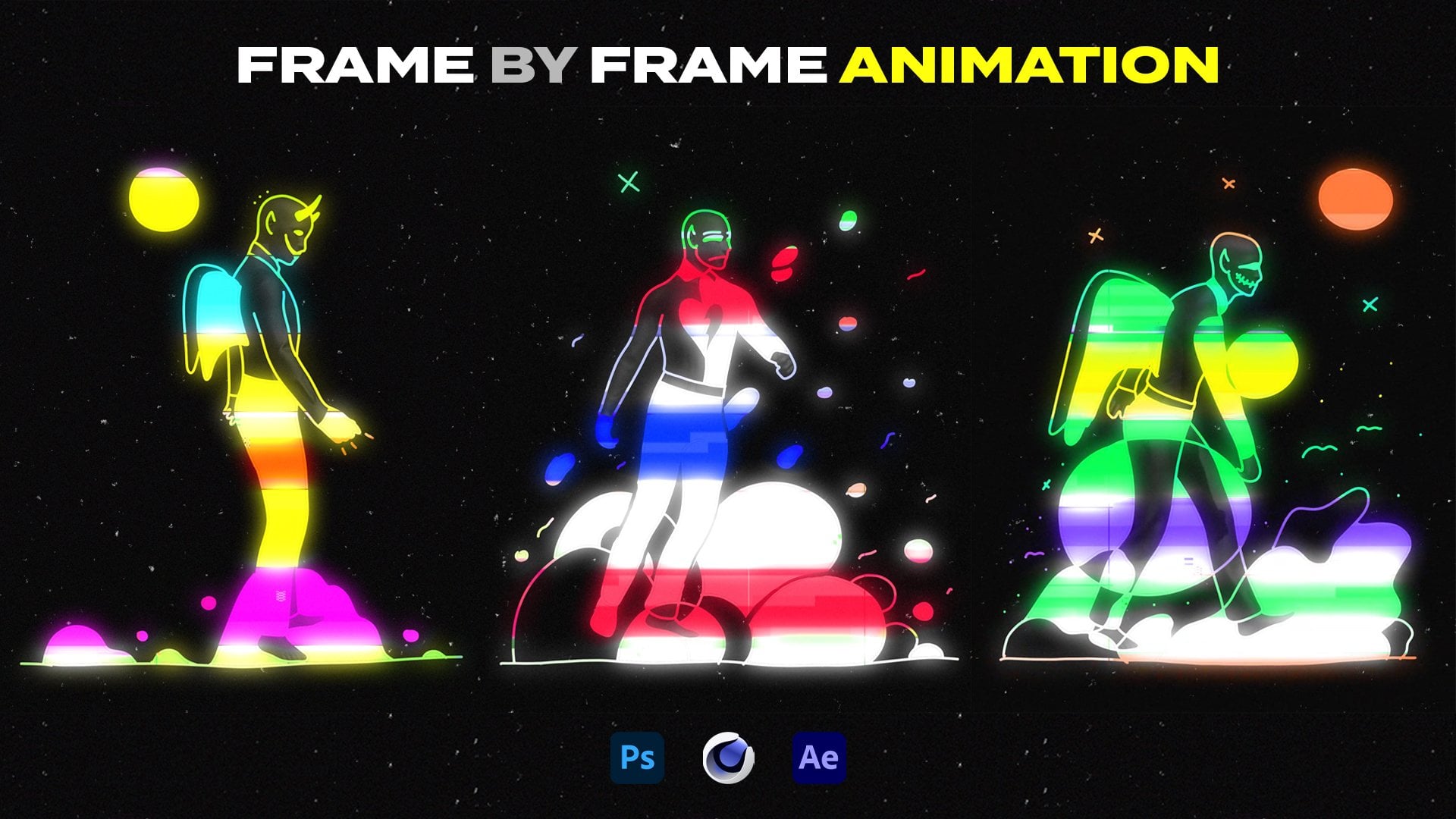
1. Introdução: Oi, todo mundo. Meu nome é correntes e nesta aula você vai aprender a criar esse tipo de animação. Vamos começar na loja pai para criar textura e, em seguida, mover dedo do pé após efeitos para
animá-lo . Além disso, aprenderemos como mudar nossas cores para obter uma animação única e brincar com todos
os efeitos do tratado. Você precisará da única loja de fotos em After Effects para fazer essa animação, então certifique-se de se inscrever e ver toda a classe.
2. Textura do Photoshop: Ei, bem-vindo de volta. Então agora estamos na loja de fotos, e a primeira coisa que precisamos fazer é criar um novo documento porque vamos
criar uma textura para que possamos animá-la mais tarde, após efeito. Então você tem todo esse tipo de opções off para definir o tamanho ah. Estou tendo essa resolução HD. Vamos renomear isso no promotor. Sim, tudo o resto está bem. Você é bi fundo colorido Transparente. Ah, você tem que ter em mente que o disse o tamanho do dedo do pé ajustar o tamanho da silhueta que você está indo dedo do pé para usar mais tarde. Estou usando este HD, como eu disse, para que ele criasse. Agora o próximo passo é ah toe sentir este espaço transparente Ah. Vamos fazer isso pela ferramenta de escova de respiração Clique na ferramenta de pincel e ah, basta definir algumas cores diferentes para sentir todo o espaço. Vamos começar com um pouco de azul sobre o tamanho do fora do pincel. Eu testei isso antes e eu notei que este tamanho ah das escovas é o melhor para manter dedo do pé tem ah melhor resultado que dizem, ou pelo menos como o que você estava tão na introdução. Certo, agora vamos
trocar o colarinho. Talvez um rosa. Basta sentir os espaços no meio dos colares azuis. Agora vamos falar outra cor como amarelo Andi sentir os outros espaços. Certo, Certo, como pode ver, ainda
há algumas partes transparentes, então forneça isso. Basta ir para a camada, manter o comando antigo e arrastá-lo para cima. Dublet do dedo. Kate Layer, vamos fazer isso de novo. Ainda assim, há algum espaço, algumas partes transparentes,
Então, apenas criando você camada na da arrastá-lo abaixo das outras camadas em. Basta usar este balde sido também e aplicado. Então aqui criamos a textura que vamos animar. Só precisamos dizer que é o
Jay Peak. Então
arquive, salve-nos. Sim, vamos salvar como um J. Peg. E isso é tudo para a loja. Agora vamos seguir em frente após efeitos para fazer a animação
3. Desire a imagem: Todo mundo. Então agora estamos no After Effects. Ah, basta criar um novo projeto. E aqui você tem a composição. Aqui você tem a seção do projeto. Aqui você tem os efeitos foram indo dedo do pé abrir o padrão trippy ou textura que nós criamos . Então, basta clicar duas vezes nesta seção do projeto. Vamos importar isso e apenas ah, aplicado na composição para criar a composição automaticamente se você quiser. Ah, como você pode ver, há este vídeo de 10 segundos que nós criamos. Se você quiser torná-lo mais curto, basta
clicar com o botão direito do mouse e ah ir para as configurações de composição. E você tem todas as configurações, como o tamanho e a resolução. Também a duração aqui, se você quiser mudá-la, uh, há espaço para fazê-lo, mas eu estou vivendo-a. Ah, 10 segundos. Está bem. E o primeiro efeito que vamos aplicar é chamado de mapa de deslocamento. Está aqui sob o expresso pressiona seu mapa de deslocamento. Basta arrastá-lo para rebocar a nossa composição. Aqui você tem o efeito. Com todas essas opções, vou mostrar as mais importantes. Mas você pode brincar com tudo isso. O 1º 1 é este deslocamento horizontal Máximo Ah que nos ajudará a criar a animação? Se você alterar o valor como você pode ver, basicamente este lugar a imagem horizontalmente. Além disso, o deslocamento vertical máximo exibe a imagem Vertical e Mas o problema aqui são partes
pretas. E para evitar isso, basta verificar isso rápido tão cercado. Andi, é ah sente todo o espaço. Ok, então vamos definir este 2 para 0. Porque para fazer a animação, basicamente, temos que dar valores diferentes dessas opções em diferentes quadros, como neste quadro neste,
este aqui, este até o fim. Então, uh, também outra coisa importante é ah, dedo do pé, verificar isso como um manto. Eu consigo este e este. Vamos deixar os primeiros valores iguais a zero. Agora vamos para outro quadro e você pode mudar o tamanho de negativo para positivo. Não é muito importante que pareça isso também. Agora vamos para outro quadro. Faça a mesma coisa apenas mudou os valores. Não é muito importante. Ok, então agora que estamos perto do quadro final, é importante que se você quiser criar um loop, os valores no quadro e devem ser os mesmos com o com o ponto inicial. Se você não se lembra, eles eram zero em ambos os casos. Então vamos para o fim e disse Thies, porta para zero. Agora vamos jogar isto. Ok, então como você pode ver, nós criamos o loop. Mas agora vamos fazer isso. Ah, mais colorido.
4. Faça o Trippy: Ok, então o próximo efetivo é chamado Qala Rama. Então vamos a isto. Afeta as predefinições e digite drama. Onda aplicada sobre a composição A Z você pode ver novamente. Nós temos, ah, um monte de opções sob este efeito. Mas eu vou me concentrar no mais importante,
que está sob este ciclo de saída. Você tem essa repetição de ciclo. Aqui. Verifica isso. É para aqui que vamos. Toe faça a animação. Basicamente, vamos apenas mudar os valores deste ciclo. Repetição como esta? - Sim. Então agora novamente, a mesma lógica. Vamos deixar um como era a mesma lógica. Nós vamos dar valores diferentes em diferentes quadros toe, criar a animação. Mas primeiro, basta verificar isto. Ah, eu venho aqui. Então vamos deixar o 1º 1 no valor de um. Vá para o próximo quadro e altere isso. Ir para outro quadro e ah, é ah é ah é a mesma lógica que fizemos antes novamente no final. Ah ponto. Precisamos fazer o ciclo de repetição o mesmo onde o ponto de partida. Então vamos fazer um para criar o loop. Vamos tocar isto e ver como fica. Está bem. Então, como você pode ver os vídeos como um contínuo, conseguimos o efeito loop. Agora vou mostrar-lhe um truque de armadura colorida que você pode fazer.
5. Costumizar suas cores: Ok, então se você não é como eu e você realmente não gosta de todas essas cores do arco-íris, você sempre pode mudar isso indo para o dedo do pé. Este uso paleta presente. Você tem todas essas opções sob este espaço bem aqui. Você pode tentar todos eles e ver o quê? Do que você mais gosta? Hum, mas ,
uh, eu notei que isso Ah, desculpe. Esta opção do pôr do sol dá. Ah, bom resultado. Belos estudiosos. Hum, você pode verificar todos eles. Não quero perder tempo com todos eles, mas outra opção importante é esta. Eu quero ser cor onde ele mostra isso. Ah, três, três cores básicas aqui. , vermelha, Onda
vermelha,
azul e verde. Você podemudar
a posição da cor e ver como fica na animação. Você pode A próxima parte legal disso é que você pode mudar a cor, mas basta clicar duas vezes. Por exemplo, sob esta cor vermelha, vamos fazê-lo. Vamos Ah, vamos fazer isso pensar. Certo, vamos deixar o azul na promotoria. Mude o verde. Claro, você pode escolher suas cores. Só estou explicando meu processo de escolha de cores. Além disso, se você quiser ter outra cor apenas rápido em algum lugar entre duas cores. Como aqui em Vamos pegar ah, azul
brilhante, baby, vamos posicioná-lo em outro lugar. Eu não sei. Talvez vamos mudar isso um pouco. Oh, não. Vamos bater. Salve e veja como fica. Não é ruim. Eu gosto disso. Ok, então agora podemos renderizar isso. Podemos salvar este vídeo porque estamos indo para o pé. Use isso mais tarde como pano de fundo para a nossa silhueta. Eso, vamos a este arquivo. Exportar renderização você tem as opções sob o cardo. Uh, mas vamos deixar isso,
deixar como está e apenas dizendo com algum lugar sob esta saída para Sim, eu estou apenas sentado salvar e ah, clique em renderizar e esperar por isso.
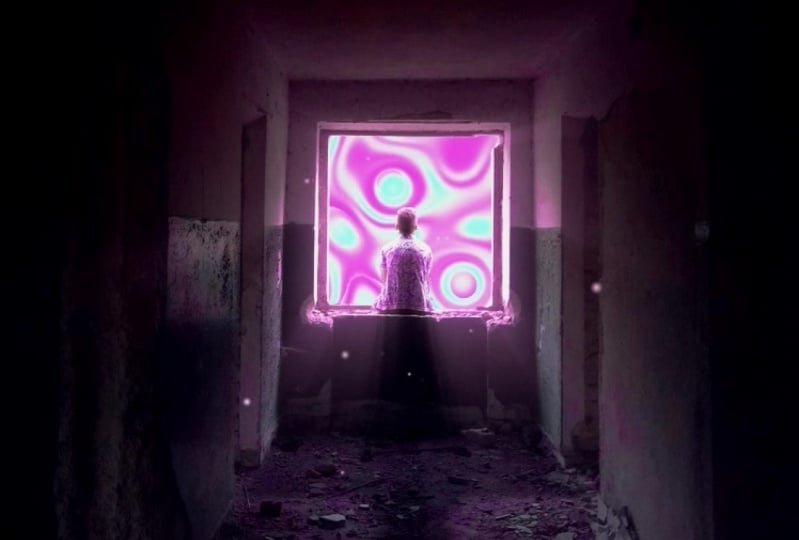
6. Crie uma silhueta: Ei, bem-vindo de volta. Agora vou ensinar-te a criar este tipo fora do caminho. Mas nós antes de chegarmos lá. Se você tem gostado desta aula até agora, por favor, uh, eu agradeceria se você desse uma boa crítica para isso. Além disso, você pode postar sua seção de probióticos de compartilhamento de habilidades, e com certeza,
eu vou revisá-los e talvez para eles no meu instagram página dois. Ok, então como você pode ver aqui, você tem este estilete. Vamos encontrar uma imagem semelhante a esta. E geralmente eu vou a este splash que vem e, uh, apenas digite silhueta. Basta procurar fotos Seelert, e você terá um monte fora. A verdade disso é uma boa opção. Ah,
por favor, esteja ciente de que você tem que encontrar uma foto que suecos do tamanho da sua animação. Ah, aqui, por exemplo, é o mesmo que usei na minha animação que postei no Instagram. Ok, então eu encontrei esta foto que eu gostei e doce minha animação, então eu vou copiar este controle de comando. Vês? Ah, vamos criar um novo documento. Hum, e nós vamos mudar o tamanho como a animação. Então, em resolução HD, ele criava e baseava isso. Comando Controle V. Agora vamos Ah, só este dedo para o nosso velho chefe para dar as promoções. Ok, então agora eu suponho que você encontrou uma foto com, tipo, destaques
brancos. E Aled, essas partes pretas Onda... Você tem que se livrar disso. Ah, por que partes. Então, a maneira mais fácil de fazer isso é ir para selecionar chamada, organizar e apenas eleger esta parte branca. E você pode brincar com isso. Quem é Niinisto para obter os destaques? Você quer que este jogador rodadas com os detalhes, então clique em OK, e ,
uh, apenas apague isso agora, como você pode ver, nós temos ah, fundo
transparente. Então vamos apenas dizer isso como um PNG nos salvar e, uh, modo
BNG e ah, é uma quebra segura. Ok, agora vamos para o dedo do pé pós-efeito, ajustá-lo com uma nossa animação
7. Sonho: Ei, bem-vindo de volta. Então eu criei um novo projeto sobre o efeito pós-efeito e onde vamos carregar a animação e a silhueta. Então, clique duas vezes nesta seção do projeto Onda importante A silhueta clique duas vezes novamente dedo do pé para importar a animação que criamos o Eu estou carregando isso. Ah, este com as cores que eu mudei Vamos aplicar Vamos criar a composição pela animação. E, claro, você pode agradar a silhueta sobre a animação porque eles têm o mesmo tamanho. No caso de você não ter o mesmo tamanho. Claro que você pode ajustá-lo indo dedo do pé. Isto disse aqui e arrastando a foto. Certo, Certo, Certo, vejo que há algumas vejo que há algumaspartes
brancas na minha silhueta,
então vou aplicar algumas curvas para torná-la mais escura. partes
brancas na minha silhueta, Então, basta ir para um fax e digitar curvas sob esta correção de cor e aplicado no Sylhet. Ah, camada, vamos brincar um pouco com isso. Sim, está bem. Eu não estou fazendo ah como uma grande mudança nele. Agora, o efeito mais importante é este efeito de brilho. Mas antes de criarmos Ah, uma camada de ajuste tão rápido e a nova camada de ajuste e certifique-se de que é ah acima das nossas duas camadas porque porque ele vai influenciar ambos fora de nossas camadas, hum, em efeitos tipo brilho e aplicar esta luz estilo sob o pedregulho estilizado na verdade, brilho
dourado e aplicar este efeito de brilho ah em nossa camada de ajuste. Agora, como você pode ver, ele imediatamente faz Ah, na verdade, vamos para outro quadro para que possamos ver melhor como ele se parece. Ok, você pode brincar com tudo isso, mas geralmente eu só,
uh, uh, tento diferentes,
diferentes níveis e vejo o que parece melhor. Mas uma opção importante é esse raio de brilho, que dá a isso brilho sonhador. Hum, certifique-se de fazer isso em, ah, valor
maior. Além disso, você tem essas dimensões de brilho bem aqui. Se você é tipo horizontal, você tem este brilho horizontal vertical. É o oposto. E, uh, sim, eu estou vivendo isso. Horizontal e vertical. É melhor para mim. Além disso, você tem essa cor e cor estar na cor. A é a cor fora do globo. Por exemplo. Se você quer rosa, você tem ah, como uma grande sombra. Realmente não pode ser visto muito. - Sim. Agora você vai ver, eu acho. Mas, hum, o viver certo, sim. Não estou brincando com todas essas opções. Este é o efeito principal que eu queria. Vamos brincar e ver como fica. Talvez possamos baixar esse brilho. Tente vendido. Não, está
tudo bem, eu acho. Sim, claro que você terá ah, imagem
diferente, e você terá outro resultado. Mas no meu caso, eu acho que é Ah OK, claro que você pode levar isso mais longe. Talvez. E então Ah, uma mensagem ou algo assim. Você pode adicionar em uma música como uma trilha sonora, mas ah, estender os principais efeitos. E, claro, você pode experimentar com isso e criar algo novo. Então isso é para este tutorial. Espero ter sido útil para você na promotoria. Eu começaria a carregar mais tutorial em breve para que você possa me sugerir que tipo de tutoriais você quer. Você pode verificar minha página e ver o que eu faço e me dizer que, tipo, eu quero aprender este tipo de efeitos. Está bem. Então, por favor, deixe uma boa crítica e talvez compartilhe seus projetos. Ah, hum sim. Vejo-te no próximo. Por
 Klarens Malluta, Visual Artist