Transcrições
1. Introdução!: Bem-vindos a esta aula. Hoje, vamos aprender como ficar descoloridos que você está vendo na tela e como
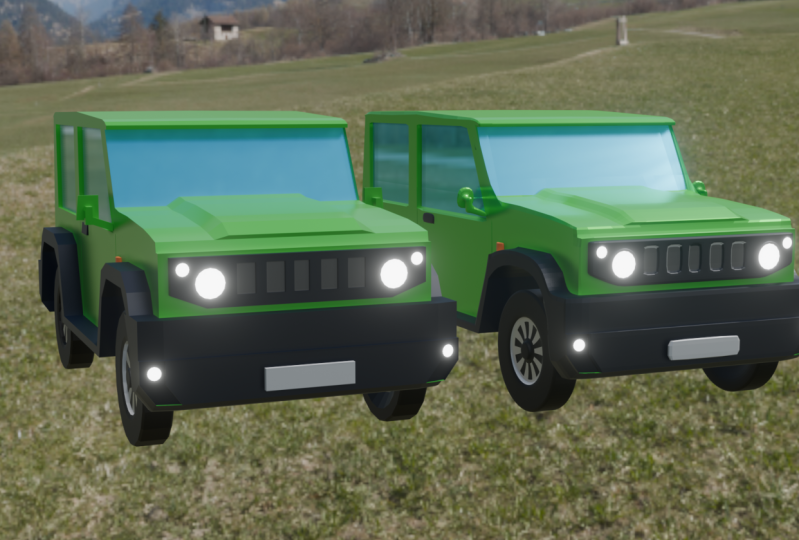
trazê-lo à vida com materiais e modificadores que terão direito em um liquidificador. Então vamos começar com este carro. Você pode ver aqui que é um polígono baixo. Isso significa geometria muito baixa e muito fácil de criar. E então aplicaremos alguns materiais a ele. E, finalmente, vamos adicionar alguns modificadores para torná-lo muito realista como você pode ver. E como fazer renderizações incríveis como você pode ver agora na tela também. Será um tutorial a seguir. Então não se preocupe se você é um iniciante completo no Blender. Eu vou guiá-lo em toda a classe, modo que vai ficar completamente bem. E vou ensinar-vos e mostrar-vos como funcionam todas as ferramentas que vamos usar. Então não há nada que eu vou tomar como garantido. Você verá na tela em todos os momentos as teclas que estou usando do teclado e os cliques do mouse. Você verá que é mais fácil do que parece. E sem perder mais tempo, vamos mergulhar nisso.
2. O que é baixo poli?: Como uma breve introdução, deixe-me dar-lhe o conceito de baixo poli. Low poli significa baixo polígono. Então levante a quantidade de polígonos ou faces, vértices e arestas. Como podem ver aqui, temos três cilindros. Este, este, e este. Como você deve ter adivinhado, este é aquele com menos polígonos. Este tem um pouco mais. E este tem muitos polígonos. Um monte de lugares. Você pode ver que isso não é realmente cilindro do topo no octógono, mas tem oito faces, diferente tem 32 faces, e este tem um monte de rostos. Então, na verdade, parece um cilindro. E você pode se perguntar, por que não criamos um cartão oi Poli desde o início. E assim teremos uma ideia realista, o fim. Bem, a coisa é que no Blender, temos uma ótima transição com modificadores para ir deste para este. Então, do poliéster baixo para este Bali para hiperbólico, você pode se perguntar, por que nós não apenas começar criando a câmera em um poli muito alto e desta forma nós apenas temos o cartão realista desde o início. Bem, a coisa é que trabalhar com hiperlinks, isso significa que com muitos rostos é muito, muito difícil. Aqui. Há centenas e centenas de rostos. Enquanto aqui há apenas oito fases fazendo o cilindro. Se queremos mudar alguma coisa, é muito fácil fazê-lo aqui. E, em seguida, liquidificador nos permite uma transição muito grande e fácil de baixo poli, muito alto poli. Isso muito bom porque podemos trabalhar aqui, que é muito fácil com muito pouca quantidade de rostos e transferir para este teto que alta poli sem qualquer problema. É muito, muito simples. Se cometemos um erro em hiperbólico, é muito difícil de consertar enquanto cometemos um erro e bagunçamos com poliéster baixo. É muito, muito simples de consertar. E assim nós estamos fazendo a queratina assim, e então nós apenas fazemos a transição para hiperbólica. Esse é o conceito chave que eu quero que você entenda porque é realmente a chave do Blender. Ninguém modela em hiperbólico desde o início, é muito mais fácil trabalhar em poli baixo com menos base, menos geometria. E, em seguida, aumentar a qualidade do seu modelo, aumentando a geometria com diferentes modificadores que liquidificadores oficiais. E já é uma ferramenta muito poderosa. Então, com isso sendo dito e entendido, Vamos direto para a modelagem de Arikara. Isso vai ser muito divertido. Então, vamos.
3. Noções básicas de modelagem (Opcional, mas muito recomendado para iniciantes )): Então agora você pode ver que eu quero dizer, a versão 2.9, para começar, nós vamos criar um novo arquivo aqui em geral. Bem, podemos subir aqui para arquivar o novo general. Você verá esta tela bem aqui. No começo. Pode ser um pouco confuso, mas não se preocupe. Você vai aguentar isso muito rápido. Então eu vou mostrar a vocês o básico de são muito rápidos. E para se mover, você vai apenas chamar o botão do meio do mouse. E vamos girar nossa visão. Se você pressionar Shift também. Você pode ver que nós girar ao redor segurando Shift e botão do meio do mouse. Também podemos ampliar ou diminuir o zoom rolando a roda. E com essas demonstrações, somos capazes de obter controle total de nossa cena e nos mover livremente. Outra coisa interessante a saber são essas linhas aqui. O verde, bem ali. Você pode ver também aqui em cima, o verde é o eixo y e o eixo x é o vermelho. Então estes serão muito úteis porque no Blender, algumas das ferramentas são capazes de realizar movimentos axiais, que
significa que eles só atuarão em um determinado eixo. Deixe-me mostrar-lhe um melhor exemplo disso. Então, por exemplo, se pressionarmos a letra G enquanto o QV selecionado, podemos mover-se com ele. Mas se quisermos apenas movê-lo ao longo do eixo x, assim, pressionamos G e então a letra x, então g, e então a letra x. E podemos ver que o cubo, ele se encaixa no eixo vermelho, o eixo x. Podemos fazer o mesmo pressionando G e, em seguida, y, e ele irá encaixar apenas no eixo verde, o eixo y. Então ele funciona bem com o eixo de sobremesa, que é para cima e para baixo. Vamos pressionar G e depois Zed. E com essas duas combinações, podemos nos mover ao redor do cubo muito, muito fácil e muito preciso. Então vamos pressionar Alt mais G ou G, e limpar qualquer movimento do cubo. E voltará ao centro. E eu vou mostrar a vocês outra ferramenta agora, que é a ferramenta Girar. O atalho é a letra R. Então nós exigimos peito é que você pode ver que o galinheiro gira ao redor, mas não é realmente preciso. Então vamos pressionar Control Z para desfazer as alterações. E vamos tentar novamente a mesma técnica de antes. Se pressionarmos R e, em seguida, a letra X, você pode ver que a fila apenas gira. Ao longo do eixo X. Você reprime o mesmo. Mas então por quê? Ele só girará ao longo do eixo y. Podemos fazer o mesmo com eixo z. E isso se tornará realmente útil durante este tutorial. Então certifique-se de entender como são esses movimentos axiais. Você entende estas coordenadas aqui. E outra ferramenta útil que vamos usar muito é a ferramenta de escala. Então vamos pressionar a letra S. E você pode ver que o cubo fica maior ou menor à medida que movemos o mouse. Então funciona da mesma maneira que antes. Você pode pressionar S e, em seguida, y. e você pode ver que nós o escalamos ao longo do eixo y. Podemos fazer o mesmo com o eixo x e eixo y. E você pode ver que nós podemos criar um monte de Shakespeare. Com isso. Vamos alimentar o Controle Zed. E outra coisa que eu esqueci de mencionar é que quando você gira o cubo, o cubo onde peito Alt R, ele vai limpar qualquer rotação. Então, se você movê-lo por aqui, gire. Você pode pressionar O R e ele irá limpar a notação e, em seguida, o g. E ele vai voltar para. Então, certifique-se de que você sabe como usar esses três objetivos, como realizar esses movimentos axiais, e como se mover, porque vamos usar isso muito durante o tutorial. E não se preocupe com isso, apenas pratique um pouco sozinho. Você vai ver que é realmente simples e apenas certifique-se de que você está confortável porque é a coisa mais importante no Blender. Então o que vamos fazer agora é mudar do modo objeto também. Eu não fiz. E para fazer isso, vamos subir aqui e clicar no modo Editar, ou podemos apenas pressionar parar no nosso teclado e isso vai mudar. Então aqui em e fez modo, temos controle total do nosso cubo. É mais técnico, mas verá que nos dá muitas opções. Então, se você ampliar, você pode ver que agora vemos cada borda do cubo, cada vértice, cada fase. E se você clicar, certifique-se de que você está aqui. Vertex selecione ou pressionando um no teclado. Agora podemos selecionar apenas o vértice do cubo e não o cubo inteiro como fizemos antes. Se você pressionar agora G para mover, ou G e NX, mova-o ao longo do eixo x. Você pode ver que só movemos o vértice e não o cubo inteiro como fizemos antes. Então isso é muito, muito útil. Você pode selecionar vários vértices mantendo pressionada a tecla Shift e clicando em. Então Shift, clique aqui, Shift Clique aqui, por exemplo. E então podemos escalá-lo se quisermos. E você pode ver que podemos começar a criar formas diferentes e muito criativas. Então, podemos pressionar Control Z para desfazer as alterações. Aqui vamos nós. E podemos mudar aqui para selecionar modo de borda. Então temos clicado aqui. E agora vemos que apenas selecionamos as bordas e não os vértices. Então, por exemplo, podemos experimentar coisas novas. Selecionando e temos enganado se pressionarmos G e M ou algo assim, estamos criando novas formas. Controle Z para desfazer. E temos também a seleção de rosto ou um três no nosso teclado. Então maneiras de peito que você pode brincar com ele. É muito, muito útil. Então eu vou mostrar a vocês diferentes objetivos e futuros de credor durante esta aula. Não quero te ensinar tudo agora porque há muita informação e vai ser muito, muito densa. Então eu quero fazer o copo o mais divertido possível para você. Então continue assistindo. Estou pronto porque no próximo vídeo vamos modelar nossa primeira parte do telescópio. E temos muito a aprender. Temos uma nova jornada. Então certifique-se de ficar aqui.
4. Modelação: configuração inicial inicial: Bem-vindos a esta aula. Vamos começar com o módulo. Mas primeiro, deixe-me mencionar isso aqui no canto inferior esquerdo. Verá que essa é a pedra angular que estou pressionando. Então isso deve te ajudar. Se houver alguma confusão ou você não me entender bem, você será capaz de ver aqui em todos os momentos todas as chaves que estou usando. Então, para começar, basta remover, bem, vamos esconder esta câmera e a luz pressionando-os e clicando aqui neste ícone de olho torna-se, Vamos apenas excluir a fila. Você não precisa disso. Vamos selecioná-lo. Certifique-se de que estamos no modo de objeto e pressione Delete no teclado, e ele desaparece. Então, como queremos criar um carro, o que precisamos deles? Alguma referência porque não sabemos como é o carro, de cor. Então, uma coisa importante a fazer é procurar uma imagem
na Internet onde você tem as dimensões ou a planta do carro. Mas o meu e eu temos um download na minha área de trabalho. Então, vamos importá-lo. Para fazer isso, certifique-se de que você tem a imagem. As folhas estão em formato competitivo compatível. Nós com liquidificador. E basta pressionar Shift a. Certifique-se de que você está no modo objeto, mude a. e você verá aqui um, um menu. Vamos para a imagem e selecione. Podemos selecionar referência ou plano de fundo. Vamos selecionar fundo como imagens de fundo só aparecem de um lado. Então, se girarmos a câmera, queremos vê-los mais, mas isso é útil como você verá. Então vamos fundo de latão e olhar para a nossa imagem. Então eu tenho aqui, captura de tela 3. E eu sou um carregado. E como você pode ver, aqui está o projeto de que as diferentes visões do carro. Se girarmos a câmera, você verá isso. Como eu disse antes, queremos ver a imagem das outras contas apenas das partes da frente da imagem. E isso é interessante para nós. Mas como você pode ver também é que a imagem não está em uma grande posição. É como girado. E o que queremos é demais as imagens com uma perspectiva diferente. Então, por exemplo, se pressionarmos os números e forem numerados, por exemplo, o número um. Você pode ver que aqui vamos para a frente, para a vista frontal do nosso modelo. Se pressionarmos três, vamos para a direita. Se mantivermos o Controle e mais três, vamos para a esquerda, a mesma largura. Primeiro, se pressionarmos um, vamos para a frente como dissemos. E se mantivermos o Controle. E depois mais um, consideramos, escrevemos para o lado oposto e para trás. O que queremos fazer agora é adicionar as imagens para que elas correspondam às nossas diferentes visões e perspectivas. Quando apertei três, queria ver a parte certa do carro. Por exemplo, decidir quando eu mais um e eu o para a frente. Eu gostaria de ver isso na frente do carro se eu pressionar Control 1. E quando, quero dizer a parte de trás, gostaria de ver a traseira do nosso carro. E se eu for no W, o número sete é o número. Eu gostaria de ver o carrinho do, da vista de cima. Então vamos começar configurando isso. Vamos clicar na imagem, Um modo de objeto também. E abençoe o velho e o G. J. E mais todo esse arco. Assim, nossas imagens redefinir e ele vai para a posição padrão no centro do, do nosso eixo e sem qualquer rotação. Então, por exemplo, se pressionarmos o número 71, agora veremos que vemos a imagem claramente e, e sem qualquer distorção. Se formos, número um,
como nós, como você pode ver, não vemos porque é plana no chão. E para vê-lo, teremos que girá-lo. Então mais r, Queremos girá-lo ao longo do eixo x, o vermelho. Então, mais o nosso x de 90, queremos 90 porque vamos girá-lo 90 graus. Se nós mais um, vamos ver a frente do carro aqui. Isso é legal. Então vamos apenas centrá-lo no, no eixo apenas para tornar mais fácil para nós. Então, para mover 0, lembre-se que é a litologia como esta. Se você pressionar Shift, enquanto isso, você verá que é muito mais lento e é mais preciso. Então eu vou centrá-lo no meio. Desloque e clique com o mouse para mover. Você pulá-lo movendo-se para que seja bem centrado, eu vou me certificar de que as rodas estão no chão. No topo do eixo vermelho. Aqui, está no meio de humanos senta-se apenas atravessando. Isto faz parte da grelha ou do carro pelo meio. Então, agora, quando
pressionamos, estamos movendo a câmera no WordPress número um, vamos ver estes, mas não se preocupe com essas três outras imagens. Agora nós apenas, quando estamos na vista frontal, nós apenas nos preocupamos com a vista frontal. Essas três luzes, você apenas imagina que eles não estão aqui. Então, agora vamos apenas definir a visão certa da arma. Há apenas um porque sabemos que as curvas são simétricas. Então, com uma vista e a direita ou a esquerda, nós somos, é o suficiente. Então, vamos pressionar três. Vamos para a haste real, mas não queremos girar esta imagem porque vamos perder a vista frontal. Então vamos apenas duplicar a imagem. Clique nele. Modo de objeto também, sempre. E Shift D. Então deslize, Shift D, como você pode ver, temos aqui agora a imagem. Se apresentarmos clique com o botão direito na imagem. Parece que desapareceu, mas está, mas está em cima da outra imagem. Então eles são, há duas imagens aqui para editar o evento C. Temos duas imagens aqui. São dois deles. Se eu me esconder, ainda me pergunto o outro. E nós queremos, digamos, ir para o três e girá-lo para que possamos ver o biota, o carro. Então vamos girá-lo. Agora. Queremos girá-lo ao longo desse eixo para que 90 graus. E esta é a vista certa. Para organizar as coisas um pouco melhor. Vamos mudar o nome das imagens. Então, se clicar duas vezes aqui no nome, podemos alterá-lo no domínio. - Legal. E a outra é a vista frontal. Então você pode ver agora nós temos ambos os pontos de vista aqui. Como número um, temos o que dissemos anteriormente, pedidos 3. Temos este e teremos que movê-lo para que seja um pouco centrado também. Então o nosso filme apenas no eixo y porque já tem as rodas no chão. Então eu vou colocar um ponto aqui, só talvez parece que é o meio no meio do volante. Então, agora, se nos concentrarmos apenas nesta parte, essas três imagens não são relevantes agora. Um do Bill 3, Cybil. Isso é uma vez que temos o vacuole que apenas ilhota também. Mas agora a espinha dorsal do carro. Para fazer isso, vamos duplicar. Vamos duplicar a vista frontal, por exemplo. Ou o, você pode fazer qualquer uma dessas ferramentas são apenas duplicar a frente Shift D clique com o botão direito do mouse para deixá-lo no mesmo lugar. E eu estou girando agora Nosso ao longo desses eixos, você pode ver que queremos girá-lo pairado sobre rotações completas, então 180 graus. E agora, quando pressionarmos o Controle 1, devemos movê-lo para ver a parte de trás da arma. Então esta parte aqui, G bem aqui, vamos tentar colocá-lo no meio também. Parece que este deve ser o ponto médio passando pelo meio desta roda. Então, agora vamos tentar de novo. Um da visão três, direita, View Controller 1, como Bu. E vamos adicionar o último, a vista de cima do carro. Como você sabe, vamos apenas duplicar outra imagem. E vamos primeiro mudar o nome deste. Esta é a depuração. Por exemplo, vamos duplicar este. Shift D. Clique com botão direito E como você se lembra de antes, se pressionarmos a arte antiga e antiga
reprimida, a imagem permanece plana no chão, que é o que precisamos. Então, a nota superior, número sete e número. Então vamos movê-lo também no centro. Se você se lembra, quando colocamos a conta certa, nós garantimos que ela estava cruzando o meio do nosso volante. Então isso nos ajudará a centralizar essa imagem. Então, vamos movê-lo. Então, porque o,
o volante também cruzando o eixo y aqui. Então está centrado na origem. E certifique-se de que também está no meio. Ok, então agora parece que temos tudo pronto. Apenas faça a verificação final. Um de Mu, que é quando vamos, vamos ver na cama e um de mu, três, certo, Bill. Controle uma volta real 7 w. Então certifique-se de que você está familiarizado com estes quatro comandos com isso para atalhos porque vamos usá-los muito durante este tutorial aulas. Então não se esqueça deles na prática com eles. Então vamos mudar o sobrenome. Aqui vamos nós. Então agora temos tudo pronto para começar nosso modelo. Na próxima classe, vamos começar a criar o, o lixo real é a parte mais interessante deste tutorial. Agora, era muito importante ter tudo, certo. Parece uma bagunça, mas é tudo como deveria. Vamos nos ver na próxima aula.
5. Modelação: perfil do carro: Oi de novo. Como você se lembra, tudo está pronto agora para começar a modelar. Mas, em primeiro lugar, certifique-se de salvar seu projeto. Acabei de fazer isso depois de terminar o primeiro copo e é muito importante para Luis. E primeiro de tudo, eu só vendo sobre qual é a melhor vista ou o lado oeste para, para começar o nosso modelo. Então, por exemplo, poderíamos começar pela frente. Então comece o modelo da frente para a parte de trás do jardim. Ou o oposto da caminhada para a frente, ou talvez de cima para baixo. Mas uma vez que estamos modelando um carro e o simétrico colorido em relação a ele, bom cortá-los ao meio, por isso iria funcionar também. Tenho a cicatriz. Aqui. Em duas partes. Você verá que ambos são simétricos. E não é a mesma coisa se o chamássemos por aqui. Então não seria simétrico. Esta barra esquerda não é simétrica. Nós, se compararmos com o certo, É por isso
que é melhor,
para começar por modelar o siberiano. E vamos apenas espelhá-lo. Então vamos ter todo o corte apenas modelando um lado do Canadá esquerdo ou o lado direito. Então, como podemos fazer isso? Então? Essa é uma ótima pergunta. O que temos que fazer é, é claro, em um objeto da imagem, basta clicar em Shift a, certificar-se de que estamos no modo objeto. Lembre-se que você tem nossas teclas de atalho aqui e o atalho Shift Day. Poderíamos usar uma fila, poderíamos usar qualquer um desses, mas vamos começar com o avião. Ela era como se fosse a melhor. Neste momento, o avião está ou não aborrecido. Você pode vê-lo aqui no chão como fizemos antes com as imagens que queremos girar para que ele corresponda ao Bureau certo do nosso conselho, Nosso porquê? 19. Então você pode ver que temos aqui. Eu só reduzo um pouco. Vamos tentar colocá-lo aqui no, no, na, na noite atual. Lembra-se daquela jogada com o G? Como você pode ver, a mistura não nos permite ver a imagem que temos abaixo. Então, não é realmente conveniente consertar isso. É muito fácil. Basta pressionar o turno de volta. E você pode ver que agora nós apenas vemos as bordas do, do, do, do nosso plano. Além disso, você pode pressionar aqui wireframe. E aqui está. Aqui. Você verá que você tem o mesmo efeito. Com este modo. Temos muito mais liberdade e podemos ver a referência, e podemos ver a referência muito melhor. Além disso, vou diminuir a opacidade desta imagem porque eu sinto que ele, você vai ver um pouco melhor. Então eu vou escolher a imagem se você quiser fazer isso, você também vai fazer isso. Você clica nele e todos aqui. E a imagem bloqueia. À medida que você continua, sua opacidade está bloqueada. Mas se você pressionar isso, você pode pressionar este botão aqui. Agora você pode diminuí-la. Você pode ver se você é um varejista com desaparece. Então eu vou fazer algo assim. Agora você pode ver as bordas um pouco melhor. Então agora a parte interessante, como podemos começar a modelar e criar essa forma, que é um pouco complexa como você pode ver. Para fazer isso, vamos para o Modo de Edição. Portanto, certifique-se de que você tem o avião selecionado e ir aqui e modo de edição ou apenas pressione Tab no seu teclado. Você pode ver que você alterna do modo de edição para o modo de objeto. No modo de edição, poderemos usar uma extrusão de diferentes vértices e arestas. Então, será mais fácil fazer combinar nossa forma assim. Vamos começar criando essa forma aqui. Esta parte aqui. E primeiro de tudo, deixe-me reduzir um pouco. Como este. Eu não notei, vou apresentar o número dois no nosso teclado. Então agora eu posso selecionar as bordas. Então, agora, se eu pressionar G e ele pode mover livremente esta borda, se eu apresentar agora, os movimentos escavam para esses outros eixos. Isso é bastante útil. Agora. A lenda move esta borda, então combina com esta parte aqui. Então g Então por que o eixo y? Agora, o que eu quero fazer é fazer essa parte que vai para cima para fazer isso. Se eu pressionar G e você pode ver que não funciona porque ele move toda a borda. Devemos criar outra borda aqui para que
possamos colocar para fora esta linha e, em seguida, outra para excluir, pressione a letra e enquanto o, estes são apenas selecionados. E você pode ver que você cria uma nova geometria. Vou pressionar Y, então algo assim. E então se mudarmos para o modo de vértice e com o número 1. Agora, se eu pressionar G e certifique-se de que o, apenas o superior é dirigido lentes G que você pode ver. Agora combinamos com a forma da porta. Isso é legal. Vamos continuar. Peito no teclado, extrusão com a letra E. E por quê? Então aqui, é um pouco complicado porque eu não sei se aquele bar é um pouco na frente. Então, por enquanto, vou fazer outra extrusão pirana. E eu vou tentar igualá-lo assim. E agora vou consertar isso no fundo. Então, clicando aqui
, não precisa ser completamente idêntico. Já que isto é apenas um esboço do carro. Poderemos corrigir quaisquer erros,
tudo mais tarde, se necessário. Mas deixe-me mover essa borda com um gene pequeno e por quê? Algo como isto. Por exemplo, aqui. Um truque interessante de orangotango é se você
quiser colocar ambos os vértices na linha horizontal, para que ambos estejam no mesmo nível. Você pode clicar em um, mudar, clicar no outro, e pressionar S. E o número 0 em ambos irá e permanecer no mesmo nível, o que é muito útil. Você pode fazer o mesmo com esta ferramenta. Então, clique neste. E este, desta vez não é, esse eixo é o eixo y. Então S, Y, 0, e eles são retos. Agora, podemos extrudir este mais uma vez. By the way, ele funciona se você selecionar dois vértices. Então este é 1 e funciona. Então, relaxamos. E como você viu, eu apenas selecionei ambos, ambos vértices por caixa, selecionando-os. Agite a caixa de seleção acionada. Você pode trocá-lo aqui se você não tê-lo pressionando aqui. Então eu carrego ou o número, a letra W vai mudar, você sabe, usando é ele vai mudar dos diferentes. Vou usar genes Bugzilla para mim. O melhor. Então, continue. Eu vou me mover realmente ouvindo. Então Gielen está aqui. Mas novamente, vamos fazer isso como o e dá outro porque eu sinto que vamos significar para eu só faço muito essa forma. Algo como isto. E ginásios do outro lado. - Legal. Vamos mover estes dois. E este um pouco mais. Uma vez que era como uma encosta aqui, desce. Selecionamos isso para ser y é igual a um. Demasiado. Esta forma arredondada aqui, o único, desculpe, um. E este aqui. E se você notar, estamos apenas usando a ferramenta de extrusão e mover para a letra E e o G e o eixo diferente. Então, é muito simples para o momento mover este um pouco mais como este. E também o turno. Dá muito útil. Por isso, quando me mexo, quero fazer este pequeno movimento. Vou pressionar G e segurar Shift agora, mais, mais, mais, mais sutil assim, certo? Mas vá para o lado de trás agora. Vamos fazer uma extrusão de algo assim. Ele olha através dele novamente no eixo y. Mais uma vez. Você se lembra apenas certifique-se de que estes não estão no mesmo nível para que 0, as raízes deste aqui. Então S, parece que a maioria deles já está em execução. Só por precaução. Ok, agora temos uma forma decente ou simplesmente desaparecemos. Certifica-te de que está tudo bem. Então, por quê? Algo como isto? Um? Nós vamos mover a história, embora apenas certifique-se que você entende quando você tem que se mudar ou quando você tem que extrudir. Então, por exemplo, agora queremos colocar este aqui. Eu poderia extrudir e fazer isso. E funcionaria. Mas isso criaria geometria desnecessária e nós não queremos isso, mas estamos mantendo baixo poli. Queremos tentar reduzir o,
os rostos tanto quanto pudermos para que nos
movamos, não criamos novas faces em sua geometria. E o último aqui, J, desculpe, e e Y.
E como você pode ver, nós temos a parte do calculado. Por exemplo, se você notou aqui não combina muito bem com o canto redondo, mas não se preocupe com isso. Vamos corrigi-lo mais tarde se vermos que é muito perceptível, mas vou dizer-lhe agora que não é muito perceptível. Então, eu vou mover este aqui. Estes estão um pouco para baixo. Então eu sou uma caixa como esta e este eu vou selecioná-lo com turno também. Então devemos segurar Shift e peito. Por último, vamos começar. Ok, agora, parece legal. Como podem ver, criamos esta parte final. Se você mudar sua conta, você pode simplesmente rolar. E nós vamos voltar para o modo sólido aqui ou pressionando shift que você pode ver que nós criamos isso. Ainda não é muito, mas antes de continuar, vamos parar o vídeo aqui e vamos continuar na próxima semana onde vamos apenas aplicar o modificador de espelho. Então vamos tê-lo em ambos os lados. Vamos tentar conectar estes o, estes ambos modificador espelho. Então ele vai criar um, uma forma sólida que você será capaz jogar com ele muito melhor do que o carro será muito mais realista nesse ponto. Desde agora temos apenas um avião que é quase nada, mas você vai ver o
quanto ele implode depois de comprar os modificadores e, e conectando tudo juntos. Então, como sempre, lembre-se de salvar e eu vou te ver na próxima aula.
6. Modelação: aplicando o modificador do espelho: Bem-vinda de novo. Como eu disse antes, agora vamos aplicar o modificador de espelho. Então nós temos, vamos ter uma idéia melhor da economia, será capaz de conectar ambos os metros e fazer uma forma sólida, que não é apenas uma planície como temos agora, é bastante simples. Mas primeiro teremos que colocar exibindo onde ele pertence, porque agora ele apenas no centro e não é onde deveria estar. Deveria ser de. A mistura é que nós modelamos é este. Então esta visão da lacuna. Para fazer isso, selecionamos o plano e simplesmente pressionamos G com o modo de objeto. Claro, controle esse peito aqui em cima para o modo objeto, selecione-o g. Estamos movendo o plano mesmo que não possamos vê-lo porque é apenas perpendicular à nossa visão. Mas se pressionarmos a letra x e nos certificarmos de que este ponto laranja está na borda aqui, que indica o onde os aviões. Como podem ver agora, colocamos o avião no local real do carro. E vejo agora que essa imagem deve ser girada, porque como você pode ver, se você olhar de cima, ela não corresponde. Devemos ver que esta borda ou esta borda está combinando com estes exibindo. Então é muito simples mudar isso. Nós apenas giramos esta imagem 90 graus e movemo-la. Então, coincide novamente com o centro, assim. Então agora vemos que quando olhamos para a imagem deste ponto de vista, podemos ver que ela corresponde à parte de trás do carro. Essa parte é o que tem que ser. Está bem. Você pode ver que nada mudou, certo Bill, mas na verdade é exibido deslocado do meio. Então agora podemos aplicar o modificador de espelho. E para fazer isso, certifique-se de que estamos no modo objeto, vou esconder essas imagens por enquanto. Então vamos movê-los em outra coleção para simplificar isso. Então, selecione todas as imagens clicando em Controle, Controle clicando com o botão esquerdo neles, e clique aqui em uma nova coleção e movê-los, arrastá-los para a nova coleção. Então você pode ver agora eles estão na mesma coleção que eu vou as rodas do carro. E se escondermos essa desconexão, esconderemos todo o abuso. Então isso é bastante útil. Então eu vou esconder este projeto e eu vou colocar o modificador espelho para este objeto. Então, clicamos nele. Todos nós fazemos este intervalo aqui. Propriedades do modificador. Clique aqui para adicionar modificador e procure o meio. Então, aqui, espelho. Não parece ótimo porque não está espelhando bem agora. Então vamos nos certificar de que este ponto laranja está no centro. Porque teremos dois metros de, relação ao centro. Por isso, é muito fácil,
para nos mudar pressione Shift S, Shift S, e mover o cursor para a origem mundial. Agora vamos pressionar origem e origem do conjunto de objetos para cursor 3D. Então vocês podem ver agora que temos este ponto laranja aqui no meio, o que é muito importante. E agora vamos tentar encontrar qual eixo teremos dois do meio. Neste caso, ele adiciona uma maneira, depende se você tem orientado. E vamos ligar o recorte. Muito importante. Agora, se formos para Editar Modo, você verá que isso não está disponível. Este aqui, basicamente, é um clone deste. Então, se você remover, por exemplo, isso, você verá que isso acontece em ambos os lados, o que é muito útil para nós controlar isso. E vou voltar a ligar estas imagens. E como você pode ver agora, nós temos ambas as bordas do carro, ambos os lados, que é muito bom e vamos começar a conectar e e branquear. Estes eram os dois aviões. É por isso que temos recortes. Então ambos podem interagir uns com os outros e se fundir no meio. Para fazer isso. Primeiro, vou apenas selecionar isso de onde o motor da corrente está localizado. E eu vou extraí-los ao longo do eixo x. Então e, X e eu vamos movê-los até que eles se conectem. Agora. Então você pode ver quando eu movê-lo para cá eles estão completamente combinados muito juntos como você pode ver agora, nós criamos a primeira de nossa arma. E podemos continuar e conectar esses arquivos, mas temos que ter certeza de que temos toda a geometria necessária. Então, neste caso, ainda
temos que criar essas partes e então vamos conectá-las. Neste caso, fomos capazes de fazer isso porque não há mais nada aqui. Mas neste caso aqui ainda temos que fazer para criar esta parte. Então vamos apenas, como tínhamos antes, ir para o modo Editar e podemos continuar editando isso. O que vou fazer é extrudir esta parte. Desculpe, extrude este. Então E. E eu vou colocá-lo aqui. Como eu disse antes, não precisa ser extremamente preciso. Vou inventar ou mudar um pouco o conceito de alguns destes Barto, mais
fácil, algum item com marcadores e ordinal como eles são. Vou tentar aproximá-los, tanto
quanto eu puder. Então vamos continuar com isso e pressionar E novamente. E você deveria fazer isso também. Se você realmente não sabe como uma parte deste dun, dun, se sente nervoso ou, ou, não fique chateado. É exatamente como você quer, apenas seu modelo e não precisa ser perfeito, você só faz o que quiser que seja. Você pode ser um pouco criativo e apenas adicioná-lo e modificá-lo como quiser. Então aperte E aqui. Mova o eixo y, algo assim. Vou mudar para wireframe. Então Shift Zach é um prédio de novo. Agora vamos ter que conectar este é dois. E este também. Para conectar esses dois irá comprimir esses dois vértices. Então, este, Shift e este, e pressione a letra F. Então você vai ver que eles estão conectados agora. Mas agora você pode ver que este é, não
há nada com que se conectar. Poderíamos fazer isso aqui, mas é melhor não criar triângulos. Então, se pressionássemos F aqui, criamos um triângulo. Nós vamos, podemos deixá-lo assim, mas se pudermos evitá-lo, nós vamos. Então seria ótimo se tivéssemos um vértice aqui, para que pudéssemos colocá-lo aqui. Então isso é fácil de fazer. Vamos para a borda,
selecionamos essa borda, pressione o botão direito do mouse e subdividimos. Então agora temos outro vértice extra. Podemos selecionar esta ferramenta, pressione F, e agora eles estão conectados. Você pode ver o que eu quero dizer aqui. Se eu for para o modo Sólido e selecionar esses quatro vértices e etanol oprimido, eles se sentem tão satisfeitos. E você pode ver que agora é uma superfície fechada e não apenas um ponto vazio. Então vamos continuar. Teríamos que fazer o mesmo aqui. Então, selecione essa borda, clique com o botão direito do mouse em Farei isso mais uma vez. E assim por enquanto, mais F é quatro. - Legal. E vamos fazer o último. Extrude isto. Por quê? Naturalmente, farei outro. Então vamos ter este vértice extra ou este. Então eu vou movê-lo um pouco aqui. Gy. E, em seguida, um extra de novo. Então nós apenas criamos uma fase extra aqui, quatro vértices. Vértices. Agora eu tenho aqui alguma geometria mais tarde eu posso me mover um pouco. Eu vou fazer, ele. Na verdade, vai fazer algo assim. Você pode ver agora, parece melhor. Parece ótimo. Basta ir para quadro branco novamente, chips que você pode ver que não combina completamente bem, mas eu gosto desta maneira. Então, por enquanto, vamos deixar assim. O que podemos fazer agora é, como fizemos antes, para conectar isso levou o rover Dhaka com o outro modificador, com o meio. Então eu vou selecionar isso. E também este é um belo sapato que, para que possamos vê-lo um pouco melhor. Além disso, este aqui. E eu vou pressionar, como você se lembra, ou seja. X e clique. Então você pode ver, olhe para estes agora. O que criamos em apenas um momento, parece muito melhor. Isso é tudo graças ao modificador de espelho. Você pode ver se nós, se nós desligá-lo substituindo esta tela, nós apenas criamos esta parte do jardim, mas o meio, mas o meio reproduz para o outro lado, nós temos o carro cheio, que é muito útil, o modificador de espelho, mas um muito útil. Então agora podemos continuar, apenas ir para fazer as prateleiras siberianas que. E vamos ver o que podemos fazer agora. Vou criar a janela, esta janela e esta. No final. Vou criar este BATNA, que é a parte que se destaca um pouco do carro. Então você pode ver agora eu vou mostrar-lhe uma imagem para entender o que eu me referi. E só, eu vou selecionar estes, todos eles eu só fiz isso segurando Alt e clicando com o botão esquerdo. Você pode ver agora, certifique-se de que você clicar no meio de uma borda, não no vértice. Então, se você selecionar a palavra perto do vértice, ele irá selecionar o loop vertical. Selecionamos no meio. E era como o loop horizontal. Então agora temos tudo como isso é sobre a parte que vamos extraí-lo por algum motivo. Você não tem tudo selecionado. Por exemplo, se você tiver algo
assim, certifique-se de selecionar tudo o que você precisa pressionando Shift e clicando com o botão esquerdo. Então, vamos pressionar B. E isso. Vou combinar com estes um pouco melhor. Então, eu vou selecionar desertos G. Então por que? Algo como isto? Enquanto marcávamos assim. Por quê? Nós vamos selecionar este vértice aqui e apenas uma coisa como esta. Está bem, parece bom. O que eu vou fazer é também está em alguma geometria aqui novamente. Assim como estes, para extrudi-los. Algo como isto. Mexa-se, este. Bem, eu vou colocar ambos no mesmo nível para que 0, então nós estamos até bons. Então você pode ver aqui que precisamos adicionar um pouco de espessura aqui. Mas o que eu vou fazer é simplesmente mover este aqui para baixo e ter certeza de
que todos eles estão no mesmo nível que 0, algo assim. Estou feliz com isso. Então agora vamos para os sapatos de modo sólido que você pode ver que é exatamente assim, mas nós temos que fazê-lo se destacar. E eles disseram, Então eu vou selecionar todos esses rostos com Alt e clicar com o botão
esquerdo na borda vertical como esta, esta também. Então eu vou rapidamente é tudo bem ali. Então agora eu vou extrudi-los para o outro lado, não para a amina também E X C. Eu não sei quanto tempo ele tem três, então eu vou para um W. e quando fazer filme. Então você pode ver que combina com esta parte aqui. Agora, se voltarmos ao modo Sólido, vocês podem ver que criamos essa parte que se destaca muito boa. O que vejo agora aqui é que, por exemplo, há um DC, esta fase está vazia. Poderíamos apenas sentir isso. Para que pudéssemos fazer isto e preenchê-lo. Então agora ele faz algo aqui, mas por enquanto eu simplesmente não vou fazer isso. Vamos deixá-la aberta. Conversaremos, resolveremos esses problemas mais tarde porque é melhor manter tudo simples. É melhor mesclar esses rostos. Porque se preenchermos isto e depois extrudi-los e a fusão facial
assim, cria uma fase sobreposta que não queremos. Então, sempre que fundi-lo, grande, Não tem qualquer enfrentamento nas semanas limitadas através dele. Como podem ver que o que fizemos pela manhã, vou esconder as contas e ir para o modo sólido. Modo de objeto, desculpe. E veja isso. Esse é o nosso quebrantamento. É legal. Eu gosto disso. Na próxima aula vamos continuar, é claro. Então, vejo-te lá. E lembre-se, é claro para dizer até o próximo.
7. Modelação: concluindo o carro: Ok pessoal, vamos continuar com o nosso modelo. Mas Stern os pontos de vista e como eu disse, vamos fazer para terminar esta parte frontal do carro e bênção número 1 e no numerado, certifique-se é claro que você tem o seu carro orientado
no lado direito para que ele é corretamente orientado. Apenas certifique-se de que, por exemplo, agora que estou na parte da frente, se eu rodar, se eu mover um pouco a câmera, eu posso ver que eu estou realmente olhando para a parte de trás do carro. E quando eu vou para o lado oposto, mesmo que eles olhem, como você pode ver, quase o mesmo. Agora que eu acho, agora que estou na espinha dorsal, se eu me mexer, você pode ver que eu estou olhando a parte da frente do carro. Então, agora que temos alguma forma em nossa cor, podemos ver que ela está realmente voltada para a outra direção. Se você tiver o mesmo problema, basta ir para o modo objeto. São 180? E agora, quando formos o carro pela frente, estamos vendo a frente do carro em vez do banco. É só um problema que não afeta, realmente mágico. É importante ter em conta. Então, a frente do carro que apenas muda que para ir para wireframe, eu vou diminuir a opacidade um pouco para que você possa ver melhor. Assim como o Modo de
Imagem, propriedades de imagem aqui irá primeiro selecionar o carro, você vai para um modo e eu vou. Mais assassinato de Gandhi é um pouco assim. Terei esses estendidos até lá, por exemplo. Então, um pouco mais. Então E ao lado para colocar no eixo x. E esta festa também se sobrepõe um pouco, então vou continuar a partir daqui. Então eu vou selecionar este rosto. Vou extraí-lo neste eixo. E o que eu gostaria de fazer é extrudir. Então ele se encaixa a ele, a este vértice. Então faça isso. Vou ligar aqui agora ou mudar para cima. Você pode ver Shift Tab, ele vai vir em. E eu vou selecionar aqui vértice. Certifique-se de que ele brilha rejeitado para vender. E agora, se eu mais j, você pode ver que são cochilos dois vértices diferentes. Neste caso, queremos que ele se encaixe aqui, então clique aqui. Agora vou ilustrar o nosso n neste eixo. E vamos para a vista frontal e garantir que o filme o remova. Então é tão bom assim. E agora podemos simplesmente, vou apagar esses rostos. Então eu vou selecionar os dois. Clique em Excluir e rastreia novamente. Então agora eu posso fundir os dois. Então vamos pensar que eu vou realmente preencher este rosto e este também agora. E esta parte é a que vou extrudir. Este e x, z. Você pode ver que ele gruda. Vou anestesiar esses vértices. Também é muito importante. Certifiquem-se de que estão todos aqui. Vá para opções e ative a mesclagem automática. Então, quando fundimos dois vértices, ele se transforma em um vértice. Não, não os dois. Não os vértices no mesmo lugar. E eu vou fazer para editar modo, clique na letra a. Então nós selecionamos toda a malha. Eu vou para Mesh, fundir e fundir resistência. Então você vai ver aqui dois vértices foram removidos. Provavelmente ambos os que foram fundidos quando nós, quando nós adormecemos eles sem auto merge. E agora o que vou fazer é certificar-me de que estes dois estão juntos. E como podem ver, há uma pequena lacuna aqui. Como você pode ver, eu era uma lacuna muito pequena aqui. Então eu vou selecionar este vértice. Este é snap é um turno ainda, aprender g e foi para snap é relativo. Então, como você pode ver que agora é apenas um vértice aqui. E como você pode ver agora, tudo parece muito melhor. Vou mostrar-lhe um truque para que você possa ver a carina e iluminação diferente. Então você pode ir aqui. Enquanto o sombreamento vai para esta flecha aqui com Matt gap aqui. E como você pode ver, nós temos dois diferentes construções diferentes diferentes aspectos do jardim. Por exemplo, euro e pressione esta esfera. Você verá diferentes texturas diferentes. Por exemplo, o único. Como você pode ver. Se você achar isso útil, você pode editar assim. Às vezes é muito bom ver as bordas das sombras. Eu gosto deste, talvez este onde são os dados carregados. Mas se você quiser voltar para os módulos anteriores, pressione esta seta aqui e vá para Studio. E aqui temos como antes. Então, por enquanto, vamos levantar a parte da frente assim e vamos para o quadro negro, o que deve ser mais fácil, eu acho. Então. Controle um, vamos para a parte de trás. Vou para o modo objeto e o resultado será a opacidade desta imagem. Algo como isto. Para que possamos ver tudo e não esquecermos nada que me apetece. Então aqui nós podemos realmente fundir tudo juntos agora são aqueles, nada mais que estamos perdendo. Então vamos selecionar este loop aqui. Vamos desligar isso. Não. Ok. Vamos selecionar esse visual, não tudo isso. Então, na verdade, eu vou selecioná-lo manualmente. E eu vou extrudi-los assim. Vou desligar o estalo com ele. Às vezes não é muito útil. Extrusão do eixo X. E consegui. Agora vamos terminar com esta parte aqui. Indo para a vista lateral. Como você pode ver, já que estamos girando o carro antes agora ele está virado para a outra direção, mas então nós vamos apenas girá-lo em torno de uma vez que não
há mais nada que nós temos que ir da frente. Refeições simuladas. Ou podemos inverter essa imagem também. Estamos agora apenas indo para mover isso até que os dados talvez não feito gerente menos eventos, muito extrudido. E vou apagar este rosto. E eu vou selecionar essas bordas. E eu vou fundi-los por cosseno x. eles vão se juntar. Legal. Você pode ver que há fusão. Eles estão conectados agora com esse vértice que tínhamos antes. E lógica, como você pode ver agora com maior produto ponto que se destaca da parte inferior do carro. Mas no gelo. Vamos nos certificar de que gostamos de tudo. Talvez eu gostaria de fazer é eu vou subir um pouco isso, esta parte do meio do carro. Então eu vou selecionar todos esses vértices superiores. Vou movê-los. Nba, parece que está aqui. Há duas bordas bem aqui. E eu vou extrudi-los. Tudo bem? Sim,
parece que havia duas pontas aqui. Então queremos controlar isso e fazer novamente aquela coisa de selecionar toda a malha. Mesclar por distância. E seis vértices foram removidos. Então agora não há duplicação e vértices ou arestas. Ok, agora, como eu disse antes, e eu vou, nós vamos levantar este pedaço de óleo. Então tem tudo. Não é aquele G plano e talvez um pouco mais. E este vértice. Então, como podem ver agora, temos um pouco mais, mais forma. Você pode ver que de cima ele, ele vai um pouco para dentro. Então não é como uma linha horizontal que encontramos. É só um pouco menor no topo. E vamos fazer isso também. Desligar é sobre dois desculpe, modo. E eu vou selecionar este. Ok. Vou movê-los. Talvez só queira assim rapidamente. E movê-los com g, g, x, algo assim. Me avise quanto mais eu gosto agora. Então vamos assim. Olhe aqui. Seleccione este. E agora vou excluir isso para dentro. Algo como isto. Sim, isso parece bem. Vou fazer isso de novo só no caso de fusão à distância. Ok? Está tudo bem. Então agora, como você pode ver, teremos que adicionar as rodas. Sinto que é a única coisa que nos falta, também dispostos a adaptar-nos, querendo a traseira do carro. Havia uma roda aqui na porta dos fundos. Mas é isso que vamos fazer. Talvez vamos adicionar também mais alguns detalhes, independência vamos ver. Mas isso é para a próxima aula. Então, até lá.
8. Modelação: rodas e parte inferior: Agora vamos continuar adicionando as rodas. Então vista lateral. Vou ligar isso. E vamos criar as rodas. Faça isso, certifique-se de que apenas um modo de objeto e que você está criando um novo objeto. Então malha dia barato e vamos adicionar um círculo. Como você pode ver o novo objeto, vamos colocá-lo nesta coleção. Mas antes de clicar em qualquer outra coisa, basta ir aqui e certificar-se de que seus vértices, contagem de
vértices não é muito alto. Então, talvez para qualquer um de seu trabalho rapidamente. Então, agora podemos continuar com a nossa coisa final. Então, por que 90? Ok, vamos reduzir isso. Filme, algo assim. Agora é sobre as origens de você vai ter que, nós vamos ter que movê-lo para o lado até a palavra para o momento. Vamos nos certificar de que temos o tamanho. Assim, como esta habilidade, carregou mais. E vamos abençoar, ir para o modo objeto. Eu fiz lei Mozart ou f? Então agora temos um sólido aqui, um avião. Agora vamos ter dois metros. Então vamos ter que aplicar, aplicar outro modificador porque é outro objeto. Mas primeiro vamos colocá-lo indo para a vista frontal. Vamos movê-lo ao longo do eixo X. Vamos começar aqui, colocando-o na borda. Ok? Nesta fase vamos criar a borda da roda. Então, a parte real de uma forma aqui, não apenas um avião, um plano plano. Então faça isso. Selecione a borda. Clique com o botão esquerdo do mouse, pressione a letra I. Então, isso, inserção, iPhone, inserção. Mas deixe-me pressionar Control Z e então muda para ver wireframes ou algo assim. Perfeito. Ok, agora como você pode ver, nós temos outra coisa, mas deixe apenas respirar eu novamente para que possamos extrudir este A, E X, algo assim. Vou reduzi-lo. Então ele diz um pouco de uma forma aqui, algo assim. E este aqui. Também mais, devemos isso ao interior, por isso é mais suave. Ok, vamos apenas selecionar este. E eu vou criar esses dois círculos novamente. Então este aqui e outro aqui. Medir a derme é um pouco longe do centro. Então você vai ter liberdade para movê-lo. Ok? E vamos para o modo sólido. E eu vou fazer é apenas eu vou selecionar isso e eu vou que jogou para o lado de fora, algo assim. E eu vou selecionar também este loop aqui. E eu vou pressionar Controle B. Então você pode ver agora que ele cria essa forma, que é geometria extra, mas faz com que seja um pouco melhor. Algo como isto. Estou feliz com isso. E vamos selecionar esse rosto aqui. Este loop. Indo para a roda da frente. Extrudirá no eixo X. Então temos a largura certa da roda. E vamos pressionar F. Vou pressionar isso de novo, algo assim. E então vamos fazer de novo. Mova-o para dentro um pouco. Na verdade, eu vou simplesmente colocar G aqui no eixo x. Algo assim parece bom. E o último. Então é o eixo das rodas. Também. Talvez pudéssemos chanfrar estes, mas com o Controle V. e este também. Então, clique em ambos para o lobby. Não fez muito, mas óleo com algo assim. Usamos um pouco mais controlado como este. Eu gosto deles. E agora vamos aplicar o modificador, o espelho. Então, clicando usando a roda, certifique-se de que o modo de objeto no espelho modificador. E novamente, temos que ter certeza de que este ponto laranja está no meio aqui, e que nós fazemos com que eles disparem ao longo do eixo z. Então você pode ver agora, parece que é ótimo porque este ponto laranja está exatamente no meio, o que é bom. Mas só por precaução. Deixe-me ir para objetos na origem e cetera em cursor 3D e legítimo. Agora, já que temos o modificador espelho AMA Revista recorte. E eu vou extrudar isso no exame ao longo do eixo x e conectá-los para que ele realmente vai apagar o rosto. E também deixe-me mostrar o que acontece quando você não tem recorte, recorte. Então eu vou selecionar este verde aqui, e, x. e quando você não tem uma ceta europeia girando, você pode atravessar este eixo. E aqui há várias fases. Então há, você pode ver os dois, os dois lados do espelho se sobrepõem de modo que não queremos isso. Escova controles elétron está agora recortando está em EDX e não é até outro muito bem. Aqui temos o conjunto das rodas e vamos apenas ler aqui na coleção. E eu vou duplicá-lo. Eu vou mudar D. E eu vou movê-lo apenas no eixo y. Vista lateral. Nós não queremos que o eixo y novamente, não
está completamente combinando com a imagem de referência em que estamos. Está tudo bem. Está bem. Então agora podemos ver que as rodas não são como não conectadas a nada até que eles são apenas completamente desconectados do jardim. Então faça isso, eu vou, para consertar isso. Eu vou para o jardim. Na verdade. Vou criar uma geometria extra aqui que se destaca do fundo da cor. Então esses dois eixos das rodas são, esses cilindros são como dentro de um, uma fase sólida ou apenas ir para o, eu vou encontrar essas rodas. E eu vou selecionar este loop aqui. Na verdade. Vou aqui pressionar o Controle R. Deixe-me encontrar tudo. Controle R. Então criamos um loop de borda e eu vou movê-lo aqui, algo assim. Então agora vou selecionar esses rostos. Isto, tudo isto. Vou extraí-los. Então e então que algo assim, e eu vou pressionar S está em 0. Agora, vamos mover essa borda aqui, algo assim. E o mesmo com este. Para a vista lateral. Este para cima um pouco e reabastecer. É um. Sim. Então roving rock modo sólido e eu vou mostrar as rodas. E eu vou me certificar de que eles estão dentro desta parte da guarda. Então, eu vou mover esta parte um pouco para baixo. Então, esta parte, poderíamos selecioná-los juntos, certo? Estamos na parte inferior abaixo da caixa atual com o bot select ativado, podemos arrastar estes e todos eles. Certifique-se de que todos eles estão selecionados. Agora. E como você pode ver agora, não parece que as rodas estão flutuando aqui. Eles são, eles pertencem ao jardim agora. Então, como você pode ver agora, parece muito mais um carro. Vamos, como sempre, selecionar tudo. Mesclar e fundir certo? Distância no caso de termos perdido alguma coisa. Então, na próxima aula vamos fazer as janelas aqui também com algum detalhe aqui. Então não é tão plana. Vou excluir estes VD de petróleo e vamos ver se temos algum tempo para adicionar alguns detalhes aqui. Talvez nível, em algum nível aqui nas bordas, talvez até aqui. Mas isso depende da sua opinião. Quer mantê-lo baixo poli, isto é,
isso é provavelmente ele vai ter que adicionar talvez os espelhos aqui, os citômetros aqui, e talvez a roda. Vamos adicioná-lo a este. Eu esqueci sobre isso, mas vamos adicioná-lo novamente, talvez algumas luzes, vamos ver a grade que mastiga até o seu sinta-se livre para,
para adicionar tudo o que você é, talvez uma antena ou o que quer que seja. E vamos ver isso no próximo vídeo. Portanto, certifique-se de que você está pronto e certifique-se de salvar como sempre, a favor.
9. Como adicionar detalhes I: Olá mais uma vez, vamos continuar com. Nosso modelo acaba sendo alguns dígitos para o carro. A primeira coisa que eu vou fazer é pensar sobre qual poderia ser o primeiro objeto ponto para o carro. E eu acho que isso vai combinar com essa habilidade média e decidir fazer isso. Poderíamos criar uma nova geometria aqui e extrair os minerais do local do carro. Mas eu sinto que é melhor criar um novo objeto aqui e, em seguida, movê-lo e colocá-lo aqui onde ele pertence n. E desta forma queremos afetar o, o modelo que criamos. Então, é edição não destrutiva. Isso é ótimo. Vou lutar contra o abuso. E como queremos criar um novo objeto, Eu também vou encontrar o, o carro e as rodas. E vamos primeiro para a guia de modelagem aqui. Então não temos esses botões de jogo aqui. Poderíamos com mercadorias ter feito isso antes, na verdade esqueci sobre isso. Mas vamos aqui. E eu vou adicionar um novo deslocamento de objeto a. Vamos ter certeza de que estamos no modo objeto. Então, no modo objeto, e eu vou colocar os espelhos aqui e aqui nesta coleção. Então, podemos selecioná-lo, desloca uma malha e ir. Se você não tiver nenhuma coleção criada, tudo bem. Você também pode movê-lo para Outro ou simplesmente fazê-lo sem qualquer coleção. Na verdade, era como se fosse certo organizá-lo. Então agora a fila provavelmente será muito grande. Sim, vamos reduzi-lo. Mas isso realmente não importa. Começarei por algo assim. Mas então vamos escalá-lo para cima ou para baixo se for necessário porque é um objeto isolado. Portanto, note que nenhum problema que poderíamos escalar é girado ou o que for necessário para torná-lo mais adequado ao chão. Então ele irá para o modo objeto, selecione este rosto aqui. Vou para a frente, pressionar G, e fazer algo assim. O próximo. E eu vou pressionar agora extrude o x. algo assim. Este caminho é um extremamente ele novamente. Depois Zeno. E eu vou criar esse tipo de retângulo. Esta parte aqui. Eu avaliaria adicionando, criando uma nova geometria aqui. Então ele vai esconder isso. E vamos esconder esta parte. E talvez eu adicione um corte de loop aqui. Então braço de controle e esquerda oblíqua e depois mova-se. Então, algo assim. Vou extrudir um pouco esta fase. 3, 2 segundo modo de rosto, e, então y. e aqui vou colocá-los, fazer uma forma retangular. Então, para fazer isso, vou excluir esse rosto, e vou selecionar esse loop com Alt clique com o botão esquerdo do mouse. E vamos usar uma ferramenta que não usamos antes, que são os dois extras em combinação com a ferramenta de escala. Então é e, letra E, depois a letra S. Depois
arrastamos, criamos algo assim. Então você pode ver que combina muito bem com a forma de um, de um espelho. Eu vou mudar, vai albedo. Então eu vou torná-lo um pouco mais alto do, da parte superior. Então agora vamos ser extraordinários. Então, o que vou fazer agora é a mesma extrusão, mas para dentro. Então é um S, algo assim. E então eu vou pressionar a letra F. Então preencha. E eu criei isso para que
pudéssemos, nós podemos realmente movê-lo para dentro um pouco. Então E então y, e nós temos esse tipo de forma. E também vou mover esta parte. Então eu vou para, vou selecionar estas, estas arestas e movê-las acima da órbita, tão rígida
e x. E vamos selecionar também este, x e este para determinado x. pouco como este. E agora vamos colocá-lo onde ele pertence. Então vamos mover este um pouco. Próximo. Vou ligar o agressor, ir para a vista frontal. E eu vou movê-lo, vou sentar aqui. E depois vamos reduzi-lo. Agora. Novamente. Você pode ver que combina muito bem. Vamos consertar essa parte aqui um pouco. Então. Vamos mover esta borda AMP funciona. E nós poderíamos Babel estes, este retângulo aqui, então ele combina um pouco com o
tamanho redondo dessas velas ou este laço que se conecta com o medidor. Mas, por enquanto, vou deixá-lo assim, já que estamos mantendo em polinômio muito baixo. Agora, se virarmos o projeto novamente, vamos tentar colocá-lo onde ele realmente pertence ao G. Então, por que? Algo como isto? E como você pode ver, ele está virado para a direção oposta. Então o que eu vou fazer é girá-lo e mudá-lo para decidir então são 180? E eu vou movê-lo para aquele lado, tão rígido e x. Então agora ele está virado para a direção certa. Algo como isto. Certifique-se de que, que esta parte está encaixando dentro do jardim. Então embainha isso e podemos ver isso. É, você pode ver aqui que está dentro um pouco à noite. Então não parece que está flutuando. Vou para o modo objeto de novo. Então eu vou movê-lo um pouco mais de 10 para a vista lateral e empurrá-lo aqui. Porque aqui vamos adicionar as janelas e é isso. Agora vamos adicionar o modificador de espelho. E como você se lembra, isso, pontos
laranja devem estar no centro da origem. Então, agora, se aplicarmos o modificador, não
funcionaria bem. Você pode ver que ele espelha em relação a este ponto laranja. Então, para fazer isso, podemos apenas pressionar Shift S e mover o cursor para a origem mundial. Certifique-se de que estes, estes não serão este cursor 3D aqui na origem e, em seguida, colocar a origem do objeto onde estes origem 3D é. Então cursor 3D é desculpe, então eu apenas ir para Objeto, definir origem ea origem para cursor 3D. E como podem ver agora, duplicamos estes espelhos e temos em ambos os lados do carro. Então, isso é bom. Agora, vamos selecionar o carro e deixar que sejam as janelas. Como posso ver agora, há uma fase extra aqui. Então vamos tentar dois. Você pode vê-lo quando você se move. E eu criámo-lo quando extrudimos esta parte. Então vou tentar consertar isso. Não é muito fácil de ver, mas eu sinto que nós apenas movemos isso um pouco para trás, ele vai ser consertado. Então Gielen, y e z, porque esta fase estava sobreposta com esta parte do carro. Assim como outras janelas. Eu vou simplesmente extrudir esta parte do jardim um pouco também. Então é mais fácil assim. Vamos selecionar estes dois rostos. E nós poderíamos extraí-los agora assim. Mas como você pode ver, apenas temos uma borda fina aqui e nós não queremos isso. Então eu vou controlar isso. E o que eu vou fazer é simplesmente ler a carta que eu inserir. E nós vamos deixar algum espaço aqui, especialmente do lado,
mas, mas, eu gostaria que isso para dois dentro desta parte aqui. Então, para fazer isso, vou simplesmente excluir essa borda aqui e excluir bordas. E eu vou mover este. Então GLM x, assim, e vamos extrudar essas duas caras. Então G, então E, desculpe. Então por quê? Algo como isto? E como podem ver, criamos um espaço aqui a partir das janelas. Também. Talvez eu abaixe esse retrato dele. Então, então que sim, algo assim funciona. E vamos fazer o mesmo por estas janelas para o escuro. Então eu vou selecionar esses dois. E então desta vez não precisamos inserir isso porque já há uma moldura para a janela. Então B, depois x, neste caso, algo assim. E vamos fazer o mesmo para as janelas traseiras do jardim. Neste caso, eu me sinto como esta forma, é bastante agradável. Mas se você não gostar disso, você pode selecionar um pouco essas bordas e girá-las. Então você pode fazer um quadrado ou qualquer forma que você quiser que ele seja. Neste caso, vou para a vista lateral ou sinto que é bastante simétrico também. Talvez eu mova isto, este ponto aqui, este vértice com G. E então eu poderia pressionar G depois X dado Y, desculpe. Ou há outro truque que é clicar nele e duplo toque g. Então g e tempo geológico. Então ele vai deslizar no lodo. Preocupado com o que explícito ou algo assim. Não foi muito. E talvez este um pouco mais. Então G e G. Então vou selecionar estes dois. E se você quisesse criar outra forma, você poderia definir isso para esta fase e
tentar criar outra forma que eu vou apenas ir com esta. Então, E depois X aqui. E se você quiser deixar o mesmo quarto aqui e aqui, então eles são ambos para que ambos são a mesma quantidade. É muito fácil consertá-los. Vamos pressionar para controlar isso. E vou ligar o Snapping. Então mude para cima ou lecionando aqui. E então eu vou selecionar fase, por exemplo, e não será de todo o que garante que ele é extrudido no mesmo nível como este rosto. Então, ou um X. E como podem ver, quando coloco o rato aqui, ele se encaixa nesta fase. E agora esta, esta distância aqui nesta borda, nesta borda aqui é a mesma que esta distância aqui. Estes são alguns pequenos detalhes, mas eles são bastante agradáveis. E vamos fazer o mesmo para a janela de trás. Neste caso, teremos que inseri-lo também. Então, havia um pouco de uma moldura. Então, por que eu sinto muito, e peito é excluir esta borda. Apagamos essa borda porque se a movêssemos, agora, eu vou desligar o estalando sabe. Se você fosse se mudar agora e colocá-lo aqui. Parece que funciona, mas há realmente o motor anterior que simplesmente está criando está sobrepondo esta borda com esta. Então não queremos este módulo. Eu realmente fiz isso excluir borda e encaixá-lo aqui. Se você queria movê-lo novamente para o lado, você verá que não é possível porque ele está encaixado no plano central da simetria. Mas para separar
isso, é fácil, basta clicar nele. Você vai para o espelho aqui nesta faixa e disse para não cortar, então você poderia movê-lo novamente assim. Mas, mas apenas ligue a pedra de corte e encaixe-a novamente. Então G e X, eles realmente fizeram isso como um buraco aqui. Então eu vou pressionar este, selecionar a gravidade é, na verdade, esta borda, e certifique-se de que ele está na mesma altura que este. Então não temos nada. E nós vamos selecionar nenhuma borda e eu vou tentar
movê-la para que ele tenha certeza de que está tudo no mesmo nível. Na verdade. Faremos isso com disfagia, vá mais fácil. Fase G. E assim, está mais alinhado com esta fase. Agora é novamente uma superfície plana. Ok? Isso é bom. Então agora é hora de inserir isso. Vou certificar-me de que estes são da linha recta. Então, como em Zed 0, o mesmo aqui, 0. E extra. Algo como ao longo do eixo y aqui. Até que assim funcione. Sim. E agora o que vou fazer é colocar a quinta roda aqui atrás. Então faça isso. Eu vou, vou encontrar o gráfico por um momento. Vou selecionar um desses dois conjuntos de rodas, e vou duplicá-lo. Tão manhoso. Vamos levantá-lo aqui por enquanto e mudaremos o nome. Então você vai. E eu vou desligar o modificador de espelho. Então, vou pressionar isto. X ao quadrado para removê-lo. E você considera que o espelho sai e nós só temos uma roda. Agora é mais fácil. Queremos girá-lo ao longo do eixo y. Ao longo destes eixos, desculpe, 90 graus ou menos 90. Então, nosso do que isso, menos nove. Desculpe. E novamente, agora vamos apenas colocá-lo. Vamos ligar o colágeno. Como este. Vou desligar o estalo e movê-lo um pouco mais. Então, por quê? Algo como isto? Não importa que esta parte esteja dentro porque não seremos capazes de vê-la. Porque as costuras não estamos criando a visão do jardim. Faremos as janelas de vidro para não vermos o interior. E algo assim parece ótimo para mim. Talvez você possa ver aqui a partir da imagem por isso. E isso funciona para mim. Talvez você possa tentar colocá-lo no meio ou no site. Eu sinto que parece importante a partir do site. Mas se estamos tentando combinar o escarlate cada no meio, então eu vou mostrar, então eu também vou colocá-lo no meio e eu vou mostrar-lhe um truque. Porque se você está tentando colocá-lo no meio, É muito difícil para ele é muito difícil colocá-lo corretamente para que você possa selecionar isso, vamos pressionar N no seu teclado. E abrirá essas probabilidades do, da roda deste objeto. E como você pode ver isso se movendo, isso é o mesmo que simplesmente mover ou pressionar a letra G, vamos digitar 0 aqui. Mas como você pode ver, ele remonta a isso. Não vai para o centro, deve ir. Então vamos primeiro ao objeto. Certifique-se de que estamos no modo objeto. Vamos selecionar a origem e a origem do conjunto para a geometria. E agora se colocarmos um 0 aqui, ele vai para o 0 no eixo x. Então, no centro do eixo x, isso é bom. Isto, porque cada uma destas coordenadas indicam onde estão estes ponto laranja está localizado. E vamos cantar o que poderia ser outra coisa que poderíamos atrair para fora. Então vou adicionar as maçanetas para o próximo vídeo. E também alguma luz aqui, muito leve. E vai fazer também algum tipo de grelha. E talvez vejamos se viemos ou temos novas ideias para acrescentar. Portanto, certifique-se de salvar como sempre.
10. Adição de detalhes II: Ei, o que foi, pessoas de novo? Vamos continuar com a nossa modelagem. Este será o último vídeo de detalhes de modelagem para o nosso carrinho. Então vamos começar adicionando as maçanetas das portas. E para fazer isso, vamos fazer o mesmo que fizemos com os espelhos. Vamos adicioná-los como um novo objeto. Então vou esconder a musa. E vamos esconder o jardim. Bem. E vamos adicionar um novo objeto aqui. Portanto, certifique-se de que estamos no modo objeto nesta coleção. Então Shift a e eu vou adicionar um cubo vai funcionar também. Então eu vou reduzi-lo. E vamos começar. Então eu vou extrudir o espaço, ou na verdade eu vou apenas notar que esta fórmula é apenas para GDN x, algo assim. Este vai ser muito rápido e fácil. Um pouco mais como este. Ciclo de controle. Coloque-o verticalmente como este ou filme, algo assim perto do lado. Então, como a fase e excluídos até mesmo por quê. Algo assim funciona. E eu vou fazer outra extrusão, algo assim. E eu vou desta vez ao longo do eixo x, algo assim. E vamos fazer disso um clicker. Então G, fase G Então por que a curva do prato é linha diagonal aqui apenas para torná-lo um pouco diferente, não apenas a magia como esta. E eu vou colocar essas inundação fase assim como x 0 neste caso, algo como isso. E eu vou mover essas duas caras, torná-las um pouco menores. Então, por quê? Algo assim funciona? E já estou muito feliz com isso. Como vê Rollie, é muito baixa qualidade, mas não se preocupe. Isso é, como eu disse antes, é o que estamos tentando manter baixo poli e basicamente explodir objetos geometria. E, no final, vamos ver uma onda de uma maneira de fazê-los parecer muito Moodle. Então não se preocupe com isso. Parece que é muito baixa qualidade, mas você verá que fica muito melhor. Então vamos ligar o, o carro de novo e reduzir este. Algo como isto. Vou movê-lo tão g, x, dado isso. E eu vou para a vista lateral e ver qual primeiro escritório estrangeiro e função básica IVs. Agora para a vista lateral. E eu vou ligar isso em naves para ver o modo wireframe e ver a imagem. Então vai acontecer aqui. E vamos voltar novamente para dois modos sólidos ou muda isso. E é muito grande agora, então vou torná-lo menor. Material. Mova para dentro do registro e monitore o genoma x aqui. Algo como isto. Parece ótimo. Eu gosto disso. Talvez eu faça isso um pouco mais assim. E como você sabe, para colocá-lo do outro lado, teremos que adicionar o modificador de espelho. Então vamos fazer isso. Como o cursor 3D, que é este círculo vermelho e branco, está no original pronto, podemos simplesmente selecionar este objeto e definir a origem para cursor 3D. Se este cursor 3D, Não
é o centro porque você não pode movê-lo. Se você manter a tecla Shift pressionada e esquerda e clicar com o botão direito do mouse, poderá movê-lo Então você quer colocá-lo. Ou não sabíamos antes de Shift F e mais grosseiro contarem a origem, e é isso. Então agora podemos aplicar o modificador sem qualquer problema pelo espelho. E como podem ver, no eixo x, temos a outra maçaneta na porta, o que é muito bom. Como podem ver, o carro está começando a tomar forma. Vamos colocar a luz aqui no macho loiro. Então o que eu vou fazer é. Provavelmente, sim, vou criar um novo objeto também. Então, neste caso, talvez comecemos por um círculo. Então vamos encontrar o jardim. Vou mudar o nome desta maçaneta assim. E eu encontrei-os. Vou encontrá-los no carro também. Então mude um agora, certifique-se de que estamos no modo objeto. Então eu gostaria que a coleção mudasse o círculo indo aqui para as propriedades. Não precisamos que seja tão detalhado. Então nós vamos reduzir os vértices para, sim, então você pode ver agora que são os vértices morais, o mais suave que parece, mas nós não precisamos de tantos vértices. Com 16 coisa, é muito bom. Os últimos vértices que você tem e mais fácil será trabalhar com. Então, isso é bom. Vou reduzi-lo. Vou girá-lo ao longo do eixo X. Então az, aks macaco, mas certamente não como x como este. E vamos para a frente da vista. O que eu vou fazer agora é eu vou extrudir. Então, vou para um pouco mais assim. Olhe ambos para Mozart e clique nele e E então por quê? Algo como isto? Vou fazer algo que está usando a ferramenta como fizemos antes. E, em seguida,
S. Então , S. E eu vou explicar de novo, linha principal. E desta vez eu vou torná-lo menor, algo assim. Esta é a parte de trás do espectador ao vivo. Estamos pedindo que esta é a frente para onde a luz está apontando. E vou preencher isto com um rascunho que acho muito bom. Vou selecionar este loop externo e fazer o mesmo calor e S de t assim. E eu vou extraí-lo no eixo y. E eu vou encher o espaço. Então temos algo parecido. Acho que parece muito bom. Então, como fizemos antes, se você se lembra, vamos colocá-lo no gar. Eu me formei na direção oposta. Tudo bem, porque podemos girá-lo. Então selecione-o. Eu vou mudar uma luz suficiente e eu vou abençoar a nossa. Então você pode mudar o nome aqui porque já temos a luz, que é o clareamento real do objeto. Mas vamos girá-lo diferente daquele 199180, desculpe. Tão calibrado. E a etimologia e porquê. E vamos para a vista lateral. E eu vou colocá-lo aqui. Vou mover isto um pouco mais. Você se lembra? - É? Foi muito perto. Então eu vou por um segundo no jardim e mover esses Blob Azure em um ou três e J, y, z como este. E eu vou mover este. Certifica-te de que não afectamos mais nada. Você pode ver aqui nós temos dois deles, então em alcance realmente Chris espaço agora. E eu vou fundir esses dois vértices. Bordas aqui, é certificar-se de que
temos isso ligado mais em permite não ser muito borda em G, então G, desculpe, apenas um deles. Gielen é se pudermos escrever os vértices dos EUA na verdade. Então, aqui vamos nós. Agora, vamos nos certificar de que não temos nenhum. Não. Você não tem nenhum vértice lubrificado? Sinto que temos um. Você pode ver que estes dois são tão próximos, mas eles são observados no mesmo lugar e isso é bastante irritante. Então agora só os fundimos assim. E cobriremos qualquer sopro. Então agora vamos encher este espaço de novo. Podemos selecionar isto. E, na verdade, se você prestar atenção, o que eu vou fazer é selecionar esta borda vai mudar isso. Então eu posso caixa e clique, desculpe, apenas continue pressionando W porque antes era algum anterior, em algumas versões anteriores, a ferramenta de sub-divisão era a letra W. Então eu continuo pressionando isso em um intencionalmente, mas vamos basta clicar com o botão direito e pressionar subdividir. Então agora temos outro vértice aqui. E o que eu vou fazer é mover este com g duplo tapping, geralmente vg. Vamos desligar não ser apenas selecionado um e JJ. E assim, e eu vou juntar esses rostos aqui, e eu vou juntar esses quatro vértices. E isso, para isso, você pode ver agora nós apenas resolvemos esse problema muito melhor. Eu também vou mover este também funciona. E este vértice aqui. Então temos um pouco mais de uma forma aqui e orçamento. Então, enquanto estávamos fazendo, vamos colocar a linha onde ela pertence. Estamos em crescimento, vista lateral, G mais ele, para que ele se encaixe ou debate dentro do carro. E não vai para a frente da vista. Vou reduzi-lo assim. E eu gosto assim. Talvez um pouco mais. Vinho. Sim. Agora, como você sabe, o modificador de espelho, então defina a origem para cursor 3D. Aplique o modificador e mineral. Aqui está. Agora nós temos as duas luzes aqui, que eles fazem uma grande diferença para o modelo geral para casar com um agradável e detalhado. Então o que eu vou fazer agora é um, algo outro objeto aqui, que é a parte que faz compras para refrescar o motor do carro. Não sei se tem um nome específico, mas espero que saiba o que quero dizer com isso. Está aqui no topo do motor. Então, vou esconder tudo de novo e vou adicioná-lo. Este também será bastante fácil. Vamos automaticamente, novamente certifique-se de que estamos no modo objeto
nesta fila de coleção também. Eu vou dimensioná-lo para baixo ao longo destes eixos primeiro. E então eu vou escalá-lo ao longo do eixo x e y. Então mude-os. Uma escala, então mude isso. Então só esquecemos estes dois eixos. Clique um pouco mais para baixo. E o que eu vou fazer é neste caso, vamos chamá-lo ao meio. Então podemos aplicar o medidor. E para fazer isso, vou para o Modo de Edição. Reproduz um loop, então controlador e deixá-lo aqui no meio. Então clique. E se você movê-lo apenas clique com o botão direito e ele irá para o meio. Então agora podemos excluir esses vértices de um dos lados, então, bem. Então agora isso é apenas metade da nossa forma aqui. Você pode ver agora nós podemos editar hub dele e, em seguida, vamos espelhá-lo novamente. Então vamos dar outra olhada aqui. E eu vou mover essa borda aqui. Não adoro isso. Então y é o gene 11. E porquê? Algo como isto. Eu também vou gostar destes dois e movê-los para baixo. Escreva estes e este, z e depois x, assim. E eu vou fazer, talvez eu seja uma inserção aqui. Então eu, e como você pode ver agora, não
é muito nem o apenas não muito proporcional. Então, para corrigir isso, se você tiver o mesmo problema, basta clicar neste objeto no modo objeto, controlar um e aplicar escala. Agora, quando você Inseto, como você pode ver agora parece muito melhor. Então eu vou fazer isso e vou extrudar ou deixar assim. Sim, acho que está bonito. Sim, eu acho que estamos prontos para aplicar o modificador, assim por diante modificador como sempre. E vamos espelhar. Neste caso, uma vez que não movemos o objeto, a origem já está lá. Então vamos colocá-lo onde ele pertence. Indo para mostrar o GI atual. Algo como isto. Vamos nos certificar de que está no meio do Golfo. Você se lembra se colocarmos a letra n, podemos mover o local para 0. E agora está no meio, o que é bom. E talvez um pouco. Você pode sentar dentro do jardim, o que é bom. Sim, eu gosto assim. Vou torná-lo um pouco menor, na verdade. Por que é sim, tudo bem para mim. Para outro objeto e todos os detalhes para o carro. Eu também vou remover esta borda um pouco. E há um a caminho para isso também. Não muito. Eu gosto deste jeito. E talvez essa vantagem
também não tenha que ser muito precisamente para a mudança muito sutil, mas tudo bem. Você pode girá-lo se precisar. Então jardim X. Eu gosto deste jeito. Ok, então dois integrais, eu vou criar um novo objeto. Nós também poderíamos tentar extrudir daqui, mas por enquanto eu sinto que é mais fácil de adicionar do que objeto
linear simplesmente criando como nós fizemos antes. Então vou esconder as rodas do carro. Então, dia do turno, vamos adicionar um cubo. Então, eu vou reduzi-lo. Por endoesqueleto, o eixo X. Como este. Eu vou, desta vez vamos colocá-lo no corrimento atual. Então g e g, y. E vamos para a frente, podemos ver que temos que torná-lo um pouco menor. Então, como isso, algo assim. Sim. Como o tamanho. Agora vai escondê-lo novamente. Devagar, assim. E como fizemos antes, vou para o modo Editar. Deixa você olhar no meio onde o segundo eu vou ligar o, o quente desaparecer. Ok, agora você será capaz de ver, então Controle R e clique com o botão direito do mouse. Vou apagar este formulário, então mude isso. Então, podemos selecionar todos eles vértices e atira assim. E o que vamos fazer? E o que vamos fazer é selecionar esta fase e deixar que o loop chegue aqui. Então talvez algo assim. Sim. E eu vou movê-los ligeiramente para a direita assim. E você vai ver o que eu, o que eu quero dizer. Então, agora vamos selecionar todos esses. Incente-os. Você pode ver que as proporções não são realmente grandes. Então, vamos apenas, antes de definir razões, vá para Modo de objeto, Controle um e aplique a escala. Agora chegamos aqui e foi Louise. E o que vou fazer é algo como erva. Antes de ir excluir esta borda, então eu vou aplicar o modificador agora, que
possamos ver esta borda para o outro lado. Então modificador, espelho. E vamos fundir isto. Realmente não sei que você pode ver. Mas há estas rochas aqui, então... Dado x. e não se recorta agora aos nortistas, não porque não temos recortes. Então, para não recortar dado X, agora nós, é um abstrato bem. E vamos fazer isso. Então eu vou selecionar este rosto. Este teorema é 111 e este. Então eu vou excluí-los ao longo do eixo y ou em descontrair. Algo assim, talvez. E o que eu vou fazer é deslocar o filme gm x. e como vocês podem ver, criamos esse tipo de real, parece. Ouça, eu vou fazer algo bem rápido pontes para selecionar esses rostos aqui. Na verdade, todas as faces exteriores. Então eu vou desenhar a vista frontal. E eu vou selecionar tudo isso. E, em seguida, selecione estes. Então, assim. E eu passei por eles ou movê-los um pouco no eixo y. Então, Gen Y. Ok. E agora, se mudarmos o nome ,
grelhar, ativar o cartão novamente, assim. Legal. E porquê? Você pode ver, olhe para isso. Vamos ligar tudo agora. Então, agora eu fiz isso. Perdi a luz antes de um ser C, ficar sem bateria e ele desligado. Então eu espero que isso é um lembrete para você sempre dizer porque às vezes você,
você perde algum progresso, mas a clínica lê-los muito rapidamente em um momento. Então, como você pode ver agora, tudo está como deveria ser. Então, agora terminamos com todas as doses que você pode ver. Claro que você é livre para adicionar mais deles. E vamos mudar isso um pouco depois. Você é livre para ativar um deles e apenas tudo o que quiser. Talvez você gostaria de adicionar a lâmina numérica ou talvez alguma curva de perfil para as baleias ou alguma
porta, maçanetas de porta na marca, mesmo que eles não estejam aqui, mas talvez na parte de trás, ou talvez no limpadores aqui, ou a antena ou o que for. Ou talvez aqui
no fundo da arma. Mas, por enquanto, é isso que vamos usar. Também. Agora percebemos que a grelha é lobbied sobreposição aqui, então isso não é realmente um problema. O que queremos fazer é selecionar este modelo médico. E eu vou simplesmente mover esses rostos como se este estivesse errado. E eu vou mover este genoma, o genoma. Por que resolver algo até cobrir? Claro que não. Agora integre. Talvez alguns últimos detalhes. Certifique-se de que talvez eu vá mudar isso um pouco para dentro. Então é um pouco mais curto, um pouco mais fino
no, nesta parte do motor ou G então x função como este não é o almoço. Então, sim, estou muito feliz com o que aconteceu. Vamos tentar o app Mac novamente e ver como ele se parece. Talvez veja isso muito bem. Cores diferentes, mas você pode ver como ele parece com diferentes raios e de diferentes ângulos. Vamos fazer mais tarde a modificação ao conselho pareceria muito suave. E realmente tem uma mudança drástica para os Galois. Parece quase fonte mais do que perfeito como era. Ele nunca foi modelado, faz permitir que a sondagem encarnada apenas parece muito realista. Faremos isso mais tarde. Mas o que vamos fazer primeiro é pintá-lo. Então vamos usar as diferentes guias aqui na renderização para tirar talvez algumas fotos ou sombreamento para o banco e basicamente colocar um fundo, certifique-se de que gostamos do relâmpago. Vamos usar a câmera aqui e temos ela escondida desde o início. Além disso, a luz levará isso em consideração. Portanto, certifique-se de que você ficar porque os próximos vídeos serão muito interessantes. E o novo aço Java aqui e eu estou muito orgulhoso de todo o seu progresso e eu vou vê-lo no próximo.
11. Aplicando materiais: Saudações a todos, como você deve saber isso a partir do título. Agora vamos fazer algo diferente do que editar e modelar. É hora de adicionar alguns materiais ao carro, adicionar um pouco de cor e mudar um pouco superfície cinza
que temos em tudo do nosso carro. E vamos adicionar um pouco de vida a ele. E para fazer isso, É muito fácil na verdade, teremos que mudar para diferentes guias, talvez Winder para renderização ou sombreamento, ou aqui para as propriedades do material. Então essa é a primeira coisa que vamos fazer. Estes dois loci estão realmente nas propriedades do material. Mas vamos escolher a primeira parte que vamos pintar,
que é a moldura, o carro real. O que vamos fazer é selecionar o carro e ir aqui para as propriedades do material e mama novo. Agora criamos o novo material. Como você pode ver, se o seu painel é assim, você tem que ir para a superfície e certificar-se de que você tem este selecionado. O mesmo que eu, o principal, BSD F, que é a cor básica, pode principalmente. Vamos para a cor base e escolher a que gostamos. Neste caso, eu vou para uma cor vermelha ou laranja, algo assim. Você pode ver a cor aqui. A pontuação será usada para o computador principal da arma. Então, tudo isso, não o não o mal manipulado ou estes são apenas o principal a parte de metal do do do carro? Então o que vou fazer é mudar o nome para sabermos, sabermos que moramos tanto. Vamos apenas aplicar este material à nossa cor. Como você pode ver, nada mudou porque temos que aplicar o material. Então, para fazer isso, vamos para o modo Editar. E como podem ver agora, temos três novas ou três novas opções aqui. E temos que selecionar os rostos do nosso jardim que queremos aplicar este material. Então, neste caso, seria certifique-se de que você está no rosto selecionar todas essas fases. Mas eu sinto que isso vai levar muito tempo. Então o que eu vou fazer é selecionar todos eles com a letra A e, em seguida, atribuir este material. E como você verá, nada mudou. E isso é porque ainda não estamos no painel certo. Temos que mudar para este. E veremos que nossa cor muda e podemos ver isso. E podemos ver que o carro tem a cor que seria. Então você pode ver que agora podemos mudar a cor e mudá-la. Eu vou para algo mais como isso. Então agora todo o cartão é vermelho, mas tudo bem porque eu sinto que é mais fácil pintar tudo do carro de vermelho. E então basta subtrair isso, por exemplo, essas lâmpadas que são as glândulas que não têm medo. Então estes também, 1-bit ler isso, você deve preencher tudo vermelho e, em seguida, apenas remover a parte do vermelho dominante. Então é isso que vamos fazer. Vamos integrar este material, por exemplo, esta parte que se destaca. E eu vou aplicar como uma cor mais escura. Portanto, certifique-se de que você tem a cor selecionada. E clique aqui e adicione material e novo. E basta mudar o nome para link para simplesmente escrever escuro. E eu vou escolher um azul escuro talvez. Então eu vou para o azul e depois diminuir isso. Então, como você pode ver, a cor base está ficando mais escura. Algo como isto. É muito fácil mudar se não gostarmos. Então vou usar este para a mulher. E eu vou pintar esta parte do fundo do carro desta cor também. Então eu vou para a visão inferior com o controle 7 no mouse, mas no laboratório e basta selecionar tudo com bauxita. Então, assim, certifique-se de que você selecionou aqui. Desculpe, caixa. Agora selecionamos todos os arquivos abaixo do nosso atual. Também devemos selecionar esses rostos aqui. Então mantenha a tecla Shift e clique. O mesmo aqui. Mantenha a tecla Shift e clique neste também. Tudo Shift e clique é 12 e você não quer mudar clique neste e este. E como podem ver aqui, temos um pequeno problema. Mas para a mulher que acabou de aplicar este material escuro. E você verá isso quando tivermos que aplicar bem esses materiais. E este também, fizemos o nosso material. Então, como você pode ver agora, quando nos candidatarmos. Estes materiais, estas duas faces, por exemplo, deve ser vermelho porque eles estão na frente do carro. Deve se parecer com isso. Mas quando vamos para o vácuo, um desses rostos, exatamente. Este parece vermelho porque é só um rosto aqui. Então há algo que temos que fazer para consertar isso. E é, é bem fácil. O que eu vou fazer é selecionar esses rostos. Vou esconder a grade. E eu vou, este deve ser, y, deve ser lido também. E o que eu vou fazer é extrudir isso para o y e excluí-los um pouco assim. Eu vou dizer assim, boom, bordas. Apenas faça algo assim. E sim, e agora não devemos ter nenhum problema se sentirmos agora esta fase. Então, quando você vai para o modo vértice, vamos criar uma interface aqui. E esta fase deve ser escura. Há algo aqui, outra fase que temos de sentir. Então este vai aqui. Vamos mudar isso. E este rosto aqui, eu sei realmente isso, eu vou criar um triângulo aqui, que deve ser escuro também. Agora vemos como resolvemos esse problema. Acabamos de criar um novo rosto. Então isso é se baseado na frente para o material vermelho no rosto, no WACC para o material do laboratório porque não podemos ter um rosto com duas cores diferentes, uma em uma criança, isso não é possível. Então eu vou virar e grelhar. Bem, agora temos estes sobrepostos, mas sinto que podemos mover isto, grelhar assim. E vamos apenas, vamos continuar com a nossa coloração. Então vamos criar um novo material para a nossa classe. Então, aqui vamos nós. Vamos mudar o nome. Não se preocupe muito com as cores agora e sobre o efeito o plasmon ser transparente agora, tenho isso Assim como eu disse antes,
para, ter uma idéia de todos os materiais que precisamos. Então editar modo muito seletivamente três, e eu vou selecionar todo o vidro também está na parte de trás. - Sim. Também haverá vidro aqui nos minerais, mas no momento, faremos isso mais tarde. Vamos nos concentrar no corte. Agora, vou designar que isto não foi material. Então você pode ver as cores diferentes. Faremos com que pareça muito melhor do que a varfarina. E vamos ver, precisamos de outra coisa. Talvez eu possa fazer essa parte ser mais escura. Isso é o que eu vou fazer. E eu também vou fazer isso não tão azul e vamos tentar fazer algo assim mais cinza. - Sim. Na verdade, estou feliz com isso agora. Nem vou mudar esta parte aqui. Então sim, eu estava pensando em mudar a cor do telhado, talvez. Mas isso é com você no momento. Vou deixá-la assim. Verei isso no final. Talvez se for necessário ou não. Mas você pode fazer isso se quiser. Ou você pode apenas adicionar talvez algumas listras aqui de cores
diferentes ou essas linhas que poderiam ficar bonitas. Ou talvez mudar essas cores diferentes bom com gerentes de magia ser criativo aqui. Mas o que eu vou fazer é basicamente,
basicamente, apenas dobrado nas rodas agora. Então vamos desligar o carro e eu vou para as rodas. Como sabem, vamos criar um novo material. E vamos apenas dizer testamentos. E vou desabafar tudo. Selecione tudo com um modo de edição on, e aplique esse material de cientistas, que neste caso deve ser cinza escuro, talvez assim. - Sim. E então eu vou mudar esta parte de metal da roda para que eu vou criar uma nova, que será metal Gu, que já temos um metal. E eu vou selecionar Vou selecionar um cinza claro, algo assim. Mudamo-lo mais tarde para que seja reflexivo e reflita a luz do sol e não pareça tão plana. Nós vamos para editar modos como estes, verde com todos os cliques e atribuir este material. Este produto, bem como com metal. E talvez realmente, eu vou creditar o último. Novo material aqui. Vamos adicionar apenas um escuro. Escuro. Então, apenas outra cor escura, não da mesma cor que as rodas, mas algo como quase preto talvez. E eu vou aplicá-lo a é parte da roda. E assinando este aqui. Você pode ver que não há quase nada diferente do que eu vou torná-lo mais escuro. Algo como isto. Talvez mesmo este produto deva ser feito de metal. Por enquanto, vou deixar assim. Eu gosto mais. Agora sinto que parece um pouco melhor. Além disso, esta parte deve ser e esta parte deve ser cinza. - Sim. Vamos fazer o mesmo com as outras rodas. Então estamos considerando selecionar tudo. Aqui. Temos os materiais do bebê para que possamos usar alguns dos materiais aqui, se você se lembra, usamos rodas e para esta peça e esta parte e esta, usamos a ferramenta de metal. Então ele vai atribuí-lo ao tubo de metal. Vai se arrepender, ele vai para ele vai atribuir as rodas aqui. E vamos apenas colocar um novo, que será o metal dois. E vou atribuí-la a esta parte. Também isso e isso, e isso atribuem metal dois. E este será da cor escura. Então, como este novo material usando o D2 ou estava escuro? Talvez não esteja escuro também. Ok, agora, eu gosto assim. Agora só mostramos nosso código novamente e vemos o que criamos. Talvez, talvez eu mude um pouco dipolar das rodas. Versicolor, um pouco mais para o azul. Algo como isto. E vamos apenas aplicar novo material, que será realmente talvez metal, na verdade mais escuro. Então, este vai gostar de ficar bonito. E este também. Você pode continuar criando novos materiais. Mas eu vou usar esses que eu tenho e as alças serão também esta marinha escura. O mesmo que este. Este era escuro. E vamos usar o mesmo. Como este. Também o que eu vejo. Que não só escuro. Então agora eles são os mesmos. Não, não. Está bem. Agora e vamos apenas fazer os últimos, que serão a roda traseira, que você pode usar o mesmo modo para grelhar os três primeiros materiais. Que rodas? Então precisamos do metal, e então precisamos do escuro. Tão leve como esta. Você pode ocultar a corrente para ver. Barra preta. Tão remoto, metal dois e atribuir. E como você pode ver, só resta uma coisa, que são esses espelhos, muito fáceis também. Então, sabendo aqui, e vamos selecionar esta parte. Vou selecionar tudo, na verdade. Então, mas a maioria letra A. E eu vou levar-lhes tudo o resto para talvez igual a este. E agora vou criar um novo para o material, que será o último. Então vou selecionar a resposta e atribuí-la ao último material. E como você pode ver agora temos tudo alugado ou uma linha perdida, desculpe. Teremos que criar realmente um novo aqui. Você poderia ir realmente a cor da luz aqui na frente. Então eu vou primeira linha para adicionar o modo, selecionar tudo e atribuir o, vamos fazer o escuro aqui. E vamos criar um novo. Então nulo, digamos. Então vá para a cor amarela, talvez. Vamos para o Modo de Edição. Selecione esta face e atribua-a à LAN, como Gollum. Ok, legal. Todos os materiais que precisamos são criados agora. Então, se formos agora para a aba de sombreamento e vamos aqui para o ícone aqui podemos ver que há todos os materiais que criamos. Se você não vir isso, certifique-se de que eles estão aqui como um objeto. Você pode estar ouvindo mundo provavelmente. Então ambos vão para o objeto e você pode ver todos os materiais e você pode mudá-los a partir daqui também. Então você pode ver todas as propriedades. Por exemplo, a cor escura, até mesmo alterá-la daqui também. E só brincar. Mas isso é para você saber e essa é a aba de sombreamento. Vamos usá-lo no próximo vídeo, onde vamos adicionar alguns efeitos legais à nossa cor. Então talvez adicione um pouco de amarelo para os slides ou alguns, ou algumas refrações aqui para estes, para o vidro talvez para que ele não pareça tão plano. Além disso, algumas sombras. Agora parece muito, muito plano e muito simples, mas você verá como melhora deste episódio para o próximo. Então, como sempre, salve novamente e até o próximo.
12. Primeira iluminação e redação (versão baixa polo ): No último vídeo, criamos todos os materiais, todo o nosso carro. E agora está feito para fazê-los parecer melhor. Por exemplo, este metal, laranja, metal vermelho do nosso cartão. Agora parece muito plano, não parece um metal de verdade. Então vamos fazer com que pareça mais metálico. Talvez a classe do carro vamos fazê-lo parecer mais como último mais transparente. E com alguma refração. Além disso, nós vamos fazer os slides glória, embora talvez o metal aqui nas rodas torná-lo mais metálico também. Então vamos fazer isso. E vamos começar indo para a guia de sombreamento que introduzimos antes. E você verá que esta é uma guia completamente nova, tela nova. Mas esta parte aqui, este quadro é muito semelhante à guia de modelagem que estamos acostumados. Então você está indo para ir para o modo Editar bem e apenas pressione G e jogar ao redor. Mas temos novas informações aqui. Por exemplo, certifique-se de que você está aqui em objetos. E você pode ver que nós pressionamos esta seta. Temos todos os materiais que criamos antes. E você pode alterar todos os parâmetros do material aqui. Você também pode fazer isso daqui. É o mesmo que a guia de sombreamento é melhor para isso, já também
podemos mudar o ambiente, o mundo, que são muito bancáveis agora, e também a visualização de renderização que vamos usar muito durante este tutorial. Portanto, certifique-se de que você está nesta guia. E a primeira coisa que vamos fazer é mudar o ambiente. Então vamos para a guerra. E vamos adicionar um HDRI. Basicamente estamos no NHGRI é, é uma imagem de alta faixa dinâmica. E o que é usado é basicamente para simular a iluminação em nossa imagem. Então, por exemplo, eles tomam o exemplo de você estar tirando uma foto de algo em uma sala com paredes completamente parafusos de pedra. E você tira uma imagem de um, de algo, por exemplo, uma garrafa. E então você tirará a mesma foto do mesmo objeto com a mesma iluminação. Mas em, em uma sala com paredes brancas, você verá que a garrafa parece completamente diferente. Bem, na verdade semelhante, mas as cores parecem diferentes. E isso é por causa do meio ambiente. Dependendo do que está no meio ambiente, nos arredores, a pólvora mudará. Então é isso que vamos simular aqui. Você tem que escolher um NHGRI, que é basicamente uma simulação ou uma imagem real tirada do mundo real. Normalmente, isso será apenas uma imagem 360 de algum lugar do mundo. E neste caso, por exemplo, você tem que pensar se você quer que seu carro seja. No meu caso, eu quero que seja, já que é um carro off-road, eu quero que seja mais como uma floresta talvez esteja em um campo. Então é isso que meu HDRI será. E também escolhi uma semana, um pôr-do-sol. Então, ficará bom também com esta combinação de cores que temos. Então eu sinto que é uma ótima escolha porque também
teremos o sol com as cores laranja vindo de um lado. Mas certifique-se de escolher o que quiser. Se você quer que sua cor esteja em uma cidade ou algo assim, certifique-se de escolher NHGRI. Ato pode ser com grandes cores ou algo assim. E há infinito que eles surgem. Você pode escolhê-los a partir da Internet e você pode baixá-los. Normalmente você verá que eles vêm em resolução muito alta. Então a hierarquia é, mais qualidade será. E eu recomendo que você,
para escolher um se de alta qualidade. Mas provavelmente vamos escondê-lo de qualquer maneira. Se você não quiser que ele seja visto nas fotos ou na renderização do carro. Mas se você queria ser visto, certifique-se de que você escolher uma alta resolução e lembrar que
isso afetará como o seu forro em loops gerais e ter seus catálogos. Então, como podemos aplicá-lo à imagem? É muito fácil. Temos que nos certificar novamente de que estamos na guia do mundo. E isso, você terá isso provavelmente. Se você não tem, você pode apenas adicioná-los, ambos, vamos apenas mudar um e copiá-lo média vista de saída mundial. Clique aqui. Você terá este e apenas faça o mesmo com o fundo e conecte-os. Mas como você provavelmente tem estes dois criados, nós apenas temos que clicar em Shift dados em Pesquisa e atender ambiente, textura
extra de vitamina, e conectar os estudiosos e provavelmente vai mudar a cor da nossa pele. Talvez no seu caso, ele tenha sido completamente terrível ou, ou, ou Hubel roxo aqui. Veja, se formos para a aba de sombreamento, será completamente, o que faz sentido. Não se preocupe com isso. Vai ser um. Não há imagem aberta ou não,
não um emergir importante para Blender. Então, isso é bom. E o que vamos fazer é ir ao Open e encontrar. Nossa imagem. Eu vou fazer isso. Então este é o que eu escolhi. Como você pode ver, é um pouco de um pôr do sol enquanto não o pôr do sol ou o nascer do sol na verdade, mas eu gosto do efeito que, que ele mostra. Além disso, se você olhar para ele, você pode ver que ele está em um campo. E eu gosto muito disso. Eu sinto que o tipo de se encaixa muito bem neste ambiente. Como você pode ver, há um grande efeito
do HDRI na imagem antes de ser exatamente assim. E agora você pode ver o quanto o raio afeta nosso modelo. E isso é muito bom. Claro que agora a corda é um pouco alta demais para que possamos apenas diminuí-la. Talvez o caso de Nova York, você tem que aumentá-lo. Mas no meu caso, vou colocar o rato aqui e arrastar para a esquerda. E manter a tecla Shift pressionada vai me fazer diminuir lentamente, não apenas tão forte e tão rápido ou
algo assim, por enquanto, vamos mudar isso mais tarde se precisarmos monitorar regularmente. E agora é hora de finalmente melhorar os materiais. Então eu vou para o objeto e selecionar, por exemplo, agora com o metal selecionado indo aqui sobre as propriedades do material, eu vou obviamente aumentar o metal. Então, como você pode ver, vamos ao máximo. Parece um pouco melhor, mas vamos jogar um pouco com as opções. Assim, a rugosidade também é uma boa mudança. Você pode ver quando está para cima, ele não parece tão bom, mas quando é muito baixo, você pode ver como ele parece metálico talvez agora é um pouco demais. Então, quase como um medidor de medo. Mas eu definitivamente vou descer por enquanto, algo assim. Talvez trocando o metal agora. Sim, por mais tempo e vou deixar assim. Você pode mudar de aplicativos diferentes. Por exemplo. Este também é muito bom ver o material. E agora vamos mudar para outro material. Então, vamos ao copo agora. E como podem ver agora podemos mudar a cor da explosão. Então, por exemplo, vamos tentar aumentar a rugosidade metálica vai cair. E como você pode ver, parece muito mais vidro, mas ainda está ligado. Sinto que o metal é muito brilhante. Então aumente ou diminua o metálico. Está bem. Algo assim, talvez um pouco melhor. Sim, eu gosto mais agora. E vamos continuar com o copo. Então vamos para a explosão. E, na verdade, vamos modificar algumas propriedades aqui. Então vamos fazer a aba de sombreamento e pressionar esta câmera aqui. As propriedades de renderização. Vamos deixar isso na TV. E vamos aplicar a oclusão do ambiente. Cheque. Quanto de uma mistura de mudança, especialmente você olha para esta parte aqui. Incrível como o criador raso, tão grande de uma diferença. Vou ligar a flor. Então você pode ver que agora está um pouco mais brilhante. Talvez. Você pode ver que nós temos isso aqui e isso será muito útil para a luz. Vou ativar os reflexos do espaço da tela. Você pode ver uma grande diferença. Talvez aqui nas rodas você possa ver como uma mudança agradável. Vou virar e refracção para o copo. E se você agora for para o material de vidro e a guia de modelagem por um momento, certifique-se de que selecionamos aqui. Nós descemos para as configurações e ativamos esta refração de espaço da tela. Clique nele uma vez e volte ao sombreamento e ligar, aumente a transmissão. Shiloh agora parece tão realista. Como você pode ver, já que é transparente. Também podemos ver tudo dentro do qual talvez não seja o que queremos, que borbulhante para as fotos. Isso pode parecer ótimo. Talvez você possa diminuir a retransmissão em órbita, tipo original louco. E também muito importante. Você pode alterar agora a cor e a cor base. E verifique o que você mais gosta. Talvez você queira um pouco mais escuro. Algo como isto. Eu sinto que parece ótimo, ótimo. Você ainda pode jogar com diferentes opções, metálico e ver qual deles é melhor. Por exemplo, eu gosto disso agora, mas vamos mudar isso. E você pode mudar isso sempre que quiser. Vamos, Como você pode ver,
o metal aqui no vidro no espelho, tais mudanças também. E vá para a guia de renderização. Agora, veja isso, parece muito bom. Eu vou para a luz agora então temos o,
a luz selecionada e vamos apenas aumentar, Vamos tentar aumentar a máquina. E a sequência da tela de emissão, algo assim. Mude a cor para amarelo. Talvez. Verifique este algoritmo, vire para clarear. A canela na verdade não faz muito efeito agora, podemos desligá-la, mas também podemos pensar nisso. Poderíamos duplicar os slides e fazer luz
vermelha assustando o fígado já que o Iraque está muito vazio, nove para baixo. Vou deixar isso para você se quiser fazer o dever de casa. E vamos agora mudar um pouco essa cor das rodas, do metal da roda. Então clique nas rodas mental 2 e aumentar lobbied eles e Sally, e talvez aumentar a rugosidade. Algo como isto. Agora parece que seremos melhores do que especular também é útil. E como você pode ver agora, parece bastante bem. Vou agora mudar este material direto. Metálico regredindo a rugosidade. Portanto, não tem tanto sombreamento sobre ele isso para trás ou mesmo a rugosidade pode aumentar. Então não é isso, então não reflete tanto. E, no entanto, esse alelo vai estar lidando agora mesmo. Faça a cor da roda. E este aqui. Eu gosto muito bom, mas vou tentar aumentar o especular. Só que talvez isso seja um pouco metálico. E diminuir a rugosidade pode ser um pouco algo assim. Podemos voltar para a aba de material aqui para visualizá-lo. Melhor, talvez isso ajude. E eu vou mudar o último. Sinto que são as rodas. Neste caso. Eles não têm de reflectir na tua luz. O material do mundo não requer deslizamento. Talvez esta diminuição seja para trás. E eu sinto que eles parecem muito bonitos. Talvez eu mude um pouco de cor agora. Ok, eu gosto deles agora. E vamos voltar para o Walter. E eu vou para a renderização aqui. Certifique-se de que você tem sua iluminação, sua luz apagada. Se você o tiver ligado, você verá o efeito da luz também. Veremos isso mais tarde. Podemos adicionar um pouco mais leve, não no seu caso, nucléolos podem precisar adicionar alguma luz se você não tiver raios suficientes vindo do, de uma fonte de luz, por exemplo. Você pode ver se eu olhar para o HDRI, há muita luz vindo do sol, o que ajuda muito a escrever toda a cena. Mas se você é visto como mais escuro, por exemplo, se está escuro assim, você vai ver que não é para que o carro não é tão uma liderança. Assim como quando as luzes entram, muito útil neste caso, verificar o efeito da luz, direito ao neurônio, ao neurônio. E, claro, a luz tem muitas propriedades que podem mudar. Por exemplo, você vai para a guia de modelagem e selecionamos a luz no modo de objeto. Claro, como se tivéssemos esta aba aqui e pudéssemos mudar a altura para o sol. Vamos fazer a renderização para a aba de sombreamento, desculpe. E exiba a luz. Você vai ver. Agora é uma loucura, é muito brilhante. Mas podemos voltar aqui para as propriedades da luz e diminuir a força. Talvez 30, ainda muito. No meu caso. Você pode ver que ele cria um efeito agradável. E ainda é algo assim demais. Você pode mudar a cor, o que é muito bom. No meu caso, já que é um nascer do sol, eu poderia usar talvez uma cor amarelada como esta. E você pode não gostar do vielleicht em seus dias. Talvez não esteja lançando as sombras na direção certa. Então o que você pode fazer é que a luz funciona como um, como um objeto para que você possa movê-lo com a letra G, ou você pode girá-lo e mover as luzes na luz
do sol agora ele quase não tem efeito, então não se preocupe em se mover Certo? Mas você pode tentar girar. Então, se você tiver a luz selecionada e pressione a letra r, Você pode ver que se você girá-lo. Ele tem, você pode ver que ele muda, por exemplo, eu vou aumentar a força. Você pode ver que se eu mudar a luz, você pode ver que as sombras são diferentes. Especialmente aqui no torno criado pelos espelhos são diferentes. Você pode ver agora que é muito mais brilhante. Agora não está tão brilhante nesta parte do carro. Talvez se pareça com isso. E, claro, Buchanan duplicar luzes, então você pode querer ter luzes vindo de diferentes direções. Então você pode simplesmente mudar D e colocar outra luz. E na verdade você pode escolher uma cor diferente, talvez sendo cor aqui e mudar a rotação. Sentiu-se um pouco agora para ver o efeito da luz, mas você pode primeiro não virar a corda, talvez 40. Agora basta brincar com a luz para que você possa ver claramente o efeito da luz, por exemplo. Agora vejo que este ser luz está lançando as sombras aqui, talvez um pouco na roda. E quando você está feliz, apenas não abaixe, para não seja
tão louco. Então, por exemplo, talvez a órbita seja demais. Não quero realmente ver. Mas eu vou com quatro ou três. E você pode mudar um pouco alguns destes, mas, e o ângulo também é bastante útil às vezes. Mas principalmente ele girou a força ea cor vai fazer a maior diferença quando a luz solar, você mudá-lo para o ponto. Vai mudar também. Mancha. Você pode brincar com estes, mas eu gosto da luz solar quando, por exemplo, um carro que é um supostamente do lado de fora. Então o sol lança um forro muito bonito para o carro. O que vou fazer agora é muito importante, mas que é configurar a câmera. E é isso que vamos terminar este vídeo. Então vamos para a modelagem e a câmera. E você se lembra, nós temos isso aqui, vamos mostrar. E essa é a câmera 4D. E agora eu quero que você pressione o número 0 no seu teclado numérico, não no seu teclado, no seu número. E como você pode ver, você vai para a visão da câmera, e é isso que a câmera está vendo. Tente pressionar F2. Agora, clique com o botão direito em Deus. Isso é o que, como você pode ver, o que a câmera está vendo. Exatamente o mesmo, você sabe, o carro dessa perspectiva. E o que você vai precisar fazer agora é encontrar a melhor posição o resto do carro, aquele que você quer tirar uma foto, e isso vai ficar muito bom. No meu caso, eu vou, eu gostaria de ver, por exemplo, o carrinho deste ângulo sentir que é o melhor ou talvez você quer da frente ou do lado ou do topo. Escolha o que você mais gosta. E para fazer isso, você vai ler 0 novamente. Então você está na câmera. Em seguida, prima N no teclado, aceda a Mu e registre a câmara na vista. Então você vai vê-lo em torno do enquadramento. Existem algumas linhas, linhas pontilhadas. Você pode ver, certifique-se de que eles estão ativados. E agora, quando você move sua câmera com como costumamos fazer com nosso mouse e a roda no mouse e deslocamento, você verá que ela se encaixa. Então a câmera, se eu colocar a câmera agora aqui, desagradável 12, você vai ver isso. Agora vemos esta parte do jardim. Vou fechar isto e tentar encontrar o melhor ângulo. Brincar um pouco com isso. Eu realmente gosto deste, por exemplo, essa é a minha posição de fevereiro para a câmera. E o que eu vou fazer agora é também dar-lhe um truque porque é muito provável que você esteja, que você não gosta talvez do fundo, por exemplo, aqui estou eu vendo as árvores. Eu realmente não me importo com isso, mas talvez eles preferissem ver nada, apenas um fundo plano. E é isso que vou te mostrar. E também vou mostrar-lhe um truque que talvez você queira ver ou girar dia, o fundo. Porque, por exemplo, no meu caso,
eu tenho sorte que na aba de sombreamento, o sol vem em um ângulo muito grande. Então, apenas acertando a onda assim e está causando um efeito muito bom. Mas talvez no seu caso, o sol esteja muito em cima e você não goste tanto dele. Então eu vou mostrar-lhe como, como alternar D e girar esses fundos ou escalá-lo para cima ou para baixo. Isso provavelmente vai te ajudar muito. Mas primeiro vamos para modelagem e desligou a câmera de bloqueio para ver. Nós não queremos isso porque se eu agora mover sua câmera e apenas sem, com distante em, Eu vou apenas mudar novamente toda a câmera toda. E, mas está tudo bem. Você pode tirar várias fotos são apenas um para fazer o primeiro como este ou assim, é menos ainda. Então vamos desligar isso. E eu vou mostrar-lhe como, em primeiro lugar, mover e girar o HDRI e, em seguida, como escondê-lo se você não quiser. É o que vamos fazer pelas fotos. Então vamos para Shading de novo e vamos para o Walter. O Walter. E vamos adicionar algumas notas e acompanhar comigo ou apenas coisas para Redshift dia e clique
aqui e pesquisar e adicionar um mapeamento para mapeamento e chugging afastado, coloque-o aqui. Teremos que conectar esses dois. E então você pode ver o, o fundo participar. Mas coordenadas logísticas de Dexter, coordenadas extras aqui. E eu só me conecto gerado com o primeiro. Aqui sou o Vector. E como você pode ver agora, a imagem aparece novamente. E, por exemplo, você pode girá-lo ao longo do eixo z, provavelmente o mais útil. Como você pode ver, todo o relâmpago muda. Então, se eu pressionar F 12, obtemos iluminação de ângulo diferente. E, na verdade, eu gosto deste ou mesmo importa. Então você pode brincar com isso. Você pode pressionar aqui no seu numpad e você vai vê-lo de como a vida não, você não terá que clicar F 12 o tempo todo. Por exemplo. Isto pode parecer muito bom. Você pode ver que eu realmente gosto deste aqui também. Talvez, por exemplo, neste caso, este, eu não gosto porque nenhum estromatolito vindo da frente. Ou se você gosta, funciona muito bem. Um que vem do WACC. Ok, pessoal, esqueci-me de mencionar como
podem guardar as imagens que estão a fazer ao premir Enter. É muito fácil. Quando você vai para a renderização com um feltro, você só vai aqui para imagem e nos salvar, e então você escolhe o destino que você quer colocar a imagem. Ok, agora, isso é apenas uma coisa para mencionar e continuar. Então esse é o mudo. Vou escolher Ver rastreador. Eu sinto que isso é muito legal. O que vou fazer provavelmente é mudar a luz que eu disse antes. Então eles eliminam ou fazem esta parte da imagem não para que eu faça isso depois de mostrar o último truque, que é como esconder o fundo e definir uma cor que você quer uma cor sólida. Então, para fazer isso, também é simples. Temos que comparar com o fundo. O que temos o Ramadan e, eo que temos em segundo plano. E vamos adicionar outro, então fundo. Mas basta clicar aqui e colocá-lo atrás. Eu vou remover isso, essa conexão aqui, não inclinar este clique em servir na superfície e apenas arrastá-lo para fora. E eu vou adicionar novamente misturar sombreador como este. E vamos ligar este sombreador à superfície como era antes. Este fundo para sombreador e estes fundo para o outro sombreador como este. Então vamos adicionar o último. Então, como banho em busca, certo? Coloque-o aqui e conecte-se. A primeira é a câmera direita para um fator como este. E agora, como você pode ver, é apenas uma cor sólida. Se pressionarmos agora, se habitar, você pode ver que há basicamente a cor sólida. Agora, o que podemos fazer também é muito baixo aqui para as propriedades da parede e apenas ir para o sombreamento. O segundo canal. Sim, o segundo. E você pode ver como você pode mudar a cor. Talvez queira que esteja escuro também. Você pode escolher aquele que você mais gosta. Eu sinto que é ir integrar para o para uma cor bastante escura porque pode não, não
é tão distraidor. Por isso, agora, vou levantar esta cor aqui. Se você não quiser, você pode remover isso para o barramento direito e o fundo e o sombreador mix e conectar esses dois novamente. E o sombreador, o GRI aparecerá novamente. Então, só com você Z1. Mas lembre-se de que aplicar uma cor sólida no fundo, como estamos fazendo agora, não afeta o sombreador. É como uma prévia. Você pode ver que agora, se girarmos, a ligação continua mudando. Então isso é interessante. Assim como adicionar esta faculdade como uma camada que colaborativamente. Os portões derivaram, mas o fato de que ainda está percebendo pontos. Então isso é bom. Eu só vou brincar um pouco com as luzes embora para corrigir esse problema,
que todas essas áreas escuras e eu entraremos em contato com Nova York. E a
propósito, no, no render a pobreza está aqui, você pode ir para a oclusão do ambiente e mudar a distância da sombra, se necessário. Porque talvez no seu modelo, você precise aumentá-lo. Assim você pode ver as sombras importam. Além disso, você pode alterar o limiar da flor e a cor. Então você pode ver se você mudá-lo, isso faz a diferença. Por exemplo, eu vou abaixar um pouco, como quando está silencioso brilhando. E também você pode ir para os reflexos do espaço da tela aqui. E para saber como vestido preto como este, você vai aumentar um pouco a qualidade V1. E também se você for ao cinema, esqueci de dizer isso antes, mas você pode escolher transparente aqui. E se você pressionar agora depois, você verá que você tem um fundo transparente que é muito útil em alguns casos também. Então certifique-se de ter isso em mente no momento em que eu vou deixar assim. E eu vou continuar tentando obter a cena perfeita. Então eu estou feliz sobre como o perdedor agora,
eu gosto do fato de que isso é muita luz vindo do sol que deveria estar lá. E há essa escala de sombras, mas não é tão escura. E eu vou fazer uma coisa a menos por você. Então, se você for para a guia de modelagem, vamos pressionar Shift a e outra malha Blaine. Agora você pode ver que nós adicionamos a culpa
na parte de baixo do carro sem 12 repressivos. Verifique se a mistura também está incluída na cena. E eu realmente gosto de como ele parece. Por exemplo, podemos secar. Acho que vou deixar assim. Mas, por exemplo, se você extrudiu em branco para baixo tanto tempo para editar mais do que isso. Algo como isto. Verifique se você fez o carro direito em cima de um pilar, que pode parecer muito bom. Você também pode duplicar essa mistura. Então Shift D, em seguida, clique com o botão direito do mouse para deixá-lo no mesmo lugar
e, em seguida, girá-lo ao longo do eixo x, 90 graus talvez. E então vamos movê-lo ao longo do eixo y. Ninguém para cima. Então, agora você pode fazer como se estivesse em uma sala que pode parecer realmente agradável grosseiramente. O bigode, não os dois são. Confira isso. Eu sinto que isso parece quase melhor do que nenhum sem nada. Mas isso também depende de você. Use sinta-se livre para, para misturar e, portanto,
o seu próprio, suas próprias soluções para este problema, para este problema de encontrar a melhor imagem, por exemplo, você pode ver que adicionar os planos estão sendo executados sobre os objetos. Vamos lançar sombras e serão considerados esses objetos na cena. E também, eu tenho que dizer que há algo que você pode fazer. Por exemplo, se você não quiser que este plano seja mostrado na renderização, você pode pensar, ok, vamos esconder esses planos assim. Agora, quando eu pressioná-lo, oh, eles estão aqui novamente. Ou talvez você queira tirar uma foto sem a grelha e por causa dessa parte, talvez você não goste. E você se apresenta bem, e está aqui. Mas se não está aqui, como isso é possível? Bem, isso é porque a câmera está ligada. Você pode não ver esta câmera dois. Para ativá-lo, basta ir aqui e filtrar e descansar. Bela câmera aqui. Você pode ver agora ele aparece onde enquanto essas câmeras estão ligadas, ele aparecerá nos randoms. Então, quando você
apresentá-lo, bem, ele aparecerá se esta câmera estiver ligada independentemente de ser liberdade ou não. E então, por exemplo, se eu não quiser isso, essa parte, eu apenas escondo da aleatoriedade, mesmo que agora esteja claro na guia de modelagem, se a câmera não estiver ligada, ela não aparecerá no aleatório. Então, como 12. Talvez goste sem ele ou não queiras os aviões. Então, em vez de excluí-los, você não pode simplesmente desativá-los para o aleatório para que eles são muito útil truque. O que você pode fazer é também voltar para a câmera e alterar o anual. Talvez queiras, agora que tens tudo preparado, queres ter novas perspectivas. Então, basta ir para a câmera, trancá-la para a vista, e obter uma perspectiva diferente sobre coisas como esta. Bem, neste caso, agora está muito ampliado porque há este avião. Por exemplo. Você pode ver como agora eu estou tirando uma foto deste avião, que não é o que nós queremos. Então eu vou desativar a partir dos renderizadores. E como podem ver, podemos escrever outra perspectiva da arma. Agora é hora de se sentir livre. Sou um experimento. Vamos deixar como era antes. Essa era a parte principal desta turma. Chegamos ao primeiro e primeiro ponto de controle do vidro. Essa é provavelmente para mim a melhor parte do copo. E eu sinto que a parte restante ainda está por vir, que é a perfeição ou a maneira de fazer a cor parecer o resto para o toque final que fará o cartão parecer extremamente realista, muito mais do que é agora. Agora vamos terminar com a lâmpada de baixa qualidade, o que é muito divertido. Mas você verá que depois desta aula, a próxima fará com que pareça muito mais suave, muito melhor. E isso será possível graças ao fato de que criamos uma versão de baixa poliéster do Golfo. Se fôssemos torná-lo tão hiperbólico desde o início, seria muito mais difícil trabalhar como fizemos agora. Então esse é realmente um grande passo a
dar, torná-lo localmente. E, em seguida, cada vez mais a geometria de nós vamos fazer no próximo vídeo. Então, agora certifique-se de que, como sempre, você salvar e apenas tirar fotos de ângulos diferentes e você descartou este modelo. Salve este projeto e, e você pode usá-lo talvez se você quiser sentar-se em um ambiente de jogo ou em um motor de jogo, você pode usar este guarda do modelo e agora tirar todas as fotos e tudo o que você precisa porque o próximo vídeo será muito interessante. Então não se esqueça de estar lá. E vemo-nos lá.
13. Como aplicar modificadores: Ei, o que é bom,
pessoal, vamos continuar. Aqui está nossa aula. Nesse caso, como eu disse antes, vamos tornar
o catálogo muito mais realista, muito mais suave. Então, não parece tão nítido. Por exemplo, aqui,
parece muito pontudo. Nós não queremos isso.
Talvez as rodas devam ficar completamente em volta, não planas assim. Além disso, essa borda aqui não
deveria ser tão nítida e talvez os espelhos não
devessem ser tão quadrados. Então, vamos
consertar isso e depois pareceremos muito mais limpos. E para fazer isso,
precisaremos ir novamente para
a guia Modelagem. Então, primeiro, deixe-me ligar esta câmera de
bloqueio para ver aqui. Porque não queremos mover
a câmera enquanto
estamos nos mudando para cá. E então faremos o mesmo
aqui na aba de modelagem. Vamos nos certificar de que
estamos desligados. Porque talvez às vezes você veja que se você o
tem aqui, não
significa que você o
tenha aqui também. É duas vezes. É independente em cada guia. Portanto, certifique-se de que você o tenha. Você não o bloqueou
em nenhuma dessas guias
que está usando. E vamos primeiro de tudo, ir para o modo objeto
e esconder algumas dessas cordas porque,
por exemplo, a luz, nós não as queremos agora, também, esses planos que eu usei para as fotos desaparecem também. Não desapareceu. O que pode ser Haydn e a câmera também? E, na verdade, o que
vou fazer é mover todos esses itens
para uma nova coleção. Então, vou criar
uma nova coleção. Porque está sendo
criado aqui abaixo. E eu vou apenas
com a luz da câmera. E vou mover a câmera
e as luzes para isso. Então, três luzes que eu uso, você pode selecionar
um objeto diferente segurando controle e clicando com o botão esquerdo na
câmera e nas três luzes. E também moverei os
aviões que são usados. Portanto, devem ser
esses dois pontos, o de baixo do carro
e outro de trás. Esses dois, vou
arrastá-los para a coleção de
luzes da câmera. Agora temos apenas duas
coleções independentes para o carro, esse carro, então deixe-me trocar apenas os objetos
do carro aqui em cima. Você pode ver apenas o jardim. Aqui. Nós apenas adicionamos a
câmera, a luz e todos os outros objetos
que não precisamos agora. Então agora só precisamos do carro. E o que vou fazer é
duplicar essa coleção. Então clique com o botão direito aqui e
duplique a coleção. Veja que agora temos dois carros. Se eu pegar isso e movê-lo, você pode ver que
há dois deles. E o que eu vou fazer é
realmente esconder um deles. O original é
esse, o primeiro? Então eu vou encontrá-lo. E eu vou usar este
apenas para esta aula. E fizemos isso
porque é muito importante ter uma cópia do seu carro, certifique-se de salvá-la. Bem, talvez você possa salvá-lo como outro arquivo e continuar
a partir desse outro arquivo, não
daquele que usamos. Porque nesse caso, por exemplo, estamos fazendo isso. se não tivéssemos que mexer
em algo assim, você pode ver que estragamos tudo
agora, os catálogos estão quebrados, mas isso é muito difícil de pescar agora
porque teremos que
tentar vincular todas as
bordas e tentar descobrir o que criamos antes. Nesse caso, é
muito fácil ativar
a primeira coleção
e temos problemas, é
por isso que a duplicamos. Porque nesta etapa que
vamos fazer agora, vamos criar
novos modificadores que
criarão muitas geometrias novas. E isso pode ser um
pouco confuso e talvez possamos estragar
alguns em alguns casos. Então, sempre teremos esse backup do carro,
e isso é muito bom. Então, eu vou
pressionar Control isso. Então não, está tudo bem. Vamos começar e fazer isso. Você verá que é algo diferente que estamos
fazendo agora. Portanto, teremos que
aplicar um novo modificador que não seja o modificador de
espelho. E você verá o
impacto que isso causa logo após aplicá-lo. Então, vamos para o jardim. Selecionaremos primeiro o
objeto no quadro. Então, essa parte do carro, você pode ver essa parte e, na verdade, talvez eu veja
as rodas por enquanto. Na verdade, todo o resto
, exceto o carro. Assim. Temos esse padrão e
pressionaremos Control T em nosso teclado ou simplesmente acessaremos
a guia Modificador. Certifique-se de que você esteja
no modo objeto e adicione outro modificador que o fará com essa superfície de subdivisão. E, como você pode ver,
o que criamos agora parece muito diferente. E não parece muito
bom no momento. Se aumentarmos essa janela de visão dos níveis
liberais. Você pode ver que isso faz com que
pareça quanto mais você adiciona, mais geometria
cria e adiciona muitas delas. Então, agora parece muito melhor. Mas vamos
deixar isso ligado também. E aumentaremos mais tarde
se precisarmos, como você pode ver, se eu o remover
e pressionar o Controle 2. Com os objetos selecionados, você verá que eu criei um modificador de superfície de subdivisão
com janela de visualização de dois níveis. Então esse é o
atalho, se você precisar. E o que vamos
fazer é clicar com o botão direito do mouse
no carro e abençoar Shade Smooth. Então, rápido aqui, e verifique como foi fácil fazer
o carro parecer muito bom. Mas, obviamente, isso ainda não é
bom porque, por exemplo ,
as janelas não
parecem nada bonitas. E essa parte talvez
devesse ser mais, mais nítida aqui, não tão redonda e talvez
nas bordas também. E a peça aqui no motor, você terá que consertar isso. E também certifique-se de
ir até esse painel, até os dados do objeto
e ir para Normais. E você pode ativar
automóveis, mas não para que
pareça um pouco melhor. Especialmente quando
adicionamos loops de borda ou cortes de
loop que usamos um
pouco neste tutorial, que são os
que você fará com Control R. E você
verá como usar esses loops fará com que o carro
pareça muito melhor. Então, por exemplo,
vamos para o modo objeto. E, como você pode ver, as bordas
da moldura do desenho animado sobrepõem e abaixo
da superfície do carro. Então, isso é muito fácil de
consertar e gostaríamos ver as bordas na parte superior
do carro, da geometria do carro. E isso é fácil. Então, vamos até os modificadores e selecionar esse
primeiro aqui na gaiola. Como você pode ver agora,
vemos as bordas
adaptadas à geometria
do carro. E isso é ótimo. E você verá, por exemplo, quando adicionarmos uma olhada no que, qual é o impacto que isso causa. Então, por exemplo, aqui no topo, vou pressionar Control R e fazer um look horizontal que chego
aqui. Então, controle o braço. E quando eu pressiono o botão esquerdo, poderei movê-lo. E se eu o
aproximar da borda aqui, você verá por que ele cria. Então, clique e mova. Você pode ver o que ele faz? Você pode ir para
a versão sólida. Você pode ver que ele criou uma
linha nítida e nítida. Isso, isso é muito,
que é o que queremos. Provavelmente, por exemplo,
você pode experimentá-lo aqui
no motor ou talvez
me deixar ligá-lo novamente. Por exemplo, aqui,
você o coloca aqui. Verifique o que ele está
criando. Deixe-me ampliar. Você pode ver, olhe, verifique o que estamos fazendo aqui. Isso é muito, muito útil. Mas deixe-me pressionar
Control Z e
garantir que não
tenhamos John automático. Então, vou desligar isso
porque talvez sejam alguns casos. Se você estiver, se você olhar bem de
perto de outro loop, isso pode
uni-los e você não
quer isso de forma ampla. Então, no momento,
vamos desligar isso. Agora deixe-me fazer outra coisa que também é
muito útil, que são as principais carreiras. Então essa é a nossa nova ferramenta
que não usamos. Mas, por exemplo,
se você for até essa borda da janela, selecionaremos essas duas
bordas para você ver. E você pressiona a letra N e vai ao caixa eletrônico e se transforma. Você verá isso aqui abaixo. A média pode aumentar. Se você aumentá-lo,
verá como ele aproxima essa vantagem
da que era antes. Então, faz com que
pareça que era antes. Então você se lembra que antes era uma linha plana
e nós a aumentamos, apenas a trazemos de volta para
onde estava antes. E isso é muito útil,
especialmente aqui
nas janelas, porque
você pode ver que
toda essa parte vermelha
não está onde deveria estar. Então, vou aumentar isso
aqui, por exemplo. E você poderia fazer isso
um pouco aqui, para que pareça mais nítido,
como você pode ver agora, parece muito melhor do que
era antes, assim. Com essas duas
ferramentas, o Control R e isso pode aumentar, você pode fazer uma
grande diferença no carro. E é isso que eu vou fazer. Então, deixe-me ligar isso
de novo. Vamos começar. Então, por exemplo, vamos primeiro tentar corrigir essa vantagem aqui. Vou tentar primeiro
com o aumento deles. E como você pode ver, eu
realmente gosto do que ele faz. Vou tentar não
elevá-lo muito alto. Então, não é o único. Talvez a gente
deixe em 0,9 agora. Talvez aqui também. A grande vantagem do IMC aumenta que, se
você não gostar, basta
diminuí-lo e fará com que o efeito desapareça. Portanto, ele não cria
uma nova geometria, mas em alguns casos você
precisará usar uma nova geometria. Por exemplo, aqui,
basta aumentar a seco, sim, funciona bem, fazendo com que pareça mais nítido. E aqui talvez tentemos. O mesmo aqui. Talvez. tentar dar uma olhada
aqui no meio. A parte frontal, cantos afiados. Você também pode ver o
efeito aqui. Talvez possamos consertar isso. Toda a janela
comigo aumenta. Então, podemos ver que
vou tentar não
modificar , pois isso pode realmente colocá-lo abaixo
da outra superfície. Agora, com este também. Parece redondo. É por isso que podemos usar
o loop catch aqui. Então, com esses atrativos, talvez você apenas pressione
Control R. Você vai
ver como fica agora. A janela, especialmente
na parte frontal. Então, agora é hora de consertar
essas duas janelas aqui e, olha, como
você executa isso agora. Então, o mesmo de antes. Selecionando isso, todas as bordas da janela
e eu as aumentarei. Você pode ver que estou trabalhando todo
esse tempo com a blusa, mas talvez você possa trabalhar melhor
assim como quiser. Gosto de ver os materiais agora
que os criamos. Eu farei o mesmo aqui. E talvez eu não saiba
se você está ouvindo. Você pode ouvir meu computador, que é que ele está esquentando, porque há
muito com o que trabalhar agora. Está trabalhando muito, muito duro para
fazer com que todas essas bordas pareçam tão realistas e as
sombras e tudo mais. Portanto, se você, no seu caso, não conseguir trabalhar
bem, diminua a janela de visualização do nível do
fígado e tente trabalhar neste painel. Será muito
mais fácil para a mulher. Eu posso trabalhar com isso. Não está atrasado no momento. Então, vou continuar com isso, mas no outro caso, vou simplesmente desligá-lo. Por exemplo, como
você pode ver aqui, quando eu crio um corte em loop, ele não chega ao
topo do carro e não fica muito bonito aqui. Então, o que eu vou fazer é realmente criar uma
horizontal, pois ela fará o mesmo
efeito que você pode ver. Vamos fazer um aqui,
outro aqui. Que eu me certificarei de
que não seja tão nítido. Agora você pode ver que as
janelas estavam muito melhores. E talvez
façamos o mesmo sob
o teto do carro. Talvez esse. Ou talvez possamos aumentar um pouco
o domínio Grécia aqui. Talvez aqui nas
bordas da janela. Isso é muito bom. Você pode ver o laser. Pareça mais nítido. Fizemos isso aqui. A reforma
terá que fazer isso agora. Aqui. Sim. Pode
parecer uma ferramenta muito boa. Na verdade, estamos usando mais
do questionário principal do que
o outro, então eles parecem muito bons. A grande vantagem
desse modificador é que ele funciona com qualquer objeto
que você esteja criando. Então, na urina, algum dia, você cria algo novo, algo
com baixo teor de polietileno. Você pode simplesmente dar
vida a ele com apenas esse
modificador e
aplicá-los na grade principal
, como você pode ver. Por exemplo, deixe-me
fazer isso por um segundo. Confira. Qual
a diferença? É muito bom ver isso. Muito, muito vermelho em
apenas alguns minutos, e parece extremamente melhor. Talvez me deixe tentar
fazer o mesmo aqui. Certifique-se de que nas duas vezes você esteja selecionando o resumo correto. Porque às vezes você pode
gostar de alguns que não são. Eu quero selecionar? E você pode afetar outras
partes do carro. Você vai ver
que parece mais nítido. Agora deixe-me fazer isso de novo aqui. Na verdade, eu gosto que
esse esteja errado. Bem, isso é ótimo. Talvez eu acrescente para
olhar aqui ao lado. Sim. Sim. Talvez um na porta. O que eu sinto já
parece decente. Sim. Eu gosto um
pouco de andar por aí. Além disso. Você vai ver se há algo
mais para mudar. Você pode ver, eu estou
gostando muito da aparência. Você pode simplesmente tentar
mover algumas coisas. Talvez você queira uma linha nítida aqui. Na verdade. Sim,
na verdade, gosto desse. Então, vou acrescentar, por favor,
olhe aqui. Um pouco. Linha nítida aqui na janela. Talvez a borda aqui
devesse estar do lado de fora. Gosto da aparência. Deixe-me fazer o mesmo teorema. Fazer com eles aumenta. Você vai ver uma
aparência muito bonita. Talvez esse também, que todos nós temos
essa área escura. Tão alto, eu acho. Além disso, como você verá
, a barra abaixo, na parte inferior do
artigo, também mudou. Então eu vou fazer com que esses
também sejam mais, mais nítidos. E como você pode ver agora,
estou muito feliz com isso. Vamos apenas fazer este. Gosto do jeito que é alguém por
aqui, faz sentido. E talvez o da
frente talvez possa ser. Especialmente esses três
um pouco mais nítidos. Lembre-se de segurar o controle, segurar a tecla Shift enquanto
arrasta. Gosto agora. Uma vez que você. Mas é muito bom
aumentá-los, aumentá-los, especialmente nas bordas para
que se encaixem bem. Um pouco mais aqui ao lado. Ok, então eu estou muito
feliz com isso. Deixe-me aumentar esse. Sim.
Confira isso. Como você pode ver. É muito rápido fazer com que seus dados pareçam
completamente diferentes. E vamos acabar com
essa parte do carro. Então, como você pode ver
agora, parece muito, muito melhor do que
era antes, quando era apenas um carro furado com
apenas algumas faces. Agora é apenas algo
muito mais elaborado. Se você aumentar a janela de visualização desses
níveis, verá como isso faz com que
pareça ainda mais realista, mas vamos deixar isso ligado também, porque você pode
ver que agora são cinco, mas continua
parecendo ainda melhor. Você pode considerar usar todos eles durante as fotos
do carro, mas agora está tudo
bem para usá-los, talvez queira se
mudar para Toledo. Mas nós fazemos isso simplesmente
funciona muito bem. E agora dentro do carro. Mas podemos aplicar
isso nas rodas. E você verá que, ao pressionar
Control, as rodas tornarão algumas diferentes. Então, controle para verificar isso. Já. Muito bom.
Como você pode ver, parece um pouco plano, então as rodas
clicam com o botão esquerdo do mouse no modo de configuração. Parece completamente bom. Deixe-me apenas ter certeza de
que temos um modelo de automóveis. E como você pode ver,
faremos o mesmo com a roda, não faz. E isso é muito
fácil nesse caso, faremos o mesmo. Vamos querer ir
até o modificador, fazer isso, mostrar a
gaiola, a imagem. Na verdade, quase não
precisamos
mudar nada. Deixe-me ver se estão aumentando as carreiras
principais, talvez aqui. Grécia. Sim,
algo parecido. Na verdade, vou me certificar de que, por exemplo, atinja
0. Aqui está 0,64. Eu farei o mesmo do
outro lado da roda, para que pareça simétrico. Então 0,64. Ok, Nice. Acho que
talvez possamos experimentar este. Gosto quando começou um
pouco mais redondo. Então, talvez eu
aumente esse. Sim, assim. E
talvez haja um. Sim, estou muito feliz com isso. Vamos fazer o mesmo
aqui. O mesmo aqui. Parece que ela
criou um padrão legal, mas podemos removê-lo apenas
aumentando a grade principal. Na verdade, vou deixá-lo em um. Agora, talvez aqui. Por exemplo, estou muito feliz com isso. Se você quiser isso. Também
gosto mais da forma que ele
criou com eles. Quando está mais grosso aqui
e fica tipo, eu realmente gosto da forma
que ele criou aqui, onde podemos ver que essa parte é um pouco mais grossa do que
esta no meio. Mas você pode mudar isso
facilmente, pronto para ser examinado. Então você tem que
olhar e
verá que traz isso para
dentro assim, o que eu gostei,
o fato de ser um pouco assim. Então, vou aumentar
a diminuição aqui. Provavelmente nunca veremos
essa parte da roda. Portanto, isso não é realmente importante. E como as rodas são, já que as maiores do mundo
são
simétricas e ambas devem ser completamente
o mesmo objeto. O que vou fazer agora é
simplesmente duplicar isso. Vamos criar um link para ir
para a vista lateral. E vou duplicar isso com Shift D e movê-lo
ao longo do eixo y. E eu vou colocá-lo,
colocá-lo exatamente onde o Will
anterior estava. Assim. Vou deletar
o anterior. Então, esse que ainda não tem os modificadores
aplicados, faz um loop. Quero dizer, vamos simplesmente
excluí-lo e eu o tenho. O mesmo acontecerá agora. Então, em vez de copiar os mesmos números de
uma roda para outra, podemos simplesmente duplicá-la. Nesse caso, temos sorte de
as rodas serem as mesmas. E também há essas rodas
traseiras que
teremos que fazer. Então, eu vou fazer isso manualmente, então vou copiar os números aqui. Então, vou pressionar,
pressionar o controle para esses pequenos turnos
mais do que o modo automático aqui. Você pode ver a diferença
que isso faz aqui. E vamos fazer o mesmo. Ligou o medidor
assim quando ele estava
aqui e aqui, 0,64. E se você estiver recriando exatamente
os mesmos personagens, fique à vontade para usar os
valores que quiser. Depende de você. E os números podem ser
diferentes dependendo do tamanho do seu jardim, talvez da escala dele. Portanto, sinta-se à vontade para
experimentar os números. E como você pode ver
, Z já está. Só o último aqui. Nesse caso,
farei com que pareça assim. Então, agora, quando ligamos
o carro novamente, você pode ver como ele fica melhor. O mundo, especialmente, faz com que pareça realista e está
pronto para uma vida muito suave. E vamos fazer o mesmo agora
com os outros E-types. Então, talvez eu faça
o mesmo com essa parte. Quando os aplicarmos, quando
o fogo estiver aqui
, provavelmente ficará muito ruim. Portanto, devemos controlar os tons. Você pode ver que
não parece nada, mas é mais. Oh, ele faz mais do
que isso muito rapidamente. Então, fique bem. Nós nos ajudaremos aqui
nas principais carreiras. Como sempre. Deixe-me ver que
não são só este ano. Nem tanto. Na verdade. Isso eu vou
dar outro exemplo. Um deles vai ativar isso. Novamente. Se for desligado, aumentará a diminuição aqui. O mesmo por dentro. Você verá que quando está tentando se mover, é muito rápido. Isso porque você está girando relação a esse
ponto, o cursor 3D. Assim, você pode alterar seu local pressionando Shift e
clique com
o botão direito do mouse, shift, clique com o botão direito do mouse. E você vai
ver, agora, que é mais sutil. Isso mesmo. E isso é tudo para mim. Acho que já
parece vermelho. Talvez este seja
um pouco mais nítido. Na verdade. Ok. Isso
parece bom para mim. Eu só vou fazer o real agora. São mais desses nós. Aqui. Somos apenas as principais teorias, provavelmente
seremos não. Deixe-me ligar isso. Eu gostaria de ver aqui na parte superior mostrando o
lado esquerdo e outro próximo à frente. Ok, apenas certifique-se de
que não pareça tão redondo. Adicionaremos marcas de corte de ferramentas. Então, um aqui na parte superior
e outro na parte inferior. É isso, no momento. Como se tivesse que ser
bem retangular. Então, vamos fazer o mesmo
agora com a luz. Aqui. Eles são muito brilhantes, então vou até essa visão agora e aplicarei uma maquete para que você possa vê-la um
pouco melhor. Vamos esconder o carro. Portanto, controle para garantir que os medidores aumentem ou façam mais. E realmente sei.
As principais carreiras. Um aqui, outro há um tempo atrás. E eu gosto da aparência. Vou adicionar a contagem de
ciclos aqui e aumentar essa. Foi bem rápido. Este foi bem fácil. Assim, podemos ligar o carro novamente. E vamos fazer o controle
dos espelhos também. Você pode ver que
parece muito bom. Estamos apenas aplicando
o modificador, assim como a maioria dos modos de pesquisa. Primeiro. Com certeza vou
acrescentar uma olhada aqui. Olha, toque isso aqui. Vamos primeiro, na verdade, vou tornar essa borda mais nítida primeiro. Então, vou passar para o cursor
3D novamente por shift, clique com o botão direito aqui. Agora eu posso me mover e
girar facilmente. Na verdade. Agora espere um minuto, mesmo que na verdade
não o aumentemos, corrigimos o problema, então tudo bem. Então eu talvez dê uma olhada aqui, talvez o
Chris principal aqui você possa apenas experimentar,
será feito sozinho, certo? Para que fique o mais bonito possível. Por exemplo, um, como este. Você foi até você.
Parece muito bom, mas talvez você possa ver que
parece um pouco. Você já pode ver as
linhas planas que formaram o círculo. Talvez tenhamos adicionado duas
pequenas geometrias quando criamos os vértices
do no círculo. Então, para corrigir isso, você
pode simplesmente aumentar o nível do Viewport
aqui
e ver que isso
parece muito melhor. E, basicamente,
adicionando, aumentando, isso adicionará mais vértices
em outros looks muito melhores. Nesse caso, vou deixar
para três, pois também é um objeto muito pequeno e não está adicionando muita
geometria geral. Isso é bom. Então, vamos
fazer as maçanetas das portas agora. E esse será o último. Então, como você sabe, Montreal para
mostrar que é mais do que agora. É um processo muito rápido. Para anotar. Quando você
pegar o jeito. Quase também não precisamos
comprar nada. Essa, pelo jeito que parece. Vou acrescentar talvez uma olhada
aqui. E outro aqui. Gosto que esteja
bem presente,
então agora garante a economia, porque
será muito doloroso se perdermos todo esse progresso. Então você pode simplesmente pressionar
Control S para salvar. E você pode invocar aqui
novamente e conferir isso. Isso parece muito, muito bom. Agora você pode ficar à vontade para
dar uma olhada e observar
a obra-prima que
você criou. Parece muito bom. Tenho muito orgulho de
sua aparência e luxo. Certifique-se de que agora você é como os materiais, por exemplo, você pode mudar a
cor agora que está, você está acabado, por exemplo, você pode ir aqui e simplesmente passar pelo metal e talvez você queira que seja verde. Então, claramente, vá.
É muito fácil Gosto
muito dessa característica
dos materiais, mas eles são muito
fáceis de mudar. Talvez você goste do branco
ou talvez goste do preto. Então, uma cor muito bonita para eles. E vou deixá-lo em vermelho. E deixe-me mostrar
a compressão novamente. Então eu vou dizer, tipo
, todo o carro, o segundo e movê-lo
no eixo x, algo assim. Agora vamos ativar
esse e conferir isso. Como ele melhorou de
um para outro. Talvez se formos aqui
você veja isso melhor. Jaqueta. Tão louco. Talvez. Aqui você pode
ver claramente como está ótimo agora, como a diferença
verifica as rodas. Hsl aqui na parte de trás.
Os espelhos, simplesmente loucos. Você pode ver a forma dela. No segundo ano,
alguns detalhes aqui. Faça com que pareça tão bonito. Coloque-o de volta na origem
e vá para essa visualização. Você pode ver agora se
ligarmos o volante, a luz, você pode
ver que parece
muito, muito boa e agora
é muito impressionante, mas ainda não terminamos. No próximo vídeo,
mostrarei outra maneira de tirar fotos
para que
fique ainda, ainda melhor, certo? Você verá que
trocaremos o mecanismo de renderização. Então, se você se lembra,
estávamos aqui no eBay, vamos mudar isso para
ciclos e faremos alguns pequenos ajustes e
tiraremos as melhores
fotos do carro. E você verá que
serão muito impressionantes
os resultados finais. Portanto, não se esqueça de ficar no
último vídeo da aula. Será simples novamente, e serão apenas algumas mudanças na câmera e
alguns parâmetros aqui. E você verá como
fica ótimo e como será. Portanto, fique e
salve o projeto novamente. E até o próximo vídeo.
14. Segunda iluminação e renderização (versão de alta poly): Saudações, pessoal. Vamos ver o último vídeo dessa aula. Agora vamos fazer uma
bela renderização com
esse modelo de cartilagem e fazer com que fique tão bonito nas fotos. E vamos fazer isso muito rapidamente. É muito simples. Então, vamos voltar para
a guia de sombreamento. Mostrará a visualização de renderização. E primeiro, deixe-me mencionar algo que não
faremos nesta aula. Mas, por exemplo,
esses materiais, você pode adivinhar
que existem materiais melhores. Você pode fazer materiais
com alguma textura. Talvez por ser metal,
você possa fazer
com alguns arranhões
ou talvez as rodas pareçam
bem planas agora que você possa fazer
com alguns arranhões ou talvez as rodas pareçam
bem planas estão coloridas, mas você pode fazer com que pareçam
mais com rodas reais. Então, talvez com alguma textura, com alguns solavancos
aqui ou mais linhas. Isso é muito bom. Talvez
aqui na churrasqueira também. E talvez o vidro, você possa fazer com que pareça
mais, mais brilhante ou mais transparente, talvez com alguma textura para
que não fique tão plano. Talvez as maçanetas das portas ou
o Rimsky do mundo, você possa fazer isso com
algumas cores diferentes. E isso é feito adicionando
mais nós a esse material. Então, neste caso, você fará o material metálico. Você pode ver que é
muito simples agora. Só dois desses. E você pode ver que quando
enviamos o dia, há uma tonelada deles. Você pode adicionar tantas texturas aqui e tantas equipes diferentes e conectar tudo junto. E deixe-me dizer que os materiais
complexos são enormes. Eles são como você pode
encontrar com várias, como centenas de
conexões como essa. Estou farto de
coisas diferentes que acabam criando um material quase realista que você
nem consegue dizer se é como um objeto real
ou em uma imagem. Mas, por causa deste
tutorial, tudo será simples. Mas agora você pode ficar
à vontade para acessar a internet e encontrar um material interessante em
um vídeo ou tutorial. E você pode simplesmente copiar
para o seu projeto e ele simplesmente terá
o mesmo efeito, mas parecerá metálico. Você verá que pode
ajustar muitas opções e propriedades
e
até mesmo criar um efeito muito
melhor. Talvez você possa adicionar um pouco de grama aqui no chão ou em qualquer outro lugar. Mas isso
se concentra apenas no propósito
deste vídeo de fazer a mudança no mecanismo de renderização. Então eles disseram: Bem, vamos mudar do EB dois ciclos. Então, fazer isso é bem fácil. Deixe-me desligar isso
e sair do EB
claro por dois ciclos. E você verá que agora o SUM
será atualizado por algum tempo. E você pode ver que
está pior agora. Aqui, parece
que fizemos um downgrade. Mas não se preocupe, mesmo
que você mova a câmera, veremos que é ainda
pior. Confira isso. Talvez eu o computador
lide melhor com isso. Provavelmente. Mas no meu caso, simplesmente não
é tão bom e acaba
não parecendo muito bom. Mas nas renderizações, acredite em
mim, vai ficar muito bom renderizá-la. Você só precisa pressionar
F2 Alpha que faríamos antes. Mas primeiro, vamos aplicar um pouco de medo de redução de ruído para que ele
remova parte do ruído. Por exemplo, isso é ruído,
aqui você pode ver que é esse quadrado como se
estivesse muito pixelizado. Tão bom. Removendo um pouco de ruído, faremos com que desapareça um pouco
do acaso. E vamos nos
concentrar aqui nessa amostra
que, provavelmente, é
essa aleatória. É provavelmente a opção
mais importante desse ciclo para o mecanismo de renderização. E quanto mais altas forem as amostras
aleatórias, mais será necessário para
a renderização terminar, mas isso fará com que
pareça muito, muito melhor. As pessoas aumentarão até 400 ou até mais,
dependendo do objeto com o qual
você está trabalhando. No entanto, pode levar muito tempo, se você adicionar muitas amostras, mas é claro que
demora muito, mas parece melhor. Isso é tudo que você precisa
para encontrar o equilíbrio. Se você tiver muito
tempo para renderizar, basta aumentar a
altura da amostra e isso fará com que ela
pareça melhor no momento. Agora vamos mantê-lo em 128,
como vem por padrão, mas provavelmente o
aumentaremos pelo menos para tirar uma foto legal, pelo
menos quatro. E se você, se o seu computador for decente e nós
conseguirmos fazer isso, poderemos fazer
as renderizações muito rápidas. Então, vou mudar, vou mudar o dispositivo para GPU e tornar um
pouco mais rápido. E vamos entrar e encontrar a câmera y com
0 em nossos membros. E se você está insatisfeito com
as luzes e outras coisas, talvez o que eu faça seja
, é claro, garantir que o primeiro cara, aquele que está. Este, aquele
que está quadrado. Podemos simplesmente
desativá-lo nas renderizações. Muito importante. Caso contrário, renderizaremos dois carros
no mesmo lugar. Não queremos isso, então
vou ocultá-lo e desativá-lo
das renderizações. Não precisamos mais disso. Agora, vamos nos concentrar
com esse novo. Aquele que
criamos para minha certeza que está nas renderizações. E o que eu vou fazer é fazer
uma última verificação nas luzes. Então, eu não quero que esse feixe
seja tão visível aqui. Então, talvez eu
mude a cor para algo mais parecido com isso. E como você pode ver
agora, se eu pressionar F 12, vai
demorar muito tempo. Então, vamos. Você pode ver agora que isso é em tempo
real e eu não estou
acelerando isso. E você pode ver que
agora, por exemplo, aqui, você pode ver como
está ótimo no momento,
não obtivemos isso
nas renderizações anteriores. Exemplo, esse reflexo aqui, ou até mesmo olhe para as sombras, como parece suave. Muito, muito bom. Até mesmo o
contorno dessa luz. Basta dar uma olhada. Como parece ruim. Como você pode ver, não
estamos recebendo muito barulho aqui do carro. Você não pode ver nada sobre o medo. Aqui. Na parte inferior, você pode ver que há
muito ruído, mas provavelmente ele desaparecerá depois de
terminar a renderização. Então, como você pode ver,
aqui estão os azulejos. Tem que renderizar 510 peças. Então, agora não está
nem na metade. Mas é claro que os estilos aqui, que são o plano de fundo,
são muito rápidos ou aleatórios. Agora é só fazer
a parte mais difícil, que é o forro
aqui do carro e todas as refrações estão saltando das
diferentes sob diferentes superfícies do carro. Então, isso leva muito tempo. Mas, como você pode ver aqui, agora, isso é muito rápido de
renderizar , pois
não há nada aqui. Como você pode ver, confira isso. Está olhando nele. Por exemplo. Agora é hora experimentar novamente e
mudar os relâmpagos,
mudar as , talvez as, algumas cores, talvez
elas sejam refração aqui, você quer que
a classe seja mais brilhante. Eu esqueci de acender a luz aqui. Talvez eu deva aumentar um
pouco a emissão. E, como você pode ver aqui talvez tenha havido um
pouco de barulho, mas vejo que agora
ele desapareceu. Então, isso é muito bom. Talvez aqui no
topo, haja barulho. E poderíamos facilmente resolver isso
aumentando as amostras. Agora, não foi preciso muito sozinho. E agora estamos prestes a terminar. Você pode ver que demoram dois minutos. Isso é bem rápido. Eu não me importaria de gastar mais, mais tempo renderizando
uma ótima imagem. Mostra. Por exemplo, vou
salvar essa imagem. Eu quero salvá-lo. E o que vou fazer agora
é simplesmente experimentar um pouco mais e
mudar a luz, o HDRI também. Vou
girá-lo e
talvez adicionemos um pouco mais de luz
ou mudemos as cores. E, claro, mude o
ângulo da câmera. E vou continuar
tirando fotos do carro. E, por exemplo, se
você estiver apenas alterando alguns pequenos detalhes e souber qual foto
você mais gosta. Você pode. Basta usar
essa lógica aqui. Então, agora fizemos o slot um, mas você pode pegar
outro aleatório. Agora, se você pressionar F2 com
o slot dois selecionado, por exemplo,
assim, eu tenho 12. Agora você pode ver que eles
executaram o que está sendo criado, que neste caso é o mesmo
porque eu não mudei muito
nada para isso ser
criado nisso também. Então você pode ir até o dilúvio
e você terá a renderização anterior
que nós fizemos. Esse é o de antes
que demorou dois minutos. E aqui você
criará o novo. Então, quando você muda a iluminação, talvez a iluminação, você quer ver
qual é o Oeste. Os usuários criam slots diferentes. Você tem oito deles. E então o que você
mais gosta e depois salva , se quiser mais, o pulmão de um slot para o salvo. Para matemática, adoro fazer em vez
do do caça-níqueis. Então, vou
apenas pressionar espaço. Então, eu vou
parar a renderização aqui. Mas, por exemplo, você pode ver que é possível criar renderizações
diferentes. No meu caso,
vou fazer outra foto aqui
e ainda há muita coisa para fazer e vamos tentar
ajustar algumas opções também. E eu farei isso.
Você também pode fazer isso. E, claro, sim, você pode aumentar as amostras. Se você realmente encontrar um
ótimo ângulo ou uma foto certa, poderá aumentar
as amostras para
que fiquem ainda melhores. Então, vamos tentar
encontrar uma foto legal. Agora. Eu vou salvar
esse também. Eu gosto disso. O que vou fazer é
mostrar que, por exemplo, aquele
no slot dois,
slot um, desculpe quando
o único lote Urano também. E você pode simplesmente manter. Fazendo-os em slots diferentes se você não quiser perdê-los. Mas se você disser um pouco, tudo bem. E vou tentar mudar
a borda,
girar o HDRI agora
para que eu possa obter mais. Eu posso receber raios fortes
vindo de qualquer direção. Então é isso que vou fazer agora. Então, se você se lembrar de girar
o HGRI indo para a parede, e apenas no meu caso, eu vou girá-lo. Você pode ver que a atualização
demora um pouco. O que vou tentar é usar esse avião e tentarei
usar material nele. Então, vou até Object e
verificarei o que vou
tentar agradar ao material
leve a ele. Então, como você pode ver agora, recebo
um raio vindo de baixo. Claro, está mudando. Se eu mudar esse material
agora, ele mudará o material das
luzes da frente, mas desde agora elas não
estão visíveis. Vou apenas brincar com isso. Talvez isso crie um
ótimo efeito. Eu não sei. Vamos apenas experimentar a
cor da emissão e alterá-la. Talvez este pareça ótimo. Vou ver como fica. E eu vou renderizar agora,
dê uma olhada aqui. Eu realmente gostei de como acabou. Eu realmente amo essa parte aqui
na parte inferior que é brilhante e fica muito
bonita com essa luz verde. E talvez eu devesse
ter feito essa parte da traseira do
carro não tão escura, talvez com uma luz aqui. Gosto de apontar aqui
com isso ajudou muito. Então, provavelmente vou fazer isso. Mas, no momento,
vou salvar esse também. Agora é hora de
experimentar e
continuar fazendo e
preparando novas renderizações. Por exemplo, eu precisaria
adicionar um pouco mais
de amostras aqui, eu acho. Mas vamos fazer o último. E será, então esta última será deusa que acha
que até pode parecer imagem
muito bonita com o globo Pali Canon, esse alto polígono. Então, vou selecionar
o primeiro carro, selecionar tudo dele e movê-lo ao longo do eixo x. Exatamente. E, na verdade, provavelmente
vou hipotecar novamente
aqui e alterná-la para algo
assim. Na verdade, deixe,
eu vou deletar. Vou esconder esse plano assim para que ele não
apareça na renderização, veja
a visão da câmera. E eu acho que essa
será uma ótima foto para fazer com a classe. Ele nos mostrará o
lobo dos guardas, a diferença entre eles. Na verdade, vou adicionar o
avião novamente, se você quiser, ele dá um bom efeito
com as sombras abaixo dele. Então, vou apenas
ampliá-lo e movê-lo. Só estávamos no eixo x. Como se isso
já fosse bom e eu o
escalarei ao longo do eixo y, ou será algo assim. Talvez eles sejam exatamente
o amor em um. E é isso. Acho que
essa será a última imagem. Na verdade, vou aumentar
as amostras aqui. Então, vamos colocá-lo
em 300 mais f 12, e essas serão
as renderizações finais. Na verdade. Agora que estou renderizando, veja se vou cancelar a
renderização. Estou pressionando Escape. Veja se a cor
por trás não
é, não está renderizando porque eu
esqueci de
habilitá-la aleatoriamente. Portanto, verifique se
a câmera aqui está ativada e se
você também a ativou. E agora vou começar de novo. Aqui temos uma boa compilação
lado a lado. Agora, certifique-se de continuar experimentando novos
ângulos e luzes diferentes. Talvez tente adicionar
outra conta ou
talvez no final, ou talvez outro
avião em ciclos. A luz e as sombras estão muito, muito bem, mas são lindas. Assim, você pode ficar à vontade para
adicionar um avião na parte traseira. Talvez projete uma sombra
muito bonita que seja muito, muito agradável de ver. E isso é tudo para esta aula. Eu realmente espero que você tenha gostado. É muito agradável
ver o resultado final e ficar à vontade para
experimentar coisas novas. Não se preocupe se você
cometer erros. Você vai consertá-los facilmente. Você pode pesquisar na Internet. Há muita, muita
informação e uma comunidade muito boa por aí. Então, faça uso disso. Tenho certeza de que você terá
muitas experiências excelentes aqui. E quando você pega o jeito, ela se
torna uma cópia muito,
muito boa. E você pode simplesmente continuar pressionando pressionando e
desenvolvendo coisas novas. Porque agora estamos no topo do iceberg e
há muito, muito mais para descobrir. Quero dizer, eu cobri
muitas horas
neste programa e ainda estou
aprendendo coisas novas todos os dias. Portanto, não perca o clube
se estiver cansado, faça uma pausa, mas
deixe essa cor marrom. Eu continuo pensando nisso
porque você verá
que tem muito potencial. E eu realmente encorajo você a ficar lá para o cruzeiro, continuar criando, explorando,
o que você quiser fazer. Basta ir lá e o liquidificador acabou de construir,
os resultados finais são
sempre, sempre muito, muito incríveis. E se você for um, para ir um pouco mais longe, você pode pegá-los e
exportá-los para a base do motor de jogo
em uma animação de jogo. Há muitas,
muitas opções. Então, antes de partir,
desejamos a você muita sorte. Você se juntou ao mundo da modelagem
3D e é um lugar
muito, muito legal. Vou dizer de novo, desculpe pelo meu inglês. Eu sei que não é o melhor. Eu tentei o meu melhor para tornar
mais fácil para você entendê-lo. Agradeço por ficar
neste último minuto de aula, então, muito, muito feliz com
isso significa muito para mim. Então, novamente, desejo-lhe boa sorte e espero que você tenha uma
ótima experiência de modelagem.
 Auripher ∞, Creator