Transcrições
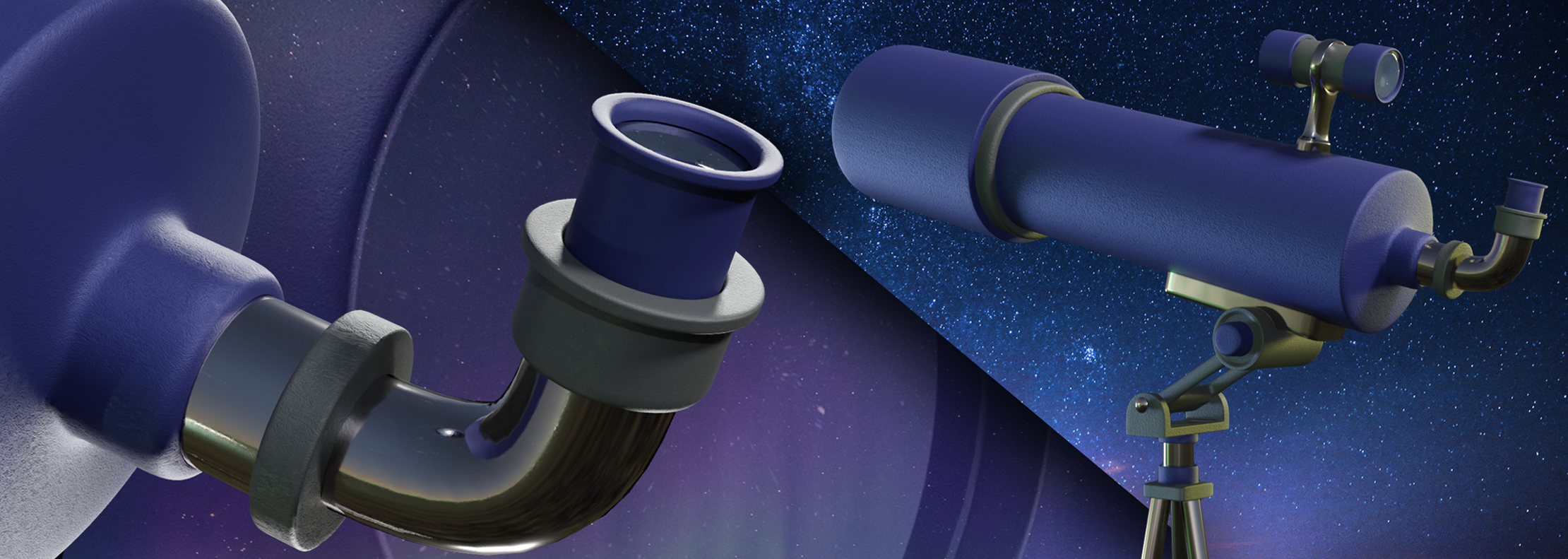
1. Introdução!: Sejam todos bem-vindos
à aula de
hoje. Aprenderemos como
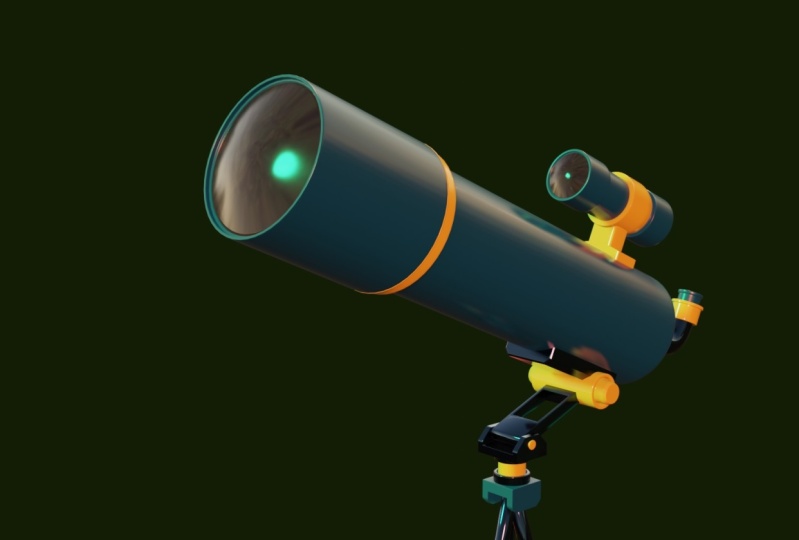
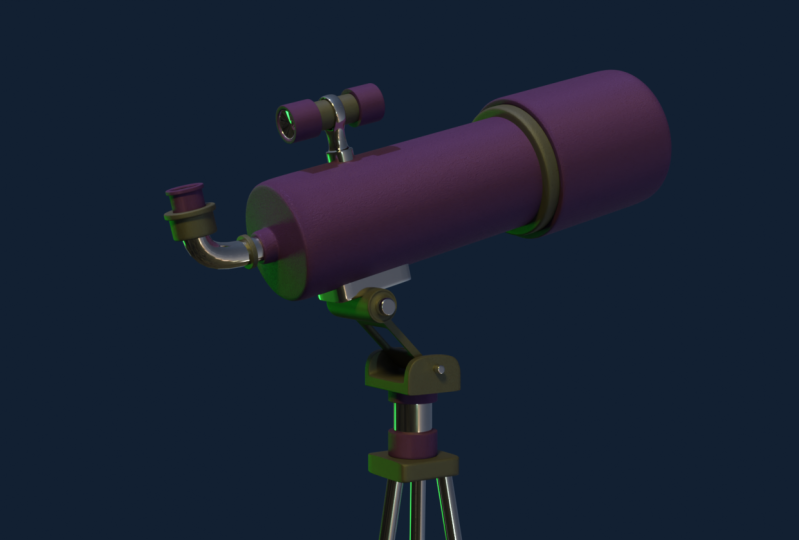
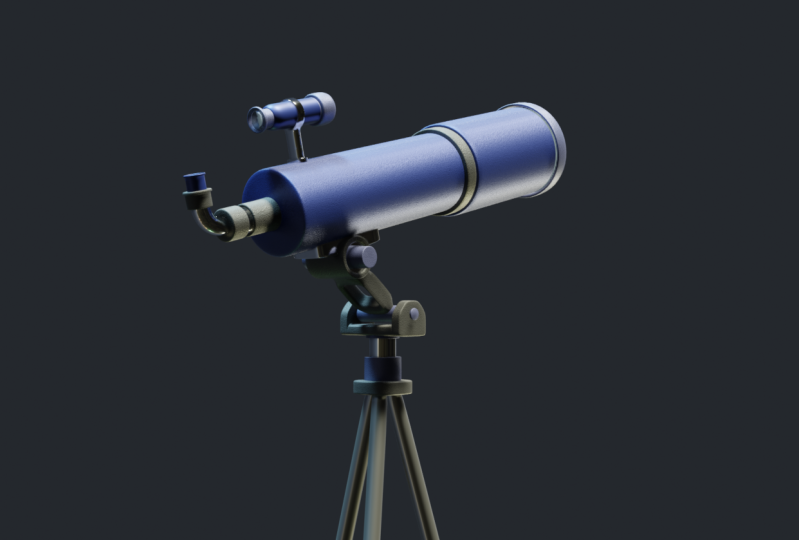
criar esse telescópio
que você está criar esse telescópio
que você está vendo na tela do Blender 2.9, aula
passo a passo para que todos
possam fazer isso, mesmo que seja seu
primeiro dia no Blender. Então, prepare-se
porque nós fazemos isso.
2. Modelagem básica (opcional): Então agora você pode ver que
estou na versão 2.9. Para começar,
vamos criar um novo arquivo aqui em geral. Mas podemos ir até aqui
para arquivar um novo general. Você verá essa
tela aqui. No começo. Pode ser um
pouco confuso, mas não se preocupe. Você vai adicionar o
jeito muito rapidamente. Então, eu vou te mostrar o básico de
Orlando muito rápido. E para se mover,
basta pressionar o botão do
meio do mouse. E vamos alternar nossa visão. Se você pressionar a tecla Shift também. Você pode ver que fazemos uma panorâmica pressionando a tecla Shift
e o botão do meio do mouse. Também podemos ampliar ou diminuir
o zoom rolando a roda. E com esses tumores,
conseguimos controlar
totalmente nossa cena e
se movimentar livremente. Outra coisa interessante a
saber são essas linhas aqui. O verde, ali mesmo. Você também pode ver aqui, o verde é o eixo y e o eixo x é o vermelho. Então, isso será muito
útil porque no Blender, algumas das ferramentas são capazes de
realizar movimentos axiais, o que significa que elas só
atuarão em um determinado eixo. Deixe-me mostrar um exemplo
melhor disso. Então, por exemplo se pressionarmos
a letra G, G, enquanto a fila é selecionada, podemos nos mover com ela. Mas se quisermos apenas
movê-lo ao longo do eixo x, pressionamos G e
depois a letra x. Então g. E depois a letra x. Podemos ver que o cubo se encaixa no
eixo direito, o eixo x. Podemos fazer o mesmo
pressionando G e depois y, e ele se encaixará apenas
no eixo verde, o eixo y. Então funcionou bem
com o eixo da sobremesa, que é para cima e para baixo. Vamos
pressionar G e depois z. E com essas duas combinações, podemos nos mover pelo cubo
com muita facilidade. Sou muito preciso. Então você vai
pressionar Alt mais j. Oh, caramba, para limpar qualquer
movimento da fila. E ele
retornará ao centro. E eu vou te mostrar
outra ferramenta agora, que é a ferramenta de rotação. O atalho é a letra R. Então, quem são? Você pode ver que o
galinheiro gira. Mas não é realmente preciso. Então, vamos pressionar o
Controle Z para desfazer as alterações. Vamos tentar novamente a
mesma técnica de antes. Se pressionarmos R e
depois a letra X, você verá que o cubo apenas
gira ao longo do eixo x. Pressione o mesmo, mas mais do que y, ele girará apenas
ao longo do eixo y. Podemos fazer o mesmo com o eixo z. E isso se tornará muito
útil durante este tutorial. Portanto, certifique-se de entender como são esses movimentos axiais. Você entende essas
coordenadas aqui. E outra ferramenta útil que vamos usar
muito é a ferramenta de escala. Vamos pressionar a
letra S. Você pode ver que o cubo fica maior ou
menor à medida que movemos o mouse. Por isso, funciona da
mesma forma que antes. Você pode pressionar S e depois y. E você pode ver que nós o
dimensionamos ao longo do eixo y. Podemos fazer o mesmo
com o eixo x. Esse eixo. Você pode ver que podemos criar
muitas mudanças com isso. Teria ido
alimentar o Control Z. E outra coisa que eu esqueci totalmente de mencionar é que quando você
gira o cubo, com a idade do
peito, ele
limpará qualquer rotação. Então, se você movê-lo
aqui, gire-o. Você pode pressionar ou r e isso eliminará uma
irritação e depois tudo G. E voltará
ao início. Portanto, garantiremos que você saiba como usar essas três ferramentas, como realizar esses movimentos axiais
e como se movimentar, porque vamos usar muito
isso durante o tutorial. E não se preocupe, apenas pratique um
pouco sozinho. Você verá
que é muito simples e se
certifique de que está confortável,
pois é a
coisa mais importante no Blender. Então, o que vamos
fazer agora é mudar do
modo objeto também. Eu não fiz isso. E para fazer isso,
vamos até aqui e clicar no modo Editar, ou podemos simplesmente pressionar Tab no
teclado e isso
alternará entre o modo aqui e o modo encerrado. Temos controle total
do nosso cubo. E é mais técnico, mas você verá que nos
oferece muitas opções. Então, se você ampliar, verá que agora vemos
cada borda do cubo, cada vértice, cada fase. E se você clicar,
certifique-se de que você não está aqui. Selecione o vértice ou pressione
um no teclado. Agora podemos selecionar
apenas o vértice
do cubo e não o
cubo inteiro, como fizemos antes. Se você pressionar agora G para
mover ou G e depois x, mova-o ao longo do eixo x. Você pode ver que movemos apenas o vértice e não o
cubo inteiro, como fizemos antes. Então isso é muito, muito útil. Você pode selecionar vários
vértices mantendo
pressionada a tecla Shift e clicando em Shift, clique aqui, clique aqui, por exemplo, e então podemos
escalá-la se quisermos. E você pode ver que
podemos começar a criar formas
diferentes e criativas. Assim, podemos pressionar Control
Z para desfazer as alterações. Vamos lá. E
também podemos mudar aqui, chmod at select. Então, podemos clicar aqui. E agora vemos que
apenas selecionamos as bordas
e não os vértices. Então, por exemplo podemos experimentar coisas novas. Então, agindo, você pode ver o grau pressionar
G e N ou algo assim. Estamos criando novas formas. Controle Z para desfazer. E também temos o teclado Face
Select ou 300. Maneiras tão urgentes de
brincar com isso. É muito, muito útil. Então, vou
mostrar diferentes ferramentas e características do credor
durante esta aula. Eu não quero
te ensinar tudo agora porque há muita inflamação e ela
será muito, muito densa. Então, eu queria
tornar a aula o mais divertida possível
para você. Então continue assistindo,
esteja pronto porque no
próximo vídeo vamos
modelar nossa primeira parte
no telescópio. E temos muito a aprender. Temos uma nova jornada
pela frente. Portanto, certifique-se de ficar aqui.
3. O tubo principal / lente: De onde saímos daqui
antes e agora. O que queremos fazer para começar nosso modelo é
iniciar um novo projeto. Podemos nos livrar desse cubo. Então, vamos
para Arquivo Novo General. Não salvaríamos essas mudanças. Então, agora vamos criar
a primeira parte do nosso telescópio. E essa parte é a principal densidade
de partículas de combustível. E poderíamos realmente
começar remodelando esse cubo e fazê-lo
parecer um cilindro ou um telescópio. Mas isso será muito,
muito desnecessário e sincero. Então, o que vamos fazer é
excluí-lo pressionando delete. E também esconderemos essa luz e a câmera
para que elas não nos incomodem. Então, vamos
clicar nele para selecioná-lo. Em seguida, clique neste pequeno
ícone aqui. E vamos
voltar para eles mais tarde. E o que você
ia fazer agora é adicionar uma forma que
se assemelhe a um telescópio. E para fazer isso, vamos clicar em Shift
a ou aqui. Então, vamos clicar na malha. O que precisamos é de uma malha, e aqui temos
muitas opções. Acabamos de ter um cubo
, mas não precisamos dele. Então, vamos
adicionar um cilindro. E você pode ver agora que temos um
cilindro em vez de um cubo. Não clique em outro lugar.
Pronto, desmarque-o porque essas opções
Aqui desaparecerão. Se você perceber que,
se clicarmos, essas opções
não existirão mais, mas precisamos mudar
alguma coisa antes. Então, se você escolher o caminho, basta excluí-lo
e adicioná-lo novamente. Cilindro diurno de mudança. E o que vamos fazer é
diminuir os vértices 32-12. Você gostaria disso e pode
ver que parece mais plano. Não se preocupe com isso,
porque vamos
mudar a letra e ela
voltará a dar uma olhada. Mas isso facilitará muito
o trabalho. Então, vamos clicar de distância. Temos nosso cilindro agora. E o que vamos
fazer agora é fazer isso. Portanto, a face superior e a fase inferior estão voltadas para o eixo x, então é horizontal. E para fazer isso,
vamos selecioná-la e usar a ferramenta que aprendemos
antes, a ferramenta de rotação. Então, vamos pressionar R e precisamos
girá-lo ao longo do eixo y. Portanto, deveria ser
algo assim, mas precisamos de uma medida
realmente exata. Então, vamos digitá-lo. Na verdade. Vamos
pressionar Controlar isso. Vamos
girá-lo ao longo do eixo y,
nosso y, e depois digitar
90 em nosso teclado. Então 90 e clique. Agora vemos que o
giramos 90 graus e está
perfeitamente horizontal. E vamos
começar daqui. Então, a primeira coisa que precisamos fazer é
torná-lo um pouco mais longo. Então, vamos
usar a ferramenta de escala. Podemos ver que o
dimensionamos ao longo do eixo x e isso
o torna mais longo. Então, se é disso que precisamos, algo assim deve funcionar. E o que vamos fazer agora
é adicionar as lentes aqui. E poderíamos realmente
adicionar outro cilindro. Mas eu quero
simplificar as coisas e vou acrescentar apenas a partir desta. Então, para fazer isso,
vou
para o Modo de Edição ou pressionar
Tab no seu teclado. Agora estamos no
modo de edição e vamos
selecionar essa face e excluí-la
porque não precisamos dela. Não precisamos ficar de
frente para cá porque na verdade
não vimos o
interior do telescópio. Então, vamos pressionar três ou clicar aqui para selecionar as faces. E clique neste aqui. E exibimos selecionado, vamos pressionar Excluir e clicar na face porque não
queremos essa face. E você pode ver que
ele desapareceu. E agora o que
vamos fazer é usar outra ferramenta que
é nova para você. Então, vamos
selecionar esse anel pressionando Alt e
clicando com o botão esquerdo. Você pode ver que ele seleciona
todas as arestas aqui. Então, poderíamos simplesmente fazer isso mantendo
pressionada a tecla Shift e
clicando em cada uma delas. Ou podemos simplesmente pressionar
Alt e clicar com o botão esquerdo. E nós
selecionamos incomodadamente todo esse loop. Vamos usar essa
nova ferramenta que é a extrusão. Então, se pressionarmos a letra E, agora você pode ver que
temos essa nova geometria
que está sendo criada. E isso é muito,
muito útil. Realmente não parece muito
bom agora, agora. Então, o que vamos fazer
é pressionar Control Z. Certifique-se de que
isso selecione e pressione a
extrusão da letra
E e depois da letra S. Então P, letra S. E você pode ver
agora, veja
isso, parece muito, muito bom. Então é disso que precisamos. E
faremos algo assim. Você
também pressiona a tecla Shift
enquanto estamos, enquanto arrastamos o
mouse, isso o torna muito, muito lento, o que é
muito, muito útil quando essas
coisas estão muito próximas. Então, algo
assim deve funcionar. E agora o que vamos fazer
é extrudar esse anel superior. Então, vamos pressionar E e vamos
movê-lo ao longo do eixo x, esse vermelho aqui. Então, e, x. E você pode ver
algo assim. O que vamos
fazer com que seja mais curto, na verdade, algo assim. E então
faremos o mesmo novamente. Então, vamos
selecionar esses três E e, em seguida, escalá-los como s,
algo assim. Se você realmente
quiser torná-lo menor, você pode, você pode reduzi-lo. Então, escale. Você pode ver que isso
o torna menor. Algo assim deve funcionar. E então o que vamos fazer
é extrudar ao longo do eixo x novamente, algo assim. Então, pressionamos esse x, algo assim.
Eu gosto desse formato. Então, nós temos isso agora. Parece muito melhor. E o que vamos
fazer também é criar um pequeno lugar para
as lentes ficarem. Então, vamos
realmente extrudá-lo e
reduzi-lo como fizemos antes, E, S e torná-lo um pouco
menor, algo assim. E vamos
extrudá-lo novamente ao longo do eixo x, mas desta vez
vamos entrar. Então, vamos pressionar, bem, deixe-me desfazer as alterações para que
você possa vê-las melhor. Vamos pressionar E e depois x e
vamos entrar. Apenas algo assim funciona. Não precisa
ir até o fim. Só por segurança, por sentir muito confortável com isso e garantir
que não se sobreponha. Agora temos a forma principal e
você pode ver que ela já se parece muito
melhor com um telescópio. E outra coisa que
eu vou fazer lá foi ver esse tubo principal. Ele adicionará
outro cubo aqui, pequeno cilindro só a partir dele. Vamos criar
o ocular. Então, vamos
pular para o modo de edição novamente. Então, pressione Tab no seu teclado. Certifique-se de que
estamos no modo de edição. E o que
vamos fazer é selecionar isso cara a cara,
selecionar ativado. E o que você vai pressionar na letra I.
Para possamos ver que
podemos fazer uma inserção. Mas vamos ter certeza de que
estamos com o mouse
longe dele, pois
precisamos ampliar muito. Então pressionamos I e continuamos
entrando, entrando. Algo parecido com isso. Funciona para mim. Sim, eu gosto disso. Então, agora o que vamos
fazer é extrudar essa fase. Mas é o mesmo de antes. Vamos
deletar isso porque não
precisamos desse rosto. Então, vamos
pressionar deletar faces. E vamos selecionar
esse anel com dois em nosso teclado para selecionar essas bordas e extrudar
ao longo do eixo x. Algo parecido com isso. Certifique-se de que você
gosta. Parece ótimo para mim. Vou movê-lo um
pouco mais perto de zero, então g e depois x, e então algo assim. Parece certo. Eu também vou me mover
um pouco, esse. Então, vou
selecioná-lo e pressionar G x. Vou movê-lo,
algo assim, para que
saibamos que é plano. E só para terminar isso, mas vamos
selecionar esse anel. E vamos
pressionar a letra F. Então, parece a
fase F para o campo. Agora temos um rosto aqui e não
é como um espaço aberto. Então, como você pode ver, criamos esse telescópio. A primeira parte parece ótima. E no próximo tutorial, criaremos o escopo
do localizador. E é a primeira,
a parte superior aqui. Então fique pronto
porque aqui vamos nós.
4. O finderscope: Então, a próxima coisa
que
faremos é definir o escopo. Que é um pequeno dispositivo usado para
apontar o telescópio. Então, para
criá-lo, parece muito parecido com isso. E vamos
criar uma nova forma. Portanto, certifique-se de que você não
está no modo de edição, você está realmente no modo objeto e não tem nada selecionado. Então, toque duas vezes na letra a. Então, desmarcamos tudo e depois Shift a e
vamos adicionar outro cilindro. E você vê que está aqui. Você pode ocultar o
outro clicando nele e clicando neste ícone aqui e
ver se ele desaparece. Mas se você conseguir fazer com que apareça
novamente pressionando o I, nós também
mudaremos o nome. Vamos clicar duas vezes
no nome aqui. Vou digitar telescópio. E vamos
esconder isso por enquanto. E vamos
selecionar esse e vamos para o diabetes. Encontre seu escopo. Agora, o que
vamos fazer é semelhante, um processo semelhante ao de antes. Então, vamos girá-lo. De novo. Como vemos. Tem muitas faces, então teremos que
avaliá-lo novamente. Então, deixe-me copiar o nome. Deixe-me simplesmente excluí-lo
pressionando Delete Shifts um cilindro de malha e vamos
diminuí-lo para 12 novamente. Então, parece assim. Vamos mudar
o nome. Escopo do Finder. Vamos lá. Então, assim como fizemos antes, vamos
girá-lo ao longo do eixo y. Então, nosso Y 90, pressione Enter ou clique com o botão direito,
clique com o botão esquerdo, desculpe. Você pode ver isso em 90 graus. E o que vamos fazer
é mostrar o telescópio novamente porque precisamos
ver o tamanho que queremos dele. Então, vamos pressionar G e garantir que ele não se
mova ao longo do eixo y. Porque se ele se mover
ao longo do eixo y
, não estaria mais centralizado. E precisamos que ele
esteja no centro. Vamos garantir
que esteja no meio. E vamos fazer com que seja
menor, com certeza. Vamos reduzi-lo. Faça-o menor,
algo assim. Vamos movê-lo
ao longo do eixo z. Então g, z. O que vamos
fazer é pressionar aqui. São pequenos pontos. Então, podemos ver isso da vista frontal. Então, na frente, você pode ver que agora estamos na
vista frontal, o que
nos ajudará a colocar a mira do localizador
na posição correta. Então, na verdade,
seremos algo
assim e pressionando,
mantendo pressionada a tecla Shift para
que ela se mova mais devagar. Parece vermelho aqui.
E o que eu vou fazer é esquelético no eixo x para torná-lo um pouco
mais longo, algo assim. Não muito, porque
teremos outro
número de cilindro em ambos os lados. Algo parecido com isso. Também podemos pressionar aqui, letra
ou o número
três em nosso teclado. Então, vamos usar o número três lá,
um ampere, desculpe. E simplesmente
irá para a direita. Você tem C. E podemos ver isso aqui. No meio. É vermelho. Eu gosto desse jeito. movê-lo um pouco para baixo. E vamos
começar a criar, definir o escopo novamente. Então, vamos
entrar no modo de edição, descansar e selecionar essa fase. Vamos excluí-lo
pressionando Delete base. E vamos fazer o
mesmo que fizemos antes. Então, vamos selecionar
clicar com o botão esquerdo e alterar ao
mesmo tempo que restam aqui. Vamos pressionar
E para extrudá-lo e
dimensioná-lo ao mesmo tempo. Então, e depois S e
escale-o, algo assim. E então vamos
extrudá-lo novamente no eixo x. Então, ou x,
algo assim, eu não vou conseguir, vou
fazer essa parte aqui. Então, agora vamos pressionar E. Então, novamente, faça-o. Vamos inserir aqui. E vamos extrudá-lo novamente ao longo do
eixo x e ir para dentro. Então, tem um lugar em
nossos pés, as lentes. Então, vamos fazer
o mesmo aqui. Então, vamos
selecionar essa face, excluí-la pressionando
excluir faces e selecionar essa borda, dimensioná-la e extrudá-la
ao mesmo tempo. Então, vamos
para essa vista frontal. Então, vamos pressionar o
número um numerado. Para que possamos ver isso melhor. Vamos ampliar. Vou
escalá-lo um pouco mais. Então, é meio parecido com isso. Então S Algo assim.
Não tenho certeza se você pode ver isso, mas certifique-se de ter
linhas escuras aqui para guiá-lo. Então, vou voltar para a vista frontal com o
número um no seu teclado numérico. Vou extrudar
novamente ao longo do eixo x. Então, ou um x,
vou torná-lo meio
parecido com o anterior, mas isso realmente não importa. Algo parecido com
esses. Acho que você pode se guiar com
os quadrados no topo. Então, são apenas quatro quadrados. Esses também. Eles parecem muito parecidos e
vamos fazer o mesmo até mesmo dimensioná-los para dentro,
algo assim. Que passou por isso novamente.
Então pense assim. Perfeito. Agora nós temos isso. Aqui. vê-los pela
vista frontal, parece ótimo. O que vamos fazer agora é muito importante
porque precisamos adicionar um suporte aqui para conectar
o telescópio e definir seu escopo. E talvez você tenha pensado que teria sido melhor
começar com a montanha, ir de baixo para cima. Mas eu realmente fiz
isso de propósito. E começar com
esse localizador
é muito mais fácil, porque
agora o que vamos fazer é pressionar um
medo natural dos do meio. Pode ser qualquer coisa
dessas ou até mesmo o rosto. E vamos
pressionar Control R. E você pode ver que
isso cria um loop. Controle isso e você poderá
ver melhor. Notas. Olha aqui. Então, vamos
pressionar o botão esquerdo. E agora podemos movê-lo novamente. Mas vamos
deixá-lo no centro. Então, vamos
pressionar o botão direito do mouse. Então, fica no meio. Agora vamos dar uma olhada aqui. Então, o que
vamos fazer agora é criar outro nervo tolo, pequeno cilindro aqui, como um anel para segurar a mira desses
dedos. Para fazer isso,
vamos realmente criar outro objeto para que eles
não fiquem conectados. E para fazer isso, vamos
usar um método muito legal. E é por isso que
criamos esse loop. Então, vamos selecionar o
piso clicando com o botão esquerdo. E vamos pressionar,
vamos duplicar isso. Então, para fazer isso,
vamos pressionar Shift D. E se pudermos arrastar isso, esses loops, então nós os
temos aqui, mas queremos que estejam
no mesmo lugar. Então, vamos controlar isso. E certifique-se de não
precisar
mesclar as opções selecionadas aqui
em Ferramentas, Opções. Certifique-se de que
isso não esteja selecionado. Portanto, verifique se está desligado. E então pressione Shift
D para duplicar. E sem mover o mouse, pressione Enter ou clique com o botão direito do mouse. E agora temos outra
cópia no mesmo lugar. Se você pressionar G, poderá
vê-la, mas não a mova. Então, controle Z, está
aqui. Agora. O que vamos fazer agora
é pressionar a letra P e pressionar a seleção. Você pode ver a seleção separada. Agora, se você ver aqui, se escondermos
tudo, tudo menos essa parte, você pode ver que agora
temos outro objeto. Se formos para o modo objeto, podemos ver que temos
outro tipo de objeto separado. É só esse loop aqui. E isso será
muito, muito útil. Então, vamos
trabalhar a partir daqui agora. Vamos clicar nele, ir para o Modo de edição. Nós tocamos, vamos
selecionar esse laço e
vamos extrudá-lo. Então, E depois x, algo assim deve funcionar. Vamos mostrar
esses escopos mais finos novamente. Portanto, certifique-se de que você
gosta do tamanho disso. Sim, algo assim funciona. Então, o que vamos fazer
agora é torná-lo mais espesso. Então, vamos selecioná-lo e pressionar o
flash em nossos números. Ou também podemos ocultá-lo manualmente. Mas se personalizarmos
, ele ocultará tudo , menos esse objeto em que
estamos trabalhando. Portanto, temos apenas esses anéis selecionados que aparecem
na tela. Então, o que vamos fazer é
dimensioná-lo, torná-lo mais espesso. Então, para fazer isso,
vamos selecionar as bordas, as faces aqui. E o que vamos fazer é
extrudá-lo e escalá-lo. Então, e depois S, como fizemos antes. Então, algo assim. Vamos continuar em
grande escala novamente. Certifique-se de que você gosta. Vou até a vista
frontal e
movê-la um pouco para o eixo
x, para o centro. Bem, deixe-me selecionar todos os objetos em vez
de apenas essas fases. Então,
vamos para o modo objeto. Então, o objeto é selecionado e vamos movê-lo ao longo do eixo x, algo assim. Perfeito. O que faremos também é clicar com
o botão direito do mouse e clicar em Definir origem,
origem para geometria. E veja só isso, como é. Como ele volta ao centro. E isso é muito importante
porque precisamos que esses pontos estejam sempre no centro do nosso objeto para torná-lo uniforme. Agora, o que vamos fazer é
ativar o telescópio novamente. E vamos conectá-lo. Então, deixe-me dimensioná-lo um
pouco mais ao longo do eixo x,
na verdade, algo assim. Sim. E agora vamos
conectar isso. Então, o que eu vou fazer é
pegar essas duas caras. Entrando no modo de edição e ativando
a seleção facial. Vamos pressionar Shift
e ativar os dois. E eu vou extrudá-los para baixo pressionando E e Z. E você pode ver que
eles não são iguais. Então. Para corrigir isso,
vamos nos certificar que eles estão
selecionados e pressionar S. Então selecione-os depois de zero. E veja agora o que fizemos
lá no mesmo nível. Então, vamos
movê-los novamente para baixo. Poderíamos, poderíamos fazer isso
pressionando E e depois novamente. Mas o que vamos fazer é
pressionar G e depois z. Dessa forma, ele não
cria novas faces. Algo assim, um
pouco mais, eu acho. Então. O que vamos fazer
agora é esconder tudo. Então, vamos
colocar um corte dado para que possamos ver melhor. Vou deletar essas duas faces porque não precisamos
realmente de duas faces aqui. Com um, também funcionaria. Então, exclua rostos. E vou para o modo Edge
ou pressionarei T no nosso teclado. Alt e clique. E vamos
pressionar F para preencher. Portanto, agora temos apenas
uma fase aqui. Com essa fase, vou
mostrar tudo de novo. Vou criar com
essa borda, selecioná-la. Ainda por enquanto. Vamos
pressionar dois aqui e extrudá-los e dimensioná-los. Assim como fizemos
muita coisa, algo assim. E vamos
simplesmente excluir as fases
sobrepostas. Então, vou pressionar o
rosto aqui, rosto não impressionado. Então você pode ver que agora
só temos essas bordas aqui. E, na verdade, precisamos
criar essa fase com Phil. Você pode ver que
é fácil de corrigir. Então, vamos selecionar
essa borda aqui. Clique nesse loop e
vamos reduzi-lo novamente. Então, E, extrude-o para baixo, eles querem dizer, até mesmo z. Então, ele vai para dentro, mais ou menos
assim. Vou colocar uma
barra no final. Na verdade, precisamos do nosso rosto, então vamos pressionar F
aqui, e isso é perfeito. Vamos pressionar
o lodo novamente. E eu
vou para a vista frontal. E eu vou pressionar, ou vou para cá. E clique em. Agora você pode ver
que estamos no modo
wireframe, onde você
pode ver tudo. Então você pode ir e
reduzir isso. E você pode ver que
agora está dentro. Portanto, certifique-se de que
você gosta do jeito que está. Vou deixar assim. Apenas certifique-se de que está
realmente encaixado dentro dela. Então, vou
voltar ao modo Sólido. Então clique aqui. Na verdade, você pode pressionar Shift Z para entrar no
modo wireframe e escolher isso novamente para
voltar ao modo Sólido. Isso é uma coisa muito, muito
útil de se saber. Agora temos esses suportes aqui, o que parece muito bom. E essa é outra parte
do telescópio feita. No próximo vídeo,
vamos criar os IPs. Então, vamos
trabalhar fora daqui. E você pode ver que
é muito parecido e aprenderemos algumas ferramentas novas. Portanto, fique pronto e concentrado, pois
temos muito a roubar.
5. O ocular: Como eu disse antes,
a próxima parte em que vamos
trabalhar é a ocular. Essa é a parte em que
você olha só para ver a refração desse cara, são as estrelas
que você está olhando. Portanto, não queremos
trabalhar nessa fase. Mas antes de tudo,
deixe-me mudar o nome
desse Finder Scope. Você pode ver o valor. Vamos
renomeá-lo para mount. E é um
processo muito semelhante ao que fizemos aqui. Então, vamos até
lá no telescópio, descansar e
deletar essa face
pressionando Delete. Vamos selecionar esse anel,
essa aparência aqui
pressionando Alt com o botão esquerdo. E
faremos o mesmo que fizemos durante este tutorial. Vamos pressionar E e S. Algo assim deve funcionar. Talvez um pouco mais. Vou reduzi-lo
com apenas S agora. Porque já temos
a geometria perfeita. Vou fazer uma extrusão
ao longo do eixo x. Então E Então x,
algo assim. Vou para a vista frontal
pressionando o número um no teclado numérico ou posso pressionar
este ponto aqui. Na verdade, depende de onde você o orienta, do
seu telescópio. Mas
certifique-se de olhar para
a frente e clicar
no ponto mais próximo aqui. Então aqui, assim, e parece ótimo para mim. Vou fazer com que seja
um pouco mais longo. Então, vou selecionar esse caminho. Vou pressionar G, depois x. Na verdade,
não combina com algo
assim e vou fazer outra extrusão. Então, mesmo quando eu saio, você quer voltar
para essa vista frontal. E vou me certificar de
que seja semelhante a este. Então, eu vou ter que
reduzi-lo com S., eu acho. Agora, algo assim. Então, na próxima, vou
encurtar esse. Algo assim,
um pouco mais. Então g, x, perfeito. E o que eu não vou
fazer é preencher o espaço. Então, se você se lembra, selecionamos e pressionamos
F, isso parece decente. Então, o que precisaremos
fazer é adicionar o escopo, como o lugar de
onde olhamos. Mas não queremos
isso horizontalmente. Eu quero que seja vertical. Então, olhamos de cima. Isso faz muito mais
sentido na vida real. Então, o que precisamos fazer é criar uma curva aqui para
que possamos conectar o escopo vertical com
esse cilindro horizontal. Então, o que vamos
fazer é criar uma curva. E isso é uma coisa nova
que não fizemos. Portanto, verifique se você está no modo
objeto porque
vamos adicionar outro objeto. Portanto, verifique se você
está no modo objeto. Porque se você estiver no
modo de edição e adicionar um objeto, vou mostrar
o exemplo,
Shift a e adicionar a fila, por exemplo,
se a movermos, você pode ver que quando
voltarmos ao modo objeto, esse cubo e esse telescópio
ou o mesmo objeto, você pode ver que eles estão sempre
mesclados e isso é um problema. Portanto, certifique-se de que, ao
criar um objeto, você esteja no modo objeto. Então, vamos voltar
a pressionar o chapéu Control J. Ok? Agora, o que vamos
fazer é entrar no objeto sem tranquilizar a seleção de
tudo e ir para o dia do turno. E agora vamos adicionar uma curva de
Bezier, não a malha. Você pode ir aqui, curvar Bezier. Na verdade, podemos vê-lo porque está dentro
do telescópio. Foi gerado aqui dentro. Então, o que vamos fazer
é apresentar cortes
numerados com a curva selecionada ou podemos simplesmente ocultá-la,
minorando tudo. Então, temos a curva agora. O que vamos fazer é
ir até o topo da conta. Então, vamos
pressionar sete ou teclado numérico, ou podemos pressionar,
você pode limpar aqui. Então, o que vamos fazer
é torná-la horizontal. E para fazer isso, você verá
que podemos ir para o modo de edição. Mas aqui
temos apenas algumas alças. Essa alça
aqui a partir deste ponto, e essa alça aqui. E ao movê-los, se você selecionar um e pressionar G, poderá modificar sua curva e criar formas realmente
interessantes. Mas o que vamos
fazer é torná-lo horizontal. Então, mais tarde, poderemos fazer outro tipo de
curva voltada para cima. Então, para fazer isso, vamos pressionar snap aqui e
vamos ativá-lo. Então clique. E vamos mostrar esse menu e clicar
em incrementos e, em seguida, garantir que o ajuste
absoluto da grade esteja ativado. Agora, veja o que acontece
quando o movemos. Quando movemos essa alça,
podemos ver como ela se encaixa em cada canto. Então, o que vamos fazer
é torná-la horizontal. E se o quê, se, quais alças são
horizontais assim? Assim, a curva
será horizontal. Agora, como vemos, temos uma curva perfeitamente
horizontal, reta. Então, agora vamos
movê-lo. Então, vamos
movê-lo assim. Aqui. Vamos mostrar
nosso telescópio. Bem, gosto muito mais disso. Vamos para a
vista frontal reprimindo o número um
e vamos movê-lo. Então, está perto desse
cilindro aqui. Ok? Então, o que vamos fazer agora é
criar uma curva decente. Porque agora é só
uma linha reta. O que vamos fazer
é pegar essa alça. Vou desligar as fotos. Assim, você pode selecionar esse
objeto e nós mudamos para cima, mudamos e tocamos, e
ele será desmarcado. E se você clicar
nele, ele o ativará. Então, vamos nos
certificar de que eles desligados e vamos
movê-los, mover essa alça. Então, algo
assim funcionará, mas eu realmente não gosto
desse tipo de curva, então vou ter que
mover essa alça. Você pode ver que
agora está criando uma curva muito melhor,
algo assim. Eu gosto disso. Mas bem, deixe-me me mover muito, um pouco. As alças,
algo assim. Vamos consertar isso mais tarde. Vamos fazer essa forma
geral, certo? Certifique-se de que esse ponto
esteja realmente dentro. Então, para ver, para verificar
se você pode voltar ao wireframe clicando aqui ou
Shift Z no seu teclado. Então, se você for
para a vista frontal, podemos ver que a curva está realmente interna,
o que é ótimo. Eu vou mudar
isso um pouco mais. Então, estou feliz com
a forma que corri. Agora, você pode ver
realmente essa extremidade, mas vou me
certificar de que a extremidade ou
essa extremidade
seja vertical e o design seja horizontal, para que ela se encaixe
melhor na forma. Então, temos que ir aqui e
torná-la a vertical superior. Teremos que tornar
essa alça vertical. Então eu vou até aqui, ativar o Snapping
novamente, mudar para cima. E eu vou até G e
me certifico de que as protuberâncias, que a alça superior e esses pontos estejam
na mesma linha. Então, algo como essa palavra, vou
movê-la novamente. Ok, agora eles estão
na mesma linha, então é vertical. Vou me certificar de que eles pressionam o modo wireframe. Isso está correto. Sim, sim, é perfeito. Está no eixo x. Você pode ver, vamos
voltar ao modo Sólido aqui. Calce isso e veja, certifique-se de que está dentro. É perfeito, só
por dentro. Mas se você ver agora,
temos apenas uma curva aqui e é uma ferramenta muito plana. Precisamos adicionar espessura a ele. Então, o que vamos fazer é selecionar a curva no modo objeto. E vamos para
essa guia aqui, essa verde, que são os dados das
propriedades desse objeto. E isso muda a cada forma, você pode ver que
o medo é diferente pois a curva é diferente. Então, o que precisamos fazer
é torná-lo mais espesso. Então, para fazer isso, vamos para
a guia de geometria aqui. E aqui temos
várias opções. Mas o mais importante, o que precisamos, é que
eles façam isso,
desculpe, adquirindo Bevel.
Vamos aumentar isso. Você vê, mas você vê como
isso muda a espessura. Então, vamos
voltar para a
vista frontal e eu vou
torná-la menor. Algo parecido com isso. Certifique-se de que você
gosta, da aparência. E então me
preocupei muito com a resolução. Quanto mais alto você estiver, melhor será
a aparência. Vamos
deixar isso para lá. E como você vê. Agora temos uma curva muito
decente. Vou torná-lo
um pouco menor. Simples assim, eu acho. Sim. Isso parece certo para mim. Então,
o que teremos que fazer agora é garantir que
gostemos do jeito que está. Porque vamos voltar
para
aqui e pressionar a curva, clique com o botão direito. E vamos
convertê-lo em malha. Então, quando lemos, clicamos. E como você vê
agora, é uma malha. Não é uma linha simples
com duas alças. Temos uma malha e
poderíamos, se realmente
quiséssemos, jogar junto
com o movimento, aqueles com escala,
garantir que você desligue encaixe porque ele
faz loucuras. Então, desligue-o e você pode se mover. Você poderia escalá-lo, você poderia
fazer muitas coisas. Mas agora precisamos fazer isso e ter
certeza de que é realmente horizontal, não
é o mesmo nível, então vamos pressionar S zero. E isso não mudou. Bem, era só para
ter certeza de que era plano. precaução, se você
for assim, por exemplo, basta pressionar S zero e isso o
tornará horizontal. E qual é a parte mais difícil? Vamos nos certificar de
que estamos no modo objeto. Vamos adicionar
outro cilindro. Então, amasse o cilindro. Vamos
diminuir isso para o 12º. Vamos
movê-lo ao longo do eixo x, certifique-se de que esteja centralizado. E ao longo desse eixo,
vamos reduzi-lo. Eu vou para a vista frontal. Eu vou fazer isso. Então, está no centro. Algo parecido com isso. Eu gosto disso. Talvez um pouco aqui. Portanto,
certifique-se de usar o Shift enquanto estiver se movendo
nesses casos, para que não ocorra tão rápido. Algo parecido com isso.
Eu gostaria de torná-lo mais curto. Então eu vou movê-lo,
movê-lo para esse eixo. Algo assim deve funcionar. Então, agora o que vamos fazer é ir até essa face superior no modo de edição. Eu
vou selecioná-lo. E eu vou
deletar esse rosto. E eu vou pegar esse anel, certificar de que
você está na seleção. E eu vou
extrudá-lo para fora, algo assim. E vou passar
pelas janelas desse
eixo, para que termine em. E eu vou
pressionar F para sentir. E bem, o que realmente vamos
fazer é excluir isso. Então, controle Z ou exclua o rosto. Vou extrudá-lo para dentro. Então, E S, depois
escale, algo assim. E poderíamos realmente
deixar assim. Parece decente, mas
vou adicionar outro porque os telescópios
reais têm isso. Então, vou escalá-lo, extrudá-lo ao longo do
eixo z e ir para baixo. Um pouco assim. E faremos o
mesmo que fizemos antes. Então, vamos garantir
que esse seja selecionado. Vou pressionar Shift
D e clicar com o botão direito. Ele permanece no mesmo lugar. Vou pressionar P para
separar a seleção baseada. E como você pode ver, agora
temos outro objeto aqui. Então, o que vou
fazer é selecioná-lo, ir para o Modo de Edição e
extrudar ao longo desse eixo. E podemos mostrar isso novamente. Você vai torná-lo
um pouco menor. Então, vou
reduzi-lo um pouco. Então, ele se encaixa perfeitamente
dentro do outro. Você pode ver que temos
uma pequena lacuna aqui. Isso parece certo para mim. Poderemos
alterá-lo posteriormente, se necessário. E vou fazer o
mesmo que fiz antes, vou extrudar a escala. Então B e S extrudem para o eixo zed através
dele e escale-o novamente. Algo parecido com isso. Certifique-se de que, ao fazer isso, certifique-se de que, ao
fazer isso, seja ótimo. É mais longo do que esse lado. Porque se reduzirmos a
escala, teríamos essa geometria
sobreposta aqui e não queríamos isso. Portanto, certifique-se de que, ao
extrudá-lo e
dimensioná-lo, ele se encaixe perfeitamente no interior. Então, vou torná-la um
pouco menor com S e extrudá-la novamente
no outro eixo, e e z. E perfeito. Vamos adicionar
as lentes aqui. Claro e claro. Não estamos esquecendo isso. E como você pode ver, eu
vou para a vista frontal. Gosto da aparência. Vou torná-lo
um pouco menor. Então, eu vou fazer isso, mas vou
tornar esse gráfico também vou
tornar esse gráfico
um pouco menor. Então, eu vou
selecionar esse cilindro. Vamos selecionar
todos esses rostos aqui. Pressionamos Alt e clicamos. Então, vou conferir
esse look aqui. Certifique-se de poder pressionar a barra no teclado se
precisar vê-la melhor. Então, clique com o botão esquerdo nesta linha aqui, sem borda aqui, porque
fazemos isso no meio. Ele seleciona o loop vertical. Se fizermos isso na borda, é como o laço horizontal. Portanto, você precisa entender isso e ter isso em mente
enquanto clica. Então, eu quero voar novamente para vê-lo, e
vou reduzi-lo. Algo parecido com isso. Certifique-se de que o Roboto
vá até a Columbia. E eu gosto da aparência. Vou mover isso mais cedo,
na verdade, algo assim
e vou extrudar,
bem, eu não estou
me movendo, vou movê-los mais. Então selecione esses genes que vou ativar o
wireframe, mas altera isso. Vamos voltar ao rúgbi. Você quer ver que está
dentro, assim. Perfeito. Espero que o modo
sólido pressionando aqui ou mude isso.
E parece vermelho. Nós realmente não precisamos preencher o espaço porque
haverá uma lente aqui. Não é realmente necessário,
mas vou fazer isso de qualquer maneira, precaução aqui. Gosto da aparência. Talvez haja alguma refração
que nos ajude. Tão elétrico. Então você pode ver que agora
temos um localizador. Agora já está. Você terá muito progresso. E C. Então, o que vamos fazer é garantir que você salve
o projeto constantemente. Pressione Control S para salvar.
6. A lente objetiva: Então, como eu disse, temos que criar o pedaço de vidro
que fica
aqui, aqui, na luneta ou
na ocular ali. Então, vamos
começar por aqui. Todos eles são
do mesmo processo, então será muito rápido. Então, vamos, eu vou mover isso um pouco para o exterior porque eu não quero que a lente
D seja tão profunda. Então, dentro do telescópio. Então, vou movê-lo
um pouco para fora. E faremos o
mesmo que fizemos antes. Temos que duplicar isso. Olhe aqui e cole
no mesmo lugar. E então, com um
dos dois lóbulos que
estão no mesmo lugar, vamos separar
e criar um objeto oval. Então, o que você
vai mudar D? Nós temos outro. Vamos clicar com o botão direito do mouse. E agora está baseado
no mesmo lugar. Então, agora aqui há dois
lóbulos em vez de um. Então, o que vamos
fazer é selecionar um
deles e pressionar a letra P. E seleção. Porém, vamos ter certeza que temos o que
acabamos de criar. Selecione-o. Então, eu vou fazer de novo, mudar o botão direito do mouse, ser, separar um
deles por seleção. E agora temos
outro objeto aqui. Então você pode ver que se eu estiver
indo para o modo objeto e eu, se eu esconder esse telescópio, na primeira semana, você poderá vê-lo. E agora temos essa
forma aqui que é exatamente do tamanho
exato desse buraco aqui. E isso é muito,
muito útil. Estamos fazendo isso dessa maneira porque em vez disso, poderíamos realmente criar outro cilindro e tentar ver
o tamanho deles. Mas eu acho que é muito
melhor. Faça isso dessa maneira. Então, poderíamos realmente selecionar
esse anel e pressionar F dois. Então agora temos um anel
decente
aqui nesta lente de vidro, mas ela realmente não
se arrepende, ela parece tão plana. E os telescópios da vida real têm uma espécie de curva aqui. Ela se curva. Então, queremos fazer
isso e ficará muito melhor. Então eu vou desfazer o controle
Z. Eu vou esconder isso. Então, o que vamos fazer é fazer uma coisa nova
que ainda não fizemos. Então, vamos pressionar E e depois S, algo assim. Mas temos que deixar um
espaço no meio. Algo parecido com
isso. Você pode ver. E então o que
vamos fazer é, a partir daqui, pressionar Control F. E
vamos até aqui e
procuraremos por Greenfield. Ok? Então, vamos selecionar essa
borda da grade Control F preenchida. E você pode ver o
que isso faz, ok? E se formos para o
modo objeto, parece o mesmo. Você verá que
nada mudou. Mas o que vamos
fazer é selecionar essa
fase intermediária aqui. Vamos desativar a edição
proporcional. Você verá agora
que, se pressionarmos a letra G sem a edição
proporcional ativada, você poderá ver que ela
se move ao longo do eixo x. Você pode ver o que ele faz. Mas se agora virarmos edição
proporcional,
você, Professor G, temos agora um círculo que
podemos mover com o pergaminho, excluindo o mundo. Então você pode ver agora que
você solicitou e x, veja o que podemos criar. Então, agora nós o criamos. Uma inclinação muito legal aqui e uma forma circular que parece muito boa. Mas o
que você ia fazer? Eu vou voltar. Vou ligar isso
e abrir esse menu. Vou clicar
no inverso do quadrado. Você pode verificar se cada um deles afeta o círculo
de maneiras diferentes. Mas acho que esse realmente
funcionará melhor. Então, eu vou aumentar
os efeitos do monitor, então não enlouqueça com isso. Então, eu vou
fazer isso um pouco. Vou manter a tecla Shift pressionada. E eu acho que isso
parece muito bom agora. Agora você pode ver
que temos uma base muito, muito legal aqui. Agora, quando adicionamos o
telescópio novamente, podemos ver que não é
apenas uma linha reta. Também vou movê-lo
para mais perto do exterior. Algo parecido com isso. Acho que parece muito, muito bom. Então, agora o que vamos fazer é o mesmo com todas as outras faces. Então, eu vou fazer
isso muito rápido. Vamos aqui
até o localizador. Se isso acontecer. Assim como eu, é muito difícil se mover, realmente
quero recorrer. Vá e dê uma volta. Simplesmente não parece ótimo. Estou tentando movê-lo tão devagar. O que vou fazer é
manter pressionada a tecla Alt e pressionar com o botão do meio do mouse
aqui no escopo do localizador. Então, agora que centralizou minha
visão, aqui me sinto muito melhor. Podemos ver que isso
está se
sobrepondo à forma como isso
realmente não importa. Mas se quisermos resolver isso, podemos simplesmente escalá-lo. Faz um escopo mais fino, um
pouco mais baixo, sem mais nem menos. E você pode ver
que ele desaparece. Isso porque eles
estavam se sobrepondo. Essas faces da
montanha. Finalmente, escopo. Mas é uma coisa muito
fácil de corrigir. Então, o que vamos fazer é
selecionar essa mudança. Clique com o botão direito Separe por seleção
com a letra B. Temos outra
peça aqui. Selecionado. Vá para o Modo de Edição. S, algo assim. Vou pressionar
Control F Whitfield. Vou selecionar a letra
0 da fase
intermediária para ativar a edição
proporcional. Algo parecido com isso. Você pode brincar com
as outras opções. Talvez você goste mais quando
estiver nítido sempre que puder, continue tentando. Ela é uma X. Só tem uma classe diferente, abordagens
diferentes, mas
vou continuar usando
a mesma de antes. G depois x. Isso
parece certo para mim. Na verdade, poderíamos tornar isso ainda redondo criando
outra fase aqui. Então, se pressionarmos
selecionar essa face e pressionar Shift H. Você pode ver
o que fizemos aqui. E agora o que vamos fazer, clique em Control R para
criar um loop aqui. E clique com o botão direito para
deixá-lo no centro e criar um pequeno controlador
claro. Certifique-se de que está aqui
no meio e você pode movê-lo. Então, clique com o botão direito do mouse para
deixá-lo no centro, tanto h. quanto aqui está. Agora podemos até mesmo
torná-lo mais redondo pressionando G. E então movendo isso um
pouco mais em direção ao eixo x. Certifique-se de que esteja mais em forma. E veja esse
painel liso em que, se você clicar, clicar botão direito do mouse e
clicar em Shade Smooth, você poderá ver o que
realmente criamos: um vidro liso. Ele rompeu pela
direita. voltar
para Share Flat. Certifique-se de que pareça plano agora, porque isso
ajuda muito. E vou movê-lo um
pouco para fora também. Algo parecido com isso. Não se preocupe com isso. Ficará muito melhor depois de
aplicarmos alguns modificadores. Eu vou te explicar
mais sobre isso mais tarde. Então, eu vou fazer
isso também aqui. Então, pressione H para ocultar tudo,
exceto a face
selecionada, pressione H para mostrar tudo. Então, Shift H. Estou fazendo Shift H apenas para ter certeza de que com
essa face selecionada, apenas para ter certeza de
que o controle, nosso loop, afeta apenas
essa parte do quadrado. Porque se você perceber que quando eu faço um loop sem
esconder as outras partes, ele coloca
tudo em todo o círculo. E não queremos isso,
só queremos um código simples aqui. Então, vamos
selecionar essa face. Agora. Há duas fases, mas vamos selecioná-las. Shift H ou Control R. Clique aqui, clique com o botão direito para
deixá-lo no centro. Temos um ponto aqui em que
podemos selecionar branco, selecionando os vértices aqui. E vamos para Alt
H para revelar tudo. Certifique-se de que apenas
o esporádico selecionado seja retirado. Vou desativar a edição
proporcional com, oh, eu gosto da aparência agora, você pode ver que isso
tem uma boa curva. Então, vou
ativá-lo novamente. Você terá essa bela, essa bela forma aqui,
essa bela curva. Nós vamos fazer
o mesmo também. Eu vou fazer isso muito rápido. Então, podemos ir, já
temos todas as lentes prontas. O que eu fiz, o que fiz
aqui nessas duas lentes. Na verdade, fiz com que entrasse. Porque é aí que
você coloca seu olho e seria meio estranho se você
tivesse uma linha
de vidro
curvada para a direita, eles
prefeririam abaixar a curva, mas isso realmente não importa. Então, aqui temos os óculos que os tornarão
transparentes e mais vítreos. Depois de adicionarmos os
materiais, faremos com que pareça muito, muito bom. Provavelmente faremos com que
sejam realmente mais grossos. No próximo vídeo, na verdade, vamos
começar com a montagem. Aqui. Vamos criar uma
montagem. Seria muito bom apoiar o telescópio
e torná-lo ajustável. Portanto, fique atento. Te vejo lá.
7. O suporte: Então, como eu disse, agora vamos
começar com o Monte. E a primeira coisa que vamos fazer
é adicionar uma fila. Então mude uma fila. Mas espere um segundo. Antes disso, deixe-me
desfazer as mudanças e organizar isso um pouco
porque, como você pode ver, temos uma confusão de nomes que
nem sabemos o que são. Então, por exemplo este do Finder Scope, vamos apenas mudá-lo, o nome. Então deixe-me fazer isso bem rápido. Agora, como você pode
ver, temos isso muito mais organizado e isso nos
ajudará muito
quando estivermos, quando adicionarmos os
materiais
ao, a cada parte deles
a cada objeto. Então, tenha isso em mente. Sempre mantenha
tudo organizado. Bem. Como sempre, estávamos
dizendo, sua sugestão estática. Certifique-se de que ele esteja
alinhado ao longo do eixo x. Não o mova
ao longo do eixo y
porque ele estaria descentralizado
e não queremos isso. Se isso acontecer com você, basta clicar
na letra n. e ver que a
movemos ao longo do eixo y. Então, por favor, digite zero aqui. E eu irei, que
retornará ao estado original. Então, eu vou
para a vista frontal, na verdade,
desculpe, clique aqui. Vou pressionar N
novamente para esconder isso. Eu vou para a vista frontal. Não somos o número um
no teclado numérico. Então, vou movê-lo para cá. Vou
escalá-lo ao longo do eixo z. Vou escalá-lo no
eixo y. Um pouco mais. Algo parecido com
isso. Esta será, será uma peça de metal que
sustenta o telescópio. Vamos torná-lo
um pouco mais longo para que ele possa caber dentro
do telescópio. É assim mesmo. Se você der uma olhada
nisso, como fizemos antes, garantimos que ele
grude no telescópio. Isso é muito útil. Então, vamos fazer o mesmo aqui. Vamos entrar
no modo wireframe, que muda o que
está aqui. Vamos fazer
isso um pouco, algo
assim. Um pouco. Vou torná-lo
um pouco mais curto. Algo assim
parece ótimo para mim. Suba um
pouco mais. Ok. Isso parece ótimo para mim.
Mas dê uma olhada. Vou torná-lo
um pouco mais curto. Então, desculpe. S x, algo como
esse filme com g, g e depois x, eu vou escrever
aqui, Isso parece ótimo. Eu gosto disso. Então, vamos continuar. Criamos esse
cubo, que está aqui. Vou dar um nome de novo, monte para eu acho que alguma coisa. Então, algo que
você possa reconhecer. Então, vou agora um cilindro. Portanto, o cilindro de mistura garante
que você esteja no modo objeto. E vamos girá-lo
desta vez ao longo do eixo x. Então, nosso X 90. E isso é ótimo. Então, vamos ver de
frente o novo g de x. Vou me
certificar de que ele está
um pouco destacado. Então, algo
assim parece ótimo. Sim. Claro que você gosta. Vou movê-lo
um pouco mais. Exatamente assim. Nós
vamos puxá-lo para cima. Eu gosto disso agora. Parece certo. Na verdade, eu quero fazer um pouco menor, algo assim. Então essa é a parte que você gira para apontar o telescópio
até um determinado ângulo. Então, isso acabaria, isso
tornaria isso possível. Então, tudo bem, e o que
vamos fazer, na verdade, parece basicamente plano. Então, o que vamos fazer é
realmente mostrar, eu vou
te mostrar outra coisa. Então, vamos esconder tudo
agora que está no lugar. Então, vamos selecioná-lo
e pressionar o piscar ou a palavra-chave ou ocultar tudo
manualmente, assim. Mas o slash torna tudo muito mais rápido. que vamos fazer é voltar ao modo de objeto para edição, desculpe. E vamos adicionar um look,
garoto. Bem no meio. Vou dar uma
olhada no braço de controle. Clique com o botão esquerdo e clique com
o botão direito para deixá-lo no centro. Então, agora vamos dar uma olhada aqui. E o que vamos fazer agora é deletar tudo desse
lado, e vamos
espelhar esse lado. Então, deixe-me mostrar
como isso é feito. Então, vamos
pressionar Control Z, ela disse, desculpe, para
entrar no wireframe. E vamos nos certificar de
que acabamos de selecionar aqui ou até mesmo rostos. Vamos, vamos promover a garantia de que
estamos em wireframe. Porque se
não estivermos em wireframe, quando selecionamos isso, você pode ver que ele
seleciona apenas a parte visível. Portanto, com o wireframe, podemos
selecionar tudo. Portanto, excluir faces é algo novo. Considere agora que temos
exatamente como é o cilindro que
colocamos em nosso teclado. Agora só temos metade disso. Mas não se preocupe com isso. Vamos consertar isso mais tarde. Então, vamos excluir
essa fase também. Vou
fazer um pouco de geometria para
que pareça melhor. Na verdade, vou
movê-lo um pouco. Eu tenho a edição proporcional
ativada, deixe-me aumentá-la. Então g x, y, desculpe. Então E, S faz algum
tipo de forma aqui. E então preencha essa fase. Agora, se eu tiver uma coisa decente, algo mais legal,
podemos realmente fazer um loop aqui.
No meio. Pressione Enter ou clique com o botão direito. E vou selecionar todos esses rostos aqui
com o botão esquerdo do mouse Alt. Certifique-se de
pressionar na lateral. E eu vou movê-lo, movê-los para dentro, G, então y estará dentro. Algo parecido com isso.
Parece legal. Gosto da aparência,
esse tipo de declive. Vamos
deixar assim. E o que vamos fazer agora
é adicionar um modificador aqui. Então, vamos clicar
nesse cilindro e clicar propriedades do modificador
aqui. Esse azul. E clique em Adicionar modificador. E
vamos até aqui para
gerar uma busca por espelho. E o que isso fará é
desmarcar o X, Y. Isso depende, na verdade
, de como você orienta
o telescópio. Então não é, talvez no seu caso, seja o x, y ou o y. Apenas, você pode
experimentá-los ou apenas
pensar nisso. Então, o eixo z aqui é o que está cortando
ao meio esse cilindro. Portanto, temos que espelhar isso, garantir que você
ative o
recorte em Concluído. E agora você pode ver não
precisávamos fazer isso
manualmente nos dois lados. Em vez disso, nós apenas fizemos isso de um lado e agora
temos isso dos dois lados. Então, eu gosto da aparência. Podemos mudar isso mais tarde,
se não gostarmos. Podemos vir e mudar isso. Então, o que vou fazer é adicionar outra parte. Então, antes de tudo, vou mudar esse nome. E eu vou
adicionar outra parte. Você pode simplesmente improvisar. Ou você acha que parece certo? Vou apenas tornar
isso um pouco menor. Vou
escalá-lo ao longo do eixo y. Assim. Vou para a
vista frontal e vou
girá-la , na verdade, ao longo do eixo y, que meio que
busca um ângulo aqui. E eu vou movê-lo para cá. Vou
girá-lo um pouco mais. Você pode digitar o número
se precisar, 45 graus ou em qualquer lugar. E isso conectará esses
suportes ao tripé. Então, eu não quero que seja
uma peça sólida de metal. Então, vou acrescentar
algo a isso. Então, eu vou para o Modo de Edição. Vou acrescentar mais uma
olhada, e vou, desta vez vou movê-lo
para cá. E eu vou fazer outro. Vou movê-lo para cá. Então eu vou
selecionar esse rosto. Na verdade, essas duas faces, e eu vou
excluí-las. Então, exclua rostos. E eu vou selecionar essa
borda, essa na parte superior. Isso e esse na parte inferior. Vamos clicar
melhor do que S, assim como antes. Algo parecido com isso. E eu vou clicar em Controle
E ou Controle E. Limpar, verifique se os
dois estão selecionados. Controle E. E
vamos pesquisar aqui para alcançar excelentes circuitos de borda. Clique nele e você pode ver
o que fizemos aqui. Parece muito bom. Agora temos uma forma decente
agora, parece muito melhor. Então, o que vamos fazer agora
é que, na verdade, vou ficar um pouco mais aqui. Então eu vou pressionar
G. Então eu vou pressionar Y, X, desculpe, duas vezes. Depende
se você o tem. Onde, onde está
sua orientação? Então, deixe-me voltar novamente. E se você ver, se eu pressionar G e, em seguida, x o
mover ao longo desse eixo x. Mas se pressionarmos X duas vezes, você pode ver que ele o
move ao longo do eixo x, mas na verdade é girado
no mesmo ângulo, este em cubo. Então, isso é muito, muito
útil, como vemos. Isso é muito útil para
manter o mesmo ângulo. Então, vou deixar
assim só para ter mais
espaço para trabalhar. E eu vou adicionar
agora em outra fila, assim como essas, vou
movê-la para baixo assim. Você pode ver que agora estamos
pegando o jeito, o controle
de reduzir as coisas. É só uma questão de
tempo. E pratique. Com uma vez que você conclui o trabalho. Realmente incrível
trabalhar com o Blender. Então, o que vamos fazer
é preencher mais. E vou fazer o mesmo
que fiz com o cilindro. Lembra como fizemos isso? Vou ler a barra. Eu vou para lá. No modo de
edição, controlador. Fique bem no meio,
clicando com o botão esquerdo ou simplesmente não
movendo o mouse. Então, eu vou selecionar
a face aqui com o número
três nos números. Vou mudar isso
para o wireframe. Vou deletar esses rostos. Desculpe. Agora, temos apenas
a metade desse cubo. E o que eu vou fazer é
criar essa parte. Vou trabalhar apenas
com essa metade. Então, o que eu vou fazer, você
verá o que estou tentando fazer. Agora. Então, vou
dar uma olhada aqui. Vou movê-lo para aqui. O que eu vou fazer é pegar
esse rosto e G e Z. Bem, o que eu vou fazer
porque eu não quero que isso continue
com esse rosto. Eu vou simplesmente
deletar esse rosto. Vou selecionar esse loop. Agora vou fazer a extrusão. Então, isso não acontece
com essa inclinação aqui. Algo um pouco mais. E uma que agora vou
fazer é pressionar F para fechá-la. E agora eu vou te
mostrar outra ferramenta, outra ferramenta muito útil
para fazer isso. Crie uma espécie de chanfro aqui. Então não, não
parece tão quadrado. Então, vou selecionar
esses dois até o limite. E eu vou
pressionar o controle B.
Controle B. À medida que arrastamos para baixo, você pode ver o que ele faz. Parece muito bom,
mas, como podemos ver, afeta muito mais a decisão
do que esta. Então, para corrigir isso, vou para o Controle Z vou para o
modo objeto e vamos clicar com o
botão direito do mouse nele. Primeiro, vou me
certificar de que a origem está
na geometria. Bem, vamos desfazer isso. Porque, na verdade,
desta vez precisamos
aprimorar sua origem para ser essa, estar aqui para que o
espelho funcione. O que vou fazer é pressionar Control a e aplicar
todas as transformações. Então clique aqui. E eles verão isso agora, quando
fizermos os chanfros aqui. E você verá o que temos, o que conquistamos aqui. E agora parece muito melhor. Na verdade, você pode pressionar o controle V e rolar a roda
para adicionar mais. Você vai
ver o que parece. Não acrescente muito. Eu só vou e você pode ver
que o que temos aqui, vou adicionar
apenas um, na verdade. Algo assim
porque parece ótimo. Eu gosto disso. Vou
movê-lo um pouco. Algo parecido com isso.
E eu vou adicionar o modificador aqui. Novamente. É esse eixo. Então, o eixo y, desculpe,
você tem que tentar. Na verdade, depende de onde
você tem sua origem. Mas, como eu disse, se você realmente definir a origem da
geometria, veja o que acontece. Portanto, certifique-se de que,
ao espelhar, a origem esteja definida na parte em
que você deseja espelhar, seja, na metade. Então, o que vamos fazer agora é aqui um cilindro
e outros cilindros. Então, no modo objeto,
desloque o cilindro. Vou torná-lo menor, mas não quero que ele o
escale ao longo do eixo y. Então, o que eu vou fazer
é ler a escala. E se eu quiser torná-lo
menor, mas não mais curto, vou pressionar a
escala e o deslocamento Y. Então você pode ver agora torná-lo
menor e torná-lo menor, mas não assim. Mas assim, o que é
muito, muito útil aqui. Então, sim, algo
assim funciona. O que vou fazer é criar outra
coisa aqui. Então eu vou fazer
o mesmo com um espelho. Vamos cortá-lo ao meio. Certifique-se de que a origem esteja onde você coloca o cursor,
onde você vai cortar. Então, wireframe, vou deletar as
faces mais antigas e de um lado. E agora eu vou
te mostrar novamente. O que eu vou fazer
é criar esse medo. Vamos adicionar um corte em
laço e eu vou movê-lo
para cá. Então deixe-me fazer isso de novo para você. Ou o lubrificante
no meio e
mova-o aqui para o n.
Algo assim. Agora eu posso pressionar o flash novamente. O que vou
fazer é exagerar um pouco. Na verdade, vou escalá-lo. Então, vou adicionar
outra olhada aqui. Bem, este
vai ser escalado. Então, algo assim. Mas não é muito louco, é claro. Algo parecido com isso. Acho que parece
certo. Talvez eu realmente adicione
outro corte de laço. Então, o que vamos fazer aqui é selecionar uma olhada no
que antes de clicar. Você vai rolar para
baixo no volante. Role a roda para cima para poder
adicionar vários. E o que eu vou fazer é pressionar Control R antes de clicar, basta rolar a
roda para cima e clicar
com o botão direito do mouse e você tem que
ficar centralizado no meio. Agora, vou dimensionar
esses rostos aqui. Algo parecido com isso. Parece melhor. E, na verdade,
vou escalar tudo isso e
movê-lo para mais perto do centro. Portanto, não é essa lacuna aqui. Então, para fazer isso, vou
escolher o wireframe. Vou selecionar
todos
esses rostos e, digamos, desculpe, algo assim. Eu posso voltar ao modo Sólido. E eu acho que parece
muito, muito bom agora. Estou feliz com isso. Então, vamos aplicar o modificador de
espelho. Agora. Aqui está. Você diz, bem, este,
agora é o do deserto. Eu acho que parece muito bom. Então, agora veja
o que temos aqui. Parece muito, muito decente. E agora aqui vamos
realmente adicionar o tripé. Portanto, não é tão difícil. Eu vou te mostrar
alguns truques diferentes. Portanto, certifique-se de ficar para
salvar seu projeto, na verdade, para renomear a coisa. Então, vou renomear
isso muito rápido. Agora, no próximo
vídeo, vamos fazer o tripé, como eu disse, seria: você será
colocado de lado, desta face aqui. Então, vamos
criar um cilindro aqui. Você pode pensar em
como você vai fazer isso. Você pode simplesmente experimentá-lo
sozinho ou simplesmente ficar atento
ao próximo vídeo, porque agora
ele meio que o vê em ação. Para salvá-lo. Nos vemos lá.
8. O tripé: Então, vamos continuar com um tripé. E para fazer isso, vamos
começar adicionando um cilindro. Mas primeiro deixe-me esclarecer isso. Quando os adicionamos, quando adicionei esse
cilindro e esse, não
diminuí os
vértices para o 12º. Se isso aconteceu
com você também. Não se preocupe com isso também. Na verdade, não é um problema em eu vou te dizer
como consertar isso mais tarde. Ok? Então, vamos adicionar
a imagem aqui. Cilindro N. Garante que esteja um pouco
dentro. Algo parecido com isso.
Ok, isso funciona. E agora eu vou
criar outro. Verifique se você está
no modo objeto (cilindro). Nós temos esse aqui. Vou movê-lo para baixo. Vai caber dentro deste. Algo parecido com isso. que podemos fazer aqui, porém, é ir para o Modo de Edição e
simbolicamente esse rosto. Selecione essas bordas e verdade, centenas de vezes
durante este tutorial, vou pressionar S
e dimensioná-la até que ela caiba neste cilindro
aqui. Algo parecido com isso. Em seguida, basta dimensioná-lo, extrudado ao longo desses eixos,
algo assim. Perfeito. Agora vou
torná-lo um pouco maior. Tão feliz, menor aqui. Parece perfeito para mim. Então, vou repetir o
mesmo processo muito rápido. Vou adicionar outro
cilindro, G e Z. Na verdade,
poderíamos usar
a
mesma técnica de antes para criar, duplicar essa pequena caneta
e separar a seleção. Mas como não
precisa ser muito preciso aqui, vamos
mantê-lo assim, tão escamoso que
algo assim. E então, como fizemos
com o cilindro, o cilindro aqui,
vamos deletar essa face como esse laço,
E, S. Dimensione-a até que
ela se encaixe em alguma coisa. Está muito perto. Você pode ver o quão perto está olhando para
a linha laranja. Uma vez que desaparece,
significa que já
está dentro desse cilindro. Portanto, certifique-se de que não esteja
dentro, algo assim. Em seguida, você pode pressionar Shift
e reduzi-la. Então, faça uma extrusão,
desculpe, e então algo assim. Você pode ver o que fizemos. Perfeito. Parece ótimo. Vou mudar essa fase
para ser apenas esse rosto. Veja se está ótimo. Um pouco mais. Algo
assim parece ótimo para mim. Também não usamos os 12º
vértices aqui. Mas como
eu disse, eu vou fazer isso mais tarde. Mas isso é principalmente porque
é muito fácil trabalhar com esse tipo de cilindro porque estamos apenas
extrudando eles para dentro e para fora,
para dentro e para fora,
fabricando-os e movendo-os. Mas se você tiver que fazer algo mais complexo como fizemos aqui, é melhor trabalhar
com menos base. Então, mude um cubo. Certifique-se de que esses com vista frontal também estejam
dentro deste. Então, eles se encaixam muito bem. Aqui. O que vamos fazer é que eu farei um pouco maior. Então, aumente a escala. Vou
movê-lo para baixo. Ou será algo assim. E o que, vamos
criar as pernas,
as três pernas do tripé. Então, vamos adicionar
outro cilindro. Desta vez, vamos
simplesmente usar a 12ª fase. Faça a forma, faça
um longo, na verdade. Você olha de longe. Então você tem uma visão decente
do telescópio. Como você vê. Eu criei o cilindro
no modo de edição. Então, agora esses dois
objetos são iguais. Então, eu vou
te dizer como consertar isso se isso acontecer com você. Porque agora poderíamos
realmente excluir, mas perderemos a
parte da parte superior. Então eu vou para o Controle Z. Certifique-se de nunca
cometer esse erro. O que vamos
fazer é selecionar a face do cilindro e
pressionar a letra L. E o que faremos
é selecionar as faces do link. Agora podemos pressionar delete
faces e, como você pode ver, basta remover o cilindro. E estamos, novamente, apenas dividindo esse quadrado. Então essa é uma ferramenta muito legal. Certifique-se de não cometer esse erro, pois ele
não funciona o tempo todo. Mas agora que estamos
no modo objeto, vamos dizer cilindro. Vou fazer isso muito
rápido agora para escalá-lo apenas nos eixos x e y, com ou
sem torná-lo mais longo. Você pode pressionar escala
e depois Shift Z. Então S, depois mudar isso. Podemos torná-lo maior ou menor sem perder seu comprimento. Então, aqui vamos um pouco mais e temos que
pegar três deles. Mas, como fizemos antes, podemos realmente
duplicar coisas. Então, o que eu
vou fazer é, antes de tudo, para duplicar, eu
vou girá-la. Então, vamos selecioná-lo. Então y. Eu vou
fazer algo real que é mais como 15 ou até dez
graus ou branco, então eu vou movê-lo para cá. Será algo assim. E agora o que podemos fazer é
simplesmente duplicar essa corrida,
indo para Columbia, mudando para Columbia. E eu vou
pressionar a letra X. Então ela se move. Ele permanece na mesma altura. Então, eu vou fazer um
e o Shift D novamente, e vou
criar outro. Vamos colocar
isso melhor do que se preocupar. Mas o que vamos fazer agora
é girar ao longo do eixo z. Então, vamos digitar 120. Então, agora vamos
colocá-lo como deveria ser. E agora vamos
colocar esse. Vamos girá-lo ao longo do que realmente é novamente, mas desta vez para 4.240 graus. Então você verá que agora nós
apenas relaxamos. E eles são todos, todos
eles têm o mesmo ângulo entre eles. E isso
parece muito bom. Nós vamos consertar isso. E fiz isso porque
simplesmente dividi por três. Então três sinais D é o giro
completo, um giro completo. Então, se
dividirmos por três, obteremos três divisões
iguais para cada perna do tripé. Nós vamos terminar isso. Então eu vou para a vista de cima. E depois para a vista inferior. Você pode pressionar Control sete. Algo
assim funciona para mim. E aqui está. Nós terminamos isso. O telescópio. O fato é que eu não
sei se estou vendo isso. Parece que essa parte
parece muito grande, eu acho. Então, para corrigir isso, vou
tornar isso mais longo. Então, eu vou
para o modo objeto. Eu vou para dois, vou selecionar
essas duas peças. Aqueles no copo do que se
misturam no telescópio. E vou agora para o modo de
edição com os dois selecionados. Então, agora eu posso editar
ao mesmo tempo. O que vou fazer é
emoldurar todos esses rostos. E vou movê-los um pouco
ao longo do eixo x. Então você pode ver que estou
ficando um pouco mais longo. Acho que agora parece
um pouco melhor. E eu vou escalá-lo para torná-lo um pouco menor. Então, eu vou selecioná-lo. Se eu selecionar apenas este
telescópio, você verá isso. Agora você tem, eu só
tenho que movê-lo. Nada estaria pronto, então eu tenho que selecionar tudo. E eu vou consertar isso aqui. Vou movê-lo
ao longo do eixo x. Certifique-se de que ele caiba no interior. Apenas uma mudança muito sutil, mas agora que
fizemos mais, também vou torná-la
menor. Na verdade, vou colocá-lo, tudo lá dentro
um pouco mais perto. Então, o tripé está no
meio do telescópio. Então, aqui está, na verdade. Bem, o que você vai
fazer agora é se separar. Certifique-se de que temos
tudo separado. Bem, queremos verificar
tudo em todos os nomes aqui muito rápido.
Deixe-me mudá-los. Ok? Então, tudo está claro agora. Podemos pressionar Control S
para salvar nosso projeto. Se você quiser consertar qualquer
outra coisa, fique à vontade para fazer isso. Se você quisesse
mudar alguma coisa. Na verdade, eu
queria mudá-los. Vou adicionar um loop para
controlar nosso medo. Vou
colocá-lo no meio. E eu vou me certificar de que eles estão no mesmo lugar. Então você terá que
escalá-los no eixo y. Então, como y zero, você pode ver que agora os dois
estão no mesmo lugar. E vou adicionar um chanfro bem
pequeno e simples aqui. Vou selecionar esses
controles V. Algo parecido com isso. Perfeito, parece ótimo. Agora, no próximo vídeo, vamos aplicar
alguns modificadores
ao telescópio para torná-lo
muito melhor e mais suave. Então fique lá porque
será um vídeo rápido, mas muito, muito
poderoso e interessante. Então nos vemos lá.
9. Aplicando modificadores: Vamos lá. Encontramos
nosso telescópio aqui. E como eu disse, agora temos que adicionar
alguns modificadores a ele. Então, para fazer isso,
teremos que
adicionar um modificador a
cada objeto aqui. Então, por exemplo, vamos
começar com o telescópio. Clique aqui para adicionar modificador, superfície de
subdivisão. E você vai ver a
diferença que isso faz. E, no começo
, isso pode realmente resultar. Pode parecer muito enganador,
mas não se preocupe, porque é muito fácil de
consertar e parece muito melhor. Então, vamos clicar na superfície de
subdivisão aqui. E como eu disse, olha só o que ele faz e fica meio ruim. Mas o que vamos fazer é aumentar a
janela de visualização dos níveis para dois. E vamos
para o modo objeto, clicar com o
botão direito do mouse e suavizar a cor. Agora, veja e verifique se está
melhor, muito melhor. Mas ainda não funciona. Ele perdeu sua forma. Então, para corrigir isso, vamos
pressionar aqui na gaiola. E o que vamos começar
a fazer é começar a adicionar o que chamamos
aqui de produtos de proximidade. Ou seja, esses são
basicamente loops, veja. Então, como fizemos antes,
o controle é. Mas veja o que isso faz agora. Se eu adicionar uma olhada aqui, você
pode ver o que ela faz, por exemplo, se olharmos aqui, você
pode ver o que ele está fazendo? Então, o que vou
começar a fazer é adicionar loops perto das bordas
que tínhamos antes. Então, aqui tínhamos uma vantagem. Então, vou adicionar um loop aqui. E você pode ver
que o que ele faz, você pode brincar com isso. Você pode realmente ouvir e empurrá-lo em direção a
algo assim. Vou adicionar
outro aqui. Outro no
meio para se mover. Esse mais perto daqui. Não chegue muito,
muito perto, porque então isso cria uma borda muito,
muito nítida. Então, algo assim
deve funcionar aqui também. E agora o que
vamos fazer também é selecionar uma olhada aqui. E vamos
pressionar a letra N e aumentar a
média, o Chris principal. Então, se você movê-lo, você pode ver o que ele está fazendo. Isso aumenta a nitidez. E às vezes você entendeu. Vá lá, muito bom. Eu vou
aumentá-lo um pouco aqui. Três, funciona um
pouco aqui também. O que eu vou fazer
também é dar uma olhada, você pode tentar às vezes. Como você pode ver, se
você se esforçar muito, isso cria esse tipo de forma, que não é o que queremos. Mas o que eu vou fazer é
dar uma olhada aqui. Se eu puder colocá-lo
aqui em um segundo. Às vezes aqui. E eu vou puxá-lo
em direção ao eixo x, então g, x. E você vê o que eu fiz aqui, parece muito
melhor, parece real, parece esta peça. Essa lente aqui se
encaixa dentro dela. Então, para fazer isso, eu
vou fazer isso aqui. Então eu vou adicionar, olha, olha aqui. E como você pode ver,
parece meio ruim, mas se o movermos para
cima no eixo x, podemos fazer com que pareça muito melhor. Então, como você pode ver, olha isso, realmente
parece muito bom. E eu vou aumentar
o prato principal aqui. Então, dê uma olhada
nessa parte aqui. Você pode ver como ela se aproxima e algo assim parece muito, muito
bom, ótimo. Então, sim, vou
continuar fazendo isso todo o telescópio
e vou
parar com você se houver
algo importante. E como você pode ver aqui, realmente se parece com essa parte. Está cabendo aqui dentro e
tem algum movimento. Portanto, certifique-se de
brincar com isso. Brinque com isso porque ele realmente criará
algumas formas bonitas. Agora, o que
vamos fazer é adicionar outro
modificador de superfície de subdivisão a esta peça aqui. Na verdade, poderíamos clicar aqui, mas podemos simplesmente clicar no modo
objeto e pressionar control
para controlar para adicionar um modificador de superfície de divisão
e ver o que isso fez. Nós realmente queríamos consertar isso. Então, vamos sombrear esse modo. Para ter uma aparência melhor,
ative a gaiola, entre no modo de edição e comece a
adicionar alguns loops. E o que? Às vezes, teremos que movê-lo
um pouco para baixo porque você pode
ver que ele não está realmente dentro, como
era antes. Então, o que eu vou
fazer é selecionar todos esses G e puxá-los novamente. Agora está dentro porque
às vezes torna a forma um pouco mais curta, dependendo de
onde você adiciona o laço. Então, sim, certifique-se de ativar o
Shade Smooth para cada objeto. Vamos ver se parece certo. Realmente. Pelo menos um parece
realmente ao redor. Eu vou dar uma olhada aqui. Agora parece muito melhor. Isso é só mais um. Ok? Então, o que vamos fazer agora é adicionar um controle
ao vidro. E você pode ver que
são extremamente suaves, podemos adicionar um tom suave. E isso é, parece,
isso parece incrível. Você pode ver que a lacuna é
ou será perceptível aqui. Então, vamos escalar
esses dois objetos de forma um
pouco perfeita. Então, vamos
fazer isso de novo aqui, controlar para sombrear, suavizar. O vidro não precisa de
nenhum tipo de mudança, nenhum tipo de olhar. Só vou escalá-lo um pouco para
que caiba dentro. Ok, perfeito. Eu vou realmente
ir para o modo de edição
sem a gaiola. Agora, o que eu vou
fazer é olhar aqui. Vou puxá-lo um
pouco no eixo x. Bem como todos esses. Na verdade, não consegui
selecionar esse loop com ímpar porque fizemos alguns loops de controle aqui que
modificaram essa geometria. E agora podemos
selecionar o círculo completo, mas não é muito importante. Então, sim, agora está batendo, funciona muito bem. Esse aqui. Nós vamos simplesmente ir até lá. Lembre-se de pressionar Alt
e o botão do meio do mouse para centralizar a visualização aqui. E até quando eu terminar. Vamos resolver isso.
Não havia um botão. Na verdade, ele desapareceu
por causa do modificador. Mas lembre-se de que
só precisamos dar uma olhada
aqui no Controle R. E aqui vamos nós. Nós nos recuperamos. Mas eu gosto de
como ficou assim. Então, vou
deixar assim. Nesse caso, porém, como adicionamos
muita geometria, basta
clicar em Controlar um e suavizar a cor. E podemos ver que ainda
parece,
parece muito bom com
apenas uma geometria. Isso acontece com esse, com esse, esse. E nós não queríamos, eles realmente
não precisam de muito modificador de subdivisão. Você pode ver que essa fase,
no entanto, não parece ótima. Então, vamos
tentar consertar isso. Então, parece ótimo. Mas só para corrigir isso, vamos
pressionar esse botão aqui. Eles ativam o modificador e então vamos
pressionar para sacudir. E nós temos, agora temos o mesmo combustível que tínhamos
antes. O mesmo objeto. Então, vamos deletar
esse rosto porque isso está causando alguns problemas. E vamos
extrudar a escala. E vamos para
Control F rakefile. E isso acontecerá, na verdade, quando girarmos a superfície de
subdivisão novamente, você poderá ver o modo ****. Parece muito, muito melhor. Portanto, certifique-se de que o
Indiana de alguns
dos cilindros circulares você tem não tenha uma face plana. Em vez disso, você pode adicionar um preenchimento
de grade e ela ficará
muito, muito melhor. Então, vamos continuar com a
mesma carreira. Segure nossos rostos. E como temos o modificador de
espelho aqui, a
luz faz o
trabalho nos dois lados. Perfeito. Podemos, já
que temos essa geometria aqui, eu vou realmente fazer
uma pequena curva. Com isso, vamos selecionar
os peixes do meio. Breast Bo, Ji, Movie Talk
um pouco, o eixo y. Então, isso cria esse
tipo de inclinação. Na verdade, criou uma forma
muito motora. Eu não cresci
bem no final. O mais importante vamos adicionar esse
aqui e ver o quanto isso afeta. Então, outro aqui, o mesmo aqui. Vamos adicionar um
pouco das três esferas principais, dois livros, um pouco mais nítidos. O mesmo aqui.
Na verdade, você pode
criá-los se achar
que não parecem tão suaves. Então,
vamos fazer isso. Mas é uma mudança muito sutil. Aqui. Nós temos isso.
Belo pedaço de metal. Então, a última coisa que eles
estão aqui? Deixe-me mostrar
primeiro as carentes, porque aquelas com as
quais já sabemos como lidar. E você verá que
isso destrói a perna. Mas veja isso. Portanto, é tão simples
quanto adicionar mais loops. Então, precisamos apenas de dois deles. Portanto, certifique-se de colocar o
mouse no meio,
no centro do comprimento do cilindro, e
depois puxar a parte superior. O mesmo aqui. Você pode ver, certifique-se de compartilhar, tudo
move. Então, sim. E se você quiser se mover, você pode realmente
excluí-lo pressionando, excluindo essas bordas. Mas você também pode tocar duas vezes em G. E você pode ver que
ele se encaixa dentro do objeto. Você pode movê-lo. Então, vamos lá. Vou adicionar outro
aqui só para fazer com que pareça. Basta corrigir esse tipo
de problema aqui. Outro aqui, aqui também. Então, vamos acabar com isso. Então, terminamos com
os modificadores. Apenas certifique-se de
salvar seu projeto. E vamos
selecionar tudo e Shade Smooth, caso
tenhamos esquecido alguma coisa. Você não viu isso. Na verdade, vamos lá e enlouquecer e
ativar a cavidade. E veja que, se formos lá
e você puder selecionar
algo, o que quiser,
você poderá ver de uma forma
muito melhor para ver seus projetos
muito melhor. Então veja como as
bordas estão bem desenvolvidas, como tudo é liso
C. Então, no próximo episódio, vamos começar
aqui na aba de sombreamento. E vamos ver alguns outros conceitos, como a câmera. A luz vai funcionar com o meio ambiente, com
o material. Portanto, certifique-se de manter o foco,
porque agora chega.
10. Noções básicas de câmera: Então, agora que terminamos nosso modelo
ou telescópio, vamos pular para a aba de sombreamento. Este será um pequeno vídeo, mas veremos
o básico. Então, aqui você pode ver que
temos uma nova interface. E não é muito
bom para edição. Quero dizer, as ferramentas ainda
funcionam se pressionarmos os movimentos G, ainda
existem os
eixos g e x, mas eu realmente não recomendo usá-los para editar ou modelar. Então, o que vamos
fazer é ativar a câmera e voltar
para a guia da ferramenta de modelagem. Então aqui, essa é a sua câmera. E se formos para o modo objeto, podemos selecioná-lo novamente. E se pressionarmos zero
no teclado numérico, você verá que esse quadro
é o que a câmera vê. Tudo o que está lá fora,
a câmera não vê isso. Então, se pressionarmos F2, é assim
que nossa
renderização final ficará. E não serve para tudo, todas as partes do telescópio. Então, vamos
ter que mudar isso. E para fazer isso,
vamos ir para, vamos pressionar N.
Nós vamos para o projeto de lei. Vamos clicar na
câmera para ver Bill. Túbulo de câmera Bill Lock. Então, agora, se, por exemplo
, apertarmos F2, a renderização ficará
assim porque estamos ampliando esta
parte do telescópio. Então, primeiro, o que queremos
fazer é encontrar um ângulo muito legal. É legal, mas eu realmente não gosto que o telescópio seja plano. Então eu vou
desligar isso. Eu vou me mudar. E o que eu vou
fazer é, antes de tudo, selecionar tudo
aqui e
apertar M e nova coleção. Então, vamos chamá-lo de Telescópio. E esse é o grupo. Agora, cada parte
do telescópio está agrupada
em uma única camada. Então, por exemplo se eu desligar essa camada aqui, você pode ver que ela
contém todas as partes, cada parte do objeto semelhante ao hula do
telescópio. E podemos escondê-lo em vez de esconder cada parte 11 por uma. Então agora vou
duplicar esse medo. Então, quero dizer, vamos
selecioná-lo aqui, Shift D, e vamos
movê-lo ao longo do eixo x. Agora os dois telescópios estão na mesma coleção e não
queremos isso. Então, vou criar uma nova coleção a partir
disso, desculpe m. E vamos
criar um telescópio. Até agora. Você pode ver que
temos esse telescópio
e esse telescópio. Então esse é o original. E não queremos
mexer com isso porque
agora está muito bom. Então, o que vamos
fazer é com este, o telescópio faz
é como uma cópia. Portanto, não importa
se erramos e
estragamos nosso projeto, porque
tudo será salvo em Q. Então, o que vamos
fazer é girar um pouco
ao longo do eixo y. Então, RY, algo assim. Acho que fica muito, muito melhor quando
vou para a vista frontal e
vou me mover. É como se estivesse ali. Então, vou falar
com você. Algo parecido com isso. Parece ótimo, um
pouco mais perto aqui. Agora você pode ver que, se
voltarmos para a câmera, clicarmos na câmera para faturar zero, e vamos passar
para aquele telescópio. Vamos usar esse
telescópio para renderizar. Então,
talvez esse seja
um ângulo melhor aqui. Então, vamos pressionar F2. E você pode ver que agora
parece muito melhor,
pois tem um ângulo. Parece muito mais realista. Então, vou desligar
a câmera para ver. Então, colocamos nossa câmera lá. Se você não quiser que este telescópio
renderize a imagem. Porque se formos
aqui e se, por exemplo ,
justamente
quando essa nota , quando pressionarmos F2, veremos isso na parte de trás, aquela parte do telescópio,
e não queremos isso. Então, o que podemos fazer
é simplesmente ir até lá. Esse telescópio,
e se o
escondermos, também não funciona. Ainda vai aparecer.
Isso é porque temos que ir aqui e pressionar isso
desativado nas renderizações. Clique. E agora temos outra opção. Esconda isso, e podemos
escondê-lo do acaso. Então, se clicarmos aqui, agora é maior do que, então. Não parece estar bem? Isso é muito, muito
útil e você pode fazer isso para cada peça. Então, por exemplo, não
queríamos o telescópio, o localizador, desculpe. Poderíamos simplesmente ir lá
e desativar isso. Por exemplo, você pode ver que, se
escondermos isso também, Mt. Agora temos um telescópio
sem, sem mira. Então, deixe-me transformar
isso em algo muito, muito útil de se saber. Então, tenha isso em mente. Vou ajustar a câmera novamente para essa visão e
seremos melhores. Algo parecido com isso. E não se preocupe com isso.
Vamos consertar tudo, a iluminação, as cores, e ficará muito melhor. Então eu sei que foi
um vídeo curto, mas é importante saber
como a câmera funciona, como configurá-la corretamente. Então, vamos lá. No próximo vídeo,
vamos começar a trabalhar nos
materiais e esse
será um vídeo muito diferente porque é muito
mais técnico, mas fique à vontade para
assisti-lo com Kalman. Não fique estressado, ok, então nos vemos lá e
mostre sua modelagem.
11. Como adicionar materiais: Vamos continuar com os materiais e a
primeira coisa que
vamos fazer é
fechar esse menu. Então, vamos colocar o mouse entre
essas duas janelas. E quando essa linha,
essa seta aparecer, vamos clicar com o
botão direito do mouse em unir áreas. E eu vou colocar
essa flecha assim. Nós vamos fazer o mesmo aqui. Não precisamos desses
menus no momento. Então, vamos começar criando
uma textura de ambiente. Então, vamos aqui para o
objeto e depois para o mundo. E, na verdade, vamos
até essa guia Render. E como você vê, é isso
que a câmera vê. Visão muito semelhante. Então, a primeira coisa
que vamos fazer é pressionar Shift a
ou adicionar aqui. E aqui não temos as
malhas como o cilindro do cubo. Temos outro tipo de coisas
que são chamadas de nós. Então, vamos digitar a pesquisa aqui e escrever a textura
do ambiente. E nós vamos clicar nele. E agora vamos
colocá-lo aqui. Vamos unir essas duas cores e
ver o que acontece. Para corrigir esse problema,
precisamos adicionar um HDRI. Então, para fazer isso,
vamos clicar em Abrir e pesquisar por NHGRI. Eu tenho um aqui, então vou abri-lo e ver. Meu HDRI é esse. Você pode ver que eu usei um que tinha algumas estrelas com um belo fundo no
Slack, uma bela paisagem. Eu vou te mostrar uma foto
de como é aqui. E você vai ter que entediar. E agora podemos ver
se você pressionar F2, fica muito, muito melhor. Mas ainda parece
muito, muito plano. Então, a primeira coisa que vamos fazer
é realmente esconder isso. Então, vamos acessar as configurações de renderização
aqui, que são o golpista. E nós vamos para Fill. Vou clicar
aqui de forma transparente. Então, agora não temos
o plano de fundo. E vamos nos
certificar de que estamos
no mecanismo de renderização. Portanto, certifique-se de que você está aqui. E vamos começar
adicionando materiais. Agora que temos uma
ótima vida. E podemos realmente mudar
a corda por enquanto. Vamos deixar em zero
, mas em um. Mas podemos mudar isso mais tarde. Então, vamos começar
clicando em qualquer lugar. Vamos começar com isso. E se formos agora para objetar, podemos clicar em Novo. E isso
nos trará um material. E ouvir a melhor cor. Na verdade, podemos mudar
a cor do material, o que é muito legal porque podemos fazer isso
com cada peça. Mas, como você pode ver, talvez não
queiramos que essa peça seja
toda
da mesma cor. Então, vamos
ter que mudar isso. Faremos isso mais tarde. Então, vamos criar
uma cor decente. Eu vou, você pode torná-lo escuro, mais escuro, mas decrescente. Neste ponto aqui, poderíamos descer,
torná-lo mais escuro. Se você tem seu aplicativo
, fica mais claro. Então eu vou, sim. Então, agora, aqui temos opções
diferentes que
mudarão as propriedades propriedades desse material. A maioria deles não
será realmente útil. Então, vamos
usar apenas metal. Você pode ver que, se
formos muito alto, parece um cilindro
metálico. Nós vamos simplesmente
desligar algo assim. Eu acho que parece ótimo. Então, vamos
diminuir o especular. Você pode ver
que, ao
aumentá-lo, ele meio que o torna mais brilhante. Então, vamos
diminuí-lo ou
ser um pouco mais ou menos assim. E a rugosidade é a quantidade de luz
que ela reflete. Então, se você subir, não refletirá nenhuma luz. Se você segurar.
Você pode ver isso. Você pode até ver o
plano de fundo aqui. Então, vamos
aumentar o volume. Acho que 0,5. Que ótima aparência, certo, então o que vamos fazer é
criar outro material aqui. Vamos criar
um metal agora mesmo. Então, aqui
vamos usar uma
cor muito mais clara, algo assim. Vamos fazer isso de
metal enterrado , algo assim. Você pode brincar um pouco
com isso. Na verdade, podemos acessar
aqui a prévia do material. Dessa forma, podemos ver
isso muito melhor. Vamos diminuir a rugosidade. Veja o que estamos
recebendo aqui. Talvez não seja aquela partida,
algo assim. Você pode ver como isso parece
ótimo. Então, por exemplo, eu quero fazer isso, montar o mesmo
material que este. Então, vamos clicar nele. E em vez de criar
um novo material, vamos selecionar
essa seta aqui, implícita no segundo
material que criamos. Então você pode ver que agora ele tem o mesmo material que este aqui. Vou mudar
o nome para metal. E eu vou mudar o nome
dele para azul. Então, podemos tornar essas coisas
um pouco mais fáceis. Agora você pode simplesmente encontrar
todas as peças de metal em seu telescópio e
aplicá-las no material metálico. Então esse talvez
esse também. Sim. Talvez as pernas
salvem, talvez. Então. Gosto que essa peça, essa parte da
refeição, seja de metal, mas você pode ver que eles a mudam. Isso girará todo o telescópio. Portanto, observe que precisamos
alterá-lo na guia de modelagem. Então, vamos chegar lá. O que você vai fazer é
realmente entrar no modo de edição, selecionar esse objeto,
entrar no modo de edição. E vamos selecionar
esse loop clicando com o botão esquerdo. E o que você
vai fazer, desculpe. Vamos simplesmente
chamar control plus. E você pode ver que
selecionamos todo esse look aqui. Esse cilindro que fica
entre eles e o medo. Portanto, certifique-se de começar
pelo meio e ir para as partes externas. Agora, quando o selecionamos, agora
você também pode
selecionar apenas um ou selecionar cada loop desta forma. E depois esse, e depois esse. Ok? O que você quiser. Eu apenas prefiro fazer isso
pressionando Control plus quando selecionamos a parte que queremos alterá-la, podemos simplesmente pressionar a letra P, mas separar e depois
pressionar seleção. Agora, quando
voltamos ao sombreamento, você pode ver que esse é
um objeto diferente e podemos aplicar o material. Agora você pode ver que
temos outra parte aqui. Então, vamos criar
outro material. E eu gostaria de mudar essa parte aqui para
algum tipo de preto. Então, vamos voltar a modelar . Nós vamos
fazer o mesmo. Então, vou selecionar
o loop aqui. Desculpe. Vou pressionar Control plus. E eu vou, eu vou
fazer isso mais uma vez. Mas vejo que
também selecionei essa borda
no canto superior direito aqui. E eu não quero isso, então
vou me livrar dele clicando nele. exemplo, se eu quisesse,
se eu fosse selecioná-lo, mas desta vez ele
o desmarcará. Então, ambos clicam com o botão esquerdo. Bem, vamos fazer isso de
novo porque eu
pressionei, não pressionei a borda aqui. Então, desse jeito, ótimo. Veja como agora simplesmente
selecionamos esse caminho. Então, vou pressionar P
separadamente na seleção. Agora, quando vamos ao sombreamento,
é outro objeto. Então, nesse momento,
vou criar um novo material próprio
até que isso aconteça. Vamos publicar
aqui material novo. E você pode ver
o mesmo porque
duplicou o azul,
porque há dois. Agora, eu vou fazer
um pouco de cinza ou preto, então vai ficar mais escuro. Assim. Parece ótimo. Eu quero fazer com que seja um
pouco mais ou menos assim
e, na verdade, vou
deixá-los um pouco mais escuros. Algo parecido com isso. Eu acho que parece muito
bom e então participe agora. Então, vamos mudar
essa parte também. Então, vamos para a modelagem. Vamos separar essa parte novamente. Então, nesta primeira fila
, já está tudo selecionado. Seja uma
seleção separada, barbeando. E vamos aplicar
esse material aqui. O cinza. Eu vou
fazer esse cinza também. Esse livro. Sim. Você pode simplesmente ser livre e escolher
a cor que quiser. Vou
separá-los novamente. Então, assim. O que você vai estender
a seleção? Vamos lá. Vou aplicar azul
aqui e cinza aqui. Sim, como parece. Não se preocupe, pois
vamos corrigi-lo, fazer com que pareça mais realista. Vamos adicioná-lo como
uma textura de grão. Então, parece muito melhor. Mas primeiro vamos
fazer o básico,
o básico de coloração e material. Eu vou selecionar isso. Até isso. Vou usar
apenas o wireframe. Vou selecionar
todas essas bases. Sim, vou expandir
a seleção assim. Se você pressionar Control
plus demais, você pode diminuir a seleção
pressionando Control menos. Então, algo assim. Seleção. Vamos lá. Então, se você quiser aplicar o metal em todos os três ao mesmo
tempo que temos, você pode selecioná-los, todos eles. Mas certifique-se de que
o último que você selecionar seja outro objeto com o metal que
você deseja tocar. Então, se você comprar um, então essas
duas pernas serão de metal. Vou selecionar
a última palavra sobre esse pedaço de objeto,
esse pedaço de cilindro. E você pode ver uma cor
diferente. Nós entendemos porque é o último porque é o último objeto
que foi selecionado. Então, o que vou
fazer agora é pressionar Control L e
clicar nos materiais. Assim, você pode ver que o thrill x adotou o mesmo material
do último objeto. Clique com o botão direito do mouse. E isso é muito,
muito útil. Isso parece certo. Eu meio que quero
que seja um pouco mais escuro. Algo parecido com isso. E então eu vou
fazer com que o cinza também fique mais escuro. Talvez. Há outra cor
que parece certa. Bom. Eu gosto desse jeito. Querendo saber o cristal,
haverá paz. Talvez um pouco
mais metálico. Sim. Eu estou bem com isso. Agora você pode ver que
a única coisa temos que sobre a qual
temos que
adicionar o material
são os copos, os
pedaços de vidro. Então você quer criar
um novo material. Então, para criar
a textura do vidro, vamos primeiro
aumentar a transmissão
ao máximo. Vamos diminuir. Tudo isso
aumentará na verdade, diminuirá
a rugosidade. Você pode ver agora que
parece meio que bom. Esses aqui, esses são aqueles com os quais
estamos trabalhando. Podemos ver que
parece mais com vidro. Mas quando podemos
fazer para que pareça ainda melhor. Bem, antes de tudo, vamos fazer com que todos eles sejam do mesmo material. Então, lembre-se do que fizemos antes. O último,
selecione-o, deve ser aquele
com o material. Então, esse. Então, os três selecionados em vermelho
serão do mesmo material que
o que está em laranja. Então, materiais Control L. Agora, criamos uma textura de vidro. Para fazer com que pareça ainda melhor. Vamos
entrar nas configurações de renderização e
pressionar capas , reflexos do
espaço da tela. Vamos abrir isso
e pressionar a refração. E vamos
desligar metade dos restaurantes. E nós meio que temos um
óculos mais bonito. O que também podemos fazer é
voltar à modelagem. Porque agora está muito plano. Então,
vamos para o modo objeto. E vamos aplicar
um modificador de solidificação. Agora você pode ver que
não é realmente perceptível, mas
veja mais de perto como isso muda. E isso o torna mais redondo. Então, vamos fazer
isso com todo mundo. Sólido desafio, você pode realmente alterar o quanto deseja obter, espessura que deseja obter
para que possamos aumentá-la. Você pode diminuí-lo. Vou
deixar em 0001. Então, vamos
voltar ao sombreamento. Você pode ver que agora
parece muito melhor. Então, se voltarmos aqui para
renderizar, veja isso. Veja a obra-prima de Dan. Parece muito,
muito, muito melhor. Vamos lá, você pode ver a
aparência da aula. Mas outra
coisa importante que eles queriam fazer, como eu disse antes, é encontrar algum
tipo de textura granulada aqui. Então, vamos
fazer isso. Então, vamos selecionar esse material
para azul. E o que vamos fazer é adicionar algumas notas aqui que
modificarão o material. Então, primeiro de tudo, vou virar Walter
Cannon imediatamente. Então, o que vamos fazer
é fazer é, então essa parte é meio difícil e você realmente não
precisa entendê-la. Se você quiser, pode
deixar assim. Mas se você quiser acompanhar, mostrarei como
criar uma textura granulada. Então, venha
comigo e vá para o turno A. Você não pode pesquisar aqui. Modificador Bumped. Desculpe. O mesmo acontece com a rampa de cores. Aqui só vou tentar
manter isso organizado. Vamos criar
uma textura aqui. Então, terça, textura ondulada. Nós vamos fazer outro. Mapeamento. Agora vamos adicionar também uma
textura de ruído e uma mistura aqui. Node next shadow
just mix torna RGB, desculpe, e finalmente, uma coordenada de
textura. Agora, o que temos para conectar
tudo. Então, vá para o objeto
ao vetor aqui. Objete a cor
dois e fatore, o fator como este. Então, vamos
colorir com vetor aqui. Esse vetor para o outro
vetor, assim. Então, vamos criar um
pouco de espaço aqui. Vamos conectar a
cor ao fator. A outra cor para se decompor. Aqui mesmo. Pelo menos normal, queremos
conectá-lo a outro normal. Ouça, você verá
que precisa carregar um pouco e verá que o que criamos
não parece muito bom. Então, vamos mudar um
pouco as configurações aqui. Em primeiro lugar, vamos diminuir
a força, algo assim, porque
vamos torná-la menos evidência. Então, quanto à precisão, vamos ver. Então, algo assim. Sim. Talvez possamos
simplesmente jogar junto com a balança em
algo assim. Aumente os
detalhes, escale bem, esse pouco de
medo de retoque, rugosidade detalhada. Então, se você voltar um
pouco, veja como fica muito
melhor. Na verdade, não precisamos mudar
nada disso. Talvez fiquemos presos. Veja se temos algum tipo de forma aqui que
pode parecer boa. Mas não o
tire por enquanto. Nós também queremos. A cor aqui. Veja se você
gosta da aparência. Então, essas são as propriedades
da textura do ruído. Podemos ir para a
pré-visualização do material, pré-visualizar novamente. Então, se quisermos adicionar isso novamente
a esses outros materiais, quero adicionar isso novamente
ao material cinza. Então, eu vou até aqui. Vou copiar tudo
isso com o Controle C. Vou
até o material cinza. Certifique-se de que, durante a linha
cinza, Controle B. Vamos todos
conectá-los ao normal, ao normal. No entanto, você pode ver que agora o material cinza também tem essa textura,
tudo isso. Então, se voltarmos
para a guia Render, você poderá verificar o resultado. Basta pressionar F2 e
fica muito bom. Mas não se preocupe se
não parecer muito bom porque vamos melhorá-lo. Então, vamos dizer isso.
12. Iluminação e renderização: Em primeiro lugar, o que
vamos fazer é mudar esse plano de fundo e
adicionar uma cor sólida. E para fazer isso,
vamos seguir em e tocar
em algumas das notas. Então, primeiro de tudo, vamos usar um
sombreador misto. Vamos lá. Desculpe. Não esse. Misture o sombreador aqui. E vamos adicioná-lo entre o plano de fundo
e a produção mundial. Exatamente assim. Vamos
duplicar esse plano de fundo. Agora vamos
adicionar essa cor fundo ao sombreador. Também vamos
adicionar um caminho de luz. Então, aqui, vou
tornar isso um pouco estranho. Então você pode ver que queremos
adicionar a matriz da câmera
ao fator. E vamos adicionar
apenas para marcar o mapeamento. Você verá o que isso faz
depois de uma coordenada de textura. Vamos usar apenas mais
um gerador para o vetor. Um aqui, dois aqui,
e pronto. Então, o que vamos fazer
agora é diminuir essa tentativa para não zero, algo, 0,5, talvez
essa também. Então, vamos pressionar F2. Você vai ver que
agora é transparente. Ainda assim, porque temos
esses transparentes ativados, mas se os removermos, você pode ver que agora temos
uma cor de fundo. Então, se quisermos mudar isso, temos que ir aqui. É difícil ver, mas
há uma roda de cores. Então, nós o comprimimos.
E vamos fazer algo assim. Talvez. Isso parece melhor. Mas também podemos
selecionar e mover o HDRI. Agora você pode ver que, se formos
lá e brincarmos
com a rotação, você poderá ver como isso
afeta o vidro. Então, vamos
voltar ao objeto. Então, eu estava examinando mais de perto o vidro e se
podemos fazer para torná-lo ainda melhor é, na verdade,
diminuir a rugosidade. Exatamente assim.
E vamos diminuir esse também. Agora parece muito melhor. Então, a última coisa
que podemos fazer para que a cena pareça perfeita, e provavelmente a coisa
mais importante aqui, é adicionar algumas luzes. Então você pode ver agora que
parece muito plano. Então, o que podemos fazer é
acender a luz que tínhamos antes. Você até senta aqui.
E vamos
abordar as propriedades da luz. Esse ícone verde está aqui. Nós vamos ao sol. E você pode ver que agora
temos luz entrando
em nossa cena. Mas é muito forte. Então, vamos diminuir
a força para
algo em torno de 20. E se pressionarmos F2, agora, você pode ver a diferença
que isso faz. Na verdade, podemos torná-lo ainda
melhor adicionando mais luz. Podemos fazer isso
pressionando Shift. E, na verdade,
vamos para w passando por sete. E nós vamos movê-los. Vamos fazer apenas três com eles em algum tipo de forma
de triângulo. E nós vamos primeiro
esconder isso. E essa. Assim, podemos trabalhar melhor apenas
com essa luz. Vamos rotacioná-lo porque é isso
que causa o maior
impacto na renderização final. Então, vamos clicar em
zero em nosso número. Dessa forma, podemos ver como
fica na renderização final. Então, vamos tentar girá-lo um
pouco mais. Nós podemos. Pesquisar. Belo ângulo. Estou gostando dessa posição aqui. Na verdade, podemos diminuir ou elevar a corda
porque, você sabe, ela é um pouco alta demais, então eu vou usar nove. Mas isso realmente depende
do tamanho dos seus telescópios. Então, podemos ver que nove ainda
é demais. Mas vamos mais baixo. E nós vamos para cá. E vamos desativar as outras luzes só para ver. Qual é a aparência desse.
Sim, isso é ótimo. Então, agora vamos
brincar com a outra luz. Então, neste aqui, vamos voltar para a visão
da câmera pressionando zero e nossa aposta num, num. Então, agora vamos
girar esse um pouco. Talvez algo
assim e a corrida diminuído a força para
algo em torno de dez, até menos. Talvez cinco ou seis. Estou pressionando Shift. Bem, talvez seja um
pouco alto demais. Você pode sentar aqui muito bem iluminado. Então, vou descer para três. Eu vou mudar a cor, talvez para algo como um azul claro,
algo assim. Você pode ver, eu realmente
gostei muito mais disso. E, finalmente, vamos
brincar com
a terceira luz. Então, vamos selecioná-lo. Um aqui mesmo. Vamos
percorrer nossa câmera e
girar esta. Sim, eu gosto desse,
então vou diminuir
a força e talvez usar uma luz verde ou
talvez amarelada. Sim. É uma espécie de layout.
Yellowish trabalhou para mim. Então eu vou pressionar F
12 agora, ver se eu gosto. Parece muito bom. Então, o que eu vou fazer
agora é que podemos, se gostarmos dessa foto, podemos realmente ir lá, pressionar Imagem, Salvar e podemos
salvá-la em outro lugar. Então você pode fazer isso. Eu vou salvá-lo. Porque agora o que eu vou fazer é mudar
o ângulo da câmera. Então, vou
voltar a ser modelo. Vou pressionar zero. Certifique-se de que a vista, temos a câmera aqui. Então, agora a câmera está
bloqueada em nossa visão. Então, se agora mudarmos
o ângulo da câmera, veremos que na renderização, ela ficará exatamente assim. Então, talvez agora eu pressione F2 aqui. Você pode ver como está ótimo. Vou desativar
esse telescópio aqui. Portanto, certifique-se de
tê-lo ligado e poder desligar o telescópio. Então, agora não deveria aparecer
nas renderizações desse jeito. E parece muito bom. Eu vou fazer talvez ir um pouco mais alto.
Algo parecido com isso. Você pode ver que
parece incrível. Mas o que eu não gosto é
dessa parte do plano de fundo. Eu gostaria
apenas de ver o céu. Então, o que eu posso fazer é
voltar ao sombreamento. E no mundo propriedades. Como eu disse aqui antes, adicionamos esse mapeamento. Portanto, isso pode nos ajudar a
girar o plano de fundo. Então, se você ver, podemos
realmente brincar. E eu o estou girando
em torno do eixo y. E você pode ver isso. Agora,
eu não vejo mais isso. Então, se eu tenho F 12, eu só vejo algumas estrelas
aqui. Parece muito bom. Na verdade, agora podemos diminuir a força aqui, se necessário. Algo assim, talvez seja
melhor. Bem, eu prefiro como
era antes. Você pode torná-los mais brilhantes. Mas vamos ficar como antes. Então, embora eles não gostem agora, aquela parte aqui que você
pode ver está muito escura. Essa parte do metal
, bem como essas. Então, vamos
mover a iluminação. Vamos mover
o slide aqui, ou talvez este. Neste,
vamos rotacioná-lo. Então isso faz parte
da imagem, certo? Então. Você pode ver que agora estamos dando uma olhada muito decente aqui. Isso ainda parece
muito brilhante para mim. Então, podemos brincar um pouco com a
força da luz. E parece muito
bom agora. Também podemos tentar acessar
os materiais novamente. Então, objete. E você pode
tentar desconectá-los normalmente. Você pode gostar desse
liso, ter uma aparência melhor. Eu prefiro com o normal. Mas agora podemos fazer mais uma coisa para
que pareça ainda melhor. Porque se você vê
agora, isso parece muito, muito plano porque
não há muito sombreamento nisso. E isso porque
estamos no gene EB e. Podemos mudar para ciclos, o que faz com que pareça
muito mais realista. Mas isso tem um preço. O fato é que os ciclos
são muito mais lentos porque precisam funcionar com mais coisas, como iluminação. E você verá isso
se apresentarmos ciclos. Em primeiro lugar,
você verá
que é realmente muito menor. Veja isso aqui. É, ele tem que
amostrar as informações. Mas também podemos ir aqui. Podemos transformar a GPU e a computação da
GPU apenas
para torná-la mais rápida. E vamos
ativar a remoção de ruído. Então, na renderização. Agora, quando chegarmos ao 12º lugar, notaremos que
é muito mais lento, mas a qualidade
será muito, muito melhor. Então, deixe-me mostrar o que quero dizer. Então, dê uma olhada nisso. Você pode ver que agora
parece muito, muito melhor. Vou guardar isso de novo. E podemos brincar um pouco
amanhã com esse material. Vamos para a pré-visualização do material. Então, estou feliz com isso agora. E outra coisa
que podemos corrigir é que não tenho certeza se você
conseguirá ver isso. Mas há algumas linhas
aqui, linhas muito nítidas. E podemos realmente
corrigir isso acessando
a guia de modelagem e certificando de que não
afetamos a câmera. Então, basta clicar
na esfera para que possamos nos mover
sem afetar a câmera. O que vamos fazer é
realmente ir até o modificador e aumentar
os níveis de renderização. Então, vamos
sair mais uma vez e você verá como agora
terá desaparecido. E você pode, nós temos
muito mais suavidade? E também podemos corrigir
essa parte aqui. Assim, podemos colocar na borda. Também temos esse efeito muito
legal aqui. Mas se você não estiver
satisfeito com isso, você pode simplesmente movê-lo. Haverá uma queda. Mas eu gosto desse
jeito. Vou salvar essa imagem também. Então esse é o nosso modelo.
Acabamos de terminá-lo agora. E o DSPD foi o último de
nossa modelagem e sombreamento. Agora, basta aplicar a recapitulação
final que
será realmente útil porque,
apesar dos comandos e ferramentas, qualquer informação útil
estará lá. Mas eu também posso entender. No final das contas, foi meio difícil porque
estávamos trabalhando com os materiais, o conhecimento e todos esses
slides e câmeras. Mas é só uma questão de prática e você
terá boas faculdades. Você tem que continuar tentando e
ver diferentes modelos e exemplos foi uma honra para
mim ensinar esta aula a você. Estou muito feliz que você
ainda esteja aqui e me ouvindo. Então, vou ver
isso para você na recapitulação.
13. Outro/Recap!: Então esse é o nosso modelo.
Ficou muito, muito bom. Estou muito feliz com isso. Simplesmente de altíssima qualidade. Gosto muito de como os materiais se encaixam nas cores. Você pode se sentir à vontade para
mudar o que quiser. Os materiais para nos chamar, a iluminação, o ângulo da câmera. Você pode adicionar coisas novas ou simplesmente criar objetos
completamente diferentes. Sinta-se à vontade para
experimentar coisas novas. Misturador de teoremas. É um programa
muito, muito criativo. Você pode simplesmente fazer qualquer coisa nova em. Vou mostrar
alguns exemplos de outros modelos nos quais você
pode criar sua própria tela. Mas saiba que você
sabe o básico disso. Também vou mostrar a vocês todos os comentários e
ferramentas que aprendemos. E fique à vontade para
experimentar coisas novas. Não se preocupe se você
cometer erros. Você vai consertá-los facilmente. Você pode pesquisar na Internet. Há muita,
muita informação. Há uma comunidade muito grande e muito
agradável lá fora. Então, faça uso disso. Tenho certeza de que você terá
muitas experiências excelentes aqui. E quando você pega o jeito, ela se
torna uma cópia
muito, muito, muito boa. E você pode simplesmente continuar pressionando pressionando e
desenvolvendo coisas novas. Porque agora estamos no topo do iceberg e
há muito, muito mais para descobrir. Quer dizer, eu
percorri muitas horas
neste programa e ainda estou
aprendendo coisas novas todos os dias. Portanto, não perca a esperança
se estiver cansado, apenas faça uma pausa, mas
deixe esse problema. Apenas mantenha a calma porque
você verá que tem muito potencial. E eu realmente
encorajo você a ficar lá para comer
e continuar criando, explorando o que
quiser fazer. Oh, maldito liquidificador, só tentar construir os
resultados finais é sempre, sempre muito, muito
incrível. Se você quiser, primeiro, construir os
resultados finais é sempre,
sempre muito, muito
incrível. Se você quiser, primeiro,
ir um pouco
mais longe, você pode inchá-los, pegá-los e exportá-los para o motor de
jogo em um jogo. E você mencionou que há
muitas, muitas opções. Então, antes
de sair, só
queremos lhe desejar muita sorte. Você se juntou ao mundo da modelagem
3D e é um lugar
muito, muito legal. Vou dizer novamente, desculpe pelo meu inglês. Eu sei que não é o melhor. Eu tentei o meu melhor para facilitar a compreensão para você. Agradeço que você tenha ficado até
o último minuto de aula, então, muito, muito feliz com
isso significa muito para mim. Então, novamente, desejo-lhe boa sorte e espero que você tenha uma
ótima experiência de modelagem.
 Auripher ∞, Creator