Transcrições
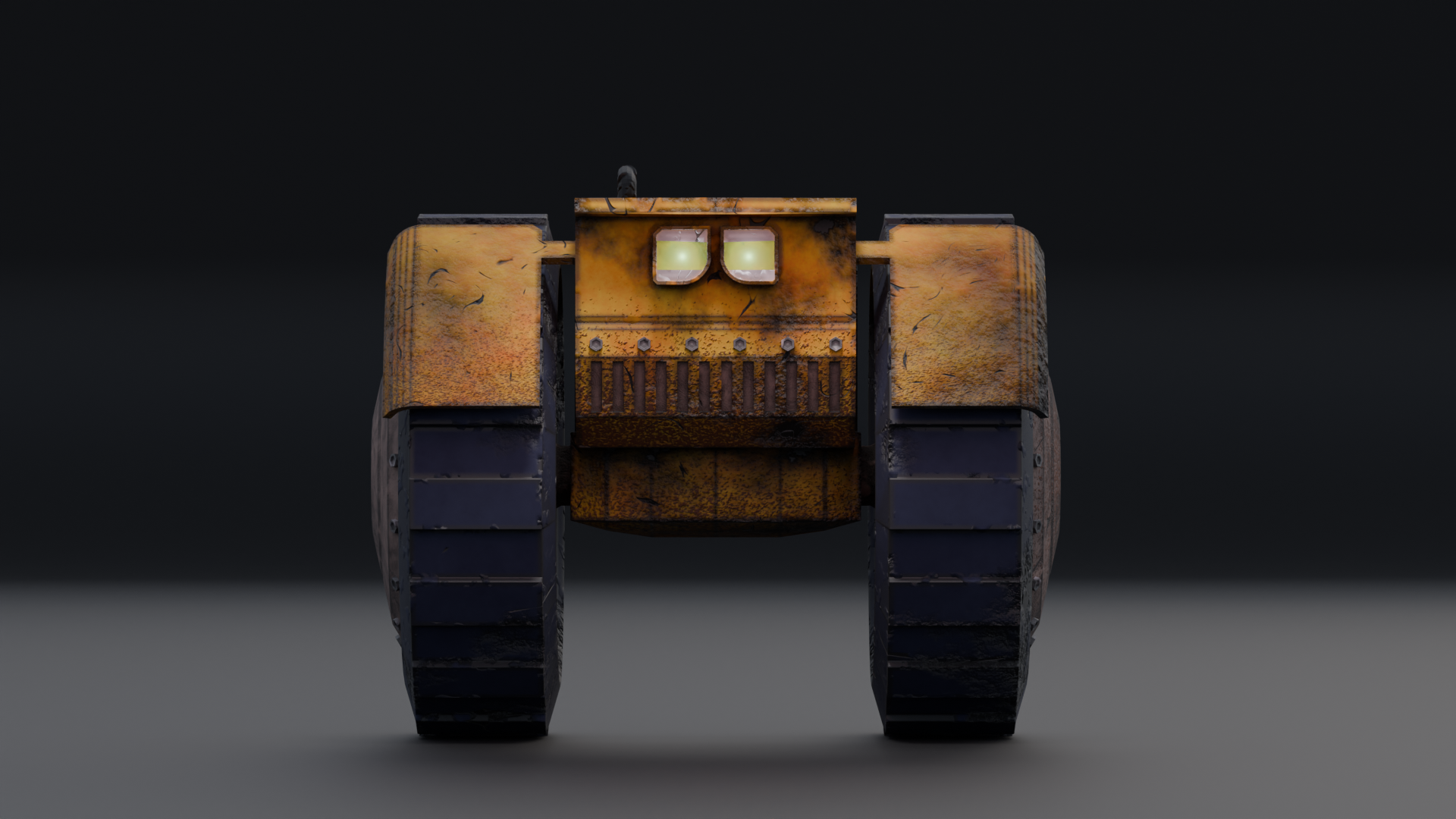
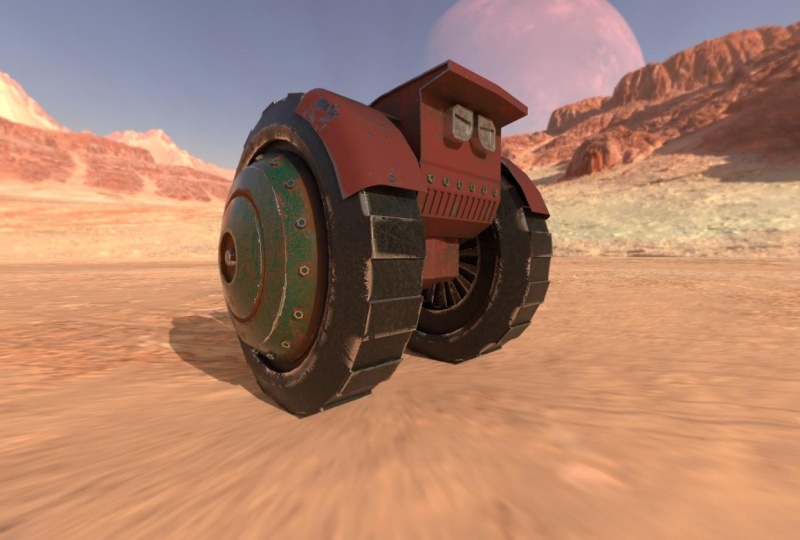
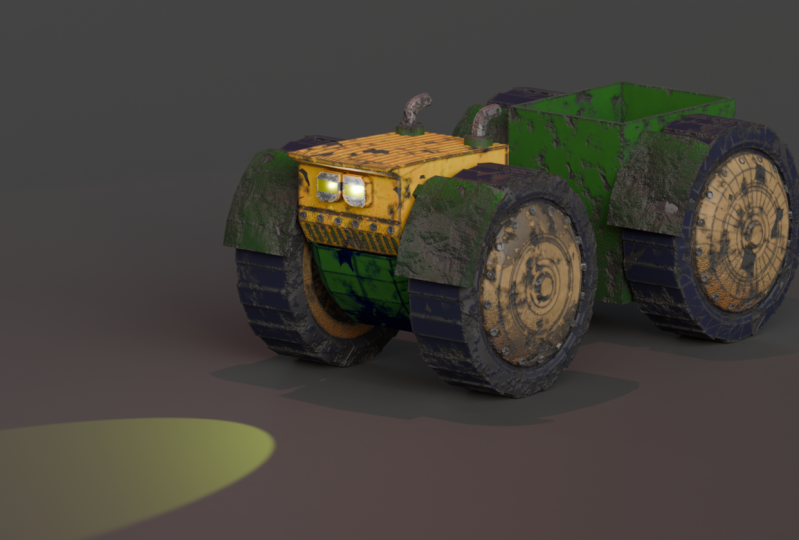
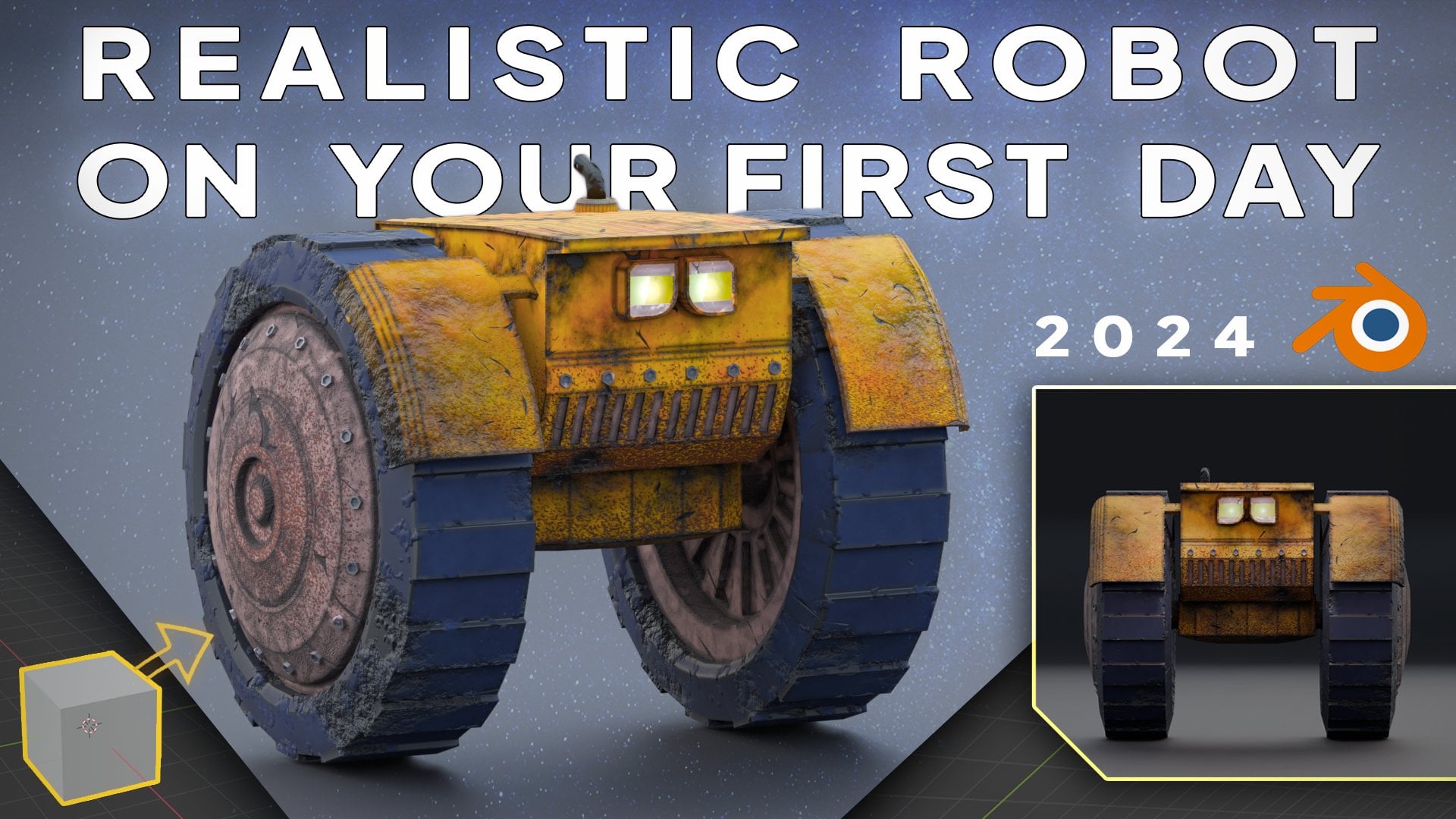
1. Introdução!: Sejam todos bem-vindos a esta aula. Hoje vamos
aprender como
criar esse robô que
você está vendo agora na tela. Supõe-se que
seja
um robô pesado usado para explorar
planetas externos e terras perdidas. Você poderá seguir este tutorial mesmo que seja
seu primeiro dia no Blender Porque vou guiá-lo
passo a passo sem pular nenhuma informação ou
tomar as coisas como garantidas Dessa forma, você aprenderá o que
cada ferramenta e configuração fazem e como ir de um mundo vazio para uma cena
totalmente renderizada Você sempre
terá na tela as teclas
que estou usando,
os cliques
do mouse e
todos os atalhos, para não se
perder. A qualquer momento, começaremos do zero. E usando todas as ferramentas
que o Blender oferece, trabalharemos
para ter um modelo muito realista de um robô e criar renderizações
incríveis dele Após este tutorial,
você se sentirá muito confortável usando este
software e
poderá recriar
modelos por conta própria e obter resultados
notáveis Examinaremos a modelagem
aplicando modificadores, uma ampla variedade de dicas
e truques que tornarão sua
vida de modelo muito mais fácil Criação de materiais muito
realistas com nós, iluminação e renderização Além de abordar algumas estratégias
essenciais que farão com que seus modelos
se destaquem dos demais. Para corrigir alguns problemas comuns que podem ocorrer durante
a modelagem. Tudo isso e muito mais
serão abordados em detalhes e são o resultado de centenas de horas
de aprendizado e uso do Blender Tudo cuidadosamente
preparado aqui
nesta aula para oferecer a maneira mais eficiente de modelagem e prepará-lo para
futuros projetos de modelagem sem perder mais
tempo.
Vamos mergulhar em.
2. Modelagem: rodas: Aqui estamos com a configuração
inicial do Blender que
aparece quando criamos um arquivo
geral pela primeira vez antes Vou apenas dizer que aqui abaixo, no lado esquerdo, você tem as teclas
que estou pressionando, mesmo com o mouse ou com as
teclas que Então, se eu pressionar a letra A, você verá que
ela aparece aqui. Isso será muito
conveniente para você, então você pode ficar de olho aqui
na parte inferior e ver se não entende
algo que eu digo ou se quer
acompanhar melhor. Você pode simplesmente verificar quais
teclas estou usando aqui. Já podemos começar a modelar. Não sabemos muito para
começar, porque
explicarei passo a
passo tudo o que faço. E quero aprender muito melhor que
você também
seja modelo
comigo, para que possamos fazer isso juntos e chegaremos
ao modelo que
vimos na introdução Definitivamente, fique
à vontade para dedicar seu tempo e experimentar
enquanto fazemos isso. Você pode postar os vídeos. Isso é muito conveniente. Além disso, para começar nossa
cena, é muito simples. Começaremos com a roda, as rodas da corda. E, basicamente, o que
temos aqui não será útil a partir de
agora. Vamos deletar. Para excluir,
podemos selecionar tudo clicando e
pressionando a tecla Excluir. Se pressionarmos
o controle, voltaremos. Além disso, você pode pressionar a letra A para selecionar tudo
e pressionar Delete. Ou você pode ir até
a Coleção e
clicar na primeira, Shift, clicar na última. Tudo será selecionado. Você pode pressionar Delete novamente
e ele será excluído. O que eu vou fazer
também é esconder esse painel aqui na parte inferior.
Esta é a linha de jogo. Não vamos
animar nada. Então, podemos simplesmente esconder isso
porque está sempre aqui. Quando abrimos o liquidificador, não é realmente
necessário e ocupa espaço Então, para reduzir esse
painel, é muito simples. Podemos simplesmente descer
no canto, em qualquer um dos cantos, vamos
até aqui, no canto direito. E você verá que o
cursor muda para essa cruz. Quando isso acontece,
basta clicar em segurar e arrastar para baixo, e isso acontece e
esse painel desaparece O que é bom porque agora temos
mais espaço para trabalhar. Agora precisamos começar a modelar as rodas como você pode esperar. Precisamos adicionar uma
malha ou um objeto aqui que será a
base da nossa roda. As rodas não vêm criadas, então basicamente temos que
fazer tudo sozinhos, mas podemos tentar encontrar
o melhor ponto de partida. Como você se lembra, tínhamos um cubo
padrão aqui com o cubo se parecendo nem um pouco com uma
roda Temos que encontrar algo
que seja mais adequado. Quando estivermos aqui
no layout básico, verifique se você
está no modo objeto. Aqui você pode ver que
estamos no modo objeto. Você pode pressionar as teclas shift
A ou pode ir aqui para adicionar, e isso mostrará a mesma coisa, mas pressionaremos
Shift A, é mais rápido Aqui você verá que
temos um menu para adicionar uma malha. Eu já vou te dizer que o que estamos
procurando é o cilindro. E o cilindro é encontrado
na primeira aba da malha. E podemos adicionar um cilindro. Existem outras malhas
disponíveis. Mas, por enquanto,
vamos adicionar um cilindro que realmente
se parece com a roda Depois de adicionar o cilindro, temos as opções de adição de cilindro aqui na parte inferior
. Se
você clicar, poderá ajustar um
pouco as configurações, como diminuir os vértices Quanto mais vértices houver, mais próximo ele ficará
de um círculo real Se olharmos de
cima, no entanto, não
queremos
aumentá-lo muito,
caso contrário, será
muito difícil de manipular Vamos deixá-lo
no 32, que é o padrão. Vamos digitar 32 ou simplesmente deixá-lo como
padrão e pressionar Enter. Agora, quando nos
afastarmos do cilindro, perderemos essas opções. Agora, eles não estão mais
acessíveis. Não podemos modificar os
vértices do cilindro. Se você quiser adicionar outro cilindro com um conjunto
diferente de
vértices, basta excluir
este, deslocar um cilindro e ter
certeza de que
está satisfeito com essas opções logo
no início Mas os mais
importantes são os vértices, a posição e todos
esses outros raios podem ser ajustados posteriormente.
Isso não é problema. Vamos deixar
os vértices em 32, e agora temos esse
cilindro aqui. Isso é bom. Vamos girá-lo e colocá-lo,
digamos, neste plano
horizontal,
o plano X, Y. Se imaginássemos
esse cilindro girando, seria bom
que
ele estivesse girando ao longo dos
eixos X e Y, como as rodas Vamos girar esse cilindro. E, basicamente, poderíamos realmente criar as
rodas assim, mas por conveniência,
vamos pensar eixos X e Y como
o plano do solo. Para fazer isso,
basta girá-lo ao longo do eixo Y, 90 graus. Isso é muito simples. Nós
apenas clicamos no cilindro. Pressionamos a letra R, depois a última Y
e, em seguida, o número
é 9,0 para 90 E você pode ver que
giramos o cilindro ao longo do eixo
y por 90 graus. Agora isso se parece um
pouco mais com Wheel. Agora, o que vamos
fazer é
escalá-lo um pouco
ao longo do eixo X. Esse eixo vermelho aqui, será mais fino que x
e será arrastado um pouco para baixo Vamos começar com
algo assim. Podemos modificar isso mais tarde
para que não haja problema. Mas eu quero que esse
robô seja bastante robusto e, como os
pesados, neste caso, quero adicionar rodas mais grossas Mas algo assim,
eu sinto que está tudo bem. Vamos detalhar aqui as rodas porque elas serão bem grandes em comparação com o
resto do modelo. E agora podemos
simplesmente editá-los. E para fazer isso,
vamos para o modo Adicionado. Assim, podemos clicar na roda, verificar se ela está selecionada, ir aqui e clicar em Modo adicionado. Ou você pode simplesmente pressionar a
tecla Ap, que é muito mais rápida. Vamos usar muito isso, então fique confortável com essa chave. Agora podemos editar aqui
tudo, em particular todos os vértices que
tínhamos e cada fase, podemos alternar de verde
para borda e face aqui, com este painel para
representar o número Ou clique nesta guia aqui, selecionaremos vértices. Se clicarmos no número dois
ou na aresta selecionada aqui, selecionaremos vértices. Clicamos em três ou a
face é selecionada aqui, selecionaremos o passe inteiro. Isso também será
muito conveniente. Vamos ficar na
seleção de rosto e vamos
clicar nesse rosto. Essa face aqui será a parte
externa da roda. Digamos para onde vão os aros. E esta será
a parte interna, então o eixo da roda
estará aqui se conectando
à outra roda. Digamos que, na verdade,
vamos começar com essa, a parte interna da roda. Então, para fazer isso,
vamos pressionar o número três
em nosso teclado. Mas este nos colocará
na parte externa da roda. Realmente não importa,
mas você poderia construir o aro aqui e então
poderíamos girar a roda Tudo bem, mas é
muito mais fácil
pressionar o controle três
no teclado numérico, vamos para o peeling oposto Essa é a
parte interna da roda. Com essa face selecionada,
vamos pressionar a letra I e esta
dentro das faces. Isso é muito conveniente
em cilindros. Então, se pressionarmos,
podemos reduzi-lo. Se mantivermos pressionada a tecla Shift, seremos capazes de nos mover lentamente. Então, isso também é muito bom. Vou segurar as ovelhas e
descer um pouco.
Algo parecido com isso. E agora eu posso clicar com o botão esquerdo. E fizemos essa
cara aqui, muito bonita. Esse anel que
criamos será na verdade,
digamos, o aço,
o próprio pneu. A parte de borracha do pneu. Agora vou clicar novamente para inserir talvez algo
assim se girarmos Agora, se eu pressionar a
letra E e for para dentro, podemos criar uma extrusão, mas faremos como um furo
nesta parte da roda Pressionamos a letra E, eu pressiono a tecla shift, você pode ver o que estamos fazendo. Eu vou fazer algo
assim por enquanto. Se você está se
perguntando por que criei esse anel externo com
a inserção menor, isso será basicamente
como uma transição
da parte de borracha
da roda para a
parte metálica da roda Para fazer
algo com isso, vamos para o modo edge. Então, vamos
pressionar o número dois. E eu vou segurar o botão antigo e clicar em uma dessas
bordas dessa inserção,
e isso acontecerá, em toda a borda O que vou fazer
é
movê-lo em direção ao eixo x. Então x, você pode ver que ele
cria essa forma. Acho que parece melhor. Agora, vou pressionar o número três novamente e
passar para esta fase. Vou pressionar pelo Inst. Algo maior assim. Agradável. Mas antes também se você criou uma inserção e
não gosta do tamanho dela Se você não gosta do tamanho de uma inserção que
criou, mas já
selecionou
outra coisa e não consegue
basicamente se livrar dela Você pode pressionar letra
e
ela será reduzida ou aumentada no mesmo eixo. Será muito fácil mudar. Se você quiser se
livrar completamente dele, clique nessa face, pressione a letra X e dissolva
as bordas. Começamos de novo, é muito bom saber
algo assim. Eu vou extrudar novamente. Talvez eu tenha exagerado na extrusão,
então pressionarei G, depois X com isso
selecionado e retirarei , algo assim Agora vou te
mostrar um truque. Vamos fazer
uma pequena inserção. Agora, outra grande inserção. Isso vale para algumas peças metálicas
radiais que se soltam das rodas e
são muito comuns nas rodas Não sei a palavra
exata para isso, mas você verá que podemos fazer isso, inserir assim,
algo assim. Nós iremos para o controle três. Para ver esse
cinto, vou pressionar novamente,
algo assim. O que vou fazer antes de
fazer esse truque que eu disse é que
vou extrudar isso para dentro, mantendo pressionada a tecla Shift aqui, mantendo pressionada a tecla Shift aqui porque essa
será a parte Então eu vou
sair um pouco, algo assim. Você pode ver que isso começa
a parecer um pouco, muito mais parecido com uma roda. Eu vou fazer o último. Onde o eixo da
roda será colocado. Vou fazer algo
assim e agora
vou extrudar no
eixo X. Como você pode ver, na verdade temos esse
tipo de roda. Antes de extrudar isso,
pressionarei o controle para
que você veja melhor O que eu vou fazer aqui. Se você criou isso
e deseja
removê-lo, pode fazer da mesma maneira. X e todas as faces. E você estará no
mesmo lugar de antes. Você pode ir x
todas essas faces novamente e
retroceder se não
tiver o histórico de controle De qualquer forma, o que vou
mostrar aqui é um bom
truque que consiste em selecionar todos esses anéis de faces aqui Assim. Quero
selecionar todas as outras fases. Eu gostaria
que fosse assim. Podemos selecionar uma face manter pressionada a tecla Shift e
clicar em outras faces. Que isso levará muito
tempo para selecionar todas as faces. Bem, na verdade,
não demora muito. Mas acho melhor conhecer esse truque que vou te mostrar. Selecione todos eles
e colocaremos a barra de
espaço para abrir o menu de pesquisa Mas veja que agora, quando
eu pressionei a barra de espaço, a animação começa a ser reproduzida Se você se lembra daquela
guia que tínhamos antes sobre a linha de jogo aqui, o botão Spacebar
faz com que ela inicie e pare Na verdade, não queremos isso. Podemos mudar isso acessando
o ícone do Blender aqui. E clicamos na tela inicial. Você verá que a
barra de espaço está configurada para jogar. Vamos clicar e selecionar Pesquisar, e podemos salvar as configurações. Se
clicarmos aqui fora, voltaremos ao modelo. E agora, quando pressionamos a barra de espaço, esse menu de pesquisa aparece É extremamente bom
tê-lo aqui na barra de espaço,
porque há muitos menus difíceis
de encontrar
simplesmente pressionando a barra de espaço
e escrevendo Você pode encontrar as ferramentas rapidamente. Você pode simplesmente selecionar todos
esses anéis, clicar aqui para selecionar e clicar em
Marcar a Seleção. Você verá onde ele
chega ou controla isso. E podemos pressionar a barra de espaço
e simplesmente digitar Checker Select. Eu costumo fazer assim. Agora, com isso selecionado, você pode ver que temos
todas as outras fases selecionadas. Isso funciona em qualquer outro lugar. Pressionaremos Alt e
clicaremos em uma das bordas aqui. Selecionaremos todo esse espaço. E a última opção em que clicamos será
a primeira aqui Portanto, é mais fácil de encontrar,
nem precisamos digitar. Você clica aqui e podemos
selecionar todas essas faces. Mas de qualquer forma, vamos
aqui selecionar esses rostos. E vou
extrudi-los um pouco para dentro, não muito, mas
algo assim Eu acho que parece muito bom. Eu vou extrudar
isso, como eu disse antes, algo assim Por enquanto, acho que
esse já é um bom ponto de
partida para o volante. O que vou fazer é começar pelo outro
lado agora. Nesse caso, vou
começar por outra inserção. Para criar a inserção
novamente, podemos apenas
pressionar o olho para criar
essa inserção Faremos algo
inteligente, que é ir primeiro para o
lado El, pressionando o número três em nosso
teclado numérico, se quisermos
combinar o tamanho desse primeiro Bl
que criamos que criamos Porque, como eu disse, isso deve ser como a
parte de borracha da roda. Portanto, faz sentido que nos
dois lados seja o mesmo. Podemos ir para o calcanhar lateral
e pressionar a tecla Shift ou pressionar este ícone aqui para
ativar o modo wireframe Na roda da estrutura de arame, podemos ver através das
faces do objeto. E isso é muito bom, é
como a visão de raio-x. Agora podemos pressionar a letra
e criar esse tipo de inserção para corresponder à primeira que criamos
no outro lado Se pressionarmos Shift novamente, você verá que criamos essa
inserção com sucesso Iremos novamente para a mudança de
visão lateral que eu farei, a mesma para a segunda
inserção que criamos Agradável. Como não ser
tão preciso aqui, não há problema em fazer dessa maneira. Se quiséssemos ser
extremamente precisos, poderíamos adicionar um espelho a essa parte
específica da roda. E então seria
exatamente perfeitamente simétrico à vista de
um lado para o outro Mas isso é perfeitamente bom e será
completamente imperceptível Usaremos modificadores de espelho
posteriormente neste tutorial, para que você também aprenda
a usá-los Mas aqui eu vou
fazer o mesmo. Vou pressionar
algo assim. Vou pressionar I, e agora você pode se sentir à vontade para
experimentar o quanto quiser. Vou pressionar para modificar um pouco a forma de
algo assim. Vou extrudar isso um
pouco para
fora , algo assim Então eu vou fazer isso de novo. Talvez algo parecido. Eu poderia espalhá-lo, mas
farei outro. Neste único livro, o que eu realmente farei
é mover todas essas faces em vez disso que
eu criei Vou pressionar os dois, selecionar todo esse anel e
agora, apenas segurando a tecla Shift, clicarei neste
e depois em X. Sim, algo
assim. Com isso talvez eu também consiga. Então, em X, para este,
pressionarei três. Eu vou para o lado. Novamente, talvez um
último detalhe aqui. Mais uma vez, algo assim. E eu vou extrudar
uma última vez. Vou reduzi-lo
com a letra. Por enquanto, é isso. Como você pode ver, criamos essa forma, é uma roda
muito bonita. Agora que me lembro, temos que
fazer isso aqui nesta borda
de selecionar esse anel. Em seguida, X, movendo-se um
pouco para dentro, adiciona
um belo detalhe. Agora, para finalizar a roda, quero fazer algo para
adicionar um pouco de textura a ela, basicamente para que ela não fique
super plana como está agora. Mas antes também
quero mostrar essa árvore porque, como
você pode ver agora, quando giramos a roda, não
podemos realmente ver a sombra se entrarmos aqui na frente, realmente não
há
sombreamento aqui, e é difícil ver onde
criamos esses insetos Para corrigir isso, podemos acessar
essas opções de sombreamento
pressionando esta seta aqui Vamos ativar a cavidade e o campo de profundidades também
aqui no tipo de cavidade, vamos
mostrá-lo nos dois lados Vamos mostrá-lo
nas duas direções. E você pode ver que agora temos uma visão muito mais clara da
aparência da roda. E mesmo se
formos para essa roda lateral, ou se pressionarmos o
controle dessa lateral, podemos ver totalmente onde fizemos os cortes.
Isso é muito bom. Nós vamos fazer
o que eu disse. Vamos selecionar esse anel, vamos usar o
checker de select Agora, na verdade, antes de fazer isso, selecionarei esse anel
inteiro e o escalarei um
pouco no eixo X. Isso tornará a parte
externa
desta roda um pouco
mais fina do que esta parte aqui Isso é bom.
Gosto de como fica um pouco
de curvatura Agora, com isso selecionado, vamos verificar isso. Selecione, vou
extrudar para fora. Mas, como você pode ver quando
pressionamos, veja o que obtemos. Essa extrusão somente
no eixo z. Não queremos isso,
queremos extrudá-lo para que
cada fase seja extrudida para fora Para fazer isso, basicamente, que cada fase
seja extrudida perpendicularmente ao
ponto Assim, podemos extrudar usando um tipo
especial de extrusão, que podemos fazer
pressionando o
velho E. E
selecionaremos a extrusão,
transmitiremos os valores normais e você poderá
ver o que estamos obtendo Agora, isso é basicamente extrusão ao longo dos
normais dessa fase. O normal é o vetor
perpendicular que está saindo da fase E faremos
algo assim. Como você pode ver, criamos essa bela textura na roda. Se por algum motivo você quiser
modificar essa extrusão
que criamos, você deseja torná-la mais
alta ou mais curta Podemos tentar
selecioná-lo também cara a cara, mas isso levará muito tempo. E o verificador de seleção, você verá que
não funciona da mesma maneira porque você
selecionou este anel E vamos selecionar,
marcar, desselecionar. Não selecionaremos as
faces selecionadas anteriormente. E isso é porque
criamos rostos
extras e ele está realmente
fazendo o que precisa fazer. Ele seleciona uma fase
, seleciona a próxima e depois
seleciona a Mas aqui, neste
caso, está dielecionando as faces extrudadas
nas laterais dessa extrusão E não é isso que queremos. Se
desmarcarmos o verificador novamente, você verá que ele não faz nada porque essas faces não
estão mais conectadas Como você pode ver,
recebemos esse erro. No entanto, quando
verificamos a seleção aqui, na verdade, depende da fase
que você seleciona primeiro. Mas quando você fizer o
checkker di select, você verá que
temos essas opções aqui, na verdade, na parte inferior O que queremos, na verdade, é selecionar uma
dessas fases e, em seguida selecionar essa fase, essa fase. Para fazer isso, se você der uma olhada, estamos selecionando esta fase, queremos pular
esta, esta, esta e depois selecionar esta Estamos selecionando um,
pulando três e selecionando o outro Considerando que estamos indo, digamos, no sentido horário, se selecionarmos esse anel inteiro, vamos verificar, Agora podemos ajustar esse padrão. Queremos selecionar uma fase. Sim, queremos
desmarcar três fases. Como você pode ver,
obtemos esse resultado. Podemos brincar um pouco com o offset se ele não estiver funcionando, mas às vezes tenho
a sensação de que ele não funciona muito bem. Porque, por exemplo, aqui, ele seleciona perfeitamente as faces
das bordas Mas quando adicionamos o deslocamento, ele começa a selecionar,
bom, o que queremos No entanto, aqui, de alguma forma, a
senhora está cara, basicamente, se você selecionar o anel inteiro, mas certificando-se de que a fase
ativa seja essa. A face ativa é aquela
que aparece larga aqui. Ao selecionar o
anel como este, certifique-se de que essa
face branca esteja aqui na parte superior. Você pode alterar isso
clicando em Shift, selecionando novamente uma face aqui, certificando-se de que temos essa face ativa aqui
na parte superior, selecione Funciona para mim com
esses parâmetros. Três fases
foram selecionadas, uma selecionada e um deslocamento de menos uma Mas isso depende da
fase que você selecionar. Mas com isso selecionado finalmente, podemos basicamente
reduzi-lo ou aumentá-lo. Mas, como fizemos com a
extrusão, se pressionarmos, ela não funcionará
corretamente porque,
sim, agora está
extrudando todas as fases, mas também está
extrudando Pressionará control
e pressionará old. É mais conveniente
fazer assim,
mesmo que você possa
usar a escala e
restringir o eixo X
pressionando a tecla shift X. Mas ainda assim não obtemos o
mesmo resultado que você pode Porque as faces estão
ficando maiores à medida que nos
afastamos do eixo. Se você pressionar antigo,
verá que eles
permanecem com a mesma forma. É por isso que queremos envelhecer. Você pode fazer isso se quiser velho, mas certifique-se de não
extrudi-lo novamente,
mesmo que o faça de forma antiga e
extrude de Como você está
criando
aqui uma aparência extra da geometria,
não precisamos dessa aqui Ao pressionar old, não
estamos criando esse look extra no momento. Vou deixar
algo assim. Acho que parece uma roda muito robusta e
pesada se você quiser
torná-la mais grossa. Digamos que podemos selecionar a roda no
modo objeto pressionando Tab, voltando ao modo objeto
e pressionando X. Você verá que isso a
torna mais espessa, mas também torna essa
parte mais espessa Nesse caso, é
bastante proporcional, então isso realmente não importa Mas
a maneira mais conveniente de extrudar isso seria não afetar essa parte
do aro que criamos Porque, como eu disse, se você pressionar um X, se fizer isso de forma muito exagerada, verá que essa peça também
fica muito Na verdade, essa é
uma forma muito bonita que você pode adicionar
posteriormente ao robô. Para fazer isso corretamente e modificar
a largura da roda, basta acessar o modo de edição. E basicamente moveremos apenas os vértices de um lado Basicamente, pressione o número
um para ir para o modo vértice. E vamos mudar isso
para o Wire Frame. Agora vamos para
o topo El com o número sete em nosso Numpet Selecionaremos em caixa esse
lado da roda,
digamos, o aro, todos
esses vértices. Se você não tiver a caixa de seleção, pressione a
letra ou clique aqui, segure e clique e
escolha Selecionar caixa. Se você pressionar W, ele alternará entre as diferentes
seleções de opções. Com tudo isso selecionado, podemos pressionar a letra X. Você pode pressionar que, mesmo
com essa opção selecionada, ela permanecerá como você pode ver Se pressionarmos G e depois X, podemos simplesmente
movê-lo sem perder as proporções aqui
na borda, pelo menos. Mas para mim, acho
que está tudo bem. E vou deixar
assim por enquanto. Posteriormente, adicionaremos um espelho
e copiaremos para o outro lado. Então, teremos duas
rodas idênticas, uma de cada lado. Isso também será muito
conveniente e muito bom para o carro. Isso economizará muito esforço, não
precisamos
criar duas rodas. Adicionaremos um
modificador de espelho para isso. E começaremos a criar a conexão entre
esses dois eixos. Porque para, digamos, mover
adequadamente o robô, se ele existisse na vida real, as duas rodas não
deveriam estar conectadas. Caso contrário, eles sempre
girariam na mesma direção. Mas para girar um robô ou algo que tenha
apenas duas rodas, as rodas precisam
ser capazes de girar em direções
diferentes ou
em velocidades diferentes. Então, para fazer isso,
adicionaremos uma separação
ou uma caixa entre esse eixo aqui e
o outro eixo
da roda que
vamos copiar com o modificador de espelho E isso fará com que
pareça mais realista. Portanto, certifique-se de salvar seu progresso pressionando
Arquivo e salve-nos. E salve-o onde quiser, e continuaremos.
3. Modelagem: transmissão: Ok, então podemos continuar
com a modelagem aqui. Nesse caso, o que
vamos começar a fazer é colocar
um modificador de espelho, podemos estabelecer qual é a distância entre
as duas rodas, porque o corpo principal estará
entre as duas rodas, algo como aqui
no meio Isso faz com que o robô
pareça muito mais compacto e, na minha maneira de ver,
parece sofisticado. E como se fosse um corpo mais
sólido de um robô. Não é tão vulnerável
se colocarmos o corpo
do robô onde os
componentes principais estão protegidos, as rodas fortes. Vamos
começar fazendo isso. Para criar
o modificador de espelho, vamos primeiro
espelhá-lo ao longo do eixo x. Mas antes, vamos separar um pouco
a roda porque ela a espelhará relação a esse ponto
central aqui. O que o modificador de espelho
fará
é copiar essa roda
que criamos Tudo isso do outro
lado do eixo x. No momento, estamos
no centro exato do eixo x. Digamos que um zero. Se escondermos a roda
clicando nela no modo objeto
e apresentarmos a letra H, podemos ver que esse ponto
aqui é zero no eixo X. Basicamente, o
modificador de espelho copiará do eixo positivo para o negativo, ou
vice-versa Primeiro, queremos colocar a roda
em um lado do eixo X. Digamos que a roda inteira esteja à direita
dessa linha verde ou à esquerda
dessa linha verde. Fazer isso é bem simples. Podemos pressionar o H antigo
ou subir aqui na vista
do cilindro e
podemos ativar a visualização novamente. Ou se eu pressionar o antigo H, ele exibirá todos os itens
ou objetos que estão ocultos Mas primeiro vamos realmente
renomear essa roda. Vamos clicar
duas vezes aqui
no cilindro e digitar rodas,
na verdade, porque
serão as duas rodas, o mesmo objeto quando
colocarmos o modificador do espelho Então, como eu disse, o que
faremos é movê-lo
no eixo x e
colocá-lo aqui no
lado direito, por exemplo. Mas veja o que acontece com
esse ponto laranja aqui, que é o
ponto de origem do objeto. E o espelhamento será relação a
esse ponto de origem Se movermos o objeto, essa roda, no modo objeto, então X verá que esse ponto de origem
também se moverá com
a própria roda, porque esse ponto de origem permanece na origem da geometria Na origem dessa roda, vamos para a vista lateral
pressionando o número
três e nosso Nampt, podemos ver que
esse ponto laranja está exatamente no
ponto central da roda No entanto, se colocarmos
o modificador de espelho, agora faria
sentido porque ele
realmente se espelharia em
relação a esse ponto Então, basicamente, criaria uma
cópia sobreposta da roda Queremos manter o ponto de
origem aqui
no centro porque isso
facilitará muito as coisas. Normalmente, sempre nos
espelhamos em relação à origem do
mundo, digamos 00. Mas, como eu disse, esse
ponto também foi direto com
a própria roda. E isso é porque o
movemos para o modo objeto se
pressionarmos Control That. Mas agora vou mostrar
uma maneira de fazer isso se você realmente quiser mover especificamente o ponto de origem
sem mover a roda. Mas primeiro vou
mostrar essa maneira movendo o objeto
no modo adicionado. Então, se pressionarmos control isso, agora entraremos no modo
de edição e a seleção anterior permanecerá. Mas vamos
selecionar tudo clicando na
letra a ou podemos deslocá-la e selecionar a roda
inteira com a caixa de seleção. O que o wireframe nos permite é selecionar por meio
de vértices. Porque se selecionarmos
a roda
dessa forma sem o modo wireframe, selecionamos tudo o
que está à nossa vista Mas se nos virarmos, podemos ver que nada disso
está selecionado ou está dentro. No entanto, se girarmos a
estrutura de arame e selecionarmos agora podemos desativar as mudanças da estrutura de arame que você possa ver que
absolutamente tudo,
cada vértice, é selecionado
selecionando E agora nós o movemos
ao longo do eixo x. Será o mesmo
movimento que fizemos antes. Mas dê uma olhada no ponto de
origem aqui, depois x. Como você pode ver, ele permanece aqui. Isso é muito conveniente porque caso contrário, teremos que
mover o ponto de origem, o que na verdade é simples,
mas é mais rápido assim Mas vou mostrá-lo basicamente movendo-o no modo objeto e depois x. Movemos o ponto de
origem para cá, mas queremos que esteja aqui. Enquanto nos
certificamos de que estamos no modo objeto, vamos aderir ao objeto com a roda
selecionada, é claro. E vamos clicar e clicar em
Definir origem e colocar
a origem no decursor três,
y no decursor três,
porque o decursor três está aqui no meio Ao clicar aqui,
você verá que ele moverá o ponto
para os três decursores Que é o meio, portanto, é
isso que queremos. Mas digamos que seu
ponto de origem esteja em algum lugar diferente. Porque você pode
movê-lo acidentalmente pressionando a tecla Shift
e
clicando com o botão direito do mouse Você pode ver que podemos
mover os três cursores pressionando Shift
e
clicando com o botão direito Isso é algo
que você deve levar em consideração antes de mover o ponto de origem desse
objeto para os três decursores Como queremos mover o ponto de
origem para o decursor
três, queremos primeiro que os três
descursores estejam na origem e
na coordenada origem e
na Isso é muito simples de fazer. Podemos pressionar Shift S. Nós
obteremos essas opções, e você pode ver esta aqui, cursor para a origem do mundo. Se clicarmos,
moveremos esse cursor aqui. Agora que o Thredcursor
está na origem mundial, vamos até o objeto
com a roda selecionada definiremos origem e origem
como Você pode ver que estamos
no mesmo lugar em que
estávamos quando o
movemos com um modo. Mas o problema aqui é
que se você mover a roda novamente no eixo x
ou em qualquer outro eixo, o x, o
ponto de origem é movido. Novamente, teríamos que fazer a mesma
origem definida para o predecessor. Mas é muito mais fácil fazer isso no modo de edição porque
você pode simplesmente movê-lo mantendo sempre o ponto de origem
no mesmo lugar. Agora que o temos aqui, vamos aplicar
um modificador de espelho com a roda selecionada Vamos até o lado direito
da tela e
desceremos e
procuraremos
o e
procuraremos intervalo do bastão do modificador.
Com o objeto selecionado, clicaremos
nele em Modificador E você pode digitar aqui ou acessar Gerar e clicar em Espelhar. Então, se você clicar aqui, verá que ele
fez alguma coisa. Não tenho certeza se você pode ver isso. Você se lembra que
nós realmente fizemos os dentes aqui
na roda agora? Todos eles parecem extrudados, e isso porque estão
espelhados no eixo No entanto, o que ele
está fazendo é errado, embora estejamos
espelhando ao longo do eixo X, que
é o que queremos Você pode ver que o
eixo está selecionado. Por que, na verdade, não está se
espelhando no eixo X? Bem, na verdade, isso ocorre
porque os eixos estão invertidos. Se desativarmos isso, você poderá
ver onde está acontecendo. Se fizermos isso com o eixo Y
, também não funcionará. Mas se fizermos o eixo z,
verifique o que acontece. Oh, temos a roda
espelhada, o que é muito bom, mas por que ela está espelhando
no eixo z e não no eixo X Isso ocorre porque
rotacionamos no início. Se você se lembra, giramos essa roda
porque, em princípio, era um cilindro e
nós a giramos No momento, o objeto
ainda mantém essa rotação. E para esse objeto, esse
eixo vermelho aqui que consideramos o eixo x desse objeto
é na verdade o eixo z. Na verdade, vou
desativar isso por um segundo. E vamos fazer
algo que seja mais conveniente
para aplicar modificadores Na verdade, vamos aplicar a rotação desse objeto, que
significa que redefiniremos toda a rotação que
aplicamos, mas ele ainda
manterá a mesma forma. Nada vai acontecer.
Vamos apenas redefinir os valores. Se realmente escolhermos
o objeto e clicarmos aqui ou adicionarmos a letra n, abriremos esse menu. Podemos ir para Iten, e você
pode ir para a Rotação e verificar se realmente
giramos 90 graus
ao longo do eixo Y. Isso é o que fizemos
no início do
tutorial com isso. Se colocarmos isso de volta em zero,
veremos o que acontece. Não é isso que
queremos, mas, no momento, o objeto não está girado
em nenhuma direção Ele se comportará como esperávamos. Por exemplo, se eu
for a próxima agora, espelhar ao longo do eixo X, ela funcionará conforme o esperado. Ele se espelha ao longo do eixo X. Mas o problema agora é que
a rotação está errada. Temos que aplicar a rotação. Se pressionarmos o controle e
aplicarmos a rotação, podemos simplesmente ir para o modo objeto. Com o objeto selecionado, você pode pressionar Control A e
aplicar e clicar na rotação. Ou você pode ir até o objeto aqui, clicar em Aplicar e
aplicar a rotação. E confira esses valores aqui. O que acontece quando aplicamos o controle de rotação a uma rotação? Todos eles voltam a zero, mas o objeto permanece o mesmo. Então, basicamente redefinimos
os valores do objeto. No momento, é como
se tivesse aparecido
no mundo assim na cena
do blender
com essa rotação, então ele entende que
o eixo x é esse Agora, podemos habilitar
o espelho novamente
no eixo x e tudo
funciona perfeitamente. No momento, temos rodas
muito boas. Eles estão perfeitamente alinhados. Eles são exatamente espelhados
onde queremos que estejam. O que vou
fazer primeiro é conectar esse eixo. O bom
do espelho é que eles podem interagir uns
com os outros. Então, podemos realmente extrudar
isso e torná-los um, basicamente convertê-los
em uma peça de certa forma, mesmo que o
espelho esteja sempre
disponível para que possamos ser ativados ou
desativados O que vamos fazer
é adicionar primeiro um pouco
de forma aqui. Vou selecionar esta fase, vou selecionar
clicando nesta fase Na próxima, vou
movê-la e ver o que acontece com
o outro lado. O que quer que façamos, é copiado. Então, isso é muito
confortável para nós. Vou mover essa parte e fazer uma inserção Mas veja o que acontece aqui. Estou fazendo a inserção e
olha o que estamos recebendo. A escala dessa
inserção está errada. Em vez de obter um
círculo perfeito com a inserção, obtivemos essa forma oval,
como você pode esperar Isso ocorre porque a
escala da inserção está agindo de forma diferente
dependendo do eixo Você pode ver que
essa parte horizontal é o eixo Y, a linha verde. Está escalando mais no
eixo Y do que no eixo Z. Portanto, é uma forma oval. Basicamente, é mais longo na
vertical do que na horizontal. Vamos pressionar o controle e
isso é muito fácil de resolver. Voltaremos ao modo
objeto agora mesmo. Se você observar o modo de objeto novamente nas propriedades aqui, verá que o conjunto
tem uma escala diferente É por isso que estava
escalando com menos eficiência na escala Zet
do que na escala Y. Quando estávamos fazendo o Inst, se você pressionar o controle A, podemos fazer o mesmo que
fizemos com a rotação Mas para a escala, se você clicar, todos os
valores serão redefinidos. E agora podemos ir novamente,
inserir I e
verificar o que acontece Ele faz tudo de forma simétrica e natural e uniforme em todo
o eixo Vou inserir assim, vou retirá-lo
um pouco, então ela é uma X,
algo assim. Talvez eu
aumente um pouco. Vou extrudi-lo,
mas antes de conectar o eixo, você pode ver que você Você pode ver o que acontece, ver que elas se sobrepõem Como você pode ver, esse eixo está ficando do outro
lado do espelho. Por causa do espelho,
você pode imaginá-lo como uma linha invisível aqui
no eixo z e no eixo Y. É como uma parede aqui. Não queremos que as faces de um lado do espelho
cruzem a outra parte. Só queremos
que eles se fundam aqui no meio,
e pronto Para fazer isso, precisamos ativar
o recorte. Você pode ver que, se você passar o
mouse sobre essa propriedade, ela diz que
impede que os vértices passem pelo
outro lado do espelho Agora, com o recorte colocado, você pode pressioná-lo para extrudar Quando você chegar ao meio, verá que
não permite que essa fase aqui que estamos extrudindo
continue para o outro lado Verifique se ele para e
não podemos ir como se houvesse uma parede. Mas isso é perfeito
porque
basicamente conectará essas duas fases. Mas antes disso,
vou deletar essa fase porque
não precisamos de uma fase
aqui no meio. Porque quando pressionamos
a próxima aqui, não
precisamos
pressionar a extrusão novamente Não precisamos
criar mais geometria quando esses dois
serão conectados Essa fase selecionada não
faz com que
ela seja centralizada no meio. É só uma fase extra, não
é necessária. Então, vamos fazer algumas das melhores práticas e
excluir essas faces extras. Nós não precisamos disso.
Vamos pressionar X e simplesmente excluir faces. No momento, selecionaremos
esse loop acessando Edge, selecionando Holt e
clicando neste anel E vamos
pressionar X conectado. Agora você pode ver que temos esse lindo
eixo de roda conectado. Agora que olho para isso,
acho que vou puxar esse eixo mais grosso um
pouco mais em direção ao centro Há um
pouco mais de variação a fazer. Isso é muito simples. Temos que puxar esses dois
anéis em direção ao eixo X, em direção ao centro
do eixo x. Clicando em um
deles com A e agora Shift e Alt e
selecionando o outro. Agora X. Você pode ver que
estamos entendendo isso Não vou fazer muito
isso porque aqui estará o
corpo do robô. Mas, na verdade, acho
que gostaria reduzir um
pouco esse eixo. Vou selecionar todo esse anel e vou reduzi-lo. Mas não vou
reduzi-la ao longo do eixo X, porque quero manter essa
inclinação aqui a mesma Vou escalá-lo
ao longo dos eixos Y e Z, mas não no eixo X. Para fazer isso, vou pressionar
e, para excluir o eixo X, posso simplesmente pressionar Shift e X.
E você pode ver que estamos apenas escalando ao longo desses
dois eixos aqui, mas não para algo assim Sim, agora talvez eu mova isso um pouco
para trás X, apenas algo que
você acha que parece bom. Talvez eu reduza
demais, como deslocar x. Talvez
eu
reduza isso um pouco. Além de deslocar x
um pouco mais. Sim, algo parecido com isso.
Parece muito bom para mim. Vou salvar o
controle agora mesmo. Você pode ver que temos uma
base de roda muito boa. Se você gosta da
separação, é bom. Se você quiser que eles
fiquem mais próximos, talvez eu traga um slide. É muito fácil. Só
precisamos mover todos esses espaços em direção
ao eixo x para fazer isso. Fizemos isso antes do envio vamos
selecionar todos eles. Mude isso novamente para
ver o que estamos fazendo. E então X e nós estamos nos
movendo para os dois lados. Algo parecido com isso. No
momento, será assim. Sempre podemos mover isso mais tarde. Agora, podemos adicionar a
próxima peça que será essa linha de
transmissão de conexão, ou não tenho certeza das palavras
exatas em inglês, mas será como uma caixa
que basicamente, de certa
forma, unirá os dois eixos. Mas digamos que, teoricamente, isso
permitirá que ambos os eixos girem em direções
diferentes,
se necessário Porque, como eu disse, se tentarmos girar essa roda
em uma direção, esta seguirá
porque elas estão conectadas Mas se criarmos uma
espécie de separação, digamos que podemos permitir as duas rodas girem em direções
diferentes. Você pode ser tão
técnico quanto quiser, mas acho que é
muito bom fazer isso. E também mais
importante do que
isso, ele servirá como base para construir o
corpo principal do robô. Porque, caso contrário, não
poderemos realmente colocar
uma peça quadrada aqui. Não faria sentido
conectar uma peça móvel,
como as rodas, a uma peça estática como o corpo do robô. Para fazer isso, teremos
que adicionar outro objeto. Certifique-se de que você deve ao modo
objeto e pressione Shift A. E vamos adicionar o cubo Mas, na verdade, vou
mostrar uma coisa que acontece se você adicionar o
objeto no modo de edição. Então, agora estamos no
modo adicional da mudança de rodas. Na verdade, podemos adicionar o cubo, mas você provavelmente pode
notar que
não temos tantas opções quanto
temos em um modo de objeto como
esse. Há muitos mais. Esse é um ótimo
indicador de que você está adicionando o objeto
no modo adicionado, que geralmente não é
o que você deseja fazer. Mas se você
adicionar um cubo por engano no modo de edição, verá que, ao
voltar ao modo objeto, esse é um objeto inteiro Não queremos isso
porque esse cubo está preso entre as rodas e você não pode selecionar o cubo sozinho, ele pertence ao objeto Agora, se você for para o modo de edição, digamos que você clique
fora do cubo É muito difícil realmente
selecionar o cubo e
excluí-lo porque é a vida no
modelo e ele interage Então, se você pressionar shifts, verá que está aqui no meio,
neste caso, o cubo É muito simples de remover. Você pode simplesmente selecionar os rostos como esse, um por um, e excluir. Mas há uma maneira muito
mais rápida de
evitar isso e
excluir isso muito mais rápido, basta selecionar uma fase do
cubo e pressionar a letra L,
e ela selecionará
todas as Se você mudar isso, verá que há
apenas o cubo selecionado Você pode pressionar X e excluir
os vértices e voltaremos com o objeto
excluído. E isso é perfeito. Shift A, vamos para o modo
objeto e
comemos, vamos para a
vista frontal pressionando um. E vamos
escalá-lo para que caiba no meio. Algo parecido.
Talvez um pouco menos. Bem, isso será
na verdade a caixa. Talvez possa ser um
pouco menor, mas podemos escalá-lo um pouco mais depois, então está tudo bem. Ok, vamos
escalá-lo agora
no eixo mais ou menos assim. Se formos para a
vista superior com sete, acho que essa
é uma forma decente. Talvez eu escale um
pouco no eixo y, S, Y, talvez um pouco mais
no X, algo assim. Vou apenas me certificar de
que cobre bem o eixo Então, basicamente selecionando isso, vou criar uma forma
interessante. Acho que coloque um pouco
menos no eixo deles. Ok, o que vou
fazer é, na verdade, aplicar um
modificador de espelho aqui, porque ele será
simétrico E provavelmente vamos espelhar apenas metade disso e o
resto será espelhado Se quisermos espelhar esse cubo, podemos realmente fazer como antes, o X no modo adicionado E então prenda com um
recorte em X, esta parte para o outro
lado com o espelho Mas há uma maneira melhor porque agora
temos a origem onde
queremos e o cubo é colocado
realmente onde queremos Na verdade, podemos fazer
algo inteligente que é cortar
o cubo ao meio
e, basicamente espelhar a outra metade
no mesmo lugar O resultado será
exatamente o mesmo cubo, mas
modificaremos apenas metade dele e a outra metade
seguirá para fazer isso Como podemos cortar o qube ao meio? Podemos simplesmente ir para o modo de
edição como estamos. Podemos selecionar essa face superior,
por exemplo, ou qualquer face. Pressionaremos o controle R, e você verá que há
um laço amarelo
que gira em torno. Então você pode ver aqui, se você pressionar Escape, ele desaparecerá. Queremos colocar isso, que agora está exatamente perfeitamente no
centro do cubo Essa é uma
divisão perfeita do cubo. Podemos colocá-lo
clicando com o botão esquerdo. Mas quando clicarmos com o botão esquerdo, você verá que agora
temos a opção de movê-lo, mas queremos
deixá-lo no centro. Para deixá-lo no centro, basta pressionar o botão direito e
ele estará perfeitamente centralizado à direita Agora, se você for para a vista
superior, por exemplo, pressione o controle para
ir para a seleção de vértices Selecionaremos
esses dois vértices,
não dois, mas quatro vértices Mas se você selecionar apenas
esses dois da parte superior, selecionaremos a face
inteira aqui. Você pode ver ou simplesmente pressionar a tecla “Envio” com o cubo Isso vai para selecionar e
selecionar essa face aqui. Você pressionará X
e excluirá esses vértices. Você pode ver que temos
apenas meio cubo aqui. Está vazio. Ok, mas
vamos espelhar isso agora. Você sabe como isso funciona. Clique no cubo no modo objeto. Adicionar. E vamos
digitar aqui mirror click. E vamos ativar
o recorte e o Perfect, esse é o cubo,
o mesmo Mas o que acontece
agora é que não podemos clicar nesta casa porque
só podemos trabalhar com esta. O que quer que
façamos aqui, pressionamos aqui, depois X ou algo
assim, basicamente reagirá da
mesma forma do outro lado. Isso é muito mais
confortável para nós, só
temos que modelar aqui. Vou pressionar para
ocultar esse menu aqui. Se você está se perguntando
onde está o x positivo, você pode vê-lo
aqui neste menu. Veja que onde o x
está dentro do círculo, significa que
é positivo, e o que
está aqui é o x negativo. Agora temos os objetos
de edição aqui. Você pode ver onde podemos editar porque a
roda é a mesma, a roda que podemos editar. Este aqui, esse você
pode dizer, não podemos selecioná-lo. Estamos editando os objetos
no x positivo e os
copiando para o x negativo
, mas podemos voltar
ao cubo aqui. , mas podemos voltar
ao cubo aqui Na verdade, vamos fazer
certas coisas. Agora que
aprendemos a usar os loops, podemos adicionar alguns deles para
criar formas interessantes O que eu quero fazer é
ir até o topo e adicionar a forma de um triângulo aqui de certa
forma,
como um trapézio aqui na como um trapézio aqui E também na
parte de trás. Parecerá apontar para um
lado, mas não demais. Na verdade, poderíamos
puxar essa borda aqui selecionando a borda G e depois Y. Você poderia fazer algo
assim. Não parece ruim, mas acho que
parece muito simples. Então, vamos passar o
controle e adicionar alguns loops
de controle Controle R, e eu vou
colocar um aqui, também um aqui. Eu vou até
a roda superior. Vou colocar um aqui. Na verdade, antes de
colocar um aqui, quero colocar um em
cada lado do eixo, mas eles devem estar
igualmente espaçados Para fazer isso,
eu posso pressionar control R. Eu posso girar a
roda do mouse, e você pode ver que se
eu rolar a roda, estamos adicionando mais
e mais loops Eu só quero gostar disso,
mas como você pode ver, eles não estão realmente
separados o suficiente para caber no eixo no
meio deles. Mas não é um problema,
podemos movê-los para que sejam separados exatamente da mesma maneira em relação ao
centro do eixo. Se você clicar aqui, verá que
temos esse loop perfeito. E para separá-los agora, com os dois selecionados, basta pressionar S Y, e você pode ver que os
estamos movendo, os
dois exatamente iguais. Vamos para a vista superior Y, podemos ajustá-los bem Eles são exatamente a
mesma separação, um do outro. Podemos ver que o eixo está perfeitamente no
meio desses dois. Você pode fazer isso simplesmente adicionando
um loop e movendo-o, e depois adicionando outro e movendo-o quase da mesma forma, mas eles não estão exatamente à mesma distância dessa borda. Eu acho que é melhor fazer isso
como nós fizemos. Deixe-me refazer isso. Eu vou, primeiro
vou adicionar esse look aqui
que nós adicionamos. E esses dois clicam em S, Y. Vou superar
algo assim Parece muito bom para mim. Acho que isso será útil para criar algumas formas
interessantes. O que vou fazer é selecionar essa face aqui
e
pressionar G, depois Y.
Como você pode ver, estamos
puxando-a um
pouco para a frente, como antes,
mas eu gosto mais disso agora Como você pode ver, estamos
puxando-a um
pouco para a frente, como antes,
mas eu gosto mais disso Parece mais sólido para mim. Talvez, se você quiser um
pouco mais de pico, eu adicione
outro controle,
outro loop, talvez o
coloque aqui Vou selecionar essa
borda agora. O Y. Sim, eu gosto. Eu acho que parece
muito plano agora. Então, vamos
adicionar outra coisa, mas vamos
fazer isso abaixo. Porque aqui
não importa, porque o corpo do robô
estará em cima daqui. Vamos tentar criar uma forma aqui que ela se
acomodará todas as noites O corpo ficará
simplesmente plano aqui em cima. Nós vamos até o fundo. O que vou usar e
adicionar outro loop aqui. Como você pode ver, se
formos até o topo, quando pressionamos o
controle R do laço, você vê que ele segue
o formato real das bordas que
estão próximas a ele, que é muito bom. Nesse caso, o que
vou fazer é colocar isso em
algo assim, e vou até
o final disso. Vou selecionar essas faces, digamos que essas
quatro faces por enquanto. Vou
movê-los ao longo do eixo. Então, como você pode ver, um pouco mais,
como você pode ver. Se formos para a vista frontal, adicionaremos essa parte que
sai e parece bonita. Eu acho que é bastante comum
também em carros e motores. Eles têm essa parte de saída que a protege um
pouco da parte inferior. Talvez você possa até mesmo largar este
um pouco mais, Et. Sim, criamos uma
forma bonita aqui na parte inferior. Gosto da aparência. Agora, na parte de trás, poderíamos
fazer algo semelhante. Mas aqui eu quero realmente
fazer um pouco
mais na parte de trás. E eu
também vou querer extrudá-lo. Se analisarmos um pouco mais a
fatura principal, talvez eu pressione o
controle para dar uma olhada aqui. Talvez eu possa movê-lo. Para movê-lo, você pode
tocar duas vezes na letra G com o loop selecionado novamente. E seguirá na mesma
linha em que está certa. Agora. O que eu vou
fazer é selecionar essas três faces. Mas antes de talvez excluí-los, vou
recuar um pouco Então, essa borda, que criará um pico,
eu gosto da aparência Você sabe o que podemos fazer também. Podemos puxar as três
arestas com o shift, clicando nelas, podemos
puxá-las um pouco para dentro, depois Y, algo assim Somos essa linha inclinada. Eu gosto agora com
o repasse selecionado. Eu vou excluí-los
ao longo do eixo z então. Ou, na verdade, não precisa pressionar
isso. Algo parecido com isso. Sim, acho que parece bom. Talvez um pouco
mais. Está vendo isso? Não estou pressionando
novamente para Stroud, o que na verdade é o mesmo Mas estamos criando esse loop extra aqui
, do qual não precisamos. Então, podemos simplesmente
movê-lo sem criar uma peça
extra de geometria aqui Se formos para a vista frontal, você pode ver como fica. Talvez seja um pouco
demais. Acho que, na verdade acho que o eixo ainda é
um pouco grosso demais. Eu vou
esconder esse objeto. Se eu clicar nesse objeto H, eu só vou
ver as rodas. Vou selecionar essas faces aqui, todas selecionam essa mudança de loop, essa, e as escalam, exceto a tecla Act,
pressionando a tecla X. Sim, algo assim provavelmente é
até um pouco melhor, talvez esse um
pouco mais Ok, eu gosto mais. Agora podemos segurar H
para revelar este. Novamente, vista frontal, vou
selecionar e realmente dimensionar
tudo isso no modo objeto. Não importa ao longo do ato, então x, algo assim. Por enquanto, talvez um
pouquinho menos do que
a próxima. Na verdade, antes de terminar, eu
gosto da aparência. Vou
te dizer uma coisa que podemos fazer que é
adicionar uma habilidade a ela. Porque, por exemplo,
digamos isso. Você pode dizer que essa
borda aqui é nítida. Você pode selecioná-la clicando na borda número dois, em
ambas as bordas. E agora você pressiona o controle. Você pode adicionar essa borda aqui, o que a torna bonita. E acho que vou fazer isso. Na verdade, o chanfro funciona
da mesma maneira que o inserto. De certa forma, se a escala não
for bem aplicada, ela não se comportará
corretamente, pois
acabamos de dimensionar um pouco o eixo
x Temos que aplicar a
escala porque se
formos para a maior, você
verá que a escala
está um pouco errada. E isso porque, na verdade,
nós o modificamos muito
no começo, quando o
remodelamos para
caber
entre as rodas Controle A no modo objeto,
controle A, aplique a escala. Neste momento, o Beb
funcionará bem. Então poderíamos fazer
algo assim. Você poderia ir até Top Bill. Sim, eu também gosto que você passe o controle de
adicionar o balbucio e,
antes de
aplicá-lo, girar a
roda em sua boca e ela
criará uma forma Mas eu gosto quando é
apenas um que faz com que pareça mais agressivo e mais simples. Mas, na verdade, um robô como esse não
teria uma
forma tão complexa como essa. Antes de concluir isso, o que
gostaríamos de fazer é
encaixar nessa área, o corpo principal do robô
que faremos a seguir. Mas vou
te mostrar um truque que é adicionar um beble geral
a toda a peça Um Beble é outro modificador. Você pode encontrá-lo
aqui entrando
no Beble com o
objeto selecionado Você pode clicar em Beble e adicionar esse modificador Bebble
e ver o que Isso torna tudo mais suave, mas agora a
Bíblia está muito alta, faz com que pareça estranho Para reduzir isso,
podemos ir até a
quantidade e pressionar a tecla Shift com o botão esquerdo
do mouse. Você pode arrastar e segurar a
tecla Shift e arrastá-la para baixo. Não suba nada, apenas um
toque leve, muito leve. Algo parecido com isso. É 0,04 no meu caso. Você pode realmente ver
a diferença clicando nesta tela aqui. Se você olhar para ele e
eu clicar nele de vez em quando, você verá a
diferença que isso faz. Não precisa ser tão alto, mas realmente faz
diferença para Y. torna as bordas mais lisas e a luz é refletida
melhor assim O que eu vou fazer é ir aqui também para as propriedades bl. E eu vou descer para a geometria aqui, onde
o metro está externo Vou pressionar para R.
Mesmo que a diferença
aqui seja difícil de ver, talvez não possamos realmente ver porque não estamos
realmente borbulhando Mas fará
transições mais suaves na bolha. Coisa boa a se fazer.
Gosto muito da nossa aparência. Agora, o que eu vi é que aqui, não tenho certeza se você pode ver
pela tela, talvez não, mas
nessa face aqui, há
uma pequena linha passando. Isso ocorre porque o sombreamento
está um pouco errado aqui. Isso não importa muito. Existem várias
maneiras de corrigir isso. E isso é porque
a geometria desse espaço está
agindo um pouco Nós, podemos tentar
mover esse vértice cima agora que ele desapareceu Basicamente, foi
porque, como você pode ver, esse rosto está em uma posição
muito estranha Você pode ver que, se eu clicar nele, todos os seus quatro vértices estão em posições
muito diferentes,
em alturas diferentes Ao mover esse vértice aqui para cima, estou estabilizando
um pouco o ritmo e aliviando
o estresse dessa fase Porque se você imaginá-lo
como uma verdadeira peça de metal, ele ficará muito estressado
do jeito que estava agora, assim, é menos elástico,
basicamente desaparece Vamos fazer isso um pouquinho mais. Há uma transição mais suave e está tudo
bem agora Talvez nós realmente aumentemos um pouco
essa. Continue. Isso é muito bom
no momento. Vamos pressionar o
controle para salvar e continuaremos
com a próxima parte, o corpo principal do robô.
4. Modelagem: corpo principal: Tudo bem, então podemos continuar
com o modelo aqui. No momento, vamos fazer primeiro
a parte principal do corpo. Vamos renomear essa parte que
criamos antes. No momento, ele se chama cubo, mas podemos apenas clicar duas vezes e talvez algo mais conveniente,
como transmissão, talvez Bom. Agora vamos adicionar um cubo Certifique-se de estar no modo objeto. Desloque um cubo de malha. Vamos para a vista frontal
pressionando
o número
um na lixeira. Vamos mover esse V e garantir que
ele se encaixe entre as rodas. Então X, vou
torná-lo um pouco menos grosso do que essa coisa de
transmissão, para que eu possa caber dentro de
algo assim Então vamos, isso é muito longo. Então, Y, eu quero que ele se
destaque um pouco da frente. Mas aqui eu quero que esteja por trás dessa transmissão
que construímos, a Y, algo assim. Por enquanto, quero que fique ao
redor da mesma roda mais alta, provavelmente vou reduzi-la um pouco
ao longo do eixo. Vou movê-lo
para talvez assim. Na verdade, agora eu sinto que as rodas talvez sejam um
pouco grossas demais. Vou modificar isso muito
rapidamente, clicando na roda,
deslocando a vista superior, selecionando essas bordas aqui. Esses vértices vão
para a vista frontal e X. Sim,
algo assim Agora que eu
os reduzi um pouco, vou aumentar um
pouco mais o tamanho
do eixo para ver
apenas as rodas Poderíamos esconder esses dois objetos, mas o que podemos fazer é
selecionar as rodas, pressionar a barra no teclado, para isolar
essas rodas e só as veremos assim, escória
no Agora, se
pressionarmos Slade novamente, podemos nos concentrar apenas nas rodas Eu quero reduzir isso um
pouco porque
também quero reduzir um pouco a
altura da transmissão. Achei que parecia
muito grosso ao olhar
o modelo de frente assim, visto que é um
pouco longo demais. Então, eu quero mudar isso. Podemos simplesmente selecionar essa
mudança e tudo mais selecionando isso e escalando a mudança X,
algo assim. E eu vou mudar isso
também um pouco. Esse x e
algo assim. Além disso, talvez este. Está bem? Algo parecido.
Eu vou para a frente, vou pressionar o Sl novamente. Como você pode ver agora,
vou reduzir isso um pouco, talvez mais. Voltarei ao modo de
edição e
deslizarei essas três fases. Vou
movê-los para cima novamente, então, se você pressionar número um em nosso teclado numérico,
você irá para a frente Se você pressionar o controle um,
você irá para trás. Vou pressionar e, para
aumentar um pouco, não
quero que cubra
algo assim por enquanto. Sempre podemos
voltar mais tarde para trocar de roupa. Qualquer outra coisa, se quisermos. Agora, se formos para a frente, eu também vou escalá-la um
pouco mais no eixo X para que não
haja muito espaço entre as rodas e
essa transmissão. O X também, essa saia
X no eixo,
algo assim Parece bom para mim. É apenas garantir que as proporções tenham uma boa aparência e que seja algo que
faça sentido para os olhos. E agora podemos começar a
modelar um pouco. Esta parte, que eu gostaria de
acrescentar como curta, é
como um capuz aqui. Como algo que
se destaca aqui de cima,
só na face aqui. Então, é como uma capa, como você veria em um gato ou em um chapéu. Você tem esse tipo de capa para proteger o sol de
entrar em seus olhos. E eu gostaria de acrescentar
algo semelhante aqui para proteger os sensores ou as câmeras que
estarão na frente. E eu acho que
agora parece muito quadrado. Então, eu quero adicionar um
pouco de desenvolvimento aqui. Vou isolar essa parte. Vou
selecioná-lo e pressionar Barra. E o que queremos fazer primeiro é algo como um
teto um pouco inclinado, mas não todo o telhado, porque
poderíamos fazer algo assim nessa borda e faremos
algo assim Mas primeiro, na verdade,
vamos espelhar isso. Vamos para o modo de edição. Desloque esse vértice, selecione. Com o número um,
vamos selecionar
os quatro vértices dessa
fase no eixo negativo, eixo x
negativo, excluir vértices Mas antes, é claro, precisamos
adicionar um loop de controle aqui. Controle R, clique com o botão direito do mouse para deixá-lo no meio e
excluiremos esses quatro vértices. Agora vamos clicar nele, vamos voltar à visualização
sólida. Consiga isso. Adicione o espelho modificador e
ele já estará no eixo x. Bom. Vamos
virar e escorregar Nós o temos, você pode ver que nada mudou, mas temos
o objeto espelhado Vou adicionar primeiro um
loop por aqui, talvez. Podemos fazer com que essa
parte do teto
dessa fase caia um
pouco então. Não muito, mas como você pode ver temos essa parte que é reta e isso
desce um pouco. Pense nisso com um
pouco de variação, talvez um pouco
mais como essa borda que talvez adicionemos algumas linhas aqui para que
ela tenha alguma textura. Além disso, acho que poderia ficar
bom adicionar um balbucio aqui, algo assim,
com dois segmentos Parece bom, na verdade.
Ou talvez apenas um. Vamos adicionar dois por enquanto. Certifique-se de que a
balança esteja aplicada, os balbuciantes funcionam bem Vamos entrar no controle do
modo objeto A. Aplique a escala caso de
fazermos isso de novo. Sim, acho que essa
forma parece boa. Como eu disse, eu queria adicionar
essa coisa de madeira na frente. Isso será muito simples de adicionar. Podemos simplesmente selecionar esse controle de
fase R.
Vamos abrir esse loop, algo assim. Como você pode ver, esse
loop não
contorna o objeto agora porque
modificamos essa fase. Agora, essa fase não tem apenas quatro vértices
como as outras. E criamos
um dos enleons, que é como um polígono
com mais de quatro Então, os laços não
atravessam esses rostos. Vamos
extrudar isso, depois Y,
ou sozinho, funcionará também, talvez não tanto quanto Y. Se formos para a
frente, talvez seja
um pouco fino demais, na verdade,
vou
mover essa borda aqui, para
baixo e, como você pode ver, criaremos essa forma
interessante. Além disso, provavelmente
vou mover essa borda um para a frente ou este um pouco
invertido é o mesmo. Mas eu quero que
essa vantagem aqui seja
mais avançada do que essa. Criamos uma
forma pontiaguda clicando nesta. Movendo-o ao longo do eixo y, você pode ver que estamos
obtendo essa forma e acho que parece boa. Talvez eu torne isso
um pouco secreto, e também esse. Talvez eu diminua o ritmo um
pouco ao longo do eixo y, um pouco mais do que
Y, algo assim. Por enquanto, o que eu
acho que poderia ficar bom agora que eu
olhei no site, é adicionar basicamente uma inserção Se eu selecionar essas três
fases e pressionar I, adicionaremos uma pequena
inserção e depois a extrudaremos Mas tenha muito cuidado
ao inserir aqui. Como essa fase
é muito pequena, não
podemos realmente insistir,
focamos aqui nessa face E pressione, veremos
se temos essa sala. Mas então, quando você usa demais essas bordas que estão
gerando com a inserção, elas começam a se sobrepor Isso criará uma ideia
muito aleatória. Verifique com quantos problemas estamos
lidando porque todas essas bordas e novas faces estão
se sobrepondo Você nunca quer que isso aconteça. Portanto, certifique-se de que, ao inserir essas três
faces juntas, você não exagere
gerando essas bordas
sobrepostas aqui Então, vamos fazer pequenos
inst, algo assim. E vamos
extrudá-lo para dentro, então vamos puxar para
dentro algo assim Acho que acrescenta um bom detalhe
interessante. Sim. O que vamos acrescentar
também é o que eu disse, as linhas aqui na parte superior. Para fazer isso, vamos
para o topo com o número sete. Podemos selecionar essa fase,
ou qualquer fase na parte superior, e pressionar o controle R. E
vamos fazer alguns cortes. Talvez você possa ver o
número no canto inferior direito, no canto esquerdo. Mas de qualquer forma, ao clicar, você poderá mudar
talvez assim. Existem 13. Se eu clicar e,
digamos, pressionar o
botão esquerdo para deixá-lo no
centro, você pode ver. E agora temos esse
número e ainda podemos aumentar e verificar os números. Então, talvez vamos verificar se
12 parece bem alto, então vou clicar para sair. E temos os 12 loops. Com todos esses loops criados, vou mostrar
um truque e
vamos selecionar
todas as outras arestas E poderíamos fazer algo
assim e fazer a desseleção do verificador, mas não funcionaria porque
todas essas arestas são diferentes e não podemos realmente especificar que queremos que
o verificador dis, select simplesmente funcione, digamos,
no eixo x, selecionando apenas
algumas Então, vou
selecionar talvez essa borda. Vamos evitar esses por enquanto. Acho que pode ficar
melhor sem eles. Vou selecionar o. Vou te mostrar um truque. Se você fizer G,
poderá ver o que estamos recebendo. E como você pode ver,
acho que parece muito bom. Talvez isso seja um
pouco demais. Não quero
que seja tão perceptível e suba um pouco. Eu acho que isso parece muito bom. Você pode ver que temos essa textura que é bastante
comum em telhados. Se você quiser evitar que isso
apareça aqui na frente, podemos simplesmente selecionar
essa borda aqui. Nem todo o ciclo. Você pode ver que isso selecionará
todo o loop. Podemos simplesmente selecionar o
ponto inicial e o último ponto, clicando neste controle
e clicando neste. E basta selecionar
esta linha conectando as bordas e zero e isso
vai achatar isso Talvez isso pareça
bom, mas acho que essa transição é para crescer. Vou pressionar o
controle exatamente se isso, acho que isso adiciona uma textura
muito boa, for um truque bastante interessante. Vamos fazer
algo semelhante aqui na frente
porque vai para a frente. Parece bom para
mim, mas talvez
pareça um pouco simples demais. O que eu vou querer fazer
é adicionar essa fase aqui. Agora que criamos todos
esses loops, podemos nos beneficiar deles e vou adicionar como uma grelha Para fazer isso,
vamos selecionar, digamos, essa fase, essa
fase, essa fase. E podemos
excluí-los dentro de E. Isso os expulsará
bem ao longo de Se não funcionar
corretamente para
você, basta pressionar Alt e fazer a
extrusão das faces normalmente. Certifique-se de que eles estejam
exalando normalmente. E não apenas assim
no eixo ou algo
estranho assim Talvez você também encontre algo
que pareça bom. Mas, para todos os normais, vamos
entrar um pouco. Mantendo pressionada a tecla shift, você pode modificar um pouco, o
quanto você quer,
mas o que eu acho que não
parece bom aqui é o fato de que eles estão realmente
muito próximos das bordas. Acho que podemos deixar algum
espaço aqui para que não criemos essas extrusões
tão próximas da borda Então, podemos realmente
mudar isso de forma muito simples. E também temos um problema aqui, que é o fato de um deles ser maior do que
o do meio. Porque mesmo que
estejamos vivendo apenas um rosto entre cada inserção
aqui em direção ao interior Mas aqui temos o problema de
que esse rosto é espelhado. Temos esse problema de
que isso é o
dobro do tamanho e
dessas outras churrasqueiras Mas está tudo bem. Vamos
pressionar o controle de que mudaremos isso de forma muito simples. Vamos voltar
aqui para criar essa margem
aqui na parte superior e inferior. Vamos adicionar
dois circuitos de controle. Controle R a roda. Vamos colocar dois. Vamos
selecionar um de todos eles. E clique neste, para que você também possa ver
aqui de perto. E G, toque duas vezes
e você pode movê-lo, mantendo pressionada a tecla Shift lentamente,
algo assim. Você pode fazer o mesmo
com este.gg. Algo parecido com isso. Agora podemos fazer o mesmo que você pode ver. Ainda temos que
consertar essa coisa
no meio, mas na lateral. E agora parece muito
melhor porque temos essa margem, coisas
muito convenientes. Mas para consertar isso no meio, podemos fazer algo
que é basicamente mover esses rostos um
pouco para dentro antes de
realmente fazer o ex. Podemos fazer algo
muito simples, como o X. Não deve haver nenhum problema aqui Se formos para a frente, vamos extrudar e haverá um
pouco mais de espaço Algo assim
selecionará esses rostos novamente
e, como você pode ver, isso parece muito bom. Honestamente, para mim,
deixamos o quarto perfeito
aqui no meio, para que pareça o mesmo Na verdade, você deve deixar metade da largura do
retângulo aqui Então, quando é espelhado, é
do mesmo tamanho que este. Isso é muito bom.
Finalmente, vamos adicionar outro detalhe aqui. Porque o que eu
quero adicionar aqui, em torno desta parte aqui, digamos que aqui onde
eu estou selecionando, eu quero adicionar e com um
espelho do outro lado. Quero adicionar duas câmeras, que representarão
os olhos do robô. Mas também para que essa parte do fundo não
fique tão vazia. Poderíamos adicionar também
mais detalhes, como alguns outros sensores
ou outras coisas,
mas, no momento, vou
acrescentar um amassado que
percorre tudo isso, o que
fizemos na parte superior, e
isso é muito simples. Vamos adicionar controle. movê-lo para algo assim. Nós vamos para a frente. Vou adicionar
outro. Controle R. Sim. E agora vou
colocar um entre os controles sem movê-lo
para que fique perfeitamente centralizado E clique com o botão esquerdo? Clique com o botão direito. Se você o moveu para que
fique no centro, como você pode ver, ele cria uma forma
um pouco inclinada aqui Isso realmente não importa, mas se você quiser que seja
completamente reto, você pode selecionar um
deles como zero. E você pode fazer o mesmo com
os outros que 00. Agora, com este selecionado
apenas aqui, controle e essa borda, podemos puxá-lo para dentro de
Y, algo assim. Como você pode ver, se
olharmos
de frente agora,
parece muito bom. Isso parece muito robusto aqui. Finalmente, o que podemos fazer para
adicionar apenas o toque final é usar o modificador pebble, como fizemos antes com
a transmissão aqui,
o modificador Obviamente, aqui não
poderemos
aumentar
muito a bolha porque temos bordas aqui e as faces geométricas são muito finas assim
como essas
faces aqui Se você tentar aumentar
demais o tamanho do
nível, ele não funcionará. Há um limite porque evita
que a geometria se
sobreponha Como você pode ver, se eu esconder essa pedra clicando
nesta tela aqui, eu tento, por exemplo,
criar uma bolha aqui
neste controle de borda B. Você pode ver que
se formos demais, a bolha deixa de fazer sentido e vai
em Quando adicionamos o modificador de chanfro, isso evita que isso aconteça Como você pode ver,
parece que não há espaço até
aqui. Funciona bem. Mas quando atinge essa
borda aqui, essa, ela para porque
não tem nenhuma fase,
nenhuma geometria para se mover Vamos apenas ligá-lo, mas seremos muito
pequenos com ele. Talvez isso seja até demais. Na verdade, não
queremos notar o chanfro, só
queremos que
seja muito sutil Algo parecido com isso. Como já
fizemos antes. Iremos aqui para a geometria. E você pode ver que o
medidor externo está nítido. E se você prestar atenção aqui, verifique o que acontece quando o
transformamos em arco. Você pode ver essa parte aqui. Acho que parece melhor, mas
para você parece melhor. E afiado, podemos deixá-lo aqui. Mas o arco torna a transição um pouco
mais suave. É isso mesmo. Talvez, na verdade, agora
que vejo que movemos essa borda
para dentro, essa borda aqui, você possa ver que agora é mais difícil clicar nessa borda porque
dobramos Você sempre pode
desligá-lo se precisar
alterar alguma coisa, mas quando movemos essa linha
aqui em direção ao interior, também
tornamos esse
espaço um pouco menor. Talvez eu mova este também um
pouco para fora. O Y. Sim, eu
vi que isso parece bom. Sinta-se à vontade para adicioná-lo. Ou não é uma forma interessante ou
talvez pareça boa se for plana
assim
no momento, vou adicioná-la porque é apenas um detalhe extra que
não é tão perceptível. Se você for para a vista de
três lados, vamos garantir que seja de tamanho
semelhante a essa borda aqui. Eu gosto e isso é bom. Vou ligar a mesa
novamente, controle para salvar. E vamos pressionar barra
para ocultar esse objeto. Tudo parece bem.
Gosto da aparência. Talvez eu o escale um
pouco no eixo,
o mova
um pouco mais para baixo. Ou talvez o que eu possa fazer é mover essa parte inferior com a face para baixo. Porque aqui eu não
quero que isso fique tão
perto dessa borda com a seleção
desse objeto. Vou clicar neste
controle de clique aqui. Vou retirá-lo um
pouco. Então Y. Sim, até um
pouco mais do que y. Como eu disse, quero fazer com que
essa fase diminua Vou isolá-lo novamente. Eu vou para
a vista inferior. Para ir para a vista inferior, você pode se lembrar de
que precisa
ir para a vista superior, que é sete, mas depois deseja o controle
oposto sete. Selecionaremos todas
essas faces na parte inferior, exceto que essa
ainda não é a parte inferior. Controle sete. Então, vamos arrastar e selecionar
essas faces aqui. Esse turno é velho. Vamos remover essa função. Vou perceber
que vou trazê-lo de volta
pressionando
a barra para que
possamos ver o que estamos fazendo Controle um e eu vou realmente reduzir isso para. Sim, na frente.
Acho que gosto da aparência. Vou
fazer apenas uma última escala com esses dois selecionados
no modo objeto Vou selecionar
este turno e clicar neste. Estamos escalando os dois no eixo x como o X,
algo assim Eu vou mais uma vez, mas vou tornar as rodas um
pouco mais finas para lidar
com a mudança da
estrutura de arame ativado na frente para trocá-la novamente. X, sim. OK. Eu acho que isso é bom. E as proporções
agora são boas porque ,
caso contrário,
depende do seu gosto Mas rodas como essa parecem muito grossas
e pesadas demais. Algo assim parece mais manobrável se você quiser
mudar alguma coisa, se quiser fazer com que os aros
se destaquem um pouco mais, você sempre pode fazer
isso selecionando, talvez isso puxando para fora x. Mas isso realmente depende de você no momento de você no Acho que isso parece bom para mim. Vamos adicionar mais
alguns detalhes. É claro que ainda não terminamos. Os detalhes são o que realmente
faz a diferença. Mas agora, nós realmente
temos um bom objeto aqui. Agora, na verdade, quando movemos
essas faces para baixo, esquecemos realmente mover a inserção
que criamos Se isolarmos esse objeto
e passarmos para a vista lateral, criamos essa inserção, mesmo
que seja muito fácil de alterar Vamos apenas
selecionar essa borda aqui. Com a seleção desta,
aqui está uma também, essas duas arestas e
esta também. Vamos esconder
o balbucio só para
ver uma melhor vista lateral E somente este, teremos que movê-lo para a esquerda e Y perfeito. Então, você pode ver que agora
corrigimos isso. Controles para salvar a barra e ver o que estamos fazendo com
tudo junto Você gosta da aparência. Talvez uma última pequena mudança. Vou puxar esse ritmo um
pouco mais para trás. Todos esses rostos nas costas. Vou isolar
esse novamente. Agora mesmo. Também selecionarei
todas essas faces com ativador de seleção de
rosto Vou selecionar essa face
interna aqui para mover essa inserção também, o Y. Sem essa face selecionada,
tornaremos essa inserção mais espessa do que y. Você pode ver que temos Portanto, verifique se você
também está movendo essa face inserida. Eu vou, novamente, para a vista de cima um pouco mais,
algo assim. Eu acho que parece bom.
Controle e perfeição. Agora podemos trazer esse bebo
de volta e vamos
adicionar os detalhes É uma das partes mais
importantes e uma das minhas favoritas é
basicamente passar algum tempo
criando pequenos detalhes. Agora que temos toda a
base criada, isso pode levar algum tempo, mas realmente depende quantos detalhes
você deseja adicionar? O que eu quero acrescentar com
certeza está na vista frontal, vou adicionar aqui como
uma linha de parafusos aqui. Também aqui nas rodas. Vou acrescentar, como eu disse, as câmeras que representam os olhos e veremos
o que mais podemos fazer. Mas, por enquanto, você pode se sentir
à vontade para
adicionar o que quiser. Se você quiser, você pode adicionar como uma conexão aqui e adicionar
como um pequeno baú aqui ou algo como
uma carruagem ou como um vagão que pode carregar
algumas das No momento, vamos deixar
assim e
começaremos com a modelagem
dos detalhes.
5. Modelagem: olhos/sensores: Vamos começar adicionando os
detalhes do robô. Vamos começar adicionando o gelo aqui,
digamos que a câmera. Esse será o sensor para ficar de olho no que está
na frente do robô. Para fazer isso, queremos
fazer um pouco de gelo. Digamos que vamos
chamá-los assim. Eles parecem sérios e
focados no que está à frente, como esse gelo muito redondo. Vamos tentar usar algo mais pontudo, mais linear,
mais quadrado, como se tivéssemos essas formas que são muito
retas no robô, acho que vai ficar bem Além disso, talvez eu aumente um pouco mais
no eixo desse jeito. Vou movê-lo um
pouco agora. Ok, sim. Modo de objeto. Claro, desta vez não vamos
adicionar um cubo ou um cilindro, vamos adicionar um círculo Isso é feito pelo turno A. E vamos
descer até o círculo aqui, que será basicamente
um círculo plano como este. Não há mais nada,
apenas uma linha de pontos. Você pode ver os vértices
conectados de forma circular. Isso é bom e vou
mostrar por que fazemos isso. Mas primeiro, vamos girá-lo
ao longo do eixo x em 90 graus, e vamos colocá-lo perfeitamente, digamos então y.
Vamos colocá-lo aqui na frente Embora eu tenha dito que
queria criar um pouco de gelo que não fosse
circular como esse. Vou começar com isso
porque quero fazer pelo
menos alguma forma curvilínea
em alguma parte do, se eu mostrar
agora, muito em breve Então,
vamos para a visão frontal e vamos
reduzi-la para que tenha uma forma semelhante à aparência de
uma câmera. E agora
estamos no modo adicionado, ainda
estamos deixando o ponto de origem do objeto
ali mesmo na origem mundial. Provavelmente teremos que
alterá-lo agora, porque definitivamente
aplicaremos um espelho aqui, mas isso não importa por enquanto. Vou colocar a câmera mais ou menos aqui
onde deveria estar, suponho que mais
perto do robô. O que vou fazer
é mostrar esse truque, que é:
vamos ampliar aqui. Quero primeiro isolar isso para que você possa realmente ver
melhor pressionando barra Eu quero manter essa curva aqui. E o resto, eu
quero torná-lo quadrado. Para fazer isso,
queremos apenas manter isso. E queremos achatar as bordas e torná-las linha
reta
paralela ao eixo E da mesma forma, queremos que essa
parte na parte superior seja horizontal e essa
também vertical. Para fazer isso,
selecionaremos esses vértices aqui pressionando X e
acreditaremos nos vértices que nos restam com o
ponto mais alto no círculo e também no ponto esquerdo que está
mais para a Com esses dois, podemos
simplesmente conectá-los. Queremos
conectá-los fazendo um ângulo de 90 graus aqui.
Isso é muito simples. Primeiro, extrudaremos esse
ponto ao longo do eixo x. Então, queremos extrudar isso para baixo e
conectá-lo a aquele Mas primeiro, queremos ter
certeza de que esse ponto aqui está exatamente
acima deste. Para fazer isso, usaremos
essa ferramenta aqui de snapping. Ativamos isso
clicando na parte superior. E nós abrimos o menu aqui. E certifique-se de que estamos
caindo em um vértice. Agora, quando
pressionamos a letra G, você verá que ela se
encaixa em vértices Mas queremos
mantê-lo onde está, então vamos tirar fotos, mas garantindo que
permaneçamos no eixo X. Eu pressionei então X agora. Vou passar o mouse sobre isso e você
verá que ele foi
movido ao longo do eixo X,
apenas o suficiente para ser colocado exatamente em cima do controle
da prensa Você verá que estava aqui
antes e depois da foto. Está aqui. Você pode ver
realmente como ele se move. Você pode passar a mudança de controle
e refazer o controle, basicamente desfaz a ação
com controle e pode refazê-la com
mudanças de controle que, de qualquer forma, queremos agora
conectar esses dois Para fazer isso, é muito simples. Basta selecioná-los
e, em seguida, pressionamos a letra para preencher. Preenchemos essa lacuna
aqui com uma vantagem. Essa borda foi criada, há outra maneira de fazer isso. Se eu excluir essa aresta aqui, vamos para o vértice, podemos
extrudá-la para baixo Podemos tentar basicamente
mesclar esses dois vértices. E o encaixe aqui
é muito conveniente, porque podemos
simplesmente movê-lo ao longo do eixo e colocá-lo em
cima desse vértice, e isso ficará perfeito No entanto,
cometemos um erro aqui, o que basicamente significa que aqui existem dois vértices existentes, exatamente um em cima do outro,
e não queremos isso Para corrigir isso,
precisamos ativar a fusão automática,
que mesclará os que mesclará E se colocarmos um
em cima do outro, ele será convertido em
apenas um vértice Para ativar
essa opção de mesclagem automática, precisamos ter certeza de adicionar
o Vamos para esse painel de ferramentas, aqui vamos para Opções e ativamos a mesclagem automática Agora pressionamos G, depois Z.
Coloque-o no topo desse vértice Você pode ver que se eu pressionar, podemos movê-lo e há apenas um vértice
no outro lado Se eu desligar o otomerge, pressiono e depois
conecto aqui Você verá que, se eu clicar teoricamente, estou
clicando em um vértice Mas já
parece estranho porque aqui não parece que
nenhum vértice esteja selecionado Se eu pressionar agora, você verá que estou movendo apenas um
dos vértices. Pode ser
esse ou esse. Isso não é o que queremos. Há outra maneira de
ativar essa opção Automage. No modo de edição, você
pode ir aqui e ver que temos essa opção aqui
, que é a mesma. Você pode ver que,
quando o ativamos,
ele ativa o automage Podemos clicar nele se você
estiver no modo objeto, ele não aparecerá no modo
adicionado para mesclar Você realmente deve
sempre manter essa opção neles e
conectá-los assim, ou como eu disse, você pode simplesmente remover esses
dois vértices e é ainda mais rápido escolher os dois e pressionar para preencher Dessa forma, você nem precisa mesclar nenhum dos vértices Nós vamos fazer o mesmo. Na verdade, aqui, muito simples. Excluímos esses
vértices X vértices. Temos que deletar
este também. Agora temos dois vértices aqui. Não podemos pressionar aqui porque isso apenas os
conectará assim. Temos que extrudar este,
depois X, já podemos
usar o encaixe Colocamos nosso tapete em
cima deste. Está exatamente abaixo.
Quando pressionamos, temos essa linha perfeitamente
vertical. Poderíamos manter o gelo assim, mas acho que ainda fica
melhor ao contrário. Então x conectado aqui, temos essa forma. Vamos adicionar alguns níveis
aqui nas bordas, para que não
pareça com esse ponto. Agora podemos nos livrar
desse vértice aqui e neste você pode clicar
no controle de vértice X e ele
dissolverá a seleção
desse Ou você pode simplesmente clicar no
vértice X e dissolver os vértices. Estamos nos livrando disso
de forma muito simples. No momento, temos
essa forma aqui. No entanto, essa forma
está completamente vazia. É apenas uma forma de dois D
com vértice somente nas bordas. Portanto, não tem,
digamos, superfície nela. Podemos simplesmente pressionar A para selecionar todos os
vértices ou você pode simplesmente arrastar Agora, se você se lembrar do que usamos para conectar esses dois
vértices, por exemplo, você pode pressionar a letra, mas para tudo, e
ela preencherá uma fase E como você pode ver, pressionando F, temos essa fase
agora, o que é muito bom. O que vamos fazer agora é
selecionar essa fase, com essa fase selecionada. Vamos pressionar
a letra para extrudar. Vamos mover a arte para
fora, algo assim. Como você pode ver agora,
parece transparente porque eu tenho esse
modo de raio X ativado. De alguma forma, cliquei em
tudo em algum momento. Então, eu vou desligar isso. Esse é um modo semelhante
ao deslocamento que temos, mas permite que você
veja através, mas também mantenha uma pequena ideia
da aparência do objeto. Mas vamos desligá-lo. Como você pode ver, nós
criamos isso, agora
podemos adicionar alguns níveis aqui. Mas, na verdade, vou primeiro espelhá-lo para
o outro lado. Vamos pressionar a tecla de barra. E você pode ver que isso é
um pouco como ele
ficará para
espelhar esse objeto. O ponto de origem já está bem
colocado
na origem mundial Na verdade, não precisamos
alterá-lo, mas se você precisar alterá-lo e seu
ponto de origem não estiver aqui, digamos que esteja em
uma geometria como essa Está tudo bem. Não há
nada com que se preocupar. Você pode se lembrar de
colocar primeiro os três cursores enquanto estiver no modo
objeto na origem da palavra. Desloque como cursor para a origem da palavra. E então você seleciona esse objeto, define origem e origem
para três decursores Volta para lá, ótimo. Agora podemos ir até o espelho. Clique em Mirror Modifier. Perfeito. Podemos ir até a fronteira
e ver como fica. Lembre-se de que, se você
quiser mover o gelo agora, não
pode simplesmente pressionar G. Vamos nos certificar de
desligar o encaixe. No momento, você não pode simplesmente pressionar porque pode ver
que ele moveu os dois. Mas eles não mantêm
o centro aqui. Então você precisa ir para o modo de edição. Selecione tudo com o
isqueiro a
e agora X, e ele os move
enquanto mantém o espelho funcionando em
relação ao eixo X. O que vou fazer
primeiro é ter certeza de que gosto do espaçamento entre
eles e os cinco Acho que vou colocá-los
um pouco mais perto. Algo parecido com isso. Eu
acho que parece bom. Poderemos
movê-lo mais tarde. Na verdade, vamos adicionar um pouco de nível
aqui nesta borda, com certeza. Algo parecido com isso.
Vou pressionar o controle. A escala é boa, mas aplicaremos
a escala apenas no caso de o controle estar no modo objeto Aplique controle de escala,
não muito. Algo parecido com isso. Sim, na verdade
vou fazer
outro aqui, talvez um pouco só
para adicionar alguma variação. Só uma bolha como essa. Talvez aqui no topo eu
nem consiga,
porque vamos até adicionar
o modificador de bolhas, que adicionará uma
pequena habilidade Dessa forma, mantemos
algumas variações aqui. Nesses olhos, vou
agora fazer uma inserção.
Eu vou aqui. Você pode ver que
agora, quando estamos girando, é
difícil realmente
ver como o objeto está Porque estamos girando
e isso vai muito longe. Gostaríamos de
girar talvez apenas em
relação a esse
objeto, esse gelo Mas isso porque sempre que giramos o credor e nos movemos,
estamos fazendo isso em relação
aos três Este ponto aqui de três
decursores, tem a seguinte aparência. Para basicamente
se movimentar melhor, basta pressionar a barra Será muito mais confortável
trabalhar com ele. O que eu quero fazer é
adicionar uma inserção aqui. Nesta fase,
selecionarei essa fase, adicionarei algo assim. Vamos extrudi-lo para dentro. Se voltarmos
à visão geral, podemos ver que
temos esse objeto. Vou trazer a eles um
pouco mais de conhecimento. Se você for para a vista lateral, pressionarei G, depois Y e talvez
algo assim. Agora, o que eu quero adicionar é,
na verdade, algumas tampas aqui. Como o humanizado, temos algumas tampas que se fecham e Eu também quero
tê-los para o robô porque se tivermos
o sensor da câmera, geralmente as câmeras têm essa proteção, porque
digamos que esse robô estava explodindo em algum lugar
e estava em condições
muito difíceis, como uma tempestade de areia ou
algo parecido Ele gostaria de proteger
essa parte crítica e muito importante
das câmeras para basicamente poder
funcionar e se movimentar. Teria uma proteção
que se fecharia e basicamente agiria como as
pontas dos olhos humanos. E vou acrescentar
isso e esse
será um novo procedimento
que ainda não fizemos. Portanto, preste atenção nisso porque é um
pouco mais complicado Mas vamos
usar uma nova técnica, que é muito boa
para você aprender. Então, vamos selecionar isso, vamos para o modo de edição e vamos
selecionar esse espaço que criamos
com a inserção E o que vamos fazer com esse espaço é
duplicar se
vamos criar um objeto
com base nesse espaço Porque queremos basicamente
criar as tampas que
farão parte disso Eles terão essa
forma de uma forma que parecerão abertos de
forma retangular Digamos que temos um pouco de
abertura retangular, podemos personalizá-la, mas a forma externa
será assim Poderíamos tentar somar e modificar
exatamente o mesmo modelo, mas isso será muito mais rápido. Então, preste atenção. Acabamos selecionar
essa fase,
somente essa fase. Vamos
duplicá-lo pressionando
Shift D. Quando eu pressiono Shift
D, nós o temos assim Se pressionarmos o botão direito do mouse, ele voltará e será colocado exatamente onde estava antes. Teremos duas faces, uma em cima da outra,
Shift D e clique com o botão direito do mouse. Tenha cuidado. E agora
temos duas fases, uma em cima da outra. E, como eu disse antes, nós realmente não queremos
isso com os vértices. Nunca queremos que a geometria se sobreponha uma à
outra Então, temos que separá-lo, queremos convertê-lo
em outro objeto. E lembre-se de que selecionamos
essa fase. Se por algum motivo você
desselecionar essa fase, tudo bem, você ainda pode selecioná-la novamente, mas lembre-se de
mantê-la em consideração E se você não
quiser fazer isso, basta pressionar X e
excluir essa fase. Agora temos apenas uma fase, porque senão você
esquecerá a fase, de certa forma, você a
esquecerá aqui. Então você perde a noção se tem essa face aqui ou não, e você tem duas faces,
e então há problemas com o sombreamento
e os materiais Agora, se eu
nem sei se tenho
uma ou duas faces, posso simplesmente pressionar X.
Exclua as faces E sim, de fato
houve apenas uma fase. Se eu quiser, posso simplesmente
preenchê-lo selecionando este anel com o antigo, clicar
e pressionar o botão é o mesmo novamente. Vamos iniciar o shift
D e clicar com o botão direito do mouse. Agora temos duas fases. E vamos pressionar P para separar e vamos
separar por seleção. Separaremos a seleção
que temos no momento. Clique em Seleção. Como você pode ver, agora temos outro círculo aqui. Se você se lembra, o objeto que criamos era um círculo. Agora temos uma cópia
desse círculo. Agora você pode
selecionar o final porque esses são dois objetos
diferentes que
separamos a
fase que
duplicamos e
convertemos em outro objeto Isso é muito bom
porque se você esconder esse gelo principal com a tecla H, verá que
temos essa fase que duplicamos aqui, velho H. Mesmo que você se isole
e veja apenas esse gelo Você verá isso
se eu for aqui e pressionar X e excluir essa fase, enquanto na verdade vemos
a anterior. Porque entramos no modo de isolamento com
dois objetos selecionados. No momento, temos dois objetos. Se apenas selecionarmos o gelo principal, e agora entrarmos aqui e você ler esta fase só para ver
que não precisa fazer isso, mas só temos uma fase. Embora tenhamos duplicado, garantimos que
essa fase extra seja outro objeto que eu possa isolar apenas para essa fase, se eu quiser Se eu clicar nessa
fase, apenas isole. Só temos isso de volta
para onde estávamos. São duas fases. Podemos pressionar G um e por quê. E veja que, de fato,
temos essas duas fases, como alguns óculos.
Por que fizemos isso? Bem, essas
serão basicamente as tampas do nosso drawbot. Mas primeiro
teremos que fazer uma abertura aqui para
que ela possa ver. Porque essas seriam
as tampas totalmente fechadas. Quando adicionarmos uma abertura, ela ficará muito melhor
como algumas tampas Vamos primeiro extrudar
essa nova fase que criamos porque momento,
temos apenas duas E na vida real, nada disso existe. Tudo tem algum
tipo de volume. E, novamente, funciona melhor colocar
os materiais garantir que essa nova fase seja
selecionada dessa forma. Normalmente, às vezes é um pouco difícil porque eles estão um
em cima do outro, então pode ser difícil selecionar. Se você pressionar Adicionar, agora você está selecionando
a fase errada. Você quer ter certeza de que
o novo está selecionado. E com isso selecionado,
vamos para o modo de edição. Se você não se
sentir confortável o suficiente, certifique-se de estar no Slash e ver
essa fase
recém-criada Vamos excluí-los um pouco, algo assim. Podemos voltar a essa visão. O que
faremos agora é
movê-lo um pouco
ao longo do eixo y. Porque agora, essa
interface desse objeto, digamos que seja difícil de
ver agora, mas se eu apenas isolar
esses dois objetos, a fase interna, vamos
para a visão de raio-x aqui O espaço interno
está exatamente no topo, é o que
duplicamos Então, está exatamente no topo
desse espaço do objeto
principal aqui. Você pode ver isso
melhor. Queremos basicamente mover isso um
pouco para fora, que haja uma pequena separação entre as tampas e
o
vidro real da câmera, que seria então y. Você pode ver que queremos
colocá-lo dentro, mas isso não é
tocante Se formos para a vista lateral,
percebemos que temos alguma separação entre
essa linha aqui, que é o ritmo que
duplicamos logo no início, onde o vidro da
câmera seria,
por exemplo, o Lit Digamos que a parte mais próxima
não seja tocante como era antes
, mais ou menos assim Nós temos a luz, digamos,
no meio dessa inserção que
criamos agora Podemos acessar essa vista e, para criar esse tipo de furo aqui, podemos basicamente usar um laço de borda. Poderíamos selecionar esse condutor, selecionar esse controle de fase R. Poderíamos adicionar alguns loops aqui Mas, como você pode ver, o
loop realmente não funciona porque temos muitos vértices
extras aqui. Na verdade, temos uma maneira
muito melhor, que não é destrutiva, o que significa que
não precisamos realmente adicionar geometria e ainda
faremos esse buraco aqui Para fazer isso, é muito simples. Vamos adicionar um cubo, que servirá como cortador,
digamos, mesclar um Onde quer que esse cubo esteja, nós o usaremos para
remover material e
remover basicamente outro objeto O que cair dentro
desse cubo vindo de outro
objeto será removido Digamos que agora
você possa ver uma exclusão. Se isolarmos
esses dois objetos, veja que temos as tampas aqui. Usaremos esse cubo
que selecionamos para remover a interseção O que está dentro
desse cubo será removido das tampas de certa forma Se removêssemos as partes que estão sobrepostas esse cubo das tampas, ficaríamos apenas
com as partes que Essa parte de baixo aqui, e essa parte de cima. Se nós apenas o
tornarmos um pouco menor, nós realmente não
precisamos disso, então X. E então Y. Vamos colocá-lo aqui Vamos torná-lo mais fino.
Algo parecido com isso. Então X, certifique-se de que seja
maior do que o Lit, não precisa ser enorme, mas um pouco maior. Caso contrário, teremos alguns problemas, algo assim. No momento, isso não
faz nenhum sentido, mas você verá que preste
atenção ao que
estamos fazendo agora porque estamos
usando outro novo modificador Portanto, verifique se você está no modo
objeto e pode ir aqui até os modificadores e
selecionar a opção Vamos,
certifique-se de ter o modificador de adição aceso e
selecionado E vamos adicionar um lingote modificador de
ouro aqui, B O L. E você pode simplesmente ir para Gerar caso contrário e clicar em Heal Bullion
que queremos A diferença já está
selecionada por padrão. Acho que com o selecionado
podemos ir até o tubo selecionado
aqui, o conta-gotas Selecionaremos o cubo
que acabamos de criar. Você verá que, no momento,
a seleção foi alterada. Como você pode ver, veja
a moldura laranja selecionada. Quando habilitamos isso, verifique se isso muda
o que eu disse antes, a parte superior e inferior, o problema aqui é que temos
esse objeto ainda visível. Se o escondermos com a letra H, veja o que nos resta.
Isso é muito bom. Isso é exatamente o que queremos. Verifique se, se
movermos esse objeto, então dito, cortaremos coisas
diferentes. Se eu esconder, verifique
o que está acontecendo. Vou te mostrar um truque:
se você tem esse objeto, talvez não veja, apenas veja os
limites do objeto Pode ser que, se você
quiser alterá-lo, vá aqui até a data do
objeto
do cubo e nós desçamos até a tela
do Viewport Você pode ver que ele está sendo exibido
agora como uma textura,
então, basicamente, o
cubo inteiro de uma forma sólida Mas podemos selecionar
isso até os limites. Acontece que me lembro
que geralmente, por padrão, desaparece sempre que
você adiciona ouro Mas acho que é
porque eu estava acostumado a fazer isso com um complemento que simplifica,
que você pode simplesmente selecionar dois objetos e pressionar um
atalho no teclado,
que basicamente
criará o corte, aplicará o lingote e fará com que
esse objeto seja exibido como encadernado Este complemento pode ser
ativado aqui nas preferências
dos complementos E você pode procurar o Bull Tool e ver que esse anúncio, você pode habilitá-lo clicando aqui. No momento, ele está ativado. Na verdade, não precisamos fechar o Blender nem nada, mas se,
digamos, eu voltar para a visualização de
textura e você
não precisar fazer isso, mas se eu remover esse lingote, ficaremos como
estávamos Agora eu defino esse objeto,
agora eu tenho esse objeto selecionado. Aquele que eu quero usar para cortar e depois o
que eu quero,
na verdade, eu clico nele
depois com o shift. Agora posso pressionar control menos e ver que
aplicamos o lingote, a diferença do lingote em
relação
a esse E aplicou
essa opção de
limites de ponto de vista , o que basicamente torna muito mais Então você pode ver que agora esta
é a estrutura do cubo,
o cubo está no
modo wireframe, mas não Se formos para o quadro de Iro, esse cubo permanece no
quadro de Iro, mas não o resto Isso é muito conveniente
porque verifique o que acontece se eu pressionar a letra G
e se, por exemplo,
estamos basicamente usando essa
borracha de
uma forma que estamos basicamente usando essa
borracha de
uma forma parece transparente
onde quer que deixemos esse Se isolarmos isso novamente, tudo, verifique o que temos Temos tampas que
realmente funcionam e você pode realmente escalar esse eixo e abri-las e
fechá-las assim Isso é muito bom e isso
foi feito graças ao lingote Você pode esconder esse cortador porque seu objetivo
é basicamente esse, atuar como uma ferramenta para remover
de outro E você realmente não quer
sempre ver essa caixa aqui, então você pode simplesmente
espalhar a letra H. Mas antes vamos
modificá-la um pouco, porque vou te
mostrar algo que tornará isso um
pouco mais interessante. Mas antes vamos
realmente renomear isso, porque eu venho
dizendo os círculos, o que provavelmente
não é muito conveniente Então esse é o gelo,
vou chamá-lo de gelo. Então eu vou escolher as tampas. Vou nomear as tampas, é claro. Então, chamarei isso de tampas de sublinhado
do cortador. Esse será o cortador usado
basicamente
para abrir as tampas Bom, então eu basicamente vou
esconder isso assim. Nós realmente não precisamos ver isso. Você pode ver que ele foi removido
automaticamente
da renderização. Esta câmera não está ligada. Normalmente, isso também é feito com esse adom que
mencionei, mas se você não tem um e o fez da primeira
maneira que mencionei, está
tudo
bem, é o mesmo Mas certifique-se de que a câmera esteja desligada dessa forma se
você não quiser
vê-la , caso contrário,
ela aparecerá nas renderizações como
o
objeto inteiro, semelhante a uma textura como essa Nós realmente temos que
removê-lo das renderizações. Gosto de deixá-lo em limites porque é realmente
confortável de ver Mas também o fio é conveniente. Não nesse caso, porque um cubo tem o mesmo
fio e limites Mas geralmente o fio é bastante benéfico para objetos
que não são exatamente cubos O que eu disse que ia
fazer é
adicionar algo a esse cubo que usamos
como cortador muito rapidamente Vamos voltar para a visualização
da textura do cubo. Vamos adicionar
uma olhada aqui
no controle central R,
algo assim. Agora vou pegar
essas duas faces,
na verdade, apenas essa borda aqui. Essas bordas superiores se
deslocam e clicam. E eu
vou para a frente aqui. E eu quero movê-los
um pouco ao longo do eixo z acima de Lanzett Você pode ver isso
assim agora. Se eu colocá-lo de volta nos limites, você dirá que criamos
esse pouco iluminado com fome Se eu mover o cubo um
pouco para baixo, eu o escondo. Novamente, você pode ver
que criamos isso. Acho que fica bem assim. Talvez seja um
pouco demais. Eu vou aumentá-lo. Não quero que
pareça tão irritado, mas acho que não parece ruim. Parece que tem
mais expressão, mas não vou fazer isso muito. Eu também vou fazer isso um
pouco assim, não
é tão plano. Então talvez suba um
pouco, muito, muito ligeiramente. Agora, se eu esconder isso de novo, ele verá que temos esse belo
objeto aqui, esse belo gelo. Talvez o que eu faça seja realmente abri-lo um
pouco mais. Eu posso clicar aqui e
vou escalá-lo inteiramente
ao longo do eixo,
algo assim. Esconda isso por enquanto.
Vamos manter isso assim. Talvez eu os puxe um
pouco mais perto do que y, para ter certeza de que eles não estão sobrepostos, mas
algo assim Talvez eu faça
essa inserção aqui, essa face externa, depois
um pouco mais próxima, não precisa ser tão profunda E também a perna
não precisa ser tão grossa, como você pode ver. Agora, quando tentamos editar, excluir, é claro
que é uma fase inteira, o objeto inteiro
do let, porque o objeto em si no
modo adicionado não está sendo modificado. É o mesmo, mas quando
entramos no modo objeto, o ouro está
fazendo seu efeito Caso contrário, no modo adicional, você sempre pode
ajustar isso sem realmente ver o que está aqui Se você
quiser apenas ver isso, você teria que aplicar o
modificador para poder ver E você não precisa
fazer isso, mas se eu pressionar o controle A em
cima desse lingote,
ele aplicará o modificador Temos que entrar primeiro no modo
objeto, controle A, esse
modificador é aplicado No momento, temos
essa separação, mas na verdade não
queremos isso agora, porque geralmente aplicar essas barras de ouro
é uma forma destrutiva e você perde essa forma e
é muito difícil
voltar a usá-la , a menos que tenha certeza de que não
as aplica Vou mover isso e depois Y, torná-lo um pouco mais fino e tocar no modo objeto para
C. Isso é muito bom Gosto da aparência. Talvez o que eu faça seja
uma última mudança aqui. Vou soletrar um pouco menos e vou movê-lo para baixo. Esconda isso. E eu
vou para o Lit, tanto o Lit quanto o selecionado. Vou tocar no modo
de edição. Vou selecionar
tudo bem com a letra A e depois X, porque agora o Lit é um objeto
diferente do que ele mesmo. Temos que mover os
dois ao longo do eixo x se quisermos separá-los ou
aproximá-los. No momento, acho que
parece muito bom. Vamos adicionar o
azul aqui no gelo. Vamos adicionar o modificador e o Able, vamos adicionar apenas
um pequeno ble. Muito pouco aqui. 0,02 é até demais. Vou digitar 0,001
algo assim. Eu acho que parece bom. Vamos mudar a
geometria aqui para isso. Nós realmente não precisamos
adicionar balbucio nas tampas. Gosto da aparência. Talvez os olhos os coloquem um
pouco mais para dentro, mas isso realmente
depende de você e de Y. Viu isso Esqueci de selecionar as tampas Y. Não importa se eu
as movo ao longo do Não preciso fazer isso
no modo adicionado, porque se eu movê-los
ao longo do eixo Y, o ponto de origem
ainda será colocado em X igual a zero. Realmente não
tem nenhum efeito. Desde que o
ponto de origem esteja em x igual a zero, não
importa
em qual ponto do eixo y o
eixo verde está localizado. Só queremos mantê-lo
em x igual a zero. O espelho é feito em relação ao x igual a
zero, que está aqui no controle de origem
x para o gelo Vamos
deixá-los assim por enquanto. Podemos então prosseguir com
a próxima decoração, para o próximo detalhe que
queremos adicionar a esse robô.
6. 6 parafusos 5: O que vamos adicionar agora são alguns detalhes nas rodas
e também nos parafusos aqui. Na verdade, vamos começar
adicionando os parafusos aqui, mas também achei
que seria bom adicionar uma
dessas linhas como essa, mas nas rodas isso tornará essa superfície plana dos aros um pouco
mais Acho que isso
será feito da mesma forma que fizemos
essa diferença aqui. Selecionamos as rodas. Vamos
selecionar, por exemplo, essa face e vamos
adicionar uma dessas. Edge é mais ou menos assim. Vamos pressionar o toque duplo, deslizar um pouco para o outro lado, algo parecido com este.
Algo parecido com isso. Depende de você a
espessura que você quer que seja. Vou movê-los, isso um
pouco mais perto, duas vezes, duas vezes. Agora, com este selecionado, depois x por dentro ou por fora, talvez ainda pareça
bom, certo? Mas, no momento,
vou fazer isso por dentro. Não é demais, mas
acrescenta esse detalhe extra. Eu acho que parece muito bom. Vamos adicionar
agora os parafusos aqui. Na verdade, vou
garantir que você diga constantemente vamos adicionar parafusos
hexagonais porque acho que eles parecem
muito interessantes Eu também vou querer adicionar
volts aqui nas rodas. Acho que
faz sentido
adicioná-los às rodas
para segurar os aros,
mas vamos
começar aqui dessa maneira Você também aprenderá um novo
truque que é muito bom e conveniente de
usar nesses modelos. Para criar um hexágono, você pensaria que
temos a forma aqui,
talvez um hexágono, mas não
há como adicionar
um hexágono em nenhum lugar Isso porque não
faria sentido ter uma malha para cada tipo de
geometria que podemos criar Como se devesse haver um hexágono e
depois todo o eptígono e octógono. Portanto, seria uma lista muito longa. Para fazer isso,
vamos adicionar um cilindro. Você verá que, na
verdade, um cilindro em algum ponto também é um hexágono Se eu adicionar um cilindro, você pode ver que temos
essas propriedades aqui. Essas propriedades só podem
ser acessadas quando as adicionamos, no momento em que as adicionamos, se
você clicar ou movê-las com o G, você perdeu as propriedades e agora é
impossível modificá-las. Você precisa excluir e
adicionar um novo cilindro. E vamos até a roda superior número sete. Basicamente, vamos
reduzir os vértices para seis.
Basicamente, quando
colocamos em três, é um triângulo É como um prisma. Mas as
três faces com quatro, isso é essencialmente um cubo, mas é um cilindro Na verdade, temos que
aumentá-lo até seis. Eu acho que esse é um formato muito geral
para um parafuso ou parafuso Então, agora podemos clicar e movê-lo um pouco
no eixo para que possamos ver
o que estamos fazendo. Então, vamos apenas
isolá-lo e torná-lo mais curto
assim e muito menor na escala
dos eixos x e y. Exceto o eixo, porque
se o
reduzirmos, também o tornaremos muito fino, escalaremos e deslocaremos isso para afetar apenas os
eixos X e Y, algo assim. Agora podemos trazê-lo de volta. Ainda é enorme. Vamos primeiro
girá-lo para R, depois para X 90. Bom. Vamos para o lado, El Y, colocá-lo em algum lugar
por aqui, vista frontal. E vamos torná-lo menor para que caiba nesse espaço. Vou movê-lo
ao longo da siaxe, ainda menor,
algo assim, talvez agora eu o
coloque em um dos lados, depois x, talvez aqui Agora, o que
faremos é adicionar
um novo modificador que será
copiado para essa área Mas antes de adicionarmos alguns
detalhes a esse hexágono, será muito simples, mas eu quero basicamente selecionar essa face na parte superior em uma
inserção, algo assim Sempre, antes de fazer
esse tipo de operação, recomendo que você pilote a
balança e faça isso para dentro, e então você pode
extrudá-la Algo parecido com isso. Então,
por que um pouco mais. Certifique-se de que, ao
extrudar uma fase como essa, você não vá muito fundo. Porque então ele se
sobreporá aqui. E aqui estão os rostos, você pode ver que
estão sobrepostos Eles estão
aqui fora e dentro, o que não faz sentido. Se você for até este topo e passar para a orientação
facial, verá que as faces
estão orientadas incorretamente Você sempre quer
ver apenas rostos azuis. As faces vermelhas, teoricamente,
são faces internas. Quando renderizamos, eles serão renderizados de forma diferente
se estiverem dentro Portanto, certifique-se de que, se
você pressionar essa tecla, mesmo que seja interessante
ver que
temos isso, teremos que realmente mudar. Isso é muito importante
, como você pode ver. Eu vou te mostrar esse resumo. Eu pressiono o controle definido
aqui no hexágono. Ok, vamos realmente fazer essa
extrusão muito rapidamente. Ok, bom. Vamos
voltar para te mostrar isso. Se desativarmos isso e você selecionar esse menu
suspenso, remova a orientação da fase. Quando analisamos a oferta inicial, você pode ver que
está tudo bem. Realmente não parece que há algo
errado e está tudo bem. Mas geralmente às vezes você pode ver que há
alguns erros de sombreamento E talvez você não
consiga realmente ver a sombra que está sendo projetada
neste objeto
porque é uma fase interna. Se voltarmos aqui, você verá que está
tudo bem. Normalmente, por padrão, tudo ficará bem, a menos que você tenha cometido alguma
geometria ou erros estranhos de sobreposição Mas isso é muito fácil de corrigir. Podemos simplesmente selecionar esse
objeto, ir para o modo Editar, selecionar todas
as faces e pressionar Shift,
e ele recalculará as normais Agora tudo é azul, agora está tudo bem. Podemos simplesmente desativar
isso, e isso é perfeito. É sempre bom, Abby, em
algum momento do seu projeto, especialmente no final em
que você deseja renderizar, certificar-se de verificar
isso, pois isso
basicamente evitará alguns erros E quando você está renderizando,
é algo que é muito difícil perceber
no início Por que é a razão disso? Mas o motivo claro é que, como você pode ver
agora que clico no gelo, não
temos o
recorte aqui Nós realmente não
precisamos tê-lo ligado. Mas você pode ligá-lo
caso queira
conectar algo
como uma ponte aqui, como alguns óculos ou algo assim, você precise
ativar o recorte De qualquer forma, podemos voltar
ao que estávamos fazendo. Temos esse barco aqui, vamos colocá-lo de
forma que faça sentido. Então, vamos para a vista inferior, na verdade. Então, cultural sete,
pressionaremos Y e
colocaremos algo assim. Vamos torná-lo mais longo
para que seja mais fácil colocar o Y neste espaço e o
tornamos muito mais longo e
vamos colocá-lo dentro. Na verdade, não
precisa se destacar muito, mas algo assim, certifique-se novamente de que
a fase interna da extrusão esteja E não é essa fase
que está mais distante. Você pode ver que agora essa
fase ainda está abaixo, digamos, dessas duas. Mas se o puxarmos para dentro de um Y, veremos que essa
fase é a mostra que na verdade
não estamos vendo a extrusão, fizemos do Y
algo assim Cabe a você escolher o
quanto queremos
extrudá-los e o quanto
queremos que a forma Na verdade, vou fazer isso
um pouco menor, reduzi-los assim, pausar algo assim Para copiar esse parafuso
ao longo dessa face aqui, vamos adicionar
outro modificador chamado matriz Então, vamos
clicar no objeto, ter
certeza de que
estamos no modo objeto. Na verdade, vamos renomeá-lo primeiro. Vamos digitar um
parafuso assim. Na verdade, vamos, que se chama Cube Também vamos
renomeá-lo, o que torna o corpo mais fácil de
entender dessa forma Ok, com o barco selecionado, vamos adicionar uma matriz ou
vamos gerar. E o primeiro é o raio. E como você pode ver diretamente, o que acontece é que
ele o copia para o lado. Vamos para a
vista frontal e, como você pode ver , ela copiou uma
unidade para o x positivo,
mas esse é o x positivo
aqui que vai
nessa direção. mas esse é o x positivo aqui que vai
nessa direção Como você pode ver com
esta seta aqui, queremos realmente fazer a taxa na
outra direção, porque queremos
movê-la em direção ao x
negativo. Isso é muito simples. Você pode simplesmente arrastar
o x fatorial para baixo. Basicamente, você pode aumentar o número de cópias dessa forma. Ao aumentar a contagem, você verá que eles
criarão mais cópias. E modificando o externo, você pode decidir quantos colocar Não vou adicionar
muitos, talvez apenas seis. Eu só vou me certificar de
que eles vão até o fim. Acho que algo assim fica bem, certificando-se de que eles
estejam
mais ou menos espaçados uniformemente
nas laterais Eu acho que algo
assim é muito bem centrado e é bom Talvez eu os coloque um
pouco mais do lado de fora. E Y, isso de certa forma é
como um modificador de espelho. O que quer que você faça com essa
instância, você pode ver isso. Você não pode clicar
nesses outros volts, mas se você excluir
isso, por exemplo, todos os outros volts reagirão. Isso é bom e perfeito. Modificador muito simples, muito bom. Dessa forma, podemos ter detalhes
muito bons na face
frontal do corpo Agora vamos fazer o mesmo. Vamos aplicar
e criar esses volts, mas agora ao redor do círculo E você verá esse procedimento um
pouco mais complicado, mas ele adicionará um detalhe muito bom aqui
nas rodas e garantirá que você preste atenção
a ele,
pois não é o mesmo tipo de matriz. E temos que adicionar
outro objeto extra. Então, nós já
criamos o barco. Na verdade, não
precisamos criar um novo. O que queremos fazer é reutilizar esse parafuso. Não essa matriz, mas esse chefe de
barco para duplicar. Vou movê-lo
apenas para o eixo por um segundo. Então você pode ver que
podemos basicamente remover a matriz desse
objeto recém-criado pressionando o x. Aqui, a matriz desapareceu. Esse volt é outro objeto
com esse volt selecionado. Vamos tentar
colocá-lo em algum lugar que
faça mais sentido. Não aqui flutuando,
mas aqui na roda, depois x, mas não
precisamos colocá-lo perfeitamente. Eu vou te mostrar uma maneira
de realmente encaixá-la
na roda, X, z. O que vamos
fazer primeiro é basicamente girá-la para que faça
sentido como ela é colocada Porque agora está
voltado para a outra direção. Queremos girá-lo ao longo do eixo z em 90 graus
neste caso Mas talvez no seu caso, na verdade
seja 270 graus, ou depende de como você
realmente criou o modelo. Se você começou
do outro lado, talvez precise girá-lo Sim, 270 graus
ou -90 graus. Mas você basicamente quer que ele esteja basicamente apontando
como os aros Digamos que a peça que você parafusa esteja voltada para fora. Agora, o que poderíamos fazer, na verdade se pudéssemos
movê-lo ao longo do eixo X e
colocá-lo em algo assim. Como você pode ver, esse
já pode ser um bom lugar
para o cofre, mas não quero
colocar assim Eu queria fazer com que
ficasse perpendicular
a essa face aqui Você pode fazer isso simplesmente
girando-o ao longo do eixo y, algo assim,
que parece muito melhor Mas vou te mostrar um truque
sobre como realmente fazer isso. Então, o que você
pode fazer é ir aqui até
a foto que
usamos antes e
basicamente a tiraremos no rosto E certifique-se de que
estamos alinhando a rotação com o
alvo agora Quando realmente o movemos com o G e o colocamos
em cima da face, ele alinhará esse
objeto que
temos com a face em que o
estamos colocando Quando eu o coloco e o movo,
você pode ver o que acontece. Está alinhado perfeitamente e segue
o
formato da roda Às vezes, depende onde você realmente
coloca o mouse, porque às vezes o
colocamos do outro lado, outro
lado do rosto, então você quer que ele fique do lado de fora Mas você pode ver que ele se encaixa perfeitamente em todos os rostos aqui No entanto, você pode ver que o objeto não
gira de uma forma, então o volt está sempre
na mesma rotação, digamos, digamos que aqui Você pode ver que se eu for para
a vista lateral, fica bem. Mas você pode ver que está
meio que rotacionado de forma errada. Como se fosse um pouco difícil. Você provavelmente gostaria
que fosse assim, certo? É como se fosse paralelo. Algo assim parece
melhor do que isso, não é? Porque esse espaço na
parte inferior é paralelo a isso e faz sentido
nessa posição. Mas se o tivermos assim, você realmente não
precisa girá-lo Temos outra maneira de
realmente alinhar essa rotação a essa fase Na verdade, vamos movê-lo
talvez nesta fase aqui. Vamos colocá-lo aqui,
porque é o mais próximo da linha vertical. Acho que é sempre
melhor trabalhar assim. Você poderia realmente colocá-lo
nas entrelinhas, mas vou colocá-lo aqui e
vou te mostrar a história. Vamos selecionar essa fase que queremos
alinhar a rotação E eu vou aqui
onde diz global. E vamos
abandonar esse menu. E vamos criar
uma nova orientação. Se eu pressionar o sinal de mais aqui, criaremos uma nova
orientação que será chamada de fase porque está copiando a rotação
dessa fase. Agora temos aqui que diz fase. Basicamente, temos
as informações
dessa fase nessa orientação. Podemos usar nosso benefício porque podemos selecionar
esse objeto aqui Podemos alinhar esse objeto
à orientação de fase, mesmo que eu realmente o coloque
em algum lugar diferente para você ver com
o objeto selecionado Se eu for para o objeto e pudermos usar transformar aqui e alinhar
para transformar a orientação, ou você pode usar o espaço e digitar Align Você verá que ele está
colocado exatamente como
deveria ser colocado
nesta fase e a
rotação também é perfeita. Nesse caso, você pode ver que faz sentido que
o objeto seja colocado assim,
neste caso agora. Devido à orientação
e à forma como foi dito, esse ritmo não é
paralelo a este. Mas essas faces na lateral
do volt são paralelas a
essas duas faces na lateral Então, faz sentido
como vamos agora. Veja que, se estivermos
no modo objeto, ainda
temos essa
orientação de fase selecionada. E temos que sempre
lembrar de mudar,
porque, no momento,
os eixos deveriam
representar essa fase Quando eu seleciono, por
exemplo, qualquer outro objeto, ou posso adicionar outro, desloque um cubo, se você pressionar E agora verifique o que acontece, por
exemplo, o que está errado. Como se o eixo não estivesse aqui, pressionamos então x, vemos se ele está indo na direção
errada ou para dentro. E por que olhar isso?
Por que isso está acontecendo? Bem, isso é porque temos
essa orientação selecionada. Portanto, selecionamos o eixo
errado. Não estamos acostumados a
trabalhar com esses eixos, mas às vezes é conveniente manter a orientação ativada, mas movê-la ao longo
do eixo típico, basta pressionar
e outra vez. Já se você
pressionar apenas uma vez, o X, nós o moveremos
ao longo do que
selecionamos na
orientação aqui. Agora, como o
encaixe ainda está ativado, você pode ver que ele ainda se
encaixa nos rostos Desativaremos o
encaixe e, em seguida,
colocaremos a
orientação padrão como global Podemos excluir esse cubo, foi apenas para o exemplo, mas certifique-se de alterá-lo caso
contrário
, não faz sentido Às vezes, porém, isso
será conveniente novamente aqui para realmente colocar
esses dois relevantes no interior Porque se pressionarmos
sem estalar, se pressionarmos e
vermos que o abaixamos, é difícil
movê-lo para dentro, porque poderíamos fazer isso com o X agora é
muito conveniente, mas teoricamente é a maneira
certa de fazer isso E isso funciona
agora porque está alinhado essa fase
com o eixo x. Mas você quer ir para a fase e realmente movê-la
ao longo do eixo z, que é o normal
dessa fase que usamos para a transformação aqui,
a orientação presente. Agora você pode
ver que esse eixo, o primeiro que fazemos
com a primeira aba do z, é o normal dessa fase. Na verdade, podemos
movê-lo confortavelmente e colocá-lo dentro dessa
fase apenas digitando o. Agora podemos simplesmente voltar à transformação
global A última coisa que vamos
fazer é colocá-lo perfeitamente
no centro dessa fase. Portanto, certifique-se de economizar, porque pela última vez, esta é a segunda
vez que estou fazendo essa parte do parafuso aqui. Porque a última
vez que fiz isso, ele travou de alguma forma quando
ativei uma dessas opções Espero que agora
não falhe, mas vou salvá-lo por precaução Ok, na verdade,
caiu novamente para mim. E percebi por que
talvez seja apenas meu problema ou talvez seja um problema
desta versão. Mas certifique-se de que
sempre que começarmos a alinhar esse objeto
ao centro dessa fase, usaremos o encaixe de vértice Então, abrindo esse menu
e escolhendo a seleção de vértice, certifique-se de desativar a rotação de
alinhamento ao alvo que estávamos usando Não tenho certeza, novamente, se isso é um problema com meu
computador, talvez. Mas se você tentar alinhar
esse objeto assim a um vértice e agora usar
a letra A,
é a que vamos usar
para alinhar em quatro Acho que trava.
Pelo menos ele caiu para mim duas vezes
consecutivas. Certifique-se de que você tem isso
desligado e tem que estar desligado. Não faça isso com isso ligado, porque senão perderemos a rotação que fizemos agora com as orientações globais e de
fase Se pressionarmos, verifique se
isso está desligado. Com o vértice, selecione
e o encaixe está ativado. Poderemos pressionar e selecionar
esses quatro vértices. E vamos colocá-lo aqui bem quando tivermos isso aqui. Para sair desse vértice, digamos que lembremos
na memória de onde
alinhá-lo, precisamos pressionar, como você pode ver, como você pode ver agora que
esse vértice está selecionado com Agora, quando
o colocamos no outro vértice aqui, também
podemos preclar A. Como você pode ver, de alguma forma é um pouco confuso mover o mouse,
mas
se você o mantiver aqui em cima, você pode ver que ele colocou esse objeto bem no
meio desses Se fizermos o mesmo aqui, pegamos este e pressionamos A. Ele será colocado
no meio
dos três vértices em
forma de triângulo Agora, se pressionarmos A no
último, ele fica assim. Mas, como você pode ver, se agora clicarmos aqui. Não está realmente centralizado, embora o tenhamos colocado no centro
desses quatro vértices Não está
centralizado corretamente porque, quando na verdade o alinhamos com os quatro vértices, encaixando-o no
centro de quatro vértices, ele está na verdade fazendo isso o mais próximo que
selecionamos, mas queremos realmente
colocá-lo Faça isso de novo. G são A aqui neste vértice
A repetidamente aqui. Como você pode ver, quando
terminar de clicar nos vértices não clique novamente aqui no topo desse vértice,
mas em outro lugar Caso contrário, ele
colocará preferência
nesse vértice e o
moverá e o
mudará para esse vértice Mas se eu clicar aqui, dá para ver que
agora o objeto está perfeitamente posicionado no
centro dessa fase. E a rotação está
perfeitamente correta porque a
alinhamos com
essa orientação de fase Se você quiser agora, pode puxá-lo para
fora mais ou menos. Se você quiser puxá-lo para fora, selecione essa orientação de
transformação de fase e G e Set. Você pode fazer isso se quiser. Na verdade, você também pode modificar
esse espaço, então G e ele mantêm
a orientação, então g, z o tornará um
pouco mais profundo aqui. E vamos voltar
ao mundo global, isso é perfeito. Temos, se formos
para a vista lateral, um parafuso perfeitamente colocado
no centro dessa fase E isso é muito
bom porque
agora vamos fazer uma matriz circular. Para fazer essa matriz circular, preste atenção porque
também é um processo um pouco
difícil. Não são as coisas mais
intuitivas, às vezes iguais a essa coisa de orientação
facial, que são um pouco complicadas e não são
as coisas mais simples É uma coisa muito boa que
você pode entender e conhecer. E certifique-se de que, se
precisar assisti-lo novamente
mais de uma vez, fique à vontade para
voltar ao vídeo para ver isso Também pedirei que você preste
atenção, porque também
haverá um pouco de
matemática envolvida nisso. Se você quiser
realmente fazer isso perfeitamente, eu vou te mostrar uma coisa. Você pode simplesmente dar uma
olhada agora. Se eu tivesse um modificador, você pode ver que
faremos o mesmo de antes No entanto, é basicamente
colocá-lo no lugar errado. Isso ocorre porque o objeto tem uma certa rotação
aplicada a ele. Mas não há realmente uma maneira colocar o objeto
onde queremos que ele esteja, mesmo que consigamos
colocá-lo em algum lugar que faça
sentido, como este. Se aumentarmos a contagem, ela sempre estará
em uma direção, como uma linha reta, definitivamente não podemos usar
o deslocamento relativo Vamos reduzir
isso para um. Podemos simplesmente remover
isso por enquanto. No momento, você pode
simplesmente acompanhar novamente porque precisamos
usar outro tipo de matriz. É o mesmo modificador de matriz, mas temos que usá-lo de uma
maneira diferente Basicamente, quando
adicionamos a matriz, queremos usar o deslocamento do
objeto O que basicamente significa que
temos que desativar o deslocamento
relativo, que vem por padrão Precisaremos usar
esse deslocamento de objeto. Precisaremos de um objeto alvo
com esse conta-gotas, ou podemos
selecioná-lo aqui desta forma Mas esse objeto
será aquele que determinará como a
matriz se comporta O que vamos fazer, na verdade, é desativar o snapping, porque precisaremos
adicionar outro objeto e queremos
mantê-lo na origem, certificando-nos de que
estamos no modo objeto Podemos pressionar Shift A e
vamos adicionar algo completamente novo e que você não usará regularmente, mas é um objeto vazio. Vamos adicionar aquele com setas aqui, setas vazias E verifique se o que
adicionamos, se o isolamos, é apenas um eixo aqui, o eixo. E está apontando para onde? Tem que apontar sim. Mas isso é na verdade um objeto que aparece aqui vazio. E usaremos esse objeto para
categorizar como nossa
matriz está se comportando Essencialmente, o que queremos
fazer é uma matriz que copie esse objeto e o
gire ao mesmo tempo, mantendo sempre
a mesma
distância do centro da roda Essencialmente, o que queremos
girar é o objeto
ao longo desse ponto aqui,
digamos, o ponto central E basicamente sempre girando
uma certa quantidade de ângulo, como não apenas girá-lo, digamos 11 graus
ou dez ou cinco Você quer realmente ter certeza de que ele está colocado no
centro de cada fase. Eu vou te mostrar como fazer isso. Basicamente, precisamos que esse objeto, objeto
vazio, as setas vazias sejam
a referência
para a matriz Se agora
selecionarmos basicamente esse volt aqui e direcionarmos essa gota
para as setas vazias, podemos ver que você pode
selecionar o conta-gotas e clicar no objeto
vazio Ou você pode simplesmente
clicar aqui e é mais fácil
clicar no vazio. Agora, se girarmos isso
ou o movermos com o G, você verá que
algo acontece No momento, nada
acontece porque a contagem está definida como um ou dois. Na verdade, deveríamos
ver alguma coisa. Mas veja o que está acontecendo.
Olhe lá embaixo. A matriz está sendo colocada. Completamente estranho. Então, você pode ver
que quando movemos esse objeto, ele está realmente controlando
como a matriz está funcionando. Se você girá-lo, ele fará
todo tipo de coisas estranhas. Precisamos realmente consertar isso. Mas é bom ver
que a matriz está funcionando
corretamente e que essa matriz, esse objeto vazio está
controlando a matriz. Vamos
pressionar para controlar isso. Vamos
deixá-lo de volta no padrão. Se voltarmos ao parafuso aqui
e nos certificarmos de que finalmente
está pronto,
pressionaremos a letra N. Vou
ligar as teclas, desculpe por tê-las desligado
na última seção, mas se usarmos
a letra N aqui, queremos ir até o item e garantir que tudo esteja em zero
e que
a escala esteja definida como
um, pois, caso contrário, afetará a
rotação ou o efeito, resultado final da matriz. Para fazer uma
matriz corretamente, queremos realmente colocar
essa origem do objeto
na mesma origem do mundo em que
as setas estão localizadas Isso é muito simples.
Já fizemos isso algumas vezes. Como você pode ver,
até mesmo aqui dentro, há uma parte do modificador Você pode ver se eu isolei, há uma
cópia aleatória desse objeto. Como você pode ver, está se
comportando de forma errada. Isso porque a origem não
está colocada aqui no centro de onde estão
os três dicursores e as setas vazias Você pode definir a origem do objeto
para os três decursores. Na verdade, podemos simplesmente
esconder isso por enquanto. E com os objetos
selecionados desta forma, vá para objetos, defina a
origem como três. O cursor agora, se eu habilitá-lo novamente, você pode ver que algo
diferente mudou. E talvez pareça um pouco mais decente, mas ainda assim errado. Claro, isso é
realmente estranho porque não
deveria acontecer porque
deve haver um problema
com o vazio E como você pode ver, o
vazio será modificado. Então, se eu voltar ao vazio, basicamente o que
precisamos fazer agora é a última etapa, que é
aplicar as mudanças
que fizemos, as modificações nesse objeto. Se eu pressionar o controle A e
aplicar todas as transformações, agora você não verá mais
as cinco contagens aqui
das cinco cópias
da matriz porque elas estão
todas uma em cima da outra No momento, é onde
o vazio acontece. E se girarmos o
vazio ao longo do eixo x, veja o que acontece. R e x. Olha, agora, isso faz sentido, certo? É isso que queremos. No entanto, vamos fazer uma última coisa para que faça mais sentido. Vamos analisar
as três contas. A propósito, a vista lateral. Vou repetir esse processo
depois de já fazer isso. Para que você possa realmente
ver isso mais rapidamente e de uma forma mais direta,
sem tantas explicações. Se você preferir agora,
podemos pressionar para esconder isso, faremos alguns tapetes para realmente saber quanta rotação
precisamos
aplicar para colocar o próximo parafuso aqui
exatamente nesta fase,
porque, por exemplo, você
pode decidir quantos Mas vou colocar um parafuso
em todas as outras fases. Não aqui
estará o próximo, mas aqui. E não aqui, mas aqui. Saber disso, é bem simples. Em primeiro lugar, você pode ir aqui e selecionar esse loop, esse anel de faces
onde o volt será selecionado e queremos saber
quantas faces existem Já sabemos porque
adicionamos um cilindro padrão
para criar isso, que vem com 32
passes por padrão. Portanto, se quisermos
colocar um volt em
todas as outras fases, precisamos apenas de 16 faces Outra maneira mais inteligente de
fazer isso é garantir que, se você não sabe com quantas faces criou seu cilindro, você pode selecionar este anel
e subir aqui É aqui que usamos a orientação de
fase. Mas você pode
ativar as estatísticas, você pode ver que temos
32 fases selecionadas, que é realmente o que eu disse
no cilindro padrão. Se você quiser saber
realmente em quantas fases
deseja colocar o parafuso,
você pode usar a seleção típica de
damas, e você pode ver que 16 fases é a selecionada, é o número de parafusos que
queremos ter e basicamente, o número aqui na contagem que
precisaremos O que eu
vou fazer é reduzir para dois. Só para adicionar 1 volt extra
só para ver alguma coisa. E
essa etapa é muito importante porque
basicamente criará basicamente criará todo
o ângulo da matriz
que precisamos escolher. Então, desligaremos
as estatísticas
agora com esse volt selecionado
e a contagem definida como dois Com o objeto
definido como vazio, giraremos o vazio ao longo
do eixo em que queremos
girar o parafuso O volt será copiado na matriz girando em relação
a esse ponto, o ponto origem
ao
longo do eixo Você pode ver se eu
seleciono isso e giro ao longo do eixo x,
verifique o que acontece Olha, está perfeito agora. Se eu, por exemplo,
aumentar a contagem, você poderá ver o que está acontecendo, que é exatamente o que queremos. No entanto, queríamos 16 porque queríamos
um em cada fase. Mas você pode ver o que acontece. Está colocando 16, mas precisamos
separá-los um pouco mais. Poderíamos girá-lo
para que caiba,
mas, como você pode ver,
mesmo que
pareça centralizado, é muito difícil puxá-lo Como você pode ver,
esse erro de rotação que basicamente não o coloca perfeitamente aqui no centro
está se acumulando mesmo aqui Na última cópia,
parece que está no centro. Queremos saber o
ângulo exato em que temos para girar esse parafuso para que ele
termine aqui no centro, perfeitamente desse espaço É por isso que eu disse que você
pode definir a contagem para dois. Como você pode ver,
você pode fazer isso com massa, é muito simples. Temos esse círculo aqui que diz que estamos basicamente
fazendo uma rotação inteira. Uma rotação inteira
é de 360 graus. Queremos ter 16 instâncias
disso uniformemente espaçadas. Só precisamos usar
uma calculadora e fazer 360/16, o que produz
22,5 Você pode usar isso com
a calculadora do Windows ou qualquer tipo
de calculadora, mesmo em seu telefone, divida 360 pelo número de bolas
que você deseja ter. Nesse caso, são 22,5 graus. Mas eu vou te mostrar
talvez outra maneira. Não é tão bom,
mas provavelmente servirá para essa demonstração, que basicamente está acontecendo aqui. Se você pressionar a letra e ver a rotação
do vazio. Se eu girá-lo ao longo
do eixo x R, depois x, tentarei
colocá-lo o mais próximo
possível do
centro dessa fase Como você pode ver, provavelmente é
algo assim. E verifique se o ângulo em que
giramos o vazio
é quase 22,5, que
é o que deveria ser Se eu realmente digitar 22,5 ou
-22,5, é o mesmo, honestamente. Será na
outra direção. Você pode ver que agora está perfeitamente
posicionado no meio. Vamos deixar esse valor aqui
e, no momento, só precisamos
aumentar essa contagem. 216. Boom, temos
exatamente 16 cópias. Perfeitamente girados, separados
exatamente de maneira uniforme, cada um deles
centralizado em sua face, mantendo a rotação
e a orientação de cada momento, esse vazio
, permanece assim.
Você não pode excluí-lo. Se você modificar esse vazio, digamos que você
pressione, você arruinará completamente essa matriz Mas, ao mesmo tempo, você pode ver que algo
acontece e parece legal. Às vezes, se você
escalá-lo ou girá-lo, tudo pode acontecer Vamos pressionar o controle e,
basicamente, deixar as coisas assim. Esse vazio é como
um desses cortadores. Você pode ocultá-la
pressionando a letra H, e nós realmente não
precisamos mais vê-la. É exatamente assim. Isso ajuda na matriz, mas é isso. Pressionaremos o controle
S para salvar com certeza. Na verdade, vou repetir,
um pouco rápido, o processo de fazer isso. Na verdade, eu encorajo
você a repetir esse processo porque
sei que pode ser difícil. Vamos deletar esse vazio. Vamos
excluir essa matriz. Ficamos com isso. Se você se lembra,
tivemos a origem do objeto aqui na geometria Ok, o que temos que
fazer, digamos que primeiro, é controlar a e
aplicar as transformações de Al Na verdade,
por padrão, isso trará a origem do objeto
para o centro, digamos, a origem, mas
caso a origem seja três decursores, que na verdade os
três decursores devem
estar na Mude o cursor para a origem mundial. E então, com os
objetos selecionados, aplicamos todas as transformações E se você os
aplicou e por algum motivo a origem
não está na origem mundial, basta movê-la para
a origem mundial usando o cursor origin to
three aqui Ok, isso é perfeito. Agora, basta adicionar minhas setas. Podemos renomear isso
para matriz circular. Vamos até esse objeto, adicionamos um modificador de matriz Removemos o transtorno relativo. Nós apenas vamos até o
conta-gotas de deslocamento de objetos. Podemos selecionar essa matriz
circular. Já sabemos
que está funcionando. É muito fácil fazer um x, mas para saber a rotação exata, queremos colocar a mesma
quantidade de passes desta forma. Selecione o verificador aqui,
vamos às estatísticas aqui, podemos ir aqui e ver
que são 16 fases, então queremos 16 volts Mas neste exemplo,
por exemplo, digamos que eu
queira que sejam apenas oito fases, quero 8 volts. Nesse caso, sabemos que
queremos apenas oito fases
e, portanto, temos que dividir
basicamente 360 por oito. Eu tenho uma calculadora
aqui no meu telefone. 360/8 é 45, o que faz sentido. É duas vezes a
mesma quantidade de 22,5, o que faz sentido duas vezes a quantidade de
22,5 Porque queríamos 16, então era 22,5
Mas se oito, que é metade de 16,
temos que separar, dobrar
a quantidade, Nesse caso, você vai aqui, gira ao longo do eixo x, o vazio em 45 graus e aumenta
a contagem para oito Você pode simplesmente rolar oito para
cima perfeitamente. Temos oito parafusos. No entanto, se você
aumentar ainda mais, não notará
nenhuma diferença,
pois na verdade já está colocando-os um em cima do outro. Você pode ver se você vai
para oito, isso é bom. A nona cópia
será colocada aqui, dentro desta Não é
necessário
tê-lo e são muitas geometrias extras Basta digitar o número de cópias. Esse é o exato. Se eu digitar 16, agora terá a
mesma aparência, porque agora temos 16 cópias em cada
cópia, há duas. Se eu dividir isso por separado girando
22,5 graus, veremos que coloca os
parafusos como estavam antes, perfeitamente no centro de
cada face, e A última coisa que
queremos fazer aqui é copiar esse parafuso
do outro lado Isso é muito simples. Podemos simplesmente aplicar
um modificador de espelho,
nosso amigo, o espelho
modificador de espelho Não precisamos
realmente mudar nada porque o
ponto de origem já está definido como
a origem mundial copiada
ao longo do espelho do eixo x. Bom. E você tem os
parafusos muito bem detalhados nas rodas Espero que você tenha aprendido que
esse é um truque muito bom. É um pouco complexo. Como eu disse, pode ser um
pouco difícil de entender. Lembre-se de
ocultar essa matriz, você realmente precisa vê-la. E também que o ângulo realmente
não importa. Se for positivo ou negativo, pode ser -22,5. Isso
apenas indica
a orientação ou em que direção a matriz começa Mas funcionaria se você só
quisesse colocar talvez três. Se você quiser colocar apenas três, digamos que
pressionando três aqui, se você quiser que sejam. Não aqui, mas
na outra direção. Basta ir até a
matriz circular aqui, vazia, certificar-se de ter
selecionado e digitar menos e ela fará isso
na outra direção Mas, neste caso, isso
realmente não importa porque queremos
fazer uma rotação completa
selecionando o raio, trazendo isso de volta
para 16 e perfeito. Se quiser, você também pode adicionar um modificador de chanfro
aqui, por exemplo, mas ele deve ser muito baixo Vamos esquecer muito isso. Na verdade, será muito difícil fazer isso e teremos que
digitá-lo manualmente. Como você pode ver, parece
um pouco estranho. Então, vamos colocar a
geometria na arte aqui. Acho que fica bem assim. Na verdade, nós
nem borbulhamos as rodas. Nós podemos fazer isso, isso já
está balbuciado. Sim, vamos colocar a
bolha aqui também. Mesmo que
pareça melhor assim, recomendo não
enlouquecer com a bolha É um erro típico usar uma bolha muito
forte Mas, honestamente, não
precisa ser tão forte para ser bom. Talvez isso
já seja demais, 0,003 Sim, isso ajuda a aliviar um
pouco as bordas afiadas Isso parece bom. Talvez
este também precise da matriz. Podemos copiar essa matriz aqui. P
7. Modelagem: escape e toques finais: Ok, então podemos continuar com a modelagem
dos detalhes. O que eu quero fazer é
adicionar esse tubo de escape aqui, mas também antes disso eu quero realmente
ir para o frontal Eu quero escalar o
gelo um pouco mais. Eu acho que eles parecem bem pequenos em
relação ao resto. Na verdade, torná-los um
pouco maiores
sentirá esse rosto aqui
um pouco mais. Não parecerá tão vazio. É muito fácil. Podemos simplesmente selecionar o gelo e
aumentá-lo, mas também precisamos
selecionar os cabos porque eles fazem
parte do gelo. Para realmente fazer
isso de uma forma mais simples, podemos associar os cabos
ao próprio gelo. Basicamente, ser pai significa
que tudo
o que escalarmos no gelo
também será escalado nos leads Vou te mostrar um exemplo muito
rápido aqui. Você não precisa
fazer isso, mas vou preceder em um cubo e colocá-lo, digamos que aqui eu
precederei um cilindro e o
moverei ao longo do eixo x, um Digamos que temos
esses dois objetos. Existem dois objetos diferentes,
como o gelo e o iluminado. Mas o que podemos fazer é
pegar esse objeto menor, como o cilindro, clicar
nele para deslocar e depois clicar
no objeto maior. Posso pressionar control
e definirei os dois objetos principais mantendo as
transformações corretas Agora, verifique o que
acontece se eu mover o cubo e também ver
que há essa linha, essa linha alta que apareceu
entre os dois objetos Agora eu tenho o cubo selecionado
e vou movê-lo ao longo da irmã exata e ver
se o outro objeto, aquele que está associado
ao cubo, da irmã exata e ver
se o outro objeto,
aquele que está associado
ao cubo,
está seguindo. Isso é muito bom. Na verdade, podemos simplesmente modificar o que quisermos individualmente
no cilindro, mas sempre que movermos o cubo, ele seguirá e, se
escalarmos, também seguirá Isso é muito conveniente para operações como as
barras de ouro que fizemos antes Vou deletar esses objetos se você quiser remover
a parentalidade Cilindramos levemente e pressionamos todo o P e
limpamos o pai Agora é como antes, se movermos o cubo, o
cilindro não será afetado Essencialmente, faremos isso
com o que fizemos aqui. Na verdade, não podemos
esquecer o cortador
porque o cortador é na verdade um objeto aqui
que está causando impacto Se aumentarmos tudo, também
queremos manter
essa proporção. A parentalidade também
deve ser aplicada
neste objeto para o cortador da abertura
das pálpebras O que
faremos primeiro é pegar esse objeto cortador, pressionar
Shift e clicar nas tampas Vamos criar esses dois,
controlar, pai e
objeto, manter a transformação. Agora faremos as tampas e as
colocaremos na moldura do gelo objeto Control P
se mantém transformado dessa forma,
temos o gelo, como você pode
ver aqui neste painel, perdemos de uma forma
onde estão os objetos, as tampas e o cortador porque eles estão
agora dentro do Você pode ver que temos
as tampas aqui e o cortador e a
estrutura do gelo, digamos que o pai
desses dois objetos, que quer que você faça com o gelo, os outros dois virão Isso é muito conveniente. Como
você pode ver apenas pressionando, também
estamos movendo os cabos. Se você quiser mover os leads, você pode movê-los e o filho
dos leads o seguirá. OK. Então, basicamente, você tem o filho mais novo,
que é
o cortador, o filho do meio, digamos, que são os condutores e o pai, que é
o objeto principal, o último em que criamos
tudo Tudo seguirá
o pai e é essa chave que está acontecendo
e é como uma corrente No momento, podemos
escalar confortavelmente o gelo sem precisar nos
preocupar com os
outros dois objetos Com isso dito,
podemos esconder novamente esse objeto aqui, a incubadora, e podemos aumentá-lo Como dissemos, tomaríamos
cuidado agora, porque
quando aumentarmos, ele aumentará em
relação ao ponto de
origem aqui. Portanto, também fará com que ele
se afaste do objeto. Como você pode ver, isso
não é um grande problema. Vamos apenas ampliá-lo conforme
quisermos algo assim. E agora vou colocá-los de
volta lá dentro,
então G, depois Y, algo
assim parece bom. Se você quiser
aproximá-los,
a paternidade não
funcionará da mesma maneira Porque se você for para o modo
adicionado, por exemplo, e selecionar todas as faces
desse objeto no modo adicionado, a paternidade não será
afetada da mesma forma Como você pode ver, não estamos
realmente movendo as tampas. Para fazer isso, precisamos selecionar
as tampas, deslocar o clipe e selecionar
esse objeto também Também podemos usar o
cortador, se você quiser,
mas, nesse caso, isso realmente não
importa Selecionaremos tudo
com a letra A, com esses dois objetos, selecionaremos as tampas e I. No modo adicionado, não veremos o efeito da
abertura do lingote, depois X, só isso O que eu também vou fazer rapidamente é torná-lo um
pouco mais fino Vou escalar esses dois objetos um pouco menos
ao redor do eixo x, mas não os volts. Porque se escalarmos esses
volts ao longo do eixo X, perderemos um
pouco suas proporções Como você pode ver, eles não
parecem mais simétricos. Terei que reajustar
um pouco rapidamente a distância da matriz
como x aqui Vou aproximar as
rodas também. E também vou corrigir
isso um pouco rapidamente. Na verdade, podemos simplesmente mover isso um pouco ao longo do
eixo x. Aqui, irei até as
propriedades da matriz e diminuirei
um pouco o fator para
algo assim. Vamos até o volante rapidamente. Vou isolá-los. Vou mudar isso para
Exibir no modo de edição. Vou selecionar tudo isso, posso voltar para esse
modo e depois x. Ok, isso parece bom. Esqueci de selecionar,
na verdade, neste caso, não podemos
movê-los com e x porque e X basicamente
afetará onde
o ponto de origem é colocado Que podemos simplesmente
ir para o modo de edição. Selecione tudo com G
e X e coloque-os novamente. Talvez eu coloque um
pouco mais dentro e X, ok, acho que
as proporções, agora o robô parecem um pouco melhores. Parece mais compacto. Vamos começar adicionando esse novo tubo de escape.
Vou colocá-lo aqui. Sim, será um novo objeto
que não usamos antes, mas vamos usar
um cilindro simples. Portanto, verifique se você está
no modo objeto. Reduza a escala. Você pode
colocar o que quiser. Talvez eu o
coloque no centro. Depende da aparência. Reduza um
pouco mais a vista superior e coloque-a
em algum lugar assim. Lembre-se de que quando você está na vista superior, por exemplo, quando você coloca assim, você nunca o
moverá ao longo do eixo z. Dessa forma, é conveniente que,
se você for para a vista lateral, nunca a
moverá ao longo do eixo X ;
apesar de mover o mouse, o objeto não se
aproximará da câmera. Digamos para onde estamos
olhando no momento. Vou colocar aqui que vou criar algo parecido com
uma forma interessante para alimentar por dentro. Basicamente, talvez eu
selecione esse controle, aplicaremos a
escala como sempre, antes de fazer o controle
balbuciar B. Talvez não muito,
algo assim Então vou selecionar isso, vou fazer uma inserção. Vou extrudi-lo para baixo, algo assim, e
farei outro Vou retirá-lo com este só para fazer
algo diferente. Eu vou fazer outro. Vou pressionar e aqui é onde ficará
o topo principal das
fugas Eu gosto agora, temos que
adicionar como o tubo. Esse é um objeto novo. Como eu disse, esse novo
objeto é uma curva. Podemos fazer isso da mesma forma que
adicionamos os outros objetos. Mude a e não
podemos encontrar uma malha porque não
podemos encontrá-la aqui. Mas temos que descer aqui para fazer curva e vamos adicionar
uma curva de Bezier. Você verá que tem uma forma
muito curiosa porque na verdade, não podemos vê-la
porque está dentro dela, ela apareceu nos
três decursorf Na verdade, você clica na
curva de Besier aqui e a isola. Além disso, certificando-se de
colocar o mouse em cima desse quadro
aqui da tela, não aqui nesta guia, você verá que essa
é a curva de Bezier Se você realmente colocar G nze, poderá retirá-lo da origem mundial e
ver que está aqui Se você realmente quiser
excluí-lo e colocá-lo diretamente aqui, você pode clicar nesse deslocamento de objeto e mover o cursor para
o objeto selecionado, que colocará
os três descursores onde está a origem
desse objeto Agora você pode pressionar a tecla Shift
A na curva Baser, e ela será colocada
aqui mesmo nos três decursores Por enquanto, vamos
fazer dessa maneira. Lembre-se também de que, quando
giramos a câmera, estamos girando em relação
aos três decursores O que é bastante confortável aqui porque
trabalharemos nessa área. Você pode ver que
essa é a curva. Na verdade, é uma curva. Se você for para o modo de edição, ele terá uma aparência bem
diferente do que estamos
acostumados , porque o que vemos é que temos os dois pontos que
temos em cada alça de 0,2. O que queremos
fazer basicamente é criar a forma de, digamos, a forma
da letra L de certa forma, mas com a curva nela, talvez mais parecida com a letra J. Queremos fazer isso usando
as alças e
esses dois pontos, provavelmente
precisaremos adicionar outro ponto. Mas você pode ver
que essa curva na verdade, apenas a
isolará Vamos para a vista superior. Digamos que temos
essa curva agora. Isso é plano, está
na curva agora. Se você tentar criar, como eu disse, algo que se pareça com uma letra L de uma forma ou
algo assim. Você tem que mover os pontos
, mas também as alças. Essas alças controlam
a curvatura
da curva que está sendo formada conectando os dois pontos Verifique se, se eu
pegar essa alça, podemos movê-la como movemos
outras coisas com a letra G. Você pode ver que,
dependendo de como a
movemos, moldaremos a curva. Se você estiver familiarizado com algum
software de edição de vídeo ou algum outro software, as curvas são bastante típicas
porque realmente
permitem controlar a forma e
a inclinação de uma propriedade Por exemplo, você pode controlar a velocidade de um vídeo
com essa curva, e isso representaria
acelerar o vídeo. Se ficarmos aqui,
você pode acelerar. E isso também é usado em algumas técnicas de
animação mais avançadas aqui no Blender com
os quadros-chave Mas não vamos
fazer isso agora. O que você precisa
entender basicamente é que essas alças são capazes de
modificar a curvatura Então, se quisermos tornar essa
curva aqui menos suave, podemos simplesmente mover esse ponto, por exemplo, mais
perto do outro,
depois X, depois x. Veremos que essa
curva agora é mais íngreme, mas também podemos
modificá-la com as E então x, por exemplo. Você pode ver que agora temos
uma forma mais compacta aqui. Vamos mover esta
também, então dez x, mas também veremos que as
alças são muito longas aqui, o que significa que estamos colocando muita
pressão na curva. Se colocarmos as alças
mais perto do ponto, isso diminuirá um pouco. Veja o que acontece
com essa curva aqui. Se eu pressionar a alça
e aproximá-la, posso ver que fica mais suave Então, você quer que as alças sejam um
pouco proporcionais
ao tamanho da curva Você não quer uma alça muito
longa porque assim você fará as formas
pareçam um
pouco esticadas demais, mas isso realmente
depende do que você deseja E veja que quando clicamos nessa alça, temos essa linha, que são as duas
alças que não realmente perpendiculares ao
eixo x. Se quiséssemos conectar a curva dessa forma
em uma superfície plana, gostaríamos de ter
o normal, digamos, do eixo x ser paralelo
à linha formada
pelas duas alças. E para basicamente
torná-lo paralelo ao normal do eixo X, ou paralelo ao
eixo Y, é o mesmo. Podemos simplesmente selecionar os dois eixos
e pressionar X e zero. Bom. Agora, quando
realmente adicionamos alguma forma, um tubo circular
ao redor dessa curva, essa parte final
da curva ficará completamente plana no
chão, o que é bom. Assim, podemos conectá-lo
diretamente à superfície. Aqui temos o
mesmo, isso é bom. Podemos mudar
isso um pouco. Porém,
mover esse ponto não causará nenhum impacto, mas só para nos
sentirmos confortáveis, podemos movê-lo um
pouco mais perto. Faremos o mesmo
aqui e aqui, Y zero. Isso já está
plano, isso é bom. Vou mover
esta um
pouco mais para baixo porque,
como você pode ver, essa curva não é
exatamente horizontal aqui, ela se destaca um
pouco porque essa
alça é muito longa. Como você pode ver, se eu puxar um pouco mais
no eixo y, você pode ver como estamos
obtendo essa forma. Eu queria
descer um pouco mais. Então, algo
assim. Parece bom. Vou
aproximar isso um pouco , provavelmente ainda mais. No momento, o que eu
quero fazer é
basicamente girar os objetos inteiros Então, ir para o
modo objeto e girá-lo ao longo do eixo x são x 90 Talvez eu também o gire
ao longo do eixo z 90 graus. Vou colocá-lo aqui no centro
do tubo
indo para o topo, depois Y e podemos basicamente
colocá-lo aqui do centro, vamos para a
vista lateral que será mais fácil, depois Y, algo assim. Nós nos ajustaremos mais tarde, se precisarmos. Como você pode ver, isso
seria o tubo, mas agora
não podemos ver nada. É como uma linha muito fina. Vamos para o lado B novamente. Vou fazer algumas pequenas
correções aqui. Vamos encurtar isso. Primeiro, também tornarei essa
alça mais curta. Agora vou puxar isso para trás, um pouco alto demais. Vou deixar assim. Eu acho que parece
bom. Como se este pudesse puxá-lo um pouco para baixo. Talvez algo
assim pareça bom. Eu vou te mostrar agora como realmente ser capaz de
ver algo aqui. Vamos para o modo objeto. Vamos fazer a curva, vamos descer aqui até os
dados da curva. E você pode ver que
temos aqui as propriedades
da curva de Bezier
que adicionamos Vamos descer até
onde há geometria, como você pode ver,
temos certas opções Vamos adicionar bl a ele. B não é exatamente o Ble com
o qual estávamos acostumados. Ao aplicar o modificador
do bl nesse objeto dessa forma,
esse ble realmente buscará essa linha que
criamos e verificará o que
acontece quando a aumentamos Nós temos esse cubo vazio, digamos, que
parece muito bom Honestamente, ao
longe, você pode ver que é como
o tubo de escape agora Acho que parece bem alto. Ou eu vou
derrubá-lo, não importa. Ou você ainda pode acessar as propriedades
da curva acessando,
digamos, a vista lateral e
controlando esses dois pontos. E essa curva reagirá. Ainda posso mover isso da maneira que quiser e fazer algo
que faça sentido. Você também pode selecionar um
vértice e girá-lo, para que ele mova
as duas alças no momento Vou deixar assim.
Gosto da aparência. Essa é uma ótima maneira de adicionar uma curva ao seu objeto. Se você quiser, pode
até torná-lo mais espesso. E então você pode simplesmente escalar esse objeto um pouco mais,
se quiser no momento. Eu acho que isso parece bom. Talvez eu o torne um
pouco menos alto. Mais uma vez, vou diminuir
um pouco. Vou até Sib e apenas corrigirei o fato de que está
se sobrepondo Então, vou mover esse
ponto para cima e garantir que
as alças também não
sejam tão longas. Aqui temos essa curva aqui. Talvez também haja um
pouco demais aqui. Sim. E algo parecido com
isso. Acho que parece bom. Vamos acrescentar
outra coisa, é claro, a ela. Agora, quando você dá a volta, você pode ver que está vazio. Acho bom que
pareça vazio porque o calor deve estar vazio
para que a fumaça gerada no
motor possa sair. No entanto,
agora está muito fino. Como eu disse, não tem volume. É só a superfície. Vamos adicionar um pouco de volume a ele. Para fazer isso, temos que ir
até os modificadores. Adicionaremos um novo
modificador que
basicamente tornará as coisas
mais espessas de certa forma Clicamos em Adicionar modificador, podemos ir para Gerar aqui e podemos ir para Solidificar E como você pode ver, estamos tendo esse espessamento
das bordas É como se estivéssemos adicionando volume e você pudesse
alterar a espessura. É claro que combinar
resultará em resultados muito estranhos, mas como você pode ver,
estamos obtendo uma boa espessura nas paredes No entanto, parece um
pouco estranho agora porque o descarte
não está funcionando corretamente
aqui no final não está funcionando corretamente
aqui no Então, vamos
realmente remover o solidificado por um momento.
Vamos adicioná-lo novamente. Lembre-se de que isso
é apenas curvo
; portanto, se você voltar ao modo de edição, não
poderá clicar em
nenhuma dessas paredes Você está lidando apenas
com dois pontos. E isso pode ser um
pouco confuso porque você não pode realmente extrair
nada Mesmo se você se solidificar, você não tem controle sobre
o que são esses rostos Quando
clicamos nas paredes, não é como se
você entrasse no modo de edição, basicamente pudesse mudar
as coisas de todas essas faces. O que queremos fazer basicamente
é que, se você se lembrar de
quando adicionamos esse objeto, adicionamos esse objeto
do topo
das curvas e gostaríamos de
convertê-lo em uma malha Porque as malhas são
esses objetos nos quais
podemos acessar e
clicar em cada fase Para fazer isso, vamos
excluir esse por um segundo e apenas selecioná-lo e convertê-lo em uma malha.
Isso é muito simples. Com o objeto selecionado
no modo objeto, clique com o botão
direito do mouse e converta em malha. E verifique se não há nada diferente inicialmente
, mas quando você quiser adicionar o modo, geramos
todas essas fases e, no momento, perdemos,
digamos ,
os dois pontos de pivô, os dois pontos de controle que
tivemos para mover a curva Se agora quisermos
mover a curva, será muito mais difícil porque você
teria que fazer isso com a letra G. E alternar
essas passagens individualmente. Só faça isso quando estiver
satisfeito com a aparência. É claro que você pode esperar até o final
para realmente aplicar a malha, porque
agora, quando
aplicarmos o modificador solidificado, ela ainda terá a mesma aparência Mas o que faremos agora é
pressionar botão
direito do mouse no modo objeto
e clicar em Shade Smooth. Vamos ativar a suavização automática aqui. Como você pode ver, o que estamos
recebendo é uma votação muito melhor. O sombreamento aqui
depende um
pouco do ângulo
aplicado aqui Você pode ver que, se você
ajustar um pouco, algumas linhas desaparecerão e outras aparecerão Porque depende do
ângulo formado entre
as duas faces que
ela realmente se
moldará como uma
superfície lisa ou não. Verifique se, ao aumentá-lo, todas essas faces são incluídas
na suavização automática. Acaba parecendo
uma superfície muito lisa. Mas aqui, ele realmente não se aplica nessa
borda aqui porque na verdade
é um ângulo de 90 graus em relação a essa face aqui. Se você realmente acessar as propriedades do
Autosooth, se quiser alterá-las Se você puder ir até a
data da curva, essa medida agora, e você pode ir para as normais, e você tem esse
ângulo aqui para ajustar Se você aumentar muito, verá que basicamente
obtemos o mesmo que
recebíamos antes. Se você abaixar, acho que pode
realmente ficar bem Às vezes, aqui é
quase plano, deixando uma sombra plana aqui Mas se você aumentar
um pouco acima de 30, começaremos a ter algumas linhas
aqui que podem parecer boas em 30 ou 2099 Você pode ver que começa a obter alguns resultados
interessantes. No entanto, é muito sensato. Mas eu gosto da aparência. No momento, está
exatamente 30 graus, mas talvez esteja 30,1 em
torno dele. Eu não sei. Você pode experimentar e isso depende da curbatória que
você aplicou Mas eu gosto da aparência. Eu gosto mais disso do que de ser completamente
suave de alguma forma. Acho que essas linhas aqui dão
um toque agradável a isso. E vamos adicionar outra
coisa aqui
com o ouro Na verdade, apenas para adicionar
mais detalhes ao tubo, o que eu quero adicionar é
basicamente adicionar dois orifícios aqui, ou até 41 em cada lado para ajudar o
ar de exaustão a escapar melhor E vamos fazer isso
muito rapidamente com o ouro. Vou adicionar um
cilindro no modo objeto. Gire ao longo do eixo y, 90 graus, diminua a escala Na verdade, vou
escalá-lo no eixo X um
pouco mais do que no
eixo X para que, eixo X para que certeza, cubra todo o
comprimento do tubo. Vou reduzi-lo. É muito grosso e
algo assim parece bom. Eu vou para o Sideview.
Vou colocá-lo por aqui. Digamos que algo
assim pareça bom. E se você se lembrar de
como fazer o lingote, vamos
até esse objeto Você pode usar a
ferramenta Bull que
habilitamos anteriormente nas referências
para aplicar o lingote Podemos usar a ferramenta Bull
que adicionamos anteriormente. Lembre-se de que acessamos a ferramenta
Editar preferências do tipo Bull e aqui na guia
átomos de Está desligado para mim agora, vou ligá-lo novamente. Agora eu posso
selecionar essa
mudança de objeto , clicar no objeto. Depois disso, queremos
remover do controle menos você pode ver que
aplicamos o lingote. Sem problemas, funciona perfeitamente. Nós esconderíamos o atendente agora. E você pode ver que,
usando o Bulto, o objeto já é exibido
com os limites Mas vou
te mostrar o outro caminho, caso você não consiga
instalar o Bulto Adm. Selecionaremos o objeto principal do qual queremos
remover algo Adicionaremos um modificador de ouro. Modificadores. Todos nós
selecionaremos Diferença. Usaremos o conta-gotas para selecionar o cilindro
que adicionamos momento, o
lingote é criado, no entanto, o cilindro ainda
está visível Basicamente, podemos
pressionar H para ocultá-lo, ou podemos pressionar o controle disso. E com esse objeto
selecionado como eu quiser, você pode acessar a exibição da janela de
visualização de propriedades do
objeto e
exibi-lo como limites Mas tudo isso é feito
automaticamente pela ferramenta Bull. Então, como você pode ver,
parece bom. Talvez tenhamos
alguns problemas de sombreamento. Como você pode ver, como
adicionamos essa nova geometria, isso realmente não deveria importar,
porque nunca
veremos o que está
dentro desse tubo Você pode ver isso. Não tenho certeza se está visível no vídeo. Há essa linha que se deve
à adição dessa nova geometria O que podemos fazer, na verdade, é garantir que
selecionemos o quadro, digamos, os limites desse
objeto que adicionamos E clicaremos com o botão direito do mouse e,
na verdade, sombrearemos o que é discutível. As paredes internas
ficarão melhores. Sacuda isso sombreando, é discutível. Estamos nos livrando dele para corrigir esse problema
aqui com o sombreamento E para remover esse problema de
sombreamento, talvez você não o tenha Depende muito do tamanho do objeto que você
adicionou e de outros fatores. Veja que agora
temos algo diferente, mas isso geralmente é por causa do ouro que
aplicamos E podemos alterá-lo
muito rapidamente indo até o objeto principal
onde o lingote é aplicado e podemos ir
às propriedades dele Então, se descermos até o ouro, podemos ver que
aí está o solucionador Podemos escolher o mais rápido
e, como você pode ver, ele desaparece
completamente.
Confira a diferença. Parece muito melhor assim. Agora vamos esconder esse cortador
e, na verdade, vamos
controlá-lo para o
caso de precisarmos mover
esse objeto posteriormente Porque, como eu disse, se você mover esse objeto
agora, veremos que o lingote está
aqui no mesmo lugar,
nesse cortador de lingotes E não queremos isso,
queremos movê-los juntos. Clicando nessa transformação
de objeto de controle de um turno e agora movendo esse objeto, o tubo também carregará
consigo o cortador de ouro Então, isso é muito conveniente. Como você pode ver, o
ponto aparece aqui em cima. Mas podemos basicamente
definir a origem e
a origem do objeto na geometria E colocará o ponto de origem aqui
no centro da geometria Vamos esconder esse
lingote pressionando H, e agora temos esse tubo Você pode adicionar mais furos, se
quiser , adicionando mais cilindros. Agora que verifiquei, ainda
consigo ver alguns problemas de sombreamento
aqui do outro lado Na verdade, podemos
tentar corrigi-lo, se você quiser, de outra forma rápida , adicionando um pouco mais de geometria nessas bordas Para fazer isso, basicamente
adicionaremos o modificador Bevel Vamos digitar o
chanfro e garantir que o beble seja colocado
após o Iremos até as
propriedades aqui, vamos arquear aqui
no metro externo. E vamos para o sombreamento e endureceremos os normais E, como você pode ver, isso melhora bastante se o
ligarmos e desligarmos. E alguns desses problemas de sombreamento são inevitáveis, a
menos que você realmente comece a aplicar
esses modificadores e modificar a geometria Como corrigir a posição
dos vértices e
garantir que
não haja faces sobrepostas ou qualquer geometria
muito próxima uma da outra, o que faz com que os problemas de sombreamento
apareçam faz com que os problemas de sombreamento
apareçam Mas, como você pode ver, vendo
isso à distância, não
faremos uma
renderização dentro desse tubo. Então, deve ficar tudo bem assim. E isso parece bastante
sólido agora. E vou mover
os três dicursores para a origem mundial novamente No momento, o modelo
parece muito bom. Uma coisa que
você pode fazer agora que aprendeu
a usar as curvas é que elas são muito úteis para simular e
representar cabos Então, se você quiser
conectar algumas peças e apenas
adicionar alguns cabos, talvez vá aqui abaixo ou
conecte os componentes aqui, talvez adicionando-os na lateral
do olho e
trazendo-os aqui. Pode ser muito simples
adicionar basicamente uma dessas
curvas como sua curva E você pode basicamente colocá-lo por aqui. Se você
quiser fazer isso. Você pode fazer isso simplesmente pressionando
Shift no modo objeto. E eu vou
te mostrar rapidamente como
adicionar mais pontos à curva. Temos essa curva como antes. Se você for para a vista superior, tentaremos
fazer isso muito rapidamente, o 90, para começar em uma posição
mais favorável. Vamos até aqui,
vamos reduzir a escala. Vou tentar fazer
uma curva que
vá do lado do
gelo para trás. Então, o que eu quero
fazer é mover esse ponto para que ele
alcance essa parte do olho. Mas veja se eu fizer isso primeiro, vou mover a curva
exatamente devagar, a maior parte dela já está aqui. Porque eu queria ficar entre o volante e esse rosto aqui. Na verdade, não posso simplesmente
mover esse ponto, porque ele
realmente trará toda essa parte da curva
para dentro. Se eu pressionar G, então X. Se eu simplesmente selecionar esse
ponto e clicar em X. Então você pode ver que é
inevitável fazer isso Na verdade, podemos jogar
com as alças e ainda podemos consertá-las. No entanto, acho que nos
beneficiaremos de ter mais pontos aqui
para jogar. Então, para fazer isso, simplesmente
selecionaremos esse ponto e
esse outro ponto. Com esses dois pontos selecionados, adicionaremos um ponto extra
no meio acessando
aqui segmentos e clicando em
subdividir e verificaremos se agora temos
outro ponto
que basicamente funcionará como
um ponto de ancoragem Então, quando movermos
este com a letra G, dez X, este
permanecerá lá. Isso evita algum movimento
que não queremos que aconteça. Eu vou para o projeto de lei superior. Vou agora mesmo ativar o modo
de raio-x. Aqui podemos ver um
pouco do que estamos fazendo. O lado do Y está aqui. Vou mexer um
pouco essas alças. Faremos isso rapidamente
porque não tenho certeza se
vou realmente deixar
esse cabo aqui. Mas eu só quero te mostrar
um pouco como isso funciona. Vou fazer com que dê a
volta e fique justa. Algo por aqui. E eu adicionarei
talvez outro ponto entre este e este. Ajustar os dois segmentos se subdivide porque eu quero
fazer uma rotação aqui, talvez para conectá-la à face Vai para dentro de
algo assim. Como você pode ver, é como um cabo. O que vou fazer
agora é desligar o raio X e adicionar um
pouco de azul à curva. Para as propriedades da curva. B não o aumentará
muito, como você pode ver. Muito simples assim,
adicionamos como um cabo. Você também pode espelhar os cabos. Se você quiser, você
pode, por exemplo, selecionar esse objeto, ir até
o espelho e pressionar espelho. Você pode mover a origem
para os três dicursores
dessa origem do conjunto de objetos, o cursor dos três que está
agora na E você pode ver isso muito
rapidamente se você fizer o mesmo aqui e adicionar essa origem nos
três dicursores também Agora, aplicamos a
rotação desse objeto. Você pode ver que podemos
adicionar dois tubos de escape. Se você quiser fazer isso,
na verdade não parece ruim,
mas, no momento, vou
excluí-lo apenas excluindo
esses espelhos Está bem? Você poderia fazer o
mesmo aqui com o cabo. Basta definir o ponto de origem
para a origem da parede. E você pode fazer
algo assim. No momento, não se parece
muito com um cabo porque acho que
parece muito rígido Você deve adicionar algum efeito de
gravidade. Digamos que você possa selecionar
esses dois vértices subdivididos, talvez indo para o El frontal Vamos colocar este dentro do X. Com este, podemos
abaixá-lo um pouco Isso adiciona esse peso ao cabo e agora precisamos apenas tocar um
pouco com as alças, o X para que faça um
pouco de sentido. Isso deve ser um
pouco ruim, talvez também neste caso. Como você pode ver, você tem
uma tabela interessante aqui. Depende de você. Se você quiser ou
não, você pode brincar um pouco mais
com ele. Só importa se
você gosta ou não, para mim, acho que não
vou deixar. Mas você pode
colocá-lo em outro lugar. Talvez apenas
se conectando aqui. E girando, você pode
conectar coisas assim, por exemplo, essa
não parece ruim aqui Uma adição interessante.
Depende você usá-la ou não e de adicionar mais detalhes. Você pode duplicar isso apenas pressionando shift D. Talvez
você possa adicionar este aqui, logo ao lado dele, depois X e adicionar alguma variação
modificando isso um pouco Como você pode ver, você
tem dois cabos aqui que parecem muito bons. Não vou
deixá-los aqui apenas
pela ideia e pelo
conceito do robô, que representa que ele é muito robusto e
deve realmente estar explorando algum lugar por muito tempo com esses
cabos expostos dessa forma, considerando que
talvez fossem muito importantes para o
funcionamento do robô. É muito perigoso
porque eles estão muito expostos a qualquer tipo de perigo. E se eles forem danificados, o robô pode ser colocado e
parar de funcionar corretamente. Mas talvez você possa
adicioná-los aqui na parte superior e conectá-los a uma
antena, por exemplo Portanto, no momento, não
vou excluí-los, mas vou ocultá-los
selecionando os dois. Esconda-os com a letra H. E eu realmente
os removerei das renderizações, certificando-me de removê-las
das renderizações totalizando Vou renomeá-los para
cabo um, cabo dois. Também vou renomear essas duas partes porque estamos começando a ter
muitos objetos Vamos digitar isso como tubo de escape, tubo de escape aqui e,
digamos, base de escape Agora temos todos os
objetos nomeados corretamente, o que é muito útil
quando você está editando. Também vejo que
a matriz circular, como as setas
que adicionamos para esses barcos, não
está desativada
na renderização para desativá-la por precaução,
mesmo que seja um objeto vazio E a última coisa que
vamos adicionar é uma proteção para as rodas. Como eu disse, será muito
simples e muito rápido. Vamos fazer isso basicamente
adicionando um cilindro que cobrirá esta parte aqui, sem muito
deslocamento lateral A no modo objeto, malha e cilindro, girando-o ao longo do
Yx em 90 graus, você considera que ele tem exatamente o
mesmo formato Vamos
ampliá-lo um pouco. O que vamos fazer primeiro é basicamente remover a maior parte. Vamos para o topo, vamos
isolá-lo agora, no modo vértice, vamos para o modo edição e o
modo de vértice Mude isso.
Vamos remover metade dela porque com certeza a espelharemos
,
X excluirá os vértices. Podemos voltar e mudar
isso para ver a fase. Agora temos apenas
essa fase aqui. Não precisamos de muito. Iremos para a visualização lateral e voltaremos para o modo de edição E vamos
isolá-lo novamente no modo, vou deletar,
digamos, toda a parte inferior Excluir são vértices que, de
fato, excluirão a fase. E eu vou deletar
tudo isso também. Só temos 90 graus, então podemos voltar e
isolar isso novamente. Eu acho que isso vai
ser realmente demais. Fui remover esses dois
vértices das bordas,
então talvez os vértices X. Na verdade, isso é até demais. Vou ler essas duas
porque o que vou fazer agora selecionar essas quatro arestas. Vou
extrudi-los ao longo do eixo X. Como você pode ver, você tem uma ideia do que
estou tentando fazer,
essa proteção para a essa proteção para O que eu quero fazer é
movê-lo um pouco mais perto das rodas. Para fazer isso, posso simplesmente
selecioná-lo e movê-lo ao longo do eixo, ou eixo y, neste caso. Por exemplo, veja o que
acontece quando fazemos isso, é que está mais
perto dessa parte da roda do
que dessa parte da roda. Isso ocorre porque essa não é uma maneira adequada de realmente
mover esse objeto. Para chegar mais perto, devemos realmente
reduzi-lo. Veja que quando estamos
reduzindo a escala, na verdade
estamos
chegando mais perto E também à mesma
distância do volante. Portanto, isso é muito conveniente se
isso não funcionar para você, como você pode ver,
ele também o move um pouco. Mas se isso não
funcionar para você, certifique-se de colocar o ponto de articulação no três dicursores, que é E faça da mesma maneira, mas vamos deixar
isso em origens individuais. E vou falar
um pouco sobre os Atos. Você pode ver que
isso é muito plano. Podemos fazer o que
fizemos aqui com este tubo. Vamos aplicar
a solidificação. Modificador Solidifique, não aplique,
apenas deixe aqui. Podemos aumentar um pouco a espessura e você
pode brincar um pouco com o deslocamento se quiser que
fique abaixo ou acima Você pode ver o deslocamento. Na verdade, estamos nos movendo para onde a espessura
está sendo adicionada Nesse caso, vou
deixá-lo aqui no topo. Algo assim Parece bom, mas o que vou fazer é adicionar algo para adicionar
mais detalhes. Basicamente, quando
voltarmos ao modo de adição, não
veremos o modificador
solidificado, que também é muito bom O que vou fazer agora é
adicionar uma pequena curva aqui para
proteger essa parte. Neste lado, o que podemos fazer é que, graças à adição
do modificador solidificado, é muito fácil adicionar Vou esconder
isso por um segundo. Vou para o modo Adicionar, e vou selecionar
também essa borda aqui, e na verdade vou
extrudá-la, depois X. Vou para a vista lateral
e vou pressionar a Não apenas porque
vamos reduzi-lo, você considera que não está aumentando em relação
aos normais O velho realmente criará
essa forma bonita aqui. Vamos colocar
algo assim. O que eu quero fazer é que com isso selecionado,
eu adicione um nível. E adicionaremos o nível que não
com apenas um segmento, mas adicionaremos talvez
quatro ou cinco dessa forma. Como você pode ver,
adicionamos essa curva aqui que parece boa agora. Podemos reativar a
solidificação. E adicionamos essa boa proteção aqui às rodas. Se você quiser mudar alguma coisa, pode
desligar isso um pouco. Vou fazer isso um
pouco menos longo, G, X, talvez algo assim, para
conectá-lo ao corpo principal. O que farei
será muito simples, já que temos a solidificação Quando eu extrudar
uma das bordas aqui, ela ficará mais grossa e,
8. Materiais: criando nós: Ok, pessoal. Então, vamos continuar
adicionando o material. Mas, na verdade, vou
te mostrar uma última coisa, especialmente porque estou olhando aqui para as rodas
e elas parecem boas. Mas acho que poderíamos nos
beneficiar um pouco suavizando alguns
dos rostos Porque embora eu ache
que é bom termos algumas bordas afiadas
aqui, gostaríamos também que,
talvez, esse anel aqui, esse anel aqui, fosse na verdade,
talvez liso, para que não vejamos
tantas linhas pequenas aqui, mas depende do
que você prefere. Vou mostrar um truque
sobre como realmente suavizar o sombreamento
em áreas específicas Para fazer isso, podemos realmente fazer o que
estávamos fazendo antes. Como se você pudesse escrever, clique e sombreie para suavizar,
por exemplo. E você verá que o que
obtemos não é necessariamente ruim. Eu gosto de como fica assim. É uma grande melhoria. No entanto, aqui no mesmo fim ou no final que
criamos, parece muito estranho Na verdade, podemos brincar
um pouco com o ângulo e, ao diminuí-lo, você pode ver que podemos
realmente obter, novamente, algumas dessas bordas que,
dessa forma , praticamente resolvem
o problema Como se pudéssemos deixar o volante assim e
ficasse muito bonito. Você pode ver que, se
sombreamos de forma plana, temos uma diferença
muito grande. Verifique a diferença aqui
simplesmente mudando de
um para outro. No entanto, vou
mostrar um truque,
porque, em alguns casos, é simplesmente impossível especificar um ângulo
que realmente
atenda aos nossos requisitos no queremos
que seja uma aresta
afiada e outros enfeites Vou te mostrar esse truque
de realmente especificar quais bordas queremos manter afiadas e quais bordas
não devem ser afiadas Na verdade, isso é muito simples de fazer. Podemos ir para um modo como esse. Vamos selecionar, clicaremos em
Selecionar bordas afiadas. Nesse caso, estávamos
na fase de seleção. Na verdade, faremos isso
novamente fazendo com que a borda selecione em selecionar e
selecione bordas nítidas. Você verá que agora
selecionamos automaticamente as
bordas que são nítidas. Se agora formos até aqui e
clicarmos em marcar com nitidez, veremos que
as pintamos de azul agora. Aplique o
tom liso automático de liso. Mesmo se aumentarmos o ângulo, essas bordas que são azuis, elas permanecerão sempre nítidas. No entanto, o problema está aqui, porque eu
gostaria de manter talvez esse anel aqui para ficar afiado. E também especialmente aqueles
que criamos aqui. E esse também. Isso é muito simples, assim
como fizemos antes. Você pode fazer isso, selecionar
este anel e clicar em qualquer marca de
borda nítida ou simplesmente
selecionar um deles e pressionar control
e Mark Sharp. E vamos fazer
isso de novo aqui e aqui, e talvez aqui, Mark Sharp. E, como você pode ver,
se você clicar em uma
dessas bordas afiadas,
poderá pressionar control. Clique em Sharp e ele
basicamente o removerá. Mas nesse caso,
eu quero esse. Bem, Mark Sharp agora, veja a diferença que está
no volante antes de ser
muito mais pontudo. E agora
suavizamos algumas dessas linhas, que eu acho que
parece muito bom E você pode tentar outro,
talvez este. Você não gostaria que
fosse nítido. Vamos ver como fica
sem ele claro, nítido e um
pouco mais suave Talvez eu deixe
assim por enquanto. Talvez aqui do outro lado, eu não acho que realmente
precisemos mudar alguma coisa. Todas as bordas afiadas
foram marcadas muito bem. O que podemos fazer, talvez
você possa dizer que também há
um pequeno problema de
sombreamento aqui Podemos adicionar outro anel aqui
para apoiar um pouco. Você pode ver que nos livramos de todos esses problemas de sombreamento Isso porque talvez
não haja geometria suficiente aqui. E esse é um caso muito grande em comparação com talvez alguns dos outros, que
são bem pequenos. E a forma como está
posicionado aqui em uma área na qual haverá muita
geometria adicionada por causa
do geometria adicionada por causa
do E apoiando essas áreas de
conflito adicionando uma
geometria extra próxima a elas Isso ajudará um
pouco e reduzirá a propagação do sombreamento ao longo
da superfície da roda Na verdade, podemos
fazer o mesmo aqui. Sombra automática, suave. Talvez aqui já
pareça muito bom. Mas talvez possamos marcar com nitidez. Vamos ver uma dessas bordas. Vamos para o modo de edição. Talvez desativaremos o
modificador de solidificação aqui. Vamos tentar o que
acontece se marcarmos isso com nitidez e marcarmos com nitidez. Certifique-se de pressionar
marcar com nitidez e não marcar. Se ligarmos isso novamente, você pode ver o que obtemos. É um. Quer você
prefira ou não, talvez eu não queira. Coloque aqui porque
acho que parece muito
bom. Assim. Talvez indo aqui
nas propriedades, possamos modificar alguma coisa. Podemos tentar brincar um pouco com o ângulo e
ver o que você ganha. Você pode ver que, se
deixarmos aqui como um 12, obteremos apenas essas três arestas. Quatro bordas afiadas. Quero dizer, desculpe, parece bom no momento. Vou
deixar assim. Veremos como
fica na renderização e podemos alterá-la
posteriormente para o resto. Não acho que realmente
precisemos mudar mais nada, apenas esses espaços,
porque é uma roda. Então, esperamos que seja mais redondo e menos pontudo
com algumas bordas afiadas, mas isso
depende novamente de como você gosta E é muito fácil mudar
porque agora você pode clicar com o botão
direito do mouse e sombrear de forma plana e voltaremos ao
que estávamos antes. Mas assim, parece um
pouco mais refinado, mais polido. Então, agora que fizemos isso, você também pode fazer isso se tiver
adicionado alguns detalhes extras. Mas continuaremos
com os materiais. E para fazer isso, temos que ir
para uma dessas outras guias. Sempre estivemos na guia de layout, mas agora vamos mudar
para a guia de sombreamento Podemos simplesmente clicar aqui. Esse será o layout que
você provavelmente verá. Não precisamos desse painel
lateral aqui.
Provavelmente, podemos simplesmente ir aqui no canto
dessa vista aqui. Clique e arraste para a esquerda e podemos simplesmente nos livrar dele. Além disso, esse painel
no canto inferior esquerdo também não é
necessário. Por enquanto. Nós o adicionaremos
se precisarmos mais tarde, mas também podemos reduzi-lo. Então, o que definitivamente
precisamos é deste
aqui na parte inferior, e podemos ajudar a
nos compensar com a vista No entanto, você notará
que o robô mudou. Não parece cinza
como antes, e estamos vendo algumas coisas
interessantes como essas esferas aqui, mas você realmente não
precisa se preocupar com isso Esta é a parte em
que meio que pintamos nosso modelo. Aqui, quando
estávamos na guia de modelagem, você pode ver que aqui
as cores são boas para
modelagem, porque
podemos ver as sombras sendo
refletidas muito bem Mas aqui estamos apenas vendo
o objeto branco plano. Há alguns relâmpagos, como você
pode ver vindo de lá. O que é convertido, geralmente vem por padrão aqui porque mudamos para o sombreamento da janela de visualização,
não para o Podemos clicar nesse
menu suspenso e você pode ver que aqui é o cenário que está
iluminando nossa cena. Se você não o
selecionou por padrão, temos alguns para escolher, que você possa alterar um
pouco o raio, mas nós o
alteraremos posteriormente E vamos
deixá-lo aberto. Porque se você não tiver nenhum
tipo de raio, ficará muito escuro Se você se esconder,
parece apenas a silhueta. Você realmente não consegue ver
nada. Não há luz. Então, vamos deixar isso ligado e você pode jogar um
pouco com força, mas provavelmente não é necessário. Por padrão, será muito
bom. Então, vamos
deixar isso lado aqui no painel abaixo, temos a capacidade de criar o material e realmente
começar a mudar um pouco cor e a superfície
de nossos objetos. Mas se por algum motivo você
não vê esse painel e é assim, não
importa. Podemos falar sobre isso
colocando o mouse
aqui no canto. Em vez de entrar em colapso,
podemos simplesmente abrir isso, o que abrirá uma nova janela Mas temos que mudar a
guia porque estamos vendo a janela de visualização D básica,
como você pode ver Você pode ir aqui e escolher o editor de sombreamento e
voltaremos ao que estávamos antes O que queremos fazer
aqui é começar a criar um material
que pinte, como eu disse, a superfície
do objeto. Vamos selecionar
o corpo por enquanto porque é a parte principal
e a maior. Vamos criar o
material principal desse robô aqui. É claro que,
então,
poderemos nos concentrar em partes
mais específicas. Porque quando
aplicamos um material, ele se aplica a todo
o objeto se você quiser.
E deixe-me ir aqui. Se você quiser aplicar aqui, talvez nesta parte da grelha, digamos que você queira
realmente mudar outra cor. Ou talvez esses rostos que
criamos com a inserção, ou digamos outra coisa. Você queria mantê-lo com
uma cor diferente. Podemos mudar isso mais tarde,
mas, no momento,
manteremos tudo igual. Depois, adicionaremos mais detalhes,
digamos, refinados dentro dessas áreas menores ou detalhes
menores que
você deseja adicionar. Voltando ao sombreamento, você verá que, no momento, com
esse objeto selecionado, não
há material nele Se você for até o material, verá que
ele não tem material. Você pode clicar em novo
aqui ou em novo aqui. É a mesma coisa em que
clicaremos agora aqui, Novo No editor de sombreamento, você verá que o
novo material foi adicionado Como você pode ver, o principal
BSDF adicionado geralmente é o material padrão que surge quando adicionamos um novo
material a um objeto Este é o material em
sua forma mais simples. Você pode alterar a cor base conforme o esperado e
isso basicamente
mudará a cor do nosso modelo
do nosso objeto, digamos. Nas versões mais antigas,
costumava parecer um
pouco diferente, mas essencialmente
temos todas essas propriedades
principais,
como o metálico,
que especifica um pouco, que especifica um pouco como o nome diz, o
quão metálico Se o mantivermos muito metálico, você verá que o
reflexo da luz é bem
diferente do reflexo não metálico E a rugosidade
dirá o quão reflexiva ela é. Trazer a rugosidade para zero é algo comumente usado em metais porque realmente cria uma reflexão muito
boa E mesmo assim, talvez a cor não seja
a mais adequada, mas já
parece muito decente. No entanto, isso parece super
novo e super perfeito. E digamos que, nesse
caso, eu pressione o controle para deixá-lo como
padrão, assim. Talvez sejamos apenas um novo material. Mas, neste caso, quero acrescentar algo muito mais desgastado. Digamos que isso
agora realmente dependa do seu estilo e do que você
deseja usar com seu material. Você pode ser livre para,
digamos, experimentar. Se é sua primeira vez
em Londres e você
nunca experimentou com
nós. Esses são os nós. Como você pode ver, são basicamente propriedades
diferentes que podem ser conectadas a esses
nós entre si. E esses são apenas dois que representam a
saída na superfície, como você pode ver aqui
do objeto. Mas isso pode ficar muito grande e
há muitos nós, então vamos
experimentar alguns deles. Mas vou dizer
que realmente depende de você se deseja manter seu
robô com algo mais novo,
digamos, fora da fábrica. O que talvez seja mais fácil
porque, como você viu, apenas diminuir a
rugosidade e aumentar o metal já
fica muito bom nisso Mas eu quero usar algo muito mais complexo de uma forma que faça parecer que o robô explorando ao ar livre há
décadas. E minha abordagem é
algo muito desgastado, como o desbotamento das cores, alguns arranhões e alguma
sujeira na superfície Como se o robô tivesse passado por tudo
no planeta, digamos, e estivesse lá fora,
nos elementos, lidando com tudo um
pouco enferrujado Acho que se encaixa muito bem com a ideia desse robô
muito robusto, que deve ser deixado em algum lugar e
explorado por muito tempo Então essa será minha abordagem, e aqui está basicamente
sua criatividade. O que impede você? Você pode simplesmente decidir
qual é a sua ideia,
mas acho que seria bom se você acompanhasse, porque
usaremos
muitas notas e é útil
que você se acostume com elas. No entanto, a criação de
materiais e dos nós é algo completamente novo e precisa ser estudado. Se você quiser realmente
aprender como criar nós, se não tiver
experiência com
isso, é muito
difícil aprender isso sozinho. Talvez se você vier de outro
software que tenha três, a modelagem e os nós, talvez esteja familiarizado
com muitos desses nós. Eles provavelmente terão
nomes diferentes, mas compartilharão
muitas propriedades. Mas se você nunca
fez anotações em sua vida, então é uma coisa
completamente nova. É como se essa torneira aqui pudesse ser como outro software,
não apenas um liquidificador Na verdade, pode ser
um software por
si só, porque
basicamente se estende a uma escala muito grande de coisas
diferentes e novas que algumas delas são
bastante complexas de
entender e você não
deve ter medo disso. Na verdade, isso é
algo que deve ser encorajador para que você
realmente descubra quanto está escondido lá e quantas possibilidades você
tem para criar materiais. Isso é muito bom porque o
Blender oferece isso como uma
oportunidade muito personalizável para criar materiais de alta
qualidade que pareçam E é mais ou menos isso que
vamos fazer. Mas como eu disse, isso não é algo que você possa simplesmente dizer, eu quero criar esse material que será,
digamos, com sujeira e apenas com alguns arranhões,
mesmo sem saber como começar Porque você verá que
é um
pouco confuso no começo
e só estou aprendendo isso É necessário um longo tutorial de horas e horas para
realmente analisar tudo e entender como esses nós interagem entre si e como se
comportam. O que também vou dizer
é que, se seu objetivo e sua abordagem de ideias para esse robô forem algo muito específico que você
realmente deseja fazer, você pode procurar on-line materiais sobre como
realmente obter essa aparência. Então imagine que você
criou algo no robô, talvez
como uma janela, e
é feito de vidro. Depois, você pode
procurar algo como um material de vidro on-line e como realmente construir
com os nós. Provavelmente é algo que
requer alguns nós e
você verá isso mais tarde. Quando adicionamos diferentes
tipos de materiais, você pode basicamente criar
materiais para tudo. E você pode adicionar
esse material aqui, depois um copo em outro lugar, depois a borracha para a
roda em outro lugar. E esse tipo de coisa. Você é livre para
escolher basicamente quais materiais, quais cores, tudo o
que você faz. Mas, neste caso,
o que vou
fazer e acompanhar você é um material que eu encontrei. alguns anos, é como uma colaboração de
algumas pessoas diferentes. Eu acho que é um material bastante
comum, na verdade. Como os materiais
desgastados mais usados, usamos sempre o mesmo estilo e os mesmos efeitos processuais aqui para realmente
obter a mesma coisa Porque, para um material desgastado, você deve começar
basicamente com uma cor depois desbotá-la
para outra cor para mesclar o fato de
que está um pouco sujo Depois, você pode adicionar um pouco de ruído
e robustez a ele. Portanto, você pode basicamente usar alguns dos nós que
veremos para criar alguns arranhões e
algumas cicatrizes e, basicamente, para tornar
mais desgastada do que apenas uma superfície
sólida perfeita E também
criaremos algum tipo de textura para que não fique tão
plana quanto é agora. Vamos adicionar algumas pequenas saliências
que farão com que a superfície pareça mais esculpida em algumas áreas e
em outras áreas, o que eu acho muito bom Você já viu
no início como fica o resultado final. Então, você basicamente saberá do que estou
falando agora. Mas, como eu disse, isso
não é algo que
eu atribuo a mim mesmo, é o material que
descobri há alguns anos. E estou acostumada a criá-lo
porque geralmente o aplico maioria dos modelos
que eu faço que
precisam ter essa aparência desgastada. E, nesse caso, vamos apenas
criá-lo com você. Então, vou devagar para
que você possa
acompanhar e
personalizá-lo como quiser. Só que vou
usar certas cores, talvez você possa usar cores
diferentes. E se você quiser
pular certas coisas, você também pode fazer isso Mas o bom
desses materiais é que,
depois de
criá-los uma vez, você pode copiá-los e aplicá-los aos diferentes
projetos que você terá. Então, basicamente, é bom passar algum tempo criando um material
decente e deixando tudo um pouco
organizado para que depois você possa pegá-lo e
aplicá-lo em qualquer projeto que desejar. Então, com isso
dito, podemos começar com a criação
do nosso material. Aqui, o material principal. A primeira coisa que
vou dizer
é que você acesse Editar aqui. Muito bom subir até aqui
e ir até Preference. Instalaremos outro Adm, chamado Node Angular Eu o tenho ligado, como você vê aqui. Certifique-se de clicar nele, basta colar nesta caixa. E isso nos ajudará
bastante nessa criação
dos nós. Para começar
com o material, basicamente
usaremos um pouco como se estivéssemos adicionando os objetos,
o atalho shift A,
a um nó diferente. Começaremos
adicionando um nó misto, uma mudança de cor mista A. E você pode digitar
aqui uma cor mista e ver que
temos esse nó. O que faremos é
primeiro adicionar alguns nós e depois conectá-los. E então veremos um
pouco como fica a saída. E com esse nó misto,
poderemos adicionar mais de uma cor para realmente criar um
pouco de variação. E para controlar essa variação, adicionaremos uma
rampa de cores como essa Na verdade, essa variação será criada com a textura do ruído. Estamos basicamente gerando ruído
com a rampa de cores Escolheremos quanto
desse ruído queremos
deixar passar na mixagem Escolheremos a cor
dessas duas
texturas geradas a partir do ruído,
porque, apenas
na rampa de cores, veremos que ela fica em
preto e branco E aqui podemos escolher o que essas
cores preto e branco representam. Então, podemos basicamente pegar
aqui duas cores. Vou mostrar aqui um truque com o complemento do node Angular,
que é clicar na textura
do ruído. E vamos
pressionar Control, que adicionará dois nós
extras,
que são a textura, a
coordenada e o mapeamento O que provavelmente adicionaremos a cada cadeia de
nós que fizermos. Porque é muito útil
controlar a rotação da escala, localização e escolher
a aleatoriedade da textura que
estamos adicionando Se às vezes você adicionar uma textura aleatória,
como
a textura de ruído poderá descobrir que há algum ruído em uma área especificamente iluminada, então você pode mover um
pouco a localização dela. Portanto, isso pode ser muito útil. E também aqui na coordenada da
textura, vou mostrar uma coisa
no final, porque às vezes esse material é aplicado quando estamos adicionando algumas texturas, elas têm um
problema semelhante ao que tivemos quando não
aplicamos a
escala com os chanfros, que às vezes afeta
uma direção mais
do que a outra Então, poderemos mudar um pouco com esse conta-gotas de
objetos aqui Mas, no momento,
voltaremos ao estator misto
que adicionamos E vamos aqui focando
apenas no corpo da veia
para ver o que estamos fazendo O que faremos é primeiro conectar
esses nós. Isso é simples
porque temos que
conectar o fator aqui, digamos que este ponto aqui, o fator onde ele pertence
ao outro fator
da rampa de cores Esses nós são lineares, então eles vão da esquerda para a direita, e estamos
conectando-os um ao outro. Podemos conectar a cor
aqui ao fator. E para ver o que estamos fazendo, clicaremos no nó misto. E pressionaremos a
letra que basicamente
conectará esse nó
à saída do
material na superfície. Então, ele substituirá basicamente
essa conexão verde aqui, para que possamos ver o que estamos fazendo somente com esses nós. Porque se conectarmos
este à saída, todos esses quatro também serão conectados porque estão
afetando o nó misto. E se pressionarmos a letra, oh, isso é do nó, atalhos
angulares aos quais ele
conectará esta aqui Se você não tiver o nó
angular neste caso, você teria que
desconectar um
deles e realmente
conectar este Para se desconectar, basta
clicar aqui e deixar
assim do lado de fora Mas queremos
conectá-lo assim. No momento, parece nada porque não
mudamos nada. A primeira coisa que
vamos fazer é escolher duas cores, que serão bastante semelhantes. Mas digamos que eu gostaria de usar algo como
amarelo para o meu robô. Você pode brincar um pouco
com as cores aqui. E essa barra na lateral, que a tornará mais clara ou mais escura. Algo parecido com isso. E talvez isso, algo
assim, pareça bom para mim. Você pode escolher a cor
que quiser. Mas você pode ver que
agora, com apenas isso, estamos adicionando essa
textura já existente de cores. Você pode tornar mais louco ver o efeito
disso, se quiser, mas, por enquanto,
continuaremos assim. Você pode ver isso
aqui na parte superior. Como eu estava dizendo antes, essa textura aqui
parece esticada Pelo menos para mim,
provavelmente será o mesmo para
você se você dimensionar o modelo. Por quê? Digamos que você possa ver que a textura
parece muito esticada Nós podemos mudar, vamos
mudar isso em breve. Mas já assim, podemos ver perfeitamente
o que estamos fazendo. Agora temos a rampa de
cores aqui, que ao arrastar esses valores, você pode ver que
estamos basicamente aumentando uma das
cores ou a Se basicamente deixarmos
toda a rampa preta, basicamente
priorizaremos a cor A e deixaremos de fora todo
o B. Quanto mais preto
houver aqui nesta linha, menos
cor será ou
mais cor A aparecerá Você regula um
pouco aqui movendo isso. Se você quiser que seja
mais laranja e amarelo, apenas algumas manchas de amarelo Basicamente, você pode brincar
um pouco com isso. Vou manter o equilíbrio, mas realmente não importam
os valores que você escolher, porque você pode mudar
isso sempre que quiser. No seu caso, você
também pode fazer o mesmo. Mas você pode ver que algo assim parece muito bom. Você pode ver que, se aproximar
esses dois, você criará um salto
muito nítido de uma cor para outra. Mas, por enquanto,
vou mantê-lo talvez assim,
algo mais suave. Agora podemos ir para
a próxima textura. Você realmente não
precisa mudar muito disso porque é
essencialmente ruído. Você pode brincar um pouco com a balança e
verá o que estamos recebendo. Depende se você quer
que seja muito grande ou não. Existem vários parâmetros. Gosto de aumentar um pouco os
detalhes, para que pareça um
pouco mais refinado. O ruído e a rugosidade são, como você pode ver, o que está fazendo,
criando essa textura mais ruidosa,
digamos, digamos Talvez seja difícil ver para você na tela do vídeo, mas provavelmente você está vendo
melhor na tela. A falta de naridade é muito boa. Às vezes também devido ao ruído, mas aumentá-lo
demais faz com que pareça muito artificial.
Você pode ver isso. Se você aumentar muito, bem, começaremos a perder a
forma real do ruído. Então, vou deixar
assim no padrão
ou apenas três. E o mesmo para distorção. Na verdade, aqui
parece muito estranho. Parece meio que madeira aqui. Não tenho certeza, talvez seja
algo que você queira, mas eu realmente não
sinalizo que seja necessário, então vou deixá-lo fora no momento em
que tivermos essa textura. Não se preocupe se você quer que seja
mais metálico ou não. Digamos que seja mais
reflexivo para a luz, porque vamos
mudar isso mais tarde Mas, no momento,
estamos apenas vendo o efeito dessa
mistura de cores. O que é bom novamente
aqui para o mapeamento. Como eu disse, você pode jogar um pouco e randomizar
um pouco mais Talvez tenhamos que
usá-lo em outras áreas. Acho que aqui, como o ruído
é algo super aleatório, isso realmente não faz
muita diferença. Mas como é muito
simples pressionar control para adicionar esses dois
nós de combinação no nó, o complemento
Angular,
podemos simplesmente usá-lo, mas o que
definitivamente adicionaremos é o que eu disse para corrigir essa textura
elástica Corrigir isso é muito simples. Temos que mudar
essa conexão aqui. Não vamos atormentar degenerados, que vêm por padrão
para o vetor Em vez disso, conectaremos o objeto ao vetor apenas
conectando isso Já faz com que pareça demais. Mesmo como você pode ver agora, o padrão e a textura
estão muito melhores. Então, na verdade, nem precisamos
adicionar nenhum objeto aqui, mas caso
ainda pareça bastante
esticado para você, temos a opção de adicionar um objeto que
servirá como referência para esses nós saberem qual é
o tamanho do nosso objeto Basicamente, isso é feito
geralmente adicionando o modo objeto. Você fica vazio e
fica como um cubo. E você faz o cubo do
mesmo tamanho do corpo principal. Vamos reduzi-lo no
eixo que você poderia alimentar, basicamente o corpo
dentro desse cubo Vamos
reduzi-lo no eixo X. Apenas deixe um pouco de espaço. Não precisa
ser nem um pouco perfeito. Algo assim
funcionará como o próximo Y.
Como você pode ver, eu criei essa caixa em torno do
modelo agora Se eu voltar ao
material clicando neste corpo principal e selecionar
com este conta-gotas, eu seleciono esse objeto vazio, você verá que a textura também
é bastante homogênea Está queimando bem
porque,
na verdade, especificamos de uma
forma que a
textura do ruído, a escala e o
alongamento do ruído são baseados no tamanho
desse objeto Pelo que vejo, nós realmente não
precisamos disso neste caso, mas às vezes você
provavelmente precisará dele. Você pode tentar ver o que fica
melhor com ou sem. No momento,
vamos
deixá-lo aqui porque adicionaremos mais cadeias de nós
para adicionar mais coisas em nosso material no momento. Vou deixar isso aqui. Se
acabarmos não usando, podemos simplesmente
ocultá-lo ou excluí-lo, mas não faz mal
tê-lo aqui. E posso fazer um spoiler para você de que esse material
será bem longo Preferimos adicionar algum
tipo de organização, que será basicamente
adicionando quadros. E uma moldura é
basicamente uma caixa em torno uma certa quantidade de nós
que podemos nomeá-la. Então, temos tudo
separado, como em pastas. Então, vamos pressionar a tecla Shift
A e digitar frame. E como você pode ver,
temos essa caixa aqui. Se o colocarmos aqui
e depois selecionarmos todos os nós que
queremos colocar dentro, pressione a letra e clique
dentro do quadro. Vamos colocar todos eles dentro
desse quadro recém-criado. Vamos colocá-lo
em algum lugar por aqui. No momento, podemos mudar um pouco esse princípio BSDF Voltaremos a ele mais tarde, mas este é o nosso nó de coloração e coloração
aleatório de ruído. Podemos aqui nas
propriedades do nó renomeá-lo. Se você não vê esse painel, é necessário pressionar letra
ao selecionar a moldura. E você pode adicionar um rótulo aqui. E vou chamá-la de cor, digamos letras maiúsculas para que você possa vê-la
melhor assim. E também vou mudar a
cor para, digamos, laranja. Então, podemos realmente dizer que essa nota é o que está deixando
isso um pouco laranja. Digamos que podemos
aumentar
um pouco o tamanho da etiqueta aqui para que
você possa ver que está boa agora. Esse bloco aqui é basicamente
o que pinta um
pouco a aparência mais geral da
nossa superfície, do objeto. E o que podemos adicionar agora
é uma camada talvez semelhante à
sujeira, porque, como está
tão perto das rodas, esperaríamos que talvez
a parte inferior estivesse bastante suja devido a
qualquer respingo de lama que pudesse ter aparecido no rolamento
das rodas em
cima de uma superfície molhada
ou qualquer tipo de sujeira
que Queremos adicionar uma camada
extra em cima
desse material que
criará um pequeno
efeito aqui na parte inferior, como um gradiente que deixa a parte inferior do robô
um pouco suja Vamos adicionar
isso. Você verá que o procedimento de criação de
materiais é bastante semelhante. Normalmente, no início colorram e Mix
são bastante comuns E também esses dois, porque são bastante
gerais e muito úteis. Vamos
começar com nosso novo,
digamos, bloco de nós. Vamos tornar isso
um pouco maior. E, como eu disse, queremos
adicioná-lo apenas na parte inferior, mas não apenas em uma linha reta. Vamos adicionar um gradiente
que diz que, ok, só o queremos mais aqui, e ele começa a desaparecer
assim que subimos Então, vamos começar
adicionando, digamos, um gradiente. Basta mudar uma textura ingradiente, vamos colocá-la aqui E nesse gradiente,
semelhante ao anterior, queremos o mesmo
efeito de poder controlar um pouco o que está sendo
afetado e outros enfeites Color Ram diretamente assim. E podemos conectar a
cor aqui ao fator. O que faremos agora
é ver o efeito dessa cadeia de
notas que estamos construindo. Agora podemos desconectar
este aqui, ou simplesmente selecionar esse braço de cores e pressionar a letra O. E agora você pode ver o efeito de uma rampa de cores
básica Isso é o que está fazendo. De certa forma, você
já pode dizer que isso está criando uma separação
entre duas cores. Isso se deve a esse gradiente. Mas queremos realmente
girá-lo porque agora
poderíamos aplicar uma cor
aqui e uma cor
no outro lado E queremos
girá-lo para que tenhamos uma cor
a mais na
parte inferior e outra na parte superior, o
que, na verdade, podemos
traduzir em pintar
apenas a parte inferior e não a parte
superior com essa camada de sujeira Para realmente
sair dessa linha muito nítida, também
precisaremos
adicionar um pouco de ruído a ela e fazê-la
desaparecer como fizemos antes Adicionaremos rampa de ruído, textura e cor na lateral,
exatamente como antes Assim. Você pode ver que pode até mesmo copiar os
nós se quiser, mas clicando aqui, controle e teremos a mesma
configuração de quatro nós. Essa é uma configuração muito comum para adicionar ruído em algum lugar,
considerada Vamos
conectar o objeto aqui ao vetor e
temos os quatro nós. Vai movê-los um pouco. Na verdade, é o mesmo
de antes. Agora que eu percebi. Sim, porque adicionaremos
uma cor mista aqui e a
trocaremos para adicionar e podemos conectar a cor
aqui na primeira cor,
na cor abaixo.
Na verdade, criaremos algo para girar o gradiente porque ele está colocado incorretamente, basicamente,
como eu disse antes, para girar e mover
as coisas,
podemos colocá-la e pressionar o controle, podemos colocá-la podemos conectar a cor
aqui na primeira cor,
na cor abaixo.
Na verdade, criaremos algo para
girar o gradiente porque
ele está colocado incorretamente, basicamente,
como eu disse antes,
para girar e mover
as coisas,
podemos colocá-la e pressionar o controle, o que
adicione, na verdade,
três nós aqui. Mas, na verdade,
excluiremos a textura da imagem, não
precisamos dela agora. E mantenha esses dois
e conecte o vetor aqui à cor B
, como você pode ver. Agora, se reorganizarmos
um pouco, começaremos a ajustar
algumas propriedades Mas veja o que acontece quando eu brinco com o valor x. Por exemplo, agora, se modificarmos esses valores,
veremos que,
agora, se modificarmos esses valores, eles devem mudar um pouco a cor ou a forma como distribuídos em preto e branco. No entanto, ainda temos que
conectar este
ao gradiente. Como estamos visualizando
este, como você pode ver, perdemos o gradiente.
Não estamos vendo isso. Isso ocorre porque o
gradiente provavelmente está agindo um pouco
longe de onde o objeto está Talvez possamos tentar encontrá-lo apenas
girando-o um pouco ou apenas
escalando-o no eixo x. Você pode ver que descobrimos, digamos que esse limite aqui, esse intervalo de valores é
onde isso começa a acontecer O que acontecerá aqui é que a cor preta
aqui na parte superior permanecerá a mesma cor
que saiu daqui, como amarelo e laranja. Mas o que é branco
será substituído por, digamos, mais marrom. Nesse caso, isso é demais. Basicamente, vou brincar um pouco com a escala e a textura do
ruído, tornando-a muito menor. As manchas ou manchas
de cor branca, eu quero que elas as
tornem muito menos grandes Eles são mais parecidos com partículas. Podemos aumentar a escala,
talvez algo assim. Por enquanto, é
bom que tenhamos a rampa de cores aqui,
porque podemos realmente modificar um
pouco a forma como ela afeta Como você pode ver agora, começa a ficar muito
bom porque temos essa, digamos, textura de sujeira que só está representada aqui abaixo e não
muito na parte inferior. Mas isso tem sido muito fácil para mim, basta
me mover um pouco. A escala aqui no eixo x, geralmente a escala, é muito
perceptível, seu efeito. Mas talvez você também precise brincar
um pouco com a rotação e tentar
encontrar o melhor alinhamento ou até mesmo a localização Mas aqui eu acho que
parece muito bom. Mas se eu mudar a
posição do x aqui, na verdade
estou reduzindo-a. Então, talvez eu possa encontrar uma boa alternativa
no que parece melhor. Então, voltando à textura do ruído. Talvez eu aumente
um pouco os detalhes e a rugosidade E, como você pode ver, não
quero que isso seja muito perceptível. Mas, como pequenos detalhes, talvez algo assim
comece a parecer bom para mim. Apenas estudando talvez
alguma distorção e brincando um pouco
com esses valores, isso é essencialmente criar a textura mais aleatória
que você pode encontrar E isso parece bom. Talvez eu
aumente um pouco mais o valor do x aqui que o temos um
pouco mais alto. A rotação também pode ajudar. Em alguns casos,
podemos movê-lo para cima ou para baixo aqui talvez com rotação. Às vezes, não é o
mais intuitivo, dependendo. Enquanto seu objeto está orientado. Mas, para garantir
que a escala seja muito boa, conectará
o objeto ao vetor. Na verdade, aqui você
pode ver que perdemos a rotação e isso é
porque o objeto está girado Poderíamos fazer o controle a e
aplicar todas as transformações, mas neste caso definitivamente
teremos que
girar o gradiente porque ele está sendo gerado na direção errada,
como você pode ver, girando-o ao longo do eixo do caminho, você pode ver que estamos Queremos manter a parte
branca abaixada, então ela deve estar
basicamente em -90 graus. Vamos mudar um
pouco a posição novamente. Na verdade, verifique se
estamos apenas colocando-o aqui;
na verdade, ele não está bem
girado porque também
giramos no
eixo, como você pode Afeta apenas a frente, mas
também está muito na parte superior. Isso é por causa da rotação
aqui. Não é necessário. Vou deixá-lo em
zero e movê-lo mais para baixo. Algo parecido com
isso. Deveria funcionar. Sim. Bom. Agora,
digamos que voltamos ao ponto em que estávamos apenas alterando um pouco os valores para ver do
que você gosta mais ou não. Talvez eu não queira que seja
tão perceptível, então vou diminuir a escala
do eixo e também
puxá-lo um pouco para baixo. Algo assim talvez leve, no momento algo assim, eu
acho que parece muito bom. Podemos voltar aqui, voltar
à cor Ram e
ajustar um pouco mais se você quiser que ela
fique menos ou mais evidente Digamos algo assim. O que faremos com
isso é combiná-lo agora mesmo
com essa cor que
criamos antes esse efeito da sujeira
e do efeito da cor. Vou adicionar outra
moldura, mudar uma m
9. Materiais: como completar o robô: Então, agora que
temos esse material, o que faremos é esconder esse objeto. Na verdade, não o usamos, então posso simplesmente clicar nele
e pressionar H para ocultá-lo. Ok, está tudo bem. E o que podemos fazer agora é basicamente começar a aplicá-lo
em outro lugar, se precisarmos. Nesse caso, vou colocá-lo aqui para resumir,
o mesmo material. Vou apenas clicar nos
ombros, digamos. E eu vou entrar aqui
e clicar no material, basicamente, esse é
o único material que temos. Mas
vamos renomeá-lo. Vou
renomeá-la para tinta danificada, que possamos lembrar os
materiais pelo nome Dessa forma, temos uma referência
do material que estamos usando pelo nome dele, é
muito bom neste caso. Eu gosto da aparência agora. A única coisa que
acontece quando aplicamos o mesmo material é que, se
modificarmos alguma propriedade aqui, isso também
afetará o corpo principal. Se você quiser evitar realmente
modificar esse corpo principal, mesmo que ainda queira
manter o mesmo material, você pode realmente criar como
uma cópia do material E você modificará apenas
algumas das propriedades aqui, mas não no corpo principal. Porque verifique se eu
for aqui, por exemplo, e modificar o dano aqui, você verá o que
acontece mesmo que eu
tenha os ombros
aqui selecionados. Se eu mudar a escala, isso também afetará o controle da prensa de solo do
corpo principal. Que o que eu vou fazer
é criar a cópia desse material aqui. No momento, mesmo que
sejam do mesmo material, podemos pressionar o número dois aqui, o que criará uma cópia. Como você pode ver, ele
basicamente adicionará 001
aqui após o nome. Se você selecionar esse menu suspenso, verá que agora temos dois materiais, a tinta danificada, que é a aplicada
aqui no corpo principal, e a tinta danificada 001, que
acabamos de duplicar Nesse caso, vou
apenas mudar o nome algo assim, para que
saibamos que é para a coisa do ombro agora. Se eu alterar alguns
dos parâmetros, isso afetará apenas essa parte. Isso pode ser muito útil se
quisermos segmentar uma propriedade
específica. Talvez eu não goste que haja uma quantidade
tão grande
de danos aqui. O que vou fazer é me
mover um pouco, a posição x aqui. Talvez eu
diminua até a escala. Vou deixar
algo assim. E talvez eu
aumente um pouco. Os arranhões, vou deixar
mais ou menos assim. E também há algo
que, se você olhar corretamente, verá que esse espaço aqui na parte inferior e esse
espaço na parte superior não
estão continuamente recebendo essa textura
de alguns deles, digamos que grãos ou sujeira
aqui são adicionados à superfície E isso ocorre porque a
tagarelice aplicada a essas duas faces provavelmente não
está sendo capturada por essa informação de nível aqui ,
porque o ângulo dessas
duas faces provavelmente é igual a, talvez
possamos tentar alterar
um pouco esse valor Talvez o que você possa fazer seja
suavizar isso um pouco. Você pode diminuir, talvez essa
fratura, como você pode ver, já a
tenhamos reduzido Parece um
pouco mais limpo agora, mas talvez possamos compensar aumentando mais
esse dano aqui Algo parecido.
Parece bom para mim e talvez seja só movê-lo,
algo assim. Gosto da aparência. Lembre-se também de que temos um gradiente aplicado
aqui na parte inferior, que está aqui na terra Talvez você queira girar. Depende de onde você
quer que essas partículas estejam. Talvez eu o gire
para que fique diagonal aqui. Está afetando também essa borda, borda
externa, mas também um
pouco na parte inferior. Também é apenas um lembrete de que os
materiais não são espelhados. Como você pode ver,
essa parte aqui
não é a mesma do outro lado. Isso faz todo o sentido porque ,
caso contrário, ficaria muito ruim se o material
fosse espelhado Basta considerar
que, se você estiver aqui
neste lado da maré para girar
o gradiente, digamos Você pode ver que
aparece aqui na sujeira, mas não no outro lado, porque
não é espelhado. Nesse caso, se você quisesse adicionar um
determinado radiente um
lado e outro do outro
lado, você basicamente precisaria ter esses dois como Você pode ter um
material aqui, danificar a pintura nos ombros
ou no ombro. E danifique os ombros da tinta
dois ou esquerdo e direito. Na verdade, você poderia ter uma orientação de gradiente
diferente para este e aquele Ou você pode simplesmente tentar encontrar algo que funcione para ambos, que é basicamente mantê-lo horizontal e, então, talvez você possa aumentar a posição
no eixo definido. Nesse caso,
algo parecido. Porque é lembrar o
que usamos aqui. Mas essa parte é mais baixa, então talvez
tenhamos que
aumentar um pouco essa parte do gradiente para que ela chegue
mais alto aqui, digamos E podemos brincar
um pouco
com os valores do momento, vou
deixar assim. O que vou fazer é que, se
você prestar atenção aqui, eu realmente não gosto de como isso
está sendo conectado aqui, porque parece
uma linha muito nítida. Podemos corrigir isso muito rapidamente
adicionando alguma vantagem aqui. Dessa forma, ele
detectará essa borda na borda se degradando E, portanto, ele
adicionará algum material direto, digamos que vai
expor o metal, essa parte do nosso modelo E então a transição
será muito melhor. Se eu isolar esse objeto
, ainda posso entrar
no modo de edição aqui Vou selecionar essa borda aqui. Vou voltar para a vista principal e vou movê-la ao longo
do eixo x desta forma. Provavelmente é muito
difícil para você ver. Na verdade, vou ser modelo. Ok, como você pode ver, estamos
movendo essa borda, depois X. O que eu vou fazer é ir até a roda dianteira, depois X por aqui Talvez o que eu faça é extrudá-lo ao longo
do eixo x novamente E eu vou
escalá-lo mais ou menos assim. E vou tentar
colocá-lo bem perto da borda aqui. Mude isso, vou movê-lo para
o próximo que estiver dentro, mas bem próximo à borda, para que
possamos ver melhor o efeito da degradação do
balbucio aqui Se voltarmos ao sombreamento agora, você pode ver que parece que
está um pouco melhor Adicionamos um pouco de
poeira extra, o que é muito bom, como você
também pode ver aqui. Parece bom. Da mesma forma,
vamos fazer o mesmo aqui. Na verdade,
talvez eu mude a cor, selecione esta
parte inferior, a transmissão. E eu vou apenas,
digamos, a impressão
de danos do corpo. Vou pressionar o número
dois para criar uma cópia. E, na verdade, já parece muito
bom para mim, mas
talvez eu tente mudar, digamos que a sujeira novamente,
um pouco assim. Vou aumentar o dano, algo parecido com
o dano. E você pode mudar a
cor da tinta se
quiser ou a cor
do metal, digamos que você vá aqui
para a cor base e veja que pode realmente escolher outra coisa, talvez para a tinta ou a sujeira. Você pode deixar a sujeira
um pouco mais escura se quiser assim E podemos mudar as cores que você deseja para torná-las
verdes, por exemplo. Você pode fazer tudo vermelho. O que vou fazer é
deixar essas cores um
pouco mais escuras.
Ambas, ok, assim, porque é a parte
inferior do veículo Talvez geralmente esteja ainda mais sujo por estar
mais perto do chão Vou renomear isso para
Damage pain transmission. Bom para as rodas. No momento,
temos um problema independentemente de
aplicarmos um material ou não, na verdade não
podemos
aplicar apenas um único material. Porque se fizermos
isso, por exemplo, você verá que não
faz sentido que todas as rodas sejam da mesma cor porque
são materiais diferentes. Na realidade, o que
vou fazer é pressionar o controle de que
vou
modelar por um segundo, para que seja mais fácil manobrar
e ver o que estamos O que eu quero fazer agora é realmente
selecionar as peças. Selecione as faces
da roda que eu quero
de um material específico e apenas aplique um material
somente às faces selecionadas. Para isso, vou isolar
as rodas assim. Vamos ver quais partes
queremos que sejam
de um dos
materiais, com certeza. O que eu quero ter de cor
diferente são os aros. E os aros
teoricamente começam aqui, digamos aqui, e então todos esses espaços para
selecionar essas Faremos algo inteligente, que é selecionar
talvez esse espaço, e começaremos a
pressionar control plus, que estenderá a seleção até chegarmos ao
início do próprio pneu Controle plus. E ele
começará a selecionar os rostos. Assim. Temos
esses rostos selecionados. O que queremos fazer é aplicar
um material nessas faces. Podemos ir até a
aba de materiais aqui ao lado. Com isso selecionado,
o que vamos
fazer é selecionar esse material. Vá até as sobrancelhas e
vamos adicionar, por exemplo, a tinta danificada por um segundo, mesmo que ela seja
aplicada em todas as partes das rodas Se formos para a vista de sombreamento, todas as rodas terão o
mesmo material. Não se preocupe. Porque se agora formos, por exemplo, para este lado, digamos que
primeiro faremos uma duplicata disso, porque
é
ela que a está reutilizando da pintura
do corpo principal Não podemos clicar no número dois aqui porque
estamos no modo adicionado. Se voltarmos ao
modo objeto, clique aqui. Criamos uma cópia nova,
basicamente, desse material. Iremos rapidamente para o sombreamento. E vamos modificar isso apenas como uma
cor diferente para vê-la melhor, digamos assim por enquanto, mas vamos mudá-la mais tarde. Essa será a
cor dos aros,
mas não dos pneus Queremos criar outro
material para os pneus. Para isso, voltamos à modelagem e
selecionaremos os pneus. Vamos clicar
nesse ciclo de trabalho e pressionar
as plantas de controle mais uma vez. Você pode ver aqui que
selecionamos
um extra , Old and Shift. E vamos selecionar esse
lugar aqui assim. Clicaremos no sinal de adição para adicionar outro material e
faremos o mesmo. Vamos copiar esse material vermelho que acabamos de criar
antes, o modo objeto. Clique no número aqui
para duplicá-lo. E veremos no
sombreamento que, agora, se selecionarmos esse material recém-criado
e alterarmos a cor, precisamos primeiro pressionar atribuir para
atribuí-lo a essas faces E você pode ver que temos dois materiais diferentes
nas rodas agora. Estamos fazendo isso apenas para entender um
pouco o que estamos fazendo, mas teremos, é claro, que
mudar um
pouco as cores, mas agora você pode ver
que isolamos as rodas Temos dois
materiais diferentes nas rodas. O que vamos fazer agora
é
basicamente mudar a maioria deles. Na verdade, vamos renomear
este para pneu. Você pode conferir o outro aqui e renomeá-lo para aro assim Se você abrir a lista, verá que
já criamos algumas cópias desse
material. Se formos até as bordas, talvez eu
comece com a sujeira Ao girar o gradiente, podemos ver que o
estamos aplicando, digamos, de uma
forma vertical como E não só na parte inferior. Por ser circular, a roda gira
constantemente A sujeira ficará, digamos, uniforme em toda a superfície, não apenas na parte inferior. Em algumas outras partes como aqui
se aplica aos pneus, não
faz sentido que
apenas a parte inferior do pneu esteja suja. O que também podemos fazer é talvez mudar a cor para algo um
pouco diferente. Talvez, por enquanto, eu os
mantenha assim. Os aros, pelo menos a cor, digamos que talvez eu possa mudar
também o do metal Você pode ver que podemos obter efeitos
interessantes como esse. No momento, parece muito enferrujado, mas está muito brilhante. Portanto, podemos aumentar um pouco a
rugosidade, mas acho que é um
pouco demais. Talvez eu
deixe cair um pouco. Vou brincar um pouco
com o barulho aqui
dos danos no momento. Talvez eu deixe assim. Vamos trocar rapidamente os pneus porque eles estão com uma
aparência muito ruim. Assim, podemos simplesmente
selecionar o pneu aqui em cima
ou, se você não
quiser clicar aqui, basta
trocá-lo aqui no slot. Mas veja que se estamos
brincando com os aros, com a cor e você
coloca o material aqui
e escolhe o pneu, isso não significa que
estamos mudando em direção aos aros ou em direção
ao Se clicarmos no pneu aqui, ele realmente muda o
material na ranhura. Uma que é a ranhura que
tem as faces dos aros. Então, na verdade,
precisamos trocá-lo
na ranhura para ir até o pneu. Então, vamos realmente mudar isso para algo que
faça mais sentido. Vamos adicionar essa cor escura
para a cor da sujeira. Podemos fazer o mesmo, podemos
tentar girar o gradiente. Na verdade, poderíamos nos
preocupar em fazer isso dos
dois lados
separando a roda, que basicamente seria feito aplicando o modificador
de espelho e simplesmente selecionando metade dela no modo adicional e clicando e
separando Vou te mostrar rapidamente como
fazer isso, se você quiser. Basicamente, você pode selecionar a
roda desta forma. Vamos até os modificadores, vamos apenas aplicar
o espelho agora mesmo Se formos para o modo de edição, podemos ver que
temos as rodas, todas elas modificáveis Nós aplicamos espelhos, então tudo o que editamos em um lado não será copiado
no outro lado Para simplificar, o que podemos fazer para separá-los é
selecionar essa borda aqui. E vamos fazer o controle B, algo assim para
criar uma pequena lacuna. E excluiremos esses passes,
como você pode ver agora, se clicarmos em qualquer coisa
aqui e
pressionarmos a letra L, selecionaremos todas
as faces vinculadas, ou você pode simplesmente fazer isso com Shift e copiar todo o site. Mas isso é muito mais fácil porque há uma lacuna
entre a geometria Quando você pressiona L, esses
dois não estão conectados. Basicamente, você pode separar
a roda
da outra. Você pode pressionar letra e
separar por seleção. No momento, temos dois objetos que são diferentes
um do outro. Assim, temos
as rodas e a roda, qual você
também pode aplicar materiais diferentes,
como o material do pneu, que você pode compartilhar,
mas um dos aros Se você quiser especificar um gradiente
diferente aqui, porque você precisa
girá-lo do outro lado Basicamente, você pode
fazer isso copiando o material do gradiente aqui
neste lado e fazendo
uma duplicata para ele, simplesmente girando a
orientação do Mas neste caso, para fins deste tutorial, mostrarei como
fazer isso e você pode fazer isso se quiser
melhores resultados. Mas também é importante
observar que, para a renderização, provavelmente
tiraremos uma
foto nesse ângulo. Nunca
veremos em uma foto os dois sonhos, a menos que você
vá aqui na frente. Nesse caso,
provavelmente é uma boa ideia fazer isso se você quiser tirar
uma foto de frente. Mas se você fizer uma imagem como
essa ou renderizar assim, você realmente não precisa
ver os dois gradientes. Realmente
depende do esforço, quantidade de esforço
que você deseja fazer. Agora que eu vejo, vou
para o slot um por um segundo. Vou deixar isso um pouco mais escuro, algo assim E vamos voltar ao slot dois. Eu farei o que eu disse
para o gradiente. Se eu girá-lo e puder movê-lo um
pouco, a posição aqui, a posição X, você pode ver que eu posso basicamente colocar o
gradiente exatamente onde eu quiser Se você quiser
colocá-lo primeiro aqui, ligeiramente na borda,
digamos, das rodas, ele não olha para trás. Mas, neste caso, eu realmente gosto de como fica
sem o gradiente. Talvez eu simplesmente não coloque nada aqui no
gradiente para removê-lo É muito simples. Você
pode usar o fator aqui. Você pode desconectá-lo e
reduzir o fator para zero. Ou você pode mantê-lo
conectado
caso queira adicioná-lo novamente mais tarde. Você basicamente tem que
usar isso como um fator. Você pode ver que o
fator está conectado a essa rampa de cores que
controla o fator em si. Se você deixar
tudo preto, faremos com que desapareça. Primeiro, precisamos excluir esse indicador de reprodução branco para que você possa clicar nele e
clicar no sinal de menos No momento, tudo está preto. Basicamente, não temos um
gradiente como esse. Eu acho que parece muito bom. Não acho que realmente
precisemos mudar muito com isso. Eu gosto dessa textura que parece um desses pneus
muito pesados. E esse material
em si, proveniente dos pneus, acho que poderia ser
aplicado nos parafusos. Vamos experimentar a aparência. Talvez esteja um pouco
escuro demais, então vou clicar nele, fazer uma cópia e escrever parafusos. Vou torná-lo mais
claro . Algo parecido com isso. Parece bom. Podemos aplicar
o mesmo material aqui, o dos volts. Não tenho certeza se
ainda estou convencido com os anéis, mas deixe-me ir aqui
novamente até os anéis. Acho que é por causa
dessa textura marrom e
enferrujada que
eu queria adicionar Talvez se eu torná-lo mais cinza. Sim, acho que isso parece
melhor. Algo parecido. Vamos
reduzir um pouco disso. Para a paisagem, talvez. Vamos usar o mesmo
dos volts. Aqui. Vou aplicar o
mesmo que no corpo principal. Talvez isso pareça
bom para os animais de estimação. Talvez possamos usar o
do parafuso também. Parece bom para a
lente aqui do gelo. O que podemos fazer é realmente fundir
esses dois objetos, o gelo com o corpo principal Dessa forma, criaremos
também uma boa união entre o material e também vincularemos automaticamente os materiais. Mas ficará
melhor do que se
simplesmente aplicássemos a
tinta danificada dessa forma, o que não parece ruim. Mas verifique se eu
pressionar Control That e adicionar a ferramenta Bull,
podemos clicar nesse único clique com Shift
e pressionar Control. Você pode ver que
agora parece muito melhor o que
também podemos fazer se tivermos feito isso. Se você não tiver a ferramenta Bull, lembre-se de que pode
simplesmente selecionar esse objeto. Não estamos adicionando
um diferente. Estamos usando a união para
mesclar esses dois objetos. Se colocarmos o balbucio por baixo,
ele ficará ainda melhor,
mesmo que
não seja tão perceptível ele ficará ainda melhor, mesmo que
não seja tão perceptível Se formos para a modelagem
agora e entrarmos no modo objeto, você pode ver que
adicionamos essa tabela que contorna essa união, o que
faz com que pareça muito melhor. E agora nós realmente
temos um loop muito sólido. Você poderia, na verdade, se
quisesse aplicar material
diferente aqui
na parte interna das
lentes, você pode fazer isso. Mas se você realmente quiser criar algo único aqui
nos olhos, eu vou te
mostrar uma árvore. Vamos voltar à modelagem. O que vamos
fazer é um modo de objeto. Vamos adicionar
, digamos, um painel de vidro, uma lente de vidro entre as pálpebras e
o espaço dos olhos O que vou fazer é
mover isso
um pouco para o eixo
Y para que haja um pouco de espaço
e eu vou fazer uma cópia bem visível dessa fase. Indo aqui para o modo de edição, você pode ver que
agora não
vemos mais os olhos. Não podemos clicar neles
porque os
unimos aqui com a união, o que na verdade o
torna invisível no modo de
edição, a menos que
apliquemos o modificador aqui Se você pressionar o controle agora, podemos acessar essas fases. Mas o que vou fazer,
caso queiramos
alterá-lo mais tarde, vou excluí-lo por um segundo. E, como você pode ver, não
os vemos porque estão ocultos na tela do quadro de visualização
configurada para saltar, mas queremos que sejam texturizados O que vou fazer é
clicar nessa mudança de fase.
Se você se lembrar, clique com o botão direito do mouse para deixá-la
no mesmo local,
separada por seleção. E agora podemos
voltar ao modo objeto. Clique neste controle e coloque o balbucio
abaixo dessa união Bom. Então, agora
temos esse painel extra aqui e vou
movê-lo um
pouquinho ao longo do eixo y
para que não se sobreponha E eu vou
extrudi-lo no modo adicional, mas também um pouquinho
no eixo y, algo assim E vamos adicionar um material
de vidro a este. Este é um
material muito simples de adicionar. Podemos ir até Shading, clicaremos aqui,
New Material Vamos entrar
aqui no site
com a guia de material selecionada. E vamos clicar aqui na
superfície e
clicar em vidro BSBF No entanto, não podemos realmente vê-lo porque ele está desativado
na renderização. Como você pode ver, não está aparecendo porque a
câmera está desligada. Se o
ligarmos novamente, ainda não poderemos vê-lo. Mesmo que você escolha
outro material e o
aplique a essa coisa
que criamos, ela ainda não estará visível. Isso ocorre porque há outra opção que
talvez precisemos mudar. Talvez você veja, mas se
você não vê isso aqui, podemos simplesmente
alterá-lo inserindo os dados aqui do objeto
e diminuindo a visibilidade. Temos que ligar a câmera. Agora, podemos ver isso. Mesmo se eu escolher outro, como o pneu, dá para ver
que tem esse efeito. Estamos vendo isso,
não como antes. Você pode brincar um pouco
aqui com a aspereza. Parece muito bonito. O que vou acrescentar
aqui é modelagem. E vou aplicar um material
diferente nessas faces da grelha. Porque eu me lembro de
dizer isso de forma muito simples, selecionando-os, adicionando
um novo material. Este material será o único,
digamos, dos pneus. Acho que
vai ficar muito bem. Clique em um sinal de volta ao sombreamento. Nós adicionamos isso muito bem, ou talvez você possa
alterá-lo para outra coisa, como os volts ou até mesmo o
dos aros Sim, acho que esse
parece um pouco melhor. Isso está muito
bom agora. Ainda temos que fazer uma renderização e configurar a câmera e
talvez configurar algumas luzes,
mas, no momento, é
assim que parece. Você pode se sentir
à vontade para experimentar outros materiais e
realmente adicionar mais peças a eles, mas isso é basicamente muito
sólido. Também está aqui no telhado, eu gosto da aparência agora que notei alguns problemas estranhos
aqui com o sombreamento Para corrigir isso,
é bem simples. Poderíamos simplesmente ir aqui
para sombrear ou suavizar demais. Basicamente, ele se livra deles, mas também perde as linhas que eu acho que ficam
muito boas aqui no topo. Para fixar essa
tonalidade, algo suave, como você pode ver, é
muito suave. Faremos o mesmo
procedimento que fizemos antes. Com uma sombra plana,
iremos até o objeto, iremos aqui e
selecionaremos bordas afiadas. Mas, certificando-se de
que estamos aqui na borda, selecione bordas
afiadas como esta. Vamos pressionar o controle
e marcar com nitidez. Também adicionaremos com
certeza esses dois legais. Isso tornará tudo muito melhor. Vamos selecionar isso.
Vamos ver como estamos. Se pressionarmos control sharp, deixe a renderização construída
aqui. Você pode ver basicamente corrigimos o problema , que parece muito bom no momento. No momento, o que você
precisa fazer é garantir que o controle seja o mais importante. E, basicamente, o que faremos agora é a última
etapa deste tutorial, que é basicamente criar as câmeras e fazer
a renderização final. Vou te mostrar
algumas dicas e porquinhos, que serão muito úteis para obter uma aparência muito sólida e exportação
muito boa que você
pode compartilhar com qualquer pessoa Vamos mergulhar direto nisso.
10. Renderização: luzes, câmeras e ação!: Ok, pessoal. Então, agora
podemos começar a renderização O que faremos primeiro é a parte mais importante
provavelmente é adicionar uma câmera. Ao criar uma câmera, basicamente
escolheremos a moldura da imagem que queremos
ver e o ângulo, digamos que queremos
criar uma câmera com essa
aparência, nessa direção
em
que estamos olhando. Agora podemos fazer o que
costumamos fazer aqui
no modo objeto, e podemos pressionar a tecla Shift A
e adicionar uma câmera aqui. Como você pode ver, adicionamos
uma câmera se você olhar aqui, mas não podemos realmente
vê-la agora porque ela foi criada
nos três cursores. Se você isolar a câmera clicando
aqui no slide, verá que ela está
sendo colocada aqui No entanto, nós realmente
não queremos isso aqui. Queremos que ele procure um
lugar mais interessante. Porque se pressionarmos o
número zero em nosso animal de estimação numérico, veremos o que é a câmera. No momento, pressiono zero e
não consigo ver nada porque a câmera está realmente
dentro do modelo. Isso não é o que queremos. Com a câmera selecionada, você pode pressionar a
letra N e ir para
faturar e bloquear a câmera para
faturar essa opção aqui. Dessa forma, ao pressionar o
número zero em seu anfeto, você verá que essa
moldura, essa caixa aqui, é o que veremos se ela tiver
essa linha tracejada ao redor dela essa linha tracejada ao redor Na cor vermelha. Isso significa que a câmera está
bloqueada na visão. Você pode ver que,
se você desativá-la, essa linha não ficará vermelha. Basicamente, quando bloqueamos
a câmera para ver, isso significa que quando começamos a
mover a câmera agora, a visão era um suporte. Você pode ver
assim. No momento, movemos a
câmera para essa visualização, a visão atual que
estamos vendo agora. Se eu desbloqueá-lo, ele permanece
no mesmo lugar. Você verá que a
câmera foi movida para cá, o que é muito conveniente. Outra forma de mudar a
posição da câmera é acessar qualquer visualização que você
quiser, por exemplo, aqui. Ou você pode girá-lo,
o que quiser. Digamos que eu
queira colocá-lo aqui. Então, o que posso fazer é clicar na câmera que acabamos de
criar e acessar a visualização, uma visualização em linha e uma câmera
ativa para visualizar. E você verá que ele é
colocado exatamente onde estávamos. Isso também pode ser muito
útil. Se você bloquear a
câmera para ver novamente, basta fazer alguns pequenos ajustes diminuindo um pouco o
zoom Você pode escolher qual
ângulo e qual zoom, digamos qual é a composição do seu modelo de renderização que faremos? Se você
selecionou a câmera desta forma, você também pode acessar
este painel aqui os dados da câmera e alterar um
pouco a distância focal. Se você sabe um pouco
como a fotografia funciona, às vezes
isso é bastante útil. Eu realmente não
mudaria mais nada. Talvez a profundidade de venda
às vezes seja útil se você
tiver um objeto muito grande, mas provavelmente
não precisaremos dele. Mas podemos brincar um
pouco com a distância focal, o que adicionará um pouco de compressão. Às vezes, é muito útil e você pode se afastar e aumentar um
pouco a distância focal e obter um bom efeito Não é o mesmo
efeito que você teve apenas ampliando ou
se aproximando Temos esse efeito
de estar longe. E talvez algo assim pareça uma boa
renderização para começar Então vou deixar aqui, a câmera, e como você pode
ver, está bem longe. Sempre que você quiser realmente
ver a aparência da renderização, basta voltar
ao número zero em seu Numpet e você
verá assim O que vou fazer
é que, nesse caso esse plano de fundo não pareça ruim porque é muito neutro. Temos as nuvens aqui,
mas tudo parece muito liso e branco,
o que é muito bom. Mas, na verdade, vou remover
isso como fizemos antes. Você pode renderizar,
pode ir para o filme de forma clara e transparente. Então, agora, definitivamente
parece muito pior. Mas o que faremos é adicionar um plano abaixo do nosso modelo, porque primeiro ele refletirá pouco de luz e
projetará algumas sombras, o que é muito essencial Na maioria das vezes, sempre
queremos adicionar uma superfície abaixo do modelo, o que
faz com que tudo pareça
muito melhor junto. Então, começaremos basicamente pressionando a tecla A
e indo para a malha. E adicionaremos apenas um avião, iremos para a vista
frontal e o
colocaremos sob as rodas, que
seja basicamente o chão. Coloque-o bem
perto das rodas, mas
certifique-se de que
não esteja sobreposto a algo
assim e que você possa escalá-lo Temos espaço suficiente para
não vermos como isso termina. Basicamente, aqui, quando
vou para a câmera, não quero ver o final. Eu não quero ver que
há mais essa lacuna. Eu posso escalar muito ou você também pode extrudar
essa borda da extremidade, como um pino regulador ao longo do eixo. Você obterá um resultado semelhante. No entanto, certifique-se de que, se
você extrudar assim, você pode adicionar um Ble caso contrário, você
terá uma sombra nítida aqui, controle o beble e
adicione muitos segmentos Ao rabiscar a roda,
algo parecido. Acabei de adicionar 30
segmentos e deve ficar bem. E vamos sombrear suavemente
para que a luz fique
suave e até mesmo os vértices e bordas sejam menos perceptíveis Como você pode ver,
temos uma sombra sob esse objeto
, o que é muito bom. E também o forro
se refletirá melhor
em nosso modelo. É por isso que sempre
queremos ter alguma superfície. Se olharmos
assim, parece bom. Talvez você queira
mudar a cor
do avião, e é muito simples. Você pode ir para o sombreamento e selecionar
o plano em si. Você pode adicionar qualquer
um desses materiais. Depende de você o que
você deseja adicionar. Esse não parece ruim. Pode parecer uma superfície, uma superfície
interessante. Talvez você queira realmente adicionar um desses materiais
que criamos e brincar um pouco com
as configurações para criar uma superfície com aparência distópica Na verdade, pode não parecer ruim. Se você mudar a cor, talvez consiga algo
que pareça bastante decente ou simplesmente exclua e
clique em um novo material. E talvez você possa simplesmente mudar
a cor para algo mais simples como isso, se quiser basicamente mantê-la mais simples. E focará mais os
olhos no modelo do que no fundo ,
e isso
distrai menos Começaremos com isso, mas talvez possamos fazer experiências
com outras origens Mas, em um momento como esse, você pode ver que começa
a parecer muito realista. Talvez uma cor como
essa seja bem escura. Mas eu gosto e você pode brincar
um pouco com o valor
aqui do metal e da rugosidade, principalmente porque um pouco com o valor
aqui do metal e da quando
diminuímos
a rugosidade ,
obtemos
esse obtemos Não acho que fique bem quando é muito reflexivo
porque, novamente, isso distrai muita
atenção do modelo principal Mas é claro que depende de você, mas eu realmente não gosto dessa curvatura da luz
aqui Vou escalar mais esse
plano ou simplesmente o
moverei ao longo do eixo Y. Dimensione-o ao longo do eixo X, voltará para a câmera. Vamos escalá-lo ainda mais
no eixo Y, algo assim. Mas, na verdade
, vou
recuar um pouco para deixar um pouco
raso no final Na verdade, eu posso
girá-lo ao longo do eixo, ele combina um pouco com o ângulo
que temos com o robô Você pode
experimentar cores diferentes, mas geralmente mantê-las
brancas ou cinza escuro. É muito bom para
algo assim. Eu gosto, neste
caso é bom
porque contrasta bastante com o nosso modelo. O que também podemos fazer agora é
alterar a rotação do nosso HDR. Se você for ao mundo, verá que temos esse
mapeamento adicionado a ele. E girando-a
ao longo do eixo zero, podemos obter alguma
diferença na luz, o que também gerará sombras
diferentes Você pode simplesmente
tentar ver o que parece melhor arrastando a rotação, você pode ver que as sombras estão sendo projetadas de
uma maneira diferente Como você pode ver agora, a
iluminação está chegando mais aqui na parte de trás
do robô e na parte superior. Agora parece muito bom também
assim. Isso também é muito
bom porque adiciona pouco de luz aqui na parte
inferior das rodas, o
que revela essa parte interna das rodas, que é muito boa e também mantém essa roda muito bem iluminada, que tem muita
textura e lança alguns detalhes muito bons aqui
sobre os danos das rodas. Embora também mantenha esse
forro bom aqui nesta área. E essa parte inferior
é bastante escura, o que faz sentido
porque está abaixo
do corpo principal, que está
bloqueando parte da luz. Então, por enquanto,
vou manter essa rotação. Você também pode jogar um
pouco com a força. Se você sentir que a luz não
está chegando forte o suficiente, você sempre pode aumentar um
pouco a força aqui, talvez algo parecido. O que podemos fazer agora é
adicionar algumas luzes também. No momento, já parece
bastante decente, honestamente. Mas vou mostrar como
adicionar luz para que possamos adicionar dimensão
extra à
nossa mudança de composição A. E temos a opção de
adicionar luzes aqui. Podemos escolher entre ponto, sol, mancha e área. Esses nomes são bastante representativos de como é
essa fonte de luz. O sol será uma luz
muito grande. Vou adicionar um apenas para mostrar que ele apareceu
dentro do modelo. Novamente, não podemos realmente nos encaixar. Vamos movê-lo como
qualquer outro objeto, o z. Agora você pode ver que temos essa luz em cima do nosso objeto, mas não vemos nenhuma diferença. Talvez tenhamos que
aumentar a força se você ainda não perceber
nenhuma diferença. Porque talvez você precise
ir até esse sombreamento, soltar o menu e verificar se as luzes da cena estão acesas E como você pode ver agora, podemos ver o efeito das luzes. Verifique se o sol,
se você for aqui, pode verificar o efeito
mostrando-o ou não Aqui você pode ver
que ele está adicionando uma luz muito grande que afeta principalmente toda
a cena. E você pode ver isso quando
você arrasta a força em. Ele pára às dez. Mas isso não significa que
dez seja o máximo. Em seguida, você precisa
digitar sozinho, digamos 50, se quiser, mas você sempre
pode reduzir o valor. Claro, isso é demais. Mas talvez você possa
criar uma luz solar para tornar toda a composição
um pouco mais brilhante E você também pode jogar com a rotação
clicando na luz. Se eu girá-lo,
digamos, ao longo do eixo X, você pode ver que eu posso
focar em algumas áreas do robô Se eu quiser que a luz venha
da frente, posso girá-la para que
a seta fique voltada para
o modelo desta forma A luz do sol que está chegando, digamos, de uma fonte
muito geral, mover a posição realmente não
importa. Se pressionar o X, não fará nenhuma diferença do que Y,
não fará nenhuma diferença. Isso
afeta apenas basicamente a rotação. Novamente, você pode brincar
um pouco com os botões aqui para ver
se realmente gosta ou não. Claro, você também pode mudar
a cor. Se você quiser criar um
pouco de clima. Você pode usar a cor, pois talvez ficar azul faça com que
pareça um pouco mais frio, ficar vermelho fará com que
pareça mais quente quanto você quiser Mas sempre tenha cuidado ao
adicionar essas luzes, principalmente a luz do sol, porque se você aumentá-la demais, mesmo que
pareça muito boa, também
perderemos muitas
das sombras que estão
sendo projetadas dessa forma Então, é uma espécie de troca. Mas se você clicar na luz aqui, poderá alterar o tipo ou adicionar
outra luz. Mas se você for para a área, é meio semelhante ao sol,
mas, neste caso
, está vindo mais de uma
área menor que você pode definir. O tamanho desse retângulo
aqui e a potência também. É mais controlado,
o que é muito melhor nesse caso. Essa. Vou deixá-lo ligado porque
ajuda a iluminar o ombro esquerdo aqui ou o ombro direito do robô Se você pode ver, agora
parece muito plano. Vou acrescentar, isso
cria alguma variação. Mas o nome continua sendo um sol porque é a primeira
luz que adicionamos. E acabamos de
mudar o tipo, mas o primeiro nome permanece. Vou apenas trocá-lo por luz. Eu gosto da aparência agora. Talvez eu tente acrescentar
algo legal. Vamos ver se funciona. E
precisa adicionar outra luz, que será uma luz pontual. Como criamos o gelo
do robô em vidro, esse painel aqui é
feito de vidro. Talvez possamos tentar
iluminar apenas esta área. É por isso que a luz pontual é uma luz muito precisa focando
apenas em uma região
muito pequena. Vou tentar colocá-lo
bem na frente aqui e talvez até mesmo dentro
desse painel de vidro. E você pode ver
que talvez tenhamos um efeito interessante ao colocá-lo. Apenas certifique-se de que ele esteja
selecionado e que você possa
movê-lo com e Z desta forma. E indo para a vista lateral, vamos tentar
colocá-la aqui. Vamos dizer algo
bem na frente. Vamos para a vista frontal. Você pode ver que
provavelmente teremos que criar dois por enquanto. Vou me
concentrar aqui neste direito I. Como você pode ver,
basicamente iluminamos esta área Se você movê-lo um
pouco demais no eixo y, verá que começará a iluminar toda a fase Talvez não seja isso que queremos. Vou colocá-lo o mais próximo
possível das tampas. Quando começamos a ver
que ele desaparece. Agora a luz está apagada. Vou revelá-lo um
pouco, só quando eu puder ver assim. Como você pode ver, eu basicamente iluminei os
olhos do robô Se eu voltar para a câmera, acho que obtemos um efeito muito
interessante. Agora você pode jogar um pouco com essa luz pontual e
alterar a força. Talvez você queira brincar um
pouco com o raio. Na verdade, parece
muito frio assim, mas é muito forte. Mas eu gosto do efeito que ele
projeta aqui no ombro, como a luz que
é usada para escanear. Coisas que eu
realmente vou cortar muito. No final, vou deixar algo
assim, raio zero
não muito forte Vou para a vista frontal
e pressionarei Shift D, e a moverei somente
pelo eixo x. E faça o mesmo com o outro. Você pode tentar mudar a cor, que pode parecer um
pouco bom, mas por enquanto vou
deixar assim. Como você pode ver,
acho que isso adiciona um toque
bastante interessante agora, depois de
adicionarmos este slide. Talvez você possa até adicionar. Um holofote. E vamos para a vista
lateral e vamos
colocá-la aqui na frente dos olhos e
girá-la ao longo do eixo x,
algo assim Como você pode ver
pelo formato,
parece uma lanterna Se voltarmos para a visão da câmera e a movermos um pouco, talvez apenas aqui do olho. E você pode ver que, se
eu aumentar a potência, você pode ver que esses
olhos agora parecem estar basicamente
iluminando o chão Isso parece muito legal, honestamente. Você pode girá-lo um
pouco ou usar um desses holofotes
e girá-lo
e colocá-lo em cima
do robô desta forma Ao aumentar o número de
alunos, como diz o nome,
você pode fazer o robô
sob os holofotes . Mas, no momento
, vou removê-lo. Depende de você ser
criativo com as linhas. Quando estiver satisfeito com configuração do forro
e com a composição, você pode ir aqui para
renderizar e, vamos ver, um pouco da propriedade. A maioria deles já está boa. Por padrão, podemos
ativar a remoção de ruído, que pode ajudar um pouco aqui na renderização a reduzir
um pouco o ruído, mas às vezes
não parece muito bom. Eu recomendo que você tente com o ruído e também
sem o ruído Também aqui na renderização, você pode ver que a amostra
máxima está definida como 4.096. Isso
provavelmente é muito alto, não
precisamos de
muita coisa e demorará uma
eternidade assim Por enquanto, vou
baixá-lo para 1024. A partir daqui, não
precisamos realmente mudar muito mais. Talvez possamos ir até
a apresentação e mudar um pouco
o ladrilho , porque isso também pode ser
muito grande, então 512 Mas isso realmente
depende do seu computador. Meu computador não é tão
poderoso nesse caso. Isso ajuda a reduzir esses parâmetros e o
resultado final será o mesmo. Mas
talvez demore um pouco mais e faça isso de
uma maneira mais otimizada. Além disso, o que você pode fazer
é acessar a saída aqui e alterar
também a resolução. A resolução é esse quadro aqui que você está
vendo o tempo todo. Você pode basicamente mudar um
pouco como quiser, mas por enquanto vou deixá-la
nessa resolução padrão, que é a resolução
horizontal típica. Mas você pode
escalá-lo para quatro k se
quiser colocá-lo em um papel de parede
ou algo parecido, mas também
levará muito mais tempo. Quando estiver satisfeito com
esses parâmetros, verifique se você está usando
ciclos e computação de GPU, agora
você pode pressionar F 12
para iniciar a renderização Ok. Uma nota lateral rápida aqui: sou eu do
futuro e durante o próximo minuto da gravação
da tela. Minha tela não
capturou a guia de renderização, aquela que aparece
quando você pressiona F 12. Portanto,
recriei agora o que estava dizendo ao vivo quando
estava gravando a aula E, basicamente, o que
você está vendo agora na tela
no próximo minuto contém os mesmos
gestos que eu estava fazendo quando estava
gravando Só que eu fiz
isso depois da aula, então algumas das coisas
que eu modifiquei,
talvez um pouco
diferentes, sugerem
uma pequena diferença de cor
ou algumas diferenças de revestimento. Se parece um pouco diferente para você,
é só isso. Mas depois de voltar para
a visualização de modelagem após este 1 minuto da palestra sobre
renderização aqui, considere que, se
algo parecer um pouco diferente para essa imagem que está sendo mostrada
na tela, é exatamente o que você
conseguirá alcançar. Mas talvez tenha havido
algumas modificações extras que ocorrerão nos próximos
minutos da aula. Agora você pode pressionar F 12
para iniciar a renderização. Você pode ver que
esse quadrado aqui é um bloco que está sendo renderizado, aquele que
definimos como 512 relitut Você pode ver que aqui está nosso quadro e ele está
renderizando ladrilho por ladrilho Se você definir um bloco
muito grande, ele renderizará a imagem
inteira de uma só vez. Mas em casos como esse, é bom ter alguns ladrilhos menores. Porque aqui em áreas como essa, que são apenas um plano de fundo, ele realmente renderiza muito rapidamente Ele pode passar por esse bloco rapidamente e depois
passar mais tempo
nesses blocos, onde há mais dados para processar
e mais revestimento. Se você definir os
saltos de luz muito altos, levará muito mais tempo para funcionar
basicamente com todos esses saltos
de luz Se você ficar muito louco
, pode levar até
horas para fazer uma renderização. Por enquanto, você pode
ver que
já estamos aqui há 1 minuto, mas está indo bem. O resultado parece muito bom. Honestamente, muito melhor
do que eu esperava. Veja o que acontece aqui
no tubo de escape, aí está o cilindro
cruzando aqui Esquecemos de
desativá-lo das renderizações. Eu vou fazer isso agora porque parece um
pouco estranho assim Mas o que eu realmente
gosto são os pneus. Eu acho que essa textura
parece muito incrível. Mesmo que você queira
inverter a protuberância
do material para
que ela fique realmente
entalhada dentro da Porque eu acho
que agora está realmente sendo adicionado o dano. Ou talvez, na verdade, eu ache que é uma adição muito
boa adicionar essa verificação de antecedentes de que por ter essas sombras
aqui na parte inferior, elas parecem muito limpas O que pode ser uma boa
ideia provavelmente é
remover a maior parte dos
danos causados pela exclusão,
pois, caso contrário, ao adicionarmos
essa luz, ela parecerá um
pouco estranha Porque está refletindo aqui,
esse dano, projetando
sombras Parece um pouco estranho. Talvez eu ache que vou mudar a cor
do tubo de escape Parece muito cinza e
aqui é uma cor muito simples. E também com certeza,
remova o cilindro. Em primeiro lugar, se você
for, por exemplo, modelar e ter uma visão sólida, será mais rápido se movimentar
basicamente Como você pode ver aqui, não
vemos o cilindro usado para fazer o furo. E o cilindro que
usamos para esculpir esse buraco aqui é que podemos verificá-lo no cilindro de
ouro 001 Você pode ver o nome
aqui no valor. Não está aqui. Confira isso. Você não verá um cilindro 001 porque, como faz parte
desse lingote, ele foi colocado
aqui dentro do cubo E você pode ver que está aqui. E a câmera
aqui está ligada, e isso significa que ela
aparece nas renderizações Vamos clicar nele. Desative-o para que ele
não apareça nas renderizações. Esse vazio será
desativado, embora por padrão, não deva
ser mostrado como vazio. No momento,
resolvemos esse problema. Vou voltar para o sombreamento. Vou criar um novo
material a partir disso e vou renomeá-lo para
Damaged Pain Escape E eu vou deixar tudo mais escuro aqui. Estou apenas brincando um
pouco aqui com alguns dos valores para encontrar
algo que pareça bom. Vamos fazer o mesmo aqui rapidamente. Para a esquerda, o que vou fazer é remover
esse dano maior. Para fazer isso, eu posso simplesmente fazer esse cabeçalho branco desaparecer
e ele ficará todo preto. Basicamente, não há
rampa de cores. Se você quiser adicioná-lo novamente, basta pressionar o sinal de
mais aqui e
ver que ele adicionou um
cabeçalho que também é preto. Realmente não importa,
não podemos ver nenhuma diferença
aqui na cor. Mas você tem que ir aqui para colorir
e torná-la branca. Agora, você pode começar a
jogar com os valores novamente, mas eu vou excluí-los.
Nós temos isso assim. Há apenas uma cicatriz como essa, que eu acho que parece
bem épica agora Só um look interessante
que tem uma cicatriz aqui. Passando pelo olho.
Podemos pressionar F 12 novamente. A renderização foi concluída novamente. Acho que agora
parece perfeito. Com certeza vou
salvar essa imagem. Só que outro ângulo que pode parecer bom
é o da frente. Você pressiona o número um
e vai ver. Mas antes que você
precise selecionar a câmera e alinhar
a câmera ativa para visualização, como você pode ver, já que ajustamos o comprimento de
cutucada, será um
pouco diferente, mas podemos selecionar a letra de descanso da
câmera e alinhar a
câmera à E vamos colocá-lo um
pouco em direção ao centro. E eu vou
sair um pouco com eles. Algo parecido. Acho que
parece bem sólido. Talvez eu mova esse
avião um pouco para longe, o Y, talvez
algo assim. Talvez eu mova essa luz para
cá que está no topo, girada para um pouquinho Desbloquearemos essa lista caso, como você pode ver
desse ângulo, possamos ver uma
lacuna muito pequena
aqui abaixo das rodas. Então, vou mudar essa parte
agora, parece boa. Talvez só um pouquinho mais. Ok, agora está perfeito. Você pode começar a jogar
muito com esses ângulos. Você pode até mesmo adicionar holofotes. Vou tentar ver como fica. Algo parecido. Talvez o que
eu tente seja ir
ao mundo aqui. Aqui embaixo, vou
tentar diminuir,
talvez, a força de
algo assim. E vou aumentar a potência
do holofote aqui. Você tem que ser criativo. Essa é a parte divertida disso. Talvez eu o coloque aqui, o coloque no eixo x. Talvez eu mude a cor
desse esporte, divertido como esse. Então eu vou para o Sideview. Vou colocá-lo um pouco mais para a frente, algo assim. Talvez você possa alterar o material aqui
também, se quiser. Vamos tentar ver
como esse se parece. Como estamos criando
algumas luzes, isso está começando
a ficar uma bagunça. O que vamos
fazer é selecionar todas as luzes, as duas. Também temos a luz pontual
aqui, controle e clique. Temos essas luzes e
também a câmera por que vamos acender essas coisas que são
usadas para renderizar. Enquanto estivermos aqui,
pressionaremos M e clicaremos em Nova
coleção para mover esses objetos para uma
nova coleção que renderizará repressão Está bem? E você pode ver que agora temos essa nova coleção aqui que contém
as coisas de renderização Se você quiser desativar
uma das luzes da renderização porque não
a quer para essa imagem
em particular, digamos que o que você pode fazer é, além de ocultá-la aqui
para não vê-la, você também precisa
desativá-la das renderizações
com a câmera Caso contrário, mesmo que esteja desativado, você o verá na renderização. Portanto, ele deve ser desativado
na renderização aqui. Vou reduzir o cone. Talvez eu pudesse colocar um pouco
mais de energia aqui. 12 novamente. Lá vamos nós. Há uma nova renderização
incrível aqui. Eu gosto muito desse. Definitivamente. Vou
salvá-la, imagem, nos
salvar, vou
nomeá-la aqui, renderizar duas. Com essas duas
renderizações no momento, você sabe como realmente
configurar a câmera, configurar a luz e configurar uma
composição diferente que produza resultados
extremamente bons o modelo que
criamos Essa é uma parte muito importante
do processo de modelagem. E ter uma boa saída e uma boa renderização do seu modelo é o que basicamente faz
a diferença. Caso contrário, ter
o modelo aqui, se voltarmos à modelagem, isso é o que tínhamos antes, que já parecia muito bom quando estávamos olhando para ele. Mas, no momento, não há
como voltar a essa visão depois ver como ela fica
no sombreamento É apenas um nível completamente
novo e diferente. E sim, é preciso um
pouco para configurar os materiais, configurar as câmeras,
configurar as luzes. Mas por que você manteria
apenas uma imagem como essa quando você poderia
ter uma boa renderização? É basicamente incompleto se
você não adicionar os materiais. E você realmente se
orgulha de ver as belas
renderizações do seu modelo e ver que parece
algo tão profissional que você fez em apenas
algumas horas no liquidificador,
que é uma ferramenta muito poderosa E mesmo que pareça um pouco mais difícil aprender
no começo, você pode criar algo
assim e muito mais agora. Porque você aprendeu muito. E é impressionante o quanto
você pode aprender muito rapidamente. Então, eu realmente
encorajo você a encontrar mais ângulos e experimentar algumas técnicas diferentes de
iluminação, algumas composições diferentes E talvez você possa
experimentar um
pouco mais com os
materiais, se quiser. Agora você pode criar novos modelos. E realmente significaria muito para mim se você pudesse compartilhá-los aqui ou compartilhá-los
comigo da maneira que quiser. Mas é muito bom ver que alguém está realmente
aprendendo com isso porque leva algum tempo
para criar esses cursos e na verdade, fico muito feliz em ver outras
pessoas fazendo eles. Portanto, fique à vontade para compartilhar seus robôs e
publicá-los onde quiser. Foi um prazer para
mim dar essa aula. Espero que tenha
sido muito útil para você e espero
que este seja um dos seus passos para ser um tratado modular
muito bom Obrigado novamente, e nos
vemos na próxima.
 Auripher ∞, Creator