Transcrições
1. Apresentação!: Sejam todos bem-vindos a esta aula. Hoje, vamos
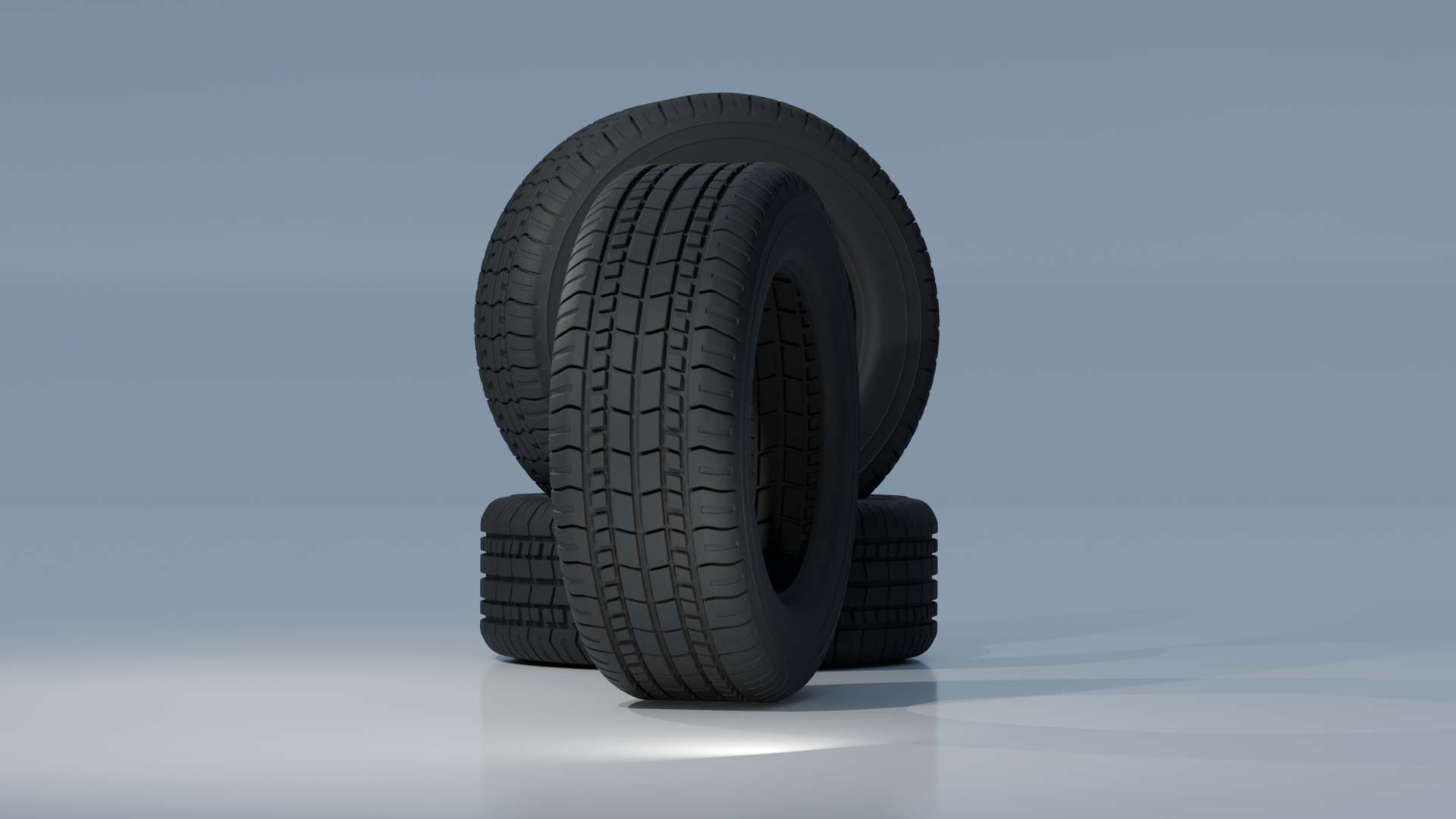
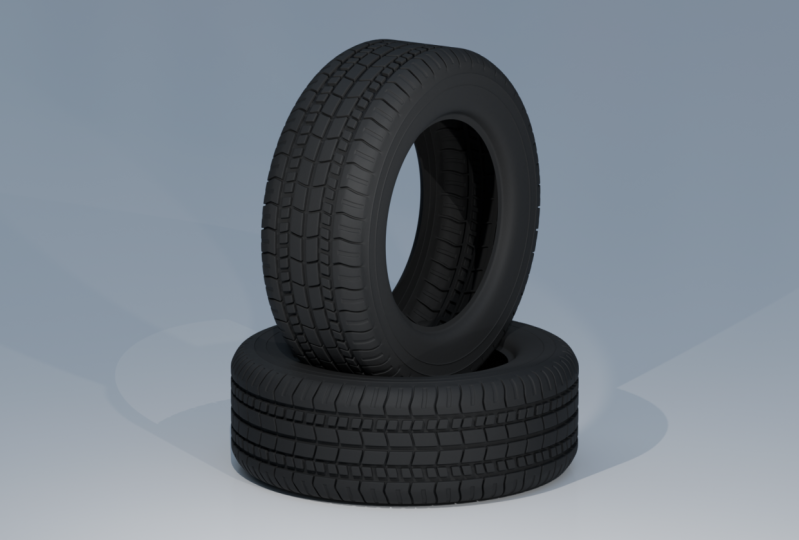
aprender como criar esse pneu que você está vendo
agora na tela do Blender Este será um tutorial
passo a passo, e você poderá acompanhar,
mesmo que seja seu primeiro
dia no liquidificador Além disso, a todo momento, você verá
na tela os kits
que estou usando para não se perder. Este é um pneu de alto
poliéster, e vamos iniciá-lo usando
apenas um avião simples E editaremos esse
plano, daremos uma forma a ele
, aplicaremos alguns modificadores
e, no final, obteremos uma roda muito bonita Aprenderemos muitas técnicas
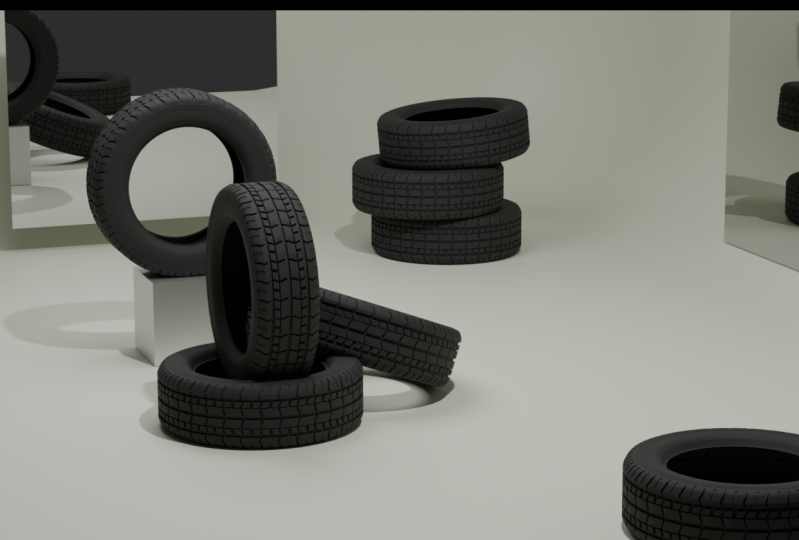
úteis para obter pneus com aparência realista, e você pode usar esse pneu em qualquer um de seus projetos
para carros,
caminhões, robôs ou qualquer
outra coisa que inclua um pneu. Também adicionaremos
alguns aros e
materiais simples para que
você veja como personalizar esse pneu
para seus projetos Então, sem perder mais
tempo, vamos mergulhar nisso.
2. Modelando o pneu e as aras: Então, aqui estamos
neste novo projeto, e vamos começar
excluindo tudo Então, vamos
pressionar a letra A para selecionar tudo
e pressionar delete. E agora não temos nada
aqui em cena, mas vamos criar um avião. Então, para criar um plano,
desloque a malha A e adicionamos um plano. E com esse avião, o que
vamos fazer é editá-lo. Mas primeiro,
adicionaremos um modificador de espelho para que o pneu
fique simétrico, nos poupará muito trabalho Então, para adicionar o espelho,
deixaremos o avião aqui como está. E vamos
para o topo B
pressionando o número
sete no teclado numérico, e vamos para o modo de
edição pressionando Tab, e adicionaremos um loop aqui
para cortar o plano ao meio Podemos fazer isso
pressionando Control R. E isso colocará um loop. Podemos pressionar o botão direito do mouse para
que ele fique no centro e agora temos o
plano dividido ao meio. O que queremos fazer é
excluir metade dela. Então, eu vou deletar esse lado
esquerdo, por exemplo. Vou selecionar
essa fase com número três selecionado para
que possamos selecionar o ritmo. E vamos
pressionar delete em fases. Agora temos apenas metade
do plano aqui e adicionaremos diretamente
o modificador de espelho Então, para adicionar o modificador de espelho, entramos no modo Objeto. Vamos aqui para a facada do modificador. Clicamos em Adicionar modificador. Podemos digitar espelho
e, por padrão, espelhar ao longo dos exatos, o que é exatamente o que precisamos Então, agora temos
tudo configurado. Se você cortar o plano,
ao longo do eixo aqui, você precisaria medir ao
longo do eixo Y, então você não
precisaria mudar isso. Mas o que queremos garantir
é habilitar o recorte aqui, e podemos deixar a mesclagem ativada aqui porque provavelmente
precisaremos dela mais tarde E você pode deixar a fusão
aqui. Isso pode ser útil. Então, o que faremos agora é começar
a modelar o pneu. Então, se você está perguntando, como vamos fazer o pneu de um avião? Bem, há um
conceito interessante que podemos usar aqui, e é uma boa técnica para
editar algo como um pneu, que é simétrico e
tem um padrão repetido Então, deixe-me desenhá-lo aqui
para que você tenha uma ideia. E eu vou tentar
dar um exemplo aqui. Então imagine que este é o nosso
pneu visto de lado, e este é o centro
do pneu assim. O que vamos fazer
é editar apenas uma
seção desse pneu,
digamos, uma parte aqui, e eu vou
mudar a cor aqui. E, como você pode ver,
o que queremos
fazer é criar
algo assim. Então, o que
queremos fazer é realmente editar somente essa parte do pneu
que está dentro dessas duas linhas. Vamos mudar
novamente a cor para que você tenha uma ideia completa. Então, essa parte vermelha do pneu é aquela que realmente
queremos modelar. E então
usaremos alguns modificadores para duplicá-lo e
dobrá-lo para que ele gire
em torno de 360 graus E então estaríamos apenas
colando essa coisa que criamos. Ao longo do pneu. E usando talvez 20, 30
ou 40 desses segmentos, criaremos totalmente
o pneu e ele se
encaixará perfeitamente para que
pareça perfeito e sem costura Então, agora espero que esteja
um pouco mais claro. E, basicamente, o que estamos
fazendo o tempo todo é modelar essa seção vermelha, que faz parte do
pneu, e não
se preocupe se estiver plana, porque a
dobraremos adequadamente, mesmo que se for um segmento
muito pequeno, digamos que esse
ângulo aqui seja pequeno, isso significa que ele será quase plano, mas
não totalmente plano. De qualquer forma, vou apagar isso. E você pode excluir as anotações
mantendo pressionada a mantendo pressionada Então, outro item, fique mais claro, vamos voltar ao objeto E eu vou para o
modo de borda pressionando o número dois, e vou
selecionar essa borda, e vamos
extrudá-la para E,
depois X, algo assim E o que vou fazer é seguir os loops. Então controle Rs, enrole a roda e vamos colocá-la
aqui no centro
clicando com o botão direito do mouse O que vou fazer é mover este um
pouco para a esquerda. Então, toque duas vezes em G, G e G novamente. Agora podemos colocá-lo
em algum lugar aqui, perto. E esse será o
centro da roda, a parte em que a dividimos. E aqui vou adicionar
outro loop aqui, e agora podemos brincar um
pouco com os loops E aqui, há algo muito importante que você
precisa considerar. E é que, quando
estamos modelando esse ladrilho, queremos que o perfil da
parte inferior siga a forma do perfil na parte superior ou vice-versa.
Por que eu digo isso? Porque vamos ver
que se eu selecionar esse loop e pressionar G, então Y? Pode criar esse padrão aqui. Então, agora, se eu voltar ao
modo Objeto, criamos isso. Então, se você se lembra do
que eu não desenhei antes, basicamente
duplicaremos e colaremos essa seção da
roda várias vezes Então, se você pressionar Seis D duplicá-la e
movê-la ao longo do eixo Y, verá que
temos essa parte
do pneu e queremos que ela
se encaixe perfeitamente Então, como você pode ver agora,
ele se encaixa perfeitamente. E isso acontece
porque
movemos a parte superior e a
inferior juntas. E isso porque
pressionamos G e Y enquanto selecionamos os dois vértices da parte superior e
inferior Se, por exemplo, agora eu vou para o modo de vértice pressionando
um e pressionando G, então Y com esse vértice Como eu mudei isso para cima, esse perfil superior não se encaixa ou não se encaixa
bem com este Então, se eu for para o modo Objeto e pressionar Shift D e
movê-la ao longo do eixo Y, você pode ver que
ela não se encaixa. Não há como
você tirá-lo. E mesmo se você
pressioná-lo por cima, ele também não se rompe. E aqui temos um problema. Então isso é muito importante. Sempre que fazemos
ajustes aqui, queremos fazer
isso nos dois lados. Então, se movermos isso
para cima, então G e Y
assim ou assim, queremos sempre
selecionar os dois. Caso contrário, eles
não se encaixarão assim. Eles se encaixarão perfeitamente.
E isso é muito importante. Portanto, lembre-se sempre de nunca
fazer ajustes em apenas um dos sites como esse, pois
você perde as proporções e ele não quebra mais. Então, sempre considere isso. Vamos pressionar o
controle até aqui. E vou te mostrar
um truque antes de continuar. E é especialmente
útil em casos como esse, agora que somos bastante sensatos
em cometer qualquer erro E então, se percebermos
isso um pouco mais tarde, precisamos voltar para consertar. Então, vamos editar
e vamos para a preferência. E o que
vamos fazer é acessar o sistema e aumentar
aqui as etapas de desfazer Isso é muito útil porque, por padrão, o número
é bem baixo. E isso aumentando muito, eles têm 150, mas você
pode adicionar muito mais. Isso possibilitará
que, depois de editar muito, se percebermos um erro, possamos voltar 150 vezes
pressionando Control set. E isso é muito bom
porque podemos simplesmente corrigir um erro que
cometemos há muito tempo. Então, aumente um pouco, e provavelmente o
usaremos muito porque, caso contrário, se for 30 ou algo assim, às vezes você percebe um erro e não pode simplesmente voltar atrás. Você pressionará o controle, mas chegará um
ponto em que não precisará mais
voltar , e
isso é muito irritante Então, isso é muito conveniente
aqui, e agora podemos começar. Como queremos que
a roda seja bastante realista, precisaremos adicionar mais bordas para tornar a forma mais suave Então, vamos começar
movendo isso para G e Y.
E o que queremos é que essas bordas,
essa
estabilidade de transição, seja um pouco mais suave No momento, está muito
nítido e também aqui, esta é uma curva muito acentuada aqui. Então, podemos apenas adicionar um pouco de bebl. Para fazer isso, basta selecionar essa aresta e pressionar Control B, e podemos girar a
roda para adicionar mais arestas. Mas, por enquanto, eu só
vou fazer um aqui. Porque não
queremos adicionar tantos. Caso contrário, teremos
faces muito pequenas e será mais complicado depois projetar as sombras e
obter os chanfros Então veja que se eu pressionar
o controle estar aqui, é bom se você
quiser um ou dois. Mas se adicionarmos muitas dessas faces, temos essas faces, mas
elas são muito pequenas, e isso pode causar
problemas se quisermos
chanfrar, porque as faces
e as bordas se sobreporão,
e isso será muito
difícil de corrigir posteriormente chanfrar, porque as faces
e as bordas se sobreporão, e isso será muito
difícil de corrigir Então, vamos
tentar mantê-lo o mais baixo
possível e, ao mesmo tempo,
fazer com que pareça bom. Então, aqui, talvez eu
ajuste dois assim. E você pode ver que temos
uma forma bastante harmoniosa, que parece muito bonita Agora, o que podemos fazer
aqui é
extrudar isso novamente
ao longo do eixo X. E o que eu vou
fazer é mover isso um
pouco mais perto aqui, e talvez este
também, um pouco mais perto. Vou selecionar essa face
inteira segurando o número três e G ao longo do eixo Y, e vou
movê-la para baixo assim. Então, estamos criando essa forma
interessante. Aqui vou adicionar um pequeno
bebo. Algo parecido. Vou selecionar essa
borda aqui e movê-la um pouco
ao longo do eixo X, então G x. E o que vou fazer agora
é mudar a visão e
descer assim ou
pressionar o número um,
certificar-me descer assim ou
pressionar o número um, de que essa borda
esteja selecionada, número um, e vou pressionar G e Z
assim para
começarmos criar a lateral do pneu. Vou pressionar E, depois Z para
extrudar no eixo Z, e
você pode ver que temos isso Vamos pressionar E novamente. E o que vou fazer aqui é primeiro selecionar essa borda
e adicionar um chanfro aqui Talvez até três vezes
aqui. Mais uma vez. Vamos selecionar essa
borda aqui na parte inferior. Vamos
fazer com que seja relativamente reto assim. Talvez em algum tipo de curva aqui e agora vamos
começar a fechá-la. Então, algo assim,
assim, e vamos
terminá-lo aqui. Agora, o que vamos
fazer é adicionar uma bolha, eu diria que nessas
três partes aqui, talvez não aqui no final Vamos adicionar uma bolha
aqui para esses dois, pequenos, algo assim Acho que vou
adicionar um pequeno aqui. Então, clicando nele, Controle
B, algo parecido. E acho que vou mover este aqui
um pouco para baixo. Então G, algo parecido. Se você pressionar a
tecla shift, lembre-se de que você pode fazer esses movimentos
sutis. G, manter os turnos pressionados
é muito mais conveniente. Assim, como você pode ver, isso começa a se parecer um pouco a
parte de borracha da roda. E então a borda da
roda estaria aqui embaixo. Por parte de borracha, quero dizer a parte da roda
que não são os aros Então, se você fizer a roda, essa seria a borda da
roda. Algo parecido. E tudo isso é
feito de borracha, que é o que estamos
projetando. Não é o centro. Isso seria feito de metal, e faremos isso
mais tarde apenas para esclarecer, e agora podemos continuar. O que você quer ter
certeza, porém, é que as proporções estejam corretas. Isso é muito importante. Então você tem que imaginar
o tamanho da roda. Então, isso não faria sentido
se eu simplesmente pressionasse S e Z. Isso realmente não
faria sentido porque, sim, olhando de
cima, pode estar certo Mas não há como o
pneu depender da finalidade, mas geralmente os pneus são
muito mais grossos na lateral Então você meio que
quer ter esse direito. E algo assim, eu acho que parece bastante proporcional Então, agora temos uma espécie
de forma geral. O que queremos fazer agora é
adicionar alguns detalhes extras. E esses detalhes
serão como alívio ou, digamos, coisas que
saem do volante. Digamos que, como a
topografia, extrudaremos faces baixas para
cima para que elas sejam como
as coisas que as rodas Eles não são totalmente planos. Eles têm certos
padrões que fazem com o volante tenha mais aderência e é
isso que queremos fazer Então, vamos voltar à vista superior. Então, aqui na vista de cima, o que
eu vou fazer? Vou selecionar essa borda aqui na parte inferior, toda ela. Você pode ver toda a borda, e eu vou extrudi-la Então, ao longo do eixo y,
algo assim. E isso criará
alguma separação entre as partes extrudadas, que serão essas faces
e as partes não extrudadas Não extrudaremos
nada dessa borda. Caso contrário, se fôssemos
extrudar e não deixar uma lacuna
, não
pareceria que fizemos Nós apenas aumentaríamos
o pneu, mas queremos deixar algumas lacunas. Você verá exatamente o que quero dizer com essa coisa que
deixamos aqui, essas faces extras extrudadas posteriormente, quando começarmos a aplicar
os modificadores de matriz Então, vou selecionar
essas duas faces e vou
extrudá-las para cima Então E e Z,
Z, algo assim. Mas o que podemos
fazer é selecionar todas as faces
que queremos extrudar Digamos que esses dois também, e talvez isso, algo
parecido. Até mesmo esse. E nós os extrudaremos
ao longo do eixo de E e Z. Algo assim,
sempre podemos mudar Mas, por enquanto, acho que
parece bom. Então, aqui deste lado, se voltarmos para a visão frontal, isso pode não parecer adequado
agora, mas não se preocupe. É assim que deve ser. Mas talvez você queira
realmente fazer essa borda, seguir um pouco
mais a forma redonda. Então, queremos nos
mover um pouco, essa borda aqui, indo para uma, vista
frontal e pressionando
G no eixo X, podemos
seguir a curvatura e z um pouco, assim Parece um pouco melhor.
E agora temos essa forma. Começa a parecer bom,
mas agora é um
pouco difícil ver
a geometria Você pode ver que, se
eu estiver assim, é
difícil ver quando as
bordas mudam assim aqui. Você não pode realmente dizer
que há uma lacuna aqui, especialmente quando se olha aqui. E se você for para sete, parece plano e isso não
é muito conveniente aqui porque realmente
queremos ver o que estamos fazendo durante a extrusão Então, podemos ir aqui
e habilitar cavidade e
também habilitar a profundidade de preenchimento. Podemos escolher o tipo para ambos. E você pode ver agora que é
muito mais claro quando temos essas bordas
e essas extrusões Então, aqui podemos continuar
adicionando alguns detalhes. Então, vou para a
vista superior e lembrando que sempre precisamos
editar nos dois lados Portanto, sempre que
movemos
a borda superior, a borda inferior deve seguir
ou vice-versa. Então, talvez eu
pressione G e Y aqui, e eu adicionarei
algo assim, e adicionarei um bebel
aqui, talvez até dois E o que eu quero
fazer agora aqui também é adicionar um pouco de chanfro para que
pareça um
pouco mais suave, e não teremos essas bordas muito nítidas de 90
graus Então, para fazer isso, queremos
chanfrar essas faces superiores, mas não queremos chanfrar isso no meio, porque
se pressionarmos Bble agora, você pode ver que também estamos
borbulhando aqui no meio, e isso não acrescenta
nada além de geometria extra, e isso criará alguns problemas porque se eu aumentar
ainda mais o chanfro, você pode ver que agora
temos Não é isso que queremos. Portanto, queremos apenas chanfrar as faces ao redor e não
as faces que estão dentro Então, só isso, por exemplo, podemos fazer o mesmo aqui
mantendo pressionada a tecla shift desta forma. Selecionaremos as faces superiores. Aqui, podemos simplesmente clicar em Shift
e segurar o controle e tecla shift e meio que
andar assim. Mas aqui podemos
simplesmente pressionar Shift. Se mantivermos pressionadas as teclas
Control e Shift, isso apenas criará o caminho
mais curto entre uma borda e
a outra entre a última borda e a
que estamos selecionando, e isso pode ser conveniente Mas aqui, às vezes é um
pouco complicado porque há mais
bordas ao redor Então, se selecionarmos essa aresta
aqui e quisermos ir aqui, ela tomará essa borda
aqui como o caminho mais curto Mas se selecionarmos
aqui na lateral e depois essa borda
aqui na parte inferior, o caminho mais curto dessa borda até essa borda são as
bordas aqui na lateral, o que o torna muito
conveniente porque
selecionará toda essa linha que
estamos tentando selecionar Então, agora o que vamos
fazer é pressionar Control B. Em seguida, adicionar uma bolha deslizante Não muito,
algo assim. Se formos para a vista frontal, isso é uma boa
quantia, eu diria. E agora vou fazer
alguns últimos ajustes. Primeiro, eu gostaria que
essas coisas que
se destacassem tivessem um formato um pouco
mais quadrado. Então, podemos
aumentar
um pouco a escala no eixo Y. Então, vamos para o modo
Objeto e pressionamos Y. Algo assim, eles
parecem um pouco melhores E para adicionar um pouco de
diferença para que essas duas não sejam tão
parecidas nesta, selecionarei essa fase e voltaremos para onde estávamos no início sem extrudar essa Então, para fazer isso, poderíamos pressionar Control set várias
vezes, mas perderíamos tudo o que
criamos aqui. Eu só quero
voltar nessa parte. Vou selecionar essa fase
e essa fase, as duas, e vou pressionar Control plus para estender a seleção, e vou pressioná-la mais
uma vez assim. E você pode ver que
selecionamos toda essa extrusão aqui e agora
posso excluir essas
fases, mas primeiro, vou desmarcar essas duas
bordas aqui desse jeito, e na verdade vou excluir essa seleção aqui das bordas
da parte Assim. E agora eu posso simplesmente pressionar X e excluir as
bordas, e temos isso. Então, agora, se eu for para o modo Vertex, selecionarei esses quatro aqui, pressionarei F, e esses quatro e pressionarei F. Agora
estávamos de volta ao início Agora é muito conveniente. E eu vou
pressionar Control R aqui, e vou
criar dois loops, e vou deixá-los
aqui no centro Talvez eu os mova
um pouco mais perto. Então, vou selecionar os
dois e escalá-los
no eixo y, então S é Y para torná-los
um pouco menores. E vou selecionar esses
dois e extrudi-los. Então, vou para o lado e os
extrudarei exatamente
no mesmo nível que este Para fazer isso, podemos usar o snapping. Então, se pressionarmos E, então Z. É um pouco difícil
fazer com que seja exatamente tão alto quanto isso Podemos chegar muito perto e
agora pressionamos E e Z. Podemos movê-lo
de acordo com isso, mas podemos usar o encaixe Então, clicamos aqui e
vamos encaixá-lo nessa borda. Usaremos essa borda
deste espaço aqui para determinar
a altura deste. Então, vou selecionar edge aqui. Se eu pressionar G para fora e depois Z e
depois colocar o mouse aqui, você pode ver que temos exatamente
a mesma altura aqui, o
que é muito conveniente. E então, essas duas
faces, eu vou murchar. Então controle B e beble. E para o beble,
não podemos realmente estalar. Nós podemos fazer algo
assim. E então poderíamos simplesmente ir para
Hemode e pressionar G, depois Z e combinar este aqui Então, agora temos
algo assim. Gosto da aparência e acho que está
muito bom. Vou acrescentar
apenas um último detalhe aqui que é muito
bom no final, é que vou
visitar este site aqui e fiquei tipo,
digamos que este. Talvez eu mova isso
um pouco mais para baixo. Então GG, toque duas vezes em G e
coloque-o em algum lugar assim. E selecionarei
essas duas arestas e pressionarei Control B. Algo assim,
e as extrudarei para fora . Só muito pouco. Mas primeiro, vou desativar a picada e vou extrudar um pouco
para fora Então E, algo assim, se eles estiverem agindo de forma estranha, você pode simplesmente colocar E
e expulsar animais Isso vai resolver isso. Então, apenas
algo muito pequeno ,
algo assim, e
talvez seja demais. Então, aveia E, assim. E se tivermos feito isso, excluiremos esses passes. Então, clicar em turnos, clicar em todas essas quatro fases
três e quatro Então X, exclua fases, assim. E agora estou feliz com
a aparência disso. Então é hora de
adicionar os modificadores e começar a replicar
a forma da roda Então, isso é muito
simples. Estamos aqui no modo objeto, que
é onde temos que estar. Vamos minimizar
esse espelho por enquanto e vamos
adicionar outro modificador
, chamado matriz. É. E você pode ver que ele copia o mesmo objeto na lateral, como se fosse um espelho novamente. Mas veja que ele está
colocando-o aqui
no eixo X próximo a ele, e isso não é o que queremos. Queremos colocá-lo depois disso, então ele deve ser
posicionado no eixo Y. Então, vamos
digitar zero no X, e vamos
digitar um no Y, e não será exatamente um, mas essa é a
separação entre esses pontos
de origem do objeto. Então, vou para a vista
lateral pressionando o número três. E temos que reduzir
esse fator de Y. Talvez para você seja diferente Não será
exatamente o mesmo número, mas queremos ajustá-lo para
que eles correspondam perfeitamente para que se toquem um no
outro, mas levemente. Então, eu vou
te mostrar como fazer isso. Você pressiona a tecla Shift para torná-la lenta e meio que
a arrasta para baixo ou para cima até que eles estejam bem
próximos. Algo parecido com isso. Agora, você pode ver um pouco
se aumentar a contagem. Como
ficará a roda. E esse será o tipo de padrão da roda,
o que é muito bom. Mas, por enquanto, vamos
manter as duas, porque o que queremos fazer, e é muito importante, é
garantir que elas sejam o mais próximas
possível Então, vou
separá-los um pouco agora, e vou chegar
muito perto aqui, muito, muito perto dessa
borda como essa. Eu ampliei bastante e agora vou começar a
mover isso novamente E quando você vê que
começa a se aproximar assim, o que você vai fazer
é
pressionar Shift Z para ir para o wireframe ou você pode
pressionar aqui
para É Shift Z, não Control Z. Não se confunda
com esses dois porque, caso contrário,
você voltará E o que estamos fazendo
é mover essa borda aqui em direção a aqui. Você pode ver que queremos mover isso aqui até que eles estejam um
em cima do outro. Está bem? Eles nunca estarão exatamente
um em cima do outro, mas queremos que estejam o mais próximo
possível. Então, vamos começar a mover isso
um pouco, diminuindo-o. E como você pode ver
para mim, o ponto zero 85 coloca essas duas bordas
muito próximas uma da outra, mas não está perto o suficiente. Eu quero que eles estejam muito mais perto. Então, agora, se eu arrastar aqui, mantendo pressionada a tecla Shift, não vai mais
funcionar porque a etapa do
movimento é muito grande, então terei que começar a escrever
e adicionar mais decimais Então, oito ponto cinco, e vou tentar digitar o
número três aqui,
0853 . Não é suficiente. Então, na verdade, vou
precisar descartá-lo 0848, algo assim E isso, você pode ver
que ele colocou essa borda que estava antes
no lado direito. Agora está ainda muito longe. Então, eu preciso colocá-lo um
pouco mais para trás. Então, 849, você pode ver agora
que eles estão muito próximos. Então, quando você é
algo assim, o que eu quero que
você faça é se aproximar ainda mais. Então, vamos ampliar. E se movendo. E se você os usar muito, verá que as bordas
começam a ficar distantes novamente. E agora vou mudar
isso um pouco mais. Então 849, dois, por exemplo, isso é muito longe. Então, 8489 Então isso está começando
a parecer muito próximo. 08489, e vou
tentar colocar quatro. E como você pode ver agora,
isso está muito próximo. E isso é o que eu costumo fazer. Eu subo até cinco casas decimais tentando chegar o mais
próximo possível, e você pode usar outra Mas isso agora está
extremamente próximo. Vou voltar e
afastar o zoom e pressionar T Z. E assim, se
aumentarmos a contagem, podemos ter certeza de que eles estão muito próximos um do outro, e isso é muito,
muito conveniente O que faremos agora é aumentá-lo um pouco. E como você pode ver, esse
será o padrão do poço. Você sempre pode
voltar aqui e mudar. Então, se você for para o modo de edição, poderá simplesmente selecionar
algumas coisas como essa. Solte o Vertex, e eu poderia simplesmente pressionar G e depois Y. Se quisermos que seja
menor assim, é
claro,
precisaríamos voltar e ajustar o fator Mas se formos até aqui e reduzirmos a
escala no eixo Y, por exemplo, o fator
permanecerá o mesmo. Então você pode meio que conseguir
a forma que você gosta. É por isso que eu
meio que vou querer torná-lo um pouco
mais quadrado, algo assim.
Acho que parece bom. Vou verificar se isso
ainda está muito próximo
e está, ok? Então, algo parecido. E agora o que queremos fazer
é realmente
dobrar isso para que ele
gire em um círculo. Então, para fazer isso, precisamos
adicionar um modificador de cratera, que é chamado de deformação simples
. Deformação simples E como você pode ver,
isso parece muito estranho agora porque não
tem as configurações corretas Então, queremos
dobrar porque queremos
dobrar essa matriz em um círculo, e isso ainda não
ficará bom, e não importa se
você alterar o ângulo. Não é isso que queremos fazer. O que queremos fazer é
adicionar
um objeto aqui para que ele tenha uma origem para a dobra que
determinará como
dobrar essa matriz. Então, temos que ir para o Shift A e ter certeza de que
estamos no modo objeto. Adicionaremos um eixo plano vazio. E agora, ao
selecionar essa origem, você pode clicar aqui
e selecionar o vazio. E agora, quando giramos o
vazio ao longo do eixo X, porque queremos que essa matriz, essa matriz aqui
seja girada
ao longo do eixo X para que fique
em um círculo Você verá que, se habilitarmos o formulário, você poderá
desativá-lo aqui. Às vezes, é muito útil
ver o que está acontecendo. Mas agora, se você selecionar
o eixo aqui,
assim, e
girá-lo no eixo X. Você pode ver o que está
acontecendo. Começamos a entender a
forma da roda. Na verdade, o que você quer
girar é -90 graus, então -90 E você pode ver o que temos. Isso está começando a
parecer muito bom. Mas aqui é quando precisamos
realmente abrir novamente a matriz. Além disso, precisamos
ativar a mesclagem aqui, muito importante essa opção Aumentaremos um pouco a
contagem e aumentaremos o ângulo para 360 ou você pode simplesmente arrastar. Mas você verá o que
alcançamos com isso. Veja isso agora em 360. Primeiro,
na verdade, ele não se conecta. Está bem? Está tudo bem, e esperava-se que acontecesse. Portanto, não se preocupe se ele não se conectar, corrigiremos isso agora. Mas com a contagem,
você pode realmente decidir um pouco o tamanho
que deseja que a roda tenha. Então, se você aumentar a contagem,
poderá ver o que acontece. Agora, aqui é uma
questão de realmente escolher as proporções
que parecem boas para você. Se você exagerar
, a roda
começa a parecer
muito fora de forma, muito estranha e pouco realista E se você for muito
baixo, parece muito grosso. Depende. Se você quiser que a roda seja para algo muito robusto
e parecido com um caminhão, talvez você queira que
a roda seja um pouco mais grossa Se você quer que
seja um carro, talvez algo assim esteja bem. Mas vamos
escolher um meio termo. Então, algo assim,
eu gosto da aparência. Quero que meu w seja bem robusto. Então, vou
diminuí-lo um pouco. Talvez 44. Acho que
é uma boa forma. Eu também pude ver essa roda existindo
na vida real. Então, eu gosto da aparência agora. Agora vamos
corrigir isso aqui. Lembre-se também de que você
ainda pode voltar ao modo de edição. E se você quiser, você
pode simplesmente pressionar S e esqueleto ao longo do eixo
ou como quiser, e você ainda pode voltar
e modificar algumas coisas Então, se você quiser, você pode, por exemplo,
selecionar isso e
extrudar o interior E se você quiser colocar algo
assim, talvez seja muito bom. Talvez eu derrube um
pouco, talvez até este Extrude para dentro. Parece bom. Eu acho que parece
muito bom também. Isso é um detalhe extra? Agora, o que eu vou fazer,
talvez, seja ir até Toby e
reduzir o ácido Y, então Y um pouco E vou mover essa borda
GG um pouco mais perto aqui. E talvez essa vantagem aqui
também esteja meio que
ficando atrás de Gigi e
eu a coloque aqui Isso meio que adiciona
uma bolha interessante. Poderíamos selecionar também essas
bordas aqui na parte superior,
assim, e adicionar a bolha Mas, por enquanto, vou
deixar assim. Então, agora vamos corrigir
essa lacuna aqui. Então, vamos pressionar o número três para ir para a vista lateral e queremos conectar isso. Então, o que temos que fazer aqui é exatamente o mesmo que
fizemos com o fator. Então, vou minimizar
a matriz aqui, e agora temos que aumentar
o ângulo um pouco mais. Então, para fazer
isso, se você arrastar, verá que
não pode ir além de 360, mas pode digitar. Mais alto. Então, vamos 361. Você verá que eles se aproximam. Então, vamos ampliar bastante, algo assim por enquanto. E eu vou
perceber isso e queremos que esses dois
eu estejam perto. Se você não enxergar
adequadamente,
basta selecionar o
objeto e perceber isso,
para que ele fique
laranja, pelo menos, e você possa vê-lo. Então, 361,5 Agora, isso é um
pouco demais. Então, se eu pegar o ponto quatro, não
é suficiente. Vamos ampliar
um pouco mais, então provavelmente serão 45. Sim, um pouco mais, 45 e outros cinco exatamente. Agora eles estão muito próximos, mas se você acha que
eles estão muito próximos, amplie bastante
e você verá que
eles estão bem longe. E eu gosto de colocar novamente, talvez outro decimal aqui Então, cinco, cinco. Vamos tentar três ou
quatro. Não é suficiente. Talvez sete. Não é suficiente. Talvez quatro, cinco,
cinco e oito. Você pode ver que eles
arredondam os números, então às vezes você precisa
excluir quatro, cinco, cinco e nove. Sim, acho que
está perto o suficiente. Então, agora, se diminuirmos o zoom
e pressionarmos siivee, você verá que é
assim que Mas precisamos fazer um ajuste final
aqui porque embora esses
vértices estejam muito próximos, eles ainda não estão conectados, e queremos
conectá-los para que o pneu seja um
objeto contínuo e não tenha nenhuma lacuna ou descontinuidade aqui porque,
embora estejam
muito próximos, eles não
estão Então, queremos conectar
isso, é claro, evitar muitos problemas com o sombreamento
e os materiais Então, o que temos que fazer aqui
é que, quando estivermos felizes, façamos uma verificação. Estou feliz com a aparência. Talvez eu queira
mudar uma última coisa é que eu não gosto dessa
coisa no centro, dessa lacuna no centro, e acho que é
um pouco grossa em comparação
com a lateral, que é um pouco menor. Na verdade, eles não são
realmente simétricos aqui. Essa lacuna aqui é
menor do que essa aqui, e essa aqui é a
maior no meio. Podemos ajustar isso um
pouco rapidamente, mas o que me preocupa mais
é o que está aqui. Então, para mudar isso,
vou para o topo B. E vou realmente
esconder a deforma simples e a matriz Então, agora é muito
mais fácil trabalhar com ele. Podemos ver que temos
esse objeto vazio que está aparecendo aqui, e talvez essas linhas estejam confundindo você e você pensando que são
bordas. Só você pode esconder isso. Agora, você pode pressionar a
letra H ou ocultá-la. Mas vamos
renomeá-lo primeiro e vamos
distorcer a origem talvez
assim para que saibamos
e eu vou
realmente adicionar vazio vazio Assim, para que saibamos que
é um objeto vazio, e é para a
origem inventada desse modificador E eu vou mudar o
nome de um avião para pneu. Ok, o que queremos fazer agora é, como eu disse, tornar
isso um pouco mais próximo. Então, o que eu quero fazer
é selecionar todas essas bordas aqui. Então, tudo isso e
mova-o para cá. Então, isso é muito simples se
formos para o topo do BO desta forma, e podemos pressionar heap that
e mudar para a seleção de vértices, e eu vou
selecionar tudo isso em caixa Se você não tiver a seleção de
caixa ativada, você pode ir aqui para esta
ferramenta e pressionar tudo W, e ela mudará
até que você tenha a caixa selecionada aqui desta forma, e eu vou pressionar G e depois X. Sap set, agora você pode ver que a lacuna
é um pouco menor e você pode alterar outras
coisas se quiser Talvez, se você quiser que seja
um conjunto de cânhamo diferente, mova um pouco o
ovo, mas não muito. Algo assim parece bom. Talvez possamos até
remover essa linha aqui. Então, se pressionarmos e clicarmos em Control X,
podemos nos livrar dele, e talvez agora possamos
pressionar assim,
usar isso e mover tudo
isso no eixo X. Mas eu realmente não vou
fazer isso porque perdemos um pouco de resolução aqui e parece um
pouco pior. Talvez pudéssemos fazer algo
com essas duas idades, então talvez você selecione essas duas e pressione
depois I two inset Quero dizer, podemos
extrudar algo, mas isso depende de você Vou deixar assim e vou habilitar esses dois novamente. Você pode ver agora que está melhor. Não há mais uma grande lacuna
aqui, o que é bom. E temos esse
pneu bonito. Isso é muito bom. Então, agora há um passo muito
importante a ser feito, que é aplicar
esses modificadores Mas o que vamos fazer
é habilitar,
novamente, esse objeto vazio.
Então você pode ver isso aqui. Um pouco difícil de
ver. É muito pequeno. Você sempre pode aumentar a escala
se quiser, então pressione S. Agora
você pode se sentar
um pouco melhor. O que queremos fazer é selecionar
os dois. Então, ambos
selecionados, são muito importantes. E eu vou apenas fazer um backup. Vou apenas pressionar Shift D e movê-lo ao longo
do eixo X desta forma. E com esses dois selecionados, há cópias aqui. Você pode ver 001, pneu 001. Vou pressionar a letra M, clicar aqui em
nova coleção, e vou chamá-la de pneu de volta. Caso precisemos corrigir
algo mais tarde,
lembre-se de que quando aplicamos os modificadores aqui, não
há como voltar atrás E quando aplicamos os modificadores, isso é chamado de edição destrutiva, que significa que
aplicaremos tudo, e
não teremos mais o controle de desabilitar isso, e não poderemos
voltar a essa Portanto, mesmo que seja necessário, ainda
queremos manter
esse tipo de backup. Se errarmos alguma coisa, sempre
podemos voltar e usar isso novamente
e duplicar E isso é uma coisa muito
boa de se ter. Mas o
que faremos é simplesmente
escondê-lo porque provavelmente não
precisaremos dele, mas por precaução,
porque, como eu disse, se você fizer isso e aplicá-los, você vai para o modo objeto
com os pneus selecionados e vai do primeiro
na parte superior para a inferior. Então você coloca o mouse em cima do espelho e
pressiona Controle A, depois Controle A para a matriz e Controle A para
a deformação simples Nada mudou, mas verifique o que acontece quando
você entra no modo de edição. De todos os vértices,
tudo aqui. Então, agora este é um objeto
de poliéster muito alto. Há muitas
coisas acontecendo, e agora é muito mais difícil mudar alguma coisa
aqui no volante. Se quiséssemos mudar a
separação entre esses dois
, teríamos um
problema porque
precisamos apenas tentar selecionar tudo aqui, como esse loop girando
ao redor da roda. É por isso que precisamos
ficar satisfeitos com o que você faz antes de aplicar
os modificadores Então, quando estamos aqui,
na verdade, no meio, não
precisamos realmente nos inscrever. Assim, podemos aplicar a
matriz diretamente, mas certificando-nos
de que a fusão foi feita desta forma E então, basta
deformar o Controle A, aplicar. Agora, há algo
muito importante aqui. Não apliquei o espelho
porque podemos adicionar os aros da roda mantendo
o espelho ligado Então, tudo o que fizermos em um lado da roda acontecerá
no outro lado. Então, se eu clicar em dois no modo de
borda e selecionar isso, se eu pressionar a letra F para encher, você pode ver que agora temos
o pneu meio pronto e ele será copiado do outro lado também, o
que é muito bom. Mas vou pressionar Control Z. Quando tivermos isso, há
 Auripher ∞, Creator