Transcripciones
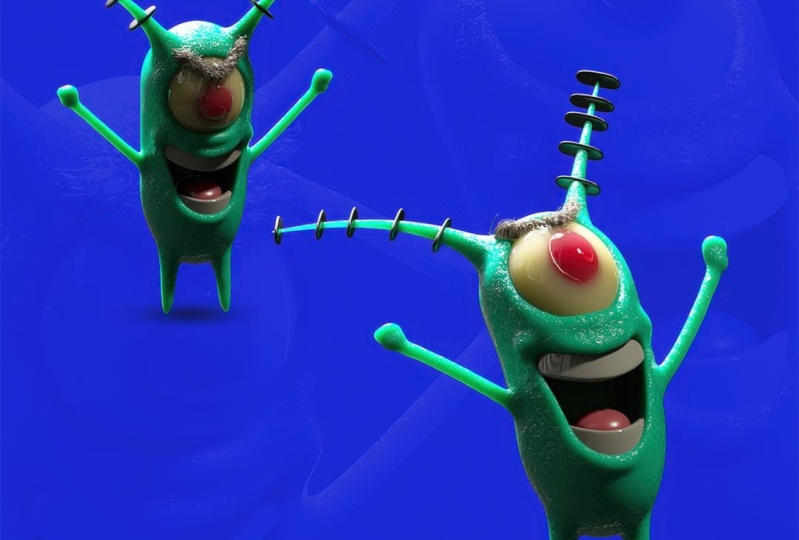
1. Introducción: Qué pasa chicos este es Patrick Foley aka Patrick4d, como quizá me conozcas en las redes sociales. Gracias por acompañarme en otra clase premium de Skillshare. Ha pasado un tiempo. Han pasado como nueve meses desde mi último y éste es emocionante. He estado recibiendo un tonelada de peticiones en algunas cosas de ZBrush así que finalmente vamos a meternos en eso. En este vamos a aprender a esculpir Plancton de los pantalones Cuadrados de Bob Esponja de
Nickelodeon y tengo que darle crédito a esos tipos que han diseñado este personaje de abajo hacia arriba porque si no teníamos su referencia nosotros realmente no sería capaz de hacer esto así que gritar a ellos. Vamos a estar repasando todo desde esculpir, remeshing, exportar el modelo desde ZBrush, iluminación y texturizado en cine 4D, composición, ajustes de cámara y Cinema 4D también. Metir con la cámara y por último pero no menos importante, renderizar y post-procesamiento para que se vea un poco más realista en Photoshop. Creo que esto será emocionante. También he incluido un pequeño mini-tutorial al principio para
mostrarte tipo del ZBrush básico solo para que puedas seguir adelante, no todo lo básico de ZBrush, solo todo lo que necesitas para que el engranaje te haga girar antes de la clase, y creo que ustedes lo van a disfrutar. De verdad estoy emocionado por este y no puedo esperar a que lo veas.
2. Conceptos básicos de Zbrush: Muy bien, chicos así que estamos en ZBrush aquí y todo parece como debería. Deberías lucir algo o tu interfaz debería verse algo así y recuerda que esto es solo una clase inicial. Yo quiero darles chicos que acaban de conseguir ZBrush o lo consiguieron específicamente para esta clase, quieren saber cómo esculpir cosas, una oportunidad de llegar a conocer la interfaz y cómo navegar antes de que realmente nos metamos en ella. Si ya lo sabes todo, entonces siéntete libre de ir a la siguiente parte. Pero para los de ustedes no, sólo
voy a estar repasando sólo lo básico. De nuevo, comienzas en zBrush y este modo raro, realmente no
tenemos que preocuparnos por eso. En realidad nunca he usado esto. No sé realmente qué hay para ello, pero no vamos a preocuparnos por ello. El primero que quiero hacer es ir a “Documento”, “Nuevo documento” y hacemos clic en “No” que esto nos dé un lienzo completo aquí y nos dé la capacidad de arrastrar nuestro primer objeto, porque obviamente no podemos hacer nada sin nada. Empezaremos con lo primitivo, al igual que lo hacemos en el cine o en cualquier otro programa 3D. Vamos a hacer clic en herramienta. Estas serán nuestras primitivas básicas en 3D. Podemos hacer esfera 3D y no pasó nada, porque ahora mismo todo lo que hace es dejarlo sacarlo así. Si intentas moverte, no podrás hacerlo porque simplemente seguirá haciendo más y se vuelve confuso. Yo estaba muy confundido cuando sucedió esto por primera vez, pero después de un montón de aprendizaje, lo
averigué para que no tengas que
preocuparte por eso solo tenemos que preocuparnos por hacer uno de ellos. Si haces control o comando y eso te dará una nueva plantilla aquí. Podemos simplemente arrastrar uno hacia fuera y después como la mayoría de los programas, si mantienes pulsado el turno, bloqueará el eje al frente y estamos bien para ir. Recuerda que no podemos empezar a dibujar en esta cosa porque solo estoy haciendo más de estas esferas y así tenemos que asegurarnos de que lo hacemos es dar click en “Editar”. este momento ves estos casillas limitadoras foro y esto te permitirá saber eso. Ahora, de hecho podemos navegar y es difícil de ver, porque es tan bajo, es tan simétrico. Realmente no puedes vernos navegando, pero puedes ver a este tipo navegando. Quieres asegurarte de que estás centrado aquí mismo. Ahora, al menos podemos navegar alrededor de esta cosa, si sostienes alt, podemos mover a este tipo por ahí y podemos navegar por ahí así o si sostienes alt, arrastra, suelta el alt, podemos entrar y salir y así esos son las funciones básicas. Es realmente confuso al principio, pero después de un par de días, creo que estarás bien. En realidad es mucho más rápido que navegar de cualquier otra manera así que literario solo sea así, boom, navegue por ahí, salga, y llega a ser realmente rápido. Nuevamente, mantenga pulsado alt, arrastre, suelte el alt, entra y sale. Eso es básicamente, cómo navegas alrededor de la cosa. Si quieres empezar a pintar en esta cosa, esta es nuestra configuración de pinceles aquí. No vamos a poder, porque necesitamos convertir esto a una primitiva 3D. Al igual que en el cine o en cualquier otro programa 3D, tenemos que aplanarlo por así decirlo para que realmente podamos empezar a usarlo. Pero antes de empezar o antes de aplanar este objeto, igual que lo hacemos en
el cine, tenemos opciones para cambiar la composición general de esta cosa. Si vamos a inicializar, podemos cambiar estos ajustes antes de aplanar esta imagen. Podemos cambiar el tamaño x obviamente y retroceder, el tamaño y, podemos volver atrás. Vamos x. Otra vez, la cobertura. Al igual que esto así te permite cambiar estas cosas. Esta será la única vez que puedas cambiar estos ajustes, porque después de inicializar o aplanar esta cosa no podremos cambiar estos valores de esta manera perfectamente. Estoy bastante contento con esta forma inicial. Lo que podemos hacer es hacer click make pie mesh 3D. Ahora, tenemos una sub herramienta. Este es nuestro objeto, y hemos convertido esta herramienta. Ahora, si ves que estamos en un pincel, podemos empezar a dibujar en esta cosa y ahora podemos empezar a divertirnos un poco. Más o menos las cosas básicas aquí, esta es tu sub herramienta. A mí me gusta pensar en esto como el gestor de atributos así que si tienes un personaje, todos sus atributos, se
pone brazos, piernas, globos oculares estarán en esta jerarquía de carpetas aquí. En este momento sólo tenemos esta esfera. Voy a nombrar a esto sólo malla de prueba y
así así, así es como sabemos que estamos resaltados en esta cosa es nuestra malla de prueba. Por supuesto, el color predeterminado aquí es este como el color rojo aleatorio. Nuestro modo realmente está funcionando, donde está matcap gray, ese es el color que me gusta dibujar cosas y así que tal vez acostumbrarme a
eso, te mostrará mejor estos valores una vez que empecemos a resaltar detalles. Pero lo siguiente son los pinceles. De verdad sólo vas a estar usando a este tipo, este tipo, y ocasionalmente al Alfa. No tienes que preocuparte por mucho más. Justo después, solo vamos a dar clic a este tipo para nuestros menús de pinceles, una tonelada de pinceles o puedes hacer clic en
“V” en tu teclado y te dará el mismo menú. Conozco muchos de estos atajos así que si hago C V, eso nos dará un cepillo de arcilla. Pero de la misma manera se puede encontrar el cepillo de arcilla justo aquí o en algún lugar de este lugar. Estarás usando como el cepillo de arcilla y algunos otros pinceles principalmente para este tutorial, l así que si empiezo a arrastrar cosas hacia fuera, boom, se ve genial. A lo mejor como un pequeño globo ocular aquí. Se puede empezar a ver, realidad
estamos dibujando en la geometría y podemos salir ahí mismo. Si haces click en “S”, entonces vamos a aumentar el tamaño del pincel o disminuir dependiendo de lo que necesitemos. Podemos empezar a dibujar aquí y notar que estos bordes se están poniendo realmente afilados. Una forma en que puedes suavizar esas cosas es si mantienes pulsado el
turno, cambiará el color a azul. Ahora, puedes empezar a suavizar las cosas. Ya puedes ver que tenemos un poco de bache ahí. Si sostenemos alt, esto es esencialmente cavar en el interior. Si no mantenemos presionada alt tomando el exterior, nos mantenemos en alt cavando por dentro y luego usando un cepillo suave para suavizar los valores para obtener aquí una cantidad de datos pareja. Observe cuando mantengo pulsado el control o cambio, cambia el pincel aquí. Tenemos diferentes modos. Tenemos el modo suavizado, tenemos un modo de enmascaramiento para control. Turno tenemos alisado, control tenemos enmascaramiento, lo que hablaremos en un segundo. Ellos son el cepillo principal que queda, si vas a nuestro cepillo de enmascaramiento, te darás cuenta de que en realidad podemos empezar a enmascarar cosas aquí y si podemos deshacernos de esta máscara, sí
controlamos y en realidad es así. y eso es más o menos si quieres
singularizar un lugar y quieres empezar a construir alrededor de él, pero no quieres afectar esa zona. Al igual que eso, bastante simple. No demasiado más. Tienes que saber de eso. Permítanme volver a la esfera inicial. Eso son principalmente todas las cosas que vas a estar haciendo en ese orden. Creo que eso es más o menos. Creo que todo lo demás deberíamos poder cubrir con bastante facilidad en la clase real, pero esa es una explicación bastante básica, una explicación aproximada de cómo se hacen algunas de las cosas en ZBrush. De nuevo, podemos escalar. Podemos cambiar la intensidad aquí. Si estamos cavando y sentimos que eso está pasando demasiado ahí. Podemos cambiar la intensidad a dos y muy ligeramente empieza a cambiar los valores ahí. Eso es más o menos. Creo que podemos empezar a ir a la creación real de la clase. Te veremos en la siguiente cuando empecemos a
construir realmente plancton y algunas características diferentes allí.
3. Esculpe el plancton (Zbrush): Hola chicos. Estamos más o menos exactamente donde lo dejamos de la última parte del video y si te saltaste por delante y ya conoces a ZBrush, deberías estar totalmente bien. Pero para aquellos de ustedes que siguieron desde el último, deberíamos estar bien para ir. De inmediato, lo que les voy a enseñar chicos es cómo usar algo llamado DynameSh. lo único de lo que no hablamos antes es de qué pasa si, digamos que tienes el cepillo de arcilla pasando y esculpes aquí. Esculpir un poco más. Si vas b, n v, esto te da el pincel Move. Lo que pasa es que los arrastras, pero quieres seguir construyendo por aquí, pero te estás quedando sin geometría. De ninguna manera, no, esto no es lo que queremos aquí porque
literalmente nos estamos quedando sin geometría para meternos con ella. Queremos construir algo. Simplemente no tenemos la información ahí. Lo que vamos a hacer es convertir este objeto y DynameSh. Esencialmente lo que eso va a hacer es igualar toda la topología. Te permitirá volver a calcular la topología tantas veces como quieras para seguir construyendo. Pero no es como hacer como usualmente si vas a la geometría y divides, eso me va a dar un poco más de geometría, tú incluso todo fuera, pero también estás dividiendo todo lo demás aquí y no quieres tanta geometría. Quieres poder simplemente aumentar la geometría que has construido sin aumentar todo lo demás para que sea súper densa. No tenemos que preocuparnos por eso. Lo que vamos a hacer es hacer esta cosa llamada Dynamesh. Si vamos a Dynamesh y cambiamos esta cosa de 128 a 64 digamos, y DynamesH, ya verás ahora tenemos todos estos polígonos distribuidos uniformemente. Ahora si volvemos al cepillo de arcilla y construimos
aquí algo como esto o una cuestión de hecho, vamos a Move brush. Vamos a mover esta cosa por aquí. De nuevo, estamos estirando los polígonos, miramos un poco ásperos y luego cuando Control drag, esto ahora leerá DynameSh it. Cada vez que Controlamos y arrastramos fuera de la pantalla, eso nos dará más de la resolución que necesitamos. Si voy por aquí, nosotros Dynamesh, por aquí, nosotros Dynamesh, sólo nos da la disponibilidad dentro de la topología para seguir agregando y extruyendo, Re-Dynamesh, para que no tengas que preocuparte por todo lo demás. Eso es súper útil cuando estás construyendo una forma compleja donde quieres algunas partes flacas, quieres algunas partes no flacas y solo
puedes seguir avanzando y no te limitas a esta geometría. Re-dinamesh, boom, re-dinamesh, hundirse en un poco, Re-dynamesh. Simplemente te da poder ilimitado para hacer estas formas complejas y no tener que preocuparte por perder la calidad de la malla. Eso es exactamente lo que vamos a hacer, pero vamos a empezar con un preset. Si vamos a la coma, te dará
esto dentro de la configuración del proyecto. Puedes ir a Dynamesh esfera 32 y eso es exactamente con lo que vamos a empezar. Haz clic en No, no queremos guardar esto. Por lo general, así es como empiezo todos mis proyectos, para ser honesto. Enseguida del bate, vamos a matar el piso y la perspectiva y estamos listos para irnos. Esto ya es resolución Dynamesh 232. Esa es una cosa cuando comienzas a construir un objeto, quieres empezar con la resolución más baja posible porque es mucho más fácil que más de estas formas se conviertan en piezas maleables. Es más fácil hacer una forma simple a partir de resolución
realmente baja que la resolución realmente alta. Eso es lo que haremos. Se quiere mantener esto lo más bajo posible hasta que realmente necesitamos enfocarnos en detalles minuciosos. Pero para las formas básicas, no tenemos que preocuparnos por eso. Si voy a como una foto de referencia de plancton aquí, puedes ver a este tipo, queremos hacer esta pastilla en forma, algo así. A lo mejor es un poco más delgado en la parte inferior. Pero en su mayor parte, esto se ve bien. No tenemos que preocuparnos demasiado de que se incline ni nada, solo
queremos hacer una forma de pastilla. Eso se ve bien por ahora. Lo que vamos a hacer es usar la técnica de enmascaramiento que usamos
la última vez, claro, puedes dibujar una máscara. Eso es genial. Pero creo que lo que quieres hacer es agarrar algo así como pared. Obviamente, tienes el control frenado. Estás cambiando este pincel. Vayamos al rectángulo de la máscara. Con el rectángulo de máscara, vamos a hacer clic y arrastrar y arrastrar hasta la mitad. Algo así y tal vez unos pedacitos así. Ahora tenemos la mitad de esta masa, así que estamos controlando esta mitad inferior del objeto y la forma más fácil de hacerlo es solo hacer clic en Mover y arrastrar esto todo el camino hacia abajo solo un poquito a algo así. Podemos ver que se ve bien. Control drag off, eso borrará la máscara, y luego Controlar arrastrar a DynameSh it. Puede que no hayas podido ver eso, pero acabamos de leer DynameSh todo y lo puedes ver haciendo clic en el marco de poli aquí. Eso se ve bien. Tenemos la forma básica aquí para el plancton. Volvamos a dibujar y vamos a aumentar un poco la escala. Habilicemos la simetría. Si haces click en X, ahora empezaremos a sumar en la dirección opuesta. Entonces cuando estás construyendo un personaje como este, tiene un personaje muy sencillo,
normalmente, querrás que las cosas sean, su mayor parte simétricas y solo te ahorra la mitad del trabajo. Se aplica a todo, al enmascaramiento, al suavizado todo. Vamos a suavizar estas partes aquí porque todavía podemos ver manojo de líneas aquí y realmente no necesitamos preocuparnos por nada de eso. Entonces jugando también, y siento que tal vez sea un poco más largo. Creo que tal vez podamos simplemente entrar en B para pincel, MB para el cepillo de movimiento. A lo mejor aumentar un poco más la balanza y simplemente arrastrarlo hacia abajo e ir a la vista lateral y vamos a arrastrarlo un poco hacia abajo. De nuevo, no tenemos que preocuparnos demasiado por su forma, si está siendo bromas, vamos a cambiar eso y luego re-dinamesh tal vez,
suavizarlo siempre tan ligeramente. Nuevamente seguimos teniendo estos pinceles de simetría actúan sobre todo. Eso se ve bastante bien. Mientras tengas una forma básica, no tiene que ser perfecta,
sino una forma básica que se parezca al plancton y luego te darás cuenta, vuelve a la referencia, notarás que tiene un ojo bastante grande aquí. Eso debería ser en su mayor parte bueno y antes de que me olvide, creo que una manera más fácil de arrastrar aquí
una referencia es pasando por este programa llamado puro ref. Eso es justo lo que uso para referencias y cosas así. Si va p u r Eso abrirá esta pestaña aquí y siempre se quedará arriba. Si voy arrastra aquí el cuadro limitador y solo quiero arrastrar a este tipo arriba. Ahí vamos. Porque es un Alpha, simplemente enmascarará el plancton. Todo lo que realmente necesito ver es su forma básica ahí. Pero eso es bueno. A lo mejor un poco inteligente. No necesito preocuparme por esos detalles. Si tan sólo lo guardo así, eso será bueno. Porque este es puro F, siempre
se mantendrá en la cima. Puedo seguir trabajando y puedo seguir mirando esta referencia según sea necesario. Podría poner esto realmente aquí porque soy zurdo. Pero se ve bien. Se puede ver que aquí tenemos su ojo y eso es quitarle un buen trozo de su cara. A mí me gusta mantener activa la simetría. Solo bajemos un poco el tamaño. Creo que para esto volveremos a partir de B,
C, D. Vamos al Pincel de Arcilla. Entonces despegaremos este alfa. Voy a tener esta suave excavación dentro de que su cara. Vamos a tirar abajo todo y cavar adentro. Igual que eso. Se ve bastante bien. Vamos a DynamesH y tal vez cavar un poco más para asegurarnos de que tenemos bastante buena cantidad de espacio excavado. No quieres estar demasiado loco por ello, pero quieres asegurarte mientras re-dinamiza de vez en cuando, que tengamos una forma básica. Ya, se puede ver lo que está pasando aquí. Aquí va a ser donde van a estar sus ojos, este es un bonito agujero. Las cosas realmente empiezan a parecer realistas cuando tienes estos adeudos en lugar de simplemente poner una esfera aquí porque no tendrás ningún resaltado de luz saltando de estas crestas. Quieres ese tipo de detalle. Entonces notarás la boca. Pero creo que podemos agregar la boca una vez añadimos un poco más de resolución. Creo que primero, antes de hacer cualquier otra cosa, se
puede aumentar la resolución DynameSh de 32 a 64. Golpea Enter, y esto realmente no surtirá efecto hasta que vuelvas a dinamesh aquí. Pero por lo general lo que hago es porque no se va a actualizar de inmediato del bate, creo que tienes que simplemente suavizarlo un poco y luego Re-Dynamesh y luego ahí vas. Toda esta resolución extra y se ve un poco fallida porque tal vez tengas que suavizar un poco de ella. Suave muy ligeramente porque no quieres redondear demasiado estos bordes. Entonces simplemente suaviza alrededor, quita todo este ruido innecesario del modelo. Hago eso por tranquilidad, un poco de suavizado. Ahora tenemos una forma de plancton muy simple sin ojo. Lo primero que puedes hacer si quieres agregar el ojo, podemos añadir nuestra primera sub herramienta. Podemos renombrar nuestra PolySphere, que ahora es esta forma. Llamemos a este cuerpo. Ahora sabemos que ese es el cuerpo. Lo siguiente que queremos hacer es simplemente insertar una malla. Vamos a insertar una esfera porque eso es un bastante básico en el ojo, entonces lo que puedes hacer es escalar, luego mientras arrastras en el amarillo, escalar eso un poco hacia abajo y luego girar, quieres acercarte eso lo más como puedas a donde debería estar el ojo. Es decir, esta parte debería ser bastante autoexplicativa. Vamos a cavar quizá un poco, un poco más pequeño. Es realmente siempre que piensas que se ve bien, pero para mí, esto se ve bastante decente. A lo mejor arrastrar el ojo hacia fuera y en un poco más. Es bastante felpa. Yo quiero hacer una línea bastante clara de aquí a aquí, así que tal vez arrástrela en un poco y hazla más grande. Verás que estas partes se ven bastante bien, pero estás recortando algunas de estas partes de la piel. Para cambiar, ahora mismo, obviamente no puedes. Si vuelvo a dibujar, no se puede editar esta malla porque aún tenemos la esfera seleccionada. Obviamente puedes seleccionar a este tipo y sabrás lo que has seleccionado en función de lo liviano que es. Se puede seleccionar el ojo o se puede seleccionar el cuerpo aquí, o se puede pared haciendo clic en todo, clic en el ojo o hacer clic en el cuerpo. Esa es la forma más fácil de hacer eso. Creo que antes de llegar demasiado lejos, cambiemos el nombre de esa esfera a Ojo. Entonces tenemos Cuerpo y Ojo, bastante autoexplicativo. Hagamos clic todos en la malla aquí, para el cuerpo. Ahora volvamos a nuestro cepillo Move. Vamos B-M-V, así que ese es nuestro cepillo Move y aún tenemos la simetría seleccionada. Lo que podemos hacer es arrastrar un poco a estos tipos. Nuevamente, solo queremos ver estos divots porque esos son el tipo de detalles que queremos ver y la luz va a funcionar realmente bien rebotando fuera de estas cosas así que se ve bastante bien, y luego Re-Dynamesh. Eso me queda bastante bien. Por la cantidad de resolución que tenemos, esto se ve bien. Ahora tenemos un objeto muy bien crátero-in con un globo ocular afuera. Para mí, eso se ve bastante decente. Su ojo en realidad se ve un poco más vertical o longitudinalmente. Si quieres, podemos hacer click en el ojo y hacerlo un poco más delgado. Todo se trata de hacer que las cosas sean perfectas poco a poco. Entonces arrastramos eso de nuevo, tal vez eso hacia abajo un poco. Este tipo de parece un dedo de dibujos animados en este punto, que para mí es bueno. Tenemos eso, tenemos el ojo, y tenemos el cuerpo. Ahora podemos empezar a preocuparnos por la boca. Ahora, aquí es donde vamos a empezar a agregar un poco más de geometría porque la boca, tenemos algunos bordes bastante afilados. Si tuvieras un modelo realmente de baja resolución, la boca no va a funcionar bien con esa recta. Para conseguir una línea realmente recta, vas a necesitar más resolución. Lo que vamos a hacer es ir geometría. Dynamesh de 64 a 128. Nuevamente, solo recuerda, suaviza realmente rápido y luego Re-Dynamesh, y ahora puedes ver aún más resolución. Eso es exactamente lo que queremos. Esto se ve terrible si solo ibas a golpear esto así. Pero mientras estamos construyendo esto, necesitamos esa geometría necesaria. Yo sólo voy a suavizar un poco estas cosas. Tranquilidad, que se vea bonito. más geometría tengas, Cuantamás geometría tengas,
menos te puedes preocupar por estropear las cosas mientras suavizas, porque hay tanta geometría, no va a deformar toda la forma cuando tengas tanta geometría. Incluso si me aliso sobre el ojo, no
va a ser una locura porque teníamos esa geometría para respaldarla. Nos vemos bien. Tenemos un modelo, un modelo bastante denso. Ahora podemos trabajar en la boca. Lo que podemos hacer es sacar la boca. Oops, seguimos en modo rectángulo, modo máscara de rectángulo. Si hacemos clic en eso, obviamente es una máscara cuadrada. Pero hacer una máscara de esta manera también la penetrará por la espalda. Muchas veces si quieres alguna selección como esta, vas a tener que ir atrás y desseleccionarla. Eso es sólo algo a tener en cuenta, podemos deshacernos de eso. Pero lo que realmente necesitamos es, vamos al lazso. Esto nos permitirá dibujar una forma como esta, y debido a que tenemos simetría en
ella, hace algunas cosas funky. Si sabes usar la simetría, realmente
hará que toda esta boca sea simétrica. Lo que voy a hacer es despegar. Ver tenemos esta línea roja persiguiendo nuestra máscara y eso es para suavizar los movimientos del pincel. Pero realmente no necesitamos preocuparnos por eso. Eso está dentro de nuestro trazo y eso se llama Lazy Mouse. Entonces no necesitamos preocuparnos por eso. Ahora podemos dibujar y no hay una línea extraña que sea en tiempo real. Pero para nuestra boca, eso está totalmente bien. Lo que queremos hacer es simplemente recrear esta forma aquí. Obviamente, puedes desactivar el modo de simetría y solo tratar de dibujar esta cosa lo mejor de tu capacidad, cual dependiendo de lo bueno de un cajón que seas, eso podría resultar bastante bonito. Por supuesto, sigue consiguiendo la zona de atrás. Pero si dejas la simetría activada, hará parte del trabajo por ti. A lo mejor empezarás de nuevo aquí y luego bajarás. No tienes que preocuparte demasiado por estar limpio del otro lado porque solo lo llenará si estás en simetría. Esa boca me parece un poco grande así que tal vez lo limpie un poco. Algo así. Normalmente empiezo con un punto de partida aquí y luego vuelvo a mi pincel de pluma y tal vez disminuya esto y simplemente empiezo a llenar los huecos. Algo así. A lo mejor algo así y obviamente sosteniendo todo esto, restando la máscara. Podría necesitar un poco más aquí. Recuerda que aún mantendrás el control. Pero sólo necesitamos una forma básica. No necesitamos preocuparnos de que pase demasiado. A lo mejor puedo restar un poco de aquí solo para que tengamos espacio para otras piezas. Esto se ve mejor. Creo que eso es todo lo que tenemos que preocuparnos por ahora. Saquemos el pincel rectángulo muy rápido y solo restemos. Tenemos esta máscara guardada aquí, así que sólo tenemos que preocuparnos por una máscara aquí. Entonces si fuera a escalar y arrastrar esto hacia dentro, va a suceder lo contrario porque tenemos esta parte seleccionada. Por lo que tenemos que hacer es sólo mantener presionada Control y dar click afuera para invertir la máscara. A mí me gusta ir al centro de malla desenmascarada y luego arrastrar de vuelta a este tipo. Se puede decir que esto se está yendo demasiado lejos, así que arrastrémoslo un poco hacia atrás y luego tal vez aumentemos un poco el tamaño, solo para darnos algo más de superficie en el medio o en la boca para que podamos desenmascararlo. Ahora mismo se ve realmente estirado. Vamos a volver a dinamizarlo. Ahora tenemos este bonito corte de boca, y realmente no hicimos demasiado para lograrlo, así que eso se ve bien en mi libro. Esta cosa se ve rugosa, así que vamos a suavizar esta cosa. Tenemos simetría todavía activada. A lo mejor un pincel un poco más grande, vamos a suavizar algunas de estas cosas. Ups. Suave. Igual que eso. Esto debería ser bueno en su mayor parte. Estás suavizando todas las líneas dentadas y estás teniendo una mejor idea de cómo se ve realmente la boca de Plancton. Esto se ve bien. No estoy enojado con esto. Se ve feliz aún porque aún no tiene esta ceja ni nada, pero para mí, creo que eso se ve bien. Podemos simplemente suavizar estas cosas. No tiene por qué ser perfecto. El resto, lo puedes hacer yendo B, M, V, volviendo a ese cepillo de movimiento y puedes cambiar la forma de la boca realmente fácilmente con solo cambiar algunas cosas así. Puedes moverte hacia abajo o hacia arriba, dependiendo de la forma que vayas para Redinamizar de vez en cuando. Boom. Hay muchas cosas que puedes hacer si quieres este filo más afilado, puedes ir a B, D, S para Dam Standard. Si estás tratando de cavar, es como incrustar tu uña en la arcilla o algo así. Vice versa, si tiras abajo todo, estás cavando, así que eres como rascarse invertido. Esa es una manera realmente buena de conseguir bordes limpios a veces. Si consigues una ventaja que estás tratando de limpiar, eso te dará ese filo de tensión que estás buscando. Se puede ver, en este caso eso realmente funciona bastante bien. Podemos re-dinamesh, se ve bien, tal vez suavizarlo un poco en el medio. Eso me queda bien. Yo diría una buena boca de Plancton. A lo mejor vuelve al pincel de movimiento y arrastra a este tipo hacia arriba. mí me parece bien. Tenemos dos de las características hechas. Muy bonito. Lo siguiente que queremos hacer es, creo que tenemos que empezar a preocuparnos por los brazos de este tipo. Algo que notarás es que todavía sería difícil tomar tal vez el cepillo de movimiento. Podrías estar pensando, “Oh, sólo tomemos los brazos. Vayamos así”. Eso es lindo, pero este tipo no tiene casi la misma superficie en la parte inferior y no podemos hacer demasiado al respecto una vez que los hagamos. Podemos hacer eso, pero creo que una forma más fácil es hacer esta cosa llamada el SnakeHook, lo que S H para SnakeHook, y luego literalmente te permitirá
arrastrar piezas de geometría mucho mejor hasta que empieces a curvarla. Lo que vamos a hacer es hacer esto un poco más pequeño. Ves su boca o su brazo sale en medio de su boca, y así podemos arrastrar a este tipo. Vas a perder resolución a medida que vas, así que sólo vas a tener que seguir adelante, Redinamizar, vas, re-dinamesh y suavizar. Entonces para compensarlo, inflas así B,
I, N es pincel inflar. Puedes inflar cosas así, y simplemente crear brazos así. Eso es más o menos. Entonces lo que me gustaría hacer con el puño, quizá eso sea lo mismo. Inflar cepillo, boom, muñecas pequeñas, inflarlo, Redinamizar. Re-dinamesh. Es por ello que es bueno estar en una resolución decente antes de llegar a detalles más pequeños como este, porque no hay manera de que hubiéramos podido hacer esto con un pincel más pequeño o una resolución más pequeña. Necesitas este tipo de resolución para realmente hacer estas formas detalladas. Eso se ve bastante bien para los brazos. De nuevo, puedes suavizar un poco, dependiendo de si son demasiado delgadas o si son demasiado gruesas, pero eso me queda bastante bien. Lo mismo con las piernas. Muy sencillo. Nuevamente, para esta clase, creo que para la clase ZBrush, lo estamos manteniendo simple. Vamos a pasar demasiado tiempo en una sola cosa. Esto es sólo para que ustedes se acostumbren a ello. Vamos B, S, H por el SnakeHook. Ve un poco pequeño y arrastra algunas piernas hacia fuera. De nuevo, un poco puntiagudo en la parte inferior, así que te mueves B, I, N para el pincel inflar y solo podemos inflar un poco sus piernas, Re-dinamesh, suavizar, así como eso. Simplemente suavizando así. Esa es más o menos la forma básica del Plancton. Todo lo que tenemos que hacer ahora es quizá crear algunas de estas largas antenas. Pero tenemos la boca. Tenemos que hacer los dientes. Podemos hacer la lengua. Entonces creo que nos vemos bien. Lo que podemos hacer a continuación es que yo diría los dientes, y para esto, lo mantuve sencillo en mi Instagram. No vamos a llegar a dientes individuales. Simplemente haremos esta pequeña forma blanca aquí. Lo que hice fue ir a SubTool, insertar. Vamos Cubo 3. Cambiemos la forma de esta cosa, arrástrela. Nuevamente, basta con hacer la forma muy básica de los dientes, un poco más pequeña. Verás que los dientes no necesitan ser así de gruesos para que puedas hacerlos mucho más delgados. Entonces podemos arrastrarlos al principio mismo de la boca aquí. Entonces sólo vamos a torcer a estos tipos para que estén en su posición. Creo que la forma más fácil de hacer esto es asegurarme de que haya mucha geometría aquí. Si vas a mirar, tienes algo de geometría, no una tonelada, pero sí, así que vamos a la geometría. Vámonos a Dynamesh. Vamos a la resolución 200 y Dynamesh esta cosa. Tenemos mucha resolución con la que trabajar aquí. ¿ Cómo doblamos esta cosa? Vayamos a este engranaje aquí. Si bien estamos en modo Escala, vamos al engranaje. Ahora vamos a Curva de Bend. Ya verás que tienes un punto aquí y un punto aquí. Aquí es donde podremos cambiar el posicionamiento de todo. Porque si tuviéramos un punto medio yendo a resolución de curva, agregamos una resolución. Teníamos un punto medio, ahora podemos doblar esta cosa en consecuencia para que veas cómo se va a empezar a formar esto. Se puede cambiar el eje. Si esto fuera de arriba a abajo, se
puede cambiar este estado inicial donde está el eje. Nos vamos a quedar con eso. Entonces también vamos a ir simétricos. Tire esta cosa hacia abajo. Ahora todo lo que hacemos a la izquierda, los
tendremos a la derecha. Eso es lo que vamos a hacer. Vamos a arrastrar esta cosa hacia la derecha, así como eso. De nuevo, sólo un poco de prueba y error. Boom. Igual que eso. Arrastrando a estos tipos, un poco arriba. Aquí vamos. Puedo ver que ahí me dieron los dientes. Está husmeando un poco por ahí, así que vamos a arrastrar eso ahí, pero ya puedes ver ahora tenemos estos lindos dientes. Es una posición bastante limpia. Se ve bien si ves. Aquí es un parecido menos bonito, y estoy contento con eso. Lo siguiente que puedes hacer es lo mismo para el fondo. Todo lo que tenemos que hacer, SubTool, podemos titular este TeethTop, y luego solo duplicar. TeethTop 1, vamos a renombrar eso a TeethBottom. Con los dientes inferiores seleccionados, podemos hacer lo mismo. Simplemente arrastra esto hacia abajo, arrastra a este tipo hacia abajo, arrastra eso hacia abajo. De nuevo, sus dientes inferiores están un poco más hundidos ahí dentro. Algo así. Eso me queda bien. Hay dos juegos de dientes. Ese es un casi sin tiempo. Cuando termines con estos, solo puedes volver al engranaje y hacer clic en “Aceptar”. Engranaje, Aceptar. Ahora tenemos dos juegos de dientes, tenemos el TeethBottom, TeethTop. Recuerda, voy a dar clic para cambiar la herramienta. Tenemos un montón de herramientas diferentes aquí, tienes el cuerpo, TeethTop, TeethBottom, y el ojo. Ahí lo tienes. Eso es más o menos. Nos vemos bien aquí. Creo que lo siguiente en lo que queremos trabajar es en la lengua. Yo digo que sería bastante divertido. El idioma suelo empezar con Subtool, inserto una esfera, y vamos a escalar, agarrar. Hagamos esto mucho más pequeño. La forma general de la lengua, aplanemos un poco a este tipo. Una cosa, si vas a la transparencia, ves donde todo está tirado aquí. Lo que me gusta hacer es arrastrar un poco esto. Estamos haciendo esta cosa larga, muy básica de la lengua. Entonces vamos a hacer lo mismo que hicimos con los dientes. Vamos a Curva de curva, cambiemos el eje hasta que esté en este formato, y luego podremos arrastrar hacia abajo. Esto sigue en modo de simetría, así que tenemos que despegar la simetría, arrastrar hacia abajo, arriba así tal vez. Porque no vamos a ver demasiado del fondo de la lengua, realmente no importa dónde esté. Pero puedes ver, si quiero que la parte delantera de la lengua sea un poco más gorda, así como eso. Esta lengua en realidad no es
tan grande, así que no tengo que preocuparme de que pase demasiado ahí. El frente de la lengua puede ser un poco beefier, y el fondo de la lengua. Eso se ve bien. Creo que podemos aceptar esto por ahora. Es el botón más glitchiest, no sé por qué. Aceptemos eso y luego podemos ir a Geometría. Vamos a DynameSh it at 128 está bien, y podemos despegar Transparencia y ver cómo se ve esto. Se ve bien por ahora. Entonces podemos solo esto de verdad rápido haciendo clic en el botón “Solo” y simplemente entrar. De verdad para éste, creo que todo lo que necesitamos es un Dam Standard. Vamos B-D-S y esto es recordar que estás cavando con el clavo, Mira esto, así como eso. Lengua muy fácil. Déjame dinámela, y entonces esa es tu lengua. Ahí lo tienes. Se ve bien aquí todavía. Por supuesto, un par de los detalles básicos que podemos agregar son como algunos de los
inflados de mejillas y algunas de estas líneas aquí para que podamos hacer eso. Volvamos al cuerpo. Porque seguimos en modo simetría, vamos a B-I-N por el pincel de inflar y vamos a inflar un poco sus mejillas. Mira qué fácil es eso, boom. Simplemente inflando las mejillas donde sea necesario. Cuando estás contento con una cierta cantidad de inflación, entonces lo DynameSh. Vamos B-D-S para Dam Standard y simplemente
cavando un poco en los hoyuelos dependiendo del look que vayas por. Algo así me parece bien, un poco pronunciado, pero creo que va a funcionar. Un poco de ablandamiento ahí y eso me queda bien. Creo que son un poco más. De nuevo, esto está estilizado para que podamos ser tan creativos como queramos. Entonces creo que tiene un poco de hinchazón en los labios, es un poco pasando aquí. Va a ser un poco más pequeño y vamos a B-D-S para Dam Standard. Dynamesh, suavizarlo un poco en la parte inferior, y tenemos un poco de labio. Vamos B-I-N por el pincel inflado, claro, dale un poco más de labio. De nuevo, lo único que notarás es que quieres ser sutil con todas estas cosas. No quieres que todas estas cosas sean súper locas y así es como te sales de control. Vamos a volver a B-D-S a cavar. Aquí vamos, muy sutil, pero tanta más pronunciación sobre algunas de las cosas. De nuevo, creo que tiene un poco de divot en el ojo así que vamos a B-D-S a cavar y supongo que aquí mismo. Se tarda un par de veces en hacer bien estas cosas. Muchas veces acabaré comando Z mucho tiempo solo para ver cómo se ve esta cosa. Entonces podemos inflar aquí, Dynamesh, y ahí tienes, un poco de divot ahí, un poco de inflación, Dynamesh. Tenemos esta bonita forma de Plancton hasta ahora. Esto se ve bien. Creo que una de las últimas cosas es simplemente arrastrar estas cosas. O bien podemos empezar con solo arrastrarlo sobre el cuerpo como hicimos con el anzuelo de serpiente. Podríamos teóricamente solo boom, y eso podría estar bien si quieres texturizar estas cosas de la misma manera, o puedes dejar que sean objetos diferentes. Eso depende totalmente de ustedes chicos. Creo que voy a hacer un poco de ambos. Lo que voy a hacer es que voy a arrastrar a estos tipos desde aquí y luego sólo arrastrar, seguir arrastrando. Otra vez, ¿ves la deformación? Ahí es cuando estamos gong para empezar a buscar en Sculptures Pro. Esa podría ser una clase diferente, pero esa probablemente sería tu mejor apuesta por algo como esto. Pero aún podemos hacer que funcione de la forma en que lo estamos haciendo ahora. Si hice esto y luego simplemente lo dinamicé, y luego simplemente lo suavizé, es esencialmente lo mismo. Sí, solo dinameShing y después asegurarte de que tengas estas cosas. Eso es más o menos eso. Eso es como sus cositas, como quieras llamarlas. Algo así como lo hice, creo que la apuesta más fácil por estas cosas
del lado son algo así como, vamos a Anexar, vamos a un Cubo. Ups, mi mal. En realidad, no hagamos clic en Anexar. Ese es mi mal. Podemos hacerlo de esa manera, pero para que sea simple, no hagamos eso. Vamos a Insertar porque creo que la única diferencia es cuando insertas algo ya has seleccionado el objeto para que no tengas que preocuparte por mover nada más. Hagamos esto más pequeño. Hagamos este primer tipo aquí, rotarlo, hacerlo mucho más pequeño, más delgado, y no necesitamos que sea así de grueso, así que me gustaría ir así. Creo que ese tamaño funciona, tal vez un poco más pequeño incluso, y yo creo que sí. Una vez que hagamos eso, todo lo que tenemos que hacer es mantener esto en la misma subherramienta. Vamos boom, arrástrelo aquí,
boom, arrástrelo aquí mientras mantenemos el control. No dejes ir el control. Boom y boom, y ahí lo tienes. Estos son todos técnicamente una subherramienta, solo están enmascarados. Si deshaces click ahora, están todas ahí y así si fuera a usar algo como el pincel Move, va a mover a todos si hago clic en él. Sólo ten cuidado con eso. Si quieres que sean objetos separados, puedes hacerlo totalmente con solo ir divididos, divididos en partes. Lo que eso va a hacer es dividirlos todos en subHerramientas separadas. Pero para esto, creo que todo lo que voy a hacer es ir a Zplugin, vamos a SubTool Master, y luego queremos, oops, esta imagen lo está cubriendo, vamos a arrastrar esto fuera del camino. Entonces vamos a ir a Mirror, y luego vamos a duplicarlo en la x y podemos ver que todo es exactamente igual. Mientras estés haciendo todo muy simétricamente, tienes que preocuparte por todas las demás tonterías. Ahí lo tienes. Creo que nos vemos bien. Por supuesto que estos tipos se ven muy afilados. Podemos tonificar totalmente esas cosas hacia abajo, vamos a ver, sólo asegurándonos de que estamos en el modo de simetría, así X, y luego simplemente suavizar, haciendo que se vea un poco más orgánico. Podemos hacer lo mismo en la parte de atrás sólo un poquito. Porque estamos en simetría, sólo tenemos que hacer esto una vez. Creo que eso se ve bastante bien hasta ahora. Si quieres hacer que los de arriba sean un poco más skimpier que en realidad podría incluso funcionar. Eso me queda bien. ¿ Qué más tenemos que hacer? Eso debería ser todo en su mayor parte. El resto que realmente estaremos haciendo en Cine. Así es exactamente como esculpes, o como esculpe Plancton. Por supuesto, no pasé casi tanto tiempo, solo
quiero sacar lo básico del camino.
4. Crear nueva malla (Zbrush): Pero una vez que hayas terminado con eso, quieres retipologizar cosas. Tenemos un poco de malla más limpia, y cuando no estás texturando cosas que parecen un millón de cubos pequeños. Lo que quieres hacer es asegurarte de que la simetría aún esté seleccionada, asumiendo que quieres mantener este material simétrico, vas a ir a la geometría. Será Zremesher. Hagamos clic en “Mitad” y asegurémonos de que la adaptación esté marcada y KeepCreases y haga clic en “ZRemesher”. Lo que está pasando es que va a calcular todo y hacer que la topología sea mucho más suave y mucho mejor y 100 por ciento igual en cada lado. Ya verás cuando se haga eso, se ve mucho más limpio, las
cosas siguen la topología mucho mejor. Pero aún así no necesitamos tanto, así que vamos a volver a hacer clic en él y se ve bien, aún mejor. Hagámoslo una vez más, aún mejor. Ahora estamos empezando a llegar a algún lugar. Cuanto más hagamos esto vamos a perder algo de información. Pero mientras estén ahí los esenciales básicos, eso va a ser bueno y vas a ver que va a empezar a lucir blocky, que van a ser como, Oh, no me gusta la forma en que se ve eso. Pero una vez que lo pongas en el cine, todo esto va a estar incluso abajo y va a empezar a verse un poco así. Eso está bien. Es solo una versión muy limpia por lo que no tendrás que
preocuparte de llevar una versión con tantos polígonos al cine. No vamos a meternos en desenvolver UV porque no necesitamos eso para esta clase pero de eso te vas a preocupar. Todo lo que nosotros DynameSh, realmente no necesitamos estar en formato DynameSh. Vamos a la lengua, una manera se puede decir que todavía está en modo DynameSh es obviamente cosa Dynamesh que las cosas resaltadas o si consigues esto mirando, si todo está en casillas realmente extrañas. Nosotros vamos a hacer lo mismo. Vamos a pasar por ZreMeasure, la mitad. Aquí está profundidad mantener los pliegues y eso va a mantener aquí estas pequeñas sangrías. ZreMesh me queda bien y vamos a los dientes. Vamos a tener, mantener los pliegues a tu malla y vamos a añadir muchos polígonos. Hagámoslo otra vez, una vez más. Boom, definitivamente no necesitamos tantos polígonos. Simplemente puedes seguir haciéndolo hasta que estés contento con el resultado. Podemos mantenerlo ahí por ahora. Lo mismo con este tipo, medio mantener pliegues. Hazlo otra vez, y otra vez. Algunas de estas cosas son más fáciles hechas en el cine dependiendo de lo que estés acostumbrado, pero pensé que haría todo en ZBrush y otra vez, y de nuevo, y eso se ve bien. Yo estoy bastante contento con estos chicos,
ustedes tienen este globo ocular que es polígono bastante alto, si quieren. Probablemente dejaría así como es. Ni siquiera voy a usar una superficie de subdivisión y cine. Entonces este tipo es este DynameSh no estoy seguro. En todo caso, se puede leer, que tipolea esto también, vamos a ir a la mitad y esto debería de ser bueno. Ahora todo ha sido Zmeshed y tenemos este modelo de aspecto muy bonito para cine. Por lo que vamos a estar haciendo, no necesitamos desenvolver esto UV. En realidad no vamos a armar esto ni nada. Simplemente vamos a poner algunos deformadores de curva y hacerlos doblar de diferentes maneras. Pero así es como hacer plancton, eso es esencialmente en zBrush y en la siguiente clase te mostraré cómo iluminar la textura,
componer a este tipo y hacer todo eso. Gracias por seguir hasta aquí. Nos vemos en el cine 4D y creo que eso es todo. Te veré en el próximo.
5. Exportar el modelo desde Zbrush: Estamos de vuelta aquí en ZBrush. Una cosa que también quería mostrarles chicos es cómo exportar esta cosa para Cinema 4D. Vamos a exportar estos en un archivo FBX. Eso esencialmente va a mantener a estos tipos en un grupo. Tendremos el cuerpo, los dientes arriba, los dientes abajo, Ojo, llama a esta lengua. Supongo que solo llamémoslo pelos por falta de un mejor término, así que lo sabremos, y todo se nombra correctamente, y eso va a aparecer en un grupo juntos todos nombrados correctamente. Para exportar eso, iremos a un plugin Z plugin, y vamos a FBX exportar, importar. Estos ajustes están bien. Es más o menos decir que todos los artículos visibles, aka, todos ellos serán exportados. Si vas a exportar, y nosotros vamos al plancton, zBrush. Vámonos a Plankton_01. Eso debería funcionar, y luego exportará todo así. Eso se ve bien. Creo que eso estará listo para importar a Cinema 4D. Entonces eso es eso.
6. Importar y posar plancton (Cinema 4D): Hola chicos. Estamos aquí en Cinema 4D y se puede ver que moví nuestra pequeña imagen de referencia aquí arriba. Esta debe ser la plantilla en blanco para Cinema 4D que estás mirando. Esto en realidad es Cinema 4D R23. Eso está bastante actualizado pero la versión más nueva en realidad acaba de salir no hace
mucho tiempo, pero no estamos usando eso. Deberías estar bien siempre y cuando estés usando realmente alguna de las versiones que creo, siempre y cuando no sea demasiado vieja. Porque no estamos usando nada como la medida de volumen ni nada de esto no creo, así que deberíamos ser buenos para importar todo. Todo lo que vamos a hacer es ir a File, Merge Project, y sé que este tipo está cubriendo aquí. Pero aquí vamos a fusionar proyecto y luego vamos a ir
al objeto 3D,
el Plancton FBX 01 que exportamos, haga clic en “Abrir”. Podemos simplemente hacer click en “Ok” para todos estos. Se puede ver todo este cuerpo, teethtop, dentadura, ojo, lengua, pelos, todo es como debe ser. Tenemos que ir resaltando todos estos y luego alt G, solo para ponerlos en grupo y podemos llamar a este Plancton. Eso se ve bien hasta ahora. Con el grupo seleccionado, vamos a este modo por aquí. Entonces con la herramienta de báscula seleccionada solo podemos escalar a este tipo todo el camino hacia arriba. Déjenme borrar esa cámara. Todavía no hemos usado una cámara. Tenemos Plancton justo aquí y se ve bien. Mucha gente podría ajustar el eje, así que está en la parte inferior. Realmente no importa en este caso, pero supongo que sí podemos. Si quieres cambiar este eje para estar en el piso, todo lo que vamos a hacer es hacer clic a este tipo aquí mismo, el eje de habilitar y saltemos hacia, haciendo clic en el botón central del ratón, la vista frontal. Vamos a hacer clic en E, y arrastrar hacia abajo la herramienta de eje sobre el piso y se puede decir que se trata de la derecha. Podemos desactivar eso. Ahora cuando vamos al grupo, podemos poner a cero el por qué y debe estar exactamente sobre el terreno. Eso se ve bien. Una cosa más que queremos hacer antes de manipular realmente a este tipo en absoluto es agregar su cosa de unibrow. Se ve bastante enojado ahí. Creo que lo que voy a hacer en realidad es sólo ir y estoy tratando de pensar en la mejor manera de hacer esto. Vamos a crear un avión. Obviamente queremos que este sea tal vez el lado positivo Z. Reduzca esto así como así y escale esto así como así. Queremos crear la forma general de este objeto. Igual que eso. Yo creo, déjame ver. la mejor manera. Déjame crear los adeudos aquí y ayudará ver realmente las líneas aquí. No necesitamos estos muchos segmentos de altura. Creo que estas cosas se apagan un poco por ahí. Sí, creo que deberíamos ser buenos para algo como, 1, 2, 3, así que sería 1, 2, 3, 4, 5, te tengo. Algo así debería ser bueno. Entonces podemos hacer clic en C, llamar a esta Ceja, arrastrar eso a la jerarquía aquí. Eso va a ser importante más adelante. Entonces solo podemos arrastrar y solo podemos hacer click a un par de estos tipos y salir, estos van por dentro. En realidad deberíamos tener uno más creo en realidad. Solo seleccionemos la línea de fondo así y solo podemos arrastrar uno más manteniendo el control o el comando. Mientras lo veas debería ser bueno. Ahora sólo podemos ir al modo puntos y seleccionar a este tipo ahora, mismo con este lado, boom, boom, boom. Después haciendo clic en T, vamos a escalar estos. Eso debería ser bueno así. Se puede ver que eso nos está dando la misma forma. Entonces creo que lo que podemos hacer es simplemente hacer click en un punto. Vayamos a Selección Suave, y traigamos esto todo el camino hacia abajo y solo arrastramos a este tipo hacia abajo. Porque tenemos una selección suave hecha, eso nos va a dar esta bonita forma que buscamos aquí. Eso debería ser bueno. Creo que si solo seleccionamos a este tipo y a este tipo, tal vez seleccionamos estos grupos. Siempre y cuando sea generalmente de la misma forma, debería ser bueno. A ver si podemos conseguir. Superficie de tela y superficie de tela ideal será agradable. No lo necesitamos, sólo una ceja aquí. Una vez que estamos bien ahí somos bastante buenos para colocar esta cosa en algún lugar, generalmente en la dirección correcta. De nuevo, no vamos a estar demasiado cerca aquí arriba. No tiene por qué ser absolutamente perfecto. Queremos que se vea bien pero no queremos perder la cabeza por, sacar esto un poco tal vez, arrastrar esto hacia atrás. Sólo asegurándonos de que no estamos chocando con nada. Eso debería ser bueno. Se ve feliz o se ve bastante enojado. Podemos arrastrarlo un poco más así como así. Si eliminamos las líneas, diría que se ve bastante furioso hasta cierto punto. Debido a que todo está en la misma jerarquía, esto va a ser fácil de manipular con sólo usar un simple deformador de curva. Si hacemos clic en Bend Deformer, arrastramos aquí adentro. De hecho, una mejor manera de hacer esto para que quede inmediatamente atado por la caja es mantener presionada Shift y hacer clic en el Deformador de Bend. Esto ahora debería estar teóricamente metiendo con todo aquí. Si yo me doblara, él se está doblando. No obstante necesitamos que supongo cambiar la estructura de esta caja porque por razón
que sea no estaba ligada directamente a él. Emparejemos esto con su cuerpo. Eso honestamente se ve bastante bien. Lo que me gusta hacer es mantener aquí la longitud. No queremos que se estire así, queremos mantener su longitud general y ahora podemos ver en realidad lo
estamos imitando de una manera bastante caricónica, para que podamos mantener ahí la longitud. Creo que lo que hice fue solo rotar esto y él es como, ja, ja, ja, ja, así. Pero aquí podemos cambiar el eje y si no quieres que sus pies se muevan realmente podemos acortar un poco esto. Igual que eso. Un movimiento hacia arriba un poco. Nosotros sólo queremos que su torso y arriba se mueva. Cambiemos la fuerza, eso es realmente llevarlos ahí, porque se puede ver cuánto. Porque tenemos las subdivisiones, no
tenemos que preocuparnos demasiado por deformarlo o por esta ruptura demasiado fuerte. Se puede ver que tenemos mucho margen al hacer esto. Realmente estamos cambiando la vibra de sólo usar un simple deformador de curva aquí. Se puede ver lo que pasa. Ilimitado, voy a añadir eso ahí. Enfriar. Esto se ve bien. Creo que tratar de averiguar qué es x quiero, y esto se reduce a la vibra por la que estás tratando de ir. Lo siguiente que debemos hacer antes de meternos demasiado con esto es crear una cámara, específicamente una cámara de octano en nuestro caso. Si hago Turno C solo tecleamos un octano. Simplemente haremos clic en una cámara de octanaje, eso es lo que estaremos usando. Entonces voy a subirme dentro de la cámara con sólo hacer clic en esa casilla. Voy a cero todo fuera excepto la Z. Voy a ir menos 1,000 y luego cero a estos tipos fuera. Voy a cambiar la distancia focal de un 36 milímetros a probablemente como un 80 milímetro. Después manipula la cámara de aquí en adelante y solo tal vez acerque un poco a la Z, mientras sostiene Alt, jugando con la rotación P. Nos vemos bastante bien y podemos ver si saltamos fuera de la cámara, nuestras cámaras mirándolas, podemos ver el deformador. Simplemente queremos que esto se vea realmente bien y centrado. Antes de ir demasiado lejos, debo señalar nuestros tamaños de caja delimitadora y todo. Vamos realmente rápido hacer Shift V y vamos a Marcos seguros. Después llevaremos la opacidad al 100 por ciento. Ya estoy configurado en una relación de aspecto cuadrada como lo hago en Instagram. Pero para que quede claro sólo vamos a ir a la configuración de Render, asegúrese de que somos salida de render octano, vamos a ir 1,500 por 1,500. Todo debe ser bueno. Eso debería ser perfecto. Eso se ve bastante buena composición así, a veces este tipo se mete en el camino por lo que
podemos simplemente ocultarlo de la cámara haciendo doble clic en la burbuja de ahí arriba. Pero sigue siendo afectado. Todavía podemos cambiar todos estos parámetros y cambiar de qué manera es como bailar. Podríamos incluso animar eso si quisieras más adelante. Pero creo que dependiendo de cómo quieran hacer esto, sólo encontrar un bien, yo cosa que se ve bastante bien, depende de ustedes chicos. Creo que en el otro render sí puse un ligero deformador de protuberancias. Vámonos. Creo que literalmente puedes pausar a este tipo dependiendo de la vibra que
vamos o tal vez hacerlo ilimitado. Se puede ver lo que esto le hace. Se puede ver si queremos enredar en la parte superior o en la inferior. Creo que es grieta en la parte superior aunque en las caricaturas. Ligeramente, tal vez ligeramente, muy ligeramente. A lo mejor como honesto cinco por ciento. Eso se ve bien, podemos ocultar eso. Se va a cumplir en el medio vamos como 60, o tal vez no. Esto simplemente se reduce a tu visión artística y cómo quieres hacer eso. Pero creo que estamos bastante listos para iluminar y texturar esta cosa. Simplemente vamos a armar la cámara así. Eso debería ser bueno. Entonces puedes moverlo donde quieras, colocarlo en el marco. A lo mejor lo compensó un poco sólo porque sus antenas van por todo el lugar. Pero eso debería ser bueno. Voy a guardar esto tal como está. No debería llamarlos Plancton 01, eso es similar a C4Dfile y estamos bien. Ahora el siguiente paso es que sólo vamos a aligerar la textura. Te veré en ese apartado.
7. Iluminación y texturizado (Cinema4D y Octane): ¿ Qué pasa, chicos? Estamos de vuelta aquí en Cine. Hice un par de retoques justo a la curva del plancton como vemos aquí. Me di cuenta que probablemente vamos a terminar rendiéndolo así en un ángulo porque creo que eso se ve mejor. Metiendo con algunos de estos ajustes, lo que sea que ustedes estén sintiendo, libre reinar completamente sobre qué hacer ahí. Por supuesto, sólo ver cómo funcionan todos estos trabajos es bastante divertido. Sí, creo que algo así hace que parezca que está
disfrutando de la risa malvada que está haciendo. Creo que eso es bueno. Estamos en un buen momento ahora. Está más bajo en el marco. Dependiendo de cómo quieras hacerlo, puedes hacerlo totalmente completamente en el marco, hacerlo más grande, hacerlo más pequeño dependiendo de qué perspectiva quieras ir con. Es decir, eso probablemente es lo más realista, pero tal vez un poco demasiado pequeño para lo que vamos a buscar. Esto se ve bien y creo que estamos listos para empezar a encender a este tipo. Sin más preámbulos. En realidad, creo que llegaremos a eso más tarde. Iba a añadir al alumno, pero lo haremos cuando terminemos de iluminar y texturizar. Lo que vamos a hacer ahora es encender a este tipo. Voy a agarrar una ventana octane live view. Está saliendo muy grande, pero sólo vamos a arrastrar eso a un costado aquí. Tenemos la ventana de ventana gráfica y la ventana de visor activa, en la
que estaremos haciendo muchas de estas cosas. Sí, ahí vamos. Eso se ve mucho mejor. Lo que haremos es agarrar un par de las cosas centrales como los ajustes de octanaje. No necesitamos hacer demasiado en esto justo fuera del bate. Vamos a cambiar esto de iluminación directa a trazado de caminos. Cambia las muestras max a algo así como, vamos a ir 80. No necesitamos demasiados detalles para esta primera parte y pinza GI a uno. Eso debería ser bueno. De nuevo, asegurándonos de que estamos configurados en octane 1500 por 1500 todo se ve bien y podemos renderizar esto. Esto se ve bien, nos está dando una versión muy básica de lo que está pasando. Podríamos agregar algo de sombra aquí si lo estamos renderizando sobre blanco, pero lo vamos a hacer sobre negro. Lo primero que haremos es hacer clic en el botón “Bloquear” aquí para que podamos ver nuestro render en su totalidad aquí. Ahí vamos. Una cosa que queremos hacer es solo con esta etiqueta de cámara octane seleccionada, vayamos a cámara imager, habilitemos cámara Imager, resalte la compresión a uno. Eso va a quedar bastante mal al inicio, pero ya verás por qué hacemos eso. va a salvar algunos de nuestros aspectos más destacados y nos dará un poco más de rango dinámico más adelante. Lo que haremos es simplemente hacer clic a la derecha y hacer Shift C, y haremos HDRI, por lo que HDRI Environment. Voy a usar un HDRI que uso para casi muchas de estas cosas, muchos
de estos escenarios que hago en Instagram. A lo que voy a hacer es ir aquí mismo, textura, y vamos a cargar imagen. Por lo general, así subirás muchas de estas imágenes a tu HDRI. Pero lo que voy a hacer con los seleccionados, voy a ir otra vez Shift C e ir al navegador de contenido y abrir a este tipo. Ahora mismo se va a abrir sólo por defecto tengo aquí. El pack que tengo es mi pack HDRI volumen 1. Supongo que busqué eso antes. Voy a ir a la tienda Patrick4D, este va a ser el pack HDRI volumen 1. Aquí verás muchas miradas diferentes. Piezas de trabajo que se están realizando con este pack. Esta fue una bastante buena, ésta, y mi volumen 2 para más de una situación de estudio. De eso es de lo que es. Paquete HDRI volumen 1, mi primer pack HDRI de la historia. Entonces no ser demasiado lugar de producto debajo, pero eso es literalmente lo que uso para el 90 por ciento de mis renders Instagram. Para aquellos de ustedes que no sabían cómo los encendí, así es como lo voy a hacer. Creo que para esto voy a usar parkingdeck_01 HDR. Entonces solo lo voy a arrastrar por aquí. Tendré que preocuparme por eso. Automáticamente se va a encender a este tipo y se puede ver en base a cómo lo enciendo. Se va a ver un poco demasiado oscuro, pero vamos a aumentar el poder aquí. Se va a quedar mejor. Lo siguiente que haré es solo duplicar este cielo octano. Haga clic en el cielo, cero fuera y entorno primario a visible. Entonces eso sólo va a borrar el fondo. Ahora solo puedes jugar con la configuración del fondo que teníamos antes. Lo que creas que se ve mejor. Algo así, tal vez como una luz de techo. Simplemente roto a estos tipos hasta conseguir el look cinematográfico que me gusta. Se puede ver que se ve un poco gris y ahí es donde vamos
a impulsar esta copia de seguridad de exposición en el imager de la cámara. Un poco arriba, arrastra un poco la gamma hacia abajo, agrega algo de contraste. Estamos cocinando con gas, nos vemos bien. Eso me gusta. A mí me gusta un poco más oscuro en el frente como si fuera un poco malvado. Tenemos un lindo, se llega a llenar luz en la parte trasera y tenemos una bonita luz de llanta aquí. Nos ha dado algún bonito contraste justo al bate. Si quieres, siempre puedes impulsar esto un poco más a 20. Pero creo que me gustó a las 12, quizá 15, veamos. Eso está bastante bien hasta ahora. Creo que estamos listos para textuizar esta cosa. Adelante y veamos. Agarremos un material. Vamos a crear. Por lo general, empiezo con un material compuesto porque estoy mezclando muchas cosas. Pero para algo como esto, creo que solo podemos hacer composites, el material sería seguro. Podemos hacer doble clic en eso y ir “Editor de nodos”. Ahora estamos manipulando esta primera textura. Sólo saquemos las cosas grandes del camino. Arrastre esto a la derecha, al cuerpo. Antes de que hagamos algo, asegurémonos de que el cuerpo pase de proyección esférica a cúbica. Por lo general, muchas cosas funcionan bien cuando estás trabajando con texturas como imágenes y cosas así. Pero creo que estaremos usando texturas de ruido para hacer la mayor parte de esto. Entonces definitivamente no vamos a necesitar tres materiales. Bajemos a, supongo que solo uno por ahora. Estamos arrastrando nodo aquí y vamos a crear un sub material. Ahora es por defecto un sub material brillante. Lo siguiente que queremos hacer es más o menos el, saquemos la dispersión del subsuelo fuera del camino. Vamos a convertir esto de un material brillante a un especular que debería hacerlo bastante vidrioso. Ya se puede ver detrás de él, que realmente no tenemos que preocuparnos porque esto va a ser de dispersión subsuperficial E si se quiere. Enseguida del bate, voy a tomar el vamos a ir en común, ir sombras falsas, comprobar eso. Vamos a ir medianos y dispersos. Eso va a matar a toda la luz más o menos por los ajustes que tenemos. Por lo que sólo vamos a tomar esta etiqueta de absorción, arrastrarla hacia fuera, e ir espectro RGB. Vamos a cambiar esto por algún color verde. Tomemos el brillo todo el camino hacia arriba y vayamos a algo así como un color plancton, algo así. Enfriar. Podemos ver las zonas más delgadas, tenemos un color más claro, y las zonas más gruesas tenemos un verde más oscuro. Pero esto no va a parecerse en nada al plancton aún hasta que agreguemos algo de dispersión. Arrastremos un nodo por ahí, y solo tecleemos FL para flotar y ya puedes ver qué está pasando. Es como cera de vela en este punto, muy translúcida en las zonas flacas y más opaca en las zonas más gruesas. Para algo como esto, creo que podemos aumentar bastante la densidad. Podemos ver que todavía estamos consiguiendo alguna dispersión subsuperficial en las partes delgadas, pero no queremos demasiado alrededor de esas cosas. Creo que es demasiado verde neón, así que podemos marcar eso un poco más abajo y tal vez ir un poco más azul y marcarlo aún más. Eso me queda mejor, eso se ve bien. Todavía estamos consiguiendo un material puro brillante, así que tendremos que meternos con eso en un rato. Pero esto se ve bien. Esta es nuestra textura básica para plancton. Tenemos algunos lindos dispersos subsuperficiales y tenemos algo de iluminación agradable. Lo que vamos a hacer en realidad es duplicar esto y podemos titular este primero, cuerpo, y podemos titular esto, ojo. Texturaremos usando el mismo preset que acabamos de hacer el ojo. Al igual que eso, podemos volver al editor de nodos. Recuerda que estamos cambiando el ojo ahora mismo porque acabamos de duplicar ese preset, y todo lo que tenemos que hacer ahora es, creo que sus ojos están amarillentos así que arrastremos más o menos esto al amarillo. Añadamos un poco más de color y un poco menos densidad. Porque queremos que ese ojo se vea realmente translúcido, tal vez un poco más fuerte con el ojo. Podemos ponernos tan estilísticos como queramos. Diré algo así, se ve bien. Entonces sólo necesitamos esa parte de pupila, que va a ser roja. Creo que podríamos haberlo hecho antes antes antes de empezar a deformar todo. En un hecho, podemos hacer lo mismo ahora mismo, así que bastante fácil. Bloqueemos nuestra cámara y así vamos a hacer clic con el botón derecho en la cámara e ir a las etiquetas de aparejo a protección para que ahora no podamos mover la cámara en absoluto. Vamos a asegurarnos de que lo guardamos de nuevo porque eso siempre es seguro. Desactivemos este ícono de la cámara para que cada vez que
saltemos de la cámara se quede aquí mismo. Volvamos a este ojo. Esencialmente sólo estamos duplicando este ojo aquí. Vamos a controlar arrastre para el ojo 1, podemos llamar a esta pupila. Podemos quitarnos esto por ahora porque queremos ver qué está pasando aquí. Entonces podemos simplemente arrastrar a la pupila y hacerla más pequeña. Arrástrelo aún más, más pequeño, un poco más delgado creo, y tal vez un poco más arriba y un poco más plano. Déjame arrastrarlo hacia fuera, está cubriendo más área de superficie, un poco más plana, y un poco cambiar la orientación y eso debería ser bueno. Duplicemos el ojo y arrastrémoslo encima de la pupila. Con este ojo volvamos al editor de nodos y solo hagamos este rojo puro. Eso va a ser bastante molesto de mirar. Ahí vamos. Creo que en realidad podemos bajar un poco la densidad. Al igual que eso, se ve bien. Entonces sólo lo doblaré otra vez. Boom. Eso se ve bien porque ahora se doblará con todo lo demás en la jerarquía. Vuelve a la vista de la cámara. Enciende esto. A menos que hagamos cambios en la cámara, solo
podemos dejar esta etiqueta de protección encendida. Vamos sólo a lo que llamamos material, crea, aún material difuso. Esto será igual que los pelos, supongo para la antena. Podemos llamarlo Ahairs. Pelos así como así, y entonces sólo podemos hacer esos negros. Si quieres hacerlos un poco brillantes, solo
cambiémoslos a un brillo y ábrelos un
poquito para que te pongas un poco de brillo y luego podamos ver qué está pasando. Eso se ve bastante bien. Ahora acabamos de conseguir una textura para la lengua, pesar de que realmente no lo podemos ver tanto, solo
duplicemos el ojo. Todo esto encendido. Arrástrelo a la lengua. En lugar de hacer que este parezca un frijol jalea, creo que en realidad podemos simplemente dispersar este un poco más y subir la rugosidad solo un poquito. Nuevamente, se trata más de un render de palo caricaturista, sobre todo con nuestra primera clase ZBrush. No quería volverme demasiado loco en ello. Pero creo que estamos listos para textuizar los dientes. Creo que podemos sacar el ojo, empecemos con eso, lo más cercano a los dientes ahí supongo, así que los dientes. Arrastras eso aquí, y justo por ahí. Podemos hacer estas producciones cúbicas. Creo que solo podemos tomar el flotador y hacer esto un poco más opaco, tal vez incluso aumentar un poco la densidad. Toma el espectro RGB y hazlos un poco más anchos. Porque queremos que tengan algún sentimiento, las luces rebotando un poco de ellas. No sé qué tan bien se puede ver, pero se puede ver la luz reaccionando a esa cosa poco. Pero nos vemos bastante bien. Esto es más o menos textura, sólo
tenemos que preocuparnos por el cabello en este punto. El pelo, sólo vamos a ir a la frente. Con la ceja seleccionada, todo lo que tienes que hacer es, Shift C pelo, agregar pelo, y eso va a agregar pelo, supongo que aparentemente en la dirección equivocada. Supongo que acabamos de revertir esos normales. Vamos a cejar, vamos a seleccionar todas las caras aquí y estás para revertir las normales del cabello. Definitivamente no necesitas tantos pelos. Vayamos a 500 tal vez. Guías, supongo que 77 está bien. Vamos al área de polígonos, y vamos a redireccionar y volver a crecer. Longitud vayamos a como 30, porque en realidad vamos a hacerle algunas otras cosas que lo encogerán aún más. Hagamos doble clic en el cabello. Vamos a darle un poco de torcedura y encrespamiento, y un poco de rizo. Ahí vamos. Ya estamos obteniendo algunos resultados locos aquí. Cambiemos este grosor a 0.5 y 0.05. Supongo que todo lo que realmente necesitamos hacer es simplemente cambiar la longitud de estas cosas a 10. Así. Eso debería ser en su mayor parte bueno. Si quieres ponerte realmente nit-quisquilloso con
él, solo es difícil ver la posición de la frente aquí. Por lo menos, matemos estas cosas. Aquí lo puedes ver más. Pero vamos a deshacernos de la frente real. Ya no lo podemos ver. Pero debemos revelarlo en el editor. Quita los pelos aquí. En realidad estamos viendo lo inverso aquí versus aquí. Salgamos de la cámara aquí y vayamos a nuestra frente. Vayamos por aquí. Volvamos a nuestra selección suave, si vas a dar click en “T” e ir a 15, eso debería funcionar. Serían 10. Entonces algo así. Sí, algo así. Mientras los hagamos parecer realmente locos, eso es más o menos lo que tenemos que hacer. Ahora si los
doblamos de nuevo, podemos ver que quizá necesitemos doblar un poco
más la frente aunque esté dentro de la piel, creo que técnicamente está bien en este caso. Vayamos al 10. Dobla otra vez. Eso se ve mejor. Apenas este asqueroso aspecto en frente. Pero en su mayor parte, creo que eso se ve bastante bien. Yo estoy contento con eso. Ahora podemos empezar a jugar con los detalles como vamos a siesta un poco su piel. Vayamos al Editor de Nodo en el cuerpo. Nuevamente, este es un render de aspecto tan simple. No tenemos que hacerle demasiado. Añadamos algo de rugosidad, así que vamos a hacer ruido octano. Si haces clic con el botón derecho en este nodo solo, podemos ver el ruido en acción aquí. Vayamos a algo así como la turbulencia. Incluso esto probablemente se verá mejor que lo que tenemos. Podemos ver algunos detalles muy sutiles ahí en la rugosidad, que es lo que queremos. En realidad estoy contento con eso porque podríamos recuperar las otras cosas usando bache. Hagamos otro ruido de octanaje. Ya puedes ver que nos está dando un bonito look. Vayamos a la turbulencia y aún más. De todas formas que quieras que se vea esta cosa, eso es lo que vamos a hacer. Vamos a agacharnos un poco más. Vayamos a tal vez 6, transformamos
UVW, y lo disminuimos un poco. A ver cómo se ve eso. A mí eso se ve bastante bien. Eso es una cosa de aspecto bastante natural sin ponerse demasiado asqueroso. Los ojos se ven bien. Estamos manteniendo la estructura, todo y eso se ve bien. Creo que casi se ve bien, podemos empezar a rotar a este tipo para ver de qué ángulo se ve bien. No está mal, me gusta cómo sus ojos consiguiendo mucha atención ahí. Podemos abultarlo o podemos doblarlo todavía y todo cooperará, y tal vez algo así. Simplemente depende de girar las luces también ayudan. Sea lo que sea que pienses que lo hará parecer malvado o siniestro, creo que funciona. Creo que eso se ve bien. Es tan difícil de recoger a veces, voy a ser como fregar por minutos y minutos, tratando de que esta cosa se vea bien. Pero eso incluso se ve bastante bien. Puedo tratar de rotarlo más. Pero para mí eso se ve bastante bien. Creo que la calidad de la piel se ve bien. Se ve fallido pero no demasiado loco. Tiene sus cositas pasando ahí. Si queremos hacerlos un poco más realistas, podemos tomar el objeto capilar y Shift C displacer, y luego mientras mantiene pulsado el turno y Enter, será hijo de eso. Vamos a sombrear ese ruido, y bajemos a uno y bajemos el ruido tal vez como 50 por ciento. Podemos ir de uno, dos. Cualquier cosa que lo estropee sólo un poquito. Vayamos del 50-30, algo así. Sólo para que sea un poco más orgánico. Lo mismo con este cuerpo. Obviamente, si tuvieras que duplicar este displacer, va a hacer que su cuerpo parezca realmente extraño pero, cambió la escala global como 200 y cambió el tipo de desplazamiento. Realmente puedes obtener algunos resultados funky dependiendo de lo raro que quieras que se vea este tipo. Hay tantos niveles de detalle que puedes agregar
dependiendo de cómo quieras que se vea, debo decir. Pero creo que es bueno sin ella. Eso amigos míos, creo que es lo básico de cómo debe verse el plancton. Dependiendo de la vibra que vayas a buscar, simplemente
se reduce a muchas pruebas. Eso es todo esto realmente es sólo probar lo que se ve bien. Creo que eso se ve bastante bien, sí, no
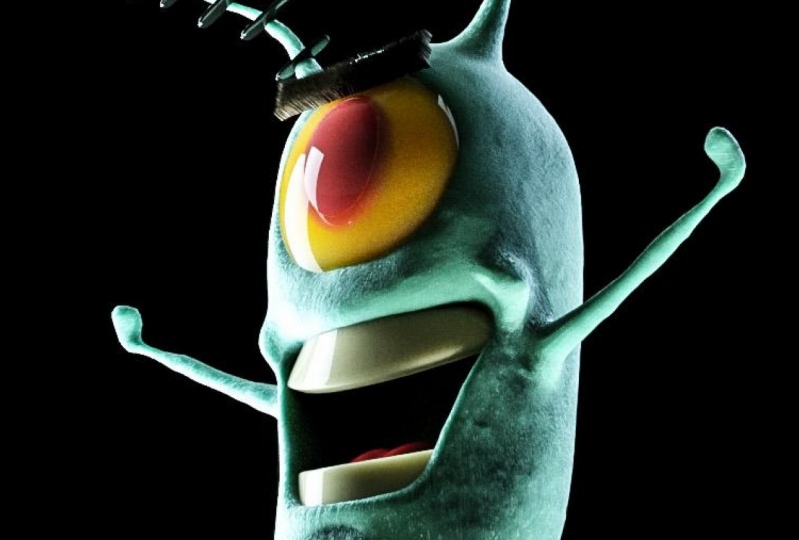
sé tú, pero creo que eso es todo. Lo último que haré es simplemente hacer salir a este tipo. Por lo general voy a ir a mi configuración de Octane. Simplemente pausaré esto primero para que no siga renderizando. Entonces cambiaré esto a mil 200 o algo así. A ver cómo se ve este tipo. A ver. Creo que el posicionamiento de eso se ve bastante bien. Podemos aumentar un poco su tamaño. Tiró de esta manera un poco. Creo que eso se ve bien. Espero que hayan disfrutado esto chicos. Pasaremos a la siguiente sección, que será en photoshop. Esto es más o menos así. Los ajustes de render deben ser buenos, 1,500 por 1,500 mantener todo igual, 1,200 muestras, y deberíamos poder hacer salir a este tipo. Se puede ver ya que se ve muy bonito. Estoy usando 2,280 UTI en mi máquina, así que obviamente, podría estar renderizando un poco más rápido dependiendo de cuáles sean las especificaciones de tu máquina. Pero estoy muy contento con esto y espero que ustedes también lo estén. Nos vemos en photoshop.
8. Posprocesado (Photoshop): Nos estamos acercando a nuestra última sesión aquí en hacer plancton. Si lo has llegado hasta aquí, felicidades. Creo que esto se ve genial como es aunque publicaras esto, pero vamos a hacerle un poco más. Si importó esto o exportó, debería
decir, como un tiff de 16 bits, eso es a lo que normalmente los exporto. Cuando los importas a Photoshop, deberían venir como un objeto inteligente ya,
pero si no, solo tienes que ir Filtrar, Convertir para Filtros Inteligentes. Vamos a hacer es sólo saltar y hacer una cámara. Realmente no tienes que duplicarlo porque es no destructivo por definición. Cámara y abriremos este diálogo. Normalmente me gusta hacer ciclo entre el antes y el después para poder ver qué está pasando aquí. Enseguida del bate, veamos qué podemos hacer aquí. Por lo general, me gusta y estos renders, potenciando la textura para obtener más que detallado popping fuera justo del bate, y dependiendo de si creo que necesita un poco más [inaudible], le
añadiré algo de claridad también. Empujemos un poco a los blancos. Normalmente lo hago hasta obtener el punto blanco aquí. general, todo se ve bien, y luego hasta que empiece a conseguir un poco de ese recorte, realmente no voy a parar. Ahora, sé que en realidad estamos perdiendo información. Nosotros más o menos empujamos lo más lejos que podemos sobre los blancos. A las sombras, no quiero hacer demasiado porque sí quiero que tenga esa sensación siniestra. Dependiendo de que quiera hacer eso, podría matar a las sombras o a los negros. Creo que sólo un poquito de las sombras. Si agregamos un poco de contraste. A veces dependiendo de, si no quiero demasiado color, sacaré algunos de los vibrantes, podemos quitarle esto, e incrementar parte de la saturación, pero en algo como esto, esto podría incluso ser lo suficientemente bueno. Definitivamente no quiero demasiado color. Creo que algo así es bastante siniestro. Definitivamente no queremos demasiadas sombras. Entonces simplemente se reduce al Mezclador de Color y cambiando el verde. Por eso realmente no importa demasiado si tienes el color perfecto en el cine o no, pero eso es lo que estoy diciendo. Aquí está este tipo. En realidad sí cubre. Interesante. Tan solo tener esto abierto, tal vez en otra ventana, se puede ver. Agrega tal vez un poco azul, va a derrapar de nuevo un poco verde. El rojo se ve bien. El amarillo quizá se pueda impulsar un poco, lo mismo con eso, pero esos se ven bien. Creo que estoy bastante contento con eso. Se puede ver en comparación con antes, se ve mucho mejor y luego voy a añadir un poco de granos. En efectos, obviamente usé demasiado verde y usualmente voy alrededor de 20 para simplemente darle esa cantidad realista de grano de película pasando. Chicos, eso debería ser más o menos. Dependiendo de lo siniestro que quieras, tal vez voy a bajar la exposición un poquito. A lo mejor la claridad un poco más. Este tipo se está poniendo realmente siniestro. Tienes que recuperar lo pequeño que es. Honestamente, eso se ve bien, casi no se puede ver esta lengua, pero creo que en un escenario como este, no importa demasiado. Apenas estás encontrando a ese medio feliz. ¿ Quieres tener parte de su cara oculta? Creo que en un render como este, potencialmente. Creo que eso es bueno, chicos. Agradezco que ustedes lo revisen. Si haces clic en “Ok”, puedes hacerlo o puedes guardar los presets aquí solo haciendo clic en este botón. Si te gusta todo lo que hiciste, puedes guardar esto como PlanktonSkillShare_01 y luego dar clic en “Ok”, y ahí vamos. Porque no es destructivo, podemos encender y apagar esto como nos plazca. Chicos, estoy contento con eso. Espero que ustedes hayan disfrutado de esta clase y me echen un vistazo en la siguiente. Hazme saber, siempre quiero escuchar comentarios en mi Instagram o aquí. Si quieres clases futuras o lo que buscas, pero me alegro de haber hecho esta clase y ha pasado un tiempo. Cuídate chicos. Espero que haya disfrutado.
9. Outro: Quiero agradecerles nuevamente chicos por revisar este video en primer lugar. Espero que hayas aprendido algo y siempre estoy en Instagram, así que siéntete libre de DM tu proyecto si terminas publicando en Instagram. Me encanta compartir el trabajo estudiantil cuando tengo la oportunidad y por favor avísame. En los comentarios de este o en Instagram, si quieres un DM me una idea de clase futura o algo así, siempre
estoy abierto a sugerencias. Voy a tratar de hacer más clases de aquí en adelante. Siento que lo digo todo el tiempo, pero siento que tengo un buen rato de cosas y ojalá, debería estar haciendo más. Gracias de nuevo por ver y nos vemos en el próximo uno chicos. Gracias.
 Patrick Foley, 3D Artist