Transcrições
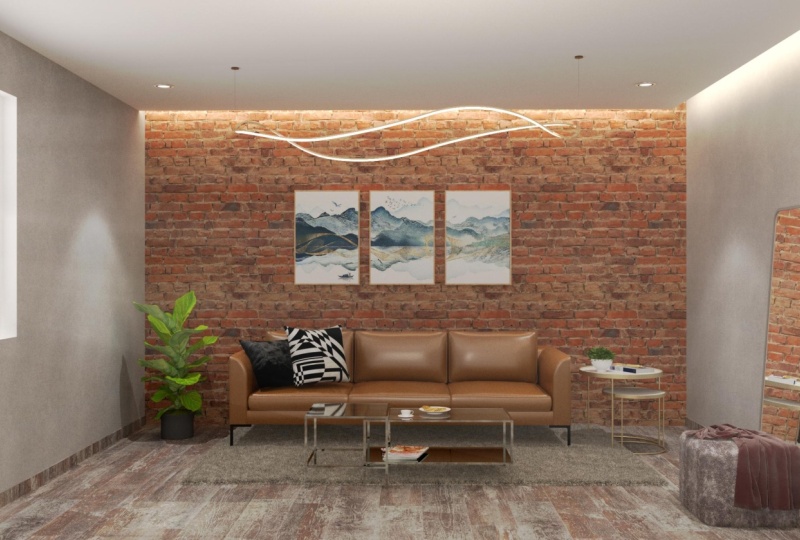
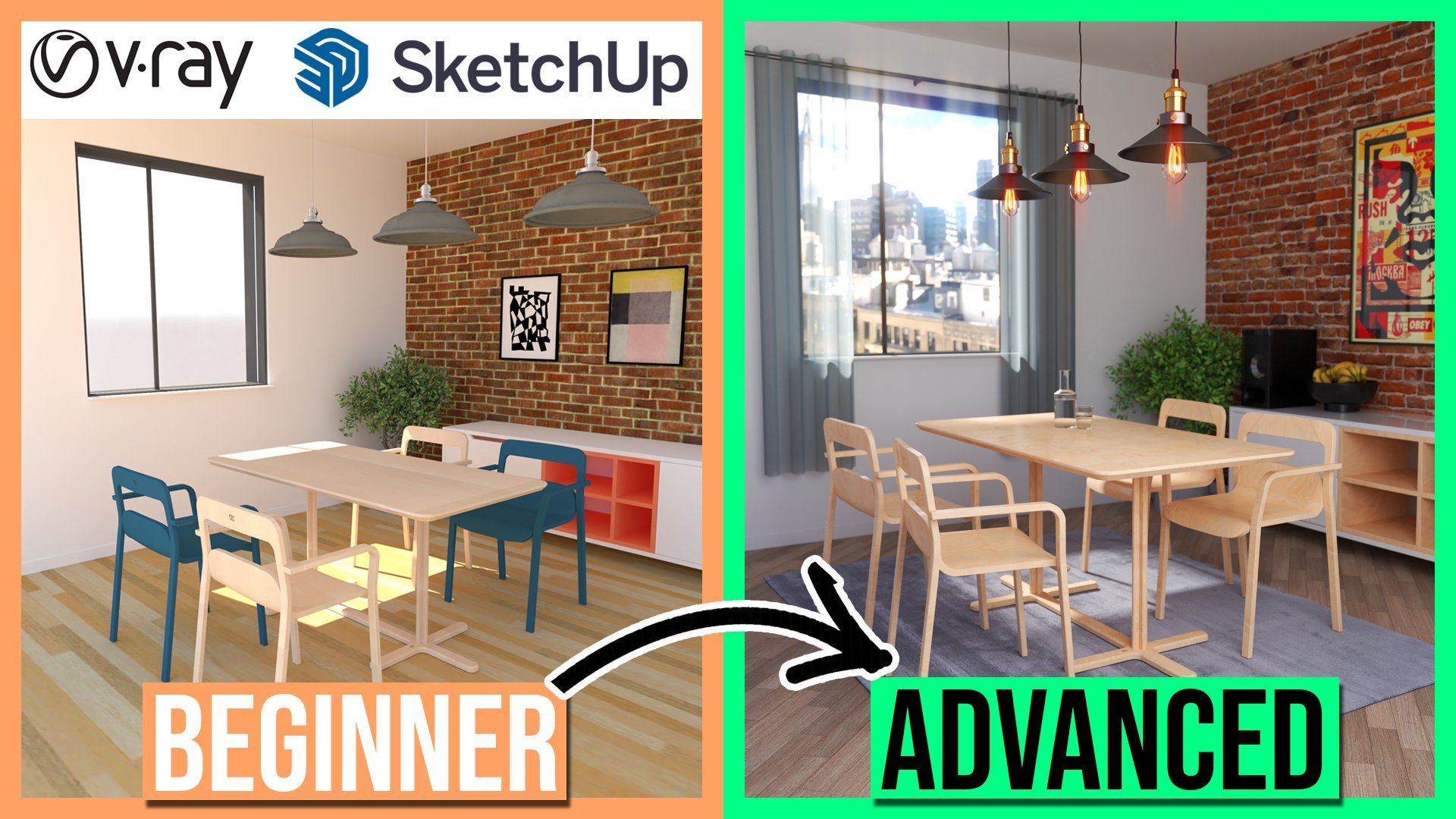
1. Introdução à Aula!: Serviço de catalisação. Olá, Obrigado por se juntar a mim na lição de hoje. Hoje vamos estar olhando para o raio V dentro do SketchUp e vamos orientá-lo por todas as etapas para tomar um modelo plano sem texturas. E vamos colocar todas as texturas usando a matriz. E então nós vamos produzir alguns renderizadores realmente legais. Nosso mostrar-lhe o antes e depois, parece que vou mostrar-lhe alguns renderizações aqui do que vamos tentar criar. E isso seria ótimo para qualquer projeto de design de interiores que você tem acontecendo ou basicamente qualquer renderização que você precisa fazer em raios V. Isso realmente deve ajudá-lo e dar-lhe uma boa idéia de como usar o programa que você pode acompanhar na lição. Criei um modelo sem material aplicado a ele, e podemos usá-lo com VRA. E mostrarei as etapas que seguimos para criar algumas renderizações, e isso está realmente disponível na parte de recursos do Skillshare deste vídeo. Então, na seção de recursos, deve
haver um modelo 3D que você pode baixar e abrir no SketchUp. Então vamos abrir isso e, em seguida, vamos abrir a matriz dentro do esboço para cima. E vamos aplicar algumas texturas e criar janelas muito legais. Mas para esta lição vai ser ótimo para iniciantes usando V Ray se você sabe raios UV antes. E você só quer uma boa visão geral de como usar o programa e como produzir algumas renderizações realmente agradáveis. Este é realmente o vídeo cue ajuda você é, obviamente, mostrar-lhe como usamos o programa, como b Re funciona. Algumas das configurações principais que você verá em termos de qualidade de renderização, produção de renderização, combustível, profundidade de campo. E também vamos olhar para a iluminação dentro da matriz. Então, como fazemos um holofote parecer uma verdadeira luz em nossos renderizadores? E como criamos uma boa atmosfera para nossas configurações? Então, a iluminação está correta? Também mostrarei como podemos criar cenas fora das janelas. Como podemos obter um efeito legal usando uma imagem e proteína, uma
espécie de janela realista, essencialmente. Espero que tenha gostado da lição. Se você tiver alguma dúvida sobre o assunto ou qualquer outro, qualquer feedback que você queira me dar,
por favor, deixe-me saber que nós realmente apreciamos. E vamos começar com a lição e te vejo no final.
2. Como abrir nosso modelo e Vray: Bem-vindos à área de trabalho. Então a primeira coisa que você deveria ter feito é baixado o modelo de esboço que eu
criei e realmente ser uma informação sobre lições de Escócia. E sim, se você quiser seguir exatamente como eu faço para baixo e podemos abrir o seu quando você baixá-lo. Se você apenas clicar duas vezes e abri-lo no SketchUp e ele deve abrir como algo assim. Então este é o nosso modelo. E o que isso é essencialmente como uma tela em branco para nós. Então, a partir daqui podemos adicionar ou materiais usando V Re e criar este muito legal quando eu mostrei a você. Então, sim, então esta é uma tela em branco e então, no final da lição, eu posso abrir. Posso mostrar-lhe como será a versão final, deve
ser algo parecido com isto. E assim você vê essas texturas na parede. Esta tendência na verdade renderiza como uma textura de pintura. Então v rho às vezes a sua textura aplicada e não vai realmente se
parecer com a textura final em não estes tijolos e este piso. E isso realmente se parece com a textura da fonte. Então isso é meio bar e ir. E também temos uma janela, e temos uma cena fora da janela. E parece um pouco peculiar no modelo, mas você verá na renderização como isso funciona e como realmente emite luz. E parece bastante realista, sabe, assim que juntarmos a cena. Primeiro, vamos voltar para a tela em branco. E eu só quero mostrar-lhe como podemos abrir v. Então, inicialmente você pode não ter v re em sua barra de ferramentas. Então este é na verdade alguns dos V I vem aqui. Tenho a minha barra de ferramentas superior. Você pode não ter isso. Então, a fim de abrir o raio, se você apenas ir para Extensões e à direita, você verá que há muitas opções aqui. Então você pode acessar seria muito menus a partir deste ponto, essencialmente. Mas se você quiser mantê-lo em sua barra de ferramentas, o que eu acho que é provavelmente a melhor maneira de fazê-lo. Então tudo que você precisa fazer é realmente clicar com o botão direito do mouse e descer esta lista e espero você tenha algo que diz V ref linhas SketchUp Bureau. Então eles desapareceram. Vou colocá-los aqui. Então vamos usá-los mais tarde na lição. E então se queremos o final que é v onde objetos, esta mulher não vai usar tanto, mas ela é GitHub aqui em cima e você pode dar uma olhada e ter uma peça. Então é assim que primeiro nos certificamos de que Bier está aberto. Em seguida, vou mostrar-lhe como vamos para o menu e realmente escolher materiais.
3. Configurações de Vray e lista material: Certo, então para abrir nosso materialista do espectador, o que vamos fazer é clicar no logotipo da Viera no topo da sua barra de ferramentas. Então, sim, se você arrastar o lugar Booleans, este logotipo deve ser para cima e sobre. Então, se nós apenas clicar sobre isso e você provavelmente deve vir para provavelmente a página de configurações. Na verdade, deve abrir. E o que pode acontecer também é que você pode obter essas barras pretas aparecem em sua parte superior e inferior ou esquerda e direita da tela. E isso é essencialmente ou dizer para m. Então isso basicamente está nos dizendo como, quão grande ou marca será. Então esses são os limites da nossa renderização essencialmente. Então você pode realmente desligá-los e Oxford assiná-los inicialmente. Então, se você ir para a guia Configurações dentro do V, onde o dinheiro deve ser pequeno símbolo de engrenagem. E se você for renderizar, e se você desligar esse quadro salvo, isso desativaria isso. Mas vamos entrar nisso, esse tipo de configurações um pouco mais tarde. Mas inicialmente agora eu vou apenas mostrar-lhe como adicionamos um novo materiais com v onde. Então, se você vier para a seção de material daqui, podemos clicar nesta pequena seta. Então não é completamente óbvio como você usou os materiais em Viera, que eu sempre achei um pouco estranho. Mas se você clicar nesta pequena seta, ela abrirá uma lista de materiais. Então, como você pode ver, é meio que nós temos uma pasta. Então, se quisermos tijolos, clicamos nesta pasta aqui. E aqui em baixo vamos ter um tipo diferente de texturas que podemos usar é uma biblioteca muito boa, na verdade é muito bom e realmente útil circuito durante qualquer interior trabalhando em eu-eu quero mudar as cores rapidamente ou mudar os materiais rapidamente . Usar esses materiais é a maneira de ir com pressa. Então é assim que se abre. E daqui você pode ver que há muitos materiais diferentes que podemos usar, o que é surpreendentemente. Então, uma vez que você encontrou um material que você gosta. Então, vamos começar inicialmente com isso. Até aqui. Woo. No exemplo que eu dei um I renderizado,
nós, nós escolhemos um bom trabalho de tijolo para esta parede traseira. E acho que parece muito bom. Então, para chegar a isso, vamos chegar aos tijolos e ao dinheiro dos tijolos. E assim este pequeno controle deslizante aqui para baixo realmente permite que você aumente
o tamanho da visualização do eixo direito v são definitivamente recomendo fazer isso, porque normalmente vem em um pouco pequeno. Mas se você fez isso maior, isso é fácil de ver? Então eu usei um Burke antigo para esta variável e foi, eu acho que era este o tijolo aqui. Eu tenho quase certeza. Sim, acho que foi. Ok, e este, na verdade. Mas o que vamos fazer é assim no SketchUp, se você tem o seu padrão tentar fixar agora aberto porque isso será útil. Nós vamos realmente estar usando o, o balde tão muito até agora hoje no meu teclado. Esboçar. Então eu tenho o balde selecionado. Então, isso é realmente o que vamos usar bastante. Defina para adicionar este material à nossa cena. Nós simplesmente alguém que usa tijolo resistiu IO a um metro. Então, se eu clicar nisso, certo, você vai empatar e clicar na cena. E isso vai colocá-lo em todos os materiais que estamos usando no SketchUp. E também é adicionado à nossa guia de baldes dentro de não-modal. Então é a primeira de aplicar essa textura a todos. Eu vou entrar nele e entrar na geometria para que a sala seja realmente crescida. E então eu vou pressionar nossos baldes e então eu vou
clicar uma vez e ela é aplicada nossa textura para nós. Agora, obviamente, foi escalado. Estes são dois pequenos no momento. Então vamos realmente fazer é mudar o tamanho aqui em baixo. E o que nós levantamos muito bem na verdade é que ele lhe dá o tamanho que deveria ser. Então isso deve ser de um metro. Então isso significa que a imagem de textura deve ser de um metro. Um metro por um metro, um metro por um metro quadrado. Então, se aplicarmos isso a toda a nossa escala em nosso balde de tinta é dito que deve nos dar um tamanho bastante preciso dos tijolos que precisamos. Então nós ensinamos a eles 100. Você vai ver que surtos e ficou muito maior, cativante minimizar que estávamos. E vocês podem ver que agora temos tijolos que se encaixam na escala de tudo o resto na cena. Então, a cadeira, outra luz. Meio que faz sentido. Podemos determinar que o trabalho de tijolos é bastante preciso em termos de escala. Então é assim que aplicamos uma textura. A seguir, vamos seguir em frente. E sim, vamos aplicar mais um pouco de chá. Você pode passar por isso comigo. E vamos aplicar as texturas e chegar
à cena de acabamento que temos no outro modelo. Os animais vão realmente ter que adicionar alguns dos elementos que estavam faltando daqui. Então, a fábrica e as revistas. Então, sim, essa é apenas uma maneira simples de como você pode adicionar texturas e editá-las. Dentro deste material. O material fazia parte do SketchUp e editando a escala deles. Então, funcionalidade muito básica inicialmente. Mas você tem uma brincadeira com isso. E seguimos em frente.
4. Como adicionar texturas e configurações de renderização: Ok, então eu adicionei a textura da parede Agora eu vou adicionar uma textura de fluxo para nós e então eu vou mostrar a vocês como nós podemos realmente ver isso e V Re e ver a textura ganhar vida essencialmente na renderização. Então eu vou adicionar rapidamente uma textura de fluxo para nós. Então, se eu voltar para a guia de materiais, e essa é uma que eu gosto. Então eu vou usar para atribuir um que eu usei na renderização final. E se eu rolar para baixo
, deve ser. E qual deles é? Quando eu quero encontrar o K, é. Ok. Aqui vamos nós. Diz piso laminado largo. Então, novamente, vou clicar com o botão direito do mouse em é adicionado à nossa cena. 250 centímetros vazios, sugere. Então nós estamos realmente fora para qualquer um se
você realmente tem ou não século XXI e servidor 2500. E então agora se eu pegar minha ferramenta balde e eu entrar onde eu quero realmente aplicar a textura. Então nosso fluxo em a, B. E eles têm como nossa textura y. E eu vou fechar isso rapidamente. Eu realmente quero algumas gira este material 90 graus porque eu acho que parece melhor se o chão está correndo na mesma direção que a alvenaria. Então, para fazer isso, porque a detecção não é o objeto inteiro. Sinto muito, porque está no rosto e não são os objetos inteiros. Eu posso realmente girar esta textura. Se eu clicar com o botão direito do mouse e ir para textura e clique em posição Vamos copiar isto. E se você usar o esboço, você já viu isso antes, provavelmente. E eu vou apenas clicar na pequena seta verde e arrastá-la 90 graus, em
seguida, travar em nosso mesmo taco de ponto, e então clicar de distância. E foi assim que eu fiz aquela segunda textura, o que é ótimo. Agora quero mostrar a vocês como podemos olhar rapidamente para a nossa textura em V para que possamos ver como será quando renderizarmos. Então, para fazer isso, você pode abrir o, novamente o editor dos EUA. Então vamos fechar isso e vamos pedir-lhe primeiro que vá para as configurações. Então, quando você iniciar o seu v, direita, o botão progressivo pode ser marcado e é provavelmente uma qualidade média. Gosto de desligar isto porque descobri que o meu computador prefere desligar. Basicamente, seu computador pode fazer melhor com o ligado, como mantê-lo alto. E se deixarmos a câmera por agora, graduou a saída. Então este será o quão grande você renderiza quem essencialmente. Então, no momento eu tenho um pequeno e razoavelmente suave é nos permitir obter uma prévia rápida. Se fosse enorme. Eu não estou tentando fazer uma imagem de vermelho completa que levaria muito mais tempo do que se nós apenas a mantêssemos pequena. E obter uma prévia rápida juntos para que possamos avaliar se queremos editar a alteração de textura na textura. Também temos algumas outras configurações ativadas. Se eu for para a câmera, também
tenho profundidade de campo. Vou desligá-lo por enquanto e vamos falar disso um pouco mais tarde. Então, espero que, com isso, eu possa clicar no pequeno castelo com um bule de chá, essencialmente. E isso vai começar a renderizar certo. Vou clicar nisto e vai renderizar exactamente o que estou a ver. Então, onde eu tenho minha câmera no momento, se eu clicar aleatoriamente agora você alugá-lo e ele vai nos dar uma, uma visualização dessa renderização. Bem, não pré-visualização vai realmente começar a aleatório, mas será um tamanho pequeno para que possamos avaliar se gostamos ou não. Então eu vou clicar em OK. Agora veja o que temos que fazer. Ok, então agora eu cliquei em renderização. Podemos ver que está começando a renderizar na pequena resolução. E também podemos dizer que é realmente muito escuro. Isso é porque ainda não adicionamos as janelas de porta de vidro, mas faremos isso a seguir. Mas você pode ver as texturas chegando porque eu estou executando OBS no momento vai demorar um pouco mais do que o habitual, mas você deve ser muito mais rápido. Esperemos. Você vai estar até um basicamente avaliar o que a textura se parece e decidir se você quer avançar com uma partida ajustada, você vai chutar parada. Então, este é realmente um buffer de quadro de renderização. É chamado de buffer de quadro. Então isso é como uma visualização da renderização. Então, uma vez que você clicar quando ele vai começar a ver, esses pixels vai começar a crunch e tornar-se mais claro e claro e dependendo da resolução. Mas, na verdade, vou clicar em “Pare por aí”. E então eu vou fechar isso para que a janela de visualização fique lá. E eu só vou ter certeza de que as configurações estão corretas para nós queremos alto padrão. Sim, tudo está correto. Então o único problema que eu era basicamente nós não tínhamos luz. Então, para corrigir que irá adicionar a textura de brilho e na próxima lição. E vamos fazer outra renderização e temporada mentir em nossa alvenaria e Florença e ver como nós gostamos.
5. Como criar uma janela: Ok, então nós queremos deixar um pouco dessa luz e tanto vai fechar ou VOA editor. E o que vamos fazer é aplicar uma textura de vidro nessas janelas. E assim você verá que esse painel de janela deve ser agrupado. Então, se você clicou duas vezes nele, você entra no grupo e então você pode ver que o pedaço de vidro são objetos individuais dentro do SketchUp. Então isso significa que podemos apenas aplicar nossa textura a um desses e apenas comprar 1-clique essencialmente. Então vamos abrir o V rho. Mais uma vez, vamos chegar aos nossos materiais. E desta vez vamos encontrar vidro. Há uma seção transversal muito boa e a borracha, não
há problemas lá. E novamente, você pode ver que há um monte de opções diferentes aqui. Mas, na verdade, vamos usar o brilho. Então é o primeiro. Você pode não ser o primeiro em sua versão de v arco-íris em menos o primeiro. Então eu vou clicar com o botão direito do mouse no mesmo. Então, o vidro está agora selecionado. E no SketchUp realmente parecia preto. Então a cor é basicamente um preto opaco, então você não pode ver para, mas sim, nós vamos clicar sobre eles sozinhos. E o que eu gostaria de fazer porque, porque é que eu pago. Você pode querer ser capaz de tipo de ver para ele ou apenas me dizer um pastoso para baixo. E isso não afeta a textura do VBA. Ou pelo menos não deveria. Tenho certeza que não acontece cada Bij socou um pouco. Então você pode dizer que isso agora é vidro. E podemos ver em nosso pequeno quarto o que temos acontecendo. Então agora eu vou fazer a mesma coisa e apenas verificar se estamos contra alguma luz em nosso escritório. Alternativamente, podemos renderizá-lo com o teto desligado. Para que você pudesse se esconder. Isso varia ao clicar com o botão direito do mouse e ocultá-lo. Mas o que isso faz é que você vai ter a luz do sol entrando, mas não, não reflete uma sala real. Basicamente, parece que o sol está entrando. Mas o teu tecto. Então eu recomendo manter o iPhone, mas sinta-se livre para ter nenhum breve sobre o seu modelo. Pode funcionar muito bem. As somas vão mostrar todo o nosso resumo. Então, vamos voltar. Sim, o recife só nos dá um pouco mais de um preenchimento realista ao renderizar desligamento. Então nós adicionamos ao ar livre. Agora vou fazer a mesma coisa que fizemos antes. Mas agora eu posso v onde novamente, Eu vou vir para a renderização. Bem, podemos clicar no pequeno tipo de novo. E nós vamos tornar este visual na nossa frente. E espero que deixemos a luz do sol entrar na loja. Então, aqui vamos nós. Dê uma olhada com o tempo. E sim, você já pode ver, mesmo sendo muito país, você pode ver que temos alguma luz chegando. E está causando essa sombra caseira realmente agradável na parede, que eu realmente gosto e eu pensei que ficava muito bem perto das janelas finais. Então adicionamos vidro a uma cena e adicionamos luz solar chegando. No próximo ano, adicione mais algumas texturas, e eu vou mostrar como é a geografia. E então vamos para a luz em que a parte realmente legal da lição.
6. Ajustamentos de textura e criar espelhos: Ok, então agora eu quero mostrar a vocês como nós podemos realmente adicioná-lo, a textura dentro do raio. Então esta é uma maneira muito fácil de ajustar qualquer uma das texturas, você gosta? Então, para isso, eu vou mostrar a vocês como podemos fazer uma textura espelhada usando prata na verdade. Então, primeiro vamos ao metal, abrir aquela pequena pasta. Se clicar nele. E se eu descer para, quero dizer, poderíamos usar cromado polido. Mas acho que prefiro o tipo de tom de prata. Acho que a minha prata está lá em baixo. Então homens. Não, sim, aqui vamos nós. Prata polida. Então eu vou adicionar isso ao meu pecado. E reparem como não há dimensões neste porque é polido. Não há realmente uma escala para ele, porque é essencialmente espelho latino. O que vou fazer é entrar neste espelho que está encostado a esta parede. E eu vou encontrar nosso rosto e então eu vou clicar nisso. E isso vai colocar nossa prata espelhada nele. Então, o que você pode fazer em v com esses materiais terá Configurações Rápidas atribuídas a eles. Então, a partir daqui, podemos basicamente ajustar todas as características ou material preto. Então ele queria menos brilhante. Podemos diminuir o reflexo e a visualização no raio refletirá as alterações que você fizer. Então, porque este é um espelho, nós realmente queremos que ele seja muito difícil, altamente reflexivo. Então praticamente o máximo para fora. Mas eu gostei de fazer isso totalmente estourado porque ele quase espelha totalmente reflexivo, se isso faz sentido. Há sempre uma pequena mudança à luz deles. Então eu não vou para o máximo. Mas sim, heróis quando realmente bons ajustes. Então você pode fazer, e você sabe, nós podemos fazer isso em alguns dos outros materiais. Então eu vou laminar. O que você vai encontrar às vezes é que você vai realmente W bump mapa, associar isso. E o que o mapa de colisão faz é criar textura leve. Então, em um grão de madeira, como eles serão pequenos mergulhos e os recessos dentro do grão da madeira que realmente serão produzidos na colisão. Então, nesta palavra que usamos para solavancos da Flórida, na verdade o 0.1. então isso significa que é uma superfície bastante lisa. Superfície. Então não deve haver muita colisão. Mas às vezes você vai descobrir que você vai render um pouco de madeira e você queria ser suave. E não está parecendo suave é olhar meio irregular na superfície. E o que queremos dizer é que só precisas de descobrir um novo galo. Então, o mapa de colisão. Sim, você só precisa ligar a colisão e criar uma superfície mais lisa de madeira. Então é assim que você pode ajustar uma edição texturas muito rapidamente, algum skin para aplicar ou espelhar textura para o segundo espelho que temos. E sim, às vezes é fácil esconder. Então, na verdade, vou esconder todo o telhado. Então, para fazer isso, eu vou clicar com o botão direito sobre ele e escondê-lo. Então, isso é apenas um pouco mais fácil de navegar em torno da cena. Podemos entrar na sala com bastante facilidade. E nós não manter FAT do que cerca de com a câmera e movimentos e qualquer coisa assim. Então vou pegar o balde de novo. E nós vamos entrar neste espelhamento articulações do grupo. Portanto, há o primeiro que queremos aplicar a textura para clicar em Aplicar. E aí nós temos. Então, novamente, agora podemos apenas verificar novamente isso em nosso, em nosso v, certo? Então, se eu sair desse objeto e podemos fazer uma renderização sem teto de necessidades. Esses espelhos são refletidos da maneira que queremos. Então eu posso apenas clicar no castelo e qual é na verdade a marca o botão. Nós clicamos no pequeno chá do castelo, chá onde você quiser chamá-lo. E espero que nossa janela de renderização apareça. E já podemos ver que sim, Amira está parecendo um espelho, o que é muito bom. E sim, quero dizer, parece legal, na verdade é meio que pode colonizar um espelho branco. Então talvez, talvez eu mude depois disso,
esta versão do modelo que você pediu, apenas uma maneira rápida de como você pode ajustar as texturas e ser re, tudo muito bem se mover e colocar mais algumas torneiras na cena. E então chegamos à parte da iluminação. Sim, eu sou um cara do lado de fora vai dizer luz. Você pode ver onde está a luz do sol. Também podemos ajustar isso em, no SketchUp. Então nossas cenas reais, podemos ajustar onde o sol está. Certamente quer que o sol esteja em uma posição particular. Podemos ajustar que eu gostei do caminho é no momento. Mas também, você pode ver sem o telhado que temos este tipo de edifício bem, implacável que não é muito realista. Então vamos colocar um, colocar um teto de volta e adicionar um pouco de iluminação no mesmo, certo? Vamos seguir em frente a partir daí.
7. Construindo nossa própria textura: Ok, eu quero mostrar a vocês como nós podemos basicamente criar nossa própria textura. Minha notícia é que V, certo? Então esta pequena mesa lateral aqui, Eu quero realmente pintar que em uma cor que não está no b Biblioteca Re no momento. Então, se formos para a biblioteca, tem toneladas de coisas que temos, temos dor no carro. Quero dizer, são apenas tintas básicas. Alguns são bastante metálicos, mas não na cor que eu gostaria. Então o que eu vou fazer é realmente criar a cor em, em nosso esboço até modal. E então podemos ajustar as configurações disso no editor. Podemos fazer parecer como queríamos. E basicamente o que eu quero fazer é criar um tipo de GAS basicamente alto de cor verde, como uma, como uma apenas uma cor verde suave. Essencialmente alguém vindo ao grupo primeiro. E o que eu realmente vou fazer é clicar em uma dessas colunas aqui. Vou clicar neste laranja e pintar a coisa toda. Laranja inicialmente, assim. E então só vou sair no grupo. E agora o que eu vou fazer como ela bastante sorte na cor laranja, na verdade. Agora vou mudar isto. O que vamos fazer, agora vou ajustar essa cor no SketchUp. Então, se você é novo editor de material, se você pode ser um RGB ou uma versão diferente deste Bala, o Colorado, é muito bom para que você possa mudar sua cor com bastante facilidade. Então eu só quero uma cor verde, algo assim. Talvez um tom ligeiramente mais leve. Essa é mais a coluna depois, talvez. Sim, assim. Então, agora, se eu abrir V Reagan, ele vai mostrar, ele está realmente mostrando a coluna anterior. Mas se eu mudar isso, deveria. Levando um pouco de tempo para carregar. Apenas feche isso rapidamente. Eu acho que é apenas um salvamento automático do nosso modelo e isso é algo que o esboço vai fazer. Auto salvar seu, seu modal, o que é bom, mas às vezes pode retardar o progresso. Certo, lá vamos nós. Então eu vou clicar em um B Robots e uma
e outra vez para o padrão está mostrando toda a mudança é verde. Então isso agora é essencialmente apenas uma cor plana. Não há Gloucester ou algo assim. E você pode ver isso na pré-visualização. Então o que eu quero fazer é realmente adicionar algum reflexo a
ele para dar uma espécie de efeito brilho, brilho. Essencialmente, isso provavelmente será como um aço revestido a pó ou algo assim. Então tinha uma textura brilhante, mas não muito brilhante. Então vou acrescentar isso. E esse é o tipo de edição ou necessidade de fazer para isso. Acho que isso é bom. E esta é a cor difusa tipo de ajusta quase como o brilho da cor real. Então o tipo de cidades que eu posso ir até o topo e é quase como um mini verde e mantê-lo funcionando em um planeta. E é mais da cor que eu gosto. E seu reflexo, refração. Ele realmente não jogar com isso quando você está fazendo objetos sólidos é mais útil para como vidro e objetos com transparência. Então, como você pode ver cerca de 100 refração acima, nós meio que temos uma doença transparente acontecendo. Então vou deixar isso às 00. E então podemos apenas rapidamente o botão de renderização para ver como isso parece em todos os santos ou clicker. E espero que eu abra a janela. E nós podemos apenas obter uma visão geral rápida de ele está tipo de olhar como no momento nos EUA. E se quisermos mudá-lo, podemos ajustá-lo. Ci, você pode ver que temos um belo brilho lá. Você pode ver o reflexo do, da xícara de chá, a marca que eu coloquei na mesa. Então isso é meio legal. Provavelmente é tão brilhante quanto eu gostaria. E o que é incrível. Está bem, fixe. Então agora eu provavelmente vou, eu vou apenas adicionar texturas em todo o módulo. E então nós vamos começar tipo de adicionar alguns dos elementos de iluminação. Então eu quero que vocês adicionem a turnê de detecções que vocês gostam para a cadeira. Vou adicionar couro a esta cadeira. E vou fazer com que pareça um termo de objetivos. Na verdade, este é Charles Moraine. Charles e Ray Eames cadeira. Pessoas que não sabem. Eles são designers famosos e fazem coisas incríveis. Eu vou anexá-lo ao nosso Brock e eu vou colocar a sessão volta e nós vamos para a iluminação. Então, vamos partir daí.
8. Aplicando mais texturas: Então agora eu vou adicionar meus anexados à minha cena usando V, certo? Então eu provavelmente vou fósforo taxa diferente ou mostrar a você o que eu faço. Mas será acelerado, obviamente. E você só quer ter certeza de que você se lembra de usar o pequeno rodou a janela. É uma pré-visualização de seus materiais como você ir. Eu sou apenas uma conversa dupla parecendo bem. E a partir daí vamos colocar nossa reforma e eu vou adicionar nossa iluminação e fazer com que ela realmente ganhe vida, o que seria legal. Então eu vou fazer isso agora e eu vou te ver na próxima seção.
9. Como adicionar uma luz Omni para iluminar nosso quarto: Ok pessoal, eu só fugi e só para dar uma olhada, o que meus impostos estão fazendo. Então eu só mudei a resolução. Então, dentro das configurações da matriz, você pode, você vai para a guia Configurações e, em seguida, ir para Render saída e alterá-lo para torná-lo um pouco maior se cada um e ter sido um detalhe melhor do que sua renderização atual está procurando como e como seus materiais se parecem. Então, estou muito feliz com isso. Vou fazer alguns ajustes à medida que avançarmos. Então eu provavelmente vou tirar um pouco do brilho deste couro. E como você pode ver na palavra que é um pouco demais sem colisão que eu estava falando. Então provavelmente reduza a colisão sobre isso. Então é mais suave e não tão. Sim, não, tão louco. Então, o próximo que vamos fazer é parar com isso agora perguntado sobre remanescentes e infelizes e nós vamos realmente adicionar um sobre luzes. Então, para fazer
isso, é realmente muito simples. Se você usar aqui o é essas configurações de luz. Se você não tem isso, lembre-se ir para Extensions v array e, em seguida, clique em luzes de raios V. E o que queremos fazer é criar uma dessas luzes chamada Omni Light. E o que isso faz é que basicamente projeta luz em todos os lugares, essencialmente externamente. Então eu vou clicar nisso uma vez. E o que isso faria é que nos permitirá colocar uma luz Omni se funcionar. Então agora eu posso colocá-lo na linha. E o que você vai conseguir é uma dessas coisinhas azuis. E então o que eu gostaria de
fazer porque você pode perdê-los bastante zeólito para apenas aumentá-los. Então pressione S no meu teclado e apenas escale-os para que você possa meio que, você não perdê-lo. E o que queremos fazer é colocar isso em algum lugar no nosso quarto, bem alto para não muito alto. E isso só nos dará uma boa iluminação genérica para o quarto. Então eu vou colocá-lo sobre um tipo de como onde você teria um tipo de luz existente em uma sala. Então, sobre a altura do teto, apenas um pouco mais baixo do que o teto. De repente, quando coloquei meu breve histórico para nossa visão de geometria oculta sobre HIV, isso é clicar em navegar para baixo, definir o protocolo. Bom. Então eu realmente já tenho uma luz do modelo do telefone que eu posso. Na verdade, está escondido aqui. Então, se eu me livrar da geometria de enchimento, então esta é a nossa vida. E você provavelmente está pensando como ajustamos a intensidade? E então o que você vem para baixo é Omni luz surf nas guias, você terá sua configuração, seus objetos e ver sua guia de iluminação. Então, porque eu já tenho uma linha no modelo, esta está chegando. Há apenas como se um EUA aparecesse como no lambda luz. E a partir disso podemos ajustar
a intensidade, a cor e as unidades. E como também essas opções sobre o tipo de estilhaços que eles criam um novo módulo. Então eu gosto de colocar isso em cerca de três. Então isso nos dá sombras mais suaves quando está emitindo sua luz. Então eu vou apenas olhar para a caixa antes e ver que tipo de opções eu já tenho sobre isso. Então este é o tipo de onde eu obviamente descobri que é provavelmente a melhor iluminação para o mesmo. Então mudamos a potência para potência real, desculpe, dois watts em vez de padrão, que é escalar. Então você muda W ponto, nós perfeito e não ser escolhido 1600. E eu comprei este curso, as subdivisões podem não ser necessárias. Também raios V, se quiser descobrir o que algo faz. Se você apenas passar o mouse sobre ele, ele lhe dará uma espécie de visão geral que é meio que mostrado. Então eu quero que uma luz seja 1600. Então eu vou fazer isso agora e mudá-lo para watts. Então, se eu descer para watts de potência de rádio, e queremos cerca de 1600. Então eu só digitei 1600. E eles queriam o K inverso e nós vamos custar menos que a caixa registradora cerca de 4 mil. Sim. Assim, as subdivisões suavizarão as sombras, para suavizar as coisas. Novamente, você pode ser realmente, você pode ser muito técnico com os rebeldes. Eu só gostaria de fazer a iluminação parecer correta e estou muito feliz com isso. Então vamos fazer isso por aquela luz, e isso é perfeito. Então, só luz. Então, agora, para testar isso, salvar nossas vidas, trabalhar e nós podemos realmente apenas executar uma cena rápida. Então, eu só vou diminuir o tamanho dele e ver se nossa linha está realmente faltando o jeito que queríamos. Então, se eu agora clicar no botão renderizar, espero que eu seja uma sala, parece ter um pouco mais de licença. Está bem. Então, sim, você pode ver que temos luz e eu vou correr agora. Ainda temos a luz entrando pela janela. Nós temos luz e você pode ver no teto que
está meio que refletindo fora do teto, o que é bom. Temos algumas sombras em uma mesa e ainda temos aquela luz vindo pela janela. É muito fixe. Então, em seguida, eu vou adicionar nossa lâmpada essencialmente para esta lâmpada aqui. E isso irá projetar um efeito muito legal ou atirar para o chão e nossa cadeira. Então vamos fazer isso em seguida. Mas essa é a, a luz que é super útil em qualquer tipo de cenas
interiores que você tem uma nova única mentira é realmente importante e não confiar na luz solar dentro do SketchUp porque isso pode ser inconsistente e realmente aplicando Na verdade você poderia obter algum parcial em sombras e não é muito realista. Mas eu tinha perguntado na linha e você pode olhar para ela. Se você vai para a guia de luzes dentro da direita, você vai vê-lo lá e você pode ver o que os ajustes, mas a aparência ajustar a cor e outras coisas assim.
10. Como adicionar um Spotlight: Então, a próxima coisa que queremos acrescentar é que os holofotes descendo deste caroço. E fazer isso é muito parecido com a forma como adicionamos a luz Omni, exceto que clicamos no holofote. Então você clica no holofote. E então nós vamos realmente ver se podemos colocá-lo bem no meio de nossas lâmpadas. Então, se apenas orbitarmos um pouco, devemos ser capazes de clicar no perfeito. Isso realmente funcionou muito bem. Então esse é o centro das atenções. Então o Spotlight faz basicamente o que diz ser um holofote. Mas podemos ajustar isso em V. Reagan. Então é assim que vai parecer. Inicialmente. Isto é, esta é a configuração básica de um novo holofote e então você vai ângulos aqui, estes são realmente realmente úteis. Então é assim,
quão ampla será a disseminação dos holofotes. E então também a transição. Bem, você pode, se você lê-lo, você pode ver o que ele diz. Mas este é o ângulo da caneta Nakba, um conceito muito bem. Mas este é realmente o grau de luz em essencialmente de quão afiado que litros. Então o meu existente eu usei até 60 e meus ângulos são 1.40.09. Pense na esquerda, praticamente tudo o resto igual. Então, vou fazer isso com este. Então, quando você tem 60 anos e há alguém vivendo no escalar padrão, e então era 1,4. Vou adicionar 1.40.09. E acho que adicionei o raio de sombra neste. E opa, eu mudei-os? Então a única coisa é que eu também mudo a cor da luz. Então, o momento em que a linha em que renderizamos OB branco brilhante, então realmente mudar. É uma espécie de quase como uma espécie de cor dourada. Então, desliguem a economia. A. Pinky. Q dois. Então, vamos clicar em OK ou não. E isso é basicamente que eu fiz tudo aliviado. Então, agora, se executarmos outra renderização, veremos o tipo de efeito que estamos supondo e sempre podemos ajustá-lo se não gostarmos e coisas assim. Então vamos ver se estamos nisso. Espero que volte rápido. Então nós temos então sim, eu acho que você pode ver já este tipo de obturador formando sob o churn é tipo de bom vestindo linhas laranja, o que eu acho muito legal. Então, sim, e você poderia usar os holofotes. Se você já teve holofotes montados no teto, você provavelmente usou essa linha de anomalia para dar esse tipo de efeito de holofotes. O Bond está a usá-la para esta lâmpada, que acho que funciona muito bem. Então, ainda assim, nós funcionou muito bem. Eu acho que eu poderia realmente o brilho da linha Omni e ter um jogo ao redor. Mas você está se tornando. E você pode ver onde seu aplicativo e ver os ajustes que deseja fazer. E então você pode ir para o próximo. Eu só vou te mostrar como nós adicionamos não plantar e pequeno acessório coisa que eu usei. E isso é basicamente apenas do armazém 3D. Ou se você está familiarizado com o armazém 3D, você entende como você pode usar a importação Madhu, alguém vai importar nossas plantas e nossos livros. E daí vamos
adicionar a cena do lado de fora e eu vou te mostrar como fazer isso.
11. Como adicionar planta e detalhes à nossa cena: Então agora eu vou adicionar esses pequenos detalhes aqui em algum lugar nesta fábrica e revistas. E para fazer isso, vou entrar no armazém 3D. Então janela armazém 3D. E se você tem uma conta que se lembre, devemos fazer login bem para isso. E então tudo o que vou fazer é digitar revistas e subir. E vamos ver o que descobrimos. E assim um armazém 3D parece ser o segundo produto automaticamente, e estes são produtos reais. Se você coletar modelos selecionados, você começa basicamente os criacionistas que usa, mas, em seguida, esboçar. Então este é o que eu usei antes. Então eu vou baixar isso no meu modelo. E tenha cuidado ao transferir modelos para o seu esboço. Às vezes eles podem ser realmente caiu em geometria. Então haverá realmente enorme para o qual não é o ideal. Então, vou terminar de carregar. Estes são os nossos livros e vou pô-los aqui. Esses anúncios gostam de um detalhe agradável quando você está fazendo esses tipos de cenas e coisas interiores. Você meio que quer pequenos detalhes como este que realmente fazem as cenas se destacarem. E para esse tipo de coisas, você realmente não precisa de nossos toques, porque espero que a pessoa que os
modelou tem tipo de antecipadamente e co texturas. E eu vou dizer Craig, implantar texturas é realmente muito difícil fazê-lo apenas digitando plantas. Espero encontrar o mesmo usado antes. Mas se não, vamos mudar. Então eu acho que eu vou para algo simples, talvez não exatamente o mesmo que eu tinha antes. Então talvez esculpiu este. Acho que isto é coordenado. Então, como você vai, este aqui parece que ele não tem muita geometria também. Se você obter plantas como, você vê como estas,
eles podem ter um monte de geometria que realmente vai gostar de retardar o seu modelo. Então, mas tendem a obter coisas triangulares que não têm muita geometria. E porque dessa forma, você sabe, manter seu modelo funcionando sem problemas e ocupar muita memória. Cadastre-se. Isso parece ser muito grande porque está levando tempo para carregar. Então veremos que você vai aprender. Lembre-se de sempre salvar seu trabalho também porque o SketchUp falha bastante. Então, espero que eu não seja um acidente já. Certifique-se de que você está economizando enquanto você vai. Também dirá a você, o que é ótimo. Mas eu acho que agora realmente caiu meu SketchUp. Então vamos dizer,
Desculpe, carregado, em seguida, levou um pouco de tempo, mas fez o carregamento, o que é ótimo. E eu apenas posicionei isso muito bem. Eu realmente adicionei uma textura de concreto para esta parte
do gordo ou que eu acho que vai realmente KO. Sim. Então, em seguida, vou mostrar a vocês como conseguimos nossa janela começando com o que vimos lá fora. Então é para isso que estes grandes painéis. Vou mostrar-te como se faz isso. É bem simples. E o que você precisa é um mesmo basicamente onde quer que você queira ter fora de sua janela, se você tiver uma foto disso, você pode usar isso. Você pode usar o que eu coloquei nos recursos desta lição. Você pode usar esse, então nós vamos passar por isso e então vamos fazer outra renderização para ter certeza de que está bom aspecto. E então podemos seguir em frente a partir daí.
12. Criação de externo: Desculpe, carregado, em seguida, levou um pouco de tempo, mas fez o carregamento, o que é ótimo. E eu estou apenas posicionando isso muito bem. Eu realmente adicionei uma textura de concreto a esta parte
do gordo ou que eu acho que vai realmente ir. Sim. Então, em seguida, vou mostrar como temos nossa janela tocando ao vivo como se tivéssemos uma cena lá fora. Então é para isso que estes grandes painéis. Vou mostrar-te como se faz isso. É bem simples. E o que você precisa é de uma cena basicamente onde quer que você queira ter fora de sua janela, você tem uma foto que você pode usar, que. Você pode usar o que eu coloquei nos recursos desta lição. Você pode usar um, então vamos passar por isso. E então fazemos outra renderização para ter certeza de que ela está boa aparência. E depois seguimos em frente a partir daí. Então temos o nosso quarto com bom aspecto. Agora eu quero adicionar esse tipo de cena ao ar livre que eu estava falando. E para fazer isso, vou basicamente criar um novo material. Então, se eu entrar em uma cena e desculpe, este retângulo em clique meu balde. E o que eu vou fazer inicialmente é pegar qualquer coluna de nossos colegas e eu vou apenas clicar nessa superfície. E então o que eu vou fazer é, na verdade, eu vou chegar a esta parte aqui. Na verdade, vou adicionar uma nova textura, a imagem da textura. E eu vou para a nossa lição. E se você for para isso e isso, esta é a foto que eu quero usar é chamada paisagem pode se abrir. Ok? E espero que isso se ajuste a, bem, na verdade, desculpe, uma vez que clicarmos novamente, ele vai colocar uma textura neste, neste plano. E então eu vou ajustar o tamanho de x é realmente pequeno. Então provavelmente lote 9 mil e parece certo, na verdade, perfeito. E então quatro eu só, eu posso realmente mover a textura, combinar você escala para baixo para realmente se encaixa. Então eles vão reduzi-lo assim. Ok, então isso é feito está parecendo bom. Então agora você pode pensar, ok, isso é perfeito, certo? Nós apenas renderizamos assim. E então nossa imagem vai mostrar através da coisa é quando você está em uma foto real, há obviamente linha vindo através e o exterior vai olhar, vai olhar mais brilhante do que uma imagem, uma imagem plana. Então, para criar esse tipo de brilho a partir desta imagem, vamos usar V Re novamente. Então período para V rho se ele carrega. Então o que vamos fazer aqui é realmente fazer isso um material de MRD. Então você verá que se eu deslizar meu balde agora e selecionar este material, teremos nossa paisagem como uma textura. E se formos para as nossas Configurações Rápidas, o que queremos fazer, em vez de ser um material genérico, nós realmente selecionamos a MR. E inicialmente o que eu vou fazer para limpar a imagem que estamos usando. E para ter isso de volta, basta clicar nesta pequena caixa aqui. E então clicamos em bitmap. E isso nos permitirá ir e pegar nossa textura novamente. Se carregar. Então, uma vez que ele carrega, oh, desculpe, o clique novamente bitmap. E então vamos selecionar nossa queda. Então vamos nos agarrar, abrir isso. E isso é bom. Vamos apenas clicar para trás. E agora temos toda a nossa paisagem na verdade é uma coisa incrível e eu vou realmente apenas colocar a intensidade um pouco. Então você pode ver através de uma janela muito bem. Então coloque cerca de 1,5. Então agora deixe-me ir para Render e podemos ver nossa janela. Agora, se eu executar uma renderização rápida aqui, você verá que parece bem realista. Então vamos dar uma olhada. Então eu só roubei que está carregado um pouco. E espero que nós vamos obter o efeito vai meio que muitas vezes. Então, digamos que você pode ver que o exterior está meio brilhando agora. Então, se você renderizar
isso antes, ele teria parecido apenas plana, você não teria esse tipo de brilho. Mas porque nós fizemos isso e eu sinto falta de imagem IV, ele agora nos dá esse tipo de grade efeito realista, que eu acho que parece muito bom, muito bom. Flash não é tipicamente no Windows e você quer colocar algo por trás que, em vez de fazê-lo no Photoshop depois, você pode realmente fazê-lo dentro SketchUp e v re muito bem. Então, em seguida, vou mostrar a vocês como vamos para o estágio de renderização. Todas essas etapas, como podemos criar profundidade de campo e apenas renderizações realmente boas. Vou ver as configurações para você e como salvá-las e coisas assim. Então eu só queria te mostrar como seria. Não fizemos isso e sentimos falta deles. Então você pode ver que estamos renderizando agora. E o que se obtém é uma espécie de imagem exterior muito escura. Então essa é apenas a diferença entre fazer um mal aplicado. E então definitivamente vale a pena fazer na sala.
13. Como configurar nosso renderização: Ok, então agora eu quero mostrar a vocês, como nós vamos produzir esses renderizadores usando Viera. Então, as primeiras coisas fora de realmente apenas aumentaram a intensidade desta luz. Então eu fiz um pequeno teste rápido quando eu percebi que na verdade era provavelmente um pouco escuro demais. Então eu acabei de aumentar a intensidade para 2300. E então você quer meio que replicar no, talvez ajustar sua vida que. E então o topo que vamos entrar é a aba Configurações dentro de V. Então isso controla como renderizamos tudo. Então temos que responder quando a saída ir ver nosso tamanho de imagem no momento, eu tenho que adquirir tamanho pequeno. E tamanho pequeno faria é quando você clicar em Renderizar
lhe dará uma visualização rápida, essencialmente. Então, se fosse um tamanho grande, levaria muito tempo para vermos como está. Então definitivamente recomendo que mantê-lo baixo até que você quer fazer sua renderização final. Porque então você tem uma prévia rápida de como as coisas se parecem. Então, essa é a nossa saída básica raramente. Então, se você é, se você quiser renderizar em 1080 P, Então para isso você faz 1920 para 19. E isso deve pressionar Tab, ele deve ajustar automaticamente sua proporção. Você também pode alterar sua taxa de proporção. E então você pode ter uma taxa de proporção personalizada se você tem como um tamanho realmente particular que você deseja obter. Então isso é tipo de nossas dimensões básicas de saída de renderização. Diga quadro novamente foi como pequenas barras pretas que basicamente mostram como seu aluguel vai olhar para o momento. Então, em nosso contêiner, Montana North, eu gosto de mantê-los afastados porque eles ficam um pouco confusos e um pouco irritantes. E há opções muito mais avançadas dentro de V. Não vou entrar em todas essas. Mas em outros, um monte de opções dentro do V Ray é um programa bastante abrangente. Então, se você quiser mergulhar mais fundo, há sempre a opção, mas eu gosto de manter o padrão alinhado, mudar minha qualidade para alta. Você pode ficar muito chapado. Mas eu realmente não notei muito diferente, então eu vou apenas mantê-lo em alta espessura, uma boa maneira de fazê-lo. E sim, então vamos apenas executar uma renderização agora. Então este será o tipo de que a primeira visualização renderizada que eu mostrei anteriormente no vídeo. Então tentamos obter esse mesmo ponto de vista. Então, para que eu sou apenas pan e minha câmera e cercar o. Além disso, o que você pode fazer é se você tem um bem apertado, como um quarto apertado que é bem pequeno. Você pode realmente ajustar seu campo de visão. Então, se você vai para a câmera e preencheu a visão dentro do SketchUp, você pode realmente seduzir orçamento, definir os 35 graus e muito certo que o padrão, eu acho que às vezes ele realmente aparece como 55 na verdade, mas alguém no momento 35. E o que você pode fazer é clicar e arrastar e eu vou realmente aumentar seu campo de visão. Então, se você quiser um tipo de falta de efeito olho de peixe, que é realmente bom quando você
chegar de perto e eu vou mostrar isso em uma segunda folha. Então podemos usar isso. E este fenómeno vai mantê-lo a 34 graus ou voltar a ele. Ok, vamos colocar um t. Ele não quer parecer 34,94 assumir eles. Está bem. Então, sim. Então, para isso, eu só vou assumir 300 é a minha vida. Só vou mostrar a vocês como obtemos nossa renderização padrão. E o que eu fiz foi que eu realmente liguei-me preencher a vista. Então a opção de campo de visão é este é o que, desculpe, profundidade de campo, campo opcional. Isso é o que acabamos de fazer para a profundidade das opções de campo realmente legal. Isso nos dá como um defocus c. Agora, quando uma câmera tira uma foto, você vai assistir. Algumas coisas estarão em foco e algumas coisas que estamos focados. Então esta é uma boa maneira. É realismo correto dentro de suas renderizações. Então, na verdade, vou ligar isso por enquanto. E então podemos fazer um teste. Então eu vou transformá-lo, desligar o tamanho para baixo de novo, e espero que vocês peguem isso. Então o que podemos fazer com isso é escolher a cirurgia do ponto focal. Clique neste pontinho aqui. Agora vamos nos permitir escolher onde queremos que nossa câmera se concentre. Então significa basicamente clique em qualquer lugar dentro do seu modelo. Então eu vou clicar neste candeeiro poderia ser uma espécie de máquina central real. Vou cortar a borda da cadeira. Então agora que é onde estamos indo para ser focado
no momento são desfocagem e disse que isso é provavelmente uma coisa padrão. Então essa é a nossa distância como a que acabamos de ver. E isso será r d focos 0 será, não
há defocus e m1 será completamente enterrado. Fifo eu apenas renderizar rápido um a um. Verá que tudo ficará desfocado. Então, obviamente, isso significa que temos muita desfocagem e você não pode pegar nada. Então, como você pode ver, é basicamente uma grande bagunça embaçada. Então vamos parar agora. E o que vamos fazer porque não é necessariamente tão perto. Tudo o que você quer fazer é tipo de apenas fazer as janelas ver tão ligeiramente embaçadas e o lutador atrás está ligeiramente embaçado. Então hoje para a distância focal dois mudar. Então eu vou ler minha distância de foco no banco. E eu vou colocar meu padrão é inicialmente vamos ficar em torno de dois, 53. E vamos bater em Render. E vamos ver o que isso faz. Então aprox renderizar mapa, recebendo nossa imagem já posso dizer. Isso é meio desfocado. É difícil dizer quando ainda está renderizando, mas eu acho que eu posso dizer que há um pouco de um fecho que é, na verdade provavelmente, a quantidade perfeita. Então, quando você estiver renderizando, você normalmente vai esperar até que eles sejam totalmente renderizados. Mas para este exemplo, vamos apenas esperar alguns segundos, obter a renderização governando. E então podemos ver que estamos suando ou é um Assad desfocado provavelmente chamar uma boa quantidade. Então eu vou parar com isso. - Sim. E então o que eu vou fazer é executá-lo ou descobrir o foco em nosso corredor e,
e eu vou mostrar-lhe o fornecedor e otimamente fazer torná-lo um pouco maior. E então a partir daí você realmente tinha que fazer alguns muito legais close-up com a profundidade de campo. Pode ser que nós realmente realistas gordura. Então eu vou fazer isso agora e eu vou te mostrar o de sempre em segundos.
14. Usando a profundidade de campo para criar uma renderização detalhada: Está bem, ainda está a renderizar, mas quero mostrar-vos que temos um tipo de foco suave, que é muito bom se o deixarmos sem esse tipo de desfocagem, o facto de isto ser muito afiado. Então, sim, deve resumir a ter em mente quando você está fazendo é tiros de uma distância. Ainda há de-foco na câmera porque na vida real ou foto terá alguma perda de foco. Com objetos mais distantes dele. Veja eu ainda renderização, assim dizer psi se você executar o acabamento ou quando todos estes quadrados brancos reclamar e, em seguida, este símbolo de parada não será mais vermelho. Seria apenas um pouco acinzentado. O que você faz é clicar no lado baixo da ICANN. E isso permitirá que você salve seu, sua imagem será renderizada como um JPEG PNG ou qualquer tipo de formato que você deseja terminar. Aqui, basta clicar nisso para que você possa realmente salvá-lo agora a
meio do aluguel para o para todos os motivos. Se você quisesse salvar e agora você poderia fazer isso. Então eu realmente vou parar com isso e então eu vou te mostrar isso, desta maneira. Este é close up renderiza em algum lugar. Feche-os. Feche por enquanto. Então o que eu quero fazer é, na verdade, eu vou entrar e dizer que queremos escolher alguns detalhes sobre isso,
neste assento é Charles ele cadeira que nós gostamos. E por isso queremos correr. Vamos dar uma olhada. Agora, obter boas renderizações é tudo sobre onde você posiciona sua câmera. Então, às vezes você quer tipo de talvez, talvez nós pudéssemos refletir onde você obtém uma foto deste nível, obter alguns detalhes deste couro, e então talvez no espelho, nós podemos capturar a luz do sol também. Então eu vou entrar no meu B muito rapidamente e vou diminuir o tamanho. Então, quais companheiros? Muito rápido, Small Preview não podemos obter quando vamos ao máximo quando os solos. Então dê uma olhada nisso. Vamos ver se isso está pegando. Essa teoria do vento parece. Sim, então o nosso espelho está parecendo um reflexo da janela. Então isso é provavelmente bastante renderização. Ok, eu estou muito feliz com essa posição, na verdade. Mentes é talvez um pouco para a direita, então eu vou parar com isso. E então talvez um pouco para a direita e eu vou diminuir um pouco. Tão ligeiramente. Agora o que eu quero tentar e fazer é obter algum tipo de efeito de profundidade de campo neste nível aqui. Então, para fazer isso, vou clicar em escolher meu ponto focal. E eu vou clicar em torno provavelmente como aqui, captura borda superior. E então eu vou virar o foco. Inicialmente eu vou mudar para 0.45 e ver como o foco desse número irá a partir daí. Então, quando eu clicar em Janela, tudo bem, senhor. Carregando agora. Ok, então está parecendo muito bom. Absolutamente Temos uma grande desfocagem aqui. E isso é um pouco mais suave,
talvez, talvez ligeiramente focado em 2D. Como você pode ver que a câmera está captando isso, esta borda, esta borda destacada, que é exatamente o que eu queria. Estapadas parecendo bem legais. Eu acho que pode ser sempre tão ligeiramente para desfocado óleo realmente executar um completo render este. Vou ajustar o sempre tão ligeiramente. Na minha mente, manter o cenário, na verdade, eu acho que eu vou mantê-lo definido em uma canção em suas britnesses foi. E eu vou te mostrar o que eu apareço em um segundo. Certo, pessoal, a renderização está feita. Como você pode ver, parece muito legal. Eu não fiz uma resolução massiva só porque eu queria fazê-lo rapidamente. Mas normalmente são tornados seguros. Eu queria que fosse essencialmente eu faço 19-21 880 animar que 16 por nove, dependendo de como você está indo para usar as imagens que você pode individual um frontão com documento. Não pode ser menor. No entanto, como se relaciona. Para salvá-lo, basta clicar no botão Salvar e salvá-lo na pasta de sua escolha. Mas sim, então espero que tenha mostrado como podemos usar o Re e como podemos criar alguns renderiza realmente legal para fora v maneira. Aplicando as texturas, criando alguns efeitos de iluminação realmente legal usando as luzes de raios V com um não-modal. Então nós tivemos aquele holofote desta lâmpada, que é principalmente carvão e e a luz Omni, aquela que meio que ilumina toda a sala. Então, sim, só tem uma brincadeira. A profundidade da equipe de campo é muito legal. Então fator R e a profundidade do campo. Você também pode ajustar o balanço de branco de exposição e jogar com o campo de visão no SketchUp. Se você quiser criar algum tipo de saque de óleo de peixe, você tem uma sala bem pequena e você quer tentar e obter todas as fotos dentro de sua renderização, você pode querer mudar o terceiro, refazer um amplo campo de visão para você pode realmente ver mais da sala. Mas sim, espero que isso mostrou-lhe tipo do básico de V Re e difícil de obter algum equipamento legal renderiza para ele de volta para mim no futuro e vê-lo na próxima lição.
15. Aula concluído de jeito: Espero que tenham gostado da lição sobre Raio V e
espero que tenha sido clara e concisa para vocês. Se você tiver alguma dúvida nisso, você quer me deixar,
por favor me avise na seção de discussão
deste vídeo de feliz sobre essa visão ou na seção do projeto, se você quiser postar qualquer um de seus renderizadores, isso seria muito legal. Então podemos compartilhar uns com os outros, ver o que os caras estão produzindo, ver qualquer material diferente que as pessoas usaram e você sabe, que tipo de efeitos as pessoas têm conseguido usando profundidade de campo e a luz, isso seria ser muito fixe. Então, se você tiver algum renderização,
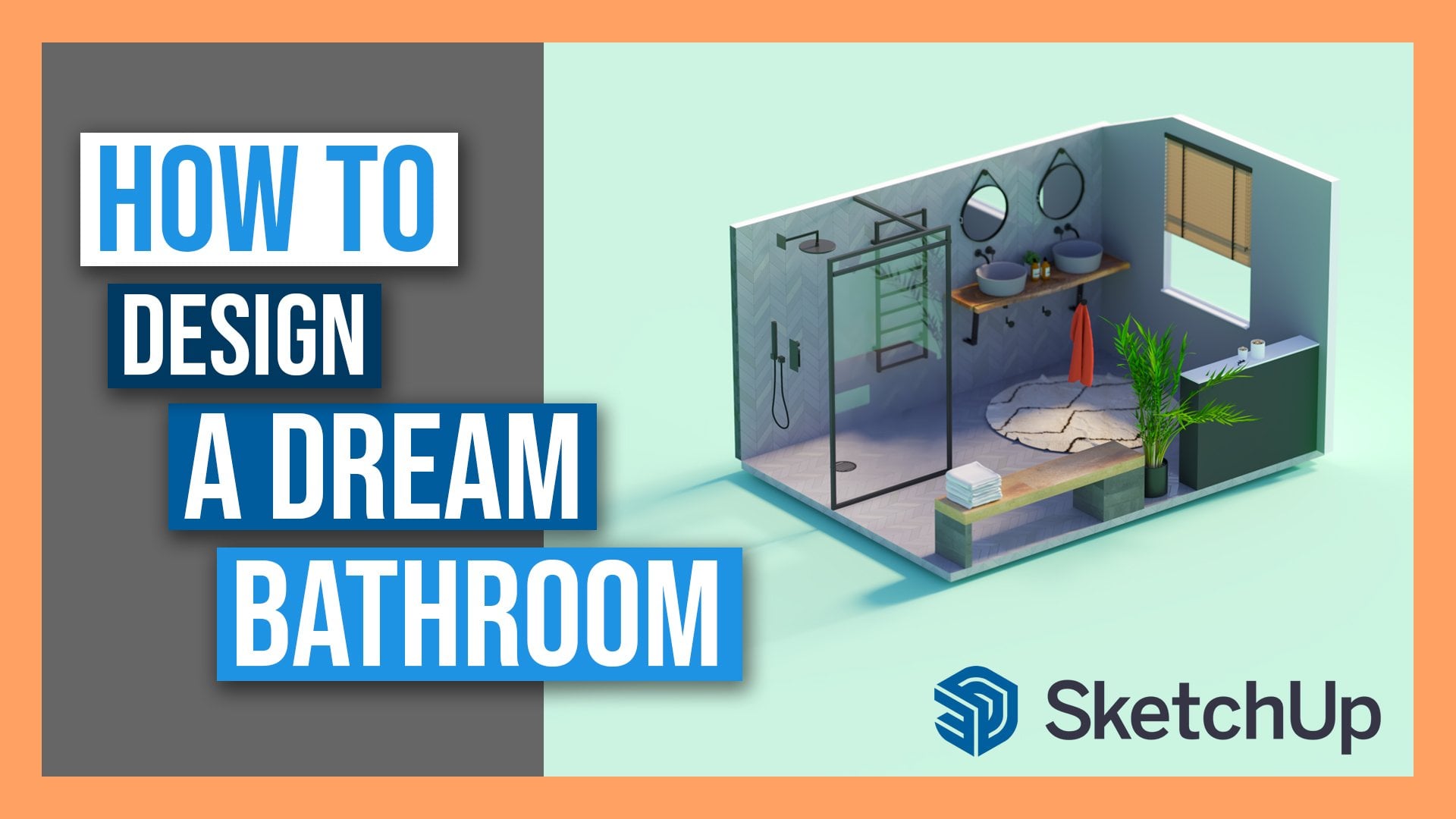
por favor, publique-os na seção do projeto deste vídeo. Veremos se você deseja conferir meus outros vídeos sobre o básico do SketchUp. E nós fazemos um vídeo de design de jardim, que é, eu acho que é muito legal. Na verdade, eu mostro-lhe o passo a passo de como você pode recriar seu jardim verde, essencialmente como você pode construir sua mangueira de jardim dos sonhos. Você tem um vídeo de design de interiores do banheiro e alguns outros lá. Por isso, por favor, verifique se ainda não o fez. E sim, eu acho que deixe-me alguns comentários que realmente me ajudaram e eu rever ser ótimo. Mas se não, apanho-te no próximo vídeo. E espero que tenham gostado deste, e espero que façam alguns fornecedores muito legais em seus projetos. Tudo bem, tenha uma boa. Sapato. Couro. E o Irão.
 Designer Jake ⭐, Sharing my design knowledge!