Transcrições
1. Introdução ao SketchUp: Olá. Bem-vindos a uma lição de esboço. Hoje vou ensinar-vos o essencial de usar o sketch up, incluindo os tours de câmera, os passeios de desenho e os três esboços básicos de modelagem D. Uma ferramenta incrível para começos porque é muito intuitiva de usar e muito fácil de usar ,
na verdade, na verdade, uma vez que você entenda. Então, esperançosamente, no final desta lição, você deve ser capaz de entrar no projeto em crescimento e começar a modelar dentro do esboço com confiança. Eu sou um designer, na minha opinião, esboçar um número de projetos diferentes, incluindo Deus exterior interior, um design importante. Então é uma voz muito conversada. Uma vez que você entendê-lo em, você pode usá-lo em qualquer número de projetos diferentes. Então vamos entrar na lição. Esperemos que, depois disso, você tenha as habilidades da lição que você pode começar a modelar dentro. Esboçar um experimento em seu próprio tempo. Sim, é Gettinto
2. Configurando seu projeto: Então, uma vez que você abrir, esboçar, você vai ter uma janela como esta aparecer, nós lhe diremos. Qual versão você está usando? Então, se você esboçar, faça a versão gratuita. Deve ser muito semelhante a isso, se não idêntico. E o que queremos fazer primeiro é ter no modelo. E aqui você seleciona o tipo de medidas que pretende usar. Então, como você pode ver, há muitas variedades diferentes. Você tem pés e polegadas metros milímetros sobre o que isso significa é que quando estamos trabalhando em nosso projeto, estas serão as unidades que estaremos usando. Então, para mim, eu uso milímetros porque é isso que eu estou acostumado. Você tem trabalhado em milímetros na minha vida e ainda assim descobrir mais preciso e mais. Ele é usado e dizer pés e polegadas. Sim, então selecione as medidas desejadas e clique em começar a usar o catch up
3. Movimento de câmera no Sketchup: Então, quando seu projeto abrir, você deve obter algo parecido com isso. Você tem um homenzinho. Pode ser uma mulher. Pode ser um cão. Ocasionalmente. Acho que depende de qual versão você está usando. Inicialmente, eu não vou mostrar essas ferramentas aqui em cima. Estes são os passeios de câmera que você usou no dedo do pé. Mova-se. Mova-se em torno do seu projeto. Basicamente. Então o 1º 1 aqui está em órbita. Então, se você clicar sobre isso e, em seguida, clicar e arrastar o mouse que você vê, nós podemos orbitar em torno de um homenzinho. Muita gente o exclui, mas é muito útil ter o homem lá para mas é muito útil ter o homem lá para
referência. Então, quando você está desenhando coisas, você meio que entende sua escala de
quão grande, quão grande um desenho ou quão pequeno seu desenho ela tinha um pouco será este primeiro 1 Aqui você clica nele. Dragão seguir em frente. Mas ele move a câmera. Eles são sempre uma câmera. O próximo é pan novamente. Ele panelas o deixou para cima e para baixo pessoa que usa clicar e arrastando-nos e zoom novamente. Clique e arraste museu para dentro e para fora. Zoom aumenta isso. Mas especialmente. Já te disse o que faz, sério? Então ele vai caber todo o modelo em um ponto de vista para que você possa estar aqui fora. Você poderia estar meio perdido longe de uma modelo. Se você clicar em extensões de zoom, ele irá trazê-lo de volta para o modelo, que é muito útil. Mas estes passeios congee usado sem clicar sobre eles. Então, quando seu teclado se você apertar escape, você vai ver que estamos de volta ao mouse Agora, sobre o que podemos fazer. Isto é usado toda a roda do mouse para ampliar e reduzir. O que é DeSanto, mas não estamos realmente clicando nele. Estamos apenas usando as palavras do mouse saindo, e então quando você clicar para baixo na missa, isso
vai ligar a ferramenta de órbita? Então consumimos em órbita apenas usando um rato? Não, não precisa ficar com ele. Então Pam, que também é muito útil, é se você clicar na roda do mouse para que você esteja em órbita e pressione shift quando seu teclado você será capaz de girar em torno de seu modelo. O que foi muito útil. Então você teve melhores passeios básicos em movimento dentro do esboço up
4. Como abrir ferramentas maiores: Assim que se familiarizarem com o movimento para o que eu quero que vocês façam é abrir um conjunto de ferramentas maior. Assim, isso nos dará uma quantidade mais abrangente de ferramentas que podemos usar e analisar e são facilmente acessíveis. Então, a fim de fazer isso, nós quando eu chegar ao menu e clique em você e, em seguida, para zumbido no DTIC a caixa que diz grande ferramenta, senhor, em começar e, em seguida, aperte perto sobre o que isso faz é trazer um maior fala é essencialmente esses conceitos básicos, exceto com mais detalhes. Portanto, temos uma variedade mais ampla de ferramentas que podemos usar, e isso dificilmente avançará. Eso Sim, apenas certifique-se que você tem isso. Além disso, quando você clica
nele, ele pode aparecer em uma pequena janela aberta como esta, um, que é bom, se você gosta de movê-lo por perto, gostaria de tê-lo ponto no lado esquerdo. Então, a fim de fazer isso, basta clicar e arrastá-lo, e ele deve aparecer para o lado esquerdo assim
5. Como usar a ferramenta de linha: Então o que eu quero que você faça agora é clicar na ferramenta de linha. É o pequeno ícone de lápis vermelho na barra de ferramentas. E uma vez selecionado, teremos um pequeno ícone de caneta, que significa que a turnê está envolvida e pronta para continuar. O que você vê quando você move o mouse ao redor, uh, esboço para cima gosta de travar, na verdade. Então nós temos este três na verdade é aqui tem um eixo verde de acesso azul e eixos vermelhos, que oh, realmente usado para quando se trata de modelar em eso, você sabe para que lado você está desenhando de novo com o mouse? Estou orbitando minha câmera para ter uma visão melhor. O que vamos fazer com a caneta é criar um quadrado para este homem usar a linha. Então, primeiro você clica na origem com as bocas esquerdas Bottom. Você verá que uma linha está sendo formada. Andi não está segurando o botão esquerdo do mouse. Eu só cliquei de uma vez na origem em eu poderia mover meu mouse ao redor e agora nós temos esta linha aqui sobre o que você vai ver na mão inferior esquerda. Desculpe, mas estou do lado direito da tela é que você verá que a medição foi mostrada em Este é o tempo que a linha é quando você está arrastando. Então, se quiséssemos dizer criar uma caixa de dois metros debaixo deste homem, teríamos que ir para o eixo verde. Você poderia ver aqui na sua caneta deve realmente olhar para ele assim por diante e o que nós vamos fazer. Uma vez bloqueado no acesso verde, você pode ver que uma pequena notificação aparecerá. Ah, um pequeno pop-up vai dizer no eixo verde. O que queremos fazer é digitar em nossos teclados agora, 2000 milímetros ou dependendo de qual unidade você usou para você medir tão em pés ou polegadas, o que quer que esteja em. Se os trouxermos aqui, entre nos nossos teclados. Vamos criar uma linha de dois metros. Então esta é a nossa linha de dois metros aqui. Agora vou fazer criar que torná-lo uma caixa. Teremos que fazer a mesma coisa. Mas agora da origem novamente. Mas agora no acesso vermelho assim então desenhamos isso sob mim tipo em 2000 e ele acaba. Então agora temos que, Ah, duas linhas de metro. Então não, mas sim, mas vai o Sr. Books em títulos. Então, quando você usa a linha para, na verdade, uma vez que você cria uma linha, ela irá mantê-la funcionando. Então, para se livrar disso, você pode escapar assim, Andi. Então você comete um erro ou as linhas não estão no acesso. Você pode clicar na linha e clicar em excluir no seu teclado, e eu vou me livrar dele. Então, de volta à linha de trabalho, para terminar este quadrado, vamos agora encontrar o fim de uma dessas linhas que você já desenhou, desenhado em um pouco verde. Uma bolha vai aparecer dizendo a qualquer momento e você clicar sobre isso e podemos ver as linhas vermelhas. Isso significa que é na verdade no acesso vermelho, que queremos terminar este quadrado então deve automaticamente travar para ela. E também, se você pode ver que a linha pontilhada verde que está nos mostrando que na verdade este
desenho Lima vai se conectar com esta linha aqui. Nós já nos juntamos. Eu não sou mostrado através dessa pequena linha verde. Então, agora, se cortarmos a linha a ser criada, Andi, porque não vamos clicar em escapar desta vez. Nós podemos realmente terminar a linha no último ponto final que irá criar rosto em uma plataforma para o padrão romance.
6. Ferramenta de Rectangle: Então criamos este quadrado para um homem ficar usando o dedo do pé da linha. Agora o que eu quero mostrar é como nós com uma maneira mais eficiente de fazer isso, usando o retângulo até aqui na barra de ferramentas. Então, primeiro, este melhor realmente excluir o quadrado que criamos usando nossa linha para querer fazer isso, você vai clicar na superfície do quadrado em seu cereal. Destaque no que o ketchup faz é que ele tipo de destaca individualmente o que você clica. Então esse elemento ali a linha que desenhamos desse ponto para aquele ponto agora está realçada em azul. E isso significa que selecionado para que pudéssemos excluir cada componente individualmente. Boy dizer para que nós iria clicar nesta linha e apertar excluir no teclado, e ele iria apagar em. Ainda temos essas três linhas que precisamos deletar. Então eu vou desfazer isso pressionando o controle Z e aquela maravilha, e eu vou mostrar a vocês como dedo rapidamente excluir um objeto inteiro essencialmente. Então, quando isso for realçado, se você clicar duas vezes no rosto, você verá agora as linhas ao redor dele,
uh, uh, realçado algo está tudo destacado a linha que eu desenhei para que o quadrado se retirou com a linha. Ferramenta agora está realçado e podemos apertar excluir no teclado e ele vai se livrar dele. Então vamos construir o mesmo quadrado usando a ferramenta de retângulo. Então, se a sua única ferramenta por você vai ver que está sob a ferramenta de linha chamada retângulo novamente Quando nós o temos selecionado, queremos ir origem país no clique na origem uma vez e Clifton origem em com Drug out e você vai ver que enfraquecer. Temos um retângulo Forman. Honestamente, quando clicarmos novamente, isso criará esse retângulo. Andi, o tempo foi realmente destaque azul porque estamos no acesso azul. Então este é um avião plano, então é aqui que queremos. Isto vai estar debaixo dos pés do nosso homem assim que criarmos o retângulo. E novamente, se você olhar para baixo no canto inferior direito da tela, você verá, uh, dimensões sendo dadas para o retângulo. Então esboçar é realmente dizer as dimensões enquanto você desenha. Então nós queríamos metros cerca de dois metros novamente, então nós vamos digitar em 2000 e em coma em 2000 novamente e depois bater. Entra e podes ver que agora temos a nossa praça de volta. Exceto que fizemos em um movimento em vez de quatro movimentos individuais usando o dedo do pé da linha. E isso é muito bom. Realmente? Porque, idealmente, você vai criar um monte de caixas e formas, e você não quer desenhá-los manualmente com a linha até que você queira uma maneira rápida de fazê-lo. Então os retângulos retângulo perfeito para o seu perfeito hum então sim, como você pode ver, nós temos as dimensões lá e eu não cortei desde que eu criei esse retângulo quadrado eso eu vou mostrar-lhe um pequeno truque que você pode fazer é se você se não pudermos todos uma mudança muito quadrado
júri e é muito pequeno. Queremos um pouco mais, então ainda podemos digitar nossas dimensões novamente. Então, se quisermos fazer isso três metros por dois metros, eu posso simplesmente digitar 3000 mas 2000 e depois bater. Digite novamente e você verá que o retângulo foi alterado em. Isso só funcionará se você não clicar em nada após o reto inicial ter sido feito. Então, se eu desenhar um retângulo aqui e sobre, digamos, 2000 por 2000 novamente para atender por dois metros, digite e, em seguida, se eu clicar no selecionável agora essa opção Teoh edit que foi você só possa fazer esses ajustes logo depois de criar o retângulo e se você não tiver escolhido mais nada depois disso.
7. Ferramenta Circle: Então agora eu gostaria de mostrar a ferramenta círculo, que é apenas liberar a ferramenta de retângulo em sua barra de ferramentas à esquerda. Andi, é essencialmente o mesmo conceito da turnê retangular. Nós vamos, você sabe, clicar em nossa origem. Cientes de que gostaríamos de desenhar, e você vai ter um raio no canto inferior direito sobre isso. Eu só permitiria que
construíssemos um círculo para decidir o que desejamos. Então, inicialmente, vamos nos livrar do espírito desse retângulo. Então clique duas vezes em um no rosto. E deve destacar todas as linhas para nós. E então vamos para a liga, e então vamos agarrar o dedo do círculo. Agora o círculo para novamente vai travar em Teoh. Diferentes atividades que temos em nosso projeto. Então você pode ver que eles estão olhando para o eixo vermelho, o acesso verde em seguida a irmã negra, mas sim, por enquanto, nós vamos para a origem inicialmente antes de você desenhar um círculo que você verá na parte inferior canto direito. Dar-te-á o número de ciências que estarão nesse círculo. Então 24 lados significa que quando desenhamos o nosso círculo que B 24 lados individuais Teoh eso se você quiser suavizar o círculo seu momento até esse número dois algo como 100 ou 200 dependendo de quão suave e preciso você quer que o círculo seja. Então não vamos mudar o dedo do pé. Vamos fazer um círculo de 50 lados. Então, para fazer isso, basta selecionar Sim, senhor. Quito, Hum em frente. Então vamos digitar agora antes de clicar ou algo assim. Que tipo de 50 entrar. Então isso significa que agora o círculo que desenhamos terá 50 lados. Então vamos trazer nossas bocas para a origem. Clique nele, Andi, você verá que temos um círculo de 50 lados. Podemos ter qualquer raio que quisermos. De novo, Leicester para Leicester. Ah, um raio de um metro para criar um círculo com o diâmetro de dois metros. Então o tipo de 1000 homens entra e lá vamos nós. Temos um círculo com um raio de um metro em um diâmetro de 22 metros. Sim para essas ferramentas. Ah, o fundamentalismo como construir dentro do esboço a seguir, vamos olhar para o portal push que você realmente cria. Três objetos D para nós dentro, esboçar.
8. Como criar formas 3D usando a ferramenta Push/Pull: Então agora vamos usar o portal push nisso. Este ícone está aqui à esquerda? Empurre. Puxe o que o portal do correio faz por nós. Ele vai transformar essas formas planas que criamos em torná-los três objetos D realmente fáceis, na verdade. Mas primeiro, a menos que você exclua o círculo novamente, clique
duas vezes na liga. E agora vamos desenhar neste eixo vermelho com nosso dedo do pé retangular Acertar o retângulo até
a origem. Você pode ver que estamos presos no eixo vermelho e vamos desenhar outro quadrado. Então, novamente, vamos fazer uma resposta quadrada de 2000 milímetros por 2000 milímetros. E lá está ele. Agora vamos pressionar, hum, a foto push. Então eu clico nisso e você verá que quando passarmos o mouse sobre o nosso rosto fora do quadrado que desenhamos ele destaca. Então nós vamos clicar sobre isso no Dragon, e lá você pode ver que o portal push faz o que ele diz que ele empurra ou puxa a
forma plana em uma forma de três D e cria guerras mesmo lado. Então vamos trazer isso para novamente 2000 nulo. Então, antes de clicar novamente, que tipo em 2000 Hit. Entrar. Então agora temos uma mancha que é de 2000 por 4000 milímetros e todas as direções começam em manter e o que podemos fazer com o dedo do pé é novamente se quisermos ajustar este cofre, queríamos, um cubo para ter metade do tamanho que acabamos de fazer Enfraquecer clique no portal pitch novamente selecionar o rosto e pode trazê-lo para baixo como você pode vê-lo o número no canto
diria menos Então estávamos em 2000. Eu sou um menos em 2000. Então o que você faz neste caso é empurrar, você vai na direção que você quer decolar e em vez de tempo, parece que você digita um menos 1000 que você realmente quer digitar 1000 novamente e pressione enter e que iria doer ou, para mim, para manter o dedo do pé Ah, um metro cubo ou 1000 milímetros cubo novamente. Se quisermos adicionar isso em, clicamos novamente, empurrado pobre e, em seguida, digitamos 1000 hit enter e nunca volta a dois metros. Então tenha cuidado com isso. Se ele diz Mentes 1000 Quero dizer, você pode sabe, você pode gostar, fazer
manualmente por apenas tipo de eu Mas se você quermedições
precisas, medições
precisas, você quer colocá-lo na direção que você quer estar indo, então os números é menos. Então isso significa que estamos caindo e estamos falando de milhares, e isso corta em um. Faz um “Que “Então você acredita que há assim? E nós vamos realmente desenhar uma linha do centro deste cubo. Então vamos clicar no dedo on-line. Vamos ver que o ponto médio fica destacado quando colocamos nosso cursor sobre e todos esses pontos finais, outro tipo próprio de ponto destacado. Então vamos clicar no ponto médio e desenhar uma linha do ponto médio novamente. Podemos vê-lo no acesso vermelho no plano plano plano, o que queremos. Não importa o comprimento aqui. Laissus. Então aproximadamente 33 metros disseram 3000 milímetros novamente. Vamos fugir para nos livrarmos do lápis. E agora vamos desenhar um círculo. Então eu peguei o sobrevivente da ferramenta círculo, 50 lados em agora, nós vamos para este ponto final do lodo que desenhamos assim por diante que está na verdade no meio deste quadrado. Então, vamos clicar lá. Andi, queremos combinar este comprimento aqui. Então isso é um dois metros, então isso significa tudo certo, só precisa ser 1000 milímetros ou um metro. E como você pode ver, esboçar já está referindo este ponto como onde queremos olhar. Isso é correto. Então vamos clicar agora. Não sou uma caixa. Círculo. O que eu fiz lá, na verdade, para escapar da turnê foi clicar em uma bola espacial, modo que vai trazê-lo de volta para selecionar para que você é muito entregue à direita absoluta? Então aquele pequeno truque da barra espacial, acabei de perceber que pode não ter sido configurado para vocês, isso é realmente algo que eu fiz para mim mesmo. Então eu vou mostrar rapidamente como configurar isso, porque é muito útil ter uma maneira rápida de voltar para a seta para com este eleitoral . Então, para isso, precisamos ir Teoh janela no menu superior em tem sob preferências em seu entrar nesta janela chamada Sketch up Preferências, e você quer ir para baixo no lado esquerdo até que você leia atalhos e clique em atalhos e então você vai ter Isso é basicamente um poço, as funções que é ketchup pode fazer, e você é capaz de atribuir seus próprios atalhos cada, você sabe, cada conversa. Então, para nós, queremos, oh, transformar nossa barra de espaço no
reboque, voltando para este pouco assim na caixa de filtro na parte superior para simplesmente digitar select. E então nós vamos rolar para baixo até o fundo. Você deve ver que diz ferramentas e selecione. Então aqui eu designei a barra de espaço. Eu não acho que vocês vão querer isso. Então, a fim de fazer isso, basta clicar nesta caixa aqui ao lado do plus on, em
seguida, pressione a barra de espaço
e clique em add, e ele deve cair nesta parte atribuída fora do menu. E então, uma vez que você fez isso, ok, deveria ter salvo. Agora, quando você diz que se você clicar em sua ferramenta de retângulo em, você quer voltar para selecionar rapidamente? Se você não bater na barra de espaço, ele deve voltar, Teoh. Voltar para o sono muito poucos, volta para o vídeo. Então, quando você está em uma ferramenta e você quer sair de lá rapidamente, você escapa da barra de espaço ou você pode realmente clicar em escape. Então, agora já fizemos isso. Vamos agarrar o empurrão de novo. Vamos levantar. Eu não vou igualar esta altura, então é na verdade um metro de novo. O que você verá é um esboço de sempre quer a referência, outros pontos. Então, quando arrastamos nossa maldição para o quadrado, este pequeno marcador azul significa que esta altura vai ser a mesma altura é esta para que
possamos usar isso como um ponto de referência e podemos apenas clicar nesse ponto. E agora temos 23 objetos D um quadrado, três d e um cilindro que é Freedy e que o empurrar puxar é ferramenta essencial para usar dentro esboço para cima. Criará três objetos D em uma taxa muito mais rápida do que usar um lápis ou, você sabe, criar rostos individuais. Esta é a ferramenta que você vai usar muito. Então esse é o dedo do pé. Então essa é a Mabel.
9. Medição de Agrupamento e objetos em movimento: Então agora temos duas formas que temos até objeto quadrado e são objeto cilíndrico. Quero mostrar-vos os agrupamentos Repin Onda. Uma das coisas mais importantes dentro esboçar-se essencialmente permite que você faça s muito. Este objeto
, será sua própria entidade. Então, ele será separado de qualquer outra coisa no modelo. E então você pode ir para ele e editor em seguida, voltar para fora dele e isso não vai afetar mais
nada. Então, para fazer isso, vamos primeiro diluir essa linha. Então eles são separados. Então, vamos clicar nele e fazer um vazamento. Uh, sim. E então para agrupar esse objeto no DSO para fazer esses rostos ou, um, como um corpo, essencialmente, você quer selecioná-los todos E para fazer o reconhecimento Iver, temos três cliques triplos. Se você ver se você clicar triplo e objeto, ele deve selecionar e, em seguida, orbitar ao redor. Deve selecionar muitos dos lados. E nós iluminamos as linhas que compõem isso, ou você pode realmente apenas arrastar, vamos olhar e rastrear sua boca, e ele selecionará muitos dos lados e as linhas em Uma vez que está totalmente selecionado, você pressiona controle e G quando seu teclado e eles notaram que os rostos que foram realçados agora parecem que eles não estão realçados nele apenas parece que o lançador delineado. Mas o que isso realmente fez fez disso um grupo. Então agora se clicarmos duas vezes sobre isso, você pode ver que nossa outra área foi esmaecida e nós estamos dentro desse grupo. Então agora podemos editar diretamente esta forma ah sem afetar mais nada. Então, então, nós queremos apenas metade deste tamanho no momento. Isto tem dois metros de comprimento, não é? Então vamos pegar um empurrão, puxar de novo, Andi, vamos derrubá-lo 1000 milhões. Então nós estamos indo na direção que queremos, e então nós topo de 1000 entrar em. Já fizemos isso. Estávamos na parte de trás do dedo do pé agora uma forma retangular. Então, se escaparmos e, uh, barra de
espaço e, em seguida, escapar novamente, estamos fora do nosso grupo em que isso ainda é um objeto. Então o que isso significa agora é que podemos realmente mover isso como uma coisa sólida. Então, esse dedo do pé aqui de novo. Isto é algo que você estará usando muito no atalho para que na verdade é M. Então, se você ouvir em seu teclado, seu pegar o movimento. Fale sobre se é não, vá para o menu de atalho que dentro das preferências na ferramenta de busca movimento e ele deve ser atribuído automaticamente. Mas se não for, vá checar seus atalhos. Então lá. Então nós batemos em selecionar um ponto fora do nosso objeto. Diga este ponto de fundo. Não podemos movê-lo em torno do modelo. Podemos colocar na cabeça de um homem. Podemos colocar nisso, Celinda, e se quiser voltar, podemos fazer o mesmo. Portanto, isso é muito importante. E novamente, você vê lá eu, na verdade, às vezes você perde sua posição de onde você está colocando as coisas para que você possa ter
parecido que estava acontecendo no chão. Mas como você pode ver, na verdade, não no chão, está flutuando. É por isso que gosto de sempre referenciar a origem. Então, se você voltar para a origem, zoom em um pouco, deve travar sobre ele como então às vezes isso é outra coisa com esboço para cima. Às vezes pode ser um pouco complicado mover as coisas com precisão sem travar algo para que
possamos colocá-lo na cabeça do nosso homem novamente. Ou vamos colocar este pé, hum, na verdade tem mas não sabe por aqui, então está preso naquele ponto de novo. Está se movendo novamente clicando. Devíamos estar a chegar à origem, o Grito lá fora, entrou na origem. Então podemos movê-lo ao longo do eixo vermelho,
assim, então o benefício do agrupamento, eu vou mostrar-lhe assim Então todo mundo é Teoh um retângulo em cima deste cilindro. Mas nós não temos grupo ainda está no ano então dizendo que queríamos o retângulo para ser pendurado fora da borda ligeiramente. Então, se eu continuar aqui, eu desenho um retângulo assim novamente, e eu quero extremar este retângulo com a ferramenta push pull. Então vamos empurrar isso para cima. Você notou que o cilindro abaixo não teve um impacto sobre este retângulo que
queríamos desenhar. Embora você possa simplesmente pegar isso assim, ele vai se tornar uma dor porque você vai começar a cruzar elementos e ele vai. Torna-se muito irritante. Eso é tão importante agrupar suas coisas. Então, fazendo isso você vai controlar, você
faz isso? Então, o que eu faria por isso? Eu realmente desenharia o retângulo separadamente. Então aqui está em um retângulo e então eu vou clicar duas vezes sobre ele para que todas as linhas sejam selecionadas ou você poderia apenas arrastar o mouse assim e nós vamos pressionar Control G novamente, e isso vai agrupá-lo. Então, agora, se eu acertar os dedos do pé no movimento para, hum ,
apresentá-los, nós podemos movê-lo em cima do nosso cilindro em. Então, se quisermos extrudir isso de novo, podemos entrar nesse grupo. Então vamos clicar duas vezes nesse retângulo que acabamos de fazer e eu entrei no grupo e você pode dizer isso porque tudo o resto está ótimo. E então vamos usar o nosso empurrão para empurrar, puxá-lo. E como você pode ver, o cilindro não teve efeito sobre este retângulo que criamos. E são suas próprias entidades separadas. E agora três tomaram a barra de espaço selecionada e escapar estavam fora. Este é um grupo e não é assim. Isto ainda é livre para se movimentar. E o que isso significa é que você pode fazer a turnê de movimento e,
tipo, tipo, mover rostos de forma independente. Então você acaba distorcendo suas formas e coisas assim. É por isso que é tão importante agrupar isso. Então nós escapamos e vamos realmente agrupar este cilindro. Então vamos bater triplo clicker, controlá-lo lá. Isso é um grupo. Então este é um grupo. Este é um grande e este é um grupo, e podemos movê-los independentemente um do outro. Por quê? Usando seu dedo do pé de movimento começou a ficar juntos, enfraquecer talvez para sentar lá em cima, o que é muito importante. Em seguida, eu mostrar-lhe como Teoh copiar em que itens duplicados muito rapidamente.
10. Rotação e cópia de objetos: Então vamos mover esses objetos na criação de algo que usamos algumas, as ferramentas que amamos. Então vamos primeiro deixar este quadrado maior, este retângulo maior mesmo em livrar-nos disso. Então temos dois grupos aqui. Temos este retângulo e temos este cilindro. Então vamos mudar de novo pressionando M. Eu vou girar isso. Então essas pequenas cruzes vermelhas que você vê em seus grupos na verdade em todos os rostos quando você destacá-los, estes são na verdade pontos de rotação. Então, se quiséssemos girar o cilindro 90 graus, você clica naquela pequena cruz superior, e então você pode saber que eu estou no fundo. Você verá onde temos nossas medidas no canto inferior direito novamente. Você vê as medições fora dos graus de movimento. Então isso vai de nove para. No momento, esse ângulo está em 90. Levamos 90 graus. Desta forma vai para menos 180, então isso foi girado. E novamente você poderia girar assim, obviamente, porque é um cilindro, você sabe que você não recebe a rotação, mas sim, então isso é muito importante também. Como escrever um objeto? Sim, outra vez. Ah, esboço vai travar no ponto, então ele vai automaticamente tentar, hum, fazer movimentos de 90 graus que você vai fazer. Você verá isso quando mover o mouse em torno do vermelho. Quase um trator. Então, vamos escapar. Vamos deixar isso aí assim. Vamos realmente fazer algo simples. Vamos fazer uma forma simples de carro. Merda de carro muito simples, na verdade. Mas podemos usar algumas ferramentas para fazer isso funcionar. Vamos primeiro fazer ah, maior. Isso é realmente fazer um pequeno até um menor Bem, então isso é Isso vai ser tudo roda. Então vamos talvez alguém. Então vamos pegar este cubo ou fazer um retângulo bem novo. Seja qual for. Estamos em que estágio você está fora, faça um retângulo. Vamos clicar duas vezes indo para o grupo, indo para o portal push em uma coisa e monetária que push cool tour tem um atalho de usar o botão P. Então, se você conseguir um, você deve ir direto para empurrar. Puxe um para o portal push a partir do seu teclado novamente. Se isso não estiver configurado, vá para as preferências e configure você mesmo localizando o portal de postagem e atribuindo P no teclado. Então vamos, uh vamos apenas fazer isso um pouco maior empurrando os lados assim e então nós vamos. Então este é o seu próprio grupo separado novamente. Lembre-se, se não são grupos, clique
triplo sobre ele, Pressione o controle G, e então ele deve ser seu próprio grupo. Então é separado. E queremos desenhar alguns círculos dentro
desta caixa. Então pegue nosso círculo, também. Uh, e você vai ver o esboço novamente quando a referência aparecer nas plantas. Então, quando é verde e ele vai realmente dizer no rosto em grupos de que, na verdade, ele está desenhando diretamente no rosto deste retângulo, que é o que nós queremos. Então vamos desenhar nesse grande ciclo. Vamos fazer um raio de 500 entrar quando tivermos o nosso círculo. Agora, é quando eu vou cumprimentá-lo, então eu vou clicar duas vezes nele. Oh, já rostos e linhas são selecionados em controle de mama você e eu vou ser agrupado, e eu vou para este grupo. Andi costumava empurrar Puto novamente com a primeira bala P presente. Vamos fazer 250 leite 250, vamos barra espacial em uma mira. Então agora temos uma caixa e um círculo sobre o que realmente vamos fazer é colocar a roda, fazê-la tocar no chão. Então eu apertei a ferramenta de movimento pressionando m encontrar o ponto do qual queremos nos mover, então queremos mover a base. Mas eu vou chutar isso. O que você pode fazer é quando você tem algo seletivo e algum movimento. Se você usar suas teclas de seta, podemos realmente travar para todos os eixos dentro do esboço para cima. Então, se você pressionar nosso poder, ele vai travar no eixo azul. Use esquerda ou direita, Então direita, ele vai para o acesso vermelho na esquerda difusa. Iria para a ativa verde. Então, esta é novamente outra dica muito útil em encontrar o seu rolamento e objetos em movimento dentro do esboço para cima. Se você está achando difícil de travar na posição do dedo do pé ou você sabe qual acesso você quer estar em, basta ir para seus iraquianos até que você encontrar o correto no objeto irá bloquear o acesso Teoh que você
possa deixá-lo um com caminho através dele, O que é perfeito. Então nós queremos realmente obter esse tipo de tocar no chão. Então, de novo, vamos fazer referência a algo que nos metemos no chão ou ainda melhor. Vamos fazer referência à origem para sabermos que o estrondo no chão com aquele poço está agora no chão. Andi, vamos nos mudar. Vamos tirar isso um pouco. Então, novamente eu clico nisso para, hum, selecioná-lo, apertando o movimento para apresentá-los. Mover para um selecionado em. Vou clicar nele. E de novo
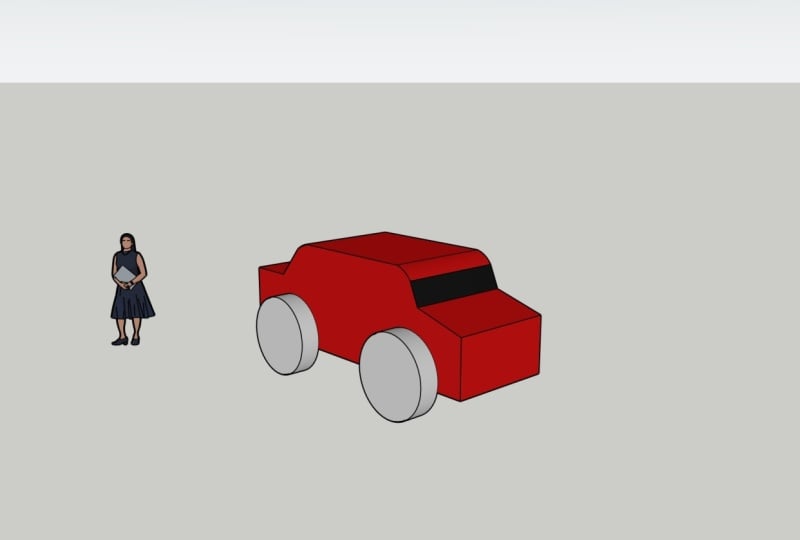
, não está preso a nada. Alguém use as minhas setas no meu teclado. Vou acertar as flechas para cima. Vamos olhar para o Access azul ligado. Vamos colocá-lo um pouco mais alto do que o chão. Então ele está fora do chão um pouco como então novamente bater barra de espaço, e então nós estamos de volta para fora. Então, temos dois grupos a dizer. Precisamos de quatro rodas sobre isso, o que eu acho que é importante para o carro. Então, para isso, vamos bater no dedo do pé e depois vamos clicar nele e dragar? Sim, eu só cliquei uma vez, e eu tenho o volante ligado. Agora, se você pressionar o controle no teclado, você notará que outro aparecerá de modo que essencialmente significa que estamos copiando. Então, para onde foram levados
isso tão bem, que queremos mudar porque queremos fazer outro. Deixe-me pressionar o controle sobre o que isso faz é criar uma cópia novamente. Somos livres para nos mudar para onde quisermos, mas queremos trancar isso. Acesso de leitura novamente. Então, apertamos bem no seu teclado. Deve olhar para o vermelho. Se for outro acesso, pode ser em outro árabe. Deve ser o certo. E ainda assim podemos mover isso. E então quando queremos saber onde queremos posicioná-lo, basta clicar novamente sobre ele, Will duplicou nosso cilindro para que é o mesmo que é idêntico. E está no mesmo eixo vermelho em seu toque neste rosto porque nós desenhamos neste rosto e o grupo tirou disso. Então agora vamos colocar mais dois do outro lado. Desta vez, vamos selecionar estes dois, , mantendo os turnos, clique neste. Mantenha a tecla Shift no teclado, chute este. Então nós temos esses dois. Os dois são selecionados. Vamos nos mudar de novo e porque queremos colocar as rodas, eles querem tocar neste rosto. Vamos selecionar o rosto do qual queremos uma referência. Então sabemos que este rosto aqui precisa estar tocando este rosto aqui. Então vamos apenas sujar uma vantagem sobre isso. Assumir isso para que o ar se mova, então obviamente não queremos duplicá-los. Então pressionamos o controle em outro conjunto preparado em então queremos travar neste momento o acesso
verde Poderíamos querer estar indo isso. Queremos afastar-nos destas rodas existentes. Então usamos nossas teclas de seta no teclado, passar por elas até encontrar o verde e você verá que estamos agora no eixo verde
deste ar se afastando de nós. Poderíamos um pouco mais. E então se clicarmos neste rosto, então isso significaria que eles estão tocando esse rosto assim? Então agora temos algum tipo de show. Temos quatro rodas. Ainda temos um grupo
separado de corpos Andi. Então, é muito importante para você ter uma peça em torno de burro. Não tenha medo de apenas como construir formas. E, um, você sabe, ter um ir que excluir pessoal começando de novo Grupos de edição estão entrando aqui acordando você sabe, flexões a cada quê? Estas rodas um pouco mais gordo enfraquecer indo lá,
editá-los e, em seguida, sair batendo escapou na barra de espaço. Então, um, apenas ter um jogo com formas em movimento e criar objetos. Andi, usar as teclas de seta para mover seus objetos é realmente muito importante. Isso vai ajudá-lo,
tipo, tipo, ser capaz de travar e ver quais aviões você está se movendo contra. Andi
, será muito útil.
11. Como cortar formas usando ferramenta de push/Pull: Ok, então agora eu quero mostrar a vocês como nós podemos realmente cortar este grupo. Podemos editar este grupo para dar mais em forma de
carro, carro, em vez de uma caixa. Vamos usar o empurrão de novo para isso. Então o que queremos fazer é entrar nesse grupo. Então, vamos clicar duas vezes no Dwight. Então, você sabe, enfraquecer, deixar esses rostos em um apenas ele em. O que queremos fazer é criar mais de ah,
você sabe, você sabe, como um contorno em forma de carro, os carros tradicionais. Vai vir aqui e voltar para baixo. Vamos ter uma frente atrás. E para fazer isso Bem, eu sugiro que nós façamos é inicialmente criar linha, então nós vamos agarrar nossa linha, e nós vamos criar uma forma que você quer que seu carro esteja em. O que podemos fazer então, é que podemos realmente colocar em curvas entre esses pontos, então vamos fazer Ok, então vamos de trás aqui. Vamos criar algum tipo de área que vamos ah, chegar a cerca de aqui e de novo, você vai ver que eu estou realmente desenhando neste rosto. Apenas certifique-se quando você começar a desenhar em dentro do grupo que você está realmente no rosto. Então, sou fácil. Maneira de fazer isso ainda é ir de um dos pontos com sobre as linhas de fé e sua sua sua ferramenta deve realmente automaticamente confiável deve se vincular a essas linhas existentes, então deve tornar muito fácil para você ir. Vamos a partir do ponto médio. Isso é bom. Então aqui você pode tipo de esboçar o tipo de esboço que você quer ter. Mas lembra-te,
certifica-te de que estás na cara,
porque se não estiveres na cara,
estás amentir para começares a vir para cá. Mas lembra-te, certifica-te de que estás na cara, porque se não estiveres na cara,
estás a Mas esboçar faz um trabalho muito bom, mas mantendo-o na cara. Então vamos fazer isso. Vamos descer até aqui. Uh, vamos novamente para o ponto médio. Mas como você pode ver, nós realmente cortamos este rosto em dois rostos separados. Então eles têm esboço, e depois? Nós compramos o topo do esboço. Essencialmente. Então estes são agora dois rostos separados. Mas o que eu vou fazer é eu vou mostrar rapidamente também a vocês a turnê da curva, então há um monte de variações do meio-fio para quando você pode usar círculos para criar coisas. Mas vamos usar o arco de dois pontos. Então clique sobre os dois pontos que nossa turnê com dentro de seu rosto desenhado enfraquecer. Podemos então criar curvas para dizer este ângulo aqui, não
queremos que ele seja um afiado. Você quer um pouco de curva para ele. Então, para isso, podemos realmente clicar em alguém nesta borda e você verá que estamos desenhando um narc. O que isso está fazendo é onde está destacando azul. Significa que está neste rosto. Então, se pegarmos um segundo ponto, então você também sou quando ele vai, hum, rosa. Isso significa que é atenção para essa borda, então significa que é quando encontra aquela linha reta. Está chegando,
hum, hum, atendido. Sim, é suave,
Então, se fizermos isso, clique lá e, em seguida, clique novamente. Assim, a partir de uma vez que você clica no segundo ponto, você pode então ajustar o tamanho que você deseja que o arco seja. Mas vamos mantê-lo naquele porta-voz rosa, disse o para que nós criamos um copo entre esses dois pontos. E novamente, vamos fazer o mesmo deste lado. Então, estava tudo bem. Ponto de caixa de como, o Onde é um bom rosa como um homem. Não ficou rosa. Significa que não temos. Mas estes são a distância onde pode criar uma curva agradável e
suave que antes, então se escapamos, podemos ver agora que essas seções de ar são separadas, tudo separado. Agora estes rostos mais próximos, estes pequenos pedaços de roupa Kirby. Mas o que queremos fazer é porque vamos empurrar esse segmento para criar a forma que queremos nos livrar. Estas pequenas bordas que criamos usando esta curva para que possamos fazer é você pode clicar sobre elas no Leven, assim por diante. Perdemos esse rostinho entre isso e, em seguida, o mesmo para estes. Além disso, o que você pode fazer é uma turnê muito importante é quando você está no grupo. Se você pressionar E, você vai ter a corrida. Vai ligar. Se você clicar em, uh, você pode mantê-lo pressionado e arrastar e você verá que as linhas estão selecionadas e quando você soltar, eles são excluídos. Isso é muito bom. Ferramenta bate beisebol para voltar ao nosso seleto. Então agora nós queremos realmente cortar esta forma através deste objeto. Então vamos usar o empurrão de novo. Eu clico no nosso rosto, ele vai cortar, e então ele automaticamente desloca Teoh todo o comprimento desta forma então ele
vai automaticamente para este lado plano. Então, se você clicar, não deve desaparecer assim e agora temos mais de um carro moldado, vamos escopo
no no
12. Como obter cores: Então agora criamos nosso carro, aparecemos. Quero mostrar brevemente a ferramenta balde de pintura, que nos permite adicionar cores facilmente aos nossos grupos e objetos dentro do esboço, bem como rostos separadamente se você quiser fazer isso. Então, a fim de usar o balde de tinta para nós basta clicar no balde, pode levar alguns segundos para carregar. Você vai ter este menu, uh, ou algo muito parecido com este em. O que você pode fazer aqui é dormir cores. Então diga e diga Queremos que nosso carro seja o corpo a ser lido. Basta clicar em um vermelho que gostamos. O vermelho é selecionado, e então basta clicar no corpo do carro e ele irá mudá-lo para pão. Então essa é uma maneira muito simples. As opções predefinidas dentro do esboço são levantadas? Dependendo da versão que você obtém, você pode ter ah mais. Você tem uma lista mais abrangente de materiais para usar. Eu costumo achar que alguns dos esboços de materiais são um pouco. Havia lixo. Então, quero dizer, em lições posteriores, eu vou mostrar-lhe como criar seu próprio material é usar, você sabe, imagens de
alta qualidade para que você possa essencialmente criar qualquer textura que você gostaria dentro do esboço up , o que é ótimo. Então, sim, vamos manter o carro vermelho na loira. Vamos pegar um pouco. Vamos criar alguns que estamos usando. Hum,
uh, não é a cor, na
verdade, está correto. Rodas de arraia. Então, atingiu a grande chamada. Andi, marque as rodas e você pode ver aquela mudança de cor lá em cima. Agora, hum, para que quando você usar o balde foram pintados, todos os colegas do grupo selecionam para que ela não fique roxo ou o que você escolher. Escolha Ecologist Let. Mas quando você realmente vai dentro do grupo, você condena cor em rostos individualmente. Então, se entrarmos neste carro embarcado então vamos pressionar a barra espacial, estamos de volta ao eleitoral. Vamos clicar duas vezes no nosso corpo. Então isso significa que estamos no grupo e salvar você quer fazer essa cara aqui? Colarinho azul. Você pode simplesmente pegar uma cor azul que você quer que o balde selecionado e agora podemos selecionar esse rosto sobre isso. Que rosto individual será azul para que o resto do corpo não seja eficaz. Então, quando você sair do seu grupo. Então, se você espaço para uma fuga e então você quiser mudar a cor do carro novamente, o rosto que você escolheu para ser azul permanecerá azul, então isso é bastante útil. Mas é um bom se você quiser fazer painéis específicos de uma faculdade específica. Você poderia fazer isso muito facilmente. Ah, sim. Então, essas são as cores básicas dentro. Esboçar e usar o balde, também.
13. Aparências de edição: Então agora nós adicionamos algumas cores através do nosso carro em apenas uma justiça. Bem, novo, há um atalho para o balde de tinta, Sr. B. Key no seu teclado para ser você vai ter o balde de tinta. Além disso, se você pressionar antigo no teclado, você receberá um seletor de cores. Então isso significa que você pode selecionar o material usado no casamento. Então veja, esse estranho não é cinza como esse aqui. Se eu segurar os parafusos no meu teclado, eu tenho o seletor de cores e, em seguida, eu clicar no poço cinza ou na cor que eu quero usar e você verá a mudança de material para isso. Então agora eu tenho esse material no meu balde e Aiken clique sobre isso para atribuir a partir daqui, nós podemos realmente editar cores que rapidamente mostram isso. Digamos, se quisermos tornar este um cinza um pouco mais escuro sem alterar todas as cores manualmente, podemos realmente ajustar a cor dentro da seção de edição eso uma vez que você colocar sua cor selecionada para que este cinza vamos para ele. Ondas desliza. Aqui podemos ajustar o quão claro ou escuro é. Nós podemos realmente mudá-lo para um vermelho ou verde ou qualquer outra coisa Então, se você tem uma cor específica
que você quer começar a usar a cor, vai. Ele pode estar mostrando RGB poucas ou uma dessas outras opções. Então, se você chegar a cor, eu
vou descobrir que você só quer usar em termos de, você sabe, encontrar uma chamada que você quer. Além disso, você tem opções de escolha de cores aqui para que você possa realmente combinar nas cores da tela ou você tem muitas cores dentro do objeto de esboço para cima. Então, sim, vamos começar o nosso foram foi para uma cor agradável que nós gostamos. Então vamos lá um pouco mais escuro. Hum, vamos nos livrar disso. Então, isso é basicamente mostrou a maioria das ferramentas do esboço até o básico. De qualquer forma, , vou entrar em mais detalhes em projetos futuros de como podemos criar coisas mais interessantes e habilidades mais avançadas dentro do esboço. Uh, sim. Então, espero que aproveite isso. Hum, obrigado
14. Obrigada por assistir!: Espero que tenha gostado dessa lição. Por favor, me dê qualquer feedback. Eu realmente aprecio que Andi estão sendo colocados para fora alguns mais vídeo em breve com
tutoriais mais avançados e enfraquecer o trabalho em alguns projetos legais juntamente com esboço acima em. Sim, vejo-te depois.
 Designer Jake ⭐, Sharing my design knowledge!