Transcrições
1. Introdução: Oi lá. Bem-vindo a este curso sobre Visualização de Dados com After Effects. Meu nome é Hershey e sou instrutor. E aqui neste curso você estará aprendendo sobre gráfico de pizza usando um objeto inteligente do Excel para o After Effects. Você estará aprendendo a criar edição visual com gráficos de
barras e gráfico de linhas com um fundo legal como girar terra. Transformações pragmáticas e simples. E você vai aprender é contar histórias usando infográficos e animações de texto. E essas técnicas adicionarão mais significado aos seus dados e apresentarão sua ideia confortavelmente. Comece a aprender agora mesmo. Vemo-nos na aula.
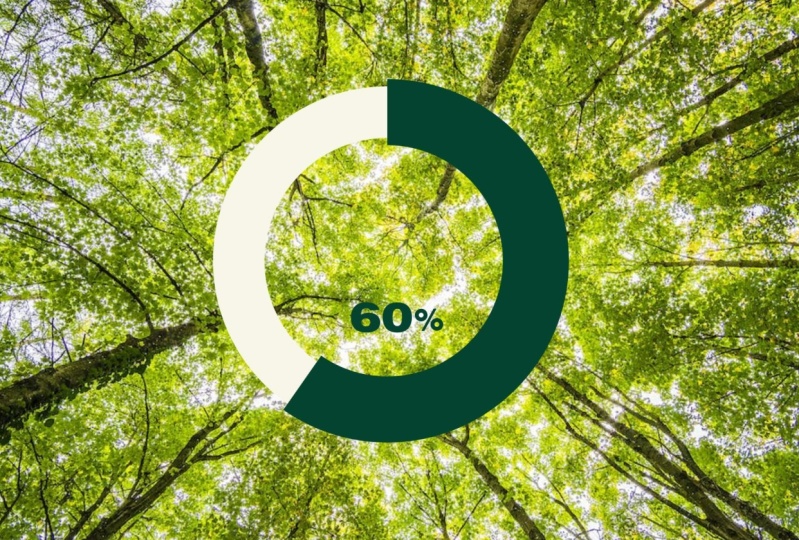
2. Gráfico de pizza: Olá, bem-vindo de volta, amigo. Aqui neste exercício prático, você estará aprendendo sobre animação de gráfico de pizza com o After Effects. Então vamos desenhar um anel primeiro. Será um círculo. O anel é um círculo com não tem nenhum preenchimento e tem um traço grosso. Portanto, tenha a configuração adequada aqui. Faça o infile nulo e um traçado com uma largura adequada e escolha qualquer cor que tomamos esta cor branca. Então agora o próximo passo é renomear este anel. Porque a camada de forma seria muito fraca. Vamos fazer um anel branco. Então, nesse caso, poderíamos referi-lo muito facilmente. Agora, queremos adicionar uma dívida em guerra mostrará nossos dados. Isso são dados animados. Então, vamos escolher qualquer cor, digamos, mudar isso para verde. Então temos este progresso verde sobre o fundo branco. Basta renomear este anel para anel
verde ou referência adequada porque estaremos usando expressões que exigirão referência. Então agora vamos apenas adicionar uma parte de corte é ir para adicionar, adicionar TRIMP. Ok. Isto é pote de aparar. Isso nos permitirá animar essa coisa. Então vá e faça com que seja a corda. Inicialmente. Nós fomos para 2.5º quadro-lo chave. E depois de 1 segundo, também, basta adicionar mais um quadro chave e torná-lo um 100%. Então, neste caso, ele começará a partir de 0 e se tornará um 100%. Então vamos torná-lo visível. Temos invisível como k, Então ele está funcionando. Então, uma barra de progresso está se movendo muito rápido. Então vamos deletar 2.5º. Então, é bom. Então esta é a nossa animação principal. Então este será o anel de fundo. Quando estiver feito. Nessa altura, queremos que o nosso segundo anel comece. Basta pressionar o suporte, abrir o suporte Becker, onde você quer o seu trie multistart. Da mesma forma, adicione nossa parte de acabamento a este anel também. Execute a mesma operação, torná-lo 0 inicialmente, o temporizador final, e depois de 1,5 doente e apenas torná-lo um 100%. Então, neste caso, este anel se sobreporá ao anterior. Ok? Mas aqui queremos que nossa barra de progresso comece em qualquer valor intermediário. Não queremos que seja. E exatamente 100%, queremos que mostre alguma fração, digamos 80%. Então podemos apenas ir para o quadro-chave aqui para o segundo anel e torná-lo 80%. Você pode fazer qualquer pessoa provar 304050 e é valor
creat qualquer coisa que você quiser, 3921 e qualquer coisa. Portanto, este progresso vai parar neste ponto. Então agora vamos adicionar um número que irá refletir o valor atual da barra de progresso, a cor verde. Então vamos torná-lo um pouco mais claro tom de verde para que ele vai combinar. Você pode escolher qualquer cor, colocá-la no centro, mover o ponto de ancoragem para o centro deste dígito. E agora vamos animá-lo. Precisamos adicionar uma expressão ao texto do número do dígito. Então, basta expandi-lo e mover para o ícone do cronômetro no texto. Aqui temos o texto fonte. Basta clicar em Tudo e clicar com o botão esquerdo do mouse no cronômetro. E isso abrirá a guia de expressão. E aqui queremos escrever alguma expressão, a fim de executar computação. Então aqui queremos que nossa barra de progresso reflita apenas o ponto matemático certo em torno dele. Esta será uma função e esta camada de ponto.com e fornecer o nome do anel. Então aqui temos o anel verde. Isso fornece o nome e anel verde. E depois de AD o conteúdo. E nas chaves adicione um caminho de sonho. Um caminho supremo será a função que será cuidada aqui. E ponto n. Então isso vai, o parâmetro final do caminho verde será levado em consideração. Assim, o número, valor do número irá refletir através do círculo. Você pode verificar aqui atrás. As peças de guarnição um está escrito. Você pode renomeá-lo não é um problema. Então, só para verificar. Então aqui o número está refletindo o valor do anel. Você pode pressionar a barra de espaço para visualizar sua animação e, quando ela estiver sendo executada corretamente, você poderá prosseguir com um servidor existente. A animação está sendo executada conforme esperado. E agora podemos adicionar mais um texto. Então, logo antes do contador de porcentagem, podemos escrever o texto percentual. Então, basta escrever por cento e torná-lo um tamanho pequeno para caber no anel. E um belo épico. Da mesma forma, podemos adicionar a mesma barra de progresso e expressão a outros gráficos. Gráfico de linhas por gráfico e infográfico diferente contêm. Da mesma maneira. Vamos aprender mais nos próximos exercícios. Matou-o, continuava a aprender e continuava a seguir em frente.
3. Track Matte: Olá, bem-vindo de volta, amigo. No exercício anterior, você aprendeu sobre animação de gráfico de pizza como esta. E aqui, neste exercício prático, vamos levá-lo para o próximo nível. Podemos adicionar imagens. Digamos que temos duas imagens. Uma de deserto e subindo prados. Apenas importe um por um. Então aqui primeiro importar o deserto porque queremos o nosso deserto para nós fundo. Então, redimensione. Por simples mouses rastejar ou você pode ampliar, diminuir o zoom. Basta abrir esta faixa pode opção do lado inferior ou do lado esquerdo. E basta selecionar esta opção de lama faixa, Alpha Matt para o anel branco. Então aqui queremos adicionar uma imagem ao anel externo. Então este é um deserto e apenas fazer a mesma coisa para o contador de porcentagem. Lugar. Próxima imagem. Substitua-o porque queremos que uma grama verde apareça no fundo. Então isso é chamado de mascaramento, na verdade. E estamos aplicando usando o homem da pista. Então parece muito limpo e agradável. Assim, essa porcentagem poderia ser mostrada a porcentagem de pastagens e terras desertas no mundo. Assim, da mesma forma, você pode apresentar sua idéia. Quando você não pode simplesmente usar uma cor simples, você pode adicionar imagens aos seus dados. Você pode usar este traçado para ter mais contraste com a imagem. E aqui, você pode optar por aumentar a largura de qualquer um
dos círculos ou você pode aumentar a largura dos anéis. Então aqui parece muito QC vai tentar adicionar suas próprias imagens para contar uma história. Porque a visualização de dados não é apenas sobre dados. Trata-se de como você apresenta seus dados. Continue aprendendo, continue em frente. Vamos aprender mais e tornar-nos exercícios.
4. Adicionando transformações: Olá, bem-vindo de volta. No exercício anterior, adicionamos massa à nossa animação de gráfico de pizza. E aqui neste exercício prático, vamos realizar algumas transformações chave como rotação e opacidade. Selecione estrela. Então primeiro selecione todas as camadas e clique com o botão direito do mouse pré decompor porque queremos que eles, nós melhor gerenciado. Quando você tiver a recomposição, você pode aplicar todas as transformações juntas em uma única camada que refletirá em todas as camadas. Será mais fácil lidar com todas as camadas. A pré-computação também ajuda em grandes projetos. Então você tem muito conteúdo e sua linha do tempo é muito limitada. Então vamos quadro-chave, eles escalam. Então, basta colocar uma linha do tempo, inicialmente, torná-la 0. E depois de algum tempo, diga 1,5 pegajoso. E vai parecer que está crescendo de 0% é 200%. Então aqui estamos nós. Estamos interessados em mostrar duas porcentagens diferentes. O fundo, Sandler crescendo 200%. E, em seguida, o contador oferecer pastagens para 80% sólido. Basta reduzir o tamanho depois de algum tempo. Diga aqui, depois. Segundo. Quando é 100%, torná-lo 80%. Assim, seus dados seriam transmitidos através de duas mídias, três mídias, na verdade, o gráfico de pizza, o contador de porcentagem e o gráfico de pizza em crescimento. Então aqui temos quadro-chave. Eles escalam. Com respeito ao tempo. Você pode reproduzi-los novamente e novamente para verificar. Em seguida, aplique rotação, faça 3D. Porque quando é 3D você tem melhor controle na direção x, y e z. Vamos verificar com a direção y. Então, basta colocar qualquer ponto, digamos inicialmente, eu tinha metade como novamente, colocar um quadro-chave para y e rotação zed, rotação z. E quando é 100% uma escala, então você pode aplicar alguma transformação, digamos, girado para o lado direito um pouco. Então, vai parecer que está tingindo, bem como crescendo. Da mesma forma, você pode girá-lo em seu eixo também. Então vamos dar uma olhada. Então parece bom. Você pode adicionar mais efeitos. Basta tentar adicionar mais um quadro chave em um t por cento e tentar girá-lo na direção inversa. Mas tenha cuidado porque, às vezes, quando tentamos aplicá-lo ao efeito contrastante muito rapidamente, ele não vai parecer muito legal. Então aqui está, girando muito rápido. Estamos interessados em mudar sua velocidade. Não vai girar muito mais rápido. Então aqui está apenas o quadro-chave. E a rotação seria pequena mudança, não muito significativa. Apenas quadro-chave e mude um pouco. Não muito. Basta movê-lo como entrar no centro da vista frontal. E será um pouco aqui, vamos dar uma olhada. Reproduza de novo. Então parece legal. Quando você tem um fundo. Será um bom meio de contar histórias. Então você tem dados, você tem que representá-los usando máscara e imagens. E você pode aplicar transformações chave. Imagine o que você pode construir com base nesses três recursos. Tente construir uma solução de linha. Você aprenderá mais nos próximos exercícios. Até lá, continue aprendendo e siga em frente.
5. Com o Smart obj 1- Como separar camadas no Illustrator: Olá, bem-vindo de volta, amigo. E este exercício prático que você vai aprender sobre o Excel é arte inteligente. E como você pode usar os objetos inteligentes internos predefinidos do Excel para efeitos secundários. Então, nesta, esta é a primeira parte. E aqui estamos apenas criando um SmartArt. Vamos criar uma pirâmide. Aqui temos uma pirâmide com três níveis. O nível superior, a média e um nível muito mais baixo. Diga-lhe que, estes são os três níveis diferentes. Podemos adicionar texto, podemos adicionar as cores. Você pode pegar qualquer um dos Objetos Inteligentes. B, o fluxograma, hierarquia de processos, qualquer coisa. E vamos importá-lo para o Excel. Então vamos mudar a cor diretamente do texto
da pasta do Excel e torná-la pequena ou grande, o que você quiser. Então vamos torná-los grandes. Um tom mais claro de cada cor, como laranja, amarelo e verde. Estamos tomando a sombra mais clara. E estamos escalando isso. E, em seguida, o próximo passo é selecionar todo o objeto Smart. Você pode selecionar todo o Objeto Inteligente, redimensioná-lo corretamente e simplesmente copiá-lo. Basta fazer o Control C e colá-lo no Illustrator, Adobe Illustrator. E aqui podemos dizer as camadas de cada objeto que queremos animar. Então aqui podemos estimar essas três coisas. Você não pode simplesmente importar gráfico do Excel no After Effects, você tem que usar isso. Então aqui, como você pode ver quando você vai para a opção de camada, você tem um monte de diferentes camadas, dados e grupos que estão lá. Então você tem que categorizá-los. Basta colocar três camadas diferentes e nós estamos reorganizando-as. Você não precisa ser muito perfeito no Illustrator. Isto é uma coisa simples. Usando este método, você pode fazer muita visualização com muito fácil. Então aqui temos três camadas diferentes. E este livro está faltando. Você pode revistá-lo e colocá-lo no lugar certo. E quando você terminar, você tem que salvar este Illustrator. E vamos importá-lo no After Effects em três componentes diferentes. Da maneira semelhante, você também pode importar outro é inteligente objeto do Excel para ilustrador. E você tem que reorganizar seu componente em várias camadas. As camadas, ou você estaria interessado em executar várias operações ou transformações usando o After Effects. Na próxima parte, vamos aprender sobre como você pode importar essas camadas separadas do arquivo do Illustrator para os efeitos secundários e executar a operação. Então fique atento, continue aprendendo, siga em frente.
6. Smart obj 2- como criar animação no After Effects: Olá, bem-vindo de volta amigo. Aqui neste exercício prático, vamos apenas importar o ilustrador é objeto inteligente do Excel. Então, apenas o arquivo silica Illustrator que você deseja importar. Tenha cuidado com as configurações. Se não for feito corretamente. Você não vai conseguir as camadas. Você deseja selecionar o arquivo do Illustrator e abaixo, se a configuração padrão tiver sido selecionada, ela não funcionará. Você tem que selecionar a composição, reter o tamanho da camada. Agora basta colocá-lo no topo de uma camada e ele funciona como uma pré-composição. Então você tem que clicar duas vezes e você tem camadas diferentes. Basta mover o ponto de ancoragem para o centro inferior porque eles
querem aplicar um efeito de escala em todas as três camadas. Então aqui estão as três camadas são retidas perfeitamente bem. Então, basta colocá-los de acordo com sua sequência. Queremos que a parte inferior apareça primeiro em torno da 2.5ª. Use a ferramenta de seleção. Coloque a linha do tempo de cada camada em um intervalo de 1 segundo. Você pode escolher qualquer um do tempo dela. Um segundo seria perfeito para mim. Aqui, apenas vá para escapar. Desmarque esta opção de cadeia e clique no cronômetro e torne-o 0, inicialmente, o eixo Y. E depois de procurar isso fazer o YX é 200%. Então aqui você tem um efeito, um efeito limpo desta pirâmide, rolando do chão para o topo. Da mesma forma, basta copiar os mesmos quadros-chave e colá-los nas camadas mais altas. Você teria a mesma coisa. Você vai se inscrever. Facilitando. Se parecer bom, você pode ir em frente. Não parece bem. Você pode ter uma expressão geral. Aqui, basta aplicar os mesmos efeitos na segunda camada e na camada superior. Então aqui temos uma animação limpa do fluxograma. Não leva muito tempo para animar. Você já pode usar. Preexisting é arte inteligente do Excel e diretamente importado em efeitos secundários e criar uma animação incrível. Continua a aprender, continua a seguir em frente.
7. Gráfico de barras: Oi lá. Neste exercício prático, vamos aprender sobre gráfico de barras, qualquer missão no After Effects. Então vamos começar. Aqui temos uma cor de fundo. E se você quiser criar um novo, basta clicar com o botão direito do mouse em novo sólido e mudar a cor. Aqui vamos tomar um tom mais claro de fundo azul. Pressione OK, aqui temos um novo plano de fundo. Apenas apague o anterior. Não precisamos mais dele. Então precisamos desenhar o eixo, usar a ferramenta de caneta e desenhar uma linha reta. Tentou desenhar uma linha reta. Se você não crescer, apenas sinta-se livre para pressionar controles o, digamos que ele irá reverter para a versão anterior. Então aqui temos as coordenadas x e y. Tornar o preenchimento vazio, são transparentes e tornar o traçado disponível fixo. Uma cor de traçado e tamanho de sua escolha. Torná-lo um pouco mais fino. Então, será um excesso perfeito. Então aqui temos um eixo de largura 12 é o tamanho do traçado 12. E agora podemos desenhar nossos gráficos de barras. Então, para Barbara, você estará usando formas quadradas ou retangulares. Então aqui esta é a Camada de Forma. Se você quiser, você pode renomear. Caso contrário, basta continuar com o desenho de um gráfico de barras é desenhar quadrado aqui. Você pode ampliar ou diminuir o zoom. À sua conveniência. Aqui temos, não
queremos que nenhum derrame esteja lá. Nós só queremos uma cor de preenchimento para um tom mais escuro de azul. Tudo ficará bem, ou você pode mudar a cor de acordo com sua escolha. Você tem sua própria escolha de cor aqui. Você vai decidir sua cor ou design. Você pode adicionar alguma imagem ao plano de fundo. O que quer que
digamos cabeçalho, temos um tom mais escuro de azul. E agora use a ferramenta de seleção e apenas replique essa forma quadrada várias vezes. Porque queremos um gráfico de barras com semelhante com mais de um intervalo adequado é renomeá-lo barra um. E basta controlar c e controlar a cópia e colá-la aqui. E aqui podemos usar a posição e realocá-la. Na coordenada x. Não queremos mudar a coordenada y, apenas a coordenada x. Da mesma forma, temos barras diferentes e podemos criar 345. E o número de gráficos de barras que você quer. Diga-lhe, deixe-me pegar quatro por gráficos. Basta reposicioná-los em um intervalo adequado. E vai fazer bem. Basta mover para o primeiro gráfico de barras. Selecione e pressione B para alterar a posição e ampliá-la um pouco. Vamos fazer com que seja 2.5º. Queremos que o nosso primeiro bar apareça. Selecione todos os amantes. E você pode rastrear o suporte de abertura para começar seu tempo. Agrada-os de acordo com um intervalo de, mais
uma vez, eu estou colocando-os à parte. Assim, o primeiro gráfico aparecerá no 2.5º, segundo aparecerá após 1 segundo, terceiro depois de 1 segundo de segundo, e assim por diante. Então aqui temos a posição. Então agora queremos mudar o ponto de ancoragem e movê-lo para o centro inferior desta forma. Da mesma forma, faça isso para todos os gráficos. Obviamente moveu um temporizador. Então, nesse caso, será visível para você. Então, agora vamos colocar o ponto de ancoragem nas ações restantes para o centro inferior. Porque queremos que a nossa animação comece a partir do eixo x. Queremos que nossos gráficos de barras cresçam a partir do valor 0 do Y. no eixo x. Você pode enquadrar a posição, mas não vai funcionar. Fomos ao quadro-chave do tamanho. Então, basta pressionar S selecionando qualquer uma das formas. Ou você pode simplesmente passar para os detalhes. E aqui você tem a balança. Você tem que desmarcar esta opção de cadeia porque nós não queremos alterar o valor de x e y. Nós só queremos alterar o valor de y porque queremos congelar o eixo x aqui. Então, basta torná-lo 0 lá começando e no final, torná-lo um 100% para o primeiro gráfico. Então parece que está crescendo. Vamos aplicar o efeito semelhante na segunda barra. Mova a escala para desmarcar a opção de cadeia. Se a opção de cadeia estiver habilitada, o valor de x e y será relativamente alterado. Não queremos mudar os dois. Por isso, estamos a desactivar isto. Então aqui, vamos torná-lo 200% porque
queremos que nosso segundo gráfico de barras pareça maior do que o primeiro. Então vamos reproduzi-lo. Então k, Esta será a animação. Parece legal. Então vamos animar a terceira barra. Faça o mesmo, selecione uma escala, desmarque a cadeia. Será que o primeiro quadro-chave torná-lo 0? E o segundo quadro chave ao longo de um intervalo de 16. E torná-lo 350. Porque queremos que nosso terceiro gráfico de barras apareça maior do que o primeiro segundo 1. Da mesma forma, para o quarto, faça a mesma coisa. Vá para a escala e altere o valor, valor
inicial para 0 e o valor final, o quadro-chave para salvar 600. Não se preocupe, isso acontecerá se a opção de cadeia for selecionada. Você precisa desmarcar a opção de cadeia e aplicar o efeito mais uma vez. Então desmarque-o e coloque o quadro-chave inicialmente, torná-lo 0, o eixo y, e coloque o segundo quadro-chave e torná-lo 600. Neste caso, ele crescerá maior do que os três 1s anteriores. Então esta é a nossa animação. Parece legal. Tente construir isso por conta própria. Vamos aprender mais nos próximos vídeos até lá, continuar aprendendo e seguindo em frente.
8. Gráfico de linha: Olá, bem-vinda de volta, amiga dela. Neste exercício prático, você está aprendendo como criar uma visualização de gráfico de linhas com o After Effects. Então vamos começar e apenas criar um novo sólido para o fundo. Deixe-me escolher um tom mais claro de verde ou azul, verde. Você pode pegar qualquer cor de sua escolha. Vou criar este gráfico monocromático de linhas. Então eu vou usar cor verde, esta mesma sombra para objetivos mais antigos. Em seguida, desenhe um eixo usando a ferramenta caneta. No lado de cima você tem ferramenta Caneta. E basta criar um acesso linear sobre os eixos x e y. Torne o preenchimento transparente porque não queremos nenhum campo e altere a cor de um traçado. E por que não fez isso? Porque queremos tomar um acidente vascular cerebral que é claramente visível, mas não deve ser muito tomar qualquer sombra mais escura da mesma cor. Você tem essa cor. Agora é hora de adicionar o gráfico de linhas principal. Ou gráfico de linhas estará crescendo o lado 0 do eixo x. Usaremos a mesma ferramenta de caneta. Pegue qualquer outra sombra de cor, que era de cor é completamente sua. Você também pode adicionar alguma imagem de fundo, como mascaramento. Nós fizemos. Basta desenhá-lo da maneira que você deseja que seu gráfico apareça. Eu não uso nenhum parâmetro calculado aqui. Você pode adicionar uma linha acordada, ou qualquer valor. Seria fácil adicionar um texto. Isso não é um problema. Então, basta mudar a cor para torná-la claramente visível. Use qualquer cor. E aqui nós desenhamos os pontos. Tem altos e baixos. E nesses pontos estaremos adicionando pontos circulares. Então aqui temos, então queremos que este gráfico cresça do lado esquerdo. Então, basta selecionar este gráfico na cor que estaremos adicionando um pote de guarnição. Aparar caminho permite que você crie um efeito onde sua animação cresce do ponto inicial ao ponto final. Aplicamos a parte de guarnição ao anel circular. E aqui estaremos aplicando a mesma coisa ao gráfico de linhas. Basta renomeá-lo para caminho de linha e apenas expandi-lo e adicionar caminho creme. No caminho dos sonhos, vá para a opção final. Sim, jogar um uso o tempo adequado. E enquadrado é inicialmente torná-lo 0,
em seguida, quadro-chave, digamos ha por segundo e sobre intervalo L de digamos 2 segundo. Coloque outro quadro-chave e torná-lo um 100%. Então vamos repetir. Então, parece que um gráfico está indo. Então isto é uma animação. Pode ser usado para qualquer apresentação de negócios ou em qualquer lugar que você gosta. Então, basta adicionar alguns pontos. E Adam, o que significa que você tem que
ampliar, ampliar muito. Porque queremos colocar os pontos em um momento em que o app está crescendo porque não queremos que eles apareçam de antemão. Então, faça o curso transparente. E aqui estamos interessados. Assim vontade seletiva da mesma forma de cor, ou você pode escolher qualquer cor diferente é selecionado. E use a ferramenta Seleção para mover esse ponto para qualquer lugar na tela. Basta colocá-lo no local apropriado, torná-lo um pouco mais escuro. Então aqui está. Este é o nosso ponto. Não deve ser muito grande ou muito pequeno. Você tem que selecionar o tempo adequado. E depois de ter feito o tamanho com ele, você pode simplesmente copiar esta coisa e colocá-lo em qualquer ponto. Então temos que colocá-lo no tempo adequado e apenas pressionar o suporte aberto do teclado. Então, neste ponto, ele vai começar. Caso contrário, você também pode usar o mouse para movê-lo. Então, aqui, este ponto aparecerá. Logo após a linha chegar a esse ponto. Em seguida, copie-o e cole uma réplica. E faça a mesma coisa. Abra colchete, porque queremos o nosso segundo para um começo nesse quadro-chave. Quando a linha chegou nesse ponto. Você tem que colocar todos os pontos da mesma maneira. Como nossa linha está crescendo do lado esquerdo do eixo para o lado direito, todos os pontos devem aparecer em um tempo adequado. Esta é a coisa crítica. Se você é uma linha qualquer máquina é muito rápido. Seria difícil se sua linha alguma missão fosse baixa. Você pode arranjá-lo. Se você está achando difícil, você pode apenas fazer uma coisa. Você pode aplicar parte de sonho sobre a linha ou ao longo do intervalo e, em seguida, aplicar os pontos. Desta forma, você será facilmente aplicar todos os pontos. E depois de ter feito isso, recompor-o e aumente a velocidade de toda a composição. Conseqüentemente. Existem vários outros métodos para fazer isso. Não se confunda. Apenas pratique com conveniência. Aprenderemos tudo. Então agora basta adicionar mais pontos à curva. E quando você terminar com isso, você pode repetir. Para verificar se sua animação está funcionando bem ou não. Vamos colocar mais pontos na direção certa. E Controlo-C, Controlo-V. E o suporte de abertura, colchete. Do teclado. Você pode usar muitos atalhos com o fluxo de trabalho. Mas não tente se lembrar de todos os atalhos no ponto de partida. Você ficará confusa. Então, menos gráfico de linhas repetidas. Se olhar muito legal, o ponto aparecerá no momento em que a linha atingiu uma determinada coordenada. Você pode adicionar valores matemáticos às coordenadas. Mas a escolha é sua. Porque quando você quer transmitir uma idéia, a precisão não é crítica em todos os projetos. Depende de projeto para projeto. Se você está esperando um projeto científico, precisão pode ser a coisa chave. Nesse caso, você pode ser preciso. Você tem que trabalhar mais com o ilustrador. E não há problema. Você pode adicionar um plano de fundo. Aqui. Eu adicionei um fundo Esquire ou a sombra mais clara. Basta colocá-lo no lado inferior porque ele segue um padrão semelhante. Seguem-se os efeitos secundários. Os dados da camada é colocado no lado superior, será visível. Do topo. Parece piscina. Você pode adicionar sua própria seleção. Você pode acompanhar imagens, uma mesquita, e moldar coisas. Vamos aprender mais nos próximos tamanhos. Até lá, continue aprendendo e siga em frente.
9. Como adicionar um fundo de fundo fresco: Olá, bem-vindo de volta, amigo. No exercício anterior, você aprende como criar uma animação de gráfico de linhas. E aqui vamos adicionar alguns fundos legais sugeridos importação e o arquivo de efeitos pós-gráficos de linhas. E no arquivo de imagem. Aqui eu criei este estranho conteúdo semelhante à Terra a partir de dados elif e nós estaremos fazendo tudo isso. Basta cruzar o efeito pode predefinir opção está lá ou não. E busca é medo. Estamos reaplicando o efeito do medo à Terra. Então esfera CCA vai fazer com que pareça redonda e você tem um monte de opções legais também. Não tenha medo. Apenas pegue um por um. Quando tivermos um temporizador 2.5º e expandirmos tudo, digamos raio de luz. E tudo parece uma luz porque a luz vai mudar na direção do sol. Você pode dizer que não está girando aqui. O sol está girando, você pode dizer, e então você tem a intensidade da luz. Você quer torná-lo um pouco escuro ou claro, então sua distância do sol. Da mesma forma, você pode girar nossa própria arte usando a rotação y. Então lembre-se disso e você pode adicionar mais coisas. Você pode verificar cada efeito lá. Você pode mudar a cor da luz. A luz branca é boa para nós. Ou você pode alterar a altura da luz na qual a luz está recebendo a direção da luz. Porque você quer que seu nascer do sol apareça de cima esquerda ou de baixo ou em qualquer lugar. Você pode selecionar tudo. Você tem muita flexibilidade e controle aqui. Então estaremos animando a Terra giratória. Will girando fogo posto. Passagem do tempo colocando anualmente ou gráfico de linhas logo acima disso para descrever o aumento global da temperatura. Haverá uma explicação para o aquecimento global das crianças. Então apenas quadro-chave esta rotação y. E depois de algum tempo e apenas adicionar um pouco de rotação e apenas jogá-lo. Então aqui nosso Sol está girando e a Terra está girando. A passagem de D. Você pode afundá-los, adicioná-los juntos. Mas para fins de animação, uso um húmido durante um intervalo. Basta ir para a animação do gráfico de linhas, importar este arquivo aftereffect e desmarcar todas essas camadas de fundo. Apenas o, apenas um gráfico de linhas que queremos e coloque-o overdose. Então é assim que nossa animação seria. Mas queremos que nossa animação reinicie depois de algum tempo. Você pode colocá-los no local desejado usando o colchete aberto. Então esta manhã foi vista na Terra. E então gráfico representará. Basta dar um tempo adequado para que seus usuários visualizem o conteúdo. Aqui, o nascer do sol foi feito. Ocorrendo na Terra está girando e o aumento da temperatura global pode ser visto de 1970 a 2020. Que intervalo de dez anos. Da mesma forma, você pode adicionar mais conteúdo. Então, quando você tiver feito com esta animação, você pode simplesmente exportá-lo usando Media Encoder. Quando você exporta usando codificador de mídia, você tem muito controle. Você pode escolher o formato, o canal de codificação e tudo mais. Então eu quero que o formato a.mp4 esteja lá. Então eu vou estar usando 264 e renomeado o arquivo e apenas jogar o botão play. E você tem sua opção de exportação para começar. Quando você tenta exportar usando a fila de renderização dos efeitos após, ele será convertido para o formato AVI padrão. E quando você quer MP4 ou outro formato, você pode simplesmente claramente coisa quando você tem uma boa GPU em seu computador, ele vai fazer isso, colocar operação muito rapidamente. Caso contrário, levará um pouco de tempo.
10. Contagem de árvores: Olá, bem-vindo de volta amigo aqui. E este exercício prático, você estará aprendendo sobre a criação de infográficos, filmes de
turno, animação no After Effects. Então aqui estamos usando um vetor de três. Eu criei este vetor de árvore e apenas replicá-lo. Queremos ter as formas. Animação teve as duas camadas ir para transformações e para a segunda animação. O segundo grau faz a obesidade também. E 50% porque este será o pano de fundo e queremos que o nosso fundo seja 50%. Então, em seguida, basta colocar uma forma de retângulo logo acima das árvores. E apenas faça o tapete de pista. Aqui temos o fosco alfa. Você pode selecionar a partir de W. Basta adicionar à camada superior da árvore que é um 100% opaco para toda a família. Então solte-o usando a posição dois. Assim, quando adicionarmos uma posição à nossa forma, ela refletirá a sombra mais escura da árvore para parecer como se estivesse crescendo. Então ele está crescendo 200% de 0 para 100%. Quando você quiser mostrar qualquer porcentagem variada, você também pode exibir isso. Basta fazer o make -lo pré-decomposição usando o clique com o botão direito recompor. Porque será fácil quando precisarmos de muita árvore. Portanto, é melhor recompor e reutilizar a composição uma e outra vez. Então agora basta redimensionar e colocá-lo no local apropriado. Aqui. Neste exercício, eu quero cinco, por favor, para estar lá. Então nós estamos tornando-o menor em um sólido para o fundo. E agora coloque sua decomposição no fundo dela. E apenas copie esta pré-computação. Porque queremos um total de 53. E três composições seriam as outras duas serão o arquivo simples do Illustrator. Então aqui o efeito será refletido em todas essas três árvores. Illustrator, o vetor de árvore principal e torná-lo para o tamanho semelhante. Como decomposição. Podemos ajustar o tamanho usando a caixa delimitadora e colocá-los na distância adequada. Em seguida, basta copiar o mesmo arquivo do Illustrator novamente. E precisamos mudar a opacidade dessas duas árvores para 50%, pois mostrará o número total de árvores. Temos cinco árvores representando 100% das árvores. Então, cada árvore tem 20% de peso. Então, quando queremos mostrar ou visualizar, digamos, 60%. Portanto, três árvores devem ser escuras, convertidas para mais escuras usando o efeito de preenchimento de forma que usamos. E duas árvores devem permanecer destacadas. Então, basta adicionar leva dois o significado. Você pode adicionar um texto simples. É multijogador. Só não use a mesma frase. Basta colocar vários. Aqui você pode selecionar a cor no painel Caractere. E por favor, suas opiniões sobre o local apropriado fora da tela. Em seguida, adicione mais texto com diferenciais. Aqui usamos uma equipe de cortesia, o verde e vermelho. Se você é de um fundo de design, é melhor
você entender declaratório. Então aqui temos 60% de vinco replantado. Depois do desmatamento. Este será o texto aqui. Esta apresentação pode estar relacionada com o aquecimento global e as alterações climáticas. Você poderia usar suas próprias idéias, árvores. Você pode substituí-lo por personagens humanos. Você pode substituir por computadores, tecnologia, dispositivos e qualquer coisa que você queira apresentar. Os dados não só precisam ser apresentados usando gráfico, apenas. Você pode adicionar texto. Você pode adicionar diferentes formas e objetos. Em. Aqui nós adicionamos mais texto. Como você pode ver, usamos três camadas de texto com diferenciar. Então, neste caso, vamos reorganizá-los no tempo adequado. Você pode adicionar um monte de transformações, estará fazendo algumas transformações básicas apenas. Então não se preocupe. Basta mover usando a ferramenta de seleção no local apropriado aqui ou apenas adicionar mais um texto. Após o desmatamento, apenas 60% aumentam o nosso replantado. Depois das estações padrão. Você pode fazer com que sua letra maiúscula seja pequena, ou a primeira letra grande, ou qualquer formatação que você use. Você pode alterar seu formato de texto, fonte. Você pode aumentar o tamanho, diminuir o tamanho. Você pode adicionar um espaçamento e muito mais coisas que você pode fazer. Basta torná-lo um pouco mais escuro, preto, ou você pode escolher um tom mais escuro de cinza. É em você. Então, aqui, basta colocar o texto a uma distância adequada. Após a animação de adicionar CRI que a forma terá sido concluída. Queremos que o nosso texto apareça em sequência. Assim, apenas 60% apareceria primeiro, depois a árvore plantada, e depois do desmatamento, a última frase. Assim, será legível para o nosso público. Vamos jogar. Então aqui estão três árvores são realmente apenas 60% reutilização ou replantada. Então isso é muito rápido. Você pode retardá-lo no seu tempo desejado apropriado. Ou você pode adicionar mais transformações como poluição, rotação, opacidade ou qualquer predefinição de construção. É em você. Assim, você pode apresentar sua idéia onde você costuma usar infográficos de
forma para adicionar mais significado aos seus dados. Continue aprendendo, continue em frente.
11. Contagem humana: Olá, bem-vindo de volta amigo. Aqui neste exercício prático, aprendendo infográficos de filmes em forma sobre seres humanos. No exercício anterior, aprendemos a forma preliminar para gráficos. E isso será uma recapitulação para você e realizar mais operações. Então fique atento e diga aqui que temos um vetor humano, S3
semelhante, e apenas recompor este vetor. E no médico Brigham, quando você for copiar o mesmo vetor novamente, estaremos tornando o segundo vetor mais transparente, digamos 50% opaco. E o primeiro vetor estaremos adicionando uma mesquita alfa fosca, por
favor, uma forma quadrada neste primeiro vetor humano. Ir para faixa pode opção no formato l para a forma. E agora vamos adicionar alguns quadros-chave e transformação básica. O zoom na linha do tempo vai para 2.5º e basta ir para a transformação da forma, expandido quadro-chave que posição inicialmente e colocá-lo para baixo. Então nós não estávamos ou forma
do contador humano para parecer como ele aparecendo de baixo para o topo. E então colocou outro quadro-chave em um intervalo, digamos 1 segundo, e cobriu completamente um humano. E aqui quando o tocamos, ele aparecerá. Nesta pílula segura está aparecendo. O humano está crescendo e está sendo contado. Então ele está contando um humano 100% quando nós preenchê-lo completamente. Mas quando sentirmos parcialmente, será contado como Hartford 50%. Isso torna um tamanho pequeno, coloque-o no local apropriado. Isto é posições pré-espertas. Então, todos os efeitos seriam salvos aqui. Então, basta copiar esta pré-composição e colocá-lo na tela. Aqui queremos que cinco vetores humanos apareçam na tela. Queremos mostrar 50%. Assim também será completamente preenchido. 1.52 permanecerá vazio. Quão transparente? Mas aqui quando o copiamos, o terceiro humano também é completamente mostrado. Então só precisamos criar um novo vetor aqui, colocar o humano, redimensioná-lo, e decompor. Para que possamos decompor este humano novamente, aplicar a mesma transformação. Mas desta vez, vamos dizer parcialmente aqui que temos o segundo humano torná-lo 50% opaco e colocar um quadrado, uma forma de retângulo aqui. Isto vai notar, não queremos uma mesquita, queremos rastrear correspondência, subtrair Matt. Precisamos selecionar lá fora. E aqui colocamos uma forma retangular logo acima do humano. Vá para rastrear Matt, escolha Alpha encontrou a segunda camada. E aqui queremos apenas mover a posição. Então vá para a 2.5ª. E desta vez vamos parcialmente beluga ombros. Então, inicialmente, devemos colocar abaixo da comida, e depois de um segundo, ele deve ser movido para um pouco acima do estômago, apenas ao redor do peito. Então, aqui está. Aqui será parcialmente preenchido. Basta redimensioná-lo para corresponder ao tamanho de seus vetores humanos e colocá-lo para baixo. Assim, você pode representar um contador. Então, quando você quer representar um dado onde a porcentagem de conta de humanos é mostrada, você pode usar um shapefile de humanos que é muito atraente quando você quer representar P é que você pode usar os três vetores quando você quer representar outros informações como número de dispositivos, telefones
celulares, ou adaptação, você pode usar este krill em forma semelhante. Não notei, não precisa ser muito artístico. Simplesmente simples. A forma vai funcionar. Aqui nós importamos um arquivo diferente do Illustrator para representar um ser humano transparente. Então aqui vamos mudar a opacidade deste humano para 50% e apenas copiar o mesmo arquivo do Illustrator uma e outra vez por duas vezes porque queremos cinco humanos aqui. Então basta copiá-lo e mudar a opacidade para os vetores restantes para 50%. Então, basta expandi-lo, ir para a transformação em trânsito e passar para a opacidade. Aqui o atalho para opacidade. Você também pode pressionar P depois de selecionar um campo e você tem a opacidade, torná-lo 50% para pagar. Quando você usar essas coisas de novo e de novo, você será melhor som com os atalhos e as coisas. Basta colocar nossa mensagem aqui. Queremos adicionar algum texto porque quando você adiciona texto, ele irá adicionar significado à sua visualização. Então, estamos apenas redimensioná-lo, redimensionar e alterar a cor do texto que você deseja. Use a ferramenta Seleção para sair do texto. E, novamente, use a ferramenta de texto para criar uma nova camada de texto. Mais de 50% humanos vivem na Ásia. Queríamos transmitir esta ideia. Assim, o preenchimento da forma representará os dados. Isso leva irá adicionar mais significado aos dados. E quando você adicionar a voz, será muito claro, quadruplicado para entender. Depois de assistir a este exercício, tente construir sua própria composição após o fato representando os dados infográficos. Tente implementar uma mudança vai as animações de texto e outras animações de gráfico que você aprendeu nesta classe. Então, quando você tentar, você pode aprender mais com sua experiência. Estes são os poucos blocos de construção que você aprendeu nesta aula. E tente aplicar essas coisas na vida real. A melhor maneira de aprender é fazendo. Então, quando você cria essas composições, efeitos
diferentes e animações, você vai aprender After Effects e visualização muito claramente. Então tentei construir suas próprias soluções. E se tiver alguma dúvida, sinta-se à vontade para perguntar. Ficaria mais do que feliz em apoiá-lo. Aqui mudamos a cor desses textos. Eu usei este esquema de cores complementar de laranja e azul. Você pode escolher qualquer um dos esquemas de coloração que você deseja. Você pode alterar o plano de fundo. Você também pode adicionar algumas imagens ao plano de fundo. Ou você pode adicionar matemática de crack da mesma maneira, como ter uma imagem para os vetores humanos. Você pode adicionar VCs ou quaisquer outras imagens. Você pode adicionar um gráfico e molde pensa. Podemos reposicionar esses textos com base em um tempo. Mas você também pode aplicar várias transformações. Quando terminar, basta exportar este arquivo. Continua a aprender, continua a seguir em frente.
 Harshit Srivastava, Developer on IBM Cloud, Bluemix