Transcrições
1. C4:Olá: Olá, sou Kirsty dos designs
PRC-Saltillo. Estou aqui hoje para
ensinar a você como vetorizar sua arte usando
apenas seu iPad. Nada muito
chique, nada muito flash. Apenas um iPad Pro simples com um lápis Apple usando o Adobe Capture e o
Adobe Illustrator. Ao longo da minha aula,
vou passar do início ao fim como
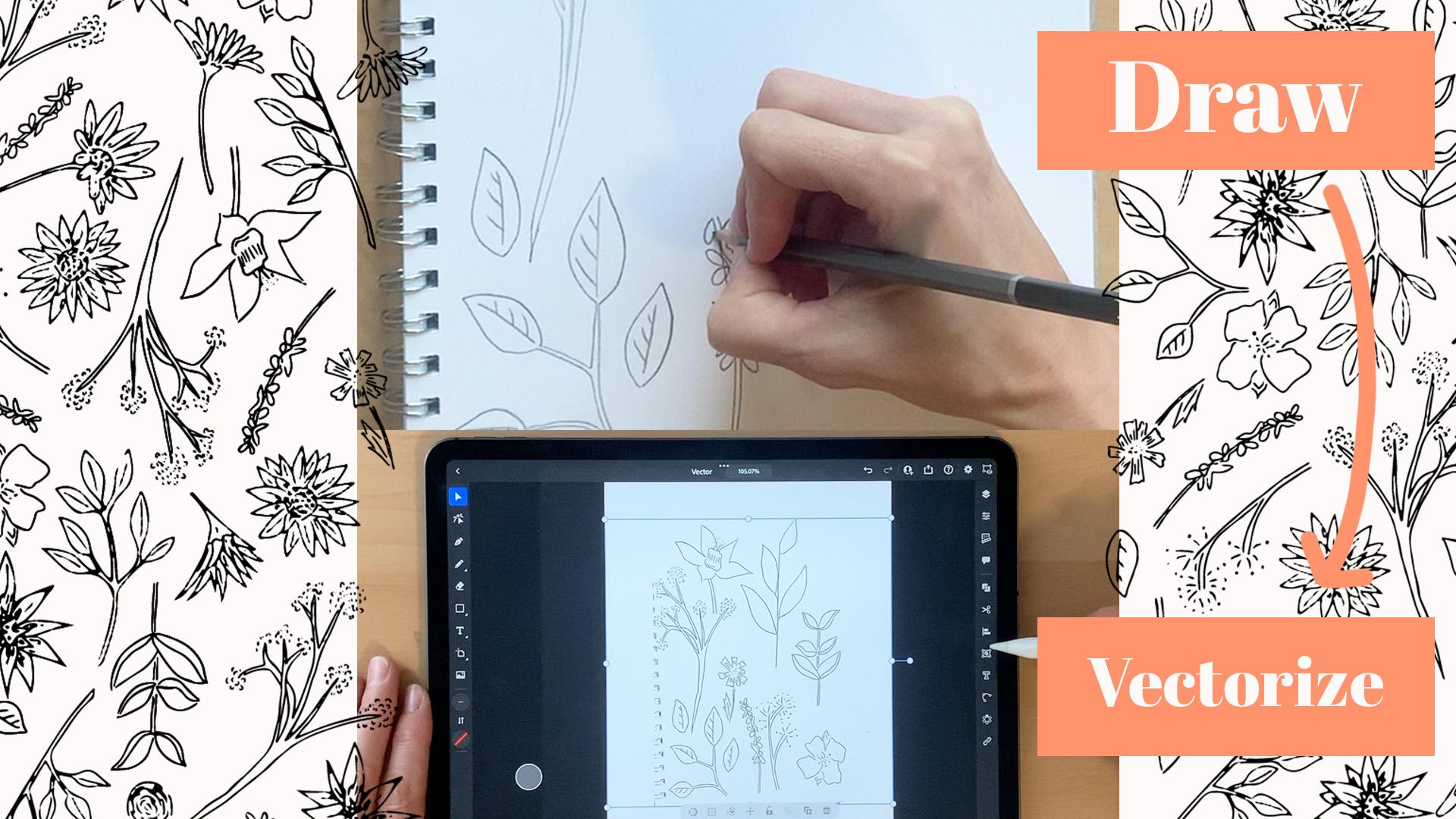
consigo isso. Ao desenhar manualmente meus elementos para tirar uma foto
pelo Adobe Capture, depois importá-la para o
Adobe Illustrator
e, finalmente, a parte divertida
e vetorizando meu trabalho. Se você tiver alguma
dúvida ou dúvida, sinta-se à vontade para colocar uma pequena
pergunta nas discussões. No final desta aula, eu
adoraria poder ver
a nova habilidade que você
assumiu ao fazer minha aula,
por favor, carregue-as para
a seção do projeto. Seria ótimo poder
ver o que você criou e como minhas aulas são
capazes de ajudá-lo durante toda sua
jornada e criação. Então, vamos continuar e
iniciar o primeiro módulo.
2. C:4 Ferramentas: Para começar na minha aula, a única coisa que
vamos precisar é alguns motivos de desenho para
poder digitalizar e vetorizar. Para completar esta aula, tenho algumas ferramentas
estabelecidas que só querem mostrar
o que vou usar ao longo desta aula. Também os anotarei
na seção de descrição. Assim, você pode fazer referência a
si mesmo se quiser comprar esses itens
para fazer a aula, ou se apenas para referência e a faixa que você
gostaria de obtê-los. Como diz uma descrição, usarei meu iPad
Pro com o Apple pencil. Aqui. Eu
já tenho meu software Adobe
Illustrator instalado nele, junto com o Adobe Capture, que vamos utilizar
na digitalização da arte em
nosso iPad para que
possamos colocá-lo em
Adobe Illustrator. Para minha turma,
vou usar apenas um notebook A4 padrão. Nada muito extravagante. É cerca de 110 GSM. Não é ideal para aquarela
ou algo assim. Mas para o meu trabalho de esboço, é perfeito e caderno para
querer usar hoje. Ao longo desta
seção de desenho da minha classe, tenho para desenhar itens
que vou utilizar. Um deles é apenas em uma
academia padrão esboçando lápis HB. Nada muito extravagante ou
flash sobre isso. Apenas, é principalmente para mim obter uma linha de base real todo
o design que estou indo , porque então o
caminhão eu vou apagar isso e depois indo
com uma das canetas pela metade. Agora, para as canetas, tenho
três versões diferentes. Agora, eu tenho o 0,8 que você depende do
que eu realmente amo. Nunca tive um
problema ruim com isso. E eles apenas desenham
muito honestamente quando
se trata de fazer qualquer um dos
meus esboços funcionando, criando meus motivos à mão. Tenho dois aqui que estarei
utilizando nesta classe. Um é 8,81 é 0,3. A razão pela qual eu realmente
gosto disso é que as pontas são muito
bem arredondadas. Então encontre o planador
bem no papel. Eu escolhi 0.8.3 porque então eu tenho uma boa
diferença diferencial entre os dois quando eu
realmente esboço com eles, eu costumo usar uma ponta
menor se
vou usar detalhes
muito finos. E então aponte EGD para obviamente,
as coisas maiores, como caules, contornos de folhas,
esse tipo de coisa. Uma coisa a observar
quando você está usando as canetas é que
você realmente precisa ter certeza de que há elemento
suficiente do pendente em seu papel para
que, quando você vetorizar, especialmente quando você digitaliza e então você colocaria no
Illustrator lá. Há o suficiente lá para
o computador pegar, qual vou passar
na seção de desenho da minha classe. Por último, mas não menos importante, todas as minhas canetas. Eu tenho um Tombow. É à base de água, então eu não uso isso com nenhuma das minhas aquarelas, mas eu realmente adoro isso. Tem dois lados diferentes. Temos um traçado de pincel. Então, por outro lado, é apenas uma simples extremidade arredondada, que é realmente apenas
uma versão maior do estado quântico. Muito bom ver desliza e é só um favor de
caneta meu. Então a única outra coisa que
tenho aqui é minha borracha. Eu costumava usar uma borracha branca, apenas uma coisa padrão que
obviamente ensinava na escola. E pensei em tentar um
desses negros e
nunca olhei para trás. A única coisa com os
brancos que eu realmente gosto porque você tem que
dar uma boa limpeza antes de
levantar em seu papel. Considerando que eles
nunca tiveram esse problema. Eu não olhei para trás. Essa é uma seleção
de ferramentas que vou
utilizar para desenhar
dentro da minha classe hoje. Qualquer um desses itens que você esteja interessado em obter
por si mesmo, confira a seção de
descrição. E mesmo nos
recursos do projeto terão uma lista dos itens que
usarei ameaça minha classe.
3. C:4 Desenho: Para começar na minha aula, a única coisa que
vamos precisar é alguns motivos de desenho para
poder digitalizar e vetorizar. Agora, antes de começar a desenhar
meus motivos desenhados à mão, a única coisa que vou ter
certeza é que
quando estou esboçando, eu realmente quero
ter certeza de que não estou pressionando também Tegea no papel. A razão para
isso é que vou descrever com uma das minhas canetas. Mas eu estarei procurando
apagar qualquer um
dos contornos que talvez eu não vá
exatamente com a caneta. Então, estamos realmente
usando o lápis como guia para quando
terminarmos com o lápis, então
rastrearemos com a caneta. E, no final, arraga todas as marcas deixadas
do lápis para que ele
não confunda ou realmente estrague sua digitalização ou
o que o Adobe Illustrator realmente encontra ou tenta ler
quando tenta vetorizar, isso garante que
você apenas leve o suficiente para poder
ver por si mesmo para rastrear. Mas, no final,
estaremos apagando-os. Portanto, não vá muito pesado. Vou apenas ir em frente e
começar a esboçar e me sentir livre apenas para copiar enquanto
vou ou apenas fazer seus
motivos conforme você segue. Agora acabei de criar uma
variedade de motivos diferentes, escolhendo estilos diferentes, texturas
diferentes. Agora, o que vou fazer agora é que
vou passar por todo o
meu design e vou utilizar
as três
canetas diferentes. Eu já fiz. Principalmente vou
planejar que, para os itens de
hastes que eu
queria ser mais dominante, vou usar esse 0,8
mais grosso ou o Tombow. Então, para os
detalhes mais finos, como os
pontos, pontos, esse tipo de coisa, vou usar o 0.3. Agora, vou tentar tentar
estar no topo de todo o meu trabalho a lápis. Mas qualquer parte que eu vou
perder ou por Excelente,
acidentalmente sinto falta. Eu vou
apagá-los para que, quando
chegarmos à digitalização, não vai
pegar trabalho a lápis suficiente. Então, vou apenas ir
em frente e fazer isso agora. Agora eu descrevi
meus motivos temporais. Não vou apagar
nenhuma marca de lápis que eu possa ver no meu papel. Para que tudo isso
seja evidente
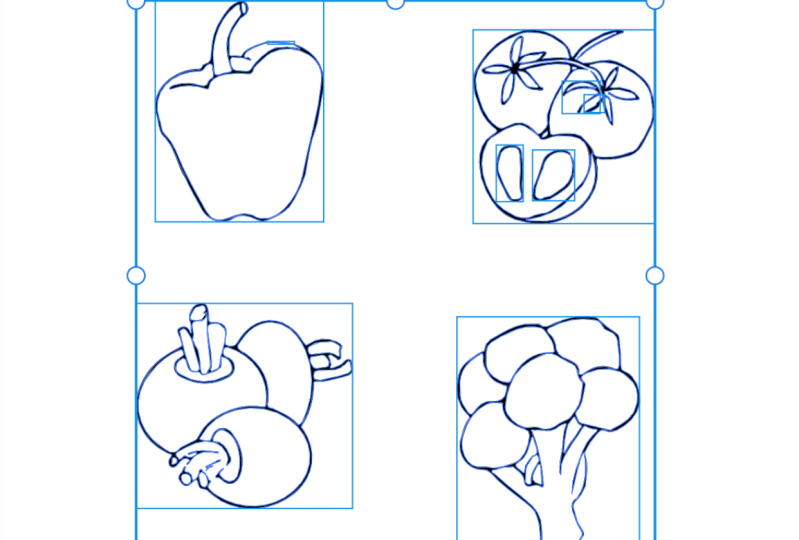
há motivos delineados em mod pan. Agora apague todas as minorias e esteja pronto para ser escaneado.
4. C:4 Captura Revisada: Para continuar a capturar os elementos do
meu notebook no meu iPad. A primeira coisa que vou
fazer é
desligar a luz do meu estúdio,
principalmente para parar quaisquer
reflexos da
minha luz acima da minha cabeça
refletindo na tela aqui. Só vou fazer isso agora. A primeira coisa a fazer
é entrar no Adobe Capture. Este é o logotipo aqui. Esta é minha biblioteca
de coisas que eu toquei e
trabalhei no passado. seu ficará
completamente diferente, então não se preocupe aqui. A próxima coisa que eu quero que façamos é ir para a câmera, que fica no canto inferior
esquerdo aqui no seu iPad. Basta clicar na
câmera. De imediato. Quando abro o meu, isso me leva a formas porque esse é
o principal que eu uso. Se esta for a primeira vez
que você usa a captura, você pode descobrir que ela abre
você e materiais ou digite ou um desses
outros à direita. Mas não se estresse, apenas
certifique-se de clicar em formas. Agora, para mim,
vou mover meu caderno como a parte
superior esquerda da tela. Principalmente porque minha
câmera iPad está no canto superior esquerdo. Só estou tendo
que me certificar de
que está diretamente embaixo. Se você estiver fazendo essa
aula como eu faço, apenas certifique-se de que você tem
todos os seus elementos quando
fizer isso para todos os
seus elementos estão dentro da tela,
dentro da câmera. Você pode fazer isso e transformar
seu iPad dessa forma. Mas só porque estou
gravando para esta aula, vou deixá-la assim redor da paisagem. Agora, a próxima coisa que faço, que é, na verdade, de uma forma rápida de fazê-lo. Para mim, pela forma como
captura meus elementos, é uma maneira incrível de fazê-lo. Então, vou ficar
com o que sei. À esquerda aqui você
tem essas ferramentas diferentes, a pequena ferramenta de varinha mágica. Apenas quando você pressiona isso, o que isso faz é que ele
literalmente congela a página e reúne as
informações que estão lá. Agora, para mim, não preciso de
nada à esquerda. Só preciso desses elementos. Estou muito feliz com o
que foi coletado. Então, o que vou fazer é selecionar
a varinha mágica. Basta ligá-lo
novamente apenas para ver
o que está se reunindo. Não é realmente muita diferença em meus elementos além
do plano de fundo. Então, vou deixá-lo fora. Esta barra permite que você
reúna o excesso de preto,
os tons escuros. Só vou
reduzi-lo um pouco. Além disso, estou
muito feliz com isso. Então, vou
clicar com o botão Tick. Agora. O que vou fazer agora é vou
me mudar meu caderno porque
não preciso mais disso. Só vou
deixar o iPad para baixo. A próxima coisa
que vou fazer é remudar minha tela. Posso trazê-lo para mais perto. Você não perde nada. Só vou ligar
minha luz de volta para
que você possa ver
ao redor da tela. Pegue meu lápis. Agora. Só vou percorrer as diferentes
coisas que Refinar, cortar e suavizar com refinar, tiveram a opção
de apagar qualquer coisa. Então, arrays, eu só faço um exemplo. Posso me livrar de
qualquer coisa por aqui, o que é realmente muito bom. Clique em Concluído aqui. Você também tem a opção
de desenhar também. E então, obviamente, desfaça aqui. Eu não apaguei tudo isso porque vou fazer colheita. E como você pode ver aqui, Crop me permite
cortar tudo o que eu não
quero trouxe praticamente
muito do excesso. Só vou bater muito feliz. Então, a próxima coisa em
que vou clicar como suave. Só vou ligá-lo
e ver o que ele faz. Infelizmente, com suavidade, não
há
capacidade de corrigir de certa forma. Então você poderia ter 50%
liso ou 20% suave. Isso ligou ou desligado. Para mim, costumo não usar nenhum alisamento principalmente porque
gosto da aparência dele. Como se tivesse sido desenhado à mão
e esse é o tipo de Luke, eu vou com meus elementos. Muito feliz lá.
Vou clicar em Salvar aqui. Então eu só
vou aqui e nomeá-lo. Victor. Don, e salvar pode entrar nos
esboços do meu caderno onde eu o salvei. Veja, esses são os elementos. Agora para nós aqui, para que possamos colocar isso no
Adobe Illustrator. Agora, o próximo método aqui, para podermos colocar esse arquivo no
Adobe Illustrator, temos que realmente
fazer algumas coisas. Um deles vai até o ícone de
compartilhamento no canto superior direito, clicando lá, clicando em Exportar
para exportá-lo como uma imagem. Então, para mim, eu costumo
salvar em arquivos. Então, no meu iPad,
tenho uma pasta,
chamada Illustrator. Costumo salvá-lo lá
e, em seguida, clique em Salvar.
5. C:4 Vectorização Revisada: Agora, o próximo estado
para nós é saber, já que capturamos
nossos elementos e os colocamos no
Adobe Illustrator. E então a próxima parte
é colocá-los no Illustrator para
nos permitir vetorizá-los. Agora, para fazer isso, vou mostrar a você como é o ícone
para o Adobe Illustrator. Bem aqui. Só vou clicar
nisso e ele vai se abrir para o que eu tenho
trabalhado atualmente. Agora, para abrirmos
o arquivo que temos, há duas maneiras de fazer isso. Poderíamos ir importar e abrir. O que eu gosto de fazer é
mergulhar diretamente em uma prancha de arte. Então, eu só vou clicar
e um dos padrões. Então, vou clicar em A4. Isso me
jogará automaticamente em um quadro de arte que é tamanho A4. Então eu vou vir aqui e à esquerda e as ferramentas que você verá esse
pequeno ícone de imagem. Só vou clicar
nisso e ir para o arquivo, desculpe. Aqui, veja isso uma seleção de itens diferentes em que eu estava trabalhando nessa
pasta, o Illustrator. Vamos ver onde eu o salvei. Há o
que estou atrás do vetor. Só vou
clicar nisso imediatamente. Ele se abrirá. Agora, se eu clicar nele
com o Adobe Illustrator, certifique-se de que você está
na ferramenta Seleção
aqui para selecioná-la. Com o Adobe Illustrator
aqui,
temos essa barra de ferramentas que
vem na parte inferior dela, qualquer tipo de objeto em
que você tenha um Adobe Illustrator selecionado. Teremos essa barra de ferramentas. Agora à esquerda aqui, este pequeno símbolo aqui
é vetorizá-lo. Você também pode vir até este pequeno ícone aqui
e você pode coletar, mas você pode realmente
selecionar vetorizar aqui. Para mim, vou
selecioná-lo lá. Isso é bom e fácil. O que acontece neste processo
agora são ilustradores lendo o que ele pode
reunir nessa imagem. E isso é o que ele cospe. Isso aqui. É assim que basicamente me
diz basicamente o que ele acha que é naquela
imagem que eu forneci. Acha que é uma arte de linha, um preto e branco,
o que está correto. Não há cor nele. Isso coloca vai ser traços. E temos alguns controles adicionais
aqui para mexer. Imediatamente,
vou nos dizer que é realmente um esboço. Veja, ele muda isso lá. Também vou
mantê-lo como preenchimento. Então aqui eu sou capaz de ajustar o limiar é
o quanto ele está puxando. Quanto maior você tiver um número de valor maior que
você tiver no limite, maior será o arquivo
. Se você tem elementos muito
complexos estão tentando vetorizar e, por algum motivo, seu
iPad continua falhando. Provavelmente é porque seu número de limiar
é muito alto. Se eu derrubar o limite, você verá que ele remove muitos detalhes
que estava lendo. Vou continuar deixando cair
isso um pouco. Só estou assistindo aqui. E aqui os elementos
estão faltando. E é apenas uma linha muito
tênue entre quanto você tem
seu limiar, quão pouco você tem
seu limiar. Vou deixar isso por um segundo porque o que vou fazer também é queimar o ruído feito. Vamos ver o que acontece
lá. Agora com barulho. O que o ruído faz são ruídos, o que ele pensa que é, acha que é apenas sujeira. Algo que não
deveria estar lá. Sim. Muitas vezes
ajuda a aumentar o ruído. Mas como você pode ver uma
perda de muitos detalhes, muitas das folhas
sombreadas que eu tinha aqui. Então, vou me certificar de que meu
ruído seja reduzido a um pixel. Você pode ver aqui que eu recebo
muitas dessas informações, Beck, a próxima que
tenho o caminho dele nos cantos. Agora, caminhos é que o
ilustrador funciona em valores
numéricos e
também
calcula basicamente em determinada
marca de linha adicionando um caminho. Agora, o Illustrator é um software
fantástico, mas quando você está
tentando vetorizar, ele pode realmente
mexer com a forma como você estiliza. Como você pode ver aqui. Se eu cair passado, você pode ver que parecia
reduzir muitos detalhes aqui, especialmente aqui
nessas folhas aqui. Mas traga isso de volta novamente. Você pode ver que tem mais
trabalho desenhado à mão pela frente. Mas se eu
deixá-lo de novo, você pode ver que é um Mais irregular e a
razão é que tem menos caminhos. Então, quanto menor a porcentagem, menor
a quantidade de
passes dentro do seu trabalho. Enquanto se eu realmente
aumentar, você pode ver que é
muito mais suave, muito mais próximo do esboço real do
caderno que fiz, que é realmente o que estou procurando. Então, mas mais uma vez, lembre-se com o passado,
quanto mais passado houver,
é o mesmo limite. Quanto mais caminhos forem,
maior o arquivo será. Então, apenas tenha isso em mente. Então, novamente, com cantos ,
se nossos cantos para baixo, ele realmente
suaviza muito as bordas no trabalho. Eu o coloquei para baixo para não muito, não vou grande quantidade de fato, mas pode
aumentar para o outro lado. Apenas arruma
muito do trabalho. Agora, olhando isso, selecionei aqui ignorar o
branco, o que está correto. Eu não quero que nenhum
branco e branco
seja algo que não seja preto, se isso fizer sentido. Então, esta caixa, ilustradores
lendo isso como um quadrado, tentando ler o
detalhe que está aqui. Mas se eu fosse vetorizar
esse branco ignorante, então ele simplesmente
puxaria o detalhe preto. Então, quais ilustradores
lêem isso? Se eu fosse desclicar,
Ignorar Branco, o que aconteceria aqui
é que ela puxaria esta caixa aqui como uma caixa branca e
cortaria tudo basicamente como lápis. Se eu fosse aparar esses elementos com
uma tesoura, ficaria esta caixa branca
com esses elementos faltando, o que não é, eu não
precisei disso. Então, ignorando o branco, a única
coisa que eu quero retirar dessa fatoração são
os elementos pretos que estão dentro disso. O outro método que
deixamos aqui é
a capacidade de reter essas
seções no meio. Agora, o que quero dizer
por lá é se eu clicar em Ignorar branco
e clicar nisso. Se eu clicar neste método aqui. O que os ilustradores lêem
é que qualquer coisa que tenha um caminho fechado é ser sólido. Mude isso de novo. O que quero dizer com ver como essa
linha se junta até aqui, essa lacuna de notas estava enfrentando. O que é basicamente ler ósseo
selecionando isso é de uma só vez. Estou basicamente solicitando que
esta seção inteira seja um item sólido, que não é o que eu
queria tudo o que eu quero poder, preencha essas seções. Se eu quiser colorir
esse elemento. Basta notar que é uma ferramenta
bastante bacana, mas dependendo do
que você está fazendo, praticamente 95% das vezes, eu tenho esta selecionada
ignorando branco. Se você estiver feliz
com a seleção aqui como eu estou com isso, só vou clicar
aqui expandir a vitória. Mas expanda a vetorização, desculpe. Então vou vir aqui. A única coisa que
não fez na captura, a razão pela qual eu
não fiz isso é muito mais rápido no Illustrator é remover qualquer excesso que foi puxado
na captura. O que quero dizer com
isso vai desagrupar isso apenas removendo essa linha
tracejada clicando nela. Isso faz é que ele
libera esse agrupamento. Então agora eu posso selecionar
esta seção e assim por diante. Uma coisa boa a se fazer, e é uma boa maneira de organizar seu trabalho é uma vez que
você consertou os olhos dela, certos elementos como esses é apenas agrupá-los individualmente. O que quero dizer com isso
é apenas selecionar esses elementos
completamente e, em seguida, agrupá-los novamente para
que, quando você os move, eles fiquem todos presos juntos. Se você não fizer isso, descobrirá que
acabará movendo o motivo
e perdendo partes. Apenas um pouco de
limpeza só para ter em
mente o que uma reunião sobre
limpeza é
toda essa informação aqui, que captura puxou
e eu não apaguei e captura. A razão é
que eu costumo uma vez que eu meu trabalho vetorizado no Illustrator e
terminei a vetorização. Eu costumo fazer isso principalmente porque é muito
rápido e fácil. Então a última coisa que
faço é simplesmente dar volta e agrupar os elementos
individuais. Principalmente porque eu
só quero ter certeza que estou completamente organizado, principalmente para garantir que
não estou perdendo nenhum elemento. Quando vou movê-los. Eu posso entrar
no arquivo e posso
pegar tudo. Eu preciso. Saiba disso completamente e
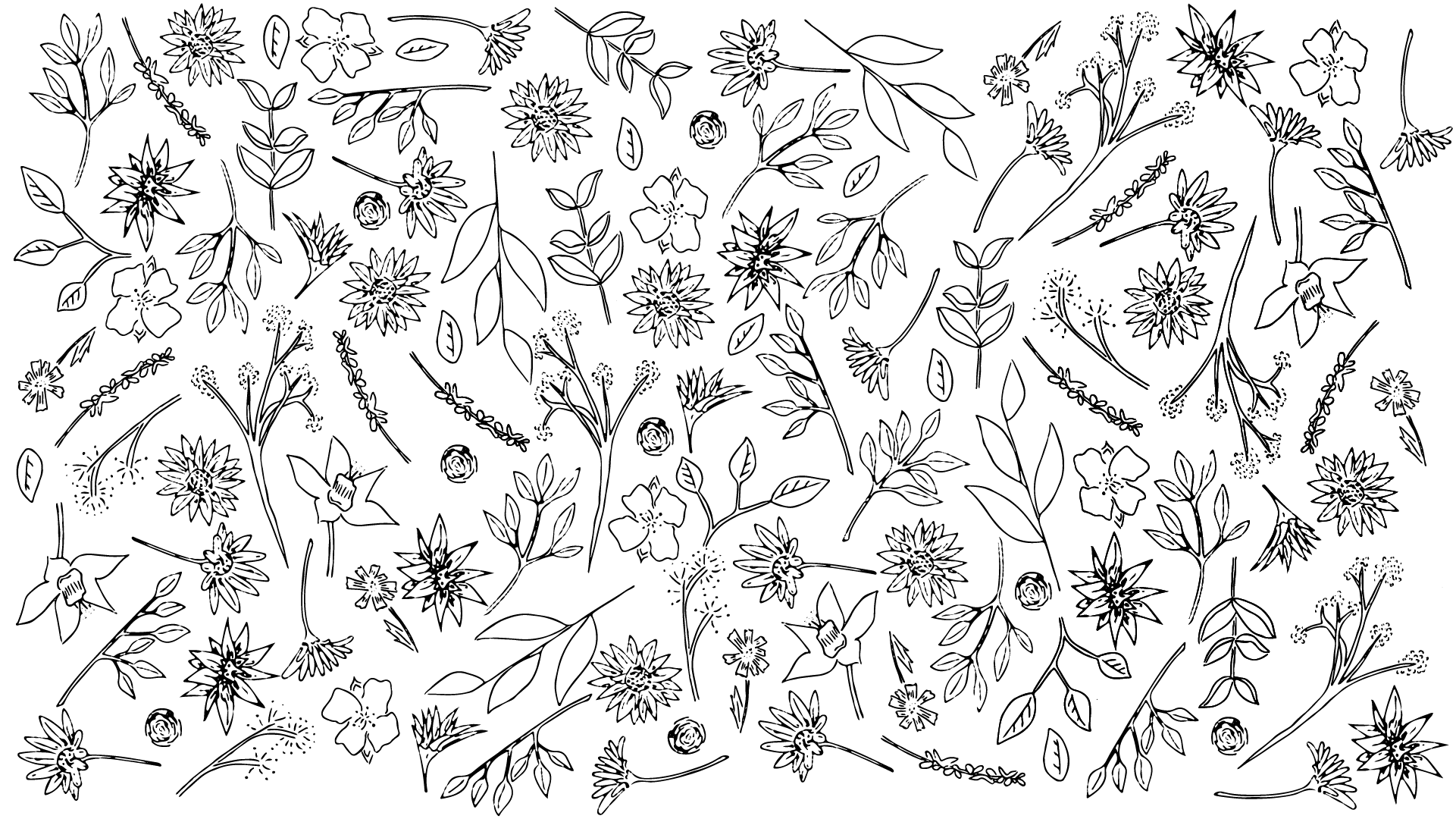
não faltam partes. Só vou fazer isso agora. Eles têm isso. É assim que você vetoriza seus
elementos no Illustrator.
6. C:4 Obrigado: Muito obrigado por
fazer esta aula hoje. Espero que você tenha conseguido
adquirir novas habilidades que você pode utilizar dentro de
sua jornada criativa. Se você conseguiu meu clássico criar um novo trabalho, sinta-se à vontade para compartilhá-lo
dentro da seção do projeto, eu adoraria poder
ver e também compartilhar com os alunos atuais e o futuro alunos
o trabalho que você conseguiu criar ao
fazer essa aula. Você também gostou da minha aula e eles assistiram a
qualquer um dos meus outros. Por favor, sinta-se à vontade para me seguir no meu Instagram e
Karski sublinha os designs da
Salter para que você possa acompanhar qualquer um dos meus
novos trabalhos que estão saindo. Um EDI é liberado, se houver novas
classes. Bem-vindo. Mais uma vez, muito
obrigado e foto do meu coração por tomar o tempo
e fazer minha aula hoje. Se você tiver alguma dúvida, sinta-se à vontade para colocá-las
no quadro de discussões e adorar poder
ajudá-las e respondê-las. Adoro conhecer novos criadores. Por favor, não tenha medo
de bombear a pergunta. Mais uma vez. Muito obrigado. Fique seguro.
 Kirsty Salter, Illustrator & Surface Pattern Designer