Transcrições
1. Introdução: Olá, sou Kristi e sou
designer
e professora de circo Peg Eu crio
há cinco anos, projetando e ensinando
na indústria criativa. Meu objetivo é continuar aprendendo e compartilhar
o que aprendi. Adoro uma comunidade que
compartilha uns com os outros, na qual nós, como criadores não temos medo de mostrar nosso eu
vulnerável uns aos outros. Todos nós queremos crescer. Caso contrário, você e eu não
estaríamos aqui. Espero que você goste dessa
aula. Considere isso um pouco divertido. E se você estiver procurando por mais, confira minhas outras aulas nos links deste curso. Obrigado por se juntar a mim hoje
e espero que você se divirta.
2. O que e por quê: Nesta aula, mostrarei as
diferentes maneiras pelas quais você pode criar seu trabalho para usar
no final para uso digital. Esta aula abordará
as diferentes
técnicas que eu uso para criar elementos para
meus próprios designs. Se você é novo no mundo da criação
de trabalhos o objetivo final de usá-los
digitalmente, não tenha medo Você não é o único.
Existe uma comunidade que compartilha
as mesmas incógnitas Transmito um pouco de confiança e diversão enquanto executamos
etapas simples na criação de esboços à mão
livre até o uso
de papel vegetal e o
uso de um Apple iPad pro Ok, existem algumas dicas
que eu posso aconselhar quando se
trata de usar qualquer um dos
métodos que mostrei hoje. Certifique-se de que suas linhas sejam
grossas o suficiente para serem visíveis. As canetas que mencionei
neste curso funcionaram muito bem para os
efeitos, mas eu estou procurando Mas você pode achar
que, para seu estilo, precisaria usar
algo diferente. Somos todos únicos
trabalhando, testando e experimentando. Ao escalar seu
trabalho em qualquer um dos métodos, verifique
se ele é grande o suficiente para os detalhes mais sutis sejam
captados no scanner Se forem muito pequenos, tendem a se perder
quando digitalizados e todo esse belo esforço pode ser perdido quando você os digitaliza Se você está com dificuldades
para ter uma ideia do que criar
para
acompanhar esta aula
, confira o link no comprador
da minha lista de instruções para ajudar a inspirá-lo,
além de algumas imagens extras Toda essa aula foi projetada
para ser divertida e para aprimorar as etapas sobre as quais você
talvez não
tenha 100% as etapas sobre as quais você
talvez não
tenha 100% de certeza. E você pode até mesmo comprar
algo novo. Então, vamos começar e
ir para o próximo módulo. Ok.
3. Ferramentas: Na aula de hoje, vou usar as ferramentas que
listei aqui hoje. Essas ferramentas que eu uso
são minhas favoritas. Você pode usar as ferramentas que
escolher , da tinta ao carvão Lembre-se de que o trabalho
precisa estar visível o suficiente para ser digitalizado quando você digitalizar o trabalho
final Agora, aqui está uma lista
das principais ferramentas que eu uso. Agora, eu uso lápis D, que são os meus favoritos Costumo usar o HBO B. A outra coisa que gosto de
usar é uma borracha preta Acho que é muito
eficaz para remover todas as marcas que eu realmente coloco lá
e não quero Eu era totalmente cético, mas mudei de roupa
e experimentei uma, e voltei a escrevê-la
desde então O outro lápis que eu
uso é um sinal de unicórnio. Eu uso o 0,1 e o 0,5. Em relação às fotos,
eu realmente amo o
Windsor Newton A Durante anos, usei
essa mesma nota de marca e agora tenho dezenas delas. Então, só uma chance. Apenas papel vegetal Sandy, A quatro, fita adesiva,
se você tiver E todas as imagens que você encontrar uma revista ou até mesmo
impressas na sua impressora. Quero dizer, isso é uma grande
coisa que eu costumo fazer. Na verdade, costumo tirar
fotos quando estou
andando pelos jardins locais ou mesmo quando estou basicamente
andando em dez, há um lindo jardim de rosas, qual costumo tirar uma dúzia de
fotos e depois imprimir na minha impressora e depois
desenhar à mão à mão livre ou traço, dependendo do efeito que
eu realmente quero. No que diz respeito ao lado mais
técnico, usarei hoje meu Apple
Macbook Air e 15 polegadas e
16 gigabytes, se alguém
estiver interessado Meu Apple iPad de 11 polegadas
com Apple Pencil. Vou usar o programa Procreate,
que custa 1999, e dólares
australianos para
australianos Um Illustrator, que é
básico fornecido pela Adobe, que custa 32
$99.000.000.000.000.000 Não é tão ruim. E se você estiver utilizando esse
programa regularmente
, é uma grande vitória Meu scanner de impressora, não
é nada especial. Não é grande e não
é caro. Acho que comprei por cerca de
300 dólares australianos. É um canhão, TS 9.560. O importante para
mim é que ele tinha boas configurações.
Quando você digitaliza, você pode alterar o DPI
e esse tipo de site Portanto, não é sofisticado e você não
precisa gastar dólares
e dólares em um scanner
realmente bom
para obter os efeitos que deseja
4. Lápis no papel: Agora, eu adoro
ser tradicional. Pela primeira vez na escola, adoro desenhar e pintar. Até o ensino médio, arte e design eram
minha aula favorita. Até hoje, adoro
sentar e desenhar ao ar livre, ao ar livre , para pegar qualquer elemento que apareça e me
motivar a Minhas ferramentas favoritas que eu uso
há anos e realmente não perdi desde que desembarquei
aqui na Austrália em 2012 Agora, esses são todos os
elementos que eu
criei usando a mesma técnica que vou mostrar hoje. Tudo
começou com lápis. E então eu fui por
cima com minha caneta de linha fina, e então eu levantei as marcas do
lápis. Agora, para esta aula de hoje, vou mostrar as etapas
finais que eu uso. Agora, essas são duas rosas
que eu criei e
acabei de ver a foto
de uma rosa que eu havia tirado Agora, eu realmente gosto de fazer isso, especialmente se eu tiver
um momento para mim mesma, posso me concentrar
na imagem que
tenho e criar como eu a vejo. Agora você pode ver que há algumas linhas
que eu apaguei, mas não as
apaguei adequadamente porque não estou
na fase final Costumo apagar ou esfregar a maior parte depois
de colocar a caneta Agora, as duas canetas que
vou usar aqui para esta seção são a linha
UniPenfin,
que é a 0,5, e a mesma marca,
mesmo estilo, mas mesmo estilo, O 0.1 é adorável. Está muito bom. Eu adoro isso
por causa de muitos detalhes. Eu uso isso, realmente me deixa ver
se consigo encontrá-lo para você. Eu uso o 0.1 para minha coruja, que faz parte de uma coleção que
estou prestes a lançar Como você pode ver, ele realmente
capta um pouco
dos detalhes e não
é muito grosso. Se eu precisar
engrossar alguma seção, posso simplesmente
repassá-la com o 0.1 0,5 é um pouco maior. Gosto muito de encontrar com o 0.1 porque é uma ponta
muito fina. Você tem que ser muito delicado ao seguir a linha. Você não pode pressionar com muita força. Onde há muito
mais doação com 0,5. Vou seguir
em frente e
vou fazer o que normalmente faço, há diferença de nenhum outro dia em que eu realmente faça isso. Agora, a
coisa mais importante que
eu sempre lembro é que não
importa se eu não estou
exatamente falando. Quando você começa a aprender ilustrador e a se tornar mais técnico no lado digital, você pode facilmente corrigi-los Mas se você não é assim, o Savvy que ainda é, não se preocupe É todo o processo de aprendizado. Todos nós temos que
começar de algum lugar. Agora, esse é o máximo de detalhes que eu quero
acrescentar a este. Agora, vou mostrar
a próxima etapa que utilizo. Agora, esta é a
infame navalha preta
ou borracha, dependendo de
onde você está no mundo Estou absolutamente
apaixonado por esse. Eu o uso
há quatro anos. Eu compartilhei um pequeno vídeo de alguém usando uma
navalha preta e eu estava questionando, com certeza, se ele deixa marcas no
seu papel, mas não deixa É incrível. Vou apenas
revisar esse esboço. Vou apenas remover
todas as marcas de lápis. OK. Como você pode ver, depois de remover
todas as marcas de lápis, você pode ver como é muito
bonito e detalhado. As linhas finas do
0.1 realmente
saíram muito bem e são
muito bonitas e limpas. Portanto, quando se trata de
realmente digitalizar, não deve
haver
problema em obter nenhuma dessas informações. Eu posso fazer o mesmo aqui
com isso também, mas vou usar o
0.1 para tudo isso. Eu vou fazer a
mesma coisa novamente. Vou apenas remover
todas as marcas de lápis. OK. E aí está. Aí estão minhas duas
rosas, devo dizer. Criado por essa técnica.
5. Como fazer esboços no iPad no Procreate: Há uma coisa que
eu sempre carrego comigo, e é por isso que o iPad P. Tem sido uma
graça salvadora para momentos que tive que esperar
por um compromisso
ou
quando tive que passar o verão
com tempo de sobra. O Apple iPad Pro
foi um salva-vidas para mim,
de forma criativa, ao fazer anotações ,
verificar e-mails e
poder criar meus elementos para meus designs
enquanto estou Sou mãe de dois lindos meninos, então estou inserindo tudo o que
posso no meu trabalho criativo
quando tenho tempo Um dos principais aplicativos
que utilizo é procriar. Crie aqui na
bela Tasmânia. Este aplicativo é muito divertido de usar com tantos pincéis e
uma ótima escolha O outro aplicativo que eu uso no meu iPad é o Adobe Illustrator Obviamente, funciona usando vetor, que é basicamente onde eu me sento na minha pequena cama quando
crio meus padrões. Entre essas duas
ótimas aplicações, eu as tenho na minha
bolsa e as guardo Nesta parte da aula, mostrarei como
utilizo procreate para poder
criar meus elementos Então, a partir daqui,
vou
encontrar uma imagem que
tirei e quero esboçar Então, vou
até um pouquinho aqui em cima. Na verdade, vou
fazer uma boa curva. Meu brilho, um pouco, facilita o trabalho da câmera. E então eu
vou até a pequena chave inglesa aqui e clique em Adicionar Em seguida, vou
clicar em Inserir foto. Agora, esse automático se
conecta às minhas fotos. Então eu tenho um álbum
aqui que eu uso. E aqui é onde eu basicamente digo qualquer imagem de coisas das quais
tirei fotos. Então, como você pode ver, há
algumas imagens de flores das quais
eu tirei rosas. Na verdade, esta é a casa do meu
vizinho, que tem uma linda variedade de rosas na
frente da casa. Então, essas são fotos do nosso jardim botânico
local, e acho que vou
realmente escolher Qual deles devo ir?
Vamos embora. Essa. Agora,
essa foto foi importada. Está em bom tamanho. O que você pode fazer se
quiser maior é pegar esses
pequenos cantos azuis e simplesmente esticá-los. E depois, para desmarcá-la
para se livrar dessas linhas e não precisar se preocupar com
isso, desclique um pouco Agora, da forma como a procriação funciona, ela funciona em camadas, muito parecida com o Illustrator
e E o que isso significa é que uma imagem está sobre
essa camada paletada Então, se eu vou colocar
alguma coisa em cima dessa imagem, ela precisa estar em
cima dessa camada. E eu vou
te dar um exemplo. Se eu clicar aqui e , em seguida, digamos que eu escolha,
vou para algumas das minhas redefinições
e, em seguida, escolho uma cor Digamos que eu use
um amarelo brilhante e vou
passar para este lado aqui,
e esse lado aqui é basicamente como o
tamanho diferente do seu traço. Então você pode ver aqui
que está dizendo que 100% é o maior
que pode ser. E essa é a opacidade. Então, se eu quiser que essa cor
tenha metade da força
, posso ajustá-la aqui. Mas para mostrar o que são camadas, é aquela linha aí. Está em sua própria camada. Mas se eu pegasse
e soltasse isso embaixo, você não poderia mais vê-lo
porque está embaixo dessa camada. Então, tenha isso em mente. Agora, vou
mostrar isso aqui. Na verdade, vou
excluir essa camada. Agora, o único propósito aqui
é para mim quando estou criando. Especialmente se eu quiser
criar um trabalho que eu queira vender ou promover
digitalmente Estou querendo esboçar isso. Eu costumo ir para. Como eu disse antes,
somos todos diferentes, você pode realmente gostar de xarope, que é apenas um padrão de
procriação Mas, para mim, gosto de desenhar e
gosto de pular
até os lápis Não sei por que simplesmente
gosto do efeito que
isso causa. Ou a minha outra é Se eu for aos favoritos, posso descobrir que lá está ela. Se eu for aos favoritos aqui, também
gosto muito
de como esse sai. Chama-se Jasinki Inc. Vou entrar aqui
e depois
vou clicar
nas cores Para mim, vou escolher
na seção de discos. Se eu trouxer isso até aqui, eu realmente gosto que meu
esboço seja bem claro, porque quando
vou
exportá-lo e depois utilizá-lo
digitalmente,
por exemplo, para vetorizar
no Illustrator, quero que Como eu disse no
início desta aula, precisamos que nossas digitalizações sejam fortes, vibrantes e tenham
um bom contraste A próxima coisa que preciso
fazer é essa imagem aqui. Precisamos que isso não
seja tão forte. Quer dizer, eu poderia literalmente ir em frente e desenhar em cima dela Mas para tornar minha vida mais fácil, eu vou
clicar nessa imagem, e vou
clicar nesse pequeno N.
E esse final aparece com todos esses conjuntos de cores diferentes. Mas o que vou fazer é me interessar
mais pela opacidade Eu quero
reduzir essa opacidade, não em grande quantidade, mas apenas o suficiente para que,
quando eu começar a desenhar
minha camada ,
comece É assim que surge. Você pode ver que ainda
faltam muitos
detalhes para eu
poder esboçar E, como eu disse antes, o iPad é ótimo para permitir que nós, criadores
, ainda possamos anotar trabalhos e criar elementos que
vimos naquele dia Se você ainda
trabalha em período integral, pode aproveitar
a pausa para o almoço e criar um novo elemento que pode ser para um novo cartão postal
ou um novo cartão comemorativo Nova coleção de tecidos na qual
você está trabalhando. A
seleção criativa mundial é enorme. E ninguém está impedindo você
de criar obras de arte. Então, a única pessoa que
pode estar no seu caminho é, como eu sempre digo ao meu marido, eu sou a única que pode
atrapalhar o que eu quero fazer. Não, eu só vou
presumir que está aqui. E estou muito feliz com
isso. Isso é muito bom. Quer dizer, obviamente, eu
provavelmente não vou ter esse elemento com contorno vermelho
brilhante Mas para mim, isso é só que, quando eu for digitalizá-lo, e se eu
fizer minha vetorização, traço a imagem por meio do
Illustrator imagem Ele pegará essas linhas
e, em seguida, poderei
colorir isso, adicionar sombreamento a
tantas opções Não, não, acabe com isso. Eu só vou até aqui,
e eu quero dar uma
olhada em como isso realmente
parece, sabe? Estou feliz com isso?
Preciso remover alguma coisa? Então, para fazer isso,
basta clicar
na marca aqui
para removê-la. E isso me dá uma visão melhor de como os elementos saem. Na verdade, estou muito
feliz com isso. Posso adicionar
muito mais
cores depois de digitalizá-las, mas em relação ao efeito desejado
. Eu realmente gosto disso. Agora, no que diz respeito à
exportação para que você possa usá-lo em qualquer produto digital
ou algo parecido A maneira de fazer isso é
voltar a essa pequena chave inglesa. Então, vou
clicar nesse compartilhamento. E então, para mim, porque
estou planejando gosto de exportá-lo tanto
em JPG quanto em PNG. A razão para isso é que, se eu exportar como
PNG, tudo bem. Às vezes, alguns
dos pequenos elementos podem se perder um pouco, é principalmente um sabre de tempo para mim. Então, eu gosto de ter
o JPEG e PNG salvos para que eu
possa voltar a eles E se alguém não traçar bem a
imagem
, pelo menos eu posso usar o JPEG ou o PNG, dependendo do caminho
que eu estiver seguindo Então, se usarmos apenas o JP, eu
vou salvar essa imagem. E então, se eu simplesmente colocar minhas
fotos aqui e ali, está. Agradável e fácil. Então, vamos passar para o
Adobe Illustrator. OK.
6. Como fazer esboços no iPad com o Adobe Illustrator: Agora vamos dar uma olhada no
Dob Illustrator. Agora, este programa é um favor,
pois meus designs são vetoriais e acho que ele oferece um
ótimo ponto de partida, especialmente quando utilizo minha própria fotografia
para meus designs. Então, a próxima coisa que
veremos é o Adobe Illustrator Agora, se você ainda não o
tem no seu iPad, pode ir até a loja da Apple. Este é um símbolo e você
pode baixá-lo de lá. Você precisará de uma
assinatura para isso. Então, normalmente, se
você está pagando mensalmente, acho que custa cerca de $40, ou você pode assinar um contrato
anual, que eu acho que é cerca de 32 99 dólares australianos Quase todo o meu trabalho é feito no Adobe Illustrator
e em todos os Acho que é uma ótima
plataforma para o que eu faço em relação à criação de padrões, à
criação de meus elementos. E sim, é como se
eu estivesse indo para casa no momento. Então, agora, acabei de clicar nele. Acabei de entrar no programa, e isso é o que
parece quando ele abre
pela primeira vez. Não se preocupe Você não vê tudo isso. Este é, de certa forma, meu espaço de trabalho. Esses são arquivos anteriores
que eu abri. E sim, isso é
basicamente, de certa forma, minha história. Então, eu vou vir
até aqui e vamos
começar um novo arquivo. Então, vou
clicar em Criar novo. Agora, estamos apenas
esboçando ou, de certa forma, estamos traçando uma imagem Portanto, não preciso que meu armário
tenha um tamanho específico. Então, vou clicar em A
quatro e clicar em Criar arquivo. Agora, a primeira
coisa que quero fazer é trazer
a foto. Então, vou até
o pequeno ícone de foto. Clique nas fotos. Vou
selecionar aquela rosa novamente. Agora, vou
torná-lo um pouco maior para mim. E então eu também vou
dar uma olhada em. Sim, estou muito
feliz onde está. E é o mesmo com Procreate,
pois é ilustrador Eu realmente quero ajustar
a opacidade dessa imagem. Agora, para fazer isso, temos um pequeno tipo de
ferramenta de alternância E isso me permite
reduzir a opacidade novamente. Então, eu vou
deixar isso lá embaixo. Acho que estou muito
feliz com isso. E depois vou até a ferramenta de lápis, que
fica logo aqui. Agora, quero ter certeza de que
minhas cores estão corretas. Quero ter certeza de que
não vou . Obviamente, vou
ter uma forma de cor. Mas eu não quero ter um filme. E você pode ver,
acabei de clicar aqui. E esse é o preenchimento. E eu não quero nenhum preenchimento agora. O que eu quero
é
ter um belo cinza que
realmente combine. Eu farei o mesmo que Procera. Eu tenho um bom vermelho forte, mas eu precisava ser o traço. E para fazer isso, basta apertar um
pequeno botão. E o que quero dizer com traço de
preenchimento é, se eu fizer um círculo. Você vê que o Illustrator está
preenchendo, com a cor. Por outro lado, se eu mudar isso. Isso cria a linha, a cor, que é bem fina, então vamos
engrossar um pouco Provavelmente, mas é bom. Então você pode ver isso. Mas se
eu deslizar para preencher, ele preenche isso como um círculo Agora, isso funciona muito bem dependendo do que
você está tentando alcançar. E eu vou te mostrar. Então, vou fazer a
mesma coisa de antes. Vá ampliar, mas na verdade
vou
mudar a cor
que vou ter. Então, eu realmente vou usar. Vamos usar o
botão Talvez aí. Talvez eu venha um pouco
mais quente. Parece um pouco bom ter
certeza de que estou usando a ferramenta de lápis. E então eu vou
fazer exatamente o que fiz em Procreate Então, eu vou apenas esboçar. Eu crio minhas linhas.
E eu não me preocupo. Você não pode vê-las demais suas linhas porque
podemos editar isso. Illustrator Illustrators é
muito mais flexível do que se você desenha algo e ele é
muito fino ou muito grosso Você pode mudar isso. Já com procreate,
se você desenhar uma linha e ela não for grossa o suficiente Então você tem que
voltar atrás. Não tem
essa flexibilidade. Está literalmente levando você volta, de certa forma, ao desenho à mão. Então eu acho que esse é o verdadeiro
grande apelo do Procreate. Ele leva você mais para os elementos naturais de esboçar, desenhar
e pintar Essa ilustração
realmente não conecta você a. Mas eu vou
continuar aqui. E o que estou
tentando alcançar aqui com esta flor é que não quero que
ela seja muito detalhada. Não estou tentando copiar
cada curva dessa flor. Eu quero apenas pegar alguns
dos elementos porque é
o elemento inteiro em si, não as
seções individuais que eu realmente quero trabalhar. Vamos conversar. O que eu vou fazer aqui.
Ao passar para minhas camadas, você pode ver que nosso painel de
camadas
tem muitas e muitas coisas acontecendo aqui E o que eu vou fazer aqui é ir
para a seleção. E o que eu vou
fazer é ir para Oops. Desculpe-me. Desculpe. Eu simplesmente vou ser. Acabei de mover minha rosa. Uma coisa que eu
esqueci de mencionar meu erro
e minhas desculpas foram impedir que a
imagem se movesse Se você clicar na imagem, verá nesta barra de
ferramentas do seu iPad há um pequeno cadeado Apenas bloqueie isso.
Podemos desbloqueá-lo mais tarde, mas significa que o que estou
prestes a fazer agora é que não
vou
pegá-lo, se isso fizer sentido. Então, eu vou pegar
todas as linhas que eu fiz. que todas essas linhas vetoriais Devo dizer que todas essas linhas vetoriais são mais técnicas e, em seguida, clique em Unir. Um grupo, que é
essa caixinha aqui. E o que isso faz
é
basicamente reunir todos esses pequenos
elementos Então, eu quero clicar em
um, ele clica em. E você pode ver aqui que ele também nos
mostra um grupo. Se quisermos remover o
bloqueio desta imagem, basta acessar
o painel de letras e remover aquele pequeno Basta clicar nele e desbloquear. A próxima etapa, que
vou fazer
porque isso já está digitalizado Tipo, isso não é, eu não preciso digitalizar isso.
Isso é digitalizado Eu posso ir em frente e escalar isso dez vezes maior
ou dez vezes menor. Essa é a grande vantagem
do Adobe Illustrator. Mas o que
eu quero fazer é mostrar como você não precisa apenas fazer linhas
e esboçar seu elemento Mas o que vou fazer é simplesmente desmarcar isso e vou usar meu lápis Agora, eu realmente quero incorporar algumas
das cores daqui, então vou clicar na
pequena copiadora colorida aqui Só estou dizendo
que é essa cor, mas eu realmente quero que a mãe queira uma cor semelhante
, mas uma cor mais suave Oh, o que você? Vou aqui. E o que eu quero
fazer é
basicamente adicionar cor a isso. Então, como eu vou fazer isso é. Eu só vou contornar isso. Agora, não há
preenchimento de cores no momento. E a razão para isso é que eu realmente gosto de alterá-lo de traçado para preenchimento
depois de fazer isso. A razão para isso
é que, enquanto você desenha, ele meio que a
preenche pela metade à medida que você avança, e pode
realmente cobrir uma boa parte da imagem, que obviamente torna um pouco complicado
quando você está
tentando finalizar ou tentar
manter uma Então, eu vou
deixar isso pra lá. E então aqui, eu
vou virar isso de cabeça para baixo. Agora, isso apareceu
por cima, mas tudo bem, porque
vamos para o painel de camadas. E então
vamos deixar isso de lado. Para baixo. E você pode ver que
minhas linhas chegaram. Agora, quando voltarmos
ao que eu disse sobre suas falas serem
pequenas ou, lamentavelmente, finas. Se você quiser torná-los maiores, se você acessar esta pequena ferramenta de
configurações aqui, poderá vir aqui
para seu traçado. E então você pode
simplesmente ajustar isso. Para um derrame com o qual
você está feliz. E outra coisa que
eu gosto de fazer é arredondar minhas bordas, então eu gosto que elas
tenham uma aparência mais macia Lucas. E então o que eu
também vou fazer é desabilitar essa imagem e também vou removê-la.
E aí está. Essa é minha rosa digitalizada. Só a partir de uma foto, é engraçado que possamos fazer
isso rapidamente. Quero dizer, foi isso. Quer dizer, se eu não estivesse
tentando ensinar
isso, provavelmente levaria cerca de um minuto para
chegar a essa parte. Mas não demora muito, e isso é trabalho digitalizado Então, sim, isso é trabalhar
com o Adobe Illustrator.
7. Fazendo o traçado: Agora, antes de levar você para minha janela favorita
no meu pequeno estúdio, eu só queria
mostrar basicamente as fotos que
vou
utilizar hoje para
mostrar como eu traço Agora, imprimi
aqui duas imagens que
tirei durante um dos meus trabalhos durante uma de minhas caminhadas pelos
jardins botânicos aqui na Tasmânia E vou tentar capturar basicamente o máximo possível de
flores. As fotos não são fantásticas. Minha impressora não está se divertindo muito e as
guias para colorir. Felizmente, eu não faço nenhuma impressão confessional em hubs.
Então eu imprimi para. Vou escolher quando vou até
a janela para
decidir basicamente qual delas
vou esboçar E este aqui é só
para mostrar um exemplo. Agora, este é o
papel vegetal que eu uso. Mas é principalmente para mostrar o que você obtém disso. Isso me permite realmente
acompanhar as linhas. Agora, isso obviamente
não se relaciona com essa imagem porque eu
nunca as rastreei, mas também estou muito animada,
porque, especialmente
com essas flores, há muitos
designs e elementos para que eu
possa realmente
aprimorar meu estilo Mas esse é realmente
o tipo de resultado final que você procura. E com a maioria dos scanners, eles devem ter um
fundo branco, mas se não, quando você for digitalizar,
lembre-se de que você pode precisar um pedaço de papel branco na
parte de trás deles ao Quando formos até Ashley
, coloque-o na janela. Este é apenas um
pedaço de papel vegetal padrão. E o que vamos
acabar fazendo é colocá-la diretamente em
cima da imagem e colocá-la em uma janela para a luz natural seja
filtrada
pelo papel para que
eu possa traçar na janela. Então, vamos ver
como isso se parece. Na verdade, este é apenas o meu jardim, então é minha janela favorita
para olhar e também fora. Então, luz natural é
o que procuramos aqui. Basicamente, queremos que
a força da luz natural externa brilhe
na imagem que vamos
colocar na janela hoje. Então, vou refazer minha câmera
para que você
possa ter a
melhor aparência enquanto eu as
coloco na janela e, em seguida,
começo a fazer meus elementos, desenhando no papel vegetal Então, vou apenas
anexar minha imagem. Agora, eu fui e colhi
essas lindas flores. E o que eu fiz foi
forrar a parte superior com uma
fita adesiva Agora, você pode usar
qualquer fita adesiva. Meu marido é construtor de barcos, então isso estava por aí. Então, sobraram muitos desses
rolos, provavelmente cerca de um ou
dois metros nos rolos, que ele não pode usar, então eles
acabam em casa comigo. Então, eu vou
apenas colocá-los. O It não precisa
ser exatamente horizontal. No final das contas,
isso não
afetará o trabalho como tal. Então é isso aí. Agora você pode prender a fita
nos cantos inferiores. Mas a razão pela qual eu
não fiz isso até agora é que eu vou
vir aqui e vou
colocar diretamente em cima. Meu papel de rastreamento aqui. E então os cantos inferiores também têm um pouco de
fita adesiva. Então, tudo bem. E lá vamos nós. Você realmente não pode dizer esse papel
de rastreamento lá Mas esse é o ponto principal,
porque estamos basicamente tentando obter
o máximo de detalhes aqui. Agora, vou seguir o
fluxo e como eu basicamente
esboçaria isso. Todo mundo é único,
todo mundo é diferente. Se você seguir isso, à vontade para seguir
as mesmas técnicas que eu utilizo. Mas acho que somos todos personagens únicos
e únicos. Vou seguir em frente
e fazer o que normalmente faço. Agora, muito do meu estilo. Eu tento não seguir
os elementos. Exatamente. Eu gosto de adicionar minha própria visão, se eu pudesse colocar dessa forma
na aparência deles. O D. Então aí você tem
três elementos. Agora, se eu apenas remover essa fita adesiva, eu
pudesse tirá-la da minha janela Se eu os remover, arrume isso. E isso. Você pode ver aqui. Eu tenho meus pequenos esboços. Agora, posso adicionar mais
detalhes a eles, ou posso simplesmente deixá-los como estão. Na verdade, estou muito feliz com a forma como eles surgiram. Eu queria um que tivesse
um pouco mais de detalhes e depois queria que ele
fosse filtrado. Então, este tinha um
pouco mais de detalhes e depois este, nem tanto. Então, sim. Então é assim que eu costumo passar pelo processo quando quero rastrear meu trabalho. Acho que este é um pouco mais. Meus elementos saem
um pouco mais difíceis, mas eu gosto disso em
alguns dos meus elementos, especialmente se eu
tiver alguns que são
bem detalhados e
os vinhos são muito,
muito descritivos, se eu
pudesse dizer dessa forma E eu gostaria de mesclar esses tipos de elementos
com isso Então, sim, muito feliz.
8. Digitalização: Agora, digitalizar e de
qual máquina você precisa tem sido uma grande pergunta
que me fizeram. Com toda honestidade, meu
scanner não é caro. É parte da minha impressora e só cabe em quatro
folhas de papel. A principal coisa a lembrar é que se trata das
configurações que você seleciona ao
digitalizá-las usando o computador. Vamos ser técnicos. DPI significa pontos por polegada, que define o número de pontos
em cada polegada de um documento impresso, também conhecido como Se você estiver familiarizado com o DPI, sempre busque valores mais altos
para garantir uma melhor qualidade de impressão Basicamente, você está
obtendo mais detalhes
de tudo o que está digitalizando Primeiro, certifique-se de que a
resolução em que você está digitalizando esteja definida para
pelo menos 400 DPI ou superior Eu sempre costumo escolher 600. Quanto mais detalhes eu conseguir
obter, só pode ser um bônus. Se o scanner
permitir que você altere
manualmente o brilho
e o contraste da digitalização
, é recomendável que
as cores sejam vibrantes e o contraste
seja o mais forte possível. Minha impressora não
permite isso, então eu
edito um pouco antes de digitalizar meu trabalho. Se você chegar até aqui, seria
muito importante para mim e a seguinte
comunidade ver o que você cria e até onde
chegou nesta classe. Se você se sentir confortável
para mostrar seu trabalho, envie seu
design final para os projetos da turma. Agora vamos ver a aparência da digitalização
no seu computador. OK. Agora, vou
compartilhar minha tela e dar uma ideia
de como faço
o processo de digitalizar
meus elementos esboçados Agora, aqui, eu tenho um
esboço que eu concluí, e ele está sendo criado exatamente da mesma
forma que eu fiz anteriormente,
desenhando a lápis depois passando por cima
com uma caneta de linha fina Acho que usei 0,1 para este e depois levantei todas
as marcas de lápis para limpá-lo para digitalização Agora, aqui à direita, ele tem algumas configurações. Como eu disse antes, minha impressora é sofisticada e meu scanner também É apenas um dispositivo inteiro. Não há nem
mesmo um moderno, então não é nada sofisticado e as configurações são,
na verdade, bem básicas Por aqui, o modo de digitalização é plano e essa é basicamente a
seção plana do scanner Como o meu está
conectado a uma impressora, você pode basicamente
colocá-lo onde aplica um pedaço de papel
na lateral e ele o
puxa pela máquina
e o digitaliza dessa forma Para ser sincero, nunca tive um grande efeito ao usar esse método e gosto muito de manter
meus cadernos de esboços juntos Não gosto de tirar
as páginas. Eu uso a cama plana o tempo todo. Agora, se você estiver usando tintas em
aquarela ou
qualquer forma de cor, normalmente
costumo usar cores porque se você
quiser incluir,
especialmente com qualquer arte em
aquarela,
as texturas
e efeitos reais que você obtém
ao digitalizá-la especialmente com qualquer arte em
aquarela, as texturas
e efeitos reais que você obtém ao digitalizá-la Mas, obviamente, neste
caso, vou usar
preto e branco. Agora, esta resolução aqui, é sobre
isso que eu falei
na última seção da minha aula. Isso é muito importante.
Se digitalizássemos 75, o JP real seria muito pequeno e, quando o
ampliássemos, perderíamos grande parte
da resolução, muitos dos principais detalhes de
nossa arte Para mim, quando meu processo termina vou automaticamente
direto para 600 que torna o
arquivo grande o suficiente para reter o máximo de informações
durante a digitalização. OK. As seções aqui, os tamanhos e qualquer coisa parecida, eu
nem toco nelas. Eu não sinto a necessidade. Se eu quiser girar minha digitalização, eu posso, mas simplesmente
não vejo a necessidade Eu posso fazer tudo isso
com um ilustrador. A seleção automática é se eu
ativar isso na caixa de fechamento, o que isso faz é basicamente pegar o elemento que pode
encontrar nessa digitalização O que eu costumo fazer é passar o mouse sobre esses pequenos círculos Quando ficar vermelho para mim, significa que posso ajustá-los. Costumo simplesmente inseri-los, para não escanear demais e obter bits que
realmente não vou utilizar E basta verificar a parte superior e inferior,
muito feliz com isso. Ele muda aqui para
detectar a caixa envolvente. Só dando uma
olhada, eu posso realmente tirar isso
da borda. Sim. Feliz com isso. Agora, o escaneamento dois é onde o arquivo
real digitalizado terminará, onde ele salvará dois Eu já selecionei
isso aqui, e então você pode dar a
ele um nome exclusivo. Eu posso simplesmente digitalizar o formato f. Eu sempre faço um JPEG Não vejo a necessidade de realmente alterá-lo
para qualquer outra coisa em minhas opções, T PNG ou JPEG 2000 ou PDF PDF, eles são muito maiores e especialmente quando você
trabalha com armazenamento on-line, você realmente não quer ter arquivos
muito maiores porque antes que perceba, está pagando milhares pelo armazenamento on-line. E é isso mesmo. Minha correção de imagem
não funciona na minha impressora ou scanner Assim que eu basicamente
tento
abri-la, ela trava o software do meu scanner Mas isso nem funciona. Eu realmente não tenho nenhuma
opção no meu scanner. Como eu disse antes,
é muito básico. Para mim. Essa é a quantidade
de trabalho porque eu faço muitas recolorições
no Adobe Illustrator Esse é realmente o jeito que eu vou. Se eu fizer um pouco de aquarela
, faço todas essas
configurações exatamente da mesma maneira Além disso, é uma questão de
cor, e pronto. OK. Então foi assim que eu
configurei meu scanner. Agora, como eu disse antes, seu scanner provavelmente
será configurado de forma muito diferente. Então, basta ler seu
manual de operações e trabalhar com ele
nesse lado. E se você tiver alguma
dúvida, basta colocá-la
nas notas da aula. Estou mais do que feliz em
tentar ajudar se
você tiver algum problema
com seu scanner. Sempre sonhei em
poder simplesmente viajar e ter um scanner portátil, sem
realmente precisar de uma impressora grande e volumosa Mas até agora,
ainda estou na Tasmânia e não
me vejo me mudando para nenhum lugar distante E eu gosto muito da
localização do meu estúdio, então tudo está muito feliz. Se você chegar a essa
parte da aula, faça o upload do
que você digitalizou Eu adoraria ver os
resultados de um que você criou R e dois o
produto final real de seu trabalho digitalizado
9. Agradecimento: Depois de digitalizar
seus elementos, é uma parte interessante de digitalizar suas criações
e Se você estiver interessado em
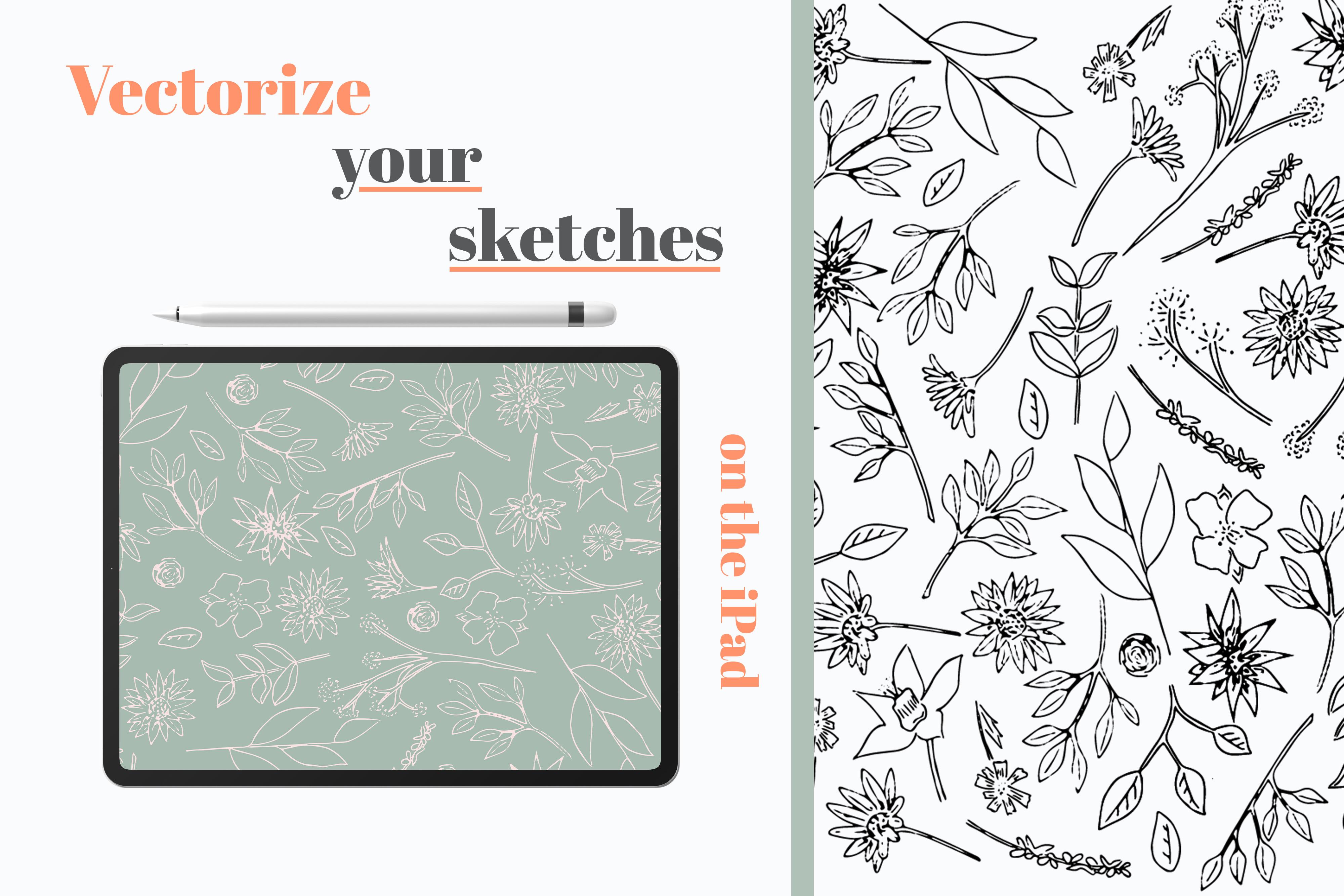
vetorizar seu trabalho, confira minha outra aula, vetorize seus esboços
com seu iPad Os links na
biografia, confira. Eu só quero dizer
um grande obrigado por se juntar a mim hoje e
fazer minha aula. Isso significa muito e eu adoraria
ver seus projetos finais Se você pudesse
enviá-los e até mesmo dar um feedback,
seria fantástico. Estou animado para ver
o que você inventou e obrigado novamente
por se juntar a mim hoje.
 Kirsty Salter, Illustrator & Surface Pattern Designer