Transcrições
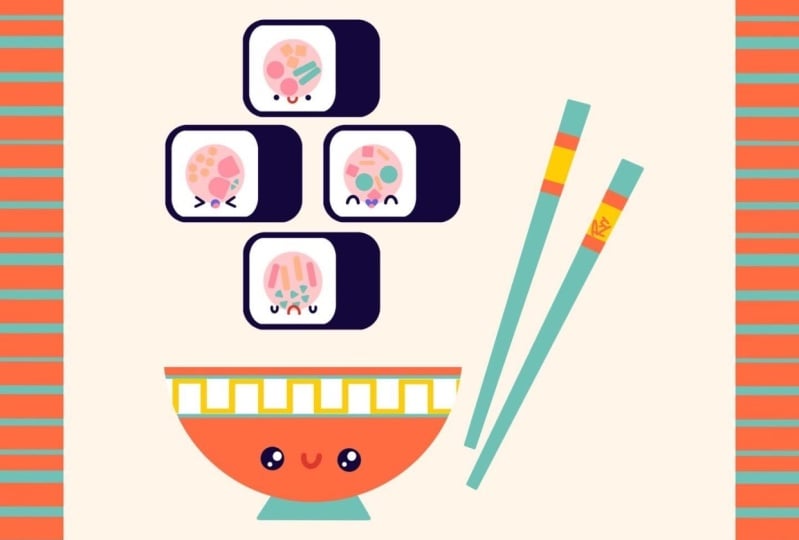
1. Apresentação: Olá pessoal, sou Union
e entro nesta aula. Vamos desenhar algumas ilustrações fofas de
sushi. Esta aula não requer nenhuma experiência prévia
ou ferramentas sofisticadas. Começaremos do zero
e usaremos formas
simples
durante todo o processo. Tudo o que você verá
acontecerá no Procreate. No entanto, se você tiver outro software ou quiser
experimentar materiais tradicionais, você
pode participar se estiver pronto para começar, vamos direto ao assunto.
2. Criar uma base para o Sushi: Em primeiro lugar,
precisamos decidir que tipo de tela
vamos usar. Você pode ver que é um
quadrado porque a largura e altura do
pixel estão
ambas em 2048 pixels. Quanto ao dpi, existem 300
e S para o perfil de cores, ele é definido como SRGB com este empréstimo e os assustadores livros de habilidades número um que ele fez. Agora estamos no nosso
Canvas e precisamos
decidir que tipo de cores
usaremos. Você pode acessar o aplicativo de projetos
e restaurantes. Você pode baixar as
cores e acompanhar o
tutorial quando você fez isso. Vamos direto para nossas
paletas e veremos que temos duas opções
de como podemos ver. Use as cores, elas
voltam para você e os cartões que
usaremos carros porque eles têm
todos os nomes de cores aqui e estão
prontos para serem usados. Quando decidimos as cores, é hora de mudar
a cor do fundo. Então, vamos às nossas camadas e vamos direto para
a camada de cor de fundo. Aqui você pode ver que tem sua paleta de cores
na parte inferior e precisaremos selecionar
a primeira cor em uma linha. Então, vamos tocar nisso. Você verá que
alteramos a cor de fundo e agora estamos prontos para criar
nossa primeira ilustração. E nossa primeira ilustração
é um pouco de sushi. Mas antes de começar,
vamos mudar a cor e certeza de que temos uma nova
camada para nossa próxima forma. Em primeiro lugar, estamos
analisando a lista. Você pode ver que
temos uma camada. E quando você tiver certeza, vamos às
paletas e selecionar a cor que se chama Noruega. Quando você escolhe a cor, é hora de criar
nossa primeira forma. E nossa primeira forma será Eric Tango. E a melhor maneira de criar um retângulo é usar
a ferramenta de seleção. A ferramenta de seleção é o ícone
da faixa de opções S no canto superior esquerdo. Então, vamos tocar nisso. Agora você pode ver que temos um pequeno painel na parte inferior. E aqui precisaremos selecionar
a opção de retângulo
quando você fez isso, estamos voltando
ao nosso Canvas e estamos criando uma seleção
retangular, nem muito grande nem
muito pequena quando você estiver satisfeito com o tamanho e
segure seu Apple Pencil. E precisaremos
recolorir essa área. Temos duas opções de como
podemos recolorir essa área. A primeira é ir até este painel e
escolher o campo de cores. Então, vamos tentar fazer isso. Você pode ver que nós
recolorimos esta eleição, mas mais tarde pode ser
um pouco mais complicado porque toda vez que vamos
selecionar qualquer coisa,
estaremos recolorindo
ajudas desde o início. Então, provavelmente, vamos fazer nossa recoloração dessa
parte de uma maneira diferente. Vamos primeiro para o
Campo de cores e o desativaremos. O próximo passo é ir para o
canto superior direito e arrastar e soltar a cor
na área selecionada. Você pode ver que o
resultado é o mesmo. Agora, vamos
desmarcar tudo tocando no ícone da faixa de opções
S. E então temos a forma perfeita para
nossa primeira ilustração. Mas essa forma não
parece muito fofa. Isso porque tem muitas esquinas e
gostaríamos de
contorná-las. E seria muito
bom se o procreate tivesse essa opção incorporada
, mas eles não têm. E isso significa que
precisaremos fazer isso manualmente. Então, vamos às nossas camadas e precisaremos criar mais
uma camada acima. Agora vamos para
as paletas e
precisaremos selecionar
algumas cores de contraste. Então, por exemplo, vamos
selecionar esse amarelo. Com essa cor selecionada, iremos para nossa biblioteca de pincéis. Vamos direto
para a pasta de caligrafia. Na pasta de caligrafia, selecionaremos o pincel monoline. Então, quando você selecionou o pincel e quando selecionou a cor, é hora de criar
elites fora do círculo. Então, vamos ao nosso
Canvas e tentar fazer melhor círculo possível
, não queremos. E segure o lápis Apple
no final das linhas para
encaixá-lo em uma elipse perfeita. Mas a elipse não é o que precisamos. Precisamos de um círculo perfeitamente
redondo. Então, vamos segurar um de nossos
dedos na tela. Agora você pode ver que ele se encaixa uma forma perfeita e pode mover o lápis Apple de lado para o outro para ajustar o tamanho. E quando você estiver
satisfeito com o tamanho, vamos desdobrar tudo o que
estamos segurando agora. Agora, para conveniência futura, vamos preencher essa área
interna com cores. Então, iremos para o
canto superior direito e
arrastaremos e soltaremos a cor
dentro desse círculo. Então, quando tivermos essa forma, o que faremos
a seguir, iremos para esta tecla de seta
na parte superior e usaremos método
uniforme e
precisaremos ativar o encaixe. Então, toque no encaixe e
alterne esse encaixe aqui. Agora, quando
tivermos tudo pronto, precisaremos mover
esse círculo direto para o canto e você
precisará encaixá-lo perfeitamente. Quando estiver encaixado perfeitamente, você verá duas linhas, uma vertical e outra horizontal, bem no canto. Então, quando você os vir e
segurar seu Apple Pencil, agora vamos desmarcar
tudo e
tocaremos neste
ícone de seta mais uma vez. O que precisamos fazer
agora é criar mais
três cópias e
colocá-las nos diferentes cantos. Então, vamos às nossas camadas e
faremos uma cópia
dessa elipse. Então, estamos deslizando da direita para a esquerda essa camada
que está selecionada. Estamos escolhendo Duplicar
com esta nova camada, vamos para esta tecla de
seta no canto superior esquerdo e estamos movendo
nossa forma para a direita. Se você puder ver no
canto duas linhas, uma vertical, uma horizontal e segure seu lápis Apple. Agora vamos desmarcar tudo
pressionando essa
tecla de seta mais uma vez, e temos duas partes feitas. Então, vamos fazer com
que seja um pouco conveniente apenas
repetir mais uma vez. Vamos para as
camadas e vamos mesclar essas duas camadas juntas. Então, toque na camada na
parte superior e selecione Mesclar para baixo. Agora temos duas
onças em uma camada. Agora precisamos fazer uma
cópia dessa camada. Então, deslizando da
direita para a esquerda e escolhendo Duplicar
com esta nova camada, vá e novamente para esta tecla de seta na parte superior e mova-a para baixo. Quando você vir que
eles se encaixaram nos dois lados e seguraram
seu lápis Apple, vamos desmarcá-lo e vamos mesclar essas duas camadas juntas. Então, vamos para as camadas, estamos tocando na camada superior e estamos escolhendo mesclar para baixo. E agora temos um rascunho perfeito para isso que vamos
usar para nossa forma, o que vamos fazer
agora, precisaremos tocar
nessa camada com reticências e
precisaremos escolher, Selecione. Agora posso ver que tudo exceto esses quatro
elementos, está selecionado. Não é disso que precisamos. Precisamos inverter a seleção. Então, vamos para a parte inferior
e selecionaremos Inverter. Agora, voltando às camadas e entrando
em nossa camada
com uma folha escura, pegando nossa ferramenta de borracha. E com muita precisão, passaremos por esses cantos e os
apagaremos. Quando terminar
com um canto, vá para o próximo
e faça a mesma coisa. Precisaremos apenas de uma forma
com cantos arredondados. Quando você terminar de
apagar seus cantos, vamos desmarcar tudo primeiro. Então, toque neste ícone
da faixa de opções S na parte superior. E então vamos
para nossas camadas e esconderemos essa camada com
amarelo, nossos transtornos. Você pode ver que temos uma forma perfeita com cantos
arredondados. Então, temos a base e vamos seguir em frente e criar uma
área de arroz. Então, vamos para nossas
camadas e faremos uma cópia dessa camada
com um fundo escuro. Então, deslizando da direita para a esquerda,
escolhendo Duplicar, agora vá para as paletas e selecione
a cor chamada Direitos. Agora vamos arrastar e
soltar essa cor aqui. E precisaremos tornar essa
forma um pouco menor. Então vá para esta
tecla de seta na parte superior e usaremos o método de forma
livre para tornar essa forma menor. Então arraste-o para o centro primeiro, depois torne-o um pouco
menor de cima, de baixo e
do lado esquerdo, você pode reajustá-lo. E quando você estiver satisfeito,
vamos desmarcar tudo. Acabamos com nossa forma de arroz. E a última coisa que
faremos nessa parte é adicionar um pequeno
elemento para o sentimento. Então, vamos às nossas camadas e criaremos mais
uma camada. Agora vá para as paletas de cores
e selecione a cor, que é chamada de sentimento. Depois de
selecionar essa cor, entraremos na área com a subida e
criaremos uma pequena elipse. Então, segure seu lápis Apple
no final da linha. Segure um dos
dedos na tela para fazer um círculo perfeitamente
redondo. E quando você estiver
satisfeito com o tamanho e segurar tudo o
que você é um todo, então, agora precisamos colocar
a cor dentro dessa área. Então, vamos arrastar
e soltar a cor. A última coisa que
precisamos fazer aqui é colocar essa elipse bem
no meio dessa
forma com o arroz. Então, vamos para a
tecla de seta mais uma vez e ativaremos o encaixe
se não estiver ativado. E moveremos essa
forma até vermos a linha vertical e horizontal que sabemos que
está no centro. Então, quando você vir essas
duas linhas,
segure a célula da faixa do tornozelo e você
pode desmarcar tudo. Agora temos a base perfeita
e, na próxima parte, adicionaremos alguns detalhes.
3. Adicionar mais Sushi e Reposicionamento: Agora não temos base, e isso significa que
estamos prontos para tornar as coisas um pouco
mais limpas e organizadas. Então, vamos às nossas camadas e ao
que vamos fazer. Selecionaremos cada
camada que pertence ao nosso sushi e
colocaremos em uma pequena pasta. Assim, você pode ver que
a primeira camada
já está selecionada
porque é azul. E precisaremos fazer
a mesma coisa com as
duas camadas restantes. Então, primeiro, vá para a
camada com o aumento, e precisaremos
deslizá-la da esquerda para a direita. Agora, duas camadas são
selecionadas e
precisaremos fazer a mesma coisa
com essa camada escura. Então vá até ele e deslize
da esquerda para a direita. Agora, todas as três camadas que pertencem à associação
são selecionadas. E isso significa que
podemos ir para o canto superior direito e tocar no grupo. Então agora temos um grupo
e vamos colapsá-lo. Então, vamos para este ícone V perto da caixa de bate-papo e
estamos tocando nele. Agora temos apenas dois elementos exceto a cor de fundo. E podemos renomear esses grupos. Então, vamos tocar nele e
escolheremos Renomear
para este grupo. Vamos com o título no topo. Então, vamos usar
esse grupo superior como base e, como não é o único elemento que teremos em
nossa ilustração, precisaremos torná-lo menor. Vamos para a nossa
tecla de seta no canto superior esquerdo, vamos nos certificar de que
estamos usando o método uniforme. Estamos nos certificando de
que estamos usando snapping e precisaremos tornar essa coisa um
pouco menor. Então, dependendo do canto
que você escolher, você precisará
puxá-lo para cima ou para baixo. Então, vamos fazer isso. Quanto ao tamanho, vamos torná-lo um quarto
do que tínhamos antes. Então, agora que estamos usando o snapping, isso realmente nos ajudará a
colocá-lo bem no meio. Então, vamos arrastar nossos
elementos e veremos que temos essa linha laranja indo de cima para baixo. Quando ele passa pelo
centro de nossos elementos, estamos prontos para segurar
nosso Apple Pencil. Então, agora, se você estiver satisfeito com o tamanho, com
o posicionamento, vamos desmarcar tudo
acessando esse
ícone de seta mais uma vez. E agora temos os
primeiros elementos e pronto. E isso significa que precisaremos fazer mais três cópias. Então, vamos voltar às nossas camadas e ao que
vamos fazer aqui. Selecionamos esse grupo e
precisaremos deslizá-lo
da direita para a esquerda. Aqui podemos encontrar duplicatas
e tocaremos nelas. Portanto, temos uma nova pasta
e podemos renomeá-la. Então, vamos tocar e renomear. Para esta pasta,
vamos com a parte inferior do título e agora precisamos fazer a
mesma coisa mais duas vezes. Então vá para essa camada inferior, deslizando-a da direita para a esquerda, escolhendo Duplicar para acontecer
nesta nova pasta, renomeie. E desta vez iremos
com o título do meio, esquerda e, uma última vez, entraremos nessa pasta indo da direita para a esquerda,
escolhendo Duplicar, tocando nesta camada, renomeando e escolhendo o
nome do meio, certo? E agora você pode ver que
temos um monte de pastas, mas não
mudamos nada em nosso Canvas. Isso porque temos
tudo no mesmo lugar. Precisamos mudar isso. Precisaremos colocar esses elementos e as
diferentes posições. Então, primeiro, vamos para aquela
pasta com o nome inferior e voltaremos à nossa
tecla de seta enquanto estamos usando o snap. Isso realmente nos ajudará a colocar esses elementos
na mesma linha. Vamos arrastá-lo para baixo. Você pode ver que temos duas
linhas nas bordas e
temos essa linha que
vai de cima para baixo, que é laranja. Então, vamos arrastar,
arrastar essa coisa para baixo
porque precisaremos algum espaço entre
esses elementos para colocar mais dois associados. Então, vamos
deixá-lo em algum lugar aqui. Quando você estiver satisfeito com o posicionamento, vamos
desmarcar tudo. Agora voltando às nossas camadas, e agora precisaremos selecionar
a próxima pasta com
o nome no meio esquerdo. Então, selecione, volte para a tecla de seta e
primeiro, mova-se para baixo ,
posicione-a e, em
seguida,
precisaremos colocá-la um
pouco à esquerda. Então, vamos apenas encontrar um canal. Então, algo
assim funcionará. Você pode colocá-lo bem
no meio. Então você pode usar essa linha
laranja indo de cima para baixo ou
deixá-la como está por enquanto, então vamos ajustá-la mais tarde. Então, quando você estiver satisfeito
com os posicionamentos, vamos desmarcar tudo
e mais uma vez, vá para as camadas
selecionadas no meio direito? Vá para a tecla de seta. Em primeiro lugar, mova-o para baixo até que ele se encaixe
na forma anterior. Então, vamos colocá-lo
na mesma linha agora, movendo-o para a direita até
encontrarmos um posicionamento perfeito. Então, vamos deixar
como está agora, e vamos
desmarcar tudo. Agora podemos ver que
temos um posicionamento perfeito
para nossas soluções, mas elas não são
a única coisa que teremos em
nossa ilustração. Então, precisaremos tornar as formas
inteiras aqui menores. Então, iremos novamente
às nossas camadas e selecionaremos cada
pasta com o sushi. Então, novamente, deslizando da esquerda para a direita até que tenhamos feito
toda a força. Agora vamos para a tecla de
seta mais uma vez. O encaixe está ativado em métodos
uniformes e
estamos tornando-o menor. Teremos mais um
elemento na parte inferior, então precisamos equilibrar isso. Podemos ajustá-lo mais tarde por enquanto, basta usar um tamanho menor. Vamos colocar bem
no meio. Então você vê essa linha laranja. E quando você estiver satisfeito
, segure o Apple Pencil e
desmarque tudo. E agora terminamos de
posicionar nossos associados. Na próxima parte, adicionaremos alguns elementos
adicionais.
4. Como adicionar o preenchimento: No capítulo anterior, acabamos com
algo assim. E eu prometi a você
que vamos adicionar alguns elementos adicionais. E entraremos nesses círculos cor-de-rosa e
adicionaremos um pouco de sentimento. Então, vamos primeiro ampliar nossa tela para a primeira
ilustração, que é sushi. No topo. Iremos para nossas
camadas e iremos imediatamente para a
pasta chamada top. Vamos adicionar esses elementos
adicionais
dentro desse círculo. E não se preocupe, nada de
susto estará aqui. Nada que você
precise fazer manualmente. Você pode acessar a guia Projeto e Recursos e baixar uma pasta com os pincéis que usaremos neste capítulo. Então aqui estão os pincéis,
há selos, formas diferentes e todos
eles têm os cantos
arredondados. Então é exatamente disso que precisamos. Com esses pincéis. Entraremos nessa forma e adicionaremos
esses elementos adicionais. Mas nós realmente não queremos ir além das molduras
desse círculo rosa. Então, o que podemos fazer? Temos duas opções. A primeira é enviar
essa camada como um Alpha Lock. E o bloqueio alfa
permitirá que você desenhe apenas
nas formas ou
pixels existentes na camada. Isso significa que quando é próprio, você só pode desenhar
dentro do seu objeto sem ir
além dos quadros. Então, vamos primeiro experimentar. Precisamos tocar nessa camada e selecionar
Alpha Lock aqui. Podemos ir à nossa biblioteca de pincéis e selecionar algumas ovelhas. Por exemplo, vamos começar
com esse retângulo arredondado. Podemos torná-lo maior em tamanho e podemos
mudar suas cores. Então, por exemplo, digamos
que também será uma sensação. Agora, se começarmos a criar
algumas formas aqui, você verá que não estaremos
nos quadros e é
exatamente disso que precisamos. Mas e se quisermos
apagar algo aqui, ou se quisermos
mover nossos elementos, por exemplo, com a borracha. Vamos apenas experimentar. Você pode ver que
não está indo bem, estamos apenas apagando o que
temos por baixo. Portanto, essa opção não é
muito adequada para nós. Podemos fazer isso de uma maneira diferente. Então, vamos desfazer
tudo aqui. Vou mostrar uma maneira
diferente de adicionar os elementos e não
ir além dos quadros. Então, com essa camada selecionada, criaremos
mais uma camada acima. E dois, precisaremos
enviar essa camada como
uma máscara de recorte. E a máscara de recorte funcionará da mesma forma que
mostrei antes, mas está em uma
camada diferente e é cortada em um quantum
na camada anterior. Portanto, não estamos indo
além dos quadros e não
estamos obtendo
alguns resultados drásticos. Então, se
quisermos apagar algo, seremos capazes de fazer isso. Então, com isso dito, vamos deixar o
tamanho do nosso pincel um pouco menor, e vamos
adicionar alguns elementos. Então, por exemplo,
podemos criar quatro ou esses retângulos de
células de chumbo. Você pode ver que quando você
está girando sua tela, você está alterando a rotação de seus pequenos
elementos aqui, e você pode usá-lo quando
temos essas três formas Vamos adicionar
cores diferentes aqui também. Então, estamos voltando
para nossa biblioteca de pincéis. Estamos selecionando o pincel
diferente. Então, dessa vez, vamos
selecionar o círculo. Iremos para as paletas
e selecionaremos uma cor diferente
para esses círculos. Vamos selecionar a
sensação número três, podemos ajustar esse
tamanho ou, em primeiro lugar, experimentá-lo em nossa tela
e depois ajustá-lo. Então, vamos tentar nosso círculo. Sinto que precisamos torná-lo um pouco maior e podemos criar as
formas para esse círculo. Vamos com apenas dois deles. Agora temos esses círculos. Vamos voltar para a Biblioteca
de pincéis. Vamos pegar a ferramenta
retângulo arredondado. Vamos para as paletas
e selecione a sensação três. Agora, vamos girar nosso Canvas, Justice Alito e adicionar dois
elementos com essas formas. Tente não sobrepor os objetos. E agora estamos prontos
com nosso primeiro sushi. Deixe-me mostrar mais
uma vez o que
vamos fazer
nos diferentes sushis e você pode terminar de descansar sozinho. Então, não vamos para o
nosso, digamos, para o fundo. Estamos abrindo nossa pasta e vamos para essa camada
com o círculo rosa. Quando você seleciona
nesta camada,
vamos para o ícone r plus
no canto superior direito, estamos criando uma
nova camada e estamos tocando nessa camada para
defini-la como uma máscara de recorte. Agora vamos ampliar nosso sushi de fundo e
iremos para nossa biblioteca de pincéis. E, por exemplo, vamos usar essa ferramenta de
retângulo arredondado, mas vamos mudar a cor. Então, primeiro, vamos com
esse sentimento de três cores. E examinaremos uma área, provavelmente a de cima, e adicionaremos
algumas linhas como essa. Quando você tiver essas duas linhas, vamos usar o mesmo pincel, mas selecionaremos
uma cor diferente. Desta vez, a sensação
de ficar entre essas duas linhas
e adicionar a sensação. Então, agora, quando temos
algo assim, você pode torná-lo mais
preciso do que eu. Você pode ir até a Biblioteca de pincéis e selecionar uma forma diferente. Então, por exemplo, vamos
com esse triângulo arredondado. Vamos às nossas paletas
e selecionar a nova cor, que é chamada de sensação de três. Agora, ajuste esse tamanho primeiro, experimente aqui
, diminua
e vamos adicionar os detalhes com essa forma. Você pode girar sua
tela para encontrar posicionamentos e
rotação mais agradáveis desses objetos. Tente não exagerar. E quando você pensa
que acabou, você pode seguir em frente e
terminar esses dois. O sushi está no meio e nos encontraremos
no próximo capítulo. Mas antes de
pular para a próxima parte, deixe-me dar algumas orientações
gerais. É sua hora de experimentar para
que você possa selecionar diferentes pincéis de haste e
brincar com os elementos, combiná-los,
girar a tela para encontrar uma rotação diferente
desses termos e usar
cores diferentes. Mas tente não exagerar no ARAF e tente não ir além dos
quadros desse círculo. Embora estejamos
usando máscara de recorte, queremos que os eventos de erro sejam precisos e não sejam
cortados no meio. E tente
se limitar adicionando apenas três cores
por sushi, porque
queremos ter algum equilíbrio
e não queremos acabar com uma bagunça super
colorida. Se você não quiser
usar os carimbos, você pode adicionar os
elementos de sensação manualmente. Agora, volte aos experimentos e nos encontraremos na próxima parte.
5. Adicionar caras bonitos: Espero que você já tenha
terminado sua tarefa e adicionado alguns
elementos adicionais para a sensação de nossas duas suturas restantes. E se você fez isso,
estamos prontos para seguir em frente e criar
as características faciais. Então, primeiro, vamos mudar o pincel onde eu vou para
a quebra da linha do pincel, vamos direto para
a pasta de caligrafia. E aqui eu selecionei pincel de linha
mono com
um novo pincel, onde eu entro nas paletas
e
seleciono a cor diferente
dentro do ignore it. Agora, com um novo pincel
e com uma nova cor, entramos em nossas camadas e
vamos para a parte inferior do painel de camadas para a
pasta com o nome top. Aqui vamos criar uma nova camada. Agora, vamos ampliar nosso
Canvas para esse sushi top. E o que vamos fazer,
vamos ficar entre
essas duas formas, a de arroz e
a de sentir. E criaremos dois
pontos para os olhos. Então, primeiro, vamos ajustar
o tamanho do nosso pincel. Digamos que
seja algo como 19 ou 18% quando você
selecionou o tamanho, vamos para um dos lados. Então, por exemplo, o esquerdo. E vamos
colocar os primeiros pontos. Agora, quando tivermos o primeiro ponto, precisaremos passar
para o lado direito e
precisaremos colocar o segundo
ponto na mesma linha. Então, vamos tentar fazer isso. Quando você tiver dois
pontos para os olhos, precisaremos criar
uma pequena boca sorridente, mas antes de começar,
precisaremos diminuir o
tamanho do nosso pincel. Então, digamos que
seja algo como 6%. Agora entre em nossas paletas e selecione a cor com
o nome detalhes da face. Agora, o que precisamos fazer? Iremos entre os
olhos e criaremos uma pequena forma côncava
para uma boca sorridente. Então, vamos tentar fazer isso. Você pode segurar
o lápis
Apple no final da linha para
encaixá-lo em uma
elipse ou círculo perfeitamente redondo. E se você quiser
ajustá-lo ainda mais, você pode ir para Editar forma. Na parte superior, você
tem algumas alças para ajustar e também pode
mover sua forma. Quando você terminar de ajustá-lo, vamos tocar em nossa tela com um dedo e
terminamos nossa primeira fase. Mas se você quiser ajustá-lo
ainda mais, por exemplo, coloque-o bem no centro, ou se quiser abaixá-lo, vamos para a tecla de
seta na parte superior. Estamos usando o encaixe
e estamos movendo nossa forma para
colocá-la bem no centro, você verá que tem essa linha indo
de cima para baixo. É exatamente disso que precisamos. Então, precisamos seguir essa linha. E quando você ver, vamos desdobrar nosso Apple Pencil. E agora terminamos
nossa primeira fase completamente. Então, vamos seguir em frente e
criar a próxima fase. Em primeiro lugar, vamos
para a próxima pasta e aqui compramos. Então, vamos criar mais
uma camada aqui. Agora, entre em nossas paletas de cores e selecione a cor e zoom
nori em nosso Canvas
para este sushi na parte inferior. E aqui vamos criar
um sushi muito triste. Então vamos criar duas formas que
usamos para a boca. No primeiro para o gelo, já
temos a quantidade certa de porcentagem para o
tamanho do pincel. Iremos aqui e
criaremos a primeira curva. Segure seu lápis Apple para criar uma forma perfeita e você
pode ajustar seu tamanho, você pode ajustar seu posicionamento se quiser
ajustá-lo ainda mais. Vá para Editar forma por
cima, ajuste as alças, descubra o que está funcionando
e quando terminar, precisaremos colocar esse
mesmo olho do outro lado. Então você pode fazer isso manualmente, onde você pode usar um pequeno truque. Então, vamos às nossas camadas e faremos uma
cópia dessa camada. Então você sabe como fazer isso. Precisaremos deslizar
da direita para a esquerda e
escolher Duplicar. Você pode ver que
temos uma nova camada aqui. E se formos para a tecla de
seta na parte superior, e
se vamos usar o encaixe, podemos movê-lo e colocá-lo
na mesma linha. Então encontre o posicionamento. E quando terminar, vamos desmarcar tudo
pressionando a
tecla de seta mais uma vez. Agora vamos combinar
essas duas camadas porque não precisamos
que tudo esteja separado. Vamos para nossas camadas e
tocaremos na camada
que está na parte superior e
selecionaremos Mesclar para baixo. Agora estamos de
olho em uma camada, agora vamos para as paletas e selecionando os
detalhes do rosto de uma cor. Iremos entre
esses dois olhos e criaremos uma boca bem definida. Será o oposto do
que temos para o gelo. Vamos entre os
olhos e tentar fazer isso. Segure seu lápis Apple, ajuste a forma se
quiser movê-lo, basta ir para Editar
forma por cima
e fazer o que quiser aqui
e o que precisar aqui. Então, quando você encontrar os posicionamentos
perfeitos, vamos tocar em nossa tela
com um de nossos dedos. E vamos garantir que
essa fase esteja no centro. Então, vamos novamente para a nossa tecla de
seta usando o encaixe. Está se movendo até vermos
a linha no meio. Quando você vir a linha, vamos segurar nosso
lápis Apple e desmarcar tudo e
terminamos nossa segunda fase. Então, vamos
para o próximo. Desta vez,
será no meio à esquerda. Então vá para esta pasta e
crie mais uma camada Lens. Acesse nossas paletas de cores
e selecione a cor nori. E desta vez vamos
criar um formato em V assim. Portanto, segure seu
lápis Apple para criar uma forma melhor se
quiser ajustá-lo ainda mais, vá para Editar forma ou aquele
sabonete para encontrar um posicionamento perfeito ou arranjo
perfeito
desses elementos. Quando estiver satisfeito,
toque em na tela. Vamos criar uma cópia
desse elemento. Então, primeiro, vamos movê-lo
indo para
a nossa hierarquia no topo. E vamos colocar o ajuste um
pouco à esquerda. E agora estamos indo
para nossas camadas. Estamos deslizando da direita para a
esquerda e escolhendo Duplicar. Com essa duplicata,
vamos para a
tecla de seta e o que precisamos selecionar
aqui é virar horizontal. Agora você pode ver que ele está
olhando para o outro lado e estamos usando o encaixe
para movê-lo para a direita, colocá-lo na mesma linha
e, quando terminar,
vamos desmarcar tudo. Então, temos nossos olhos, mas eles estão em camadas separadas. Vamos para as camadas
e vamos tocar
na primeira camada que temos aqui e
escolheremos Mesclar para baixo. Agora nossos olhos estão
na mesma camada e estamos prontos para adicionar a
boca para a boca. Em primeiro lugar, iremos para nossas paletas de
cores e
selecionaremos uma cor com o
nome detalhes do rosto também. Agora vamos aumentar o tamanho do nosso pincel para
algo bem grande. E vamos ficar entre
esses dois olhos e vamos colocar um ponto aqui. Quando você terminar
essa tarefa, precisaremos adicionar um
pouco de língua à boca. Então, o que
vamos fazer, iremos para nossas camadas
e tocaremos
nessa camada com nossas características
faciais e selecionaremos Alpha Lock. Como mencionei antes, bloqueio
alfa permitirá
que você desenhe apenas nas formas existentes que
você respondeu a essa camada. Portanto, não vamos
além dos quadros. Agora vamos à
nossa paleta de cores e selecionar a cor com
o nome sentindo três. E agora vamos para
a parte inferior da nossa boca e
criaremos células de elite afundadas. E terminamos
nossa terceira fase. Então, vamos seguir em frente e adicionar nossa última fase para
o último sushi. Vá para as camadas, vá para a pasta do meio direito e crie mais uma camada aqui. Agora, voltando às
nossas paletas de cores e selecionando a cor
nori com uma cor selecionada, vamos diminuir o tamanho
do nosso pincel para 6%, ou sete ou oito, algo semelhante ao
que tínhamos antes. E vamos criar
um Sushi muito feliz. Vamos ao contrário do que tínhamos para o sushi redefinido. Então, precisaremos criar formas
convexas para os olhos. Então, vamos fazer isso. Criando o
primeiro à esquerda, segurando nosso Apple Pencil,
ajustando o tamanho. Se você quiser editar mais, vá para Editar forma na parte superior. Ajuste essas pequenas alças. E quando estiver pronto, toque na tela para
sair desses pequenos modos. Agora, quando tivermos
a primeira forma, precisaremos
fazer uma cópia dela. Então vá para nossas camadas, deslizando da direita para a esquerda e criando uma cópia
pressionando Duplicar. Agora, com essa camada selecionada, vá para a
tecla de seta no sabonete, encaixe está ligado,
movendo-o para a direita, certifique-se de que os
olhos estão em uma linha. Agora, quando tivermos dois olhos,
vamos desmarcar tudo. Vamos mesclar as camadas passando
pela lista, tocando na camada superior
e escolhendo mesclar para baixo. E agora vamos criar
uma boca muito feliz. Então, primeiro, vá para
nossa paleta de cores, escolhendo detalhes de fase para agora aumentar o
tamanho do seu pincel. E vamos criar
uma forma da letra V. Então, bem entre os olhos, segure seu lápis Apple para
criar uma
forma melhor para que você possa ver que está parecendo um coração se quiser. para
ajustá-lo ainda mais, ou se você quiser movê-lo, vá para Editar Forma, Mover ajustado. Descubra o que funciona. E quando terminar, aqueça a tela com
um dos dedos. E aqui também vamos
adicionar um pouco de língua. Então, vamos novamente para nossas camadas, toque nessa camada e
selecione Alpha Lock. Agora entre em nossas paletas e selecione a sensação de três cores. E novamente entre no fundo da nossa boca e crie
uma pequena língua aqui. Agora, vamos posicionar nossos elementos corretamente em nosso sushi. Então, vamos para esta tecla de
seta na parte superior. O encaixe está ativado, movendo-o até vermos a
linha no meio. E quando você vê e segura seu lápis Apple e
vamos desmarcar tudo. E acabamos com o envelhecimento de
nossas características faciais. Então, na próxima parte, vamos adicionar elementos
adicionais que
não serão Associados.
6. Como adicionar as varas: Ok, nós temos nossos associados, mas será um
pouco triste e um pouco cruel da nossa parte
deixá-los aqui sozinhos. Então, vamos
adicionar alguma empresa a eles. Mas antes de começar,
iremos para nossas camadas e tentaremos deixar
tudo aqui bem arrumado. Então, o que vamos fazer,
vamos ser recolhidos e cada grupo
aquecendo este ícone V
perto da caixa de seleção. Então, vamos fazer isso quatro vezes
para cada grupo que temos. Agora, quando tudo estiver limpo, iremos para esse grupo superior e selecionaremos o ícone de mais. Então, temos uma nova camada. E com essa nova camada, iremos para as paletas. Selecionaremos a cor
dentro do sentimento três. E o que vamos fazer, vamos passar pela parte
certa e
precisaremos criar um retângulo
muito alongado. E podemos fazer isso de
algumas maneiras diferentes. Então o primeiro, por exemplo, é usar
a ferramenta de seleção e
criá-la dessa forma, mas não vamos fazer isso. O segundo é tentar
criá-lo manualmente combinando quatro linhas e talvez
usando uma ferramenta de borracha. Mas vamos ser ousados e muito corajosos. E passaremos pelo nosso lado
direito e
criaremos um super menu
retangular muito alongado. É. Basta ir em frente e
criar uma forma como essa. Tente fazer um loop
e tente combinar as linhas na
parte superior ou onde quer que você
esteja combinando-as
e segure o lápis Apple no final da linha para
encaixá-lo em uma forma melhor. Agora você pode movê-lo, você pode girá-lo, você pode torná-lo maior. Depende de você. E quando você
terminar de ajustá-lo, vamos para Editar
forma por cima. Então, em primeiro lugar, iremos para
o topo e combinaremos esses dois pontos juntos
para que fiquem fechados. E então vamos passar
pela parte inferior e
precisaremos tornar a
parte inferior um pouco mais estreita. Então, vamos para o lado
direito e arrastaremos esse
canto para este site. Quando você tem
algo assim, vamos passar por cima e talvez torná-lo um
pouco mais estreito para tentar fazer as linhas na parte superior
e na parte inferior
paralelas umas às outras. E quando você tiver essa forma, vamos tocar em nossa tela
com um de nossos dedos. E agora que estamos tendo
sua forma fechada, podemos colocar a cor dentro. Então, vamos para o
canto superior direito e arrastar e soltar
a cor aqui. E agora temos uma
base perfeita para o nosso Stieg, mas parece meio que uma mistura. Então, vamos
adicionar alguns detalhes. Então entramos em nossas camadas e vamos
para essa camada com esse carrapato. Tocaremos nele e
selecionaremos Alpha Lock. Você sabe como funciona o bloqueio alfa? Vamos às nossas
paletas de cores e
selecionaremos a cor
chamada Bo. Com essa cor, passaremos
pela área superior e
criaremos um retângulo aqui. Então, novamente, lipídios ao redor, tente torná-lo retangular. Segure o lápis Apple
no final da linha. E então vamos para Edit Shape e vamos
ajustá-lo ainda mais. Vamos tentar fazer as linhas paralelas ao
que temos no topo. Você pode ajustar o
tamanho se quiser. E quando estiver
satisfeito com isso, toque na tela com
um dos dedos. Agora aumentaremos
o tamanho do nosso pincel e
recoloriremos manualmente este local. Agora está melhor, mas podemos adicionar mais um detalhe. Vamos novamente às
nossas paletas de cores e selecionaremos
essa cor amarela, que é chamada de acentos. Então, com essa cor, iremos para a parte central
dessa forma laranja e
criaremos um retângulo aqui. Então, novamente, entre aqui
criando um retângulo, segurando nosso
lápis Apple e depois vá para Edit Shape
of Jazz nesta linha. Então, faça-os paralelos. E quando você estiver satisfeito com uma nova tela com
um de seus dedos, você pode
deixá-la como está agora, ou você pode adicionar a cor às partes
do meio e acabamos
com nossos doentes. Então, o que precisamos fazer agora
é fazer uma cópia dele. Vamos para nossas camadas e
vamos enrolar essa camada com
essa marca da direita para a
esquerda, escolhendo Duplicar. Você pode ver que temos
uma cópia agora. Então, podemos ir para o canto superior esquerdo
e selecionar essa tecla de seta. Agora, usando métodos uniformes, estamos movendo nossa forma para o fundo e a girando. Então, encontre um bom posicionamento. E quando você estiver satisfeito,
vamos desmarcar tudo. E acabamos com
nossas varas quase. Precisaremos
combiná-los juntos. Então, entramos em nossas camadas e estamos
dando a essa camada superior, tocamos nela e selecionamos,
mesclamos. Agora nós os temos em uma camada, e é isso para esses carrapatos. Na próxima parte,
terminaremos adicionando um bot.
7. Como adicionar a tigela: Agora estamos finalmente
prontos para terminar nossa ilustração
adicionando nossos últimos elementos, que serão uma tigela. Então, vamos às nossas camadas e criaremos
mais uma camada acima. Toque neste ícone de adição. Quando você fez isso, estamos discutindo
para as paletas de cores e estamos selecionando a
cor dentro do nome Bull. Agora precisaremos ir para a parte
inferior do nosso Canvas e precisaremos criar
um círculo perfeitamente redondo. Então, vamos tentar fazer isso. Não segure o
lápis Apple no final da linha. Em vez disso, basta segurar um dos
dedos na tela. Agora ele se encaixa em uma forma
perfeitamente redonda. E quanto à largura, vamos deixar como
algo semelhante
à largura deste sushi
está no meio. Quando você terminar com isso, vamos segurar tudo o que
estamos segurando agora. Agora precisaremos adicionar a
cor dentro dessa forma. Então, vamos para o canto superior
direito e
vamos arrastar e soltar
a cor aqui. Você pode dizer que temos uma base
perfeita para nossa tigela, mas podemos ver o que está
acontecendo por baixo dela. Então, por enquanto, vamos consertar isso. Iremos para as camadas
e iremos para este ícone perto da caixa de bate-papo. Aqui você pode ver que
temos o controle deslizante de opacidade. E se o arrastarmos para o meio, veremos que
ficou um pouco mais transparente e
podemos ver através dele. Não se preocupe, vamos
recuperá-lo mais tarde. Quando você fez isso.
Precisaremos organizar nossos elementos um
pouco mais detalhadamente. Então, primeiro, vamos para
esta tecla de seta na parte superior. E usaremos métodos uniformes. E vamos arrastar nossa forma
da tigela para baixo e
colocá-la bem no meio. Quando estivermos no meio, você verá essa linha
laranja
que vai de cima para baixo. Por enquanto, vamos deixar em
algum lugar aqui. Vamos desmarcar tudo e precisaremos nos livrar da arte. Então, parte dessa forma, faremos isso com
a ferramenta de seleção. A ferramenta de seleção é
este ícone da faixa de opções S. Vamos tocar nele e
aqui na parte inferior, selecionaremos o retângulo. Com um retângulo,
faremos uma seleção que passaremos pela parte
central de nossos elementos. E quando você está aqui
no meio e segura
seu Apple Pencil, e precisaremos nos livrar
dessa parte superior para fazer isso, podemos fazer isso de duas maneiras. A primeira é
fazer um movimento de sucata pela tela com os três
dedos. Ou, se você não
entendeu como fazer isso, pode deslizar com três dedos de cima para baixo. E aqui você verá
o menu copiar e colar. No menu copiar e colar, precisaremos selecionar cortes. Então, agora temos uma
forma perfeita para o nosso touro. E vamos continuar
reajustando nossos elementos. Em primeiro lugar, podemos voltar
ao nosso Canvas e obter o máximo de
um positivo para a nossa tigela. Então, vamos tocar no ícone e
moveremos nosso controle deslizante para
o máximo para a direita. Agora vamos ajustar nossas varas. Então, voltando a essa
camada e selecionando-a, vá para a tecla de seta no canto superior esquerdo usando métodos uniformes, tornando-a um
pouco menor e encontrando um posicionamento perfeito
para essas varas. Você pode girá-los, fazer o que quiser, encontrar o posicionamento perfeito e encontrar o que funciona para você quando você fez isso e
quando estiver satisfeito, basta desmarcar tudo e vamos
ajustar a colocação
de nossos associados. Então estamos novamente, vamos para nossas camadas
e selecionaremos cada grupo que temos
para nossos associados. Agora vá para a tecla de seta
no topo e vamos
encontrar o lugar para eles. Assim, você pode colocá-los
bem no meio. Você pode seguir essa linha laranja. Ou para deixar tudo um
pouco mais equilibrado, você pode movê-los para a direita e eles farão
uma imagem perfeita. Descubra o que funciona para você. E quando você estiver satisfeito, vamos desmarcar tudo
pressionando nossa
tecla de seta mais uma vez. Agora temos quase
tudo o que precisamos, mas podemos adicionar um pouco de
embelezamento para a bola. A primeira coisa que
adicionaremos é um pouco de lixamento, pensando que esse
bot vai se sentar. Então, iremos para
nossas camadas e
iremos para a camada
com esses carrapatos. Quando selecionamos essa camada, vamos criar mais
uma camada. Então, toque no ícone de mais. Essa camada ficará bem entre a camada com a bola e
a camada com as varas. Isso é exatamente o que precisamos. Com essa camada selecionada, iremos para nossas
paletas de cores e
selecionaremos a cor dentro
do sentimento três. Agora podemos ir para o
espaço livre que temos em nossa tela e podemos
criar um triângulo. Então, vamos tentar fazer isso. Basta criar manualmente um triângulo. Segure o lápis Apple
no final da linha
e, em seguida, segure um dos
dedos na tela, ele se encaixará em um triângulo
perfeitamente redondo. E quando você estiver satisfeito com o tamanho e o
posicionamento e tudo mais, segure
o ARAF e o segure. Precisaremos adicionar
a cor dentro. Então, vamos ao nosso
próprio orgulho, e vamos arrastar e soltar
a cor nessa forma. Agora, quando tivermos essa forma, vamos colocá-la logo
abaixo da tigela. Então, vamos primeiro
para a tecla de seta à esquerda usando o
método uniforme, usando o encaixe. Vamos arrastá-lo para
baixo do nosso livro. Vamos colocar no meio. Portanto, precisaremos
seguir esta linha laranja, encontrar os posicionamentos e, quando
estiver satisfeito,
basta segurar o Apple
Pencil e desmarcar tudo aquecendo a tecla de
seta mais uma vez. Agora, nossa bola está quase pronta, mas vamos adicionar mais
embelezamento. Então, vamos criar uma pequena faixa na
parte superior do nosso touro. Então, em primeiro lugar, estamos
indo para nossas camadas. Vamos
mais cedo com a tigela e precisaremos
defini-la como um bloqueio alfa. Então toque na camada
e selecione Alpha Lock. Agora podemos criar
essa faixa usando o retângulo da
mesma forma que fizemos com nossos paus, mas podemos fazer isso ainda mais fácil. Então, vamos para
este ícone da faixa de opções S, que é a ferramenta Seleção. Selecionaremos o retângulo e
criaremos uma seleção
sobre as partes superiores. Então, vamos criar uma seleção sozinha, toda
a forma. Você pode variar o tamanho
dessa seleção. Você pode fazer isso grosso,
você pode torná-lo fino. Tudo depende de você. Então, por enquanto, vamos deixar isso como algo bem no meio. E quando você estiver
pronto, precisaremos adicionar a cor a essa parte. Então, estamos novamente em nosso canto superior direito e
estamos arrastando e
soltando a cor. Quando você fez isso. Desmarcaremos tudo. Vamos repetir o mesmo passo, mas adicionaremos as cores
diferentes. Então, iremos novamente para a nossa fita S e
adicionaremos a mesma faixa, mas um pouco menor. Então, com a seleção,
com um retângulo, vamos aqui e
criar uma nova seleção. Tente fazer a seleção uniforme e quando estiver
satisfeito com ela, vamos às nossas
paletas de cores e
selecionaremos a cor
que é chamada de arroz. Com essa cor,
arrastaremos e soltaremos a cor e teremos
a próxima faixa. Vamos desmarcar
tudo aquecendo esse ícone da faixa de opções S mais
uma vez. E agora podemos adicionar
o rosto. Vamos às nossas
paletas de cores e
selecionaremos a cor com
o nome nem com ela. Vamos aumentar o tamanho do
nosso pincel e vamos para essa parte do meio e
começaremos adicionando
seus primeiros pontos. Quando você tiver o primeiro ponto, precisaremos passar
para o lado direito e
precisaremos criar o
mesmo ponto na mesma linha. Então, vamos tentar fazer isso. Agora, quando você tem
que fazer isso pelos olhos, vamos diminuir o
tamanho do nosso pincel. E vamos novamente às nossas paletas de
cores e
selecionaremos a cor com o
nome face, detalhes um. Agora vamos entre o gelo e vamos criar uma
pequena boca sorridente. Então, novamente, basta
criar a forma e segurar o lápis Apple
no final da linha. Se quiser ajustar ainda mais
a forma, você pode ir para Editar
forma na parte superior. Você pode movê-lo,
pode ajustá-lo maneira que quiser
quando estiver satisfeito. Vamos tocar na tela
com um de nossos dedos. Se você quiser adicionar
alguns destaques para os olhos, você pode ir em frente. Por exemplo, podemos ir às paletas e selecionar a cor, que é chamada de arroz. Podemos aumentar o tamanho do nosso pincel e
passar por um lado dos olhos e adicionar
dois pontos para nossos destaques. Quando eles tiverem
algo assim, podemos adicionar nosso
embelezamento final para sua tigela, que será
analítica ou nômades. Em primeiro lugar, vamos às nossas camadas e criaremos mais
uma camada acima. Quando você fizer isso,
voltaremos às nossas paletas e
selecionaremos essa cor amarela, que é chamada de acentos. Agora vamos ampliar nosso
Canvas para obter algum espaço livre. E precisaremos criar
um pequeno retângulo e faremos isso
usando a ferramenta de seleção. Então, vamos para este ícone da faixa de opções
S. Selecionaremos a opção de
retângulo
e, com cada opção, criaremos uma seleção
retangular. Então, quando você tiver essa eleição, precisaremos colocar
a cor dentro. Então vá para o canto superior direito e arraste e
solte a cor. Agora precisaremos
desmarcar tudo. Então, toque neste ícone da faixa de opções S mais
uma vez e precisaremos voltar
à
ferramenta de seleção mais uma vez. Precisaremos tocar nele
com uma seleção de retângulo. Examinaremos a parte superior de nossos elementos e
faremos um corte. Então, vamos
criar a seleção. Precisaremos garantir que as bordas de cada lado
sejam iguais entre si. E quando você tiver, precisaremos cortá-lo. Então, estamos deslizando com nossos três dedos de
cima para baixo, vá para o menu copiar e colar. Aqui selecionamos cortes
e temos o que precisamos, mas também precisamos fazer
uma cópia dessa forma. Então, vamos às nossas
camadas e
deslizaremos essa camada
da direita para a esquerda. Estamos escolhendo Duplicar
com uma duplicata selecionada, vou para a
tecla de seta na parte superior e
escolheremos Flip Vertical
no painel inferior. Agora, usando a mesma ferramenta, estamos movendo essa cópia
para o lado direito. Certifique-se de que eles estejam
na mesma linha e
certifique-se de que eles
se encaixaram perfeitamente. Então, quando você tem
algo assim, vamos desmarcar tudo atingindo nossa hierarquia mais
uma vez. E precisaremos mesclar
essas duas formas juntas. Então, voltando às nossas camadas, tocando na camada superior
e selecione Mesclar para baixo. Agora temos a
forma perfeita para nossos ornamentos, e vamos
movê-lo sobre nossa área branca. Primeiro, entre em nosso sabonete e estamos selecionando
nossa flecha aqui, movendo-a aqui para
nossos elementos brancos, tornando-a menor e fazendo com
que ela se alimente para este lugar. Vamos posicioná-lo,
tentando
torná-lo igual em cada parte
superior e inferior. E quando você tiver, desmarcaremos tudo. Então, quando você tiver essa pequena
parte de nossos ornamentos, precisaremos fazer algumas cópias até sentirmos toda a
área branca com os ornamentos. Então vá para nossas camadas, deslizando a camada
da direita para a esquerda, escolhendo Duplicar,
voltando para a tecla de seta e estamos
movendo-a para a direita. Novamente, tentando
encaixá-los perfeitamente, quer outro, tentando
mantê-los na mesma linha. E quando você tiver,
desmarque tudo, entre em nossas camadas, mesclando essas duas
camadas juntas. Então toque no topo, mescle agora novamente
fazendo uma cópia. Então vá para essa camada
deslizando da direita para a esquerda, duplicatas,
voltando para a nossa seta. E, novamente, moveremos
essa forma sobre as direitas, encaixando-a perfeitamente,
fazendo com que ela fique
na mesma linha e desmarcando
quando estivermos prontos. E mais uma vez, vamos às nossas camadas e vamos combinar essas
duas camadas juntas. Então aconteceu no
topo, mesclado,
fazendo um corpus passando de duplicatas da
direita para a esquerda, voltando para a nossa seta. E mais uma vez, a última vez, vamos mover
isso para lá, certo? Vamos encaixá-lo perfeitamente e
vamos tentar mantê-lo
na mesma linha. Agora, quando for selecionado, vamos desmarcá-lo
atingindo essa hierarquia
por cima. Iremos para nossas
camadas e
combinaremos essas duas
camadas juntas. Seiva no topo, mesclada, e vamos colocá-la bem
sobre essa área branca. Então, iremos novamente para este ícone de seta e o
colocaremos bem no meio. Então, quando você terminar de posicioná-lo, vamos
desmarcar tudo. E precisaremos
encaixá-lo nessa forma branca. Iremos para nossas camadas
e tocaremos
nessa camada com ornamentos e selecionaremos a máscara de recorte. Agora terminamos com toda a
nossa ilustração. Mas a última coisa
que faremos aqui é posicionar
toda a imagem, todo
o conjunto de
elementos sobre o centro. Então, vamos às nossas
camadas e
selecionaremos tudo o
que temos aqui. Agora vá para a tecla de seta
e mova-a para o centro. Então, quando você estiver satisfeito
com o posicionamento, vamos desmarcar tudo e
terminamos nossa ilustração. Obrigado por
assistir a esta aula. Deixe um comentário se você
gostou e considere se inscrever para mais
vídeos do Kawhi no futuro.
 Uni Corn, ⭐Kawaii Art Enthusiast⭐