Vamos criar projeto de animação de Halloween no Scratch 3.0 | Dr Ana Uzelac | Skillshare

Velocidade de reprodução


1.0x


  • 0.5x
  • 0.75x
  • 1x (Normal)
  • 1.25x
  • 1.5x
  • 1.75x
  • 2x

Vamos criar projeto de animação de Halloween no Scratch 3.0

teacher avatar Dr Ana Uzelac, Associate Professor at Belgrade University

Assista a este curso e milhares de outros

Tenha acesso ilimitado a todos os cursos
Oferecidos por líderes do setor e profissionais do mercado
Os temas incluem ilustração, design, fotografia e muito mais

Assista a este curso e milhares de outros

Tenha acesso ilimitado a todos os cursos
Oferecidos por líderes do setor e profissionais do mercado
Os temas incluem ilustração, design, fotografia e muito mais

Aulas neste curso

    • 1.

      Introdução - O que você vai aprender

      1:23

    • 2.

      Vamos para o site do MIT

      0:23

    • 3.

      Vamos adicionar sprites e fundos ao nosso projeto de arranhões

      2:05

    • 4.

      Vamos codificar os fundos

      1:59

    • 5.

      Código para o esqueleto

      1:51

    • 6.

      Vamos assustar a bruxa!

      2:09

    • 7.

      Salve e compartilha a animação de Halloween

      1:56

  • --
  • Nível iniciante
  • Nível intermediário
  • Nível avançado
  • Todos os níveis

Gerado pela comunidade

O nível é determinado pela opinião da maioria dos estudantes que avaliaram este curso. Mostramos a recomendação do professor até que sejam coletadas as respostas de pelo menos 5 estudantes.

56

Estudantes

3

Projetos

Sobre este curso

Neste curso, vou mostrar como criar uma animação engraçada e interessante usando o Scratch 3.0. Vamos criar a animação de Halloween em 6 passos fáceis!

Este curso é para todos que querem que seus filhos

  • Aprenda os conceitos básicos de codificação tornando esta animação simples
  • familiarizar-se com linguagem de programação Scratch 3.0, que é um ponto de entrada perfeito para crianças que querem aprender a programar
  • Crie algo divertido para o Halloween e compartilhe-o com amigos e/ou professores

No final do curso, seus filhos vão aprender como criar suas animações aplicando as habilidades aprendidas neste curso.

Conheça seu professor

Teacher Profile Image

Dr Ana Uzelac

Associate Professor at Belgrade University

Professor

Hello, I'm Ana. I am an experienced Assistant Professor, with a demonstrated history of working in the education management industry. I have 20 years of experience in the teaching field.

I am skilled in Excel, Databases, Data Science, Python, .NET Framework, HTML, and Software Development. I have earned a Ph.D. in the IT field at the Faculty of Organizational Sciences, Belgrade University.

I am passionate about helping young and adults to understand concepts of computer programming and data science. I work at the Faculty of transport and traffic engineering (Belgrade University) as an Assistant Professor and teach students programming and data science.

Additionally, I am the founder of the Procoding Educational center where young and adults can gain different IT s... Visualizar o perfil completo

Level: Beginner

Nota do curso

As expectativas foram atingidas?
    Superou!
  • 0%
  • Sim
  • 0%
  • Um pouco
  • 0%
  • Não
  • 0%

Por que fazer parte da Skillshare?

Faça cursos premiados Skillshare Original

Cada curso possui aulas curtas e projetos práticos

Sua assinatura apoia os professores da Skillshare

Aprenda em qualquer lugar

Faça cursos em qualquer lugar com o aplicativo da Skillshare. Assista no avião, no metrô ou em qualquer lugar que funcione melhor para você, por streaming ou download.

Transcrições

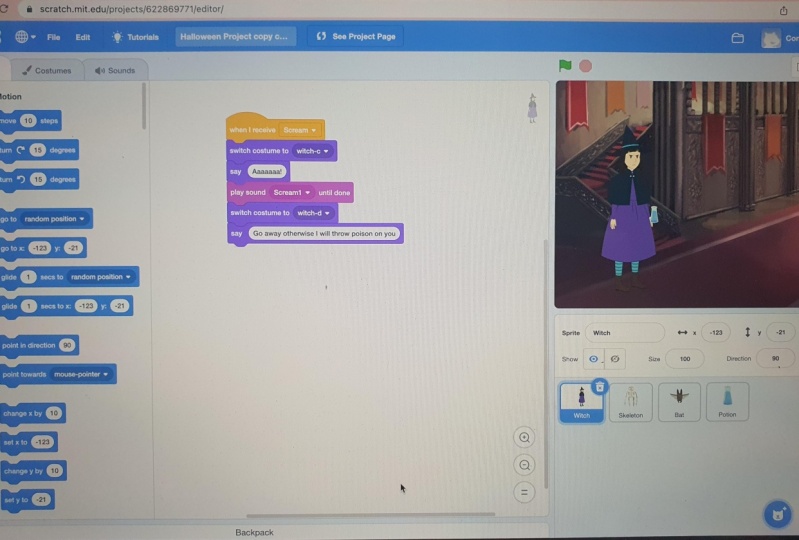
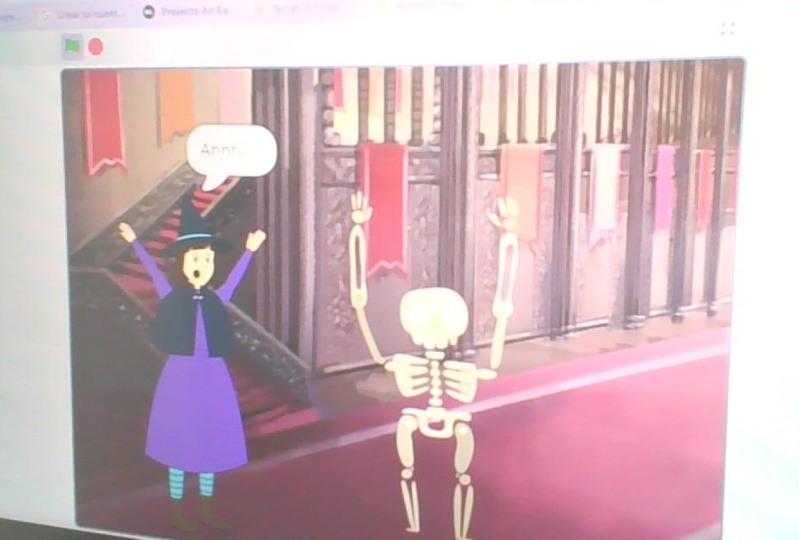
1. Introdução — o que você vai aprender: Olá, meu nome é Anna. Sou professor universitário. Ensino alunos, adultos e crianças a programar. Gosto de criar jogos emocionantes. Vou guiá-lo pela mais nova, animação de Halloween. Nesta aula, mostrarei como fazer uma animação engraçada e interessante usando o Scratch. Três juntos farão o olá quando a animação em seis etapas fáceis. Esta aula é para todos que querem que seus filhos aprendam o básico da codificação fazendo a animação simples. Familiarize-se com a linguagem de programação Crash três, que é um ponto de entrada perfeito para crianças que querem aprender a programar, criar algo divertido para o Halloween e compartilhá-lo com amigos e professores. No final desta aula, seus filhos aprenderão a criar sua animação. Aplicando as habilidades aprendidas neste curso curto. 2. Vamos chegar ao site MIT: Primeiro, vamos ao site do MIT Scratch. Lá criaremos nosso olá quando animação. Vou digitar MIT Scratch no campo de pesquisa e abrir o primeiro site sob os anúncios. 3. Vamos adicionar sprites e gotas a nosso projeto de zero: Eu clico em Criar e aguardo até que a nova janela se abra. Vou clicar em Fechar aqui. Não preciso de um gato, então vou clicar aqui para removê-lo. Nesta animação, teremos dois sprites, uma bruxa e um esqueleto. Se eu quiser adicionar um sprite, vou clicar aqui. Vamos adicionar um rico primeiro. Vou digitar qual no campo de pesquisa e clicar no sprite para editar. Vou repetir o mesmo processo. O esqueleto. Novamente, vou digitar esqueleto aqui e clicar no sprite para editar. Agora, vou adicionar cenários para o meu palco. Vou clicar aqui, escolher pano de fundo. E vou procurar os cenários do castelo. Vou encontrar castelhano, clicar nele e adicioná-lo. Em seguida, repete o processo mais três vezes para adicionar CASEL, CASEL 3 e Castle para. Você pode ver que agora você tem cinco cenários. Aquele que era padrão. E para isso adicionamos, eles clicarão no palco aqui. E na guia de cenários. Aqui, podemos ver todos os cenários. Removerá o branco. Basta clicar nele e removê-lo. Agora, temos apenas os cenários que precisamos. 4. Vamos codificar os fundos: Retornaremos ao código e continuaremos fazendo nossa animação. Nossa animação, começaremos quando clicarmos na bandeira verde. Esse é o evento que aciona nossa animação. Irá para os eventos e descobrirá quando a bandeira verde for clicada. Vou clicar no quebra-cabeça, segurar o botão esquerdo no mouse e mover o quebra-cabeça para esta parte da tela. Agora, vou codificar o que acontecerá se você clicar na bandeira verde? Quero mudar os cenários o tempo todo. Se eu quisesse repetir sem parar, usarei o quebra-cabeça nomeado para sempre. E tudo o que eu coloquei neste quebra-cabeça será repetido até eu parar o programa. Quero mudar a aparência do palco. Então vou para a aparência e encontrarei um quebra-cabeça próximo pano de fundo e colocá-lo aqui. Se você deixar assim, nossos cenários mudarão muito, muito rápido. Então, precisamos desacelerá-los. Depois de cada mudança, queremos esperar um número aleatório de segundos. O vídeo vá para o controle e encontre o quebra-cabeça. Aguarde 1 segundo. Iremos para Operadores e encontraremos, escolhemos um número aleatório entre 0 e 10. Agora, vou mudar os números. Vou colocar 2.5º aqui, isso é 0,5. E o número três aqui. Vamos ver o que acontecerá se eu clicar na bandeira verde. Veja como os cenários estão mudando após um número aleatório de segundos. 5. Código para o esqueleto: Agora podemos parar o programa clicando no hexágono vermelho. Agora, vamos escrever o código para o sprite esquelético. Certifique-se de que você selecionou esquelético aqui. Iremos aos Eventos, encontraremos o quebra-cabeça quando a bandeira verde for clicada e colocá-lo nesta área. Comece muito o programa. Quando clicamos na bandeira verde, queremos que nosso esqueleto fique escondido. Isso irá para Looks e encontrará o quebra-cabeça de altura e o colocará depois deste. Quando a bandeira verde é clicada, o esqueleto deve ficar invisível por algum tempo e eles queriam de repente parecer muito assustado, o que eles têm que esperar. Portanto, usaremos Aguarde 1 segundo do controle. Eles usarão novamente o quebra-cabeça, aleatório de um a 10, pois queremos que nosso esqueleto fique escondido por um número aleatório de segundos. Não quero que apareça imediatamente. Quero que fique escondido por pelo menos três segundos. Então eu vou mudar este para três. Eu queria aparecer em algum momento entre três e 15 segundos. Após esse período, queremos que nosso esqueleto apareça. Então, vou tirar o show de quebra-cabeças dos looks. Esta parte do código para o que está concluído. Podemos ver o que acontece agora quando clico na bandeira verde. Os cenários estão mudando. O esqueleto está oculto. E depois de um número aleatório de segundos, ele aparece. 6. Vamos cuidar da bruxa: Agora temos que assustar o que, quando o esqueleto aparecer, vamos transmitir a mensagem. Vou alterar o nome da mensagem para gritar e clicar no botão OK. O que receberá o grito de mensagem. E ela gritará e dirá alguma coisa. Agora vamos escrever o código para o que garante que a largura brilhante esteja selecionada encontrará o evento. Quando eu receber gritos, eles vão para sons, removem o som padrão. Aqui, eu tenho um feitiço mágico. Vou me livrar disso. Agora. Eu lidero grito. Vou digitar grito aqui. Clique em um deles e volte ao tribunal. Vá para o som e use o quebra-cabeça. Toque o som, grite até terminar. Em seguida, vá para Looks e encontre o quebra-cabeça. Diga olá e edita entre quando eu receber grito e tocar som até terminar. Se você colocá-lo depois de tocar o som até terminar, você ouvirá o som primeiro e depois verá a nuvem. Lá. A largura fala. Agora mudará o que diz. Agora podemos testar nosso programa. Quando clicamos na bandeira verde, veja a bruxa. Ela vai de um castelo para o outro lado. De repente, o esqueleto aparece lá que grita e diz, podemos parar nosso programa se clicarmos no hexágono vermelho. 7. Salve e compartilhe a animação de Halloween: Se você quiser salvar seu programa, você precisa ir para o menu Arquivo. Clique em salvar no computador e sua animação é salva no computador. Clique atrás do arquivo salvo e selecione Mostrar na pasta. E o arquivo de vídeo da pasta será aberto. Clique no mais aqui para abrir um novo tipo de guia Testador enviado, HTML5 superior no campo de pesquisa. E, em seguida, clique em Enter. Clique no HTML, ovelha de fogo, tinta Destiel. Agora temos que selecionar o arquivo do computador. Verifique aqui, selecione o arquivo do computador e clique no botão Trues File. Vá para a pasta em que o arquivo do projeto Scratch é baixado. Na maioria dos casos, seria a pasta de download. Selecione o arquivo de projeto discreto e clique em Abrir. Agora, clique neste botão e aguarde. Depois de alguns segundos, um novo arquivo chamado Results dot HTML que baixaríamos para o seu computador? Clique em Mostrar na pasta e você verá seu arquivo lá. Se você quiser ver a animação, você pode clicar duas vezes no arquivo e a animação em D. Agora, você pode fazer com esse arquivo o que quiser, enviá-lo para seus amigos, professores e você pode aproveitar completamente sua animação. Vejo você no próximo.