Transcrições
1. 1. Estrutura e contorno do curso: Olá a todos, e
bem-vindos ao curso. Microsoft Excel, aprenda tabelas
dinâmicas em 30 minutos. Para quem não me conhece, tenho mais de 20 anos
de experiência no ensino. Sou fundador do Centro de Educação profissional
de codificação. Além disso, sou
professor da Universidade onde ensino
programação e ciência de dados aos alunos. O Excel é um dos
assuntos que ensino lá. Nesta aula, você aprenderá
tudo o que é necessário para usar tabelas dinâmicas
e gráficos dinâmicos no Excel. O conhecimento que você
adquiriu neste curso lhe
dará uma vantagem
competitiva
no mercado do trabalho e disparará seu desenvolvimento
pessoal. Neste curso, você aprenderá a criar e manipular tabelas dinâmicas do
Excel. Aplique filtros de valor para obter insights de dados
diferentes para valores de
grupo e tabelas dinâmicas do
Excel. Para usar campos e
itens calculados para resumir valores. Para criar gráficos dinâmicos. Para inserir fatiadores e criar painéis
dinâmicos para encontrar diferentes tendências em dados que podem ajudá-lo
na tomada de decisões. Para aplicar estilos diferentes às tabelas dinâmicas e
ajustar layouts de tabela dinâmica. Os materiais são demonstrações práticas e são feitos para
mantê-lo envolvido com pastas de trabalho para
download
que você pode usar para explorar e aprender
no seu próprio ritmo. Trabalhando comigo, isso ajudará você a
reforçar os principais conceitos, as habilidades que você adquiriu ao
longo do curso. Levaremos suas
habilidades analíticas para o próximo nível. Este curso não é
uma introdução ao Excel e não é adequado
para iniciantes absolutos. Este curso é certo para você. Se você já tem alguma
experiência com o Excel, gostaria de dominar
a ferramenta mais poderosa, as tabelas dinâmicas do
Excel. Deixe-me saber se você
tiver alguma dúvida e se quiser
saber mais sobre o Excel, siga-me para que você seja o primeiro a ouvir sobre
minhas novas aulas. Obrigado e te
vejo na próxima vez.
2. 2. Antes de começar: Antes de começarmos com
a masterclass, tenho algumas
coisas importantes para compartilhar com você. Neste curso. Estou usando o
Excel versão 2016. O que isso significa? Bem, se você estiver usando a
mesma versão, você está bem. Mas se você tiver
alguma outra versão, o que você vê na
tela pode não corresponder exatamente ao que estou
mostrando, meu computador. Alguns recursos podem
não estar disponíveis, especialmente se
você estiver trabalhando com a versão anterior do Excel. A segunda coisa, este
curso é feito para usuários de PC. Se você for um usuário de Mac, também pode aplicar todos os principais conceitos que abordei aqui. Mas tenha em mente que a interface da tabela
dinâmica varia entre as plataformas. A terceira coisa, todos
os arquivos de exercícios que estou usando neste curso podem ser encontrados na seção de recursos. Eu aconselho você a usá-los e praticar enquanto
ouve essas palestras. A última coisa, se eu estiver
indo muito rápido para você, você pode diminuir o vídeo
para metade da velocidade. Basta encontrar o ícone
no canto inferior esquerdo. Um X é a
velocidade normal real da palestra. Se você colocá-lo em 0,5,
é meia velocidade. Por outro lado, se você quiser se mover um
pouco mais rápido, você também pode
acelerá-lo movendo-se mais rápido. Você pode colocar 1,25 aqui e assim por diante.
3. 3. o que são de pivô?: Nesta masterclass,
você dominará uma
das ferramentas mais poderosas
do microsoft Excel, tabelas dinâmicas. O que podemos fazer com tabelas dinâmicas? As tabelas dinâmicas nos permitem
resumir rapidamente os dados localizados e
organizados ou em uma tabela. Você não pode criar tabelas dinâmicas
de todos os tipos de tabelas. A tabela deve
conter campos com um número limitado de valores
diferentes. Vamos pular para um exemplo. Dê uma olhada nesta
planilha com dados de vendas. Você tem cabeçalhos de coluna
ao longo do topo, como ano ,
mês, produto, vendedor,
país e assim por diante. Abaixo você tem
linhas de registros. Com esses dados, você pode
fazer muitas coisas diferentes. Quando você faz um pedido, você
pode inserir um novo registro. Ou, se você quiser
mudar em ordem, você pode editar um existente
ou excluído, se quiser. Mas se você quiser
descobrir quanto dinheiro você gerou em cada país
em um mês específico, ou quem é seu melhor vendedor
por um mês específico. Você não pode facilmente obter essas informações de
uma tabela comum. Essa informação está oculta em
algum lugar desses dados, mas sem usar tabelas dinâmicas, será difícil de obter. Esse é o caso quando
usamos tabelas dinâmicas. Agora, vou pausar a
gravação e fazer alguma mágica. O que você vê agora
é um exemplo de uma tabela dinâmica
recebida desses dados. O melhor das
tabelas dinâmicas é que você pode alterar seu layout em um segundo e escolher outros dados
a serem resumidos. Nas próximas palestras,
mostrarei toda a magia que usei.
Veremos você lá.
4. 4. Como criar tabelas Pivot no Excel?: Agora vou mostrar a magia que uso para criar a tabela dinâmica
anterior. Não é nada complicado. Você só precisa de alguns
cliques e é
isso . Vamos começar. A primeira coisa na maioria dos
demorados é
decidir o que você quer resumir
dentro da tabela dinâmica. Você quer ver as
receitas por ano ou por mês? Você quer dividi-lo por vendedor ou
talvez por um país? Quando você decide o que
quer mostrar, então vem a parte mais fácil. Na primeira etapa, usarei esse intervalo e
formatado como uma tabela. É uma coisa fácil de se fazer. Basta clicar em qualquer
célula nesse intervalo, escolher a guia Início. E na seção de estilo, clique na opção
Formatar como tabela. Escolha o estilo que você gosta. Você pode selecionar o intervalo
em que seus dados estão. No nosso caso, o intervalo para
nossa tabela é de A4 a A320. Nossa tabela contém cabeçalhos, então isso precisa ser verificado. O primeiro passo está concluído. Seu alcance se tornou uma mesa. Se você quiser ver o nome da sua tabela, você pode
fazê-lo dessa maneira. Clique na guia Design e,
no grupo de propriedades, você pode ver o nome da tabela. O nome da nossa
tabela é a tabela um. Podemos mudar seu
nome para vendas anuais. Não use espaços no nome
da tabela e não se esqueça de salvar o
arquivo depois de nomeá-lo. Agora podemos criar uma tabela dinâmica. Mais uma vez, clique em qualquer lugar dentro da nossa tabela e escolha
a guia Inserir. Aqui você pode escolher uma
das duas opções, recomendar tabelas dinâmicas
e tabela dinâmica. Se você escolher Tabelas dinâmicas
recomendadas, poderá selecionar uma tabela
dinâmica predefinida aqui. E está tudo feito. Pessoalmente, não os
acho muito utilizáveis. Então, vamos escolher
a outra opção. Esta tabela dinâmica de opções é mais interessante e mais
personalizável. Vamos clicar nele. Uma nova janela se abre. Primeiro, temos que selecionar
onde estão nossos dados. Escolheremos a
tabela que acabamos criar uma Vendas Anuais nomeadas. Em segundo lugar, temos que escolher o local para
nossa tabela dinâmica. Você pode colocá-lo na mesma
folha, mas pode ser confuso. Então, escolherei uma
nova opção de planilha. Deixarei esse campo, adicionarei esses dados ao modelo de
dados desmarcado
e, depois disso, vou clicar em
Ok. O que aconteceu? Primeiro, o Excel criou uma nova folha para
nós menos chamada xi2. Em segundo lugar, olhe para a
parte superior da tela. Você terá ferramentas adicionais
aqui, ferramentas de tabela dinâmica. E terceiro, tenho algumas partes da minha tabela dinâmica
no lado esquerdo, uma no lado direito, tenho uma janela
onde posso escolher campos
diferentes
para minha tabela dinâmica. Você reconhece esses campos? Esses campos são os nomes das
colunas da minha tabela, ano, mês,
vendedor de produtos e assim por diante. Agora vamos usar esses
campos e
colocá-los em uma dessas
quatro seções abaixo, você tem as seguintes seções. Filtre colunas,
linhas e valores. Aqui está uma coisa interessante. Se você clicar em um campo numérico, ele será adicionado
à seção de valor. Se você clicar em
algum outro campo, o
excel tentará adivinhar em qual seção colocar esse campo. É ótimo e muito útil, mas prefiro ter controle
total de onde meus campos devem estar. Então, vamos desmarcar todos eles. Se quisermos ver a
receita para cada mês, podemos simplesmente colocar
o campo do mês e a seção de linha e arrastar a receita e
soltá-la na seção de valores. Agora eu tenho receita
quebrada por meses. Parabéns, você
criou sua primeira tabela dinâmica.
5. 5. Mais sobre como criar mesas Pivot: Criamos nossa
primeira tabela dinâmica na palestra anterior. Aqui está. Aqui temos nossa tabela dinâmica bem
criada que mostra a receita
quebrada por meses. E se quisermos mudá-lo? Digamos que queremos
adicionar produtos. O que devemos fazer? É muito fácil. Faremos o seguinte. Se a
janela do campo da tabela dinâmica tiver desaparecido, posso fazer com que ela apareça novamente. Vou clicar com o
botão direito
do mouse em qualquer campo na tabela dinâmica e escolher a opção
Mostrar lista de campos. Na tabela dinâmica, a janela de
campos
será mostrada no
lado direito da tela. Agora, podemos escolher um
produto e colocá-lo
na seção de coluna. E
veja o resultado. Recebemos um bom resumo
desses 300 e mais registros apenas arrastando e
soltando um campo. É incrível.
Foi complicado? Nem um pouco. A parte mais complicada é decidir o que você
deseja exibir. É assim que você pode alterar
os dados que deseja mostrar. Mas e se você quiser mudar
alguma parte deste relatório? Digamos que você queira
esconder esses totais grandes aqui. Você pode fazer isso dessa maneira. Abra a guia Design
e abra totais gerais. Se você quiser ocultar
totais gerais de linhas e colunas, você pode escolher a opção
desativada para linhas e colunas. Se você quiser devolvê-los, você pode clicar em, em
linhas e colunas. E se você quiser
alterar subtotais? Você pode clicar aqui e
decidir se deseja mostrar subtotais e
onde deseja mostrá-los? Agora, vamos imaginar que você está em uma reunião e está apresentando os dados dessa tabela dinâmica, receita quebrada por
produtos e meses. A pessoa com quem estamos conversando
está interessada em ver a receita
total dividida
por países e por mês. O que você deve fazer? Primeiro desmarque os produtos, encontre o país e
coloque-o na seção da coluna. E você tem outro relatório. Ótimo. Usando tabelas dinâmicas, você pode mostrar
dinamicamente qualquer
resumo que possa imaginar. Você levará apenas
alguns segundos para fazê-lo. Isso não é ótimo? Imagine que você
não sabe como usar a tabela dinâmica e está apresentando os dados
de uma tabela normal. E a pessoa pediu para ver informações quebradas
por algum outro campo, isso
seria possível
fazer em um segundo? A resposta é óbvia. Essa é a razão pela qual você está
aprendendo tabelas dinâmicas. Agora, experimente isso sozinho. Experimente com campos, veja o que você pode obter quando colocar
campos em uma seção diferente, ganhar alguma confiança aqui, e eu te vejo
na próxima palestra.
6. 6. Dados de grupo em tabela pivot: Espero que você tenha
jogado um pouco com
tabelas dinâmicas e que tenha aprendido como
criar tabelas dinâmicas diferentes. Nesta palestra, faremos o agrupamento de dados da tabela
dinâmica. Vamos começar.
Vejamos nossa tabela dinâmica. Temos o mês que é
colocado na seção de linha e a receita está
na seção de valor. Vou me livrar
do país aqui. Eu queria fazer o seguinte. Quero agrupar meses
em diferentes trimestres. Janeiro, fevereiro e março
representarão um grupo, maio e junho
outro novembro e dezembro
estarão em seu grupo. Alguém está desaparecido,
mas isso não importa. Estes são apenas alguns
dados falsos para o exercício. Selecionarei meses que devem pertencer
ao primeiro grupo. São janeiro,
fevereiro e março. Vou clicar na guia Analisar. Você pode encontrar a seção de grupo. Aqui você tem a
seguinte seleção de grupo. Isso usaremos
para criar grupos. Então, se você quiser
remover os grupos, você tem a opção Desagrupar. A terceira opção não está
disponível para nós agora. Ele está disponível até o momento campos. Meses não são campos de data. As datas devem conter
dia e ano dois. Eu estava como janeiro, fevereiro e março, e clique
na primeira opção, seleção de
grupo. Agora eu tenho um grupo nos
meus primeiros três meses. Antes do nome do grupo, você tem o pequeno sinal de menos aqui. Se você clicar nele,
o menos muda para o sinal de mais e você
não verá mais detalhes. Você pode clicar
no sinal de mais para expandi-lo para ver os
detalhes e assim por diante. Olhe novamente para esses grupos. Temos um grupo para esses três meses
um no outro mês representa
um grupo diferente. Agora vou selecionar os meses que pertenciam
ao segundo grupo. Selecione-os. Clique na
Seleção de grupo novamente. Farei isso para
o terceiro grupo. Agora, veja os
nomes dos meus grupos. Eu não gosto deles. Como
posso alterá-los? Gostaria de ligar para o
primeiro quarto um, o segundo trimestre dois e o terceiro trimestre para. Você pode clicar no primeiro grupo e ir para uma barra de fórmulas. Lá. Você pode escrever um novo
nome para ele, primeiro trimestre. Você pode fazer o mesmo
para o segundo grupo e escrever o nome trimestre dois. Para o terceiro. Vamos mudar
o nome para trimestre por enquanto. Vamos ver A grande coisa
relacionada à impressão. Se você tiver o último trimestre estendido e os outros
trimestres entrarem em colapso, ele será impresso da mesma
forma que você o vê no relatório. Isso é muito, muito bom. Observe mais uma coisa. Olhe para a seção de linha. Você verá mais um
mês dentro dele. Esse mês adicional representa os grupos que acabamos de criar. E chegamos ao
final desta palestra. Vejo você no próximo.
7. 7. Como formatar dados na Mesa Pivot?: Criamos uma tabela dinâmica e aprendemos a agrupar dados da tabela
dinâmica. Nesta palestra,
veremos como formatá-la. Trabalharemos na
mesma tabela dinâmica que criamos na palestra
anterior. Vou colocar o
campo do produto e as colunas, vendedor e o país
e a seção de linha, país está sob o vendedor e o campo de receita está
na seção de valor. Agora, olhe para os
números em nossa tabela. Eles representam moedas e não estão formatados corretamente. Podemos formatar esses números
de duas maneiras diferentes. O primeiro é o
não tão bom, e o segundo
é o caminho certo. Vamos primeiro ver o Um
não tão bom. Podemos simplesmente selecionar
todas as células com números que queremos
formatar de forma diferente. Podemos ir para a
guia Início no grupo numérico, encontrar a formatação que queremos
aplicar aqui, e é isso. Dessa forma, estamos aplicando formatação às células especificadas
anteriormente e ela funciona na maioria dos casos. Mas se você modificar sua tabela dinâmica e o número de linhas
ou colunas mudar. Em alguns casos, a
nova formatação não será
aplicada às novas células. Essa é a razão pela qual
isso não é tão bom. A outra maneira de formatar dados
na tabela dinâmica é essa. Vamos primeiro mudar nossa tabela
dinâmica um pouco. Vamos remover o vendedor e país e adicionar o
mês à rosa. Agora vamos para
a seção de valor. Aqui temos a soma da receita. Vamos clicar nele. Agora temos uma nova janela
com opções diferentes. O que precisamos agora é esse único valor das configurações de
campo. Nesta janela, podemos alterar
o nome do campo, como resumir o valor. E abaixo temos
um formato numérico. Clique no formato numérico. Agora você pode colocar o marcador
de moeda aqui, o número de casas decimais, o símbolo que você vai usar e a maneira como você pode
exibir valores negativos. Agora você pode clicar em OK duas vezes e agora seus dados estão formatados
corretamente. Agora você
aprendeu a formatar dados
na tabela dinâmica do Excel.
Veja a próxima palestra.
8. 8. Cálculos em mesa pivot: Nesta aula, mostrarei cálculos
diferentes que você
pode fazer com tabelas dinâmicas. Vamos mover o mês para as linhas e a receita para a seção de
valor. Temos alguns números
e o que o Excel faz com os números
é somá-los. Aqui você pode ver e
se não quisermos isso? E se quisermos ter
os valores médios? Iremos para a seção de valor. Clique na soma da receita e clique nas Configurações do
campo de valor. Aqui posso escolher a
média em vez da soma. Em vez de uma soma. E o valor médio será mostrado. Se você quiser ter médias
e SMS, você pode adicionar
receita adicional à seção de valor. Agora você tem as
médias e o SMS. Bom e fácil. Na próxima palestra, mostrarei
alguns truques legais. Mal posso esperar para
compartilhá-los com você.
9. 9. Como encontrar tendências de dados usando tabelas pivot?: Como prometi, aqui estão dois truques
legais que você pode usar. Digamos que tenhamos o
seguinte problema. Queremos verificar o que está
acontecendo com nossa receita. Isso aumenta ou
diminui com o tempo? Como as tabelas dinâmicas podem nos ajudar? Aí vem uma solução. Vamos começar com
essa tabela dinâmica. Aqui temos mês nas linhas, receita e valores. Vamos adicionar outra
receita aos valores. Clique na segunda receita e clique nas Configurações do campo de
valor. Agora, selecione a outra guia. Mostrar valor como e veja
o que podemos encontrar aqui. Clique na lista suspensa, Mostrar valores como e encontre diferença
de
porcentagem do campo
base é mês. Isso está claro. Mas aqui na segunda caixa onde temos algumas opções diferentes, podemos escolher que nosso item base seja algum mês específico,
ou o mês anterior ou
o próximo mês. Se escolhermos,
digamos em fevereiro, compararemos todos os outros
meses com este. Aqui neste exemplo, vamos usar o mês anterior. Depois disso, vamos bater em Ok. Agora podemos ver a
tendência de receita ao longo dos meses. Nossos dados mostram que tivemos uma receita
maior em janeiro
do que em fevereiro. Então fevereiro foi
melhor do que janeiro, etc. Agora surge a questão. Se você examinar os dados, poderá notar uma
mudança muito grande entre maio e junho. Agora digamos que você esteja
interessado em obter mais detalhes sobre o que
aconteceu em junho. Você pode descobrir isso facilmente. Você só precisa se aprofundar. Você pode clicar duas vezes em junho e uma nova planilha com uma nova
tabela será gerada. Esta tabela conterá
todos os dados que compõem o valor em que
acabamos de clicar nela. Obteremos todos os dados relacionados
a junho, e isso é ótimo. Aqui está outro exemplo interessante
em que isso pode ser útil. Vamos adicionar vendedor
às linhas. Aqui está o que nossa
tabela dinâmica se parece. Agora, digamos que todo vendedor possa
ver seus próprios dados. Mas não é permitido ver
os dados relacionados a outras pessoas. Se você quiser ver os dados de janeiro
para Tom Smith, basta clicar aqui e você receberá a nova
planilha com os dados dele. Você pode enviar o
suporte para Tom Smith. Muito rápido e fácil. Espero que você tenha gostado
desses dois truques. Na próxima palestra,
você verá como criar gráficos dinâmicas. Estou tão animado para vê-lo lá.
10. 10. Como criar gráficos pivô?: Primeiro, removeremos o
vendedor daqui. Agora, vamos começar
com esta palestra. Se você quiser
criar gráficos dinâmicas, você pode fazê-lo
da seguinte maneira. Clique em qualquer lugar na
tabela de gráficos dinâmicas. Em seguida, na guia Inserir, encontre gráficos
dinâmicas e clique nele. Posso usar qualquer um desses. Agora vou selecionar uma
coluna em cluster e clicar em OK. É isso. Criamos nosso gráfico dinâmico
com base na tabela dinâmica. Vamos examinar mais detalhadamente
o que temos aqui. Temos meses no eixo x
e receita no eixo y. Aqui está outra grande
coisa sobre tabelas dinâmicas. Se eu alterar algo
no gráfico dinâmico, minha tabela dinâmica será atualizada
automaticamente
e vice-versa. Vamos ver. Aqui você pode ver que
temos essa
soma vermelha de receita vem
desses valores aqui. Se nos livrarmos dele, tudo será atualizado automaticamente. Você pode tentar atualizar
a tabela dinâmica. Vamos adicionar produto às linhas. O gráfico é
atualizado automaticamente não é ótimo, muito fácil e muito útil. Aqui está nosso
primeiro gráfico dinâmico. Estou orgulhoso de mim que
você chegou até aqui. Mal posso esperar para vê-lo
na próxima palestra.
11. 11. Como filmar dados?: E, finalmente, é hora de
filtrar nossos dados. Vou te mostrar duas maneiras
diferentes de fazer isso. Você deve ter notado que
esta seção filtra. Nunca o usamos antes. Agora é o momento certo para fazê-lo. Vamos primeiro adicionar
produto ao filtro. O que aconteceu? Nossa tabela dinâmica mudou. Temos o campo de filtro aqui. Aqui, podemos escolher como
filtrar nossos dados. Se eu escolher este produto, creme
euro, apenas os dados relacionados ao
creme Euro serão mostrados. Agora posso me livrar do filtro. Em vez de um, posso
selecionar vários itens, por exemplo, doces de creme Euro
e mentol. Agora você pode ver os
valores na tabela dinâmica e, em seguida, o gráfico dinâmico
foi alterado automaticamente. Posso fazer a mesma
coisa nos meus gráficos. Posso adicionar o terceiro
valor aqui no gráfico. E, novamente, o
resultado foi o mesmo. tabela dinâmica e o
gráfico dinâmico são atualizados novamente. Ótimo. Essa foi a primeira maneira de
filtrar nossos dados. Agora vou mostrar a segunda
maneira de filtrar nossos dados. Faremos isso usando fatiadores. Os cortadores são
painéis interativos, como elementos usados para filtrar resultados da tabela
dinâmica. Removerei o filtro adicionado
anteriormente. Agora clique em qualquer lugar sua tabela dinâmica e escolha
a guia Analisar tabela dinâmica. No grupo de filtros.
Encontre Insert Slicer. Isso abrirá a janela do cortador de
filtro. Aqui você pode selecionar
os campos desejados. Selecionarei um ano
e clique em Ok. Agora você receberá seu
cortador com um filtro. Você pode movê-lo para qualquer lugar e fazer coisas
legais diferentes com ele. Se você clicar no ano de 2019, ele mostrará os dados
desse ano em particular. Se eu selecionar o ano de 2020, os dados relacionados a este
ano serão mostrados, etc. Novamente, não apenas a tabela dinâmica ,
mas também o gráfico
dinâmico serão atualizados. Se eu quiser selecionar dois anos, posso fazê-lo usando
o botão Control. Usando o botão Control, também
posso adicionar o terceiro
ano. Você pode adicionar fatiadores adicionais. Vou escolher analisar. Em seguida, Inserir Slicer e escolha um campo
que não seja um ano. Vamos adicionar um produto,
por exemplo, e bater. Certo. Agora você tem dois cortadores e
você pode combinar dois deles. Você pode escolher um produto, digamos que o creme euro. Por um ano. Posso escolher 20192020, para remover um dos
anos e brincar com ele. É isso. Você aprende a filtrar os dados. Ótimo.
12. 12. Qual é analisado a tab usado?: Vamos ver o que mais
podemos fazer com tabelas dinâmicas. Primeiro, mostrarei como remover facilmente todos os filtros. Neste momento, temos filtros aqui para o ano
e para o produto. Se eu quiser me livrar de
todos os filtros instantaneamente, tenho que abrir a
guia de análise e, no grupo de ações, escolherei Limpar e
depois limpar filtros. Agora meus filtros desapareceram. Como você pode ver. E se eu quiser mover minha tabela
dinâmica para outro lugar? Tenho que fazer o seguinte. Primeiro, selecionarei a tabela. Vou clicar em algum lugar
da tabela
e, em seguida, na opção de seleção, posso selecionar a soma de suas partes
ou toda a tabela dinâmica. Aqui vou escolher
a tabela dinâmica inteira e selecionar a outra
opção, mover a tabela dinâmica. Vou clicar aqui e
escolher um novo local. Posso usar uma nova planilha
ou a existente. Selecionarei Nova
Planilha e pressionarei Ok, então, no resultado, terei a nova planilha
com minha tabela dinâmica. À medida que usamos a opção move, nossa tabela dinâmica
desaparecerá do local
anterior. E é isso. Você
aprendeu a se livrar rapidamente dos filtros e como mover sua tabela dinâmica. Vejo você
na próxima palestra.
13. 13. Como criar mesa pivota?: Nesta palestra,
mostrarei como mudar o design
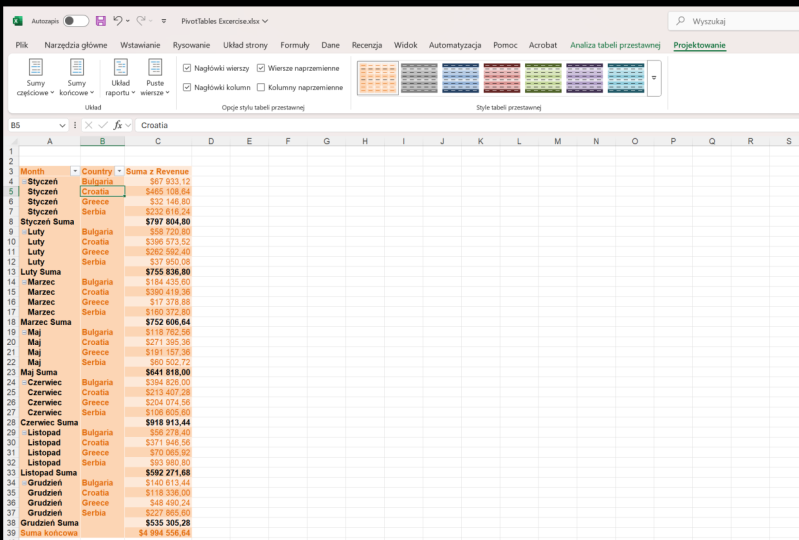
da nossa tabela. Vou clicar
em algum lugar da tabela dinâmica, selecionar a guia design e selecionar o estilo que eu gosto.
Vou selecionar este. Você pode selecionar o
que você gosta. O que acho útil é verificar
esta opção Linhas em Faixas. Como resultado, terei
cada segunda linha destacada, o que os torna mais fáceis de ler. A última coisa que vou
mostrar é um layout de relatório. Se eu clicar no layout de
relatórios, posso escolher um
desses layouts. Compacto, contorno, tabular. Se eu quiser repetir
todos os rótulos de itens, escolherei essa opção. Se eu quiser removê-lo, usarei rótulos de itens não
repetidos. E é isso. Isso é tudo para essa masterclass. Gostaria de
parabenizá-lo por completá-lo. Você chegou ao
fim e tenho certeza que aprendeu muito e espero
que tenha gostado. Vejo você em
outro curso.
 Dr Ana Uzelac, Associate Professor at Belgrade University