Transcrições
1. Trailer do curso: Bem-vindo a este
curso sobre criação de efeitos de
AR para o TikTok
usando a casa de efeitos. Meu nome é Nadia Cato. Sou designer de XR. E se você já se
perguntou como criar
esses efeitos de realidade
aumentada muito legais que você vê em todo o TikTok, então você está no lugar certo. Neste curso,
vou
te ensinar como usar o Effect House. A poderosa ferramenta de
criação ALL do TikTok afetará a forma como você pode
criar efeitos de realidade aumentada impressionantes que você pode compartilhar com
todos e fazer com que você e seu vídeo se destaquem da
multidão e talvez até se tornem virais. Se você quiser
adicionar um pouco de maquiagem ao seu rosto com um
efeito divertido
, divertido e colorido em seus vídeos, ou até mesmo um aleatório na
sua cabeça, Affect House tem todas
as ferramentas de que você precisa para dar vida à sua visão
criativa. Nesta aula, vou
guiá-lo no processo de criação de dois novos
efeitos do zero. Você aprenderá a
usar as ferramentas de script
visual usadas pela Stryker para
que você possa adicionar interação sem escrever uma única linha de código. E como publicar
seu efeito no TikTok para que o mundo
possa ver sua criação. Ao final desta aula, você terá as habilidades
e o conhecimento para criar incríveis efeitos de AR no TikTok que cativarão e
divertirão seu público. Então, vamos começar e liberar sua criatividade
afetará a casa.
2. Visão geral do projeto: Antes de começarmos, vamos falar sobre o projeto
desta aula. O objetivo aqui é
criar e publicar seu primeiro efeito TikTok que
se concentrará na construção de
dois novos efeitos do TikTok. E por meio desta aula, vou ensinar a você
todas as habilidades necessárias para criá-las. Para seguir esta aula,
você tem duas opções. Você pode seguir
meus exemplos e usar os ativos que vou
deixar na seção de recursos. Ou você pode
criar a sua própria e mostrar sua
criatividade por meio da AR.
De qualquer forma, funciona
e você pode acompanhar todas as lições
usando qualquer um dos métodos. No entanto, para
seguir essa classe, você precisa usar o efeito. Como está a poderosa ferramenta de AR do TikTok que nos permitirá
criar esses efeitos. Ao final desta aula,
você terá as habilidades necessárias para publicar efeitos
e muito mais. E para finalizar, a aula
compartilharei a criação com todos postando os links na
seção do projeto abaixo. Dessa forma, todos podemos ver
o que criamos e talvez até ganhar alguns
seguidores no TikTok. Então, prepare-se para mergulhar e criar nosso primeiro efeito TikTok.
3. The Platfom: Casa de tiktok e efeito: Em primeiro lugar, vamos começar com uma visão geral rápida da ferramenta e da plataforma, caso
você não esteja familiarizado com ela. Tiktok é um aplicativo de
mídia social que permite que as pessoas gravem e compartilhem
seus vídeos com outras pessoas. Você pode realmente
tê-lo no seu telefone. Esta é apenas a versão
para desktop. Os usuários podem criar e enviar vídeos de si mesmos
fazendo várias coisas, como dançar, cantar,
mostrar coisas ou simplesmente compartilhar suas vidas. Semelhante a outros
aplicativos de mídia social , como Instagram
e Snapchat. Tiktok também tem elementos de realidade
aumentada que você pode adicionar aos seus vídeos que permitem aos usuários
criar efeitos que podem ser apreciados e
compartilhados com qualquer pessoa. E a Effect House é uma ferramenta que permite criar
esses efeitos. Você pode combinar
diferentes ativos, como elementos
3D, e criar interações para criar elementos
virtuais que são
aplicados
ao seu rosto, ao corpo ou ao
ambiente. Depois de criar seus efeitos, você pode publicá-los rapidamente e compartilhá-los com todos. O processo para
criar um efeito no TikTok é extremamente fácil. Depois de ter a ferramenta, você pode usar diferentes recursos
para criar o efeito, que é o que
veremos nesta aula. Depois de garantir que ele
cumpra as diretrizes, ele estará disponível em alguns
dias para usar como a única coisa que precisamos
é de uma conta TikTok e baixar a ferramenta, que é o que
vamos fazer agora. Então, vamos fazer isso. Em primeiro lugar, vou
baixar o Effect House. Certifique-se de escolher
o correto. Você também pode tê-lo para Windows
, se quiser. Agora, eu já tenho
uma conta no TikTok porque eu a
uso bastante. Mas se você não fizer isso, você pode
se inscrever usando seu telefone, sua conta do Google,
Facebook ou Twitter. E eu vou
abrir a Effect House. Você pode fazer isso em seu próprio tempo. Você não precisa
fazer isso ao vivo comigo. Mas antes de
entrar no próximo vídeo, você deve ter afetado a
forma como ele é
baixado em seu laptop e em uma
conta no TikTok. Então, depois de ter
sua conta do TikTok e baixar o
effect house, você está pronto para ir para a próxima etapa e dar
uma olhada neste aplicativo, que é o que
faremos no próximo vídeo.
4. A ferramenta: Visão geral da casa de efeito: Na primeira vez que você
abrir a Effect House, você deverá fazer login sua conta do TikTok,
pois será
necessário vincular essas contas do TikTok aos efeitos que
você cria basicamente. Então você pode fazer isso imediatamente. Se você clicar em Entrar no TikTok, ele abrirá o navegador e
você poderá fazer isso imediatamente. Ou você pode fazer isso com
o código QR no aplicativo. Eu vou fazer isso muito rapidamente. E eu sugiro que você faça isso
também para
estar pronto para começar a procurar
a Effect House. Então aí está. Essa é a visão que você
deve ter antes de continuar. E esta é a
tela de boas-vindas da Effect House. Você pode ver na parte superior
que há um carrossel
das últimas novidades
que eles continuam adicionando. Aqui à esquerda, você tem as opções
clássicas, como em casa. Você pode ver todo o
modelo e ver uma visão de todos os projetos
recentes. Você tem a opção de
criar um novo projeto ou abrir um
anterior no seu computador. E aqui você tem
alguns links úteis. O primeiro o levará diretamente para o site do
efeito. Você tem um link para os
recursos de aprendizagem , caso
precise verificar algo ou descobrir como fazer
algo específico que deseja fazer. E então você também tem a
opção de enviar feedback
caso encontre um bug ou um erro e queira apenas
informar a equipe. Vamos começar
com uma nova tela. Vou clicar em Criar projeto. Lá vamos nós. Legal. Então, esta é uma casa de fatos. Essa é principalmente a ferramenta que
vamos usar. E se você já usou
aplicativos semelhantes, como o Spark ER ou o lens to, verá que isso é
muito, muito parecido. Eu diria que é
exatamente o mesmo. Então, aqui, primeiro no topo,
temos a hierarquia. A hierarquia é uma lista de todos os objetos que
você tem na cena, que é essa área aqui. Por padrão, temos
apenas a câmera e a luz porque precisamos
ter um ponto de vista que nos diga
o que está visível
na cena e, em seguida,
precisamos de uma luz
para iluminar esses elementos App Bot. Eles sempre
estarão aqui por padrão. Então, pense que qualquer
elemento que você esteja
na hierarquia estará
visível na cena. Então, aqui na parte inferior,
temos a seção de ativos. E os ativos são basicamente a biblioteca de todos os ativos
importantes que você adiciona aos seus projetos
ou qualquer coisa que você queira adicionar à sua
cena será adicionada aqui, mas isso não significa
que esteja visível. É apenas uma forma de organizar tudo o que você deseja
adicionar na área central principal, temos o espaço de trabalho 3D. Esta é uma visualização 3D
do seu efeito. Você pode alterá-lo para
hoje se estiver apenas trabalhando em um espaço 2D,
basicamente como uma fase. E não é essencial agora, mas seria bom que você
se familiarizasse com as diferentes
visões, porque pode ser complicado, se você
tiver muitos elementos na cena, saber
o que está lá dentro.
Também é muito útil
saber
como se mover, girar e como
se mover pela cena. Outra coisa
importante sobre esse espaço de trabalho 3D é como
mover os objetos. Então, digamos que
queremos mover esse slide. Você verá esse aparelho
aqui que permitirá movê-lo em eixos
diferentes, mas também girá-lo
e dimensioná-lo com base na luz. Você não o verá em
uma luz direcional. Mas se você tivesse um cubo
, uma esfera ou algo assim, você poderia ver que está escalando. Você também pode clicar aqui
para redefinir a visualização. Então, se você se move muito e não sabe para onde está
indo, acabou de perder. Você pode redefinir a visualização e
voltar ao início. Aqui à direita,
temos as prévias. Então, isso mostrará como o efeito aparece
em uma pessoa real. Você tem pontos de vista diferentes aqui. Você pode alternar entre homens, tons de pele
diferentes, cabelos diferentes, o que é muito útil se
você estiver trabalhando com cabelos. E você também pode verificar o efeito em diferentes
ambientes. Então, se você estiver fazendo algo
no ambiente, é muito útil
testá-lo em uma mesa no céu, assim como em
ambientes diferentes para você verificar. Você também pode ter animais de estimação porque agora podemos acrescentar que afeta o caminho, o que é muito, muito bom. A outra coisa é que
você pode abrir a câmera. Esse sou eu. E você também pode
fazer uma captura ou um vídeo se
precisar compartilhá-lo com clientes ou se estiver
fazendo esse projeto com outra pessoa, basta
fazer isso. Mas vou
voltar à prévia porque a qualidade é melhor. Você também pode ter o corpo
inteiro e está fazendo algo
com o corpo inteiro, basta
dar uma olhada e dar uma olhada porque são
muito, muito legais. Aqui na parte inferior,
temos o script visual, e isso é codificação visual. Basicamente, isso nos
permitirá criar interações e lógica
sem precisar escrever código. Você pode simplesmente conectar notas aqui. E basicamente fará coisas dependendo do
que você conectar, que é algo que
veremos mais tarde quando fizermos nosso segundo efeito. E para terminar aqui à direita, temos o inspetor. O inspetor mostra
as propriedades do elemento que você
selecionou na tela. Então, digamos que selecionamos essa câmera ou esse
slide, na verdade, que está selecionado aqui
em nossa hierarquia, podemos ver as
diferentes propriedades desse farol, você pode alterá-lo,
modificá-lo como quiser. Então imagine que queremos mudar
a cor da luz. Você pode mudar isso, você pode mudar a intensidade. Você pode mudar o que
quiser aqui. Antes de começarmos a
desenvolver nosso efeito, vamos dar uma
olhada nos elementos que você pode adicionar à tela. Não vou entrar em muitos
detalhes sobre tudo isso, mas sugiro que você
pause o vídeo ou termine esta lição e
veja sozinho para
se familiarizar com as
coisas que pode adicionar. Então, primeiro de tudo, temos alguns elementos que
podemos adicionar à cena, aos elementos como
tela ou imagens. Isso será muito útil
se você trabalhar em um espaço 2D, você pode adicionar
elementos 3D como um cubo. Também temos rastreamento de AR. Então, isso será muito
útil porque você pode rastrear sua cabeça. Você pode rastrear
um avatar que
se moverá dependendo de como
você se move na cena. Você então tem um
rastreador manual e um avião. E depois alguns efeitos interessantes
que você pode adicionar ao seu rosto, ao seu animal de estimação. Alguns pós-efeitos, o que
significa que, em termos simples adicionaremos algum tipo
de filtro ao efeito logo no
final de tudo. Então, é como pós-processamento
no final do efeito,
alguma segmentação. Assim, você pode adicionar um efeito
específico a uma área, efeitos
generativos
e um pouco de áudio. Então, antes de passar
para a próxima lição, sugiro que você dê uma olhada brinque com esses objetos
diferentes. Você adiciona alguns à cena. Eu sugiro que você se sinta
confortável com a ferramenta antes mergulharmos no que
será nosso primeiro efeito.
5. Maquiagem de Efeito: cílios e batom: Esse é o primeiro
efeito que
aprenderemos a fazer uma casa
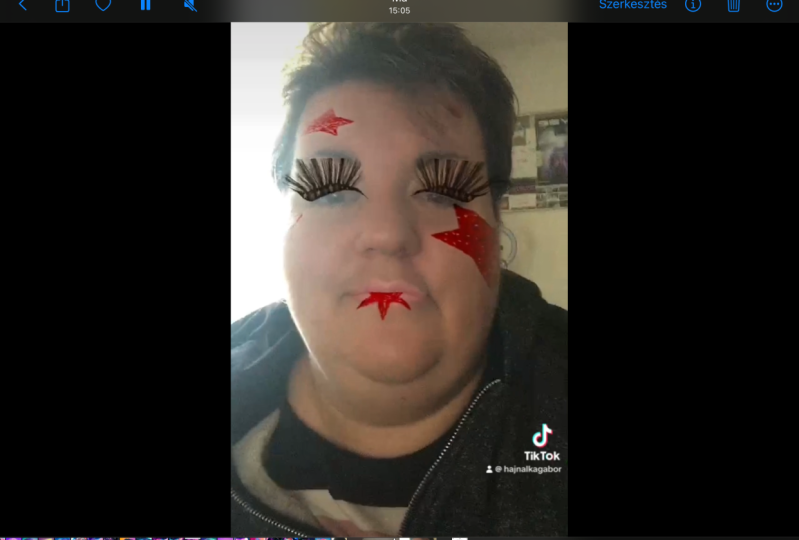
não afetada. Então você pode ver a diferença. Esse sou eu sem nada. Sou eu com esse efeito. O que ele tem como
uma sobreposição de cores
a tudo isso que adiciona
vibração e saturação. Tem um pouco de batom,
alguns cílios e algumas
texturas externas que tinham sardas e
amarravam a coisa toda. E é isso que
vamos fazer. Então, primeiro, precisamos criar efeitos
em branco. Então, quando você abre a casa de efeitos, você precisa clicar em Criar projeto. Sem modelos, nada, apenas direto para
um projeto em branco. Esperamos até que esteja pronto. Ótimo. Então, gostaríamos de
conseguir com esse efeito ter algumas texturas para
envolver nosso rosto. Eles não precisam ser 3D porque
são literalmente planos. E só queremos
algo que pegue nosso rosto e aplique essas texturas
em diferentes regiões. Então, os lábios, os cílios, e essa área aqui, até
as sardas e o rubor. Então, para fazer isso, precisamos
adicionar uma máscara facial. Depois de clicar nisso, ele adicionará uma textura padrão que
afeta a casa por padrão. Mas vamos começar
com os cílios. Portanto, com sua máscara facial selecionada, você acessa aqui no Inspetor e embaixo do componente da máscara facial
e na região da fase, em vez de dizer inteira, você deve escolher os cílios. Aí está. Não tenho
certeza se você pode ver, mas ele adicionou alguns cílios
ao feed da câmera. Vou aumentar a
opacidade em 100 por cento para que você possa vê-las. Isso é bastante e
parece muito. Então, vamos reduzi-lo para zero 0,5. Sim, isso é melhor. Assim, você pode ajustar qualquer
um desses elementos. E é assim que
é fácil adicionar alguns cílios. Então, por enquanto, vamos
deixar isso assim. E então, quando
tivermos todo
o efeito, vamos
ajustá-lo um pouco mais. Mas vamos fazer os lábios. Então, a mesma coisa. Continuamos adicionando um objeto
e selecionamos a máscara facial. Agora você pode ver
que ela adicionou uma segunda máscara facial porque
precisamos lidar com uma região
diferente. Mas algo que eu
realmente recomendo que você faça é renomear
todas as suas camadas. Então, se você clicar com o botão direito do mouse
e disser Renomear, vamos dizer máscara de
cílios e depois vamos
dizer máscara de lábios. Aí está. É mais fácil diferenciar
com a massa labial selecionada, vamos para a mesma coisa, região de
fase, e em vez de toda, vamos dizer lábios. Portanto, precisamos ativar a
capacidade de aquecimento para que
possamos controlar a
opacidade e a cor. E então, em cores,
podemos clicar duas vezes aqui. E podemos selecionar qualquer cor que quisermos para o nosso batom. E é, ou seja,
você seleciona uma cor. Eu vou escolher
algo um pouco mais sombrio. E eu vou
aumentar a opacidade. É isso. No modo de mesclagem, você pode ver que,
por padrão, é uma multiplicação. E eu sugiro que você
deixe assim. Mas também recomendo que
você experimente outros modos de mesclagem pois você verá efeitos
diferentes dependendo do que escolher. Então, se você for normal,
basta aplicar a cor na parte superior
do lábio e
não parece realmente natural enquanto
multiplica as câmeras, então pega os lábios e a luz das folhas e a
multiplica com uma textura que faz com que pareça um
pouco mais natural e um pouco mais integrada à sua
pele ou ao efeito. Mas sim, fique à vontade para experimentar os diferentes modos de mistura
e ver como eles se sentem. Temos alguns cílios
e algumas folhas, e vamos adicionar agora um
pouco de blush e algumas sardas. E para fazer isso, precisamos de texturas
externas.
6. Efeito de maquiagem: blush e sardas: Então, texturas externas ou algo que você
cria fora da casa de efeitos no
Photoshop, no Affinity Designer ou em qualquer ferramenta
que você queira usar. E então você
os importa para a Effect House. E as vacas de efeito são
muito boas em fazer
isso de uma forma que fornecem os recursos para você
criar essas texturas. Portanto, se você acessar a página da
Effect House, poderá baixar esse arquivo. Agora, isso é o Photoshop. Esse é o arquivo que você
pode baixar deles. E vou deixar
tudo sob os recursos. E você pode começar literalmente a
pintar em cima daqui, exportado e
importado para a Effect House. E isso se aplicará
como uma máscara facial. Então, se eu fosse exportar
esses elementos, agora, eles seriam importantes para modelar a
casa ou alguns cílios, pouco de sombra e algum dia. Então, podemos fazer isso
muito rapidamente. E, na verdade, eu
já fiz isso. Eu já pintei um pouco de
blush e algumas sardas aqui. E acabei
de criar algumas camadas. Acabei de pintar por cima. E eu os exportei como PNGs. Portanto, nos recursos
desta classe, você encontrará essas texturas
e a de efeito. E você pode ver que esses
são PNGs que
podemos entender a
importância e aplicá-los. Portanto, é muito fácil caso você queira criar suas
próprias texturas faciais. Esse é o caminho a percorrer. Não vamos fazer isso agora porque
levaria muito tempo. Mas fique à vontade para descobrir como as
espadas
baixam esses ativos e simplesmente pintam o que quiser
para mudar as cores. Adicione mais funcionários,
adicione alguns adesivos, algumas tatuagens, o que você quiser. É muito fácil, mas
vou te dizer como importá-los
para a Effect House. Então, com minhas texturas
exportadas como PNG, vou
voltar ao nosso efeito. E eu vou
literalmente arrastar e soltar. Sou um pouco preguiçoso, mas
vou
colocá-los na seção de ativos. Aí está. Isso criará uma
pasta chamada Texturas. E sob as texturas, ele adicionará essas duas imagens
que acabamos de importar. Então, para aplicá-las, precisamos adicionar um novo objeto, que terá que ser
outra máscara facial. Vou
renomeá-lo como mais n. O que temos que fazer aqui
é deixar a região do rosto como um todo porque estamos
usando toda a fase, não apenas as folhas,
não apenas os cílios. Estamos usando o rosto inteiro, mas estamos aplicando uma máscara. Estamos reproduzindo uma textura,
apenas essa área. Portanto, a única área que
pintaremos será a área de pelúcia. O resto será transparente. Portanto, queremos que toda a fase seja aplicada
corretamente
na área correta sob a textura. Vamos
fechar essas
texturas de construção e ver nossa
pasta chamada Texturas. E eu vou
selecionar blush hit. Ok. E como você pode ver,
aplicou nosso blush. Legal. Então, eu realmente não
gosto da aparência. Realmente parece muito largo, muito pálido e não
funcionaria para todos os tons de pele. Então, vou clicar em
multiplicar novamente. Aí está. Vou aumentar um pouco mais
a opacidade. Você pode até mesmo ajustar
a cor a partir daqui. Então, se você acha que isso é muito
rosa ou ainda muito pálido, você pode ajustá-lo e mudar
a cor a partir daqui. Eu realmente não gosto de fazer
isso porque gosto selecionar a cor no
Photoshop e depois aplicá-la, mas você pode fazer isso facilmente. Então, temos nossos cílios, temos nosso blush e temos nosso batom. Agora precisamos adicionar nossas sardas. E você já sabe
como fazer isso. Máscara facial. O nome de Jane e
toda a região. E então, na textura, vamos selecionar sardas. Vou
alterá-lo novamente para multiplicar e vou aumentar
a opacidade. Lá vamos nós. Temos
nossos efeitos de maquiagem, temos nossos cílios, blush, sardas e batom. É isso. É assim que é fácil criar um efeito de maquiagem na casa de efeitos. A última coisa que
vou fazer virar
a câmera para que você
possa ver a diferença. Vou adicionar
a trava colorida para que o
filtro colorido de sobreposição. Antes disso, vou ajustá-lo porque não gosto de como
fica no meu tom de pele. Legal. Sim, isso é melhor.
7. Make Up Effect: Efeitos pós: Então, para criar um filtro, uma sobreposição de cores,
precisamos adicionar muito,
o que é como uma tabela de consulta. E o que isso é é uma
tabela de cores quadradas, gradientes que definem casa de
efeitos e, na verdade, qualquer
sistema, porque
é como se fosse um padrão. Como interpretar a cor, como mudar a cor
com base nisso. Portanto, a tabela de pesquisa tem esta aparência. Isso não parece muito, mas quando aplicado
à taxa da câmera, quando aplicado a outra foto, ele muda as cores, muda o brilho, o
contraste, a saturação e muitas outras coisas porque o sistema interpreta
isso como o filtro. A maneira de adicioná-lo é
super simples e eu não
vou entrar em
detalhes técnicos com isso, mas eu só queria que você soubesse. A maneira de fazer isso é tão
simples quanto adicionar o sinal positivo. Então, nós já fizemos isso. Mas, em vez de
adicionar uma máscara facial, precisamos adicioná-la como
um pós-processador, então
ela precisa
examinar tudo, afetar tudo. Então, a casa de efeitos tem um
componente para isso, que é chamado de pós-efeito. Da mesma forma,
adicionamos uma máscara facial. Você vai para a cena, seleciona o pós-efeito
e seleciona o filtro. Elas mudaram um pouco de
cor porque essa é a cor padrão da Effect House. Mas vamos adicionar o nosso. Da mesma forma. Nós
adicionamos nossas texturas. Vamos adicionar nosso
lote ao projeto. E então, em filtrar
e adicionar a textura, vamos selecionar a nossa própria. Aí está. Isso
parece muito. Vou
diminuir um pouco o volume. Aí está. Vamos ver a diferença. Sim, isso é
sem essa largura. Então aí está. É super fácil. Ele abrange tudo,
sobre nossa maquiagem, nosso plano de fundo ou fase, tudo porque
é adicioná-lo depois de adicionarmos nossos efeitos. Assim, você pode ajustá-lo da
maneira que quiser. Você pode até mesmo
corrigir a cor. Agora. Eu não tocaria
porque acho que
já parece bom,
mas sim, fique
à vontade para brincar com
esses itens de correção de cores. Então é assim que você cria um efeito de maquiagem facial
na Effects House. Você pode usar seus
próprios componentes, os que eles têm. Por padrão, você pode adicionar texturas
externas que
podem ser usadas em determinadas áreas. E você pode até mesmo adicionar um filtro de pós-processador que
complementa tudo. Esse efeito não
usa nenhuma lógica. Ele usa apenas os componentes e o objeto que afetam a
forma como ele já o tem. Mas no próximo efeito,
vamos brincar um pouco mais com o script visual
e adicionar um pouco de interação ao nosso efeito.
8. Efeito de aleatoriedade: Adicionando os componentes: Para o segundo efeito, usaremos os recursos de script visual da casa de
efeitos para criar
um efeito aleatório, bem
como algumas
interações para que você possa decidir qual será seu próximo
destino. O mesmo acontece com o primeiro efeito, vamos começar
com um projeto em branco, mas há
algo
para o qual eu quero chamar sua atenção. Todos esses efeitos que estamos criando têm seu
próprio modelo. E a razão pela qual não estamos usando nenhum modelo é
porque eu quero que você construa as coisas
do zero e entenda qual é a
lógica por trás delas. Mas eu sugiro que quando você estiver se sentindo um
pouco mais confortável, depois de criar
esses dois efeitos, dê uma olhada neste modelo porque você
será muito mais rápido em
criar alguns desses efeitos uma forma muito mais inteligente
e eficiente. Mas antes de tudo, quero que você entenda
o que significa criar essas interações e adicionar esses elementos à cena. Então, vamos em frente e
criar um novo projeto. Para isso, precisamos adicionar
um pouco de interação usando os
recursos de script visual e algumas texturas. Então, o que eu vou fazer primeiro é adicionar todas as texturas
que você precisa. Vou adicionar
todos os elementos que precisamos
na cena. E então vamos abordar o script visual. Dessa forma. Estamos fazendo as coisas separadamente. Estamos entendendo o que
estamos fazendo em cada seção. E quando abordarmos a
codificação real para esse efeito, entenderemos como
os diferentes elementos se conectam uns aos outros. Então, vamos prosseguir primeiro
com as texturas. Antes de tudo, precisamos
adicionar uma textura simples, que será nosso título, que dirá: Escolha
sua próxima vacinação. Esse é o título
que estamos adicionando. Agora, todos esses ativos, vou
deixá-los nos recursos, mas é isso que
vamos adicionar. Então, vamos adicionar essa textura
simples. Eu vou dizer Aberto, e isso os adicionará aqui. Em seguida, o que precisamos é de uma sequência de
animação em um. E a sequência de animação é apenas um monte de
imagens que estamos
juntando e que são reproduzidas uma após a outra. Então, veremos isso muito rapidamente. Nós estamos sob controle de ativos. Eu vou dizer importar sequência de
textura, esse é o nome real. E então eu vou selecionar todas as imagens, exceto
o texto do título. Então, todas as imagens, e eu vou dizer, abertas. Então, o que isso cria é uma textura
única que coloca todos os quadros um após o outro e é
reproduzida como uma animação. Então, quase como um presente. Tem 12 quadros. Nesse caso, é 400 por 400, então é quadrado e
funciona como uma animação. Então, essas são as duas
texturas que precisamos. Vou renomear este
só para facilitar. Então, essas são as duas
coisas que precisamos. Em seguida, criaremos
os ativos reais que
entrarão em cena. Então, as molduras que
ficarão no topo da nossa cabeça. E para fazer isso,
precisaremos adicionar um rastreamento AR, que é um rastreador de cabeça. E o que isso faz
é rastrear nossa cabeça. Então, sempre que
adicionarmos essa estrutura, ela seguirá nossa cabeça. Como você verá em um minuto. Podemos nos livrar dessa cabeça. Porque o que isso faz é
adicionar um modelo 3D da nossa cabeça. Portanto, pode haver
coisas por trás disso, mas nós realmente não
precisamos disso agora. Então, eu vou excluí-lo. E vou adicionar um avião porque só
precisamos de algo plano, mas que siga nossa
cabeça e meio passo. Então, precisamos de um elemento 3D porque ele precisa
ter esse acesso, mas precisa ser plano. Então, faremos um avião, uma vez que o tenhamos aqui, como você pode ver, se
essa pessoa se mover, esse avião
ficará lá. Então, o que precisamos fazer é neste avião sob
o rastreador de cabeça. E agora esse avião, como você pode ver,
para ver mais facilmente, esse avião agora
me segue de volta para cima e para baixo. Legal, mas eu
quero que seja aqui. Então, agora eu não quero
que isso fique na minha frente. Então, vou ajustar a
posição no eixo y. Eu vou dizer que dez, sobe. Legal. E como ela vai
um pouco para trás, eu quero que
ela avance um pouco. Então, eu vou mover o eixo z e vou dizer talvez cinco. Lá vamos nós. Veja,
está na frente da minha cabeça e está
um pouco mais acima. Legal. É bom voltar. Legal. Então, este, eu
vou chamá-lo de
destinos, avião
ou destinos. E eu vou
duplicá-lo e dizer o título. Legal. Agora precisamos aplicar essas
texturas que adicionamos, a animação gif e o título. Precisamos adicioná-lo ao nosso
plano que adicionamos,
que precisamos de materiais. Então, vamos fazer isso.
9. Efeito de aleatório: texturas e materiais: Podemos vasculhar ativos,
criar material, podemos dizer apagado
porque não
precisamos de luz para afetá-lo. É só uma imagem e
podemos deixar assim. Então eu vou dizer apagado. Vou renomeá-lo como título. Eu vou dizer textura ativada, para que possamos adicionar a
textura em cima disso. E vamos selecionar a textura. Agora aplicamos a
textura nesse material, mas agora precisamos aplicar
esse material em um plano. Então você tem um elemento
em sua cena, e esse elemento
pode ser esse plano. Esse avião precisa de um material, algo que
diga ao motor ou ao sistema o quão ruim será a aparência do
avião. Um material pode ser qualquer coisa. Pode ser como um campo metálico. Pode ser um tipo
de coisa plástica. O material, em termos
muito simples, é como a luz afeta
esse objeto. E o material não
precisa ser uma imagem nem nada. Mas se quisermos que
o material pareça algo, precisamos adicionar uma textura. Então temos o objeto, o
objeto tem um material e esse material tem uma textura. Então, esses três elementos
precisam estar conectados. Então, vamos para o nosso avião. E em material, vou
selecionar o material do título,
que é nosso. E aí está. Então, temos nosso plano, o material a esse plano, e anexamos a
textura a esse material. Lá vamos nós. Veja, o tamanho agora é um pouco estranho, então vou
modificá-lo rapidamente para que fique um
pouco mais esticado. Não estou sendo muito
preciso com isso, mas tenha paciência comigo. Lá vamos nós. Legal. Agora temos que fazer o
mesmo com a sequência. A única coisa é que
, por ser uma sequência de imagens, ela precisa de componentes diferentes. Então, eu vou
esconder isso por enquanto. E, acima de
tudo, vamos criar um novo material. Estou atrasado. Eu vou dizer que
destinos são materiais. Isso torna muito
simples se você for muito rigoroso com suas
convenções de nomenclatura, porque imagine se você tivesse
20 ativos, 20 materiais ,
2.200 elementos em sua cena, seria muito difícil
organizar tudo. Então, eu realmente encorajo você a ter muito cuidado
com a nomenclatura. Então, em destinos,
vou dizer textura ativada porque queremos que uma textura seja aplicada a isso. E então, em destinos, podemos dizer que é um
destino para o material. Mas como é
uma sequência de imagens, precisamos adicionar esse componente. Então, com o destino selecionado no Inspetor e
no componente, vamos dizer animação, sequência de
animação. E essa sequência de animação,
aquela sequência de textura. Precisamos selecionar
o que adicionamos. Em encadernação de textura,
temos que dizer albedo. E lá vamos nós. Temos nossa sequência de imagens. Vou desmarcar a
reprodução automática por enquanto. E o modo underplay,
vou dizer aleatório, porque uma vez que
entramos na lógica real, não
queremos que isso funcione da mesma forma todas as vezes. Queríamos sempre ter
resultados diferentes. Então, eu vou dizer randomizar. Então, temos todos os
elementos em nossa cena. Temos nosso título, temos nosso circuito de destinos, temos nossos materiais
e texturas. Então, vamos adicionar um pouco de lógica.
10. Efeito de aleatório: lógica e interação: Em primeiro lugar, vamos começar com as coisas mais básicas, que são quando você clica em
gravar no aplicativo TikTok, o título de qual é o seu próximo
título de destino desaparece. Vamos clicar com o botão direito
do mouse no script visual. E vamos adicionar um nó, que vai ficar registrado. Então, quando começa a gravar,
faz alguma coisa. O que isso faz? Ele
define a visibilidade. Então, eu vou dizer que
defina a visibilidade. Então, o
que isso quer dizer é que, no início da gravação do
vídeo vamos definir
a visibilidade, mas precisamos definir uma meta. Então, precisamos dizer qual
elemento terá a visibilidade desativada quando
o
vídeo começar a ser gravado. E é tão simples quanto dizer o título e obter o título. Então aí está. O primeiro feito. Então, podemos testá-lo aqui, mas tenha paciência comigo e confie em mim, isso vai funcionar. Ótimo. Então, queremos que a mesma
coisa aconteça com as cidades,
mas o contrário. Então, oficialmente, as
cidades se tornam viáveis. Vamos replicar
a coisa toda. Eu vou selecionar isso. Vou pressionar o Comando C, Comando V, a mesma coisa, o hábito. E então eu vou
selecionar destinos, conectar destinos com o alvo e dizer que não são. Então, basicamente, por padrão, os destinos estarão desativados. E quando começarmos a gravar, ela estará ligada. Legal. Na próxima semana, o
que torna o
efeito o que é. Então, vamos dividi-lo em
algo simples para que possamos entender como esse randomizador funciona do ponto de vista lógico. Quando começamos a gravar, queremos que a sequência de
animação de destino, o loop, aquele presente que continua
tocando, comece a tocar. E depois de 4 s. Então, quando
há um atraso após 4 s, queremos que ele pare. É isso, essa é a maneira
mais simples de expressá-lo. Na verdade, house tem um componente, um nó dentro do script
visual que nos ajudará a fazer isso. E esse é o controlador
de animação. Vou prosseguir e adicionar um controlador de
sequência de animação. Legal. Essa é uma nota muito interessante porque nos dá muitas coisas que podemos
fazer com nossa animação. Podemos jogar, podemos
pará-lo, pausar, retomar. Podemos selecionar qual
componente é essa animação. Podemos selecionar em quais quadros
essa animação será reproduzida. Assim, podemos controlar algumas coisas. Precisamos conectar nossas coisas. Então, queremos dizer
que, gravando um vídeo, queremos que algo, nossa animação comece a ser reproduzida. Então, oficialmente, queremos que a
animação comece a ser reproduzida. Com a animação, precisamos
adicionar nossos componentes. Então, vamos
para nossos destinos. Vamos seguir a sequência
de animação. Vamos clicar aqui para
obter uma sequência de animação. Esse é o nosso componente e
vamos adicioná-lo aqui. Perfeito. O que isso quer dizer é
que, na gravação de vídeo, essa animação começa a ser reproduzida. Uma coisa que precisamos
ajustar, porém, é que, se você pode ver aqui, diz
a partir de duas. E o que isso significa é de
qual quadro para qual quadro. E diz zeros, zero, o que significa que, se
fôssemos testá-lo, obteremos apenas o
quadro número um. Então, o primeiro quadro,
ele não se moveria. E precisamos mudar isso. Precisamos ter certeza de que os dois expressem
quantos amigos temos, como essas
sequências de animação funcionam se elas começarem a
contar do zero. Então, se
tivermos 12 quadros, vamos adicionar aqui 11 porque está contando
o número um como zeros. Então, esses são 12 quadros. Legal. Portanto, a maneira mais simples de fazer isso
é se você tiver 65 quadros, esses dois devem dizer que 64 é sempre um a menos e
garantir que seja zero. Então, nós temos isso legal. Mas também queremos controlar
o pulso. Porque queremos isso depois de 4 s, digamos que isso pare. Então, precisamos de um cronômetro. E um cronômetro nos dará o
controle de quais segundos. Então, podemos
mudar isso rapidamente para 4 s. E quando o cronômetro estiver concluído, não quando ele começou. Então, se você
disser quando começou, assim que o cronômetro começar, faremos uma pausa e queremos quando
o cronômetro estiver concluído. Então, uma vez decorridos esses 4 s, queremos que a animação seja pausada. Então, quando o cronômetro estiver concluído, queremos que isso pause, mas precisamos de algo
para ajustar o cronômetro. O que faz o cronômetro começar? É a gravação do vídeo. Então lembre-se, nós
pressionamos a gravação de vídeo. Estávamos com 4 segundos e depois a
animação para, certo? Então, precisamos de outro registro de vídeo. E vamos adicioná-lo aqui. Então, vamos ter uma visão geral rápida de tudo isso antes de
começarmos os testes. Em primeiro lugar,
estamos definindo a visibilidade do título em
primeiro lugar. Então, estamos dizendo que, por padrão, a
visibilidade do título está ativada. Mas quando o vídeo
começa a ser gravado, estamos pegando o componente do
título e diminuindo
a visibilidade. Sim, legal. Então, desmarcamos
esta
segunda queremos que as cidades
estejam desativadas por padrão. E quando começamos a gravar, a visibilidade continua. Portanto, na gravação de vídeo, estamos definindo a visibilidade
desse componente como ativada. Portanto, isso é verificado
porque esse é o resultado final que queremos. Queremos que a visibilidade
da sequência de destino esteja ativada. Espere. Em seguida, a animação real da sequência em gravação de vídeo. Queremos reproduzir esse
componente aqui, que é nossa
sequência de animação chamada destinos. Para jogar do quadro zero ao quadro 11 n. Queremos
pará-lo após 8 s, que é controlado
por este cronômetro aqui. O cronômetro começará a contar
assim que atingirmos o recorde. Então, quando o vídeo começar a ser gravado, o cronômetro será iniciado. Ele será reproduzido por 4 s
e, uma vez concluído
, passará essa animação. Legal. Vamos testar.
11. Efeito de aleatório: testando o efeito: Então, já que estamos aqui, vamos ver a
maneira mais rápida de testar aqui. A maneira mais rápida de fazer isso
é abrir seu aplicativo TikTok. Vá até o perfil. Vá para esta seção na
parte superior e clique neste enlatamento. Aí está. Ele está esperando que
algo seja escaneado. E a casa não afetada, podemos
dizer aqui: Pré-visualização no TikTok, vou atualizar
apenas para ter certeza de que temos as últimas novidades. Aí está. Vou clicar em
Preview no TikTok. Então, agora espere que o
QR seja gerado. Nós o escaneamos, você vai, esse é o nosso efeito
e podemos testá-lo. Então, vamos ver. Temos o título
aqui ou gravamos. Deveria desaparecer. Nossa sequência de animação
deve aparecer. E por 4 s, ele
deve tocar até parar em um destino aleatório. Vamos tentar. Aqui está. 34. Aí está.
Então aí está. Esse é o efeito do randomizador. Você pode ajustá-lo. Obviamente, você pode adicionar
mais alguns quadros. Isso é apenas 12. Você pode adicionar quantos quiser. Você pode tornar essa textura de
destino tão grande quanto quiser. Apenas algumas
coisas para lembrar. Certifique-se de que, se você criar
outra sequência de textura, todas as molduras devem
ter o mesmo tamanho. Caso contrário, não ficará bem. A segunda coisa é tentar
fazer com que não seja muito grande. Eu diria que 400 por
400 pixels são suficientes. Eu o manteria quadrado
porque é mais fácil. Mas brinque e veja
o que é bom para você. Então, a última coisa que
resta a fazer é publicar nossos dois
efeitos no TikTok. E é isso que
vamos fazer na próxima vez.
12. Publicando seus efeitos: A última coisa que precisamos fazer agora é publicar nosso
efeito no TikTok. E eu vou fazer isso com o último que fizemos
com o randomizador, mas você pode ir em frente e fazer a mesma coisa com
o de maquiagem, a única coisa que precisamos
fazer é ir aqui no topo, atualizar para ter certeza de que
temos o tamanho final. E isso é muito importante
porque o TikTok não permite. Os efeitos são maiores que 5 MB, por isso é muito importante
ser eficiente com o tamanho do nosso arquivo. E depois de fazer isso, podemos clicar em Enviar. Certifique-se de que nomeamos nosso efeito. E podemos dar uma dica, o que significa que essas são
as instruções que os usuários verão ao
abrirem os efeitos. Então, nesse caso, para nós, o importante é que
eles comecem a gravar, caso contrário, o
randomizador, uma corrida. Então, temos que dizer
Comece a gravar. Aí está. E antes de
clicarmos em Enviar, precisamos fazer o upload de um ícone
que é a miniatura que os usuários verão
na grade afetada. Então, vou adicionar
rapidamente um ícone que criei muito rapidamente. Sim, vamos continuar com isso. Eu vou dizer Aplicar. E eu vou dizer Upload. Vamos esperar
até que isso acabe. E abrirá automaticamente o gerenciador de efeitos no site da
Effect House. Então, aqui podemos adicionar mais
algumas informações. Então, talvez possamos dizer, vamos dizer interativo. Eu vou dizer viagens, destinos
aleatórios. E é isso por enquanto. Em
comentários adicionais, você pode adicionar o que quiser
sobre o efeito. Eu vou dizer que
talvez On Challenge seja algo sobre se destacar
nos desafios. Não vamos fazer isso
agora e publicá-los em vídeo. Você precisa se gravar usando o efeito
e depois fazer o upload. Este vídeo será analisado pelos revisores do TikTok ou por
quem avaliar esses efeitos, e eles o aceitarão ou negarão com base nas
diretrizes que possuem. Portanto, isso é muito importante e esse vídeo deve realmente
mostrar como o efeito funciona. Então, vou adicioná-lo rapidamente. E lá vamos nós. E eu
vou clicar em Enviar. Depois de enviada,
você receberá sua resposta. Se ele for lançado, não falte dentro de um a três dias para ver o
status do seu efeito, para ver se ele foi aprovado. Se não tiver, você tem que ir até os
gerenciadores de efeitos. Portanto, isso afeta basicamente
house.tiktok.com. E lá você verá o
status de seus efeitos. Agora, este está sendo analisado porque
acabamos de enviá-lo. E então você pode fazer
o mesmo maquiagem e dedos cruzados
dentro de um a três dias Seus efeitos
estarão ao vivo no TikTok. Se, por algum motivo, os
efeitos não forem aprovados, eles
fornecerão
uma razão pela qual você poderá corrigi-los e
reenviá-los para que sejam publicados. Mas não se preocupe, geralmente eles os aprovam
e, a menos que você tenha feito algo estranho ou
algo não esteja funcionando, tenho certeza de que vai ao ar.
13. Conclusão: Parabéns por ter
terminado esta aula. Se você seguir essas
lições até agora, terá um ou até
dois efeitos do TikTok que poderá
publicar imediatamente na plataforma. Então, é hora de
vê-los compartilhar o link para seu efeito abaixo
na guia do projeto. Para terminar esta aula. Dessa forma, todos podemos
ver o que você criou e talvez
você possa até ganhar alguns seguidores no TikTok. Se tiver
tido algum
problema com a ferramenta ou após alguma das aulas, me
avise no fórum de
discussão, faça sua pergunta e eu
responderei imediatamente. Para obter suporte extra, você
encontrará o projeto que eu construí e todos os ativos que
usei na seção de recursos. Assim, você pode ver como tudo
funciona se ainda não se sentir confortável com a
ferramenta,
a única coisa que resta é
parabenizá-lo novamente e agradecer por
ter acompanhado esta aula. Lembre-se de que AR é uma
tecnologia que está disponível para todos, se ele quiser
apenas começar. Effect House é a ferramenta perfeita para fazer isso, a fim de dar sua visão criativa vida à
sua visão criativa e compartilhá-la com todos.
 Nuria Quero, Experience Designer