Transcrições
1. Apresentação: Olá, sou Elaine Vitikainen. Sou ilustrador e
empresário de Helsinque. Adoro escrever no diário e,
no meu processo de registro no diário, sempre uso adesivos Os adesivos têm uma maneira especial de
adicionar outra
dimensão visual aos meus diários, seja eu escrevendo manualmente ou digitalmente Por isso, eu sempre
os incluo em meus diários para tornar meu
processo de registro no diário mais interessante Em minha aula anterior,
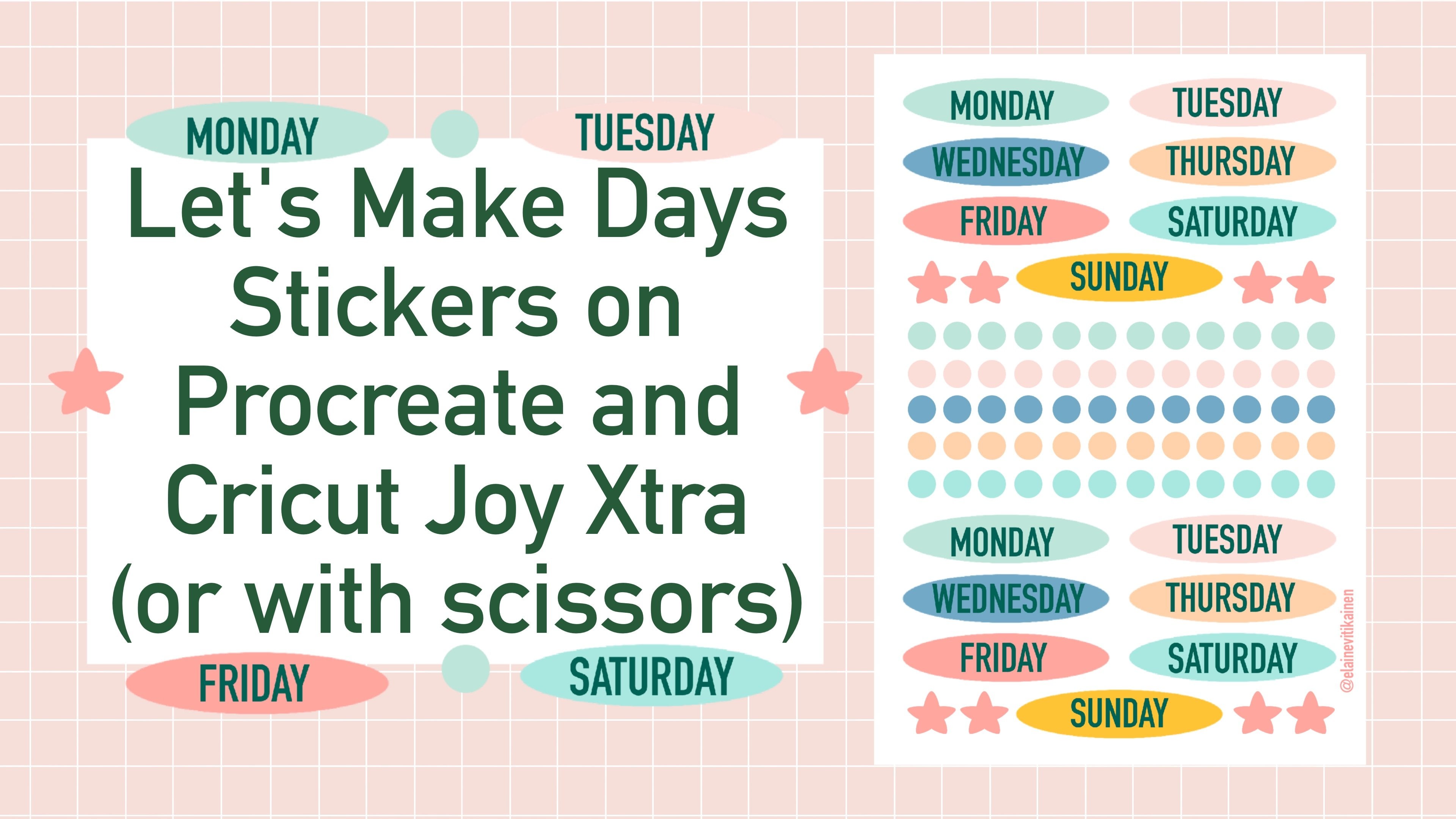
aprendemos como criar adesivos de
dias da semana
para usar em seus diários Nesta aula, vamos
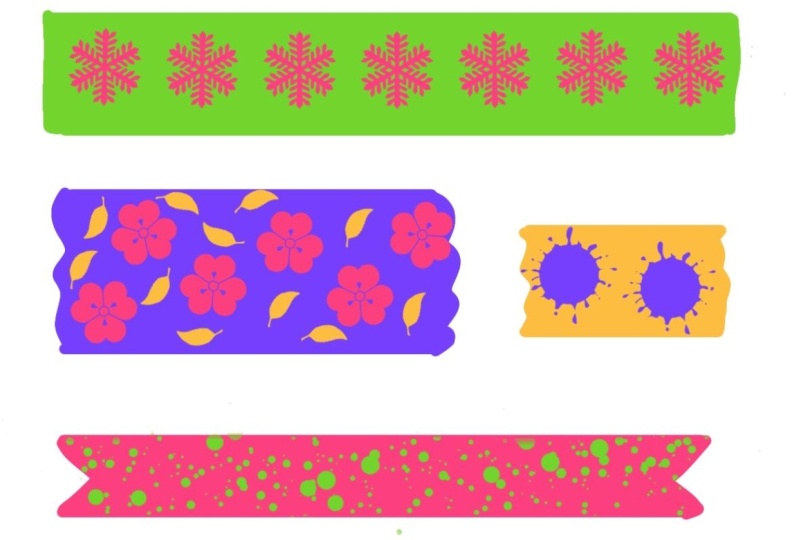
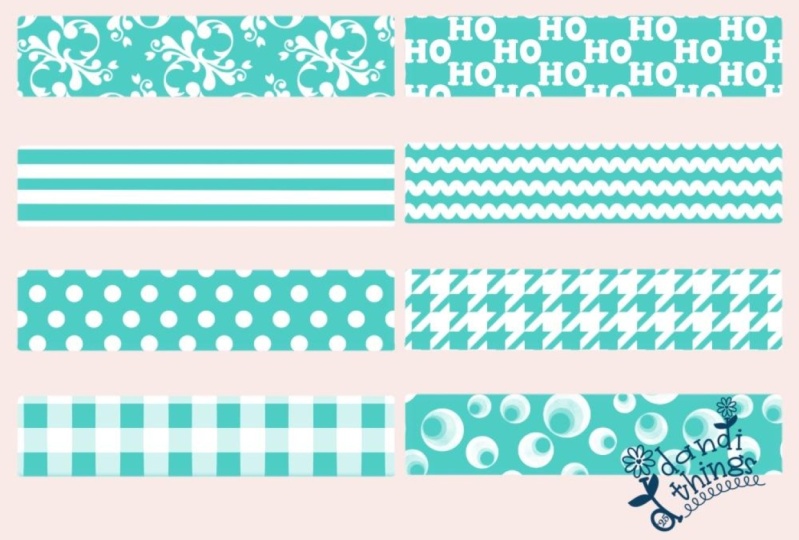
fazer adesivos com fita washi. Os adesivos de fita washi
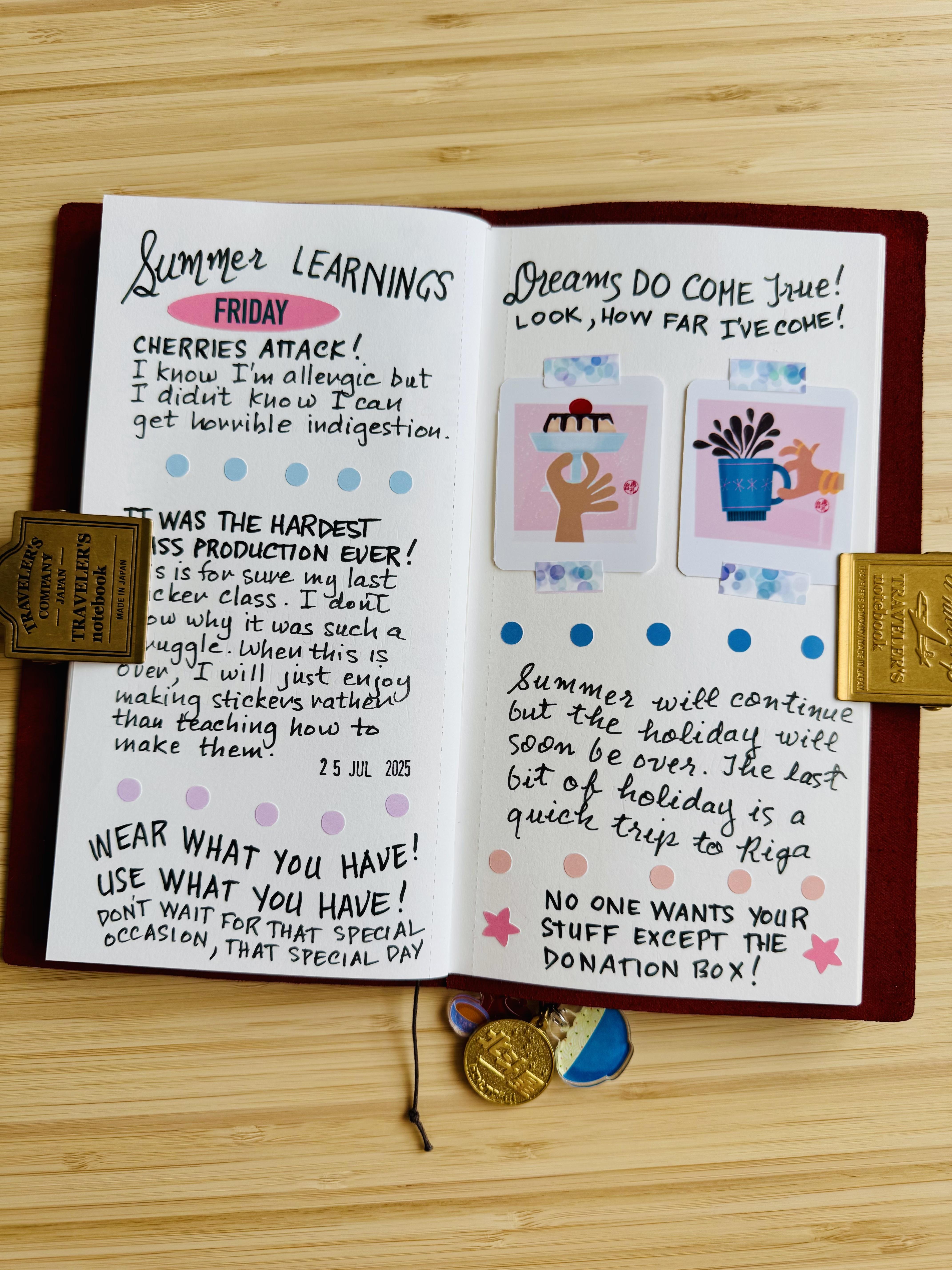
são muito úteis quando você deseja adicionar fotos ou
outras coisas efêmeras aos outras coisas efêmeras Eles também servem como decoração. Eles são divertidos e versáteis e acrescentam outro
interesse visual aos seus diários E é uma boa ideia fazer adesivos de fita
washi
porque você terá designs
diferentes em
uma folha do que ter uma fita washi
com
um Vamos desenhar nossos
adesivos no Procreate depois cortá-los em um
Cricut Joy Xtra ou com uma Você também pode usar esses
adesivos digitalmente. Esta aula é para
quem adora fitas
washi e gostaria de
aprender a fazer adesivos com fita
washi Eu forneci um conjunto de pincéis que criei para
usar em nossos projetos Ao final desta
aula, você terá lindos
adesivos de fita washi feitos por você mesmo e prontos para
usar em seus diários Eu realmente espero
ver você na aula.
2. Projeto de curso: Para o projeto da turma, faremos adesivos com fita
washi Vamos desenhar nossos
adesivos no Procreate depois cortá-los no Cricut
Joy Xtra ou com uma tesoura Você também pode usar esses
adesivos digitalmente. Precisaríamos de um
iPad e do Procreate. Se você estiver cortando seus adesivos
em um Cricut Joy Xtra,
precisará do Cricut Design Space, do tapete
Cricut Joy Xtra, tapete
Cricut Joy Xtra de um papel adesivo imprimível e de uma impressora. Eu recomendaria usar um papel adesivo
transparente, pois isso dará uma aparência
real de fita Washi Eles também são
fortes e duráveis. Se você não tiver
um Cricut Joy Xtra, basta imprimi-lo e
recortá-lo Eu forneci um conjunto de pincéis que criei para usar
em nossos projetos Você pode encontrar o conjunto de pincéis
na seção de recursos da classe.
3. Como desenhar os adesivos: Agora é hora de criar
nossos adesivos no Procreate. Então, vamos abrir o Procreate. Clique no sinal de mais e
vamos criar nossa tela. Vou configurá-lo em 4,5 X 6,5”. E a 300 DPI para impressão de boa
qualidade. Clique em criar e agora podemos
começar a criar nossos adesivos. Mas antes disso, vamos baixar os pincéis na seção de recursos da
classe Então, agora vamos criar
os adesivos. Primeiro, vamos ativar
o guia de desenho acessando Ações,
Tela e, em seguida, guia de desenho. Isso nos ajudará quando
traçarmos as linhas. Estou usando uma caneta Monoline da seção Caligrafia
da biblioteca
de Vou escolher a cor vermelha, mas você pode usar
qualquer cor que
quiser . Vou traçar uma linha. Lembre-se de que, se você
segurar a caneta no lugar, ela criará uma linha reta. Em seguida, desenharei linhas
retas
nas bordas, como se tivesse cortado
essa fita com uma tesoura Vou deixar cair a mesma cor. Em seguida, Alpha bloqueie essa camada. Eu vou escolher branco. Em seguida, vou preenchê-lo usando o pincel Multi Line do conjunto
de pincéis Vou configurá-lo para 40%. Então, agora temos a
primeira fita pronta. Agora vou repetir o
processo para a próxima fita. Então, adicione uma camada, escolha vermelho
e, com a caneta Monoline,
vou desenhar a fita Desta vez, vou
fazer uma fita mais fina. Vou adicionar linhas onduladas nas bordas, como se tivesse
cortado essa fita à mão Solte a cor e depois o Alpha Lock. Com o mesmo branco, vou preenchê-lo usando o pincel
Polka Dots. Para a próxima fita,
farei uma curta. Vou desenhar linhas em
ziguezague nas bordas como se eu cortasse essa fita
com um cortador em zigue-zague nas bordas como se eu cortasse essa fita
com um cortador Alpha Lock, então
vou preencher essa fita com branco usando o pincel
Checkered Vamos fazer outro
usando o pincel listrado. Em seguida, outro usando o pincel
Sugar Sprinkles. Então vamos
usar o pincel Splatter. Vamos fazer o mesmo processo
para a próxima fita,
usando os pincéis Textures da biblioteca
de pincéis Procreate Se você quiser
diminuir o design ou talvez queira
girar o design ou posicioná-lo
de uma determinada maneira, você pode adicionar uma camada em vez de preencher
essa camada Em seguida, mova esse design
para a forma que desejar. Em seguida, ative a Máscara de Recorte e combine essas
camadas Você pode repetir esse
processo quantas vezes quiser para fazer mais adesivos de fita
Washi para
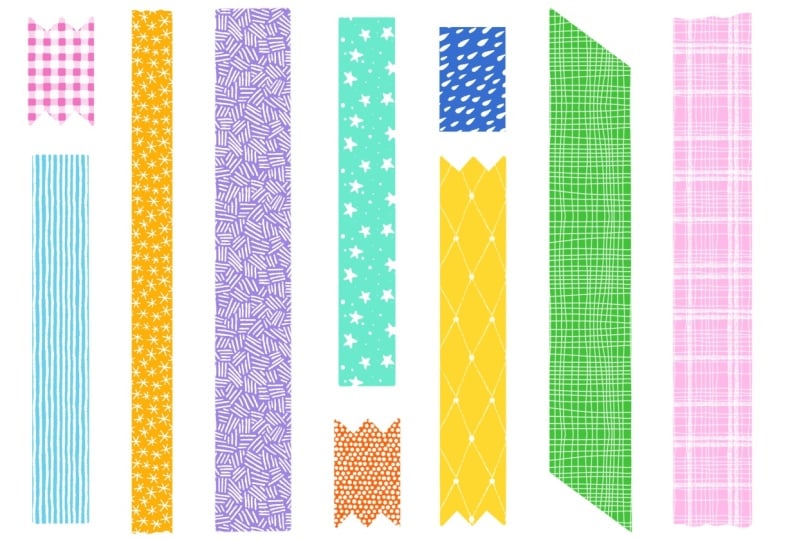
preencher a folha Remova o fundo e agora temos os adesivos
de fita
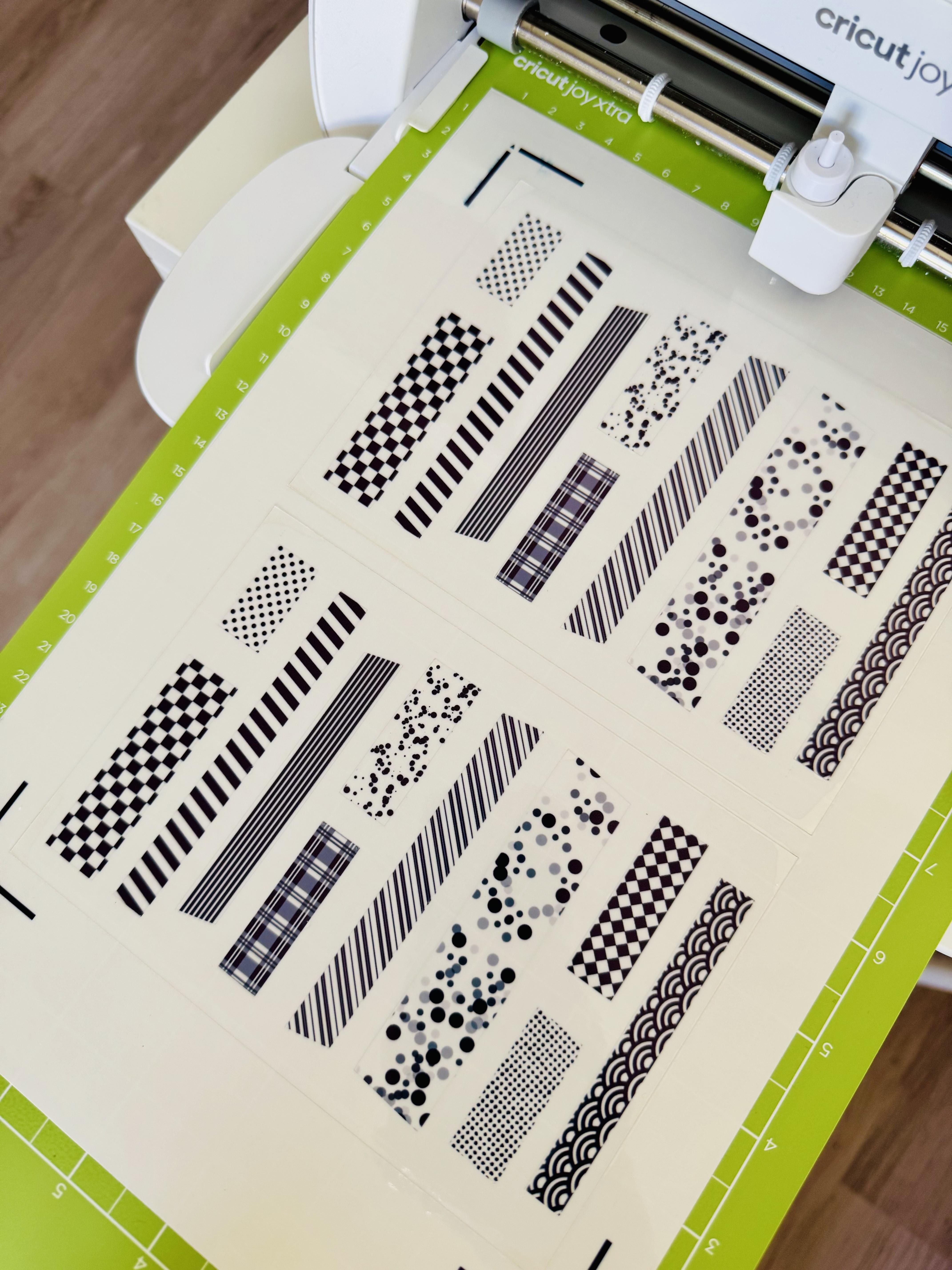
Washi prontos para uso digital Para recortá-lo no
Cricut Joy Xtra, salve o arquivo como PNG envie-o para o
Cricut Se você estiver cortando à mão, basta imprimi-lo e está
pronto para ser cortado.
4. Como imprimir e cortar os adesivos: Então, agora é hora de imprimir
e cortar nossas folhas de adesivos. Não precisamos ter uma
assinatura da Cricut para fazer isso. Então, aqui estamos no
Cricut Design Space. Vamos começar um novo projeto. Primeiro, vamos fazer
a folha de adesivos. Vá para a forma, e eu vou
escolher a forma quadrada, e vamos mudar isso para branco. Vou redimensionar para 4,5 x 6,5”. Em seguida, duplicarei
o adesivo três vezes. Mas isso realmente depende quão afiada é sua lâmina Cricut Você pode duplicar somente
uma vez se sua lâmina for nova. Mas se você acha que
sua lâmina Cricut não
está mais muito afiada, você pode adicionar mais camadas Estamos fazendo isso para
que possamos enganar o Cricut Joy Xtra
para cortar em matriz,
que é o corte ao redor das folhas de adesivos,
e também para cortar
o corte beijado, que é o corte
ao redor dos Selecione todas as camadas e
, em seguida, alinhe e centralize. Agora vamos fazer o upload dos adesivos. Siga-me nesse processo. Coloque os adesivos na folha
de adesivos. Selecione tudo, anexe e
duplique. Estamos duplicando para
que possamos imprimir duas folhas em um papel
adesivo A4 Selecione tudo e, em seguida, clique em
alinhar e centralizar verticalmente. Em seguida, anexe. Certifique-se de que a operação
esteja configurada para imprimir depois cortar e que a máquina
esteja configurada para Cricut Joy Então faça isso. Vou
salvar meu projeto. Siga-me nesse processo. Para a impressão, vamos
remover o Add Bleed, mas colocar a caixa de
diálogo do sistema ativada e clicar em Imprimir Procure a caixa de diálogo. Em seguida, verifique se a
impressora está conectada. Escolha o tamanho do papel, o tipo de mídia e é importante escolher
a melhor qualidade. Verifique também se a impressora
tem as configurações corretas. Em seguida, clique em Imprimir. A impressão está concluída e agora vamos
colocá-la no tapete. No entanto, se você imprimiu em um papel
adesivo transparente, é necessário ter certeza de que
a impressão secou Então, deixe agir por um tempo
para deixar a tinta secar completamente. Ao colocar no tapete, certifique-se de que esta seta
esteja apontando para a direção correta. Depois, temos que definir
o material base, e isso realmente depende da espessura
do papel adesivo Estou usando um papel
adesivo transparente
e, ao fazer experiências
com o corte,
a cartolina funciona bem com
esse papel e o
ajuste para esse papel e o
ajuste Portanto, escolha qual configuração
seria melhor para o papel
que você está usando. E na maioria das vezes isso
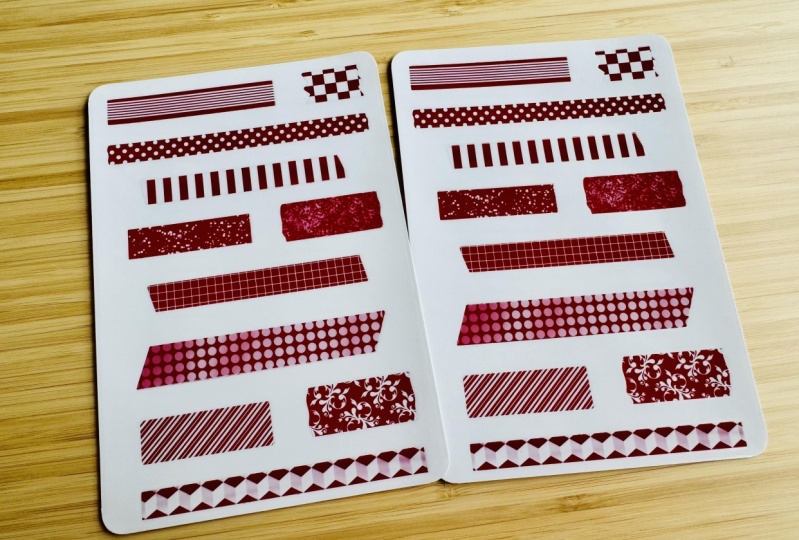
precisaria de um pouco de experimentação. Descarregue e agora está pronto. Criamos duas lindas folhas de adesivos com fita
washi prontas para usar em seus diários
5. Agradecimento: Obrigado por se juntar a
mim nesta aula. Espero que você tenha gostado de fazer adesivos de fita
Washi no
Procreate Não se esqueça de
tirar uma foto de seus adesivos e
compartilhá-los na seção da
galeria do projeto Além disso, se você estiver usando seus adesivos em
formato digital, compartilhe-os também. Eu realmente não posso esperar para
ver o que você criou. Se você estiver postando
seus projetos no Instagram, marque-me. Além disso, eu realmente apreciaria
uma resenha desta aula. Se você quiser saber mais
sobre a fabricação de adesivos, confira minhas
outras classes de adesivos Tchau por enquanto e até breve.