Vamos fazer adesivos no Cricut Joy e no Procreate | Elaine Vitikainen | Skillshare

Velocidade de reprodução


1.0x


  • 0.5x
  • 0.75x
  • 1x (Normal)
  • 1.25x
  • 1.5x
  • 1.75x
  • 2x

Vamos fazer adesivos no Cricut Joy e no Procreate

teacher avatar Elaine Vitikainen, Illustrator from Helsinki

Assista a este curso e milhares de outros

Tenha acesso ilimitado a todos os cursos
Oferecidos por líderes do setor e profissionais do mercado
Os temas incluem ilustração, design, fotografia e muito mais

Assista a este curso e milhares de outros

Tenha acesso ilimitado a todos os cursos
Oferecidos por líderes do setor e profissionais do mercado
Os temas incluem ilustração, design, fotografia e muito mais

Aulas neste curso

    • 1.

      Introdução

      1:46

    • 2.

      PROJETO DO CURSO 

      0:58

    • 3.

      Como preparar os adesivos

      7:42

    • 4.

      Imprimindo os adesivos

      1:07

    • 5.

      Como desenhar o modelo

      3:12

    • 6.

      Como cortar os adesivos

      4:51

    • 7.

      Agradecimento

      0:31

  • --
  • Nível iniciante
  • Nível intermediário
  • Nível avançado
  • Todos os níveis

Gerado pela comunidade

O nível é determinado pela opinião da maioria dos estudantes que avaliaram este curso. Mostramos a recomendação do professor até que sejam coletadas as respostas de pelo menos 5 estudantes.

121

Estudantes

2

Projetos

Sobre este curso

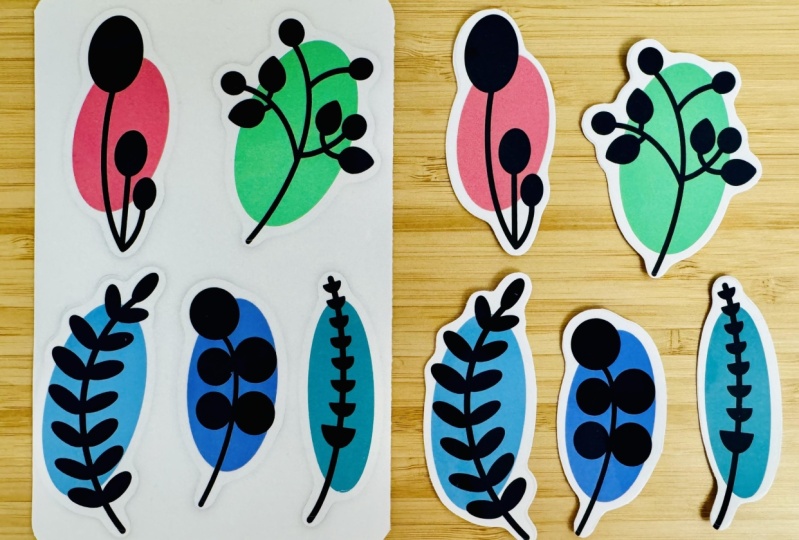
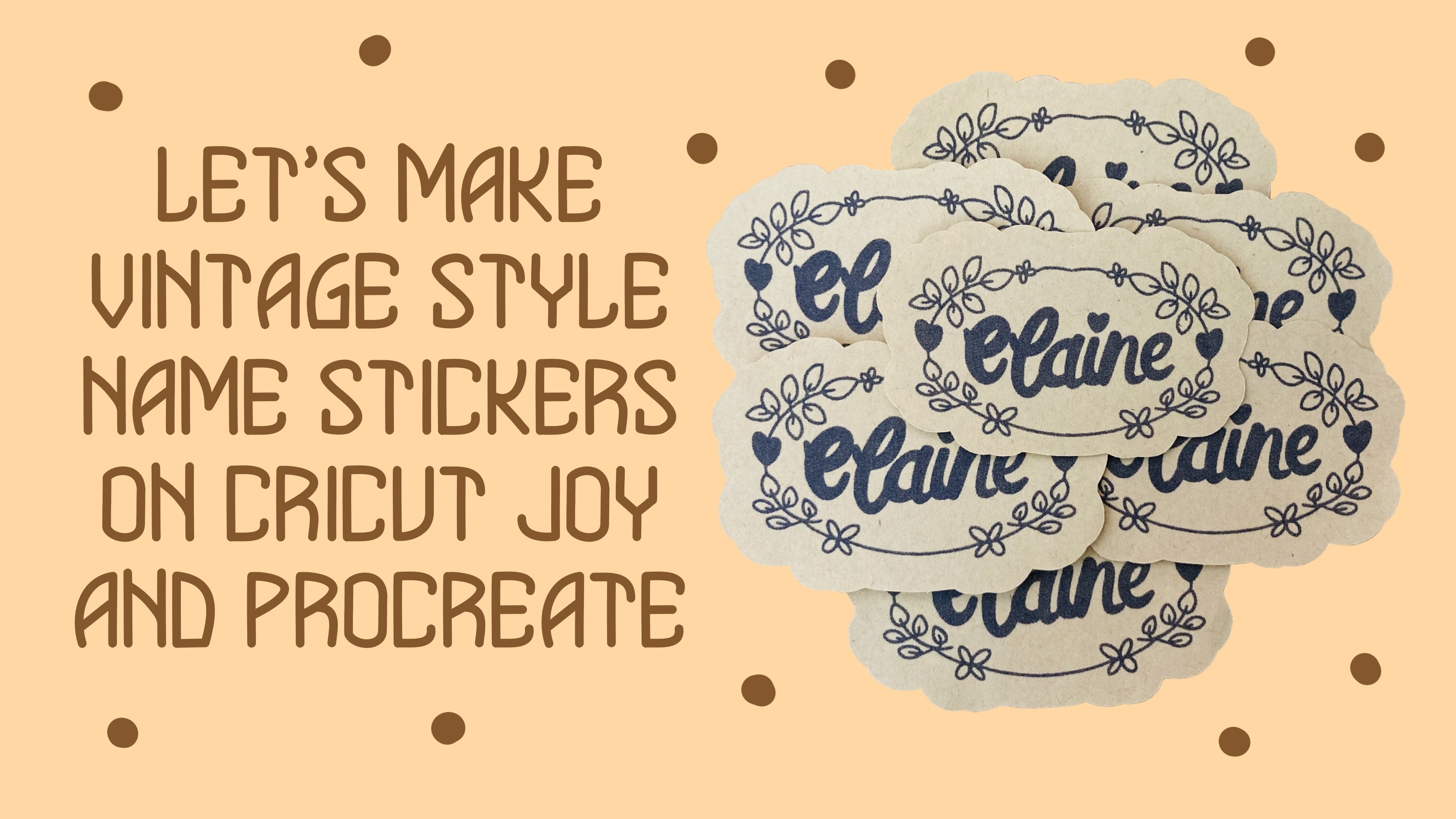
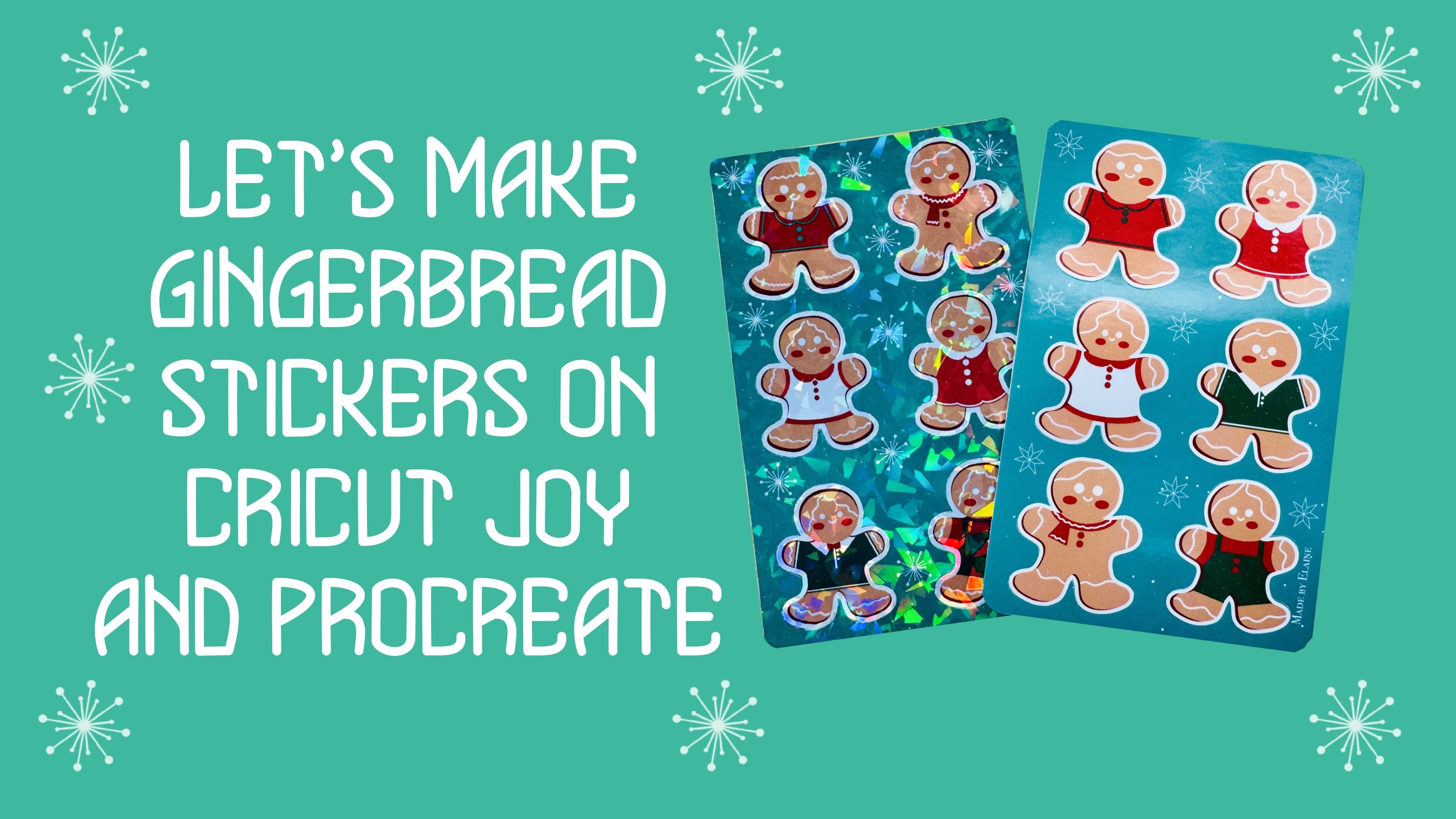
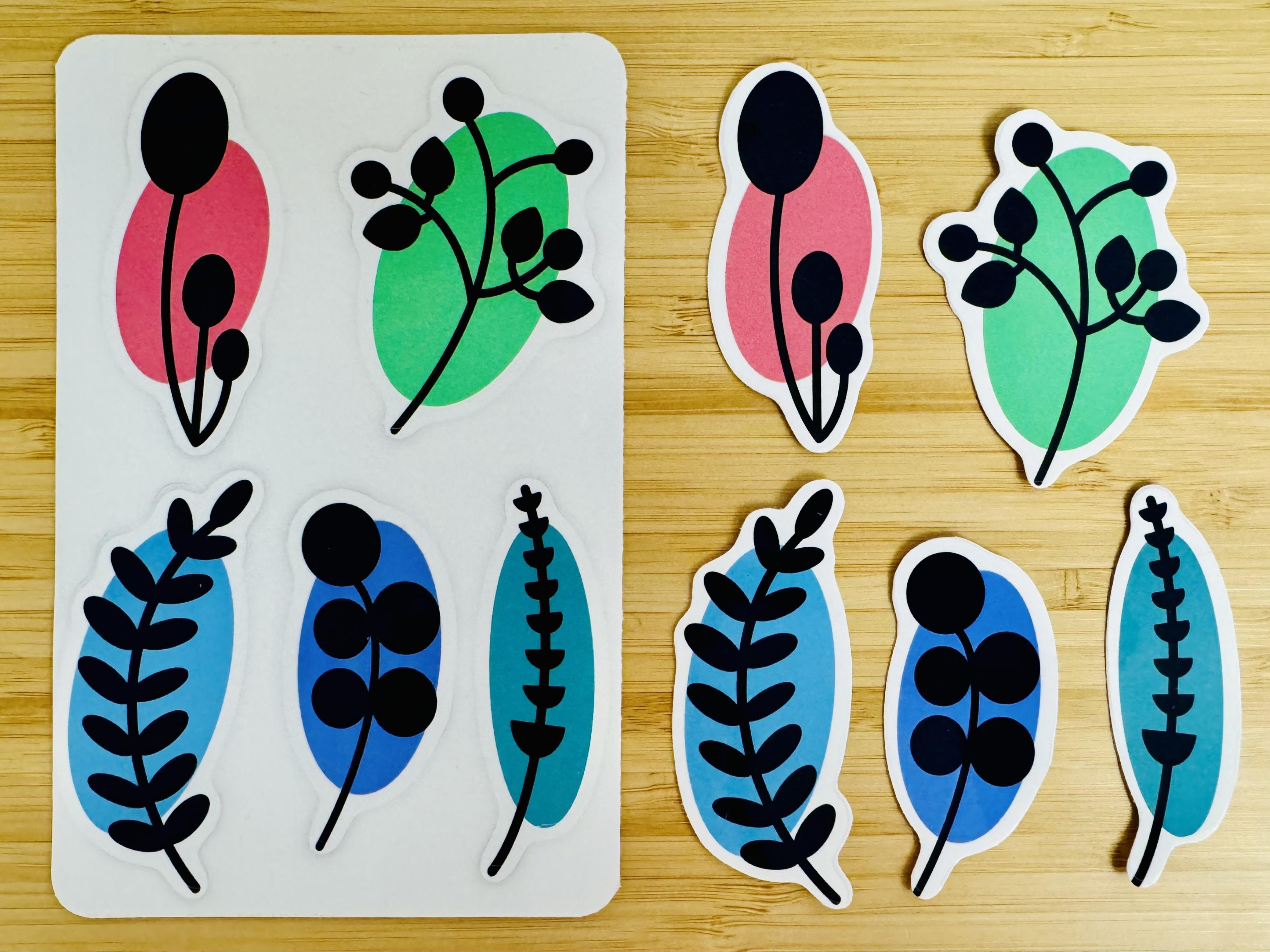
Eu publiquei 5 adesivos fazendo cursos na Skillshare onde nós projetamos nossos adesivos no Procreate e depois enviamos para o Espaço de Design Cricut para imprimi-los e cortar uma Cricut Joy. Mas agora que o Espaço de Design do Cricut foi atualizado, agora está pedindo para registrar sua máquina. Então eu não posso mais mudar minha Alegria do Cricut para Maker para imprimir meus adesivos. Se você já se juntou aos meus cursos de adesivos, você conhece este passo. Então este curso é uma atualização dos meus cursos anteriores, onde aprendemos um novo método de criar nossos adesivos para que possamos continuar a fazer adesivos no Cricut Joy e no Procreate.

Precisaríamos de um iPad, uma caneta da Apple ou qualquer caneta stylus que você tenha, o Procreate e o Cricut Design Space. Precisaríamos da Cricut Joy, a esteira de 4,5 X 6,5 polegadas, um papel adesivo para impressão, uma impressora e uma tesoura ou cortador. Como uma atualização, também precisamos de um programa onde podemos carregar nossas folhas de adesivos para impressão. Isso poderia ser um Abobe, ou Word ou Pages. Isso realmente depende do que está disponível para você.

No final deste curso, teremos belos adesivos que você mesmo fez. Se você ainda não fez, você pode conferir meus outros cursos de adesivos se quiser fazer diferentes tipos de adesivos. Só tendo em mente para atualizar para o novo método que vou introduzir neste curso.
Conheça seu professor

Teacher Profile Image

Elaine Vitikainen

Illustrator from Helsinki

Professor

You can find me at http://ev-visuals.com and at http://elainevitikainen.com for my travel adventures.

Let's connect on Instagram at https://www.instagram.com/ev_visuals/

and https://www.instagram.com/sweetpugnacity.

Visualizar o perfil completo

Level: All Levels

Nota do curso

As expectativas foram atingidas?
    Superou!
  • 0%
  • Sim
  • 0%
  • Um pouco
  • 0%
  • Não
  • 0%

Por que fazer parte da Skillshare?

Faça cursos premiados Skillshare Original

Cada curso possui aulas curtas e projetos práticos

Sua assinatura apoia os professores da Skillshare

Aprenda em qualquer lugar

Faça cursos em qualquer lugar com o aplicativo da Skillshare. Assista no avião, no metrô ou em qualquer lugar que funcione melhor para você, por streaming ou download.

Transcrições

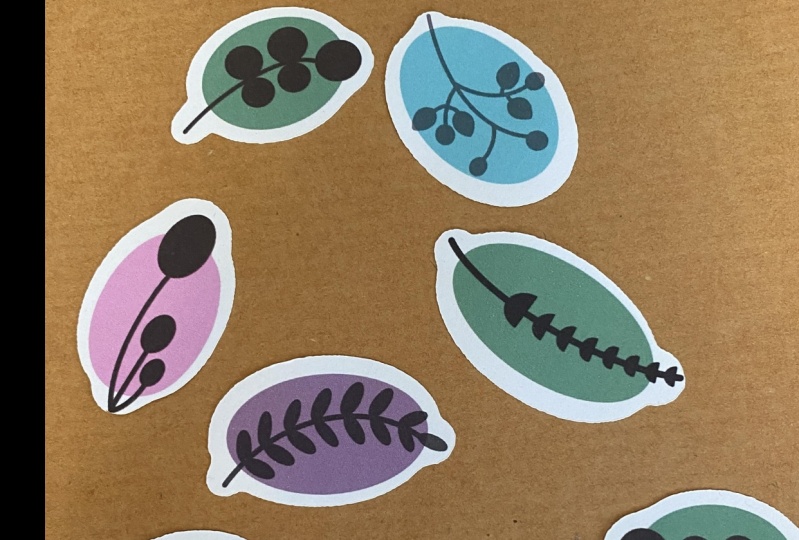
1. Introdução: Fiquei muito decepcionada ao saber que o método que usei para fazer adesivos no críquete Joy não está Não posso mais mudar para o fabricante para imprimir e cortar, porque o espaço atualizado de design de críquete está solicitando o registro de um No entanto, consegui encontrar um novo método e tudo se resume a poder imprimir de outra forma. Eu fiz o upload do meu arquivo de adesivo no Photoshop impresso a partir daí, ele funciona bem Oi. Sou Elaine Vitikinen Sou ilustrador e empresário de Helsinque. Tenho cinco aulas de adesivos no Skillshare, nas quais criamos nossos adesivos no procreate e os enviamos para o espaço de design de críquete para que sejam impressos e recortados de acordo com a alegria Mas agora o espaço de design do críquete foi atualizado e agora ele está solicitando o registro de sua máquina Não posso mais trocar meu críquete para imprimir meus adesivos. Se você ingressou nas minhas aulas anteriores de adesivos, conhece as etapas Esta aula é uma atualização minhas aulas de adesivos, onde aprenderemos um novo método para que possamos continuar criando adesivos sobre Cricket Ao final desta aula, você terá lindos adesivos feitos por você mesmo Se você ainda não o fez, confira minhas aulas anteriores se quiser fazer mais adesivos. Lembre-se de usar o novo método que apresentarei nesta aula. Espero ver você na aula. 2. PROJETO DO CURSO : Para o projeto da turma, faremos adesivos de flores. Criaremos nossos adesivos no Procreate usando meus pincéis de carimbo, imprimindo-os e enviando nosso adesivo para o espaço de design de críquete para que sejam cortados de acordo com a alegria do críquete Procreate usando meus pincéis de carimbo, imprimindo-os e enviando nosso adesivo para o espaço de design de críquete para que sejam cortados de acordo com a alegria do críquete. Precisaríamos de um iPad, uma caneta Apple ou qualquer caneta que você tenha para procriar E no espaço de design do críquete, precisaríamos do críquete, de 4,2 por 6,2 “, de um papel adesivo imprimível, de uma impressora e de um Também precisaríamos de um programa no qual pudéssemos fazer o upload de nossas folhas de adesivos para impressão Isso pode ser um Adobe ou Word ou páginas. Isso realmente depende do que está disponível para você. Eu forneci os pincéis de carimbo para usar em nossa confecção de adesivos e também o modelo que servirá de guia quando cortarmos nossos adesivos sobre Você pode encontrar esses recursos na seção de recursos da classe. 3. Como preparar os adesivos: Agora é hora de criar nossos adesivos no Procreate. Vamos abrir o Procreate. Clique no sinal e vamos criar nossa tela para nossa folha de adesivos Vou defini-lo em 1.200 pixels por 1.800 pixels. 300 DPI para impressão de boa qualidade. Clique em Criar. E agora podemos começar a criar nossos adesivos. Mas antes disso, vamos baixar os pincéis de carimbo e o modelo na seção de recursos da classe Vamos fazer o primeiro adesivo. Escolherei preto, adicionarei uma camada e tocarei um dos meus pincéis tocando Em vez de tocar na caneta, vou adicionar outra camada, escolher uma cor Então eu vou usar a caneta monolina. Na seção de caligrafia da biblioteca de pincéis, vou desenhar um oble para fazer um Você pode usar a ferramenta rap para criar a forma diferente que desejar. Você pode encontrar a ferramenta rap na ferramenta de transformação. Vamos fazer isso com todos os adesivos e, em seguida, vamos organizar o adesivo na folha de adesivos Lembre-se de que adicionaremos o deslocamento, deixando um espaço ao redor dos adesivos e entre os adesivos Agora vamos adicionar o deslocamento. Vamos adicioná-lo ao primeiro adesivo. Duplique a camada e vá para o painel de ajuste. Escolha o desfoque obtido. Em seguida, deslize a caneta para a direita para escolher a espessura do oposto. Vou configurá-lo para 10% e depois vou para a ferramenta de seleção. Escolha tocar automaticamente na caneta ou no dedo. Em seguida, inverta. Escolha a cor do oposto. Eu vou escolher branco. Então eu vou sentir a camada. Em seguida, colocarei essa camada abaixo. Vamos fazer isso com todos os adesivos. Quando terminarmos, podemos combinar todas as camadas, salvá-las como PN G enviá-las para o espaço de design de críquete 4. Imprimindo os adesivos: Para a impressão. Podemos voltar para a folha de adesivos no iPad e imprimi-la a partir daí Mas isso imprimirá apenas uma folha em papel de quatro adesivos, o que é um desperdício Eu sugiro que você coloque sua planilha em um programa que esteja disponível para você. Pode ser um documento do Word ou em páginas. Desde que você possa imprimir duas folhas em um papel adesivo para mim, vou usar o Photoshop para imprimir minhas folhas de adesivos Agora temos duas lindas folhas de adesivos. Vamos cortar os lençóis, tomando cuidado para não cortar o modelo. 5. Como desenhar o modelo: Agora vamos preparar um tapete para cortar os adesivos. Aqui estamos no espaço de design de críquete. Vamos começar um novo projeto. Primeiro, enviamos o modelo. Siga-me nesse processo. Defina o modelo para quatro por 6 “e, em seguida, posicione em zero. Selecione o modelo e coloque-o para desenhar. Então faça com que ele me acompanhe nesse processo. Em seguida, pegue o tapete de 4,2 por 6,2 polegadas e vamos desenhar no tapete para ajudar no corte dos adesivos Lembre-se de trocar a lâmina pela caneta. Siga-me nesse processo. Agora temos um guia onde colocaremos nossas folhas de adesivos para cortar 6. Como cortar os adesivos: Agora vamos voltar ao nosso projeto clicando em Concluído. Agora vamos aplaudir a folha de adesivos. Siga-me nesse processo. Defina os adesivos para quatro por 6”. Selecione uma tora com a posição central em zero, selecione o modelo e defina a operação para corte básico Então faça isso. Vamos definir o material base, procurar todos os materiais, depois configurar o material e adicionar novo material. Vou dar um nome aos meus adesivos de flores , salvar e depois ajustar o corte múltiplo para 85 Isso realmente depende da espessura do papel adesivo Estou imprimindo em um papel adesivo de vinil brilhante para impressão , e essa configuração funciona bem É importante experimentar o que funciona para o papel que você está usando. Salve e agora está pronto. Vou diminuir a pressão para esta folha de adesivos Kiss Cut Vamos colocar a folha de adesivos no tapete, colocando-a exatamente na guia Em seguida, troque a caneta lâmina, coloque o tapete e depois carregue. E agora está pronto. Criamos uma linda folha de adesivos. Em seguida, você pode repetir esse processo para a outra folha de adesivos Se você quiser fazer adesivos cortados em matriz, basta ajustar sua pressão para mais 7. Agradecimento: Obrigado por se juntar a mim nesta aula. Espero que tenham gostado de fazer seus adesivos no Cricket Joy e no Não se esqueça de tirar uma foto de seus adesivos e compartilhá-los na seção da galeria do projeto E, por favor, deixe uma avaliação da aula também. E se você estiver compartilhando seus projetos no Instagram, marque-me. Mal posso esperar para ver seus projetos serem comprados por enquanto e ver você novamente em breve.