Vamos fazer adesivos de nome no estilo vintage no Cricut Joy e no Procreate | Elaine Vitikainen | Skillshare

Velocidade de reprodução


1.0x


  • 0.5x
  • 0.75x
  • 1x (Normal)
  • 1.25x
  • 1.5x
  • 1.75x
  • 2x

Vamos fazer adesivos de nome no estilo vintage no Cricut Joy e no Procreate

teacher avatar Elaine Vitikainen, Illustrator from Helsinki

Assista a este curso e milhares de outros

Tenha acesso ilimitado a todos os cursos
Oferecidos por líderes do setor e profissionais do mercado
Os temas incluem ilustração, design, fotografia e muito mais

Assista a este curso e milhares de outros

Tenha acesso ilimitado a todos os cursos
Oferecidos por líderes do setor e profissionais do mercado
Os temas incluem ilustração, design, fotografia e muito mais

Aulas neste curso

    • 1.

      Introdução

      1:07

    • 2.

      PROJETO DO CURSO 

      0:57

    • 3.

      Como preparar os adesivos

      7:23

    • 4.

      Como desenhar o modelo

      3:32

    • 5.

      Imprimindo os adesivos

      2:24

    • 6.

      Como cortar os adesivos

      3:22

    • 7.

      Agradecimento

      0:50

  • --
  • Nível iniciante
  • Nível intermediário
  • Nível avançado
  • Todos os níveis

Gerado pela comunidade

O nível é determinado pela opinião da maioria dos estudantes que avaliaram este curso. Mostramos a recomendação do professor até que sejam coletadas as respostas de pelo menos 5 estudantes.

58

Estudantes

2

Projetos

Sobre este curso

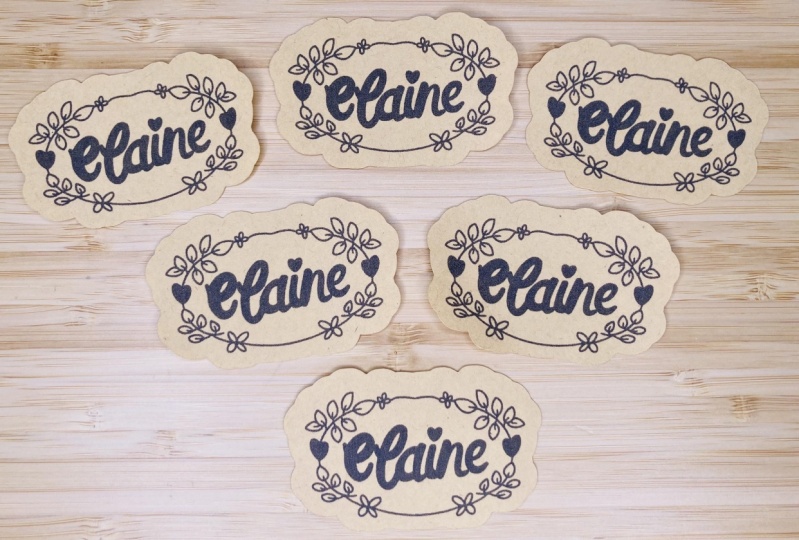
Neste curso, vamos fazer adesivos de nome no estilo vintage no papel adesivo Kraft usando Cricut Joy e Procreate. Eu realmente amo o visual desses adesivos no estilo vintage e com meu nome escrevendo neles, posso colocá-los em coisas onde não posso escrever facilmente.

Vamos usar um iPad, uma caneta da Apple ou qualquer caneta stylus que você tenha e o aplicativo Procreate. Vamos carregar nossos designs de adesivos no Espaço de Design Cricut para imprimi-los em uma impressora e depois cortá-los usando o Cricut Joy.

No final deste curso, você terá um adesivo no estilo vintage que você mesmo criou. Espero por vocês no curso.

ATUALIZAÇÃO DA ALEGRIA CRICUT

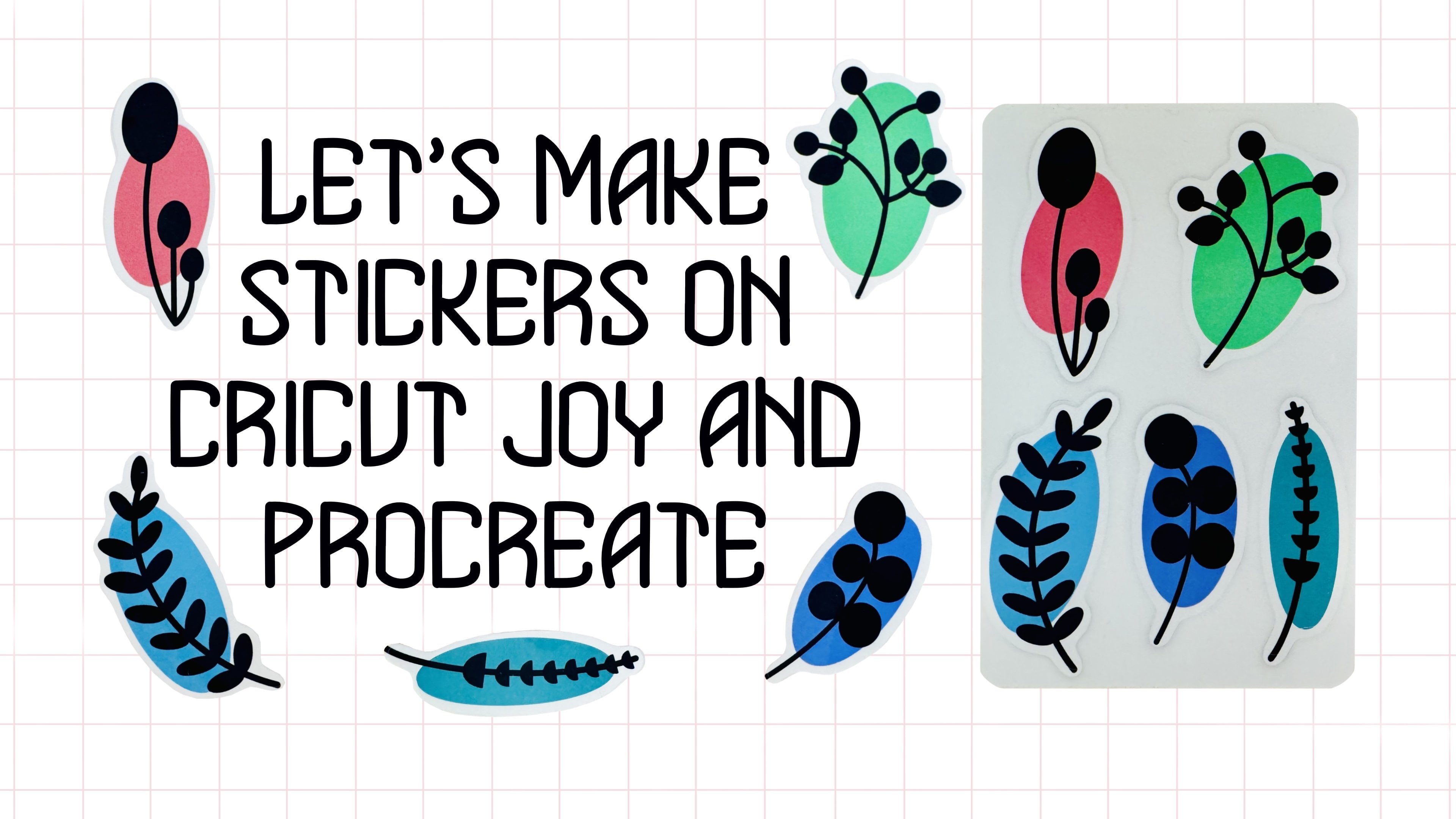
Olá! Agora publiquei meu último (e final) curso de adesivos na Skillshare - Let's Make Stickers no Cricut Joy e Procreate. Por favor, verifique aqui: https://skl.sh/48Ixv0A

Se você leu meu post antes, escrevi sobre o Espaço de Design do Cricut sendo atualizado. Agora está pedindo para registrar sua máquina. Então eu não posso mais mudar minha Alegria do Cricut para Maker para imprimir meus adesivos. Se você já se juntou aos meus cursos de adesivos, você conhece este passo. Então meu curso mais recente é uma pequena atualização dos meus cursos de adesivos, onde aprendemos um novo método de criar nossos adesivos para que possamos continuar a fazer adesivos no Cricut Joy. Isso não significa que meus cursos anteriores estejam desatualizados. Estou apenas adicionando um passo simples ao processo. Por favor, verifique. Valeu!

Conheça seu professor

Teacher Profile Image

Elaine Vitikainen

Illustrator from Helsinki

Professor

You can find me at http://ev-visuals.com and at http://elainevitikainen.com for my travel adventures.

Let's connect on Instagram at https://www.instagram.com/ev_visuals/

and https://www.instagram.com/sweetpugnacity.

Visualizar o perfil completo

Level: All Levels

Nota do curso

As expectativas foram atingidas?
    Superou!
  • 0%
  • Sim
  • 0%
  • Um pouco
  • 0%
  • Não
  • 0%

Por que fazer parte da Skillshare?

Faça cursos premiados Skillshare Original

Cada curso possui aulas curtas e projetos práticos

Sua assinatura apoia os professores da Skillshare

Aprenda em qualquer lugar

Faça cursos em qualquer lugar com o aplicativo da Skillshare. Assista no avião, no metrô ou em qualquer lugar que funcione melhor para você, por streaming ou download.

Transcrições

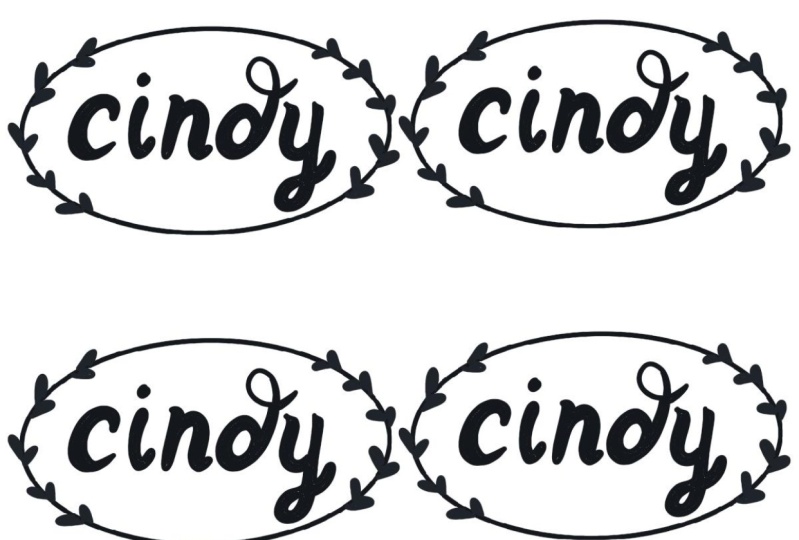
1. Apresentação: Oi, eu sou Elaine com o keinen. Sou ilustrador e intraempreendedor de Helsinque. Nesta aula, faremos adesivos com nomes em estilo vintage em artesanato, papel adesivo usando críquete, alegria e procriação. Eu realmente amo a aparência desses adesivos de estilo vintage. Usaremos uma tendência do iPad e da Apple para qualquer caneta que você tenha. E o aplicativo procreate enviará nossos designs de adesivos para o espaço de design de críquete para que sejam impressos em uma impressora que os corta usando a alegria do críquete. Ao final desta aula, você terá adesivos de membros em estilo vintage que você mesmo criou. Eu realmente espero ver você na aula. 2. Projeto do curso: Para o projeto de aula, criaremos adesivos com nomes de estilo vintage em um papel adesivo quadriculado. Usaremos um iPad e uma caneta Apple ou qualquer caneta que você tenha. E o aplicativo de procriação. Também precisaremos de um espaço de design de críquete, uma impressora e de papel mais grosso para artesanato. Usaremos o críquete Choi e a marca de quatro e meio por 6,5”. Gosto muito de trabalhar em um mapa de quatro e meio por 6,5”. Como isso me permite fazer mais adesivos em um papel adesivo A4. Também precisaremos de uma tesoura ou armário. Fornecerei o modelo que servirá de guia quando recortarmos nosso adesivo sobre a alegria do críquete. Você encontrará esse modelo na seção de recursos da classe. 3. Como preparar os adesivos: Agora é hora de criar nossos adesivos com nomes no Procreate. Então, vamos abrir o Procreate. Clique no sinal de mais e vamos criar nossa tela. Vou configurá-lo em 1.200 pixels por 1.800 pixels. Uh, 300 dpi. Clique em Criar. E agora podemos começar a criar nossos adesivos com nomes. Precisamos de dois arquivos antes de começar, o modelo e as letras. Então, vamos baixá-los da seção de recursos da aula. Vamos abrir a camada com as letras. Vamos usar cada letra do nome dela. Você também pode simplesmente digitar seu nome ou anotá-lo. Mas estou fazendo isso porque quero organizar as letras de uma forma que me satisfaça. Então, vou começar a cortar a primeira letra do meu nome escolhendo a ferramenta de seleção à mão livre depois contornando a esquerda com minha caneta. Em seguida, deslize três dedos para escolher cortar e colar. Vamos fazer isso novamente para a segunda letra, lembre-se de ir para a camada onde estão as letras. Então escolha a ferramenta de seleção, à mão livre , contorne o leitor, deslize três dedos para baixo, recorte e cole, volte para a camada com uma letra e faça o mesmo processo até completar seu nome. Para a última letra, precisarei de um E. Então, vou apenas duplicar a camada e selecionar a camada com letras. E agora vamos organizar as letras do seu nome até ficarmos felizes com sua aparência. Vou combinar as camadas juntando-as. Você pode simplesmente deixar como está. Você também pode alterar a cor. Mas, para mim, vou usar isso como um guia para redesenhar meu nome. Então, vou adicionar outra camada, opacidade reduzida da camada do nome. Vamos começar a redesenhar. Feito isso, podemos adicionar a borda. Para fazer isso. Primeiro, ativamos o guia de desenho acessando ações, tela, guia de desenho, edição, guia de desenho. Em seguida, escolha simetria. Selecione a camada com o nome. Escolha a ferramenta de seleção e, em seguida, coloque o nome no centro. Vamos adicionar uma camada criar uma forma oval em torno do nosso nome. Essa forma servirá apenas como guia. Nós projetaremos a borda abaixo da camada. Vamos diminuir a opacidade. Em seguida, volte para nossa camada de nome. Então vamos começar a desenhar a borda. Vamos desenhar algumas folhas. Estou desenhando no lado direito. Também adicionarei corações. Você pode adicionar cor ao seu design, se quiser, usando o Color Drop. Vamos coletar o design adicionando linhas nos espaços vazios. Eu removi a guia de desenho e o oval. Então eu ativei o modelo. E agora vou duplicar o adesivo projetado para ter três adesivos com nomes. Você também pode torná-los menores e criar mais adesivos. Quando substituímos os adesivos, removemos o plano de fundo e o modelo, salvamos esse arquivo como PNG enviamos para o espaço de design de críquete. Além disso, não se esqueça de enviar o modelo para o espaço de design de críquete. 4. Como desenhar o modelo: Então, aqui estamos no espaço de design de críquete. Vamos começar um novo projeto. Primeiro, fazemos o upload de um modelo. Siga-me nesse processo. Certifique-se de que o modelo tenha quatro por 6” de tamanho e esteja posicionado em zero. Vamos ampliar um pouco para que possamos ver melhor. Verifique se temos críquete Joy, Juice, Draw e Ben. Então faça isso. Em seguida, pegue o tapete de quatro e meio por 6,5”. E vamos desenhar no tapete para ajudar no corte dos adesivos mais tarde. Certifique-se de trocar a lâmina para me acompanhar nesse processo. Ok. Agora temos um guia onde colocaremos nossas folhas de adesivos para cortar. 5. Imprimindo as adesivos: Agora faremos o upload do design do adesivo. É o mesmo processo do upload do modelo. Em seguida, colocaremos o design do adesivo no modelo. Em seguida, selecione Todos os arquivos e clique em Anexar e, em seguida, duplicar. Estamos duplicando para que possamos imprimir duas folhas em um papel adesivo A4. Selecione Tudo, depois posicione em zero e, em seguida, anexar. Como você já deve saber, a opção de críquete não tem a capacidade de imprimir e cortar. Então, vou alterar a configuração para que ela seja enviada para impressão. Posso clicar em Fazer, continuar e enviar para a impressora. Desmarque a opção Adicionar sangramento e, em seguida, imprima. Agora temos que ser as folhas cheias de adesivos. Vamos cortar a folha. Certifique-se de não cortar o modelo. Coloque um no tapete, colocando-o exatamente no modelo. 6. Como cortar os adesivos: Agora vamos voltar à nossa tela clicando em Cancelar, selecionar, tudo e depois desanexar. Vamos remover a outra folha de adesivos , pois só podemos cortar uma folha por vez. Então, selecione a planilha e exclua. Antes de começarmos a cortar, vamos adicionar o offset. Selecione adesivos, certifique-se de selecionar o modelo. Clique em offset. Depois, você pode escolher a espessura do oposto. O importante aqui é que, no corte, vamos contornar o design. Portanto, certifique-se de que não haja linhas dentro dos adesivos, pois o deslocamento guiará o corte dos adesivos. Desmarque o adesivo, decida, selecione o offset e o modelo e, em seguida, anexe. Agora podemos voltar à alegria do críquete. Mude a operação para corte básico, depois faça o mapa de Tucson e continue. Mas, como material base, usaremos papel e papel de cópia a laser. A pressão é padrão. Agora vamos mudar a caneta para Blake. Carregue o mapa com um adesivo e clique em Ir. Como não quero que o cortador corte as laterais da minha folha de adesivos. Vou consultar o copo quando a lâmina estiver pronta, cortando esses adesivos e carregando, e agora está pronto. Criamos lindos adesivos com nomes em estilo vintage. 7. Obrigada: Obrigado por se juntar a mim nesta aula. Espero que você tenha aprendido algo sobre fabricação de adesivos usando críquete, alegria e procriação. Também espero que você goste do processo de criação de adesivos com nomes em estilo vintage. Não se esqueça de tirar uma foto dos adesivos com seu nome e compartilhá-los na seção da galeria do projeto. E, por favor, não hesite em deixar um comentário Eu realmente agradeceria. Obrigado. Tchau por enquanto e até breve.