Transcrições
1. Apresentação: Oi, eu sou Elain Bikinen. Sou ilustrador e
empresário de Helsinque. Adoro fazer adesivos. E um dos temas de
adesivos que eu realmente gosto são adesivos
motivacionais Os adesivos
motivacionais são uma forma divertida de me
lembrar de coisas que
são importantes na vida e também são uma ótima
maneira de animar os Então, nesta aula,
vamos fazer um conjunto de adesivos motivacionais Vamos desenhar nossos
adesivos no Procreate depois cortá-los em
um grilo Como alternativa, você também
pode cortá-lo
manualmente se não tiver
um brinquedo de críquete extra Ao final desta
aula, você terá um lindo conjunto de
adesivos motivacionais que você mesmo
criou Eu realmente espero
ver você na aula.
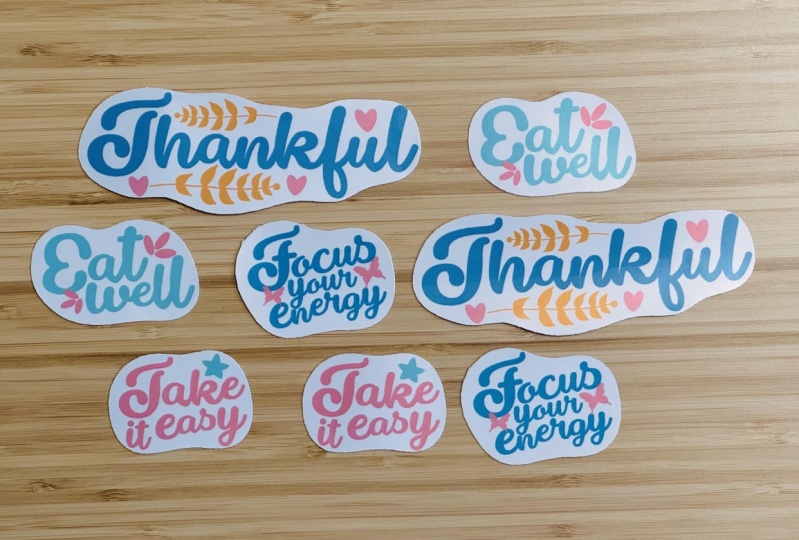
2. Projeto de curso: Para o projeto da turma, faremos adesivos
motivacionais cortados em matriz Criaremos nossos
adesivos no Procreate depois os recortaremos no Cricket Joy
Extra Precisaríamos de um
iPad, uma caneta Apple ou qualquer caneta que você tenha, o Procreate e
o espaço de design de críquete Precisaríamos do
cricket joy extra, do cricket joy extra Matt, adesivo
A four para impressão e de
uma Se você não gosta mais de
críquete, basta imprimi-la e
recortá-la à mão Eu forneci um conjunto de pincéis de carimbo que criei
para usar em nossos projetos Você pode encontrar o conjunto de pincéis na seção de recursos da classe.
3. Palavras motivacionais: Antes de criarmos nossos adesivos, é importante pensar que gostaríamos de
escrever em nossos adesivos Talvez você tenha algumas palavras
motivacionais que diga a si mesmo ou
palavras pelas quais vive Talvez sejam palavras que
sirvam como lembrete, mas também podem
ser palavras divertidas, como
palavras que fazem você feliz
e fazem você sorrir Então, por favor, dedique algum tempo para escrever isso
em um pedaço de papel. E também neste momento,
seria bom pensar em
sua paleta de cores para que seus adesivos
tenham uma aparência curiosa
4. Como criar os adesivos: Agora é hora de criar nossos
adesivos motivacionais no Procreate Então, vamos abrir o Procreate. Clique no sinal de mais e
vamos criar nosso Canvas. Vou ajustá-lo em 200 m por
297 m, que é um A quatro. E 300 DPI para impressão de boa
qualidade. Clique em Criar e agora podemos
começar a criar nossos adesivos. Mas antes disso, vamos baixar o processo Sam na seção de recursos da
classe. Também consertei minha paleta
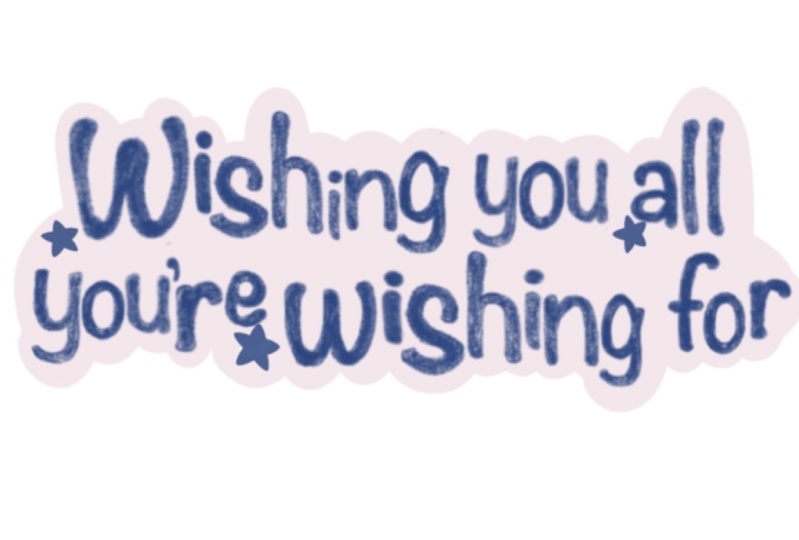
com cores muito limitadas. Então, vamos fazer o primeiro adesivo. Vou usar azul para o texto. Em seguida, vou para ações, adicionarei e adicionarei texto. Vou escolher a
fonte indo para
o lado direito e clicando em AA. Vou escolher remover
a fonte do jogo. Mas você pode escolher
qualquer fonte que desejar. Vou escrever meu texto. Em seguida, rasterizarei o texto
escolhendo
a
camada de texto e depois Quando o texto é rasterizado, posso corrigir as letras
e movê-las conforme desejar. Outra forma de fazer isso é
escrever todas as letras
em camadas diferentes. Mas é assim que eu faço,
então fique à vontade para fazer o que é fácil para você. Então, vamos começar. O objetivo aqui é criar interesse no texto em
que as letras estão em tamanhos diferentes e não
em uma posição muito linear. Então, estou examinando cada letra escolhendo
a ferramenta de seleção, antemão, e
examinando a carta com
minha caneta para cortá-la. Em seguida, vou usar a
ferramenta de transformação para redimensionar e reposicionar as letras apenas para
que elas não pareçam muito rígidas, mas sim mais
orgânicas Você também pode acessar
a ferramenta de seleção, deslizar três dedos escolher recortar e colar para ter as letras
em camadas diferentes Dessa forma, é fácil
trabalhar com eles. Meu papel principal ao trabalhar com as letras é aumentar
a primeira letra, diminuindo a vogal E se as duas mesmas letras
estiverem se sucedendo, eu aumentarei uma
das letras. Então , quando
estiver satisfeito com o texto,
você pode começar a suavizar as conexões
entre
as letras. quando estiver satisfeito com o texto, você pode começar a suavizar as conexões
entre
as letras Depois, você pode adicionar alguns pincéis
para preencher os espaços. Junte toda a camada e adicionaremos o deslocamento Duplique a camada e
vá para o painel de ajuste. Escolha Goshen blur e, em seguida, deslize a caneta para a direita para
escolher a espessura Vou configurá-lo para 25%. Em seguida, vá para a
ferramenta de seleção, escolha automático, toque na caneta ou no dedo e deslize a caneta para escolher a espessura
do deslocamento Em seguida, inverta. Escolha a
cor do offset Eu vou escolher branco. Vou adicionar uma camada, depois
vou preencher a camada. Em seguida, colocarei
essa camada abaixo, excluirei a outra camada e, em
seguida, juntarei as duas. Vamos fazer mais três. OK. Tão Tão lento. O. Então Então para esta aula, eu
fiz quatro adesivos, mas você pode fazer
quantos quiser Você pode diminuí-los para
ter mais adesivos. Você também pode duplicá-los
para preencher o papel adesivo. Quando terminarmos, podemos
salvar esse arquivo como PNG configurá-lo no espaço de design de
críquete Se você estiver cortando manualmente, altere a
cor do plano de fundo antes de cortar. Dessa forma, você pode ver
a borda para cortar. Co.
5. Como cortar os adesivos: Então, agora é hora de
cortar nossos adesivos. Não precisamos ter uma
assinatura de críquete para fazer isso. Então, aqui estamos em um espaço de design de
críquete. Vamos começar um novo projeto. Em seguida, faça o upload do arquivo PNG. Siga-me nesse processo. OK. Selecione seu arquivo e
defina a largura do tamanho para 5.789, certificando-se de que ele esteja Verifique se a operação
está configurada para imprimir e depois cortar. Então faça isso. Vou
salvar meu projeto. Siga-me nesse processo. Para a impressão, vamos
remover a sangria de anúncios, mas colocar a caixa de
diálogo Sistemas de anúncios. Em seguida, clique em Imprimir. Procure a caixa de diálogo. Em seguida, verifique se a
impressora está conectada. Escolha o tamanho do papel, o tipo de mídia e é importante escolher
a melhor qualidade. Além disso, verifique se a
impressora tem as configurações corretas.
Em seguida, clique em Imprimir. A impressão está concluída e agora vamos colocar
isso no mapa. Certifique-se de que a seta
esteja apontando para o lado certo. Depois, temos que definir
o material base, e isso realmente depende da espessura
do papel adesivo Para mim, com certeza, escolho uma pilha média de
cartas e
coloco a pressão em mais, já que você está fazendo adesivos cortados em matriz Em seguida, coloque
o tapete com os adesivos e pronto. E carregue, e agora está pronto. Criamos lindos adesivos
motivacionais.
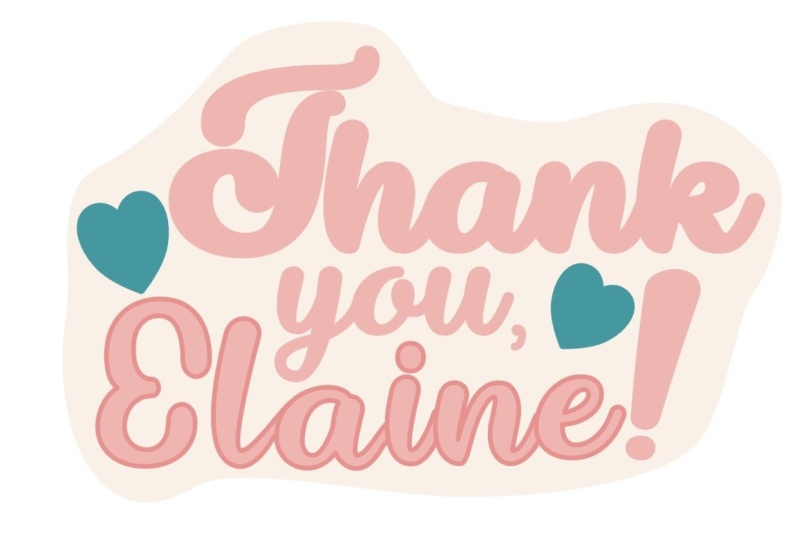
6. Agradecimento: Obrigado por se juntar a
mim nesta aula. Espero que você tenha gostado de criar seus próprios adesivos motivacionais Procreate e Não se esqueça de
tirar uma foto de seus adesivos e
compartilhá-los na seção da
galeria do projeto Eu realmente não posso esperar para
ver o que você criou. Além disso, deixe
um comentário sobre a aula. Eu realmente agradeceria. E se você ainda não o fez, pode conferir
meus adesivos digitais à venda
no Skill Share Tchau por enquanto e até breve.