Transcrições
1. Introdução: [MÚSICA] E se você pudesse usar apenas um pincel Procreate para
obter um visual interessante, textura
agradável e
bordas nítidas em sua ilustração? Junte-se a mim na classe
para descobrir como. Olá, sou Eva [inaudível], ilustradora e designer
baseada na Europa Central. Sou artista
comercial há mais de uma
década e dirijo
meu negócio de arte on-line, trabalhando em meu próprio projeto
e cliente. Algumas das perguntas mais
comuns artistas me fazem são
sobre pincéis. Qual pincel devo usar? Qual tamanho? Quais configurações? E assim por diante. Os pincéis são realmente importantes para o resultado de sua pintura
digital, especialmente se você quiser ter alguma textura em
sua ilustração. Nesta aula, você descobrirá
como você pode transformar um
dos pincéis Procreate predefinidos em um pincel versátil, para economizar tempo. Pressionando o botão de pausa na
sua próxima melhor caça ao pincel. Como um projeto para esta classe, você usará o
novo pincel para criar uma ilustração
floral solta e abstrata. O conhecimento básico do Procreate é útil, mas não necessário para esta aula, pois
vou guiá-lo através dela. Sem mais
delongas, vamos começar. Vejo você na classe. [MÚSICA]
2. Visão geral de pincel: [MÚSICA] Primeiro, deixe-me mostrar alguns exemplos sobre como você
poderá usar o pincel antes de começarmos a trabalhar no projeto
nas lições a
seguir. Você poderá
usar esse pincel para esboçar e pintar. Você pode preencher uma área grande com uma cor sólida
que você gosta. [MÚSICA] Você também pode criar um belo gradiente de cores em
transição. Por exemplo,
sombreamento geral usando tons escuros, tons
médios e destaques. Durante o esboço,
você pode criar uma textura para sua arte [MÚSICA] e, no final, ajustar os detalhes também. [MÚSICA] Alguns de vocês já sabem que
tenho um pincel que adoro usar, especialmente
ao esboçar. Este é o pincel que
estou falando. Mesmo adorando a
textura desse pincel, o problema é que ele cria essa borda áspera e às vezes eu preferiria que a
borda dos meus desenhos fosse mais crocante e mais definida. É aqui que o novo
pincel entra em jogo. Antes de entrarmos na configuração
do pincel, vamos nos preparar para
o projeto com alguma inspiração
e paleta de cores. Vejo você no próximo vídeo.
3. Referências: [MÚSICA] Se você já tentou desenhar algo
da sua imaginação e o resultado não foi tão
bom quanto você imaginou, não tenha medo de recorrer a referências e
torná-las suas amigas. Todos nós temos que aprender de alguma forma, e acredito que
usar referências é a melhor maneira de construir
nossa biblioteca visual. Gostei muito de
desenhar flores da vida
real porque
adorava estar perto de flores, apreciando o aroma, as cores e a textura. Você pode imaginar que aproveito todas as oportunidades que consigo para
desenhar flores e plantas,
o que, por sua vez, me ajuda a
construir minha biblioteca visual e fica mais fácil
tirar da minha imaginação. Portanto, recomendo
que você tome tempo regularmente para
praticar observação e esboço, mesmo que por 5-10
minutos todos os dias, fora ou em casa. Mesmo que você não possa todos os dias, 5-10 minutos de tempos
em tempos é melhor do que nada porque a prática regular
faz muito progresso. Você pode usar todas as ferramentas que
você gosta de praticar, observar e esboçar
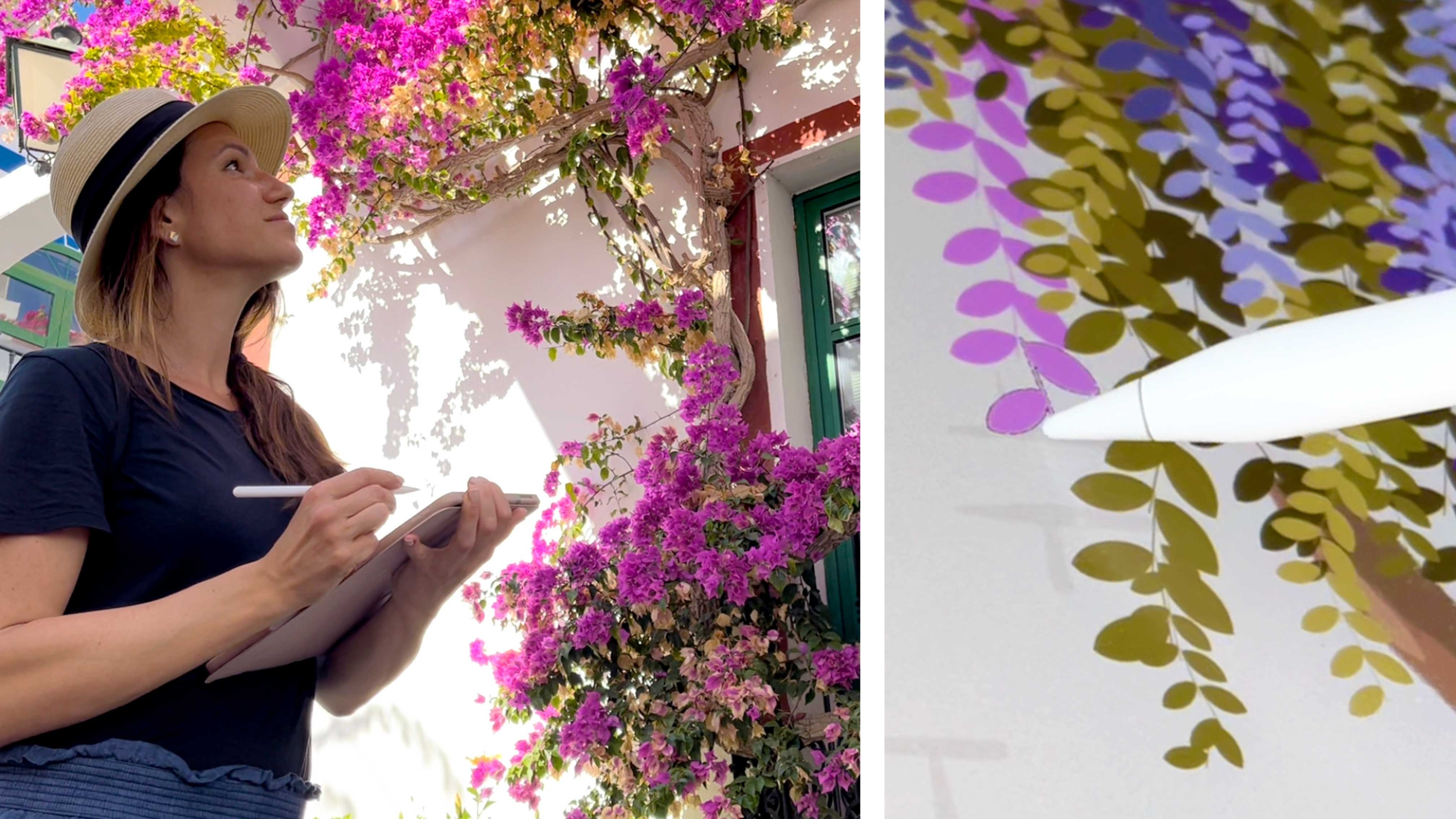
as formas e detalhes. Por exemplo, pego um lápis e um caderno de desenho e desenho principalmente esboços de linha
no banco debaixo de uma
árvore ou em cafés, ou pratico formas sombreando em um caderno de desenho de
papel de tom. Quando tenho um espaço
na minha mochila, também pego meu iPad e esboço formas e
cores no Procreate. Se eu não consigo desenhar no local, eu só tiro uma foto e salvo como
referência para mais tarde, ou compro um monte de
flores frescas para casa e pratico desenho enquanto desfruta da bela casa decoração. Se você preferir referências online, vamos dar uma olhada nelas também. Além do Pinterest
e do Google Images, também
gosto de usar o Unsplash, que é um site de fotos stock. A vantagem do Unsplash é
que você também pode usar as imagens em seu próprio projeto se você criou os
criadores corretamente. Você pode encontrar muitas
fotos que são ótimas para inspiração
no Unsplash. Tem quase tudo o que
você pode pensar,
de pessoas em diferentes poses, animais, lugares e
muitos objetos. Você pode encontrar muitas flores e
formas de flores
diferentes como referência
para o seu projeto de classe. Ao observar as referências, depois de notar todas
as cores e detalhes, tente notar e
destacar as formas e
silhuetas também, então tente criar uma
imagem mental dessas formas você pode usá-los ao desenhar
da imaginação mais tarde. Também é uma coisa boa quando você pratica esboçar
algumas silhuetas e formas das pétalas e outros detalhes
das flores. [MÚSICA] Para obter ainda mais inspiração
sobre como desenhar flores, não
deixe de conferir minha outra aula sobre desenhar
flores no Procreate. Você pode visitar meu perfil de
professor para encontrá-lo. Quando você encontrar a variedade
de imagens que você gosta, você pode salvá-las em seu tablet ou criar uma tela de impressão em seu computador e enviá-las para o iPad pelo AirDrop, através do Cloud,
Dropbox ou e-mail. Como você pode ver, colecionei algumas imagens que eu gosto
para as formas de flores, bem
como para suas
adoráveis combinações de cores. Na próxima lição, vamos falar sobre
as paletas
de cores nosso projeto de aula. Vejo você no próximo vídeo. [MÚSICA]
4. Paletas de cores: [MÚSICA] Nesta lição, você descobrirá como você pode usar diferentes fotos de stock com assunto
semelhante para construir uma paleta de cores limitada para obras de arte
mais equilibradas. Para colocar suas imagens de referência
na lateral do iPad, deslize para cima para ver os ícones primeiro na parte inferior do
tablet e, em seguida, arraste a janela da linha da câmera
para o lado para que você
possa ter suas referências à
mão quando você precisar deles. Aqui, você pode ver minha inspiração de cores
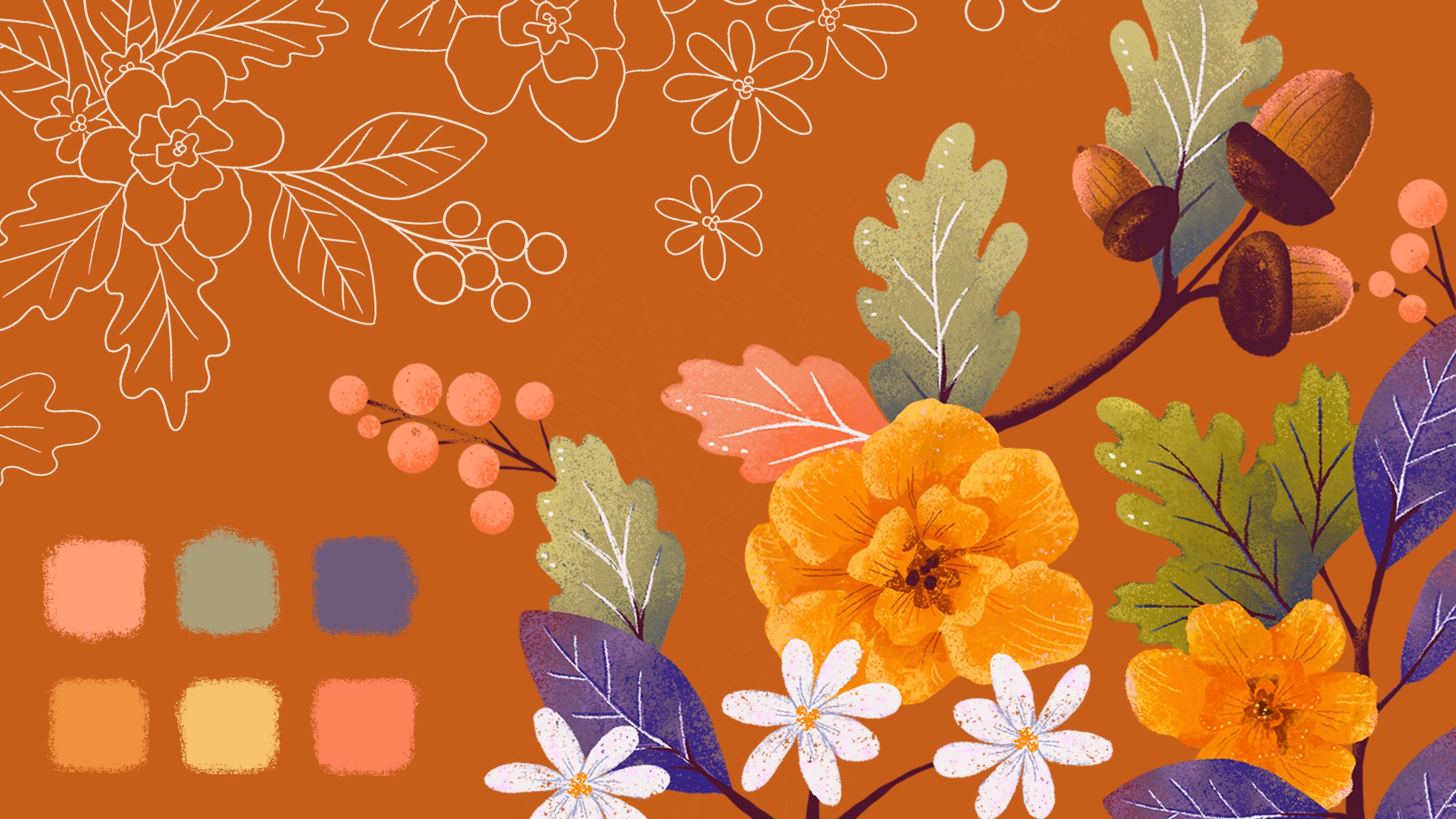
para o projeto da classe. Aqui eu selecionei primeiro o tom laranja
mais escuro e mais claro, e depois o amarelo como uma cor de suporte
nesta paleta de cores. Como você pode ver, é inspirado nas flores
nesta referência fotográfica. Para equilibrar as cores
laranja quente e amarela, selecionei alguns verdes
inspirados nas folhas e
vegetação no buquê. Deixe-me mostrar outro exemplo. Como você pode ver, estou usando
uma paleta de cores limitada. Por que uma
paleta de cores limitada, você pode perguntar. No geral, com uma paleta de
cores limitada, você pode criar um equilíbrio
maior em sua ilustração porque é mais fácil criar harmonias de
cores. Em outras palavras, usar cores
que funcionam bem juntas. Se você tiver muitas cores, é mais
difícil combiná-las bem. Além disso, uma paleta de
cores limitada significa que
você tem menos chance
de misturar demais as cores. Isso torna sua vida mais fácil. Além disso, limitar suas cores também
permite pintar e criar mais rapidamente, pois você não precisa fazer muitas opções de cores de matiz. Além disso, usando uma paleta de cores
limitada, você pode gastar mais
tempo focando em elementos de suas ilustrações, o que
significa o que desenhar e em sua composição também. A partir desta referência de fotos, estou selecionando o
roxo como uma
das cores principais para
a nova paleta de cores. Em seguida, adicionarei uma versão
mais clara
deste roxo para suportar a mais escura
nesta paleta de cores. Como uma terceira cor aqui, estou adicionando um valor ainda mais leve. Desta vez, também um
pouco mais quente, inspirado novamente pelas flores
no buquê, como você pode ver na rosa pálida ou em uma
cor pálida da tulipa
lá no topo direito. [MÚSICA] Então, se você não vir as cores corretamente, você também pode testar
suas opções de cores e paletas de cores em
diferentes planos de fundo. Aqui posso selecionar um
fundo mais escuro ou posso desligar o plano de fundo para que
eu o veja contra cinza vivo. [MÚSICA] Como você pode ver, estou vendo as
diferentes imagens de referência para uma variedade de paletas de cores. Este próximo buquê é
bastante semelhante em cores, então eu posso ajustar apenas alguns tons de cores
da paleta anterior. Para testar rapidamente mais amostras, você também pode copiar a camada e substituir apenas alguns
tons na paleta. Para desenhar dentro da forma, basta ativar o Alpha Lock. [MÚSICA] Se você quiser, você pode experimentar as
cores diretamente
das fotos de referência
com o seletor de cores. Mas acredito que é
melhor praticar apenas o uso
da roda de cores e tentar observar as cores
das referências de fotos sem amostragem diretamente da foto com o seletor de cores. Assim, você está praticando
mais tons mais quentes, tons mais
frios e, em geral,
percebendo melhor as cores. [MÚSICA] Preparei essas
imagens de referência para você para que você possa praticar a construção de paletas de
cores limitadas também. Você pode baixá-los
na seção de recursos. [MÚSICA] Quando você experimenta algumas
cores no seu Canvas, você pode usar o conta-gotas nas cores existentes e ajustar a tonalidade e o valor ainda mais com os controles deslizantes
na roda de cores. [MÚSICA] Roda de cores
externa para ajustar a tonalidade e o
círculo interno para ajustar o valor, ou em outras palavras, a leveza ou a
escuridão da cor. [MÚSICA] Agora vamos passar para a
próxima lição, onde você pode descobrir como criar
seu novo pincel Procreate. [MÚSICA] Vejo você
no próximo vídeo.
5. Configuração do pincel: [MÚSICA] Acredite ou não, você pode realmente alcançar tantas texturas e
efeitos diferentes com apenas um pincel, desde que você saiba como
aproveitar as configurações do pincel. Essencialmente, este pincel se torna o equivalente
a ter dezenas de pincéis à mão simplesmente porque as configurações o
tornam tão versátil. Aqui, usaremos um dos pincéis que podem ser procriar e alterar suas
configurações para torná-lo versátil. Quão legal é isso? Você não precisa
comprar um pacote totalmente novo de pincéis e apenas ajustar com você já
tem. Vamos fazer isso. Toque no ícone de pincel e,
na sua biblioteca de pincéis, encontre a pasta de pincel de esboço. Você pode ver
pincéis diferentes aqui. Aqueles com o
pequeno ícone de onda no canto superior direito ao lado do nome
do pincel são
pincéis ajustados ou pincéis importados que recebi. Nesta pasta de esboços,
encontre esse pincel. Clique nele, então ele se destaca
e, em seguida, deslize para a esquerda
para duplicar o pincel. Sempre duplique o pincel
que você deseja alterar caso queira voltar ao
pincel original com suas configurações. Além disso, sempre tente manter
seus pincéis organizados que você
possa
encontrá-los de forma rápida e fácil quando
quiser usá-los. Quando o pincel estiver destacado, você pode arrastá-lo para a nova
pasta. Vamos fazer isso. Para soltar esse pincel duplicado
na nova pasta de pincel, basta passar o mouse sobre a
pasta até que ela seja aberta e depois
solte-a nessa pasta. Você pode renomear a pasta
com o nome relevante. Por exemplo,
esboço de textura, para
que você saiba, para que você deseja usar os
pincéis no futuro. Quando você quiser criar uma nova pasta nesta biblioteca de pastas de
pincel, basta deslizar para baixo na
lista de pastas de pincel. Em seguida, na parte superior da pasta
da lista de pincéis, o
sinal de mais aparecerá. Quando você toca nele, você criará uma
nova pasta de pincel que pode renomear facilmente. Você pode categorizar e
mover seus pincéis favoritos com base em seu estilo,
projetos ou tópico. Para excluir uma pasta que você não quer mais, basta clicar no ícone de onda
squiggly à esquerda e a janela pop-up será aberta para ajustar ou
excluir a pasta. Eu excluirei esses
exemplos de pasta por enquanto. Agora, vamos ver as configurações
do nosso pincel duplicado. Se você não sabe, no bloco de
desenho à direita, você sempre pode testar o pincel enquanto
ajusta as configurações. Agora, vá para a
guia de propriedades do pincel, que você pode ver
na lista à esquerda. Em seguida, ajuste a opção de tamanho
máximo na
seção de
opções de comportamento do pincel. Você pode ver que a visualização do
pincel no bloco de desenho
do pincel já
está mudando. Quão legal é isso? O que isso significa é que somos
capazes de usar este pincel para colorir e desenhar
grandes superfícies rapidamente e com textura. Tente também testar
diferentes tamanhos e a opção de tamanho máximo para
descobrir a porcentagem certa
para atender às suas preferências. Deixe-me mostrar quais são os outros aspectos
que você pode ajustar. Quando você estiver nas configurações de
pincel, você verá a
guia caminho do traçado como uma das opções. Em seguida, você pode clicar
no botão “Forma” para ver como a
forma da ponta do pincel se parece. Você pode criar uma nova
forma e carregá-la aqui também para criar um
efeito diferente ao desenhar. Você pode importar uma nova forma
clicando no
botão “Editar” na parte superior. Depois de importar uma nova forma, essa visualização deve
ser branca em preto e você pode invertê-la
com um toque duplo. Além disso, o pincel tem uma
textura de grão que você pode ajustar carregando
diferentes texturas aqui também, apenas
clicando
no botão “Editar”. A forma atual da ponta
do pincel é bastante
útil para esboçar na minha opinião porque tem uma parte superior plana e
a parte inferior áspera. A parte superior plana ajuda você a criar bordas nítidas e limpas, e a parte inferior áspera
permite que você crie gradientes de textura
suave
ao misturar as cores. Vou mostrar a você
como você pode usá-lo
tanto para mesclagem quanto para bordas nítidas
nas lições a seguir. Se você tiver
pincéis mais semelhantes com formas diferentes, você pode usar uma visualização de carimbo para ver a forma na
lista ao desenhar. Acho que ainda prefiro
a pré-visualização da pincelada, então vou mudá-la de volta. Mas pelo menos você sabe, você tem essa opção lá. Se você quiser renomear o pincel, obviamente para achar mais fácil, basta ir para a seção sobre o pincel e digitar o nome na parte superior
da tela. Quando você estiver feliz,
basta tocar em “Concluído”. É isso para as configurações. Agora, vamos praticar
com o pincel
no primeiro exercício
na próxima lição. Vejo você no
próximo vídeo [MUSIC]
6. Usando o pincel: [MÚSICA] Nesta lição, mostrarei como trabalhar
com uma pressão de lápis para
misturar o tamanho do pincel
e o Alpha Lock. Neste primeiro exemplo de prática, vamos desenhar folhas. Por que deixa e não
flores ainda? Bem, a forma da folha é mais simples em comparação com
as flores. É ótimo para a prática, especialmente se você estiver apenas começando a usar novos pincéis. Em uma nova camada, escolherei uma cor verde de
valor médio, não muito escura e não
muito clara, pois
adicionaremos tons mais escuros e claros no topo mais tarde. Se você se lembrar, eu
salvei esse verde na minha
exploração de paleta de cores anterior a partir de referências. Sinta-se à vontade para usar
qualquer outra cor
de valor médio da sua própria
paleta de cores para este exercício. Selecione o novo pincel
para desenhar e
defina-o para um tamanho de pincel maior e
crie uma forma de amêndoa. Um
tamanho maior da ponta do pincel ajuda você a criar movimentos mais fluidos
e orgânicos. Você pode modificar o tamanho
do pincel com os controles deslizantes no lado esquerdo da tela. Tente usar alta pressão
com o lápis para obter
cores sólidas e opacas para essa forma. Aqui, estamos usando a função de arrastar e soltar da cor em vez da coloração manual. Para preencher a forma da cor, basta arrastar a cor do
canto superior direito para a forma. Antes de soltar o lápis, você pode ajustar o limiar. Por que ajustar o limite? Apenas para evitar o
halo branco ao redor da cor de preenchimento. Você pode ver a porcentagem
limite na parte superior da tela. Arraste o lápis da esquerda
para a direita sem liberar a pressão para ajustar o limite e ver a
quantidade de cor de preenchimento. Em seguida, faça o mesmo
para a outra folha. Contorne e arraste
e solte a cor. Se você está se perguntando por que
arrastar e soltar a cor e não
colorir manualmente na forma,
bem, arraste e solte cor é mais rápido
como você pode imaginar. A desvantagem desta função de
arrastar e soltar é que você pode obter apenas cor
sólida e não textura, o que você pode conseguir
com a coloração manual. Mas ainda não precisamos da textura
na cor base. Adicionaremos textura adicionando mais cores e
misturando mais tarde no topo. Agora, vamos reduzir o tamanho da ponta do pincel para ajustar
a forma da folha. Por exemplo, você pode tornar
as folhas mais pontudas ou mais redondas,
dependendo da sua preferência de estilo. Por que usar o tamanho de pincel pequeno Bem, você tem mais controle
sobre formas menores, bordas de formas e detalhes com um tamanho de ponta de pincel
menor. Tornar o tamanho da ponta do pincel
menor não só ajuda você a controlar os detalhes
da forma de forma mais precisa, mas também ajuda você a
criar bordas nítidas. Você pode modificar o
tamanho do pincel com os controles deslizantes no
lado esquerdo da tela. Como agora estou feliz com
as formas das folhas, continuarei com as outras formas
na camada separada. Vou misturar as
folhas como estão agora. Para continuar na camada abaixo, vou desenhar um galho para
as folhas se sentarem. [MÚSICA] Se você se esforçar para desenhar linhas
mais retas e suaves para este
ramo, as configurações do pincel
podem ajudá-lo. Abra os pincéis, duplique o pincel
novamente para que possamos criar outra versão deste pincel
para os traços suaves. Em seguida, ajuste a estabilização. Esse ajuste rápido é
muito útil neste caso. [MÚSICA] Agora você tem outra versão
deste pincel para traços mais suaves. Este é um
ajuste muito legal se você sentir que sua mão não está firme
ao desenhar ainda. [MÚSICA] Quando estiver feliz com as
formas dos galhos, mesclarei as camadas
junto com a camada da folha. Depois de mesclar essas camadas, posso misturar as cores e criar
um bom gradiente. Em seguida, toque na camada para
ativar o Alpha Lock. Esta função bloqueia
os pixels para que você
possa desenhar dentro das formas
que você já criou, as folhas e o ramo. Agora, vou usar uma pressão mais baixa com meu
lápis para misturar as cores. Dessa forma, posso criar transições
suaves de
cores com textura sutil. [MÚSICA] Para acelerar o processo de
coloração, você pode usar a outra mão, a que você não está
usando para desenhar, para ativar o conta-gotas. Em seguida, continue
misturando as cores. Em seguida, escolha um valor mais escuro
e mais claro do verde
com o qual você começou e pratique misturar as cores com baixa pressão de
lápis. [MÚSICA] Como você pode ver, estou usando muito o
conta-gotas para provar as cores
do gradiente. Isso me ajuda a criar transições
mais suaves, e estou sempre
amostrando a cor entre os tons mais claros
e mais escuros. [MÚSICA] Você também pode testar
a inclinação do lápis para experimentar diferentes resultados de
mesclagem. Além disso, você pode experimentar sombreamento
e construir as cores de um
lado para outro, e do outro também. De cima para baixo, da esquerda para a direita e assim por diante. Eu gosto mais do gradiente enquanto
construo as cores
da direita para a esquerda. Dessa forma, você utilizará a extremidade texturizada da forma do
pincel para mesclagem. Ele quase se comporta como um pincel de borda macia com
esta baixa pressão de lápis. [MÚSICA] Se você está se perguntando por que estou falando de pincéis de borda macia. Bem, é porque os pincéis de
borda macia também podem
ajudá-lo a criar transições suaves
e coloração realista, enquanto os pincéis de borda dura ajudam
você a escalpar suas formas. Geralmente uso aproximadamente
30-50 por cento de pressão ao sombrear e
misturar cores. Eu uso 100% de pressão para as cores de base ao
definir as formas. [MÚSICA] Para obter bordas ainda mais suaves, você pode reduzir o tamanho do
pincel e apagar algumas partes
nas bordas externas. [MÚSICA] Temos folhas agradáveis com transições de gradiente
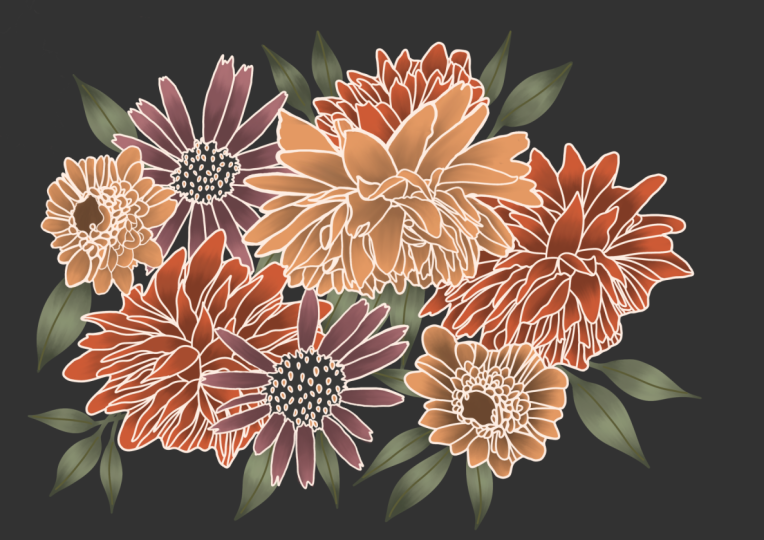
suaves, alguma textura agradável e bordas nítidas com apenas
um pincel, adoro isso. Espero que você também. Na próxima lição, continuaremos praticando com nosso novo pincel e começaremos com
a ilustração da flor. Vejo você no próximo vídeo.
7. Cores básicas: [MÚSICA] Nesta lição, começaremos com a ilustração do
projeto e praticaremos mais com
nosso novo pincel de esboço. Vou usar
as cores que
selecionei no
estágio da paleta de cores do processo. Vamos começar a desenhar
algumas flores. Estamos em um novo Canvas, e estou usando Canvas
em tamanho médio, neste caso, A4 que tem
cerca de 8 por 11 polegadas. Uma resolução mais alta geralmente
é melhor do que uma menor ao
criar novo Canvas. Uma
tela de resolução mais alta permite criar ilustrações
com muitos detalhes. Mas isso é um problema. Quanto maior a resolução
que você usa, mais difícil é
usar os arquivos porque o tamanho
do documento se torna
enorme e carregar, salvar e exportar tempo pode ser complicado
em alguns programas. Procreate é bastante rápido, mas as camadas são limitadas com telas de tamanho
maior,
o que não é ótimo. Para resumir, tente usar uma resolução
Canvas maior que
não seja massiva e não o
limite demais. Nesta ilustração,
usarei um processo de
primeiro colocar as cores base
e silhuetas
das flores com um tamanho de pincel
maior. Então vou definir
as formas das pétalas com um pequeno tamanho de pincel e
pinceladas mais delicadas. [RUÍDO] Depois,
vou ajustar
a forma da
silhueta das flores de base para combinar com as
formas das pétalas no topo. Acho esse processo bastante divertido,
pois estou desenhando as bolhas de cor para a silhueta de flores em vez de uma arte de linha primeiro. Ao esboçar, não sou muito
precioso sobre essas formas. Comparado com se você começar
com a arte de linha, você precisa ser mais preciso ao aplicar as cores
abaixo da arte da linha. Acredito que começar
com silhuetas é uma maneira
mais divertida de brincar com
formas, cores e pincéis. Aqui, você deixa sua
criatividade fluir e estabelecer
formas de base abstratas para as flores. [MÚSICA] Você pode inventar as formas da sua memória
ou usar a referência. Para esta composição, estou usando algumas formas maiores de cor
blob
e algumas formas menores de cor blob para
as flores. [MÚSICA] Quando você não tiver certeza de quais formas de
flores desenhar, basta usar a referência
como mencionei. Lembre-se, se você estiver
usando uma referência, tente
sempre notar
e se inspire na silhueta geral
da flor antes de adicionar qualquer detalhe. Ao desenhar as formas iniciais, estou usando movimentos rápidos e soltos. Tente usar um tamanho de ponta de
pincel maior, o que permitirá que você aplique
rapidamente cores e mais fluxo orgânico para
construir suas formas. Você pode usar pressão suave ou
dura,
dependendo da quantidade de textura
que deseja ver em
sua ilustração. alta pressão tem
menos textura e baixa pressão tem mais
textura com este pincel. Ao desenhar as formas, tente criar uma composição visualmente
interessante. Estou tentando
equilibrar as formas maiores de flores
abertas junto com formas
menores de
flores meio fechadas. Para tornar o desenho mais exuberante, estou adicionando poucas folhas
ao redor das flores. Tente combinar
diferentes formas de flores como vimos nas referências. Você pode experimentar a
colocação das flores e das folhas até que você
tenha a composição desejada. Falei mais sobre as composições de
flores com exemplos
diferentes na minha aula de flores de
desenho, basta visitar meu
perfil de imagem para encontrá-lo. Para explorar suas
próprias composições, veja as diferentes
referências. Ao desenhar as folhas, você pode experimentar formas
diferentes. Por exemplo, forma de amêndoas, lágrima ou forma oval. [MÚSICA] Quando você está feliz com
as formas de cor base e a composição, você pode adicionar
cores gradientes nas flores da mesma forma que eu mostrei
no exemplo da folha. Primeiro bloqueando os pixels da
camada com o bloqueio Alpha e, em seguida,
com uma pressão de pincel baixa, você pode criar gradientes. Algumas flores, imagino em
uma vista superior e totalmente aberta, e outras flores menores, imagino em uma
vista lateral e meio aberta. Nas flores totalmente abertas, estou adicionando tons mais escuros
no meio porque
geralmente é onde as sombras estão. As outras flores
na vista lateral, teremos um tom mais escuro
na parte inferior. Ao desenhar, você
pode descobrir que quer o tamanho da
ponta do pincel ainda maior, porque talvez você tenha começado
com o Canvas bastante grande. Se for esse o caso, basta ajustar as
configurações no pincel. [MÚSICA] Você pode observar e aprender sobre a
colocação das sombras quando você está olhando para
as flores na vida real ou
nas fotos. [MÚSICA] Você pode adicionar mais cores
para criar um pouco de variação de cor
na composição também. Como você pode ver, estou
adicionando outra cor a essa composição em algumas
das flores menores, mas apenas nas flores
menores para que ela não anule minha paleta de cores
limitada principal. [MÚSICA] Agora, vamos para a próxima
lição, onde definiremos as flores com pinceladas mais delicadas
e precisas. [MÚSICA] Vejo você
no próximo vídeo. [MÚSICA]
8. Define as florais: [MÚSICA] Nesta lição, criaremos pétalas de
flores com pinceladas mais finas
sobre as cores de base. Às vezes sinto
que parece mágica. Você pode alterar bolhas
de cor aleatórias para algo que se parece com uma flor
apenas adicionando algumas linhas. Vamos fazer isso. Antes de
adicionar qualquer detalhe, gosto de testar
o tamanho da ponta do pincel
na lateral da tela
antes de desenhar. Agora crie uma camada
separada acima sua camada de cor base com
um tamanho de ponta de pincel menor, comece a desenhar linhas mais finas para formar pétalas das flores. De um modo geral,
tente usar pincéis menores para ajudá-lo a criar
detalhes adoráveis em sua ilustração. Estou usando alta pressão
ao desenhar para criar linhas opacas,
sólidas e nítidas. [MÚSICA] Estou usando 60-100 por cento da pressão para obter detalhes
desse vinco. Não se preocupe
em obter pressão exata e também não se
preocupe em seguir a silhueta exata
da base de cores. Podemos ajustar isso mais tarde. Isso é o que eu acho tão
legal sobre esse processo. [MÚSICA] Como um lembrete, se você não tirar muito da referência da
vida real, não se esqueça de que,
na vida real, as pétalas maiores
geralmente estão na borda externa da flor e
pétalas menores estão no meio. Estou seguindo a regra de formas de pétalas
maiores a menores. Se você estiver usando referência, tente notar as formas das pétalas de flores para
criar essas linhas. Ao olhar para as referências, observe onde elas têm
pétalas maiores e menores. Observe também se eles têm
bordas lisas ou as pétalas
têm uma forma mais borbulhante. [MÚSICA] Aqui estou usando uma borracha
para ajustar a forma da base. Falaremos mais sobre esse
método em um momento. [MÚSICA] Então, para equilibrar
sua ilustração, tente combinar a
quantidade de detalhes
das flores e adicione algumas
linhas nas folhas também. Para adicionar variedade, tente brincar com
diferentes detalhes nas flores e nas folhas com este
pequeno tamanho de ponta de pincel. Por exemplo, você pode
adicionar detalhes como pontos,
redemoinhos , formas de onda
ou mais linhas. Esses tipos de detalhes
podem adicionar muita personalidade e estilo
às suas ilustrações. Experimente diferentes para encontrar seu estilo favorito
e os detalhes. [MÚSICA] Quando você está feliz com os detalhes da
sua linha, definindo as pétalas de flores. Você pode ajustar as cores de base embaixo para corresponder às linhas. Para fazer isso, você
pode apagar partes da da flor da camada base da cor da
flor. Eu realmente gosto desse método de
escotismo e trabalho com uma
borracha ao desenhar. Sim, você ouve isso corretamente. O que quero dizer com isso é que você não precisa limitar
sua percepção de uma borracha como algo que você só usa e precisa quando
comete um erro. Na arte tradicional,
muitas pessoas usam borrachas para criar
destaques também, por
exemplo, em desenhos a lápis ou em ilustrações a carvão vegetal. Porque é
claro que você pode criar destaques apagando partes
dos valores escuros. Como você pode imaginar, você pode usar o mesmo princípio
na ilustração digital. Por exemplo, se você desenhar
demais em uma área, basta mudar para a borracha e tirar um pouco da forma. Outra coisa boa
sobre isso é que você pode usar a
borracha para limpar ou suavizar as bordas, dependendo
da dureza e borda da escova da borracha. Para usar nosso novo
pincel como borracha, vá para o ícone de borracha
e selecione o pincel. Para obter bordas duras, use uma pressão mais alta ao
apagar com este pincel. Você verá outro exemplo de scouting com uma borracha
na aula de bônus, quando adicionará pássaros. Depois, continue adicionando linhas sobre as formas de
flores com um pequeno tamanho de ponta de pincel e maior
pressão do lápis para obter linhas
nítidas e alta opacidade. [MÚSICA] Você também pode tentar usar linhas de
cores claras para as pétalas ou linhas de cores mais escuras. Ou tente usar os dois. Mais leve em uma
flor e mais escura em outra flor e veja qual
estilo você mais gosta. Outra coisa divertida sobre esse
processo é que você também não precisa ser precioso em
criar essas linhas. Eles podem ser verbalmente e bagunçados e acho que ainda
vai parecer legal. [MÚSICA] Além das folhas
em cores e como um contorno, você pode testar adicionar algumas flores de menor escala para preencher espaços vazios
na composição. [MÚSICA] No final, você pode adicionar mais valores escuros como sombras a algumas
das flores. Por simplicidade, estou adicionando as sombras apenas
a algumas flores. As flores mais escuras
que estou mantendo sem sombras, então essa
ilustração esboçada não se torna muito detalhada
e muito realista. Estou adicionando alguns tons mais escuros, principalmente onde
as folhas se sobrepõem para criar mais senso de profundidade e um
pouco de realismo. Como lembrete para mesclagem e transições
mais suaves
com alguma textura, uso cerca de
50% de pressão. No geral, muito pouca pressão ajuda você a criar sombras suaves
e realistas. Bem, uma pressão maior ajuda você a criar bordas duras e para o couro cabeludo. Você terminou com sua ilustração de
flores usando um pincel e apenas modificando o tamanho
profundo do pincel e a pressão quando você
o usa com o lápis. [MÚSICA] Na próxima lição, você pode ver como vou
adicionar poucos pássaros com a mesma técnica para adicionar
variedade à nossa ilustração. Vejo você no próximo vídeo. [MÚSICA]
9. Detalhes de bônus: [MÚSICA] Nesta aula de bônus, mostrarei como você pode adicionar elementos
adicionais à
sua ilustração floral. Por exemplo,
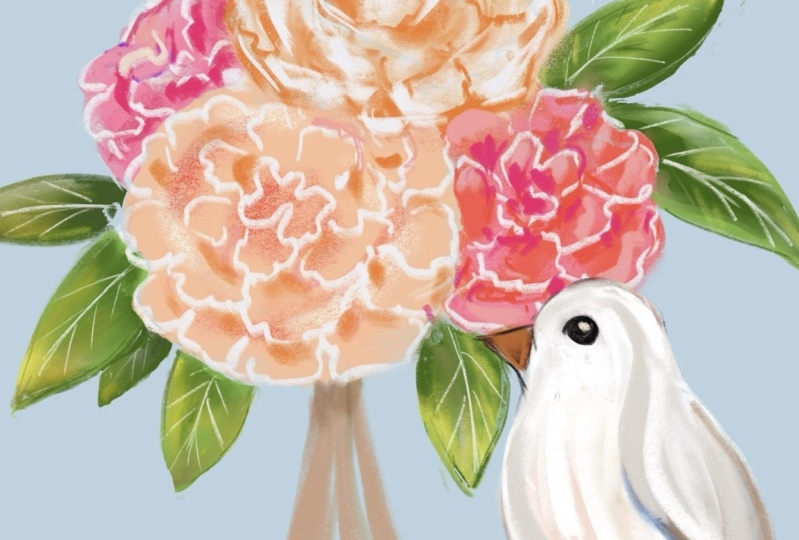
vou adicionar alguns pássaros para torná-lo um
pouco mais interessante. Aqui vou usar
a técnica de
esculpir com uma borracha, como mencionei a você antes. Para os pássaros, estou selecionando cores claras e pálidas para que elas se destacem contra o cenário
já colorido com todas as flores e folhas. A cor pálida também combinará com as linhas de luz
nas flores. Primeiro, estou me concentrando
na forma geral
das aves, marcando suas
silhuetas aproximadas e usando formas geométricas simples. Estou usando uma forma de círculo para a cabeça e forma oval
para o corpo do pássaro. [MÚSICA] Então, usando a borracha, estou esculpindo as formas para
acabar com uma forma de pássaro mais definida. Mais uma vez,
sinta-se à vontade para usar referências da mesma forma
que mostrei com as flores. [MÚSICA] Então, como você pode ver, estou usando uma forma de triângulo para o bico e uma forma de diamante
como base para a cauda. Para alcançar meu
estilo simplificado de desenhar pássaros, apagarei partes no final
da cauda para acabar com três formas de penas
geométricas. Claro, por favor, experimente estilos
diferentes. Explore desenhar mais
penas talvez, cauda
mais longa ou mais curta ou curvar as formas de penas na
cauda para fora ou para dentro. Quando estiver feliz com a
silhueta geral dos pássaros, usarei o bloqueio alfa
para bloquear os pixels e adicionar um gradiente pálido
sutil à cauda e à
barriga dos pássaros, então eles não são apenas brancos. Outra ideia é experimentar cores
diferentes para adicionar a
esses pássaros como decoração. Você pode experimentar, por exemplo, rosa
claro, laranja,
marrom ou amarelo, marrom ou amarelo, o que eu acho que ainda se encaixaria bem com essa cor de base
pálida. [MÚSICA] Então, em uma camada separada, na parte superior da camada de cor
branca base, adicionarei alguns detalhes
para definir os pássaros. O olho, o bico, a cabeça, barriga e algumas
linhas na cauda. Estou usando o pequeno
tamanho da ponta do pincel e alta pressão para obter linhas
nítidas novamente. [MÚSICA] No final, podemos adicionar um gradiente
sutil adicional aos pássaros para mais interesses
visuais. Para criar essas formas
decorativas de gradiente, primeiro estou usando o tamanho
maior da ponta do pincel. Se você quiser mais fluxo e linha
menor ao desenhá-los, você pode ir em frente e escolher, novamente a opção estabilizada
do pincel que
criamos anteriormente. Isso ajudará você a criar formas lindas e organizadas. [MÚSICA] Quando estiver feliz com
a forma do fluxo, vou ativar o bloqueio alfa e, desta vez, com um atalho, configurei nas configurações. Se você não tiver certeza de
onde
encontrá-lo, ele é chamado de configuração
rápida do menu. Para obter mais dicas sobre atalhos
e mergulho profundo no Procreate, confira minha
aula no Procreate que você também encontrará no perfil dos
meus professores. Depois de usar o bloqueio alfa, adicionarei mais uma cor
sutil como um gradiente a essas linhas decorativas
fluidas. Ao criar essa cor
adicional, estou usando
uma pressão muito pequena com o lápis para obter um gradiente
suave. [MÚSICA] Novamente, em relação ao estilo
diferente, tente desenhar as asas
talvez com mais detalhes, ou você pode adicionar penas
na cabeça dos pássaros. [MÚSICA] Outra ideia é
experimentar cores diferentes. Por exemplo, para o bico, ou adicione
cores diferentes nas asas, ou mude a cor da cauda em vez de desenhar gradientes
decorativos. [MÚSICA] É
isso. Eu realmente
gosto desse processo. Usando apenas um pincel e criando uma bela ilustração
esboçada com textura e gradientes
suaves detalhes nítidos
e bordas nítidas. Espero que você também ame sua
ilustração, e mal posso esperar para vê-la
na seção do projeto. [MÚSICA]
10. Como foi?: [MÚSICA] Como correu? Espero que você tenha se divertido
muito usando o novo pincel em sua ilustração
floral. Se você quiser expandir o conhecimento que
aprendeu nesta aula, você pode assistir minha
aula sobre florais, composições, cores
e Procreate. Basta visitar o
perfil do meu professor para encontrá-los. Não se esqueça de compartilhar
seu projeto de classe na seção do projeto porque mal posso esperar para ver
todas as suas obras de arte incríveis. Se você gostaria que
eu também compartilhe suas ilustrações no Instagram, marque-me ao
postar para que eu possa ajudar você e sua arte a serem
descobertas por mais pessoas. Se você tem amigos ou familiares que
gostariam de aprender sobre como criar um pincel
Procreate versátil ao desenhar flores, compartilhe essa aula com eles. Se você gosta da aula,
por favor, deixe um comentário
porque, antes de tudo, aprendo muito com seu feedback
construtivo
e, segundo, você também ajudará
outros alunos a descobrir a classe e você pode contribuem para sua jornada
artística também. Se você tiver alguma
sugestão ou dúvida,
por favor, deixe um comentário
na seção de discussão porque
eu adoraria ajudar. Obrigado novamente por assistir e vê-lo
na minha próxima aula.
 Iva Mikles, Illustrator | Top Teacher | Art Side of Life