Transcrições
1. Introdução: Olá pessoal, bem-vindos à
minha nova classe de noção. Você acha que o Notion
é muito complicado com todos os seus bancos de dados
e fórmulas? Ou você não ouviu nada sobre bancos de dados
Notion e
apenas se vê confuso com todas
essas pessoas
estando tão animadas com outro aplicativo de anotações. Se você responder sim a
qualquer uma dessas perguntas, essa aula pode ser
muito útil para você. Nesta aula, farei o
meu melhor para ajudá-lo a entender profundamente os bancos
de dados Notion, fórmulas, relações
e laboratórios de desenho. Vou explicar em detalhes
essas ferramentas de
noção mais poderosas para que você tenha uma ideia de quando
e como usá-las. Todos sabemos que isso
ameaçou ao fazê-lo da maneira mais eficiente de
obter uma nova habilidade. É por isso que o
processo de aprendizado e essa classe são construídos em torno da criação de
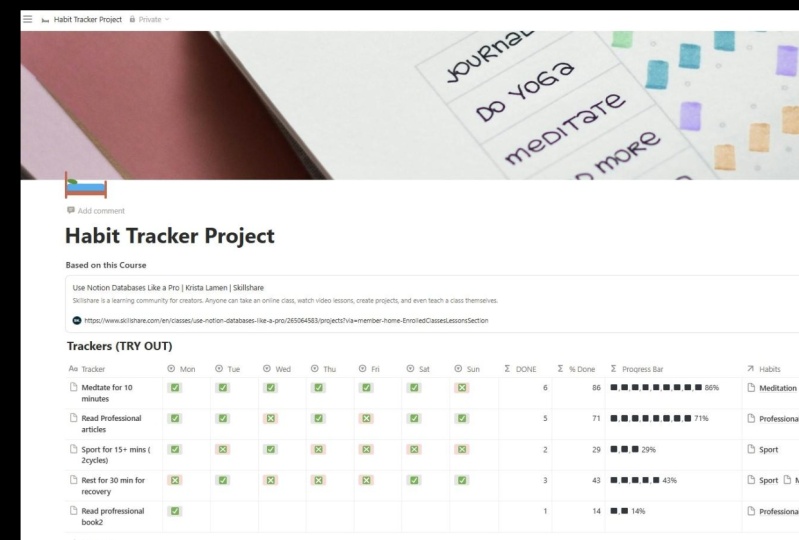
um projeto oceânico. Juntos, construiremos um rastreador de hábitos
inteligente no Notion, se você não precisar de
um rastreador de hábitos, você pode apenas passar
pelos tópicos que você mais
precisa
agora e, em seguida, aplique este novo conhecimento para
seus próprios sistemas Notion. Se você pretende se tornar um usuário de noção
avançada, eu sugeriria que você construa
este projeto para obter
a experiência de construir sistemas
avançados de noção, o projeto incluirá bancos de dados
interconectados
com roll-ups, barras de
progresso com
muitas fórmulas. Com este rastreador, você
poderá obter facilmente estatísticas
semanais e gerais de seus hábitos. Você terá um lugar
para armazenar todas as
suas ideias de rotina atuais e
futuras. Além disso, aprenderemos como criar visões atraentes e
amplas para seus bancos de dados Notion
e como acelerar o processo de adição de novos
hábitos com modelos Notion, as coisas que você aprenderá ao criar o rastreador de hábitos definitivamente
ajudará você a criar seus próprios
sistemas no futuro. E tenho certeza de que muito antes de terminar
o projeto, você terá muitas
idéias de como aplicar esse novo conhecimento aos
seus próprios sistemas Notion. Nesta aula,
não explicarei o
básico, como
criar uma conta, como baixar o aplicativo. Não vou explicar os
blocos básicos como textos pendentes. Eles são bastante intuitivos. O que vamos fazer
nesta aula é aprender tópicos de noção
um pouco mais avançados, como bancos de dados, fórmulas, relações
e roll-ups. Por favor, não
desista neste momento. Se você acabou de instalar
o aplicativo, experimente. A noção não é tão difícil e farei o meu
melhor para provar isso. Assim que você se familiarizar com bancos de dados e fórmulas da
Notion, você abrirá horizontes
incríveis de estruturar seus dados e
organizar seus fluxos de trabalho. Conheça modula.
Vamos mergulhar diretamente.
2. Demonstração de projeto: O projeto de classe que
criaremos juntos durante
a aula está pronto para usar o
sistema para rastreamento de hábitos. Este sistema consiste em
três bancos de dados para rastreadores de
hábitos e semanas para avaliar o progresso cada hábito particular a partir de
uma perspectiva de alto nível, juntamente com
a possibilidade de ver as estatísticas detalhadas, o projeto inclui
o painel para hábitos de
planejamento com
todo o conhecimento compartilhado nesta classe, a estrutura inicial
do projeto pode ser facilmente ajustada às
necessidades e preferências particulares de alguém. E o projeto pode ser conectado ao seu sistema de planejamento
existente.
3. Navegação: No início
de cada lição, você verá os
códigos de tempo para que você possa navegar
facilmente entre
diferentes partes da aula. O sinal do martelo significa que é uma parte prática construindo
nosso projeto de classe. E eu convido você a fazer essas partes práticas
junto comigo, cada lição começa com uma breve descrição do que
vamos aprender e é encerrado com uma recapitulação de atualizações feitas para
o projeto de classe. Se você tiver alguma
dúvida relacionada
ao projeto
da aula ou aos tópicos que vamos
aprender nesta aula. Por favor, sinta-se à vontade para perguntar a eles. Ficarei feliz em ajudá-lo. Agora você está pronto,
então vamos começar.
4. Bancos de dados: Bem-vindo à primeira lição. Aqui vamos falar sobre conceito de banco de dados
Notion e começar a construir o projeto de rastreador de
hábitos. No final desta lição, você terá uma ideia
dos bancos de dados Notion, por que essa fissura é tão poderosa
e como você pode usá-la. Depois de terminar a parte
prática, você terá uma página de noção
com o banco de dados de rastreadores nela. Seu banco de dados
terá colunas para um nome de caminhoneiro e
sete dias de semana com caixas de seleção ou emojis para acompanhar o progresso de seus
hábitos diários. Então, vamos iniciar bancos de dados. Database in Notion é a maneira de
estruturar e organizar quaisquer dados
semelhantes, como dados do livro sobre clientes,
projetos, relatórios semanais, banco de dados podem parecer
chato, mas na verdade, ele permite que você
organize sua vida forma bonita e
bem estruturada. Vamos ver um exemplo. Este é um banco de dados de filmes. Cada linha representa
um filme distinto. E Collins descreveu propriedades
de filmes como gênero, ano de produção ou
o classificado, etc. Muito semelhante ao que
as tabelas do Google ou o Excel podem fazer em alguns pontos noção como menos capaz e
menos flexível do que essas ferramentas. Mas tem uma grande vantagem
sobre eles em como você pode personalizar a forma como seus dados
são mostrados e operá-los. Além disso, ao contrário das tabelas do Google, todos os registros de banco de dados no Notion são na verdade uma página
separada em si. Você pode abri-lo em
algum conteúdo e editar como qualquer
outra página de noção, você pode colocar dentro de
outro banco de dados. Portanto, a Notion oferece uma enorme liberdade na
estruturação de seus dados. Com Notion, você pode ver que
é uma tabela com linhas para registros e colunas para propriedades de registro
específicas. Mas existem alguns outros
interesses nas opções de visualização. Vamos verificá-los. A visualização do quadro permite que você
crie um quadro de estilo Kanban que é perfeito para progresso de suas tarefas,
projetos, publicações
para mídias sociais,
qualquer tipo de dados que tenha
um passo projetos, publicações
para mídias sociais, a passo fluxo de trabalho -step. Com essa visualização, você pode usar
arrastar e soltar para fazer facilmente, por exemplo, alterações de status. Além disso, talvez você queira
usar a exibição de painel para ver seus dados
agrupados por categorias. Opcionalmente, você pode
adicionar uma imagem
à visualização do registro para torná-la mais atraente ou informativa. A visualização da linha do tempo
representa dados semelhantes aos gráficos de
Gantt e
é adequada se você quiser ver os prazos
de seus projetos. As férias dos funcionários são
praticamente qualquer tipo de dados que tenha datas de
início e término. A visualização do calendário é boa
para rastrear seus prazos, eventos
importantes, ver
todo o mês, cargas de trabalho, etc. A exibição de lista é a
mais minimalista. Funciona perfeitamente para qualquer tipo de lista,
como tarefas para hoje, listas de
compras, Projeto, Wiki, contornos de
cursos, etc. A visualização da galeria é
perfeita para livros, filmes, lista de
desejos, recites, roupas e outros tipos de
dados que podem ser facilmente visualizados no Notion, você pode configurar
várias visualizações diferentes para o mesmo banco de dados
e alterne entre eles. A noção permite que você aplique filtragem e classificação das
regras para uma visualização específica. Você pode fazer noção para
filtrar filmes que você
já viu. Ou, se seus amigos pedirem uma recomendação de filme, você pode filtrar seu
banco para ver apenas os filmes
mais bem avaliados. Neste projeto de classe, usaremos a filtragem para vários casos, por exemplo, para ver apenas os rastreadores de hábitos relacionados
à semana atual. Outro recurso de
noção poderoso é a possibilidade de criar
visualizações de comprimento para um banco de dados. Ele permite que você trabalhe com o mesmo banco de dados em
diferentes páginas de noção. E esse recurso abre possibilidades
incríveis na organização de seus espaços de trabalho
e fluxos de trabalho no Notion, vamos imaginar que você tenha um
banco de dados com suas tarefas. Há uma
página de dois dias na qual você deseja ver apenas uma lista
de tarefas para hoje. Mas na página de limpeza, você quer ver todas
as tarefas não concluídas junto com seus prazos. É possível com Notion e note que, atualizando o
banco de dados em uma página, faremos alterações
em outras páginas com essa visualização
de tamanho do banco de dados de tarefas, como se adicionássemos uma nova tarefa
no página de planejamento e
projetá-la para hoje, ela aparecerá automaticamente
na página ou em outro caso, você tem banco de dados para
seus projetos e outro banco de dados para suas
tarefas e página do projeto. Você quer ver apenas as tarefas relacionadas a esse projeto
específico. É possível com noção, é recurso de relação de banco de dados. Juntamente com modelos,
você pode até reproduzir várias exibições vinculadas para o mesmo banco de dados
na mesma página. Imaginemos que você queira
ver a espera em andamento e as tarefas
concluídas como três listas
separadas na mesma página. visualização vinculada e os filtros
farão isso por você. Além disso, você pode usar arrastar e soltar para mover uma tarefa
entre as listas noção mudará o status da tarefa implicitamente de
acordo com as configurações do filtro. Espero que agora você esteja
muito mais inspirado em como os bancos de dados Notion
podem ser úteis para você, e é hora de iniciar
nosso projeto de aula. Primeiro de tudo, vamos criar uma nova página vazia para o seu projeto de rastreador de
hábitos. Eu recomendo ativar o modo de página de
largura total pois teremos
muitos dados nesta página. Agora, tem que criar
um banco de dados de rastreadores. Vamos fazer isso digitando banco de dados de
barra e escolhendo banco de dados
em linha no menu suspenso. banco de dados recém-criado
no Notion tem essas duas colunas são
propriedades, nome e textos. E a propriedade nos bancos de dados Notion pertence a um dos tipos de propriedade
predefinidos. Você pode vê-lo clicando
no nome da propriedade e, em
seguida, edite a propriedade
aqui no menu de tipo, você pode ver todos os tipos
disponíveis. Os tipos de propriedade são
bastante intuitivos. E nesta classe, usaremos esses ativamente. Cada tipo tem seu
próprio ícone exclusivo. Assim, você pode obter o tipo de
propriedade apenas olhando o ícone à
esquerda do nome. Não precisamos do
texto para o nosso sistema, que possamos excluí-lo. Em seguida, propriedade como
especial, é título. A propriedade title é criada automaticamente e nunca pode
ser excluída ou oculta. Às vezes é
realmente inconveniente, mas para este projeto não há
problema em tê-lo aqui. Apenas, vamos
dar outro nome. Agora vamos adicionar sete
novas propriedades. Um para cada dia da
semana para que pudéssemos acompanhar o progresso do hábito
diariamente. Para isso,
usaremos a propriedade checkbox. O tipo de caixa de seleção é perfeito
caso haja apenas dois
valores possíveis para propriedade, sim ou não, true ou false. No contexto do rastreamento de
hábitos, vamos marcar se uma ação relacionada ao hábito é feita não apenas em dois valores
possíveis. Portanto, nossas necessidades estão
muito bem satisfeitas com
caixas de seleção aqui. Você pode criar cada
nova coluna do zero ou fazer a duplicação, que economizará
algum tempo porque o tipo e as larguras da
coluna serão herdados da coluna de
origem e você só terá que
renomear a propriedade. O mais legal sobre caixas de chip é que, uma vez que você
cria um novo registro, as caixas de seleção
vazias já estão lá, e você só precisa levá-lo
se uma reação SN2 for feita. Mas se você quiser ter um sistema um
pouco mais colorido, tente usar o tipo CELAC
em vez de caixas de seleção, selecione colunas autorizadas a escolher uma opção em um menu suspenso
pré-configurado. Esse tipo de coluna é útil
se muitos registros diferentes em seu banco de dados
puderem compartilhar os mesmos valores
para alguma propriedade. Por exemplo, muitos livros
pertencerão ao mesmo gênero. Ou suas tarefas terão status
a partir de uma lista definida de valores
possíveis, como fazer
em andamento, etc. É bom se você souber de
antemão a lista de valores possíveis para
o menu suspenso, mas não é obrigatório. Você pode adicionar novos itens
para o menu suspenso mais tarde. Agora, vou mostrar um
banco de dados alternativo para caminhoneiros. Para isso de vocês que preferem
ter um sistema mais colorido. Vamos começar a partir
deste ponto e adicionar a primeira
coluna de seleção para segunda-feira, adicionarei três valores
pré-configurados, um para sucesso,
outro para falha. E os últimos 1 primeiros dias, que podem ser usados para
apontar que o hábito não deve
ser feito neste dia. E agora vou duplicar esta coluna para
todos os outros j. Hora de adicionar
nomes de rastreadores para esses registros, essa noção adicionada automaticamente ao criar o banco de dados, cabe à sua imaginação
qual notação usar? Emojis, palavras ou números
com fundos coloridos. Agora você precisa gastar
mais tempo para preencher o rastreador. E, na verdade, você terá fórmulas
um pouco mais complicadas para colunas selecionadas mais tarde, mas seu sistema parece
mais colorido e tem três em vez de duas
opções para escolher, eu vou retornar à
versão com caixas de seleção, pois usarei esta
para nossa classe, mas adicionarei explicações
adicionais
para a versão com seleções quando necessário. Então você é livre para escolher
o que você mais gosta. Neste ponto, você realmente pode adicionar rastreadores para
seus hábitos reais. Vou adicionar nomes e algum progresso
aleatório aos registros. Terminamos esta lição. Agora estamos familiarizados
com bancos de dados, suas opções de filtragem de visualizações, e espero que agora você tenha uma ideia de
visualizações vinculadas no Notion, também aprendemos a
criar um banco de dados e usar jukeboxes e selecione
Propriedades na prática. E na próxima lição
começaremos a trabalhar com fórmulas. Estou esperando por você lá.
5. Fórmulas: Bem-vindo de volta. Nesta lição, aprenderemos um
dos recursos mais poderosos dos bancos
de dados Notion. Estou falando de fórmulas. Depois de terminar esta lição, você terá uma ideia
de fórmulas de noção. Para que servem eles? Como adicionar uma fórmula? Quais são as limitações? E falaremos em detalhes
sobre a declaração IF. Na parte prática, criaremos uma fórmula para
calcular a quantidade de dias
bem-sucedidos em nosso projeto de rastreador de
hábitos para caixas de seleção
e versões selecionadas. Certo, vamos começar. A fórmula é um
dos tipos de propriedade ou coluna nos bancos de dados
Notion. Esse tipo de propriedade é indispensável
quando você precisa pegar um valor de uma coluna de banco e transformá-lo de alguma forma. Você pode querer
algumas despesas em moedas
diferentes ou
transformar minutos em horas ou concatenar vários textos de
colunas para obter uma descrição resumida de todo o registro ou até mesmo visualize seu progresso
com a barra de progresso. Criaremos um em
breve nesta classe. Claro, poderíamos fazer todos esses cálculos
sozinhos. Voltando ao exemplo com a conversão de minutos em horas, pude sentir os valores
de cada tarefa manualmente. Primeiro de tudo, eu teria que fazer um monte de Thetis trabalho adicional. Mas o que é mais importante
se em algum momento
eu percebi que tinha cometido um erro e depois corrigido o tempo em minutos. Eu teria que
me lembrar de mudar o nosso valor correspondente. E haveria uma grande
probabilidade de que em algum momento eu esqueceria de
fazer tais correções. E, eventualmente, meus registros conteriam dados
contraditórios. Mas, lidando com a fórmula, você a constrói uma vez e
ela imediatamente começa a funcionar para todos os seus registros de banco de dados existentes
e futuros. E você não precisa preencher a coluna
da fórmula manualmente. Ele calcula o resultado para você depois de terminar o projeto de rastreador de
hábitos. Como usuários, teremos que marcar
apenas o progresso em colunas
j e as fórmulas
calcularão todas essas
estatísticas para nós. Obviamente, você precisa
instruir a noção para fazer a transformação que você
precisa na propriedade Formula. Para fazer isso, temos que
usar uma linguagem especial, parte este idioma
descrito no editor de fórmulas. Vamos aprender algumas das construções mais
importantes
dessa linguagem para que você possa começar a usá-lo o
mais rápido possível. E a função número um é prop, você precisará dessa
função para tirar um valor de uma coluna distinta para
trabalhar com ela em uma fórmula. O nome da coluna deve
ser colocado entre parênteses após a sonda
e ser arredondado com aspas. Você verá que os parênteses seguem a maior parte da fórmula
noção constrói parênteses dizer
a noção de que tudo, o que está dentro se relaciona esse
comentário específico à esquerda. Também é chamado de função. Podemos pensar na função de
teste como uma referência a um valor de coluna
distinto. Vamos voltar ao exemplo com o registro de
tempo e ver como a função de
teste funciona. Posso digitar a função
com o tempo gasto no nome
médio da coluna
ou escolher a coluna na lista
de propriedades
e no editor de fórmulas. A segunda maneira permite que você evite cometer erros
no nome de uma coluna. De qualquer forma, se você cometer um erro, a noção
lhe dirá que não consegue encontrar uma coluna com o
nome que você forneceu. Essa construção ainda não
converte minutos em horas, mas já funciona. Vamos ver o que
essa fórmula faz. Olhe sob a noção do capô. Substitua-a a
construção
da prop pelo valor real da
referência à coluna. Uma vez que eu altero um valor
na coluna minutos, ele afeta imediatamente a coluna de horas
correspondentes. Então fórmulas em noção
ou construções vivas. Eles respondem dinamicamente às alterações que você faz
em seus registros. Na fórmula Notion, podemos usar mesmos operadores aritméticos
que você pode ver na calculadora do
smartphone
mais a soma menos para subtrair asterix para multiplicar
e cortar para dividir. Noção diz que um número em vez
desta função de suporte sob
o capô para obter uma quantidade de horas, precisamos dividir a quantidade
de minutos por 60. Vamos adicionar a divisão por 60 à nossa fórmula e
verificar o resultado. Mais tarde nesta aula, aprenderemos como fazer com que números
tão baixos pareçam
mais atraentes. Há uma coisa importante a saber sobre como a
fórmula de noção funciona. Dentro de cada célula de fórmula, só
podemos acessar os
dados do mesmo registro. A fórmula não pode obter dados de
registros abaixo ou acima. Não consigo obter o tempo
gasto para a tarefa
realçada amarela dentro do registro realçado
violeta, pelo
menos com a propriedade Fórmula. Mais tarde nesta aula, você aprenderá relações e
recairá isso
para nos permitir acessar dados além
do registro específico
e fazer muito mais magia. Ok, hora de retornar
ao nosso projeto. Vamos adicionar uma
coluna de fórmula e nomeá-la como concluída. Quero que essa fórmula calcule
a quantidade de dias bem-sucedidos. Vamos pensar na lógica de
cálculo subjacente. Se for verificado, quero que a noção veja como
10 para o caso de herbicida. Eventualmente, quero que
a noção resume todos os números. Vamos ver como essa abordagem deve funcionar para
o atacante da meditação. Temos 0 para quarta-feira e
uma vez por todos os outros dias, há uma coluna
indiana supostamente seis. Resumir na
fórmula Notion é fácil. Vou usar um sinal de
mais para isso. Uma
parte um pouco mais complicada é ensinar a noção de ver colunas do dia
como uns e zeros. E isso aciona é factível com a ajuda da declaração if. Esta função é uma
das formas de
fórmula de noção mais útil, então é hora de descobrir isso. O esqueleto nunca é alterado. Esses três blocos mudarão
dependendo de suas necessidades. O primeiro bloco é uma condição. Temos que colocar uma pergunta
aqui que só pode ser respondida por sim ou
não, verdadeiro ou falso. Em outras palavras, colocamos as instruções para o
caso sim no segundo bloco. E para o não caso
para o terceiro bloco, a noção executará instruções do segundo
ou do terceiro bloco, dependendo da resposta
à pergunta no primeiro bloco, noção nunca executará as instruções do segundo e do terceiro
blocos. Ele sempre executará
apenas um bloco. Vamos ver como funciona
para a caixa de seleção de segunda-feira, a condição ou pergunta aqui soa como a
coluna Isman marcada. Sim, precisamos de um, se
não, quando for 0. De fato, depois de descobrir a resposta à pergunta
no primeiro bloco, a noção substituirá o
todo se a construção com o segundo
ou o terceiro bloco, no nosso caso, a noção substituirá a construção if
com um ou 0. Em casos mais complicados, pode
haver
instruções if aninhadas em vez de uma ou 0. E nesse caso, a noção continuaria
a calcular qual é o valor final para substituir toda
essa inicial
se a construção fosse. Agora vamos fazer nossa pergunta da maneira correta para que essa
noção possa entendê-la. É muito fácil para as propriedades da caixa
2D. Só precisamos mencionar a propriedade com
a função prop sob a noção do capô entende propriedades de
estado verificadas, sim. E então verifique se não há, o que é bastante lógico, Ok, agora sabemos como
transformar uma caixa de seleção, levar a coluna para um
ou 0 para
obter a soma do
dia de sucesso durante toda a semana, temos que construir declarações
f para todos os dias e
resumir seus resultados. coluna Great Done está pronta para a versão
com propriedades selecionadas. Temos que atualizar
a pergunta para nossa declaração se para as colunas do
dia para varicela, poderíamos apenas mencionar que
a propriedade foi trazida função e noção é
capaz de descobrir o que as mulheres, porque a caixa de seleção pode estar marcada ou desmarcada. Apenas dois estados para colunas
selecionadas. Pode haver
muitos valores possíveis. Portanto, temos que dar mais
alguns detalhes à
noção neste exemplo, marca de seleção significa que a ação do
hábito é feita. O sinal vermelho significa que a ação do
hábito falhou. E o branco
significa o dia de descanso. Pense em termos de
uns e zeros. A marca de seleção é uma e qualquer
outro valor é realmente 0. Então, qual seria a pergunta que deveria ser respondida? Sim para a marca de seleção e
não para outros valores. Obviamente, a pergunta
parece que está lá, a marca de seleção em uma coluna de
dia para ser mais específica para a coluna 1D, a pergunta soaria como valor da propriedade
Isman
igual à marca de seleção. Para escrevê-lo na linguagem Notion, usaremos a função prompt junto com o operador equals, que se parece com
dois sinais de igual. Não é a única maneira de
comparar valores na fórmula
Notion, mas estamos totalmente satisfeitos
com esta por enquanto. Para seu projeto, basta
substituir a marca de seleção pelo valor que você usa para o estado
bem-sucedido em
suas colunas selecionadas. E lembre-se de arredondá-lo com aspas para obter o resultado final
para a versão com selects, eles precisam construir a
mesma construção para coluna
cotidiana e adicionar sinal de mais para resumir
todos os e zeros com Notion
vê sob o capô. Vamos testar o resultado. Uma vez que eu faço alterações na coluna j, isso afeta imediatamente
o down correspondente. Por isso, funciona da mesma forma para os rastreadores
com caixas de seleção. Parabéns, agora
você está um grande passo mais perto de construir sistemas realmente
legais no Notion, você pode fazer cálculos
aritméticos simples e adicionar alguma complexidade a ele. Enquanto a instrução IF,
na próxima lição,
adicionaremos uma coluna para calcular a porcentagem de
j bem-sucedidos e você aprenderá como solucionar problemas de propriedade
não é uma situação de surto. Então vejo você lá.
6. Números: Bem-vindo de volta. Vamos ter uma
ideia de como a Notion percebe números nas propriedades da
fórmula. Esse conhecimento
ajudará você a lidar
com a propriedade
não é um erro numérico, o que você pode ver muito ao criar suas próprias fórmulas de
noção. Depois de terminar a parte
prática, você terá adicionado
ao projeto e nova fórmula para calcular o presente de j de sucesso. Todas as mudanças de projeto
congeladas devem ser as mesmas para jukeboxes
e para a versão selecionada. Eu fico com a versão
com caixas de seleção, mas você está livre para continuar
com a versão selects. Ok, hora de mergulhar em todas
as operações aritméticas. A noção quer ter 100% de certeza de que você fornece
números na fórmula, não com texto ou algum
outro tipo de dados. Vou explicar se você usá-lo
explicitamente. Este número de tanque,
como neste exemplo, está convertendo minutos em horas do que
a noção acredita que este
é definitivamente um número, sem dúvidas, simplesmente nunca
arredondar seus números com curso iria
converter para um texto. Mas se você mencionar uma
coluna com a ajuda da função
prop na fórmula
para operação aritmética, noção se torna muito rigorosa e só quer trabalhar
com tipos de números. Preste atenção tipos de
verificação de noção, valores líquidos. Você pode inserir valor numérico para as propriedades
de vários tipos. Não apenas números, texto seleciona, mas a Notion precisa de garantias. Veja o exemplo. Criarei uma
coluna de seleção e tentarei multiplicá-la por dez
em uma coluna de fórmula. propriedade de incompatibilidade de tipo de erro não é número. Vamos tentar invadir a noção e adicionar um valor numérico
à coluna selecionada. O mesmo resultado, esse erro
ocorre porque a Notion sabe que, mesmo que eu tenha digitado
um valor numérico desta vez, há garantia de que nunca adicionarei não
há garantia de que nunca adicionarei um valor de
textura
à coluna select
em Notion não saber multiplicar texto,
provavelmente ninguém sabe. Portanto, é mais seguro para a
noção empurrar os usuários a dar alguma prova de
intenção de usar apenas números. Quero dizer, a configuração explícita
de tipo de número para sua coluna. Observe que você pode usar outros tipos de dados
na fórmula Notion. E estamos falando aqui apenas
sobre operações aritméticas. Certo, vamos pensar em um exemplo um
pouco mais avançado. E se eu quiser
usar a saída da minha fórmula em operação
aritmética
dentro de outra fórmula. boa notícia é que a noção
é inteligente o suficiente para analisar a lógica da fórmula e prever se ela sempre retorna um número. Se a noção achar
que pode ter 100% de certeza que somente o número pode ser resultado do cálculo
feito na fórmula, então implicitamente as coisas que essa coluna de fórmula
usa do tipo de número. Mas se a noção não tiver certeza, você verá que a propriedade não
é um erro. Em alguns casos, você pode ver que a
propriedade não é um texto. Vamos tocar nesse erro mais tarde. Ele lê um abraço de vida de
como entender qual tipo implícito
Notion se associa à coluna da fórmula, abra o editor de fórmulas e
veja a lista de propriedades. Cada propriedade tem um
ícone de tipo à esquerda do nome. E você pode ver que há um ícone de número à
esquerda da coluna concluída. coluna explicitamente feita
é de um tipo de fórmula, mas implicitamente noção de coisas
que esta coluna é do tipo de número na fórmula
com alguns acima e zeros. E a noção é inteligente o suficiente
para entender esse seminário. Uma vez que os zeros podem levar apenas
ao resultado numérico, há mais um hack de vida
legal se, por algum motivo, você puder alterar
o tipo de coluna, mas ainda precisar usar seu valor em uma operação
aritmética . Use função para numerar, apenas construção rápida
com dois números e noção começará a considerar
esta construção como numérica. E você não verá mais
as propriedades de erro,
não um número. Apenas esteja ciente de que,
se sua
construção fornecer um valor
não numérico, a fórmula pode não
estar funcionando corretamente. Agora, quando sabemos que podemos usar nossa coluna John em uma operação
aritmética, vamos adicionar uma nova coluna de
fórmula para
calcular a porcentagem
de dias bem-sucedidos. A fórmula para porcentagem é conhecida, divida parte pela OMS
e multiplique por 100. No nosso caso, o buraco é de 77 dias por semana e o bart é a
quantidade de dias bem-sucedidos, pois queremos saber a
porcentagem de dias bem-sucedidos. E já temos esse
valor na coluna John. Agora, quando conhecemos
a fórmula em si, só
precisamos editar em
nosso banco de dados de rastreadores. Certo, o trabalho está pronto. Temos porcentagem calculada. Vamos adicionar alguma beleza. Esses números de empréstimos parecem confusos para se livrar
dessa parte fracionária, vamos arredondar o número percentual
com função redonda. Esta função retorna
a versão arredondada do número que você colocou dentro. Então, basta embrulhar, visitar toda
a construção da fórmula
e aproveitar o resultado. Certo? Agora, os valores feitos e presentes nos valores das colunas são
atualizados de acordo. Se eu fizer alterações nos dias
do rastreador, terminaremos esta lição. Agora você tem tudo para se livrar
facilmente da
propriedade não é um erro numérico e o sistema de rastreador de hábitos
tornou-se um pouco mais inteligente. Na próxima lição, vamos adicionar alguma magia visual. Quero dizer, barras de progresso dinâmicas, barras progresso na legibilidade e fazem com que os sistemas Notion pareçam
muito mais atraentes. Portanto, estou impaciente em mostrar
a vocês as capacidades
na próxima lição. Vejo você lá.
7. Texto e barra de progresso: Bem-vindo de volta. Esta
lição será muito prática aqui você tem a oportunidade de aprender
a criar
uma barra de progresso em
um banco de dados para visualizar o progresso de qualquer documento de
noção, não importa se é um
rastreador de hábitos ou um projeto de trabalho. Também nesta lição, você aprenderá
a concatenar base de
texto em fórmulas Notion. Então, vamos começar. Primeiro de tudo, vamos preparar o emoji para nossa barra de progresso. Aqui estão os códigos de módulo
usados para o projeto. Você pode encontrá-los no menu
emoji dependendo
do sistema operacional, você precisa usar uma combinação de teclas de atalho para ter
acesso a este menu. Para Mac, é um espaço comum
controlado. Se você tiver problemas para
acessar o menu de emojis, basta pesquisar
os códigos no Google e copiar o emoji da página de resultados da
pesquisa. Precisaremos virar quadrados
pretos seguidos. De qualquer forma,
sugiro descobrir como acessar o menu de emojis em seu sistema, pois você pode
querer usá-los muito para criar sistemas de noção
atraentes. Coloquei os módulos
sob a mesa dos caminhoneiros. Se você tiver problemas em um novo bloco de noção sob as tabelas de rastreadores,
faça o seguinte. Crie uma nova página para o sistema de rastreamento de
hábitos, retorne à página inicial e
mova-a para a nova
que você acabou de criar. Navegue até o nível superior. Você deve aparecer na página
recém-criada e a página aninhada da
revista se
transformar em banco de dados Inline. Agora você deve ser capaz de adicionar
novos blocos sob a tabela. O problema está relacionado à forma como você criou
o banco de dados. É muito provável que, em vez de adicionar um bloco de tabela aninhado, você converteu a página inteira para o banco de dados clicando em uma das sugestões de noção. Agora vamos
aprender uma nova função que nos ajudará a
construir uma barra de progresso. Esta é uma função cortada, slides, carrinhos além de uma peça de texto que o perdão está
no primeiro bloco. E podemos dizer a essa
função por onde
começar a fatiar e
onde terminá-la. base de texto das strings
consiste em símbolos. Cada símbolo em uma string tem seu número de sequência 0
para o primeiro símbolo, um para o segundo, etc Semelhante à numeração de andares, que começa a partir de 0
para o piso térreo, podemos usar o
números de seqüência para dizer a noção onde começar e por onde
terminar o corte de cordas. Observe que a noção entende esses números como
antes de qual símbolo ele deve começar a fatiar e antes de qual símbolo ele
deve terminar o corte. Esse é o símbolo mencionado
no segundo bloco será incluído nos
resultados nos slides. E o símbolo do
terceiro bloco não,
depois que essa noção de lisina de ouro retornará essa
parte da corda. Ele conterá o símbolo 0 S e não conterá
o símbolo O, que é o número oito. Quero apenas obter a
última palavra neste exemplo, tenho que instruir a
função de slides dessa maneira, fornecendo 1118 para o segundo
e o terceiro blocos. Note que não há nenhum símbolo de agentes
visíveis, mas nos referimos a ele como se estivesse lá para obter
a cauda de uma string. Na verdade, podemos
dizer apenas noção sobre
o segundo bloco. A noção entenderá
que queremos contar e
nos daremos o que queremos. Certo, lembre-se que temos uma
sequência de dez quadrados pretos. É hora de cortá-los. Vamos copiá-los e adicionar
uma nova coluna de fórmula. A string a ser
capturada deve ir para a função como o primeiro bloco. Vamos colá-lo logo após o parêntese de abertura,
aspas são necessárias. Citações é a maneira de dizer a noção de que estamos
digitando uma string, não um número ou outra coisa. Quadrados pretos
parecem uma linha sólida. Mas Notion entende
que, sob o capô,
há na verdade uma string
composta por dez símbolos. ponto inicial
sempre será 0 e o
ponto final mudará dinamicamente dependendo do valor
percentual. Isso significa que não temos um número específico que
podemos inserir aqui. Temos que descobrir no início. Agora vamos inserir dez
como o terceiro bloco. E convido você
a pensar sobre o que deve eventualmente ser
inserido aqui em vez de 10. Primeiro de tudo, devemos
decidir qual quantidade de quadrados queremos mostrar para
diferentes faixas percentuais. Eu quero fazer dessa maneira. Zeros quadrados para 0 progresso, um quadrado para o progresso
no intervalo entre 110, etc
., para cada um
desses intervalos, noção deve fazer
esse corte com valores
diferentes para
o terceiro bloco. E devemos
cuidar de transformar os intervalos percentuais
para os valores desejados. Para isso, dividiremos o valor
percentual da propriedade
por cento feito por dez. E arredondar o resultado com essa abordagem para
alcance entre 1120, sempre
obteremos dois e escreveremos da mesma maneira para todos
os outros intervalos. Para construir esta peça de fórmula, usaremos barra para
dividir e ainda funcionar, que funciona da mesma maneira. função Round faz com a
única diferença que ainda sempre arredonda o valor
para o próximo inteiro maior. Foi assim que merecia
seu nome. Do teto. Este pedaço de fórmula vai
no terceiro bloco para a
função slides em vez de dez. Olhe para isso. Assim que eu
mudo a caixa de ferramentas Tate, vejo imediatamente as alterações
na coluna da barra de progresso. Já parece bom. Legal, mas não
gosto que
não haja marca especial para
100% de situação. Vamos usar a marca de seleção verde. Nós o preparamos no
início da lição para um valor percentual 100, precisaremos da declaração IF aqui. Você se lembra de sua sintaxe? O primeiro bloco é para a
pergunta ou condição. O segundo bloco
é quatro casos sim, e o terceiro bloco
é para nenhum caso. No nosso caso, a pergunta
parece estar presente na
coluna igual a 100 para a situação Yep, queremos
ver a marca de seleção verde
para nenhuma situação. Queremos a noção de usar a construção com slides
que acabamos de construir. Você já tem uma ideia de como essa afirmação se
acabaria por parecer? Sugiro que você pause esta
lição e tente atualizar a fórmula de progresso com a
instrução IF sozinho primeiro. Certo, aqui vamos nós. Usamos a função prop e
o operador igual
na pergunta para verificar se o valor
presente na coluna é 100. No segundo bloco, usamos apenas um símbolo de marca de seleção
verde citado. E observe a forma como
atualizei a fórmula. Vamos usar esse
truque rápido aqui. Vou fazer isso de novo. A noção
não formata fórmulas, então é muito
difícil perceber o que está acontecendo se uma fórmula
ficar bastante longa. É por isso que, na primeira coisa, digito o esqueleto da fórmula e coloco
a parte existente para onde deveria estar. Agora, é muito mais fácil
para mim não perder nada mais calmo e terminar a
fórmula com menos confusão. Certo, acabamos com
a parte mais difícil. Vamos adicionar alguns detalhes finais. Quero ver o
valor presente separado por um símbolo de espaço logo
após a barra de progresso. Para montar a
barra de progresso como símbolo de animais de estimação, valor
presente e coluna e
sinal de porcentagem que usará um
sinal de mais, surpresa. sinal de mais surpresa
pode ser usado para resumir números e
concatenar partes de texto. Ok, vamos tentar concatenar todas as peças da
fórmula com o sinal de mais. Observe que, se você usar uma
determinada base tributária, você deve sempre
cercado de cotações. Então essa noção poderia
entender que é um texto, não uma função, não um
número ou outra coisa. No nosso caso, estou falando sobre um símbolo espacial e
o sinal de porcentagem. Mas poderíamos ter uma base tributária composta por muitos mundos aqui. E veja o que acontece. A noção nos diz sobre a propriedade de incompatibilidade de tipo
mais estreita não é para texto. Oh, minha noção é
tão desconhecida com esses tipos que você pode
pensar e você estará certo. A coisa é que, por noção, parece que queremos
concatenar strings, mas também vê o número
entre as bases para concatenação. Veja a noção da
lista de propriedades. Considere a coluna percentual para baixo como um sinal de número mais é usado
tanto para somar
quanto para concatenação. É crucial que a noção
evite qualquer ambiguidade aqui, as peças que você usa com o operador
plus devem ser todas do
tipo de número ou todo tipo de texto. Você não pode usar uma
mistura de números e base de
texto com mais uma fórmula de noção
puritana. Você se lembra da
função numérica que faz noção de
pensar em qualquer valor colocado
dentro dele como número acima, há uma função para
fazer o mesmo para texto. Podemos fazer noção, pensar em qualquer número como texto
usando a função de formato. Então, para terminar nossa fórmula, vamos surround presente do que referência de
propriedade com
a função de formato. Parabéns, você terminou a fórmula da barra de
progresso
e, depois de verificar todos os dias, você vê a marca de seleção verde na propriedade
da barra de progresso e se sente muito bem com
o seu progresso. Na verdade, muitos hábitos não devem ser rastreados diariamente. E mais tarde nesta aula, atualizaremos o
sistema para suportar hábitos que não são sete dias. Bem, agora você pode
adicionar barras de progresso
aos seus sistemas. Você pode copiar a
fórmula que criamos e substituir o presente
feito com o nome. Você tem quatro colunas de porcentagem em qualquer um dos seus sistemas Notion. Estou muito feliz que você conseguiu
chegar a este ponto. Na próxima lição,
você aprenderá o poder do tipo de
propriedade de relação. Então vejo você lá.
8. Relações: Bem-vindo de volta. Nesta lição, falaremos sobre conectar diferentes bancos de dados Notion com a ajuda da propriedade de relação. Depois de terminar a lição, você saberá como conectar documentos
de banco de dados e
por que você precisaria disso? Na parte prática, criaremos
mais dois bancos de dados, um por semanas e
outros hábitos e conectaremos registros de
registros aos registros hábitos e semanas
correspondentes , tipo de propriedade de relação. Você notou um tipo de relação entre outros tipos de
propriedade predefinidos? Vamos falar
sobre este. Observe que ele é colocado
na seção avançada
junto com a fórmula, mas a relação é
muito mais fácil de usar. Esse tipo de propriedade nos permite
vincular registros de bancos de dados
diferentes. Vamos supor que você
crie vídeos para outras pessoas organizarem
seu trabalho em andamento, você poderia criar
um banco de dados para seus projetos de vídeo e
outro para seus clientes
e, em seguida, adicionar uma relação
coluna para conectá-los. Escolha o nome do banco de dados
para configurar a relação, você pode encontrar um nome de banco de dados
aqui na área superior esquerda. Depois de adicionar uma relação
a um banco de dados, propriedade de
espelhamento será adicionada ao banco de dados conectado. Você pode renomear propriedades de
relação mesma forma que qualquer outra propriedade. Na verdade, uma coluna de relação é uma
espécie de ponte para
outro banco de dados, que lhe dá
a possibilidade de
conectar qualquer
documento específico de um banco de dados a um ou mais específicos
documentos de outro banco de dados. Vamos adicionar algumas conexões
ao exemplo com projetos de vídeo, você pode ver quando eu adicionar uma
conexão a um banco de dados, ela é espelhada em
outro banco de dados. Na verdade, você pode até conectar registros do mesmo
banco de dados entre si. Por exemplo, se você
tiver um banco de dados de tarefas, talvez queira vincular uma tarefa
às que ela depende. Mas qual é o benefício para nós? As relações de parede ajudam você
a reduzir a quantidade de dados. É muito provável que os dados
do cliente contenham alguns contatos por
e-mail ou algo assim. Vamos imaginar que decidi não mexer com as relações e colocar todos os dados sobre projetos de
vídeo e clientes
no mesmo banco de dados. Nesse caso, tenho que
duplicar dados do cliente para todos os projetos de vídeo
com o mesmo cliente. Se eu cometer um erro ou
um e-mail for alterado, terei que fazer muitas
atualizações para corrigi-lo, ok, Neste exemplo, eu poderia
reunir como registros
desnecessários por consulta de pesquisa
apropriada e faça a atualização em lote
para todos eles. Mas nem sempre é o caso. E ainda assim esse método
é propenso a erros, pelo
menos porque eu não consegui
colocar e-mails com erros para alguns registros em
primeiro lugar com relações. Eu posso armazenar e-mails nos documentos
dos clientes correspondentes se alguma alteração acontecer
com os clientes em um hip
para atualizá-lo uma vez, eu posso facilmente ir
de um projeto para o cliente correspondente
para encontrar o e-mail. E se você ainda quiser ver a coluna de
e-mail no banco de dados do
projeto, é possível com a propriedade
ROLAP. Na próxima lição, falaremos sobre recaída em detalhes, além
de nos livrar de duplicações e relações de
trabalho
desnecessariamente tediosas são indispensáveis
quando vem a fazer
cálculos e análises além de um registro
específico. E embora você possa estar
mais ou menos satisfeito, essa fórmula é capaz de fazer análises
em um registro. Quando se trata de analisar
vários registros em um banco de dados, você definitivamente precisará relações junto
com roll-ups. Por exemplo, se eu acompanhar
o tempo gasto em todas as tarefas
do meu projeto, vou me perguntar quanto tempo gastei para todo o projeto. Qual é a minha renda total de todos os projetos de vídeo que fiz
para um cliente específico, posso rastrear meus gastos e ficar curioso sobre minha conta média de
restaurante. Você verá vários
exemplos na próxima lição, o que nos trará mais fundo
no tópico da recaída. E agora vamos ter
alguma prática com tipo de propriedade de
relação
no projeto de classe, cada
documento rastreador pertence a um hábito específico e abrange um período de tempo de
semana específico. Se eu não quisesse nenhuma
análise, nenhum histórico, ficaria satisfeito
com essa única
tabela e
vou limpá-la e ajustar os registros no
início de cada semana. Ou eu poderia ter uma tabela limpa como modelo e
duplicá-la para cada nova semana. Mas eu quero mostrar a vocês
o poder da noção. Então, vamos
adicionar alguma complexidade. Vamos criar um novo banco de dados para hábitos e adicionar e a
uma propriedade de relação, conectando o
banco de dados de hábitos aos rastreadores. Agora vamos adicionar registros de hábitos e conectá-los com os caminhoneiros
correspondentes. Você pode se perguntar, qual é a diferença entre
hábitos e rastreadores? Embora o hábito seja
mais sobre rotina em si, rastreadores ou sobre
seu progresso para esse hábito dentro de prazos
específicos, semanas no nosso caso. E supõe-se que
depois de uma semana terminar, você adicione um novo histórico para esse mesmo hábito para continuar
acompanhando o progresso. Eventualmente, um hábito terá cada vez mais rastreadores
conectados a ele ao longo do tempo. Na próxima lição, começaremos
a construir as estatísticas de nossos hábitos com base nos dados de rastreadores
conectados. E você verá os benefícios
dessas conexões. Ok, agora temos
vários rastreadores parecidos
e é difícil entender qual
é o período de tempo para cada
rastreador específico para corrigir isso Vamos adicionar um banco de dados de uma semana em relação aos rastreadores. Ok, vou adicionar a semana atual
e várias próximas duas semanas. Você pode usar qualquer
nome de trabalho que quiser. Prefiro adicionar com
números aos nomes. Agora podemos conectar caminhoneiros
para corresponder em semanas. Além disso, podemos
filtrar os registros para ver
apenas os conectados
à semana atual. A propósito, se você já
tem banco de dados de semanas no Notion para rastrear tarefas
semanais, insights ou outra coisa, talvez
você queira conectar
esses bancos de dados existentes com rastreadores para ver também os hábitos você trabalha tudo dentro de
uma semana específica. Certo, acabamos
com esta lição. Agora você sabe para que serve a propriedade
de relação e como adicionar uma. Também adicionamos
dois novos bancos de dados ao nosso projeto de noção e os
vinculamos aos rastreadores. Na próxima lição, abordaremos a peça que
falta
do quebra-cabeça para entender
o poder das relações. Falaremos sobre roll-ups. Estou esperando por você lá.
9. Rolos: Bem-vindo a uma das lições
mais emocionantes
desta aula porque vamos falar sobre recaída aqui. que serve e
como você pode usá-lo. Na parte prática, adicionaremos várias colunas
ROLAP aos nossos bancos de dados para ver algumas estatísticas básicas e adicionar suporte para hábitos não
sete dias. Distribuição, tipo de propriedade para um laboratório é um dos tipos de propriedade
avançados. Para explicar as possibilidades
da coluna ROLAP, usarei este exemplo com produtos de
vídeo produzidos
para diferentes clientes. Podemos pensar que a coluna de sobreposição como um potenciador de
propriedade de relação, coluna
ROLAP não pode
funcionar sozinha. Ele sempre precisa de uma
coluna de relação para trabalhar com base nela. E enquanto a coluna de relação conecta
as linhas inteiras entre si, ROLAP permite que você
dê
uma olhada em uma determinada célula
dos registros conectados. Portanto, a coluna ROLAP é uma
espécie de coluna pi, que
informa sobre as mudanças nas
células conectadas em tempo real. Para configurar a coluna ROLAP, você deve definir a coluna de
relação a ser usada como base e informar qual propriedade exata dos registros relacionados
você deseja mostrar. Na verdade, talvez você
queira não apenas mostrá-los, mas fazer alguns cálculos
com base neles. Neste exemplo com
projetos e clientes, configurarei um laboratório
para mostrar a renda todos os projetos feitos
para um cliente específico. As células de recaída mostram apenas os números de registros
relacionados. Se eu excluir registros
da lista de relações, isso afetará imediatamente
a coluna de sobreposição de saída. E
o importante a saber é que você não pode adicioná-lo ao
eta nas células ROLAP. Rolap mostra apenas
o valor armazenado em
outro banco de dados. Todo o cálculo feito
com base nesse valor. O valor em si só pode
ser alterado nessa fonte. E uma vez que eu altero valor de
renda no banco de dados de
projetos de vídeo, as alterações são
imediatamente propagadas para as células de recaída
no banco de dados do cliente. Vamos adicionar alguma mágica ao banco de dados de hábitos
deles. Todo hábito tem um monte
de rastreadores relacionados. Cada Traeger tem um progresso definido como porcentagem
de cheques, caixas de seleção. prolapso nos ajudará a
calcular o valor mínimo, máximo e médio com base em todos os trekkers relacionados
a cada hábito específico. Vamos começar da média em uma nova coluna ROLAP e configurá-la para usar valor percentual
baseado em relações de
rastreadores pois a propriedade e o modo de
cálculo médio estão corretos. Agora, vamos fazer a mesma coisa
com valores Min e max. Legal. Agora podemos ver essas estatísticas básicas para
cada hábito bom o suficiente, mas você já sabe como
criar barras de progresso. Por que não adicionar alguns? Eu recomendo que você
pause a lição e tente adicionar as próximas
colunas sozinho primeiro e depois retorne à lição. Pronto para verificar a si mesmo. Ok, vamos começar pela barra de
progresso para a média. Na verdade, vou
copiar a fórmula que
fiz para os rastreadores e substituirei o nome
da coluna percentual. Podemos tontar. Essa técnica economiza
muito tempo. É bom ter uma biblioteca
de fórmulas que você gosta e usar com frequência para não escrevê-las do
zero todas as vezes. A única coisa que
tenho que adicionar aqui é arredondar o número atual
no banco de dados de trekkers. O número presente é arredondado
pela fórmula presente feita. No entanto, não tenho uma maneira fazer noção de
arredondar um por cento. Devemos calcular para
mim nas colunas ROLAP. Então, adicionarei a função round à fórmula da barra de
progresso. Faremos da mesma forma com os progressos
Min e max. Ok, parece
melhor agora, na verdade, podemos até ocultar
as propriedades eram números percentuais
iniciais à medida que as barras de
progresso loop beta. É possível mostrar propriedades ocultas anteriormente
através do menu do banco de dados. Vou esconder os links
dos rastreadores também. Você também pode ocultar estatísticas, porcentagens em uma página de hábitos e reorganizar as propriedades
da maneira como parece mais atraente e
legível noção ainda sabe que as
propriedades ocultas estão no lugar. Basta escondê-los de você e , na verdade, você ainda pode
acessá-los sempre que precisar. Esses ajustes afetam todas
as páginas neste banco de dados. Portanto, se você abrir
outro registro, verá as mesmas
propriedades ocultas e a ordem das propriedades físicas será a mesma para todas as páginas. Mas isso não afeta a configuração
do banco de dados em si. Aqui, no nível mais alto, vamos adicionar uma
coluna da barra de progresso para o progresso médio de todos os rastreadores relacionados
para o banco de dados Whigs. Agora podemos ver o progresso
médio de
todos os hábitos dentro de cada período de tempo
específico da semana. As propriedades roll-up funcionam
em duas direções, desde que tenhamos
para laboratórios baseados em rastreadores
conectados
no banco de dados de hábitos, podemos ter recaído com base em hábitos
conectados
nos trekkers banco de dados. Vamos usar essa possibilidade
para tornar o sistema um
pouco mais flexível e suportar hábitos que
não são sete dias. Atualmente, o progresso de cada rastreador específico é calculado na fórmula por cento
feita. Esta fórmula usa um valor
codificado de sete dias para
avaliar o progresso. Obviamente, alguns hábitos
devem ser menos intensos. Seria bom definir um valor de meta semanal diferente
para hábitos de não sete dias. Se vivéssemos no mundo
sem noção de roll-ups, teríamos que adicionar uma coluna, ir para o banco de dados de rastreadores e
preenchê-lo manualmente para
cada rastreador. Mas com o rollup, podemos definir esse valor uma vez por cada hábito e, em seguida, obter o valor do hábito
correspondente
no banco de dados de caminhoneiros. Então, vamos adicionar uma propriedade meta do banco de dados de
hábitos do tipo
número dois e adicionar o
ROLAP correspondente aos rastreadores. Vou preencher essa propriedade
por alguns hábitos. E agora temos que atualizar
a fórmula por cento feito para que ela use o valor da meta em vez
de sete, se não estiver vazia. Vamos dar uma olhada mais de
perto nesta nova declaração if. Primeiro de tudo, a
função vazia é nova para nós. Essa função é muito fácil. Você coloca o link para uma propriedade de banco de dados existente
dentro do parêntese e a função
retorna false se a propriedade tiver algum
conteúdo for true. Caso contrário, se você adicionar o
operador NOT à função vazia, resultado
será o
oposto verdadeiro para o caso quando a propriedade tem
algum conteúdo e false. Caso contrário, você pode pensar nisso a partir da pergunta, essa propriedade não
está vazia? Ou essa propriedade tem conteúdo no contexto
da nossa declaração if? A resposta a esta
pergunta nos leva a noção de bloco ou
não-bloco sim eventualmente substitui
a declaração
if inteira pelo valor da
propriedade gold ou sete, dependendo da resposta. Observe que eu uso o modo de aplicativo
mineral. Por quê? Como eu quero
que a noção pense nessa coluna como do tipo de
número no modo show
regional, que é definido para
colunas de laboratório por padrão, noção implicitamente
coisas que ROLAP contém valor textual
porque se houver é mais de uma conexão
dos valores serão listados
sendo separados por vírgula. Neste sistema, um
rastreador deve estar sempre conectado
a apenas um hábito. Mas a Notion não
faz ideia disso. O modo médio faz com que a noção
mostre apenas um valor, o mínimo, e a Noção
sabe com certeza é numérica. É por isso que posso usá-lo como
um número em qualquer fórmula. E eu sei com certeza que esse valor
médio sempre será escolhido de apenas um candidato do hábito conectado único. Portanto, este modo perfeitamente aqui,
Na verdade, o máximo e a média
resolveriam da mesma
maneira neste caso. A propósito, esses modos só estão disponíveis para colunas
numéricas. Então, se eu criar um laboratório para
outra coluna de banco de dados de hábitos, digamos que o nome do hábito, não
terei mais
esse modo principal disponível. Portanto, o notional quer
ter certeza sobre os tipos de
coluna e tenta restringi-lo sempre que for possível, o ajuste final deve
ser feito para a barra de progresso. Como agora podemos enfrentar o caso com mais de 100% de progresso
para um rastreador. E isso vai pesar
que é mudar igual operador para contratar
ou igual operador. Ou você pode enfatizar esse grande sucesso
com outro emoji. Como uma estrela, por exemplo. mesma alteração deve ser aplicada a todas as
barras de progresso no sistema. Certo, acabamos
com o básico do ROLAP. Agora você sabe como adicionar cálculos
simples vários registros e
seu projeto fornece algumas estatísticas sobre
os hábitos que você rastreia. Agora, o projeto suporta hábitos que não são
sete dias e você pode definir uma meta semanal personalizada
para cada hábito específico. Na próxima lição, nos familiarizaremos com propriedade
do estado e adicionaremos mais
algumas atualizações. dados de duas semanas. Certo. Vejo você lá.
10. Datas: Bem-vindo a esta lição. Aqui vamos falar
sobre propriedade de dados. Vamos adicionar datas de início da semana
ao nosso banco de dados de semanas
e, em seguida, aprenderemos algumas funções de fórmula para
trabalhar com o tipo de dados, usaremos essas novas
funções para atualizar rastreadores, fórmulas de
banco de dados para calcular o progresso apenas para as semanas
atuais e passadas. Vou explicar por que precisamos disso. Vamos começar a noção de estados de
suporte no banco de dados muito bem. Há uma propriedade especial
para armazenar datas. Esse tipo de propriedade
permite definir uma única data ou organizar
com data de início e término. A grande vantagem da noção
é a possibilidade de configurar visualizações de
banco de dados, como calendário
e calendário da linha do tempo. Em uma exibição de calendário, podemos especificar qual propriedade data
exata deve ser usada para
construir o calendário. Também podemos arrastar e soltar registros de
banco de dados
sobre o calendário, então eles estão mentindo a propriedade
data
mudará de acordo
para intervalos de datas, notional expandirá
os registros para cobrir todos os dias incluídos
no intervalo especificado. A visualização de calendário abrange muitos casos de uso, tarefas ou projetos, prazos, membros, o
plano de treinamento de gerenciamento de catiões para uma maratona, etc. Cronograma. A visualização da linha do tempo é outra forma de representar dados não relacionados ao
calendário. Faz muito mais
sentido para
intervalos de datas do que para um
único valor de data. Na visualização da linha do tempo, podemos
especificar fontes de propriedade para datas de
início e término e, em
seguida, ver nossos registros, TikTok,
linha do tempo correspondente, diagrama de Gantt, perfeito para visualização de
cronogramas do projeto. Vamos voltar para uma exibição
de tabela por enquanto. Se você não adicionou uma
semana de propriedade iniciada, sugiro que você faça
isso agora mesmo e preencha essa propriedade era o valor
correspondente para várias semanas futuras. Agora vamos falar um pouco de como os dados podem ser usados na fórmula. Vamos começar com a função
mais fácil. Agora, essa função sempre retorna a
data e a hora atuais, e não precisa nenhum argumento adicional
dentro do parêntese, mas ainda temos que usar parênteses mesmo
se eles são vazio, porque esta é a maneira de dizer
à fórmula que queremos
dizer uma função. E as funções são
sempre seguidas por parênteses com ou sem
argumentos dentro delas. Então, para obter uma
data e hora atuais, você não precisa manter
em alguma propriedade. Você sempre pode simplesmente chamar o
mau funcionamento em sua fórmula. Por que você usaria essa função? Há muitos casos. Vamos levar um
deles calculando o tempo restante para um prazo de
projeto. Para este caso, temos
uma propriedade de data foi definido o valor do
prazo e
a propriedade formula, que deve mostrar a
quantidade de genes entre agora e
a data limite. Existe uma
função especial para esse fim, data entre os dois
primeiros blocos, você tem que especificar
as datas que a
propriedade de linha e agora
funciona no nosso caso, no terceiro bloco,
você tem que dizer quais medições de tempo
devem ser usadas aqui, anos, meses, seis dias, etc O modo escolhido
deve ser citado. Vamos verificar o resultado. Se essa linha for passada, veremos um
número negativo de dias aqui,
ok, hora de praticar. E dentro da parte prática, vamos dar uma
olhada rápida em como as noções suportam propriedades de estado
dentro da recaída. Vamos puxar um valor de data de início
fraco correspondente para os rastreadores com a ajuda
de uma nova propriedade ROLAP. Agora, essa noção
tem vários dias modos
específicos para uma recaída
construída sobre uma propriedade date. Se, por algum motivo, tivéssemos várias perucas conectadas
a um único rastreador, poderíamos pedir noção para
escolher, por exemplo, a ArrayList ou
a última data, ou um
intervalo aproximado entre elas. Vamos usar Mostrar original por enquanto e ver como o oceano funciona com o Datalab no modo show regional no nó de propriedade
formula, ele não pensa
nisso como uma noção de data, pensa nisso como texto. É um comportamento de noção comum para um laboratório no modo Mostrar original. Esse modo deve
ser usado para mostrar uma lista
separada por vírgulas registros relacionados, valores de propriedade. E temos em uma semana
conectado a todos os rastreadores. É por isso que só temos
um valor exibido, mas potencialmente
poderíamos ter mais. E às vezes você pode
ficar preso e incorporar alguma
propriedade de sobreposição de fórmula porque você espera que a fórmula seja 0 Lab como
uma data ou como um número, mas é percebida como texto. E muitas vezes você só precisa
alterar o modo de recaída. No nosso caso, sempre
teremos apenas uma semana de registro
conectado a um rastreador. Para a próxima semana, teremos um novo rastreador. Então, para criar a fórmula, veja esta
propriedade ROLAP como uma data, podemos alterar o modo. data mais antiga ou a última, o resultado será o
mesmo porque sempre
há apenas um
dia para escolher. Agora vamos verificar o editor de
fórmulas. Nossa propriedade de laboratório é
percebida como uma data, o que significa que podemos trabalhar com essa propriedade, bem
como data e aplicar esta fórmula específica funciona poucas palavras sobre o que
vamos fazer agora. Atualmente, há
um viés nos habitats. Os valores médios de
progresso mínimo e máximo são calculados sobre todos os
rastreadores conectados ao hábito. Não importa se é um rastreador da semana passada ou
um futuro com rastreador. E se eu for um novo rastreador
para o mês inteiro à frente, isso pode afetar o vestido para
clivar os valores das estatísticas. Mas se tivéssemos presentes vazios em valores para todos os
rastreadores incompletos, a
recaída das estatísticas não levaria
esses valores em
consideração e veríamos os números de recaída das estatísticas não levaria
esses valores em estatísticas
corretos. Eu ainda quero ver
presente no valor da semana atual
para obter barras de progresso construídas para os
grevistas ativos e ver como o progresso médio está mudando no registro da semana
atual. É por isso que decidi adicionar
uma nova propriedade que
só mostrará presente no valor
se um rastreador for concluído. Vamos pensar em uma
declaração if para este caso. Se o rastreador estiver concluído, mostre porcentagem de cheques, caixas de seleção e não mostre nada. No caso oposto, como podemos entender se o
rastreador está concluído? Vou te dar uma pista. Agora que temos um QuickStart, eles se acumulam no banco de dados de
caminhoneiros. Eles realmente podem calcular quantos dias se
passaram desde essa data. Obviamente, se o valor
for superior a sete, podemos dizer que a semana
relacionada acabou e esse rastreador em particular é
considerado concluído porque a semana passou e
já sabemos como
calcule a quantidade de dias entre duas datas que entre a função,
juntamente com agora e depois para a propriedade start
date no modo dias. E para comparar o valor
resultante com sete, usaremos operador
maior ou igual. Vamos para o segundo bloco. Este é fácil. Já temos
porcentagem dos dias de cheque, calculamos em propriedade
por cento concluída. Então, acabamos de mencionar
aqui e o último bloco, valor
vazio para o caso
quando começar com Jade é no futuro
ou na semana atual, o valor
vazio pode ser definido por duas aspas sem qualquer
conteúdo entre eles. Mas há um requisito
para a declaração if de que os casos sim e nenhum
devem ser do mesmo tipo. E embora tenhamos um
blog sim para ser um número, nenhum blog também deve ser um número. Então, vamos arredondar duas aspas com uma
função de dois números para forçar a noção a
percebê-la como um número. Este é um
truque estranho, mas funciona. Vamos digitar a fórmula final. Agora temos que atualizar o banco de dados de
hábitos para usar a nova propriedade
para cumulativos de estatísticas. Feito. Ok, acabamos com o tipo de propriedade
estadual. Nesta lição,
temos uma ideia de tipos de visualização,
calendário e linha do tempo com
banco de dados. Aprendemos algum dia funções
específicas e como
extrair o valor dos dados como uma
propriedade de recaída em diferentes modos. Também adicionamos duas
atualizações ao nosso projeto. Agora, toda semana no banco de dados
Whigs tem uma data de
início especificada e viés de
estatísticas é corrigido
com a ajuda da nova propriedade de fórmula
no banco de dados de rastreadores. Na próxima lição, aprenderemos filtros e
classificação e começaremos a configurar exibições de
banco de dados para
que elas explodam no contexto do
rastreamento de hábitos, esperando por você. Lá.
11. Visualizações I: Olá novamente. Nesta lição,
vamos aprender como
personalizar suas exibições de banco de dados
com filtragem e classificação. Além disso, configuraremos várias visualizações para nossos bancos de dados de
projetos. Primeiro de tudo, vamos
falar sobre visualizações. Na verdade, a
exibição do banco de dados de noção é o conjunto de regras para exibir conteúdo do banco de dados de
noção. Cada configuração de visualização inclui
o tipo de exibição, uma tabela, Lista de quadros ou outras regras de
filtragem e classificação, lista de propriedades a serem exibidas e sua ordem e várias outras
configurações, como subgrupos, quantidade de registros
carregados inicialmente, visualizações permitiram mostrar os dados
da melhor maneira possível. Para cada propósito específico. Você não precisa atualizar as configurações toda
vez que precisar
trabalhar com os dados do banco de
dados de alguma maneira específica, você pode descobrir uma visualização uma vez
e depois usá-la. Nesta lição,
configuraremos várias
visualizações para o nosso sistema. Vamos começar a partir do banco de dados de
rastreadores. Obviamente. Agora, não é muito
amigável com o propósito de rastrear o progresso porque todos os
rastreadores são visíveis. Na verdade, eles precisam ver os rastreadores
da semana atual
para serem lembrados sobre o que estou focado e
inserir o progresso. Então, vou precisar de uma visão para
os rastreadores da semana atual. Além disso, às vezes vou inserir o progresso através do meu celular, não pelo meu laptop. Então, vamos criar uma visão separada da
semana atual divertida para este caso, porque eu sei pela minha experiência
pessoal que visualiza um laptop
e para um celular. Mas o rastreamento de hábitos no Notion deve ser um
pouco diferente. Ok, agora é hora de
configurar essas duas visualizações. Vamos começar com a visualização da
semana atual para uma área de trabalho. Para tornarmos visíveis nos rastreadores
da semana atual, definitivamente
precisaremos de um filtro. Filtros são as
regras para verificar se um registro de banco de dados é elegível
para ser visível para você. Essas regras devem ser definidas sobre as propriedades do
banco de dados. Por exemplo, posso configurar
o filtro para
mostrar apenas rastreadores relacionados ao filtro de hábitos de
meditação. E as regras podem incluir
várias propriedades. Posso configurá-lo para me
mostrar apenas os rastreadores do hábito de meditação
com 100% de progresso. Se você precisar especificar um
filtro com a condição, ele
deverá usar um filtro de noção
avançado. O filtro avançado permite escolher se os registros devem atender a
todas as restrições, ou uma restrição
seria suficiente. Por exemplo, um exemplo idiota, talvez
eu queira ver
os rastreadores que foram verificados sábado
ou domingo. Nesse caso, direi todos os registros que têm pelo
menos um dia de fim verificado
grupos de filtragem permitem que você adicione regras mais complicadas
e aninhadas. Além disso, dependendo
do tipo de propriedade, você pode encontrar
opções de filtragem flexíveis, como frango. Se uma propriedade têxtil contiver alguma cadeia de caracteres ou
operadores de comparação para um número, há um lote de
opções interessantes para filtragem de dados. Lembre-se de que os filtros
não podem excluir nenhum registro. Filtros, só podem
ocultá-los nesta visualização de
banco de dados específica. E depois de
limpar todos os filtros, você obtém todos os
registros visíveis. Além disso, adicionar os registros
por filtros não afeta sua visibilidade
nos registros conectados
de outros bancos de dados. Como se eu abrir um registro de hábito, posso ver todos os rastreadores
relacionados, independentemente de quais filtros sejam aplicados ao
banco de dados de rastreadores no momento, em qualquer uma das exibições de
banco de dados de rastreadores, filtros basta ajudá-lo a encontrar rapidamente ou mostrar todos os
registros que você precisa para qualquer propósito específico
sem ter que fazer esse trabalho tedioso de verificar cada registro
no banco de dados. Mais uma coisa que você
deve saber sobre filtros é que, se você adicionar um Registro enquanto as regras de
filtro estiverem ativadas, então, se possível, esse novo
registro será
atualizado automaticamente por noção para ser
elegível sendo visível. Por exemplo, se eu filtrar os registros com base
na peruca relacionada e adicionar um novo registro
será
conectado automaticamente à semana
mencionada na regra de filtro. Observe que esse
truque não funciona. A regra de filtro
é configurada com
base em um aplicativo real ou em uma propriedade de
fórmula. Ok, hora de aplicar
esse novo conhecimento para configurar a
exibição da semana atual para o banco de dados de rastreadores, a maneira simples de
conseguir isso é definir uma propriedade fraca para corresponder ao registro
da semana atual. Isso funcionará. Tem uma desvantagem. Eu tenho que atualizar o filtro a cada nova semana para
alinhá-lo com registros de
semana apropriados, seria muito melhor
ter um tipo de filtro
dinâmico que é configurado uma vez e
serve para sempre. Vamos brincar com a
propriedade de roll-up de data de
início fraca e verificar o
filtro e as opções para ela. Notion fornece uma variedade de opções de filtragem
para o tipo de dados. Ele permite especificar
intervalos de tempo, bastante flexíveis e valores disponíveis
para corresponder às propriedades e não
apenas datas estáticas, mas opções de dados dinâmicas. Para filtrar os registros com uma data de início
fraca na semana passada
, o melhor para nosso propósito foi
essa configuração. A exibição sempre
mostrará rastreadores conectados durante a semana iniciada
nos últimos sete dias, independentemente da data exata de hoje. Também faz sentido ocultar todas as colunas que você não
quer ver nesta exibição, deixarei colunas de dias, meta e progresso. visualização da semana atual está configurada. Vamos para a próxima, visualização da semana
atual para um telefone, o filtro deve ser
configurado da mesma forma que acabamos de
fazer nas semanas anteriores. A data de início é
na semana passada. E agora vamos aplicar
ajustes para tornar caixas de seleção da tela do seu celular
mais convenientes. Primeiro de tudo, é melhor colocar duas
caixas
totalmente estreitas para o lado esquerdo. Você pode tornar a coluna de sexta-feira
um pouco mais larga para separar visualmente os dias da semana e, em seguida colocar o
nome do rastreador ou coluna de hábito, meta e barra de progresso, que está na tela do telefone, você verá pelo menos
parte do nome do hábito e todas as caixas de seleção para inserir
rapidamente o progresso. A exibição da tela do
celular está pronta. Podemos excluir a visualização
inicial da tabela. Terminamos as atualizações para o banco
de dados de rastreadores nesta lição. Agora você pode se perguntar, como os novos rastreadores devem
aparecer nessas
exibições de banco de dados e como você pode ver o progresso dos rastreadores anteriores. As visualizações que acabamos de
criar servirão apenas para rastrear o progresso na
lição sobre modelos, adicionaremos a possibilidade de
verificar o
progresso dos rastreadores anteriores em uma página de
semana não relacionada ou um hábito relacionado. Na lição sobre visualizações
vinculadas, criaremos uma página de planejador de
hábitos separada para adicionar novos rastreadores. Portanto, não se preocupe,
eventualmente,
coletaremos todas as peças
do processo juntas. Agora vamos passar para
o banco de dados Whigs. Depois de algum tempo de
uso do sistema, teremos mais hábitos
e o banco de dados de obras
desaparecerá em algum lugar
na parte inferior para não perdê-lo lá, sugiro que você mova o larguras do banco de dados
para o lado direito. Notion suporta um
layout de coluna para suas páginas, você pode facilmente arrastar e soltar blocos de
noção para
criar uma nova coluna, mas você pode fazer isso
com um bloco de banco de dados. Portanto, temos que usar, por exemplo, um bloco de texto vazio
para criar uma coluna. E logo depois disso, o banco de dados Whigs pode ser
movido para esta nova coluna. Obviamente, a tabela não é o melhor
tipo de visualização possível ou essa situação. Os carros da galeria servirão
muito melhor aqui. Não precisamos de pré-visualização aqui e vamos ajustar o tamanho do cartão. Essas opções de configuração de tamanho de
cartão e cartão de visualização só
estão disponíveis para uma
galeria e para a visualização do quadro. Agora ativamos a exibição
das propriedades necessárias. Que seja a semana, a data de início e o progresso médio. Acho que seria bom ver
a quantidade de hábitos
em que trabalhamos toda semana. Para exibir esses dados, temos que adicionar o lançamento, que calcula a quantidade
de rastreadores conectados, que é igual à quantidade de hábitos em que trabalhamos
em cada semana específica. E com a ajuda de uma propriedade de fórmula na concatenação de
texto, criamos uma string
com grevistas ou hábitos e ativamos essa nova propriedade nos cartões
da galeria. Observe que não precisamos de uma tabela
para criar uma nova propriedade. Você pode fazê-lo na página
de qualquer registro de banco de dados e todas as novas propriedades
aparecerão para todos os registros. Você pode notar esses valores de
NaN em vez de barras de
progresso para
alguns hábitos e semanas que eles aparecem porque,
para esses registros não
temos estatísticas, números, partidas,
números estão faltando se não houver rastreadores
ligados, que significa que
não há base para calcular as estatísticas sobre ou
em caso de hábitos se todos os rastreadores conectados estiverem ligados às próximas semanas e, portanto, ter
Dan Presente vazio para a propriedade concluída. Portanto, o ROLAP não tem nenhum
número para cálculos. Para se livrar desses valores de NaN, podemos adicionar mais uma
instrução if às fórmulas. Esta instrução verificará se a coluna de
porcentagem correspondente está vazia. Se sim, obteremos uma
string vazia em vez de NaN, caso contrário, uma
barra de progresso adequada é construída como antes. Portanto, esta nova instrução IF para as fórmulas de
barra de progresso existentes em cada coluna com este problema de NaN
perturbador, lembre-se de usar o correto
correto para referenciar
com o valor presente, média ou Min ou máx. Obviamente, precisamos de
alguma classificação aqui, tempo para falar sobre regras
de classificação. classificação é obviamente
a maneira de definir a ordem
dos seus registros. Determinados funcionam de forma diferente,
dependendo
do tipo de coluna para a qual você
aplica uma determinada regra. Vamos tentar resolver as semanas por porcentagem do valor médio
em ordem crescente, coluna média
atual é recaída, mas sob a noção do capô, perceba-a como um número. É por isso que sais numéricos
e se aplica aqui para a noção de propriedade de
textura
usa classificação alfabética. Vamos ver como
funciona para nomes de semanas. noção classifica os Whigs alfabeticamente com
base em seus nomes. Se eu adicionar uma semana dois, ela vai depois da semana 19. Isso acontece porque Notion, pensa em nomes fracos como texto, e não
compara os números, mas compara caracteres
e dígitos um a um. Os primeiros caracteres são os
mesmos para todos os registros. E uma vez que chegamos aos números de sequência da
semana, a noção compara 21, não 219. classificação com base na propriedade date
é bastante simples. Portanto, a maneira mais fácil de definir
a ordem apropriada para as semanas é
classificá-las por data de início da semana. Vamos colocá-lo na ordem
decrescente para ver as últimas semanas
borbulhadas até o topo. E eu prefiro ter aqui um filtro para mostrar apenas
o último mês, semanas. Se você quiser ver mais de
quatro ou cinco últimas semanas, você pode adicionar um filtro
para períodos personalizados e atualizado manualmente
de tempos em tempos. E vamos renomear
as visualizações e colocar a visualização da galeria no topo
para torná-la a padrão. Ok, agora sabemos
como as noções classificam colunas numéricas
e de dados
têxteis. E quanto a propriedades
selecionadas para ver como Notion funciona com propriedades de sais e
fosfolípidos, Vamos passar para o banco de dados de
hábitos e adicionar uma propriedade de status a ele. Esta coluna serve para
designar quais hábitos são apenas ideias que são tarefas em andamento, sustentáveis
ou arquivadas? Na verdade, você é livre para adicionar
esse status como preferir, como aprendemos no
início desta classe, as colunas
selecionadas são perfeitas
para esses casos quando temos uma quantidade limitada
de opções de valor que devem ser
usados por muitos registros. Agora, vamos aplicar certas regras para essa nova coluna de status. Como você pode ver
nesta noção de caso, faça a classificação com base na
ordem ou opções de seleção, você é livre para
alterar a ordem das opções com base em
qualquer lógica que você tenha,
como aqui ou ali, em vez disso
de em seus ciclos naturais, parece ser a melhor e silenciosa solução
intuitiva, ok, onde
filtros e classificação para baixo, temos várias novas visualizações para os bancos de dados de rastreadores e
semanas. Eles também aprenderam que
a noção permite que você use diferentes
opções de filtragem e classificação ,
dependendo de um tipo de propriedade. E continuaremos
falando sobre visualizações na próxima
lição, onde
criaremos uma visão de quadro com diretrizes de
hábitos para
nosso banco de dados de hábitos.
12. Visualizações II: Olá novamente. Aqui continuamos falando
sobre visualizações de banco de dados. Vamos falar principalmente
sobre a visão do quadro aqui e configurar a
visão de diretrizes para os hábitos, banco de dados, teoria
e parte prática estão muito interconectados
nesta lição. Então lembre-se, toda vez que você vir o Hammerstein em
algum lugar no canto, considere que é um
convite para você se
juntar a mim na atualização
do projeto da classe. Agora, vamos ajustar a visualização do
banco de dados de hábitos para que
ela se torne realmente útil para nós no contexto do trabalho
diário sobre o progresso de nossos
hábitos. Primeiro de tudo, os rastreadores de hábitos definitivamente perdem algumas informações
importantes. Quero dizer, as diretrizes detalhadas, alguns hábitos podem ser
adicionados ao sistema como ideias muito antes de você
começar a trabalhar nelas. E seria bom
ter um lugar especial para adicionar algumas instruções e talvez
uma fonte dessa ideia. E enquanto
trabalhamos em hábitos, geralmente precisamos de muita energia para desenvolver
esse novo comportamento. E torna o processo
muito mais fácil seguir as instruções
estritas
em vez de tentar descobrir o que exatamente
é suposto ser feito. E no contexto do trabalho do
Taleb em nossos hábitos, seria bom ver
as diretrizes para hábitos em
andamento em nosso banco de dados de hubs. Então, vamos adicionar uma nova
propriedade de texto para diretrizes para nossos hábitos e preenchê-la para
cada hábito que temos aqui, usarei o que,
quando, onde esquema, você é livre para
usá-lo comigo ou implementado outro um
que você gosta mais, dois tubos que eu
quero compartilhar com você aqui. A primeira é
a possibilidade de formatar o texto em uma propriedade de texto da mesma forma que você pode fazê-lo
fora dos bancos de dados. E o segundo está
iniciando uma nova linha dentro de uma propriedade têxtil usando a tecla de retorno enquanto
segura o turno. Ok, terminamos
com diretrizes, mas não parece
tão bonito quanto uma tabela. Acho que vê-los como
cartões seria muito melhor. Aqui, temos que visualizar
os tipos para exibição em registros como
galeria e placa de carros. galeria se adequaria
perfeitamente ao nosso propósito. Mas a visualização da galeria tem limitação. Ele só permite
mostrar uma pequena parte do conteúdo das propriedades de registro
em um modo de linha. Javalis permitiram mostrar todo
o conteúdo das propriedades de
registro. Então, somos forçados a mudar para a visão da
placa
para ver o registro como carros com as
diretrizes de hábitos totalmente visíveis no contexto do
trabalho diário em nossos hábitos, provavelmente não precisamos nenhum estatísticas além
da semana atual. Então, vamos garantir que a propriedade guideline esteja
ativada e também faz sentido filtrar hábitos que não são relevantes
para nós no momento. Então, vamos adicionar um filtro para mostrar
apenas os hábitos dentro status de
progresso no
contexto da exibição de diretrizes, na verdade, não precisamos de um recurso de
arrastar e soltar e esse layout de coluna não
funciona muito bem aqui, mas como os cartões de galeria não exibem o conteúdo completo
das diretrizes, vamos ver o que podemos fazer com todas as opções de
configurações de quadros. Uma das opções é
agrupar hábitos por status e apenas viver em
andamento coluna visível. Mas neste caso,
temos muito espaço
vazio no
meio da página. E outra opção
é agrupar hábitos por seus nomes e colunas vazias
desativadas. Isso é importante aqui. Nesse caso, cada
hábito será colocado em sua própria coluna,
desde que cada nome de hábito seja
único e é muito
provável que não
trabalhemos em dezenas de novos
hábitos ao mesmo tempo. Então, provavelmente, se tivermos que
rolar para ver as
diretrizes para alguns hábitos, não estará sozinho rolando. Também podemos ocultar as diretrizes
que não precisamos
alterar a ordem das colunas
ou alterar o tamanho dos carros. Um muito pequeno para se livrar
da rolagem horizontal. Eu acho que pode haver vários, dezenas de hábitos que
, ao mesmo tempo, é muito provável
que uma grande parte
deles inclua hábitos
sustentáveis. E provavelmente não precisamos diretrizes para
hábitos sustentáveis tanto quanto para
novos ou em andamento, uma vez que novos ou em andamento, uma vez o último ajuste
que faremos aqui é uma prévia do cartão. Tanto as exibições de quadros quanto de galeria permitiram configurar visualizações
de cartões. Aprenderemos como
configurar as visualizações de cartões no exemplo da nossa visualização do quadro de
diretrizes, mas também funciona da mesma
maneira para a visualização da galeria. A noção nos permite fornecer fotos
anteriores de
várias maneiras diferentes. Ele pode ser configurado
por meio de configurações de banco de dados, layout e aqui está o menu suspenso de visualização do
cartão. Não significa nenhuma pré-visualização. Qual capa
forçará a noção a usar a imagem que você definiu
como a capa da página. Você pode carregar sua própria imagem ou usar uma das bibliotecas
predefinidas. Vamos usar a biblioteca Unsplash aqui. Unsplash permite que você use
palavras-chave para pesquisa de imagens, o que é bastante conveniente. Vamos voltar ao nível superior. Agora temos uma imagem
para o hábito de meditação. Você também pode usar o conteúdo da página
como fonte para a visualização, neste caso, não na imagem. Outro conteúdo da página será
exibido no cartão de registro, não na página inteira. Alguns blogs principais,
dependendo do tamanho do cartão. Se você tiver um banco de dados
para suas tarefas, talvez seja
conveniente usar o conteúdo da
página como visualização
para mostrar subtarefas. Eles não podem ser clicados
no carrinho em si, mas ainda assim, nos permite ver uma
carga de trabalho de tarefa de uma só vez. E a última maneira de configurar a visualização da
página implica adicionar uma propriedade de banco de dados
com arquivos e tipo de mídia. As propriedades desse tipo
aparecem na
lista suspensa de visualização do cartão e talvez escolhidas
como a fonte anterior. Esta propriedade nos
permite anexar qualquer tipo de arquivo aos
nossos registros de banco de dados. Portanto, eles podem ser usados para
uma ampla variedade de casos de uso, mas agora vou usá-lo apenas para carregar uma imagem
para visualização do cartão. Vamos voltar ao
nosso nível anterior. A imagem que eu carreguei
está no lugar, ok, agora vou excluir essa
propriedade inventada, pois
usaremos as capas de página como cartão
anterior no projeto. Mas você é livre para escolher
a opção que você mais gosta. Talvez você queira desativar
a propriedade name como nomes já colocados
na parte superior das colunas. Vamos renomear a
visualização do quadro para diretrizes e excluir a tabela que
queremos que seja necessária aqui. Finalmente terminamos com a visão de diretrizes
para banco de dados de hábitos. Ok, agora você sabe como criar visualizações
personalizadas para seus bancos de dados
Notion. E, na verdade, a
página principal está pronta para ser usada no contexto do rastreamento
diário de hábitos. Na próxima lição, adicionaremos uma página
do planejador de hábitos para poder manter fluxos de trabalho de
hábitos e adicionar novos rastreadores para
as próximas semanas. Então estou esperando por você lá.
13. Vistas vinculadas: Olá novamente. Nesta lição, mostrarei um recurso de noção muito
poderoso, que permite criar painéis
complexos e personalizar suas
páginas dependendo
do contexto
em que estou, visualizações vinculadas. E aplicaremos
esse conhecimento para criar uma
página de planejador de hábitos nesta lição. Vamos mergulhar no que é a
visualização vinculada no Notion. Deixe-me explicar. Quando você cria um bloco de
banco de dados, você cria uma casa para os dados e suas exibições sob
os dados que estou nos registros do
banco de dados e
suas propriedades e visualização são a maneira de
exibi-los do zero. Você tem uma exibição de tabela inicial e pode adicionar
quantas visualizações precisar posteriormente para ver os
mesmos dados de maneiras diferentes. Portanto, dados e visualizações vivem juntos aqui no
mesmo bloco de banco de dados, mas há outra visualização
vinculada a blocos do banco de dados, que é uma casa para visualizações. Somente. Este bloco
não armazena nenhum dado, mas nos permite
convidar outros dados do banco de dados. Olhe para este bloco. Parece muito o mesmo
que o banco de dados original
com a única diferença, ele tem esse sinal de seta à
esquerda do nome do banco de dados. Na verdade, podemos escondê-lo. Agora, a única maneira de
entender que é uma exibição vinculada e não um banco de dados em si
é abrir propriedades. Existe a possibilidade de especificar a origem para exibição vinculada
para o banco de dados em si, a fonte é sempre seus dados
e você não pode alterá-lo. Na verdade, o bloco de
visualização vinculado
nos permite adicionar várias visualizações da
maneira que um banco de dados regular faz com a única diferença de
que alguns blogs vinculados a N, você pode adicionar visualizações para bancos de dados
diferentes. Você pode trabalhar com dados
no blog de exibição vinculada da
mesma forma que faz isso
com o banco de dados normal. Você pode adicionar, editar
ou excluir registros, fazer alterações nos dados
por meio da exibição vinculada, afetar os
dados originais, não sua cópia. Então você verá as alterações
no banco de dados original. Você pode adicionar muitas
exibições vinculadas para o mesmo banco de dados. É importante lembrar, se você excluir um link para exibição, exclua apenas
o pacote de visualizações que você
configurou nele e você não excluirá
os dados em si. Mas se você excluir o banco de dados
normal, suas visualizações e
dados desaparecerão. Portanto, é importante ter muito
cuidado aqui, qual poderia ser o
caso de uso seguindo as visualizações. Como exemplo, podemos
querer ver as tarefas de
hoje e de amanhã como duas listas na mesma página. Ou podemos querer ver
o mesmo banco de dados em várias páginas diferentes criadas
para diferentes fluxos de trabalho, guias como na página de planejamento de
tarefas, talvez
eu queira dizer quadro ou calendário
Kanban. E no painel de ação, eu só quero focar nas tarefas de
hoje em nosso sistema, visualizações
vinculadas podem ser
usadas para adicionar uma lista de rastreadores
relacionados como um
conteúdo de uma página fraca. Esta é uma atualização que faremos para o projeto em nossa próxima lição. A propósito,
há outra ideia para nosso projeto que vamos
implementar nesta lição. Esta página principal deve ser usada dentro do
trabalho diário sobre hábitos. Eu não queria decidir em quais
hábitos eu deveria trabalhar. Aqui. Quero que todas as decisões
sejam tomadas de antemão e concentre-se
apenas em
fazer o progresso e alinhamento com as diretrizes de
hábitos. Mas, obviamente, preciso uma infraestrutura para tomar as
decisões, para planejar meus hábitos com antecedência. E eu prefiro tê-lo em uma página separada configurada especialmente para esse propósito de
planejamento. E definitivamente precisarei de visualizações para o banco de dados de hábitos para
manter o status de hábitos lá
e visualizações para o
banco de dados de rastreadores para adicionar novos
rastreadores para as próximas semanas. E vou precisar de uma visualização para um banco de dados de semana para
que eu possa verificar se todos os hábitos ativos têm rastreadores
correspondentes para as semanas
atuais e futuras. Tudo isso é factível com
a ajuda de visualizações vinculadas. Então, vamos criar a página do
planejador de hábitos juntos. Acho que o canto superior direito é um bom lugar
para esta nova página. Vamos adicionar um quadro de
planejamento de títulos. Primeiro de tudo, vamos adicionar um quadro
Kanban para que
possamos manter facilmente o
status de hábitos como arrastar e soltar. Para adicionar uma nova exibição vinculada, precisamos digitar barra vinculada e
escolher a exibição vinculada do item
do banco de dados. O próximo passo é escolher o banco de dados de origem, banco de dados de
hábitos. No nosso caso, aqui, você pode copiar uma
exibição existente ou criar uma nova. Precisamos de um quadro, então vamos criar um novo.
Escolha uma placa. E aqui você pode brincar
com as configurações de tabuleiros, eu gosto de colorir colunas. configuração Agrupar por deve
ser definida como status. Viverei o
tamanho médio do cartão e sem pré-visualização do cartão. Agora vamos ajustar a
ordem das colunas. Na verdade, podemos esconder
aquele sem batatas. Renomeou a exibição
para o quadro de planejamento. E prefiro esconder o título. Ok, agora podemos mudar o
status de hábitos tão facilmente. Observe como as alterações são refletidas no banco de dados
original, que nas prateleiras diretrizes
para hábitos em andamento. Agora posso visitar esta
página todos os domingos ou no início de cada mês e atualizar os status do hábito. No resultado,
terei uma lista de hábitos que eles
querem rastrear. Quero dizer, a coluna em andamento. Meu próximo passo é adicionar rastreadores
correspondentes para cada hábito que estava em andamento para a
próxima semana ou várias semanas. Se eu fizer o planejamento para todo
o mês
à frente, por exemplo, para esse fim,
adicionarei um link para visualizar o banco de dados de rastreadores. E eu tenho que dizer que,
infelizmente, não há como adicionar todos os
rastreadores necessários em um clique. A opção de força bruta
seria definir o filtro para uma semana
alvo, a próxima, por exemplo, e adicionar rastreadores um a um Lincoln com hábitos
correspondentes. Poderíamos adicionar uma pequena
atualização à exibição para
evitar o
link manual aos hábitos. Estou falando de
agrupamento por hábitos. Nesse caso, em vez de
ter uma única tabela, teremos uma mesa
separada com atacantes para cada hábito. E se você adicionar o
registro a qualquer grupo, ele será imediatamente
conectado não apenas à semana
mencionada no filtro, mas também a um hábito
correspondente da minha experiência pessoal, essa visualização é a
melhor opção possível para adicionar rastreadores
na tela do telefone, mas ainda envolve essa criação de rastreador
um por um, o que é muito ruim. Então, oferecerei mais uma
opção para adicionar rastreadores. Antes disso, vamos
gastar um minuto para nos
familiarizar com uma
das vistas vinculadas mais legais como mecânica. Vou explicar isso através seu
plano e diretoria alternativos. Digamos
que eu não esteja tão feliz com um quadro Kanban
sugerido por noção, e eles querem
implementar o meu próprio. Para simplificar, usarei
três em vez de cinco colunas. Eu adiciono uma exibição vinculada
à coluna de tarefas. Vamos fazer uma lista e adicionar um filtro para
mostrar apenas hábitos. Copiarei essa visualização para outras colunas e ajustarei
os filtros de acordo. E aqui está a magia. Se eu arrastar e soltar e
entre essas três visualizações, o
status do meu registro mudou. Você pode vê-lo acima
no quadro de planejamento. Por que isso está acontecendo? Devido à noção de filtros, atualiza o registro
para alinhá-lo com o filtro da exibição para
onde coloquei os registros. E eles também podem fazer uma cópia
através da duplicação ou apenas segurar minha tecla de opção
enquanto fazem arrastar e soltar. E minha cópia terá todos os mesmos valores como
os registros originais, exceto pelos valores mencionados no
filtro, o status. E meu caso, isso
é mágico realmente. Eu amo tanto essa fissura
e a uso com muita frequência. Mas agora eu quero mostrar
como podemos usá-lo para adicionar um pacote de Trekkers em vez
de criá-los um por 1. Primeiro de tudo, vamos criar
uma visualização vinculada com rastreadores para um tipo integrado de lista de rastreadores de
rascunho. Esta visualização terá um
filtro para registros, progresso
limpo e semana M2. E agora vamos adicionar uma segunda visualização com o filtro para
uma semana específica. Excluirei todos
os rastreadores para as próximas semanas para mostrar como adicioná-los à nova página. Ok, como suponho
trabalhar com esses pontos de vista? Neste ponto,
talvez já tenhamos alguns rastreadores para
hábitos contínuos para a semana atual. Este é o meu caso, então adicionarei algum progresso
aos rastreadores da semana atual
e atualizarei o filtro na visão certa
para apontar para a semana atual e copiar todos os rastreadores para então adicionarei algum progresso
aos rastreadores da semana atual
e atualizarei o filtro na
visão certa
para apontar para a semana atual e
copiar todos os rastreadores para
hábitos de progresso
para o rascunho para você. Observe como os rastreadores
foram limpos. Esta é a magia
dos filtros. Para combinar o rascunho, por favor, com a coluna de
hábitos em andamento. Vou adicionar manualmente um rastreador
para o hábito de andar matinal, pois não tenho uma fonte para copiar e a
lista
de rascunhos está pronta. Agora temos que atualizar o filtro de visualização
correto para apontar para a próxima semana e copiar para comer todos os rastreadores
da lista de rascunhos. E se você planeja
várias semanas à frente, basta atualizar o
filtro para apontar para a semana desejada e repetir
a cópia uma duração. Em vez de
duplicação manual e rastreadores, você pode apenas segurar a tecla
Option enquanto arrasta e solta rastreadores
para a visualização correta. Assim, em vez de mover
rastreadores entre tabelas, você criará cópias
na exibição correta. Esta lista de rascunho pode sair daqui sem afetar nenhuma
estatística porque eu
fui fórmulas inteligentes por cento
feitas para concluídas
sempre estarão vazias para rastreadores que não
têm semana relacionada. Portanto, esse valor
não será levado para o cálculo de
estatísticas
habitar registros. E quando eu chegar a esta página em uma semana ou duas ou em um mês, ainda
terei essa
lista de rascunhos aqui para começar. Farei algumas alterações de status, excluirei rastreadores obsoletos em vários novos e copiarei para
as próximas semanas. É muito provável que a
lista de hábitos em andamento não
mude drasticamente de semana para semana. É muito difícil começar dez novos hábitos ao mesmo tempo. Normalmente, adiciono de um a três novos hábitos a cada
três semanas e movo alguns hábitos existentes
da coluna em andamento para uma coluna sustentável
ou arquivada. Portanto, minha lista de rascunhos de rastreadores
geralmente precisa de algumas atualizações antes de copiá-la para as próximas semanas para tornar
esta página mais conveniente, sugiro que você adicione
várias visualizações adicionais. Primeiro de tudo, alguns com a semana atual para que
você não tenha que gastar tempo tentando lembrar qual é
o número ou uma
data de início da semana atual. Deixe que seja uma galeria
sem visualização, com
cartões de tamanho médio com
nomes fracos visíveis para tornar a exibição para exibir apenas
a semana atual, temos que definir o filtro para a data de
início na semana passada. E vamos renomear a exibição. E a largura da visão em andamento hábitos, pois é
um pouco mais conveniente
tê-lo aqui perto da tabela de rascunhos em vez
de rolar para o topo. Muitas vezes adiciono rastreadores para hábitos
sustentáveis para
garantir que eles ainda sejam sustentáveis. Então vou mostrar esta lista tanto em
andamento quanto em subgrupos de
hábitos sustentáveis. Agora vamos renomear a exibição. Na verdade, você pode reorganizar
as visualizações da maneira que quiser. Por exemplo, sem
esses cabeçalhos dobráveis. Eu não recomendo colocar
nada à esquerda da mesa de rascunho, pois torna mais difícil a seleção
de trekkers de draft. E para ver em um só lugar se a próxima semana
tem rastreadores necessários, sugiro que você adicione
um banco de dados vinculado para você quatro semanas com
a próxima configuração. Deve ser uma placa
agrupada por começar a ditar e comprar perucas. É importante
escondê-lo dois grupos, porque vamos aplicar um
filtro que deixará muitas colunas vazias e
não queremos vê-las. Vamos aplicar um filtro para
mostrar apenas as semanas atuais
ou futuras. Poderíamos confiar nos nomes do
Rastreador e tornar Rastreadores visíveis
aqui nos cartões. Mas em algum momento, nome do
rastreador pode estar vazio por algum motivo ou pode ser um pouco diferente de um nome de hábito. Portanto, é melhor
mostrar hábitos que estão por trás de rastreadores conectados. Atualmente, não existe tal
propriedade nos registros Week, mas podemos extrair esses
dados pela propriedade ROLAP. A propriedade neural up deve
ser construída sobre rastreadores apontam para sua coluna de hábitos
no modo original Shao. Vamos habilitar essa
nova propriedade de hábito e renomear a exibição. Na maioria das vezes terminamos aqui. Vamos adicionar alguns ajustes. Se você não gostar da rolagem
horizontal no quadro de planejamento, você pode tornar o cartão pequeno. Em seguida, vamos adicionar algumas
cores aos ajustes ocultos, Algumas colunas, para se
livrar desses pergaminhos
horizontais. A última seção
pode parecer um pouco mais colorida se adicionarmos ícones
aos registros de hábitos. E não é necessário adicionar um
ícone à própria página. Certo. A página de planejamento está
oficialmente pronta. Agora você pode visitá-lo
de tempos em tempos, como todos os domingos ou a cada duas semanas para planejar seus hábitos com antecedência. Vou apenas definir um lembrete
para o próximo plano em data. Provavelmente foi a lição
mais difícil. Criamos muitas coisas para a página do
planejador de hábitos. E agora você pode ver quão poderosos bancos de dados de noção juntamente com
visualizações vinculadas, podem ser para construir os sistemas que resolvem para suas necessidades pessoais noção é flexível para ser ajustado
seus processos em vez de ajustá-lo
à noção de limitações suaves é uma espécie de construtor legal para criar seus próprios sistemas. Na próxima lição, aprenderemos a última
parte crucial dos bancos de dados Notion,
quero dizer, modelos de banco de dados. Será uma lição curta
e fácil. Então por favor, junte-se a mim lá.
14. MODELOS: Olá novamente. Nesta lição, vamos aprender como impulsionar a criação de
novos registros em bancos de dados Notion com a ajuda de placas de lata. Dentro da parte prática, adicionaremos modelos
aos bancos de dados de hábitos e semanas.
Vamos começar. O que é um modelo de banco de dados
no Notion para entendê-lo, vamos ao banco de dados de hábitos, examinar os valores da
propriedade de diretriz. Eles têm a palavra comum baleia quando
estruturam com alguma coloração. Depois de criar um novo hábito, tenho que adicionar uma nova
diretriz do zero. Mas e se eu tivesse essa
estrutura de diretriz base pré-preenchida? Na verdade, é exatamente isso que um modelo de banco de dados
minha ajuda. Vamos criar nosso primeiro modelo
para o banco de dados de hábitos. Para criar um modelo, temos que ir para o
menu suspenso à direita
do botão Novo e clicar
no novo item de menu do modelo. Esta página se parece com qualquer outra página de registro
de banco de dados de hábitos, mas não é um registro. É um modelo de banco de dados de hábitos. A nota na parte superior
prova minhas palavras. Vamos dar um nome a ele. Prefiro nomear todos
os modelos começando com T e
linha vertical e novo hábito. E vamos adicionar bem essa palavra, quando estrutura à propriedade de diretriz de
hábito. É isso por enquanto, vamos testar como funciona. Criarei
novos registros de hábitos com a ajuda deste
novo modelo de livro. A
estrutura das diretrizes básicas está em vigor e agora não preciso
preenchê-la do zero. Existe a estrutura base. É assim que os
modelos Notion funcionam. Eles nos permitem preencher
alguns dados de registro, não apenas os valores da propriedade, mas também o conteúdo da página. Vamos ver como ele funciona. Seria bom poder
ver todos os rastreadores relacionados a
um hábito específico
e à página do hábito. Assim, em vez de ajustar os filtros na
página principal do nosso sistema, eu poderia simplesmente abrir os registros de
hábitos correspondentes e ver todos os rastreadores para esse hábito, pois o
conteúdo da página parece bom, mas não quero adicionar
esses poucos manualmente a todos os hábitos que já tenho e a todos os hábitos que
terei no futuro. E esse é o caso perfeito
para usar um modelo de banco de dados. Então, vamos adicionar uma atualização ao nosso modelo de
banco de dados de hábitos existentes. Temos que adicionar uma
nova visualização vinculada para o banco de dados dos caminhoneiros e configurar o filtro para a propriedade habit
aponte para nosso modelo. E quando criamos um novo hábito, era esse modelo ou aplicá-lo a uma
noção de Ron existente irá ajustar esse filtro para apontar para
o registro de hábito real. Vamos adicionar uma classificação
e ver como ela funciona. Criarei um novo registro de
hábito onde o modelo e
olharei para o filtro. Ele aponta para o
novo registro de hábitos, não para o modelo. Posso até adicionar novos
rastreadores aqui. Eles serão imediatamente
conectados com esse hábito. Vamos aplicar o modelo a um hábito existente que já tem alguns
rastreadores conectados. Para fazer isso, temos que abrir um registro existente e clicar no link
do modelo
no corpo da página. E podemos ver todos os rastreadores relacionados aqui no lugar, apenas várias cliques. Observe que só é possível
aplicar um modelo a
um registro existente se
esse registro não
tiver nenhum conteúdo de página,
caso contrário, você verá o conteúdo da página em vez
desses links de modelo de
banco de dados. Além disso, aplicar um modelo a
um registro existente não afeta os valores
das propriedades já
preenchidas. Ela afeta apenas propriedades
vazias. Portanto, se eu tiver a
propriedade guideline já preenchida, seu valor não será alterado
depois de aplicar o modelo. Mas se estivesse vazio, esqueceu o valor
do modelo para
finalizar o modelo de
banco de dados de hábitos, sugiro que você adicione mais
algumas atualizações antes de
mudarmos para o banco de dados Whigs. Vamos ajustar a
tabela de rastreadores para mostrar apenas os dados de que precisamos para progredir a barra de
progresso e acordar. Sob a tabela, há um menu oculto para cada
coluna que nos permite
fazer alguns cálculos sobre todos os registros
mostrados nesta exibição. Dependendo do tipo de coluna, você verá um
conjunto diferente de opções. Então, podemos adicionar o cálculo
percentual para os dias de Chet para a coluna
diária. E assim, veremos essas estatísticas para
todos os dias da semana. E provavelmente, de alguma forma,
essas informações podem ajudar a notar alguns problemas recorrentes
com o comportamento do hábito. Como por exemplo, você
pode notar que não faz esportes no
almoço, às quartas-feiras. E pensando na
possível causa, você pode descobrir
que suas quartas-feiras geralmente estão cheias de
reuniões de trabalho, por exemplo, e provavelmente sua
agenda de reuniões conflita
com seus esportes e hábito porque você está muito exausto
no final do dia e talvez seja melhor
mover seu treino para a
manhã ou para outro dia. Vamos também adicionar um cálculo de
progresso médio para o presente feito
para a coluna concluída. Certo, a visão deles está pronta. Opcionalmente, você pode
duplicar essa exibição e adicionar um filtro para mostrar apenas os
rastreadores do último mês. Todos os cálculos
abaixo da tabela serão feitos apenas para
os rastreadores do último mês, que permite ver as estatísticas de hábitos mais
recentes. Claro, essa visualização
estará vazia para os hábitos para quais você não adicionou rastreadores cobrindo o último mês para x. E agora vamos aplicar esse modelo a todos
os hábitos existentes. Para substituir o conteúdo
da página
existente pelo novo conteúdo do modelo, você pode excluir todas
as informações antigas da página e aplicar
o modelo novamente. A nova versão do modelo
ocorrerá aqui. Vamos passar para o banco de dados Whigs e criar um novo
modelo para ele também. Faz sentido
ver a tabela com todos os rastreadores em que trabalhamos
em cada semana em particular, semelhante ao que temos
no modelo de hábitos. Mas aqui vamos
filtrar os rastreadores por semana em vez
de propriedade de hábito. É possível adicionar
um ícone para um modelo. A única coisa que
pode ser atualizada
aplicando um modelo
é o título da página. Este título é um título de modelo, não o título do registro. E quando você cria um novo registro com ou sem um modelo, ele terá um título vazio. A última coisa a saber
sobre modelos é que você pode criar vários modelos
para o mesmo banco de dados. Por exemplo, duas tarefas
de reunião
separadas de codeína e
tarefas de aprendizado aplicando ícones
diferentes junto
com valores diferentes para algumas propriedades e talvez
até conteúdo de quatro páginas. Agora vamos aplicar um novo
modelo de semana a todos os riscos
existentes. Ok, agora você sabe como impulsionar, adicionar novas páginas com
um conteúdo adequado aos seus bancos de dados com
a ajuda de modelos. E nosso projeto é atualizado com os novos modelos
para os hábitos e a base do estado de
despertar, na verdade, foram feitos
principalmente com os
principais tópicos da noção. E a única coisa que
resta é construída em uma página separada com estatísticas fundidas de
quatro hábitos. Isso é exatamente o que vamos
fazer em nossa última lição, onde compartilharei alguns truques
e novas fórmulas com você. Certo, vejo você lá.
15. Melhorias de visualização de cartões: Bem-vindo de volta. Aqui, vamos encerrar a construção em
nosso projeto de classe adicionando a ele uma
página separada para estatísticas de hábitos. Adicionaremos várias novas visualizações
para o banco de dados de hábitos e aprenderemos alguns truques para melhorar visualizações de cartões de
quadro e galeria, como separar os
dados e o alinhamento de texto. Também aprenderemos novas funções de
fórmula, substituiremos e substituiremos todas. Vamos começar. Primeiro de tudo, vamos adicionar uma nova página
e nomear estatísticas. A primeira visualização que
sugiro que você adicione aqui, uma galeria para o banco de dados de
hábitos. Essa exibição deve mostrar
as estatísticas resumidas,
como barras de
progresso mínimas, máximas e médias. Vamos adicionar um título, estatísticas
resumidas e configurar esta
galeria para mostrar a capa da
página como visualização do cartão
e ativar barras de
progresso médias, máximas e mínimas. É hora de adicionar imagens
aos hábitos quando necessário. Faz sentido atualizar as fórmulas
da barra de progresso para que
possamos entender facilmente qual barra de progresso exata vemos. Muito bom já. Também podemos filtrar ideias
pesadas e fazer hábitos, pois eles não deveriam
ter nenhuma estatística ainda. Opcionalmente, você pode habilitar o
agrupamento por status para que carros
hábitos se
organizem em grupos,
dependendo do status. Pode ser especialmente
útil mais tarde, quando você
terá pequenos registros de hábitos
neste banco de dados. Algumas revisões feitas. Agora vamos adicionar uma exibição com estatísticas
detalhadas. Vamos adicionar uma nova visualização de quadro para o banco de dados de hábitos e nomear esta nova visualização estatísticas detalhadas. Visualização do cartão ativada a partir de
uma capa de página e
propriedades ativadas com estatísticas de
progresso mínimas e
máximas
médias, a ordem das
propriedades exibidas pode ser ajustada
no menu Propriedades. A principal razão pela qual usamos a placa em vez de Galeria para
as estatísticas detalhadas são as limitações da galeria para exibir propriedades
multilinhas de empréstimos. E agora você verá por que realmente
precisamos disso. Quero adicionar à visualização
do cartão
o progresso de cada rastreador de hábitos
conectado. Para isso, vamos
adicionar uma coluna ROLAP apontando para a barra de
progresso dos registros em
mostrar o modo regional. Ok, na verdade, parece confuso e definitivamente
precisa de mais trabalho. Seria ótimo ver não apenas barras de progresso
para rastreadores conectados, mas também são semanas relacionadas, mas uma coluna de roll-up pode
apontar apenas para uma propriedade
de registros relacionados, e precisamos dois deles aqui. E, felizmente, sabemos como concatenar
textos em uma fórmula. Então, vamos adicionar uma nova propriedade de
fórmula ao banco de dados de rastreadores, que concatenará semanas
enquanto barras de progresso, podemos adicionar uma nova propriedade, não apenas no banco de dados
original, mas também em sua entrevista
anual. Então, adicionarei essa
nova propriedade
ao banco de dados de rastreadores
na exibição vinculada dentro
de uma página de hábitos. Vamos nomeá-lo semana
mais barra de progresso. Agora atualize o ROLAP com estatísticas
detalhadas para
apontar para essa nova propriedade. Certo, parece bom. Existe um
truque que nos ajudará a separar visualmente os nomes
das semanas das barras de progresso. Vamos usar um conjunto de caracteres
especial aqui, que é barra t, uma guia. Você pode adicioná-lo a uma semana mais fórmula da barra de
progresso
no banco de dados de rastreadores. E a noção o mostrará como uma guia após o caractere de dois pontos. Se não houver alteração visual depois de ler um caractere de tabulação, tente adicionar outro. As profundidades funcionarão bem se nomes
fracos forem aproximadamente
da mesma lente. Para outros casos, o resultado
pode não parecer tão bom. Portanto, esse truque nem sempre é aplicável sem atualizações de fórmulas
adicionais. Vamos dar uma olhada nas estatísticas
detalhadas mais uma vez. Parte da barra de progresso
se unem na mesma linha e seria bom mover cada barra de progresso
em sua própria linha. Infelizmente, não consigo adicionar algum alinhamento de texto
à propriedade de sobreposição. Seu conteúdo é construído por noção, mas eu sei o truque para criar colunas
adequadas, não importa o que aconteça, podemos pensar nessa
coluna ROLAP como linha de dados e adicionar uma nova coluna de fórmula
onde teremos todas as colunas progridem
adequadamente semanalmente. Observe essa noção. Sempre use vírgulas para separar progressos de todos os trekkers
não relacionados. E podemos apontar nosso
objetivo substituindo na
fórmula todas as vírgulas
pelo fórmula todas as vírgulas novo conjunto de caracteres de linha barra n
barra n do
novo conjunto de caracteres de linha é um irmão de um
caractere de tabulação diz T. Ele é usado em
linguagens de programação para designar uma nova linha ao
criar dados textuais. As fórmulas de noção também entendem esse conjunto de caracteres como nova linha. By the way, se eu desabilitar
uma criança de células rap em uma configuração de layout de tabela, a noção ignorará o novo caractere de
linha. Portanto, você precisa habilitar a
configuração de células de esfregar para
que ela funcione em tabelas, mas nas exibições de placa, nova designação de linha
nunca é ignorada e você não precisa de nenhuma configuração especial aqui para substituir
a Commonwealth. Precisaremos substituir a função, as funções
substituídas
farão substituições à base de texto que
fornecemos no primeiro bloco. O segundo bloco é para instruir quais
peças substituir. O terceiro bloco para instruir
com o que substituir. Vamos ver um exemplo. Substituído substituirá
apenas a primeira ocorrência de caracteres mencionados aqui. Substitua tudo, substituiremos
todas as moedas. Se a noção não encontrar nenhuma ocorrência
de string do segundo bloco
, a string inicial não
será alterada. Agora precisamos substituir todas as
funções no primeiro bloco. Temos que fazer referência à propriedade de
destino, que tem um
progresso detalhado. No segundo bloco, escreveremos o sinal de coma. O terceiro bloco deve ser preenchido com os novos caracteres
de linha. Observe que todos os
textos informados devem ser incluídos em
um par de aspas. A propósito, esse truque não
funcionará se o valor for mostrado na
coluna ROLAP contiver um coma. Agora vou ocultar a coluna de sobreposição inicial e mostrar aquela com alinhamento
adequado. Agora, as estatísticas de detalhes
desta coluna corretamente, independentemente do tamanho do cartão ou
da lente das barras de progresso. Observe que a noção não aplica nenhum tipo à propriedade
ROLAP. Os valores em ROLAP são
listados na mesma ordem. Você os adiciona na propriedade de relação
correspondente. Para alterar a ordem, você pode abrir a
coluna de relação e arrastar e soltar registros relacionados
para corrigir o pedido. Observe que você pode alterar a ordem na própria coluna de
recaída. Você precisa aplicar alterações
à coluna de
relação correspondente, coluna rastreadores no nosso caso, vamos dar mais uma olhada exibição
do quadro que
temos até agora. Ele tem várias linhas de dados e Estatísticas de
Resumo, como
progresso, média, mínima e máxima, não
são perfeitamente divididas visualmente
a partir das tarefas de detalhes. Eles são colocados em linhas
diferentes, mas é difícil perceber
a diferença
com as glândulas para dividir esses diferentes tipos de
estatísticas de uma maneira mais sólida, vou usar esse separador truque. Vamos fazer isso juntos. Vou adicionar uma nova propriedade de
fórmula chamada separador e fazer fórmula sempre retorne o
valor estático de uma sequência de traço. Agora, vou viabilizar entre estatísticas de resumo e
detalhes. Eu uso a fórmula aqui
porque não preciso preencher a propriedade
para cada novo registro. A fórmula
fará isso por mim e eu posso facilmente
da maneira como o separador procura todos os
registros de uma só vez. Não há possibilidade de mostrar uma propriedade mais de uma
vez em um cartão de banco de dados. Portanto, se você precisar de
mais de um separador para um sistema oceânico, você deve criar
quantas propriedades
separadoras precisar. habilitarei o mesmo separador na visualização
Estatísticas de resumo. Você reuniu registros
com suporte a visualização de várias linhas, a
propósito, você pode verificar, provavelmente suporta visualização de
várias linhas na versão mais recente da noção, mas agora não. E é por isso que temos que usar essa visão de quadro para construir que os detalhes começam
com galerias. Teríamos esse
bom layout de grade, mas as colunas da placa podem ficar muito desequilibradas
em algum momento. E é por isso que sugiro
que você faça o seguinte. Sugiro que você cresça hábitos com base em seus nomes
em vez de status. É importante
ocultá-los para grupos aqui e configurar o filtro para
mostrar apenas hábitos em andamento. Opcionalmente, podemos
desativar a propriedade name como a temos em cima
de cada coluna. Assim, teremos todos os
hábitos em sua própria coluna. E então vamos copiar toda
a visualização e ajustar o filtro para
mostrar apenas hábitos sustentáveis. Pontos. E vamos repetir mais
uma vez para
os hábitos arquivados. Bem, agora temos nossos cartões de tabuleiro de
hábitos agrupados por status nessas
três visualizações separadas. Depois de
usar esse sistema, você verá seus carros
crescendo com dados de progresso. Vamos adicionar um ícone a esta página. Separe a visualização da semana
na página principal. E parece que é
isso para esta classe. Ok, acabamos
com a página Stats. Agora você sabe, novas funções, substitua e substitua tudo junto com pelo menos
um caso de uso para elas. E parece que
acabamos com o projeto. Meus parabéns. Estou muito feliz por você ter
chegado a este ponto.
16. OUTRO: Parabéns,
você fez isso e agora você tem todas as
ferramentas em sua mão para
começar a construir seus
próprios projetos de noção usando seus recursos mais
poderosos, você fez um ótimo trabalho
passando por todas as lições. E espero que você tenha encontrado
por t estamos
procurando e agora você é um usuário de noção
avançada. Espero também que neste
momento você já tenha várias idéias de como podemos aplicar esse novo conhecimento
aos seus próprios projetos. Compartilho mais dicas
sobre como usar o Notion para organizar diferentes áreas
da vida no meu blog. Ficarei feliz em vê-lo lá. Obrigado por fazer esta aula. Espero que você tenha gostado. Então é isso por enquanto. Divirta-se com noção
e boa sorte.
 Krista Harlamenkova, Notion Ambassador