Transcrições
1. Introdução: Oi, eu sou Christa. Sou um especialista certificado em
noções e designer de
sistemas com experiência em
desenvolvimento
de software de backhand Nos últimos cinco anos, venho criando
configurações e modelos personalizados para pessoas que desejam que suas ferramentas realmente funcionem para elas e ajudei milhares a aprender a usar
a noção de forma clara e
simples com a ajuda
do meu conteúdo educacional Essa aula é para
qualquer pessoa que queira entender
para onde
vai o tempo, esteja você
monitorando seu próprio trabalho ou toda a sua equipe. Criaremos um sistema
de
controle de tempo conveniente e inteligente com temporizadores,
botões, painéis e fórmulas inteligentes que
fazem as Dentro da classe, você pode criar tudo do zero ou ampliar seu sistema de gerenciamento de
tarefas existente com recursos de controle de tempo. Você poderá registrar
suas sessões e ver quanto tempo cada
tarefa e projeto leva, ver
suas
análises de controle de tempo por mês, por
pessoa, por projeto. E você não precisará descobrir
nada sozinho. Vamos passo a passo e você terá acesso ao documento
complementar
com todas as fórmulas que usamos na aula OK. Agora vamos dar uma olhada no projeto que
vamos construir juntos.
2. Demonstração de projeto: Então, qual é o sistema que
vamos construir aqui? Ao final desta aula, você terá seu próprio sistema de
controle de tempo em funcionamento. Ele incluirá
bancos de dados para sessões, tarefas e projetos,
todos conectados, e você também poderá usar seus bancos de dados de tarefas e
projetos existentes , se
já os tiver. Botões para iniciar e
parar cronômetros com a capacidade de retornar à
mesma tarefa várias vezes. Uma forma de ver o tempo total gasto em cada tarefa e projeto, bem
como quanto tempo
cada pessoa contribuiu. Painel mostrando sua
evolução
nas últimas semanas e meses, com opções para contas gratuitas e
pagas. E como esse é um
sistema para pessoas reais, adicionaremos uma maneira
conveniente de registrar sessões
esquecidas e universitárias aquelas que você esqueceu de interromper Você poderá acompanhar toda
a turma com uma conta
gratuita. Ele só dá acesso a um
gráfico, mas não se preocupe. Nesta aula,
não apenas configuraremos gráficos, mas também visualizações alternativas para visualizar os mesmos
dados sem eles. Você pode usar o sistema
sozinho ou
adaptá-lo para sua equipe. Se você quiser ampliar seu sistema de
gerenciamento de tarefas existente com recursos de
controle de tempo em vez de criar todo o
projeto do zero, basta aplicar todas as alterações nos
bancos de dados de tarefas
e projetos existentes em vez de criar novos. Para facilitar as coisas, preparei uma página com todas as fórmulas que
estamos usando nesta aula Assim, você não precisa
postar o vídeo e digitar tudo novamente. Você pode simplesmente encontrar uma fórmula
pelo número que você
verá na tela
toda vez que adicionarmos uma nova fórmula e simplesmente
copiá-la e colá-la. Depois de terminar esta aula, você não só estará se
preparando para usar o sistema
de controle de tempo, mas também saberá como tudo está funcionando dentro dele. E isso é o mais valioso
porque lhe dará a liberdade de mudar e adotar o sistema por
si mesmo no futuro, especialmente considerando
que, nesta aula, praticaremos com todas as noções essenciais para criar sistemas
inteligentes, úteis e
úteis. Ok, então é hora de começar.
3. Configuração de registro de tempo: Tudo bem Esta é nossa
primeira aula prática. Provavelmente, você já
usa a noção há algum tempo, já que o controle de tempo não é exatamente a primeira razão pela qual
as pessoas o usam. Acho que você já
tem algum tipo de sistema para gerenciar
tarefas e projetos,
e agora você só quer
adicionar um módulo de controle de tempo Se não for esse o
caso, não se preocupe. Na próxima lição,
esboçaremos uma configuração básica para gerenciar
tarefas e projetos em noção Mas se você já trabalhou com
noções antes, provavelmente sabe que seu recurso mais poderoso são bancos de dados. É por
aí que vamos começar. Vamos criar
um banco de dados para monitorar as sessões de
trabalho ou qualquer
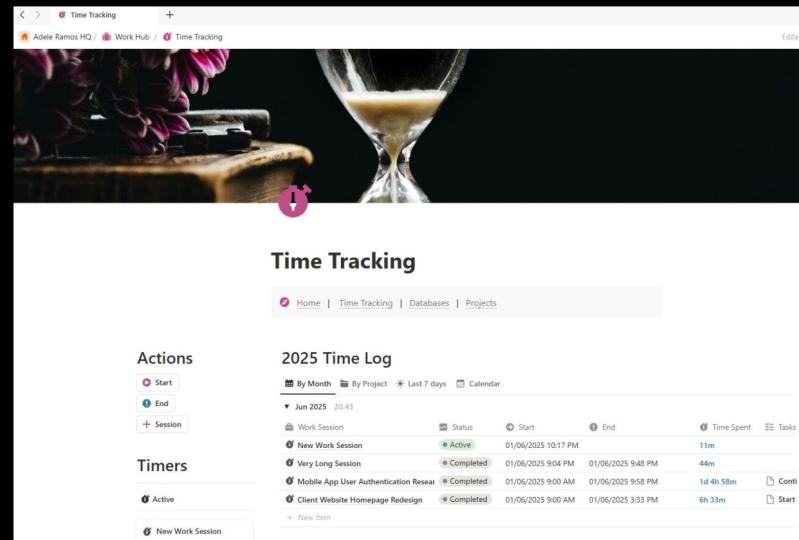
outra coisa para a qual você precise monitorar o tempo. Então, vamos criar uma nova página em branco e chamá-la de controle de tempo. É aqui que toda
a configuração dessa master
class acontecerá. Em seguida, vamos adicionar um banco de dados. Para fazer isso, eu digito uma barra, depois tabela e escolho TableView Você o verá marcado
como um banco de dados. Vamos chamá-lo de registro de tempo. Agora que ele foi criado, podemos começar a editar
as colunas. Mas primeiro, vou fazer com que
a página fique em toda a largura. Clique nos três pontos
no canto superior direito
e escolha a largura total Isso nos dá mais espaço para trabalhar. Cada sessão que monitoramos
precisa de um horário de início. Então, eu adiciono uma coluna de data com o nome início e
altero o formato para mês, dia, ano ou qualquer
formato de sua preferência. Em seguida, dupliquei essa
coluna e a renomeio para o final. Dessa forma, não preciso
alterar as configurações de formato novamente. Vamos criar uma entrada de amostra
rápida, só para ter algo com
que trabalhar. Agora vou adicionar outra coluna. Desta vez, fórmula. Esta fórmula calculará quanto tempo passou
entre o início e o fim. As fórmulas em noção são
incrivelmente poderosas. Eles permitem que você faça coisas
realmente incríveis. Pessoalmente, eu os amo. Mas como essa
aula magistral não trata aprender fórmulas em profundidade,
vou simplificar Algumas fórmulas, vou
escrever do zero, outras, vou simplesmente colar Você já tem acesso
ao documento de fórmulas. E toda vez que eu usar um, mostrarei seu
número na tela. Assim, você pode
copiá-lo e colá-lo rapidamente. Tudo bem, vamos
escrever a fórmula. Queremos calcular
o número de minutos entre o final e o início. O Notion tem uma
função embutida chamada data entre. Terminamos primeiro, depois iniciamos e ajustamos
a unidade para minutos. Vamos salvar a fórmula. Perfeito. Agora podemos ver quanto
tempo durou essa sessão. E quando eu mudo as
datas, o resultado é atualizado. Em seguida, vamos adicionar
outra fórmula para mostrar o mesmo valor em horas Nomearemos essa coluna de
horas gastas para calculá-la Vou pegar o valor dos minutos
gastos e
dividi-lo por 60. Salve e configure para mostrar
duas casas decimais. Agradável. Agora podemos monitorar o tempo
em minutos e em horas. Vamos adicionar mais algumas colunas. Vou criar uma propriedade selecionada
e chamá-la de status. Vamos usá-lo para marcar cada
sessão como ativa ou concluída. Vou definir o preenchimento em cinza, para que o ativo se destaque mais. Claro, podemos ver se está preenchido para saber
se está concluído, mas uma propriedade de status
torna mais rápido
identificar quais estão ativas
e quais estão concluídas. Também quero adicionar uma forma de
indicar quem trabalhou
nesta sessão. Se você for
usar esse sistema para rastreamento
pessoal,
talvez não precise disso. Mas se você faz parte de
uma equipe, obviamente, precisa saber quem
registrou o horário, embora você definitivamente queira
adicionar uma propriedade pessoal Vou limitar isso a uma pessoa. Porém, se você estiver monitorando
coisas como reuniões em grupo, talvez queira
permitir mais de uma. E com isso, nosso banco de dados de registro de
horas está pronto para se conectar a um sistema de
tarefas e projetos. Essa não é a versão final. Vamos aprimorá-lo posteriormente
na aula principal, mas isso nos dá a estrutura
essencial para monitorar quanto tempo é gasto
em cada tarefa ou projeto. No momento, não tenho um sistema de tarefas e projetos
configurado nesta página. Claro, eu tenho um no
meu espaço de trabalho pessoal, mas por causa
dessa master class, vou criar uma versão simplificada, e faremos isso
na próxima lição Se você já tem suas próprias tarefas e projetos
vinculados, fique à vontade para seguir em frente
4. Configuração de tarefas e projetos: Tudo bem, tarefas e projetos. Agora vamos criar
os bancos de dados mais simples, um para tarefas e
outro para projetos. Vamos vinculá-los
e, nas próximas aulas, trabalharemos com
a estrutura e construiremos tudo relacionado
ao controle de tempo dentro dela. O processo é muito parecido
com o que fizemos antes. Abaixo da tabela de registro de horas, estou criando outra visualização da tabela. Estou chamando isso de tarefas. Mais tarde, vou mudar as coisas. Mas, por enquanto, todos os bancos de dados ficarão em uma única página. Antes de prosseguirmos, quero
mencionar uma pequena nuance. Se você não conseguir colocar uma
tabela no registro de horas, isso provavelmente significa que você criou seu primeiro
banco de dados de uma maneira diferente. O que eu quero dizer com isso? Bem, existem várias maneiras de
adicionar um banco de dados em Notion. O que eu uso com
o comando slash adiciona o banco de dados como um bloco, que significa que você
acaba com uma página e, dentro dela, o bloco
é um banco de dados Na noção, tudo
é um bloqueio. O texto é um bloco, um
marcador é um bloco
e, sim, um banco de dados também
é um bloco, mas a noção também permite que você expanda um banco de dados para
ocupar a página inteira Isso significa que cada banco de dados pode se tornar uma
página inteira por si só. E se você usar o
prompt na parte inferior, provavelmente transformou a página
inteira em um banco de dados. E nesse caso, sim, você não pode colocar
nada embaixo dela Então, se foi isso que
aconteceu com você, aqui está o que eu recomendo. Crie uma nova página, mova seu
banco de dados para dentro dessa página. Em seguida, selecione a opção Transformar em
adoção de banco de dados em linha no menu, expanda a
largura da página e pronto Você acabará com
exatamente a mesma estrutura como
se tivesse adicionado o banco de dados
como um bloco desde o início. Agora, vamos voltar
para a configuração da tarefa. O que fazemos aqui?
Renomeamos o nome para tarefa e vamos adicionar
algumas propriedades básicas Aquelas em que a maioria das tarefas geralmente
têm data de vencimento, Uma pessoa. Obviamente, esse é
opcional se você estiver usando o sistema apenas para planejamento
pessoal, e também vamos adicionar um status. Agora fazemos o mesmo com os projetos. Crie um novo banco de dados,
visualize novamente em tabela. Vamos nomear esse projeto. Precisaremos do
título e do status do projeto. Algo como planejado, ativo ou concluído, e digamos que gerenciado por isso é
a pessoa responsável. Agora, vamos conectar
o banco de dados de projetos
ao banco de dados de tarefas. Para fazer isso, adicionamos uma nova
coluna do tipo relação e escolhemos a qual
banco de dados vinculá-la. No nosso caso, tarefas. Vamos criar uma relação
bidirecional para que possamos não apenas ver as tarefas
de dentro do projeto, mas também saber a qual projeto
cada tarefa pertence. Renomeamos essa propriedade para projeto E o que temos agora Temos tarefas e projetos e podemos
vinculá-los uns aos outros. Se você ainda não tem certeza de como
as relações funcionam, eu realmente o
encorajo a explorá-las mais profundamente, pois é isso que
torna as noções tão poderosas, essa capacidade de
estruturar seus dados
em bancos de dados e
depois conectá-los Então, como isso funciona na prática? Agora que conectamos
os dois bancos de dados, vamos criar um projeto,
meu novo projeto. Agora, quando eu crio tarefas, posso vincular cada tarefa
a esse novo projeto. Aqui nesta lista suspensa, todos os seus projetos
estarão visíveis Digamos que eu tenha a
tarefa um e a tarefa dois. Agora posso ver suas relações
dentro de cada registro. Eu abro uma tarefa e vejo imediatamente a qual
projeto ela pertence. Mas isso não é tudo mais tarde, e faremos isso juntos. Essa relação permitirá
que você mostre uma tabela filtrada dentro da página do projeto com apenas as tarefas relacionadas a
esse projeto específico E o melhor de tudo,
você não precisa criar uma tabela separada.
Para cada projeto. Todas as tarefas virão do
seu banco de dados central de tarefas. Vamos parar aqui por enquanto
e, na próxima lição, conectaremos o controle de tempo
às nossas tarefas e projetos.
5. Resumo do tempo: Nesta lição,
vincularemos nosso banco de dados de
registro de tempo ao sistema de tarefas
e projetos e configuraremos
uma forma de mostrar quanto tempo foi gasto
trabalhando em cada um. Para tornar tudo um pouco mais divertido, eu já preenchi as tarefas e os projetos com
alguns dados de teste. Agora, vamos conectá-los
ao nosso sistema de rastreamento. Então, o que fazemos primeiro? Tínhamos uma coluna de tipo de relação no banco de dados de registro de horas. E vincule-o ao banco de dados de
tarefas. Isso conectará
nossos
registros de sessão de trabalho a tarefas específicas. Vou nomear essa coluna de tarefa, já que cada sessão
provavelmente pertencerá a uma tarefa. Vamos também habilitar a relação
bidirecional. Portanto, o registro de horas também é
visível no
banco de dados de tarefas. Perfeito. Agora,
no banco de dados de tarefas, vejo uma lista de todas
as entradas de registro de horas relacionadas a cada tarefa
e, no registro de horas, posso escolher a qual tarefa
uma sessão pertence. Antes de prosseguirmos, adicionarei rapidamente algumas entradas de teste. Portanto, temos algo
para calcular e exibir. Isso parece melhor. O registro não está mais vazio. Também vou torná-lo um pouco mais compacto desativando a
configuração de quebra de coluna, que dividia nomes longos em várias linhas,
e vamos continuar Agora que temos uma conexão entre as tarefas
e o registro de horas, podemos calcular quanto
tempo foi gasto em cada tarefa. Isso é o que
vamos fazer a seguir. Vamos também tornar essa
mesa um pouco mais compacta. Agora vou adicionar uma nova
coluna do tipo fórmula, e vou chamá-la de minutos gastos. Nesta fórmula, pegaremos todas as entradas de
registro de tempo relacionadas e usaremos a incrível função de mapa para
extrair os valores de tempo de cada registro e somar todos eles. Portanto, agora, não apenas
armazenamos a duração
no registro de horas, mas também vemos o tempo total gasto diretamente
na própria tarefa. Se você vinculou várias
sessões a uma tarefa, a fórmula mostrará o tempo
total em todas elas. A função de mapa é
realmente poderosa. Não vou me
aprofundar muito em como isso funciona aqui, mas permite que você obtenha dados
de registros conectados. Então, sempre que você tiver uma
relação em noção, você pode usar o mapa para extrair
algo do outro lado Dentro dos parênteses,
você usa a palavra mágica atual e, em seguida,
seleciona o campo desejado no banco de dados
relacionado Por exemplo, se eu
remover a soma, não
verei o total, mas uma lista de valores, como quantas sessões estão vinculadas
e quanto tempo cada uma durou. Às vezes, esse tipo de
informação também é útil. Você pode filtrar os dados, extrair valores exclusivos ou criar
combinações mais avançadas. Resumindo, o mapa é o núcleo por trás muitas
fórmulas poderosas e informativas em noção Ele permite que você apresente informações
resumidas sem precisar abrir
cada projeto no cartão de tarefas Vamos voltar ao
trabalho agora e adicionar outra coluna mostrando o
tempo gasto em horas. Então eu crio outra coluna de
fórmulas, nomeio-a por horas passadas. E aqui eu poderia fazer
os cálculos. Com base nos registros do
registro de horas ou simplesmente
dividindo por 60, o tempo armazenado na coluna de minutos
gastos. Vou configurá-lo para mostrar
duas casas decimais. E agora vemos quantas
horas foram gastas em uma tarefa. Em seguida, adicionaremos o
mesmo cálculo ao banco de dados do projeto. Vamos arrumar um pouco primeiro. Em seguida, adiciono uma nova coluna de fórmula. Para projetos, provavelmente não faz sentido
contar minutos. Vamos apenas contar as horas. Vamos realizar as tarefas relacionadas usar a função de mapa novamente. E extraia o valor das horas gastas. Nós apenas calculamos isso para
cada tarefa e resumimos. Nota rápida, você não precisa digitar essas fórmulas manualmente Se você perder um ponto, uma citação ou um colchete,
simplesmente não funcionará É por isso que toda vez que
usarmos uma fórmula
na aula principal, você verá um
número de fórmula na tela. Você pode procurá-lo no documento de
fórmulas, copiá-lo e colá-lo
em seu banco de dados Também vou configurá-lo para
mostrar duas casas decimais. E agora podemos ver quanto tempo foi gasto em cada projeto. Agora, vamos adicionar mais uma fórmula. Este eu não vou
escrever do zero. Vou copiá-lo porque é um pouco mais complexo e
ocupa algumas linhas. Essa fórmula
formatará o tempo gasto em um formato mais
legível Copiei a fórmula e agora estou colando-a
no banco de dados de tarefas Importante: ao
colar a fórmula, certifique-se de que a referência à
sua coluna fique cinza. Isso significa que a noção o reconheceu. Se isso não acontecer, às vezes a noção pode
detectar uma coluna, ou talvez uma coluna tenha um nome um
pouco diferente. Vamos dar uma olhada nesse caso. Digamos que a coluna tenha
um nome diferente. Eu colo a fórmula
e o que eu vejo? Apenas o nome como texto. Isso significa que a noção
não o reconheceu. Nesse caso, exclua essa parte, deixe apenas duas vírgulas e clique na
coluna correta manualmente Agora funciona. Se você
renomear a coluna posteriormente, Notion
atualizará automaticamente a fórmula Ele sabe qual deles você quis dizer. E o que essa fórmula faz? Ele formata o total de horas em um formato mais legível por humanos Você nem consegue definir
o que conta como um dia. Por exemplo, oito
horas de trabalho em vez de 24. Portanto, se você trabalhou em uma tarefa por 16 horas, verá dois dias. Agora vamos adicionar o mesmo tipo
de fórmula aos projetos. É rápido observar que ainda não
temos uma coluna para
minutos e projetos gastos. Então, antes de
colarmos a fórmula, precisamos criá-la. Eu vou ao banco de dados do projeto, crio uma coluna de fórmula
, passo minutos e calculo isso pegando todas as tarefas relacionadas usando mapa e somando os
minutos de cada tarefa Agora posso adicionar a mesma fórmula de hora
formatada que usamos no banco de dados de tarefas Ótimo. Ele reconheceu a coluna e agora vemos o tempo total e as horas
gastas em cada projeto. A propósito,
se você não gostar da cor laranja
usada na fórmula, pode alterá-la
para azul ou preto. Basta substituir a
cor na fórmula. E atualize-o
onde quer que seja usado. Agora que temos
essa fórmula pronta, por que não adicioná-la também
ao registro de tempo? Afinal, já
passamos a coluna de minutos lá. Será útil mais tarde, quando
exibirmos os registros como cartões, para que
possamos ver rapidamente quanto tempo a sessão durou em um formato
legível por humanos No momento,
não parece ótimo. É apenas um bloco de dados brutos. Todas as colunas estão próximas
umas das outras e está bagunçado. Mas tudo bem por enquanto. Neste estágio, estamos apenas
construindo o back-end, a estrutura bruta do nosso sistema. Mais tarde, faremos com
que tudo pareça bonito. Criaremos um painel
personalizado para
monitorar o tempo de maneira perfeita,
então não se preocupe Eu vou parecer muito melhor em breve. E na próxima lição, adicionaremos funcionalidades
para iniciar e interromper sessões de trabalho
com um único clique.
6. Controles de temporizador: A estrutura básica
do sistema está pronta. Agora é hora de torná-lo mais conveniente e
visualmente atraente Nesta lição, vamos nos
concentrar em melhorar a usabilidade e adicionar mecanismos para iniciar e interromper sessões
com um único clique Neste momento, já
temos um banco de dados onde podemos registrar sessões de trabalho
ou outras atividades, incluindo horários de início e término, informações
adicionais
e conexões com tarefas. Mas fazer tudo
isso manualmente,
obviamente, não é muito conveniente. As informações que precisamos
inserir geralmente são contextuais. Podemos extraí-lo
da situação atual. Quando começamos a trabalhar
em algo, queremos que esse momento exato seja salvo na coluna inicial. O mesmo vale para o final. Normalmente, a tarefa já
existe na noção. Estamos apenas começando
a trabalhar nisso. Então, idealmente, essa tarefa deve aparecer
automaticamente na relação de tarefas da
sessão. E, claro, o campo
pessoa deve conter a pessoa que
criou a sessão. Por que não preencher
isso automaticamente? Este é um
estojo de uso perfeito para adicionar botões. Os botões são uma das ferramentas de noção mais
poderosas. Eles estão ao lado
de bancos de dados e relações como componentes
essenciais. Se você quiser usar a noção
com confiança, precisa entender
como os botões funcionam Agora vamos adicionar o primeiro
botão ao nosso sistema. Os botões em noção podem
ser editados de duas maneiras, como um bloco independente ou como uma coluna dentro de um banco de dados Usaremos as duas abordagens, mas vamos começar com um bloco de botões
independente Vamos adicioná-lo ao
topo da página. Digite ash para exibir a lista de blocos
disponíveis e, em
seguida, digite o botão. O botão é criado. Vamos chamá-lo de iniciar o cronômetro. Vamos mudar o ícone para
algo mais apropriado. Agora, configuramos o comportamento dos
botões. Queríamos criar
uma nova entrada
no banco de dados de registro de horas e
pré-preencher todos os campos
que já conhecemos. Para fazer isso, selecionamos a
segunda opção na página
dois e, em seguida, escolhemos
o banco de dados Tog Vamos dar um
nome à sessão de trabalho. O que podemos pré-preencher? Na hora de início, escolhemos
a opção acionada por hora. Isso significa que o
momento em que você clicar no botão será salvo
no campo inicial. Em seguida, definimos o status ativo e selecionamos a pessoa como
ativo e selecionamos a pessoa que
clicou no Quais campos são deixados
vazios. Mas tudo bem. A sessão acabou de
começar. Também a tarefa. Isso é totalmente razoável. O Notion não sabe em qual tarefa você está trabalhando quando
clica no botão. Posteriormente, criaremos
um botão inteligente que vincula a sessão
à tarefa correta. Mas esse
botão autônomo criado como um bloco separado é útil nos casos em que ainda não
há nenhuma tarefa ou você precisa começar
rapidamente e vinculá-la posteriormente Então preenchemos tudo o que
pudemos e deixamos a
tarefa e terminamos vazios. Vamos testar como o botão funciona. Clique em Iniciar o cronômetro. Uma nova sessão é criada. Incrível. O que mais podemos acrescentar? Bem, se você iniciar
uma nova sessão, provavelmente desejará que a
anterior pare automaticamente. Embora, por
experiência própria, isso varie. Algumas pessoas preferem
interromper as sessões manualmente. Mas se você quiser que
as sessões terminem automaticamente, vamos adicionar outra etapa e ela precisa ser executada antes que
a nova sessão seja adicionada. Então, agora vamos adicionar essa etapa
e movê-la para o topo. Nesta etapa, editamos
as sessões existentes. Escolhemos a terceira
opção, Editar página em. Vamos arrastar essa etapa até o topo. Agora, selecionamos onde
queremos editar as páginas no banco de dados de registro de horas. Atualmente, o filtro não
está configurado, então ele tentaria
editar todos os registros. Precisamos restringi-lo para editar
apenas os que queremos. Quais sessões estamos almejando? Os criados por nós e
ainda marcados como ativos, o que significa que ainda não
foram concluídos. Defina a pessoa para mim,
adicione outra condição. Certifique-se de que está escrito e
escolha o status igual a ativo. Graças a esse filtro,
o botão
atualizará somente as entradas que
atendam a essas condições. Normalmente, será
apenas um registro. O que fazemos com isso? Dissemos então até o
momento em que o botão foi clicado e atualizamos o
status para concluí-lo Vamos testar o botão. Eu já tenho uma sessão ativa.
Vamos dar um nome a ele. Eu clico em Iniciar o cronômetro. Tudo funciona conforme o esperado. A sessão anterior foi encerrada e
uma nova foi criada. Agora, no final do dia, você provavelmente vai
querer um botão que interrompa sua sessão sem
iniciar uma nova. Então, vamos adicionar outro
botão que simplesmente interrompe todas as suas sessões ativas. Podemos trapacear um pouco aqui. Basta duplicar o
botão que acabamos criar e remover
a segunda etapa, aquela que adiciona uma nova sessão Deixamos apenas a etapa de
edição das sessões existentes. Vamos renomear o botão
para parar o cronômetro. Escolheremos um
emoji mais adequado, talvez um quadrado. Também pode ser algo
como um símbolo de pausa. Vamos testar esse também. Eu clico em Parar o cronômetro, a sessão é encerrada Ótimo. Vamos começar a
organizar nosso painel. Mova o bloco de registro de horas para o lado
direito dos botões. Vamos adicionar um título,
algo como ações. Vamos alterá-lo para o
maior tamanho disponível. Sob o título desta seção, você pode adicionar um divisor Basta digitar três hífens em uma linha ou escolher
o bloco divisor Por enquanto, vamos reduzir as larguras das
colunas no registro de horas, para que possamos ver mais dados
da tabela Posteriormente, removeremos totalmente essa
visualização de tabela daqui, mas vou mantê-la por enquanto para que
possamos observar facilmente como os registros mudam quando
pressionamos os botões nos quais estamos
trabalhando nesta lição. Agora, adicionaremos um botão que
não apenas cria uma sessão, mas também a vincula
a uma tarefa específica. É exatamente para isso que servem os botões dentro do
banco de dados de tarefas. Portanto, a noção pode
entender o contexto. Vamos adicionar uma nova coluna
do tipo botão. Dê um nome, inicie o cronômetro. A interface
de configuração dos botões se parece exatamente
com a do bloco autônomo, e estamos seguindo as mesmas etapas Primeiro, queremos interromper qualquer sessão existente
que iniciamos anteriormente. Então, escolhemos editar páginas e escolher o banco de dados de registro de
horas. Novamente, configuramos o filtro. Definir pessoa é igual a mim e status é igual Verifique se o operador lógico diz e se o filtro
está configurado. Agora definimos a hora de término e
o status como concluído. Em seguida, criamos uma nova sessão, escolhemos na página dois e selecionamos
o banco de dados do registro de horas. O início é igual ao tempo do clique. Pessoa é igual a quem clicou. O status é igual a ativo e agora podemos
vincular dinamicamente Usou a variável especial. Esta página será substituída com base na tarefa em que você
clicou no botão Também podemos extrair o
título da tarefa, para que a sessão tenha o
mesmo título da tarefa. Para fazer isso, escolha Editar como
fórmula, selecione esta página, digite um ponto para acessar
a lista de propriedades e encontre aquela que
armazena o título da tarefa. O meu está armazenado
na coluna de tarefas. O seu pode ser diferente. Salve e salve novamente.
Vamos testá-lo. Vou congelar a coluna do título
para que possamos vê-la melhor. Agora escolho o layout da página inicial de
atualização de tarefas
e clico em Iniciar o cronômetro Uma nova sessão foi criada com o nome Atualizar layout da página inicial O início está definido, o
status está correto. A pessoa sou eu e
está ligada à tarefa. Perfeito. Tudo funciona. Vamos verificar se a sessão
anterior termina ao iniciar um novo cronômetro. Vou começar a corrigir links de rodapé. atualização do layout da página inicial
está concluída
e os links de rodapé fixo Vamos seguir em frente, já temos um botão independente
chamado parar o cronômetro Agora, a questão
é: devemos adicionar o mesmo botão para tarefas
individuais? Tecnicamente, podemos fazer isso, mas em meus sistemas, eu geralmente não adiciono isso.
O motivo é simples. Devido às limitações
atuais das noções, esse botão pode ser
configurado para interromper somente as sessões relacionadas
à tarefa em que você está clicando Não importa em qual tarefa você
clique, pare o cronômetro todas as suas
sessões ativas serão interrompidas Isso cria confusão. Não é o tipo de
comportamento intuitivo que os usuários esperariam. Ainda assim, mostrarei
como esse botão se comportaria adicionando-o temporariamente
ao banco de dados de tarefas. Você não precisa acompanhar, eu vou excluí-lo depois Então eu crio um novo botão
chamado Parar o cronômetro, e o que queremos que
esse botão faça? Queremos que ele edite páginas
no banco de dados de registro de horas. Definimos o filtro normalmente, o status está ativo
e a pessoa sou eu. E eu também adoraria poder filtrar dinamicamente por tarefa. Lembre-se de como usamos essa referência de página ao configurar o botão de
início do cronômetro. Bem, aqui essa opção
não está disponível. Não usar filtros é provavelmente uma
limitação técnica da noção. Só podemos usar uma referência de tarefa
estática, o que não funciona para nós. Então, deixamos o filtro
apenas com status e pessoa, definimos a hora de término e atualizamos o status
para concluí-lo. Agora, aqui está o problema.
Digamos que eu tenha uma sessão ativa vinculada à tarefa, corrija
os links do rodapé Se eu clicar em Parar o cronômetro dessa tarefa, está tudo bem Mas se eu clicar em Parar o cronômetro em alguma outra tarefa, como
atualizar o layout da página inicial, essa sessão ainda será Então, novamente, esse comportamento
não é intuitivo. Vamos lançar um novo cronômetro agora. E quando voltamos
ao banco de dados de registro de horas, podemos ver que, mesmo
com apenas algumas entradas, a sessão ativa já
se perde na lista. Isso não é conveniente. Vamos
melhorar isso criando um espaço dedicado onde podemos ver apenas nossa sessão
ativa, não em uma tabela,
mas na exibição de cartões. E agora vamos desvendar outro
pouco da magia das noções. A capacidade de mostrar o conteúdo do
banco de dados em diferentes partes
do seu espaço de trabalho Adicionaremos uma visualização do nosso registro de
horas em outro lugar, mostrando
especificamente
apenas a sessão ativa. Para fazer isso, usamos a
visualização vinculada do bloco de banco de dados. Eu digito slash Link e escolho Visualização
vinculada do banco de dados. Eu seleciono nosso banco de dados de registro de horas. Agora aparece aqui também. Observe a pequena seta
ao lado do título do banco de dados. É assim que você sabe que
essa é uma visualização vinculada. O banco de dados original não tem essa seta.
Isso é importante. Se eu excluir o banco de dados
original, excluo tudo que está dentro dele. Vamos desfazer isso. Mas se eu excluir a visualização vinculada,
nada de ruim acontece. É por isso que, mais tarde, armazenaremos todos os bancos de dados originais
em um local separado que nunca tocamos
e criaremos nossos painéis usando
apenas visualizações vinculadas Outra forma de
criar uma visualização vinculada é simplesmente copiar uma existente. Clique com o botão direito do mouse em Copiar link para visualizar, colar e selecionar a exibição do
banco de dados vinculado. Mesmo resultado. Agora vamos configurar essa visualização. Primeiro, quero mudar o
layout da tabela para a galeria. Em seguida, desligo a visualização do cartão. Como minhas
entradas de sessão não contêm imagens ou textos que precisem
ser visualizados, também reduzo o tamanho do
cartão para pequeno Em seguida, vou às propriedades e me certifico de que o status
esteja visível no cartão. No momento, estamos vendo
todas as sessões. Essas são as mesmas
informações que vemos
na tabela principal
exibida como cartas, a coluna inicial e outras
colunas estão escondidas aqui. Só vemos o nome e o status. Todas as outras informações
ainda estão disponíveis dentro do cartão. Então, vamos às configurações do
filtro. Queremos ver somente as entradas
em que o status está ativo. Vamos dar um passo adiante. Transforme o filtro
em avançado e adicione uma segunda
condição. A pessoa sou eu. Agora estamos mostrando apenas
nossa sessão ativa. Vamos renomear a exibição
para algo como cronômetro
ativo ou atual E acima do bloco, adicionarei um cabeçalho de seção chamado cronômetro. Com uma divisória embaixo. Além disso, vamos ocultar
o título do banco de dados. Sempre podemos mostrá-lo novamente nas configurações
de visualização. Uma dica: quando o nome do
banco de dados está oculto, fica mais difícil saber se
você está trabalhando com uma exibição vinculada ou com o banco de dados
original. É por isso que eu recomendo
manter os originais em algum lugar seguro e sempre construir
com vistas vinculadas Outra forma de verificar se
é o banco de dados original, você só verá a
opção de layout nas configurações. Se for uma visualização vinculada, você também verá a fonte, significa que você pode alternar para outro banco de dados de origem a qualquer momento Agora, sugiro adicionar também o botão de parar o cronômetro diretamente
ao cartão Aqui no painel principal, esse botão pode
não ser muito útil porque você pode fazer a
mesma coisa com o botão. Já adicionamos
à lista de ações. No entanto, se sua lista de
ações ficar mais longa, talvez
seja mais fácil simplesmente
dar uma olhada no cartão Você nem precisa
abri-lo e clicar no botão
diretamente no cartão. Posteriormente, esse botão será
útil quando adicionarmos uma tabela de sessões dentro tarefas
individuais, mas
isso é para mais tarde Por enquanto, vamos adicionar
esse botão ao cartão. Como antes, podemos editar
no banco de dados principal
criando uma nova coluna. Você também pode fazer isso
diretamente na página de registro. Basta abrir qualquer registro
e clicar em Adicionar propriedade. Escolha o botão e
nomeie-o para parar o cronômetro. Desta vez, o
comportamento é simples. Só queremos
editar esta sessão. Então, escolhemos editar
propriedade e, dentro dela, atualizamos a hora de término para agora
e o status para concluí-la. Torne o botão
visível. Vamos testá-lo. Funciona perfeitamente. A sessão agora
está marcada como concluída. Vamos começar um novo cronômetro Você verá a nova sessão aparecer
imediatamente
na seção ativa Mas agora eu quero ver quanto tempo se passou
desde o início desta sessão. Vamos tornar a
coluna necessária visível no cartão. Essa é a coluna de tempo gasto,
mas, como você pode ver,
nada mudou. Isso significa que essa coluna está vazia
no momento.
Vamos abrir o cartão. Sim, está realmente vazio, está vazio porque
depende de outra propriedade, minutos
gastos, e essa
propriedade também está vazia. Por que está vazio? Porque não temos o
horário de término da sessão. Somente a hora de início. Portanto, não podemos calcular quantos minutos
se passaram entre os dois. Agora vou mudar a fórmula
de forma que, se a
hora de término não tiver sido definida, a hora seja calculada da hora de início
até o momento atual. Se você copiou a fórmula
pronta, provavelmente já
tem essa alteração Mas se você estava escrevendo
manualmente me seguindo, precisará atualizar a forma como
a fórmula funciona agora. Então, o que vamos
fazer? Aqui está a lógica. Se o final estiver vazio, use agora. Caso contrário, use end. Portanto, toda essa
construção consiste em três partes antes
do ponto de interrogação, entre o ponto de interrogação e os dois pontos e depois dos dois pontos A primeira parte é a condição. Se for verdade, entramos nessa parte e pulamos a outra Se a condição for falsa, ou
seja, o enti não está vazio
, ignoramos essa parte e executamos a parte
após os dois pontos Basicamente, é o
equivalente a uma
função I apenas em uma forma
mais compacta. Salve a fórmula
e agora vemos que se passaram
3 minutos
desde o início da sessão. Esse valor também é mostrado
diretamente no cartão. Podemos aumentar um pouco o
campo de tempo gasto. Você pode até mesmo ocultar o
campo de status porque tudo nessa visualização está, por
definição, ativo. Uma última coisa a saber o valor do cronômetro não é atualizado
automaticamente em tempo real Você verá o novo valor
depois de atualizar a página. Portanto, se você estiver trabalhando em outra guia por uma
hora e voltar, ela ainda dirá 3
minutos até você atualizar É assim que as
fórmulas de noções funcionam. E assim, iniciar e parar os cronômetros
ficou muito mais fácil Na próxima lição, examinaremos cartões de tarefas e projetos, exibiremos as sessões
lá e exploraremos outro
tipo de propriedade poderoso.
O rolo para cima.
7. Personalização da página de tarefas: Uma nova lição. Neste, configuraremos como as sessões são exibidas nas páginas de tarefas,
nas páginas do projeto e
como outras propriedades aparecem. Também ajustaremos um pouco forma como as tarefas e
os projetos são estruturados e exploraremos como a noção nos
permite personalizar
o layout de uma página. Começaremos com tarefas e demonstrarei tudo
usando a primeira tarefa. Atualize o layout da página inicial. Vou abri-lo no modo de tela
cheia. Então, o que já vemos aqui? Basicamente, todas as
sessões de trabalho relacionadas
à tarefa são listadas
na coluna de registro de horas. Se você se sentir confortável
vendo as sessões dessa forma, pode deixar as coisas assim. Você pode tornar essas entradas mais informativas exibindo
o tempo gasto, a pessoa responsável e
também mostrando o status Se isso funcionar para você,
você pode deixar como está. Mas vamos dar uma olhada em formas
alternativas de exibir sessões e, de forma mais geral,
quaisquer registros relacionados. Vamos ao menu de
layout personalizado. Certifique-se de clicar em algum lugar
em uma parte vazia
da página para que nenhum
elemento específico seja selecionado. Em seguida, mude para o
segundo modo de exibição. Gravado Isso habilitará
uma seção adicional em cada página da tarefa, na qual você poderá adicionar visualizações com guias mostrando entradas
relacionadas O que nos interessa aqui são sessões de trabalho
relacionadas à tarefa. Então, selecionamos o registro de tempo
e configuramos a visualização. Acho que o
layout da tabela funciona melhor, mas vamos esconder algumas propriedades. Primeiro, observe que o
filtro já está configurado automaticamente e
filtrado corretamente pela tarefa atual Isso significa que estamos vendo somente as sessões que pertencem à tarefa
na página que estamos visualizando. É por isso que podemos ocultar a coluna de tarefas, pois
sempre que vemos uma sessão aqui, já
sabemos que ela pertence
à página da tarefa atual. Você pode mover a coluna inicial. E esse também é um bom lugar para
habilitar a quebra de texto
para o título da tarefa Vamos tornar as
colunas mais estreitas. Deixaremos visíveis a hora ou o
botão de parada e o tempo
gasto. O resto das
colunas podem ser ocultadas. Manteremos a coluna de pessoas e acho que a
coluna de status também pode permanecer. Vamos
aproximá-lo do início. Opcionalmente, você pode
remover divisores verticais. Você também pode alterar
o ícone dessa guia. Vamos salvar as alterações
e ver como ficam. Agora, usando a guia, podemos ver todas as informações
relacionadas à tarefa. Quando mudamos para o registro de horas, vemos apenas as sessões
relacionadas a essa tarefa específica. Vamos adicionar outra guia que mostra a
sessão ativa dessa tarefa. Essa também será uma
visão do registro de horas. Vamos nomear a guia
como sessão ativa. Agora, configuraremos
os filtros para
que eles mostrem não apenas as sessões
relacionadas a essa tarefa, mas também os filtros por status para exibir somente as sessões ativas. Vamos mudar para
o layout da galeria para exibir a
sessão como um cartão, assim como fizemos
no painel principal, exibiremos o status para que você possa ver
imediatamente no cartão que é uma sessão ativa sem
precisar verificar novamente Também exibiremos a parada a hora de um botão e
a propriedade de tempo gasto. Você também pode exibir
a pessoa para que se abrir a tarefa e
ver uma sessão ativa, saiba quem está
trabalhando nela no momento , se
houver alguma. Vamos salvar as alterações. Agora vou começar uma
sessão para essa tarefa. Eu ligo o cronômetro e
vamos dar uma olhada. O cartão apareceu,
mas precisamos alterá-lo. Vamos remover a pré-visualização. E mova o
botão de parada do cronômetro até a parte inferior. Às vezes, você pode querer espaçar um pouco mais
os elementos. Por exemplo, eu
gostaria que o botão de parada fosse um pouco mais baixo.
Como podemos fazer isso? Aqui está um truque. Vamos adicionar
uma coluna técnica ao registro
de horas e
chamá-la de separador Vamos fazer disso uma fórmula. Vamos inserir um símbolo de quebra de linha nele. Deve
ficar assim. uma barra invertida e
certifique-se de incluir
a barra invertida e colocá-la entre aspas
duplas Agora podemos adicionar o
separador acima do botão. Vamos ver como fica. Então, o que vemos? O botão é exibido um pouco abaixo. Costumo usar esse método. Em vez de usar uma quebra de linha, você também pode inserir uma série
de traços para
separar visualmente um grupo de propriedades do que vem antes ou depois Você pode adicionar vários
desses separadores. Lembre-se de
que um separador, como qualquer outra propriedade, só
pode ser usado uma vez O layout foi redefinido porque
eu não o salvei. Então, vou ocultar a prévia novamente e também gostaria de
alterar o ícone. Vamos usar um símbolo de jogo aqui. Acho que isso é mais informativo. OK. Tudo parece bem, mas eu gostaria que alguns desses
dados fossem exibidos ao mesmo tempo que o
registro de horas, e isso é possível. Vamos cuidar disso agora. Mais uma vez, vamos ao layout
personalizado, verificamos
se o
título está selecionado, clicamos nele se
não estiver e escolhemos quais propriedades queremos
exibir sob o título. Você pode selecionar até quatro, então escolha as mais importantes. O que poderiam ser? Provavelmente, o projeto,
o status
da tarefa, a pessoa responsável e quanto tempo já
foi gasto na tarefa. Eu também gostaria de adicionar
a data de vencimento, mas isso significaria
abrir mão de algo. Então, deixaremos a data de vencimento
para ser vista na primeira guia, que podemos renomear,
por exemplo, para detalhes. O que mais podemos fazer? Podemos ocultar a lista
de propriedades porque o registro de horas já está
disponível nas guias. O total de minutos
e horas gastos também
não é realmente necessário porque podemos ver
essas informações aqui. podemos adicionar a data de vencimento e disso, podemos adicionar a data de vencimento e
a hora de início ou
o botão. Como outra opção,
poderíamos mover a data de vencimento para o topo e colocar o tempo
total gasto abaixo. Vamos ver como fica agora. Passamos para a etapa de registro, depois voltamos para os detalhes, e podemos ver a data de vencimento e o início, a
hora ou o botão. As propriedades que
movemos para a barra lateral estão sempre acessíveis
por meio desses três pontos Você pode ver todos eles lá. Opcionalmente, você pode ocultar o ícone da página e configurar todas as páginas para sempre
serem exibidas em largura total, o que eu definitivamente recomendo Se você não precisar
deixar comentários, basta desativar
essa seção. Vou deixá-lo ativado por enquanto. Vamos salvar as alterações. Agora vamos passar
para o projeto, mas antes de falarmos sobre essas guias e
por que elas são tão boas,
a questão é que, quando você personaliza o layout de uma página, essas alterações são
aplicadas automaticamente a cada tarefa Portanto, se eu abrir qualquer outra tarefa agora, verei exatamente as mesmas
guias já configuradas E isso é uma grande vantagem. Isso significa que você não precisa
configurar cada página manualmente. No banco de dados do projeto, usaremos um método diferente e você verá por que as guias são
mais convenientes Esse outro método
usa modelos, mas os modelos precisam ser aplicados manualmente a cada
página existente. As guias são mais simples Ao mesmo tempo, isso
também pode ser uma desvantagem pois você não pode configurar guias forma diferente para páginas específicas Nesses casos,
os modelos são a melhor opção. Outra desvantagem de usar guias é que, ao
abrir uma guia, você perde de vista tudo
na primeira Não há como exibir o conteúdo das
duas guias ao mesmo tempo. Você precisará usar
modelos novamente. Claro, você sempre pode ver as quatro
propriedades selecionadas abaixo do título, mas não pode exibir
mais de quatro. Talvez isso mude mais tarde, mas, por enquanto, é
assim que funciona.
8. Personalização da página do projeto: O. Vamos passar para os projetos. Estou abrindo uma entrada de projeto. Usaremos o
projeto de redesign do site como exemplo e vamos começar com
algo que já sabemos Vamos personalizar o layout, habilitar páginas de largura total
para todos os projetos e selecionar as propriedades mais
importantes para exibir na parte superior. Que seja o status e
a pessoa responsáveis. É claro que, em uma situação real, haveria algumas datas
aqui. Eu simplesmente não tenho nenhum. E talvez também mostremos quanto tempo já
foi gasto no projeto. Podemos ocultar ícones e mover todas as outras propriedades para
a barra lateral dobrável, já que realmente não
precisamos delas no momento. As tarefas e sessões relacionadas farão parte do
conteúdo desta página. Vamos configurar isso a seguir. Vamos começar exibindo as tarefas relacionadas
a esse projeto. E você já sabe de
qual bloco precisaremos. Nós o usamos na lição
anterior para mostrar o
cronômetro ativo separadamente. Você provavelmente já adivinhou
que é o bloco de visualização vinculado. Desta vez, no entanto, vamos
usá-lo para tarefas em vez
do cronômetro. Selecionamos o banco de dados de tarefas
e configuramos um filtro. Queremos ver somente as tarefas relacionadas
a esse projeto. Então, no filtro, escolhemos projeto e selecionamos o redesign
do site Podemos ocultar o nome do
banco de dados e usar o nome da guia para exibir
algo como tarefas. Você também pode alterar o ícone para algo mais apropriado. Vamos deixar apenas as colunas
mais essenciais. Acho que não há necessidade de
mostrar o registro de horas aqui. Também não há necessidade de mostrar
a coluna do projeto porque
já sabemos que todas as tarefas
nessa tabela estão relacionadas
a esse projeto. Vamos mover o status
para o início. Podemos reduzir o tamanho da coluna
da data de vencimento. Acho que a pessoa responsável deve ser colocada logo
após o nome da tarefa. O que mais podemos fazer aqui? o botão de iniciar o cronômetro Na verdade, o botão de iniciar o cronômetro ocupa
bastante espaço, e podemos corrigir isso
diminuindo o rótulo Costumo usar imagens
nos nomes dos botões. Vamos fazer isso aqui.
Estou procurando um triângulo preto para
simbolizar a indicação do cronômetro E agora o botão
é muito menor. Agora posso restringir a coluna
o máximo possível, mantendo pressionada a opção no
macOS ou Alt no Windows, e então posso mover o botão Por exemplo, no início ou coloque-o logo
após o status. Você também pode alterar o ícone para deixar mais claro
o que o botão faz Gosto de remover os divisores
verticais e,
em seguida, podemos ajustar
as configurações de classificação. Por exemplo, classifique as tarefas
por status ou data de vencimento. Você também pode adicionar outras guias
com diferentes visualizações de tarefas. Por exemplo, vou
duplicar a guia e agora vou configurar uma visualização em quadro onde as tarefas podem
ser agrupadas por membros da equipe A configuração de grupo por é
automaticamente definida como status, mas vou alterá-la para pessoa. Vou ativar a exibição de status
para tornar as coisas mais claras. Talvez eu também
mostre a data de vencimento. Vou renomear a fita para “pessoa B”. Você pode alterar o ícone para, e se uma nova tarefa
aparecer, por exemplo, atualizar recursos visuais e ela ainda não tiver sido atribuída,
ela aparecerá aqui Provavelmente é melhor
mover esse grupo para a extrema
esquerda para que você possa
ver facilmente todas as tarefas não atribuídas, e vou reatribuir
uma das tarefas para
Anya para dar mais sentido a essa
demonstração de visualização Agora podemos ver como as tarefas são
distribuídas entre duas pessoas. Você pode filtrar tarefas que já foram concluídas ou tarefas que foram criadas ou concluídas há mais de um
mês, por exemplo. Você está vendo apenas as
mais relevantes, e é assim que você pode criar quantas guias precisar
para trabalhar com suas tarefas Você nem precisa usar abas. Você pode ver
uma abaixo da outra. Por exemplo, o quadro pode estar localizado abaixo da lista de tarefas. E, em vez de trocar de guia, basta rolar para baixo e
gerenciar os status a partir daí Então, aqui você está
totalmente livre para
configurar o espaço de trabalho da
maneira que quiser Digamos que
terminamos as tarefas por enquanto e passamos a
exibir as sessões. E ao longo do caminho, vamos nos
deparar com um problema. Vamos usar o bloco de
visualização vinculado novamente. Escolhemos o banco de dados do registro de horas e agora vemos todas as sessões
gravadas. Mas estamos interessados apenas
nas sessões relacionadas a
esse projeto específico. Então, abrimos as configurações do filtro. E o que vemos?
Não há nenhum projeto aqui. Nós não o editamos. Podemos filtrar sessões por tarefas, mas se adicionarmos uma nova tarefa, precisaremos voltar à página
do projeto e reconfigurar o filtro manualmente para incluir sessões
nessa nova tarefa Obviamente, essa não é
uma boa solução. Portanto, precisamos melhorar o
sistema para que possamos filtrar as sessões por
projeto, não apenas por tarefa. Podemos configurar isso
aqui, já que estamos dentro do banco de dados de registro de
horas. Adicionaremos uma nova coluna
para nos ajudar a resolver isso, que será uma coluna acumulável. Roll up é essencialmente
uma janela que
permite que você escolha
as propriedades dos registros
relacionados. Ao configurar um pacote cumulativo, você especifica em qual relação
está interessado. No nosso caso, são tarefas
e, em seguida, você escolhe
qual propriedade
da tarefa relacionada deseja
recuperar. Selecione o projeto. Vamos nomear essa propriedade projeto
por tarefa para deixar claro que esse é o projeto relacionado à tarefa à qual
a sessão está vinculada. E VoalA agora, para cada sessão, vemos não apenas
a tarefa relacionada, mas também a qual projeto
a tarefa pertence
e, portanto, a qual projeto
essa sessão pertence Agora, nas configurações do filtro, podemos filtrar
as sessões por projeto. Escolhemos o redesenho do site
e configuramos a visualização. Podemos ocultar o título do banco de dados. Também podemos ocultar a tarefa
associada à sessão. O mesmo vale para o projeto. O que nos importa é iniciar e parar, o botão
do cronômetro, quanto tempo foi gasto quem iniciou a sessão
e o status Também removerei as divisórias
verticais aqui. Renomeie a guia. E mude seu ícone. A propósito, vamos também
atualizar o ícone da coluna de tempo gasto para refletir
melhor seu conteúdo. Também vale a pena
configurar a classificação para que as sessões sejam
ordenadas por data. Eu prefiro ter as sessões mais
recentes no topo. Em vez disso, escolha a
opção ascendente, se preferir
tê-las na parte inferior O que mais podemos fazer aqui? Podemos adicionar um ícone quadrado
ao botão parar. Vamos editar. Costumo usar
este site para encontrar emojis, escolher o que você gosta,
copiá-lo e colá-lo no nome
do botão Você pode até mesmo remover
completamente a palavra e deixar o quadrado. Mas como esse botão é usado
na página principal e no cartão, acho que manter a palavra
faz com que pareça mais bonito Na verdade, você pode
criar dois botões, um com o quadrado e outro com o quadrado e a palavra e usá-los em
lugares diferentes conforme necessário, mesmo que o comportamento deles
seja exatamente o mesmo. O que mais devemos fazer aqui? Devemos adicionar cabeçalhos. Esses são os títulos das seções. Por exemplo, tarefas e,
abaixo disso, sessões de trabalho. Quando você usa títulos, ele permite que você navegue por seção e você verá um menu de
navegação à direita Se você usar títulos de níveis
diferentes, como
H um e dois, a hierarquia também será refletida no
menu de navegação Agora, vamos comparar
esse método de organizar o interior de uma página com o
que usamos para tarefas. No projeto,
entramos no cartão e personalizamos a exibição
de tarefas e sessões, mas não usamos abas. Aqui, temos uma
estrutura simples ativada
e, se
abrirmos um projeto
diferente, veremos que nada
mudou dentro dele, ao contrário das tarefas, em que
editamos guias em uma tarefa e elas aparecem
em todas as outras Então, como podemos fazer essa estrutura aparecer
em todos os outros projetos? É aí que entram os
modelos de banco de dados. Primeiro, copiarei
tudo o que edito dentro do projeto de redesign do site
e criarei um novo modelo Para fazer isso, clique na
seta ao lado de Novo e selecione Novo modelo. Vamos chamá-lo de um novo projeto. E dentro do modelo, cole tudo o que
você acabou de copiar. Agora, nesta cópia, todos os
filtros ainda estão apontando para o projeto original em que
configuramos a exibição
de tarefas e sessões. Então, precisamos atualizar
esses filtros. Em vez de redesenhar o site, devemos especificar o novo
projeto que acabamos de criar Ao contrário de todas as outras entradas, o novo projeto não é
realmente um projeto, é um modelo de projeto. Vamos remover o redesenho do site. Naturalmente, a
lista agora está vazia. Vamos fazer a mesma coisa
na segunda guia. Altere o filtro para que
corresponda ao modelo. Posteriormente, quando você criar um novo projeto com
base nesse modelo, Notion inserirá automaticamente o
Notion inserirá automaticamente o novo projeto
nesse filtro, e esse é um recurso de
noção muito importante
e incrível que você deve
absolutamente lembrar e usar. Provavelmente, você
precisará dele com frequência. Faremos a mesma coisa aqui
na seção de sessões de trabalho. Também pode adicionar um
ícone, por exemplo, uma maleta e talvez
dar a ela um tema azul Vamos retornar ao banco de dados do
projeto. E agora vamos definir esse modelo como
padrão para todas as visualizações. A partir de agora, sempre que você
criar um novo projeto, esse modelo será aplicado
automaticamente. É isso mesmo. O novo projeto foi criado e já inclui
tarefas e sessões de trabalho. E quando eu crio uma nova tarefa, ela é automaticamente
vinculada a esse projeto, nova tarefa do novo projeto. Se formos ao painel principal e examinarmos a tabela de tarefas, você verá que ela já está lá. A nova tarefa está
vinculada corretamente ao novo projeto. Tudo está
funcionando perfeitamente. No entanto, há uma desvantagem. Todos os seus projetos existentes precisarão ser
atualizados manualmente. Você precisará abrir cada
projeto e inseri-lo. Você verá uma solicitação para
aplicar o novo modelo. Se um projeto já teve algum modelo ou
conteúdo aplicado, você precisará
excluí-lo se não mais necessário e, em seguida,
aplicar o novo modelo. Ou você pode salvar esse conteúdo em algum lugar,
aplicar o modelo
e, em seguida, trazer os
blocos necessários volta para onde
fizer mais sentido. Eu não recomendaria aplicar o modelo a todos os
seus projetos ainda. Isso porque,
na próxima lição, adicionaremos
ainda mais mudanças. Especificamente,
veremos diferentes maneiras de exibir as sessões de
trabalho na tabela inferior. Portanto, essa não é a
versão final do modelo. Você tem muitos projetos
existentes, eu não recomendo
aplicá-los ainda. Caso contrário, você terá que
refazer todo esse trabalho mais tarde. Além disso, eu realmente prefiro que o tempo gasto
seja exibido em azul, então vou atualizar a
fórmula para isso também. Então, nesta lição, mudamos o layout das páginas de tarefas
e páginas do projeto, exploramos duas maneiras diferentes de personalizar esse layout usando a estrutura de guias e a estrutura simples e analisamos
os prós
e os contras de Com o layout com guias, todas as alterações que fazemos são aplicadas
imediatamente a todos os
registros no banco de dados Com a estrutura simples, precisamos criar um modelo e aplicá-lo
manualmente a
cada registro existente. No entanto, o uso de
modelos nos dá mais flexibilidade na personalização que vemos na página de um projeto, permitindo exibir
várias visualizações de dados
relacionados junto com as
propriedades da própria página Também pratiquei mais com uma
das ferramentas mais poderosas de Nan, o bloco de visualização vinculada, e vi
como uma simples lista de propriedades dentro de uma página pode ser muito mais estruturada
e organizada. Na próxima lição,
vamos ainda mais longe com personalização de como as sessões de trabalho são exibidas dentro de um projeto No momento, é apenas uma
longa lista de sessões, mas será muito
mais útil
ver o tempo total
gasto no projeto,
o tempo gasto
mês a mês e
quanto tempo cada membro da equipe
gastou no projeto. próxima lição
será especialmente empolgante para aqueles que usam
a versão paga do Notion, porque criaremos gráficos bonitos
e esclarecedores
9. Análise de projetos: Uma nova lição. Aqui,
continuamos trabalhando na página do projeto e adicionamos algumas novas maneiras de exibir as sessões relacionadas
ao projeto. Para tornar a exibição
mais interessante, adicionei várias novas sessões. Ok, vamos abrir o cartão do
projeto de redesign do
site e rolar para
baixo até as sessões de trabalho No momento, existem
39 sessões de trabalho. Na primeira parte da lição, configurarei as visualizações da sessão para a versão gratuita do Notion. Na segunda parte,
mostrarei como fazer a mesma coisa usando gráficos disponíveis
na versão paga. No final da aula, também
atualizaremos
o modelo do projeto com todas as novas visualizações que
criaremos aqui. Portanto, a primeira visualização
que quero adicionar mostrará como o trabalho no projeto
progrediu nos últimos meses, quantas horas foram
registradas por mês Eu crio uma nova guia,
escolho um layout de tabela, deixo o banco de dados como
está porque ainda quero
trabalhar com o registro de horas. Eu removo o título do banco de dados, renomeio a guia duas vezes por mês
e configuro o agrupamento Eu clico no Grupo B e escolho
a propriedade inicial. As sessões agora estão agrupadas, mas é melhor alterar a granularidade
do agrupamento Se quiser ver os detalhamentos
semanais, você pode escolher semana
em vez de Em seguida, quero que os
meses mais recentes apareçam no topo, já que essas são as informações mais
relevantes Agora terminamos aqui. Assim,
podemos fechar o painel de configurações. Em seguida, vamos para as configurações do
grupo e ativamos a agregação de shows Em seguida, clico em Mais opções, algumas e seleciono as
horas gastas para resumir Agora vemos quantas horas
foram registradas em abril. Se você reduzir abril
ou outros meses, poderá ver rapidamente
os totais de cada mês Se você não gosta dos números decimais
longos, podemos corrigir isso Vamos mostrar temporariamente
a coluna de horas gastas e atualizar a fórmula. No momento, a fórmula retorna
tecnicamente muitos decimais e a noção a arredonda visualmente devido às configurações Mas essa precisão extra ainda
existe, e é por isso que obtemos números
tão longos. Então, vamos modificar a
fórmula para arredondar corretamente, multiplicar por 100 dividir , dividir
por 100 novamente e salvá-la Agora, os números ao lado de cada mês estão muito
mais legíveis Depois disso, podemos ocultar o horário de parada ou
o botão nessa visualização. O que mais importa aqui é
o número agregado. Você pode recolher todos os grupos de
uma vez com um atalho de teclado Você verá o
atalho na tela. Então, com apenas alguns cliques, criamos um resumo mensal do
tempo Se você quiser resumos mensais
e semanais, basta duplicar a guia e
transformar o grupo em Vamos seguir em frente e
criar outra visualização. Desta vez, agrupados por pessoa. Eu duplico a guia existente
e a renomeio para B person. Altere o ícone, se necessário. Agora vá para as configurações de agrupamento e mude da
data de início para a pessoa E não precisamos mais
da coluna de pessoas dentro da tabela. Já está no cabeçalho
do grupo. As configurações de
agregação do
lado direito já foram copiadas
da visualização anterior, então
vemos imediatamente quanto tempo cada pessoa gastou
no projeto em Se você quiser ver isso somente
no mês atual, basta adicionar um filtro. Nas configurações do filtro, escolha Iniciar e defina-a para a opção
deste mês. Renomeie a exibição este mês. O ícone mostra
que está agrupado por pessoa, e o título nos diz que é
sobre o mês atual Se você quiser uma visualização
do mês anterior, precisaremos usar um truque aqui. Vamos duplicar
a visualização atual. Agora, eu poderia codificar o filtro de 1º de
março a 31 de março. E funciona. Mas
o problema é que
você teria que atualizar
essas datas manualmente todas as vezes, e queremos evitar o
trabalho manual o máximo possível. Então, adicionaremos uma fórmula que calcula quantos
meses atrás foi uma sessão Adicione uma nova fórmula de coluna, chame-a de meses anteriores. Agora você verá um
número de fórmula na tela. Copie do documento de
referência que eu compartilhei e cole aqui.
O que isso faz? Ele calcula o número de meses entre o mês de hoje e o mês da data
da sessão Se uma sessão for do
mês passado, ela retornará uma, mesmo que haja
apenas alguns dias entre hoje e
a data da sessão, e podemos filtrar por
esse valor para
ver apenas as sessões do mês anterior Então, em vez de
especificar datas exatas, eu configuro o filtro
com base nessa coluna que mostra quantos meses
se passaram desde essa sessão sessão pertence
ao mês atual, essa coluna deve mostrar zero. Se for do mês
anterior, um, se for do
mês anterior, dois, e já temos
algumas sessões como essa. Veja as sessões
do mês anterior, só
preciso configurar
o filtro para mostrar
apenas as entradas em que coluna
dos meses anteriores é igual Como essa fórmula sempre fornece informações atualizadas, ela se ajustará dinamicamente No momento, é abril, então o número um será
exibido em todas as sessões de março. Assim que maio começar, abril se tornará
o mês anterior e o número um será
exibido em todas as sessões de abril, enquanto a fórmula retornará
duas para as sessões de março. E em junho, um será exibido
para maio, então esse filtro, uma vez configurado, sempre funcionará corretamente e mostrará apenas as sessões
do mês anterior. Então, mudamos o filtro para
meses anteriores. É exatamente um. Agora você pode ocultar
a coluna de fórmulas vamos continuar configurando gráficos, e aqui está
a parte boa. Para gráficos, não precisamos da fórmula de pragas
deste mês. Crie uma nova visualização, escolha layout
do gráfico e conecte
o banco de dados do registro de horas. Deixamos o tipo de gráfico como gráfico de barras
verticais por enquanto
e ajustamos as configurações. Agrupe por data de início e
escolha a granularidade da semana. Agora já podemos ver quantas sessões
aconteceram por semana. Mude o eixo Y para
passar horas e chegar ao cume. E agora os rótulos mostram o número de horas
gastas por semana. Vamos deixar a cor mais bonita. Você pode até mesmo usar a intensidade para refletir quantas
horas passamos. Quanto mais horas,
mais forte é a cor. Se você quiser ver quanto
tempo cada pessoa gastou, cada semana, basta habilitar
grupo por pessoa. E é melhor retornar à coloração
automática ao agrupar Há também uma opção de
gráfico de linhas que funciona muito bem
para dados de cronograma E, finalmente, os gráficos
suportam totais cumulativos, para que você possa ver como
o tempo gasto no projeto
cresce semana a semana E vamos renomeá-lo para B semanas. Vamos criar outro gráfico para mostrar quanto tempo cada pessoa contribuiu em geral e alterar
o tipo para um gráfico de rosca Escolha a pessoa na configuração que
deseja mostrar. E algumas das horas gastas no
que cada fatia representa. Agora, cada segmento mostra quantas horas um membro
da equipe registrou Você pode ver o tempo total
do projeto e como
ele é distribuído. Renomeie-o por tempo total
e, na verdade, esqueci de adicionar
uma configuração muito importante Estamos dentro do projeto de
redesenho do site, então todas as sessões de trabalho
devem ser filtradas por este projeto para mostrar apenas
as sessões relacionadas a ele Vamos corrigi-lo para todas as visualizações. Agora reorganize as guias
com base na prioridade. As visualizações mais úteis
devem estar à esquerda. Se você tiver uma conta paga
, provavelmente não precisará das visualizações da tabela
e terá apenas gráficos. Agora, estamos prontos para copiar
isso para o modelo, copiar o bloco inteiro,
ir para o modelo. E cole. Exclua a visualização antiga, mas não se esqueça de filtrar
cada visualização pelo modelo, para que você só veja as sessões
relevantes depois de aplicar esse modelo aos
seus projetos posteriormente. Agora que isso foi feito,
estamos prontos para seguir em frente. Na próxima lição,
criaremos um painel para gerenciar sessões de trabalho
e visualizar análises.
10. Painel de monitoramento de tempo: Nesta lição, não adicionaremos nada de novo à estrutura
existente. Em vez disso, configuraremos um
painel para monitorar as sessões, suas sessões pessoais e
as dos membros da sua equipe. Basicamente,
configuraremos várias visualizações
dessa tabela de sessões para que,
ao acessar essa página,
esse painel, você entenda
imediatamente como seu tempo está sendo monitorado e veja todas as
informações de que precisa Criaremos esse painel
diretamente nesta página. Posteriormente, adicionaremos um
painel principal e um pouco de navegação, para que você possa alternar
entre os painéis Mas, por enquanto, vamos ficar aqui. Antes de prosseguirmos, sugiro mover os bancos de dados
originais para um local mais seguro, colocá-los separadamente. De agora em diante, trabalharemos apenas
com visualizações vinculadas, ou
seja, janelas de banco de dados, e
não tocaremos nos originais. Portanto, atualmente temos três
bancos de dados na página, projetos, tarefas e registro de horas. Aqui está o que eu recomendo
fazer com cada um. Primeiro, transforme o
banco de dados em uma página. Faça isso para cada banco de dados,
escolha a opção, transforme-se em uma página de banco de dados, faça o mesmo com o registro de horas. Agora temos três páginas
de banco de dados. Você pode abrir cada
um individualmente. Nada no interior mudou, mas agora eles estão
listados separadamente. Por enquanto, vamos colocá-los
na parte inferior da página
em uma seção separada. Vamos usar um bloco de texto explicativo
e chamá-lo de sistema. Vamos encontrar um ícone adequado. E, na verdade, vamos colocar todos os bancos de dados
em uma única página. Geralmente é assim que eu faço. Também mudaremos o ícone aqui para algo
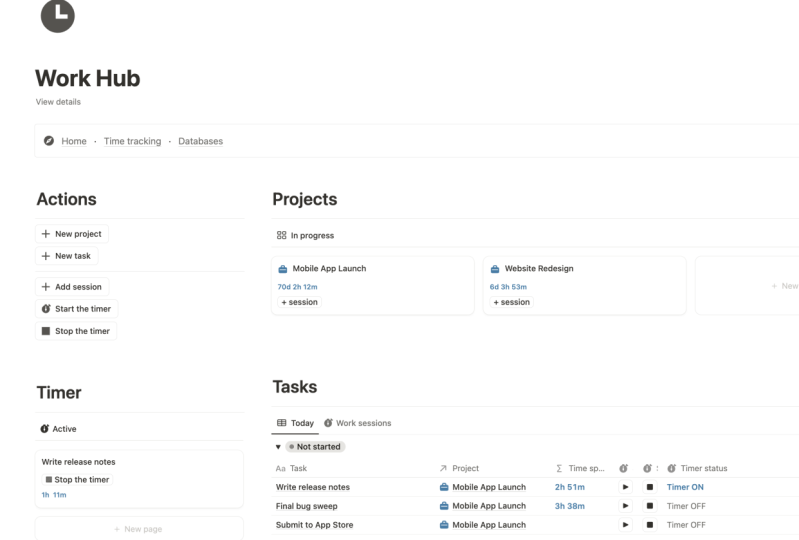
mais apropriado. Agora começamos a criar
nosso painel. Tecnicamente,
já começamos. Temos uma seção de ação e outra que exibe
o cronômetro ativo A propósito, vamos
iniciar um cronômetro para uma das tarefas para que a
lista não pareça vazia seguir, vamos
pensar no que talvez
queiramos ver nessa página de controle de
tempo. Primeiro, vamos
configurar uma visualização que mostra como seu
tempo pessoal foi gasto. Colocaremos isso à direita da seção de ação
e
do cronômetro. Vamos dar um nome a essa seção. Registro MT. Transforme-o em um título de primeiro nível e mova-o para a coluna da direita. Agora precisamos mover
todos esses blocos para baixo da seção de ação, para que tudo fique
em uma coluna. Vamos reduzir um pouco a coluna da
esquerda. Adicione uma divisória para manter o estilo visual consistente
e inserir uma exibição vinculada Escolha o banco de dados do registro de horas. Primeiro, mostrarei como configurar uma visualização de tabela se você estiver usando
a versão gratuita do Notion
e, em seguida, faremos o
mesmo usando gráficos. Queremos ver apenas
nossas próprias sessões. Então, vamos filtrar os dados por funcionário e selecionar
a opção M. Dessa forma, cada membro da equipe ou visualizador de
página
verá apenas suas próprias sessões. Vamos esconder o
nome da tabela. Perfeito. Agora que estamos vendo apenas
as sessões relevantes para nós, vamos configurar a classificação que as sessões mais recentes
apareçam na parte superior Em seguida, em um agrupamento
por data de início. Altere a data definindo
dois meses, por exemplo, e certifique-se de que os meses mais
recentes apareçam
na parte superior ajustando primeiro a
classificação para os mais recentes Em seguida, vamos configurar uma
soma de tempo ao lado do título do mês. Para fazer isso, clique
nos três pontos, selecione mostrar agregação, clique no
número exibido, escolha mais opções e
defina-o como a coluna de horas gastas Agora você pode ver seus
dados de tempo de todos os meses anteriores. Se você pressionar Opção
mais Comando mais T ou
fechar manualmente a cada mês, poderá ver como sua alocação de tempo
mudou ao longo do tempo O que mais podemos fazer aqui? Poderíamos limitar o número de
meses mostrados nessas tatuagens. Por exemplo,
mostre apenas as sessões
dos últimos dois meses,
em vez de todas as sessões. Para fazer isso, modifique o filtro e use a coluna dos últimos meses. Adicionamos na lição anterior, definimos como menor
ou igual a dois. Isso incluirá o mês
atual, valor zero, o anterior, valor um e o anterior
, valor dois. Nada muda em
nosso caso porque eu não tenho dados
dos meses anteriores, mas se eu tivesse registrado alguma
sessão em janeiro, esses dados agora seriam
excluídos da visualização
que acabamos de configurar Vamos renomear essa visualização
para durar três meses. Ok, agora precisamos
limpar a visão em si, remover qualquer coisa desnecessária e manter apenas o essencial. Manteremos as colunas inicial
e final. Remova a coluna do botão e remova qualquer
exibição desnecessária do tempo gasto. Vamos tornar as colunas
um pouco mais estreitas, ocultar a coluna dois do projeto e manter apenas o status. Em seguida, você provavelmente vai
querer ver como seu tempo foi
distribuído entre os projetos. Então, vamos duplicar a
visualização que acabamos de criar. Nomearemos a nova visualização por projetos e alteraremos
o agrupamento Agora, vamos agrupar os dados, não por data, mas por projeto. O que encontramos aqui? A propriedade do projeto pode ser
selecionada porque o agrupamento por coluna
acumulada em noção não
está disponível por algum motivo, então precisamos adicionar o
projeto de outra forma, e não há
muitas opções aqui Nesses casos, temos que
usar uma fórmula. Vamos descobrir como podemos identificar a qual projeto
a sessão está vinculada. O que nós temos? Nós temos a tarefa e, a partir da tarefa,
podemos obter o projeto. E temos uma coluna de enrolar. Vamos tentar usar isso. Tecnicamente, um pacote cumulativo
pode conter
uma lista de projetos Por exemplo, se a
sessão estivesse vinculada a várias tarefas e cada tarefa pertencesse a um projeto diferente, você veria vários
projetos aqui Mas como sempre
temos um projeto, podemos pegar
o primeiro e usar a notação de
pontos para acessar as propriedades do projeto
e selecionar o nome Vamos salvá-lo e verificar. O nome do projeto está lá. Agora vamos agrupar por
projeto em vez de data. O projeto agora está
disponível para agrupamento. E o que vemos? Algumas sessões não estão
vinculadas a nenhum projeto, e também podemos
ver quanto tempo foi gasto em cada projeto em
que eu registrei tempo Você também pode alterar
o ícone aqui. E se você quiser ver as sessões agrupadas por
projeto para sempre, limpe o filtro que limita as sessões aos
últimos dois ou três meses O que mais poderia ser útil? Muitas vezes, quero verificar o que
tenho feito na semana passada. Portanto, o
período mais relevante para mim geralmente
é o mais
próximo de hoje. Quero ver
quanto tempo trabalhei e como esse tempo foi
distribuído entre os projetos. Vamos configurar uma
visualização para isso agora. Copiaremos a primeira guia e a
nomearemos para os últimos sete dias. Em seguida, alteraremos o filtro para mostrar
apenas os registros
da semana passada. Usaremos a
coluna inicial e definiremos o filtro para que a data de início
seja da última semana. Então, veremos as entradas
dos últimos sete dias. Agora vamos mudar para
o layout do tabuleiro. O quadro é ótimo porque permite dois
níveis de agrupamento Podemos agrupar por
datas e projetos. Quero que as colunas
representem projetos pois geralmente há
menos de sete
e, dessa forma,
não precisarei rolar muito para os lados
para ver tudo Então eu mudo o primeiro
agrupamento para projeto. Em seguida, volto e adiciono
um segundo agrupamento. Esses serão os subgrupos. E aqui vou escolher
começar e agrupar por dia. Também ajustarei a exibição para mostrar as datas mais recentes à esquerda Dessa forma, a primeira coluna
mostrará as sessões de hoje, a segunda, as de
ontem e assim por diante. O tempo gasto na
agregação dos subgrupos
permanece intacto, mas precisamos
configurá-lo manualmente para Clique em mais opções, escolha algumas e selecione horas gastas. Dessa forma, posso ver
quanto tempo foi gasto em cada projeto nos
últimos sete dias. Esse é o tempo total
de todos os sete dias e também o quanto eu trabalhei por
dia naquela semana. Parece que
há um problema com filtragem, pois vejo
muitas sessões de trabalho Acho que as configurações do filtro foram redefinidas quando mudei
para a visualização do quadro, então vamos adicioná-las novamente. A pessoa é M e o início é na semana
passada em relação a hoje. Parece melhor agora, e isso pode ser um bom ponto de
parada. Como você pode ver, mesmo
com uma conta gratuita, é possível configurar alguns cálculos úteis
para seu controle de tempo. Mas agora vou mostrar como
fazer isso usando uma conta paga. Obviamente, os gráficos
parecerão muito mais minimalistas,
sem bagunça extra Eles também serão mais
atraentes visualmente e ocuparão muito menos espaço em comparação com
o layout detalhado que acabamos de ver Sim, você pode
reduzir o layout, mas os gráficos ainda apresentam as informações de
uma forma muito mais clara Então, o que eu poderia querer mostrar? Por exemplo, um gráfico
mostrando
o tempo gasto nos últimos três meses
dividido por projeto, semelhante ao que fizemos na página
do Projeto ao dividir o
tempo pelos membros da equipe Vamos selecionar o gráfico Donut. Abaixo do que mostrar,
escolhemos o projeto
e, para cada fatia que representa, escolhemos as horas gastas Portanto, cada fatia mostra o tempo
gasto em um projeto específico. Agora vou adicionar dois filtros. Primeiro, nos
últimos três meses. Segundo, mostrar apenas
as sessões vinculadas a mim. O visualizador, é aqui que a configuração
mi deve ser usada. Vamos renomear a guia
para durar três meses. Também gostaria de
ver como meu tempo foi distribuído entre
os projetos nos últimos dias ou semanas. E se eu estivesse criando
isso em uma conta paga, considerando a quantidade de espaço
livre ao redor do gráfico de rosca, eu colocaria os gráficos lado a
lado em vez de
usar guias separadas Como isso poderia parecer? Eu adiciono duas colunas usando
o menu de barra Vamos colocar o gráfico
de rosca
à direita e, à esquerda, colocarei um gráfico de barras
mostrando quanto tempo passei em diferentes projetos nos
últimos sete dias Mudei o layout para que o
gráfico oculte o título. Selecione para mostrar a data de
início por dia, mostrar as horas gastas,
agrupar por projeto e filtrar as sessões para incluir
apenas os
últimos sete dias. Agora, vamos renomear essa
guia para durar sete dias. Também podemos adicionar outro
gráfico para mostrar como o tempo foi distribuído
nos últimos três meses. Vou atualizar o filtro para que somente as sessões dos últimos
três meses sejam incluídas. Cada barra
representará uma semana. E o que estamos mostrando
a soma do tempo gasto em horas agrupadas por projetos Dessa forma, posso ver como
minha produtividade mudou semana a semana e quais projetos
receberam mais foco. Dependendo se você está
usando uma conta paga ou gratuita, essa seção à direita
incluirá várias visualizações personalizadas,
como eu fiz aqui. Ou vários gráficos. Não
há necessidade real de manter os dois. Como estou trabalhando
em um plano pago, removerei as
visualizações da tabela. O que vem a seguir? Vamos adicionar uma seção
que mostra no que seus colegas de equipe estão trabalhando
atualmente Esta seção não é necessária se você estiver usando o
sistema sozinho, mas se estiver trabalhando em equipe, é um recurso muito útil. Vamos mover a
seção do sistema para baixo e continuar abaixo de tudo o
que já construímos. Vamos chamar essa nova seção do nome em
que a equipe está trabalhando. Você também pode nomeá-la de
forma mais breve como sessões ativas, mas o nome mais longo imediatamente
deixa claro o propósito. Vamos inserir o mesmo tipo
de cartão que já usamos na seção de horário para exibir
uma única sessão de colegas de equipe Você pode até mesmo copiar esse cartão, colá-lo e selecionar a visualização do banco de dados
vinculado. Faça com que o trabalho esteja concluído. O que eu quero fazer
agora é configurá-lo para que possamos ver um
cartão semelhante para cada funcionário. Para fazer isso, precisamos
mudar do layout da galeria para
o layout do quadro
e das sessões em grupo, não por status, mas por funcionário. Não há necessidade de exibir
o botão de parada em cada cartão, pois queremos apenas ver
o que alguém está fazendo, não parar acidentalmente o cronômetro, mas faz sentido mostrar quanto tempo
já foi gasto Também pode ajudar a
exibir a qual projeto
a tarefa pertence, e um link para a tarefa
em si também pode ser útil. Vamos filtrar essa visualização para mostrar
somente as sessões ativas. No momento marcado
com o status ativo, para garantir que
nomes longos de tarefas não sejam cortados, vamos ativar a configuração de células
representativas Isso fará com que você pense em dividir títulos
longos na próxima
linha, em vez de escondê-los. Agora vamos começar uma tarefa para Ana ver como essa visualização funciona. Voltando ao painel, agora posso ver o que os dois
funcionários estão fazendo. Há mais uma visão que
seria útil aqui. Vamos duplicar a visualização ativa. Este mostrará no que os funcionários estão
trabalhando hoje. E em vez de
filtrar por status, filtraremos por data Vamos escolher apenas as sessões
que foram iniciadas hoje. A data de início é hoje. Esse filtro mostra que só queremos entradas que
pertençam aos dias de hoje. Nesse caso, faz
sentido mostrar o status da sessão, então fica claro se a
sessão está ativa ou não. Também classificaremos as entradas para que as primeiras sessões
apareçam na parte superior. Temos mais uma seção
à esquerda da seção de histórico. Será semelhante
ao que adicionamos projetos
internos e também à configuração de sessões
pessoais. Voltaremos à seção em que a
equipe está trabalhando posteriormente, quando configurarmos sincronização com
o calendário de noções Então, agora vamos falar sobre história. Adicionamos um título e, a propósito, já
estamos começando a
construir um sistema de navegação. A seção do sistema também pode ser definida como uma alternância de primeiro nível, para que não fique aninhada na
seção Posteriormente, na verdade,
moveremos essa seção com as fontes do banco de dados
para um local mais seguro. A seção de histórico
deve incluir o que for relevante,
especificamente para você. Vou sugerir várias opções. Você não precisa configurar
cada um que eu mostro, mas você pode fazer
isso
se quiser praticar mais
com as configurações. Dito isso, provavelmente você usará apenas algumas dessas visualizações
no seu dia a dia. Ou talvez você nem precise da seção de
histórico, especialmente se você for o
único a usar o sistema e já tiver configurado a seção que mostra
seu registro de horas pessoal. A primeira visualização que adicionarei é
uma exibição de todas as sessões agrupadas por mês com tempo
total gasto
calculado por mês, escolhemos a visualização do link, selecionamos o banco de dados do registro de horas
e, imediatamente, podemos remover
as colunas desnecessárias Vamos continuar iniciando e remover quase todo o resto
, exceto o tempo gasto. Também vamos manter o projeto, pois
temos espaço suficiente aqui. Nomearemos essa guia por mês e definiremos o agrupamento por data de início Em seguida, alteramos o
agrupamento de em relação ao mês e configuramos os
meses mais novos para aparecerem na parte Em seguida, fazemos a configuração usual
ao lado do nome do mês, ativamos a agregação e a
alteramos para mostrar a soma
das horas gastas Agora podemos ver quanto tempo foi gasto por mês com
todos os funcionários. Você pode criar uma
visualização semelhante agrupada por pessoa para ver o tempo total registrado por cada membro da equipe durante
todo o período de rastreamento O processo é exatamente o mesmo. A única diferença é que,
na configuração de grupo, você usará a coluna da pessoa
em vez da data de início. A próxima visualização que podemos
configurar mostra como tempo foi distribuído entre os
projetos neste mês. Para fazer isso, vamos duplicar
a visualização que acabamos de criar. Vamos nomeá-lo este mês e selecionar um ícone que
simboliza projetos Abra o grupo
configurando e escolha projeto e, em seguida, defina um filtro para mostrar
somente os registros que pertencem ao mês
atual. Para fazer isso, podemos filtrar
usando a coluna técnica
que criamos e selecionar somente os registros em que
o valor do mês passado é zero ou usar o
campo de data em estrela e aplicar a condição. A data de início é relativa
a hoje e a este mês. Em seguida, podemos
configurar uma visualização semelhante, mas agrupada por pessoa Dessa forma, você poderá
ver quanto tempo cada pessoa se conectou
durante o mês atual Para fazer isso, basta duplicar
a visualização existente, manter o título deste mês e alterar o ícone para mostrar
que essa visualização é
sobre membros da equipe Em seguida, atualize o agrupamento para que as sessões sejam
agrupadas por pessoa Tudo o que você precisa fazer. Como
as configurações do filtro já estão configuradas para mostrar somente as sessões
do mês atual, o total de horas gastas
já é exibido
ao lado do nome do grupo, então nada mais
precisa ser alterado. Para criar visualizações
semelhantes no mês anterior, você pode duplicar essa visualização
e ajustar o filtro Em vez de filtrar
por data de início, use a
coluna técnica month pest E defina-o como um. Dessa forma, somente as sessões do mês
anterior serão mostradas. Você também pode criar uma
visualização semelhante agrupada por projeto. Remova o filtro da data de início e use o mês anterior igual Dessa forma, é fácil
ver o
detalhamento do tempo por projeto no mês anterior. E, claro,
também podemos usar gráficos aqui. Vamos configurar dois gráficos. Um mostrará como o tempo foi distribuído entre os projetos
nos meses anteriores. O segundo mostrará como tempo foi distribuído
entre os membros da equipe. Então, vamos adicionar um gráfico. Manteremos o gráfico de peças
padrão. O que queremos mostrar? Nas configurações Xxs, escolha a data de início e
agrupe as datas por mês Para os YXs, vamos
exibir a soma das horas
gastas, vamos
começar com os projetos No momento, existem
apenas três colunas porque eu só registrei sessões nos
últimos três meses Com o tempo, o número de
colunas aumentará e o gráfico se tornará mais informativo e
visualmente atraente Vamos nomear essa guia por projeto. Agora, vamos criar
o mesmo gráfico, mas agrupado por pessoa A única coisa que precisamos
mudar é o grupo por meio da configuração. Desta vez, escolha a pessoa
em vez do projeto concluído. E com isso, concluímos configuração do painel de controle
de tempo. Agora, neste painel, você pode ver como seu tempo foi investido
em diferentes projetos. Recentemente, verifique no que sua
equipe está trabalhando atualmente e
veja o que seus colegas de equipe
estavam fazendo hoje E também analise como o
tempo foi distribuído por projeto e
por pessoa nos meses anteriores. Além disso, você sempre pode acessar esta página
para
iniciar um novo cronômetro, verificar se você tem
uma sessão ativa e interrompê-la, se necessário Na próxima lição, adicionaremos
uma pequena alteração nessa página para sincronizar os registros da
sessão de trabalho com o calendário de noções
11. Calendário do Notion: nova lição desta aula adicionará
uma maneira de
exibir suas sessões de trabalho
dentro do calendário de noções. calendário de noções permite que você
visualize qualquer coisa que em
um banco de dados dentro do
seu espaço de trabalho de noções Mas para que isso aconteça, primeiro
você precisa criar uma visualização de calendário para o
banco de dados que deseja exibir. Então, agora,
adicionaremos uma visualização de calendário para seu banco de dados de registro de horas. Eu recomendo colocá-lo na seção em que a equipe está
trabalhando. Se você estiver usando o
sistema apenas para si mesmo e não tiver
adicionado essa seção, basta criar uma nova, chamá-la de calendário e adicionar uma visualização vinculada do
bloco de banco de dados ao seu registro de horas. Então, vamos criar uma nova guia, escolher a visualização do calendário e selecionar o banco de dados do registro de horas.
É isso por enquanto. Vamos verificar em qual propriedade de data
o calendário se baseia. Você pode ver isso
nas configurações de exibição em Mostrar calendário B. No momento, ele está usando
a propriedade start, e vamos deixar assim por enquanto. Vamos ajustá-lo mais tarde. Agora, para realmente exibir essa visualização no aplicativo de calendário
Notion, clique no botão de abertura do calendário. Feito. O calendário
foi adicionado. Uma coisa importante a
saber é que há um limite. Atualmente, você não pode adicionar mais de dez visualizações de
calendário de
todos os seus espaços de trabalho de noções
ao calendário de noções Se você atingiu esse limite, verá uma mensagem de erro. Você pode alterar a
cor de um calendário, alternar sua visibilidade e assim por diante Mas aqui está algo que não funciona bem
no momento. Cada registro aparece como uma barra fina, o que significa que estamos vendo apenas a hora de
início de cada sessão. Isso porque essa visualização do
calendário
atualmente se baseia
na propriedade inicial. E, infelizmente, o calendário
Notion não tem acesso
à propriedade final. Ele simplesmente não sabe
quando a sessão termina. Do jeito que o Notion Calendar
funciona no momento, ele não pode analisar duas propriedades, início e fim, para determinar a duração total de
uma entrada no calendário. Portanto, criar nosso
calendário com base
na propriedade inicial não foi a
melhor ideia. Vamos consertar isso. Atualizaremos nosso banco de dados de
registro de horas adicionando uma nova coluna que
armazenará o início e o
fim da sessão. Usaremos essa nova coluna somente
para a exibição do calendário. Não precisaremos dele em nenhum outro lugar. Vamos abrir qualquer registro e
adicionar uma nova fórmula de coluna. Vamos chamar isso de início e fim. E nesta coluna, usaremos as
duas datas aplicando
a função de intervalo de datas. Informaremos as datas de
início e término. Como você pode ver, essa
coluna agora exibe o início e o fim de cada
sessão em um só lugar. E se você quiser que
a formatação pareça mais limpa, aqui está
um truque Altere temporariamente o tipo de
coluna para data, ajuste o formato da data
e, em seguida,
volte para a fórmula. Isso aplicará a
nova formatação. Uma
solução alternativa pouco conhecida que descobri apenas experimentando configurações
de noção Agora, volte para a visualização
do calendário e altere a configuração para que ela use o
novo amido e a nova propriedade. E, como você pode ver,
a sessão de trabalho agora tem uma duração visível. Se você trabalha em equipe
e deseja exibir sessões de
diferentes
membros da equipe em cores
diferentes,
isso também é possível. Basta ter em mente
a limitação. Atualmente, o calendário Notion
permite que você adicione
até dez visualizações de banco de dados no total
de todos os seus espaços de trabalho É provável que alguns desses dez sejam usados para
exibir tarefas, eventos ou reuniões do
seu espaço de trabalho Notion Então, na prática, você terá
menos de dez vagas restantes. Se isso funciona para você depende do
tamanho da sua equipe. Se for pequeno, você pode fazer essa configuração funcionar
totalmente. Deixe-me te mostrar como.
No meu espaço de trabalho, tenho duas pessoas,
Krista e Anya O que faremos é criar duas visualizações de calendário
separadas, uma para Krista
e outra para Anya Nas configurações do filtro, escolha
a pessoa apropriada. Ok, o registro de horas foi atualizado para mostrar apenas as sessões de
Krista Agora, vamos fazer o mesmo com o calendário
de Anya. Tudo permanece o mesmo, exceto o filtro por pessoa. Agora vamos mudá-lo
para Anya e, novamente, abrir este calendário
no calendário de noções. Como você pode ver, agora
temos dois calendários, um para Christa
e outro para Anya, com código de cores mostrando
quem trabalhou em quê, e pronto para a parte do calendário de
noções Neste momento, a maior parte do seu sistema já está
construída e configurada. Na próxima lição,
adicionaremos alguns retoques finais para
tornar o sistema mais conveniente
para sessões perdidas há muito tempo
12. Registro de sessões perdidas: Vamos falar sobre
sessões esquecidas. É inevitável. Haverá
momentos em que você esquecerá iniciar o cronômetro ou
de pará-lo Agora, vamos
adaptar o sistema para
tornar a correção dessas
sessões perdidas mais conveniente Vamos começar adicionando um novo
botão à seção de ação. Esse botão
criará uma nova sessão, atribuirá a data de hoje sem a hora e abrirá a sessão para que você possa
editá-la imediatamente. Portanto, escolha o botão bloquear
e nomeie-o como d a session ou
log miss session. Adicione o ícone de adição. O que isso vai fazer? Isso adicionará uma nova página ao banco de dados de registro de
horas. Dê um nome a ele. Definiremos a data de início usando a opção de
data acionada, ou
seja, a data em que
o botão é clicado Anteriormente, quando criávamos
botões para iniciar novas sessões, usávamos a opção
acionada por tempo. Então, tanto a data quanto a
hora foram capturadas. Mas desta vez estamos
registrando uma sessão perdida, então a hora real de início provavelmente não corresponderá
ao clique no botão. É por isso que apenas encontros
são mais adequados, e preencheremos a pessoa, pois normalmente os membros da
equipe registram seu
tempo sozinhos. E o campo de status deve
ser configurado para ser concluído. Em seguida, vamos fazer com que essa sessão
recém-criada aberta automaticamente para edição. Adicionamos uma nova ação, abrimos uma página ou URL
no menu de opções, selecionamos a página Editar, a
página que acabamos de criar. Isso significa que quando o
botão é clicado, uma nova página é criada
e aberta imediatamente. Você pode escolher o
formato para abertura. Nesse caso, sugiro usar o
centerpik não em tela cheia, mas em um pop-up centralizado Agora que o botão
está configurado, vamos tentar registrar
uma sessão perdida. Uma nova sessão é criada com data de
hoje definida e a
página é aberta automaticamente. As fórmulas não estão vazias. Eles já estão calculando o
tempo porque os
configuramos para contar o tempo desde o
início, se nenhum fim for fornecido No momento, Notion acha que
comecei a trabalhar à meia-noite, mas você pode ignorar isso por enquanto Vamos consertá-lo em um momento. Agora você pode definir
a hora correta de início e término diretamente
na sessão. Basta ativar a hora de inclusão e
alterá-la para o que você quiser. Mas, honestamente, isso
nem sempre é conveniente. Na maioria das vezes,
você provavelmente
desejará inserir apenas
a quantidade de tempo gasto para garantir
que o tempo gasto seja contabilizado no
teste ou projeto vinculado. Para permitir a
entrada manual do tempo gasto, vamos adicionar uma nova coluna
do tipo número. Vamos chamá-lo de algo
como manual de minutos sentenciados. Vou mover a coluna para cima
na página e inserir, por exemplo, 45 minutos. Obviamente, isso
não é suficiente porque as fórmulas que
já configuramos
não têm ideia de que
apareceu uma nova coluna que deva
ser levada em consideração Portanto, precisamos atualizar as
fórmulas, ou melhor, apenas uma fórmula gastou minutos, porque todas as
outras dependem dela Vamos abrir a fórmula
e mudar a lógica. Na tela, você
verá o número da fórmula finalizada. Vou apenas expandir o
que já tínhamos. Como estamos adicionando
a condição, começarei com a função I. O primeiro argumento é a condição, depois
adicionamos o que deve acontecer se
a condição for verdadeira. Estou apenas adicionando espaços reservados por enquanto e os substituindo posteriormente. O terceiro argumento
é o que deve acontecer se a
condição for falsa, que é a fórmula que já
tínhamos antes. Em seguida, fechamos a função I. Agora, vamos definir a
condição. É simples. Verificamos se a coluna
manual de minutos gastos não está vazia. Então, se não estiver vazio,
o que devolvemos? Retornamos o número
que foi
inserido manualmente e o número de
minutos dessa coluna. Se estiver vazio,
retornamos à lógica original
e, para
facilitar a leitura da fórmula, pode ajudar a dividir diferentes partes do
I em linhas separadas. Para fazer isso, pressione Shift
mais Enter e salve-o. E, como você pode ver agora, a
fórmula funciona corretamente. Se eu remover a entrada manual, a fórmula se comportará
exatamente como Agora posso vincular essa sessão
a uma tarefa à qual ela pertence. Digamos que atualize os efeitos visuais. Se você ainda não tem a tarefa
na qual deseja registrar
esta sessão, você pode criar
uma nova aqui. Digite seu nome, selecione
novo para criar uma nova tarefa e ela será vinculada
à sessão. Vamos remover o anterior. A propósito, você pode configurar essa relação para que somente
uma tarefa possa ser vinculada. Vamos fazer isso agora,
configurá-lo para uma página. Ok. Agora, se abrirmos essa tarefa, podemos vinculá-la ao projeto
e retornar à sessão. Provavelmente, em algum momento, você também desejará vincular uma sessão
diretamente a um projeto, talvez porque nenhuma
tarefa tenha sido criada ou simplesmente não importe qual tarefa a sessão
estava relacionada. Se for esse o seu caso,
precisaremos adicionar outra relação porque,
embora já tenhamos
duas colunas do projeto,
elas são, na verdade, somente para leitura. Eles simplesmente extraem
o projeto
da tarefa à qual esta sessão
está conectada. Sem tarefa, sem projeto, e você não pode adicionar um projeto
diretamente nessas colunas. Para tornar isso possível, vamos adicionar uma nova relação
entre sessões e projetos. Escolha a relação e escolha
o banco de dados do projeto. Novamente, limite a um
e certifique-se de
habilitar a relação bidirecional para
que, na visualização do projeto, as sessões diretamente vinculadas a
ela também apareçam. Perfeito. Agora podemos vincular uma
sessão diretamente a um projeto. Digamos que seja um projeto novo e agora precisaremos atualizar
algumas fórmulas Criamos anteriormente, para que essa
conexão direta do projeto de sessão funcione corretamente
e, portanto, as sessões
vinculadas diretamente a um projeto também sejam incluídas nos cálculos de tempo total. Primeiro, vamos atualizar
a fórmula do projeto. Este nos ajuda a agrupar sessões por projeto em diferentes visões. No momento, ele extrai nome
do projeto da coluna do projeto de
tarefas Mas para sessões vinculadas
diretamente a um projeto, não
haverá uma tarefa. Portanto, nesses casos,
a fórmula deve obter o nome do link
direto. Vamos mudar isso. Abra a fórmula e
faça o que fizemos antes. Adicione uma condição. Se a coluna
direta do projeto não
estiver vazia, nós a usamos. Caso contrário, retornaremos à coluna
do projeto de tarefas. Você verá o
número da fórmula na tela. Vou atualizá-lo diretamente aqui. Adicionamos uma função E. A condição é verificar se a coluna do projeto não está vazia. Se não for, pegamos o primeiro
projeto da relação. Embora tenhamos
limitado a uma, as relações ainda são tratadas
como fórmulas de listagem, então sempre precisamos
pegar o primeiro item Em seguida, usamos a notação de pontos para acessar a
propriedade do nome e pronto Formate as ramificações
da condição em
linhas separadas para manter as coisas legíveis Salve-o e a fórmula funcionará. Agora vamos ao banco de dados do
projeto e atualizamos as fórmulas lá Como você pode ver, apesar de
eu ter registrado esta sessão, o projeto ainda não
mostra nenhum tempo rastreado, embora
já deva exibir 45 minutos Vamos atualizar
as fórmulas para corrigir isso. Trabalharemos com a fórmula de minutos
gastos. No momento, já estamos
resumindo o tempo das tarefas
vinculadas a esse projeto Só precisamos adicionar os
minutos registrados nas entradas do
registro de horas vinculadas
diretamente ao projeto. Para fazer isso, pegamos essas entradas e usamos a função map para converter cada registro no número
de minutos armazenados nele. Em seguida, somamos o resultado. É uma pequena mudança, e agora podemos ver o
tempo total gasto no projeto. Há mais um ajuste que
precisamos fazer para que as
sessões vinculadas diretamente também
apareçam na
seção de sessões de trabalho do projeto. Em vez de editar aqui, vamos até o modelo
em si e atualizemos os filtros. Abra o modelo e vamos
reconfigurar os filtros. Precisamos do filtro para verificar não apenas a coluna do
projeto de tarefas, mas também a coluna de novos
projetos. Vamos convertê-lo em
um filtro avançado e adicionar outra condição. Desta vez, usaremos a lógica OR, o que significa que ela
incluirá qualquer sessão que atenda a qualquer uma
das duas condições. Escolha a coluna de projetos e defina a condição a ser
contida. Novo projeto. No momento, não consigo dizer qual é o modelo e qual é o
novo projeto que acabei de criar. Então, vou usar temporariamente
uma solução alternativa como essa. O de cima é o modelo. Ok. Agora vou repetir o mesmo processo para todos os filtros que
configurei na página do projeto. Para o mês atual,
estamos usando um filtro mais complexo, então precisaremos transformar essa condição em
um grupo separado. A segunda condição, a data permanece como está, o
conector permanece e esse subgrupo
será configurado da mesma forma que os filtros que já
configuramos Usaremos a mesma lógica para
a visualização do mês anterior. Ou o link do projeto
contém o modelo. Agora, vamos aplicar esse modelo
atualizado a um dos projetos. O novo projeto Observe
que
ainda não vemos nenhuma sessão conectada, apesar de haver
uma sessão de 45 minutos que eu conectei diretamente
a este projeto. Para aplicar um modelo atualizado, excluo o conteúdo da página e
clico no nome do modelo. E agora a sessão está visível. Não vou aplicar as
alterações do modelo para outros projetos agora porque em breve
adicionaremos um
painel de navegação ao modelo, então adiarei a aplicação
do novo modelo até lá Agora vamos dar mais uma
olhada na página da sessão. Vou abri-lo a partir daqui e
expandi-lo até a largura total. No momento, estamos vendo todas as propriedades relacionadas
a uma sessão de trabalho. Muitos deles não são
realmente necessários. Eles ocupam espaço e se distraem
do que é importante. Sugiro ocultar as propriedades que definitivamente
não precisamos exibir. Esta é apenas uma divisória, e esta é uma coluna
técnica que nos
ajuda a mostrar as sessões de forma mais
conveniente Projeto por tarefa é opcional,
pois a coluna do projeto já mostra a qual projeto
a tarefa vinculada pertence. Também vamos ocultar o início, que é uma coluna
técnica usada exclusivamente para sincronizar sessões
com o calendário de noções, e depois passar o
tempo aqui Depende de você. Você pode deixar a versão que melhor se
adequa às suas preferências. As colunas restantes podem ser
reorganizadas na ordem que você usa com mais frequência ou
da maneira que fizer
mais sentido para você Na verdade, esse é o terceiro tipo de layout que personalizamos. Já
configuramos visualizações com guias para tarefas e um
modelo para projetos Para sessões, nós
realmente não precisamos do conteúdo da página. Na maioria dos casos, não haverá nada dentro da sessão em si. Todas as informações importantes serão
armazenadas em suas propriedades. Assim, podemos manter a página simples. Mostre apenas o que você precisa e oculte tudo o que não é
essencial ou raramente usado. Agora temos um botão que nos
permite registrar rapidamente
uma sessão esquecida. Você pode escolher a data, por exemplo, se
foi no passado, inserir quanto tempo você gastou
na tarefa e vinculá-la ao projeto ou tarefa
relevante. Mas o que seria ainda mais conveniente é se esse link
fosse criado automaticamente. Isso é exatamente o que
vamos fazer a seguir. Aqui está o que faremos. Adicionaremos um botão às
tarefas e aos projetos. Esses botões permitem que você registre uma sessão esquecida e
a vincule automaticamente
ao registro correto. Vamos começar com as tarefas. Na lição final, criaremos o painel principal onde as tarefas serão exibidas
em um formato mais limpo. Mas, por enquanto, trabalharemos
com essa visualização básica de tabela. Então, vamos dar uma
olhada na página de tarefas. Já temos um botão para iniciar a
hora na guia principal. Agora vamos adicionar
outro botão abaixo para
fazer login em uma sessão
esquecida. Para fazer isso, abra a lista completa de propriedades e adicione uma nova. Escolha um botão e
nomeie-o como sessão publicitária. Em seguida,
configure-o da mesma forma
que fizemos com o botão de sessão de
anúncios independente Crie uma nova página
no banco de dados de registro de horas, dê a ela o título de sessão de trabalho. Embora, nesse caso, possamos realmente usar o nome da
tarefa em vez disso. Defina a data de início
para a data de ativação. Defina a pessoa para quem clicou, defina o status para concluí-la e vincule a nova sessão
à tarefa atual Assim como antes, também
abriremos a página de sessão de
trabalho recém-criada, para que você possa ajustar o tempo e inserir o número
de minutos gastos. Salve a configuração. Na verdade, vamos dar
um nome um pouco diferente. E agora precisamos mover esse botão logo abaixo
do botão de início do cronômetro Então, abra o layout personalizado, clique no ícone de adição e
procure seu botão. Feito. Agora, vamos fazer a
mesma coisa com os projetos. Eu abro a lista de propriedades do site, adiciono uma nova e
seleciono o botão. Eu o nomeio mais a sessão e
edito o comportamento do botão. O botão deve criar uma nova página no banco de dados do registro de
horas. Defina o título, defina
a data de início acionada. Pessoa para quem clicou no
status para concluí-lo. Não podemos vinculá-lo a uma tarefa porque estamos no
contexto de um projeto, não de uma tarefa, mas conhecemos
o projeto, então selecionamos esta página. O que significa que a sessão será diretamente vinculada ao projeto. Também adicionamos uma ação para abrir a sessão imediatamente
após sua criação. Salve-o e agora vamos
mover esse botão da lista de propriedades
para o layout da página. Novamente, clique em Layout personalizado. Se você tiver slots abertos, você pode colocar o
botão ali mesmo. Caso contrário, adicione-o como um
bloco separado abaixo do título. Posteriormente, configuraremos
um painel principal para gerenciar projetos e tarefas, e esse botão aparecerá
nos cartões do projeto. Dessa forma, você nem precisará
abrir a página do projeto para
adicionar uma sessão esquecida. Você poderá
fazer isso diretamente
do painel clicando
neste botão no cartão. Então, prontos para testar, vamos adicionar uma nova sessão. Insira manualmente 10 minutos. O link do projeto já
está lá. E digamos que a data
seja ontem. É isso mesmo. Nada mais a
mudar. Esforço mínimo para registrar uma sessão esquecida. Ok, terminamos de lidar com o caso em que você esquece
de iniciar o cronômetro. Agora vamos falar sobre o caso em que você
se esquece de pará-lo. Isso pode acontecer, por exemplo, quando você começa a trabalhar
pela manhã, talvez não perceba que já
há um cronômetro ativo em execução porque você começa dia em uma
página diferente no seu espaço de trabalho Você inicia um novo cronômetro
e o anterior, que funcionou a noite toda para automaticamente
sem que você perceba. O que podemos fazer é
configurar a noção para tornar as sessões
suspeitamente longas
mais visíveis, para que você possa identificá-las mais cedo e
ajustar o tempo para um valor mais realista, enquanto
ainda se lembra de quando a
sessão realmente terminou Faremos isso adicionando uma fórmula ao banco de dados de registro de
horas. Essa fórmula verificará
a duração da sessão
e, se for muito longa, exibirá uma mensagem de aviso O que é considerado invulgarmente
longo depende de você. Pessoalmente, considero sessões mais de 5 horas suspeitas. Eu raramente trabalho tanto
tempo sem uma pausa
e, se uma sessão durar durante a noite, é provável que dure
pelo menos 10 horas. Então, vamos usar esse número. Escreveremos uma fórmula que
sinalize qualquer sessão com mais de 10 horas. Vamos criar uma nova sessão e
chamá-la de sessão muito longa. Vou manter a hora de início, mas definir a
data de início para ontem. Portanto, a sessão agora
dura 24 horas. Em seguida, adiciono uma nova propriedade. Escolha a fórmula e nomeie
os erros da coluna. Você verá o
número da fórmula na tela para poder copiá-lo e colá-lo. Usaremos uma função F novamente. Condição. Então, o que
acontece se for verdade? O que acontece se for falso? A condição. Verificamos se a sessão dura
mais de 10 horas. O número de horas é armazenado na propriedade de
horas gastas. Então, verificamos se seu valor é maior ou igual a dez. Se sim, mostramos a mensagem. A sessão de trabalho
dura mais de 10 horas. Destaque-se, vamos colocar
o texto em negrito e lido. Para fazer isso, usamos a função de estilo de
ponto. Dentro dos parênteses,
aplicamos os estilos
usando aspas duplas Se a sessão durar
menos de 10 horas, retornaremos apenas uma string vazia. Até mesmo uma string vazia
precisa ser definida. São apenas duas aspas duplas
sem nada dentro. Vamos salvar e
garantir que o erro só apareça quando
realmente houver um erro. A segunda opção,
ocultar quando estiver vazio diz à noção de ocultar essa
propriedade se ela estiver vazia. Agora, vamos ocultar a seção de
propriedades. E, como você pode ver,
apenas o erro é visível porque,
no momento, existe um. Se eu alterar a data de início para hoje, o erro desaparecerá, assim como a
própria propriedade. O que vem a seguir? Vamos ao nosso
painel, onde
temos o cartão que
mostra as sessões ativas. E como esse é o
local em que você verifica com
mais frequência se
há uma sessão ativa, faz sentido também exibir sessões
suspeitas aqui para que você possa corrigi-las imediatamente. O que precisamos
fazer? Atualizaremos o filtro para que ele mostre não
apenas suas sessões ativas, mas também suas sessões
com erros. A condição por
pessoa permanece a mesma. Mas a primeira condição
agora se tornará um grupo em que
verificamos o status ou os erros usando
o conector OR. Agora, o filtro mostrará todas as sessões que
pertencem a você e estão com status inativo
ou contêm uma mensagem de erro Atualmente, esse é apenas um tipo de erro quando a
sessão é muito longa. Vamos também exibir a mensagem
de erro no
próprio cartão para que você possa
entender imediatamente o que está acontecendo. Vou marcar a data e pronto. E agora eu posso parabenizá-lo. Concluímos oficialmente a
configuração de todo o sistema
de controle de tempo. Trabalhamos muito
e abordamos muitos tópicos
de noções. Se você acompanhou e
construiu tudo comigo, então você já está
trabalhando com Notion em um
nível avançado, porque muitas das técnicas
e pequenos recursos que
adicionamos são exatamente o que
tornam um sistema avançado. Trabalhamos com bancos de dados, relações, fórmulas acumuladas, botões, calendário de noções, diferentes visualizações de dados
e até gráficos E espero que seu sistema tenha uma
aparência melhor e funcione melhor para você do que quando você iniciou
esta master class. Mas eu não vou me
despedir ainda. Ainda temos
mais duas aulas pela frente. Na próxima, configuraremos navegação para seu espaço de trabalho
e, em seguida, criaremos seu painel principal para trabalhar
com tarefas e projetos
13. Navegação: Tudo bem, estamos
na reta final, faltam
apenas alguns passos. E nesta lição, adicionaremos
navegação entre páginas. Primeiro, vamos criar uma nova página. Na próxima lição,
usaremos essa página para criar o painel final para
trabalhar com tarefas ativas. Então, vamos chamar essa
página de hub de trabalho. Vou configurá-lo para a largura total. Agora que temos duas páginas, finalmente
faz sentido
adicionar uma barra de navegação. Vamos colocar a navegação
na parte superior de cada página. Existem diferentes maneiras de
criar navegação, mas nesta aula principal, usaremos um bloco de texto explicativo Ele separa visualmente
a navegação do resto do conteúdo
da página E remova o ícone ou use algo tematicamente
apropriado, como uma bússola Em seguida,
listamos as páginas às quais queremos vincular. Eu costumo fazer isso
usando texto sem formatação. Comece com a página inicial, que
deve apontar para o hub W. Em seguida, adiciono três espaços, pontuo mais três espaços e o nome da próxima página. Dessa forma, cada nome de página
é separado visualmente, facilitando a leitura da navegação. No momento, isso é
apenas texto simples, mas podemos transformar o nome de
cada página em um link usando o menu
de formatação Clique em Link e selecione a
página para a qual você deseja vincular. E assim, a navegação foi adicionada ao hub W. Agora, vamos adicioná-lo também
à página de controle de tempo. Basta selecionar o bloco de
navegação, copiá-lo e
colá-lo na outra página. Agora eu já posso alternar entre as páginas usando
a navegação. Como alternativa, você
pode usar um bloco de sincronização. Um bloco de sincronização permite
que você veja e edite o mesmo conteúdo em vários lugares no
seu espaço de trabalho Qualquer alteração que você
fizer nele será refletida em todos os lugares em
que o bloco for usado. Se você tiver muitas páginas
em seu espaço de trabalho e seu bloco de navegação
mudar de tempos em tempos, em vez de
atualizar cada página manualmente, basta atualizá-la
uma vez na página principal Ele será atualizado automaticamente em todos os outros lugares em que o bloco
sincronizado for usado Você pode transformar o bloco que
já criamos em um blog sincronizado Basta abrir o menu,
clicar, transformar e selecionar
Blog sincronizado. É isso mesmo. Agora está sincronizado.
Como você pode saber? Você verá uma borda vermelha
ao passar o mouse sobre ela. Isso só aparece
em blocos sincronizados. Agora selecione-o e
clique em Copiar e sincronizar. Vá para a página em que você
deseja adicionar a navegação e
cole-a lá. E agora você tem um único bloco exibido em duas páginas. O bloco original
está na página principal. Apenas para demonstrar que
o bloco de sincronização está funcionando, vamos adicionar um link
para a página com seus bancos de dados no bloco de
navegação. E você verá a
alteração refletida imediatamente na página de controle de
tempo. Agora, vamos também adicionar o bloco de navegação
à página de bancos de dados. E também
nas páginas dos projetos, vou entrar no modelo do
projeto e adicionar o
bloco de navegação lá. Em seguida, reaplicarei esse modelo a todas as entradas do projeto para que todas as alterações que fizemos
neste curso
sejam refletidas em todo
o sistema Vamos continuar. No momento, nossas
duas páginas, o hub de trabalho e o controle de tempo
estão no mesmo nível, e os
bancos de dados originais ainda estão localizados dentro da página de controle de
tempo. Sugiro mover o
bloco do sistema para o hub de trabalho, já que o hub de trabalho
é a página principal e controle de
tempo descreve apenas uma parte do fluxo de trabalho
geral. Agora, os
bancos de dados originais estão
no Whub, mas as duas páginas
ainda estão no mesmo nível Por que isso é importante se você estiver usando uma conta gratuita
ou se estiver trabalhando
com prestadores e convidando-os como
convidados para seu hub de trabalho É muito mais fácil gerenciar o
acesso se tudo o que eles precisam ver estiver aninhado
em uma única página Dessa forma, você pode
simplesmente convidar convidados para a página principal
por meio do menu de compartilhamento, e eles terão
acesso automático a todas as
páginas aninhadas em seu sistema Mas se algumas páginas, como o controle de
tempo no momento estiverem no mesmo nível em vez de estarem aninhadas
na página principal, e você convidar alguém apenas
para a página de controle de tempo, não terá acesso aos bancos de dados reais, pois os originais são
armazenados no Como resultado, todas
essas visualizações do banco de dados aparecerão vazias para elas. Os botões também não funcionarão. Como eles dependem de bancos de dados que
o convidado não pode acessar, você precisaria
conceder acesso manual a cada página e banco de dados,
o que é um incômodo Para evitar isso, faz sentido
mover todas as suas páginas
para a página principal e organizá-las em
uma seção chamada sistema
em uma página separada. Você poderia chamá-lo de
algo como páginas. Lá dentro, você pode armazenar todos os seus painéis e
páginas do espaço de trabalho, sem se preocupar Seus links ainda funcionarão. Por exemplo, clicar no controle de
tempo ainda
levará você à mesma página, mas agora seu caminho
mudou , pois está aninhado
dentro do hub de trabalho Ótimo. A navegação está pronta.
14. Painel principal: Tudo bem, na
lição final desta, vamos configurar o painel principal onde você realmente
trabalhará com suas tarefas. Já temos um painel de
controle de tempo, e esse é mais sobre analisar para onde foi seu tempo, ver como ele está
distribuído entre os membros da equipe
e projetos
e verificar quem está trabalhando
atualmente no
quê, e verificar quem está trabalhando
atualmente no se você estiver
trabalhando com uma equipe Portanto, essa página está mais
focada em fornecer informações, em vez de permitir que você interaja com elas ou as modifique. O painel que
vamos criar
nesta lição servirá
como um painel de controle. Local onde você realmente
interage com suas tarefas, inicia e interrompe os cronômetros
e avança no decorrer do dia Não se destina ao
planejamento de tarefas. É uma ferramenta para trabalhar com as tarefas que você já
selecionou para hoje. Vamos começar com
a coluna da esquerda. Vamos configurá-lo exatamente como
fizemos no
painel de controle de tempo e adicionar a seção de
ações e cronômetro Podemos simplesmente copiar todos esses
blocos do painel de controle
de tempo e
colá-los no hub de trabalho. E acho que será útil
expandir a lista de ações
com mais dois botões. Um para criar um novo projeto
e outro para uma nova tarefa. Para isso, precisaremos de
dois novos botões. Novo projeto. Adicionaremos uma página
ao banco de dados do projeto. E abra-o em um pop-up central. Notion aplicou automaticamente
o modelo de projeto configuramos anteriormente. Vamos adicionar um ícone.
OK. Agora vou duplicar esse botão para
criar um para tarefas Nova tarefa. Nós apenas
trocamos o banco de dados. Todo o resto
pode permanecer o mesmo. Você também pode reordenar os
botões ou adicionar divisores para agrupá-los por tema. Assim. E agora estamos prontos para passar
para as seções que ficarão no lado direito das ações e
do bloco de cronômetro Vamos começar adicionando a seção
do projeto. Estou arrastando um bloco vazio para a direita
do cabeçalho das
ações Isso cria um layout de duas
colunas. Vou mover todos os blocos para a
seção de ações. Então, eles se sentam juntos
na coluna da esquerda. Agora vamos para o
lado direito dos projetos da página. Vamos exibir todos os projetos
ativos aqui. Para fazer isso, adicionarei
uma visualização vinculada do
banco de dados e escolherei o banco de dados do
projeto. Vamos definir alguns projetos
para o status ativo. Em seguida, mudarei a visualização
da mesa para a galeria. Vou ocultar a
pré-visualização do cartão e configurar um filtro para exibir somente os
projetos com status ativo. Também quero ver quanto tempo
total foi gasto em cada projeto e
ter a capacidade de adicionar uma sessão esquecida
diretamente daqui. Vou remover o
título da exibição e renomear a guia
para Em andamento Isso é tudo para a seção de
projetos. Agora vamos para
a seção de tarefas. Adicione um cabeçalho de tarefas
e depois um divisor. Agora, adicionamos uma visualização vinculada do banco
de dados de tarefas. Vou remover o
título da visualização e renomear a guia para hoje porque, primeiro, vamos configurá-la para exibir
as tarefas agendadas para
hoje para a pessoa específica que está
visualizando esse painel No filtro, escolha a
pessoa que me contém. Em seguida, adicione outro filtro. A data de vencimento é hoje. No momento, não tenho nenhuma
tarefa agendada para hoje, então abrirei um dos projetos e atribuirei a
data de hoje a algumas tarefas. OK. Agora vou remover
as colunas desnecessárias. Vou manter o tempo
gasto na
relação do projeto e o botão da hora de início. O botão deve ser o mais estreito
possível e eu vou reordenar as colunas Em seguida, classificaremos as tarefas por status para que as concluídas
apareçam abaixo na lista. Também é uma boa ideia ocultar ícones e remover divisórias
verticais Como alternativa, podemos ocultar a coluna de status e, em vez disso,
agrupar as tarefas por status. Mais uma melhoria que
sugiro aqui é adicionar uma fórmula que mostre se há um cronômetro
ativo para uma tarefa Vamos chamar isso de status de tempo
e colar a fórmula. Agora, é fácil ver se uma
tarefa tem um cronômetro ativo. E embora eu tenha
sugerido inicialmente não usar botões de
parada
no banco de dados de tarefas nesse caso específico, quando temos indicadores claros
de sessões ativas, na verdade
parece uma boa ideia. Então, o botão para
parar os temporizadores ativos. Colocando o filtro para editar
apenas as sessões iniciadas por
mim e com status Ativo. E as atualizações incluem definir a data e hora e o
status para concluí-la E darei a esse botão um nome curto para coincidir com
aquele para iniciar o cronômetro. Limite a coluna. Agora é possível interromper as sessões diretamente
da tabela de tarefas. Lembre-se de
que o botão parar encerrará todas as suas sessões
ativas, não apenas aquela vinculada
a essa tarefa específica. E a última coisa que adicionaremos aqui é uma visualização das sessões de
hoje. Obviamente, há
um painel completo para explorar seu registro de horas, mas essa visualização adicional
pode ser mais conveniente para uma rápida olhada e para
fazer algumas edições rápidas O filtro deve
ser configurado para mostrar apenas as sessões relacionadas a mim e
a data de início igual a hoje. Nomeie sessões de trabalho,
por exemplo, e reorganize as colunas ocultando as que não
são necessárias aqui Vamos somar o tempo
resumido em horas. Assim, você pode ver facilmente quanto tempo
está trabalhando hoje. A última coisa é classificar. Vamos adicionar uma classificação em ordem
crescente aqui. Ok, na verdade é isso. Finalmente terminamos. Seu sistema de controle de tempo
em Notion está pronto.
15. Parabéns!: Gress Você conseguiu. Você não apenas observou como o sistema de controle de
tempo
funciona em movimento. Você construiu um sozinho. Você praticou a configuração
de bancos de dados, botões, relações ,
fórmulas e
agora tem uma ferramenta que
pode ser usada todos os dias E o mais importante, você entende como
funciona nos bastidores. Se você gostou desta aula, eu tenho algo a dizer sobre
isso, por favor, deixe um feedback. Na verdade, isso afeta
o
feedback financeiro da plataforma
para os professores. Portanto, também é uma boa
maneira de dizer, obrigado, sem mencionar que é a única fonte para
eu entender posso fazer melhor por você
na minha próxima master class Eu encorajo você a compartilhar seu
projeto na página do projeto para comemorar a conclusão
desta aula e
inspirar outras pessoas. Então é isso por enquanto, e espero ver você
nas minhas outras aulas.
 Krista Harlamenkova, Notion Ambassador