Transcrições
1. Introdução: Imagine criar
isso em apenas uma hora.
As fórmulas podem parecer assustadoras, mas com a orientação certa, elas se tornarão suas melhores
aliadas em pouco tempo Ei, eu sou Krystal Man, uma experiente Ter capacitado mais de 1.000
estudantes com noções,
fórmulas misteriosas e noções não só
ajuda nos cálculos, mas também desbloqueia
muitas coisas financeiras. Facilite a
compreensão da essência das informações ou avalie rapidamente status específico em
um piscar Às vezes, eu crio visualizações realmente
complexas. E nesta aula,
compartilharei minha experiência com você e o guiarei passo a passo na construção de uma fórmula de barra de
progresso. Para que você possa começar a revelar todo
o potencial da noção, desde o rastreamento da receita até a visualização da conclusão
do projeto Essa aula permite
que você transforme seus bancos de dados em ferramentas
visualmente atraentes Exploraremos as fórmulas
para entender como elas funcionam como usar o editor de fórmulas Junto com as
funções e operadores mais úteis, vamos nos concentrar em construir
uma fórmula de barra de progresso, aprofundar a lógica
subjacente e fornecer um guia passo a
passo para elaborá-la Também compartilharei
minhas melhores práticas na criação de fórmulas
reutilizáveis autoexplicadas Ao final desta aula, você não só terá uma sólida compreensão das fórmulas
de noções, mas também possuirá uma fórmula de barra de
progresso reutilizável pronta para adoção rápida
em qualquer um dos seus bancos de dados Participe desta aula para dominar as fórmulas
de noções e
aprimorar seu espaço de trabalho
2. PROJETO DO CURSO : Projeto de classe. Nosso objetivo
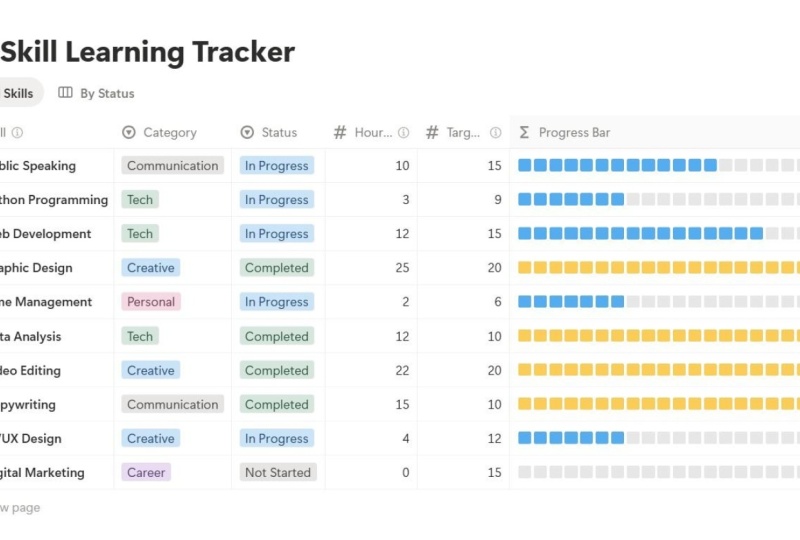
é criar uma fórmula de barra de progresso reutilizável e facilmente personalizável Criaremos um rastreador de
renda simples e adicionaremos uma barra de progresso a ele Se você já tem um
banco de dados e seu
espaço de trabalho de noções que gostaria atualizar com
a barra de progresso, use esse banco de dados Ou, se você não tiver
certeza, comece com o rastreador de renda como
o projeto da classe Depois de criarmos a fórmula da barra de
progresso, mostrarei como
você pode usá-la para seus outros
bancos de dados de noções, de forma rápida e fácil. De qualquer forma, fique à vontade para fazer perguntas na
seção de discussão se precisar de ajuda. Ok, vamos começar.
3. Configurando o cenário: Bem-vindo à nossa primeira
aula prática. Aqui, criaremos um sistema para rastrear a renda e
preenchê-lo com alguns dados. Isso prepara o terreno
para a parte empolgante:
criar uma barra de progresso interessante
nas próximas
aulas, criar uma barra de progresso interessante antes de
entrarmos em um rápido lembrete que, em vez de um sistema de
controle de renda, você pode usar um dos
bancos de
dados de noções existentes que deseja
atualizar com a barra de progresso Lembre-se de que esse banco de dados deve conter números
mensuráveis Pode ser um banco de dados de projetos com a quantidade de tarefas concluídas, soma das despesas
no sistema de orçamento ou até mesmo seu rastreador de sono com registro de suas horas
diárias de neve Pegue um banco de dados com
números que são importantes para você. Fique com os
rastreadores de renda que eu ofereço. Aqui está o
projeto da aula e vamos elevá-lo a um novo nível
de empolgação visual Ok, é hora de abrir
um espaço de trabalho no oceano. Vamos adicionar uma página vazia onde colocaremos
o projeto da classe. Use o botão de adição
no menu à esquerda para adicionar uma nova
página ao seu espaço de trabalho Dê a ele um nome como rastreador de
renda e clique
no rótulo da página vazia Agora vamos adicionar uma nova barra do tipo de
banco para abrir os blocos Em seguida, digite dados Para
encontrar o que precisamos, clique na visualização da tabela e
clique no novo rótulo do banco de dados. Incrível. Nosso novo
banco de dados foi criado. Vamos dar a ele um nome de registro de renda. No meu caso, usaremos a coluna de nome para
armazenar os nomes dos meses. Não precisamos de texto, sugiro excluí-lo. Vamos adicionar uma coluna de data
para que possamos classificar os registros com base na data de início
do mês. Agora vamos inserir uma
coluna numérica para registrar a renda. Comece com sua formatação de
moeda preferida. Escolha o número em coma. Se sua moeda não estiver listada
e eu estiver escolhendo euros. Agora vamos adicionar uma
coluna dourada para armazenar a quantidade desejada de
renda para cada mês. Dupliquei a coluna de renda, renomeei e não precisei
definir o formato da moeda Essa configuração já está aqui
devido à duplicação. Também prefiro ocultar o título
do banco de dados. Você sempre pode
recuperá-lo nas configurações. Vamos renomear a visualização do banco de dados
e dar a ela um ícone adequado. E se preferir, você também pode definir um ícone para toda a página. Tudo bem, hora
de adicionar alguns dados. Vou fazer um
registro anual por 12 meses. Vou adicionar até a
data de início na ordem divergente. E vou variar a
renda de 2500-6000 euros,
um caso muito positivo, com renda mais que E vou definir os
valores de ouro de 40006000 eros. Ok, terminamos aqui. Agora é hora de examinar
mais de perto as barras de progresso.
4. Guia passo a passo: Tudo bem, é hora de começar a
construir a Barra de Progresso. Começaremos por desvendar a lógica que
está E aprendendo o processo passo a passo que você pode aplicar
a qualquer um dos seus bancos de dados. Para atualizá-lo com uma barra de progresso
bonita. A barra de progresso indica
visualmente o quão perto você está de atingir
um marco específico Dependendo do seu contexto, isso pode representar
tarefas concluídas em seus projetos, despesas de um orçamento ou qualquer outra meta mensurável E o que é universal
aqui é que o ponto principal representa
100% de alguma coisa. O progresso feito também pode ser transformado em
porcentagem, por
exemplo, se você tiver 12 tarefas
a serem realizadas em seu projeto, três tarefas concluídas
podem ser traduzidas 25% do progresso do projeto. Nas fórmulas de noções, não
temos um editor visual para desenhar a barra das barras de
progresso personalizadas, mas temos todas as
imagens à nossa disposição Você pode usar quadrados, círculos, estrelas ou
o que quiser Para o projeto da turma, vou escolher um par de quadrados Aqui está uma lista de etapas a serem seguidas ao criar
uma barra de progresso personalizada. Primeiro passo: escolha
o que você mede. Normalmente, será uma coluna com uma quantidade numérica de tarefas
concluídas, soma de despesas, soma de cheques, caixas de seleção ou qualquer
outra coisa no projeto de classe. É a coluna de renda. Etapa dois, qual é o valor máximo de 100% para essa medição? Pode ser outra coluna
com um número de vezes. Você pode citar os valores
diretamente na fórmula. No projeto da turma,
é a coluna da meta. Etapa três, decida a lente da
barra,
a mais fácil . Quanto maior a barra, mais detalhada é a visualização O comprimento padrão é de dez quadrados ou outros mg de sua escolha Mas para o projeto da aula, usarei 20 lentes
de barra. Etapa quatro. Crie ou use a fórmula da
barra de progresso com os valores das três etapas
anteriores, ok? Como você pode ver, as
três primeiras etapas são bem simples. Nós já os descobrimos. No restante desta aula, cuidaremos da
primeira etapa, criando a fórmula da
barra de progresso. O melhor
aqui é que
criaremos a fórmula
uma vez e você poderá
reutilizá-la em qualquer banco de
dados sempre que precisar. Assim, atualizar
seu banco de dados com uma barra de progresso se tornará
uma tarefa de empréstimo minuciosa Na próxima lição, examinaremos mais
de perto quais são as
fórmulas em noção
5. Visão geral de fórmulas: Bem-vindo de volta.
Nesta lição, falaremos sobre o que é
a fórmula da noção. A fórmula é uma das propriedades
do banco de dados e é indispensável
quando você precisa pegar valores de outras colunas do
banco e transformá-los de alguma
forma. Talvez você queira usar moedas diferentes,
transformar minutos
em nossos ou concutar várias
colunas de texto para obter uma descrição resumida
de todo o registro Obviamente, você pode criar uma barra de progresso personalizada com a
fórmula se não estiver satisfeito com as barras de
progresso nativas . É claro
que poderíamos fazer todos esses cálculos
sozinhos. Voltando ao exemplo com convert e
minutes to our, pude sentir os valores
de cada tarefa manualmente. Em primeiro lugar, eu teria que fazer um trabalho
adicional tedioso Mas o que é mais importante, se em algum momento eu
percebesse que havia cometido um erro e depois corrigisse
a hora e o sinal negativo, teria que
me lembrar de
alterar o valor das
horas correspondentes Como humano, eu poderia simplesmente esquecer fazer as correções
em algum momento E, eventualmente, meus
registros conteriam dados
contraditórios
relacionados à fórmula Você o constrói uma vez e
ele imediatamente começa a funcionar para todos os seus registros de banco de dados existentes
e futuros. Obviamente, você precisa
instruir a Notion sobre quais cálculos
exatos e
transformações de dados devem ser Existe uma
linguagem especial para esse propósito. É hora de dar uma
olhada no editor de fórmulas.
6. Visão geral do editor de fórmula: Estou muito feliz em
recebê-lo de volta. Nesta lição,
exploraremos a
propriedade de fórmula da noção e daremos uma
olhada no editor de fórmulas. Vou adicionar uma nova coluna de
fórmulas ao nosso projeto e abrir
o editor de fórmulas. Essa área é para
digitar sua fórmula. Abaixo desta área, você
encontrará muitas coisas úteis. A lista à esquerda contém todas as colunas disponíveis para
serem mencionadas na fórmula, junto com todas as funções. Depois de começar a digitar, a lista é filtrada para mostrar apenas as opções
correspondentes Você pode usar o teclado para navegar por
essa lista e pressionar Enter para incorporar a
opção selecionada em sua fórmula. Observe que, se você permanecer em uma
função, a noção fornece breve explicação
do que essa função faz, junto com alguns exemplos. Você pode mencionar outras
colunas que você tem em seu banco de dados para fazer
alguns cálculos. Você pode usar a mesma notação
aritmética que você tem calculadora mais o sinal é usada
não apenas para invocar números, mas também para
concatenar Você pode ver a pré-visualização do resultado
logo abaixo da sua fórmula. Às vezes, você verá a mensagem de
erro que dá uma dica do que está errado
com sua fórmula Observe que, se eu mencionar uma
coluna para cada célula da fórmula, o valor será
obtido da mesma linha. O banco
de dados
Notion é, em vez disso um documento separado que , um documento separado que você pode
abrir e ver como uma página separada com
todas as propriedades que você vê como células
na exibição em tabela. Você pode obter valores de
outras linhas e até mesmo de outros bancos de dados com a ajuda
da propriedade de relação. Mas esse tópico está
além do escopo de nossa classe. Bem, essa foi a visão geral
básica do editor
de fórmulas de noções. Agora você sabe onde
encontrar uma lista de todas as funções suportadas
com uma breve descrição. Aprendemos como fazer operações
aritméticas básicas e criar novas cadeias de caracteres com os dados armazenados em
outra coluna do banco de dados Estude e comece a criar
a fórmula da barra de progresso.
7. Função principal para barras de progresso: repeat(): Bem vindo de volta. Neste artigo, começaremos a criar a fórmula da barra de
progresso Tudo bem, vamos renomear coluna
da fórmula
para barra de progresso E mergulhe na
função fundamental para criar barras de progresso e
noções
personalizadas, a função de repetição Cada função e noção
consiste em várias partes. Nome da função, que identifica de
forma exclusiva qual operação
exata ou
processamento de dados deve ser feito Cada função é
seguida por um par de parênteses e temos argumentos colocados dentro
dos Às vezes, não há argumentos,
mas, de qualquer forma, você precisa colocar parênteses logo após
o nome da função É assim que a noção
entende que você invoca uma função.
A
função de repetição duplica a parte
do texto especificada no primeiro argumento
quantas vezes você indica
no segundo Assim, você obterá uma string que consiste em segmentos
repetidos Vamos copiar esse
último exemplo com quadrado
roxo para
nossa coluna de fórmulas. Observe que eu uso aspas
para o símbolo quadrado. É importante usar aspas quando você se refere a um
texto, uma string, porque é assim que a noção
entende que você quer dizer uma string e não um número
ou algum outro tipo de dado. Como você pode ver, temos
uma barra de progresso aqui que parece uma linha de sete quadrados
roxos para cada linha Atualmente, não
há conexão entre a lente da barra e o valor da renda porque
usamos
sete codificado aqui em vez dos cálculos
apropriados Vamos corrigi-lo mais tarde, desde que possamos concatenar strings
com Vamos adicionar a essa barra de progresso, ainda
falsa, uma cauda de três quadrados D. É basicamente assim as barras de progresso personalizadas
do Notion podem ser criadas. Só precisamos descobrir os cálculos pelos quais substituir
os números codificados, para
que os comprimentos da barra de progresso se conectem aos valores
na coluna de renda Ok, agora sabemos a função
principal para criar fórmulas da barra de
progresso e,
na próxima aula, exploraremos
mais
8. Organize sua fórmula com a função lets(): Oi de novo. Nesta
lição, cumpriremos alguns pré-requisitos para continuar
com a fórmula da barra de progresso Falaremos sobre as
melhores práticas para organizar suas fórmulas para
que você possa lê-las,
reutilizá-las e atualizá-las com facilidade reutilizá-las e atualizá-las Em primeiro lugar, a noção acrescentou a possibilidade de criar
fórmulas com várias linhas Pressione Enter para
ir para a próxima linha. A guia também está disponível, que você possa organizar suas
fórmulas da maneira mais legível para você, em vez de mesclar tudo A próxima coisa legal é a possibilidade de adicionar
comentários às suas fórmulas Coloque seus comentários dentro
desses dois laços com asterisco para adicionar nós às partes mais complicadas
de sua fórmula Vou reverter as
alterações e é
hora de falar sobre
outra noção muito legal, a
função Esta função permite atribuir atalhos para alguns
valores ou cálculos Esses atalhos são variáveis
nomeadas. Freqüentemente, você precisará fazer os mesmos cálculos várias
vezes em sua fórmula. Com a função less, você pode fazer o cálculo uma vez, armazenar o resultado
em uma variável e depois usar essa variável
em sua fórmula. A função less permite adicionar
quantas variáveis você precisar. Lembre-se de sempre colocar um par de valores para sua variável. O último argumento é
sempre considerado
a expressão que constrói o resultado de
toda a função Vamos ver como funciona
na prática fazer essa fórmula de massagem com
a função less, ela funciona imediatamente. Atualmente, usar
a função less não faz muito
sentido porque
só temos expressão aqui e ainda não
criamos
nenhuma variável. Mas em breve vamos mudar isso. Uma das minhas melhores
práticas ao trabalhar com essa função é organizá-la dessa forma, separando
a expressão Também coloquei uma saída de
ditado comum, porque, no nosso caso, essa expressão
cria o que
veremos como saída
nessa coluna de fórmula Vamos organizar algum espaço livre
para as variáveis que teremos aqui e
adicionar variáveis comuns. Esses comentários são
absolutamente opcionais. Se eles te deixarem mais confuso, em vez de ajudar,
não os use para mim. Eles ajudam a ver a
estrutura da fórmula e a encontrar rapidamente o que eu
quero alterar ou corrigir. Ok, hora de adicionar
nossa primeira variável. Que seja a lente em barra que já
definimos. Estou configurando para 20. É importante
lembrar de colocar vírgulas logo após o nome da
variável e seu valor Legal, temos nossa primeira variável e agora podemos usá-la dentro da expressão, pois a quantidade de quadrados
brancos depende
da quantidade de quadrados roxos. Vamos substituir três por lente de
barra menos sete , pois temos sete quadrados
roxos aqui Agora é um
pouco mais dinâmico, mas sete é repetido
duas vezes aqui. Se eu decidir
mudar para quatro, por exemplo, terei que
fazer duas vezes, o que não é bom. Também é melhor
armazenar o valor dos quadrados em uma variável
separada Vou chamá-lo de Segmento de Campo
para destacar sua relação o segmento de barras preenchido com
cores e defini-lo como sete. Posteriormente nesta aula,
alteraremos o valor codificado cálculo adequado
para
conectá-lo ao valor da renda Agora podemos substituir
os valores codificados na expressão
de saída por essa nova variável Além dos valores
codificados, podemos atribuir alguma
expressão de cálculo a uma variável Vamos mover também o cálculo
do comprimento da cauda para uma variável
separada Vou nomear esse segmento de cauda
variável. Observe que você pode se referir a uma variável somente após
sua definição. Se eu colocar a
variável do segmento final antes do segmento de
campo, o nocional
mostrará o erro É assim que menos funções funcionam. Pares de variáveis com seus valores seguidos
pela expressão. E temos que ter muito
cuidado com as vírgulas aqui, sem
esquecer de colocá-las depois dos nomes das
variáveis e seus valores Ok,
preparamos nossa fórmula para a próxima lição, onde finalmente conectaremos os comprimentos adequados dos segmentos
com a coluna de renda
9. Lógica de fórmula de barra de progresso: Tudo bem, agora que temos todos os pré-requisitos e todas as
funções essenciais necessárias, é hora de desvendar a lógica por trás da fórmula
da barra lógica por trás da fórmula
da Vamos revisitar a animação da barra de
progresso. A barra de progresso compreende
um número específico de quadrados
roxos e y ou
outras imagens que você escolher Essa quantidade é determinada
pela lente de barra variável e
permanece constante para todos os
registros no banco de dados. Eu disse lente de barra para 20. Durante todos os meus meses,
a lente da barra de progresso será de 20 quadrados Nossa tarefa é determinar quantos
quadrados roxos devem ser mostrados e quantos quadrados y são necessários para preencher a lacuna
restante, se Mas como relacionar a quantidade de quadrados com o valor da renda Precisamos traduzir
tudo em um único idioma, o idioma das porcentagens. Suponha que minha renda em um
determinado mês seja de 2.500 anos e a meta seja de 6.000 anos O que significa que a renda era de
75% da meta. Então, precisamos desenhar 75% da linguagem com quadrados
roxos Vamos explorar como será o
cálculo. Aqui você acabou de ver
a fórmula percentual, que é comumente conhecida, divide parte por todo
e multiplica por 100 A parte é renda no meu caso, e a totalidade é
a meta de renda. É assim que
calculamos a porcentagem da peça feita
em direção à meta. Além disso, essa é a porcentagem
da lente de barra a ser construída
com quadrados de suporte. Outra fórmula que precisamos
aqui é a fórmula que permite encontrar a quantidade
quando você conhece o total
e a porcentagem,
converter a porcentagem em decimal
dividindo-a por 100 e multiplicar a
porcentagem decimal pela quantidade total e
sabemos
o total, ou
seja, variável de lente de barra, seja, variável de lente de barra, ou 20 E acabamos de calcular a porcentagem de 75% para o
exemplo que temos aqui. Assim, temos a quantidade
calculada de quadrados
roxos a serem
mostrados, ou seja, 15 Calcular o número de quadrados
brancos é fácil subtraindo a quantidade
obtida quadrados roxos
da lente total Agora é hora de adicionar todos esses cálculos ao editor de
fórmulas da barra de progresso. Primeiro, temos que anotar o cálculo da porcentagem de
progresso. Vamos colocá-lo logo após
a variável da lente da barra. Dê um nome de porcentagem e use
a fórmula de porcentagem. Dividindo o valor da renda pelo valor da meta e
multiplicando Agora podemos finalmente substituir
o valor codificado do segmento de
campo pelo cálculo para torná-lo dinâmico Divida a
porcentagem de progresso por 100 para obter decimal e multiplique o
resultado pela lente da barra Já temos o cálculo para o segmento da cauda e
a expressão de saída. Tudo funciona imediatamente. Incrível, fizemos a parte
mais complicada. Você pode ver como a lente da barra agora reflete o valor
da renda em diferentes meses. A barra parece ter
quadrados adicionais para corrigi-la, temos que arredondar o valor da variável
do segmento de campo para que seja sempre um número inteiro Para fazer isso, esfregue toda a expressão de
cálculo com parênteses e adicione a função
redonda no Precisamos de parênteses
aqui para destacar
a noção de que queremos
arredondar toda a expressão de
cálculo, não apenas a última
variável nela A função round arredonda um valor numérico para
o número inteiro mais próximo Como alternativa, você pode usar as funções de
piso ou vedação para
arredondar um valor para o
número inteiro
inferior ou superior mais próximo , respectivamente. Ainda vemos quadrados
adicionais para os valores de renda que excedem
os valores ouro correspondentes Esse é o tópico da
nossa próxima lição, na qual
falaremos sobre casos extremos. Agora, talvez você queira adicionar o valor percentual
após a escala. Como você pode ver,
também faz sentido
arredondar o valor percentual. Muitas vezes, é melhor usar
um valor medido em vez de uma Por exemplo, eu poderia
adicionar renda de ouro. Observe que você
precisa adicionar explicitamente todos os espaços em branco
que deseja
ver na saída da fórmula A propósito, você
pode ajustar facilmente lente
da barra alterando o valor variável da lente da
barra. Como temos todos os
valores conectados corretamente, a barra da nova lente
é criada
imediatamente , sem a necessidade de alterações
adicionais. A fórmula está mais pronta. Parabéns, o resumo
adicionará alguns pequenos ajustes
na próxima lição para cobrir casos extremos, como progresso
vazios e
valores superiores a 100%
10. Casos de borda: Ok, vamos começar
eliminando quadrados extras
para os valores excedentes Aqui, utilizamos uma das funções mais úteis do
Notion, a função. A função altera
a saída da fórmula com base em uma determinada condição. O primeiro argumento é uma condição que significa que
fazemos uma pergunta aqui que só pode ser respondida com sim ou não, verdadeira ou falsa. Em outras palavras, colocamos as instruções para
o caso verdadeiro como o segundo argumento e para o caso falso como
o último argumento. A noção executará instruções do segundo
ou do último argumento, dependendo da resposta
à pergunta no primeiro argumento,
a noção nunca
executará as instruções do segundo e do último
argumento. Ele sempre executará
apenas um deles. Às vezes, você pode querer
definir mais de uma condição. Esse é o nosso caso, pois abordaremos duas situações
extremas, excedentes e valores vazios Para esses casos, podemos usar uma versão atualizada da
função chamada função if Funciona da mesma forma, com a única diferença
de que agora você pode incluir vários pares de condições ou perguntas com instruções para
seus casos reais. Isso é muito semelhante
à última função que já
conhecemos das lições anteriores.
A
noção de verificar as condições uma a uma na ordem em que as colocamos. Quando a noção perceber que
uma condição é verdadeira, ela executará as instruções
correspondentes mesmo que várias
condições sejam verdadeiras. O Notion processará apenas
o primeiro deles. Se nenhuma das
condições for verdadeira, a noção executará a
expressão no último argumento. Agora vamos explorar
como podemos aplicar essa função para a expressão da barra de
progresso. Se a renda de
um mês específico atingir sua meta correspondente, quero exibir 20 quadrados
propostos Caso contrário, quero que nossa
expressão existente seja executada. Já temos
o último argumento , que é nossa expressão
existente. Vou finalizar com a
função if adicionando espaços reservados
para os argumentos ausentes, condição para exceder o valor e expressão para
mostrar 20 quadrados Você não precisa usar
esses espaços reservados. Obviamente, eles
quebram a fórmula. Eu só os uso para fins de
explicação. E em breve vou
substituí-las por expressões reais. Para criar uma condição, usaremos o
maior que seno Já temos a variável
percentual e agora podemos
verificar se ela excede 100% usando o
maior que seno Ok, a condição está
pronta e agora está rasgada. Para que as condições correspondam ao caso real
em
que eu quero criar uma sequência
de 20 quadrados roxos, precisamos usar a função de
repetição aqui O valor 20 já está atribuído à variável da lente da
barra. Vou usá-lo aqui em vez
do valor codificado. Lembre-se de colocar vírgulas depois todas as condições
e casos reais Ok, vamos
conferir o resultado. Obviamente, esqueci de
adicionar essa parte numérica. Vou apenas copiá-lo
do caso falso. A propósito, talvez você queira
considerar alterar o emoji
para o caso excedente Por exemplo,
usarei um quadrado amarelo para casos em que a renda
exceda a meta. Ok, agora vamos dar uma olhada em outro caso extremo quando a
renda ou o valor da meta estão vazios. Primeiro, vamos observar como fica
a barra quando a
renda está vazia, quando a meta está vazia, quando ambas estão vazias. Como você pode ver, existem barras que não fazem
muito sentido. Eu gostaria de adicionar
uma nova condição. Se uma dessas duas
colunas estiver vazia, quero que a
propriedade da barra de progresso também esteja vazia. Ok, vamos começar a
atualizar a fórmula adicionando dois
suportes
de núcleo para uma nova condição e seu caso real, a
meta ou a renda faltam para a condição e não mostrar nada
sobre seu caso verdadeiro Vamos começar com a condição para verificar se falta um valor em uma coluna
, usar a função vazia adicioná-la ao nome da coluna. Depois de um ponto, lembre-se de
adicionar parênteses. No final, essa expressão retornará verdadeira se o valor estiver ausente
e, caso contrário, cairá Vamos fazer o mesmo com a coluna de
renda adicionando o operador Or após
a mesma verificação. Se eu quisesse cobrir o caso em que faltam renda e
meta, eu usaria o operador final. Mas agora precisamos, ou, ok, terminamos com a condição. E agora vamos abordar
o verdadeiro caso. É fácil. Usado para citar, para designar um fluxo vazio. Ok, vamos verificar o resultado. Ótimo. Como você pode ver agora,
as células da barra estão vazias. Se não houver meta
ou nenhuma renda definida. A propósito, você pode usar uma mensagem em vez
de uma string vazia. Se você preferir,
estamos quase lá. E para finalizar a lição, compartilharei uma dica muito útil para trabalhar com números
em fórmulas do Notion Veja o que acontece se eu adicionar zero
às colunas de renda ou meta. Notion ainda considera que
essas células estão vazias. É assim que a
função vazia funciona para números. Ele considera zero
como um valor vazio. Às vezes está
tudo bem, mas não aqui. Se eu tivesse um mês muito ruim com renda
zero e
meta de soma de valor, preferiria ver uma barra ilustrando que
0% da meta foi cumprida, não uma sequência vazia Existe um truque para ajustar
o comportamento da função vazia. Traduza o número
em uma string com a função de formato antes de verificá-lo com
a função vazia. Assim, a
função vazia funcionará com uma string contendo um símbolo em vez do número zero. Vazio retornará verdadeiro somente se não houver nenhum valor
definido em uma célula. Bem, estamos muito
perto do fim. A única coisa que resta é
explorar como você pode reutilizar essa fórmula em qualquer um
dos seus bancos de dados de noções
11. Reutilize sua barra de progresso: Bem-vindo de volta. Estamos
na linha de chegada. A fórmula está pronta
e, nesta lição, aprenderemos como
você pode reutilizá-la qualquer banco de dados em
seu espaço de trabalho de noções Em primeiro lugar, vamos fazer alguns arranjos
prévios que são muito úteis com qualquer fórmula
que você planeja
reutilizar ou atualizar Essa é outra prática recomendada que eu gostaria de compartilhar com você. Isso implica mover as principais variáveis
influentes para o topo e separá-las de
outras variáveis com configurações comuns para nós Essas variáveis são valores de progresso em forma
de barra armazenados na coluna de renda e valores principais armazenados
na coluna de metas Na verdade, exatamente essas
três variáveis são mencionadas na diretriz
passo a passo para
adicionar uma barra de progresso Todos os
cálculos a seguir são universais. Embora esses três definam
exatamente o que vamos
medir e quão detalhado o progresso deve
ser visualizado Como já temos
a variável de comprimento da barra, vou simplesmente movê-la
para a seção de configuração. As colunas de renda e meta devem
ser atribuídas às variáveis. Como ainda não fizemos isso, adicionarei uma variável feita para a coluna de renda e uma variável
superior para a coluna de metas. A propósito, se eu
digitar apenas o nome de uma coluna, a noção não
a transforma automaticamente em uma referência de coluna. Como você pode ver, a referência da coluna de
metas aqui não é destacada
pela cor cinza, o que significa que
não é uma referência. Para transformá-lo em uma referência, tenho que escolher explicitamente a opção dentre as
sugeridas pela noção Aqui temos uma opção, meta, e clicamos nela, ou apertamos o botão
Enter, ok? Agora tenho que substituir
todas as dimensões
das colunas
de renda e meta por das colunas
de renda e meta variáveis recém-criadas. Está bem? Todos os
pré-requisitos necessários estão preenchidos Agora vamos ver como você
pode reutilizar essa fórmula. Eu tenho um banco de dados para
rastrear e dormir. Ele já calcula
a diferença
entre a hora de dormir e acordar E eu sei que meu objetivo é
dormir 8 horas todas as noites. Para adicionar uma barra de progresso, preciso criar uma
nova coluna de fórmula, copiar a fórmula da barra de progresso e atualizar a seção de configuração. Vamos consultar a diretriz
passo a passo para
facilitar O primeiro passo é
definir o que medimos. Na verdade, é um valor
para nossa variável. No contexto desse rastreador de
sono, vou medir
as horas de sono que
atribuí à variável Don, o valor calculado
das horas de
sono, que é armazenado na coluna de horas de
sono Na segunda etapa, temos que
definir o valor máximo. Meu objetivo aqui é
dormir por 8 horas. Eu coloquei oito no valor
máximo aqui. Vamos ajustar a lente da barra para 16. Assim, cada quadrado
ficará por meia hora, fácil, certo? Eu preferiria
mudar as imagens aqui. A propósito, se você quiser
aprender como calcular a diferença entre
isso e
a hora de acordar, visite minha outra aula para criar um
rastreador de rotina automatizado. Às vezes, você
terá um valor percentual armazenado em outra coluna, como neste exemplo
com projetos, e o percentual de tarefas
concluídas. Nesse caso, você pode
atribuir um valor percentual
à variável concluída e definir
a variável superior como 100. Às vezes, em vez de atribuir colunas às variáveis concluídas
e superiores, você precisará escrever
algumas expressões exemplo, se você tivesse um
rastreador de hábitos fraco com caixas de seleção, você terá que
calcular concluído como soma de todas as caixas de seleção
marcadas O número da função
ajudará a criar a expressão. Seven tem o maior valor aqui. Como temos sete dias em uma semana, vou ajustar a
lente da barra para sete também. Provavelmente você poderia
ter uma coluna para meta
semanal para um hábito que não seja de
sete dias. E use essa coluna como parte superior, como lente de barra para
refletir a quantidade de dias em que você
cometeu seus hábitos. Tudo o que podemos transformar facilmente
essa barra em uma visualização percentual. OK. Se você estiver pronto
para praticar mais, tente atualizar qualquer um dos
seus bancos de dados existentes com
a fórmula da barra de progresso. Obviamente, não é
aplicável a nenhum banco de dados. Uma base de dados deve
conter dados que possam ser avaliados
em termos de progresso. Estou aqui para ajudá-lo
se você enfrentar um problema, entendendo o que é feito ou o que é mais importante em
seu contexto. Portanto, fique à vontade para postar
na seção de discussão. Ok, eu tenho apenas mais algumas palavras a dizer antes de
terminarmos esta aula.
12. Conclusão: Parabéns, você concluiu esta aula
e agora tem
uma fórmula de
noção utilizável e personalizável
para a barra de progresso
criada por você uma fórmula de
noção utilizável e personalizável para a barra de progresso
criada por Se você quiser se aprofundar na criação de
sistemas de rastreamento em noção, recomendo que visite minhas outras aulas
na plataforma. Se você quiser manter
contato comigo, visite meu
bloco onde compartilho meu conhecimento e
minha
experiência usando o Notion. Peço que você compartilhe
a captura de tela do
seu projeto de classe para comemorar a conclusão e inspirar a mim e a outros alunos Um feedback seu sobre
esta aula é muito bem-vindo. vida é muito rápida
e ajuda muito a mim e outros alunos a
navegar na grande quantidade de outras
aulas na plataforma. Ok, por enquanto é isso. Obrigado por
aprender comigo e boa sorte em se tornar o
Notion Power User.
 Krista Harlamenkova, Notion Ambassador