Transcrições
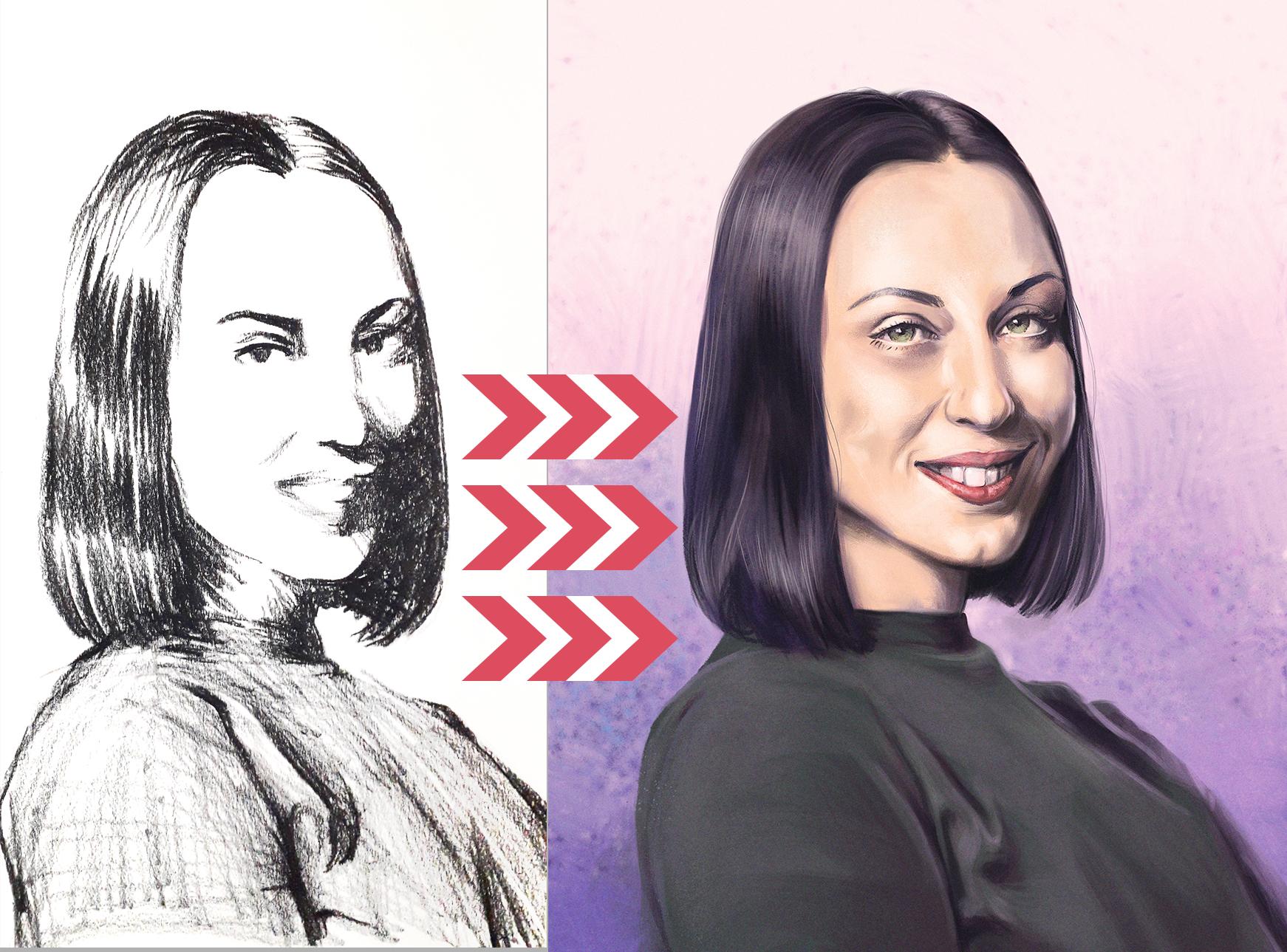
1. Apresentação do curso: Olá queridos amigos, estudantes, e bem-vindos a outro desenho e pintura de vidro. Nesta aula em particular, vamos ver como resolver e este desenho para esta pintura digital. Vou mostrar-lhe por que é importante ir e começar sua jornada, seu,
seu desenho quando médiuns tradicionais com os menores e com Quakers tempo de desenho para criar um parque digital mais polido. Além disso, vou mostrar-lhe dicas e truques, como fazer isso. Tecla de atalho problemático, como pintar digitalmente. Verdadeiramente benefícios de trabalhar tanto tradicional quanto digital para criar um trabalho de retrato, o amor jóia para mostrar amigos, família para melhorar quando o seu trabalho e ficar melhor em desenhar e pintar qualquer meio de mídia que você escolher para trabalhar com. Embora eu vou mostrar a vocês meu espaço de trabalho, como eu organizar as coisas quando eu estou trabalhando através alguns recursos livres adicionais ou programa que ela sabia que pode trabalhar em seu trabalho digital , trabalho
tradicional, como inserir esses materiais, e esse será um termo oficial. Então, sem mais demora, vamos mergulhar na aula.
2. Qual é este curso?: Obrigado por se juntar à turma. Espero que você ache útil e o trabalho aqui irá ajudá-lo em sua jornada de desenho. Então vamos começar imediatamente. Quando estou começando a trabalhar em um projeto, em um desenho de retrato, seja em mídias tradicionais ou mídias digitais. Sempre tento, sempre que posso. E com a maior frequência possível, trabalhe com desenhos menores, digamos em miniatura. Isso me informará sobre onde estão os destaques e onde estão as partes claras do desenho e onde estão as sombras. E muitas vezes eu uso isso, antes de tudo com os olhos apertados e olhando através dos meus cílios, porque dessa forma, eu perco o detalhe e tenho apenas o foco nas áreas que estão iluminadas e nas que estão na sombra. E foi isso que tentei fazer no meu primeiro desenho. Como você vê nesta imagem aqui na tela. Dessa forma eu sei que mesmo a área mais escura e a parte clara é mais clara do que a área mais clara na parte escura. Espero que ache isso útil. Porque se você não fizer isso, se você tiver sombras no lado claro, lado direito do seu desenho que são, digamos, mais
escuras que as áreas
claras, mais claras no lado escuro que, que fazem uma confusão porque você tem alguns erros lá que você pode trabalhar. E é por isso que eu sempre tentei ver onde eles
terminam quando eu estou renderizando mais tarde esse desenho, mesmo que a mídia tradicional e digital é, eu sei que o que é o que, e isso vai tornar seu trabalho mais naturalista e mais sentir e dar-lhe a sensação que você está procurando em um retrato. Portanto, essa é a minha principal preocupação no que se refere a esta forma de trabalhar. Já falei sobre isso nas minhas outras aulas. Mas como eu disse, é muito importante que todas as áreas claras do ano, até mesmo as sombras em sua parte clara do retrato sejam mais claras do que as últimas na parte escura. Dessa forma, você pode ter essa imagem coesa e você pode experimentar isso por si mesmo. Olhe para o retrato um para o gráfico. E você verá que quando estiver apertando os olhos, isso permanece o mesmo. As áreas na sombra não podem ser mais claras do que as partes no lado claro e claro. Claro, você pode fazê-lo que o exercício tradicionalmente com lápis ou carvão vegetal ou dizer-lhe como no papel, ou você pode experimentá-lo história, mas tentou fazer este exercício e fazer este passo. E isso, eu acho que seria muito benéfico para o seu trabalho, não importa o meio que você use. Agora, vamos dar uma olhada em alguns exemplos. Como também uso fotografias para a seita ou para analisar a imagem em que estou trabalhando. Aqui temos uma fotografia que usei para esta aula. É o retrato dos meus amigos. E ela teve a gentileza de me permitir usá-lo para o meu trabalho. E como você vê aqui nessas outras duas imagens, eu uso essa imagem para ver as proporções. Veja em que parte está onde. Nas linhas azuis. Eu delineei as poucas formas básicas. E eu tentei simplificar o retrato e ver como cada seção principal do comprimento do rosto nesta outra imagem. Eu só fiz isso para ver quais são as proporções do rosto. E se dividido em seções menores, onde cada grande marco do rosto emprestaria apenas nariz, olhos, boca aqui, e outras coisas. Veja o que COMO a largura de certas partes. Também é benéfico quando você trabalha na varanda. E esta também é uma ótima maneira se você estiver trabalhando com fotografias, você pode tentar analisar. Não teria que fazer isso para cada trabalho. Mas quanto mais você fizer, melhor você conseguirá. E é como se antes de fazer uma comparação com outra coisa, é como se os jogadores de basquete, eles não fossem apenas aos jogos que estão jogando. Eles estão investindo muito do seu tempo para se exercitar para ficar em forma. Mas nós, como espectadores, vemos apenas o seu resultado final. Não vemos os outros esforços que eles fizeram para obter esse resultado. É basicamente a mesma retirada. Você coloca o seu deve colocar se você quiser fazê-lo. Claro, há horas em prática e ver como você pode ficar melhor em seu ofício. Não é apenas desenhar, desenhar, desenhar. Tentou ser uma elíptica em sua abordagem, tentou estudar os assuntos que você quer desenhar. Neste caso, é o retrato e tentou ver duas melhor maneira de abordar o assunto. Então isso é claro, desenho. Você também tem que analisar e ver o que funciona para você e como melhorar sua habilidade. E então você pode fazê-lo praticando e colocando seu tempo para isso. Desta forma também é uma boa maneira de desconstruir o assunto complexo, como retrato em pequenas partes mais gerenciáveis. Será que você terá tempo mais fácil para desenhar com precisão o que você vê. Então espero que isso tenha sido útil. E vamos agora, depois de termos conversado sobre isso, passar para outra parte desta classe.
3. Poucas dicas antes do desenho: Para esta aula, fiz três desenhos. Um com meios tradicionais, como chamada de caminhão, este e dois adicionais em digital. E como veja, o último é aquele que eu vou mostrar a vocês como dividir em pintura digital. E um no meio é digital, que eu vou tentar e replicar aquele com carvão vegetal, mas não no estilo da técnica. Mas quando eu estou pensando sobre as formas preto e branco,
formas que estão na sombra e formas que estão na luz. Vais ter de o fazer toda vez que pintares. Mas eu queria mostrar-lhe isso nesta aula como uma forma de aprender. Porque cada vez que pintares e desenhas, vais melhorar. E eu acho que eu falei sobre isso na aula anterior, mas não é apenas para desenhar sem rumo. É um desenho com o propósito, desenhando, pensando em como melhorar você com a forma de entender seu assunto. Neste caso, isso é um retrato, mas tem, pode ser desenho de figuras e pode ser ainda vida ou qualquer outra coisa. Quando estiver desenhando, pense em limitar-se quando chegar a hora de desenhar. Eu acho que alguns, especialmente a lição é, Eu penso sobre 2019, 20 minutos ou algo assim. E quando você está desenhando com médiuns tradicionais, dê uma olhada e exemplos como estes que eu fiz no curso de 10 dias, desenhando 100 cabeças em 10 dias e fazer você ver aqui, eu mesmo especifiquei tempo para o qual eu desenhei alguns desses então eu saberia e limitar-me e isso é rapidamente sair da sua cabeça e pensar, tirar esses desenhos da sua cabeça, para a sua mão. E pensar sobre a estrutura principal do rosto e como isso para traduzi-lo em um desenho. Então pense nisso antes de ir. O importante
é entrar na zona de desenho. Antes de vir para a pintura. Você terá tempo mais fácil desta forma porque será mais familiar ou terá uma boa referência que você pode usar. E porque se você usar uma imagem embaçada, imagem muito mal iluminada, seria mais difícil para você trabalhar. Então, quando você está pensando em criar suas próprias referências ou usar fotos de outras pessoas para o seu trabalho. Pense em obter o melhor tipo de imagem que irá atender às suas necessidades. Claro, a melhor maneira seria ter uma modelo ao vivo na sua frente. Mas você não pode ter isso toda vez. Então, às vezes você tem que trabalhar em florestas e já que estamos trabalhando digitalmente e usando isso para melhorar seu trabalho, e ter quatro também é útil. Como você vê-lo, vi um vídeo anterior que eu uso para dividir o rosto em certas partes, Simplificar estudou dessa forma. Então ter 40 é útil dessa forma. Então talvez a melhor coisa seria ter sessões com modelos que se encaixam para você e que vai,
você vai pintar e desenhar, você vai pintar e desenhar, mas também trabalhar a partir de referências e ver como isso vai impactar o trabalho. Então é isso por enquanto. E vamos passar para outra seção desta classe.
4. Uma visão rápida de cursos: Agora que falamos sobre vinho, como abordamos este assunto, é hora de mostrar e falar sobre o que mais será abordado nesta aula. Um, é claro, dominantemente quando se trata de trabalho digital. Nesta aula, vamos antes de tudo passar e viagens e antes de irmos para a pintura, porque ele vai ajudá-lo a ir sobre o desenho digital. Também mostro como uso o menu radial para tablets
Wacom ou sintaxe e coisas assim, e como eles também podem acelerar seu trabalho. Fale um pouco sobre a seleção que eu costumo usar em nosso trabalho e fazer seleções. E isso também é muito útil iniciar um novo documento e, claro, falar sobre o F puro, que é um pedaço de software livre depois, mas você também pode doar para os desenvolvedores para que eles possam melhorar isso. Falaremos sobre isso também. Estou me vendo fazer desenho digital. E claro, então não há pintura. A última coisa que mostrará nesta aula quando
se trata de pintura digital é um par de toques finais. Digamos que então vamos chamá-los de dicas de pós-processamento. Esse será o último ou 2% do seu trabalho, mas isso terá talvez um impacto muito maior no trabalho geral. Então é isso que vamos cobrir esperança que será muito útil para você e benéfico. Então vamos começar mostrando o espaço de trabalho. Isso também é muito importante quando você está trabalhando digitalmente. Da mesma maneira. Você vai fazer isso com mídia tradicional. É importante organizar o seu espaço de trabalho de uma forma que melhor se adapte às suas necessidades. E você pode se sentir confortável e também ser benéfico para a sua saúde porque trabalhar digitalmente em tradicionalmente uma pintura e desenhar uma rosa ou morrer em sentar-se. E se você estiver sentado corretamente, isso também pode afetar sua saúde geral, especialmente se você estiver fazendo por longas horas. Então vamos dar uma olhada nisso.
5. Trabalhando em um espaço digital, parte 1: Olá e bem-vindo à minha área de desenho ou ao meu espaço de trabalho para ser exato. E onde temos um tablet webcam que está trabalhando no momento. Lg monitor como meu segundo monitor, teclado, é claro, mouse e coisas que eles normalmente não usam, não têm nenhum uso para isso. E isso é remoto por webcam. Se eu estivesse usando um maior, então provavelmente teria menos espaço para o teclado. Então essa coisa pode ser melhorada. Então, já que sou canhoto, coloco meu tablet webcam no lado esquerdo e trabalho com a outra mão no teclado. Isso é como geralmente se você é destro, então é verso i tablet é um ângulo porque Oberlin desenho, Eu estou tentando não dobrado sobre uma superfície que é plana, mas tem um certo ângulo que também vai empurrar minhas costas em outra direção. Então eu não me inclinaria e o encurvado ao longo do tempo porque isso seria realmente doloroso se nós estamos trabalhando por longas horas e nosso trabalho exige que nós empurremos mais trabalho para ele. Então, quando você estiver desenhando, tente ter uma cadeira confortável que você considere e será um muito bom para suas costas e dar suporte para esse assunto porque cuidar de suas costas e ter a postura certa é muito benéfico para a sua saúde e manter essa coisa sob controle. Assim, os machos para se manter saudável, fazer exercícios e manter a parte de trás se vangloriará parte inferior e superior de suas costas em um ângulo. E enquanto você está trabalhando, tem muito bom em tudo o que você faz. Tribunais temos lápis e quando trabalhamos em tablets de caneta, gosto de ter esse amor que vai fazer cada golpe mais suave. E assim você pode ter mais, sentir que está trabalhando com mídia tradicional, ter mais aderência a ela e mais fácil. É claro que, quando você está trabalhando, você não precisa ter um monitor dentro do tablet. Você também pode trabalhar com alguns outros tablets, intos, comprimidos de vácuo, e eu tenho usado isso por anos. E eu também posso recomendá-lo. Porque quando você está trabalhando com tablets como estes e você não tem um monitor, é importante que o tamanho desse tablet seja um pouco menor do que o monitor. Se a diferença é, a diferença é muito grande e isso é muito pequeno, ou seu monitor é muito grande, então cada traço que você faz em um tablet é muito maior na tela e isso será muito bem. Isso não seria, não teria esse sentimento como se estivesse desenhando no papel. Claro, isso é algo diferente quando se
fala em trabalhar com tablets que têm monitores dentro. Além disso, outro benefício desses comprimidos é esse. Pode muito bem cuidar e levar todos os lugares com você em sua bolsa ou algo que pode funcionar com um laptop. Então, como você pode ver, tudo isso é sua superfície ativa e você pode fazê-lo. Também é sensato tocar se você precisar. Eu, pessoalmente, não preciso disso. E não-vida essa opção porque você pode acionar algo acidentalmente, então eu deixá-lo fora e eu vejo É muito leve, durável e tem muito boa sensibilidade ao toque. Então essa é basicamente a configuração que estou usando. Você pode, provavelmente se você está trabalhando digitalmente, você vai listar ter apenas, você tem que ter pelo menos algumas dessas coisas para trabalhar. Portanto, bem-vindo a esta parte da classe enquanto revemos algumas características importantes, dicas e truques e ao mundo para compartilhar com você. E, claro, no início, temos a criação, criamos um novo documento. E o mais importante é que você está começando a imagem tem pelo menos isso é importante para mim. E tem a resolução de 300. Não importa se você está trabalhando para a Web ou para impressão. Sempre um bom começo. E eu comecei com a sorte de por 3000 pixels tela branca. Claro, quando eu estou adicionando detalhes e trabalhando em retoques finais do meu trabalho, eu gosto de empurrar isso para talvez 56 mil. E fazendo isso, os detalhes que são mais importantes serão nítidos do que todas as outras partes da sua imagem, mas não vá abruptamente de 2 mil para 6 ou 8 ou 10, apenas vá gradualmente. E os detalhes que você adiciona que são importantes estão se desenvolvendo lentamente. Então vá de menor para maior. E a solução de hardware, você pode adicionar detalhes menores. É basicamente isso para essa parte. E se virmos um pouco do meu trabalho, vejamos que a resolução é de 300. Vemos aqui três por 4 mil e outras coisas. Não é assim tão grande. Se tivermos em centímetros, deste tamanho, em centímetros, coisas assim. Vamos ver outra ilustração que eu fiz em estilo semelhante. E vemos que o tamanho da imagem é 50, 5000 por 5000. E finalmente, este aqui é, vejamos, imagem. É sobre traços. Então eu não fiz muita mudança e não fiz por este, ampliá-lo em muitos detalhes. Mas acho que está tudo bem. E se formos para a ferramenta de zoom e dizemos um 100, vemos que este é o tamanho disso. Vamos falar mais sobre coisas que estão aqui, camadas de camada dupla. Mas, por enquanto, vamos passar para, digamos, atalhos que são principalmente. Usado e eles costumam usar no meu trabalho porque eles aceleram o processo geral. E se você me ver pressionar, você também vê em sua tela no centro da página na parte inferior, e me ver o que teclados, como eu estou usando dessa maneira, você terá um mais rápido e você vai ver melhor. O que, exatamente o que estou fazendo com o teclado e acho que será benéfico para você? E quando eu estou pintando, acima de tudo, eu uso o espaço para mover a imagem ao redor. Eu gosto de usar z para ampliar R para girar. E esses são basicamente os principais. Pressione R novamente, posso redefinir a exibição e torná-la assim. outro para outro. Gostei que eu gosto de fazer é usar
a ferramenta de laço pressionando a letra R e fazendo a seleção. Você vai me ver fazer
essas seleções nos vídeos posteriores. Mas se pressionarmos o botão, podemos remover da seleção. E se pressionarmos Shift, podemos adicionar à seleção. Você pode ver que esses ícones aqui, mas você não precisa clicar neles lá. Você pode usar o teclado e verá que o sinal muda de menos para mais. Se adicionarmos é mais e pressionarmos é menos. Mas se o colocarmos aqui, então pode ser menos 4 subtraindo da seleção e mais para adicionar. Eu tenho certeza que você provavelmente já sabe disso,
mas isso é, por exemplo, carimbo que eles talvez não precisem, não sei, é que quando você está trabalhando, essas pontas marchando podem ser muito irritantes. Então eu gosto de escondê-los usando este atalho Control Shift P e pintura. Agora, a seleção ainda está lá. Só está escondido. E se você pressionar isso de novo, vamos ver onde isso vai sair. Parte posterior também, em poucos momentos, exatamente. Eu vou dizer-lhe uma peça que você pode mudar e fazer seus próprios atalhos. Mas, por enquanto, é isso. E você pode desmarcá-la pelo Controle D. Nós não queremos dizer que é menos para que possamos removê-lo. Outro atalho muito importante que
costumo usar significa que quando estou satisfeito com a maior parte do trabalho, gosto de fundir todas as coisas visíveis juntas, mas não nessa camada, mas na camada acima dessa. Então para esse controle Alt Shift E. E nós temos outra camada com todas as coisas que fizemos aqui. E isso é porque podemos então usar escova misturador. E fazer outras coisas boas, coisas do Pinterest. Porque escova misturador e vamos falar sobre isso também mais tarde, só
está funcionando se tivermos algo para se mover. E podemos ter todos esses outros ajustes para isso. A coisa que, por enquanto, é uma coisa. Outro diálogo de atalho gosta de usar é Controle Y. E isso é ter a cor da prova. E para ver como, quais são os valores. Anteriormente, você deve fazer outra camada no topo e transformá-la em preto e branco e vê-lo assim. Mas se usarmos o Controle Y, podemos tornar isso mais fácil e rápido. E você pode ver. Aqui está a prova de cores. Para que possamos vê-lo em preto e branco. Além disso, os outros comandos que falamos, show layer. Selecione a opção para mostrar a borda da seleção. Você pode encontrá-lo também aqui, mas você também pode mudar isso. Vamos tomar. Então, esses são basicamente mais importantes porque para outras coisas, eu estou usando o menu radial de vácuo e vamos falar sobre isso mais. Também. Você pode usar suas ferramentas da caixa de ferramentas e tê-las organizadas à sua vontade, como você vê aqui, eu tenho algumas ferramentas que talvez são diferentes das suas porque eu as mudei para atender às minhas próprias necessidades. Então você pode fazê-lo da mesma forma indo para Editar caixa de ferramentas. E você pode ver aqui, são duas rajadas e anos. E alguns estão juntos e outros separados. Então isso, você provavelmente foi aqui. Está bem. E depois aqui. E eles são completamente se você quiser acessar alguns que não têm, você também tem que descer aqui selecionando a partir de um menu. Mas se você sabe que você usa certo para regularmente, você pode clicar nele e movê-lo para fora do grupo e colocá-los para que nós vamos ter essa coisa. E essa é a mesma maneira por que eu tenho escova misturadora. Para além destas outras ferramentas. Se eu colocá-lo de volta, então nós não vemos o pincel e nós vamos ter que cada vez que ir lá e pegar isso. Mas desde a luz minha escova misturador para estar fora, isso é muito importante. Está bem, obrigado. Eu tenho tudo do jeito que eu deveria ir para latas. Mas você vê que isso pode ser muito útil. Sobre os atalhos que falei antes. Atalhos de teclado, você pode encontrar todos eles aqui e você pode alterá-los para atender às suas necessidades. Então, por exemplo, veja. Este é o comando que eu gosto de usar muitas vezes apenas para verificar as cores. Esse é o Controle Y. Sinto muito pelo erro de ortografia. Algumas dessas coisas porque falante nativo, mas a esperança ea borda seleção certa é muito importante. Para que possamos ocultar ou exibir essa seleção. É muito útil para ficar longe dessas formigas irritantes, marchando termina como você as chama. Mas para ainda ter aqueles munchkins e ter a seleção, mas escondido. E esse é esse atalho. É um pouco longo, mas não encontrei outra solução, mas até me acostumei. E usando o menu radial de aspiradores, tornou-se uniforme, mesmo simples de usar. É tudo sobre conseguir coisas mais rápido. Então aqui você pode encontrar e alterar qualquer um dos atalhos. E você pode ver os menus do painel Hamilton Ferramentas. E você pode ver quais atalhos você pode usar? O mesmo vem dos menus. Então, se você está interessado em personalizar suas ferramentas, seus atalhos, este é o lugar onde ele pode ir.
6. Trabalhando em um espaço digital, parte 2: Quando se trata de menu radial, eles têm essas opções aqui. E como eu disse antes, gosto de apagar com meu pincel. Agora, é claro, se clicarmos em E, temos uma borracha, mas eu gosto de apagar com meu pincel. Então, vou ter este pincel. É tão verdadeiro aleatório. E se eu quisesse subtrair dele e ir para Borracha, você vê, é um campo diferente, é um pincel diferente. E se você quiser o mesmo, teremos que escolher o mesmo pincel. Mas se voltarmos a escovar e quisermos apagá-lo em parte, quero que esse trabalho seja coeso. E então podemos usar a borracha que teria a mesma dica. Se você não tem VAC e tablets, você vê que ele, estes são os modos e é aqui que você pode mudar, mudança que não vai do normal dissolvido atrás claro, mas eu costumo ir lá até ele. E pressionando meu lápis, posso voltar ao pincel normal e é uma maneira muito rápida. E você também pode mudar isso. E você vê que é o comando Alt Shift R para acessar a borracha com o pincel, com a borracha. E a banda volta para a ponta normal do pincel e vem para o vácuo. E onde você pode alterar todas essas configurações é ir para o vacuum desktop center. Primeiro de tudo, das configurações da caneta. E como você vê aqui no botão inferior do meu lápis, eu fiz isso para que eu possa chamar o menu radial. E o botão superior é apenas clique com o botão direito do mouse. Então, quando vamos lá, vemos no menu radial pode ter pincel, borracha, rubor
normal, ocultar seleção, desmarcar, e todas as coisas que você vê me viu fazer. Eu quero mudá-lo? Faça um novo pressionamento de tecla. Veja, este é o comando. Teclas que são usadas para virar verticalmente, virar horizontalmente. E falaremos sobre isso daqui a pouco. Agora, isso é sobre vácuo e quão útil é o menu radial. Poupa tempo. Se você tem esses tipos de tablets, mas mesmo, uh, tablets que não são de vácuo
tentou entrar no jogo e ter esses gerenciador radial será, estes são extremamente úteis para continuar sobre o trabalho digital. Outra coisa que eu queria falar é trabalhar dentro dos grupos e você vai me ver fazer esse trabalho mais tarde nas partes onde eu estou me
demonstrando e mostrando como eu vou pintar essa imagem. E você pode ver esses grupos aqui também um pouco, um pouco mesclados. E você vai, e também explicou por que eu fiz tudo isso. Mudanças e por que temos essa imagem aqui. Porque e eu vou falar sobre isso mais cedo quando eu estiver satisfeito com o progresso e o trabalho feito dentro do grupo, o que eu gosto de fazer é mesclar todas essas mudanças visíveis e colocá-lo em uma camada em cima disso e depois trabalhar nesta parte. Você pode ver o mesmo aplicado naquela pintura. Temos grupos. Certos grupos podem realmente ver todos esses grupos são agrupados uma forma que nos ajuda a ter espaço de trabalho e fluxo de trabalho muito mais limpos. E aqui temos outros grupos. Grupos são muito úteis em mantém seu trabalho limpo e ajuda você a determinar vários inimigos que você mesmo nomear esses grupos. Será muito mais fácil para você descobrir onde está o quê. Eu não sou tão bom em nomear grupos e camadas ainda, mas eu geralmente sei que cada parte é onde. Então vamos ver como podemos trabalhar com camadas e grupos. Então nós temos isso, digamos fundo e uma cor em uma nova camada. Usando a ferramenta Laço, vamos criar um círculo. E desta forma, eles têm uma aparência muito simplificada do perfil. E talvez adicionar uma cor diferente. Escove, talvez amplie. Alguma outra cor. Laranja, que seja. Então temos isso. E o que acontece se quisermos pintar lado final desta figura e não queremos ir no roxo. Então talvez seja a melhor solução. Uma das soluções é criar um grupo. Em seguida, clique Control sobre a imagem no jogador
e, em seguida, e máscara. Então nós temos esta máscara para o grupo e qualquer coisa que está dentro do grupo será visível apenas nesta parte aqui. Então adicionamos isso ao grupo. E então você viu um ensaio. Agora, isto está dentro do grupo e tudo o que
obtivemos não é visível apenas por causa da máscara dentro desse grupo. Então isso é muito útil para iniciar o trabalho e para coisas nas primeiras partes do seu trabalho. Pai, mais tarde em um estilo de pintura para ir,
em seguida, em outra direção, clicando sobre ele para selecionar a cor. Então, agora que temos isso, vamos falar sobre outra coisa boa quando você está usando os grupos e isso em combinação com saturação de matiz. Agora, a maneira que eu costumava ir quando eu estava sombreando é usar a camada multiplicadora e coisas assim. Mas acho que isso mais conveniente é usar uma camada de saturação de matiz e é muito não destrutiva. Então, se baixarmos isso. Talvez dessaturado um pouco, mudar a tonalidade. Temos essa camada coberta de sombra, mas não queremos isso. Queremos inverter essa seleção. E enquanto a máscara para saturação de matiz está ativa, e quando podemos ver que ela está ativa, ela tem essas linhas brancas ao redor da caixa. Pressionamos o Controle. Y, eu choro. E agora tudo está em preto na máscara, então isso significa que está tudo coberto. E queremos, se quisermos trazer isso de volta, vemos que temos aqui cor preta e branca para seleção. E em todos os lugares queremos que isso seja visto. Nós só pintamos. Por que isso é legal? Porque, alterando e pressionando a letra X, você pode remover e, em seguida, pressionando novamente, você pode adicionar essas sombras e você pode ter várias camadas de sombra em cima uma da outra por Controle J, podemos adicionar. Então vá tudo em preto, esconda a coisa toda. Então você pode talvez mudar de cor em alguma saturação, torná-lo ainda mais escuro, e depois voltar. Na camada adicional de sombra. Veja, isso é muito difícil porque estou tentando ser mais rápido e passar para a próxima parte. Mas você pode ver as implicações e como isso pode ser muito útil em sua própria camada separada. E está sempre acessível para você e você sempre pode alterá-lo. E você pode fazer a mesma coisa. Quando se trata de destacar. Vá mais brilhante, adiciona um traço, talvez, talvez você faça um grande turno. Em seguida, repita o processo para ocultar isso e colocá-lo apenas onde você quiser. Claro, isso não é suficiente quando se trata de pintura, mas é porque você tem que ter essas novas mudanças e coisas assim. Mas você vai me ver trabalhar com este tipo de trabalho mais tarde demonstração. Mas também é muito bom como um ponto de partida quando você pode decidir onde está, o que, onde está a fonte de luz e cada uma dessa fonte de luz pode ser feito facilmente alterado e você se move até ter certeza. O que você quer fazer. A última peça sobre a qual eu gostaria de falar é pós-processamento de suas imagens. Uma das coisas que eu gosto de fazer, e vocês verão em todos esses três é que eles têm
essas camadas de aparência acinzentada, mais ou menos. Veja aqui. E essas são camadas que adicionam certos grãos à sua imagem. E eu gosto de colocar essas camadas por último. Você vê o efeito com esse grão. E aqui está sem, com, sem fim, com. Aqui. Eu até tenho duas dessas camadas uma em cima da outra para efeitos adicionais. Eu acho que eu fiz esta camada e, em seguida, virar este horizontalmente para
que ele tem ainda mais dente para ele e ver o que você pode ver as mudanças quando eu estou clicando. E para este caso, Também é importante porque eu queria fazer este tipo de pastel olhando efeitos h1 elementos. E ter essa camada realmente coloca essas linhas em efeito e faz com que pareça mais tradicional. Pintura. Outra coisa que eu gosto de fazer, vamos ver aqui primeiro é afiar, mas vamos ver como eu faço essas camadas. Então, se nós temos, se você não tem essa camada, vamos criar uma nova camada. É normal, e quando se trata de cor, vá para correr 50, alguma cor cinza média e preenchê-lo. O quadro inteiro. Mudança F5. Em seguida, vá para Filtrar ruído, Adicionar ruído. Eu gosto de ir todo o montante para 400. E distribuição gaussiana e monocromática. Depois disso está feito. Para ir para filtro, galeria de filtro. Vá para salpicos com cerca de 10510 raio de presa e cinco suavidade para ele, ok? E depois ampliá-lo um pouco. Ok, por que eu quero aumentar? Porque eu quero alguns desses. E por que eles usaram respingos? Porque se você usar apenas ruído, o ruído é muito uniforme, uniforme ou muito pouca diferença. Se usarmos respingos, vemos que é mais imprevisível. Esse barulho acaba com o peso. Acho que é assim que deve ser. E depois de
aumentarmos, tornamos esses distúrbios ainda maiores. Então, depois que isso for feito, vá com a camada selecionada, vá para a luz suave. E como você diz, é demais. Mas o que podemos fazer é baixar, precisa diminuir a opacidade. Acho que tenho outro lugar.
7. Trabalhando em um espaço digital, parte 3: Abaixar o passado ainda mais para algo entre 1520 é a maneira que eu gosto de tê-lo. Portanto, é pouco visível, mas também é muito benéfico. Fui para detalhes e dá as ferramentas. Eu posso ver que aqui é 21, aqui é 15. E para este, IU, quando eu adicionei o ruído, eu disse que era com multi-carrier. Vemos a diferença entre esses dois. E nós colocamos todo o caminho para cima. Luz suave e normal. Parece isso, mas eu vou colocá-lo para luz suave ou talvez só saber coisas assim e, em seguida, reduzi-lo para, eu acho que foi 2001. Então essa é uma maneira que você pode processar suas imagens e torná-las mais interessantes. Ou você pode usar, como eu disse, você vê aqui, afiar. E quando se trata de afiar, eu quero afiar as partes mais importantes e essas são muitas vezes o gelo ver aqui com e sem os olhos. E você pode ver isso também aqui. Sim. Vemos como isso se parece com e sem usá-lo. Há três mesmas camadas que fazem esses olhos aparecer por causa da coisa, essas são as partes mais importantes do retrato. Então eu decidi afiá-los. Mas como vamos sobre isso, Vamos ver o que está dentro desta camada, sua pesquisa de cor e outros ajustes. Então, para fazer isso, vamos usar nosso atalho mais longo. Este é aquele aqui. E temos esta polegada. Se queremos que certas partes sejam mais nítidas, vamos primeiro para ajustes de imagem e torná-lo preto e branco. Preto e branco. Depois disso, vá para Filtro. Acho que não estiliza outro passe alto. E o que isso faz é mostrar alguns. Uma camada inteira é ótima. Mas vemos aqui as linhas e você raio. Você pode decidir se queremos ter aquele menor afiado. Isso é, eu acho, demais ainda, provavelmente é. Mas isso é porque eu costumo trabalhar como dois ou três. E se eu precisasse que esse efeito fosse mais forte do que eu faria cópias numéricas diferentes. Mas vamos experimentar aqui, e diríamos sete. E como vemos aqui, todas essas camadas estão sob luz suave. Então diríamos, sim, Soft Light. Faça o mesmo aqui. Nós dizemos satélite. E vemos que toda a imagem está agora mais nítida por causa dessa camada. Mas talvez não queiramos ter um. Talvez não queiramos que toda a imagem seja mais nítida. Talvez queiramos algumas partes. Então, usando a máscara para isso e ter essa máscara e tudo é visível porque a máscara é branca, mas queremos torná-la escondida. Então usamos o Controle I e tudo é igual. Agora queremos cobrir e mostrar essas partes que queremos ser mais proeminentes. Tomamos a Rússia, ampliamos o tamanho da escova com suportes e com cor branca. E vamos aquela cor branca pressionando X. Podemos revelar as partes que queremos. Digamos, por exemplo, olhos, nariz e boca. E se olharmos para trás, podemos ver que estas partes estão agora afiadas. Se quisermos ainda mais, podemos controlar J e depois ver mais um. Se você quiser controlá-los juntos, pressione Shift e pressione essas duas camadas. E Controle J para colocá-lo em uma camada. Então você pode trabalhar neles e você pode mascará-los e todas as coisas. E há muitas outras maneiras que você pode pós-processar. Talvez queira adicionar aberração cromática. Isso também é muito simples. Faça isso. Em seguida, vá para opções de mesclagem dessa camada, altere alguns canais, digamos vermelho, azul. E então mais v. Dois pode mover essa tela e nós podemos ter esse efeito muito rapidamente que você verá aquela aberração cromática, essas partes. Mas também, novamente, não precisamos disso em todas as partes. Podemos, podemos fazer,
podemos, digamos, com os níveis mais baixos. E pressionando o Alt, podemos usar para preto e uma partes brancas que queremos que ele pode mudar as peças brancas e pretas para uma espécie de mistura junto com camadas abaixo. Ou também podemos fazer máscara. Encontre um pincel adequado, digamos alguns com bordas macias. Posso rastrear isso aqui. Vemos isso, sim, isso é bom, legal. Está bem. E remova. É branco, então você vai para preto. Aberrações cromáticas em partes onde não queremos um pouco de pressão. Não queremos ir a bordo. Mas agora eles vêem que o foco neste retrato é uma pressa e vemos que todas as outras coisas estão borradas. Mas nós também podemos fazer isso iss e agora rosto, olhos são muito mais pessoas. E é assim que parece no final. E também podemos adicionar esse efeito de grão e dar uma olhada no trabalho. Então estas são basicamente as três principais dicas de pós-processamento que eu tenho para você. Há provavelmente muito mais detalhes de vez em quando. Mas em todas as ocasiões, acho que gosto de usar esse filtro de passagem alta, a camada de ruído. E, ocasionalmente, na Aberração Cromática, se houver necessidade disso. Uma das ferramentas essenciais que eu gosto de usar quando estou pintando é usar F. puro e você vê isso aqui. E você pode mudar muito o tamanho disso e caber na sua tela. E você pode chegar ao site foi, naturalmente, livre enquanto. Mas agora temos opções adicionais. Quando você clica no lado puro para obter ref puro, você pode decidir para qual plataforma você está usando, Windows, Mac e Linux. E, em seguida, selecione a quantidade 105 ou o valor do cliente 20 ou mesmo que isso. Mas também se você ainda só queria conferir e não pagar, você pode digitar 0 e ir com isso. Mas anteriormente, ele era capaz de fazer isso por US $0. Mas acho que mudaram o plano. Um pouco infeliz, como digamos, acho que não é. Sim, se estes gratuitos por US $0, então você vê-lo baixar absolutamente de graça. E você fica com o aplicativo. Você verá que pode importar imagens de suas pastas. Você pode arrastá-lo diretamente de qualquer lugar na web, digamos a partir do Pinterest. Salve algumas das minhas imagens e você pode deslizar diretamente lá e dizer assim. E você pode ter essa referência diretamente no seu documento F puro. Além disso, o que você pode fazer dentro dele é que você pode colocar um organizar todas as suas fotos de qualquer maneira que você gosta. Você pode rapidamente clicando duas vezes, focar em uma ilustração e você verá a outra. E já que estou usando. Virar tela no Photoshop. Você também pode usá-lo aqui clicando em Controle Alt O. Isso significa que pode ampliar, Shift Alt e arrastando para a esquerda ou direita. Você pode virar a tela horizontalmente e verticalmente. Você pode usar alças nos cantos para ampliá-lo. Você pode girá-lo desta forma. Por isso, se precisares disso, podes andar pelas pinturas. Nunca. Claro, você pode salvar isso. Coloque-o na pasta onde estão todas as suas imagens de referência. Ou se você apenas fez como eu fiz, parafuso e deslizar as imagens do site, você pode salvar e imagens selecionadas, todas as imagens vistas e coisas assim. Então você pode tê-lo também dessa maneira. E também há modos. Então podemos ter que está sempre no fundo. Isso significa que o que quer que você faça, F
puro dirá, fique por baixo. Se formos para a Mode e dizemos tudo isso no topo. Então, o que quer que
pressionemos Play, vemos que só
isso, que ele vai em cima de todos os outros aplicativos, navegadores
web e Stato obter para. Eu costumo fazê-lo sempre no fundo. Então, assim fica lá. E então você pode organizá-los de todas as maneiras que puder. Além disso, você pode, o que você pode fazer. Vamos girar isso. Se precisarmos apenas de uma certa parte dessa imagem pressionando o mar e arrastando, podemos cortar essa imagem. E pelo Controle Z, é claro, como em todos os outros programas, podemos desfazer a mudança. Então, mais importante, Controle, Alt, esquerda e direita, para cima e para baixo, girar, coisas assim. Eu acho que Controle P, Controle Shift P irá organizá-los em uma visão ideal. Então Control Shift P. E há muito mais maneiras que você pode usar, mas esta é basicamente a maneira que eu uso. Coloquei no meu monitor. Eu não monitoro porque eu estou trabalhando em deve tick 16 e não há monitor para isso. Mas eu gosto de colocá-lo no modo de edição e, em seguida, olhar para a referência que eu preparei e tornar mais fácil para o meu trabalho. Então isso é basicamente para este F puro, É uma ótima aplicação. Você também pode transformar as imagens juntas ou individualmente para criar espaço para outras fotos preferenciais e coisas assim. Então, se você não tem usado puro f que eu recomendo usar, é muito bom para o trabalho e para manter todas as suas referências em um só lugar. E você pode ver como esta pequena parte, você pode ter milhares e milhares de suas referências, mas também será variado para sua empresa. Depende do seu computador. Se ele pode lidar com isso, como ele o computador pode lidar com todas essas referências, mas você pode ter milhares ou apenas alguns. E simplesmente rolando em um novo mouse, você pode ampliar pequenos e coisas assim. Então pense em usar este programa e contribuir para os desenvolvedores foram todos, se você quiser apenas experimentá-lo, baixá-lo gratuitamente. E mais tarde, se você acha que isso é justo, você pode doar para eles também. Então é isso para F. puro e vamos seguir em frente.
8. Demonstração de desenho digital: Então aqui está um começo do desenho digital, e eu estou trabalhando no Photoshop, apenas para dizer isso da mesma maneira que eu começaria quando estou trabalhando com mídias tradicionais. E para mostrar os exemplos de como estes, hum, como trabalhar dessa maneira. Estou começando com um círculo e, em seguida, criando formas
adicionais que criarão a base da cabeça. Este vídeo também é acelerado. Então eu acho que foram cerca de 19 minutos em tempo real e algo um pouco mais. E isso você pode ver em cerca de seis minutos, seis minutos. Então é basicamente o mesmo processo. Como eu disse antes, quando eu começaria em um pedaço de papel real, eu estou construindo as linhas para construir as formas básicas e as formas orais para começar. Além disso, o lápis distal que estou usando é apenas Poucos, digamos pixels de largura. E eu também tenho em outro monitor ou outro monitor, a foto em que estou trabalhando. E você pode me ver usando a roda dupla. Falamos sobre a roda de vácuo que tem tudo básico ou as ferramentas que eu estou usando. O mais frequentemente. Depois disso, você vai me ver começar a fazer detalhes
adicionais e ir de borracha para lápis. Então, a fim de economizar tempo, eu estou mudando muito rapidamente através daquela roda para lápis, de lápis para borracha e bloqueando as principais formas que criam a cabeça. E decidir sobre outros detalhes coisa onde cada parte deve ir antes de entrar em qualquer trabalho adicional. Então, como eu diria em minhas aulas anteriores, é importante determinar lugares para cada um dos principais elementos do rosto, ver onde eles estão. E, em seguida, com base nisso, colocar detalhes e outras formas. Neste momento, estou a começar a trabalhar nos olhos. E apenas posicionando essas formas, estou trabalhando por todo o lado e não concentrando minha atenção demais, apenas em um lugar. E deixar você ver que há muito e é muitas vezes apagando porque se podemos usá-lo, por que não? Quando eu provavelmente iria trabalhar no meio tradicional fora, usar muito menos apagar. Mas eu não sei, eu acho que nosso instinto, quando eu estou trabalhando digitalmente, mais estragado por, por todas as coisas que nós temos lá. Então eu estou muito mais usando o digital, o apagador quando estou trabalhando digitalmente. E também você pode ver aqui, se você não está satisfeito com determinada parte, você sempre pode selecioná-lo e, em seguida, ampliá-lo, torná-lo menor e outras coisas. E você pode ver todas as ferramentas, todos os menus estão ao lado, então eu posso ter um acesso fácil a isso. A forma como posicionei esta tela é de
tal forma que me faz trabalhar em um pedaço de papel tradicional. Então é tudo de uma cor, branco e não vejo nenhum outro detalhe que me distraia. Adicionando pupilas e trabalhando lentamente em direção ao maxilar e ao cabelo. E é apenas um índio, você verá que será um desenho de avião com apenas os detalhes ásperos e tudo, todos os elementos. Mas isso não será em um acabamento perfeito em um desenho de 100 por cento porque o objetivo desta articulação, porque ele vai repeti-lo. Não temos que ter todos, todos esses detalhes. O objetivo é ter tanta precisão é que você pode desenhar e, em seguida, você pode usar mais tarde. E terminei com a pintura. Eu terminei os dentes, o lábio inferior, e outros dados m, Vamos ver pode, como você pode ver aqui, Eu costumava virar a imagem horizontalmente para que eu possa olhar para aquela maneira. A coisa boa sobre PRF é que você pode fazer a mesma coisa em puro F. Isso não é um programa que eu falei antes. E você pode ver essa imagem também assim. Então, esse também é outro benefício porque no digital é muito mais fácil virar a tela. E a razão pela qual eu faço isso é ter uma nova perspectiva sobre a coisa que você desenha e pinta. E isso é muito útil porque lhe dá uma perspectiva, mudança de perspectiva e você pode detectar erros mais facilmente. Esta tendência está lentamente a chegar à conclusão. E muito em breve será feito final no próximo vídeo, vamos começar com a pintura deste desenho em cima dele. E falaremos sobre mais detalhes sobre isso no próximo vídeo.
9. Demonstração de pintura digital, parte 1: Então aqui estamos com pintura e aguda talvez notar que eu tenho ajustado o desenho ainda mais depois de gravar essa sessão anterior, vídeo anterior. E agora estou a tentar pintá-la. Primeiro na camada abaixo do desenho. Eu trabalho no fundo e você pode ver que eu
adicionei uma cor simples e em cima dele fez um gradiente, mas isso não é suficiente. Então eu decidi encontrar na minha biblioteca de pincel alguns pincéis sobressalentes que vão dar que adicional, digamos textura para o fundo que eu levei mais tarde, borrar um pouco. Só para dar-lhe nenhum outro, algo mais interessante campo pode meus pincéis lá. Então tentei usar alguns deles. Você pode usar outras texturas para torná-la uma camada de sobreposição ou, ou alguns outros modos. Mas esta é a maneira que eu começo, como você vê na parte esquerda do visual, eu tenho algumas como o tamanho do pincel e coisas assim. E como veja, estou adicionando mais algumas cores, duplicando essa camada. E finalmente, aqui eu explodo esse fundo porque isso não é a coisa principal para esta peça. É sobre o retrato. E antes de entrar no retrato, como você vê aqui, eu faço a seleção do retrato. Isso será mais fácil para mim colorir. Faço-o de algumas maneiras. Eu zoom em cerca de 100%, talvez até pressionando a letra R, girar. Então poderia ser mais fácil. Em seguida, escolha uma cor que eu gostaria que terminasse na camada abaixo do desenho, preencha essa camada com Command Shift F5 e mova-a para um grupo. O grupo também está mascarado. Então é mais fácil trabalhar assim porque tudo fica dentro da máscara, tudo neutro. Você não pode sair da máscara ou da figura. Assim, isso é mais fácil quando você está trabalhando em caráter simples porque acelera seu trabalho e você pode ser muito mais livre quando se trata desenhar e ter varas para desenhar fora da forma. Então crie um grupo que é mascarado pelo seu personagem. E você pode fazer isso clicando no ícone da imagem que você está desenhando. E, em seguida, criar a máscara de camada. Agora estou adicionando detalhes para o pano, para as nuvens. E será algum tipo de cor esverdeada. Eu também estou olhando para a imagem e tentando obter
a cor base exata, pois isso será começando com as cores planas de trabalho que podem ser usadas, e o final que pode ser manipulado mais tarde. Se você estiver satisfeito com a cor, você sempre pode usar camadas de ajuste que estão na
parte inferior do lado direito e alterá-la e
não é destrutiva porque você sempre pode alterar essa cor. E como você vê aqui, e assim sempre pode mudá-lo. Estou usando agora o Ajuste de Saturação de Matiz. E isso seria trazer as sombras ou oferecer esta camada plana sobre aquela camada plana. E fazendo isso, você tem uma camada. Você não tem que pensar nisso. Digamos, por exemplo, o código que você vai usar, você vai pintar como você vê no lado esquerdo, eu estou pintando apenas com preto e branco. Branco é mostrar que a camada de saturação de matiz e preto. Você pode usá-lo para ocultar essa seleção. Então, basicamente, e saturação de matiz , camada de
ajuste, eu fiz isso, vamos dizer imagem mais escura então deve ser, oh, digamos que fez a sombra. E então, clicando no controle, por que eu inverti tão altura, eu apenas acertei essa camada. E pintando com branco, você coloca aqueles, você revela aqueles que camada novamente. Então é exatamente isso que estou fazendo aqui. Ou se eu não gostar de certas partes ou escondê-las novamente, eu estou usando com preto e trabalho é muito simples desta forma porque você está trabalhando
apenas com preto e branco nessa camada e você está escondendo e mostrando essa camada. Claro, eu gosto de ir sobre a camada abaixo, sobre a camada de cor. Então agora eu estou adicionando a base colorida, cor
base para os lábios. E se eu não estiver satisfeito com a sombra ou o destaque, eu sempre posso ir para esse nível de saturação de matiz e ajustar a camisa. O principal, Digamos, a melhor coisa sobre esses ajustes porque nada ainda está definido em pedra e você sempre pode retrabalhar as sombras. Tudo o que você verá mais tarde, os destaques. Então camada de ajuste de saturação de matiz que você pode encontrar
no botão à direita é muito útil quando se trata criar
rapidamente sombras e partes posteriores do rosto que estão no lado claro. Até que em C. E trabalhando na camada que está abaixo e adicionando alguns detalhes ao gelo. Este pincel que eu estou usando, ele tem um pouco de texto para ser um eu gosto porque ele se sente mais como maduro. Normalmente você, tradicionalmente. E agora você vê que eu criei outro, um nível de saturação poucos, mas isso é do lado oposto que eu fiz com o anterior. Eu deixei mais leve. Em seguida, a camada básica. Então eu estou adicionando as partes do rosto que são mais leves e que o sol está batendo. Então só sim, eu posso ver que talvez eu estou fazendo isso, dizendo tudo de novo. Só usando preto e branco. Você não tem que pensar sobre o que os EUA neste momento. Você só está adicionando as partes que estão no lado ensolarado. No lado que é o, que o sol está batendo ou a fonte de luz. E apenas colocá-los em grandes formas, apenas adicionando essas formas e iluminando a figura inteira. E também voltando para a camada anterior, matiz, camada
de ajuste de saturação e adicionando partes adicionais da sombra. E nós conversamos sobre isso quando eu mostrei
a vocês o desenho que eu fiz com médiuns tradicionais. E isso foi muito útil porque eles, que aqueles desenhos para mim
onde estão as sombras e como abordá-lo quando eu chegar,
quando eu, quando eu venho para desenho digital e pintura, a mesma coisa que eu fiz na cara. Eu também estou fazendo isso, sobre as roupas. Só estou mostrando onde a luz está atingindo os sujeitos. Estou prestando muita atenção à referência por também apertar os olhos. Mas quando estou fazendo essas coisas, porque isso me permite ficar longe dos detalhes, das coisas que são menos importantes. E deixe-me ver aqui. Nós não temos que usar apenas na camada de ajuste de saturação de matiz. Você pode adicionar camada adicional em seu grupo de pintura e confiar
na impressão na camada normal no Photoshop, adicionando mais ajustes. Apenas Eugene e pintura com modo de pincel normal. E às vezes é bom para, para se afastar do seu trabalho ou torná-lo menor para que você possa vê-lo à distância. Além disso, estou fazendo outra camada de ajuste, matiz, camada de ajuste de
saturação e também trazendo isso para sombra, tornando-a mais escura. E pressionando o Controle Y, também
estou fazendo um todo preto. A máscara de camada é preta, então tudo é coberto e não pode ser visto confiança pintando com branco, pincel, com pincel que tem branco, nós revelamos essa camada. Razão pela qual estou fazendo isso, porque nem as sombras são sempre iguais. Então eu estou adicionando segunda camada de sombras. Isso ainda é partes muito ásperas do desenho ou pintura. E eu estou tentando dar mais, digamos, alguns elementos de linha para o desenho e fazer com
que essas sombras tornem mais espessas e tenham mais, mais vida. Também estou pensando na oclusão do ambiente e pensando em onde a luz atinge mais e na fase em que temos luz indireta. Tão leve, luz que salta de outros objetos e outro ambiente que está em torno deste retrato. E pensando nisso quando estou tentando, quando estou adicionando isso,
essa próxima camada de sombras. Então, basicamente, temos duas camadas para sombras e uma camada para realce. E você pode me ver aqui indo constantemente da sombra para o destaque. E tentando não fazer zoom demais nesta fase, pelo menos. Mas à medida que vamos mais longe na pintura, provavelmente
vou ampliar muito mais. Então, quando estiver começando, tente não fazer zoom. Oh, zoom o mínimo que puder. Então você pode ter todo o quadro na sua frente. Mas à medida que você progride e você fez algumas escolhas, então você pode ir e ampliar e trabalhar nos detalhes. Lembre-se, não trabalhe em uma parte da sua pintura ou do seu desenho. Apenas num momento específico e específico do tempo. Tentou, se você está desenhando para ir sobre todas as etapas do seu trabalho em todas as partes porque dessa forma você cria um pouco de unidade e todas as partes serão um elemento coeso.
10. Demonstração de pintura digital, parte 2: Novamente, usando essa camada de sombra com saturação de matiz e adicionando-os, digamos elementos mais escuros. E eu vou mostrar a vocês depois que esta parte estiver pronta, vamos trabalhar em outra camada. E eu acho que isso é, e eu sei que eu estou aqui apenas assistindo o desenho e decidindo
torná-lo ainda menos opaco ou completamente cobri-lo, ou desativar essa camada com o desenho, porque eu sinto que eu não preciso mais desse desenho. Então eu posso trabalhar olhando para as imagens de referência que eu tenho no meu segundo monitor que são usados com em F puro e ir a partir daí. Uma coisa boa quando você está trabalhando dentro do grupo que tem massa significa que você não acidentalmente passar sobre a figura fora para o fundo. Mas você provavelmente vai precisar em alguns pontos. Então logo me veremos combinando tudo isso em um só. Uso o comando Mesclar Visível. Falaremos mais sobre isso quando se trata disso. Neste momento, estou substituindo o desenho por linhas e por pintura. Os lugares que tem menos luz. E, em seguida, desenhar essas partes com a cor que é mais escura. Agora você vê o momento em que eu me mesclo visível. Tudo o que está aí com isso é com o Comando, Controle, Shift Alt E. Acho que é assim que é a pastilha. E agora estamos trabalhando em apenas uma camada. Estamos satisfeitos com todo o trabalho que fizemos anteriormente e agora com o pincel misturador. E você pode ver tudo isso. Isso é sobre o pincel misturador na parte superior do vídeo. Estou tentando misturar as linhas e evitar essas bordas duras porque precisamos dessas bordas duras em alguns lugares, mas não sabemos. Então, depois disso, estou usando outra cor, camada de equilíbrio. Equilibrar todas as cores que eu perdi ou, ou coisa que o ajuste que. E então fundi-lo novamente pressionando Controle E. Além disso, eu estou usando outro nível de exposição e eu estou pensando, é bom? Devo ter mais luz ou não? Ocultar essa camada clicando no ícone dessa camada. Pensando se está tudo bem. E se eu fizer isso, então eu mesclo
essa camada, essa camada de exposição de volta para a camada abaixo, como eu disse, Controle E. com um pincel normal. Eu uso um. Acho que são pincéis que comprei do Ross Trend ou talvez você devesse conhecê-lo pelo nome. Ross desenha no YouTube ou no Instagram. Como alguns de seus pincéis, eles têm uma textura muito boa. Então eu não tive que fazer alguns desses pincéis sozinho. Às vezes uso os pincéis de pessoas que mais confio quando se trata dessas coisas, tenho uma gama de pincéis de Ross, pincéis, de, de outras pessoas em quem confio. E eu vejo o trabalho e eles me inspiram. Mas também os uso no meu trabalho se vejo que
esse pincel se adapta às minhas necessidades para esse trabalho em particular. Então, trabalhando com esses pincéis. Mas sempre você pode fazer seus próprios pincéis conta própria ou comprar alguns deles por um par de dólares ou algo assim. Agora, como você vê, eu estou trabalhando na camada que está acima desta porque eu não tenho certeza. Nós vamos ficar. Então, até eu ter certeza que eu vou estar pintando nessa camada, mas você pode ver que eu estou tentando trabalhar tanto nas poucas camadas. E a razão é porque o único a ter para esta peça, pelo menos, e porque é algo que eu faço pessoalmente para mim, não
há clientes envolvidos para trabalhar como eu trabalharia em camadas tradicionais e trabalhando, em na camada normal com modo de mistura normal para o pincel. E eu estou apenas pintando olhando para a imagem de referência que está em outro monitor e tentando adicionar alguma diversidade na pele porque sabemos,
sabemos que a cor da pele não é igual em todas as suas partes. Há também mudanças no tom de pele. Há também reflexos de, das outras superfícies que estão em torno do retrato e outras coisas. Pode também, há variações na pele e coisas assim e assim e assim por diante. Então, fazendo os traços maiores, pequenos traços, geralmente neste ponto, eu coloco um pouco de música e apenas gosto do trabalho. E eu provavelmente, já que quando eu terminar com isso, voltar com o pincel misturador e, em seguida, usar isso para misturar certas partes juntas para juntá-las em um coeso, digamos pintura. Por enquanto, é difícil. Mas estamos chegando lá devagar. Todas as outras camadas ainda estão no grupo abaixo. Mas já que preenchemos essa camada em cima dela com cor, você não pode ver isso, mas podemos usar isso para segurança se precisarmos de alguma seleção ou coisas assim. Então essa é a razão pela qual eu não apaguei essa parte. Além disso, quando estiver trabalhando, lembre-se de economizar muito. Algo pode acontecer com o computador e todo o seu trabalho. Será perdido. Então, sempre que pode ou quando você terminar ou vai
começar algo importante parte do seu trabalho, lembre-se de salvar. Eu costumo fazer isso fazendo um nome e, em seguida, adicionando como número. Então, isto será como a Donna fez. É esse sobrenome, 000 001, depois 0, 0, 2, 0, 0, 3, ou coisas assim. Então eu posso ter diferentes variações do retrato em vários estágios. Então acha que cometi um erro. Eu posso voltar. Resgatar verão de dívidas. Particularmente importante se estiver trabalhando para clientes. E então você provavelmente precisará ter cada elemento do seu trabalho em camadas, então você pode fazer o ajuste às suas necessidades. Se você está trabalhando para o seu celular para melhorar suas habilidades de desenho e pintura, então talvez você devesse tentar trabalhar neste nível de combustível como você pode. Ou trabalhe com médiuns tradicionais. Se você está falando sobre digital, então é o que estamos fazendo aqui. E agora eu fundi essa camada com a camada abaixo. E eu estou usando o pincel misturador para misturar certas partes juntas. E esses pincéis podem ser maiores, podem ser menores dependendo do que você quer fazer. Nesta parte do trabalho, é importante olhar para a sua imagem de referência e, em seguida, prosseguir o trabalho. Desde que eu estou querendo criar algo que se assemelhe a trabalhar com, digamos, tintas a óleo ou temperamento. Então é assim que eu estou trabalhando na escolha dos pincéis para esse tipo de estilo. Então estes pincéis um pouco mais ásperos, têm certa textura para eles. E agora eu vejo adicionando certos lembretes, talvez exagerando-os pelo que podemos ver na imagem de referência. Mas isso é talvez alguns dos pontos quando você está pintando. Você não está fazendo uma cópia do que estava nos 40 que você está pintando e se expressando com tintas, pincéis, cores, e coisas assim.
11. Demonstração de pintura digital, parte 3: Muito zoom agora. Mas lembre-se, mesmo quando estiver ampliado em algum trabalho, tente não ultrapassar 100%. Então, quando você clica na ferramenta Zoom, como você vê aqui, quando você clica indo para usar o botão direito do mouse, você pode ver as células. Você pode ampliar a página inteira, 100%, coisas assim. Se você estiver ampliando. E depois queremos ver os detalhes. Não vá por cima de 100%. Esse seria o meu, meu, meu, meu conselho ainda alto. Não siga esse conselho eu mesmo. Muitas vezes. Como você vê aqui, é algo muito mais do que 100, mas basicamente isso não será visto. E eu não acho que isso seria necessário na vida real, você não seria capaz de ampliar tanto na pintura. Mas isso é digital e você pode tentar e ver se funciona para você agora, assim como quando eu estava desenhando, eu viro a tela horizontalmente. Você também pode girá-lo verticalmente, se quiser. Só para ter uma nova visão sobre o treino. Provavelmente trabalhou por agora nesta pintura por,
digamos, uma hora, uma hora e meia, ou mesmo, talvez mais. Eu não tenho certeza. Então eu decidi virar a tela e inverti a imagem no ref puro também. E então tente pintar ainda mais. É o momento perfeito para adicionar destaques. E gostaria de ver, é tudo feito em uma camada. Mas você não precisa fazer isso. Mas se você quiser aprender a pintar a Nuvem desta forma, então seria benéfico para o seu trabalho tentar usar o mínimo de camadas que puder, talvez usá-las mais e começar a trabalhar até que você faça uma composição adequada e tenha todas as partes, partes em seus lugares. Mas uma vez que você sente que essa parte é feita e não há provavelmente seria algum apenas renderização que deve ocorrer. Então talvez vá por este caminho. Aqui. Estou usando alguns pincéis que têm que são muito espectralmente parecendo. Então eu estou tentando não misturar a pele apenas usando
o pincel misturador e movendo a tinta ao redor. Estou decidindo fazer isso com um pouco de spray, mas não do jeito do aerógrafo. Estou usando um pincel como você vê na direita, tem que imprevisibilidade em, não é mesmo em todos os sentidos. Então isso é bom para, eu acho, para um olhar mais natural. E a maneira como eu estou trabalhando horas constantemente cor, escolhendo um, trabalhando com pincel pressionando o botão Alt e, em seguida, seguindo em frente. E talvez a chave seja usar essas, todas essas ferramentas como misturador, pincel, pincéis que têm diferentes qualidades em variedade de maneira para criar algo que parece mais naturalista. Agora, estou pintando a força fios individuais de cabelo e, e experimentando diferentes escovas em tamanhos
pequenos para ver qual deles me dará o efeito desejado. Então é sempre, e essa é talvez essa seja a parte que eu amo sobre pintura, que sempre meio que eu estou fazendo, esse estilo de exploração. E se eu não gostar, eu tenho isso em camada separada. Eu posso tentar, eu posso levantá-lo ou se eu estiver satisfeito,
então, em seguida, seguir em frente a partir daí. Então eu estou pensando sobre este pincel mais áspero para adicionar alguns fios individuais de cabelo, pintando e adicionando pouco fundo a ele. Destaques e partes do cabelo e ver como ele se encaixa com os quatro originais. Agora, depois que isso é feito, uma volta olhando onde ele precisa estar porque esta é uma pintura, pintura simples que está focada em torno do rosto. Aprenda algumas das partes que devem a pista que a atenção e tentar,
para dar ao espectador o olhar e para torná-lo parecer as partes mais importantes em que. E este, o rosto. Depois disso está feito. Eu também novamente mesclar a camada com a camada abaixo e continuar a, para dizer, suavizar essas formas, consultivas, escovas de choro. Mas lembre-se que não é sobre os pincéis que eu uso. É sobre como você usá-los porque eles são, novamente, no final do dia apenas para isso é o que você faz com eles. Isso é importante. Mas como, gosto de experimentar com os pincéis, tentou descobrir qual escova faz o quê. Mesmo quando eu sei, muitas vezes esqueço o que usar para qual. E novamente, pensando, oh, o que eu usei para esse tempo, o que eles usaram para isso? Isso seria legal. Mas é tudo sobre, se você gosta de pintar tradicionalmente, e você coloca seu tempo, tempo
suficiente em pintura digital, você começa a amar isso também. É tudo sobre trabalhar, experimentar, experimentar métodos diferentes, talvez ouvir aulas como esta, ir para outras aulas no Skillshare e no YouTube e melhorar dessa forma. Porque não há, não
há uma classe que te dê tudo. Você sempre pode melhorar assistindo. Muitas outras pessoas fazem. E aqui estou eu adicionando outra luz de anel. E você pode ver que eu estou usando um pincel de
borrão que não é muito afiado porque eu não preciso desses detalhes afiados aqui. As caudas bruscamente serão reservadas para o rosto. E eu estou usando também outra técnica para isso simplesmente mostrar mais detalhes sobre fé. Mas você vai ver isso eventualmente. Acho que agora precisamos de uma correção no cabelo. Então é isso que estou fazendo. Agora mesmo. Você pode ver que eu estou usando, novamente um pincel macio, pincel para torná-los um pouco menores e em sombras adicionais. E este pincel também chamou dinâmica. Então as cores estão mudando entre o primeiro plano e o plano de fundo. Então temos duas cores no mesmo traço. E você pode mudar isso no menu do pincel. Propriedades do pincel que às vezes podem ser úteis, às vezes não. Depende do efeito que você pode usar, mas esteja ciente de que isso também é uma das coisas que você pode fazer seu pincel. Então temos esse cabelo que é referenciado. Você gostaria de ver, já que eu não estou convencido de que vai mantê-lo e trabalhando isso em uma camada separada acima da camada principal, que uma camada que Tammuz e vida novamente, eu digo uma, eu tenho certeza que esse é o caminho a seguir. Então eu vou fundi-lo com a camada abaixo. Você pode encontrá-lo em camadas e mesclar visível. Experimentando algum ajuste para o pincel. Não estou satisfeito em experimentar experiências diferentes. Oh, isso estava muito escuro. Então eu estou usando isso em diferente Vamos ver. A camada, há uma nova camada que eu coloquei na cor esquivar. Essas são provavelmente com, digamos, partes
finais para tentar e quando eu estou tomando essas decisões, porque todo o outro trabalho provavelmente está feito. Estes podem ser, digamos, algum trabalho pós-processo ou ajustes
finais que devem ser deixados para a última coisa que você faz. E isso é adicionar alguns destaques, tornando-os mais brilhantes, fazendo sombras. Mas não exagere. E quando você estiver trabalhando com esquiva de cores, ferramenta de
esquiva, tenha muito cuidado. Eu tê-lo em baixa opacidade como eu acho que ele tem na RAM usando e usá-lo com moderação. Porque às vezes, se for usado demais, pode quebrar a pintura e arruinar a experiência para o espectador. Agora, estou usando o filtro passa-alto. Apenas e quando você estiver usando esse novo, torná-lo muito mais nítido. A maneira como você usá-lo é copiar que a camada que deve fazer, transformá-lo em preto e branco e, em seguida, ir para filtros. Então eu passar alto e colocá-lo no modo de sobreposição. Tive que duplicar essa camada algumas vezes e
colocá-la em um grupo só para ver a diferença. E você pode ver que eu também baguncei certas partes. E o branco, o que restou foram as partes que só
foram destacadas para dar a textura. Para fazer a pintura geral, uso outra camada, preencho cinza
e, em seguida, adiciono ruído e filtros e coloco em luz suave. E quando isso for feito, tente colocá-lo como 1520 por cento de visibilidade. Então é basicamente isso para esta aula. Espero que goste. E se eu me sentir como errar alguma parte do trabalho, em
seguida, fazer um PDF ou algum documento que será anexado a esta classe. Então você tem todos os atalhos no processo, nos jornais. Você pode voltar a ele com muito mais facilidade. Então, obrigado por ouvir e vejo você
no próximo vídeo onde falaremos sobre suas tarefas.
12. Trabalhos de curso: Bem-vindo à parte de atribuição desta turma. E para começar tentou financiar para gráfico com boa iluminação, boa iluminação lateral interessante, luz que vem do lado, ou luz que tem uma sensação natural para ele. Use a luz do sol. Tente não ter flashes de luz e coisas assim. Trans para ter luz que teve o escolhido a topografia natural do rosto em que você pode trabalhar. Depois que temos que 40 começou e analisá-lo. Você viu em vídeos anteriores que eu fiz. Como eu vou analisar os 40, tentando ver qual parte é maior que a outra, como eles são proporcionais um ao outro, quais linhas poderiam ser feitas? E aplicativos que fazem alguns esboços no papel não precisam ser, eles não precisam ser tão grandes quanto o meu funciona, basicamente em papel A4. Mas o que é importante nesses esboços é trabalhar com poucas linhas. Tentou reconhecer o que são partes sombra dessa imagem, o retrato, que são as partes claras. Se você quiser, você pode fazer alguns desses rápidos, digamos mesmo digitalmente. Mas quando você estiver trabalhando nisso, tente limitar o tempo e dizer, não gaste mais de 20, 25 minutos em cada um. Então, se você está fazendo alguns desenhos, então isso é como B abaixo da nossa hora, 15 minutos para os três desenhos, se você está fazendo isso. E depois disso, talvez use carvão para esses conjuntos se você estiver trabalhando no papel. E como eu disse, eu acho que antes, nós estamos trabalhando com carvão é bom porque isso nos
impede de entrar muito em detalhes. E depois disso, faça uma pintura digital como eu fiz ou mostrei hoje. E, e tudo o que é feito, por favor deixe o seu trabalho na seção do projeto da classe. Todos nós podemos dar uma olhada e melhorá-lo se você também tem em comum. Então, no meu trabalho e na forma como eu, eu fiz esta pintura sobre o desenho, por favor comente sobre o meu trabalho porque só podemos melhorar se comentarmos e falar sobre as peças uns dos outros e ver o que pode ser aprovado e o que pode ser nosso erros e como ir sobre. Então é isso por enquanto. Obrigado por assistir a uma aula em C você no vídeo final com informações adicionais. Então tchau tchau.
13. Considerações finais: Parabéns por terminar a aula. Eu realmente espero que você tenha gostado. E antes de irmos para a próxima aula de x2 ou outra hora, tenho apenas alguns anúncios. Lembre-se de postar seu trabalho na galeria do projeto porque eu vou tentar
olhar para cada um e cada um que você
me enviar e dar-lhe feedback se é isso que você quer. Além disso, se você gosta da classe achou útil, útil de qualquer forma, por favor deixe um comentário para que eu saiba como continuar e fazer o conteúdo e as aulas que você gostaria e apreciar. Finalmente, se você quiser olhar algumas outras classes que eu preparei no Skillshare, você pode dar uma olhada no meu perfil e ver óculos de sol sobre sombreamento, usando formas simples muito grandes para construir um
desenho de figura para subir de nível suas habilidades ou qualquer outro dígito você pode achá-los interessantes. Então, até a próxima vez, divirta-se desenhando e vejo você na próxima aula.
 Milan Glozić, Painter, illustrator, Designer