Transcrições
1. Introdução ao curso do tutorial do TradingView: Neste tutorial de visualização de negociação, vou compartilhar
com você como
usar a plataforma de
gráficos de visualização de negociação Vou explicar
os conceitos básicos de configuração, personalização e uso dessa
poderosa plataforma de negociação Você descobrirá como
analisar gráficos de visualização de negociação, como usar ferramentas de desenho de
visualização de negociação, como conduzir pesquisas
na visualização de negociação, como criar seus próprios gráficos
e estratégias de negociação
personalizados na visualização de negociação e muito mais. Quando
terminar este vídeo,
você conhecerá todas
as dicas e truques sobre como tirar o máximo
proveito da visão de negociação. Não perca este tutorial completo
de visualização de negociação. Além disso, certifique-se me
seguir no compartilhamento de habilidades para que você
possa ser notificado quando eu enviar conteúdo
adicional
para a plataforma. Sem mais delongas,
vamos direto ao assunto.
2. Como se inscrever no TradingView: Certo. Então, primeiro,
vou mostrar como você pode criar uma conta de negociação com
visualização gratuita. Se você já tem uma conta
Trading View configurada, fique à vontade para pular esta seção Para criar uma conta de
visualização de negociação, basta acessar o site da
Trading Ve selecionar o botão azul Get
Started. Você será direcionado para a
página de planos, onde poderá
se inscrever em um plano Ve de
negociação gratuito ou pago. Como você pode ver, as três
principais assinaturas oferecidas pela Trading
Ve são o plano P,
o plano P plus e
o plano premium Pode obter um teste gratuito de
visualização de negociação por 30 dias em qualquer um
dos planos se você for
novo na visualização de negociação. Eu sempre recomendo que negociadores novos
ou iniciantes optem
pelo plano profissional, pois ele fornecerá todas as ferramentas de que você
precisará como iniciante Você sempre pode atualizar para um plano mais avançado à medida que avança em sua jornada
de negociação. Como alternativa, você
pode se inscrever no plano gratuito para visualização de negociação, que vem com
várias limitações como
anúncios exibidos, máximo três
indicadores em um gráfico,
sem intervalos de tempo
ou prazos, dados históricos
limitados e uma variedade de
outras Para ver todas as
diferenças entre o plano gratuito e
os planos pagos, basta rolar para baixo até a seção de
comparação e você poderá ver
todos os diferentes recursos e subsídios
incluídos em cada plano Dito isso,
o plano gratuito
ainda é um ótimo lugar
para começar a negociar. Obtenha funcionalidades
e recursos suficientes para decidir se você deseja
avançar para um plano pago ou não. Além disso, você obtém um teste
gratuito de 30 dias em qualquer um dos planos pagos e pode cancelar a assinatura a
qualquer momento antes
do término do período gratuito de 30 dias, para que você
não seja cobrado E assim que o plano for cancelado, você
será automaticamente
inscrito na versão gratuita de
visualização de negociação e sempre poderá fazer o
upgrade posteriormente Também não há pressa em
fazer o upgrade, pois você pode obter a versão gratuita pelo
tempo que precisar. Embora eu recomende o plano
profissional para novos negociadores ou iniciantes que desejam levar a sério
sua
jornada de negociação e investimento. Deixe-me te mostrar como fazer isso. Para configurar uma conta de visualização
de negociação do plano profissional, selecione o botão
na seção do plano P. Inscreva-se usando o Facebook, o Google ou simplesmente digitando
seu endereço de e-mail Crie uma senha e ative sua conta do Trading
View usando o link que será enviado para o endereço de e-mail com o qual
você se registrou. Você pode criar seu
perfil nesta página fazendo upload de uma imagem e inserindo
seu nome e sobrenome Selecione continuar e você
voltará à página de planos. Você precisará selecionar
o plano desejado novamente e observar que a
plataforma pode estar uma oferta especial
para um plano anual. Eu recomendo que você teste o tipo de conta que
provavelmente
escolheria se tivesse
uma
conta comercial paga no futuro. Dessa forma, você sabe
que receberá todos os recursos de que precisa
quando o teste terminar. Você só quer ver a versão completa e
irrestrita da visualização
de negociação e, em
seguida, optar pelo teste da conta
premium Vou me inscrever usando
um plano profissional mensal neste tutorial, pois
tenho um plano premium, que já uso em
minha conta pessoal. Selecione a parte inferior
do plano desejado e você será direcionado
para uma página de pagamentos na qual precisará inserir seus detalhes de pagamento se
escolher um plano de teste gratuito pago. Mas você não será cobrado
se decidir cancelar seu teste gratuito antes do término do período
gratuito de 30 dias. Dessa forma, você pode ver
como é uma conta de visualização de negociação adequada antes de se
comprometer a realmente pagar coloque seus dados e selecione
o botão à direita Em seguida, você se inscreverá um plano pago gratuito por 30 dias, e o último dia para o teste gratuito será
indicado nesta página. Selecione Iniciar gráfico para
começar a usar a visualização de negociação e você será direcionado para
a seção de gráficos
do site, onde poderá usar os novos recursos do plano de teste
3. Como usar as ferramentas de desenho do TradingView: Agora que criamos uma
conta de visualização de negociação e estamos na interface de usuário de negociação,
na interface de usuário de gráficos Se você nunca usou uma plataforma de
gráficos antes, isso pode parecer muito
confuso e Vamos detalhar isso. O que vou fazer é
dividir
a interface em seções, e isso deve facilitar
a digestão começando com a seção maior,
que é
o gráfico em si Então você pode ver que
temos um gráfico aqui, que é um gráfico de velas, e você tem velas verdes
e vermelhas, e essas são todas velas subindo
e subindo No eixo branco à direita, temos o preço em
dólares americanos e na
parte inferior x x. Temos o cronograma, que são as datas em meses. Mas se você olhar para
cada vela, perceberá
que ela representa um dia porque estamos
em um período diário e analisaremos os intervalos de
tempo em um segundo E logo abaixo, logo
abaixo,
temos barras de volume, e essas são barras de volume diárias Eles apenas mostram quanto volume está sendo negociado na corrente e, se você olhar no
canto superior esquerdo, poderá
ver o volume Portanto, no momento, o volume negociado na quarta-feira, 30 de novembro de
2022, foi de 111,381 Logo acima disso, temos um botão vermelho e um botão azul. Eles representam o
preço de compra e o preço de venda. Portanto, se você estiver negociando,
sua conta está conectada a uma corretora, você pode fazer uma ordem de compra no sistema operacional
usando esses dois botões
e, logo acima disso, você
terá uma descrição do ticker que está vendo
atualmente
no gráfico Como você pode ver agora, este gráfico representa a Apple Inc. Este é um gráfico diário. Isso é o que representa Py one D, e são dados da
NASDAQ na visão de negociação Logo à direita, você pode
ver as letras O, H,
L e C. Portanto, essas letras
representam o preço de abertura,
o preço mais alto,
o preço mais baixo e o preço de fechamento. Ao analisar
um bastão de vela, basta olhar
essas letras para saber rapidamente
o preço de abertura, o preço mais alto O preço mais baixo ou
o preço de fechamento. E à direita
você tem mais 6,86. Isso representa a
mudança no preço. Mais à
direita, entre parênteses, você tem mais 4,86% Isso representa a
variação percentual no preço. Em seguida, examinaremos a seção no
lado direito do gráfico veremos
que temos uma
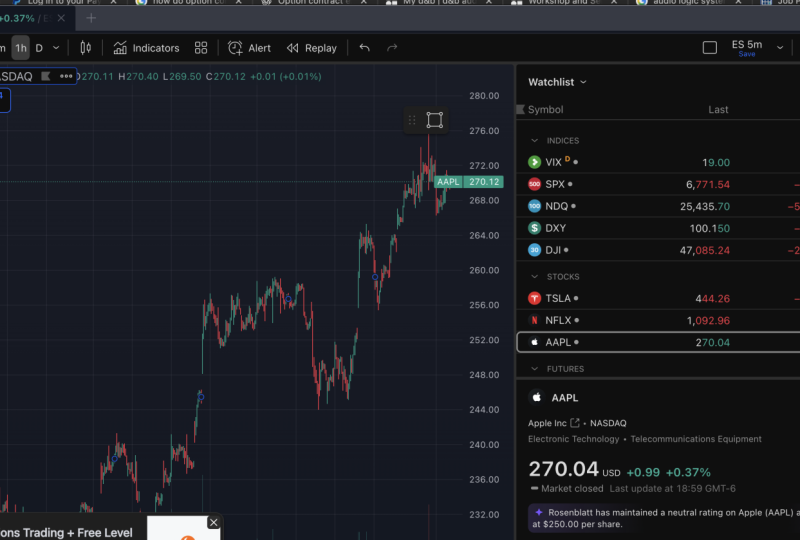
lista de observação pré-preenchida Você sempre pode alterar
isso e adicionar qualquer ação ou criptomoeda que
desejar em sua lista de observação. Mas atualmente está
pré-preenchido, e o que você percebe
é que você tem última alteração do
símbolo e a alteração
percentual Portanto, o símbolo representa apenas
a tika da ação ou criptomoeda orfa que você
adicionará à sua lista de observação O último representa
o último preço, modo que flutuará com o
passar do dia, e a mudança representa a
mudança dentro do preço Flutuará com o passar do dia, e a
variação percentual também representa a variação percentual no
preço com o passar do dia Para adicionar uma criptomoeda de ações
ou um símbolo de fax, tudo o que você precisa fazer é selecionar
esse botão de adição aqui e você poderá pesquisar um símbolo que possa
adicionar à sua lista de observação. Portanto, neste caso, você pode pesquisar BTC, por exemplo, e isso
mostrará os pares de BTC disponíveis. Se você souber o par completo
que deseja pesquisar, é melhor
digitá-lo. Então, queremos um BTC USD Então, vamos selecionar o
segundo porque podemos ver aqui que isso
é para o símbolo BTC,
e a descrição é
Bitcoin dólar dos Estados Unidos, e podemos ver que essa é
uma criptomoeda à vista com base em moedas. Portanto, esses dados serão representados a partir da bolsa baseada em
moedas. É por isso que estamos
selecionando o segundo porque eu uso a base de moedas para negociar criptomoedas ou
entrar no cryptol e depois transfiro minhas criptomoedas
para uma bolsa diferente
e, em seguida, negocio nessa bolsa Para adicionar esse símbolo
à lista de observação, basta selecionar o botão de adição para
adicioná-lo à lista de observação. E, como você pode ver, foi adicionado aqui na parte inferior, onde diz BTC
USD aqui. Podemos ver isso como um par de
Bitcoin em dólares americanos
na Bit stamp Exchange E logo abaixo disso, temos um par de Bitcoin em dólares americanos
na Binance Exchange
e, em seguida, temos
Etherium USDP no selo
Bit e Bitcoin USDP
na base selo
Bit e Bitcoin USDP um par de Bitcoin em dólares americanos
na Binance Exchange
e, em seguida, temos
Etherium USDP no selo
Bit e Bitcoin USDP
na base, que acabamos de adicionar. Então você pode ver que eles estão realmente
divididos em seções. Você tem índices
no topo aqui, e então
você tem ações Então você tem futuros. Você pode alterar isso para ter a aparência
que quiser, e também pode adicionar algumas bandeiras a qualquer
símbolo que desejar, e pode codificá-las por cores apenas para que sejam
mais fáceis de escolher E logo abaixo disso, temos algumas manchetes de notícias Esta seção aqui
mostra apenas
as notícias do mercado nos mercados
financeiros, e você pode simplesmente selecioná-la para ler mais sobre
as manchetes, que acabarão de abrir
, e você poderá ler Educado ou estar mais informado sobre suas decisões financeiras Então, se sairmos disso. Ah, e a propósito, se você
quiser editar sua lista de observação, tudo o que você precisa fazer é
selecionar as configurações e, em seguida, você poderá
mostrar outros itens como volume ou horário
estendido, ou retirar
a alteração percentual. Você pode personalizar isso
da maneira que quiser. Você pode renomear a lista de observação. Você pode fazer uma cópia
da lista de observação. Você pode limpar a lista e depois criar uma completamente nova. Em vez disso, você pode ter um ticker ou
uma descrição. Assim, você também pode
editar isso e personalizá-lo da
maneira que quiser. E logo à esquerda, temos a visão avançada. Se você quiser que isso seja apresentado
em um gráfico circular, você pode usar essa visualização e, em
seguida, ver as porcentagens dos mercados em
que está envolvido, rolar para baixo e
ver mais informações aqui, que é apenas a visualização avançada Você também pode compartilhar sua lista. Em seguida, vamos
examinar a barra de ferramentas. Então, vamos
dividir essas barras de ferramentas em seis seções diferentes. E vamos
começar a seção um, que está no lado
esquerdo. Essa barra de ferramentas contém
todas as ferramentas de desenho e gráficos que você pode usar diretamente nos gráficos
do lado direito De linhas de tendência simples a ferramentas de posição
longa ou curta e suporte
e resistência horizontais. Há muitas opções e ferramentas que você pode
explorar nesta seção. Você também pode clicar com o botão direito do mouse para ver uma lista extensa
de cada seleção. momento, estamos
olhando para a cruz do mouse, e você pode
transformá-la em um ponto ou uma seta ou simplesmente em uma borracha se
tiver alguns
desenhos em seu gráfico Então, se eu selecionar um
ponto, por exemplo, você pode ver que agora meu mouse está
transformado em um ponto aqui, e se eu pedir para selecionar
a ferramenta de borracha, posso simplesmente clicar em qualquer desenho que
eu tenha feito
para apagá-lo Vou mudar
isso de volta para a cruz. E logo abaixo,
você tem linhas de tendência. Então, se clicarmos com o botão direito do mouse ou selecionarmos essa seta para a direita
Chevron aqui, poderemos
ver as listas de
ferramentas estendidas que temos Os principais que eu uso
pessoalmente são linha de tendência, linha horizontal,
linha vertical, canal parle Esses são
os principais que eu uso. Então, se eu selecionar a
linha de tendência, por exemplo, vou
desenhar uma linha de tendência a
partir da oscilação máxima. Aqui mesmo. E podemos ver que temos
nossa linha de tendência aqui. Se quiséssemos apagar
essa linha de tendência, poderíamos selecionar a ferramenta de borracha e clicar nela E se eu simplesmente mudar isso
para o cursor cruzado. Abaixo, temos as ferramentas Gan
e Fibonacci, então podemos selecionar
algumas ferramentas aqui,
então temos o trasmento de então temos E se você observar à
direita de cada seleção, temos uma estrela, e isso nos
permitirá
adicioná-la aos favoritos. E depois de adicionar uma ferramenta
aos seus favoritos, será mais fácil
acessá-la rapidamente pois você terá
sua
ferramenta favorita logo na parte inferior. Acabei de selecionar esse início, posso fazer dessa ferramenta
uma das minhas favoritas. Você pode ver que há um pop-up que acabou
de aparecer aqui, e agora esta é
minha tuba favorita Normalmente, mantenho as minhas
na parte inferior aqui e quanto mais ferramentas
eu adicionar aos meus favoritos, elas aparecerão aqui. Sempre que eu
quiser usar essa ferramenta, tudo o que preciso fazer
é selecioná-la
e, em seguida, selecionar
o giro alto a calmaria, e podemos ver a substituição do
fibo aqui
mesmo usando essa ferramenta Não vou me aprofundar no que é a substituição de Fibonacci No entanto, é apenas uma ferramenta que os traders usam para determinar as áreas de
suporte e resistência. Se apenas selecionarmos
o cursor do apagador e apagarmos essa ferramenta
do Logo abaixo
temos formas geométricas. Se as selecionarmos, podemos ver algumas formas que
podemos usar em nosso gráfico. Eu só vou
usar o triângulo. Na verdade, o que vou
fazer é adicioná-lo aos meus favoritos apenas
para que você possa ver como a barra de ferramentas é adicionada. Então você pode ver que agora está adicionado. É azul
porque foi selecionado, e vou desenhar
um triângulo aqui. Portanto, um triângulo pode ser usado como uma área de suporte
e resistência. Como você pode ver,
toda vez que o preço atinge essa
linha de resistência no topo, o preço volta a cair e está encontrando
suporte aqui. E então vai
voltar a subir. Uma vez que se aproxima da linha de resistência,
ela volta para baixo, e então a
linha de suporte está voltando para cima, e então a linha de resistência está descendo e depois
voltando para cima. Então, o que geralmente
acontece é que isso acontece até que o preço
chegue ao Ápice, que é essa área aqui
onde as duas linhas se encontram, e então o preço subirá para cima
ou para baixo Outra forma de
realmente remover as ferramentas do gráfico é
clicar com o botão direito do mouse e selecionar remover, ou você também pode inserir espaço no teclado. Esse é um atalho de teclado. Abaixo disso, temos
algumas ferramentas de anotação. Você tem texto e
pode adicionar imagens, notas, comentários etc Então, por exemplo, se você
quiser apenas adicionar algum texto, eu tenho que selecionar o texto, clicar em qualquer lugar no gráfico
e, em seguida, você poderá
digitar algum texto. E você pode arrastar
esse texto para qualquer lugar do gráfico
em que
gostaria de editar o texto, basta clicar duas vezes
nele e editar o texto. Você pode editar a cor, o tamanho da fonte, torná-la em negrito. Vamos torná-lo branco,
e vamos apenas 28, e você pode adicionar um
plano de fundo, etc., para poder brincar
com essas ferramentas
e, em seguida, poder anotar ou escrever algum
texto em E para excluí-lo, você pode simplesmente selecionar este ícone de lixeira para remover, ou você pode simplesmente selecionar Backspace que
também o removerá, ou alternativamente, você pode
ir até o canto superior direito aqui e selecionar este Chevron e selecionar borracha e
apenas clicar nele,
e será Era e Abaixo disso, temos
as ferramentas de padrões. Então, se clicarmos com o botão direito do mouse e
selecionarmos a onda de impulso de Elliott, agora podemos desenhar
algumas ondas de Elliot, então isso pode ser um,
dois, três, quatro Então é assim que você
desenharia suas ondas de Elliot. Continuando, temos ferramentas de
previsão e medição logo abaixo. É aqui que você pode
selecionar sua posição longa. Ou posição,
intervalo de datas, faixa de preço. Essas são
as principais que eu uso, especialmente as posições longa
e curta. Então, se selecionarmos uma posição
longa e a
colocarmos em nossos favoritos,
selecione-a aqui. E isso seria para quando você quiser assumir
uma posição longa. Então, por exemplo, digamos que
estivéssemos dispostos a entrar em
uma negociação aqui, inseríssemos nossa
posição longa aqui e definíssemos nosso stop loss
logo abaixo da baixa oscilação, e nossa meta
provavelmente estaria apenas na
direita resistente , seja na
primeira resistência aqui, ou se você estiver confiante
com a negociação, você poderia escolher a faixa alvo
mais alta, que seria exatamente
nessa resistência aqui, então essa resistência aqui. E isso
lhe daria uma boa relação de 1,92 em comparação com a
outra relação risco/recompensa Então você pode ver que
temos uma relação
risco/recompensa de 1,92 aqui E na parte inferior, você terá um stop loss,
que será uma perda de 5,59%
e, em comparação um ganho
de 10,75% se sua
negociação Então é assim que se usa
a ferramenta de posição longa. Então, se simplesmente o
removermos do nosso gráfico, e abaixo disso, teremos ícones. Assim, você pode adicionar alguns
ícones ao seu gráfico, como polegar para cima,
polegar para baixo Se colocarmos esse
ticker aqui e depois
clicarmos aqui no gráfico, agora temos uma marca em nosso gráfico, como você pode ver aqui S pode ser usado para
subestimar ou referenciar quaisquer jogadas ou estratégias que tenham
funcionado para um trader A seguir, temos
uma ferramenta de medição. Então, isso é apenas para medir a distância
descendo ou subindo Então você pode ver que essa foi uma queda de
21,62% nesta
vela aqui, e isso foi por 31 barras, que equivale a Então, isso é muito bom porque
você pode ver alguns dados aqui no gráfico apenas
usando a ferramenta de régua de
medição E logo abaixo disso, temos um ícone que podemos
usar para ampliar o gráfico. Portanto, se você selecionar isso,
poderá ampliar o
gráfico usando o mouse. Tudo o que você precisa
fazer é selecionar uma seção no gráfico que
você gostaria de ampliar e poderá
ampliar o gráfico, para poder realmente ver
essas velas
agora Para diminuir o zoom,
basta selecionar o botão Reduzir e
voltar ao
gráfico original em que estava. Em seguida, temos o modo magnético. Então, o que
o modo magnético faz é
ajudá-lo a desenhar linhas de
tendência precisas em seu gráfico Portanto, temos um ímã fraco
e um ímã forte. Portanto, se eu demonstrar
o uso de um ímã fraco primeiro, você notará que
o ícone ficou azul para mostrar que o
modo magnético foi ativado E o que precisamos
fazer agora é selecionar qualquer uma das nossas ferramentas que queremos usar para
desenhar em nosso gráfico. Então, se eu usar um
raio horizontal aqui, agora que está selecionado,
quando eu mover meu mouse, quando eu mover meu mouse, você notará que
nada acontece até que eu chegue perto de uma
vela ou de uma barra, e o mouse se
encaixe na mais
próxima, aberta, próxima, alta Então, como você pode ver,
está
exatamente igual ao
preço de abertura desta vela Se eu cair, ela
simplesmente diminuirá novamente para o preço de fechamento desta
vela. Se eu descer novamente. Acabei de baixar o
preço mais baixo dessa vela, e se eu subir, ela atinge o
preço mais alto dessa E conforme eu me movo ao longo
desses castiçais, ele realmente
se encaixa no O, no H, no L ou no C No entanto, se eu estiver
longe de uma vela, ela na verdade não se rompe. Então essa é a
diferença entre o ímã fraco e
o ímã forte Por outro lado, se eu der um exemplo
do ímã forte, uma vez que eu o seleciono,
ele se encaixa independentemente da
distância que eu esteja de cada
candelabro ou de cada Como você pode ver, estou indo
para o ponto mais baixo ou para
o ponto mais baixo de cada castiçal porque estou mais
longe Se eu chegar mais perto, agora ele se
encaixará na parte
superior ou na abertura
de cada castiçal, ou no fechamento de
cada castiçal, ou na baixa de cada
castiçal, como você pode ver.
Isso é muito útil quando você está tentando ou no fechamento de
cada castiçal,
ou na baixa de cada
castiçal, como você pode ver.
Isso é muito útil quando você está tentando ser preciso em seu desenho. Por exemplo, talvez queiramos
pegar essa vela aqui
e desenhar uma linha de tendência O que
isso fez foi garantir que essa linha esteja
exatamente no alto. Como você pode ver se eu
ampliar aqui, você pode ver que essa linha está tocando a parte
superior do candelabro E se dermos um exemplo
usando uma ferramenta diferente aqui, se usarmos uma linha de tendência, digamos que queremos conectar esses dois pontos a partir dessa alta. Tão alto aqui
para esse candelabro. Então, você pode ver que
isso realmente desenhou uma linha de tendência
precisa e precisa usando a ferramenta magnética. E o que podemos fazer é
realmente estender essa linha, e teremos nossa linha de tendência definida
aqui, como você pode ver. Tudo o que fiz foi clicar duas vezes nele e ele fornecerá algumas
configurações nas quais você pode realmente selecionar para
estender para a direita. Você também pode optar por
estender para a esquerda, e há outras configurações
que você pode usar aqui. Você pode adicionar etiquetas de preços, por exemplo, e algumas
estatísticas, como você pode ver aqui. Também pode adicionar algum
texto a esse desenho, ou você também pode adicionar
algumas coordenadas e também pode alterar a visibilidade do item
que acabou de desenhar. Portanto, com a visibilidade
, agora
dependerá se você deseja que essa linha de tendência seja mostrada em um período de
tempo diferente ou não. Portanto, essas são algumas configurações que você pode realmente alterar de acordo sua preferência ao
realizar análises
técnicas
em qualquer gráfico. Então, se eu selecionar OK aqui, posso ver que desenhamos
uma linha de tendência muito precisa, enquanto que quando você está
desenhando uma linha de tendência, você estaria no modo mão livre. Então, se eu desmarcar
a ferramenta magnética, vou
alterar a configuração dessa linha de tendência
de volta para
não estendê-la para a direita E o que vamos
fazer é esconder essa linha de tendência. Então, se eu clicar com o botão direito do mouse
e selecionar ocultar, agora
vou redesenhar a mesma linha de tendência
no modo mão livre Então, se eu selecionar essa ferramenta e desenhar exatamente a
mesma linha de tendência, você verá que ela é à mão
livre e que é muito
difícil obter precisão Eu teria que tentar obter
precisão, o que você pode fazer. No entanto, é mais fácil e rápido quando a linha de
tendência está apenas atingindo o preço mais alto da barra ou do
candelabro à medida que você Então, vou dar outro exemplo, apenas usando a ferramenta magnética. Então, se a desenharmos
desta altura aqui, e você puder ver como
ela se encaixa facilmente vamos
desenhar a linha de corte até essa altura
para
este castiçal, e você pode ver que
isso é E vamos tentar desenhar
outra do alto
da que
acabamos de desenhar,
compará-la e ver se ela é reta. Então, o que eu vou fazer
é ampliar. E comparando essas duas, você pode ver que aquela que
desenhamos no modo à mão livre, que é a linha mais longa. O que vou fazer é
mudar a cor dessa linha para amarelo. Está um pouco abaixo
do h daquela vela. Por exemplo, a linha azul está
exatamente no alto, e a linha amarela
na parte inferior está logo acima, logo
acima, logo acima. Então, tudo se resume à
precisão aqui. Então, se eu
escalar automaticamente esse gráfico, tudo o que estou fazendo é
clicar duas vezes onde estão as datas, isso escalará automaticamente meu gráfico. Em seguida, também temos a permanência
no modo de sorteio. Então, se acabarmos de sair desse modo magnético e
selecionarmos permanecer no modo de desenho. O que isso faz é
garantir que sua ferramenta de desenho não seja desmarcada depois de desenhar uma linha Por exemplo, se eu
selecionar essa linha de tendência e desenhar uma linha de tendência
no modo mão livre, poderei desenhar outra linha de tendência
sem selecionar novamente a ferramenta Então, eu posso desenhar outra linha de
tendência aqui, e eu posso realmente desenhar
outra linha de tendência aqui. Então, como você pode ver, o modo de
desenho é útil se você quiser continuar
usando uma ferramenta específica, e isso funcionará
para qualquer ferramenta, então se eu viesse aqui e mudasse a ferramenta para
a matriz horizontal Se eu quiser desenhar
um aqui, posso desenhar outro na
parte inferior direita aqui, e ele permanecerá
no modo de desenho. se o modo de desenho não
estiver selecionado, se eu selecionar uma ferramenta daqui, digamos que se desenharmos
uma linha vertical, se eu desenhar uma
linha vertical aqui, se eu me mover e quiser desenhar outra linha vertical
aqui, não consigo. Se eu clicar, nada acontece, ao passo que, se
eu estiver no modo de desenho , conseguiria desenhar
essas linhas verticais sempre que quisesse, pois o item
ainda estaria selecionado. A ferramenta que eu selecionei ainda
será
selecionada enquanto
eu estiver no modo de desenho. Em seguida, temos o ícone de ferramentas de desenho Lock Of
Old. Então, se eu selecionar esse ícone, o que
isso faz é bloquear meu gráfico. Isso significa que não consigo mover nenhuma dessas ferramentas de desenho. Então, por exemplo, se
eu tentar selecionar essa linha de tendência para poder movê-la, não consigo. E se eu tentar selecionar qualquer
uma das ferramentas de desenho, não conseguiria movê-las. Por outro lado, se eu não estiver
preso às minhas ferramentas de desenho, posso simplesmente
selecioná-las e movê-las. Se eu clicar neles, posso realmente arrastá-los. No entanto, se eu estiver no modo de bloqueio
ou de ferramentas de desenho
, não conseguirei me mover. Tudo o que posso fazer é
mover o gráfico. Portanto, isso é útil quando
você está apenas
olhando seu gráfico e
analisando qualquer dos desenhos de
análise técnica que acabou de fazer
e não quer mover as coisas por
engano quando está apenas tentando mover o
gráfico, por exemplo. Abaixo disso, temos
um ícone aqui. Se você selecionar isso,
tudo o que fará
é ocultar seus ícones de desenho. Se eu clicar nele, ele oculta
todos os meus ícones de desenho. Se eu clicar novamente, ele
mostrará todos os meus ícones de desenho. E se você selecionar o Chevron, poderá ocultar apenas os desenhos Você pode ocultar indicadores. Você também pode ocultar posições e ordens, e
você pode esconder tudo. Como padrão, você estará apenas
escondendo suas ferramentas de desenho. Então, se eu selecioná-lo, ele apenas
oculta minhas ferramentas de desenho. Por outro lado, se eu quisesse
ocultar indicadores, eu poderia fazer isso apenas
clicando na guia ocultar
indicadores. As barras de volume são consideradas
um indicador. Então, se eu selecionar isso, as barras de
volume devem desaparecer. Então, uma vez que eu seleciono
isso, como você pode ver os indicadores foram ocultados, e eu posso simplesmente selecionar isso, eu posso novamente revelar
meus indicadores. Ou posso simplesmente esconder
tudo para
ter um
gráfico de velas claro na tela Para revelar tudo. Tudo o que preciso fazer é
simplesmente selecionar o ol. Abaixo disso, temos o ícone de
remover objetos que
removerá indicadores de desenhos
ou desenhos e indicadores. Na verdade, ele
informa quantos desenhos
você tem que você pode remover e quantos indicadores você
tem que você pode remover, ou você pode remover os dois ao
mesmo tempo, ou desenhos e indicadores. Se eu selecionar
remover 12 desenhos, isso removerá todos os meus
desenhos em vez de eu entrar e
removê-los um por um. Essa é basicamente a Seção
1 das barras de ferramentas. Temos um ícone
à esquerda aqui, esse ícone de estrela, para revelar suas
ferramentas ou barra de ferramentas favoritas. Então, se eu selecionar isso, isso ocultará minhas barras de ferramentas favoritas
e, se eu selecioná-la novamente, mostrará todas as minhas barras de ferramentas
favoritas. Portanto, sempre que não estiver usando
suas barras de ferramentas favoritas, você pode decidir
ocultá-las ou exibi-las quando
precisar usá-las.
4. Barra de ferramentas TradingView, indicadores e alertas: Agora vamos dar uma olhada na
Seção dois de nossas barras de ferramentas. Ele está localizado na parte superior da tela, à esquerda. Aqui você encontrará opções para alterar a
aparência do seu gráfico. Portanto, temos um ícone de perfil, um ícone de pesquisa que você pode usar para alterar o ativo
exibido em seu gráfico. Você também pode escolher
entre gráficos diferentes,
como gráficos de linhas
e castiçais Gráficos de área e muito mais, e você também poderá adicionar indicadores e estratégias ao
seu gráfico, bem
como alertas Então, vamos explorar alguns
desses recursos. Começando com nosso perfil, se você selecionar esse ícone, poderá ver o
nome do seu perfil, qual conta corrente
você tem com vista de negociação. Então, como vocês já sabem, nos inscrevemos em um plano profissional, e você pode explorar e acessar suas configurações de perfil conta e cobrança
e indicar amigos, e você tem Queens aqui Então, se eu selecionar Já está aqui, posso ver que temos uma casa, uma central de ajuda, o que há de novo, e aqui você pode ativar e desativar
isso Isso é para o modo escuro. Pessoalmente, eu prefiro o modo escuro. Gosto de como, quando a
visualização de negociação mudou seu logotipo, eles também criaram a interface
padrão para a visualização de
negociação no modo
escuro, porque é
isso que eu prefiro e
é o que sempre usei. No entanto, se você preferir
que seja uma tela branca, é
assim que você pode
realmente alterá-la. Portanto, se você desativar isso,
isso mudará a interface da sua plataforma
de visualização de negociação Você verá a
versão mais antiga da visualização de negociação. O padrão era assim
e, pessoalmente, eu
prefiro o modo escuro, então vou
ligá-lo novamente. É aqui que você pode alterá-lo
e, abaixo disso,
temos o painel de desenho. Se você quiser que o
painel de desenho que está no lado esquerdo
não seja mostrado, basta
desativá-lo e sempre que precisar
usar o painel de desenho, basta vir até aqui
e ligá-lo novamente Pessoalmente, deixo ligado porque não
ocupa muito espaço e você pode alterar
o idioma aqui. E você pode ver todos
os atalhos do teclado
simplesmente selecionando aqui Então, como você pode ver aqui alguns
dos atalhos de teclado
para negociar Ve. Então, se selecionarmos esse Chevron, você poderá ver
alguns atalhos de teclado São muito úteis. E se voltarmos ao ícone, podemos ver que podemos
obter o aplicativo para desktop. Portanto, o Trading View
tem um aplicativo de desktop, que você pode baixar para seu
computador Mac ou Windows, e é basicamente semelhante ao
do navegador da web, mas tem apenas mais
alguns recursos. Então, se você quiser que eu faça um tutorial sobre como
usar o aplicativo Disk top, deixe um comentário
na seção de comentários abaixo e eu tentarei
criar um vídeo para isso. Abaixo disso,
temos o
botão de inscrição , onde você pode
simplesmente sair do seu co Next, temos essa barra de pesquisa
e, no momento, ela está
preenchida com uma PPL Portanto, se selecionarmos a barra de pesquisa, podemos pesquisar qualquer ativo para o qual
desejamos mostrar um gráfico. E a melhor maneira de
pesquisar um ativo é digitando o
Tika ou o par de símbolos Por exemplo, se quisermos
pesquisar uma criptomoeda, optaremos pelo Bitcoin, que é a maior criptomoeda. Digitaremos o Tika
para Bitcoin, que é BTC, e também é melhor digitar o par
em que você
deseja ver o ativo com
So , por exemplo, bs TC USD, porque então queremos o par
Bitcoin em dólares americanos Portanto, se eu digitar USD,
poderemos ver o par
Bitcoin em dólares americanos
e, à esquerda, você verá o símbolo no meio, verá
a descrição
e, à direita,
verá a fonte,
e as fontes serão as
bolsas ou os corretores estão
negociando esses pares no momento E enquanto estiver
pesquisando algo, você também pode filtrar a
pesquisa por categorias. Então, por exemplo, eu poderia
ter digitado BTC e selecionado criptografia
porque sei que é uma criptografia, então vou
ver apenas pares de criptomoedas Ou se eu selecionar Fox, você verá que nada
aparece porque não há um ticker chamado BTC
na categoria FoREx Então, essa é outra maneira
de filtrar isso. Então, se eu for às criptomoedas
e quisermos o BTC USD base
em moedas, porque a base de
moedas é uma
das bolsas mais populares,
que tem boa reputação Então, se eu selecionar isso, podemos ver que o gráfico agora
mudou para o
dólar americano Bitcoin na base de moedas. À direita do ícone da barra de
pesquisa, temos um
símbolo de adição aqui, e isso serve para adicionarmos um símbolo com o qual queremos
comparar em um gráfico. Por exemplo, se
eu digitar ETH, que é para Etherium, e se fizermos eheum
USD no binário,
eu seleciono isso, você pode ver
que um Estamos vendo dois
gráficos diferentes no mesmo gráfico agora, e isso é uma comparação. Essa linha laranja
aqui representa eheum, e você pode ver isso
à direita aqui, e você pode ver BTC USD, então podemos ver uma comparação
entre os dois Isso pode ser útil para ver uma correlação entre
os dois ativos Por exemplo, você pode ver
que o eheum começou a cair
primeiro aqui antes do
Bit quin começar a cair primeiro aqui antes e
depois o BitQin seguiu depois que o
S Bit quin começou a cair aqui,
it theorum já havia começado a
cair a partir daqui . Então, é assim que se usa
o botão de comparação, que é esse
botão de adição aqui. Então, se eu me mover para a direita, você pode ver um D. Então é
aqui que os prazos estão
no momento em que estamos em
um período diário. E isso significa
que esse gráfico representa um dia de cada vez. Então, cada vela Cada barra representa um dia. Essa barra em que M Mass representa a
ação do preço em um dia. próxima barra representa a ação do
preço no
dia seguinte e assim por diante. E você pode ver
logo abaixo, temos quinta-feira, 15 de setembro, sexta-feira, 16 de setembro, sábado, 17 de setembro. Então é isso que o D significa. É um prazo. E se clicarmos nesse ícone, podemos ver todos os
prazos disponíveis
no plano que temos. Portanto, certos planos
fornecerão mais
prazos do que outros. Não acho que você tenha os segundos
do plano gratuito. Portanto, esse é um dos recursos de um plano profissional. Se eu estiver enganado, basta me
avisar na seção de comentários, mas acredito que você não tenha os segundos do plano gratuito Acho que só começa a
partir do 1 minuto. O que você pode fazer
aqui é selecionar um período de tempo e o gráfico mudará. Então, selecionaremos 4 horas. E, como você pode
ver, o gráfico
agora mudou para um período de quatro
horas. Então, o que isso significa é que
cada vela
agora é representada por um período de
quatro horas Então, cada candelabro dura 4 horas. Então, mulheres, mouses. Podemos ver que é
quarta-feira, 30 de novembro. 12. Portanto, o próximo candelabro começará às quatro da
manhã Então, quarta-feira, 30 de novembro , às 4:00 da manhã. Essa é
a próxima vela E então a próxima vela, que é a vermelha
à direita,
começará às 8h.
Então, começará às 8h. se você seguir em frente, será
quarta-feira, 30 de
novembro, às 8h.
Então, esses são todos castiçais de quatro
horas, que é a vermelha
à direita,
começará às 8h.
Então, se você seguir em frente, será
quarta-feira, 30 de
novembro, às 8h.
Então, esses são todos castiçais de quatro
horas,
e é assim que você muda isso aqui. Se selecionarmos esse ícone novamente, o que podemos fazer é adicionar aos favoritos alguns períodos de tempo
que mais usamos. Então, por exemplo,
se você é
alguém interessado
em negociar couro cabeludo, o que você provavelmente
usaria é um período de 1 minuto, três minutos, cinco minutos, 50 minutos e 30 minutos. Talvez 45 minutos também. Mas principalmente esses
seriam o que você usaria. Algumas pessoas
nem usam o 1 minuto porque às vezes é muito
rápido para o gosto delas Então, se
os selecionarmos e os marcarmos com estrelas, o que
isso faz é adicioná-los aos favoritos e fazer com que apareçam
no topo do gráfico. Então, se eu clicar
fora disso. Você pode ver agora que temos
um período de três minutos, cinco minutos, 15 minutos,
30 minutos e quatro
horas. período de quatro era o
padrão que já estava lá e que alteramos em
relação ao período diário. Então, é assim que você adiciona seus prazos
favoritos aqui, e tudo que você
precisa fazer para
removê-los é selecionar este
Chevron aqui Se você selecionar isso, você pode simplesmente desmarcar
um período de tempo como
favorito, e isso o removerá e
adicionará outros ou
outros diferentes, se desejar Então, se pudermos adicionar o período
mensal. E o que você também pode fazer
é reduzir essas colunas. Portanto, se você não quiser ver
os prazos dos segundos, pode reduzi-los. Se você não quiser ver
os prazos de minutos, você pode reduzi-los e também pode estendê-los enquanto seleciona
seus prazos. E para simplesmente sair disso, tudo o que você precisa fazer
é clicar em Out. Então, se apenas selecionarmos esse
botão de adição e removermos
o oitavo USD, emparelhe e saia dele
para que tenhamos apenas um gráfico de bitcoin com a ação do preço do
Bitcoin Agora vamos
passar para o próximo ícone, que é esse ícone de gráfico. Então é aqui
que você pode realmente alterar as velas ou o gráfico para um gráfico de barras ou um
gráfico de linhas, e você também tem
muitas outras Por exemplo, alguns
comerciantes preferem usar barras. Portanto, você pode ver gráficos com
essa aparência,
e é assim que
eles preferem analisar o mercado usando gráficos de barras e outros traders
usam velas ocas No entanto, pessoalmente,
gosto de usar castiçais ou velas porque eles fornecem muitos dados de preços Os bares também. No entanto, pessoalmente,
eu prefiro castiçais porque eles
são mais fáceis de usar
e gosto da maneira como
eles contam uma história para mim e gosto da maneira como
eles contam uma história Por exemplo, eles oferecem
a abertura, a alta e a baixa, e é mais
simples para mim. Todo mundo tem sua preferência. Então, para
que você possa alterá-lo, tudo o que você precisa
fazer é selecionar tudo o que você precisa
fazer é selecionar
este ícone e alterá-lo para qualquer preferência de gráfico
que preferir usar Às vezes, eu fico
entre velas e um gráfico de linhas e também a quebra de
linha Então é assim que você pode realmente alterar o gráfico da ação
do preço. Em seguida, temos
os indicadores à direita. Então é aqui que você pode adicionar
indicadores ao seu gráfico. Um dos meus
indicadores favoritos é o RSI. Eu acho que é o melhor
indicador que existe. Também é gratuito
na visualização de treinamento. O RSI é apenas o índice de força
relativa, e esse indicador mostra
a força
do ativo atual que está em seu gráfico em um
determinado momento E, pessoalmente, acabei de
usar o padrão. E a regra geral
é que abaixo de 30 é sobrevendido e acima de
70 é sobrecomprado Portanto, abaixo de 30,
provavelmente
o preço começará a
subir e acima de 70, provavelmente o preço
começará a cair. Portanto, as pessoas geralmente compram quando o RSI está abaixo de 30
ou cerca de 30 e vendem depois que o RSI está
acima de 70 ou permanece
em torno de 70 por um Mas isso não é garantido. Essa é apenas a estratégia
geral. Não há nenhuma estratégia de
análise técnica que
garanta que o preço mude ou vá na direção
que você acha que mudará. Então, é assim que se
adiciona um indicador. Tudo o que você precisa fazer é
clicar nesse ícone e pesquisar o indicador que deseja pesquisar, clicar nele e ele será
adicionado ao seu gráfico. Em seguida, temos esse ícone de modelo de
indicador. Se você selecionar isso, poderá realmente salvar um modelo de
indicador, e temos alguns modelos
padrão aqui que você pode usar. O próximo ícone é um ícone de alerta. Então, se selecionarmos isso, podemos realmente adicionar um
alerta em nosso gráfico. O que os alertas fazem é dar a
você a liberdade de não precisar estar na tela observando o preço
todas as vezes. Você pode enviar um
alerta para ser enviado ao seu celular se tiver o aplicativo Trading View
instalado em seu telefone. Para o seu número de celular
ou endereço de e-mail. Você pode receber uma
notificação diretamente para
seu e-mail com um alerta de que o preço
atingiu um determinado ponto, e
isso acionará esse alerta para
que você possa entrar e fazer uma
compra ou entrar e vender um ativo específico que
atingiu resistência, e você acha que o
preço pode não subir ainda mais, etc É aqui que você
adicionaria seus alertas. Como você pode ver aqui, você
tem algumas opções para fazer isso. Você pode alterar a condição, que pode ser o volume ou o indicador RSI
que acabamos de adicionar, e pode
alterá-la de apenas
cruzar para cima Isso é para um alerta quando o preço
está apenas subindo. Se você quiser um alerta preço quando ele estiver apenas
cruzando para baixo, vamos
deixar essa travessia
e, em seguida, vamos deixar
o valor como está, e você pode selecionar apenas
uma vez ou todas as vezes Portanto, apenas uma vez será solicitado que o alerta
seja enviado a você uma vez Então, uma vez que o preço
ultrapassou a marca de 17.238,26 E a
data de validade está aqui. Você pode alterá-lo e pode
fazer isso por até três meses, 90 dias, eu acredito. Você pode nomear seu alerta, inserir uma mensagem em seu alerta. Então, por exemplo, isso
pode ser uma compra. Basta clicar em criar. Você pode ver que um alerta
foi configurado aqui. Portanto, assim que o
preço ultrapassar esse ponto de preço em que
nosso alerta foi definido, isso acionará
uma notificação. visualização de negociação,
saberei que devo comprar alguns BTC USD porque defini um alerta de
compra para esse ativo. Para editar seu alerta, clique
duas vezes nele e
edite-o para excluí-lo. Tudo o que você precisa fazer é
selecionar esse ícone de exclusão. E para editar o tipo de
notificação que você deseja, você pode selecionar notificação, e o alerta pode ser enviado para seu aplicativo de visualização de negociação se você selecionar notificar na visualização de negociação. E você precisaria
instalar o Trading View, receber o alerta enviado para seu e-mail ou
configurar um URL de webhook, ou se quiser apenas que o alerta seja emitido em seu computador, basta deixar o
som ser reproduzido aqui e selecionar
se ele será reproduzido uma ou duas vezes ou a
cada 10 segundos E você também pode selecionar um e-mail
para SMS, e você teria que colocar
seu endereço de e-mail aqui, e eles enviarão uma mensagem de texto com
um código de confirmação para que você realmente receba esses
alertas via SMS. Então, se eu simplesmente remover esse alerta, seguida, temos
o botão de repetição Este é um botão de repetição da barra. Então, se selecionarmos
o botão de repetição, você verá que
temos uma ferramenta que acabou de aparecer na
parte inferior direita aqui.
Você pode, na verdade, reproduzir ação do
preço que
já aconteceu com estratégias de backtest
ou apenas para ver como você poderia ter feito uma negociação melhor ou
apenas para analisar a negociação que você Há várias finalidades para
as quais você pode
querer usar esse
botão de repetição. Por exemplo, quando estiver azul e selecionado, o que já estava, isso
solicitará que você pule para. Se eu entrar no
gráfico, posso
começar de qualquer lugar
neste gráfico. Se quisermos reproduzir a partir
daqui quando o preço
começar a cair, se
eu clicar nele,
será apenas o gráfico e poderei selecionar
uma velocidade de reprodução Se quisermos
reproduzir às vezes três, então será três vezes quatro. E se pressionarmos play, você pode ver que essa é a velocidade
e está apenas nos mostrando o movimento do preço até
o preço atual. É aí que isso vai parar. Então é assim que você usa o botão de repetição da plataforma
de visualização de negociação E o que podemos fazer é selecionar esse botão para
sair do molde de repetição Logo à direita, temos esse botão de retrocesso
e botão de avanço Portanto, este é um botão de desfazer e um
botão de refazer. Então, por exemplo, se eu fosse
desenhar uma linha de tendência aqui, isso seria um erro e eu quisesse
remover essa linha de corte, o que eu poderia fazer é
selecionar esse botão de desfazer, e isso removeria
a linha de corte Ou se eu o excluísse ou o
removesse por engano e
quisesse colocar a linha de corte de volta, eu poderia usar esse botão de refazer, e isso simplesmente a
colocaria de volta no meu gráfico Outra forma de adicionar
alertas além de
usar esse alerta que posso escrever aqui é
selecionando botão de adição à
direita do gráfico. Se eu selecionar esse botão de adição, posso adicionar um alerta
naquele ponto exato e isso
adicionará automaticamente um alerta. Mas ele não me permite nomear
o alerta, etc., então eu teria que clicar nele e então poderei editar
as configurações desse alerta, para agora eu
possa nomear
o alerta e adicionar algumas mensagens ou
notas a esse alerta, e também posso alterar a notificação ou quaisquer
outras condições aqui Acabei de salvar esse alerta. Outra forma
muito útil ao adicionar alertas é usar os alertas da linha de
tendência. Se eu clicar com o botão direito do mouse
nessa linha de tendência, posso realmente adicionar um alerta. O que acontecerá é que toda vez o preço cruzar essa
linha de tendência, eu posso receber um alerta esta linha de tendência é
uma linha de tendência de suporte quero saber quando o suporte
é quebrado ou quando foi alcançado, porque suporte foi alcançado, porque
se o suporte for alcançado
e não estiver quebrado, isso significa que pode haver uma boa probabilidade de uma
recuperação para o lado positivo No entanto, se o suporte for quebrado, sei que há uma grande probabilidade de o
preço cair ainda mais É assim que se define um alerta em uma linha de tendência ou em
qualquer ferramenta de desenho Tudo o que você precisa fazer é
clicar nela e adicionar um alerta, e então você pode realmente
especificar suas condições aqui. Então, queremos que piques D
cruzem a linha de tendência. Em seguida, o gatilho
que queremos é uma vez por barra. Isso é o que eu uso principalmente, que significa que ele será acionado uma vez para
cada candelabro, em vez de ser
acionado apenas uma vez Normalmente, altero a data de
validade para a última data possível e
você pode nomear seu alerta. O que você nota é
que há um relógio, eu posso aqui
ao lado da linha de tendência, e isso mostra que o alerta foi adicionado para
remover o alerta.
Tudo o que você precisa fazer
é clicar com o botão direito do mouse. E selecione editar alerta de linha de tendência e clique no ícone de exclusão. No entanto, vamos
deixar esse alerta lá. No momento, você
pode ver que temos dois alertas neste gráfico. Temos um aqui, que é apenas um alerta
para uma faixa de preço. Quando esse preço atingir
esse ponto de preço, um alerta será enviado para nós
e, quando o preço atingir
qualquer lugar nessa linha de tendência, receberemos
outro alerta. Assim que
ele tocar ou cruzar, receberemos um alerta informando que o preço atingiu
essa faixa de preço Esse é um dos melhores
recursos do Trading View para mim, pessoalmente, porque assim
não preciso passar
muito tempo na tela. Eu faço minha análise técnica. Conheço os pontos de preço de compra, meus pontos de preço de saque
e, uma vez atingidos, seja por meio de linhas de tendência ou
apenas alertas que acabei de definir
, posso entrar em uma bolsa e acionar
esses alertas de acordo. Também é possível usar essas configurações aqui para editar
a linha de desenho. Nesta linha de tendência, você
pode mudar a cor, você pode mudar a espessura. Se você quiser que seja mais grosso, troque-o e, se quiser que seja mais fino, você
pode alterá-lo Eu costumo usá-lo em dois pixels, e você pode mudar a linha. Você pode marcar uma linha tracejada,
se preferir
, e também pode acessar outras configurações e adicionar um alerta
usando isso,
porque isso sempre aparecerá quando você tiver uma ferramenta de desenho nas linhas de tendência do Bey e em
outras ferramentas, e você também
pode a mesma coisa que você
pode fazer na barra número um, onde você pode realmente
bloquear seu gráfico, você pode bloquear um
ferramenta de desenho específica usando esta barra de ferramentas aqui. Portanto, se você selecionar esse
ícone, ele será bloqueado e você não
poderá movê-lo. No entanto, se você
clicar nele e desbloqueá-lo, poderá movê-lo, e usaremos
o botão de desfazer para que ele
fique exatamente onde estava, e você também pode excluir a linha de tendência usando esse ícone de
lixeira aqui Você também pode usar esses três
pontos para ver mais e ter uma ordem visual se
quiser trazer um item para
a frente ou para ter visibilidade
em intervalos, ou se quiser cloná-lo,
copiá-lo ou enrolá-lo Portanto, essa é uma
maneira rápida de editar itens, e você pode movê-la para
fora,
se
quiser abaixo, se não quiser
na parte superior, etc
5. Layouts de gráficos do TradingView e configurações de gráfico: Em seguida, examinaremos a Seção três, que é outra barra de ferramentas que pode ser usada para nomear gráficos, usar várias telas e
alterar várias configurações, além de
tirar capturas de tela do gráfico e
publicá-los Então, se começarmos com
esse ícone aqui, esse é um ícone de layout. Portanto, se a selecionarmos, você poderá alterar a tela do seu gráfico. Para vários layouts. Então, podemos usar dois
layouts, por exemplo, e você pode ver que temos
dois layouts diferentes aqui, e agora podemos alterar
esses dois gráficos
para gráficos diferentes ou períodos de tempo
diferentes Por exemplo, acabei de
selecionar o segundo gráfico e vou
alterá-lo para um gráfico de 30 minutos. Então você pode ver que este está
no gráfico de 30 minutos, e este está em
um gráfico de quatro horas. Agora, na verdade, podemos fazer análises
técnicas em dois
prazos diferentes ao mesmo tempo. Você notará que há muitos layouts que
você pode usar aqui E esses layouts
dependem
da assinatura que você
tem com vista de negociação Portanto, se você tiver a assinatura
premium, terá acesso a
todos esses layouts,
e não tenho certeza de e não tenho certeza quantos layouts você obtém
com a assinatura profissional Acho que é só
um, dois e três. Se não fosse um e dois, você teria que apenas verificar
os detalhes da assinatura , porque eu não
me lembro de cabeça
para baixo. Na verdade, vou tentar
transformá-lo em 61. Y. Então, como você pode ver, ele não permitirá que eu mude para um layout de seis imagens por causa da
assinatura em que estou Então, eu teria que fazer um upgrade para
obter um layout de seis gráficos. Portanto, um plano profissional tem apenas
dois gráficos por tabela, e o P plus tem quatro e o premium tem oito. Então, todos eles estão
no premium.
O P plus tem quatro e o plano pro tem apenas dois. Abaixo disso,
temos o Syk no layout, e isso permite que
você ajuste o que acontece nos
vários layouts, ou
seja, nas várias telas Assim, por exemplo, o símbolo
permitirá que você tenha dois símbolos diferentes ou apenas um símbolo em um
layout simultaneamente. Então, se isso for selecionado, você só
poderá ter um. Quando estiver desmarcada, você
poderá ter mais de um Então, por exemplo, estamos em um pequeno
par de dólares americanos no momento. Eu poderia mudar isso para eerium. E esse segundo gráfico,
bem, o gráfico
à esquerda , o primeiro
não mudará seu par. No entanto, se eu voltar
e selecionar o símbolo, ele
mudará automaticamente para o par que eu
selecionei na minha lista de observação. Então, se eu mudar isso para BTC, os
dois
mudarão para BTC, assim. Então é isso que isso faria, e você tem outras configurações
que você pode usar aqui, como o intervalo, a hora e o intervalo de datas. E à direita, temos um botão Salvar que você pode
usar para salvar seus gráficos. Então, se você selecionar isso, isso salvará seu gráfico Todas as alterações serão salvas. Qualquer coisa que você tenha movido ou qualquer ferramenta de desenho
que você tenha adicionado ao seu gráfico
será salva Sempre que você abrir a visualização de
negociação novamente, seu gráfico será carregado como está Na verdade, você pode salvar vários layouts e
nomear cada gráfico Você pode fazer uma cópia e o
salvamento automático está sempre ativado. No entanto, eu
sempre
recomendaria clicar no botão Salvar, então basta clicar nesse botão. Para salvar sempre que fizer
alguma alteração, você definitivamente deseja salvar,
só para
ter certeza, porque às vezes
talvez você tenha uma conexão lenta com a
Internet e ela simplesmente não seja
acionada com rapidez suficiente Portanto, é melhor fazer isso e, se você tiver
algum layout criado anteriormente,
pode carregá-lo aqui ou
criar um novo
layout e salvar um, renomear seus layouts criado anteriormente, pode carregá-lo aqui ou criar um novo
layout e salvar um, e nomear seus
layouts,
e é assim que você faz
tudo o que você precisa
fazer é selecionar
esse Chevron aqui para esse Chevron aqui Então, à direita,
temos um ícone de pesquisa, e este é um ícone de pesquisa rápida. Assim, podemos
pesquisar ferramentas de desenho, funções e quaisquer configurações. À direita,
temos um ícone de engrenagem, é para as configurações do gráfico. Portanto, se você selecionar esse ícone, poderá realmente
personalizar seu gráfico. Então, por exemplo,
aqui no topo , temos um símbolo, e isso representa
nossos castiçais Ou se você tiver um gráfico de linhas, ele representará
o gráfico de linhas. E se selecionarmos uma cor aqui, podemos alterá-la
para atender às nossas necessidades. Então, por exemplo, se você
quisesse que eles fossem amarelos e, digamos, roxos, você poderia
selecioná-los e selecionar k, e isso mudaria o gráfico. Assim, você pode ver que nosso gráfico agora
está alterado e os castiçais foram representados pelas
cores que Portanto, isso mudará a
aparência do seu gráfico. Capaz de alterar a
cor das bordas, do pavio, do último preço, e também podemos adicionar roupas do dia
anterior, altas e baixas, lance e venda, precisão
e fuso horário. É aqui que você pode
alterar seu fuso horário, dependendo de onde você está
no mundo, bem
como nas
configurações do seu Abaixo, temos a Linha de status, e a Linha de status contém opções para alterar as informações
que você encontrará
à esquerda do gráfico,
como os valores O HLC, seja, os valores aberto, alto, baixo e fechado Se você desmarcar isso, notará que os valores H L e C serão
movidos do seu gráfico Vou mover isso para
a direita para que você possa ver isso porque o gráfico que está sendo editado é
o da direita, já que estamos em um gráfico de
várias telas, e é o gráfico
à direita que está selecionado Você pode ver isso por causa
desse quadro azul Então, se eu pegar isso, você pode ver que OH e C foram adicionados
novamente ao gráfico
e, se eu desmarcá-los,
eles serão removidos Então é assim que você os edita. Você pode remover o status de mercado
aberto. O status do mercado aberto é o ponto verde logo
na parte superior da página. Se eu pegar isso, isso está desligado, eu coloco isso de volta Vai aparecer. Então, isso apenas indica que o
mercado está aberto
e, se você ainda não sabe, o mercado de criptomoedas está aberto 24
horas, sete dias por semana. Você também pode remover o título. Então, se eu marcar isso, você não verá qual ativo está
atualmente no meu gráfico. No entanto, se eu colocá-lo novamente, você poderá ver o
título e as informações. Assim, você pode editar todas
essas configurações, incluindo as configurações
dos indicadores. Então, títulos, argumentos,
valores e o plano de fundo. Isso, nós temos escalas. O
Scales oferece opções para alterar os rastreadores que você pode
ver no eixo direito Por exemplo, você pode adicionar os preços
altos e baixos simplesmente marcando esta caixa E, como você pode ver, a
alta e a baixa foram adicionadas
ao nosso gráfico no eixo direito, e você pode
retirá-las para retirá-las Você também pode remover a
contagem regressiva até o fechamento da barra. Então, se eu removi isso, você pode ver que a contagem
regressiva foi removida. E se eu adicioná-lo novamente, posso ver que está contando os 30 minutos para
cada castiçal Então, após o término dos 2 minutos, uma nova vela
seria criada porque atualmente
estamos em um gráfico de 30 minutos e contagem regressiva estava contando
a partir de 30 minutos, e faltam apenas
2 minutos
neste gráfico antes que a Há várias
configurações que você pode usar aqui e alterar de
acordo com sua preferência. Logo abaixo disso, temos aparência, que permite
alterar as linhas da grade, o plano de fundo, a cor do
plano de fundo, eixo e outros recursos
cosméticos. Por exemplo, se quisermos uma cor de fundo
diferente, podemos alterá-la de
gradiente para sólido e podemos mudar
a cor para laranja,
por exemplo, isso
mudaria nossa cor de fundo Poderíamos mudá-la para
uma cor muito mais clara. E você pode personalizar
isso de acordo com sua preferência. Se você quiser apenas
um fundo branco, pode alterá-lo para branco. E há muitas outras configurações que
você pode alterar aqui. Você pode alterar as linhas
verticais da grade, pode alterar as linhas da grade
horizontal Se você não quiser que eles apareçam, se quiser que apareçam, você pode alterar a
espessura deles. Você pode torná-los
tracejados ou pontilhados. Isso permite que você edite sua plataforma de gráficos da
maneira que você gostaria E o que funciona melhor para você, porque cada pessoa tem
uma preferência diferente. Então, sugiro que você faça isso
e depois salve seu layout, e então você
poderá usá-lo toda vez que fizer login na
sua conta de treinamento. E outras pessoas usam vários layouts porque
às vezes você pode preferir um determinado layout
noturno feito durante o dia, então você pode ter Portanto, é aqui que você
pode realmente personalizar a aparência de seus gráficos de visualização
de negociação. Em seguida, você tem a negociação, e é aqui que
você pode personalizar os elementos
visuais se estiver
conectado a uma conta de corretora, onde você pode realmente negociar usando a plataforma de visualização de negociação sem fazer login na
conta da corretora no site deles Na verdade, você pode fazer
negociações na visualização de negociação. Abaixo disso, temos eventos, e isso oferece as
opções de exibir dividendos Divisões e outros eventos
na área do gráfico. Então, eu vou cancelar
para que isso possa
voltar ao que era. No entanto, os castiçais,
eu os salvei mais cedo. Então, se eu selecionar o botão desfazer, isso desfará as
velas, como você pode ver, e agora voltamos à Então, se eu mudar isso de
volta para um único layout, próximo à direita, temos
o ícone de tela cheia. Se selecionarmos isso, isso
mudará nosso gráfico
para tela cheia. Podemos apertar o botão de escape
para sair da tela cheia. O ícone ao lado
é um ícone de instantâneo. Você pode tirar um
instantâneo selecionando isso e selecionando salvar gráfico, e isso tirará um
instantâneo do seu gráfico e o salvará ou você
pode copiar o gráfico de imagem
e, se você selecionar isso, pode simplesmente
colá-lo onde quiser Ou, como alternativa, você
pode copiar o link para a imagem do gráfico e
compartilhá-lo com outras pessoas, ou você pode abrir a
imagem em uma nova guia. Então, se eu selecionar isso,
você pode ver que um instantâneo foi
aberto em uma nova guia e você pode simplesmente copiar
o link e
compartilhá-lo com outras pessoas mostrando
sua análise técnica Em seguida, temos um botão
azul de publicação. Assim, você pode compartilhar suas ideias com a comunidade do
Trading View. Portanto, se você publicar uma ideia, poderá enviá-la para a comunidade social Trading
View. Você também pode gravar uma ideia em
vídeo e publicá-la.
6. Lista de observação do TradingView, alertas e janela de dados: Em seguida, examinaremos a
Seção quatro, que é outra barra
tubular localizada na extremidade direita da plataforma de visualização de
negociação. Portanto, o primeiro ícone mostra
a lista de observação e os detalhes. Portanto, se selecionarmos esse ícone, isso reduzirá nossa lista de
observação e
teremos uma
visão em tela cheia do nosso gráfico. E sempre que quisermos
ver nossa lista de observação, podemos selecionar esse ícone e ver nossa lista de observação
e as notícias na parte inferior Podemos editar essa lista de
observação se
quisermos ver mais ativos
arrastando-a para baixo. Abaixo disso, temos um ícone de
relógio aqui, que mostra nossos alertas. Sempre que você quiser ver
qualquer alerta que tenha
adicionado à sua plataforma de visualização de
negociação, se você selecionar esse ícone de relógio, poderá ver
uma lista de seus alertas e eles podem ser filtrados para
apenas alertas em um ticker ou de A a Z ou
por nome ou por mensagem
ou por data de criação,
etc., e você também pode usar o ícone de pesquisa para pesquisar Você também pode simplesmente selecionar um alerta e
pausá-lo para interrompê-lo
ou reiniciá-lo
pressionando o ícone de reprodução se um alerta não estiver ativo e
você o verá aqui Ele notará que está inativo e toda vez que
você passar o mouse sobre um alerta, você verá mais
informações sobre o alerta que aparece
no lado esquerdo Na parte superior, você pode clicar nesse ícone para adicionar um alerta
ou criar um. Você também pode clicar
nesses três pontos para ver mais algumas
configurações nos alertas Portanto, você tem a opção de
reiniciar todos os alertas inativos, interromper todos os alertas, remover todos os alertas inativos, remover todos os alertas e mostrar apenas os alertas ativos
ou apenas o golpe atual ou apenas tempo atual E você pode mostrar alertas de preços, desenhos,
indicadores, estratégias e personalizar
a lista por nome,
mensagem, ícone de origem
e último gatilho. Você pode ver que
existem várias configurações que você pode usar aqui, o que é muito útil, especialmente para alguém que
negocia vários ativos e usa alertas para se
manter atualizado e atualizado
sobre o mercado Esse é provavelmente um dos
recursos que eu mais uso, se não o recurso que eu mais uso
na visualização de negociação. O resto dos ícones
nesta seção da barra de ferramentas abordam principalmente elementos sociais de notícias e
visões comerciais. Assim, você tem acesso a um calendário
personalizado. Isso mostrará
o calendário econômico calendário de
ganhos
e alguns pontos de interesse nos quais você
possa estar interessado. E você também tem uma lista de favoritos aqui
que você pode ver. Você tem uma guia de ideias
aqui onde você pode postar suas
ideias na comunidade. E um ícone muito útil que eu também uso é
a janela de dados. Então, isso fornece muitos dados
do gráfico bem na sua frente, para que você possa ver a abertura, o g, o mínimo, o fechamento,
a mudança no preço, o volume, a data e a hora. Você pode ver os
dados atuais do RSI. Portanto, sabemos que o RSI
está atualmente em 55,48, e simplesmente subiu
e depois está Podemos ver o número exato da média
móvel do RS, que é 50,41, e se você
tiver outros indicadores, poderá ver mais dados Essa é uma janela muito útil
que eu uso diariamente. Acima disso, você tem novidades. Você pode ver
as manchetes que estão acontecendo
atualmente
em vários ativos, e aqui você também
tem bate-papos privados, para que você possa se comunicar com
vários outros Eu geralmente não os
uso tanto. Você tem bate-papos públicos, então você pode ter algumas ideias sobre o que está acontecendo no mercado
e o que as pessoas pensam, e você
também pode assistir a algumas transmissões, e aqui você
tem notificações Abaixo disso, você
tem seu painel de pedidos. É aqui que você faria seus pedidos de compra e venda se estivesse
conectado a uma corretora
e, em seguida, obteria o
Dip off market, que é basicamente
um livro de pedidos, e abaixo disso,
temos a árvore de objetos Portanto, se selecionarmos
essa árvore de objetos, poderemos alterar o que exatamente está
sendo exibido em nossos gráficos Por exemplo, se você quiser ocultar uma linha de tendência, podemos ocultá-la. Mais cedo, eu escondi uma ferramenta de desenho. Se você quisesse exibi-lo, você desceria até
a árvore de objetos
e selecionaria o botão i para
mostrá-lo , pois não poderá
exibi-lo no gráfico
porque não poderá clicar
nele, pois ele ficará oculto porque não poderá clicar
nele , pois ele ficará E você também pode
ocultar a barra de volume. Por exemplo, se você
não quiser excluí-lo, basta ocultá-lo temporariamente se quiser visualizá-lo novamente, desça até
a árvore de objetos
e, em seguida, basta visualizá-lo. Então, isso basicamente mostra
itens em seu gráfico, e você também pode realinhar itens Então, se você tiver vários itens, se quiser colocar um
item em cima do outro, você poderia mover
os itens. E assim por diante. Então,
se sairmos da árvore de objetos e
da profundidade do mercado,
7. Fusos horários, escalas, gráfico de log e linear do TradingView: Vamos
passar pela Seção cinco, que são outras duas barras, que estão logo na parte inferior
do nosso gráfico, à direita. Então, aqui podemos ver
o fuso horário
e, no momento, o fuso
horário é UTC, então você também pode alterar o fuso horário clicando
aqui e alterando-o para
onde quer que esteja. Então, vou
mudar isso para Londres e aqui, você pode totalizar
a porcentagem. Então, se eu selecionar porcentagem, você poderá ver que,
em vez de ver o preço, agora
estamos vendo as
mudanças nas porcentagens Então, vou
mudar isso de volta para o preço. E aqui temos uma escala logarítmica. Portanto, isso ativará e desativará a escala
logarítmica. Uma escala logarítmica mudará
a aparência de um gráfico porque mostrará a mesma
distância do ponto A ao B, ou
seja, de qualquer ponto do gráfico. Por exemplo, se eu mudar
isso para um gráfico de um mês, você pode ver como esse gráfico
se parece em uma escala logarítmica. Eu mudo de uma
escala logarítmica para o que era Você
pode ver que
essa queda não tem a mesma
aparência da
queda na escala logarítmica? Isso ocorre porque a
escala
logarítmica mostra o gráfico traçado de forma que as mudanças de
preço possam ser representadas pela
mesma distância vertical na escala, em oposição
à escala linear,
que é a escala padrão, que é esta
aqui
que
mostra
aumentos ou diminuições severas de preços.
Então, é esta
aqui
que mostra
aumentos ou diminuições severas de preços quando você está
olhando para um gráfico de longo prazo, é melhor usar a para que você possa realmente ver o quão severo o preço realmente mudou em comparação
com a escala linear. Informe-me na
seção comum abaixo se quiser um vídeo mais detalhado
sobre a escala logarítmica. À direita, temos
um botão de escala automática. Então, se selecionarmos esse botão, agora
estamos sem escala automática. Então, o que isso nos permite fazer é escalar esse
gráfico como quisermos. Assim, poderemos clicar
e arrastar o gráfico para qualquer lugar. Podemos ampliar um gráfico, podemos movê-lo. Podemos fazer qualquer coisa com o gráfico. Quando estamos em escala automática, ele
dimensionará automaticamente o gráfico. Só podemos nos mover em determinadas
direções e, quando aumentamos o zoom, só
podemos fazer algumas
coisas, então não podemos mover o gráfico
porque é uma escala automática. Outra maneira de
sair da escala automática é escalar você mesmo o eixo, e isso
sairá automaticamente da escala automática
e, em seguida, você poderá
mover o gráfico Mas uma maneira rápida de
voltar à escala automática é
selecionar automático
e, em seguida, tudo
se moverá de acordo,
automaticamente
8. Painel de negociação do TradingView e Asset Screener: Em seguida, temos a Seção seis, que é outra barra
tu localizada
na parte inferior esquerda da nossa plataforma de
gráficos Aqui você encontrará um painel de negociação que você pode realmente usar para negociar na visualização de negociação com uma corretora na qual
você está registrado. Portanto, você teria que se registrar
em uma dessas corretoras
e, em seguida,
conectar sua conta e negociar diretamente
na visualização de negociação E você também pode
testar novamente as estratégias usando
o testador de estratégia Aqui, para que você possa
carregar sua estratégia e na verdade, testá-la novamente dentro da visão de negociação. Em seguida, temos o editor Pine, principalmente para programadores ou
aqueles que estão mais avançados no uso da visualização de negociação Na verdade, você pode programar certas
condições para serem acionadas em seus gráficos quando uma estratégia
específica atendida usando código. E à esquerda,
temos o estoque sc e isso mostrará apenas
algumas informações que você pode usar para filtrar os estoques. Você também pode alterar
isso para FIs ou criptomoedas. Isso pode ser muito útil
para negociação de datas. Você pode ampliar isso
selecionando esse ícone e pode ver que temos muitos
dados relevantes aqui Você pode personalizar isso
para atender às suas necessidades, para poder alterar
o prazo. Podemos alterar isso para um período de
quatro horas e também podemos filtrar isso de acordo com
determinadas condições. Então, isso é algo que
você teria que investigar. É um pouco mais avançado. é muito útil
até mesmo para iniciantes Eu também recomendaria
que você
começasse a
saber como usar a tela
9. Próximos passos: Parabéns por ter chegado até aqui
neste tutorial. Se você quiser saber
mais sobre negociação e investimento ou análise
técnica, confira minha criptografia
e pare de negociar usando a classe RSI que você
pode encontrar no skill share Muito obrigado por assistir, e
nos vemos no próximo vídeo.
 Kundai Dzawo, Digital Learning, Trading & Investing