Transcrições
1. Introdução: Oi, meu nome é Kelly e eu sou um fotógrafo e artistas digitais aqui em compartilhamento de habilidades. Hoje eu quero mostrar-lhe algo realmente emocionante. Nesta aula, vamos para o Photoshop e eu vou ser capaz de
mostrar três métodos incríveis para poder mudar seus céus. Todos nós temos essas fotos está sentado em reciclagem, mas em 4D Lightroom que explodiram céus ou menos do que formações de nuvem ideais. Algo não estava funcionando, se não estava funcionando. E você não tem certeza do que fazer com essas fotos até hoje. Vou te mostrar como mudar essas fotos em questão de segundos. Dois céus bonitos e dramáticos para fotos que você absolutamente ama, você seria incrível se todas as nossas fotos que
tiramos fossem assim e não precisassem ser Photoshopped da mesma maneira. Eles tinham as nuvens, o céu estava cooperando, tudo estava funcionando. Mas todos sabemos que, na realidade, este nem sempre é o caso. E então temos fotos como esta onde nossos céus explodiram, onde algo simplesmente não está funcionando no céu que nós gostamos. Podemos controlar certas coisas. Podemos controlar onde nossa localização, podemos controlar as configurações da câmera. No entanto, não podemos controlar o tempo, não
podemos controlar os céus ou as nuvens. Hoje eu vou mostrar métodos, técnicas, ferramentas no Photoshop que vai ser capaz de mudar a maneira como você
olha para suas fotos quando você está lá fora e você não tem o céu mais ideal, você não precisa se estressar sobre isso porque você sabe agora que você vai ser capaz de ir para casa, levá-lo para o pós-processamento e transformá-lo em algo que você ama. E nós temos aquelas fotos que têm um céu azul claro e elas são perfeitas do jeito que são. E como maravilhoso, no entanto, nem todas as fotos são assim e alguns realmente só precisam que adicionou toque extra, a fim de torná-lo perfeito. Cada lição mostrará um método rápido e fácil diferente para poder mudar suas nuvens dependendo do céu, o horizonte com
o qual você está trabalhando. E depois, no final, tenho um método de bónus para ti e mal posso esperar, estou super entusiasmado com isso. Então certifique-se de ficar ligado até o fim da aula. Uma vez que você terminar esta aula, você terá as habilidades, o conhecimento, as ferramentas para poder levar suas fotos e seus compósitos para o próximo nível. Vai ser incrível. Ele abre um novo mundo de possibilidades para suas fotos. Imagine ser capaz de tirar aquelas fotos que você pensou que estavam perdidas para sempre, aquelas que não podem ser recriadas, e ser capaz de restaurá-las em algo que você ama. Você vai ser capaz de mudar isso em questão de minutos e segundos. Então, tire essas fotos da van de reciclagem, do Lightroom e vamos começar. - Sim.
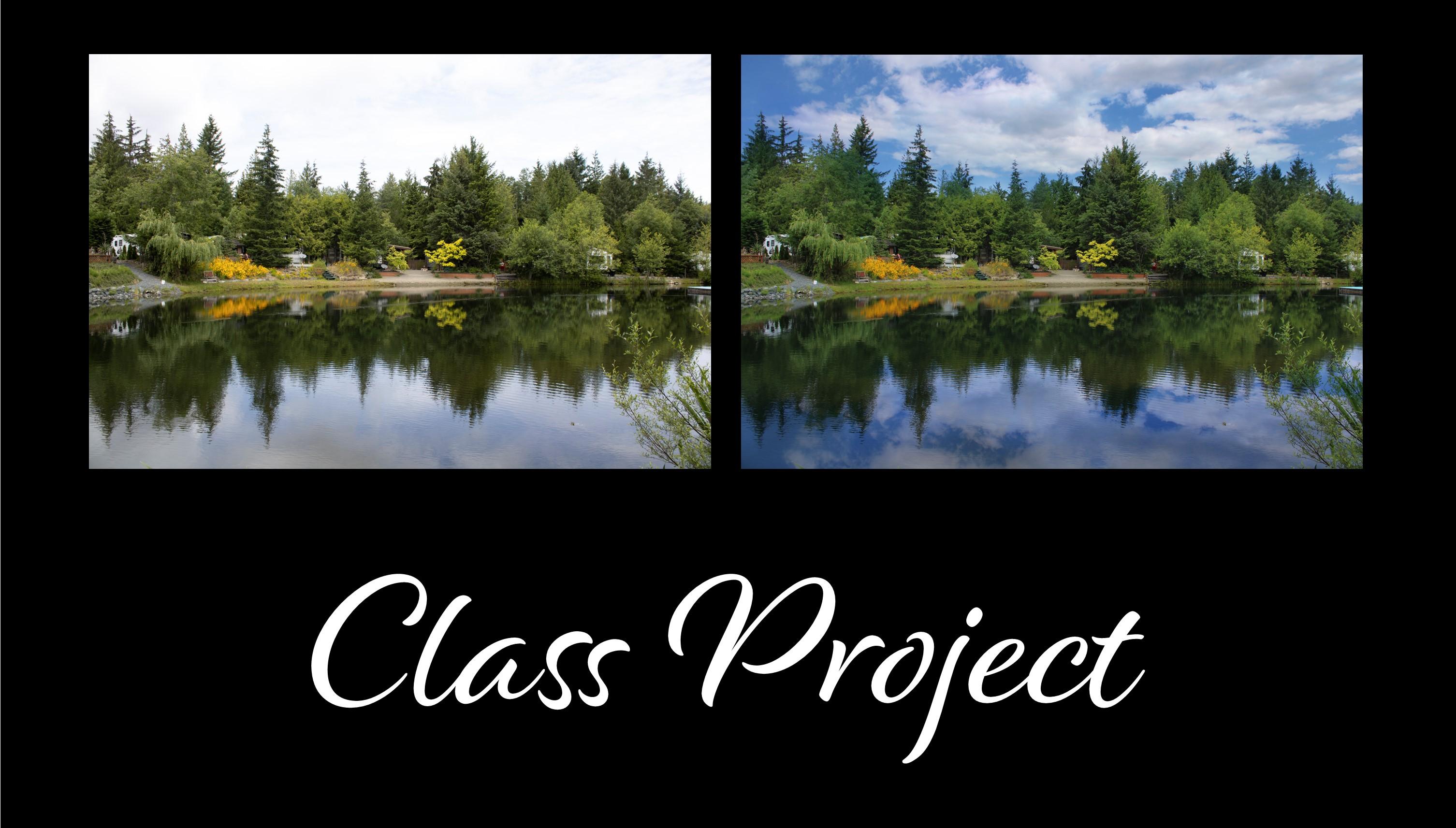
2. Projeto do curso: Então, para este projeto de classe, você pode pegar qualquer primeiro plano e céu e ir e usar um
dos métodos que discutimos hoje para criar sua nova imagem, você pode escolher qualquer uma de suas fotos que você gostaria de alterar. Eu você pode misturá-lo com uma de suas fotos em uma foto stock ou duas de suas fotos se você está tirando fotos de Skies. Ou você pode usar os recursos que eu vou posar no final. Espero que você poste as fotos na galeria para que possamos ver se você pode fazer uma foto
antes e depois apenas para que possamos ver a diferença dramática que você tem em suas fotos. Certo?
3. Aula 1 - eliminação de pincel: Nesta aula, nós vamos aprender sobre o mascaramento am escovação é um método muito rápido e fácil de ser móvel de tirar suas duas fotos e misturá-las. Ok, então aqui está a imagem de fundo que vamos usar para criar nosso céu dramático. Esta é novamente, a técnica simples de máscara e escova. A fim de criar imagens dramáticas são imagens dramáticas do céu. Então vamos tirar essa foto e vamos fazer com que pareça com essa foto. E só vai levar alguns minutos. É realmente fácil. Então o que vamos fazer aqui, e temos a nossa imagem do céu, e eu tenho a nossa imagem de fundo aqui. Eu vou vir e clicar no ícone aqui que desbloqueia esta camada. E então eu vou mapear para a ferramenta Mover porque eu quero pegar isso e levá-lo para a nossa imagem de fundo. Se o seu, se você estiver usando uma imagem do pôr do sol diferente e você
tem algumas coisas de fundo acontecendo aqui para esta imagem, você pode querer apenas cortá-la para que você tenha basicamente logo abaixo do horizonte para a sua imagem. Então eu vou clicar em Shift e puxar o meu botão mais para baixo. E eu vou continuar segurando os dois botões e arrastá-lo para a minha imagem de fundo. E então eu vou trazê-lo para baixo. E depois vou largar os dois. Agora aqui eu quero transformar a imagem, o que significa basicamente que eu estou fazendo ela maior ou menor e movendo-a por aí. Então eu quero ter certeza de que minha imagem é do mesmo tamanho do meu plano de fundo. Então eu só estou mantendo pressionada a tecla
Shift para mantê-lo nas mesmas dimensões que era. E agora eu quero mover isso porque eu quero trazê-lo até onde eu penso onde está o horizonte para esta imagem. Então eu estou apenas olhando aqui nesta área para ter certeza de que eu estou alinhando os horizontes da mesma forma. Uma vez feito isso, então eu vou subir e clicar na marca de seleção aqui porque eu estou farto de transformar essa imagem. Então a próxima coisa que vamos fazer é evitar trazer esta camada. Vamos fazer a camada do céu. E eu vou trazer nossa camada de céu e vamos
trazê-la para baixo ou fundo. Oh, eu tenho que clicar em desbloquear aqui. Então vamos derrubar o céu para que você não possa vê-lo. E agora vamos para a nossa camada de fundo, ou vamos chamá-la de camada de primeiro plano, eu acho. Já que é isso que é agora. E então nós vamos, desculpe, eu clico sobre isso em nossa camada de primeiro plano para
descer a esta pequena caixa de retângulo que tem um círculo nele. E o que isso vai fazer é criar uma máscara para esta camada com eles, com a máscara selecionada. Então você aqui, se eu clicar em cada um, há como uma pequena caixa branca em torno dele que diz o que está selecionado. E então qualquer coisa que qualquer ajuste que você vai fazer, vai afetar qualquer camada que é que você tem selecionado. Então fui selecionar a massa. E então nós vamos vir aqui para onde nosso pincel de pintura. E nós vamos selecionar preto, ter
certeza que é preto. E então vamos mudar nossa opacidade para provavelmente embora, talvez 15% e nosso fluxo para talvez 5%. Vamos ver o que acontece lá. Agora, para o seu pincel PI,
se você, é um pouco como o meu é agora, ou é muito grande. Você pode usar seus colchetes para poder alterar o tamanho do pincel. E então o que vamos fazer, novamente, mascote selecionado, preto é selecionado e seu pincel com um pincel macio e macio. Não é o coração, a enzima, vamos atravessar o céu ou atravessar. Talvez eu precise fazer isso um pouco mais de capacidade de ferro e um pouco mais alto. Mas 30 C, o que acontece lá? Então, como você pode ver, o céu por trás em nossa outra imagem agora está começando a passar. Eu escolhi esta imagem do pôr do sol com este primeiro plano porque nós temos toda esta mesma cor que está acontecendo em nosso primeiro plano que estava naturalmente lá do sol que estava se pondo antes. Então ele pode aumentar um pouco mais aqui. Você poderia continuar na mesma. Mas por uma questão de tempo aqui, para o vídeo, e certifique-se de que eu estou fazendo isso em tempo hábil. Então o que você está basicamente fazendo isso, você está apenas atravessando seu céu. E enquanto você está fazendo isso com seu pincel, onde você pode ver o que está acontecendo nesta máscara aqui, você pode ver que está começando a ficar cinza. Isso significa que está basicamente apagando a parte desta camada que está acontecendo, que por sua vez está revelando o céu que está soprando. Então você pode continuar fazendo isso pelo tempo que quiser até conseguir isso. O efeito que você quer se continuar. E quanto mais você continuar fazendo isso, mais, as camadas do pincel vão acontecer e você está, mais você vai ver seu céu passando, você definitivamente pode aumentar sua opacidade um pouco mais se você quiser. Mas alguém faria, vamos tentar isso e ver o que acontece aqui. Só para ter certeza
que estamos recebendo muito do fluxo de arranha-céus perto um pouco mais. Então, basicamente, isso é exatamente o que você está fazendo. E então eu provavelmente vou derrubar meu pincel um pouco mais para que eu possa me
aproximar dessas montanhas, indo muito para as montanhas, porque como
você faz isso, você vai estar apagando algumas dessas montanhas e nós não Quero isso. Acho que isso o deixa muito sombrio. Pode continuar brincando com ele até que você esteja feliz. Estamos felizes com o céu, e é assim que é fácil. Agora, se você cometeu um erro aqui e você tomou muito C aqui, eu acho que isso é um pouco demais. Você pode apenas clicar neste pequeno ícone aqui, ele muda para o seu branco. Basicamente, você só trabalha em preto e branco quando está trabalhando com sua máscara. E o que isso vai fazer é basicamente apagar o pincel preto que acabamos de ter na máscara. E vai trazer de volta a foto original. Ali. Podemos ver que é muito mais suave lá dentro. Por aqui. E aí está. É realmente assim tão simples. Ok. Então nós saímos desta desculpa. Passamos disso para isso em questão de minutos. Então, novamente, quando você estiver escolhendo seu plano de fundo e suas camadas de céu, tente estar atento à iluminação e às cores que estão em seu primeiro plano e seu plano de fundo. Eles nem sempre têm que coincidir exatamente. Você pode fazer um pouco de brincadeira com isso, com pinceladas nas sombras e tons de iluminação e cor. Mas, na maior parte, você quer tentar chegar um pouco perto, a fim de torná-lo realmente realista. Então é por isso que quando eu vi as laranjas aqui, eu queria ter certeza que meus filhos que tinham o mesmo tipo de cores de coral G junto com ele, a fim de fazer parecer que é o mais realista e que você tirou a foto assim como nele. Então vamos passar para a nossa próxima lição.
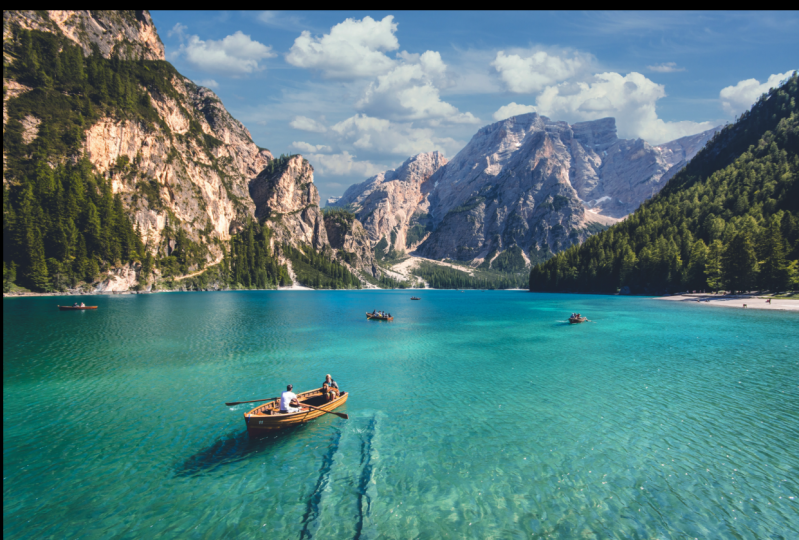
4. Aula dois: selecione e máscara: Nesta aula, nós vamos aprender como utilizar a ferramenta de óculos magnéticos e a seleção e massa para poder isolar o seu primeiro plano a fim de adicionar o seu céu ao fundo. Então este método é mais para se você não tem um horizonte direto, Ebell, picos de montanha como aqui. Um pouco algo que é um pouco mais complexo do que
vamos fazer o método select m mask. E então vamos usar a cópia e colar em camadas em nosso céu e nossas montanhas. Então o que eu vou fazer aqui é selecionar o ímã,
a última ferramenta de ímãs de Sue. E eu vou começar no topo da montanha. Aqui está a borda. Então neste sentido é que eu sou apenas gentilmente filme Meu mais alinhado. E na verdade está selecionando o contorno da minha montanha. Então eu vou atravessar New Photo. E eu vou devagar. Então certifique-se de pegar todas as bordas pequenas. Isso é muito legal quando você não pode realmente usar a ferramenta Selecionar uma máscara aqui porque ela não vai selecionar uma grande variedade de sua foto. Só escolheria talvez as pessoas no barco desta vez. Então você precisa usar um método diferente de seleção. Então eu vou passar por tudo isso. Você sabe, está tudo bem para a esquina é que nós vamos consertar isso. Então, volte ao meu ponto de partida e clique nele. E o que isso fez é que selecionou meu céu. Então eu não quero meu céu selecionado. Eu quero que tudo o resto gostou. Então o que eu vou fazer é subir para selecionar o inverso. E o que isso é feito agora como selecionado tudo fora do meu céu. E agora eu vou para o meu vir aqui até o topo e apertar Selecionar uma máscara. Então o que isso fez foi mascarar meu céu. Como você pode ver. Vou aumentar a opacidade da minha máscara aqui. Então você pode ver um pouco mais fácil. E eu vou ampliar um pouco. Então controle mais zoom n. Então, como você pode ver aqui de onde eu tenho minha seleção, nós temos algumas coisas que não são muito mascarado fora tão bem como nós gostaríamos. Temos um canto aqui em cima que não estava mascarado. Então precisamos limpar isso, a fim de ter certeza que nossas bordas são realmente boas. Então a primeira coisa que vou fazer é ir até a ferramenta de pincel. Você verá que é um círculo sólido com um pincel. E eu vou vir aqui e enfiar o menos. E aqui em cima. E mascarar isso porque não queremos isso. A próxima coisa que vamos fazer é vir para o nosso pincel de detalhes aqui, que é logo acima daquele. Rapaz isso vai fazer é alinhar as bordas, ele vai limpar são a borda da nossa massa. Então eu só tenho um pincel menor aqui, e eu vou apenas segurar-lhes o botão do mouse e ir ao longo da minha borda. Peso que isso vai dar. Ele pode ver é que seleciona os detalhes
finos em torno da borda que não fizemos que não foram selecionados com eles. Vai imprimir ao longo da borda da montanha só para ter
certeza de que tudo está bem limpo. E uma vez que eu estou feliz com a seleção e eu acho que todas as minhas bordas são agradáveis e limpos aqui. Eu vou bater OK. E então eu vou bater minha máscara aqui em baixo, que é o retângulo, mas o círculo. O que isso fez foi criar uma máscara, então eu vou dar zoom aqui. Então controle menos. Então o que ele fez como basicamente tirou um pouco sobre um céu, o que é perfeito. Isso é exatamente o que queremos. Então nós passamos disso para isso, e agora estamos prontos para adicionar nosso céu. Então eu quero adicionar um pouco de curvas aqui e torná-lo um pouco mais escuro. Então o que eu vou fazer é clicar em Meu há como um pequeno círculo aqui em baixo é como um meio círculo e esse é o nosso ícone de camada de ajuste de ano. E eu vou para as curvas. E então nós vamos apenas derrubar esta linha um pouco. Eu só queria aprofundar essas cores e a saturação um pouco lá. Perfeito. Ok, então agora que adicionamos a camada de curvas à nossa foto para torná-la um pouco mais intensa, intensamente saturada. O que vamos fazer agora é criar uma nova camada. Então vamos com a nossa caixinha e o nosso sinal de mais aqui. E vamos trazê-lo de volta para baixo debaixo da nossa montanha. E depois vamos para o File Place Embedded. E isso vai trazer suas pastas de arquivos. Então você só vai clicar em onde o seu céu está. E isso vai incorporá-lo diretamente na sua foto. Então, quando você clica em um lugar incorporado como este, ele automaticamente faz a Transformação Livre para você. É por isso que você vê o x e a borda em torno dele. Então agora você pode realmente jogar com o tamanho dele. E onde você quer que suas nuvens estejam. Continue trazendo um pensamento mais alto e eles levantam um pouco mais alto aqui só porque eu quero ter um pouco mais das nuvens menores lá. E então você clica na sua marca de seleção. E assim, você tem seu fundo de nuvens. Agora, quando você está fazendo este método, muitas vezes você verá que seu, seu primeiro plano é bastante afiado contra o seu céu. E tipicamente quando você está tirando uma foto, não
parece assim. Então o que vamos fazer é vir até aqui para que haja três pontinhos. Vai trazer o seu menu. E vamos usar a ferramenta de desfoque. Então é uma pequena gota de chuva lá. E o que você vai fazer é selecionar sua montanha ou sua camada de primeiro plano. E você está indo apenas para usar esta ferramenta para ir ao longo da borda e ele vai apenas criar um pequeno borrão ao longo da borda, que apenas se misturou no fundo apenas um pouco mais. E parece um pouco mais natural assim. Então aí você tem. Vai disto a isto em questão de minutos.
5. Aula três - predefinições - pincel: Nesta lição, vamos falar sobre Ferramentas de Pincel. Ferramentas de pincel especificamente exclusivas que realmente se parecem com nuvens. Esta é a maneira mais rápida e fácil de ser capaz de adicionar nuvens dramáticas fazer o seu céu. Então, se você tem apenas um curto período de tempo para ser
capaz de editar fotos para torná-las incríveis. Esta é realmente a maneira mais rápida de ser capaz de adicionar apenas um pouco de céu extra. Então a primeira coisa que vamos fazer é adicionar uma nova camada. Então vamos até a nossa caixa com o nosso pequeno sinal de mais para adicionar esta camada. A razão pela qual fazemos isso é porque você pode adicionar as nuvens diretamente à sua camada de fundo. No entanto, você não vai realmente ser capaz de ajustá-los mais tarde, a menos que você os tenha em outra camada. Então isso significa que se você quer apagá-los ou movê-los ou alterar o tamanho, você vai ter que tê-los em uma nova camada, a fim de ser capaz de fazer isso. Então eu só vou colocar ou nomear minhas camadas aqui só para que seja organizado. O, você tem algumas opções aqui. O primeiro é ser capaz de criar suas próprias nuvens. Vou fazer uma aula sobre isso mais tarde sobre como criar seus próprios pincéis de nuvem e outros pincéis. No entanto, incluí alguns pincéis de nuvem nos recursos do projeto para que você possa importá-los para o seu Photoshop para poder usá-lo para esta lição junto com sua imagem. Se não, você também pode comprar pincéis de
nuvem de outros artistas digitais e fotógrafos que você sabe, há um monte de lá fora e ter um conjunto completo de projetos Kelvin, que eu absolutamente amo. E eu uso muitas vezes. Mas podes escolher, podes escolher usar as nuvens que te dei. Se você não tem nenhum pincéis de nuvem no momento, para ser capaz de concluir esta lição e depois decidir o que você quer fazer. Assim, depois de importar os pincéis da nuvem para o Photoshop, você poderá selecionar o ícone de pincel aqui. E então quando você entrar no seu precioso, você vai ser capaz de vê-los marcados no seu precioso. Então, o primeiro que eu vou usar esta nuvem seis. E como você pode ver, é bem grande, então não queremos que ele tão grande só vai derrubá-lo um pouco. E então você só, é realmente fácil assim. Certifique-se de ter o seu branco selecionado aqui. E muitos apenas colocar suas nuvens onde você quer que eles estejam e você clicar no mouse e pronto. E agora você pode escolher a intensidade das nuvens que você quer mantendo o mouse no mesmo lugar e clicando nele. Então, se você quiser uma nuvem mais desbotada, basta clicar nela uma vez. E se você quiser um pouco mais de drama do que intensidade, então você pode simplesmente continuar clicando no seu mouse. Agora vou escolher o próximo mês ou as próximas nuvens. Nossas nuvens dez. Então, basta voltar e selecioná-lo novamente e novamente. Você pode usar seus colchetes para poder escolher o tamanho da sua nuvem. E como você pode ver, há um pouco desbotada. Então, se você queria nuvens mais espertos, esse tipo de coisa, então você pode fazer isso ou você pode aumentar sua intensidade apenas continuando a clicar no botão do mouse. Agora, se eu decidir, você sabe, vinho é demais e eu só quero uma imagem realmente simplista. O que posso fazer é clicar em. Certifique-se de que eu tenho essa camada selecionada e use meu pincel apagar, apagar. E é por isso que a colocamos na nova camada para que possamos apagar. Se eu dissesse, quer saber, eu queria apagar, eu amo esta pequena nuvem aqui, mas eu quero mudar a posição dela. Então eu posso ir e selecionar isso do meu precioso. Então, se eu decidir, eu só quero ter 11 nuvens sentadas no céu com minha árvore. E eu posso, eu posso fazer isso agora. Mas também, você também pode trocá-lo como
flip, virá-lo sobre qualquer maneira que você quiser tê-lo. E você também pode bater em mim este pequeno ícone aqui que aqui mover para sem as setas. Você também pode alterá-lo. Então você pode ver que pequenas setas são capazes de movê-lo por aqui. Você é o hábito da Mary. E você pode usar até mesmo esses dois pincéis para criar nuvens em seus céus, alterando diferentes partes do pincel. Então você pode realmente ter diferentes variações de como esta nuvem se parece. Então isso é apenas com escovas de dentes e ser capaz de mudar o que, como isso parece, apenas por onde eu coloco na foto. E só quero mostrar-lhe aqui rapidamente. Se você tem um conjunto de nuvens e o máximo que você pode ter para o nosso tamanho de escova de nuvem é de 5 mil. Então, se a sua foto tiver mais de 5 mil, você terá que fazer alguns ajustes aqui. Então este é um dos pincéis de Nuvem que eu tenho de Calvin designs. O que eu faria é clicar na minha nuvem assim. E eu preciso ir e selecionar isso,
ter essa camada selecionada e, em seguida, controlar T, que seleciona essa camada para mim. E então eu mantenho a tecla Shift pressionada e eu, e o meu botão mais. E então eu apenas arrasto minhas nuvens para que ele se encaixe na minha cena assim. Agora é o tamanho que eu preciso. E você pode ver agora que nuvens estão nas árvores lá, o que eu não quero. Então eu vou para a minha ferramenta Apagar e eu só uso um pincel macio aqui, escova para cima. Selecione essa camada de nuvens. Nação meus pincéis. Tirando isso. E ser capaz de simplesmente apagar rapidamente os clados que tiveram se a árvore lá. E realmente ficou rápido e fácil.
6. Bônus! - Céu e água: Ok, então este é o método que eu estou mais animado para compartilhar com você quando você tem um céu e um reflexo de água. E você precisa ter aquela nuvem dramática em seu céu, em seu reflexo e como fazer isso. Aprendi isso quando estudava era cirurgia Meli, que eu absolutamente amo e adoro e como um fotógrafo paisagem incrível. E este é o método dele, e eu adoro. Funciona perfeitamente. Ok, eu estou super animado com este método. Estou, tenho procurado encontrar uma maneira de criar aquele reflexo perfeito no céu. E depois de ser capaz de estudar e seguir a cirurgia
Meli, Eu tenho sido capaz de encontrar este caminho e eu estou super animado com este método. Então isso é ótimo, se você tem algum tipo de reflexo de água em sua foto, você quer ter suas nuvens e sua água refletindo o mesmo. Então o que vamos fazer é ir, esta é a nossa foto que vamos usar para esta lição. E isso é o que vamos criar em questão de minutos. É inacreditável, mas para mim estou super animado com isso. Certo, então vamos ao nosso passado. O que queremos é não ter o nosso oceano e só queremos o horizonte. Então, quando você está escolhendo sua foto, certifique-se de que você tem apenas, você tem que foto que tem um horizonte realmente mínimo. Você não quer montanhas e árvores. Vamos cortar isto. Nós vamos para a nossa pequena praça e nós vamos crescer para que nós não
tenhamos o oceano em nosso fundo. Se temos essa coisinha no canto, não é grande coisa. Nós seremos capazes de apagar isso depois. Então eu estou em um clique OK ou marca de seleção literal, desculpe. E então isso é o que vamos usar. Então agora o que vamos fazer é desbloquear nossas camadas para que não seja mais um plano de fundo. Clique em nossa ferramenta Mover, que é as quatro setas apontando para cada direção. E, em seguida, mantenha pressionada a mudança e são mais botão. E nós vamos arrastá-lo para cima. E na nossa foto. Agora, novamente, queremos descobrir onde está essa linha do horizonte. Agora, de uma maneira que
você pode fazer isso, você certamente pode fazer isso e tentar descobrir, você também pode diminuir a opacidade da imagem que você está usando. E então isso mostra o fundo. E eles também podem ajudá-lo a colocar onde você quer ter sua foto. Então eu também quero fazer isso um pouco maior porque não é. Aqui vamos nós. Agora é totalmente gordo, ele apenas de repente linha eles são perfeitos. Um pouco. Agora, eu vou trazer isso de volta para a capacidade total ou opacidade total. Agora o que vamos fazer é criar outra camada para esta. Então o que você pode fazer é arrastar esta camada para baixo, segurando o botão do mouse para baixo e para o sinal de mais. E o que isso faz é criar uma calculadora para você. Então vamos colocar este como o pôr-do-sol. Em cima. Parece que o fundo. Então o que vamos fazer com a nossa sensação de que o fundo está aqui em cima. Você verá que há algumas flechas. É assim que você pode virar suas fotos. Você pode girá-lo horizontalmente e verticalmente. Então vamos usar este aqui. E vamos virá-lo de cabeça para baixo. E então vamos usar nossa flecha aqui e nossa perseguição para anotar isso. Porque queremos que estes dois combinem exatamente assim. E agora vamos selecionar ambos pressionando o controle. Então nós temos o nosso fundo desselecionado e nós vamos bater Construtor de controle topo. Então, esta fatia os dois. E então vamos clicar com o botão direito do mouse e você verá que há camadas mescladas. E você clica nisso, o que faz com que esses dois sejam iguais. Então, se eu clicar no meu plano de fundo, você verá isso aqui. Se estou movendo tudo isso, está tudo se movendo como um só. Ok, agora vem a parte divertida. E a seguir o que vamos fazer é selecionar a nossa imagem do pôr-do-sol ou uma camada do pôr-do-sol esmaltada. E nós vamos entrar em nosso, Você vai ver aqui, nós temos fora onde ele está bem ao lado da opacidade, você verá que há um normal, este é este menu suspenso como modos de mesclagem distantes para as camadas. Vamos usar o menu suspenso. E nós vamos nos multiplicar. E assim, olhar imagem deslumbrante, apostamos reflexão exata e a água exatamente o que queremos. Então agora vocês podem ver aqui um pouco que tivemos algum reflexo nas montanhas e isso é o que precisamos limpar agora. Então o que vamos fazer é criar uma máscara na camada Sunset usando nossa máscara para um, que é o retângulo com o círculo. E depois vamos vir aqui buscar a nossa escova e ficaremos pretos. Então vamos usar uma escova macia. Certifique-se de que algum conjunto está selecionado e, em seguida, nosso quadrado de máscara é selecionado, TLC a borda branca em torno dele. E novamente, para tornar seu pincel menor, você pode usar seus colchetes. E o que vamos fazer aqui é baixar a opacidade e o fluxo aqui. Não precisamos apenas de super-fortes, só
queremos nos livrar desses detalhes. Então o que vamos fazer é clicar nele. Mas isso vai fazer é apenas revelar a montanha, chorar suas costas. Pegue um pouco, os detalhes do pôr-do-sol. Bem nas nossas montanhas aqui. Para nos livrarmos disso, vamos fazer a mesma coisa. Olhe para o meu branco aqui porque eu não quero muita exibição. Meio que ir e voltar e brincar com ele. Este é um método de ser capaz de abraçá-lo e apenas meio que tem um pouco de branco em suas equipes. Continua a brincar com ele até que esteja misturado. A outra opção é mover o nosso horizonte ligeiramente para cima. E isso o leva para fora de lá. E depois voltamos para o nosso pincel. E eu estou feliz em
ver a corrida nesta linha horizonte que você tem aqui. A máscara é realmente incrível para ser capaz de esconder coisas e trazer coisas para fora. Camadas divididas, isso só vai fazer é apagar essa linha que tínhamos no nosso e aí você tem. Isso é exatamente como você para suas nuvens, suas nuvens dramáticas no céu, e seu reflexo na água. Aqui está outro exemplo rápido que eu só queria te mostrar. Só vou fazer outra para ver como você pode ver exatamente como funciona de várias maneiras. Então eu só vou tirar minhas nuvens aqui e cortar isso. Estou selecionando minha ferramenta de movimento. E turnos de doces e eu vou movê-lo para o meu novo filme aqui. Veja como eu amo essa foto no lago e meus céus de saída. E eu estava super desapontado porque eu realmente amo saber como as árvores estavam refletindo no lago. E agora tenho a habilidade de mudar isso tão rápido. E então eu vou pegar essa camada e eu estou criando uma nova camada. E isso vai ser virado. Vamos controlar e assim podemos fundir essas duas camadas. E então vamos nos multiplicar. E assim como temos um novo céu e reflexo no lago. Então, como você pode ver disso para isso agora
tomou o que costumava ser uma foto que estava sentado na minha lixeira basicamente pensando, eu realmente não vou ser capaz de salvar. Sky agora se tornou uma foto que ficarei feliz em postar. Então o que eu fiz foi criar uma máscara aqui novamente. E o que eu vou fazer é entrar com meu preto e
passar por aqui pode aumentar minha capacidade e fluxo. Porque este é um espaço maior. E eu vou entrar aqui e alegrar as coisas. E também, o que isso está fazendo é tirar qualquer uma das nuvens que poderiam estar aparecendo através de minhas árvores aqui e em meu reflexo. Então vamos tirar isso, limpar isso. E agora apenas com alguns minutos de edição e saber como usar as técnicas e as ferramentas no Photoshop. Consegui restaurar esta foto e trazer uma nova vida a ela. E agora eu posso realmente usar esta foto.
7. Considerações finais: Bem, você conseguiu. Você tem todas essas habilidades incríveis e conhecimento deve ser capaz de mudar suas fotos. Você tem quatro maneiras únicas de ser capaz de criar belas imagens do céu, imagens de reflexão da água. Agora você pode tirar todas as fotos que você tem sentado lá que você não sabia o que fazer porque ele não amava o céu. E agora você tem uma nova coleção de imagens que você poderá compartilhar. Espero que você compartilhe um desses métodos conosco na galeria do projeto ou em vários, mal
posso esperar para ver o que você criou. Então lembre-se de fazer a foto antes e depois para que possamos ver a diferença dramática que você criou com suas fotos. Eu tiro muitas, muitas fotos de Skies sempre que estou fora e por aí. Mesmo que o meu primeiro plano não seja o melhor, não tem nada excitante ou interessante nele. Se o céu funcionar, eu estou tirando fotos dele porque eu posso usá-los
no futuro para outras fotos que eu amei o primeiro plano e não gosto do céu, ou se eles são realmente formações de nuvens distintas e eu vou ser capaz de criar pincéis com eles. Então, como uma dica geral, eu sugiro, sempre que você tiver um céu realmente legal, tire fotos, deixe-os manter o momento da pasta para que você tenha uma coleção de estoque. Sky vai atrás de você e então você será capaz de ir para o futuro. Espero que você fique ligado para outras aulas sobre composição e eu tenho muito mais que quero compartilhar com você. Muito obrigado por se juntar a mim na aula. Então, até a próxima vez, continue editando , continue compondo, continue tirando fotos incríveis, e te vejo na próxima vez.
 Kelly Theresa, Artist and Photographer