Transcrições
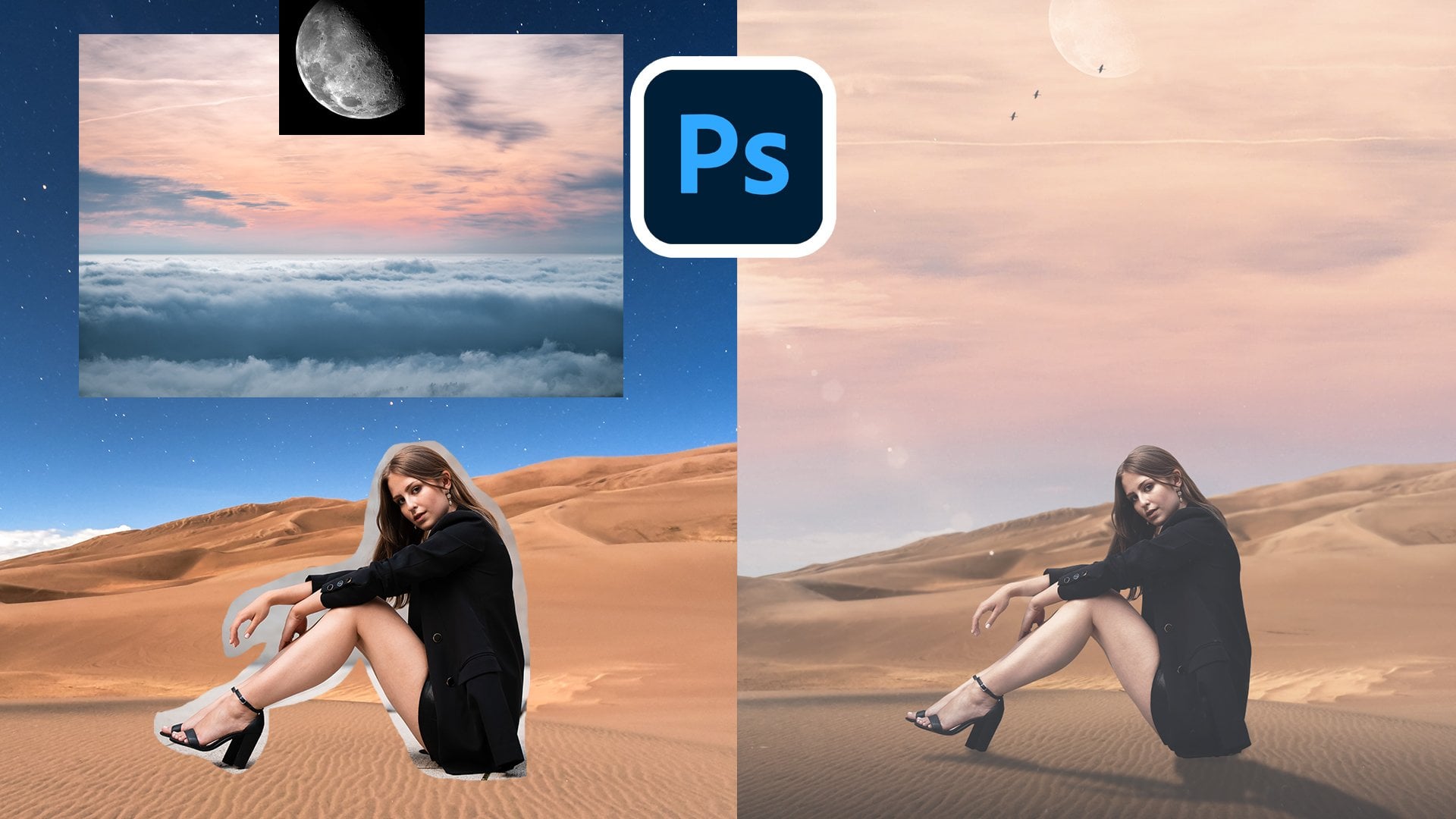
1. Introdução: Oi, meu nome é Kelly e eu sou um fotógrafo e artistas digitais aqui em compartilhamento de habilidades. Hoje eu quero falar com vocês sobre a arte de compor e nós vamos falar sobre o que, por que, como composição fotográfica. Então, o que é composição de fotos não tem objetivo é a capacidade de tirar várias fotos ou elementos de fotos e combiná-lo para criar uma imagem. Isso pode ser sonhando com imagens surreais que são impossíveis de levar na vida real. Você tem, você sabe, abduções
alienígenas e dinossauros vagando atrás de você, seja lá o que for. Ser capaz de criar algo realmente fantástico combinado. Mas também é muito importante ter habilidade se você está, mesmo se você não está fazendo as imagens surreais, surpreendentes, loucas e você quer construir sua fotografia. Mas é aí que isso pode entrar em jogo também. Você pode ter um belo para o chão, não um fundo tão bom. Sua boneca do céu ou algo está acontecendo lá em cima. Você não está muito feliz com isso. Você vai ser capaz de combinar o seu incrível para chão com um fundo diferente para criar algo que você realmente ama. Então tente manter minhas aulas curtas e doces e condensar para que você obtenha um monte de informações e um monte de realmente grandes habilidades e ferramentas valiosas. E você pode continuar criando suas imagens e editando suas fotos. Hoje vamos nos divertir um pouco. Nós vamos criar uma imagem surreal e eu amo ser capaz de fazê-lo. Se você tem uma imaginação selvagem e você sabe, obviamente você não pode realmente tirar essas fotos na vida, mas está em seu cérebro e sua visão. E então você quer tirá-lo. E agora você terá as habilidades e a oportunidade de ser capaz de fazer isso. Vou tirar as três fotos e vamos juntar tudo. E então você pode escolher as mesmas três fotos ou escolher três fotos completamente diferentes e colocar
tudo junto e jogar na galeria
do projeto para que todos possamos dar uma olhada e vamos começar.
2. Projeto do curso: Nesta aula vamos falar sobre a escolha das imagens certas para o seu composto, porque nem tudo realmente se encaixa. Então vamos falar sobre como isso
se parece e por que você pode escolher uma imagem em vez de outra. Só vou usar três fotos hoje porque na maior parte é o que eu uso. Eu acabo usando 23, talvez quatro fotos para a maioria dos compósitos que eu crio. Alguns deles são cerca de nove ou dez, mas isso é algo para resolver apenas para continuar a aumentar sua quantidade de
fotos à medida que você fica cada vez mais confiante na mesclagem e nos ajustes para torná-lo realmente se encaixar. Vou mostrar-lhe como usar a ferramenta Selecionar uma máscara. É fantástico no Photoshop CC, muito fácil de selecionar seu assunto e isolá-lo para poder colocá-lo em seu projeto. Também falará sobre a ferramenta elíptica. Eu sou se você está selecionando ferramentas redondas e dá-lhe que Chris perfeito, borda
redonda sobre ele. Nós também vamos falar sobre um lugar fotos sênior em seu projeto, bem como um pouco de composição e essas regras básicas de fotografia de composição para torná-lo realmente agradável aos olhos onde você quer se encaixar em seus assuntos. E, e vamos falar sobre sombra e iluminação para garantir que seus assuntos realmente se encaixem em seu plano de fundo ou em seu primeiro plano. E fazer parecer que é suposto estar lá. Eu também vou postar as três imagens que usamos
neste vídeo para você também praticar suas habilidades e você pode acompanhar junto para que você possa ter seu vídeo em seu telefone ou seu computador e on-line e, em seguida, acompanhar comigo. Acho que essa é uma ótima maneira de aprender, é ser capaz de fazê-lo passo a passo, lado a lado. Então, no final disso, você vai ser capaz de compor três fotos juntos. Faça parecer incrível, faça parecer que tudo se encaixa. Tenha as ferramentas em seu bolso para poder ir além
disso e criar compósitos incríveis com seus pés. Então você pode pausar aqui e obter suas três fotos prontas, se essas são as três do arquivo de recursos, as três imagens que eu vou estar usando aqui através n slash.com, que se você é um iniciante, pode ser a coisa mais fácil de fazer só porque então você pode seguir exatamente passo a passo. Caso contrário, você pode escolher três imagens de sua escolha com um fundo de assunto e em seguida, algo que é um círculo apenas para que você possa praticar com a ferramenta elíptica e isolar de fundos dessa forma. Então me acompanhe e vamos começar.
3. Escolhendo as melhores fotos: Então, vamos falar sobre como escolher as fotos certas para sua composição. Então, nem tudo vai se encaixar. Para tirar uma foto que foi tirada em um ângulo baixo. E então tirar uma foto que foi tirada em um ângulo alto não vai pescá-la juntos, certo? Você precisa ter tudo o que prospectivo fluindo da mesma forma, suas amostras de presas. Então este aqui é um ângulo alto. Temos a câmera olhando para baixo nesta cena. E aqui temos a câmera olhando para estes ângulos baixos para que você possa ver a diferença entre o que são as imagens. Então, se estivéssemos escolhendo esse fundo de ângulo alto, podemos escolher um assunto que tenha sido filmado em uma perspectiva de ângulo baixo. Então aqui nós temos nosso nível de olho, e eu vou pegar nossa garota aqui que foi baleada em uma perspectiva de ângulo baixo e nós adicionamos ela a
isso para tentar e compostas juntos e simplesmente não funciona. Você pode ver que seu olho é um pouco como não realmente certo, realmente
não muito certo para onde ir com esta foto. Então é por isso que é realmente importante escolher fotos que são tiradas no mesmo ângulo. Então, se tirarmos esta foto aqui, podemos ver que a câmera estava novamente no chão, tomando a mesma perspectiva da nossa garota aqui. E se adicionarmos nossa garota em nossa foto, então temos ângulo baixo aqui. Se adicionarmos nossa garota em nossa foto, temos uma imagem muito, muito melhor para ser capaz de olhar são, eu posso ir de baixo para cima, tanto no fundo quanto no assunto. Então flui muito bem. E você pode ver a diferença entre nossa perspectiva mista e manter nossas perspectivas divididas indo no mesmo ângulo. A iluminação é tão importante quanto a perspectiva quando estamos
falando em selecionar nossas fotos para compósitos, especialmente para iniciantes. Há algumas edições mais avançadas que você pode fazer com a iluminação. Podemos fazer em outra aula, mas por enquanto, estou no nível iniciante. Nós vamos apenas escolher fotos que originalmente têm a iluminação correta da captura original. Então este é o nosso plano de fundo e nós temos, você pode ver que o sol está aqui atrás,
no lado, subindo sobre estas montanhas e estas planícies gramíneas. Agora, eu vou, eu tenho quatro assuntos diferentes aqui. Vou mostrar a vocês como eles são quando estamos tentando colocá-los em um fundo com diferentes fontes de luz. Meu primeiro aqui é a caixa e a raposa parece incrível, composta neste campo gramado muito legal. Seria incrível, exceto que temos fonte de
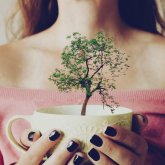
luz em nosso fundo vindo de trás e para o lado. E em nossa Raposa Temos a fonte de luz que está vindo para a areia está vindo diretamente sobre ele do lado completamente diferente, muitas vezes oposto. Então isso não vai funcionar para este composto. Em seguida, temos essa garota ponto e você sabe, novamente, pode ser maior que este campo gramado. No entanto, você pode ver que há uma fonte de luz forte vindo do lado oposto que precisamos. E de modo que um então também não ia funcionar para este composto. Então você está realmente olhando para onde está o ângulo e direção da luz? E onde está o ângulo e a direção à luz do assunto que você está colocando em sua foto. Então você pode ver que não podemos ter duas direções diferentes de fonte de luz, então este também não vai funcionar. A seguir, temos a nossa rapariga com a sua chávena de café. Agora este é perfeito. Ela está olhando diretamente para a fonte de luz. Você pode ver as fontes de luz na borda dela na mesma direção que deveria estar. Está chegando, está batendo nas bordas
do cabelo dela e seus dois. Então este é realmente um ótimo assunto para colocar neste plano de fundo. Poderia ter algo assim. Onde você tem um assunto que realmente não tem uma fonte de luz forte de qualquer maneira. Isso é algo sobre o qual vamos falar mais tarde em nossa aula sobre sombra e iluminação e como podemos criar essa iluminação e sombra em um assunto que realmente não tem uma fonte de luz forte ou uma fonte de sombra neles para começar. Mas isso vai estar na nossa sombra no vídeo de iluminação. Então fique atento para isso. Então, a razão pela qual escolhi esta fotografia em particular para o nosso projeto é por algumas razões. Uma é onde ela está olhando para
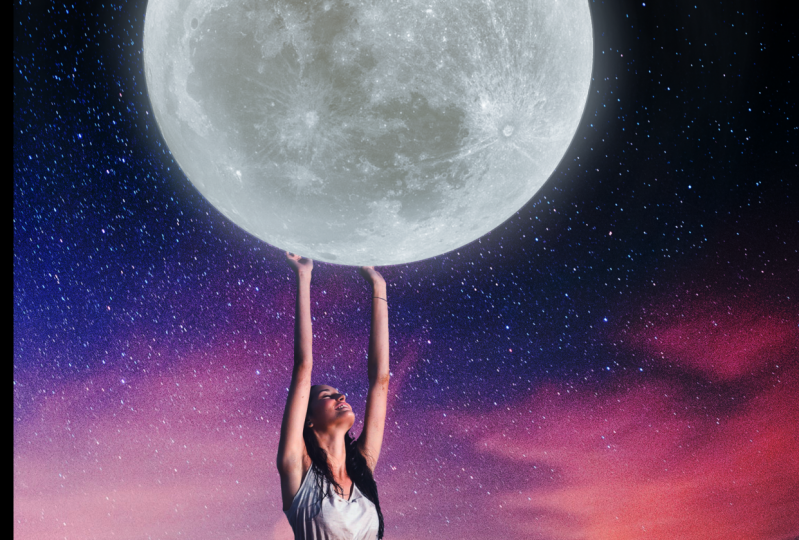
ela, ela está olhando para o céu, que é onde nossa lua vai estar. Então isso vai ser ótimo em direcionar seus olhos para aquela lua gigante brilhante. E ela também não tem uma mulher super forte, mas ela tem um pouco aqui exatamente onde queremos que esteja. Ela tem algumas sombras aqui atrás dela. Mas ela também tem um brilho muito agradável na frente dela ou na direção do relâmpago. Então, quando colocarmos nossa lua vai ter aquela luz em seu rosto, em seu vestido, em seus braços,
exatamente onde queremos que ela esteja. Vamos adicionar alguma sombra extra em torno de onde precisamos uma vez que a coloquemos em nossa foto, certo? Ela tem um ótimo senso de relâmpago e foi por isso que escolhi esta foto. Então, se você ainda não escolheu suas três fotos, levando a perspectiva e a iluminação em consideração, você pode escolher suas três fotos agora ou escolher as três do arquivo de recursos, que eu tenho, estão em perspectiva e esclarecedora. Então vamos começar em nosso próximo vídeo no início do nosso projeto, que está selecionando um isolando nossos assuntos. Então, vamos começar.
4. Selecionar e máscara: Vou mostrar-lhe como usar a ferramenta Selecionar e mascarar. É fantástico em que se Photoshop CC realmente fácil de ser
capaz de selecionar o seu assunto e isolado para ser capaz de colocá-lo em seu projeto. Então abrimos o Photoshop. É melhor a primeira foto aqui, que é o assunto da nossa garota. E nós vamos usar
a ferramenta de massa seletiva para isolá-la deste fundo aqui. Então o que vamos fazer aqui é que você vai chegar a esta ferramenta aqui, que é a nossa ferramenta de seleção rápida. Pode ser um pouco diferente se você estiver usando uma versão diferente do Photoshop, este é o Photoshop CC. Assim, seja qual for a aparência do seu ícone ou onde quer que ele esteja, a Ferramenta de Seleção Rápida. E então isso é realmente incrível. Ele faz muito do trabalho para você, que é tão fantástico. Aqui em cima estão os submarinos selecionados. Então, vamos clicar nisso. Ok, então agora ela é coletada. É tão fácil, é incrível. E muitas vezes isso é tudo que você vai precisar fazer. Mas vamos dar uma olhada um pouco mais de perto porque ela tem algumas bordas diferentes. Então só queremos ter certeza de que ela é legal e limpa antes de ser isolada. Então, o que vamos clicar em Avançar é a massa de m seleto. Isto vai levar-nos a uma tela diferente com o nosso fundo aqui. Então sua cor pode ser um pouco diferente. Você pode mudar sua cor aqui e em qualquer ponto no tempo. Porque às vezes você vai precisar mudar essa cor dependendo da cor do seu assunto. Se ela estava usando um vestido azul, eu não vou ter uma máscara azul porque vai ser mais difícil de ver. Então você só quer escolher uma cor que vai ajudar a isolar e ver suas bordas em seu assunto realmente claramente. Então o que eu vou fazer, a chuva para bater no Controle e mais ao mesmo tempo e isso vai
me trazer um pouco mais perto para ter certeza que minhas bordas estão aqui. Então isso é feito um ótimo trabalho. Como você pode ver, ela está claramente definida e mascarada mesmo com alguns dos cabelos aqui. Se não são os cabelos ou não são selecionados, vou mostrar-lhe como vamos consertar isso? Veja como em seus dedos aqui você pode ver algumas pequenas manchas brancas e em torno dela quebrar os laços de suas pulseiras. Então vamos fazer é apertar a ferramenta Pincel Refinar Borda. E o que isso vai fazer é que vai precisar clicar lá e um sinal de mais aqui. E você pode ver agora essas bordas brancas são, são manchas brancas desapareceram. Ele só traz um pouco de borda refinada em pontos onde alguns perderam. Isso funcionaria no cabelo dela também. Então vamos dar a volta e ter certeza de que temos todas as bordas que precisamos para isso. E agora você verá que temos algumas máscaras aqui onde não queremos ter. Então, se isso fosse ao longo da borda, eu ainda estaria usando a ferramenta de borda refinada. Mas porque é meio que, é no meio, precisamos usar nossas ferramentas de pincel aqui. E o que isso vai fazer é intermediar isso. Basta preencher esses espaços para que isso não seja mastro. Pode pensar, oh, em seu vestido bem aqui. Então, agora, se isso fosse exatamente assim aqui, e nós pudéssemos pegar nossa vantagem refinada e nós
apenas clicaríamos nele e tudo bem para ajudar a trazer essa vantagem. E então não funciona de verdade. Se você estiver em qualquer lugar que não esteja perto da borda, você terá que usar sua ferramenta de pincel em vez de sua ferramenta refinada para borda. E eu só estou indo aqui e ver se há alguma corrente aqui. - Sim. ligeira, ligeira afiação aqui. Agora, se você tem um leve brilho ou há algo que está acontecendo com suas bordas. Você pode usar essas ferramentas aqui. Você pode passar um pouco. Isso só vai trazer a
sua massa para um pouco. E vamos ver, vamos ver se consigo chegar perto o suficiente aqui. Só apena isso um pouco. Então, para este, nós não gostaríamos de fazer muito emplumar um bastante claro. Tentando pensar em um exemplo de quando você iria tirar isso, certo? E então você também pode, se há uma vantagem que você realmente não gostou, você também pode trazer seu sótão, mudar sua borda em um pouco. E essa máscara vai entrar um pouco aqui e
tirar qualquer gene que você não queira lá. Ok? Então ela está parecendo muito bem. Agora o que vamos fazer é clicar em OK. E agora temos duas opções aqui. Vou mostrar-te uma opção. Não é o que eu normalmente uso é aquele que eu aprendi a fazer, mas não é aquele que eu uso muitas vezes em um let y. Então aqui o que nós faríamos é que você pode clicar em Selecionar Inverso. E então eu não vou fazer muitos atalhos de teclas de controle para este vídeo só porque quando eu era um iniciante e aprendendo isso, eu senti vontade de aprender os atalhos da tecla Control e
tentar obter a compreensão e habilidades sobre as ferramentas era um pouco demais, um pouco esmagadora, tentando lembrar em tudo. Então eu só vou mostrar o básico aqui na tela para que você possa se acostumar com isso. E então rho ser capaz de aprender mais sobre a paz de controle. Há poucos que eu uso, só porque eu os uso o tempo todo. E eu vou passar por qualquer um desses junto com você enquanto avançarmos. Então o que eu fiz é que eu cliquei fora do bloqueio na camada, que o tira do fundo e o transforma em uma camada. Você vai precisar fazer isso em ordem se você está indo para fazer este estilo de isoleucina. Então, o que é feito camada e agora se eu bater no backspace, ele apaga tudo atrás dela e agora ela se torna este assunto isolado e transparente. Eu normalmente não faço isso apenas porque eu realmente gosto de ser
capaz de voltar e fazer quaisquer alterações que eu preciso fazer. E quando fizeres isto e a puseres no teu projecto, não
vais poder voltar atrás. Então, se houve algo que você perdeu
ao longo da borda ou máscara aqui que agora é transparente, você não vai ser capaz de voltar e consertar isso. Então eu vou voltar aqui para a minha história. Então estamos de volta ao ponto em que acabamos de selecionar são os nossos sujeitos. Então eu vou desclicar esse bloqueio aqui novamente e criar uma camada. E agora eu vou descer aqui e vou clicar no ícone. Essa é a massa Adicionar camada, que é o retângulo com o círculo. O que isso faz é que os isolados estão novamente da mesma forma que acabamos de fazer. No entanto, agora temos esta caixa de camada onde podemos realmente fazer ajustes se precisarmos. Você verá aqui que na máscara,
tudo o que é preto se foi e tudo é branco é visível. Então, se eu pegar minha ferramenta de pincel e meu preto, certificando-se que selecionado, eu posso entrar aqui e eu posso fazer as mudanças que eu precisava. Posso apagar as pernas dela se precisar. Vou colocá-la em algo ou fazer parecer que ela está em alguma coisa. E então eu também posso acrescentar que se eu quisesse adicionar isso aqui, suas pernas ou o que quer que seja, qualquer parte do fundo para tirar a massa, então eu vou ser capaz de fazer isso. Então agora você pode ver que este assunto
agora está pronto para o nosso projeto e agora vamos passar para o próximo.
5. Ferramenta de batidas eleitura: Então este vai ser apenas um pequeno vídeo rápido. Vamos usar nossa ferramenta de letreiro elíptico para selecionar nossa lua e isolados em um círculo perfeito. Então o que vamos fazer é vir aqui para o nosso Você vai ver um pequeno ícone que é um círculo pontilhado aqui e é a Marquise Elíptica. Você verá que há uma marca de seleção retangular, uma
única linha, uma única coluna
e, em seguida, a elíptica, que é o nosso círculo. Tipicamente. E então, em uma situação de corte com um círculo, você seria capaz de começar do centro e puxar para fora em direção à sua borda externa para criar esse círculo. Mas para a Marquise Elíptica, você realmente precisa tipo de julgar onde o topo e o lado se encontrariam no canto superior aqui. E então você vai manter pressionado o seu, seu vai colocar o cursor lá e você vai segurá-lo no botão do mouse. E você só vai sair para a borda. E agora você não tem que se preocupar muito se ele está fora do centro um pouco. Você meio que queria mais julgar o seu tamanho. Posso ver de um lado onde estou um pouco fora do centro. Estou feliz por tentar compensar isso do outro lado, só porque sei que posso parar um pouco. Então meu objetivo é onde você pode ver o seu, o W e a idade. Quero ter certeza de que
esses números são exatamente os mesmos. É, e é isso que vai me dizer que meu círculo está exatamente onde eu preciso que ele esteja. Então deixe-nos fazer isso. Então agora, antes de fazer alguma coisa, não
vamos bater em nenhum outro ícone. Bem aqui. Vamos agora usar teclas de seta. Se não for bem Center. Para quaisquer teclas de erro de usuário em nosso teclado, a fim de encontrar a borda de nossas mulheres. Então você pode fazer isso. E se, você sabe, se você é um círculo muito pequeno ou muito grande, você pode apenas fazê-lo novamente. Você pode bater control zed, que irá desfazer sua última ação. Ou você pode vir até aqui na sua história e depois ser capaz de apagá-la dessa forma. E, em seguida, apenas faça o
seu, seu círculo novamente até que você obtê-lo para que o ajuste perfeito. Demora algumas tentativas. Às vezes, no início de usar essa ferramenta para descobrir e como ela realmente funciona. E então uma vez que você tem a essência de como esta ferramenta funciona, então é um pouco mais fácil avançar. Assim que tiver sua lua perfeitamente selecionada, o que faremos é eu ser Clifford. Queremos transformá-lo em uma camada. E agora, e isso é como o seleto m quando estávamos falando sobre a seleção e máscara. Porque eu sei que eu não vou fazer nenhum ajuste de corte na lua quando ela estiver isolada. Este é o momento em que eu vou usar o Select Inverse. E então eu vou apertar minha tecla de backspace. E isso vai isolar minha lua sem ter que ter uma massa. E então você pode clicar no Controle D, que fará a desseleção de tudo. Agora eu posso ver que eu tenho um pouco de afiação aqui onde provavelmente foi apenas um pouco para assar. Então o que eu vou fazer é eu vou apenas usar minha ferramenta de marca elíptica de novo. E eu vou fazer exatamente a mesma coisa, apenas tornando meu círculo um pouquinho,
minúsculo , minúsculo. Então, novamente, eu não estou movendo erro, tocando quaisquer outros ícones. Só vou usar a minha palavra-chave. E eu estou vindo aqui para ter certeza de que meu humor está totalmente selecionado. E eu fui exatamente a mesma coisa, selecionar inverso. E depois vou ter o meu backspace. E então quando eu apertei o controle Z select, eu posso ver que minha lua agora está perfeitamente isolada e selecionada sem aquela pequena borda que eu tinha lá. E agora está pronto para ser colocado em nosso projeto.
6. Como juntar tudo: Ok, então estamos prontos para colocar nossos assuntos em nosso plano de fundo. Temos algumas coisas em que precisamos pensar quando colocamos os sujeitos dela no nosso passado. E a primeira coisa que precisamos pensar é na nossa composição. Composição é, é a sua fotografia e as regras que se aplicam a ela, a fim criar algo que é realmente agradável aos olhos, Vou mostrar-lhe alguns exemplos aqui. Então, basicamente, é onde seu objeto ou seu olho é atraído em sua foto. Então, na maioria das vezes, você não vai ver um assunto que está bem no centro da sua foto. Às vezes funciona. E vou mostrar-vos um exemplo de quando realmente funciona. Mas, na maior parte, você precisa pensar sobre sua imagem basicamente sendo dividida em nove retângulos. Aqui está um composto que fiz com meu filho recentemente. Ele estava subindo uma parede e eu fui capaz de
colocá-lo nas paredes do cânion para torná-lo um pouco mais interessante. Então o que você pode ver aqui como ele é o sujeito e ele está no lugar da regra dos terços, então ele não está colocado no centro. Eu vou mostrar-lhe aqui sob vista vai fazer. Vou mostrar-te esta regra dos terços outra vez. Assim como você pode, e ele está no terço superior da foto. Só faz com que seja um pouco mais interessante. Seu olho está desenhado um pouco e você vai ver a nuvem e m estão ambos nisso, naquele terço superior. Agora, para este, veja aqui nós vamos colocar o cara aqui embaixo novamente. Como podem ver, ela está no centro. No entanto, nós temos a cidade, que também é parte deste assunto significa, que agora está correndo ao longo da linha horizontal de terceiro, assim
como a cauda de sereia também está nesta seção transversal de um terço. Então temos vários assuntos,
vários lugares onde você quer que seus olhos sejam atraídos neste. Então você pode realmente ver que ele está subindo e atravessando assim. E temos que esperar um fluxo de onde seu olho está realmente indo para esta foto. Você pode ver que, você sabe, ela tem seu rabo de sereia e ela está andando através da água em direção à cidade. Então você é, essa é aquela parte de contar histórias
de onde seu olho está sendo desenhado e para onde ele está levando você. Aqui está um exemplo de um que trabalha com ter o assunto central no centro. Então ele está basicamente diretamente no centro. Se ele estivesse fora para o lado, você provavelmente não se sentiria tão
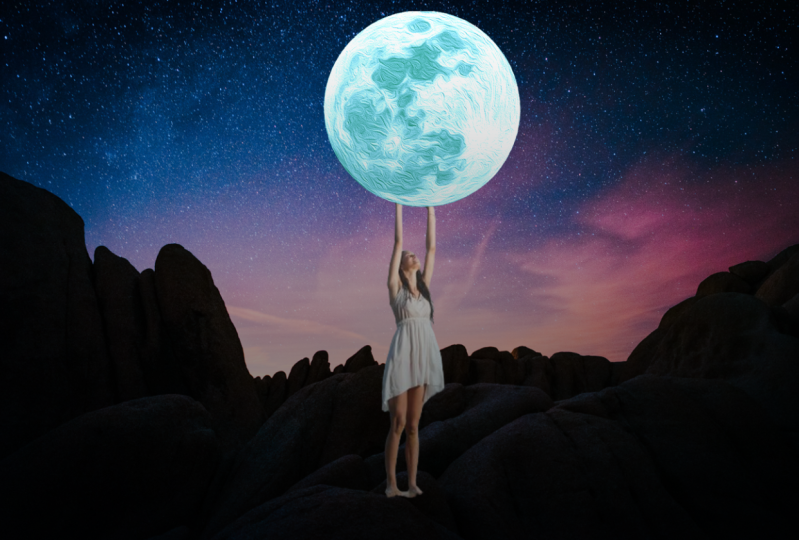
dramático como ele se sente quando ele está no centro do palco porque ele é o centro do palco. Então você quer ter esse sentimento em sua foto que ele é o centro das atenções. Então realmente depende do que a sua imagem é sobre e o que você quer. O que você deseja que o espectador veja na sua foto. Então, se você está criando ou não. Uma história aqui como esta onde você pode ver a linha do tempo de deixar ir e atravessar e ela está indo para a cidade. Ou você tem algo assim onde você tem o seu assunto principal e eles são o centro da imagem e isso é o que você quer que aconteça em sua foto. Agora, quando voltarmos ao nosso filme aqui, que é o nosso passado. Obrigado. Não vamos colocar nossas fotos aqui. Vou mostrar-te uma coisa. Então, se eu fosse colocá-los no centro, novamente, nós estamos olhando para isso e ela é meio que chão Oh, não realmente o centro das coisas. Mas mesmo que eu me mude, e é por isso que vamos entrar na segunda parte é o que precisamos olhar quando estamos olhando para nossos antecedentes. Então eu estou usando a ferramenta de transformação livre para meus sujeitos aqui. E você pode ir para editar e transformar livre ou você pode clicar no controle. E isso vai ajudar a mudar o assunto. Então, mesmo que eu os trouxesse para cá e para a regra dos terços, eu ainda não estou muito feliz com a compensação. E aqui está o preconceito na noite que podemos guiar para que você possa ver. assim, ela ainda não é o centro das atenções. Temos muitas estrelas nas montanhas ao fundo. Então eu não estou realmente amando como o fundo e os assuntos se encaixam. Eu quero que ela realmente seja o centro das atenções, como eu disse com este aqui, onde eu quero apenas o meu assunto. E então o que precisamos olhar agora é mudar nossos antecedentes. Seu passado, porque minha menina e a lua aqui estão em um modo estilo retrato. Eu quero ter o meu fundo no modo retrato também. Eu acho que ter a paisagem é o que realmente está jogando fora o drama que nós queremos ter nesta foto deve apenas parecer pequeno neste grande, você sabe, plano inicial de algum outro planeta. Então o que vamos fazer é criar um novo arquivo. Criei um novo arquivo do Photoshop, que é de quatro mil, seis mil no modo retrato. E eu vou mostrar a vocês duas maneiras de ser capaz de pegar nossa imagem de fundo e colocá-la em um novo arquivo de projeto que você pode pegar seu passado. Se você já tiver seu plano de fundo aberto como um arquivo no Photoshop, clique na Ferramenta Mover e mantenha pressionada a tecla Shift no controle. E então você coloca o cursor em sua foto. E, em seguida, mantenha pressionado o botão no mouse. E nós vamos arrastá-lo para o seu novo arquivo, descer com o mouse, e depois soltá-lo. O que você pode fazer agora novamente é sua transformação livre. Então, Controle T. Agora você pode movê-lo e ver o que você gosta mais. Talvez gostasse de ter um ganho plano. Talvez você goste de ter um pouco da montanha na sua, sempre que você pensar, eu quero que a menina e a lua sejam os principais assuntos. Então eu quero manter o fundo bem mínimo. Então eu vou deixá-lo bem ali. Agora. Eu, essa é uma maneira de adicioná-lo ao seu projeto. A segunda é se vieres ao File, Place Embedded. E isso também fará exatamente a mesma coisa. Então, novamente, você pode pressionar shift em arrastar com o botão do mouse e criar o tamanho que você precisa. Ok, então agora é hora de colocar nossa garota e estão se movendo para o fundo. Então vamos fazer exatamente a mesma coisa que fizemos com a primeira versão de colocar nosso fundo em nossa imagem, que é selecionar o movimento para todos pressionando Shift, colocando o cursor sobre o assunto, segurando o botão e arrastando, arrastando-a para o seu projeto. E então você pode controlar T novamente para uma forma de livre chance. Mova ela para baixo para que você possa ajustar seu tamanho. Pode descobrir onde quer, por favor, senhor. Eu quero ter muito tipo sentado estão em pé sobre uma das pedras. Então eu vou jogar. Então, bem ali. Pode vir um pouco mais fino. Então agora vamos buscar a nossa lua. E novamente, a mesma coisa se for a ferramenta de movimento, mantenha
pressionada, deslocamento, pegue suas semanas de lua aqui, mouse, arraste para cima e beba. E agora vamos nos certificar de que nossa lua é boa e grande. Então eu estou colocando exatamente onde as mãos dela estão tocando lá. Agora é aqui que você pode se divertir brincando com o tamanho da sua lua, o tamanho do seu assunto principal, o que você gosta de ver. Ok, então as grades estão aqui agora e você pode ver basicamente onde nosso olho quer ser desenhado é onde suas mãos estão tocando a lua, aguentando o humor. Então aqui temos uma ótima posição com estar na primeira linha e estar na regra dos terços. Ok, então nós terminamos de colocar nosso sujeito e nossa lua em nosso plano de fundo. E nosso próximo vídeo vai falar sobre sombra quando iluminação e efeitos especiais e camadas de ajuste, gradientes, modos de mistura para que possamos realmente fazer esta imagem parecer que realmente se encaixa.
7. Camadas de ajuste parte 1: Ok, então agora é hora de falarmos sobre camadas de gradiente e camadas de ajuste. Estas são ferramentas realmente importantes para saber como usar na edição de fotos, especialmente com composição. Vou mostrar-lhe aqui qual é a diferença entre a nossa foto aqui que agora
colocamos completamente e uma vez que adicionamos os gradientes e ajustes, a diferença para que você possa ver como tudo está tão conectado aqui. E agora, temos um monte de deslocamento em cores, iluminação e sombra. Então precisamos nos unir a todos. Assim, as camadas de ajuste e as camadas posteriores do gradiente são super importantes. Eles realmente juntam tudo e fazem parecer que é uma foto que você capturou, seja um fenômeno louco que você
sonhou em sua cabeça e colocar tudo junto
vai se parecer com você Na verdade, tirou a foto. Ok, então vamos primeiro falar sobre onde encontramos essas camadas de ajuste e camadas de gradiente para poder usá-las. Então você pode encontrar camada aqui em cima na sua barra de menu superior e você verá uma nova camada de ajuste. E quando você chegar até a seta lá, você verá todas as diferentes opções que você tem para camadas de ajuste. O próximo pensamento aqui está no seu menu ao lado, você verá um ícone que se espalhou um meio círculo. E quando você clicar sobre isso, você verá todos os ícones de ajuste. E quando você rolar sobre eles com o mouse, você poderá ver qual ícone representa cada camada de Ajuste. E o outro ponto que você pode encontrar suas camadas de ajuste é aqui embaixo, onde todas as suas camadas estão. Você verá o mesmo ícone. E quando você clicar nisso, você verá todas as mesmas opções para suas camadas, incluindo seus gradientes, tudo o que veremos hoje nesta lição. Ok, vamos começar com o nosso passado. Então eu posso ver aqui, a parte superior da nossa menina
é, está bastante desbotada em comparação com o fundo, como se ela estivesse se perdendo aqui, o fundo é um pouco brilhante demais. Quero tê-la como centro das atenções, não como fundos. Então o que eu vou fazer é ir até a camada de fundo. Vou selecionar a camada de fundo. Eu vou descer aqui para onde meus ajustes estão e eu vou selecionar gradiente. Então agora o que você pode ver, está aqui. Sua primeira opção é sua cor para transparência. E eu posso ver que esta não é a cor que eu quero. Quero tê-lo em preto. Então o que eu preciso fazer é vir aqui e selecionar o preto, e depois voltar ao seu plano de fundo, selecionar a camada de gradiente novamente. E agora você vai ver que é preto para transparente e isso é o que eu quero, exceto que eu não quero isso no fundo. Quero manter as pedras da mesma cor que eram. Eu realmente estou tentando selecionar a parte superior desta imagem de fundo e torná-la mais escura. Então o que eu vou fazer é clicar no reverso. E agora você pode ver que isso tornou este fundo mais escuro. Então, se eu clicar fora do gradiente aqui, você verá a mudança em segundo plano. Então, isto é perfeito. Você ainda pode ver algumas das estrelas, mas realmente ela se destaca muito mais do que Lua se destaca, permitir mais. Então foi isso que fizemos pelo nosso passado. Agora. Vamos selecionar nossa garota. Novamente, estou selecionando a camada, os ajustes que queremos fazer para a garota, embora não
queiramos que isso afete o fundo. E o que acontece quando você adiciona uma camada dois aqui é que tudo o que está abaixo dela é afetado por esse ajuste, a menos que a cortemos em apenas camadas. E é isso que vamos fazer agora. Então nós queremos mudar os níveis de contraste e profundidade de cor aqui para a nossa menina porque ela é realmente brilhante, meio desbotada. Então eu selecionei a camada menina e descendo para onde as camadas de ajuste estão novamente, e eu vou selecionar a camada de curvas. Então agora essa camada de curvas vai, como está, vai afetar tudo o que está abaixo dela. E isso é de novo, não é o que queremos. Então o que vamos fazer, é selecionar nossa camada de maldição. E vamos selecionar Alt no nosso teclado. E então nós vamos rolar para baixo diariamente com o mouse até que vejamos este ícone com o quadrado e a seta que está apontando para baixo, e nós vamos clicar sobre isso. E o que você vê agora é que esta seta está mostrando que
agora está diretamente cortada para a camada que está logo abaixo dela. Isso significa que o que fizermos para essa camada
de curvas só afetará a camada que ela é cortada abaixo. E agora, quando eu clicar nesta linha aqui que você pode ver
no meio de qualquer maneira que eu vou dobrar
isso, vai afetar essa garota. Então você pode ver, se nós formos aqui, realmente desbotou. Destaques superexpostos estão fora de controle e nós o derrubamos. Bem, então estamos tendo uma saturação e sombras muito estranhas. Então, queremos ter um pouco de equilíbrio aqui. Então queremos ter um pouco mais de contraste e o que ela tem. Então, brinca com ele. Veja o que você gosta aqui. Nós só vamos estar dobrando para baixo um pouquinho. Eu só quero que ela estava bastante desbotada como você pode ver aqui, e não muito contraste. Então eu só queria adicionar um pouco mais de contraste. Então isso é bom por enquanto. Você sempre pode voltar e brincar com ele quando começar a fazer outros ajustes. Na maioria das vezes, você voltará para fazer ajustes nas camadas iniciais que você vincula. Então, na próxima camada que vamos fazer, novamente, estamos querendo que ele apenas ligado à nossa camada menina. Então vamos clicar no ajuste da camada dela. Desta vez vamos adicionar níveis. Então, novamente, você pode ver que agora os níveis como estão, vai afetar tudo abaixo dele. Então vamos fazer a mesma coisa que fizemos quando atingimos Alt no nosso teclado. Mantenha pressionada a tecla Alt e role para baixo até ver o ícone novamente, o quadrado. E agora é cortado apenas para o sinalizador. Então, novamente, estamos lidando com sombras, ilumine nosso histograma aqui. Então, se você começar a mover as coisas ao redor, você pode ver que nossos destaques são adicionados controle. Se você for por aqui, a sombra é arrogante e no meio aqui isso é para controle, alguns de nossos tons médios, e aqui é realmente onde eu quero estar. Seus destaques e sombras são bastante decentes, então eu só quero me ajustar no meio um pouco, apenas trazendo um pouco mais de cor para ela dessa maneira. E então porque nosso fundo tem um monte de tons legais e ela ainda tem alguns tons bastante quentes nele. Quero mudar um pouco o meu equilíbrio de cores. Eu quero adicionar um pouco mais de um tom legal para ela para que pareça novamente como ela se encaixa neste fundo. Então, vamos voltar para nossas camadas são ícone de camada de
ajuste e você vai encontrar saldos de cores. Então aqui vamos nós novamente, vamos alt finder pequeno ícone lá e clique sobre ele para ter certeza de que não estamos ajustando a camada de fundo, estamos apenas ajustando nosso marcador de bicamada. Então aqui agora você pode ver que temos ciano e ler magenta e verde, amarelo e azul. Este é o lugar onde você pode realmente ver, digamos se eu estou adicionando azul ou adicionando mais amarelo. Então você pode ver aqui. Ok, então eu quero adicionar um pouco mais de ciano. Então, novamente, eu queria os tons legais, mas eu também tenho um monte de cor magenta roxa acontecendo no fundo. Então você quer adicionar um pouco mais do que os gentios também? Agora vamos fazer mais alguns ajustes na nossa garota com nossa sombra e iluminação. E então nós provavelmente vamos voltar e fazer um pouco mais de Ajuste Layer. Ajustando. No próximo vídeo. No entanto, eu quero colocar as camadas de ajuste na lua aqui para que possamos continuar com a sombra e a iluminação.
8. Camadas de ajuste parte 2: Então, pela nossa lua, vamos fazer a mesma coisa. Estamos selecionando nossa lua. E queremos ter certeza de que todas as camadas de ajuste que estamos fazendo agora estão apenas afetando-as. Então vamos para o nosso gradiente, ou desculpe, nosso ícone de ajuste. E agora vamos encontrar o equilíbrio de cores porque eu quero ter o mesmo tipo de tons de cor que acabamos de fazer com a nossa garota. Então, novamente, vamos fazer alt, certifique-se de que cortamos isso. E novamente, vou adicionar um pouco do ciano e da magenta. Porque eu só quero aquele tom de roxo. Isso realmente está passando por toda a cena, certo? Temos algumas dessas dicas roxas subjacentes nas rochas e, em seguida, nosso fundo, então
queremos ter certeza de que tudo está fluindo da mesma forma. Em seguida, vamos voltar para a nossa camada de ajuste estão aqui. E eles vão clicar em gradiente de escalada. Então não é isso que queremos, certo? Podemos ver que o gradiente está afetando a página inteira. Então o que vamos fazer é clicar em OK de qualquer maneira. E nós vamos clicar em ALS e vamos cortá-la para a lua. Então este não é o estilo gradiente que queremos. E nós não queremos tê-lo onde é escuro a transparente como fizemos com o fundo. E vamos fazer agora é clicar em, clique
duas vezes na caixa de gradiente que você vê. Isso traz a mesma caixa de camada de preenchimento de gradiente que vimos antes. E desta vez o que vamos fazer é selecionar onde diz gradiente. Há uma seta do menu suspenso. E você será capaz de ver todas essas pequenas pastas que têm gradientes diferentes nelas, fingindo suas cores, azuis, roxos, rosa. Certo, então o que queremos fazer é ir para a pasta iridescente. Isto é, e nós vamos clicar no gradiente. Isso é uma purina de hortelã para pêssego tipo de cor. Ok, então agora isso parece muito estranho. Sei que não se parece mais com a Lua, mas confie em mim, vamos fazer isso parecer incrível. Então o que vamos fazer agora é clicar em OK. E então o que vamos fazer é sentir dor para chegar onde temos a opacidade. Então agora é 100%, que significa que está cobrindo a lua cheia com uma cor sólida. Queremos mudar essa dúvida. Vamos descer cerca de metade do caminho, mas 50%. Então agora você pode pelo menos ver
a textura e os detalhes da lua chegando. Mas novamente, isso não é exatamente o que queremos. Então podemos ver que o gradiente é melhor porque podemos ver os detalhes da lua. No entanto, não é exatamente misturado muito bem. Então o que vamos fazer é misturar,
usar um modo de mistura para mudar este f. Então, se você vir aqui para onde de repente obtemos opacidade animal, e você pode ver que ele diz normal e nós vamos clicar na seta para baixo. Isto é muito fixe porque... Agora você pode ver que há todas essas maneiras diferentes de mesclar esse gradiente, mas eu vou usar o modo de tela. Está bem? Então eu estou fazendo o modo de tela aqui e nós estamos em cerca de 50%, aproximadamente aqui de nossa opacidade. Então agora você pode ver que a Lua agora é um pouco mais luminescente e é uma espécie de brilho um pouco mais limitado. Mas eu vou mostrar a vocês como realmente aumentar os efeitos especiais disso e realmente fazê-lo brilhar. Mas vamos começar com as camadas de ajuste de camada. Ok, a próxima coisa que vamos fazer é voltar para as nossas camadas de ajuste. E nós vamos estar selecionando nossas curvas. Este é o mesmo tipo de ajuste de camada que fizemos com o nosso Perl. Só quero trazer um pouco mais dos detalhes da lua. Isto vai ser um ajuste muito pequeno, mas vamos adicionar a nossa camada à nossa lua. E eu só quero trazer este tempo de xadrez ultimamente, nós só queremos adicionar um pouco mais desses detalhes. E quanto menos isso vamos fazer para o ajuste em níveis de
gradiente por enquanto até nos concentrarmos em alguma sombra na iluminação, podemos voltar a isso. Mas a última coisa que vamos fazer é adicionar uma camada de gradiente. Desta vez não vamos jogá-lo para a lua. Queremos que este seja um gradiente global aí dentro. A razão pela qual eu sempre uso uma camada de gradiente sobre toda
a imagem na parte superior é realmente misturar tudo junto. Estamos fazendo um monte de camadas de ajuste e isso é fantástico, e essas são coisas que são realmente importantes e precisam acontecer. No entanto, o que realmente puxa tudo junto para garantir que tudo seja o mesmo tom, as
mesmas cores, especialmente uma mudança gradual de cor da forma como o gradiente preenche isso. Então, se você preenchê-lo e todo azul, tudo vai ter aquele desafio de bota. Se você vai usar um gradiente quente, tudo vai ter aquele tom quente. Então isso é realmente importante para realmente fazer tudo totalmente conectado. Então o que vamos fazer, eu quero ficar com esses tons legais, o tom escuro do espaço. Então eu vou selecionar essa camada suspensa novamente para o nosso gradiente. E eu vou para a pasta de blues. E nós vamos selecionar o gradiente que é um azul-marinho para uma cor cinza azulada. Ok, então novamente, isso parece muito engraçado, está coberto todo o nosso quadro. Então vamos para a nossa opacidade de novo. Vamos reduzir isto para ambos 30%. Porque o que queremos é apenas uma pitada de cor que está fluindo através da imagem. Não queremos que ele tome conta da foto. Então nós vamos para nossos modos de mistura aqui novamente, porque é apenas uma espécie de deixado uma camada de filme sobre a coisa toda. É retirado um amante contrastes. Então o que queremos fazer é ir para os nossos modos de mesclagem. E nós vamos passar. E você pode escolher algo que realmente se destaca para você. Então, multiplicar é realmente muito bom. Mas eu vou descer mais longe. Então eu estou indo para baixo para luz suave. Então você pode ver que há um pouco da mudança de luz no fundo. Parece que está fluindo para lá. Então, vamos para o próximo vídeo. Vamos trabalhar na sombra e na iluminação. Mas, na verdade, vai
fazer com que as meninas pareçam que ela se encaixa lá, porque agora ela está meio que flutuando nas rochas e nós realmente queremos fazer
parecer que ela e a lua estão conectadas e realmente se encaixam no fundo.
9. Sombras e luz 1: Eu estou postitando realmente não é arte. Eu tenho fundo artístico, então eu uso meu pincel, um monte de ferramenta de pincel que eu uso e praticamente todas as fotos que eu tiro, se eu estou criando uma foto composta ou eu estou apenas trabalhando em uma de minhas fotos da natureza. A ferramenta de pincel é absolutamente essencial para você aprender a usar em toda a sua edição de fotos. E então vamos falar sobre como usar a ferramenta de pincel hoje para criar o efeito de brilho, para criar sombras e iluminação, que são realmente importantes quando você está usando compósitos, porque você realmente quer ter certeza de que a iluminação e sombras estão no ponto certo para fazer seu assunto era real e
parece que ele está se encaixando lá do jeito que deveria ser. Então, como eu disse, a ferramenta de pincel é uma das minhas ferramentas favoritas com certeza. Agora você pode fazer ajustes em seus pincéis. Ao entrar. Você pode usar a camada superior aqui ou você pode usar seus ícones laterais no seu menu. E você poderá ver sua variedade de pincéis
diferentes para tudo o que vamos fazer hoje. A dama sombreadora, alugamos uma escova macia. Agora o que você pode fazer aqui é nós vamos fazer primeiro adicionar nossa camada. Então a primeira coisa que vamos fazer é adicionar um pouco de iluminação às rochas para o brilho da lua. Então, o que vamos fazer aqui em baixo. Então temos o nosso fundo, temos um campo de gradiente. Queremos adicionar outra camada aqui. Então o que vamos fazer é clicar no sinal de mais. Isso é aqui embaixo, no fundo de suas camadas. Mas isso faz é adicionar uma nova camada em cima de qualquer camada que você acabou de selecionar. Então este vai ser o nosso luar. Em rochas. Novamente, você vai querer rotular pelo
menos suas camadas principais, a fim ser capaz de encontrá-las rapidamente quando você está fazendo elas, querendo fazer ajustes. Ok, então eu tenho minha ferramenta de pincel aqui. Você pode ver novamente, como eu disse na ponta e o outro vídeo foi que se você usar seus colchetes no teclado, essa é uma maneira rápida e fácil de ser capaz de fazer seu pincel maior ou menor. Você também pode tornar seu pincel maior e menor onde você selecionou o tipo de fresco que você vai usar. Então o que eu vou fazer aqui é, obviamente, eu
não vou usar preto a fim de criar algumas, algumas luzes e destaque. Então eu vou usar esta pequena seta dupla aqui para mudar o meu branco das cores de fundo. Então agora a minha cor de primeiro plano. Agora o que vou fazer é controlar os clastos. Eu, quando eu venho aqui um pouco e olhar um pouco mais de perto para as rochas e onde a ousadia. Então você pode ver aqui que há alguns destaques são muito fracos para o nosso passado e nós queremos apenas aumentar isso um pouco. E nós tornamos nosso pincel um pouco menor, só porque eles não querem passar muito da borda para aquelas sombras. E aqui, aqui em cima é onde você pode mudar o fluxo de opacidade. Então o seu fluxo é o quanto, basicamente a quantidade de penas que você tem, quão denso seus pincéis vão ser. Porque se você tem, vamos ver aqui. Se aumentarmos até 100%, nosso fluxo será muito forte. E se aumentarmos ou diminuirmos para 13% ou mais, vocês verão que é um fluxo muito mais gradual que temos acontecendo aqui. E isso é o que queremos para sombra e iluminação. Queremos que seja resolvido. Não queremos tê-lo muito brilhante e exposto. Então eu tenho minha opacidade cerca de 19%. Porque novamente, se tivéssemos terminado em 100%, seria muito brilhante e não é isso que queremos. Então queremos um barco de baixo fluxo, 19, 20%. Você pode até ir um pouco mais baixo fluxo de 13. E nós vamos entrar aqui ao longo de nossas bordas. Eu só estou segurando o botão do mouse e dizer para ir ao longo dessas bordas. E porque esta camada está atrás da garota, que sou eu, você pode ir para cima dela e isso não vai
afetá-la porque esta camada está abaixo dela. Então eles não desertarão. Então eu estou atravessando as rochas querendo adicionar essa luz. Lua sempre brilhante. Então, se você fez isso e você acha que é um pouco
intenso demais que seus destaques não são tão sutis quanto você quer que eles sejam. Você pode voltar e mudar seu fluxo de opacidade ou você pode vir até aqui para sua capacidade na camada selecionada. E você pode mudar a opacidade aqui mesmo. Então, quando eu leio para baixo, você não pode ver nada. E à medida que eu aumento, ele está gradualmente se tornando mais leve. Então, se eu sentir que isso era muito brilhante de um 100%, eu posso diminuir a opacidade e isso vai diminuir essa intensidade. Então a próxima coisa que vamos fazer é adicionar sombra às pernas dela porque ela é muito brilhante aqui. E se a lua estiver brilhando, queremos que ela se destaque no topo gradualmente chegando
à escuridão dessas e sombras dessas pedras. Então vamos para a nossa camada feminina. E nós vamos bater o sinal de mais novamente para adicionar um, adicionar uma camada. E o que você pode ver aqui, se você tiver, se você criar uma camada entre sua camada base e camadas que já foram cortadas nela. Ele irá clicar automaticamente para essa camada. Se não, então você pode apenas usar o botão alt e clipe para ele. Então vamos usar nossa ferramenta de pincel. Vamos manter o pincel, tudo igual, a opacidade, o mesmo, o fluxo o mesmo. Mas nós vamos vir aqui e clicar em nossas setas que nosso preto agora seja nossa cor de primeiro plano. Vou aumentar. Mas escovo o tamanho. E o que acontece quando você tem uma camada que não é clipe. Então certifique-se de que sua camada é cortada aqui, não,
não selecionando a garota que está selecionando a camada que está acima dela. Quando você adicionar algo a esta camada, ele só vai afetar a camada que é o clipe dois. Então, quando eu adicionar sombras em nossa garota aqui, não
vai adicionar sombras nas pedras ou qualquer outra coisa. Só vai adicioná-los a ela. Então eu acho que podemos aumentar nossos níveis aqui e um
pouco só para que possamos ter alguma boa sombra lá. Lá vamos nós. Então eu estou aumentando a opacidade para cerca de 42 e eu estou apenas clicando nele. E eu estou passando por suas pernas aqui e seus pés porque novamente, eu quero que isso fique escondido na sombra de seu vestido, é criar aquela barreira de luz para suas pernas para que você não possa realmente ver o que está acontecendo abaixo disso. Então imediatamente você pode ver o quão rápido ela agora se encaixa neste fundo. Eu vou diminuir o zoom pressionando o controle e o botão de menos, apenas basicamente o oposto do seu botão de zoom com o sinal de mais. E agora você pode ver o quão rápido ela se encaixou lá dentro. E eu estou pensando realmente ir aqui de volta para as
minhas rochas que destacam na largura das rochas do que os botões de sombra. Então, com o preto imóvel e apenas adicione um pouco mais de sombra aqui porque ela está criando mais de uma van sombra em torno dela onde ela não está bloqueando a luz.
10. Sombras e luz 2: Então a última coisa que vamos fazer aqui agora é mudar nossa lua um pouco aqui com alguns efeitos especiais realmente legais para fazer parecer
que está realmente brilhando porque agora ele está apenas tipo de sentado lá. Temos todos esses belos destaques acontecendo. E a lua realmente não parece que está brilhando e lançando essa luz. Então nós vamos lá e selecionar nossa lua. Vamos acertar o sinal de mais para que ele crie uma camada que está acima da nossa lua. Novamente, se ele não virar automaticamente, se você selecioná-lo, aparecer, aqui, trazê-lo para baixo e você pode simplesmente cortá-lo com o botão alt no teclado. Então, com esta camada selecionada, nós vamos voltar aqui e nós vamos voltar para o nosso branco. Então, novamente, estamos clicando na seta para ter certeza que o branco está em nosso primeiro plano. Vamos baixar a opacidade um pouco aqui. E vamos mantê-la na mesma escova. Novamente, quando você tem esta camada selecionar ou cortada em, Ele não vai para acima da lua. Não vai afetar nada que esteja ao seu redor. Então, agora quando clicamos no nosso Lou e eu quero ir ao redor das bordas, eu quero fazer este numerador e quero manter um monte de detalhes no centro. Mas eu quero fazer essa borda ao redor da lua mais brilhante. Então, só usando esse fluxo baixo e eu estou indo e voltando ao redor da lua. E quanto mais você continuar a fazê-lo,
ele apenas camadas o pincel. Então é igual ao seu quadro. E como você pode ver, não está afetando o céu atrás
dele, está apenas afetando eles. Então isso parece muito bom. Mas agora eu quero realmente fazer isso se destacar. Então eu estou com essa camada selecionada, eu estou indo para os modos de mistura, que é
onde nós tínhamos o, onde nós estávamos olhando para os gradientes
vão até o fundo e selecionar luminosidade. Então, como você pode ver, quando pegamos, quando eu clico fora da camada, então você pode apenas ver como era antes. Quanta dimensão então não teríamos agora e olá, ainda não
terminamos. Mas estamos chegando, estamos chegando muito perto. Então, agora a próxima coisa que vamos fazer é vir aqui para um pouco da lua. E vamos clicar no sinal de mais. E estamos adicionando outra camada. Esta camada está agora abaixo da lua. E nós não precisamos nos encaixar em nada porque nós vamos ficar em torno da lua, mas nós não precisamos que ele mapear ser mascarado fora, nas áreas. Então, de novo, vamos manter nosso pincel igual com o pincel de baixo fluxo. E eu só diminuí a opacidade um pouco. Mas novamente, podemos brincar com a opacidade depois também. E o que eu vou fazer é eu quero dar a volta pelo lado de fora
da lua e criar um brilho em torno do exterior. Só porque queremos que pareça que está brilhando, brilhando no céu noturno aqui. Então você pode ver que está lentamente fazendo uma mudança aqui. Mas não se preocupe muito se não está parecendo que está se misturando também. Você só quer ter certeza que é legal e em torno de todos ou, e até mesmo em torno do lado de fora deles aqui dentro. Então agora o que podemos fazer é mudar a opacidade um pouco porque, novamente, isso é meio que se destacar um pouco demais aqui. Então, vou reduzi-lo para o barco 70%. E depois vamos voltar para os Modos de Mistura dela. E você vai ser capaz de rolar para baixo e ver o que acontece com esse brilho. Para cada um dos modos de mesclagem. Vou voltar para a Luminosity de novo. É o mesmo que usamos para dentro da lua. E acho que vou diminuir a opacidade um pouco mais. Eu só quero um brilho muito fraco por trás. Então você pode ver aqui a diferença. Agora, se você encontrar como eu aqui ou se eu estou apenas olhando para o lado de fora disso e eu posso ver que é bem distinto e eu quero que isso desapareça um pouco mais. Então, com essa camada selecionada, eu vou até a minha ferramenta Apagar. E eu vou para o fluxo. E então eu vou diminuir um pouco. Apenas cerca de 15%. Talvez, na verdade, talvez um e-mail sobre menos 10%. Por causa do que eu queria fazer é que eu quero me livrar da linha de gorduras que parece ser mais distinto e misturado um pouco mais. Então eu vou ficar com meu pincel, meus pincéis. Então o mesmo para a borracha de tudo isso. E eu só vou mudar o meu tamanho um pouco. E eu só vou pegar o botão do mouse e clicar no botão do mouse e eu vou dar uma volta por essa borda um pouco. Mas isso vai apagar um pouco disso. Escova. Isto. Então isso é tudo para todo o pincelado que vamos fazer com os destaques, a sombra, o brilho da lua. E eu realmente acho que nós realmente não precisamos fazer nenhum ajuste aqui para as camadas que fizemos no ajuste em gradiente. Se você sente que precisa fazer alguns ajustes, vá em frente. Mas, para esta lição, estamos todos acabados.
11. Considerações finais: Bem, eu espero que você realmente tenha gostado desta aula e que você tenha criado uma foto que você ama e mal pode esperar para ver o que você criou, por favor coloque-a na galeria do projeto onde eles usaram as mesmas fotos ou você escolheu três diferentes fotos. Mal posso esperar para ver o que você inventou. Espero que acompanhe todas as diferentes classes que virão. Eu tenho muito mais que eu quero compartilhar com você vai continuar aprendendo sobre composição, edição de
fotos, diferentes habilidades de fotografia ao longo do caminho. Então eu espero que você acompanhe e nós vamos aprender um monte de coisas juntos. S
 Kelly Theresa, Artist and Photographer