Transcrições
1. Bem-vindo ao mundo do Photoshop!: Aprender Photoshop pode ser fácil
e divertido, e é exatamente isso que
faremos juntos neste curso. Se você é um iniciante completo, tudo bem. Vamos criar todos esses projetos adoráveis passo a passo sem que nenhuma teoria complicada seja trabalhar no Photoshop, sem memorizar qualquer coisa. E vou quebrar tudo para você. Faça desta uma experiência cinco estrelas. Você também tem folhas de truques para atualizar sua memória, confira para ver os pontos essenciais de cada palestra. E você também obtém todos os recursos, o que todo projeto, tanto as pilhas
iniciais quanto as concluídas. Além disso, você terá acesso quando eles são uma comunidade completa, onde você pode conversar com outros alunos em tempo
real e todos são super amigáveis. A lá, sou Chris, Chris Baron, um instrutor certificado do Photoshop e autor best-seller. O que faz do meu curso a frente deles é que ele ensina que
projetos do mundo real se concentrarão em obter resultados
incríveis em pouco tempo. Isso é tão prático quanto mais do que isso. Este curso é a base para qualquer designer. Porque depois de terminar, você terá muitas opções para explorar quem escolher. Por exemplo, você pode se especializar em web design. Então, criar sites bonitos sem nenhuma codificação, que é na verdade como eu comecei como freelancer. E foi assim que ganhei meus primeiros US$50 mil por meio do Photoshop. Mas você também pode se concentrar no design
gráfico criando anúncios de mídia social, banners de todos os tipos, panfletos, YouTube, miniaturas muito mais. Você também pode projetar aplicativos móveis, tanto iOS quanto Android. Você pode se especializar em retoque em muito mais. Esta é a porta para um mundo de design e cabe a você assistir a um especializado em se você está procurando fazer alguns projetos divertidos como um hobby. Ou talvez você esteja procurando a nova carreira para começar de novo. Talvez até comece o negócio, aumente alguns designs incríveis para ele para ajudá-lo a crescer. Este é o curso certo para você. Além disso, como presente, incluí mais de 300 modelos que você pode usar facilmente para a maioria dos seus projetos. Embora a Sharp tenha mudado minha vida uma maneira incrível e estou muito grato por isso. Até que isso fosse uma esperança, você pode alcançar seus próprios sonhos e objetivos. Sei que meu sotaque não é para todos, mas é por isso que pedi ajuda ao meu amigo Mark. Ele tem uma voz britânica sedosa e suave. Isso é absolutamente fantástico. Apenas ouça. Olá lá. Eu sou Mark rise, como Chris acabou de dizer, estarei cobrindo o áudio de todo este curso. A maioria dos vídeos é baseada no Reino Unido e sou um dublador britânico bem conhecido e a TV o apresenta. No meu tempo livre. Gosto de trabalhar em projetos divertidos também, como ajudar Chris com este curso. Estamos animados para ir e espero que você também esteja. Então você estará ouvindo a voz dele durante a maior parte deste curso. Ótimo em tudo, todo o conteúdo, todos os exercícios. Vou responder às suas perguntas. Mark, só faz o áudio. Fiz essa escolha difícil porque quero que você tenha uma experiência de aprendizado cinco estrelas e o sotaque dele é muito melhor. Então, junte-se a mim na próxima palestra e vamos começar. Vamos nos divertir muito.
2. Obtenha a melhor versão do Photoshop: Bem-vindo de volta. Qual é
o problema com todas as
versões do Photoshop disponíveis A resposta curta que
você está procurando é essa. A melhor versão do Photoshop
é a mais recente, e isso requer uma assinatura
paga da Adobe.com. A melhor opção
é o plano de fotografia, que começa em $10 por mês,
dependendo da sua
localização, dependendo da sua
localização, Agora, por favor, não compre
o plano individual. Não vale a pena o armazenamento
extra na nuvem. Essa é a única diferença, você não está
perdendo nada. Os primeiros sete dias
são totalmente gratuitos. Acesse Adobe.com, crie uma conta gratuita e
baixe a E isso
é basicamente tudo. Isso é tudo o que você
absolutamente precisa saber. Agora, se você quiser saber
mais, fique por aqui. O Photoshop Elements é bom o suficiente para este
curso? Não, não é. Photoshop Elements é um programa
completamente diferente e não é bom
para este curso Agora, que tal usar um
iPad para o computador novamente? Não, essa é uma experiência completamente
diferente. Que tal Photoshop,
S3s4, CS five? Bem, embora possam funcionar,
eu não recomendaria isso. É como trabalhar no Windows 98 ao mesmo tempo, ter muitas opções
melhores disponíveis. Por exemplo, o CS Four foi
lançado em 2008. Usar um
software extremamente desatualizado nunca é uma boa ideia. Novamente, você poderia trabalhar junto, mas não seria
uma boa experiência. É como estacionar um
carro grande em um espaço apertado sem sensores ou câmeras,
se você pudesse, mas não é o ideal. Você sabe, CS six é a versão mais antiga que você
deve usar para o curso. E isso foi lançado
em 2012. Mesmo isso está muito
desatualizado e você perderá algumas
melhorias e recursos interessantes. Novamente, dito
isso, se você for muito paciente, pode
usar o Photoshop CSX, eu simplesmente não o recomendo Concluindo, você deve
esperar várias coisas que não estarão disponíveis se
você estiver em uma versão mais antiga. Mas deixe-me esclarecer isso. A maioria das diferenças entre essas versões é
principalmente visual. Eles não impedem
você de trabalhar. Existem 234 comportamentos
diferentes, mas vou criar palestras
separadas para eles, para que você não tenha muitos problemas com Portanto, no geral, você não
deve se preocupar muito usar uma
versão um pouco mais antiga do Photoshop, desde que não seja
algo completamente desatualizado em relação a
2008 ou algo parecido E, novamente, como eu disse, a situação ideal é que você tenha uma assinatura da Creative
Cloud. Deixe-me explicar como isso funciona. Antigamente, a Adobe lançou programas como o
Photoshop CS quatro, Photoshop CS cinco, o
CS seis e assim por diante E eles tinham um preço fixo. Por exemplo, o Photoshop CS six, o mais popular vendido no
varejo para o Então você pagou 700 dólares
pelo programa único, e isso era uma grande
quantia de dinheiro, e poucas pessoas
podiam pagar por isso Mas em 2013, a Adobe
mudou completamente os preços, lançando a Creative
Cloud ou a Short CC. Isso significava que
o usuário pagaria uma assinatura mensal e receberia todas as atualizações e correções de bugs gratuitamente. E é aí que estamos
atualmente, basicamente agora. Se surgir uma atualização, receberei um aviso no meu programa Adobe Creative Cloud. É assim que parece atualmente, mas muda o tempo todo. Se o seu parecer diferente,
não se preocupe com isso. Mas vou
clicar em um botão aqui e a nova versão
será instalada. E isso se aplica a todos que têm uma versão legal
do Photoshop, uma versão paga Se você tem uma assinatura, provavelmente tem
a versão mais recente. Ninguém está preso ao CC 2014 ou 2017 porque a atualização é
gratuita e fácil de fazer, basta clicar em um botão. Uma última coisa, o curso
é independente da versão. Mais de 90% do que eu ensino se aplica a todas as versões do
Photoshop Portanto, se você tiver um um
pouco mais velho, não
use
isso como desculpa para não assistir e
aprender com este curso As mudanças entre as
edições da CC são mínimas, a interface é
um pouco diferente e o trabalho por turnos é
um pouco diferente Mas, honestamente, não mudou
muita coisa. Portanto, se sua interface não corresponder
totalmente à minha, não se preocupe Basta pedir ajuda. Eu
vou estar lá. E, como eu disse
no começo, se você não quiser investir
nenhum dinheiro no Photoshop, crie uma
conta gratuita no Adobe.com e você terá
uma semana totalmente E nessa semana você pode
terminar as citações inteiras. Ok, vamos resumir isso. Você poderia usar o Photoshop CS six, mas perderá algumas melhorias interessantes
e vários recursos O que eu recomendo é que você acesse Adobe.com. Você paga
pela assinatura, $10 por mês, pelo plano de
fotografia Adobe.com. Você paga
pela assinatura,
$10 por mês, pelo plano de
fotografia
e pronto Ok, vamos começar.
3. Crie uma imagem em preto e branco: Bem-vindo de volta. Sei que algumas
pessoas acham que o Photoshop é um programa
avassalador e difícil de usar, mas estou aqui para eliminar todas
as dificuldades Quero mostrar desde o início como você
conseguirá
obter resultados fantásticos
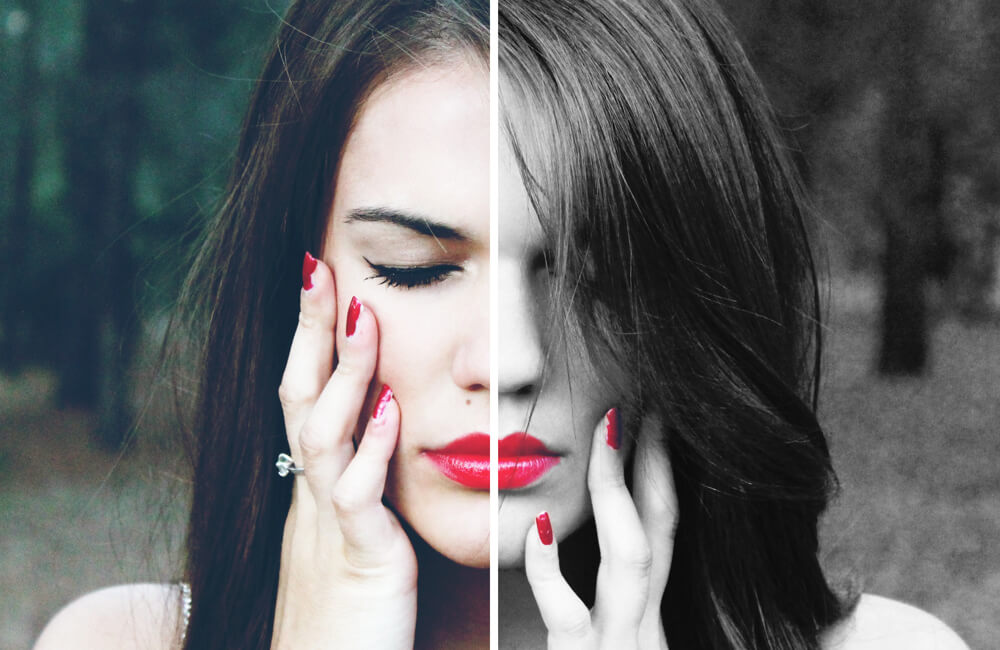
com apenas algumas etapas. Nesta atividade, vamos
transformar essa imagem, que é bastante monótona
e entediante para esta Tudo será
feito em apenas alguns minutos em duas etapas. Número um, vamos
fazer isso em preto e branco. E número dois, vamos
trazer de volta a cor aos lábios dela. Vamos começar com esta imagem que você anexou
a esta palestra. Faça o download,
clique com o botão direito do mouse e
abra-o no Photoshop Outra forma de
abri-lo, basta
clicar duas vezes no PSD que
você anexou Ele será carregado diretamente. É a mesma coisa. Não há diferenças entre os dois. OK. Agora, por favor
, não se preocupe com os detalhes, pois
falaremos sobre eles mais tarde Por enquanto, por favor,
siga meu exemplo. É assim que o Photoshop deve ser
do seu lado. Se não for esse o caso, vá para o canto superior
direito e clique aqui. Nessa lista, você
deve escolher Essentials. Agora, se o programa ainda não parecer com o que você vê
aqui, não é um problema, clique novamente, mas
desta vez escolha Redefinir o Essentials, ok? Fantástico. Agora vá
até o final da loja de
fotos e clique
neste pequeno símbolo que
parece Ying Yang. Ok, desta nova lista, escolha preto e branco. E esse é o primeiro passo. Nossa
imagem mudou imediatamente, mas estamos apenas começando. Agora você notará um novo painel
chamado Propriedades. A partir daqui, podemos fazer ajustes nesse efeito
preto e branco. Brinque com esses
slides o quanto quiser, sem medo de destruir a imagem. Você pode ver que a
qualidade da foto não é muito boa. Se você usar alguns desses slides, verá
mais desses problemas. Quero lembrá-lo de
que você deve assistir esses exercícios duas vezes
na primeira vez. Por favor, não tente trabalhar junto. Apenas assista e veja
o que estou fazendo. Entenda meu processo
da maneira que eu penso. Em seguida, retroceda desde o início. E então, na segunda vez, faça uma pausa quantas vezes precisar
para trabalhar. Basta pressionar a
tecla da barra de espaço passo a passo. Ok, vamos voltar a isso agora. Felizmente, se algo não estiver
certo com esses slides, você tem duas Primeiro de tudo, você pode
simplesmente desativar esse efeito, esse efeito preto e branco, clicando aqui
ao lado do ícone, ok. Agora, isso também é útil se você quiser comparar as fotos
de antes e depois. Clique aqui para
reativá-la caso algumas
dessas configurações não
estejam corretas e você não consiga se lembrar da posição original. A segunda opção é
melhor clicar nesse ícone de seta e isso
reiniciará tudo. Dessa forma, você não
precisa excluir e começar de novo,
caso você erre Agora vamos ver o que
queremos fazer aqui. O cabelo pode ser um pouco mais escuro. Vamos reduzir o
blues para algo como -100. Isso vai nos ajudar
a fazer isso Vamos também reduzir as
magentas para cerca de -25. Novamente, você não precisa
ser preciso, pois sempre
podemos voltar e
alterar essas configurações. Ok, até agora, digamos
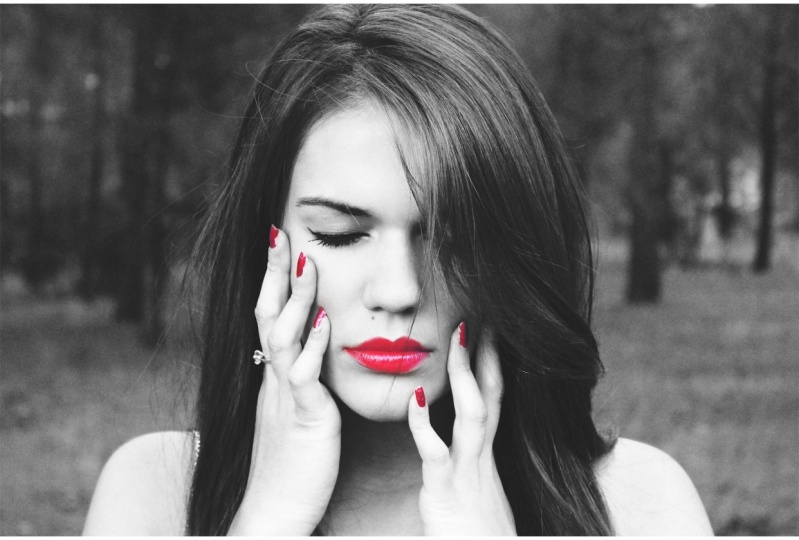
que está ótimo, mas vamos fazer um efeito dramático. Etapa número dois, certo? Eu quero que seus lábios
sejam vermelhos brilhantes, enquanto todo o resto é preto
e branco. Vamos fazer isso. Agora, pressione B para obter
a ferramenta de pincel. Dê uma olhada no
painel de ferramentas à esquerda. Clique e segure e
verifique se você
selecionou a ferramenta de pincel,
não qualquer outra coisa. Ok, agora se concentre aqui. Clique no pequeno
ícone que abrirá um painel chamado Propriedades do
pincel. Agora, há muita coisa acontecendo aqui,
mas, por favor, não se confunda. Só queremos três coisas aqui. Em primeiro lugar, selecione o primeiro pincel
da lista, este aqui. Agora, a segunda coisa, verifique se a dureza
está definida como 0%. Por fim, altere o tamanho para
cerca de 60 pixels Também mais ou menos, ok, agora é hora de
começar a trabalhar. Agora, certifique-se de ter
preto como o quadrado superior aqui. Está bem? Se não for esse o caso, pressione X no
teclado e isso inverterá os
dois. Ok, fantástico. Agora queremos realmente
entrar na boca, o que precisamos fazer é pressionar
Z para ativar a ferramenta de zoom. Isso é Z para a ferramenta de zoom. Este é o novo
clique do cursor várias vezes
até chegar de perto. Incrível. Agora vamos voltar
para a ferramenta de pincel novamente. Agora vamos começar a pintar
em volta dos lábios dela. Como você pode ver, enquanto
eu trabalho com eles, se destacam tremendamente.
O vermelho realmente se destaca. Agora, deixe-me fazer uma pausa aqui por um minuto, caso isso
não funcione do seu lado Por favor, dê uma olhada em
todas as minhas configurações aqui. Pause o vídeo
e certifique-se de que suas configurações sejam
as mesmas que as minhas. Especialmente o modo que
deve ser configurado para normal. Ok, vamos voltar ao trabalho. Se você não tiver cuidado
com a escovação, não se
preocupe com isso Digamos que eu errei
e fui longe demais Isso não seria bom O que fazemos aqui?
Não é um problema. Pressione X e, desta vez, o branco
será a cor superior. Em vez de preto, vamos
ter branco aqui no topo. Incrível. Agora, pinte o erro e ele
simplesmente desapareceu. Certo. Agora, volte para o preto e continue pintando
enquanto cobria os lábios. Talvez você queira ajustar
o tamanho do pincel, porque
essas partes
complicadas precisarão de um tamanho menor Talvez 20 pixels, 30 pixels,
algo assim. No entanto, quando terminar, pressione
o controle do comando z. E isso redefinirá
o nível de zoom e você poderá
ver todo o resultado. É isso mesmo. Em apenas alguns passos, fizemos a imagem em
preto e branco. Realçamos seu cabelo e
optamos pelo efeito criativo exibindo seus lábios. Ao pintar sobre eles, não
podemos mais
ajustá-los com um controle deslizante em
preto e branco, mas
todo o resto é justo. Agora é a sua vez. Mas quando você começar a escovar,
por favor, faça as unhas também Eu quero ver todas
as unhas serem feitas. Isso
deve levar cerca de quatro a 5 minutos para obter um bom resultado. Além disso, para facilitar isso, criei o arquivo PDF para que você possa ver os pontos
essenciais desta palestra e como exportar a imagem
como um J pego PNG Confira esse PDF poste a imagem
na seção de comentários. Se você realmente quer
causar uma boa impressão, encontre sua própria imagem, aplique a mesma técnica e faça o upload também para
a seção de comentários. Ok, divirta-se
e nos vemos
na próxima palestra.
4. É por isso que o Photoshop é finalmente mágico: Bem vindo de volta. Finalmente, o Photoshop
é mágico Deixe-me mostrar, mas,
por favor, trabalhe em sua segunda visualização
na primeira vez. Apenas sente-se e assista. Ok. Esta é a
versão mais recente do Photoshop, e eu tenho uma
assinatura paga do Adobe.com, o único lugar
onde você pode obter o Vou ativar
a ferramenta de marcação, tecla de
atalho M, é essa
ferramenta aqui E clique e arraste
a caixa neste canto. Isso significa que eu
fiz uma seleção. Agora, nesta
versão mais recente do Photoshop, eu tenho essa opção
chamada preenchimento generativo Vamos clicar nele. Agora temos um campo onde
podemos digitar qualquer coisa. Eu vou usar
cranberries, por exemplo, e vou clicar em Generate Isso requer uma conexão com a
Internet e um pouco de paciência. Mas depois de um tempo,
aqui está o resultado. É por isso que eu disse que o Photoshop finalmente
é mágico. Isso só está disponível na versão mais recente
do programa, mas uau, é fantástico Se você não
gostar, não se preocupe. Temos três opções no total. Use essas setas para
passar por elas. Você também pode ver essas opções aqui no painel Propriedades. Agora, algumas pessoas pensaram que o
Photoshop
acabou e que todas essas novas
plataformas, como Mid Journey, ou simplesmente tornariam o
Photoshop Esse não é o caso,
na verdade é o oposto. O Photoshop agora está ainda
mais poderoso do que nunca. Vamos fazer isso de novo. A
ferramenta principal, certo Tecla de atalho, M, clique em segurar e verifique se você
selecionou esta aqui. Agora vamos desenhar outra caixa. Mas e se você cometer um
erro? Não tem problema. Pressione o controle D,
esse é o comando D em um Mac, onde você pode
se lembrar de D como em D, Selecione. Ok, esse é o controle D para
remover sua seleção. Agora desenhe mais uma vez, clique em Generative Fill e vamos digitar
algo diferente Vamos usar
Coconut, por exemplo. Você terá que
esperar um pouco , mas tudo bem. Eu vou editá-lo. Ok, o resultado. Bem, está tudo bem, mas eu não estou apaixonado por isso. Acho que devemos tentar novamente. Vou clicar
no mesmo campo de pesquisa, mas desta vez acho que
vou usar chips
de coco agora. Isso deve me dar
um resultado melhor. Sim, acho que isso
é um pouco melhor. Podemos percorrê-los
e procurar o melhor. Agora, no meu caso, estou
procurando algo realista, mas também algo que
combine com a foto inteira. Agora, em geral, eu uso esse recurso para minhas postagens
nas redes sociais. Talvez para um anúncio nos anúncios do Facebook, ou talvez para uma
galeria de imagens para minha própria loja virtual Agora você pode perguntar a Chris: esse
preenchimento generativo sempre funciona? Isso garante resultados
perfeitos? Não, claro que não. Pelo menos não nesta versão. Tenho certeza de que só
vai melhorar. Mas o problema é o seguinte. Se você fizer uma
seleção grande, será difícil. Não faz um bom trabalho. Por exemplo, vamos selecionar toda
a parte superior. Digamos que eu queira
enchê-lo com algumas amêndoas. A propósito, estou
editando até o fim, porque quero
manter o vídeo curto. Mas sim, saiba que isso
leva alguns segundos. De qualquer forma, aqui está o resultado, mas isso não faz nenhum sentido. Você pode
alternar entre as opções, mas ela simplesmente não
faz um trabalho decente. Mas se eu selecionar uma área
muito menor, diga esta parte aqui, e repito exatamente as
mesmas instruções, amêndoas, nada mais, você verá que isso é
realmente bastante Agora, obviamente, você
deve passar por várias opções que podem ser
geradas novamente, se necessário. Mas sim, concentre-se em partes menores. Agora, para exportar todo o trabalho, vá para o menu superior Para arquivo. A partir daqui, vá para exportar e depois exporte como se
preferir a tecla de atalho. Essas são todas as
teclas modificadoras, todas as mudanças de controle. E, finalmente,
essa é uma pergunta muito longa, mas você se acostuma. Todas as teclas, todas as mudanças de controle
e, agora, a partir
desta nova janela, escolha PNG e aperte este
botão quando estiver pronto. Agora é sua vez de
usar o preenchimento generativo. Lembre-se de que isso está
disponível apenas na edição mais recente do
Photoshop e você precisa de uma
assinatura paga do Adobe.com. Além disso, você deve se
concentrar em Se você quiser fazer coisas
muito grandes, não
obterá um bom resultado. Agora temos muito o que abordar, mas isso foi apenas uma prévia. Vá em frente, pratique
e divirta-se com isso. Você tem a imagem anexada.
5. Use o painel de histórico para corrigir seus erros: Bem vindo de volta. Deixe-me mostrar como
você pode trabalhar
com confiança, sabendo que pode
corrigir qualquer erro. Então, aqui está a situação, certo? Apenas como demonstração,
tenho um projeto em branco, nada de especial nele. E eu vou fazer várias coisas
aleatórias, certo? Você não precisa trabalhar comigo,
apenas me veja trabalhar, ok? Por exemplo, vou
criar um triângulo. Apenas uma forma aleatória. Então eu vou
movê-lo um pouco. Em seguida, adicionarei uma camada
vazia ao projeto. Algo parecido. mudar
para a ferramenta de pincel. Vou desenhar algumas linhas. Novamente, coisas aleatórias. Finalmente, vou pegar
a borracha e vou deletar
uma parte desse desenho Ok, só mais uma vez, ações
aleatórias. Durante esse processo de design, você pode perceber que
talvez algo devesse ter sido diferente. Talvez você devesse ter escolhido uma cor diferente para o pincel. Ou talvez você quisesse
uma linha limpa. Ser capaz de
voltar e refazer isso aumenta
muito a confiança,
pois permite que você ganhe
velocidade sem se preocupar Tentando ser perfeito o
tempo todo, a cada passo do caminho. Apenas vá em frente.
Veja como isso acontece. Em primeiro lugar, você
precisa saber que o Photoshop grava quase
tudo o que você faz Vá para o menu superior para a janela partir daqui para escolher
Histórico padrão Este novo painel é bem curto, mas mova
o cursor aqui na parte inferior e
expanda-o, torne-o maior. Ok, agora podemos ver todo o
conteúdo aqui neste painel. Todas as minhas ações
foram gravadas. A maneira mais fácil de corrigir qualquer erro é simplesmente clicar
em qualquer uma dessas entradas. Por exemplo, se eu clicar em Mover, isso excluirá a nova camada, a escovação e o apagamento Essas ações
se tornaram inativas. É por isso que eles são cinzentos.
Mas o problema é o seguinte. Se isso for um erro, se
você não quiser fazer isso, basta clicar em qualquer um
desses itens de auditoria
e isso será refeito
usando este painel Você tem total liberdade
e pode trabalhar com confiança sabendo que
sempre pode voltar. Está bem? Agora, uma coisa que
você precisa saber é que, quando você volta várias etapas e faz outra coisa, por exemplo, digamos que adicionamos
um segundo retângulo, certo? Todas essas ações
cinzentas serão
descartadas do painel de histórico. Embora seja ótimo, não
é mágico, pois não permite que você adicione novas ações entre as antigas. Isso não é possível. Resumindo, você sempre
pode voltar a um estado anterior
e corrigir qualquer erro. Mas quando você volta e
faz outra coisa, algo novo, as ações
cinzentas desaparecem. Mas, no geral, isso significa
que você pode trabalhar com confiança, pois
sempre pode resolver qualquer problema. Mas vamos levar isso
para outro nível. As teclas de atalho e o Photoshop
combinam como pão e geleia. E uma das melhores teclas de
atalho que você pode usar é o controle Z. Agora, antes de falarmos sobre
essa tecla de atalho específica, você precisa verificar sua versão do
Photoshop Isso porque
existem algumas diferenças
com base nas adições do Photoshop Aqui está o acordo. Supondo que você esteja usando a
versão mais recente do programa, processo é bastante simples se
você quiser desfazer três etapas Por exemplo, você pressionará o
controle Z três vezes Isso é 12.3 Controle z é a mesma coisa que
usar o painel de histórico, mas é apenas mais rápido E também é melhor
se você se acostumar com
isso, isso o ajudará a
ser mais eficiente. Mas se você tiver uma versão mais antiga do
Photoshop, deixe-me mudar para ela Pode ser em qualquer lugar
entre o CC 2018 e CS Six lançado em 2008, ou seja, tempos pré-históricos Os dinossauros ainda estavam
correndo por aí. De qualquer forma, nas versões mais antigas, veja como o controle Z funcionaria. Você pressiona o controle Z uma vez
e volta um passo atrás. Até aí tudo bem, mas
quando você bater novamente, você vai seguir em frente. Basicamente, você está
alternando a última ação. Isso era especialmente útil
quando você queria decidir, por exemplo, entre duas cores. Se esse botão
for vermelho ou azul, vermelho ou azul, vermelho ou azul. E você iria
e voltaria usando o controle Z caso
quisesse retroceder várias etapas. Você fez isso, você usa o controle Z primeiro e depois o controle Alt Z. Cada vez que eu pressiono
essa combinação, ela nos leva de volta mais um passo Mas, novamente, isso é para versões
antigas do Photosho. E embora isso possa
parecer complicado, você só precisa
se lembrar da tecla atalho da sua versão
para ajudá-lo Eu criei uma
planilha Che e você
sempre pode revisá-la e
refrescar sua memória Agora, para concluir, você pode usar o painel de histórico para
corrigir seus erros ou usar o comando desfazer por meio do controle de teclas de atalho Z. Antes de usar o controle z, verifique
a versão do Photoshop Mas, desde
que você tenha um programa recente, você pode usá-lo como em qualquer outro programa
que você queira voltar. Por exemplo, quatro etapas. Basta usar o
Z controlável quatro vezes. Com isso, vamos continuar.
6. Você precisa aprender esta ferramenta para arte de IA (Preenchimento generativo).: Bem-vindo de volta. A ferramenta de
laço é uma daquelas coisas que não faziam muito sentido
por cerca de 20 anos Bem, agora é uma necessidade absoluta. Aqui está a situação. esta garrafa de limonada
e queremos adicionar algumas rodelas de limão
e hortelã. O problema é que a ferramenta para festas
seria bastante Como você pode ver, estou examinando a garrafa e é porque
quero ter meus limões o mais
próximo possível da garrafa Agora, eu poderia fazer uma seleção
muito pequena? Talvez algo assim? Sim, claro, mas não
ficaria tão bom. Lembre-se de usar o
controle D para selecionar. Ok, agora vem
a ferramenta de laço. Tecla de atalho L,
é essa aqui. Agora, essa é uma ferramenta
que ajuda você a fazer seleções desenhando à mão livre Você clica, desenha e circula de volta
ao ponto inicial. a ferramenta de laço, eu posso realmente me aproximar da garrafa e seguir
essa linha específica Agora, essa ferramenta não era tão popular porque
não é muito precisa. Ao experimentá-lo, você verá que, na verdade
, é muito complicado Lindas linhas retas, mas
com preenchimento generativo, isso na verdade não é um problema Vamos digitar rodelas de limão e deixar o Photoshop
fazer tudo de novo, essa é a versão paga A mais recente
percorra as opções e
escolha a melhor. Como sempre, você pode gerar
mais se não estiver feliz. Isso é um divisor de águas porque a ferramenta de laço é
muito fácil de aprender Vamos fazer a parte superior também. Lembre-se, clique e desenhe. Se não for bom, use o
controle D e comece de novo. Uma coisa que você
deve saber é que você deve voltar
ao ponto de partida. Aqui está o que acontece
se você não fizer isso. Vou começar a
desenhar uma linha
como um arco-íris, uma curva Basicamente, digamos
que vou soltar o
clique do mouse aqui. Bem, o Photoshop
conectará o
ponto de partida com este, com a
posição atual do cursor Isso significa que sempre nos
dará uma linha reta. Deixe-me fazer isso de novo. Você
começa a usar a ferramenta de laço Clique, segure o clique, você desenha algo
e depois solta. Bem, o Photoshop
conectará o ponto de partida com a
última posição do mouse Obviamente, você
obterá uma linha reta. Agora, na maioria das vezes, esse não é o controle ideal. E faça isso de novo. A ferramenta de laço exige
muita experimentação. E não se
surpreenda se precisar de 56 tentativas antes de obter
a seleção certa. Agora,
deixe-me mostrar algo que funciona com todas as ferramentas de seleção, com cada uma delas. Digamos que você desenhe uma
pequena seleção como essa. Dê uma olhada na barra de opções, veja como esse ícone está ativo, isso significa uma nova seleção. Mas se você quiser tornar essa
seleção um pouco maior, mantenha pressionada a tecla shift. Agora estou segurando. E observe que isso
acende mais do que isso. Concentre-se no cursor, observe que é um pequeno ícone positivo. Isso significa que posso desenhar novamente e vou
aumentar minha seleção. Assim mesmo. Vamos fazer isso de novo com a
ferramenta de laço selecionada Eu posso fazer uma seleção.
Certo, de qualquer tamanho. Então, se eu quiser adicionar algo a essa seleção sem
começar de novo, posso segurar a tecla shift. Vou receber um
símbolo de adição no meu mouse. Cursor, e agora eu posso adicionar a ele. Nem precisa
estar na mesma região. E ainda vai funcionar. Eu posso trabalhar em toda
a imagem, mas se
pudermos adicionar, também podemos remover partes
da seleção usando tudo. Essa é a opção, Kono Mac. Observe o símbolo de menos no
cursor na parte superior, você verá que
esse ícone agora está ativo Agora desenhe sobre sua seleção e você removerá
essa parte. Assim mesmo. Agora, para recapitular a ferramenta de laço, tecla de
atalho L é ótima quando
você precisa de muita liberdade Desenhe qualquer forma
clicando e arrastando. Se sua mão
não estiver firme o suficiente, você pode usar o controle
D e tentar novamente. Ou você pode fazer o seu
melhor e depois usar o
Shift para adicionar à
seleção da mesma forma. Ou use Alt para remover partes
da sua seleção dessa forma. Então, quando estiver feliz, pressione o preenchimento generativo e digite algo como hortelã.
O que? Folhas de hortelã? Aí está.
A ferramenta de laço finalmente é útil e agora
você sabe como usá-la Como sempre, use a tecla Alt control
shift para exportar seu trabalho. São todas as teclas
modificadas mais W. Você tem essa imagem anexada. Por favor, vá em frente e
pratique. Divirta-se com isso.
7. Melhore rapidamente as imagens com o Camera Raw: Ei, deixe-me mostrar-lhe como você pode melhorar rapidamente uma foto no Camera Raw. Vou manter isto o mais curto e doce possível. A ideia dele, você tem uma imagem chata no Camera Raw? Esta é uma parte muito poderosa do Photoshop que pode parecer esmagadora. Por essa razão. Nesta palestra, só vamos cobrir o essencial. Então você pode começar e correr com ele e obter resultados passado, terá uma seção separada sobre Camera Raw mais tarde no curso. Lá, vamos mergulhar mais fundo nele. Então, novamente, por enquanto, isso é apenas uma visão geral. Vamos pular direto para ele. Certo, vamos começar com essa foto de um pote de aveia. Eu tirei com minha própria câmera, outro fotógrafo, mas eu precisava de algumas fotos do meu site, então eu tentei minha sorte com ele. A maioria das câmeras lhe dará dois arquivos para cada foto que você tirar um arquivo JPEG, o que é bastante padrão, e no meu caso específico, um arquivo CR3. Vou explicar as diferenças em uma palestra diferente, mas aqui estão o essencial. Número um, quando você tiver a opção, use o arquivo raw no Photoshop, não o JPEG, pois o Raphael sempre contém muito mais informações. Se você apenas olhar para o tamanho, isso é um sorteio morto, que JPEG é cerca de cinco megabytes. O arquivo raw é de cerca de 27 megabytes. Então essa é uma grande diferença. Há duas maneiras de abrir o Camera Raw no Photoshop. Você pode simplesmente clicar duas vezes sobre este Raphael. Aguarde um momento e isso iniciará o Camera Raw no Photoshop. Mas assumindo que isso não funciona para você no seu, então você pode fazer isso. Deixe-me fechar esta barra pressionando Cancelar. A segunda maneira é abrir a câmera da seguinte maneira. Arraste e solte o arquivo JPEG no Photoshop. Se isso também não funcionar por qualquer motivo, use Control O. Ok, agora use esta janela para procurar o arquivo no seu computador. Uma vez que o JPEG é aberto, vá para o menu superior para filtrar. A partir daqui, role para baixo até Camera Raw. E assim que você tem agora no mesmo lugar. Então essas são suas duas opções principais. Clique duas vezes no arquivo raw ou use Filter camera Raw rate. Nesse caso, porque eu tenho o arquivo RAW disponível para mim. Vou apertar Cancelar mais uma vez e abrir isso. Como eu disse, isso contém muito mais informações, então é melhor trabalhar nisso. Não trabalhe em um JPEG quando você tiver o arquivo raw. Agora, esta janela é incrivelmente enorme. Esta é a versão mais recente do programa em CS6. Parece diferente, mas a maioria dos recursos ainda estão lá. Você tem que ser muito paciente e procurá-los. Está bem. Você pode imaginar por que muitas pessoas se sentem intimidadas pelo Camera Raw. O que você vê no lado direito é a seção básica expandida. Mas se você clicar na curva, detalhe ou misturador de cores, você obtém um monte de mais opções em cada uma delas. É muito fácil ficar confuso. Mas aqui estão as minhas principais dicas para obter resultados incríveis sem dores de cabeça. Número um, use o recurso automático. Isso está disponível no lado direito ao lado da seção de edição. Certifique-se de não clicar em preto e branco por engano. Ok, quando você bate, embora Photoshop olha para uma foto e ele tenta o seu melhor para melhorá-la com base no que ele acha que é ideal. A grande coisa sobre isso é que você pode ativá-lo ou desativá-lo para que você possa ver as mudanças. Podemos ver que a geléia vermelha no topo é mais brilhante. As sombras também são radicalmente diferentes e o contraste na parte amarela é muito melhorado. Com um único clique. Acabou de melhorar a foto. Para ser justo, isso nem sempre funciona. E, neste caso, ainda não parece que eu gostaria. Então aqui está o passo número 2. Você sempre pode redefinir suas alterações. Isso é feito mantendo pressionada a tecla Alt ou Option no Mac. Quando você faz isso, o botão cancelar na parte inferior muda para redefinir. Ele fez, e você está de volta ao estado padrão. Com este pouco de informação, você pode jogar com todos esses controles deslizantes, tanto quanto você quiser, porque você pode sempre começar a partir da estaca zero no caso de você estragar muito ruim. Isso significa que você pode trabalhar com confiança, mesmo que você não saiba exatamente o que está fazendo. E se você segurar Alt, você também pode redefinir componentes individuais. Simplesmente assim. Então você não tem que jogar fora tudo o que você fez. Ok, Deb número três é começar a brincar com ele. Sugiro que se concentre na maior parte do tempo na seção básica. Eu não vou fazer uma análise completa de tudo o que você vê aqui. Isso é para mais tarde no curso. Em vez disso, vamos fazer esta foto estourar. Comece com o controle deslizante de temperatura. Se você levantá-lo, você vai torná-lo mais quente, o
que significa que o humor da foto vai mudar. Branco vai ficar amarelado. Por outro lado, um valor mais baixo vai torná-lo mais frio. O Blue vai começar a entrar. Neste caso, eu vou com uma vibração moderadamente legal, 4200. Isso é uma coisa muito subjetiva, então não se preocupe muito com isso. Esse não é o caminho certo ou errado. Está bem. Vamos continuar. Para a exposição, vou manter as coisas bem simples. Se você usar um valor mais baixo, tudo fica mais escuro, o que
não é ideal aqui considerando que temos um fundo preto. Se aumentarmos, mais luz aparecerá, que é ótimo porque as fotos dos produtos tendem a ficar melhores quando são agradáveis e brilhantes. Mas não vá ao mar, porque esses glóbulos vermelhos, essas manchas vermelhas vão deixar você saber que você vai empurrá-lo acima do limite. Novamente. Eu sei que você pode ter perguntas sobre todos esses controles deslizantes, mas por enquanto, vamos continuar. Contraste. Uma quantidade baixa faz tudo se misturar. Queremos o oposto. Queremos que o frasco se destaque de seu fundo. Use um valor alto, mas não exagere com ele porque novamente, você vai ver algumas manchas vermelhas. Acho que cerca de 35 funcionará bem. Em relação aos destaques, são as partes mais brilhantes da imagem. No meu caso, a luz atinge o rótulo branco e o resultado não é tão bom. Mais uma vez, o terceiro passo é experimentar, brincar com ele. Se você não souber a lógica por trás dessas configurações, basta aumentá-las ou diminuí-las e ver como elas se parecem. Neste caso, faz sentido ir para o valor negativo, digamos menos 50 anos de idade. Então, novamente, não pense muito neles, use-os como referência. Você pode obviamente ir com mais ou menos com o próximo slide, as sombras. Neste caso específico, podemos controlar o pano de fundo. Neste caso, eu vou para o valor positivo. Dependendo da foto, esse controle deslizante pode ajustar outras partes da imagem. Ok, parece bom até agora, vamos continuar. Ainda temos carga para fazer. Vou aumentar o valor do branco porque deixamos cair os destaques bastante. Eu ainda quero que o rótulo para brilhar para fazer isso isso é muito necessário como o que o controle deslizante preto, Eu vou mantê-lo como ele é. Vou saltar rapidamente para vibração e saturação. Quero que certas cores se destacem mais. Então eu vou subir a vibração para cerca de 30 anos então eu não vou tocar a saturação em geral, isso não é uma boa idéia. Agora volte a esta parte onde muita coisa pode mudar. Por exemplo, se eu aumentar a textura, o valor ou as sementes individuais no frasco começarão a chegar. Isso pode ou não ser o que você quer é uma coisa muito subjetiva. Se eu abaixá-lo para dizer um valor negativo, a aparência do produto muda, mas observe que a textura do fundo também desaparece. Eu acho que isso é uma coisa positiva porque ninguém se importa com o fundo nesta foto. O controle deslizante Clarity parece ser um pouco semelhante, mas é melhor você jogar com os controles deslizantes até que você esteja feliz. Às vezes, pode não fazer sentido escurecer a imagem através de um controle deslizante e, em seguida, torná-la mais brilhante para fazer outra. Confie em mim, no final do dia, melhora a foto se souber o que está fazendo,
no geral, um valor positivo de gravidade. E já que estamos neste tópico, eu gostaria de remover todas as partículas de poeira e minimizar todas as falhas do rótulo. Saltou para a seção de detalhes aqui, você encontrará a redução de ruído. Isto é crítico. Mova todo o caminho até 100, e isso terá uma mudança dramática. De repente, tudo é suave lá. Agora vamos fazer uma pausa. Há muito mais que podemos fazer, mas são coisas muito detalhadas que levam algum tempo para fazer. Agora vamos considerar isso feito quando você quiser encerrar seu trabalho no Camera Raw. Meu conselho é que você clique aqui ao lado para abrir. Nesta lista, escolha abrir como objeto, que é realmente abreviado para o objeto inteligente. Espere um segundo e você estará de volta à versão normal do Photoshop. Agora você pode exportar isso como de costume ou você pode fazer outras suas dívidas. Mas aqui está a coisa. Caso você queira alterar alguns controles deslizantes no Camera Raw, basta clicar duas vezes na miniatura, é fácil? Clique duas vezes aqui, e faz isso onde os poucos segundos e aqui você vai. Todos os controles deslizantes são exatamente como nós os agrupamos. Mas vou clicar em Cancelar. Vamos ver o antes e o depois. Foi aqui que começamos. E esta é a versão melhorada. No caso de você estar se perguntando, aqui está a foto final. Depois de brincar com ele um pouco mais. É noite e dia, seus amigos. E é tudo através do poder do Camera Raw. O que eu quero que você faça agora é rebobinar o vídeo e recriar esta versão. Depois de assistir a todo o curso, você será capaz de obter resultados ainda melhores como este. Mas, por enquanto, isso é bom o suficiente. Eu também anexado a esta foto que é bastante lavado para fora, trazê-lo para o Photoshop, usar o filtro Camera Raw e me mostrar o que você pode fazer com ele. Esteja ciente de que quando você usa uma imagem PNG ou JPEG, primeiro
você precisa fazer isso. Vá para Filtro Converter para Filtros Inteligentes. Então você pode saltar para o Camera Raw. Você só terá um botão OK aqui, mas tudo bem. Você ainda pode editar suas configurações depois de clicar em OK, basta
clicar duas vezes aqui. Portanto, lembre-se, converta para filtros inteligentes. No geral, isso foi um vislumbre do poderoso poder do Camera Raw no Photoshop. Divirta-se com ele.
8. OPCIONAL: acelere o Photoshop: Bem vindo de volta. Se você é como eu, quer obter o melhor
desempenho do Photoshop Faça isso o mais rápido possível.
Então, o que podemos fazer? Bem, meu
conselho número um é este não compre um laptop
para um trabalho sério. Agora, eu entendo
que você pode viajar, mas você tem
que entender que você está sacrificando a velocidade pela mobilidade em
termos de custo-benefício Laptops não são ótimos. Eu sei que isso pode não ser
o que você quer ouvir, mas com qualquer orçamento, um computador
desktop será muito
mais rápido e terá uma melhor
relação custo-benefício. É por isso que não posso
recomendar laptops. Não importa qual marca, qual modelo, você pagará
muito mais. E vai ser mais lento do que
um computador normal. Este é um assunto muito longo, mas deixe-me contar os pontos
essenciais pouco a pouco. Então, vamos examinar a lista. Em primeiro lugar, você não precisa nenhuma placa gráfica sofisticada
para o Photoshop Qualquer GPU funcionará bem. Não importa se
custam 50 dólares ou
$2.500,01, isso não vai $2.500,01, isso Em seguida, em termos de telas, monitores
IPS são os melhores
para o trabalho no Photoshop Evite monitores TN e VA. Em seguida, eu não gosto de
quatro monitores K, então não posso recomendá-los. 1920 por 1080 é o melhor. Ou, no máximo, dois
K eram chamados de dois K, 25 60 por 14, 40. Eu tinha uma linda tela de quatro K. Mas eu o devolvi, simplesmente não
conseguia me acostumar com isso. Para o trabalho de web design, 100% dizem não a quatro mil
. Esse é o meu conselho Agora, em termos de processadores, essa é de longe a coisa
mais importante em seu computador para
o Photoshop, a mais importante ver qual é o melhor
no momento Use este site
chamado Budget Systems. Você pode usar esse
sistema de filtro no lado esquerdo. Clique no Photoshop, abra qualquer artigo e você encontrará um
gráfico como este É assim que você pode
ver as diferenças entre todos os tipos de processadores. Agora, para memória, RAM de 16
gigabytes é um ótimo começo, 0,8 geralmente não é suficiente O Photoshop pode se mover mais lentamente
quanto à frequência de RAM. Photoshop realmente não se
importa muito, é quantidade em vez de qualidade Se você precisar escolher entre memória
mais rápida e mais memória, sempre opte por mais próximos SSDs. Isso
fará uma grande diferença em termos de seu desempenho. Mantenha pelo menos 50 gigabytes
vazios o tempo todo e você estará pronto para começar Finalmente, para a melhor experiência
possível, recomendo um teclado
mecânico. Isso é opcional, mas, novamente, para mim, fez
uma grande diferença. Os teclados mecânicos
são muito caros. Mas, novamente, para mim, um
dos melhores investimentos
que já fiz, eu uso um computador de seis a 10
horas por dia, todos os dias. Então, para mim, é absolutamente
uma virada de jogo. Eu realmente não consigo descrever isso. É basicamente um
champanhe caro versus um barato. Ou dirigindo um carro novo
versus um da década de 1980. É uma grande mudança. Em seguida, para o mouse, qualquer mouse para
jogos serve, mas precisa ter botões
programáveis. E eu uso um atalho
específico. Novamente, isso é algo
que eu amo totalmente. Show Desktop, então por
que eu o amo tanto? Quando tenho muitas e
muitas coisas abertas, clico nesse botão lateral e tudo fica minimizado Eu absolutamente amo esse recurso, especialmente porque eu baixo
tudo no meu desktop. Ok, agora vamos
entrar no Photoshop para
configurar algumas coisas Pressione o
comando control K desk em um Mac. Nessa nova janela,
escolha Desempenho. Ok, você deve
aumentar sua memória para 60 ou 70%, dependendo do
quanto você executa várias tarefas Os estados do histórico se referem
ao número de vezes que você
pode voltar e desfazer Agora, para os computadores mais antigos, meu conselho é limitá-lo a 20, talvez 30 estados, o
que é exagerar, mas se você tiver um computador
forte, você pode aumentá-lo para
50 ou talvez 100 Agora, no lado esquerdo, você pode estar se perguntando do que se
trata. Resumindo, se você usa muitas
camadas ou
trabalhos de web design, por exemplo, usará
essa se for o fotógrafo que trabalha
com imagens absolutamente grandes. A última opção
será preferida
se você não tiver certeza de que a
padrão é a melhor. Agora eu pessoalmente uso a primeira opção e é
isso que eu recomendo. Agora, os discos de rascunho
são muito importantes em computadores mais antigos, quando
você não tem RAM suficiente, loja de
fotos ocupará espaço no seu SSD ou no disco rígido Para ver se isso acontece, vamos clicar em Escape e
fechar esta janela. Vá até o final e clique
nessa pequena seta desta lista. Escolha Eficiência.
Enquanto você trabalha, contanto que esteja 100% você é ótimo. Você
tem RAM suficiente. E o Photoshop vai
funcionar muito bem. Mas quando isso ficar abaixo de 100%,
você realmente sentirá isso. O Photoshop vai
ficar muito lento. E se isso acontecer, adicione mais
memória se puder, mas se você não puder
adicionar cartões de memória, abra as preferências. Mais uma vez, controle ou comando
K vá para os discos de rascunho. Aqui, verifique se você os empilhou na posição
correta do Porque isso é uma lista,
não parece. Mas confie em mim, isso é uma lista. Se você tiver um SSD, ele deve estar na parte superior
e ter,
novamente, pelo menos 50
gigabytes de Finalmente, duas configurações que são uma preferência
pessoal na interface. Esta opção aqui, por favor,
use a mais escura. Em seguida, nas unidades e regras, altere-o
para pixels em ambas as listas suspensas. É assim que eu gosto
de me preparar para Sha. Você também tem um PDF anexado caso queira revisar
algumas dessas informações. Divirta-se e espero que
tenha sido útil.
9. Arte de IA - Dall-E, ChatGPT - eles substituirão designers?: Bem vindo de volta. Estamos
aprendendo sobre o Photoshop e está
tudo bem, mas você provavelmente já viu
a loucura por inteligência
artificial
ou IA, com inteligência
artificial
ou IA Por exemplo, a lente AI cria algo absolutamente
incrível, isso é incrível. Avatares quando você envia
algumas fotos suas ou conversa com GPT,
que parece ser o
Google usando esteróides
ou no modo supersen ou Ali,
que cria qualquer obra de arte
que
você que parece ser o
Google usando esteróides
ou no modo supersen ou Ali, que cria qualquer obra de arte
que Isso é extremamente empolgante, mas também preocupante para algumas pessoas, é
empolgante porque abre um mundo
de possibilidades as quais nem podemos
sonhar no momento Pense
na Internet em velocidades dial-up
nos anos 90 e
pense no que ela é hoje A tecnologia se move tão rápido. Todas as deficiências que
você vê agora são exatamente isso,
muito Por exemplo, algumas pessoas
dizem, ei, você sabe, chat, GPT às vezes se
engana. Claro, totalmente. Mas você sabe o que também foi
horrível no começo. Telefones com telas sensíveis ao toque que exigiam
uma certa quantidade de pressão. Esses foram os primeiros dias, ou lembre-se de toda a época em que
você tinha que esperar literalmente 20 minutos para
baixar a foto em seu telefone e ela
ficou muito isolada. Bem, agora eu posso baixar
filmes legalmente 80 megabytes/segundo por
cerca de 15 dólares por mês O estado atual da IA no momento não é nada comparado ao
que será. Essa é a parte empolgante. O futuro parece incrível. Mas e a parte
preocupante, especialmente para o designer Sim, provavelmente
substituirá muitos
designers.
Aqui está o porquê. Você pode simplesmente pedir à Dolly, qualquer outra IA, que crie uma nova
versão desse jeito Torne-o mais amigável. Boom, você entendeu mais a sério. Você entendeu, torne-o vermelho, você entendeu, torne-o
retrô futurista Preto e branco, qualquer coisa, qualquer coisa que você possa inventar, a IA faz isso em
questão de segundos. E pense na maneira
antiga de fazer isso. Você contrata um monte de designers, precisa de reuniões, resumos, de uma direção
criativa, vários tipos de
pessoas na equipe, o que significa
simplesmente muitos recursos, tempo, dinheiro e um ciclo lento Com a IA, você pode manter
10% desse departamento, o departamento de design, e fazer com que a IA faça todo
o trabalho pesado. Agora, mais do que os
salários dos designers, o tempo economizado
será enorme e a quantidade de atrito
será drasticamente reduzida Agora eu tenho um amigo que faz obras de arte
incríveis, certo? Ele está no estádio do
que você vê aqui,
Mike, da Creative Mints Então, isso é absolutamente
fantástico agora, meu amigo não está nem perto dessa quantidade de habilidade, mas ainda assim, ele vem praticando
por horas a fio, anos e anos, Anos praticando,
estudando e tudo mais. Mas, como qualquer pessoa, meu
amigo tem sentimentos, humores, às vezes
ele está no fluxo, às vezes nem tanto, certo? É
difícil ser capaz de
criar esse nível de trabalho de
design, certo? Quando algumas pessoas da empresa
dizem, ei, você sabe o que? Que tal torná-lo rosa? Garotas gostam de rosa. Bem, obviamente isso
cria atrito. O designer fica chateado. Ele precisa de tempo para reiniciar, reiniciar e começar de novo Eles precisam de uma nova
reunião em alguns dias, talvez em algumas semanas. É por isso que é inevitável que IA corte os designers a torto
e a direito Todo esse talento
provavelmente será vendido
por centavos Onde um veterano de
design de dez anos era
um ativo precioso para
qualquer empresa agora, ou melhor dizendo, em um
futuro muito próximo Ele é apenas mais um
cara na rua. Agora, minha opinião é essa, para os jogos, para os filmes, para as coisas
muito criativas, IA é provavelmente o futuro,
sem dúvida. Agora, para os anúncios do Facebook, para os banners de todos os tipos,
para boletins informativos, logotipos, folhetos, folhetos
para retoque
e assim por diante, acho que ainda
há um O mesmo acontece com
design de aplicativos, web design. Eu acho que, eventualmente, a
IA chegará lá, especialmente para o retoque Mas até que se torne popular, ainda
temos muitos e
muitos anos pela frente Os primeiros que eu acho vão cair definitivamente
serão os melhores designers criativos que criam esse tipo de coisa. Neste momento, a única salvação
possível é essa. Atualmente, esses modelos de IA reúnem cargas e cargas de
materiais da web. Eles o
reciclam e o recriam. É por isso que algumas obras de arte de IA
têm algumas assinaturas
no canto, porque são várias partes
de artistas reais Tudo o que você, como designer, coloca em mãos, Dribble, Instagram, o que
quer que a IA pegue isso
e dê uma olhada,
isso não é exatamente legal É como se você
pegasse algumas músicas populares e
as misturasse. Claro que remixes são
um pouco permitidos, mas tem que ser uma linha
clara: roubar linhas e, em
suma, o que é inspiração Acho que isso pode
retardar a arte da IA, mas não vai impedi-la. E não adianta
tentar se opor a isso. Claro. Como designers, não
devemos deixar que as pessoas
roubem nossa arte Mas acho que a IA substituirá
gradualmente cargos de
designer em tipos
específicos de empresas. Novamente, jogos, filmes, animações sofisticadas,
coisas dessa natureza Mas é por isso que eu
pessoalmente não estou preocupado. A H and M vende camisas
de alta qualidade, elas têm preços muito
acessíveis Mas os alfaiates ainda existem,
embora cobrem mais, embora sejam mais
lentos à moda antiga
ou ainda se saiam ou ainda se saiam É nisso que você
precisa se concentrar. Ser um designer que
conhece uma empresa por dentro
e por fora e a ajuda nas coisas
com as quais ela está
enfrentando dificuldades. Se você vender camisetas simples com
corte de biscoito branco, obviamente
vai ser difícil. H e M sempre
destruirão você. Ou quando você vende algo
extremamente complicado em que executivos corporativos
fariam qualquer coisa para se livrar de você. Sim, mais uma vez,
vai ser muito difícil. Pense nos sets de filmagem novamente. Empresas absolutamente gigantescas. Eles querem otimizar os custos. Mas se você é designer
e atende pequenas e médias empresas
e atende às necessidades
específicas da morte, acho que vai ficar bem Sabe, às vezes
eu compro da H e M, mas na maioria das vezes eu
prefiro chamar a atenção e a interação humana de um alfaiate e consigo
exatamente o que quero Algo que é
específico para mim, algo que combina comigo, não algo fora da prateleira. E a maioria dos proprietários de empresas
se sente da mesma maneira, especialmente proprietários de pequenas e
médias empresas. Além disso, e eu vou
terminar com este. Vai ser
caro. Arte aérea. Claro, os custos
diminuirão, mas garanto que seu restaurante
local, por exemplo, ou muitas empresas locais
não mudarão para
um gerador de arte com IA no momento. Eles mal conseguem
usar o Google Maps em seu site ou
configuram um código QR para os menus Não vá vender
a fazenda ainda. O design gráfico ainda está
muito vivo e
permanecerá vivo por um período bom o suficiente que você não deva parar de
aprender a projetar. Então essa é a minha opinião sobre isso. É muito emocionante e você realmente não
deve se preocupar com isso. Concentre-se em você mesmo
e em suas habilidades e você se sairá muito bem.
10. Remova qualquer coisa com um clique — REALMENTE!: Bem vindo de volta. Eu tenho que
dizer isso de novo. Photoshop realmente é mágico com essa nova versão.
O problema é o seguinte. Tecla de atalho, J como
em James no lado esquerdo. Clique e segure nessa área. Procure a ferramenta de remoção, que descreve
exatamente o que diz que queremos remover essa
pessoa do lado direito. A ferramenta removida
funciona como um pincel. Isso significa que temos que
clicar em segurar e desenhar. O que faremos é
verificar o tamanho
na barra de opções e
podemos ajustá-lo. Você pode usar esse menu suspenso aqui. Ou melhor ainda, você pode usar as
teclas de colchetes do teclado Para esta imagem, acho que
cerca de 100 devem ser suficientes. Agora contorne essa pessoa de uma
forma grosseira. O que você quer fazer é cobri-lo completamente, mas não deixar muita coisa
em segundo plano Mas sim, certifique-se de
cobri-lo completamente. Ok, depois de
soltar o mouse, o
Photoshop vai pensar por um tempo e depois
bum, pronto Fantástico. Isso
parece muito bom. Agora vamos mudar para uma nova imagem. Vamos começar com a prateleira superior com a planta à direita. Diga isso por qualquer
motivo, eu não gosto. Bem, novamente, ative a ferramenta
removida, tecla de atalho, J. Escolha um pincel de
tamanho decente e, em seguida, Escolha um pincel de
tamanho decente e, em seguida, circule-o
aproximadamente aqui. Está tudo bem. Se eu selecionar apenas um
pouco da prateleira, isso não causará grandes
problemas. Simples assim
, desapareceu totalmente. Agora, para garantir que você tenha flexibilidade
suficiente,
vamos fazer isso. Isso é o que eu recomendo
fortemente. A barra de opções habilita esse recurso chamado
Amostra de todas as camadas. Isso é muito importante agora. Crie uma nova camada a partir da
parte inferior do layout. Spanelkay. Ótimo. Agora vamos nos concentrar,
digamos, na segunda prateleira. Diga essas garrafas amarelas. Pincele sobre eles com
uma parede removida. Obviamente, isso vai
removê-los. Agora, caso você tenha
algo sobrando, não seja um problema,
use-o novamente. Agora, o que é diferente, isso está em uma camada diferente, a flexibilidade. Caso mudemos de ideia, podemos simplesmente esconder essa camada. Essa é a forma recomendada de trabalhar. Vamos fazer isso de novo. Começamos com
uma nova camada Agora vamos cuidar
dessa planta aqui. Isso é um pouco complicado porque também
há uma sombra. Mas não se preocupe. Use
a ferramenta removida com Golden, apenas envolva-a. É bom ir de novo. Se você precisar ir uma segunda
vez, tudo bem. Mas se você precisar de 34, talvez cinco tentativas,
talvez queira reavaliar
a situação Agora, você poderia usar essa ferramenta
para pequenas imperfeições, por exemplo, a
sujeira no chão Claro, é claro, basta
clicar e pronto. Talvez clique e arraste
, dependendo do que for necessário. Esse é realmente um
recurso fantástico que foi introduzido nesta
versão mais recente do Photoshop Se você tiver uma
atualização, faça-a. É imperdível. Agora
vamos trocar as imagens. Você tem todos eles anexados. A propósito, essas bolas de tênis
extras não são tão boas.
Vamos removê-los. Aumente o zoom e escolha
um tamanho apropriado. Lembra das
teclas de colchetes do seu teclado? Ok, crie uma nova camada para que
funcionemos corretamente. Ok, então
cerque-o, só que áspero. Essa é uma situação complicada porque a garota está
em segundo plano,
mas o Photoshop sabe disso
e faz um trabalho perfeito Vamos tentar novamente
nessa outra bola que está na linha branca. Lembre-se do novo layout, por favor. Só para que tenhamos a
máxima flexibilidade. Ok, novamente, essa
é uma situação complicada,
mas você sabe o que, o Photoshop faz magicamente. Sem problemas. Alguns anos atrás, isso
teria sido um pesadelo. Agora, é um passeio no parque. O que você precisa
saber é que isso funciona melhor em imagens grandes. Mas sim, você tem
todos eles anexados. Vá em frente e veja como você se sai. Tente remover
algumas coisas e veja como elas funcionam.
Divirta-se com isso.
11. Discover Panel: encontre teclas de atalho e painéis rapidamente!: Olá. Começando
com o Photoshop, CC 2021, temos um novo
painel chamado Discover No passado, isso
era chamado de Pesquisa, mas agora é novo e aprimorado, e o recurso de pesquisa
foi movido para a página inicial. Vou explicar as
diferenças em um minuto. Vamos começar por
enquanto. Aqui está a essência. Digamos que você queira usar
o painel de histórico, mas não consegue
se lembrar onde ele está. No painel Discover,
clique
nesta lupa ou
use o controle de tecla de atalho F, que é um comando em um Mac Aqui está o painel Discover. Temos uma caixa de
pesquisa na parte superior, digite o histórico e
obteremos uma lista dos resultados. Na parte superior, você tem
algumas sugestões
e, um pouco abaixo, temos nossos Na maioria das vezes,
é isso que vai lhe interessar. Estamos procurando
o painel de história. Vamos clicar em Assim,
ele o coloca em ação, e o Photoshop também o destaca
com um brilho azul, para
chamar nossa atenção O programa tem a gentileza ocultar
temporariamente
o painel de descoberta, mas se
usarmos o controle
F mais uma vez, podemos continuar exatamente de
onde paramos. Para voltar. Podemos usar qualquer
uma dessas três opções, o ícone de voltar, o símbolo de fechar ou o ícone inicial em
seu estado padrão. O painel Discover está
repleto de tutoriais, guias e outros conteúdos Meu conselho é que você o use caso esteja preso
e não queira
fazer uma pergunta no Discord É por isso que eu
não estou apaixonado por isso Ou Betel disse o porquê. Acho que este curso,
mais o
chat do Discord , proporcionarão uma experiência de
aprendizado muito melhor Digamos que você queira aplicar um efeito em preto e branco, como
fizemos algumas lições atrás, você não se lembra
das etapas exatas. Você digita em preto e branco. Você vai até a
seção de atalhos e a encontra aqui. O problema é que diz
que está abaixo da camada, nova camada
de ajuste. Embora isso esteja correto, a
maioria dos profissionais adiciona camadas
de ajuste do painel de camadas, a partir desse símbolo que
parece Ying Yang. Agora, embora o Photoshop seja
conhecido por oferecer a opção de fazer a
mesma coisa de várias maneiras, isso pode fazer você coçar cabeça porque é
diferente do que eu lhe ensinei Aqui está outra coisa.
Ao clicar nele, você se deparou com essa
nova janela pop-up. Como iniciante, isso pode
deixá-lo confuso. Há várias opções
aqui que complicam o processo para um usuário
experiente Claro, está tudo bem. Mas para alguém que está apenas
começando, bem, novamente, meu método é mais fácil
e é o que os profissionais usam
com mais frequência. Ainda assim, o painel Discover é
uma boa adição ao Photoshop CC 2021 e
pode tirar você de problemas, especialmente quando peço que você use algumas ferramentas
difíceis de lembrar Por exemplo, a ferramenta de patch. Não tenho ideia de onde pode
estar escondido, certo? Bem, poderíamos clicar e segurar e explorar algumas opções
possíveis, mas é muito mais rápido pressionar o controle F e digitar
isso no patch. E aqui está o atalho. A ferramenta de patch com
a tecla de atalho J, bonita e muito útil. Agora, antes de concluirmos isso, vamos falar sobre
o recurso de pesquisa que é semelhante,
mas muito diferente. Portanto, sabemos que podemos abrir o painel de descoberta
por meio do controle ou comando F ou por meio dessa lupa quando
abrimos um projeto Ok, mas e se não
tivermos um documento em jogo? Deixe-me fechá-lo para
que eu possa te mostrar. Ainda temos esse ícone aqui
no canto superior direito, mas é um pouco diferente. Este é o
recurso de pesquisa e fornecerá uma lista de resultados completamente
diferente, digite em preto e branco. Por exemplo, observe que essa
lista parece muito diferente. Temos um tutorial aqui, alguns links que se abrem
em nosso navegador padrão
e, na parte inferior, o Adobe Stock, basicamente um site onde você pode comprar fotos premium. Esse é o
recurso de pesquisa que pode ser usado quando você não tem
nenhum projeto aberto. Quando tivermos uma e
usarmos essa lupa, pegue o painel de descoberta Sei que isso pode
ser um pouco confuso, mas aqui está meu conselho não se
preocupe muito com isso É muito improvável que você
use o recurso de pesquisa. É improvável que
você realmente use essa lupa quando não
tiver um projeto aberto Quanto ao painel Discover, é um bom ponto de referência quando você precisa de um
pouco de ajuda rápida. Por exemplo, quando você
precisa procurar uma determinada ferramenta. Agora, só por segurança, adicionarei um rápido Che Che
a esta palestra caso você queira refrescar sua memória sobre
esses dois recursos Obrigado e vamos continuar.
12. Use a interface do Photoshop de forma eficiente: Bem vindo de volta. Deixe-me
mostrar como é
fácil entender a interface do
Photoshop Então, vamos começar o
programa
clicando duas vezes neste PSD que
você anexou à palestra Ou você pode usar o controle e
criar qualquer projeto aleatório, a imagem em si não é relevante. Ok, aqui estamos
dentro do Photoshop, e há muitas coisas para ver Deixe-me detalhar a interface. A parte mais importante
é essa área central. Isso é chamado de tela, e é aqui que tudo
acontece na tela. É aqui que você
desenha o desenho da pintura. E é aí que você deve
se concentrar 90% do tempo. Isso significa que é o número
um em nossa lista. Agora, diretamente relacionado
à tela, temos o painel de layout. E você pode ver isso aqui
no lado direito. Esse é o painel de layout. Caso não o tenha,
você pode ir para a janela
e depois para as camadas. Ok, tudo
o
que você colocar na tela
também aparecerá aqui. Por exemplo, vou
adicionar um círculo ao meu projeto
e, imediatamente, ele aparecerá nos layouts Painel dois, você pode ver
que é chamado de elipse um. Eles estão conectados e você não pode usar um
sem o outro. Se você pensa em dirigir, considere a tela
como seu para-brisa Através dela você vê a coisa mais
importante, a estrada. No nosso caso, a
estrada é essa imagem. Agora, o painel de layouts é seu painel, onde você pode
ver informações como velocidade, rotações, nível de combustível e assim por diante No Photoshop, seu
painel de layout age de forma semelhante, o que significa que ele fornece informações sobre o que está
acontecendo na tela Agora, se falarmos sobre
o que é mais importante, você deve sempre observar o que está à sua frente
na tela. Mas você também deve dar uma olhada no painel de camadas de tempos em
tempos para obter informações valiosas Isso significa que o número um é a tela e, em seguida, o número
dois logo atrás dela, o painel de camadas. Isso é até agora. Seguindo em frente, no lado esquerdo, temos a caixa de ferramentas ou a barra de ferramentas, é
a mesma coisa. Agora, essa área, o Photoshop, deve ser acessada 90% das vezes usando
as teclas de atalho Ao longo do curso, você aprenderá algumas teclas
de atalho. Em essência, a ideia é essa. É mais eficiente pressionar
B para obter a ferramenta de pincel, em vez de mover
o cursor até aqui para a esquerda. E isso porque nosso
foco deve estar aqui, na frente e no centro da tela. É aqui que o
código do mouse deve estar o tempo todo. É por isso que vamos usar
a barra de ferramentas por meio de teclas de atalho. Em seguida, na parte superior da loja de fotos, temos esse sistema de menu que contém todas as
opções e recursos. Agora, podemos usá-lo
de tempos em tempos, mas os mais
importantes têm teclas de atalho. É muito mais rápido usá-los em vez de examinar
todos esses itens. Considerando tudo isso, ele chega
ao número quatro no meu livro. Imediatamente abaixo
dela, temos essa área
chamada Barra de Opções, que muda
constantemente
dependendo da ferramenta que você selecionou No momento, estou usando a ferramenta de
movimentação e sei que é esse o caso porque podemos ver
que esse ícone está pressionado. Mas se eu clicar em
qualquer outra ferramenta, observe como essa área muda. Basicamente, é aqui
que você pode ver e modificar todas as configurações
de cada ferramenta. É por isso que ela é chamada
de barra de opções. Ele mostra as opções
para cada ferramenta. É bastante importante, mas também depende
do tipo de trabalho
que você está fazendo. Na maioria das vezes, você vai configurá-lo
e pronto,
dito isso, podemos
colocá-lo no número cinco. Resumindo, até agora
temos o número um,
a tela, o número dois, as camadas, o painel número três, a barra de ferramentas ou a caixa de
ferramentas número quatro, o sistema de menus e o número
cinco, a barra de opções Agora vamos trabalhar com os três primeiros cerca de
90% das vezes. Por favor, não se
preocupe em ter que
memorizar nada. Você
não precisa fazer isso. À medida que avançamos no curso, você começará a
aprendê-los sem esforço Ok, isso encerra tudo. Eu vou te ver
na próxima palestra.
13. Personalize seu espaço de trabalho: Bem-vindo de volta. O Photoshop é um programa de
design que pode ser usado para muitos projetos
porque todo mundo é diferente Os mocinhos da Adobe tornaram a
interface do Photoshop personalizável Isso significa que
todos esses painéis juntos podem ser trocados e
ajustados A propósito, tudo isso,
todos esses painéis juntos
formam o que é chamado de espaço de trabalho Vamos ver o que é, o que iniciar qualquer projeto usando controle
e nada de especial, certo? O Photoshop vem com alguns
espaços de trabalho já integrados. Se clicarmos nesse ícone
no canto superior direito, você verá
várias opções,
itens essenciais, gráfico vermelho
e Web e assim por diante Por favor, explore-os e observe
como a interface muda. A questão é que, se você quiser
fazer alguns retoques de imagem, precisará de
certos painéis Mas se você quiser fazer
algum trabalho de web design, por exemplo,
precisará de painéis totalmente diferentes. É por isso que temos vários espaços
na web incorporados. Além disso, sempre podemos
configurar nossos próprios. Isso é o que faremos juntos. Por enquanto, vamos
voltar ao essencial, para que possamos personalizar a
interface juntos, passo a passo Eu sugiro que você sempre
use reset Essentials. Dessa forma,
eliminará todas as alterações. Todos esses painéis
podem ser removidos. A caixa de ferramentas, por exemplo, é colocada por padrão
no lado esquerdo, mas se você for até o topo dela, clicar em segurar e arrastar, verá que ela
se desprenderá desse Basicamente, você pode
deixá-lo
flutuando ou anexá-lo,
por exemplo, ao
lado direito e arrastá-lo para o outro lado. E sem soltar o mouse, mova-o até
ver essa linha azul. Isso significa que você pode
encaixá-lo nessa posição,
você pode anexá-lo. OK. Agora, obviamente, isso não parece
muito bom. Vamos movê-lo de volta. Ah, a propósito,
observe que você precisa pegá-lo
pela seção superior, esta pequena parte, caso contrário não
conseguirá movê-lo. Ok, isso
parece muito melhor. Agora, ainda na barra de ferramentas, você pode fazer com que ela ocupe
uma ou duas linhas. Para alternar entre esses estados, clique neste pequeno botão Como você pode ver, ele
ocupa uma ou duas linhas. Pessoalmente, gostaria
de devolvê-lo. OK. Agora, em relação a
todos os outros painéis, eles funcionam da
mesma forma que a barra de ferramentas. O que significa que eles podem
ser movidos, separados e recolocados
em qualquer outra zona Veja o
painel de visualização de luz como exemplo. O seu provavelmente está vazio, mas você ainda o
terá em seu espaço de trabalho Digamos que você
não precise disso. Não é um problema. Você
pode arrastá-lo dessa posição e
soltá-lo em qualquer lugar. Agora que liberamos algum espaço, sempre
podemos colocá-lo de volta Mas o problema é o seguinte. Clique
e arraste, mas não solte. Está vendo essa linha azul aqui? Isso me mostra que
vamos colocá-lo aqui
entre o painel de camadas
e o painel de propriedades
visto de cima. Se eu vou me soltar, ela
abrirá espaço para si mesma, mas deixe-me arrastá-la para longe. Mais uma vez, como você
pode ver na parte superior, temos o
painel de cores ativado. Mas há
alguns outros painéis aqui que estão escondidos no momento. Amostras, gradientes
e padrões. Bem, poderíamos mudar
vidas para lá também. Basta procurar esse destaque
azul. Obviamente, você
precisa ser paciente e mover o mouse. Vamos fazer isso de novo,
mas agora vamos movê-lo ao lado dos ajustes.
Veja esse destaque. É isso que estamos procurando, mas vamos continuar mais uma vez. Podemos fechá-lo
completamente usando esse símbolo x, mas o
problema é o seguinte. Você sempre pode recuperá-lo acessando a janela de cima para baixo. Essa lista é classificada em
ordem alfabética. Vá para L e você encontrará bibliotecas. Ótimo, não vou clicar nele porque na maioria das vezes
não precisamos dele. Na verdade, para a maioria
dos acordes, você precisará de
três a cinco painéis no total, apenas alguns Deixe-me mostrar com que rapidez
você pode removê-los. E se você quiser fechar
vários painéis ao mesmo tempo? Por exemplo, todos os quatro
painéis na parte superior? Bem, podemos clicar
nesse ícone muito pequeno. A Adobe acha que
temos uma supervisão. Acho que é
por isso que eles estão usando
esses ícones super pequenos De qualquer forma, clique aqui e você clicará em
Fechar grupo de guias. E pronto,
todos eles foram embora. Em seguida, sugiro que habilitemos um novo painel acessando
a janela. A partir daqui. Gosto de usar personagens. Isso vai ficar
nesse bar de Natow, aqui mesmo. E aqui está a lógica por trás disso. Sempre queremos ver o painel de propriedades porque
obtemos muitas
informações dele. E então precisamos do painel de
camadas o tempo todo. Isso é um dado adquirido. É
muito importante. Mas o
painel de personagens, nem tanto. Em vez de
ir ao menu da janela e ativá-lo
toda vez que eu precisar, eu preferiria tê-lo aqui nesta coluna. A um clique de distância. É por isso que eu gosto de
colocá-lo aqui nesta área. Você só pode ter um painel
ativo por vez. Digamos que precisamos do
painel de histórico. Não é um problema. Basta clicar aqui.
Está a um clique de distância, e isso é um pouco mais rápido. vez de ir ao menu da janela e rolar para baixo e outros enfeites Novamente, não
economiza muito tempo, mas é muito bom. Agora, tudo o que você vê
aqui nesta coluna estreita, podemos arrastá-lo para longe? Claro que podemos,
cada um. Podemos pegar um painel e colocá-lo dentro da coluna?
Claro que podemos. Podemos colocá-lo acima das
propriedades, por exemplo? Devemos poder
abri-lo o tempo todo? Photoshop é muito flexível, mas meu
espaço de trabalho recomendado é esse Coloque o painel de personagens
dentro dessa coluna. Em seguida, reduza um pouco o painel de
propriedades, torne-o um pouco mais curto Isso porque o painel de camadas é muito importante no meu livro. Coisa final. O espaço é
essencial na loja de fotos. Quanto mais painéis
você expandiu, menos área para sua tela. Certo? Obviamente, isso não é uma boa ideia porque a tela é a coisa mais importante. Lembre-se de que a tela
é seu para-brisa. Você está dirigindo um carro e
precisa olhar para a estrada, certo? Todos esses painéis são elementos de
suporte. Eles nunca são o Aa, nunca são a parte mais
importante, certo? Você deve se preocupar muito
sobre quais painéis
devem permanecer expandidos Por exemplo, deixe-me
juntar algo. Basta adicionar outro painel no lado
direito desse jeito. Expandimos tudo,
como eu disse, espaço precioso. Então, não vamos desperdiçar isso. Remova-o e tudo ficará
bem com Don. Sem configurações, é assim que eu
recomendo que você configure
seu espaço de trabalho Calci, propriedade do
painel, Sanel, Laylpanel Acho que realmente precisamos
das configurações do pincel, isso não dói,
então vamos ativá-las. Incrível. Agora, para
finalizar, vamos salvar nosso
espaço de trabalho clicando aqui neste ícone desta
lista Escolha um novo espaço de trabalho. Obviamente, você
vai precisar de um nome. Vou chamá-la de Cress. Clique em Salvar e agora você
vai encontrá-lo. E essa lista
aqui embaixo, incrível. Agora, por que isso é útil? Bem, caso alguém
apareça e mude
seu espaço de trabalho,
dramaticamente, estraga
coisas ao redor Sra., tudo
isso. Você não quer repetir tudo o
que acabamos de fazer. Em vez disso, vamos fazer isso, clique aqui e
escolha Reset Cress. Tudo está exatamente
como deixamos. Ok, por favor, crie seu próprio espaço de trabalho para que você possa se familiarizar com as
técnicas que eu mostrei Mova as coisas, coloque-as em
colapso e assim por diante. Divirta-se.
14. Crie um projeto: Bem-vindo de volta. Vamos
ver como podemos criar um novo projeto na loja de fotos. Ao abrir o programa, você tem duas opções principais. Ou você pode apertar esse
botão aqui
ou, o que a maioria dos profissionais faz, use o Controle, que é um
comando em um Mac. Em primeiro lugar, deixe-me clicar em
Escape para que eu possa mostrar
como você pode remover todas
essas entradas
aqui, caso queira
ocultar seus projetos recentes. Você pode alterar o
modo de visualização neste ícone aqui. No entanto, esse é o modo de lista. Ele ainda tem uma miniatura
no lado esquerdo. Eu gosto da outra maneira de vê-los. Deixe-me voltar atrás. Mas, novamente, caso
queira limpar tudo, você pode ir ao
menu superior e clicar em Arquivo. A partir daqui, vá para a Lista
Aberta de Recentes. Agora, essa será
uma lista grande, mas na parte inferior você
encontrará essa opção,
limpe a lista de arquivos recentes. É muito fácil. Tudo é bom e limpo. Ok, agora vamos usar o control
end e criar um novo projeto. Agora sem duas opções principais. Se você for
imprimir seu design, precisará usar a guia Imprimir. Isso é ótimo para
embalagens de folhetos,
folhetos, cartões de visita e
coisas dessa natureza Mas, para a maioria dos projetos,
você usará a guia da web aqui. Há muito o que ver,
mas na verdade é bem simples. Todas essas predefinições na parte superior alteram
apenas a largura
e a altura Quando estou clicando neles, você pode ver que tudo
permanece o mesmo, apenas a largura e
a altura mudam. Mas, mais do que isso, não
importa o que
você escolha, você sempre pode mudar de
ideia posteriormente. Sim, você sempre pode redimensionar seu projeto
depois de iniciá-lo Isso é para os projetos da web, novamente, não para os impressos. Agora, isso significa que
você não precisa se preocupar com o tamanho
da tela. Agora, a seguir, você
tem alguns modelos aqui que podem ajudá-lo
a iniciar seus projetos. Mas meu conselho, não os use, eles não são tão úteis. Na verdade, eles tendem a confundir
você mais do que qualquer coisa. Voltar para todas as configurações. A principal coisa
que você deve fazer desmarcar essa opção
chamada pranchetas Agora, eles podem ser úteis
em determinadas situações, mas durante a maior
parte deste curso, não
vamos usá-los. Agora, as pranchetas são ótimas
para projetos de web design, projetos de design de
aplicativos ou situações em que você deseja fazer uma comparação lado a lado É como ter várias
telas, se isso faz sentido. Mas, novamente, para a maioria dos projetos, especialmente os
deste curso, eles não são úteis. Você aprenderá sobre
eles em um capítulo separado. Mas, por enquanto, lembre-se de
desmarcar essa opção a seguir. Você deve sempre usar essas configurações em
72 pixels por polegada, RGB, cor oito, nada mais para
os projetos da web Isso é exatamente o que você precisa. Ok, vamos clicar em Criar. Agora, neste momento, é
essencial, você sabe, uma coisa, você fez o projeto, mas ele não está salvo em nenhum lugar. Falaremos sobre isso
na próxima lição. Mas, no momento, é importante
que você perceba que é esse o caso
observando o nome Sem título, que simplesmente significa sem título Você não deu nenhum nome a ele. 100% é o nível de zoom. Se eu pegar a ferramenta de zoom
e clicar algumas vezes, você verá 300%,
depois RGB e oito Essas são as configurações
da tela anterior. Agora o Photoshop funciona
como seu navegador. Se começarmos um novo projeto
com terra de controle, com qualquer configuração,
você
verá que as
configuramos em guias. Essas guias são separadas.
Eles são independentes. Eles não interagem uns
com os outros. Eles têm um painel
de camadas separado. Eles são totalmente
diferentes, certo? Mas, no geral, é assim que
você inicia um projeto. Agora, continue
assistindo para descobrir como
salvar um projeto no Photoshop
e como exportá-lo Eu vou
te ver em um segundo.
15. Conheça o Photoshop rapidamente: Bem vindo de volta. Deixe-me começar o
Photoshop e abrir dois projetos vazios para que possamos explorar como podemos
contornar o projeto Vou adicionar uma
forma vermelha ao primeiro projeto, que possamos identificá-la
facilmente. Em seguida, vou trocar as guias
e, em seguida, adicionar a
azul à outra guia Agora, como eu disse antes, Photoshop funciona com
projetos como um navegador da web Você os configura em guias e essa é a melhor maneira de trabalhar Agora, o que você deve
evitar fazer é separá-los e
deixá-los flutuar Agora me dê um segundo
para mostrar como eu posso facilmente
bagunçar essa interface Agora você pode pensar, por que eu
faria algo
como esse Crest Bem, isso era bastante popular
para usuários de Mac há algum tempo, onde tudo estava
flutuando sobre a tela, vários painéis, as obras. Agora, o problema é que é
difícil saber o que é o quê, especialmente quando você tem muitos layouts em seu painel
de layout, você não sabe qual
projeto é o quê Lembre-se de que você
sempre deve saber o que está acontecendo dentro
do painel de layout, qual camada você selecionou, que tipo de camada
é e assim por diante. É por isso que é melhor você ir
ao menu superior para abrir a janela. A partir daqui, vá para um intervalo e consolide tudo em guias Essa é a única maneira de trabalhar
, no que me diz respeito. Certifique-se de
seguir este conselho. Em seguida, vamos falar sobre o zoom. Agora, isso pode ser feito
de várias maneiras. Vou usar um projeto
diferente para que você possa ver os benefícios. Agora, se você quiser
ver a coisa toda, o projeto inteiro, use control
zo command zero em um Mac. Agora, isso faz com que o
projeto se ajuste à sua tela, não importa quão grande
ou pequena ela seja. É melhor usá-lo
quando você deseja ver a aparência geral do projeto. Quando você quiser ver
a coisa toda. Isso porque às vezes
você pode trabalhar para ampliar então. E então você tende
a se concentrar demais em uma área específica e depois negligencia o resto
do Isso é controle zero, ele ajusta
o design à sua tela. Agora, obviamente, ele também pode funcionar
para coisas pequenas. Em vez de
torná-lo menor, na verdade
o tornará maior. Você precisa ter certeza de que entendeu que
isso se encaixa na sua tela. Não importa se é grande ou pequeno,
vai caber. Agora, o que eu realmente
recomendo é controlar um, onde você possa se lembrar daquele
como 100%. Isso é fundamental para todos os
seus projetos porque é assim
que as pessoas realmente verão seu trabalho. Se eu usar uma fonte muito pequena, digamos algo ridículo Tipo, sei lá,
oito pixels. Ok, se você trabalha com super zoom, então você pode pensar,
ei, isso é
realmente muito bom Isso é bom. Eu posso
lê-lo, está tudo bem. Ou eu posso usar 100 pixels. Mas se eu estou constantemente
sendo ampliado,
se eu trabalho
até o fim com o zoom reduzido, você pode não perceber
que isso Talvez você use o controle
zero e diga, ei, está tudo bem. Mas, em resumo, você deve
sempre voltar ao 100% controle é a única maneira
verdadeira julgar seu design para ver
se ele realmente faz sentido. Seguindo em frente, você pode precisar de
mais controle com
o zoom, certo? Como controlar um zoológico
e controlar um, eles podem ser um pouco extremos demais. Não se preocupe. Pegue a ferramenta de zoom. Tecla de atalho Z. A
maneira mais fácil de trabalhar é clicar em segurar e mover para
a direita para ampliar Agora você notará que
a posição do Cucl
é muito importante, porque é
aí que você vai ampliar Se você quiser diminuir o zoom, clique em segurar e vá
para a esquerda. É realmente muito
fácil saber com você que, por favor,
veja essa porcentagem, ela está sempre no canto
inferior esquerdo. Ok, isso é zoom. Clique em segurar e mova o
mouse para a esquerda ou para a direita. Mas a
forma clássica absoluta é clicar. Dê uma olhada na
barra de opções, nesta área aqui. Observe o símbolo de adição
que é pressionado. Isso significa que, por padrão,
você aumentará o zoom. Clique em qualquer lugar na tela
e você fará exatamente isso
ampliando a cada clique Mas se você quiser diminuir o zoom, na verdade não deve se mover aqui e clicar
no ícone de menos Não, em vez disso, o que você
deve fazer é segurar Alt. E essa é a
opção Iono Mac que muda
temporariamente
para o símbolo de menos Qualquer clique na tela
fará com que você diminua o zoom. Isso é incrível, isso é Alt. Para trocá-lo temporariamente. Vamos fazer uma recapitulação.
No entanto, o Control z
se encaixa
em todo o design da tela. Não importa quão grande
ou pequeno seja. controle um é o nível de zoom
mais útil porque é a
forma mais verdadeira do projeto Isso é o que você sempre deve
usar agora para aumentar ou diminuir o zoom. Você pode ativar
a ferramenta de zoom Kz,
clicar, segurar e mover o
mouse para a esquerda ou para a direita Ou você pode simplesmente
clicar para ampliar e segurar a tecla Alt para
clicar e diminuir o zoom. Agora está tudo bem, mas não há nada sem
a técnica a seguir, sem adicionar isso
às suas habilidades. E isso está dando voltas. Para dar uma olhada. Aqui está o que está acontecendo. Digamos que eu amplie este canto e eu queira
fazer algo aqui, seja o que for,
então eu preciso
passar para o outro lado
do projeto, para
o outro canto. Agora, a melhor maneira de fazer isso
é segurar a tecla Spacebar. Agora seu cursor vai se
tornar uma mão minúscula. Isso significa que podemos nos movimentar, e isso é oficialmente
chamado de panning Enquanto segura a tecla da barra de espaço, clique em segurar e arraste, lado a lado, coordene
para coordenar o que
você quiser Agora, eu
uso o Photoshop há mais de 15 anos e, confie em mim, essa é uma das coisas
que você precisa dominar, zoom e fazer uma
panorâmica Agora, para garantir que você
pratique essas técnicas, teremos um exercício
na próxima palestra. Mas, por enquanto, deixe-me mostrar mais
duas coisas
sobre a loja de fotos. Se você pressionar
Tab por engano, intencionalmente, ocultará
todos os seus painéis Agora, se isso acontecer, basta pressionar a aba novamente
e está tudo bem. Agora, qual é o propósito? Por que você
quer esconder tudo para ter uma
visão clara do seu trabalho? Sem distrações, mas na verdade
poucas pessoas usam o Tab. Em vez disso, o que eu recomendo
é que você vá para o modo de tela cheia. Isso é feito
pressionando a tecla duas vezes. Isso é uma vez e depois
o dobro da tecla para a tela inteira. Então, talvez você queira usar o controle Zo para ter uma excelente
visão do projeto. Essa é a chave, duas vezes. A propósito, você não precisa
acertar tudo tão rápido. Cada cabeçote
percorre o modo de visualização, é muito fácil voltar ao espaço de
trabalho normal
do Photoshop É hora de praticar.
Vamos ao que interessa.
16. Execise: pratique zoom e panning: Bem vindo de volta. É hora de
praticar o zoom e a panorâmica pois
essa é uma parte muito importante do trabalho
no Photoshop Aqui está a tarefa, temos um projeto muito grande e precisamos organizar
esses círculos. Veja como você deve trabalhar. Faça o movimento, tecla de atalho dupla v e verifique se você
tem essas configurações. A seleção automática está desmarcada e
, ao lado dela, e neste menu suspenso, você precisa ter uma camada
aqui, não um grupo Ok, agora vamos ampliar
o primeiro grupo que é
para os círculos pretos. Vamos segurar a tecla de controle
e clicar na azul. Isso não deveria estar aqui. Verifique o painel de camadas e
verifique se ele está selecionado
corretamente. Ok, está tudo bem da minha parte. Agora comece a clicar e
arrastá-lo para a direita. Agora, quando você chegar à
borda da tela, precisará segurar a barra de
espaço. Clique e arraste. Em seguida, enxágue e repita. Mova-se constantemente. Mova-se constantemente até
chegar a essa posição, até chegar à área azul. Agora, isso vai
levar
algumas vezes para chegar
ao outro lado, mas está tudo bem. Esse é o ponto. Você precisa aumentar o zoom e se deslocar muito. Agora, você realmente precisa se
acostumar com essa técnica. Agora, eu sei que parece tão
simples, certo? Tão básico. Mas confie em mim, entrevistei centenas de designers
para minha empresa de design Isso é algo
extremamente importante para mim. Agora, outra maneira de
fazer isso é essa. Mas deixe-me apertar o controle z. Em seguida, vou ampliar bastante. E eu vou pegar
o círculo verde do lado superior esquerdo. Agora que está selecionado, vou diminuir o zoom. Porque o problema é o seguinte. A troca de ferramentas não
desmarca a camada atual. Você pode usar a ferramenta de zoom, hockey Z sem problemas Ok, agora que reduzimos o zoom, podemos clicar em segurar e
arrastá-lo para O problema é o seguinte.
Nem precisamos clicar acima dele. Não, porque está selecionado. Photoshop sabe que é isso que queremos mover É muito mais fácil trabalhar
assim, com o zoom reduzido. Agora, seu trabalho é
usar as duas técnicas, zoom e panorâmica, para se
acostumar com Para tornar isso um pouco
mais interessante, vamos usar um cronômetro
no seu celular Você pega um cronômetro e vê o
quão rápido consegue fazer isso Faça isso três vezes e veja como seu tempo muda,
como você melhora. Deixe-me mostrar como você
pode redefinir o projeto. Vamos supor que tudo esteja
completamente feito aqui, certo? Tudo está bem agrupado. Para fazer o exercício,
ative novamente o painel de histórico. Deveria tê-lo aqui
nesta coluna estreita. Se você está acompanhando. Se você não tiver, vá
para o menu superior para abrir a janela. A partir dessa lista classificada em
ordem alfabética, você precisa ir até o meio dela e encontrar o
histórico Se você clicar nessa
primeira entrada, você
redefinirá o projeto. Ok, agora tente
três vezes e publique seus
horários na área de comentários. Lembre-se, amplie e faça uma panorâmica, é muito importante que
você se sinta confortável com isso. Boa sorte e
me avise seus horários.
17. Salve seu trabalho no Photoshop: Bem vindo de volta. Vamos falar sobre como salvar nosso trabalho no Photoshop Vamos fazer o seguinte. Vou criar
qualquer projeto aleatório. As configurações não
importam de forma alguma, então você pode usar o
tamanho que quiser. Ok, agora vou
arrastar uma imagem dentro da minha tela para que tenhamos
algo para ver. Novamente, isso não é nada
especial. Você pode usar
praticamente qualquer coisa neste projeto para o propósito desta lição. Ok, em seguida, vou
aplicar uma camada de ajuste, apenas com um bom
efeito agora. Vamos supor que
estamos totalmente felizes sem trabalhar e
queremos economizar isso. É aqui que precisamos fazer
uma distinção essencial. Uma coisa é salvar nosso trabalho e
outra é exportá-lo. outras palavras, você pode salvar o
projeto para uso futuro como PSD ou compartilhá-lo com seus
amigos como PNG com Jpeg Essas são duas opções muito
diferentes. Isso significa coisas separadas. Salvando, exportando. Vamos detalhá-lo
salvando nosso trabalho. Vamos criar
um arquivo PSD de pontos, ou o que é chamado
de arquivo fonte Isso é útil para uma coisa
específica para a edição futura ou, de
outra forma, para flexibilidade. A ideia é que você
tenha um arquivo PSD que contenha todos os
layouts individuais conforme você os deixou Isso significa que você pode abrir o projeto Tomordrow daqui a
um mês Daqui a um ano,
você ainda
poderá jogar com as configurações D
e fazer outras edições Isso só é
possível se você salvar seu trabalho como um arquivo PSD Isso é feito por meio
do controle de tecla de atalho S, onde significa salvar. Agora, como outra opção, você pode ir ao menu
superior para arquivar. A partir daqui, procure salvar como, e isso
resultará na mesma coisa. Agora, nesta versão mais recente do
Photoshop, uma nova janela aparecerá perguntando se você deseja salvar o projeto no seu
computador localmente, no seu drive ou
, por outro lado, se você pode salvá-lo na nuvem Isso é semelhante ao
Drawbox ou ao Google Drive. No momento,
vamos nos concentrar
no método padrão de salvar seu projeto
em seu computador. Isso é o que eu
realmente recomendo também. É bem simples. Agora, nesta janela,
escolha um local
que você conheça. Por exemplo, gosto de usar minha área de trabalho como um ponto de
salvamento moderado depois dar a ela um nome
sem símbolos especiais, sem caracteres especiais,
sem cifrões, asteriscos,
colchetes, coisas Mantenha as coisas simples, certo? Em seguida, observe o formato do arquivo. É SD e depois
esses outros dois. Isso é exatamente o que você está
procurando, nada mais. Então não mude isso. Depois de salvar o
PSD na área de trabalho, talvez
você queira
criar outra pasta em
algum lugar do computador para
mantê-la segura Agora, obviamente, é melhor organizar todos os
seus projetos desses quads em uma pasta para poder
conferi-los posteriormente Ok, agora vou
começar o novo projeto. Assim, posso mostrar as
diferenças entre salvar e exportar quando
você inicia um novo projeto Antes que você possa dizer que
precisa fazer alguma coisa, qualquer coisa, você
precisa fazer uma ação. Por exemplo, vou usar
a ferramenta de pincel. Mas pode ser qualquer coisa logo após você realizar
uma única ação. Agora você pode dizer isso, agora
você pode usar menos controle e
verá essa lista novamente. Você pode escolher qualquer formato
aqui, mas aqui está o problema. Embora você possa escolher qualquer formato, você nunca deve escolher
nada, exceto PSD. Essa é a única opção SD, e isso porque quando
você escolhe
algo como Jpeg e J Gift, você não está mais
salvando seu trabalho Não, na verdade você está
exportando um bom trabalho. E isso é abordado
em outra palestra. Aqui está a diferença
em poucas palavras ao abrir um
arquivo PSD, você salvará Você
obterá várias camadas
por meio das quais
poderá editar seu trabalho. Com muita flexibilidade, você pode mudar de ideia,
pode fazer muitas coisas. Imagine que você
trabalhou, sei lá, talvez 6 horas
nesse projeto, certo? E você tem toneladas
e toneladas de trabalho. Bem, você pode simplesmente continuar de onde
parou, mas se você exportá-lo como PNG e
abri-lo no Photoshop, isso é o que você obterá, uma única camada Isso significa que você está editando. As opções são muito limitadas, especialmente se você quiser
jogar, por exemplo, neste caso, com esse layout de
ajuste, deslizou um pouco mais Então você não tem opções aqui. Você vai ter que
começar de novo a partir deste ponto. Basicamente, essa é
a principal diferença entre salvar seu
trabalho como PSD, manter todos os seus layouts e depois exportá-lo como PNG Jpeg com No primeiro caso com o qual você pode
continuar trabalhando, você deixou coisas de fora. No segundo caso, você
tem opções muito limitadas. A exportação faz sentido quando você quer compartilhar seu trabalho
com seus amigos, publicar nas redes
sociais e assim por diante Nesse caso,
obviamente, fazer o upload um arquivo PSD não faz sentido Mas, novamente, falaremos
sobre compartilhar nosso trabalho, exportá-lo em alguns minutos. Agora você pode se deparar com
uma
situação em que não saberá se o
projeto foi salvo ou não. Então, aqui está como isso funciona. Quando você inicia um novo projeto, você verá que
ele se chama Sem título, e é só isso
, nesta guia Você também obterá novamente o nível de
zoom, o modo de cor e a profundidade de bits, que por padrão devem
ser RGB e oito Agora, o problema é o seguinte. Se você fizer qualquer coisa
nesse projeto em branco, digamos que crie uma camada
vazia, certo Observe que algo
muda na guia. Começa, você
verá a camada um aparecer. Isso informa a camada atual que está sendo selecionada,
esse é o nome dela. Agora, se você mudar para a camada de
fundo novamente, a guia mudará. Mas aqui está a parte importante. Se você quiser
pressionar menos o controle e salvar este projeto
como um arquivo PSD, chame-o do que quiser Crest dot PSD, seja o que for. Agora olhe para a guia, você
notará a diferença. É assim que você pode saber se um
projeto foi salvo como PSD. Veja a guia, deixe-me criar um
projeto em branco mais uma vez, para que você possa compará-los. Esse aqui, onde não
há extensão, é simplesmente chamado de título. Está bem? E esse
projeto salvo se parece com isso. Agora você pode abrir vários
outros formatos de arquivo. Por exemplo, deixe-me arrastar
uma imagem da minha área de trabalho. Se dermos uma olhada na guia, veremos que
esse é um arquivo PNG. Não é salvo como PSD. Ok, agora,
não há necessidade disso. Mas se você fizer alguma edição, qualquer alteração que possamos
ajustar posteriormente, salvá-la como PSD é
o único caminho a percorrer É mais ou menos isso, em relação a
salvar seus arquivos como PSDs. Agora, aqui está
outra coisa a ter em mente. Quando você salva um projeto, é
provável
que continue trabalhando nele. Nesse caso, por exemplo, vou criar
uma nova camada e vou apenas rabiscar
algo com a ferramenta de pincel Isso não é importante. Agora, por favor, concentre-se no Tabat. Novamente, observe algo novo. Um asterisco acaba de aparecer
ao lado do símbolo da roupa. Essa é a
maneira do Photoshop de dizer que
você tem um trabalho não salvo Isso não quer dizer que o PSD não esteja salvo
no seu drive Não. Em vez disso, isso indica que
você fez algumas alterações adicionais
que ainda não foram salvas. Vou pressionar menos o controle e , em seguida, o asterisco desaparecerá. Mas, novamente, se você
fizer alguma alteração, qualquer edição, não importa
quão grande ou pequena, mesmo que seja como
criar uma camada em branco, novamente, o asterisco
aparecerá Agora, seu trabalho não é
garantir que esse
símbolo desapareça. É apenas um lembrete amigável e
sutil de que você
tem um trabalho não salvo. Agora, profissionais geralmente
controlam menos a cada dois minutos, caso
o computador Por favor, crie o hábito
de usar essa tecla de atalho. É considerado unanimemente que
o salva-vidas usa controles com muita frequência.
É só isso. Com relação a salvar seu trabalho, vamos fazer uma rápida recapitulação Salvar um PSD é
necessário porque permite que você continue trabalhando em seu projeto, não importa quanto tempo
tenha passado, certo? Além disso, salvar seu PSD é fantástico quando falta energia ou
o computador trava Meu conselho é que você trabalhe para
22/10 e salve-o como PSD. Então,
use constantemente menos controle. Essa é a melhor maneira de trabalhar. É assim que os profissionais também
trabalham. Agora, exportar seu trabalho como PNG em Jpeg é abordado
em outra E isso é útil
quando você quer compartilhar seu trabalho
com seus amigos. Ok, incrível. Uma última coisa, controle Les perguntará inicialmente onde
você
deseja salvar seu PSD, seja no seu computador
ou na sua nuvem Depois de salvá-lo, você deve continuar usando menos controle. Como acabei de dizer, controle menos cada poucos minutos, porque essa é
a melhor maneira de fazer isso. Uma última coisa.
Sempre dê uma olhada na guia
do projeto para ver
se ela está salva como PSD. E dê uma olhada de vez em quando para verificar se você tem trabalhos não salvos, que é indicado
por um É só isso.
Muito obrigado e continue
assistindo, pois é muito interessante
ver o panorama completo sobre a exportação de seu
trabalho. Obrigada.
18. Exporte seu trabalho de 5 maneiras (como PNG/JPEG): Bem vindo de volta. Vamos falar sobre compartilhar seu trabalho
com o mundo. Isso não significa enviar
a eles o arquivo PSD com todas as
suas camadas e edições Não. Em vez disso, trata-se de exportar
o projeto como um arquivo PNG ou
Jpeg para
que você possa
enviá-lo ou publicá-lo em
qualquer lugar da web Eu tenho um projeto aleatório
aqui com algumas camadas. É assim que eu posso compartilhar
isso com o mundo. O melhor método número um minha lista é o antigo controle de mudança W, basicamente todas
as teclas modificadoras E agora isso é bem longo. Com todas as mudanças de controle, pode ser mais fácil ir
ao menu superior para arquivar. A partir daqui, vá para
exportar e depois exporte, pois caso o
arquivo seja muito grande, isso pode levar alguns
segundos para carregar. A partir daqui, você tem
algumas configurações. Por exemplo, o tipo de arquivo PNG
oferece qualidade máxima, mas o arquivo pode ser muito
grande em termos de kilobytes Jpeg também é uma escolha decente, e você tem um controle deslizante
que controla a qualidade Você está seguindo meu conselho, continue com o PNG, vá para baixo, você pode estar
trabalhando em imagens enormes, é
provável que não precise
delas em um tamanho tão grande. Você pode
reduzi-los
colocando outro valor
em uma dessas caixas,
largura ou altura, ou
o que eu gosto de usar. E o que eu recomendo é
usar o menu suspenso da escala. Não brinque com o tamanho da tela, e essas outras partes
estão bem do jeito que estão. Agora, você poderia potencialmente
exportar o
mesmo projeto em tamanhos diferentes
usando esta parte aqui. Mas, para ser sincero, a maioria das pessoas nunca o usa. Vamos seguir em frente. Deixe-me clicar Escape e mostrar
a segunda forma de exportação que é bastante antiga e, na verdade, não a
recomendo O antigo é o antigo control
shift e, em vez de W, você obtém, esta é
a versão do Photoshop S seis de
2012, anos atrás Agora, as funções principais ainda
estão aqui. Você pode selecionar o tipo de arquivo, você pode alterar o
tamanho da imagem. É muito, muito melhor
usar a versão mais recente. Antes de irmos para o número três, deixe-me dizer isso, com
certeza, sempre. Vá para Arquivo Salvar como
e escolha, nesse menu suspenso, um formato como PNG e Jpeg Por favor, não faça isso. O resultado final
não será otimizado
e essa é uma escolha horrível Por favor, nunca exporte
dessa forma, ok? A terceira forma de
exportar é acessar
o painel de layouts e clicar com o botão
direito do mouse aqui Você pode usar a Exportação Rápida como PNG. Isso é muito mais rápido
porque o Photoshop
só salvará aquela
camada específica, nada mais. Obviamente, tem
desvantagens
porque não salva a
coisa toda, a tela inteira Mas quando você quer
exportar talvez um ícone, talvez algumas
camadas específicas, isso é incrível. Caso não
queira arquivos PNG, você pode alterar o
formato usando o controle. Esse é o comando K em um Mac. Vá para exportar a partir daqui. Você pode alterar essa
lista suspensa para o que quiser. Meu conselho é que você o
mantenha definido como PNG. Agora, para recapitular, você escreve Clique e escolhe exportar como PNG Isso é muito rápido, mas só exporta aquela camada ou grupo
específico. O quarto método é,
na verdade, bastante semelhante. Vá até o painel de layouts
e escolha exportar. Depois de escrever, clique, você obtém a mesma janela de todas
as mudanças de controle W, o primeiro método e
o método recomendado. Mas isso é diferente
porque só salva a camada
selecionada. Lembre-se de que a primeira opção exporta todo o
projeto, todas as camadas. Mas com esses dois últimos métodos, 3.4 eles exportam apenas camadas
selecionadas Layouts ou grupos. Olha, podemos sair e
selecionar várias camadas. Estou pressionando o controle para selecionar vários layouts
clicando neles. Ok, agora podemos escrever,
clicar e escolher Exportar como. E no lado esquerdo
você
verá várias camadas.
Veja esta parte. Mas se eu clicar em Escape e
usar o primeiro método, Alt control shift, veremos
apenas uma única coisa. Para resumir tudo, use Alt control shift
no primeiro método, ou vá para exportação de arquivo, exportação como, que é
exatamente a mesma coisa. Isso basicamente conclui sobre quatro maneiras de
exportar seu trabalho Por favor, veja a
imagem em anexo caso
queira a versão da camisa.
Divirta-se com isso.
19. Como cortar e endireitar fotos: Bem vindo de volta. Vamos cortar
e endireitar uma foto Abra este arquivo PSD
que você anexou ou abra qualquer outra imagem com controle que seja
Commando em um Mac Agora, a primeira coisa que
quero fazer é endireitar essa imagem porque não estou
apaixonada por sua perspectiva Agora, para endireitar uma imagem, vou ativar
a ferramenta de corte pressionando C C para Se você quiser ter certeza de
que a selecionou corretamente, verifique sua barra de ferramentas
no lado esquerdo. OK. Se necessário, pause o vídeo e verifique todas
essas configurações aqui Está bem? Caso contrário, você pode
ter um comportamento estranho. Está bem? Imediatamente,
você obterá esse traçado pontilhado
na borda da imagem Isso mostra que a ferramenta de
corte está ativa. Caso precise ampliar,
você pode usar o controle zero
para ajustar a imagem à tela e agora poderá
ver as Esse é o controle zero para ajustar
a imagem à sua tela. Em seguida, vou até a barra de
opções e vou habilitar o endireitar.
Está aqui Felizmente, essa imagem tem algumas linhas retas e
elas nos ajudarão Aqui está o que você
faz: você clica e arrasta ao longo dessa borda. Quando estiver feliz,
relaxe e o Photoshop
mostrará uma prévia do que
você receberá Isso é uma coisa fantástica. O resultado é quase perfeito. Podemos pressionar Enter ou podemos
usar essa marca de seleção aqui. Eu não vou
fazer isso ainda. Observe a área de nivelamento
fora dessa região, que será descartada
pelo Photoshop, mas é uma pena porque eu amo a
quarta, esse Aqui está o que podemos fazer. Começando com a última edição do
Photoshop, agora
temos um menu suspenso
na barra de opções e
é Isso é nesta área aqui. Isso é chamado de Barra de opções. Novamente, isso só está disponível na edição mais recente do
Photoshop Se você não fez o upgrade, certifique-se de fazer isso,
pois isso é fantástico Porém, uma coisa é que às vezes
eu Photoshop na minha barra de tarefas,
digamos, a versão 2023 que
eu atualizei, mas a versão fixada
ainda é a Talvez eu lance o
antigo por engano. Por favor, anote isso. Certifique-se de fixar o correto. O mais recente.
Ok, voltando ao assunto. Na barra de opções, eu
tenho um menu suspenso agora. O fundo significa
a cor inferior
do lado esquerdo e basicamente
ninguém usa isso. O Content Aware é Photoshops, inteligência artificial
local, IA Isso é muito bom,
mas não é incrível. A estrela do show,
porém, é generativa. Expanda,
selecione-o e use a marca de seleção. Agora, esse recurso Generate se
comunica com os servidores da Adobe. Ele usa inteligência artificial
para preencher essas áreas. Funciona muito bem. Mas caso
você não esteja feliz, você tem duas
outras opções aqui. Agora, deixe-me desfazer e
mostrar a versão anterior, Content Aware, que
não é tão inteligente Você não precisa
repetir esse processo. A propósito, apenas
assista e aprenda. Agora, como você pode ver, Content Aware é decente, mas é muito
pior do que o preenchimento generativo Conclusão: se
você quiser preencher uma área com a ferramenta de corte, verifique se o preenchimento está
definido como preenchimento generativo Agora a pergunta é, Chris, isso sempre funciona? Não, claro que não. Por exemplo, tire essa imagem
de mim mesma, simpática e séria. Agora, digamos que
você queira ver minhas pernas e tente se
expandir para essa área. Não é preciso dizer que não
funciona muito bem. Agora, essa
versão mais recente do Photoshop é incrível. Sim, mas ainda é limitado. Aqui está outro exemplo. Temos essa linda
imagem de uma praia, mas está no
modo retrato, certo? Precisamos torná-lo muito mais amplo para que possamos usá-lo
no modo paisagem. Bem, estamos todos entusiasmados em usar
a ferramenta de corte e o preenchimento
generativo Nós batemos, pegamos uma alça de cordão e tornamos super larga O problema é que o resultado
será confuso. Não há detalhes aqui. Essa é outra limitação. essa inteligência artificial está Atualmente, essa inteligência artificial está limitada
a um determinado tamanho. O que você pode fazer é
expandir lentamente a foto pouco a pouco, lentamente em pequenos pedaços Isso lhe dará resultados
um pouco melhores. Mas mesmo assim, em alguns casos
, não vai
funcionar muito bem. Você verá alguns
artefatos, algumas partes estranhas. Em geral, adoramos essa opção de preenchimento,
mas precisamos ser realistas sobre o que ela pode e
o que não pode fazer. E aqui está uma coisa
que você precisa estar ciente. Vamos começar de novo. Totalmente fresco. Digamos que eu esteja na ferramenta de movimento, então eu decido remover parte dessa imagem
com uma ferramenta de corte. Certo? Eu o ativo
usando C e , em seguida, posso usar qualquer uma dessas
alças para redimensionar de forma fria Quando eu terminar, pressionarei
Enter e
as alças desaparecerão. Mas eu ainda estou usando a ferramenta de corte, mas não há mais alças
se você quiser cortar novamente, isso pode ser um pouco confuso Não se preocupe, basta mudar
para a ferramenta de movimentação, hot kev, depois voltar
para a ferramenta de corte, tecla de atalho C, e agora você
recuperará essas Repito, se as
alças sumirem, mude para uma nova ferramenta, qualquer ferramenta, e ative
a ferramenta de corte novamente. Certo. Vamos ver outras
coisas que podemos fazer. Digamos que você queira
remover a parte inferior. Não é um problema. Basta pegar a alça
central e arrastar para cima. Quando estiver feliz, pressione enter. Se você não estiver satisfeito
com o resultado, pode arrastá-lo de volta para baixo e ainda
obterá os peelings A imagem vai
ficar ótima. Isso porque eu tenho
essa opção desmarcada. Se eu habilitá-lo, excluo os pixels
cortados e removo parte da minha imagem Esses pixels serão
perdidos, perdidos permanentemente. Deixe-me arrastar novamente e pressionar Enter. Ok, agora vamos pegar a ferramenta de corte e expandir
a foto nessa área. Sim, como você pode ver ao
obter pixels transparentes, ative esse recurso somente se
tiver certeza de que deseja remover
permanentemente essa área. E aqui está outra coisa, se você não quiser
usar as alças. Você também pode clicar e arrastar
em qualquer lugar na tela. Inicialmente, o Photoshop
mostrará uma prévia
da sua seleção E então, obviamente,
você pode refiná-lo, movê-lo ou
usar as alças de data Agora, estou apenas
pressionando o clique do mouse
e arrastando, nada mais está sendo pressionado Você tem muita
liberdade aqui. Quando estiver feliz,
você pode pressionar Enter. Finalmente, a maioria dos usuários do Photoshop prefere redimensionar a
tela com a ferramenta de corte, e
isso porque é muito fácil de fazer Basta ativá-lo
e certificar-se de
desativar o reconhecimento de conteúdo
ou o preenchimento do gerador, depois pegar uma alça de canto
e arrastar para fora Se você quiser ampliar
a tela inteira igualmente
nos quatro lados,
mantenha pressionada a tecla Alt,
essa é a opção,
Kono, mantenha pressionada a tecla Alt
e você
redimensionará todas mantenha pressionada a tecla Alt,
essa é a opção,
Kono, mantenha pressionada a tecla Alt e você
redimensionará O melhor é que o Photoshop mostrará
suas medidas Você pode decidir quando
é melhor parar, quando está feliz de entrar. E é assim que você pode redimensionar
facilmente sua tela, torná-la menor ou maior Não é para isso que a ferramenta de
corte é usada, mas muitas pessoas a
usam dessa forma. Basicamente, isso encerra tudo. Lembre-se de que você tem
essa imagem anexada. Se você quiser trabalhar em
outro, use o controle. Vá em frente e divirta-se.
20. Foi assim que o Photoshop me salvou 9.000 dólares: Bem vindo de volta. Quero fazer uma pausa rápida e
dar um pouco de contexto. Por que você deveria aprender
Photoshop, certo? Há
inteligência artificial, existe o Canva.com. Existem muitos modelos
de todos os tipos Por que importaria se você
conhece o Photoshop, certo? Bem, veja como. O Photoshop me
economizou mais de $9.000 para minha empresa de
alimentos saudáveis Deixe-me começar com uma
das coisas mais importantes,
minha embalagem de granola Eu projetei tudo sozinho. Recebi o modelo vazio
da gráfica e
comecei a brincar com ele. Eu fiz versão após versão. Eu experimentei com looks
diferentes. No final, eu
criei esse design. Eu gosto muito disso. Na verdade, eles têm
duas versões. Há um brilhante
feito de plástico e depois um de papel
que é biodegradável Agora, o segundo não é
tão bonito de se ver, mas é mais ecológico. Isso é uma coisa que eu
fiz por meio do Photoshop. Seguindo em frente, eu precisava de
rótulos para todos os meus produtos e eu também
os fiz. Fui para a versão
após a versão, pedi algumas amostras à
gráfica
e, quando fiquei feliz, coloquei-as em produção
e fiz tudo, cerca de 40 etiquetas no total. Obviamente, eu também projetei
o site inteiro, o desktop e a versão
responsiva E se você já viu meus cursos de
web design, provavelmente sabe que levei a empresa de cerca de
$10.000 por mês, em termos de receita, para mais de $60.000 por mês apenas fazendo
pequenas alterações no design, como editar a galeria, alterar o tamanho dos títulos,
colocar as visualizações em
uma posição diferente, adicionar algumas marcas de verificação em
bons lugares e assim por diante Todas as pequenas decisões de design, todas feitas editando
o design e Photoshop e dizendo ao
programador o que fazer E agora estou projetando minha própria embalagem para
meus biscoitos de aveia Vai ser uma caixa de
papelão e tem
o mesmo estilo da embalagem de
granola, porque
eu já estou em o mesmo estilo da embalagem de
granola, porque centenas de lojas em todo o país
para mantê-la curta Eu também fiz cartões de visita. Eu fiz anúncios no Facebook, folhetos, folhetos,
menus de Eu fiz quase tudo
que você pode imaginar. Isso vale facilmente $9.000, mas mais do que
o dinheiro que
economizei, pude
experimentar vários looks Veja, quando você contrata um designer, quanto mais você muda de ideia, mais caro fica. Faz sentido, certo? Mas, ao fazer isso sozinho, tive a confiança de que
estava recebendo a melhor versão. Mas voltando ao motivo pelo qual aprender o
Photoshop é incrível. Você pode não ter sua própria
empresa, certo, não tem problema. Mas você pode criar esse tipo de coisa para
outras empresas, para
proprietários de empresas que não conhecem lojas de
fotos e é
assim que você
ganhará um bom dinheiro. Photoshop não se trata
apenas de beleza, retoque, criação de meios
ou apenas brincadeiras Não, você pode realmente criar um valor
imenso na largura. Pense nesse exemplo
simples, certo? Por exemplo, eu criei
dez banners do Facebook, certo, para Facebook
e Instagram Desses, três
claramente ficaram mais flexíveis. O que fiz foi
conversar com minha agência de marketing e investir todo o meu orçamento
nesses três banners Isso é muito valioso para qualquer empresa porque mais
cliques significam mais vendas, mas essas bandas
não são tão difíceis de fazer É por isso que você deve
aprender o Photoshop. Você pode fazer disso uma carreira, mas também pode fazer isso como freelancer em tempo parcial Você pode conseguir um
trabalho remoto, você pode fazer muita coisa. Photoshop abre
muitas portas e você não precisa ser talentoso , criativo
ou
saber desenhar É um método de seguir minhas regras e princípios de design. E você também será capaz de projetar essas coisas. Essa é a ideia principal. Você deve aprender a fazer compras de fotos, não apenas para editar suas fotos de férias
ou se divertir com elas. Definitivamente, essa
também é uma opção. Claro, é claro. Mas você também pode usar o
Photoshop para criar designs
valiosos que podem
ajudar qualquer empresa a crescer Se você puder fazer isso, você
será muito bem pago. Depende realmente de você
o que você quer fazer. Agora vamos continuar
aprendendo o Photoshop.
21. Imagens abertas de 6 maneiras: Bem-vindo de volta. Vamos falar sobre
como você pode abrir imagens no Photoshop porque temos várias maneiras de
fazer a mesma coisa E eu anexo o arquivo a esta palestra, onde você pode
obter a versão curta Cada método tem suas
próprias vantagens. Vamos pegá-los um
de cada vez e ver o que é. Em primeiro lugar, a opção mais básica
é clicar com
o botão direito
do mouse no arquivo e, em seguida,
escolher Abrir com . Nessa lista,
escolha Photoshop Agora, caso isso não esteja lá, você terá que procurar esse arquivo específico em
seu computador. É isso que você está procurando,
mas, em geral,
deveria estar lá. OK. Assim que eu clicar nela, a foto será
carregada imediatamente. E essa
será a camada única, a única camada no projeto. Você pode vê-lo aqui
e é chamado de fundo e está bloqueado. Mas isso não é um problema. Para desbloqueá-lo,
precisamos clicar duas vezes nele nesta nova
janela. Clique em OK. Agora podemos movê-lo
para a tela. Ok, essa é a primeira maneira. Clique com o botão direito do mouse em abrir
com a loja de fotos. O segundo método é o que
eu uso na maioria das vezes. E isso é controle.
Esse é o comando em um Mac em que O
significa aberto. Agora, em alguns casos, você pode ver essa janela relacionada aos documentos
da nuvem. Não se preocupe com isso. Basta clicar aqui e
voltaremos ao nosso computador. OK. Agora, essa é
uma janela familiar e você pode usá-la para encontrar o arquivo que
está procurando. Agora, caso você não
goste do controle de teclas de
atalho, você pode ir para o arquivo e , em seguida, obter exatamente
a mesma janela. Agora, eu não tenho
nada aberto, certo? Nenhum projeto do qual falar. Acabei de lançar uma loja de
fotos. Certo. Isso nos leva à terceira
maneira de abrir uma imagem, que é
arrastá-la para o Photoshop Vou até minha
área de trabalho, selecionar o arquivo, clicar em Manter o Photoshop aberto e arrastá-lo até aqui Agora, como você pode ver, isso é bastante semelhante
ao primeiro método em que tenho minha camada
bloqueada por padrão. Mas o que acontece se você
tiver um projeto ativo? Você está trabalhando em algo e talvez queira
iniciar o novo
arrastando uma foto para
dentro do programa Esse é o método número quatro. O problema é o seguinte.
Vou para o meu desktop. Vou selecionar
outra imagem logo quando o Photoshop aparecer. Não vou deixar de ir além
dessa área da tela. Aqui não, esse não é o lugar. Em vez disso, vou
ir acima dela, logo abaixo da minha barra de opções É aqui que eu
vou soltá-lo. E agora, quando eu
soltar o clique, ele abrirá
em uma guia diferente. Agora você deve estar se perguntando
o que acontece se você arrastar uma imagem acima de um projeto
ativo, certo? Então, logo acima da tela, bem, esse é o método número cinco. Então, deixe-me voltar para o meu desktop. Vou escolher um monte de fotos e depois
vou arrastá-las. Agora, quando o Photoshop aparecer, não
vou ultrapassar minha tela Em vez disso, vou
lançá-los aqui. Está bem? Agora, como você pode ver, a primeira imagem é
colocada na tela. Tem essas linhas. Estamos no modo transformado. Isso significa que podemos redimensionar, que podemos movê-lo,
podemos fazer o que quisermos Agora, a desvantagem,
o ponto negativo é que selecionei três fotos, cada uma delas me perguntará
se eu quero transformar a imagem antes de
colocá-las na tela Isso significa que eu tenho que pressionar Enter para cada foto. Não é grande coisa, mas
é algo a considerar. Agora eles são colocados como um tipo de camada
diferente. Esses são objetos inteligentes. Na verdade, isso é uma vantagem, mas discutiremos isso
posteriormente no curso. Finalmente, a opção número seis. A última aborda o
caso em que eu quero
abrir essas quatro
fotos no Photoshop, mas em abas separadas Cada foto é um projeto diferente. Agora, isso é realmente
muito fácil de
fazer , caso não haja nenhum
projeto O Photoshop é novo,
nada está aberto. Eu posso simplesmente arrastá-los para
dentro do programa e vou colocá-los
dentro das guias individuais Isso é muito fácil, mas
caso você tenha
um projeto ativo, caso esteja trabalhando em algo e queira trazê-los
para cá, vou arrastá-los acima área da
minha tela nesta posição e agora vou
liberá-los novamente. Vamos receber a
mesma coisa. Cada imagem
terá sua própria guia. É assim que você pode fazer isso,
basicamente, é isso. O que eu sugiro é que você
mantenha o controle baixo. Mas algumas dessas
opções podem ser
úteis , dependendo do que
você está tentando fazer Experimente cada método e
deixe-me saber seus favoritos
e os comentários. Novamente, para mim, isso é controle
baixo. Divirta-se com isso.
22. Como redimensionar uma foto (encolher e ampliar): Bem vindo de volta. Vamos falar
sobre redimensionar uma imagem E você pode fazer isso
de várias maneiras. Em primeiro lugar, se você
abrir uma imagem com controle ou arrastá-la para dentro do Photoshop
sem nenhum projeto ativo, a camada será bloqueada Não se preocupe com isso.
Isso é totalmente bom. Clique duas vezes nele e
clique em OK para desbloqueá-lo, essa é a primeira coisa que
você precisa cuidar. Agora, ao redimensioná-lo, a primeira e melhor maneira de fazer
isso é o controle Onde você puder se lembrar, exemplo,
isso fornecerá algumas
alças ao redor da foto. Se você não conseguir vê-los, basta usar o controle zero
ou simplesmente diminuir o zoom. Agora, na maioria das vezes
, é melhor usar uma alça de cordão e é muito fácil
reduzir uma foto Quando terminar, pressione Enter e pronto.
Você está pronto para ir. Agora, há uma
chance muito pequena de que, quando você pressiona o controle e
começa a arrastar, a imagem possa agir assim. Está sendo distorcido. Essa é uma das piores coisas que você pode fazer no Photoshop Caso isso aconteça com você, concentre-se
na barra de opções
na parte superior entre W e H, que significa
largura e altura. Você deve ter esse ícone de corrente. Agora, certifique-se de que está, e isso deve estar pronto. O que você pode fazer é isso. Ou você também pode
fazer o seguinte. Vou deixar a
corrente sem controle, sem pressão. Você pode ver o outro
jeito de fazer isso, esse redimensionamento não está
indo bem, certo? Mas se eu segurar a tecla shift, de
repente,
é ótimo recapitular isso Se você quiser
proteger a imagem, verifique se o
ícone da corrente está pressionado. Ou segure a tecla Shift, se necessário. Essa é a primeira forma de controle. A segunda forma de redimensionar
é por meio da barra de opções. Depois de pressionar o controle, isso é um pouco diferente agora. Por padrão, você obtém porcentagens em termos de largura e altura O que você pode escrever, clicar e escolher pixels que permite
trabalhar com precisão, especialmente se você tiver
um determinado tamanho em mente. Agora, o ícone da corrente deve ser pressionado porque você
precisa proteger a imagem. Se você precisar de algo como 1.200 por 500, você pode realmente obter, sei lá, 1.200
por um valor diferente, só para não
distorcer Mas vamos supor que você precise desse tamanho específico,
não importa o que aconteça. Aqui está a terceira
forma de redimensionar. Você pode usar o controle Alt C para alterar o tamanho
da tela. Agora coloque o
valor que você quiser. Tecnicamente, você não está
redimensionando a foto, está alterando o tamanho da tela, mas o resultado final é o mesmo Isso é controle alternativo. Agora você pode receber um aviso, mas tudo bem. Depois, você também pode reposicionar
a foto, se necessário, se isso fizer sentido para
você, isso é incrível Ok, aqui está outra
maneira de redimensionar uma camada. E isso é por meio
do painel de propriedades. Você deve tê-lo
em seu espaço de trabalho. Caso contrário, use o
menu principal. Vá para a janela. Em seguida,
as propriedades selecionam a camada na
qual você deseja trabalhar
e, em seguida, você terá
a transformação no topo desta lista. É a mesma coisa que
apertar o controle. Isso é um pouco mais rápido
porque você só
precisa selecionar a camada e
inserir esses números. Essas são quatro maneiras
de reduzir uma camada. Número um, controle e use as alças no controle
secundário, mas depois use a barra de opções
para inserir determinados valores. Número três, use todo o controle
C para redimensionar a tela. Finalmente, número quatro, use o painel de propriedades
que o está reduzindo E se você quiser ampliá-lo? Bem, se for uma única camada, você pode usar a opção número um, Alt Control, onde I
representa a imagem. Anteriormente, usávamos o
Alt Control C, onde C significava tela. Aqui você pode colocar um
valor maior, mas aqui está o problema. Não exagere. Torná-lo 20% maior é bom, mas torná-lo dez
vezes maior não é razoável. Veja, o Photoshop é ótimo, mas não é mágico, certo? Não pode fazer milagres. Se sua foto for muito pequena e você
quiser ampliá-la dez vezes, ela não funcionará bem. Você obterá uma imagem desfocada e
pixelizada, então
certifique-se de ampliar Quando você quiser
aumentar uma foto, é melhor
começar com um tamanho decente. Quanto maior a
foto inicial, melhor. Tentar ampliar uma foto de
200 por 100, extremamente pequena,
é quase impossível E, a propósito, você também
pode usar o olho de controle
Alt para reduzir
a imagem Obviamente, você pode torná-lo maior ou menor. Funciona nos dois sentidos. Sim, quando eu quero
ampliar algo, essa é a melhor maneira de
fazer isso, número um Agora, aqui está a segunda maneira
de ampliar uma foto. Provavelmente é o que você vai usar na
maioria das vezes. Antes de tudo, você deve
clicar a seco na camada
no painel de layout. Nessa lista, escolha
Converter em objeto inteligente. Isso é absolutamente necessário porque lhe
dará um resultado melhor. Procure esse
símbolo específico no painel de camadas. Se você o tiver, isso significa que é um objeto inteligente
e você está pronto para começar. Depois, você pode usar
o controle e ampliá-lo. Agora, caso a
tela não seja grande o suficiente, você pode pressionar o
botão Enter para a ferramenta de corte. Simplesmente aumente a tela. Ou, claro,
acabamos de ver que podemos usar todo o controle C para
redimensionar a tela, torná-la bem grande
e, em seguida, usar o controle novamente Provavelmente é
isso que
você vai usar Agora, antes de terminarmos, deixe-me dar alguns
conselhos. Número um, não use
controle em layouts de texto. Não os redimensione assim. Em vez disso, use o painel de caracteres
ou propriedades e
insira valores sólidos, como 70
pixels ou o que você precisar Mas se você usar o controle sobre eles, obterá valores muito
estranhos, como 54, 79. Isso não é o ideal. A segunda coisa, mantenha pressionada a tecla Shift, se o redimensionamento
não estiver funcionando bem Por exemplo,
sabemos que precisamos pressionar
o ícone de corrente quando estamos trabalhando
em uma imagem, certo? Porque isso mantém
a proporção, dito de
outra forma, sem
distorcer a imagem Certo? Mas e se trabalharmos em um retângulo e quisermos
torná-lo mais largo, certo? Bem, você pode usar o
controle e, em seguida, pegar uma alça no
lado direito e arrastar para a direita. Mas veja o que acontece. Na verdade, também está ficando
mais alto, por causa do ícone
da corrente Para conseguir o que queremos, simplesmente
pressionamos a tecla shift. E agora podemos fazer
o que quisermos. Podemos ampliá-lo
sem problemas. E isso é tudo sobre essa dica. Finalmente, número três. Quando você tem uma imagem pequena e há muito espaço
vazio ao redor dela,
vá para Imagem, para o
menu superior e, em seguida, recorte Use essas configurações e clique em, ok, basicamente você acabou de
encolher a tela inteira Agora, se você não consegue se lembrar dessa parte,
faça o seguinte. Pegue uma ferramenta de corte e use as alças para encolher
a tela inteira Ok, lembre-se de assistir a
este vídeo novamente. Você se certifica de obter os
pontos principais. Divirta-se com isso.
23. Reduzir seus PNG/JPEGs sem perder a qualidade: Bem vindo de volta.
Digamos que você conclua o projeto e queira fazer o
upload do design
para o seu site. Por exemplo, talvez
para o seu portfólio, talvez você queira anexá-lo a um e-mail, algo
assim, certo? O problema é que quando você
exporta a imagem, AlthochIFW, você pode ver o PNG será
enorme, com mais de 20 Agora, para fins de impressão, tudo bem se você quiser
realmente transformá-lo em um banner físico ou imprimir
a imagem em uma tela, talvez como uma pintura ou
algo parecido. Ok, está tudo bem. Mas, só como ideia, maioria das empresas realmente
solicitará o arquivo PDF, não PNG, mas de volta. Esse design provavelmente será
usado na web. Você realmente precisa de
4.000 por 4.000 pixels? Isso é muito alto, especialmente se você for
publicá-lo em um site normal. Se você quiser fazer o upload
para qualquer plataforma social, apostas serão
reduzidas, porque todas essas plataformas
principais compactam
suas fotos e algumas
delas até as redimensionam suas fotos e algumas
delas até as redimensionam Não é uma boa ideia fazer
upload de imagens tão grandes, mas digamos que queremos criar uma pequena carga de células, certo? Podemos usar esse recurso de escala. Vamos reduzi-lo para
algo em torno de 33%, certo? Isso nos dá um tamanho decente. Mas o PNG agora tem apenas
2,3 megabytes. Agora, essa é uma grande economia, mas ainda é muito grande. Agora você pode perguntar a Chris, por que você está tão obcecado com 2.3 Não é tão grande.
É bem simples. A velocidade de carregamento do seu
site é muito importante. É um dos fatores
de classificação mais
importantes no que diz respeito ao Google. Isso foi divulgado pelo
Google por anos a fio. O Google quer que seu site
seja o mais rápido possível, mas isso também
acontece com boletins informativos. Mail chimp diz que quando
você adiciona fotos enormes, seus e-mails
realmente sofrem Sua taxa de abertura não é tão boa. Por quê? Porque nem todo mundo tem uma conexão incrível com a
Internet. Claro. Do meu lado, estou
usando um computador desktop. Eu tenho uma Internet super rápida e
super barata.
Claro. Mas sou eu. Se você está preso em três G e está pagando 50
dólares por 1 gigabyte, o tamanho do arquivo realmente
importa muito Analisar o tamanho do seu arquivo é,
na verdade, bastante garantido. Até 2.3 é muito grande. O que podemos fazer agora? Eu recomendo dois sites, que são Tinypng
e Love IMG.com Now, ambos fazem um ótimo No passado,
vi que adoro que IMG funcione um pouco
melhor do que o TinyPNG, mas muda de
tempos em tempos, caso a caso Resumindo, você pode
fazer o upload da sua imagem. Isso vai retirá-lo
de várias informações,
criar dados e
outros enfeites e reduzi-los O principal é que não
vai perder qualidade. E isso é fantástico. Vai ficar impecável. Agora, para ser justo, o PNG minúsculo não aceita
imagens muito grandes sem pagar. São 5 megabytes. Acredito que o iLOMG tenha um limite de quantas fotos você
pode realmente fazer por vez Na verdade, eu uso a versão
premium e estou muito feliz com ela. O melhor de tudo é
que, ao comparar esses dois do Photoshop e
da versão compactada, você verá pouca
ou nenhuma perda de qualidade Agora, uma coisa que você deve evitar
é usar o formato JPEG. Embora o Photoshop
ofereça um tamanho de arquivo menor, a qualidade não
será ótima, será realmente visível Png mais um desses
sites é a melhor aposta. Há uma outra opção. Não é muito bom,
para ser honesto, mas vou mencionar isso
caso você tenha muitos e muitos arquivos e não queira pagar pela versão
premium,
você poderia usar
um programa independente, você poderia usar
um programa independente que é o PNG Gauntlet Agora, esse programa
parece ser dos anos 90, mas funciona muito bem Pelo que eu sei,
é totalmente gratuito. É um programa muito pequeno, rápido de instalar
, não tem malware, não tem vírus. Mas a desvantagem é
a compressão, é tão rápida e não é tão
boa quanto os dois sites que
acabei de mencionar Agora, do meu teste
para esse arquivo, acho que vou
obter algo como um arquivo de 550 K. Agora, o PNG Gauntlet, depois um
bom tempo, vai
me dar algo como 2 megabytes, de 2,3 a cerca
de 2 megabytes 2,3 a cerca
de O resultado está longe de ser perfeito. Mas, novamente, talvez você queira usar o PNG Gauntlet caso
tenha centenas de arquivos Mas, na verdade, vamos mencionar algo que é
inovador That's Web Web é um formato
bastante novo usado em sites. Se você deseja ter o
menor tamanho possível com uma web de qualidade decente, P é a escolha certa. Agora, em geral, você
deve esperar encontrar vários plug-ins de web press
que lidam com esse formato de arquivo. Basicamente, o que
acontece é que você carrega seus PNGs gordos regulares e, em seguida ,
o plug-in funciona
e muda a imagem para a web Isso é o que vai ser mostrado. Agora ele faz isso de uma forma inteligente porque nem todos os
navegadores aceitam a web É uma discussão complicada, mas só para ficar claro, você não deve tentar exportar arquivos
da Web do Photoshop Provavelmente, um
plug-in fará esse trabalho. Em geral, os códigos lidam com
essa parte do site. Em caso de dúvida, basta perguntar um desenvolvedor sobre como
você deve abordá-lo. Agora, para meus
projetos de web design, é isso que eu faço. Eu exporto como PNG,
depois uso, adoro IMG, depois web
por meio de um plug-in Agora, para ser justo,
não tenho certeza se eu amo. O IMG ainda é necessário quando
você usa um plug-in da web, mas é só uma questão
de segundos, então por que não? Além disso, torna a transferência de
imagens muito mais rápida. Isso é o que eu recomendo que
você use também, PNG, e então temos esses sites, e
então você está pronto para começar. Se você gosta de web design, fale com seu código sobre web e pronto. Divirta-se com isso.
24. O painel de propriedades poderosas: Bem-vindo de volta. Vamos
falar sobre um dos
painéis mais poderosos do Photoshop, que é o painel Propriedades Isso pode ser ativado acessando as duas janelas do menu superior. Essa lista é classificada em
ordem alfabética, então vá até o final e clique
em Propriedades se
você não Agora, aqui está uma grande isenção de responsabilidade. O que estou prestes a mostrar é o novo e aprimorado painel de
propriedades. Isso já existe
há muito tempo, mas agora está sendo reformulado Atualmente, estou usando a edição
mais recente do Photoshop, mas se você estiver usando
uma versão mais antiga, não verá todas
essas opções Na verdade, você
verá que é muito ruim se você estiver usando algo de
2015 ou algo parecido. Portanto,
lembre-se de que, ao trabalhar, use a edição mais recente
do programa. Portanto, se você não está vendo tudo o que
estou prestes a mostrar
, isso significa que você não atualizou para a
versão mais recente do programa Ok, vamos ao que interessa. Portanto, este painel está
repleto de todos os tipos de controles
úteis que tornam
sua vida muito mais fácil. Conversamos sobre muitas técnicas
diferentes, Windows e teclas de atalho. Mas o painel de propriedades
reúne algumas
das ações mais comuns que você talvez queira usar.
Então é isso. Essa é basicamente uma
grande lista de atalhos. Deixe-me começar um novo projeto. Então você pode ver que não há nada
extravagante acontecendo, certo? Então, uma nova
tela de 1920 por 1080, por exemplo. Certo? Aqui está o painel de
propriedades. Temos apenas uma única camada
neste projeto padrão, então isso significa que o painel de
propriedades nos
mostrará muitas opções, muitas opções gerais. Para começar, podemos
inverter esses valores, clicar nesse ícone e o Photoshop
perguntará se você tem certeza, clicar nesse ícone
e o Photoshop
perguntará se você tem certeza,
clique em Continuar. E é isso. Então, basicamente, agora a tela
está no modo retrato. Ele simplesmente o virou e,
claro , você pode
virá-lo de volta Você deve esperar
o mesmo aviso. E, claro, ao ter
esses dois campos aqui, você pode
digitar manualmente qualquer valor. Por exemplo, 1.000 por 500. Talvez você queira
marcar essa caixa para não ver o mesmo
método todas as vezes. Além disso, aqui vai uma dica. Gosto de pressionar Tab
para ir para o segundo campo, coloco a largura
e depois pressiono Tab e pronto.
Automaticamente, isso muda. Agora, esse recurso é ótimo
porque você não precisa mais usar todos os controles C para ajustar
o tamanho da tela. Esse é um bom atalho, mas lembre-se de que não
temos nenhuma camada Ok, seguindo em frente,
podemos mudar imediatamente a cor
de fundo de branco
para preto, por exemplo, ou podemos
torná-la transparente. Claro, isso é
ótimo e está
tudo bem aqui
no painel de propriedades. Você também pode escolher uma cor
personalizada para iniciantes, isso é absolutamente incrível. É muito fácil se
movimentar rapidamente. Agora, seguindo para baixo, esses dois ícones são especialmente úteis para quem
deseja trabalhar com precisão. O primeiro ativa as regras sobre as quais
falaremos em um estágio posterior A ideia é que, em vez de lembrar o controle R da
tecla de atalho, você simplesmente clique aqui Agora você pode obter guias, arrastá-las para fora
dessa posição aqui e obter a
máxima precisão. Agora, quando terminar, você pode clicar aqui novamente e ocultá-los. Esconda-os temporalmente. Mas e aquela linha azul? Você também se livra disso? Bem, a
maneira clássica é lembrar essa tecla de atalho e isso é ponto e vírgula
controlado, obviamente isso
não é para todos Você também pode fazer isso, você pode usar esse menu. Isso é muito grande
e você o encontrará em algum lugar aqui para realmente
mostrar o que esconde seus guias. Agora vem o
painel de propriedades para simplificar as coisas. Clique aqui e está oculto. Há muito mais a dizer. Mas vamos detalhar as coisas com
mais detalhes em
palestras separadas no futuro A parte crítica
do painel de propriedades é
que ele é contextual Isso significa que ele muda
o que mostra, dependendo do que está
sendo selecionado. No momento, o projeto está vazio, é o estado padrão, certo? O painel de propriedades está nos
mostrando opções gerais. Mas se você adicionar o retângulo a essa ferramenta específica,
veja o que acontece O painel de propriedades muda. E podemos realmente fazer muitas coisas para esse retângulo
específico Podemos alterar a largura,
a altura e outros enfeites. Mas observe que isso
não é para a tela, é para o retângulo Como você pode ver, enquanto
estou brincando, a forma é ajustada
imediatamente. Agora, novamente,
vamos explorar todos os detalhes em
várias palestras,
mas, por enquanto, quero que você
saiba como você pode mudar de um estado
para outro Por exemplo, vamos adicionar uma camada de texto
diretamente selecionando-a. O painel Propriedades me
mostra muitas opções específicas
para essa camada. Isso é o que quero dizer
com contextual. Todas essas configurações
afetam a camada de texto. Agora você pode querer voltar às configurações gerais
desde o início. Como você faz isso? Na verdade,
é muito fácil. Você desmarca clicando em um local vazio no painel
de layouts A propósito, não ao lado de uma
camada. Não, você vai selecionar isso. Em vez disso, procure o local
abaixo dos seus layouts. É assim que você pode obter essas opções
iniciais a partir daqui. Por exemplo, você pode
cortar sua tela. A propósito, observe
essas alças sofisticadas. Creio que foram ligeiramente
atualizados em 2020. Photoshop CC 2020.
Eles agem da mesma maneira, mas parecem um
pouco mais bonitos do que antes Agora, deixe-me esconder a
camada de texto porque quero cortar todo o excesso de espaço
ao redor desse retângulo Aqui está a situação. Chega de
mexer no menu superior Basta clicar
aqui e pronto. Esse é o comando de tendência sempre disponível
no painel de propriedades. É isso mesmo. Basicamente, o
painel de propriedades é muito
amigável para iniciantes e reúne as coisas que você
provavelmente usará Por ser contextual, é
uma boa ideia exibi-lo
sempre em seu espaço de trabalho
e dar
espaço suficiente para que fique claro Esse painel é apenas um atalho. Por exemplo, em vez de
clicar neste botão de corte, neste lugar você pode facilmente pressionar C para ativar a ferramenta de corte ou simplesmente
ir até a barra de ferramentas e clicar no ícone, certo? Mas isso é mais
acessível para pessoas que não estão acostumadas a seguir a interface
das lojas no momento Isso é algo novo?
É uma virada de jogo Não muito longe disso. Não há novas
funcionalidades aqui. Caso você não o tenha ou
não queira usá-lo, você não está
perdendo nada. Novamente, é apenas uma
série de cortes. Obrigado por assistir.
E tente usar o painel de propriedades
e veja se isso faz sentido para você.
Muito obrigado.
25. Opcional: salve seu trabalho na nuvem: Bem-vindo de volta. Esta palestra sobre como salvar seu
trabalho na nuvem é opcional porque esse recurso não
estará mais
disponível para a maioria das pessoas partir de 1º de fevereiro de 2024 Aqui está a situação, digamos que
você tenha três computadores, um em sua casa,
um em seu escritório e talvez um laptop. E você
alterna constantemente
entre eles enquanto trabalha
em vários projetos. Agora, caso você queira
ter acesso
à versão mais recente do seu
trabalho a qualquer momento, é melhor
salvá-la na nuvem. Isso significa apenas que ele está armazenado na web e você
pode baixá-lo. Você pode sincronizá-lo com seu computador atual, desde que tenha uma conexão com a
Internet. Isso é chamado de sincronização
para que o download seja automático. E é uma ótima maneira de
trabalhar porque você não precisa
usar constantemente um pendrive, uma unidade USB, um disco rígido
externo ou enviar constantemente o
projeto por e-mail Tenho certeza de que você está familiarizado com o
Drawbox ou o Google Drive. Bem, esteja decidido que é hora
de oferecer algo semelhante. Vamos experimentar e
ver como funciona. Este é um novo projeto
recém-criado e vou
adicionar qualquer camada aleatória a ele. Ok, agora clique em Controlar menos e escolha
salvá-lo na nuvem. Esse recurso só está disponível se você tiver
uma assinatura paga. Nessa nova janela, você deverá
dar um nome a ela. Mas você pode ver você em outros arquivos que
já estão na nuvem. Eles são específicos
da minha conta. Obviamente, você pode
ajustá-lo no modo
de visualização como uma lista ou, o que eu
recomendo, no modo miniatura Mas você também pode
criar pastas por meio desse ícone aqui para organizar
melhor seu trabalho. Depois que isso for salvo,
você notará um novo ícone ao
lado do nome do projeto,
veja a diferença. Se eu mudar para qualquer outro
computador e fizer login na minha
conta da Creative Cloud com meu
nome de usuário e senha, terei
acesso a esse PSD. O melhor de tudo
é que, quando eu faço qualquer alteração em qualquer computador
e clico em Controles, a nuvem recebe as
edições mais recentes e, posteriormente eu posso alternar entre computadores e ainda ter acesso
à versão mais recente Isso é fantástico para
vários computadores, mas também é ótimo
para projetos deles. Agora, observe que além do ícone da nuvem
na guia do projeto, você também tem uma nova extensão. Isso é PSD, onde o
C significa nuvem, caso você
não tenha certeza disso Essa é outra indicação de que você está lidando com um tipo
diferente de projeto. Mas caso
você queira salvar esse projeto localmente
em seu computador, basta ir ao menu
superior para arquivar, que é a
guia Photoshop em um Mac A partir daqui, escolha Salvar. Como. A partir daqui, você pode optar
pelo método de salvamento normal. Clássico simples. Caso queira ver todos os
seus documentos na nuvem
fora do Photoshop, você pode usar o programa
dedicado da Creative Cloud para isso Aqui está a versão mais recente. Se a sua parecer um pouco diferente, você pode ter uma
versão mais antiga daqui. Mude sua visão para seu
trabalho agora, clique aqui. Inicialmente, você pode
obter suas bibliotecas, mas você
pode clicar neste ícone aqui e pronto. Mas sim, do meu ponto de vista, isso é muito útil porque você obtém mais espaço na tela. Além disso,
na verdade, não há nenhuma
funcionalidade adicional. Não há nada importante aqui que você não
tenha no Photoshop Mas digamos que você tenha se interessado
por documentos na nuvem e agora queira limpar sua
ficha. Aqui está o que eu proponho. Feche seus projetos
na tela inicial e você se concentrará
no lado esquerdo a partir daqui. Escolha Cloud
Documents aqui. Você pode selecioná-los
usando essa caixa de seleção. Você pode, é claro,
reorganizá-los em pastas e outros enfeites, mas não é isso que queremos Em vez disso, queremos excluí-los. Clique aqui e
, o Photoshop
lhe dará entanto,
o Photoshop
lhe dará uma segunda
chance Como você pode ver, você tem outra opção aqui
chamada excluída. Esta é a lixeira clássica
do Windows. Nesse local, você
pode restaurar seus projetos ou excluí-los
permanentemente. Isso é o que eu vou fazer agora. Resumindo, eu
recomendo salvar seus
PSDs na nuvem
por meio do serviço da Adobe Na verdade, não, na verdade não. Não me interpretem mal,
acho que salvar seu trabalho
na nuvem é ótimo
exatamente pelos motivos
que mencionei acima. Você pode usar vários computadores
e ter acesso
ao arquivo mais recente que , obviamente, facilitará sua vida. Mas aqui está outra coisa mais importante que
você deve observar: por que você deve usar a nuvem. hardware pode falhar a qualquer momento, sejam discos rígidos,
SSDs, USBs ,
especialmente Perder todos os seus
dados preciosos é um problema sério. Usar um serviço como o Drawbox ou o Google Drive é
absolutamente obrigatório Agora, o motivo pelo qual eu não recomendo o serviço da Adobe
é porque esses arquivos PSD são limitados no
Google Drive ou no Drawbox Você pode colocar absolutamente
tudo o que quiser. O preço também é muito bom. Mais do que isso, como eu disse, Photoshop limitará
seus recursos na nuvem Isso será reservado para contas de
equipe e grandes
empresas empresariais. Basicamente, você não terá
essa opção a partir de 2024, 1º de fevereiro Eu uso o Drawbox e
adoro , e já o uso há
cerca de seis anos Eu recomendo fortemente, mas você faz o que quiser Lembre-se de sempre economizar o trabalho e ter um
backup. Obrigada.
26. Revisão: Bem-vindo de volta. Espero que tenham
gostado desta seção. Aprendemos muito
sobre a
interface do Photoshop e também sobre como você pode abrir e salvar seu
trabalho de várias maneiras O mais
importante é que você trabalhe junto e experimente
esses recursos. Por favor, não fique
sentado e me veja trabalhar porque você não vai tirar
o máximo proveito desse cavalo. Eu sei que você pode entender
tudo o que está acontecendo,
mas, por favor, seja ativo. Publique seu trabalho
na seção comum. Escreva sobre seu
método favorito de exportar seu trabalho. E, claro, por favor,
deixe-me saber quais fotos
você endireitou, o que você cortou
e o que Conte-me sua
experiência sobre isso. Estamos no início
de nossa jornada, mas quero que você saiba
que estou aqui para ajudar. Então, por favor, poste uma pergunta
na área de comentários e eu responderei o mais
rápido possível. Mas quero que meu compromisso seja
igualado ao seu. Então, por favor, mostre-me que você está
tão envolvido quanto eu. E prometo que todo
esse processo se
tornará fácil Você vai se
divertir com isso. A propósito, deixe uma
avaliação neste curso e me
diga se
posso fazer alguma coisa para tornar essa experiência cinco
estrelas. Estou fazendo o meu melhor, então
adoraria ler as opiniões para você. Ok, vamos
para a próxima seção.
27. Esta é a maior melhoria na história do Photoshop: Bem vindo de volta.
Nos últimos anos, pouca coisa mudou
no Photoshop Se você estiver usando uma versão um
pouco mais antiga, talvez fique feliz com
ela, pois ela funciona 99% da mesma forma que a versão
mais recente. Mas é aqui que as coisas
mudam os filtros neurais. Essa é uma
ferramenta totalmente nova que permite editar fotos de forma
significativa de
forma dramática. Mas antes de continuarmos
falando sobre filtros neurais, você precisa entender que
isso só funciona se você tiver uma assinatura paga no Adobe.com. Se você não estiver
pagando pela loja de fotos, não receberá esses Agora a pergunta é:
eles valem $10 por mês? Eu digo que sim, eles são totalmente incríveis. Como você está prestes a ver nas
próximas palestras, vamos examiná-las. Mas eu quero
te dar um contexto porque essa é a
parte mais importante. Imagine que você não tem uma conexão com a internet e tem uma biblioteca de filmes, certo? Se você quiser assistir algo, você tem escolhas com base no
que você já tem, certo? Você pode ter alguns filmes,
talvez tenha muitos, seja no seu computador, em DVDs, em
unidades USB, qualquer coisa. Mas sua biblioteca não muda, então você fica assistindo Sozinho
em Casa no dia 20. Mas se você adicionar uma conexão com a
Internet e talvez uma assinatura do Netflix,
Hulu, HBO, seja o que for,
você terá muito mais opções Você tem uma vasta biblioteca, um grande número de opções
na ponta dos dedos É a mesma coisa
com filtros neurais. Photoshop é muito inteligente e pode fazer
coisas maravilhosas, certo? Mas quando você o
conecta à Internet, ele fica muito, muito mais inteligente E é assim que os filtros
neurais funcionam. Por exemplo, quando
você quiser colonizar uma imagem apenas como
um exemplo aleatório, Photoshop pode pesquisar
na Internet e ver como outras
fotos semelhantes se parecem É assim que ele pode fazer o trabalho. Bem, agora minha explicação é simplista e
não é 100% precisa,
mas, em resumo, é
assim que funciona É por isso que você precisa de
uma assinatura paga, porque seu
programa Photoshop local enviará seus vários projetos para
vários servidores na web, usará muitos
recursos que estão na web, software de aprendizado
de máquina
e várias coisas E então ele voltará
ao seu computador com
um ótimo resultado. Mas talvez você não esteja
interessado, certo? Talvez todos esses filtros neurais, talvez você não se importe com
eles. Mas o problema é o seguinte. Esta é uma
prévia algo que ainda
não está disponível. Repito, isso ainda
não está disponível, digamos que precisamos de
uma ótima seleção aqui, com o cabelo sendo
a parte complicada Bem, em um futuro próximo, talvez
tenhamos essa opção disponível para todos os usuários do
Photoshop Use apenas os recursos do Photoshop, grave
a versão local de
sua própria biblioteca ou processe a imagem na nuvem,
a melhor opção Este é o Netflix Hulu, tudo o que você tem acesso, o mundo inteiro, todos os
recursos do mundo Isso realmente oferece resultados
muito melhores, especialmente em casos difíceis. Mesmo que você não goste de
colorir imagens desses
vários filtros neurais, você ainda se beneficiará
enormemente com o uso da nuvem É por isso que você realmente
deve usar a adição mais recente
do Photoshop Olha, a interface é
praticamente a mesma. A caixa de ferramentas, o painel de camadas, as teclas de atalho, os princípios, tudo é o mesmo, mas com uma conexão com
a Internet por meio
do uso da nuvem Você desbloqueará maneiras novas
e rápidas de trabalhar. Mais do que isso, seus resultados
serão mais nítidos, mais polidos, mesmo se
você for iniciante Se você não tem certeza se vale a pena $10
por mês. Agora está claro nesta
data que sim, você definitivamente deveria
fazer uma assinatura. Agora vamos explorar esses filtros
neurais e
ver o que é o quê.
28. Colorir uma foto em preto e branco: Bem-vindo a esta palestra em que vou te ensinar como colorir uma imagem em preto e branco
dessa para outra em
apenas alguns cliques Isso é muito poderoso
e faz parte
dos filtros neurais
que acabamos introduzir no Photoshop CC 2021 Eu sei que filtros neurais
parecem um pouco estranhos, mas na verdade são coisas incríveis. Deixe-me mostrar como é
fácil obter ótimos resultados.
Vamos mergulhar nisso. Aqui temos uma foto em preto
e branco. Não importa como
você abre a imagem. Apenas certifique-se de que essa camada
específica esteja selecionada. Embora a imagem tenha
um certo charme, digamos que queremos dar um
pouco de cor a ela. Vá para o menu superior para
filtrar a partir daqui,
escolha Filtro neural, que é a maneira da Adobe de dizer que
todas essas opções são baseadas em
inteligência artificial e aprendizado de máquina. Vá para os filtros beta e
talvez seja necessário baixá-los
antes de usá-los, mas isso é rápido e você pode
fazer isso com um clique. Ok. Clique em Colorir. Mas para ativá-lo, você realmente
precisa apertar o botão. É muito fácil. A
diferença é significativa. O Photoshop fez um trabalho
muito bom aqui. Lembre-se de usar esse ícone para ver a foto antes e depois. Você pode ver que o Photoshop até manipulou as paredes
ao fundo, o casaco e
o cachecol com
apenas um toque Então, isso dá vida a tudo. Quando quiser voltar ao espaço de trabalho normal
do Photoshop para exportá-lo ou editá-lo, lembre-se de
alterar a saída Eu sugiro que você use um filtro inteligente. É por isso que realmente não
importa como você abre a imagem, o controle
Dragon Drop
ou qualquer outra opção. Clique em, ok, e dê uma
olhada neste painel. Essa é uma técnica não
destrutiva, o que significa que não
modificamos permanentemente os pixels Ou, dito de outra forma, sempre
podemos desativar o
efeito clicando aqui. Mas minha forma favorita de
trabalhar é com a máscara. Clique aqui para ativá-lo e, em
seguida, pegue a ferramenta de pincel. Digamos que você não goste de como
a cor foi
aplicada nas bochechas ou no
queixo. Não se preocupe. Com um pincel macio e
uma opacidade muito baixa, você pode pintar com preto para remover
levemente o efeito
colorido Você precisa ser sutil,
mas só para
ver o que está acontecendo, vou aumentar a opacidade para 100%. Por favor, não faça
isso em Com a máscara selecionada e
com o preto como cor superior, estou removendo o efeito. Como você pode ver, é
bastante dramático. Pressione X para pintar com branco e isso reaplicará
o filtro colorido Você tem
controle total sobre ele,
desde que use a
máscara de camada e a ferramenta de pincel. Vamos passar para outro caso. Aqui está outra foto linda. Aplique o mesmo
filtro neural mais uma vez. Lembre-se de que isso ainda
está na versão beta. As coisas só vão melhorar
daqui para frente. Sem falar no
fato de que a Adobe está planejando muitos
outros filtros. Você pode ver quantas estão
planejadas nesse espaço de trabalho. Voltar para isso, ative a opção
colorida. Mas digamos que você queira que o céu fique um pouco mais claro, mais saturado Clique nesta amostra de cor, que atualmente é
branca e possui um seletor de
cores de linha diagonal vermelha para escolher um
azul muito saturado para que você possa realmente perceber a diferença
quando estiver satisfeito com Clique em OK e você
não verá nenhuma alteração. Isso porque você precisa
aplicar a cor na foto. Você precisa usar essa
prévia aqui e faremos exatamente isso. Aí está. O céu acabou de ser reformado, mas a parte inferior ainda está
um pouco desbotada. Não se preocupe. Mantenha pressionada a tecla alter option e isso permitirá que você
duplique o ponto Mova-o para algum lugar
próximo ao fundo e pronto.
Isso é fantástico. Em geral, você deve
usar cores bastante suaves,
caso contrário, elas parecerão
falsas e antinaturais O melhor de tudo
é que você pode alternar entre os pontos
e mudar a cor Isso significa que está selecionado
e, obviamente, este não o torna mais escuro ou
desbotado, o que você quiser Lembre-se de que você
sempre pode usar o controle Z para desfazer, para não precisar se
preocupar em cometer erros É tudo uma questão de experimentar. E, claro, você também
pode clicar aqui, e isso removerá o ponto
específico selecionado. Eu não quero fazer
isso. Eu vou continuar. Vamos clicar nas árvores também. Inicialmente, eles serão azuis, mas altere-os para verde. Isso realmente os saturará, o que é um pouco demais Mas, novamente, você tem controle
total sobre o
efeito por meio da máscara de camada. Em relação a esses controles deslizantes,
eu não sou um grande fã. Você pode aplicar uma tonalidade que realmente mude o
clima da foto, a vibração dela, mas não posso
dizer que estou apaixonada Clique em OK, mas somente depois de alterar a saída
para filtro inteligente e
aí
estiver o resultado. Se houver um toque de
azul neste prédio,
não se preocupe, basta clicar
duas vezes e adicionar um toque de cinza
para limpá-lo Isso leva apenas um segundo e estou muito feliz
de poder fazer isso. Colorir uma foto é sempre
um projeto demorado, mas com a ajuda do Photoshop, agora
você terá muito
mais facilidade Pode não dar
um resultado perfeito, mas é um ótimo ponto de partida. Divirta-se com isso, você tem
as duas fotos anexadas.
29. Suavização automática de pele: Bem vindo de volta. Vamos falar sobre o primeiro filtro
neural, que é o alisamento da pele Agora, antes de começarmos, certifique-se de coletar
corretamente a camada e
transformá-la em um objeto inteligente. Você vai ver por que isso é
importante um pouco mais tarde. Agora, esse é o símbolo
que você está procurando. Ok, vamos ao menu
superior para filtrar. A partir daqui, vá para filtros neurais. E você terá que
esperar um pouco até que esse novo painel seja carregado. Ok, agora, inicialmente,
você verá um ícone de nuvem em vez
de uma chave seletora Isso significa que você precisa baixar esse filtro
da web. Agora, como eu disse antes, você precisa pagar pelo
Photoshop para ter acesso a essas coisas e precisa de uma conexão
ativa com a Internet Ok, agora vamos clicar em Skin Smoothing,
mas para habilitá-lo, você terá que apertar
o botão Quando você está usando uma imagem grande, você pode não ver a diferença. Mas observe
as duas ferramentas à esquerda. Isso mostra que você pode fazer uma panorâmica com a ferramenta manual,
mas, mais do que isso,
você pode ampliar. Vamos ampliar e
ver as diferenças. Agora, para realmente julgar
isso, clique em Wonder. Você vai
ter que clicar aqui. É assim que você pode ver
o antes e o depois. Clique várias vezes e você poderá identificar
as diferenças. Agora, o resultado não será perfeito, mas é uma ferramenta muito boa. Aqueles casos em que você deseja melhorar
rapidamente uma foto e o sotaque é ativado rapidamente, isso é
o principal Uma coisa que você pode notar é que a quantidade de desfoque é
bastante substancial Agora, você poderia potencialmente jogar com esses controles deslizantes. A segunda, nesta situação
específica é quase inútil Você poderia
diminuir o desfoque e ver se ele o melhora um
pouco Você tem a imagem anexada caso
queira trabalhar junto e, ao mesmo tempo,
aumentar o desfoque, não
acho
que seja uma boa ideia No geral, isso melhorou um pouco
a qualidade da pele. Definitivamente não é perfeito, mas é o que
eu vou atingir. Ok, e eu quero que você dê
uma olhada no painel de camadas. Agora observe que temos esse quadrado branco
aqui, que é uma máscara. E não vamos
tocá-lo, pelo menos não agora. Abaixo disso, você
pode ver os filtros neurais. É por isso que transformamos essa
camada em um objeto inteligente. Porque esse formato nos permite editar o filtro para iniciar. Eu posso desligá-lo e depois ligá-lo novamente. Porém, novamente, pode levar alguns segundos para se reaplicar
ou, o mais importante, posso clicar duas vezes
nele e agora podemos continuar de onde
paramos É por isso que é melhor
converter a camada um objeto inteligente antes de
aplicar qualquer filtro. Ok, vamos passar
para outra foto, que possamos ver isso em
ação mais uma vez. Desta vez, vou deixar como está para que você possa ver o problema. Vamos filtrar o filtro
neural. E vou
permitir a suavização da pele. Como antes, precisamos ampliar um pouco e
observar mais de perto a qualidade da pele. Agora, isso de novo,
não é perfeito. Isso talvez seja uma
melhoria de 30%, certo? As manchas escuras são menos óbvias, as rugas são um pouco mais finas Mas não é uma diferença entre
dia e noite, certo? Basicamente, essa
suavização de pele a partir de filtros
neurais para
você não é mágica Não é uma grande transformação. Mas isso me leva
ao próximo ponto, o mais importante, quais são suas expectativas? Veja se você está trabalhando em uma foto para o avatar no Linden Talvez seu currículo, talvez
um pouco de desfoque, talvez um pouco de suavização da pele.
Isso é totalmente bom. avatares em geral
são bem pequenos, as pessoas realmente não perceberão o
desfoque Se é isso que
você está procurando, esse filtro é uma ótima opção. Acione esse botão e você
pode esperar
uma melhoria de 20% a 50% Isso é o que você
deve esperar. Agora,
caso queira se tornar uma
supermodelo com uma pele perfeita, os filtros
neurais podem ajudá-lo Mas, para ser sincero, eu realmente
não recomendo. Não acho uma
boa ideia
mudar completamente as características faciais de
forma dramática. Vou te mostrar um
exemplo na próxima palestra. Mas voltando à suavização da pele no
momento.
O problema é o seguinte. Lembre-se de que não transformamos
isso em um objeto inteligente, então vou clicar em OK. Agora, por padrão, teremos uma seleção. Você pode ver essa linha
pontilhada ao redor da tela para se livrar dela, basta usar
o D, D como em D select. Mas dê uma olhada
no painel de layout. Ainda podemos ver que essa é uma única camada que está
bloqueada como antes, mas não há filtro
neural aqui. Não há nada aqui que
signifique que não podemos editá-lo. Não podemos desativá-lo. Não podemos ajustá-lo porque não o
convertemos primeiro em um objeto inteligente. Agora, se você convertê-lo agora, ainda não terá acesso
à edição anterior. Mas para filtros futuros, sim, é claro que você os
terá aqui. Mas sim, é por isso que você
precisa fazer isso antes, é por isso
que
precisa convertê-lo um objeto inteligente antes
de aplicar qualquer filtro. Ok, agora vamos
passar para a foto final, que é muito importante. Vamos
transformar isso em um objeto inteligente. Em primeiro lugar, isso deve se tornar um hábito
automático Agora vamos
permitir a suavização da pele. Veja, esse é o problema, é sobre
isso que eu
quero falar. Essas sardas, na minha opinião, fazem parte do caráter dessa
pessoa Eles não são um defeito, não é algo que você
deva encobrir. Eu concordo que é uma discussão complicada
sobre sardas,
acne, rugas, quais outras
características e quais outras falhas Não sou eu quem deve julgar, mas posso dizer que não recomendo que você use esse
filtro para esse caso. Algumas pessoas podem preferir
que você remova as sardas, mas eu não estou
confortável Vou clicar em cancelar e
vou terminar com isso. Acho que suavizar a pele é totalmente bom, desde que você queira uma melhora de 30% e não queira se
transformar em uma boneca Barbie, em uma pessoa completamente diferente Se você tem essa
abordagem em mente, melhoria de
30 a 50% deve usar esse recurso
com confiança. Agora, caso
você queira levá-lo
para 100% de capa de revista, o tocante é
que há algumas palestras depois dos tribunais Bem, vou mostrar
algumas técnicas avançadas ou há outro filtro neural
que realmente muda as coisas. É absolutamente incrível. Novamente, eu realmente não o
recomendo , exceto em certos casos, mas vamos dar uma olhada
nisso na próxima palestra e você poderá julgar por
si mesmo. Obrigada
30. Pareça um modelo com o Smart Portrait: Bem-vindo de volta. Vimos
como a suavização da pele pode melhorar um pouco a qualidade
da pele, certo Bem, vamos usar a mesma
imagem para que eu possa mostrar como
você pode transformá-la em
algo completamente diferente. Como você pode parecer
uma top model agora. Essas são as características da piscina inteligente. Agora, antes de apertar o
botão nos Filtros Neal, gostaria de lhe contar
minha opinião pessoal Acho que são
apenas alguns
casos em que você deve
usar esse tipo de casos em que você deve
usar esse tipo Ok, vamos habilitá-lo. E eu vou fazer
uma mudança de V menos. Vou mudar
o controle deslizante de felicidade para algo como menos cinco Espere alguns segundos
e você ficará surpreso ao ver que essa pessoa
parece ser uma pessoa diferente. O que acontece é isso.
Deixamos fazer compras de fotos, analisamos a web e
voltamos com certos padrões de
beleza. E então ele
se aplica a essa imagem. Dê uma olhada nos
dentes, por exemplo. O sorriso é totalmente diferente. Os dentes estão mais brancos. O mais reto, como
Hollywood, certo? O rosto também está um pouco mais magro. Parece que ele perdeu dez quilos
ou algo parecido. As rugas não são mais tão
óbvias e essa é uma mudança muito pequena,
Felicidade menos cinco É isso mesmo. Agora vamos dar
uma olhada na idade facial. Se o editarmos um pouco, vamos
deixá-lo um pouco mais jovem. Espere alguns segundos, basicamente, novamente, você está
recebendo uma nova pessoa. O cabelo é
quase perfeito em termos do que os algoritmos
consideram perfeito. A cor da pele dele
é muito mais uniforme. Tem menos variação geral. No que me
diz respeito, essa é uma pessoa nova. Agora, para ser justo, se você verificar
o menu suspenso de configurações, verá
um controle deslizante aqui que diz: mantenha detalhes exclusivos A Adobe
sabe muito bem que você pode usar esses controles deslizantes para transformar essa pessoa em uma pessoa completamente
diferente Agora, para ser honesto,
pelo menos nesse caso, o controle deslizante não
ajuda muito Você pode experimentar, mas as
diferenças são mínimas. Há outras partes aqui
que são bastante interessantes, como a posição da cabeça
ou a direção da luz, mas elas não
funcionam muito bem, pelo
menos não nesta imagem
específica. Agora, acho que o retrato inteligente é incrível para casos muito
específicos, certo? Talvez haja uma foto de grupo e alguém tenha espirrado
ou algo parecido Talvez alguém estivesse piscando, talvez alguém estivesse com raiva por
uma fração de segundo, então sim Acho que usar isso
é totalmente bom. Outro caso de uso, talvez
para seu título. Se sua cabeça está diminuindo, se é algo com o qual
você está tendo problemas, isso pode realmente ajudá-lo, coisas das quais você se sente
constrangido Você pode se recusar a posar para a foto colada por causa
dessas coisas, mas com esse recurso, obviamente, isso pode ajudar um
pouco. Agora, mais do que isso, quando
você corta alguém
do fundo e
a seleção da cabeça não parece muito boa, você pode realmente esconder
essas imperfeições Novamente, esses casos muito
específicos não funcionariam. Eu não usaria esses controles deslizantes em minhas próprias fotos e
as enviaria para o Instagram, Facebook ou qualquer aplicativo de namoro Isso é algo muito poderoso. Claro. Mas não tente
enganar as pessoas Uma coisa é retocar
levemente algumas imperfeições sobre as quais
você está Outra coisa é tentar
se tornar uma top model e posteriormente, uma pessoa diferente basicamente enganar outras pessoas Embora eu aprecie
a tecnologia e esteja surpreso com
a melhoria, eu realmente não recomendo que você a use sua própria vida social agora como avatar no Twitter ou dentro do jogo.
Claro, totalmente. Você está curioso sobre como
clarear os dentes na vida
real e como
seria usar aparelho ortodôntico Novamente, isso pode ajudá-lo, mas é só isso. Vamos passar para
outro caso de uso que mostra as limitações desses filtros. Esta é uma foto incrível, e tem
muita gente aqui Infelizmente, alguns deles não
estão sendo
atendidos pelo programa. Você pode ver esses quadrados brancos. Essas são suas escolhas. Enquanto você seleciona a ferramenta
manual, você pode
clicar em qualquer uma delas. E, basicamente, essa é a pessoa com quem
você vai trabalhar. Você também pode usar
esse menu suspenso aqui. Este é um caso de
uso decente, certo? Digamos que esta seja a única foto
de seus colegas de classe e essa pessoa não esteja muito feliz
na foto, apesar de ter
se divertido muito Bem, você pode
destacá-lo clicando neste quadrado, ele fica azul. Agora, talvez possamos aumentar o controle
deslizante de felicidade. Ou talvez o controle deslizante surpresa mude um pouco as
características faciais Mas se você conhece essa
pessoa bem o suficiente, você deve saber o quanto você pode realmente usar esses controles deslizantes Meu conselho é que você
sempre opte por menos, apenas uma edição
mínima, pois estou
usando valores bem grandes para que você possa realmente
ver a diferença. Mas sim, isso é um retrato inteligente, um filtro neural que
pode
transformá-lo totalmente em uma pessoa diferente
se você deixar isso ir longe demais. Mas também
pode salvar a vida
daqueles momentos em que uma foto foi tirada na hora errada Mas talvez escondendo
certas inseguranças, escondendo certas coisas das quais você tem
consciência Porque, novamente, talvez você queira fazer um lindo álbum, certo? Talvez do seu casamento,
talvez de um momento especial. Talvez você esteja um pouco chateado com talvez um pouco de acne,
algo assim. Algumas imperfeições nas quais você
não está realmente confiante. Bem, você pode
quebrá-los em pedaços. Você pode saber que esse
momento foi capturado em filme
dentro da câmera. E então você pode usar algo
assim para limpá-lo. É assim que eu o usaria.
31. Melhorar seu retrato e mudar seu fundo: Bem-vindo de volta. Vamos
experimentar esses filtros neurais um pouco mais e ver se
podemos criar um belo retrato. Aqui está uma foto que eu
tirei com minha câmera. Eu fiz uma
coisa muito pequena e com a câmera crua. Mas agora eu gostaria de
remover o fundo e talvez retocar
meu rosto um pouco. Eu preciso de um resultado rápido. Cinco, 10 minutos. Eu não
tenho algumas horas. Vamos começar usando
uma ferramenta de seleção, tecla de atalho W, não
importa qual Vamos selecionar o assunto. E
certifique-se de usar
a versão em nuvem, se possível. Ok, isso é bom para começar. Temos uma seleção. Agora vou adicionar uma máscara
clicando aqui. Até agora, tudo bem. Ok, agora arquive seu navegador, acesse slash.com ou qualquer outro site e procure
alguns fundos abstratos Aqui está uma foto que é
bastante interessante. Agora vou arrastá-lo para dentro,
mas, como era de se
esperar, não cabe. Não se preocupe. Use
esse campo para aumentar a largura ou pegue uma alça de
coordenadas Clique e arraste para fora. Mantenha pressionada a tecla Alt enquanto
estiver trabalhando, para que seja um pouco mais rápido. Agora, caso você fique preso e não consiga mais ver a
coordenada, basta usar o controle zero Agora você ainda
estará no modo de transformação livre. Novamente, você pode segurar a
tecla Alt e arrastar para fora. E, a propósito, reposicione
a foto se necessário. Ok, quando terminar,
pressione enter Agora vá para o painel de camadas e
arraste-o para baixo da minha foto Agora, isso realmente
depende da sua imagem abstrata, se isso funciona ou não. Meu conselho é que você carregue muitas imagens e
as esconda uma por uma. É assim que você pode
ver o que funciona melhor. Não presuma que
sua primeira escolha sempre será a melhor. Não. Quando não estou filmando, normalmente seleciono
pelo menos cinco imagens Não exagero,
nunca passo mais de 15 imagens. Sim, eu gosto de
testar coisas. Ok, agora vamos
retocar meu rosto, selecionar essa camada, caso contrário,
nada vai funcionar. Em seguida, pegue a ferramenta de zoom , toque em Z, e vamos focar
meu rosto. Agora podemos finalmente ativar os filtros neurais da
Adobe. Agora, neste caso, vou
usar o retrato inteligente. Eu tenho dois controles deslizantes principais
que gosto de usar. Essa é a idade facial. Um valor muito pequeno, como menos cinco ou
algo parecido Isso melhora meu tom de pele, mas também muda a
textura do meu cabelo. Inicialmente, eu tinha
alguns cabelos brancos. Essa idade facial torna
tudo muito melhor. Essa é a primeira coisa
que eu gosto de usar. Então, a segunda
coisa, cabelo Technus, novamente um valor muito pequeno Isso o torna um pouco mais sombrio, mas isso realmente
importa quando você está lidando com uma foto de perto Caso contrário, não é
realmente perceptível. Use constantemente o
antes e
o depois da foto e veja se
isso faz sentido. Agora a pergunta é: você ainda
pode me reconhecer? Se a resposta for um claro
sim, então vamos começar. Mas aqui é onde você
pode realmente errar. Se eu usar o controle deslizante de felicidade, as coisas mudam drasticamente Mesmo com um valor muito pequeno, minhas características faciais
mudam drasticamente. Agora, acho que
isso não me representa mais. Eu não gosto nem um pouco disso. Vou trazer
isso de volta e você pode ver como isso é
muito mais natural. Esse sou eu. Bem, Betel disse
que está mais perto da realidade. É assim que eu gosto
de usar o retrato D. Um toque final, vamos
criar uma nova camada, uma vazia que fica entre a
imagem de fundo e eu. Pegue a ferramenta de pincel, tecla de
atalho, clique com o botão direito, reduza a dureza para 0% e aumente bastante o tamanho do
pincel E eu quero dizer muito. Verifique minhas configurações
na parte superior, caso queira obter
exatamente o mesmo resultado. Agora, com
o branco como a amostra superior aqui, caso você tenha um conjunto
diferente de cores cabeça D, D é
e, por padrão, agora é X
trocá-las. Branco é a melhor amostra, ok? Agora vá para algum lugar
ao redor dessa posição. E clique uma vez, e então você
acende uma luz suave e brilhante. Obviamente, isso é demais, mas vá para o painel de camadas
e reduza a opacidade Talvez 20%, talvez
menos, talvez mais. Realmente
depende do seu histórico. Mas sim, essa é uma maneira rápida
e fácil de usar filtros
neurais para criar
uma linda imagem de retrato. Experimente você mesmo
e veja como você se sai. Você realmente deveria ter uma foto de
retrato para o seu currículo, para o seu perfil vinculado. Talvez até Twitter,
Skype ou Discord. Espero que isso ajude.
Divirta-se com isso.
32. Efeito de Bokeh: use desfoque de profundidade para um visual bonito.: Bem-vindo de volta. Há outro filtro neural
incrível que permite
desfocar o fundo, como você vê nesta foto Agora, para ser justo, isso foi filmado
em uma câmera cara. Mais especificamente, ela é
filmada com uma lente cara. E foi retocado. Mas acho que podemos apreciar o lindo
desfoque no fundo, que realmente faz
o assunto se destacar Agora, muitas pessoas chamam
esse efeito de buquê, e o Photoshop pode
ajudá-lo a alcançá-lo Vamos abrir essa imagem
de uma garota fazendo ioga. Isso é do Unsplash.com
e não foi editado. Vamos transformá-lo em um objeto inteligente e
ver o que podemos fazer com ele. Agora, antes de começarmos, deixe-me dizer que
há muito espaço para melhorias e esse filtro
está longe de ser perfeito. Na verdade, está na versão beta agora. Ok, vamos ativar um desfoque de profundidade, que atualmente é encontrado
abaixo da fotografia Agora, a Adobe está adicionando mais
e mais filtros todos os dias. Se você ver mais deles
aqui, tudo bem. Essa é uma
área muito dinâmica no Photoshop. Isso muda o tempo todo. Ok, vamos apertar o botão. Mas observe que, no momento, novamente, diz beta. Essa é outra maneira de dizer, ei, diminua suas expectativas. Isso vai ser bom, mas não
vai ser incrível, ok? Agora, por padrão, isso não é
nada para gritar, mas deixe-me mostrar o que pode acontecer quando você
realmente aumenta isso Em primeiro lugar, meu conselho é
que você habilite o foco no assunto. Isso tende a oferecer
melhores resultados, especialmente se você não gosta de
fotografia e não tem
certeza do que significam
distância focal e alcance focal. Agora, o primeiro é desativado
automaticamente. Isso facilita vidas estranhas. Em seguida, vamos aumentar
bastante a intensidade do desfoque para que você possa
realmente ver a diferença Eu vou subir para 90
ou algo parecido. Como você pode ver, imediatamente, os arredores
ficaram embaçados Use o
botão antes e depois para conferir as coisas. Ainda aqui, podemos aumentar o brilho
até talvez mais 30, algo parecido. A propósito, isso é
bastante intensivo. Você terá que
esperar que a loja de fotos processe
a imagem. Eu tenho um computador muito poderoso. Em geral, os filtros neurais estão
ficando cada vez mais rápidos. Mas, novamente, você pode precisar
de um computador potente e de uma conexão de
Internet muito forte para obter os melhores resultados. Ok, agora em termos
de alcance focal, descobri que valores baixos funcionam melhor. Eles fornecem a
maior quantidade de desfoque. Agora, meu conselho é
que você leve isso caso a caso e jogue
com os extremos Use valores muito baixos ou
valores muito altos. Agora, o resultado parece muito bom, mas se
você aumentar o zoom, encontrará alguns problemas na borda do objeto. Você vai conseguir
alguns artefatos estranhos. Você poderia
removê-los de algumas maneiras diferentes, mas aqui está a
maneira mais fácil de se livrar deles. Desativado, foque,
assunto e, em vez disso, use esta pequena prévia aqui. Clique em qualquer lugar da garota e você verá
que as bordas ficam mais limpas e há menos
estranheza na imagem. Eu ainda acho que o
assunto em foco em geral
é uma ótima escolha. Mas neste caso em particular, com o lago ao fundo, isso está causando alguns problemas. Agora, mais uma coisa,
vamos aumentar um
pouco
a saturação Algo como talvez mais cinco. Eu realmente acho que esse
filtro receberá atualizações constantes e
acabará se tornando mais poderoso. Mas para não profissionais,
acho que isso é muito bom. Uma opção estilística
que você tem é a neblina. Você pode empurrá-lo para algo como 20 ou algo parecido. Isso fará com que a foto
pareça um pouco mais interessante. Agora, ele se
desgasta um pouco, mas, ei, agora depende de
você em termos de produção. Eu prefiro o filtro inteligente, então certifique-se de escolher
isso no menu suspenso, ok. E dê uma olhada. Agora, para ser justo, eu
abria a imagem na câmera Raw e depois brincava com
a imagem um pouco mais. Temos um
capítulo inteiro sobre o Camera Raw, não
deixe de conferir. Mas, em essência, jogando
com apenas alguns filtros, jogando com
apenas alguns controles deslizantes, você pode conseguir
algo assim Talvez basicamente, seja noite e dia de
onde começamos. Imagens de coisas podem
levar horas a fio. Você nunca sabe quando parar porque sempre pode fazer mais. Mas vamos voltar ao
desfoque de profundidade em outra imagem. Isso nos
mostrará como podemos fazer alguns
ajustes finos em nosso desfoque Primeiro, vou
selecionar manualmente o assunto clicando
no rosto dele aqui. Em seguida, vou aumentar
o desfoque para cerca de 100. Podemos ter algo com
que trabalhar. O alcance focal está definido como zero e o
objeto do foco está desmarcado Ok, o antes e o depois nos
mostram que a parede
em si está bastante embaçada Um pouco demais para o meu gosto, mas isso é bom para o
propósito desta palestra. Mas observe o antebraço, que também está ficando embaçado Isso não está muito bem. O que eu gosto é do desfoque
nessa parte aqui, ele realmente move o centro
das atenções para a pessoa Agora, poderíamos
ativar o foco, assunto como este
em alguns segundos, você notará que
a forma não está mais embaçada Mas há outro
problema, bem grande:
com seus dedos,
o pote agora não está mais
embaçado em primeiro com seus dedos, o pote agora não está mais
embaçado em Precisamos ajustar o resultado. Vamos desmarcar o assunto em foco e eu posso te mostrar duas opções O primeiro que
eu realmente não gosto, pelo
menos não nesta versão. Ele está usando essas duas
ferramentas aqui, os símbolos de mais e menos Basicamente, você pode usar essas
ferramentas para adicionar ou remover o efeito de determinados
lugares, como o antebraço O problema é que isso parece muito ruim, não é nada
adequado para iniciantes, é muito
difícil contornar isso Vou usar o
controle Z para desfazer. Essa é a primeira opção, mas deixe-me mostrar
o que eu prefiro usar. Defina isso como um filtro inteligente nesse
menu suspenso. E então clique em Ok. Agora,
no painel de camadas, você
notará esse
retângulo branco , que é uma máscara Mas a máscara só é
aplicada ao filtro. A máscara não é
aplicada na camada em si. Agora, o que isso significa? Você pode obter a
ferramenta de pincel, tecla de atalho. Certifique-se
de
selecionar a ferramenta porque B pode realmente abrir várias ferramentas e, em seguida, dê uma
olhada na barra de opções. Pausa o vídeo, se necessário. Essas são as configurações
que você está
procurando agora com preto
como minha melhor amostra.
Se eu pintar, posso remover
o efeito que o preto esconde Quando você está trabalhando em uma máscara, você pode se lembrar dela fechando
a luz na sala;
no escuro, você pode
vê-la. Peles pretas. OK. Se pintarmos sobre os
quatro ex-alunos, está tudo bem O desfoque está sendo removido. Basicamente, estamos removendo
parte do desfoque. Isso é o que está
acontecendo aqui. Mas lembre-se de que o quadrado
branco está selecionado, não a camada em si. Se você tentar pintar sobre
a camada dessa forma, obterá uma
e isso não é bom. O motivo pelo qual estou mostrando
como trabalhar com uma máscara é que isso
funciona em todos os filtros. Se você aprender a usar a ferramenta de
pincel nessa situação, certeza
você está enganado Talvez seja necessário reduzir o tamanho
do pincel. Talvez o torne maior. Talvez mude a opacidade. Faça-o mais macio, torne-o mais difícil. Por exemplo, uma
escova macia
proporcionará uma
transição muito gradual, certo? Embora seja difícil, bem, isso vai
ser bastante óbvio. A diferença é super óbvia. Você precisará dedicar algum tempo
para que pareça melhor. Parece bom. Mas sim, no geral, essa é minha abordagem. E, você sabe,
voltando atrás nas coisas, o recurso de desfoque de profundidade
não é perfeito Ainda está na versão beta e
provavelmente vai melhorar. Veja como funciona
e experimente em suas próprias fotos.
Boa sorte com isso.
33. Recortar uma pessoa e substituir o fundo: Bem-vindo de volta. Aqui está um pedido
muito popular. Digamos que você queira remover
o plano de fundo e substituí-lo por um
diferente agora, desenvolva várias maneiras de
fazer isso no Photoshop Mas podemos fazer isso em um método de cliques e ainda ter
uma aparência realista Bem, com a ajuda de
filtros neurais, acho que podemos. Em primeiro lugar, esta imagem é de unsplash.com. E
se formos verificar o
tamanho A do controle C, ou se simplesmente dermos uma olhada
no painel de propriedades, você pode ver que essa
é uma Agora, isso é importante porque quanto maior
a imagem, melhor
o resultado. Ok, vamos até
o painel de camadas, clique novamente e converta essa
camada em um objeto inteligente Em seguida, temos que encontrar
outra foto que
queremos usar como
imagem de fundo como uma nova. Certo, isso é o que
eu selecionei. Mas lembre-se de
que, ao
arrastá-lo , ele pode ficar menor. Não tem problema. No entanto, use
control z. Se necessário, pegue uma alça de
coordenadas. Pressione Alt e arraste para fora. Agora, se você não conseguir
fazer isso assim na barra de opções e aumentar esse valor
aqui mesmo no campo W,
obviamente, certifique-se de que
o ícone da cadeia esteja pressionado. Ok, é isso.
Vamos pressionar Enter. Agora, como você pode ver, a
imagem está cobrindo a garota. Vá até o painel de camadas, clique em segurar e arraste
a floresta para baixo. Ok, está completamente escondido, mas tudo bem. Em seguida, selecione a camada
que contém a garota. Ok, agora aperte seu teclado. Agora isso deve ativar uma
dessas ferramentas através das quais
você pode fazer uma seleção. Se você clicar aqui e segurar, verá que tem
várias opções, mas todas elas têm o mesmo recurso
que é Selecionar assunto. É isso que queremos
usar na versão mais recente do
Photoshop Você obtém essa
lista estreita e isso lhe dá o
poder da nuvem. Isso significa que sua
seleção será muito melhor do que o que o
Photoshop pode fazer sozinho. Novamente, isso ocorre se
você estiver pagando
pelo Photoshop e se
tiver a versão mais recente Se você não tem,
eu não posso te ajudar. OK. Clique em Selecionar assunto e você terá que
esperar alguns segundos. Seu programa
Photoshop local se conectará
aos servidores da Adobe, analisará a imagem e depois
voltará com a seleção É isso que essa linha
pontilhada significa. Basicamente, isolamos
essa parte da imagem. Temos muitas lições
sobre seleções,
mas, por enquanto, vamos
simplificar Vá até o
painel Layout e clique
nesse ícone entre X e o símbolo que parece
Ying Yang Assim, você
criou uma máscara. Mas, mais do que isso, o plano de fundo
original desapareceu. Bem, esse visual não é, em
geral, terrível. Também não é ótimo, certo? A garota parece ser falsa. Parece estar editado, certo? Bem, há um filtro neural
para esse caso específico. Antes de tudo, antes de
fazer qualquer coisa, verifique o painel de layout. Veja esse destaque. Isso significa
que a máscara está selecionada. Se for esse o
caso, e você acessar
o menu superior para filtrar os filtros
neurais, ele será classificado como eliminado Agora, para corrigir isso, clique
aqui nesta miniatura, a miniatura da Agora podemos
filtrar os filtros neurais e continuar trabalhando
nessa nova janela. Estamos procurando uma harmonização, o que parece um pouco duvidoso, mas basicamente significa
fazer com que pareça realista Agora, ligue o interruptor, mas parece
que nada aconteceu, certo? E isso porque você precisa
selecionar a outra,
a camada de potes. Depois de selecionar isso, loja de
fotos
pensará por um tempo. E aí está. Isso faz com que pareça muito
mais realista. Basicamente, o Photoshop combina
as cores. A garota não
se destaca muito, não
parece tão falsa. Use esse botão para verificar
o antes e o depois. É uma grande
diferença na saída. Selecione filtros inteligentes e
clique em OK. Não se preocupe. Se você ainda não entendeu, faremos isso
novamente em um segundo. Mas vamos dar
um passo adiante. Certo? Acabamos de aprender
sobre o desfoque de profundidade. Vamos experimentá-lo aqui. Primeiro, segure a tecla control e
selecione a outra camada. Agora, com os dois selecionados, use o controle E como em Eric. Isso vai
combinar as duas camadas. O termo oficial é
mesclar e você pode encontrar o comando no menu
superior da camada Agora, esse não é o caminho ideal, mas confie em mim, está tudo bem. Role até o fim
e você terá essa opção aqui, mesclar camadas Agora essa é uma camada padrão, é melhor
transformá-la em um objeto inteligente. Mais uma vez, quando isso for feito, podemos abrir
os filtros neurais mais uma
vez, ativar o desfoque de profundidade e
aumentá-lo ao Agora, meu conselho é que você habilitou o assunto
focado, isso lhe dará
um resultado melhor aqui. Mas sim, agora isso parece
ainda mais realista. Obviamente, quando terminar, você pode exportá-lo com
uma alavanca de controle W e publicá-lo em qualquer lugar. Vamos compartilhá-lo com seus
amigos. Mas vamos fazer isso. Mais uma vez,
vou usar o controle baixo e vou abrir
outra imagem de paisagem. Desta vez, é uma praia e há um lindo
pôr do sol ao fundo. Em seguida, vou arrastar a
garota para dentro da loja de fotos. Agora, por favor, esteja ciente de que
não estou usando o controle baixo. Em vez disso, estou apenas
arrastando-o da área de trabalho. OK. Pressione Enter e clique em Se você ainda não estiver lá, tudo bem, selecione o assunto
e aguarde alguns segundos. Agora que temos a seleção, clique aqui para fazer
uma máscara linda. Clique na miniatura para
selecionar a camada real. Em seguida, vá para Filtrar filtros
neurais. Sempre escolha
aquele de baixo para baixo, por favor, não o primeiro. Isso é muito importante. Ok, vamos habilitar a
harmonização e escolher a camada
da praia em alguns segundos. E é isso com grau, as cores combinam. OK. E estamos quase terminando. Se você quiser selecionar
as duas camadas segurando o controle,
mescle-as
com o controle e
transforme-as as duas camadas segurando o controle, em
um objeto inteligente, em
um objeto inteligente embora seja opcional neste
momento Vá para
o filtro neural, aquele mais abaixo,
não o primeiro. Ative um desfoque profundo
desta vez. Para as configurações, talvez escolha 90
para o desfoque e cerca de
20 para a neblina É assim que você pode combinar
rapidamente duas imagens e fazer com que
pareçam reais agora. Isso sempre funciona? Não. Você precisa de fotos grandes? Totalmente, mas essa é a maneira
mais rápida de fazer isso. Experimente algumas vezes
e veja como você se sai. Publique seu próprio trabalho
na seção de comentários, quero ver o que você
pode fazer . Boa sorte com isso.
34. Restaurar fotos antigas com filtros neurais: Bem-vindo de volta. Se há
um filtro neural que é mágico, é o da restauração de
fotos. Agora eu absolutamente amo isso. Veja como isso acontece. Tenho essa imagem
da década de 1920 em Berlim, 100 anos, e
obviamente está em mau estado Certo? Está arranhado,
é preto e branco Não é exatamente
impressionante, certo? Mas podemos convertê-lo em um objeto inteligente e, em seguida,
abrir alguns filtros neurais. Agora, o de restauração
de fotos ainda está na versão beta, mas deixe-me
ativá-lo rapidamente junto com JPEG, remoção de
artefatos e coloração A combinação de três filtros
neurais transformará totalmente essa
imagem e
a dará Dê uma olhada nisso,
para se alimentar, perdendo alguns
detalhes aqui e ali. Se você se concentrar nessa mão, verá que o Photoshop basicamente
a mistura com a Realmente não
faz muito sentido. Mas considerando
quantas coisas estão
acontecendo nessa foto,
estou super impressionado Meu conselho é que você
aumente a redução de arranhões ao máximo. Mas o mesmo acontece com o
aprimoramento de fotos. Esteja ciente de que beta significa que às vezes isso quebra o exemplo. Se eu tentar aprimorar os rostos dessa foto
em particular, ele dirá que outra
ocorreu e que o Photoshop
desativou o filtro Mas sim, você pode usar
essas combinações, esses três filtros ou
pode desativar os olhos coloridos. Você mantém aquele
charme antigo da foto. Assim como em pequenos retratos, uma coisa é levar a
tecnologia ao limite. Vê-lo em cores é
obviamente fascinante, mas há
o elemento humano. Ao vê-lo em preto e
branco à medida que foi fotografado, ele tem uma
conexão mais emocional com aquela época Há 100 anos, talvez
seja só eu. Mas se eu tivesse
um conjunto dessas fotos, na verdade
as manteria em preto e branco. Restaurado. Sim, mas em
preto e branco em geral. Adoro esses recursos porque apenas alguns anos, as pessoas passavam anos realizando essas tarefas. Na restauração, na verdade,
seria muito trabalho manual com a ferramenta de carimbo clone,
a ferramenta de pincel
cicatrizante, e
era um trabalho muito tedioso,
horas a fio, tirar
uma única foto,
se você quisesse um se você quisesse Atualmente, o Photoshop está
ficando cada vez mais inteligente. Eu acredito que isso é
só o começo. Se você tiver fotos antigas, digitalize-as em alto DPI, coloque-as no Photoshop e
salve-as para o futuro Experimente isso e veja como você se sai. Boa sorte com isso e divirta-se.
35. Fazer uma foto 4x maior (ÓTIMA qualidade): Bem-vindo de volta.
Os filtros neurais são impressionantes. Claro. Mas se você não se
importa com essas coisas criativas, talvez não esteja
empolgado com elas. Certo. No final das contas, poucas pessoas
usarão a restauração de fotos, certo. Ou o misturador de paisagens para gerar algumas fotos nunca
antes vistas. Certo. Eu entendo, mas o
retrato inteligente é muito poderoso. A harmonização é muito útil. O desfoque de profundidade pode
ajudá-lo aqui e ali, mas se há um filtro
que vale a pena, esse é o super zoom e você precisa usá-lo,
precisa experimentá-lo O super zoom é absolutamente
incrível, sem dúvida, incrível. É a melhor peça
de tecnologia já vista no Photoshop, e
deixe-me mostrar o porquê Agora, aqui está uma foto do meu produto alimentar
saudável no momento. Use todos os controles C para verificar o tamanho da tela ou
dar uma olhada no painel de propriedades. Esta foto do meu produto
tem 800 por 1.000 pixels. Isso não é pequeno, mas está longe de
ser generoso, certo? Vamos transformá-lo em um objeto
inteligente em geral. Ao transformá-lo em
um objeto inteligente, Photoshop fará
o possível para manter a imagem bonita e nítida
ao ampliá-la Deixe-me realmente fazer isso
usando todo o controle. Eu vou torná-lo muito maior. Vou manter as coisas simples. Vou usar porcentagem
nessa lista suspensa e vou usar
um valor ridículo, 400% quatro vezes maior Agora, se você já brincou
com esse tipo de coisa, criando imagens muito
maiores no Photoshop, provavelmente
sabe que o resultado final será uma
porcaria Vai ficar
embaçado, pixelizado. Não pode ser usado em nenhum lugar. Esta é a versão mais recente
do programa e está
fazendo um trabalho decente. Embora isso não seja perfeito, isso não é tão bom. Isso ainda é muito melhor do que as
versões anteriores do programa. Quando você compara algo
assim com o que obteria no CS six a partir de 2012, a diferença é noite e dia. No Photoshop seis, você
provavelmente conseguiria identificar pixels individuais Agora estou exagerando,
mas você entendeu, essa é uma melhoria sólida na última edição
do
Photoshop. É muito melhor. Mas deixe-me dizer isso porque não é sobre isso que
eu quero falar. Ok, deixe-me
abrir a imagem novamente. Em outra aba,
vou verificar se
esse é um objeto inteligente. Em seguida,
vou ao menu superior para filtrar a partir daqui. Vamos escolher filtros neurais. Espere um segundo. E
a partir dessa lista, vou ativar o super zoom. Essa é a maior melhoria que
eu já vi no Photoshop Sem discussão aqui. Você pode usar esse símbolo para
ampliar a foto suja. Lex significa 400%. Você pode ver que diz
quatro x aqui E, claro, você
deve aprimorar os detalhes da imagem e também pode ativar esse
outro recurso. Mas antes de entrar em
todas essas configurações, deixe-me contar o ponto
essencial. Você deve alterar a saída para um
novo documento, caso queira que
a
foto inteira seja ampliada Caso contrário, você receberá
apenas uma pequena parte. E se for esse o caso, você
pode não estar feliz com isso. Caso você queira
uma pequena parte,
basta usar essa visualização prévia para ajustar o que
você obterá. Ok, agora eu vou clicar OK porque eu quero
o sabor inteiro Mas você pode não perceber a
diferença que isso faz. O super zoom é de
outro mundo. O
método de redimensionamento padrão já era muito melhor nesta versão mais recente do Photoshop em comparação com
as anteriores Claro. Mas quando você confere isso versus super zoom,
uau, é fantástico Agora, para alterar o modo de visualização, vá para o menu superior para abrir a janela. A partir daqui, vá para um intervalo. Eu gosto de usar dois na vertical. Finalmente, para ter certeza de
que estamos procurando
o mesmo lugar, vá
para o mesmo menu. Em seguida, nessa
lista, escolha combinar. Tudo isso é a
maneira mais simples de fazer isso. Ok, confira as diferenças. O Superzoom é muito melhor. É menos barulhento
sem linhas mais nítidas. Ele foi seriamente aprimorado em relação ao método de redimensionamento padrão Isso é por meio do uso
de filtros neurais. O que é basicamente uma maneira
pela qual a Adobe aplica o
aprendizado de máquina a várias situações e obtém
um resultado melhor. Agora, tenha certeza de que o resultado
não é perfeito. Você ainda pode ver alguns problemas, especialmente no rótulo com
o texto pequeno que está ficando
um pouco difícil de ler, mas ainda assim isso é fantástico. Quatro vezes maior. Nem mesmo brincamos com todas as configurações
que nos permitem
aprimorar a imagem para tentar maximizar o resultado
pronto para uso Isso é algo
que mudará
completamente a forma como vemos o aumento da resolução, tornando a imagem maior Isso era aumentar a amostragem antes,
era um grande desafio. Agora é moleza. E isso porque não é
razoável perguntar 400%, certo? Um aumento de 400% Em geral, você pode precisar de 200%,
talvez 300 no máximo E você pode até
começar com uma foto maior do que essa de 1800 por 1.000. Se o Super Zoom funcionar tão bem com essas condições
bastante modestas
, você
pode realmente usá-lo bem em
situações mais realistas, certo? Meu conselho é que você experimente,
teste e veja no que vai dar. Para mim, 200, talvez 300%
seja o máximo absoluto. E eu me sinto muito
confortável imprimindo uma foto depois de usar o
Superzoom nela Por exemplo, se eu pegar uma situação bastante normal
de 2000 por 3.000 pixels, dobrando isso para 4.000
por 6.000, quero dizer,
isso ainda é muito generoso só para termos uma
noção Quatro por 6.000 pixels
significam cerca de 13 por 20 “, , 34 por 51 centímetros. diz respeito à impressão, isso é mais do que decente, você sabe, e isso é
apenas o dobro Se quatro vezes
você obtiver esses resultados, dobrá-los será incrível Experimente e me
diga sua opinião agora. Para ser justo, provavelmente estou mais impressionado do que
uma pessoa comum porque trabalho no Photoshop desde o CS Four durante todos
esses anos até 2022 Ampliar uma foto foi um
grande desafio. Agora que não é mais o caso, boa sorte e divirta-se com isso.
36. Seja criativo com suas fotos de natureza: Bem vindo de volta. Esta
é uma palestra rápida É sobre o
filtro divertido que você pode usar apenas para se divertir com
ele, basta brincar. É chamado de misturador de paisagem
e, como antes, precisamos transformar nossa camada em
um objeto inteligente. Ok, você pode encontrar o misturador de paisagens
na categoria criativa. Isso é algo que transforma
totalmente sua imagem com
base em algumas predefinições Basicamente, clique
aqui e veja como a foto se torna algo
completamente diferente. Photoshop mantém a
estrutura da foto, mas você pode brincar com a
aparência de forma dramática Honestamente, isso é
muito impressionante, mas não é exatamente um filtro para o qual eu tenha
um uso específico Alguns desses resultados são bastante estranhos e não podem ser usados
nos slides E considerando que você tem
tantos controles deslizantes aqui, você pode basicamente criar
praticamente qualquer coisa que
você possa imaginar Agora, com que propósito? Novamente, não acho que exista uma técnica clara ou caso específico que
eu possa recomendar. Eu vejo isso exatamente
pelo que é. Brincando, experimentando, tentando fazer sua
criatividade fluir Acho que a Adobe está fazendo um bom trabalho ao nos oferecer
esses tipos de coisas. Claro, adoramos ter seleções
melhores. Certo. Melhores resultados quando estamos
ampliando uma imagem. Mas eu também aprecio esse
tipo de coisa. Meu conselho é que você experimente por 20 minutos ou
algo parecido
e veja se gosta que seja
alimentado com arte gerada por IA. Isso se torna menos valioso, mas caso você não queira mexer com a
inteligência artificial, essa é provavelmente a
segunda melhor opção É algo muito
parecido com isso. Você pode ter algumas cenas com aparência
alienígena ou apenas aprimorar suas
fotos de suas férias. O céu é o limite. Um recurso que eu realmente
gosto aqui é o controle deslizante noturno que muda
totalmente
a aparência da cena É algo que o
transforma. Embora eu tenha descoberto que valores baixos
tendem a parecer um pouco melhores. Você pode facilmente bagunçar as coisas. Se isso acontecer e
estiver prestes a acontecer, use essa seta
para voltar
às configurações padrão no
momento da gravação. Isso ainda está na
versão beta do seu lado. Se você estiver usando a
versão mais recente do programa, ela pode funcionar melhor ou você pode ter algumas predefinições
diferentes Mas a ideia permanece: isso
não é muito prático, mas é divertido e alegre Experimente e me
avise na seção comum, se você gosta desse tipo de
coisa, divirta-se com isso.
37. Filtros de Instagram no Photoshop: Bem vindo de volta. Digamos que você queira brincar com suas imagens de
uma forma criativa semelhante à que o Instagram oferece
em termos de filtros. Bem, agora podemos fazer isso
por meio de filtros neurais. Primeiro, vamos transformar essa
camada em um objeto inteligente. Ok, em seguida, vá para o menu
superior para filtrar. A partir daqui, filtros neurais, espere até que o novo
painel seja carregado
e, em seguida, em Cor, você encontrará algo
chamado transferência de cores. Agora, no momento, esta
gravação ainda está em beta, o que significa que você deve
diminuir suas expectativas, mas ainda está funcionando
bem o suficiente para o meu gosto. Gire o botão e
você
terá acesso a essas predefinições Experimente um
por um e veja como a imagem se transforma em
algo completamente diferente. É muito parecido com
um filtro do Instagram. Agora, alguns deles são
ótimos, outros nem tanto. Se há uma grande
desvantagem
desse filtro, é o fato que ele leva
algum tempo É preciso processamento,
ou seja, se você estiver
usando um laptop antigo, pode ser uma tinta
para trabalhar. Veja, toda vez que você clica em uma
loja de fotos diferente, acho que, no meu caso, está tudo bem. Mas eu estou usando um computador
desktop caro. Se você estiver em trânsito, seu
laptop pode não cooperar. Outra coisa, você pode pensar, ei, esse amarelo
, por exemplo. Isso é absolutamente terrível. Mas o problema é que você nunca sabe o que
vai conseguir. Sim, para esta foto específica, a amarela não
parece muito boa. Verdadeiro. Mas deixe-me mudar para
uma foto totalmente diferente. Eu vou fazer os mesmos passos. OK. Agora, o problema é o seguinte. Essa nova imagem,
a predefinição amarela, está realmente parecendo
bastante decente Isso significa que você
precisa brincar com essas predefinições até encontrar a que
funciona melhor com sua foto, acordo com seu gosto Obviamente, agora, para ser justo, você pode passar muito tempo brincando
com esses controles deslizantes, porque eles mudam
drasticamente o resultado. Ao trabalhar no espaço colorido
do laboratório, você tem acesso a todos
esses recursos por meio dos quais
pode ajustar o efeito Agora, meu conselho é que você
continue com as predefinições, mesmo que você possa
enviar sua própria imagem Agora, novamente, você nunca sabe como Photoshop
interpretará seu upload Acho melhor
usar esses controles deslizantes até obter um resultado mais
bonito Acho que o Dob vai
adicionar um pouco mais de
funcionalidade aqui Mas deixe-me realmente mostrar
algo um pouco diferente, uma maneira diferente de obter filtros
incríveis com
aparência para o Instagram. Vou clicar em Cancelar no mesmo menu superior do Filtro. Vamos usar o filtro
Camera Raw. Agora, esta é a versão
mais recente
do programa e a
versão mais recente do Camera Raw. Se você estiver usando
um mais antigo, atualize. Agora clique aqui neste ícone acima dos três pontos aqui Você receberá
muitos e muitos filtros
bonitos, por assim dizer. Agora, na verdade, são
predefinições, camera raw, predefinições. O melhor de tudo é que eles são estruturados
em categorias. Se você tem algo em
mente, vá em frente, abra o menu suspenso e simplesmente cubra
cada um deles. O que eu adoro é
que isso é super rápido. Photoshop realmente
não hesita em escolher uma que tenha uma aparência
incrível. Agora, por exemplo,
neste caso específico, acho que vou usar
a categoria Outono, provavelmente
vou usar a primeira. M one, a primeira
escolha na lista. Agora temos uma
seção completa sobre a câmera Raw. Por favor,
certifique-se de dar uma olhada. Mas quando você estiver satisfeito com isso, clico aqui neste ícone que
permitirá que você
personalize essa sorte, porque basicamente
todos os controles deslizantes já
estão movidos de
acordo com essa predefinição Por exemplo, digamos que você queira, sei lá, talvez
menos vibrante. Ok, claro. Vá em frente
e diminua o tom. Quando estiver pronto,
você pode bater, ok. Agora, finalmente, você pode exportar seu design com a tecla Alt
control shift W
ou, se não conseguir se lembrar
daquela tecla de atalho longa, vá para o menu superior para exportar. Então, como de costume, exporte como PNG escolhido para obter
a máxima qualidade. Basicamente, é isso,
você está pronto para ir, se
divertir com eles,
experimentá-los e ver como você se sai. Você pode obter mais predefinições de
camera raw,
mas, em essência,
tudo se resume a brincar
com esses slides, então a decisão é
sua. Divirta-se com isso.
38. Introdução: Bem-vindo a esta nova seção em que falaremos sobre camadas. E esse é um dos
meus tópicos favoritos porque abordei muitas dicas, truques e
técnicas
que mudarão completamente a maneira como você trabalha. Agora eu sei que você já deve saber uma coisa
ou duas sobre camadas, mas nesta seção
vou mostrar maneiras
fantásticas de
melhorar seu fluxo de trabalho. Essa é a coisa mais importante aqui. Vou mostrar como
você pode
facilitar sua vida abordando
as tarefas da maneira certa Também vou
explicar o fato de que a
maioria dos designers do Photoshop
que se candidataram ao emprego em minhas
empresas falharam Eu vou te poupar de qualquer constrangimento
potencial se você ficar comigo até
o final da seção Além disso, vamos nos divertir com alguns exercícios que testarão
seus conhecimentos. Então, sem mais
delongas, vamos começar.
39. OPCIONAL: o que são camadas?: Bem vindo de volta. Nesta palestra, vou explicar
o que são camadas
e por que elas são tão
úteis no Photoshop Se você já
entende o assunto, fique à vontade para pular
para a próxima palestra, pois é para iniciantes Agora, para ajudá-lo a entender
o conceito de camadas, abri este PSD que você anexou
a esta palestra Você pode pensar nas camadas como pedaços de papel
transparentes que se empilham uns sobre os outros Cada camada é uma oportunidade
de criar algo novo. Se você observar este projeto, verá que temos
vários layouts No painel de layouts, temos uma camada de fundo, a moldura, todo
esse texto e assim por diante Quando você olha para este projeto dessa
perspectiva, todas essas peças
individuais de papel
transparente são empilhadas umas
sobre as outras O que você acaba com é uma tela que
parece uma imagem plana. Se eu
escondesse esse painel de layouts, você
saberia
dizer quantos layouts esse projeto tem? Claro que não. Parece uma única imagem, mas quando
abrimos o arquivo PSD, podemos ver a história verdadeira Aqui, ilustrei
como
seria esse projeto se o
víssemos de
lado, por assim dizer Agora, essa perspectiva nos
mostra a verdade. Cada pedaço de papel individual, o que significa que cada camada tem
algo diferente. Este primeiro mostra
o plano de fundo, o próximo contém o quadro. O terceiro tem o
pedaço de papel e assim por diante. Quando você os
aproxima, você pode ver que o resultado final
é muito semelhante ao que vemos na outra guia.
Vamos voltar a isso. Você pode estar se
perguntando por que o problema, bem, vamos pegar o pincel para, bem ,
pressionando, você não precisa trabalhar junto. Basta ver
o que está acontecendo. Agora veja a barra de ferramentas. Você tem essas
opções aqui. Agora vou começar a pintar
e ver o que acontece. Eu tenho a
camada de fundo selecionada. Você sabe que está selecionado porque a loja de
fotos o destaca. Como você pode ver, nada acontece com minha moldura ou qualquer outra coisa. Isso porque, embora
pareça uma imagem sólida, na verdade
ela é feita
de várias camadas. Como eu selecionei a camada de
fundo, as alterações
afetarão apenas essa camada, nada mais. Pressione o controle Z para desfazer. Se eu mudar para a camada de papel
e repetir minha escovação, você verá que a camada de madeira parece estar comprometida Mas esse não é o caso. Se mudarmos para a
ferramenta de movimentação pressionando V, podemos ver que está sã e salva. Parece que foi afetado porque cada camada
é transparente. Photoshop vem
trabalhando assim CS há muito tempo, por quê? Porque dá liberdade
se você trabalhou por horas a fio, dias a fio, para criar
o plano de fundo perfeito. Você não quer
estragar tudo com um deslize. Em vez de arriscar
todo o seu trabalho. Crie uma nova camada que
ficará em cima do seu projeto existente e você poderá continuar
sem se preocupar Isso lhe dá flexibilidade porque você pode
isolar cada elemento Agora, quantas camadas você
pode criar? Bem, realmente depende de você, e falaremos mais sobre isso
nas próximas palestras Um aviso importante
antes de concluirmos bastante
a ordem dessas camadas de
metais. Se eu colocar a
camada de fundo acima do papel, você não verá mais o papel. Isso porque, sim, as camadas, por padrão, são
pedaços de papel transparentes. Transparente. Claro.
Mas eu posso escolher preencher
completamente essa
camada com a cor, por
isso ela não é
mais transparente. Portanto, você precisa ter cuidado
com o empilhamento. No painel de layouts,
discutiremos o assunto com mais
detalhes nesta seção Mas sim, eu sei que
esses metais são bastante. abaixo significa mais para trás, mais alto significa estar no topo. Ok, isso encerra tudo. Espero que os layouts
não sejam mais um mistério. São
pedaços de papel transparentes que nos dão flexibilidade.
Vamos continuar.
40. Comece a usar camadas: Bem-vindo de volta. Vamos
falar sobre como você pode trabalhar com
camadas de forma eficaz. Vamos começar com uma tela em branco e depois
passar para outra guia. A primeira coisa que você pode querer fazer é excluir a camada
de fundo. No momento, está bloqueado,
mas permite edição parcial. Eu posso pintar sobre ele, posso apagar partes dele, mas não consigo movê-lo Além disso, talvez você queira um fundo transparente
para começar. O comando para remover uma
camada é a tecla delete no Windows ou a tecla
backspace no Mac Você pode pressioná-lo, mas notará
que nada vai acontecer. E isso porque o
Photoshop precisa pelo
menos uma camada
em qualquer projeto Pode ser uma camada vazia, mas você não pode ter um projeto
sem nada dentro dela. Vamos adicionar um do lado
inferior direito. Esse é o ícone que
cria uma nova camada. Clique uma vez e
uma nova acaba de aparecer. Agora posso mudar para esse
outro e excluí-lo, mesmo que ele tenha
o ícone de cadeado no momento. Se você não quiser
mover o cursor até lá,
você pode usar a tecla de atalho para controlar Shift N. Isso faz a mesma coisa, mas também mostra essa janela através da qual você
pode ajustar várias coisas. Mas meu conselho, basta
clicar no ícone. É um pouco mais rápido. Você
não quer que esse pop-up apareça. Agora, seu projeto deve
estar organizado adequadamente. Clique duas vezes aqui para nomeá-lo. Agora você pode chamá-lo do
que quiser. É assim que você renomeia qualquer layout no Photoshop.
Você clica duas vezes nele. O bom é que você pode dar o mesmo título a
várias camadas
e o Photoshop não reclamará Mas esteja ciente de que, se você clicar em qualquer outro lugar
fora do nome, você verá
essa janela pop-up. Se for esse o caso, pressione
escape e tente novamente. Isso geralmente acontece se o nome
da camada for muito curto. Obviamente, é difícil
clicar exatamente em cima dela. O mesmo se aplica se você clicar
duas vezes na miniatura. Não é isso que você está
procurando se quiser renomeá-lo Ok, vamos trocar de guia
nesta linda imagem. Quero adicionar uma mensagem
na coordenada superior direita
que levanta a questão: quando é o momento certo para criar uma nova camada de camadas comigo, como
explicarei em um segundo Em primeiro lugar, vou
escrever algo com
a ferramenta de pincel. Por favor, não se concentre nas técnicas reais de escovação, porque esse não é o
objetivo da palestra Ok, eu tenho essa mensagem
manuscrita, certo? Mas eu também quero adicionar
alguns corações, por exemplo. Nada de especial. Estou apenas me
divertindo, apenas rabiscando Finalmente, vou adicionar algumas linhas aleatórias para embelezá-la
ainda mais,
certo, para torná-la um pouco especial Agora eu terminei, mas diga
que não estou feliz. Digamos que eu queira mudar a cor dos
corações e talvez a última palavra deva
ser escrita em um estilo diferente.
Veja o problema. O problema é que eu criei
tudo em uma única camada. Agora estou preso a mais do que isso. Eu marquei permanentemente essa imagem porque, na verdade,
trabalhei diretamente nela. Prática ruim. E
você deve sempre evitar trabalhar
assim. Isso não é bom. Você não tem nenhuma flexibilidade. Se eu tentar apagar meu trabalho, veja o que acontece. Na verdade, isso faz mais
mal do que bem Vou usar o
painel de histórico para voltar ao início. Veja como você
deve abordar isso. Em primeiro lugar, é
melhor que você tenha uma ideia aproximada do
que deseja fazer. Você não precisa ser preciso, mas deve ter uma
ideia geral em mente. Com base nisso, você pode tomar algumas decisões importantes sobre quando é melhor
criar uma nova camada. Eu vou fazer
isso agora. Ok, agora vou escrever minha mensagem. Está bem? Digamos que eu tenha feito
minha primeira parte, mas agora vou criar uma nova camada para a última palavra. Observe algo aqui. Tudo
depende do que eu quero fazer. Se eu quiser ultra flexibilidade, eu poderia colocar cada
palavra em sua própria camada. Agora eu acho que isso é um pouco
demais. Isso é um exagero Mas se você quiser flexibilidade
máxima, então você está livre para fazer
isso. Aqui está outra coisa. Se eu não quisesse mudar
a cor dessa última palavra, eu poderia ter deixado tudo
em uma única camada. Ninguém pode fornecer um guia definitivo
específico sobre quando é melhor criar
um novo em uma nova camada Depende do que
você quer fazer e quantidade de liberdade que
deseja ter em cada projeto. Por exemplo, para
meus três corações, eu definitivamente
os adicionaria em uma camada diferente. Em geral, componentes separados. Elementos separados devem ser
colocados em camadas diferentes. Os corações são obviamente
um elemento diferente, não
estão conectados
à minha caligrafia Faz sentido
colocá-los em sua própria camada. Agora, novamente, você quer que
eles sejam tratados como uma camada inteira para
três corações, por exemplo, ou você quer
estilizá-los individualmente? Se você se perguntar esse
tipo de pergunta, as coisas vão ficar
muito mais tranquilas para mim. Eu vou com
a segunda opção. Quero editá-los mais tarde,
mas não como um todo. No total, vou criar
três camadas diferentes para cada coração, ok? Esteja ciente
do destaque. Isso mostra a camada ativa. Quando chegar a hora de
passar para uma nova, basta clicar nela e essa camada será destacada. Isso significa que você tem desenhos que não interferem uns nos outros. Reserve um momento e renomeie todas as camadas.
Ok, coisas boas. Agora, por meio de várias técnicas, posso ajustar meu trabalho sem
afetar mais nada. Essa é a palavra-chave aqui, é
isso que queremos. Eu posso mudar a cor do coração, mas nada está acontecendo
com os outros dois. Isso é perfeito, isso é flexibilidade
máxima. Eu posso apagar essa última palavra e
escrever algo diferente, talvez em um
estilo diferente ou qualquer outra coisa É assim que você deve
trabalhar com suas camadas. Use-os para obter tanta liberdade e flexibilidade quanto você quiser. Um conselho é
nunca deixar seus
layouts sem nome Você realmente precisa
se manter organizado e nomeá-los adequadamente. Se você não vai
fazer isso, você
vai se meter em um
mundo de problemas. Vai ser muito difícil passar por esse projeto. Ok, agora que temos
algumas camadas em nosso projeto, é hora de falarmos sobre
grupos, grupos ou pastas. É a mesma coisa
se você pensar seu sistema operacional, no
seu computador. Ao instalar um novo programa, você cria uma pasta para isso, uma dobra especial exatamente para ele. E isso porque
todos esses arquivos se
juntam e você não
quer que eles sejam extraviados É a mesma coisa
no Photoshop. Esses três corações estão
relacionados entre si. Vamos agrupá-los. Veja como
eu recomendo que você faça isso. Você mantém pressionada a tecla de controle ou comando
e clica nos nomes. Depois que todos estiverem
selecionados, pressione control. Assim, temos uma
primeira pasta. Não se preocupe, seus layouts não
foram excluídos,
eles foram movidos para
dentro desse grupo Se você clicar nessa seta, verá que eles estão seguros. E o controle de som é muito fácil de lembrar porque
representa o grupo. Se você quiser se livrar dele, não use o Delete, pois isso também destruirá todos os layouts
dentro dele Não, em vez disso, você
deve tentar clicar nele. Essa lista mostrará camadas
desagrupadas e
você está pronto para Seus layouts
serão mantidos como
estão em geral. É a mesma história com grupos, você pode criar
quantos quiser. Em geral, você deve ter pelo
menos dois layouts
dentro de um grupo Caso contrário, não
faz muito sentido. Mas crianças, uma coisa
que vocês podem fazer é criar um grupo
para esses corações. Ok, por favor, renomeie-o. Agora selecione tudo, exceto a camada de fundo
e agrupe novamente. Agora você tem uma pasta
dentro de uma pasta. Você pode continuar com essa linha, mas eu diria que não
mais do que três
níveis , caso contrário, você
ficará caótico Agora, eles são chamados de grupos
aninhados, pastas
dentro de pastas Como você pode imaginar, ao
ter tudo junto, é muito fácil
reposicioná-los ou editá-los de várias maneiras Isso facilita sua vida. Veja como é
simples
brincar com
toda a minha composição. agrupamento de camadas é
uma
parte essencial para tirar o máximo
proveito de seus projetos Com isso,
concluímos esta palestra. Vá abrir esse PSD e siga meus passos.
Divirta-se com isso.
41. Aqui estão minhas melhores dicas para o painel de Camadas:: Bem vindo de volta. O painel de
layout é essencial para qualquer
projeto no Photoshop Deixe-me mostrar algumas coisas que melhorarão seu fluxo de trabalho. Antes de fazer qualquer coisa, ative a ferramenta de movimentação, tecla de
atalho V. Agora veja o canto superior
esquerdo na barra de opções. Se quiser que esse recurso esteja desmarcado, desative a seleção automática.
Se estiver habilitado. Você também pode querer
alterar essa lista suspensa para uma camada, caso
ela defina o grupo. Ok, nós já falamos sobre a
criação de camadas e grupos. Agora vamos nos aprofundar um pouco mais. Digamos que você não esteja familiarizado com esse projeto,
não o conheça e queira
saber o que está dentro de todas essas três pastas. Agora, você poderia
abri-los manualmente, mas e se tivesse 20
pastas, 40 pastas? O que? Então aqui está minha torneira. Antes de clicar em
qualquer grupo fechado, mantenha pressionada a tecla control. Essa é a
tecla de comando no Mac. E isso
os expandirá de uma só vez. Como você pode ver, todos os três
já foram abertos. Mas observe que há
duas outras pastas que ainda estão fechadas. Isso porque manter pressionada a tecla de controle só funciona
em grupos de primeiro nível. Esses ainda são grupos
de primeiro nível. É um bom truque e
funciona ao contrário. Se você quiser fechá-los todos, mantenha o controle e isso
os reduzirá e os fechará.
OK. Coisas incríveis. Agora, caso você realmente
queira expandir tudo, você quer abrir
absolutamente tudo. Mantenha pressionados os dois controles
Alt e clique em. Agora você abrirá absolutamente todas as pastas. Agora, se você quiser
fechá-los novamente, a mesma coisa. Controle Alt e clique, e isso
vai fechá-los. Ok, outro recurso
interessante em nosso painel de camadas é esse símbolo Isso controla a visibilidade. Digamos que eu só queira
trabalhar no folheto certo e o esquerdo esteja
me distraindo, o problema Basta clicar no ícone das pastas e ele desaparecerá. Não foi excluído, está oculto. Observe que todos os layouts desse grupo têm
ícones de classificação no lado esquerdo Isso porque você não pode
tornar um layout visível se ele estiver dentro da
pasta oculta. Isso faz sentido. Veja o que acontece
se eu tentar habilitar a visibilidade da primeira
camada dentro dessa pasta. Isso ativará o
ícone do grupo ou da pasta porque o Photoshop vê que eu quero trabalhar nele Agora, isso é algo
que você deve conhecer. Avançando, você pode alternar
qualquer camada, visibilidade. O bom é que, em vez
de clicar várias vezes, você pode clicar uma vez e depois
mover o mouse para cima ou para baixo. É assim que você pode
ocultar facilmente várias camadas com pouco ou nenhum
esforço e vice-versa. Você também pode fazer isso quando
quiser revelá-los. Mas digamos que o projeto
seja absolutamente enorme, talvez tenha centenas de camadas. Como você pode esconder tudo
, exceto uma camada ou pasta? Bem, aqui está o truque. Mantenha pressionada a tecla Alt e
clique no olho ao
lado da pasta ou camada que você
deseja manter visível. Aí está,
tudo está escondido. Se você segurar a tecla Alt e clicar novamente, tudo será revelado. Agora, a propósito, eu sei que isso é
muita informação, mas não se preocupe, eu
criei uma boa folha de dicas Você pode conferir a qualquer momento se quiser
refrescar sua memória Agora vamos continuar com
outra informação. Algumas camadas se juntam
mais do que outras. Por exemplo, vamos
dar uma olhada aqui. Base de textura e base de sombra. Se os movermos na tela, podemos ver rapidamente que eles
realmente formam uma unidade, um elemento, eles são
muito importantes. O que podemos fazer é
clicar neles para selecioná-los. Selecionamos todos
os três. E então podemos usar o
controle G, como no grupo. Isso é útil porque podemos movê-los como uma
unidade, como um elemento. Você também pode fazer muitas
outras coisas, como redimensioná-las, talvez alterar a opacidade, o
que quiser Os grupos são uma ótima maneira de
trabalhar de forma mais rápida e inteligente. Basta selecioná-los e usar o controle
que é um comando em um Mac. Por fim, quero mostrar
algumas maneiras de duplicar qualquer camada ou grupo
para criar cópias O método que eu uso com
mais frequência, o nó é o controle J, como em James Vamos testá-lo
neste grupo principal. Ok, uma nova pasta
apareceu e é
chamada de
cópia do folheto esquerdo. Funcionou. Vou
movê-lo na tela que você possa vê-lo melhor. Por padrão, ele ficará exatamente em cima do antigo. Ok, agora deixe-me aplicar o mesmo controle de comando
J em qualquer outra camada. Mais uma vez, aí está. Funciona muito bem. Verifique novamente na
tela, se necessário. Ok, agora vou
excluí-lo, porque quero
mostrar outra técnica que eu uso o tempo todo, que é a seguinte. Quando você tiver uma camada ou grupo selecionado no painel de layout,
mantenha pressionada
a tecla Alt, clique e
arraste sempre que você É aí que o Photoshop
vai fazer uma cópia. Aqui está. Agora, o que eu mais
amo nesse recurso, essa técnica de arrastar, é que você pode usá-lo
diretamente na tela. Vamos selecionar
essa camada aleatoriamente e
digamos que precisamos de uma cópia. Agora é bem simples: área
da tela, vou pressionar a tecla Alt. Vou clicar e arrastar. Estou basicamente reposicionando
para que sejam dois coelhos
com 1 cajadada Estou fazendo uma cópia, mas também estou
reposicionando a cópia E isso porque provavelmente queremos
reposicioná-lo em algum lugar Certo. OK. Então, novamente, depois de soltar o clique do
mouse, você obterá essa
cópia e é fantástica. Alt e arraste, ou se não controlar
J, tudo bem. Ok, isso
encerra esta palestra, mas fique ligado
na próxima porque ela está intimamente relacionada
a Então, por favor, certifique-se de
assistir agora.
42. Selecione camadas: Bem vindo de volta. Uma grande
parte do seu tempo no Photoshop será
gasta selecionando camadas Estou aqui para ajudar você a entender
melhor esse processo e melhorá-lo
com algumas dicas essenciais. Primeiro de tudo, vamos nos concentrar
no painel de layouts. Se você clicar em qualquer coisa aqui, obviamente isso
será selecionado. Eu mudei para ativo. Então isso significa que eu
posso movê-lo. Também posso mudar para um
grupo, digamos, óculos. E agora eu posso trabalhar nisso. Coisas simples,
nada tão especial. Se eu quiser selecionar vários
itens no meu painel de camadas, você provavelmente já sabe disso. Você pode manter pressionada a tecla
control e clicar em. Toda vez que clico,
várias pastas ou camadas são selecionadas, o que é totalmente incrível. Ao passar para a tela, posso clicar e arrastar e posso ver que todos os meus itens selecionados
estão flutuando. Eu sempre vou usar
undo com o control Z. Isso é algo que eu não
vou mencionar constantemente Mas sim, toda vez que
eu movo algo para ter certeza de que
entendi o que está acontecendo, vou usar o controle de tecla de
atalho Z. Agora, se você tem vários itens selecionados e não
quer mais isso, como você desmarca? Bem, duas opções principais. Você pode clicar
em algum lugar no painel de layout, especificamente nessa
região vazia na parte inferior Então, essa é uma opção
e, como você pode ver,
nada é destacado. Isso nem sempre está disponível, mas é uma opção. E então deixe-me selecionar
mais alguns para que eu
possa mostrar a opção pontilhada. O que eu faço no meu trabalho diário simplesmente clicar em qualquer camada ou grupo
aleatório. E é basicamente isso. Toda vez que você clica, você não
seleciona nenhum método que
você selecionou. Não importa se
é uma camada ou um grupo. Ok, coisas incríveis. Ainda tenho várias dicas, mas não se preocupe, você não
precisa memorizá-las. Vamos usá-los
durante todo o curso. Claro, você tem uma
folha de dicas anexada. Você pode atualizar rapidamente
sua memória usando-a. Ok, a seguir, você também pode usar o Shift
para selecionar várias camadas ou pastas com bastante
rapidez. Veja como eu o uso. Eu clico com o botão esquerdo em qualquer pasta, nenhuma outra tecla S,
pressiono o botão direito, basta selecioná-la. Em seguida, vou para
algum lugar bem abaixo. Vou segurar a tecla Shift e depois
clicar nesta. Observe como todas as camadas e grupos intermediários agora
estão selecionados. Isso é totalmente incrível. Isso é shift, você seleciona uma extremidade e, em seguida, segurando a tecla shift,
você seleciona a outra extremidade. A verdadeira magia vem da combinação de todas essas
etapas com as outras. Nossa técnica de mudança de fluxo é muito útil quando você
abre um desses grupos,
digamos, a primeira pasta cardíaca. Como você pode ver, é
feito de várias camadas caso eu queira selecionar todas
elas, exceto a sombra. Talvez o turno
me ajude. Vou pegar a
camada superior apenas clicando nela. Agora vou segurar a tecla Shift e agora vou
clicar na parte inferior. Fantástico. Todos
eles são selecionados. Ou, nesse caso
, como há apenas
alguns deles, posso fazer o seguinte Deixe-me selecionar se há
apenas alguns deles. Eu posso manter o controle e
clicar neles individualmente. Depende realmente de você
o que você deseja usar. Normalmente, o controle é para
apenas algumas camadas. E, obviamente, você
pode usar o controle em qualquer ponto único dentro
do painel de layout Mas a mudança é uma linha
contínua, o início e depois o fim. Tem que ser contínuo. Ok, até agora falamos
sobre o painel de camadas. Agora vamos ver como
podemos selecionar layouts de pastas diretamente
da tela É assim que eu realmente trabalho. Agora, esse é um PSD muito grande. Se eu quiser selecionar
esse coração em particular, o colar, eu
teria que detalhar Não sei, acho
que são quatro grupos. Eu quero evitar todos
esses problemas. Eu não quero fazer isso.
Veja o que você pode fazer. Verifique se você está
na ferramenta móvel. Em seguida, mantenha pressionado o controle e simplesmente clique diretamente
sobre ele na tela. Observe que agora ela está selecionada
no painel de layout, agora
você pode identificá-la como pasta É assim que você deve
trabalhar na maior parte do tempo. Mantenha o mouse sobre
a tela e use a tecla de controle para
selecionar rapidamente essa ou aquela camada. É assim que a maioria dos
profissionais trabalha. Gosto de usar minha mão esquerda
e clicar na tecla de controle. Finalmente, embora não tenhamos
abordado as camadas de bloqueio, vou fazer o seguinte,
uma técnica excelente. Vou clicar
no plano de fundo e vou usá-lo
clicando neste ícone. Ok, coisas incríveis. Agora estou pressionando
a tecla de controle. Vou clicar e desenhar uma caixa. Tudo o que estiver dentro dessa
caixa será selecionado. Não vou desistir. Assim, você pode ver como vários layouts e
pastas estão se iluminando no painel
de pastas estão se iluminando no layouts
à medida que eu me
movo em direção a outras áreas Isso é mostrado no painel
de layouts. Isso é útil
quando você tem toneladas de camadas espalhadas por toda parte Ao usar esse método, você evita
procurá-los
um por um ou clicar muito. Lembre-se de que essa técnica
é uma das minhas favoritas, mas você precisa bloquear
todas as camadas de fundo. Em alguns casos, você pode ter várias camadas de fundo e precisará bloquear
cada uma delas. Mas sim, é assim que
você seleciona camadas de pastas dentro do Photoshop Por favor, assista a esta palestra
novamente e trabalhe ao meu lado. pausa quantas vezes
precisar apertar a uma pausa quantas vezes
precisar apertar a tecla da barra de espaço e
veja como você se sai
43. Mova camadas como um profissional: Bem vindo de volta. Eu mostrei
várias maneiras de selecionar camadas. Agora vamos falar
sobre movê-los. Vamos começar com a tela. Você já me viu usando a ferramenta de movimentação
até agora neste curso. Você seleciona qualquer camada ou pasta e
a arrasta
para sua posição, inclusive fora
da área da tela. Embora isso não seja uma boa ideia agora é fácil de entender. Isso se aplica a várias camadas ou pastas ao mesmo tempo. Quando você tem
várias guias ativas, talvez
queira mover coisas
entre projetos Por exemplo, digamos que eu queira essa carta do topo na minha outra aba, no meu outro projeto. Veja como você faz isso. Você seleciona o grupo no painel de layout. Você se certifica de que está
em movimento. Em seguida, você clica na tela. Você arrasta novamente da tela até passar um momento acima da
outra guia, e o Photoshop
mostrará esse projeto Agora vamos a qualquer lugar
na tela e pronto. Agora você tem uma cópia. Esse processo é feito
trabalhando na tela. Não recomendo que você arraste esse item do painel de layout. Isso não é o ideal,
novamente a partir da tela. E aqui está uma ótima faixa, digamos que eu queira posicionar esse cartão de visita no
meio desse novo projeto. Veja como você faz isso. Você seleciona o cartão, arrasta, mas depois mantém pressionada
a tecla Shift. Agora, quando você for soltar, a cópia será colocada no meio
desse novo projeto. Incrível. Agora, voltando
à aba inicial, não se preocupe, pois o cartão está configurado exatamente
onde estava. Não se moveu. O que você viu foi apenas temporário. A única exceção é
quando você solta o clique do mouse enquanto o arrasta
, por exemplo. Vou movê-lo um pouco, vou soltar o
clique do mouse e depois
vou clicar, arrastar e movê-lo
na próxima guia. Agora, obviamente, quando voltamos, a carta não está mais em
sua posição original. Por quê? Porque eu o
movi em duas etapas. Ok, agora, quando você quiser precisão
extra ao mover camadas, veja o que você pode fazer. Você pode usar suas
teclas de adição para inserir incrementos um pixel e
mover algo em incrementos de um No momento, estou tocando com
a esquerda em uma tecla. Cada toque significa que esse grupo está movendo outro pixel
para a esquerda. Isso é ótimo para fins de ajuste fino se você realmente
quiser ser preciso. Mas o problema é o seguinte. Você não quer mesclar suas
chaves o dia todo. Se você não quiser ampliá-los, você pode pressionar a tecla Shift a
seguir , bem como a tecla ado. E isso vai mover o objeto em incrementos de dez
pixels Três abas significam que você
vai movê-la em 30 pixels. Isso é Shift mais a tecla de seta. É assim que eu realmente trabalho. Digamos que eu use três abas
para a esquerda, certo? Então eu solto o Shift e toco nele três vezes
na direção oposta. Isso significa um total de
30 menos 327 pixels. Foi assim que eu alcancei
esse valor específico. É assim que você
usaria essas
teclas Do em qualquer projeto do mundo real. Novamente, na tecla, um
deslocamento de pixel mais uma tecla de dez pexels. Você tem o PSD anexado. Experimente e veja
como você se sai com isso. Concluímos esta palestra. Por favor, pratique, porque
no próximo vídeo
vamos fazer um exercício. Ok, vamos ao que interessa.
44. EXERCÍCIO: Destreza de camadas: Bem vindo de volta. Espero que você esteja
pronto para o próximo exercício, porque isso vai ser divertido. Abra este arquivo PSD que
você anexou e você verá que
as coisas estão bem agitadas Temos camadas
por todo o lugar. Nada está rotulado. Existem alguns grupos, mas eles são criados aleatoriamente No geral, isso é uma
bagunça. Aqui está sua tarefa. Eu quero que você selecione. Mova e agrupe todas essas
camadas com base na cor, essas cinco no total: amarelo, azul-petróleo, verde, branco e rosa Você precisa
selecioná-los com eficiência, que
quiser, agrupá-los em pastas
individuais e rotular essa pasta com
a respectiva cor. E, finalmente,
mova essa pasta, chamada amarela,
rosa, branca e assim por diante. Mova essa pasta para um lado separado da
tela para ficar clara. Isso significa que todas
as camadas amarelas devem ser colocadas no lado superior
esquerdo da tela azul-petróleo no
lado superior direito dentro da pasta A mesma coisa para os lados
inferiores e depois o quinto
no meio da tela. Agora, o importante é que você tenha cinco pastas no final
que estejam devidamente rotuladas, nomeadas
corretamente e
que as camadas estejam separadas de
todas as cores Ted Aqui estão algumas dicas que
você precisará para aumentar e diminuir o zoom. Como alguns layouts são muito pequenos e difíceis de selecionar, você pode usar o controle para selecionar
diretamente na tela ou
clicar com a tecla Shift para selecionar vários Revise a folha de dicas
da aula anterior e, em seguida, encontre as melhores técnicas
para esse trabalho Você pode usar os grupos existentes, as pastas existentes ou
pode excluí-los e
criar novos. Depende realmente de você.
Novamente, a mesma coisa. Você pode se concentrar
no painel de layouts ou trabalhar
diretamente na tela Agora, o que eu quero de você
é cronometrar a si mesmo, cronômetro
Gill
e cronometrar a si mesmo E então você vai
fazer isso duas vezes. Você vai fazer
isso pela primeira vez, depois vai fazer
pela segunda vez para ver se você melhorou.
Veja como você se sai. E depois publique o comentário
com os dois horários. Por favor, pare o curso
agora mesmo e faça o exercício. Isso porque,
no próximo vídeo, vou mostrar
como eu resolveria isso. Mas, por favor, é muito importante que você
tente fazer isso sozinho. Lembre-se, faça isso agora
e depois publique os horários. E só depois disso, passe para a solução. Por favor. Estou ansioso para ver seus horários na seção de
comentários. Vamos fazer uma competição
amigável entre você e todos
os outros estudantes. Vamos nos divertir com isso.
Essa é a única coisa que importa. Muito obrigado
45. Solução: destreza de camadas: Bem vindo de volta.
Você fez o exercício? Você postou seu tempo
na seção de comentários? Eu realmente espero que você
tenha feito isso, porque estou muito curioso para saber como você lidou com
isso na primeira vez Agora deixe-me explicar
como eu faria isso. Em primeiro lugar, eu
alternaria a visibilidade de cada grupo para
ver se eles são úteis Agora, como estou vendo isso apenas
examiná-los um por um, não
parece
que sejam muito úteis. O que vou
fazer é selecionar todas essas camadas
com a ajuda do Shift. Lembre-se de que isso funciona melhor para
selecionar muitas camadas. Em seguida, vou escrever Click
e, em seguida, vou
escolher desagrupar camadas Isso porque essas pastas são absolutamente inúteis e eu
prefiro criá-las sozinho. Eu selecionei cada camada porque esse comando
ainda funciona. Em vez de
pegá-los individualmente, eu simplesmente selecionaria tudo E depois perna direita. Ok, aqui é onde você tem
muitas opções. Agora, o método lento é
começar do topo do painel de camadas e alternar
a visibilidade de Depois de encontrá-lo na tela, você pode renomeá-lo para
verde ou qualquer cor que seja Agora, isso vai levar séculos. Aqui está minha abordagem.
Em primeiro lugar, vou selecionar
a camada
de fundo clicando nela com o controle. Em seguida, vou bloqueá-lo
clicando aqui neste ícone. Isso vai
me permitir usar a técnica da caixa, para selecionar vários itens rapidamente. Agora vou
escolher qualquer cor. Digamos amarelo porque
parece um pouco mais fácil. Vou manter o
controle e selecionar
essa camada de coração. Em seguida, continuarei
pressionando a tecla de controle, mas também adicionarei a mudança de controle de marchas desse
jeito. Agora tenho quatro das seis
camadas, selecionadas em amarelo. Ou seja, este é transparente e está sobreposto
ao círculo branco Eu tenho que ter cuidado com isso. Vou clicar
nessa região, mas se eu quiser verificar
qual camada eu selecionei, vou movê-la
um pouco para o lado. Ok, isso não está correto. Então, o que vamos
fazer é controlar Do. Ok. Agora, com as
duas teclas modificadoras pressionadas, control e shift,
vou clicar
novamente neste círculo,
desta vez na metade inferior,
para poder desmarcá-lo vou clicar
novamente neste círculo, desta vez na metade inferior, facilmente Agora vou mudar para
a ferramenta de zoom. Ao pressionar Z,
vou chegar muito mais perto. E agora eu posso clicar
novamente nesse ícone. Por favor, não abra mão
do controle e mude de direção. Caso contrário, você perderá as camadas que já selecionou e ficará preso
a esta única. Esse não é o caso aqui. No total, eu vou
ter cinco. Ok, deixe-me diminuir o zoom
com o controle um. E eu vou pegar
o último ícone amarelo do lado esquerdo. Ótimo material. Ok, agora vamos usar o controle
e temos nosso primeiro grupo. Deixe-me clicar duas vezes nele e
vou chamá-lo de amarelo. É claro que ainda não terminamos. Nós os
selecionamos, os agrupamos, mas também precisamos movê-los
para uma
área separada na tela Vamos colocar todas essas
camadas no lado superior esquerdo. Abra sua pasta e
mova-as uma a uma. Nessa região está
a versão lenta. Mas ainda funciona e
é fácil de acompanhar. Agora, é por isso que esse exercício
tem destreza no título. Não é muito difícil, mas você precisa ser
rápido com as mãos. Agora, vou passar
para a cor azul-petróleo, azul, como
você quiser chamá-la Comece com as formas maiores, por exemplo, esse círculo. Mas desta vez, vamos aumentar nosso tempo reposicionando
cada camada Ao selecioná-lo, eu seleciono com uma técnica de clique de
controle
e, em seguida, vou arrastá-lo
para o canto superior direito
da minha tela. O resto desses
itens são muito grandes, não
teremos muitos
problemas com eles. Selecione o controle, clique e reposicione-os o
mais rápido possível Nem é preciso dizer
que você deve manter uma mão no teclado
e outra no mouse. Ok, isso está feito, mas eles não estão agrupados O problema é que vou manter controle e desenhar uma forma como se qualquer coisa dentro dessa caixa
fosse selecionada. A técnica da caixa, é
por isso que eu a chamo assim. Aí está. Eu tenho todas as minhas seis camadas superiores destacadas
no painel de layouts E agora eu posso usar o controle
G para criar um novo grupo. Em seguida, clique duas vezes
nele para renomeá-lo para T ou Blue, o que você quiser Claro, você poderia
ter feito o mesmo, bloqueando sua camada de fundo, mas isso
exigiria mais alguns
cliques aqui e ali Não se sinta mal se você
não fez isso dessa maneira. Não é importante neste
momento. Agora, essa camada branca
representa um desafio. Não tenho certeza se você vê,
mas aqui temos um símbolo de período muito
pequeno. Agora, na maioria dos casos,
sugiro que você amplie bem de
perto e clique nele. Mas vamos aproveitar todo
o fundo bloqueado. Eu vou manter o controle e vou
fazer essa forma, aí está, fácil. Agora eu posso colocá-lo, digamos,
no meio da tela. Agora vou
acelerar o processo. Embora eu faça o mesmo com
todos os outros, vou usar a técnica de
seleção por arrasto, a técnica da caixa,
porque é muito útil. Lembre-se de que sempre queremos
o resultado mais rápido. Você não quer se
esforçar fazendo trabalho manual agora, se existe uma maneira mais rápida de usá-lo agora
como um exercício. Claro, tudo bem. O trabalho manual é uma boa
prática para acelerar sua velocidade. Mas sempre trabalhe forma mais inteligente, não importa se
você está trabalhando em projetos
pessoais
ou usando suas habilidades como freelancer,
talvez para seu trabalho É muito importante que você
entenda que ninguém se
importa se você fez isso em
2 minutos ou 2 horas. As pessoas simplesmente olham para o
resultado. Isso é o que importa. No final do
dia, o resultado, 2 minutos ou 2 horas,
depende só de você, do cliente, dos seus
colegas, ninguém se importa. Se houver uma
maneira mais fácil de fazer isso, aproveite-a. Está bem? Estou quase terminando com meu PSD. Deixe-me saber na seção de
comentários como você se saiu e se
gostou dessa abordagem.
46. Organize imagens rapidamente: Bem vindo de volta. A loja
de fotos foi criada para oferecer precisão. Mesmo que você
não seja arquiteto, você deve se esforçar para projetar projetos
Pitzelperfect Agora, isso, é claro, significa alinhar
tudo Mas, felizmente, temos muitas ferramentas e recursos que nos
ajudam a fazer isso Neste PSD anexado, você tem dois
retângulos ativos
na tela e há um
terceiro escondido no painel de camadas Agora vamos usá-los para explorar todas as nossas opções. Antes de tudo, falaremos
sobre guias inteligentes, que são ativados por padrão. Caso contrário, você pode ir ao menu
superior para ver a partir daqui,
A movimentação para mostrar e, em
seguida, os Guias inteligentes. Agora, se você estiver na ferramenta movida e pegar um
desses retângulos, mova-o, você
verá algumas linhas rosa aparecerem verá algumas linhas rosa aparecerem Esses são guias inteligentes e nos
ajudam a posicionar
tudo com precisão. Você também pode achar que o elemento
quer se encaixar Isso é muito útil. Por favor,
certifique-se de experimentá-lo. Você
realmente sentirá isso no mouse e na mão. Agora, guias inteligentes são fantásticos. Eles têm essas linhas cor-de-rosa. Você pode usá-los
de várias maneiras. Eles mostram quase
tudo o que
você precisa saber. É assim que você posiciona
as coisas com precisão. Agora, a seguir, vamos
falar sobre guias. Lembre-se de que falamos
sobre guias inteligentes. São apenas guias. Agora, para usá-los,
primeiro você precisa usar o
controle R na parte superior
e à esquerda, você terá
essas medidas. Eles estão bastante bem. Eles não são
muito úteis para ser honesto. Mas aqui está o que você pode fazer. Mova-se acima dela, clique
e arraste. Você vai
ver essa linha de lata, pode azul claro, como
você quiser chamá-la. Agora isso se encaixa
, por exemplo, se eu quiser colocá-lo exatamente
no meio
desse retângulo, no meio dele,
tudo o que preciso fazer é garantir que essa
camada Então, enquanto eu arrasto, você sentirá que o
Photoshop vai empurrá-lo
para o centro Isso funciona tanto na horizontal quanto na vertical
. Novamente, você vai
ter
que experimentar para realmente acreditar em mim. Mais uma vez, o Photoshop vai te cutucar. Isso permite que você retire todo
o trabalho dos hóspedes. Mas, novamente, isso só funciona
se a camada for selecionada. Agora, se você quiser colocar
um guia com precisão, você pode ir ao
menu superior para ver a partir daqui. Clique em Novo guia. Agora, o que é diferente daqui? Você pode especificar exatamente onde
deseja que o guia esteja. Basta colocar um número, digamos 100 e pressionar OK,
isso é ótimo. Agora, se você quiser ocultá-los, para evitar distrações, você pode usar o controle de ponto
e vírgula, que oculta Ou, claro, você pode
ir ao menu superior, embora ninguém faça isso. Você pode ir para Exibir e
depois mostrar a partir daqui. Novamente, ninguém realmente o usa, mas aqui você pode selecionar
ou desselecionar guias. Agora não se preocupe em se
lembrar de tudo. Você tem uma folha de dicas anexada, e a maioria delas também está
no painel de propriedades Agora, observe que, se
você estiver na ferramenta móvel,
poderá mover acidentalmente
uma guia Você pode não querer isso. Como você pode ver quando
passei o mouse sobre eles, esse ícone muda Agora, o Photoshop ajuda você porque permite
bloquear suas guias O comando é controle
Alt ponto e vírgula. Agora, não importa o quanto
eu passe o mouse sobre ele, você não verá esse ícone Não vou conseguir movê-lo agora. Ainda assim, você pode ocultá-los
com ponto e vírgula de controle. Mas sim, você não pode movê-los por engano agora quando
quiser desbloqueá-los. Não se preocupe. É exatamente o mesmo ponto e vírgula Alt
de controle de comando. Ok, coisas boas. Finalmente, vamos falar sobre essa seção no topo, que eu absolutamente amo. Essas são as ferramentas
de alinhamento e elas nos ajudam a organizar
as coisas rapidamente Essas ferramentas de alinhamento são
absolutamente fantásticas, mas precisam de
pelo menos dois elementos selecionados para funcionar Caso você esteja usando quadros ímpares, uma camada é suficiente, mas estão aqui no modo
normal do Photoshop Ok, aqui temos apenas
uma camada selecionada, todas as ferramentas de alinhamento não
estão disponíveis E isso é basicamente porque temos apenas uma coisa selecionada, precisamos de duas, essa é
a única condição, precisamos de pelo menos dois itens. Então, o que podemos fazer é selecionar a tela inteira,
por exemplo, controle. E agora temos dois elementos. Agora toda essa
região se ilumina, temos o alinhamento de dois Ls, não todo, porque alguns
deles requerem três elementos Mas chegaremos a
isso em um segundo. Ok, agora, por favor, uma coisa, não
temos duas camadas
diferentes selecionadas. E isso porque uma seleção é considerada um elemento dois, precisamos de dois elementos. Nesse caso, é o
retângulo e a seleção. O Photoshop nos mostra as opções disponíveis Como
essa condição é atendida, selecionamos duas coisas Ok, agora, se você simplesmente clicar em
Observar cada ícone,
você
entenderá imediatamente o que cada um
deles faz. É incrível. Estou reposicionando
a camada selecionada com base na tela
porque ela está selecionada Sim, é totalmente incrível porque é rápido
e preciso. Agora, as
ferramentas de alinhamento são ótimas e eu as uso o tempo todo Ok, nossos dois elementos são
uma seleção e uma forma. Mas deixe-me fazer o seguinte. Vamos desmarcar com o controle D e ver como essas ferramentas de
alinhamento Quando tivermos dois itens selecionados, dois retângulos, vou usar Align top
edges, por exemplo Agora, isso analisa as duas camadas. Ele usa o
que está mais acima
na tela como ponto de referência. Depois de clicar, basta
mover o outro para cima. Isso é fantástico. O melhor de tudo é
que é fácil de entender. Você pode usá-lo com confiança. Alinhe as bordas superiores, você sabe
qual camada está mais acima na tela e,
obviamente, a segunda será movida para cima Agora, por outro lado,
deixe-me mudar as coisas. Por exemplo, podemos fazer os seguintes centros
verticais alinhados Agora, as duas camadas serão movidas igualmente. Como você pode ver,
isso é um pouco menos previsível, mas ainda assim,
no geral, é uma ferramenta fantástica. Esteja ciente de que isso
funciona em qualquer tipo de camada, em qualquer formato, qualquer
tamanho de camada de texto, o que você quiser fazer agora. Finalmente, vamos
reiniciar mais uma vez. Podemos usar as bordas inferiores de uma linha. Nesse caso, a
camada que está na parte inferior da tela será
usada como ponto de referência. Você pode facilmente explodir
todos esses ícones simplesmente
movendo-os na tela e clicando
repetidamente. Agora, se você não vê o painel, precisa estar
na ferramenta móvel. Prosseguindo com a distribuição de centros
verticais. Aqui, precisamos de três
itens selecionados. Vou mostrar
minha terceira forma. Agora, quando você seleciona
todos os três, isso permitirá que você
tenha a mesma distância entre eles no eixo y
ou no eixo X. O que você quer fazer é
garantir que todos estejam
espaçados uniformemente Isso ajuda você a fazer exatamente isso. É a mesma coisa
se usarmos este. Distribua centros horizontais. Isso nos dá o mesmo
espaço nesse eixo. Agora você pode repetir algumas vezes até pegar
o jeito. Eu sei que isso
parece muito, mas os ícones realmente
contam a história. Além disso, se você errar, basta usar o controle
Z e tentar novamente. Você os receberá
em pouco tempo. Você só precisa praticar. Agora, deixe-me mostrar
outro recurso útil. Enquanto você tiver uma
camada selecionada, mantenha pressionada a tecla control. Essa é a
tecla de comando no Mac. Isso
mostrará a distância entre sua camada e
a borda da tela. Esses são os guias inteligentes sobre os quais
falamos inicialmente. Isso permite que você tenha uma precisão perfeita em
pixels e, se você se deparar
com outra camada, obterá medidas
entre esses dois itens. Isso é absolutamente
fantástico com isso. Você pode verificar a eficiência
dos comandos de alinhamento. Você pode garantir que tudo
esteja perfeito em pixels. Como você pode ver, isso
é totalmente incrível. Essa é a chave de controle. E passe o mouse sobre
o que quiser. Agora, uma
coisa importante é que temos duas formas posicionadas
exatamente como queremos. Isso é absolutamente perfeito.
Mas o problema é o seguinte. Alguém entra e diz, ei, precisamos desse elemento
no meio da tela. Bem, se tivermos os dois selecionados e usarmos Align
horizontais centros, eles se centralizarão
entre si E isso faz
sentido. O programa analisa o que está selecionado. Obviamente, ele faz exatamente isso. Agora, se eu tiver
os dois selecionados, selecionaremos a
tela inteira com o controle A. Essa é a terceira coisa. Agora usamos os centros horizontais do Align Novamente, as formas serão colocadas no centro
da tela, mas perderemos o posicionamento
anterior. Agora, desfaça e faremos isso para garantir que os
mantenhamos como estão Diga que isso é perfeito. Isso é exatamente o que queremos. Vamos primeiro
agrupá-los com controle. Agora temos duas coisas selecionadas. Vamos ter
essa pasta, um item. Depois, a segunda
coisa, a tela. Agora podemos usar essas ferramentas
de alinhamento e colocar esse item
no meio da tela Coisas incríveis. Com isso, podemos continuar até
a próxima lição.
47. Opacidade de camada versus preenchimento: Bem-vindo de volta. Nesta palestra, quero dedicar um momento
e abordar algo que muitos
usuários do Photoshop não conhecem No topo do painel de
dispensa, temos 100% de opacidade e 100% de
preenchimento. A questão é:
qual é a diferença
entre Eu tenho duas
camadas idênticas na minha tela e vou arrastar para baixo a opacidade
para, digamos, 60% para esta Eu posso digitar isso
e pressionar Enter. Como você pode ver, a forma fica translúcida,
semitransparente Também posso ajustar a opacidade clicando uma vez nesse campo Agora vou segurar a tecla shift
enquanto uso a rolagem do mouse, e isso altera o valor
em incrementos de dez pixels Agora, lembre-se de que isso
acontece quando você usa as teclas
Adicionar no teclado
para reposicionar algo O deslocamento é igual a dez pixels. Ok, agora aqui está mais uma maneira de realmente alterar a opacidade Se você tocar em dois no teclado, isso definirá a opacidade
para 20%. Se eu pressionar cinco, isso mudará
para 50%. Agora, esteja ciente zero volta
à opacidade total, 100%. Mas se você tocar
rápido, como 25, que
zero volta
à opacidade total,
100%. Mas se você tocar
rápido, como 25, serão 25%.
Ok, ótimo Agora vamos voltar ao assunto agora. Vamos passar para a outra camada e diminuir o preenchimento para 25%. Agora, o problema
é que não há diferença
entre as duas. Este tem a opacidade 25%, este tem o preenchimento definido para 25%. Entrevistei
mais de 200 designers para minha empresa de design, e a grande maioria não conseguiu
explicar Agora, aqui está a situação. Vou clicar
nesse pequeno ícone de FX na parte inferior
do meu painel de camadas e vou
ativar um traçado Sei que não discutimos isso, mas faremos isso
um pouco mais tarde. Por enquanto, vamos nos
concentrar nesse tópico de qualquer maneira, um grande traço vermelho
agora. Aqui está a chave. Se eu vou
mudar o campo para 0%, veja o que acontece. Isso controla a
transparência
da camada em si,
mas não o efeito, não o estilo da camada. Isso significa que o derrame não
é afetado. Eu posso mudar isso como eu quiser. O derrame continua o mesmo. Por outro lado, se eu repetir o processo na outra
forma com opacidade
, você verá que toda
a camada será afetada, incluindo
o Incluindo o efeito, essa é a diferença
entre os dois. Se eu definir como 0%, você
verá que
a coisa toda desaparecerá da tela, enquanto
na outra, mesmo que você defina o preenchimento 0%, você ainda verá
o traçado. Isso abre um mundo
de possibilidades. É por isso que a Adobe separou
preenchimento e opacidade. Resumindo, a opacidade afeta toda
a camada. A transparência de toda
a camada, incluindo quaisquer efeitos, será preenchida, só funciona
na própria camada, não nos efeitos. É isso mesmo. Vamos seguir em frente.
48. EXERCÍCIO: alinhamento rápido: Bem vindo de volta. É hora
de anotar o exercício. Desta vez, vamos nos concentrar em
alinhar as camadas o mais rápido
possível, pois é
uma parte essencial de qualquer fluxo de valor eficiente Acredito que, se você
dominar essa habilidade, será
muito mais rápido em seus projetos diários.
Aqui está a tarefa. Você tem nove retângulos que precisam ser organizados
em uma grade perfeita Seja o mais eficiente
possível e garanta que
tudo esteja perfeitamente alinhado, com pixels perfeitos. Use todo o conhecimento
das palestras anteriores porque
você vai precisar dele Você pode trabalhar com guias
inteligentes, guias, ferramentas de alinhamento
e, claro, uma combinação de todos eles. Faça isso várias vezes, de várias
maneiras, para realmente consolidar sua compreensão sobre eles e ver qual método é mais rápido. Agora, aqui está a reviravolta. Se você realmente deseja dominar o alinhamento de camadas além
de organizá-las, certifique-se de ter exatamente
a mesma
distância entre Vamos pegar essa camada intermediária, posicionar tudo de
forma que todas as distâncias sejam
iguais, digamos 25 pixels. Isso significa que entre
cada duas camadas, você deve ter 25 pixels, tanto na horizontal
quanto na vertical Você pode usar qualquer outro valor, não exatamente 25, isso é
menos importante, mas você precisa ser preciso agora, caso
não saiba como fazê-lo. Não se preocupe Na próxima
palestra, eu vou resolver isso Você pode comparar nossas opções
de fluxo de trabalho, mas interrompa a
palestra agora mesmo Baixe o anexo
e comece a trabalhar. É muito importante. Agora, como bônus, deixe a camada de
fundo vermelha e publique tudo
na seção de comentários
junto com seu tempo. Ok, agora divirta-se com isso. E novamente, por favor, pause
o vídeo agora mesmo.
49. Solução: alinhamento rápido: Bem-vindo de volta. Adoro esse
exercício porque se resume à sua velocidade e conhecimento
das ferramentas de alinhamento. Não é muito complicado, mas você deve se esforçar para
resolvê-lo na menor quantidade
de etapas possível. Seja rápido e eficiente. Veja como eu abordaria isso. Não necessariamente a maneira mais rápida, mas definitivamente usando todas
as ferramentas que
temos à nossa disposição. Em primeiro lugar, eu
diria o
lado externo desse cubo de três
por três Vamos fazer com que as três formas
à esquerda se alinhem perfeitamente Selecione todos os três e, em
seguida, use as bordas esquerdas envelhecidas. Obviamente, agora podemos repetir o processo
para o lado direito, selecionar os três e
pressionar uma linha na borda direita. Assim mesmo. Até agora, tudo bem. Agora temos que fazer o topo. E finalmente, é claro, o último, o de baixo agora para cima é
o mesmo procedimento. Pegue os três, mas desta
vez pressione em uma linha, nas bordas
superiores, tenho certeza de
que está bem claro agora. Em seguida, o quadrado
à esquerda será usado como ponto
de referência porque
é o mais alto do lote. Agora, na parte inferior,
vamos pressionar Align Bottom Edges E não fizemos
nada muito complicado, mas estamos apenas abordando
muitas ferramentas. Ok, em seguida, selecionaremos cada linha e usaremos centros horizontais
distribuídos. Isso vai nos dar a
mesma distância entre eles. Está bem? Parecendo bem.
Grande progresso até agora, só
temos mais uma etapa. Agora, a próxima coisa, selecione cada coluna, ok, em uma linha vertical, é claro. Agora use centros
verticais distribuídos. Você vai ter que
repetir isso algumas vezes para obter o resultado perfeito. Finalmente, mesmo que
isso seja opcional, diga que eu quero essa grade posicionada no centro
da tela. Não é um problema. Lembre-se de que primeiro precisamos
agrupar todas as nove camadas dessa forma
e, em seguida, selecionar a
tela inteira com controle. Assim, temos dois
elementos selecionados. Photoshop nos permite alinhá-los primeiro na vertical Agora podemos clicar e
escolher Desagrupar camadas. Esse é basicamente o exercício. Agora, como alternativa, adoraria ver você
obter o mesmo resultado, mas apenas usando guias inteligentes. Posso usar 12 para reverter ou usar o
painel de histórico, o que você quiser Basicamente, siga as moções. Novamente, trata-se de pacientes e do uso do Photoshops para fazer
testamentos e ajudas para se beneficiar Claro, essa é
a versão mais recente do Photoshop e está
realmente me ajudando. Agora eu posso pressionar a tecla de controle e ela vai
me mostrar todas as distâncias. Mas mesmo sem isso,
os guias
inteligentes certamente
o ajudarão tremendamente. E você verá de
vez em quando que alguns quadrados se
encaixam. Aqui, vou usar uma distância
de 20 pixels em todos os lados. Estou usando minhas teclas Ado para colocar
cada camada no lugar
de tempos em tempos Vou adicionar
shift à mistura, porque é
muito fácil obter o mesmo espaçamento se você
contar cada toque Deixe-me desacelerar para que eu
possa te mostrar o processo. Vou arrastar essa camada ao lado desta, certo? Vou me certificar de que
eles estão se tocando. Agora posso tocar minhas teclas Ado
enquanto pressiono a tecla Shift. Isso vai
me dar exatamente 20 pixels. Se eu estiver de alguma forma errado, posso colocá-lo no
lugar com minhas teclas ado Essa é outra lição
de velocidade e destreza. Você certamente conseguirá
concluir este
exercício sozinho. Se você tentar novamente,
esse não é o ponto. O objetivo aqui é deixar
você confortável com todas as opções de alinhamento
e aumentar sua velocidade Feito isso, mude
a cor de fundo se
quiser e basicamente pronto, esse é o exercício. Me avise. Como você conseguiu? Use a
seção comum que viria
nesta quadra para que
possamos conversar. Muito obrigado.
50. Revisão: Olá, Olá. Falamos
muito sobre camadas, mas prometo que,
acabando de começar, essas são a espinha dorsal do Photoshop E eles são necessários em quase todos os projetos
que você possa imaginar. Espero que você tenha achado
os exercícios interessantes
e desafiadores. À medida que progredimos, nossos
projetos se tornarão cada vez mais
difíceis e empolgantes. Fique ligado e uma coisa, revise os anexos de toda esta
seção Eles estão sempre
ligados e espero
que ajudem você
com sua prática. Agora, algumas coisas que você deve sempre ter em mente. O painel de camadas está permanentemente
conectado à tela. Quando você seleciona uma
camada em um lugar, ela também é selecionada em
outro local. Em seguida, se você quiser
trabalhar com eficiência, use a técnica de
clique de controle para selecionar camadas
extraídas da tela Use o controle G para agrupar
camadas que se juntam. E lembre-se de seu
controle incompleto quando
se trata de quantas camadas você deseja usar e quantas pastas
deseja criar. O que importa é que você trabalhe de forma limpa e organizada. Cada camada e grupo
devem ser nomeados corretamente. Ao mover as camadas, lembre-se de que suas teclas ado as empurrarão em incrementos de
um pixel Mas se você
pressionar a tecla shift também, eles mudarão para incrementos de
dez pixels que você possa movê-los
com precisão As ferramentas de alinhamento
são fantásticas. Se seu projeto
tem muitas camadas que precisam ser organizadas,
elas são incríveis. Mas é claro que os guias inteligentes são sempre uma ajuda. Eles ajudam em quase todos os projetos
que você possa imaginar. Lembre-se de que os guias inteligentes são rosa, enquanto
os guias comuns são azul-petróleo ou azul, você
quiser chamá-los. Guias regulares são arrastadas
do lado quando você pressiona controle R. É assim que você pode identificar as diferenças
entre as duas Por fim, a opacidade controla
a transparência toda
a camada, incluindo o painel de layouts Well Fill funciona apenas
no layout em si e
não nos ladrilhos. Em outro exemplo,
isso foi um derrame. Ok, vamos continuar. Eu vou te ver
na próxima seção.
51. Introdução: Bem-vindo a outra seção em que
falaremos sobre camadas. Essa é a essência de
todos os projetos do Photoshop, então é por isso que estamos dedicando
tanto tempo a eles. Se dependesse de mim, eu passaria
5 horas sobre esse assunto. Felizmente, sei o que
é assistir a um vídeo de embarque
por horas a fio É por isso que vamos
acelerar o ritmo. Vamos ser curtos. E até o ponto desta seção, falaremos sobre os tipos de camadas do
Photoshop e como cada uma delas
tem uma função específica Você aprenderá a escolher os melhores para garantir a
máxima flexibilidade. Também falaremos
sobre a personalização painel de layouts porque eles têm ótimas dicas que podem realmente ajudar você a reduzir
essa Você também
aprenderá alguns truques que podem ajudá-lo a identificar e manipular camadas de várias
maneiras Essas são técnicas que eu uso
no meu fluxo de trabalho diário, então não há problemas
nesta seção Estou animado para começar, então vamos começar.
52. Tipos de camadas explicados: Bem-vindo de volta. O Photoshop usa diferentes tipos de camadas
para finalidades diferentes. Nesta palestra, faremos uma rápida visão geral de
cada um deles
para que você possa
entender melhor o que é melhor
para você em projetos Posteriormente no curso, entraremos em muitos detalhes. Vamos começar com camadas de forma. Esse é um retângulo vermelho
em toda a tela, e podemos reconhecer que é uma camada de forma
observando sua miniatura No painel de layout, vou ampliar para que
você possa vê-lo melhor Ok, é assim que você pode identificar seu tipo
por meio desse símbolo. Sempre que você a vê, sabe
que é uma camada de forma. Agora, para criar uma camada de forma, você terá todas
essas ferramentas no lado esquerdo,
a ferramenta retangular,
os lábios e assim por diante Tudo isso pode
criar camadas de forma. Além deles, você também pode criar formas por meio
da ferramenta caneta, que
discutiremos em uma palestra posterior Agora, a maior vantagem das camadas de forma são as
propriedades desviadas. Vector significa que você pode
simplesmente ampliá-lo em qualquer tamanho e
não perderá qualidade Vou apertar o controle para transformá-lo e vou
torná-lo o maior que puder. Agora, como você pode ver, ele
ainda vai permanecer nítido. Sem bordas difusas,
porque isso é um vetor. Esses tipos de camadas
são frequentemente usados em projetos de web design e laboratórios
móveis. Eles também ajudam
em outros cenários, mas é aí que
eles realmente brilham. Pense em um menu principal,
um botão e assim por diante. Esses são todos retângulos. Agora, eles têm
uma grande desvantagem. Eles não permitem a edição
completa. Claro, posso mudar seu tamanho, posso mudar sua
forma, sua cor. A propósito, na última parte, basta clicar duas vezes na miniatura e, em seguida,
você pode jogar com o seletor de cores
e
verá as alterações imediatamente Mas não consigo pintar por
cima com um pincel. Não consigo usar filtros e
várias outras ferramentas. Essas propriedades vetoriais
têm um preço. As camadas de forma não
permitem essa edição. Se eu clicar em qualquer lugar
com uma ferramenta de pincel, obterei uma nova camada
nesta versão mais recente
do Photoshop Nos anteriores, você
teria um sinal proibido. Agora, a única maneira de obter poder de edição
completo é escrever. Clique nele no painel de layouts. A partir daqui, você pode
escolher a camada rasterizada. Agora eu digo que poderia porque você realmente não deveria
fazer isso. Aqui está o porquê. Se eu tentar ampliar
uma camada rasterizada, veja Deixe-me ampliar para que você
possa ver melhor. Suas bordas agora estão confusas. Não é mais um vetor. Sua qualidade diminuiu. É como ter
um carro novo, mas substituir o motor por
algo da década de 1990. Resumindo, você não deve
rasterizar as camadas da forma. Agora, deixe-me voltar alguns passos. Portanto, ainda é uma camada de forma. A propósito, é importante que você perceba que não
importa a aparência da camada na tela. Isso
não importa. Só que é um símbolo
no painel de camadas. Você não pode saber de que tipo é só de
olhar na tela? Não, você precisa verificar
o painel de camadas. Ok, vamos seguir
em frente. Camadas rasterizadas Isso é o que você
obtém ao criar a nova camada a partir
do painel de layouts, a partir deste ícone aqui Esta é uma camada de estrelas. Agora, como você reconhece isso? Bem, na verdade é
bem simples. Não tem nenhum símbolo. É o único
que é assim. É assim que você
reconhece os layouts do Rastolayouts. Nenhum símbolo no painel de layouts. Qual é o problema?
Bem, as camadas rasta oferecem total liberdade Eles aceitam de bom grado todas as edições. Isso significa que eles são
muito versáteis. Você pode usá-los em todos os
tipos de situações. Não sei, deixe-me
pegar a ferramenta de pincel e vou
brincar. Você pode fazer o que quiser. Você pode apagar, aplicar filtros, fazer absolutamente qualquer coisa Parece uma escolha
fantástica. Mas a desvantagem é que, quando você tenta ampliá-lo em mais de 20%,
por exemplo, ele fica com bordas
confusas Mesmo que você o torne um
pouco maior, você o tornará
confuso. Essa é a desvantagem. Em seguida, objetos inteligentes, é
o ícone de engrenagem na tela. Você pode estar se perguntando, ei, isso se parece com a camada
Resta mas elas parecem
semelhantes na tela, mas não são do mesmo tipo. Verifique o painel de camadas, você verá que ele
tem uma miniatura Esse símbolo mostra que
esse é um objeto inteligente. E objetos inteligentes são camadas
especiais que
retêm suas informações. Por exemplo, se eu
redimensioná-lo para 50% de certeza, ele ficará menor, certo? Mas perdemos
essa informação? Não, porque é um objeto inteligente. Se você apertar o controle ainda, novamente você
verá 50% aqui. E, novamente, isso só funciona
porque é um objeto inteligente. Podemos ajustá-lo para 100% Está ótimo,
bonito e nítido. Agora você pode pensar que isso é normal. Mas não é assim que as
camadas de descanso funcionam. Se eu reduzir essa camada restante para 50% e pressionar Enter,
pronto Photoshop acabou de jogar fora metade das informações dessas camadas Ele cortou o controle pela metade
e você
verá que na verdade é
100%, essa é a nova camada, esse é o novo normal. Na verdade, não podemos recuperar
os pixels anteriores. Agora, poderíamos fazer com
que fosse do mesmo tamanho? Claro, poderíamos dobrar,
mas a qualidade simplesmente não está aqui. Isso porque o Photoshop
jogou fora essas informações. Então essa é uma grande
vantagem dos objetos inteligentes. Eles retêm informações. Eles parecem incríveis, certo? Na verdade, eles são
muito mais do que isso. Qualquer camada pode ser
transformada em um objeto inteligente. Mas mais do que isso, deixe-me mostrar algo
que é absolutamente meu favorito. Podemos ativar qualquer tipo de
filtro em um objeto inteligente. Eu vou fazer algo
aleatoriamente aqui. Você não precisa
seguir meus passos. Basta assistir e ver o que é o quê. Digamos que estou
muito feliz com
esse efeito por enquanto, mas gostaria de mais
flexibilidade no futuro. Talvez eu queira
ajustar o efeito ou talvez até mesmo
desligá-lo posteriormente. Ok, não tem problema. Porque esse é um objeto inteligente. Eu posso fazer tudo isso acontecer. Isso não funcionaria
em uma camada raster. Novamente, uma grande vantagem
dos objetos inteligentes. Mas aqui está o problema. Objetos inteligentes não são
diretamente editáveis, mesma forma que as camadas de forma Eles não são diretamente editáveis, não porque um Abe
queira mexer com você, mas cada tipo de camada
tem seu próprio propósito Não há competição
entre eles. Na verdade, eles andam
juntos assim. Continuando, o próximo
tipo de camada é uma camada de texto. Isso é semelhante às camadas de forma, o que significa que você pode
redimensioná-las para qualquer tamanho e elas permanecerão
nítidas, bonitas e As camadas de texto também são vetores. Agora, se você quiser
mudar a aparência, precisará
usar o painel de caracteres. Vá para o menu superior para abrir a janela. A partir daqui, escolha o personagem. Nesse novo painel, você pode fazer praticamente qualquer coisa. Telefone, família, peso,
tamanho, cor, o que quiser. Está tudo aqui. Agora, por favor,
esteja ciente de algo. Quando você digita algo
e pressiona a tecla enter, você vai
passar para uma nova linha. Quando terminar, você
precisa realmente usar
a entrada numérica ou usar
a marca de seleção acima, ou mover o mouse para bem
longe e clicar É assim que você realmente
termina de editar uma camada de texto. Agora, ao lado da camada de ajuste, ela realmente não está
representada na tela. Você não pode vê-lo
na tela
porque não tem
nenhum pexel real Essas camadas são
criadas a partir daqui, a partir desse símbolo Ying Yang. Basicamente, o objetivo é
ajustar os pexels existentes, daí o termo camada de ajuste, algo que ultrapassa
as camadas existentes Agora, no meu painel de camadas, eu tenho essa camada,
você pode vê-la aqui. Tem uma miniatura muito
diferente. Se eu clicar duas vezes nela,
podemos ver que essa é uma camada de ajuste que controla a vibração
e a saturação Eu posso mover esses
slides para cima e para baixo
e, obviamente, a camada de
fundo muda. Agora, as outras camadas permanecem intocadas porque a ordem de
empilhamento é crítica Qualquer camada de ajuste
afetará somente as camadas abaixo dela
no painel de layout Isso é muito importante.
Deixe-me dizer isso de novo. As camadas de ajuste afetarão todas as camadas abaixo delas no
painel de camadas É por isso que
os outros permanecem como estão. Se eu colocá-lo mais alto, obviamente isso
vai mudar. Como você pode ver, isso
muda as coisas. Como você pode ver, empilhamos muito
os métodos. Agora, todas as camadas de ajuste
têm miniaturas diferentes. Deixe-me adicionar mais alguns. Como você pode ver, esses são ícones
diferentes para
cada um deles. Mas quando você vê esse
tipo de miniatura, pode presumir que é
uma camada de ajuste Agora, uma camada final,
tipo, uma marca, uma relacionada ao preenchimento
generativo e inteligência
artificial É esse aqui com as
estrelas ao lado da miniatura. É por isso que eu disse que o Photoshop é mágico nesta
última versão Parece que a Adobe se sente da
mesma maneira, daí essas estrelas. Agora, não há muito que você
possa fazer com esses tipos de camadas, exceto
percorrer essas variações. Você obterá
esse tipo de camada somente
na última
edição paga do Photoshop O mais recente que é pago. Ok, agora que acabou, eu sei que você ainda tem dúvidas Esta foi apenas uma
visão geral rápida, mas em anexo você tem uma pequena folha de dicas e pode usá-la
sempre que quiser Ok, vamos continuar.
53. Personalize o painel de camadas: Bem vindo de volta. O painel de
layouts é um componente essencial
do seu espaço de trabalho Faz sentido
personalizá-lo para que ele atenda às suas necessidades. Vou usar
esse arquivo
anexado para que você possa trabalhar junto. Agora, veja como o
painel de layouts se parece inicialmente. Isso é praticamente normal. A primeira opção é
o tamanho da miniatura. Se você escrever, clique em qualquer um deles, obterá a lista
a seguir. Aqui, você pode ver que isso
está configurado para miniaturas pequenas, mas temos outras opções,
vamos examiná-las Não, as miniaturas simplesmente mostram o símbolo sobre o qual falamos
anteriormente Esta carta, BG é uma camada de forma, enquanto BG é um objeto inteligente. Se eu abrir os ingredientes, você pode ver esse
grupo aqui. Podemos ver que essa
é uma camada em repouso. Agora, o raciocínio
por trás dessa opção é esse espaço é muito limitado no Photoshop,
em sua interface Não importa
o tamanho da tela, não importa
o tamanho dos monitores,
você sempre quer mais
espaço para a tela. Qualquer painel que consome
sua tela é um
pouco problemático É por isso que a maioria dos
profissionais prefere
usar painéis compactos para manter
tudo limpo e apertado. Não abra um monte
de coisas porque você tem menos espaço
na tela, menos espaço para a tela. Agora, voltando ao tamanho
da miniatura, observe que você deve clicar com o botão
direito do mouse nessa área Se você for para a direita, obterá uma lista completamente
diferente, se
isso não estiver claro; se não conseguir, basta clicar com o botão
direito do mouse em qualquer lugar próximo à parte inferior, onde você
não tenha nenhuma camada Agora vamos alterá-lo
para miniaturas grandes. E, como você pode
ver, isso é muito generoso e
faz mais sentido. E isso funciona bem somente se seu projeto tiver
poucas camadas aqui. Eu diria que essa é
a quantidade máxima de grupos e camadas para
essa configuração específica. Se você tiver mais do que isso, acabará rolando demais. Por que você o usaria?
Miniaturas grandes Bem, os iniciantes adoram porque podem esquecer de
renomear as camadas Mas como esse
ícone é muito maior, você pode ver o que é, o que é possível identificar
camadas dessa forma. Mas sim, novamente, é muito complicado porque o espaço
é escasso Sim, é por isso que você tem que
ter cuidado com isso. Agora, aqui está outra opção, foque nessa camada chamada ícone. Agora, pela miniatura, você mal consegue
reconhecer o que é o quê Mas eu vou escrever Click. E eu vou me
concentrar nessa área aqui. Estou usando miniaturas de clipes, limites de
documentos. Ok, esse é o atual. Vamos trocá-lo para prender
o prego até os limites da camada. Agora, o ícone é muito
fácil de ver, é uma estrela. E se olharmos para
a tela, podemos identificá-la imediatamente Isso é muito bom. Além disso, posso ver o ícone
do coração no título e em
todas as outras camadas. Essa opção é
fantástica para quem trabalha em projetos que têm
apenas algumas camadas. Agora, deixe-me mostrar por que
a configuração anterior também
é útil em
determinadas situações. Vou selecionar
o ícone da estrela e vou
torná-lo bem grande. Também vou torná-lo vermelho, para que seja fácil de seguir. Agora vou
colocá-lo
em algum lugar no canto superior esquerdo. Observe a miniatura. Recorte a miniatura nos limites do
documento. Agora, isso está me mostrando a
posição da camada
na tela porque eu a
coloquei no lado superior esquerdo. A miniatura também está me
mostrando isso. Mas se eu movê-la
para o lado direito, a miniatura se
atualiza sozinha. Você notou? Deixe-me fazer isso de novo,
só que desta vez. Vou
colocá-lo na parte inferior
da tela e pronto. Ok. Outra
opção interessante é a seguinte. Na maioria dos projetos, você
duplicará bastante
as camadas se eu fizer isso Agora, com o controle J, você verá que
uma nova camada
apareceu chamada cópia do ícone de cópia. Agora, eu já mencionei
que o Photoshop permite que você use o
mesmo nome várias vezes. Por que não fazer com que seja apenas um ícone, basta ter várias cópias
com o mesmo nome. Agora poderíamos renomeá-lo,
obviamente, mas isso é um pouco DS. Veja como você desativou
essa etiqueta de cópia. Vá para o canto superior direito
do painel de camadas e encontre
esse ícone muito pequeno. Clique nele e você
obterá essa lista. Procure as opções do painel. Nessa nova janela, podemos ver as mesmas coisas sobre as quais já
falamos, o tamanho da miniatura, o conteúdo da
miniatura Mas veja essa opção, adicione cópia às
camadas e grupos copiados Por padrão, ele está ativado. Desmarque e
você está pronto para começar. Agora vamos testá-lo, controlar J e, como você
pode ver, não há mais cópias. Ok, uma última
coisa antes de prosseguirmos, caso você esteja trabalhando em um grande projeto ou
às vezes
oculte temporariamente algumas camadas Veja como você pode
acompanhar as coisas. Se você clicar com
o botão direito do mouse no símbolo ao lado de
cada camada ou grupo, você terá
as seguintes opções. Se você clicar em qualquer
uma dessas cores, verá isso
refletido no painel de layouts Agora você tem sete
opções no total. E isso é mais do que suficiente. Em geral, gosto de usar
esses códigos de cores quando escondo algo que não
quero excluir por acidente. Talvez uma variação, talvez
uma cor diferente, talvez algo em que
eu esteja um pouco incerto Isso é fantástico para
manter as coisas organizadas. Com isso, vamos continuar.
54. Como preparar um design para impressão (embalagem).: Bem vindo de volta. Como você deve saber, eu uso bastante o Photoshop no meu negócio de
alimentos saudáveis Eu projetei quase
tudo sozinho. E nesta palestra,
quero mostrar como
preparei meu
design de embalagem de granola para impressão Primeiro de tudo, eu
não iniciei o Photoshop. Sim, na verdade, eu comecei o Google para descobrir
o que eu estava procurando. Digitei a embalagem de granola,
depois a embalagem de cereais
e assim por diante E isso é porque
eu não sabia que essa bolsa é na verdade
chamada de doy pack. Uma mochila
para cães é uma bolsa
vertical feita de um material flexível que um material flexível que
normalmente fica em pé sozinho Era importante encontrar o nome real
da embalagem, pois se você simplesmente digitar uma caixa de cereal ou uma
caixa de granola,
poderá obter uma caixa de papelão E não era isso que
eu estava procurando. Ok. Depois de encontrar
o nome correto, abri cerca de 20 empresas
que forneciam essas sacolas. Mas apenas metade deles ofereceu customização
ou personalização , acho que é
assim que você chama de personalização De qualquer forma, acho que é
assim que você chama de personalização, basicamente apenas metade deles
conseguiu imprimir meu design Então eu encontrei três
empresas que estavam dispostas a
enviar amostras. Agora, essas eram amostras pagas, mas mesmo assim
foram bastante úteis E isso porque
existem vários tamanhos. Eu queria 300 gramas do produto,
mas, como descobri, uma coisa
é ter
300 gramas de café, outra coisa é ter
300 gramas de chá, 300 gramas de granola e assim por diante Aparentemente, você pode facilmente
pedir o tamanho errado, mas mais do que o tamanho, o material em si
era muito difícil de escolher. Agora, dê uma olhada em
algumas dessas opções. E essa é apenas uma empresa. Várias empresas
têm várias opções. Agora, embora Transparent esteja
bem claro, ok? Sem as opções, é
brilhante, fosco e reciclável. Não tenho ideia de que era isso que acontecia com
os outros, não
tinha ideia de como papel
de alumínio era
diferente do metálico Isso pode acontecer
na maioria das situações em que você deseja imprimir algo
em vez de adivinhar, solicita amostras Depois de algumas semanas,
recebi amostras de
três empresas e pude olhar e sentir cada material,
cada sacola, então percebi que o tamanho no
site era completamente diferente do que eu
imaginava , tendo elas em minhas mãos completamente
alterado. Debatendo, eu realmente quero ter
certeza de que você entendeu,
você precisa pegar amostras e
senti-las em Depois de selecionar o material, o tamanho,
negociei o preço E então, e só então,
eu comecei o Photoshop. Na verdade, isso não é
exatamente correto. Em primeiro lugar,
solicitei um modelo. Agora, todas essas
empresas
que deveriam fornecer um modelo
parecido com este. Isso vai ser um arquivo PDF. Normalmente, eles têm algum
tipo de documentação que explica que a
linha verde é a área de sangramento,
que a linha azul é o zíper que
pode ser fechado novamente Sempre peça documentação para obter instruções sobre como
usar o modelo. Agora eu não vou entrar nisso porque
o ponto principal é esse, faça sua pesquisa
até este ponto. Isso é o que você
precisa descobrir, que você tem que fazer
sua própria pesquisa. Agora, qualquer projeto não começa
simplesmente no Photoshop, ele começa no Google Em
seguida, você obtém amostras e conversa com a
gráfica para que eles
forneçam as
especificações ou especificações corretas Mesmo se eu soubesse que queria uma bolsa de dez por 15 centímetros, eu ainda não usaria o Photoshop Porque voltando ao modelo, depois de ver
as instruções, eu sabia
que essa é a frente, essa é a parte de trás e
essa é a parte inferior. Repito, isso é apenas para
essa empresa específica, para essa bolsa em particular, outros modelos que
têm outras empresas, que têm outros modelos em o layout pode ser
totalmente diferente. Então, finalmente, eu
pude começar a trabalhar. Deixe-me mostrar o
design final. É isso mesmo. A parte inferior é a
área no meio. E eu o mantive limpo,
sem informações. Vou pressionar R para
girar minha tela. Ok. Como você pode ver, o site
se depara com o zíper, mas acima de tudo isso não é
grande coisa. Isso é bom. Inicialmente. Para ser sincero, eu queria colocar o site
na horizontal, mas não gostei do visual. Observe que estou me
afastando das bordas quando
se trata das laterais
e da parte inferior. Mas no topo, decidi
arriscar com essa barra laranja, com esse retângulo laranja porque eu queria
que essa linha aparecesse A propósito, caso queira
redefinir sua rotação, pressione R e vá
para a barra de opções. A partir daqui, você encontrará
a visualização redefinida. Ok, depois de fazer
várias versões, pedi o teste de impressão. Novamente, esse foi um teste pago. Agora, o teste de impressão na verdade
fornece uma folha, não uma sacola real, mas realmente vale o dinheiro gasto. Só depois disso, eu
disse, ok, vá em frente. Imprima 10.000 unidades e custou alguns milhares de dólares, foi muito caro. Agora, o que eu dei a eles? Eu dei a eles um arquivo PDF. A propósito, nunca o PSD. O PSD, mais alguma coisa? Um PDF geralmente é bom. Vá para arquivo, salve como e escolha a
melhor qualidade
de impressão disponível aqui.
Não se apresse com isso. Não é nada especial. Novamente, é melhor verificar com eles. O PDF vai ser enorme, mas tudo bem. Use a caixa de desenho, transferimos
o Google Drive, qualquer coisa, ok. É assim que você obterá
a máxima qualidade. Agora, quando tudo estiver dito e feito, agora
tenho minha embalagem. Mas, na verdade, cometi um grande
erro na segunda vez. Veja na primeira, eu escolhi plástico brilhante. Cara, foi lindo, foi fantástico, eu adorei. Mas então, você sabe, eu recebi algumas reclamações sobre
não ser ecológico. Mudei o material de
plástico para papel reciclável. Bem, a gráfica
realmente me avisou, mas eu estava tão ocupada com outros problemas na minha
vida que, na época, eu realmente não
entendia o problema. Agora, eles tinham uma
limitação técnica em que não podiam imprimir em papel da mesma forma que
imprimiam em plástico. Agora não me pergunte por que, isso realmente não importa. De repente, recebi
20.000 unidades como essa. 20.000 sacolas como essa com
essas enormes margens brancas. Agora, dizer que
fiquei desapontado, seria um
eufemismo enorme Mas foi totalmente minha culpa. Felizmente, meus clientes
realmente não notaram
muita coisa e disseram que a versão em plástico,
no
geral, era igualmente amigável Acho que eles ficaram
muito felizes com isso. Agora eu concordo totalmente que
devemos ser verdes. No final, decidi
que vamos continuar com a versão em papel, mesmo que ela não pareça tão bonita. Agora, não pareça tão bonita. Agora,
novamente, é porque
ela tem rugas É mais fácil
danificá-lo, arranhá-lo No geral, não é tão bom, mas ei, você sabe, compromissos. Agora, se você quiser
saber mais sobre como eu
projetei esse tipo de coisa,
esse tipo de embalagem, tenho um curso sobre como
construir seu portfólio como designer que inclui
mais de 40 projetos. Agora vamos fazer uma recapitulação. Então, primeiro de tudo, faça sua pesquisa,
procure o que você precisa. A segunda coisa, peça
amostras, mesmo que sejam pagas. Terceiro, peça especificações, documentação, tudo o que você
precisa para realmente realizar o trabalho. A quarta coisa,
use o modelo. Sempre peça o modelo. E finalmente, número
cinco, dê a eles um PDF. Ao usar o Drawbox,
transferimos nosso Google Drive. Na versão final, você deve ocultar o modelo,
caso contrário, eles realmente
imprimirão essas coisas
em seu design. Agora, antes que eu termine,
por favor, não me pergunte
o nome desta empresa. Você precisa escolher
o que é melhor para você em termos de envio, tempo, qualidade, preço e assim por diante. Porque, olha, eu tinha uma
empresa diferente que me prometeu algo em torno de 50% de desconto por um preço
muito melhor, certo? Mas eu tive que investir em
algumas ferramentas personalizadas. Basicamente, você paga um pouco
mais na primeira impressão, algo como dois $3.000 mas depois obtém um preço
muito melhor Além do custo inicial,
o problema é
que o prazo de entrega é de
12 a 16 semanas É por isso que não posso recomendar nenhuma empresa para nenhum
tipo de embalagem. Você tem que fazer
sua própria pesquisa. O que eu posso te ajudar é com o Photoshop. Vamos
continuar com isso.
55. Identifique camadas: Bem vindo de volta. Às vezes,
você precisa encontrar a camada rapidamente em um grande projeto. Bem, se você estiver usando a versão
mais recente do Photoshop, isso é muito fácil A técnica é a mais simples
possível e infalível. Portanto, todas as opções adicionadas
no vídeo ainda são válidas, estão
milhas atrás desta. Aqui está. Segure a tecla antiga, essa é a tecla de opção em um Mac. Em seguida, clique no
nome dos layouts no painel de layouts. Isso vai mover você
para essa camada específica. Você
ampliará muito se for muito pequeno,
mas isso o
ajudará a identificar camadas rapidamente,
sem Isso é oficialmente chamado de
Ajustar camada na tela. Você também pode encontrar
isso no menu superior clicando em Exibir. Aqui está. Agora, é claro, a
tecla de atalho é muito mais rápida. Agora, lembre-se de que
você pode segurar a tecla Alt na tecla de
opção em um Mac e
clicar no nome do layout, mas isso também funciona
na miniatura A única coisa que você
precisa evitar é
clicar entre duas camadas
enquanto pressiona todas. Estou apenas passando o mouse entre esses dois e o cursor mudou Você não quer isso? Não é isso que queremos. Agora, se você clicar, receberá uma
máscara de recorte e isso não está certo Novamente, segure a
tecla antiga e clique
no nome da camada ou na miniatura para ampliá-la
e ajustá-la à tela Isso também funciona em grupos, e acho muito útil se você quiser experimentá-lo
em camadas muito pequenas. Novamente, seu nível de zoom será incrivelmente alto, você
chegará muito perto. Mas sim, no geral, essa é a melhor maneira de
identificar uma camada. Mas, como eu disse
no começo, isso só funciona nas versões modernas do
Photoshop Caso você tenha um mais antigo, precisará
usar algumas dessas opções, algumas dessas alternativas. Aqui está outra opção, você
pode alternar a visibilidade. Você faz isso clicando várias vezes em seu
símbolo à esquerda. E então você olha para a tela e vê
o que está acontecendo. Clique várias vezes
e veja o que está acontecendo. Agora é melhor redefinir
o nível de zoom com controle um
ou o controle zero. O controle um é 100%, enquanto o controle zero serve
para todo o projeto. Na tela, você pode
ver a coisa toda. Agora, neste caso, estamos bastante afastados
porque é muito grande É assim que funciona,
se encaixa em tudo. Assim, você pode ver tudo. Ok, vamos tentar. Fotos, galerias de espectadores, as coisas parecem muito boas Você pode ver o que é, o que você pode identificar rapidamente. Agora vamos voltar
a 100% e ver alguns detalhes finos dentro
do subhthogrupo Temos três pastas, 321, podemos alternar a visibilidade para
identificá-las ou a segunda,
a segunda alternativa, você pode movê-las na tela e ver
o que
acontece com a ferramenta de Claro que agora aqui
parece que um é o
grupo à esquerda, que contém todo esse elemento. Depois de localizá-lo, use o controle Z para
colocá-lo de volta no lugar É assim que isso
funciona. Você o move e usa o controle
Z para colocá-lo de volta. Agora vamos abrir qualquer uma dessas pastas e ver
o que elas contêm. Temos várias camadas de texto, um ícone, mas não tenho certeza do
que é a elipse dois Se eu alternar a visibilidade, não
noto nenhuma alteração
específica E isso me leva
à terceira técnica,
à terceira opção. Agora, quando você pode identificar qualquer alteração brincando
com a visibilidade, você pode criar uma seleção. Veja como isso
funciona. Mantenha o controle, esse é o comando em um Mac, e você clica em uma haste. Depois de
criar a seleção, temos um capítulo inteiro
falando sobre seleções. Mas o importante é
contornar esse traço, essa borda, e agora você
pode identificá-la claramente. Esta é uma camada de forma que
tem uma cor muito desbotada. Além disso, a
opacidade está definida em 20%. Ok, agora vamos ver o que mais podemos
encontrar neste grande projeto camada 22 da parte superior
do painel de layouts é
uma ótima candidata Vamos tentar de tudo até agora. Número um, alterne
sua visibilidade, mas quando eu clico, eu realmente não noto Afinal, é um grande projeto. Vamos alterar o
nível de zoom e tentar novamente. Mas se você estiver trabalhando junto, verá que
nada realmente está acontecendo. Eu não noto nada. Agora vamos tentar a
segunda técnica. Vamos movê-lo e
depois usar o controle Z. Agora eu posso ver que meus guias inteligentes estão
iluminando as linhas cor-de-rosa É algo no
meio da tela, mas não tenho
certeza do que é. Você pode jogar com
o nível de zoom, mas sim, não tenho
certeza do que é isso. Vamos usar a terceira técnica. Vamos criar uma seleção. Vou manter o controle e
clicar na miniatura Ok, nenhuma outra mensagem. Isso significa que temos uma seleção em algum lugar
que é um bom sinal. E analisando o
projeto de cima a baixo, o fato é que não consigo
achar que essa é uma situação
complicada Você pode não ter PSD's que sejam tão grandes,
que você não conheça Mas se você vai
fazer parte de uma equipe, isso às vezes pode acontecer. Ou se você baixá-lo
da web, o que podemos fazer? Dica número quatro: quando
nada mais funciona, você pode usar a ferramenta Marque
e as ferramentas de alinhamento. Deixe-me mostrar a técnica, embora não tenhamos falado
muito sobre seleções
até O problema é o seguinte: pegue
a ferramenta de marcação,
tecla de atalho , M. É essa da
barra de ferramentas Agora, arraste uma caixa para
qualquer lugar que você quiser. Só um de tamanho médio, certo. Em seguida, mude para a ferramenta de movimentação
e, em seguida, podemos usar
as opções de alinhamento. Pressione Alinhar centros verticais
e Alinhar centros horizontais Isso
moverá a camada o meio dessa
caixa. Aqui está. Se aumentarmos o zoom, podemos ver que
na verdade são dois
pequenos pontos pretos. Obviamente, agora
temos que colocá-lo de volta. Vamos usar o controle z. Ok, isso foi realmente
colocado sobre a imagem escura, é por isso
que não pudemos
realmente vê-lo. Se eu fizer uma seleção
novamente e aumentar o zoom, certeza agora podemos vê-la. Mas diminuímos o zoom, sim,
simplesmente não conseguíamos fazer isso. O próximo passo é algo
que eu não incentivo, mas algumas pessoas realmente gostam. Novamente, meu conselho é não
usá-la. Enquanto estiver em movimento, você pode ativar essa opção
aqui, Mostrar controles de transformação. Agora, se eu selecionar
qualquer camada, basta clicar nela. Vai
parecer que estou usando o controle para transformá-lo. Na verdade, se você usar
qualquer uma dessas alças, poderá redimensioná-la Agora, algumas pessoas gostam
porque você obviamente pode ver as bordas da camada e sempre sabe
o que está selecionado. Mas eu realmente não acho que
essa seja uma boa opção. Eu quero ver a camada
limpa, nada mais. É por isso que sugiro que
você o desative. Você a desmarca e sempre controla o clique para selecionar uma camada Em seguida, dê uma olhada no
painel de layouts e,
pronto , deixe-me mudar
as guias para uma diferente Esse projeto é muito menor. Não parece tão difícil. Por que precisamos de tantas
maneiras de identificar uma camada? Bem, vamos
começar do início. Vamos alternar a
visibilidade da camada oito. Agora, se você é o
gavião comum ou o franco-atirador, talvez um
campeão de Counter Strike, você deve ter notado que essa camada contém
os detalhes das folhas Essa
técnica de visibilidade, em resumo, não funciona
muito bem. Vamos tentar o
método de seleção, certo? Você controla o clique
, mas na verdade
recebemos um erro porque os
detalhes são muito bons, quase transparentes. A Photo Shop está tendo
dificuldade em encontrá-los, é algo
que você deve conhecer. O mesmo acontece
quando tentamos
fazer uma seleção
com base na camada dez. Recebemos o mesmo erro. Mas se usarmos a dica número dois, movê-la e depois desfazê-la, podemos realmente ver que
é essa parte aqui Agora, espero que você
entenda por que
precisa conhecer várias maneiras de
identificar uma camada. Você nunca sabe qual deles vai
se adequar melhor a você. Mas sim, se você tem o
motivo pelo qual a versão toda é a chave, segure Alt, clique
na miniatura ou no nome da camada e
pronto Você tem esses PSDs anexados. Passe por eles e divirta-se.
56. Camadas de filtro: Bem-vindo de volta. Vamos ver
como podemos filtrar camadas rapidamente para que possamos
encontrar algo específico. Agora, às vezes, trabalhar no Photoshop significa
facilitar sua vida É exatamente isso que o sistema de
filtro faz. Vamos usar esse PSD como
exemplo porque é bem grande. Agora vimos como podemos identificar
camadas retas aqui e ali. E falamos sobre
cada tipo de camada ter um símbolo distinto. Legal. Agora, se focarmos nossa atenção na
parte superior do painel de layouts, você realmente
conseguirá reconhecê-los. Esses caras têm uma ordem. Essa é a camada em repouso. Camadas de ajuste,
camadas de texto, objetos inteligentes. Se eu clicar na primeira, isso vai me mostrar todas
as camadas restantes
neste projeto Para fazer essa opção,
podemos renomeá-las facilmente, agrupá-las editá-las de várias
maneiras Quando terminarmos,
precisamos pressionar
esse ícone para que possamos retornar
ao modo de visualização normal. Então, vamos habilitar o filtro de camada de
forma e vou mostrar como
eu o uso em projetos reais. Aqui eu tenho várias camadas
de forma básica. Se eu selecioná-los e
movê-los, posso identificá-los facilmente como sendo esses retângulos brancos Observe que eles têm
um efeito de sombra, mas eu não estou apaixonado por isso. Eu adoraria me livrar disso. É aqui que os filtros brilham. Em vez de passar por centenas
de camadas
potencialmente rotuladas incorretamente, isso reduz enormemente meu
trabalho Agora vou escrever Click e vou escolher um estilo de camada
clara. E é isso. Não há mais sombra. Isso funciona independentemente de
quantas camadas existam. Agora, observe que, quando
esse filtro estiver ativo, você poderá ver esse
botão vermelho no canto superior direito. Isso significa que você não
poderá selecionar nenhuma outra camada que não
se encaixe nesse filtro específico. Deixe-me mostrar o que quero dizer. Digamos que eu queira mover todos os quatro retângulos brancos
junto com esse título Vou segurar o
controle e a tecla Shift e vou
clicar neles para selecioná-los. Agora, como você pode ver, nada acontece quando eu
os movo de um lado para o outro. Somente meus retângulos
são reposicionados e isso porque essa camada de texto na verdade não foi selecionada Se eu executar a mesma
ação nesse botão, eu imediatamente o pego da tela,
e
isso porque
nenhum outro tipo de camada pode ser selecionado. Com
esse filtro ativo, deixe-me soltar a tecla shift. E vou
segurar a tecla control para tentar selecionar
essa camada de texto. Como você pode ver, estou
recebendo esse erro. Se isso acontecer com você,
verifique se o filtro não
está ativo. Se você quiser desativá-lo, você vai ter que
clicar nesse botão vermelho, ok? Agora, obviamente, posso
selecionar qualquer coisa , incluindo uma camada de texto, e
movê-la para cima ou qualquer outra coisa. Agora vou
ativar o filtro novamente e posso continuar
trabalhando no projeto. Esse é um cenário real. OK. Agora, até agora usamos
as configurações padrão, certo? Filtrar por tipo de camada, ou como o Photoshop chama, tipo de
camada, tipo de camada,
é a mesma coisa Agora, uma das
opções mais úteis aqui é o nome. É por isso que eu estou
constantemente lhe dizendo,
por favor, rotule suas camadas
corretamente, renomeie-as. Eu sei que todos os meus retângulos
brancos são chamados de base porque
eu os nomeei, certo? Agora eu posso escrever isso. Agora eu posso focar minha atenção
apenas neles e é fantástico para grandes projetos porque você consegue se manter
consistente, certo? Isso funciona muito bem
em projetos grandes, especialmente se você permanecer consistente
com a nomenclatura da camada Basicamente, você pode trabalhar mais
rápido , mesmo que não os renomeie.
Veja o que você pode fazer. Vou escrever arredondado, que é adicionado automaticamente para cada retângulo arredondado
na tela aqui Eu tenho vários botões. Provavelmente vou trazê-los
aqui se eu não os renomear. Claro, você pode estar se perguntando: como você sabe qual é qual? Bem, é por isso que tivemos uma palestra separada sobre a
identificação de camadas Nesse caso,
vou usar o controle zero e vou usar a
técnica número três. Crie uma seleção
controlando
o clique na miniatura na primeira
no painel de camadas e será a
última na minha À medida que desço neste painel, posso ver como cada botão se
ilumina na tela. Mas diga que você
não tem ideia de como suas
camadas são chamadas. Ok, isso pode acontecer. Tudo o que você lembra é eles tiveram um
efeito de derrame sobre eles. Ok, não é um problema. Neste menu suspenso, vou
escolher o efeito à direita. Eu vou ter todos os estilos de camada
disponíveis no Photoshop aqui Vou escolher Stroke aqui, todas as camadas que combinam. Como você pode imaginar, essa é uma
ferramenta muito poderosa para qualquer usuário. Mas aqui está uma característica que eu
adoro, que é o atributo. Agora, o atributo name
pode não dizer muita coisa, mas vamos ativá-lo. E você vai ver
outra lista aqui. Esse é enorme. Você pode selecionar praticamente
tudo o que quiser. Agora, por exemplo, se você tem o hábito de criar
muitas camadas, algumas delas podem permanecer vazias. Bem, esse filtro faz com que suas costas o habilitem e
eles aparecerão. Isso facilita muito
a limpeza do seu PSD. Se você clicar novamente,
também podemos ver que não está visível aqui, que ajuda você a
ver as camadas ocultas. Isso é algo que você
pode fazer bastante. Você
duplicará a camada para fins de
seguro,
caso cometa erros. OK. Mas então você faz um bom
trabalho e continua com o projeto sem excluir essa camada sem removê-la Bem, esse filtro vem em
sua ajuda e é um grande problema. Isso ajuda você a
limpar seu painel de camadas. Agora, o último que eu
quero discutir, cor. Isso não se refere à cor da camada em
si na tela. Não, é sobre seu rótulo. Temos alguns,
vermelho, amarelo e assim por diante. Por meio desse filtro,
posso isolar várias camadas e focar
minha atenção nelas. Basicamente, é assim que o sistema de filtro pode
turbinar seu trabalho Com isso, vamos continuar.
57. Teste sua velocidade com este exercício divertido: Bem vindo de volta. É
hora de testar
suas habilidades
com um novo exercício. Você tem esse PSD anexado com várias camadas sem nome Reserve um
tempo para rotulá-los acordo com o
tipo de arquivo a que pertencem. Ao reconhecer uma camada, clique
duas vezes em seu nome e altere-a para qualquer
formato. Camada de forma, raster, objeto
inteligente e assim por diante. Isso significa que seu
painel de camadas deve ter camadas chamadas Objeto
inteligente um, Objeto
inteligente dois e assim por diante. Agora, depois de renomeá-los, coloque cada tipo em
sua própria pasta Isso significa, por exemplo, que todas as camadas de texto
devem ter sua própria pasta. Depois de terminar com
o painel de camadas, vá até a tela e separe-as
visualmente. Eu sugiro que você
os coloque em colunas. Mas qualquer outra forma funciona, basta separá-las para que você
possa ver claramente o que é o quê. Agora, o importante é que você
pratique e depois
tente aumentar sua velocidade. Tudo isso tem a ver com
destreza, fazer escolhas
inteligentes e exercícios
difíceis Mas se você escolher as técnicas
erradas, poderá gastar mais
tempo do que o necessário. A última tarefa
é examinar cada tipo de camada e separá-los
ainda mais
com base em sua cor. Isso significa que você deve examinar todas as
camadas da forma, por exemplo, e mover as vermelhas
para sua própria pasta, depois fazer o mesmo com as
verdes e assim por diante. Agora, todo o processo pode
levar de 5 a 20 minutos. Mas sim, este exercício
testará sua velocidade. Seu conhecimento básico, sua capacidade de identificar
camadas rapidamente. Mas, o mais importante,
você realmente
deve parar um momento e considerar
qual é a melhor abordagem. Realmente pense
nisso, isso é essencial. Como eu disse, o Photoshop é
um programa versátil em, ou você pode mover cada camada na tela
combinando as teclas de addo No momento, um pixel por vez não
parece muito bom. Certo, isso não seria o ideal. Mas então isso levanta a questão: qual seria a técnica
ideal Descubra a foto de resposta sozinha e me avise na seção de
comentários na primeira vez que fizer isso e
, na segunda vez, use um cronômetro e
veja o que é o quê Por favor, pause o
vídeo agora mesmo. Porque na próxima palestra, eu vou resolver isso sozinho Pause o vídeo e
faça você mesmo. Obrigada
58. Solução: classificar camadas: Bem-vindo de volta. Como você
conseguiu, como encontrou o exercício? Eu sei que você já usou algumas dessas técnicas antes. Mas acho que,
quanto mais você pratica, melhor você se torna. Meu objetivo é fazer com que você não
pense mais no que precisa ser feito. Em vez disso, você
faz isso diretamente, sem hesitar. Isso acontece depois
de praticar bastante. Agora eu te deixei com uma pergunta. Qual seria a
maneira ideal de resolver isso? Bem, podemos fazer isso
de várias maneiras. Aqui eu vou
te mostrar a primeira abordagem. Em primeiro lugar, podemos
focar 90% do tempo
no painel de camadas e basicamente não tocar na
tela até o final Isso porque podemos usar o sistema de filtro para fazer
todo o trabalho pesado. Para nós, essa é a maneira
mais fácil de fazer isso, e eu recomendo que você a use
da primeira vez. Agora, a tarefa inicial é
renomeá-los com base no tipo. Vamos fazer isso agora, começando
com os objetos inteligentes. Agora, esse é o ícone
para objetos inteligentes. A propósito, vamos filtrá-los, caso você
esqueça os símbolos,
passe o mouse sobre eles
e você verá
seus nomes serem filtrados
por objetos inteligentes Ótimo, agora com isso ativo, vemos imediatamente todas
as camadas que
atendem a esses critérios. Agora começamos a trabalhar, podemos clicar duas vezes no
primeiro e vou
chamá-lo de espaço de
objeto inteligente em branco. Agora podemos copiar esse título para que
possamos colá-lo facilmente em
todos os outros. Claro, precisamos digitar
um para o primeiro,
mas sim, depois disso,
como você pode ver, basta copiar e colar o controle V e colocar um
número no final,
456, até nove, ou
seja, nove
objetos inteligentes no total, caso você
tenha ganhado o anel Essa também é uma boa maneira de praticar você em escalas de teclado. Agora, de volta, temos nove camadas para cada
tipo, objetos inteligentes, que acabamos de fazer, as nove camadas de forma, camadas texto e, finalmente, camadas
rasterizadas Todos eles podem ser identificados
e classificados usando exatamente
o mesmo método em que você confia no filtro do Photoshop para
fazer a maior parte do trabalho Agora, na maioria das situações, você terá que
olhar as miniaturas e reconhecê-las
por seus símbolos Mas aqui eu quero
te mostrar o caminho mais rápido. Ok, digamos
que concluímos todos os tipos de camadas e agora podemos passar para a próxima tarefa. Na verdade, isso é muito fácil, ele usa exatamente o mesmo filtro. Tudo o que precisamos fazer
é selecionar o
primeiro , usar a tecla shift e
clicar na outra extremidade. É assim que obtemos todos eles. Pressione control para agrupá-los, esse é o comando em um Mac. Repita o processo
filtrando-os um após o outro. Há um método menos eficaz, mas mais gratificante, que é usar controle, deslocar
e selecionar cada camada conforme você a encontra
no painel de layout Mas isso vai ser
muito mais lento. Eu não queria ser cruel, não
incluí 200 camadas. Mas sim, em geral, você deve tentar uma
variedade de técnicas
para ter certeza de que
entendeu completamente cada tecla de atalho Depois de fazer isso,
você pode fechar o filtro
pressionando um pequeno botão vermelho. E agora você precisa
renomear cada pasta, abrir cada grupo e ver qual
tipo de camada ele contém Identifique-os adequadamente. E basicamente é isso, sem problemas, muito fácil de fazer O melhor de
tudo é que existem apenas alguns
tipos de camadas no Photoshop, então ele funciona bem rápido E agora podemos seguir em frente. Vamos separar todas essas
camadas na tela. Quatro tipos de camada
significam quatro colunas. Agora, a maneira básica de fazer isso é selecioná-los um por um, na técnica de clique de controle, e depois movê-los
em formato de coluna. Agora, isso consome um pouco de
tempo. Não é o ideal, mas, obviamente para fins de aprendizagem
, está tudo bem. Agora, a
maneira mais fácil de fazer isso é usar as
ferramentas de alinhamento de cima para baixo Posso selecionar todas
as camadas dentro do grupo e depois
alinhá-las à esquerda Isso está muito bom agora. Eu posso colocá-los em
qualquer lugar na tela, e então eu posso usar esse
comando para separá-los. Distribua centros verticais, eu tenho mais espaço entre eles. Agora você pode ter que
repetir isso algumas vezes até ficar satisfeito com a quantidade de espaço
entre eles. Então, quando estiver satisfeito, passe para os
outros tipos de camada. Essa é outra técnica pouco
usada, principalmente porque muitos usuários do Photoshop
realmente não amam essas ferramentas, eles não jogaram
com elas. Mas sim, eles são incrivelmente eficientes e perfeitos em
pixels. A precisão é muito
alta, como você pode ver. No geral, essas tarefas
não são tão difíceis
de realizar, mas prometo que muitas pessoas
pularão esses exercícios e não terão
essa velocidade Essa velocidade é realmente o que
importa nos dias de hoje, especialmente se você estiver
procurando emprego. As pessoas vão
ver sua velocidade agora. Eu entendo totalmente que você
pode entender o que está acontecendo se estiver
sentado e apenas assistindo. Mas uma coisa é
assistir em seu sofá,
em seu sofá, assistindo
isso em uma TV de tela grande, talvez em seu celular Mas confie em mim, é uma experiência muito melhor
usar um computador desktop
e trabalhar junto. Caso contrário, um laptop também funciona. Mas sim,
certifique-se de trabalhar comigo. OK. Agora nós os renomeamos, os agrupamos, os
separamos na tela Agora é hora de classificá-los
com base na cor. Para esta etapa, é importante tenhamos a
camada de fundo bloqueada. Certifique-se de ter esse ícone de
cadeado próximo a ele, e não qualquer outro símbolo. Se você não tiver,
selecione-o e clique nesse ícone. Ok, agora você vai
notar que algumas dessas
formas são bem pequenas. Esse é apenas um deles. Para selecioná-los facilmente, teremos que ampliar bem de perto e usar
a
técnica de controle de clique ou, um pouco
mais, clicar e arrastar. Já fizemos isso antes, mas caso você não tenha
entendido da primeira vez,
deixe-me explicar novamente, com o fundo bloqueado
enquanto estiver na parede movida. Com esse recurso
desmarcado, posso arrastar, desenhar uma caixa e tudo dentro dessa caixa
será selecionado Obviamente, não
queremos camadas extras, então vamos usar
a seguinte abordagem. Depois de selecionar um, vamos manter
pressionado o controle e tecla shift para que possamos obter outro. Agora, isso requer velocidade de
destreza, mas uma vez que você a consiga,
você estará voando Você só precisa praticar novamente com os olhos
no painel de camadas Depois de selecionar a primeira camada, você precisa manter o
controle e a tecla shift. E então você pode clicar e
arrastar para selecionar outro. Em seguida, use a mesma tecla de atalho
G de controle para agrupá-los. Depende realmente de
você se deseja renomeá-los agora ou no final Mas sim,
seria melhor fazer
isso agora porque você
pode ver as cores. Mas, para o bem do seu fluxo, você pode continuar com a técnica de arrastar e clicar
até terminar. Isso vai levar algum tempo, mas isso realmente
vai te ajudar. Deixe-me dar uma olhada nessas
etapas, pois não vai adiantar muito se você me
ver fazer a mesma
coisa 20 vezes. Mas sim, basicamente essa é
a essência desse exercício. Como eu disse, se você não
escolher as técnicas adequadas, é uma das
mais difíceis porque envolve
muito trabalho manual. Mas lembre-se de que
inicialmente os classificamos com o sistema filtrado na parte superior
do painel de
layout Agora eu encorajo você a
tirá-los um por um da tela com uma técnica
de clique de controle. E se você trabalhar dessa maneira, poderá
separá-los pelo tipo e colocá-los em colunas ao
mesmo tempo. Há uma vantagem
em trabalhar assim. Isso significa que você precisa
repetir o exercício. Mas sim, está tudo bem. Por favor, faça isso de novo
dessa forma e você
verá os benefícios
no futuro no final. É assim que o projeto
deve ser. Dê uma boa olhada aqui. Pausa o vídeo, se necessário. Ok, por favor, tente novamente
e veja como você se sai. Publique seu tempo na seção de
comentários. Obrigado.
59. Manipular camadas: redimensione, gire, transforme, vire: Bem-vindo de volta.
Digamos que queremos editar camadas, redimensioná-las, girá-las, funciona, como fazemos isso Bem, é claro que o controle
é nosso pão com manteiga. Em termos de redimensionamento, isso é um comando em um Mac Depois de obter essas alças, você pode clicar, arrastar e redimensionar
rapidamente qualquer
camada ou grupo Agora, o redimensionamento tem uma coisa
muito importante que você precisa ter em mente esse ícone de corrente Se o ícone da cadeia for pressionado, você está restringindo
sua proporção, está mantendo-a Isso é ótimo quando você está trabalhando
em uma foto, por exemplo. Como você pode ver, estou
redimensionando proporcionalmente. Agora, se pressionarmos a tecla shift, veja o ícone da corrente. Não está mais pressionado. Isso significa que temos
total liberdade. Na verdade, isso é terrível
nesse caso, porque a foto pode acabar
ficando distorcida dessa forma Agora estou exagerando,
mas você entendeu. O ícone da corrente é super importante e você deve
sempre deixá-lo ligado, certo? Bem, não exatamente. Veja se eu adiciono algum
retângulo à minha tela. Digamos que esse aqui. Vamos supor que eu
queira ampliá-lo. Vou usar o controle,
certo, para redimensioná-lo. Mas veja o que acontece quando
eu arrasto dessa alça. Está ficando mais amplo. Sim, mas também está
ficando mais alto. Por que isso é por causa
do ícone da corrente. Isso não é bom. Pelo menos não
neste caso. Novamente, isso mantém
a proporção. Ele o expande ou o encolhe proporcionalmente. Mas, nesse caso, nós
absolutamente não queremos isso. Não precisamos pressionar
o ícone da corrente. Agora, o que você deve se
lembrar de tudo isso? Bem, se não estiver
funcionando corretamente, segure a tecla shift,
pronto. Nada mais. Se o redimensionamento não
funcionar como você
esperaria , basta
adicionar deslocamento à mistura,
segure-o e isso deve resolver o problema Isso porque, por padrão,
esse ícone de cadeia pode ser pressionado se você clicar nele
ou se clicar nele novamente. Vai continuar assim na
próxima vez. Basicamente, o Photoshop
lembra sua escolha, mas não vamos complicar as coisas se não estiver
funcionando bem, basta segurar a tecla shift e pronto A seguir, vamos falar sobre a
rotação de nossas camadas. Agora, vou continuar
usando a mesma forma, mas isso se aplica a
todas as camadas e grupos. Depois de pressionar o controle, você pode se mover para um canto e obter
esse novo cursor. Agora, isso indica que você
pode clicar em segurar e girar. Você verá um pop-up que
mostra o ângulo atual, mas se precisar de precisão extra, poderá usar esse campo
na barra de opções. É isso mesmo. Basta digitar seu
valor e você
verá a alteração
sem precisar pressionar Enter. Agora eu tenho que mencionar
algo que eu realmente não gosto. Digamos que você esteja
redimensionando uma camada. Talvez você esteja girando para a direita. Se você mover
muito o mouse para fora
, o cursor
mudará E se você clicar bem, você acabou de ser selecionado. É como apertar
Escape ou Enter. Não gosto desse comportamento, mas a Adobe
parece gostar porque tem sido assim nos últimos dois
anos. Cuidado com isso. Se você for muito longe, se clicar,
basta pressionar Enter. Basicamente, você se
comprometerá com todas essas mudanças. Você tem que ficar por
perto. Quão perto? Há um certo intervalo aqui. Se você olhar para o mouse, verá o que é o quê. É um pouco chato,
mas é o que é. Agora, voltando a isso, há várias opções que você
talvez não conheça. Depois de pressionar o controle T, você pode clicar com o botão direito do mouse e obter uma
nova lista de opções. A mesma coisa se aplica, você clica com o botão direito do mouse
em algum lugar próximo à camada. Se você estiver muito longe, desmarque novamente. Mas sim, de qualquer forma,
se você clicar com o botão direito do mouse, você terá algumas
dessas opções, como virar na horizontal
ou virar É melhor usá-los em fotos sobre todas as outras
opções da lista. Eu realmente não os recomendo. Nós realmente não precisamos deles
em todo o trabalho diário. Por causa disso, acho que
devemos pular todos eles. Talvez aceite a perspectiva. Acho que esse é bem divertido. Deixe-me mostrar como funciona. Digamos que eu tenha essa bela carta, mas eu queira jogar
com sua perspectiva. Bem, não tem problema.
Vamos usar o controle. E, em seguida, clique com o botão direito em Avançar,
usaremos a perspectiva. Nada aconteceu, mas
isso é porque você precisa pegar qualquer canto da alça
para vê-la em ação. Como você pode ver, isso é um
pouco como um efeito de três D. É muito interessante agora, vamos
usá-lo com tanta frequência? Não, na verdade não. Mas é legal e eu queria
compartilhar com você. E com isso, podemos continuar.
60. Melhores teclas de atalho: Bem vindo de volta. Esta é uma
palestra sobre teclas de atalho Mas há uma
folha de dicas anexada, para que você possa ver tudo
bem organizado Caso algo não esteja claro, você sempre pode conferir a folha de dicas ou
visitar este quadriciclo Ok, agora vamos ver o que é, que são teclas de atalho. Absolutamente fantástico. Eles podem ajudar você a trabalhar de
forma mais inteligente e rápida. Então, vamos começar. Vou me concentrar no
que uso diariamente e vou incluir algumas coisas
complicadas só para me divertir. Controle J, J como em James, uma das teclas de
atalho mais usadas no Photoshop Ele faz uma cópia da camada
ou grupo selecionado
atualmente e a
coloca acima dela. Isso é ótimo porque você sempre precisa de cópias no Photoshop Basicamente, essa
cópia pode funcionar
como um seguro,
caso você estrague tudo. Não se sabe se você tem
o original. Essa tecla de atalho também funciona em várias camadas ou
grupos ao mesmo tempo. Esse é o controle J, como em James. Agora, controlar G como em grupo é
outra tecla de atalho que eu costumo usar, e é absolutamente fantástico. Mas observe que, se você usar controle G sem
nada selecionado, criará
um grupo vazio. Porém, nenhuma palavra é: você pode simplesmente arrastar suas
camadas para dentro dela. Mas a forma como eu recomendo criar um grupo é primeiro
selecionar suas camadas, mantendo pressionado o controle
ou usando o método shift. E depois de
selecioná-los, use o controle G para agrupá-los. No próximo, tenho certeza de que
você sabe qual controle, esse é um comando essencial porque você precisará redimensionar,
girar, distorcer o trabalho, reproduzir perspectivas e assim
por diante No Photoshop, o controle
é absolutamente incrível. Você vai
usá-lo com bastante frequência. O próximo, todo o
controle C. Isso é ótimo quando você quer
reduzir ou ampliar sua tela, mas precisa Esteja ciente de que, se
você quiser adicionar, digamos, 100 pixels na
parte superior da tela, você realmente precisa
clicar nessa seta central inferior. Eu sei que isso pode parecer confuso, mas vamos fazer isso de novo. Se você precisar de espaço em
uma determinada seção, digamos, no lado esquerdo,
você tem que usar o Ado no lado
oposto aqui. Vou movê-lo para a direita, e isso me deixa três quadrados
vazios para a esquerda Isso significa que qualquer valor que eu colocar será
refletido nessa região. Deixe-me pressionar OK.
Espero que isso faça sentido Caso você não
use essas setas. O Photoshop
distribuirá o valor igualmente. Por exemplo, 100 pixels
extras significarão
50 em cada lado. Isso é alt control,
o comando re size. Você sempre pode usar
a ferramenta de corte, você pode usá-la, obviamente, é um pouco mais rápida
, mas não tão precisa. O próximo hóquei
é bem parecido, é um controle, como imagem, que é o comando de tamanho da imagem Eu sugiro que você
reduza usando porcentagem ou, se você souber
especificamente o que
está procurando, você pode alterá-lo para pixels Gosto de usar isso quando quero redimensionar absolutamente tudo O primeiro, todo controle C, redimensiona a tela, mas todo controle redimensiona
tudo dentro dela Em seguida, essa é bem longa, mas eu realmente a uso, e é uma mudança de controle, e agora isso cria uma nova camada que contém tudo o que está
visível na tela. Agora, se você não
quiser se lembrar disso, pense no comando merge, que é um controle que basicamente transforma duas
camadas em uma Além disso, você
pode adicionar todas as teclas
modificadoras do
teclado, Alt e Shift Ok, a próxima
coisa, controle um, eleva seu nível de zoom para 100% e eu recomendo que você crie
o hábito de usá-lo. Controlar um é
absolutamente essencial. Agora, a próxima coisa sobre seu modo de visualização para
o modo de tela cheia. Aperte uma vez e você
vai acabar assim. Clique novamente e você
ocultará absolutamente
tudo e poderá se concentrar no trabalho quando
o projeto for muito longo. Eu sugiro que você alterne
entre o controle um, que é 100% do nível de zoom, e depois o controle zero O controle zero faz com que seu projeto se ajuste ao tamanho atual da tela. Então, isso é realmente
muito bom porque , obviamente, você
quer vê-lo de cima para baixo, da
esquerda para a direita. Agora, deixe-me mostrar como eu uso uma combinação dessas
teclas de atalho em um projeto real. Essa é uma tela bem longa e, se você der uma olhada
nas barras de rolagem, isso é muito sério. Quando você está trabalhando
em um projeto desse tipo, controlar um simplesmente não é suficiente. você não tem a imagem completa entanto, você não tem a imagem completa
no momento em que usa
o controle Z. E então vou
tocar na tecla duas vezes para entrar no modo de tela
cheia. Eu dou uma boa olhada. Depois
mudo para a ferramenta de zoom z. E depois clico algumas
vezes, não muito, mas só para
entender um pouco melhor, estou um pouco mais perto. Eu nunca uso a
rolagem do mouse para subir e descer. Isso é porque isso vai me
levar uma eternidade. O que eu faço é adicionar shift
à mixagem, shift e rolagem. E, como você pode ver, minha
visão salta bastante. Preciso apenas de 23 toques
e chego ao outro lado. Você pode pensar nisso como uma página
para cima com a página para baixo novamente. Essa é uma
mudança absolutamente fantástica na rolagem do mouse Se você quiser se lembrar dela
facilmente, lembre-se do que a mudança
faz na maioria dos casos. Se você estiver movendo uma camada
com as teclas Ado, shift dá um salto em incrementos de
dez pixels Se você estiver ajustando
sua capacidade, por exemplo, rolando
o mouse novamente, ele fará a mesma coisa: mudar a magia da mudança Faz sentido
usá-lo quando você navega por um projeto grande, especialmente
um muito alto, observe que ele funciona mesmo se você
não estiver no modo de tela cheia. Essa mudança e a rolagem do mouse finalmente controlam e as teclas
de colchetes. Mas eu realmente adoro isso. Isso ajuda você a mover uma camada
dentro do painel de camadas. Por outro lado, Alt e as teclas de colchetes
selecionam uma Experimente e veja como você se sai. Agora, existem muitas outras teclas
de atalho, mas essas são as mais
importantes que eu
sugiro que você integre
em seu fluxo de trabalho diário. Com isso, confira a folha de dicas e
agora podemos continuar
61. Use modos de mesclagem: Bem-vindo de volta. Vamos falar sobre os modos de
mesclagem no Photoshop Primeiro, os modos de mesclagem
se referem à forma como os pixels de diferentes camadas
interagem entre si A primeira forma de ajustar
o modo de mesclagem, ou o modo de mesclagem, é no painel
de camadas Por padrão, está definido como normal. Isso significa que as camadas não interagirão com as que estão
embaixo umas Você tem este projeto
anexado aqui. Você pode ver como cada um
desses modos de mesclagem muda Uma imagem aqui é a original sem
nada adicionado a ela Para todos os outros, adicionei um retângulo vermelho
acima deles e depois mudei o retângulo do modo de
mesclagem espaçonaves vão
interagir com os ventos da imagem O primeiro não funciona. Se deixarmos a opacidade definida em 100%, ela nos mostrará a
camada que está acima
e, basicamente, é isso Mas se diminuirmos a opacidade, observe como a imagem Agora eu os agrupo na tela com base em como eles estão
separados nessa lista. Agora, como diretriz geral, a segunda linha tende a
escurecer uma imagem Você pode prever isso
com base em seus nomes, como escurecer, multiplicar, queimar Todas essas coisas implicam uma
imagem mais sombria, um resultado mais sombrio. Agora, o próximo conjunto de
modos de mesclagem ilumina uma imagem. Novamente, os nomes sugerem que o resto não pode ser
agrupado de forma alguma Eles estão um pouco exagerados. Talvez o quarto
possa ser chamado extremo porque os
resultados são bastante óbvios. Mas sim, à medida que você
os usa cada vez mais, você se acostuma com eles. Mas, francamente, é
muito difícil prever o resultado simplesmente vendo
as imagens lado a lado Agora, a maioria dos designers,
o que eles fazem, até eu faço isso
de vez em quando. Eles simplesmente clicam
nesse menu suspenso e depois
os percorrem rapidamente. Então você reduz as coisas para talvez uma ou duas que
você realmente gosta, e então você decide
qual é a melhor. Novamente, lembre-se de que essa é
uma demonstração desses efeitos quando você combina uma imagem
com uma cor sólida Mas se você combinar duas imagens, os resultados serão bem diferentes. Esse grupo ainda fornecerá um efeito mais sombrio e esses ainda
iluminarão as coisas Mas sim, no geral, é
muito difícil de prever. Para tornar as coisas ainda mais complicadas
ajustando a opacidade, você adiciona outra
variável à mistura É realmente algo que
exige muita jogabilidade, muita tentativa e erro. E o mesmo pode ser dito
sobre estilos de camadas. Por exemplo, esses
três não funcionam bem por padrão com
as configurações padrão, mas deixe-me mostrar como
eu lido com eles. Aqui eu tenho esses predefinidos agora, eles estão desativados agora, é por isso
que os olhos
estão acinzentados Mas se você clicar aqui, verá que
eles se tornam ativos. Agora vamos ver o que, em
primeiro lugar, temos uma
sobreposição colorida definida para
colorir Dodge com azul
definido como cor Se isso fosse normal, não
veríamos mais nada. Em seguida, o gradiente, este
é configurado para se multiplicar um conjunto de cores radicais do
vermelho ao verde, bastante extremo Agora, finalmente, temos uma sobreposição de
padrões com queima de
cores e linhas diagonais
atravessando a imagem Agora, o resultado é
bastante
interessante e precisei de apenas alguns
momentos de teste. A conclusão é que os modos de
mesclagem são poderosos, mesmo que você
não tenha ideia do que eles fazem, embora sejam
difíceis de prever, ainda vale a pena experimentá-los Baixe algumas
imagens, sobreponha-as e altere o modo de mesclagem para o que está na parte superior,
veja o que você obtém Divirta-se com isso e talvez publique sua imagem na seção de
comentários.
62. Como edito rapidamente um site no Photoshop: Bem-vindo de volta. Veja como eu uso o Photoshop quase
toda semana, e isso é para transmitir
certas coisas aos meus desenvolvedores. Então,
aqui está a situação. Vamos imaginar que eu esteja
trabalhando neste site. Realmente não importa
em que situação. Vamos imaginar que
queremos editá-lo, queremos mudar algumas
coisas sobre ele, certo? A melhor maneira de fazer
isso é usar o Photoshop e simplesmente fazer essas alterações em vez de dizer
ao desenvolvedor:
ei, você sabe, eu quero que
a foto seja menor, eu quero outras
fotos embaixo dela Talvez eu queira uma fonte diferente, talvez um botão maior. Em vez de dizer tudo isso em um e-mail ou fazer uma chamada de
zoom sobre isso, basta fazer isso no Photoshop e mostrar ao desenvolvedor
exatamente o que você quer dizer Bem, isso é para
a apresentação, isso é para a reunião. Talvez seja uma discussão
com seu parceiro de negócios. Não importa a situação. Veja como eu faço isso. A primeira coisa que eu faço
é tirar uma captura de tela. Eu costumo usar esse
único tiro de fogo, posso usar o câmbio de controle e isso vai
ser totalmente bom. Vou salvar a página
inteira e, em seguida,
vou baixá-la. Vou arrastá-lo para o
Photoshop. Aqui está o plano. Aqui está o que eu vou
fazer. Em primeiro lugar, a camada está bloqueada para que eu possa
começar a trabalhar imediatamente. Vamos dar uma olhada. Não tenho nada específico em mente, vamos apenas
brincar com isso. Mas a ideia é que não
vamos fazer o design inteiro, não
vamos
torná-lo perfeito em pixels. Isso vai ser um
rascunho, algo para continuar,
algo sobre o qual podemos
desenvolver agora, dentro da
fase de esboço. Vamos ao que interessa. Em primeiro lugar, o que eu faria é definitivamente
torná-lo menor. Vou pegar
a ferramenta para festas,
hokey M, a marquise hokey M, Vou selecionar
essa coisa toda e depois vou
usar o controle J. Isso é basicamente
separado. Ok, incrível. Em seguida, vou esconder essa
parte aqui, e depois escondê-la. Poderíamos potencialmente fazer
o seguinte. Basta pegar a
ferramenta retangular e escondê-la, mas eu vou usar o controle z. Depois vou
fazer o seguinte, ainda com a ferramenta de marcação. A propósito, essa será nossa ferramenta
favorita. Vou fazer
uma seleção como essa nesta camada
, a propósito,
Controle, mantenha
pressionada a tecla Shift. E é isso.
Basicamente, terminamos. Incrível. Agora podemos fazer
o seguinte. Podemos obter uma ferramenta retangular. Vou apertar x para virar. Isso é preto. Agora podemos
fazer algo assim. Incrível. Agora vamos realmente
arrastar o guia, só pra caramba, esse é o controle R. E
então, no guia, ok, estamos prontos para começar. Incrível. Agora
temos um retângulo O que eu vou fazer é mover isso para baixo. Vou ligar para este site, depois para este aqui. Estrondo. Lá vamos nós. Controle,
tudo o que temos é uma máscara de recorte Eu vou dizer que esta
é a foto principal, ok? Agora podemos realmente
ajustar isso novamente. Controle. E vamos ver,
algo assim. Talvez assim, ok? E agora podemos movê-lo para cima. A principal vantagem
aqui é que estamos jogando com tudo
sozinhos. Não precisamos do designer, não
precisamos do desenvolvedor. Não precisamos de um gerente de projeto. Estamos apenas brincando
com isso e
vendo se faz sentido, certo? Isso é o que eu realmente amo. Podemos verificar o site
existente, podemos ir e voltar. Sim, definitivamente. Essa
é uma boa escolha. Tornando-o um pouco menor, talvez até menor do que isso. Sim, é isso que eu
amo porque posso brincar com isso
por horas a fio. E então você finalmente
mostra o design e diz, ei, eu quero algo parecido com
isso. Faça isso 100%. Mas sim,
algo assim. Em seguida, definitivamente,
quero um botão maior. Vamos pegar a ferramenta retangular. Vamos pedir, opa,
desculpe por isso. A ferramenta retangular. Vamos torná-lo muito maior. Oh, está na máscara de recorte. Não se preocupe. Arraste-o para cima. Todos controlam G. Agora vamos ver, podemos usar essa laranja? Vamos dar uma olhada. Ok,
muito bom. Muito bom. Vamos completar,
talvez um valor muito alto. Vamos ver, talvez 25260. Ok, às 48. Ok, isso parece razoável. Na verdade, vamos fazer 48 pontos em
ponto agora, habilitar. Veja isso de novo. OK. Agora,
digamos que adicione ao carrinho. Mas primeiro temos que
realmente escolher uma fonte. Ok, vamos adicionar ao carrinho. Isso é poppins, agora, vamos realmente mudá-lo,
talvez 30, torná-lo branco puro Mova-o aqui. Na verdade, vamos com algum tempo, Monserrat Agora, a ideia é que você
realmente reserve pelo menos dez, 15 minutos e dê uma olhada no Google Fonts e veja
o que lhe interessa. Temos isso abordado
no curso. Mas sim, basicamente
dê uma olhada aqui, veja o que parece
interessante o suficiente. A ideia é
garantir que você tenha algo com um pouco
de personalidade, certo? Como alguns deles
são muito básicos, muito chatos, é interessante
no menor sentido Eu quero algo
que seja um pouco interessante, talvez
algo assim, talvez 22 controles R. Vamos selecioná-lo e
realmente centralizá-lo. Ainda é muito grande.
Vamos com 18. Sim, fazendo isso sozinho, você está economizando
muito dinheiro. Eu agradeço o
fato de ter essa liberdade. Digamos algo assim.
Está bem? Adicionar ao carrinho. Bom. Muito bom. Agora, obviamente,
essa parte é muito pequena. Vamos, vamos fazer isso. Este é o botão, levante-o. Acho que vamos
fazer a mesma coisa. Vamos selecionar esse cara. Vamos apenas
controlar J nisso. Linda. Oi. Vamos chamar
isso de mais e menos. Agora, vamos realmente esconder
essa parte, pois o Marquette
controlará novamente a tecla de pressão Linda. Agora
temos isso e isso. OK. Levante isso. Aí está. Agora vamos
tornar esse maior. Agora, essa é uma camada restante, vou
convertê-la em um objeto inteligente. que vai ser um
pouco mais nítido, Acho que vai ser um
pouco mais nítido,
algo assim 100% OK, muito bom. Sim, acho que isso faz sentido. O objetivo é
garantir que seja tão alto quanto o botão. Mas sim, não precisamos
ser perfeitos nisso. Eu acho que isso é muito bom. OK. A seguir, vamos
ver, o preço. Sim, o preço simplesmente
não está funcionando para mim. Na verdade, vamos fazer
o seguinte. Vamos esconder o preço mais
uma vez, a parede da marquise. Ok, vamos ver o que podemos fazer. Acho que a quantidade
deveria estar à esquerda. Então, digamos
algo como 79,
99, algo assim, seja o
que for. Está bem? Faça com que isso provavelmente seja
algo assim. Cor escura, talvez. Laranja. Eu acho que laranja
é realmente muito bom. Vamos colocar uma quantia de $1
também, ok? Talvez torne isso um pouco maior, talvez até maior do que isso. Esse é o tipo de
coisa que eu gosto de fazer. Eu acredito que o Photoshop funciona muito bem nesse tipo de
coisa porque, novamente, você pode simplesmente brincar com ele
e fazer o que quiser Novamente, não
precisa ser perfeito. Talvez você decida mudar
as coisas drasticamente, colocá-las de uma forma diferente, você pode fazer praticamente
tudo o que quiser. É isso que eu
adoro no Photoshop, posso simplesmente brincar e
ver o que funciona melhor Sim, algo
assim, você sabe. Mas talvez possamos realmente
fazer o seguinte. Vamos realmente remover isso. Vamos adicionar o título aqui. Pacote de lanches, pacotes
nutritivos de
nutrição, qualquer coisa Talvez o defina em duas linhas. Vamos 36. Vamos deixar a linha, temos algo
bom aqui. Talvez faça algo
assim, certo? Acho que algo assim
pode funcionar um pouco melhor. E, na verdade, vamos
remover a linha também. Não precisamos disso novamente. Controle. Aí está. Sim. Agora, de repente, podemos fazer o seguinte. Nós podemos fazer isso, boom, algo assim, certo? Talvez aumente um pouco este. Está bem? Algo parecido com isso. E, na verdade,
podemos usar um divisor,
na verdade, podemos usar
um aqui Está bem? Algo parecido. Mas não preto puro. Talvez outra coisa,
talvez algo assim. Cinza, cinza escuro. Na verdade, um
cinza claro. OK. Agora você pode ver que essa
fonte não está centralizada Na verdade, nós o roubamos. Podemos roubá-lo facilmente? Acho que sim, lá vamos nós. Na verdade, vamos esconder
esse também. Como você pode ver, estamos nos
escondendo um pouco. Mas sim, esse é o
processo. É o que é. Está bem? Teremos que fazer alguma
ação de backspace aqui, mas isso não é um problema, ok? Ok, ok, e ok, acho que precisamos
mudar a cor. Provavelmente deveríamos torná-lo cinza
escuro, muito escuro. Provavelmente 22, talvez
16, talvez em maiúsculas. Vamos dar uma olhada. Não tenho certeza. Mas vamos consertar isso. Vou combinar a tecla
da barra de espaço e depois
vou copiar e colar Eu sei que isso é em romeno. Talvez você não
entenda o menu, o que diz o menu.
Está totalmente bem. O ponto principal é ter certeza de que você entendeu a técnica, que
a entende. Sim, isso é 100% e ainda
é muito grande. Sim, talvez algo assim. Ok, podemos escrever
Align it e agora
podemos usar a ferramenta principal
para realmente centralizar Vou fazer
uma seleção, como trocar a ferramenta de movimentação
e depois usar esta. Alinhe os centros verticais
e pronto. O primeiro também pode
ser laranja. Tudo bem, agora
vamos dar uma olhada. Esse é o existente
e esse é o novo. E eu acho que é
uma grande diferença. Obviamente, podemos mover
tudo para a esquerda. Mas vamos realmente fazer isso. Eu vou te ensinar
como eu gosto de trabalhar. Vou selecionar
o plano de fundo e depois vou bloqueá-lo. Vou usar
esse cara aqui. E agora vou
selecionar esses caras dessa forma
e, em seguida, simplesmente movê-los. Lindo, lindo, lindo. Agora, para este
um pouco mais acima, na verdade não
precisamos de tanto espaço. Sim, obviamente
não queremos que esteja lotado. Mas sim, talvez
um pouco mais abaixo. Novamente, você pode
dedicar seu tempo com apenas 10 minutos. Obviamente, estou indo bem rápido. Mas sim, você pode
passar uma tarde, várias horas, 23, 4 horas e apenas experimentar. Talvez este
fique melhor em uma cor mais escura. Talvez realmente faça
isso em duas cores. Algo parecido com isso.
Não tenho certeza se você gosta. Talvez possamos fazer isso
em maiúsculas. OK. Na verdade, podemos fazer isso em preto, então
algo assim. OK. Talvez, como você pode ver, eu esteja apenas brincando com isso. E eu adoro esse tipo de coisa
no Photoshop porque você não precisa estar certo o tempo
todo. Eu acho. Eu acho que está tudo bem, na verdade ,
mas sim, apenas
brinque com ele e veja se você gosta. Se você não tiver, não tem problema.
Basta usar o controle Z. E pronto, isso é lindo Vamos
levantar isso um pouco agora. Vamos adicionar a fonte aqui
também. Ok, vamos lá. Nós, eu estou com pressa agora, e eu tenho meu microfone
bem na minha frente É por isso que, na verdade, estou fazendo
muitos cliques errados. Isso não é um problema.
Aí está. Obviamente, quando você quer velocidade, você sacrificará
um pouco de precisão, talvez a luz
normal. Por que não? Vamos ver. Não tenho certeza. Ok, então 16
precisaria de um monte. Bastante altura de linha. OK. Normal, talvez. Talvez médio. OK. OK. OK. Acho que está tudo bem. 1 segundo porque
temos algum espaço extra aqui e isso está me incomodando com
algo assim OK. Sim, acho que essa pode
ser uma escolha muito melhor. Agora, em termos de cor, não
posso dizer que estou
apaixonado por ela. Talvez algo assim. Não tenho certeza se você pode ver,
mas esse marrom pode ser
uma escolha muito melhor. Não tenho 100% de certeza. Na verdade, vamos
usar esse aqui. Então, fique com essa argila. Como você pode ver, estou
alinhando a parte inferior . Isso é muito bom. Na verdade, podemos fazer isso. Boom, aí está. Muito bom. Então, provavelmente, vamos fazer isso. Vou fazer uma cópia,
vou mesclá-los. Vou transformá-los em
um objeto inteligente porque realmente não
me
importo com o tamanho. Talvez faça algo assim. Temos que esconder as setas, caso contrário, o desenvolvedor pode
ficar confuso Vamos usar as seguintes coisas. Vamos selecioná-lo,
realçar os cinco conteúdos. Ok, é isso,
isso é bom o suficiente. Não é um problema
que não pareça bom. Está totalmente bem. Na verdade, podemos fazer um trabalho melhor. Mas por que continuaríamos,
manteríamos a elegância, a simplicidade Está bem? Algo parecido. E então, em termos
do retângulo real,
vamos dar uma olhada Acho que devemos realmente
manter a proporção, vamos fazer isso, tornar
essa menor,
algo assim. Queremos três ou quatro? Essa é a questão.
Vamos com quatro, eu acho. Vamos com quatro.
Ok, aí está. Fizemos com que todos eles os selecionem e pronto, aí está de novo. Pode estar a um ou dois pixels de
distância, esse não é o ponto. Obviamente, gosto
da atenção aos detalhes. Eu adoro ser super, super cuidadosa com essas coisas. Mas sim, em geral, você realmente não
deveria
se importar neste momento. Porque a
coisa toda é não
ter muito cuidado com
todas essas coisas. A ideia é fazer
o trabalho rapidamente. Mas, obviamente, trabalho no
Photoshop
há um bom
tempo e, na verdade, fiz web design
profissionalmente no Photoshop há
vários Sim, é por isso que sou
muito cuidadoso com essas coisas. Ok, isso é tudo. Isso é muito bom. Nove pixels. Entre esses
caras, temos dez pixels. Ok, vamos fazer mais uma. Novamente, essa é apenas
a parte de mim que é muito
cuidadosa com os detalhes, mas em geral isso não
deveria importar. Sim, isso é o que eu
queria te mostrar, como você pode fazer esse
tipo de coisa. Vamos fazer essa parte também. Apenas controle J, mova-o aqui. E então, sim. Oi.
Incluindo a linha também, porque a linha não está
posicionada corretamente. Na verdade, nós o temos aqui. Sim, só para resumir. De repente,
temos um site totalmente novo, vamos esconder o guia, vamos usar o modo de tela cheia. E sim, isso é muito
mais parecido, na verdade. Isso deve ser aumentado um pouco porque queremos
um pouco mais de branco aqui. Sim. Então bum, é isso. Porque, novamente, o logotipo
precisa de um pouco de espaço para respirar. Sim, é isso que eu proponho. Eu acho que isso é muito melhor
do que o existente. Com essa coisa muito rápida
que fizemos em 15 minutos,
é algo sobre o qual
podemos falar. Eu posso ir a uma reunião, posso fazer uma ligação. Em vez de explicar
as coisas, posso simplesmente mostrá-las. Mostre para meu desenvolvedor, para meu parceiro de negócios, para qualquer coisa, para outro
designer, seja o que for. Sim, acho que esse é o tipo de coisa pela qual você
deve se esforçar. Basta arrastá-lo e fazer todos os tipos de edições
até ficar feliz Outra coisa que
você realmente pode fazer é se inspirar em outros sites. Por exemplo, a
avaliação está parcialmente correta. Por exemplo, essa
parece adorável. OK. Não é um problema.
Apenas roube. Simplesmente roube. Por
que você o roubaria Porque este é apenas um
lugar para a inspiração. Isso não significa que
você vai usar exatamente a mesma coisa, certo? É apenas algo que
você pode simular e depois mostrar
ao seu desenvolvedor, quaisquer que sejam seus acionistas, e dizer, ok, e isso E se colocarmos as
vistas aqui e depois voltarmos para o
resto do design, vamos fazer uma grande seleção e depois simplesmente
movê-la para cima, porque, novamente, essa é uma camada de repouso, então podemos facilmente fazer
esse tipo de coisa E se fizermos algo
assim, certo? Estrondo. Lá vamos nós. Modo
de tela cheia. Sim, é isso mesmo. Obviamente, você pode
fazer isso, em
vez de ser verde, você
pode torná-lo laranja. Você pode sair da linha. Nesta parte, você pode
fazer muitas coisas. Mas a coisa toda é
entrar no Photoshop, fazer uma captura de tela e
depois brincar com E você viu como eu fiz isso. Basta usar a
ferramenta de letreiro, usar o controle. Basta seguir os
movimentos muito rápido. Não precisa ser perfeito. Você pode fazer todo tipo de coisas que não são perfeitas,
que são um pouco confusas Mas sim, no geral, tudo
bem, desde que você tenha
essa mentalidade Porque, por exemplo,
se você atender
uma ligação e seu parceiro de
negócios disser:
ei, por que esses caras são laranja? Por que essa
fonte é diferente da acima? Ok, essa não é
a atitude certa. Você poderia potencialmente projetar
a coisa toda sozinha, torná-la perfeita em pixels. Claro, está tudo bem. E eu tenho um
curso de Photoshop sobre isso. Mas esse não é o
objetivo desta palestra. O objetivo é se inspirar, mergulhar nela e aceitar o fato de
que talvez você não saiba. Talvez você faça
uma fonte diferente aqui. Por exemplo,
deixe-me mostrar para você. Talvez possamos fazer
algo assim. Por exemplo,
vamos usar o Zilla Slab bold. Acho que não. Talvez médio. Mude isso para nítido, certo? Talvez o torne um pouco mais escuro. Eu não tenho ideia. Não tenho
ideia se isso está bem ou não. Mas eu vou fazer isso.
Vou dar uma olhada e depois vou
decidir se isso é bom ou não? Se não for bom, ok, vamos trocá-lo de volta,
você sabe, trocá-lo volta para monstro,
certo? E é isso. Então esse é o tipo de
coisa que eu realmente quero você explore, mergulhe nela e não tenha medo de que esteja tudo bem, tudo bem se não for apenas desfazer e você der outra
olhada amanhã Porque geralmente é assim que surgem
as melhores ideias. Eu dei uma olhada aqui, acho que está
tudo bem depois de
20 minutos de trabalho. Mas amanhã, depois
de uma boa noite de sono, posso dizer, ok, vamos tornar
este ainda menor. Vamos levantar isso. Talvez faça
algo assim. Em seguida, levante também as
miniaturas. Sim, você pode fazer
um monte de coisas, mas a coisa toda é
não ter medo disso Não tente ser perfeito. Basta entrar e ver
como você faz com isso. Aqui é Chris
saindo. Muito obrigado.
63. O que é o Adobe Bridge e por que você deve se importar: Bem vindo de volta. No
passado, na minha opinião, o Adobe Bridge era um programa antigo e
desajeitado que realmente não tinha nenhum uso no mundo real Eu vi designers mais antigos usá-la e não consegui descobrir o porquê. Bem, recentemente o Adobe Bridge
ficou muito melhor. Também é gratuito para
baixar e usar, e eu realmente acho que
você deveria usá-lo. Este é o Adobe Bridge
e você pode pensar nele como um programa que ajuda a
organizar seus arquivos. Não tem
nada específico que vai te surpreender. Não, na verdade, é uma série de pequenas coisas
úteis que tornam você mais rápido e
eficiente. Deixe-me dar um exemplo
claro, você pode ver melhor
o que está acontecendo agora. Eu tenho algumas fotos
da minha câmera, mas quais são? O que há dentro deles?
Como você pode ver, esses caras estão prontos para
abrir no Photoshop Mas isso é uma dor porque
o processo é muito lento. Abri-los um por um
é uma grande dor de cabeça. Se você não sabe o que há dentro desses arquivos chamados IMG 6568, IMG 6569, então vai ser difícil
trabalhar com Mais do que isso, quando
você estiver de férias, você tirará
muitas fotos, mas boa parte
delas ficará embaçada, fora Difuso. Você está piscando,
espirrando, não
pode Como você pode limpá-los rapidamente e guardar apenas aqueles
que são realmente bons? De 500 de 1.000 2.000, dependendo do seu
cônjuge, O Adobe Bridge ajuda
você com isso. Agora é verdade que seu sistema
operacional pode fornecer algumas
dessas miniaturas, Mas eles podem ajudar. Eles podem mostrar se
a imagem está em foco? Você consegue ver se a
imagem está granulada
ou ruidosa ? Não, na verdade não. Agora, você poderia usar um programa diferente, como o ACDC Agora, no passado, eu fiz
o seguinte truque. Eu copiei e colei uma foto
dentro dessa pasta e a renomeei para
uma ou algo parecido Eu mudei o nome,
então seria o primeiro arquivo
nesta pasta. Então, como essa foto
era um Jpeg com PNG, ela abriria o
ACDC e
eu podia ver a prévia
de todos esses arquivos,
sejam arquivos PSD ou arquivos RAW
de uma Esse foi o truque que
eu usei no passado. Mas o ACDC não é um programa gratuito. O Adobe Bridge é mais do que isso. O Adobe Bridge me ajuda a meus arquivos com base em vários
filtros, como isolamento, velocidade de
transporte e Apple Chit Mas também posso
atribuir a eles uma pontuação, de
uma a cinco em 500 fotos. Eu só vou ficar com
alguns deles que
são realmente bons. Aqueles com uma ponte de
adobe Eu não estou
espirrando ou piscando são incríveis e realmente me ajudaram a
crescer como designer Nas próximas aulas, vou compartilhar tudo o que realmente
me ajudou no meu fluxo de trabalho. Esta não
será uma seção A Z no Adobe Bridge porque você pode passar muito tempo dissecando cada
coisa neste E não é isso
que eu gosto de fazer. Vou me
concentrar apenas nas coisas que você pode usar imediatamente. E com isso dito, vamos descobrir o Adobe Bridge
juntos. Vamos ao que interessa.
64. Organizar muitas fotos com o Adobe Bridge: Bem vindo de volta. Aqui
estou eu no Adobe Bridge. Estou usando a versão mais recente no momento desta gravação, e a primeira
coisa em que devemos nos concentrar é no espaço de trabalho Sabemos que o Photoshop tem espaços de trabalho
diferentes,
dependendo do tipo de trabalho
que
você deseja fazer Bem, é exatamente a
mesma coisa aqui para visualizar e
avaliar fotos Eu gosto de usar a tira de filme. Agora é essa
aqui deste lado, eu tenho o filtro como a aba ativa. Agora, de tempos em tempos, também
vou
usar o essencial, que me dá uma
prévia menor no lado direito E eu posso ver essa informação
aqui, os metadados. Agora, uma coisa que você
precisa lembrar é que você sempre pode
redimensionar esses painéis, por exemplo, este aqui Mova o cursor até
ver esse símbolo. Em seguida, redimensione conforme necessário. E confie em mim, você
precisará fazer isso. Agora, você não deve se
preocupar em perder coisas,
porque, como sempre, você
pode redefinir seu espaço de trabalho Basta usar este painel. Seguindo em frente, você pode ver
muitas e muitas coisas aqui. Meu conselho é que você
se concentre no básico. Por exemplo, o tamanho
da pré-visualização à direita. Redimensione o painel conforme necessário, mas na área de trabalho
essencial, você realmente não deve ter uma
visualização muito grande. É para isso que serve a tira de
filme. Agora, em termos de
seus arquivos reais, você pode manter o controle e usar a rolagem do
mouse para
torná-los maiores ou menores. Isso é para as
miniaturas, é claro. Agora, caso você
não goste de teclas de atalho, você sempre pode usar
esse controle deslizante aqui, e isso faz a mesma coisa Agora vamos nos concentrar em coisas
práticas. Os nomes dos arquivos tendem
a ser uma porcaria, certo? A mesma coisa com
os nomes das pastas. Isso é o que minha câmera
normalmente
me fornece quando eu baixo meus
filmes e fotos. Agora é a data
ou alguns números aleatórios. É muito
difícil entender isso. Dê meus dois primeiros passos. Primeiro de tudo, dentro
do explodido, você pode clicar aqui nesta área que é chamada de barra de endereço Use o conjunto de controle para copiá-lo. Em seguida, volte para o Adobe Bridge. Aqui você tem exatamente a
mesma barra de endereço. Clique uma vez e
, em seguida, está certo. Você pode colá-lo. Entre e você
será levado para essa pasta. Novamente, se você não consegue gerenciar, você pode realmente usar este painel aqui para navegar
dentro do seu computador. Agora estou aqui, dentro desta pasta usando
o primeiro método, mas qual é o segundo passo? Está renomeando eles. Essa é a segunda coisa em que
você realmente deve se concentrar selecionar a primeira caixa
vermelha clicando nela. Então, como na maioria dos aplicativos, vou manter o controle e selecionar os outros. Agora, com vários
deles selecionados, posso ir para o
menu superior. Clique em Ferramentas. A partir daqui, use a renomeação em lote. Também há uma tecla de
atalho, mas vamos simplificar. Agora, para as configurações, queremos renomeá-las na mesma pasta, mas queremos nomes que
possamos realmente entender Vamos chamar isso de caixa vermelha de biscoitos. Agora vou manter
o sublinhado e
o número de sequência
que são duas pré-visualizações Abaixo está a nova estrutura de nomenclatura ou você pode acessar a prévia
deste lado Isso mostra a lista completa. Agora, por que isso é importante? Porque da próxima
vez, podemos usar o recurso de pesquisa e
procurar algo como caixa. Ou, se renomearmos os outros, podemos pesquisar o cookie
individual Deixe-me renomear
os outros também, só para que você tenha uma ideia melhor Cookies individuais, talvez cookies separados,
o que você quiser, individuais, o que você quiser, basta chamá-los de algo
que você possa reconhecer. Contanto que você escolha o nome, provavelmente
se lembrará dele. Está bem? Isso é muito mais lógico e,
obviamente, é mais fácil
encontrar arquivos rotulados
corretamente do que o IMG 4316 Certo. Então, para recapitular
as duas primeiras dicas, use a barra de endereço
para encontrar rapidamente o caminho para uma
pasta específica no seu computador Em segundo lugar
, use ferramentas renomeie em lote para nomear
melhor seus arquivos Agora, a terceira dica é
realmente criar pastas, que é exatamente o que você faz em seu sistema
operacional normal. O Adobe Bridge é exatamente como se
seu arquivo explodisse, certo? Podemos escrever, clicar e
criar uma nova pasta, dar a ela o nome que você quiser
e, em seguida, arrastar e
desenhar arquivos dentro dela. O processo é
simplificado porque Adobe Bridge sabe como
lidar com esses tipos de arquivos, sejam arquivos brutos ou J
pegs comuns Agora você não pode ver suas pastas, você sempre pode clicar aqui. Agora, nessa lista,
escolha Limpar filtro, porque às vezes podemos
aplicar vários filtros, como mostrar
apenas os
tipos de arquivos que têm cinco estrelas ou
algo parecido. E então podemos nos
enganar pensando que, ei, com os arquivos ausentes
desta pasta, ok, volte a ela,
caso você queira Obviamente, use o controle Z e o arquivo não será mais colocado
dentro dele. Mas o problema é o seguinte:
cortar, copiar, colar. Eles ainda funcionam da
mesma forma que em seu sistema operacional Use as teclas de atalho para mover as coisas ou talvez
arrastá-las e soltá-las. O que você quiser fazer, você pode
fazer aqui no Adobe Bridge. E se você der uma
olhada no canto superior esquerdo, verá
outro recurso bastante familiar, uma seta para trás. Você não precisa
usar a barra de endereço. Você pode ir e voltar
até essas lindas flechas. Agora, para finalizar, Adobe Bridge é
incrivelmente útil em termos de visualização
e organização de fotos, mas hoje em dia também é rápido. Anteriormente, era
lento e desajeitado, mas essa versão funciona muito bem na maioria dos computadores modernos Boa sorte e continue
assistindo para ver quantos outros recursos você pode usar em seu fluxo de trabalho diário. Boa sorte e divirta-se com isso.
65. Avalie seus arquivos - o herói desconhecido!: Bem vindo de volta. Como você deve saber, tenho uma empresa de
alimentos saudáveis na Romênia e tenho cerca de
30 produtos no total. Estou trabalhando com um fotógrafo
profissional, mas também tentei a sorte
tirando fotos sozinho Agora, no final das contas, isso é o que você pode
esperar de um amador. Muitas e muitas imagens. Agora, o problema é que boa
parte deles não pode ser usada e, se
forem usados por mim,
obviamente, a grande maioria
será horrível obviamente, a grande maioria
será horrível Mesmo com um profissional, pelo
menos 20% eu não
vou ser bom. Mas sim, com tantas fotos, como você deve decidir quais valem a pena guardar? Sabemos que podemos
melhorar praticamente qualquer imagem no camera
raw ou na loja de fotos. Mas algumas delas
são a causa perdida, por exemplo, esta aqui, simplesmente sem luz suficiente. Realmente não é ótimo. Agora podemos excluí-lo completamente pressionando
a tecla delete A propósito, quando você clicar nele, você
receberá esta mensagem. Basicamente, o Adobe Bridge está perguntando se você
realmente deseja
removê-lo do seu disco rígido ou
apenas ocultá-lo dessa lista. Na maioria dos casos, você provavelmente deseja removê-lo. Você
deseja excluir isso. Diz que você
pode usar o controle, excluir para
movê-lo imediatamente para a reciclagem. E agora eu vou
cancelar. Agora, o problema não é com
essas fotos horríveis. São limpos, jogue-os no
lixo, remova-os. O verdadeiro problema é com aquelas fotos em que você não
tem certeza sobre elas. É aí que entra o
sistema de classificação, mude para a tira de filme,
se ainda não a tiver possamos
ver melhor o que está aqui. Você deve ter as
seguintes opções, verificar os títulos e, em seguida usar o controle para
rótulos e classificações. Isso significa que se
eu apertar o controle um, isso aplicará uma classificação de uma
estrela a esta foto. Você também pode vê-lo
no lado esquerdo
dessa guia de filtro. Temos várias
fotos sem avaliações. Alguns deles com cinco estrelas, e agora um único
com uma única estrela. Agora, repito, uma estrela geralmente
significa que isso é horrível. Você pode removê-lo. Agora, as avaliações realmente ajudam você em situações
mais próximas. Por exemplo, essa foto é uma foto de cinco estrelas e eu
já a
aprimorei em camera raw. Mas e esse outro? Bem, a jarra está um pouco
mais voltada para trás. Acho que vou dar
três partidas no controle três. Ou você pode realmente clicar
na classificação por estrelas aqui. Caso queira
limpá-la, clique novamente. Ou você pode clicar no símbolo de cancelamento à esquerda da classificação por estrelas. Mas sim, três estrelas
porque não é uma boa aparência que o último frasco
esteja mais voltado para trás. Agora, e esse outro? Bem, eu diria que esta
é uma foto de quatro estrelas. Parece muito bom. Mas vendo o outro
com biscoitos no chão, acho que é claramente melhor. Eu vou preferir essa versão. Mas caso isso falhe,
por qualquer motivo, vou voltar
a este, porque o problema é o seguinte talvez você esteja trabalhando
com um cliente, talvez
queiramos decidir, queremos usar um fundo
branco. É por isso que temos uma classificação de 3,4
estrelas como reserva. Se voltarmos depois da
semana, depois do mês, depois do ano, poderemos
voltar rapidamente a este projeto. Você não precisa
confiar na sua memória. Agora, se você renomear os
arquivos com a renomeação em lote e usar o sistema de
classificação, deverá ter várias
fotos no estilo 34,5 Agora, cinco estilos significam que
podemos melhorá-los no camera raw e no Photoshop e
enviá-los para o meu site Quatro significa que é uma
alternativa sólida aos estilos 1.3
de cinco estrelas que
funcionam como backup. Aqui está a situação,
meu fotógrafo tem muitas fotos que
ele precisa tirar para mim Solicitei as seguintes: fotos
individuais em branco, fotos
individuais em preto Depois, como um grupo em
termos de categorias, depois como um grupo inteiro, a coisa toda,
algumas imagens estranhas, depois como produtos sem
açúcar e assim por diante É uma grande lista de verificação. Então ele pode ficar confuso. Então, aqui está uma
situação clara em que o sistema de classificação é necessário
para a embalagem Gvanola Eu precisava de uma
foto limpa e isolada da bolsa. Ok, eu tenho três no total. O vermelho está aqui. Está feito. O
magenta, está pronto O azul, não está pronto. Só tem essa foto
com a tigela ao
lado e cobrindo
uma parte da sacola. Esta é uma foto de três estrelas, não porque seja de baixa qualidade, mas porque o
arranjo está errado. Caso eu não tenha
outra foto que talvez o fotógrafo tenha
esquecido de enviar, serei forçado a usar essa imagem de três estrelas.
Aqui está outro. Vamos supor que
todas as minhas imagens
na página inicial tenham que ter
um fundo branco, certo? Mas há apenas
uma foto disponível que está um pouco escura ou
um pouco granulada Bem, se você der uma
olhada na imagem, especialmente ao ampliar, verá
que ela é muito barulhenta Isso é por causa da alta. Então, mas isso é
outra discussão. O fato é que a qualidade é ruim. Esta é uma foto de três estrelas, mas se for a única em que
tenho um fundo branco, talvez
eu precise usá-la. É assim que você realmente
usa um sistema estelar. Você baixa todas as fotos e as abre no bridge. Você os renomeia em lote com base
na categoria pela cor de
fundo, com qualquer outro critério
que desejar Então você
os avalia rapidamente no final. Você não deveria ter
nenhuma foto sem classificação. Os que são um ou
dois geralmente estão embaçados,
desfocados, granulados,
muito escuros,
superexpostos e assim por diante Esses podem ser excluídos
com controle, exclua. Então, seguindo em frente, aqueles que são incríveis podem receber
uma classificação de cinco estrelas. Aqueles que são sólidos, mas
não de alto nível, têm quatro estrelas. Então, como reserva de três estrelas, depois de avaliá-las, você volta ao sistema de
filtros e começa a editar
aquelas com cinco estrelas. Você os edita,
os aprimora no Camera Raw, os salva e exporta. Se eles estiverem ótimos, você os
coloca no site. Se você os enviar e
eles não estiverem ótimos, você pode voltar para
os
de quatro estrelas caso esteja
procurando algo diferente. Se você está
com problemas reais, por exemplo, está faltando alguma coisa, escolha as de três estrelas. Agora, em geral,
gosto de editar os de quatro estilos depois terminar com os de
cinco estrelas, só porque
gosto
de ter muito material para mídias sociais. Mas sim, no geral,
esse é o meu sistema. É assim que eu uso o Adobe
Bridge para avaliar meus arquivos e decidir o que vale a pena editar
no Photoshop e no Camera Raw Pelo que vi, esse
processo não é tão popular. O Adobe Bridge é bastante desconhecido, mas eu realmente acho que
isso é um divisor de águas. É rápido, eficiente e lógico quando você está lidando
com muitas fotos, seja de uma sessão de fotos ou de férias. Eu acho que isso é uma dádiva de Deus. Boa sorte com isso e divirta-se.
66. Você é um fotógrafo iniciante? Comece aqui!: Bem-vindo de volta.
Não sou fotógrafo e não pretendo me
tornar um. Mas eu ainda
gostaria de poder tirar algumas fotos aqui
e ali, certo? Seja para fotos de
férias, momentos
especiais
ou talvez até mesmo alguma fotografia de
produto
para meus produtos. Agora, o problema é que eu não tenho
ideia do que significa velocidade do ônibus espacial, abertura, distância
focal e assim por diante Existem vários
termos que fazem minha cabeça girar agora, caso você
esteja na situação. Eu já estive nessa situação. Então, aqui está uma solução rápida
por meio do Adobe Bridge. Então, aqui está o caso. Eu
recomendo que você configure sua câmera em um tripé ou mantenha a mesma
posição de alguma forma Em seguida, analise
todas as configurações que você possa imaginar, certo? Tire a mesma foto com configurações
diferentes e depois dê uma olhada
no Adobe Bridge Mude para o
espaço de trabalho essencial e dê uma olhada aqui, na seção de metadados Agora, aqui você verá
vários números, mas esses são os
mais importantes. Abertura, lançadeira, velocidade e O. Agora, para ter
mais facilidade, mude para o modo de
tira de filme e vamos usar o
sistema de filtro, por exemplo Vamos mudar para o mais alto, então são 4.000 no meu caso Agora, a lista será atualizada e temos
algumas fotos Agora, inicialmente eles
parecem bons, certo? Parece que não
descobrimos nada. Mas vamos
abri-los na câmera Raw. A propósito, ele abrirá na câmera Raw por padrão porque
é um arquivo Raw, não
é um Jpeg A maioria das câmeras profissionais fornecerá um arquivo RAW. Agora, mais sobre isso
na seção Camera Raw. De qualquer forma, aqui,
aumente o zoom e você verá que
isso é muito barulhento Todos esses grãos parecem poeira. Na verdade, isso é causado
por um alto valor de SO. Agora eu poderia explicar isso. Então, a câmera é
sensível à luz? Mas essa definição realmente
não me ajudou muito. O que ajudou foi esse resultado. Agora você acha que
isso é uma boa aparência? Não, longe disso. Esta seria uma foto de três
capas no meu livro. Agora, poderíamos potencialmente
melhorá-lo
aumentando a redução de ruído do painel de
detalhes no camera raw Claro, isso ajuda, mas agora vai ficar um
pouco embaçado, um pouco desfocado É por isso que é uma foto de
três estrelas. Podemos fazer várias coisas
para torná-lo utilizável, mas não é o ideal Agora vamos voltar
ao Adobe Bridge e desmarcar esse filtro Desta vez,
vamos usar o mais baixo. Então, a propósito, esse não é o
menor O possível do mundo ou do que a
câmera é capaz? Não, na verdade, esse é o mais baixo. Então, imagine dentro dessa pasta
específica que é 0640. Sim, pense bem,
vamos carregá-lo e ver o que é o quê. Agora,
aqui está a coisa. Se formos ampliar, veremos que
há muito menos ruído. Na verdade, é
uma foto bastante decente, mas observe outra coisa. Normalmente, isso é muito mais escuro. Isso é o que você obterá com uma imagem mais baixa, então você obterá uma
imagem mais limpa com uma mais escura, que entendi E, por favor, tome isso
com um grão de sal. Agora, o que você quer é muito baixo. Cerca de 200, juntamente com
ótimas luzes de estúdio de iluminação. Agora, neste caso, eu não
tinha uma boa fonte de luz. Era só minha janela. Por isso, isso é muito sombrio. Agora, aqui está a coisa.
Poderíamos melhorá-lo também? Claro, podemos aumentar a exposição e fazer muitas outras coisas. Na verdade, você sabe o que,
eu só vou apertar automático porque o automático
faz um monte de coisas. Sim, isso aumenta a exposição. Muitas outras configurações, isso é muito mais
utilizável do que o alto Então, basicamente, é
assim que você vai aprender. Agora, nesta pasta, você pode ver que meu assunto mudou, mas eu recomendo que você tire fotos com
a mesma posição, o mesmo produto,
a mesma luz e depois altere
as configurações Vamos voltar e falar
sobre a abertura. Novamente, você pode filtrar
usando este painel aqui. Agora, novamente, a definição não
estava muito clara. É realmente algo que pode interessar a você se você
gosta de fotografia. Agora, me desculpe,
eu não gosto disso. Sem desrespeito, mas é
difícil para mim entender isso. O que eu faço é
olhar as fotos aqui. Eu tenho algumas fotos
tiradas com 2.8 Agora, se olharmos a prévia, podemos ver que há um
efeito de desfoque no fundo Isso é muito bom e para essa
foto específica, eu adoro. Agora, mais do que mais
telefones são realmente capazes de ter esse efeito de desfoque
natural Algumas pessoas chamam isso de buquê. Um valor menor
resultará em um fundo mais desfocado. Você pode ler tudo sobre
isso neste artigo. Mas sim, basicamente
uma abertura alta como 11 ou F 16 tornará
o fundo mais nítido Tudo vai
ficar em foco, certo? No Adobe Bridge, eu não
tenho um valor alto aqui. O mais alto é 40, o que ainda é bastante baixo. Mas sim, no geral,
essa é minha sugestão. Se você é iniciante, use o Camera Raw para ter uma
ideia melhor desses valores Passei meio dia brincando
com todas as configurações e analisando os resultados no
Adobe Bridge e no Camera Raw. E agora eu sei o que preciso
para as fotos do meu produto. E a mesma coisa com meus vídeos. Isso leva um bom tempo. Você precisa de várias tomadas, mas se usar o Adobe Bridge,
você vai se dar bem. Dê a eles uma classificação e você verá
claramente o que funciona melhor. E depois de saber como
essas configurações afetam a aparência de suas
fotos, você está pronto para começar Faça
bom uso do Adobe Bridge e compare configurações
diferentes. Veja como você se sai.
Boa sorte com isso.
67. Otimizar o modo de visualização e limpar o cache: Bem vindo de volta. Aqui
estão algumas coisas que realmente me ajudaram a
acelerar meu fluxo de trabalho. Em primeiro lugar, no modo de visualização de tiras de
filme, gosto de manter o controle e
selecionar duas fotos por vez. Isso me dá uma boa chance
lado a lado e eu posso tomar uma decisão
rapidamente. Nesse caso, isso não está claro e eu preciso
entrar no modo de tela cheia. Para que isso aconteça, gosto de usar
a tecla Spacebar. Agora, obviamente, a barra de espaço leva você ao modo de tela cheia Mas aqui você pode usar as teclas de
seta do teclado para ir e voltar entre
as duas imagens selecionadas. Agora eu posso realmente
hiperfocar em certas partes da imagem para ter certeza de que
estou escolhendo a melhor Agora você também pode
desselecionar e ter uma única imagem
destacada. Em seguida, pressione a tecla da barra de espaço para
entrar no modo de tela cheia. Agora você pode acessar
todas as suas imagens e, caso queira ampliar enquanto estiver no modo de tela
cheia , basta clicar e isso o
aproximará. Se você clicar novamente,
diminuirá o zoom. O foco aqui está na velocidade. Você não tem controle total, mas essa não é a
mentalidade certa. Você quer classificar e selecionar imagens rapidamente e, em
seguida, trazê-las para o
camera raw ou para a loja de fotos Mas caso queira controlar
o zoom no modo de tela
cheia, você pode usar as teclas mais e
menos do teclado Gosto de usar as teclas numéricas do lado direito
do meu teclado, e o nível de zoom aparece
na parte central superior
da tela Finalmente, você também pode usar
a roda do mouse. Depende realmente de
você. Agora, uma coisa que eu não tenho 100%
de certeza é como você exibe o nome do arquivo
aqui do meu lado Isso funciona
pressionando a tecla Zo Mas eu não encontrei nada no guia oficial
do Adobe
Bridge agora. Ainda assim, você pode usar esse
Zo e ver o que é o quê. Ok, agora, enquanto você se
move de uma foto para outra, você ainda pode usar o
controle cinco para atribuir uma avaliação de cinco estrelas, por
exemplo, ou qualquer outro valor. O melhor é que,
quando você escapa, você é levado para aquele arquivo específico, na verdade, não
há necessidade de lembrar o nome do arquivo no modo de tela
cheia. Claro que isso te
ajuda um pouco. Mas sim, vá até lá e você verá o nome
no canto inferior esquerdo. Agora, um dos motivos pelos quais o Adobe
Bridge mostra todas essas visualizações tão rapidamente é
porque ele usa cache O problema é que, se você
tiver uma unidade pequena, pode enchê-la,
caso isso aconteça, você pode pressionar o controle K para abrir o painel de
preferências. Se você não gosta de teclas de atalho, acesse o menu superior para editar. A partir daqui, acesse Preferências. Ok, espere um momento. E então, nessa nova
janela, vá para o cache. Aqui você pode definir a
quantidade total de espaço que Adobe Bridge pode usar para
armazenar essas visualizações Basicamente, ele carregará mais rápido quando você
clicar em algo. Boom, você vai tê-lo. Agora, isso parece
um grande valor, mas tem um grande impacto
em termos de desempenho. Se você quiser que o Adobe Bridge
seja o mais responsivo possível, esse é o preço
que você deve pagar Talvez você queira ativar
esse recurso que diz eliminar dinheiro com
mais de 30 dias, mas é uma questão de quanto você está
disposto a sacrificar Caso você realmente
precise de algum espaço vazio, você pode mudar para o gerenciamento de
cache aqui. Essa é a opção nuclear, por assim dizer, em
que tudo será purgado Agora, para mim, depois de um uso intenso, isso era apenas cerca de dois
ou 3 gigabytes agora Para ser sincero, eu
esperava Mas ei, pelo menos agora você
sabe como limpar tudo. Obviamente, depois de
limpar tudo, o Adobe Bridge
agradecerá pela parte. Ele carregará, nada importante, mas você verá algumas mensagens de
carregamento toda vez que clicar
em qualquer visualização prévia. Ok, essas são minhas
dicas para o Adobe Bridge. Certifique-se de
usá-los bem ao
lidar com muitas
fotos. Divirta-se com isso.
68. Crie uma bela apresentação em PDF em segundos: Bem vindo de volta. Deixe-me mostrar como
você pode criar uma bela apresentação em PDF no Adobe Bridge em apenas
alguns segundos. Antes de tudo, verifique se você tem suas fotos dentro da pasta. Assim, obviamente, você pode
usar o sistema de filtro do canto superior direito para mostrar
apenas
as cinco fotos, caso
você tenha dado uma classificação a elas. Agora vamos mudar para a saída. Agora, isso
levará alguns segundos para carregar. Por favor, tenha um pouco de paciência.
A coisa toda é isso. Digamos que você precise conversar com alguém sobre a aparência
do projeto, certo? Digamos que você não tenha certeza
se deve usar um fundo claro ou escuro
para suas fotos, mas talvez esteja prestes a imprimir um folheto de vendas ou algum tipo de álbum de fotos
impresso para
o momento especial e não tenha certeza de quais imagens
precisam ser incluídas Bem, você pode realmente
usar esse recurso. Escolha um modelo na área superior abaixo
das configurações de saída. Quatro por cinco é minha escolha preferida, porque eu realmente não
preciso de imagens grandes. Essa pequena grade
funcionará perfeitamente. Prefiro ter uma boa grade de fotos
menores que eu possa imprimir e apresentar
facilmente. Agora, em termos de impressão, você obtém o
padrão internacional aqui, como 45 e assim por diante. Mas se você verificar esse menu suspenso, verá que
terá
muitos modelos, muitas opções. O problema é que você realmente
não precisa imprimi-lo. Você pode enviar o PDF por e-mail ou talvez fazer uma
reunião no Zoom sobre isso. Mas é muito melhor
ter tudo dentro do PDF do que
examinar toneladas de
imagens uma por uma. Esse é o ponto principal. Agora vou deixar esse conjunto para quatro. Agora vou segurar o
controle para selecionar várias fotos e
arrastá-las sobre essa
pré-visualização aqui. Agora você precisa
esperar um segundo e verá que o
layout será atualizado. Isso é rápido e fácil. Você pode ver que temos a
opção de adicionar várias páginas, mas vou usar uma
única para este exemplo. Agora, mais do que isso,
você pode clicar em qualquer imagem retida e
reposicioná-la Imagine que você está selecionando fotos para o álbum natalino, certo? Talvez você queira organizar
o álbum em ordem, certo? Preparando as malas,
chegando ao aeroporto, aterrissando, chegando
ao hotel e assim por diante. Ser capaz de organizá-los
bem é muito útil. Na verdade, passei por
esse processo e é um pouco complicado porque você vê que álbuns de
fotos têm um
determinado número de páginas, como 24 ou 36 ou qualquer outra coisa Você realmente precisa ter
cuidado com as fotos
que
escolhe incluir. Selecioná-los por meio
desse PDF é incrível. Isso realmente ajuda, especialmente quando você tem
alguém com quem conversar. Agora, uma coisa que
eu sempre
faço é manter os nomes dos arquivos
dentro deste documento. No entanto, não preciso das
extensões, então vou
desmarcar essa opção De preferência, você
renomeou em lote todas essas fotos, mas desde que você
possa pesquisar facilmente os nomes dos números,
tudo bem Ok, agora, sem
algumas opções aqui neste exemplo de painel, nas propriedades do PDF, você pode configurar uma senha, somente algumas pessoas podem abri-la. Você também pode configurá-lo para
abrir no modo de tela cheia. Você pode até mesmo configurar uma marca d'água
apenas para se proteger. Agora, não vou jogar
com todas essas coisas, porque há outra
seção que realmente precisa nossa atenção, que é a
grade e as margens Por padrão, o Adobe Bridge é muito generoso
com seu espaçamento, especialmente o vertical Meu conselho é que você use
esse espaçamento celular e diminua bastante o
tom Agora, esteja ciente de
que essas áreas cinzentas não
aparecerão
no documento real. Eles são mostrados para que você possa avaliar
melhor o espaço. Ok, vamos
diminuir o tom. Algo parecido. Agora, o modelo acima
mudará para personalizado, mas tudo bem. Caso você queira que o PDF
seja o mais leve possível, convém alterar
a resolução. O padrão aqui é
300 PPI pexels por polegada. A qualidade da imagem está definida como oito. Agora, se você reduzir a
resolução para 150, obterá um PDF mais leve que abrirá mais rápido, especialmente em máquinas mais lentas Realmente depende do
que você quer fazer. 150 é ótimo para a
tela , use 300 se você estiver
prestes a imprimir isso. Ok, com isso
dito, vamos clicar em, ok, vamos clicar em exportar para PDF. Aguarde alguns segundos
, mais ou menos, dependendo do seu computador. Então você deve fazer com que
seu PDF apareça. Dê uma olhada e veja se isso
funciona bem para o seu propósito. Caso haja
detalhes finais em suas fotos, você pode precisar de uma
grade diferente para as lógicas. Para fotos lógicas,
vamos voltar ao Adobe Bridge e alterar o
número de colunas para três. Mantenha as linhas definidas como cinco. Isso fornecerá uma miniatura
maior e
ajudará você a avaliar pequenos
detalhes mostrados em suas Depende realmente de você, mas
acho que usar o Adobe Bridge, um programa totalmente gratuito, para criar esses
PDFs rápidos é bastante útil Experimente e veja como
você se sai. Divirta-se com isso.
69. Camera Raw – uma introdução a imperdível: Olá. Olá pessoal.
Este é Chris, e eu quero dar as boas-vindas a você nesta parte do
curso, Camera Raw. Antes de começarmos, preciso contar
algumas coisas sobre isso. O Camera Raw é uma fera. É incrivelmente
poderoso e complexo. Se você gosta de fotografia, essa é uma necessidade absoluta. Mas não é reservado apenas
para usuários avançados. Camera Raw pode ajudar você a melhorar uma foto com
apenas alguns cliques. Mesmo se você for
iniciante, não se preocupe. Agora estou mais interessado
nessa segunda parte. Sou um usuário casual. Não sou fotógrafo
nem quero me tornar um. O motivo pelo qual comecei a usar camera raw foi por necessidade. Eu precisava corrigir algumas fotos
muito desbotadas ou muito escuras e essa era a
ferramenta certa para o trabalho. Então, basicamente, eu adoto
uma abordagem descontraída. É assim que eu vejo isso.
Pessoalmente, sou perfeccionista. Eu quero mostrar o meu melhor. Toda vez que eu publicava algo, eu começava a trabalhar em algumas fotos
de produtos do meu próprio site. E no
primeiro eu passei 1 hora. Na segunda foto, passei 2 horas. Agora, de fato, estava melhor, mas eu olhei meu
site e
vi que tinha outras 80
fotos que eu tinha que fazer. Quero dizer, 2 horas para
todos não eram viáveis. Foi quando decidi que precisava
me comprometer. Preciso ser feliz
com oito em dez. Para mim, tem que
haver um equilíbrio entre velocidade e a qualidade
do resultado. E é isso que vou
mostrar nesta seção. Não serão projetos perfeitos, mas
mostrarei minhas técnicas e como você pode melhorar
suas fotos rapidamente. Então, basicamente depende de
você se você quer
gastar 10 minutos, 10 horas por foto. Por fim, isso é registrado nas versões mais recentes
do Photoshop e do
Camera raw Se você tiver uma
edição mais antiga do programa, precisará ter
muita paciência. A maioria dos controles deslizantes e
recursos ainda estão lá, mas são exibidos de uma forma
diferente É bem diferente. Não posso dizer que
será fácil
acompanhar uma versão mais antiga. Meu conselho, por favor, atualize,
vale $10 por mês. E com isso, é isso, Liz. Comece. Veremos o que é o quê em um
momento. Obrigada.
70. A coisa mais importante sobre a edição de fotos: Seja trabalhando na câmera Raw ou no
Photoshop em geral Alguns estudantes me
perguntaram, Chris, como eu sei quando
terminei de editar? Ou Chris, como posso saber
se parece bom ou não? Agora, essas são perguntas
decentes e nos levam à coisa
mais importante
sobre a edição de fotos, que
é o fato de que não há linha de chegada, não
há um ponto definido quando você sabe que está pronto. Para
ilustrar o ponto, você pode tirar qualquer foto e
usar esse recurso automático, ok? E parece melhor
do que apenas um clique. Agora você terminou? Você pode aumentar um
pouco mais
a nitidez ou talvez o contraste Agora, você acabou? Você também pode aplicar edições
direcionadas, o que significa que você pode se concentrar em
algumas áreas principais aqui e ali Depois, você pode aplicar uma vinheta
e assim por diante. Quando você termina? A
questão é que você precisa entender que não há uma linha de
chegada com a edição. Você pode fazer o quanto quiser, dependendo do seu tempo, paciência
e habilidades. Você precisa se sentir confortável com o fato de que não
há um final claro. Agora, para a segunda pergunta, como você sabe
se parece bom? Essa é outra parte. Diga-me, isso parece bom ou
parece bom? Ou que tal esse? É a mesma foto, certo? E eu posso te mostrar muitos
outros
efeitos e estados de espírito
diferentes, vibrações diferentes. Você pode fazer praticamente
tudo o que quiser O objetivo é experimentar
e se divertir com isso. Claro que, em alguns erros
bastante óbvios, como muito claro ou muito
saturado, talvez muito escuro. Em geral, vou
te ensinar como evitar esses problemas. Além disso, depende
realmente de você e de seus olhos. Não há um padrão definido
que você precise alcançar. Agora, se você quiser meu
conselho, você pode fazer isso. Veja galerias que você
adora ou sites de fotos, veja imagens
que chamam sua atenção Veja como elas são brilhantes,
saturadas e nítidas. Em seguida, tente fazer a mesma coisa. Agora, na maioria dos casos, você verá que
precisa de um toque fino. Menos normalmente é mais. Mas, novamente, para ter uma
ideia de suas edições, veja alguns exemplos
que você gosta Em seguida, volte para o camera raw ou para o Photoshop
e faça o que quiser, vá e volte e veja se você está indo
na direção certa Mas, no final das
contas, sua mentalidade é a mais importante Não se pressione com essas edições. Quanto mais você se divertir, melhor você se
tornará ao entender que não
é um ponto
de chegada nem um padrão definido. Isso significa que
você pode brincar com suas edições e ver
onde vai parar. Se você não gostar,
basta tentar novamente. Esse é o espírito
desses tipos de projetos. Por favor, divirta-se. Estou falando sério.
71. Edições mais comuns no Camera Raw: Olá. Vamos mergulhar
e começar a editar essa foto no camera raw usando as técnicas mais
comuns. Vou explicar
tudo em
detalhes à medida que avançamos,
mas, por enquanto, quero que
você se torne ativo. Esteja ciente de que
os arquivos brutos geralmente são enormes. Seu computador pode estar
muito lento às vezes. Se você não consegue trabalhar em arquivos raw, use Jpegs do
unsplash.com. Ok, aqui temos uma foto escura que não parece muito Para ser honesto, você sempre
pode clicar
em automático e ver o que está acontecendo no
Photoshop Para ser sincero, o
resultado é muito bom. Fez um ótimo trabalho. Mas quero que nos
familiarizemos com essa interface e possamos
fazer tudo sozinhos. Vamos começar agora. Primeiro de tudo, quero que você
note duas coisas. A mancha vermelha no céu e essas
partes azuis na grama Agora, esses são sinais de alerta. Eles nos dizem que
não há informações
nessa área, nenhum detalhe. É apenas branco e preto puro. Agora, se você não
vê essas cores, clique nesses dois pequenos
ícones, agora eles são muito pequenos. Se você não sabe
se eles estão habilitados, você pode ver a borda. Se você ver, então eles estão ligados. Você também pode usar o teclado. Clique em U e, desse jeito, você poderá
ver esses pontos. Agora, novamente, isso
mostrará que algumas partes não são
adequadas para consertá-las. Podemos usar essas ofertas aqui. Primeiro, vou
diminuir os destaques para -50 e isso deve servir para
o céu Agora, como eu sei fazer isso? Bem, estamos lidando
com muita luz. OK. Há três coisas
que podem nos ajudar aqui. Exposição, destaques e brancos. Agora, deixe-me trazer
isso de volta para zero. Se vamos brincar
com a exposição, a coisa toda fica muito escura. Essa não é a resposta. Se voltarmos e depois
rebaixarmos os brancos, bem, isso funciona, mas temos que usar um valor extremo que
não é muito bom Pelo processo de eliminação,
destaques, é. -50 Agora, voltando à exposição, toda
a cena
precisa de mais luz Vamos aumentar isso
para cerca de 1,5 ou mais. Agora, novamente, como
chego a esse valor? Eu simplesmente fui e
voltei algumas vezes. É exatamente assim que você também
deve trabalhar. Brinque com o controle deslizante e
veja onde você vai parar. O próximo na lista está o contraste. Gosto de clicar aqui e usar
meus nathows para cima e para baixo
enquanto pressiono a tecla Shift. É assim que você ajusta as configurações de
D e os incrementos de dez
pixels Agora, em geral, um contraste
maior proporcionará uma imagem com
melhor aparência. Mais 30 ou mais deve
estar bem. Agora, neste momento, você pode ter esquecido
a aparência da imagem original. Certo? Não se preocupe. Temos esse símbolo
aqui que nos
ajudará a ver o
antes e o depois. Clique nele algumas vezes e
veja até onde chegamos. Só alguns minutos. Agora,
se você gosta de teclas de atalho, use a barra
ao lado da tecla Enter, ao
lado desse ícone Há outro
que ajuda você a ver o antes e o depois em
vários modos diferentes,
mas, para ser sincero, eu
realmente não o recomendo. Aperte ou, melhor ainda, pressione Q no teclado. E você pode alternar entre
vários modos de visualização. Mas, novamente, eu não sou um grande fã, então eu não recomendo. Novamente, você pode usar para
alternar entre esses modos, mas mantenha-o simples. Ok, agora vamos
voltar às sombras. As zonas azuis
nos dizem que há um problema, então as sombras nos ajudarão. Vou usar um
valor positivo mais 20 ou mais. Simples assim, o
problema desapareceu. As áreas vermelha e azul não
são muito importantes, mas é melhor
minimizá-las, ok? Agora, de volta aos controles deslizantes. Você pode jogar com brancos,
mas, nesse caso, nada
vai acontecer Obviamente, isso
varia de foto para foto. Quanto aos negros, bem, se os tornarmos mais intensos, o azul começará a voltar E isso não é o ideal. Vou deixar que
esteja diminuindo um pouco. Vamos para Vibrance. Isso é o que eu recomendo
fortemente. Eu uso isso o tempo todo. Eu vou com mais 30. A vibração faz com que suas
cores pareçam mais vivas. Agora, a saturação faz
mais ou menos a mesma coisa, mas com menos refinamento Mas você pode
aumentar para dez. Mas aqui é onde eu
vou me repetir. Muitas vezes você pode
fazer suas próprias versões, não
há jeito certo ou errado. Por exemplo, vou reduzir
rapidamente a textura para -40 e depois a
claridade para menos Ok, em seguida, vou
mudar do Basic. Essa parte aqui,
dois efeitos aqui. Vou adicionar uma vinheta. Vou deixar as bordas brancas
como se fosse de um filme. Como se fosse uma cena em que você se lembra
de algo de muito tempo atrás. Um espaço etéreo onírico. Certo? OK. Então,
isso é uma coisa que você pode fazer, mas também
pode abandoná-la. Por exemplo. Eu poderia adicionar
muita textura e clareza. Digamos mais 20 e mais dez
ou algo parecido. E agora você pode ver
quase todas as folhas de
grama, a imagem parece áspera. Essa é outra vibe, por isso
que estou dizendo que
não há jeito certo ou errado Tudo gira em torno de como você
deseja expressar um sentimento. Aqui está outra, podemos aumentar a temperatura para, digamos, 6.500
ou até mais do que isso Agora, a grama não
tem o mesmo frescor. É mais no outono
do que na primavera, certo? Vamos fazer uma rápida recapitulação. Número um, não há maneira certa
ou errada de fazer isso. A segunda coisa, se você
vir zonas vermelhas e azuis, isso significa que todos os problemas em
potencial que você queira resolver, você pode ativar esses
avisos usando esses dois ícones ou pressionando
U e O no teclado As edições mais comuns são
feitas no painel básico. Você tem muitos outros, mas a maior parte do seu tempo será gasta aqui. Quando quiser ver o
antes e o depois, use a barra ou este ícone aqui Supondo que você esteja satisfeito com suas edições e queira
compartilhar esse trabalho, abra-o no Gosto de abri-lo
como um objeto inteligente, apenas um bom hábito de se ter. Ok, agora, quando estiver no
Photoshop, você pode exportá-lo. Lembre-se de que a
imagem é enorme, tenha paciência. E talvez você queira usar
o recurso de escala para
reduzi-lo para 30 ou 40% ou
algo mais gerenciável É assim que você poderá
compartilhá-lo com mais facilidade. Com isso, essa foi a
primeira jornada em camera raw. Faça o upload da sua própria versão. Triste, feliz, primavera ou
outono, frio ou quente. Use o que quiser. Basta
brincar com ele e se divertir.
72. Como ajustar partes de uma foto no Camera Raw: Bem vindo de volta. Acabamos de
ver como podemos usar os controles deslizantes
da seção básica para editar a foto inteira Mas e se você quiser
ajustar apenas uma determinada
parte da imagem? Bem, vamos abrir
esse arquivo bruto e você notará algumas
áreas vermelhas nas luzes. Eles estão superexpostos, o que significa que, se o
Photoshop for muito claro, devemos diminuí-los. Agora, uma nota rápida. Se você tiver essa área
abaixo da foto e
quiser fechá-la,
use a tecla de barra Aquele ao lado do turno, não o próximo a entrar. Novamente, alterne essa área
usando essa barra para frente, aquela ao lado
da tecla
shift de volta para Para ajustar uma determinada
parte de uma foto, você pode usar essa área
aqui chamada de mascaramento Isso só está disponível na versão
mais recente do Photoshop. Ok, isso
abrirá um novo painel que permitirá segmentar
qualquer área da foto. Para esta palestra,
vamos manter as coisas simples. Escolha o pincel. Agora, há
muita coisa acontecendo aqui, mas vamos
fazer isso passo a passo. Primeiro, vamos alterar o
tamanho dessa peça. Se você não tiver certeza, mova o cursor sobre a foto. Nesse caso, acho que um tamanho de cerca de dez deve
resolver o problema. Você também pode usar as teclas de
colchetes. Ok, agora está tudo bem. Vamos pintar sobre essas luzes. Quando começamos a pintar, as manchas vermelhas desaparecem e um novo vermelho entra em cena Esse vermelho desbotado nos diz onde pintamos,
o que selecionamos Agora podemos desativá-lo. E você pode fazer isso
clicando aqui em Mostrar sobreposição. Mas meu conselho é
que você deixe isso como está. Você também pode alterá-lo de
vermelho para qualquer outra cor, mas, novamente, está tudo
bem como está agora. Podemos ir até os controles deslizantes e
diminuir as luzes altas, talvez até mesmo a exposição Observe que, à medida que você
move os controles deslizantes, o vermelho desaparece para que
você possa ver o resultado Acredite ou não, esse é todo
o fluxo de trabalho de ajustar uma determinada área no camera raw Você vai para o mascaramento, seleciona qualquer uma dessas
ferramentas, por exemplo, a ferramenta pincel, pinta
sobre a área que
deseja editar e usa esses controles deslizantes É realmente muito simples. Agora, quando terminar
e quiser sair desse modo de mascaramento, basta clicar aqui e você será levado
ao modo de edição geral Isso afetará
a imagem inteira. Agora observe que as
manchas vermelhas desapareceram. Em seguida, podemos fazer vários
tipos de edições, como brincar com a exposição, contrastar sombras e assim por diante Mas eu gostaria de usar a
máscara e a ferramenta de pincel, então vou deixar
essa parte para você, mas certifique-se de experimentar
pelo menos duas vibrações diferentes Faça uma aparência brilhante e feliz como a que eu escolhi aqui. E talvez outro
um pouco mais escuro, talvez mais frio,
algo assim Algo completamente diferente. Certo. Agora, para praticar nosso
mascaramento com a ferramenta de pincel, abra
esta segunda imagem Este é um arquivo bruto, mas,
novamente, você pode usar um JPEG. Basta ir até a
câmera de filtro, filtro Raw. Quero que você divida
essa imagem em pelo
menos cinco
áreas diferentes e faça edições fortes Veja como isso acontece. Vá para o mascaramento e
selecione o pincel. Você também pode usar a tecla de
atalho K imediatamente. Vamos colocar uma nova
máscara neste pequeno painel. Agora, o que eu vou
fazer é escolher essa
casa azul à esquerda. O problema é que, se eu for escovar muito rápido com
um pincel grande, posso passar pela estrada ou
pela casa de laranjas
agora. Não se preocupe. Se isso acontecer,
é muito provável. Mantenha pressionada a tecla
Alt ou Option em um Mac e o cursor
mostrará um símbolo de menos Agora você pode
limpá-lo se pintar demais. Lembre-se de manter pressionada a tecla Alt e remover
as partes indesejadas. Agora, o que eu sugiro é que você faça ajustes
constantemente. Você tem configurações de pincel
e o trabalho ampliado. Pressione a tecla Z e eu
sugiro que você faça isso. Clique e segure agora,
mova-se para a esquerda e você diminuirá o zoom ou se moverá para a direita e
aumentará o zoom. Por favor, pratique esta parte,
pois é muito essencial. A peça final
do quebra-cabeça é se
mover mantendo pressionada a tecla
da barra de espaço. Esse será
seu fluxo de trabalho real. Aumente o zoom, diminua o zoom, mova-se e
repita o processo. Quando terminar
sua pintura, você pode fazer alguns ajustes
malucos. Vou aumentar
a saturação, talvez a exposição,
seja ela qual for Eu só quero ter
certeza de que é óbvio. Agora, vamos supor que
terminamos com isso, mesmo que
precise de muito mais trabalho. Vamos para a próxima casa. Isso é fundamental. Clique aqui
neste símbolo de adição e
escolha o pincel mais uma vez, porque queremos controles
individuais, cada casa deve
ter suas próprias edições Em essência, esse painel
aqui é como seu painel de camadas. Deixe-me dar uma olhada rápida na casa e depois
vamos voltar para ela. A ideia aqui é se manter organizado e entender como
isso deve funcionar. Por favor, brinque com os controles deslizantes
e faça o que quiser, ok? Agora observe que temos duas máscaras
aqui para mantê-la limpa. Clique duas vezes no
primeiro e renomeie-o para Blue House Ok. Agora faça o mesmo
com o segundo. Agora, o problema é o seguinte. Como eu disse,
controles individuais, certo? Digamos que você queira ajustar a
edição da casa azul, basta clicar nela e você
notará que o pincel já
está selecionado. Isso significa que você pode
começar a pintar, é fácil. Agora, devo dizer que isso leva tempo e
paciência para acertar, mas a técnica real
é bastante simples. Agora é a sua vez. Por favor, faça os outros edifícios, talvez até a estrada e o céu. Use somente a ferramenta de pincel
para este exercício. Quando terminar, abra a imagem do Photoshop e
exporte-a em uma escala menor, talvez 50%, talvez até menos Lembre-se, divirta-se e renomeie suas máscaras depois de
usar este símbolo, uma máscara por área, por
favor. Obrigada
73. Aqui está uma maneira mais inteligente de ajustar partes específicas no Camera Raw: Olá e bem-vindo de volta. Vamos abrir essa imagem
para que eu possa mostrar ferramentas
melhores para partes
específicas de uma imagem. Por favor, vá para o mascaramento. E aqui nós
brincamos com uma ferramenta de pincel, que é uma das coisas
que você precisa dominar. É como aprender
a cortar na cozinha. Se você quer ser um chef cinza, precisa de habilidades incríveis com a faca. É a mesma coisa
no Photoshop. Domine a ferramenta de pincel
e você ficará dourado. Agora, depois de tudo pronto, você pode passar para
essas ferramentas sofisticadas Por exemplo, selecione Assunto. Isso é incrível. O Photoshop usará sua magia para selecionar a garota em apenas alguns segundos em vez de
pintá-la com um pincel O Photoshop faz isso
automaticamente. Agora podemos fazer as
edições que quisermos. Vou fazer algumas bem
grandes para que possamos realmente identificar as diferenças
durante a gravação. Mas meu conselho em geral é não exagerar nessas
edições Ok, assim mesmo,
isso foi melhorado. Agora, e o plano de fundo? Veja como você pode trabalhar de forma mais inteligente. Sabemos que o Photoshop pode selecionar
a garota sozinho. Bem, e se mudarmos a situação? Se excluirmos a garota
, isso significa que
o plano de fundo será selecionado. Certo? Então, por favor, faça isso, renomeie a primeira máscara de
duas meninas ou objeto, qualquer coisa que você quiser a seguir Clique com o botão direito e
escolha duplicar. Agora, não se
assuste com esse visual maluco, basta renomeá-lo para que tenhamos
tudo organizado, ok Agora, clique com o botão direito novamente. Desta vez, nesta parte
aqui chamada de assunto um. Nessa lista, escolha inverter. Agora, o plano de fundo está selecionado e podemos fazer
qualquer tipo de edição Agora, deixe-me explicar
novamente o que fizemos. Primeiro selecionamos o assunto, o que
significa
que a garota pode dizer que a
isolamos, a cortamos do fundo e depois fizemos algumas edições Em seguida, queríamos
selecionar o plano de fundo, mas a maneira mais inteligente de trabalhar
é duplicar a Em seguida, inverta-o ou
inverta-o, como você
quiser chamá-lo Pense nisso dessa forma.
Digamos que temos uma tela enorme e um pequeno ponto. Se você quiser
selecionar rapidamente a tela enorme, você pode selecionar o ponto. Em seguida, diga ao Photoshop para inverter, ou
seja, selecione todo o resto, exceto esta pequena E é a mesma coisa aqui. É mais rápido
trabalhar dessa maneira. Agora, aqui está outro exemplo. Vamos abrir essa imagem
do céu, escolha Mascarar. E a partir daqui você
pode selecionar o céu. Agora vamos fazer qualquer
tipo de edição. Muito grandes,
são bastante óbvios. Agora vamos supor
que o céu é perfeito, mesmo que obviamente não seja. Mas, como você pode ver
na parte inferior, está muito escuro novamente. Em vez de
selecioná-la manualmente, vamos primeiro inverter a máscara, fazer uma cópia, porque queremos
manter todas as edições
que acabamos Agora o céu tem duas edições e
é
demais, mas não se preocupe Desça até aqui e clique com
o botão direito agora. Escolha Inverter. Agora
vou fazer algo louco, como aumentar muito a
temperatura. Assim mesmo. Uma grande parte
do nosso trabalho está pronta. Agora você pode perguntar: por que eu fiz você
usar
tanto a ferramenta de pincel quando temos
essas ferramentas incríveis, Selecionar assuntos,
selecionar céu e assim por diante. E isso é porque você não
pode realmente confiar neles. Estou usando ótimos exemplos aqui. Fotos enormes, arquivos brutos escolhidos especificamente
para essas palestras. Mas em seus projetos, essas maravilhas de um clique
podem não funcionar muito bem É por isso que você
precisa saber como escovar e fazer seleções
manuais E quando você combina as
duas coisas, escovação e esses
recursos sofisticados, está tudo pronto Então você está pronto para
ir. Pratique
antes de continuar. Obrigada.
74. Descobrir melhores ferramentas para fazer edições no Camera Raw: Olá e bem-vindo de volta. Você realmente começará a gostar
de trabalhar com Photoshop e o Camera
Raw quando quiser Você tem opções quando
sente que conhece pelo menos duas maneiras diferentes de conseguir a mesma coisa. Aqui está a mesma foto da paisagem. Sabemos que podemos usar o recurso de
seleção do céu, mas aqui está outra
trilha sofisticada, o gradiente linear Selecione-o e seu cursor
mudará. Passe por cima da foto,
clique e arraste. Não solte. À medida que expandimos, você
verá essa área vermelha. E isso significa que vamos ajustar
essa parte da imagem. Se você segurar a tecla shift, obterá
uma linha reta. Agora vamos ajustar a exposição. Por exemplo, você
pode perceber que
não é o resultado que estamos
procurando, mas não é um problema. Volte a ele e modifique-o de
forma que
você fique feliz com ele. Mas lembre-se: não confie em um único recurso
para todas as suas edições Nesse caso, vamos
adicionar outra máscara, desta vez para a parte inferior. Como você pode imaginar,
poderíamos usar a ferramenta de pincel. Poderíamos selecionar o
céu e invertê-lo. Ou podemos adicionar outras opções de
gradiente. Isso lhe dá liberdade. No Photoshop,
vou usar outro gradiente e vou
iluminar essa As sombras são muito intensas. A câmera está mostrando esses pontos
azuis para nos ajudar. Agora, o que você notará é que mesmo com esse
segundo gradiente, bem, o lado esquerdo
ainda não está ótimo É por isso que eu fiz você pintar todas aquelas casas antes
com a ferramenta de pincel. Então você pode se familiarizar
com esse painel aqui. Basta adicionar outra máscara, desta vez
um pincel, e focar nessa área específica. O objetivo é
garantir que você sinta confortável ao alternar
de máscara para máscara, de ferramenta para ferramenta. É por isso que eu sempre
sugiro que você
reserve um tempo e
sempre renomeie suas máscaras Dessa forma, você pode ir e
voltar e fazer edições conforme necessário. Essa é a questão. Quando
você muda alguma coisa, isso modifica toda a
vibração da foto É provável que você
precise ajustar outras coisas. Agora, meu conselho é que você
se lembre
do que eu disse no início desta
seção. Divirta-se com isso. Não há linha de chegada, não
há padrão de
qualidade que você precise atingir. Se isso parece bom para
você, que assim seja. Com o tempo, você vai
ficar cada vez melhor. E você pode
até criar seu próprio estilo. Apenas certifique-se
de entender em qual máscara você está trabalhando. E lembre-se de que uma máscara é usada para isolar uma
parte de uma imagem Se você não quiser
isso, volte para as
ofertas gerais de slides a partir daqui agora. Ok, vamos fazer uma pequena pausa.
75. Formato de imagem bruto vs JPEG: Bem-vindo a esta palestra
em que falaremos sobre arquivos brutos e Jpegs Como eu disse no
início do curso, maioria das câmeras fornece
dois arquivos para cada foto. Use Snap, um arquivo JPEG
e um arquivo RAW. Agora, em resumo, se você
quiser editar essa imagem, não
há discussão sobre
isso, use o arquivo bruto. Ele contém muito
mais informações e responderá muito melhor às
suas edições Sempre trabalhe no arquivo bruto,
se você o tiver disponível. Agora vamos falar
sobre o formato do arquivo. Minha câmera me dá três arquivos, sua pode
te dar outra coisa. Isso é totalmente bom. Na verdade, dependendo da quantidade de tipos de arquivos
brutos,
dependendo da sua câmera, as câmeras da
Sony
fornecerão um arquivo. Panasonic, R, two,
Fuji film, RF, Canon,
dependendo da novidade da câmera, fornecerão
dois ou três arquivos Dng é outro formato
muito popular e a lista é infinita, mas isso realmente não importa O ponto essencial é que você o abra no Photoshop. É isso mesmo. Não se preocupe com a
extensão, vá em frente. Ok, vamos começar. Como você abre o camera raw? Bem, caso
você não tenha visto um ícone do Photoshop
em seu arquivo Raw, clique com o botão
direito nele e, em seguida, use Abrir com desta lista,
escolha Photoshop A alternativa
é clicar com o botão direito do mouse
novamente e clicar em Propriedades lá. Você poderá ver
como o arquivo será aberto ao
clicar duas vezes nele novamente. Se o Photoshop não estiver lá, você precisará selecioná-lo Agora, isso pode acontecer
se você usar programas como o ACDC Mas depois de dizer ao
seu computador que ele deve usar o Photoshop, você
deve estar pronto, supondo que não consiga
encontrar o Photoshop
nesta lista e não consiga procurá-lo por Você não pode simplesmente arrastar e soltar o arquivo no Photoshop dessa forma Lembre-se de que o Camera Raw demora um pouco para carregar. Não é exatamente leve,
então, por favor, seja paciente com isso. Vamos falar sobre a edição de um Jpeg versus a
edição de um arquivo bruto A versão bruta é aberta e eu a editarei usando
a função automática. O resultado não é perfeito, mas é uma grande mudança. Vou deixar como está. E em seguida eu vou abri-lo. Agora, esse é o arquivo bruto
e, se você acabar, veja o nome do arquivo. R três. Ok, agora deixe-me arrastar
o Jpeg para uma nova guia. Lembre-se de que, ao arrastar, você precisa ir acima
da área da tela. A imagem será aberta
em uma guia separada. Ok, você pode ver que
diz JPEG aqui. Agora vamos para Filter
camera, Raw Filter. É assim que você
deve abrir PNG, Jpegs e outros enfeites, especialmente se estiver
usando fotos do Unsplash.com Para simplificar as coisas, aplicarei exatamente as
mesmas alterações de antes. Não vou usar a função automática porque isso pode
nos dar outra coisa. Em vez disso, vou clicar aqui
nesses três pontos, nesta lista. Vou selecionar Aplicar configurações
anteriores. Basicamente, estou
copiando e colando minhas edições para que seja uma luta
justa, certo Vou mudar meu modo de visualização
para que possamos compará-los. Devo avisá-lo, essa não será uma diferença entre a noite
e o dia, especialmente por meio
da gravação Mas acredite em mim quando digo que
não é uma boa ideia trabalhar em um Jpeg quando você tem
o arquivo bruto disponível Ok, dê uma olhada. O Jpeg tem uma
tenda azul desagradável aplicada a ele. O arquivo bruto é
muito mais natural. Isso pode ser refinado e transformado em uma foto
bonita O outro, nem tanto. Vou ampliar até 100% na minha mão. Agora, o nome do jogo
aqui é natural aqui. Minhas unhas são hilariamente rosadas do outro lado
. Eles são normais. Agora, novamente, sei
que isso não parece grande coisa
para a maioria das pessoas, mas é importante quando
você precisa de um bom resultado. Enquanto estamos aqui,
olhe minha camisa, isso é absolutamente horrível. No meu livro, o azul parece
ter sido aplicado com um pincel de dor do
outro lado. Parece bom. Agora, deixe-me voltar ao
meu modo de visualização normal. Vou usar consolidar tudo em guias se isso não
convenceu Aqui está outro argumento,
mais lógico. Vou me concentrar no controle que
temos sobre os arquivos brutos aqui. Com o arquivo bruto aberto, quero que você dê uma
olhada no controle deslizante de temperatura Se você não gosta de fotografia, isso pode não
dizer muita coisa, mas esse é um padrão
internacional. Se observarmos a temperatura da
cor, podemos ver como esses valores são atribuídos a uma determinada fonte de
luz. Por exemplo, qualquer coisa
acima de 5.000 Calvin, essa é a unidade de medida A propósito, Calvin é
uma luz azul fria, a luz estúdio se
enquadra nessa categoria Se você gosta de carros e tem idade suficiente,
provavelmente
se lembra de que maioria dos carros tinha
faróis amarelados antigamente,
mas hoje eles são azuis a mas hoje eles são nons são
praticamente o padrão para os modelos mais caros Bem, no Camera Raw podemos
editar a temperatura real da foto. Isso é fantástico. Basicamente, somos nós modificando as configurações da câmera
depois de tirarmos a foto O fato de podermos editar
todas essas coisas depois de tirarmos a
foto para mim
é absolutamente incrível Esse é o controle deslizante de temperatura. No arquivo bruto, está em Kelvin e é o
valor real da imagem Agora, deixe-me mudar para um JPEG. Ok, mesmo estando
no mesmo lugar, câmera raw, nosso controle
é realmente diferente. Concentre-se no controle deslizante de temperatura. Está definido em zero e
varia de -100 a mais 100. E não há unidade
de medida. Isso significa que ele está aplicando o
efeito na parte superior da imagem. Em certo sentido, está forçando a obtenção de que não
é um valor real em Kelvin e o resultado
nunca será tão bom quanto
editar um arquivo bruto Agora vamos encerrar isso. Concluindo, se você
tiver o arquivo bruto, trabalhe nele,
não no Jpeg Se você não tiver o arquivo raw, não há problema em usar
o filtro camera raw. Você terá que ser
inteligente e não exagerar nos slides,
mas apesar de tudo, essa é a essência Obrigada. Vamos continuar.
76. Como visualizar rapidamente muitas imagens: Olá? Olá. Vamos ver como você pode visualizar rapidamente suas imagens. Isso é muito útil
se você tiver muitas e muitas fotos,
especialmente fotos cruas. Veja esse exemplo. Eu tenho mais de 1.000 arquivos brutos aqui que
eu fotografei pessoalmente E eu sei que
mais da metade deles, para ser sincero, são lixo Eles devem ser excluídos. Então, como podemos classificá-los rapidamente? Como podemos ver quais são ótimos e
quais são lixo Bem, chega o Adobe Bridge. Este é um programa gratuito que Adobe oferece e que pode
realmente nos ajudar. Agora aqui está, e
eu serei a suíte curta. Nunca gostei do Adobe
Bridge porque ele sempre pareceu lento
e complicado. Mas quando comecei a
tirar minhas próprias fotos, percebi que isso é obrigatório. É assim que eu gosto de trabalhar. Depois de copiar e colar minhas fotos da minha câmera no meu computador, gosto de clicar aqui e
copiar esse controle de endereço. Em seguida, mudei para o Adobe Bridge. Aqui está a barra de endereço. Clique em Colar e pressione Enter. Isso é para que você não
perca tempo vasculhando
muitas e muitas pastas. Pronto, agora você pode personalizar esse espaço usando essa região. Aqui, sugiro uma tira de filme, e você sempre pode
ajustar a visualização conforme necessário. Agora, o problema é o seguinte. Você pode
acessar suas fotos rapidamente, mas a melhor parte é essa. Para começar, você pode
excluir os arquivos imediatamente se estiverem embaçados ou de baixa
qualidade ou se você simplesmente
não gostar deles Pressione a tecla delete e
você verá este aviso Ele está nos perguntando se
realmente queremos excluir o arquivo ou simplesmente
removê-lo da lista. Eu gostaria de
excluí-lo no futuro. Vou usar o controle, excluir para pular esta parte Essa é uma parte resolvida. Isso significa que podemos
limpar rapidamente todas as fotos ruins. Em seguida, você pode atribuir
classificações com estrelas às suas fotos, para saber como classificá-las. O problema é o seguinte. Sou fotógrafo
iniciante Eu tiro muitas e muitas fotos. Em seguida, vou e volto
, então gosto de usar minhas chaves de
adulto para isso. Então eu decido
qual é o melhor. Se for muito bom,
vou dar quatro estrelas. Talvez cinco estrelas, por exemplo. Neste caso,
vou usar o controle quatro. E você notará que as
estrelas apareceram. Esse aqui não é tão bom. Três estrelas, controle três. A propósito, se você
não quiser usar
a tecla de controle,
basta clicar aqui. Agora você pode simplesmente usar
12345 e pronto. Agora, repita esse processo
e, em seguida, você pode usar esse sistema de
filtro. À esquerda, você pode ver que eu já tenho algumas
fotos de cinco estilos nesta pasta. Agora marque essa caixa e você os
verá na parte inferior. Agora você pode abri-los clicando com o botão direito do mouse e escolhendo
open end camera raw. É assim que eu realmente
trabalho quando tiro fotos para meus
produtos de aveia, por exemplo Novamente, nunca
gostei do Adobe Bridge, mas, nesse caso, essa é
a melhor maneira de fazer isso. Imagine ter que abrir mais de
1.000 fotos no camera raw para verificar
se elas podem ser usadas Isso seria horrível. Mas é por isso que o Adobe Bridge
é ótimo, para ser honesto. Este programa é incrível
por si só. Você pode personalizá-lo
de todas as formas. Você pode fazer muitas outras
coisas com ele. Mas eu quero que continuemos
focados na edição de fotos, então não vamos explorar
o resto de seus recursos. Isso é mais do que suficiente
para você se dar bem novamente. Adobe Bridge, baixe-o se
você usa muitos arquivos brutos. Com isso, vamos continuar.
77. Meu fluxo de trabalho no Camera Raw: Olá? Olá. Vamos falar sobre meu fluxo de trabalho e minha câmera Raw. Aqui está o acordo. Eu
clico duas vezes no arquivo Raw e ele vai abrir. Na parte inferior, você
encontrará algumas informações
sobre a imagem. Se você clicar nele,
obterá essas preferências. A maioria das pessoas concorda com
as seguintes configurações. O espaço de apoio deve
ser Adobe RGB 1998 e a profundidade deve ser definida
em 16 bits Dito isso, 16 bits são
bastante desgastantes para o meu computador. Se você estiver usando um modelo mais antigo
ou, pior ainda, um laptop, talvez
queira usar oito bits. Resumindo, tudo se resume a
trabalhar com mais informações. E você ficará mais bonito se
usar 16 bits Considerando que estou gravando
isso, vou deixar às oito. Mas observe que 16 é recomendado. A próxima coisa é crucial, marque esta opção aberta no Photoshop como um objeto inteligente Essa é a parte mais importante. Ao ativá-lo, dê uma olhada no
botão de abertura na parte inferior, isso muda para objeto aberto. Agora vou manter isso simples. Digamos que você não tenha certeza sobre essas preferências e
simplesmente as ignore. Vou clicar em Cancelar.
Em seguida, pressionarei o botão Auto no
canto superior direito e
direi que terminei com isso agora. Bem, isso é o que é essencial. Clique aqui nesta seta
ao lado para abrir a partir desta lista, escolha o
objeto de abertura como antes Agora, por que isso é
incrivelmente importante? Porque podemos
fazer o seguinte. Podemos clicar duas vezes
na miniatura e isso nos permitirá continuar
trabalhando na Todos os controles deslizantes estão
exatamente como eu os deixei. Quando eu terminar, eu posso clicar em
OK, de volta ao Photoshop. Agora posso continuar
trabalhando na imagem,
talvez aprimorá-la, talvez
fazer alguns
retoques na pele, fazer alguns
retoques na pele Quando terminar, posso
exportá-lo como PNG ou J peg. Para que eu possa compartilhar
com meus amigos. Mas vamos fazer um de cada vez. Se você quiser
trabalhar apenas na câmera Raw, você precisa salvar
o projeto como um PSD A resposta é não. Isso se
deve a esse arquivo XMP que aparece ao lado do arquivo bruto Você pode ver que ele tem o
mesmo nome do arquivo bruto. Se fecharmos o Photoshop e abrirmos essa imagem
simplesmente clicando duas vezes nela, você notará que todas as
suas edições ainda estão Você pode continuar
trabalhando nisso, e tudo isso se deve
a esse arquivo XMP que é exibido automaticamente
quando você faz algumas edições Agora, deixe-me fechar o Photoshop
e eu vou excluí-lo. Como você pode imaginar, quando
eu clico duas vezes no arquivo bruto, os controles deslizantes
voltarão aos padrões Resumindo, se
você só vai trabalhar em sua
imagem no Camera Raw, certifique-se
de cuidar do arquivo XMP que aparece
automaticamente
ao lado do seu arquivo raw, ok? Nesse caso, você não
precisa salvar o projeto
como PSD se quiser
trabalhar apenas com câmera raw Por outro lado,
na maioria dos casos, você desejará aplicar
outras edições à imagem Por exemplo, uma das minhas técnicas
preferidas é aplicar uma camada
cinza de 50% , explicada em outra
parte do curso. Mas a ideia é
que, depois de ter algumas coisas no painel de
camadas, é melhor salvá-lo como PSD, não importa se é
uma camada ou 20 Salve-o para mantê-lo editável. Depois de fazer isso, você não
precisa se preocupar com os arquivos X e P. Esse é o meu fluxo de trabalho.
Abro o arquivo bruto, verifico minhas configurações,
faço minhas edições e o abro no Photoshop
como um objeto inteligente Se eu limitar minhas edições
ao camera raw, manterei os arquivos X e P seguros Se eu quiser fazer outras alterações, vou salvá-la como um SD. Então, em ambos os casos,
não importa o que aconteça, eu exporto a imagem como
PNG ou Jpeg Normalmente em um tamanho muito menor. Eu realmente não preciso da imagem de 6.000 por 4.000 na janela de
exportação, geralmente
opto por reduzi-la Esse é um tamanho geral, mas não enorme, apesar de tudo.
Esse é o meu fluxo de trabalho.
78. Como adicionar imagens otimizadas a um site (galeria): Olá, como designer, você pode conseguir essa tarefa. Aqui está um site que precisa fotos de todos esses produtos. E quando você entrou em
um deles, você vai ter uma galeria, mais fotos aqui, certo? Então, como você deve
fazer isso? Primeiro, você precisa entender que o
tamanho é crucial de duas maneiras. Uma imagem grande de alta qualidade, talvez 5 megabytes,
pode ser dez, até 20 Isso significa que
o site carregará muito lentamente. Todo mundo odeia isso Portanto, temos que fazer o possível
para reduzir esse tamanho. Como regra geral, menos de 300 K por foto
é muito bom. Menos de 100 K é fantástico. Quanto menor, melhor. Essas
imagens de 2345 megabytes não estão disponíveis. Agora, a segunda parte do
estudo é o tamanho real. As dimensões que as pessoas adoram, fotos
grandes, 1.800
por 1.200 lindas, grandes e
lindas, Fotos lindas, grandes e
lindas, onde você pode realmente ver todos os detalhes. Mas quanto maiores as dimensões, maior
o tamanho do arquivo. Agora poderíamos escolher 900
por 600 e isso
seria mais razoável. Mas nunca opte por
algo como 400 por 250, porque isso
seria muito pequeno. Para resumir esse ponto, você precisa testar e ver o que funciona melhor para esse site
específico. Seu objetivo é
ter um tamanho de arquivo pequeno enquanto as dimensões reais
são as maiores possíveis. É assim que eu trabalho pessoalmente. Eu uso o Adobe Bridge
para quadrar minhas fotos. Em seguida, seleciono todas as
cinco iniciais e as
edito no camera
raw, uma por uma. Eu não vou
te mostrar todo o processo porque isso pode demorar. Agora, quando
termino de usar o camera raw, eu sempre o abro
como um objeto inteligente. Isso é essencial. Se você não vê essa opção
aqui, mantenha pressionada a tecla shift. Se isso não
funcionar, use o controle ou comando K. Em seguida,
nessa nova janela, vá para Fluxo de trabalho A partir daqui, marque esta opção.
Ok, voltando ao assunto. Uma vez que estou aqui, não posso
realmente usar esse arquivo. Podemos verificar o
tamanho da tela com esta tecla de atalho. E você vai
ver que isso é enorme. O tamanho de tela mais popular
no momento é 1920 por 1080. Temos que ser muito
menores do que isso. Mas é assim que eu gosto de trabalhar. Eu não redimensiono essa foto. Em vez disso, inicio um
novo projeto com controle na largura e altura. Vou colocar
meus valores finais para este site de aveia Eu escolhi 960 por 540, acertei. Ok, e é aqui que a
mágica vai acontecer. Primeiro, arraste o
objeto inteligente da outra guia. Isso vai ser muito grande, mas pressione Control. O problema é que não
vemos as alças, mas podemos usar esse campo aqui, selecionar tudo e substituí-lo por
outro valor como 100. Agora podemos ver as alças
e redimensionar conforme necessário. Agora vou salvar o PSD, isso é muito importante Em seguida, adicionarei mais
e mais objetos inteligentes da mesma
forma a partir do bridge. Vou continuar com
minhas cinco fotos do Stop e as abrirei no modo camera raw se a imagem for muito parecida com
a anterior. Bem, aqui está a faixa. Adoro usar esse recurso aqui. Aplique as configurações anteriores. É assim que você pode
realmente ser eficiente. Agora, cada arquivo bruto será aberto em uma
guia diferente, assim. Vou arrastá-los
para dentro do meu novo projeto e vou redimensioná-los um por um, com o tamanho da minha tela Isso vai demorar um pouco. Finalmente, quando eu tiver
todas as minhas fotos aqui, talvez sejam até 50 ou 100, vou exportá-las. Para fazer isso, vá até o painel de layout e
selecione todos eles. Você pode usar o controle para
selecioná-los um por um. Ou melhor ainda, clique
no primeiro, depois no turno inteiro, depois
no último, e é assim que você obtém todos eles. Agora, clique com o botão direito do mouse
e escolha Exportar, pois isso obviamente levará algum tempo.
Por favor, seja paciente. Espero que você tenha um computador
forte agora. A mesma abordagem de mudança funciona
aqui nesta nova janela. Selecione todos eles e
altere o formato. Eu gostaria de usar Jpeg com
uma qualidade bastante alta. Você não precisa se
preocupar com as dimensões porque elas estão todas definidas em 960 por 540 E você pode ver isso aqui. Está bem? Exporte-os para qualquer lugar. E então há
apenas mais uma etapa. Use este site
chamado I Love MG.com e isso comprimirá suas
imagens, siga E depois de alguns segundos, este site os tornará muito menores sem perder
muita qualidade. De um arquivo de 20 megabytes que tinha 5.000 por 4.000, agora você tem uma foto abaixo de 300 K 960 por 540
que está pronta para ser Se a qualidade não estiver lá,
você pode reexportar como PNG. Isso
proporcionará uma qualidade melhor mas um tamanho de arquivo maior. O essencial é que
você brinque e veja o que funciona melhor para
seu outro site. Agora você pode perguntar a Chris, por que você salvou o PSD com
todos esses objetos inteligentes Bem, vamos supor
que você não esteja feliz com algumas das
fotos. Não é um problema. Você pode clicar duas vezes nessa miniatura e voltar para o camera raw Isso significa que você obtém
a imagem completa e pode continuar editando. Depois de salvar, você pode
reexportar e compactar. É assim que eu realmente
trabalho diariamente. Você não precisa
copiar minhas etapas exatas. Tenho certeza de que você pode fazer
isso de outras maneiras, mas espero que tenha sido
útil. Boa sorte
79. Maravilhas com um clique no Camera Raw: Olá, olá. Neste vídeo quero falar sobre as maravilhas de
um clique Ações que demoram
pouco ou pouco tempo produzem ótimos resultados. Estou usando este
site para baixar alguns arquivos brutos porque não
sou fotógrafo, e ele apresenta arquivos incríveis. Vamos abrir essa e
usá-la para explorar as predefinições. Para ativar essa parte do
Camera Raw, clique aqui. Como você pode ver, eles estão estruturados em
várias categorias. Em geral, isso seria ruim porque
quanto mais opções você tiver, mais difícil será
tomar uma decisão. Mas é por isso que eu amo
essa parte do camera raw. Ao examinar cada
uma dessas opções, você verá imediatamente uma prévia. Isso é fantástico. Isso é ideal para iniciantes, mas o resultado é sólido Bem, na maioria das
vezes, como você pode ver, algumas predefinições funcionam
melhor do que outras, mas cabe a você
ver o que se encaixa melhor Nesse caso, essa é
uma imagem bastante escura. Obviamente, certas predefinições
não funcionarão bem. Deixe-me mudar para outra imagem para que possamos continuar
a explorá-las. Lembre-se de que estou usando a versão mais recente
do programa. Se você não tem sua
interface parecida com a minha, provavelmente está usando uma versão antiga de show de fotos que contém toneladas de predefinições
para explorar aqui Por favor,
examine-os e veja o que é, o que se acostuma com eles. Gosto especialmente
do efeito de vinheta, que é algo que
muitas pessoas procuram Isso torna as bordas um pouco mais escuras e
cria um clima agradável. Mas o problema é o seguinte: digamos que você clique em uma
dessas predefinições Há uma boa chance de que
não seja perfeito. Mas é aqui que a diversão começa. Volte para a parte de edição
e continue trabalhando nela, seja com um pincel ou
qualquer outra coisa que você queira fazer. Há muito mais a
ser dito sobre predefinições, como você pode procurar
novas na internet,
carregá-las, desativá-las e outros enfeites Mas aqui está a coisa:
a melhor coisa que eu já fiz para o meu site, para a minha empresa, foi criar uma predefinição para as fotos dos
meus produtos Aqui estão algumas das minhas imagens. Lindos potes cheios pudim
Kia e
várias outras coisas A propósito, dizemos Kia, mas Chia também funciona, ok? Se você já jogou com o camera
raw até agora, talvez
saiba que o modo automático é
um bom lugar para começar. problema é que, dependendo da
imagem e do plano de fundo, ela sempre fornecerá um
resultado diferente. Por causa disso,
você pode acabar com uma galeria que
muda de humor a cada foto. Caso contrário, eu disse
que você pode melhorar suas imagens e elas
podem ficar lindas. Mas quando você os
percorre como uma galeria, eles
parecem desarticulados É por isso que criei
uma predefinição que
garantirá que eu tenha a mesma
aparência em dezenas, senão centenas de imagens Basta pensar nisso, lembrando a temperatura da cor
de cada um O controle deslizante de textura, a
nitidez, o vibrante, tudo isso é feito por meio um clique predefinido nesses três
pontos e em Isso abrirá esta janela na qual você pode
escolher praticamente
tudo o que deseja para incluir os atordoamentos aqui Os profissionais se sentirão em casa para os usuários regulares. Basta clicar em salvar. Uma nova janela
aparecerá, solicitando que você nomeie a predefinição O aviso será
salvo como um arquivo XMP. Chame do que
quiser, mas certifique-se de
colocá-lo em algum lugar onde
faça sentido para você. Então, quando você quiser usá-lo. Não mude para a guia de precessão. Basta clicar aqui e carregar esse
arquivo. É tão fácil quanto isso. Embora possamos trabalhar para
adicionar mais preceitos aqui, eu realmente não aconselho Em vez disso,
sugiro fortemente que você se concentre em desenvolver seus próprios preceitos
para suas próprias fotos Os pré-construídos são
mais do que suficientes como ponto de partida Ok, experimente e
divirta-se com isso.
80. Bônus: como eu trabalho no Camera Raw para fotos de produtos (30 minutos): Bem vindo de volta. Este é Chris e esta será uma sessão
ao vivo em que
vamos tirar todas
essas fotos e aprimorá-las. Aqui está
a situação. Enviei todas essas
fotos para um fotógrafo
e, obviamente, ele
tirou várias fotos Agora, em geral, o que acontece é que o fotógrafo as conserta , as aprimora,
faz todas as coisas e depois volta
com o produto final Mas, na verdade,
pedi os arquivos brutos, pedi
tudo assim. Então você pode ver que alguns
deles são horríveis. Por exemplo, este, na
verdade, está muito
subexposto No entanto, você poderia potencialmente
consertá-lo. Para ser honesto,
porém, não é muito bom. Mas sim, basicamente eu pedi que ele enviasse tudo
e, por
isso, é muito, muito mais barato. Então essa é uma das maneiras pelas quais eu posso facilmente economizar muito dinheiro. Em vez de tirar dez fotos, recebo cerca de 150 pela
mesma quantia de dinheiro. E, obviamente, eu posso consertar
muitos deles. Em vez de ter
dez fotos finais, posso obter talvez 30, talvez 50,
talvez algo parecido. Isso é o que eu tenho aqui. Na verdade,
acho que tenho outro aqui. Sim, aí está. Obviamente, preciso editá-los. Isso
será feito em camera raw e é assim
que eu gosto de trabalhar. Agora, obviamente, isso será
totalmente ao vivo. Você pode ver algumas lacunas, um pouco de hesitação
aqui e ali Espero que você possa me suportar. Mas esse é todo o meu processo
do início ao fim. A ideia é fazer todas essas fotos
para que possamos realmente
enviá-las aqui para o meu site. Você pode ver que alguns
deles já são novos, mas esses são os antigos. Obviamente, temos que consertar isso. Vamos dar uma olhada e
ver como isso funciona. Em primeiro lugar, o que vou
fazer é copiar esse URL e abrir o bridge. Eu vou abrir a ponte,
vou colá-la aqui. Agora você pode ter um layout
diferente. Se for esse o caso,
acesse bibliotecas essenciais. Mas, basicamente, o que eu gosto
de usar é uma tira de filme. Basicamente, colo
o local aqui para não perder tempo em
realmente encontrar a foto. E então, obviamente,
eu posso dar uma olhada aqui
e ver o que é o quê. Agora, alguns deles
já foram tratados. Novamente, você pode
vê-los aqui. Eu já
editei vários deles, mas para os cookies ainda
preciso fazer. Esses são alguns dos biscoitos e eu gostaria de lidar com eles. Eu gostaria de corrigi-las
e ver se isso é bom, se essas
são ótimas fotos, não vamos ver com o que
podemos começar. Acho que esses,
esses pretos. Vamos dar uma olhada rápida
aqui e ver o que é o quê. Ok. Aí está. Agora, se você não tem o Adobe Bridge,
tudo bem. O que você pode usar
é algo como ACDC ou algo parecido
e simplesmente dar uma olhada Obviamente, no Windows,
você pode simplesmente ampliar e ver o que
eu costumo tirar, os dois últimos dígitos ou
os últimos três dígitos, e é assim que posso identificar
rapidamente uma foto Agora, caso você
tenha o Adobe Bridge, na verdade não
precisa fazer muito com ele. Depois de entrar no modo de tira de
filme, você deve ser
capaz de simplesmente dar uma olhada neles e ver quais
são os melhores. Então, você pode realmente
dar a eles uma classificação por estrelas. Essa classificação por estrelas é realmente
muito útil caso você tenha centenas e
centenas de fotos. Vamos dar uma boa
olhada aqui e ver onde vamos começar. Vamos ver se esse
é muito bom. Novamente, alguns deles já
foram editados. Mas não, este
não foi editado. Ok, isso é muito bom. Agora, novamente, em geral,
o que eu faria é usar o controle cinco e isso
seria cinco estrelas. Então dê uma olhada, cinco estrelas, basicamente
existem diferenças muito pequenas aqui. Na verdade, você pode ampliar e
ver um mínimo de detalhes. Provavelmente este seria um pouco melhor porque é
um pouco mais alto. Novamente, controle cinco. Esse
é o único. Controle cinco, porém,
está muito enrugado, há muitos
problemas com isso Não tenho certeza se
vamos usá-lo. Obviamente, podemos corrigir
absolutamente tudo. Podemos consertar tudo
no Photoshop, mas é um método de
tempo em que você tem tantos arquivos aqui,
é bem difícil Vamos dar uma olhada novamente. Ok, isso é lindo, provavelmente é melhor. Está um pouco diminuído. Temos que cuidar
dos rótulos. Devemos ter certeza de
que eles estão em foco. Ok. Esse eu acho que esse. Ok. Vamos fazer os cookies
primeiro e, acima de tudo, depois
veremos o que é o quê Ok. Ok. Vamos começar com
essa, a de chocolate. Clique duas vezes nele para
iniciar imediatamente na loja de fotos. Ok, vamos dar uma olhada agora. Imediatamente, vou
testar o recurso automático. Muito bom, é um
bom ponto de partida. Vamos dar uma olhada em
termos de exposição. Um pouco mais alto, eu
diria temperatura. Agora vou copiar esse
padrão agora. Vamos ver. Ok, eu geralmente gosto de
ir aos extremos
e ver o que é o quê, provavelmente algo assim Em geral, o que eu gosto de
fazer é garantir que todas as minhas fotos
tenham a mesma temperatura, especialmente se estiverem em um conjunto, geralmente tenham uma aparência um pouco melhor Então, vou
deixá-la como está destacada. É essa parte aqui, a branca aqui. Acho que não precisamos de muito. Em termos de sombras, ok, há um grande problema
com o nível de ruído aqui Você pode ver todos os
arranhões e outros enfeites. A textura, temos que
realmente
diminuí-la e isso é muito
bom, como você pode ver. Essa é uma grande diferença. Deixe-me
aumentar rapidamente para que você
possa ver
cada detalhe aqui, que é lindo
dentro do biscoito, mas é horrível aqui Vamos fazer isso em
termos de clareza. Nós vamos deixar
isso. aumentar bastante
a
redução de ruído,
embora seja um pouco
sonhador, por assim dizer É como em um sonho,
está um pouco embaçado. Vamos aguçar um pouco. Está bem? Ok. Obviamente, isso
vai ser cortado. Eu acho que está
muito bem do jeito que está. Vamos ver o que mais
vamos
fazer aqui em termos de cor. Vou aumentar a
vibração um pouco mais. Você pode ver a diferença
que isso faz aqui. Enorme. Isso é porque
isso é para 50 Ok, 50 texturas. Vamos com um pouco de
clareza. Em geral, eu realmente não
gosto muito de clareza. A clareza é ótima
nas bordas da jarra. Isso é uma jarra de vidro. Isso é muito bom. Muito bom? Muito bom. Agora vamos
ver o que podemos fazer aqui. Basicamente, o que fizemos até
agora foi toda a cena. Agora temos que
cuidar do rótulo. Vamos tocar em K. E isso
abrirá um pincel. É esse painel aqui. E vamos
encolher o pincel
com a tecla esquerda do
colchete. Agora vamos pintar
sobre esse cara aqui. Vamos ver o que podemos
fazer. É um pouco complicado Infelizmente, o lado
esquerdo está sobre o, exposto, o lado direito
, está muito escuro. Vamos ver a exposição em
primeiro lugar. Ok, nem tudo bem. A sombra realmente não funciona. Talvez tenhamos que dividi-lo
em dois, o que não é o ideal. Faça algo à esquerda e algo diferente à
direita. Vamos tentar um pouco mais, ok? Os brancos podem ter
menos contraste, ok? Ok. Muito complicado. É por isso que os fotógrafos
cobram muito. Porque você tem que
passar por muitas e muitas dessas situações, ok? Não temos cobertura suficiente? Na verdade, o azul está
sangrando um pouco. Vamos ver isso aqui. A saturação está boa. Vamos diminuir a textura, o que deve nos ajudar aqui. Mas, novamente, é um pouco, não
tenho certeza se gosto. Novamente, deveríamos
potencialmente dividir isso, mas vamos ficar aqui dia
todo e não tenho certeza se
quero fazer isso. Clarity não pode realmente usar isso. Vamos dar uma outra olhada
aqui e ver se podemos fazer outra coisa em
termos de destaques. Podemos derrubá-lo um
pouco desse bar aqui. Sim, não posso dizer
que gostei. Não posso dizer que gostei. Está tudo bem, mas não é ótimo. Vamos fazer outra máscara. Acabei de apertar K mais uma vez. Vamos aumentá-lo e vamos
fazer essa parte aqui. O biscoito real para este, eu só vou aumentar bastante
a textura. Você pode ver a
diferença de que isso faz algo assim. Clareza. Não tenho certeza. Vamos lá, o chocolate
está começando a estourar. Pode ser um pouco demais. Vamos fazer algo assim. Ok. E eu acho que é isso. Talvez um pouco mais de contraste. Você pode ver
que está ficando mais marrom, acastanhado, dourado, amarelo Sim, acho
que gosto muito disso. Ok, então isso é muito bom. Então essa é a parte superior. A massa dois é basicamente
a parte superior. Você pode chamá-la
apenas dessa parte superior, mas sim, essa parte aqui, eu não estou apaixonado por ela. Não, não é ótimo. Infelizmente, não é
ótimo. Então eu acabei de deletá-lo. Agora, vamos clicar em K mais uma vez. Opa. Não, vamos com
A. Vamos com pincel Ok, vamos tentar isso de novo, desta vez focando
apenas no lado esquerdo. O que está acontecendo aqui? Mostre
o fim. Sim, aí está. Ok, vamos experimentar esta barra
aqui para ver a exposição. Ok, agora,
acho que não podemos usar muito a
exposição. Talvez aumente a pena
e pinte um pouco mais. Ok, vamos dar uma olhada
aqui. O que podemos fazer? O que podemos fazer? É ótimo, para ser honesto. Não é ótimo. Acho que vamos
deixar como está. Mas sim, não é o ideal. Não é o ideal. Não vamos fazer isso. Não estou muito feliz com isso. Diltulti, eu
vou bater bem. Eu o abro como um objeto inteligente. Agora podemos continuar. Podemos ver que a ideia é que, depois de
termos o primeiro, você pode ver que ele simplesmente
muda aqui. Poderíamos potencialmente abrir uma segunda e, uma
vez carregada, poderíamos aplicar as
configurações anteriores aqui, aplicar. Boom, lá vamos nós. Agora
, obviamente, ele não aplica a máscara secundária
na parte superior e inferior. Mas sim, no geral, esse pode ser um ponto de
partida muito melhor. Vamos tentar outra vez aqui. Vamos fazer a primeira
parte aqui, aumentar o contraste e
depois a textura. Ok, talvez
um pouco de clareza. Sim, só um pouco. Ok. Eu acho que isso
está muito bom agora. Podemos deixar como está? Eu acho, acho que sim. Isso pode ser um pouco
melhor, para ser honesto. Ok,
vamos tentar novamente os brancos,
ok, então o contraste Ok, abra o objeto,
vamos dar uma olhada. Sim, isso é melhor. É um pouco demais, embora
seja um pouco demais. Se dermos uma olhada aqui, acho que é um pouco demais. A vibração está
em todo lugar. que
eu vou fazer é fechar este. Eu não preciso disso. Então, para este, a
vibração é demais. Então, vou diminuir o tom. Vamos dar uma outra olhada aqui. Vibrance, vamos
abaixá-la novamente. Algo em torno de 20, talvez. Está bem? Ok. Ok. Acho que isso é muito bom
agora, neste momento em que
estou, não vou salvar
todos os PSD. Na verdade, isso não faria
nenhum sentido. Eu vou fazer o seguinte. Vou
abrir um PSD diferente. Deixe-me ver onde está. Sim, é isso. Basicamente, o que acontece
é que eu tenho um certo tamanho em mente para cada foto. Esse é o mais largo.
Desculpe por isso. Eu preciso do
outro para portar um. Sim. Ok. Basicamente, eu preciso de uns certos 800 por 1.000, seja lá o que
for. Vamos dar uma olhada. Na verdade, veja 800 por 1.000. O que acontece aqui
é que eu vou fazer isso, isso está completamente pronto, certo? Digamos que eu esteja 100%
feliz com isso, ok? Então eu vou pegar isso,
vou movê-lo para cá. Vou manter pressionada a tecla Shift deixar o controle. E então, obviamente,
vai demorar um pouco, mas sim. Re assim. Ok. Ok. E é isso. Agora, basicamente
o que eu vou fazer, eu posso fechar isso e você
vai dizer, ok Chris, mas e se quisermos mudar
alguma coisa? Não é um problema. Basta clicar duas vezes na câmera para iniciar
e temos todas as economias aqui. Por que esse
é o caso? Porque há um arquivo XML que está realmente salvo
nessa pasta específica. Tudo está salvo. Há um
arquivo separado para isso, podemos continuar trabalhando, mas temos esse PSD. Basicamente, o que
podemos fazer é selecionar todos eles. Exporte e pronto, que
obtenhamos o tamanho perfeito. Na verdade, deixe-me fazer uma camada. Eu sei onde
deixei as coisas de fora, podemos realmente mudar
a cor e pronto. Basicamente, o que eu vou
fazer é continuar, vou fazer mais e mais. Vou
arrastá-los para dentro. Agora, o problema com essa proporção. Deixe-me mostrar a
versão móvel, porque essa é a coisa mais importante em termos
de versão móvel. Quando você clica em uma foto,
você obtém algo assim. É bastante estreito
e bem alto. Mas como vamos
fazer essa situação? Essa é a parte complicada
que vamos ver. Talvez simplesmente não usemos isso. Isso vai ser bem
difícil. Vamos voltar ao assunto. Fizemos o de chocolate. Você pode ver isso antes
e depois, aqui mesmo. Uma grande diferença.
Vamos fazer esse também. Podemos
aplicar este imediatamente. Isso não parece tão bom. É um pouco sonhador demais. Vamos contrastar
um pouco mais a textura. Podemos aumentá-lo um
pouco e diminuir a clareza. Não, isso é realmente bom. Ok. A nitidez é bem alta. Isso é uma boa redução de ruído. Sim, acho que
precisamos baixar esse. Essa, eu não acho que
faça nenhuma
diferença significativa. Ok, sim,
vamos deixar às 50. Ok, vamos dar
uma boa olhada aqui. O contraste é bom. Primeiro, vamos pegar um pincel. Faça essa parte aqui. Acho que ganhei um pouco demais. Vou segurar a tecla Alt e vou remover
essa cama aqui mesmo. Ok, vamos fazer um contraste. Normalmente, os contrastes podem ser os escolhidos
porque a maioria das fotos é, na verdade,
desbotada e com textura clara Ok, só por diversão, vamos dar uma olhada rápida no
que aconteceria se
realmente habilitássemos essa parte. Não precisa disso. Mas não há necessidade disso. Na
verdade, a sobreposição deve permanecer ativa. Ok. Ok. Ok, isso no geral
é muito lindo. Novamente, muitos arranhões,
isso não é um problema. Abra o objeto inteligente, estou segurando a tecla Shift quando estou usando o recurso de abertura, traga-o para dentro. Na verdade, vamos fazer isso. Deixe-me clicar em Escape. O que eu gosto de fazer é do mesmo tamanho, porque obviamente todas as
fotos têm o mesmo tamanho. E aí está, bum, bum, bum, bum. Muito bom. Novamente, temos
algum barulho aqui, mas não estou muito
incomodado com isso Eu acho que está tudo bem também.
Mas sim, muito bom. Temos dois de quatro. Ah, tudo bem. Nós escolhemos esse. Vamos fazer a mesma
coisa, aplicar o anterior. Agora, em geral, o que
tende a acontecer é que você realmente
deve passar
muito mais tempo em cada foto. Para ser honesto, você deve passar horas a fio para realmente tornar cada
foto totalmente bonita. O que estou fazendo aqui
é um vislumbre do que é ser um empreendedor e fazer tudo
sozinho É ótimo, não é o ideal. Porque você vai
fazer um ótimo trabalho. Você nunca vai
fazer um trabalho perfeito. Isso vai ser
um sete em dez, talvez um oito em dez. Se eu tiver sorte e tiver,
estou de ótimo humor. Mas sim, em geral, você delega a um designer
a tarefa de fazer todas essas coisas. Esse designer não está com pressa porque eu tenho
que fazer muitas coisas
agora, 20 outras coisas. Obviamente, minha mente não está 100%
focada apenas nessa tarefa. Mas sim, é o que é. Quando você está ocupado, você
tenta fazer o máximo que puder
para abrir o objeto. Ok, vá lá. Ok, controle. Tenho certeza de que você pode fazer as coisas
de uma maneira um pouco diferente, mas, novamente,
quando está em apuros, precisa
se certificar de que é o mais eficiente
possível mais eficiente
possível 20 minutos para as 34
fotos não são ótimos, mas é um bom ponto de partida. Sim, novamente, poderíamos usar a ferramenta de carimbo clone
e ver o que é, também
temos um problema aqui, mas você sabe o que ,
eu vou fazer isso, não vou fazer isso porque
não quero perder tempo É um pequeno detalhe e não
acho que valha a pena o esforço extra
porque tenho pelo
menos outras dez
fotos para manusear. Anteriormente, eu fiz 50
e você pode ver no PSD, quantos eu realmente fiz Mas sim, agora eu
não vou gravar
a coisa toda e
mostrar todo o processo. Eu só vou
fazer alguns deles. Sim. Ok, isso é bom. Abra o objeto, vamos ver quantos realmente
temos. Neste, você pode ver que,
na verdade, o pergaminho é
absolutamente enorme É por isso que estou dizendo que, como empreendedor, você
deve delegar. E você não deve fazer
tudo sozinho. Você pode ver que isso é
absolutamente enorme. É enorme, sim. É por isso que estou
adotando essa abordagem. Porque tempo é dinheiro e você não
pode gastar muito tempo, sabe, com coisas
muito pequenas. Agora, isso é um defeito claro, obviamente é um defeito
e não deveria estar Será que é? Podemos
consertá-lo bem rápido? Sim, claro. Mas, novamente, não
quero fazer isso porque ainda
tenho muito o que fazer. Vamos dar uma olhada aqui. Nós poderíamos potencialmente fazer isso. Vamos dar uma olhada rápida. Talvez possamos usá-la como uma foto de
categoria de 1 segundo. Vamos fazer isso. Ok. Ok,
vamos fazer a textura. Faça uma massa menor. Ok. Aqui também. Hmm. Aí está, sobre os grandes. Contraste, ok? Textura, ok? Claridade, talvez um
pouco ok. Aí está. Agora, novamente, isso
vai ser um problema porque não podemos
realmente usá-lo aqui. Mas vamos tentar e ver como é. Eu tenho outro PSD
para o modo paisagem. Isso é quase decente. Eu vou guardá-lo,
mas não é o ideal. Como você pode ver, está
longe de ser o ideal. Vamos ver se, na verdade, o
ampliarmos. Não, não. Ok, salve e vamos
fazer o seguinte. Vamos exportar a exportação
rápida desses caras como PNG. Vamos salvá-los na minha área de trabalho. Então, vai demorar um pouco. Sim, eu estava dizendo
que poderíamos usar a paisagem
no lado da categoria, que é essa aqui. Na verdade, podemos fazer isso. Mas nós gostamos desse
branco. Os rótulos estão
realmente desbotados. Vamos ter que ver, ok, vamos aqui, vamos selecionar as
fotos. Aí está. A propósito, inicialmente
, sempre será enorme, como você pode ver. Uma grande melhoria. Ok, agora
vamos exportá-lo. Ok, pronto para ir.
Agora vou abrir meu site Wordpress e vamos
ver esses produtos específicos. Então, obviamente, podemos fazer o
upload de cada um deles. Vamos dar uma olhada.
Vamos para Biscuit Isto é, estava no Wordpress. Isso é bastante normal. Na verdade, vamos fazer o
upload desses caras. Vou abri-los
clicando no botão de rolagem. Vamos dar uma olhada aqui
e ver o que é isso, o que vou substituir. Você pode ver as fotos
reais aqui. Sim, vamos lidar e ver. Vamos remover esse. Esta é a versão salgada. Boom, a
versão salgada é essa. É preto. A
versão anterior era branca. Acho que o branco era um pouco melhor. Mas vamos em frente,
não importa. Vamos lá, essa é
essa, ok? Ok. Demora um
pouco para carregar, é por isso
que estou indo muito rápido, e é por isso que estou trabalhando
em três guias diferentes, quatro guias diferentes, porque
você precisa manter o ritmo Novamente, tempo é dinheiro. Isso é o que eu aprendi
como empreendedor. Como proprietário de uma empresa, você
realmente precisa se certificar de que está no seu jogo e
de continuar trabalhando. Ok. Isso está feito. Ok.
Agora podemos atualizá-lo. Este também está pronto. Ok, atualize. Sim, é assim
que eu normalmente trabalho. Agora, para ser honesto, eu
realmente mudo alguma coisa. Deixe-me mostrar nesta nova guia, geralmente eu digito
algo diferente aqui. Essa é uma palavra-chave e geralmente ajuda para
fins de SEO. Então, vamos clicar em
Atualizar e dar uma olhada se está
tudo bem ou não. Vamos recarregar. Acho que
tenho algum cache em andamento. Ok. Muito bom,
mas um pouco grande demais. Talvez precisemos torná-los melhor modelo para que se encaixem melhor. Mas sim, no geral, estou
muito feliz com isso. Eu acho que isso está
no caminho certo. Sim. Vamos dar uma
olhada nos outros aqui. Você pode ver que os
potes estão um pouco melhor posicionados. Isso é um pouco para ampliar. Então teríamos que fazer provavelmente algo
assim, algo assim. Uma diferença muito pequena. Mas sim, acho que
vou fazer isso. Na verdade, deixe-me dizer isso. Ok. Agora, acho que
vou deixar como está, mas sim, esse é o
meu processo real. Eu dou uma olhada em todas
essas fotos, dou uma classificação a elas e depois as
classifico por classificação. Eu só vejo os cinco estilizados. Depois disso, eu faço minhas
coisas no camera raw
e, uma vez feito isso, eu as coloco em um PSD separado E quando isso é feito,
eu estou totalmente bem. Embora, para ser justo, o que
eu costumo fazer é isso. Deixe-me realmente
mostrar essa parte e então eu vou
fechar a gravação. É por isso que realmente vale
a pena ter um computador forte. Deixe-me fazer isso então. Vou pegar todos esses
caras, todas essas camadas. Fizemos apenas cinco, para ser honesto. Provavelmente continuo trabalhando neles por pelo menos mais
duas horas. Mas sim, eu vou
pegá-los, vou colocá-los aqui. Este se encaixa perfeitamente. Isso é muito bom. Ok. Então, na
verdade, todos esses caras
estão bem. Bastante. Ok. Sim. Acho que posso realmente
deixá-los como estão,
embora possamos, a
qualquer momento, entrar aqui e, obviamente, fazer um pouco
de cura aqui e ali. Como você pode ver, isso
é muito
fácil de fazer, basta reservar
um tempo para fazer isso. Estrondo. Lá vamos nós. Muito melhor. Novamente, poderíamos fazer muito mais? Totalmente, podemos fazer
muitas coisas aqui, mas sim, é um método de tempo. O que eu vou fazer é
simplesmente salvá-lo. Vou
fechá-lo, vou
continuar trabalhando
no modo retrato. Feito isso,
vou usar lo IMG. Então, finalmente, vou
enviá-los para o meu back-end. Quando terminar, a miniatura estiver concluída, obviamente
farei
essa parte aqui,
na galeria, porque quando
você entra no produto, obviamente também tem uma
galeria de fotos Como você pode ver, esses
são os antigos. Eu tenho que atualizá-los. Essa é a paisagem
. Isso não está correto. Preciso ter certeza de
que tudo está bem e atualizado a
cada foto. E acho que tenho cerca de
45 fotos por produto. E eu tenho cerca de 30 produtos, 34 produtos
acima das 150 fotos. Quando você coloca dessa forma, você realmente precisa ter
certeza de que é deficiente. Mas sim, espero que você tenha
gostado desse processo. É assim que eu realmente trabalho. É assim que eu gasto meu tempo. Espero que tenha sido útil, uma visão útil de
como eu posso, obviamente, resolver tudo e
garantir que tudo esteja bem O PSD é enorme. Isso é 6 gigabytes,
5,6 gigabytes. Acho que o outro tem
nove, quase 9 gigabytes. Mas sim, acho que essa
é uma das melhores maneiras de
trabalhar e sempre obtenho o
tamanho exato. Ok, aqui é Chris saindo. Muito obrigado por assistir e espero que tenha
sido esclarecedor Obrigada.
81. Conclusão: Olá, aqui é Chris. Encerramos esta sessão, mas é claro que há
muito mais para aprender. Camera Raw é algo que exigiria um curso completamente
separado, mas espero que essas aulas dado a você um
vislumbre de seu Como eu disse, experimente
os controles deslizantes e
certifique-se de dominar o pincel de ajuste Contanto que você faça isso, você poderá
melhorar suas fotos drasticamente enquanto nos
concentramos em arquivos brutos. Por favor, não tenha vergonha de usar o camera raw em PNGs ou Jpegs Claro, não é a mesma coisa, mas você ainda pode
destacar suas fotos. Você não tem tanta liberdade, mas tudo bem se você
não tiver o arquivo bruto. É o que é.
Em uma nota pessoal, tive muitas dificuldades
com minha câmera DSLR Quando comprei isso pela primeira vez, tudo parecia
muito complicado. Muitas configurações,
muitos tutoriais. E o mais importante, as configurações
automáticas, foram
unanimemente consideradas terríveis Então, todos os termos são , então as lentes de abertura fecham a velocidade
de funcionamento Tantos termos,
tantas coisas para aprender. Mas quando me dei
tempo para jogar com eles, fiquei mais confiante. Não houve um
momento específico em que eu sentisse e entendi. Em vez disso, não
me deixei frustrar. Acho que essa é a parte
mais importante. Acredito que seja a mesma
coisa com o camera raw ou qualquer outra coisa em geral que
pareça impossível de aprender. Faça isso passo a passo. Não coloque muita pressão sobre si mesmo e você
aprenderá no devido tempo. Você não tem um prazo. Mantenha o foco e
você chegará lá. Boa sorte e lembre-se
de se divertir com isso.
82. O que são documents em nuvem?: Olá e bem-vindo
a esta palestra em que falaremos sobre
algo que mudará drasticamente
a forma como trabalhamos no Photoshop, que são os
documentos na nuvem O assunto não é tão empolgante do ponto de vista
visual, pode
ser um pouco chato, mas confie em mim, essa é uma das maiores mudanças
no Photoshop Vamos direto para isso. Antes de entrarmos em tudo isso, deixe-me explicar brevemente
o que são documentos na nuvem. Quando você salva um arquivo
no seu computador. Você o está salvando em um disco rígido ou em uma
unidade de estado sólido, um SSD. Se seu computador, digamos, pegar fogo ou ocorrer
algum acidente ou seus
dados forem destruídos,
é porque
as informações foram armazenadas em um dispositivo físico Se você tiver idade suficiente,
imagine gravar um CD com suas fotos
ou filmes. Se você quebrar esse CD
ou perdê-lo, pronto, a
informação está acabada. Mas aí vem o Cloud, o
Drawbox, o Google Drive, Cloud e muitos outros serviços agora
estão fazendo o seguinte Você salva o arquivo no
seu hot drive ou SSD, mas eles também
carregam automaticamente esse arquivo
na Internet Eles basicamente o clonam. Eles o duplicam e,
toda vez que você o salva, o arquivo na
web é atualizado Agora, se algo acontecer com
seu computador, seja uma
falha mecânica ou qualquer outra coisa, o arquivo está são e
salvo na Internet, o clone está 100%
protegido porque não está armazenado em um único computador propenso a avarias Na verdade, ele é armazenado em
milhares de computadores, sendo totalmente seguro. Agora, além do recurso de segurança, os
arquivos salvos na
nuvem são mais fáceis de compartilhar. Você não precisa usar um serviço de
compartilhamento de arquivos como o We Transfer ou qualquer outra coisa em que o
arquivo já esteja na web. A única coisa que você
precisa é de um link para download especialmente bom para locais onde
a velocidade de upload
da Internet é muito lenta. Finalmente, para pessoas como eu,
que trabalham em vários dispositivos, meu computador doméstico, meu
computador do escritório, meu laptop. Como eu salvo todos os meus
arquivos na nuvem, eu sempre os tenho comigo. Isso significa que não preciso
perder tempo com pen drives ou
enviar arquivos constantemente para mim Esse é o valor da nuvem. Ele protege seus dados caso algo aconteça com
um de seus dispositivos. Ele ajuda você a compartilhar
esses arquivos com o mundo e você sempre tem
as informações em mãos. Bem, desde que você tenha
uma conexão com a Internet, essa é a única desvantagem
potencial Agora, o Google Drive e o
Draw Box são
os maiores jogadores do jogo, mas a Adobe quer jogar dois. Na verdade, essa é a maior diferença
entre esses dois. Planos do Photoshop, o
plano de fotografia vem com apenas 20 gigabytes de armazenamento
em nuvem no momento da
gravação, é claro Mas se você comprar a opção
mais cara que não vem
com o Adobe Lightroom, a
propósito, você terá 100
gigabytes Na verdade, isso é muito
importante, como você está prestes a ver, antes de passarmos para
outra parte deste tópico. Deixe-me dizer que, com
o Google Drive ou o Drawbox, você pode salvar qualquer documento na nuvem, independentemente
do formato ou tamanho do arquivo A nuvem da Adobe é
voltada para o trabalho criativo. Isso significa imagens,
PSDs e outros enfeites. fim, a
Adobe não está
tentando competir diretamente com o
Draw Box ou o Google Drive, Por fim, a
Adobe não está
tentando competir diretamente com o
Draw Box ou o Google Drive,
que, aliás, oferecem até 3 terabytes
de armazenamento em nuvem Não, a Adobe está tentando facilitar nossa vida como designers. Então esse é o ângulo
dos documentos na nuvem.
83. Salvando na nuvem vs localmente (no seu computador).: Olá e bem-vindo a esta palestra em
que mostrarei como
salvar seus projetos no
seu computador AK localmente, vez de como
salvá-los na nuvem Lembre-se de que você precisa de uma assinatura ativa do
Photoshop CC
para que isso funcione Se você estiver usando o CS six
ou uma edição CC mais antiga, não
poderá
acompanhar. Atualize se possível. Vamos direto para isso. Ok, primeiro de tudo, vamos começar o novo
documento. Qualquer configuração serve. E vamos fazer algo
muito simples. Vou adicionar um retângulo
à tela. Ok, ótimo. Agora vou usar controles. Isso é comando em um Mac. E como esse é
um projeto totalmente novo que não foi salvo
anteriormente, abrirei essa janela caso você tenha
marcado essa opção, não apareça novamente
e tenha ido para a aula em sua versão para
computador. Você pode fazer isso nessa janela padrão que existe
há muito tempo. Agora você pode clicar em
Salvar em documentos na nuvem. Ótimo. OK. A propósito, acontece ao contrário. Você pode clicar neste
botão chamado no seu computador para voltar
à versão clássica. Ok, salvar localmente
é simples. Você escolhe um local
no seu computador, seja na área de trabalho
ou dentro de qualquer pasta
e, basicamente, é
isso, chame-o de retângulo O que você quiser, guarde. E esse arquivo
sempre estará lá, você sabe onde procurá-lo. Mas é claro
que você não está obtendo todos esses benefícios adoráveis que vêm com a
economia na nuvem. Vamos criar outro projeto. Desta vez, vou criar uma
elipse, também conhecida como círculo. Pressione menos o controle, mas desta vez não quero
salvá-lo no meu computador. Vou clicar em
Salvar em documentos na nuvem. Aqui podemos ver outros projetos
na nuvem que já
estão salvos na minha conta
pessoal da Adobe. A interface é bastante
simples e intuitiva. Podemos alterar a classificação, o modo de visualização, podemos organizar os projetos
em pastas e assim por diante Mas vamos nos concentrar na parte
da nuvem. Chame-o de círculo e vá em frente
e salve-o. Simples o suficiente. A primeira coisa que eu
quero que você note é o ícone da nuvem ao
lado do nome do projeto. Isso indica que este
é um documento na nuvem. Embora isso seja bastante óbvio. Não procure esse arquivo em algum lugar do seu computador. Essa não é a abordagem correta. Você tem uma cópia temporária
salva no seu computador, mas quando quiser
abri-la novamente, faça isso, feche-a e vá
para a tela inicial clicando neste ícone. Como alternativa, você
pode usar o controle baixo, mas eu prefiro usar
a tela inicial. OK. Clique em Cloud Documents na coluna
da esquerda e isso
mostrará todos os projetos que você salvou anteriormente. Com certeza, aqui está o círculo,
se você quiser abri-lo, basta clicar nele e você poderá continuar
trabalhando nele. Resumindo, até agora,
salvamos o PSD localmente em nosso computador
e ele se chama Retângulo, e salvamos outro
documento na nuvem,
que é o projeto do círculo Se eu abrir meu
laptop, aliás, ou qualquer outro dispositivo que
tenha minhas credenciais, conta da
Adobe,
basicamente, terei os mesmos projetos lá.
Isso é lindo. Sempre que eu fizer login
com minha conta da Adobe, terei os mesmos arquivos. Ok, agora vem
a pergunta chave. E se você perder o
acesso à Internet por qualquer motivo? Você ainda pode trabalhar
em documentos na nuvem? A tela inicial responde a isso. Se você ver esse símbolo verde, a resposta é sim, você ainda
pode trabalhar nele. Por outro lado, aqui está outro projeto que
salvei do meu laptop. Na verdade, nunca o acessei
desse computador específico. E vejo que não consigo trabalhar nisso sem uma conexão com a
Internet. Se eu estou voando, por exemplo, e preciso disso, boa sorte. Mas aqui está a parte boa. Vamos supor que minha Internet
esteja online novamente. Se eu sei que preciso de
acesso permanente a esse arquivo específico, posso usar esses
pontos dessa lista,
escolher, disponibilizar
offline, sempre Parece um pouco estranho, mas mostra
o que quero dizer. Agora posso ter certeza de que terei acesso constante a ele. Ainda estou obtendo
todos os benefícios
da nuvem, das atualizações
automáticas, da segurança, do compartilhamento de arquivos, mas também os tenho disponíveis
o tempo todo. Eu também posso inverter isso. Talvez eu não precise de
acesso permanente a ele. Não se preocupe. Posso clicar nesses
pontos novamente e escolher Disponibilizar somente
online E agora o ícone mudou. Eu ainda posso acessá-lo, mas somente se eu tiver uma conexão com a
Internet. É assim que você altera
as configurações. Mas e o projeto
retangular que está salvo no meu computador? Bem, podemos usar o
comando salvar como , que
nos dará a opção de
salvá-lo na nuvem. Feito isso, meu conselho é que você exclua a versão local para não
abri-la por engano e ficar confuso quando estiver
na nuvem. Esqueça de procurar
os arquivos no seu computador. Para finalizar, gostaria de
dizer uma nota pessoal. Inicialmente, fiquei
cético em relação a tudo isso. Gosto de saber onde
estão meus arquivos e realmente não
confio na nuvem. Mas esse recurso já está ativo há
algum tempo no Adobex,
um programa de design relativamente novo Eu o uso há
cerca de um ano
e, devo dizer,
Cloud documenta Rock. Eles são fantásticos. Se eu realmente não visse
todos os benefícios em ação, provavelmente não teria
me importado. Sou eu te dando
alguns conselhos amigáveis, mesmo que seja uma grande
mudança na maneira como você trabalha, confie em mim, é o futuro. Quer você goste ou não, é
assim que as coisas
vão ser. Não seja aquele cara que
ainda usa o Windows XP. Só porque você está
confortável com isso. Essa forma de trabalhar é inevitável e
traz muitas vantagens. Continue assistindo e você
verá uma das
maiores coisas de todos os tempos.
84. Histórico de versões - UAU!: Você é designer?
Seu computador está cheio de PSDs parecidos com isso Muitas variações
e opções para o mesmo projeto. Bem, não mais. Use o Virgin History e
limpe toda essa bagunça. A Virgin History não contém gordura,
glúten e aceita
animais Ok, basta com
o infomercial. Vamos levar a sério, porque essa é uma grande mudança
na forma como trabalhamos. Sou designer há tempo suficiente
para ter todas essas versões
do mesmo projeto. Isso porque os clientes
tendem a ficar indecisos. Você tem uma opção com
um esquema de cores vermelho, outra com azul. Você faz muitas
edições em um deles e
o cliente
muda de ideia Ele quer voltar
para a outra versão que costumava ser um pesadelo, mas o Virgin History é exatamente
como. Parece que salva todas as versões
do projeto automaticamente
na nuvem Deixe-me mostrar o que é o quê.
Vamos direto para isso. Lembre-se do projeto circular. Vamos ligá-lo e eu
farei algumas coisas primeiro. Vou criar um monte de
cópias, nada de especial. Estou prestes a me arrastar. Mas isso não vem ao caso. Agora, vou fechá-lo,
mas observe uma coisa Photoshop nem
nos pergunta se queremos salvá-lo Ele faz isso automaticamente. De qualquer forma, na tela inicial, sem uma
seção de documentos do Cloud selecionada, podemos ver o novo estado
do projeto. Vou abri-lo novamente. Acho que vou mudar
a cor de um
dos círculos para uma cor diferente
para que possamos identificá-lo facilmente. Quando o fechamos novamente, o projeto é
sincronizado com a nuvem As alterações
são salvas automaticamente
e, se eu abrir meu laptop ou qualquer outro dispositivo com
minha conta da Adobe, terei acesso a elas. Mas o problema é o seguinte.
Deixe-me abrir o arquivo. E se eu não gostar das minhas edições? E se eu quiser minha
versão antiga de volta? Não tem problema. Vá para o menu superior para abrir
uma janela dessa lista. Escolha o histórico de versões. Novamente, isso só está disponível
no CC 2021 e versões posteriores. E, assim,
temos um novo painel que mostra todos os
estados do projeto. É por isso que você não precisará de
nenhuma cópia do seu PSD. É por isso que trabalhar com clientes
indecisos
não é mais um problema O que é ótimo é que
vemos essa prévia no topo Podemos ver como
começamos com um círculo, depois o multiplicamos alteramos um deles. Também podemos ver os carimbos de
hora e o dia, neste caso, que é hoje Isso é absolutamente
incrível porque todas as grandes mudanças
no projeto
são salvas automaticamente. Você não precisa
fechar o projeto para que o novo estado
seja registrado aqui. Photoshop decide quando você fez edições
suficientes para que uma nova
versão seja necessária Então, pense no cenário que
mencionei anteriormente. Se o cliente quiser
uma versão mais antiga, bem, está aqui. Se ele estiver indeciso, você pode mostrar a
ele os diferentes
estados do projeto O que é ótimo
é que você não
precisa confiar na tomada de
decisões do Photoshop Se você fez uma pequena alteração e deseja salvar esse estado, basta clicar nesta faixa O Photoshop pedirá um
nome, mas isso é opcional. Meu conselho é que você
dê um título adequado, como esquema de cores
vermelho ou logotipo
pequeno ou algo
dessa natureza. Você notará duas áreas aqui. Essa parte é reservada
para
salvar automaticamente o que o Photoshop
considera estados diferentes Esta parte aqui está
marcada como versões onde você
decide o que precisa ser salvo. Essa parte é permanente. Bem, essas versões
são automaticamente
descartadas após 30 dias em
que são excluídas Se você mudar de ideia sobre
salvar uma versão marcada, clique na faixa de opções mais uma vez
e isso a rebaixará Basicamente, ele o removerá deste lugar com bastante facilidade, certo? Se a pré-visualização não fornecer
informações suficientes para continuar, clique nesses pontos para abrir
a versão em uma nova guia Obviamente, você terá que esperar
um minuto. Mas aí está. Vou fechá-lo porque
isso não é interessante. Mas note que o Photoshop me
pergunta se eu quero
salvá-lo desta vez Ele me pergunta que, é claro, podemos escolher
torná-lo um documento na nuvem ou um documento
local padrão simples. Novamente, esse recurso acabou de ser introduzido no Photoshop CC 2021, mas está disponível na
Adobe há um bom Devo dizer que eu
absolutamente amo isso. Quanto mais eu
o usava, mais eu me apaixonava por ele. Sei que não parece muito
empolgante, mas para alguém como eu, isso é absolutamente fantástico. Uma coisa antes de irmos, diga que
mudei a cor do
círculo para outra. Ok, ótimo. Mas a nova
versão não apareceu. Bem, o hit pode mostrar menos
e, após alguns segundos, a nova versão aparecerá. Observe o carimbo de data/hora em cinza. Este é o novo poderoso painel
histórico da Virgin disponível a partir do
Photoshop CC 2021
85. A maior desvantagem com documents em nuvem: Olá e bem-vindo de volta. Até agora, fiquei entusiasmado com o quão
incríveis são os documentos na nuvem. Estou muito acostumado com esse
conceito porque sou usuário do Drawbox e do Google Drive há muitos anos Mais do que isso,
usei o
recurso de documentos na nuvem e o histórico de versões
no Adobe XD por muitos meses. propósito, tenho dois cursos sobre
Adobex, caso você esteja
interessado
em voltar Sou um usuário profissional
e estou 100% de acordo, mas cura onde as coisas
desmoronam para algumas pessoas, tamanho do
arquivo e a velocidade da Internet Veja, o Adobe tem a
incrível vantagem de voar muito rápido em comparação com o Photoshop É por isso que eu disse que o
Photoshop é como um enorme navio de cruzeiro
repleto de recursos e comodidades, mas também é muito lento O Adobe XD é como um jet ski. Não tem
tantos recursos, mas cara, é rápido. Um grande projeto no Adobe XD pode
ter apenas alguns megabytes, talvez dezenas de
megabytes no máximo,
talvez algumas centenas de
megabytes, alguns Devido ao pequeno tamanho do arquivo, trabalhar com
documentos na nuvem é muito fácil. Você clica, pisca
e tem o arquivo. Mas veja,
os arquivos do Photoshop são diferentes, eles são muito, muito maiores Eu tive projetos com mais de 500 megabytes que apresentam
apenas alguns gráficos. Agora, existem maneiras de
reduzir seu PSD, e eu tenho uma palestra sobre Mas, para encurtar a história, os arquivos
PSD são muito, muito maiores do que os próximos arquivos D. Por causa disso, fazer o upload e o download deles
vai demorar um pouco Você precisa se acostumar a ver as barras de
progresso e a ser paciente. Isso não será para todos se sua
conexão com a Internet estiver lenta. Bem, isso torna
as coisas muito mais difíceis. Mais do que isso, se você
tiver um plano de dados limitado, baixar arquivos PSD volumosos da nuvem será uma
dor Obviamente, isso
difere de país para país. Na Romênia, por exemplo, tenho uma
conexão de 1.000 megabytes para meu computador desktop por apenas $10. Agora, são $10 por mês Meu plano telefônico vem
com 10 gigabytes por $15. A Internet aqui é barata,
rápida e está ,
rápida e Para mim, baixar
um PSD de 900 megabytes da web
não é um grande problema Agora, para outras pessoas, isso pode ser impossível, meu conselho, continue assistindo ao
curso e descubra como você pode reduzir o
tamanho dos seus arquivos PSD. Agora, o último aspecto que
você precisa conhecer é sua assinatura CC. Como eu disse no
início deste curso, o plano de fotografia vem com 20 gigabytes de armazenamento em nuvem Por exemplo, para o web
designer que trabalha no Photoshop, isso pode significar apenas
20 ou 30 arquivos PSD, que é incrivelmente baixo E a única solução
é atualizar seu plano para obter 100
gigabytes de armazenamento Pessoalmente, tenho o
plano de todos os aplicativos para obter o máximo de armazenamento. Mas eu sei que a maioria das pessoas vai usar o plano
fotográfico. Com tudo isso dito, eu realmente não posso recomendar documentos na nuvem da
Adobe para todos. Se você tem uma ótima
internet e sabe como otimizar seu PSD, claro Então vá em frente. Isso é para você, esse é o futuro. Essa será a
única maneira de seguir em frente. Mas se esse não for o caso, continue salvando
seus arquivos localmente. Novamente, o maior problema
é que, mesmo que você
não se importe com isso, mais e mais
pessoas acabarão migrando para a nuvem. Essa será a
única maneira de seguir em frente. Aqui é Chris saindo.
86. Suavize as imperfeições da pele: Nesta atividade, suavizaremos as imperfeições da pele em apenas alguns minutos. Este é o nosso ponto de partida e em apenas dois passos rápidos obterá este resultado. Deixe-me mostrar-lhe como você pode usar esta técnica simples, mas eficaz. O primeiro passo é melhorar essa saturação e contraste da foto. Poderíamos fazer isso com um laboratório de ajuste, mas quero mostrar outra maneira de fazer isso. Vá para o menu superior e clique na imagem. Nesta lista suspensa, escolha Aplicar imagem. Aqui temos uma nova janela com várias opções, mas estamos interessados apenas em duas coisas, o modo de mesclagem e a opacidade. Vamos mudar esta lista para baixo para luz suave. E como temos a visualização habilitada, você verá imediatamente como a imagem aparece. Uma opacidade de 100 por cento é demais para o meu gosto, então vou deixar cair para cerca de 50 por cento. Está bem, isto é muito melhor. Este foi o passo número um. Vamos passar para a Parte 2, onde vamos suavizar sua pele e através desse efeito, vamos esconder alguns desses detalhes que você pode não querer mostrar em sua foto. Falamos sobre objetos inteligentes e como eles protegem seus pixels. Isso é muito necessário porque seu menor
deseja ajustar a intensidade do seguinte efeito. Então clique com o botão direito do mouse nessa camada e escolha Converter em objeto inteligente. Ok, ótimo. Em seguida, aplicaremos um filtro a partir deste menu superior. Vá para o borrão, borrão da superfície. Nesta nova janela, temos dois controles deslizantes. A opção raio especifica o tamanho da área amostrada para o desfoque. Ele tem algo como 10 pixels deve funcionar bem. A opção de limiar determinará o quão forte seu efeito será. Por favor, note que se você definir muito alto, você vai acabar com uma pele de aparência de plástico. Você deve ter visto aquele olhar em
capas de revistas brilhantes onde modelos parecem bonecas Barbie. No entanto, aqui todos vão com um valor bastante forte, 15 níveis. Você verá como podemos ajustar nossos resultados em apenas um momento. Hit Ok, deixe-me expandir meu filtro inteligente a partir do painel de camadas para que eu possa mostrar o antes e depois. Isso faz um ótimo trabalho de esconder certas imperfeições e faz com que a pele pareça mais macia. O problema é que também está afetando a textura de sua roupa, assim
como seu cabelo. Isso não é o ideal. Então aqui está o que vamos fazer. Clique nas máscaras de filtros inteligentes, pegue a ferramenta de pincel e certifique-se de que você está indo para pintar com preto. Sua dureza deve ser reduzida para 50% ou menos para garantir transições suaves. Agora comece a pintar sobre as áreas que não devem ser suavizadas. Vou focar-me principalmente na blusa dela. Repare que todo esse detalhe está voltando. Leve seu tempo com ele e ajuste o tamanho do pincel, se necessário. Em seguida, vou passar por cima do cabelo dela. O lado esquerdo, em particular, requer a minha atenção, deixando-o como está. Você pode dizer claramente que a imagem está fora de foco e isso não é o que estamos procurando. A parte certa requer um pouco mais pacientes notar os cabelos perdidos. Se você pintar sobre eles, eles desaparecem no fundo. Isso depende de você se quiser escondê-los ou deixá-los lá dentro. Aqui, acho que vou removê-los. Está bem. Só mais alguns pincéis aqui e ali e estamos quase terminando. Uma coisa que me está a incomodar é esta região do pescoço. Você pode ver que parece estranho, não é um problema. Temos duas opções principais. Podemos baixar nosso efeito Desfoque de Superfície porque ele está um pouco no lado pesado. Essa é uma maneira de fazer isso. Mas prefiro mostrar-lhe esta segunda opção que lhe dá mais controle. Quando você tiver a ferramenta Pincel ativa, altere a opacidade para algo como 30 por cento. Isso vai lentamente trazer de volta alguns detalhes em sua pele. Como eu estou escovando, você pode ver que este é um olhar muito melhor. Lembre-se de usar o Control 1 e o Control 0 para medir rapidamente a qualidade de suas edições. Se você está preso em dois a 300% o tempo todo, você não vai acabar com um bom resultado. Falando nisso, use a mesma abordagem para escovar a pele dela. O lado esquerdo era bem suave para começar, então eu vou remover um pouco do meu borrão superficial daquela área. Jogue de acordo com seus próprios padrões. Estas sardas no nariz dela ou uma característica bonita no meu livro para que eu possa pintá-las de volta. Deixe-me ampliar estes últimos traços. Certo, avance rápido. E é assim que a minha imagem se parece. Deixe-me abrir meu painel de história para que eu possa mostrar o antes e o depois. Aqui está a nossa imagem inicial. Agora aqui está o nosso resultado. Estou feliz com isso e só levou alguns minutos. Agora é a sua vez. Você tem esta imagem anexada, então por favor siga meus passos e veja como você se sai. Sinta-se livre para praticar em outras fotos também. Se você tem fortes imperfeições da pele, você pode aumentar o borrão da superfície ainda mais, e então você pode confiar em suas habilidades de pincel para identificar essas áreas problemáticas. Divirta-se.
87. Introdução: Bem-vindo à seção das próximas palestras Vou
te ensinar como usar
a ferramenta de pincel para
todos os tipos de coisas Você verá que
é uma ferramenta versátil que pode ser usada de várias maneiras. Mas vou
eliminar
toda a complexidade disso, porque é isso
que você precisa saber. Você precisa saber como
usá-lo para projetos reais, não para pintura digital
e coisas assim. Você também descobrirá a principal diferença entre
o
Photoshop e o Illustrator e ficará surpreso ao ver quantas pessoas
erram Falando sobre desmascarar mitos, também
vou te ensinar sobre tamanho e resolução da
imagem, que são dois termos que geralmente se
confundem Também faremos alguns retoques
mudando a cor da camiseta. Vamos corrigir algumas
imperfeições da pele e vamos nos divertir com
muitos outros exercícios Por fim, vou explicar o que
é edição não destrutiva e como ela se
relaciona com o fluxo climático, por que você deve se preocupar com Como a edição
não destrutiva faz parte de
praticamente qualquer entrevista, qualquer entrevista de emprego,
você deve
conhecê-la sem
mais delongas Vamos ao que interessa.
88. Use a ferramenta de pincel: Bem vindo de volta. A ferramenta de pincel é versátil e muito poderosa,
mas, para o propósito
deste curso, apenas
arranhará a superfície. Isso porque, do
meu ponto de vista, há pouco a
ganhar dominando isso Claro, se você gosta de pintura
digital, então vá em frente. Mas para o uso diário do Photoshop, para a maioria dos projetos, você só
precisará do que estou prestes a
ensinar nesta palestra A tecla de atalho é B, B para a ferramenta de pincel. E funciona com
esses dois quadrados, o primeiro plano, o
de cima,
e o de fundo, o de
baixo Lembre-se de sempre
criar uma nova camada ao começar a pintar. Isso vai lhe
poupar muitas
dores de cabeça e ruínas. Está bem? Por padrão, se eu clicar e arrastar, vou pintar com preto. Porque atualmente está no topo, aqui mesmo, no lado esquerdo. Eu posso invertê-los usando x e agora estou
pintando com branco Você não consegue se lembrar
da tecla de atalho x. Você pode clicar
nesse ícone muito pequeno com essas duas setas Isso faz a mesma coisa. Obviamente, você pode
alterar essas cores clicando duas vezes e depois
se divertindo na tela Mas sim, na maioria dos casos, não
vamos realmente
pintar coisas na tela. Não, na verdade, vamos
usar a ferramenta de pincel para editar, ajustar camadas e
máscaras de todos os tipos. Agora, o preto remove o
efeito e o branco o revela. Mas caso
você queira
se divertir e
tentar pintar. Coisa certa. Aqui estão algumas
dicas para aproveitar ao máximo. Digamos que temos uma foto
bonita e queremos tirar uma amostra de uma
cor da tela. Bem, basta
pressionar Alt ou Option. Isso
lhe dará o colírio da ferramenta enquanto você
pressiona a tecla. Essa é a tecla Alt
ou a tecla Option. Agora, por que você deveria fazer isso? Porque se você clicar, verá aquele aviso colorido
no lado esquerdo. Você
acabou de pegá-lo. Basicamente, é assim que
você pode sair por aí e pegar cores e
depois pintar com elas. Enquanto estiver na ferramenta de pincel, mantenha pressionada a tecla Alt e clique
para obter uma amostra de uma nova cor. Você sempre pode
invertê-los usando o X e agora pode escolher
ainda mais cores Toque constantemente no X, segure a tecla Alt e isso
lhe dará muita velocidade. Experimente e veja como você se sai. Novamente, isso não é algo para a maioria dos projetos,
mas é divertido. E você pode tentar ver como seria a pintura
digital. De volta às coisas mais práticas. Você pode ajustar o tamanho do pincel usando as teclas de
colchetes O esquerdo encolhe
o pincel , enquanto o direito
o torna maior Seu cursor vai te
dizer o que. É uma coisa bastante visual
em relação à opacidade versus fluxo. Novamente, isso é apenas
para pintura digital. Não vamos chegar perto disso. Vamos continuar agora. Vamos até o menu
superior para abrir a janela. A partir daqui, clique em
Configurações do pincel no mesmo local. Você também tem pincéis. Há muita coisa acontecendo
aqui, mas não se preocupe. Vamos manter as coisas simples
porque queremos
permanecer práticos. Agora, a dureza determina como o pincel
interage com a tela Resumindo, 0% de dureza significa que você vai
ter uma escova macia, isso vai
te dar uma aparência desbotada Isso é ótimo para
as áreas difíceis em que você deseja uma transição
suave Por outro lado,
um pincel duro fornecerá uma aplicação muito
precisa, bordas
bem definidas, que são
melhor usadas para a parte
principal do design em grandes áreas onde você
não quer pontos fracos. Outra opção é o espaçamento. Você pode usá-lo para
criar linhas pontilhadas, aumentá-lo e começar a
brincar Nesse caso, sugiro que você mantenha a dureza definida no máximo Sim, é assim que você pode
criar linhas pontilhadas. Em geral, eu realmente
uso a ferramenta de texto e uso o ponto para
criar linhas pontilhadas, mas isso também funciona muito bem Agora, esteja ciente de que existem várias maneiras
de ajustar tamanho do
pincel e algumas de suas configurações que podemos
clicar, é claro Também podemos fazer algumas alterações a partir daqui, na barra de opções. Obviamente, as
configurações do pincel são totalmente ótimas. E, claro, o painel de
pincéis, agora é bastante Mas, novamente, em geral, você realmente não
precisa se preocupar muito. Contanto que você entenda
o tamanho e a dureza, você estará pronto para Agora, isso é algo
muito bom aqui, e
isso é suavizante Suavizar basicamente significa que
você não terá bordas trêmulas. Agora, mesmo com um tablet,
um tablet gráfico, sua mão pode tremer um pouco, então você não terá linhas suaves. Bem, é exatamente com
isso que esse recurso ajuda você. Quanto mais você o levanta, mais suaves são as linhas Agora, o problema
é que haverá
algum atraso ao clicar e arrastar Você vai
sentir como o Photoshop está tentando ajudá-lo,
mas, novamente, há um grande atraso Quanto maior o valor, maior
o atraso. Meu conselho, mantenha esses dez, talvez 20%, algo assim. Voltando a isso,
a essência é essa. Você viu no primeiro exemplo
o efeito preto e branco. Como usamos a ferramenta de pincel, basicamente
adicionamos uma
camada de ajuste e, em seguida, usamos a ferramenta de pincel para excluir
basicamente uma parte dela para remover o efeito preto e branco da área dos lábios. Então, removemos
parte do efeito. É assim que você
basicamente vai usá-lo. Mais do que isso, ao
remover um plano de fundo, por exemplo, é super importante que você
use uma máscara de camada. Isso é totalmente bom. Mas então você pode querer
refinar essa máscara de camada. É aí que os pincéis
realmente brilham. É assim que
vamos realmente usá-los. É por isso que
não estamos interessados na pintura
digital em fluxo,
em vários modos de mesclagem, em vários modos de mesclagem na obtenção de
pincéis personalizados e assim por diante Isso é tudo para pintura digital, para artistas literais,
não estamos tentando fazer isso Estamos tentando
criar várias coisas que sejam super práticas. Projetos que as empresas
estão procurando. Cartões de visita,
ilustrações, ícones, várias coisas, várias coisas
que são bastante práticas Pintura digital,
pode ser linda, mas não é algo que eu recomendaria como carreira. E com isso, vamos continuar.
89. Suavize as imperfeições da pele: Bem vindo de volta. Nesta palestra, vamos suavizar
algumas imperfeições da pele em apenas Na próxima palestra, usaremos uma versão
totalmente nova Algo muito mais fácil. Mas eu ainda acho que você precisa aprender essa
técnica também. Mesmo sendo um pouco mais velho. Você pode usá-lo para
todas as coisas, ok? Certo. Esse é o nosso ponto de
partida. Em apenas duas etapas rápidas, eu vou te dar
um resultado incrível. Essa. Agora,
deixe-me mostrar como você pode usar a técnica simples, mas
eficaz. O primeiro passo é melhorar a saturação
da foto. Por outro lado, poderíamos fazer isso
com uma camada de ajuste. Mas eu quero te mostrar
outra maneira de fazer isso. Vá para o menu superior
e clique em Imagem. A partir desta lista suspensa. Escolha Aplicar imagem. Aqui temos uma nova janela
com várias opções, mas estamos interessados apenas
em duas coisas. Esse é o modo de mesclagem
e depois a opacidade. Vamos mudar essa
lista suspensa para luz suave
e, como a
análise está ativada, você verá
isso imediatamente. Ok, isso aparece. Agora, 100% de opacidade é um
pouco demais para mim. Vamos reduzir para 50%
Sim, isso é melhor. Esse foi o passo número um. Vamos passar para a segunda parte, onde vamos suavizar
algumas imperfeições da pele E, basicamente,
vamos esconder alguns
desses detalhes que
talvez você não queira mostrar. Falamos sobre objetos
inteligentes e como eles podem proteger
nossos pixels, certo? Como eles retêm as informações. Bem, nesse caso,
isso é muito necessário porque podemos querer ajustar a intensidade
do efeito. Clique com o botão direito do mouse e escolha
converter em um objeto inteligente. Ok, ótimo. Em seguida, vamos ao menu superior para filtrar aqui. Vá para Desfoque e
depois Desfoque de superfície. Nesta nova janela,
teremos dois controles deslizantes. A opção de raio especifica o tamanho da amostra
diaria do desfoque aqui Acho que algo em torno de
dez pixels deve funcionar. Você tem que
tentar e ver o que é o quê. Então, a
opção de limite basicamente dirá
o quão forte será o efeito Agora, observe que, se
você colocá-lo muito alto, acabará com uma capa de plástico, algo que parece falso, e não queremos isso agora. Obviamente, revistas brilhantes,
barra B e tudo mais. Claro. Mas queremos
manter as coisas naturais. Vamos começar com um valor
bastante forte , 15 níveis. Você verá como podemos
ajustar isso em um momento. Vamos clicar, ok, agora vamos
focar no painel de camadas, porque eu quero
te mostrar o antes e o depois. Agora, isso faz um ótimo trabalho em esconder certas imperfeições e faz com que a
pele pareça O problema é que isso
também afeta a textura da roupa
e do cabelo, e isso não é o ideal. Aqui está o que vamos fazer. Clique nos filtros inteligentes, mascare este aqui. Então, é claro, pegue a ferramenta de pincel e certifique-se de pintar com preto. A dureza pode ser de 50%. Além disso, para garantir que
tenhamos transições suaves, agora comece a pintar novamente Essas áreas
não devem ser suavizadas. OK. O preto remove o efeito. Agora vou me concentrar na blusa. Observe como todos os detalhes
estão voltando novamente. O preto remove o efeito. Não tenha pressa e
ajuste o tamanho do pincel, se necessário. Em seguida, vamos passar para o cabelo dela. O lado esquerdo, em particular,
realmente precisa de ajuda. Ao deixar como está, você pode ver claramente
que essa imagem está desfocada e não é
isso que queremos. A parte certa precisa de
um pouco mais de paciência. Observe os cabelos soltos. Agora, se você pintar sobre eles, eles desaparecerão no
fundo. Isso depende de você. Se você quiser
escondê-los ou deixá-los dentro, acho que vou
removê-los. OK. Só mais alguns
pincéis aqui e ali, e quase prontos Uma coisa que está
me incomodando é a região do pescoço. Você pode ver que parece um pouco estranho. O problema é que temos
duas opções principais. Agora podemos atenuar o efeito de desfoque da superfície porque é um pouco
pesado. Essa é uma maneira de fazer isso. Mas deixe-me mostrar esta segunda opção,
que oferece um pouco mais de controle.
Enquanto você ativa
o pincel, altere
a opacidade para algo como 30% de zoom
e comece a pintar Isso trará lentamente de volta
alguns detalhes na pele. Enquanto estou escovando, você pode ver que isso parece
cada vez melhor Lembre-se de controlar um e controlar zero para ver rapidamente a
qualidade de suas edições Se você ficar preso em
300% o tempo todo, não terá um bom resultado Aumente e diminua o zoom constantemente. Falando nisso, use a mesma abordagem para
escovar a pele dela. Agora, o lado esquerdo estava bem
liso para começar. Acho que devemos remover um pouco
do desfoque da superfície dessa área Agora, brinque de
acordo com seus padrões. Por exemplo, essas
sardas no nariz dela. Eu acho isso fofo.
Isso está no meu livro. Mas se você quiser
removê-los, a decisão é sua. Agora, caso você se depare uma área difícil durante a escovação, você sempre pode
voltar para preto,
alterar a opacidade para
100% e depois ocultar 100% e depois Vá e volte
entre preto e branco. 100% e 30%
vou ampliar porque
acho que você entendeu. Mas sim, em resumo, este é o Depois de
abrir o painel de histórico para
ver a imagem inicial. No geral, estou muito feliz e
aprendemos muito. Adoro soluções com um clique,
como na próxima palestra. Mas, ao passar por
todas essas etapas, acho que você obtém uma imagem muito mais
robusta do Photoshop Você pode ver do que o
programa é capaz. E, obviamente, se você aprender a ajustar as coisas
com máscaras de camada, com escovação com
opacidade e outros enfeites,
acho que isso é acho E com isso, vamos continuar.
90. Suavização de pele: a maneira mais fácil: Olá. Começando
com o Photoshop CC 2021, temos uma maneira super fácil de
corrigir imperfeições na pele, tudo com apenas alguns cliques O nome é um pouco estranho. É chamado de filtros neurais, mas tenho certeza que você
vai adorar. Uma coisa que eu tenho
que te dizer é que a técnica anterior
ainda é a melhor, é rei. Pratique e
certifique-se de usá-lo porque é versátil e você pode
aplicá-lo de várias maneiras. Voltando a essa coisa de filtro
neural, isso só está disponível no
Photoshop CC 2021 e superior Vamos mergulhar nisso. Aqui temos a mesma foto de antes. efeito de suavização é
um pouco exagerado, então você pode Vamos desligar o desfoque da superfície e fazer uma cópia com controle J. Em seguida, vá para o menu superior para
filtrar a partir daqui,
escolha filtros neurais Você verá um
novo espaço de trabalho aqui, apenas duas ferramentas no lado esquerdo, mas a verdadeira mágica
está à direita Se você clicar nesse ícone, obterá muitos filtros
que ainda estão na versão beta. Beta significa apenas progresso no
trabalho, o que se traduz em resultados
que não serão perfeitos Falaremos sobre alguns deles
em outra palestra,
mas, por enquanto, clique aqui e
isso revelará duas opções Nesta
versão específica do Photoshop, aparência de suavizar a pele inteira, ative-a e imediatamente uma
mágica acontecerá Ative a ferramenta de zoom
e foque no rosto dela. Com as configurações padrão, você ainda verá uma melhoria bastante
sólida. Use o ícone
na parte inferior para ativar e desativar
a visualização e verificar o resultado. Como podemos
ajustar a suavização por meio desses dois controles deslizantes, é muito fácil
entender o jeito É por isso que a maioria das pessoas
vai adorar esse recurso. Basta brincar com esses
controles deslizantes e
usar constantemente o botão de visualização que está na parte inferior
do painel Você pode até
aumentá-los para um valor muito alto, e isso ainda lhe dará
um resultado bastante crível Obviamente, você deve
usar alguma moderação, mas aqui está a enorme diferença que isso faz Isso é ótimo. Eu quero que você
dê uma olhada na saída. Meu conselho é que você sempre o
configure como filtro inteligente. Você verá por que isso é
importante em um minuto. Ok, e
voltaremos à interface normal
do Photoshop Meu conselho é que você ative
o desfoque da superfície
da camada original e alterne a visibilidade
dessa cópia A diferença
entre eles é enorme. No entanto, o filtro neural fez um trabalho
muito melhor. Para ser justo, eu
exagerei na suavização na palestra anterior, para que você pudesse realmente Isso é muito bom. Agora vamos passar
para outra foto. Observe o painel de camadas. Esta imagem foi
aberta para controle. É por isso que temos apenas uma camada de fundo bloqueada sem fazer mais
nada. Vamos filtrar e
depois filtrar os neurônios. O que eu adoro nesse recurso
é que o Photoshop é inteligente o suficiente para perceber que temos
duas faces em nosso projeto É por isso que temos essa
miniatura aqui na qual
podemos clicar e selecionar a
outra face na foto Observe que os controles deslizantes são
separados para cada retrato. Isso significa que podemos realmente
aumentá-lo para o senhor mais velho, mas deixá-lo em uma
configuração baixa para a criança Clique no botão de visualização
algumas vezes para que você possa realmente ver as
alterações novamente. Esse recurso é incrível e
só vai ficar
melhor antes de chegarmos. Ok, por favor, altere a
saída para filtro inteligente. Isso é importante. OK. Agora, você percebe algo
que está um pouco errado? Sim, temos uma linha vertical
azul atravessando o rosto da criança. Clique duas vezes
no filtro para você possa ter esse espaço de
trabalho novamente. Ok, observe que o Photoshop tem uma moldura ao redor
de cada um desses retratos Essa linha aqui, bem, isso se traduz nessa linha Obviamente, isso é um bug, e tenho certeza de que o Photoshop corrigirá nas
próximas versões Essa é uma das
razões pelas quais eu disse que você não deveria confiar muito nessas maravilhas de
um clique Claro que é fácil e, em geral, isso
lhe dará resultados sólidos. Mas se você não sabe como
trabalhar com uma
ferramenta de pincel em uma máscara, verdade está
se limitando Aqui está o acordo.
Como escolhemos o filtro
inteligente como
saída, obtemos essa máscara. Clique nele para selecionar isso. Em seguida, pegue a
ferramenta de pincel, tecla de atalho B. Escolha um
tamanho decente para o pincel, mas certifique-se de
diminuir a dureza para 0% quando estiver pronto para pintar sobre essa linha e ela
sumirá. Infelizmente, o
efeito de suavização também foi removido, mas desde que sua escovação
seja um tanto decente, isso não deve ser um
grande problema. No geral. Essa é a maneira mais fácil suavizar as imperfeições da pele no Photoshop CC 2021 e versões posteriores
para fazer filtros neurais Eles não são perfeitos.
Mas mesmo que fossem, eu ainda sugiro que você
saiba como usar a ferramenta
de pincel
e as máscaras de camada.
91. Use o conta-gotas e amostras: Bem vindo de volta. Neste vídeo, falaremos sobre o colírio, uma ferramenta e amostras Agora, os nomes podem não
dizer muita coisa, mas vamos ver o que é o quê. Em primeiro lugar, um pouco
de introdução. Se você não assistiu às
palestras sobre pincéis agora em todos os projetos do
Photoshop, provavelmente
precisará
trabalhar com cores A principal forma de fazer isso é nesta área, na barra
de ferramentas. O quadrado superior é a cor das
quatro cores do fundo. É melhor colocar a cor ativa
atual. O inferior é como
o secundário. Quando quiser alterá-los, basta clicar uma vez e você
obterá o picador de cores Essa é a cor
picante dele. Você pode brincar
no lado esquerdo ou usar esse controle deslizante para mudar completamente a cor Agora, a
forma mais popular de compartilhar determinadas cores na web
é por meio de um código hexadecimal Isso está aqui. Você pode copiá-lo e
colá-lo o que quiser. Por exemplo, você pode acessar
a web e procurar códigos hexadecimais, paletas de cores e obter
algo parecido com este,
um belo tom de rosa, um belo tom de rosa É isso mesmo. Você sempre pode ver a nova cor
aqui na pré-visualização. Vamos clicar em OK e fazer o mesmo com
a cor de fundo. Eu posso clicar nele e
vou obter o
mesmo seletor de cores Agora deixe-me fechá-la porque eu quero te mostrar
uma ótima tecla de atalho, que
você já deve
saber, que é X. Isso as troca Caso não
queira se lembrar, você sempre pode clicar
aqui neste pequeno ícone. E depois de clicar nele, você obterá
a mesma coisa. Agora, quando você quiser alterar
essas cores imediatamente, provavelmente
usará
o Drop of Tool. A tecla de atalho é que você pode identificá-la a partir deste
ícone na barra de ferramentas Clique em qualquer lugar na tela. E o quarto terreno
vai mudar. Você acabou de pegar essa cor. É assim que você vai
usá-lo na maioria dos projetos. Você clica e define uma cor. Em seguida, você usa X para
invertê-los e
escolhe uma cor secundária Esse é o colírio, uma ferramenta. Agora você vai notar um anel que
aparece quando você clica Se você clicar e segurar, verá que esse anel
está dividido em duas partes. Agora, não
vamos realmente usá-lo, mas é melhor que
você saiba sobre isso. A metade superior mostra o que está
sendo amostrado corretamente no momento. Agora, se você se mover para a esquerda e para a direita, verá
que isso muda. Em seguida, a parte inferior
mostra a cor atual. Basicamente, isso é útil quando você deseja
comparar os dois. Não é muito bom, não
vamos
usá-lo com muita frequência, mas saiba se
você clicar e segurar. Agora, como já discutimos, Photoshop funciona
com imagens
rasterizadas feitas de pixels No momento, com o uso da ferramenta Drop uma ferramenta para coletar pixels
individuais. Agora, se eu ampliar
o nível máximo, você pode ver essa grade aparecer. Essa grade é incrível porque basicamente é
feita de muitos quadrados E esses quadrados, basicamente
quando você tem muitos deles, eles formam uma imagem Se você clicar em um deles, obterá a cor dos pixels. Isso é chamado de amostra de pontos e você pode vê-lo aqui
na barra de opções. Isso é o que eu uso
no meu trabalho diário. Mas às vezes você
pode querer obter uma cor de uma área maior. Isso não vai acontecer com tanta frequência, mas ainda assim pode acontecer. Use essa lista suspensa e
selecione qualquer uma dessas opções. Por exemplo, 31 por 31 em média, entenda só isso. Ele examinará uma área
maior e encontrará o código de cores que é
uma média para esse ponto. Agora, todos esses valores
são maiores que pixels. A propósito, se você estiver trabalhando em um projeto maior
com várias camadas, talvez
queira alterar essa
configuração, e eu o encorajo. Agora, a camada atual de
amostra mais fácil Isso significa que você obterá exatamente
o que clicar. Você também tem a
opção de amostragem de camadas que estão acima
ou abaixo da atual, bem
como de outras combinações Mas esses são um pouco mais
difíceis de entender. Eu recomendo que você se
atenha a esse modo. Agora você terá que estar ciente da camada selecionada atualmente. Se você não conseguir gerenciar, basta clicar nesta opção, Amostra de todas as camadas. E, basicamente, não importa como
seu projeto esteja estruturado, você escolherá tudo o que
clicar na tela. Basicamente, com essa
opção selecionada, você ignorará
o painel de camadas e se concentrará
aqui mesmo na tela. Onde quer que você clique, é isso
que você obterá agora. Duas cores, certo? Mas se você quiser mais deles,
não é um problema. Para isso, você pode
usar amostras. Vá para o menu superior para abrir a janela. A partir daqui, vá para amostras. Agora eu posso provar uma cor,
digamos, um azul que eu realmente gosto, certo? Em seguida, vou
passar para este painel. Recentemente, isso
foi aprimorado. As amostras são um pouco
maiores e a forma como você salva uma cor mudou um
pouco Em vez de passar o mouse sobre
essa área e clicar agora, você pode usar esse ícone
de adição entre a pasta
e a lixeira Ícones no pop-up, você será perguntado pelo nome. Mas o mais importante é que o Photoshop perguntará se você deseja
salvá-lo em suas bibliotecas Falaremos sobre isso
em uma palestra diferente, mas sugiro que você desmarque Eu não acho que você
precise de bibliotecas, ok? Ok, e essa cor
foi salva. Se você adicionar um retângulo
à tela, poderá realmente ver os
benefícios desse painel Basta clicar em qualquer
um desses relógios e observar como a forma
muda de cor. Isso é ótimo, mas
você sabe o que? Na verdade, funciona
com várias camadas. Isso
lhe dará um grande impulso em termos de velocidade se
você usá-lo de forma inteligente Mais do que isso, também funciona
em camadas de texto. Como você pode ver, se você
pegar vários deles, eles serão atualizados
com um único clique. Agora, eu sei que
essas pequenas coisas parecem muito pequenas, certo? Eles economizam talvez um ou dois segundos, mas quanto menos
ações, melhor. Ele apenas otimiza seu fluxo de trabalho de uma forma
em que tudo
flua naturalmente Antes de prosseguirmos, por favor,
não confunda o seguinte. Vou mudar a
cor
desses retângulos para algo
bastante impressionante, como vermelho brilhante, certo Em seguida, vou definir minhas cores de
primeiro plano e plano de fundo volta aos padrões
pressionando D como Ok, me diga se eu agora clico neste ícone
para adicionar uma nova amostra Que cor vai
aparecer na janela de nomes? Será vermelho
brilhante nessa forma ou
será o preto padrão na barra
de ferramentas? Se você disse preto, você
está realmente correto. Por favor, não confunda
essas coisas clicando neste botão Você está criando uma
amostra com base
na cor do
lado esquerdo da tela Mas, caso você queira salvar sua cor, mexendo
no seletor de cores diretamente em
uma forma. Qual camada de texto? Veja o que você pode
fazer. Vamos escolher uma bela cor marcante. Em seguida, use esse botão,
Adicionar às amostras. Ok. E é
isso que você verá um novo neste painel. Mas não se
surpreenda ao ver que o seletor de cores apareceu. Novamente, isso é
intencional porque Photoshop presume que você
ainda fará coisas Mas sim, apesar de
tudo, isso é incrível. Uma coisa que você pode não
gostar é o fato de
ter muitas amostras
pré-instaladas, certo? Se eles realmente incomodarem,
você pode selecionar um deles e
excluí-lo no ícone da lixeira Você poderá
diferenciá-lo selecionado por esse destaque azul. Mas o que eu adoro nesse painel atualizado é o
fato de poder selecionar
várias amostras Por exemplo, digamos que eu
queira selecionar três diferentes. Posso manter pressionado o controle, que é a tecla de comando em um Mac, e posso clicar para selecioná-los. Ou se você é mais do tipo de cara que seleciona em
massa, você pode clicar em uma
extremidade, segurar a tecla Shift clicar na outra
extremidade. E é isso. Você tem todos eles,
é claro, você pode excluí-los. Ou você pode criar um grupo para eles usando este ícone aqui. Novamente, essa pode
ser uma ótima maneira trabalhar e oferece
muita flexibilidade. Observe que, quando
quiser excluir o grupo, é melhor selecionar primeiro todas as amostras e
arrastá-las para fora dele.
Assim, se você apressar as coisas
e excluir o grupo, também
excluirá o conteúdo Depende de você se você
quer fazer isso ou não. Mas sim, no geral,
isso é muito bom. Uma última coisa antes de irmos. O conjunto menor de amostras mostra as
cores mais recentes que você usou Obviamente, eles estão mudando
constantemente, especialmente à medida que você clica
e trabalha junto. Mas, em geral, eu realmente
não os uso. Mas sim, no geral, esse é o conta-gotas e
o painel de amostras Divirta-se, e eu vou te
ver em um segundo.
92. OPCIONAL: Photoshop vs. Illustrator: Bem-vindo de volta. Esta
palestra aborda as principais diferenças entre
o
Photoshop e Este vídeo pode não ser para você
se você não estiver interessado
no assunto ou se
já souber como esses programas são
muito diferentes, fique à vontade para seguir em frente
se for esse o caso Ok, tanto o Photoshop quanto Illustrator fazem parte
da família Adobe E você pode estar se perguntando qual é a principal diferença
entre eles. Além disso, eles se
parecem um pouco com. Agora, não vou
fazer uma
comparação completa e aprofundada porque isso não é realmente útil neste momento. Mas vou lhe
contar algumas informações que
são muito importantes. Em primeiro lugar, você precisa
saber que o Photoshop funciona principalmente com gráficos
rasterizados Camadas rasterizadas, ou seja, imagens compostas por um
certo número de pixels Você pode ter experimentado
isso quando foi até uma TV muito perto e viu que um ponto tem, na verdade, uma
cor e milhares. Mas esses milhões de
pontos formam uma imagem. Você também pode ver que,
se você ampliar muito, muito perto no Photoshop, basta dar uma olhada aqui
no nível de zoom Está muito perto. E, como você pode ver, é
um tipo de grade que é basicamente feita
de muitos quadrados, também conhecidos como pixels Um quadrado, um pixel. Agora, cada quadrado
contém uma cor sólida. Quando você adiciona muitos
deles, você obtém uma boa imagem. Quanto mais pixels, melhor a
qualidade da imagem. É por isso que 4,5 K são tão desejados porque
contêm mais pexels, que significa uma imagem melhor,
mais clara e Isso é Photoshop, isso são
camadas de descanso, gráficos rasterizados. Agora, do outro lado, Illustrator trabalha com
vetores gráficos vetoriais Agora, essas imagens não são
feitas de um número fixo de pixels, como 1 milhão, 5
milhões, o que for. Agora, na verdade, a Illustrated usa algoritmos para
redesenhar constantemente a imagem Agora, o que
isso significa em inglês simples? Bem, se você ampliar muito de
perto esse urso estável, não obterá a mesma grade de pixels que
viu no Photoshop Verifique o nível de zoom
com super, super close. Mas não há nada irregular aqui, há nada que seja
nítido ou abrupto Tudo é super suave,
de altíssima qualidade. Se você alternar entre
os dois programas, verá que
é noite e dia É uma grande diferença. Não há nada de especial
nesses arquivos
PSDs e AI Mas é essencial que você
entenda o seguinte. Isso não significa que o Illustrator seja melhor do que o Photoshop, que seja superior em alguns casos Não, os dois programas têm
pontos fortes. Photoshop tem muitas ferramentas
feitas para edição,
design, retoque de imagens e todos os tipos
de Mas o Illustrator, por outro lado, tem escalabilidade
infinita Você também deve saber que o Coral
Draw é apenas um nó lateral. O Coral Draw funciona de
forma muito semelhante ao Illustrator. Esse é outro programa
baseado em vetores. Resumindo, no mundo real, você não usaria o
Photoshop para tudo Por exemplo, um logotipo, você não deve criá-lo no
Photoshop. Por que isso? Porque talvez você queira
imprimi-lo em um pedaço de papel de arquivo. Claro. Mas você
também pode precisar imprimi-lo na lateral de um prédio
ou na lateral de um caminhão. Temos um logotipo na tela
aqui na loja de fotos. Essa tela é bem pequena. Se você o
imprimisse em um banner externo, precisaria
que fosse o quê? 30 pés por dez, 10 metros por dois em qualquer caso. Infinitamente maior, muito, muito maior do que
você tem aqui Se você tentar ampliá-lo, bem, não funcionará
no Photoshop Se você quiser o tamanho de um trigêmeo, ele ficará confuso e, quando você
imprimi-lo, será É por isso que o Photoshop
não é o melhor
do mundo para o trabalho Esses programas são,
novamente, muito diferentes. Eles são feitos para coisas totalmente
diferentes. Você não deve
compará-los projetando coisas no Photoshop que deveria
criar para um ilustrador, você está
se limitando bastante Mas, obviamente, se você
trabalha no Illustrator redimensione-o, não importa
o tamanho desejado, ele ainda ficará liso,
bonito, nítido e firme Essa é a magia do ilustrador. Ele constantemente redesenha
a imagem, por assim dizer. Mas sim, resumindo, se você precisa criar
algo que
precisa ser dimensionado infinitamente, Illustrator é a Isso geralmente significa logotipos, banners
externos, designs de camisetas, mas pode ser
praticamente qualquer coisa Por outro lado, o
Photoshop é melhor se você quiser editar uma imagem,
criar uma pintura,
criar um cartão de visita, criar um design para telas
como anúncios de mídia social, banners de todos os tipos
e coisas assim Basicamente, tamanhos
fixos, essa é a chave. Tamanho fixo do Photoshop ilustrado,
infinitamente escalável. Se você tentar
ampliar algo no Photoshop, isso é
chamado de amostragem. Mesmo que o Photoshop tenha
ficado cada vez melhor nisso, ele ainda não
é tão
bom quanto o Illustrator Conforme você sobe e sobe, você terá bordas
confusas ou embaçadas A imagem não ficará
mais nítida e você não
poderá usá-la novamente. Ambos os programas têm
pontos fortes. Nenhum é melhor
do que o outro porque eles são construídos
para propósitos diferentes.
93. O painel de bibliotecas: Bem-vindo a esta palestra
dedicada ao painel da biblioteca, um recurso que foi introduzido na versão Creative Cloud do Photoshop Se você ainda estiver no CS six, não
terá esse painel em seu espaço de trabalho, certo?
Vamos ao que interessa. Para ativá-lo, vá até
o menu superior da janela e role para baixo até o meio da lista, você
encontrará bibliotecas. Eu já tenho algo configurado, então é por isso que estamos vendo
todos os tipos de entradas aqui. Antes de entrarmos em detalhes, deixe-me mostrar um exemplo do mundo
real que o painel da biblioteca brilha Aqui, tenho um site projetado
especificamente para uma página inicial e estou feliz com a
constatação de que as pranchetas não
são relevantes,
então, por favor, ignore-as Em seguida, tenho que abordar
esta página de detalhes. Agora está um pouco confuso, mas com a ajuda do painel
da biblioteca, posso resolver isso rapidamente Veja como eu costumo trabalhar
quando preciso de resultados rápidos. Observe que minha opção de seleção
automática está desativada
na barra de opções. Vou clicar nessa
camada para selecioná-la. Em seguida, pressionarei a tecla
control e a tecla shift, para que eu possa selecionar essas
outras também. Essa foi uma seleção múltipla bastante
padrão. Em seguida, clicarei nessa
entrada no painel da biblioteca, na seção
de
estilos de caracteres. Assim, todas as três camadas foram formatadas adequadamente Em seguida, clique no título, que precisa de
um
controle de tratamento diferente, para selecioná-lo. Mas desta vez, clicarei em outro item do painel da
minha biblioteca. Linda. É tão
simples quanto isso. Que tal todos esses botões? O preto certamente não está certo. Poderíamos escolher azul marinho, laranja ou até amarelo. Essas são minhas opções porque é o que eu usei anteriormente. Vamos experimentá-los um por um. A parte essencial
é que você selecione
todos eles com a mesma
técnica de antes. Segurando o controle e a tecla Shift
e clicando em cada um. Vamos experimentar o azul em
uma única ação. Todos eles são atualizados. Parece bom, mas não
é nada especial. Que tal amarelo? Brilhante
demais para o meu gosto. Laranja? Sim. Essa é
claramente a melhor escolha. E esse é o painel da
biblioteca em um projeto do mundo real,
para dizer a verdade. Também usei esse recurso quando
desenvolvi um aplicativo
para essa empresa. Dentro desse projeto, eu tinha mais de 50 telas que precisava
classificar com precisão perfeita de pixels ao mesmo tempo, manter a consistência. Agora você o viu em ação. Vamos trazê-lo de volta
e desacelerá-lo. Qual é a finalidade
do painel da biblioteca? Ele ajuda você a salvar
suas cores, tratamentos de
texto
e até gráficos favoritos . Assim, você pode usá-los
em várias máquinas em vários programas da Adobe. Vamos começar um
novo projeto pressionando controle no painel da biblioteca Clique aqui para
criar um novo. Você será solicitado a fornecer um nome, e eu geralmente prefiro
usar o nome do projeto. Mas aqui eu vou escrever
algo aleatoriamente. Esta é uma biblioteca vazia
e podemos começar a trabalhar. Vamos fazer um de cada vez. Deixe-me adicionar um
retângulo aleatório na minha tela. Também mudarei sua cor para um vermelho
brilhante, para que se destaque. Em seguida, mudarei a cor do
meu primeiro plano para um tom aleatório de azul Só assim, a próxima etapa ficará totalmente clara. Clique nesse pequeno ícone
de adição na parte inferior
do painel da biblioteca e isso revelará
várias opções. Em geral, você escolherá
uma das opções a seguir. Você também pode querer salvar a cor
do
primeiro plano na barra de ferramentas, neste caso, azul Ou você pode salvar a
cor das camadas que é vermelha brilhante. Nessa situação, é
assim que você pode
entender essa lista. Realisticamente,
você raramente desejará salvar
a cor dos traços Depois de clicar em uma
dessas opções, uma nova entrada
aparecerá no seu painel. O melhor de tudo é
que você pode clicar duas vezes aqui para renomeá-lo para
algo mais apropriado Por exemplo,
cor do botão, plano de fundo
ou algo que faça sentido no contexto do projeto. Há várias opções
aqui para usuários avançados, incluindo criar grupos, alterar seu
modo de visualização e assim por diante. Mas abordaremos o básico, pois na maioria dos casos, é isso
que você usará Um conselho: não use esse recurso chamado Nova
biblioteca a partir do documento. Como na maioria dos casos, ele
adicionará muitas coisas ao painel da
sua biblioteca. É melhor configurar isso manualmente. Em seguida, em relação às
suas camadas de texto, isso também funciona da mesma
maneira. Me dê um segundo. Enquanto eu adiciono um pouco de
texto e estilo, estou usando configurações aleatórias, mas isso é menos importante. O melhor do painel de
bibliotecas é que ele salva
todos os detalhes, não apenas a família, o
tamanho e o peso da fonte, mas também várias transformações que você possa ter aplicado a ele Quando você sentir que está
pronto, basta clicar no símbolo de adição. Mais uma vez na lista, escolha o estilo do personagem,
embora você possa, é claro, salvar
apenas sua cor
para testá-la. Deixe-me criar
mais uma camada de texto. E em vez de redefinir
manualmente absolutamente tudo
neste painel, clicarei aqui Nessa lista, vou
escolher Redefinir personagem. Como você pode ver, a camada de texto voltou ao seu estilo
padrão Agora, com um único clique, vou
transformá-lo em nosso estilo salvo. Fantástico. Por fim, se você sabe que vai usar uma foto em vários lugares em um projeto, faz sentido
salvá-la no painel da biblioteca. Deixe-me voltar ao
projeto de web design e salvarei uma
daquelas fotos de aveia
da lista. Escolha o gráfico. A propósito, essa opção
recém-introduzida é bastante complicada e não é
muito útil, então vamos ignorá-la Assim mesmo. Adicionamos
algumas fotos à sua biblioteca. De volta ao novo projeto. arrastar qualquer um deles
para nossa tela, e o Photoshop
nos informará que estamos prestes a colocá-los como objetos
inteligentes vinculados Os detalhes realmente não importam,
mas, em resumo, os arquivos não
serão salvos no seu PSD. Em vez disso, eles serão
retirados da nuvem em geral. Do ponto de vista do aprendizado, esse painel da biblioteca não é
difícil de entender O importante é que você entenda por que ela é tão valiosa. Por exemplo, vou ativar o painel Amostras no
menu superior Isso foi aprimorado no
Photoshop CC 2020 e
agora temos a opção de organizar suas cores em pastas Por que o painel da biblioteca é
melhor do que as amostras? Porque está vinculado à sua conta da
Creative Cloud. Isso significa três coisas. Primeiro, se eu abrir o
Adobe Illustrator, encontrarei o painel dessa
biblioteca lá Me dê um segundo
enquanto ele se abre. E se você fizer alguma alteração,
qualquer edição, as alterações se espalharão por
todos os programas
da Adobe que têm o
recurso número dois dessa biblioteca Isso permite que você trabalhe
em vários computadores tenha sempre os
recursos mais recentes à disposição. Apenas pense sobre isso. Você inicia este projeto no
seu computador de trabalho. Você faz alguns
ajustes no seu laptop enquanto viaja E quando você volta para
casa, todas as cores, textos, tratamentos e
gráficos estão lá para você. Sem pen drives, sem discos rígidos
externos, sem envio de mensagens
eletrônicas Finalmente, número
três, isso permite que você seja consistente
em seu design. É muito para explicar,
mas, em resumo, quando você está criando qualquer projeto
grande do zero, é melhor definir o que é
chamado de guia de estilo. Isso diz a qualquer desenvolvedor, qualquer designer, quais são
os prós e contras Se você decidiu que esse título
precisa ser mostrado em negrito de 32 pixels em Monserrat, ele
será
escrito em pedra Você é o designer,
você está no controle. Você decide como será a aparência do
projeto. Assim, ninguém
mais pode ver isso. Se você configurar as coisas corretamente, terá um estilo
para todas as manchetes, subtítulos, citações, listas de
corpo de texto e assim por listas de
corpo de texto e Isso
ajudará tremendamente qualquer cliente, desenvolvedor e qualquer outro
designer que possa entrar na mistura usando
o painel
da biblioteca Tudo é simplificado
e fácil de seguir. Não deveria
haver pontas soltas. Se o desenvolvedor usa
Monserrat de 30
pixels regulares em vez de
negrito e 32 pixels, você sabe de quem é o erro Mas se você não usar
o recurso da biblioteca, poderá se confundir entre
dezenas de páginas ou telas
e, então, o erro
será seu. Voltando ao exemplo
com o painel Amostras, também
temos estilos de parágrafos e
estilos de caracteres Novamente, eles fazem a mesma coisa, salvam seu tratamento de texto, mas estão vinculados ao PSD. É muito melhor ter
acesso a todos esses detalhes em todos os dispositivos da Adobe,
em vários computadores. É por isso que o
painel da biblioteca é ótimo. Por outro lado, tudo isso
não se aplica se você trabalha sozinho ou se seus
projetos são relativamente pequenos. Mas se você quiser
melhorar seu jogo e se tornar um designer
profissional, o painel da biblioteca é algo
que você precisa dominar. O bom disso
é que é fácil de conseguir. Como espero que você tenha visto, você pode aprender a usá-lo em cerca de
10 minutos. O desafio está nas habilidades de
sua organização. E com isso, é
hora de encerrar. Experimente e veja como
você gerencia. Boa sorte
94. Resolução versus tamanho da imagem: A resolução de altura
versus o tamanho da imagem ainda
não é algo em que a maioria das
pessoas pense. É por isso que eles estão constantemente
confundindo os dois termos. Talvez até eu tenha feito
isso no passado, mas vamos esclarecer isso e
ver o que cada um descreve. tamanho da imagem é o que
nos interessa quando trabalhamos em qualquer projeto. Um tamanho maior significa uma composição
mais bonita, seja uma foto
ou um projeto de design. Para identificá-lo rapidamente, podemos usar uma infinidade de teclas de atalho O painel de propriedades
é uma opção. Aqui você pode ver
uma largura de 5.184 pixels e uma altura
de 3.456 Esse é o tamanho da imagem. Também temos o tenente de controle de
comando. Aqui podemos ver a mesma coisa Se você multiplicar esses números, obterá um valor total de pixels
para toda a imagem aqui Isso é quase 18 milhões. Essa é a quantidade de pixels que você
pode encontrar nessa imagem. Quanto mais, melhor o controle
também mostra o tamanho da imagem. Inicialmente, ele
nos mostrará um valor percentual, mas podemos escrever, clicar
e alterá-lo para pixels. Sempre que você vê algo
como 100 por 100 pixels, isso se refere ao tamanho da imagem O que significa resolução? Bem, se criarmos um novo
projeto com controle, você poderá
encontrá-lo aqui por padrão. Para projetos web definidos
em 72 pixels por polegada. Quando você quer
imprimir algo, 300 é uma
escolha muito melhor, pois isso afetará a qualidade da imagem
impressa. Há uma distinção fundamental aqui. Não importa o quanto você
aumente essa densidade de pixels, seu projeto
não ficará melhor na tela. Quero enfatizar que, se você usa uma resolução maior
para um projeto, mas não vai
imprimi-la , é completamente inútil Na verdade, isso prejudicará
o
desempenho do Photoshop porque o diminuirá. Não há razão para trabalhar com 300 pixels por polegada
para uma imagem que só será usada em redes
sociais ou para outros fins digitais. Por fim, em relação à
impressão de suas imagens, se tentarmos
aumentar digitalmente a resolução, 72-300 você não
obterá bons resultados Você obterá bordas irregulares, difusos ou desfocados. Portanto, não é algo
que você deva
tentar encontrar no Photoshop Novamente, sua melhor aposta
para fins de impressão é começar com uma foto tirada com uma boa câmera. A maior parte do que estamos aprendendo aqui foi projetada para a tela, então não vou entrar em mais
detalhes, mas lembre-se de que o tamanho da imagem se refere
ao número de pixels, e geralmente é algo
como 100 por 100 pixels. Bem, a resolução só é
relevante para fins de impressão e o valor ideal é
300 pixels por polegada. Para mídias digitais,
72 é perfeito. Ok, vamos continuar.
95. OPCIONAL: mude a cor da camiseta: Bem vindo de volta. Nesta atividade, mostrarei
como você pode
substituir rapidamente a cor
em qualquer imagem, e esse método é infalível Esta palestra é opcional
porque vou
te ensinar uma técnica melhor
posteriormente no curso Mas isso requer mais algumas
etapas e um pouco mais de conhecimento para fazer essa técnica,
mas qualquer pessoa pode usá-la. É super simples e você pode usá-lo assim em
qualquer imagem Pode assistir a esta palestra se
quiser da maneira mais fácil. Ou você pode pular
para o próximo vídeo e aprenderá sobre
esse assunto mais tarde Ok, se você ainda estiver comigo, o que vou fazer é
duplicar meu controle de camada inicial J. E vamos
chamar essa opção de um Em seguida, vou clicar
na cor de fundo do meu Fool. E vou brincar com meu seletor de cores para
obter um belo tom de azul Você pode usar a
cor que quiser. Eu vou
com este agora. Veja por que isso é infalível. Vá até a barra de ferramentas e clique
e segure a ferramenta de pincel. Se você não conseguir encontrar, use B
para a ferramenta de pincel, ok. A partir daqui, escolha a ferramenta de
substituição de cores. Concentre-se na sua barra de opções e podemos configurar
tudo corretamente. O modo é a escolha mais
importante aqui queremos trocar essa camisa
vermelha e torná-la azul. A melhor configuração para
o trabalho é a cor. luminosidade tentará igualar o brilho de
uma cor de quatro gramas Se experimentarmos,
não vai parecer certo. O modo de saturação é ótimo quando você deseja ajustar a
intensidade da cor Mas, principalmente, vai
apagar a tonalidade vermelha. Basicamente, ele produz resultados
estranhos porque tenta
mudar a cor, mas não afeta a
saturação do Isso significa que você
terá manchas manchadas. Não é ótimo. Meu conselho, fique com a cor. Meu pincel é bem grande. Isso realmente
depende do tamanho da imagem. Mas a dureza em algum lugar
no meio pode ser de 50%. Por fim, minha tolerância
afetará a facilidade Photoshop
substituirá Vamos começar com 20%
Vamos começar a pintar e depois podemos
ajustá-la à medida que avançamos. Como você pode ver, isso realmente
faz um trabalho muito bom. Esse é um ótimo tamanho de texto
porque força você a usar as
teclas de colchetes à medida que avança Isso muda o
tamanho do pincel. Isso porque se você
focar na cor dele, por exemplo, e o pincel for muito grande, obviamente você vai
fazer com que ele pareça um smurf E esse não é o objetivo aqui. Para áreas menores, diminua
o pincel. Aumente o zoom e depois pinte
sobre ele com cuidado. Como você pode ver, as coisas
estão indo muito bem, exceto na região
dos ombros. Parece que o Photoshop não está fazendo um bom trabalho por causa
de todos os detalhes nessa área A cor não é tão sólida
quanto nesta região. É por isso que estamos tendo
problemas para substituí-lo, mas é por isso que temos
esse controle deslizante de tolerância Ele vai até 255.200,55, ponto em que substituirá absolutamente tudo aqui Quero algo como
80%, aperte oito no teclado e ele deve
pular para continuar pintando. E eu recomendo que você examine
cada área várias vezes. Lembre-se de ampliar
e ajustar seu tamanho,
caso contrário, você terá
dificuldade em usar essas mangas ,
mesmo assim será difícil evitar pintar sobre
a pele dele, mas essa é a desvantagem. Por um lado, isso é
super simples de configurar, basta escolher uma cor
e começar a pintar. Por outro lado,
não é muito flexível. Quando você percorre uma
área acidentalmente, a melhor opção é
usar o controle Z para desfazer O problema é que, se você estiver
pressionando o mouse por 20/32 de cada vez, ao desfazer, perderá todo
o Essa não é uma técnica perfeita. Tem algumas desvantagens, alguns pontos negativos, mas é
muito fácil de lembrar É por isso que começamos
com isso em geral. É isso aí, essa é a
técnica. É bem simples. Não é perfeito, mas você pode começar a
usá-lo em pouco tempo. Se você quiser aprender
um método melhor, continue assistindo
e eu vou
mostrar para você.
Divirta-se com isso.
96. Otimize o tamanho do projeto: Bem-vindo de volta. Nesta palestra, você descobrirá como
reduzir seu arquivo PSD No meu livro, há apenas uma das duas coisas que realmente
fazem a diferença. Vamos ver o que é o que eu tenho neste projeto de web design
aberto no Photoshop, e eu o coloquei em uma pasta separada aqui
para que possamos vê-lo melhor Podemos ver que é bem
grande, cerca de 100 megabytes, e talvez seja um pouco
demais para o meu gosto,
certo? e talvez seja um pouco
demais para o meu gosto,
certo? Aqui está a solução. A única maneira de reduzir um arquivo
PSD é rasterizar seus objetos inteligentes ou redimensionar todo o
projeto Agora, o primeiro
lhe dará os melhores resultados aqui. Vou fazer o seguinte, vamos usar o
sistema de filtro de cima baixo
e vou
mostrar meus objetos inteligentes. Agora, se explorarmos
algumas dessas fotos, você verá que a maioria delas está dimensionada para cerca de 50% do tamanho Isso geralmente acontece
quando você obtém imagens do Unsplash.com ou de
vários E na maioria dos
casos, eles serão enormes. Mas neste projeto, você não precisa de uma imagem de 4.000 por
4.000 pixels, Você vai se deparar com
esse cenário com frequência. Você tem uma imagem enorme que,
na verdade, ficou menor, mas, novamente, a imagem é muito
maior do que parece. Agora, o problema é que, se você tiver certeza de que não precisará
dele em um tamanho maior, é melhor
rasterizá-lo Agora, se outro colega, seja ele designer, o código ou qualquer outra coisa, quiser trabalhar um pouco mais
no projeto, é melhor perguntar se ele
planeja editar essas imagens aqui Estou bem. Eu trabalho sozinho. Vou escolher
cada objeto inteligente. Vou selecioná-los
e clicar com o botão direito do mouse. E a partir daqui eu vou
escolher camadas rasterizadas. Agora vamos economizar menos o controle
PSD, e você verá
que isso é muito menor Agora, isso é uma grande melhoria. Isso é o que eu chamo de otimização. O problema é o seguinte.
Não perdemos qualidade agora. Perdemos um pouco de
flexibilidade no futuro. O projeto não está
mais preparado para o futuro, seja, se você planeja reusar alguns desses gráficos
em outro projeto, suas opções serão um pouco limitadas porque você não
tem a imagem completa. O que você vê é o que você obtém. Mas ainda assim, uma redução de 50%
no tamanho é fantástica. Agora, no painel de camadas, ainda
temos algumas
outras que estão ocultas. Não vejo rótulos coloridos para mim. Isso significa que
posso excluí-los, salvá-los
novamente e verificar o tamanho. Isso é apenas uma fração
do que costumava ser. Agora eu acho que você vê a
desvantagem dos objetos inteligentes. Embora sejam incríveis,
são totalmente incríveis Eles retêm essas informações. Eles nos ajudam a trabalhar com filtros. Eles têm um custo,
obviamente, que é o tamanho do arquivo. Agora, mais do que o tamanho do arquivo
, também diz respeito ao
seu computador. Quão poderoso ele precisa ser. Se você estiver trabalhando
com imagens enormes, seu computador
terá dificuldades. Ainda assim, camadas descansadas
não são tão ruins, você ainda pode fazer
o que quiser com elas Deixe-me desativar esse filtro. Vamos ver se podemos
fazer mais alguma coisa. Agora, a mesclagem também pode ajudar, mas na maioria dos casos, as camadas
repousadas não
ocupam muito espaço Isso não vai
te ajudar muito. Objetos inteligentes são
a coisa mais importante. Agora, nesse caso, se isso não
fosse um projeto de web design, poderia potencialmente reduzir o tamanho da
imagem, o tamanho da tela. Mas, novamente, este é um projeto de
web design, então isso não funciona. Mas sim, vamos supor que isso seja algo completamente
diferente, certo? Vamos usar o controle Alt I. Isso é 1.600 pixels por 33 88 Agora, esse é um tamanho bem grande, mas vamos supor que não
precisamos tê-lo tão grande. Podemos reduzir para
50%, podemos economizar, e esse é um PSD muito menor Novamente, você nem sempre
tem essa opção, mas essa é a única coisa além de rasterizar objetos
inteligentes Com isso, vamos continuar.
97. Edição não destrutiva: Bem vindo de volta. Quero falar
sobre o grande princípio da loja de
fotos, que é a edição
não destrutiva Já abordamos
esse assunto aqui e ali, mas nesses dois minutos, quero abordá-lo diretamente. Em primeiro lugar, o que é edição
destrutiva? Bem, isso se refere à mudança
permanente de pexels. Agora, isso obviamente não leva em conta a possibilidade de desfazer, porque em um certo
ponto isso é inútil Deixe-me mostrar o que quero dizer. O que fizemos anteriormente quando
mudamos a cor
daquela polo vermelha foi uma edição
destrutiva Isso porque toda vez que estou pintando com uma ferramenta de
substituição de cores, estou alterando os pixels
dentro dessa imagem. Depois de fazer isso, não
há como voltar atrás. Não há controle deslizante, não
há visibilidade, há nenhum efeito que eu
possa ajustar ou desativar Não há como voltar atrás, especialmente se você
continuar avançando. Você faz algumas outras coisas. Não há mais a opção
de usar o controle Z porque , obviamente, você perde todo o seu
progresso. Essa é a questão. Essa é uma edição destrutiva e é vista da
mesma forma que pegar uma borracha e passar por cima
da imagem. Não está bem, basicamente destruindo a imagem E você pode dizer, ok,
mas novamente, Chris, eu tenho o controle Z para fazer Sim,
na verdade, esse é o caso. Mas deixe-me mostrar de forma
super simples o que está acontecendo. Substituímos a camiseta do cara, certo, então
vou
continuar trabalhando em outra coisa. Por exemplo, digamos
que eu vou adicionar o bigode só por
diversão, certo? Digamos que esse bigode
vai me levar, sei lá,
algumas horas, certo? Dezenas de camadas.
Centenas de camadas. Porque claramente esse é um
bigode de aparência incrível, certo? Estou brincando, é claro,
mas, novamente, você entendeu Talvez eu
trabalhe em algumas coisas e isso
me exija bastante. Agora, eu poderia usar o controle Z para voltar
para a camisa inicial? Não, claro que não. Agora, obviamente, eu poderia
usar undo 1.000 vezes. A propósito, esse é o limite. Mas, obviamente, eu
perderia o bigode. Quero manter o bigode, mas quero mudar
a edição
da camisa dessa
cor para outra. É por isso que a edição destrutiva não funciona e é
ruim
porque, novamente, limita suas opções no
futuro Em vez disso, você pode
fazer o seguinte: usar técnicas não destrutivas Já falamos um pouco
sobre objetos inteligentes. Você viu como eles transformam
filtros em filtros inteligentes. Deixe-me mostrar rapidamente o
que quero dizer. Vou me certificar de que esse
seja o resto da camada
logo no
filtro do menu superior. E depois desfoque. E digamos que calibre e desfoque. Isso é uma edição destrutiva
porque quando eu clico em OK, pronto, fico preso Eu não posso fazer mais nada. Mas o problema é o seguinte.
Vou repetir o processo, só que desta vez. Eu vou primeiro
convertê-lo em um objeto inteligente. Agora vamos aplicar o mesmo filtro, exatamente as mesmas configurações
e, em seguida, verificar o painel de
layout O que você vai ver
é que este é um filtro inteligente, que significa que eu tenho controle
total sobre ele. Eu posso desligá-lo
ou posso ajustá-lo. A qualquer momento, consigo desenhar
100 bigodes, sem problemas. Eu sempre posso voltar aqui e trocá-lo depois de um minuto, depois do dia, depois do ano. Mais uma vez, os layouts de ajuste
também são uma grande parte da edição não
destrutiva Eles são ótimos para editar pixels
existentes na tela,
mas, novamente, o mais divertido é
que eles não são permanentes. Eles agem de forma semelhante
aos objetos inteligentes, o que significa que você sempre pode
voltar e encontrar configurações ajustadas, além de poder
desativar a visibilidade E isso também é ótimo. É assim que
vamos realmente substituir essa cor mais tarde
no curso. Ainda em
edição não destrutiva, as máscaras são outra ótima maneira de trabalhar sem
editar coisas permanentemente Vamos discuti-los
daqui a pouco, mas sim, é
importante que você perceba
que há uma maneira de destruir uma imagem e outra maneira correta, a edição
não destrutiva Se você tem liberdade, se você tem flexibilidade. Mas sim, neste curso, na
maioria das vezes
vamos trabalhar corretamente. Essa foi uma das
poucas exceções. Agora, você pode dizer que a edição
não destrutiva requer mais algumas
habilidades, mas não se preocupe Vamos
passar por eles um por um. Sim, agora você sabe
a diferença. edição não destrutiva
permite flexibilidade, ativando ou desativando um efeito ou podendo ajustá-lo edição destrutiva é trabalhar diretamente nos
pixels de uma imagem, como apagá-los,
pintar sobre eles, aplicar filtros
diretamente e assim por diante Tente evitar esse
tipo de coisa. Com isso, vamos continuar.
98. Revisão: Bem vindo de volta. Como
você encontrou essa seção? Espero que tenham gostado
da primeira atividade que suavizamos algumas imperfeições
da pele Use objetos inteligentes
sempre que possível para obter controle direto
sobre suas imagens Nesta seção, também falamos sobre Photoshop
versus Illustrator Um trabalha com vidas descansadas e o outro
se concentra nas vítimas Photoshop com saladas
ilustradas para os Vectorves. Brincamos com
a ferramenta escovada e vimos como podemos escolher
várias cores com a ferramenta conta-gotas Além disso, podemos criar
amostras para nossos projetos. Agora, provavelmente, a
parte mais inesperada foi o fato você poder escolher cores fora
da interface do Photoshop Quão incrível é isso?
Nesta seção, também
falamos sobre como
otimizar o tamanho do seu projeto E também mostrei que a única maneira de fazer
isso é realmente rasterizar objetos inteligentes, o que não
ajuda muito Além disso, espero ter
esclarecido um ponto importante de
confusão
entre resolução e tamanho da imagem Agora, isso tem me assombrado em muitas interações
e muitos bate-papos, especialmente em conversas com outras pessoas relacionadas
a esse campo Mas agora que você leu
esta seção, espero que não tenha nenhuma experiência
ruim porque, novamente, há muitas diferenças
entre esses dois termos De qualquer forma, por favor, reserve um
tempo, revise tudo
e, se houver algo que
não esteja claro em sua
mente, pergunte Agora é o momento perfeito
para fazer perguntas. Use a seção de comentários e com certeza
responderei. E com isso, vamos continuar.
99. Introdução: Bem vindo de volta. No próximo vídeo, vou
explicar o conceito de pranchas
de arte, o que são, o que podem fazer e se você deve se
preocupar com elas. Os quadros de arte no Photoshop não apenas ajudam você a organizar
um grande projeto, mas também
alteram o funcionamento de determinadas ferramentas Nós vamos
passar por tudo. Se você estiver usando uma versão muito
antiga do Photoshop como o CS six de 2012, as pranchetas não estavam
disponíveis naquela época Mas fique por aqui e veja
o que você está perdendo. Como sempre, seja paciente e assista uma vez
sem interrupções.
Depois, retroceda desde o início e faça uma pausa para continuar
sua segunda pausa quantas vezes
precisar, mas, novamente, não tente seguir minhas
instruções sobre a visualização do resfriado A conclusão da
série é a seguinte. Os quadros de arte são ótimos, mas apenas para determinados projetos. É por isso que em todos os
meus outros vídeos na verdade, não os
usaremos. Sim, você ouviu isso direito. Embora eu adore pranchas de arte, elas não são usadas neste curso. Por um motivo específico, nossos projetos não precisam deles. Você vai ver o que quero
dizer nas próximas palestras. Dito isso,
vamos começar. Vamos falar sobre Photoshop.
100. Descobrir como as pranchetas podem ajudar você: Bem vindo de volta. Nesta
palestra, falaremos sobre
os
fundamentos das pranchetas O que são quando
você precisa usá-las e como criar uma, mas também como
desativar pranchetas Tudo isso acontecerá
nos próximos minutos. Vamos falar sobre loja de fotos. OK. Neste ponto,
você deve saber que essa área branca é chamada tela e tudo
está disposto nela. Pranchetas em mini telas. E você pode ter
quantos deles quiser no mesmo projeto. O objetivo é
ajudá-lo a organizar as coisas. Outra forma de ver
pranchetas é como supergrupos,
grupos com esteróides Sabemos que as camadas que se
juntam precisam ser
colocadas em pastas. Temos essas camadas
aqui e elas formam uma unidade, um elemento
de design. Então, faz sentido que
eles sejam agrupados. Certo? Os quadros de arte
levarão isso um passo adiante É outra ferramenta que pode
ajudar você a organizar as coisas. Se você pensa em grupos como caixas onde você armazena
coisas que vão juntas, então
os quadros de arte são algo como contêineres e,
claro , estão
cheios de caixas. Ok, agora vamos dar um passo
atrás e falar sobre quando você precisa usar quadros de arte que
esclarecerão muito as coisas. Digamos que estamos criando um projeto de
aplicativo, certo? Portanto, cada tela é uma espécie
de miniprojeto em si mesma, mas todas as telas estão
conectadas entre si,
portanto, você deve poder
vê-las todas de uma vez. É assim que você
cria um ótimo aplicativo. A rota clássica é ter cada tela em um projeto
separado. Mas se você tiver telas de 102050, torna-se difícil
atualizar certas partes
do design Outra abordagem é
ampliar sua tela e colocar todas as telas lado a lado
em grupos que podem funcionar, mas não é exatamente o ideal Além disso, o desempenho no
Photoshop simplesmente não existe. Além disso, você
terá muitos grupos e poderá se
perder facilmente no painel de camadas Agora, isso é o que
você realmente quer. Sem quadros funcionando
como minitelas, você mantém todas as
telas em um projeto, mas tudo está bem organizado Cada prancheta é um contêiner
cheio de grupos Quando você quer
trabalhar em algo, você se concentra em um contêiner. Você não abre todo o resto, e isso facilita sua vida. Outro exemplo de
quando você deve
usá-los é em um projeto de web design. Aqui, novamente, todas as páginas
têm elementos de design comuns. O cabeçalho do menu principal e qualquer que seja a foto e assim por diante. Agora, ao vê-los todos dispostos, você obtém duas coisas. A, uma melhor noção
do projeto, e B, você pode rapidamente atualizar
as coisas ou fazer alterações. Para resumir esse ponto,
você deve usar pranchetas sempre que seu projeto tiver várias seções
juntas Sites ausentes são exemplos
perfeitos. Mas você também pode usar quadros ímpares para coisas como um folheto
triplo Basicamente, se você precisa ver várias partes de um
projeto simultaneamente
, os quadros ímpares são para você Ok, vamos começar rapidamente
a criar quadros estranhos. Só uma dica rápida.
Se formos arquivar um novo arquivo,
teremos muitas opções. Mas eu só estou interessado
nesta caixa de seleção aqui. Placas estranhas,
é isso que você quer. Agora, se você quiser trabalhar no modo clássico
do Photoshop, basta deixá-lo desmarcado Se você quiser um motor de popa, clique nele e continue Ok, você reconhecerá que há uma placa estranha presente
verificando o painel de camadas Por padrão, isso
será chamado de placa ímpar um. Você também pode ver esse nome
no canto superior esquerdo. Você pode achar que vai
confundi-lo com um grupo, mas deixe-me criar um
até G. Como você pode ver, há uma clara diferença entre um
quadro estranho e uma pasta Se você pensar na minha referência de
contêineres, você
será um contêiner voador , terá caixas, mas nunca é o
contrário. Eu posso ter quantos grupos
eu quiser neste quadro de arte, mas eu nunca posso colocar um
quadro estranho dentro do grupo Não é assim que funciona. Ok, vou mostrar rapidamente como
você pode adicionar
mais alguns quadros ímpares, mas falaremos
mais sobre isso em outra palestra sobre como isso funciona Vou clicar e segurar a ferramenta de
movimentação e isso
revelará a
ferramenta de prancheta com ela ativa Vou arrastar
mais algumas na minha tela. Também adicionarei algumas
camadas dentro delas. Ele molda texto,
camadas, qualquer coisa. Mas diga que isso não está bem você e
que você deseja removê-los. A maneira mais fácil é clicar
no nome da prancheta
no painel de camadas ou na
tela e pressionar a tecla delete Esse é um
comportamento familiar, agradável e fácil. Obviamente, você
excluirá tudo dentro dele, caso queira
manter essas camadas. Clique com o botão direito do mouse na prancheta
no painel de camadas e
escolha desagrupar Como você pode ver, as camadas agora
são independentes. Falaremos sobre isso
em outra palestra. Observe que isso não é o ideal. Eu nunca recomendo
trabalhar assim. Ou tudo está armazenado dentro dos pods ou nada está, e você está no modo
clássico do Photoshop Falando nisso, quando você
chega a um único pod de saída, não
pode excluí-lo. Experimente, mas não vai funcionar. Em vez disso, você precisa desagrupá-lo e isso o levará de volta ao modo normal
do Photoshop Para lembrar facilmente essas etapas, pense nos grupos,
eles funcionam da mesma forma. Use a tecla delete e você a
destruirá com todo o seu conteúdo direita, clique e desagrupe, e todas essas camadas
permanecerão intocadas Ok, para recapitular, pranchetas são minitelas que ajudam você a
organizar coisas
que organizar coisas Eles são melhor usados em projetos que têm vários
elementos que funcionam juntos. Você pode criar uma
prancheta por meio do novo comando do projeto
marcando essa caixa ou pode usar a
ferramenta designada para remover uma prancheta Basta usar a tecla delete se quiser manter
seus elementos corretos, clicar e desagrupá-los Com isso, encerramos
a primeira palestra. Por favor, veja as outras palestras para ter uma visão completa Te vejo em um segundo.
101. O valor escondido das pranchetas: Bem vindo de volta. Nesta palestra, quero falar sobre o
valor oculto por trás dos quadros de arte Claro, há mais a ser dito sobre como criá-los e editá-los, mas antes de chegarmos a isso,
quero que você entenda
por que você deve se importar. Nesta palestra, vamos nos concentrar nas grandes coisas sutis
sobre pranchas de arte E terminaremos com algumas coisas que você precisa conhecer. Vamos conversar, seguir a loja. Ao usar pranchetas de arte, você notará algumas diferenças. Alguns são ótimos,
outros nem tanto. Mas vamos começar com
as coisas boas. Eu tenho um retângulo
nesta prancheta e tenho
a ferramenta de movimentação selecionada Nada de especial, certo? Mas se você olhar o pod Opções, notará
que as
ferramentas de alinhamento estão acesas,
desativas, dando um passo atrás no modo clássico do
Photoshop Essas ferramentas estão
disponíveis somente quando você tem pelo menos dois
elementos selecionados, sejam duas camadas, dois grupos ou a camada do grupo, ou até mesmo uma camada
na seleção. O que importa é que há
pelo menos dois lados. O Photoshop pode descobrir
qual deles organizar. Bem, no modo pod ímpar, a própria placa ímpar
se torna o segundo elemento O primeiro é o retângulo. Obviamente, isso significa que
posso alinhá-lo rapidamente. Você quer fazer isso no modo
normal do Photoshop? Tenho certeza de que
você sabe que precisa selecionar
a tela inteira
por meio do controle. Em seguida, use o comando de alinhamento. Em seguida, selecione com o controle D. Se você não conhece o
procedimento, não se preocupe com isso. Isso é abordado posteriormente nos códigos. Essa é uma das
primeiras melhorias. Agora, pode não parecer muito,
mas com pranchas de arte, você está
avançando em duas etapas desnecessárias. Você quer alinhá-lo à esquerda, basta clicar nesse
ícone e pronto Chega de selecionar e selecionar. Obviamente, você ainda pode usar o
controle, mas ele é redundante. Nesse cenário, isso mudou
completamente meu ritmo. Fiquei mais rápido com menos trabalho. É uma situação de sonho. Por favor, não subestime o
valor dessa melhoria. É significativo. Ok, a próxima grande novidade na minha lista é a capacidade de recortar pranchas de arte Às vezes, você só
quer esboçar algo rapidamente usando quadros de arte Você não precisa ser
preciso com seu tamanho. Quando você desenha retângulos, o excesso é
automaticamente ocultado Mas é isso que quero dizer
com recorte. Isso é desleixado e não é o que eu
geralmente recomendaria É uma grande economia de tempo, você joga coisas por aí, o resultado final
ainda parece ótimo Essa é outra vantagem
de usar pranchas de arte. A capacidade de recorte. Em seguida, na minha lista,
a capacidade do
Photoshop de reconhecer quando você
deseja incluir a camada dentro do
programa de prancheta é inteligente o suficiente para mover
automaticamente a camada para você
no painel de camadas Aqui está o cenário. Você tem algumas camadas fora da
prancheta por qualquer motivo. Quando você arrasta um para
cima da prancheta, Photoshop entra em Ele reconhece que a camada precisa ser colocada
dentro da prancheta Verifique o painel de camadas. Como você pode ver, o layout foi movido.
Isso é ótimo. Isso também funciona quando você tem várias pranchetas e deseja mover seus
elementos.
Provavelmente, é assim
que você vai trabalhar Você vai roubar
um botão de
um motor de popa e dar uma olhada
em outro Isso permite que você tome decisões rápidas de design,
e isso é fantástico. Além disso, o
melhor é que você pode continuar
se concentrando na tela. Esse comportamento é chamado de aninhamento
automático. Aninhamento é um termo sofisticado
para o que você acabou de ver. A camada ou o grupo
é reposicionado
no painel de camadas com base em
sua posição na tela Coloque-o acima da borda externa, e o Photoshop moverá esse elemento no painel de
camadas no topo da pilha, caso você queira
desativar esse recurso, não é algo
que
eu recomendo, você pode fazer isso selecionando a prancheta e
clicando Isso faz parte
da seção de bloqueio, mas, novamente, é um recurso
valioso. Por favor, deixe ligado para recapitular. As pranchetas permitem que você use o primeiro conjunto de
ferramentas de alinhamento imediatamente. Eles escondem qualquer acesso. Em outras palavras, eles
recortam seu conteúdo. Finalmente, eles engolem
automaticamente qualquer grupo de camadas
colocado acima deles. Antes de irmos, deixe-me contar algumas coisas que você
deve ter em mente. No modo prancheta, o
tamanho da tela não importa mais. Claro, o tamanho da prancheta, digamos 720 por 12.80, mas toda a parte preta ao redor dela é
praticamente Portanto, se você acessar
o menu superior da imagem e selecionar Canvasize, como a maioria das pessoas costuma fazer isso Controle alternativo, você
obterá alguns valores aqui, mas eles não importam
para provar isso para você, vou apenas
alterá-los drasticamente. Quando confirmei a alteração,
percebi que nada acontece. Photoshop pode piscar
por um segundo, mas nada realmente mudou Posso repetir o processo
e usar esses documentos para pedir ao Photoshop que adicione mais espaço
nessa parte específica, mas isso não faz
sentido no modo externo Se você quiser mais espaço, basta redimensionar o motor de popa
ou criar um novo Novamente, a tela é infinita. Com relação à criação de
novas pranchetas, temos outra
palestra sobre isso, ok A outra coisa
que não funciona mais é a ferramenta de corte. Se você usá-lo fora
da prancheta, ficará perplexo com o resultado Na verdade, você criará
um novo quadro de arte. P Você ouviu isso, certo? A ferramenta de recorte cria
novos quadros de arte. Não tenho certeza de quem pensou
nisso, mas é assim que é. Se você usá-lo dentro
da prancheta selecionada, ele funcionará como a ferramenta de movimentação. Observe como toda a
prancheta de arte é reposicionada. Verifique o lado esquerdo. Eu
não estou em movimento, ferramenta. A ferramenta de corte está
realmente ativa, então não adianta
tentar redimensionar sua tela como no modo
clássico do Photoshop Esses são problemas,
são esses problemas? Não, eu não diria isso. Essas são apenas coisas estranhas das quais
você deve estar ciente. Em suma, espero ter convencido você de que há muita coisa em nossos conselhos. Dito isso, na maioria dos casos, na maioria dos pequenos projetos, eles não são necessários para manter as coisas
simples e simples. As outras seções dos códigos
não dependem de placas ímpares. Alguns dos meus alunos
ainda usam CSX e as pranchetas não estavam
disponíveis naquela época Além disso, não vamos criar nenhum projeto sério de
design de aplicativos web. Esses são os casos em que os quadros de
arte realmente brilham. Por esses motivos, os quadros de arte são usados somente nesta seção. Por outro lado, se você
conferir meus códigos de design de aplicativos, nós os usaremos sem parar Ok, vamos continuar
na próxima palestra.
102. Criando e redimensionando pranchetas: Bem-vindo de volta. Nesta palestra, vamos trabalhar
com pranchetas Nós os criaremos de várias
maneiras e os redimensionaremos. Você aprende a trabalhar
como profissional em apenas
alguns minutos. O importante é que você tome decisões
inteligentes que facilitarão
sua vida. Vamos parar com o Photoshop. Já falamos sobre o
método número um, você cria uma prancheta por meio
da nova janela do projeto Meu conselho é que você use
duas predefinições, 1920 por 1080 em ambos os casos, uma com quadros de arte
e outra sem Para que eles
apareçam do seu lado, acesse a guia da web e
escolha essa predefinição Depois de seguir
os movimentos, já que isso se chama Rest, sua última escolha aparecerá primeiro Ok, isso é fácil de conseguir. Então, vamos começar no modo
clássico do Photoshop. Vamos nos concentrar no
lado esquerdo de uma interface. Clique e segure
a ferramenta de movimentação para revelar
a ferramenta externa Seus cortes terão mudado, mas o bot de opções é algo
que pode chamar sua atenção. Essa é a segunda maneira
de criar uma prancheta, mas não é algo
que eu recomendo Veja como isso acontece. No lado esquerdo,
você tem uma tonelada de predefinições. Você obtém todos os tipos de
dispositivos, principalmente os IOS,
por qualquer motivo, como
iphones, ipads e Mas, honestamente,
poucos profissionais realmente passam por essa lista Em vez disso, eles preferem inserir as medidas
manualmente, dessa forma. Agora pressione Tab para mudar para a
altura e fazer o mesmo. Observe que o primeiro menu
suspenso muda para personalizado. Aqui está outro controlador
importante. Você pode decidir a cor do plano de
fundo embora possa optar
por transparente. Ok, é por isso que eu não
gosto desse método em maioria dos usuários se confunde é com as seguintes configurações
nas opções Bod. Agora vou criar
o motor de popa um clique, mas nada acontece Na verdade, estou sendo transferido para a ferramenta de movimentação,
o que pode
ser muito irritante Para realmente criar uma prancheta com base no que é mostrado aqui Você precisa clicar nesse ícone que apresenta um símbolo de adição. Observe como o
cursor mudou. Vou mudar para a ferramenta de
pincel e depois voltar para ela, para
que você possa vê-la novamente. Esse é o cursor normal da
prancheta. Agora estou no
modo de criação, por assim dizer. OK. Clique uma vez e você obterá uma prancheta com
essas medidas Vou desfazer e
escolher uma predefinição, por
exemplo, iPhone X, clicar, clicar e pronto O método número dois para criar uma prancheta é por meio
do quadro de opções Você configura tudo
e clica no símbolo de
adição em geral. Isso é muito entediante, então é por isso que eu
não o recomendo Mas aqui está a opção três. Meu favorito. Você pega a ferramenta de prancheta, clica e
arrasta para qualquer lugar Não importa
se está dentro ou
fora da tela,
literalmente, em qualquer lugar. Parabéns. É assim que você faz. Falaremos sobre
redimensionamento em um segundo, mas vamos continuar criando quadros de
arte por enquanto Deixe-me voltar ao controle Z, à interface normal do
Photoshop, e desbloquearei minha camada de
fundo para o método número quatro Ok, agora vou clicar com o botão direito e escolher
quadros de arte entre as camadas. Você vai ter uma nova janela,
mas basta clicar, ok. E aí está.
Isso é útil nos casos em
que
você tem projetos que antes eram estruturados
em quadros ímpares Não faz sentido criar espaços
vazios e arrastar
tudo
para dentro deles, agrupar tudo e
criar uma
prancheta
a partir dessa pasta Em alguns casos, a prancheta
pode não ter o tamanho perfeito, mas é fácil de corrigir Vamos prosseguir com o
redimensionamento das pranchetas. Você pode pensar, ei Chris, método três não é preciso. E se eu quiser um
tamanho específico, 800 por 300? Bem, não é um problema. Você obtém a ferramenta de prancheta
e cria uma aleatória. Em seguida, o início do show
se torna o painel de propriedades. Eu o encaixo aqui, mas
se você não o vê, vá para o menu superior para abrir a janela. A partir daqui, role para
baixo até Propriedades. Agora concentre-se nos valores do NH. Digite qualquer
valor e pronto. Essa é de longe a
melhor maneira de ir, porque o conjunto de propriedades
é uma opção para resorts Na maioria dos projetos , o ícone da cadeia restringe
essas medidas Se eu habilitá-lo e
cair de 800
para 400, por exemplo, obteremos
automaticamente 150 no segundo campo. Isso não é algo que
eu recomendo que você use, mas saiba que é uma opção que foi redimensionada,
método número um O número dois é um pouco mais
desleixado, mas um pouco mais rápido. Enquanto você seleciona um
motor de popa, vá até qualquer uma das bordas
e procure esse símbolo Não importa se
você usa uma ferramenta móvel ou
uma ferramenta tabuleiro ímpar,
isso ainda funciona Clique e arraste o
quanto quiser. Se você clicar e segurar, você verá esse pop-up que
informa o tamanho atual. Se você está procurando
por um determinado valor, vá devagar, pois isso não vale a pena Ainda assim, é muito rápido quando você quer
esboçar algo, esse é provavelmente
o melhor caminho a seguir O método número três
nos leva de volta ao pod de opções. Precisamos selecionar a ferramenta de
placa D,
mas também selecionar uma placa ímpar Isso é um bocado cheio. De qualquer forma, você clica nesse
menu suspenso e pode usar a roda de rolagem para
percorrer essas opções. Como você pode ver, o tamanho muda
imediatamente. Não posso dizer que sou fã, mas, novamente, você precisa estar
ciente dessa possibilidade. Falando nisso, deixe-me selecionar uma camada dentro de uma prancheta Agora, vou mudar para a ferramenta
de prancheta. Enquanto percorro esta
lista, nada está acontecendo. E isso é porque eu não
tenho uma prancheta selecionada. Clique aqui e agora
você está livre para rolar. Não, caso você não queira ir
para o painel de camadas. Você também pode selecionar quadros de
arte
clicando nos nomes
da tela. Como você pode ver com
um simples clique, estou alternando entre eles agora. Posso alterar o tamanho
da precessão no pod
de opções Posso redimensioná-lo diretamente
da tela, mas ainda sugiro que você use as
entradas DW nh E isso encerra tudo.
Te vejo em breve.
103. Duplicar pranchetas e usar guias: Bem-vindo de volta. Nesta palestra, vou mostrar
como eu realmente uso quadros de
arte quando estou
trabalhando em um projeto real Não importa se é um projeto de design de laboratório
móvel. Um site ou um folheto. Configurar as coisas corretamente o
ajudará muito. Vamos duplicá-los e
usaremos guias específicos para pranchetas Vai ser um
grande acúmulo,
então, por favor, seja paciente. Vamos falar sobre Photoshop. Vamos começar um novo projeto de 1920 por 1080 com os
quadros de arte em destaque marcados Digamos que vamos criar
um site de cinco páginas e eu quero usar uma
área ativa de 1.200 pixels Isso significa que todo o meu conteúdo
precisa caber nesse espaço. A melhor maneira de fazer
isso é usar guias. Vamos pegar a ferramenta retangular e clicar para inserir
as Medidas Vamos usar 1.200
por 100 pixels. Isso tem que ser centralizado
na tela,
mas, como eu disse em
uma palestra anterior, as ferramentas de alinhamento estão Ótimo, a seguir, use o controle add para ativar seus Rulods com
o retângulo selecionado, clique e segure neste
lado e arraste Ao se aproximar da
forma, você sentirá o Photoshop. Tente te ajudar. Isso
encaixará a guia no lugar certo Agora faça o mesmo para
o outro lado. Observe que essa ação de encaixe só funciona se você tiver o layout
correto selecionado Digamos que este
será nosso menu principal. Agora queremos configurá-lo para que
todas as páginas tenham exatamente
o mesmo layout. Primeiro, vamos deixar 50 pixels entre essa forma
e a parte superior. Para fazer isso facilmente,
concentre-se no painel de propriedades. A partir daqui, procure o campo y, coloque em 50 pixels. Ok, uma vez feito isso, você pode arrastar mais duas guias. A coisa toda está bem organizada. Ótimo, vou dedicar
alguns minutos para adicionar mais alguns elementos
a esse menu principal. Estou indo bem
rápido porque tenho citações
inteiras dedicadas a projetos de
aplicativos e web design aqui Estou tentando provar um ponto. Ok, agora temos
um menu principal básico. Mas vou selecionar
todas essas camadas. Vou clicar com o botão direito
do mouse no painel Camadas e vou
convertê-las em um objeto inteligente. Temos muitas
palestras sobre objetos inteligentes,
mais sobre isso mais tarde, de qualquer forma Agora vamos adicionar outro
retângulo para o controle deslizante. Com meus guias ativos, é fácil obter
o tamanho perfeito. Novamente, o Photoshop me
ajuda muito. Caso você não
consiga gerenciar ou não esteja obtendo exatamente 1.200 pixels Use o painel de propriedades com essa nova forma
na minha prancheta Posso criar guias rapidamente acessando o menu
superior para ver. Isso é muito mais rápido
daqui em diante, o final
até o novo guia do Shape. E aí está. Agora, aqui está o
porquê de termos feito tudo isso. Vou selecionar a prancheta
e
duplicá-la com o primeiro controle de
método J.
A propósito, o Photoshop sempre
criará uma réplica exata
no lado direito Linda. Outra forma de duplicar o bot, não é
selecioná-lo E ferramenta externa, você
obterá esses símbolos positivos
em três lados Você não terá um à
esquerda por motivos óbvios. Se você clicar diretamente nele, obterá uma
placa R vazia com o mesmo tamanho. Mas isso é tudo. Sem camadas, sem guias, apenas vazio. Vou desfazer porque
há uma maneira melhor. Vou clicar
neste símbolo de adição inferior, mas também vou segurar
a tecla de adoção Alt em um Mac. Aí está. A terceira maneira de duplicar o bot
não é selecioná-lo,
segurar a tecla Alt e arrastá-lo para qualquer lugar Isso funciona em camadas
, mas também em grupos. Vamos recapitular como
duplicar pranchetas. O número um pode
lançar J número dois, usar o símbolo de mais com
ou sem a chave antiga. Número três, mantenha pressionada a tecla antiga e arraste
enquanto estiver na ferramenta em movimento. O que é ótimo é
que podemos manter todos esses guias em cada
um desses quadros de arte. Isso nos ajudará a alinhar tudo corretamente
de cima para baixo Pode não parecer muito, mas acredite, é
muito importante. Observe que, à medida que você seleciona
várias pranchetas, as outras guias ficam ocultas E somente aqueles específicos se
iluminam, caso você
queira ver todos, o que eu
realmente não recomendo. Você pode abrir
suas preferências, ou
seja, no menu superior, Editar e depois nas preferências. Ou melhor ainda, use o controle K em guias,
grade e fatias. Clique nessa opção para
mostrar guias de quadros ímpares inativos Se você olhar em segundo plano, você já os verá aparecerem. Você pode mudar a cor para magenta para realmente
destacá-los No entanto, vou desativá-lo porque até
agora falamos sobre guias específicos de quadros
estranhos no modo clássico
do Photoshop Temos guias regulares que permitem
que eu diminua
o zoom e mostre como
você pode adicioná-los no modo de quadro
ímpar, é fácil Basta desmarcar tudo
no painel de camadas. Clicar em uma região vazia
geralmente faz a caminhada. Agora vá até a tela
e arraste a guia. Observe a diferença
na cor caso você não
consiga desmarcar Faça isso, crie uma camada
vazia na parte inferior
do painel de camadas. Agora, mova-o para o
topo da pilha. Como está fora da prancheta, agora
você pode adicionar
o guia global Bom trabalho. Observe que, se
você selecionar uma prancheta, agora obterá os dois conjuntos Agora vamos dar um passo atrás. Mas o que você pode fazer com
essas informações? Bem, é importante que você saiba que existem dois
tipos de guias. O N é mais adequado para
o modo clássico do Photoshop. Embora você possa adicioná-los aqui, eles realmente não
ajudam muito. Claro que você poderia usá-los para completar
uma linha de quadros de arte como esses, mas na verdade podemos fazer
isso a partir das opções. Ruim, deixe-me mover um. Ok, selecione as duas
pranchetas e clique aqui. Em seguida, escolha uma linha superior. Aí está. Guias globais não são ideais em uma configuração de
prancheta Deixe-me arrastá-los para longe, mudar para a ferramenta de movimento e
procurar essas curvas Ok, agora remova-os. Por outro lado, guias específicos da
prancheta são excelentes porque se movem
em sincronia com a prancheta Ao reposicioná-lo, observe como eles também se movem Isso é coisa cinza e
é muito útil. Antes de concluirmos, quero enfatizar que é
assim que eu trabalho quando estou lidando com
um projeto de várias páginas Eu configurei a primeira página inteira com meus
guias de conteúdo e outros enfeites Então, quando termino, eu crio duplicatas
e as refino Essa é a melhor
maneira de fazer isso, porque se você quiser deixar 50 pixels da
parte superior para o menu principal, essa é a maneira mais fácil. Finalmente, você conhece aquele objeto
inteligente que eu criei. Bem, eu posso
clicar duas vezes nele e mudar a cor desses
retângulos Controle, feche essa
nova guia. Aí está. É assim que eu gosto de trabalhar
com barcos e guias estranhos. É preciso muita paciência. Você precisa de tempo para
organizar tudo, mas quando chegar a um certo
ponto, você estará voando. Experimente você mesmo
e veja como você se sai. Novamente, você aprende muito sobre objetos
inteligentes posteriormente
nas citações, então não
se preocupe e apenas divirta-se.
104. Exportando pranchetas: Bem vindo de volta. Isso vai
ser curto e fofo. Quero mostrar como você pode exportar suas pranchetas de uma
forma muito fácil Além disso, sei que algumas pessoas confundem clássico
do Photoshop com o
modo Artboard Eu vou te ensinar como você
pode separá-los rapidamente. Começaremos com isso. Vamos falar sobre Photoshop. Ok, começaremos um novo
projeto por meio do controle. Len e eu usaremos rapidamente uma
das minhas predefinições de 1920 por 1080. O problema é que fui tão rápido que não tenho certeza se tenho uma
prancheta presente Claro. Se eu diminuir o zoom, posso ler tudo, exceto um,
no canto superior esquerdo A mesma coisa para o painel de camadas, mas digamos que, afinal de contas,
as perdemos. Se eu clicar com o botão direito na
prancheta e desagrupá-la, isso parece extremamente
familiar, Então, aqui está o que você pode fazer. Primeiro, vou recriar a prancheta
clicando com o botão direito do mouse
na camada vazia Mas, para ser justo, eu não conseguiria passar pelo controle Z de qualquer maneira. Agora, clique com o botão direito do mouse
em qualquer lugar fora da prancheta e
obterei essa lista Se você clicar dentro dele, não verá a mesma opção. Portanto, tenha isso em mente. A partir daqui , podemos personalizar nossa cor
de fundo. E eu gosto de usar a opção
cinza claro. Agora vou entrar no modo normal de loja de
fotos. E aí está, Black. Crie uma prancheta
usando sua ferramenta dedicada e agora temos cinza claro É assim que você pode
separar facilmente os dois modos. Clique com o botão direito do mouse e escolha
uma cor diferente. Ok, agora vou mudar para um projeto meu de design de
aplicativo. Isso faz parte de outra citação. A propósito, como você pode ver, eu tenho uma tonelada de
quadros R e isso é porque é assim que
você deve criar um projeto de aplicativo móvel. Cada tela deve ter
seu próprio quadro de arte. Agora, as duas formas de
exportar são as seguintes. número um é o bom velho câmbio de controle W. O problema é que isso leva alguns
segundos para carregar aqui, você vai exportar
cada um deles. No entanto, você pode personalizar essas
configurações individualmente. Mantenha pressionada a tecla de controle
e selecione algumas delas. Em seguida, brinque com as
configurações à direita. Escolha PNG ou Jpeg. Talvez brinque com a
qualidade do tamanho. Você verá como a coluna da
esquerda refletirá imediatamente
essas alterações. Na maioria dos casos, porém, você não desejará exportar 40, 50 pranchetas de uma só vez Já abordamos a
exportação rápida em outra palestra, mas aqui está de novo. Desta vez, no modo externo. Você seleciona uma delas
no painel de camadas e clica em Exportação rápida. Como no meu caso, isso é PNG. Você terá que escolher um
local, mas só isso. Isso torna muito fácil salvar certas placas ímpares
sem ter que parar o computador,
caso você queira exportar
várias Mas nem todos usam a tecla de controle mais uma vez
e selecionam alguns Desta vez, vou com a exportação. De acordo com a lista, é a
mesma janela de antes, mas temos apenas
três painéis aqui. Agora, dê um passo atrás e
pense em ter o projeto de design Ab como arquivos PSD
separados para
cada tela Então imagine ter que
exportá-los um de cada vez. É por isso que os motores de popa são
fantásticos para essas situações, e essas duas
possibilidades de exportação rápida realmente
acertam Ok, isso encerra
tudo, divirta-se.
105. Conclusão: Bem vindo de volta. Espero que você tenha conseguido passar por esta seção agora. Em geral, nossas peças são
ótimas, elas são fantásticas. Podemos usá-los para organizar
grandes projetos e facilitar nossa vida usando
todas as vantagens,
sua capacidade de recorte, o recurso de agrupamento automático,
o uso de ferramentas de alinhamento, sem a
seleção e assim por diante O bom, mas, novamente, devo dizer que
no resto do curso, não
vamos usá-los. Costumamos trabalhar em projetos que exigem uma única tela. Não faria sentido
mudarmos para uma prancheta. Eles realmente brilham quando você precisa de pelo menos dois
ou três deles. Além disso, alguns estudantes
ainda estão usando o CS six de 2012. Eu sei que é uma chatice. Por esses motivos,
continuaremos sem todos
eles. Espero que você goste desta
seção. Vamos continuar.
106. Use ferramentas do Lasso: Vamos começar esta seção com as Ferramentas de Laço. Estes são úteis quando você deseja fazer uma seleção aproximada. E sua principal vantagem é a velocidade. Você tem três deles no total, e sua tecla de atalho é l, vai levá-los um por um, começando com o primeiro desta lista. A ferramenta de laço normal funciona como um lápis. Você pega e, em seguida, você pode desenhar em qualquer lugar na tela para fazer uma seleção. Ele não oferece nenhuma opção específica além de suavização de borda, que deve estar sempre ativada. Além disso, você também tem a opção Pena que cria bordas suaves. Conversamos sobre isso em uma palestra anterior. Não há nada de novo nisso aqui. Então, qual é a última? Que propósito? Ao desenhar no Canvas, você não pode usar a tecla Shift para criar linhas retas, nem tem outros recursos. Sim, você pode usar as mesmas teclas de modificação que você usou para o deslocamento da Ferramenta Letreiro adiciona à seleção. Observe o símbolo de adição ao lado do cursor. Olds remove partes dele. E Shift e Alt combinados lhe darão a interseção entre esses dois. Já vimos isto antes. Isso não parece ser tão preciso, e de fato não é uma ferramenta incrível por si só. Mas aqui está a pegada no cenário mais real é que você nunca usará apenas uma ferramenta de seleção. É por isso que temos um capítulo especial dedicado a este assunto. Todas essas ferramentas se entrelaçam umas com as outras. Você cria uma seção retangular com a ferramenta de seleção. Então você pulou com o processo para remover partes dele. Você usa a varinha mágica, mas então você melhora ainda mais sua seleção
removendo uma grande parte com as ferramentas do processo. E há muitos cenários em que estes são úteis. Então, por essa razão, eu decidi mostrar-lhe como você pode usá-los. Então, a ferramenta de lição é usada para pegar rapidamente algo da Tela. Mas não é tão preciso. Se você usar um tablet, você pode obter melhores resultados. Em geral, você a usará para ajustar outra seleção principalmente quando quiser incluir ou remover partes bastante grandes. Passando para a ferramenta de laço poligonal, tem exatamente as mesmas características que o normal, menor anti-aliasing e pena, elatem exatamente as mesmas características que o normal,
menor anti-aliasing e pena,
mas tem melhor precisão porque depende de cliques. Isso é ótimo quando você tem objetos retos como o prédio que temos aqui, a qualquer momento eu posso clicar e mudar minha direção. Mas note que não há deu, nós só temos linhas retas. Então, se o seu objeto tem alguma curva, esta não é a ferramenta ideal para o trabalho. Ainda assim, isso é muito rápido e meio preciso, o que é uma combinação muito boa. Na maioria dos casos, isso pode ser usado por si só, mas em geral, você pode precisar usar algumas outras ferramentas para obter um resultado perfeito. Uma coisa a notar, não confunda o polígono ASU antigo com a ferramenta polígono. Duas coisas completamente diferentes. Este aqui cria formas e ainda temos que falar sobre isso. Este cria seleções. Passando para a Ferramenta de Laço Magnético, isso é realmente uma coisa fantástica. Imediatamente temos mais recursos no topo e aqueles controlam o comportamento das ferramentas. Primeiro, vamos vê-lo em ação. Eu vou clicar e eu ainda vou pairar sobre a borda deste edifício. É importante que entenda, eu não estou clicando em nada. Eu cliquei uma vez para o meu ponto inicial e agora eu estou apenas movendo meu mouse. Photoshop está adicionando automaticamente esses pontos de ancoragem com base na frequência que configurei no topo. Quanto mais alto eu o levanto, mais pontos de ancoragem eu vou conseguir. Por que isso é importante? Bem, se a forma for complicada, mais pontos de ancoragem resultarão em uma melhor seleção. Se eu acho que photoshop não está colocando a quantidade certa ou nos lugares certos. Eu posso clicar em mim mesmo para adicionar alguns, classificar de alguma forma bagunçar as coisas e eu não quero começar de novo. Posso pressionar a tecla de backspace. Isso excluirá seus últimos pontos de ancoragem e você pode continuar na linha correta. Tal como acontece com todas as seleções, você precisa voltar ao ponto original e fechá-lo. Você verá que o cursor mudará sua aparência. O engraçado é que você pode ir muito rápido e se a imagem é bastante clara, Photoshop ainda fará um ótimo trabalho. Se a imagem for apagada, talvez seja necessário aumentar o contraste. Em relação à largura. Essa é a área onde o Photoshop procura a borda. Geralmente é uma boa idéia deixá-lo em torno de dez pixels. Ok, essa é a ferramenta de laço magnético, uma opção bastante sólida para fazer seleções rápidas com precisão bastante alta. Eu não vou cobrir todas essas configurações em profundidade porque raramente, se alguma vez usado em projetos reais. Todas essas Ferramentas de Laço provavelmente serão usadas apenas uma fração do tempo em comparação com a Varinha Mágica e a Ferramenta de Seleção Rápida. Ainda assim, você tem essa imagem anexada. Então eu recomendo que você tente usar os processos poligonais e magnéticos para selecionar um edifício. Em seguida, pressione Control J e coloque-o em um fundo branco para que você possa ver o quão bem você se divertiu.
107. Estas são seleções e como elas ajudam: Bem vindo de volta. Vamos
falar sobre as seleções, o que são e
qual é o propósito delas No Photoshop, já
usamos seleções
em algumas palestras, mas agora é hora de apresentá-las
oficialmente Agora, o que você está
prestes a ver é que eles podem turbinar projetos Em essência, as seleções
ajudam a isolar uma determinada parte de uma imagem para focar melhor nela Por exemplo, vou pegar
a ferramenta de marcação, tecla de atalho M, e vou
desenhar uma seleção Agora, todos esses pixels
que estão contidos
nesta caixa agora são o
assunto da minha edição. Nada mais será afetado, não importa o
quanto eu tente. Isso é fantástico porque me
permite identificar
onde quero trabalhar Ao isolar certas áreas, cores ou objetos, e assim por diante Eu tenho um controle incrível
sobre meu projeto. Essa
linha preta intermitente que
se move constantemente define basicamente a seleção E geralmente é chamada
de formigas marchantes. Formigas, como o inseto. Sim. Se você
der uma boa olhada, provavelmente verá de onde vem
o nome. As seleções podem
ser feitas de várias maneiras, e
discutiremos as melhores
e as mais importantes
ao longo deste curso Mas, em geral,
vamos usar as ferramentas de marcação, o laço, a ferramenta de seleção rápida,
a varinha mágica,
a
ferramenta de caneta,
algumas ferramentas automáticas,
como selecionar assunto e assim por diante seleção rápida,
a varinha mágica,
a
ferramenta de caneta, algumas ferramentas automáticas, como selecionar assunto e assim Agora, quando você
quiser continuar trabalhando no resto
do seu projeto, precisará
selecionar com controle. D como em select. Agora, caso você não se lembre da
tecla de atalho, o que eu duvido, você sempre pode ir ao menu
superior em Selecionar, você pode clicar em Selecionar. Agora, eu já te dei
esse conselho, mas aqui está muito bem cronometrado, caso você
precise ampliar e
não veja que as bordas da tela podem apresentar um comportamento
estranho no Photoshop Deixe-me dar um exemplo. Vou adicionar um
retângulo na minha tela e dizer que só uso controles
para salvá-lo, certo? Mas, por engano, eu
realmente uso o controle. Agora, a tela está selecionada, mas não tenho ideia porque
estou muito ampliada. Em seguida, vou tentar algo padrão, como transformação
com controle Mas eu uso o controle
e nada acontece. Estou pressionando, mas como
tenho uma seleção, Photoshop
ativo não
me permite transformar essa forma Em caso de dúvida, diminua
o zoom com o controle zero. Se você tiver uma seleção de controle de uso
ativo D. Enquanto estamos falando de depuração,
você pode se deparar com o As seleções podem ser distribuídas
por essa área a
partir da barra de Agora, sem uma pena, vou clicar e arrastar
e criar uma seleção E eu vou criar uma
nova camada, a propósito. Agora vou
preenchê-lo com Alt. Excluir. Apenas
algo aleatório, você não precisa
acompanhar. Agora, como você pode ver, não
há nada de
espetacular acontecendo. Mas o problema é o seguinte. Se eu aumentar o valor da
difusão para
50 e repetir o processo,
veja o que acontece, as bordas
do agora são macias,
temos uma transição gradual e
suave, porque é
isso que a plumagem 50 e repetir o processo,
veja o que acontece, veja o que acontece, as bordas
do agora são macias,
temos uma transição gradual e
suave, faz Está tudo bem e bem, qual é o problema?
Aqui está a situação. Se eu fizer uma seleção muito
pequena, menor que esse valor, Photoshop não
conseguirá fazê-la Não pode criá-lo. E aqui está o erro. Há pessoas em toda a Internet fazendo
essa pergunta, por que não consigo fazer uma seleção? Estou constantemente
recebendo esse erro, porque o
valor atribuído é muito alto em comparação com a região
que você está tentando selecionar Não há
pixels suficientes nessa área. O Photoshop não consegue lidar com isso. Isso não pode fazer isso acontecer. Agora, obviamente, se você
fizer uma muito maior, se aumentar a superfície, certeza vai funcionar. Mas sim, esse
valor restrito permanece salvo. Quando você sair do Photoshop
e voltar, Photoshop se lembrará disso É por isso que é melhor
colocá-lo de volta em zero. Agora, deixe-me mudar de guia para que eu
possa resumir esta palestra. Sempre que você quiser retocar
uma área de qualquer projeto. Na maioria dos casos, o primeiro passo
será o mesmo. Crie uma seleção. A forma como você faz isso
varia de caso para caso. E isso porque cada imagem apresentará um
conjunto diferente de desafios. Agora, nessa situação, vou
selecionar rapidamente o céu e vou ser um
pouco boba sobre isso Vou transformá-lo em uma cor diferente só
por diversão. Realmente não
importa qual ferramenta eu uso, mas sim, faça uma seleção. Consigo isolar
essa área
do resto da foto
sem nenhum problema extra Depois de terminar de editar, posso pegar a praia, selecioná-la separadamente e depois fazer
a mesma coisa, criando algo
completamente aleatório. Ao fazer uma seleção, estou obtendo flexibilidade
e tranquilidade. Isso porque não tenho
medo de destruir a imagem ou que ela possa
interferir em outras edições Agora, neste caso, isso não
seria uma tragédia. Claro, eu só estou
brincando. Mas imagine que você
trabalhou por horas a fio e
, com um erro, você basicamente estraga tudo Mas, ainda assim, através do
poder das seleções, você não vai
entrar nessas situações ruins Resumindo,
as seleções ajudam a
direcionar áreas específicas
com precisão e oferecem conforto
ao estabelecer limites que você não pode ultrapassar porque
cada situação é diferente, cada imagem é diferente Você precisará
aprender várias ferramentas e
técnicas para realmente desbloquear
seleções no Photoshop Mas sim,
vamos lidar com isso neste curso. Vamos seguir em frente.
108. Modifique seleções: Bem-vindo a esta palestra
em que exploraremos as principais maneiras pelas quais você pode modificar suas seleções Use qualquer imagem que desejar, isso
não afetará o resultado. Vou usar este e arrastar
uma seleção aleatória para qualquer lugar minha
tela para que possamos começar a explorar algumas
de nossas opções. Primeiro, se você alternar para a ferramenta de movimentação com uma
seleção ativa na tela, poderá recortar essa área
clicando e arrastando Isso revelará nosso fundo
quadriculado porque não há nada
abaixo Observe que isso só
funciona em camadas Rasta. Obviamente, isso não é útil
nesse formato porque
essa área que foi reposicionada ainda
está na mesma camada Vamos desfazer e desta vez
vou usar o controle J. Lembre-se de que esse comando é usado para duplicar uma camada ou pasta Aqui, ele extrai essa
seleção para uma nova camada. E agora isso é
muito mais útil. Deixe-me marcar 12, para
que possamos continuar. Se essa tecla de atalho não funcionar, vá até o menu superior
e clique em Arquivo. A partir daqui, escolha Reverter. Se você estiver em um Mac, a
guia se chama Photoshop. Com outra seleção
ativa, você pode escrever, clicar nela e selecionar
tudo o mais na tela por meio dessa opção
Selecionar inverso Isso é fantástico para
situações em que você precisa criar uma imagem grande,
exceto uma pequena parte. Em vez de selecionar tudo e isolar a pequena área, você prefere obter a seção
pequena e usar
esse comando de seleção
inversa Continuando, qualquer seleção
pode ser simplificada, mesmo que você não tenha usado esse campo
de entrada
na barra de opções Não importa qual ferramenta você tenha
usado para criar uma seleção, você pode escrever Clique
e escolher Pena Como discutimos anteriormente, se você quiser ver seu efeito, precisará preencher
essa área com o controle de uso de
cores ou Olt
junto com a tecla delete Como alternativa, você
pode usar o turno F cinco. E isso faz aparecer
o comando fill. Escolha qualquer cor e
agora você verá o efeito de pluma. Todas essas opções são
altamente valiosas porque seleções
complexas levam
muito tempo Depois de terminar, talvez você
queira ajustá-lo um pouco. Aqui eu quero incluir
mais dois ou três pixels nessa seleção.
Não é um problema. Vá para o menu superior e clique
em Selecionar desta lista. Escolha, Modifique,
Expanda neste pop-up e insira seu valor de pixel. E isso é o
quanto o Photoshop
adicionará em toda a sua seleção
atual Aqui vou usar
algo generoso, como 50 pixels, para que você possa ver a diferença. Aí está. Isso funciona ao contrário. Você pode contratar
sua seleção caso tenha selecionado
muito da sua camada. Esse comando também não
tem uma tecla de
atalho, então teremos
que usar esse menu superior ainda. Novamente, selecione modificar.
Agora clique em contrato ,
insira seu valor e
pronto. Observe este
efeito de aplicação na tela. Os limites são úteis
somente se você estiver usando o controle a para selecionar
a tela inteira Um último recurso que cria uma aparência interessante é a borda. Isso está no
mesmo sistema de menu. Deixe-me falar sobre isso
e mostrarei como é
fácil obter um
bom efeito. Ok, agora está aplicado e você pode fazer todo tipo
de coisa com ele. Mas aqui vou preenchê-lo
com ótimas coisas brancas. Deixe-me esclarecer qualquer confusão
em potencial. Se eu escrever Click, você
verá duas opções de transformação, transformação
livre e seleção de
transformação. Seus nomes contam sua história, mas eu prefiro
explicá-la apenas por segurança. Transformação livre é o que você obtém
quando pressiona controlado. Assim, se você
selecioná-lo nessa lista, poderá redimensionar
essa área selecionada Por outro lado, a
seleção de transformações é muito útil e eu o encorajo a usá-la sempre que
tiver problemas. Depois de habilitá-lo, você obterá alças
semelhantes às
que obtém com control mas desta vez você está
apenas ajustando sua seleção e não
seus pixels reais Como você pode imaginar,
isso será
útil em muitas situações Se você escrever Click, você terá todos os tipos de opções sobre as
quais já falamos. Para mim, a estrela
do show é distorcida. Isso é o que você provavelmente
precisará em seus projetos
do mundo real. Você pode
selecioná-lo ou segurar a tecla de controle, e isso faz a mesma coisa. Observe que, à medida que eu passo pela minha
borda, meu cursor muda. Photoshop me diz que eu posso pegar essa área e
brincar com ela Mas se eu segurar
a tecla control, isso muda meu
cursor mais uma vez. E agora estou usando o comando
distorcer por meio dele. Eu posso ajustar essa seleção para todos os tipos de formas irregulares. E é aí que você mais
precisará. Para esta palestra, usei principalmente uma seleção retangular Mas acredite em mim, você terá que
selecionar todos os tipos de formas
aleatórias e
isso certamente será útil.
Ok, é isso mesmo. Com relação à modificação das seleções, temos algumas outras opções
interessantes, mas as abordaremos
nas próximas palestras Continue assistindo
aos próximos para que
você possa ter uma visão completa.
Te vejo em um segundo.
109. Marquise retangular: Bem-vindo de volta. As
ferramentas Marque são ótimas para o meu trabalho. Nesta palestra, espero
mostrar o quanto elas são valiosas Há quatro no total, mas na verdade todo mundo
usa os dois primeiros, o retangular
e o elíptico Esses outros são
inúteis e inúteis. Agora, nesta palestra, vamos falar sobre a primeira A tecla de atalho é
M, M para a marca. Clique e arraste e você
terá uma seleção retangular. Faça isso de novo e o novo
aparecerá. Agora, para selecionar o controle de
uso D, S e D na barra de opções, você
notará quatro ícones e um deles está ativo. O primeiro, vamos
explorá-los um por um. Este é o
modo normal que cria uma nova seleção toda vez que
você arrasta a segunda Quando usado, será automaticamente
adicionado à sua seleção. Não importa onde você
desenhe na tela, ela pode estar próxima a ela dessa forma ou em algum lugar
completamente não relacionado Agora você notará que
no segundo modo, ao verificar o cursor, aqui está o normal, depois aqui está o
segundo na seleção. Meu conselho é que você mantenha a configuração padrão,
a básica, a primeira, e depois use as teclas de atalho para passar por
esses modos conforme necessário. O Shift adiciona à sua seleção. Basicamente, ele ativa
o segundo modo desde que você mantenha
a tecla pressionada Como você pode ver, meu cursor tem
um símbolo de adição ao lado, que é a tecla shift. Agora, o terceiro remove
partes da sua seleção. E a tecla de atalho é Alt. Essa é a tecla de opção em um Mac. Observe o
símbolo de menos no cursor. O último é o Intersect, mas na verdade não o usaremos Sua tecla de atalho é Alt
e Shift, e você pode reconhecê-la
por meio desse símbolo X. Isso remove todas as partes da sua seleção, exceto
a interseção A ideia é que você
possa criar seleções intrincadas e
complicadas com ele,
mas, na realidade,
poucas pessoas Até agora, a dica é adicionar
à sua seleção, tudo para remover partes
de sua seleção Continuando, você pode ver o tamanho da sua seleção ao arrastar. W representa a
largura H, altura total. Se você sabe que precisa de uma seleção de
300 por 400 pixels, pode ficar de olho aqui. Agora, obviamente, é muito
difícil acertar, mas funciona. Uma coisa a ter em conta é que
quando você
seleciona o letreiro e clica
nele e depois arrasta, você poderá
reposicionar essa Mas, novamente, isso só acontece se você estiver
dentro da seleção. Se você estiver fora dela, você
vai fazer uma nova. Outra configuração da barra de
opções é a proporção fixa, por exemplo, de um para um. Isso vai
te dar um quadrado perfeito. Mas se você quiser
obter o mesmo resultado, basta segurar a tecla shift
enquanto arrasta Agora, por favor, esteja ciente de que
há uma diferença. Você clica em arrastar e
segura a tecla Shift, isso vai
te dar um quadrado perfeito. Mas se você tiver uma
seleção ativa, mantenha pressionada a tecla Shift e
clique ativar o segundo modo
que é adicionado à sua seleção. Deixe-me dizer isso de novo. Se você clicar primeiro e depois adicionar shift, obviamente
restringirá
a proporção e obterá um quadrado Mas se você tiver uma
seleção ativa
na tela e
pressionar a tecla Shift, obviamente obterá esse sinal positivo no cursor e
adicionará à seleção
existente que também se aplica à Alt. Clique e arraste e segure a tecla Alt, e sua seleção
se expandirá em todos os lados. Se você se mover para a esquerda, a seleção crescerá
à direita na mesma proporção. Finalmente, se você clicar em arrastar e segurar
as teclas Alt e Shift, aumentará sua seleção
uniformemente a partir de onde você clica Agora eu sei que isso é
bastante complicado. Você tem uma folha de dicas para
refrescar sua memória. É difícil lembrar, mas quando você
brinca com isso, depois de praticar um pouco, verá
que isso realmente faz muito sentido. Agora você precisa se lembrar algo se clicar e
arrastar, mas não soltar. Você pode pressionar a barra de espaço e , em seguida,
movê-la na tela. Você pode mover sua seleção. Será útil em
apenas alguns minutos, mas lembre-se de que você
precisa manter a barra de
espaço pressionada,
caso contrário, isso não funcionará. Outra coisa, tudo o que
discutimos funciona melhor
em uma camada raster Não é uma camada de forma,
não é um objeto inteligente, não é uma camada de texto. Essas
técnicas não funcionarão. Lembre-se da camada raster. Para que realmente
usamos a tenda para festas? Bem, se você estiver usando uma
nova versão do Photoshop, poderá usar o recurso de
geração, desenhar uma forma digitar algo
que deseja adicionar Isso funciona muito bem
quando você quer adicionar algo a um projeto
existente. Mas aqui está o segundo cenário. Digamos que você tenha algum
espaço vazio dentro do projeto. Bem, obviamente você
pode pegá-los com uma ferramenta de marcação e depois
preenchê-los com o mesmo comando
generativo Isso é absolutamente fantástico. É bom, preciso
e bastante rápido. Também uso a ferramenta de marcação quando quero encontrar a camada, faço uma seleção e depois uso
as ferramentas de alinhamento É assim que posso encontrar facilmente
camadas que perdi. Isso é ótimo para
grandes projetos. Além disso, outra forma de
usá-lo é a seguinte. Digamos que eu queira alinhar esse
ícone com essa camada de texto. Eu posso fazer o seguinte, fazer uma seleção e
agora posso enviar para eles. Agora você poderia dizer que
eu poderia ter selecionado as duas camadas e depois usado
as ferramentas de alinhamento. Mas às vezes você quer que uma
dessas camadas seja corrigida. Nesse caso, usar uma
seleção funciona muito bem. Uma última maneira pela qual
costumo usar a ferramenta de letreiro é essa. Digamos que eu tenha uma
captura de tela de um site, sem camadas individuais, apenas
uma única camada de estrela Digamos que eu queira alterar
o texto desse botão, que é um cenário real Bem, aqui está o que eu posso fazer. Posso fazer uma pequena
seleção como essa, depois posso usar o controle
e esticá-la. É assim que posso facilmente cobrir texto e depois adicionar
algo novo aqui. Você pode se surpreender, mas na verdade eu uso muito
isso. Novamente, eu faço uma
seleção e depois uso o controle para esticá-la. Isso só funciona se a
camada for uma camada rasterizada, não um objeto inteligente Eu só quero deixar isso claro
, podemos continuar.
110. Tenda elíptica: Bem vindo de volta. Falamos
sobre a chave retangular e agora vamos falar sobre
a chave elíptica, aquela que
faz Esteja ciente de que Shift
e Alt funcionam da mesma maneira. Você ainda tem
todos esses recursos aqui na barra de opções. Ok, agora para selecioná-lo,
obviamente, a mesma tecla de atalho M, ou você pode usar shift M para
alternar para todas essas. Agora, uma opção que ele tem sobre a chave retangular
é o anti-aliasing É este aqui que eu recomendo que você
sempre verifique isso. Isso basicamente torna as bordas mais
lisas, bordas mais suaves. Mas, obviamente,
isso não se aplica a linhas
retas
como as que você cria com a chave
retangular Agora, para ver a diferença,
vamos fazer o seguinte. Vamos criar um círculo
sem esse recurso. Novamente, isso é sem ele. Quem se moverá para torná-lo perfeitamente redondo?
Isso ainda se aplica. Em seguida, use o turno cinco. Por favor, esteja ciente de que estou
usando o Arrested Layer. Agora, se você não quiser usar o
shift at five para preenchê-lo, você pode ir ao menu
superior para editar. A partir daqui, vá para preencher. Ok, agora vamos
repetir o processo, mas desta vez
vamos ativar
o recurso anti-aliasing de cima Ok, agora a mesma tecla atalho
muda às cinco para preenchê-la, ok? Agora, obviamente, a diferença
é noite e dia, mas você pode ampliar para
ver as diferenças. É claro que
este tem bordas irregulares, o outro é muito mais fino Agora, obviamente, 99%
das vezes você vai
querer a segunda opção. Agora, a dificuldade em usar a marquise elíptica é
adivinhar por onde Se eu quiser selecionar essa área, preciso ir para algum lugar
no canto superior esquerdo. Não tenho certeza de onde. Eu tenho que
pressionar constantemente o controle D para selecionar e depois
refazer minha seleção Aqui está o que você pode fazer: vá para o canto superior esquerdo e
arraste, Não solte. E agora segure o espaço,
e essa é a chave. Agora você pode mover sua
seleção e posicioná-la,
alinhando-a em um só lugar Por exemplo, no canto superior esquerdo, solte a tecla da barra de espaço
para que você não a mova mais. E agora você pode
expandi-lo um pouco. Então, novamente, mantenha o
espaço, se necessário, e
coloque-o no lugar pouco a pouco. Essa é a melhor
maneira de fazer isso. Obviamente, ajuda
muito com objetos redondos. Agora, aqui está outra
maneira de trabalhar. Isso não é tão
eficaz porque você precisa se
aproximar do centro, digamos que esta parte aqui Em seguida, use Alt, Shift e arraste. Isso
fará com que sua seleção se expanda a partir do
ponto em que você clica. Se você conhece o centro,
pode expandir a partir desse ponto. Agora, obviamente, é
um pouco difícil, mas você também pode segurar a tecla
Spacebar Mas isso é um pouco demais
para a maioria das pessoas. Agora, novamente, deixe-me
dizer isso de novo. Faça sua melhor suposição de onde está
o centro do objeto. Em seguida, clique e arraste
e, em seguida, mantenha pressionadas as
teclas Alt e Shift. Alt faz com que a seleção se
expanda a partir do ponto de origem, e a tecla shift ajuda a
criar um círculo perfeito. Agora, com esses dois pressionados, você também segura a barra de espaço. Essa é a terceira coisa.
Três teclas no total. E agora você pode
reposicioná-lo quando estiver feliz. Solte a barra de espaço primeiro e, em
seguida, solte o clique do mouse Isso é muito importante. Solte a barra de espaço e
solte o clique do mouse. Sei que isso parece
um pouco difícil, mas na verdade não usaremos a marquise elíptica. Na maioria dos casos, você o
usará para selecionar partes
muito pequenas de
uma imagem e talvez adicionar algo por meio do preenchimento
generativo Mas na maioria dos outros casos,
você usará o retangular ou a ferramenta de seleção
rápida Mas agora você sabe como isso
funciona e podemos continuar.
111. Aprenda a selecionar objetos: Bem vindo de volta. Você
está pronto para um exercício divertido? Isso realmente vai
testar seus pacientes. Mas não se preocupe
, não vai
demorar mais do que
alguns minutos. Aqui está o arquivo PSD.
Você o tem anexado. Seu objetivo é colocar
cada uma dessas formas em sua própria camada usando as duas ferramentas de marcação sobre as
quais falamos Nada mais, camadas individuais. Agora, tenha em mente apenas a marquise retangular e a marquise elíptica apenas a marquise retangular e a marquise elíptica
.
Não mais do que isso. Veja como eu quero que você trabalhe depois de fazer
sua primeira seleção. Assim, apenas algo
aleatório , use o controle
J para duplicá-lo E coloque-o acima dessa
camada branca no painel de camadas, torne-o visível
e certifique-se não deixar nenhum azul
nessa camada Se for esse o caso, comece de novo, use o painel de histórico para isso. Uma coisa sobre esse
último, esse rosa aqui. O que eu quero é essa região externa com esse círculo branco cortado. Mas aqui está a reviravolta. Eu quero que você faça isso
em um movimento. Agora, se você pegar o círculo
branco e depois pegar a forma retangular
para pegar o resto, isso seria trapaça Não, o que eu quero que
você faça é usar uma combinação
dessas duas marcas É assim que você mostra que
realmente quer aprender. Acredite, você vai
usar as seleções de várias maneiras
diferentes para criar muitos várias maneiras
diferentes para efeitos
criativos no Photoshop Essa é uma habilidade que você
absolutamente precisa. Sei que pode parecer um pouco complicado ser
perfeito em pixels, mas se você tiver um
pouco de paciência, conseguirá fazer com
que funcione E, por favor, publique seus resultados
na seção comum. E, por favor
, publique a hora também. Quanto tempo você demorou? Por favor, esteja ciente de que
no próximo vídeo eu vou fazer
isso, então é muito importante que você
pare agora. Por favor, vá em frente e experimente.
112. Como criar seleções complicadas: Bem vindo de volta.
Você fez o exercício? Eu realmente espero que você tenha feito isso, porque à medida que avançarmos, isso será
cada vez mais difícil. É essencial que
você trabalhe junto. Por favor, faça uma pausa se você
ainda não fez isso. Ok, veja como você deveria
ter resolvido esse exercício. O primeiro é,
na verdade, bem simples, mas deixe-me fazer isso da maneira mais difícil. Vou pegar a marquise
elíptica
e ampliar bem de perto Agora aproxime-o,
centralize, clique e arraste. Não solte o mouse. E agora pressione Alt e
Shift ao mesmo tempo. No total, temos três coisas
pressionadas com o botão esquerdo do mouse. Clique em Alt e Shift. Agora vamos torná-lo interessante, vamos adicionar o quarto, a tecla
da barra de espaço. Isso permitirá que você mova sua seleção para que ela
cubra perfeitamente o círculo y. Essa é a maneira mais difícil de fazer isso. Métodos muito mais fáceis. Mas sim, eu realmente quero te
mostrar o que é possível agora, quando você está
feliz, use o controle J. Ok. Coloque essa cópia acima da camada branca e ative-a
para que possamos ver nosso progresso. Se não estiver certo, faça novamente até obter
um resultado perfeito. Ok, vamos passar para
a segunda forma aqui. Vou repetir o processo. Eu vou usar o
Ealytical Markey. Vou começar do centro. Não tenho ideia de onde está, mas vou fazer uma aproximação Clique em Arrastar e, em seguida, em Alt e Shift para expandir a
seleção e torná-la mais escavadora Ao ampliá-la, talvez você
queira soltar uma
das teclas modificadoras de tempos em tempos
para ver se isso ajuda Quando você estiver feliz, e isso
pode levar um pouco de tempo, você
terá que mudar para
a marquise retangular
agora, não se preocupe, a seleção permanecerá ativa Agora, mantenha pressionada a tecla Alt antes de
começar a arrastar. Isso é Alt.
Antes de começar a arrastar, você
precisará
pegar essa seção inteira
para removê-la Porque com o uso de Alt, o cursor tem um
símbolo de menos. Ótimo material. Agora vou dizer que
é mais seguro deixar alguns pixels extras do que cortar
na forma amarela. E isso porque
você sempre pode criar outra
seleção retangular com a chave antiga e, em seguida, remover o excesso de espaço. O
contrário não será tão simples, em nenhum caso que
fizemos com
esta Para o terceiro, vamos
fazer algo diferente. Vou desenhar uma seleção inicial com a marquise elíptica Mas agora vou
escrever Click
e vou escolher a seleção de
transformação. Agora, com a ajuda
dessas alças, posso ajustá-lo sem
nenhum problema que você tenha. O nível de zoom vai ser muito
importante. Caso esteja com dificuldades, talvez
queira mudar isso. Está bem? Claro, você poderia pegar alguns pixels extras e não seria
o fim do mundo. Mas eu gosto de ser
perfeccionista. Como sou perfeccionista, vou fazer isso de novo
porque há uma
lasca Vou usar
o painel de histórico, voltar e transformar a
seleção mais uma vez, certifique-se de manter pressionada a tecla shift ao
transformar uma seleção, ao usar essas alças, porque isso pode ser útil. Ok, agora isso é muito melhor. Ainda há
meio pixel aqui, mas estou totalmente
bem com isso. Ok. Vou falar com
o quarto porque não é
tão especial. O bit circular é
padrão neste momento. É uma questão de se
concentrar mais do que qualquer coisa. Para mim, com tudo o que está
acontecendo com a gravação
e tudo mais, é um pouco complicado, mas
vou fazer o meu melhor para terminá-la em
um tempo razoável. Acho que agora você entende por que eu disse que isso requer
um pouco de paciência. Ok, agora para a parte quadrada, vou mudar para
a chave retangular e vou usar shift Antes de clicar, adicionarei
o sinal de adição ao cursor do mouse. Isso significa que
adicionaremos a seleção. E aí está.
Agora posso copiá-lo e colocá-lo na parte superior
do meu painel de camadas Agora vamos terminar
com este último. Inicialmente, usarei
o mar
que retangular para obter a forma rosa grande Me dê um
momento para lidar com isso. Ok. Depois de posicionado
corretamente, tenho que mudar para a marquise
elíptica Vou manter pressionada a tecla Alt para
obter o símbolo de menos. Agora vou clicar e arrastar, e vou soltar a
tecla Alt por um segundo. Em seguida, clicarei novamente
ao lado do Shift para que eu possa aumentar minha seleção a partir desse ponto
central, com boa aparência. Por fim, precisarei
da tecla Spacebar para mover isso
até acertar O problema é que, se você bagunçar as coisas e desmarcar, perderá essa seleção
externa E você terá que começar
completamente de novo. Felizmente, aqui eu entendi direito, e agora podemos seguir em
frente Ok. Basicamente, essas são
as técnicas que você deveria ter usado para
resolver este exercício. Novamente, você poderia ter
usado outras ferramentas ou uma combinação de outras ferramentas e teria
sido um pouco mais fácil. Mas a
coisa mais importante é que você praticou, e isso realmente valerá a
pena mais tarde no curso Bom trabalho e vamos
continuar.
113. Esta ferramenta é FINALMENTE útil!: Bem vindo de volta. Vamos falar
sobre as ferramentas de laço Isso ajuda você a fazer uma seleção aproximada e a principal
vantagem é a velocidade. Você tem três no total, e a tecla de atalho é
L, L do laço Agora vamos
analisá-los um por um, começando com o
primeiro desta lista, que na verdade é o
mais importante. Esses outros dois
não são usados de jeito nenhum. Ok, agora a
ferramenta de laço normal funciona como um lápis. Você o pega
e pode desenhar em qualquer lugar da tela
para fazer uma seleção. Agora, ele não oferece nenhuma opção específica
além do anti-aliasing, que deve estar
ativado por padrão Então, qual é o seu propósito? Quando quiser
desenhar em sua tela, você não pode usar a tecla shift
para criar linhas retas, nem tem
outros recursos avançados. É à mão livre. Basicamente, você
simplesmente desenha e pronto. Agora, para ser justo, você pode usar
as mesmas teclas modificadoras que usamos para adicionar a tecla
shift à seleção Observe o símbolo de adição ao
lado do cursor Isso é padrão, então todas as opções que
removem partes dela. Já vimos tudo isso antes,
mas, novamente, isso não
parece ser preciso. Mas o problema com
esta nova versão do Photoshop a ferramenta de laço é
perfeita do jeito que Você vai usá-lo para selecionar
aproximadamente uma área como essa. E então você pode digitar
o que quiser adicionar lá. Agora, antes da queda generativa, diante dessa barra aqui, a ferramenta de laço, bem, era quase Ninguém realmente o usou
porque é basicamente
desenhar à mão livre Mas agora, nesta versão mais recente do
Photoshop, uau, é muito útil Você pode usá-lo em várias situações em que
pode fazer
uma seleção aproximada e preenchê-la com algo exatamente
como neste caso. Essa é a conclusão
desta palestra. A ferramenta de laço é super rápida, nem um pouco precisa, mas quando você a usa com preenchimento
generativo,
está pronto É incrível. Agora vamos
falar rapidamente sobre os outros dois, mas, para ser justo, provavelmente não os
usaremos. Vou
apresentá-los rapidamente, você tem uma ideia
de como eles funcionam,
mas, novamente, eles não são ferramentas de seleção
modernas. Eles não são rápidos,
não são eficientes, não são tão poderosos, são simplesmente decentes, mas você precisa
conhecê-los. Aqui vamos nós. Agora, a ferramenta de laço poligonal. Este aqui tem exatamente as
mesmas características do normal, menos antifatiamento e penas Mas tem melhor precisão
porque funciona com cliques. Isso é ótimo quando você tem objetos
retos, como edifícios, por exemplo, como
o que temos aqui. A qualquer momento, posso clicar
e mudar minha direção. Mas observe que não há como ceder. Só temos
linhas retas, sem outras opções. Somente linhas retas se o
objeto tiver curvas. Essa não é a ferramenta ideal
para o trabalho por si só. Claro, você pode adicionar
outras ferramentas, mas sim, por si só, não é uma boa aparência, não é uma boa opção geral. Isso é bem rápido. No geral, é preciso, o que é
decente na maioria dos casos. Novamente, pode ser usado
sozinho, mas, em geral, você precisará
de algumas outras ferramentas para obter uma seleção decente. Agora, é importante saber isso não confunda a ferramenta de laço
poligonal
com a ferramenta com Essas são duas coisas completamente diferentes,
duas coisas separadas. Este aqui cria formas, e vamos falar
sobre isso neste curso. Este aqui
cria seleções. O laço final, a ferramenta de laço
magnético. Isso é interessante. Além disso, temos muito mais recursos e eles controlam
o comportamento das ferramentas. Isso é algo muito bom agora. Primeiro de tudo, vamos
ver isso em ação. Vou clicar
e passar o
mouse sobre a borda
do prédio É importante entender
que não estou clicando. Cliquei uma vez para ver
meu ponto inicial. Agora estou apenas movendo meu mouse. Photoshop está adicionando
automaticamente esses pontos de ancoragem com base
na frequência que eu configurei Quanto mais eu
o levanto, mais pontos de ancoragem
vou conseguir Agora, por que isso é importante? Bem, se a forma for
muito complicada, mais pontos de ancoragem nos
darão uma seleção de botões Se eu achar que o Photoshop
não está colocando a quantidade certa ou
nos lugares certos, eu poderia clicar em mim mesmo
para adicionar mais algumas Se de alguma forma eu perder alguma coisa e não
quiser começar de novo, posso pressionar a tecla backspace Isso removerá
o último ponto de ancoragem e você poderá continuar
com a linha correta Agora, como acontece com todas as ferramentas de seleção, você terá que
voltar ao ponto original,
o ponto de partida, e
depois fechá-lo. Você verá que o
cursor vai mudar, é
isso que você está procurando. O engraçado é que
você pode realmente ir rápido se a imagem
estiver bem nítida. Se o contraste for ótimo, Photoshop fará
um trabalho decente Agora, se a imagem estiver desbotada, você precisará
aumentar o contraste Agora, em relação à largura, essa é a área em que o
Photoshop procura uma borda Agora, em geral, eu
diria cerca de dez pixels. Essa é a ferramenta de laço magnético, uma opção decente para fazer seleções
rápidas com uma precisão
bastante alta Agora, não vou
abordar todas essas configurações em profundidade
porque, como eu disse, não
vamos
usar essa ferramenta. As ferramentas de laço
não estão recebendo nenhum amor. O primeiro é fantástico, mas só com o general. Esses são os dois, a maioria das
pessoas simplesmente os evita, os
testa, vê como você se sai. Então, quando
terminar, obviamente, clique com o botão
direito do mouse e faça uma seleção. E agora você pode usar
o que quiser. Você pode usar o controle J
com qualquer outra coisa. E agora você pode brincar com
essa parte da imagem. Mas sim, essas são
as ferramentas de laço. Fique com o
primeiro e você vai ficar ótimo.
Vamos continuar.
114. Esconder pixels com máscaras de camada: Bem-vindo de volta. Nesta palestra, mostrarei como é
fácil trabalhar com máscaras de camada Esses são pilares
muito importantes para a edição não
destrutiva. Acho que você
vai gostar
muito deles . Veja como eles funcionam. Digamos que eu queira remover o
fundo dessa imagem. Claro, você o
anexou, a propósito, caso queira continuar
na sua segunda visualização. Agora, uma má escolha
seria pegar
a ferramenta de borracha e começar a
remover alguns desses Agora, essas mudanças
seriam permanentes. Isso não permitirá que você
faça nenhuma edição posteriormente. Em um ponto, talvez você
queira recuperar esse histórico, e isso se aplica a qualquer
outra situação. Sempre que possível, você tem que
deixar opções para si mesmo. Seja flexível. É aqui que as máscaras de
camada entram em ação. Para criar uma máscara de camada, você precisa clicar aqui neste terceiro ícone na
parte inferior do painel de camadas A propósito, máscaras de camadas
e máscaras são a mesma coisa. Agora, esse quadrado branco
apareceu ao lado da miniatura
da minha camada Através dela, reconheço
que tenho uma máscara de camada. Agora, aqui está o acordo. É muito importante. Vou mudar
para minha ferramenta de pincel e vou começar a
pintar com preto. Viu como o
fundo desaparece? O melhor de tudo é
que você pode mudar para branco. Agora, traga-o de volta a
qualquer momento, desde que você tenha o
PSD e eu possa alternar entre branco e preto e
fazer todos os tipos Depois de terminar, posso fazer outras coisas
no meu projeto. Talvez adicione um bigode fabuloso a esse cachorro. Algo
muito engraçado. Só uma coisa pra
caramba. Mas você sabe o que,
talvez eu tenha mudado ideia e queira desativar essa
máscara de camada. Não é um problema. Apenas Reichl e isso é que essa é a melhor
edição não destrutiva Em poucas palavras, são máscaras de camada, mas vamos abordá-las de
cima com mais profundidade Diminua um pouco a velocidade. Então, primeiro de tudo, é essencial que você
faça a distinção entre selecionar a camada
e selecionar a máscara de camada. Como você pode ver, há
um efeito de destaque que mostra no que você está trabalhando
atualmente. Isso é muito importante. Se você vai pintar
com preto na camada, obviamente isso
não vai funcionar. Use undo Now, outra oferta do plano Vou selecionar
a camada e depois vou escolher
algumas cores aleatórias. Talvez um vermelho brilhante e talvez, eu não sei, talvez
um azul brilhante, algo assim, certo? Você pode
vê-los claramente aqui
no lado esquerdo, certo? OK. Agora, aqui está a coisa. Vou mudar
para a máscara de camada. Preste atenção nessa área. Acabou de mudar para
preto e branco. Isso porque você
deve trabalhar em máscaras
de camada com apenas
essas duas cores. O preto esconde, o branco revela. Você pode pensar na
luz do seu quarto. Se houver preto, isso
significa que você pode ver preto. Pense na sua lâmpada. Branco. White mostra, essa é
uma maneira de lembrar disso. Agora, se você está trabalhando com determinadas cores e vê
que elas faltam
no lado esquerdo, é uma prova de que você
selecionou a máscara de camada O melhor das
máscaras é que você tem a ferramenta de pincel à
sua disposição. Você pode ajustar o tamanho
do pincel com um colchete,
teclas, alterar a dureza para obter
transições mais suaves Agora, para personalizar facilmente seu pincel sem acessar
todos esses painéis, você pode escrever, clicar em qualquer lugar na tela e terá várias opções. Agora, observe que,
à medida que você oculta os pixels, o retângulo branco inicial
agora se torna preto lentamente Essa é a
maneira do Photoshop de informar que, basicamente, você
acabou de ocultar alguns pixels Se você quiser pausar e desativar a máscara no
momento, você pode escrever, clicar nela e aqui
você terá
a opção de desativar a máscara de camada claro que você pode
excluí-lo a qualquer momento da mesma lista ou
usar a tecla delete, mas vou
continuar avançando. Outra coisa sobre máscaras
é que você pode
clicar com o controle na miniatura e obter uma seleção Isso se baseia na área que
você pintou. Mas digamos que você queira exatamente o
oposto, você quer que essa outra
parte seja selecionada. Bem, mude para qualquer ferramenta
de seleção, por exemplo, a ferramenta de letreiro. Clique com o botão direito do mouse e escolha a seleção
inversa. Agora você pode trabalhar nessa região. Uma coisa que você deve evitar
é a seguinte opção. Ao escrever, clique em
Aplicar máscara de camada. Basicamente, depois
de fazer isso, você comprometeu totalmente
essas mudanças, mas perdeu
sua flexibilidade. Isso pode ser útil
de tempos em tempos,
mas, em geral, aconselho
que você fique longe disso Uma última coisa antes de irmos. Em nossa primeira atividade, fizemos uma foto
em preto e branco. Certo? E então trouxemos de
volta o vermelho de seus lábios. Ok, isso foi feito em uma máscara de
camada por padrão. Quando você cria qualquer camada
de ajuste, essa camada vem
com uma máscara de camada. Deixe-me te mostrar.
Vou adicionar, digamos, uma camada de
ajuste vibrante, certo? Vou
levantá-lo dramaticamente e você pode ver que está realmente
afetando toda a tela. Mas observe a máscara. Para fazer isso, posso identificar onde
quero que essa
camada de ajuste funcione Digamos que eu não queira
melhorar o cachorro, por exemplo. Isso significa que
vou pintar sobre ele com removedores pretos e pretos. Lembre-se de observar a língua, os olhos imediatamente
voltam ao estado
original. Novamente, a
camada de ajuste não está funcionando onde estou pintando porque
estou pintando com preto. Se eu quiser o efeito oposto, vou usar x
para inverter minhas cores e vou
pintar essa área com branco Agora, vou lavar tudo pintando com um pincel preto
generoso. Enquanto eu me afasto, você
pode ver os resultados. Você obtém todos esses recursos e ainda pode manter
os pexels originais São máscaras de camadas
e são espetaculares. Eu sei que eles não são
exatamente fáceis de aprender, mas vamos
fazer isso passo a passo. Vamos praticar
bastante a cada passo, pouco a pouco. Vamos continuar.
115. Combine 2 imagens com máscaras de camada: Bem vindo de volta. Nesta atividade, vamos usar o que
aprendemos até agora para substituir esse céu
por esse novo. Também melhoraremos
a parte inferior porque está um pouco desbotada, um pouco opaca, tudo isso
em cerca de 5 minutos. Em primeiro lugar, eu tenho as duas imagens abertas em duas abas diferentes Você os anexou, por favor, trabalhe na
segunda visualização. Vou desbloquear esse plano de fundo clicando
duas vezes nele. Eu vou mudar para
o novo céu. E eu vou
fazer isso também. Eu abro os dois com
controle. Ah, a propósito. OK. Agora vou
arrastá-lo da tela nesta guia. Ok, é aqui que
vamos trabalhar. Eu pressionei a tecla Shift, o céu caiu
no meio da minha tela. Novamente, quando você move algo
de uma tela para outra, de uma aba para outra, dê uma volta inteira
e você vai colocá-la no
meio. Ok, ótimo. Agora vou mudar a ordem
das minhas camadas. A foto inicial deve
estar acima dessa outra. Eu vou dizer isso de novo. A foto inicial deve
estar acima desta. Ok, aqui está a parte complicada. Precisamos remover
esse céu atual. Para isso, vamos
usar uma máscara de camada. A melhor maneira de fazer
isso é criar uma seleção antes de
aplicar uma máscara. Mas eu quero que você aprenda a usar a ferramenta de pincel para
essa atividade. Vamos pular
essa etapa completamente e vamos confiar em
todas as habilidades
de pintura da ferramenta pincel Novamente, não é a maneira mais rápida, a maneira mais inteligente, mas
isso vai aumentar a velocidade Ok, vamos clicar aqui para criar uma máscara e garantir que
sua cor esteja definida como preta. E depois aumente bastante o
pincel. Este é um projeto muito grande
agora para a parte superior, 100% de dureza, porque
queremos linhas bem definidas Agora você pode começar a pintar
com grandes traços largos. O objetivo é fazer a maior parte do
trabalho com apenas alguns toques. Ok, continue e
vá até o fundo. Vai ser
mais difícil aqui. Você vai ter que
encolher o pincel e mudar a dureza que isso representa. Então, vamos fazer uma transição
melhor aqui. Não há nenhum segredo na
beira da montanha. Você só vai ter que ser paciente e dedicar
seu tempo a isso. Agora, no caso de você errar, mude para branco e depois
pinte a área novamente Meu conselho é que você use
um pincel branco 100% de dureza nesta área de colina para ter certeza de que ficará correta Eu vou dizer isso de novo. Quando você está pintando com
preto, para remover pixels, com a dureza definida para talvez 50%, você
terá uma transição suave Mas se você descer um pouco demais e
estragar tudo,
terá que consertá-lo Ao consertá-lo,
volte para 100% de dureza. Agora, obviamente, vou
ter que acelerar um
pouco o processo , porque
serão muitas idas e vindas. É por isso que você precisa
aprender a usar suas teclas de atalho, por exemplo, x,
que muda de preto para branco. É muito importante aqui onde, inevitavelmente, você
vai errar. Em seguida, a próxima tecla de atalho, as teclas de colchetes. É assim que posso ajustar
meu tamanho rapidamente. É muito importante manter a mão no mouse e
, com a outra mão, alterar o tamanho. Se você clicar com o botão direito do mouse,
poderá alterar a dureza, além de algumas outras coisas Lembre-se de quando falamos sobre a importância de cada
área no Photoshop, a tela estava
em primeiro lugar Mencionei que
você precisa manter o cursor de massa nessa área
da tela, em vez de se mover para
frente e para trás em direção à
barra de opções ou ao lado. Nenhum desses focos aqui. O fato é que, quando você está
na zona, quando está
se concentrando, você não precisa de nenhuma
distração, mesmo que esteja indo para a
barra de opções para alterar algumas configurações Não, você realmente tem que
se concentrar aqui. O fato é que, na maioria dos casos, você terá que se mover
para frente e trás a cada poucos segundos. Se tivesse que mudar manualmente
do preto para o branco, isso realmente quebraria
sua concentração. Mas usando o X, é realmente muito mais simples. De qualquer forma, agora estou basicamente pronto. É assim que a área se parece. Agora, algumas partes
podem ser melhoradas. Claro. Mas, para fins de
demonstração,
em apenas alguns minutos, acho que isso funciona bem. Acho que você entendeu. Você terá que ir
muito mais devagar. Fique com isso por
pelo menos 10 minutos e você obterá
um resultado muito melhor. Agora, no geral, digamos
que está tudo bem, mas o sol está muito
baixo para o meu gosto. Vamos supor que
queremos mudar isso. Claro. Bem, o problema é que podemos pegar nossa camada do céu e
simplesmente movê-la para cima. Como você pode ver, não
há problema eu reposicioná-lo Isso é ótimo. Agora vamos abordar
a parte inferior. Em primeiro lugar, vou cortar
a estrada, já que não é realmente
nada agradável de se ver, pressione C para pegar a ferramenta de corte e garantir que essas configurações
sejam iguais às minhas. Agora vamos remover essa
seção. Ok, está bem. Agora, o problema são as verduras
que estão um pouco desbotadas. Vamos melhorar isso. Vou manter o controle e
clicar na máscara. Agora que isso está selecionado, posso adicionar uma camada de ajuste. Vamos com curvas, por exemplo, isso vai ser colocado acima da minha
camada, aliás Agora, a partir deste painel, vou pegar
essa linha média. Vou movê-lo um pouco. Isso vai iluminar
todas essas áreas escuras. Isso me ajudará a ver os
detalhes um pouco melhor. Algo assim está bem. Vamos fazer mais uma camada
de ajuste. Selecione novamente clicando com o controle
e, desta vez, vamos
escolher outro Vamos escolher a vibração aqui. Vou
levantar os dois controles deslizantes para você
possa
ver claramente o que está acontecendo, mesmo que não esteja
assistindo em full HD Como você pode ver, isso
faz uma grande diferença. Entre no
modo de tela cheia pressionando a tecla duas vezes e
veja nosso progresso. Se alguma coisa não estiver certa, agora é a hora de consertá-la. Obviamente, você pode clicar
duas vezes em qualquer uma dessas camadas
e fazer o que quiser. Agora é a sua vez. Quero que você faça o upload de duas
coisas na seção comum. Primeiro de tudo, uma réplica do
que você vê aqui. Use as mesmas fotos, as mesmas camadas de ajuste e me mostre o quão bem
você conseguiu escovar as colinas.
Isso é uma coisa. Em seguida,
tire duas fotos suas
e faça a mesma coisa. Combine-os. Ok, eu
procuro isso. Divirta-se com isso.
116. Substituição de céu com um clique: Olá. No vídeo
anterior, combinamos duas imagens com
o uso de uma máscara de camada. Bem, começando com o CC 2021, Photoshop vem com um recurso de substituição do
céu que resolve o problema
com apenas alguns cliques Usaremos a mesma
imagem de antes. Vamos direto ao assunto. Em primeiro lugar, podemos pedir ao Photoshop que selecione o
Sky sozinho Essa é uma etapa opcional, mas é algo
que você deve conhecer. Vá para o menu superior para selecionar
aqui, escolha Sky. Espere um segundo, então
vamos dar uma olhada. Observe que não funcionou muito bem aqui no lado
esquerdo da tela. Isso é de se esperar com essas maravilhas de um clique
que fazem o trabalho por você O resultado nunca
será perfeito. Ok, vou selecionar
por meio do controle D, esse é o comando D em um Mac porque essa era
uma etapa opcional. Mas eu queria mostrar
como o Photoshop vê o céu a partir dessa imagem
em particular Ok, para
substituir automaticamente o céu. Selecione essa camada específica e, em seguida, vá para o menu
superior para editar. A partir daqui, role
para baixo até a substituição do céu, e aqui está a nova janela
que controla toda a magia. A parte mais importante
é essa miniatura aqui. Clique nele e você
terá
várias opções, todas estruturadas
em pastas. Como as pastas se expandem e
fecham coisas lindas, clique e veja como o Photoshop muda
facilmente nosso céu padrão Em poucas palavras, esse é o recurso de substituição do
céu. Na maioria dos casos, isso
lhe dará um resultado decente. Não vai ser perfeito, mas é uma coisa sólida. Lembre-se de que podemos usar
a ferramenta de zoom pressionando a tecla de atalho Z para que
possamos inspecionar nossa Também podemos girar de lado para o outro com
a tecla Spacebar Podemos ajustar a imagem à
tela com o controle zero, o que é ideal porque
queremos ver a imagem
completa. O que é ótimo é que podemos
usar nossas próprias imagens do céu. Clique na miniatura para
expandir sua lista de opções. Na parte inferior, você
tem esse símbolo de adição. Clique nele e agora você pode procurar uma imagem no seu computador. Vou escolher o céu
da outra palestra. Escolha um nome para ele e você selecionado
para as configurações. Vamos usar zero
para a borda de atenuação e
-30 para a borda de
deslocamento. Mais sobre esses. Na próxima aula, caso o novo céu tenha algumas partes
estranhas, você pode movê-lo
com o mouse Basta clicar e pronto. Naturalmente, não
queremos essas bordas desagradáveis, mas é por isso que temos
um controle deslizante de escala aqui Mas não enlouqueça com isso. Pequenos aumentos
são o caminho a percorrer. Essa é até mesmo uma opção invertida
aqui, caso você precise Essa é a nova ferramenta de
substituição do céu disponível a partir do
Photoshop CC 2021
117. Ajustando a substituição do Sky: Bem-vindo de volta. Vamos abrir a janela de substituição
do céu mais uma vez. Então eu posso te guiar
por esses controles deslizantes. Vou usar outra opção
desta lista com alguma variedade. Está bem? Shift edge é como você pode empurrar a nova imagem
do céu para as montanhas. Um valor muito alto
tornará a
borda das montanhas bastante macia. E isso é algo que
queremos evitar porque essa crista está
muito bem definida. Se usarmos um valor de borda de
deslocamento negativo, obteremos mais
do céu original caso eles
correspondam de alguma forma. Isso faz sentido. Mas se o
original for, por exemplo, brilhante e feliz e o
novo for escuro e sombrio, isso deve ser Vou redefinir para zero. Assim, você pode ver que a borda de atenuação
apresenta um valor muito alto. Mostraremos uma transição
suave. Por outro lado, nenhum desbotamento não
resultará em nenhuma mistura. Ou então, faça uma transição
abrupta porque estamos lidando
com a beira de uma montanha A segunda opção pode
funcionar melhor aqui. Mas aqui está o ponto essencial: cada imagem é diferente. Não há uma fórmula mágica
que você deva lembrar. Em qualquer projeto,
você precisará usar um toque fino e passar algum tempo em cada um
desses controles deslizantes Cada imagem exigirá configurações
diferentes. Por favor, não
procure determinados valores, como 80 shift
edge e 24 fade edge Os resultados variarão
drasticamente de imagem para imagem. Ok, seguindo em frente, você pode deixar o novo
céu mais escuro ou mais claro, mas lembre-se de que todas essas mudanças devem
corresponder ao resto do design Se o terreno, por
exemplo, for muito
claro, não faria muito sentido adicionar o céu nublado, algo muito escuro E é a mesma coisa
com a temperatura. Deve corresponder ao clima
da composição geral. A propósito, a qualquer momento, você pode mudar seu
céu para
outra coisa e
experimentar esses controles deslizantes Você notará que, com
algumas dessas opções, o resto da imagem muda para focar na
parte inferior da tela. Como você pode ver, o Photoshop
faz o possível para
combiná-lo com o novo céu Isso é algo digno de nota. Novamente, esse é um ponto muito
importante, fazer com que tudo combine, fazendo com
que tudo tenha a mesma vibração Agradeço a
tentativa do Photoshop de nos ajudar. Ok, está tudo bem, agora deixe-me abordar o problema
potencial. O que um Photoshop
não faz um bom trabalho. Por exemplo, no
lado esquerdo da tela, onde a seleção não foi
perfeita. E quanto a isso? Bem, podemos usar a ferramenta de pincel celeste que está
disponível aqui. Isso funciona em dois modos. Você pode estender o céu,
o valor padrão, ou trabalhar no modo de
subtração mantendo
pressionada a tecla Alt Você pode verificar a barra de
opções e verá que o ícone de adição é ativado como padrão em
combinação com o tamanho, a
dureza, o modo de mesclagem e a opacidade Essa é uma das
chaves para desbloquear o verdadeiro poder do recurso de substituição do
céu Na verdade, é
muito trabalhoso se você quiser um resultado perfeito. Mas não, você nem sempre
precisa se esforçar por dez. Nem sempre busque
algo que seja perfeito. Se você quer apenas se
divertir ou obter um resultado muito bom, basta navegar por essas opções e deixar a
estante de fotos descobrir o resto. Ok, com isso dito, deixe-me mostrar primeiro como o pincel
celeste funciona, com o valor da borda de esmaecimento
definido até 100
e a opacidade dos pincéis também
definida em Agora, isso não vai
ficar bonito, mas
mostrará como isso funciona. Quando começo a pintar
essas nuvens que
não deveriam estar aqui porque
são do céu original, elas começam a desaparecer. O pincel celeste em seu modo normal nos
ajuda a estender o novo céu. A desta miniatura nos ajuda a
revelá-la Agora, há uma incompatibilidade aqui. Esta parte que acabei de retocar não combina
com Quanto mais eu uso o pincel celeste, mais evidente o
problema se torna. Isso acontece por causa
de duas coisas. Número um, minhas
configurações de pincel e, em segundo lugar, o valor máximo
desse controle deslizante, o que nos dá uma transição muito longa
e suave quando eu entro com meu
pincel todo levantado É claro que isso vai
criar problemas. Mas, como demonstração, é ótimo porque você vê a
lógica por trás disso. Me dê um momento enquanto eu reinicio. Se eu baixar para zero sem obter
nenhuma suavização. Agora, quando eu uso o pincel para
o céu, as nuvens originais
desaparecem e parecem naturais,
certo? Muito bom. Se pudermos estender o céu, também
podemos subtrair. Encontre a parte da imagem em que as montanhas são muito moles. Por exemplo, esta parte aqui contém
a chave antiga ou a chave de adoção
no Mac e funciona no modo de
subtração Isso os torna
menos translúcidos. Basicamente, estamos dizendo ao
Photoshop que o novo céu não
tem lugar aqui,
e isso é ótimo Esse é o recurso do pincel celeste. Mas você sabe o que é
ótimo nisso. Temos esse recurso de saída
configurado para novas camadas, ok. E observe o painel de layout, isso está absolutamente correto Isso nos dá o máximo controle. Temos uma camada de ajuste aqui que afeta a
parte inferior da imagem. Se você se lembra,
isso é muito parecido com o que fizemos na palestra
original, embora tenhamos usado uma camada de
ajuste vibrante Em seguida, temos uma camada que
controla a iluminação. Novamente, muito bom. Mas aqui temos uma
máscara para o céu. Essa é a parte essencial, porque temos uma máscara, isso significa que podemos
trabalhar nela com a ferramenta de pincel
exatamente como antes. Por exemplo, clico na máscara para trabalhar
nela e amplio o zoom para o lado direito, onde as montanhas podem
estar um pouco confusas, um pouco
translúcidas um pouco
translúcidas Comece a pintar com preto
e, obviamente, estamos
tornando-o muito melhor. O clássico ainda
funciona com uma
ferramenta de pincel em uma máscara. Dito de outra forma, se
tudo mais falhar, você pode confiar na
confiável ferramenta de pincel e na máscara para refiná-la, mas proteja algo
que você deve estar ciente de que pode ser usado em
qualquer Segure a tecla Alt, essa é a tecla de opção em um Mac. E clique na máscara
aplicada à camada Sky. Por favor, esteja ciente, na opção Alt, clique aqui, não
na miniatura de Lal Isso revela a
máscara na tela. Veja como você
deve interpretá-lo, porque a borda superior da
montanha é um pouco visível. Isso significa que é translúcido, que significa que o novo céu
vai se infiltrar nele. Nós não queremos isso. Isso deve ser sólido como uma rocha, 100% opaco Se todos clicarem na
máscara novamente e aumentarem o zoom, verão o que quero
dizer com translúcido Viu como essa parte é macia? Bem, vou clicar novamente
e pegar um pincel. Certifique-se de que seja bastante rígido
e de tamanho apropriado. Comece a escovar até que
essa parte fique totalmente preta. Isso realmente vai
melhorar a linha da montanha. Mas, como na abordagem
original, você precisa dedicar
seu tempo a ela. Você precisa reduzir
o tamanho do pincel, ajustar a opacidade
do pincel e assim por diante Se você for muito desleixado, ficará
frustrado rapidamente Meu conselho é que você aborde
isso com muita paciência e se
concentre apenas nas partes pretas. Isso porque as áreas brancas
exigem um toque muito fino. E é melhor
deixar isso de lado,
deixar para o Photoshop com uma peça de reposição Sky
que é automática Resumindo, é assim que você
trabalha com o sky replacement , que está disponível no
CC 2021 e superior.
118. Descobrir a melhor ferramenta de seleção (e uma ferramenta medíocre também).: Bem vindo de volta. Vamos falar sobre duas
ferramentas de seleção poderosas no Photoshop E essa é a ferramenta
de seleção rápida, que é absolutamente incrível. E depois a varinha mágica.
Esses são os imperdíveis. Ao falar sobre seleções, vamos vê-las em ação Em primeiro lugar, a ferramenta de seleção
rápida, a tecla de atalho, está embaixo dela Temos algumas outras ferramentas, mas vamos
acessá-las passo a passo. Agora, a
ferramenta de seleção rápida funciona como um pincel. Você clica e arrasta sobre o elemento que
deseja selecionar. E, como você pode ver, a
seleção se expande rapidamente. E, na verdade,
está fazendo um ótimo trabalho. Também é muito fácil de usar. No topo, temos o aprimoramento automático
e isso deve ser verificado. Podemos usar as
teclas de colchetes para ajustar o tamanho do pincel,
para obter
melhores seleções teclas de colchetes para ajustar o tamanho do pincel, para obter
melhores Sempre podemos
expandir uma seleção, mas uma loja de fotos vai longe demais. Podemos manter pressionada a tecla Alt e você
verá o símbolo de menos E, obviamente, quando
você clica e arrasta, o
Photoshop remove essa parte Quanto mais você usa Alt,
essa é a opção. Kono Mac, o melhor
trabalho que o Photoshop fará. Isso é o que eu uso na maior parte
do meu trabalho de seleção. Essa ferramenta não pode ser
elogiada o suficiente, é rápida, precisa muito
fácil de aprender Basta clicar em
Arrastar sobre a área desejada e ver
os resultados instantaneamente. Provavelmente,
a ferramenta de seleção também será seu favor . Mas mantenha a mente aberta e considere as opções
insuficientes que você tem neste curso. E isso porque cada
imagem é diferente. E mesmo que a ferramenta de seleção
rápida seja bastante versátil, não é o fim de todas as seleções Agora vamos pular para
a varinha mágica. Está embaixo da ferramenta de seleção
rápida, então podemos usar a tecla shift W ou
simplesmente clicar e segurar Agora, desde o início, devo
dizer que isso não é tão bom quanto a
ferramenta de seleção rápida se você tiver pouco tempo. A conclusão é: use
a ferramenta de seleção rápida. Agora, a varinha mágica é decente, mas é uma das ferramentas de seleção
mais antigas. Por causa
disso, não é tão bom. Ok, com a varinha mágica, podemos clicar uma vez e
obter uma boa seleção. Agora, os resultados variam muito. No nosso caso aqui, vai ser muito complicado fazer uma ótima seleção Isso porque a varinha
mágica usa algoritmos do
Photoshop para
descobrir quais pixels se
juntam aqui com a flor secundária
no fundo, o que se torna um pouco chato. O que é importante saber é
que toda vez que você clica, você redefine sua seleção. Se você quiser adicionar ou subtrair, precisará
usar Shift e Alt Caso contrário, você está
perdendo seu tempo. Agora lembre-se, Shift
adiciona uma subtração. Agora, a tolerância é
fundamental para essa ferramenta. A tolerância pode ser
encontrada na barra de opções. Isso mostra ao Photoshop o
quão vagamente ele deve parecer para pexels correspondentes Se você colocar um valor
muito baixo, precisará clicar várias
vezes com
a tecla shift pressionada. Mas se você levantá-lo demais, você pegará muitos pexels Agora, em geral, você pode começar com algo como
30, por exemplo. Mas, como você pode ver, estou passando por um momento difícil aqui. Fizemos essa seleção em menos de 5 segundos com uma ferramenta de seleção
rápida. Mas aqui estou lutando. Mas se passarmos
para outra imagem, você verá o quão
mágica essa ferramenta realmente é. São necessários apenas dois cliques
para selecionar todo o céu. Um clique, pegue um
desses edifícios. O que isso significa para você? Cada situação deve ser tratada da maneira
mais fácil possível Você precisa decidir qual
ferramenta ou técnica de seleção é melhor para o trabalho atual. Isso é mais fácil do que você pensa. Você começa com um
deles e vê no que vai dar. Se você está passando por um momento difícil, basta selecionar e começar de
novo com uma nova ferramenta. Isso é o que eu quero que
você entenda mais do que qualquer recurso de teclas de Use seu julgamento para decidir o que é melhor para sua imagem
específica. Você pode estar apaixonado por
uma ferramenta de seleção rápida, mas isso não
significa que deva
usá-la em todo o seu trabalho. A situação depende da
cobertura de todas essas ferramentas. E estou mostrando
vários exemplos para que você possa entender o
processo de pensamento e as técnicas. O objetivo não é
copiar minhas etapas exatas. Oh, é uma imagem com um céu. Então, vou ter que usar
a ferramenta de seleção rápida
porque foi isso que Chris usou. Não, na verdade
não funciona dessa maneira. Você precisa adquirir conhecimento
suficiente até chegar a um
ponto em que tenha total liberdade em sua própria tomada de decisão. Para isso, você precisa
aprender todas as ferramentas e descobrir qual funciona
melhor em quais condições. Agora podemos seguir em frente.
119. Remover uma pessoa do seu fundo: Bem-vindo de volta. Vamos falar sobre algo que
todo mundo quer. Como remover uma pessoa
do plano de fundo. Agora, antes de
entrarmos nos detalhes,
por favor, tenha paciência comigo
por alguns segundos. Agora eu quero destacar
algo muito importante. Gerencie as expectativas. Cortar uma pessoa
de um plano de fundo, de um complicado,
é muito difícil. Quando você tem cabelo na mistura, o desafio cresce bastante. Agora, quando
você vê os tutoriais,
as imagens são absolutamente
enormes e, a dedo, o fundo é muito claro, exatamente como você vê Ao experimentá-lo
em suas próprias fotos, você
ficará desapontado Se você quiser algum
conselho, aqui está. Comece com uma
foto fantástica, grande. Use elementos unsplash
e vado gratuitos do pick.com ou
qualquer E procure algo
como uma pessoa vestida de branco ou uma pessoa isolada. Esses são os tipos
de imagens que você deve usar em projetos. Em geral, o
assunto deve ser claramente diferenciado
do plano de fundo. Isso significa que você precisa de uma
boa dose de contraste. Agora pegue essa foto
como exemplo. O plano de fundo é o mais
simples possível. A borda está muito bem definida. Se dermos uma
olhada no nível de zoom, isso mostrará um
dos segredos mais importantes. A imagem é absolutamente enorme. Deixe-me usar o comando de tamanho da
tela. Tudo isso é controle C, e você verá
que esta é uma imagem com mais de 7.000 células de pinos de largura Agora, quando você reúne todos
esses fatores,
um plano de fundo simples, bordas
bem definidas,
uma imagem enorme, ótimo contraste, podemos
fazer o seguinte. Você pode ir aqui e simplesmente
clicar em Remover plano de fundo. Depois de alguns segundos,
é como mágica. Como um daqueles
filmes da década de 1990 em que alguém diz aprimorar essa área e alguém faz algo
no computador
e, de repente, a imagem
fica bonita, nítida e nítida Mas voltando ao mundo real. Sim, isso fez um bom trabalho. É super amigável para iniciantes. Basta clicar em um botão e o Photoshop fará a maior parte
do trabalho para você Agora, para ver o quão bom
isso realmente é, você pode adicionar uma camada de ajuste de
cor sólida. Gosto de usar cores muito brilhantes para verificar a qualidade
dessa remoção. Agora, em geral, isso significa o lado superior direito
do picador de cores Agora, como você pode ver aqui, o resultado não é perfeito. Mas, na verdade, é um começo
muito bom. Agora, a partir deste ponto, é melhor usar a máscara selecionada, que é abordada nesta
seção do curso. Resumindo, essa opção
aparece quando você ativa
qualquer ferramenta de seleção, por exemplo, o letreiro, a
ferramenta de seleção rápida, não importa o que aconteça, você a encontrará aqui Quando estiver
nesse modo de edição, você pode jogar com o raio de
detecção de borda Você pode usar esses controles deslizantes, ativar o raio inteligente, fazer muitas coisas Mas, novamente, não
pense que isso é fácil e que você pode usar uma imagem muito
pequena, como 400 por 300, e que obterá um ótimo resultado. Por outro lado, não
estou dizendo que remover uma pessoa de seu
passado seja impossível. Não, mas você precisa começar
com uma foto fantástica, como essa, e o
trabalho estará quase 80% concluído. Vamos tentar isso de novo. Tenho outra imagem
com uma pessoa que está focada enquanto o
fundo está desfocado Novamente, este é um candidato
perfeito. Vou clicar em
Remover plano de fundo. Espere um momento e lá vamos nós. Agora vou mudar
para a ferramenta de seleção, tecla de
atalho M, para poder clicar
em Selecionar e Isso levará
alguns segundos para carregar. Pode parecer intimidante
para começar, mas se você dedicar
seu tempo, você deve acabar
com um resultado de 90% Não 100%, porque isso
exige muito trabalho, mas ainda assim é um ótimo resultado. No entanto, a partir daqui,
posso mudar rapidamente
meu modo de visualização. Eu gosto de usar sobreposição. Com uma opacidade de cerca de
70%, posso aumentar esse controle deslizante para cerca de 20%, embora o valor realmente
dependa do tamanho da tela Vou habilitar
rádios inteligentes para ver se isso ajuda. O problema é que a borda
da camisa está um pouco mais
escura do que deveria Vou habilitar essa opção chamada descontaminar cor. A verdade é que você pode fazer muitas coisas aqui, como
suavizar a borda, torná-la mais definida
e outros enfeites, tudo dependendo do que
você está tentando alcançar A ideia é que qualquer pessoa
que você planeja isolar
provavelmente
seja colocada em
outro projeto ,
dependendo dos detalhes Você pode passar
meia hora trabalhando em pequenos detalhes,
mas é o seguinte. Quando estou trabalhando para bandas, para meus anúncios e boletins informativos, eu realmente não gasto
tempo procurando algo perfeito. E 80 a 90% é
mais do que suficiente para mim, porque o tempo é uma coisa muito valiosa.
Ok, de volta ao trabalho. Remover fundo é um recurso da edição mais recente do Photoshop Faça isso mais uma vez para que você possa
entender como isso funciona. A ideia é que o Photoshop analise a imagem na nuvem Na verdade, ele não
remove esses pixels. Ele não remove
o plano de fundo. Ele não exclui isso agora,
em vez disso, esconde esses
pixels em uma máscara Observe essa coisa
aqui, é uma máscara de camada. Novamente, isso é abordado
nesta seção. A essência é a seguinte. Se você clicar na máscara, não na miniatura da camada, mas na máscara, essa é uma distinção
importante Clicando aqui, você pode obter a ferramenta de pincel e depois
jogar com o resultado. O preto esconde o branco e revela o preto. Pense no preto como escuridão. Branco, luz, luz
revela coisas. A luz mostra coisas. Agora, neste caso, vamos
nos concentrar no braço dela. Abra o
painel de propriedades do pincel clicando aqui. Queremos usar preto puro
com um pincel bem pequeno. Mas o
ponto essencial é a dureza. Queremos algo em
torno de 70%, o que
nos dará uma vantagem muito boa, bem definida. Agora, aproximando-se e com uma tinta firme à mão
sobre o antebraço Mas você pode usar esse
recurso aqui. Porém, suavizar é
opcional. Agora, se você cometer um erro, use X para inverter suas cores Agora, com
o branco como amostra superior, você pode pintar essas peças Tudo isso requer
muito zoom. Ajustando o
tamanho do pincel, a dureza. Mas, no final das contas, isso pode
ajudá-lo a obter um resultado melhor. Abra o painel de
histórico. Agora vamos clicar
na primeira entrada. Em seguida, vamos fazer isso de forma diferente. Vamos clicar em Selecionar assunto. Isso é basicamente remover o plano de fundo, mas
sem a máscara. A ideia aqui é que
você possa começar essa seleção e
aprimorá-la para várias outras ferramentas, como a ferramenta de
seleção rápida, a mágica, o
laço e assim por diante Em essência, isso faz a
maior parte do trabalho para você. Pode
nem sempre funcionar bem,
mas isso economiza tempo
em certos casos Lembre-se de
que você também pode ativar esse recurso na barra de
opções Apenas certifique-se de que você está em
uma seleção que goste da varinha mágica ou da
tenda para festas em geral. Espero que esta palestra tenha sido útil, especialmente em relação às
suas expectativas Nunca tenho medo de trabalhar duro ou de mostrar técnicas
avançadas. Mas às vezes é melhor facilitar sua vida e fazer escolhas que aumentem suas chances de ter
um resultado fantástico. Comece com uma ótima foto, ótimo contraste e deixe Photoshop fazer a maior parte
do trabalho pesado E no final do dia, seja feliz com oito
ou nove em dez.
120. Remova QUALQUER COISA com facilidade usando isso:: Bem-vindo de volta. Você viu a varinha mágica e a
conclusão é que é medíocre Você provavelmente adora a ferramenta de seleção
rápida, e isso é totalmente
compreensível Mas aqui está outra ferramenta que
vai te ajudar bastante, a ferramenta de seleção de objetos. Tecla de atalho, W, aqui está. E está disponível apenas nas versões mais recentes
do Photoshop. Se você tiver uma versão mais antiga do
Photoshop, não a terá Vamos direto para isso. Aqui temos uma linda foto do Unsplash.com e eu
quero selecionar uma parte dela Antes de fazer qualquer coisa, vamos testar e selecionar Assunto. O Photoshop vai
pensar por um tempo e nos dará uma seleção muito
boa desse cara Agora isso é bom, mas e se eu realmente quisesse selecionar
a cruz em vez disso? Chega a ferramenta de
seleção de objetos. Isso é super simples de usar. Depois de obtê-lo, passe
por cima da cruz
assim e clique nela. É isso mesmo. Basta clicar nele uma vez
após os dois segundos você terá uma seleção
fantástica. Vamos detalhar isso um pouco. Na barra de opções, temos dois
modos de trabalho essenciais, retângulo e menos Agora, na maioria dos casos, vou usar o laço para desenhar
rapidamente
o que eu quero selecionar, por exemplo, uma
dessas cruzes menores Mas o problema é que você
não precisa ser preciso. Essa é a mágica dessa ferramenta. Mais do que isso, você pode
realmente usar esse recurso aqui para ver como o Photoshop
vê essa imagem Você pode ativar
esse modo de visualização
pressionando ou clicando aqui, e agora temos todo esse rosa. Agora, em essência, esses são todos os elementos individuais que o
Photoshop identificou O céu, as colinas, a cruz grande, as menores
e, claro, a pessoa, não tem muita certeza
sobre essa pedra o cara está sentado
nem sobre essa aqui. Sim, é isso que o Photoshop pode oferecer com
um único clique Agora, se isso for confuso, pressione novamente para desativar esse modo de visualização com
a ferramenta selecionada Ao examinar várias
coisas nesta imagem, você verá
esse destaque. Isso significa que você pode clicar
uma vez e obter uma seleção. Quando você vê essas opções aqui, isso significa que você pode usar Shift para adicionar à sua
seleção dessa forma. E é assim que você pode
pegar vários objetos. Ou, claro, você pode usar
Alt para remover algo. Isso é realmente
fantástico, para ser justo. É uma imagem enorme e o
contraste é muito bom. Vamos ver outro aqui. É basicamente
a mesma história. Você pode
passar o mouse sobre determinadas partes e selecionar essa pequena
peça no lado esquerdo Se você clicar no outro, desmarcará o
primeiro e, em vez disso,
pegará este Lembre-se de usar o shift se
quiser pegar os dois. Mas é por isso que a
ferramenta de laço é importante. Se acertarmos, podemos
ver muito rosa, é
claro, muitos destaques. Mas observe que ele não
vê essa fatia central, a que está embaixo Não há nenhum destaque aqui. Se você tentar clicar nele,
bem, nada acontece. Mas aqui está a coisa dentro
do modo laço, certo? Podemos, aproximadamente, e eu digo, esboçar essa fatia, e então o Photoshop
fará seu trabalho Isso é fantástico,
isso é incrível. Agora, isso sempre
funciona? Não, claro que não. Mas na maioria dos casos, para a maioria das pessoas, essa é a ferramenta que elas
estavam esperando. Vamos trocar de guia mais uma
vez. Aqui está o principal. A velocidade é essencial. O tempo é tudo. Nos dias de hoje,
você tem que se mover rápido. Se você quiser pegar esse produto e
inseri-lo em um projeto diferente, clique em control J, que é um comando em um
Mac, e pronto. Oh, você queria
pegar a planta. Clique e pronto. É isso que você deve buscar. Não é um resultado perfeito, mas rápido que faz o trabalho com isso,
vamos continuar.
121. Faça um roxo laranja: Bem-vindo de volta. Neste exercício, vamos editar essa
foto dessa
laranja sanguínea para todas as seleções
e nossas camadas de ajuste Veja como
isso vai funcionar. Em primeiro lugar, vou
fazer uma seleção
dessa área com a marquise
elíptica Agora, isso vai ser
difícil, mas é assim que você
apreciará muito mais
a segunda opção. Agora, a próxima etapa consistirá em uma camada de ajuste e nós a
editaremos
no painel de propriedades Vamos começar com
a ferramenta para festas. Nesse caso,
precisaremos do elíptico, é claro Agora vamos colocar nossa cor
ao redor dessa área branca. Clique e arraste um pouco, depois segure,
essa é a opção. O Kono Mac shift realmente
não será muito útil, mas sinta-se à vontade para experimentar e
expandir a seleção Como você pode ver, a laranja
está inclinada. A tenda elíptica
tem dificuldade captar essa forma específica.
Mas não se preocupe Faça o seu melhor.
Em seguida, clique com o botão direito do mouse nessa lista e escolha
Transformar seleção. Agora, com essas alças, faça o possível para
refinar ainda mais a seleção Se você simplesmente arrastá-los, verá que
isso não é suficiente. Estamos de volta onde
começamos a fazer isso funcionar. Vamos manter pressionada a tecla de controle. E isso
nos permitirá distorcer a seleção para que ela
caiba melhor na laranja e segure a tecla de controle Como você pode ver agora, isso está
fazendo um trabalho muito melhor. Isso é distorção, cabe a você decidir se
quer se limitar a essa área central
ou se quer incluir o M. Vou me
concentrar no centro E então abordaremos a área
externa em um momento. Ok, digamos que estou feliz agora, na parte inferior do painel
de camadas,
vamos adicionar a camada de ajuste de matiz e
saturação Isso é matiz e saturação. Imediatamente, podemos
alterá-lo para o painel de propriedades, por exemplo Vamos ativar os olhos coloridos
porque digamos que queremos mudar a cor
drasticamente agora. Vamos ajustar a tonalidade para
algo como 300, certo? Apenas algo aleatório. Isso
lhe dará um tom roxo estranho para a saturação
e a luminosidade E então 054 saturação,
04, luminosidade. Eu acho que isso parece bom. Diminua o zoom com o controle
zero e veja como você se saiu. Se você quiser fazer
outra cor, talvez algo
completamente estranho. Use algo como
um valor de matiz de 230. Isso é 230, isso
vai torná-lo azul. A propósito, eu gosto
do roxo. Deixe-me voltar a essa. O problema é que, se
aproximarmos, podemos ver claramente essa borda. Isso é o que você deve esperar
da marquise até a parede, a menos que você use a
opção acorrentada para começar Agora é um pouco
tarde demais para isso. Agora, poderíamos voltar e
refazer a seleção, mas aqui está outra opção que podemos desfazer antes de adicionar
a máscara de camada E então podemos clicar com o botão direito do mouse e inserir a
seleção a partir daí Mas mesmo isso não é
tão fantástico. Aqui está uma opção muito, muito
melhor. Vamos voltar a esse ponto. É por isso que adoro máscaras de camada. Se você clicar nessa miniatura da camada de
ajuste, você verá
o painel de propriedades Está bem? Nada de especial,
sabemos disso. Mas se você clicar na máscara, terá opções
completamente diferentes. O que queremos é pena. Com esse controle deslizante, posso evitar todo o incômodo de refazer a seleção ou
modificá-la Eu posso me concentrar nessa
borda e
subir lentamente com esse controle deslizante
em torno desse valor, ele vai começar a desaparecer. Vamos continuar,
ok. Coisas incríveis. Use o controle zero e
veja o novo efeito. Sim, isso é muito melhor. Ainda temos a parte
externa para cuidar, mas você sabe o que? Vamos pegar a ferramenta de pincel. Certifique-se de pintar
a máscara com branco. Verifique a dureza, porque
queremos uma transição suave. Não queremos isso muito poderoso. Algo em torno de 50%
deve estar bem. Não tenha pressa,
porque isso não é essencial. Agora vamos esconder essa camada
de ajuste e experimentar a versão número dois. Essa é a ferramenta de seleção rápida. Deixe-me verificar as configurações do meu pincel
antes de fazer qualquer coisa, vamos usar um tamanho de cerca de 200. Isso sempre vai
depender do tamanho da imagem. A propósito, esse recurso
deve ser verificado. Ok, eu quero o pincel duro, mova-o para 100%. Agora,
aqui estão as coisas divertidas. Basta pintar sobre a laranja. Isso foi o que, 2 segundos. A
ferramenta de seleção rápida é fantástica
e, neste caso, muito
mais rápida do que a ferramenta para festas. A razão pela qual começamos com a ferramenta para festas foi
por alguns Em primeiro lugar, quero que
você pratique tarefas
difíceis, porque é
assim que você aumenta seu nível de habilidade. A segunda coisa no Photoshop que você sempre pode tornar
sua vida mais fácil ou mais difícil, dependendo
das escolhas que fizer Temos quase o
mesmo resultado aqui, mas o estresse envolvido foi consideravelmente maior
com a opção número um Agora, no caso de seleções, agora
você tem uma ideia muito
melhor de como a seleção rápida se compara
à ferramenta de letreiro Claro, você sabe que a
tenda para festas não é muito boa,
mas sim, você tem que ter flexibilidade, você tem que saber como
usar todas elas O que eu quero que você faça é sempre pensar sobre qual é
a melhor abordagem, como você deve realizar essa tarefa? Não entre direto
nela sem várias maneiras de obter
o mesmo resultado. Sempre se pergunte qual é a melhor maneira de realizar essa tarefa. Ok, agora baixe
a imagem e comece a trabalhar. Por favor, não use apenas o método de seleção
rápida, faça o primeiro também, transforme a seleção e use controle para usar este modo de inicialização. Caso não
queira fazer isso, você sempre pode
clicar com o botão direito do mouse e terá a mesma
opção lá, o início. Por favor, poste o resultado e
me mostre algumas cores estranhas.
Divirta-se com isso.
122. Mude a cor da camiseta v2: Bem vindo de volta. Quando
você quer mudar a cor de uma área específica, qual é a melhor abordagem? Nesta palestra, vou
mudar a cor de uma camisa Já fizemos isso
em um vídeo anterior. Mas, como eu disse naquela palestra, esse método não é o
que os profissionais usam, e isso porque você não
tinha flexibilidade suficiente Bem, aqui vamos
fazer isso da maneira certa. Vou usar as melhores
técnicas e isso será a edição não
destrutiva Você pode usar algumas de suas
próprias imagens para experimentar. Apenas certifique-se de ter
um tamanho bem grande. Ok, então o primeiro passo
é fazer uma seleção. E isso é vital porque agora
podemos ver que a camisa quase
combina com seu jeans. Não podemos usar nenhuma ferramenta que tenha
como alvo uma cor específica, neste caso azul, e
simplesmente explodir. Não, eu só quero mirar camisa
dele e
precisamos isolá-la Para que isso aconteça, vamos usar
a ferramenta de seleção rápida. Deixe-me aumentar o tamanho do pincel. Agora eu posso
pintar rapidamente sobre a camisa
e, basicamente, ela
vai ficar muito bonita. A seleção será muito boa desde o início. Agora, se aumentarmos o zoom, você pode ver que há alguns
problemas aqui e ali. Por exemplo, com seu relógio, também
há alguns
problemas com a cor. Obviamente,
os dedos sempre serão um problema com
uma ferramenta de seleção rápida. O que você precisa fazer
é encolher bastante o pincel e começar a adicionar essas áreas ou
removê-las, se necessário Lembre-se de que, por padrão, a seleção
rápida é adicionada
à seleção sem precisar adicionar deslocamento ou outra coisa. Você simplesmente clica e a
seleção vai crescer. Agora, o lado esquerdo é
corrigido rapidamente. Tudo o que você precisa fazer
é dar ao Photoshop um pouco de tempo para
processar as alterações Agora, no lado direito, teremos que ser extremamente cuidadosos porque essa área
é bem mais escura Photoshop também ficará
tentado a selecionar os genes, e você não
saberia Isso é exatamente o que ele fez. Não se preocupe. Mantenha pressionada a tecla Alt. Você obterá
o símbolo de menos e começará a remover essa parte
da seleção Quanto mais você examinar
uma área com Alt, melhor será
o trabalho do
Photoshop E isso é porque, basicamente estamos dizendo ao Photoshop, ei, eu não quero esses tipos
de pixels na minha seleção O Photoshop basicamente entende. Ok, enquanto estamos aqui,
exclua o relógio também. Ok, diminua o zoom
com o controle zero, vou deixar a
cor sozinha porque essa é uma área em que precisamos
fazer um pouco de ajuste fino. Agora temos uma ótima seleção. Vá até a parte inferior
e vamos ativar
uma camada de
ajuste de matiz e saturação Obviamente, teremos uma máscara, como você pode ver, porque
tínhamos uma seleção ativa.
A máscara de camada foi
imediatamente entendida. Eu quero trabalhar nessa área. Especificamente, ele criou uma máscara que contém apenas a camisa. A camisa agora está isolada. Se clicarmos nele com o controle, você
verá a seleção. Mais uma vez, não precisamos disso. Vamos usar o controle D. Agora, para
a mudança de cor real, é tão fácil quanto pi. Ative essa opção de cores. E agora, basta mover o
valor da tonalidade para qualquer lugar que você quiser. Agora, algumas cores podem
parecer um pouco brilhantes demais. Meu conselho é que você
diminua a saturação para obter uma aparência
mais realista Diminua a
saturação ou a luminosidade. Aqui eu acho que
vou usar uma
cor vermelha desbotada para minha camisa. O tom, 360, a saturação,
cerca de 50, e a luminosidade, digamos -20. Agora você pode
alternar o antes e o depois
e ver a aparência Estou muito feliz, exceto que
a cor não é perfeita. Agora, ainda podemos ver
um pouco desse azul. Vamos ver como podemos consertar isso. Agora, em geral, eu sempre recomendo que você comece com
uma seleção fantástica. Mas caso você não
consiga gerenciar algo aqui, você sempre pode confiar
na ferramenta de pincel. Clique na máscara
e agora podemos começar a pintar. Use branco. Nesse caso, nem é
preciso dizer que você deve ajustar o
tamanho e a dureza do pincel Amplie bem de perto e resolva
todas essas áreas problemáticas. Em essência, você pode levar
o tempo que quiser. Quanto mais tempo,
melhores serão os resultados. Mas, para fins de prática, com certeza, você poderia deixar algumas imperfeições
aqui e ali Mas meu conselho, gaste alguns minutos extras e
faça a coisa certa às vezes. Não incluo isso na minha gravação porque
quero mantê-la compacta, quero mantê-la curta. Mas eu encorajo você a
dedicar um tempo para fazer isso da maneira certa. Ok. Esse é o meu método preferido quando
quero substituir uma cor, criar uma boa seleção usar uma camada de ajuste. É flexível, não destrutivo
e realmente não é tão difícil, desde
que você tenha uma imagem de tamanho
decente Obviamente, na última
edição do Photo Shop, você poderia
usar Selecionar assunto e agora pode remover partes dele mantendo pressionada a tecla Alt. Essa é outra forma de trabalhar. Meu conselho,
não há necessidade disso. Às vezes, você só vai
ter uma pequena parte. A ferramenta de seleção rápida
é provavelmente a melhor aposta. Agora pegue algumas de suas próprias
fotos e experimente. Veja como você faz. Lembre-se, escolha as cores desbotadas. Não os deixe muito
brilhantes, muito saturados. Isso não será realista. Divirta-se com isso.
123. Revisão: Bem vindo de volta. Terminamos
outra seção, mas há muito
mais para descobrir,
então, por favor, continue aqui. Você aprendeu sobre
as seleções em geral como modificá-las. E atacamos as
duas paredes de Marquette. Eu sei que você acha que sou cruel por fazer você trabalhar com eles, especialmente quando temos
a ferramenta de seleção rápida. Mas eu prometo que é
muito importante que você entenda que há muito trabalho
em que você precisará
das principais ferramentas. Agora,
todas essas ferramentas sofisticadas
que permitem que você faça seleções desse jeito
estão Mas alguns dizem que é como
aprender a dirigir um carro automático
desde o início. Claro, é muito mais fácil
aprender a dirigir dessa maneira. Mas quase todo mundo, pelo menos
na minha parte do mundo, primeiro aprende a dirigir
um carro com câmbio manual Isso porque você nunca
sabe quando precisará confiar
nessas habilidades básicas. Mas se você ainda não os
praticou, então você
terá problemas Então, é a mesma coisa
com a ferramenta de letreiro. Não
parece uma ferramenta sofisticada, mas confie em mim, você
vai precisar dela Uma coisa que eu
realmente queria
tirar do meu peito eram as máscaras. Esperei até esse ponto do curso para
apresentá-los a você porque também precisávamos falar sobre seleções e
camadas de ajuste Eles andam de mãos dadas. E embora eu tenha mostrado a
vocês um vislumbre logo
no início do curso com um exercício em preto e branco, finalmente
conversamos sobre
eles neste capítulo Mas não pense que
terminamos com as seleções. Ainda temos
muitas coisas para fazer. Então, eu vou te
ver em breve.
124. Introdução: Olá e bem-vindo de volta. Nesta seção,
continuaremos explorando as seleções. Falaremos sobre as
ferramentas de laço, a ferramenta de caneta, mas também faremos alguns exercícios e
atividades divertidas juntos Vamos remover
vários objetos das fotos e também recortar uma pessoa do plano
de fundo. Também mostrarei outras coisas interessantes
sobre seleções e como você pode melhorá-las com apenas alguns
truques e configurações Observe que algumas
dessas palestras serão mais desafiadoras do que as que
vimos até agora Meu conselho é que você
pratique sempre que houver uma
atividade na tela, tente seguir meus passos. Porque, na verdade, essa é
a única maneira de
se preparar para
as próximas seções. À medida que nos aprofundamos no curso, você precisará de toda
essa experiência anterior até aquele momento. Novamente, mantenha-se ativo, envolva-se e você terá uma ótima experiência de aprendizado. Ok, vamos ao que interessa.
126. É assim que você edita formas para criar qualquer coisa: Bem vindo de volta. Vamos falar sobre a ferramenta de seleção direta
e a ferramenta de seleção de caminhos. Esses são
componentes essenciais quando você está lidando com a ferramenta ou as formas da
caneta. Agora, aqui está a situação. Digamos que temos um retângulo, mas você quer pegar um canto e movê-lo um pouco.
Como podemos fazer isso? Através de seu caminho e com
a ajuda dessas ferramentas. Mas e se
fizéssemos o caminho agora? Com que propósito? Você pode
pedir para criar uma seleção. Ok, legal. Mas digamos que precisamos
ajustá-lo, não está certo. Como podemos fazer isso
com as mesmas ferramentas, a ferramenta de seleção direta
e a ferramenta de seleção de caminhos? É por isso que
precisamos aprendê-las. Agora vamos dar um passo a passo. ferramenta de seleção de caminho
é a seta preta e seu único propósito é
mostrar o caminho. Veja como isso funciona
no mundo real. Vamos criar uma forma na tela com a ferramenta caneta
no canto superior esquerdo. Vou me certificar de
que isso esteja configurado para moldar. Nada sofisticado, você não
precisa trabalhar junto. Ok, agora vou
fazer algo aleatoriamente, de forma aleatória. Está bem? Agora eu posso selecionar ou focar em
outra coisa, qualquer que seja. Ok, de volta a essa forma. Digamos que eu queira ver seu caminho. Eu posso pegar uma seta preta
e clicar uma vez nela. Agora, com que propósito? Por que preciso ver seu caminho? Porque eu preciso ver
isso, ver pontos. Agora eu entendo como essa forma foi feita sem
os pontos de ancoragem Agora eu posso ajustá-lo. Agora, como podemos ajustá-lo? Bem, podemos mudar
para a seta branca, a ferramenta de seleção direta. Agora vou clicar
e desenhar uma caixa. Agora, esse ponto de ancoragem
está selecionado. Você pode ver que é o
caso porque este é preto e os
outros são brancos. Agora eu posso movê-lo e a forma
se transforma em outra coisa. Vamos recapitular todas as formas,
independentemente de como você
as cria com a ferramenta caneta, por meio dessas ferramentas
aqui à esquerda, como a ferramenta retangular,
a ferramenta de lábios e assim por diante Todos eles têm um caminho. Esse caminho contém
pontos de ancoragem, os pretos. Para ver o caminho, você pode
usar a seta preta. Você clica uma vez e
verá todos eles porque todos
são pretos. Isso significa que todos
eles estão selecionados. Agora você tem
todo o caminho selecionado. Todos os pontos de ancoragem também
são selecionados. Agora, se você quiser
ajustar uma âncora, 0,1 de várias, você pode usar a seta branca Você pode pegá-los em uma caixa. Agora, em geral, eu
diria que você
provavelmente usará 90% das
vezes a seta branca, que é o uso no mundo real. Ah, a propósito,
na barra de opções, verifique se isso
está definido como camadas ativas. Só queremos trabalhar
na camada atual. Agora, de volta ao retângulo
padrão. Digamos que queremos
pegar esse canto à direita. Então você pega o ponto branco
e tira a caixa. Agora eu adoro usar o shift. Quais são minhas teclas de seta? Você pode receber um aviso, mas está tudo bem. Agora eu posso transformar esse retângulo em algo
completamente diferente Você pega um ponto de ancoragem
e faz o que quiser. Como você o pega?
Com uma seta branca. Agora, por que eu não
usei uma seta preta? Porque essa é uma forma
bastante normal. Eu sei onde
estão os pontos de ancoragem porque já fiz
isso 1 milhão de vezes. Agora, o que você precisa
saber é que
essas duas setas funcionam muito
bem com a ferramenta caneta Isso porque, quando um caminho é selecionado com uma
seta preta, a propósito, você pode alternar para
a ferramenta caneta e ver
algo no cursor, é um símbolo de adição. Obviamente, isso significa que você
pode adicionar um ponto de ancoragem. Por que você adicionaria
outro ponto de ancoragem? Porque isso
nos dá mais controle. Você pode alterar a
forma de várias maneiras trabalhando
com pontos de ancoragem Mas o problema é o seguinte. Se você não usar a seta preta e não tiver
o caminho selecionado, a caneta também não
funcionará conforme o esperado. Observe esse símbolo. Não é uma vantagem,
é um asterisco. Isso significa que você criará
um novo caminho. E não queremos isso, queremos editar este. É por isso que precisamos usar
a seta preta para
selecionar o caminho. A propósito, caso você
queira desmarcar o caminho por qualquer motivo,
basta pressionar Enter Como você pode ver, o
destaque desapareceu. Agora, para resumir, todas as formas têm
caminhos para mostrar o caminho. Use a seta preta para ajustar um
ponto de ancoragem ou vários Use a seta branca
para desmarcar o caminho. Pressione Enter Uma última coisa. Nós temos um
painel de caminhos aqui. Só quero
refrescar sua memória. Isso está sempre aqui
, sempre esteve aqui. Se você não conseguir vê-lo, vá para
o menu superior para abrir a janela
e, a partir daí, vá para Pass. Agora, neste local, você
pode salvar seus caminhos
no PSD para poder
reutilizá-los repetidamente Por que você faria isso?
Bem, algumas seleções
demoram muito para serem feitas Você pode trabalhar bastante em um, mas precisa de uma pausa. Ao salvar seu caminho,
você obtém exatamente isso, consegue uma pausa, mas sem
perder nada do seu progresso. Agora, costumamos usar esse
painel? Não, na verdade não. 99% do tempo. Na verdade, você só vai
ajustar retângulos. Você vai usar
o Do branco para ajustar retângulos
e pronto Mas agora você sabe como elas funcionam. Então, vamos fazer uma pausa e
continuaremos em um segundo.
127. Domine a ferramenta Pen: Bem-vindo de volta. Já falamos
sobre a ferramenta Caneta, agora é hora de colocar
nossas mãos lá. Com esta atividade, como você pode ver, temos
muitas formas neste PSD. Faça o download
e siga minhas instruções. Eu vou fazer algumas e depois vou passar
a tocha para você É assim que você
domina a ferramenta
caneta trabalhando com ela em
várias situações, uma após a outra. Vamos fazer isso. A primeira forma é
bem fácil
porque requer apenas linhas retas. Para o segundo ponto,
vou segurar a tecla shift e isso vai
criar uma linha reta perfeita. Mesmo que eu possa
clicar em algum lugar, isso não faz
muito sentido. Não veja problemas em linha reta. Agora, verifique se você está trabalhando
com o nível de zoom correto. Nem é preciso dizer, ok. Clique nesse ponto de
ancoragem central e agora repita o processo
no outro lado Não há nada muito sofisticado
nisso, é só um bom aquecimento. Agora, sempre que você cometer um
erro, use o controle Z. Agora, se precisar de
ajustes finos, segure o controle Essa é a tecla de comando em um Mac. E mova qualquer ponto de ancoragem
para o lugar certo. Ok, deixe-me dar esses últimos cliques.
Enquanto isso, nessas situações, se você não conseguir alinhar sua seleção perfeitamente
com a borda da forma, prefiro
colocá-la um pouco dentro dela Isso significa que perderemos um ou
dois pixels da forma. Mas acho que isso é
muito melhor do que ter um traço branco ao
redor. Ok, certo, isso está feito. Eu vou fazer uma seleção. Clique com o botão direito do mouse, faça uma
seleção e, em seguida, use controle J e
posicione-o acima dessa camada. Vou torná-lo visível. Como você pode ver, minha forma
está linda. Vamos passar para o próximo, o amarelo, que
vai exigir um
pouco mais de paciência. Comece do canto superior esquerdo com um único clique, agora
mova para baixo e clique em algum lugar ao redor
dessa região pouco antes de o objeto começar
a mudar sua forma. Em seguida, vamos mirar
no
ponto de ancoragem norte próximo a essa área, porque por aqui podemos
encontrar esse ponto médio Poderíamos tentar clicar e arrastar diretamente para o outro lado, mas isso exigiria
mais ajustes. Ok, desfaça isso e
vamos fazer isso acontecer. Clique e arraste
para a direita. Temos que ir muito longe para
igualar a curvatura. Você pode ver que
estou no limite. Era disso que eu estava
falando há alguns segundos. Em vez de obter
pixels brancos, prefiro cortar um
pouco nesse
tom amarelo aqui Use o controle e arraste a alça
direita para dentro. Me dê um momento,
por favor. Ok, agora é hora do
próximo ponto de ancoragem Isso deve ser o do
lado esquerdo, mas isso não é obrigatório. Arraste até ficar feliz. Sim, no geral, isso
parece muito bom. Nossa próxima linha deve
ser perfeitamente reta. Se clicarmos sem
nenhuma tecla modificadora, obteremos algo que
exigirá muitos ajustes Eu não quero
fazer isso ainda. Em vez disso, vou usar A. E depois vou
clicar nesse ponto de ancoragem Agora vou
conseguir uma linha perfeita. Lembre-se de controlar Alt
em seus amigos. Sem eles, você não
conseguirá ajustar adequadamente seu caminho. Isso significa que você não
receberá uma seleção adequada. Agora, esse lado direito é muito parecido com o que
fizemos na parte inferior. Vou
passar por isso um pouco mais rápido. Agora, essas alças são
as chaves para um ótimo caminho. É por isso que estou constantemente
ajustando-os para frente e para trás. Os pontos de ancoragem também podem ser
movidos. Não tenha medo de
mudar um posicionamento. Agora vou voltar
e procurar esse símbolo
para
fechar as coisas. Ok, clique com o botão direito e
faça uma seleção. A propósito, verifique se você está na camada
correta. Agora use o controle J e vamos colocá-lo acima se
houver pixels brancos. Isso vai
nos mostrar nossos erros. É claro que não quero
comer muito em forma,
mas sim, no geral estou
procurando uma forma balanceada. Está bem? Mais um e depois
você fará o resto. Vamos fazer esse círculo, o que provavelmente
vai dar muito trabalho. Meu conselho é que você comece
pela parte externa, desse lugar onde as
duas cores se cruzam Clique uma vez e agora
mova o mouse para esse
ponto central imaginário da nossa forma. Está bem? Clique e arraste
para a direita. Lembre-se de que você pode
mudar para o zoom 12 para obter uma
visão melhor, se necessário. Ok, verifique se seu caminho está
nivelado com a borda do objeto. Nesse caso,
parece muito bom. Vou tentar posicionar
o próximo ponto de tanque um pouco mais
longe deste Em algum lugar próximo ao meio
direito deve fazer a pista. Agora. Quanto mais distantes
estiverem, melhor. Mas também
exigirá mais concentração. Não se preocupe, podemos
lidar com isso agora. Isso precisa ser muito arrastado, mas está muito bonito Se você não está tendo a mesma
experiência, vá mais devagar, use o controle Z e, com um pouco de paciência, você se
sairá bem O próximo ponto
realmente depende de você. Você vai
jogar pelo seguro e adicionar outro ponto
entre os dois, ou vai
direto para o final? A última opção é
obviamente melhor, mas exigirá
muito mais ajustes, muito mais ajustes Agora estou pronto, vamos fazer isso. Uma coisa a mencionar é que fizemos
apenas a parte externa, mas é hora de
fazer uma seleção. Depois de fazermos o segundo, o caminho interno, vamos
subtrair de uma seleção E isso vai nos
dar o que queremos. Novamente, vamos fazer
uma seleção agora. E depois de usarmos a
caneta 12 para a parte interna, vamos fazer uma
nova seleção e
vamos subtrair o total Estou muito feliz
com esse resultado, especialmente porque
estou tentando manter um certo ritmo enquanto
estou gravando agora. Clique com o botão direito e
faça uma seleção. Faça uma cópia e
posicione-a acima dessa camada. Veja como você se saiu agora. Se houver algum
problema, volte, tente fazer alguns
ajustes e veja o que você pode estar pensando agora. Podemos selecionar o assunto? Podemos usar a ferramenta de seleção
rápida? Sim, claro, mas você
precisa aprender a
usar a ferramenta caneta e esse
é o exercício perfeito. Agora você ainda tem
muitas formas restantes, algumas são fáceis, outras
são bem difíceis. Mas use um pouco de pacientes
e você chegará lá. Envie seu trabalho
para a seção comum. Por favor, certifique-se de
cronometrar você mesmo. Diga-me quanto você
gastou? Vamos fazer uma competição
amigável, mas é muito importante
que você seja honesto. Calcule seu tempo e veja quanto tempo você
demorou para se divertir.
128. Modo Máscara Rápida: Bem vindo de volta. Nesta palestra, falaremos
sobre o modo de máscara rápida, que é bastante útil quando
você deseja verificar a qualidade de suas seleções e
depois defini-las melhor Agora, aqui está a situação. Temos esse prédio, e sua borda superior é azul. O céu também é azul. Isso pode atrapalhar algumas de nossas ferramentas de seleção e
isso será um problema. Eu vou escolher
uma opção abaixo da média. Para este trabalho, vou
usar a ferramenta de seleção rápida. Sei que a maioria das pessoas adora,
mas, nesse caso,
talvez seja melhor usar a ferramenta
caneta, por exemplo. No entanto, vou usá-lo
para demonstrar o quão útil o modo de
máscara rápida realmente é. Pinte meu prédio para
que você possa ver
que ele funciona muito bem
nesta área inferior e intermediária. À medida que vou em direção ao topo, as coisas não parecem tão quentes
porque tenho medo de
passar por essa região porque
vou colocar o céu
na minha seleção, que é exatamente o que
estou tentando evitar. Agora, eu fiz um trabalho bom o suficiente? Bem, esse azul sobre
azul não é muito útil no modo de massa
rápida. E a chave de atalho é que
algumas coisas aconteceram. Em primeiro lugar, todo o ar agora
está destacado em vermelho. Ainda mais impressionante é esse
vermelho que cobre o céu. Isso significa que não está selecionado. modo de máscara rápida ajuda
você a ver o que está selecionado, neste caso, este edifício
que não foi afetado E então o que não está selecionado, neste caso, o céu e
isso está coberto de vermelho. Com sua ajuda, posso ampliar e me concentrar nas minhas áreas problemáticas. Agora, além de mostrar
todos os problemas de seleção, também
tenho uma ótima
maneira de resolvê-los. Pegue o pincel em todas as teclas de atalho B. Agora, com o branco como minha cor de fundo
completa, posso começar a pintar
sobre essas áreas vermelhas. Lembre-se, vermelho significa que não está selecionado e eu quero que todo
o prédio seja selecionado. Ajuste a dureza, se necessário, e faça o possível para
pintar sobre essas áreas Uma abordagem muito melhor
seria a seguinte. Obtenha a ferramenta de caneta e clique
rapidamente algumas vezes. Não precisa de curvas para
essa região específica. Ok, agora feche-o e clique com
o botão direito do mouse, faça uma seleção. Sim, isso é permitido
no modo de massa rápida. Assim que tivermos isso,
você pode pintar com o pincel dentro
ou, melhor ainda, usar Alt e delete para preenchê-lo com
branco, isso é alt. E excluir juntos, isso significa que vamos
revelar esse edifício, que neste caso
se traduz em uma seleção Ok, cuide
do lado direito quando
tiver alguns momentos livres. A propósito, você tem esta imagem anexada à palestra.
Por favor, acompanhe
sua segunda visualização Ok, digamos que nosso trabalho
esteja completo. Muito bem feito. Agora saia do modo Máscara rápida, pressionando a tecla atalho
ou clicando nesse
ícone na barra de ferramentas Depois de fazer isso, você
terá uma boa seleção e poderá fazer o que
quiser com ela. Mas sim, esse é o modo de máscara
rápida. Mas eu quero tirar um momento
para apontar algumas coisas. Embora a ferramenta de
seleção rápida seja fácil de usar, ela não era a melhor
ferramenta para o trabalho. Sim, eu poderia ter
usado Alt para remover partes do céu em geral, poderia ter feito um trabalho decente. Mas, novamente, a
ferramenta de caneta não é superior. Até mesmo o laço poligonal
teria funcionado melhor aqui. Sim, você tem que manter a mente
aberta. Mais do que isso. Eu criei esse cenário para
mostrar como isso funciona, como o modo de máscara rápida funciona. Se não fosse esse o caso e eu
quisesse me livrar do céu, teria
me aproximado
dele ao contrário. Em vez de selecionar
o prédio, que é o que representa 80% da foto, eu teria realmente
selecionado o céu. E isso é obviamente
muito mais fácil. No geral, você precisa
trabalhar de forma mais inteligente, não mais difícil. Esse é o ponto geral. Isso é hóquei no modo de máscara rápida. Isso ajuda você a
ver melhor suas seleções. Com isso, vamos continuar.
129. Selecione uma cor em uma foto: Bem vindo de volta. Aqui está uma técnica que você pode usar de
vez em quando. Não é uma coisa comum, mas é bom saber sobre isso. Vamos ver como podemos
selecionar uma cor de uma imagem difícil com o
mínimo de trabalho possível. Então, se você tivesse que ajustar
todas essas flores cor de rosa, primeiro teria que
começar com uma seleção para poder
identificar suas edições, Uma seleção sempre funciona melhor. Agora, a varinha mágica ou a ferramenta de seleção
rápida, elas podem fazer o trabalho, mas isso
exigiria muitos cliques, porque a foto
tem muitos detalhes. Dê uma olhada nessa área aqui. Esta será
uma tinta para selecionar. Aqui está uma alternativa. Vá para o menu superior
e clique em Selecionar. Ok, agora vamos
escolher o intervalo de cores. Deixe-me explicar o que está
acontecendo nessa nova janela. Primeiro, o menu suspenso está
atualmente definido com as cores de amostra, mas posso alterá-lo
para vermelho, por exemplo. Nessa pequena janela de pré-visualização, tudo o que
é branco será selecionado. Novamente, branco significa selecionado. Podemos ver que essa opção de vermelho
não está fazendo um trabalho fantástico. Poderíamos mudar para destaques, e isso nos daria
mais dessas flores. Mas se você olhar para
o canto superior esquerdo, verá
também um pouco do céu.
Isso não é ótimo. Vamos alterá-lo novamente
para amostras de cores. Isso cria uma
seleção com base nas cores em
que
clicamos. Isso é incrível. Agora você pode ver que, à medida que
eu movo o cursor sobre a imagem, ela se transforma no
colírio da Ferramenta. Isso significa que estou prestes
a provar essa cor. Vamos clicar sobre o céu para que
você possa ver como isso funciona. Agora, essa prévia mostra
que eu selecionei o céu, mas é uma pequena
janela que
torna difícil ver se estamos
fazendo um bom trabalho. Bem, concentre-se nessa área inferior e clique nesse menu suspenso. Escolha a escala de cinza e isso
mostrará a visualização
diretamente na tela. Clique novamente, em algum lugar
acima da flor, e isso ajustará
sua seleção. Isso está indo
na direção certa, abaixo do botão Salvar À direita,
você verá três ferramentas, o conta-gotas, que usamos até agora, e duas outras que podem adicionar ou remover partes
de sua seleção Agora, obviamente, como sempre, use suas teclas de atalho. Mude para adicionar Alt ou
opção para remover. Agora, deixe-me desativar essa
prévia escolhendo nenhuma. Nessa lista, você pode ver que temos vários tons de rosa. É improvável que consigamos
todas essas flores com
um único clique. Isso significa que teremos
que aumentar lentamente nossa seleção clicando várias vezes enquanto
pressionamos a tecla shift. Vamos fazer isso agora. Mas altere a pré-visualização para a
escala de cinza mais uma vez. Clique em qualquer flor e repita o processo várias vezes enquanto
usa a tecla shift. Observe como minha seleção
está começando a crescer. Para refiná-lo, esse
controle deslizante de imprecisão é um salva-vidas. Aumente para talvez
150 ou mais e
veja uma imagem muito mais clara
do que está acontecendo aqui Agora, isso é um pouco demais, mas ajuda a identificar as áreas que
precisam ser excluídas. Espere e comece a clicar no céu.
Basicamente, é isso. Alterne constantemente entre
adicionar à sua seleção com Shift e remover
partes dela com a tecla Alt. Agora, dependendo da quantidade rosa que você deseja
pegar da tela, esses controles deslizantes
precisam ser ajustados Mas quando você pegar o jeito, todo
o processo exigirá muito menos
esforço do que colher cada flor individualmente
com qualquer outra ferramenta Se você selecionou grupos de cores
localizados, terá acesso
a esse recurso de intervalo Use-o para controlar o
que será incluído na seleção. Com base na área
em que você clica, quanto mais você
a aumenta, maior a área que o
Photoshop verá Por exemplo, se eu clicar em uma
flor no lado direito da minha tela e
aumentar o valor do intervalo, observe como o
lado esquerdo desaparece. Resumindo, isso é útil
quando você deseja focar a atenção do
Photoshop em
um ponto específico Agora, continue clicando
até ficar satisfeito
com o resultado. O que é ótimo é que
você pode salvar seu trabalho e depois podemos voltar
a ele em outro momento. Eu já fiz isso.
Deixe-me clicar em Carregar. E isso vai nos
mostrar uma nova janela. E estamos procurando
o arquivo de pontos que está em. Aqui está. Vou clicar
duas vezes nele e agora vou
disponibilizá-lo no Photoshop Agora, esse é um ótimo recurso porque você não
precisa mais reservar período de tempo
em que não deseja ser incomodado
pelo recurso de segurança Você pode trabalhar em pequenos pedaços e
não ter medo de perder seu progresso
ao
ver a marcha Como você pode ver, esse
é um trabalho muito bom. Muito melhor do
que o que teríamos obtido com a ferramenta
de seleção rápida, por exemplo. Agora, o que podemos fazer, absolutamente
qualquer coisa que quisermos. Por exemplo, vamos adicionar uma camada de ajuste de curvas na parte inferior
da extensão
do layout Ol Agora vou arrastar
esse ponto médio baixo para que eu possa
torná-lo um pouco mais escuro Como tenho uma seleção
ativa, você pode ver que minha máscara
reflete que estou
trabalhando apenas nas flores rosas.
Essa é a palestra. Essa imagem era bastante complicada porque tinha
muitos pontos intrincados Mas com a gama de cores, podemos
facilitar nossa vida. Agora é a sua vez. Experimente e veja como você se sai. Novamente, essa não é
uma técnica comum. Você não vai
usá-lo com muita frequência, mas é algo que
você precisa praticar pelo
menos algumas vezes
e ver o que é o que, lembre-se, se divertir com isso.
130. Remova o fundo: Bem-vindo de volta. Nesta palestra, mostrarei como
remover essa bola de futebol
do fundo em apenas alguns
minutos com a ferramenta caneta Veja como será
o resultado final. Você tem a imagem anexada,
então, por favor, trabalhe em
sua segunda visualização. Isso levará
cerca de 10 minutos e temos várias etapas. Número um, remova o
fundo número dois, adicione um novo em uma camada
de ajuste. Número três, crie
uma sombra realista. E número quatro, crie
um efeito de vinheta. Sei que parece muito, mas vou
guiá-lo passo a passo agora. A primeira é
criar uma seleção. Agora, a ferramenta de caneta pode não
ser sua primeira escolha. Sei que muitas pessoas adorariam usar a ferramenta de seleção
rápida. Vou usar isso em vez disso. Vou examinar isso e você verá que isso não está funcionando bem na
parte inferior porque
a sombra se mistura
com a grama Agora posso segurar a tecla Alt e
remover os pontos indesejados, mas ainda não está indo na direção certa com
rapidez suficiente. No entanto, a maior
parte do trabalho está concluída. A próxima etapa é
criar uma máscara de camada. Lembre-se de que estamos fazendo isso em vez de excluir os pixels
reais, porque queremos trabalhar de forma não
destrutiva, o que significa que
vamos ocultar os pixels
com uma máscara de camada Ok, aqui está a bola de futebol em
um fundo transparente, não perfeitamente recortada, mas com o uso de uma máscara de camada. Assim, podemos continuar trabalhando nisso. Agora, evitamos a ferramenta de
caneta aqui. Essa é a melhor
opção para o trabalho. Você não pode mais evitar isso. Se você simplesmente odeia a ferramenta de caneta. Veja o que você pode fazer. Você
pode pegar um pincel preto. Aumente o zoom e comece a pintar. Passe por cima de cada área e, lentamente chegue cada vez mais
perto da borda da bola. Agora, isso não será rápido nem
proporcionará um ótimo resultado, mas é super simples. Sim, você poderia potencialmente
fazer isso dessa maneira. Agora sugiro que façamos do meu jeito. Agora, pegue o penal e vamos começar
pelo lado esquerdo Quero obter
toda a metade inferior com apenas um clique. Isso vai
nos dar uma superfície lisa. Vou clicar na
borda esquerda. Em seguida, vou para algum lugar próximo
ao ponto central aqui. O melhor de tudo é que temos essa peça de borracha aqui. E essa peça de borracha vai nos
ajudar a posicionar ou
clicar corretamente. Vou clicar e
arrastar muito
para o lado direito para
obter uma boa curva. Não se preocupe se você remover
uma pequena parte dela. Contanto que sejam
apenas alguns pixels, isso vai ficar bem. Estou feliz com isso. Agora vamos clicar novamente no lado direito. Dependendo de quão bem você
posiciona o ponto anterior, talvez seja necessário usar o controle
para
ajustá-lo ainda mais. Além disso, caso não esteja certo, basta usar o controle Z e
refazer seus passos No momento, vou voltar
com alguns cliques rápidos na posição
deles,
isso realmente não
importa, porque isso não afetará minha seleção agora Clique com o botão direito e escolha.
Faça a seleção. entanto, deixe o pai em Z, mas certifique-se de que a opção
anti-aliasing esteja marcada Nesses casos, é
muito necessário. Ok, agora com essa seleção, pegue o pincel preto e
removeremos tudo o
que não é desejado. Ok, não tenha pressa. E quando estiver tudo pronto, use o controle D a D, selecione. Ok, incrível. Agora vamos criar um plano de fundo com a ajuda
de uma camada de ajuste. Essa é a segunda etapa. Clique aqui para ver esta lista e escolha esta
aqui, Cor sólida. Isso vai preencher nossa tela com qualquer cor de nossa preferência Observe que
as camadas de ajuste em geral não têm pixels, elas apenas modificam as existentes. Bem, essa
cor sólida é uma das poucas exceções
ao lado
do gradiente e Esses, na verdade, eu
vi na tela, eles não apenas modificam as coisas. Ok, eu vou escolher
o belo tom de azul, digamos 80ff Ok,
coloque-o embaixo dessa camada, a
propósito, caso você tenha algum problema com a remoção do
fundo Essa cor sólida vai te
contar todos os problemas. Você os verá imediatamente. Se for esse o caso,
clique na máscara e remova todos os pontos
que você possa ter perdido. Isso está parecendo bom para mim. Ok, a terceira coisa, vamos criar uma sombra. Não vai parecer que está
flutuando no espaço, certo? Pegue a ferramenta
de elipse pelo lado esquerdo. Mesmo que eu não a tenha apresentado
oficialmente, acho que você vai clicar e
arrastar uma forma como essa, com uma mosca esmagada e com
cerca de dois terços do comprimento da bola de futebol Está bem? Posicione-o embaixo da bola e
centralize-o Se necessário, use as
ferramentas de alinhamento e o controle A
e, em seguida, use o controle D, ou você pode simplesmente aproximá-lo Ok, quando
terminar, clique com o botão direito. A propósito, isso está no
painel de camadas e escolha
converter em objeto inteligente. Ok, em seguida, vá ao menu superior para
filtrar a partir daqui,
vamos aplicar um desfoque,
especificamente um desfoque de gaugan
. Ok, incrível. Agora, nesta janela, vamos usar algo
como 50 pixels. Ok, e temos uma etapa final para nossa sombra realista. Ative uma máscara na
parte inferior do painel de camadas. Isso é opcional, mas
acho que realmente vai ajudar. Agora, aqui está o que
vamos fazer. Em vez de diminuir a
opacidade de toda a sombra, vamos fazer isso Agora, a parte do meio deve
estar mais escura que as bordas. É assim que seria
considerar uma fonte de
luz normal. Certo, o que vamos
fazer é pegar a
tecla de atalho da ferramenta de gradiente para o gradiente Observe que ele pode estar escondido embaixo da ferramenta do balde de
tinta Certifique-se de selecionar
o correto. Ok, agora verifique o lado esquerdo. Verifique se você tem
branco e preto aqui como cores do primeiro plano
e do plano de fundo Se não for esse o caso, use
agora na barra de opções, você está procurando essa
prévia aqui. se apresse e
verifique se você tem a mesma coisa. Agora, a ferramenta de gradiente tem
várias maneiras de trabalhar. Quer um gradiente radial
neste caso? E você pode ver essa
opção aqui. Agora, com essas configurações, vá acima da sombra. Clique em algum lugar
próximo a esse ponto. Mantenha pressionada a tecla Shift para obter uma linha
reta e agora arraste. O problema é o seguinte: você não vai
acertar na diversão. Tente deslizar várias vezes
para redefinir seu gradiente. Você está procurando uma transição
suave. Aqui está outra coisa. Se você deslizar o dedo for muito curto, você
acabará com uma pequena sombra que não é muito suave Repita várias vezes até ficar
satisfeito com o resultado. Deve ser uma transição
sutil, mas no geral estou
feliz com essa. Agora vamos fazer uma última
coisa sobre o efeito de vinheta. Isso vai
escurecer os cantos da nossa tela e
torná-la muito mais bonita Aqui está uma maneira de fazer isso. Adicione uma camada de ajuste na parte superior
da sua pilha de camadas. Estamos procurando curvas novamente Esta tem que estar bem no topo,
ok, coisa boa
do painel de propriedades Arraste essa linha para baixo
em algum lugar próximo ao meio. Isso escurece tudo,
mas não se preocupe. Temos uma máscara anexada. Agora pegue um pincel macio preto. Eu vou dizer que com
uma dureza em
torno de 50%, uma dureza bem
grande Vamos remover o
efeito ao redor da bola. Certifique-se de ter um pincel enorme, neste caso algo
como, sei lá, 2000. Agora clique na bola e
pincele em um padrão circular. Depende de você
quanto você deseja
remover dessa camada de
ajuste. Use o controle zero para diminuir
o zoom e ver o resultado. Veja o resultado. Isso não é ruim. Você pode abrir o painel de
histórico e ver o antes e
depois o depois. Estou muito feliz com
isso e espero que você também esteja. Esta é a ferramenta da caneta, nós a usamos para fazer uma bela
seleção na parte inferior. Muito bom e suave. E demoramos 10
minutos, 15 minutos. E com isso, podemos continuar.
131. Salvar e carregar seleções: Bem-vindo de volta. Quero dedicar um minuto e lhe dar um conselho que o
ajudará a sair de uma confusão. Quando você passa muito tempo
em uma seleção complicada, a última coisa que você quer fazer
é perder todo o seu trabalho árduo. Até agora, passamos bastante tempo nisso e naquilo,
mas, como você está prestes a ver, criaremos seleções mais
complexas à medida que avançamos É muito importante que você
aprenda a salvar uma seleção. meu exemplo, tenho
algo que diz que
passei, sei lá, 20 minutos
nessa seleção. Talvez com uma ferramenta de caneta,
seja ela qual for. Certo. Mas então algo acontece e eu tenho que
trabalhar em outra coisa. Então, vou criar
várias camadas. Vou adicionar um bigode. Funciona normalmente. Agora, obviamente, preciso
voltar a essa seleção para
continuar trabalhando nela. Certo? O Control Z
não vai ajudar muito porque vou
perder meu fantástico bigode Certo? Isso está fora de questão. Veja o
que você pode fazer. Agora, no menu superior, você clica em Selecionar. Agora, nessa lista suspensa, você pode escolher Selecionar novamente Com essa crise evitada, agora eu tenho o melhor
dos dois mundos Eu fico com o bigode, mas também
recupero minha seleção Mas o problema é o seguinte:
esse comando
do menu Selecionar não
funcionará o tempo todo. Se você fechar o Photoshop, não o terá mais Além disso, você pode criar
outra seleção. E isso obviamente
fará com que o Photoshop esqueça
essa questão complicada É por isso que podemos
realmente salvar as seleções dentro do
PSD, dentro do projeto Observe que atualmente não
tenho isso salvo como PSD. Se você verificar a
guia,
verá que isso é um JPEG E isso significa que ele não
pode salvar camadas. O primeiro passo é ir para o arquivo. Salve como, nomeie, o que quiser, apenas
certifique-se de que é um arquivo PSD Ok, agora para salvar a seleção, vá ao menu superior
para selecionar e, em seguida, role para baixo e escolha
Salvar seleção. Ele vai
te perguntar o nome. Eu vou dizer Paret
ou algo parecido. Em seguida, vou
fechar este PSD apenas para mostrar que podemos
recuperá-lo de forma rápida e fácil Ok, vamos abri-lo agora. Vamos selecionar. Ok, agora carregue a seleção. Nesta lista suspensa,
teremos que
escolher o que colocamos
anteriormente. Isso faz parte, é assim que você salva e carrega
suas seleções. Novamente, meu conselho é
que você salve seu PSD mesmo que ele não contenha nenhuma outra camada.
Não neste momento. Se você pular essa etapa, todo o seu trabalho será
perdido depois de fechar a loja de fotos Agora você sabe como salvar e carregar seleções. Vamos continuar.
132. Selecione e mascare o cabelo: Olá e bem-vindo
a esta palestra em que pegaremos essa imagem, removeremos seu plano de fundo e
a substituiremos por esta Tudo isso mantendo os
detalhes no cabelo da modelo. Isso
levará cerca de 5 minutos para ser concluído, então vamos lá. O primeiro passo é
criar uma boa seleção. Vou usar a ferramenta de
seleção rápida para selecionar aproximadamente a garota. Aparentemente, fez um ótimo trabalho. Mas se você se concentrar no cabelo dela, verá que alguns
suportes foram deixados de fora. O objetivo é
recuperá-los com o mínimo esforço. Felizmente, o Photoshop nos oferece um espaço de trabalho completamente novo
chamado Selecionar e Máscara, que nos ajuda a melhorar nossa seleção nas
versões anteriores do Photoshop, um espaço de trabalho completamente novo
chamado Selecionar e
Máscara, que nos ajuda a melhorar
nossa seleção nas
versões anteriores do Photoshop,
chamado Refine Edge. Observe que, se você não tiver esse botão disponível
na barra de opções, pegue qualquer ferramenta de seleção
e pronto. Não importa
se é um laço,
a ferramenta para festas
ou a varinha Qualquer ferramenta que crie seleções
fornecerá esse recurso Como alternativa, você
pode usar a tecla de atalho Lt control R. Quando eu clico
nela, meu espaço de trabalho muda Aqui no lado esquerdo, você pode ver que
temos apenas algumas ferramentas. A primeira é a ferramenta de seleção
rápida, porque é uma das mais poderosas do Photoshop Isso é útil caso
você se esqueça de pegar um ponto ou região abaixo dele Temos o pincel de borda refinado, que usaremos em um segundo. Um pincel normal, as ferramentas de
laço, exceto a magnética, e as ferramentas
manuais e de zoom O lado direito está repleto
de configurações e recursos, alguns deles mais
importantes do que outros. Nesse caso, em que estamos
lidando com o cabelo, o modo de visualização é um
dos mais interessantes pois podemos ver nossa
seleção em vários modos. Por exemplo, em um fundo
branco, isso parece bastante decente. Mas se mudarmos para preto, podemos ver que estamos tendo grandes
problemas com nossa seleção. O que é ótimo é que você
pode ajustar a opacidade do seu modo de visualização para ter
uma melhor compreensão do
que está uma melhor compreensão do
que Não há nenhum item específico
dessa lista que seja o
melhor para todos os casos. Você terá que
examiná-los e ver qual
é o caminho certo para o trabalho. O objetivo é ver
a seleção no seu pior, não no seu melhor. E isso porque
agora é a hora corrigir quaisquer problemas
em potencial. Ao passar por eles,
você tem uma ideia melhor do que precisa ser corrigido aqui. Vou usar a sobreposição
como meu modo de visualização porque esse vermelho
mostra todos os meus problemas A propósito, se você
quiser mudar esse vermelho para outra coisa,
você tem essa opção aqui. Deixe-me mostrar como
essas configurações funcionam. O controle deslizante de raio nos ajuda a
expandir sua região de seleção, e isso geralmente capta pequenos detalhes que
foram omitidos Se eu aumentá-lo para seu valor
máximo de 250 pixels, podemos ver que ele fez um trabalho
decente ao eliminar as manchas brancas causadas
pelo fundo original Meu conselho é sempre
usar o Smart Radius ao lidar com cabelos,
pelos ou qualquer textura semelhante Ao ativá-lo, podemos
ver como estamos recuperando alguns detalhes importantes que, de outra forma,
teríamos perdido essa área. Aqui
está um bom exemplo. Deixe-me ativar e desativar o raio
inteligente algumas vezes, para que você possa ver Sem isso, esse
corpo de cabelo fica translúcido e isso não é o
ideal É verdade que, quando
ativamos o raio inteligente, voltamos a colocar algumas
áreas brancas no cabelo dela, mas elas podem ser editadas posteriormente Se você não tiver certeza de qual
valor precisa usar, vá até o topo e confira
esse recurso Show Edge. Ao ativá-lo, você
pode ver a área em que o Photoshop
procurará pelos extras Se for zero, você
não verá nada. Mas à medida que eu o aumento lentamente, você pode ver como
essa região cresce. Deixe-me voltar ao zero
e desmarcar esse recurso. Liso e emplumado são duas configurações que você deve evitar
ao lidar com cabelos Eles não têm lugar aqui
porque queremos ter todos esses detalhes finos
em nosso resultado final. Já esses dois eliminam
todas aquelas partes extrafinas. Você pode aumentar o contraste, mas aqui eu não tenho certeza se
isso nos ajuda de alguma forma. Essa borda suave visa
transições ao longo da borda de nossa
seleção e
as torna mais abruptas Deixe-me ir de 0 a 100% para que você
possa ver a diferença. Há pequenos lugares
onde ela aparece. Por exemplo, essa região. Nesse caso, acho que
vou pular esse recurso. Use o controle zero para ajustar
a imagem à sua tela. O último aqui é Shift Edge e é
uma boa maneira de revelar ainda mais aqueles cabelos rebeldes deslizando-os para a direita Estamos aumentando nossa seleção. Isso revela mais
desse destaque branco. Mas, novamente, isso pode ser
editado porque eu não trabalhei
na minha seleção até agora. Os resultados não são espetaculares, mesmo se eu usar esses
controles deslizantes extremos Então, vou pegar o pincel de
borda refinada e
pintar um
pouco ao redor do cabelo dela para que eu
possa mostrar a borda de
mudança em ação. Ok, isso deve ser suficiente. Se eu deslizar para a direita, podemos ver que todos esses
cabelos finos estão voltando a crescer Mas eles são acompanhados por
branco, o que não é o ideal. Por outro lado, se você
deslizar para a esquerda, estará consumindo
a seleção. É semelhante ao que fizemos em nossos exercícios de seleção,
onde decidimos que seria melhor usar alguns pixels em
vez de extrair outros do plano de fundo. Certo, deixe-me redefinir
esse valor para zero. E vou usar o control alt Z para voltar várias
etapas para que eu possa começar a trabalhar. Ok, vou usar o pincel
Refine Edge desta nova caixa
de ferramentas e vou começar a pintar todo contorno
dela para trazer de volta
alguns desses cabelos bagunçados Meu conselho é que você
clique várias vezes em vez de clicar e
arrastar de uma só Isso porque podemos usar o
controle Z para corrigir qualquer problema. Portanto, é melhor corrigir
uma área por vez. Isso está parecendo muito bom. Deixe-me mudar o
modo de visualização para em camadas que
possamos ver como isso
ficaria em um novo plano de fundo. Ok, isso não é ruim,
mas ainda estamos vendo um pouco de branco no cabelo dela
do fundo anterior. Não é um problema. Vou permitir descontaminar as cores
da parte inferior e isso
nos ajudará tremendamente. Deixe-me alternar para
frente e para trás para que você possa
ver a diferença Como usei o pincel
Refine Edge, também
posso brincar um pouco com o
Shift Edge Nesse caso, vou
aumentá-lo para 20% ou mais. Ok, isso parece bom. Com isso, estamos
encerrados com essa parte. Vamos clicar em OK e
ativar nossa seleção. Podemos fazer todo tipo de edições
adicionais, embora esse
não seja o objetivo desta palestra Esse é o espaço de trabalho selecionado e
mascarado com ele Conseguimos ir
daqui até aqui. Agora é a sua vez.
Veja como você se sai. Em geral, selecionar
cabelos é uma dor. Meu conselho é que você use imagens que facilitarão
sua vida. À medida que sua habilidade aumenta, você pode passar para casos
mais difíceis. Ok, boa sorte.
133. Por que você precisa de um portfólio?: Bem-vindo de volta. A questão é: você precisa de um portfólio? Eu digo 100% Sim. Se você ainda deseja conseguir
algum tipo de emprego, remotamente em casa, freelancer em tempo
integral, tudo o que você precisa para
ter um portfólio Agora, no campo do design, isso às vezes é
mais valioso do que um currículo, do que um currículo. No sentido de que qualquer pessoa
pode dar uma olhada em seu portfólio e
ver onde você está. Um portfólio mostra suas habilidades, seu estilo, aquilo em que
você se especializa,
em apenas 2 segundos. Claro. Em seu currículo, você pode colocar os nomes das
empresas para as quais você pode
ter trabalhado, a posição que você
pode ter ocupado. Mas a indústria do design é enorme. Então, se você
dissesse que, por exemplo, você era o designer-chefe, isso realmente não
diz muito. Você liderou duas
pessoas ou 20 pessoas? Você fez,
sei lá, retoque de beleza ou design gráfico, Um currículo é absolutamente necessário e não pode ser substituído
por um portfólio. Mas você precisa entender como funciona
o processo de contratação. Entrevistei pessoalmente
centenas de designers
e contratei algumas dezenas Quando eu estava
examinando os currículos, eu sempre verificava o
portfólio, em primeiro lugar Claro, tive que olhar
os nomes, a foto, a idade e
a localização, mas depois
direto para o portfólio. Como designer experiente, mas também como empreendedor, tive uma ideia cada portfólio
em questão de segundos. Veja, eu nunca li todo o portfólio 20 entradas ou
algo parecido. Eu nunca li todos os
detalhes sobre o projeto. Não. Procurei algumas pistas que
me mostrassem o tipo de pessoa com quem
estou lidando Eu estava procurando coisas
que me mostrassem que a pessoa é capaz
de aprender e que tem uma boa base
que pode ser melhorada. E isso porque se você estiver disposto a aprender,
eu posso te ensinar, e você pode ser
muito, muito melhor, você pode crescer na minha empresa.
Esse é o tipo de coisa. Não é um método de ser
criativo, talentoso, não, não
é um método de ter um portfólio cheio de projetos. Trata-se de emitir
os sinais certos. O único problema
com os portfólios em geral é que
eles não são atualizados O meu não é
atualizado há anos. O problema é que,
no começo, você está morrendo de vontade de receber projetos. Você faz seu portfólio. E então você pode ter sorte
e conseguir clientes. Você pode pular de
um projeto para outro. Isso é fantástico, crescendo, você está ganhando algum dinheiro. As coisas estão se movendo rapidamente, mas adivinhe, você deixa
para trás seu portfólio. Essa é a única coisa
difícil organizá-la, remover entradas
antigas e melhorar novas entradas Isso leva tempo, mas quando você tem projetos
realmente remunerados, não quer perder
tempo trabalhando em algo que talvez perceba
ter pouco ou nenhum retorno. Em outras palavras, basta dizer que você tem 6 horas de
trabalho hoje, certo? Você gasta essas 6 horas em seu portfólio e atrasa
seu projeto pago? Ou você cuida do projeto
pago e depois
relaxa ou talvez escolha
outro projeto? A praga do mundo do
portfólio. A maioria das pessoas não
tem um
portfólio atualizado porque está ocupada trabalhando. Pouquíssimos designers
realmente dedicam tempo para manter o portfólio
em perfeitas condições. É por isso que meu conselho
é que você se concentre em seis a dez entradas sólidas
e continue assim. Você não precisa de estudos de 20 K. Você não precisa de
quilômetros de projetos ou de uma grande variedade de
projetos. Mantenha as coisas simples. Mostre
em que você se especializa, mostre seus pontos fortes. O problema se torna
óbvio quando você inevitavelmente chega a
essa situação Você tem um ou dois
clientes recorrentes, ótimos clientes. Eles mantêm você ocupado.
Projeto após o projeto. Eles pagam bem, mas você está trabalhando duro e tem
pouco ou nenhum tempo livre. Depois de um tempo, os
projetos podem secar. Isso pode ser depois de
alguns meses
, pode ser depois de
alguns anos. Agora, de repente, você é
um bom designer com um portfólio modesto que
não é atualizado há anos. Você quer obter novos projetos rapidamente para continuar,
mas seu portfólio é um
grande problema. Não é ótimo. Você pode dizer às pessoas por e-mail ou em chamadas de zoom
que você fez isso, ou que você pode enviar links, você pode enviar capturas Mas isso não é
muito profissional. Isso não inspira confiança. Parece que você é bagunceiro. Como se você fosse desorganizado
e essas
não fossem as características de uma pessoa
que você deseja contratar, certo? Então, essa é a única
coisa complicada sobre portfólios. É difícil mantê-los atualizados. Você terá inscrições, receberá projetos. Mas se você não
regar seu portfólio, ele morrerá como
um plano de casa negligenciado É por isso que digo que, sim, você precisa 100% de um
portfólio porque enviar links ou capturas de tela não
é uma opção Não é profissional,
não inspira confiança e o currículo
definitivamente não é suficiente. É por isso que você deve
sempre ter um portfólio. Mas agora a questão é: como você configura isso? Como você faz isso? Vamos falar sobre isso na próxima cadeira.
134. Como você cria seu portfólio? Em que plataforma?: Bem vindo de volta. Ok, estabelecemos que
precisamos de um portfólio. Isso é legal. Mas como
devemos fazer isso? A resposta curta é esta,
Hans.net É isso aí. Caso queira uma alternativa,
você pode usar o Adobe Portfolio, que parece um pouco mais sofisticado Alguns designers também
gostam de usar o Dribble, e isso também é muito bom Três opções no total. Mas vamos entrar em detalhes. Que tal, eu não sei,
Wicks.com dirigir
seu próprio site, como crestbarn.com, construído
em Wordpress,
Shopify, Wicks Shopify Resumindo, eu o
desencorajo fortemente. Veja, a maioria das pessoas não percebe
que a aparência do seu portfólio não
será dez vezes melhor se você tiver
sua própria opinião sobre ele. Agora eu entendo a lógica. Se você é um ótimo designer, por
que está usando um site que todo mundo está usando? Não faz sentido, certo? Seu site deve refletir seu estilo e
personalidade, certo? Deve ser único. Não, na verdade, isso
não está correto. Isso se aplica apenas
aos designers que
assumem projetos
a partir de $20.000 Isso se aplica a talvez 1%, talvez 0,1%, dos designers que
moram em Londres, Nova York É algo que
não é para as massas. É como olhar para o
Bentley e pensar que é um ótimo carro para se ter como
primeiro carro aos Isso não faz sentido.
Claro, parece incrível. É algo que você
deve buscar. Mas, como primeiro carro aos 18 anos, quando você é apenas um iniciante, isso não parece realista É a mesma coisa
com seu portfólio. Você tem que ser razoável. Veja, eu joquei sozinho com várias plataformas, como We
Well Press e assim por diante. Fez muita dor
por causa de uma coisa você
leva muito tempo
para conseguir o que deseja. Você precisa projetar
a coisa toda. Em seguida, encontre um bom desenvolvedor. Em seguida, encontre uma boa
empresa de hospedagem, nome de domínio. Faça um monte de coisas. Isso vai
te custar milhares de dólares com centenas de horas, ambos. Eu sei que você pode estar pensando,
ei, vou usar um modelo do Team Forest que custa cerca de, eu não sei, 50 a 80 dólares Vou pegar um
código de Chris no
five.com com um
freelancer de five.com com um
freelancer E eu vou me safar com
apenas algumas centenas de dólares. Confie em mim, meu amigo,
isso não vai funcionar. Agora, não estou dizendo que é
impossível, mas com base na minha
experiência como designer, como empreendedor que
está nas trincheiras, isso ainda faz um trabalho
que não é razoável Mesmo que você gaste esse dinheiro, mesmo que gaste esse tempo e acabe com um site de aparência
fantástica
, o que você
vai começar a usar? Uma agência de marketing de desempenho que exibirá anúncios no Facebook, Tiktok ou Google Você vai gastar
milhares de dólares por mês para conseguir clientes
que gerarão,
esperançosamente, dezenas de
milhares de dólares É um caminho tão longo. Só porque você tem um site, isso não significa que
as pessoas o visitarão. Não é tão simples assim. Você precisa de publicidade paga
e, obviamente, isso é caro. É uma jornada difícil. E aqui está a coisa. Talvez
você seja apenas um iniciante Talvez você nem tenha
seu primeiro projeto de $500, então não faz
sentido neste momento Isso é o que todos
nós desejamos. O Bentley, certo? Mas precisamos começar com
algo um pouco mais razoável. Você acha que vai construir
a próxima plataforma do Facebook? Você está se enganando. Não estou dizendo que você não
deva sonhar alto. Não estou dizendo que
você não deva ter como objetivo obter projetos de $20.000 Você tem todo o meu poder de
apoio, espero poder
ajudá-lo a chegar lá. Mas antes de mais nada, passo a passo, objetivos
razoáveis. O problema de sonhar alto demais,
com único e incrível portfólio único e incrível, é que você desiste Você começa entusiasmado, depois enfrenta problema após problema após
problema Confie em mim, eu
passei por esses estágios. Já vi outras pessoas
lutarem com eles. Agora, você pode ser resiliente, mas no final
do dia você vai ficar frustrado, cansado,
esgotado porque, ok, você vai
ter o Crest Barn.com com a aparência
que você quer Porque, como nota lateral, nunca
será
100% o que você quer, o que você imagina,
que você
nunca ficará satisfeito com a aparência, se isso for discutível, se você vai ficar feliz
ou não com a aparência,
deixe-me dizer o que não é Velocidade de carregamento, a forma como
o site funciona. A menos que você esteja disposto a gastar um braço e
uma perna em um desenvolvedor talentoso e permita que ele dedique horas para
trabalhar por semanas a fio. O site não
vai funcionar bem. O site provavelmente
ficará lento. Você não sabe o que,
você não sabe no geral. Resumindo, é ótimo
que você queira se destacar, mas meu ponto principal
é que isso não vai te ajudar no
início de sua carreira, nem mesmo depois
de alguns anos, para ser honesto. É por isso que eu recomendo que você vá para
o Hands, que é totalmente gratuito. Configure uma conta
,
você levará alguns minutos para começar
a usá-la. Minutos, não meses. E você pode se
concentrar em suas entradas em seus projetos sem precisar lidar com
a localização de códigos, velocidades de
carregamento,
Cloudflare, Wordpress, plug-ins, redirecionamentos, servidores de
nomes e várias coisas com as quais
você não se importa Agora, o Adobe Portfolio exige uma assinatura paga da Adobe. Mas se você gastar $10 por mês no plano de
fotografia, o portfólio da
Adobe está incluído O Dribble é baseado em convites. É grátis. Você pode facilmente receber um convite. Não se preocupe com isso. Mas vamos falar sobre como seu
portfólio deve ser. Vamos discutir isso em um segundo.
135. Como seu portfólio deve ser?: Bem vindo de volta.
Decidimos que precisamos manter a
amostra e usar as mãos, Adobe Portfolio ou o
Dribble. Como uma nota rápida. Como proprietário de uma empresa, adoro essa abordagem porque
sei onde procurar. Se eu vou dar uma olhada em 50 portfólios em
algumas horas,
gostaria de saber onde procurar Temos que clicar. Já vi inúmeros portfólios sofisticados nos quais simplesmente não sabia
como navegar Animações complexas que
simplesmente me distraíram. Quero ver seu trabalho, não o que pode ser feito com script
Java ou algum código CSS
sofisticado Se há uma
razão pela qual você deve usar uma
abordagem padrão, é essa. Isso torna mais fácil
para o empregador
conferir seu trabalho porque
todo mundo conhece o Bends,
todo mundo conhece o portfólio da Adobe.
A coisa toda é isso. Tem que ser o mais
intuitivo possível. E isso combina o
portfólio da Adobe ou o Drebble. Seu trabalho tem que se destacar. A menos que o site seja incrivelmente
bem projetado e
codificado, será apenas uma distração Ok, voltando ao,
foi por mãos, certo? Como deve ser a aparência do seu
portfólio? Eu digo entre
seis e talvez 12 entradas. Talvez dez, talvez 12. Alguns designers gostam de ter
uma entrada por categoria, por exemplo, isso
pode ser web design, isso pode ser design de aplicativo, isso seria design de logotipo. E, finalmente, design de jogos, certo? Então essa é uma maneira
de fazer isso. Outras pessoas usam uma
entrada por empresa. Então, se você, como designer, criou o site anúncios
no Facebook e o boletim informativo, tudo pode ser mantido limpo
e limpo em uma única entrada. Agora, outros não
gastam muito tempo isso e simplesmente
adicionam entrada após entrada, independentemente do
estilo da empresa ou de qualquer outra coisa. Certo, finalmente, vi pessoas organizarem as
coisas em dois anos, 202-12-2203 Essa também é uma boa maneira de ver como seu trabalho evoluiu em Mas, para resumir, não
há um estilo
ou agrupamento específico que
você precise usar Em vez disso, aqui está o que
você deve escolher
ou, pelo contrário, evitar
totalmente. Agora, a
coisa mais importante que você precisa incluir é o contexto. Aqui está um designer que
fez um dos meus
cursos, certo? Você clica em qualquer
entrada e pronto. Essa é a coisa toda. Esse é o design
e nada mais. Agora você pode pensar, ok Chris, o que mais há
para adicionar contexto. O contexto é tudo. Então, deixe-me dar um exemplo. Veja, em um dos meus cursos de
web design, eu mostro como eu levo minha
empresa de $10.000 por mês para cerca de $60.000 por
mês em termos Certo? Tudo isso por meio de
pequenas alterações no design, como mover
botões, redimensionar elementos,
reposicionar avaliações, destacar certas
coisas e assim por diante Todas as coisas de design. Agora imagine que você está
procurando contratar um designer para seu próprio
negócio agora. Você acha que
mencionar como eu levei uma empresa de dez mil a 60 mil por mês para minhas habilidades de design
ajuda. Claro que isso ajuda. É incrível. Veja,
uma coisa é projetar coisas, outra coisa
é enquadrá-las corretamente em qualquer projeto. Deve haver
algum contexto básico. Em 2021, essa empresa me
abordou para
redesenhar aquele site Eles estavam tendo dificuldades, não
sei,
com suas taxas de conversão e achavam que
aquele site não falava com seu público principalmente
feminino. Eu projetei tudo no Figma e tive um relacionamento próximo com o desenvolvedor interno concluir o projeto em menos de quatro semanas após
a implantação do design, o cliente relatou um aumento
de 12% nas vendas Isso faz sentido?
Acho que isso ajuda. Escrevendo essas coisas em seu
portfólio dentro do século. Veja, rejeitar um design e deixá-lo falar por
si só não é suficiente Eu dei esse exemplo várias vezes em meus cursos
de web
design, mas aqui está novamente. Digamos que você redesenhe o site da
academia, certo? E sendo vago de propósito, agora você publica o design e pergunta às pessoas se ele
é bom ou não Bem, o problema é o seguinte.
O contexto é tudo. Se o negócio é uma academia de musculação
hardcore, é uma coisa, certo? Se o design é para o
centro de ioga, é outra coisa. Se for para o
centro piloto, é outra coisa. Se é um
centro de fitness geral para todos, novamente, é outra coisa. O design em si não é suficiente. Você tem que dar algum contexto. Às vezes você não
tem muito o que fazer, sabe, eu percebo que às vezes você não
tem muito o que escrever. Você não pode dizer isso,
ei, você sabe, eu aumentei
as vendas em 20%, ok? Claro. Mas pelo menos você pode
falar um pouco sobre o cliente, a empresa, o processo, certo? Pense nisso aos olhos
de um potencial empregador. Este é um exemplo muito importante. Se você não falar sobre como
você só fez o design e o
Photoshop e que o codificador realmente implementou o Você pode confundir as pessoas, pode entrar em entrevistas com outras situações em que
as pessoas possam pensar que você, meu amigo,
diz o que você fez, como fez, sob
quais circunstâncias Deixe-me mostrar um exemplo
positivo de um dos meus alunos ph. Foi assim que ele
configurou suas entradas. Agora, este é seu próprio site,
seu próprio nome de domínio. Mas é super claro, super limpo, muito
bonito e moderno. Agora, o que você está vendo
aqui é impressionante, mas eu sei que
isso também é assustador. Isso leva séculos para construir séculos, muito e muito trabalho. Mas, a propósito, esse
é um projeto falso. Este não é um cliente real. Dito isso, isso pode ser visto como um investimento
em sua carreira de design. Sim. Você vai passar
cerca de uma semana seguindo os passos e projetando
tudo o que está aqui, certo? Mas agora, quando você mostra
isso para um cliente, pode apostar que
vai causar uma primeira impressão agora mesmo. Eu também vi isso ser levado
ao extremo, certo, onde há
muitos detalhes, onde é como um romance, certo? Este exemplo em particular está muito próximo dessa zona de perigo. Quando você está
pesquisando currículos e portfólios, você realmente não quer ler um mini-romance como
potencial empregador Como empresário, você
não precisa ler sobre esperanças e sonhos
do cliente e fazer com
que o designer supere isso, tudo em 50.000 palavras É um pouco demais.
Seja breve e gentil, compacto
e direto ao ponto, exagerar nos detalhes pode mostrar a certas pessoas que você gostaria de
se divertir com ele E eles imediatamente pensam, cara, se esse cara vai me
cobrar por hora, esse designer vai me
cobrar um braço e uma perna. Eu não posso pagar por ele. É por isso que você não precisa exagerar com
muitos detalhes. Mas, apesar de tudo, vamos recapitular. Organize suas inscrições como
quiser, com base no ano em que foram criadas pelas empresas,
pelo tipo de projeto. Realmente não importa. Mas certifique-se de
fornecer contexto. Você precisa dar uma ideia motivo pelo qual assumiu o projeto, quais foram os desafios, como lidou com eles e o que conseguiu
alcançar no final Não entre em uma história longa e
interminável, mas
certifique-se de
explicar claramente o que fez. É assim que seu portfólio
deve ser.
136. O que você deve postar no seu portfólio?: Bem vindo de volta. Ok, sabemos
que precisamos ter um portfólio e fornecer algum tipo de contexto sobre as
coisas que enviamos. Mas o que devemos enviar? Veja, se você seguir este curso, você está basicamente
aprendendo design gráfico, o que basicamente significa tudo o que você pode imaginar, certo? Anúncios no Facebook, ou seja, banners de todos os tipos, miniaturas
do Youtube, cartões de
visita, folhetos, apresentações de
vendas e a Certo? Se você está fazendo meus cursos de
web design, isso é algo
completamente diferente. Em seguida, algumas pessoas
gostam de fazer trabalhos em D e depois usam o Photoshop
como toque final Outras pessoas gostam de
fazer pinturas digitais, focar na beleza, no retoque, desenvolver muitas coisas nas quais você pode
se especializar Mas eu sempre digo isso,
escolha seu caminho, escolha uma coisa,
seja ótimo nisso, depois siga em frente e expanda. Eu nunca sugiro
que você aprenda Photoshop Illustrated e
design ao mesmo tempo Um dos maiores
mitos para iniciantes é
pensar que, se você
conhecer mais programas
, estará em melhor forma no mercado de trabalho A mesma coisa com web designers. Alguns têm dificuldade em
aprender a programar
pelo simples motivo de não
terem confiança
suficiente em
trabalhar apenas no Figma, no AdoBXD ou no Photoshop Eles acham que, sem
aprender a programar, não podem trabalhar. Na verdade, isso não é verdade. Não é assim que isso funciona. Você precisa se especializar. Você precisa se concentrar em uma
coisa, ser ótimo nisso, e isso vai
te dar os melhores resultados eu quero, os melhores doces Eu vou a uma confeitaria dedicada. Quando preciso de alguns
cabos nas minhas paredes, eu contrato um eletricista Você sempre
obterá alta qualidade
se contratar alguém
especializado nisso Uma coisa, é por isso que você vai a um médico de pés ou a um
cardiologista ou a um dentista Não é a mesma pessoa. Agora, isso poderia
funcionar? Claro, é claro. Mas, como iniciante, as
chances de isso funcionar bem quase nulas É a mesma coisa
com seu portfólio. Você me mostra que
pode fazer tudo, desde web design até retoque
e design gráfico geral Isso é meio que um sinal de alerta. Esta é uma bandeira vermelha
porque me mostra que
você está indeciso Você não tem certeza do que
quer fazer. Boa parte dos meus alunos
se enquadra nessa categoria. Eles gostam de fazer algumas coisas de
web design, mas também gostam de
fazer anúncios no Facebook, por exemplo. Agora isso é legal. Eles estão um pouco
no mesmo estádio, mas quando você mistura alguns trabalhos em D
ou alguns retoques de beleza, é aí
que as coisas O portfólio parece
incrivelmente confuso, dividido, não é uma boa aparência A questão é: o que
você deve publicar em seu portfólio? A resposta é aquilo em que você quer se especializar
. Inicialmente. Você pode adicionar um monte
de coisas só porque sente que seu
portfólio está vazio, certo? Ter apenas uma ou duas entradas pode parecer um pouco vazio, certo? Um pouco decepcionante.
Mas seu trabalho não é preenchê-lo com
um monte de coisas. Seu trabalho é causar uma
ótima primeira impressão. Seu portfólio deve
divulgar suas habilidades. Embora seja tentador
publicar todos os
meus projetos de todos os meus cursos, eu realmente não acho
que isso ajude muito você. Meu conselho é que você
continue explorando o que eu ensino e
escolha algo. Normalmente, recomendo
uma das três filiais. É web design,
seja Adobe ou até mesmo Photoshop,
se você for É o design do aplicativo, que pode ser feito nos dois
primeiros programas. Ou a terceira opção, design gráfico
geral, com ênfase em ajudar
as empresas a crescer. Ou seja, se você criar
cartões de visita. Ok, isso é design gráfico. Isso é decente. Mas um cartão de visita realmente ajudará
a empresa a crescer? Não é significativo, mas se
você criar anúncios no Facebook, isso dá à empresa
muitos cliques e gera mais vendas, obviamente ,
sim, você pode
aumentar as vendas da empresa de dez mil para 50 mil em
semanas Ou para criar alguns anúncios
no Facebook, alguns banners. Sim, isso acontece.
Na verdade, é verdade agora. De qualquer forma, há
muito a dizer sobre design gráfico
geral
e como você pode aproveitar esses projetos bastante básicos para ajudar uma empresa a
ganhar muito mais dinheiro, o
que, por sua vez, ajuda
você a ganhar muito mais. Mas o fato é que você
precisa escolher um caminho, uma vez feito isso, excluir todos os outros bits
do seu portfólio. É muito melhor ter
um portfólio vazio do
que ter um
cheio de tudo Confie em mim, é
o caminho certo a seguir. Especialize-se em, preencha seu
portfólio com uma coisa, talvez duas paradas Ok, boa sorte com isso.
137. Conseguindo empregos com seu portfólio: Bem vindo de volta. Digamos
que você queira conseguir alguns empregos com base no
seu portfólio, certo? Qual é a melhor maneira de fazer isso? Bem, como eu disse, você deve
ter algumas entradas em seu portfólio no
mínimo, eu diria três. Agora, esses podem ser projetos falsos, mas certifique-se de mencionar claramente que eles são falsos, mencione
que estão prontos. Apenas como
material de prática, certo? Novamente, o mínimo é três, mas eu prefiro seis
a dez, talvez 12. Agora, depois de
mostrar suas habilidades, meu conselho é que você encontre qualquer empresa local que faça
qualquer tipo de publicidade. Se você desativar o bloqueador de anúncios, deverá ver anúncios no feed
do seu desktop do Facebook Ou quando você usa o Google e
pesquisa coisas aleatórias, é melhor mirar em
pequenas e médias empresas
e oferecer a elas algo muito tangível e
direto Por exemplo, eu vi inúmeros anúncios no Facebook
que são absolutamente horríveis. Mas como a empresa
está pagando por eles, isso significa que eles estão interessados em expandir esse lado
do negócio. Eles estão dispostos a investir, projetar algo para
eles com 100% de antecedência Não pergunte nada a eles,
então entre em contato com eles. Oi, eu sou Chris Barron. Eu vi seu anúncio no Facebook. E, para ser sincero, não acho que esse design seja adequado à sua marca. Acho que a qualidade
não é muito boa. Tomei a liberdade de
criar algo que eu
acho que está muito mais próximo do valor da sua
marca, da sua empresa. É moderno, profissional e acho que ajudará
você a obter mais vendas. Você o anexou
a este e-mail. Deixe-me saber o que você
acha. Estou feliz em trabalhar com você
neste projeto. Minha tarifa começa em
25 dólares por hora, mas também podemos fazer um preço fixo se você se sentir mais
confortável com isso Estou baseado em Bucareste. Este é meu portfólio,
esse é meu link. E fico feliz em fazer uma ligação com você ou
marcar uma reunião. Muito obrigada. Sim.
Se você não gostar, deixe-me saber que
você não está interessado e está tudo bem. Agradeço isso.
Boa sorte, Chris. E é assim que você
faz. Veja que você tem que fazer algum trabalho gratuito. Totalmente. Mas o problema é o seguinte. Mesmo que eles não respondam
com esse trabalho gratuito, você pode dizer que
tudo é desperdiçado, certo? Mas você ainda tem algo
a acrescentar ao seu portfólio. Remova o nome
dessa empresa ou substitua-o por um
nome genérico ou logotipo genérico. Então você está
pronto e
sempre pode reutilizá-lo e
usá-lo para diferentes empresas Se você prefere, sei lá, limpador de
carpetes na sua
cidade ou no seu país, é provável que
haja
vários deles, certo? Entre em contato com eles
um por e-mail. Whatsapp ou o que funciona melhor na sua parte do mundo. E enviar a eles um link para seu portfólio é
muito importante. Isso estabelece confiança.
Isso é fundamental. Veja, esses são chamados de e-mails
frios e, em geral, as pessoas são inundadas com Normalmente, são fraudes
ou propostas duvidosas. É por isso que você tem
que mostrar que você é uma pessoa real, um verdadeiro designer com
uma proposta sólida É por isso que você envia o
design no e-mail inicial, não após a resposta. Eu odeio pessoas que dizem, ei, eu preparei algo
para você Chris. É algo só para você. Mas, por favor, responda
a esta mensagem. Eu recebo toneladas desses e-mails. Seja sincero
e isso aumentará suas chances
de conseguir o emprego Outra forma de
aumentar suas chances é ter um avatar real, um nome verdadeiro e um
banner decente em seu portfólio. Não use nomes falsos, como
seu
personagem de anime favorito ou qualquer outra coisa. Eu sou Chris Chris Barn,
baixinho e doce. Este é o meu rosto,
é como
eu pareço ser uma pessoa real e
este é o meu portfólio. Esse é o tipo de coisa que eu faço. Isso é muito importante
porque o cliente sempre
virá de um ponto de vista bastante cético, Você enviou um e-mail para ele
do nada. Isso é normal. Você deve esperar
alguma resistência. Mas se você mostrar seu
rosto, isso realmente ajuda. E é assim que você
pode conseguir alguns empregos. Mesmo que você esteja apenas no
início de sua carreira. Você cria um portfólio
com seu próprio rosto, com seu próprio nome
e algumas entradas. Mesmo que sejam falsos,
você trabalha de graça. Para empresas locais que anunciam, elas
têm designs ruins Você os escolhe, especialmente eles, porque eles têm
dinheiro para investir e você pode realmente
impressioná-los com suas habilidades Você pode redesenhar seus
boletins informativos, seus anúncios, o site, esse aplicativo, qualquer coisa, o
cardápio do restaurante, seja o que for Vá em frente e
certifique-se de que, A, você aumente seu portfólio com empresas
reais e K estudos, e B, ganhe algum dinheiro para poder
aproveitar o processo. Agora, suas chances
de sucesso são de cerca de dez a 20%. Isso significa uma ou duas respostas em cada dez e-mails. Você tem que ser paciente e
trabalhar. Você precisa de volume. Lembre-se disso, você precisa de volume.
Boa sorte com isso.
138. Avaliações de portfólio ao vivo: Bem-vindo de volta a
esta seção ao vivo onde
analisarei alguns portfólios Tudo isso foi retirado
do meu canal Discord. Todos esses caras
são meus alunos. Então, vamos começar. E espero que isso
possa ajudá-lo a criar seu próprio portfólio
e conseguir ótimos empregos Então, vamos dar uma olhada rápida aqui. Em primeiro lugar, o que eu
quero dizer é que a primeira impressão
realmente importa, certo? Então esse é Irvin,
um dos meus alunos. E, infelizmente, isso
não parece muito bom. Por outro lado,
esse cara aqui tem uma impressão muito melhor, certo? As cores são lindas. Eles estouram, estão lindos. Esse lado não se destaca. Infelizmente, as
cores estão apagadas. As miniaturas não são muito
boas. No geral, a primeira impressão não é muito boa.
Mas o problema é o seguinte. Quando você realmente der uma
olhada nos projetos, verá que Irvin é, na verdade, um designer melhor A maioria de seus designs, que eu já li,
foram muito melhores do que
os de Spudson A impressão inicial
conta muito, mas quando você entrar
no portfólio real, verá um ipsum
muito menor Você vai ver muito
conteúdo falso aqui. No geral, esses designs
não são tão sofisticados. Há vislumbres de
um ótimo designer aqui, mas eles estão
repletos de vários problemas Por exemplo, aqui, você não recebe nenhum
preço A fonte é um pouco complicada.
É um pouco difícil. O enorme código QR, há vislumbres
de um ótimo designer,
mas no geral, sim,
é insuficiente Agora você poderia
potencialmente melhorá-lo. Claro. O ponto principal é como a primeira impressão realmente
muda a situação. Como esse parece ótimo, mas quando você entra nele,
fica um pouco decepcionado Por outro lado,
este parece insípido
, chato,
ultrapassado Mas quando você realmente
entrar nisso, verá que esse é realmente um ótimo designer. Então, isso é algo que você
deve conhecer, certo? Mesmo sendo
um ótimo designer, se você montar seu
portfólio com pressa, infelizmente
poderá dar um tiro no
próprio
pé. Porque olhe novamente,
tudo o que você vê aqui não se destaca,
não se destaca. Não parece moderno. Parece um
portfólio de 2010. Eu não estou dizendo que é horrível, mas simplesmente não se
destaca do jeito que este, certo? E mais sobre isso. Vamos dar uma olhada aqui, Pash, que é, novamente, um
dos meus melhores alunos E dê uma
olhada aqui nas cores, certo? Dê uma olhada na apresentação. Isso é incrível. Isso é adorável. E, na verdade, ele não precisa de tantos. Para ser sincero, eu não
adicionaria todos esses livros aqui. Eu não acho que isso ajude. Eu não adicionaria as miniaturas do
Youtube. Eu provavelmente reduziria isso
para talvez nove no máximo. Mas sim, se você olhar aqui, verá muitas
e muitas coisas que
são de 2022 ou mais, certo? Você pode ver o
ótimo uso da cor. O esquema de cores em
geral é lindo. Essa fonte em particular,
absolutamente linda. Você pode ver que a ação de chamada
se destaca bastante. Esse é um bom designer, certo? Eu diria que é
um ótimo designer. É assim que seu portfólio
deve ser. Embora você tenha que ter
cuidado com quantas
coisas você inclui. Porque, novamente, há muitas coisas
incluídas aqui. Agora, outra coisa que
você deve ter cuidado é que, ao fazer uma
apresentação como essa, o texto fica um pouco difícil de ler. Infelizmente, acho que
temos outro exemplo aqui. Sim, Roland é novamente uma
das minhas melhores alunas. Inicialmente. Você dá uma olhada
aqui, é muito bom. Especialmente os últimos que eu gosto, o estilo de apresentação. Não tenho certeza sobre
o fundo escuro, mas sim, muito bom. Mas quando você entra nele agora, enquanto o design
em si, pode ser bom, pode não ser
qualquer que seja esse clique, você realmente não o
vê, certo? Tudo isso se torna
ilegível. É bobagem Então, basicamente, o que acontece aqui, porque está tão reduzido, você não está vendo
os pontos finais Eu realmente não posso dizer se
essa fonte é ótima. Eu realmente não sei dizer se
o tamanho está correto. Eu realmente não posso dizer se
esse espaço vazio é razoável ou não porque não
consigo ver todo o design. Esse é o perigo
dessas apresentações. Eles simplesmente
distorcem completamente sua perspectiva. Eles mudam essa
perspectiva de uma forma em você não pode realmente dizer se
isso é apropriado ou não. O tamanho dessa manchete
desse título é grande? O que é tão pequeno?
Realmente não consigo dizer. Esse é o problema. Você
pode ser um ótimo designer, mas se não sabe como
realmente mostrar seu trabalho, está dando um tiro no
próprio pé. E, posteriormente, isso
não vai te ajudar. Não acho que Roland esteja
se beneficiando de seu portfólio. Vamos dar outra olhada aqui. Talvez esse. É exatamente
o mesmo estilo. É exatamente a mesma aparência. Veja aqui
os títulos
desses produtos.
Isso não funciona. Isso não funciona. Novamente, eu posso ver vislumbres de um
grande designer aqui Mas, infelizmente, esses últimos 10% são o
que faz a diferença.
Uma grande diferença. No geral. Muito
bom. Muito bom. Mas sim, eu provavelmente não
contrataria esse designer
por causa disso. Porque, novamente, se você tiver
tantas outras opções, não perderá tempo analisando cada detalhe. É sobre a primeira impressão, eu imediatamente clico em Escape
e passo para outra. Essa é a questão. Vamos
dar uma olhada aqui. Esse é outro aluno meu. Infelizmente, as
miniaturas
não causam uma boa
primeira impressão, mas vamos dar uma olhada e ver o que está escolhendo
algo Clicando nele em
tela cheia, ok. Muito pequeno. Agenda do menu principal de consulta
gratuita, subtítulo
decente, área
secundária de trabalho,
ótima fonte, ícones muito
interessantes O polegar, o mesmo conjunto de
ícones. Muito bom. Sim, muito bom.
Ok, membros da equipe. Eu removeria este. Eu teria apenas seis.
É uma aparência melhor. Logotipos decentes, abordagem única. Talvez ainda tenha mais altura de linha? Bom. Este é um bom look de
designer aqui. Não tenho certeza do que é isso. Onde o design começa? Acho que aqui, certo? Esposa, marido.
Isso é confuso Eu não acho que isso ajude. Acho que esta é a página
do produto, ok. Mas o que está aqui é esse
tipo de sistema de filtro. Infelizmente, ver
coisas assim, elas apenas confundem você Quando você tiver a chance colocar algo em seu portfólio, certifique-se de que seja
fácil de entender. Você nunca pode errar
com um restaurante ou loja de vírgulas com
algo assim Quando você entra em
algo assim, que supostamente deveria ser armazenamento de
vírgulas e você não
tem o layout clássico, é um pouco
difícil Acho que esta é apenas
a página interna, certo? Mas essa parte
aqui é muito confusa. E também nessa parte, eu realmente acho que você deve ter
cuidado com
quem você atende Porque a maioria dos empresários não
são designers. Eles não serão
como eu. Onde eu posso apreciar todos os
detalhes, certo? Eles vão dar uma olhada, não vão entender, e vão simplesmente se
aproximar e passar para outra pessoa. Essa é a mentalidade. Infelizmente, você
imagina que todo mundo, que todos
os proprietários de empresas acessarão cada uma das peças do
seu portfólio. Eles vão
realmente entender isso, eles realmente vão
analisar isso. Esse não é o caso. Tudo bem. Por exemplo,
aqui, as fontes são grandes demais para o meu gosto. Novamente, isso não
faz muito sentido. Há muito espaço
vazio aqui. Por que você teria
tanto espaço vazio? Isso me mostra que
você não tem experiência
suficiente no mundo real. Porque no mundo real, você quer tornar o pergaminho o mais curto
possível. Você quer condensar o conteúdo sem, obviamente,
torná-lo ocupado Então, porque você está mostrando
esse tipo de coisa, esse tipo de lacuna aqui, você está me dizendo que
na verdade não trabalhou em nenhum projeto
do mundo real. Parece bonito, tão arejado? Sim, claro que parece lindo, mas não é razoável. E é uma pena, porque você pode ver que esse é
um bom designer Ele sabe o que
precisa ser feito, certo? Ele sabe que precisa
incluir todas essas partes. Um grande apelo à ação, uma bela galeria, embora a galeria seja um pouco grande demais. Infelizmente, o menu principal
não faz nenhum sentido. Você deve ter um menu principal
decente aqui. E esse não é o caso, não
há mídia social. E sim,
muito, muito espaço vazio. Lembre-se de que estou vendo isso
em uma tela enorme, em um monitor enorme
ou
em uma tela de dois K, 24 polegadas e ainda é grande. E se você estiver
usando um laptop? E todo o laptop que é, sim. Simplesmente demais. Eu entendo que ele provavelmente se inspirou na Apple
ou algo parecido, mas é muito grande. Não é mais moderno do
que isso, não é prático. Não é que não seja moderno em
si, não é prático. Em qualquer site, você
precisa aproveitar ao máximo cada centímetro quadrado para poder realmente obter
mais vendas quando
tiver seus títulos em um tamanho
tão grande. Isso simplesmente não faz
sentido para o mundo real. Parece ótimo em termos
de apresentações,
mas sim, não é o
ideal no geral O que eu faria é provavelmente contratar esse designer porque ele
tem potencial, certo? Eu provavelmente
evitaria esse designer porque ele tem
muitos problemas aqui e ali. Então, se você der uma olhada, isso é na verdade
apenas um design de logotipo. Não sei por que
parece um design de site. Ah, na verdade é
um design de site. Ele começou com o
logotipo e depois OK, esse é o
design em si. OK. Está no modo de
apresentação, então não podemos realmente julgá-lo
com 100% de espaço demais. Cores muito bonitas. Ok, eu retiro isso. Eu acho que isso é
realmente muito bom. Comece, não sei por que
isso está escrito aqui. Acho que isso não deveria estar aqui. Porque na verdade você tem que
questionar duas chamadas à ação aqui, ok? Comida muito boa e adorável, 100% adoro. Vamos
dar uma olhada em alguns
dos outros projetos
porque lembro que já
passei por isso e não
fiquei muito impressionado Máquinas K Cambridge, iguais
ao logotipo? Isso não é ótimo. Nenhuma chamada à
ação. A fonte? Muito chato, mas
é o que é. É um site corporativo. OK. Decente, um pouco desbotado. Um logotipo. Demasiado. Laura Mepsm, estamos contratando. Sim. É por isso que fiquei
realmente decepcionado Muitos
títulos de conteúdo são muito grandes. Vamos dar outra olhada aqui. Em geral, eu não examinaria mais do que os designs
para dizer a verdade, mas estou dando o benefício
da dúvida porque
acho que essa é a melhor maneira de
fazer isso nesses vídeos. Ok, isso é decente,
mas o que é? É uma loja ao vivo com
design e inovação? Laura Mepsu, acho que
esta é uma loja comum. O preço está aqui embaixo. Isso é uma pena. Novamente,
isso me diz que você realmente
não
projetou nenhuma loja real. Porque se você soubesse, saberia que precisa mostrar alguns preços no topo. Nenhuma loja real tem
cerca de uma página aqui. Simplesmente não faz nenhum sentido. Eu só vou te
mostrar uma
das maiores lojas aqui
na minha parte do mundo. É esse aqui. Então, basicamente, você tem uma
faixa que mostra várias coisas ao rolar para
baixo e pronto. Você obtém preços. Você recebe muitos preços,
avaliações e outros enfeites É claro que é assim que uma
loja comum se parece. Quando você insere qualquer produto, você
verá esses dois cartões, você verá o preço,
as avaliações e outros enfeites A descrição e outros enfeites. Sim, é assim que uma loja
típica se parece, seja na Amazon
ou em outra coisa. É assim que uma
loja típica se parece. Mas então você vem aqui, você facilmente não
consegue ver
a navegação, você pode facilmente não ver
o cartão, obter uma cotação. É uma loja em si
ou é
algo obviamente
feito sob medida, feito sob medida Feito sob medida
porque é um pouco difícil
ter algo
padrão com preços aqui e depois obter uma cotação aqui Parece que você realmente
não
entendeu o cliente. Você não
tem certeza do que é isso. Você acabou de fazer o seu melhor e
improvisou. Eu realmente não
gosto do contraste. Isso está realmente
muito desbotado. Não gosto do
efeito de diminuir a opacidade. Eu não acho que seja
uma coisa moderna. Eu não recomendaria
isso em 2020. 3.20 24. Sim. No geral, não é
algo que eu ame. Vamos dar outra olhada aqui. Design de ótima aparência. Na verdade, eu
usaria seu nome com algo
mais identificável,
como Chris Barn, como Chris Barn, Ok, e sim, Roland, acho que isso é muito
bom, obviamente Se você tem um nome muito
complicado isso pode não ser o ideal. Mas sim, talvez você queira
usar algo que seja um pouco mais fácil de ler e
lembrar da apresentação. Eu não sou um grande fã
disso, para ser honesto. Porque, novamente, a maioria dos proprietários de
empresas, mesmo
que estejam presentes, podem não perceber que o
design real está por trás Se eles realmente clicarem
aqui e clicarem novamente, esperariam ver todo
o design em 100%. Infelizmente, esse não é o caso
e há muitos pequenos detalhes aqui que
eu realmente não consigo ver. Novamente, se eu sou proprietário de uma empresa e não sei
como lidar com as mãos. Estou olhando para ela e não
consigo ver nada. Seria
uma pena, obviamente, se você rolar um pouco para baixo e clicar aqui, poderá realmente ver
o design inteiro E isso é obviamente
muito melhor. Ótima chamada à ação. Ótimo menu
principal, adorável para a seção. Eu também adoro isso. Não tenho certeza, colocá-lo embaixo faz
muito sentido Mas, no geral, uma tecnologia muito boa. Muito bom, aqui mesmo.
Comece. Assista ao vídeo. Muito bom. Isso
é muito lindo. Com a confiança de empresas de
todo o mundo. Os logotipos são bonitos, arrumados e do mesmo
tamanho. Dê uma olhada. OK. Temos o processo aqui. Sim, esse é um design
fantástico. Infelizmente, a apresentação
não é muito boa. Na verdade, eu provavelmente
pegaria o Hoda e o
colocaria como uma miniatura Acho que seria
muito, muito melhor. Vamos dar uma outra
olhada em algo aleatório. Você pode ver como meus olhos vão
imediatamente para
certos designs. Eu acho que isso é clássico. A maioria dos empresários
fará a mesma coisa. Menu principal decente. OK. Instituto Higher Balance. Muito bom. Eu
provavelmente sairia da linha. Isso deixaria o lado
direito mais vazio. Isso deixaria o lado
direito mais vazio, mas na verdade não
faz muito sentido Ou centralize tudo
aqui ou sim, deixe a linha e coloque
a garota aqui. Isso provavelmente
seria um pouco melhor. Agora, eu entendo que a
garota provavelmente está sentada
nesta parte aqui
no escuro da sombra, mas não é um bom uso
do espaço, estatísticas decentes. Não posso dizer que estou
apaixonado por isso. Pelo menos do mesmo conjunto de
ícones, do mesmo estilo. UI muito boa aqui. Ok, mas eu adoraria
ver um pouco mais de espaço aqui, porque o
raio do canto é bem grande. OK. Muito bom. Muito bom. A galeria. Não tenho certeza se esse derrame
realmente ajuda de alguma forma. Eu provavelmente o tornaria branco, para ser honesto, com
a baixa opacidade Não acho que o estilo esteja realmente em sintonia
com todo o resto. Então, isso é um pincel
ou algo parecido, e você pode ver
que o fundo é realmente muito barulhento Não sei por que isso acontece. Mas não acho que seja
intencional, mas há muito barulho aqui Se você realmente se concentrar nisso, há muito barulho e
isso parece um erro. Não parece que seja
uma textura aplicada intencionalmente,
porque você pode ver que tudo
aqui está claro Mas quando você desce,
sim, é muito barulhento Acho que ele usou a foto de
baixa qualidade. Ele fez algo em que
a qualidade simplesmente diminuiu. Talvez seja um JPEG. Na verdade, não consigo
salvá-lo aqui. Ok, muito bom no geral. Sim, acho que esse é um ótimo portfólio que
precisa ser aprimorado em termos
de miniaturas aqui Eu provavelmente mudaria o nome para algo
um pouco mais Vamos dar outra olhada aqui. Sim, esta é outra das minhas alunas que
postou o portfólio, embora eu não a tenha visto ativa neste cordão
neste Coord Eu não amo essa fonte.
Acho que está ocupado. Este gráfico, novamente, realmente mostra alguém que tem
pouca ou nenhuma experiência porque existem muitos estilos
que, com o traço preto, o vermelho, o San, estão muito ocupados na sombra. Imediatamente, eu simplesmente sairia. Com base no que vejo aqui, eu não continuaria com
esse portfólio baseado no que vejo aqui em um contraste de sombras, muitas cores. Esse toque de tecla do clã, esse tipo de rosto estranho Esse não é o tipo de
pessoa que eu contrataria. Você pode ver aqui
vários outros problemas. O conjunto de ícones infantis, esses ícones que
na verdade estão muito desatualizados Essas cores, que
na verdade são ganhas, chave. Essas não são as cores
oficiais. Elas nunca foram
as cores oficiais. Sim, acho que é
um iniciante que tem muito a aprender e eu não
continuaria Realmente não importa se há um objetivo, o meu aqui. Porque isso
me mostra que você ainda é apenas um iniciante e ainda está cometendo erros clássicos, erros
fundamentais, erros de
execução Vamos ver se
temos mais alguma coisa, algo interessante
aqui. Vamos dar uma olhada. Essa é uma
plataforma especial para portfólios, e é por isso que eu não
recomendo que você use nada
além de cuidar do
portfólio ou driblar Muito lamentável. Vamos dar outra olhada aqui. Isso não é um portfólio. Essa é apenas uma parte de um site. Não
faz nenhum sentido. Vamos dar uma olhada
aqui. Essa pessoa quer se inscrever em 99 designs. Daniel, isso é muito bom. Você deve usar
letras maiúsculas
aqui e aqui, porque é
assim que eles fazem isso. Infelizmente, esse
banner aqui com o rosa e o cintilante
começa com o que eles são Isso não é ótimo,
não é realmente profissional. Não é algo
que representaria você como designer. É um pouco embaraçoso,
para ser honesto. Você prefere usar
algo em branco ou não
usar absolutamente nada. Vamos dar uma olhada rápida aqui. Carregando, carregando,
acho que o design é enorme. Vamos dar uma olhada. Ok, isso
não é ótimo. É decente. Não é ótimo. É
algo de 2012. Não é um estilo ruim, mas não é moderno. Eu realmente não consigo colocar
meu dedo nisso. Mas são todos esses
pequenos detalhes que se somam, e isso me mostra
que você não está usando as
melhores e mais recentes técnicas. Vamos dar uma outra olhada. Talvez eu possa explicar isso de
outra forma. Tudo isso é baseado nos meus designs do meu
site, do meu curso. Vamos ver, temos
algo original aqui? Não, na verdade não temos. Talvez esse seja original. OK. Você não deveria
ter o endereço aqui. O endereço
geralmente é mostrado
na parte superior do
site, na barra superior. Muito espaço aqui. Sim. Infelizmente, esse não
é um ótimo design. Muitos e muitos
pequenos erros. É por isso que é tão
difícil realmente ter uma ideia
de onde você está, porque nenhum cliente realmente analisará
seus projetos para você. Nenhum cliente vai te
dizer, ei, eu não te contratei
porque você deixou muito espaço aqui e muito espaço aqui, certo? Não há preços, não
há botão para ver detalhes, não
há descrição. É só uma foto. É
só uma foto com um traço. Então, infelizmente, isso não
é suficiente, certo? Temos preços aqui e temos um botão de
anúncio para cartão, mas você não encontraria nenhum site convencional que usasse esse tipo de layout de cartão, esse tipo de layout de produto Como você pode ir a
qualquer loja, você pode ir ao Team
Forest e depois ver o que os maiores
jogadores estão fazendo Em termos de dar
uma olhada aqui vem o
Wordpress, por exemplo. Você não encontrará
esse tipo de coisa, você não
encontrará esse tipo de cartão. Vamos dar uma olhada em
qualquer pessoa no Random Live Preview. Vamos dar uma olhada rápida e ver se há algo
interessante aqui. Podemos ver uma demonstração? Sim,
na verdade, vamos ver uma demonstração. Veja o que é o quê.
Vamos dar uma olhada, como você pode ver aqui
um pouco mais de detalhes. Você tem uma avaliação do produto,
você tem o preço, você tem o cartão favorito e a atualização,
algo assim Muito mais detalhes. Tudo bem, vamos dar outra
olhada em outro. Digamos que essa prévia. OK. Oito demonstrações pré-compiladas. Ok, vamos dar uma olhada,
vamos dar uma olhada e ver se esse design
realmente faz sentido. Vamos dar uma olhada no cartão. Sim, novamente, isso
é muito melhor. Portanto, há uma foto grande,
como era o caso aqui, mas há muito mais detalhes. Isso parece um pouco
mais complexo aqui. Eu não estou exatamente apaixonado por
isso porque não há nenhum
plano de ação, certo? Aqui está o
botão favorito. Mas sim, você realmente
precisa de um botão C Details. Eu vejo que há um
efeito aqui. Mas sim, no geral, não posso dizer que também estou
apaixonado por esse. Vamos dar uma outra
olhada e ver se há mais alguma coisa
que possamos conferir. Ok, eu acho que este
é bem novo
, tem apenas nove avaliações. Vamos dar uma olhada aqui. Compre de novo, na verdade não. É o mesmo modelo, o mesmo layout, foto ,
título, número de
estrelas e preço. Novamente, eu não estou apaixonado por isso. No geral, não acho que esse
seja o caminho certo a seguir, embora os exemplos do Team Forest não sejam
exatamente excelentes e não sejam exatamente como o maior site de compras minha parte do país onde você pode ver o botão de
compras aqui Mas sim, no geral, acho que você precisa usar o que os
maiores estão fazendo. Vamos dar uma outra
olhada e ver se há mais alguma coisa
que possamos revisar. E então vamos
fechar isso. Vamos dar uma olhada aqui. OK.
Não conseguimos encontrar esta página. Talvez ele o tenha removido? Não. OK. Vamos dar uma
outra olhada aqui. Veja se há algo
interessante aqui. Múltiplo. OK.
Não gosto de vários porque, na verdade, quero falar sobre uma pessoa em particular. A apresentação é boa, mas na verdade isso é
bem interessante. Começamos com força desde
o início, isso é lindo, adorável, ok? E então eu vou
descer novamente. Sou um potencial empresário que deseja contratar um designer. Você me enviou esse portfólio,
certo? A apresentação. Linda. Então
eu vou chegar aqui, ok. Você tem uma grade. Não tenho certeza para que
isso é útil, mas tudo bem, parece bom. O colorido. OK.
A tipografia OK. Então o que é isso? O que devo entender aqui? Acho que essas são
partes do design. Estou supondo o plano de fundo. O fundo está lá
para fins de apresentação, mas você deveria
tê-lo desfocado ou deveria ter
feito algo com ele, porque
parece muito Não tenho certeza do
que estou vendo. Novamente, sou proprietário de uma empresa. Eu quero contratar você.
O que eu estou olhando? Estou examinando vários
elementos que você construiu. E eu deveria dizer, ok,
uau, isso é, as
cores são tão bonitas, o espaçamento é lindo, é
difícil, novamente, Esses são os perigos
do que eu disse em outra palestra em que
você vai longe demais, em vez de realmente mostrar o design e mostrar o que
você fez por aquela empresa, escrever o contato, ei, eles me contrataram, eles
tiveram esse problema, eu resolvi dessa forma Eu fiz o design na Figma. Conversei com os desenvolvedores, seja o que for que você posar,
algo assim. E isso é só
para Dribble. Isso serve apenas
para gerar curtidas, nunca vai
gerar projetos. Pelo contrário,
acredito que ter muitos amigos como
proprietários de empresas, ter
amigos em tecnologia, ter amigos em empresas muito
clássicas, todas empresas escolares,
pessoas com mais de 45 anos, eles nunca vão se identificar
com esse tipo de coisa Porque
parece tão desarticulado, você não tem certeza do que
está vendo Especialmente
pessoas ocupadas, empreendedores, elas não têm paciência. Se eles não
entenderem alguma coisa, eles simplesmente vão embora. Sim, são pequenos pedaços do design
em vez do design real. Basta mostrar todo o design
e pronto. Não mostre pedaços. Hands é um lugar para mostrar seu portfólio
como designer, mas não é para outros designers, nem mesmo para outros designers. Não tenho certeza se eles realmente
apreciariam o que
estamos vendo aqui. Mas isso é para clientes
em potencial. É assim que eu vejo isso. De qualquer forma, quando você faz
esse tipo de coisa, você realmente precisa pensar em
quem vai ressoar O que você acha que
vai ser minha reação? O que você está esperando? Você espera que um
designer venha aqui
e se surpreenda com suas habilidades de
apresentação Você acha que
o empresário vai gostar
desse tipo de coisa? Infelizmente não. Vamos dar outra olhada em um deles. Vamos ver o que é isso, um site X X. Como você pode ver,
é por isso que eu odeio X, é por
isso que isso é
uma perda de tempo Você pode ver isso.
Parece que é de 2005. Estou clicando em wow, ok, como faço para voltar? Não é brincadeira. Está bem? OK. Você pode
entender por que eu odeio X agora. Para ser justo, você
poderia criar
algo bom no Wgs,
mas, em geral, isso não é
provável, pelo que eu vi. Talvez eu tenha visto um dos 50 sites no W que
realmente parece fantástico. Mas sim, cara, você pode
ver que é tão fácil. Aqui, clique, clique, veja
o design em tela cheia. zoom, volte, saia, use a
tecla escape, o símbolo de fechar. É tão fácil. Mas
aqui eu tenho que aprender a navegar em um site. Vamos dar uma olhada. De qualquer forma, design
muito pequeno OK. Eu posso usar essa parte aqui. Pelo menos isso faz algum sentido. Novamente, não estou
realmente focado no design em si. Isso está muito desatualizado. E eu posso ver que esse é um design bugginal, embora ele pareça que, em termos
de ilustrações, é Mas sim, o resto,
infelizmente, é muito ruim. Muito ruim. Estilo de 2005, há muito o que aprender.
Você tem muito que aprender. Sim, mostrar o Jpeg aqui não
é uma boa sorte Acho que podemos acabar com isso. O Wix não é uma boa escolha. Posso garantir que
esse designer em particular passou muito tempo
escolhendo essa imagem de fundo, colocando esse logotipo
aqui, seja o que for, fazendo todas essas coisas aqui, não
é uma boa sorte. Vamos lá, vamos terminar
com uma nota alta. Na verdade, vamos fazer
algo um pouco mais positivo. Vamos ter sorte. Espero que possamos ver
algo um pouco melhor Essa pessoa tem apenas
16 anos, muito boa. Ok, podemos ver
o nome dele aqui. Isso é muito bom.
Acho que este é o site
dele agora, árvore de links OK. Solicite meus serviços. OK. OK. Na verdade, isso
está muito bom. Na verdade, isso
está muito bom. Você pode ver alguns dos
meus projetos aqui. Isso é do meu curso. Mas sim, você pode
ver as cores. Eles estão lindos. Agora, eu
não tenho certeza do que ele fez. Minhas imagens que
compõem um projeto, ok, desenvolveram
o conceito, ok? Ok, isso é
realmente muito bom. Na verdade, isso é
muito impressionante. O que temos aqui?
Ok, passo a passo, guia de como ele fez isso. Ok, isso é
realmente muito bom. Sim, aos 16 anos, isso é
bastante impressionante. Não tenho certeza do que é isso. Faça um projeto de estudo. OK. Então isso parece ser falso. OK. Muito bom. Acho que isso é
o antes, então. Depois. OK. Então, um
pouco de retoque OK. OK. Sim, eu agradeço
muito. Então, mesmo que ele tenha 16 anos, eu lhe ofereceria um emprego. Mas eu potencialmente contrataria
essa pessoa. Não tenho certeza se sim. OK. Oh, tudo bem. Não tenho certeza se o que foi o
antes e o depois. OK. Sim. É
por isso que eu disse que ele não
deveria realmente preencher seu portfólio com
um monte de coisas. Isso não deveria estar aqui, o combustível está bom,
esta parte está boa. Vamos dar uma
olhada nas cabeças também. Vamos ver se isso é
algo que, novamente, você não deveria
mostrar esse tipo de coisa. Quero dizer, isso é discutível, mas 100% deste não
deveria estar Vamos dar uma olhada
neste aqui também. É difícil para pessoas que realmente não conseguem ler
esse tipo de coisa. Acho que ousaria dizer
que isso é desagradável,
mas sim, todo mundo sabe
o que é melhor para eles, para a outra parte do mundo OK. Incorporação do projeto, vá lá. Sim, agradeço
isso antes de depois,
mas, para ser honesto, não
acho que
seja uma ótima demonstração
de suas habilidades Atenha-se a esse tipo de coisa. Eu acho que essa é uma ótima exibição. Esse também? Sim,
basta limpá-lo, remover alguns deles
e acho que você terá mais projetos. Ter poucas outras entradas
pode gerar mais projetos. Novamente, não há contexto aqui. Não tenho certeza do que é isso. Tintas não oficiais, design de
anúncios, tudo bem. Mas não temos
ideia do que é isso. Ib, não tenho ideia do que é isso. Por que um microfone
faria sentido. É por isso que você
realmente precisa de contexto. Ok, 16. Grande potencial aqui. Não tenho certeza
sobre esse cabeçalho. Eu acho que você pode fazer algo um pouco melhor, um pouco mais moderno. Mas sim, no geral, é assim que eu
vejo os portfólios em geral Você deve prestar muita atenção à forma como
apresenta seu trabalho. Certifique-se de que a primeira
impressão seja ótima. Em seguida, você adiciona
algum tipo de contexto. Apenas algumas linhas, talvez
na parte superior, talvez na parte inferior. Mas basta dizer algumas palavras
sobre o projeto, o que você fez, trabalhou, como interagiu
com o cliente, quais eram suas expectativas e o que conseguiu alcançar Se você fizer isso, eu
acho que você vai
ser ótimo. Esse é Chris. Espero que isso tenha sido útil. E espero ver seu
portfólio aqui também. Porque, embora
eu tenha sido bastante negativo em alguns
desses portfólios, espero que você possa sentir que isso
vem de um bom lugar, de um lugar positivo,
onde eu só quero ajudá-lo e dar
um feedback construtivo E, obviamente,
focar em partes excelentes, em partes positivas, não é
realmente útil. Então, eu prefiro
focar nos aspectos negativos para que você possa abordá-los e realmente transformá-los em
algo positivo Por exemplo, dê uma olhada aqui. Na verdade, eu aprecio essa cabeça um pouco mais do que essa, embora seja bem preta. Esse é apenas um padrão simples. Na verdade, isso é um pouco mais
profissional do que este. Então, se eu tivesse que escolher apenas
com base nessas duas coisas, eu realmente
escolheria essa. Ok, novamente, é
Chris saindo, e espero que tenha sido
bastante útil. Obrigado.
139. Introdução: Bem-vindo de volta. Nesta seção, trabalharemos com layouts de formas de
forma eficaz Você aprenderá como criá-los, modificá-los, qual é o objetivo principal e outras dicas fantásticas que realmente
ajudarão você. Anteriormente, falamos sobre máscaras de
layout, mas
nesta seção, mostrarei algumas coisas
sobre
máscaras de recorte que são muito
mais fáceis de obter Você aprende a
criar formas personalizadas do zero com a
ajuda da lã torcida Juntos,
criaremos
alguns botões para
o design do site, além de gerar guias
automáticos que nos
ajudarão a posicionar
as coisas com precisão. Eu realmente quero dizer
que adoro camadas de formas e
acho que elas são fantásticas
para todos os tipos de projetos. E no final desta seção, espero que você
se sinta da mesma maneira. As formas são divertidas. Então,
vamos ao que interessa.
140. Crie formas: cítricos, quadrados, retângulos e melhores configurações: Bem vindo de volta. Vamos
discutir camadas de forma no Photoshop e ver como elas podem
ajudar você em seus projetos Estabelecemos formas esse símbolo no painel de
layout Eles podem ser redimensionados o
quanto você quiser sem
perder a igualdade Isso significa que uma de suas teclas de atalho preferidas será a de controle. Esse é o comando em
um Mac para fazer isso. Você pode modificá-los no local. Ok, vamos
nos concentrar nessas ferramentas do lado esquerdo para
criar essas formas, vamos começar com o retângulo Para adicionar uma à sua tela, você tem duas opções principais. Um deles você pode
clicar e arrastar, e é o que eu uso na
maioria das vezes. Enquanto arrasto,
também vejo seu tamanho, que é muito útil
porque me ajuda a me
concentrar no que está acontecendo O segundo método é ótimo. Quando quiser uma medida
específica, você clica e vai
abrir essa janela aqui. Você pode colocar algo
como 500 por 200 pixels. Aí está. Agora, vamos mover nosso foco um pouco para
cima na barra de opções. Certifique-se de usar essa configuração. Em primeiro lugar, a forma
deve ser selecionada aqui. Isso é muito importante. O preenchimento determinará a cor
dos retângulos. Você sempre pode
alterá-lo depois. Mas sim, principalmente
isso será
retirado da quarta
cor de fundo, um pouco mais abaixo. Agora, com relação às cores, meu conselho é que você use qualquer configuração
aqui porque você sempre
pode clicar
duas vezes na miniatura moldada e você terá
o seletor de cores, poderá brincar com ele, e a alteração será mostrada imediatamente na tela É assim que eu gosto de trabalhar. O traço é outro em que você deve
deixá-lo como está. Você pode ver que o
peso pode ser definido, quaisquer que sejam dois pixels
ou algo assim. Mas eu tenho esse retângulo
branco aqui que tem uma
linha vermelha diagonal passando por ele Isso significa que o
traçado está desativado. Não importa o
valor que eu tenha aqui, nenhum traço
aparecerá na tela. E isso é totalmente
bom porque podemos adicionar traços a um estilo de camada Nós vamos falar
sobre isso mais tarde. Mas sim, em resumo, não use o
recurso de traçado a partir daqui. Em seguida, finalmente, uma linha se contorna. Isso lhe dará linhas
nítidas e com cristas. Sempre verifique isso. OK. Agora, passando
para a barra de ferramentas, você verá
que agora é uma única ferramenta no
passado que seriam duas, mas agora é apenas uma. Se quiser o retângulo
arredondado, você pode usar a
configuração de raio na barra de opções Se você colocar um valor de, digamos ,
20 pixels, é isso que
vamos obter na tela. Mas o problema é o seguinte: você vê o painel de propriedades. Isso aparece toda vez
que você adiciona uma nova forma. Esta é minha escolha número um
quando se trata de
ajustar meus
retângulos. A partir daqui,
você pode fazer qualquer coisa, especialmente o Você pode editá-lo facilmente. Você pode alterá-lo
a partir daqui, eu tenho um conjunto de 20 pixels porque foi isso que
digitei na barra de opções Mas eu posso mudar para
zero, centro de imprensa. Agora, o retângulo arredondado é um retângulo simples,
um retângulo regular E não só você pode
ajustar o raio do canto, você pode fazer isso para
cada canto individual Agora, por padrão, o ícone
da cadeia está ativado. É pressionado, o que significa que
todos os quatro cantos mudarão dependendo do que você digitar. Coloque dez. Lá, tudo
vai ter dez pixels. Mas eu posso clicar nesse
ícone aqui. Agora, digamos que eu
coloque 25 ou os de baixo. Como você pode ver, isso
me dá muita flexibilidade. Também posso resolvê-los
colocando zero,
o que eu quiser. Isso é muito bom. O painel de propriedades está subindo, temos os valores de largura e
altura Isso significa que
realmente não precisamos
usar o controle para redimensioná-lo Essa ainda é uma opção válida.
Ainda está muito bom. Eu o uso o tempo todo, mas isso é fantástico
quando você quer precisão. Também temos a posição
das formas
na tela a partir
do canto superior esquerdo. Eu já expliquei como
funciona, mas vamos fazer isso de novo. X é a
posição das formas horizontalmente, começando pelo lado esquerdo Se eu mudar para zero, o retângulo
tocará a borda esquerda
da tela, mudará para 100
e, claro, ele se moverá 100 pixels
para a direita Agora y se refere
ao eixo vertical, e a mesma coisa
se aplica a ele. Se o fizer
tocar a borda superior,
200 pixels, ele
se moverá 200 pixels para baixo Tudo isso é bom e, bem, você vai
usá-lo com tanta frequência? Não, não é provável. Descendo neste painel. Também podemos controlar o derrame,
mas, novamente, não o use. Vamos usar um
estilo de camada que funciona muito,
muito melhor quando você cria
uma nova forma arrastando
a tecla shift na tela e isso
restringirá suas proporções Isso significa que, se você estiver
na ferramenta retangular, obterá um quadrado Como você pode ver, o shift me
ajuda a torná-lo um quadrado. Claro, eu sempre posso me desapegar. Se você mudar para a ferramenta de
elipse e segurar a tecla Shift,
obterá um círculo perfeito Ah, a propósito, a
elipse não tem tantas configurações no painel de
propriedades,
isso faz sentido Ele não tem nenhum
raio de coordenadas para controlar. Em seguida, na minha lista, não
sou muito fã, mas a ferramenta de polígono pode
ser usada para criar estrelas e várias formas com vários lados,
hexágonos lados,
hexágonos Para controlar a quantidade de lados, você pode usar esse campo na barra
de opções. Meu conselho, basta clicar em
qualquer lugar na tela e você verá uma nova janela que indica o tamanho, quantos lados você deseja e várias outras coisas. Por exemplo, quão suaves você
deseja que as coordenadas sejam. Posso configurá-lo em 100 por 103 lados e deixar
isso desmarcado E isso vai me
dar um triângulo, como você esperaria. Também temos uma ferramenta triangular, mas, novamente, eu não a
uso com muita frequência. Agora, se eu clicar novamente, primeiro quero que você observe que meu tamanho é 100 por
100 por padrão. E isso não é porque esse é
o último valor em que escrevi. Não, na verdade, isso foi tirado da última
forma em que eu cliquei Se eu selecionar outra camada, digamos esta,
desde que seja uma camada de forma, depois de clicar,
obterei as medidas já
configuradas nesses campos. Isso funciona para todas as camadas de forma. Você obtém esse tamanho quando
clica uma vez. Isso é muito bom. Agora, voltando ao que eu estava dizendo, se eu habilitar cantos lisos com a mesma configuração
de 100 por 100, agora vou obter algumas formas
estranhas Obviamente, você pode
fazer muitas coisas, criar estilos e
várias coisas. Mas, na maioria das vezes, você vai
baixá-los da web. Vou deixar você
explorar algumas dessas opções e se
divertir com elas. Agora vamos passar
para a ferramenta de linha, que muitas pessoas não
usam e, por um bom motivo, você realmente não pode fazer
muita coisa com ela. Você não pode clicar para inserir as medidas,
na verdade não
tem muitas opções. Você pode definir sua
espessura de cima para cima, mas sugiro que você
sempre a mantenha um pixel, além de usar o shift para deixá-la
perfeitamente reta. Não há muito mais a dizer. A maioria dos designers,
inclusive eu, não o usa. Porque podemos obter a mesma coisa com
a ferramenta retangular Eu posso mudar para ele, colocar na altura
de, digamos, um pixel. Isso basicamente me dá uma linha. Além disso, sempre posso usar o controle
para redimensionar a espessura. Sim, é o que é. Finalmente, formas personalizadas. Vamos falar sobre
eles em uma palestra separada, mas sim, é só isso Em relação a uma breve visão geral
dessas camadas de forma.
Divirta-se com eles.
141. Modificar formas: Bem vindo de volta. Vamos falar sobre como você pode modificar camadas
moldadas. Quando você adiciona o retângulo ou
uma elipse à sua tela, você obtém esse painel Já abordamos isso, mas você pode ter
reconhecido alguns
desses ícones no exemplo do
Marquet Deixe-me ativá-lo para que você
possa comparar esses dois. Como você pode ver,
eles são muito parecidos. Se tentarmos usar
teclas modificadoras, você verá que elas
se comportam da mesma maneira Se eu segurar a tecla shift antes de arrastar, vou restringir
minha proporção Vamos conseguir um
quadrado perfeito. Ok, nós sabemos disso. Mas se eu usar shift
antes de arrastar, vou notar
que meu cursor vai mudar. Vamos ter esse símbolo de
adição ao lado dele. E isso porque já
temos uma camada de forma selecionada. A camada de forma
selecionada e deslocada. Agora vamos
obter isso mais isso significa que vamos adicionar
à forma existente. Verifique o painel de camadas e você
verá que esse é o caso. Agora, obviamente, essa é uma forma totalmente
nova e nenhuma nova camada apareceu. Em vez disso, ele foi mesclado
com o selecionado. A história continua exatamente
como com a ferramenta de letreiro, mantenha pressionada a tecla Alt e você pode
remover partes dessa forma, observe o símbolo de menos Mas se eu clicar e arrastar
e segurar a tecla Alt, isso
expandirá sua camada em ambos os lados em uma taxa igual. Se eu arrastar para a esquerda e pressionar a tecla alt, o lado direito crescerá da
mesma forma ou o oposto.
Vai se contrair. Ok, finalmente, o último, não
vamos realmente
usá-lo totalmente no shift Isso
nos dará uma interseção entre a forma antiga
e a nova Ok, ótimo.
Vou passar para a elipse para
paredes para que eu possa
lembrá-los do que discutimos
na palestra elíptica
de Markey Se você se lembra, poderíamos
criar e expandir a seleção com base no ponto de origem em que clicamos aqui. Vamos experimentar isso
no canto superior esquerdo. Vou clicar
lá. Vou segurar a tecla Shift para obter
um círculo perfeito. Ok, mas se eu também usar tudo isso expandirá a forma de onde eu cliquei inicialmente E isso está no
canto superior, ótimas coisas. Agora, é bom saber que o controle E do comando de mesclagem não dimensiona duas camadas de forma Você obterá
uma única camada ,
mas ainda será
uma forma. Isso é fantástico. Deixe-me
mostrar como isso funciona. Vou selecionar o
retângulo na minha tela. Vou
deixá-la vermelha acima dela. Vou adicionar outro. Desta vez, vou fazer com
que diga verde, por exemplo. Ok, com
os dois selecionados, vou usar o controle E e eles se combinarão
em uma nova camada. Mas observe a cor, a nova forma é verde. Se desfizermos e trocarmos as
posições no painel de layout, você descobrirá como isso
funciona se as mesclarmos novamente A forma mais alta no painel de
camadas
determinará a nova cor da forma aqui porque a vermelha
estava acima dela. Agora estamos vendo
a forma vermelha. O que é legal é que
eles ainda são formas vivas. Se eu pegar uma ferramenta de seleção de caminho, a seta preta, e
clicar nela, podemos ver que o raio do canto
está realmente disponível, qualquer valor e pressionar Enter Isso é fantástico. Mesmo que
eles tenham uma única camada, você ainda pode atingir raios
individuais dos cantos.
Mas o problema é o seguinte. Se você segurar a tecla Shift e
clicar na segunda, agora você tem
as duas selecionadas. Vá até a barra de opções e
clique aqui neste ícone. Aqui temos todos os
comandos que abordamos. Shift, formas combinadas, tudo subtrai shift e Alt cria uma interseção
que não é importante Mas aqui temos outra coisa. Mescle
os componentes da forma e
receberemos esse aviso.
Ok, batendo. Ok, estamos dizendo que não
queremos mais que eles sejam tratados
como formas ativas,
em vez disso, eles serão
convertidos em formas regulares. Eles ainda terão propriedades
vetoriais, mas você não terá quase tantas opções
no painel de propriedades Como você pode ver, isso é
muito mais restritivo. Deixe-me fazer um novo retângulo
na tela e eu vou te
mostrar outra coisa Se obtivermos a seta branca, então a seleção direta
para todas as teclas de atalho, e você arrastar um ponto de ancoragem, receberá
o mesmo aviso Você o transformará
em um caminho regular. O que significa que você perderá
todas essas ótimas configurações. Agora, por que você
quer fazer isso? Bem, isso é útil
quando você deseja criar todas as formas irregulares que o
Photoshop não oferece Por padrão, você usaria todas as formas
fáceis de entender
e as mesclaria para criar algo totalmente
novo e diferente Ok, agora veja como você pode
modificar suas camadas de forma no painel de propriedades usando as teclas modificadoras ou com a ajuda da ferramenta de seleção
direta Essa é a recapitulação de muitas maneiras de
conseguir a mesma coisa. Com isso, vamos continuar.
142. Transformação gratuita (Ctrl+T) no CC 2024 funciona de forma diferente: Bem vindo de volta.
Nesta rápida palestra, quero destacar
uma grande mudança no comportamento do
Photoshop
nesse projeto em branco Vou adicionar um
retângulo aleatório à minha tela. Agora vou habilitar a transformação
livre
usando o controle para
redimensioná-la. Simples o suficiente, certo? Se eu pegar essa alça
central pelo lado direito e arrastá-la para fora,
observe o que acontece Além de a forma
se expandir nessa área, ela também cresce em altura. Já vi muitas pessoas
confusas sobre esse comportamento. Decidi fazer
um vídeo sobre isso. Isso acontece porque a Adobe decidiu manter a
proporção por padrão. Isso significa que, se você aumentar
a largura
na barra de opções, por exemplo, a altura
aumentará proporcionalmente Isso significa que, se você
criar uma forma mais larga, Photoshop tentará manter essa proporção e também
aumentar a altura Isso é fantástico para
as fotos, por exemplo. Você nunca quer
distorcer uma imagem, certo? Você deseja redimensioná-lo corretamente. O ícone da corrente que está sendo
pressionado faz todo o sentido. Claro. Mas, para as formas, isso provavelmente o incomodará. Já conversamos sobre
esse problema em potencial, mas
deixe-me mostrar a solução. Só para ficar claro, se você quiser total liberdade
com seu tamanho, segure a tecla shift Agora, se você arrastar
para a direita, a forma
se expandirá conforme o esperado. Se você está curioso para saber
por que isso acontece, veja a barra de opções. Por padrão, esse
ícone de cadeia deve ser pressionado. Isso é o que eu realmente
recomendo também. Isso significa que a largura e a altura
estão trancadas juntas. Mas se você pegar uma alça, segurar, deslocar e arrastar, observe que a corrente não está mais
pressionada, isso significa que você tem
total liberdade quando a corrente não é selecionada,
ela não é pressionada. Agora, no geral, para resumir, se você não gosta do comportamento do
Photoshop, basta segurar a tecla shift e tudo
funcionará bem Agora, esteja ciente de que
essa alteração se aplica a absolutamente todas as
camadas de forma de objetos inteligentes, camadas de
texto, qualquer outra coisa, camadas
rasterizadas e assim por diante Isso é o que você tem que
lembrar. Use Shift. Aqui está outra seleção de reviravoltas. Deixe-me mudar para uma foto
e eu vou te mostrar. É exatamente a mesma coisa. Aqui está uma situação muito comum. Vou pegar
a ferramenta de marca para selecionar aproximadamente
esse objeto, certo? O problema é que sou um
pouco desleixado com isso e essa parte é muito grande. Agora é claro que eu poderia
selecionar e tentar novamente, mas se você está
acompanhando, sabe que podemos
modificar a seleção
facilmente com a ferramenta
Marque selecionada Vou escrever,
clique e vou
ver algumas opções a partir daqui. Vou escolher a seleção de
transformação. Aliás, não é uma transformação livre. Não, é seleção de transformação. Não quero modificar
a foto de forma alguma. Não, eu realmente quero ajustar a seleção. Por favor,
esteja ciente disso. Ok, agora temos as
mesmas alças de antes. É bastante óbvio
o que vai
acontecer enquanto eu estiver arrastando A altura também muda. Embora eu esteja muito
feliz com a altura, a solução mudará, é
claro que agora com
as palavras esperadas. No geral, sei que isso
pode ser um pouco confuso,
mas, como eu disse, a solução é bem simples Mantenha o ícone da corrente
pressionado e, quando quiser total liberdade, como as camadas da
forma, as seleções mudam E você estará
pronto para ir. Obrigada
143. Buttons de web de design: Bem vindo de volta. Vamos falar sobre
os botões de call to action e ver como você pode criar botões de aparência
fantástica seguindo seis regras. Em primeiro lugar, o que é um
call to action em um CTA? Bem, os sites estão
cheios de botões, mas os botões de call to action
são os mais importantes. Eles
solicitam que o usuário execute uma determinada ação, daí o nome CTA Todo site deve ter
um objetivo específico em mente, seja vender um produto, baixar o arquivo, iniciar
a
associação e assim por diante. Para que isso aconteça, contamos com
os apelos à ação do CTA. Vamos ver o que
torna um ótimo CTA. Agora, a primeira coisa é
usar cores marcantes. O usuário é bombardeado a cada
segundo com cores brilhantes, filmes de
animação maiores que fotos
ao vivo e assim por diante E com tanta concorrência, um botão eficaz
deve se destacar. Agora, não podemos
confiar apenas em seu tamanho, já que há
muito espaço de manobra, precisamos nos concentrar em
escolher uma ótima cor Para isso, você deve usar essa área do seletor de cores, cores
vibrantes e muito
saturadas Vamos criar o primeiro. Vou usar a
ferramenta retangular e vou desenhar um raio externo
de cinco pixels E em relação ao tamanho, digamos 200 por 60 pixels.
Está bem? Algo parecido com isso. Você sempre pode usar controle ou o
painel de propriedades para ajustá-lo. Agora, para a cor, clique
duas vezes na miniatura e vamos
para o vermelho poderoso Não vou
fornecer códigos de cores exatos.
Em vez disso, vamos
brincar nessa área
do seletor de cores Agora, para o texto,
vamos dar uma olhada no seguinte tipo de letra,
Proxima Nova, Semibold Ok, agora para o tamanho, vamos usar 15 pixels. Selecione os dois e centralize. Este é um botão moderno
de call to action. Você pode dizer que é
um pouco simples demais, mas esse é o estado atual do web design, moderno e simples. Agora, usando essas cores
poderosas, podemos integrar esse
botão em todas as áreas e ainda chamar a atenção de nossos usuários, dos visitantes. É tudo uma questão de se diferenciar de todos os elementos. Agora, a segunda coisa, cantos
arredondados, vamos duplicar esse botão E vamos mudar
o raio do canto. Vamos aumentar para 25 pexels. Vamos também redimensioná-lo, torná-lo um pouco menor, 180 por 60 para o texto Vamos começar com o Guest Started. Agora, para a família de telefones, vou escolher a
ferrovia semi negrito Você realmente não
precisa alterá-la, mas eu gosto de mostrar várias
opções agora para a cor. Vou usar um
belo tom de verde. Novamente, esse é um estilo popular que não depende de gradientes, sombras, padrões ou
qualquer decoração adicional Você encontrará esse
estilo em toda a web. Eu recomendo que você use cantos
arredondados e haja
duas direções principais. Ou use algo de 4 a 10
pixels para o raio do pedido, apenas um pouco Ou você usa algo
significativo, como 25, 30 pixels, algo
extremamente arredondado. Isso também é chamado de botão
de pílula. Agora, a terceira coisa,
use fontes lindas. A melhor opção para
isso é o Google Fonts. Navegue e veja
o que chama sua atenção. Desta vez com
alguns estilos de camadas, embora eu não os tenha apresentado
oficialmente. Vamos começar com um retângulo
redondo. Digamos que um raio de ordem de dez
pixels. se apresse
com isso. Certifique-se de trabalhar junto em
sua segunda visualização. A propósito, vamos adicionar o texto. Vamos fazer algo
como começar seu teste. Agora, para o look, vamos com Monserrat Para o tamanho, vamos usar
15 pixels, Monserrat normal. A propósito, mesmo que semi negrito ou negrito também
funcionem Agora, branco puro, nem é
preciso dizer, porque você sempre
precisa do máximo de contraste. Certo. Agora, vamos abrir a janela de estilos de camada
a partir deste lugar aqui. E vamos adicionar o gradiente. Vamos
ajustá-lo para 90 graus. Clique nesta área aqui
e vamos personalizá-la. Certifique-se de
usar minhas configurações. Você sempre pode começar com um gradiente básico de uma
cor para outra Se você clicar em qualquer um
desses pré-instalados, obterá
alguns divertidos. Eu realmente não os recomendo. Novamente, o que você precisa
fazer é o seguinte. Você escolhe um lado. O lado esquerdo fica na
parte inferior do botão. A propósito,
vamos usar um tom
de azul mais escuro , algo assim Ok, agora você
sempre pode mudar de ideia. Essa é a beleza
desta seção. Mas sim, agora vamos para
a parte direita, que controla a
parte superior do botão. Agora, aqui queremos uma cor
um pouco diferente. E a chave aqui é um pouco não
queremos usar vermelho
ou verde ou qualquer outra coisa. Não, queremos algo que seja um
pouco diferente. Isso é chamado de gradiente
semiplano e é considerado
uma abordagem moderna Ok, agora digamos que estou feliz com esse
gradiente geral Muito bom. Vamos
adicionar a sombra projetada. Agora, isso não
vai realmente ser uma sombra. O que vou
fazer é
mudar o modo de mesclagem para mudar o modo de mesclagem sedopacidade
normal em 100% Para a cor, vou
amostrar essa região inferior Agora
vou ficar um pouco mais escuro. Você vai ver branco.
Esse é o caso em um segundo. Para as configurações, vamos manter
o ângulo em 90 graus. Vamos usar uma distância de quatro pexels e o
tamanho zero pexels Isso fará com que
todas as sombras se tornem sólidas. Agora você pode ver
que parece esse botão tem três
D. Para alterá-lo, você pode usar o controle deslizante de distância
e, obviamente, pode
brincar com ele Agora, uma última coisa. Vamos adicionar uma sombra interna, que, novamente, não
será padrão. Vou usar branco puro com a opacidade definida como 100% normal Ok, agora vou
usar um pixel para o tamanho, e basicamente isso é tudo. O resto será definido como zero. Observe como temos
uma
espécie de destaque na parte inferior.
Isso é adorável. E esse é basicamente o nosso botão, embora seja um pouco mais
trabalhoso e você possa gostar. Eu ainda gosto um pouco mais dos
dois primeiros no geral. É uma questão de gosto
pessoal, mas sim, acho que os
dois primeiros podem ser um pouco melhores. Agora, vamos continuar
com a regra número quatro. Agora, isso é bem simples, não colida com mais nada,
especialmente com outros botões Agora, você pode precisar de vários
botões em seu design. Qual é a abordagem aí? Você deve usar o mesmo design, o mesmo botão várias vezes? Não. Em vez disso, vamos
fazer o seguinte. Vamos começar com
um retângulo com um raio coordenado de
cinco pixels para Vamos usar 275 por 60,
novamente, raio de cinco pixels para a cor Eu vou escolher algo
bastante dessaturado, mas ainda assim impressionante,
como essa, por exemplo Ok, agora lá dentro eu vou
dizer, faça este curso. Ok, em termos de fonte, vamos
escolher areias abertas, iluminar 15 pixels para o tamanho centralizá-las dentro do botão Nem é preciso dizer que você deve sempre centralizar as coisas. Agora, no geral, vamos seguir frente e
digamos que isso seja 100%. Então, o que devemos
fazer com o segundo? Bem, vamos
fazer uma cópia e depois vamos
retirar o preenchimento em seguida. Vamos adicionar o traço
na parte interna. Agora, para as configurações,
bem simples. Dois pixels para o tamanho. Para a cor, vou
usar exatamente a mesma cor. Está bem? Coisas lindas. Obviamente, você também deve
brincar com o texto,
nas mesmas cores. A propósito, aí está. Essa é uma solução simples para o problema bastante comum
entre essas duas ações. Fazer este curso é
obviamente mais importante. Eu sugiro que você pense na prioridade de cada
botão de cada ação. Porque, obviamente, você
precisa pensar qual é o melhor
cenário aqui. Caberia ao
usuário comprar o curso. Se ele não estiver convencido, obviamente poderá assistir uma prévia e depois
voltar para comprá-la. Resumindo, sempre considere a importância de cada
ação, a hierarquia
e, com base nisso, você decide sua regra de estilo número cinco adiciona mais contexto quando necessário Vamos começar com um ângulo ereto
arredondado, mas os habituais 275, digamos,
70 pixels e, em seguida, dez
pixels para o raio do canto Agora, para a cor, vamos
escolher um roxo profundo, algo que é bastante
marcante para o texto. Vamos usar a opção “começar” e
, em seguida, não é necessário cartão de crédito. Vou acelerar as coisas,
mas, novamente, trabalhe
em sua segunda visualização. A linha superior será mostrada em
Proxima Nova em negrito de 23 pixels Em seguida, habilite a
transformação em maiúsculas e aumente o pequeno espaçamento do rastreamento Talvez dez, talvez 15, algo parecido. Agora, é claro,
centralize-o horizontalmente. Agora, para a segunda linha, vamos usar Proxima
Nova normal, e desta vez um pouco
menor, 14 pixels Sem rastreamento, sem letras maiúsculas basta mudar a cor
para um belo amarelo Novamente, nada tão especial. Apenas certifique-se de que você
possa
lê-lo facilmente e, obviamente,
centralizá-lo também. Agora, o objetivo aqui é
torná-los da mesma largura, que é a situação ideal. Mas se você não puder fazer isso, se isso não for possível, certifique-se de que a segunda
linha seja muito mais larga. Você não quer que fique
um pouco fora dessas duas linhas
verticais imaginárias Você quer que seja significativamente mais amplo. Parece melhor assim. Além disso, 0,1
conselho é esse. Ajuste o
espaço vertical entre essas duas linhas
até ficar feliz. Em seguida, centralizá-los
dentro do botão. Forme um grupo primeiro. Agora selecione o grupo
e, em seguida, o botão,
você tem dois elementos, selecionou o grupo
e o botão. E então você pode usar as ferramentas de
alinhamento de cima para baixo. Depois, quando terminar, clique com o botão
direito do mouse e desagrupe. É assim que você garante que essas duas linhas estejam
perfeitamente centralizadas Agora também é uma
ótima ideia misturar e combinar fontes,
não apenas pesos Aqui usamos Proxima
Nova em ambos os casos. Se você pode usar uma fonte manuscrita
ou uma fonte Sera, brinque com ela e explore A ideia é dar ao usuário alguma ajuda em relação ao
que está prestes a acontecer. Ok, eu vou começar, mas o que vai
acontecer depois disso, eu pressiono o botão, bem, é aí
que a segunda
linha entra em jogo. Não é necessário cartão de crédito, nenhum pagamento é necessário. E isso pode
aumentar drasticamente a convergência. Dito de outra forma,
muito mais
pessoas apertarão esse botão. O conselho final:
seis ícones de adição na mistura
sempre que agregarem valor. Primeiro, o botão, 200 por 60, super arredondado,
digamos 28 pexels Vou usar o
mesmo tom de verde
do meu segundo botão
para economizar um pouco de tempo,
o arquivo de download de texto. Agora, para o estilo, vamos usar Oswald em
negrito de 16 pixels Por favor, coloque tudo em maiúsculas. Baixar. Agora, o problema é o seguinte. Eu já tenho um ícone preparado. Isso foi baixado de flat icon.com. Agora, deixe-me arrastá-lo para dentro Normalmente, gosto de deixar
dez pixels entre meus ícones e meu texto,
algo assim. Incrível. Agora, aqui vou repetir o processo
do botão anterior. Vamos agrupar
o ícone e o texto
e, em seguida, selecioná-los
e o botão e, claro, alinhá-los. Por fim, desagrupe E é assim que você garante
que o conteúdo não seja compensado. Qual é
a ideia aqui? Queremos ajudar o
usuário com uma dica visual. A seta para baixo indica que
você está prestes
a baixar algo É aqui que os ícones
realmente são úteis, mas não os use para fins
decorativos. Em vez disso, use-os quando acrescentarem significado ao dizerem algo
ao usuário. Um
conselho final é nunca
deixar seu texto
grande demais para o botão. Por exemplo, nas
primeiras duas opções, eu poderia facilmente ter
aumentado o tamanho da fonte, mas não ficaria tão elegante. Menor é sempre melhor. Lembre-se de que seus usuários
não são meio cegos. Novamente, para os
belos botões, textos
menores funcionam melhor. Com isso, terminamos.
Experimente e veja como você se sai.
144. Use formas personalizadas: Bem-vindo de volta. Vamos falar
sobre formas personalizadas, que provavelmente serão
suas
camadas de forma favoritas no Photoshop E isso porque
eles são muito fáceis de usar. Veja como você trabalha com eles. Clique e segure aqui
para ativar essa ferramenta. Se você conseguir encontrá-lo,
pressione U e então você pode percorrer todas
essas ferramentas com shift U. propósito,
isso se aplica a qualquer
tecla de atalho Agora, como você pode ver,
enquanto eu uso o Shift U, essa ferramenta muda constantemente. Ok, bom. Agora, aqui está
a ferramenta de formas personalizadas. Quando você quiser
adicionar uma nova camada, não basta clicar e
arrastar, e pronto. Não. Em vez disso, você precisa
se concentrar na barra de opções. Essa é uma
etapa essencial porque você precisa usar esse menu suspenso para escolher o que está
prestes a criar. Por padrão, essa lista não
será tão grande. Obviamente, você pode usar essa seta e
expandi-la um pouco. Depois de selecionar
algo, você vai até a tela, clica e arrasta. Mas você sempre segura Shift. Isso porque você nunca sabe
a proporção original. Em vez de adivinhar, sua
melhor aposta é usar o shift. Isso é para manter
as proporções. Se isso não funcionar,
vamos trocar de turno. Mas em 99% dos casos
você vai precisar disso. É por isso que eu
aconselho você a evitar clicar e inserir
alguns valores aqui manualmente. Claro que poderia funcionar, mas na maioria das vezes
você
acabará com formas
parecidas com essa. Temos uma seta na tela, mas isso não é tão empolgante,
além disso, ela também está distorcida novamente. Você clica, arrasta e segura a tecla shift. Agora vamos explorar essa
galeria e ver o que é o quê. Agora, esse painel, como
tudo mais, pode ser expandido. Procure esse símbolo e arraste. Ok, vamos precisar
desse espaço extra em um segundo. Ok, vá para o canto superior direito e clique neste pequeno ícone de engrenagem. Isso
mostrará uma lista de opções semelhantes
ao painel de layout. Você pode personalizar
o tamanho da miniatura. Se você for corajoso,
poderá usar apenas texto. Mas se você fizer isso, terá que
confiar na descrição, que geralmente não
conta toda a história. Agora, meu conselho é que você use miniaturas
pequenas ou grandes. Os grandes são bastante úteis porque você pode ver todos os detalhes. Esse conjunto específico
não apresenta formas
complicadas
, como você está prestes a ver. Isso não significa que tudo
vai parecer assim. Você pode encontrar alguns
intrincados na web. Agora, uma coisa,
caso você queira remover algumas dessas
formas, você pode escrever. Mas uma surpresa surpresa, o comando está acinzentado. E isso porque a Adobe criou o painel especial
para essas formas. Vá para o menu superior
para Janela aqui, role para baixo até Formas. Agora, neste painel, você tem tudo o que está disponível
na barra de opções. Mas se você escrever, clique
na opção Excluir que está
realmente disponível. Agora eu sei que isso
é um pouco confuso, mas ei, foi isso
que a Adobe decidiu Novamente, se você quiser remover
algumas dessas formas, sejam as individuais
ou as pastas completas, precisará usar o painel Formas.
Ok, de volta ao trabalho. Abaixo é onde você pode
carregar pacotes adicionais. Vou clicar em Adicionar. Esse pop-up
vai me perguntar se eu quero substituir ou uma caneta. Agora, o que significa uma caneta? Tudo isso significa que
você adicionará essas formas à biblioteca
existente, adicionará mais a ela. Então, você vai
manter
os existentes e adicionar mais alguns. Na maioria dos casos, é isso
que queremos. Agora você tem várias
formas personalizadas para escolher. O problema é que eles
não são tão adoráveis. Se você quiser
adicioná-los à tela, verá que eles
são bem básicos. Mas o problema é o seguinte. Temos toda a Internet
na ponta dos dedos. Vamos encontrar outros melhores agora. Meu site preferido é Shapes
for free.com. Ele tem uma grande coleção de formas
personalizadas que são muito
mais interessantes de se ver Você pode usá-los sem temer que seu design
fique parecido Não sei se
você usa clip-art do Microsoft Word 1997. Aqui está um pacote que eu gosto. Deixe-me baixar isso.
Você vai ter um arquivo lá dentro. Você
encontrará o arquivo com uma extensão H, SH, formato personalizado. Agora, o Photoshop deve
reconhecê-lo imediatamente. Isso significa que você pode
clicar duas vezes nele e
o Photoshop aparecerá automaticamente do plano de fundo Agora, por qualquer motivo, ele não lhe dirá
o que acabou de acontecer, você não receberá nenhum aviso. Mas se você verificar o painel, verá
um novo conjunto adicionado. Agora, é claro, você
pode colocá-los
na tela e
brincar com eles. E você verá
que esses são muito melhores do que os
pré-instalados no Photoshop Agora, as formas gratuitas não são
atualizadas há algum tempo, mas ainda têm
muitas formas personalizadas. Lembre-se de que o melhor
disso é que são vetores Você pode escalá-los o
quanto quiser, caso não consiga
clicar duas vezes no arquivo CSH Vá até o ícone
de engrenagem desta lista, escolha formas baixas e você terá que
procurar esse arquivo CSH Por fim, quero
lembrar que todas as formas personalizadas podem ser ajustadas à ferramenta de
seleção direta. A
ferramenta de seleção direta é a permissão branca. Isso significa que eu posso ampliar. Eu posso pegar essa ferramenta, a ferramenta de seleção direta,
selecionar uma parte dela, e agora posso fazer minhas coisas, posso reposicioná-la,
posso fazer o que eu quiser Na verdade, posso selecionar
uma parte dela e
usar o controle J para criar
uma nova forma menor. Sou livre para selecionar qualquer ponto de ancoragem
individual e criar o que
eu quiser com ele Com isso,
concluímos esta palestra. Fique ligado porque no
próximo vídeo vamos criar nossas próprias
formas personalizadas. Fique ligado.
145. Crie formas com a ferramenta Pen: Bem vindo de volta. Vamos
aprender como criar formas
personalizadas que podemos
usar em todos os projetos. Agora vou recapitular
algumas técnicas gerais sobre camadas de forma e a ferramenta de seleção
direta, a seta branca, e depois passaremos para
a atividade principal Ok, agora vamos adicionar o
quadrado à tela. Pegue a ferramenta retangular, segure a tecla Shift e arraste uma para fora. O tamanho realmente não importa. Ok, agora vamos
duplicá-lo com o controle J. E então eu quero
girar 45 graus Acabaremos com uma nova
forma, Use control Tpa,
que, ao girar, use shift para restringir
esse movimento Você vai ver que o Photoshop
vai te ajudar. Isso vai se mover em incrementos de
15 graus. Ok, agora temos
a primeira forma, mas ela está em duas camadas separadas. Vamos mesclá-los
com o controle. É assim que você transforma duas
camadas em um controle. Agora, se você der uma olhada
aqui nos caminhos, você verá
dois caminhos separados. Use o branco na ferramenta de seleção
direta para selecionar os pontos de ancoragem da
forma original Agora clique e arraste. Essa é a minha
opção preferida porque é
mais fácil do que clicar com precisão
no ponto de ancoragem Uma alternativa é usar
a ferramenta de seleção de caminhos, que também faz o
trabalho desse jeito. Agora, no painel de propriedades, você deve ver esta seção. Agora vamos aumentar
o raio da coordenada para algo bem arredondado,
algo assim Agora, digamos que terminamos com isso e
queremos salvá-lo. Você pode fazer isso
no menu superior em Editar. Agora você precisa rolar para algum lugar
no meio aqui, você pode encontrar a forma
personalizada definida. E é assim que podemos dizer isso. Dê um nome e pronto. Certifique-se de ter
feito um bom trabalho. Dê uma olhada na prévia. Ok, vamos trabalhar um pouco
mais
nessa forma e depois podemos trocar projeto. Aqui está
o que eu quero fazer. Crie uma duplicata. Podemos tirar
uma foto antes e depois, movê-la para o lado e
usar as guias do Photoshop nos ajudar
a encontrar seus centros horizontais
e verticais As teclas de atalho controlam R, e isso
abrirá os coolers, da esquerda para o
topo do Photoshop, esses alterados em pixels porque foi
isso que eu escolhi no
meu Você pode clicar com o botão direito do mouse neles e
alterá-los imediatamente. Isso é apenas um nó lateral. Vamos nos concentrar aqui, vamos
arrastar um guia. É isso que estamos procurando. Contanto que você tenha essa camada de
forma selecionada, se aproximar
do ponto médio, você
começará a sentir que este guia quer se
encaixar na posição Esse é um
recurso útil porque podemos encontrar
imediatamente seu
ponto médio sem mais nada. Isso deve levar
apenas alguns segundos. Basta movê-lo até começar a sentir algo
no mouse, soltá-lo e pronto. Agora, se você alternar a ferramenta de movimentação, poderá ver esse cursor. Isso significa que podemos nos mover
em guias,
o que, em alguns casos,
pode ser fantástico. Aqui, porém, eu quero que eles se
fixem nessa posição. Agora, para fazer isso, use o ponto e vírgula do controle
Alt, e isso os bloqueará
no lugar, como você pode Agora, nada acontece quando eu mouse sobre eles
com a ferramenta de movimentação Se você repetir a mesma tecla de atalho, controle
Alt semiclumn,
isso os desbloqueará Não é isso que queremos. Deixe-me colá-los de
volta no lugar. Vou usar
o mesmo comando. Você poderia ir
ao menu superior para visualizar e bloquear
as guias caso
esqueça a tecla de atalho. Você sempre pode encontrar isso lá. Ok, vamos voltar para
a ferramenta de seleção direta e selecionar todos os pontos de ancoragem Em seguida, adicionaremos mais
alguns com a ferramenta caneta. Esses guias azuis nos
dirão onde
colocar os carros de Maus. Certifique-se de
ver esse símbolo. Se você ver um asterisco que significa que você não
selecionou o caminho, verifique se você selecionou
o caminho Então você vê uma
vantagem. OK. Agora adicione um ponto para cada interseção se
apresse com isso. ideal se você
fosse perfeito em pixels. Super preciso.
Ok, ótimas coisas. Agora temos essa nova forma
com quatro novos pontos de ancoragem. Em seguida, crie
outras duas duplicatas e coloque-as em qualquer lugar
na tela Agora, aqui está o que
vamos fazer. Para a primeira forma,
vamos selecionar
os quatro pontos de ancoragem
que acabamos de criar E então vamos
excluí-los. Nós vamos removê-los. Eu sei que não
faz sentido, certo? Por que os excluiríamos
se apenas os adicionássemos? Preocupações, veja como a
forma vai mudar. Só para ter certeza de que
não há mais nada acontecendo. Vou mudar para a camada de fundo e ativar o poço movido. Agora vou clicar com o controle nessa forma para selecioná-la. Então eu vou mudar para
a seta branca. Vou clicar e arrastar para selecionar
esse ponto de ancoragem esquerdo. E então eu vou
excluí-lo com uma chave de exclusão. Nada muito espetacular, certo? Mas deixe-me fazer isso para
os três restantes. Isso vai me levar
um ou dois segundos, ok? Agora, diminua o zoom, se necessário, e
dê uma olhada em nossa nova forma. Muito legal, certo?
Deixe-me acelerar isso. Agora, para essa outra forma, vou selecionar
todos os pontos de ancoragem, para que você possa ver que é
uma réplica perfeita Não há nada engraçado aqui. Sem edição. OK. Em seguida,
vou clicar nesse menu suspenso e
escolher excluir formas
sobrepostas E aqui está outra forma personalizada
interessante. Com a
cópia final, vou
usar minha ferramenta de conversão de pontos. Primeiro de tudo, vou usar
a seta branca para pegar todos esses pontos
de ancoragem Agora vou mudar
para a ferramenta de caneta e
vou manter tudo
isso que estou procurando. Eu vou fazer o primeiro primeiro. Mas lembre-se de
segurar a tecla shift também, para restringir esse movimento
a uma linha reta Ok, agora vou fazer a parte inferior e os dois lados restantes. Mas vou
acelerar o processo porque acho que
você entendeu. Depois de terminar, use
o mesmo comando, exclua formas sobrepostas e é isso que
você obterá Todas essas formas
não são muito complicadas, mas são um ótimo ponto de
partida para qualquer usuário do Photoshop que queira
criar seu próprio conjunto
de formas personalizadas Com isso, terminamos, reserve um tempo para recriar tudo o que
você viu até agora Por favor, não passe
para o próximo vídeo. Diga que você faz isso bem.
Divirta-se com.
146. Gere guias de formas: Bem-vindo de volta. Nesta palestra, vou ensinar
como criar guias com base em várias formas
da tela Isso vai ser
rápido, mas eficaz. Já discutimos guias
na palestra anterior. Mas aqui está o resumo mais vez para criar um guia
de duas maneiras principais Número um, o que eu recomendo usar o controle R para
ativar o controle das réguas R. R, Quatro governantes. Em seguida, clique e arraste
a partir dessa área. E você vai pegar um guia. Você pode reconhecê-lo
por essa cor azul-petróleo, azul
claro, qualquer coisa O segundo método, vá para
o menu superior para ver aqui. Você pode acessar o Guia
nessa janela. Você pode escolher a orientação e a posição
que eu vou usar,
digamos, na vertical, com 100 pixels. Lembre-se de que o Photoshop
considera o ponto de origem no canto superior esquerdo Isso significa que vou receber
um novo guia aqui. Se você estiver no poço movido, você pode passar o mouse sobre ele e
reposicioná-lo como quiser Se você quiser ocultá-lo,
use ponto e vírgula de controle. Isso não o exclui, apenas permite que você se concentre no
que está fazendo
na tela quando quiser ver
seus guias usarem o ponto e
vírgula de controle mais uma vez .
Se você planeja usar o
guia como ponto de referência
, é melhor fixá-lo com a coluna Sem
controle Alt Você não conseguirá movê-lo a menos que use a mesma tecla de
atalho novamente O problema é que, mesmo que esteja
bloqueado, você ainda pode escondê-lo. Agora, em essência, as guias ajudam você a posicionar camadas
com precisão na tela. Uma atualização bastante recente é a capacidade de criar
guias a partir de uma camada de forma. Deixe-me limpar minha
tela acessando o menu superior para ver a partir daqui. Role para baixo e
escolha Limpar guias. Agora vou adicionar um
retângulo à minha tela. Digamos que eu o
use para criar um sistema de grade que definirá, não
sei, talvez o
design de um site para criar guias a
partir de sua posição atual. Vá para o menu superior para ver aqui. Escolha novos guias do Shape. Como você pode ver, eles aparecem
imediatamente. Vou duplicar isso mais duas vezes e vou
distribuí-las uniformemente. Ok, vou selecionar todas as três
formas no meu painel de camadas. E agora vou repetir
essa visualização de comandos e, em seguida, os
novos guias do Shape. Como você pode ver, essa é uma maneira rápida de criar uma
grade com base em suas formas. Antes de você ir, eu também quero te
mostrar algo que
ainda não abordamos. Camadas de texto. Deixe-me escrever
algo na tela. Nada tão especial. Digamos que isso seja ótimo. Em seguida, repetirei esse
comando no menu Exibir
e obteremos novos
guias, conforme o esperado. Mas digamos que eu goste muito tipografia e quero guias
para cada letra Vamos imaginar que seja esse o
caso. Como podemos fazer isso? Bem, o melhor das camadas de
texto é que elas podem ser transformadas em
formas. Você ouviu isso, certo? Basta clicar com
o botão direito do mouse na camada de texto no painel Layouts e
escolher converter em Forma Agora não consigo mais
editar os personagens. Eu não posso mudar essa mensagem. Mas, obviamente, posso
repetir esse comando e obter muitos guias para
cada letra. Agora, às vezes, isso pode
ser uma pequena
troca que você estará
disposto a fazer. Por um lado, você não pode mais
editá-lo. Por outro lado,
você recebe
muitos guias que podem
ser muito úteis. E é assim que você
pode gerar guias partir de suas
camadas de forma no Photoshop
147. Coloque imagens em formas: máscara de recorte versus máscara de camada versus máscara de vetores: Bem vindo de volta. Nesta palestra, vou mostrar
três maneiras de
colocar uma imagem dentro da forma, e ela pode ser de qualquer
forma Agora, se você estiver interessado
nos termos técnicos, essa será uma comparação
entre máscaras de recorte, máscaras de
camada e, finalmente, máscaras efetivadas Ok, vamos ao que interessa. Temos essa linda
bandeira aqui e eu quero colocá-la
dentro da camada de forma. Vou usar uma camada de forma
personalizada, mas você pode usar uma elipse
retangular a forma que Ok, vou
desenhá-lo na tela, mas anote minhas configurações
no canto superior esquerdo. Isso está configurado para ser definido, o
que será bastante relevante
em alguns minutos. Reposicione essa camada
abaixo da imagem. Isso é muito importante. Ok, agora selecione a foto
e use o controle Alt. Você acabou de criar o controle Alt da máscara de
recorte. Observe que a bandeira agora está
colocada dentro dessa forma e essa camada e
a camada spandel levemente recuadas Dito de outra forma,
ele se move para a direita e tem
essa pequena seta. É assim que você pode
identificar uma máscara de recorte. O melhor de tudo é que você pode ajustá-lo conforme desejar. Por exemplo, eu gostaria de
obter mais desse poste. Vou selecionar a camada
da imagem e apenas movê-la. Não há
mais nada acontecendo aqui. Eu simplesmente, usando a ferramenta de movimentação, também
posso reposicionar camada
do coração e
redimensioná-la com controle Como você pode ver, isso oferece
excelente flexibilidade e é uma das minhas escolhas preferidas
em todos os meus projetos. Não é destrutivo,
é rápido, é flexível. E tudo isso através de
uma simples tecla de atalho, antigo controle G. Novamente, lembre-se que você tem que colocar
a imagem acima da sua forma. Mas
o problema é o seguinte. Você pode recortar qualquer camada
em qualquer outra camada. Vou pegar a ferramenta
de digitação e
vou escrever EUA no meu Canvas. Me dê um segundo para isso. Qualquer configuração serve, na verdade
não importa. Ok, agora eu posso recortar essa
camada acima desta foto. Agora, os dois estão
dentro dessa forma. Você pode ver que,
se eu mover o texto para me livrar
desse efeito, vou usar
a mesma tecla de atalho. Ok, agora vou
mover os EUA para baixo da minha foto e vou criar
mais uma máscara de recorte Agora, essa foto será
recortada nessa forma de camada de texto. É incrivelmente versátil. É assim que sugiro que
você coloque qualquer coisa dentro de uma forma ou camada de
texto, qualquer outra coisa. Agora, deixe-me
colocar isso de lado e
vou mostrar o que
estamos usando até agora. E isso são máscaras de camada. Agora, a ordem dessas duas
camadas realmente não importa. Nesse caso, mantenha pressionado o controle e clique na miniatura
do coração Isso faz uma seleção. Agora mude para a camada de fotos e clique no ícone da máscara. Talvez você queira ocultar sua
camada se ela estiver na parte superior. A propósito, aqui, máscara de camada. Isso é útil em
muitos casos que você deseja
ajustes direcionados aqui. Nesse caso, não é ótimo porque se você
tentar
reposicioná-lo, ele se moverá como um todo Se quiser redimensionar ou mover
qualquer uma dessas duas camadas, você terá que excluir
a máscara de camada e repetir todo
o processo Essa seria a
maneira mais fácil de fazer isso. Agora, uma maneira melhor
de fazer isso é clicar nesse pequeno ícone
no painel de layout Isso desativa o vínculo entre
a máscara e a camada, e você pode movê-la, evitando
assim todo o
trabalho de refazê-la Agora, deixe-me vinculá-lo mais uma vez. Obviamente, você pode
obter uma ferramenta de pincel e começar a pintar em preto
ou branco para refiná-la Nesses cenários, os pincéis
não são tão precisos. Agora, no geral, essas
são máscaras de camada. Por fim, deixe-me mostrar como
você pode criar uma máscara vetorial. Na verdade, não usaremos
isso com muita frequência, mas você deve saber disso. Vou colocar
isso de lado e vou criar uma
cópia dessa foto. Agora vou obter
uma ferramenta de forma personalizada, mas vou mudar
o modo para caminho
em vez de forma. Isso é essencial e, se você estiver usando um retângulo ou
qualquer outra camada de forma, verá que também tem a mesma lista suspensa
disponível Ok, agora vou
desenhar meu coração acima, você pode ver que é um caminho
exatamente o que eu queria. Agora recle e escolha o painel Criar camadas de máscara
vetorial. E você verá uma aparência
completamente diferente uma
máscara de camada
que acabamos de criar. Agora, as máscaras vetoriais têm uma vantagem principal porque
são feitas a partir de caminhos. Você pode pegar a ferramenta de seleção
direta, a branca, e
ajustar cada ponto de ancoragem Como você pode ver, isso permite uma grande flexibilidade. Você também pode alternar para
a ferramenta caneta para adicionar e
remover pontos de ancoragem Isso significa que você pode
ir à cidade e transformar esse coração em
qualquer coisa que quiser. Você também pode desvincular sua máscara vetorial clicando
neste ícone de cadeia aqui Isso permitirá que você
reposicione a imagem com facilidade, semelhante ao que fizemos
antes com a máscara de camada Mais uma vez, quando estiver satisfeito, clique novamente para
vinculá-los novamente. Agora, em alguns casos, as máscaras vetoriais podem ser perfeitas, enquanto outras vezes elas podem exigir
muita atenção. Tudo depende da sua imagem
e do que você tenta alcançar. Agora, em suma, essas
são três maneiras pelas quais você pode colocar uma
foto dentro da camada. Máscaras de recorte com
toda a contrologia, o que eu recomendo
fortemente Em seguida, coloque as máscaras em camadas clicando com o
controle na miniatura
moldada E, finalmente, máscaras vetorizadas. Na verdade, nem tudo é recomendado. E certifique-se de
escolher o caminho
na barra de opções, abra o
Photoshop e experimente. Use qualquer imagem e qualquer forma
e divirta-se com ela.
148. Crie um layout de site com formas: Bem vindo de volta. Nesta palestra, vamos criar um layout
rápido para o site Bem, a parte superior. De qualquer forma, não vamos
criar um design de site completo, mas vou
aproveitar essa oportunidade para mostrar como
você pode usar formas para
criar um layout de site. Em apenas alguns minutos, abra este PSD anexado e trabalhe comigo em
sua segunda visualização Bloqueie suas guias com o controle
Alt, coluna Sem. Agora vamos começar a adicionar algumas formas para o site. Agora vamos
ter alguns componentes. O cabeçalho em que
teremos o logotipo
no menu principal. Em seguida, a área Do, onde
teremos uma imagem grande, um texto e o botão. E, finalmente, uma grade de fotos que pode funcionar
como um portfólio. O que pode ser uma
série de produtos. Ok, pegue a ferramenta retangular, vá para o canto superior esquerdo Clique e arraste por toda a tela. Observe a altura enquanto você arrasta. Você quer alguma coisa, 70-80
pexels? Se isso for complicado Não se preocupe. Você pode usar
o painel de propriedades Se você saiu da
tela, isso é totalmente normal. Basta usar o controle ou, mais
uma vez, o painel de propriedades. Quero que esse retângulo
seja exatamente tão largo quanto minha tela e quero que a
borda superior esteja alinhada com a parte superior
da área de trabalho Veja como você
deve abordar isso. Primeiro, selecione a tela
inteira com o controle A. Agora use as ferramentas de alinhamento
de cima para cima e
alinhe-as com a borda esquerda e depois
com a superior também Isso significa que só precisamos
cuidar do lado direito. Mova-se, use o controle mais uma vez e, em seguida, traga
isso para dentro. Coisas boas. Agora verifique a altura
no painel de propriedades e
verifique se você tem cerca de
80 células Pex, mais ou menos. Ok, próximo. Duplique essa camada, faça
uma cópia para que possamos ter um espaço reservado para esse controle de uso
do logotipo E enquanto você arrasta, talvez queira segurar a tecla Shift, talvez Alt, para
acelerar o processo Depois de ter a largura
em torno de 200 pixels, você pode posicioná-la no lado
esquerdo da tela. Os guias são muito
úteis porque limitam a
área ativa na minha tela. Agora, ao abrir um site, você verá
que a parte essencial está dentro desses limites,
dentro desses guias Então é por isso que
os temos aqui. Você pode ver algo
fora desses guias, mas isso será
para fins de decoração. Só para que o site pareça um pouco mais bonito, como ilustrações
de fotos Mas, novamente, o conteúdo mais
importante está nesses guias,
nessa área. Ok, vamos descer
para a região dos heróis. Selecione o primeiro retângulo, segure tudo e mova-o para baixo. Isso criará uma cópia, mas se você quiser
vê-la melhor, clique
duas vezes na miniatura
e altere a cor Está bem? Isso é muito mais
parecido agora em termos de tamanho. Vamos fazer algo como
600 pixels, de modo que 600. Use o
painel de propriedades se quiser
trabalhar com mais rapidez e precisão. Ok, agora vamos para
a seção do produto, onde
vamos criar uma
grade de quatro entradas. Nesse caso, vou
usar um retângulo com
um raio de coordenadas
definido em dez Clique uma vez e insira os
seguintes valores, 285 por 285. Eu conheço esses valores porque
eu já fiz as contas. E isso nos dará quatro retângulos com uma distância de 20 pexels Agora vou duplicar algumas
vezes com a técnica de
arrasto Alt Depois de posicionar o último acordo com o guia correto, selecionarei
todos os quatro. E eu vou usar
esse comando da barra
de opções de distribuição. Ok, lembre-se de que você precisa estar
em movimento 12, a propósito, para chegar a este painel. Ok, mantenha o controle. E isso vai te mostrar
suas lacunas, suas distâncias. Estamos procurando 20
pixels em todos os lados, incluindo essa lacuna entre a área do herói e
esta seção na qual estamos trabalhando. Se não estiver certo, use as
teclas de adulto com shift para
colocá-las no lugar certo. A simetria é extremamente importante. Ok, até agora estamos com
uma boa
aparência e , além disso,
podemos criar um design. Vou dedicar um
momento e preencher esse layout com algumas
imagens e camadas de texto Para as fotos, vou usar
a técnica de máscara de recorte e, para as camadas de logotipo
e texto, já as tenho preparadas agora, enquanto trabalho em segundo plano Deixe-me dizer algumas coisas se você estiver interessado
em web design, eu recomendo fortemente o Figma O Adobe XD também é decente, mas a Adobe vai aposentar o Adobe XD porque
acabou de comprar o Figma É só uma questão de tempo. Agora, você pode usar o Photoshop
para fins de web design? Para pequenos projetos, sim, mas a maioria dos profissionais
usa o Figma, e o Figma é totalmente gratuito Se você quiser saber
mais sobre isso, não
deixe de
conferir esse curso. Ok, de volta a este projeto. Esse é apenas um vislumbre do que você pode
conseguir
em quais
camadas de forma no Agora, o design completo de um site
leva pelo menos 90 minutos, mas espero ter mostrado
como essas formas, apenas retângulos puros, podem ajudá-lo a criar
algo bastante interessante Retângulos e camadas de texto,
isso é tudo o que é. Obviamente, existem
muitas regras e princípios. Mas sim, depois de
usá-los bem, você verá
algo fantástico. Agora experimente você mesmo
e divirta-se com isso.
149. ATIVIDADE: crie uma ilustração plana - Parte 1: Bem vindo de volta. Vamos
ver como podemos criar uma linda ilustração plana usando camadas de forma
e alguns estilos de camada Tudo
será baseado no que
aprendemos até agora em todo
o curso. Vamos começar com uma nova
tela de 1024 por 800. Em seguida, pegue a ferramenta Retângulo e clique para inserir
esses valores Agora queremos que seja tão
larga quanto a área de trabalho 1024 e, em termos
de altura, 150 Ok, selecione a tela inteira
com controle e, em seguida, use as ferramentas de alinhamento
para centralizá-la
na tela e depois alinhá-la
na parte inferior Bom. Agora
clique duas vezes na miniatura e vamos mudar sua cor Haverá
muitos códigos de cores, mas você
os verá na tela. Então, este é oito F Z, no entanto. Faça dois, ok. Se você não gosta das minhas cores, você sempre pode brincar
com elas mais tarde. Por enquanto, recomendo que você
siga minhas instruções, faça uma
réplica perfeita e depois
brinque e
crie seu próprio design Agora mude para a
seleção do caminho também, para que possamos ver o caminho das Formas. Queremos adicionar um novo ponto de
ancoragem em algum lugar
no primeiro terço da ferramenta caneta, tecla de
atalho P, e procurar o símbolo de
adição em seus cortes Depois de clicar,
segure a tecla Shift e toque na
tecla de seta para cima três vezes. Isso vai ser
transformado em uma colina de espadas. Obviamente, não queremos que
seja completamente plano. Agora, ainda na ferramenta caneta, vá para o último terço e adicione outro
ponto de ancoragem lá também Mova isso para baixo em 40 pixels também. Agora, obviamente, você
pode brincar com isso um pouco mais, um pouco menos. Mas sim, em resumo, queremos uma colina de espadas Agora, isso define o cenário, mas eu quero usar um estilo
que se baseie em traços grossos Vá para a parte inferior
da camada spandlen. Clique neste
botão FX desta lista, escolha Traçado para a cor. Eu vou com 42394. Isso é roxo escuro. Isso vai contrastar muito bem com
meu L desbotado. Isso será usado
em todo o projeto. A propósito, defina-o para fora e aumente
o tamanho para oito pixels. Então, agora poderíamos parar por aqui, mas eu quero adicionar
um detalhe extra. Vamos duplicá-lo
com o controle J. Mova-o para baixo, talvez 2030 Pex E depois limpe o traço. Você pode desativá-lo
no painel de camadas ou clicar com o botão
direito do mouse e escolher estilos de layout
claros. Ok, agora
clique duas vezes nele, toque, pregue e mude para outro
tom de L. Desta vez , porém, são dois D Z. Obviamente, precisaremos
ajustar sua chave de caminho para a ferramenta de seleção
direta. Esta é a
seta branca no início. Usamos o preto para
selecionar o caminho inteiro, mas desta vez queremos
usar o branco aqui. Concentre-se neste lado esquerdo
e
levante-o levemente, apenas o suficiente para que tenhamos um pouco de variação
em nosso design. Queremos que fique bonito. Agora, é claro, reserve um
momento e renomeie todas essas camadas e
agrupe-as porque queremos
manter as coisas limpas Você pode chamar isso de terra
ou algo parecido. Agora vamos adicionar
um monte de árvores e
montanhas e esse processo
é super interessante. Vamos usar a ferramenta de polígono, verificar a barra de opções e
garantir que ela esteja
configurada para três lados Agora clique e arraste para
criar um triângulo, mas sugiro que você mantenha pressionada a tecla shift. Agora, meu conselho é que você não
solte até que esteja
apontando para cima ou para baixo. Se você não conseguir gerenciar,
use o controle. Agora, quanto ao tamanho,
estou procurando algo de 40 a 45 pixels de largura Agora, para a cor,
vamos usar 3846. Novamente, todos os códigos de cores
estão escritos na tela. Agora estamos indo para algum lugar. Ok, agora é hora de
duplicá-lo
e ampliá-lo para
cerca de 70 pixels ou E largura, você não
precisa ser preciso, aliás, use os valores que quiser, mas mantenha-os em algum lugar próximo a
essa região. Ok, mais um. Isso deve ser um pouco maior, algo em torno de 80 pexels Agora, o problema é o seguinte. Essas três formas
reunidas formam uma linda árvore. É realmente muito fácil. Claro, você precisa
movê-los um pouco. Mas sim, espero que
você veja como
é fácil dividi-lo
em elementos simples. Por fim, pegue a ferramenta retangular e adicione o coto na parte inferior Obviamente, todas as
árvores precisam de um toco. Agora, você poderia
torná-la uma cor mais escura, mas eu
vou continuar bem rápido Mas ao trabalhar
em sua segunda visualização, você pode escolher um tom escuro. Está bem? Certifique-se de
centralizá-lo com os três triângulos.
E isso é bom para começar. Esta é uma árvore de feltro. Mas é claro que precisamos
de mais algumas árvores. Vamos duplicá-los
e escalá-los. É uma das principais
razões pelas quais eu adoro formas. Você pode redimensioná-los sem
nenhum problema. Também gosto de usar o controle, clicar com
o botão direito do mouse e
escolher virar na horizontal. O design não
parecerá muito repetitivo. São essas pequenas coisas
que realmente se somam. Eu diria que cerca de seis árvores
deveriam ser suficientes. O Canvas 678 realmente depende de você, mas alguns devem ser menores, enquanto outros podem
ser um pouco maiores É um método de
perspectiva aqui, mas você sempre pode ajustar
a posição depois. A mesma coisa para o tamanho. Agora, uma coisa bastante
importante é
agrupá-los e
colocá-los abaixo da pasta de destino. Caso contrário, você terá
dificuldade em colocá-los corretamente
por causa desse toco Agora, para o plano de fundo, vamos pegar o
retângulo 12 e clicar em qualquer lugar do tamanho 1024 por 800 Quanto à cor,
vamos usar oito CDs EZ embora esse seja um tom de azul claro e realmente crie
um clima particular Gosto muito daqui. Agora, o que é uma colina sem
o moinho de vento, certo? Na verdade, essa
será a estrela do show no meu design. Vou colocá-lo aqui
no topo desta colina. Comece com a
ferramenta retangular e coloque um valor de 100 por 150 para o raio do
canto Quatro pixels. Deve
ser bom para o topo. Na parte inferior, isso
não vai ser visto. Você pode configurá-lo como z
, embora não
seja visto por causa da camada da colina, a colina
deve cobrir a parte inferior. Sempre dê uma
olhada no painel de camadas e ajuste essa ordem, se necessário. Ok, para o código de cores, vamos usar D, D, D. Ok. Certo. Posicione-o adequadamente e vamos manter o derrame desde o início,
meu conselho. Cópia colada Ou você poderia inserir
esses valores manualmente. Mas eu adoro copiar e colar. Agora, o problema é o seguinte : não queremos um retângulo
padrão Vamos pegar a
seta branca, a tecla de atalho, como ferramenta de seleção direta. Em seguida, selecione os
dois pontos de ancoragem no lado esquerdo e
mova-os para a direita
usando shift e
a tecla Tho direita Toque duas vezes e repita
do outro lado novamente. Arraste com a tecla de seta branca para selecionar esses
dois pontos de ancoragem Agora use a tecla esquerda
duas vezes mais shift, é claro, para movê-los
para o outro lado Agora, por que usamos
as teclas de seta? Porque é muito mais rápido. Novamente, são dois
toques, 20 pixels. Em seguida, vamos duplicá-lo
com o controle J. Acho que
vou limpar os estilos de layout da maneira mais fácil de
fazer isso, clicar com
o botão
direito do mouse e escolher estilos de layout
claros Isso funciona melhor, especialmente
se você tiver muitos deles. Talvez você queira tirar um segundo
e renomear seus layouts. Isso vai
ajudar bastante. Ok, agora vou
mudar o código de cores. Isso deve ser B, E, mova-o cinco pixels
para o lado direito. E então, quando isso
for feito, cinco pixels abaixo. Ok, agora estou usando esse truque para criar um
destaque de espadas Você vai ver em
um momento o que quero dizer. Agora faça uma
máscara de recorte usando o
controle Alt G. Preste atenção
ao painel de layouts, aliás, isso cria
um efeito de destaque Vamos renomeá-lo exatamente assim. Agora, para obter
mais detalhes, podemos fazer o seguinte. Vamos criar outro retângulo
com um tamanho de 30 por 175. Isso é 30 por 175. Isso deve ser cinza claro porque vai
agir como uma sombra O código colorido é 999d. Depois de tê-lo novamente, reserve um tempo com essa pausa sempre que precisar Depois de obtê-lo,
use o controle Alt também e você
precisará girá-lo um pouco Isso é feito com controle. Agora, a boa notícia é
o fato de termos esse derrame e isso
funciona como um guia. Nós os queremos lado a lado. Ok, aqui queremos ver
cerca de cinco a sete Pexls. A próxima parte é opcional, mas é um bom controle de
toque e clique na miniatura dessa camada
para criar uma seleção Ok, agora temos
essa seleção. Agora pegue o retângulo mais
recente, o cinza, e
clique no ícone da máscara Isso vai
esconder a parte superior e apenas acrescentar
algo a ela. Como eu disse, é opcional, mas acho que é um toque agradável. Ok, vamos criar
a porta
do moinho de vento quase pronta no momento Vamos usar um
retângulo de 17 por 26,
que deve estar bem escuro, algo como 848484, Novamente, você pode brincar
com esses códigos coloridos. É com a
camada base e, claro alinhe-a
na parte inferior.
Agora, o problema é o seguinte. Queremos manter esse traço em
todos os aspectos. Certifique-se de
clicar com o botão direito do mouse e colar. Isso vai
reforçá-lo dramaticamente. E o traço
curvará automaticamente as bordas superiores, o
que é fantástico. Isso é o que acontece quando você
tem um derrame bastante grosso. Ele se curva automaticamente. Agora vou
subir até a cúpula porque é muito
fácil de criar Obtenha a ferramenta retangular e clique em qualquer lugar para inserir esses valores 58 para a largura, 30 para a altura, isso é 30. Quanto ao raio dos cantos, queremos 29 para os
superiores e para o zoológico inferior. Não
se apresse com isso. Novamente, você não precisa se apressar, centralize tudo para o código colorido.
Vamos mudar isso. Estamos procurando o EC8b5. Como eu disse, essa é uma
das estrelas do design antigo. O moinho de vento
tem que se destacar. Vá para o painel de camadas, clique com
o botão direito do mouse e
cole esse traçado. Agora
você notará que precisa colocá-lo embaixo do resto dos retângulos para que pareça
correto Você poderia deixá-lo na parte superior do painel de camadas, mas isso
eliminará as camadas de destaque e sombra.
Algo parecido com isso. Farei apenas uma boa
duplicação com o controle J. Agora, clique com o botão direito para remover o traço.
Limpe isso. Ok, queremos outro destaque que corresponda
ao da base. Mude a cor para o código a
seguir, C622 A. Então, quando terminar, use controle
antigo e
prenda-o ao rosa Ok, coisas lindas. Agora coloque-o no lugar certo.
Agora, o problema é o seguinte. Inicialmente, fiz o tom rosa porque essa era uma
das maneiras mais fáceis de
obter esse
efeito de destaque sem usar máscaras
ou estilos de layout. Basicamente, eu queria
mostrar o poder das formas. Mas sim, no geral,
esse é um bom ritmo, será feito em pouco tempo. Ainda temos um elemento importante no
moinho de vento,
as hélices Vamos começar com o rotador
central. Isso pode ser feito com
a ferramenta de elipse. Basicamente, é um círculo. Para as medidas, 22 pixels são suficientes
para o código de cores. Vamos usar o seguinte. B928. Este é um tom muito
bonito de amarelo. Coloque-o no meio
do retângulo cinza. Agora, do topo,
você deve deixar cerca de 20 pexels a mais ou menos Mantenha o controle e
confira suas distâncias. Ok, coisas lindas. Agora poderíamos criar
alguns destaques e sombras por meio de outros
círculos e máscaras de recorte Mas deixe-me mostrar como você pode fazer isso com estilos de camada, clicar no botão Efeito
e escolher Sombra interna. Vamos
examiná-los passo a passo. Modo de mesclagem,
opacidade normal, ângulo de 65%, distância de
130.100,30 graus para
pexels, distância de
130.100,30 graus para todo o resto zero. E a cor deve
ser definida como branco puro. Claro, basicamente
esse é o destaque. Ok, agora temos que fazer a sombra também.
Adicione outro. Use o mesmo modo de mesclagem, mas agora aumente a opacidade
para 100%. Agora, a diversão Mude o código de cor, C705, este é um laranja mais escuro Quanto ao ângulo, isso será -48. Isso é basicamente o oposto completo quatro para a distância
do resto Agora, há muitas maneiras de
conseguir a mesma coisa, mas eu queria mostrar como
você pode usar estilos de layout. Ok, dê um passo atrás, use o controle um e
confira o progresso até agora. Estou muito feliz com isso, mas ainda temos um longo caminho a percorrer
até terminarmos. Agora, por favor, reserve um momento, renomeie seus layouts e
verifique se você tem algo bem parecido com o que
você vê aqui. Obrigada.
150. ATIVIDADE: crie uma ilustração plana - Parte 2: Bem-vindo de volta ao nosso projeto. Foi aqui que paramos, e o plano é encerrar o moinho de vento e passar
para o resto do design Pegue a ferramenta retangular
e clique na tela. As medidas 77 por 18
pixels para o código de cores. Vamos usar isso, b928. Ok, agora cole o
mesmo efeito de traçado se você ainda o tiver ativo. Caso contrário, basta pegá-lo
em qualquer outro lugar. Estilo de camada de copiar e colar. Ok, coisas boas.
Agora vamos criar um novo retângulo
para essa lâmina Esse deve ser o
seguinte tamanho, sete por 22 pixels, e você precisará
amostrar a cor dos traços Caso contrário, você pode
inseri-lo manualmente. O código colorido é 42394 A. É o mesmo roxo
que usamos até agora Temos que permanecer consistentes
com nossas cores e configurações. Isso deve ser colocado a sete
pixels do lado esquerdo. Agora vamos
fazer várias cópias
e, entre elas,
vamos deixar
a mesma quantidade de espaço,
sete pixels vazios. Isso criará
um efeito muito bonito para a lâmina do moinho de vento Agora, se você tiver algum problema, use o comando distribuir frase
horizontal na barra
de opções. Depois de selecionar
todos eles, é claro, basicamente queremos a mesma
distância entre eles. Ok, aqui, estou pronto para ir. Uma última coisa
antes de terminarmos. Precisamos de algo que conecte
a lâmina ao rotador. Pegue a ferramenta retangular e
vamos adicionar a nova forma, do tamanho 20 por cinco pixels Está bem? Agora centralize-o verticalmente
com o retângulo amarelo Nesses casos,
gosto de
clicar com o controle na miniatura para obter uma seleção
e, em seguida, usar
as ferramentas de alinhamento Dessa forma, não vou
movê-lo por engano. Somente o pequeno retângulo
será reposicionado. Ok, isso também precisa estar alinhado
com o rotador. Crie um grupo, pois isso certamente
ajudará, tudo deve seguir
uma boa linha fluida. Depois que tudo estiver configurado, duplicaremos
a pasta inteira e a
inverteremos horizontalmente Isso criará um efeito intermediário e terminaremos
mais rápido. Pegue-os e
crie uma cópia. Use o controle e gire-os forma
que fiquem em pé Coisas fantásticas. Um último
passo para essas hélices Selecione todos os quatro grupos e
vamos girá-los em 45 graus. Isso vai fazer com que
pareça um pouco mais natural. Agora você notará que as lâminas são um pouco longas, mas quando estiverem em posição, isso não será
um problema Coisas incríveis. Agora, a próxima
etapa será opcional, mas acho que realmente ajuda. Vamos usar um estilo de camada
para considerações sobre o tempo. Aqui está o processo. Vamos pegar a ferramenta de elipse e,
do centro
desse rotador, clicar e arrastar para fora enquanto
pressiona a tecla Alton Shift, isso criará
um círculo perfeito que tem seu É por isso que estamos usando Al. Espero que você se lembre desse processo da aula sobre
marquise elíptica Se não for em nenhum lugar, quando você
clicar e segurar a tecla Alton Shift, você criará um
círculo perfeito que se expandirá a partir do ponto em que
você clicou em termos de tamanho, cerca de 250 pixels Isso deve estar bem. Use o painel de propriedades
para ajustá-lo, se necessário. Agora, para o preenchimento, reduza para 0%. Em seguida,
adicionaremos o traçado. Não vamos usar o roxo. Em vez disso,
vou usar branco puro. Isso está configurado para dentro, no mesmo tamanho de antes
, oito pixels. A ideia é
mostrar algum movimento como as lâminas
girando muito rápido Isso tem várias maneiras
de conseguir esse efeito. Mas eu gostaria de mostrar muitas técnicas
do Photoshop. Ok, isso deve ser colocado
atrás do moinho de vento. Altere-o no painel de
camadas, se necessário. Agora, isso não
parece muito bom, mas aqui está o que vem a seguir. direito, clique nele
no painel de camadas e escolha o estilo de camada rasterizada Agora, isso fará com que o
traçado faça parte da camada. Agora vou adicionar uma máscara. E então eu vou
pegar o pincel, clicar
e alterar a dureza para 100%,
se ainda não estiver definido Ok, agora com preto como
quarta cor de fundo, isso é muito importante. Preto. Vou começar
a remover um pouco desse derrame
nessas regiões. Lembre-se de que, ao
trabalhar em uma máscara, preto esconde as revelações brancas Você pode se lembrar do
preto como na escuridão. Obviamente, a escuridão
esconde coisas. Se você errar, pode pressionar X e pintar esses detalhes
novamente com branco Feito isso, duplique
com o controle J para fazer uma cópia Incrível. Agora use o controle para reduzi-lo para cerca de
210 pixels ou mais, ou
seja, 210, e
girado 45 graus Ok, incrível. Agora
reduza a opacidade para cerca de 30% e, basicamente,
acabamos sem o adorável
moinho de vento. A propósito, para alterar a opacidade, use o Um é 10%, três
é 30% e assim por diante. Apenas o passo três. Acho que todos esses detalhes opcionais
realmente o destacam. Dito isso, se todas essas instruções forem
complicadas, não se preocupe Basta ignorá-las e revisitar esta atividade quando estiver um pouco mais confortável
com essas Ok, vamos dar um passo atrás
e ver o que está acontecendo. Sem projeto, acho que o plano de fundo precisa de
um pouco de ajuste. Vamos usar esse código de cores. São oito CDs. Mas é fácil. Só uma pequena mudança, mas
acho que vai ajudar. Temos a região do céu
para cuidar, mas vamos adicionar algumas montanhas para finalizar a parte da paisagem. Pegue a ferramenta de polígono e
crie um triângulo com cerca de 01:50 para a largura e
cerca de 01:30 Para a cor, vamos usar
esse código colorido, 5609. OK. Agora duplique-o, controle o arrasto J ou Alt E então mude a
cor para este 141 94c, que é um pouco mais escuro Eu não acho que um
estrangulador vai ficar tão bonito. É por isso que estou brincando
com as cores. OK. Altere o
tamanho para cerca de 175. Isso é 175. Eu recomendo que
você mantenha pressionada a tecla Shift. Isso é muito bom, mas vamos arrastá-lo para baixo
da montanha original Ok, isso é muito bom. Finalmente, mais uma cópia, e desta vez
vamos fazer
com cerca de 240 pixels. 240 para o código de cores. Mantenha-o
em algum lugar na mesma região. Aqui, vou usar 41b9 porque adicionamos
essas montanhas Talvez tenhamos que reajustar a posição das árvores para que
elas se encaixem um pouco melhor Agora, não há um guia
claro aqui. Apenas siga seu instinto. Descubra o que fica
melhor na sua visão. Estamos apenas nos divertindo aqui. Não precisamos nos preocupar
muito com proporções ou qualquer outra coisa agora.
Aqui, estou pronto para ir. Estou feliz com isso. Vamos criar o sol com a ferramenta de lábios. Basicamente, isso vai
ser um círculo do tamanho 64. 64 é muito bom. Quanto à cor, um código amarelo
brilhante é o seguinte quatro, DC três. Agora você pode fazer
uma variação em o fundo esteja um
pouco mais saturado, para que o sol se
destaque um pouco mais. Você pode jogar com isso
no seu próprio tempo. Também queremos um pouco de detalhes. Vamos adicionar alguns raios. Vamos
adicionar uma volta ao retângulo Coloque essas medidas, 32 por oito, com um
raio de canto de cerca de quatro pixels deve ser do mesmo
amarelo do sol e você deve colocá-lo
no lado esquerdo dele. Experimente usar seus guias inteligentes
para alinhá-lo verticalmente. Se você estiver tendo problemas, use as
ferramentas de alinhamento de cima para baixo, apresse e certifique-se de
renomear algumas de
suas camadas de tempos em tempos.
Não precisa se apressar. Agora, vamos repetir o processo da lâmina
do moinho de vento. Duplique-o e
posicione-o do outro lado do sol Para mim, dez pixels é uma boa quantidade de
espaço entre eles. Use a tecla de controle para
verificar o valor atual. Agora, vou dar uma olhada nas próximas
etapas , pois
elas não são nada de especial. Selecione as duas formas. Duplique e depois gire. Agora duplique esses dois
e gire-os para obter
nossa primeira linha diagonal
se você quiser um bom ângulo O truque é mudar o furo, isso vai
te dar o que você quer ao girar o furo Estou tentando mostrar o máximo possível de teclas na tela sem
preenchê-la sem parar Ok, mais uma vez
e vamos acabar com
oito raios perfeitos. Bom trabalho. Agora, a propósito, sinta-se à vontade para
mesclá-los com controle E apenas para
ter um layout mais limpo Spanelka, coloque o sol em
algum lugar no canto superior esquerdo. E isso é tudo com dourado. Agora, para as nuvens,
poderíamos usar várias ferramentas. Mas quero mostrar a
vocês uma técnica que se baseia apenas em
layouts modelados Comece com um retângulo
de 80 por 26 para o raio do canto Vamos usar 12 pexels, torná-lo branco puro Agora vamos fazer uma
duplicata e alterar o tamanho para 40 12 pixels Quanto ao raio do canto, vá até a parte inferior, alinhe-o com a forma inicial e arraste-o para
o lado direito Agora use a
ferramenta de elipse e arraste um círculo com cerca de 30 pixels Agora, isso deve ser colocado
acima das formas existentes, em
algum lugar no canto superior esquerdo. Agora duplique-o e mova-o para
algum lugar à direita. Caso você não esteja
satisfeito com nada, sinta-se à vontade para
fazer qualquer ajuste. Essas nuvens devem
ser divertidas de fazer aqui. Vou aumentar a largura das
formas para 50 pixels. Além disso, os retoques
finais serão duas
pequenas elipses, dois pequenos círculos
no lado direito,
do tamanho seis por seis, acho que é Coloque-os como achar melhor. Isso deve dar a sensação de
que a nuvem está se movendo. Porém, quando terminar,
novamente, por favor, não se apresse. Agrupe tudo ou mescle-o com o
controle E. Você pode chamar essa nuvem e depois duplicá-la várias vezes
. Faça algumas cópias. Eu sugiro que você aumente
alguns deles, talvez diminua a opacidade Basta fazê-los caber em todo
o projeto. Você também pode reduzir
um ou dois para
criar a ilusão de que
alguns deles estão distantes Há muitas
coisas com as quais você pode realmente
brincar. Convido você a dedicar
seu tempo e criar algo incrível.
Quando chegar a sua vez, lembre-se de que inicialmente você
quer fazer uma cópia, basta seguir meus passos, mas quando terminar, você pode misturar tudo e
criar sua própria versão. Ok, aqui estou pronto e
estou muito feliz com isso. E então, no próximo vídeo, eu vou
te ensinar como fazer um belo balão de ar quente, e isso vai acabar. Eu vou
te ver em um segundo.
151. ATIVIDADE: crie uma ilustração plana - Parte 3: Bem-vindo de volta. Esse
é o estado do projeto e
acho que está ótimo. Vou me
movimentar um pouco por essas árvores e montanhas, mas não tenho nada
de especial em mente. São apenas pequenos ajustes
aqui e ali. Ainda assim, quero acrescentar
algo ao céu. Vamos trabalhar em um balão de ar quente. Isso vai ser muito bom. Ative a ferramenta Lip e clique em
qualquer lugar na
tela. Para meus valores, vou usar 175 por 220. Clique duas vezes na miniatura. E para o código de cores, vou usar o seguinte. Vai ser o FC 622. Ok, ótimas coisas. manter essa linha laranja ativa. Obtenha a ferramenta de seleção direta e pegue o ponto de ancoragem superior Agora, pegando
esse ponto de ancoragem porque não queremos
um círculo perfeito, vamos
movê-lo Use shift na tecla da
OTAN para baixo para isso. O Photoshop dirá que
você converterá essa forma
em um caminho normal, mas tudo bem Clique em sim. Em seguida, adicionarei o mesmo traçado
da camada da colina. Serão oito pixels. Copie, cole ou coloque
manualmente. De qualquer forma, isso vai nos
ajudar com nosso balão. Agora crie outro círculo
de 100 por 210. Isso será colocado no meio
da camada laranja
inicial. Ok, altere o
código de cores para o seguinte. É Fc463 e isso vai combinar com o
moinho de vento. Você vai ver o que é o
quê em apenas um segundo. Essa cor é um pouco dessaturada, mas acho que fica bem. Agora, duplique essa
camada e encolha. É com 230 pexels, posicione-o no meio
dessas duas outras formas e muda de cor para
o laranja original Agora, como você pode ver, isso foi um pedaço de torta. Nada sofisticado,
nada difícil. O objetivo é
facilitar nossa vida por meio de escolhas inteligentes. Agora, para a cesta, vamos pegar
a ferramenta retangular e
colocar esses valores, 50 para a largura e
depois 26 para a altura,
para o raio do canto Os superiores devem ser
quadrados em relação aos inferiores. Bem, acho que 12
funcionará muito bem. Enfrente o mesmo traço, mas desta vez você notará que
será muito grosso para
aquela forma minúscula. Vamos ajustar isso.
Vamos reduzi-lo para talvez
cinco pixels ou mais. Sim, acho que isso
vai funcionar muito melhor. Agora, em relação à
cor da cesta, é essencial que mantenhamos as mesmas cores
do moinho de vento Vou usar
o seguinte B, E. Agora esse é um cinza claro muito
bom. Em relação à
posição, eu diria que provavelmente 40 pixels entre
esses dois deveriam ser suficientes. Use shift e as outras teclas
para fins de ajuste fino. Agora, nem é preciso
dizer que a cesta deve ser colocada bem no meio
do balão Obviamente,
envie-os se necessário. Mas é claro que, como variação, você pode girar todo
esse elemento para mostrar que o balão de
ar quente está Nesse caso, a
cesta pode ser compensada. Mas sim, voltando a isso, vamos adicionar as cordas do retângulo à parede Isso vai
ser bem simples, 50 para a largura, depois para a altura,
oito pixels. Quanto ao
raio do canto, escolha quatro, mesmo
que não seja perceptível,
mude a cor para aquele
roxo a partir do traçado E use o controle para girá-lo. Agora eu diria que um ângulo de
cerca de 75 graus
deve funcionar bem. Mas é uma questão de
misturar esses dois sem ter
nenhum ponto que transborde, não se fixe
nesse número Basta ajustá-lo
como achar melhor. Quando estiver satisfeito com o
primeiro, duplique-o. Controle J de Alt, arraste e vire-o
horizontalmente Lembre-se do controle. E então clique com
o botão direito para virar. Ótimo material. Espero que você esteja
vendo como é fácil criar uma ilustração
plana de ótima aparência sem muito trabalho. A parte mais difícil é
se inspirar, mas para isso você pode usar HansolDribble.com para
ver o que você gosta e depois guardar alguns para se E depois divida-os nas formas básicas e você verá que
não há nada tão difícil. Ok, eu quero adicionar
sacos de areia ao meu balão. Então, vamos pegar a ferramenta de
elipse e criar um novo círculo com
oito por oito pixels Amplie bem de perto e
selecione o ponto de ancoragem superior. Use a seta branca, a tecla de atalho, a ferramenta de seleção direta, mova-a cerca de seis
pixels para cima Enquanto você pratica,
espero que esteja vendo a diferença entre a seta
branca e a escura. Como eu disse antes, o branco
seleciona pontos de
ancoragem individuais, enquanto o escuro
seleciona todo o caminho. Por que você selecionaria
o caminho inteiro? Bem, para adicionar outro ponto de
ancoragem com a ferramenta caneta, por exemplo Exatamente como fizemos com o inferno no início
desta sessão. Ok, quando terminar,
mude a cor para o seguinte F Z. Oito D. Ok? Agora, vamos pegar a
ferramenta retangular e criar uma nova forma. Dois por seis pexels, bem pequenos. Dois por seis, isso deve ser
laranja, especificamente C622. Tente colocá-lo acima dele, forma
que cubra o último
pexel do saco de areia Agrupe esses dois
e ative o mesmo traço. A única mudança
será o tamanho, apenas três pexels
desta vez Basicamente, esse é o nosso saco de areia por um momento e
posicione-o na cesta. mais provável é que você o conecte com
o outro traço. Tudo isso é um método de encontrar detalhes e prestar
muita atenção. Aumentar o zoom também ajuda muito. Lembre-se de pausar
sempre que necessário. Quando estiver feliz, duplique-o. Controle J, Alt, arraste e coloque a cópia
em algum lugar do outro lado. Ok, enquanto eu resolvo
tudo e dou outra
olhada no painel de camadas, gostaria de mencionar algumas coisas que você deve experimentar Acho que você pode realmente
brincar com o esquema de cores. Acho que você pode criar
nuvens melhores, formas diferentes, adicionar mais árvores, fazer com que as montanhas pareçam ter
neve nas pontas. E algumas outras coisas, então
há muito com que brincar. Faça o possível para encontrar algo
sobre Behnds ou drible, mas certifique-se de não
copiar o trabalho de ninguém Você poderia
criar uma réplica perfeita. Ninguém vai se importar se for apenas para fins
educacionais. Mas você precisa se
certificar de dar crédito autor, caso faça
uma réplica quase perfeita Sim, sempre coloque o nome
do autor original. Vamos encerrar isso
com o mesmo efeito que usamos para o moinho de vento Algo que indicará
movimento. Obtenha a ferramenta retângulo e
clique para definir esses valores. 60 para a largura, oito para a altura para o raio do
canto, quatro vai ficar bem, deixe-o branco e coloque-o no lado direito do balão de
ar quente Em relação à posição,
isso realmente depende de você. Pessoalmente, adoro usar
a ferramenta de letreiro
para centralizar as coisas Acho que é uma ótima maneira de
trabalhar no final dessa forma, criar um pequeno círculo
de quatro por quatro pixels. Adoro esses pequenos detalhes
porque eles adicionam personalidade. Agora, duplique o retângulo,
mas reduza-o para 30 pexels. Coloque-o cerca de 15 pixels
abaixo deste e repita o processo
com esses pequenos círculos Vou acelerar
isso enquanto faço últimos retoques finais
e centralizo tudo Mas, no geral, isso é um projeto. Eu sei que foram muitas
instruções e teclas de atalho, mas espero que você tenha seguido
até o final e tenha visto que mantivemos as coisas o mais simples
possível. Ah, uma coisa. Se você quiser inclinar o balão, certifique-se de não
pegar essas partes brancas pois isso fará com que
pareça que um acidente está prestes a Por fim, aperte duas vezes para entrar no modo de tela cheia
e ver o que você fez. Espero que esteja orgulhoso de si mesmo. É um trabalho fantástico e estou muito feliz que você tenha
feito isso até o fim. Eu vou
te ver em um segundo.
152. Competição: crie uma ilustração plana: Olá e bem-vindo
a um novo concurso. Vou ser breve e gentil, crie sua própria ilustração
plana original. E o melhor, na minha
opinião, vai ganhar $25. Agora vou escolher
um vencedor duas vezes por mês, no primeiro e no dia 15 Tudo o que eu peço é que você o
crie no Photoshop, e ele tem que ser original Agora, se você for
selecionado como vencedor, precisará me enviar o
arquivo PSD para que eu possa verificá-lo Não vou fazer nada com isso, mas preciso ver como você o
criou, sobre o prêmio. Só posso enviar o
dinheiro pelo Paypal. Se você não tem Paypal
ou não quer, pode escolher dois dos
meus cursos gratuitamente. Agora, por favor, envolva-se. Não se trata de ganhar dinheiro, não
se trata de ser o melhor. É tudo uma questão de
se divertir e praticar. Mesmo que você não goste
do seu projeto, basta enviá-lo. Não pode doer. Tudo o que importa é que você se envolva
e se divirta com isso. Obrigado novamente e boa sorte.
153. Revisão: Bem vindo de volta. Terminamos
mais uma seção. Você acredita que
espero que
não tenha tido problemas para criar
e modificar formas, seja por meio do controle de comando de
transformação livre, do painel de
propriedades em forma dinâmica ou por meio da
seleção direta Lembre-se de que suas teclas modificadoras
são suas amigas quando
se trata de mesclar ou
subtrair Então, por favor, brinque com Shift e Alt e veja
o que você pode criar. Formas personalizadas também são uma ótima maneira de começar
um novo projeto, quer você carregue algumas
da Web ou crie algumas usando a ferramenta
caneta, por exemplo. Falando nisso, eu realmente espero
que você pratique, porque eu sei que alguns
desses exercícios são muito difíceis e longos, mas eles realmente ajudarão
você a longo prazo. Você também aprendeu
como usar guias forma eficaz e como
criá-los automaticamente a
partir de formas. Você também percebeu
a diferença entre máscaras de
recorte, máscaras layout e máscaras vetoriais E, finalmente, vimos um
pequeno projeto de web design e eu mostrei
como você pode criar um layout de site em
apenas alguns minutos. Eu realmente espero que você esteja se
divertindo e, por favor, escreva um comentário e me
diga qual é a sua
experiência até agora. Obrigado e nos
vemos na próxima seção.
154. Introdução: Bem-vindo a esta seção em falaremos
sobre estilos de layout. Nas próximas palestras, mostrarei como
usar estilos de layout, como tirar o máximo proveito deles. Mas também vamos
colocar a mão na massa e criar vários efeitos escolares, como
os que você vê na tela. Esta não será uma série longa e chata em que eu falo sobre cada efeito individualmente Não. Em vez disso, vou te ensinar coisas reais, projetos reais. Então é assim que você
vai entender como eles realmente
interagem uns com os outros. Alguns deles, por exemplo,
não trabalham juntos. Você precisa fazer todo tipo de coisa para realmente
fazê-las funcionar. Essa seção inteira será exatamente isso, se
divertindo e explorando-as, e o ritmo será bastante administrável Você deve ser
capaz de trabalhar em sua segunda visualização
sem problemas. Não há atividades
ou exercícios em
si porque a maioria
dessas palestras são práticas Sem mais delongas, vamos começar a trabalhar.
155. Layer Styles Crash Course: Bem vindo de volta. Vamos falar
sobre estilos de camadas. Você já me viu usá-los
de vez em quando, mas agora vamos
apresentá-los oficialmente. Às vezes, os estilos de camada são
chamados de efeitos de camada. E eles são adicionados clicando
duas vezes ao lado do nome
das camadas, dessa forma. Mas você também pode aplicá-las
clicando neste ícone FX. É por isso que as pessoas
os chamam de efeitos de camada. Agora eu tenho um retângulo selecionado. Posso lhe dar uma
visão geral rápida de como eles funcionam. Quando eu habilito uma sombra projetada, essa janela aparece e, através dela, você pode ajustar
isso, esse efeito. Uma coisa relativamente
nova é que você pode adicionar vários estilos de camada
pressionando esse símbolo de adição Deixe-me ativar um traço para
que você possa ver o que está acontecendo. Ok, primeiro de tudo, vou adicionar um vermelho
na parte externa desse retângulo Eu vou usar cinco
pixels para o tamanho. Em seguida, vou
adicionar outro
e, desta vez,
vou torná-lo azul. Atualmente, ambos
têm o mesmo tamanho, não
podemos vê-los na tela. Em vez disso, o Photoshop segue
a ordem de empilhamento. É de cima para baixo. É por isso que só estamos vendo
o que está no topo. Mas se eu mudar isso
para apenas dois pixels, agora é claro que podemos
ver os dois. Agora, cada estilo de camada tem sua
própria maneira única de trabalhar. Embora a maioria deles tenha
certas configurações em comum. Por exemplo, a opacidade
do efeito e
o modo de mesclagem podem ser encontrados em quase
todos eles Falando sobre
derrames, deixe-me reduzir
o campo para 0% para que eu
possa te mostrar uma coisa Vou ampliar um canto e desabilitar um
deles para que possamos ver melhor o que está acontecendo. Agora, o problema é o seguinte. Se o traçado estiver definido como externo, mesmo que seja
um retângulo regular, zero pixels para
o raio do canto, não arredondado, esse canto terá uma curvatura porque é
assim que esse estilo funciona Quanto mais eu aumentar o tamanho, mais arredondado ele
vai ficar. Agora, se você quiser evitar
que isso aconteça, você terá que
mudar para dentro aqui. Vou
configurá-lo em dez pixels. Agora, se eu
mudasse para o meio, isso
adicionaria cinco pixels
na parte externa e
cinco na parte interna. Mas ninguém realmente o usa. Agora, deixe-me mostrar
outra coisa importante. Vou
trocá-lo de volta para fora. Podemos ter certeza de
que está definido em dez pixels. Ok, eu vou fechar esta janela e
vou fazer uma cópia. Em seguida, vou ampliar
e deixar, digamos, dez pixels entre
esses dois retângulos Dez pixels, certo? Posso verificar essa
opção com a ferramenta de letreiro, você verá que isso dez pixels de clareza por dia.
Mas o problema é o seguinte. Se eu segurar a tecla control, observe o que o Photoshop me diz, mas
30. Por que isso? traços definidos
na parte externa
da forma não alteram seu tamanho Se isso for definido como
qualquer coisa, 250 por 100, e eu adicionar um traçado de qualquer tamanho, esses valores não mudarão. A forma ainda é de 250 por 100, por isso
que o Photoshop está nos
mostrando 30 pixels No que diz respeito ao programa
, esse efeito não modifica as informações
de pixels dessa forma. Não o redimensiona, não o torna maior O Photoshop vê 30 pixels. Agora, se você quiser
verificar essas informações, você pode selecionar a
tela inteira com controle. Em seguida, você pode usar
uma linha nas bordas superiores. Se o traçado fosse parte
integrante da forma, se ele o modificasse, você
esperaria que ele tocasse a
borda da tela. Mas veja o que acontece. O traçado está fora
da nossa tela porque o Photoshop reconhece
apenas borda
do retângulo Ele vê essa borda do
retângulo como o ponto final. Essas informações
vão ajudá-lo porque
você não vai se
preocupar com isso. Por que o Photoshop fez isso? Resumindo, lembre-se traços não aumentam
as dimensões das formas Outra informação importante
sobre estilos de layout, alguns deles não funcionam
juntos por padrão. Por exemplo, as sobreposições, vou adicionar, a sobreposição de
gradiente Esses são muito feios, para ser justo, os
pré-instalados. Agora, digamos que eu vou adicionar
a sobreposição de cores, mas veja o que acontece O gradiente não está mais
sendo mostrado na tela. Isso porque a sobreposição colorida está acima desse outro estilo de camada A ordem de empilhamento é muito importante e você não
pode alterá-la. Se você quiser usá-lo,
precisará ajustar sua opacidade ou
modo de mesclagem, nada mais Agora podemos ver os dois. É a mesma coisa
com a sobreposição de padrões. Essas três sobreposições não
podem ser usadas juntas sem ajustar o modo de mesclagem ou
a opacidade Da próxima vez que você tentar
usá-los simultaneamente, certifique-se de ajustar
suas configurações, a opacidade e o modo de mesclagem Ainda estou usando esses estilos. Se você habilitar qualquer uma delas, suas máscaras de recorte não
funcionarão mais. Agora essa camada desapareceu e isso se deve
ao efeito de sobreposição Se você quiser que essa
forma seja recortada, você precisará usar uma máscara de
camada como essa Vamos soltar a máscara de recorte. Se você quiser que essa forma seja cortada nessa forma
específica, você precisará
usar uma máscara de camada como essa Clique com o controle nesta miniatura
e agora adicione a máscara de camada. No entanto, a maioria das pessoas prefere fazer
isso de outra forma. Eu não recomendo que eles convertam essa camada
em um objeto inteligente. E agora ele retém, absorve esse gradiente, mas você
também pode recortar qualquer camada Todo o controle G funciona muito bem, caso você não
queira fazer isso. Essa é mais uma
maneira. Deixe-me desfazer Você pode ver todos esses estilos de
camada aqui. Recarregue essa camada e escolha o estilo de camada
rasterizada. Agora não é mais uma forma,
em vez disso, é uma camada raster que contém todos
esses estilos Por favor, note uma coisa. Você pode rasterizar a forma sem rasterizar Essa é uma distinção importante, eu não a recomendo. Você não precisa memorizar essas coisas porque é
um caso muito pequeno Não é algo que
você vai usar no dia a dia, mas é algo que
vale a pena conhecer. Você pode rasterizar
o estilo da camada ou rasterizar Voltando a isso, deixe-me adicionar mais
alguns
estilos de camada a essa forma. Vou
habilitar vários rapidamente
clicando aqui no lado
esquerdo dos nomes. Agora, as configurações realmente não importam para
esta demonstração. Agora, diga que esse é um visual
incrível e você deseja usar os mesmos estilos
em uma forma diferente. Deixe-me adicionar o novo à minha
tela, algo aleatório. Aqui está o que você pode fazer
e eu recomendo fortemente. Você pode escrever, clicar e, em seguida,
escolher estilos de camada de cópia. E então você pode ir
para essa nova camada, clicar e escolher o estilo de camada de
pasta. Isso funciona em várias
camadas ao mesmo tempo. Agora, seguindo em frente, você
provavelmente percebeu que pode desativar a
visibilidade de cada estilo de camada usando esse símbolo. Você pode desativar todo o grupo usando esse ícone principal aqui. E isso é muito bom. Ou você pode desativá-los individualmente. Agora, uma coisa
muito importante é usar essa seta para deixar seu painel de
camadas um pouco mais limpo. Isso basicamente encerra tudo. Eu vou
te ver em um segundo.
156. Crie um efeito de texto dourado: Bem vindo de volta.
Vamos criar um lindo efeito de texto em três D que parece ser
feito de ouro. Aqui está o que você pode esperar ver no final deste vídeo. O engraçado é que esse
é um texto editável, texto ao vivo Você pode substituir essa
palavra por qualquer outra e ela ficará igualmente bonita. Ok, vamos começar com uma
nova tela, 1.000 por 500. Agora, para o texto,
vou escrever dourado. Isso será
formatado da seguinte forma. O tipo de letra vai
ser esse aqui. Você pode baixá-lo
do anexo, copiar e colar
e ver as fontes do Windows. Vou mostrá-lo em maiúsculas
para o tamanho de cerca de 300 pexels Também aumentarei o espaçamento
letal para 60, para
que tenhamos espaço extra para respirar Ok, agora sobre a cor. Não se preocupe com
isso, porque
vamos usar muitos estilos
de camada. Mas agora vou
deixá-lo preto. Mas vou
centralizá-lo na minha tela, tanto na horizontal
quanto na vertical Ok, em seguida, vou
convertê-lo em um objeto inteligente. Agora vamos ativar
uma sobreposição de cores. Isso vai ser amarelo. O código de cores é o seguinte, ff00, deixe todo o
resto como você vê aqui Em seguida, vamos buscar
um brilho interno. Para começar a criar um golpe. Para trabalhar com os três
D, procure a cor. Vamos usar o
código a seguir, F DE dois. Defina sua opacidade para 90%, mas altere o
modo de mesclagem para gravação linear Isso vai escurecer
a parte externa do texto. A técnica deve
ser definida de forma mais suave, com a fonte sendo
a borda do tipo Atualmente, nada está
aparecendo porque precisamos aumentar o estrangulamento
para 45%, ou seja, 45, e alterar o tamanho para células de 25 Px Ls, 45% e 25 Px Agora estamos chegando a algum lugar. Todos esses são valores que funcionam
com esse tamanho específico. Se você quiser
aplicá-las em outro lugar, talvez seja necessário
alterá-las. Agora vamos continuar. Vamos ativar uma
sombra interna e alterar o código de cores para o
seguinte D7f 72, a opacidade de 100%, mas alterar
o modo de mesclagem para
o ângulo normal Decidi usar 140 sem verificar o recurso de
luz global. Finalmente, para os slides, vou usar 515,20
para cada um desses campos 515,20. Sei que
não parece muito no momento, mas
aqui está
a Vamos alterar
esse contorno de seu valor padrão Cove, Isso é algo
com
que eu brinquei até obter um resultado
interessante. Não há nenhuma teoria por trás disso. Só estou experimentando. E agora, sim, isso faz
muito mais sentido. Observe que, se você
clicar nessa seta, não verá a mesma janela pela qual acabou de me ver passar. Isso porque você
realmente precisa clicar aqui nesta prévia. Ok, estamos quase
terminando com essa camada agora vamos adicionar uma
sombra projetada para a cor, opacidade preta
pura,
cerca de 35% 35 Mantenha-o em um ângulo de
90 graus, mas altere
a distância para cinco para o tamanho. Vamos usar dez pexels.
Ok, muito bom trabalho. Isso parece muito chato. Mas então vamos adicionar um
pouco de brilho a isso. Duplique essa camada e começaremos a
trabalhar na parte superior Copie o de cima,
isso é muito importante. Reduza o preenchimento para 0% e limpe todos esses estilos de camada
existentes. Ok, coisas boas. Agora
vamos adicionar um traço. Isso será definido
em dez pixels dentro do meu texto com o seguinte código de
cor, E de00 Agora vou adicionar
o relevo bivalente, que
nos dará uma aparência sólida Agora, para as configurações
aqui estão, use um efeito de traçado. Com a técnica
definida em Chisel hard, a profundidade deve ser definida em 12,
5%, 125%. A direção está acima com o tamanho de 30 pixels
e sem suavização Ok, até agora tudo bem. O sombreamento
transformará a aparência. Vamos adicionar 100 graus para o ângulo, sem luz global. Quanto à altitude, 40 vai funcionar muito bem. Novamente, eu apenas
brinquei com eles, nada é imutável. Vamos mudar o conor para o segundo na lista, mas certifique-se
de marcar o anti-alias para o segundo na lista,
mas certifique-se
de marcar o anti-alias
. Isso é muito importante. Ok, para finalizar esse efeito, altere a luz alta
para 75% de opacidade, mas mantenha-a nas configurações
padrão Isso significa que o
modo de mesclagem está configurado para a
tela e o
código colorido é branco puro. Seis vezes para a sombra, eu gostaria de uma cor creme. Vamos fazer o seguinte. A, B, 73. Quanto à opacidade, 75% modo de mesclagem deve ser
alterado para gravação linear Ah, a propósito, defina o
preenchimento para 0% Finalmente, temos um gradiente muito
complicado que criará um efeito de brilho Você o anexou, então, basta clicar duas vezes nele e você o obterá na biblioteca de
gradientes. Aqui está. Basicamente, cria
alguns reflexos baseados no branco que desaparecem, nada Agora, são necessários
alguns pontos, mas é
melhor usar um pré-fabricado do que criar
um do zero. Ok, agora eu
preciso personalizá-lo. Configurações, experimente
o modo de mesclagem e veja
o que funciona melhor para você. normal pode funcionar bem, mas a luminosidade pode ser mais
flexível para uso futuro Ative ter, o que
garantirá que o gradiente não tenha
problemas com sua qualidade Vai ser
bom e suave. A opacidade é algo que você pode
encontrar aqui. Acho que vou
usar 50% para o ângulo. Vamos usar 55 graus, mas aumente a escala para 150%
para cobrir mais do texto É claro que, se algo
não estiver certo, você sempre pode ajustar isso. Acho que essa
reflexão é um
dos efeitos mais importantes
desse projeto. Por favor, tome seu tempo com isso. As coisas estão melhorando bem. Vamos adicionar mais uma cópia
dessa camada à tela. Novamente, vou
limpar os estilos de camada e posicioná-los na parte inferior
da pilha Agora vou colocar 34
pixels embaixo de tudo. A propósito, isso é opcional, mas acho que vai ajudar. Vou adicionar várias
sombras projetadas ao meu texto. Clique em Configurações. Primeiro, vou adicionar o efeito de sobreposição
colorida que terá um tom de gol um pouco
mais rico O código de cores é Fd220. Agora está feito. Eu posso terminar com algumas sombras Clique em Minhas configurações, no modo de mesclagem
normal, na opacidade, 10%. Ok, considerando
meu esquema de cores, vou ficar
longe do preto puro Em vez disso,
vou usar uma cor marrom. O código é 90509
para a distância. Vamos fazer cinco pixels
para o primeiro e depois dez pixels
para o tamanho. É aqui que vamos
brincar com o próximo. Vamos adicionar mais dois
clicando neste ícone de adição. Está bem? O primeiro
da minha pilha pode ser deixado como está 5.10 Para o segundo,
vou adicionar cinco
a esses números. Isso significa dez pixels para
a distância e 15 para o tamanho 10,15. Então,
o terceiro, o final, será 20,25, mas
vou aumentar a opacidade para
20% para ter mais sorte, basicamente É assim que você pode criar um efeito de texto
dourado em três D usando estilos de camada
e um pouco de toque. Espero que tenham gostado dessa palestra e que tenham conseguido
chegar a esse ponto Agora você pode brincar com isso e mudar
o que quiser. Altere os modos de mesclagem, os valores do controle deslizante e assim por diante Depois de terminar, tente
criar sua própria versão e publicá-la na
plataforma. Divirta-se com isso.
157. Incorpore texto em fotos: Bem vindo de volta. Vamos nos
divertir e ver como podemos
conseguir esse efeito. A chave aqui é fazer com que o texto pareça ter sido
aplicado no mundo real. Isso significa que ele deve
seguir todos os solavancos, todas as fendas, todos
os orifícios e assim por diante Agora, essa técnica funcionará em praticamente qualquer
textura existente. Para ainda mais realismo, decidi torná-lo um pouco
desbotado na região inferior Talvez a chuva, a neve, com o passar
do tempo, tenha cobrado seu preço, então ela foi parcialmente arrastada pela água. Ok, o primeiro passo é
abrir essa imagem de parede de tijolos. Com o controle, é muito
importante usar o controle. Não arraste e solte agora, salve-o como um arquivo PSD Em qualquer lugar que você quiser.
Vou colocá-lo no meu desktop e
vou chamá-lo de Display, mas o nome não é importante. Agora vamos escrever algo
nela, nesta parede. Algo inteligente. Algo que bancos, talvez você diria. Ele é um artista muito conhecido, digamos que está escrito em pedra.
Algo parecido. Agora, para a escolha da fonte, vou usar Monserrat, preto puro e
ousado em um tamanho
absolutamente enorme A propósito, essa é uma
fonte do Google. Você pode se sentir à vontade para
baixá-lo ou usar outra coisa. Agora, como na maioria dos
casos na tela, tanto na horizontal
quanto na vertical, eu sempre faço uma abordagem rápida É o controle A, depois as ferramentas de alinhamento e, em
seguida, o controle D123 Espero que você já tenha se
acostumado com isso. A próxima coisa que
vou fazer é converter o texto em um objeto inteligente. Nada tão sofisticado. Aí vem a magia. Depois de termos o objeto inteligente, vá até o menu superior clique em Filtrar. A partir daqui, role para
baixo para distorcer. Por fim, clique em Deslocar. Essa é a mágica aqui. Um recurso bastante antigo, mas ainda funciona
bem aqui. Vamos usar 20
para ambas as caixas. O resto vamos deixar
como você pode ver aqui. Agora, apenas para
contextualizar esses valores, o
quanto o texto seguirá
a parede de pedra. Lembre-se, nós o
transformamos em um objeto inteligente. Isso significa que sempre podemos
ajustá-lo se os valores
não estiverem corretos. Agora, para ver o efeito, vamos diminuir o preenchimento para 0% Vamos controlar a cor qualquer maneira por meio de um estilo de camada. Especificamente, vamos adicionar
a sobreposição de cores. Agora, para o código,
vamos usar o seguinte, AC 3131. Em seguida, para
o modo de mesclagem, vamos usar a sobreposição Este é um julgamento e/ou processo. Você precisa experimentar e ver qual modo de mesclagem
oferece o melhor resultado Aqui está a sobreposição e agora
temos esse efeito adorável. Novamente, isso funciona em
quase todas as texturas existentes. E você pode fazer
algumas outras coisas para melhorá-lo em cerca de 20%. Mas eu realmente não
acho que valha a pena que essa técnica seja
simples e fácil de replicar. Agora, além da sobreposição
colorida, podemos reduzir a opacidade para 50,
talvez 70% para obter um efeito mais
desbotado Realmente depende de
quão forte você quer. entanto, vou
mantê-lo em 100%, você
possa ver melhor
o que está prestes a acontecer. Vou adicionar outro efeito. Isso vai ser acetinado, isso vai
queimar um
pouco as letras do
lado de fora Pense nisso como uma sombra interna, mas sem adicionar profundidade. Agora, para as configurações do sábado
, vou
usar preto puro. E então a opacidade, ou
menos 50% para o modo de mesclagem, multiplique o ângulo em 90 graus.
Agradável e simples. Basicamente, é isso. Para
a distância e o tamanho, vou usar 12
e depois 38 pexels Ah, a propósito, certifique-se que a inversão não esteja marcada,
caso contrário, você verá algo
completamente diferente Uma etapa final, agora
vou adicionar a máscara de camada. Você pode fazer isso
na parte inferior
do painel de camadas e
verificar se as cores estão definidas como
preto e branco Caso contrário, você pode usar D, D como padrão. Ok, pegue a ferramenta de gradiente, tecla de atalho e verifique se
a máscara está selecionada Agora clique e arraste. Isso desvanece o texto
e, dependendo do
quanto você arrasta, isso decidirá o quão suave será
a transição Observe que, se eu encurtar, o efeito será
bastante repentino, por assim dizer Isso geralmente não é o que
estamos procurando. Em vez disso, use
um gradiente mais longo e encontre a unidade, se necessário. Agora, esteja ciente de que esta é a versão mais recente do Photosho. A ferramenta de gradiente
foi aprimorada. Se o seu parecer diferente,
atualize. Agora, voltando ao assunto,
caso você não goste trabalhar com gradientes ou
queira ainda mais controle, você pode pegar um pincel preto Defina a opacidade em 20% de, então ajuste o tamanho como sempre E então você pode
pintar com preto para remover partes desse texto. Agora, isso só funciona se você
tiver a máscara de camada selecionada. É muito importante que você
tenha a máscara selecionada. Não é o objeto inteligente. Você pode facilmente passar
alguns minutos extras e obter uma aparência mais realista, um estêncil desgastado Agora, meu conselho é que você pegue cada letra e dê
seu toque pessoal a ela. Faça com que tudo se
desgaste aleatoriamente. E, a propósito, se
você quiser
mudar o texto,
isso é bem simples. Clique duas vezes no objeto inteligente você
abrirá uma nova janela. Você pode obter a
ferramenta de texto e alterá-la, seja o que for, apenas se
divirta com ela. Em seguida, clique na lista de controle para
salvá-la e fechá-la. Isso fará com que você
volte para a guia inicial.
Basicamente, é isso. Agora você tem total liberdade e pode se divertir com ela. Você tem a imagem anexada, então não deixe de praticar. Eu vou
te ver em um segundo.
158. Use luz global: Bem vindo de volta. Vamos ver o que é a luz
global e
como devemos usá-la. Essa é uma opção
que aparece na sua janela de estilos de camada
em vários efeitos. Bevel and Emboss o tem
em uma sombra, sombra projetada. Tudo isso faz uso da luz
global e podemos
ativá-la ou desativá-la. Mas o que isso realmente faz? Bem, aqui está o cenário. Eu tenho um retângulo
na minha tela e
vou adicionar uma sombra projetada
com as seguintes configurações Misture, module, multiplique
pela cor. Vou ficar com a opacidade preta
pura,
digamos 70%. Agora, o
ângulo é um pouco importante Vou habilitar a luz global e agora vou
configurá-la para 125. Então, 125 graus para a distância. E depois o tamanho, você
pode usar qualquer coisa. Vou colocá-los
em 40,30 pexels. Ok, agora quando há uma única camada que usa
essa opção de luz global, não
há nada muito
interessante acontecendo. Mas agora vou
criar mais duas cópias. E, obviamente, eles terão o mesmo recurso verificado
porque são cópias perfeitas. Certo? Ok. Em seguida,
vou clicar em qualquer um deles e ajustar o ângulo. Vou mudar
para 45 graus, 45. E observe o que aconteceu. Todos os três
receberam esse novo valor. E isso porque a luz
global significa que temos uma única
fonte de luz na tela. Nesse caso, se a sombra
estiver indo para
o canto inferior esquerdo, isso significa que nossa fonte de luz
imaginária está em algum lugar no canto superior direito É assim que você mantém uma configuração normal de luz
na tela. Vamos dar uma olhada na foto. Você pode dizer de onde vem a
luz? Claro que você pode pela parte de trás. Isso é relevante no
Photoshop somente se você quiser manter a
maneira padrão de trabalhar em uma tela E isso é por ter
um único ponto de luz que vem de
uma determinada direção. É por isso que usamos ângulos para
ajustar a fonte de luz. Que tal essa? Isso também é muito fácil. A luz está
vindo do lado esquerdo. Em geral, quando você está lidando com qualquer situação externa, provavelmente terá
fotos com uma sombra. Isso porque, pelo
menos por enquanto, só
temos um sol. Agora você pode tentar adicionar outra fonte de luz e você vai
acabar com duas sombras O problema é o seguinte: no Photoshop, você pode criar fontes de luz
criativas para cada camada E pode-se
dizer que todas essas fontes de
luz independentes afetam apenas aquela camada
específica
e não o resto. Deixe-me mostrar o que quero
dizer. Na tela, ver isso é muito mais
fácil de entender. Temos essa xícara de café e
, assistindo-a de cima, agora, vou acender
uma lanterna nela
do canto superior esquerdo Isso significa que vamos obter uma sombra que vai
para o canto inferior direito. Simples o suficiente. Se adicionarmos outra xícara de café com uma luz global, ela
ficará assim. Bem, a sombra
provavelmente terá um ângulo ligeiramente
diferente,
mas, em essência, é mais ou menos
assim que ela se pareceria. Agora, aqui está o que você
pode fazer no Photoshop, o que não é natural Na mesma tela,
digamos, na mesma mesa, você pode ter duas
luzes separadas que brilham nessas
xícaras de café
de O problema é que eles não
interagem uns com os outros. Essa luz esquerda não cria uma sombra para este
copo à direita. Se você quiser ser preciso, você teria duas
sombras adicionais na tela, esta e esta Isso porque essas
fontes de luz deveriam ter um efeito em toda
a tela, certo? Mas o Photoshop permite que você controle esse aspecto sem usar
a opção de luz global O Photoshop não criará essas
duas sombras adicionais. Agora, isso não parece natural se sua tela for uma
mesa Mas, na maioria dos casos, você pode querer
sombras independentes por vários motivos Se você quiser
justificar esse caso, considere essa
mesa enorme,
e essas xícaras de café e luzes estão muito distantes umas
das outras Mas vamos voltar aos nossos
retângulos. Nesse caso, para essa forma intermediária, vou verificar o
uso de luz global E isso significa que a
sombra projetada não aderirá às configurações normais em
que temos apenas uma fonte de luz. Agora posso
personalizá-lo de forma independente , como se tivesse sua própria
luz brilhando sobre ele Mas isso afeta apenas essa
camada e não as outras. Em essência, é
muito simples
descobrir como isso
funciona empiricamente Mas eu queria te dar uma explicação completa para que você possa entender melhor
o que está acontecendo. Nos projetos
da UL, muitos profissionais, mesmo em
galerias fantásticas, como drible off the hands, ainda
bagunçam Os fotógrafos
gostam muito de apontar quando uma fonte de luz não
é natural Novamente, o Photoshop permite que você
tenha controle total. Realmente depende do
que você quer fazer. Resumindo, caso
você use luz global, esteja ciente de que sempre que você
alterá-la em um local,
ela será atualizada em todos os lugares em que essa opção estiver marcada,
habilite a luz global Assim, isso pode ser
uma economia de tempo real ou uma dor no pescoço Se você personalizar cada
sombra de forma independente, saiba que algumas
pessoas podem achar estranho colocar duas sombras
completamente diferentes, uma ao lado da outra,
como eu fiz aqui, especialmente fotógrafos, elas
ficarão muito infelizes O design pode parecer estranho para eles em geral, não
apenas para os fotógrafos. No geral, o design
pode parecer errado. Pode parecer estranho. A maioria das pessoas não conseguirá
identificar o problema
que as está incomodando,
mas elas ainda sentem
isso em Meu conselho é que você
desmarque a luz global. Porque haverá muitos
casos em que precisaremos de controle
total. Meu conselho, não o use, mesmo que
pareça um pouco antinatural Mas para nossos projetos, para o que fazemos no Photoshop,
isso geralmente é melhor Com isso, vamos continuar.
159. Crie texto 3D brilhante: Bem vindo de volta. Nesta palestra,
vamos criar uma incrível camada de texto brilhante em
três D em cerca de 10:15 Vamos usar
muitos estilos de camada, mas vamos converter
o texto em um objeto inteligente, então vamos mantê-lo editável.
Isso é o principal. Dessa forma, você pode
substituir seu texto qualquer outra palavra,
mantendo o efeito. Comece com um novo projeto, 1.000 por 500 pixels. Você sempre pode alterar
o tamanho, se necessário. Obtenha a ferramenta de digitação e
escreva o que quiser. Eu vou usar shiny
three D. Agora, para a fonte, vamos usar a
mesma de antes, o tamanho 200 pixels Eu quero condensá-lo um
pouco. Vou ativar o modo de
transformação livre aqui. Vou ajustar
a largura sozinho, garantir que essa corrente
não seja pressionada. Vou reduzir essa largura
para 70%. Agora, no momento, vou torná-la branca. Vou deixar o fundo
preto para que você possa ver
o que está acontecendo. A propósito, essa é uma
tecla de atalho muito útil. Se você não conseguir, basta usar um retângulo preto A propósito, sobre a fonte que
você anexou, sinta-se à vontade para
baixá-la agora na tela, você absolutamente precisa centralizá-la na
horizontal e na vertical
e
depois convertê-la em
um Basta clicar com o botão direito do mouse e encontrar
essa opção na lista. Agora vem a parte divertida. Todos os estilos de layout. Vamos começar com a sobreposição de
gradiente e configurá-la para multiplicar Altere o
modo de mesclagem para multiplicar, verifique se o pontilhamento está marcado, pois isso evita um
fenômeno Basicamente, isso significa apenas que o gradiente tem que ser suave Se você quiser que
seja agradável e suave,
pontilhamento é a melhor opção Ok, defina-o como linear a
90 graus para a opacidade, 100%. Para o gradiente real, precisaremos Você pode começar com o padrão e vamos
editá-lo assim, a primeira alça inferior, e usar o seguinte código
colorido. É 00fc. Isso deve ser deixado como está para
o segundo código de cores. Você pode clicar em qualquer lugar
próximo ao meio. Ok, agora aqui está meu valor. É B41f. Agora, isso deve ser
posicionado na marca de 50% Eu sugiro que você use a rolagem do
mouse e a tecla shift para alterar esse valor em incrementos de dez
pixels OK. Clique na última
e defina a alça final. O código colorido será
o seguinte. É E, 83 F. Isso
deve ser posicionado em 65%. Essas cores
realmente vão se destacar quando
tivermos mais alguns efeitos Atualmente,
não há muita coisa acontecendo, mas acabamos de começar. Agora,
caso você esteja se perguntando, configuramos para multiplicar
como o modo de mesclagem porque adicionaremos uma sobreposição de
padrão
em apenas um sobreposição de
padrão
em apenas Ok, agora clique em, ok, podemos mudar o fundo de
volta para branco novamente, eu gosto de usar a
tecla de atalho cinza. Em seguida, vamos adicionar uma sombra interna, mantenha-a definida como preto puro para
a opacidade, cerca de 45% Para o modo de mesclagem,
escolha multiplicar. Agora, as configurações
são bem simples, 15, 15 e depois dez. Esses são todos os valores
que acabei usando depois de muitas tentativas
e nada mais, especialmente você
acabou de experimentar. Agora, para o contorno, eu precisava de algo interessante Basicamente, o que eu
faço é clicar nessa área que
abrirá esse editor de contorno Agora, a partir desta lista suspensa, eu escolhi meia rodada. Novamente, basta
percorrê-los e você verá o
que parece interessante. Meia rodada foi minha escolha
para mim neste caso. Agora, isso
muda imediatamente a sombra interna. Acho que basicamente é isso. Podemos seguir para o
caminho da sobreposição. Agora, antes de
entrarmos nas configurações, faça o download deste
arquivo anexado. Você simplesmente precisa clicar
duas vezes nele e o
Photoshop aparecerá novamente. Isso significa que está instalado. Você não receberá nenhuma mensagem,
nenhum aviso. O Photoshop simplesmente
vai aparecer. É isso mesmo. É um pouco estranho,
mas é o que é. OK. Agora, a partir desta lista, é
isso que você quer. Esta linha diagonal, ok, defina-a para normal com opacidade Defina o máximo no controle deslizante
da escala. Reduza para 80% Então, que possamos ter um pouco mais de
linhas em nosso design. Agora vamos fazer com que a sombra projetada, nada de especial aqui, se multiplique com
preto puro como cor Agora, a opacidade deve ser
bastante baixa, talvez 30% da. Portanto, mantenha-o definido em 90 graus sem luz
global em geral Não
recomendo que você
escolha essa opção. Agora, para os slides, vamos fazer o seguinte. São 50 e depois dez. Lembre-se de sempre usar sombras
pouco visíveis, pois qualquer
coisa muito perceptível será
considerada um erro Ótimo progresso até agora. Eu sei que não
parece muito, mas vamos
aumentá-lo em breve Vamos fechar essa
janela e criar uma cópia desse controle de
objeto inteligente. J é seu amigo.
Agora vamos limpar todos os estilos de camada
porque
precisaremos de novos e é mais fácil
assim. Agora, para o preenchimento,
vamos reduzi-lo para 0%. Agora, o objetivo aqui é
criar uma aparência bem esculpida Vamos começar com um derrame. Isso deve ser colocado
na parte interna da camada. Quanto ao tamanho, vou
usar algo bastante generoso, oito pixels. Vou ficar com o
preto como minha cor, mas vou
diminuir a opacidade para 40%. Isso não
vai ser suficiente Vou clicar nesse símbolo
para obter outro traço. Desta vez,
será uma cor TL muito vibrante. O código é um, BF2f. Deixe-o por dentro,
mas reduza o tamanho
para cinco pexels Revise todas essas
configurações e
verifique se elas estão começando
a ganhar forma. Eu acho que isso precisa ser
aumentado de volta para 100% Sim, eu acho que isso é muito melhor. Em seguida, vamos adicionar o
Bbl e o Emboss. Aqui temos muitas configurações. Vamos dar um passo a passo. Primeiro, defina o estilo para traçar
Emboss para a técnica. Vamos usar um cinzel duro. Essa é a fechadura que estamos procurando. Mantenha a profundidade em 100%. Com
o tamanho de cinco pexels, queremos que seja bem macio Use cinco aqui para o sombreamento. Mantenha-o a 90 graus, mas com uma altitude muito baixa, cinco funcionarão bem. O contorno que funciona melhor
nesse caso é o
segundo, ok? O modo de alta luminosidade
pode ser deixado na tela com 100% de opacidade Agora, na maioria dos casos, deixo para colocar branco
porque é assim que você obtém esse belo efeito
no topo das letras. Se você reduzir para 0%, verá que isso realmente faz
uma grande diferença. Agora, para a sombra, altere o modo de
mesclagem para gravação linear. Novamente, isso é
algo que eu faço
com bastante frequência para o código colorido. Vamos fazer o seguinte. Esse é o código, é 125173. Viúva, opacidade, acho que
cerca de 40% agora, eu sei que foi Mas acabamos com
as coisas pesadas, pare um momento e veja
como estamos. Fizemos um bom progresso, mas ainda não chegamos lá. Vamos adicionar a sobreposição de gradiente. É o mesmo do efeito de texto
da meta. Caso você não o
tenha instalado, ele também será anexado à
palestra Isso precisa ser dito
com 40% de opacidade e ângulo de
125 graus para que
o modo de mesclagem normal funcione bem Isso nos dará
algumas reflexões fantásticas. Essa opção inversa, oh, não se esqueça da
escala que deve ser definida em 150% de material cinza. Ok, terminamos sem um
segundo objeto inteligente. Agora temos que cuidar de alguns detalhes extras
para dar a isso duplicata
extra da camada superior e colocá-la
abaixo dessas duas Isso é muito
importante por baixo. Agora limpe todos os estilos de camada e aqui está o que
vamos fazer. Primeiro, uma sombra projetada. Agora, para as configurações,
vamos usar preto puro. A opacidade é bastante clássica, a multiplicação
de 25% Como modo de mesclagem,
deixe-o definido em 90 graus com uma
distância de dez pixels Para o spread, 10%
vai ficar bem. Quanto ao tamanho,
vamos usar oito pexels. Caso ainda não tenha
feito isso, pause o vídeo e
verifique se você tem todas essas configurações exatamente
como as vê aqui Sei que é muito fácil
copiar e colar um estilo de camada, mas não é a
mesma experiência. Finalmente, vamos adicionar
o relevo bivalente, onde o estilo será definido como
relevo Deixe a técnica
no cinzel com firmeza, mas altere a profundidade
para 135.100,35% Estamos procurando o
tamanho de dez pixels. Sem suavização alguma
para o sombreamento. Acabei usando
um ângulo de 130 graus. Isso é 130 com uma altitude
de 25 graus para o contorno.
Abra a galeria. E vamos usar, eu acho, meia rodada para o destaque. Eu não quero nada, mas vamos precisar de
uma sombra forte. Aumente até 100% e altere o modo de mesclagem para
multiplicar pelo código Vamos fazer o seguinte. É 212 36c. Este é um belo tom de
azul que criará uma aparência de três D.
Basicamente, é isso. Isso é muito melhor. Se você quiser
aumentar ainda mais, adicione outra sombra projetada. Este deve ser configurado
para preto com 20% de opacidade para a distância de 20 pixels
e o tamanho talvez 15 Essa é uma
etapa opcional, mas acho que
ajuda, basicamente, porque são
as três camadas de texto D brilhantes Muitas técnicas, mas
agora você sabe como
usá-las e espero que esteja
um pouco mais confortável
160. Crie um efeito de néon: Bem vindo de volta. Esse é outro efeito clássico
que você precisa saber fazer. Ele se baseia principalmente em
estilos de camada e em uma fonte igual, então você não precisa de
muito para fazer isso Vamos começar a trabalhar
primeiro, o plano de fundo. Vamos usar
este porque parece adequado
para o letreiro de néon, mas como é muito brilhante, precisaremos
atenuá-lo com algumas camadas de
ajuste Antes de tudo, clique aqui e
escolha a saturação humana. Vamos remover
essa cor,
diminuir a saturação
para -100 Agora, para a leveza, escolha -25 Agora vamos adicionar outra camada
de ajuste. Desta vez, brilho
e contraste aqui. Abaixe o primeiro controle deslizante
para menos 120, ok? Isso é coisa boa. Agora selecione o plano de fundo e vá para o menu superior. Clique em Filtro e depois em Filtro
Camera Raw. Essa é uma boa ideia porque
ganhamos mais flexibilidade. Ok, agora estamos
procurando o efeito de vinheta. Você pode fazer isso
clicando aqui. Agora, há muitas
opções no Camera Raw. Mas, novamente, estamos apenas
procurando a vinheta agora para a quantidade colocada em -100
e para as configurações, você pode deixá-las como Basicamente, esse é
o plano de fundo, só queríamos que as
bordas ficassem um pouco mais escuras Isso é tudo
o que a vinheta faz. Agora vamos pegar a ferramenta
de digitação, tecla de atalho, t, clicar e escrever
neon. Muito simples. Agora, para a formatação, eu uso a
fonte muito específica que é o script Clicker Esta é uma fonte do Google, então você pode baixá-la e
instalá-la super rápido. Obviamente, você poderia
escolher outro. Mas acho que este combina muito bem com
o design para o tamanho de
50 ou muito grande. A propósito, esqueci de
mencionar o tamanho da tela. É 1920 por 13 86. Agora, esse é um número ímpar, mas é porque eu uso o
controle para abrir essa imagem Isso é muito importante. Então,
por favor, use o controle também. É por isso que temos esse número
estranho para a altura. Ok, agora para o código de cores, vamos usar
o seguinte. É um B BCF. Este é um
azul muito adequado para o letreiro de néon. Eu acho que parece ótimo. Agora, como sempre,
certifique-se de centralizar a tela
na horizontal Espero que você tenha se acostumado a controlar as ferramentas de revestimento e depois
controlar a seleção de D a D. Ok, para os efeitos, vamos fazer o seguinte. Primeiro de tudo, o traço, vamos configurá-lo para
os dois pexels externos A opacidade 100% Para o código de
cores, é 003f. Agora, isso é um bom começo. Em seguida, sombra interna para
o modo de mesclagem, vamos multiplicar Para a cor mantida em preto puro, opacidade de 50% Então, agora,
para o ângulo, vou usar 30 Com a opção de luz global
marcada desta vez, vamos
usar essa distância. Três pexels, tamanho sete pexels. Ok, está bem,
coisa cinza. Bom progresso. Agora vamos ativar um
brilho interno para o modo de mesclagem. Vamos usar a tela
para a opacidade. 75% bastante forte. A
técnica de cor branca pura é mais suave. E para a fonte,
vá com o centro. Agora, para o tamanho 16 pixels, acho que isso funciona bem aqui. Finalmente, uma sombra projetada para
finalizar tudo. Agora, isso é muito importante. Vamos dar um passo a
passo no modo de mesclagem normal. Então, para o código colorido, vamos usar 323f Ok, ótimo material
para a opacidade, 100% com um ângulo
definido em 90 graus, 905 pixels para E então, para o tamanho,
bastante generoso, 25. Esse é o nosso efeito até agora.
Mas o problema é o seguinte. Um letreiro de néon geralmente
tem um reflexo. Temos que mostrar isso
na parede de tijolos. Vamos criar uma nova camada e
colocá-la abaixo do texto. Isso é muito importante. Agora,
altere o modo de mesclagem
para um material cinza claro suave Agora, aqui está o que
vamos pintar
com um pincel macio. A dureza deve ser ajustada,
0%, talvez 20%, depende
realmente de você Mas um pincel macio e depois
o código de cores, 003f. Ok, agora a opacidade e o fluxo, eles vão valorizar muito O que você precisa fazer
é
pintar suavemente a fonte
nas áreas circundantes. A reflexão tem que ser sutil. Se você exagerar, poderá diminuir a opacidade de toda
a Ou você poderia potencialmente
usar as eras do dual. Não o usamos
oficialmente porque, na maioria dos casos,
não é muito bom. Mas sim, aqui pode funcionar. A propósito, use as
teclas de atalho para diminuir a opacidade. Certifique-se de
entender a diferença. Se você usar cinco, isso
reduzirá a opacidade para 50% Mas, nesse caso, você diminuirá a
opacidade do pincel, não da camada em si Certifique-se de entender que,
nesse caso específico, você controlará
a opacidade do pincel Tenha isso em mente, ok. Basicamente, trabalhe da maneira certa e
certifique-se de que o efeito seja
agradável e limpo. Novamente, não exagere. Portanto, certifique-se de usar toques finos. Basicamente, é isso, esse é o
nosso adorável efeito neon. Divirta-se com isso e veja o que
você pode fazer por si mesmo. Talvez tente uma cor diferente, talvez rosa, talvez verde,
mas divirta-se com ela.
161. Crie um emoji de choro de rir - Parte 1: Bem vindo de volta. Vamos
criar um MOG. Essa é apenas a primeira
parte da série, porque depois de
terminarmos com ela, vamos dar uma olhada. Aqui está o resultado da
primeira fase, a fase de design. É isso que estamos buscando. Aqui está a versão animada. Ok, vamos começar a trabalhar. Primeiro de tudo, um novo documento, 500 por 500 pixels. Isso é mais do que
suficiente para o MOG. Agora pegue a ferramenta de elipse e clique em qualquer lugar para colocar suas
medidas 470 por 470. Ok. Como sempre, centralize-o na tela. Controle A e, em seguida, as ferramentas
de alinhamento. Em seguida, controle de D a D. Selecione
a abordagem clássica. Ok, para a cor, vamos escolher um amarelo muito
distinto. O código de cores é F00. Renomeie-o para Base. Agora vou adicionar alguns estilos
de camada. Ok, vamos começar
com uma sombra, torná-la branca pura. Mas mude o
modo de mesclagem para esquiva linear. E reduza a opacidade para 20%
e defina o ângulo em
zero graus, desmarque e defina o ângulo em
zero graus, desmarque Use luz
global para o caso de ativá-la
à distância. Vamos usar quatro pexels. É assim que o tamanho
55 deve funcionar. Bem, agora eu sei que isso
não faz muita coisa. É apenas um destaque, mas está começando
a ganhar forma. Vamos adicionar outra sombra interna. Isso vai ser
mais uma sombra. Agora. O código de
cores será o seguinte. Fd 9228. Altere o modo de mesclagem, multiplique e aumente a
opacidade para 55% para o ângulo Vá com menos 13z, embora
seja -130 graus. Agora, as próximas configurações
são bem altas, mas elas nos ajudarão a obter
três D, ver a distância,
100 pixels, o estrangulamento 30% e, finalmente,
o tamanho, 250 pexels E agora, de fato, está
começando a ganhar forma. Agora, a seguir,
vamos
adicionar um brilho nesta região superior Vamos lidar com isso. Vamos
usar a elipse Clique e
insira esses valores daqui para frente, 355 por 275 Ok, agora essa nova
forma deve ser branca. E, claro, ele deve ser
centralizado sem a camada base. Pessoalmente, para centralizar as coisas, prefiro fazer uma seleção controlando
o clique na miniatura E agora é muito
mais fácil reposicionar a elipse com
o alinhamento
com o material cinza dos Como sempre, controle a seleção D2d. Ok, agora vamos movê-lo
para baixo cerca de cinco pixels
a partir do topo para obter aquela aparência de três
D, ok, ótimas coisas. Agora vamos adicionar a máscara de layout que é feita na parte inferior
do painel de camadas. Como sempre, mude para
a ferramenta de gradiente, tecla de atalho G, e nós a
apagaremos A propósito, esta é a nova
ferramenta de gradiente na versão mais recente do Photoshop Se a sua for diferente,
atualize Tudo bem, estamos
procurando algo assim, uma transição bastante suave. Ok, o próximo passo
é algo novo, vamos ajustá-lo de forma diferente. Mas note que eu não disse máscara, já
fizemos isso várias
vezes suavizando a máscara Mas aqui vamos
ter uma abordagem diferente. Selecione a camada, não
a máscara, a camada. Agora, no painel de propriedades, você terá,
por padrão, configurações D, não
estamos interessados nelas. Em vez disso, clique aqui
e isso nos dará a opção de suavizar o movimento
da forma Este controle deslizante tem cerca de oito pexels. Além disso, você pode usar
valores muito altos para ver o que isso faz, mas estamos
procurando oito pexels Basicamente, está
começando a desaparecer. Este é exatamente o líquido
usado para coisas muito macias e
brilhantes até agora. Agora, as sobrancelhas,
elas serão feitas por meio de uma série
de transformações Vamos começar com uma elipse. Clique e
insira esses valores. Vamos usar 150 por dez
pixels. Ok, coisas cinzentas. Agora, mude para a ferramenta
Caneta, não mantenha. Agora, o que queremos é segurar Alt. Isso ativa a ferramenta de
conversão de pontos. Continue pressionando a
tecla Alt e use-a
no lado esquerdo, porque
não queremos fazer curvas lá. Essa é a ponta da sobrancelha. Ok, pressione Enter e deixe-o preto, caso
ainda não tenha feito isso. Ok, entre no controle do modo de
transformação livre e procure esse ícone
na barra de opções. Isso nos permitirá modificar
significativamente a forma. Não vamos usar o estilo
livre porque quero que você tenha diretrizes
específicas Comece com uma predefinição Arc. Ok, ótimo. Agora mude
a curva para -35% de material cinza. Pressione Enter e agora
vamos repetir o processo, só que desta vez vamos escolher
a camada inferior. Isso está muito abaixo
desta lista. Agora, para essas configurações, vamos fazer o seguinte. Uma curva de 10% e uma
distorção horizontal de 55% Sim, isso está começando a pegar A única coisa que resta a fazer é reduzi-lo um pouco Use o controle uma última vez e altere o valor
da largura para 70%. Essa vai ser
a sobrancelha direita, precisamos girá-la um pouco O conselho é que você use esse campo
e coloque 30 graus, ok, ótimo agora para a posição na tela,
então acertamos. Use seus guias inteligentes. Queremos 60 pixels
da borda superior. Isso é 60 e depois 100
do lado direito. Ok, agora para o outro, o processo
é bem simples. Use o controle J para fazer uma cópia, arraste-a para a esquerda e pressione Control. Poderíamos deixar como está, mas eu quero mudar um pouco
, para
ganharmos alguns pontos
extras de estilo. Clique com o botão direito do mouse e
vire-o horizontalmente. E depois disso,
altere os valores de largura e
altura para 115. Isso é 115%, um pouco maior. Ok, ótimas coisas. Agrupe
esses dois juntos. Controle G e renomeie
essa pasta para sobrancelhas. Queremos manter o
projeto limpo e limpo. Agora eu preciso de uma sombra
sutil, então vamos fazer isso acontecer. Preto puro para a cor, nada de especial
para a opacidade, bem baixa 30% deixam configurado
para multiplicar com um ângulo de 90 graus para
a distância e o tamanho Coloque quatro pixels. E é isso. A próxima lista
ímpar são os olhos Agora, para dizer a verdade, eu os criei usando
as mesmas técnicas. Mas essa é uma boa chance de
exercitar nossas habilidades com a caneta. Pegue o arquivo anexado e
arraste-o para o Photoshop Place, defina-o adequadamente
no painel de camadas, preferência na E isso permitirá que você
use a ferramenta de caneta com facilidade. Basicamente,
vamos rastreá-lo. Pressione P e altere o modo de
trabalho para forma. Isso é feito
do lado superior esquerdo. Ok, comece com o
olho esquerdo a partir deste ponto. Agora clique em algum lugar
no arco e arraste
para a direita. Tente combinar a linha existente. Mas, para ser
honesto, não precisa ser perfeito. Meu objetivo é garantir que
tenhamos uma forma suave. Clique novamente para a
direita e arraste um pouco. Mas você
notará que agora está encobrindo o
modelo. Não tem problema. Reduza a opacidade para 30% pressionando três
no teclado E isso é simplesmente perfeito. Podemos continuar pressionando a tecla Alt e clicar em seu último ponto de ancoragem para que possamos mudar de direção Ok, isso está indo
muito bem. Agora clique mais algumas vezes e faça os ajustes
que achar melhor. Talvez você queira adicionar ou remover um ponto de ancoragem ou usar
a chave antiga novamente O que importa é obter
algo parecido com isso Aumente a opacidade de volta
para 100%. E, claro, isso deve ser preto puro Agora, para o lado direito, não
vou
repetir o processo. Em vez disso, vou fazer uma cópia e depois
virá-la horizontalmente Lembre-se do controle,
clique com o botão direito, vire horizontalmente. Por favor, tome seu tempo
com isso. Não se apresse. Lembre-se de trabalhar junto
em sua segunda visualização. Finalmente, vou arrastar
a largura e a altura até 90%
para criar uma
sensação de perspectiva. Agora, esses dois devem ser agrupados na nova pasta chamada eyes Quanto à posição, vou deixar
isso para você, mas não há muito espaço de
manobra nesta tela Novamente, provavelmente por aqui. Isso deve ser muito bom. Ah, a propósito, vamos ativar uma gravação em relevo nesse grupo Vamos usar um
relevo de travesseiro ajustado para suavizar e alterar profundidade para 215%.
A
direção deve ser configurada, o tamanho e
os valores de suavização
devem Novamente, são muitas configurações, mas vamos fazer isso passo a passo. Quanto ao sombreamento,
mantenha o ângulo e o destaque em 90,30 Para realçar,
vou usar branco com uma opacidade definida para 85%.
Mas aqui está o problema,
vamos mudar o modo de mesclagem Vamos usar uma mistura dura. Quanto à sombra, aumente
até 100% e configure para
multiplicar Se ainda não estiver definido, queremos manter o esquema de
cores funcionando, use o seguinte código de cores. Vai ser o E500,
mas você sabe o que? Acho que 15 é um pouco demais. Vamos reduzir o tom para 78 pixels. Acho que isso funciona melhor. Lembre-se de pausar sempre
que necessário. É isso mesmo. Até agora, fizemos
um grande progresso. Eu vou
te ver em um segundo.
162. Crie um emoji de choro de rir - Parte 2: Bem vindo de volta. Foi aqui que
deixamos as coisas de fora. Vamos criar as camadas
porque essa é uma multidão chorosa. E então vamos finalizar
criando a boca. É melhor fazer isso
com uma caneta muito bem, embora você possa
usar elipses e distorcê-las, o que é Vamos pegar a velha e confiável caneta. Em vez de usar um estilo livre, vou usar meu modelo Vamos começar pelo
lado esquerdo com o menor. Clique na parte superior para
começar,
depois desça até o
meio da borda esquerda, clique e arraste para curvar. Agora, mais uma vez, clique e arraste perto da
parte inferior da camada, em
algum lugar no canto inferior direito. São três cliques no total Até agora, três pontos de ancoragem Depende de
você fazer um ponto intermediário no meio do
lado direito ou simplesmente fechá-lo, vou fechá-lo
porque é um pouco mais rápido caso
algo não esteja Lembre-se de que você tem uma
série de ferramentas à
sua disposição que podem
ajudá-lo no refinamento. Nesse caso, a ferramenta de seleção
direta, tecla de
atalho, é uma das
minhas melhores opções. É a seta branca aqui. Vou passar para seu design. O código colorido deve
ser o seguinte. É D52f. Este é um belo
tom de azul que funciona bem com nossa base laranja. Vamos adicionar alguns estilos de camada. A primeira será
a sombra interna. Agora mude o
modo de mesclagem para normal, cerca de 70% ou Agora, o código de cores
pode ser o seguinte. É material cinza 1493 FF. Agora, a distância e o estrangulamento, ambos devem
ser ajustados em sete Embora o tamanho deva ser
quase o dobro disso, 13. Talvez 14 pixels, basicamente.
Sim, é isso. Isso é feito a seguir, temos um brilho interno Agora, para o brilho interno, vamos fazer o
seguinte modo de mesclagem. Opacidade normal, cerca de
70% Agora, para a cor, vamos usar esse código zither Para o estrangulamento,
vamos com oito. E então, para células pex de tamanho
três, a técnica deve ser
mais suave, com o ponto de origem na borda
funcionando bem Agora vamos adicionar uma sombra projetada. Isso
será preto puro
configurado para modo de mesclagem normal, 30% para a opacidade, Agora, para o ângulo de 18.100,80
graus de distância, eu diria duas células mesmo para o spread de 2%. E,
finalmente, para o
tamanho seis pex uls, essa é basicamente nossa primeira gota Isso precisa ser repetido mais
três vezes, mas vou
avançar bem rápido. Vou seguir em frente
porque não há nada nisso. Apenas mais da ferramenta de caneta. Em seguida, vou aplicar
os mesmos estilos de camada simplesmente
copiando e colando. É uma grande economia de tempo. Uso totalmente esse recurso
agora, quando os criei, tentei manter uma certa curvatura que
correspondesse ao arredondamento do Mo Acho que esse é provavelmente um
dos aspectos mais importantes. Você não quer bordas
afiadas. Agora, essas camadas também são úteis
para a parte de animação É por isso que escolhi uma multidão que chora. Acho que ver os níveis se moverem, será muito especial Espero que você veja que a ferramenta de caneta não é tão difícil. Se você errar, basta usar
a tecla de atalho de seta branca, a ferramenta de seleção direta e ajustar qualquer
ponto de ancoragem conforme Lembre-se de que você também pode usar as teclas de anúncio no teclado
para mover as coisas. Ok, agora vamos resolver o que fará com que esse
MOG ganhe vida. Pegue a ferramenta retangular e clique em qualquer lugar para
inserir esses valores Vamos com 300 por 200. Agora, para o raio do canto, vamos alterá-lo
para algo bem estranho Teremos
40, 40, depois 158
e, finalmente, os valores um
por um
não são iguais porque o Mog
está ligeiramente Ok, faça com que seja puro material
branco e cinza. Agora vamos continuar. Vamos usar o controle e habilitar o Wp. Worp é um recurso fantástico que não
usamos
muito, mas na verdade é muito bom Agora, a partir da predefinição, certifique-se de escolher
Arc. É esse aqui. Agora, na barra de opções, temos que inserir alguns
valores para a dobra. Vamos usar 12,50
no próximo campo,
9,5 e, finalmente, 6% Este é um método de teste e
ajuste constante Foi aqui que passei
muito tempo tentando fazer isso funcionar o mais
rápido possível. Agora, quando você usa o
estilo livre, é muito mais fácil. Mas para este tutorial, eu realmente
queria desacelerá-lo bastante para que fosse
mais fácil de seguir. Mas sim, isso é
o que temos até agora, Hid Enter e agora vamos
redimensionar a forma para a largura Vamos com 75%. Embora a
altura deva ser diferente, a altura deve ser
85% para o ângulo -1,75. Eu sei que isso é um pouco estranho,
mas, novamente, queremos que
ela seja E essa é a
base para a boca. Vamos ativar uma sombra interna, configurá-la para preto com o modo de mesclagem
normal selecionado. Ok, para a opacidade bem baixa, estou pensando em 20% e
mudo o ângulo para 98 Finalmente,
todo o resto deve ser definido em zero, exceto o tamanho, que deve ser
definido em seis pixels. Sei que não
parece um bom ponto de partida, mas fará sentido
em alguns instantes. A propósito, isso pode ser chamado de base da
boca. Crie uma duplicata
e, em seguida, mova-a 30 pixels para baixo e você
pressionará a tecla OTAN três vezes Agora, a próxima coisa, vamos usar o controle para torná-lo um pouco maior. Agora estou procurando os 112.10,12%. Use o ícone de corrente se você não quiser colocar Agora, sobre o ângulo, vamos
ajustá-lo para 1,2 graus, bem pequeno, mas isso
faz a diferença. Ok, agora mova
mais 20 pixels para baixo e vamos mudar o código de cores. Estamos procurando o vermelho escuro, o código colorido, 69000 Novamente, até agora
não parece muito. Mas agora vamos
prendê-lo na parte branca. Use o controle Alt G. É claro que
isso faz muito mais sentido, mas vamos aplicar
alguns estilos de layout. Vamos fazer com que pareça bonito. Agora, o primeiro, em uma sombra, a cor deve ser
definida como preto puro. Para o modo de mesclagem, normal e opacidade, 100% até o máximo,
altere o ângulo para Agora, para esses três,
vamos seguir a seguinte distância. Zero, estrangulamento zero
e depois tamanho 120. Bastante, 120 pexels. Agora esse é o primeiro, mas precisamos de outro. Este deve ser configurado para multiplicar com a
mesma opacidade máxima Altere o ângulo para 80
graus para a distância. Usar 12 pixels para o
tamanho 32 funcionará bem. Agora está começando a
fazer ainda mais sentido. Finalmente, vamos adicionar uma sombra
invertida, preta
pura, configurada para multiplicar,
mas aqui está o acordo Vá com um ângulo de -85 graus. Dessa forma, ele aparecerá
na parte superior, não na parte inferior. Para as configurações, vamos seguir
a seguinte distância. Espalhamento zero, 12% de
tamanho, dez pixels. Progresso fantástico até agora. Muito obrigado
por ficar
comigo em todas essas medidas Acho que há um problema
com a forma larga. Não está bem definido. Vamos mudar o na sombra. Acho que precisamos
aumentar a opacidade de 20% para talvez 90% ou mais Precisamos garantir que seja fácil
ver em um tamanho menor, não apenas quando ampliamos o zoom Sim, isso é muito melhor. Agora, o último elemento
é a língua. Comece com uma elipse de
um em cinco por 100 pixels. Isso deve ser um vermelho
muito forte. O código de cores deve ser
o seguinte, quatro a dois. Agora, para facilitar nossa vida, duplique-a com
Contholj Arraste e mova-o 50
pixels para a esquerda. Isso significa cinco
toques à sua esquerda, uma tecla mais a tecla Shift Agora, mova-se dez
pixels para baixo, selecione os dois e
mescle-os com Agora vamos adicionar alguns estilos. Primeiro, na sombra, a cor deve
ser rosa claro. Aqui está o código de cores. C28, F8. Agora, altere o
modo de mesclagem para Linear Dodge Add. Este é novo, mas sim, funciona bem
neste caso específico. Reduza a opacidade para 25% Ok. Para o ângulo, vamos
usar 15.10,5 graus. Isso é para o tamanho 24 pexels. Isso deve ser definido em zero. Está bem? Agora precisamos mostrar que a língua está dentro da boca, então teremos que
adicionar outra sombra interna. Agora, desta vez, vou
escolher uma cor bordô. O código é cinco 0a00
para o modo de mesclagem, mantenha-o definido como normal E a opacidade 100% para
o ângulo -77 graus. Quanto à distância e tamanho, vá para 70,55 pixels Uma sombra projetada final
e acabamos com isso. Preto puro definido para multiplicar. Quanto à opacidade, acho que
metade é muito boa. 50% para o ângulo de -90 graus. Novamente, lembre-se de fazer uma pausa quantas vezes for necessário para obter a distância zero
de 23% e, finalmente, para as células pex de tamanho 40 Ok, para fazer isso fazer sentido, precisaremos
recortá-lo com Alt CatholG Então, o alinhamento
realmente depende de você,
mova-o para frente e para trás Mas sim, basicamente todos esses elementos devem ser
posicionados como você achar melhor Não há um
tamanho específico que eu tenha em mente. A propósito, também
precisamos de chanfro e relevo. As configurações já estão prontas com base em todos os trabalhos
anteriores, mas pause o vídeo, se
necessário, para conferir Dê uma última olhada e veja se há algo
que precisa ser ajustado. Tem havido
muitas instruções. Você pode ter perdido
um modo de mesclagem ou talvez algo
não esteja certo Mas sim, no geral,
estou muito feliz com meu MOG O melhor de tudo
é que você pode usar essa base e criar
um conjunto inteiro. Mas sim, isso
encerra o lado do design. Nos próximos dois vídeos, vamos animá-lo Nós vamos dar vida a ele. Te vejo em um segundo.
163. Anime um emoji (GIF) - Parte 1: Bem-vindo de volta. Vamos animar
nosso adorável G. No Photoshop, embora existam programas mais
adequados para criar animações, Photoshop
nos oferece várias ferramentas
que podem nos ajudar a criar
um Agora comece duplicando esse PSD para que não tenhamos
surpresas No caso de você errar. Não se preocupe. Você ainda
tem o original. Agora, para entrar no modo de animação, vá para o menu superior da janela e, em
seguida, role para baixo até a linha do tempo E você notará que essa barra grande apareceu
na parte inferior do programa. E talvez você
queira redimensioná-lo agora. Vou mantê-lo bem
grande para que você possa ver
o que está acontecendo. Ok, clique nesse
botão para começar. Agora, o primeiro passo é ajustar nossas configurações para que possamos trabalhar
na mesma interface. Clique neste pequeno ícone e, a partir daqui, escolha as opções
do painel. Agora, nessa nova janela,
altere as unidades da linha do tempo do código de tempo para o número do quadro. Observe o canto
inferior esquerdo. Atualmente, estamos no quadro zero, que é o ponto de partida. Você vai ter que se
concentrar muito nesse campo porque é assim que
vamos trabalhar próximo a ele. Você notará os quadros
atuais de FPS por segundo. Agora, o padrão é 30. 30 quadros por segundo no meu
antigo estúdio de design Android Quando criamos o Mogis, na verdade
usamos o valor
diferente Clique aqui novamente
e, nessa lista, escolha definir taxa de quadros do cronograma Agora, nessa lista suspensa, vamos usar 23.976. É
um número um pouco aleatório, mas descobrimos que isso
funciona Ok, ótimo. Agora,
veja como funciona. Agora, todas as camadas e grupos do
painel de layouts são mostrados aqui Quando você modifica certas coisas como capacidade com posição, essas edições serão
mostradas aqui e nesta linha do tempo, é assim
que
vamos realmente trabalhar agora Inicialmente, pode parecer assustador, mas você
verá que o processo é realmente muito fácil Vamos começar com as sobrancelhas. Em primeiro lugar, eles devem ser definidos na parte superior
do painel de layouts Não é importante, mas eu gosto de usar a abordagem de cima
para baixo. Ok, dentro dele você
deve ter duas formas, mas precisamos convertê-las um único objeto inteligente
para manter as coisas simples. Agora que fizemos isso,
precisamos nos concentrar na linha
do tempo e
expandir essa pasta Agora clique novamente para
expandir essa parte. Aqui você
terá três coisas:
transformação, opacidade e estilo. Agora, para as sobrancelhas, queremos
movê-las para cima e para baixo. Isso significa que usaremos
uma transformação. Enquanto estiver no quadro zero, clique no ícone do cronômetro e isso
definirá a posição inicial Você notará que
um símbolo amarelo apareceu na linha do tempo Isso marca um ponto de referência. Agora pegue essa alça azul e
mova-a para a direita. Fique de olho no canto inferior
esquerdo e pare quando
chegar a quatro Caso tenha problemas, clique neste ícone
na parte inferior, o que
aumentará seu nível de zoom. Aí está. Isso
é muito melhor. Em seguida, precisamos levantar
as sobrancelhas enquanto estiver na ferramenta em movimento,
segure a tecla Shift e toque na tecla de
seta para cima duas vezes, duas vezes Ao fazer isso,
você receberá um novo símbolo na linha do tempo Essa é a
maneira do Photoshop de dizer que percebeu uma
mudança na posição No momento, temos a
base de cada animação. Se você mover a alça
para trás e pressionar espaço, verá uma prévia. As sobrancelhas se levantam. Essa é a base
de todo esse processo. Pressione o controle e
também
os aumentaremos um pouco para talvez um 8.100,8%. Isso vai tornar tudo O que vem a seguir é apenas um
pouco de idas e vindas. Temos toda a
posição inicial no quadro zero, a posição ascendente no quadro quatro. Agora precisamos
baixá-lo novamente. Mova o controle deslizante para o quadro 12. E clique nesse pequeno ícone que
criará um novo. Através dessas duas setas, você pode pular para
frente e para trás entre os quadros E isso é muito útil aqui. Precisamos copiar
as propriedades
do primeiro quadro e colá-las. Clique com o botão direito e escolha copiar, depois clique com o botão direito
e escolha colar. Basicamente, fizemos as sobrancelhas começarem da posição
original,
subirem e depois voltarem para baixo. quadro 16 é uma repetição do quadro quatro, em que eles se movem novamente
para cima, copiando e colando Essa
será a situação em todo esse processo. A propósito, espero que
você seja paciente e
esteja pronto para isso. Finalmente,
vamos para o último quadro 23 e vamos colar as propriedades do
quadro Zose Como esse é o
fim do loop, precisaremos colocar essa alça
direita exatamente
acima do quadro 23. O fato é que, quanto mais
você fizer suas molduras, maior será
o
tamanho do jiff em um desktop Isso não é realmente um problema. Mas, na verdade, projetamos 30, 40, 50 MOGs por pacote
para uso móvel Nesse caso, o tamanho é fundamental
para testar a animação. Vamos clicar nesse ícone
do lado direito. Mais uma vez, nessa lista, escolha animação em loop, que significa que a animação
será reproduzida constantemente. É assim que suas sobrancelhas devem se mover neste momento.
Pense sobre isso. Normal ativo, normal ativo, quadros
normais 4.16 estão ativos, enquanto os outros três
estão configurados como padrão Isso é ótimo. Agora, com esse conhecimento, examinaremos todo o resto dessas camadas e grupos e
terminaremos com um MOG fantástico Vamos fazer os olhos a seguir. Feche esse grupo e
abra outro aqui. É a mesma história
com essas duas camadas. Eles precisam ser
convertidos em um objeto inteligente. Não quero
mesclá-los porque quero poder
editá-los mais tarde O primeiro passo é sempre
criar o ponto de partida. Clique no
cronômetro ou cronômetro de transformação, quiser chamá-lo Nas próximas molduras, na verdade
imitaremos as
das sobrancelhas, expandiremos esse grupo
porque será
mais fácil de acompanhar O próximo quadro é o número quatro. Mova sua alça para
lá e repita o processo de reposicionamento,
20 pixels para cima A moldura agora é adicionada
automaticamente. Agora, siga esta diretriz
do topo para adicionar todos
os outros pontos Lembre-se de que eles alternam
as necessidades do Quadro 12 para corresponder ao quadro zero. O quadro quatro está emparelhado
com o quadro 16. É apenas um método
de copiar e colar. E lembrando como isso funciona, vou
avançar com a parte porque tenho certeza de que
você entendeu É exatamente o mesmo
processo acima. Ok, vamos pressionar a barra de
espaço e testá-la. Sim, isso está funcionando
conforme o esperado. Ótimo material. Eu vou te
ver em um segundo.
164. Anime um emoji (GIF) - Parte 2: Bem vindo de volta. Estabelecemos a
base da nossa animação. Agora é hora de continuar
e terminar o trabalho. Veja como está até agora. Nada mal se eu disser isso. Agora, vamos passar para as
camadas que são quatro camadas e precisamos
convertê-las em objetos inteligentes individuais Por favor, não crie um
único objeto inteligente porque queremos animações
separadas para cada um deles. Agora, para ajudar você a
entender melhor no que
estou trabalhando, vou mudar para a ferramenta de
movimentação e habilitar os controles show
transform. Isso vai te dizer
o que está selecionado na tela. Ok, agora vamos expandir
o primeiro nível. Agora, o primeiro quadro
deve ser diferente. Agora, a camada deve se formar a
partir da borda do olho. Ainda não criaremos um novo ponto
em nossa linha do tempo. Em vez disso, vamos usar o
controle e redimensioná-lo para 70%, tanto
na largura quanto na altura Agora vou movê-lo para algum lugar próximo
ao Y. Vou
dizer cerca de 20 pixels para
a dizer cerca de 20 pixels para direita e cerca de
dez pixels para cima Mas é óbvio que, para este caso específico, do seu
lado, pode ser mais ou menos. Mas a essência são os lugares em algum lugar onde isso faça sentido. Também vou
reduzir a opacidade para 0%. Com essas mudanças feitas, é hora de criar novos
pontos na linha do Clique no cronômetro de transformação e
também no de opacidade, porque foi isso que mudamos Ok, agora vá para
o próximo quadro e aumente a opacidade
para 100%. Até agora, o nível não foi Vamos fazer isso acontecer, mude para o quadro seis e
mova-o ligeiramente para baixo. Eu diria que cerca de
20 pixels para a esquerda e 20
pixels para baixo Mas, novamente, isso vai
variar de caso para caso. Use o controle e redimensione-o para 90%, mas altere o ângulo
para menos oito graus A seguir está o quadro 12. Aqui vamos movê-lo 20
pixels para baixo e para a esquerda,
alterar o tamanho
para 70%. Mais uma vez, já que o ângulo -21
funcionará bem Ok, adicione outro ponto de opacidade. Isso não é obrigatório,
pois não nos ajustamos, mas é um hábito que adquiri
da minha equipe de design. Ok. Mova o slide azul, um quadro. Esse é o número 13. E clique nos dois cronômetros. Agora, altere a opacidade
para 0% Acredite ou não, concluímos nosso primeiro nível Pressione a barra de espaço e
veja-a em ação. Ótimo material. Agora, todos os outros
três serão criados usando
a mesma técnica. Vou
acelerar o processo e só vou mencionar as partes importantes para
a camada grande esquerda. Mova-o em direção à borda
do olho e redimensione-o para 60%. Marque esse ponto
inicial na linha do tempo Você notará que,
quando você está no quadro zero, Photoshop não
adiciona automaticamente esses pontos Na verdade, você precisa clicar
na hora de si mesmo. Então isso é muito importante. Defina a opacidade para 0%, ok? Em seguida, vá para o próximo quadro
e defina a opacidade
de invisível para 100% ,
tornando-a visível no próximo quadro, número seis, onde
vou mover a camada
30 pixels para baixo e dez
pixels para a esquerda, definindo a largura e
a altura em cerca de 80% E mude o ângulo para menos quatro graus,
isso é menos No próximo quadro número 16, aumente o tamanho de volta
para 100% e altere o ângulo para -13 graus, ou
seja, menos Mova-o para baixo em mais 30
pixels no quadro 17, alteraremos a opacidade para
0% e a marcaremos
na linha do tempo Ok, esses são os pontos
essenciais
e, basicamente, fizemos isso, terminamos com essa parte. Agora, para as outras duas
do lado direito, vou editar essa parte porque é exatamente
a mesma coisa. Mas sim, por meio da
maravilhosa magia da edição, só
temos uma coisa
para animar a boca aqui: precisamos de um único
objeto inteligente dessas camadas Não individuais, mas apenas
um único objeto inteligente. Ok, vamos fazer com que essa forma se mova para cima e para baixo para
simular o riso Vamos definir a posição inicial
clicando no cronômetro. Observe que, se você esqueceu de
mover o controle deslizante
para o início, clique com o botão
direito do mouse no quadro-chave
e exclua-o Ok, agora use o controle
e redimensione-o para 80%. Tudo isso é ponto de partida A boca deve ser
menor para começar. Em seguida, vá para o
quadro número seis. Mova-o para cima 40 pixels, 40. Em seguida, altere o tamanho de
volta para 100%. Próximo quadro, 12, clique no cronômetro de
transformação Agora copie as propriedades iniciais dos
quadros e cole-as aqui. Copiar, colar. Nada
complicado. Agora, isso precisa ser
repetido para o quadro 18. Lá, você
precisará copiar o sexto quadro e colá-lo. Finalmente, para o ponto final, precisamos definir o número 23 do quadro
final, copiar o inicial, o quadro inicial
e colá-lo aqui Basicamente, é isso. Você pode pressionar a tecla Spacebar e conferir. Veja
como fica. Eu acho que está tudo bem, coisa
linda, caso
você tenha perdido alguma coisa. Anexei uma folha de dicas com todos os pontos
que você precisa saber, com tudo o que você precisa
saber sobre cada quadro-chave Não se estresse com isso. Use a folha de dicas
e vá devagar. Agora, para salvá-lo, para exportá-lo, vamos usar o comando
Alt Control Shift, não W, mas, em seguida, escolher
a predefinição Jif Você não se importa com
nenhuma dessas opções, apenas certifique-se de que o
menu suspenso de cores esteja definido como 20056 Agora, meu conselho é que você se
concentre nas opções de loop
na parte inferior, altere-as para sempre E é isso, você tem
um loop contínuo. Salve isso. E é isso. Isso é animado, vá em frente, experimente
você mesmo e divirta-se com ele.
165. Crie e anime um emoji: Bem vindo de volta. É hora
de fazer uma tarefa. Seja ativo, inicie o
Photoshop e crie outro MOG de aparência interessante e
faça o upload para a plataforma O objetivo é
experimentar todas as
técnicas que apresentei. Para os iniciantes, você pode pular a parte da animação e
reutilizar meu corpo do meu MOG Você tem o PSD anexado, que significa que você pode se concentrar em criar uma boa expressão
facial E isso será suficiente se você estiver se sentindo confiante,
e espero que esteja. Aqui estão alguns MOGs que minha equipe de designers
fantásticos criou na
minha empresa de design Esses são apenas um ponto de
referência,
mas, por favor, tente
pensar fora da caixa. Você pode misturar e combinar elementos. Sinta-se à vontade para experimentar e tentar criar
algo por conta própria. Você não deve ter
problemas em concluir este projeto
em cerca de uma hora. Lembre-se de que, na parte da animação, tudo é uma questão
de mover as camadas cima e para baixo e redimensioná-las. E contanto que você crie um loop constante que seja
100% zero, depois 50%, depois zero e, em
seguida, 100%, você estará
pronto para continuar. Por favor, não
se limite a um MOG. No entanto, não estou dizendo que você deva
criar um pacote inteiro. Isso seria maravilhoso. Mas sim, tente criar
alguns e veja como você se sai. Eles são divertidos e, depois
de fazer um deles, acho que você verá
que é muito agradável de fazer Agora, vou revisar
todo o seu trabalho, mas não se
preocupe em ser perfeito. Apenas se divirta com isso
e dê o seu melhor. Faça com que seja tolo,
divertido, adorável. Ok, eu vou te
ver em um segundo.
166. Crie um efeito de texto de fogo: Bem-vindo de volta. Esse é
um efeito de texto clássico, mas minha versão é
totalmente editável É fácil de fazer e leva
apenas alguns minutos. É assim que parece e como você pode ver
no painel de camadas, ainda
é uma camada de texto ativo, então eu posso
trocar o texto facilmente É claro que as chamas
precisam ser reorganizadas, mas isso não é Ok, com isso dito, vamos começar. Primeiro, o plano de fundo é fácil. A tela é de 1920 por 1080. Vou desbloquear
a camada inicial e aplicar
uma sobreposição de gradiente Agora, desta vez
, vai ser
um pouco diferente. Vamos configurá-lo como
radial, não radial linear. Agora, para as cores,
vamos fazer o seguinte. Para o lado esquerdo,
o código é 1d11d. Então, no lado direito, vamos usar
o seguinte. É 333. Basicamente,
esse é o plano de fundo. Claro, não é nada incrível, mas vai nos dar
um bom efeito de contraste e não demorará Agora, para o verdadeiro herói, vamos colocar o tipo com um clique na tecla
de atalho e pegar fogo direto. Agora, para a formatação, vamos usar o
seguinte tipo, Face Oswald para o
peso, use negrito Essa é uma fonte do Google. Assim, você pode baixá-lo e
instalá-lo em um piscar de olhos. Ok, em relação à cor, isso realmente não
importa muito na fonte. Você pode configurá-lo em maiúsculas. E vou mudar
o tamanho para 320 pixels, ou
seja, um número um pouco aleatório. Mas foi isso que eu
usei para criar isso. Agora, para um estilo de layout incrível, o primeiro será um traçado. Agora, para o tamanho,
vamos usar quatro pixels. Coloque-o para fora. Vamos usar vermelho puro. O código de cores é o seguinte, f0000, Isso é
super brilhante, ok No próximo efeito, vamos
usar o brilho externo. Para o modo de mesclagem, vamos alterá-lo para normal, a opacidade de 100% até
o máximo Então, para o código de cores, o belo amarelo,
é isso, é Fa00 Ok, para a técnica, vamos usar o edge. Quanto ao tamanho,
vamos usar 32 pexels. A propósito, eu não fiz
o efeito nessa ordem, mas acho que é mais fácil
acompanhar de cima para baixo
nessa janela em particular. Ok, agora, para o conjunto en, configure-o para multiplicar 50% de opacidade com a
mesma cor vermelha pura E isso é f0000, o
mesmo de antes. Ok, para o ângulo de 90 graus. Agradável e simples. A
distância é bastante grande. 50 pixels e o
tamanho 80 pixels. E, claro, quando você está usando cetim invertido não é verificado Agora, a sobreposição de gradiente
realmente define o tom aqui. Vamos adicionar isso a seguir. Desta vez,
vamos usar linear, não radial, definido como 90
graus para a cor esquerda Vamos usar o código a seguir. Vai ser
f0909, coisa boa. Agora vamos
para o lado direito. Vamos usar o
seguinte código de cores. É 8d202. Isso está ótimo até agora. Vamos
sair do brilho. Isso fora do brilho
será definido como
normal com 100% de opacidade O código de cores
será o seguinte, D23c. Está bem? Agora, a técnica é mais suave e a propagação é fixada em 15% e esse é o tamanho Vamos usar 25, 26 pixels. Então lembre-se, nada
está gravado em pedra. Certifique-se de
ajustá-lo conforme necessário, mas agora você pode acompanhar. Mas quando for a sua vez, você pode tentar
um tamanho diferente. Talvez aumente
ou diminua. Apenas se divirta com
isso e experimente. Finalmente, vamos adicionar
a sombra projetada. Embora essa seja
uma etapa opcional, o fundo é
bastante escuro de qualquer maneira. Mas vamos em frente agora. Opacidade, 70% de preto puro. Claro, ângulo de 90 graus,
distância de 40 pixels. E para o tamanho 40. Mais uma vez, agora esse é nosso efeito e
não parece nem um pouco ruim. Agora podemos fazer todos os
truques para adicionar fogo, mas quero simplificar o máximo possível. Vamos fazer o seguinte. Você tem essa imagem
de uma fogueira anexada. Por favor, arraste-o para dentro. Isso
é da Wikipedia, caso você ganhe o ringue. Agora, essa camada deve estar
acima do texto, é claro. Agora, mantenha pressionada a tecla control e clique na miniatura da
camada de texto Isso criará uma
seleção com base em seu esboço. Veja as formigas marchantes novamente, você segura a tecla de controle e
clica na miniatura Isso funciona para absolutamente
todas as camadas, não apenas para as de texto. Agora, com essa seleção ativa, enquanto você está na camada de arquivo,
isso é muito importante. Você selecionará a camada
do arquivo, clique no ícone da máscara. Você entendeu isso? O que
fizemos foi o seguinte. Fizemos a seleção
da camada de texto e depois
dissemos à loja de fotos: quero ver o
efeito do arquivo somente nessa área. Isso me permite manter
meu texto editável, mas também me dá
a liberdade de
ajustá-lo como quiser, pois
posso trabalhar na máscara E é isso que
vamos fazer a seguir. Claro, não queremos
manter o efeito assim. Queremos que o fogo se estenda além do topo
da camada de texto. Vamos usar
um pincel para isso. Agora, a dureza, você pode
defini-la em 0%, bem macia. A opacidade em qualquer lugar 150-20% Será um
processo passo a passo Por exemplo,
vou começar com
50% para poder pintar por cima
do texto com branco e isso vai
revelar as chamas E realmente depende de você quanto tempo você
quer gastar com isso. Vou ir bem rápido, mas o ideal é
começar com uma opacidade mais baixa, para obter bons fios
individuais Mas mesmo em um ritmo acelerado ainda
produz ótimos resultados. Lembre-se de que o preto se esconde, branco se revela ao
trabalhar com uma máscara Agora, na parte inferior, você pode
querer pintar com preto a
100%, porque
não queremos chamas lá Você quer fazer com que
pareça que a parte superior está
pegando fogo e está lentamente
corroendo seu texto. OK. Agora, na
verdade, é um método de pintar
lentamente
até o efeito, mas é muito fácil de fazer. Na verdade, trata-se de escovar
e diminuir a opacidade. Estou constantemente mudando isso usando minhas teclas de atalho
no teclado. Dois para 20% cinco, 50% zero para os 100% e assim por diante. Essas são todas as teclas de atalho
padrão, então você não
precisa fazer nada. Lembre-se de alterar
o efeito do pincel, não o layout em si. Esse é basicamente o nosso efeito. Agora você pode clicar e alterar
o texto como quiser. Claro, agora eu
precisaria redesenhar minha máscara, mas acho que você pode
ver como isso foi fácil Na verdade, não é
tão difícil, então você pode realmente se
divertir com isso. Ok, agora é sua vez. Certifique-se de praticar. Você tem a imagem do fogo anexada e a fonte se chama Oswald e está disponível no Google
Fonts. Divirta-se com isso.
167. Revisão: Bem-vindo de volta. Neste ponto, você deve saber como usar estilos de
camada para obter
uma variedade de efeitos. Você viu como alguns
deles são bem complicados. Em particular, estou falando
sobre a sobreposição colorida, a sobreposição padrões e assim por diante Eles não funcionam juntos
se você simplesmente os habilitar. Então, espero que você
assista a essa palestra e tenha
certeza de que entendeu
como elas funcionam juntas Agora, outra coisa a
lembrar é que os estilos de camada
pré-fabricados que
estão disponíveis na web não são muito bons. Aqueles que são interessantes precisam de muito trabalho. Você precisa escalá-los
e fazê-los funcionar. Por exemplo, meu blog,
this looks grade.net, está
repleto de vários tecidos Portanto, você precisa se
certificar de conferi-los. E, novamente, ajuste-os de
acordo com suas necessidades. Agora, a próxima palestra sobre luz
global, que explica um tópico importante que pode ajudá-lo muito Meu conselho é que você a
desmarque na maioria dos casos. Finalmente, sei que algumas
dessas instruções foram
um pouco difíceis de seguir, mas você tem todos os PSDs anexados e
sempre pode conferi-los Nesta seção, criamos um texto
feito de ouro, criamos o letreiro de néon,
criamos o estilo de camada que
parece estar pegando fogo E esses tipos de
projetos são muito divertidos e espero
que você goste deles. Acho que essa é uma das
minhas seções favoritas porque uso estilos de camada
na maioria dos meus projetos, especialmente em meus projetos de web
design. Hum, aprender a usá-los de forma habilidosa pode realmente melhorar
drasticamente
praticamente qualquer projeto Web design sem web
design, apenas em geral. Então, novamente,
certifique-se fazer todos
os exercícios sozinho. E com isso, vamos continuar.
168. Explicados os objetos inteligentes: Bem-vindo. Nesta palestra, vou ensinar-lhe o que são objetos inteligentes e como eles podem ser usados em seus projetos. Objetos inteligentes são um tipo de camada no Photoshop entre camadas raster, forma, tipo e ajuste. Você pode identificá-los verificando a miniatura no painel de camadas. Este é o símbolo distintivo deles. Em seguida,
a principal característica é que eles mantêm todas as informações de pixel dentro de uma camada, permitindo
assim muitas edições sem modificar permanentemente o conteúdo de pixel. Na tela, temos duas camadas aparentemente idênticas. O da esquerda é um objeto inteligente e o da direita é camada raster irregular. Vamos selecioná-los e redimensioná-los para cerca de 10%. Agora vamos ampliá-los de volta à sua forma original. Vou usar o Controle T. mais
uma vez. O objeto inteligente é impecável, enquanto o resto parece terrível. Isso porque o photoshop foi instruído a manter todas essas informações, tendo essa camada como um objeto inteligente. Por favor, note que quando você usa o Control T em um restaurante, quando você redimensioná-lo e você aperta Enter, esse é o joelho, valor de 100%. Para mostrar essa alteração, verifique a barra de opções. Vou encolher para cerca de 80%. Agora vou apertar Enter. Em seguida, entrarei no modo de transformação livre mais uma vez. Mas reparem que temos 100% aqui em vez de 80%. Isso ocorre porque as camadas raster são inferiores nesse aspecto, muito pequenas para objetos, elas perdem todos esses pixels. E esse photoshop vê isso como uma nova camada, embora com menos pixels. Por outro lado, se repetirmos o processo neste objeto inteligente, você verá que o photoshop lembra o valor que colocamos. Neste caso, isso é 80 por cento. E isso é muito útil em muitas situações. Além disso, objetos inteligentes permitem aplicar filtros de forma não destrutiva. Aqui no litígio desfocado para a minha camada raster. Me dê um momento enquanto faço isso. Uma vez que eu me comprometa com este efeito, é isso. Não há como voltar atrás. Como você pode ver, o painel de camadas não mostra nenhum efeito. Posso ligar ou desligar. Se mudarmos para o objeto inteligente, aplique o mesmo filtro através do controle de tecla de atalho alt F. Veremos que não há nada com que se preocupar. Meu painel Camadas vai me mostrar que apliquei um filtro a esse objeto inteligente e posso alternar sua visibilidade. Só para reiterar, isso só está disponível para Objetos Inteligentes. Mas aqui está a grande coisa. Todos os tipos de lead podem ser convertidos. Então, se eu adicionar um retângulo na minha tela e eu quiser usar o mesmo filtro nele. Primeiro, clicarei com o botão direito do mouse no painel Camadas e escolherei Converter em objeto inteligente. Isso é fantástico porque todos os tipos no Photoshop podem ser alterados para funcionar nesse modo. A desvantagem é que você não pode editar diretamente objetos inteligentes. Se pegarmos um pincel, você verá um sinal proibido na tela. Então, por mais espertos que sejam, eles fizeram para permitir este tipo de edição que prender Allah não teria problemas com. Ok, você provavelmente precisa desses fatos de uma palestra anterior, mas agora fica interessante. Mas o padrão é quando você arrasta e solta uma nova imagem no Photoshop que será automaticamente colocada como um objeto inteligente. Por outro lado, se você estiver acostumado a usar o Illustrator, talvez
você queira importar alguns gráficos dele, é um design que eu gosto de usar no Photoshop. Use o Controle C para copiá-lo e voltar. Você pode sentir um pequeno atraso quando você alternar entre programas, mas não se preocupe, ele vai passar em breve. Depois de apertar o controle V para colar, você será capaz de colocar que o design é de vários tipos, mas eu sempre recomendo que você vá para a opção de objeto inteligente Isso vai fornecer-lhe o melhor resultado, não importa o design. Um último recurso que gostaria de mostrar é a capacidade de
manter suas configurações de transformação livre de Objetos Inteligentes. Deixe-me mostrar-lhe um exemplo. Vou adicionar duas camadas na minha tela. Um deles será atraso irregular de descanso enquanto o outro vai ser um Objeto Inteligente. Em seguida, vou para a cidade neste raster. Entrarei no modo de transformação livre e mudarei sua perspectiva. Eu também vou girá-lo apenas para que possamos ter outra transformação. Finalmente, usarei o comando de distorção mantendo o controle. Ok, rápido em frente feito. Mudei completamente esta camada raster. Me dê um momento enquanto faço o mesmo com o objeto inteligente. Eu quero efeito semelhante, mas eu não vou me esforçar para obter uma réplica perfeita como esse não é o ponto. Felizmente, eu posso acelerar a gravação para que você não tenha que me
ver passar pelos mesmos passos mais uma vez. Ok, aqui estamos nós dizendo que eu quero ajustar este descanso. Vou acrescentar um pouco, talvez trabalhar em sua perspectiva, certo? Se eu usar o Controle T nele, posso ver que todo o meu trabalho desapareceu. Esta caixa de transformação mostra se este é um retângulo regular, então eu vou ter que começar do zero. Por outro lado, se você entrar no modo de transformação livre aqui, você verá como tudo está exatamente como eu deixei. Isso é imensamente poderoso porque você pode revisitar um projeto antigo, quer tenha sido uma hora ou um ano e continuar editando-o de onde você parou. Esse é o poder dos objetos inteligentes. Ainda temos um longo caminho a percorrer, mas vamos fazer passo a passo. Certo, isso encerra essa palestra. Vejo-te em breve.
169. Crie um ícone de aplicativo para Android: Nesta palestra, criaremos um ícone do Android que será usado no Google Play. No final, vamos colocar objetos inteligentes para um bom uso. Isso levará cerca de 15 minutos para concluir, dependendo de quão intrincado seu design de ícones será. Isso será usado para um aplicativo meu chamado teclado plus. Se verificarmos a Play Store, podemos ver que o SwiftKey está usando uma abordagem mínima, mas também havia outros que seguem a mesma linha. E isso é o que vamos fazer para dois. Antes de começarmos, quero que penses em como abordarias este projecto sozinho. Siga minhas instruções e replicar meu projeto. Mas, em seguida, no final, Eu quero ver uma nova opção carregado para a plataforma, mais sobre isso no final, Vamos começar a trabalhar. Comece com uma nova tela que será 512 por 512 pixels. Pegue a ferramenta Elipse e clique em alguns, digite 512 pixels para ambos os campos, pois essas são as dimensões oficiais do Google Play. Agora use Controlar um e enviado para a forma na tela. Também oculte sua camada de fundo, já que nosso ícone tem que ter um fundo transparente, vá para a parte inferior do painel Camadas e clique
neste ícone fx para que possamos adicionar um gradiente para suas configurações. Vamos manter o modo básico de mistura normal com a opacidade definida em 100%. Eu quero um gradiente linear com um ângulo definido em 0 graus. Isso significa que será um gradiente horizontal, não vertical, porque isso está muito em estilo no momento. Para o lado esquerdo, usarei o seguinte código de cores. Dc 16, F3. Esta é uma nuance rosa e roxa que é usada em todo o aplicativo. O que posso dizer? Eu acho que é uma cor muito marcante e memorável, então é por isso que eu usei. Para o tipo do lado direito em F3, 16, B8. Isto é mais para rosa. Como você pode ver, o gradiente é muito sutil e isso é exatamente o que eu queria. Longe estão os dias em que nossos ícones de aplicativos eram representações reais de teclados reais. Agora minimalistas dentro, e eu vou manter isso em mente enquanto continuamos trabalhando neste ícone. Em seguida, adicionarei uma sombra à base do meu ícone. Vou ampliar este estilo é que não é nada relevante para o assunto. Quero que seja colocado na tela com uma opacidade de 35%. Brancos puros serão a minha cor de escolha para a distância. Então eu vou com 20 pixels. A idéia por trás disso é criar um efeito de destaque para que nosso ícone não se sinta tão Barron. É verdade. Estamos mantendo-o limpo, mas não o queremos sob design. Vou adicionar outro clicando neste ícone de adição. Isto vai ser por baixo da inicial, e eu vou mudar seu modo de mesclagem para multiplicar. Também baixarei a opacidade para 40%. Mas eles devem agir como uma sombra porque
vai ajudar a criar um contorno para o meu ícone. Vá com um ângulo de menos 90 graus para a cor. Vou mantê-lo na mesma região rosa, C a 0 ser 91. E com isso, estou feliz com a minha base. Vamos adicionar um símbolo K maiúsculo que significa teclado. Já selecionei uma fonte o mais rápido possível em negrito. Vou ampliá-lo para 360 pixels, e eu vou torná-lo branco. Centralize tanto horizontalmente quanto verticalmente. Este contraste é fantástico. Isso é exatamente o que eu estou procurando. Vamos adicionar algo extra a ele. Inicie sua janela de estilo de camada e ative um efeito de sombra interna. Não se preocupe, não vamos adicionar um efeito negro desagradável a ele. Aqui está o que vou usar. Modo de mesclagem, Multiplicar, Cor mais fácil. 00, 00. Veja opacidade A7, ângulo de 15% menos 90 graus distância oito pixels. Isto dá-lhe uma aparência 3D, se preferir. Esta é apenas a minha primeira opção, mas eu sempre posso criar outras variações onde eu mudei de idéia e mantê-la completamente plana. Em seguida, adicionarei um símbolo de adição porque o nome do aplicativo é teclado mais. Isso deve ser colocado em algum lugar no canto inferior direito. Ele não deve competir com o k. então vamos fazer com que cerca de 180 pixels, que é metade do Elemento Herói. Copie e cole esse estilo de camada porque queremos usar a mesma sombra interna que configuramos anteriormente. Mesmo com ele, branco no branco não funciona. Mas eis o que vamos fazer. Clique com o controle nesta miniatura de um símbolo de adição. Isso criará uma seleção. Como você pode imaginar, vamos usar uma máscara, mas precisamos dessa seleção um pouco maior. Para corrigir isso, vá para o menu superior e clique em Selecionar. Agora vá para Modificar, Expandir. Isto vai ajudar-nos. Vamos expandi-lo em cinco pixels. Isto deve ser suficiente. Agora mude para a camada k e vá para a parte inferior do painel Camadas. Mantenha a tecla Alt pressionada para criar uma máscara invertida e pressione este ícone. Ótima coisa. Uma última coisa, e estou feliz com isso. Quero uma sombra longa. Isso pode ser feito de muitas maneiras, mas aqui está um método infalível. Vá até sua caixa de ferramentas e pegue a ferramenta Retângulo. Agora, arraste um para fora na tela bastante grande. Certifique-se de que é preto embora você poderia ir com um tom mais escuro de rosa. Agora girá-lo de tal forma que você pode alinhá-lo com a borda superior esquerda deste símbolo caixa. Isso exigirá que você mova com precisão o mouse. Mas se isso não for bom, use as teclas de seta do teclado. Se for necessário, gire um pouco mais para que você
também possa alinhá-lo com a parte inferior do k. Agora isso não está certo. Portanto, mantenha o controle enquanto ainda está no modo de transformação livre. Seu cursor mudará porque você acabou de entrar no modo de distorção. Pegue esses pontos de ancoragem e coloque-os corretamente. Agora, aqui está a coisa. Mesmo que você tente alinhá-lo, provavelmente terá
que usar a ferramenta caneta para criar um ou dois pontos de ancoragem extras. Isso é porque temos algum excesso de preto nessas regiões aqui, isso é inaceitável no meu livro. No momento, pressione Enter para que você possa se comprometer com essa alteração. Aqui é onde coloco esses pontos. Se você estiver tendo problemas para vê-los, você pode alterar temporariamente sua cor. Agora com a mãe meu caminho, eu posso usar a ferramenta de seleção direta pressionando a tecla Control e movê-los de tal forma que minha sombra vai ser perfeita. Isso requer conhecimento da ferramenta Caneta que você deve ter neste momento. Mas só para facilitar, vou desfazer e mostrar-vos um método alternativo. Então é aqui que estamos atualmente. Temos este grande retângulo preto que precisa ser convertido em uma sombra longa. Primeiro, abaixe sua opacidade para cerca de 30 por cento. Agora precisamos desvanecê-lo. Então vá para o painel Camadas e adicione uma máscara. Agora obtenha a ferramenta de gradiente e certifique-se de que você tem branco e preto são suas cores de primeiro plano e plano de fundo. Aqui está como minha barra de opções parece. Tudo é definido em seus valores padrão. Agora deslize algumas vezes. mais provável é que você não vai conseguir na primeira vez. Portanto, experimente e os toalhetes mais longos para um efeito mais suave ou curtos para uma transição mais abrupta. Tudo depende do que você quer fazer. Leva o teu tempo com isso. Enquanto isso, observe claramente que há um problema próximo ao símbolo de adição que poderia ter sido evitado se usássemos a ferramenta de caneta em nosso retângulo. Mas eu queria te mostrar a maneira mais fácil de consertar isso. Pegue um pincel preto pressionando B. Verifique seus sinais e dureza. Eu vou com algo como 20 pixels e a dureza, vamos com 50%. Agora, enquanto na mesquita, comece a pintar sobre essas áreas problemáticas. Amplie e certifique-se de remover o obturador que não tem lugar aqui. Enquanto estamos no assunto, você deve repetir o processo para esta região superior direita do k. Você deve ter outro indo daqui para aqui nesta direção. Vou pular isso para que possamos continuar com o nosso trabalho. Antes de fazermos isso, vou rasterizar meu retângulo porque
quero me livrar dessa parte extra que está pendurada fora da minha tela. Se você usar o Controle T, você verá. Isso vai me incomodar mais tarde. Então, vamos clicar com o botão direito do mouse no painel Camadas e escolher Rasterizar camada. Ótima. Agora clique na máscara de camada e escolha Aplicar máscara de camada, que irá mesclar esses dois juntos. Mas ainda não desapareceu. Se apertar o Controle T, verá que ainda está lá. Mas aqui está a maneira mais fácil de removê-lo. Pegue a ferramenta de colheita. Agora verifique se esta opção excluir pixels cortados está marcada. Agora basta tocar na tecla Enter e essa parte extra será removida. Deixe-me verificar só para ter certeza. Ok, estamos prontos para ir. Agora é hora de trazer os objetos inteligentes. Estou te mostrando pensando, ei, os trabalhos já feitos, por que você precisa de objetos inteligentes? Bem, aqui está o acordo. Acabei de descobrir. Eu preciso deste ícone projetado deste tamanho atual de 512 por 512. Mas eu também precisava de 256 por 256, 128, 64 e 32. Isso será usado em todo o aplicativo, não apenas para fins de apresentação no Google Play. Por isso, eu preciso de um projeto robusto que possa tornar minha vida mais fácil. Isso significa que eu tenho que criar para duplicatas deste ícone exato. Mas eu não estou tão animado com este design atual. Muito provavelmente eu vou atualizá-lo em algum lugar no futuro próximo. Isso significa que toda vez que eu fizer uma mudança, eu vou ter que passar por esse processo por vezes extra. Bem, é por isso que os Objetos Inteligentes entram e salvam o dia. Vou pegar todas essas camadas e clicar com o botão direito do mouse no painel de camadas. Agora vamos escolher Converter em Objeto Inteligente. Em seguida, vou aumentar muito o tamanho da minha tela. Duplicar isso quatro vezes e colocá-los em torno da tela. Use Control T e altere esse valor atual para pixels na barra Opções. Agora vou ativar o ícone de corrente em tudo bem, para 56. Isso será imediatamente aplicado para o outro campo. Deixe-me fazer o resto para todos os outros tamanhos. Isso vai levar um minuto, mas então nós fizemos, como o material legal está logo ao virar da esquina. Agora, o momento que estávamos esperando, depois de todo esse acúmulo, ele é a estrela do show. Diga que mudei de idéia. Em vez desses gradientes cor-de-rosa, eu queria fazer todo o Eichengreen não um problema qualquer. Sei que não há nada disponível no painel de camadas além de objetos inteligentes. Clique duas vezes em qualquer um deles e você entrará em um novo projeto com uma extensão PSB ponto. Aqui você tem todas as camadas que você clicou com o botão direito do mouse e converteu em um objeto inteligente. Agora eu vou fazer qualquer ajuste louco e eu vou usar Control S para salvar um, me
jogar para um local ou qualquer coisa assim é isso ainda é parte do meu PSD inicial. Agora feche-o e testemunhou o poder dos Objetos Inteligentes. Todas as cópias foram atualizadas. É assim que você realmente se beneficia ao trabalhar com objetos inteligentes. Estes são clones idênticos que são atualizados imediatamente após um deles ser editado. Isso significa que você pode projetar seu ícone em qualquer tamanho e você verá imediatamente como ele se parece com um tamanho de imagem completamente diferente. Isso também é ótimo para projetos de web design funcionarem uma vez, mas veja como seria seu projeto em um PC desktop e em um dispositivo móvel ao mesmo tempo. Tudo o que eu tinha a ver com duplicar meu objeto inteligente. aconteceu mais nada. Certo, isso encerra essa palestra. Te vejo em um segundo.
170. Aqui está sua tarefa: Neste exercício, quero que você pegue tudo o que aprendeu
até agora e faça bom uso criando um ícone de aplicativo. Isso pode ser usado tanto para iOS quanto para Android. O que me interessa é como você usa objetos inteligentes para criar uma apresentação, mas também como você desenha esse ícone. Isso levará de 30 minutos a algumas horas. Aqui estão algumas dicas para você começar. Para o produto em si, é melhor ter uma idéia sobre o aplicativo. Eu não recomendo que você pulou direto para o Photoshop e projetou algo para um produto imaginário. Em vez disso, sugiro que você queira usar um dos meus aplicativos, teclado plus ou SMS plus. Vá e procure aplicativos que possam ter seu ícone melhorado. Isso porque um ícone tem que contar uma história de uma forma ou de outra. Para obter a essência de um produto, você tem que primeiro usá-lo, depois ler sua história de fundo. Ambos os meus aplicativos têm sites de apresentação onde eu mostro suas qualidades. Além disso, você pode ver meu esquema de cores existente. Leve tudo para dentro e veja como você não provou isso. Isto é um desafio, não é uma experiência descontraída. Você tem que cavar fundo nele e descobrir o que a concorrência está fazendo, como você pode ser mais esperto que isso, e como você pode criar um design emblemático. Falando nisso, você tem que manter isso simples. Em geral, evite usar cores em conflito. Isso significa ter texto azul em um fundo laranja. Isso é um grande não-não. Fique longe de muitos elementos também. Inicialmente, quando eu discutia, eu venho com minha equipe. Tentamos integrar algumas teclas para mostrar que este é um aplicativo de teclado. O fato é que não há espaço suficiente. Se você atingiu muitos elementos dentro de um 512 por 512 Canvas, ele não vai parecer certo. Além disso, sempre que você estiver projetando, você terá que usar uma maquete. É assim que isto funciona. Você fez para trabalhar em uma grande tela, digamos um ou dois monitores de 24 polegadas. E você será seriamente ampliado. Claro, você pode ver todos esses pequenos detalhes e diferenciar entre três ou quatro elementos. Por outro lado, se você levar esse design para o seu telefone usando uma maquete, você verá como tudo é pequeno e é muito mais difícil descobrir o que está acontecendo. Veja como projetamos um ícone de aplicativo está no Android Design Studio. Tiramos uma captura de tela no nosso telefone do Google Play. Aqui podemos ver vários aplicativos concorrentes. Tivemos um retângulo sobre um deles preferencialmente com cantos quadrados, para que possamos criar uma máscara de recorte. É essencialmente o seu ícone é exatamente do mesmo tamanho que todos os outros. Mesmo que seja 10 por cento maior, você naturalmente estará mais inclinado a gostar mais. Agora, uma vez que seu design está tomando forma, arraste-o até aqui e crie uma máscara de recorte para ver como ele se
acumula contra todos os outros e alelos. O que está acontecendo e agir. Faça pequenos ajustes e veja se você pode empurrá-lo para a perfeição. Isso vai levar tempo. Você provavelmente não vai acertar nas primeiras tentativas. Lembre-se, mantenha-o simples, mas não sob o design. Para muitos usuários do photoshop vai bater uma cor sólida e um ícone branco e eles vão ficar felizes com isso. Isso não é o suficiente. Falando nisso, a maioria dos ícones de aplicativos não apresentam nenhum texto. Então eu teria cuidado de colocar uma camada de texto de teclado em cima dela. Vamos mudar de marcha e dizer que você vai usar o SMS plus como seu ponto de partida. Ele lida com mensagens, então você estaria inclinado a usar um envelope de direitos. Não é um aplicativo de chat instantâneo, por isso não é um concorrente do WhatsApp ou Facebook Messenger. Se você usar qualquer envelope que esteja disponível na web, seu ícone será o protagonista. Lembre-se, este é o rosto de um negócio, então tem que ser interessante. É por isso que na minha versão de vida, usei fontes modificadas. Você quer ser único e distinguir-se de todos os outros. Se você estiver usando uma fonte disponível em qualquer lugar na web, é
provável que seu ícone não tenha personalidade. Para resumir, faça o seu melhor para criar um ícone de aparência fantástica. Mostre-o em todos os tamanhos, a
partir de 512 e desça até 32 pixels nas capturas de tela, inclua também uma maquete que mostre seu ícone versus seus concorrentes. Sugiro que você visite meus sites e escolha r, o teclado mais ou SMS mais, mas sinta-se livre para usar qualquer outro aplicativo no mercado. O importante é que você faça sua pesquisa e pense nisso. O mesmo se aplica no iOS. Estou menos interessado sobre as diferenças de plataforma e muito mais em suas escolhas e seu uso de objetos inteligentes. Então, se você é um usuário de iPhone, não deixe isso desencorajado. Carregue o seu trabalho para a plataforma e terei a certeza de lhe dar o meu feedback. Outros alunos também podem tocar, então você terá um monte de insights construtivos. Ok, por favor pare o curso e comece a trabalhar.
171. Quebrando objetos inteligentes: Oi, Na palestra anterior, nós projetamos um ícone Android para o meu aplicativo Android chamado teclado plus. No final do vídeo, você viu como objetos inteligentes podem ajudá-lo a visualizar o mesmo design em tamanhos diferentes, simplesmente duplicando-os. Nesta palestra, quero mostrar como você pode quebrar esse link. Porque às vezes essa característica incrível pode ser incrivelmente irritante. Antes de entrarmos nisso, quero mostrar como atualizei o design do ícone do aplicativo. Nesta pequena pausa, há apenas algumas mudanças. Eu mudei a direção da sombra porque eu pensei que parecia legal e desta forma, especialmente desde que eu também incluí outro para o símbolo mais, como você pode ver aqui, a sombra é dobrada por também mudar o tipo de letra porque eu queria algo único. Eu comecei a partir de uma fonte específica, então eu ajustá-lo ainda mais com a ferramenta caneta para eu pudesse ter algo que ninguém mais tem. Para o momento. Estou feliz com isso. Pergunte-me amanhã e talvez eu mude. Finalmente, eu adicionei essas listras diagonais usando retângulos com diferentes tons de rosa. Tudo isso cortou na minha camada base. A ideia é simples. Você cria um retângulo assim. Agora você cria algumas cópias e solta a opacidade. Agora você seleciona todos eles com a ajuda do controle T. Você os gira, coloca-os sobre sua elipse e usa uma máscara de recorte. Ou, se você tiver um gradiente aplicado, use uma máscara de camada. E é isso. De volta ao nosso tópico. Temos este design e vamos convertê-lo em um objeto inteligente. Agora, vou fazer duas cópias. E o que você viu anteriormente, eu posso clicar duas vezes em qualquer uma de suas miniaturas e eu vou ter acesso a todos esses arquivos. Se eu apagar a sombra e apertar Salvar, isso será refletido em todos eles. Mas velejar só quer que isso aconteça em certas cópias. Como posso impedir que duplicações de um objeto inteligente atuem como um clone idêntico? Bem, você obtém esses clones não importa como você criá-los, seja através do Controle J ou usando a técnica de arrastar Alt diretamente no Canvas. Se você quiser criar uma cópia independente, terá
que clicar com o botão direito do mouse no painel de camadas e escolher Novo objeto inteligente via Copiar. Parece que é exatamente a mesma coisa, mas aqui está o acordo. Colocarei separadamente na minha tela. Estes três estão amarrados juntos, enquanto este é independente. Vou editar qualquer um desses clones, mas desta vez não vou clicar duas vezes na miniatura. Em vez disso, usarei o painel Propriedades e procurarei esse botão, edite o conteúdo. Isto faz a mesma coisa. Vou mover o símbolo K para um lugar totalmente diferente e eu vou salvar, verificar a guia inicial e notei que laboratório
independente não tem nenhum negócio com todos esses clones. É assim que se quebra objetos inteligentes. Essa não é uma maneira precisa de descrever o que aconteceu, mas é a maneira mais curta de dizer que é assim que você cria uma cópia de um objeto inteligente que não é atualizado como todas as outras duplicatas. Então, para resumir, quando você quiser réplicas perfeitas, duplique seus objetos inteligentes através do Controle J ou usando a técnica de arrastar. Esses serão clones que serão atualizados não importa qual deles você altere. Se você quiser um objeto inteligente independente que não reaja a nenhuma outra alteração, você precisa clicar com o botão direito do mouse no painel de camadas e usar essa opção. Isso é realmente útil se você tiver dois ou três designs de ícones e quiser vê-los lado a lado. Muito provavelmente você vai começar com um ícone e, em seguida, você vai querer ter algumas variações. Bem, é assim que você otimiza seu fluxo de trabalho. Criar réplicas independentes
e, em seguida, utilizá-las para criar clones para mostrar o design em vários tamanhos. É tudo sobre ser eficiente e tornar sua vida mais fácil. Experimente você mesmo. Este PSD não será incluído porque eu vou realmente usar este design no Google Play. Mas você deve ter um ícone próprio neste momento. Então, por favor, use isso. Divirta-se.
172. Mostre seu trabalho de forma profissional: Oi, Nesta palestra, vou te ensinar como mostrar seu trabalho a melhor luz possível através do uso de objetos inteligentes. Aqui está a situação. Você passa dia e noite tentando
projetar um design fantástico. Talvez seja um aplicativo, um site, seja uma capa de livro de designer em forma de T. Não importa o que seja, você ainda quer mostrar apropriadamente. Você finalmente chega ao final do projeto e está extremamente animado para mostrá-lo para o mundo. Talvez você queira postá-lo no Facebook, ou se você for corajoso o suficiente em sites como Behance ou drible que são preenchidos com entradas incríveis enviadas por designers
profissionais de todo o mundo. Se você carregar um JPEG, verá que não é tão especial,
mesmo que seu design pareça bom. E isso ocorre porque muitos designers profissionais gastaram muito tempo preparando suas fotos para que eles possam obter mais curtidas, espectadores ou retenção em geral. Veja como você faz isso. Você baixa um maquete gratuito
da web que é criado em torno de um pequeno objeto. Na tela, você tem esse exemplo. Ao selecionar este arquivo PSD, você provavelmente encontrará um objeto inteligente, entre outras coisas. Clique duas vezes nele e você poderá editá-lo. Este é o lugar onde você precisa colocar seu design. Antes de fazer isso, verifique o tamanho da tela com Control Alt C Para que você possa garantir que sua imagem
se encaixe adequadamente neste projeto. Já tenho duas capturas de tela preparadas, então deixe-me arrastá-las para dentro. Esta é uma tela para um aplicativo Android
meu que pede a revisão dos usuários. Vou colocá-lo dentro deste arquivo PSB e pressionarei Salvar. Como mágica, a tela antiga foi substituída por esta nova. É assim que você pode usar essas maquetes. Tenho outra captura de tela. Desta vez, é um objeto inteligente. Se você baixar esses modelos e tentar usar uma máscara de
recorte, não obterá o mesmo resultado. E isso porque você provavelmente
terá que transformar sua imagem, redimensioná-la, mudar a perspectiva, girá-la. E este caso aqui é muito fácil de manusear. Imagine se o telefone estivesse deitado em uma mesa ou talvez você queira apresentar seu aplicativo dentro de uma captura de exibição de três quartos. Essas são situações complicadas. Portanto, evite todo esse problema
usando maquetes prontos para o photoshop. Se você for para File New, você encontrará alguns desses modelos também. Certifique-se de ir para a categoria Web ou celular. E você terá algumas maquetes que você pode usar imediatamente. Quase todos eles dependem de objetos inteligentes, então será mais fácil começar com eles. Certo, isso encerra esta palestra. Lembre-se, da próxima vez que você terminar um projeto
integrado em algum tipo de apresentação por meio do uso de objetos inteligentes. Divirta-se.
173. Mockup realista: Ei, aí, nesta atividade eu vou te ensinar como
criar uma maquete realista em apenas dez minutos. Veja o que você pode esperar ver no seu Canvas. No final deste vídeo, você tem essa imagem anexada. Por favor, trabalhe junto. Então o que vamos fazer é adicionar qualquer foto dentro deste iPhone rápido e fácil através do uso de objetos inteligentes. Não há camada adicional neste projeto. É completamente plano. Comece com um retângulo que tenha um tamanho que corresponda às especificações do telefone. Neste caso, que 750 por 13, 34 pixels. Eu não sou fã da Apple e até onde eu sei, este não é o modelo mais recente, mas vai fazer muito bem para esta atividade. Observe que o tamanho do seu retângulo deve estar no ponto. Caso contrário, a maquete não será tão boa. Mude sua cor para vermelho porque isso vai nos ajudar em um momento. Em seguida, vamos convertê-lo em um objeto inteligente a partir do painel de camadas. Posicione-o de uma forma que se alinhe com a borda superior esquerda. Agora no modo de transformação livre que controlamos t. Em seguida irá distorcer a imagem de tal forma que corresponda melhor à tela do telefone. Você pode usar uma série de opções para alcançar a mesma coisa. Se você quiser explorar alguns deles, clique com o botão direito do mouse e brinque com cada uma dessas transformações adicionais. Nesse caso, usarei distorções através de sua tecla de atalho, a tecla Control. Isso me dará um bom resultado em nenhum momento. Bebeu estes dois pontos da melhor forma que você pode considerar em seu nível de zoom. Você não pode alternar para a ferramenta de zoom enquanto estiver neste modo de transformação livre, mas você pode alternar entre 100% e ajustar à tela através do Controle 1 e do Controle 0. Você também pode girar ao redor com a ajuda da tecla Barra de espaço para chegar às bordas inferiores. Este processo requer um pouco de pacientes e para trás e para frente. Você terá que apertar Enter e ampliar algumas vezes para que você possa combinar isso com o melhor de suas habilidades. Eu gostaria de deixar um intervalo de dois ou três pixels porque é assim que a maioria dos telefones fica nessas maquetes. Sua melhor aposta é tentar ter uma lacuna igual em todos os lados. Este provavelmente será o passo mais demorado de todo o processo. Foi por isso que fiz ler o retângulo. Torna a minha vida muito mais fácil porque preto sobre preto teria sido um pesadelo para resolver. Está bem, avance rápido, e estou farto. Isto está parecendo muito bom. Agora, clique duas vezes no objeto inteligente e vamos adicionar uma captura de tela de qualquer aplicativo. Vou usar este básico neste caso, como você pode ver, ele se encaixa perfeitamente porque esta é uma captura de tela real feita a partir deste dispositivo específico. É por isso que usamos um retângulo que correspondia às especificações do telefone. Aperte Control e feche esta aba com Control W. Ok, isso parece muito bom, mas é um pouco brilhante demais. Você pode dizer que não é real, mas temos muitas opções disponíveis para melhorar sua aparência. Primeiro, vamos baixar a opacidade para cerca de 90 por cento. Assim, a tela preta original irá mostrar através de apenas um pouco. Em seguida, adicionaremos um estilo de camada de gradiente. Clique nesta área e escolha um dos gradientes predefinidos. Eu vou com o segundo que vai de preto para Transparente hit. Ok, e vamos deixar a opacidade para algo como 50%. Também me certificarei de que o ângulo está ajustado a 0 graus. No caso de isso não parecer certo, você pode invertê-lo usando esta caixa de seleção inversa ou você pode mudar o ângulo para 180, e isso funciona tão bem. Esta parte depende da imagem em que você está trabalhando. E geralmente é uma boa idéia ocultar seu objeto inteligente e ver se há algum reflexo na tela na foto original. Neste caso, é preto puro, então não temos nada para continuar. Não é um problema. Depois de brincar com este, vá e encontre outra imagem na web e execute os mesmos passos. Em seguida, carregue-o para a plataforma para que outros possam ver o seu trabalho e dar o seu feedback. Eu também vou tocar. Claro que sim. Deixa-me mostrar-te uma última coisa antes de encerrarmos isto. Pegue a ferramenta de caneta e verifique-a ajustada para moldar a partir do lado superior esquerdo. Defina seu primeiro ponto de ancoragem aqui. Em seguida, siga a linha telefônica e clique aqui. Agora volte para cima e para o lado direito. Finalmente vá ao seu ponto original. Isso vai agir como um brilho. Torná-lo branco, e baixar a opacidade para cerca de 20%. Se você não posicionou corretamente, obtenha a ferramenta de seleção direta e mova esses pontos. Coloque-os no lugar. Se você não quiser que ele pareça um triângulo sólido, adicione uma máscara de camada na parte inferior do painel Camadas. Agora pegue a ferramenta de gradiente e você sabe o que vem a seguir. Comece a deslizar até acertar. Meu conselho é que você sempre mantenha o turno quando estiver usando essa ferramenta. Depois de algumas tentativas, você deve se orientar. Ok, estou feliz com isso. Mostre-me sua versão e carregue uma nova para, esperançosamente, em uma posição diferente. Se parece bom, vou enviá-lo para o meu blog e pode ser baixado por milhares de pessoas. Lembre-se de ser paciente e usar o modo de distorção depois de usar Control T porque isso lhe dará resultados rápidos sem muitos problemas. Por último, use sempre retângulos que são dimensionados de acordo com as especificações do telefone. Faça isso antes de convertê-lo em um objeto inteligente. Certo, isso se diverte?
174. Objetos inteligentes conectados: Bem-vindo a uma nova palestra sobre objetos inteligentes. Nestes próximos minutos, ensinarei tudo o que você precisa saber sobre Objetos inteligentes vinculados. Aqui está a situação. Eu baixei esse mock-up e quero substituir esse diploma por uma foto legal. Não é um problema. Este é um objeto inteligente, então vou clicar duas vezes nele para obter acesso. É menos. Quando eu inserir este arquivo PSB, receberei esse aviso que me diz que
não tenho essa fonte instalada. Posso ignorá-lo pressionando não resolver, ou posso substituí-lo por outro telefone desta lista. Nesse caso, o Photoshop me mostra o Myriad Pro. Não importa, vamos continuar acima de todas essas camadas. Vou arrastar e soltar minha própria imagem. Aqui. Não é. Acho que vai ficar bonito dentro desse quadro. Vou arrastá-lo para dentro do Photoshop e vou redimensioná-lo para que ele se encaixe nesta tela. Vou usar Alt e Shift para isso. Ok, deixe-me apertar Enter e podemos mudar de abas para que possamos ver como ele se parece. Nada mal. Mas aqui está a coisa. Não estou trabalhando sozinho neste projeto. Talvez seja um projeto em grupo ou um esforço de equipe de uma forma ou de outra. Então, não recebo a palavra final sobre essa imagem. Então, preciso garantir que minha equipe possa experimentar novas fotos com facilidade. Um problema. Vamos inserir esse objeto inteligente mais uma vez. E mencionei anteriormente que sempre que você arrastar e soltar uma imagem dentro do Photoshop, ela será automaticamente colocada como um objeto inteligente dentro do seu projeto. Você pode ver essa opção uma camada tem o símbolo de objeto inteligente. Se você olhar para o painel de propriedades, verá esse botão que diz converter em vinculado. Você também pode encontrá-lo se clicar com o botão direito do mouse neste objeto inteligente. Veja como ele é ótimo. Esse recurso e o Photoshop
perguntarão onde você deseja salvar essa foto. O Google Drive ou o Dropbox seria uma escolha fantástica porque é aí
que sua equipe provavelmente enviará algumas novas escolhas. De qualquer forma, vou salvá-lo aqui e minimizarei o Photoshop. Em seguida, renomearei esse arquivo para a opção dois. Se voltarmos para o programa e nada mudou. Mas se clicarmos duas vezes no objeto inteligente, obteremos esse erro que diz que photoshop não consegue encontrar essa imagem em particular. Tenho a opção de navegar pelo meu computador usando este botão de relink para que eu possa encontrá-lo. Vou clicar em Cancelar porque novas imagens acabaram de chegar. Agora, esta é a opção um, então usa o nome exato que o Photoshop espera. Vamos voltar ao programa. Agora. Ele não será atualizado imediatamente porque você
precisa aprovar qualquer alteração em seus PSDs. Mas se você clicar duas vezes novamente, verá que um novo ícone apareceu
na parte superior do objeto inteligente vinculado. Isso mostra que algo aconteceu com ele. Mesmo que pareça que ainda estamos trabalhando com o arquivo antigo. Depois de clicar duas vezes neste também, veremos que há uma nova imagem colocada dentro do objeto inteligente. Se você estiver bem com essa alteração, você terá que dizer ao Photoshop que deseja
usá-lo para atualizá-lo, clique com o botão direito do mouse sobre ele no painel Camadas e escolha Atualizar conteúdo modificado. Depois de um segundo, o Photoshop mostra o novo arquivo. É assim que os Objetos inteligentes vinculados funcionam. Isso não se limita a imagens. Por exemplo, fecharei essa guia e vou para o meu projeto principal. Digamos que eu desenhei um logotipo com minha equipe e quero usá-lo como um Objeto Inteligente Vinculado, mas não quero vincular a um arquivo JPEG ou PNG, mas diretamente para o PSD. Não é um problema. Você vai para o local do arquivo vinculado. Você será solicitado a fazer upload do seu projeto. E aqui está. Vou posicioná-lo em algum lugar
no canto superior esquerdo desta maquete. Observe que atualmente está preto. Vou fechar tudo e vamos imaginar um membro da equipe abrir esse arquivo PSD de ponto de logotipo, e ele mudou as cores de preto. Ele foi ler de acordo com algumas novas indicações do líder da equipe. Bem, uma vez que eu abra o PSD inicial mais uma vez, terei o mesmo ícone de aviso que me diz que algo foi editado no Objeto Inteligente Vinculado. É bem pequeno, mas se você olhar para o painel de camadas, você é mais curto, veja. Vou clicar duas vezes para ver a alteração. E isso está bonito. Então vou fechá-lo, clicar com o botão direito do mouse e atualizar minha camada. Ótimas coisas. Usando objetos inteligentes vinculados. Você também diminui o tamanho do PSD. Isso porque esse lead
não é armazenado neste projeto. Em vez disso, ele é colocado lá como uma versão achatada. Se você quiser enviar esse design para outra pessoa, incluindo todos os objetos inteligentes vinculados, você precisa ir para Pacote de arquivos. Você será solicitado por um local. Deixe-me escolher este lugar no meu SSD. Agora
surgiu uma nova pasta que contém o arquivo PSD, como seria de esperar, mas também outra pasta chamada links. No geral, esse é um ótimo recurso no Photoshop, faz um bom trabalho em ajudá-lo a trabalhar com os Objetos inteligentes vinculados. Se clicarmos com o botão direito do mouse novamente, teremos uma opção para revelar esse arquivo vinculado no Explorer. Então, se alguém criou um projeto confuso com arquivos lançados em todo o seu disco rígido, isso será um salva-vidas. E se você terminar de vincular objetos inteligentes, você pode simplesmente incorporá-los. Pressione este botão e é tão fácil quanto isso. Agora você não tem
mais dependências ou cadeias de caracteres anexadas. Novamente, Objetos inteligentes vinculados, muito úteis quando você está trabalhando com outra pessoa. Isso também Greg, quando você está projetando algo sobre vários PSDs. Então você tem um projeto de web design e não quer usar quadros de arte, você projeta 15 PSDs uma vez para cada página, mas então o cliente muda de ideia sobre o logotipo. Em vez de substituí-lo em cada arquivo, você prefere atualizá-lo uma vez e ter esse ajuste espalhado por todos os seus arquivos. É aí que Objetos inteligentes vinculados realmente brilham. Então, da próxima vez que você planeja trabalhar com uma equipe ou vários arquivos PSD, os Objetos Inteligentes Vinculados serão filmados. Certo, isso conclui esta palestra.
175. Filtros com objetos inteligentes: Olá, Nesta palestra, falaremos sobre o uso de filtros com objetos inteligentes. Uma rápida recapitulação antes de entrarmos nela. Se você aplicar qualquer filtro a uma camada raster regular, modificará permanentemente sua estrutura de pixels, o que limita seriamente qualquer edição adicional. Para ganhar mais liberdade, primeiro
convertemos a camada em um objeto inteligente. Certo? Agora deixe-me mostrar um novo recurso photoshop acabou de ser introduzido em sua versão anterior. Chama-se D Hayes. E como você pode imaginar, ele limpa qualquer neblina ou névoa excessiva. Este é um exemplo perfeito na tela, então vamos experimentá-lo. Infelizmente, está muito bem escondido, mas você pode encontrá-lo em filtros, Camera Raw Filter. Se arrastarmos para a esquerda, acentuaremos o nevoeiro, que pode ser útil se você estiver tentando criar uma composição assustadora em algumas cruzes aqui e ali, talvez um esqueleto. E você pode criar uma peça interessante sobre um cara andando por um cemitério. Mas não é para isso que estamos aqui. Então, vamos aumentar esse valor à medida que eu o
movo lentamente para o lado direito e ficando cores mais fortes e com
melhor aparência, o contraste está melhorando. Mas, por favor, note que se
você levar longe demais, você terá alguns artefatos. Basta olhar para este lugar superior esquerdo aqui. Como a imagem foi filmada em um dia tão enevoado, há pouca informação nesta região. Então você tem que pisar com cuidado. Nesse caso, aplicarei vários outros filtros. Então, não estou tão preocupado com isso porque estamos aqui. Vamos também adicionar um efeito de vinheta. Vamos levar esse valor para menos 20. Uma vinheta simplesmente significa que você está escurecendo as bordas das fotos. Claro, você também pode aliviá-los, mas eu prefiro ir para o outro lado. Clique Ok, e estamos prontos para nosso próximo filtro. Vá para o menu superior e escolha mosaico pixelado. Isso produz um olhar interessante através do qual você pode criar uma fantástica arte de 8 bits a partir de imagens
regulares, aumentando o tamanho da célula que você pixelou ainda mais. Mas eu não quero ir longe demais. Então, vou ficar em algum lugar em torno de 30 quadrados. Gostaria de aproveitar esta oportunidade para lembrá-lo de que todos os filtros inteligentes vêm com uma máscara. Você pode vê-lo aqui. Mas observe a diferença. Esta não é uma máscara comum que pode ocultar ou revelar pixels da camada real. Em vez disso, isso só se aplica ao seu efeito. Se você quiser uma máscara de camada para sua foto, é possível clicar aqui e você a obterá. Sei que pode parecer confuso ter que colocar máscaras para o mesmo objeto inteligente, mas isso acontece quando você usa filtros inteligentes por padrão que responderam com uma máscara totalmente transparente. Vou clicar com o botão direito do mouse e excluir este. Agora vou pegar um pincel e pintarei sobre essa pessoa para remover partes desse filtro inteligente. Essa é uma das melhores maneiras de trabalhar com eles. Você cria uma seleção e, em seguida, usa este menu superior, ou simplesmente aplica um filtro inteligente, toda a sua foto
e, em seguida, remove partes dela com sua ferramenta de pincel. Depende realmente de como você deseja abordá-lo. Certo, estou feliz com isso. Por fim, vou desfocar agregação. Nesse caso, vou com um efeito bastante forte. Então, digamos que 10 pixels por sua força. Agora parece que acabei de perder meu filtro de mosaico, mas como as camadas se acumulam de cima para baixo, os filtros inteligentes
também. Então vou pegar o segundo e arrastá-lo acima do meu borrão gaussiano. Agora minha tela mostra como
posso obter o melhor dos dois mundos. Portanto, no caso de algo não parecer certo quando você tiver vários filtros inteligentes aplicados, lembre-se de que, além de alternar a visibilidade e ajustar seus valores, você também pode modificar a ordem de empilhamento. Certo, isso encerra esta palestra. Vejo você em breve.
176. ATIVIDADE: crie um cartão de visita, parte 1: Bem-vindo a esta atividade onde eu vou ensiná-lo a criar um belo cartão de visita para si mesmo. Isso vai levar cerca de 45 minutos para ser concluído, e é assim que seu resultado final vai parecer. É limpo, é profissional, e você pode facilmente mudar seu design e conteúdo. Os objetivos desta atividade. Um, ensinar-lhe as melhores práticas para a criação de cartões de visita. Para usar objetos inteligentes para criar esta apresentação incrível. Por favor, note que você terá que usar uma empresa de cartão de visita profissional para imprimi-lo usando sua própria impressora não vai cortá-lo. Falando sobre corte, dependendo do serviço que você usa, eles exigirão que seu projetado siga uma diretriz específica. Eu fui em frente e encontrei um modelo de moo.com, uma das maiores empresas neste campo. Na tela você pode ver seus requisitos. Eu não vou entrar nele é Isso não é importante para esta palestra, mas você deve saber que seu Canvas deve ter uma resolução de 300 pixels por polegada. Em relação ao tamanho da tela, que vai variar de empresa para empresa. Sem mencionar que você pode ter cartões de visita em todos os tipos de formatos. Aqui. Moo.com quer que eu use 3,46 por 2,32 polegadas. Isso é importante para eles porque é assim que eles podem garantir que seus cartões sairão perfeitamente. Você tem este documento anexado a esta palestra. Faça o download em vez de começar do zero. O mais importante é que você não desenha nada fora desta área pontilhada. Assim, vamos garantir que nossos elementos serão posicionados de acordo com este guia. Certo, vamos para a fase de design, mas sinta-se à vontade para esconder algumas dessas camadas extras. Comece com um retângulo que cobrirá toda essa tela. Pixels, isso significa que 1038 por 696 muda sua cor para dois a um dia 19. Este é um marrom escuro que nos proporcionará um
excelente contraste no caso de você não conseguir vê-lo tão bem,
clique com excelente contraste no caso de você não conseguir vê-lo tão bem, o botão direito do mouse em qualquer lugar fora de sua tela e escolha outra cor para ele. Algo muito mais leve, vamos ajudá-lo. Agora vamos adicionar um pouco de textura através do estilo de camada Bisel e Emboss. Aqui estão as configurações que vou usar. Estilo chanfro interno com uma técnica suave, profundidade, 600% direção acima com o tamanho definido em um pixel. Para o sombreamento, usarei um ângulo de 90 graus para o Modo de realce para 10% de opacidade e o modo de sombra para 35%. O próximo passo é importante a textura habilitada do lado esquerdo. Aqui, clique nesta região para abrir sua biblioteca de Patton. Clique no ícone de engrenagem. E desta lista escolherá um conjunto chamado papel colorido. Photoshop vai nos perguntar se queremos substituir o conjunto existente ou anexar. Vou substituí-lo completamente porque não há nada interessante aqui. Aqui. Você pode brincar com essas texturas, mas eu estou procurando por uma em particular, preto metálico. É este escuro desta segunda linha, entanto, depende muito do tamanho da janela. Para a escala ir com 215% e para a profundidade mais 50 por cento deve estar bem. Deixe este link com a opção de camada marcada. Todas estas medições específicas foram obtidas através de um método de tentativa e erro. Nada extravagante sobre isso. Um importante percebe isso, estamos usando esta textura apenas para fins de apresentação. Se você vai enviar este desenho para ser impresso. Você não quer adicionar uma textura de papel falsa. Isso é porque você vai inevitavelmente obter alguma textura real
do papel real que vai ser usado pela empresa de impressão. No caso de você querer entender melhor por que eu usei essa profundidade ou escala particular, experimente várias opções e veja como o design muda. Neste caso, eu queria valores bastante altos. Então você pode ver os sulcos dentro do papel, o escuro do fundo, mais você tem que aumentar esses controles deslizantes. Vamos adicionar algum conteúdo a este cartão em vez de usar o meu nome. Tudo bem, isso parece ótimo só por diversão,
que é meu nome de usuário em todos os tipos de sites como Dribble, Behance, Facebook, Twitter, etc. Isso vai ser tudo em maiúsculas inferiores em uma fonte serif do Google Fonts. Seu nome é amargo, e eu vou usá-lo em negrito para o tamanho, ir com 80 pixels ou mais, mas isso vai depender da quantidade de caracteres que você está usando. Para a cor. Vou escolher um creme leve um, a3, nove, ver a1c. Por baixo. Vamos adicionar uma segunda linha que descreve o que eu faço. No meu caso. É o instrutor do Photoshop. Manterei a mesma cor, mas baixarei o tamanho para 40 pixels. Neste caso, eu vou misturar esta fonte serif de cima com um sans serif um, Josephine Sans Regular. Isso também está disponível no Google, habilitado a transformação all caps. Então, isso será aproximadamente dois terços da manchete. Use a tecla Control para medir a distância entre elas. Observe que o Photoshop considera esse caractere G ou parte de seu retângulo imaginário. Vamos deixar um pouco menos de 10 pixels entre os dois. Falando sobre o alinhamento deles. Então eu quero deixar cerca de 100 pixels de cada lado, e eu também quero alinhar suas bordas esquerdas sobre a aparência geral. Aqui, eu estou indo para algo muito conservador. Cartões de visita são um reflexo de si mesmo. É por isso que sugiro que mantenha as coisas limpas e elegantes. Não fique gritando sobre isso. Ela vai adicionar uma pitada de cor e personalidade, mas nunca ir ao mar com ele. Vou mostrar-lhe o meu cartão de visita pessoal no final desta actividade. Mas, em geral, você deve procurar uma mistura entre criatividade e profissionalismo. Agora vou adicionar uma linha através da minha ferramenta de retângulo. Quero manter 100 pixels em ambos os lados. Então isso significa que sua largura será 838. Por sua altura, algo como três pixels deve fazer muito bem. Posicione-o na borda da nossa linha superior. Você muda e sua seta para baixo para movê-lo para baixo. Ok, o título do instrutor do Photoshop deve ser colocado aproximadamente 15 pixels a partir dele. Em seguida, eu vou duplicá-lo e colocá-lo pixels abaixo dele, apenas para que eu não tenha que usar a ferramenta de letreiro para centralizar esta camada de texto verticalmente. O G, é claro, está arrastando nesta linha. Então vamos mascarar essa parte. Em um retângulo que é um pouco mais largo do que sua carta. Mantenha o controle e clique em sua miniatura. Agora mude para a camada de linha, mantenha a tecla Alt pressionada e clique aqui. Isso criará uma máscara invertida. Finalmente, apague esse retângulo extra e estamos prontos. Agora temos uma lacuna. Você poderia ter usado um pincel, mas criar uma seleção a partir de um retângulo é mais preciso. Porque essa cor é eu vou manter esta linha de creme funcionando. Clique duas vezes nas miniaturas e na amostra de qualquer uma dessas camadas de texto. Até agora. Tão bom para meus detalhes de contato. Já tenho um pouco de textos preparados no Bloco de Notas. Deixe-me pegá-lo e colá-lo porque eu quero manter este ritmo em andamento. Para as configurações. Vou ficar com Josephine Sans Regular 40 pixels. Para a altura da linha, algo como 60 vai ficar bem. Certo, fizemos muitos progressos. Vamos pegar isso na próxima palestra.
177. ATIVIDADE: crie um cartão de visita parte 2: Bem-vindo a esta atividade. Vamos continuar de onde paramos. Adicionamos esses detalhes de contato, número de
telefone, e-mail, ID do Facebook e localização. Vamos precisar de alguns ícones. Mas no intervalo curto, tomei a liberdade de encontrar alguns. Aqui estão eles. E eu já os redimensionei para 40 por 40 pixels. Me dê um segundo enquanto eu arrasto e solto em nosso projeto e colocá-los de acordo. Eu tenho 20 pixels para a minha camada de texto para certificar-se de que eles estão devidamente alinhados. Não confiarei no comando “Distribuir Centros Verticais”. Em vez disso, vou usar a ferramenta de letreiro e fazê-lo manualmente para cada uma delas, vai ser um pouco mais demorado, mas isto vai dar-me um resultado perfeito. Enquanto trabalho em segundo plano, gostaria de lembrá-lo de seguir minhas instruções e criar uma réplica perfeita. Depois de terminar com ele, faça uma cópia desse arquivo PSD e comece a adicionar seu próprio toque a ele. Talvez adicione um padrão interessante em vez desta textura, use uma cor mais brilhante em vez desta combinação de cores marrom e creme e assim por diante. Aqui, este design é tão seguro quanto pode ser. Certo, essas paredes abdominais os agrupam, deixam cerca de 80 pixels da linha de fundo. Quanto ao lado esquerdo, quero acrescentar um pouco de detalhes nessa região. Pegue a ferramenta de elipse e clique em qualquer lugar na tela. Vamos criar um círculo de 90 por 90 pixels. Alinhe-o ao lado esquerdo do nosso projeto com a ajuda de nossos guias inteligentes. Isso também deve estar alinhado com nossos dados de contato. Aqui é quando você é guias inteligentes vai ajudar bastante. Certifique-se de que o nível de zoom está bem. Pode acontecer que você esteja muito perto para ver o que está acontecendo. Aqui. Isto parece bem. Solte o preenchimento para 0% e alguns adicionarão um efeito de traçado. Isto vai ser colocado dentro da forma. Seis pixels devem ser suficientes para o seu tamanho. Quanto à cor, por enquanto, vamos usar A3, nove, C, oito, C. Isto é bom para ir. Deixe-me criar uma cópia e alinhá-lo com o nosso elemento esquerdo. Entre estes dois, quero a mesma distância que antes. Isso significa 80 pixels. Agora é o momento perfeito para dar um passo atrás e ver se há algum problema com o nosso trabalho até agora, É obrigado a acontecer de vez em quando. Talvez você tenha perdido algo no processo. Se for esse o caso, reveja a palestra e veja se você pulou uma etapa. Se não for esse o caso, você tem este PSD anexado a este vídeo. Agora, vamos agrupar tudo em uma única pasta, exceto a camada de fundo. Vou fazer isso porque em seguida vou adicionar um par de estilos de camada a todos esses componentes. Vamos começar com um bisel e relevo. Para o estilo que eu tê-lo centrado em um bisel com uma técnica de cinzel duro. Aumente a profundidade para 100%. O tamanho deve ser divertido em um pixel e não queremos suavizá-lo para o ângulo, ir com 90 graus. Passando para o realce e a sombra, tem o primeiro definido em 75 por cento. Para o outro, solte para 0 porque não queremos sombras rastejando. Isto não parece tão bom. Mas, em seguida, adicionaremos uma sobreposição de gradiente. Mande-o definido como normal para o modo de mesclagem com uma opacidade de 100%, altere seu estilo para linear se ainda não estiver definido. E para o ângulo ir com 0 graus, isso significa que teremos um gradiente horizontal. Vamos inserir nossas cores. Para o lado esquerdo, eu escolhi FE F9, da. Esta é uma cor amarela muito clara que deve se destacar bem neste fundo. Para o lado direito, eu queria algo mais intenso, FF DB 61. E isso é tudo cartões de visita sóbrios até agora. Agora é hora de criar sua apresentação. E se virmos algo que não pareça certo, podemos voltar e providenciar. Primeiro, crie uma duplicata de todo o painel Camadas e converta-a em um objeto inteligente. Nós vamos usá-lo em uma aba diferente onde vamos criar uma apresentação legal para ele. Comece com um tamanho de tela de cem, dez mil por 800 pixels. Para a resolução, 72 pixels é bom porque não vamos imprimi-lo. Isto é apenas para mostrar o nosso trabalho. Temos que colocar nossas cartas em algum tipo de andar. Então eu preparei esta textura de madeira. Você tem isso ligado a esta palestra. Vamos arrastar em nosso objeto inteligente e redimensioná-lo para cerca de 600 pixels ou mais. Certifique-se de que o ícone de corrente é clicado para que a altura também seja redimensionada. Agora o próximo passo é fazer parecer que está deitado no chão. Então habilite o modo de transformação livre e começaremos a trabalhar. Mantenha o controle pressionado e arraste cada canto de
tal forma que você possa guiar-se com as tábuas do chão. A idéia é tentar manter nosso paralelo atual com essas lacunas. Isso exigirá muita brincadeira porque queremos que pareça o mais real possível. A ideia é ser paciente e explorar diferentes olhares. Arraste um canto para uma nova posição e,
em seguida, dê um passo para trás e veja como ele fica. Se você não está feliz, reposicione-o novamente. Então, todos os quatro pontos depois de receber uma quantidade razoável de atenção, eu posso imediatamente detectar algumas coisas que eu quero mudar. Mas primeiro tenho que terminar essa tarefa. Caso você esteja tendo um momento particularmente difícil, acesse as imagens do Google e procure alguns exemplos. Você pode até arrastá-los para dentro de seu projeto e reduzir sua opacidade para 20 a 30%. Assim, você pode usá-los como um guia. Está bem, avance rápido. E eu acho que isso está bom. Em seguida, vou criar uma pilha de cartões criando várias cópias deste objeto inteligente. Aqui está o processo. Use o Controle J para criar uma cópia. Em seguida, selecione a camada que está abaixo dela e não obtenha quatro pixels para baixo. Repita este processo pelo menos quatro ou cinco vezes. Para que possamos obter uma pilha de cartões de visita. Você notará que, à medida que estou criando mais e mais duplicatas, elas parecem se misturar. E isso porque em nosso design original destinado a impressão, não
incluímos nenhum tipo de sombras ou realces. Mas agora podemos começar a trabalhar. Vou selecionar o primeiro no painel de camadas e adicionar uma sombra interna para este lado direito. Isto será definido para multiplicar 40% de opacidade, preto puro. O ângulo é importante, eu diria que algo como menos 25 graus deve funcionar bem, mas isso vai depender muito de sua fonte de luz e como você colocar esses cartões no chão. Dois pixels para a distância, dois para o tamanho. Em seguida, vou adicionar outro desta vez para a região inferior. Este deve ser branco, colocado na tela. Para a opacidade, 20% deve estar bem. O ângulo que tudo vai para é menos um 150 graus. Um pixel para a distância, zeros para o resto. Certo, até agora, tudo bem. Mas eu quero adicionar uma sobreposição de gradiente para sua tela de configurações para o modo de mesclagem, 25% de opacidade. Para o estilo, eu vou com linear e o ângulo vai ser definido em 45 graus. Neste caso, quero mostrar uma fonte de luz que
vem do lado inferior esquerdo da tela. Clique no gradiente e escolheremos um predefinido. É este aqui, do preto ao transparente. Mas em vez de preto, vou clicar duas vezes e mudá-lo para branco. Quanto ao lado direito, removerei esta alça. Certo, nosso gradiente está bom para ir. Sinta-se livre para alternar sua visibilidade para que você possa ver o antes e o depois. Finalmente, vou adicionar uma sombra, preto puro,
resolver, multiplicar com 25 por cento da cidade de Taipei. Para o ângulo 45 graus deve ser bom para a distância e tamanho. Vamos com três pixels. Lembre-se, todas essas configurações podem ser ajustadas mais tarde e não escritas em pedra. Imprensa. Ok, e agora vamos colar este efeito em todos os outros deuses. Ok? Agora isso parece muito melhor. Cada cartão parece ser independente, então não mais mused juntos. Ótima coisa. Vamos lidar com todos os toques finais na última parte desta série. Te vejo em um segundo.
178. ATIVIDADE: crie um cartão de visita parte 3: Olá e bem-vindo à última parte desta série. Vamos terminar nosso design de cartão de visita. Mas primeiro, quero mudar algumas coisas. Primeiro, alterarei minhas informações de contato tornando-as em negrito. Agora está um pouco magro demais para o meu gosto. Eu também vou aumentar a altura da linha para 70 pixels, que significa que eu vou ter que reorganizar todos esses ícones e círculos, mas isso não vai ser o fim do mundo. Muita coisa vem o meu nome de utilizador, mas vamos mudar para o meu nome verdadeiro, Barão Cristão. Isso significa que podemos excluir essa máscara de camada porque não
temos mais esse caractere G pendurado. Por causa disso, eu também vou espaçar essas duas linhas de texto porque eles estão muito agrupados juntos. Todas essas idéias vêm de um momento de respiro. Uma vez que você dê um passo atrás,
tome um banho, volte para o projeto. Você trará novas ideias para a mesa. Este é um que você nunca deve se apressar em um projeto. Se você não pode confiar em um segundo par de olhos bem treinados, pelo
menos dê a si mesmo tempo para revisar todas as suas configurações e opções de design. Ok, agora, estou feliz com isso. Vamos fazer outra cópia e colocá-la em algum lugar do lado desta pilha, não completamente separada do grupo embora, apenas um pouco para fins de apresentação. Vamos também girá-lo, um empurrão até que estejamos felizes com ele. Idealmente, gostaria de ver pelo menos um terço do meu projeto,
caso contrário, não faz sentido. Ok, algo assim vai funcionar. Em seguida, vou pegar a ferramenta caneta para que eu possa criar uma sombra para esta pilha. Certifique-se de que está definido para moldar a partir do canto superior esquerdo. Agora comece a partir deste canto do deus e vá para o canto superior direito. Lembre-se que nossa fonte de luz está vindo do canto inferior esquerdo. Ok, eu vou fechá-lo neste canto inferior direito do meu cartão de visita. Isso parece bom, mas é muito forte. Solte sua opacidade para cerca de 20% e coloque-a sob suas cópias no painel de camadas. Coisas boas. Adicione uma máscara de camada para que possamos fazê-la desaparecer. Deslize algumas vezes até ficar satisfeito com o resultado. Não queremos um pouco suave. Certamente queremos que as pessoas notem isso. Anteriormente, obtivemos o mesmo resultado usando um retângulo. Aqui. Queria mostrar-lhe a alternativa. Coisas boas. Estou satisfeito com isso. Para ilustrar ainda mais o ponto, vou escurecer esta região superior e há várias maneiras de fazê-lo. Como acabamos de usar a ferramenta de caneta, vou mudar de tática, criar uma nova camada e colocá-la acima da nossa pilha. Agora, obtenha a ferramenta de gradiente e certifique-se de que suas cores são definidas em preto e branco. Deslize algumas vezes para obter esse tipo de efeito. Claro, isso é demais, então vou mudar seu modo de mesclagem para Multiplicar. Também baixarei sua opacidade para 30%. Agora isso é muito melhor. Dê outra olhada e veja se há algo fora de ordem ou tudo que precise de atenção extra. Certo, Global, esse é o nosso projeto. Precisava de alguns passos, mas era ambicioso. Se não estivéssemos fazendo essa apresentação, poderíamos ter escapado em cerca de 15 ou 20 minutos. Mas com ele, você provavelmente vai precisar de mais de 30 minutos caso você esteja curioso, eu vou te mostrar meu design atual do cartão de visita. Isso é o que eu estou balançando. Este é o logotipo da minha empresa e é chamado de aplicativos viciados em temas. Debaixo do meu título, eu tenho uma breve descrição porque um esterco para ver as pessoas vai saber o que o viciado tema é tudo sobre. É o que sugiro que faça também. A menos que sua manchete seja o encanamento do Joe, maioria das pessoas não saberá qual é a sua principal ocupação. Apresento meu nome completo, número de telefone, ID do
Skype e blog pessoal. No mínimo, você deve ter seu e-mail e número de telefone. O resto é opcional. Sei que hoje em dia os cartões de visita não são usados tanto quanto antes. Mas ter um ótimo design ainda causa uma boa impressão. Estou usando esse rosa impressionante porque temos todas as paredes no escritório. Nós o usamos em alguns de nossos aplicativos, bem como no logotipo. Isso porque queríamos algo diferente,
algo ousado e uma vez mais notável do que este tom marcante de rosa. Parece um pouco feminino, mas hoje em dia eu vi tantas cores vivas brilhantes que é jogo de qualquer um. Agora, eu gostaria de ver o que você inventou. Por favor, resista à tentação de apresentar algum tipo de imagem grande de um site Stoke. Normalmente aqueles parecem brega e é melhor evitá-los. Seu toque pessoal sobre este projeto e tentar ser diferente, mantendo as regras do jogo. Pode usar esta apresentação, mas prefiro que me mostre outra coisa. Faça upload do seu trabalho para a plataforma, e eu vou ter certeza de dar-lhe alguns comentários sobre ele, vai ter uma competição amigável e ver qual aluno tem o Deus mais bonito, espero que você está pronto para ele, começar a trabalhar e se divertir.
179. Crie um personagem fofo: Bem-vindo a este fundo projetos onde pegamos tudo o que você aprendeu
até agora e juntamos tudo criando este bonitinho. Ainda não decidi se é um monstro, um gato ou uma mascote, mas é adorável e isso é tudo o que importa. Isso levará cerca de 30 a 45 minutos para ser concluído do início ao fim. E minha inspiração foi meu novo personagem para o meu aplicativo Android chamado SMS plus meet Octavia. Ele inspirou esta palestra. Então vamos a isso. Comece com uma nova tela que é 1024 por 1024. Vamos definir nossa cor de fundo usando um retângulo. Este deve ter o mesmo tamanho e precisa ser posicionado adequadamente. Neste ponto, tenho certeza que você está familiarizado com as ferramentas de alinhamento. Poderíamos ter usado esta camada de fundo existente e preenchido com Alt Delete, mas eu pessoalmente prefiro usar retângulos. Em seguida, obtenha a ferramenta de elipse e clique para definir suas medidas. Estamos à procura de 500 por 500 pixels. Quanto à cor, vá com FF, 95, 36, esta é uma laranja agradável que se destacará contra o fundo. Em seguida, temos um passo importante. Quando criei este design, rapidamente esbofetei algo que serviria de guia. Eu percebi que o estilo livre é difícil de fazer quando você não criou projetos como este antes. Por isso, faça o download deste esboço em anexo e coloque-o na sua tela. Isso precisa estar embaixo da sua elipse, a propósito. E nosso objetivo é acertar a forma do corpo. Então, abaixe a opacidade das elipses para cerca de 70 por cento também, queremos que seja ligeiramente transparente para que possamos ver o esboço. Agora nós controlamos t parou para arrastar essas alças para um ponto onde ele começa a coincidir com o seu modelo. Você notará que algumas peças precisam ser arrastadas para dentro, enquanto outras alças precisam ir para fora. Mesmo assim, o resultado não será perfeito, mas permitirá o passeio a partir da barra de opções. E isso vai nos ajudar muito. Aqui. Eu não vou usar uma predefinição porque nós temos este esboço. A parte essencial é a região inferior onde precisamos fazer parecer que esse cara está sentado. Então clique e arraste, mas não se preocupe em ser preciso do outro lado. Cuide da região das bochechas também, e em breve estará voando com ela. Você poderia ter custado pular este passo completamente, mas você vai tremer, não vai ser tão bonito na minha opinião. Queremos um personagem bastante gordinho. Ok, eu terminei e estou feliz com isso. Deixe a opacidade como está, porque temos mais trabalho a fazer. Em seguida, usaremos a ferramenta de caneta para criar todos esses outros componentes, as orelhas, as pernas, a boca e assim por diante. Certifique-se de que está definido para moldar a partir do canto superior esquerdo. E se você não tiver selecionado, mude sua cor para laranja. O código é FF 95, 36. Então vamos começar com esta orelha esquerda superior. Idealmente, isso deve ser criado em apenas três cliques. Vamos ver se conseguimos fazer isso acontecer. Primeiro, vou começar a partir de um pouco dentro da camada corporal com um único clique. Em seguida, vou para o ápice do ER, clique e arraste para o canto superior direito. Estou tentando seguir essa curvatura. Lembre-se de que você sempre pode pressionar 7 no teclado para baixar a opacidade para 70% caso você não tenha carregado neste momento. Agora vamos clicar em algum lugar dentro do corpo mais uma vez. Mas isso não vai ser um problema, porque todas as partes transbordantes estarão escondidas atrás dele. Caso a curvatura não esteja correta, você pode manter a tecla Control pressionada e arrastar essa alça para outra posição. Depende de quanto você arrasta, mas lembre-se, este precisa ser um processo divertido. Não quero que fique estressada com esses detalhes. Se não é 100% como o esboço, não se preocupe com isso. Esta é apenas a sua primeira tentativa. Finalmente, trazê-lo de volta ao ponto de origem. E isto está embrulhado. Chegando é o ouvido interno. Aqui. É exatamente o mesmo procedimento. Clique uma vez e, em seguida, clique e arraste para o canto superior direito. Clique novamente para criar a carne da sua camada. Agora feche isso. Se você precisar ajustá-lo, agora é a hora de fazê-lo. Ok, isso está bom. Aumente a opacidade para 100% e mude a cor das orelhas internas para uma laranja ligeiramente mais escura. Vamos nos concentrar no esquema de cores real e defeitos um pouco mais tarde. Agora cabe a você se você quiser duplicar isso e girá-lo horizontalmente. By the way, este é um bom momento para agrupar e renomear suas camadas. Meu conselho é que você crie mais um ano usando as mesmas técnicas. Deixe-me fazer isso agora. Vou clicar em cerca de cinco pixels dentro desta camada. Aqui. Vou subir, clicar e arrastar para a direita. Aqui. Se você clicar novamente na parte inferior do ano, sua curva pode parecer terrível se sua alça não estiver em uma posição semelhante. Então você pode querer segurar Alt e clicar neste ponto de âncora superior. Isso irá convertê-lo e permitirá que você altere a direção da sua forma com facilidade. A desvantagem é que vai ser um pouco pontudo, mas isso é aceitável no meu livro. Ainda assim, neste caso, farei o meu melhor para que
pareça no esboço. Ok, lá vai você. Depois de terminar, repita o processo para o ouvido interno. Leve seu tempo com ele e, caso você esteja tendo problemas, reveja todos os exercícios da ferramenta Caneta. Essas são lições valiosas que lhe ensinarão como lidar com esses tipos de formas. Ótimo material acima da opacidade e mudar as cores, se necessário. Se algo estiver desligado, lembre-se que estes jogadores são moldados, que você sempre possa mudar para
a Ferramenta de Seleção Direta e empurrar os pontos de ancoragem para uma posição melhor. Além disso, seguindo o esboço em segundo plano, você não deve ter problemas com ele. Em seguida, eu vou atacar os pés. Eu vou acelerar através destes elementos é então nada de novo. Lembra-te que o Control Zed é teu amigo. Então, quando algo não está certo, apenas desfaça. E embora pareça legal e sexy criar o menor número possível de pontos de ancoragem, às vezes você só precisa adicionar alguns extras para obter o visual certo. Ok, isso está feito. Deixe-me passar para o resto enquanto trabalho em segundo plano, mas espero que você esteja gostando do curso até agora. Tornei minha missão pessoal criar a melhor experiência de aprendizagem possível. E embora algumas partes sejam bastante repetitivas, como neste caso aqui, eu sempre tento mantê-lo o mais prático possível. Ok, finalmente, eu vou lidar com o que pode ser considerado. É de derrames neste caso, depois que o primeiro for feito, vou duplicá-lo e posicioná-lo do outro lado. Não há necessidade de nada especial, pois estes só serão vistos na parte inferior de qualquer maneira. Então isso significa que você não precisa se preocupar sobre como ferramenta a forma deve ser. Mas eu aconselho você a ir pelo menos para o meio da camada corporal. Mais tarde, vamos desvanecê-los com uma máscara para que você precise de altura suficiente para isso. Ok, nosso progresso está certo até agora, esta é na verdade uma das partes mais difíceis. Depois que terminarmos com a ferramenta de caneta, você verá que estaremos voando pelo projeto. É uma ótima idéia ajustar constantemente suas cores porque caso contrário você não será capaz de ver quaisquer problemas potenciais. Por exemplo, os pés devem ser colocados sob a camada do corpo. Então coisas como esta só podem ser observadas se você estiver constantemente ajustando suas nuances laranja. Vamos terminar esta palestra criando os olhos. Aqui, uma opacidade muito baixa deve ajudá-lo. Comece a partir da esquerda e clique na parte superior do meio do esboço. Clique e arraste para a parte inferior, apenas se a linha da bochecha é colocada. Meu conselho é que segure Alt e clique neste ponto de ancoragem para que possamos definir uma nova direção. Ótima. Agora, clique e arraste novamente. Desça sempre tanto quanto for necessário. Aqui. Eu acho que vou usar Alt mais uma vez, mas isso não é um problema. Agora, aqui é onde você pode ser um herói e tentar fazer isso com apenas um clique, mas eu vou tornar minha vida mais fácil criando outro ponto intermediário. Coisas boas. Agora posso fechá-lo. Essa foi a parte difícil para o resto das elipses. Observe que você pode precisar alternar constantemente entre 100% de opacidade e algo como 20 ou 30 por cento se você ainda não mudou, essas peças personalizadas devem ser brancas. Ok, vamos continuar. Obtenha a ferramenta de elipse no Painel de ferramentas, clique e insira essas medidas. O primeiro deve ter 99 pixels. Isso precisa ser cortado para a forma personalizada que acabamos de desenhar. Agora mude sua cor para 000 68. Este é um bom tom de azul que criará um contorno. A próxima forma pode ser criada com o Control J, redimensioná-la para 97 pixels ou mais, e isso precisa ser cortado também. Agora, idealmente, você deve ter em algum lugar entre 24 pixels entre as formas. Então faça o seu melhor para empurrar este top para o lugar. Torne sua vida mais fácil mudando sua cor para 21, 9D C6. Isso vai ajudá-lo bastante. Finalmente, clique e crie um círculo de 45 pixels preto puro. Posicione-o no centro destas duas elipses existentes, e estamos prontos. Parece que me esqueci deste pequeno detalhe que torna o personagem muito mais atraente. Com a ferramenta de elipse selecionada, clique e insira uma largura de 140 pixels. Quanto à altura, algo como 160 deve funcionar bem, embora irá mascarar a parte inferior um pouco mais tarde. Então isso é menos relevante. Posicione-o de tal forma que se alinhe com o esboço. Isso age como uma sobrancelha de tipos. Certo, vamos resolver as coisas e fazer uma verificação rápida. Dê uma olhada no painel Camadas. E neste ponto é provável que seja uma bagunça. Tire um minuto e limpe. Verifique suas cores na tela e veja se tudo está olhando para a direita. Agora é a hora de maximizar a obesidade. Uma vez que tudo foi tratado, agrupe todas essas camadas. Agora duplique-o e coloque-o no lado direito. Finalmente, use o Control T e vire-o horizontalmente. A única preocupação neste momento é o tamanho da pupila. Se for muito grande, pode
parecer que o personagem está assustado ou que está olhando para alguma coisa. Aqui. Estou tudo pronto. Sei que foi uma longa lição, mas a outra deve ir mais rápido. Te vejo em um segundo.
180. Personagem fofinho: adicione estilos de camadas: Bem-vindo de volta ao nosso projeto. Aqui está o nosso progresso até agora não parece muito, mas aqui estão as coisas boas. Nesta palestra, vamos adicionar todos os tipos de estilos de camada que vão fazer isso parecer fantástico. Vamos começar com a maior forma da nossa tela, o corpo. Vamos adicionar uma sobreposição de gradiente. Deixe-o normal com a opacidade definida em 100%, mas mude seu estilo para radial. Vamos inserir nossas cores a partir do lado esquerdo, que é a parte interna dela. Aqui, escolhi FF 82, 83. Esta é uma laranja clara que criará um efeito de destaque. Para o lado direito, precisamos de uma cor poderosa. Então vamos com F 7941 dia. E agora isso está pegando forma. A questão é, eu quero este destaque mais para a região superior do corpo. Então aqui está o que faremos com esta janela ativa. Mova o cursor sobre a forma, clique e arraste para cima. Isso vai movê-lo mesmo que você não vai ver nada está acontecendo neste painel. Ok, isso parece bom. Em seguida, vamos com uma sombra interna. Vou adicionar dois no total. Este é o software do par. Modo de mesclagem, opacidade normal, 100% para uso de cor, FF 99, 38, defina o ângulo de menos 90 graus. Agora, para esses controles deslizantes, vá com 10 pixels para a distância e 20 para o tamanho. Eu sei que você mal pode ver,
mas quando tivermos o segundo, você verá que faz uma grande diferença. Clique no símbolo de adição e vamos a ele. Este deve ser definido em multiplicar com o seguinte código, da 64, 2, 3. O ângulo pode permanecer menos 90 graus, mas aumentou a distância para 50 pixels e o tamanho para 100. Agora você pode ver que isso está pegando forma muito bem. Isso cria um efeito de contorno que faz o corpo pop. E se você estiver curioso sobre a Sombra Interna superior, tente desativá-la. Como você pode ver, isso cria um brilho agradável para a região da barriga. Bom trabalho. Vamos para as patas. Eu não tenho certeza de onde você está com suas cores como nós passamos por estes muito rápido na palestra anterior. Mas certifique-se de que você está usando FF, A1, 32. Ok, antes de aplicarmos qualquer estilo de camada, vamos agrupá-los juntos. Isso porque a seguir, adicionaremos uma máscara de camada. Você provavelmente sabe qual é a nossa mudança de movimento para a ferramenta de gradiente e vamos começar a deslizar para lutar contra eles para dentro do corpo. Agora, dependendo do comprimento dessas formas, talvez seja necessário deslizar mais ou menos. O que importa é que você tem uma transição suave no caso de você estar tendo um momento difícil. Use Control T nessas duas camadas, não o grupo. Cuide de você, e redimensione-os. Ok, eu estou feliz com eles como eles são. Vamos habilitar uma sombra interna. Selecione uma das pernas. Não vamos aplicar mais nada ao próprio grupo. Certo, aqui estão as configurações. Modo de mesclagem, opacidade normal, ângulo de
100% menos 90 graus com um código laranja FF 9938, distância sete pixels, tamanho 10 pixels. O primeiro efeito não parece fazer muita diferença, mas vamos adicionar um segundo por baixo dele. Defina-o, multiplique com o seguinte código, da 64, 2, 3. Quanto às configurações 20 e 40 pixels funcionarão melhor. Por favor, note que esta sombra interior mais escura tem de ser definida por baixo da mais clara. Se você estiver tendo problemas com ele, inverta essa ordem usando essas setas. Até agora, tudo bem. Vamos subir para os olhos para que possamos fazer isso rolar. Eu sei que isso parece muito assustador, mas você verá a diferença que esses estilos de camada farão. Vamos começar a partir das partes externas com esta camada branca. Aqui eu vou adicionar um traçado de dois pixels que definido para fora para o código de cor, ir com EC 6718. Em seguida, adicione um brilho interno com as seguintes configurações. Modo de mistura, opacidade normal, 70 por cento de cor sábia, precisamos de algo para combinar com este azul. Então eu acabei com 21 A5 CC. A técnica deve ser mais suave com o ponto de origem definido como borda. Para o tamanho 13 pixels vai fazer muito bem considerando nossas proporções. Finalmente, o máximo para fora do intervalo para 100% é isso irá criar um efeito de pena, com boa aparência. Agora, tudo o que fazemos precisa ser espelhado do lado certo. o botão direito no painel Camadas e escolha Copiar estilos de camada. Mova para o olho direito e use o comando colar
da mesma lista para o círculo azul interno. Então não este esboço. Vamos adicionar uma sobreposição de gradiente, configurá-la para 100% de opacidade normal. Ele precisa ser definido linear em 90 graus para as cores. Vamos configurá-los manualmente. Para o lado esquerdo, eu fui para um leve tom cercado cinco, um EB F4. Quanto ao lado direito, 000, seis ser 99 é minha escolha. Ok. Feche esta janela e dê uma olhada no seu progresso. A parte externa precisa ser abordada. Então selecione-o na tela e mude sua cor para F9, um 32. Agora em uma máscara de camada, e vamos precisar deslizar algumas vezes para obter nossos rolamentos que não queremos uma transição longa. Quero que o efeito seja bem curto. Então faça o seu melhor para imitar o meu resultado. Como sempre, lembre-se de manter o shift quando estiver fazendo esses tipos de desvanecimento através de lemmas e da ferramenta de gradiente. Quanto ao outro lado, deixa-me mostrar-te como podes tornar a tua vida mais fácil. Claro, ele precisa ter o mesmo código de cor de F9 oito A3E2, mas você não precisa repetir essa ação de deslizamento. Em vez disso, clique na máscara no painel de camadas e mantenha a tecla Alt pressionada. Agora, arraste-o acima da outra forma e solte-o. Como a magia, você obtém o mesmo resultado. Podias ter duplicado este olho esquerdo depois de tudo estar concluído. Mas achei estranho trabalhar em um personagem de ciclope por tantos minutos. Vamos embrulhá-lo trabalhando nas orelhas. Comece com a forma exterior e torná-lo o seguinte laranja, FF, A1, 32. Tudo tem que ser espelhado para que eu não me repita sobre isso. Ativar uma sombra interna. E vamos brincar com as configurações para a cor. Vá com FTP DB Seven, um modo de mesclagem, opacidade
normal 100%, defina o ângulo para 90 graus. Distância sete pixels, tamanho 18 pixels. Isso nos ajuda a transmitir ainda mais esse sentimento 3D. Não queremos que o nosso personagem pareça plano. Então esses pequenos detalhes fazem toda a diferença. Eles não são opcionais de forma alguma. Para o ouvido interno, mude sua cor para F3 84, 000. Ao aplicá-lo, você já pode ver que está parecendo muito bom, mas vamos adicionar uma sombra interna também para criar uma sensação de profundidade. Modo de mesclagem, opacidade normal, 100%. Mantenha o mesmo ângulo e altere o código de cor para EIA 73 000. Quanto à distância, 24 pixels é um bom valor para o tamanho usado 35 pixels. Adorei o progresso que fizemos até agora, e você tem muito espaço para experimentar ideias diferentes. Falaremos mais sobre a sua missão no final desta série. E sabes que mais? Já que estamos em um rolo, vamos projetar a pausa também. Primeiro, junte-os com o Control E. Agora vamos adicionar alguns estilos que continuarão nossa linha existente. Vamos facilitar nossas vidas e copiar o que fizemos pela camada corporal. Agora colado em nossa pausa e estamos prontos para ir. Sim, este foi um bom objetivo. Não parece fora de lugar, mas nos permitiu mudar para a próxima área ou um pouco mais rápido. É um belo atalho para você. Certo, isso conclui esta lição. Vejo-te em breve.
181. Personagem fofinho: toques finais: Ei, vamos dar nossos retoques finais e trazer este projeto para casa. Primeiro, o nariz, que começará a criar usando uma elipse. Torná-lo 70 por 40 pixels. E eu aconselho você a ampliar enquanto estamos prestes a
distorcê-lo manualmente sem nenhum número específico em mente. Antes de fazermos isso, centralize-o
na camada corporal e posicione-o em algum lugar perto do fundo dos seus olhos. Pressione Control T, clique com o botão direito do mouse e escolha Deformar. Vais ter esta grelha. E o que eu quero é criar algo que se assemelhe a um triângulo com a ponta apontando para baixo. Então pegue este lado e mova-o para dentro. Agora vá para o outro lado e repita o processo. Reúna estes pontos. Inevitavelmente, você terá uma parte ligeiramente diferente da outra, mas não se preocupe com isso. Não precisa ser perfeito para pixels. Apenas faça o seu melhor. Além disso, se você pressionar Enter e você não está gostando de seus resultados e para o modo de distorção mais uma vez, é verdade que o Photoshop não mostrará onde você deixou as coisas, mas você ainda pode manipulá-lo ainda mais até obter algo parecido com isso. Aqui. Estou feliz com isso. Caso você não consiga gerenciar, pegue a ferramenta de caneta, abra o esboço e comece a clicar. Ok, eu estou pronto para ir, então eu vou clicar duas vezes em sua miniatura e eu vou mudar sua cor para FF 71 BB, que é um lindo rosa. Vou continuar esta linha dos meus olhos que depende de traços. Então vamos adicionar um aqui. Ele deve ser definido no lado de fora da nossa forma com dois pixels para a espessura. Para a cor CC, 7, f é perfeito. Em seguida, vou adicionar o mesmo para perfurar em uma combinação quebrada. O topo é o seguinte, conjunto
normal em 100%. O rosa que eu vou com estes FF B6 DC ângulo é 90 graus. Quanto à distância e tamanho 4 e 13 pixels, respectivamente, farão o truque. Para a sombra interna inferior, temos um rosa mais poderoso, d2, 418. Veja, isso está definido como normal, mas o ângulo deve ser invertido menos 90 graus para pixels para a distância, 13 para o tamanho. E acabamos com o nariz. Para a boca, poderíamos usar elipses também, mas eu não gosto pessoalmente dessa abordagem. Em vez disso, vou pegar o esboço e colocá-lo acima de todas as minhas camadas. Agora, eu deixo cair. Então pague City e tentarei combiná-lo com o meu design para o melhor que puder. Parece bom até agora. Pegue a ferramenta caneta e vamos criar esta forma de boca. Pare a partir deste ponto central superior clicando em alguns. Em seguida, clique e arraste para o lado esquerdo. Mas não se preocupe, sei que parece que estamos indo na direção errada. Segure Alt e converta este ponto de ancoragem. Ótima. Agora podemos clicar em algum lugar perto do meio desta boca. Mas se você não conseguir espelhar esse ponto de ancoragem superior, lembre-se que você pode segurar a tecla Control e colocar isso no lugar. Em geral, eu sou muito particular sobre ser pixel perfeito aqui. Não acho que valha muito trabalho. Falando nisso, vamos segurar Alt e clicar novamente enquanto fechamos essa forma e vamos duplicá-la. Isso faz muito mais sentido do que tentar criar manualmente um lado direito correspondente. Portanto, posicione a sua duplicata no lado direito e vire-a horizontalmente. Ótimo trabalho até agora. Junte-os com o Controle E, e vamos mudar sua cor. Ff 71 BB é o que eu escolhi. E como você pode imaginar, nós não vamos deixá-lo como está. Vamos começar com uma sombra interior. Modo de mesclagem, opacidade normal, 100% bf para ver 79 para o código de cor com um ângulo de 90 graus, defina a distância para 14 pixels e ajuste o controle deslizante de tamanho para 27. Nós não usamos nenhuma sombra, então var, mas é hora de envolvê-los. O topo deve ser ajustado para o normal e eu vou usar uma cor creme. Fa D6 73 ângulo 90 graus com cinco pixels para a distância e seis para o tamanho. Para o segundo, mude o ângulo para menos 90 graus e a cor deve ser uma laranja brilhante, linha
fácil 509, 0 F. E isso encerra nossos estilos de camada para esta camada. Por favor, note que é essencial, nós colocamos sob a camada do nariz neste painel. Caso contrário, todos esses efeitos vão sangrar sobre ele e não queremos que isso aconteça. Como você vai reposicionar a boca, você pode notar as duas metades que criaram esta forma. Se você quiser se livrar deles enquanto estiver na ferramenta de elipse, vá para a barra de Opções. A partir daqui, clique neste ícone e pressione Merge Shaped Components. E isso faz exatamente o que diz. Funde permanentemente essas duas formas. Vamos ver o que mais podemos fazer para apimentar este projeto. Nós não criamos nenhuma bochecha. Então vamos lidar com isso através da ferramenta Elipse. Clique e defina esses valores. 215 para a largura, 130 para a altura. Torná-lo branco e posicioná-lo em algum lugar perto da região dos olhos. Idealmente, eles devem seguir o contorno desta forma. Mas se não for esse o caso, guerra Pitt e vai caber. Sem mencionar que você poderia usar a caneta ou a ferramenta de seleção direta nele. Em seguida, adicionaremos uma máscara de camada e deslizaremos algumas vezes. Como eu estou fazendo isso em segundo plano, deixe-me dizer-lhe que esses tipos de projetos exigem muita energia e discussões. Quando decidimos em um mascote em nosso escritório para SMS plus, passamos muito tempo brainstorming e votando em várias idéias. Depois, um dos nossos melhores designers, Alex V, esboça algo. E depois de muitas coisas, acabamos com Octane. Certo, de volta ao nosso projeto. As bochechas estão definidas, mas eu quero criar um focinho também. Então renuncia uma das camadas Shape e coloque-a em algum lugar perto do nariz. Você quer deixar alguns pixels extras acima dele, mas provavelmente você precisará diminuir a opacidade. Se essas três camadas se sobrepõem umas com as outras, sugiro que você deslize mais algumas vezes sobre esta peça central que deve corrigir quaisquer problemas. Me dê um momento enquanto faço isso. Ok, isso está feito. A próxima coisa que quero abordar é o brilho em seus olhos. Você os vendeu no esboço e eles são um ótimo toque. Comece com um retângulo arredondado de 30 por 70 pixels. Defina o raio do canto para 15 pixels. Deixe-o branco e aperte Control T. Rode-o para cerca de 145 graus a partir da barra de Opções. Isso requer um estilos de camada bastante interessantes. Então vamos soltar nosso filtro 0% e habilitar uma sobreposição de gradiente. Defina-o como Esquiva Linear, Adicionar, altere a opacidade para 60 por cento e defina o ângulo para 135 graus. Quanto às cores reais, vai primeiro clicar nesta segunda amostra, que é um gradiente pré-fabricado, agarrar a alça inferior esquerda e removê-lo desta área. Eu não fiz mais nada. Acabei de arrastá-lo e o Photoshop removeu-o. Quanto ao lado direito, Clique duas vezes nesta parte inferior Handel e torná-lo branco puro. Este é o gradiente que estamos procurando, mas não parece tão especial porque precisamos inverter. Ok. Agora, isto é muito mais parecido com ele. Agora, a parte complicada, precisamos distorcê-lo,
apertar o Controle T e clicar com o botão direito do mouse. Você sabe o procedimento neste momento, meu conselho é que você siga meus passos na tela, mesmo que você deve perceber que isso é mais uma preferência pessoal,
eu gosto de tentar e combinar essa curvatura com a minha forma, mas também deixar espaço suficiente para um segundo. Isto é bastante demorado, mas é um passo essencial. Observe que o comando warp é o mesmo, não importa se você ativá-lo
a partir da barra de Opções ou se você clicar com o botão direito depois de usar o Control T, eu vou avançar rápido é que não há nada de interessante acontecendo aqui. Apenas refinamento constante. Esse vai ser o caso para a outra forma para meu conselho é não ter medo de estragar tudo. Se isso acontecer, comece de novo. E se você está tendo um momento particularmente difícil, abra meu resultado final e use-o como um guia. Você sempre pode alternar para a ferramenta caneta e criar as formas. Aqui. Estou feliz com isso. Então vamos continuar com os últimos retoques finais. Vamos criar uma sombra que vai atrás dessas patas dianteiras. Primeiro, precisamos ter certeza de que temos um grupo que contenha o corpo e ambas as formas. Ok, aqui vamos nós. Em seguida, crie uma elipse de 4, 8, 5 por 1, 35 pixels. Isso precisa ser cortado em nossa pasta. E, claro, centrado para o código de cores, use C6, seis, c 3, 8. Nós não terminamos. Altere o modo de mesclagem para multiplicar a partir da parte superior do painel de camadas. Eu sempre quero que ele emplumado, mas em vez de usar um desfoque gaussiano, vou confiar no meu painel Propriedades. Clique aqui e arraste até nove pixels. Agora isto está bonito. E já que estamos falando de sombras, vamos criar um que mostre esse cara bonito está de pé no chão com o clique da Ferramenta Ellipse e entrada cinco por cinco para a largura e 70 pixels para a altura. Isso precisa ser um roxo escuro. Então vá com 810096, mude seu modo para Multiplicar, pois isso aumentará seu branco. Coloque-o debaixo de todas as suas camadas e centralize-o com a camada corporal. Pessoalmente, prefiro usar a ferramenta para festas quando estou a trabalhar com formas brancas e preciso centrá-las horizontalmente. Isso é porque eu evito qualquer dor de cabeça que possa ocorrer devido a um posicionamento imprevisto da camada corporal. Isso vai acontecer se a sua sombra for mais larga do que ela. Ok, finalmente, vamos penas. Isso é feito a partir do painel de propriedades. Vá com 10 pixels e tudo deve ser bom para ir. Você pode querer diminuir sua opacidade para cerca de 50 por cento ou mais, mas isso depende de você. Você sempre pode revisitá-lo mais tarde. Finalmente, vou adicionar um efeito de vinheta. Deixe-me mostrar-lhe uma maneira legal de criá-lo. Comece com uma nova camada vazia. Você desloca F5 e preenche com 50 por cento cinza. Esta é uma técnica fantástica. Agora mude seu modo de mesclagem para sobreposição, o que faz com que pareça que ele desapareceu. Agora converta-o para um objeto inteligente, embora isso seja opcional. Em seguida, vá para Filtro, Filtro Camera Raw. Não se preocupe com todas essas configurações. Estamos procurando a guia Efeitos. A partir daqui, mova o controle deslizante de quantidade para menos 50. E isso escurecerá as bordas da nossa tela. Como é um objeto inteligente, você sempre pode voltar e refiná-lo ainda mais. Essa é uma maneira legal de criar um efeito de vinheta em uma camada separada aparentemente transparente. O design agora está feito. Espero que tenha achado o processo interessante. Na próxima palestra, vou compartilhar alguns pensamentos sobre como você deve abordar as coisas. Te vejo lá.
182. Pensamentos finais: crie um personagem fofo: Bem-vindos a esta missão. Bem, você vai ter que criar um personagem fofo por conta própria. Isso deve levar de algumas horas a alguns dias, dependendo de quão complicado e complexo você quer que seja. Meu conselho é que você primeiro obter alguma inspiração olhando para várias galerias de design. Como sempre, Behance.net e dribble.com são minhas sugestões. Uma vez que você está definido em uma certa forma, tente esboçar algo para fora. Não importa se você não pode desenhar, basta pegar a ferramenta de pincel ou lápis e colocar algo na tela. Melhor ainda, pegue um pedaço de papel e um lápis e comece a desenhar. Depois de ter um esboço decente, tire uma foto e arraste-a para o Photoshop, provavelmente ficará mais confortável trabalhando com uma caneta ou lápis reais. Uma coisa que sugiro que se concentre são os detalhes. Por exemplo, sem essas geleiras em seus olhos, isso teria diminuído significativamente. O mesmo se aplica a esta sombra de barriga. Isso traz muito para a mesa. Agora eu percebo que você pode não ter experiência para adicioná-los, mas use os sites de inspiração que mencionei e anote alguns detalhes ou toques finais que despertaram seu interesse. Podia ter levado isto ainda mais longe, mas não queria aborrecer-te com cada detalhe. Nesta pequena pausa entre vídeos, criei uma bolha de fala para ele. Eu não incluí porque é simples como pode ser, parado com um retângulo branco que é decentemente dimensionado. Em seguida, adicione muitas e muitas elipses por toda parte. Os menores, os maiores só tornam aleatório. Quando tiver o suficiente, junte-os com o Controlo E. Foi assim que isto foi feito. A fonte aqui é chamada de mastigável, e tem 160 pixels de tamanho para seu código de cores. Eu fui para um belo azul 33, C8, F9. Eu também tenho duas sombras internas que criam este contorno azul, mas você tem o PSD ligado. Sinta-se livre para explorá-lo. Voltando à sua tarefa, envolva-se em nossa comunidade e compartilhe seu trabalho com outros alunos. Não importa se você acha que vai trabalhar é lixo. Prometo que não é. Deixe-me ver e dou-lhe algumas dicas sobre como melhorá-lo. O que importa é que se divirta com ele e se socializa. Estou ansioso por seus projetos. Boa sorte.
183. Remova problemas de pele: Bem-vindo a esta palestra onde vou mostrar-lhe uma
das maneiras mais fáceis de se livrar de problemas de pele. As técnicas futuras dependem do pincel de cicatrização de pontos e das ferramentas de pincel de cura. Estes são muito uso ACT e eles funcionam de forma não destrutiva. Esta atividade nos levará de cinco a sete minutos para ser concluída, e este será o nosso resultado final. Vamos começar. O pincel de cura local é provavelmente uma das ferramentas mais úteis para iniciantes. Isso porque dá resultados rápidos, mas não requer nenhum conhecimento. É teclas de atalho j, mas é melhor você clicar e selecioná-lo a partir do painel esquerdo. Com o ativo, vou criar uma nova camada vazia. Você poderia usá-lo diretamente em sua imagem ou em uma duplicata. Mas prefiro usar esta ferramenta de forma não destrutiva. E isso porque tem uma configuração particular que me permite fazer isso. Na barra Opções, escolha amostra menos. Isso agora procurará todas as informações de pixels disponíveis na minha tela, não importa se ela está acima ou abaixo dessa camada. Isso funciona para nossa vantagem porque podemos ter todas as nossas edições em uma camada completamente separada. Essa é uma ótima maneira de mostrar as fotos de antes e depois. Mas, ainda mais importante, você sempre pode diminuir a opacidade ou ajustar ainda mais essas correções com a máxima flexibilidade porque elas estão separadas da nossa imagem. Agora podemos clicar e como magia, a imperfeição vai longe da barra de Opções. Certifique-se de que você está configurado para conteúdo ciente que produzirá os melhores resultados. Isso faz maravilhas em manchas, espinhas, quaisquer problemas da pele que são óbvios ao ampliar em um grau tão alto. Então isso pode lhe dar um lindo retrato, sem muito rápido. Como você pode ver, eu estou constantemente clicando e todos esses lugares desaparecem. Como esta ferramenta depende de um pincel, isso significa que posso ajustar rapidamente o meu tamanho e a minha dureza. Para a última opção, sugiro que você fique com um pincel duro porque isso lhe dará melhores resultados. Mas no geral, isso é útil quando você está lidando com uma área particularmente complicada, porque você pode usar as teclas de colchetes para alterar o tamanho em tempo real. Meu conselho é que você trabalha em pequenas regiões e você tem seu pincel um pouco maior do que o local que você está tentando corrigir, você poderia potencialmente clicar e arrastar, mas eu acho esse método menos confiável. O pincel de cura de pontos não é infalível, então use Control zed sempre que você ver que ele não faz um ótimo trabalho. E isso pode acontecer de vez em quando porque você não tem controle adicional sobre isso. Em geral, ele fará um trabalho decente, especialmente se o tamanho da imagem for generoso, quanto mais pixels, melhor. Esta ferramenta tenta manter todos os detalhes das suas imagens. Às vezes, não será capaz de salvar todos esses poros pequenos. Mas, em geral, ele mescla esses novos pontos na área circundante quando você estiver feliz, alterne a visibilidade desta camada e veja suas edições caso você tenha ido longe demais. O melhor é que você pode mudar para a ferramenta de borracha. Por exemplo, podemos recuperar algumas dessas sardas. Estes podem ser considerados uma falha ou uma característica especial,
mas a beleza está nos olhos do observador. De volta à nossa tarefa. É por isso que vale a pena trabalhar em uma camada separada. Posso constantemente ir e voltar entre remover manchas e adicioná-las de volta. Esse é o pincel de cura local, uma ótima maneira de corrigir algumas áreas problemáticas com facilidade. Em seguida, temos a ferramenta Pincel de cura. Não confunda os dois. Eles trabalham de maneiras diferentes. Vou esconder esta camada anterior para que possamos começar do zero. Esta ferramenta nos permite trabalhar em uma camada separada também. Então deixe-me criar um novo agora a partir da barra de opções, queremos fazer uma amostra de todas as camadas. Nesse caso, meu projeto está vazio, então não preciso me preocupar em pegar pixels indesejados. Em geral, eu aconselho que você defina como atual e abaixo. Isso significa que você pode ter todos os tipos de camadas acima dela, mas a ferramenta Pincel de cura não vai pegar essa informação. Essa é a primeira coisa sobre isso. Em segundo lugar, isso precisa de um ponto de referência. Então, enquanto a primeira ferramenta fez uso do motor mágico gleich do Photoshop. Isso requer que você configure um ponto em que o Photoshop possa fazer uma amostra de alguns pixels. Quero dar as boas-vindas ao nariz e usarei a parte clara da bochecha como ponto de referência. Para configurá-lo, preciso manter a tecla Alt pressionada e clicar em. Observe que meu cursor mudou. Agora, quando eu soltar e me mover para o nariz, você verá que é como se eu estivesse prestes a pintar sobre ele com aquela área da bochecha. Não se preocupe, o resultado final não vai ficar assim. Então, agora estou pintando por cima. Você pode não perceber a diferença que isso faz. Então deixe-me voltar ao estado original. Como pode ver, faz um bom trabalho. Mas por que você precisa especificar uma área inicial? Bem, isso torna o resultado final muito mais natural. A Ferramenta Pincel de Recuperação de Pontos às vezes pode renderizar resultados claramente falsos, difusos, desfocados ou simplesmente fora do lugar. Essa ferramenta permite mais controle porque você pode dizer ao Photoshop, ei, usar esses pixels específicos. Então é um lance entre os dois. Às vezes, você pode querer confiar na tecnologia Content Aware do
Photoshop que foi criada por assistentes ou alienígenas antigos. Outras vezes, você pode querer ter mais controle sobre
seus resultados e mudar para a Ferramenta de Pincel de Recuperação regular. Na minha experiência, eu sempre vou para trás e para a frente entre eles. Quando um falha, eu sempre tento o outro. Lembre-se de sempre reformular e prestar atenção ao quanto você arrasta. Permitam-me ilustrar a questão. Digamos que eu queira consertar a região do queixo com base na área da bochecha. Simples o suficiente. Vou provar à direita da boca porque é a pele mais bonita que sai da imagem. Agora vou passar por cima do queixo dela, mas olha o que acontece. Enquanto eu clico e segure. Tenho dois cursores na tela. A que estou pintando e a outra que me mostra de onde estou amostrando. Isso muda completamente o resultado de forma negativa. É por isso que você deve trabalhar em pequenos incrementos em pequenas áreas. O melhor trabalho é sutil e natural. Então, tenha isso em mente. Eu acho que eu preciso constantemente re-amostrar à medida que eu progrido com o meu retoque. Se você não se lembrar de fazer isso, photoshop vai lhe dar um despertar rude. Um recurso particularmente interessante é esse recurso alinhado da barra de opções. Atualmente está desmarcada. Deixa-me mostrar-te como isto funciona. Aumentarei drasticamente o tamanho do pincel com minha chave de suporte quadrado. Agora vamos segurar Alt e eu vou fazer uma amostra sobre o olho dela. Em seguida, eu vou pintar sobre a bochecha dela, o
que vai criar um efeito muito estranho, mas vai mostrar como isso funciona. Certo, temos um olho extra. Agora. Vou tirar uma tinta velha de novo. Como você pode ver, estou recebendo mais um olho. É assim que funciona esta ferramenta de pincel de cura. Se você não tiver alinhado, marcado, amostra do ponto de origem e o Photoshop lembrará dele, independentemente de onde você mova o cursor do mouse. Deixe-me desfazer essas etapas e agora vou ativá-las. Vou definir minha fonte aqui mais uma vez, uma tinta velha sobre sua bochecha. Os mesmos resultados. Mas aqui está a diferença. Vou para a área do queixo dela. E assim que eu começar a pintar, observe onde meu segundo cursor do mouse está posicionado. Agora, está por cima do nariz dela. Então, em vez de pintar em outro I, meu ponto de origem é movido com meu cursor, e assim eu estou criando um nariz nesta área. Essa é a diferença entre ter esse recurso ativado ou desativado. Eu não posso dizer que eu recomendo nenhum deles porque eu uso ambos. Varia caso a caso, imagem por imagem, ponto por ponto. E estas são as ferramentas de escova de cura. Por favor, faça o download da imagem e faça você mesmo e veja como você faz. Divirta-se.
184. Remova o relógio e o colar das fotos: Oi, Nesta palestra, Vou mostrar-lhe como remover acessórios da foto é usando ferramentas de retoque. Focará a ferramenta Carimbo para remover este relógio. E usaremos o pincel para remover a maior parte do colar dela desta imagem. Deixe-me mostrar-lhe o resultado final. Como você pode ver, eles desaparecem magicamente. Você tem o PSD e as imagens anexadas. Então vamos começar. Vou criar uma nova camada e primeiro ilustrarei a diferença
entre a Ferramenta Pincel de cura e a ferramenta de carimbo de clonagem. Acabamos de aprender as amostras da Ferramenta Pincel de cura de uma área e, em seguida tentamos aplicar esses pixels a um novo ponto misturando-os. Isso pode ser ótimo para determinados cenários. Por exemplo, aqui para o colar dela, eu poderia usá-lo com facilidade. Vou provar uma região colorida semelhante deste lado direito. Agora, vou pintar sobre esta linha bem rápido. Como eu me aproximei desta política robusta pode me dar algumas manchas, mas se você insistir nelas, a escova de cura irá removê-las. E isso é porque ele tenta misturar tudo junto com o nosso entorno. Vamos também remover este ponto de cima. Eu tenho que provar novamente em algum lugar do lado direito. Ótimo. Ele foi embora e eu vou continuar a pintar desta forma. E como estou em uma camada separada, tenho total liberdade para remover algumas das minhas edições com a ferramenta Borracha. Neste lado esquerdo é onde as coisas começam a ficar complicadas e começamos a ver essas limitações de ferramentas. Enquanto eu tentava remover esses pequenos detalhes, manchas
borradas começam a aparecer. Esta vai ser a mesma história para este ponto escuro aqui, assim como para a camisa dela. Nesses casos, não estou feliz com isso. Vamos pausar essa tarefa e alternar guias. Aqui. Quero tirar o relógio dela. Vou provar partes claras da pele dela e começar a pintar por cima dela. Você pode ver que não parece certo, e isso porque o photoshop tenta misturar esses pixels e manter alguns desses detalhes iniciais. Neste caso, não é o que queremos. Então este é um caso claro para a ferramenta de carimbo clone. Deixe-me recuar e criar uma nova camada para isso. Vou chamá-lo de relógio Clone Stamp. Ok, Isso depende de um pincel também para que possamos ajustar rapidamente nosso tamanho e dureza. Além disso, tem o mesmo recurso alinhado, mas neste caso, sugiro que você deixe marcado. Ok, bem, usá-lo não destrutivamente trabalhando em uma nova camada. Assim, o modo de amostra deve ser definido como atual e abaixo. Veja como essa ferramenta funciona. Se a Ferramenta Pincel de Recuperação tentar mesclar pixels juntos, a ferramenta de carimbo de clonagem basta colá-los. Ele funciona definindo um ponto de origem. Neste caso, vou provar a borda esquerda do braço dela. Agora. Vou posicioná-lo em algum lugar sobre a pulseira do relógio. E o que é ótimo é que temos essa prévia que nos mostra o que estamos prestes a pintar. Lembre-se, isso é exatamente o que vamos conseguir. Não haverá nenhuma mistura ou correspondência de pixels de qualquer tipo. Ok, eu vou clicar algumas vezes e você pode ver como o relógio
começa a desaparecer lentamente enquanto eu me move para dentro. Assim como meu outro cursor do mouse porque estou usando o recurso alinhado. Isso significa agora combinar a região do relógio com sua própria pele. E como as sombras seguem a linha de sinal, estou a obter um resultado muito bom. Só para reiterar a diferença. Se criarmos uma nova camada e nos concentrarmos em seu rosto, veremos que ela tem algumas manchas. Digamos que queremos nos livrar deles com a ferramenta de carimbo de clones. Vou provar em algum lugar deste lado esquerdo. Agora, eu vou pintar sobre esses dois caras. Mas olha o que acontece. Porque temos um pouco de sombra naquela região. O traduz perfeitamente aqui. Assim, a ferramenta de carimbo de clones, como seu nome sugere, produz réplicas de pixel perfeitas. Deixe-me apagar esse progresso e focar no meu relógio. Aqui, É um processo que leva um pouco de tempo e constantemente redefinir seu ponto de origem. Eu sugiro que você mantê-lo em uma base clique que você pode clicar e arrastar se você está muito confiante em seus resultados. O relógio vai lentamente embora e porque eu estou usando sua própria pele, eu não tenho que me preocupar em perder qualquer textura estão todos fazendo parecer falso. O que é essencialmente é que você segue constantemente as linhas naturais do seu assunto. Aqui, estou tentando manter meu ponto de origem
na mesma linha vertical imaginária, a fim de manter as sombras nas bordas. Você vai ver que eu vou ter alguns problemas porque a mão dela não é perfeitamente reta. Mas isso não vai ser um problema porque estou trabalhando em uma camada diferente. Isso significa que posso ajustar ainda mais essas edições com várias ferramentas. Aqui, vou usar Transformação Livre pressionando Controle C. Agora vou mudar para percorrer essa grade. Posso colocar as coisas de volta no lugar. Então, como a linha natural vai ficar intacta? Se você se apressar, você pode não obter um resultado perfeito. Mas eu diria que se você passar cerca de 15 minutos neste relógio sozinho, você deveria obter uma boa mistura. No final, é uma questão de ir e voltar e ajustar sua camada de carimbo de clone. Eu encontrei um pincel mais suave faz um trabalho melhor, mas você sempre pode clicar com o botão direito do mouse e ajustado no local. Outro conselho que às vezes pode ajudá-lo é criar outra camada vazia para outra região do seu assunto. Então, o que é o lado direito está abotoado. Você pode querer alternar camadas para o lado esquerdo. E à medida que você trabalha, você vai recorrer constantemente a uma infinidade de ferramentas que você aprendeu até agora. Estou indo muito rápido porque
ainda temos que cuidar do Nicholas na outra conta. Se alguns pontos um particularmente complicado mudar para a ferramenta de escova de cura e ver se isso pode ajudá-lo. A menos que seja um desafio, você tem que tornar sua vida mais fácil, não mais difícil. Ok, deixe-me encerrar este relógio para que possamos aplicar as mesmas técnicas para o outro projeto. No final, eles vêem como o braço dela fica sem o relógio. O antes, o, o depois. Trazendo de volta para este colar, eu vou mudar para a ferramenta de selos clone e eu vou focar neste lado esquerdo. Deixe-me pegar uma nova camada e rotulá-la de acordo. Isto vai ser clonado. Certo, de volta ao assunto. Todas as amostras fecharam e eu vou clicar algumas vezes. Você tem que ter certeza que você está alinhando com este vinco. Esta é uma área muito complicada, especialmente na pele dela porque temos uma lacuna entre ela e a camisa. Não importa tudo, ajuste o tamanho do meu pincel e aqui pode ser uma boa idéia para ajustar sua dureza também. Honestamente, não há nenhuma dica ou conselho que eu possa te dar além de dar o seu melhor. E no caso de não funcionar,
desfaça com Control zed ou remova sua correção com a ferramenta Borracha. Eu não vou mantê-lo por mais tempo. Então é por isso que estou acelerando muito rápido. Eu acho que você tem a abordagem no final. Vou resumir dizendo que a ferramenta Pincel de cura é ótima quando você deseja misturar pixels e fazê-los corresponder à área circundante. A ferramenta de carimbo de clonagem é perfeita quando você precisa adicionar pixels sem qualquer outra interferência do Photoshop. E é a minha opção preferida quando se trata de remover pessoas ou objetos. Ok. Isto encerra tudo. Deixe-me mostrar-lhe as fotos iniciais. Este é o nosso ponto de partida. E agora aqui estão as fotos depois onde
usamos o Pincel de cura e a ferramenta de carimbo clone, sem colar, sabe, relógio. Espero que tenham achado estes exemplos úteis. Agora é a sua vez. Por isso, faça o download das imagens e comece a trabalhar. Divirta-se.
185. Limpe as imperfeições no rosto: Olá, Nesta palestra, eu vou te ensinar como limpar qualquer imperfeição em um retrato. Isso vai levar cerca de 10 minutos para ser concluído e vamos transformar esta imagem para esta aqui. Então, removeremos todas as imperfeições da pele e no final, adicionaremos até 10 gotas de água no rosto dela. Só por diversão. Você tem essa imagem anexada, então faça o download e trabalhe junto. Eis o que vamos fazer. Vamos duplicar esta camada 2 vezes. O primeiro será chamado de azul, enquanto o segundo pode ser renomeado para textura. Isso vai nos ajudar em um minuto. Esconda esta camada e selecione blah. Claro que vamos adicionar um efeito de borrão, mas neste caso, eu não vou transformá-lo um objeto inteligente porque isso vai complicar as coisas desnecessariamente. Considerando o tamanho desta imagem, quatro ou cinco pixels devem ser suficientes. Ok, agora revele a camada de textura selecionada e vá para este menu superior. Clique na imagem desta lista, escolha Aplicar imagem a partir desta nova janela. Temos que ter certeza de que usamos as seguintes configurações para a camada. Escolha o que está no meio do painel de camadas. É por isso que mudamos o nome. O modo de mesclagem deve ser subtraído. Quanto à escala e deslocamento, estes precisam ser definidos em 2128. Estas são as configurações que funcionam melhor para imagens de oito bits, que é o que você encontrará na maioria das vezes. Se você quiser verificar, vá para o modo de imagem. A partir daqui você pode ver que isso é definido em oito bits e esses valores particulares parecem funcionar melhor. O que está acontecendo aqui é que estamos colocando toda a textura dela em uma camada diferente. Isso ocorre porque quando você lê toque um assunto que tem rugas, pausa e muitos detalhes gerais da pele. É melhor ficar com eles. Às vezes você pode querer olhar boneca Barbie, mas para uma abordagem mais realista, eu recomendo que você tente esta técnica que irá preservar todos esses detalhes. Caso você esteja trabalhando em uma imagem de 16 bits, você terá que mudar o modo de mesclagem para adicionar, definir o deslocamento em 0 e o valor da escala deve ser definido em dois. Você terá uma folha de truques anexada com todas as etapas e configurações. Logo a seguir, teremos que mudar nosso modo de mesclagem para esta camada porque não podemos ver o que está acontecendo. Clique aqui. E a partir desta lista, escolha a luz linear. Parece que está escondendo o laboratório, mas na verdade, estamos mantendo a textura da pele dela. Mude para o sangue. E agora vamos pegar a ferramenta de caneta. Eis o que vamos fazer. Dividiremos o rosto em várias regiões e aplicaremos outro borrão a cada parte. Certifique-se de que está definido como caminho a partir do canto superior direito. Aqui está como o processo vai ser. Vamos clicar rápido e selecionar diferentes partes do rosto dela. Você não tem que ser preciso. Você não precisa colocar com cautela cada ponto de ancoragem, basta selecionar aproximadamente uma área. Neste caso, começaremos com a testa dela. Depois de fechar o caminho, clique com o botão direito do mouse. A partir daqui, vamos escolher, Faça a seleção antes de bater. Ok, vamos definir a quantidade de difusão para qualquer lugar entre 15 e 25 pixels que
possamos obter uma transição suave entre nossas áreas retocadas e o resto da foto. Se você quiser ver como sua pena parece, aperte Q, isso irá ativar o modo Máscara Rápida, e aqui você pode ver sua difusão atual para mim, isso está parecendo bom. Deixe-me dar um passo atrás e fazer isso de novo para que você possa ver claramente o que está acontecendo. Vou começar a partir desta região esquerda e trabalhar o meu caminho em torno da testa dela. Meu conselho é que você mantenha um ritmo constante e não se concentre muito em criar uma seleção perfeita de pixels. Aqui eu posso colocar perto de suas sobrancelhas porque a seleção vai se contrair devido à minha emplumação. Só para o caso de você pegar um pouco do cabelo dela, isso não será grande coisa, já que nossa textura é colocada em uma camada diferente. Depois de terminar o caminho e clicar no ponto inicial para fechá-lo,
clique com o botão direito do mouse e crie uma seleção. Defina o raio de difusão para 20 pixels. Agora vá para o desfoque do filtro. A partir daqui vamos escolher o borrão gaussiano mais uma vez, mas vamos aumentar o valor para cerca de 10 ou 15. Isto é o que eu usaria regularmente e eu posso alternar essa visibilidade de filtros usando esta caixa de seleção. Porque eu quero ter certeza que você está vendo uma diferença clara. Vou aumentar para 20 pixels. Hit Ok, e agora eu vou sistematicamente pegar cada área do rosto dela e executar os mesmos passos. Deixe-me fazer isso do lado esquerdo. Eu não estou correndo porque eu estou gravando, mas porque esta técnica é muito indulgente, eu acho que é uma ótima maneira de fazer amizade com a ferramenta caneta. Quando você deseja reutilizar o mesmo filtro com as mesmas configurações, Alt Control F é a maneira mais rápida de fazer isso. Novamente, isso faz uma grande diferença para o tom de pele dela. Ele o equilibra e logo verá que isso faz um mundo de diferença. Enquanto eu trabalho em segundo plano para cada região,
por favor, note que todas essas gotas de água não são afetadas. Se eu usasse outra técnica de retoque, eu teria tido uma fazenda ou um trabalho difícil. É por isso que escolhi esta imagem em particular. Ele realmente mostra o valor dessa abordagem. No caso de você estar curioso, isso é chamado de retoque de frequência, e é bastante popular porque produz resultados brilhantes. Eu tentei com diferentes variações que não dependem da ferramenta Caneta, mas para ser honesto, é uma ótima maneira de praticar. Ok, agora eu terminei com essa parte e eu quero te mostrar o antes e o depois. Deixe-me agrupar essas duas camadas e eu vou alternar a visibilidade. Aqui está a imagem original. Agora aqui está o nosso progresso até agora. Eu acho que isso faz uma grande diferença e funciona em todos os tipos de problemas de pele. Então sinta-se livre para experimentá-lo em todos os tipos de espinhas, manchas, acne e assim por diante. Agora, para a segunda parte da nossa atividade, vou lidar com a textura da pele dela. Você pode ver neste lado esquerdo que temos um pequeno problema. Obtenha a ferramenta de carimbo de clonagem do painel esquerdo. É teclas de atalho S. A
propósito, meu conselho é que você use as seguintes configurações. Altere o modo de mesclagem para clarear, deixe a opacidade em 100%, mas desmarque esta opção alinhada. É essencialmente você escolher a camada atual neste menu suspenso. Caso contrário, você terá problemas com seu efeito. Agora segure Alt e clique em algum lugar nesta região onde sua pele é bem clara. Certifique-se de ajustar o pincel para um tamanho moderado ou pequeno. Agora comece a pintar sobre esta mancha e você pode ver como ela vai embora. Leva o teu tempo com isso. É um caso. Você acha que a ferramenta de carimbo clone é muito forte. Abaixe a opacidade para 50% ou mais. Aqui estou feliz com isso e vou me concentrar em outro aspecto. Eu quero adicionar mais algumas gotas no rosto dela só para mostrar como esta técnica é fantástica. Ainda na camada de textura. Altere a ferramenta de carimbo de clonagem para amostra normal em qualquer área molhada do rosto dela. Agora vamos pintá-lo em qualquer outro lugar. Eu posso clicar aqui e ali, e podemos ver como um par de novos caídos aparecem. Mas eu também posso clicar e segurar completamente encharcado nesta área da bochecha. Depende muito do que você está tentando fazer, mas eu realmente espero que você possa ver como esse processo é rápido, fácil e poderoso. E isso encerra tudo. Experimente em algumas de suas próprias fotos e veja como elas se saem. Acho que você pode se apaixonar por essa técnica. Divirta-se.
186. Mova pessoas em fotos: Bem-vindos a uma nova palestra onde tiraremos essa imagem e moveremos algumas dessas pessoas. Isso será feito por meio da Ferramenta de movimentação sensível ao conteúdo. Você pode obtê-lo na sua caixa de ferramentas. Geralmente está escondido debaixo do pincel de cicatrização. Quando você selecioná-lo, você verá este cursor e, se você clicar e arrastar, ele irá agir de forma semelhante à última ferramenta sue. Isso significa que você vai precisar de uma mão bem firme se você está para usá-lo assim. É assim que funciona. Na barra Opções, tenho dois modos principais. Posso mover um elemento ou estendê-lo, o que significa que vou criar outra cópia. Deixe-me copiar este Siegel. Vou criar uma seleção para isso. Agora. Vou arrastá-lo para outra parte da minha tela. Agora, dependendo de suas configurações, você pode obter um resultado diferente. E isso porque esses dois controladores são bastante importantes para essa ferramenta. O controle deslizante de cores ajusta o quanto você está disposto a permitir que Photoshop altere as cores da sua seleção inicial. Aqui, estou pegando alguns elementos do céu. Então, se eu tiver esse conjunto em 0, isso significa que o photoshop criará uma cópia sem alterar as cores. Isso, é claro, resultará em um G que não está misturado ao seu entorno. Mas se eu aumentar para dez, isso parece muito melhor. Claro, você ainda pode ter alguns problemas aqui e ali, mas esses podem ser corrigidos com várias ferramentas. Para a configuração da estrutura, vou usar este skatista que está pairando no ar para mostrar o que é o quê. Vou deixá-lo para o seu valor mais baixo, mudar o modo para mover. E agora vou pegar meu patinador. Eu não estou preocupado com a precisão como Photoshop vai fazer um bom trabalho na identificação do que eu quero movido. Aqui está a coisa. Essa configuração controla o quanto o programa tem permissão para modificar minha seleção, a fim de combiná-la com seu novo local. Neste caso, um valor de um me dará um resultado estranho. Por favor, note que às vezes o Photoshop leva um tempo para processar as alterações, para que você tenha que ser paciente. Está bem. Isto não é o que estou procurando. Deixe-me desfazer com o Controle Z e aumentarei para 10. Também habilitarei a transformação ao soltar, que me permitirá redimensionar meu objeto assim que ele for movido. Ok, aqui está. Agora eu posso pegar esta alça de canto e eu vou redimensioná-lo enquanto mantém pressionada a tecla Shift uma vez que eu apertei Ok, podemos ver como isso está parecendo muito melhor com o maior valor de estrutura. Em essência, quando você está lidando com uma recepção ao assunto, seja uma pessoa, um carro ou uma bola ou qualquer outra coisa tão sólida. Um valor mais alto neste campo de estrutura funcionará melhor. Vamos trocar de abas e mostrarei como prefiro trabalhar com ela. Pegue a Ferramenta de Seleção Rápida e vamos pintar sobre este centro, imaginando que isso vai ser rápido porque temos um fundo bastante claro e contrastante. Agora mude para a ferramenta Movimentação sensível ao conteúdo e observe que sua seleção ainda está ativa. Isso porque podemos usar esse recurso em qualquer tipo de seleção. Isso significa que você não precisa confiar em suas últimas habilidades de ferramenta Sue para criar um bom esboço. Além disso, isso também ajuda a ferramenta Movimentação sensível ao conteúdo a fazer um trabalho melhor em objetos bem definidos. Aqui, eu vou tê-lo definido para estender e eu vou usar o valor máximo de estrutura. E para a cor, eu vou colocá-la em 0. Clique e arraste. Agora mantenha a tecla Shift pressionada para movê-la em uma linha perfeitamente reta. Porque eu me transformei na gota ativa. Assim que eu posicioná-lo no lado esquerdo, eu vou clicar com o botão direito do mouse e eu vou escolher virar horizontalmente, apertar a marca de seleção, e nós estamos prontos para ir. Agora, se você experimentar esses controles deslizantes, verá como eles funcionam e por que essa combinação produz os melhores resultados. Isso é bastante perturbador. E se eu aumentar o controle deslizante de cores, isso também fará com que a cópia pareça pior. No geral, é assim que funciona a Ferramenta de movimentação sensível ao conteúdo. É ótimo quando você deseja criar uma cópia de um elemento a partir do Canvas. Mas também funciona bem para reposicionar as coisas. Experimente e veja como você pode se beneficiar dele. Meu conselho é que você primeiro use uma ferramenta de seleção em vez de confiar em seus últimos recursos como Sue.
187. Melhore fotos desbotadas: Ei, ali. Neste vídeo eu vou mostrar-lhe como você pode tirar suas fotos lavadas e transformá-las em alguns passos simples. Aqui está o nosso ponto de partida. Depois de aplicar algumas camadas de ajuste acabarão com esse efeito. As cores são muito melhoradas e o contraste também é melhor. Vamos começar. A primeira coisa que quero consertar é o ângulo dessa imagem. Você vai notar que é um pouco torto. O lado direito está subindo e isso meio que estraga tudo para mim. Toda vez que você filma linhas retas, um pouco de ajuste e Photoshop é sempre bem-vindo. Pegue a ferramenta de corte e vamos para a barra de Opções. Clique neste ícone para endireitá-lo. Agora vamos arrastar através desta parede de pedra. A prévia está nos mostrando o que está acontecendo e estou feliz com isso. Não é uma grande mudança, mas é uma pequena melhoria. Em seguida, adicionarei uma camada de ajuste de curvas. Vamos ver o que podemos fazer neste painel. Se você for um usuário experiente do Photoshop ou quiser ter controle total, convém ajustar o contraste manualmente. Em termos simples, aumentar o contraste significa que você precisa escurecer em suas sombras e iluminar seus destaques. Isso é exatamente o que a camada de ajuste de curvas permite que você faça. O lado inferior esquerdo representa suas sombras enquanto o lado direito controla seus destaques. Isso lhe dá um controle fantástico sobre eles no caso de você estar interessado. Isto é chamado de histograma, e este gráfico mostra que temos algumas sombras acontecendo aqui. Temos um mergulho em tons médios, o que não é ideal, mas os destaques são muito fortes, daí esse pico. Então você pode dizer que este não é um tiro equilibrado apenas olhando para o seu histograma. Se pegarmos esta parte inferior e arrastá-la para baixo, ligeiramente, partes mais escuras vão aparecer imediatamente. É por isso que estamos indo. Poderíamos usar essa camada de ajuste para clarear nossas sombras no caso de termos muitas manchas escuras. Observe que enquanto eu estou arrastando para cima, toda
a curva muda, que significa que toda a imagem está sendo afetada. O que é bom é que podemos adicionar um ponto secundário clicando em algum lugar nesta linha. Agora temos mais controle sobre nossas sombras. Claro que isso não parece bom porque queremos o oposto completo. Se você quiser reverter para suas configurações iniciais, você pode usar este terceiro ícone aqui, mas você também pode excluir esses pontos usando a tecla delete no teclado para se certificar de que você está direcionando o correto. Certifique-se de que está cheio de branco. Este não está selecionado e é oco, exclua. E é isso. Quanto mais pontos você definir, mais controle você terá. Mas você pode querer manter isso simples. Temos algumas predefinições disponíveis neste menu suspenso aqui. Estou interessado em aumentar o contraste. Você pode ver que estamos recebendo uma forma de S aqui e terminou. Uma vez que comecei, ele moveu esta curva para baixo para que possamos obter mais contraste em nossa imagem. Ele também ajustou ligeiramente a parte superior. Mas digamos que isso é demais. Bem, temos outras opções neste menu suspenso. Por exemplo, contraste médio, e isso funciona um pouco melhor. Mas lembrem-se, podemos controlar a opacidade desta camada. Então eu vou reverter para aumentar o contraste e eu vou reduzi-lo para cerca de 70 por cento. Ok, isso é bom para ir. Próximo. Vamos adicionar uma camada de ajuste de vibração. Se você já brincou com ele, você pode não ter certeza de como estes são diferentes um do outro. Ambos parecem aumentar a saturação. Mas eis a ideia. O controle deslizante de saturação afetará tudo
na Tela de forma igual e linear. Ele tem como alvo todas as suas cores e aumenta ou diminui à medida que você se move para a direita e para a esquerda. Vibrance, por outro lado, concentra-se mais em áreas que eu estou muito saturado. Isso significa que ele pode atingir áreas silenciadas e dar vida a elas. Neste exemplo, se tomarmos a vibração até 100%, você notará que o horizonte da cidade é realmente melhorado, enquanto seu casaco e cabelo, embora bastante forte e não por cima. Deixe-me trazê-lo de volta para 0. Se repetirmos o processo com o controle deslizante de saturação, sim, ainda
teremos cores mais fortes para o nosso Skyline, mas a garota está saturada. A mesma coisa vale para esta parede de pedra. Então, neste caso, eu baixaria para cerca de 20 por cento e eu
aumentaria este controle deslizante vibrante para cerca de 60 por cento ou mais. Este é o olhar que queremos e esse é o nosso resultado. Se você quiser ver a foto antes e depois, use F2 para reverter ao estado original da imagem. Agora use o Control Z, e isso mostrará todas as edições. Uma grande melhoria. Espero que tenha achado isso interessante. Você tem essa imagem anexada, então experimente com ela. Divirta-se.
188. Ferramentas de Dodge, Burn, Sponge: Esquivar, queimar e esponja. Essas três ferramentas são ótimas para adicionar detalhes a uma imagem, tornando certos elementos pop. Antes de começarmos, quero mostrar-lhe como você pode proteger sua imagem original e trabalhar de forma ideal. Lembre-se, o objetivo é trabalhar de forma não destrutiva sempre que possível. Primeiro, vamos criar uma nova camada a partir deste ícone aqui. Em seguida, vamos pressionar Shift F5 para obter esta janela. Alternativamente, você pode ir para Editar janela. Preencha. A partir deste menu suspenso, selecionará 50 por cento de cinza. Parece uma bagunça, mas ainda não terminamos. Finalmente, vamos para a parte superior do painel de camadas e escolher Sobreposição no modo de mesclagem. Agora parece que esta camada desapareceu, mas na verdade ainda está lá. Isso nos permite usar as ferramentas Esquivar e Gravar sem afetar permanentemente a imagem original. Também podemos criar várias camadas como esta, uma para cada componente da imagem ou uma para esquivar e outra para queimar. Cabe a você até onde você quer ir. Agora vamos começar com a ferramenta Dodge. Em essência, isso ilumina as coisas, enquanto a ferramenta de queima escurece as coisas. Como você pode ver, o efeito é bastante óbvio e isso é porque temos sua intensidade aumentada. Podemos ajustar isso diminuindo sua exposição. Atualmente, está definido em 50 por cento. Lembre-se de usar sempre valores muito pequenos, a fim de obter um bom resultado. E uma coisa muito óbvia não vai cortá-la. Eu diria que você pode ir com dez a 20% na maioria dos casos e sempre ter Proteger Tons verificados para este tutorial
dependendo do dispositivo em que você está visualizando e da qualidade de sua Internet, você pode não ver todos os detalhes. Então eu vou exagerar um pouco. Por favor, tenha isso em mente. Ok, em geral, você quer clarear as áreas que já têm alguma luz sobre elas, mas não o suficiente. Gostaria de focar mais nos dentes neste caso. Então eu vou pintar sobre eles e eu vou ajustar constantemente o tamanho do
meu pincel com as teclas de suporte quadrado. Estou a clicar várias vezes para compor o efeito. É melhor fazer isso com uma baixa intensidade em vez de ativá-lo desde o início. Você pode notar que eu estou mudando o intervalo de vez quando e isso é porque isso lhe dá melhores resultados. Para aprendê-las, é muito fácil. Os destaques visam as partes mais brilhantes. Os tons médios estão no meio e, claro, as sombras afetam as partes mais escuras, as mais reservadas a ferramenta Esquivar e Queimar têm as mesmas opções. Consigo concentrar-me no nariz deles e um pouco na testa. Posso levar o meu tempo com isso. Se isso fosse um projeto sério, você teria que gastar pelo menos 30 minutos nele. Caso contrário, é só brincadeira. Consigo concentrar-me noutras partes para gostar da bochecha ou dos olhos. Mas acho que entendeu a ideia. Acelerarei um pouco, mas não mostrarei o antes e o depois, porque você geralmente não percebe o quanto as coisas mudaram a menos que você alterne a visibilidade. Claro, quando você está trabalhando em um projeto real, você tem que fazer isso. Mas aqui, eu gostaria de surpreendê-lo. Então vamos dizer que isso é feito mesmo que seja um trabalho bastante desleixado ter isso em mente. Em seguida, para a ferramenta de queimadura, podemos nos concentrar nas sobrancelhas com certeza, que é um ótimo lugar para começar. Também podemos atingir o couro cabeludo nessas partes sensíveis. E, novamente, isso leva tempo e refinamento. É algo que eu sugiro que você trabalhe seu caminho para cima, faça alguns ajustes em suas próprias fotos onde você mal pode dizer a diferença. O objetivo é mostrá-lo a alguém
sem que ele perceba que foi trabalhado no Photoshop. Então trabalhe seu caminho para cima. Os lábios também podem ser um pouco iluminados, então eu vou usar a ferramenta Burn neles também. Midtones é provavelmente o melhor cenário aqui. Está bem, vamos avançar as coisas. Gostaria de lhe mostrar a ferramenta de esponja por último. Para esta ferramenta, vou trabalhar na liderança original. Tem duas configurações, D saturar e saturar. Você deve deixar a vibração marcada porque ela ajuda com o efeito em relação ao fluxo. Nós já conversamos sobre isso. Você deve tê-lo em uma configuração baixa. Mas aqui vou eu para algo dramático. Ok, saturar. Eu gostaria de melhorar ainda mais os lábios. E como podem ver, o impacto é muito poderoso. É por isso que continuo enfatizando a sutileza. Por exemplo, veja o que acontece quando eu uso demais no cabelo das meninas loiras. Parece terrível. Deixe-me voltar alguns passos para desfazer isso. Está bem. Então eu posso usá-lo apenas olhos para apenas um pouco. E bem, eu poderia passar muito tempo no cabelo, mas eu acho que você tem a idéia para a opção D saturar. Aqui. Nós não temos muitos lugares para usá-lo, mas em geral, ele é usado em segundo plano. Você quer que o modelo se destaque. Então, uma das maneiras de fazer isso é encontrar o pano de fundo. Aqui eu posso me concentrar em sua blusa mais do que o fundo para ilustrar como ele funciona. Ok, estas são as ferramentas Dodge Burn e Sponge. Eu os amo absolutamente. E eu acho que uma das melhores ferramentas para retocar retrato é de uma forma natural. Pronto para ver a diferença. Lá vai você. Agora, eu sei que você pode estar dizendo, uau, isso parece pior que o original, mas eu exagerei completamente com ele. Você pode dizer de uma milha que foi Photoshop. Mas se você foi pacientemente e com configurações baixas, você obterá um resultado muito melhor. Falando, uh, que é o seu próximo exercício. Você tem essa imagem anexada e eu quero ver como você se sai na primeira vez. Leve o seu tempo para aprender as ferramentas. Faça exatamente como eu fiz, exagere. Em seguida, faça isso corretamente com configurações baixas e ajustes finos. Quando terminar, publique uma captura de tela na seção de comentários. Divirta-se.
189. Olhos vermelhos: Ei aí. Nesta lição rápida, vou ensinar-lhe como remover os olhos vermelhos das fotos com apenas alguns cliques. Aqui está tudo antes da imagem, onde o sujeito tem uma vibração de terminador acontecendo com esses enormes olhos vermelhos. E aqui está o tiro depois. Está bem, vamos ao assunto. Aqui está uma maneira de abordar esta tarefa. Podemos pegar a Ferramenta de Seleção Rápida e clicar nesta pupila esquerda. Agora que temos uma seleção, podemos usar várias camadas de ajuste, mas eu vou com matiz e saturação. Em essência, o que precisamos fazer é remover algumas leituras desta foto e substituí-la por preto. A partir desses controles deslizantes, vou soltar a saturação para algum lugar em torno de menos 60. A semelhança deve ser recusada também para cerca de 75 menos. E temos um resultado muito bom. O problema é que ainda temos que passar o nosso trabalho. Caso contrário, acabaremos com anéis vermelhos nos olhos desta pessoa. Mas, mais importante, uma transição muito abrupta. A partir deste painel, temos que mudar para uma mesquita clicando neste botão. Agora podemos federar facilmente. Vamos aumentar esse valor para cerca de 2,5 pixels que ainda temos que escovar manualmente algumas partes. Ainda estamos ficando um pouco vermelho nas bordas das pessoas. Então me acompanhe enquanto pego um pincel branco e conserto. A dureza deve estar em algum lugar em torno de 50 por cento e isso exigirá um nível de zoom significativo. Escove em torno e você vai lentamente começar a desaparecer esse vermelho embora. Poderíamos também ter modificado nossa seleção
expandindo-a vários pixels que teriam funcionado também. Está bem, deixa-me acelerar isto porque esta é uma forma de o fazer. Aqui está o acordo. Há uma ferramenta no Photoshop que corrige os olhos vermelhos automaticamente. Eu queria mostrar-lhe uma técnica alternativa que você
possa apreciar melhor esta ferramenta de olhos vermelhos. É assim que funciona. Primeiro, removerei esta camada de ajuste. Agora eu vou para minha caixa de ferramentas e vamos encontrá-la
escondida embaixo da ferramenta pincel de cura de pontos neste último slot, aqui está. Isso não tem configurações complicadas na barra de Opções. Eu sempre os deixei em seus níveis padrão 50 por cento. Esta ferramenta funciona como uma marca de seleção, então você clica e desenha um retângulo. Em seguida, o photoshop removerá imediatamente qualquer leitura que encontrar nas pessoas que você selecionou. Deixe-me desfazer só por um momento. Por favor, note que seu livro deve ser bastante grande. Caso contrário, veja o que acontece. Algumas estranhas manchas pretas aparecem neste povo. Então é tão fácil como aquele Marquês todo o olho. E você está pronto para ir. Repita o passo do outro lado, e estamos dourados. É assim que é fácil remover os olhos vermelhos no Photoshop. Uma coisa a notar é que esta ferramenta funciona de forma destrutiva. Não podemos criar uma nova camada e isolar nossa alteração da imagem original. Mas 90% das vezes faz um bom trabalho. Então podemos deixar passar. Quando você compara isso com a criação de uma seleção e usando uma ou duas camadas de ajuste, não há concorrência. Ok, isso encerra tudo. Uma maneira rápida e fácil de remover os olhos vermelhos da frutose.
190. Redimensionamento em lote: Bem-vindos de volta a outra palestra. Você acabou de aprender como automatizar seu trabalho no Photoshop por meio de ações. E nesta lição vamos levá-lo ainda mais longe. Veja como você pode redimensionar muitas imagens rapidamente. No meu caso, tenho 10 imagens que são muito grandes para as minhas necessidades. Estou usando um programa chamado AC, DC, e isso me mostra o tamanho da imagem no canto inferior esquerdo. A maioria deles é enorme, mas eu quero eles limitados a um máximo de 2000 pixels brancos, ou altura sábia. Como você pode ver, alguns deles um tiro ele modo retrato, enquanto os outros são largos, que
significa que eles estão no modo paisagem. Qualquer valor maior precisa ser atenuado. Então, aqui está o que vamos fazer com o Photoshop aberto, mas sem nenhum projeto ativo, eu vou para Scripts de arquivos desta lista. Vou escolher o processador de imagens. Esta é uma peça de tecnologia bastante antiga, mas ainda faz um bom trabalho. Aqui está o que é importante. Primeiro, selecionaremos nossa pasta que contém todos os arquivos. Basta procurar se está desmarcada. No caso de você ter algumas pastas adicionais dentro dele, você pode querer marcar esta opção também, incluir todas as subpastas. Passo 2 é essencial. Sugiro sempre que guardes o teu trabalho noutro sítio da tua unidade. Se você deixá-lo na configuração padrão, você substituirá suas imagens de origem, o que não é ideal. Mas número três, podemos escolher nossa qualidade e tipo de arquivo, que é limitado a JPEG. Por isso, por que eu disse isso é coisa muito ultrapassada. Por causa disso, não podemos exportá-los como PNGs. Mas não se preocupe, vou te ensinar uma alternativa em um momento. A qualidade vai de 0 a 12. Muito provavelmente você vai querer ficar dentro do intervalo de nove e 12 para obter resultados decentes. Nesta coluna da direita é onde a magia de redimensionar acontece. Marque este recurso e você será solicitado a inserir algumas dimensões. Agora, isso reflete os valores máximos de largura e altura. Não estraga sua relação de aspecto. Então, se eu colocá-lo em 2000, até 2000, nós não teremos imagens quadradas. Em vez disso, eles definem seus valores máximos. Finalmente, porque acabamos de aprender sobre ações, podemos habilitar um a partir do ponto número quatro. No meu caso, eu só quero redimensioná-los para que eu carregue em Run. O Photoshop vai abrir cada imagem e executará esse redimensionamento. Quanto mais rápido
o processador, mais cedo o programa terminará essa tarefa. Ok, terminamos. Vamos conferir novos tamanhos de imagem. Concentre-se no canto inferior esquerdo à medida que eu passo de imagem para imagem, eles vêem que é um resultado muito bom mesmo que ele é limitado a jpegs. É assim que você pode redimensionar imagens rapidamente através do processador de imagens integrado. Aqui está uma alternativa que exporta PNGs. Isso é chamado de proteção de camada, e eu dou grandes adereços ao seu autor. Usamos esse script por mais de um ano, estúdio de design Android, e é algo que eu uso em meus projetos profissionais de web design também. Aqui está o que você precisa fazer. Você tem este arquivo anexado a esta palestra, então faça o download dele. Eu teria gostado de ligar para o site do autor diretamente, mas é origens de nebuloso para mim. Agora, copie este arquivo e coloque-o dentro da pasta do Photoshop, mais especificamente em scripts de barras predefinidas. Em uma máquina Windows, isso significa predefinições de Arquivos de Programas C, Adobe, Adobe Photoshop CC 2017. Cole aqui, e agora você precisará reiniciá-lo. Se você tentou imediatamente, ele simplesmente não vai aparecer. Quando você estiver de volta no Photoshop, teremos que mudar nossa interface para outro esquema de cores para que possamos entender melhor o que está acontecendo. Isso porque esse script não é algo que é oficialmente suportado pelo Photoshop. Tudo o que foi criado pela Adobe. Há muitos indivíduos por aí que criam scripts fantásticos, mas na maioria das vezes, eles os criam gratuitamente e compartilham com a comunidade. Como a Adobe lança constantemente atualizações para o programa, maioria dos colaboradores não atualiza seus scripts. Imaginei que isto era o que aconteceu aqui também. Assim, a interface mais escura. Bem, com este script, então eu vou mudar meu esquema de cores para o mais leve. Ok, aqui estamos nós. Para isso funcionar, teremos que carregar todas essas imagens dentro do Canvas. Me dê um momento enquanto faço isso. Para o meu aplicativo ou web design, PSDs, isso não é um problema porque tudo já está dentro dos
meus projetos aqui no caso de você querer redimensionar centenas no Photoshop, isso pode ser uma desvantagem, mas apenas no caso de você querer pular pressionando Enter várias vezes, há uma configuração para isso em suas preferências. Abra com o Control K e,
na aba geral, você encontrará uma opção chamada ignorar transformação. Ao colocar. Isso significa que ele não mostrará essas alças de
transformação sempre que você adicionar uma nova imagem à sua Tela de pintura. É assim que você pode acelerar o processo. Ok, uma vez que estes são carregados, eu vou para Files Scripts camada saver. Imediatamente. Eu quero me concentrar em Salvar como onde temos PNG, entre outras opções como JPEG e PSD. Portanto, esta é uma grande vantagem para os detalhes da saída. Escolha qualquer pasta. Neste caso, uma vez que essas imagens têm vários tamanhos, também
são ativados camada de corte, por isso não vamos obter qualquer excesso de espaço transparente. Agora todos habilitados para imagem de ajuste personalizado. E isto vai pedir-me as minhas dimensões. Escreverei 2000 em ambas as caixas como antes. Há algumas outras opções aqui, mas deixe-me acertar processo. Dê-lhe um momento para correr. Quanto maiores as fotos, mais recursos este processo vai exigir. Ok, fosfolípidos e aqui estamos nós. Vamos verificar o tamanho deles. Primeiro. Podemos ver que PNGs, que é ótimo, mas também seu tamanho é limitado a 1000 pixels. Um roteiro brilhante. Mas há outra coisa que eu realmente aprecio sobre isso. Vamos voltar ao Photoshop e adicionarei uma camada de ajuste preto e branco na parte superior das minhas camadas. Esta é uma situação bastante comum em que precisamos simultaneamente mesclar e exportar camadas. Este script é fantástico porque permite salvar camadas junto com a camada superior. Isso significa que todas as nossas imagens serão exportadas como fotos em
preto e branco porque temos esta camada no topo do nosso painel. Além disso, podemos fazer a mesma coisa com a camada inferior. Isso é ótimo quando você deseja salvar cada camada ao lado de seu plano de fundo. Finalmente, podemos fazer as duas coisas. Isso abre um mundo de possibilidades e é uma das partes mais interessantes do Photoshop, aperfeiçoando seu fluxo de trabalho para aproveitar ao máximo seu tempo. Para mim em um ambiente profissional, seja web design ou design de aplicativo, este é um fantástico economia de tempo. Ok, deixe-me repetir o processo em que nós redimensioná-los em um valor de 2000 pixels, mas eu vou escolher Salvar todas as camadas junto com a camada superior. Vamos tocar Run e vamos verificar os resultados em um momento. Aqui estão eles. Como você pode ver, todas essas imagens ou PNGs que preto e branco e eles foram redimensionados. Usamos tanto isso em nossos escritórios que criamos uma ação para isso. Abra seu painel de ações e vamos gravar um novo. Está neste ícone, e vamos chamá-lo de algo como protetor de camada. Vou mudar a tecla de função de nenhum para F2. Agora vamos gravar super fácil, é apenas um passo. Vá para Scripts de arquivos, salva-vidas. Aqui dentro. Não vamos fazer nada, então aperte Cancelar. Finalmente, vamos parar a gravação. Agora, quando queremos lançar, ele vai apenas usar F2 e vamos poupar o trabalho de perfurar todos esses menus. Por favor, note que isto é extremamente versátil. Ele funciona com grupos 2, e você também pode executar ações em suas camadas selecionadas. No geral, esta é uma ótima maneira de exportar suas fotos rapidamente e sem dores de cabeça. Se você gostou dessa camada, salve um script ou o método do processador de imagem. Experimente em seu próprio lote de fotos e veja como você faz. Divirta-se.
191. Camadas de texto explicadas: Oi, Nesta palestra eu vou te ensinar como
trabalhar com camadas de textos como um profissional. Quando você quiser adicionar qualquer texto ao seu Canvas, você precisa usar a ferramenta de tipo da sua caixa de ferramentas. São teclas de atalho t, e funciona de duas maneiras principais. Primeiro, você pode clicar e começar a digitar. Esteja ciente de que, a partir do Photoshop CC 2019, quando você clicar, você receberá automaticamente algumas palavras em latim. Esse é um texto fictício, popularmente conhecido como Lorem Ipsum em todas as versões do Photoshop até 2019. Isso não acontece. Quando você usar esse método, clique e comece a digitar. Você está criando o que é chamado texto pontual. Você descobrirá o que isso significa em um segundo. O outro método de criação de uma camada de texto é o seguinte. Você clica e arrasta uma caixa que restringirá seus textos a essa região. Isso é referido como texto de parágrafo. Novamente, nesta última versão, um parágrafo de Lorem Ipsum é colá-lo
automaticamente, mas eu não gosto disso. Como você pode imaginar, isso é mais adequado para grandes quantidades de cópia porque você pode ajustá-lo através dessas alças. Isso facilitará posicioná-lo em um design. A qualquer momento, você pode trocar entre
os dois métodos clicando com o botão direito do mouse no painel de camadas. Farei isso pela minha camada de texto de ponto. Como você pode ver nesta lista, tenho a opção de convertê-la em texto de parágrafo. Vou bater nele e voltarei para a minha tela. Agora, se eu clicar nele com a ferramenta de tipo, você notará restrição a esta caixa. Se você tentar adicionar mais personagens, eles não aparecerão. Mas você sempre pode redimensionar essa área. Então isso não é um problema. Deixe-me fazer a mesma coisa por essa outra camada. Clique com o botão direito do mouse no painel Camadas e escolha Converter em texto de ponto. Agora, essas alças desapareceram, mas você pode receber uma mensagem de aviso dizendo que você tem texto
extra que está fora da sua área visível. Quando você convertê-lo em texto pontual, o
photoshop o excluirá se você estiver satisfeito com isso, pressione. Certo. Vou pressionar Cancelar e expandi-lo para manter todos os meus parágrafos. Ok, deixe-me fazer isso de novo. Neste momento, essas alças desapareceram. Você pode perguntar, por que passar por todo esse problema, mas você verá que isso é importante no eletrodo na estrada. Um ponto importante quando você adiciona uma nova camada de texto e quer terminar de editá-la, você pode clicar em qualquer lugar da tela e passar para a próxima tarefa. Isso só se aplica às versões do Photoshop acima do CC 2017, e você precisa estar fora de um determinado intervalo. Se você viu minhas palestras sobre camadas rotativas, você estará familiarizado com esse comportamento. Mas deixe-me explicar de novo. Gosto de criar a ferramenta de tipo e clicar em qualquer lugar. O programa me dará essas duas palavras bonitas. Agora foque no cursor do meu mouse. Se eu clicar em qualquer lugar desta região, nada acontece como você pode aqui, estou clicando, mas é tudo por nada. Minha flecha se parece com a ferramenta de movimento. E isso porque se eu clicar e arrastar, posso reposicionar essa camada de texto. Agora vou começar a avançar cada vez mais longe. Sem pressa. Basta observar o cursor um pouco mais. E lá, esse é o ponto em que o cursor sai do intervalo de edição. Se eu agora clicar aqui, o texto será confirmado. Isso se aplica a todos os lados e é preciso um pouco para se acostumar. Mas deixe-me entrar no modo de edição mais uma vez. Nesta última versão do programa, você também pode confirmar seu texto através da chave de escape. Um pouco estranho porque você esperaria o seguinte. Você clica e vê essas duas palavras e quer descartá-las, você rapidamente aperta a tecla Escape, mas surpreende, você acabou de sair do modo de edição. Então isso é algo a observar. Nas versões mais recentes do Photoshop, você pode confirmar suas camadas de texto clicando fora desse intervalo ou usando a tecla escape. Para todas as outras versões, você precisa usar essa marca de seleção na barra Opções ou usar a inserção numérica. Essa é a tecla Enter
do lado direito do teclado. Se você usar o principal, basta passar para a próxima linha de texto. Portanto, lembre-se, se você tiver a versão mais recente, clique em qualquer lugar e estará bem. Caso contrário, use a marca de seleção ou o Enter numérico. Provavelmente, isso não é o que você quer que seu texto seja parecido. Para fazer qualquer alteração, sugiro que você use o painel Caractere. Você pode alterá-lo na barra de Opções. Mas acho este painel muito
mais adequado para todas as minhas edições. Eu sempre o ancoro aqui e
gostaria de movê-lo para baixo do painel de parágrafos. Por padrão, eles aparecerão ao contrário. Então você terá que reposicionar o manualmente. Se você não tiver, basta ir para o caractere do Windows. A partir daqui, você pode mudar praticamente tudo o que quiser. O primeiro é font-family, bastante simples. Ele informa qual fonte você está usando. O padrão no Photoshop é o Myriad Pro. Se você não estiver vendo o que estou vendo, vá para o canto superior direito e clique
neste ícone desta lista, escolha redefinir caractere. E isso reverterá todas as configurações para os valores padrão. À direita da nossa família de fontes, temos o peso da fonte. Photoshop chama isso de estilo de fonte. Aqui você pode esperar encontrar alguns. Em geral, você terá luz, negrito
regular, preto, etc. É por isso que eu chamo de peso, mas também porque esse é o termo oficial de CSS, cada fonte terá seus próprios estilos de fonte. Você pode encontrar aqueles que têm mais de dez pesos, como no caso do Myriad Pro, enquanto outros só terão um. Caso não tenhamos nenhuma opção, você pode usar negrito falso e itálico. O inimigo é francês para falsificação. Isso faz com que a fonte pareça ter um estilo negrito ou itálico, mas não é algo que eu recomendo usar. Passando para o tamanho da fonte, gosto de digitar meus valores manualmente. E eu me acostumei a usar pixels em vez de pontos. Isso é o que eu recomendo que você use também. Os pontos são usados na indústria gráfica e aqueles que
recomendam que você os use geralmente vêm desse plano de fundo. Para alterar sua unidade de medida, pressione Control K para abrir suas preferências. A partir daqui, escolha unidades e réguas. No canto superior esquerdo, você encontrará o tipo. Aqui. Eu tenho ele definido como pixels como você deveria. Certo, vamos fechar esta janela. Quando você quiser ajustar seu tamanho, você tem várias opções. Você pode clicar e usar a rolagem do mouse. Você pode adicionar turno, e isso fará com que o valor salte em dez pixels. Você também pode digitar qualquer valor e pressionar Enter. Se você passar por cima dessa área, você pode clicar e arrastar, e depois de soltar, o novo valor será aplicado. Finalmente, você também pode usar esse menu suspenso para escolher um desses valores existentes. Pessoalmente, recomendo que você clique e use a rolagem do mouse. Isso é o que eu uso em meus projetos do dia-a-dia. E como também adicionar turno sempre que preciso saltar para um valor muito maior. Aqui está um aviso essencial. Quando você quiser fazer qualquer alteração. Se você usar meu método recomendado, o
que significa que o painel Caractere ou você precisa fazer é ter a camada selecionada. Como você viu até agora, posso mudar seu tamanho, cor ou praticamente qualquer coisa sem ter que fazer mais nada. Ok, ao lado do tamanho da fonte, temos o lead-in, que também é chamado de altura de linha em CSS. Eu prefiro esse termo porque é autoexplicativo. Isso controla a quantidade de espaço vertical entre linhas de texto, portanto, o nome. É ótimo para melhorar a legibilidade e
acho que é uma obrigação quando se trata de parágrafos, seja generoso com isso. A opção automática faz com que o texto pareça apertado e ninguém quer ler algo parecido com isso. Em qualquer lugar de 1,5 a cerca de duas vezes, o tamanho da fonte é uma boa referência. Portanto, se minha camada de texto estiver definida em, digamos ,
15 pixels, minha autorização não deve ser superior a 30 pixels. Como você pode ver, isso é um pouco demais, mas se eu escalá-lo para algo como 26, isso está bonito. Indo abaixo do tamanho da fonte que temos kerning, mas isso não é realmente interessante, então vamos ignorá-lo. É uma dessas coisas especialmente
reservadas para entusiastas do tipo. Prefiro gastar seu precioso tempo em coisas que você
realmente usará em seus projetos do dia-a-dia. À direita, temos um recurso chamado rastreamento, mas eu gosto de chamá-lo pelo nome CSS, espaçamento entre letras. E seu nome descreve o que ele faz muito bem. Ele controla o espaço geral para grupos de letras ou parágrafos inteiros. Isso é algo que
muda completamente a aparência do texto. É muito fácil de usar e você pode ver claramente suas vantagens quando aumentamos o rastreamento para 10. Isso aumenta o espaço entre nossas letras e, portanto, dá uma sensação mais arejada. Isso melhora a legibilidade e a estética na maioria dos casos. Você também pode ir ao
contrário e apertar o texto. Menos 20 é um bom exemplo. Os resultados não são dramáticos, mas é exatamente o que queremos. Sutileza. Isso é ótimo para algumas palavras em um título ou título, mas para parágrafos de texto, você deve evitá-lo. Você também pode ir para a cidade e inserir alguns valores grandes. Depende de você, dependendo do tipo de efeito que você deseja obter. As outras opções neste painel. Muito importante, é para aqueles usuários que realmente gostam de tipografia. Então eu não ficaria intimidado por todos esses botões. Vamos nos concentrar na cor que é fácil de ajustar. Inicialmente, o texto usa a cor do primeiro plano, mas com um clique, você pode ver a alteração imediatamente. É isso. Sem confusão sobre isso. Ok, a última coisa que quero salientar é essa opção de hifenização que está disponível no painel de
parágrafos que fica ao
lado do painel de caracteres. Sempre desmarque porque seus textos ficarão muito melhores sem ele. Essa é uma das coisas com as quais vi pessoas
lutarem porque não está no painel Personagem. Eles simplesmente não sabiam sobre esse cenário. Além disso, você está pronto para ir. Então, vejo você na próxima palestra.
192. Tipos de fonte: Bem-vindo a esta palestra. Nos próximos minutos, você irá então os tipos de fonte principais e como você pode categorizá-los. Este vídeo tem como objetivo ensinar-lhe o que você precisa saber para seus projetos cotidianos. Assim, eu pulei todas as coisas chatas sobre como cada tipo de fonte surgiu, como eles foram desenvolvidos ao longo do tempo e todo aquele jazz. Embora possa ser interessante para um punhado de usuários, eu prefiro ficar na terra e ter uma abordagem prática. A classificação principal que você deve saber sobre divide faces de tipo com base em sua aparência. Temos duas categorias fundamentais, fontes
serif e sans serif. Temos dois exemplos na tela. A primeira linha é escrita em Droid Serif, enquanto a segunda usa Droid Sans. A diferença entre estes dois pulmões nestas decorações minúsculas. Vamos nos concentrar nos caracteres de TI. Você vai notar que a versão serif tem esses bits extras que o tornam um pouco mais distinto. Esta é a história inteira em todos os personagens. Em geral, você pode associar fontes serif a um visual mais elegante. Eles são muito comuns na indústria gráfica, especialmente em formato de jornal, mas também em documentos profissionais e outros meios que exigem uma quantidade maior de seriedade e elegância. Alguns argumentam que as fontes serif são mais fáceis de identificar por um leitor e, portanto, é recomendável que você as use se quiser. O texto é bastante pequeno. Não concordo de todo o coração, mas cada médium tem seu próprio conjunto de regras. Uma coisa é olhar para o tipo através uma tela de 27 polegadas e outra para lê-lo em um pedaço de papel 85 em um livro. Se você quiser lembrar facilmente a diferença entre fontes Serif e Sans Serif, eu recomendo que você tenha em mente a definição de Envios, o que significa que sem o Sans Serif pode ser lembrado como sem decoração. Quanto à identificação deste tipo de rosto na tela, eu não tenho nenhum conselho particular além olhar para eles e ver se ele possui decorações extras. Além destas duas classes principais, aqui estão algumas outras que você está obrigado a encontrar. Primeiro, temos as fontes manuscritas que são muito fáceis de entender. Tentaram parecer que foram escritos por uma pessoa. Você também encontrará fontes de script, que às vezes são referidas como fontes de caligrafia. Estes são extremamente elegantes e são melhor utilizados em tamanhos grandes. Fontes decorativas ou outra classificação. E estes têm um excesso de personalidade. Eles são muito fáceis de notar porque eles geralmente gritam por atenção. Photoshop usa essas classes que acabei de mencionar, e você pode encontrá-las no painel Caractere clicando aqui. Assim, você pode procurar um tipo específico de fonte. Então você vai cortar todos os outros que não se encaixam nessa classe. Observe que, à medida que você navega em várias galerias de tipos de letra, é provável
que você encontre outras categorias, mas as básicas da mesma em todos os lugares. Serif, sem serif, escrita à mão, derrame, caligrafia. Outra maneira de dividir o telefone vê com base em seu tipo, e há duas categorias, fontes de tipo
aberto e fontes de tipo verdadeiro. Eles são extensões diferem. Uma é não OTF, enquanto a outra é TTS. E há um monte de informações na web sobre eles. Mas aqui está o que você precisa saber. Em geral, você deve preferir fontes de tipo aberto em vez de
verdadeiras porque elas contêm recursos e opções adicionais. Deixa-me mostrar-te o que quero dizer. Na minha tela. Eu tenho um parágrafo escrito em Minion Pro Italica. Esta é uma fonte de tipo aberto, e eu posso dizer olhando para esta lista suspensa. Observe que o símbolo, que significa Open Type. Nós pulamos essa região anteriormente no painel Caractere, mas deixe-me mostrar rapidamente qual PSAP. Basicamente, se você tiver esses recursos disponíveis, isso significa que seu tipo vai ter algumas decorações extras, ainda mais do que as fontes serif regulares. Deixe-me ativar o primeiro, mas concentre-se no texto, não neste painel. Você notou a diferença? Concentre-se no Syfy, por exemplo, enquanto eu o ativa e desativa. Como você pode ver, o photoshop identifica que esse tipo de letra tem caracteres especiais extras chamados glifos, que estão disponíveis em determinadas circunstâncias. Aqui, ele vê a oportunidade de combinar F e eu juntos. E é exatamente isso que está fazendo. Por quê? Bem, parece melhor. E essa é a história com todas essas características. Deixe-me ativar este terceiro. Concentre-se nas listas. Quando habilitar esse recurso, eu digitarei ganha uma pitada de personalidade. Isso é muito útil quando você quer aumentar a criatividade, mas você está limitado a camadas de texto. E tudo isso é possível porque essa fonte tem esses caracteres extras embutidos. O mesmo não pode ser dito sobre fontes de tipo verdadeiro. Então esta é a principal razão pela qual você deve procurar extensões de tipo aberto. Mas não me entenda mal. Não é como fontes TTS são inúteis longe disso, eu realmente usá-los na maioria dos meus projetos. Mas se você tem que escolher entre dois tipos semelhantes é, eu iria com um com mais opções. E na maioria dos casos, se não todos, isso vai significar um ETFs. Uma nota final, a maioria das fontes, mesmo que possam ser de tipo aberto, não contém muitos desses glifos extras. Então, se você mudar para outra fonte e você ver a maioria, se não todos esses ícones estão acinzentados. Isso é porque esse tipo de letra em particular não tem esses glifos adicionais. Certo, isso encerra essa palestra. Vejo-te em breve.
193. Instale novas fontes: Oi, deixe-me mostrar como você pode obter aparência
fantástica é em apenas alguns minutos. Existem dois métodos são opção totalmente gratuita e outro que requer uma assinatura da Creative Cloud. Começarei com o primeiro e é minha principal escolha para meus projetos de design, fontes dot google.com. Isso apresenta mais de 800 famílias de fontes, e é uma das maneiras mais fáceis de explorar grandes quantidades de tipos de faces. Quando você visita o site, você verá muitas coisas na tela. Deixe-me quebrá-lo. Nos direitos superiores, você tem várias categorias para escolher. Por padrão, tudo foi ativado. Mas digamos que você
esteja procurando fontes manuscritas, não um problema. Desmarque os outros e o site será recarregado sem precisar atualizar a página. Você notará que o Google classifica as fontes de uma maneira diferente. Photoshop tinha algumas outras opções,
mas, em essência, as principais são cobertas. Por exemplo, a escrita manual também contém tipos de letra de script, então você não está perdendo, é apenas uma coisa de rotulagem. Para o baixo. Você pode ajustar como esses resultados são classificados e você tem algumas opções de tendências, populares e alfabéticas. Meu conselho é que você alterna constantemente as coisas para diversificar seu conhecimento de fontes. Se você usa constantemente os mesmos, não crescerá como designer. Mais abaixo, você tem vários controles deslizantes que ajudam você a identificar um certo estilo. Você está procurando algo grosso, não um problema. Clique nesta caixa de seleção e mova esse controle deslizante para a direita. Ótimas coisas. Vamos limpar todos esses filtros clicando aqui no canto inferior direito. Essas frases não são escolhidas aleatoriamente a propósito. Eles visam mostrar o maior número
possível de letras do alfabeto para que você possa obter uma representação precisa da fonte. Mais interessante é o fato de você poder escrever em seu próprio texto. Clique aqui e use Control a para selecionar todo esse texto. Remova-o com a tecla backspace. E agora vamos escrever, este é um exemplo. Agora posso decidir facilmente o que é melhor para meu projeto se esse fosse um título real do meu design. Além de obter o tipo de letra, seu nome e autor, você também vê quantos estilos, conhecido como pesos ele apresenta. Roberto tem 12 estilos, o que significa que é muito versátil. Você pode usá-lo para títulos em negrito, para parágrafos em estilo regular, citações em Itálica e assim por diante. Por outro lado, apresenta apenas um estilo e isso é muito limitante. Depois de ter uma ideia sobre o que deseja usar, clique neste ícone de download no canto superior direito. Agora você baixará um arquivo zip e isso conterá todas as suas escolhas. Agora vou extraí-lo e cada fonte será colocada em sua própria pasta. Aqui estão eles. Copie-os com o Controle C, e agora vamos colocá-los dentro da nossa pasta de fontes de sistemas operacionais. No meu caso, veja as fontes do Windows. Geralmente leva um segundo para carregar. Mas uma vez que você usará o controle V e colará todos os tipos de letra que você pode receber um erro se você já o tiver instalado. Se for esse o caso, você pode ignorá-lo. Ótimo. Agora você pode voltar para o Photoshop e descobrirá que eles estão disponíveis na maioria dos casos sem precisar reiniciar o programa. Como você pode ver, se eu procurar uma fonte recém-instalada, eu a encontro nesta lista. Boa. Vamos falar sobre a segunda maneira de obter fundos e isso é através do Typekit. Isso está disponível somente para aqueles que têm uma assinatura da Creative Cloud. Então, se você está pagando pelo Photoshop, você pode usar esta incrível galeria gratuitamente. Caso contrário, sua melhor aposta é manter os telefones do Google. Como você provavelmente pode dizer, isso faz uma grande diferença porque alguns tipos de faces só funcionam em determinadas condições. Por exemplo, títulos permitem fontes
mais criativas e interessantes por causa de seu tamanho generoso. Isso significa que o espectador pode apreciar todos esses detalhes finos. Enquanto que se estamos falando tags
corporais, também conhecido como texto de parágrafo, é necessário
um tamanho pequeno e queremos escolher algo limpo por uma questão de legibilidade. Como você pode ver, podemos filtrar essa lista com base no uso recomendado. Isso apenas aponta você na direção certa. Não é à prova de balas,
mas agradeço o fato de que a Adobe está tentando me ajudar. Adoro esse redesenho porque é tão fácil de usar. Mas vamos cortar a perseguição. Say I love this família de fontes, certo? Posso ver que tem uma tonelada de variações, o que é ótimo porque significa que
posso usar seus muitos pesos e estilos em todo o meu projeto para baixá-lo. Você não precisa pular através de aros como fizemos com o Google Fonts. Não. Tudo o que você precisa fazer é clicar neste controle deslizante. Isso o sincronizará. E enquanto você tiver seu programa da Creative Cloud em execução, você receberá uma notificação dizendo que essas fontes foram adicionadas. Não vá procurá-los na sua unidade porque você não os encontrará, pelo
menos não sem nenhum esforço significativo. Agora você pode voltar ao Photoshop e experimentá-lo. Esta é uma experiência fantástica. Então, a Adobe merece uma salva de palmas. Voltando às fontes da Adobe, se você for um desenvolvedor da Web, você pode clicar neste símbolo e isso solicitará um novo projeto da Web para nós que não é necessário, mas saiba que ele está lá. Quando seu projeto for codificado, seu desenvolvedor precisa saber sobre esse recurso. Finalmente, quando você clica em um tipo de letra, você receberá esse anúncio que deve ter tudo. Você esperaria, todos os pesos, a possibilidade de ativar
apenas alguns para que você não tenha uma multidão, seu sistema, a opção de personalizar seu modo de visualização, um controle deslizante para o lado técnico, um área através da qual você pode alterar o texto de amostra. Realmente, esta é uma experiência fabulosa. Portanto, seus jogos de tipografia devem estar no ponto. É isso por enquanto, tome cuidado.
194. Aprenda as melhores práticas de tipografia: Olá e bem-vindos a esta palestra. Nos próximos minutos, ensinarei tudo o que você precisa saber sobre regras de topografia, práticas
recomendadas e como você pode tomar decisões educadas para seus projetos. Esta será uma palestra de duas partes, e no final, você deve saber quais fontes usar,
quais cores, como combinar tipos de letra, e assim por diante. Uma das primeiras coisas que você deve estar ciente é que algumas fontes parecem boas apenas em certos tamanhos na minha tela. Então eu tenho uma fonte maravilhosa chamada Aquafina. Embora seja esteticamente agradável em tamanhos maiores, uma vez que você não deve chegar a menos de 20 pixels, não só parece pior, mas torna-se ilegível. Por outro lado, o rubato é extremamente versátil e pode ser usado em qualquer meio e em praticamente qualquer tamanho. Como você pode ver aqui, eu posso encolher todo o caminho para baixo e ele ainda mantém um bom nível de legibilidade. Eu diria que é uma exceção porque a maioria das fontes, especialmente as decorativas, são melhor usadas apenas em certos tamanhos. Portanto, tenha isso em mente ao escolher o próximo tipo de letra para o seu projeto. Nem todos funcionam bem em todos os tamanhos. Pode ficar ótimo em fontes do Google ou Typekit da Adobe. Mas uma vez que você usá-lo em seu projeto em um tamanho diferente, as coisas podem ser dramaticamente diferentes. Em seguida, sempre se esforce para obter o máximo de contraste. Embora seja verdade, uma pitada de cor ajuda seu design a se destacar, tentando evitar cores impressionantes. Como você pode ver, vermelho e azul em um fundo escuro simplesmente não faz o truque. E é a mesma coisa quando você combina camadas de texto de leitura com um fundo azul. Isso não é o que você está procurando porque não é visualmente agradável. Sim, você poderia potencialmente ler este texto, mas ninguém faria isso de bom grado porque é muito duro. Em vez disso, tentando usar cores que são fáceis para os olhos. Embora a tipografia deva ser considerada uma forma de arte, é melhor entender que a legibilidade vem primeiro. Tenho certeza que você pode ter visto algumas peças incríveis de graffiti em sua cidade, mas não importa o quão intrincadas sejam, se você não consegue entender, é inútil. Assim, use um bom nível de contraste e fique longe de combinações experimentais. Se o usuário não pode lê-lo com facilidade, então não é bom. A minha regra de ouro é esta. Se você não viu sua combinação em um site mainstream, então você deve ficar longe dela. Pense em quais sites você visita diariamente. Se você acha que eles parecem bons, tentando aplicar os mesmos princípios em seus próprios projetos. E se o seu projeto é uma capa de livro, um cartão de visita ou um cartaz, navegue por algumas das galerias mais conhecidas e veja o que funciona e o que não funciona, não tente reinventar a roda. Vamos passar para anti-serrilhamento, que é um assunto bastante chato, mas vou mantê-lo em uma necessidade de saber. suavização de borda ajuda a suavizar suas fontes e
evita que bordas irregulares apareçam em seus designs. Se não usarmos esse recurso, obtemos camadas de texto que seriam parecidas com este. Você não precisa ampliar para ver os problemas. Mas quanto mais perto você se
aproxima, mais você entende que isso não é o ideal. Isso acontece quando não há pixels intermediários para preencher a
lacuna entre seu tipo de letra e seu plano de fundo. Photoshop fornece seis opções de suavização de borda, cada uma delas tendo um impacto diferente na aparência de seus tipos. Meu conselho é que fique longe de fortes e afiados. O primeiro adiciona peso artificial ao seu tipo, enquanto o segundo é um pouco áspero. Eu não tenho certeza se você pode entender essas diferenças é que eles são difíceis de detectar. Neste exemplo, observe o caractere S na parte inferior. Podemos ver claramente algumas diferenças entre os dois. Mesma coisa aqui e aqui. Loja tem outros dois pixels que ajudam a suavizar essa transição. Enquanto a opção de suavização de borda forte os tem completamente preenchido com cores. Você pode pensar que esses pixels semitransparentes devem ser evitados porque eles parecem borrados. Mas quando você diminuir o zoom em 100%, você verá que estes ajudam o texto a ficar melhor. O comprimento do parágrafo deve sempre ser mantido em um tamanho moderado. Se você o esmagar em uma coluna muito estreita, o legível terá dificuldade em navegar nele. Por outro lado, se você esticá-lo sobre uma vasta área, isso alcança o mesmo efeito indesejado. É provável que o leitor potencial pule essa área. Aprendemos sobre camadas de texto de parágrafo. Deve ser fácil para você pegar essas alças e redimensionar essas linhas de texto para um tamanho moderado. Isto é o que você deve apontar para. Não mencionarei um tamanho específico porque mesmo que esse seja o caso, digamos 90 caracteres por linha, seria difícil para você aplicá-lo estritamente. Meu conselho, use seu julgamento justo e fique por aqui. Quando você estiver escolhendo sua próxima fonte para o seu design, pense na atmosfera que você está tentando retratar. Isto é uma apresentação para o escritório ou é para um panfleto de festa de aniversário? Talvez seja um documento para o seu advogado. Todas estas circunstâncias importam. Com base nisso, você pode escolher uma fonte apropriada. Percebe a diferença entre estas duas linhas, qual delas parece mais amigável? Que tal este aqui? Font você acha que é mais apropriado para este contexto? O sentimento que você está tentando transmitir deve ser refletido em suas escolhas de design. Se é um projeto brincalhão como uma festa de aniversário, voe para uma criança. Seu curto prazo quer usar algo caprichoso, brincalhão, pode ser bastante arredondado. Para um documento oficial, vá com algo sóbrio, frio, profissional. Então é assim que você escolhe suas fontes. Você leva em conta o sentimento que você está tentando passar. E com base nisso, você adapta suas escolhas. Ok, vamos continuar este tópico na próxima palestra.
195. Combine fontes: Olá, Nesta palestra, continuaremos explorando regras e melhores práticas que ajudarão você a melhorar suas escolhas de fonte. Uma abordagem muito popular é combinar várias fontes em um projeto. Aqui está o que você deve saber sobre isso. Misturar tipos de letra é bom, desde que você se limite a um máximo de três, eu diria que dois são uma escolha melhor. Mas se você estiver trabalhando em um projeto particularmente grande, isso pode não ser suficiente. Quando você está misturando fontes, é melhor ficar longe de outras semelhantes. A maioria dos leitores vem buscando diferenças sutis. Então, quando você estiver usando algo
assim, provavelmente será interpretado como um erro. Sem mencionar que não parece particularmente bom. Parece que algo está desligado, embora você não possa colocar o dedo nele. Você vai digitar rosto transmite um sentimento. Já abordamos isso na palestra anterior. Ao enviar sinais mistos, você não está fazendo um favor a si mesmo. Então, aqui está o que você precisa fazer quando quiser combinar dois tipos de letra, torná-los o mais diferentes possível. Escolha tipos de letra que tenham uma personalidade distintiva. Aqui estão alguns exemplos em sua tela. Este, por exemplo, recursos são fonte
condensada acoplada a uma escrita à mão. Isso é o que você está procurando. Algumas práticas recomendadas são as seguintes fontes combinadas de diferentes categorias. Serif com san-serif, caligrafia com san serif e assim por diante. Usar tamanhos diferentes para isso também ajuda a diferenciá-los em um nível visual. Também se relaciona com o fato de que algumas fontes são melhor usadas em tamanhos maiores. Use várias cores sempre que possível. É assim que você faz seu tipo se destacar da multidão. Implemente essas alterações e você verá que seu trabalho melhorará consideravelmente. Falando em tamanho, a hierarquia de tipos é essencial. Tenho certeza que você pode ter ouvido falar de H1, H2, H3. Se você já lidou com o web design, isso simplesmente se refere a um
título, Título 2 e assim por diante. Esse é um formato específico que você aplica ao texto. O objetivo é destacar o nível de importância de cada seção entre essas camadas. Qual deles você acha que é mais importante? O maior? Claro, isso ajuda a estruturar seu arquivo B. É um documento ou um cartaz porque ajuda a orientar os sites de uso para as partes mais essenciais. É assim que lemos uma revista. Inicialmente, digitalizamos e
analisamos cada seção específica. Se o título for interessante, podemos lê-lo. Essa hierarquia deve ser refletida em seu projeto. Deve ficar claro quem é o chefe e quem é o ajudante. É por isso que os títulos são sempre maiores que os parágrafos de texto. Eles têm papéis completamente diferentes em um projeto. Então, a formatação da fonte deve refletir isso. Uma coisa que você deve ter notado é que eu
troquei constantemente os termos fonte e tipo de letra. Em essência, é aceitável fazê-lo, mas se você quiser ser mais preciso, um tipo de letra é uma família de fontes que tem vários brancos e estilos. Alguns exemplos são leves, itálicos, regulares, semi-negritos, cetera, essas variações de fontes. Então, quando você ouve as pessoas dizerem, eu adoro Open Sans, provavelmente elas estão se referindo a toda a fonte com todos os seus estilos. Quando eles dizem que Open Sans Light definido em 30 pixels é adorável, então eles estão falando sobre uma fonte específica. Portanto, é uma diferença sutil. Mas, a menos que você interaja com os amantes da tipografia, é aceitável trocá-los. Se você quiser se lembrar dessa diferença, você pode pensar na família Johnson. Johnson é o nome da família, pois Open Sans é o tipo de letra é o nome à vista desta família que você tem barriga e polar. Eles fazem parte da família Johnson. Mas quando você quer falar com eles, você usa seus nomes específicos. Billy e Paula. Ninguém diz: Ei, você Johnson veio aqui, embora isso esteja correto. Não é específico nem muito bom. No nosso caso, o Open Sans Light pode ser associado ao Billy. Então, um indivíduo com características
distintas, faz parte de uma família. Certo, e com isso, concluímos esta palestra. Espero que todas essas dicas e melhores práticas ajudem você a fazer melhores escolhas para seus projetos.
196. EXERCÍCIO: mãos em camadas de texto: Bem-vindo a este exercício onde você aprenderá a gerenciar um projeto completo que tem dezenas de camadas de texto. Este é o PSD que você vai trabalhar, e é um design para um dos meus aplicativos Android. Sua tarefa é corrigir todos esses problemas relacionados ao tamanho da fonte, cor, altura da linha, posicionamento e tudo o mais relacionado ao tipo. Eles devem levar cerca de 15 minutos para completar. Então, reserve um pouco de tempo e chegue a ele. Aqui está uma lista de tarefas para ajudá-lo a resolver este exercício. Um instalou uma fonte do Google Fonts. Eu usei a ferrovia neste caso, e seu projeto lhe dará erros se você não o tiver instalado para ajustar a cor da fonte para que ele corresponda aos seus planos de fundo. Três, brincar com o tamanho da fonte. Então, todas essas manchetes e parágrafos de textos vão olhar melhor para a altura da linha, aka deixar e aumentá-lo onde você julgar apropriado. Cinco, centralize, alinhe e posicione essas camadas de texto corretamente. Tome este botão como um exemplo. Você não quer que esta camada de texto toque nesta borda superior do botão, certo? Então é disso que se trata esta tarefa. Seis, melhorou a topografia, como
quiser. Esta é uma tarefa opcional, mas se você acha que pode fazer qualquer coisa para melhorar este design, vá em frente. Ok, por favor pausar o vídeo e começar a trabalhar no projeto. Na próxima palestra, mostrarei como abordaria,
mas, por favor, experimente você mesmo.
197. Resolvendo o exercício anterior: Bem-vindo a esta palestra onde vou mostrar-lhe como resolver o exercício da camada de texto. Você experimentou por si mesmo? Esta é sua última chance de pausar a gravação. Ok, se você ainda está comigo, vamos passar por todos os passos. Instalar a fonte é fácil. Já discutimos isso, mas aqui está uma breve visão geral. Você vai para fontes dot google.com, e você terá que usar o tipo de caixa de pesquisa na estrada de ferro, e você vai encontrá-lo imediatamente. Clique no símbolo laranja de mais, e você o adicionará à sua biblioteca. Abra esta janela e toque no ícone de download. Você terá um arquivo zip que precisa ser extraído. Depois de obter o arquivo, copie-o para a pasta de fontes do sistema operacional. Se você estiver em um computador Windows, serão fontes C Windows. Então isso cuida desta primeira tarefa. Vamos consertar todas as nossas cores o mais rápido possível. Pelo que eu posso ver, a maioria deles são muito bem ordenados, exceto este na área de heróis. E estes três que estão acima desta banda. Vamos selecioná-los todos com a técnica de clique de controle. Eu vou pegar o primeiro e então eu vou segurar o turno também. Agora, no painel Caractere, vou clicar nesta amostra de cores. Queremos eles brancos puros. Então vamos até o lado esquerdo deste seletor de cores. Observe que acabamos de mudar as camadas de texto em uma ação, então não há necessidade de selecioná-las individualmente, já que já as selecionamos. Vamos mudá-los de Myriad Pro para ferrovia. Inicialmente eu vou para um peso médio, porque agora é hora de personalizar cada um de acordo com seu ambiente. Vamos começar a partir do topo com esta bela digitação. Não há maneira certa ou errada de melhorar sua aparência em relação ao seu tamanho, onde mais curto quer algo que se destaca porque esta linha superior é enorme. Então é um pouco pequeno demais para o meu gosto. Vamos aumentar para 22 pixels. Porque a manchete está em maiúsculas. Eu também vou ativá-lo aqui. Isto parece decente. Vamos mudar seu peso para algo mais dramático. Bem, depois de passar por tudo isso, acho que preto é uma boa opção. O problema é que a camada de texto é um pouco curta demais, o que
significa que o título do topo ocupa, eu diria cerca de 600 pixels de largura. E isso é muito pequeno comparado a ele. Poderíamos aumentar ainda mais seu tamanho, mas então competiria por atenção. Assim, acho que nossa melhor aposta é aumentar seu espaçamento entre letras. Vou usar o meu pergaminho do rato para fazer isso. Certo, enquanto estou aumentando, estou confiante de que é uma boa escolha, mas deixe-me ver até onde devemos ir. Eu acho que seria ideal para ele para combinar com o comprimento do teclado. Isso significa que usarei um valor de cerca de 480. Sim, estou feliz com isso. Quanto ao espaçamento, eu diria que você pode ir para os dois lados. Atualmente, está a cerca de 20 pixels de distância
da primeira linha e cerca de 40 deste parágrafo. Podemos ver que a distância é um pouco igual entre os botões e essas três linhas de texto. Para que pudéssemos deixá-lo como está. Mas neste caso, vou centrá-lo. Pegue a ferramenta Letreiro e desenhe uma seleção. Tente ser o mais preciso possível. Agora mude para a ferramenta de movimentação e use este comando align verticais centers. Ok, isso está bonito. Vamos atacar os botões. Primeiro. Vamos selecionar todas essas três camadas e mudá-las para meio ferroviário. Estes são pouco visíveis, então vamos elevar isto até 13 pixels. Não é muito, mas eis o que vem a seguir. As festas essenciais, Android e iPhone, certo? Então vamos pegá-los e aumentar seu tamanho e peso. Deixe-me experimentar algumas coisas. É um processo onde você tem que experimentar. Ok? Eu acho que vou ficar com 18 pixels com o estilo configurado preto. Vou manter o tema das tampas velho vai me
dar um segundo enquanto eu aplico isso para o outro. Enquanto faço isso, estou curioso sobre sua própria abordagem. Por favor, participe nestes exercícios. Eu acho que há uma ótima maneira de obter feedback. Ok, isso está bonito. Agora me dê um momento enquanto eu aplico o mesmo tratamento para assistir vídeo. Estes três são igualmente importantes pelo que parece. Então eu vou ficar com a Railway 18 pixels pretos. Vamos descer e consertar essa manchete. Nesses casos, grandes manchetes são populares. Deixe-me ver o que está acontecendo lá em cima. Como já temos essa configuração, é muito melhor seguir essa linha. Ok, esta é a ferrovia fina 70 pixels parece boa. Vamos aumentar a primeira linha para que corresponda a esse valor. Esqueci de mudar sua família de fontes. Permitam-me que o faça agora, juntamente com todas estas camadas de textos desta região. Ok, vamos com o meio ferroviário mais uma vez. De volta à manchete. Isto não funciona de todo. O personagem dos negros. Vamos mudar sua cor de preto para algo como 3, 3, 3. Na verdade, deixe-me selecionar toda a camada de texto preto e usar este código de cor em todos eles. Não faz sentido repetir esta ação várias vezes. Me dê um momento enquanto faço isso. Até agora, espero que tenha visto que não há nada muito complicado nisso. É apenas um processo que requer um pouco de pacientes e uma pitada de pensamento. Enquanto você seguir minhas regras essenciais para trabalhar com o tipo, você deve estar pronto para ir. Certo? Isso é feito para a manchete que vimos o de cima foi definido em 70 pixels, mas eu não estou sentindo isso aqui. É muito grande. Deixe-me soltá-lo para cerca de 50 pixels e eu também vou mudar seus pesos para sincronização de luz para difusa na minha visão. Sim, estou feliz com isso. Para a segunda linha, vou apresentar um pouco de cor. Limpar. Este roxo rosa é favorecido. Então deixe-me ver de onde podemos pegá-lo. Isto. 100 temas tem alguma cor, mas observe que o painel de caracteres mostra preto nesta amostra. Isso ocorre porque essa pasta tem um estilo de sobreposição de cores aplicado a ela. Vamos clicar duas vezes ao lado de seu nome e identificar esse código de cor. Ok, parece que é FF 000 6, 8. Vou adicionar isso como minha cor de primeiro plano para que eu possa reutilizá-la mais tarde. Quanto ao sub-título, seguirei o estilo dos três botões da região do cabeçalho. Isso significa ferrovia preta, 18 pixels. Nós já manipulamos este espaçamento de letras de camadas e vimos como ele melhorou. Eu vou olhar. Eu acho que isso é muito condensado para se esmagar juntos. Vamos aumentar aqui também. Quanto é realmente para você aqui? Acho que algo em torno de 200 deve estar bem. Certo, grande progresso até agora. Deixe-me pegar o ritmo para encerrarmos isso porque estou confiante que você entendeu a idéia. Antes de avançarmos, aplicarei o mesmo tratamento a todas as manchetes e sub-manchetes deste design. Novamente, a linha superior é luz ferroviária, 50 pixels com um ColorCode de 33 3. E a sub-manchete usará este rosa da nossa amostra de primeiro plano juntamente com a Railway 18 pixels pretos. O espaçamento das letras, também conhecido como rastreamento, deve ser fixado em 200. Ative também todas as maiúsculas. Vamos consertar essas duas áreas e deixo o resto com você. O que é geralmente chamado de corpo de texto. Vamos ver como podemos melhorar sua aparência. Certamente tem que ser maior. Então vamos brincar com o cursor do mouse. Bem, eu acho que 16 pixels é uma boa escolha, mas este branco não está fazendo isso por mim. Vamos com uma opção mais ousada e poderosa. Ao passar por estes, acho que semi ousado é uma boa escolha. Eu salvei o melhor para o último, a altura da linha aqui, vamos com o valor máximo. Isso significa duas vezes o tamanho da fonte. 32 pixels é muito, mas considerando as proporções desta área, eu acho que vai fazer muito bem. Agora, para a parte final, esta área aqui. Então vamos lidar com esse tamanho e estilo. Sugiro que você use o mouse de novo e veja o que chama sua atenção. Esta parece ser uma região muito importante a partir deste design porque ele mostra todas as melhores características deste teclado. Dito isso, eu acho que em algum lugar em torno de 20 pixels de tamanho tão melhor quanto para o seu peso, trabalho
semi negrito ou ousado tão bem. Dê um passo para trás e veja se há algo que
precisa ser ajustado, considerando tudo. Estou feliz com o meu progresso nesta quantidade de tempo. Espero ter dado alguma ideia de como este exercício deve ser resolvido. Há mais algumas camadas de textos que precisam de sua atenção. Então, por favor, termine e publique os resultados na seção de comentários, especialmente se você tentou fontes diferentes. Vejo-te em breve.
198. Identifique qualquer fonte: Oi, Nesta palestra, vou te ensinar como identificar um tipo de letra de quatro maneiras diferentes. Aqui está a situação. Ali. Vamos ser casos em que você vê uma manchete que parece fantástica e você pode querer usá-lo em seus próprios projetos. Tudo bem, mas se você não tem anos de experiência, você pode não reconhecer essa fonte. Como você deve saber o que você deve procurar nas fontes do Google? Então Typekit. Após esta palestra, você terá quatro maneiras sólidas de identificar a maioria das fontes. Opção 1, use a ferramenta de inspeção do seu navegador. Isso é particularmente útil para aqueles que têm algum tipo de experiência em codificação. Se você sabe, CSS ou não, esta técnica ainda vai ser bastante fácil de usar. Aqui está um bom exemplo. O nome do site é muito estranho. É psi dot IM. No entanto, esta fonte é muito nítida e parece adorável neste fundo particular. Se você quiser descobrir qual tipo de letra foi usado neste caso, veja como você faz isso. Estou usando o Firefox, mas isso funciona tão bem na maioria dos navegadores tradicionais. Clique com o botão direito do mouse nesse bit de texto e escolha Inspecionar elemento. Você vai fazer com que esta janela se expanda a partir da parte inferior do seu navegador, mas não fique sobrecarregado com todas essas informações. O que estamos procurando é a guia Fontes. Aqui está, à direita da minha tela. Clique nele e ele irá revelar qual fonte foi usada para este título. Aqui parece que esta é a luz web Futura PT, fantástica. Também podemos ver que está sendo carregado do Typekit. Então isso significa que eu provavelmente posso sincronizá-lo com o meu computador e usá-lo imediatamente. Sim, aqui está nos portões de cima. Podemos ver que tem 18 estilos no total. E esta versão light é o que estamos procurando. Fantástico. Voltando para o site, se você conhece um pouco de CSS, você pode alternar para a guia de regras. Aqui você encontrará coisas como se fosse um código de cores específico. Aqui é branco puro. Também podemos ver sua altura de linha são o que é chamado de empréstimo no Photoshop. É esta parte aqui, a propósito. Então todo tipo de coisas interessantes, embora não seja para todos. Opções 2 e 3. Ele veio de quê? O font.com. Este é um site especializado em identificar fontes. Ele possui um programa de software muito legal que tenta combinar fontes automaticamente com seu banco de dados. Essa é a opção dois. O terceiro caminho é baseado em torno do que a comunidade de fundos, que é bastante substancial e é principalmente amantes de topografia. Ficarias surpreendido com a rapidez com que estes tipos reagem quando pediste a ajuda deles. Então vamos experimentá-lo. Eu tenho essa imagem aberta no Photoshop e eu quero descobrir qual fonte foi usada para isso. Mas se texto, se eu não posso obter resultados precisos ou pelo menos como uma alternativa semelhante. Então faremos o seguinte. Pegue a Ferramenta Letreiro e faça uma seleção em torno desta última linha. Em seguida, use Control J para colocá-lo em sua própria camada. Agora vamos exportá-lo diretamente do painel de camadas. Ela é Quick Export como PNG. - Legal. Agora colocamos na minha unidade SSD. Vamos acender o que a fonte, o endereço completo é, minha barra fonts.com. Cuidado com a fonte. Aqui somos solicitados a enviar uma imagem. Reserve um momento para ler essas dicas, pois elas provavelmente melhorarão seus resultados. Basicamente certifique-se de que o texto está bastante bem espaçado. Tenha-o em um plano horizontal, tê-lo em um tamanho bastante grande, etc. Nosso exemplo leva todas essas caixas. Então vamos enviar a data. Certo, vamos continuar. Agora somos levados para uma nova página onde nos é pedido para confirmar o que o software deles identificou. Podemos ver que fez um ótimo trabalho, mas este OH, de você foi interpretado como 0. Isso não é bom. Então vamos mudá-lo manualmente. Ok, agora vamos ver o que este site escritórios como resultados. Bem, neste caso, não fiz um trabalho fantástico. Podemos ver algumas fontes semelhantes, mas se você analisar o K, você verá que eles não estão próximos. Ainda assim. Este aqui é bastante decente. Depende realmente de quão preciso você quer que o resultado seja. Se você estiver procurando adicionar à sua frase existente, o uso de outra fonte provavelmente dará resultados ruins. Então a opção número 2 não é confiável neste caso, mas em geral, eu ainda recomendo. Eu usei com sucesso no passado, mas tudo depende de suas circunstâncias. Quanto à opção número três, Isso requer que você clique em consultor especialista. Vamos fazer isso agora, mas não vou apresentar este caso. Aqui. Só há duas coisas para preencher, o nome do seu arquivo. E, opcionalmente, você pode incluir uma mensagem. Algumas dicas aqui que valem a pena ler. Em essência, se você fornecer um pouco de contexto, é muito mais provável que você consiga ajuda. Então, se eu deixar assim, será mais difícil para alguém identificá-lo. No entanto, eu tive grandes resultados no passado. E com isso, quero dizer, algumas pessoas responderam dentro de uma hora com o nome exato e o peso do tipo. Finalmente, a opção para foi recentemente introduzida no CC 2015 DOT 5, e é chamado de Match Font. Nesta versão de 2017, funciona muito bem, embora nada seja tão preciso quanto a primeira técnica desta palestra. Vamos ver isso em ação. Eu vou primeiro criar uma nova camada onde tudo bem, você faz, eu vou colocá-lo sob esta última linha de texto e eu vou torná-lo um pouco semelhante em tamanho. Também habilitado caps lock. Em seguida, vou pegar a ferramenta Marquee mais uma vez, e vou fazer uma seleção. Tente pegar algumas palavras, mas mantenha em uma linha. Agora vá para digitar no menu superior e escolha Corresponder fonte. Eu já tenho minha camada de texto selecionada. Então, ao clicar nesses resultados, minha camada atualiza imediatamente e posso ver se é uma boa opção ou não. Essas primeiras entradas já estão instaladas no meu computador. Os da parte inferior estão disponíveis no Typekit. Então, se você quiser experimentá-los, então você terá que clicar neste pequeno ícone à esquerda de seus nomes. Vai levar um segundo para afundar, mas depois você pode experimentá-lo. Aqui. Neste caso, estou muito feliz com esta fonte. Eu já usei isso no passado, então estou bem familiarizado com ele. Caso seu resultado não seja tão bom, mova sua seleção. Você pode refiná-lo com essas alças onde você pode movê-lo para outra linha. Em alguns casos, você receberá imediatamente uma lista completamente nova de resultados. Enquanto outras vezes você pode ver um par de fontes aparecendo e saindo nesta lista. No geral, é uma técnica muito boa, mas não é prova completa. Inicialmente, quando saiu pela primeira vez, fiquei muito desapontado. Mas como eu usei em vários casos, eu entendi que seus resultados variam de situação para situação. Desde que você entenda que nada é tão preciso quanto usar a ferramenta de inspeção do seu navegador, então estas são boas opções para identificar uma fonte e que a encerra no caso de você estar procurando a versão condensada. Eu tenho uma folha de truques para anexar a esta palestra. Divirta-se.
199. Permaneça consistente: Bem-vinda. Deixe-me mostrar como você pode melhorar seus projetos sendo consistente em suas opções de fonte. provável que você esteja obrigado a trabalhar em um projeto maior que contará com grandes quantidades de texto. Nesses casos, você tem que se preparar para o sucesso. Deixe-me ensiná-lo a usar os estilos de personagem e parágrafo a seu favor. Primeiro, isso só está disponível no Photoshop CC e CS6, CS5 DOT 5 ou em uma versão anterior. Isso não vai funcionar para você. Para abri-lo, vá para estilos de parágrafo da janela. Você deve colocar esses dois ícones na sua barra lateral. Um é estilos de caracteres, o outro é para parágrafos. A diferença entre eles é bastante óbvia. Um deles é para parágrafos, é claro. Assim, para grandes pedaços, enquanto o outro é mais adequado para alguns caracteres ou palavras. Vamos experimentá-los. Obtenha a ferramenta de texto e desenhe um retângulo para criar uma camada de texto de parágrafo. Em seguida, vá para o menu superior e clique em Type nesta lista, escolha Colar Lorem, Ipsum. Este é um ótimo recurso por sinal, porque você não precisa mais sair do Photoshop para obter algum texto fictício. Deixe-me personalizar seu visual. Embora com Montserrat Regular 16 pixels de tamanho, 28 pixels, altura da linha, FF 0000. 000.000 será o meu código de cores, um vermelho extremamente brilhante. Mas logo você verá por que eu fui para essa opção. Digamos que é assim que eu quero que todos os meus próximos 30 parágrafos pareçam. Mas aqui está a coisa. Posso saltar para um site diferente do projeto e isso pode causar problemas. Uma coisa que você deve ter notado é que, à medida que você controla clique em várias camadas de texto em sua Tela, seu painel de caracteres também irá mudar. Isso pode ser uma bênção ou uma maldição. Por exemplo, se eu selecionar essa camada de texto, meu painel de caracteres irá pegar toda a formatação. Agora, se eu pegar a ferramenta de texto e adicionar um pouco, você verá que vai parecer o mesmo. Isso pode ser bom em alguns casos, ou pode incomodá-lo. Para mim, eu quero uma maneira mais confiável de estilizar lotes de parágrafos rápido. Então esta é a melhor maneira de fazer isso. Eis o que vou fazer. Eu vou pegar a ferramenta de texto e eu vou clicar nesta camada. Agora, usarei Controle a para
selecioná-lo completamente para evitar problemas com a técnica a seguir. Agora é hora de dizer ao Photoshop, é
assim que você quer que seus parágrafos se pareçam. Abra este painel de estilo de parágrafo e pressione este terceiro ícone que
é muito semelhante ao símbolo Criar nova camada na parte inferior do painel Camadas. Ok, uma nova entrada apareceu e chama-se Parágrafo Estilo 1. Deixe-me clicar duas vezes. Nesta nova janela, podemos ver todas as configurações que coloquei anteriormente no meu painel Caractere. Temos o nosso tamanho, altura da linha, este néon leu as obras. O que é ótimo é que você pode ajustar as configurações e, por padrão, a caixa de visualização está marcada. Então, se eu brincar com a cor, você pode ver que isso é imediatamente refletido na tela. Deixe-me chamar este texto corporal. Em seguida, selecionarei uma das outras camadas e meu painel de caracteres mostrará essa formatação. Isso significa que agora se eu criar um novo parágrafo e colar em algum texto fictício, ele vai parecer muito diferente do meu parágrafo vermelho. Isso não é um problema. Em vez de inserir manualmente todos esses valores ou desfazer. Vou fazer isso no painel Estilos de parágrafo. Vou clicar no corpo do texto. Em seguida, pressionarei este primeiro ícone que diz ao Photoshop para jogar fora toda a formatação existente e usar a que armazenamos anteriormente. E então você vai, agora este parágrafo é idêntico ao anterior. Deixe-me repetir isso mais uma vez. Vou selecionar outra camada de texto para bagunçar minhas configurações. Na verdade, você pode clicar na camada de fundo e fazer isso sozinho. Ótima. Agora vou colar em alguns parágrafos. Estes não parecem bem, então eu quero fazê-los se encaixar na minha formatação existente. Clique no primeiro ícone e lá você tem. Mas aqui está o acordo. Digamos que este vermelho está a incomodar os meus olhos. Como posso consertar isso rápido? Selecione a camada inicial e vamos torná-la preta. Agora, se verificarmos o painel Estilos de parágrafo, podemos ver nosso corpo de texto tem um símbolo de adição ao lado dele. Isso significa que fizemos algumas alterações em comparação com o ponto em que salvamos esse estilo. Se quisermos atualizá-lo com esta cor preta, o que fazemos, temos que clicar nesta marca de seleção. Isso dirá ao Photoshop que você mudou de idéia. E é assim que você gostaria que esse estilo ficasse. Uma vez pressionado, as outras duas camadas de texto também serão atualizadas. Agora, neste caso, eu só mudei a cor que poderia ter sido facilmente editada através do painel Caractere. Mas pense nos casos em que você deseja alterar praticamente todas as configurações no painel Caractere. É aí que esse recurso realmente brilha. Finalmente, vou clicar neste outro estilo e vou criar um novo parágrafo com ele. Fique comigo por um segundo. Agora dizendo como mudou minha mente mais uma vez, é
assim que eu quero que todas as minhas camadas de parágrafo não pareçam um problema. Vou sobrescrever o estilo existente pressionando este ícone de marca de seleção. E lá vai você. Parece terrível, mas esse é o poder deste painel. Você sempre pode clicar duas vezes e ajustar ainda mais. Em relação aos estilos de personagem, você provavelmente os usará menos. Vamos adicionar uma nova camada de texto que diz Eu e meus amigos. Isso é o que um “e “comercial “, não com a palavra. E vamos selecioná-lo e mudar sua família de fontes para Georgia Itálico. Podemos mudar o tamanho ou a cor. O importante é que a façamos sobressair. Agora temos essa palavra estilizada e queremos salvar essas configurações. É aqui que entra o estilo de personagem. Obtenha a ferramenta de texto e selecione o e comercial. Em seguida, com seu painel de estilos de personagem, abra, pressione para casa este único cone para criar um novo estilo, esfriá-lo, comercial e, e você está pronto para ir. Agora você pode selecionar qualquer palavra de qualquer outra camada de texto e, no painel Estilos de caractere, você pode selecionar e comercial. Clique no primeiro só ir em, e isso vai ser imediatamente atualizado. Coisas fantásticas. Então estes são os usos dos estilos de parágrafo e caractere. Todos esses perfis são salvos no arquivo PSD. Então, isso significa que quando você inicia um novo projeto, você não os terá, mas pode importá-los. Primeiro. Vamos salvar este PSD, chamá-lo de teste e colocá-lo em qualquer lugar que você quiser. Agora vamos abrir um projeto. Você pode ver que não temos nenhum estilo em nenhum dos painéis. Sem problema. Vá para este ícone muito pequeno e clique nele. Aqui, você terá Carregar Estilos de Parágrafo. Clique nele. E o Photoshop pedirá que você escolha um arquivo PSD a partir do qual ele deve importá-los. E quando você alternar, você terá o outro, carregar estilos de caracteres. Isso significa que se você estiver constantemente usando o mesmo corpo de texto na maioria dos seus projetos, isso pode ajudá-lo muito. Ou se você estiver trabalhando em um projeto de dez páginas e quiser ser consistente e rápido. Isto é obrigado a ajudar. Isso conclui esta palestra. Experimente porque é assim que você envia seus conhecimentos, colocando-o em prática.
200. Alinhar camadas de texto: Olá, Nos próximos minutos desta palestra, vou ensinar-lhe como alinhar camadas de texto de forma eficiente na sua Tela de pintura. Aparentemente isso não parece ser grande coisa ainda. Você logo descobrirá que o processo é um pouco mais complicado do que você poderia esperar. Vamos começar com alguns retângulos. Eu tenho três na minha tela e eu quero espaçá-los uniformemente. Isto não é grande coisa. Você obtém a ferramenta de movimentação, você seleciona todos os três
e, em seguida, você se concentra na barra de opções. Aqui vamos encontrar todas as nossas ferramentas de alinhamento ou comprimir, distribuir centros horizontais, que é este meio aqui. E imediatamente eles vão reorganizar. Posso verificar a precisão deste reposicionamento selecionando retângulo
do meio e mantendo pressionada a tecla Control. Isso me mostra a distância entre eles. Para o lado esquerdo e direito. Você pode ver que eles são idênticos, que é o que você esperaria. Deixe-me esconder o verde e eu faço isso. Vou arrastar este vermelho para o fundo da minha tela. Agora, eu quero que este azul seja alinhado com ele. Novamente, sabemos como essas ferramentas de alinhamento funcionam. Precisamos selecionar ambos e vamos clicar em alinhar bordas inferiores. Fácil, e mais importante, é previsível. Agora vamos fazer a mesma coisa com algumas camadas de texto. Aqui estão três individuais, mas você pode ver claramente que eles não têm a mesma distância entre eles. Deixe-me controlar o clique do meio para que possamos ver a distância inicial. Ok, está claro que o da direita está mais longe. Agora vamos distribuí-los com o mesmo comando da barra de Opções. Bem, isso não parece certo. Na verdade, é pior. Nem preciso segurar a chave de controle para medir. É claro que isso não está correto. Não importa, vamos repetir o segundo teste. Vou arrastar esta última camada de texto perto da parte inferior da tela de desenho. Agora vou selecionar outro com controle e turno. Então, nada de especial. Vou clicar em Alinhar bordas inferiores e vamos ver o que acontece. Aparentemente, isso não faz sentido. Você pode ver claramente como a segunda camada foi mais para baixo do que era suposto. Isso pode ser explicado através da verificação desta camada de depoimentos de clientes com a ferramenta de texto. Se clicarmos, podemos ver que está sendo restringido por uma caixa e muito maior. É por isso que o Photoshop coloca a outra perna mais abaixo do que deveria. Na verdade, com este texto de parágrafo expandido, podemos ver que realmente fez um ótimo trabalho. Então, quando você estiver lidando com camadas de texto e quiser alinhar suas bordas inferiores, certifique-se de que elas são convertidas para texto de ponto. Vamos fazer isso agora. Clique com o botão direito do mouse no painel de camadas e pressione Converter para apontar texto. Agora, se repetirmos o processo, você pode ver esse lugar corretamente. Então isso resolveria o problema, certo? Apenas certifique-se de que é texto de ponto e não texto de parágrafo. Infelizmente, esse não é o caso. Se eu substituir essa palavra por lugar, você terá outra surpresa. Deixe-me clicar em alinhar bordas inferiores mais uma vez. Como você pode ver, os depoimentos de clientes são movidos mais para baixo. E isso porque o p do lugar é levado em consideração. Se arrastarmos um guia de cima, veremos que o Photoshop fez um bom trabalho em sua exibição. Lembre-se que o programa está olhando para pixels. Ele não vê as coisas como você as vê. Para resumir meu ponto, você não pode posicionar camadas de texto com precisão através das ferramentas de alinhamento na barra de Opções. Eis o que eu sugiro. Em vez disso, é simples, mas eficaz. Em vez de ter esses itens de menu colocados em camadas individuais, exclua-os e coloque-os em uma única camada de texto. Dê-me um momento enquanto os adiciono de volta. Depois de terminar, vá entre os dois primeiros itens e aperte a barra de espaço várias vezes. Quando estiver satisfeito com essa lacuna, copie-a com o Controle C. Agora colado entre todos os outros itens do menu. Neste caso, só há um outro lugar. Mas se você tiver 67, 10 itens de menu, isso certamente será um salva-vidas. É um pouco grosseiro, mas faz o trabalho no eixo horizontal. Verticalmente. Você não tem muitas opções. Você pode converter suas camadas em texto de ponto. Mas o meu conselho é que os posiciones com a ajuda dos teus guias inteligentes. Vou ativar mais uma camada de texto e vou reposicioná-la verticalmente para que corresponda a esta outra. Entalhe para frente e para trás com o mouse. E essas camadas cor-de-rosa, significa que seus guias inteligentes aparecerão para ajudá-lo. Isto é o que você está procurando. Então é assim que você alinha suas camadas de texto com precisão. Você os coloca em uma única camada em vez de separadas e cola seu espaço vazio entre cada item. Se você quiser alinhar algumas camadas de texto verticalmente, faça-o manualmente com o mouse e com a ajuda de suas Guias Inteligentes.
201. Glyphs explicados: Bem-vindo a este vídeo onde falaremos sobre glifos no Photoshop. Este não é um assunto particularmente interessante, mas acho que posso salvá-lo de muitas dores de cabeça. Você pode ter se deparado com a seguinte situação. Você tem um pouco de texto aqui e você quer adicionar outra palavra, fácil o suficiente vai obter a ferramenta de texto vamos clicar
à esquerda de como e vamos escrever e na frente dele. Ok, nada de extravagante sobre isso. Tudo o que resta é mudar o H maiúsculo para um minúsculo. Vamos selecioná-lo com a ferramenta de texto e pressione H em nosso teclado. Mas olha o que acontece. Nada. Deixe-me pressionar de novo. Ainda nada. Em vez disso, parece haver uma janela que aparece constantemente. Essa é uma melhoria que foi introduzida no CC 2015. Essa janela está mostrando um glifos alternativos para esse caractere em particular. Por um lado, isso pode frustrá-lo e pará-lo em suas faixas quando você quer executar uma ação simples. Por outro lado, esta é uma ferramenta muito valiosa para designers que querem levar sua tipografia para o próximo nível. Então vamos quebrar isso. Quando o Photoshop detecta sua fonte tem vários símbolos para um caractere específico, ele oferecerá essas opções neste pequeno pop-up. Isso pode acontecer para apenas algumas letras ou para a maioria delas dependendo da sua fonte. Como regra geral, as fontes marcadas com pro geralmente têm várias alternativas. Esses glifos, você pode levar seus designs para outro nível. Vamos dar uma olhada rápida em um exemplo de balas criativas, que é um usuário muito popular em dribble.com. Neste design, você pode ver como este comercial e realmente se destaca. Você pode obter um resultado semelhante através desta atualização do Photoshop. Movendo-se para outro exemplo, novamente de Mike aka mins criativos. Aqui você pode se concentrar neste S no início deste parágrafo. Você pode usar algo especial que se destaca enquanto ainda usa a mesma fonte. Portanto, é claramente uma característica poderosa, mas às vezes pode irritá-lo. Como você pode desativar este pop-up? É fácil. Vá para Tipo de preferências. Prefiro usar o Controle K para lançá-lo rapidamente. A partir desta janela. Desmarque esta última opção habilitada alternância de glifo de camada de tipo, pressione, ok, e agora estamos livres para substituir esse H sem interrupções. Não se preocupe, você ainda tem esses glifos alternativos disponíveis. Você só tem que abri-los a partir de Glifos de Janela neste novo painel. Por padrão, você tem alternativas para seleção ativa. Isso significa que, à medida que você selecionar um caractere diferente, este painel será atualizado imediatamente com novas possibilidades. Se eu quiser usar essa fantasia de um personagem, eu vou apenas clicar duas vezes nele e isso irá atualizar na minha tela em um instante. Agora, se eu selecionar isso, H verá que são alternados aqui. O que é bom é que podemos fechar este painel. E se você der uma olhada em nossa seleção na tela, você vai notar esta área aqui que nos diz que este personagem tem glifos alternativos disponíveis. Outra opção disponível é abrir o painel Glifos e mudar essa configuração para fonte inteira. Agora você pode explorar tudo o que esta fonte tem para oferecer. Esses controles tornam super fácil aumentar ou diminuir o tamanho dos símbolos. Mas você também pode ajustar o tamanho da grade para. Como você pode ver, é muito intuitivo e direto e eu acho que a Adobe fez um ótimo trabalho. É verdade que você vai comer muito espaço em Canvas com este painel. Mas se você está falando sério sobre sua tipografia, você vai ter que pagar o preço por ela. No meu trabalho até agora, tive os melhores resultados quando usei essas categorias específicas deste menu suspenso. E há muitos deles que vão desde caracteres latinos
estendidos até símbolos monetários e matemáticos. Você também obtém todos os tipos de glifos para traços e aspas, símbolos de
pontuação, você nomeia, está aqui. Vai dizer que a maioria das fontes não terá esses recursos. Mas quando você encontrar uma fonte que lhe dê todas essas opções, faça uma nota mental disso. Na minha língua, o romeno é latino. Então esses símbolos adicionais realmente me
ajudaram quando eu trabalhei em cópias feitas para romenos. Mas como eu disse, isso também é útil para símbolos de moeda. A libra ou o cheiro. Não tenha uma tecla de atalho simples no teclado. Então é ótimo que você possa encontrá-los aqui. Eu também gosto de Designer Favorites, que apresenta muitos interessantes. Então esse é o painel de glifos em geral, eu adoro, mas essa integração pop-up não é para mim. Se você sentir o mesmo, lembre-se de desativá-lo do tipo de preferências. Não importa sua escolha, usar esses símbolos especiais definitivamente melhorará seus projetos. Divirta-se.
202. Deixe seus dentes brancos: Oi lá. Neste vídeo, você aprenderá como melhorar seu sorriso através do Photoshop em poucos minutos. Primeiro, vamos pegar a última ferramenta de processamento e fazer uma seleção. Eu estou usando isso porque a ferramenta de seleção rápida certamente
vai pegar partes das gengivas e lábios. Sinta-se à vontade para experimentá-lo. Mas eu acho que você vai gastar muito tempo se mantendo velho para remover o excesso. Como você pode ver, requer muita atenção. Então eu desenhei o lixo essa ideia, uso o Controle D para desmarcar. Voltando à minha abordagem com a última ferramenta Sue ativa, amplie e comece a trabalhar. Você não precisa se preocupar muito com precisão. Isso ocorre porque você sempre pode usar o Shift para adicionar à sua seleção e você está obrigado a obter algumas partes indesejadas. Então segure os velhos para removê-los. Isso requer um pouco de pacientes, mas quanto maior o sorriso, mais fácil é o trabalho. Além disso, esta também é uma boa maneira de praticar usando a ferramenta ASU quando introduzi a ajuda. Então eu prometi que você acharia útil em certos cenários. Bem, aqui estamos nós. Eu preciso passar a minha seleção para que o efeito apareça não trocado. Para fazer isso, clique em Selecionar e mesquita na barra Opções. Se não o vir, certifique-se de que tem alguma ferramenta de seleção ativa. Por exemplo, o último processo. Esse botão específico está disponível somente nas versões mais recentes do Photoshop. Se você estiver usando CS6 ou uma versão anterior, isso será chamado de Refinar Edge. Não se preocupe, a ideia é simples. A partir deste novo espaço de trabalho aumentará a difusão para cerca de 2,5 pixels. Este valor é baseado no tamanho da minha imagem e na minha Seleção. Outras imagens podem exigir configurações diferentes. Em seguida, irei até a parte inferior do painel Camadas e clique neste ícone. A partir daqui, vou escolher a cor seletiva, que é a última nesta lista. Eles apreendem uma camada de ajuste que me
permitirá remover um pouco desse amarelo dos dentes. Isso é o que eu vou escolher neste menu suspenso, amarelo. Aqui, podemos ver quatro controles deslizantes, mas só vamos nos concentrar em amarelo. Vou arrastá-lo todo o caminho para baixo. Se alterarmos essa visibilidade menos, você verá que ela já melhorou. Agora, se a sua seleção não foi tão boa, este é o momento em que você pode entrar com sua ferramenta de pincel e enfrentar alguns desses bits que não foram incluídos. Certifique-se de que você está pintando com branco. Clique com o botão direito e verifique sua dureza. Para manter essa borda emplumada, você vai querer algo bastante macio. Então, com certeza, abaixo de 50%, eu pinto qualquer uma dessas manchas amarelas que você pode ter perdido aqui. Estou pronto para ir. Antes de avançarmos, tenho que dizer que quero dentes naturais e a mudança tem que ser sutil. Se você planeja usar isso no Facebook ou em alguma outra plataforma social,
por favor, resista ao desejo de acionar as configurações. Há um monte de outros tutoriais lá fora que fazem você sorrir Hollywood como ainda, eu sinto que é uma grande mudança. Eu não vou melhorar sutil, não um sorriso completamente diferente. Dito isso, vamos para o passo número 2. Preciso do meu saco de seleção, mas não se preocupe, não precisa pegar a última ferramenta e refazer o mesmo trabalho. Em vez disso, vamos controlar o clique em nossa máscara de camada e isso irá reativar nossa seleção. Isto é uma verdadeira economia de tempo. Agora vou escolher outra camada de ajuste na parte inferior dos níveis do painel de camadas. Aqui. Você não precisa se preocupar muito com todos esses detalhes. Vou mover este controle deslizante do meio para o lado esquerdo por volta de 1.200 ou mais. E isso vai me dar um grande resultado em sua imagem. Você pode precisar de mais, você pode precisar de menos. Trabalhe com os controles deslizantes e verifique constantemente o resultado. Se ocultarmos essas camadas de ajuste para ver a imagem inicial, podemos ver que fizemos uma grande diferença e ainda é crível. É o número um no meu livro. Se você planeja modificar seu visual, certifique-se de que você é razoável com seus ajustes. Caso contrário, vai parecer bobagem. Deixe-me mostrar-lhe outra maneira de remover um pouco desse amarelo matizado desta imagem. Vou reativar minha seleção clicando nesta máscara. Agora, em vez de usar cor seletiva, vou ativar uma camada de ajuste de matiz e saturação. Não se preocupe, nós não vamos quebrar seus dentes ou ler, em vez disso vai ativar este pequeno ícone que nos permitirá
dizer ao Photoshop exatamente o que queremos falar a partir de nossa foto. Então clique em qualquer lugar em seus dentes e agora você
verá que esta lista suspensa mudou automaticamente para amarelos. Fomos ativos. Você pode diminuir a saturação. Quanto depende de você, mas eu não passaria menos 75. Mova para a esquerda e para a direita e veja onde fica o ponto ideal. Você também pode ajustar sua leveza a partir deste painel e isso pode mover ainda mais as coisas ao longo. No geral, seu tudo antes tiro após tiro. Eu vou ou método é bom, apenas uma questão de ajuste fino suas configurações. Então é assim que você melhora seus dentes. Primeiro, faça uma seleção, neste caso com a ferramenta de laço, para usar a camada de ajuste seletivo de cor e arraste o controle deslizante amarelo para baixo. Alternativamente, você pode usar matiz e saturação e clicar em seus dentes para identificar essa cor. Três, selecione novamente e use a camada de ajuste de níveis para controlar seu brilho. Junte-se em suas próprias imagens e veja como você faz Divirta-se.
203. Reformule rostos: Bem-vindo. Nesta lição, eu vou te ensinar como manipular suas características faciais com 0s. Aqui estão os nossos pontos de partida e depois de alguns minutos, vamos acabar com este resultado. Por favor, note que tudo é feito em boa diversão para fins de demonstração. Não concordo com imagens digitalmente melhoradas. Eu acho que todos devem cuidar de si mesmos, viver um estilo de vida saudável e ser felizes com seu próprio corpo. Dito isso, vamos manter as coisas leves e brincar com a ferramenta Dissolver Consciente de Rosto. Vamos chegar a ele. O primeiro passo é converter nossa camada em um Objeto Inteligente. Isso nos permitirá ajustar facilmente nossas configurações caso não estejamos felizes em nossa primeira tentativa. Em seguida, eu vou para o menu superior e eu vou escolher filtros, liquefazer. Isso é melhorado nesta última versão do Photoshop e nós começamos a controlar quase todas as suas características faciais anteriormente. E CC 2015 85, não
conseguimos controlar seus olhos individualmente, o que foi um pouco chato. Agora temos que fazer isso. Antes de entrarmos nisso. Observe que isso funciona bem para fotos de grupo, pois
podemos passar por todos os rostos detectados neste menu suspenso. A única restrição é o seu assunto, ele ou ela tem que enfrentar a câmera se você tirar fotos do site ou se a cabeça estiver muito inclinada, esse recurso sensível ao rosto não funcionará. Aqui podemos ver porque nós também temos esta sobreposição e eu vou abreviar. Vamos ver o que podemos fazer. Primeiro a atualização, podemos controlar os olhos dela individualmente. Aqui, devido à natureza desta foto, podemos ver seu olho do lado esquerdo da tela é menor. Isso faz sentido, mas você ficaria surpreso ao descobrir quantas pessoas têm olhos desiguais em imagens diretas. Assim, eu posso arrastar este controle deslizante até cerca de 70 ou mais. E você pode ver essa pequena mudança. Tudo aqui é sutil, embora você possa aumentá-lo para um 100. A diferença não será noite e dia. E aplaudo essa limitação implementada pela Adobe. Em seguida, vou ajustar ligeiramente a altura dos olhos dela, mas vou ativar este ícone de corrente que está desligado por padrão. Aqui, eu vou com algo como 15. Se você gosta de transformações do Animate, você pode elevá-la dramaticamente. Mas aqui não farei isso. Movendo-se para a largura dos olhos, vamos aumentar para cerca de 20. Mas por que razão esses controles deslizantes não podem ser controlados através da rolagem do mouse? Tenho certeza que este é um bug que será corrigido muito em breve, mas é algo que você deve estar ciente. Em seguida, podemos nos fazer sorrir com seus olhos usando este recurso Tilt. Há uma série de emoções disponíveis na ponta dos dedos, mas vou ficar fora disso. Por outro lado, o controle deslizante não é algo que produz resultados dramáticos. Aqui, vou diminuir a altura para cerca de menos 30 e a largura para cerca de menos 50 ou mais. Neste ponto, fizemos bastante e você pode estar se perguntando se está no caminho certo. Bem, nós temos uma caixa de seleção de pré-visualização aqui na parte inferior deste painel, mas eu prefiro usar a tecla de atalho. Já que estamos em um espaço de trabalho diferente, você não receberá a ferramenta de caneta por engano. Certo, até agora tudo bem. Sua boca também é um componente crítico depois do nariz. Vamos fazer este sorriso um pouco maior elevando este controle deslizante para 50. Sei que ter lábios deliciosos é importante hoje em dia, então vamos aumentar o vale dos lábios para 55. Eu aconselho você a pular o lábio inferior. Eu joquei em algumas imagens minhas e elas produzem resultados assustadores. Para a largura. O valor de 50 vai melhorá-lo. E vamos fazer algo semelhante para a altura. Pressione P para alternar a visualização para que você possa ver o progresso até agora. Tudo bem, estou feliz com isso, mas agora vou ajustar a forma do rosto dela, que transformará completamente esta foto para a altura do queixo. Vamos com 25 ou mais. Quanto à linha da mandíbula e largura da face, acho que os valores negativos funcionam melhor nas mulheres. Aqui, eu vou com menos 50 e menos 65. E é isso. Vamos pressionar. Ok. Vamos ver o nosso antes e depois em nossa tela. Mas, por favor, note que este é um processo bastante intensivo. Então o photoshop pensará por um tempo antes de reaplicar o efeito. Eu acho que o antes e depois é dramático para dramático eu poderia acrescentar, mas novamente, Vamos manter tudo em boa diversão. Vamos clicar duas vezes nele para que eu possa mostrar uma maneira melhor de ajustar suas fotos. Este slide é um duvidoso nesta versão. Então o que você pode fazer é passar
o mouse sobre as diferentes partes do rosto dela e esses guias aparecerão. Agora você pode ajustar sua boca, por exemplo, bem no local. O mesmo vale para o nariz e todas as características faciais. Esta é uma ferramenta realmente poderosa que é fácil de usar. No entanto, sugiro que você aplique todas essas mudanças em fotos onde você vê alguém que foi capturado em uma luz menos do que ideal. Aumenta ligeiramente o sorriso, faz ambos os olhos do mesmo tamanho, pequenas coisas dessa natureza. E com isso, ela encerrou esta palestra. Você tem o PSD anexado com este resultado em particular. Então sinta-se livre para experimentar com isso.
204. Crie um reflexo de lente: Bem-vindo a esta lição, onde você aprenderá como adicionar um flare de lente e personalizá-lo para melhor se adequar às suas fotos. Aqui está um exemplo na tela do nosso resultado final. Isso vai levar apenas alguns minutos para concluir perplexo criando uma nova camada vazia na parte inferior do painel Camadas, você desloca F5 para preenchê-lo com cor. Mais especificamente, procuramos 50 por cento cinza. Isso nos permitirá colocar nosso brilho de lente nesta camada e ter mais controle sobre ela. Acerte Ok, e você pode querer convertê-lo em um objeto inteligente. Isso lhe dará flexibilidade extra a longo prazo. Agora altere seu modo de mesclagem para sobreposição. Ótima. Agora podemos fazer parecer que o sol estava brilhando quando capturamos esta foto. Vá para o menu superior e escolha Filtrar nesta lista. Vá para Render lente flare. Aqui você tem um monte de opções para escolher. E essas predefinições de diversão para experimentar. Meu conselho é que você mantenha o brilho em 100% porque nós sempre
podemos mudá-lo mais tarde manipulando ou menos obesidade. À medida que você passa por estes, esta visualização mostra o que você está prestes a obter. Vou ficar com o primeiro e já está bonito. No caso de você querer ajustá-lo, você pode fazê-lo clicando nesta janela de visualização. Considerando a nossa abordagem, isso não é essencial. A razão pela qual eu optei por uma camada cinza de 50 por cento é que agora eu tenho liberdade extra para manipular esta lente flare. Por exemplo, talvez eu queira amolecer com um borrão. Vou para Filtrar desfoque desta lista. Vamos com o clássico borrão gaussiano. Qualquer lugar em torno de três pixels começará a suavizá-lo. Além disso, se você não gostar desses destaques vermelhos, você pode alterá-lo facilmente com outra camada de ajuste. Esse é o poder dessa abordagem. Ative uma camada de ajuste de matiz e saturação e clique-a com Control Alt J. Agora eu posso usar este controle deslizante de matiz e vou arrastá-lo para mais 40, que me dará uma cor amarela e
verde mais adequada para este ambiente. Também posso reduzir a saturação para menos 100, e ficaremos com uma série de anéis brancos. Tudo depende do olhar que você está tentando alcançar. Além disso, também podemos usar o Control T e redimensioná-lo para o conteúdo do nosso coração. Por exemplo, posso ampliá-lo bastante. Posso reposicioná-lo na tela ou girado. Observe que quando você redimensioná-lo ou movê-lo dramaticamente, você pode acabar com essas bordas. Você pode ver o que está acontecendo aqui? Isso não é o ideal, mas não se preocupe. Esses filtros vêm com uma máscara por padrão. Então clique nele e pegue um pincel. Escolha o preto como sua cor de primeiro plano e aumente-a drasticamente. Isso é para a dureza e a coisa abaixo de 50 por cento vai funcionar muito bem. Agora pinte sobre essas bordas e elas vão embora. Agora temos uma transição suave. E no caso de você querer evitar a escovação, você sempre pode desfazer e usar a ferramenta de gradiente. Tenho certeza que você está familiarizado com isso neste momento. Enquanto nas cores padrão deslizar e obter seus rolamentos. Dependendo da cor que está no topo, você pode querer deslizar na direção oposta. E lá vai você. É assim que você pode obter mais liberdade ao gerar um flare de lente no seu Canvas. Espero que isso seja um bom uso para você. Divirta-se.
205. Tilt Shift: miniaturize objetos: Ei, isso vai ser uma palestra divertida porque vamos tirar uma foto comum e transformá-la em algo completamente diferente. É como se todos esses carros tivessem sido miniaturizados. E isto é tudo um jogo de tabuleiro onde tudo é feito de plástico. Deixe-me mostrar-lhe como você pode obter o mesmo efeito em apenas cinco a 10 minutos. Comece com ajuste de vibração de que porque queremos aumentar a intensidade de nossas cores. Eu diria que uma vibração tem mais 10 sob saturação de mais 30 será suficiente, mas tudo vai depender da sua imagem. Observe que você tem esta foto anexada, bem como o PSD. Então, por favor, trabalhe junto. Ok, agora vamos convertê-lo um objeto inteligente porque este efeito depende de vários filtros. Vá para o sistema de menus e clique em Filtrar na lista, vá para o ruído, reduza o ruído. O objetivo aqui é suavizar quaisquer bordas ásperas e detalhes que não são vistos em brinquedos de plástico. Eu repeti esta técnica em várias outras imagens antes de começar esta gravação. E na maioria dos casos, reduzir o ruído faz um trabalho fantástico. Aqui o resultado não será tão dramático, mas ainda assim nos ajudará a garantir que você tenha as configurações de visualização verificadas e aumentar a força para seu valor máximo 10. Nós não queremos preservar nenhum detalhe, então leve isso para 0, e neste caso, eu também reduzirei o ruído de cor para 0% também. Se quiser ver o que isso faz, concentre-se nesse cara vermelho no meio do cruzamento. Observe que em 0% ele é bem afiado. Enquanto se nós trazê-lo até um 100 por cento, é cores sangrar para longe. Agora, para o controle deslizante de detalhes afiados, Aqui é onde você terá que experimentar com base no que você vê em sua visualização. Em alguns casos como aqui, eu defini para 0%, enquanto outras vezes eu aumentei. Lembre-se, é um objeto inteligente, então esses valores não são definidos em pedra. Vamos passar para o próximo filtro que vai ser mediano. Isso está oculto no mesmo menu de filtro na categoria de ruído. Usaremos para suavizar tudo. Isso reduz a diferença entre os pixels que estão próximos e meio que adiciona um efeito de brilho. Se você usar valores altos o suficiente, não
queremos ficar loucos com isso. Então, fique em um raio de três a quatro pixels. O filtro seguinte e final faz toda a diferença. É chamado de deslocamento de inclinação e você vai encontrá-lo indo para Filtro, Borrão Galeria. Clique nele e você obterá o seguinte espaço de trabalho. Esta região central define o seu ponto de foco. Então, tudo o que está entre essas duas linhas manterá sua nitidez. Dentro dele. Você encontrará um controlador que ajusta a quantidade de desfoque você aplicará à tela. Ao clicar e arrastar, você aumentará ou diminuirá seus valores. Embora meu conselho é que você use este controle deslizante no lado superior direito. Este painel é muito mais fácil de usar. Quanto a essas linhas pontilhadas, elas definem o ponto de transição entre o ponto focal e a área fora de foco, beberam mais perto e você terá mais borrão no resto da imagem. Mas isso aumenta drasticamente o efeito de miniaturização. Ok, vamos definir nosso valor para algo como 10 pixels. Bata, está bem? E vamos ver o nosso resultado, certo? Isto está lindo. É como se esses carros de brinquedo velhos, e era exatamente isso que eu queria. Mas como este é um objeto inteligente, eu vou clicar duas vezes na galeria de desfoque mais uma vez, e eu vou inverter esse efeito. Então, em vez de usá-lo horizontalmente, eu vou sair cientistas e eu vou girá-lo para que nós
tenhamos o mesmo efeito nesta linha diagonal. É ótimo termos a rua para nos guiar. Desta vez. Eu também vou mover essas linhas pontilhadas mais
longe do centro para que você possa ver a transição um pouco melhor. Quando estiver feliz, clique em OK novamente e dê uma olhada no nosso resultado e no modo de tela cheia e veja se há mais alguma coisa que você possa fazer para melhorá-lo. Em essência, é tudo sobre os valores de filtro que colocamos. Aqui. Estou feliz com isso. Deixe-me mostrar-lhe uma maneira rápida de reutilizar tudo. Vou minimizar o Photoshop e arrastar esta imagem para dentro dele. Vou ajustá-lo para que se encaixe melhor na minha tela. Neste momento, isto precisa ser colocado acima do nosso laboratório original, mas debaixo do ajuste. Agora mantenha a tecla Alt pressionada, clique e arraste a partir desta liberação de listagem de filtro inteligente na parte superior da nova foto. Sou como mágica. Você terá as mesmas configurações aplicadas a ele. Ele, uh, nós poderíamos usar um valor maior, mas você entendeu a idéia. Assim, você pode usar o PSD anexado para obter rapidamente esse efeito em todas as suas fotos sem muito incômodo. Divirta-se com ele.
206. Adicione linhas brilhantes às fotos: Ei, deixe-me mostrar-lhe como você pode adicionar linhas brilhantes às suas fotos. Este é um efeito amplamente popular porque é bastante fácil de criar, mas é bastante impressionante em sua simplicidade. Este é o resultado final e vamos recriá-lo nos próximos dez minutos. O efeito depende das suas habilidades de caneta. Então este é um ótimo exercício para praticar o trabalho com ele. Vamos selecioná-lo com o PK e certifique-se de que você está na opção caminho
do canto superior esquerdo de volta para a tela. Sei que muitas pessoas lutam com suas curvas. Às vezes é difícil acertá-los, especialmente se você quiser muitos deles, como neste caso aqui. Como você pode ver, eu estou fazendo uma bagunça de coisas e nós queremos suavizar o efeito só não vai cortá-lo. Então deixe-me voltar algumas vezes. Bem, em vez de clicar e arrastar, você pode simplesmente clicar e criar linhas retas. Depois usaremos a ferramenta Converter ponto da caneta. E assim podemos contornar toda a dor de cabeça. Quanto você clica é com você, mas eu vou bem rápido aqui. Um clique por lado, um à esquerda, um à direita, todo o caminho para baixo. De preferência, seu assunto deve ser distinguido do fundo. Aqui. Este é um bom candidato, mas eu tenho certeza que você pode encontrar muitas fotos onde você está, então por favor tente em suas próprias fotos depois. Está bem. Então eu passei por isso muito rápido e claramente eu tenho alguns problemas, mas é por isso que eu amo essa abordagem. Bem, na ferramenta caneta, mantenha pressionada a tecla Alt ou Option em um Mac. Vá para o segundo clique e arraste para baixo. Se você quiser ter certeza de que você está obtendo um bom resultado no turno também. E isto vai manter-te sob controlo. Agora, isto está feito. Posso passar para o próximo, e posso repetir este processo quantas vezes for preciso. Você notará que alguns deles não serão posicionados corretamente. Isso não é um problema porque podemos manipular esse caminho facilmente com a Ferramenta de Seleção Direta. Em vez de mudar para ele, mantenho a tecla Control ou Command pressionada em um Mac. E isso mudará meu cursor para essa seta branca. Agora, estou livre para reposicioná-lo como eu quiser. Meu objetivo é fazer com que essas linhas pareçam agradáveis e suaves. Mas isso vai levar um minuto porque eu clique muitas vezes lá comigo como eu acelerar o processo e converter cada ponto. Esta é uma maneira de se familiarizar com as curvas de Bezier sem todo o problema. Acho que é uma ótima maneira de praticar. Então, mesmo que você não ame o resultado final, ainda
é um exercício valioso no que diz respeito às ferramentas de caneta. Sugiro que você amplie e faça uma panorâmica com a tecla da barra de espaço para que você possa ver o que está acontecendo. Cabe a você se quiser que essas linhas estejam mais perto do corpo dela ou mais longe. Se você quiser fazer algo mais interessante, você pode começar com apenas alguns pixels de distância. E à medida que você se move para baixo, você pode aumentar a distância. Isso é mais demorado, mas vai te dar um efeito mais impactante. By the way, caso você esteja tendo algum problema, pegue a ferramenta de seleção de caminho e clique nela. Uma alternativa é mudar completamente para
a ferramenta de seleção direta porque não
precisaremos da ferramenta de caneta para nenhum trabalho importante. Neste momento, temos esta configuração. O próximo passo é criar uma nova camada, e isso é importante, então não a ignore. Em seguida, mude para a ferramenta de pincel. Como você pode ver, o caminho permanece ativo já que não fizemos nada para descartá-lo, escolher qualquer pincel, mas deve ser bastante pequeno, eu diria abaixo de 20 pixels, mas isso depende da sua imagem. Para a dureza, você pode experimentar qualquer coisa de 60 a 80 por cento. Certifique-se de que você tem branco definido como sua cor de primeiro plano e que opacidade do pincel é máxima em 100%. Grandes. Nós preparamos nosso pincel. Agora podemos voltar à nossa ferramenta Caneta e clicar com o botão direito do mouse em qualquer lugar em nossa Tela, contanto que o caminho esteja ativo, terá um monte de opções, mas estamos procurando traçado caminho. Uma vez que batermos ele terá esta nova janela. A partir daqui escolhemos pincel e temos que marcar esta opção para simular a pressão que normalmente é usada para tablets. Mas aqui ele vai criar um bom efeito. Ok, aqui está o nosso resultado. Por favor, verifique novamente isso em sua própria camada. E caso você não esteja feliz, agora é a hora de usar o Control Z para ajustar ainda mais suas curvas. Uma vez que você aplicar seu pincel, é isso. Então, leve seu tempo com ele e não apresse. Ok, estou feliz com isso. Pressione Enter para que possamos nos livrar do nosso caminho. Agora precisamos esconder partes deste rasto. Então temos a opção de trabalhar destrutivamente com a borracha ou não destrutivamente com uma máscara. Claro, vamos com a segunda opção. Agora com nossa máscara ativa, podemos começar a pintar com preto. Você precisará ajustar o tamanho do pincel, é claro, mas isso é facilmente feito com as teclas de colchete. Sei que já te disse muitas vezes, mas isto mantém o teu fluxo. A idéia aqui é fazer parecer que a linha está às vezes indo atrás dela, enquanto outras vezes é colocada na frente da garota. Isso precisa de pacientes e muito zoom. Caso você estrague tudo, use X para virar suas cores e pintar a área de volta. É claro que você poderia usar várias ferramentas de seleção para acelerar o processo ou diversificar seu fluxo de trabalho. Mas ao demonstrar esse efeito com a ferramenta de pincel, porque eu vi isso é menos intimidante para iniciantes. Como estou trabalhando em segundo plano, gostaria de lhe dizer como solucionar um problema em potencial caso seu pincel não esteja assim. Provavelmente porque Simular Pressão não funcionou. Se você quiser que isso aconteça, ative a dinâmica da forma no painel do pincel. Nesta janela, você terá que procurar por controle. A partir deste menu suspenso. Você terá que definir a pressão da caneta mesmo que você não tenha um tablet. No meu caso, mesmo que eu tenha um conectado, eu não vou usá-lo para este exercício. Mesmo assim, Photoshop ainda está me mostrando um aviso através deste símbolo aqui. No entanto, estou quase terminando com minha remoção de linha. Ok, aqui estamos nós. Agora podemos entrar em nossos estilos de camada, mas esse passo é fácil. Primeiro, podemos mudar a cor para branca com sobreposição de
cores caso você não pinte com ela. Aqui, estou bem. A magia acontece sem brilho, mas não temos configurações complicadas. Vamos manter o modo de mesclagem para tela e definir a opacidade bastante alta. 80 por cento vai fazer muito bem. A técnica é mais suave, a propagação é de 10 por cento. Em seguida, essa configuração irá expandi-la. Então vamos começar com 10 pixels. Para o código de cores, você pode usar o que quiser. Eu vou com uma magenta brilhante. O código de cores é FF 000 D oito. Agora aperte Ok e inspecione seu resultado. Muito provavelmente você vai ver agora alguns problemas em torno seu vestido que são causados por este brilho, mas não se preocupe. Pegue a ferramenta de pincel e comece a pintar. Certifique-se de clicar na miniatura da máscara e não na camada. Há uma enorme diferença entre os dois. Portanto, observe sempre o painel de camadas para ter certeza de que você está no caminho certo. Você pode querer ajustar a dureza do pincel também. Isso vai levar alguns minutos, então eu vou avançar porque não há nada de especial nisso. O objetivo aqui é obter um efeito adorável, não me ver realizar trabalho manual várias vezes. Isso pode ser divertido também. No entanto, aqui é onde estamos. Agora, se você quiser ir mais longe, vamos duplicar esta camada. O efeito se intensifica, mas não é o que procuro. Se você quiser alcançar esse efeito, jogue com suas configurações de Brilho Externo. Lembre-se que usamos uma dispersão de 10% e um tamanho de 10 pixels, mas você pode levá-lo a qualquer valor. Certo, mova para baixo, digamos 30 pixels. Isso significa que você tem que tocar a tecla de seta para baixo três vezes enquanto você segura. Agora podemos mudar a cor do brilho externo para outra coisa, talvez um cerco brilhante ou algo assim. Eu também aprendi minhas configurações para 5, 5% pixels apenas para obter alguma variedade. Claro que, com esse reposicionamento, você precisará ajustar sua máscara porque ela não se encaixa mais. Mas tenho certeza que você está acostumado a trabalhar com ele. Eu não vou demorar mais, então eu vou te mostrar o resultado final. Aqui está. Este é no efeito linhas brilhantes e levou cerca de 15 minutos no total para completar com toda a minha escovação e edição. Certifique-se de praticar e experimentá-lo em algumas outras fotos. Divirta-se com ele. As possibilidades são infinitas.
207. Adicionar luz a uma área: Em foco para uma área específica com luz. Para chamar a atenção para uma certa parte da sua imagem, vamos fazer o seguinte. Primeiro, vá para a parte inferior do painel Camadas e adicione uma camada de ajuste pressionando este ícone. Você já sabe disso, mas há uma reviravolta. Agora vamos selecionar curvas do novo painel que aparece do centro, levantou a linha significativamente. Isso irá iluminar a imagem dramaticamente. Agora pressione Control I, e isso inverterá a máscara. O que isso significa? Antes que tudo fosse afetado pela camada de ajuste. Agora, com a inversão, nada é, mas não é inútil longe disso. Selecione a ferramenta Pincel e certifique-se de que tem a dureza definida em 0% e a opacidade abaixo de 50%. Tendo branco como a cor do primeiro plano, comece a pintar na área que deseja iluminar. No nosso caso, é o casal. Às vezes, dependendo do fundo e da dureza do pincel, você pode acabar tendo um efeito ruim. Não se preocupe, depois de definir a pintura, clique duas vezes na miniatura das camadas de ajuste e pressione este pequeno ícone aqui. Certifique-se de que a máscara está selecionada clicando nela. Caso contrário, todo este painel ficará apagado. Agora arraste o controle deslizante de penas para cima. quanto realmente depende do tamanho da imagem, da opacidade e da dureza do pincel com o qual você pintou. Aqui. No meu caso, não faz diferença significativa. Mas eu queria mostrar-lhe este passo como medida de precaução, se nada mais. O segundo passo é adicionar outra camada de ajuste de curvas, mas desta vez torná-lo mais escuro. O que é realmente bom é que você não precisa se preocupar em acertar na primeira vez. Essas camadas sempre podem ser ajustadas clicando duas vezes em sua miniatura. Então, se algo é muito poderoso, você pode facilmente diminuir um pouco. Aqui, vou exagerar o efeito. Assim, aqueles que não têm a opção de assistir em alta definição ainda podem ver o que está acontecendo. Ótima. Agora temos uma segunda camada de curvas, pressione Control I para invertê-lo novamente. Pinte com branco ao redor das bordas do acoplado para fazer um efeito realmente agradável. Certifique-se de ajustar o tamanho do pincel para obter o melhor resultado. Eu sempre uso meus colchetes no teclado. Eu vou para todos os lugares ao redor deles, mesmo que um pouco sobre o sol. Se você for longe demais, pressione X e pinte com preto para remover parte do efeito. Depois disso disse que ela sempre pode ajustar tanto a leveza da menina ou a escuridão da idade é simplesmente clicando duas vezes e movendo a linha ao redor. Mas você também pode diminuir a opacidade de suas camadas. Eu gosto de usar o meu 1 a 0 teclas no meu teclado. Um representa 10 por cento, dois por 20 por cento, e assim por diante. 0 volta a uma opacidade de 100 por cento. Ótima. Agora vamos ver o antes e o depois. Uma grande diferença e em apenas alguns passos, lembre-se de discar para baixo. Você não precisa de muito para ter um bom efeito. Não consigo enfatizar isso o suficiente. Se é muito
óbvio, foi fotografado, ele realmente tira muito dele. Você quer melhorar ligeiramente, não refazer completamente a imagem. Vá se divertir com essa técnica.
208. Considerações finais: Ei, este é o Chris, você é a foto afiada filmada lá. Uau, você chegou a eles. E quero parabenizá-lo do fundo do meu coração, porque isso não é uma pequena conquista. Muitas pessoas estabeleceram metas para si mesmas, mas não conseguiram seguir para fazer. E você é um dos bons para terminar o último treinamento de Photoshop
desta guerra de iniciante a irmão. Espero que essa tenha sido uma ótima experiência de aprendizado e espero ler uma resenha. Por favor, tome alguns minutos e escreva algo. Mais uma vez. Muito obrigado por escolher o professor do Azure. E eu vou te ver em outro curso meu. Eu tenho alguns, tudo de bom. E lembre-se, trabalhe duro,
trabalhe, trabalhe por tempo suficiente, e os resultados certamente virão. Este é o Chris saindo.
 Chris Barin, Certified Photoshop Expert