Transcrições
1. O Photoshop agora é mágico por meio da IA: O Photoshop finalmente é mágico. Deixe-me mostrar, mas, por favor trabalhe em sua
segunda visualização. Na primeira vez,
sente-se e assista. Ok, esta é a
versão mais recente do Photoshop, e eu tenho uma
assinatura paga do adobe.com, o único lugar onde
você pode obter o Vou ativar a tecla de atalho
Marquee Tool M. É essa ferramenta aqui e clique
e arraste a
caixa neste Isso significa que eu
fiz uma seleção. Agora, nesta
versão mais recente do photoshop, eu tenho essa opção
chamada preenchimento generativo Vamos clicar nele. Agora, temos um campo onde
podemos digitar qualquer coisa. Eu vou
usar cranberries, por exemplo, e
vou clicar em gerar Isso requer uma conexão com a
Internet e um pouco de paciência. Mas depois de um tempo,
aqui está o resultado. É por isso que eu disse que o photoshop finalmente
é mágico. Isso só está disponível na versão mais recente
do programa, mas uau. É fantástico. E se você não gostar, não se preocupe, temos
três opções no total Use essas setas para
passar por elas. Você também pode ver essas opções aqui no painel de propriedades. Agora, algumas pessoas pensaram que o
photoshop acabou,
e todas essas novas plataformas, como Md Journey ou D, apenas
tornariam o photoshop Esse não é o caso.
Na verdade, isso é o oposto. O Photoshop agora está ainda
mais poderoso do que nunca. Vamos fazer isso de novo. A ferramenta
Marquee, certo Tecla de atalho. Clique, segure e verifique se você
selecionou essa opção aqui. Agora, vamos desenhar outra caixa. Mas e se você cometer um
erro? Não tem problema. Pressione Control D. Esse é o
comando D em um Mac, onde você pode lembrar
D como em D select. Ok, então esse é o controle D
para remover sua seleção. Agora, desenhe mais uma vez. Ok, clique no preenchimento generativo e vamos digitar
algo diferente Vamos com
coco, por exemplo. Você terá que
esperar um pouco, mas tudo bem. Eu vou
editá-lo. Ok. O resultado, bem, está tudo bem, mas eu não estou apaixonado por isso. Acho que devemos tentar novamente. Vou clicar no mesmo
campo de pesquisa. Mas desta vez, acho que vou
usar lascas de coco. Agora, isso deve
me dar um resultado melhor. E, bem, sim, acho que
isso é um pouco melhor. Podemos percorrê-los
e procurar o melhor. Agora, no meu caso, estou
procurando algo realista, mas também algo que
combine com a foto inteira. Agora, em geral, eu uso esse recurso para minhas postagens
nas redes sociais, talvez para um anúncio em anúncios do Facebook, mas talvez para uma galeria de imagens, para minha própria loja virtual Agora você pode perguntar, Chris, esse
preenchimento generativo sempre funciona? Isso garante resultados
perfeitos? Não, claro que não. Pelo menos não nesta versão. Tenho certeza de que só
vai melhorar. Mas o problema é o seguinte. Se você fizer uma
seleção grande, é difícil. Não faz um bom trabalho. Por exemplo, vamos selecionar toda
a parte superior. Digamos que eu queira
enchê-lo com algumas amêndoas. A propósito, estou
editando porque quero
manter o vídeo curto. Mas sim, saiba que isso
leva alguns segundos. De qualquer forma, aqui está o resultado. Mas isso não faz nenhum sentido. Você pode
alternar entre as opções, mas ela simplesmente não
faz um trabalho decente. Mas se eu selecionar uma área
muito menor, diga esta parte aqui, e repito exatamente as
mesmas instruções, amêndoas, nada mais, você verá que isso é
realmente bastante Agora, obviamente, você deve
passar por várias opções. Você pode gerar
novamente, se necessário. Mas sim, concentre-se em partes menores. Agora, para exportar todo o trabalho, vá ao menu superior para arquivar. A partir daqui, vá para exportar
e depois exportar como. Se você preferir a tecla de atalho, são todas as teclas modificadoras, control shift e,
finalmente, W. Essa é uma tecla muito longa.
Mas você se acostuma com isso. Todas as teclas, controle Shift e depois W. E agora, a partir
desta nova janela, escolha PNG e aperte este
botão quando estiver pronto. Agora, é sua vez de
usar o preenchimento generativo. Lembre-se de que isso só está disponível na edição mais recente do
photoshop e você precisa de uma
assinatura paga do adobe.com Além disso, você deve se
concentrar em áreas menores. Se você quiser fazer coisas
muito grandes, não
obterá um bom resultado. Agora, temos muito o que abordar, mas isso foi apenas uma prévia. Vá em frente, pratique
e divirta-se com isso. Você tem a imagem anexada.
2. Esta é a maior melhoria na história do Photoshop: Nos últimos anos, pouca coisa mudou
no photoshop Portanto, se você estiver usando uma versão um
pouco mais antiga, talvez fique feliz com
ela, pois ela funciona 99% da mesma forma que a versão
mais recente. Mas é aqui que as coisas
mudam os filtros neurais. Essa é uma
ferramenta totalmente nova que permite editar fotos de forma
significativa de
forma dramática. Mas antes de continuarmos
falando sobre filtros neurais, você precisa entender
que isso só funciona se
você tiver uma
assinatura paga no adobe.com Se você não está pagando
pela loja de fotos, não
receberá esses filtros. Agora, a questão é: eles
valem a pena? $10 por mês? Eu digo, sim, eles são
totalmente incríveis, como você está prestes
a ver nas próximas palestras, vamos examiná-los. Mas eu quero
te dar um contexto porque essa é a
parte mais importante. Veja, imagine que você não
tem uma conexão com a Internet e tem uma biblioteca
de filmes, certo? Se você quiser assistir algo, você tem escolhas com base no
que você já tem, certo? Você pode ter alguns filmes. Talvez você tenha muitos, seja
no seu computador, em DVDs, em unidades USB, qualquer coisa, mas sua biblioteca não muda Então você fica assistindo
sozinho em casa pela 20ª vez. Mas se você adicionar uma conexão com a
Internet e talvez uma assinatura
do Netflix, Hulu, HBO, qualquer outra coisa,
você terá muito mais opções Você tem uma vasta biblioteca, um grande número de opções. Você sabe, apenas na ponta dos
dedos. É a mesma coisa
com filtros neurais. Veja, o Photoshop é muito inteligente e pode fazer coisas
maravilhosas, certo? Mas quando você
se conecta à Internet, fica muito mais inteligente. E é assim que os filtros
neurais funcionam. Então, por exemplo, quando você
deseja colorir uma imagem,
apenas como um exemplo aleatório, loja de
fotos pode procurar
na Internet e ver como outras
fotos semelhantes se parecem Então é assim que ele pode
fazer o trabalho tão bem. Agora, minha explicação é simplista e
não é 100% precisa,
mas, em resumo, é
assim que funciona É por isso que você precisa de uma assinatura
paga, pois seu
programa de photoshop local enviará seus vários projetos para
vários servidores na web Ele usará muitos
recursos que estão na web, software
de aprendizado de máquina
e várias coisas, e depois voltará
ao seu computador com
um ótimo resultado. Mas talvez você não esteja
interessado, certo? Talvez todos esses filtons neurais talvez você não se importe com
eles, mas o problema é o seguinte Essa é uma prévia algo que
ainda não está disponível, certo Repita. Isso ainda
não está disponível. Então, digamos que
precisamos de uma ótima seleção aqui, com o cabelo
sendo a parte complicada Bem, em um futuro próximo, talvez
tenhamos essa opção disponível para todos os usuários do
photoshop Use apenas os recursos do photoshop, para que a versão local da
sua própria biblioteca, ou a melhor opção, processe a imagem na nuvem Então, isso é
tudo do Netflix Hulu, você sabe, você tem acesso
ao mundo inteiro, a
todos os recursos do mundo E isso realmente
oferece resultados muito melhores, especialmente em casos difíceis. Portanto, mesmo que você não goste colorir imagens desses
vários filtros neurais, você ainda se beneficiará
enormemente com o uso da nuvem É por isso que você realmente
deve usar a adição mais recente
do photoshop Olha, a interface é
praticamente a mesma,
a caixa de ferramentas, o painel de camadas, as teclas de atalho, os princípios. Tudo é o mesmo. Mas com a conexão com
a Internet, por meio do uso da nuvem, você desbloqueará maneiras novas
e rápidas de trabalhar. Mais do que isso, seus resultados
serão mais nítidos, mais polidos, mesmo se
você for iniciante Portanto, se você não tem certeza se vale a pena pagar
$10 por mês, agora está claro nesta
data que sim, você definitivamente deveria
fazer uma assinatura Agora, vamos explorar esses filtros
neurais e
ver o que é o quê.
3. Remova qualquer coisa em um clique – REALMENTE!: Bem-vindo de volta. Eu tenho que
dizer isso de novo. A loja de fotos é realmente mágica
com este novo lançamento. O problema é o seguinte.
Tecla de atalho J como em James. No lado esquerdo, clique
e segure nessa área. Procure a ferramenta de remoção, que descreve
exatamente o que ela faz. Digamos que queremos remover essa
pessoa do lado direito. A ferramenta removida
funciona como um pincel. Isso significa que temos que
clicar em segurar e desenhar. O que faremos é verificar o tamanho na barra de opções e podemos ajustá-lo. Você pode usar esse menu suspenso aqui. Ou melhor ainda, você pode usar as
teclas de colchetes do teclado Para esta imagem, acho que
cerca de 100 devem ser suficientes. Agora, contorne essa pessoa de uma
forma grosseira. O que você quer fazer é cobri-lo completamente, mas não deixar muita coisa
em segundo plano Mas sim, certifique-se de
cobri-lo completamente. Ok, depois de
soltar o mouse, a loja de
fotos vai pensar por um tempo e depois explodir. É isso mesmo. Fantástico. Isso parece muito bom. Agora, vamos mudar
para uma nova imagem. Vamos começar com a prateleira superior
com uma planta à direita. Diga isso por qualquer
motivo, eu não gosto. Bem, novamente, ative a ferramenta
removida, tecla de atalho J, escolha um pincel de tamanho decente
e, em seguida, circule-o aproximadamente. Aqui, está tudo bem. Se eu selecionar apenas um
pouco da prateleira, isso não causará grandes
problemas. E, desse
jeito, desapareceu totalmente. Agora, para garantir que você tenha flexibilidade
suficiente,
vamos fazer isso. Isso é o que eu recomendo
fortemente. Na barra de opções, ative esse recurso
chamado amostra de todas as camadas. Isso é muito importante. Agora, crie uma nova camada na parte inferior
do painel de layouts Ok, ótimo. Agora,
vamos nos concentrar, digamos, na segunda prateleira. essas garrafas amarelas Pincele essas garrafas amarelas com
uma lã removida
e, obviamente, ela
as removerá. Agora, caso você tenha
algo sobrando, não seja um problema, use-o novamente. Agora, o que há de diferente? Isso está em uma camada diferente. Então, flexibilidade. Caso mudemos de ideia, podemos simplesmente esconder essa camada. Essa é a forma recomendada de trabalhar. Vamos fazer isso de novo. Então, começamos com
uma nova camada. Bom. Agora, vamos
cuidar dessa planta aqui. Isso é um pouco complicado porque também
há uma sombra. Mas não se preocupe.
Use a ferramenta de movimento e com dourado. Apenas circule. Pronto para ir. Novamente,
se você precisar ir pela segunda vez,
tudo bem. Mas se você precisar de três, quatro, talvez cinco tentativas, talvez queira
reavaliar a situação Agora, você poderia usar essa ferramenta
para pequenas imperfeições, por exemplo, a
sujeira no chão Claro, claro. Basta clicar. E é isso. Talvez clique e arraste,
dependendo do que for necessário. Esse é realmente um
recurso fantástico que foi introduzido nesta
versão mais recente da loja de fotos. Se você não
atualizou, faça isso. É imperdível. Agora,
vamos trocar as imagens. A propósito, você tem todos eles
conectados. Aqui, essas bolas de tênis extras não são tão boas.
Vamos removê-los. Aumente o zoom e escolha
um tamanho apropriado. Lembre-se das
teclas de colchetes do seu teclado. Ok, crie uma nova camada para que
funcionemos corretamente. OK. Em seguida, circule-o. Só uma pergunta difícil. Essa é uma situação complicada porque a
garota está em segundo plano, mas um photoshop sabe disso
e faz um trabalho perfeito Vamos tentar novamente
nessa outra bola que está
na linha branca. Lembre-se, novo layout, por favor, para que tenhamos a máxima flexibilidade. OK. Agora, novamente, essa
é uma situação complicada Mas você sabe o que é photoshop? Magicamente faz isso. Sem problemas. Alguns anos atrás, isso
teria sido um pesadelo. Agora é um passeio no parque. O que você precisa
saber é que isso funciona melhor em imagens grandes. Mas sim, você tem
todos eles anexados. Vá em frente e veja como você se sai. Tente remover
algumas coisas e veja como elas funcionam.
Divirta-se com isso.
4. Você precisa aprender esta ferramenta para arte com IA (Preenchimento generativo): Bem vindo de volta. A ferramenta
Lasso é uma daquelas coisas que não faziam muito sentido
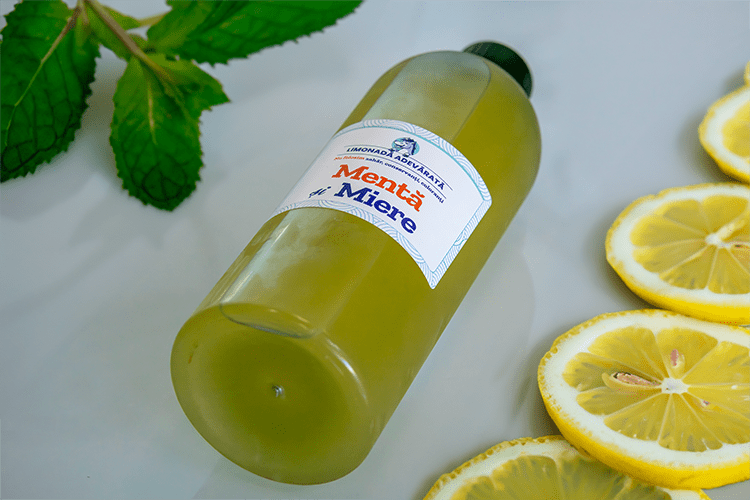
por cerca de 20 anos Bem, agora é uma necessidade absoluta. Aqui está a situação. Temos
essa garrafa de limonada e queremos adicionar algumas rodelas de
limão e O problema é que a ferramenta Marquee
seria bastante limitadora. Como você pode ver, estou
examinando a garrafa, e isso é porque
eu quero ter meus limões o mais próximo possível
da garrafa Agora, eu poderia fazer uma seleção
muito pequena? Talvez algo
assim? Sim, claro, mas não ficaria tão bom. Lembre-se de usar o Controle
D para selecionar D. Ok. Agora, entra
a ferramenta Lasso, tecla de atalho L. É
essa aqui Agora, essa é uma ferramenta
que ajuda você a fazer seleções desenhando à mão livre Então você clica, desenha e circula de volta
ao ponto inicial. Por meio da ferramenta Lasso, posso realmente me aproximar da garrafa e seguir
essa linha específica Agora, essa ferramenta não era tão popular porque
não é muito precisa. Ao experimentá-lo, você
verá que,
na verdade, é muito complicado
obter boas linhas retas Mas com o preenchimento generativo, isso não é realmente um problema Então, vamos digitar rodelas de limão e deixar o photoshop fazer seu trabalho Novamente, essa é a
versão paga, a mais recente. Ok, percorra as opções
e escolha a melhor Como sempre, você pode gerar
mais se não estiver satisfeito. Isso é um divisor porque a ferramenta Lasso
é muito fácil de aprender Vamos fazer a arte principal também. Lembre-se, clique e desenhe. Se não estiver bom, use o
Controle D e comece de novo. Uma coisa que você
deve saber é que você deve voltar
ao ponto de partida. Então, aqui está o que
acontece se você não fizer isso. Então, vou começar a desenhar
uma linha como um arco-íris. Então, uma curva, basicamente, e digamos que eu vou
soltar o clique do mouse aqui. Bem, a loja de fotos
conectará o ponto de partida a
este com a
posição atual do cursor. Então, isso significa que
sempre nos dará uma linha reta.
Deixe-me fazer isso de novo. Então você começa a usar a ferramenta de
laço,
clica segura o clique,
desenha algo e depois solta Bem, o photoshop
conectará o ponto de partida com a última posição do seu
mouse e, obviamente, você obterá
uma linha reta Agora, na maioria das vezes,
isso não é o ideal. Então controle D e faça isso de novo. A ferramenta de laço exige muitas tentativas e v. Não se
surpreenda se precisar de cinco, seis tentativas antes de obter
a seleção certa Agora,
deixe-me mostrar algo que funciona com todas as ferramentas de seleção, com cada uma delas. Digamos que você desenhe uma
pequena seleção como essa. Dê uma olhada na barra de opções. Veja como esse ícone está ativo. Isso significa uma nova seleção. Mas se você quiser tornar essa
seleção um pouco maior, mantenha pressionada a tecla shift. Agora, estou segurando
e percebo que isso acende. Mais do que isso, foque
no cursor. Observe que há um
pequeno ícone de adição. Então, isso significa que eu
posso desenhar novamente e vou
aumentar minha seleção, sem mais nem menos. Então, vamos fazer isso de novo. Com
a ferramenta Lasso selecionada, posso desenhar uma seleção,
certo, de qualquer tamanho Então, se eu quiser adicionar algo
a essa seleção sem começar de novo,
posso segurar a tecla shift. Vou colocar um
símbolo de adição no cursor do mouse e agora posso adicioná-lo. Nem precisa estar
na mesma região e
ainda vai funcionar. Eu posso trabalhar em toda
a imagem. Mas se pudermos adicionar, também
podemos remover
partes da seleção usando t, essa é
a opção Kono Mac Observe o
símbolo de menos no cursor. E na parte superior,
você verá
que esse ícone agora está ativo. Agora, desenhe sobre sua seleção e você removerá
essa parte sem mais nem menos. Agora, para recapitular, a ferramenta Lasso, tecla de atalho L é ótima quando você
precisa de muita liberdade Desenhe qualquer forma
clicando e arrastando. Se sua mão
não estiver firme o suficiente, você pode usar o Controle
D e tentar novamente, ou você pode fazer o possível e depois usar a tecla Shift
para adicionar itens à seleção, ou usar
a tecla Alt para remover partes da
seleção, dessa forma E então, quando estiver feliz, pressione preenchimento
generativo e digite algo como hortelã,
o que folhas de hortelã E aí está. A ferramenta Lasso
finalmente é útil e agora você sabe como usá-la Como sempre, use Alt Control, Shift W, exporte seu trabalho. Essas são todas as teclas
modificadas mais W. Você tem essa imagem anexada. Por favor, vá em frente e pratique. Divirta-se com isso.
5. Colorize uma foto em preto e branco: Bem-vindo a esta palestra, onde vou te ensinar como
colorir uma imagem em preto
e branco Disso para isso em
apenas alguns cliques. Isso é muito poderoso
e faz parte dos filtros
neurais que acabamos de introduzir
no Photoshop CC 2021 Eu sei que filtros neurais
parecem um pouco estranhos, mas na verdade são coisas incríveis. Deixe-me mostrar
como é fácil
obter ótimos resultados.
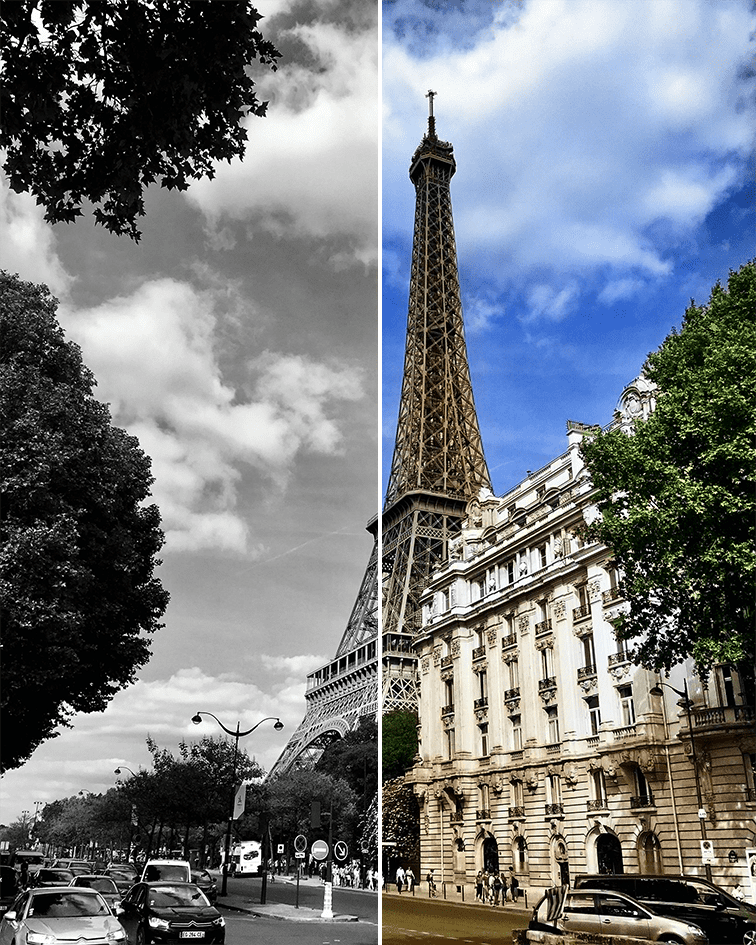
Vamos mergulhar nisso. Aqui, temos uma foto em preto
e branco. Não importa como
você abre a imagem. Apenas certifique-se de que essa camada
específica esteja selecionada. Embora a imagem tenha
um certo charme, digamos que queremos dar um
pouco de cor a ela. Vá para o menu superior para filtrar. A partir daqui, escolha o filtro neural, que é a maneira da Adobe de dizer que
todas essas opções são baseadas em
inteligência artificial e aprendizado de máquina. Ok, clique em Colorize. Mas para ativá-lo, você realmente
precisa apertar o botão. E é muito fácil. A
diferença é significativa. O Photoshop fez um trabalho
muito bom aqui. Lembre-se de usar esse ícone para ver a foto antes e depois. Você pode ver que o photoshop até manipulou as paredes
ao fundo, o casaco e o cachecol também, apenas um toque de cor, dando vida tudo. Quando quiser voltar ao trabalho normal
do Photoshop, espaço para exportá-lo
ou ao rodapé editado, lembre-se de
alterar a saída Eu sugiro que você use um filtro inteligente. É por isso que realmente não
importa como você abre a imagem. Controle de queda de dragões
ou qualquer adoção. Clique em OK e dê uma
olhada neste painel. Essa é uma técnica não
destrutiva, o que significa que não
modificamos permanentemente os pixels Ou, dito de outra forma, sempre
podemos desativar o
efeito clicando aqui. Mas minha forma favorita de
trabalhar é com a máscara. Clique aqui para ativá-lo
e, em seguida, pegue a ferramenta de pincel. Digamos que você não goste de como
a cor foi
aplicada nas bochechas ou no
queixo. Não se preocupe. Com um pincel macio e
uma opacidade muito baixa, você pode pintar com preto para remover
levemente o efeito
colorido Você precisa ser sutil sobre isso. Mas só para que você possa
ver o que está acontecendo, vou aumentar a
opacidade Por favor, não faça isso
em projetos reais. Então, com a máscara selecionada e com o preto como cor superior, estou removendo o efeito
e, como você pode ver,
é bastante dramático. Ok, aperte X para pintar com branco, e isso reaplicará
o filtro colorido Você tem
controle total sobre ele,
desde que use a
máscara de camada e a ferramenta de pincel. Vamos passar para outro caso. Aqui está outra foto linda. Aplique o mesmo
filtro neural mais uma vez. Agora, o melhor é que você sempre
pode fazer ajustes. Por exemplo,
aumente a saturação para destacar
as cores E, a propósito,
haverá muito mais filtros neurais. Você pode conferir
a lista de peso. Mas sim, voltando
ao assunto, use os controles deslizantes. Confira a saturação, mas você também tem
algumas outras coisas aqui Por exemplo, você pode adicionar uma barraca. Agora, lata em vermelho não funciona
muito bem, para ser honesto, mas é
algo que você pode acrescentar. Verde. Pode parecer um pouco estranho Magenta. Bem, acho que Magenta pode funcionar
neste caso em particular Pode transformá-lo
basicamente em algo vintage
bastante antigo. Mas sim, no geral,
você pode jogar com ele e ver
como esses controles deslizantes realmente fazem a diferença Agora, isso realmente depende
da aparência que você está procurando. Mas sim, em essência, isso é absolutamente fantástico. E como sempre podemos
voltar e ajustá-lo, temos total liberdade. Agora, para ser justo, o
modo automático tem 99% de teto de bala. Agora, em casos raros, talvez
você queira fazer edições manuais Então, você
pode clicar aqui na foto e escolher
uma cor diferente. Agora, no meu caso, é vermelho
e, para ser honesto
, não parece muito bom. Você pode ver que está muito manchado. E, obviamente, o photoshop não faz todo aquele
vermelho incrível no céu Obviamente, não é uma boa ideia. Mas sim, você sempre pode
voltar e refiná-lo. Você pode colocar quantos
pontos quiser. Mas sim, em geral, 99% das vezes, deixe a loja de fotos fazer seu trabalho
e você
ficará feliz com isso. Mas saiba que você
poderia trabalhar nele manualmente. No geral, esse é o recurso colorido e a loja de
fotos se diverte com ele
6. Suavização automática de pele: Bem vindo de volta. Vamos falar sobre o primeiro filtro neural
e aquela suavização da pele Agora, antes de começarmos, certifique-se de obstruir a camada e
transformá-la em um objeto inteligente Você vai ver por que isso é
importante um pouco mais tarde. Agora, este é um símbolo
que você está procurando. Ok, vamos ao menu
superior com dois filtros. A partir daqui, vá para filtros neurais e você terá que esperar um
pouco até que esse novo
painel seja carregado. OK. Agora, inicialmente,
você verá um ícone de nuvem em vez
de uma chave seletora, e isso significa que você precisa baixar esse filtro
da web Agora, como eu disse antes, você precisa pagar pelo photoshop
para ter acesso a essas coisas e precisa de uma conexão ativa com a
Internet OK. Agora, vamos clicar
em suavização da pele Porém, para ativá-lo, você precisará
apertar o botão OK. Ao
usar uma imagem grande, talvez
você não veja a diferença, mas observe isso nas
duas à esquerda. Isso mostra que você pode fazer uma panorâmica com a ferramenta manual,
mas, mais do que isso,
você pode ampliar. Então, vamos ampliar e
ver as diferenças. Agora, para realmente julgar
essa maravilha de um clique, você
terá que clicar aqui. É assim que você pode ver
o antes e o depois. Clique várias vezes e você poderá identificar
as diferenças. Agora, o resultado
não será perfeito, mas é uma ferramenta muito boa, exceto nos casos em que você deseja melhorar
rapidamente uma foto e o acento é ativado rapidamente Isso é o principal.
Uma coisa que você pode notar é que a
quantidade de desfoque é bastante substancial Agora, você poderia potencialmente
jogar com esses controles deslizantes. Embora o segundo
nesta situação específica
seja quase inútil Você poderia
diminuir o desfoque e ver se ele o melhora um
pouco Você tem a imagem anexada caso de
querer trabalhar junto. E embora você possa
potencialmente aumentar o desfoque, não
acho
que seja uma boa ideia No geral, isso melhorou um pouco
a qualidade da pele. Definitivamente não é perfeito, mas é o que é. Vou clicar em
OK e quero que você dê uma
olhada no painel de camadas. Agora observe que temos
esse quadrado branco aqui. Isso é uma máscara, e não vamos
tocá-la, pelo menos não agora. E abaixo disso, você
pode ver filtros neurais. É por isso que transformamos
essa camada em um objeto inteligente, pois esse formato nos
permite editar o filtro. F começa, eu posso desligá-lo. Em seguida, ligue-o novamente
, mas, novamente, pode levar alguns
segundos para
se reaplicar ou o mais
importante Posso clicar duas vezes
nele e agora podemos continuar de onde
deixamos as coisas de fora. É por isso que é melhor
converter a camada um objeto inteligente antes de
aplicar qualquer filtro. Ok, vamos passar
para outra foto que possamos ver isso em
ação mais uma vez. Desta vez, vou deixar como está para
que você possa ver o problema. Então, vamos ao filtro, filtro
neural. E vou
permitir a suavização da pele. Como antes, precisamos ampliar um pouco e
observar mais de perto a qualidade da pele. Agora, isso, novamente, não
é perfeito. Isso talvez seja uma
melhoria de 30%, certo? As manchas escuras são menos óbvias. As rugas são um pouco mais finas, mas não é uma diferença entre a noite e o
dia, certo Basicamente, aquela suavização de
pele a partir de filtros
neurais para
você. Não é mágico. Não é uma grande transformação. Mas isso me leva
ao meu próximo ponto. O mais importante, quais são suas expectativas? Veja se você está trabalhando em uma foto para o Nvatar on Linden,
talvez seu currículo, você sabe, talvez um pouco de
desfoque, talvez um pouco de suavização da pele para o Nvatar on Linden,
talvez seu currículo, você sabe, talvez um pouco de
desfoque,
talvez um pouco de suavização da pele.
Isso é totalmente bom. Os avatares, em geral,
são bem pequenos. Você sabe, as pessoas
realmente não perceberão o embaçamento. Então, se é isso que
você está procurando, esse filtro é uma ótima opção. Acione esse botão e
você pode esperar uma melhoria
de 20% a 50% Isso é o que você deve esperar. Agora, caso você queira se tornar uma supermodelo com uma pele perfeita Os filtros neurais podem ajudar você. Mas, para ser sincero, eu
realmente não recomendo. Não acho uma
boa ideia
mudar completamente as características faciais de
forma dramática. Vou mostrar um
exemplo na próxima palestra, mas voltando à
suavização da pele Então, aqui está a
coisa. Lembre-se de que não transformamos isso
em um objeto inteligente. Então, eu vou clicar em OK. Agora, por padrão,
teremos uma seleção. Você pode ver essa
linha pontilhada ao redor da tela. Para se livrar disso,
basta usar Control D, D como em D select, mas dê uma olhada
no painel de layouts Ainda podemos ver que essa é uma única camada que está
bloqueada como antes, mas não há filtro neural
aqui. Não há nada aqui. Isso significa que não podemos editá-lo, não
podemos desativá-lo. Não podemos ajustá-lo. E isso porque não o convertemos primeiro em um objeto inteligente. Agora, se você convertê-lo agora, ainda não terá acesso
à edição anterior. Mas para os filtros futuros, sim, é claro, você os
terá aqui. Mas sim, é por isso que você
tem que fazer isso antes. É por isso que você
precisa convertê-lo um objeto inteligente antes de
aplicar qualquer filtro. OK. Agora, vamos para
a foto final, que é muito importante. Então, vamos transformar isso em um objeto inteligente, em
primeiro lugar Isso deve se tornar
um hábito automático. Agora vamos habilitar a suavização
da pele e ver,
esse é o É sobre isso que eu
quero falar. Essas sardas, na minha opinião, fazem parte do caráter dessa
pessoa Eles não são um defeito. Eles não são algo que
você deva encobrir. E eu concordo que é uma discussão complicada
sobre sardas,
acne, rugas, quais
outras características
e quais outras falhas e Não sou eu quem deve julgar, mas posso dizer que não recomendo que você use esse
filtro para esse caso. Claro que algumas pessoas podem preferir
que você remova as sardas, mas eu não estou
confortável Então, vou clicar em cancelar e vou terminar com isso. Acho que
suavizar a pele é totalmente bom, desde que você
queira uma melhora de 30% e não queira se
transformar em
uma boneca Barbie em uma pessoa
completamente diferente Se você tem essa
abordagem em mente, melhoria de
30 a 50%, use esse recurso
com confiança. Agora, caso
você queira levá-la
para 100% de
capa de revista, toque Há algumas palestras
depois do tribunal, onde vou mostrar
algumas técnicas avançadas Ou há outro filtro neural que realmente muda as coisas. É absolutamente incrível. Novamente, eu realmente não o
recomendo , exceto em certos casos, mas vamos dar uma olhada
nisso na próxima palestra e você poderá julgar por si mesmo Obrigada.
7. Pareça um modelo com o Smart Portrait: Bem vindo de volta. Vimos
como a suavização da pele pode melhorar um pouco a qualidade
da pele, certo Bem, vamos usar a mesma
imagem para que eu possa mostrar
como você pode
transformá-la em algo
completamente diferente, como ela pode parecer
uma top model, certo? Agora, essas são as características p inteligentes. Agora, antes de apertar o interruptor
nos filtros de agulha, gostaria de lhe contar
minha opinião pessoal Acho que são
apenas alguns casos em que você deve
usar esse tipo de filtro Ok, vamos habilitá-lo e vou fazer
uma mudança de V min. Vou mudar
o controle deslizante de felicidade para algo como menos cinco Espere alguns segundos e você ficará
surpreso ao ver que parece
uma pessoa diferente. Então, o que acontece é isso. Deixamos que a loja de fotos analise a web e retorne com
certos padrões de beleza, e então
ela os aplica a essa imagem. Dê uma olhada nos
dentes, por exemplo. O sorriso é totalmente diferente. Os dentes são mais brancos,
os mais retos, como os de
Hollywood, O rosto também está um pouco mais magro. Parece que ele perdeu dez quilos
ou algo parecido. As rugas não são mais
tão óbvias. E essa é uma mudança
muito, muito pequena. Felicidade menos cinco. É isso mesmo. Agora, vamos dar uma
olhada na idade facial. Se o editarmos um pouco, vamos deixá-lo um pouco
mais jovem. Aguarde alguns segundos. Basicamente, novamente, você está
recebendo uma nova pessoa. O cabelo é
quase perfeito em termos do que os algoritmos
consideram perfeito. A cor da pele dele
é muito mais uniforme. Tem menos variação. No geral, essa é uma pessoa nova
, no que me diz respeito. Agora, para ser justo, se você verificar
o menu suspenso de configurações, verá
um controle deslizante aqui que diz: mantenha detalhes exclusivos Portanto, a Adobe
sabe muito bem que você pode usar esses slides para transformá-lo em uma pessoa completamente
diferente. Agora, para ser sincero,
pelo menos nesse caso, o controle deslizante não
ajuda muito Você pode experimentar, mas as
diferenças são mínimas. Há outras partes aqui
que são bastante interessantes, como a posição da cabeça
ou a direção da luz, mas elas não
funcionam muito bem, pelo
menos não nesta imagem
específica. Agora, acho que o retrato inteligente é incrível para casos muito
específicos, certo? Então, talvez haja uma foto de grupo e alguém tenha espirrado
ou algo parecido, mas talvez alguém estivesse piscando Talvez alguém tenha ficado com raiva
por uma fração de segundo. Então, sim, acho que usar
isso é totalmente bom. Outro caso de uso, talvez
para seu título. Você sabe, se sua
cabeça está afinando, se é algo com o qual
você está tendo problemas, isso pode realmente ajudá-lo Então, coisas sobre as quais você
se sente constrangido. Então, você sabe, você pode se recusar a postar para a foto colada
por causa dessas coisas. Mas com esse recurso, obviamente, ele pode ajudar um
pouco. Agora, mais do que isso, quando
você corta alguém
do fundo e
a seleção da cabeça não parece muito boa, você pode realmente esconder
essas imperfeições Então, novamente, esses são casos
muito específicos. O que eu não faria
é não usar esses slides em minhas próprias fotos e enviá-los para o Instagram, Facebook ou qualquer aplicativo de namoro. Então, isso é uma coisa muito poderosa. Claro, mas não tente
enganar as pessoas, você sabe, uma coisa
é
retocar levemente algumas imperfeições sobre as quais
você está Outra coisa é
tentar se tornar uma top model e, posteriormente,
uma pessoa diferente, basicamente enganar outras pessoas Então, embora eu aprecie
a tecnologia e esteja surpreso com
a melhoria, eu realmente não recomendo que você a use sua própria vida social Agora, para um avatar no
Twitter ou dentro de um jogo, certeza, você sabe, se você está curioso
sobre, você sabe, clarear
os dentes na vida real, e está curioso sobre
como
seria usar aparelho ortodôntico como
seria usar aparelho ortodôntico Novamente, isso pode te ajudar, você sabe, mas é só isso. Vamos passar para
outro caso de uso que mostra as limitações desses
filtros. Então esta é uma foto de grupo e há
muitas pessoas aqui. Infelizmente, alguns deles não
estão
sendo atendidos pelo programa, então você pode ver esses quadrados
brancos, essas são suas escolhas E enquanto você seleciona a toalha de
mão, você pode
clicar em qualquer uma delas
e, basicamente, essa é a
pessoa com quem você vai trabalhar Você também pode usar
esse menu suspenso aqui. Portanto, esse é um caso de
uso decente, certo? Digamos, esta é a única foto de seus colegas de classe e essa pessoa não está muito feliz na foto Mesmo que ele tenha
se divertido muito. Bem, você pode destacá-lo
clicando neste quadrado. Fica azul. E agora talvez possamos aumentar o slide
da felicidade, ou talvez o controle deslizante surpresa Isso muda um pouco as
características faciais. Mas se você conhece essa
pessoa bem o suficiente, você deve saber o quanto você pode realmente usar esses controles deslizantes Então, meu conselho é que você sempre opte por menos, apenas o mínimo de edição. Aqui, estou usando valores
bem grandes, para que você possa realmente
ver a diferença. Mas sim, isso é um retrato inteligente, um filtro neural que
pode
transformá-lo totalmente em uma pessoa diferente
se você deixar isso ir longe demais. Mas também pode ser um salva-vidas, mas aqueles momentos em que uma foto foi tirada
na hora errada,
mas talvez escondendo
certas inseguranças, você sabe, escondendo certas coisas das quais você Porque, novamente, talvez você queira fazer um lindo álbum, certo? Talvez do seu casamento,
talvez de um momento especial. E talvez você esteja um pouco
chateado com, você sabe, talvez alguma acne, algo
assim. Então, imperfeições Você não está realmente
confiante sobre Bem, você pode quebrá-los em pedaços Você pode observar que esse
momento foi capturado em filme
dentro da câmera
e, em seguida, pode usar algo
assim para limpá-lo. Então é assim que eu o usaria.
8. Melhore seu retrato e mude seu fundo: Bem-vindo de volta. Vamos
experimentar esses filtros neurais um pouco mais e ver se podemos
criar uma boa característica de maconha. Então, aqui está uma foto que eu
tirei com minha câmera. Eu fiz algumas imagens muito pequenas
e com câmera raw, mas agora eu gostaria de
remover o fundo e talvez
retocar meu rosto um pouco. Preciso de um resultado rápido,
cinco, 10 minutos. Eu não tenho algumas horas. Então, vamos começar com
uma ferramenta de seleção, tecla de atalho W. Não
importa qual Vamos selecionar o assunto
e, se possível,
certifique-se de usar a
versão Cloud. Ok, isso é bom para começar. Temos uma seleção. Agora
vou adicionar uma máscara clicando aqui até agora, tudo bem. OK. Agora, arquive seu navegador, acesse onslash.com ou qualquer outro site e procure
alguns Aqui está uma foto que é
bastante interessante. Agora vou arrastá-lo para dentro,
mas, como era de se esperar, não
cabe. Não se preocupe. Use esse campo
para aumentar a largura ou pegue uma alça de coordenadas e
clique e arraste para fora Segure a tecla Dal enquanto
estiver trabalhando, para que seja um pouco mais rápido. Agora, caso você fique preso e não consiga mais ver a
coordenada, basta usar o controle zero Agora, você ainda
estará no modo de transporte gratuito. Então, novamente, você pode segurar
Dal e arrastar para fora. E, a propósito, reposicione
a foto se necessário. Ok, quando
terminar, pressione enter, agora, vá para o painel de camadas e
arraste-o para baixo da minha foto Agora, realmente
depende da sua imagem abstrata, se isso funciona ou não. Meu conselho é que você carregue muitas imagens e
as esconda uma por uma. Então é assim que você pode
ver o que funciona melhor. Não presuma que
sua primeira escolha sempre será a melhor. Não. Quando não estou filmando, normalmente seleciono
pelo menos cinco imagens Eu não exagero. Eu
nunca leio mais de 15 imagens. Mas sim, eu gosto
de testar coisas. OK. Agora, vamos
retocar meu rosto. Selecione essa camada. Caso contrário,
nada vai funcionar. Em seguida, pegue as teclas de atalho da ferramenta Zoom e vamos focar meu
rosto. Agora podemos finalmente ativar os filtros neurais da
Adobe. Agora, neste caso, vou
usar o retrato inteligente e tenho dois controles deslizantes principais
que gosto de usar E essa é a idade facial, um valor muito pequeno como menos cinco ou
algo parecido Isso melhora meu tom de pele, mas também muda a
textura do meu cabelo. Inicialmente, eu tinha
alguns cabelos brancos. Essa idade facial torna
tudo muito melhor. Então essa é a primeira coisa
que eu gosto de usar. E então a segunda coisa,
hair technes novamente, um valor muito pequeno Isso o torna um pouco mais sombrio, mas realmente importa quando você está lidando com
uma foto de perto Caso contrário, não é
realmente perceptível. OK.
Use constantemente o antes e o
depois da foto e veja
se isso faz sentido. Agora, a pergunta é:
você ainda pode me reconhecer? Se a resposta for clara, sim, então vamos começar. Mas aqui é onde você
pode realmente errar. Se eu usar o controle deslizante de felicidade, as coisas mudam drasticamente Mesmo com um valor muito pequeno, minhas características faciais
mudam drasticamente. E agora eu não acho que
isso me represente mais. Eu não gosto nem um pouco disso. Então, vou trazer
isso de volta e você pode ver como isso é
muito mais natural. Esse sou eu. Bem, melhor
dizendo que está mais perto da realidade. Então é assim que eu gosto de usar o mod portrait. Um toque final. Vamos criar uma nova camada, vazia, que fica entre a
imagem de fundo e eu. Pegue a ferramenta de pincel, tecla de
atalho B. Agora, clique com o botão
direito e reduza a dureza para 0% e aumente bastante o tamanho do
pincel E eu quero dizer muito. Verifique minhas configurações na parte superior , caso queira obter exatamente
o mesmo resultado. Agora, com o branco como
a amostra principal aqui, caso você tenha um
conjunto diferente de cores, D, D é o padrão Agora é X para trocá-los. Então, branco é a amostra superior. OK. Agora, vá para algum lugar ao redor dessa posição
e clique uma vez, e então você acende uma luz
suave e brilhante Obviamente, isso é demais, mas vá para o
painel de camadas e elimine a opacidade Talvez 20%, talvez
menos, talvez mais. Realmente
depende do seu histórico. Mas, sim, essa é uma maneira rápida
e fácil de usar filtros
neurais para criar
uma linda imagem de retrato. Experimente você mesmo
e veja como você se sai. Você realmente deveria ter uma foto de
retrato para seu currículo, para seu perfil Linden, talvez até mesmo para o
Skype of Discord no Twitter Então, espero que isso ajude a se
divertir com isso.
9. Efeito Bokeh: use desfoque de profundidade para um visual lindo: Bem-vindo de volta. Há outro filtro
neural incrível que
permite desfocar o fundo
como você vê nesta foto Agora, para ser justo, isso
foi filmado em uma câmera cara. Eu, especificamente, foi
filmada com uma lente cara e foi retocada Mas acho que podemos apreciar o lindo
desfoque no fundo, que realmente faz
o assunto se destacar Agora, muitas pessoas chamam
esse efeito de buquê, e o photoshop pode
ajudá-lo a alcançá-lo OK. Vamos abrir essa
imagem de uma garota fazendo ioga. Isso é do unsplash.com e não foi editado Então, vamos transformá-lo em um objeto inteligente e
ver o que podemos fazer com ele. Agora, antes de começarmos, deixe-me dizer que há muito espaço para melhorias, e esse filtro está
longe de ser perfeito. Na verdade, está na versão beta agora. Ok, vamos ativar um desfoque de profundidade. Que atualmente se encontra
abaixo da fotografia. Agora, a Adobe está adicionando mais
e mais filtros todos os dias. Então, se você ver mais deles aqui, tudo bem. Essa é uma área muito dinâmica no photoshop. Isso
muda o tempo todo. Ok, vamos apertar o botão, mas observe novamente que está escrito beta Então essa é outra maneira de dizer:
Ei, diminua suas expectativas. Isso vai ser bom,
mas não será incrível. OK. Agora, por padrão, isso não é motivo
para gritar Mas deixe-me mostrar o que pode acontecer quando você
realmente aumenta isso. Em primeiro lugar, meu conselho é
que você habilite o foco no assunto. Isso tende a oferecer
melhores resultados, especialmente se você
não gosta de fotografia e não tem certeza do que significam distância
focal e alcance focal. Agora, o primeiro é desativado
automaticamente. Então, isso facilita nossas vidas. Em seguida, vamos aumentar
bastante a intensidade do desfoque para que você possa
realmente ver a diferença Eu vou subir para 90
com algo assim. E, como você pode ver, imediatamente, os arredores
ficaram embaçados Use o
botão antes e depois para conferir as coisas. Ainda aqui, podemos aumentar o brilho
até talvez mais 30, algo parecido. A propósito, isso é
bastante intenso, então você terá que esperar que a loja de fotos
processe a imagem. Eu tenho um computador muito poderoso. Filtros neurais em geral, ficando cada vez mais rápidos. Mas, novamente, você pode precisar
de um computador potente e de uma conexão de
internet muito forte para obter os melhores resultados. OK. Agora, em termos
de alcance focal, descobri que valores baixos funcionam melhor. Eles te dão a
maior parte do tempo. Agora, meu conselho é
que você leve isso caso a caso e jogue
com os extremos Use valores muito baixos ou
valores muito altos. Agora, o resultado
parece muito bom. Mas se você aumentar o zoom, encontrará alguns problemas na borda do objeto. Você fornecerá
alguns artefatos estranhos e poderá
removê-los de algumas maneiras
diferentes Mas aqui está a
maneira mais fácil de se livrar deles desabilitar o foco do
objeto e, em vez disso, usar esta pequena prévia aqui. Então clique em qualquer lugar da garota e você verá
que as bordas ficam mais limpas e há menos
estranheza na imagem. Eu ainda acho que o
assunto em foco em geral
é uma ótima escolha. Mas neste caso em particular, com o lago ao fundo, isso está causando alguns
problemas. Agora, mais uma coisa. Vamos aumentar um
pouco a saturação, algo como talvez mais cinco Eu realmente acho que esse filtro receberá atualizações
constantes
e, eventualmente,
se tornará mais poderoso. Mas para não profissionais, acho que isso é muito bom. Uma opção estilística
que você tem é a neblina. Você pode empurrá-lo para algo como 20 ou algo parecido. E isso fará com que a foto
pareça um pouco mais interessante. Agora, ele
o lava um pouco. Mas ei, depende realmente de você. Agora, em termos de saída, eu prefiro o filtro inteligente, então certifique-se de escolher
isso no menu suspenso. Está tudo bem e tenha sorte. Agora, para ser justo, eu
abria a imagem em câmera raw e depois brincava com
a imagem um pouco mais. Temos um
capítulo inteiro sobre camera raw, então não deixe de conferir. Mas, em essência, jogando
com apenas alguns filtros, jogando com
apenas alguns controles deslizantes, você pode conseguir algo
assim, talvez Basicamente, é noite e
dia de onde começamos. A gravação de imagens pode
levar horas a fio. Você nunca sabe quando parar porque sempre pode fazer mais. Mas vamos voltar ao
desfoque de profundidade em outra imagem. Isso nos
mostrará como podemos fazer alguns
ajustes finos em nosso desfoque Primeiro, vou
selecionar manualmente o assunto clicando
no rosto dele aqui. Depois, vou aumentar o
desfoque para cerca de 100 para que possamos ter
algo com que trabalhar O alcance focal está definido como zero
e o objeto do foco está desmarcado OK. Então, o antes e o depois nos
mostram que a parede
em si está bastante embaçada, um pouco demais para o meu gosto, mas isso é bom para o
propósito desta palestra Mas observe o antebraço. Isso também está ficando embaçado,
e isso não está bem e isso não está O que eu gosto é do borrão
nessa parte aqui. Isso realmente move o centro
das atenções para a pessoa. Agora, poderíamos potencialmente
habilitar um assunto de foco como este. Espere alguns segundos
e você
notará que a
parte inferior não está mais embaçada, mas há outro problema, um problema bem grande
com os dedos dele E o pote agora não está mais
embaçado em primeiro plano. Então, precisamos
ajustar o resultado. Então, vamos desmarcar o assunto em foco, e eu posso te mostrar duas opções Então, a primeira, da qual
eu realmente não gosto, pelo
menos não nesta versão, é usar essas duas
ferramentas aqui, os símbolos de mais e menos Basicamente, você pode usar essas
ferramentas para adicionar ou remover o efeito de determinados
lugares, como o antebraço O problema é
que isso parece muito ruim. Não é nem um pouco
amigável para iniciantes. É muito
difícil contornar isso. Então, vou usar o
controle Z dois e. Então essa é a primeira opção. Mas deixe-me mostrar
o que eu prefiro usar. Então, defina isso como um
filtro inteligente nesse menu suspenso
e, em seguida, pressione k. Agora, no painel de camadas,
você
notará esse retângulo branco Isso é uma máscara. Mas a máscara só
é aplicada ao filtro. A máscara não é
aplicada na camada em si. Agora, o que isso significa? Você pode obter a
ferramenta de pincel, tecla de atalho B. Certifique-se
de
selecionar a ferramenta , pois B pode realmente
abrir várias ferramentas
e, em seguida, dê uma
olhada na barra de opções e
pause o vídeo, se necessário Essas são as configurações
que você está procurando. Agora, com o preto
como minha amostra superior, se eu pintar, posso
remover o efeito Então, o preto se esconde quando
você está trabalhando em uma máscara. Você pode se lembrar disso como fechar
a luz da sala. No escuro, você pode ver isso. Então, o preto se esconde. OK. Então, se pintarmos sobre
as quatro toneladas, está tudo bem. O desfoque está sendo removido. Então, basicamente, estamos
removendo parte do desfoque. Isso é o que está
acontecendo aqui. Mas lembre-se de que o quadrado
branco está selecionado, não a camada em si. Então, se você tentar pintar
sobre a camada dessa forma, você vai receber um
anúncio, e isso não é bom. O motivo pelo qual estou mostrando
como trabalhar com uma máscara é que isso
funciona em todos os filtros. Então, se você aprender a usar a ferramenta de pincel nessa
situação, você está pronto. Claro, talvez seja necessário
reduzir o tamanho do pincel, talvez aumentá-lo,
talvez alterar a opacidade,
torná-lo mais macio, torná-lo Por exemplo, uma
escova macia
proporcionará uma
transição muito gradual, certo? Embora seja difícil, bem, isso vai
ser bastante óbvio. A diferença é super óbvia. Portanto, você precisará
dedicar algum tempo a isso para que
pareça melhor,
para que tenha uma boa aparência. Mas sim, no geral,
essa é minha abordagem. E, você sabe,
voltando atrás nas coisas, o recurso de desfoque de profundidade
não é perfeito Ainda está na versão beta e
provavelmente vai melhorar. Veja como funciona
e experimente em suas próprias fotos.
Boa sorte com isso.
10. Recorte uma pessoa e substitua o fundo: Bem-vindo de volta. Aqui está um pedido
muito popular. Digamos que você queira
remover o fundo e substituí-lo por um
diferente, certo? Agora, desenvolva várias maneiras
de fazer isso na loja de fotos, mas podemos fazer isso com um método de cliques e ainda ter
uma aparência realista Bem, com a ajuda de
filtros neurais, acho que podemos. Primeiro de tudo, essa imagem
é do unsplash.com, e se formos
verificar o tamanho,
eu controlo C, ou se simplesmente dermos uma olhada
no painel de propriedades, você pode ver que essa
é uma Agora, isso é importante
porque quanto maior a imagem, melhor
o resultado. Ok, vamos até
o painel de camadas, clique e converta essa
camada em um objeto inteligente. Em seguida, temos que encontrar
outra foto que queremos usar como
imagem de fundo como uma nova, certo? Então, isso é o que eu selecionei, mas lembre-se de que
quando você o arrasta, ele pode ser menor. Não tem problema. No entanto, use o controle
Z, se necessário, pegue uma alça de coordenadas, pressione Alt e arraste para fora Agora, se você não conseguir
fazer assim, vá até a barra de opções e aumente esse valor
aqui mesmo no campo W. Obviamente, certifique-se de que
o ícone da corrente esteja pressionado. OK. Então é isso.
Vamos apertar enter. Agora, como você pode ver, a
imagem está cobrindo a garota. Vá até o painel de camadas, clique em segurar e arraste
a floresta para baixo. OK. Está completamente escondido,
mas tudo bem. Em seguida, selecione a camada
que contém a garota. OK. Agora, pressione W
no teclado, W. Agora, isso deve ativar
uma dessas ferramentas, apesar da qual você pode
fazer uma seleção. Se você clicar aqui e segurar, verá que
tem várias opções, mas todas elas têm
o mesmo recurso, que é selecionar o assunto. É isso que queremos usar. Na versão mais recente do photoshop, você obtém essa seta suspensa e isso lhe dá o
poder da nuvem Então, isso significa que sua
seleção será muito melhor do que o que o
photoshop pode fazer sozinho Novamente, isso ocorre se
você estiver pagando
pelo photoshop e se
tiver a versão mais recente Se você não tem,
eu não posso te ajudar. Ok, clique em selecionar assunto e você terá que
esperar alguns segundos. Seu programa
de photoshop local se conectará
aos servidores da Adobe, analisará a imagem e depois
voltará com a seleção Então é isso que essa linha
pontilhada significa. Basicamente, isolamos
essa parte da imagem. Temos muitas lições
sobre seleções,
mas, por enquanto, vamos
simplificar Vá para o
painel de layouts e clique
neste ícone entre FX e o símbolo que parece
Ying Yang E assim,
você criou uma máscara. Mas, mais do que isso, o plano de fundo
original desapareceu. Bem, isso não é terrível
em geral. Também não é ótimo, certo? A garota parece ser falsa. Parece estar editado, certo? Bem, há um filtro neural
para esse caso específico. Antes de tudo, antes de
fazer qualquer coisa, verifique o painel de camadas. Veja esse destaque. Isso significa
que a máscara está selecionada. Se for esse o caso e você
acessar o menu superior para filtrar, os filtros
neurais ficarão acinzentados Agora, para corrigir isso, clique
aqui nesta miniatura. Então, a miniatura da garota. Agora podemos usar filtros
neurais e
continuar trabalhando. Nessa nova janela, procuramos harmonização, que parece um pouco duvidoso, mas basicamente significa
fazer com que pareça realista Agora, ligue o interruptor, mas parece
que nada aconteceu, certo? E isso porque você precisa
selecionar a outra
camada, a camada de teste Depois de selecionar isso,
a loja de fotos pensará por um
tempo e pronto. Agora, isso faz com
que pareça muito mais realista. Basicamente, o photoshop mistura
as cores, para que a garota não
se destaque muito Não parece tão falso. Use esse botão para verificar
o antes e o depois. É uma grande diferença. Para a saída,
selecione filtros inteligentes pressione K. Não se preocupe se
você ainda não os entendeu Vamos fazer isso de
novo em um segundo. Mas vamos dar um
passo adiante, certo? Acabamos de aprender sobre o desfoque de
profundidade, certo? Então, vamos experimentá-lo aqui. Antes de tudo, segure a tecla control e
selecione a outra camada. Agora, com os dois selecionados, use o Controle E E como em Eric. Isso vai
combinar as duas camadas. O termo oficial é mesclar, e você pode encontrar o comando
no menu superior, abaixo da camada Agora, esse não é o caminho ideal, mas confie em mim, está tudo bem. Role até o e você terá essa
opção aqui, mesclar camadas Agora, essa é uma camada padrão. Portanto, é melhor transformá-lo em
um objeto inteligente mais uma vez. E quando isso for feito, podemos abrir
filtros neurais mais uma vez. Ative o desfoque de profundidade e
aumente até o máximo. Agora, meu conselho é que você tenha habilitado o assunto
focado. Isso vai te dar
um resultado melhor aqui. Mas sim, agora, isso parece
ainda mais realista. E, obviamente, quando terminar,
você pode exportá-lo com o
Alt Control Shift W e publicá-lo em qualquer lugar. Vou compartilhar com seus amigos. Mas vamos fazer isso mais uma vez. Então, vou usar o Controle e vou abrir
outra imagem de paisagem. Desta vez, é uma praia e há um lindo
pôr do sol ao fundo. Em seguida, vou arrastar a
garota para dentro da loja de fotos. Agora, por favor, esteja ciente de que não
estou usando o controle. Em vez disso, estou apenas
arrastando-o da área de trabalho. OK. Cabeça, entre. Em seguida, clique em W se você ainda não estiver
lá. Ok, selecione o assunto
e aguarde alguns segundos. Agora que temos a seleção, clique aqui para criar uma máscara. Adorável. Clique na miniatura para selecionar a camada real Em seguida, vá para filtrar filtros
neurais. Sempre escolha
aquele de baixo para baixo, por favor, não o primeiro. Isso é muito importante. OK. Vamos habilitar a harmonização e escolher a camada da praia Espere alguns segundos e
pronto, as cores combinam perfeitamente. Clique e estamos quase terminando. Se você quiser, selecione
as duas camadas segurando o controle,
depois mescle-as
com o controle e
transforme-as as duas camadas segurando o controle, depois mescle-as
com o controle em
um objeto inteligente, mas isso é opcional neste
momento Vá para filtro, filtro neural, aquele mais abaixo,
não o primeiro. Ative um desfoque mortal
desta vez. E para as configurações,
talvez escolha
90 para o desfoque e
cerca de 20 para a neblina E é assim que você
pode combinar rapidamente duas imagens e
fazê-las parecer reais. Agora, isso sempre funciona? Não. Você precisa de
fotos grandes? Totalmente. Mas essa é a
maneira mais rápida de fazer isso. Experimente algumas vezes
e veja como você se sai. Publique seu próprio trabalho
na seção de comentários. Eu quero ver o que você pode
inventar . Boa sorte com isso.
11. Restaure fotos antigas com filtros neural: Bem vindo de volta. Se há
um filtro neural que é mágico, é o da restauração de
fotos. Agora, eu absolutamente amo
isso. Veja como isso acontece. Tenho essa imagem da
década de 1920 em Berlim, há 100 anos, e obviamente está em
mau estado, certo Está arranhado.
É preto e branco. Não é exatamente
impressionante, certo. Mas podemos convertê-lo em um objeto inteligente e, em seguida,
abrir alguns filtros neurais. Agora, o de restauração
de fotos ainda está na versão beta. Mas deixe-me
ativá-lo rapidamente junto com remoção e coloração de artefatos
JPEG Então, a combinação de
três filtros neurais vai transformar totalmente essa imagem e trazê-la à vida. Dê uma olhada nisso,
para se alimentar com perda de alguns
detalhes aqui e ali. Se você se concentrar nessa mão, verá que o photoshop basicamente
a mistura com a Realmente não faz
muito sentido, mas considerando
quantas coisas estão
acontecendo nessa foto,
estou super impressionado Portanto, meu conselho é que você
aumente ao máximo a redução de arranhões,
e o mesmo acontece com o
aprimoramento de fotos, mas
esteja ciente de que Beta significa
que às vezes isso falha Por exemplo, se eu tentar
aprimorar os rostos
dessa foto em particular, ela dirá que outra
ocorreu e que o photoshop
desativou o filtro Mas sim, você pode usar essas combinações,
esses três filtros ou pode desativar a cor
sim, para manter o
charme antigo da foto. Assim como em pequenos retratos, uma coisa é levar a
tecnologia ao limite. Vê-lo em cores é
obviamente fascinante. Mas há o elemento
humano, você sabe, ao vê-lo em preto e
branco quando foi fotografado, ele tem uma conexão mais
emocional com
aquela era de 100 anos atrás Talvez seja só eu. Mas se eu tivesse um conjunto
dessas fotos, eu
as manteria em preto e branco, restauradas, sim, mas
em preto e branco. No geral, adoro esses recursos porque, há apenas alguns anos, as pessoas passavam muito tempo realizando
essas tarefas de restauração. Na verdade, seria
muito trabalho manual
com a ferramenta de carimbo Clone, a
ferramenta de pincel cicatrizante, e era muito
tedioso trabalhar uma única foto
se você quisesse um ótimo
resultado se você quisesse Hoje em dia, o photoshop está
ficando cada vez mais inteligente, e acredito que isso é
apenas o começo Se você tiver fotos antigas, digitalize-as em alto DPI, coloque-as no photoshop e
salve-as para o futuro Experimente isso e veja como você se sai. Boa sorte com isso e divirta-se.
12. Faça uma foto 4x maior (ÓTIMA qualidade): Bem vindo de volta.
Os filtros neurais são impressionantes. Claro. Mas se você não se
importa com essas coisas criativas, talvez não esteja
empolgado com elas, certo? No final das contas,
poucas pessoas
usarão a
restauração de fotos, certo, ou o misturador de paisagens
para gerar algumas fotos
nunca antes vistas, certo? Eu entendi. Mas o retrato inteligente
é muito poderoso. A harmonização é muito útil. O desfoque de profundidade pode
ajudá-lo aqui e ali. Mas se há um filtro
que vale a pena, esse é o super zoom, e
você tem que usá-lo. Você tem que experimentar. O Super Zoom é absolutamente incrível, sem
dúvida, incrível. É a melhor peça de toque
já vista no photoshop. E deixe-me mostrar o porquê. Agora, aqui está uma foto do meu produto alimentar
saudável, certo? Agora, use todo o Controle C para verificar o tamanho da tela ou
dar uma olhada no painel de propriedades. Então essa foto do meu produto
tem 800 por 1.000 pixels. Isso não é pequeno, mas está longe de
ser generoso, certo? Vamos transformá-lo em
um objeto inteligente. Em geral, ao
transformá-lo em um objeto inteligente, Photoshop fará
o possível para manter a imagem bonita e nítida
ao ampliá-la Então, deixe-me realmente fazer isso
usando todo o controle. Eu vou torná-lo muito maior. Agora, vou
manter as coisas simples. Vou usar a porcentagem
nessa lista suspensa e vou usar
um valor ridículo 400% quatro vezes maior Agora, se você já brincou
com esse tipo de coisa, criando imagens muito
maiores no photoshop, provavelmente
sabe que o resultado final será uma
porcaria Vai ficar
embaçado, pixelizado. Não pode ser usado em nenhum lugar. Esta é a
versão mais recente do programa e está fazendo um trabalho
decente, você sabe. Embora isso não seja perfeito, isso não é tão bom. Isso ainda é muito melhor do que as
versões anteriores do programa. E quando você compara algo
assim com o que obteria no CS six de 2012, a diferença é noite e dia. No Photoshop CS six, você provavelmente conseguiria identificar pixels
individuais Agora, estou exagerando,
mas você entendeu. Esta é uma melhoria sólida na última edição
do photoshop É muito melhor. Mas deixe-me guardar isso porque não é sobre isso
que eu quero falar. Está bem? Então, deixe-me abrir a
imagem novamente em outra guia. Então, vou verificar
se esse é um objeto inteligente. Em seguida, vou
ao menu superior para filtrar. A partir daqui, vamos
escolher filtros neurais. Espere um segundo e,
a partir desta lista, vou ativar o Super Zoom. Essa é a maior melhoria que
eu já vi no photoshop Sem discussão. Aqui, você pode usar esse
símbolo para ampliar a foto. Fool clix significa 400%. Você pode ver que
diz Fox aqui. E, claro, você deve
aprimorar os detalhes da imagem e também pode ativar esse outro recurso. Mas antes de entrar em
todas essas configurações, deixe-me contar o ponto
essencial. Você deve alterar a saída para um
novo documento, caso queira que
a
foto inteira seja ampliada Caso contrário, você só vai
pegar uma pequena parte dela. E se for esse o caso, você
pode não estar feliz com isso. Agora, caso você queira
uma pequena parte,
basta usar essa visualização para ajustar o que
você obterá. Ok. Agora, vou bater
bem, quero o bronzeado inteiro. Mas você pode não perceber a
diferença que isso faz. Então Spazoom é de
outro mundo. O
método de redimensionamento padrão já era muito melhor nesta versão mais recente da loja de fotos em comparação com
as anteriores. Claro. Mas quando você confere isso versus o super Zoom,
uau, é fantástico Agora, para alterar o modo de visualização, vá para o menu superior para abrir a janela. A partir daqui, vá para um intervalo, e eu gosto de usar
dois na vertical. Ok. Finalmente, para
ter certeza de que estamos procurando o
mesmo lugar, vá
para o mesmo menu. Então, nessa lista,
escolha Match A. Essa é a
maneira mais simples de fazer isso. Ok. Confira as diferenças. O Super Zoom é muito melhor. É menos barulhento, essas linhas mais
nítidas. Ele foi seriamente aprimorado em relação ao método de redimensionamento padrão E isso é por meio do
uso de filtros neurais. O que é basicamente uma maneira
pela qual a Adobe aplica o
aprendizado de máquina a várias situações e obtém
um resultado melhor. Agora, claro, o resultado
não é perfeito. Você ainda pode ver alguns problemas,
especialmente no rótulo, onde o texto pequeno está
ficando um pouco difícil de ler. Mesmo assim, isso é fantástico, quatro vezes maior Nem
brincamos com todas
aquelas configurações que
nos permitem aumentar a nitidez da imagem para
tentar maximizar o resultado Você sabe, fora da caixa. Isso é algo
que mudará
completamente a forma como vemos a amostragem Então, aumentar a imagem é aumentar
a resolução. Como antes, isso era um
grande desafio. Agora é moleza. E isso porque,
você sabe, não é razoável perguntar 400%, certo? Um aumento de 400%. Em geral, você pode precisar de 200%, talvez 300 no máximo E você pode até
começar com uma foto maior do que
essa, 800 por 1.000. Então, se o super Zoom funciona tão bem com essas condições bastante
modestas, você
pode realmente usá-lo bem em
situações mais realistas, certo? Então, meu conselho é que você experimente, teste
e veja no que vai dar . Para mim, 200 talvez 300%
é o máximo absoluto. E eu me sinto muito
confortável imprimindo uma foto depois de usar o
Sperzoom nela Por exemplo, se eu pegar uma
situação bastante normal, você sabe, de 2000 por 3.000 pixels, dobrando isso para 4.000
por 6.000, quero dizer, isso ainda é muito generoso,
você sabe, então temos
uma noção das coisas,
quatro por 6.000 pixels, significa cerca de 13 por 20 “, ou 34 por ou Então, no que diz respeito à impressão, isso é mais do que decente, você sabe, e isso é
apenas o dobro Então, se quatro vezes
te der esses resultados, dobrar vai ser incrível Experimente e
me diga sua opinião. Agora, para ser justo,
provavelmente estou mais impressionado
do que uma pessoa comum
porque
trabalho com photoshop
desde CS Four trabalho com photoshop
desde CS E durante todos
esses anos até 2022, ampliar uma foto foi
um grande desafio, sabe? Agora, esse não é mais o caso. Boa sorte e divirta-se com isso.
13. Seja criativo com suas fotos de natureza: Bem vindo de volta. Esta
é uma palestra rápida, e é sobre um
filtro divertido que você pode usar apenas para se divertir com
ele, você sabe, brincar É chamado de misturador de paisagem. E, como antes, precisamos
transformar nossa camada em
um objeto inteligente. OK. Você pode encontrar o mixer de paisagem
na categoria criativa, e isso é algo
que
transforma totalmente sua imagem
com base em algumas predefinições Basicamente, clique
aqui e veja como a foto se torna algo
completamente diferente. loja de fotos mantém a
estrutura da foto, mas você pode brincar com ela
de forma dramática. Honestamente, isso é
muito impressionante. Mas, não é exatamente um filtro para o qual eu tenha
um uso específico. Alguns desses resultados são bastante estranhos e nem um pouco utilizáveis E considerando que você tem
tantos controles deslizantes aqui, você pode basicamente criar
praticamente qualquer coisa que
você possa imaginar Agora, com que propósito, novamente, não
acho que exista
uma técnica clara ou um caso específico que
eu possa recomendar. Eu vejo isso
exatamente pelo que é, você sabe, brincar, experimentar, tentar fazer sua
criatividade fluir E acho que a Adobe está fazendo um bom trabalho ao nos oferecer
esses tipos de coisas. Claro, adoramos ter seleções
melhores, certo? Melhores resultados quando estamos
ampliando uma imagem. Mas eu também aprecio esse
tipo de coisa. Então, meu conselho é que você
experimente por 20 minutos ou algo
parecido e veja se gosta. Ao ser alimentado com arte gerada por IA, isso se torna menos valioso. Mas caso você não queira
mexer com a inteligência artificial, essa é provavelmente a
segunda melhor coisa, embora seja algo
muito parecido com isso Você pode ter algumas cenas com
aparência alienígena, você sabe, ou apenas aprimorar suas fotos de suas férias. O
céu é o limite. Um recurso que eu realmente
gosto aqui é o controle deslizante noturno que muda
totalmente
a aparência da cena É algo que o
transforma. Embora eu tenha descoberto que valores baixos
tendem a parecer um pouco melhores. Você pode facilmente bagunçar as coisas. Se isso acontecer e
estiver prestes a acontecer, use essa seta para voltar às configurações
padrão. No momento desta gravação, isso ainda está na versão beta. Portanto, se você estiver usando a
versão mais recente do programa, ela pode funcionar melhor ou você pode ter algumas predefinições
diferentes Mas a ideia permanece. Isso não é muito prático, mas é divertido e alegre Experimente e me avise
na seção comum se você gosta desse tipo de coisa.
Divirta-se com isso.
14. Filtros do Instagram no Photoshop: Bem-vindo de volta.
Digamos que você queira brincar com suas imagens de uma
forma criativa, semelhante ao que o Instagram
oferece em termos de filtros. Bem, agora podemos fazer isso
por meio de filtros neurais. Primeiro, vamos transformar essa
camada em um objeto inteligente. OK. Em seguida, vá para o menu
superior para filtrar. A partir daqui, filtros neurais. Espere até que o novo
painel seja carregado
e, em seguida, em Cor, você encontrará algo
chamado transferência de cores. Agora, no momento, esta
gravação ainda está em Beta, o que significa que você deve
diminuir suas expectativas. Mesmo assim, isso está funcionando
bem o suficiente para o meu gosto. Então, aperte o botão e você terá
acesso a essas predefinições Experimente um
por um e veja como a imagem se transforma em
algo completamente diferente. É muito parecido com
um filtro do Instagram. Agora, alguns deles são ótimos. Outros, nem tanto. Se há uma grande
desvantagem
desse filtro, é o fato que ele leva
algum tempo É preciso processamento. Ou seja, se você estiver
usando um laptop antigo, pode ser difícil trabalhar com ele. Veja, toda vez que você clica
em um diferente, loja de
fotos precisa pensar. No meu caso, tudo bem, mas estou usando um computador
desktop caro. Se você estiver em trânsito, seu
laptop pode não cooperar. Outra coisa, você
pode pensar: Ei, esse amarelo, por exemplo, isso é absolutamente terrível. Mas o problema é que você nunca sabe o que
vai conseguir. Sim, para esta foto específica, a amarela não
parece muito boa. Verdadeiro. Mas deixe-me mudar para
uma foto totalmente diferente. Eu vou fazer os mesmos passos. OK. Agora, o problema é o seguinte. Nesta nova imagem, a predefinição amarela
parece bastante decente Isso significa que você
precisa brincar com essas predefinições até encontrar a que funciona melhor com sua foto de acordo com
seu gosto, é claro Agora, para ser justo, você pode
passar muito tempo jogando com esses controles deslizantes, pois alteram drasticamente o resultado Ao trabalhar no espaço colorido do
laboratório, você tem acesso a todos
esses recursos por meio dos quais
pode ajustar o efeito. Agora, meu conselho é que você
continue com as predefinições, mesmo que você possa
enviar sua própria imagem Agora, novamente, você nunca sabe como loja de
fotos interpretará
o upload. Então, acho melhor
você ficar com esses slides e brincar com eles até
obter um resultado mais bonito. Acho que o DP vai
adicionar um pouco mais de
funcionalidade aqui Mas deixe-me realmente mostrar
algo um pouco diferente. Uma maneira diferente de obter filtros
incríveis com
aparência para o Instagram. Então, vou clicar em cancelar. No mesmo menu superior, do filtro, vamos
usar o filtro camera raw. Agora, esta é a versão
mais recente
do programa e a
versão mais recente do camera raw. Se você estiver usando
um mais antigo, atualize. Ok, agora, clique aqui neste
ícone acima dos três pontos. E aqui, você
vai ter muitos e muitos
filtros bonitos, por assim dizer. Agora, na verdade, essas são
predefinições, redefinições da parte superior da câmera. O melhor de tudo é que eles são estruturados
em categorias. Então, se você tem algo
em mente, vá em frente,
você sabe, abra
aquele menu suspenso e seguida, simplesmente passe o mouse sobre
cada um deles. O que eu adoro é
que isso é super rápido. O Photoshop realmente
não hesita. Então, escolher um que pareça
incrível é muito fácil. Agora, por exemplo,
neste caso específico, acho que vou usar
a categoria outono. E provavelmente eu
vou escolher a primeira, TM Z one, a V primeira
escolha na lista Agora, temos uma
seção completa sobre camera raw, então não deixe
de conferir. Mas quando estiver satisfeito com isso, você pode clicar aqui neste ícone que permitirá
personalizar essa aparência porque basicamente
todos os controles deslizantes
já foram movidos de
acordo com essa predefinição Mas, por exemplo,
digamos que você queira, sei lá, talvez
menos vibrante. Então, vá em frente e diminua o tom. E quando estiver pronto,
você pode clicar em OK. Agora, finalmente, você pode exportar seu design com o antigo
Control Shift W
ou, se não se lembrar
daquela tecla de atalho longa, vá ao menu superior para
exportar e, como de costume, exporte como, escolha PNG
para obter a qualidade máxima. E, basicamente, é isso. Você está pronto para ir.
Divirta-se com eles, experimente-os e veja como você se sai. Você pode obter mais redefinições do
Camera Raw. Mas, em essência, tudo se resume a
brincar com esses slides. Então, realmente depende de
você. Divirta-se com isso.
 Chris Barin, Certified Photoshop Expert