Transcrições
1. Visão geral e baixe o modelo: Bem-vindo ao incrível mundo
da loja de fotos e embalagens. Sou Chris Baron, instrutor
e
empresário certificado pela Adobe instrutor
e
empresário certificado pela Todos nós adoramos o photoshop para edição e retoque de
fotos, mas eu também o usei para criar
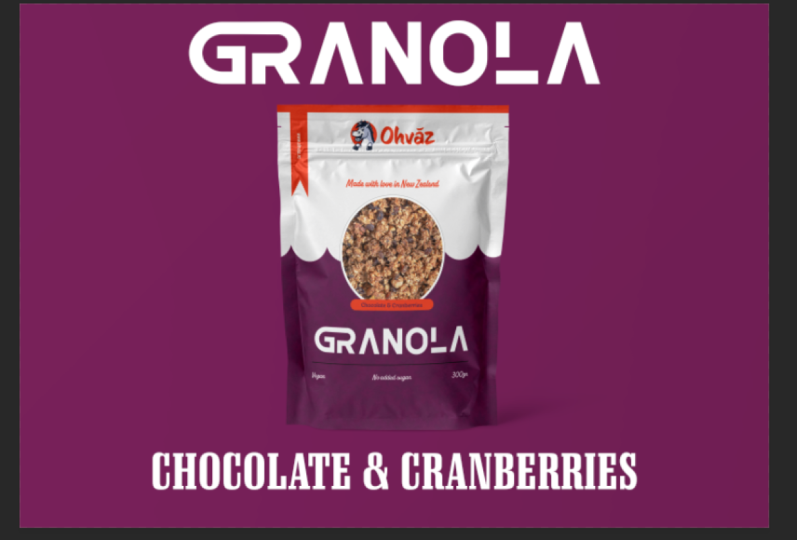
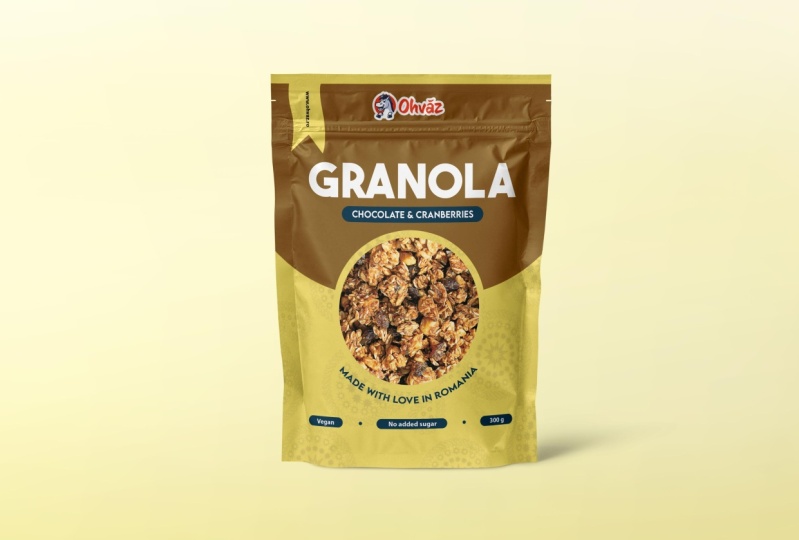
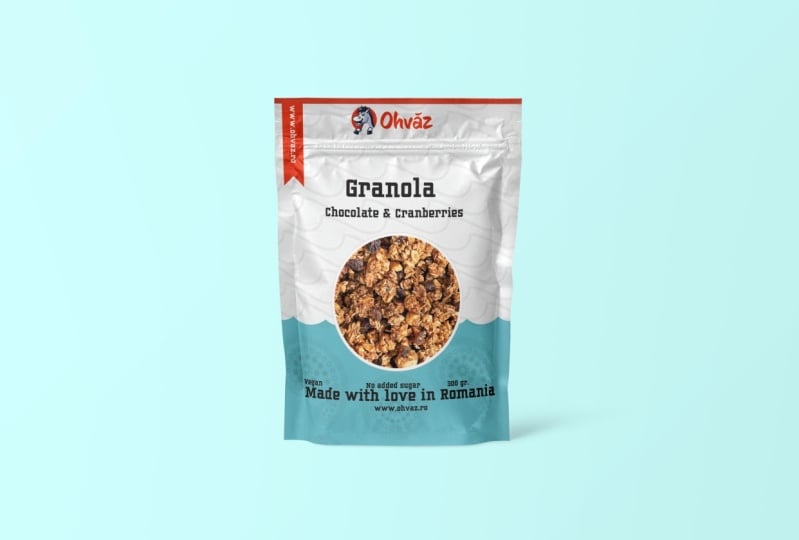
uma marca de alimentos saudáveis, desde esse modelo em branco até esse design e essa embalagem
Bron E é incrível ver isso do photoshop em suas próprias mãos, em sua própria criação, em
seu próprio trabalho, sua tela, no mundo real e em prateleiras em todos os lugares E até o final desta série, você terá seu próprio
design e seu próprio estilo. O melhor de conhecer a loja de
fotos é que você pode usá-la para aumentar as vendas
por meio de um ótimo design. Essa embalagem me ajudou a atingir $80.000 em vendas por mês, e eu não poderia ter feito
isso sem o photoshop Minha experiência não para por aqui. Eu usei o photoshop para criar folhetos para todos os tipos
de promoções, cartões de
visita para
meus agentes de vendas, rótulos de todos os tipos para
meus produtos de aveia, faixas para
anúncios on-line E foi assim que construí
minha marca por meio da loja de fotos, e você pode fazer a mesma coisa. Agora, para começar, baixe este
modelo que você anexou e
abra-o no photoshop Eu vou usar
a versão mais recente no momento da gravação, mas você pode usar qualquer versão CC
recente. É assim que o arquivo se parece. Ok. Agora, use o Control Zero, que é o comando zero no Mac para ajustar o projeto à tela UL. E quando quiser ampliar, use z para ativar a ferramenta Zoom. Clique algumas vezes e
você vai se aproximar. Agora, se você quiser se mover de lado para o outro, fazendo uma panorâmica, segure a tecla da barra de espaço e o cursor
mudará para esse ícone de mão Isso significa que podemos dar uma olhada. Clique em segurar e arraste. Você pode encontrar todas essas
teclas de atalho em sua pasta de trabalho,
portanto, certifique-se de
baixá-las e conferir Uma última coisa antes de irmos. Para girar nossa visualização, vamos clicar em R. É esse ícone aqui na barra de ferramentas Você pode girar manualmente,
assim, e observar como
o ângulo muda, ou pode usar a barra de
opções e inserir um determinado valor,
S 90 graus Ou, se quiser
invertê-lo, você também pode usar um valor
negativo, S -90. Ok. Vamos recapitular No entanto, controle Z para ajustar todo
o projeto
à sua tela. Pressione Z para a ferramenta Zoom e
clique algumas vezes para ampliar. Você também pode segurar o clique
e se mover de um lado para o outro. Isso aumenta ou diminui o zoom
. Ok, incrível. Agora, segure a tecla da barra de espaço, clique em segurar e arraste
para se mover. Isso é chamado de panorâmica. Ok. Finalmente, podemos girar visualização pressionando R. E então é uma questão de
girar manualmente ou colocar um
determinado valor no E com isso, vamos continuar.
2. Explore o modelo e as especificações técnicas: Bem vindo de volta. Abrimos esse
modelo na polvo shop, mas de onde ele veio e como
devemos usá-lo Vamos dar um passo a passo. Quando alguém vai
imprimir algo, você deve entrar em contato com
várias empresas de Eles
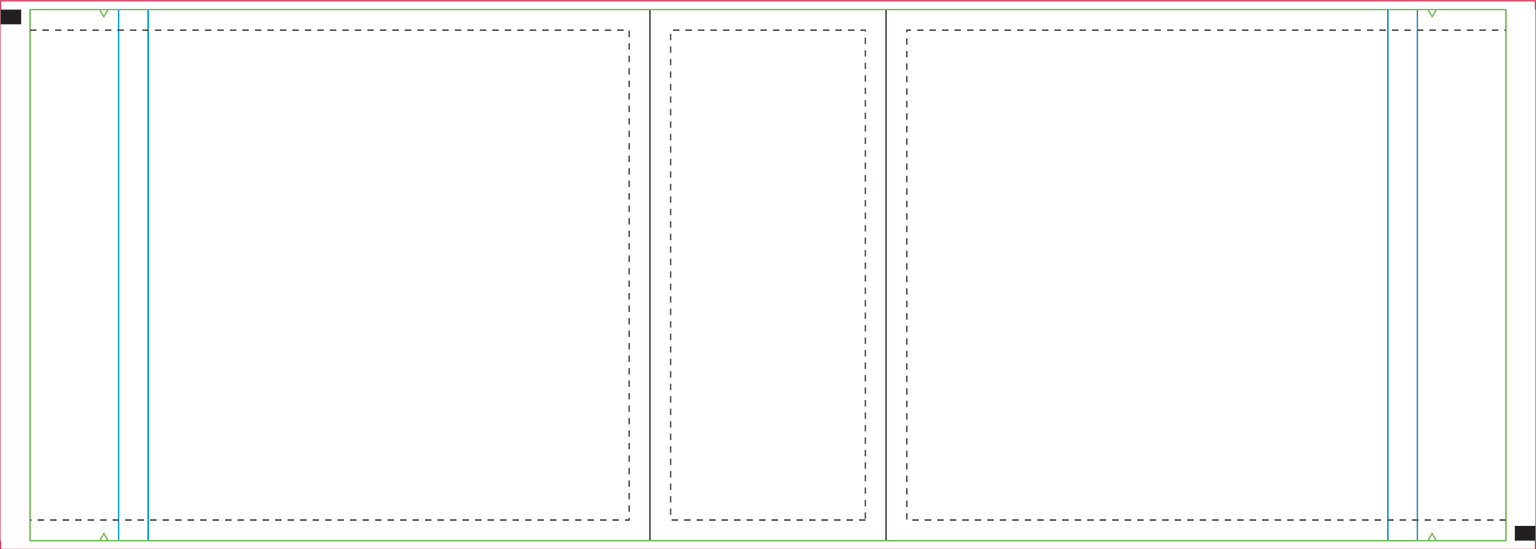
fornecerão todos os detalhes, incluindo este modelo. Isso é muito importante porque toda empresa tem
determinados tamanhos de sacolas, layouts, requisitos
e assim por diante Em alguns casos, eles
podem até fornecer um manual sobre como
realmente usar o modelo. Nesse caso, o centro
do projeto compõe
a parte inferior da bolsa. E isso porque essa é uma bolsa que se sustenta sozinha. Em ambos os lados, você tem
a frente e a parte de trás. Nas minhas mãos, esse é o fundo. Então essa é a parte central. E então, obviamente, a frente e depois a parte de trás.
Ok, ótimas coisas. Agora, continuando, neste modelo
específico, essas linhas azuis nos dizem
onde o zíper está colocado. Agora, esta é uma bolsa que pode ser fechada novamente. Então, aqui, você pode
selá-lo novamente nesta área específica. Agora, neste modelo,
ele está claramente marcado, então você não precisa
incluir nenhum detalhe ou gráfico nessa linha. A linha verde marca
a área da hemorragia. Resumindo, essa parte será cortada, então você não quer incluir nada importante nessa área. E a linha pontilhada mostra os vincos que
se formarão naturalmente
quando a bolsa for preenchida Lembre-se de que
cada projeto, cada
empresa gráfica, pode ter um modelo diferente, então é melhor perguntar. Em seguida, estamos trabalhando
no tamanho real da impressão, e você pode verificar isso usando
o Alt Control. Essa é a opção Command I, se você estiver usando um Mac. Mude sua unidade de medida e veja se isso faz sentido. Finalmente, estamos trabalhando em
CMY K de oito bits de profundidade, 300 pixels por polegada OK. Todas as coisas padrão. Agora, você poderia
potencialmente trabalhar no Adobe Illustrator?
Claro, é claro. Mas, desde que você esteja usando o modelo da empresa
em um tamanho único, você está pronto para começar.
Vamos começar a trabalhar. Primeiro, vá para
o canto superior direito da loja
de fotos e clique aqui
ao lado loja
de fotos e clique aqui do botão azul
Compartilhar
desta lista , escolha Essentials. Caso não pareça correto,
clique novamente e, desta vez,
escolha redefinir o essencial. E agora nós dois estamos na
mesma página. Mais um passo. Vá para o menu superior para abrir a janela. A partir daqui, escolha o personagem. Isso nos ajudará a
estilizar nosso texto. E por falar em estilo, vamos redefinir todas essas
configurações neste painel. Por favor, clique neste ícone
muito pequeno aqui. Nessa lista, escolha
redefinir caractere. E agora você deve ver o Myriad
Pro regular de 12 pixels. E agora estamos prontos
e podemos começar a trabalhar.
3. Configure o conteúdo: Bem vindo de volta. Vamos
adicionar o conteúdo. Sinta-se à vontade para trabalhar
em sua segunda visualização. Na primeira vez,
sente-se e entenda o
processo de pensamento e o que está acontecendo. Em seguida, volte atrás,
trabalhe e faça uma pausa quantas
vezes precisar Se você não consegue gerenciar, você tem o modelo com todo o conteúdo organizado caso queira começar
a partir daí. A primeira coisa que vamos fazer é invertê-lo. Pressione R e gire-o 90 graus. Coloque esse valor na barra
de opções na parte superior. Ok, agora, aumente o zoom, se necessário, use a tecla Z para isso, e então vamos começar a
adicionar algum texto. Pressione T para a ferramenta de digitação. Clique e agora vamos
colar o conteúdo. Tudo está
aqui neste bloco de notas. Agora, quando
terminar, você pode usar a entrada numérica no
teclado para finalizar Ou você pode usar a marca
de seleção no canto superior direito. Você deve ter notado que a tecla enter normal o
enviará para a próxima linha. Então, novamente,
digite numérico para finalizar
e, em seguida, o normal
para movê-lo para baixo Claro, isso também precisa
ser invertido. E isso é muito fácil
de fazer. Pressione o controle T. Ok, vá para um canto, diga o canto superior direito e
procure esse símbolo específico. Isso significa que você pode girar
todo o turno para obter
um ângulo preciso Nesse caso,
queremos 90 graus. Bem, -90 graus, mas sim. Ok, coisas boas.
Isso agora está invertido Agora, com essa camada selecionada, você notará que
ela é um pouco pequena demais. Use essa parte do painel de
caracteres para redimensioná-la. Queremos algo generoso. Digamos que 60 pixels. Agora, não estamos estilizando
isso neste momento, mas queremos poder
vê-lo em um nível de zoom razoável Então, vou continuar
copiando e colando meu conteúdo e vou ampliá-lo É exatamente a mesma coisa
repetidamente. Vou apenas fazer
cópias com o Control J. Esse é o comando no mac e depois simplesmente
substituir o texto. Agora, você pode perguntar o que a embalagem
deve
conter, certo? O que temos a acrescentar? Bem, na maioria dos casos, você pode perguntar ao seu cliente ou simplesmente procurar inspiração em embalagens
semelhantes. Agora você
notará que quase todo mundo tem certas
coisas, como ingredientes, informações
nutricionais, peso dos
produtos e assim por diante. Essas são coisas obrigatórias e são leis diferentes
em países diferentes. Portanto, é melhor que você faça
alguma pesquisa por conta própria. Basta fazer compras,
ir a um supermercado e você
verá o que é o quê. A maioria dessas coisas
é bastante comum. O que posso dizer é que organizar
tudo é essencial. Precisamos dar uma ideia da
quantidade de conteúdo com a qual
temos que trabalhar. Com base nisso, podemos
decidir sobre um estilo, quais gráficos
podemos usar e assim por diante. Aqui está algo a ser observado. Quando você tem grandes
partes de conteúdo, talvez
queira usar texto de
parágrafo. Até agora, usamos texto pontual, que é exatamente o que acontece quando você clica e começa a digitar Então, esse é um texto pontual, mas podemos clicar e
arrastar para limitar nosso texto
a uma área específica Isso é chamado de texto de parágrafo e isso nos ajuda a permanecer dentro dos limites dos modelos e a configurar
rapidamente um estilo Isso também precisa ser invertido, mas não é um problema Ao usar texto de
parágrafo, você pode redimensionar sua caixa
delimitadora ativando a ferramenta de texto e usando qualquer alça de
canto, Faça com que caiba melhor
no espaço. Exatamente assim. Bom trabalho. Agora, novamente,
vou ampliar o zoom e vou
mostrar outra coisa. Esse é o código de barras. Isso é algo
que temos que acrescentar. É obrigatório para todos os produtos e os clientes devem
ajudá-lo com isso. Não é algo que você
possa inventar sozinho. Arraste-o para dentro da loja de fotos e talvez você queira redimensioná-lo OK. A posição não
importa nesse estágio, mas certifique-se de aumentar e diminuir o
zoom constantemente com
o controle zero para ter
uma ideia melhor das coisas. Agora, é por isso que estamos
constantemente diminuindo o zoom. Você não gostaria que esse código
de barras tivesse metade da largura
da bolsa, certo? Mas você também não gostaria
que fosse muito pequeno. Então, tem que ser equilibrado. Quando terminar de redimensioná-lo,
obviamente, use a
tecla enal, a ruína normal Mas se você quiser
mudar de ideia, novamente, use o controle T, que é o comando t
no mac, para redimensioná-lo um pouco mais Estou feliz com isso, então
vou continuar. Então, fast food, deixe-me
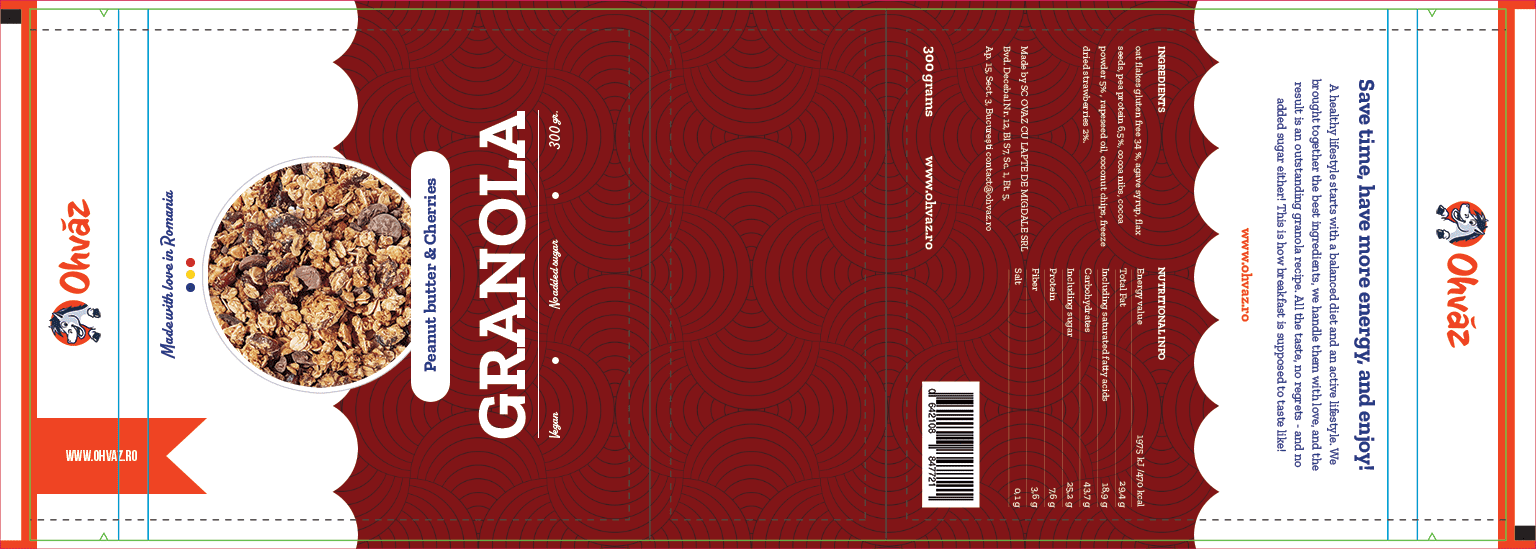
mostrar o resultado final. Esse é todo o conteúdo que deveria
estar nesta sacola. Temos o
nome do produto, o sabor, algumas coisas sobre ser
vegano e sem adição de açúcar, uma espécie de slogan, uma história curta sobre a empresa
e, em seguida, ingredientes, informações
nutricionais e algumas outras informações
por motivos legais Esse é o nosso ponto de partida. Você tem este modelo
anexado , caso
queira obtê-lo aqui. Vamos fazer uma pausa rápida.
4. Encontre inspiração no Behance ou no mundo real: Bem vindo de volta. Temos nossa versão
bruta do nosso design e é hora de escolher um estilo. Mas para que isso aconteça,
precisamos de alguma inspiração e vamos
usar duas fontes. Então, produtos reais
e depois sejam mãos. Em termos de produtos, você poderá obter
amostras pagas de várias empresas. Eles estão ansiosos para
mostrar o que podem fazer. Você encontrará o
mundo dos designs, estilos e materiais em
todas as formas e tamanhos. Isso realmente faz com que sua
criatividade flua e é uma ótima maneira
de ver como um design se traduz da
tela do seu computador para o Ser capaz de
tocá-los é muito importante. Você também pode conferir o componente de texto
em termos de tamanho, como ele se relaciona com outras partes Procure diferenças de
peso, tamanho e estilo. Você notará que há uma arte e uma disposição
de muito conteúdo de uma forma
que pareça agradável de se ver. Mas se você não
quiser receber
amostras pagas de
empresas de impressão, você pode fazer isso. Navegue pelo supermercado
local e encontre embalagens
que atraiam você. Quando isso acontecer, pense que torna esse design especial. Por que isso se destacou? É a cor, o contraste,
o belo tipo de letra? É a combinação
de todas essas coisas? Talvez seja a obra de arte ou
a caixa tenha um formato engraçado. Anote tudo isso
e depois dê uma olhada
nas prateleiras e veja outras marcas que não se destacam tanto. Pergunte isso a si mesmo.
Por que você se sente atraído um design enquanto outros o
deixam desinteressado Talvez estejam muito ocupados. Talvez as cores estejam
um pouco desbotadas. Talvez o estilo esteja
um pouco desatualizado. Há muito em que pensar. Passe bastante tempo nisso e
faça essas perguntas a si mesmo. Mas vamos mudar para
a web, seja hands.net, a galeria da
Adobe, uma fonte fantástica Use a barra de pesquisa e
digite a embalagem. Você poderia optar por algo
um pouco mais específico como embalagem de granola
ou embalagem em série, mas eu gosto de explorar E esse é o ponto principal. Não estamos querendo
copiar algo. Não, longe disso. Estamos procurando ideias, paletas de
cores, tipos de letra
que E de todos esses designs, você certamente verá alguns
deles que
causarão uma grande impressão. Agora, quando você está projetando
algo para a empresa, precisa ter certeza de
que a atmosfera combina É melhor que você visite o site e anote
a identidade deles. Por exemplo, nesse caso, observe o laranja brilhante, o amplo uso do branco e
o tom muito claro do rosa. O mascote feliz e o logotipo. Agora, tudo isso
é muito importante. Anote todas
essas coisas e converse com o cliente. Veja o que ele quer.
De volta às mãos , ao explorar essas entradas, você vai
querer salvar algumas delas. Clique aqui ao
lado desse design e você
terá essa opção. Você
criará um quadro de humor, o que significa simplesmente um monte de entradas que
servirão de inspiração. Deixe-me te mostrar rapidamente o meu. Você verá cores
vibrantes, fontes grandes e
bonitas e algumas
ilustrações aqui e ali A maioria deles é bastante moderna. Eles apresentam cores vibrantes
e têm um forte contraste. Assim, podemos começar
a ter uma ideia de como o projeto
deve ser, muito branco, fontes fortes, cores
brilhantes e saturadas e algum tipo de imagem Mas também estou levando em consideração todos os outros produtos
dessa marca em particular, todos os potes de pudim de chia, limonada e assim por diante Como eles têm tantos tipos
diferentes de produtos, preciso escolher um estilo
que funcione bem em todos os setores. É por isso que
as ilustrações foram lançadas. Desenvolva simplesmente
muitos produtos. Então, no geral, acho que
reduzimos isso. Agora, é a sua vez. Por favor, crie seu próprio
quadro de humor. Dê uma boa olhada em nome e salve pelo menos cinco
a seis entradas. No final desta série, você deve ter dois designs. Então você vai ter uma
réplica do meu próprio design, mas também uma totalmente diferente
com seu próprio estilo É por isso que você precisa de
seu próprio quadro de humor. Vá em frente e configure-o e
podemos continuar depois disso. Divirta-se com isso e passe pelo
menos 20 minutos
nele. Obrigada
5. Comece a jogar com fontes: Bem-vindo de volta. Você tem esse PSD anexado, caso queira
trabalhar a partir deste ponto Temos muitos textos
que precisam ser colocados lado a lado. Agora, a melhor abordagem
é usar o Adobe Fonts, minha fonte preferida em
termos de tipografia Aqui, sugiro que você
clique em Procurar fontes e dê uma boa olhada no vasto buffet
de famílias de fontes. Este é um lugar
onde você precisa passar pelo menos 15 minutos. Use esse campo de amostra e digite algo
do seu projeto. Granola é o nome
do produto. Deve estar na frente e
no centro. Então, digite isso. É muito provável que
você queira usar os filtros do
lado esquerdo para restringir as coisas. Quando você vê algo de
que gosta, na verdade
é muito fácil de usar. Então clique nessa
fonte específica, e dentro dela, você verá um interruptor, e você tem
que girá-lo, e pronto É assim que você ativa o
tipo de letra das fontes da Adobe. Depois de alguns segundos,
você receberá um aviso do seu aplicativo
Creative Cloud informando que o telefone está
sincronizado e que está pronto para Agora, vou deixar que você
explore isso por conta própria, mas lembre-se de que não
há escolha certa. Não há escolha correta. Você tem que
experimentá-los um por um e decidir depois que tudo
estiver bem e arrumado Nesse caso, vou usar uma fonte
chamada Zilla slab,
que já é usada pela minha
empresa em vários lugares. Ele não está disponível
nas fontes da Adobe, mas você pode baixá-lo totalmente
gratuitamente no Google Fonts. E se você estiver usando
uma máquina Windows, tudo o que você precisa fazer é copiar e colar e ver as fontes do Windows. OK. Agora, vamos
voltar e fazer compras de fotos, e vamos começar com
granola. Selecione isso. Por meio do painel de personagens, podemos alterá-lo do Myriad Pro para o Zilla Slab.
Basta digitar isso. Agora, em termos de peso,
vamos torná-lo ousado. Quanto ao tamanho, não
é grande o suficiente. Então, vamos aumentar
para, digamos, 200. Por que 200? Bem, esse não é
o valor final. É um ponto de partida. É um
processo de ajuste fino em que vamos mudar as coisas com base na aparência
delas fora da tela. Para o sabor, vamos
usar o Zilla Slab novamente, ousado. Mas desta vez cerca de
70 pixels, então. Agora, vamos fazer uma pausa e pensar por que esse tamanho específico e
por que esse pedido específico Bem, se você pensar bem,
é a ordem natural, o nome do produto
e depois o sabor. Inicialmente, as pessoas lerão
que tipo de produto é esse, neste caso, é granola
e, em seguida, qual é o sabor Depois, sem adição de açúcar, vegano e seu peso Bem, eles realmente não podem competir em termos de
importância, certo. Eles sempre
estarão mais abaixo no totem. Isso é oficialmente
chamado de hierarquia. Basicamente, você estiliza seu texto dependendo de quem é o
maior peixe no lago. Então você desce. Então, isso ajuda a orientar
a atenção do espectador. Você quer que eles leiam seu
design de uma certa maneira, não exatamente da esquerda para a direita, mas de uma forma mais
controlada. E você pode conseguir isso
por meio de seu estilo, seu tamanho.
Ok, para resumir. Então, com base nessa importância, vamos escolher um estilo
específico, um tamanho
e peso específicos. OK. Agora, de volta à frente
da embalagem, quero ter certeza de que
tudo está centralizado Então, vamos fazer o seguinte. Vamos redefinir toda a visualização. Então aperte R e dê
uma olhada no topo. Clique aqui para redefinir
visualização. Ok, ótimo. Agora, no
modo paisagem, selecione uma fonte, digamos granola, e vamos supor que ela esteja
descentralizada, certo Algo dramático, assim. Agora, digamos que queremos
colocá-lo de volta no centro. Agora, a maneira mais fácil
de fazer isso é
pressionar o controle A, que é o
comando A em um Mac. E então, com a
mudança para ativo e esse layout selecionado
no painel de layouts, podemos usar as ferramentas de alinhamento. Esse é o que estamos procurando neste caso
específico. E desse jeito, isso
está perfeitamente centralizado. Vou rapidamente seguir
os passos e transformar cada camada de texto e vou
guiá-lo por isso Tudo se baseia
no mesmo princípio descrevi anteriormente sobre a hierarquia Então, tudo tem que ser
estilizado com base nisso, com base na importância Não há um guia específico, como, sei lá, títulos devem ter 200 pixels. As descrições devem ter
50 pixels e assim por diante. Esse guia não existe. Cada tipo de rosto é diferente. 200 pode ser enorme para
alguns tipos de faces
ou, na verdade, pode ser um valor
bastante baixo. Então, só para ficar claro,
não há tamanhos específicos que
você precise seguir. Agora, na parte de trás, a história
está configurada para 50 pixels regulares. Mas no título acima,
isso deve ser mostrado
em 90 pixels em negrito. E eu acho que
isso parece certo. Parece natural. O link. Em primeiro lugar, esta é uma
empresa de comércio eletrônico Então, precisamos fazer com que ele se destaque. É por isso que isso está definido como
60 pixels em negrito. Quanto aos ingredientes
abaixo e a todo esse texto, eu diria 40 pixels regulares E é por isso que os
títulos dessas áreas têm
os mesmos 40 pixels, os mesmos 40 pixels, mas devem
ser mostrados em negrito,
portanto, tenham um peso diferente
e usem todas as letras maiúsculas. É assim que você o ativa. O peso, a mesma coisa. 60 pixels em negrito para
espelhar o de cima. Então, aqui está o
tamanho completo da fonte para esse estágio. Sinta-se à vontade para pausar ou
conferir o PSD neste formulário. Mas agora, vamos fazer uma pausa.
6. Como adicionar detalhes que fazem a diferença: Bem vindo de volta. O projeto
está começando a ganhar forma, mas é hora de
adicionar alguns detalhes que se somarão e
farão a diferença. Adicione o logotipo nos dois
lados do projeto. Mas acho que a parte superior faz
mais sentido. Então eu vou colocá-lo lá. É aqui que podemos usar as
diretrizes para nos ajudar. Basta arrastar o logotipo para dentro e redimensioná-lo se
achar necessário Você sempre pode entrar em três modos de
transferência usando o controle T. Depois, dê uma
olhada na barra de opções. Aqui, W representa a
largura e a altura H. Caso a unidade de
medida não esteja correta, clique com o botão
direito do mouse e
altere-a para o que quiser. Por exemplo, eu vou
usar pixels. Estou procurando algo
como 580 por, digamos, 200. Enquanto o
ícone da cadeia for pressionado, depois de atualizar
um dos valores, o outro
seguirá o exemplo. Ok, precisamos centralizar isso, mas não quero me
confundir com essa perspectiva. Então, vamos pressionar R e
redefinir nossa visão. OK. Isso vai
facilitar nossas vidas. Em seguida, pegue o
mKOLkm retangular. É isso aqui, ajuste
o nível de zoom conforme necessário
e, em seguida, desenhe uma caixa como esta. Com o uso desses
guias para nos ajudar. Se você não acertar ,
vá, não
se preocupe Use o controle D para desmarcar. Esse é o comando D em um mac, D de D select. Ok, agora, tente novamente. Mude para a ferramenta de movimentação e
envie o logotipo com essas ferramentas
de alinhamento. Ok, por favor, faça o
mesmo do outro lado. Vou seguir os
passos rapidamente. Lembre-se de girar o
logotipo para que faça sentido. Ok, ótimas coisas. Quando você estiver pronto, podemos
passar para o próximo detalhe. E isso é para adicionar uma foto
do produto real. Algumas bolsas apresentam uma janela,
uma parte transparente. Mas eu vou usar
uma foto neste caso. Você o tem anexado.
Então, tudo o que você precisa fazer é arrastá-lo para
dentro do projeto. Certifique-se de que esteja centralizado
usando as mesmas ferramentas. O engraçado
é que você pode
substituir facilmente essa foto por
outra, e veja como. Essa camada
selecionou a foto. Bem, basta arrastar outra
foto do seu computador. Digamos que este que eu preparei e o coloquei acima dele, tanto no painel de camadas na
própria tela.
Ok, ótimas coisas. Se necessário, redimensione-o, pressione Enter, e então você vai
usar essa tecla mágica, que é Alt Control G. Essa é opção Command G. E pronto Agora sua nova foto está
inserida na antiga. Então, novamente, basta arrastar outra foto acima da antiga, tanto no painel de camadas quanto na tela também. Em seguida, você entrará
para
sair do modo de transformação livre. E, finalmente, você vai usar
a
tecla de atalho mágica. O que é isso? Alt Control G. Mas
e aquele quadro branco? Veja como você pode
adicioná-lo novamente. Selecione a
imagem original. É esse aqui. Em seguida, clique neste
ícone FX e ative um traçado. Defina-o para branco puro com
100% de opacidade normal. Essas são configurações bastante básicas. O importante é
essa cama aqui. Coloque-o para fora e optemos pelo valor
generoso, como 20. Nada está acontecendo
porque é apenas branco sobre branco. Não se preocupe. Clique neste
símbolo de adição ao lado de. Isso adicionará outro
efeito em cima dele. Agora, para obter essa bela borda externa, selecionaremos o traço inferior. Então essa é a parte inferior. Muda a cor de
branco puro para talvez um cinza claro. Você ainda não
conseguirá vê-lo porque
ele tem o mesmo tamanho de 20 pixels. Mas agora podemos
aumentá-lo para, digamos, 22 pixels. Então, é um pouco maior. E aqui, isso está na tela. Portanto, a parte superior do traçado 20 está na parte superior e
a parte inferior é 1 cinza, 22 pixels na parte inferior. Não deixe de experimentar isso. Agora, vamos ver o que
mais podemos fazer. Eu vi muitos exemplos de combinações de fundos em
mãos. Acho que é melhor
tentarmos algo nós mesmos. Então eu escolhi um tipo de
fase chamada alcalina. Foi aqui que
decidi usá-lo logo abaixo do título
principal vegano, sem adição de açúcar e peso Agora, o tamanho dessa
fonte, 50 pixels. E mais uma
vez no topo,
para o slogan feito
com amor na Romênia Eu realmente acho que isso adiciona
um pouco de personalidade. É algo interessante,
mas não avassalador. Não é estilizado demais. Em seguida, decidi que quero um
pouco de cor na parte superior. Então pegue a ferramenta retangular, ku, e desenhe uma. Seja generoso com isso. O excesso que está fora
da tela não importa. Para alterar a cor,
clique duas vezes na miniatura Ok. Agora, vamos dar uma amostra daquela
laranja do logotipo. Você pode
pegá-lo facilmente com apenas um clique. Incrível. Lá vamos nós. Agora, essa parte
será destruída. Sabemos disso, mas ainda assim faz com que fique
bem nas prateleiras. OK. Agora, até onde devemos ir além da linha
verde? Para decidir isso, precisamos encontrar
a camada de diretriz
e aumentá-la. Isso deve estar sempre na parte superior do painel de camadas. Então, levante-o. Podemos diminuir a capacidade da
parte superior do painel de camadas. S a cerca de 50% ou mais. E agora podemos brincar com ele. Então, estou pensando em talvez 30 pixels
ou mais. Aqui está meu conselho. Você pode movê-lo para que ele
toque a linha, assim. E agora você pode
segurar a tecla Shift e
tocar nas teclas ado três
vezes por 30 pixels. Então, isso é um, dois, três, cada toque em dez pixels, três no total, 30 pixels. Ok, repita
do outro lado e depois aumente a
opacidade de volta para 100% Agora, estou me movendo bem rápido, mas você sempre pode verificar todas as etapas na
pasta de trabalho, além de ter esse PSD
conectado e
começar a trabalhar a partir de
qualquer ponto. Obrigada. Vamos fazer uma pausa rápida.
7. Criar uma fita com a ferramenta caneta: Bem vindo de volta. Você tem
esse arquivo anexado caso queira trabalhar
com ele a partir deste ponto. Precisamos adicionar mais
alguns detalhes. Antes de tudo, verifique
se sua visualização foi redefinida. Em seguida,
faremos o seguinte. Pegue a caneta na tecla de
atalho W P. Verifique a barra de opções na parte superior e
altere o menu suspenso para a forma. Isso é muito importante. Observe minhas configurações para adultos aqui. Faça uma pausa, se precisar. Ok. Agora, vamos ampliar bastante o link ao
lado do logotipo. Agora, siga meu exemplo para
criar uma bela fita. Clique aqui para definir
seu primeiro ponto em algum lugar dentro do retângulo
laranja Em seguida, vamos
colocar outro aqui. Mas antes de clicar,
vou segurar a tecla shift. Isso nos dará
uma linha reta. Ok. Bom trabalho.
Agora, vamos nos mover até aqui e clicar
pela terceira vez, e a forma está
começando a aparecer. Ok. Agora, vamos até aqui e
clique novamente. Coisas boas. Agora, vamos trazê-lo para casa
clicando na barra laranja,
mas mantenha pressionada a tecla Shift mais uma vez para obter uma linha perfeitamente
reta. Tudo o que resta é
voltar ao ponto original. Ok. Portanto, ao
ultrapassar o ponto inicial, você verá um
círculo muito pequeno ao lado do cursor. Clique e pronto.
Nós temos nossa fita Agora, a forma não é perfeita, mas é uma ótima maneira de aprender sobre a ferramenta de seleção direta. A tecla de atalho é A, a ferramenta de seleção direta. Mas, por favor, preste atenção aqui. Estamos procurando
a seta branca, não a preta.
Eles funcionam de forma diferente. Se você ver todos esses pontos, pressione enter uma vez. Ok, isso vai escondê-los. Agora, temos que fazer
um ajuste, certo? Ok, vamos usar o controle que é o comando automático do Mac para
ativar nossas réguas. Agora, arraste um para fora do lado
esquerdo e mova-o para essa parte aqui onde a borda
se destaca um pouco mais. Agora, você vai sentir
que vai ficar. E isso porque esses guias são magnéticos, por assim dizer. O Photoshop colocará
você no lugar certo. Ok. Agora, arraste outro da parte superior e mova-o para algum lugar próximo ao
meio da forma. Mais uma vez, o photoshop
mostrará o caminho. Isso vai te levar até lá. É difícil de descrever, mas você vai
sentir isso no mouse. E agora, com a
seleção direta para uma ativa, novamente, a seta branca, vamos selecionar esse ponto da seguinte forma. Arraste uma caixa ao redor dela. Em seguida, dê um turno inteiro e mova-o para que ele toque na
guia, sem mais nem menos Ok, vamos fazer isso de novo
com o outro. Então arraste uma caixa para selecionar o ponto Sankar.
Ok, ótimas coisas. Agora,
coloque-o no lugar certo e pronto. Também poderíamos corrigir o lado
esquerdo, mas não há necessidade disso porque vamos
torná-lo laranja. Então, clique duas vezes nele
para fazer exatamente isso. Experimente a cor
da tela e estaremos prontos para começar. Caso o link
não apareça, talvez
você queira dar uma
olhada no painel de camadas. Ok. Lembre-se de que o
texto deve estar no topo. Renomeie essa camada para faixa de opções, para que seja um pouco mais fácil de encontrar Então, novamente, o texto deve estar
acima dele. Mas você sabe o que? Na verdade,
procurei um tipo diferente de rosto e optei por
um chamado Bebas Vou usá-lo em
negrito, 60 pixels. Quanto à cor, vagem branca. Para ser sincero,
experimentei o Zilla Slab, tentei o alcalino, mas eles
não se destacaram É por isso que
optei pelos Bebas. Agora, enviar esse texto para dentro
da faixa de opções mata minha faixa. Então, com essa camada selecionada
no painel de camadas, vou ativar
a ferramenta de hóquei Marquee. Agora, arraste uma
caixa como esta. Então, sem as bordas
da fita. Ok, agora mude
para a ferramenta de movimentação, hot keV, e então podemos
usar as ferramentas de alinhamento. E é assim que você
obterá um resultado perfeito. Então, vamos recapitular. Use a ferramenta caneta no modo de forma. Mudança de furo, se você
quiser uma linha reta. Em seguida, ative as regras
com o controle R e arraste duas guias para
ajudá-lo a tornar o
pixel da fita perfeito Pegue a
ferramenta de seleção direta, hóquei
A, a seta branca, pressione Enter para
ocultar todos os
pontos de ancoragem Em seguida, desenhe uma caixa para
selecionar um único ponto. Em seguida, mova-o conforme necessário, com o mouse ou
com as teclas do. Finalmente, centralize o texto com a ferramenta Marquee,
arraste uma caixa, selecione a camada de texto, ative a ferramenta de movimentação e clique
nas ferramentas de alinhamento, e é basicamente isso Quando terminar, você pode usar o
Control R para ocultar a regra que
ama e, em seguida, controlar o ponto e
vírgula para ocultar as guias Novamente, você tem tudo isso
anexado na pasta de trabalho. Ótimo trabalho até agora. Vamos
continuar com nosso projeto.
8. Use padrões para adicionar detalhes: Bem vindo de volta. Nosso
design parece bom, mas não tem nenhuma cor
séria. Vamos mudar isso. Primeiro de tudo, vamos clicar aqui
neste ícone que parece NG. No topo da lista, você
encontrará cores sólidas. E é exatamente isso que
vamos usar. Certifique-se de que essa seja a última camada
no painel de layouts Não precisamos do plano de fundo, então
sinta-se à vontade para removê-lo. Ok, certo. Agora,
podemos alterar facilmente a cor do fundo clicando duas vezes aqui
na miniatura Deixe-me escolher o vermelho escuro, um bordô para realmente se
destacar E isso é muito bom. Mas na verdade não são
detalhes suficientes para a linda bolsa. Então, vamos adicionar um pouco de
personalidade a um padrão. Arquive seu navegador e use o Google para pesquisar padrões
sutis. Este site específico
tem muitos deles, e você pode facilmente passar algumas horas
percorrendo esta galeria. Veja como você pode criar e
usar um padrão no Photoshop. Primeiro de tudo, aperte
o botão de download e você obterá um arquivo PNG. Salve isso no seu computador. Em seguida, arquive uma loja de fotos e
abra esse PNG com o Control O. Isso é Commando em um Mac Ok, agora, vá para o menu
superior para editar. A partir daqui, desça
para definir o padrão. Ok, clique nele e
vamos ver um pop-up. Chame do que
quiser e clique em OK. E agora está salvo e precisamos aplicá-lo. É assim que eu gosto de trabalhar. Selecione o
campo de cores que
acabamos de adicionar e aperte
este botão FX. Sim, você adivinhou. Vamos usar
uma sobreposição de padrões. Agora, minhas configurações
estão bem padronizadas, mas clique aqui para selecionar o novo padrão que
acabamos de salvar. Aqui está. É o
último e a lista. Agora, neste ponto,
é um método encontrar o ângulo reto
e a escala certa. Não há uma fórmula definida aqui. É o que parece melhor para você. Brinque com isso
até ficar feliz. Mas é claro que você deve testar pelo menos cinco
ou seis padrões. E, claro, você sempre
pode
clicar duas vezes na camada e alterar
a cor novamente. Ok, vamos fazer isso mais
uma vez. Desta vez, porém,
vamos importar um padrão
por meio de um arquivo com
uma extensão PAT de pontos É assim que você pode
carregar rapidamente um padrão de loja de fotos. Resumindo, se você
usar um arquivo de caminho, poderá pular
o salvamento do PNG e a criação de um
padrão do zero A loja de fotos simplesmente
o
carregará e você o
disponibilizará em pouco tempo. Então essa é a vantagem
de usar um arquivo PAT de pontos. Agora, vamos voltar à
nossa fina camada colorida. E vamos testá-lo. Agora, para as configurações, acho que a escala poderia
ser definida para cerca de 70 ou mais. Mas, novamente, você pode simplesmente brincar com ele e ver o que
fica melhor para você. O problema é que esse padrão não
é transparente. Não é C dois. Embora
pudéssemos corrigir isso, essa é uma ótima chance de
mostrar os modos de mesclagem Altere isso dessa lista suspensa, do normal,
altere para multiplicar O modo de mesclagem altera a forma como esse efeito de sobreposição está sendo aplicado na
camada abaixo Agora, para realmente ver o que é o quê, clique em OK e brinque com o preenchimento de cores e
veja o que parece ótimo. Novamente, não há uma fórmula
definida aqui. Você precisa
ajustar constantemente a cor, o padrão, a escala e ver o que fica bem. Para mim, no geral, isso
está lindo. Mas é claro que o
texto preto não funciona. Bem, aqui está uma ótima dica. Na parte superior do painel de camadas, você
verá esse símbolo t. Se você clicar nele, você
filtrará seu painel de camadas, para que ele mostre
apenas suas camadas de texto. Então, role até o fim
e clique no último. Vá para a parte superior
do painel de camadas, turno
inteiro e clique
na primeira. E agora você
selecionou todas elas, o que é ótimo
porque podemos usar o painel catt para
alterar tudo, todas as camadas de texto em um
único clique, sem mais nem menos Isso é rápido e
super eficiente. Agora, o contraste é ousado. É poderoso. Está realmente fazendo o texto se
destacar, e eu adoro isso. Certifique-se de
clicar nesse círculo vermelho para desativar o filtro. OK. Agora, clique em qualquer camada para desmarcar
todas as outras. Agora, essa é uma forma atraente, mas acho que é um
pouco vermelha demais Além disso, o logotipo não parece muito
certo, para ser honesto. Com base no quadro de humor
e no site da empresa, acho que vou
adicionar um pouco de branco. Pegue a ferramenta retangular
e diminua bastante o zoom. Adicione um tamanho grande, sem um tamanho
específico em mente, apenas algo
generoso, algo assim. Isso cobre cerca de
metade da foto. Agora, talvez seja necessário
reduzi-la para baixo no painel de camadas.
Mas isso é um dado adquirido. Ok, agora, clique duas vezes nele
e torne-o branco puro. O fato é que temos um slogan que
está sendo escondido no momento Mova a forma para encontrá-la
facilmente. Agora, em termos de cor, poderíamos fazer com que fosse o mesmo vermelho, mas acho que
prefiro ficar com o azul, o azul e o
logotipo, para ser mais preciso. Agora, sua escolha, porém, é
ver o que parece melhor para você. Agora, essa
linha reta é um pouco chata. É um pouco forte demais para o meu
gosto. Então, vamos fazer isso. Pegue a ferramenta de elipse, tecla de atalho. Mas a ferramenta Ellipse está,
na verdade, abaixo
da ferramenta na verdade, abaixo Então, clique e segure para
ativá-lo. Ok, ótimas coisas. Agora, vamos adicionar um círculo, clicar em arrastar e segurar
a tecla Shift para obter um círculo perfeito. Sem um tamanho específico em mente,
algo assim. Vamos colocá-lo aqui
na parte inferior. Ok, agora vamos
fazer um monte de cópias. Segure a tecla Alt. Essa é a
tecla de opção no Mac e agora clique em segurar a tecla Shift
e arraste uma cópia. Coloque-o por aqui. Agora, vamos repetir
esse processo várias vezes. Enquanto eu trabalho em segundo plano,
deixe-me explicar que o shift nos
ajuda a mover a forma
em uma linha reta, e o Alt simplesmente faz uma cópia. É por isso que
usamos Al de dez turnos. Vamos precisar de
muitos círculos aqui. se apresse com isso.
Não há um número específico. Basta seguir os passos. Agora, com o último conjunto, vá para o painel de camadas, turno
inteiro, e
selecione o primeiro. Então, selecione todas
as camadas do círculo. OK. Agora, troque a ferramenta de movimentação e usaremos
essa ferramenta específica das ferramentas
de alinhamento. Nós vamos distribuí-los. Agora, caso
não esteja satisfeito com eles, você pode remover um
ou vários deles, depois mover o último
para a borda, selecionar todos novamente e usar o mesmo comando
para distribuir novamente Isso faz sentido?
Eu realmente espero que isso aconteça. Caso contrário, siga os passos e você
verá o que é o quê Agora, só mais uma
coisa antes de irmos. Agora, com todos eles selecionados, vamos usar o Controle E.
Esse é o comando em um mac. Então, isso os mesclará
em uma única camada de forma. Então esse é o controle E. E agora é muito
fácil mudar a cor
deles, embora eu realmente
queira que seja branco puro E isso é muito mais parecido. Estamos quase lá. Vamos
fazer uma pausa rápida.
9. Melhore a legibilidade do texto: Bem vindo de volta. O design
está indo muito bem, mas ainda temos algumas
coisas para ajustar. Por exemplo, o
outro lado da bolsa,
os mesmos círculos, que
eu gosto de chamar de nuvens Agora, antes disso, vamos selecionar o
slogan e verificar o código colorido.
Bem, você sabe o que? Acho que precisamos escolher um tom
um pouco diferente, algo um pouco mais
rico, mais vibrante Algo talvez assim. Agora, você não precisa usar
o mesmo código de cores, mas se quiser uma réplica
perfeita, verifique na pasta de trabalho
esse código de cores exato Agora vou selecioná-lo
e usar o Controle C para copiá-lo. Em seguida, vou
pegar essas três camadas de
texto de uma só vez. Se você não conseguir gerenciar com a tecla
Control Shift, você sempre pode
fazê-las uma de cada vez ou apenas usar o painel de camadas. OK. Vou colar meu código colorido para
torná-los tão azuis vibrantes. Agora, vamos fazer uma cópia
do fundo branco
e dessas nuvens. Selecione os dois e mantenha pressionada Alton Shift para arrastar uma cópia Agora, coloque essa cópia
à direita para que as nuvens
toquem a barra laranja. Temos que inverter isso,
mas, felizmente, a loja de fotos
tem esse Agora, pressione Control T, mas não vamos redimensioná-lo Na verdade, clique com o botão direito do mouse e nessa lista, escolha
virar horizontalmente. E isso está certo. Isso é exatamente o que queríamos. Certifique-se de ampliar e alinhar
tudo corretamente. Ok, isso é incrível. O que mais podemos fazer? Bem, o título principal não é grande o suficiente para o meu
gosto. Então, selecione-o. E a partir do painel de personagens, vamos habilitar a transformação em maiúsculas. É esse botão aqui. Essa é a primeira coisa que
as pessoas vão notar, certo? Então, temos que
nos destacar. Tudo bem. É
melhor, mas vamos realmente aumentar o
tamanho para, digamos, dois oito. Digite e clique em. E,
no geral, isso é muito melhor. O sabor precisa de um pouco de força. Então, vamos fazer isso. Pegue a ferramenta
retangular e adicione uma Não bata em você sem verificar a barra de ferramentas porque
você pode realmente usar a ferramenta de elipse
da parte anterior onde adicionamos esses
círculos, aquelas nuvens OK. Nenhum tamanho específico em mente, apenas uma forma como essa. No painel de propriedades, talvez seja necessário rolar para
baixo para encontrar essa área. Queremos um retângulo arredondado. Então clique em qualquer um
desses ícones e arraste. Queremos um valor muito grande. Lindo, um retângulo arredondado. Agora, certifique-se de que isso seja colocado
abaixo da camada de texto. E agora vamos definir as cores. O sabor precisa usar
o mesmo azul vibrante. Quanto ao retângulo, branco
puro, é claro, para realmente se destacar. O contraste é essencial. Quando estiver pronto,
selecione os dois e verifique se
eles estão acima da foto. Queremos cobri-lo parcialmente, mas apenas ligeiramente. Uma dica. Caso você não goste
do tamanho do ângulo,
use o controle T. Em seguida, mantenha pressionada a tecla Alt
e a tecla shift conforme você redimensiona. Isso está ótimo. Agora, Epane Dad, mova as coisas um
pouco aqui e ali Não tenha medo de brincar
com seu arranjo. Por exemplo, o título agora
é muito maior. Então, vamos mover o vegano para um lado, assim, e depois 300
gramas para o outro lado A simetria é fundamental. Portanto, certifique-se de fazer isso. Ok, vamos colocar
a linha na parede, que fica ao lado do retângulo
e a elipse OK. Na barra de opções, altere a forma para pixels. Agora podemos adicionar essa linha
a partir dessa posição, o deslocamento
inteiro
até o outro lado. Poderíamos adicionar guias, mas estou feliz em manter
as coisas avançando. Encontre uma música, se necessário, e lembre-se de dedicar
seu tempo a ela. Não se apresse. Eu também
vou fazer isso. Vou desenhar
alguns pequenos círculos abaixo do slogan, e eles
representarão meu país Vou usar as cores
da bandeira romena. Eu tenho os códigos de cores preparados. Então, enquanto eu trabalho em
segundo plano, deixe-me falar
sobre a importância de alinhar as coisas corretamente É essencial que você use as ferramentas de alinhamento
o máximo possível Qualquer diferença no espaçamento, qualquer item ligeiramente
deslocado, será um grande problema Se você quiser algo centralizado, certifique-se de usar todas as ferramentas
do photoshop Por exemplo, para esses círculos, vou
agrupá-los com o controle G, comandar G em um MAC e centralizá-los corretamente. Ok, ótimas coisas. Não tenha pressa e mova
as coisas, se necessário, especialmente a foto
e o sabor. É provável que as coisas
mudem de tempos em tempos. Ok, isso está parecendo bom. Agora, vamos inverter isso
e dar uma olhada na parte de trás. Aqui, verifique
se o tamanho é exatamente igual ao
mostrado na pasta de trabalho Para facilitar a leitura do texto, selecione todos eles e mudaremos a entrelinha. Ou, se você for o desenvolvedor web, isso é chamado de altura da linha. Essa é a parte
do
painel de personagens que estamos procurando. Tipo de caneta 70. E isso torna o texto
muito mais fácil de ler. Se você quiser mudar
as coisas, esta é a hora de fazer isso. Basta contornar as coisas do movimento. Mas uma coisa, não chegue muito perto das bordas
do modelo. Vamos analisar um momento e analisar a
variedade de coisas corretamente. Isso significa selecionar camadas de texto e usar as ferramentas de alinhamento. Mova o link um pouco
mais para baixo também, para que tenhamos aquela sensação de arejamento Uma coisa que eu não
mencionei, alinhamento de texto. Por padrão, ele está configurado
para alinhar o texto à esquerda,
mas, nesse caso,
queremos que ele seja centralizado Se a camada for selecionada, pressione T para a ferramenta de texto e
você poderá alterar seu alinhamento barra
de opções da
esquerda para o centro do texto Ótimo material. Agora podemos alinhá-lo mais uma
vez, só para ter certeza A tabela nutricional também precisa de mais liderança.
Então, vamos lidar com isso. É certo que talvez
tenhamos que mover algumas coisas, o código de barras, o peso, algumas coisas aqui e ali Então vá em frente. Não se apresse. Ok, vamos usar
a ferramenta de linha
mais uma vez com o peso
definido em um pixel, e isso é para a tabela
nutricional. Não há nada
tão complicado. Então, vou
seguir em frente e mostrar o resultado final É só um monte de linhas. No geral, é isso. É assim que parece. E é muito bom. É moderno, limpo e vibrante. Todas as camadas de
texto do parágrafo
são realmente úteis porque
precisamos redimensionar essas caixas e
sempre garantir que o título em maiúsculas esteja alinhado
corretamente Agora, se possível, fique
longe da linha pontilhada. Essa é a zona de perigo, e queremos evitar isso. Algo assim funciona bem. Talvez devêssemos mover o
peso do produto e adicionar o link novamente
apenas para uma boa medida. Isso é para equilibrar
o design. Não é obrigatório,
mas é um toque agradável. Uma última coisa. Vamos
mudar o alinhamento dos valores nutricionais
da
esquerda para a linha e da direita para a linha Isso faz muito mais sentido. E, no geral, isso
parece fantástico.
10. Como usar simulações e fazer variações: Bem vindo de volta. Temos nossa
primeira versão do nosso design, mas nosso trabalho não está concluído. Veja, é muito difícil
dizer como isso
vai ficar, especialmente porque
temos que invertê-lo,
girá-lo, mudar
a visualização e assim por diante Então, veja como você pode ter uma ideia
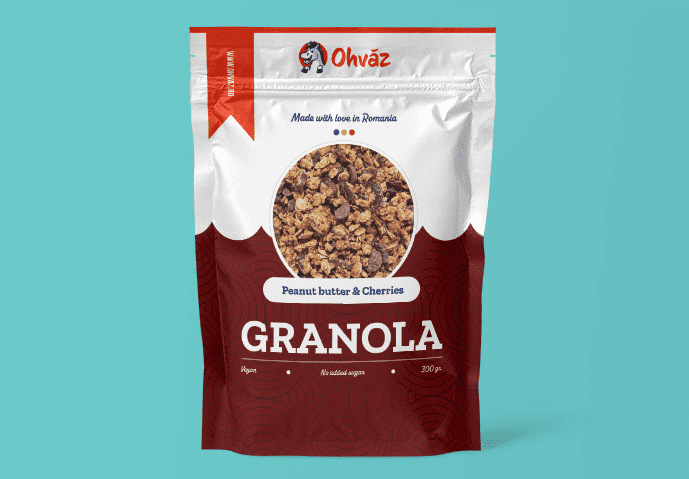
melhor de seus designs. Duas marcações. Agora, uma marcação ajuda você a ver um
design no contexto. Você tem esse PSD anexado
e, na maioria das marcações, obterá
uma aparência genérica que
deverá ser
substituída por seu próprio design No painel de camadas, vasculhe-o e encontre o objeto inteligente que
você precisa usar. Na maioria dos casos, é
bastante óbvio, e o nome da camada deve dizer algo como o local
do design aqui. Para usar uma maquete, você precisa clicar
duas vezes na miniatura dos
objetos inteligentes Isso o levará a um novo projeto
temporário chamado PSB. Aqui, tudo o que você
precisa fazer é colocar seu design acima
desse padrão. Veja como você pode fazer isso. Agora, a
maneira mais fácil é exportar seu design e
arrastá-lo para a outra guia. Mas deixe-me mostrar uma técnica
diferente, algo um pouco especial. Então, primeiro de tudo,
oculte a camada do modelo. Não queremos incluir
isso na marcação. Em seguida, selecione a camada
visível mais alta no projeto. Essa é essa
aqui. Em seguida, você vai adorar essa tecla de atalho. São todas as
teclas modificadas e E. Então Ald Control Shift E. Talvez
você queira usar as
duas mãos para isso. Então, a ld Control Shift E. Opção
Command Shift E em um Mac. Isso cria uma cópia de todo o
seu projeto e a coloca em uma nova camada, e você pode vê-la aqui. O problema é que só queremos a
frente. Mas não se preocupe. Diminua bastante o zoom e mude para o Marquee para todo o Hot K. Agora, faça uma seleção como esta Embora você
realmente não saiba onde termina
a frente e onde começa
a parte inferior
, tudo
bem. Sem preocupações. Ok, para fazer uma cópia
dessa área, use Control J. Command J em um Mac. Aparentemente, nada
aconteceu, mas verifique o painel de camadas. Esta é a parte frontal do nosso design. Ok, no Canvas, clique nele e arraste-o para
a nova guia, para o PSB. Solte em qualquer lugar. Agora, você notará
que ele precisa ser girado. Use o controle T para isso. Você pode digitar 90 graus na barra de opções se
quiser se mover mais rápido. Caso o design
não se encaixe perfeitamente, o que está prestes a acontecer. Talvez seja necessário repetir a seleção com
a ferramenta de seleção e
torná-la talvez mais alta ou mais larga, mas basta usar o controle
T para Quando estiver pronto,
pressione o controle para salvar esse projeto temporário e feche-o
pressionando o símbolo X. OK. Agora, no MCA PSD, você verá seu
design. É isso mesmo. E agora você tem uma noção
melhor das coisas, proporções de como as fontes interagem
umas com as outras e assim por diante. Mas ainda não terminamos. Vamos fazer uma variação rápida. Primeiro, vamos
remover
essas duas camadas da parte superior do painel de camadas. Você pode ocultá-los
ou excluí-los. Essas são cópias e não
precisamos delas. Em seguida, controle, clique na camada de
preenchimento de cor para selecioná-la. OK. Agora, clique no símbolo Yenang para adicionar
uma camada de ajuste Nessa lista,
procuramos matiz e saturação. No painel de propriedades, você terá
vários controles. Por favor, habilite olhos coloridos. Agora, aumente a saturação
ao máximo e brinque com a tonalidade Roxo, azul, verde. Veja o que parece
bonito em seus olhos. Você pode alterar a luminosidade de acordo com
a vibração diferente. O céu é o limite. Agora,
substituirei rapidamente a foto, sabor e vários detalhes, como os ingredientes e assim por diante. Agora, enquanto trabalho
em segundo plano, espero que você possa ver
o valor de uma maquete O problema é que é difícil encontrar ótimas
maquetes. Os melhores são
os recursos pagos. Os gratuitos são
péssimos na maioria dos casos. Ok, agora que tenho
essa nova versão, vou selecionar a camada visível
mais alta e, em
seguida, toda a mudança de controle. Linda. Agora temos uma cópia. Mude para a
ferramenta Marquee, Hockey M, faça uma grande seleção que cubra a frente do design, a frente
da bolsa Use o Controle J para fazer
uma cópia dessa parte. E mova-o para dentro da maquete. Novamente, lembre-se de
clicar duas vezes no objeto inteligente. Salve, feche e podemos ver o diferente em
apenas alguns segundos. E, basicamente, é
assim que você usa uma maquete
e é assim que você pode usar uma camada de
ajuste de saturação de matiz para explorar rapidamente
uma E, no geral, é assim que você
experimenta diferentes cores, fontes, arranjos e
pode tomar uma decisão no contexto. Você não vai acertar
na primeira tentativa. Pode levar dez, 15 vezes até ficar
satisfeito com isso, mas você precisa seguir
essas etapas com os pacientes. Ok, é isso.
Esse é o nosso design. Estou super feliz com isso. Agora, eu fiz
algumas pequenas edições. Deixe-me te mostrar. Eu fiz
a fita um pouco mais larga Eu adicionei esses três pontos entre
essas três camadas de texto. São apenas pequenos círculos, e eu brinquei um pouco com o tamanho divertido
aqui e ali. Mas sim, no geral,
esse é o nosso design.
11. Faça um teste de impressão: Bem-vindo de volta.
Temos nosso design, uma marcação realista e
usamos muitas técnicas incríveis de
photoshop Antes de passarmos
para a próxima etapa, deixe-me dizer que você
precisa confiar no processo. Você terá que
passar por muitas mudanças até encontrar
aquela combinação perfeita, aquela combinação divertida, que parece fantástica,
aquela paleta de cores,
aquela foto específica Na verdade, não é um quebra-cabeça
que clica repentinamente. É muita tentativa e erro, e você precisa gerenciar
suas expectativas. Por exemplo, eu escolhi 280 para o tamanho
do título, certo? Mas talvez tivesse
sido melhor com 290. Mas talvez 250. Você sabe qual é a melhor
maneira de decidir esse tamanho? Experimente, veja em uma
marcação e exporte
essa marcação como PNG. E você vai acabar com uma pasta com várias versões. Reserve alguns dias, durma nela, caminhe e depois faça mais
algumas variações. E depois de algum tempo,
você começará a eliminar certas combinações e
se aproximará de uma versão
específica. Isso é chamado de processo
iterativo, versão após versão Você está aumentando seu
peso em direção ao sucesso. Mas você precisa confiar no processo e
seguir os passos. Adoramos usar toda a
tecla de controle E, fazer uma cópia? Não. Em seguida, a
ferramenta Marquee e, em seguida, abrir e fechar abas,
usando objetos inteligentes É um incômodo, certo? Isso não é exatamente
criativo ou empolgante. Mas, novamente, é parte
do processo, e você tem que respeitar isso. Mas digamos que
você trabalhou. Você fez 20 versões e está feliz com talvez três ou quatro
delas. O que vem a seguir? Um teste de impressão.
É aqui que você pede à gráfica que lhe envie uma folha com vários
de seus designs. Na verdade, você não receberá sacolas
por motivos técnicos, mas receberá um lençol
grande como este. Aqui você pode ver como ficam
as cores em sua mão sob luz natural embaixo de uma
lâmpada e assim por diante Portanto, é melhor experimentar
diferentes tamanhos de fonte, cores
diferentes e assim por diante. Por exemplo, escolhemos
40 pixels para o corpo. Mas talvez seja muito pequeno. Bem, o teste de impressão
revela tudo. Portanto, é melhor que você também faça uma versão com 50
pixels. Talvez até 60 pixels e
não os tenha visto na sua mão. É muito trabalhoso, para ser
honesto. Muitas versões. Mas enquanto você se
sentir confortável com a loja de fotos, você ficará bem. Agora, os testes de impressão não são gratuitos. Eles vão
te custar cerca de 100 dólares, mas é dinheiro bem gasto É assim que você pode decidir se sua saturação está correta,
se a cor é
brilhante o suficiente, certo? E se seu contraste
realmente se destacar, certo? Agora, para resumir, crie várias versões e
guarde as melhores. E então, com os melhores, envie-os para a
gráfica e obtenha uma
folha de impressão, um teste de impressão. Dê uma boa olhada e
veja qual versão fica melhor. E, claro, você pode
voltar para a loja de fotos e fazer pequenos retoques, se
necessário. E é isso. Você está prestes a ser
exibido nas prateleiras de todos os lugares. Ou pelo menos você se divertiu com isso. Você tem uma nova peça
para seu portfólio e aprendeu bastante. Eu vou
te ver em um segundo.
12. O poder das embalagens bonitas: Bem vindo de volta. Espero que você
tenha se divertido com esse projeto. Agora é sua vez de
fazer sua própria versão. Escolha
cores, padrões, peões, fotos e obras Brinque com ele e veja
o que você pode fazer. Mostre-me algo novo. Crie sua própria marca. Mude o logotipo,
mude o slogan. O importante é que
você se divirta com isso e me mostre uma maquete
com sua própria versão Mais do que se divertir, você pode turbinar uma marca No meu caso, por meio dessa
linda embalagem, fui contratado
pela maior
rede de hipermercados da Romênia São 150 lojas
e tem sido ótimo. Minha empresa cresceu aos
trancos e barrancos. E como entrei nessas lojas por meio de embalagens
incríveis, uma ótima marca e,
para ser sincero, uma loja de fotos Passei muito tempo fazendo exatamente o
que mostrei aqui nesta série e criei muitos
designs para minha própria empresa. Eu cresci mês após mês. Ainda somos muito
pequenos, mas este ano, vamos gerar uma receita de 1
milhão de dólares, e eu não poderia ter feito
isso sem a loja de fotos. A conclusão é que ser designer é, na verdade
, uma superpotência Você pode pegar uma empresa
que está sofrendo com as vendas, aplicar um pouco da mágica do photoshop e ver as vendas dispararem Agora, você precisa perceber que a
mágica está na ponta dos dedos. Claro, podemos criar
meios no photoshop. Podemos retocar fotos. Podemos fazer papéis de parede
e todo esse jazz. Claro, projetos divertidos. Mas não durma na embalagem. Você pode ter um grande impacto. Basta entrar em contato com várias marcas e mostrar suas ideias. Você pode ter um projeto,
mas, mais do que isso, você pode ver seus designs em centenas de lojas
em todo o país, talvez até mesmo em todo o mundo. Agora, isso é algo de que
se orgulhar. Novamente, envie-me sua
versão para este projeto. Estou empolgado em ver isso.
Aqui é Chris Barn. Foi um prazer te
ensinar e
espero te ver em
outro curso meu. Tome cuidado e lembre-se
de se divertir com isso.
 Chris Barin, Certified Photoshop Expert