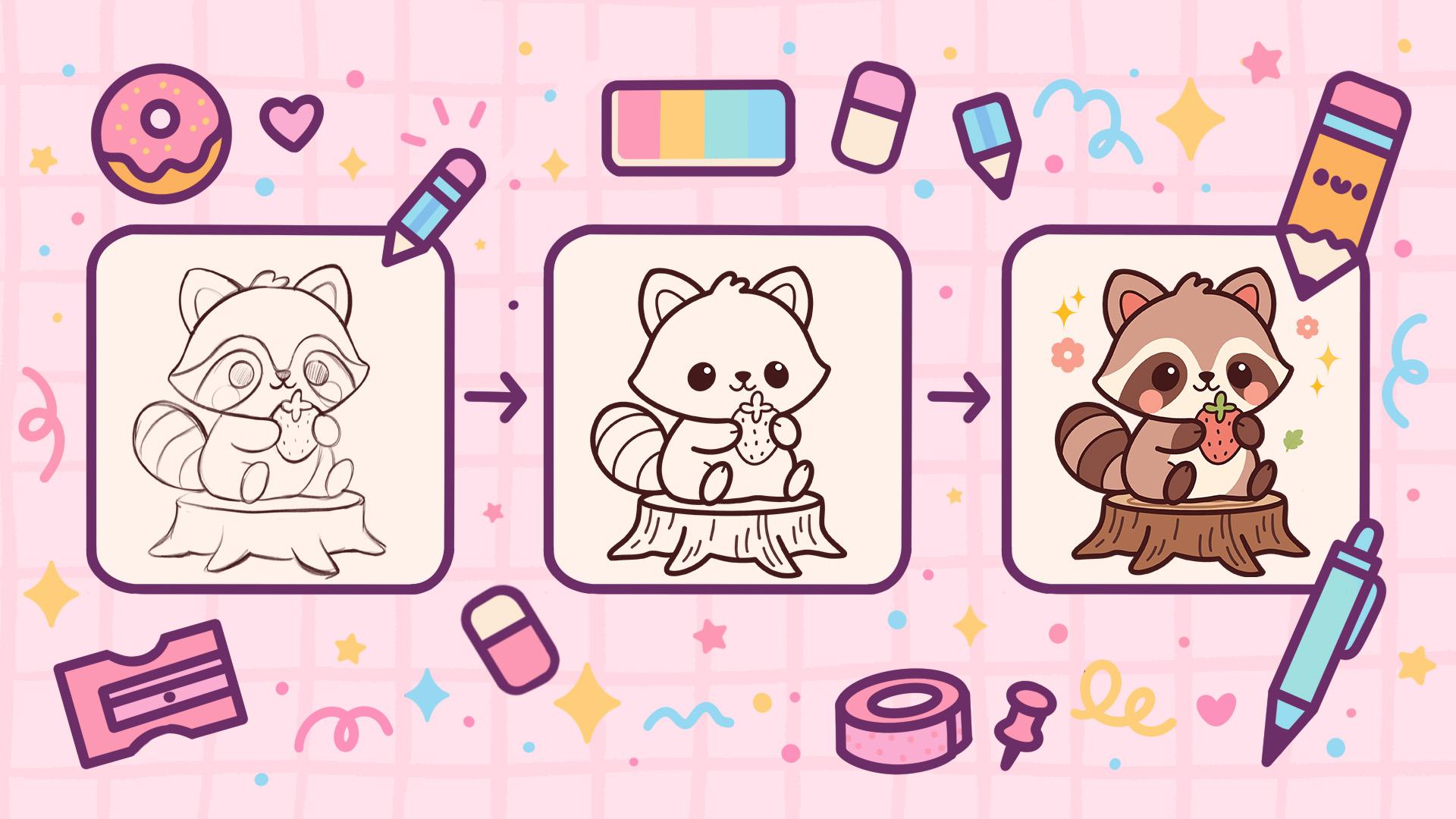
Transcrições
1. Apresentação: Olá, pessoal. Eu sou
Yuni, e nesta aula, vamos desenhar essa
linda ilustração Kawhi de um adorável Durante esta aula,
você se familiarizará com muitos recursos úteis,
como a ferramenta Quick Shape, recoloração com referência, máscaras de
recorte
e modos de mesclagem, além de aprender fundamentos
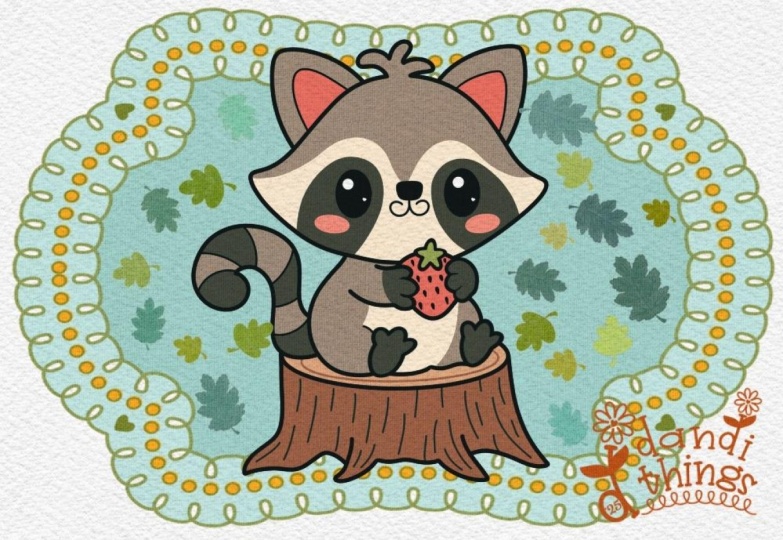
do desenho no procreate No final, você não apenas desenhará uma ilustração adorável da
qual se orgulhará, mas também se sentirá super
confiante ao usar procreate E agora vamos passar
algum tempo desenhando.
2. Esboço de esboço e cabeça: Comece nossa aula
decidindo primeiro que tipo de tela
vamos usar Hoje estamos usando uma tela macia e
quadrada da Procrite
com pesos de pixels e pixels aquecem os
2048 pixels DPI são 300 e nosso perfil de cores está em
SSGB com esse número baixo Quando tudo estiver pronto,
vamos começar. Vamos dar uma olhada em
nossa nova tela e antes de começar a trabalhar
em nossa ilustração, vamos fazer algumas partes
preparatórias Em primeiro lugar, precisaremos entrar no projeto Arousap e
precisaremos baixar
todos os materiais mencionados para esta aula Quando fizemos isso,
vamos primeiro selecionar o pincel com o qual
vamos trabalhar. Vamos até a biblioteca de pincéis. Iremos até esse
pincel que você baixou com o
título Doll Flat Pencil. Obviamente, se você quiser
usar qualquer outro pincel, pode
ir, por exemplo, até a
pasta de esboços e selecionar qualquer pincel que
seja bastante desenhado Quando terminarmos de
selecionar o pincel, vamos para o nosso anúncio e vamos para a cor de
fundo. Iremos para a paleta de cores que você baixou
e podemos ir abaixo paleta na parte inferior e abaixo dos cartões na parte superior para
ver os nomes das cores,
e selecionaremos a cor com
o título
laranja acinzentado claro para
o Quando fizemos isso,
vamos também para nossa paleta de cores real Novamente, vamos
abaixo da paleta na parte inferior e abaixo dos
cartões na parte superior e selecionaremos
a cor marrom escuro Quando estivermos todos
preparados assim, vamos fazer mais uma coisa. Começaremos criando
um pequeno esquema e
precisaremos ter a
rede para nos ajudar com isso. Vamos até o
ícone da chave inglesa na placa superior. Vamos até Canvas e
alternaremos as guias de desenho. Usaremos essas células, mas precisamos torná-las
um pouco maiores. Então, vamos usar 18
guias de desenho e, na parte inferior, iremos até o controle deslizante
do tamanho da grade e o
definiremos para 130 pixels Quando terminarmos, vamos clicar no canto superior direito e começar
criando um pequeno esquema. Então, primeiro,
vamos até nossa tela e criaremos um
retângulo como esse Então, vamos usar uma linha e criar a forma
dessa maneira. No final, segure e vamos até a opção
superior que apareceu,
que é chamar quatrilhão Ou se você tiver qualquer outra opção,
sinta-se à vontade para selecioná-la. Precisaremos usar
o retângulo aqui
e ajustá-lo Portanto, precisaremos
ter quatro células
nas laterais e na parte inferior
e duas células na parte superior. Temos o resultado assim, vamos tocar em nossa tela
para aceitar as alterações e vamos criar
mais algumas linhas aqui. Primeiro, vamos até
o topo e
encontraremos o centro e criaremos uma linha vertical como essa. Vamos
segurá-lo no final para
deixá-lo reto. E quando tivermos um
resultado assim, vamos criar mais
duas linhas. Em primeiro lugar, iremos
para a parte central. Contaremos 24 e
criaremos uma
linha reta assim. Quando o tivermos, faremos
o mesmo na parte inferior. Então, vá de baixo
e conte até quatro ou
conte duas células
da primeira linha que você criou e crie outra linha reta como essa. Quando tivermos um
resultado assim, também
iremos até o
final e faremos uma pequena
linha aqui, para que isso nos ajude mais tarde. Quando temos um
esquema assim, estamos prontos com nosso esquema, então estamos prontos para começar a
trabalhar em nosso esboço Então, primeiro, vamos
voltar às nossas camadas. Iremos para essa camada,
onde temos nosso esquema um. Tocaremos no
ícone e acessaremos o controle deslizante de opacidade para
reduzir a Encontre o nível
que funciona para você quando você ainda pode ver
o que está acontecendo aqui, mas quando não
estiver tão claro e quando estiver satisfeito
com esse nível, vamos tocar na camada
para fechar a janela
e, em seguida, tocaremos
no ícone de adição para criar uma nova camada na parte superior. Agora, quando tivermos um
resultado como esse, vamos começar a trabalhar na parte superior
do nosso guaxinim Primeiro, iremos em direção ao meio
e, a partir do meio, começaremos a criar uma pequena linha
descendo dessa maneira. Quando tivermos um
resultado assim, também
vamos dessa
linha para baixo e começaremos a criar uma forma
arredondada dessa maneira. Então, com essa linha, estamos indo principalmente em direção a
essa linha que temos como nossa primeira linha no meio e estamos criando uma forma muito
arredondada como essa. Se você precisar criar
algumas linhas, crie quantas
linhas precisar. Se você quiser criar
uma forma mais limpa, use sua borracha e apague a parte que não
precisamos Quando a tivermos de um lado, vamos fazer o mesmo no lado
oposto e, se for mais fácil girar sua
tela para criar essa linha, faça o que você precisa fazer Tudo o que precisamos fazer
aqui é criar uma linha semelhante à que
temos no lado oposto. Tente deixá-la bem
arredondada e, quando tivermos
a linha que gostamos, se quiser limpá-la, use
a borracha e apague a
parte que você não precisa Agora, quando tivermos o
resultado assim, vamos voltar ao
nosso pincel e seguir em direção a essa linha que
temos na parte inferior. Começaremos indo para o meio dessa
forma que temos no meio e, a partir dela, a partir do meio
dessa forma intermediária, iremos para
o lado oposto e criaremos um langon dessa forma Mantenha sua linha no final e vamos nossa ferramenta de edição
na parte superior para ajustá-la. Então, você pode ver
no modo de edição que
temos esses nós,
então podemos ir até eles. Podemos segurar nosso
lápis Apple e ajustar o posicionamento e a curvatura de todos os elementos
que temos aqui Então, vamos
ajustá-lo um pouco
criando uma
forma mais arredondada na parte inferior. Passe algum tempo aqui e crie algo
novo dessa forma. Quando tivermos a
forma assim, vamos tocar na tela
para estender as alterações
e, em seguida, iremos para
o lado onde temos esses pequenos elementos intermediários e os conectaremos
à forma na parte superior. Para esta parte, vamos usar
uma pequena parte saliente como essa e criaremos uma curva
muito bonita e, em seguida, iremos até
o topo e a
conectaremos perfeitamente com o elemento
que temos Se você quiser usar
sua borracha novamente e
limpar a forma, fique à vontade para
fazer isso Quando estiver pronto
com o primeiro lado, vá para o lado oposto e crie algo
semelhante aqui também. Vamos seguir essa dica e criar um elemento
dessa forma. Novamente, se você precisar
trabalhar nas linhas com o pincel e
a borracha para criar uma forma mais bonita, fique à vontade para fazer o que precisa
fazer Quando você limpa a forma, vamos voltar para um pincel e vamos trabalhar
na parte superior. Para a parte superior,
vamos primeiro para o meio e criaremos uma pequena
composição aqui Vamos nos afastar um pouco
da parte central e criar o elemento
fofo dessa maneira Você pode experimentar, você
pode torná-lo maior, você pode torná-lo menor,
depende de você. Você pode fazer uma
direção diferente para o elemento novamente. Jogue corridas com ele e, quando
tivermos resultados como
esses, vamos criar os ouvidos. Para os ouvidos, primeiro, vamos mapear onde
vamos colocá-los. Primeiro, indo para a esquerda
, daremos um passo
para o topo a partir dessa linha média e criaremos uma
pequena marcação como essa Em seguida, vamos até esse pente que criamos e vamos nos afastar um pouco dele para criar um pequeno
markdown como esse Quando o tivermos, vamos
conectar essas duas formas, duas marcas baixas com a forma de triângulo muito, muito macio Então, faça isso e crie
uma forma dessa maneira. Se você quiser, pode
aumentar com a forma, diminuir com a
forma, depende de você. Você pode ir em uma direção
diferente. Você pode experimentá-lo algumas vezes para criar a
forma que desejar. Se você quiser limpá-lo novamente com sua borracha, fique à vontade para
fazer isso Quando tivermos a primeira orelha, vamos para
o lado oposto e fazer algo semelhante aqui. Novamente, vamos começar
criando pequenos descontos. Vamos em direção à área do pente. Criaremos uma pequena
redução aqui, passando um pouco
dela para o lado, e depois iremos até a parte inferior e
criaremos uma pequena
redução aqui Quando a tivermos,
vamos criar outra pequena orelha com a mesma forma que temos
no lado oposto. Novamente, se você precisar
experimentá-lo algumas vezes, fique à vontade para fazer isso. Tente fazer com que seja semelhante
ao que você tem
no lado oposto e crie
uma forma semelhante da orelha. Tente torná-lo fofo
e não muito pontudo. Então, se você tem um pouco
muito pontudo aqui, vá e amoleça E quando tivermos, vamos até a
parte central e criaremos a
parte interna das orelhas, repetindo a forma que
temos na parte externa Agora, quando tivermos,
vamos continuar
indo em direção ao rosto e criaremos
as características faciais. Para as
características faciais, em primeiro lugar, vamos em direção a
essa área que temos no meio. Iremos primeiro
em direção ao topo e nos afastaremos um pouco
dessa linha superior. Então, ficaremos
na mesma célula e criaremos uma forma
triangular como essa Você pode escolher uma
forma maior com uma forma menor. Tente criar um triângulo
muito, muito macio. Se precisar ajustá-lo,
use a borracha e ajuste as peças da
maneira que desejar Então você pode experimentá-lo
algumas vezes. Você pode sombrear
imediatamente assim. E quando tivermos o nariz, iremos até
o fundo dele e criaremos
a boca aqui mesmo. Então, vamos do meio e criar um pequeno gancho
dessa maneira. Você pode voltar com uma
forma maior com uma forma menor. Depende de você. Quando
terminar com o primeiro lado, vá para o lado oposto e crie algo semelhante aqui. Novamente, se você quiser ajustar
algo imediatamente, fique à vontade para
fazer isso Trabalhe com seu pincel,
trabalhe com sua borracha e crie as formas que você gostaria de
ver aqui Então, por exemplo,
podemos tornar tudo
isso um pouco menor e
posicioná-lo de forma diferente. Quando já tivermos os
detalhes em nosso esboço, vamos até o ícone da faixa e usaremos o método das mãos
livres Por exemplo,
vamos em direção à boca. Vamos selecioná-lo assim. Quando apenas os elementos
da boca forem selecionados, iremos em direção ao nosso
Aoki no canto superior esquerdo Usaremos a opção
uniforme e, por exemplo, vamos torná-la
um pouco menor. Estamos arrastando
um dos cantos por exemplo, do seio, e então podemos
reposicioná-lo movendo essa forma para o
centro do nariz Portanto, encontre o posicionamento,
se quiser ajustá-lo da mesma forma,
você está convidado a fazê-lo. Se você está bem com
o que tinha antes, fique à vontade para
mantê-lo como estava antes. Então, quando você estiver satisfeito
com tudo aqui, vamos tocar na primeira
opção que estávamos usando. Era o nosso ícone de fita. E então, se você quiser
ajustar algo manualmente, vamos fazer isso com nosso
pincel e com nosso apagador. Então, por exemplo, vamos
usar algo assim, e quando tivermos um
resultado como esse, vamos trabalhar em nossos olhos. Então, para os olhos, primeiro, vamos para a esquerda e encontraremos o
posicionamento para eles. Vamos sair um pouco
da linha central e fazer uma
pequena marcação aqui Quando o tivermos,
criaremos
uma forma de círculo ou
elipse como essa uma forma de círculo ou
elipse como Você pode segurá-lo no final e vamos para essa opção. Editando na parte superior,
ajustaremos a forma geral. Se quiser fazer
os olhos arredondados, você pode ir até o nariz
que você tem aqui e selecionar tudo da
maneira que quiser. Então encontre o posicionamento
desse elemento, gire-o se quiser
aumentá-lo, torne-o pequeno encontre o posicionamento diferente
se quiser se aproximar do
nariz, por exemplo, quando tivermos o
resultado que gostamos, vamos tocar na
tela e vamos para o lado oposto para criar
algo semelhante aqui também Novamente, estamos saindo
um pouco do nariz. Você pode fazer uma pequena
marca assim. Você terá uma distância
semelhante do olho oposto
no lado oposto. Novamente, criaremos uma forma de círculo ou elipse
se você estiver criando as
elipses Vamos manter nossa linha
no final e vamos até a ferramenta de edição
na parte superior para ajustar
o Rh Por exemplo, vamos
torná-lo um pouco semelhante e
arrastá-lo um pouco mais
para a direita. Teremos a mesma
distância do centro. Quando estivermos prontos, vamos tocar na tela e ir direto em
direção a esses olhos e os
protegeremos para que saibamos o que
precisamos fazer mais tarde. Quando tivermos
resultados como esses, vamos continuar trabalhando em nossos recursos oficiais adicionando
uma pequena máscara aqui. Então, para a máscara, primeiro, vamos
até o topo
e obteremos uma célula acima dessa linha em que
estamos de olho. E a partir daqui,
faremos novamente uma pequena
redução como essa Dessa marca para baixo,
iremos para o lado e começaremos a criar uma forma
assim. Use a forma bem arredondada e faça
o mesmo no lado oposto. Então, quando temos essas duas
formas nas laterais, vamos conectá-las bem
na parte central Então, até o nariz e comece a criar uma
forma desse jeito. Se quiser, você pode ir um
pouco maior para o lado esquerdo depois colocá-lo no lado direito. Se você quiser
limpá-lo com sua borracha, faça o que
for necessário
para obter um bom
resultado aqui mesmo Então, brinque com
essa pequena folha que você está criando para
criá-la de uma maneira agradável. E quando tivermos um
resultado assim, quando você estiver satisfeito,
vamos para o lado e vamos conectar nosso
sp ao lado. Então, veja essas pequenas
dicas que criamos
e, do meio ou
dos pontos altos,
você pode decidir sobre isso. Vamos criar uma pequena
curva subindo e conectá-la com a forma que criamos na parte superior. Novamente, se você quiser revisar suas linhas mais uma vez
para criar uma forma mais bonita, fique à vontade para fazer isso Defina-o bem. E quando tivermos o
resultado assim, vamos para o lado oposto e criaremos algo
semelhante aqui também. Então, novamente, indo
para o lado e começando a conectar
nossas ovelhas aqui mesmo. Você pode subir um pouco
mais para este lado, então teremos o
resultado dessa forma. Novamente, se você quiser
limpá-lo ainda mais, fique à vontade para fazer isso. E quando tivermos um
resultado como esse, vamos voltar ao nosso
pincel e continuar trabalhando em nossas
características faciais aqui mesmo. Primeiro, vamos
para o lado esquerdo. Vamos até a parte
central
do olho e dessa pequena
máscara que criamos. Assim, você pode
criar uma forma semelhante à que você tem na parte superior, ou
seja, uma
curva bem arredondada como essa. E quando o tivermos,
iremos de baixo para baixo e começaremos a criar
uma forma que siga dessa forma. Assim, você pode experimentá-lo
novamente, algumas vezes. Quando o tivermos, iremos para o
lado oposto e
começaremos a criar a forma
descendo dessa forma. Então, basicamente, estamos criando algum tipo de forma de gota. Se você precisar
criá-lo algumas vezes ou definir ainda mais as
linhas, fique à vontade para fazer isso. Quando tivermos a primeira forma, vamos para o lado
oposto e criaremos algo
semelhante aqui também. Então, para este lado, vamos nos
aproximar um pouco mais do olho. Então, estamos começando pela borda que temos à esquerda e começaremos criando uma pequena curva
subindo dessa forma. E nós a temos subindo
um pouco mais repetindo a forma que
temos no topo, aqui, então ela ficará bem paralela
a esta nave e depois
descerá para criar uma forma semelhante à que temos
no lado oposto Agora, quando tivermos,
vamos para a esquerda e vamos criar a continuação da forma aqui também. Novamente, criando
algo semelhante ao que temos
no lado oposto, e se precisarmos
criá-lo de uma maneira diferente ou talvez defini-lo
de uma maneira diferente, você está convidado a
fazer o que
precisa fazer aqui. Quando tivermos um
resultado assim, vamos voltar para o
pincel e passar
por baixo do gelo e criar as formas
para as bochechas Com muita facilidade, vamos usar
a forma do círculo. Você pode escolher a
forma maior com uma forma menor. Você pode ajustar o
posicionamento dele se precisar encontrar o que parece bom para
você e, quando terminar, vá para o lado oposto e crie algo
semelhante aqui também. Então, agora que tivermos um
resultado como esse, decida se você quer
talvez ajustar alguma coisa. Então, por exemplo, podemos
deixar o nariz ainda mais bonito
criando-o de uma forma menor, para que você possa apagar as
partes um pouco pela lateral E quando tivermos um
resultado assim, se você quiser adicionar mais detalhes, por exemplo, algumas sobrancelhas
ou algo parecido, fique à vontade para fazer isso Se você está bem com o peixe, vamos passar para a bateria.
3. Esboço do corpo e do traço: Então, para o corpo, primeiro, vamos criar
uma pequena bunda aqui. Então, estamos nos aproximando dessa pequena interseção que criamos para a
segunda parte da máscara Então, a partir daí, você pode
fazer um homenzinho cair, e nós iremos em direção
ao fundo e
começaremos a criar uma forma
descendo dessa forma. Portanto, precisaremos
ter mais espaço e mais volume na parte inferior. Então, estamos criando uma
curva dessa maneira. Quando a tivermos, vamos aproximar dessa linha que
temos no centro
e, a partir dessa linha,
criaremos um pequeno puxão. Então, para os pobres, precisaremos criar uma forma de
elipse como essa Assim, você pode
criar manualmente algumas
linhas como essas, ou pode criar
um elemento e segurá-lo na extremidade para
ajustá-lo a uma forma melhor Então, para esse elemento, você pode ir um pouco
abaixo da forma que você criou
para o sistema de grade. E quando tivermos um
resultado como esse, vamos conectá-lo a essa área de bomba que
criamos nela. Vamos usar uma linha simples dessa
forma e, quando a tivermos, continuaremos indo
para o lado oposto. Para o lado oposto, primeiro, vamos até essa área
aqui e criaremos
a segunda porta. Para a porta, vamos
criá-la dessa forma. Vamos criar novamente uma
forma da elipse. Vamos segurá-lo e
arrastá-lo um pouco
mais alto do que o primeiro pod que criamos para
o lado oposto. Você pode segurar sua linha
no final e acessar a
ferramenta de edição para ajustá-la. Talvez precisemos girá-lo. Se quiser girá-lo
do modo de edição, você pode segurar uma de
suas anotações aqui e, com o lápis Apple,
fazer um movimento rotacional Se você quiser
ajustá-lo de qualquer outra forma, vá e faça o que você precisa fazer. Por exemplo, vamos
posicioná-la dessa forma, um pouco longe
da célula que temos
aqui quando a temos, vamos tocar na tela e vamos trabalhar
nessa parte inferior. Para a parte inferior, vamos
primeiro até os pobres. Se você precisar
ajustá-lo de alguma forma, talvez torná-lo um pouco menor, fique à vontade para fazer isso. Quando tivermos, vamos até
a linha que temos
aqui e criaremos uma
pequena linha dessa maneira. Quando chegarmos ao meio, subiremos um pouco
mais alto com essa linha, então criaremos um
pouco do entalhe aqui. Vamos criar
algo dessa forma. Quando tivermos,
vamos até essa área e vamos criar
um pequeno puxão na parte superior. Vamos novamente,
mais perto da bochecha,
aqui mesmo , e vamos criar
uma forma dessa maneira No final das contas, você pode acessar
a ferramenta de edição se
precisar ajustá-la, torná-la maior ou menor Dê uma olhada
à distância se quiser ver claramente o que
está fazendo aqui. Então, quando você tiver a
forma que você gosta, vamos em direção à área que temos entre essas duas poses. E vamos criar uma
pequena barriga aqui. Então, para a Tammy, vamos mais em direção ao centro
dessas duas formas e criaremos um
langon dessa forma Se quiser, você pode experimentar um pouco e criar
algo diferente. Se você está bem com tudo, vamos continuar indo
para o lado oposto e terminaremos
com a pose aqui. Primeiro, vamos em direção esse pote que
temos na parte inferior e subiremos um pouco
mais alto do que o elemento que
temos na parte superior, e criaremos um
pequeno langon dessa forma para criar parte da dobra que
temos nesse poste traseiro Quando o tivermos,
vamos até o topo e vamos criar o
poste aqui também. Em primeiro lugar, estamos nos
aproximando da forma que
temos para nossa cabeça, e você pode decidir
se quer
ir um pouco
mais alto do que
o formato da cabeça ou um pouco mais
perto da parte inferior dela. O que precisamos
criar aqui é a forma que vai dessa forma. Criando uma curva muito
bonita aqui, indo um pouco para o
lado a partir dessa linha média
e, quando a tivermos, subindo
e decidindo se queremos sobrepor
a forma na
parte superior ou se
queremos passar por baixo dela sobrepor
a forma na parte superior ou se
queremos passar por baixo Trabalhe mais nessa atração. Tente fazer com que seja muito bom. Se você precisar ajustá-lo com o apagador ou
ajustá-lo Se você quiser apagar
a forma geral que você tem para esta pequena parte
inferior do chapéu, você pode
apagá-la ao seu gosto Quando tivermos o
resultado assim, vamos criar um pequeno morango
aqui no meio Primeiro, vamos nos livrar dessa linha que
temos no meio. E quando nos livrarmos
da pequena linha, vamos até o
topo e
criaremos uma curva
subindo dessa forma. Quando tivermos essa curva, verifique se você está
conectando tudo bem e criando uma curva
muito, muito suave Quando o tivermos, vamos até
a parte inferior entre
esses dois pequenos postes e continuaremos
criando uma forma triangular
muito, muito
bonita Vamos criar algo.
Dessa forma, se você precisar trabalhar um pouco mais
no elemento superior, que ele corresponda à
parte inferior, você também pode fazer isso. Quando o tivermos,
vamos até o topo e criaremos esse
elemento esverdeado em nosso morango Por exemplo, vamos
pegar nossa borracha primeiro apagar a
parte superior Vamos criar uma pequena parte esverdeada muito
caricatural do nosso pequeno Vamos criar quatro pétalas ou
cinco pétalas ou três pétalas, quantas pétalas
você Apague todas as peças
que você não precisa. Defina ainda
mais a forma, se necessário. E quando estiver
pronto, vamos também para a parte central
do nosso morango Vamos adicionar algumas sementes aqui. Então, siga a forma e crie
algo desse jeito. Agora, quando tivermos um
resultado assim, vamos em direção a essa área
onde temos uma pequena queda e criaremos uma
linha subindo dessa forma Dessa forma, estamos criando algum tipo de
momento aqui. Se você quiser
ajustar algumas peças, fique à vontade
para fazer isso. Então, por exemplo, podemos ir até o fundo e criar um elemento mais uniforme
aqui para nossa pata Quando temos algo
assim, vamos criar
uma pequena caixa. Então, para a cauda, primeiro, vamos em direção a essa
área na parte superior e criaremos uma linha
descendo dessa forma. Quando temos uma curva como essa, indo em direção à parte inferior
da nossa
pequena protuberância aqui, e a partir dessa
parte inferior, vamos subir e criar uma
curva arredondada desse jeito Você pode decidir o
tamanho sozinho, pode escolher um
tamanho maior com um tamanho menor,
tentar torná-lo bem arredondado
e, quando tivermos um tentar torná-lo bem arredondado resultado assim, vamos ver se precisamos
ajustar algo ou não. Por exemplo, podemos
tornar essa curva na parte superior um pouco mais
curvilínea e talvez criar uma
forma mais bonita aqui na parte inferior, para
que não seja tão arredondada na Então, trabalhe com seu
pincel e com sua borracha para criar
a bela Se você perceber que alguns elementos
precisam de sua atenção
, você também pode visitá-los. Então, por exemplo,
podemos ir em direção essa linha na parte inferior
e torná-la um
pouco mais plana porque
nosso pequeno guaxinim
está sentado em alguma coisa,
algo que
criaremos E quando o
tivermos, iremos em direção a essa pequena azul-petróleo e
criaremos algumas
linhas aqui Então, estamos criando as listras e percorrendo o navio, então não estamos criando as linhas
das ruas, mas criando uma pequena
maldição como Quando o tivermos, vamos até
o fundo e criaremos essa coisinha misteriosa essa coisinha misteriosa na qual colocaremos nosso guaxinim Então, vamos primeiro
para a parte superior. Iremos até essa linha em
que a colocamos
e, a partir dela,
criaremos uma pequena forma de
elipse como Mantenha sua linha no final
e, se precisar ajustá-la, acesse a
ferramenta de edição na parte superior. Vamos torná-lo um pouco menor
aqui na lateral, às vezes o
posicionamos dentro dessa pequena
caixa que temos
como diretrizes ou talvez
indo um pouco
mais longe
dela temos
como diretrizes ou talvez indo um pouco
mais longe Quando tivermos, vamos
tocar na tela. Vá para a borracha se você tiver alguma lente que precise Quando tivermos
resultados como esses, provavelmente precisaremos ir direto
para
o topo e torná-lo
um pouco menos aberto,
para que tenhamos uma
pequena forma crível aqui o topo e torná-lo
um pouco menos aberto, para que tenhamos uma
pequena forma crível Vá um pouco mais alto e
apague essa parte inferior, para que tenhamos menos
espaço na parte superior E quando o
tivermos, iremos para os lados e continuaremos trabalhando em nosso pequeno caule. Então, vamos para os lados e começar a criar as
linhas dessa maneira. E quando o tivermos,
vamos até a parte central
aqui do nosso selo, e partiremos desses
elementos que criamos e criaremos algum tipo de sistema
raiz aqui Então, fazendo isso, primeiro começando a criar uma
linha indo assim, indo em direção à parte interna, crie algumas pequenas
linhas indo assim, e podemos ir em direção
à parte inferior e criar algumas dessas raízes indo
nessa direção também. Por exemplo, vamos fazer
algo assim. Vamos continuar indo
em direção à parte interna, indo em direção ao lado oposto e começando a criar
alguns elementos aqui também. Por exemplo, vamos usar outra pequena
parte saliente e depois ir
para o lado
aqui e começar a
finalizar tudo o
que temos para nosso carimbo para o lado
aqui e começar a
finalizar tudo o que temos para nosso Vamos criar um
detalhe semelhante ao que temos
no lado oposto e conectá-lo perfeitamente com todos os elementos
que criamos Defina ainda mais as linhas. Tente deixar as
partes inferiores bem planas. E se você precisar
ajustar outra coisa, fique à vontade para fazer isso. Por exemplo, podemos
ir novamente em direção ao topo e talvez torná-lo ainda menos aberto. Podemos usar nossa era e deixar essa parte ainda
mais quente, para que tudo pareça verossímil E quando tivermos
resultados como esses, vamos dar uma olhada em
tudo o que temos
aqui e decidir se
queremos ajustar
algumas peças ou não. Por exemplo, quando já
temos nossas naves e tudo
esboçado na tela, podemos ajustar algumas peças muita facilidade usando também
o Procrit Então, vamos para nossa métrica 12 no canto superior esquerdo e
vamos para liquefazer Na parte inferior, vamos usar a opção de
empurrar e o controle deslizante lateral, e podemos usar essa corrida
para o controle deslizante lateral para a opção de empurrar e podemos ajustar tudo o que
temos aqui Por exemplo, podemos deixar
o chapéu um pouco mais arredondado ou ajustar
alguns outros elementos. Vamos passar algum tempo aqui
e ajustar alguma coisa se você, é
claro, quiser
ajustar algumas partes. Então, decidi mover a piscina
um pouco mais para a direita para ter
mais espaço aqui e trabalhar um
pouco neste momento. Quando você estiver satisfeito
com tudo aqui, vamos tocar duas vezes em nossa matriz Q dois
no canto superior esquerdo e sairemos
desse modo E quando obtemos um
resultado assim, terminamos nosso esboço, então vamos passar para
o pico da linha limpa
4. Linhas limpas: Podemos fazer essa parte primeiro
acessando nossas camadas e iremos para
a camada em que temos nosso pequeno esboço Tocaremos no ícone e
ajustaremos sua opacidade. Vamos fazer com que seja em torno de 35%, e também não precisamos mais do nosso
pequeno esquema, então podemos ir até a
pequena marca de seleção
na posição e tocar
nela para nos livrarmos dela Além disso, se você não quiser mais
ter as células, volte ao ícone de intervalo no canto superior esquerdo,
com o guia de
desenho
Canvas e Togo Quando tivermos o
resultado desse tipo, vamos voltar à lista e criar mais uma camada sobre a
camada com o skeuge e, em seguida, iremos para nossa biblioteca de pincéis Vamos até a pasta de
caligrafia e escolhemos o pincel monoline Vamos tornar a linha um pouco mais interessante e fácil de trabalhar. Vamos tocar nesse pincel e
entrar no estúdio de pincéis. À esquerda, estamos
sob estabilização e jogaremos
com muita
agilidade e quantidade
de agilidade e quantidade
de Você pode ir ao drone pad
e experimentá-lo aqui. Você pode enviar os homens da mesma forma que os vê
agora na
tela ou ajustá-los da
maneira que preferir Então, quando você encontrar o que é
bom para você, aqueça no canto superior direito e
ganhe a mesma cor. E com o tamanho
do pincel de 13%, começaremos a acessar
todos os elementos que temos aqui e
começaremos a criá-los. Então, vamos
primeiro à cabeça e vamos começar a criar a lente
aqui mesmo. Estamos trabalhando com o que
temos em nosso esboço e não precisamos criar tudo o que temos
aqui com uma linha Podemos usar as linhas parciais aqui e criar os
elementos dessa forma. Podemos usar todas as opções
que usamos antes. Podemos segurar nosso Apple Pencil
no final da linha. Podemos acessar a
ferramenta de edição, se necessário. Se você perceber que criou algo não
muito bonito, você pode ir até a borracha e
apagar Então, o que precisamos alcançar
aqui são linhas
com aparência muito suave e
linhas que pareçam
bem perfeitas Portanto, também precisamos prestar
atenção ao que estamos criando, o que significa que não
precisaremos ter lacunas
em nossas linhas. Vamos continuar indo
para o lado oposto e começando a criar os elementos aqui também.
Vamos assim. Você pode segurar a
linha e as pontas, como mencionei antes, e depois continuar
trabalhando no resto dos elementos para
criar uma forma mais bonita Pode tentar trabalhar na uniformidade das linhas,
usar o pincel, borracha, apagar
as partes
desnecessárias e trabalhar com a suavidade do manual das Vamos continuar indo até o final e criando
o elemento aqui também. Podemos percorrer
toda a forma com a curva da
mesma forma que a tínhamos antes
ou, novamente, podemos
ir parcialmente e criar os elementos dessa forma. Continue indo para o lado oposto e crie
o elemento aqui também. Também vamos trabalhar em nossos cantos aqui
que estamos criando. Não queremos que eles
sejam muito pontudos. Então, vá manualmente e
crie o langon dessa forma ou comece do início e não crie os elementos muito
pontiagudos aqui Vamos percorrer
esses cantos que criamos no lado
oposto também, e vamos
suavizá-los
criando cantos muito
bonitos como Entre também para
suavizar a esquina. E quando tivermos o
resultado desse jeito, vamos continuar indo
em direção à área da bunda
e, novamente, criaremos a
linha subindo dessa forma. Por enquanto, vamos trabalhar apenas
nas partes externas com esse tamanho
grande do pincel. E então, quando chegarmos à parte
central com nosso pincel, mudaremos
o tamanho dela. Então, por enquanto, vamos nos concentrar
apenas nas partes externas. E, novamente, tente evitar
criar cantos muito fortes. Portanto, se você precisar trabalhar
manualmente nos cantos, faça o que
precisa fazer aqui. Continue indo para o próximo elemento que
você tem aqui. Por exemplo, vamos até
essa pequena caixa. Novamente, não use uma linha. Você provavelmente não criará a forma de que
precisa aqui, então vá parcialmente e crie os elementos dessa forma. Quando tivermos isso, vamos continuar indo até
a perna aqui e, criando a forma e
criando-a manualmente, você pode criar uma
forma como essa, ou você pode manter
sua linha no final e criar a
forma mais bonita aqui Vá e use essas opções
que usamos antes ou vá manualmente e crie os elementos que não
parecerão muito arredondados. Quando tivermos a piscina, vamos continuar indo aqui,
saindo, criando essa
pequena linha aqui, tentando criar uma pequena
protuberância entre esses dois elementos que
vamos criar, ou
seja, a perna e a barriga E quando chegamos
ao pólo oposto, vamos
criá-lo aqui também, da mesma forma que fizemos
no lado oposto. Então, novamente, se você precisar
ajustá-lo , vá para a ferramenta de edição. Tente criar algo parecido com o que você
tinha no palco. Quando você o tiver, vamos colocá-lo
aqui por cima e vamos recriá-lo também. Portanto, mantenha sua linha no final, tente criar uma boa
conexão na parte superior. Então, se você precisar
ajustá-lo, use sua
ferramenta de edição e ajuste-o. Gire-o se precisar tentar
combinar o que você
tinha com a sálvia Vá em direção a esta pequena parte
e crie uma linha aqui também. Novamente, você pode segurar sua linha
no final para criar
um elemento melhor Você pode dar uma
olhada em tudo o que está criando
à distância para ver se está fazendo
tudo certo ou se deseja
ajustar alguma coisa. Quando o tivermos, vamos tocar
na tela
e continuar criando esse
pequeno puxão na parte superior. Então, novamente, decida
se você quer ir um pouco
mais alto do que a linha na cabeça
ou se deseja ajustá-la de alguma
forma movendo-a para baixo ou em qualquer outro lugar. Ajuste a linha ao seu gosto
e, quando tivermos um
resultado assim, vamos abordar
nossas características faciais e criá-las também. Então, primeiro, vamos em direção
aos olhos com uma linha. Nós os recriaremos. Mantenha sua linha no final. Se você precisar
ajustá-lo, vá e ajuste-o. Faça um círculo, faça uma
elipse, encontre o que parece bom. Quando você tiver a
forma, imediatamente, vamos arrastar e soltar
a cor para dentro, e faremos o mesmo
no lado oposto Então, vamos recriar a forma, segurar a linha no final, ajustá-la se precisar
combiná-la com o que você tinha no esboço e arrastar
e soltar a cor Vá em direção ao nariz
e recrie-o também. Então, novamente, você pode
criar a forma com partes aqui para continuar
assim e começar a criar um nariz com essa
aparência. Quando fizemos isso, vamos mudar o tamanho do pincel para algo um pouco menor. Por exemplo, 6% e com
esses 6% do pincel, vamos tentar criar
nossos recursos oficiais. Então, indo para os lados e começando a
recriar nossa boca, você precisa de alguns átomos aqui para criar
uma forma mais bonita, ter quantos
átomos precisar, vá para o lado oposto
e recrie a e recrie Ajuste-o por meio da
ferramenta de edição se precisar dar
uma olhada em tudo
à
distância para decidir se
gosta ou não. Quando o tivermos,
vamos até os ouvidos. Esqueci de recriar
essa orelha aqui, então vou
fazer isso rapidamente com um
pincel maior Novamente usando todas as opções
que usamos antes, criando uma orelha, segurando
nossas linhas e pontas e trabalhando de lado a
suavidade das linhas, seja com a
ferramenta de edição na parte superior ou com o pincel
e com nosso reisma, tentando evitar nossos cantos
aqui e
tentando suavizar tudo
criando Então, quando terminarmos as orelhas, vamos voltar
ao tamanho anterior
do pincel de 6% e
vamos até as partes do
meio aqui e recriaremos
os detalhes aqui também. Você pode usar uma
linha como essa, segurar a linha nas pontas e ir para o
lado oposto quando
terminarmos de
colocar a primeira orelha no lado oposto. Então, ajuste-o, tente
uniformizá-lo dos dois lados, tente torná-lo semelhante
às formas externas. E
quando tivermos, vamos usar
o tamanho menor do pincel e criar algumas outras
linhas aqui. Primeiro, indo em direção a
esse pequeno porto aqui, vamos recriá-lo Faça assim, criando uma linha. Você pode ir e experimentar diferentes
direções aqui. Por exemplo, vamos
usar algo assim. Então, também podemos ir até
essas pequenas partes
aqui e criar as linhas aqui também com o
tamanho menor do pincel. Você pode seguir as direções
semelhantes às do seu espeto ou experimentar algo
diferente para criar talvez um padrão de
aparência diferente E quando tivermos
resultados como esses, vamos também para o
morango e criamos também. Então, muito facilmente, novamente, trabalhando com as peças, vá e Andre criando tudo o
que temos aqui Tente criar boas conexões onde você tenha as conexões
e, se precisar trabalhar nelas com o pincel
e a borracha, faça o que for necessário Continue trabalhando
no morango
repetindo as linhas que
você tem no esboço Se você precisar fazer algumas
tentativas aqui, fique à vontade para fazer
quantas tentativas precisar. Vá para o lado oposto
quando você já estiver com o primeiro e crie
o elemento aqui também. Vamos continuar indo em direção
à parte inferior e criando
a curva aqui mesmo. Então, novamente, podemos manter nossa linha no final e, quando a tivermos, vamos até a parte
interna e criaremos alguns
assentos aqui. Você pode repetir
o que você tem em seu skage ou criar algo
diferente aqui E com o mesmo
tamanho do pincel, vamos também para a pausa e vamos criar
algumas linhas
aqui para criar algum tipo de definição dentro
das mãos
e a pausa aqui Quando tivermos
resultados como esses, vamos voltar ao tamanho
maior do pincel de 13% e vamos recriar o carimbo que
temos aqui Vamos
primeiro até o topo e, com uma linha, criaremos nossa forma. Então, assim, segurando
nossa linha no final, você pode tentar segurar um dos
dedos na tela para
criar a forma que
posicionaremos horizontalmente Espere, experimente. Vá em direção à ferramenta de edição ou à parte superior se precisar
ajustá-la de alguma forma. Quando estiver satisfeito,
toque na tela, certifique-se de que você não
tenha algumas partes sobrepostas Você faz
com que eles usem a borracha e apaguem as partes de que
não precisa , permanecendo as mesmas linhas de
antes algo
dessa forma em que você não tenha uma conexão bonita ou
algumas partes pequenas que precisem adicionar
a cor que combina com o pincel e adicione a cor a essa parte
para criar uma noite perfeita Quando o tivermos, vamos
continuar indo para os lados e recriando a forma que
temos para nossas raízes Seguir da mesma forma
que usamos em nosso
skage ou criar algo um pouco diferente para criar um elemento bonito Para continuar assim, vá até o próximo elemento e comece a criar
os detalhes aqui também. Podemos ir em direção
à parte interna e criar as linhas que vão
um pouco em direção
à parte interna,
se você quiser, ou criar os elementos que
ficarão apenas assim. Depende de você. Continue
criando esses elementos, vá para o lado oposto, preste atenção nas
conexões que você está criando com
seus elementos
aqui e vá para o lado
oposto para finalizar com toda a
forma do carimbo Agora, verifique se as
conexões estão bonitas. Portanto, se você precisar trabalhar
neles com o pincel
e a borracha, faça o que
for
necessário com eles
para criar linhas com uma aparência
perfeita E quando você tiver um
resultado assim, vamos voltar ao nosso pincel
e alterá-lo novamente para 6%. Vamos entrar no selo e seguir a
direção que temos, a direção geral
do nosso selo Vamos começar
com alguns detalhes. Tente criar as curvas dentro dos cantos e linhas
retas muito retos e crie
algo desse jeito Percorra toda a
forma que você tem para o seu carimbo e crie alguns detalhes
dessa forma Sem exagerar, você
também pode usar não apenas as linhas, mas também alguns pontos ou pequenos detalhes
peculiares,
se quiser
tentar criar alguns
detalhes como esses para criar
uma textura
confiável do uma textura
confiável Então, vamos terminar de criar esses elementos
no lado oposto também. E quando tivermos um
resultado assim, vamos dar uma olhada em
tudo o que
temos sem as
linhas do esboço Para ir até nossos layouts,
encontrar a camada com o esboço e tocar
na marca de seleção aqui Decida se você gosta de
tudo o que
criou ou se
deseja ir a algumas áreas e
talvez ajustá-las, limpá-las ou
criar outra coisa. Quando você estiver satisfeito
com tudo aqui, vamos passar para a próxima parte, começaremos a adicionar as cores.
5. Cores: Comece nossa cor em parte primeiro
acessando nossas camadas, tocaremos em nossa
a com nossas linhas limpas e usaremos a
referência de opção da lista. Dessa forma,
poderemos adicionar as cores em camadas separadas
usando essas linhas. Agora, também, vamos voltar ao nosso ya, onde temos nosso
esboço. Vamos selecioná-lo. Vamos segurá-lo e desenhá-lo
acima do nosso corpo com
nossas linhas limpas. Quando tivermos esse
posicionamento, vamos voltar para Aa,
onde tínhamos esse esquema, e a partir daqui
criaremos uma nova camada. Agora, quando fizemos isso, vamos
voltar à nossa paleta de cores e escolher a cor da praia Com a cor da praia, vamos começar a
recolorir tudo o que pertence
ao nosso pequeno guaxinim Então, vamos fazer isso e recolorir cada detalhe
que lemos aqui Então, mesmo indo
em direção à cauda e às listras
que temos vermelhas aqui, recolorindo tudo o que
vemos para o nosso pequeno Quando o tivermos, vamos
voltar ao nosso passado. Vamos criar mais uma camada aqui, entrar em nossa paleta de cores e selecionar a cor
com o título vermelho laranja Com essa cor, vamos até o final do nosso selo
e o recolorimos, e depois mudaremos
a cor para laranja E com essa cor, vamos até o topo e recolorimos esse pequeno
elemento aqui também. Além disso, vamos até o último passo e criar mais uma perna na parte superior para mudar a cor para rosa escuro
ou rosa, e vamos usar
essa cor e
recolorir nosso pequeno morango Quando a tivermos, vá em direção à nossa paleta de cores para
selecionar a cor verde amarela e recoloriremos essa pequena parte
esverdeada por cima Agora, quando tivermos
a base assim, vamos continuar indo para
nossas camadas e primeiro
iremos em direção à nossa camada,
onde temos a base para nosso pequeno guaxinim Criaremos
mais uma camada na parte superior, tocaremos nessa camada e usaremos a
opção máscara de recorte Em seguida, mudaremos a
cor primeiro para rosa escuro e recoloriremos
a parte interna de nossas pequenas orelhas aqui Claro, se você quiser usar
a cor rosa para
torná-la ainda mais macia, você pode usá-la Quando tivermos tudo
configurado dessa forma, vamos também usar
nossos grânulos de cores para selecionar a cor marrom Com a cor marrom,
seguiremos em direção à pose dessa forma e as recoloriremos. Então, um por um, vá até
eles e recolora-os, e então vá em direção esta pequena cápsula que
temos aqui E com a ajuda do nosso pincel, vamos primeiro criar
o contorno desse jeito Depois, com o
tamanho maior do pincel, iremos em direção a essa área e recoloriremos
tudo aqui Quando tivermos, vamos em direção
à cauda e recolorimos
o trecho aqui mesmo Então, vamos fazer
isso e recolorir dois deles dessa maneira Agora, quando temos o
resultado assim, terminamos com essa cor
marrom, então vamos até nossas
camadas e criamos mais
uma camada por cima Novamente, tocaremos
nessa camada que
criamos e usaremos a
opção de máscara de recorte Ao usar a opção de máscara de
recorte, poderíamos ficar dentro
das áreas coloridas da camada anterior sem
sair das ovelhas Então, na camada de ensopado, vamos voltar às
nossas paletas de cores e selecionar a cor esbranquiçada Vamos voltar às nossas camadas e mostrar nossa
camada com
as linhas esboçadas E quando tivermos, vamos para essa nova camada
que criamos. Pegaremos nosso tamanho de pincel de
algo em torno de 6% e primeiro, iremos
em direção a essa área
aqui , até a barriga, e
recriaremos essa linha Então, quando criarmos
essa linha, vamos analisar
tudo o que temos e criaremos a linha
contínua dessa maneira Indo em direção a essa pequena parte e começando a criar
uma linha aqui, indo assim e terminando
de fechar essa ovelha, precisamos ter
certeza de que não temos referência à nossa
camada com a linha, precisaremos
voltar a ela, tocar nela e desativar a referência
dessa camada. Quando a temos, voltamos para essa camada que temos
para a barriga e vamos facilmente até
essa área e recolorimos arrastando e soltando a
cor Quando tivermos o resultado
desse tipo com a mesma cor, vamos até a máscara que
criamos na parte superior e vamos recolorir também. Então, novamente, repita as linhas que
temos aqui, com um pincel
de tamanho menor, para
que seja mais fácil trabalharmos com ele Vá em direção a esses elementos
e comece a recriá-los da
mesma forma que os temos em nosso esboço, ou se você quiser experimentar um pouco e talvez
criar algo diferente, você pode criar
algo diferente, é claro Indo em direção à
parte externa aqui
deste lado e
percorrendo toda a forma
que temos aqui. Para criar uma tonalidade que
não tenha lacunas, poderemos adicionar
a cor interna quando criarmos
a forma. Então, quando tivermos
a linha contínua, arraste e solte a cor
em direção a essa área E quando temos um
resultado assim, vamos primeiro dar uma olhada nele sem as linhas
do esboço Então vá novamente para a Lista e
se esconda em R com o esboço. Se você quiser
ajustá-lo de alguma forma, faça o que você precisa fazer. Então, por exemplo, podemos
ir até aqui e talvez criar um
elemento mais bonito aqui Se você precisar trabalhar com
o pincel e a borracha na
suavidade das formas, fique à vontade para fazer o que precisa
fazer Quando tivermos um
resultado assim, vamos voltar às nossas camadas. E, novamente, exibiremos
nossa camada com nosso esboço. Quando tivermos, vamos
criar mais uma camada em cima dessa camada
com essa máscara branca. Tocaremos nele e
usaremos a opção máscara de recorte Mais uma vez, entre em nossa lista e selecione a cor
marrom, e recriaremos
esses elementos que
temos para nossa segunda
parte da máscara Então, siga o mesmo caminho de antes, recriando os elementos
que temos em nossos olhos Novamente, você não precisa
recriá-lo com uma linha. Você pode ir parcialmente e criar a linha
dessa maneira. Tente suavizar o
contorno e preste mais atenção
na parte externa do contorno do que
na parte interna Para finalizar,
criando a forma, faça-a sem nenhuma lacuna, então feche-a na
parte inferior e arraste e solte a cor dentro
quando estiver pronto. Quando tiver, vá
para o lado oposto e crie algo
semelhante aqui também. Novamente, começando a
criar uma linha como essa, indo em direção à
parte externa e começando a finalizar toda a forma
que temos aqui. Quando tivermos a forma fechada, vamos arrastar e soltar
a cor para dentro e vamos trabalhar em
nosso contorno com nossa borracha e com nosso pincel,
se precisarmos suavizá-lo Quando o tivermos,
vamos dar uma olhada sem as linhas
do esboço Dê uma olhada,
decida se você precisa
ajustar algumas peças. Se precisar
suavizar algumas linhas,
fique à vontade para
trabalhar com o pincel, com a borracha,
ajustá-lo ao seu Quando o tivermos, vamos também
voltar às nossas camadas e
mostrar y com a gaiola para ver
onde estão nossas bochechas E quando tivermos essa camada, vamos criar
mais uma camada em cima
dessa camada com nossa pequena máscara
adicional. Novamente, toque na camada
usando a opção máscara de recorte
e, em seguida, mudaremos
a cor para rosa Com nosso pincel e com
o tamanho maior dele, vamos até essas áreas onde tínhamos nossos pequenos cheques. Se você precisar de algumas tentativas para selecionar o
tamanho certo do pincel, encontre o tamanho
que funciona para você. Por exemplo, podemos usar elemento
um pouco menor
aqui ou um pouco maior. Depende de você.
Quando você o tiver, vá para o lado oposto e coloque o segundo cheque em direção a essa
área onde ele precisa estar. Quando tivermos o resultado
assim, mais uma vez, vamos esconder nossa camada
com o esboço, decidir a posição
das verificações Se você quiser
experimentá-lo mais uma vez, fique à vontade para
fazer isso. Descubra o que parece bom
e, quando estiver
satisfeito com isso, vamos voltar às nossas camadas. Vá acima de todas as
camadas que temos. Selecionaremos a cor
com o título branco
e, com essa cor,
iremos em direção
ao gelo e colocaremos
os destaques aqui. Vamos tornar o tamanho do
pincel um pouco menor. Vamos testá-lo
algumas vezes. Vamos até o topo e colocaremos os
pontos assim Quando a tivermos, também
podemos trabalhar um pouco em nosso toco indo em direção a
ele, encontrando a camada, criando mais uma camada na parte superior, tocando nela, usando a
opção de máscara de recorte e vamos até
a parte inferior e criaremos algumas linhas aqui Então, indo com a cor vermelho-laranja com um
tamanho menor do pincel, indo em direção a essa área e começando
a criar as linhas aqui, algum tipo de anel que
temos em nosso toco Se você quiser, também podemos
suavizar algumas linhas. Então, por exemplo,
as linhas que
temos aqui no selo Assim, podemos fazer isso com muita facilidade primeiro encontrando a camada
em que temos nossas linhas, criando mais uma camada na parte superior tocando nela usando a
opção máscara de recorte Você pode alterar a
cor para, por exemplo, esse vermelho escuro na parte inferior e passar por algumas linhas. Então, por exemplo, as panelas que
temos dentro do selo, e com muita facilidade, podemos
suavizá-las com uma cor Então, vamos examinar todas
elas que temos aqui e recolorir
essas pequenas linhas Se você quiser suavizar
algumas outras linhas, fique à vontade para
fazer isso E para finalizar
nossa ilustração, vamos à nossa lista e, novamente, acima de todas as listas
que temos, criaremos mais uma camada e finalizaremos
acessando essa pasta
que você baixou com carimbos
simples e
podemos adicionar alguns elementos voadores
fora do Então, por exemplo,
vamos com algumas flores. Vamos com essas flores
que temos no fundo. Então, por exemplo, flor é seis. Podemos selecionar
as diferentes cores. Por exemplo, vamos
usar a cor rosa, vá em direção a algumas áreas, altere o tamanho do
pincel, se preferir. Vá e adicione alguns
pequenos detalhes adicionais aqui. Além da
cor diferente, se quiser,
por exemplo, você pode usar um
pouco de verde amarelo Você pode explorar a pasta
e encontrar outros elementos. Você pode usar uma folha, por
exemplo, ou outra coisa. Você pode
testá-lo algumas vezes para criar esses elementos
bonitos aqui Tela Ratche, se
você estiver usando as folhas, por exemplo, aqui mesmo, vá e encontre a direção
que você gosta Você pode mudar novamente a
cor para, por exemplo, laranja
amarelo e usar alguns brilhos Então, por exemplo, brilhe, finalize e saia
da forma e adicione alguns brilhos para finalizar nossa
ilustração E quando temos
resultados como esses, terminamos com
nossa ilustração. Obrigado por
assistir a esta aula. Deixe uma avaliação se você
gostou e continue se inscrevendo nos
vídeos do Mirka why no futuro Estou ansioso para
ver seu projeto.
 Uni Corn, ⭐Kawaii Art Enthusiast⭐