Transcrições
1. Apresentação: Olá, pessoal. Eu sou
Uni, e nesta aula, vamos desenhar
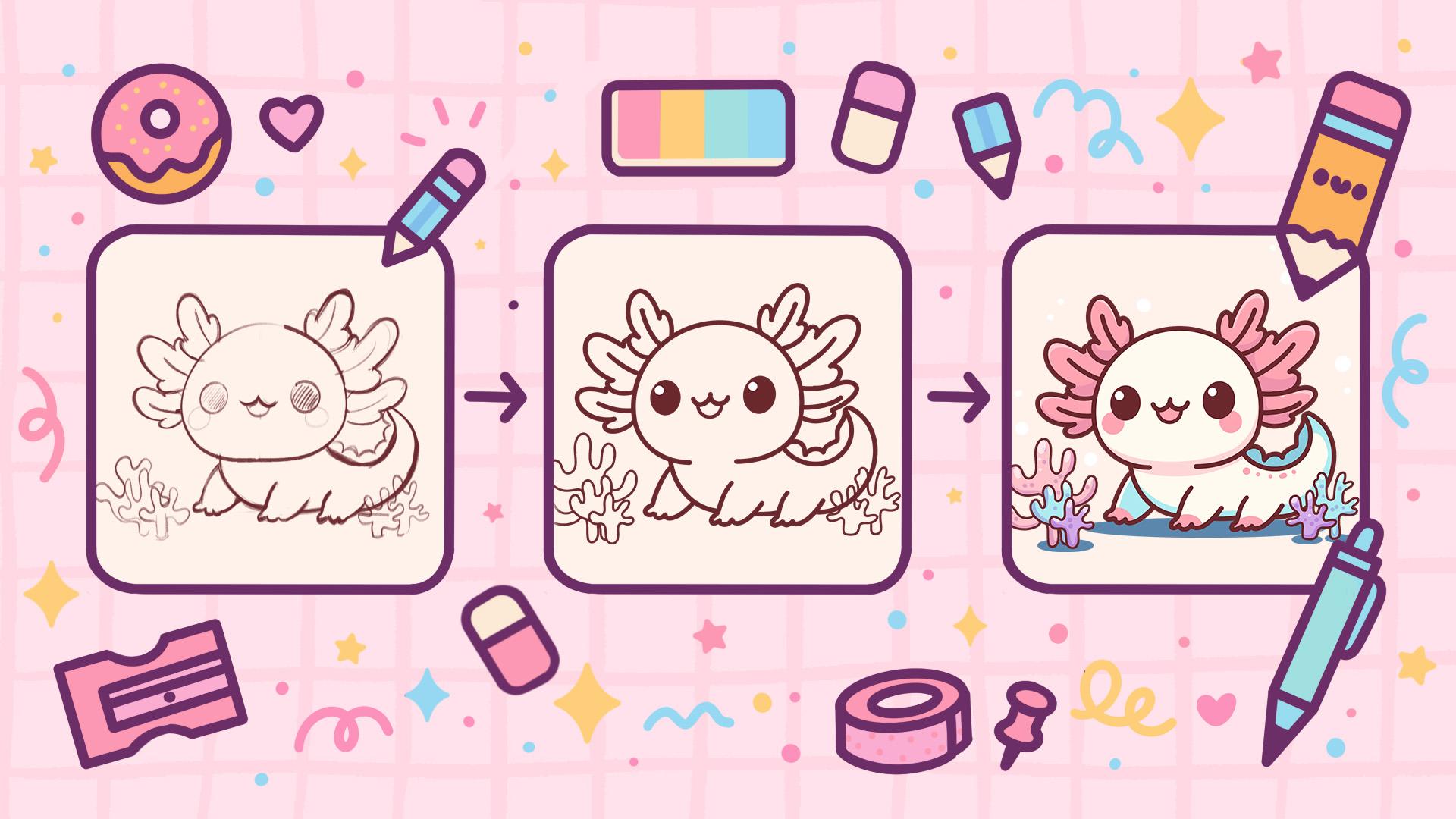
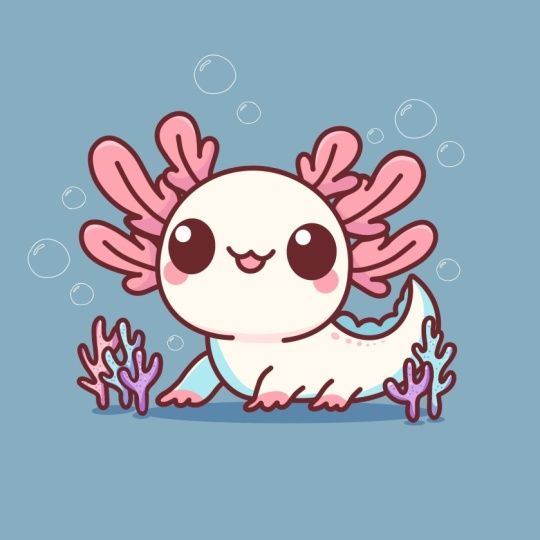
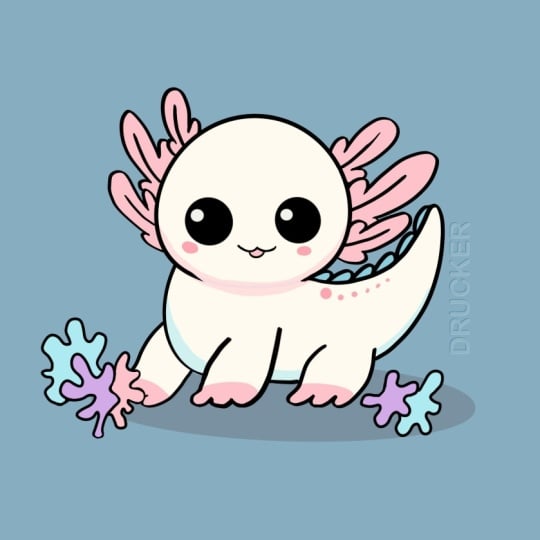
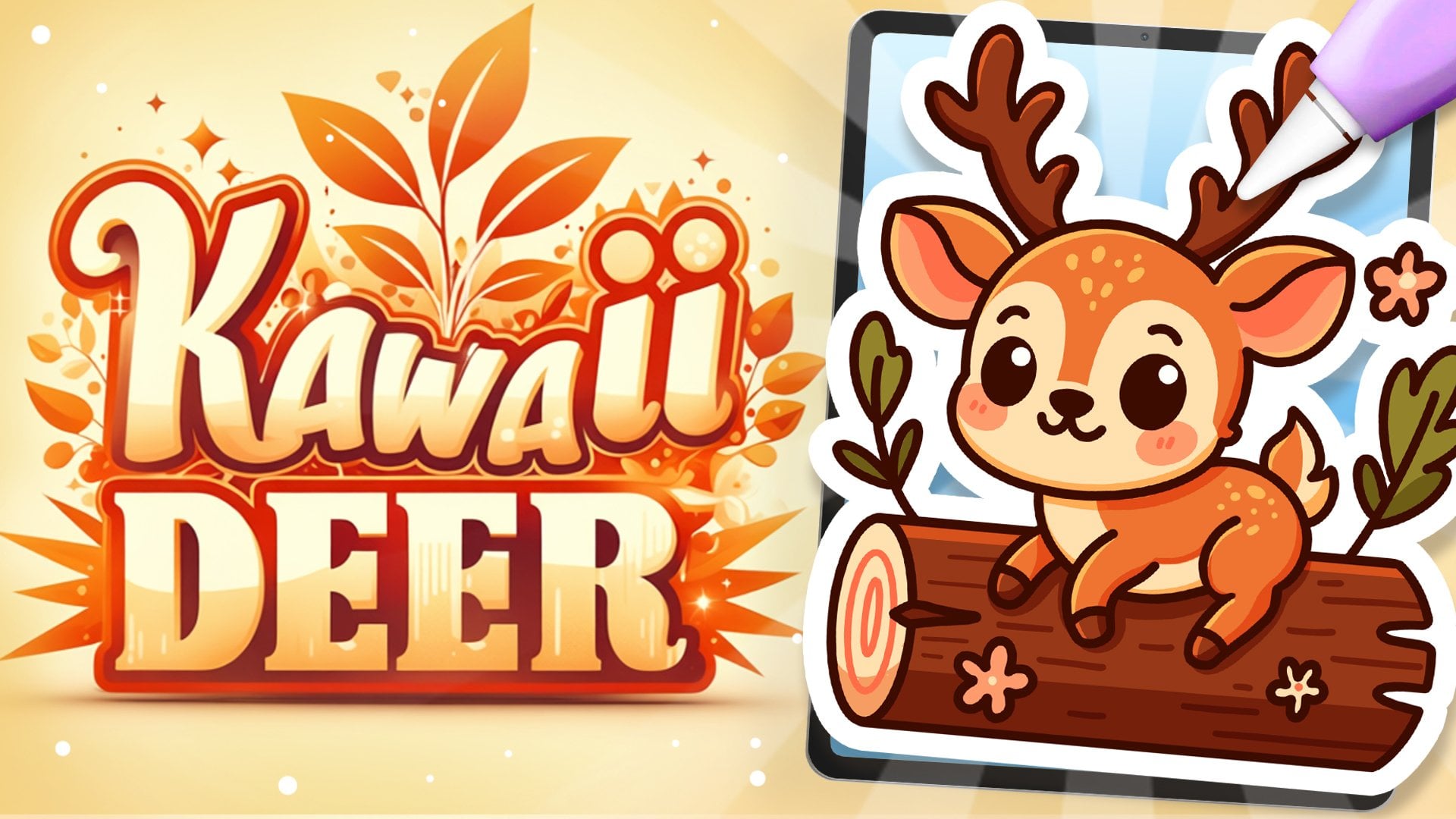
esse lindo kawaii de um adorável Durante esta aula,
você se familiarizará com muitos recursos úteis,
como a ferramenta QuickShape, a ferramenta
liquefeita, a recoloração
com referência
e o recorte de máscaras, empregando o básico ou desenhando no procreate No final, você não apenas desenhará uma ilustração adorável da
qual se orgulhará, mas também se sentirá super
confiante ao usar procreate E agora vamos passar
algum tempo desenhando.
2. Esquema e esboço: Comece nossa aula
decidindo primeiro que tipo de tela
vamos usar Hoje, estamos usando uma tela
quadrada padrão da
Procreate com
espessura e
altura em pixels de 2048 O DPI está em 300 e nosso perfil de cores é definido como
SRGB com esse número de empréstimo Quando tudo estiver pronto, vamos
clicar no canto superior direito e dar uma
olhada em nossa nova tela. Antes de começar a trabalhar
em nossa ilustração, vamos ao projeto
res Sp e
baixaremos todos os materiais
mencionados para esta aula. E quando você fez isso,
vamos pegar o pincel com o qual trabalharemos primeiro. Vamos à biblioteca de pincéis e ao
pincel que você baixou com o
título de lápis plano Dall Obviamente, se você quiser usar qualquer outro pincel para
sua parte de desenho, você pode selecionar
qualquer pincel de sua preferência Depois de escolher
o pincel,
vamos para nossa paleta de cores Iremos até a paleta de
cores que você baixou e entraremos paleta na parte inferior e no cartão na parte superior para
ver os nomes das cores Vamos escolher a cor
com o título vermelho escuro. Quando escolhermos a cor, vamos continuar
fazendo mais uma coisa. Estamos começando criando
um pequeno esquema e
precisaremos ter uma grade
para criar esse esquema. Vamos até o
ícone de alcance na parte superior. Vamos pegar a tela e alternar a guia de
desenho Usaremos essas células, mas precisaremos
torná-las um pouco maiores. Vamos clicar em 80
guias de desenho e, na parte inferior, onde temos o controle deslizante do tamanho da
grade Vamos configurá-lo para 130 pixels. Quando terminarmos, vamos falar
novamente sobre o esporte e começar
criando um pequeno esquema Iremos até nossa tela
e, com uma linha, criaremos uma tela
retangular. No final da linha, vamos segurá-la
e iremos para a opção pop-up na parte superior que, para mim, diz polilinha, você pode ter qualquer outra
opção aqui Se tivermos a opção retângulo na parte superior,
vamos selecioná-la Se você não tiver, podemos
trabalhar com qualquer outra opção. Tudo o que precisamos fazer é ir até esses nós e ajustá-los. Então, o que vamos fazer
é
ter espaço interno, então teremos três células
nas laterais e quatro células
na parte superior e inferior. Vamos ajustá-lo e criar
algo dessa forma. Temos a célula assim, vamos tocar na tela para aceitar as alterações
e vamos criar mais
algumas linhas para poder criar nossa
ilustração mais tarde. Primeiro, vamos até
o final e
contaremos até dois e criaremos
uma linha reta atravessando toda a folha. Você pode segurar sua
linha no final para fazer uma linha reta
e, quando a tivermos, vamos para os lados
e contaremos mais
algumas
células aqui para criar mais algumas
linhas. Primeiro, vá para a esquerda
e encontraremos o nível de 1,5 células e
desceremos com nossa linha reta. Para torná-lo ainda mais reto, podemos segurar um de nossos
dedos na tela e você verá que
criou uma linha muito
reta Quanto à
parte direita, vamos colocar 2,5 células em direção à extremidade esquerda criar outra linha
que descerá. Novamente, segurando-o
no final com nosso lápis Apple e segurando um de nossos dedos
na tela. Quando temos um
resultado assim, nosso esquema está pronto, então vamos passar para a parte
do esboço Vamos começar a trabalhar em nosso
esboço primeiro acessando nossas camadas e iremos para essa camada onde
temos nosso esquema Tocaremos no ícone, acessaremos
o controle deslizante de opacidade e reduziremos nossa Encontre o nível que funciona para você quando não está tão claro Quando você encontrar esse nível, vamos tocar em nossa camada
para fechar essa janela e vamos criar
mais uma camada na parte superior tocando no item positivo Quando tivermos o
resultado assim, vamos continuar indo em direção a esse grande retângulo na parte superior e criaremos uma
forma do círculo Vamos assim
e, com uma linha, criaremos nossa forma, podemos segurá-la no final. Novamente, podemos segurar
um de nossos dedos na tela para ajustar o tamanho desse elemento e torná-lo excepcionalmente arredondado Quando tivermos um
resultado assim, você pode ajustar o tamanho
movendo o lápis Apple
de um lado para o outro. Vamos criar
algo dessa forma. Teremos um pouco
de espaço na parte superior e quase nenhum espaço
na parte inferior. Quando tivermos um
resultado como esse, vamos ajustar a forma
esculpindo-a um pouco e criando uma
forma diferente a partir dela Quando tivermos essa
forma, vamos em direção ao nosso
Quan principal por cima da placa superior Vamos para Liquify e
vamos para a opção push. Temos os slides de tamanho para
que
possamos ajustar o tamanho do pincel ajustar o tamanho do pincel com o qual vamos empurrar E quando tivermos o
tamanho que gostamos, vamos ser do tamanho desse
elemento e começaremos a empurrá-lo para os
lados e
começaremos a esculpir uma
forma diferente aqui Portanto, precisaremos acabar com a forma de algum tipo
de pão e precisaremos
ter uma forma
mais plana na parte inferior
do que na parte superior E na parte superior, deve
ser bem arredondado. Assim, você pode esculpir
da maneira que quiser. Você pode escolher uma forma maior com uma forma menor
, depende de você. Você pode passar algum tempo aqui e conseguir algo dessa
forma. Então, quando você gostar da forma
que criou, vamos direto
para nosso novato no canto superior esquerdo e
usaremos o método uniforme Iremos para esse
nó verde no topo. Vamos segurá-lo com nosso lápis
Apple e
girar levemente nossa forma para que não pareça
muito reta. Quando tivermos um
resultado assim, vamos tocar em nosso
okie para sair
desse modo e continuaremos
voltando ao pincel, e trabalharemos um
pouco no corpo Então, para o corpo, vamos primeiro ir em direção à área
à esquerda. Vamos nos
aproximar da forma que temos para nossa cabeça e começaremos a mapear onde
queremos começar nosso corpo. Então, por exemplo, vamos nos
aproximar da
célula de dois pontos aqui, então dois pontos dessa pequena
linha que temos
à esquerda e
vamos criar uma pequena
marcação como essa Com essa redução,
também iremos em direção
ao resultado final que criamos
e subiremos um pouco
mais do que essa linha Vamos criar outra
linha que
ficará um pouco mais alta
do que a inferior. Você pode ir até o 182 e mover sua linha, se você a criou
um pouco devagar, segurar o
lápis Apple e movê-la E quando tivermos, vamos para a primeira marcação
que criamos e começaremos a criar uma forma muito arredondada como essa Você pode criar
algumas linhas para definir o que
deseja ver aqui. Você pode usar seu
pincel, com sua borracha para encontrar as linhas
que funcionam para E quando você tiver a
forma que você gosta, a forma muito arredondada, vamos mais para
o lado e
começaremos a criar o
corpo aqui mesmo. Então, basicamente, estamos
seguindo essa linha que
criamos na parte inferior. Você pode usar uma linha
bem reta aqui ou criar uma curva muito, muito suave na parte inferior. E quando a tivermos,
iremos em direção a essa pequena
parte aqui e começaremos a
descer com nossas ovelhas. Então, começamos a criar
uma forma
bem arredondada, bem parecida com a que
temos no lado oposto, mas um pouco mais alta. Quando tivermos,
vamos subir ainda mais nessa pequena linha que
temos uma vez no topo e começaremos a
criar a linha subindo. E, novamente, usaremos
uma curva muito, muito suave. Se você precisar
criar algumas linhas aqui, você
pode ir e fazer isso. Se for mais fácil usar tela
trágica e criar
uma curva dessa forma, faça o que você precisa fazer Vá um pouco mais para dentro e crie
um gon dessa forma Se você quiser tentar
algo diferente, talvez tornar tudo isso
um pouco menor, você está convidado a
fazer isso. Essa vai ser
nossa pequena cauda. Então, vamos criá-lo de uma
forma bem arredondada. Quando tivermos um
resultado assim, vamos subir um pouco mais do que essa linha
que temos aqui, a inferior, e
chegaremos mais perto do
formato da cabeça. Então, novamente, se
você quiser, pode fazer uma pequena marcação aqui
e, quando tiver, vamos começar
a criar o corpo Então, estamos começando criando uma pequena curva
descendo dessa forma. Estamos tentando
torná-lo muito, muito macio
e, em seguida, precisaremos
conectá-lo bem à tela
que criamos Então, vamos fazer isso
e criar outra curva que será bem parecida
com a que temos lá fora. Não tente deixar
a gorjeta muito alta. Pelo contrário, escolha uma forma arredondada. Então, se você precisar
esculpir mais, trabalhe com seu pincel, trabalhe com sua borracha para criar uma
forma mais bonita Por exemplo, vamos criar
algo assim. Você não precisa ser muito perfeito com as formas no momento. Se quisermos, podemos consertar algo
se precisarmos mais tarde. Quando tivermos
resultados como esses, vamos trabalhar um pouco
nas pernas aqui. Para as pernas, primeiro, vamos em direção a essa pequena parte onde temos a
interseção com essa linha e a linha
que criamos para a Tammy e
esse pequeno pescoço E iremos dela
para baixo e começaremos a criar
uma linha para baixo dessa forma. Primeiro, você pode seguir uma direção
diferente. Quando o tivermos, iremos para o lado oposto e
precisaremos manter o tamanho e a espessura
desses elementos de algo ao redor de uma célula. Então, vamos criar
a linha dessa forma. Vamos conectá-lo bem
com a forma do corpo. Se quiser, você pode
tentar
criá-lo de uma forma mais espessa,
se preferir Quando tivermos um
resultado assim, vamos em direção a essa área
entre essas duas linhas e vamos criar pequenos
dedos aqui. Indo de forma um pouco estranha com as formas e criando
algo dessa forma Quando tivermos um
resultado assim, vamos nos aproximar nossa parte central e criar a segunda
etapa aqui mesmo. Para o tamanho entre as perninhas que
estamos criando, vamos novamente em
torno de uma célula ou um pouco
menor que uma célula, e criaremos
uma forma semelhante à que temos neste lado. Vamos começar
criando uma perna. Dessa forma, estamos criando um pouco da
linha descendo
e, quando a tivermos,
começaremos a criar os
dedos imediatamente Estamos criando
algo semelhante ao que tínhamos
no lado oposto. Se essa linha que temos
no meio distrair, você pode pegar sua borracha
e apagá-la Mantenha o espaço limpo aqui. Quando temos um
resultado assim, você pode definir ainda mais as
linhas. Vamos para
o lado oposto. Vamos terminar de
criar nossa perna
criando uma linha muito suave
subindo dessa forma. Quanto ao tamanho dessa linha
que temos à direita, vamos torná-la
um pouco menor do que a linha que
temos à nossa esquerda. Então, se você precisar ajustá-lo
de alguma forma, vá e faça isso. Se você perceber que
talvez queira
ir para o
lado oposto e talvez trabalhar um pouco mais
nessa perna para torná-la
menor ou mais limpa, fique à vontade para fazer isso. Quando o tivermos, vamos
voltar ao pincel e criar
mais uma perna sobre o lado direito. Para esta perna, vamos
primeiro examinar essa linha que temos
aqui e, a partir dela, iremos um pouco para
o lado e
começaremos a criar uma
forma arredondada dessa maneira. Quando a tivermos,
chegaremos mais perto dessa perna dianteira e
criaremos uma perninha mais volumosa na
parte Vamos criar a
linha goon desse jeito. Vamos apagar a linha que
temos no meio
para ficar assim, e depois
voltaremos ao nosso pincel Novamente, criaremos
alguns dedos aqui. Vamos criá-los de uma forma
muito engraçada como essa. Vamos pegar nossa borracha e ajustar as peças
que não precisamos Se você precisar definir ainda mais
as pernas, se quiser trabalhar paralelamente com o pincel ou com a
borracha, faça isso Provavelmente podemos
trabalhar um pouco
nesse dedo que
temos nas costas e torná-lo mais parecido em tamanho
e semelhante à linha
que temos aqui,
para que não tenhamos uma parte
muito saliente indo para o lado oposto Quando tivermos um
resultado assim,
vamos em direção a essa parte em que vamos em direção a essa parte em que temos as costas e
vamos ao longo da parte de trás e começaremos
a criar uma banda de rodagem aqui que mais tarde
recoloriremos Então, vamos fazer isso e criar algo desse jeito. E quando tivermos um
resultado assim, vamos até o
topo e criaremos essas pequenas partes fofas que
são, na verdade, as brânquias externas Então, vamos para os lados e começaremos indo para as duas células
a partir dos pontos da linha
média. Assim, você pode fazer uma
pequena marcação como essa nos dois lados E a partir desse ponto, começaremos a criar uma
linha assim. Então, em cada lado, precisaremos
usar três linhas
e, em seguida,
criaremos essas brânquias externas Vamos seguir
essa forma que temos para a forma da cabeça e criar três linhas
dessa maneira. Quando tivermos, vocês podem decidir se querem se
aproximar um do outro com as formas e talvez
experimentá-las mais uma vez. Então, quando tivermos um
resultado como esse, vamos
transformá-los nessas brânquias reais Então, vamos nos aproximar primeiro
da primeira, e começaremos criando
uma linha que vai dessa forma. Iremos aos
sites e
criaremos um
elemento muito fofo assim, e quando o
tivermos, iremos para o próximo e criaremos
algo semelhante aqui. Então, primeiro, vamos começar
criando esses elementos
intermediários aproximando-se da forma que criamos como
nosso pequeno esquema. E então, se percebermos que estamos sobrepondo o elemento
que já
criamos, criaremos
apenas metade dele Portanto, não estamos criando
a parte sobreposta. Quando o colocamos no lado oposto, criamos esse
pequeno detalhe adicional na parte inferior, e então vamos para
o próximo e novamente, começamos criando
essa pequena forma por cima. Vamos seguir a forma que temos para nossos elementos, então vamos tentar fazer com que eles
não pareçam muito retos. Dessa forma, novamente, se percebermos que estamos
sobrepondo algo, vamos
sobrepor bem e
finalizaremos criando esse pequeno detalhe Quando o temos de um lado, vamos passar para
o lado oposto e criar algo diferente. Podemos ver onde estão nossas
pequenas primeiras linhas. Você pode ir para o lado esquerdo
e ir para o lado oposto, fazer uma pequena
marcação aqui, ir para a próxima, fazer uma
pequena marcação aqui, ir para a próxima, fazer uma pequena marcação aqui
e a partir dessa marcação, vamos começar a criar esses pequenos
detalhes adicionais Então, criando essas linhas orientadoras primeiro e depois novamente,
começando do topo, começando a criar essa
parte superior dessa pequena guelra, indo para os lados, criando
as menores assim. Novamente, dando uma
olhada em tudo, decidindo se
são do tamanho suficiente Se você quiser percorrer toda
a forma e talvez
experimentá-la mais uma vez ou trabalhar com o pincel e a borracha para criar uma forma diferente,
fique à vontade Quando a tivermos, vá para
a próxima, novamente, começando por criar
essa parte superior primeiro, continue com uma
forma grande como essa. Você quer ver claramente
à distância e
ver se está criando uma forma e tamanho
semelhantes aos que você
tem no lado oposto É bom demais
dar uma olhada em tudo à
distância. Tente fazer com que seja de
tamanho semelhante ao que você
tem no lado oposto. Novamente, se você estiver
sobrepondo a forma, o lado oposto e a forma que você
já criou, sobreponha-a da
maneira que
preferir Quando o tivermos, vá
em direção à próxima e crie mais uma dessas
guelras deste lado Vamos assim.
Novamente, começando criando essa parte superior. Se você quiser, talvez
comece definindo essa linha um pouco de uma maneira diferente, um pouco mais alta.
Você pode ir e fazer isso. Vamos começar
criando a parte superior, novamente,
sobreposta, indo
em direção à parte inferior e criando esse
pequeno digital Você também pode decidir se
deseja examinar algumas
das linhas e decidir quais
partes estão sobrepostas Por exemplo, aqui,
temos as partes sobrepostas entre essa pequena
forma que
criamos na parte superior e na cauda Você pode decidir se
quer que a cauda fique no topo ou essa pequena parte que
você criou no topo. Decida, pegue sua borracha, apague a parte que
você não precisa Examine esses pequenos elementos. Se você quiser definir ainda
mais
as formas ou talvez corrigir
algo aqui, você pode fazer
isso agora mesmo. Quando tivermos um
resultado como esse, vamos para a parte central e vamos trabalhar em recursos
artificiais. Primeiro, vamos encontrar
essa parte central real criando um pequeno
langon dessa forma, criando
facilmente
a linha no meio Quando a temos indo
em direção à parte central, horizontal e começando a criar a boca aqui mesmo. Vamos para a terceira cela. Não importa de que lado. Vá aqui e comece a criar uma boca que
ficará assim. Vá para um lado, primeiro, repita a mesma
coisa para o lado oposto Quando a tivermos, vamos
em direção ao fundo para o meio e começamos a criar uma boca aberta como essa. Obviamente, se
você quiser experimentar e criar diferentes
características faciais aqui, você pode aumentar
com a forma, diminuir com a
forma, depende de você. Você pode defini-lo ainda
mais se quiser, torná-lo mais espesso, torná-lo
mais fino, novamente, você decide Quando tivermos,
vamos para os lados e vamos criar
o gelo aqui mesmo. Então, para os olhos, primeiro, vamos para a
esquerda e vamos nos afastar um pouco dessa linha que
criamos para a boca. Vamos, por exemplo, criar um pequeno
markdown como esse E para torná-lo semelhante
no lado oposto, vamos definir o mesmo nível
que temos nessa linha. Então, para sermos consistentes com
as formas e os tamanhos, vamos colocar uma pequena marcação
no lado oposto também, para que tenhamos a mesma
distância da boca E quando tivermos
isso, vamos novamente para o lado esquerdo
e, a partir dessa marcação, criaremos uma
forma da elipse Mantenha sua linha no final, vamos em direção à edição
dois e vamos ajustá-la. Vamos embora. Muito arredondado com o, então crie uma forma
assim, contorne-a. Talvez, se você quiser aproximá-lo um pouco mais
do formato da boca, dê uma olhada no
eritano à distância E quando tivermos o
resultado desse tipo, vamos para
o lado oposto e criaremos algo
semelhante aqui também. Novamente, criando a forma
do círculo como essa ou bs, segurando a linha R e,
em seguida, vá para a ferramenta de edição se
precisarmos ajustá-la e
ajustá-la para uma linha Novamente, se
você quiser, pode aproximá-lo um pouco do
formato da boca. E quando tivermos um
resultado assim, vamos entrar e
sombrear imediatamente Quando a temos, também podemos ir além do olho que
criamos e criar
pequenas bochechas que no
futuro,
criaremos Se você quiser ajustar
algo agora, fique à vontade
para fazer isso. Talvez defina mais a boca
ou ajuste qualquer outra coisa. Por enquanto, não precisamos
prestar muita atenção. Podemos consertar tudo
se precisarmos. Só precisamos ter certeza de que todos os detalhes que
temos estão à nossa disposição. Quando tivermos
resultados como esses, vamos também para as partes externas e vamos
criar alguns carls aqui Vamos usar as
pequenas formas aqui. Começaremos a
criar as garotinhas mais próximas do formato de
nossa pequena machadinha Indo assim e
começando a usar pequenas linhas
peculiares
indo dessa maneira. Escolha formas maiores, use formas menores, começando a criar
elementos de aparência muito estranha aqui Então, novamente, por enquanto, estamos apenas mapeando o que
queremos criar. Então, mais tarde, podemos ser
um pouco mais interessantes com as formas ou um pouco mais limpos
com as formas. Quando terminarmos um lado, vamos para
o lado oposto e criaremos algo
semelhante aqui. Novamente, vamos começar
mais perto do nosso axolote e criar elementos de
aparência peculiar desse
jeito Você pode ir
até a forma que criamos para
nosso personagem principal. Se você quiser quando tivermos, vá para o lado direito e vamos criar mais
uma garotinha aqui em um tamanho maior Quando temos um
resultado assim, terminamos o esboço, mas se você quiser ajustar algo
para torná-lo, por exemplo, cortador ou se quiser
consertar algumas peças, podemos fazer isso
facilmente acessando
nossa mágica 12 e, novamente, em Liquify Vamos para a
opção push e podemos
esculpir um pouco nossas formas
para criá-las de uma forma mais fofa Se você quiser fazer
isso, você pode ir até alguns dos Ras e consertá-los e passar algum tempo aqui e ajustar as peças
que deseja ajustar. Vamos passar algum tempo aqui e ajustar um
pouco nosso esboço, se você quiser Decidi deixar as pausas um pouco
mais altas para que pareçam um pouco mais
gordinhas e deixar essas guelras na parte superior
um Então, quando você estiver satisfeito com tudo o que
criou, se não quiser
explorá-lo ainda mais,
vamos usar nosso quant mágico duas vezes para fugir desse
molde. Vamos dar uma olhada em tudo
e passar
para a próxima parte, e passar
para a próxima parte onde começaremos a
adicionar a lente limpa.
3. Linhas limpas: Comece a trabalhar em nossas linhas limpas primeiro acessando nossas camadas e ocultaremos nossa
camada com o esquema. Precisaremos tocar nessa marca de
seleção nessa camada. Além disso, iremos para a camada
onde temos nosso esboço. Tocaremos no ícone N e reduziremos a opacidade Novamente, encontre o nível
confortável para você quando terminar de
tocar na camada e vamos criar
mais uma camada na parte superior. Além disso, não precisamos mais
das células, então vamos
desativá-las acessando o ícone Ange,
Canvas, e alternaremos a guia de
desenho aqui Agora, quando tivermos configurado
tudo dessa forma, vamos para nossa biblioteca de pincéis e iremos para a pasta de
caligrafia
e selecionaremos o pincel Monoline Queremos que todas as nossas linhas sejam bem suaves e
fáceis de trabalhar. Então, vamos tocar no pincel e
entrar no estúdio de pincéis. À esquerda, entraremos na
estabilização e
jogaremos com muita agilidade
e quantidade
de e quantidade
de Você pode ir até o drone pad e experimentar aqui como se sente. Se quiser, você pode definir
as configurações da mesma forma que as vê
agora na tela ou pode experimentar
um pouco e descobrir o que funciona para você. Quando você estiver
ajustando o pincel para baixo, vamos exagerar e começar a trabalhar
em nossas linhas Primeiro, vamos decidir
o tamanho. Vamos tentar algo em torno de 9%. Se você gosta da
sensação e da aparência,
fique à vontade para continuar
com esses 9% do pincel. Se você quiser experimentar e
encontrar algo diferente, você também pode fazer isso. Então, quando tivermos nosso conjunto de pincéis, vamos começar a
trabalhar em nossas linhas. Então, primeiro, vamos
até o topo e recriaremos essa
linha que temos aqui Então, com uma linha,
vamos criá-la. Vamos segurar nosso lápis Apple
no final da linha. Se precisarmos ajustá-lo, examinaremos os dois primeiros. Podemos ir em direção aos
nós que temos
aqui e ajustar a
curvatura desse elemento Quando tivermos a
linha que gostamos, vamos tocar nessa tela e ir em direção
à parte interna aqui, em direção à parte inferior. E vamos criar
a linha aqui também. Então, vamos tocar um pouco
do g aqui e,
em direção à parte central, criaremos uma
linha aqui. Não vamos
criar a linha completa que temos no esboço,
apenas a parte dela Então, segure sua linha no final e vamos usar
essa ferramenta de edição ou a parte superior para talvez ajustar a curvatura ou fazer uma conexão mais agradável
entre as Precisaremos garantir que cada linha que
estamos criando, cada
parte dela, tenha uma boa aparência e
pareça perfeita Então, não temos bombas, não
temos lacunas,
nada parecido Se você perceber que pode
trabalhar na espessura da linha ou na forma
geral da linha,
use o pincel e a
borracha para ajustá-la ao líquen Quando tivermos um
resultado assim, vamos para
o lado oposto. Novamente, afaste-se um pouco
do meio e
criaremos uma linha para continuar
criando a forma do chapéu. Novamente, você pode manter
sua linha no final, certificando-se de que a
conexão esteja boa. Quando o tivermos, vamos até o corpo e
vamos recriá-lo Então, para o corpo,
começaremos indo em direção a essa área da barriga
e do peito Vamos usar uma
linha como essa, segure nosso lápis Apple novamente. E quando tivermos
essa linha do peito, vamos criar as pernas. Então, novamente, vá da
mesma forma
que fizemos em nosso Skegeo
se você, é claro, quiser experimentar e talvez
experimentar coisas diferentes ou se perceber que talvez possa se beneficiar criando algo diferente,
você pode ir e fazer isso Quando tivermos um
resultado como esse, decida se você
gostou do que fez. Se você quiser criar algo diferente, vá e faça isso. Então, por exemplo, podemos criar algo para fazer dessa forma. Quando tivermos, vamos continuar
indo para a próxima etapa. E, novamente,
vamos
recriá-lo da
mesma forma que fizemos antes Começando
a criar a pausa aqui mesmo, as linhas que temos para os dedos e finalizando criando uma linha como essa Novamente, podemos experimentá-lo mais
uma vez para criar
algo diferente, mais arredondado, se quisermos. Quando estamos indo em direção essa continuação da
barriga, precisaremos
prestar atenção a
essa linha, porque essa linha é uma continuação da linha que
temos aqui, então não podemos ir muito
além dessa pequena Precisaremos ir
até essa linha e criar
magicamente a
linha similar dessa maneira Novamente, você pode segurar sua linha
no final para criar
uma forma melhor. Quando você o tiver, vá para a próxima etapa aqui
e vamos recriá-lo também. Quando o temos, vamos em direção
à cauda e começamos
a recriá-la também. Entre com uma linha
ou com algumas linhas e recrie na
curva que temos aqui Mantenha sua linha e, no final, vá para a ferramenta de edição. Se você precisar ajustar
a curvatura, talvez queira criar
algo diferente
dos elementos que você
tem no seu esboço Novamente, preste atenção
a essa pequena linha. Se você perceber que
é um pouco, apague e crie
mais uma vez, pois
precisaremos fazer uma conexão entre duas partes
com essa linha Então, tente fazer disso
uma conexão em. Quando a tivermos, vamos
continuar
recriando a segunda
parte da nossa pequena caixa Novamente, você pode segurar sua linha
no final, ir em direção à ponta, criar a linha aqui mesmo
para que tudo fique fechado. E quando tivermos
resultados como esses, vamos abordar essa pequena parte exagerada, vamos
recriá-la também. Você pode acessar o que
criou no seu esboço ou criar
algo diferente aqui Por exemplo,
vamos usar algo assim e, quando tivermos, vamos até nossas pequenas guelras aqui no topo
e vamos recriá-las Novamente, começando indo
em direção a essas linhas, tentando
posicioná-las no centro, segure sua linha no final e vamos recriar esses pequenos detalhes
por cima Com uma linha ou
com algumas linhas, vá e recrie-as. Se você mexer
um pouco e tiver uma pequena protuberância como a minha, apague-a com
sua borracha e
continue criando outros
detalhes em todo Conecte tudo bem
para que você não tenha espaços entre as linhas e continue criando esse pequeno
detalhe na lateral Quando estiver indo para o lado oposto e
fazendo a mesma coisa aqui, tente posicionar essas
formas com as quais você está começando no meio
das formas da guelra. Então, se você precisar
experimentá-lo algumas vezes, experimente
algumas vezes. Se você estiver criando
uma curva e ela encaixar em uma forma diferente de uma linha reta, por exemplo, você pode tentar
levantar o lápis Apple e ir até
esta edição duas na parte superior, e você pode ter
a opção arco Se você não tiver
o arco opcional, talvez seja necessário experimentar mais
uma vez e criar
uma curva mais curvilínea Então, quando tivermos essa
parte central, mais uma vez, vamos criar essa pequena parte
fofa por cima Quando a tivermos, vamos continuar e começar a criar
essa linha média novamente primeiro e depois finalizar criando os
detalhes na parte superior. Vamos terminar criando outra e última
todas essas brânquias Novamente, você pode decidir se
deseja sobrepor detalhes ou se deseja usar a ovelha menor aqui Então, experimente algumas vezes para criar um bom
elemento aqui. Quando tivermos
resultados como esses, vamos para o meio e vamos recriar o chá
artificial duas vezes Por exemplo, vamos
começar com o gelo. Vamos usar uma
linha como essa. Vamos segurá-lo no final
e, se você
precisar girá-lo, segure o
lápis Apple e gire-o Se precisar
ajustá-lo de outra forma, acesse a ferramenta de edição
e ajuste-o aqui. Depois de criar
o que deseja, toque na tela
se estiver no modo de edição e arraste e solte
a cor dentro da forma que você criou. Agora vamos para
o lado oposto e criar uma
forma semelhante aqui. Novamente segurando a linha no final, acesse nossa ferramenta de edição se
precisarmos ajustá-la, girá-la, talvez vá para algum outro
lugar se precisar tocar na tela quando
estiver pronto e
arrastar e soltar o carro para dentro
quando tiver a Quando o tivermos, vamos recriar nosso formato de boca Vamos assim, com metade do círculo ou metade
da elipse novamente, segure
sua linha no final, vá para o lado oposto,
crie algo semelhante Segure novamente a linha e a extremidade se quiser ajustá-la. Faça com que seja semelhante ao que você tem em seu esboço ou
ajuste-o ao seu gosto Talvez você veja que
fica melhor se você não
estiver seguindo as linhas
que você tem em seu esboço Nós temos, vamos até
o fundo e vamos criar uma pequena
boca aqui também. Podemos fazer isso com
o mesmo tamanho
do pincel ou podemos
diminuir um pouco com o tamanho, por exemplo, 6% e criar
esse elemento dessa forma. Novamente, torne-a mais
aberta, menos aberta, segure sua linha no final, vá até a ferramenta de edição, ajuste-a ao seu gosto Quando tivermos um
resultado assim, vamos tocar na tela
e garantir que
não tenhamos nenhuma
parte saliente que não Se os tivermos,
pegaremos nosso pincel, nossa ponta de borracha e ajustaremos tudo o que
não precisamos aqui Então, quando você tem
linhas assim, vamos trabalhar
nas partes externas. Então, iremos à nossa lista e criaremos
mais uma camada no topo. Vamos usar nosso pincel, o mesmo pincel que usamos antes. E vamos usar um
tamanho
muito, muito pequeno do pincel
ou, por exemplo, 4%. Vamos criar esses pequenos
detalhes adicionais aqui. Primeiro, vamos até
essa pequena parte frontal e vamos criá-la aqui. Você pode criar algo semelhante ao que você
tem neste esboço. Precisaremos seguir
as mesmas regras. Precisaremos
garantir que tudo o
que estamos criando em termos de
linha esteja fechado. Portanto,
garantiremos que não haja lacunas
em nossas linhas
e também precisaremos prestar
atenção às conexões, ao peso da linha e a
tudo o que prestamos atenção em
nossa ilustração principal. Então, use o pincel
com a borracha e ajuste as peças se
precisar ajustar Vamos continuar indo para a próxima e recriá-la também. Você pode fazer isso na
mesma camada ou criar uma nova camada para
cada elemento aqui. Dessa forma,
será mais fácil se
livrar de todos os detalhes
que você não precisa. Por exemplo, vamos nos
aproximar
um pouco mais dessa e
talvez comecemos do topo. Vamos usar essa
forma . Vamos
criar algo. Dessa forma, talvez
tente mais uma vez. Criando algo assim, indo para o lado oposto, criando
mais alguns detalhes aqui, aproximando-se
desse primeiro elemento e criando
algo parecido. Se você quiser criar
algo diferente, fique à vontade. Quando o tivermos,
também podemos criar mais
uma folha e criar um grande coral
aqui no topo. Então, por exemplo, vamos aproximar dessa pequena
forma que temos no topo
do nosso axolote e vamos criar a
forma Podemos ir para os lados e criar os elementos
dessa maneira, ir até essa parte e
começar a criar um pouco da forma da árvore ou
algo parecido. Novamente, se você precisar
experimentá-lo mais uma vez, experimente mais uma vez, vá para os lados e crie
os elementos aqui mesmo. Será mais fácil usar a borracha se você estiver criando esses elementos em camadas
separadas e livrando de todas as partes
sobrepostas Se estiver bonito, se você estiver satisfeito
com tudo aqui, você também pode ir e
talvez tentar criar um pequeno caule
aqui também. Podemos ir para o lado oposto e começar a criar
os detalhes aqui também. Se esse elemento estiver limpo o suficiente, você não tiver partes
sobrepostas, podemos acessar nossa lista
e combinar todas essas três leis
que temos para nossos Para fazer isso, precisaremos
colocar um de nossos dedos
na camada superior e outro na camada inferior, três camadas na parte inferior
do nosso
coral, e faremos um
movimento de pinça como esse Para ter certeza de que você
conectou tudo, toque na
marca de seleção aqui
e verifique se você
conectou tudo. Então vamos para
o lado oposto e criar os detalhes aqui também. Novamente, na mesma camada ou criando uma nova camada, vamos começar a
criar esses detalhes. Por exemplo,
vamos descer um pouco aqui e criar
algo desse jeito. Novamente, você pode sobrepor
os elementos aqui. Por exemplo, indo assim. Vou experimentá-lo mais uma vez para criá-lo de uma forma melhor Vamos criar alguns detalhes
dessa forma. Novamente, preste
atenção nas conexões, preste atenção na beleza das linhas e na uniformidade delas Quando o tivermos, vamos voltar para Abrash e ir mais para a parte externa e criar mais um pequeno
coral aqui também. Novamente, na mesma camada ou criando uma nova
camada na parte superior. Então, por exemplo, vamos
criar algo peculiar, desse
modo, um
pouco maior do que a primeira garota que
criamos Vá para a parte externa, vá mais em direção à
forma que temos para o nosso pequeno
axolote aqui. Você pode criar
algo dessa forma, sobrepor as partes, criar
algo muito peculiar Quando tivermos um
resultado assim, vamos ver nossa lista, garantir que tudo o
que temos para nossas garotas esteja
bonito e em uma única camada Também não precisamos mais da nossa camada com esse esboço,
então vamos lá É nossa camada número três. Não, camada número dois. Vamos escondê-lo tocando em nossa marca de seleção aqui E novamente, mais uma vez, vamos verificar se
tudo está fechado, se
está tudo bonito e se precisamos
ajustar algumas peças ou não. Se tudo estiver bem, terminamos com nossas linhas, e isso significa que podemos
passar para a parte de colorir.
4. Cores e toques finais: Comece nossa
parte de colorir primeiro
acessando nossa lista e
iremos para a cor de fundo. Novamente, entrando na
paleta de cores que você baixou, vá para a paleta, vá para cartões e selecionaremos a cor com o plano de fundo do
título Quando tivermos selecionado o
plano de fundo, vamos voltar às nossas camadas e iremos para
a camada que temos
para nossa ovelha principal. Então, vamos tocar nele e selecionar a
opção referência. Poderemos usar
essas linhas e adicionar as cores
em camadas separadas. Também notei que
uma das minhas brigas não
está na mesma
camada que as outras Vou tocar nessa
camada e usar a opção mesclada para ter todas
as garotas em Podemos testá-lo acessando
essa marca de seleção mais uma vez, certificando-se de que tudo
esteja em uma camada. Quando tivermos tudo dessa
forma, vamos passar por baixo da camada em
que temos nossa referência
em nossa camada principal com as linhas e vamos criar mais
uma camada na Agora, quando tivermos essa camada, vamos voltar à nossa paleta de
cores e selecionaremos a cor
com o corpo do título e arrastaremos essa cor para o corpo em todas as partes
que temos para nosso corpo Vá até a boca e
crie algo dessa forma. Quando tivermos, vamos
voltar à nossa lista. Vamos criar
mais uma camada na parte superior. Vamos mudar a cor para
vermelho rosa ou podemos escolher
uma cor de bochechas
um pouco mais brilhante Podemos continuar
e começar a recriar cada pequeno detalhe
que temos em nossa cabeça, e também recolorir o formato da boca
que temos aqui Quando o tivermos, também aumentaremos o tamanho do
pincel e iremos até as pontas dos nossos potinhos
aqui ou nas pernas, e adicionaremos a
cor aqui também. Então, vamos assim.
Vamos até todos eles e criar os
detalhes dessa forma. Quando tivermos, vamos até As
e vamos criar mais
uma camada na parte superior. Nesta camada,
mudaremos a cor para detalhes
claros da lata ou do corpo. Depende de você. Vamos recolorir essa
pequena parte em nossas costas, para que você possa escolher uma
cor mais escura ou mais clara Por exemplo, vamos
com o mais escuro. Vamos arrastar a cor aqui
e, quando a tivermos aqui, vamos recolorir
nossas pequenas peculiaridades Para as meninas,
precisaremos chegar
à camada em que
temos as meninas Tocaremos nessa camada
e, novamente, usaremos
a opção referência. Você pode ver que mudamos
a referência de ys. Agora, vamos para
a camada em que temos nossas linhas principais e
criaremos mais uma
camada aqui. Nessa camada, vamos para nossas paletas de cores
e usaremos essas pequenas
cores peculiares: pino, crate, selo claro e roxo para recolorir nossos
pequenos Você pode ir um por um e recolorir todos os detalhes
que temos aqui, ou podemos usar a opção
continuar preenchendo na parte superior Com o preenchimento contínuo, podemos ir até as áreas que
queremos recolorir, tocar nelas e
recolorí-las dessa forma Agora, quando terminarmos o rosa, por exemplo,
você quer mudar a cor,
ir direto para a paleta de cores,
mudar
a cor, por exemplo,
para C claro e
continuar tocando
nas áreas porque
ainda temos a opção Color Drop
One você quer mudar a cor, ir direto para a paleta de cores,
mudar
a cor, por exemplo,
para C claro e
continuar tocando nas áreas porque
ainda temos a opção Color Drop Vamos recolorir esse pequeno coral e talvez este deste
lado, e então
mudaremos a cor para roxo e
recoloriremos os da frente E quando temos o
resultado assim, terminamos com a parte
básica da coloração, e vamos passar para os detalhes
, as sombras e
tudo Então, vamos começar essa parte
primeiro acessando nossas camadas. Não precisamos mais de referência, então vamos tocar nessa camada, tocar nela mais uma
vez e selecionar referência na
lista para desativá-la. Quando fizemos isso, vamos para a nossa cor principal para a cor
do corpo. Criaremos
mais uma camada na parte superior,
tocaremos na camada e usaremos
a opção de máscara de recorte Dessa forma, poderemos
finalizar os detalhes somente
nas áreas coloridas que
temos na camada anterior. Então, quando tivermos isso dessa forma, vamos voltar à
nossa paleta de cores Vamos selecionar essa
cor de crédito e iremos até
a parte inferior do chapéu Vou girar a tela para que seja mais fácil
criar essa linha Vamos colocá-lo na parte inferior e criaremos a
sombra aqui mesmo. Então, estamos seguindo
essa linha que
tínhamos em nosso esboço, então estamos criando a
continuação da forma, indo um pouco abaixo da forma do chapéu, criando um pouco da sombra
no pescoço Então, repetindo a
curva dessa forma, se você quiser torná-la um pouco mais curvilínea
aqui na lateral, você pode
ir e fazer isso Então, quando tivermos
resultados como esses, decida se você gosta
da quantidade de opacidade Se você quiser, podemos
voltar às nossas camadas, tocar no ícone
e suavizá-lo movendo nosso controle deslizante de opacidade
mais Por exemplo,
algo em torno de 65, algo como essa
porcentagem, funciona melhor. E quando tivermos
resultados como esses, deixe você adicionar mais
alguns detalhes. Então, para obter detalhes, seguiremos nossa lista. Criaremos
mais uma camada na parte superior, tocaremos na camada, na máscara de
recorte e, novamente, iremos para nossa paleta de cores
e, desta vez, selecionaremos a cor CN clara Nessa cor, iremos
em direção ao fundo e
começaremos a adicionar algum
tipo de sombra, mas de uma forma colorida. Então, vamos primeiro para
essa pequena parte da barriga
e, provavelmente, com
o tamanho menor do pincel,
será mais fácil de fazer Vamos adicionar a cor
secundária aqui. Vá ao longo de toda a
parte inferior para fazer assim, adicionando a cor a
toda essa pequena parte, indo em direção à cauda e continuando a criar
a linha aqui também. Vamos adicionar a cor
na parte inferior, todo esse primeiro contorno
que criamos, e também podemos ir
em direção à parte superior e criar algum padrão
dessa forma também. Também podemos ir em direção a
essa perna dianteira aqui, a perna dianteira traseira, e podemos adicionar um pouco
da cor aqui também. Vamos manter um pouco da
cor desse lado, e depois daremos a
volta por aí. Fecharemos a forma para
que não haja lacunas e arrastaremos e soltaremos
a cor nessa área. A essa camada, vamos adicionar as verificações e vamos adicionar alguns
detalhes aqui mesmo ao corpo. Primeiro, vamos mudar a cor para xadrez e, com essa cor, iremos até a parte
superior aqui e adicionaremos algum tipo
de padrão aqui. Você pode usar
o tamanho maior
do pincel com um
tamanho menor do pincel. Vamos criar alguns detalhes
desse tipo. Você pode adicionar quantos
desses detalhes quiser. Você pode usar formas
diferentes. Você pode experimentá-lo algumas vezes,
se quiser. Então, por exemplo, vamos criar algo
desse jeito. E quando o tivermos, vamos
mergulhar no gelo e criar nossas
bochechas Se você quiser ver como os
criou em sua
camada com esse esboço, você pode ativá-lo Então, primeiro, precisaremos
encontrar essa camada, essa é a nossa camada número dois, selecioná-la, segurá-la e arrastá-la acima de tudo o
que temos aqui. E esconda isso indo até
a marca de seleção e vá em direção à camada que
usamos para esses pequenos
detalhes aqui. Então, a camada número dez
provavelmente com esses detalhes que temos
na cor azul e essas pequenas marcas na parte superior. Nessa camada
da mesma cor,
usaremos um
tamanho maior do pincel
embaixo das bochechas e
colocaremos os pontos Talvez seja necessário experimentá-lo
algumas vezes para encontrar o tamanho certo para
as bochechas e encontrar o posicionamento certo
para elas, se quiser Descubra o que parece bom e, quando tivermos
resultados como esses, vamos tocar no ícone do painel de
camadas e ocultaremos nossa
camada com o esboço Quando tivermos um
resultado assim,
vamos continuar adicionando
um pouco da sombra que vamos continuar adicionando separamos em direção
ao topo em direção às pequenas brânquias que criamos.
Vamos encontrar a camada. Vamos criar
mais uma camada na parte superior, tocar na camada e usar
a opção de máscara de recorte Além disso, como queremos
criar uma sombra,
tocaremos no ícone
e alteraremos o modo de mesclagem para multiplicar Vamos usar um
pouco da nossa opacidade. Então, vamos ajustá-lo para algo em torno de 30, 35%. Obviamente, se precisarmos
ajustá-lo mais tarde, faremos isso. Vamos selecionar a
mesma cor de bochechas que estamos selecionando agora Ou se você quiser
experimentar algo diferente, pode escolher uma cor roxa. Com uma dessas
cores, usaremos o tamanho que
temos
em nossas guelras, e usaremos um tamanho
provavelmente menor
do pincel em direção
às partes inferiores, e começaremos a adicionar um pouco
das sombras aqui Então, fazendo isso, começando
a adicionar nossas sombras, seguindo a
direção que temos para nossas pequenas formas principais, indo principalmente em direção às partes
inferiores delas, começando a criar as sombras, indo para o lado oposto Então, por exemplo,
indo até aqui, criando uma
sombra maior nessa parte e finalizando criando
uma sombra que vai até o elemento inferior
que temos. Agora, quando tivermos o
resultado assim, vamos mais uma vez até
nossos layouts e criar mais
uma camada na parte superior, tocar na camada e usar
a opção máscara de recorte Vamos até o ícone e ajustar a opacidade
para o nível de
algo em torno de 20% ou e mudaremos
a cor para branco Com a cor branca,
iremos em direção aos lados opostos de nossas sombras e começaremos a
criar os destaques Se esse nível de
opacidade não for suficiente, podemos voltar às nossas configurações,
tocar no ícone e ajustá-lo ao Por exemplo, 40% têm uma aparência melhor, e examinaremos todas essas pequenas guelras que
criamos na parte superior e criaremos nossos
pequenos destaques aqui Quando o tivermos, precisaremos
adicionar mais um detalhe aos nossos olhos. Vamos às nossas camadas. Encontraremos a camada
em que temos nossas linhas. Criaremos mais uma
camada em cima dela, usando a mesma cor branca, usando o
tamanho maior do pincel, indo em direção aos
olhos, e
colocaremos pequenos pontos nos olhos e criaremos os
destaques dessa forma Tente posicioná-los em uma linha e no mesmo
lugar em ambos os olhos. Quando o tivermos, vamos trabalhar um
pouco em nossos corais. Iremos em direção à nossa camada encontraremos a camada onde
temos nossos círculos, criaremos mais uma camada
na parte superior, tocaremos nela,
recortaremos a máscara, acessaremos o ícone N e alteraremos
o modo de
mesclagem para ícone N e alteraremos
o modo de
mesclagem Vamos usar algo
em torno de talvez 60% de opacidade e
selecionaremos a cor Por exemplo, vamos começar
com o roxo e
vamos adicionar um pouco da parte
sombria aqui Você pode usar a
mesma cor em todos eles e adicionar as
sombras dessa forma, ou pode mudar as cores
de um coral para outro e começar a adicionar as sombras com cores
diferentes Novamente, principalmente indo em direção
às partes inferiores deles. Claro, se você quiser
criar alguma textura, você pode colocar
alguns pontos
como esses e criar algum
interesse aqui Quando terminar de um lado, vamos para o lado oposto e criaremos algo
semelhante aqui também. Novamente, você pode usar um pouco de textura e criar sombras indo principalmente em direção
às partes inferiores de nossos pequenos corais Você pode criar alguns pequenos
detalhes
peculiares, se preferir. Altere o tamanho
do pincel e talvez coloque mais detalhes com o tamanho
menor do pincel. Temos resultados como esses, é claro
que também podemos adicionar
os elementos mais leves
aos nossos pequenos corais. Vamos criar mais
uma camada
acima dessa camada com as sombras,
tocar nela, na máscara de recorte
e no ícone, vamos alterar a
opacidade em algo em torno de 40% e selecionar
a cor branca Vamos nos aproximar do topo e criar os
pequenos destaques adicionais aqui. Você pode usar formas peculiares. Você pode usar algumas partes
superiores aqui, talvez adicionar alguns pontos, talvez adicionar alguns
elementos diferentes aqui Use formas simples
de pontos e linhas e crie
algo dessa forma Vá
também para o lado oposto para adicionar esses detalhes. Quando você estiver quase pronto
ou quase pronto, vamos decidir sobre a opacidade
que temos aqui Se quiser, você pode
aumentar um pouco a opacidade para deixá-la um
pouco clara Então, por exemplo, algo
em torno de 60% parece melhor. E quando tivermos um
resultado assim, adicionaremos alguns detalhes
na parte externa. Então, primeiro vamos às nossas
camadas mais uma vez e vamos criar
mais uma camada na parte superior. Vamos segurar essa camada e colocá-la embaixo de tudo o
que colorimos Então, passando por baixo de nossas
pequenas partes com o corpo e entrando nessa camada,
mudaremos a cor para sombra Faremos com que o tamanho
do pincel seja um pouco menor. Então, por exemplo, seis parison. Vamos examinar
nossa pequena loteria axo
e criaremos a sombra aqui mesmo Feche a forma,
segure o lápis Apple no final da linha. Você pode segurar um
dos dedos
na tela para deixá-la reta. Ajuste o tamanho movendo o lápis Apple
de um lado para o outro. E quando você tiver o
tamanho desejado, arraste e solte a cor dentro. Se você quiser
ajustar a sombra, vá até o Aki no canto superior esquerdo. Você pode usar o método uniforme ou o
método de forma livre. Se você estiver usando o método de forma
livre, você pode ir até, por exemplo, a neve que
temos no topo, segurá-la e arrastá-la para baixo, para que tenhamos menos forma aberta. Além disso, você pode mover essa
forma um pouco mais para cima, para que tenhamos uma
sombra crível Quando tivermos a
posição que gostamos, vamos tocar em nosso Aoki no
canto superior esquerdo e
adicionar pequenas sombras embaixo
de nossos pequenos Novamente, da mesma forma, criando elementos
bem arredondados, tentando
posicioná-los horizontalmente, então segure nosso lápis
Apple e entre em todos eles e comece a criar esses detalhes aqui Adicionando a cor manualmente ou arrastando e
soltando a cor
do ícone no canto superior direito quando tivermos um
resultado assim, quando tivermos adicionado todas as
sombras dessa forma, também
vamos sair e criar algumas
bolhas Vá para a liderança, criando mais
uma camada por cima, mudando a cor para branco, use um tamanho diferente do nosso pincel e comece a
adicionar os detalhes aqui mesmo. Vamos adicionar algumas
pequenas bolhas. Você pode criar apenas pontos
de tamanhos diferentes, ou pode usar a borracha
dentro das naves e talvez
criar as bolhas reais apagando
a parte central Você pode escolher o tamanho
menor do pincel, adicionar alguns
detalhes com os dois, ir até o topo e terminar criar sua ilustração,
dessa forma. Quando temos um
resultado assim, quando você está satisfeito com ele, terminamos com
nossa ilustração. Obrigado por
assistir a esta aula. Deixe uma avaliação se você
gostou e pode se inscrever para ver os
vídeos da Markay no futuro Procurando Ts em seu projeto.
 Uni Corn, ⭐Kawaii Art Enthusiast⭐