Transcrições
1. Apresentação: Olá, pessoal. Eu sou
Jenny, e nesta aula, vamos desenhar essa
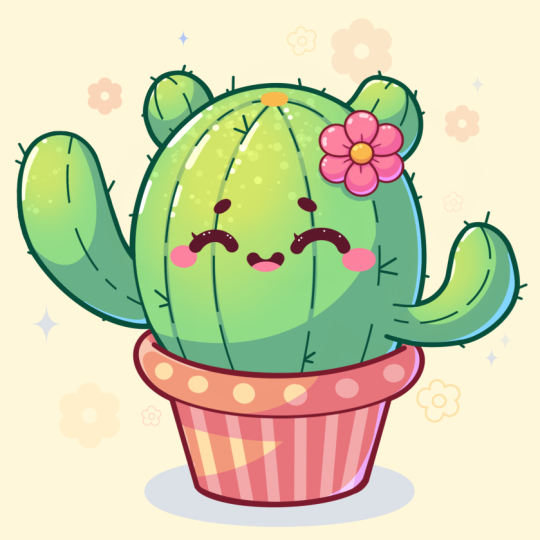
linda ilustração kawaii de um adorável Durante esta aula,
você se familiarizará com muitos recursos úteis,
como a Ferramenta QuickShape, recoloração com referência, máscaras de
recorte
e modos de mesclagem, além dos conceitos básicos de desenho
no Procreate No final, você não apenas desenhará uma ilustração adorável da
qual se orgulhará, mas também se sentirá super
confiante usando o Procreate E agora vamos passar
algum tempo desenhando.
2. Base de linha: Comece esta aula
decidindo primeiro que tipo de
tela vamos comprar para Vigon Hoje, estamos usando uma tela
quadrada padrão da
Procreate com largura e
altura de pixels de 2048 DPI a 300 e nosso perfil de cores é definido como
SRGB com esse número de empréstimo Quando tudo estiver pronto,
vamos clicar em concluído. Vamos dar uma olhada em
nosso novo Canvas e , antes de começar a
trabalhar em nossa ilustração, vamos examinar a guia
Projeto e Resolução e baixar todos os materiais
mencionados para esta aula Você conseguiu, vamos continuar
nossa parte preparatória. Primeiro, indo até um pincel. Vamos para a pasta de
caligrafia e escolheremos o pincel lunar Queremos que todas as nossas linhas sejam bem suaves e
fáceis de trabalhar. Então, vamos tocar no pincel, entrar no estúdio de pincéis, usar a estabilização à esquerda e jogar
com muita agilidade e
estabilização Você pode ir até o bloco de desenho
e experimentá-lo aqui. Você pode acessar os controles deslizantes
e ajustá-los ao seu gosto ou definir
as configurações da mesma forma que as vê
agora na tela Quando você estiver satisfeito
com tudo, vamos clicar no canto superior direito e continuar acessando nossas camadas acessando
a cor de fundo. Vá até a paleta na
parte inferior e os cartões na parte superior e selecionaremos a cor
com o plano de fundo do título Quando fizemos isso,
vamos continuar
acessando nossa paleta de
cores real Novamente, passando por baixo
da paleta na parte inferior e abaixo dos
cartões na parte superior, selecionaremos a cor com a linha verde do
título Com essa cor,
iremos até o controle deslizante de tamanho e definiremos para algo em torno de
9% e, com uma linha, começaremos a criar
nossa ilustração Precisaremos ir até nossa tela e criar uma forma
da elipse, segurá-la no final e você verá que a
ajustará para uma forma
melhor Enquanto você o segura, vamos
levantá-lo e vamos para esta opção dt. Você
pode ver que temos alguns nós
e
ajustaremos nossa forma
um pouco, e
ajustaremos nossa forma tornando-a um
pouco mais aberta. Vamos em direção a um
dos nós
nas laterais e o
arrastaremos mais para o lado. Quando o tivermos, quando a
forma estiver bem arredondada, vamos segurar nosso lápis Apple em algum espaço e mover a forma mais
em direção ao centro. Precisaremos ter um pouco mais de
espaço na parte inferior do
que na parte superior e parte
do mesmo espaço na lateral. Quando tivermos
resultados assim, vamos tocar na tela
para aceitar as alterações e continuar criando
pequenos potes na parte inferior. Então, para o pote, primeiro, vamos às nossas camadas e tocaremos no ícone de adição
para criar uma camada aqui. Em seguida, iremos às nossas
paletas de cores para mudar a cor para linhas vermelhas e com o mesmo pincel e com o
mesmo tamanho do pincel, vamos até a
parte inferior do nosso cacto e começaremos
criando uma Estamos criando uma curva muito
bonita indo em direção
à parte inferior de nossa
linha no final
e, quando a tivermos,
iremos em direção à nossa edição dois na parte superior
para ajustá-la um pouco. Portanto, decida o posicionamento desse elemento, você
pode movê-lo um pouco, para que tenhamos menos espaço na parte inferior ou
mais espaço, se você preferir. Ao encontrar o posicionamento, certifique-se de ter algumas
pontas nas laterais e de que elas estejam posicionadas da
mesma forma nos dois lados Quando tivermos, vamos
tocar na tela. E quando
tivermos uma linha assim, precisaremos
fazer uma cópia dela. Então, vamos às nossas camadas. Iremos para essa camada
onde temos essa linha. Vamos deslizá-lo
da direita para a esquerda e escolheremos a
opção duplicar Agora, quando tivermos
o segundo Opie, iremos para nosso Aoki
no canto superior esquerdo usando a opção uniforme
e usando a opção de encaixe para ativar o
encaixe nas configurações Quando fizemos tudo isso, vamos voltar à tela. Vamos segurar nossas calças
Apple e
arrastar nossa forma para baixo. Estamos seguindo
essas três linhas que temos aqui,
nossas linhas orientadoras, e isso significa
que estamos fazendo essa linha paralela
à terra que temos no topo sem
movê-la para a esquerda ou para
a direita Quando temos algo
assim, desse lado do tamanho, você pode escolher um tamanho maior ou menor desse elemento. Esta é a nossa parte superior do pote. Quando você estiver satisfeito
com tudo aqui, vamos direto
para nossas camadas e mesclaremos as
duas Vá até a camada na parte superior, toque nela e use
a opção mesclar Agora, quando tivermos essas
duas linhas em uma camada, vamos voltar ao nosso pincel, vamos para o lado e fecharemos esta folha. Então, vá
da parte inferior desta linha que
temos aqui, e precisaremos criar uma ovelha arredondada
indo dessa maneira. Portanto, mantenha sua linha
no final para
poder ajustá-la no modo de edição. Vá para esse modo de edição
e verifique se você está criando algum tipo
de linha contínua Então, precisaremos fazer parecer que criamos a
linha com uma linha, que não precisemos ter
lacunas muito visíveis ou algum tipo de continuação das linhas
aqui, as conexões Quando tivermos
resultados como esses, vamos tocar na tela e ir para
o lado oposto para criar algo
semelhante aqui. Então, novamente, começando de baixo e criando
a curva. Segurando-a no final, acesse
nossa ferramenta de edição na parte superior e ajuste o posicionamento movendo esta
pequena nota aqui Tente fazer com que seja bem parecido com o que você tem
no lado oposto. Portanto, se você precisar dar
uma olhada
à distância enquanto
estiver no modo de edição, diminua o zoom da tela. Tente criar algo parecido quando estiver satisfeito
com tudo, toque na tela para
aceitar as alterações. Se você perceber que tem uma pequena forma na
qual precisa trabalhar, pegue sua borracha
e ajuste tudo De uma forma que você
gostaria de ver. Precisaremos ter uma linha bem
suave aqui. Então, vamos aqui
e fazer isso acontecer. E quando temos um
resultado como esse, podemos nos livrar de todas as linhas
que não precisamos. Primeiro, vamos voltar para essas pequenas peças nas quais
temos nossas conexões, e vamos até elas e, com o tamanho menor da borracha, vamos cortar as
peças aqui mesmo Vá para o lado oposto
também e crie um corte aqui também para criar uma boa
conexão entre as cores. Temos o resultado
assim, vamos voltar às nossas camadas e vamos para a camada
com nosso cacto no topo Vamos pegar uma borracha. Vamos torná-la um pouco maior e iremos até
a parte inferior e apagaremos essa linha completamente
porque não precisamos mais
dela e teremos a parte sobreposta
sobre essa pequena parte Quando tivermos o
resultado desse tipo, vamos voltar às nossas camadas e mesclar essas
duas camadas Então, vá para a camada na parte superior, toque nela e use
a opção mesclar Agora, quando tivermos um
resultado assim, vamos continuar trabalhando
em nossos potes. Primeiro,
voltando ao nosso pincel, vá mais baixo do que
a forma que temos aqui e crie algo
semelhante aqui também, criando uma curva no meio. Mantenha sua linha no final
se estiver segurando e se estiver
encaixando-a em uma linha reta, experimente mais uma vez
criando uma curva um pouco
maior Mantenha sua linha no
final e vamos até nossa ferramenta de edição na parte superior para ajustar tudo o
que temos aqui. Vamos tentar fazer essa linha bem paralela à que
temos no topo. Tente
posicioná-lo no centro. Então, se você precisar
movê-lo, mova-o, faça o
tamanho que você gostaria de
ver aqui. Portanto, suba um pouco mais ou um pouco mais baixo
com sua forma. Quando você tiver o
resultado desejado, vamos tocar na tela e voltar ao
nosso pincel para conectar essa forma que criamos na parte inferior com a
forma na parte superior. Então, vamos sair um pouco
do lado que
temos para a parte superior do pote e
criaremos uma linha
descendo dessa forma. Conecte-o com o
navio na parte inferior e vamos fazer o mesmo
no lado oposto. Portanto, tente fazer o mesmo tamanho em que você está
saindo da borda E então chegaremos
à parte inferior e a
conectaremos ao navio. Agora, vamos trabalhar um
pouco nesses cantos. Vamos suavizá-los
primeiro, indo até eles e criando as curvas em vez desses cantos muito
retos Então crie uma curva,
segure-a no final, tente combiná-la com a linha anterior para que tudo
pareça bem simples. Quando você tiver, vamos para nosso erasm e nos livrar desse canto que
temos
do Então, com o
tamanho menor da borracha, vamos criar
algo desse jeito Quando o tivermos,
vamos voltar às cinzas e ir para o lado oposto para criar algo
semelhante aqui. Primeiro, crie uma curva dentro desse canto muito
reto, segurando-a, acessando nossa ferramenta de
edição por cima, se precisarmos
ajustá-la de alguma forma, combinando-a com as
linhas anteriores que temos e depois pegando nossa borracha para apagar o canto que temos Quando temos um elemento
bonito como esse, vamos trabalhar mais
em nossa parte superior
3. Finalizando as linhas: Então, primeiro, vamos voltar
à cor da nossa linha verde. Voltaremos às nossas folhas e criaremos mais uma folha no topo Com o mesmo tamanho do pincel, vamos primeiro para
os lados e criaremos alguns segmentos do nosso pequeno cacto aqui mesmo Então, vamos primeiro para
a direita. Entraremos um
pouco dentro da forma e criaremos a linha ou a forma dessa maneira. Se você precisar
experimentá-lo algumas vezes para criar a
forma que você gosta, vá e faça o que você precisa fazer. Você pode ir um pouco mais alto, um pouco mais baixo
com a forma. Então, experimente algumas vezes. Quando você tiver o
resultado desejado, vamos para
o lado oposto e criar algo
semelhante aqui. Vamos um pouco mais baixo ou
mais alto, para que não tenhamos um elemento com aparência muito
simétrica, e vamos
criá-lo de uma forma menor Então, por exemplo, vamos usar a forma
dessa forma. Quando o tivermos, também iremos até o topo e criaremos
algumas peças aqui também. Por exemplo, vamos partir
da parte central e criar
o angoon dessa forma,
alguns dos elementos que parecem ouvidos Novamente, você pode segurar
sua linha no final, acessar a ferramenta de edição, ajustá-la a partir daqui,
torná-la maior , diminuí-la, ajustar a
rotação, o posicionamento, tudo o que você quiser
ajustar aqui, você pode ajustar. Quando terminar, toque na tela e vá para o lado oposto para
criar algo parecido aqui. Você pode usar os elementos
simétricos aqui ou
pode brincar com tudo o que
você tem aqui e ajustá-lo da maneira
que quiser Quando tivermos um
resultado assim, vamos pegar nossa borracha e livrar de todas as linhas
que não precisamos Primeiro, vamos até
essas pequenas partes em
que temos os elementos sobrepostos Vamos pegar uma borracha, de tamanho
maior, e apagar
as linhas que não precisamos Se você quiser trabalhar nessas
pequenas partes aqui, fique à vontade
para fazer isso. Podemos ir e talvez
torná-los um pouco menores respeitando a espessura
das linhas que temos Quando o tivermos na parte superior, vamos até a
parte inferior e criaremos o pequeno corte
aqui para criar um elemento
bonito Se precisar de mais
tempo para trabalhar nisso, faça o que você precisa
fazer aqui para criar um corte
com aparência muito suave Quando tivermos o
resultado desse tipo, vamos para a camada
anterior, primeiro para nossos
painéis de camadas,
indo em direção a essa camada
que temos na parte inferior, pegando nossa borracha e indo em direção a essa
parte sobreposta Agora, quando tivermos um
resultado como esse, vamos voltar às nossas camadas, e a misericórdia ainda se junta. Então, vá para a camada na parte superior, tocando nela, usando
a opção mesclar Agora, quando tivermos,
vamos criar mais
uma camada na parte superior
e com a mesma cor, mas com um
tamanho um pouco menor do pincel.
Primeiro, vamos
voltar ao nosso pincel. Por exemplo, vamos usar
o tamanho de 4%. Iremos em direção ao topo e
faremos uma pequena
marcação aqui Então, no meio,
temos esse markdown
e, a partir desse markdown, iremos em direção
à parte inferior com
pequenos segmentos como Então segure a linha no
final, vá para o 182. Se você precisar ajustá-lo. Você pode ir e torná-lo bastante paralelo ao que você tem
na parte externa. Quando você tiver a primeira linha, vá novamente em direção a essa pequena marcação que criamos
na parte superior e continue criando as linhas que
estão aqui no meio Quando o tivermos de um lado, vamos fazer o mesmo
no lado oposto. Novamente, começando com nossa
pequena marcação na parte superior, descendo com
nossa pequena curva, indo para a ferramenta de edição, se precisarmos ajustá-la aqui Então, por exemplo, seguir esse
caminho e tentar torná-lo semelhante ao que temos
na pequena linha externa. Quando a temos indo
em direção ao meio e criando mais uma
linha entrando. Novamente, segure-o no final
e, se necessário vá em direção à nossa edição
e ajuste-o a partir daqui Quando tivermos um
resultado assim, vamos tocar na
tela com nosso pincel, vamos até nossa
borracha e
apagaremos essas partes que
temos na Certifique-se de que não estamos indo em direção a essa terra que
temos em nosso lugar,
podemos voltar ao nosso lado,
pegar esse campo em que
temos nossas pequenas linhas
e colocá-lo podemos voltar ao nosso lado, pegar esse campo em que
temos nossas pequenas linhas
e colocá-lo abaixo da
camada com nossas linhas, para que tudo fique
escondido aqui Agora,
quando tivermos, vamos voltar para um pincel e vamos até essas pequenas partes que temos fora e vamos adicionar
essas linhas aqui também. Vá, por exemplo,
aqui para a direita, repetindo a
curva geral aqui, indo em direção ao próximo lado e começando a adicionar essa
pequena linha aqui também. Indo para o topo aqui, vamos criar
duas linhas como essa, então vamos enfatizar
essa pequena parte arredondada, indo em direção ao último elemento e adicionando algo
semelhante aqui também. Então, agora que temos
um resultado assim, vamos tornar isso um pouco interessante
pegando nossa borracha primeiro
e faremos alguns cortes
nas linhas para
criar algum padrão pegando nossa borracha primeiro e faremos alguns cortes nas linhas para
criar algum Então, primeiro, vamos em direção a essas pequenas linhas
que temos dentro. Vamos pegar o tamanho maior
da borracha e
vamos fazer um padrão
com nossos pequenos cortes Assim, você pode
criar os cortes maiores, as partes menores nos cortes. Você pode criar
algo dessa forma, experimentá-lo em suas linhas
e criar algo peculiar Quando terminar de
adicionar esses elementos, pequenos cortes
na parte central, vá em direção às próximas linhas
que você tem aqui nas laterais e
adicione o corte aqui também. Você pode escolher o tamanho menor da borracha com
a maior,
criar um padrão que
fique bonito para Quando você tiver um
resultado assim, vamos voltar ao nosso pincel. Escolha o tamanho que
usamos para nossos contornos, então 9% e adicionaremos
pequenos espinhos aqui Primeiro, vamos repassar
o topo e
vamos criar algumas
pequenas linhas aleatórias como essa. Indo primeiro para as partes
externas e adicionando alguns detalhes
em formas como essa. Ao abordar todos os
elementos, tente não exagerar apenas
em alguns deles e crie
algo dessa forma Quando somarmos com ele, vamos também para as partes internas e vamos
adicionar pequenos espinhos aqui também. Em primeiro lugar, se você quiser adicionar mais pequenos detalhes a esses pequenos contornos
que você tem, adicione-os e
crie algo peculiar Agora, quando tivermos o resultado
desse tipo com o mesmo
tamanho do pincel, vamos entrar e adicionar alguns
detalhes aqui também. Então, adicione essas formas de
V dessa forma, então criaremos alguns
dos espigões aqui Tente não se aproximar muito da parte central, pois
teremos as
características faciais aqui. Então, vamos adicionar alguns detalhes
desse tipo. Talvez vá até
a parte inferior e adicione esses pequenos
detalhes aqui também. Se você tiver alguns elementos
sobrepostos, por exemplo, aqui, podemos embrulhar nossa
borracha e trabalhar
nessas conexões apagando as partes que Vamos examinar todos eles
e, se percebermos que precisamos adicionar algo ou
apagar algo, faremos isso manualmente E agora, quando
tivermos um resultado assim, vamos adicionar alguns
embelezamentos Primeiro, voltaremos
às nossas configurações e poderemos mesclar essas duas camadas indo até
a camada na parte superior,
tocando nela, mesclando
e tocaremos no ícone de adição
para criar uma nova camada
na para criar uma nova Agora, você baixou o pincel
que podemos usar aqui. Então, vamos encontrar a pasta
com os pincéis simples de caule, iremos até
o final e
selecionaremos esse pincel pequeno de
seis flores Quando o tivermos, acessaremos controle deslizante de tamanho e
o definiremos
para algo em torno de 13% Se você quiser experimentá-lo de
uma forma maior ou menor
, a decisão é sua. Quando você tiver selecionado o
pincel, vamos voltar à
nossa paleta de cores e selecionar a cor das linhas vermelhas Certifique-se de que você está
na camada certa e,
quando a tivermos, vamos em direção à parte
direita em direção
ao topo e colocaremos
uma flor aqui. Encontre o posicionamento, se
você quiser usar um tamanho maior ou menor desse
elemento, vá até o controle deslizante de tamanho
e ajuste-o a partir daqui Agora, quando tivermos
a flor satisfeita, vamos voltar ao
pincel que usamos antes. Então, vá novamente para nossa
pasta de caligrafia, moonlan brush, vá em direção às nossas
camadas e vá para
a camada em que temos
todas as Pegue nossa borracha e
precisaremos ir até a parte onde temos nossa flor e apagar todas as partes sobrepostas,
para que tudo o que está dentro
da Então, vamos usar nossa borracha e
apagar tudo com muito cuidado, para que tudo
fique bonito Quando tivermos
resultados como esses, vamos voltar às nossas camadas. Novamente, mesclando essas
duas camadas, entre
na camada superior superior, mescle para baixo e
criaremos mais uma camada Agora, vamos mudar
a cor para o rosto e usaremos um tamanho um pouco
maior do pincel, por exemplo,
algo em torno de 30% e começaremos a adicionar recursos
artificiais. Vamos começar com os olhos. Iremos mais em direção ao centro para que você possa ver
onde
está o centro e usaremos uma forma simples como
essa para nossos olhos Mantenha sua linha no final. Se precisar ajustá-lo, acesse a
ferramenta de edição na parte superior, talvez trabalhe um pouco
na curvatura ou no
posicionamento desse elemento Quando estiver satisfeito
com tudo aqui, toque na tela para
aceitar as alterações e vamos para
o lado oposto para criar o segundo
eu aqui também. Repita a forma, torne-a semelhante à que você tem
no lado oposto. Ajuste-o por meio do modo de edição se precisar torná-lo um
pouco menor. Se você precisar ajustar o
posicionamento, mova-o. Você sabe como fazer isso,
segure o lápis Apple e
mova-o mais para o lugar
que você deseja. Quando você tiver um
resultado assim, vamos tocar na tela. Vamos tornar o tamanho do
pincel um pouco menor. Por exemplo, algo
em torno de 20% e
superaremos nossos
olhinhos e
adicionaremos pequenas sobrancelhas assim Você pode usar formas
diferentes, pode usar características
faciais diferentes. Depende de você. Você está
convidado a experimentar. E quando você terminar de usar
as sobrancelhas, vamos usar um tamanho um pouco
maior do pincel, e vamos
criá-lo para que
possamos experimentá-lo algumas vezes em termos
de tamanho Então, por exemplo,
vamos usar algo em torno de 50% e vamos ficar bem entre nossos
olhos e
criaremos uma pequena boca
assim. A forma do coração será
criada com a curva, nós a seguraremos no final e usaremos nossa ferramenta 18
se precisarmos ajustá-la. Portanto, ajuste o posicionamento. Se você quiser ajustar
a aparência geral, vá até essas notas
e ajuste-as também. Encontre o posicionamento
desse elemento, vá um pouco mais baixo, um
pouco mais alto. Depende de você. Faça com que seja fofo. Quando tivermos
resultados como esses, vamos tocar em nossa tela
para aceitar as alterações. E quando tivermos um
resultado assim, precisaremos adicionar
mais um detalhe na parte superior. Então, vamos até nossa
pequena paleta de cores e mudar a cor para laranja Voltaremos ao nosso pincel e usaremos um tamanho um pouco
menor do pincel. Voltaremos
à nossa camada, onde temos nossas linhas médias, e iremos
em direção a esse maridan que criamos
aqui no topo, e criaremos uma pequena forma das parcelas aqui. Então, segure-o no final, tente
fazer com que pareça reto
e, quando tivermos um
resultado assim, terminaremos com nossas linhas Então, vamos
para a próxima parte onde começaremos
a adicionar as cores.
4. Cores básicas: Vamos começar essa parte primeiro
acessando nossas camadas. E se você quiser, podemos mesclar essas duas camadas
ou podemos usar a camada com nossos recursos
oficiais posteriormente para adicionar
detalhes com muita facilidade Então, por exemplo, vamos até essa camada que
temos na parte inferior. Então, nossas linhas principais
tocarão nela e usaremos a
opção referência. Em seguida, poderemos adicionar as cores nas
camadas separadas usando essas linhas. Vamos criar
mais uma camada na parte superior, e vamos gramar
essa camada e
arrastá-la para baixo da nossa
camada com as linhas Quando tivermos esse
posicionamento, voltemos à
nossa paleta de cores e selecionaremos
a cor verde principal Vamos recolorir
tudo o que pertence
ao nosso pequeno cacto
com essa Uma a uma, arrastamos as
cores e, quando o fizemos,
voltamos à nossa lista. Vamos criar
mais uma camada na parte superior, entrar em nossa
paleta de cores mais uma vez e selecionar a
cor com o pote de título Com essa cor,
vamos até os potes e recolorimos tudo o
que pertence a eles Quando fizermos isso, vamos
voltar às nossas folhas, criando mais uma camada por cima, mudando a cor para
criar alfinetes e, uma por uma, recolorimos todas as pétalas que temos
aqui para nossa farinha Continue assim, recolorindo tudo, e
quando terminarmos, vamos mudar a cor
para laranja mais uma vez, e vamos até a parte
interna da farinha, e vamos recolorir também Então, agora que temos
um resultado assim, vamos trabalhar um
pouco em nossa parte inferior adicionando algum padrão
aos nossos pequenos potes. Vamos voltar à
nossa paleta de cores e selecionar a cor com os destaques
do título
e iremos para nossas camadas e iremos em direção à camada com
nossos pequenos potes Vamos criar
mais uma camada na parte superior. Vamos tocar nessa camada e
usar a opção de máscara de recorte. Que poderemos ficar dentro apenas das áreas coloridas. Agora, voltando ao nosso pincel, aumentando o tamanho dele,
podemos adicionar
um pouco de
padrão ao nosso pequeno pote. Então, por exemplo, vamos
usar algo assim. Ou, se quiser experimentar, você pode criar o padrão que
gostaria de ver aqui. Então, quando terminarmos
com a parte superior, vamos até a parte
inferior do nosso pote e talvez vamos adicionar algumas listras aqui. Então,
vamos assim. Vá sozinho em toda a forma. Portanto, não vamos
com linhas retas, mas um pouco
com as linhas angulares Quando tivermos um
resultado assim,
vamos para o canto inferior
direito, aqui para o lado, estamos usando a ferramenta de edição
se precisarmos eliminar o fi. Então, quando tivermos um
resultado assim, se você tiver alguns elementos extras que precisa cuidar, vamos voltar à
nossa era e apagar todas as partes sobrepostas que não
precisamos Agora, quando temos um
resultado assim, terminamos com
nossas cores básicas. Então, vamos começar a trabalhar em nossas
sombras e destaques
5. Sombras: Comece esta parte. Primeiro,
indo para nossos layouts, iremos para a
camada em que temos nossa referência e nossas linhas Tocaremos nele
e ativaremos referência porque
não precisamos mais dela. Quando fizermos isso, vamos voltar para nossa pequena ovelha que
temos como cacto e
começaremos adicionando um
pouco de sombra Vamos criar
mais uma camada na parte superior. Vamos tocar nessa camada e usar a
opção de máscara de recorte Também iremos ícone final e
alteraremos
o modo de mesclagem para
multiplicar e definir o apóstolo para algo em torno de 75 por Quando fizermos isso, vamos
voltar à nossa paleta de cores e selecionaremos a cor
com o reflexo do título Ganhe essa cor e com tamanho
um pouco menor do pincel, vamos para a parte inferior
e mais para a direita, e começaremos a
criar uma sombra aqui. Novamente, você pode segurar
sua linha no final, você pode acessar a
ferramenta de edição aqui para ajustar a curvatura
dos elementos Vamos fazer
a sombra ir em direção
à parte inferior. Quando tocarmos
na tela,
aumente o tamanho
do pincel
e vamos até
a parte inferior e adicionemos
manualmente a cor
a essa área. Então vá assim,
indo em direção ao topo, tentando não abrir
brechas em nossa sombra. Se você notar alguma coisa, recolora
manualmente esses elementos, vamos até a
segunda parte superior e adicione a cor aqui Quando terminar,
você pode ir até essa pequena parte e adicionar
manualmente a cor
a essa parte para criar algum tipo de elemento
sombrio como Quando o tivermos, vamos voltar ao
tamanho menor do pincel e seguir em direção a essa parte. Vamos adicionar a sombra
à direita e mais
à parte inferior. Indo em direção a essa
pequena parte superior, indo em direção à
parte inferior desse jeito. Podemos criar as sombras de
maneiras diferentes, mas precisaremos tentar
ser consistentes com elas. Isso significa que
precisaremos
posicioná-los principalmente de um lado. Então, quando tivermos, vamos para essa pequena parte
que temos aqui. Vamos sair um pouco
da mesma era aqui e começaremos a criar
a sombra dessa forma. Vamos lá e, novamente,
adicione manualmente a cor interna. Você pode escolher o tamanho
maior do pincel, com o tamanho menor
do pincel, você decide. Tente fazer a linha primeiro e depois adicionar a
cor dessa forma. E então iremos
em direção a essa pequena parte do
lado oposto e
criaremos uma sombra aqui também. Então, vamos adicionar a
sombra desse jeito. E então também podemos usar tamanho um pouco menor do pincel e iremos em direção a
um dos segmentos. Por exemplo, este, e adicionaremos
a sombra a ele também. Então, vamos criar a
sombra desse jeito, repetindo a forma geral que temos para esse segmento Então, quando a temos,
também podemos garantir que sombra esteja aqui na parte
inferior de nossas flores, passando por baixo
dela e repetindo a forma geral para criar
a sombra dessa maneira Temos o resultado
assim, certifique-se que você gosta da
quantidade de opacidade Se quiser ajustá-lo,
você pode acessar suas camadas, tocar no ícone aqui e
ajustá-lo no controle deslizante de opacidade. Se você estiver satisfeito com isso, vamos continuar indo até
essa camada que temos aqui no pote e criaremos mais
uma camada aqui. Vamos tocar nele, a máscara de recorte e o ícone multiplicam o modo de mesclagem, opacidade de cerca de Se precisarmos ajustá-lo mais
tarde, podemos voltar a usá-lo. Quando terminarmos, vamos voltar à nossa paleta de cores e selecionar a cor
com a sombra do título Com essa cor,
precisaremos ir primeiro em direção às partes de trás
que temos em nossa panela e
colocá-las na sombra. Se você perceber que a
cor não está correta, pode ser porque nossa
configuração do modo de mesclagem não funcionou Vamos tocar em nosso ícone N e alterar nosso
modo de mesclagem para multiplicar novamente, e então continuaremos
adicionando nossas sombras Vamos ajustar o
tamanho do pincel e seguir em direção a
essas pequenas partes, primeiro
criar a curva e depois adicionar manualmente
a cor interna. Podemos percorrer
toda essa forma e fechá-la
e fechá-la seguida, arrastar e soltar a
cor dessa forma. Então, quando tivermos,
vamos analisar toda a forma
que temos
aqui e criaremos
uma grande sombra aqui Seguindo a direção
que temos na parte superior, criando algo
assim,
adicionando manualmente a cor
a essa parte. Em seguida, continue indo
em direção à parte inferior em direção a
essa pequena parte
que temos
aqui e novamente criando
a sombra aqui. Vamos sair assim, adicionar a cor de dentro
quando estivermos prontos. Certifique-se de que todas as
linhas estejam bonitas. Se você precisar ampliar sua tela e
ir manualmente a alguns lugares, faça o que precisa fazer. Quando tivermos
resultados como esses, decida o nível do ritmo, quer você
goste ou não Se você quiser alterá-lo,
volte para suas camadas, toque no ícone e ajuste-o a partir daqui. Por exemplo,
vamos usar algo em torno de 75% e, quando tivermos, continuaremos
indo até nossa flor. Novamente, criando mais
uma camada aqui, tocando, recortando a máscara,
tocando no ícone N. Definindo o molde de
mistura múltipla aqui. Novamente, usando algo
em torno de 80% de opacidade, usando a mesma cor que usamos para essa
sombra que temos na inferior e indo em direção à parte inferior de nossas pétalas, passando por todas elas e começando a adicionar as
sombras Ou ajustando
as cores quando você tem uma linha que não
tem lacunas aqui, fazendo isso dessa
forma, vamos manualmente e adicionando
as cores manualmente Vamos examinar todas as
pétalas e também a parte inferior de
nossas pequenas partes médias, indo em direção a essas partes
e adicionando nossas sombras Quando tivermos um
resultado assim, mais
uma vez,
decida a opacidade Se você quiser mudar
isso, vá e mude. Portanto, encontre o nível
que funciona para você, talvez 85%, faça com que ele apareça um
pouco mais. Quando temos a quantidade de
opacidade que funciona para nós, acabamos com nossa sombra, então vamos passar para
a parte de destaques
6. Destaques e toques finais: Os destaques, em primeiro lugar, vamos começar novamente
de baixo. Iremos para essa camada onde
colocamos nossa sombra em nosso cacto Criaremos
mais uma camada aqui,
gravando, selecionando a máscara de recorte, entraremos no ícone
e mudaremos o modo de
mesclagem Vamos também mudar a
cor para laranja primeiro e depois voltaremos
à nossa biblioteca de pincéis. Iremos para a pasta de
aerografia
e selecionaremos um pincel de mistura
macia Definiremos a opacidade
desse pincel para algo em torno de 35% e tornaremos o tamanho
do pincel bem Vamos para o lado
oposto de nossas sombras e
começaremos a adicionar a cor
secundária aqui, talvez até com o tamanho
maior do pincel Estamos tentando fazer uma transição
muito suave aqui entre as cores, então precisaremos
misturar
bem as cores e
usar todos esses elementos
que temos
aqui no
tamanho oposto ao da nossa sombra e adicionar pequenos destaques
nessa cor Quando terminarmos,
decida a quantidade de opacidade Então, se você precisar ajustar
algo, vá em direção às camadas, toque no ícone O e ajuste a opacidade dessa
camada Tudo deve
estar se misturando bem. E quando tivermos o
resultado assim, vamos criar
mais uma camada na parte superior, tocar nela e usar a
opção máscara de recorte Também iremos ao ícone N
e alteraremos o modo de
mesclagem a ser adicionado
e, em seguida, voltaremos à nossa paleta de cores para
selecionar a cor branca Além disso, voltaremos à nossa biblioteca de pincéis
para ver esse pincel que você baixou com o título
scatter Confetti Vamos selecioná-la e
vamos até
essa pequena torta que
adicionamos com a segunda cor, e adicionaremos alguns pequenos
detalhes peculiares como esses. Você pode adicionar
muitos deles. Você pode ir apenas aos elementos que temos no
meio ou a todos eles e adicionar esses pequenos
brilhos
adicionais como Se você não estiver satisfeito
com a quantidade de espaço aqui, se
eles estiverem muito claros, podemos voltar à nossa guia As no ícone
A e ajustar
o apastu Precisamos apenas de um vislumbre
desses elementos, então eles não são o prato
principal aqui Quando tivermos o
resultado assim, vamos continuar criando mais
uma camada por cima e tocaremos nela e usaremos a opção
máscara de recorte mais uma vez Vamos mudar o modo de
mesclagem para sobreposição e manteremos
a mesma cor branca, mas voltaremos para nossa biblioteca de pincéis e iremos para a pasta
de caligrafia e escolheremos o
pincel pasta
de caligrafia e escolheremos o Vamos adicionar os
realces reais da mesma forma que com esses pequenos elementos
mais claros, vamos para o
lado oposto de nossas sombras e adicionaremos pequenos destaques na
forma dos pontos, pequenas linhas como
essa para entrar em alguns lugares e adicionar
esses pequenos Iremos até todas
as partes que temos
aqui em nosso cacto e
adicionaremos os destaques Vamos examinar todos
esses pequenos elementos e adicionar nossos pequenos brilhos
adicionais Quando tivermos um
resultado assim, também adicionaremos um pouco do reflexo
em direção à nossa sombra. Vamos fazer isso dessa maneira. Indo novamente para nossas camadas, criando mais uma camada na parte superior, tocando nela e
usando a máscara de recorte Novamente, vá até o ícone N e
altere o modo de mesclagem para sobreposição e, em seguida, altere
a cor para reflexo Agora, com essa cor, iremos em direção
às partes onde temos nossas sombras e
começaremos a adicionar os reflexos aqui para
chegar mais perto da borda e repetir o que temos
para nossas linhas Esses elementos não
precisam ser muito vistos, então vamos criar
algo parecido. Vamos examinar todos
esses elementos nos quais temos nossas sombras
e criaremos nossos
pequenos reflexos Então, agora, quando
terminarmos com isso, vamos adicioná-los
somente na parte certa. Se você quiser ir
para a esquerda e talvez tentar
adicioná-los aqui também, você pode tentar fazer isso, mas
provavelmente não faça isso. Quando tivermos
resultados como esses, vamos continuar
seguindo nossos testes E, novamente, continuaremos
indo para a próxima camada. Então, vamos colocar essa camada em
que temos nossa sombra. Vamos criar mais uma camada aqui, tocar usando a
opção Máscara de recorte, tocar no ícone
e selecionaremos o modo de mesclagem de
sobreposições Em seguida, voltaremos às nossas paletas de cores e
selecionaremos a
cor branca ou, se quiser,
você pode tentar com o destaque Então, selecione uma dessas cores e vamos novamente para o lado oposto em que
temos nossas sombras, e criaremos alguns
destaques aqui Então, indo em direção
ao topo desse jeito, em direção à borda, criando um
pequeno destaque como esse. Se você pode escolher uma forma
diferente, se quiser criar
outra coisa , fique à vontade. Se você quiser adicionar
um pequeno destaque na parte inferior,
você pode fazer isso. Decida o
nível de opacidade dessa camada, vá até o controle deslizante de opacidade,
ajuste-o ao seu gosto, deixe-o não muito vá até o controle deslizante de opacidade,
ajuste-o ao seu gosto,
deixe-o não muito claro. Quando a tivermos, vamos até nossas camadas e
criaremos novamente mais uma camada na parte superior,
tocaremos nela, na máscara de recorte ou no modo de mesclagem
e escolheremos nossa
cor e escolheremos nossa Vamos até a parte da
sombra e
adicionaremos um pouco do
reflexo aqui também. Então, novamente,
começando a adicionar esses pequenos
elementos adicionais, muito sutis. Quando tivermos
resultados como esses, vamos continuar indo
para a próxima camada. Então, nossa próxima camada é nossa
camada com a farinha. Vamos criar
mais uma camada aqui, tocar nela usando a
opção máscara de recorte
e, novamente, alterar o modo de
mesclagem para Vamos mudar a cor
para branco primeiro
e, com o
tamanho menor do pincel, vamos para o
lado oposto das nossas sombras E vamos começar a adicionar nossos
pequenos destaques aqui. Quer ir para
a parte central e adicionar os destaques aqui, então
você está convidado a fazer isso. Quando tivermos o
resultado desse tipo, vamos voltar às nossas camadas,
criar mais uma camada na parte superior, tocar, recortar a máscara, alterar o modo de
mesclagem para sobreposição e
alterar a cor para a Com um
tamanho menor do pincel, vamos até a parte
em que temos nossas sombras e vamos adicionar alguns
destaques a elas também. Agora, quando temos
resultados como esses, quase sempre
terminamos. Vamos trabalhar um pouco nos recursos
artificiais. Primeiro, vamos
voltar às nossas camadas e vamos até nossa camada
com características artificiais. Criaremos
mais uma camada por cima,
tocaremos nela e usaremos a
opção de máscara de recorte Vamos mudar a
cor para vermelho rosa. Vamos usar um tamanho um pouco
maior do pincel e vamos criar um
pequeno tanque na parte inferior. Assim e criando a forma com muita
ousadia, você pode escolher um tamanho maior, com um tamanho menor,
depende de você Quando você tiver o
resultado desejado, vamos mudar a cor para branco. Vamos usar um
tamanho muito pequeno do pincel de 4%, e vamos entrar
no gelo aqui mesmo, e vamos colocar
pequenos destaques aqui. Você pode ir aleatoriamente. Você pode escolher um
tamanho maior, um tamanho menor. Mais uma vez, depende de você. Você pode fazer algo
diferente aqui. Quando tivermos um
resultado assim, vamos
adicionar também os cheques. Então, primeiro, vamos mudar a cor para pino
creta mais uma vez e examinaremos
nossa camada com nossa
característica facial Vamos criar
mais uma camada aqui. Vamos pegar nosso pincel. Vamos usar o
tamanho maior do pincel, e vamos até
aqui, embaixo do gelo e colocaremos nossos
pontinhos nos cheques Você pode optar novamente
pelo tamanho maior, com posicionamento
diferente,
com qualquer coisa que queira
alterar aqui. Se a cor estiver muito clara, podemos voltar para a última, tocar no ícone e ajustar a
opacidade aqui mesmo Por exemplo,
vamos usar algo em torno de 85% de opacidade E quando temos
resultados como esses, terminamos
nossa ilustração, mas vamos adicionar alguns detalhes
ao plano de fundo. Primeiro, vamos mudar
a cor para reflexão e
voltaremos às nossas camadas e criaremos mais uma camada. Precisaremos arrastar essa camada por baixo de
tudo o que temos, então vamos segurá-la
e arrastá-la Quando o
posicionarmos dessa forma, usaremos o
tamanho menor do pincel embaixo do nosso pequeno pote e
criaremos uma forma da Segure-o no final, segure um dos dedos
na tela para ter certeza de que você o está criando de forma horizontal. Quando tivermos, vamos deixar o dragão colocar a cor dentro da forma. Vamos ajustar a opacidade
dessa camada
tocando no ícone final da
nossa camada com a sombra, indo em direção à
opacidade e
tornando-a em algo em
torno de 30% Nós temos isso, vamos também
criar mais uma camada na parte superior e adicionar alguns elementos
adicionais na parte externa. Por exemplo, vamos para essa pasta que você
baixou, carimbos simples Podemos ir, por exemplo, com essa flor com seis flores cheias. Podemos mudar a cor para rosa, ir até alguns dos espaços
vazios aqui, tamanhos
diferentes de pincel e adicionar alguns
detalhes aqui. Também pode mudar a
cor para laranja, mudar o pincel para
algo brilhante. Então, por exemplo,
brilhe bem fino, e podemos adicionar
alguns brilhos aqui Se quiser adicionar mais
detalhes ou elementos diferentes, você pode explorar essa
pasta que você baixou e criar
algo peculiar. E quando temos um
resultado assim, quando estamos satisfeitos
com tudo aqui, terminamos com
nossa ilustração. Obrigado por
assistir a esta aula. Vamos revisar se você gostou
disso e continue inscrevendo para
vídeos de Markawi no futuro Aguardamos ansiosamente o projeto
sênior.
 Uni Corn, ⭐Kawaii Art Enthusiast⭐