Transcrições
1. Apresentação: Você é artista? Já terminou o tema da
sua obra de arte e adorou? Mas o que você não
ama é aquele espaço em
branco, branco e vazio ao redor. A indecisão, o
medo, as possibilidades? E se houvesse uma bola de
cristal para ver como as opções ficam antes de você
comprometê-las com sua arte? Traga de volta a emoção das
possibilidades e transforme sua arte usando
máscaras no Procreate para experimentar planos de fundo criativos. Oi. Eu sou Jill. Artista autodidata e de longa data trabalhando principalmente em aquarela. Como muitos de vocês sabem, sou um grande fã do trabalho em
cadernos de esboços e experimentar ideias antes de
mergulhar com força total. Meu caminho através do medo
de adicionar planos de fundo, naturalmente utilizo
isso com a ajuda de uma
bola de cristal digital, Procreate. Mas eu não faço arte digital. Eu ouço você. Essa classe
usa o Procreate como uma ferramenta para compor e modificar obras de arte e miniaturas
feitas fisicamente. Ao aproveitar edição
não destrutiva
para brincar com suas ideias, você verá
resultados mais satisfatórios em sua arte real com mais rapidez
e menos ansiedade. Obra de arte sem medo, quem sabia. Ao compartilhar esse processo no
meu Instagram no verão passado, recebi tantos
interesses que soube que tinha que compartilhá-lo
com você em uma aula. Não tem o Procreate ou um iPad? Esse processo
funcionará com qualquer aplicativo ou software que tenha
camadas e mascaramento. Essa aula é perfeita para artistas de
qualquer nível que
usam mídia 2D. Ao final da aula, você aprenderá como
as miniaturas ajudam você a classificar as ideias
e a criar soluções
mais criativas e exclusivas que fotografar e editar uma captura precisa de sua arte fornece maquetes
mais úteis. Como criar máscaras de recorte de camada a
e procriar e
quando usar cada
uma delas, como utilizar totalmente camadas
e efeitos de camada para ver possíveis combinações
de ideias e permitir que você prossiga
com confiança. Se você tem ideias
, gostaria de experimentar, mas aquele white paper e crítico
interno disseram que
elas eram muito arriscadas. Vejo você na primeira
lição para mostrar como ousar não precisa
significar assustador. [MÚSICA]
2. Projeto do curso: Os melhores processos são
aqueles que podem se aplicar instantaneamente
ao seu próprio trabalho. Usando sua própria
pintura em andamento, você explorará as opções para
adicionar tinta usando miniaturas. Você pode optar por explorar o plano de
fundo como eu faço aqui, elementos
adicionais ou o que quiser
usando esse processo. Se você não tiver um trabalho
em andamento no momento, fique à vontade para usar a imagem fornecida da
pintura que vou usar, apenas para seguir as
etapas da aula. Referenciando seu
trabalho em andamento, ideias
usando miniaturas em qualquer mídia em que você
escolher trabalhar, fotografe suas miniaturas
e trabalhos em andamento. Edite os arquivos e
importe-os para o Procreate. Você também pode usar o Photoshop se não tiver o
Procreate ou um iPad. Usando uma máscara de camada, isolaremos nosso objeto, revelando todas as camadas abaixo. Explore como cada plano de fundo
potencial muda a pintura
ocultando, ajustando a opacidade ou usando efeitos de camada
para criar novas ideias. Use uma máscara de recorte para adicionar edições
adicionais na parte superior e ajudar a planejar
suas próximas etapas. Exporte sua criação e
use-a como referência para recriar a mágica
em sua obra de arte real. Também é ótimo lembrar
que o processo
não existe para permitir o
perfeccionismo. Mas sim para
ajudá-lo a criar ideias e ajudá-lo a encontrar um caminho a seguir em
que você seja competente e satisfeito. Não deixe de compartilhar
qualquer uma de suas etapas e, claro, seu produto
final. Na galeria do projeto, eu adoraria ver o que
vocês criam e como vocês usarão esse projeto
em sua própria prática artística. Se você estiver pronto para começar, vamos mergulhar
na primeira lição.
3. Como criar opções analógicas: Nesta lição, abordaremos
a criação de nossas opções em formato analógico
com suas miniaturas, que você use qualquer mídia para
que você use qualquer mídia
que esteja usando em
seu trabalho em andamento. Eu tenho uma pintura em aquarela, então vou fazer algumas miniaturas em
aquarela, explorando
vários planos de fundo. Este é um
passo muito importante em termos de expandir sua criatividade, porque
eu encorajo você a usar todas as ideias que
surgirem em sua cabeça, boas, ruins, apenas
levá-las até lá, e dessa forma, isso
lhe dará algum material com o qual
trabalhar depois de
entrar no Procreate. O processo tende a ficar fácil quanto mais você faz
isso e também se torna mais criativo e
suas soluções se tornam mais autênticas para
seus gostos artísticos, quanto mais você começa a
refinar o que gosta e o que você não gosta. Sem mais
delongas, vamos começar. Este é meu projeto de demonstração aqui. Vou
manter isso
por perto, para que eu possa referenciar
qualquer uma das cores que eu queira jogar ou incluir em minhas miniaturas. Eu só vou tirar
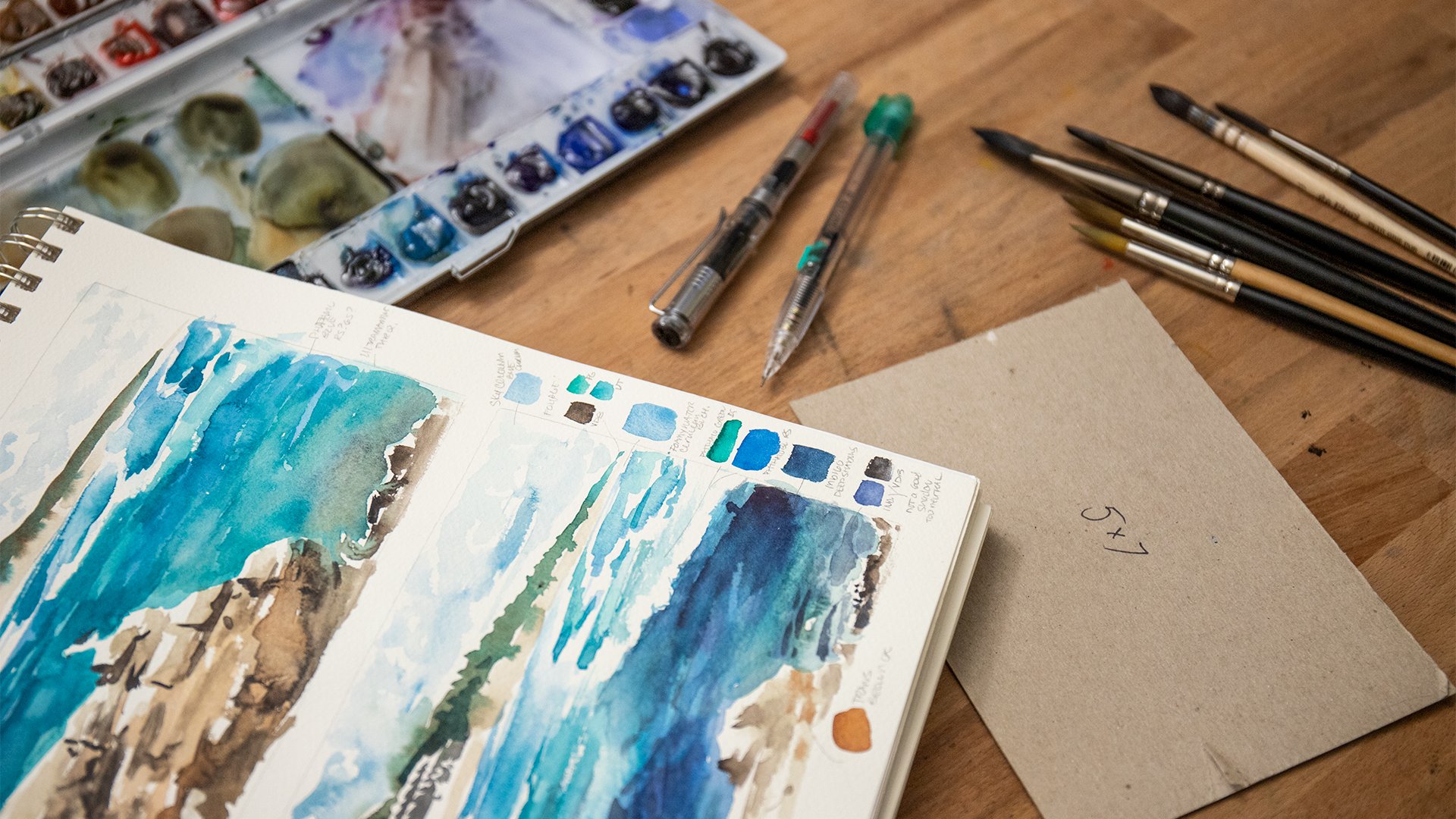
isso da tela. Aqui eu tenho meu caderno de desenho, que tem papel
aquarela de algodão nele. Eu tenho uma parte de 9 por 12 e vou criar
minhas seções de miniaturas. Você pode fazer isso tão pequeno
ou tão grande quanto quiser. Você poderia fazer uma folha completa. Você poderia fazer o
mesmo tamanho real
da pintura para cada miniatura,
se realmente quisesse. Eu vou fazer abordagem
quadrante
da folha de papel. Os modelos que
eu uso com frequência Eu tenho um dos meus cartões de visita que eu uso são pequenos porta-copos
e alguns recortes de
papelão. Isso não vai caber quatro vezes, então vamos
usar essa montanha-russa e equivale a ser
equivalente a três por quatro, que é mais próximo de uma proporção de
8 por 10, mas isso é ótimo para
esses antecedentes marcações. Estou apenas rastreando
isso porque, como eu disse, essas miniaturas
não vão a lugar nenhum. Eles vão
ficar no caderno de esboços. Vou apenas tirar uma foto e editá-la para
capturar cada cor. Não me importo se a tinta sair
dessa linha de lápis. Você sempre pode usar fita adesiva
ou fita de pintor
para colá-las para obter uma borda bem nítida se
preferir manter seu caderno de desenho com uma aparência um pouco mais limpa ou se quiser aquele olhar. Você pode fazer qualquer coisa. Eu tenho quatro miniaturas aqui. Eu tenho pincéis bastante grandes porque somos planos de fundo de
trabalho, então eu queria colocá-los
rapidamente, realmente utilizando talvez algumas técnicas de
granulação de tinta. A primeira que vou fazer,
vou realizar uma experiência
anterior minha
com um plano de fundo que não
usei em outra pintura. Aqui estou selando
a zona de conforto porque sei como ela
vai ficar. Eu sei o que esperar disso. Gosto de começar com
algo em que me sinto confortável a menos que tenha uma
ideia muito clara do que quero. Olhando para essas cores, há muito vermelho e laranja. Talvez eu trabalhe com elogios. Os elogios
seriam verdes e azuis. Eu tenho um pouco de azul-cobalto aqui que vou
colocar algumas manchas. Então eu quero jogar isso
com talvez um pouco de verde. Eu tenho um pouco de verde cascata
aqui do Daniel Smith, que se dá muito
bem em molhado sobre molhado. Em seguida, limpe meu pincel, e então eu também posso
adicionar um pouco de lavanda só porque eu realmente
gosto dessa cor e será uma cor mais
análoga para usar contra o
vermelho e outras coisas. Isso parece muito apertado por
ser o plano de fundo. O que eu planejei
é relaxá-lo. Essa é minha primeira amostra. Vamos ver, minha segunda amostra. Talvez eu toque algo
um pouco mais realista. O que estou fazendo é apenas imitar aparência de um plano de fundo por trás
disso. Como eu disse, quanto mais precisas forem
suas miniaturas do
que você gostaria de fazer, mais precisa
será sua marcação ao retratar
o que você deseja alcançar. Mas, como eu disse, não sinta que precisa
ficar perfeito na marcação porque é apenas
um gerador de ideias. Vamos ver como isso vai funcionar. Lembre-se de que são miniaturas, então talvez eu nem precise me preocupar em colocar isso
atrás da minha pintura. Pode ser como, Oh, eu
gostei dessa transição ou talvez apenas das cores ou
você está apenas procurando ideias. Vou sair
daqui e depois
passaremos para a próxima. Aqui vamos nós. Digamos que talvez façamos algo um pouco mais
abstrato. Muitas vezes, minhas origens também refletem exatamente o que
estou sentindo no momento. Destaque de cores. Se é o início da primavera e pode haver
algumas cores mais brilhantes se estivermos entrando no inverno, podem ser algumas cores escuras
ou mais dramáticas. Tudo isso
influencia minhas escolhas. À medida que você explora mais, você terá mais ideias. As ideias podem
demorar a surgir no início, mas seja mais criativo
quanto mais você explora. Em seguida, vá para o último. Eu quero experimentar algo. Se eu chegar ao ponto talvez eu queira
fazer miniaturas e chegar ao
ponto em que estou na quarta, talvez
eu tenha realmente feito
algo super ousado. Eu geralmente gosto de tentar fazer
deste o mais dramático ou fora da marca só para
ver o que acontece. Estou apenas dando
uma rápida pré-molhada. Eu quero ficar escuro. Eu não quero que fique totalmente
escuro por trás deles, porque eles deveriam
ser um pouco claros. Eu quero ter certeza de que tenho alguns pontos no
fundo que são mais claros. Lembre-se de ser ousado. Experimente qualquer ideia, porque ninguém precisa
vê-las a menos que você queira, porque nada aqui
é produto final. Lembre-se de que você tem toda a
liberdade do mundo. Se você ficar
tentando alternativas, tente mudar sua cor
e seu pincel, sua
pincelada ou
seu método de aplicação. Talvez se você fez um molhado sobre molhado, talvez o próximo
esteja molhado sobre seco, ou talvez o próximo
você faça com um pincel bem ondulado em
vez de um pincel redondo para dar mais coisas soltas. Veja como as coisas mudam. Acho que terminamos aqui. Estas são minhas quatro miniaturas. Você podia ver a
progressão da qual eu saí. Esse é um plano de fundo
que eu reproduzi em um
conjunto anterior de miniaturas que
acabei não usando nas pinturas finais. Eu queria jogar com
uma versão disso. Então eu escolhi algo
talvez um pouco mais realista. O caminho para subir as folhas e a folhagem pode parecer distante,
talvez um pouco embaçado. Em seguida, fizemos outro
resumo. É um pouco
parecido com isso, mas com algumas
cores diferentes. pouco de lavanda ou um
pouco como um coral vermelho, que pode parecer
tulipas menores ao fundo. Você pode deixar sua
imaginação brincar com isso. Veremos como isso
fica por trás disso. Então, algo muito
ousado no final. Eu queria ficar muito escuro
e torná-los dramáticos. Mantivemos uma pequena
fonte de luz atrás deles e depois trouxemos algumas cores mais quentes para um pouco de escuridão e
frescor por baixo. O que significa que fará com que
pareça estar na frente de uma lâmpada de rua ou de uma bela lanterna de jardim. Isso pode ser um efeito interessante. Vamos tomá-los
e, quando estiverem secos, passarei
para a próxima lição. Você criou algumas ótimas
opções em suas miniaturas? Espero que você pelo menos tenha
experimentado algumas ideias novas e amplie os limites
do seu nível de zona de conforto. Na próxima lição,
vamos capturar nossa arte e miniaturas usando uma câmera.
4. Comece com uma foto: [MÚSICA] Nesta lição, vamos
capturar nosso trabalho em andamento e nossas
miniaturas usando uma câmera. Embora esse processo
não deva demorar muito, é importante
equilibrar eficiência com precisão, porque dessa forma nosso resultado nos
dará um resultado melhor e
previsível, uma vez que
entramos em procriar e
começar a compor. Precisaremos
começar tirando uma foto do nosso
trabalho em andamento. O que queremos fazer é
garantir que esteja iluminado uniformemente. Estou de frente para uma janela que está
deixando entrar alguma luz nublada. Eu tenho uma boa
luz, mesmo não direta , iluminando
minha pintura completa. Não é mais brilhante
na parte superior ou inferior. Minha pintura não é
trabalhada de forma alguma, então minha luz é boa e uniforme. O que eu quero fazer é tirar uma foto e,
na verdade, vou usar a opção de telefoto
desse telefone porque o que ele vai
fazer é permitir que eu não entenda tanto a perspectiva. Se eu usasse a lente grande angular comum aqui e a fizesse preencher a moldura, começaria a
sentir um pouco de
distorção no olho de peixe e isso não me dará uma descrição precisa do meu assunto. . O que vou fazer é usar a opção de telefoto e
garantir que meu objeto
preencha o quadro. Tudo bem se você precisar
cortar um pouco. Também quero ter certeza de que
o telefone está bem nivelado. Eu tenho as linhas da grade
que aparecem no meu telefone, que me ajuda a alinhá-lo com o objeto
quadrado. Quero ter certeza de que está nivelado. Está preenchendo a página o
máximo possível sem qualquer distorção e eu sempre gosto de tirar
algumas fotos. Verifique se você está
focado na área certa e tem apenas algumas opções. Mas é assim que
você capturaria uma foto do seu
trabalho em andamento. Os mesmos princípios se aplicam à fotografia de
suas miniaturas. Você gostaria de
garantir que a página esteja iluminada
uniformemente e que sua câmera esteja
longe o suficiente para não
causar distorção. O que
faremos é, mais uma vez, em qualquer
configuração de telefoto que sua câmera possa ter, ou nas misturas mais distantes, garantiremos que nossa miniatura
preencha principalmente a tela. Não vou
conseguir chegar tão
perto porque isso
é bem pequeno e a câmera
estará tão próxima que ainda
causará distorção. Eu só vou chegar até que
ele preencha a maior parte da tela. Então, mais uma vez, verificando meu foco e tirando
algumas fotos. Você quer ter certeza de tirar algumas fotos
caso sua mão trema. Você também deve
garantir que seu telefone esteja nivelado ao tirar
suas fotos, para reduzir qualquer tipo de distorção e apenas capturar
cada uma de suas miniaturas. Agora fique à vontade para revisar as imagens que você acabou de tirar para encontrar a melhor de cada uma. Mas, além disso, quando
você tiver todas as suas fotos, estaremos prontos para
prosseguir com a edição. [MÚSICA] Capture fotos, certifique-se de que elas estejam iluminadas pelo
menos uniformemente. Porque, na próxima etapa, isso tornará a edição
mais suave e rápida. Quando estiver pronto,
vamos para a próxima lição. Mas vamos
editar essas fotos para refletir nossas ideias com a maior precisão
possível. [MÚSICA]
5. Edição para o sucesso: [MÚSICA] Tenho certeza de que todos
vocês já editaram fotos em seu telefone antes, mas vamos analisar algumas edições
rápidas que podemos fazer para transformar nossas fotos em imagens claras
e precisas. Vamos equilibrar precisão
com rapidez
para criar uma
maquete confiável de nossas ideias. Vamos começar
editando nosso trabalho em andamento. Você pode ver aqui que eu
tenho essa imagem no meu aplicativo de edição de fotos. Eu tenho um iPhone, então estamos
nesse layout geral e configurado. Mas você pode editar isso no Photoshop com qualquer aplicativo de edição de
fotos de sua preferência. Então você vê aqui
que eu o retirei, então vou começar a editar. A primeira coisa que eu
sempre faço ao editar qualquer fotografia é
recortá-la apenas na arte. Vamos entrar na safra. Se eu encontrar algum problema gritante
que precise sobrecarregá-lo, farei isso primeiro. Apenas um pouco
abaixo de um grau aqui e depois traga suas
barras de corte para que fiquem logo dentro. Eu posso dizer que eu clipei
um pouco disso. Basta trazê-lo para dentro
da fita adesiva. Então, basta fazer
isso com cada um. Não gosto de usar
os cantos porque
acho que com o dedo não consigo
ser tão preciso. Embora isso não
precise ser exato, eu gostaria de chegar o mais
perto possível. Você pode ver aqui
que fizemos nosso recorte. Eu vou começar a editar. Mas antes de começar a
mudar qualquer coisa, estou apenas verificando
a imagem duas vezes para
ter certeza de que não há pequenos pedaços de fita adesiva aparecendo, embora não
seja um grande problema, porque o que vai acontecer é que, quando entrarmos no Procreate, removeremos completamente
o plano de fundo. Não é grande coisa, mas
quero ter certeza de que não
há nenhuma nas tulipas ou em qualquer lugar
perto do objeto em si. Ao editar seu
trabalho em andamento, o que você está fazendo
é basicamente garantir que o assunto seja
preciso e claro. Nós realmente não nos
importamos muito com o plano de fundo porque, como eu disse, vamos removê-lo. Eu sempre começo com o auto só para ver que isso
nos ajuda um pouco. Então eu também vou para a exposição e gostaria de
trazê-la até perder alguma coisa, e depois trazê-la de volta para onde
descubro que não estou mais
perdendo informações. O que quero dizer com não perder
informações é
que isso significa que alguns dos destaques
talvez tenham explodido, então você pode ver se eu levantar
isso até o fim, algumas das tulipas reais
ficam brancas, que não é preciso. Então eu o derrubo
para que fique aceso. Ao mesmo tempo, tenho meu trabalho real
em andamento ao meu lado. Eu posso dizer se talvez eu esteja sendo desonesto ou excessivamente ambicioso relação ao quão bem talvez
o brilho fosse. Mas eu posso dizer
, porque está bem ao
meu lado , que isso é ótimo. Isso está bem. Eu não acho que isso precise de ajustes de
contraste. Acho que isso parece bom. Se alguma coisa,
às vezes eu realmente diminuo o contraste
em uma fotografia de minhas pinturas porque
acho que a câmera realmente a
amplifica em um
grau impreciso. Então, continuando para baixo, a vibração e
a saturação parecem boas. A única coisa que vou fazer é analisar meu
trabalho em andamento é que eu realmente quero
fazer com que seja apenas um toque. Estou brincando de deixar
isso mais legal ou vou
tingir e torná-lo mais roxo. Eu sei que precisa de um
pouco mais de roxo porque minhas tulipas estão mais
no lado rosa do que
no lado vermelho alaranjado. Acho que vou jogar um pouco nos dois controles deslizantes,
e isso parece bom. Então, essas são todas as edições que
vou fazer para isso. Você não quer editar demais essa imagem porque isso não
lhe dará uma boa maquete. Porque sua pintura
é sua pintura. Ao alterar a
edição desta foto, isso não muda sua pintura, então você deve ter certeza
de
que está trabalhando com a versão mais precisa a versão mais precisa
possível durante a edição. Então, vamos continuar
editando as miniaturas. Aqui temos minha primeira foto. O que eu vou fazer
primeiro é cortá-lo. Então, vou apenas
colocar cada um
dos lados para que fique
dentro da linha do lápis. É por isso que eu não me preocupei pintar fora das linhas. Então eu vou
entrar em ajustar. Eu sempre gosto de experimentar
o automóvel para ver se isso me ajuda. Esse não me ajuda. Teremos que
fazer tudo manualmente. Vamos nos expor, que geralmente é por onde eu começo. ponto de partida é
simplesmente aumentá-lo ou diminuí-lo até começar
a perder informações. Então você pode ver aqui no canto superior esquerdo, meus destaques estão explodindo. Então, vou trazê-lo de volta
para onde acho que estou perdendo nenhuma informação. Em seguida, passarei
para a próxima etapa. Sinto que estou
otimista com o brilho aqui é noite, agora muitos dos meus tons porque essa é uma miniatura
muito delicada. Então a mesma coisa. Se você não tiver certeza do que
cada um deles faz, você começará a ter
um talento especial para isso, mas você pode ir
e voltar para cada extremo e ver
se isso está
ajudando você e depois ajustá-lo. Na verdade
, acho que não vou
fazer nada nos destaques. Não acho que isso me
ajude muito
com as sombras. Normalmente, em uma pintura diminuo o contraste
porque ela tende a parecer muito corrigida pelo telefone. Mas aqui vou, na verdade, porque é um design
contra o branco, vou
mencioná-lo um pouco só para destacá-lo um pouco mais, por isso são fotografias
com uma pequena aba. Nosso brilho aqui, às vezes eu menciono
isso se eu descobrir que a exposição não estava funcionando
bem. Vou falar um pouco sobre isso porque isso
não funciona muito. Acho que não preciso
fazer nada com ponto
preto nessa foto em
particular. Vou mencionar
um pouco a saturação porque ela perdeu um
pouco na fotografia. Você pode jogar com, se quiser, mais
brilho, vibração
ou saturação. O que eu preciso
fazer é deixar isso um pouco mais quente, isso é fotografado um pouco
frio. Isso parece bom. Depois, você pode brincar
com, se precisar se
inclinar para verde ou
roxo na tonalidade. Eu posso fazer um pouco de verde. Esse é bom.
Então, vou clicar em Concluído. Você também pode ver
contra os brancos e ter uma ideia melhor
se isso foi feito ou não. Só vou fazer mais uma e depois
analisaremos tudo. Então, editando o recorte primeiro. Porque então ele vai te mostrar todas as outras informações que
distraem. Agora, este está bem próximo. O que vou fazer primeiro na verdade, é editar a primeira coisa que vejo que
me incomoda ou preciso de ajustes,
e esse é o calor. Definitivamente, precisa aparecer. Eu definitivamente acho que isso precisa
ir mais para o verde. Então eu acho que talvez
entre a exposição, isso realmente pareça
muito bom ali. Eu poderia brincar com
o brilho e ver, um pouco de brilho. Ali mesmo, essa foi uma edição muito
mais rápida porque foi fotografada um pouco
mais perto do que parece. Vou ver
as outras duas miniaturas e falarei
com você no final. [MÚSICA] edição deve ser bastante
rápida e indolor, mas se você não
conseguir obter uma imagem nítida, recomendo voltar
à aula de fotografia e enfatizar tentando obter uma foto
nítida e iluminada uniformemente. Porque é mais provável do que não, a iluminação está com defeito. Se você estiver pronto para seguir em frente, vamos para a próxima lição,
onde vamos importar
todas as nossas imagens para o
Procreate. [MÚSICA]
6. Como importar no Procreate: [MÚSICA] Uma mudança no espaço de trabalho é sempre empolgante
e é incrível
a rapidez com que o projeto se reunirá quando nossos arquivos estiverem no Procreate. Depois de editar os arquivos não apenas
da pintura, mas também das miniaturas no dispositivo em que
você as editou,
seja no telefone, no
computador ou no
iPad, apenas faz se esses arquivos chegarem ao seu iPad ou, onde quer que você esteja
usando um programa, seja o Procreate
ou o Photoshop, certifique-se de que eles cheguem
ao dispositivo. Você precisa deles, é claro. Tenho todos os meus arquivos
aqui no meu aplicativo de fotos. Meu próximo passo é
abrir, Procreate. Então, em vez de clicar em Novo, clicaremos em Foto. Vamos abrir nossa
foto da nossa pintura. Nosso próximo passo é ir até
a chave inglesa e clicar em
Inserir uma foto. lentamente, adicionaremos cada uma
de nossas miniaturas. Você pode ver que é um
pouco
menor do que minha tela só por causa
da forma como a cortei. O que eu vou fazer
é apertar toda a tela,
toda
a prancha para ficar
menor do que a minha visão. No uniforme com a
seta selecionada, vou puxar os
cantos logo depois, vou usar nosso lápis logo após as bordas que simplesmente sobreponha tudo e depois
clique nele para configurá-lo. [MÚSICA] Agora, à medida que
avança, você pode ir até o arquivo da camada e renomeá-lo. Vou dar a essa
TB o nome da miniatura ou polegar [RISOS]. Depois, voltando à chave inglesa, vamos repetir a
inserção de nossas fotos. [MÚSICA] Você pode ver aqui
porque eu estava com a caneta levantada, queria
que eu escrevesse
a descrição. Apenas colocando a caneta de volta
e pressionando o teclado, eu posso trazer isso à tona. Porque eu gosto muito mais
disso, ele tende a não
sair quando eu o escrevo. [MÚSICA] Depois de importar todas
as miniaturas, você poderá vê-las todas aqui
no painel Camadas. O que vou fazer é simplesmente arrastar minha pintura original para cima
e, na verdade, vou
renomear a pintura original. Vamos
deixar as coisas assim. A próxima etapa será
adicionar algum tipo de máscara de classificação para
que possamos visualizar
as coisas por trás das coisas. Faremos isso
na próxima lição. [MÚSICA] Agora que todas as nossas
peças estão no Procreate, podemos usar suas ferramentas para criar uma imagem composta
que seja flexível, divertida e 100%
livre de estresse. Na próxima lição, aprenderemos como
usar uma máscara de camada para isolar nossos assuntos. [MÚSICA]
7. Máscaras de camadas: [MÚSICA] Um dos ingredientes mais
divertidos de usar qualquer software de composição como Procreate é
aprender a usar uma máscara de camada. O que uma máscara de camada faz é apenas dizer ao
programa quais partes
da camada selecionada
você gostaria de
ver e quais partes você
gostaria que ela ocultasse, não apagasse, mas é muito
mais fácil mostrá-la. Então, vamos começar. Continuando de onde
paramos na última lição, agora vamos criar
uma maneira de você ver todas as suas miniaturas
embaixo da pintura. Se você realmente quiser ser exigente, pode reordená-los porque é assim
que os
veremos e isso
mantém seus números alinhados. Então, com sua pintura, camada de pintura
original foi selecionada. Se você está nervoso modificar
acidentalmente essa camada,
o que você pode fazer é rolar para
cima, clicar em “Duplicar” talvez
arrastar uma dessas duplicatas
para baixo, em direção à parte inferior, e não apenas não
o torne visível, mas também bloqueie-o para
que não seja tocado. Vamos fazer o
backup aqui e clicar em “Máscara”. O que isso faz é
criar uma máscara de camada. Agora, inicialmente, sua máscara de
camada é toda branca, e as máscaras de camada funcionam em escala de cinza, então qualquer coisa
que
seja branca, seja visível nessa
camada, à qual seja aplicada. Se você aplicar preto, digamos com o seu, então vamos selecionar
um pincel redondo. Vamos apenas torná-lo grande, e eu selecionei o preto
de uma paleta básica aqui. Se você marcar, poderá ver tudo
embaixo desta. Se eu desligasse essa camada, você veria aquela, então você verá aonde estou
indo com isso. O que você precisa fazer agora é basicamente pintar
em torno do assunto. Agora, você pode fazer isso com um pincel maior bem mais distante. Só estou chegando perto. Você pode ver que a melhor
parte é que você pode desfazer. Estamos chegando perto. Então, lentamente, comece a
torná-lo menor. Você pode trocar
o pincel que quiser, se quiser
usar um pincel plano, um pincel
redondo, o que quiser. Costumo pensar que este
faz um trabalho muito bom, e gosto das
bordas nítidas porque quero um contorno bem nítido
para o meu assunto principal. Você pode fazer
apertando para fora, você pode fazer e
arrastar, torná-lo maior. Então, vou
seguir em frente e fazer isso, e vou conversar com você
assim que estiver tudo descrito. [MÚSICA] Agora você pode ver que estou girando minha
tela e isso é só para obter um
movimento natural suave e agradável do meu pulso. Porque sempre há
uma chance de eu colocar minha mão no iPad, e eu sei que eles
fazem luvas para evitar sua mão mova
as coisas, mas isso só torna as coisas mais fáceis, e eu posso Basta pegar uma linha bonita e
controlada do meu pincel. [MÚSICA] Outra coisa que eu quero observar, especialmente se você estiver
trabalhando com aquarela, é que se seu
esboço original estava muito solto. Na verdade, este
estava muito solto para mim. Você pode ver que o caule não está
completamente reto, há algumas marcas perdidas aqui. Mesmo se eu cortasse isso
da minha máscara de camada aqui, se eu colocasse
esse fundo claro, esse verde não desapareceria. Na verdade, não posso
excluí-lo na vida real, ele realmente estaria lá. Agora, se você estivesse fazendo isso com um dos fundos mais
escuros, você poderia pintar sobre
ele para poder, em certo sentido, praticar como seria
sem
que estivesse lá. Mas só para lembrar que, só porque você pode
excluí-lo em formato digital, nem sempre é
possível
excluí-lo em sua arte física. [MÚSICA] Além disso, não se esqueça de
obter áreas pequenas. Se você tem uma imagem muito
complicada, isso pode levar um minuto, mas às vezes essa etapa
é realmente muito importante e chegar onde você quer que esteja,
porque ela pode realmente mudar como você se sente sobre como algo se mistura
com o fundo. Portanto, certifique-se colocar a máscara bem apertada, mas não muito apertada, onde você está se enganando com a aparência real do
resultado. Como eu disse, com aquela mancha
verde que eu tinha aqui, eu não posso realmente tirar
essa magia na vida real. Veja, eu tenho
todas as minhas pequenas manchas e parece que
estou prestes a terminar. Agora, uma boa maneira de testar, especialmente porque esse
aqui é muito claro, é adicionar, digamos, mudar a cor de
fundo para preto e depois ocultar
todas essas camadas. Você pode ver aqui
tudo o que eu perdi. Apenas certifique-se de que
ainda estamos usando
nossa máscara de camada com nossa tinta preta. Vamos limpar isso um pouco. Agora, isso pode não mudar a
forma como você se sente quando está aparecendo em planos de
fundo, mas pode. Então, digamos que você perdeu
uma área inteira, você seria capaz de ver
isso verificando isso. Isso é muito bom para isso. Como eu disse, essa é uma maneira
difícil de verificar os planos de fundo. Vamos seguir
em frente e começar a mudar nossos planos de fundo. Você pode ver que é assim que
a máscara de camada funciona. A máscara de camada oculta parte da camada à qual
é aplicada e
permite que você veja as
camadas abaixo dela. Na próxima lição, veremos
como agora alterar
suas camadas para que você possa
realmente explorar suas opções. [MÚSICA] Provavelmente não é tão difícil quanto você estava
pensando, certo? Apenas certifique-se de que, ao
adicionar ou subtrair áreas na máscara de camada a camada real da máscara de camada esteja selecionada e não a camada da imagem
original. Depois que nosso assunto estiver isolado, vamos brincar com nossas camadas
na próxima lição. [MÚSICA]
8. Propriedades da camada: [MÚSICA] Brincar com
as possibilidades de suas miniaturas é a parte divertida. Além de explorar
as diferentes possibilidades de cada uma de suas miniaturas individuais
importadas, você
também pode encontrar novas variações ativando e desativando
camadas, alterando a opacidade ou alterando
a propriedades da camada. Agora que temos nossa máscara de camada, que está escondendo uma boa parte do nosso espaço em branco para que
possamos ver nossas camadas abaixo, vamos folhear
nossas miniaturas e ter uma ideia
do que gostamos e brinque com algumas das propriedades da camada para
explorá-las um pouco mais. Aqui, você verá que
vou manter o painel de
camadas aberto. O que eu quero fazer
é apertar e arrastar para que meu Canvas
fique de lado. Se você estiver segurando
o seu em um retrato, eu recomendo
fazê-lo em paisagens. Você pode ter os dois
visíveis ao mesmo tempo. Inicialmente, você pode ver
nossa miniatura 1, aquela muito delicada que
está por trás dela agora. Eu só vou dar uma olhada. Eu não amo esse,
na verdade, logo de cara. Sinto que
não combina com a força da
cor lá dentro, que
talvez você não soubesse até vê-la. Vamos para o próximo. Isso é muito bonito,
é mais realista. Como mencionei quando estava fazendo a miniatura, parece que
você está apenas focado em uma flor em
primeiro plano e pode ver um pouco de folhagem
ao fundo. Essa, a mesma coisa. Acho que precisaria de
um pouco mais de trabalho, mas tem a
mesma perspectiva. Na verdade, eu gosto muito desse. Essa é a que,
eu acho
que eu disse, me lembra como se houvesse
uma lanterna
de jardim ou
algo assim por trás dela. Mas também estou recebendo pequenas ideias e vislumbres
de inspiração que talvez eu queira fazer, como o sol
nascendo ao
fundo ou se pondo. Essa pode ser uma ideia
muito legal. Vamos brincar
um pouco mais com essa e ver quais outras edições divertidas
podemos fazer antes voltarmos ao analógico. Porque há muito
mais que você pode fazer para ampliar sua inspiração. Por exemplo, se eu não
gostasse de nenhum deles, eu sempre poderia ativar um anterior e
alterar o estilo da camada. Ao clicar no pequeno n, ele abre minha célula de
camada, que é automaticamente ou
padrão definida como normal. Você pode configurá-lo para multiplicar, o que significa que um esmalte sobre
o que é visível abaixo dele. Adiciona as cores sem nenhum dos brancos e nenhuma
das cores mais claras
realmente aparece. Algumas de suas cores em si
serão esmaltadas como uma tonalidade. Escurecer, basta adicionar as cores que são mais escuras do que
a camada abaixo. Como você pode ver, estou
apenas obtendo cores
nessa área da camada e, em seguida, você pode simplesmente rolar e ver o que cada uma delas faz. Há definições do que
cada um faz online. Estamos de volta ao normal e
esses são os mais leves que realmente não estão fazendo
nada. Essa é legal. Sobreponha às vezes é legal e
veja o que ela faz. Faça alguns dos mais leves. Nada disso está realmente me
dando algo diferente. Essas são cores legais, mas a composição dela realmente não funciona
com ela sendo invertida. Subtraia e divida a exclusão, essas aqui tendem a
dar algumas ideias
realmente interessantes e ousadas, porque muitas pessoas pintam mais tarde
e elas tendem a inverter. Você tem efeitos realmente sombrios. Vamos mudar a tonalidade, o
que é interessante, não apaixonados por
essa saturação. Você pode ver como
isso muda isso. Eu realmente não amei nenhum
desses. Vamos voltar ao normal
e simplesmente desligar isso. Você pode fazer a mesma coisa
para cada um deles. Apenas brinque com isso; isso é legal. Vou multiplicar aqui. Parece que há um fundo
que tem essa cor. Você pode ver como
isso criaria novas ideias à medida que você folheia. É uma cor interessante,
muito mais análoga. Isso também não é ruim. Mas vamos
desligar isso. Acho que esse
não vai fazer muito por mim aqui. Não. Desligue esse
e desligue-o e, na verdade, apenas os
redefinirá ao normal. Na mesma coisa, você
pode jogar com a opacidade. Apenas arraste isso. Lembre-se, eu quero apenas
ter isso como base, então
desligamos essa visibilidade da outra. Isso é sem, e você pode ver, eu gosto de um pouco disso. Vamos fazer isso e alguns se multiplicam. Só para sugerir um
pouco. Embora eu esteja sempre curioso
para ver o que o overlay faz e nada
mais. Multiplique isso. Essa é a minha ideia no
momento e, como você pode ver, não
parece necessariamente uma pintura finalizada. Mesmo que eu conseguisse que isso
se replicasse em grande escala, como mencionei na
miniatura,
isso não é do
mesmo tamanho que isso. Quando vou replicar isso, alguns dos
padrões de granulação podem ser diferentes. Isso sempre é feito
com um grão de sal. É um guia. Na próxima lição, o que faremos
é explorar como usar esse passo adiante para
planejar nosso caminho a seguir. [MÚSICA] Havia uma miniatura que combinasse perfeitamente com seus
gostos ou você encontrou alguma nova
magia escondida nas camadas? A melhor parte de trabalhar
digitalmente é que podemos
testar todas as ideias para ver
qual delas gostamos mais. Na próxima lição,
aprenderemos sobre outra máscara no
Procreate que nos permite adicionar tinta e prever nossas próximas etapas após adicionar
o plano de fundo [MÚSICA]
9. Como ajustar e adicionar tinta: [MÚSICA] Mesmo que encontremos
o pano de fundo que
amamos, ainda podemos ver
que nosso assunto
talvez não esteja 100%
harmonioso com ele. Nesta lição, adicionaremos
um pouco de tinta para prever quais
seriam nossos
próximos passos depois que o plano de
fundo fosse adicionado Precisamos adicionar tinta
à página inteira? Precisamos adicionar tinta apenas
ao nosso assunto? Também abordaremos como usar uma máscara de recorte para
facilitar a adição de tinta
à camada de assunto. Vamos selecionar nossa camada superior e clicar
no botão adicionar camada. Agora vamos explorar a adição de uma máscara de recorte a isso. Dizemos que gostamos do nosso plano de fundo, podemos fazer alguns
ajustes nele mais tarde, mas vamos
transformar a camada 8 aqui em uma máscara de recorte. O que uma
máscara de recorte faz é diferente de uma
máscara de camada, porque você se lembra uma máscara de camada atinge
ou mostra partes da
camada à qual foi aplicada. O que uma máscara de recorte
faz é restringir o que você está adicionando nessa
camada, então a camada oito. Vamos renomear isso
para Added Paint. Qualquer coisa que eu adicionar à camada de tinta
adicionada só
aparecerá no meu assunto. Se eu alterar minha máscara de camada, ela pode mostrar mais
disso, o que veremos. [MÚSICA] O que estou sentindo aqui é que meu assunto parece plano
nesse plano de fundo. Parece que está retroiluminado, o
que realmente não se
parece com a iluminação
que eu tenho no meu objeto. Como estamos
trabalhando para adicionar sombras, já que eu realmente não consigo
adicionar destaques e aquarela, isso funciona muito bem. O que eu vou fazer
é realmente diminuir a opacidade e o que eu também
vou fazer no arquivo de
pintura é alterar esse modo de aplicação para Multiplicar. Aperte o N e role para cima
até que ele diga Multiplicar, porque estou trabalhando
em aquarela, e qualquer cor que eu adicionar é mais um esmalte do que uma camada na parte superior. Se você estiver trabalhando com
tinta a óleo, acrílico ou guache, talvez consiga manter tudo normal porque pode adicionar, digamos, um branco por cima e ele
aparecerá versus em aquarela. Eu não posso fazer isso.
Multiplicar me dá noção
mais realista do
que posso e não posso adicionar. Na verdade, olhando para a minha cor, é como uma cor suave de
lavanda. O que isso vai
fazer é me dar algumas belas sombras escuras e você pode ver
que eu vou fazer uma grande. É assim que minha máscara de
recorte funciona. Pois você vai desfazer isso e
fazê-lo em uma opacidade total. Você pode ver que só
aparece nas tulipas. Então, trabalhando na minha tulipa aqui, talvez
eu queira ver
se estou adicionando algumas sombras. Você se lembra que isso é
como um esboço em miniatura. Você está fazendo isso
para experimentação, não está tentando
fazer com que seja exato. Assim como a outra
coisa, porém, há uma linha tênue entre
muito solto ou muito apertado. Se estiver muito apertado,
vai demorar muito
e você pode realmente perder a
motivação para terminar
a pintura. Muito solto e você pode não ter a visão certa do
que receberá. Há esse equilíbrio
que você encontrará. Aqui, para cada flor, estou apenas adicionando onde acho que a luz
vai passar. Agora, meu conhecimento de
onde pintar
vem da minha experiência pintando
essas várias vezes. Talvez seja necessário brincar
um pouco mais de referência, mais
algumas fotos, para ver como e onde
estimar isso, como faria
com uma pintura normal. Como você pode ver, estou
deixando isso, não sombra porque a luz
fluiria através de apenas uma tulipa versus qualquer uma
dessas áreas onde
há várias pétalas de tulipas
informando que a luz
estaria chegando. através; eu vou escurecer. O mesmo aqui. Eu não gosto disso.
Essa é a coisa. É quando você trabalha
digitalmente para limpar as coisas, você pode ver onde suas pinceladas precisarão ir antes de adicioná-las. Antes de voltar e exagerar adicionando
muitos lugares, você pode experimentá-lo aqui. Vamos aumentar. Como você pode ver,
aumentar a opacidade
agora nessa área
não está fazendo nada. Se eu mudar isso de volta
ao normal, porque se eu mudar isso de volta ao normal, ele atingiu a opacidade total. Essa é a cor que eu escolhi. Isso é tão claro ou escuro
quanto vai acabar. Agora, se eu quisesse
tornar isso ainda mais escuro, o que eu precisaria fazer
apenas para multiplicar, é ir até isso e selecionar uma cor mais escura,
e depois voltar. Você pode ver como ele aparece. Eu só quero um maior. Eu só quero criar
um pouco mais de profundidade. Isso foi um pouco demais. Faça-o menor. A cada vez que escureço, não que isso se refira
ao processo de procriação, mas estou apenas fazendo acréscimos em áreas cada
vez menores. É aí que eu limite o
quanto causa um grande impacto. É importante ter uma ideia desse contraste
nítido. Mas colocá-lo exatamente no lugar
certo não é tão importante. É por isso que estou
sendo um pouco desleixado, mas
solto com minhas marcas. Mas, ao mesmo
tempo, quero ir além e adicionar
esse contraste extra. Se você quiser ver
onde está agora e dar um passo atrás
da pintura, abra suas camadas
e clique nelas. Você pode ver que essa é
a diferença. Se você está tipo, uau, eu fiquei
um pouco empolgado demais, você pode simplesmente apagar as coisas. Ou se a melhor e a pior parte de
nossas camadas extras for que você sempre poderá duplicar. Aqui você pode ver que
eu realmente criei outra máscara de recorte e ela basicamente dobrou
o que eu fiz. Se você acha que
precisa ficar mais escuro, poderá ver isso muito
rapidamente. Ou você pode ver se
quer fazer a metade. Talvez alguns deles
precisem disso, mas alguns deles não. Na verdade,
vamos apenas deletar isso e vamos apagar, então pegue um pincel marrom e
traga aquele bonito e solto, bonito e macio lá. Um pouco aqui. Quero que seja mais leve
porque a luz
passará sobre a tulipa. Eu acho isso muito bom. Eu quero
esclarecer o topo disso. Digamos que eu quisesse explorar minha ideia de tornar
isso mais um nascer do sol. Debaixo da minha pintura, vou criar uma nova camada. Vamos renomear esse plano de fundo de
pintura adicionado. Lá vamos nós. Não preciso
adicionar nenhuma massa nem nada. Só vai
aparecer lá. Mas vamos alterá-lo para Multiply porque
funcionaria nas camadas inferiores,
onde eu quero começar. O que vamos
fazer; vamos ver. Vamos usar uma laranja brilhante. Eu quero usar o brilhante,
porque, como você pode ver,
se eu pintar do outro lado, ele vai aparecer como se fosse uma tinta
aquarela. Faça isso um pouco maior. Neste ponto, a menos que
eu queira trabalhar blocos,
quero pensar que deveria haver
um pincel de aquarela aqui. Vamos apenas verificar isso para que
possamos adicionar nossas marcas. Tentando fazer com que
pareça um nascer ou pôr do sol. Mas eu acho que realmente não
precisa de coisas no céu. Agora que estou experimentando isso, talvez o que ele precise
seja de um verde escuro. Torne isso maior. Não, essa é uma tangente estranha. Mais uma vez, você pode
resolver as coisas. Pronto, corte isso aí. Talvez haja alguma coisa.
Isso é muito grande. Vamos fazer um pincel menor. Você pode ver que é assim que você também
pode ajustar
sua composição. Digamos que fizemos pinheiros, você poderia refinar isso da maneira que
quiser , em qualquer grau que o deixe
confortável para seguir em frente. Então, mais uma vez, como eu disse, às vezes ele precisa do contraste para realmente
parecer que funciona ou não. Adicionando o contraste extra. Talvez dividindo
os planos de fundo para que haja mais. Isso é um pouco demais. Vamos comprovar isso. Lá vamos nós. Você pode jogar com qualquer
forma que pareça boa para você. Você pode ver que é assim
que ficaria na parte de trás. Vamos usar essa ferramenta de borrar. Faça-o bonito e macio. É como se eu estivesse em
um programa do Bob Ross. Acho que é uma composição muito
legal. Acho que é com isso que
quero seguir em frente. Você pode ver nesta lição
específica que o que fizemos foi usar a máscara de recorte para
adicionar tinta por cima. Também usamos a camada abaixo para abordar quaisquer ajustes
em nossa imagem de fundo. [MÚSICA] Saber algumas
das etapas futuras depois aplicarmos tinta no
papel é muito útil e ter mais confiança
nas escolhas que fizemos. Não apenas sabemos como pode ser
nossa formação com nosso assunto, mas também já
estamos
alguns passos à frente
de nós mesmos saber como precisamos harmonizar nosso assunto com
esse plano de fundo. Na próxima lição,
vamos exportar nossa imagem finalizada para
usá-la como referência na criação desse plano em nosso
trabalho em andamento. [MÚSICA]
10. Exportar e aplicar: [MÚSICA] Agora que
sabemos o que gostaríamos de
fazer com nosso trabalho em andamento. Aprenderemos como exportar essa imagem do Procreate
caso você queira compartilhá-la ou caso queira
imprimi-la para trabalhar em seu estúdio. Então, se você tem um
trabalho em andamento, agora é a hora de
executar seu plano. Agora que tenho uma ideia
que quero seguir em frente nesta pintura inacabada
em andamento, por exemplo, não há
mais nada que eu faça com ela digitalmente. Mas se eu quiser fazer
referência a ele e não quiser
ter meu iPad aberto, acabe a bateria
com o Procreate funcionando. O que vou fazer é ir
até a chave inglesa e clicar em “Compartilhar” e, por exemplo, vou jogá-la fora como um JPEG. Se eu quisesse trabalhar mais sobre isso ou dizer que você
queria fazer arte dessa maneira. Você também pode
exportá-lo como PSD, etc. Você pode exportá-lo
de várias maneiras. Então, vou
exportar como JPEG. Vou apenas
salvá-lo no rolo da minha câmera. Agora você pode salvar qualquer
uma das suas opções. Digamos que você queira dar uma olhada neles ou
enviá-los para outra pessoa. Digamos que você esteja fazendo uma
comissão e
queira que eles
ignorem algumas ideias, se você lhes der
tanta liberdade. Você pode exportar cada um
deles e simplesmente dizer: “Ei, de qual você gosta?” Acho que tudo
isso é ótimo. De qual deles você gosta? Você pode exportar qualquer
combinação numérica de camadas. Você pode exportar com e
sem que o exemplo esteja lá. Mas é isso que eu quero fazer, então eu tenho o exportado, e agora posso entrar em minha própria prática e adicionar
isso à pintura de verdade. [MÚSICA] Acabei
cobrindo as bordas do meu progresso de trabalho com um
pouco de fluido de máscara
para poder fazer mais movimentos
fluidos depois de
colocar em segundo plano e não me colocar em segundo plano e não preocupar em ser
muito cuidadoso. [MÚSICA] A melhor parte de ter essa maquete
é que eu posso simplesmente
sentar e me divertir colocando
tinta no papel. Eu sei que esse histórico vai funcionar
com o meu assunto. Ao mesmo tempo, não tenha
medo de alterar o plano
que você fez
quando começar a trabalhar. A maquete é um guia,
não um livro de regras. Não se esqueça disso, se
você inclinou as miniaturas para recriá-las
em seu trabalho em andamento. Você também pode optar por adicionar tinta que talvez tenha sido
adicionada posteriormente no Procreate now
na lavagem de fundo real.
aqui você pode ver que estou adicionando aquelas cores escuras
que adicionei em uma camada adicional enquanto minha lavagem de fundo ainda está molhada. Dessa forma, as cores
são muito suaves e as bordas se misturam muito bem
com o fundo. [MÚSICA] Isole e
visualize apenas a
camada de tinta adicionada no Procreate para manter o foco ao adicionar sombras ao objeto. [MÚSICA] Ao trabalhar adicionar tinta ao assunto em
seu trabalho
real em andamento, lembre-se de que você pode encontrar
áreas que evoluem e exigem que você ilumine algumas áreas de pinte para que
a composição funcione. [MÚSICA] Agora que você sabe como exportar sua
imagem do Procreate, definitivamente não deixe de compartilhá-la na galeria do projeto. Eu adoraria ver o que vocês
tiveram para ter
ideias e como ficou seu projeto
finalizado. Então, se você tiver um trabalho
finalizado em andamento para realmente
aplicá-lo na vida real, eu adoraria ver como sua maquete digital foi
traduzida para sua mídia na vida real. Agora é hora de passar
para nossa lição final, que é nosso resumo
e conclusão. [MÚSICA]
11. Conclusão: [MÚSICA] É sempre
divertido para mim ver como apenas pequenas miniaturas
e brincar com ideias criativas se transformam em escolhas criativas
mais autênticas em meu trabalho. Sei que esse processo
definitivamente me ajudou a ter ideias mais criativas em meu próprio trabalho. Eu realmente espero que você
encontre um lugar para isso em sua prática artística,
seja como for. Nesta aula, usamos o processo para criar
ideias básicas, mas também de forma a modificar o trabalho em andamento,
já precisamos nos adequar a essas ideias, saber que não há
um direito ou Um erro, essas coisas são
sempre flexíveis. Esse é um ótimo processo e
um ótimo espaço para experimentar ideias sem a ansiedade
de que as coisas não funcionem. Lembre-se de que esse processo
Procreate é uma ferramenta para ajudá-lo a
trabalhar com ideias. Você não precisa ver isso como algo que você
precisa acertar. Não há certo ou errado
nesse processo. qualquer momento durante a aula,
se você tiver alguma dúvida, publique-a no fórum de
discussão abaixo. Eu adoro ajudar vocês e nerds agora sobre esse processo. Então, eu definitivamente estarei
lá para você se você tiver alguma dúvida ou ficar preso. Ao longo do caminho,
compartilhe todas as etapas ou publicação final do
seu projeto
na galeria do projeto. Eu adoraria ver o que
vocês fazem com o processo e como ele
se encaixa no seu trabalho. Se você gostou da aula ou gostaria de
me deixar algum feedback, considere deixar um
comentário aqui no Skillshare. Se você quiser saber quando eu
lanço novidades
aqui no Skillshare, siga-me na plataforma. Você pode ver que há um
pequeno botão Seguir abaixo da minha pequena foto de perfil. Se você quiser saber o que estou
fazendo fora do Skillshare, você pode me seguir no Instagram ou no Facebook
apenas @jillgustavisart e/ou acessar meu site, que é jillgustavis.com, e se inscrever para minha lista de
e-mails internos do estúdio. Este é apenas um boletim informativo
por e-mail. É lançado cerca de uma vez por mês com todas
as oportunidades que eu tenho, todas as novas aulas que publiquei
, seja
presencial ou online. Isso geralmente é o que
eu compartilho junto com pequena visão do estúdio e tal. Mas, como sempre,
muito obrigado por assistir às
aulas e eu realmente espero que esse processo
ajude você a se tornar mais criativo de qualquer maneira que sua prática
artística precise. [MÚSICA]
 Jill McLean, Artist & Creative Explorer