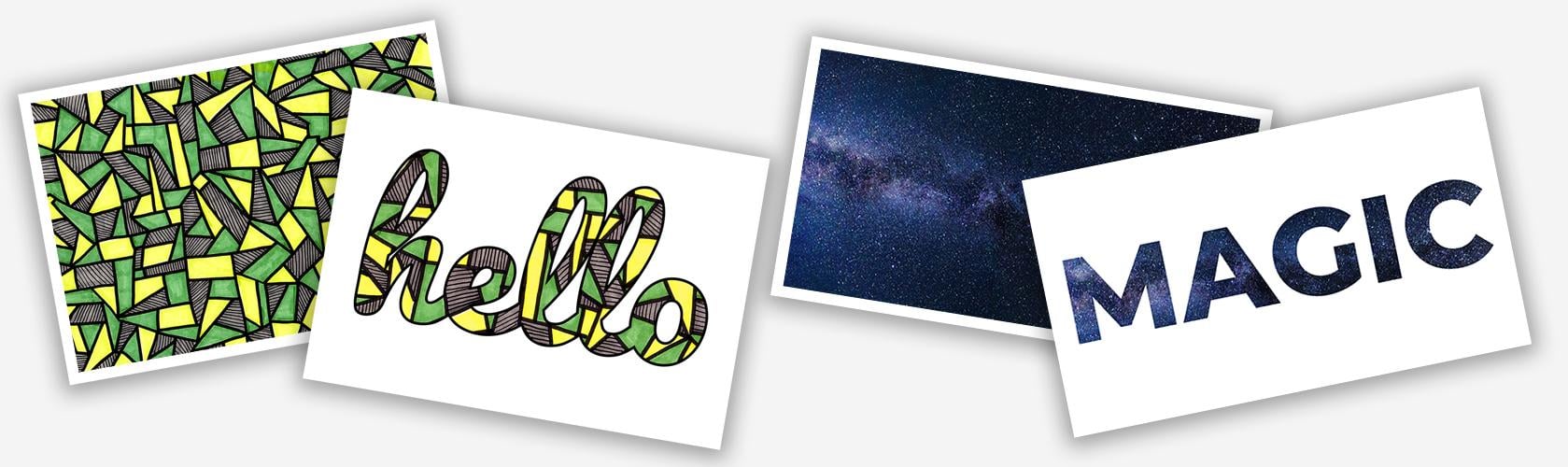
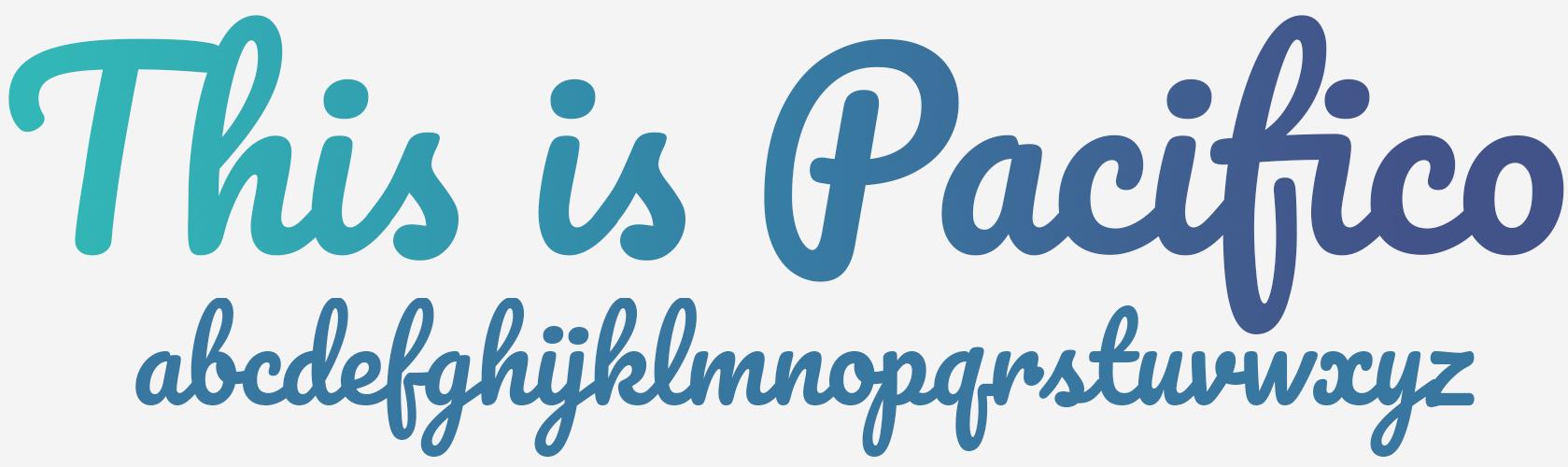
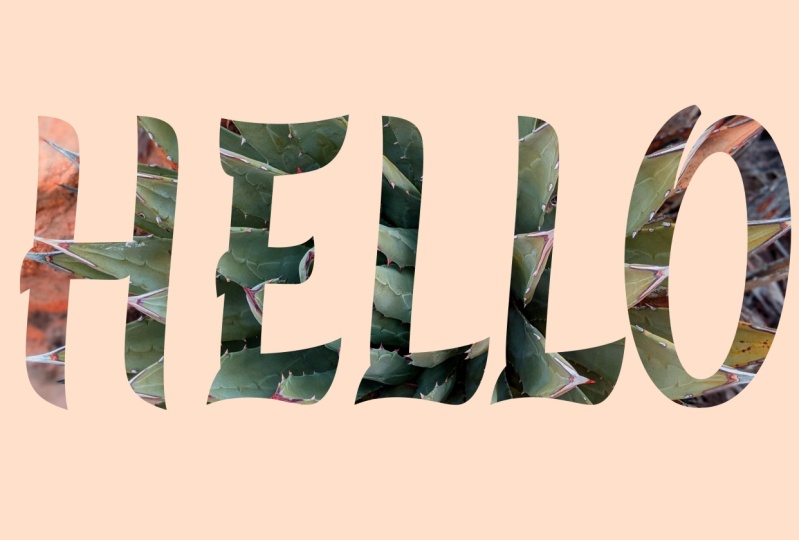
Transcrições
1. Apresentação: [MÚSICA] Aprenda a transformar sua arte em uma
peça única de arte tipográfica. Olá, meu nome é Hattie
Linton e sou artista digital e
ilustrador de tinta baseado na Inglaterra. Tenho trabalhado profissionalmente
na
arte nos últimos anos, mas meu interesse pela
arte digital começou quando meu pai me
apresentou ao Adobe
Photoshop em uma idade muito jovem. Agora venho criando arte
digital em uma ampla variedade de softwares há mais
de 20 anos. Nesta aula, você aprenderá a digitalizar sua arte
importando-a para o
Adobe Photoshop para que possamos
transformá-la em uma obra de arte. Também exploraremos máscaras de
recorte e como elas funcionam no
Adobe Photoshop para que
você possa aplicar sua arte a uma série de outras coisas,
incluindo formas e texto. Esta classe é melhor
para aqueles que são novos no Adobe Photoshop ou que estão apenas começando e ainda
não estão familiarizados
com máscaras de recorte. Não se preocupe se você não tiver
uma cópia do Adobe Photoshop, há um link na descrição da
classe para uma avaliação gratuita de sete dias
diretamente com a Adobe. No final desta aula, você aprenderá
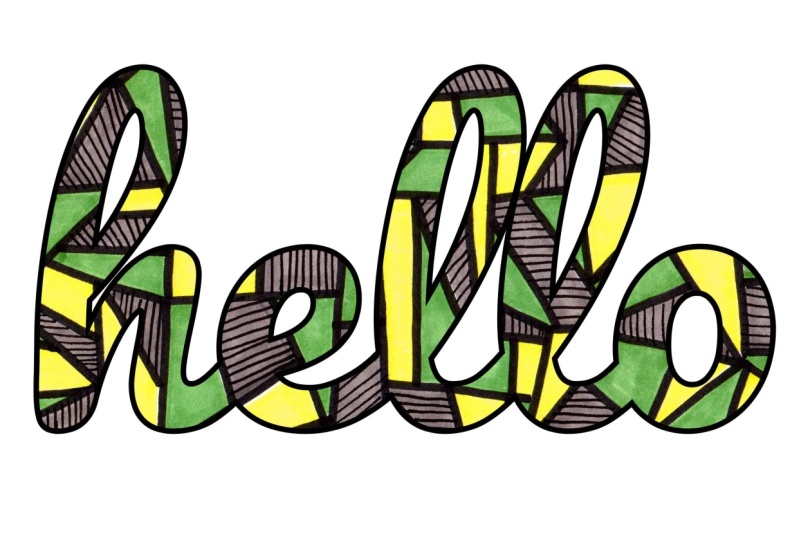
todas as habilidades necessárias para digitalizar sua arte e aplicá-la completamente para criar sua própria obra de arte tipográfica
única. Mal posso esperar para ver
o que você cria
nesta classe. Vamos mergulhar.
2. O projeto do curso: [MÚSICA] No final
desta aula, você estará criando
uma peça única de arte de palavras
tipográficas
usando sua própria arte. À medida que
avançarmos nas lições, importaremos nossa arte
escolhida para o Adobe Photoshop, selecionando uma fonte adequada
e criativa para sua arte de palavras e aprendendo como se inscrever
máscaras de recorte e efeitos de ataque para tirar o máximo
proveito da fonte escolhida. Depois de concluído, não se esqueça carregar seu projeto para
a galeria do projeto. Na próxima lição, vamos
cobrir tudo o que você precisa para começar, incluindo quais pedaços
de software você precisa e quais ferramentas
usaremos.
3. Começando a começar: o que você precisa: [MÚSICA] Antes de mergulharmos nessa aula, vamos
rever rapidamente tudo o que você precisa para começar, concluir esta aula e participar do
seu projeto de classe. [MÚSICA] Para esta aula, mostrarei como
aplicar máscaras de recorte à sua arte usando o
Adobe Photoshop. Embora você possa aplicar o mesmo efeito em outras
partes do software, isso
se concentrará especificamente em camadas e efeitos usando o
Adobe Photoshop, então eu recomendo que você
acompanhe com o mesmo software. Não se esqueça se você não tem
uma cópia do Adobe Photoshop, há um link
na descrição da classe para uma avaliação gratuita de sete dias. [MÚSICA] Para
completar sua obra
de arte tipográfica, também
precisaremos de uma de suas próprias obras de arte, seja uma
pintura ou um desenho, uma foto ou arte digital. Vou mostrar-lhe neste curso como aplicar isso ao seu texto. [MÚSICA] Se o seu plano é usar uma foto ou uma peça de
arte digital para esta aula
, sua arte também
já está digitalizada e você não
precisa se preocupar encontrar uma maneira de importar isso. No entanto, se você quiser digitalizar
um de seus desenhos ou pinturas ou algo semelhante para poder aplicar a alguma arte, então
precisaremos digitalizar isso. Você pode fazer isso
usando um scanner, um telefone ou uma câmera. Minha escolha pessoal é um scanner. Este é o meu scanner,
o que eu uso. É um Canon CanoScan 220. É super fácil de usar e me dá ótimos resultados. Se, no entanto, você não tiver um scanner ou acesso
a um scanner, não se preocupe, tudo bem. A câmera que você pode encontrar em qualquer smartphone é
mais do que boa o suficiente para
poder tirar uma foto de
boa qualidade para digitalizar sua arte. Mais tarde nesta aula, há uma lição
sobre como importar onde vou rever todas as
minhas dicas pessoais e truques sobre a melhor maneira
de digitalizar sua arte, se você estiver usando um scanner, um telefone ou câmera. [MÚSICA]
4. Adobe Photoshop Noções básicas: Nesta lição,
vamos
analisar alguns dos conceitos básicos do Adobe Photoshop para que você
fique completamente confortável usando o software nas
próximas lições. Se você tem mais
experiência com o Adobe Photoshop ou já conhece
o espaço de trabalho e as ferramentas envolvidas, fique à vontade para pular para
a próxima lição sobre recorte. Eu uso o Adobe Photoshop desde que eu era uma garotinha. Sempre tive
interesse em arte e arte digital foi
fascinante para mim. Foi essa ideia que
você poderia criar algo do nada. Não havia materiais, telas ou ferramentas ou mídia, apenas uma tela e total liberdade
criativa. Nesta lição, vou
abordar a criação de um novo documento, quais camadas são
e como elas funcionam, e quais ferramentas usaremos
nas próximas lições para que você esteja completamente
confortável
com o software. Esta não é uma
lição detalhada no Adobe Photoshop. Há muitos cursos excelentes
sobre tudo o que você
gostaria de saber sobre Adobe Photoshop no Skillshare
e eu vinculei alguns dos meus favoritos pessoais
na descrição da classe. A última coisa a ter em mente, estou em um iMac e usando
a versão mais recente do Adobe Photoshop, o
Adobe Photoshop 2022. Se você estiver em um PC ou usando uma versão
mais antiga do software, alguns aspectos podem parecer um pouco diferentes do
que estou mostrando, mas o conceito geral
deve permanecer inalterado. Se você tiver alguma dúvida, adicione-as à seção
de
discussão da turma e
prometo que vou ler todas as perguntas e cada comentário e
entrar em contato com você o mais rápido possível. Quando você abre o
Adobe Photoshop pela primeira vez, você obtém essa visualização de painel muito
útil e o grande botão azul no
canto superior esquerdo aqui é Novo arquivo. Quando você clica nisso, você obtém este pop-up que mostra modelos fantásticos e tamanhos padrão diferentes, tudo o que você
poderia desejar para todos os projetos e
designs e tudo mais. Eu mesmo, adoro
criar meus próprios tamanhos para documentos, dependendo do
que estou trabalhando. Neste caso,
vamos criá-lo como 2.500
pixels e
1.500 pixels de altura. Vou definir dois pixels por polegada. Esta é a minha opção para começar
a criar algo. Você sempre pode aumentar
o tamanho da tela mais tarde. Outra maneira de criar um novo documento é
ir para Arquivo e, em seguida, Novo e você obtém exatamente
o mesmo pop-up onde você pode escolher
seus tamanhos novamente. Quando você está trabalhando
no Adobe Photoshop, o espaço de trabalho é
tudo o que você vê
na tela dentro da janela do
Adobe Photoshop. Vou percorrer rapidamente as diferentes áreas
e como tenho minhas configurações e como
você pode tê-las
da mesma forma que eu agora. Dentro do espaço de trabalho,
há três áreas principais, a esquerda, a
direita e a parte superior. À esquerda, temos a barra de ferramentas. Isso nos mostra todas
as diferentes ferramentas Adobe
Photoshop, bem como um resumo rápido do
que cada uma delas é e como fazer um atalho para ele. Na parte superior do espaço de trabalho,
temos as opções. Essas opções
aqui mudam com
base em qual ferramenta está selecionada. Eu tenho a Ferramenta Mover atualmente selecionada e essas
opções estão sendo exibidas. Se eu mudar para a Ferramenta
Letreiro Retangular, as opções mudarão
e isso passa por todas as ferramentas na barra de ferramentas. À direita, temos
diferentes janelas de ferramentas. Você pode personalizar
isso da maneira que quiser usando o menu Janela
na parte superior da tela e selecionando quais ferramentas
você realmente deseja. Há também opções de espaço de trabalho para escolher determinados espaços de trabalho dependendo do trabalho que
você está fazendo e que o Adobe Photoshop
recomenda que você use. Você também pode redefinir
o espaço de trabalho
em que está alterando as configurações de
volta ao início. Se eu fosse redefinir o
essencial agora, algumas coisas mudaram de tamanho incluindo a caixa de ferramentas à
esquerda aqui, que posso colocar de
volta em duas colunas clicando nesta seta dupla. Obviamente, no centro
do espaço de trabalho, está a sua criação. Esta é a obra de arte ou obra de arte em que você está trabalhando
atualmente. As camadas são aspectos muito
poderosos do Adobe Photoshop e você
encontrará algo semelhante, se não for chamado as
mesmas camadas dentro outros softwares de arte digital
, como o Procreate. As camadas permitem que você
organize seu trabalho. Literalmente, se você os imaginar como as camadas do bolo, as que estão no
topo se você estiver pé e olhando
para baixo em sua arte, é a camada que você
vai ver mais fora e depois o embaixo
e assim por diante e assim por diante. Se você mover suas camadas, você está realmente
mudando o que está sendo visto na parte superior da página. Dessa forma, podemos
realmente influenciar como elementos de nossa arte digital
interagem uns com os outros. Quando você aplica efeitos
sobre isso,
como máscaras de recorte, que vamos
passar mais tarde, você pode aplicar
ainda mais efeitos, mas a ordem dessas camadas
permanece incrivelmente importante. Além de abrir imagens
diretamente no Adobe Photoshop, podemos importá-las
usando um dispositivo
conectado a uma máquina,
como um scanner ou uma câmera. Você pode encontrar a caixa de
diálogo para importar de um scanner
acessando o arquivo e, em seguida, importar e
depois imagens do dispositivo. Não se preocupe,
vou passar
pelas etapas exatas necessárias e todas
as configurações que você
precisa incluir em nossa próxima
lição sobre importação. Lá você tem, um
resumo rápido de todos os aspectos do Adobe Photoshop que
vamos abordar para criar seu projeto de aula
final. Não se preocupe, parte disso pode
ter sido um pouco rápido. Vou cobrir
cada um deles mais detalhes nas
próximas lições. Isso foi apenas para
lhe dar uma breve visão geral e um pouco de familiarização
com o software. [MÚSICA]
5. O que é o Clipping?: [MÚSICA] Máscaras de
recorte, como
o nome sugere, é uma maneira de mascarar sua arte uma determinada forma com base no
que você escolheu para mascarar. Ao trabalhar com
máscaras de recorte no Adobe Photoshop, há uma
receita ou modelo muito simples a seguir, independentemente de
como você está criando,
que tipo de arte
você está fazendo. Se você olhar para o
painel de camadas na minha janela, esta é a receita que
você precisa seguir. Sua camada superior
é sua arte. Então, isso está aplicando
a máscara de corte para
baixo para qualquer que a
camada esteja diretamente abaixo. Neste caso, é algum
texto dizendo a palavra “Olá”. Então você tem uma
camada final na parte inferior, que é o seu plano de fundo. Se você seguir estas
etapas em qualquer cenário, em qualquer combinação, você estará criando belas obras de
arte usando máscaras de recorte. Vou mostrar
alguns exemplos agora diferentes maneiras
de
mascarar sua arte. Se você quiser, você pode
se sentir livre para acompanhar. Na
guia Recursos desta classe, forneci
algumas imagens isentas de royalties para
você usar para praticar. O que vou fazer, tenho testa que eu forneci
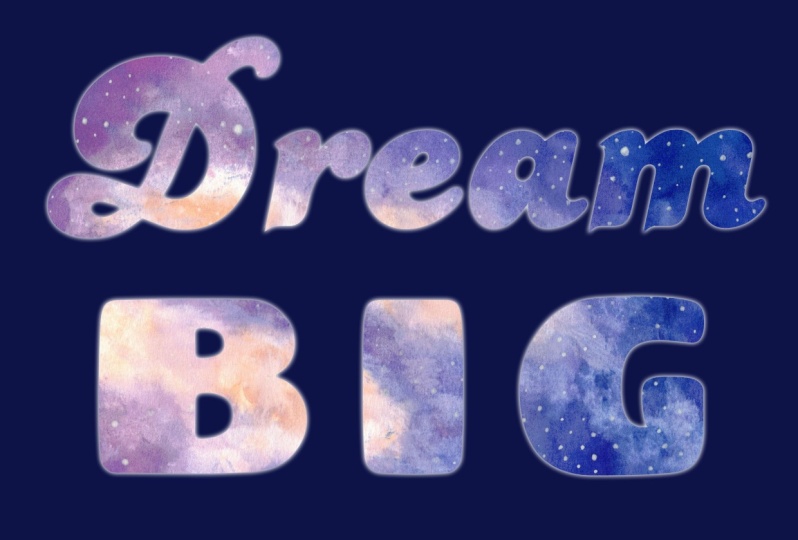
a você também. Temos uma imagem da via láctea, algumas rosas, alguns
azulejos de parede e trevos. Vou arrastar um desses. Com este, vou arrastar a imagem
das rosas para o
meu documento em branco. Usando a Ferramenta Mover, vou
arrastar isso para onde meu novo documento está e
voltar para baixo novamente. Solte. Você pode ver que ela criou uma nova camada acima do meu plano de fundo, então vou
reposicionar essa barra. Neste primeiro exemplo, vou mostrar como usar máscaras de
recorte usando formas. Na barra de ferramentas à esquerda, temos essa ferramenta de forma aqui. Se você clicar em “Manter”, você
pode ver que há retângulo, elipse, triângulo,
linha de polígono ou ferramenta de forma personalizada. Por enquanto, vamos
desenhar um retângulo. Vou fazer o preenchimento
qualquer cor. É irrelevante
porque vamos usar isso como máscara. Mas eu só vou
desligar a opção de traçado aqui porque não estamos interessados nisso
no momento. Isso é clicando
neste “Quadrado Branco
”, com uma linha vermelha através dele, só para que não haja
linha em torno da nossa forma. Só vou desenhar um grande
quadrado sobre nosso documento. Há nossa caixa. No painel Camadas, se arrastarmos o retângulo
por baixo da nossa camada de rosas, a forma agora desaparece. Porque, como
expliquei anteriormente, a camada superior é a
camada que você vê. No entanto,
agora vamos aplicar
a máscara de recorte e
é aqui que a magia acontece. Se você clicar com o botão direito do mouse na primeira camada e depois
ir para Create Clipping Mask, é tão fácil quanto isso. Agora temos nossa camada de rosas interagindo com a
forma embaixo. Se eu agora voltar
para a ferramenta Mover e selecionar a camada de rosas, agora
posso mover as rosas para obter a parte da imagem que eu realmente queria mostrar. Alternativamente, se selecionarmos
a camada retangular, podemos mover o
retângulo ao redor. Podemos centralizá-lo na página. Podemos fazê-lo ficar em um canto. Ao alternar entre
essas duas opções, podemos realmente obter o
layout perfeito que estamos procurando. Agora vou mostrar exatamente
a mesma técnica mas usando texto em vez de forma. Novamente, vamos
entrar em uma das imagens gratuitas
do mundo que eu
forneci nos arquivos de exemplo. Neste caso, vou
usar essa imagem de trevos. Novamente, vou
selecionar a ferramenta Mover. Vamos
arrastar essa imagem para cima e voltar para baixo novamente
para o nosso novo documento. Vai sentar
bem no meio. Desta vez, vamos
digitar uma palavra. Então, vou
selecionar uma fonte aqui. Nesse caso, vou usar o impacto porque
estes são trevos. Isso é muita sorte. Vou escrever
a palavra sorte. Usando a ferramenta Mover novamente, agora
posso arrastar isso para
o centro da imagem. Assim como fizemos da última vez, vamos arrastar a
camada de texto para baixo da camada de imagem. Mais uma vez, agora não podemos
ver o texto. Só podemos ver
a imagem porque essa é a nossa camada mais alta. Exatamente o mesmo da última vez, vamos clicar com o botão direito do mouse criar
máscara de recorte. Lá vamos nós. Você pode ver exatamente como
vamos criar nossa peça única de palavras
tipográficas porque é
exatamente isso que é isso. Em uma lição posterior, vou mostrar
como tirar o máximo proveito dessas configurações para realmente
fazer suas letras aparecerem. Em nossa próxima lição,
vou abordar como
digitalizar sua arte. Vamos
fazer isso usando uma câmera ou scanner. Mas se sua arte
já estiver digitalizada, como uma foto ou uma
obra de arte digital, sinta-se à vontade para avançar para
a próxima lição,
encontrando uma Fazenda.
6. Importar sua arte: [MÚSICA] Para poder transformar sua arte em uma peça de arte tipográfica, a primeira coisa que precisamos
fazer é digitalizá-la. Se sua arte já é
uma obra de arte digital, ou você já está familiarizado
com a digitalização de obras de arte, sinta-se à vontade para avançar para a próxima lição sobre como
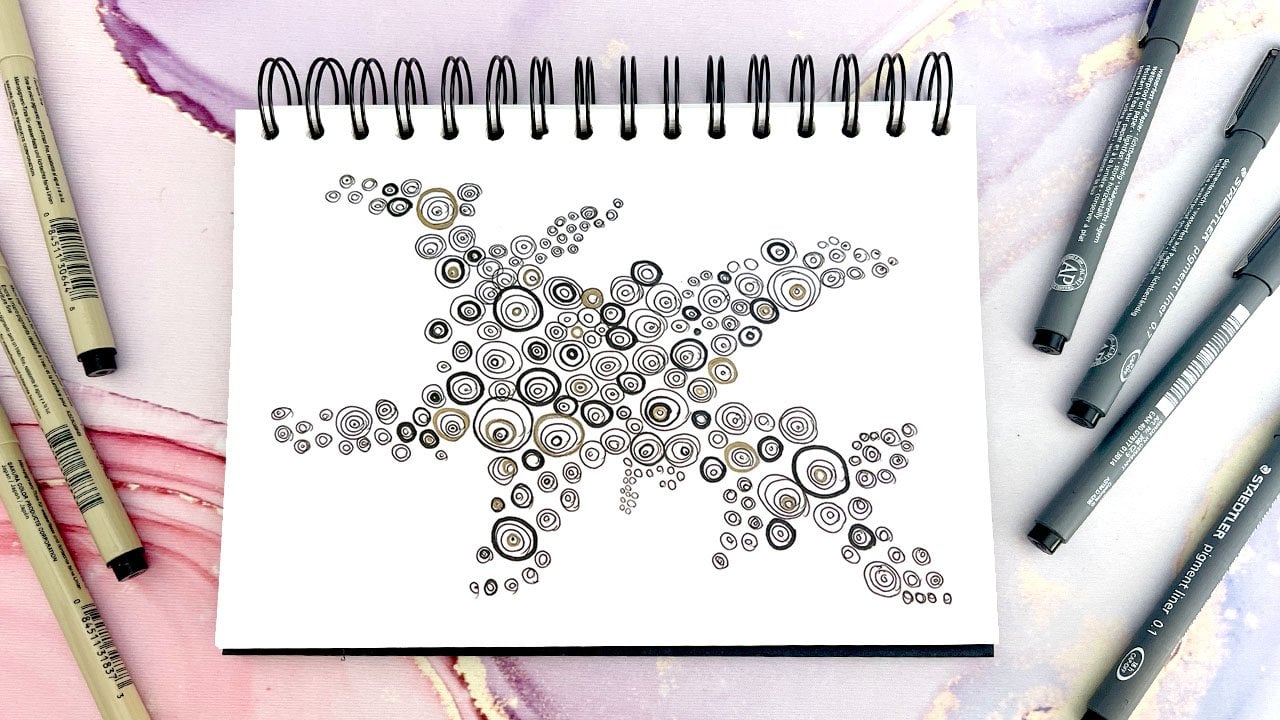
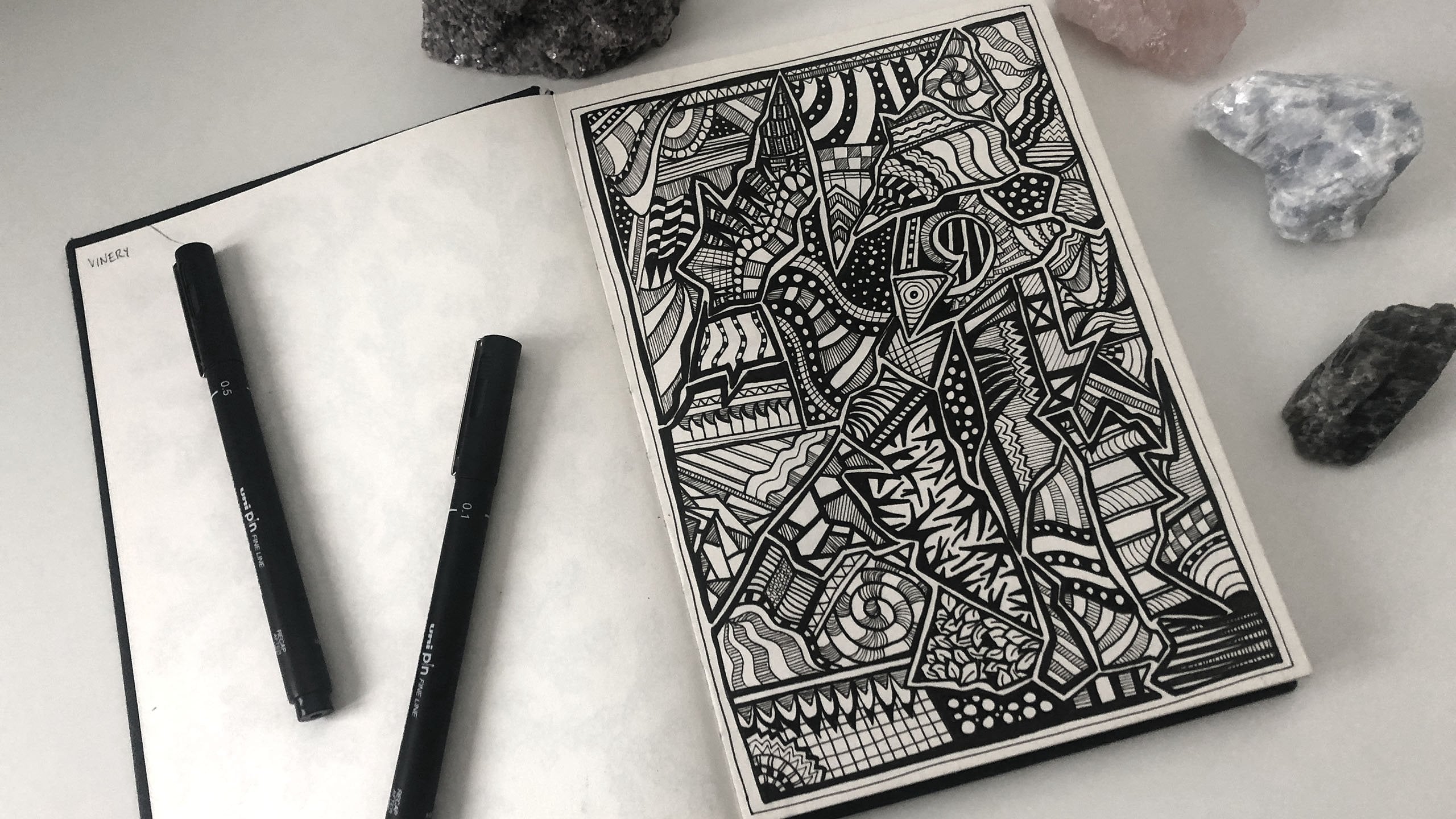
encontrar uma fonte. Nesta lição, vou digitalizar esse meu
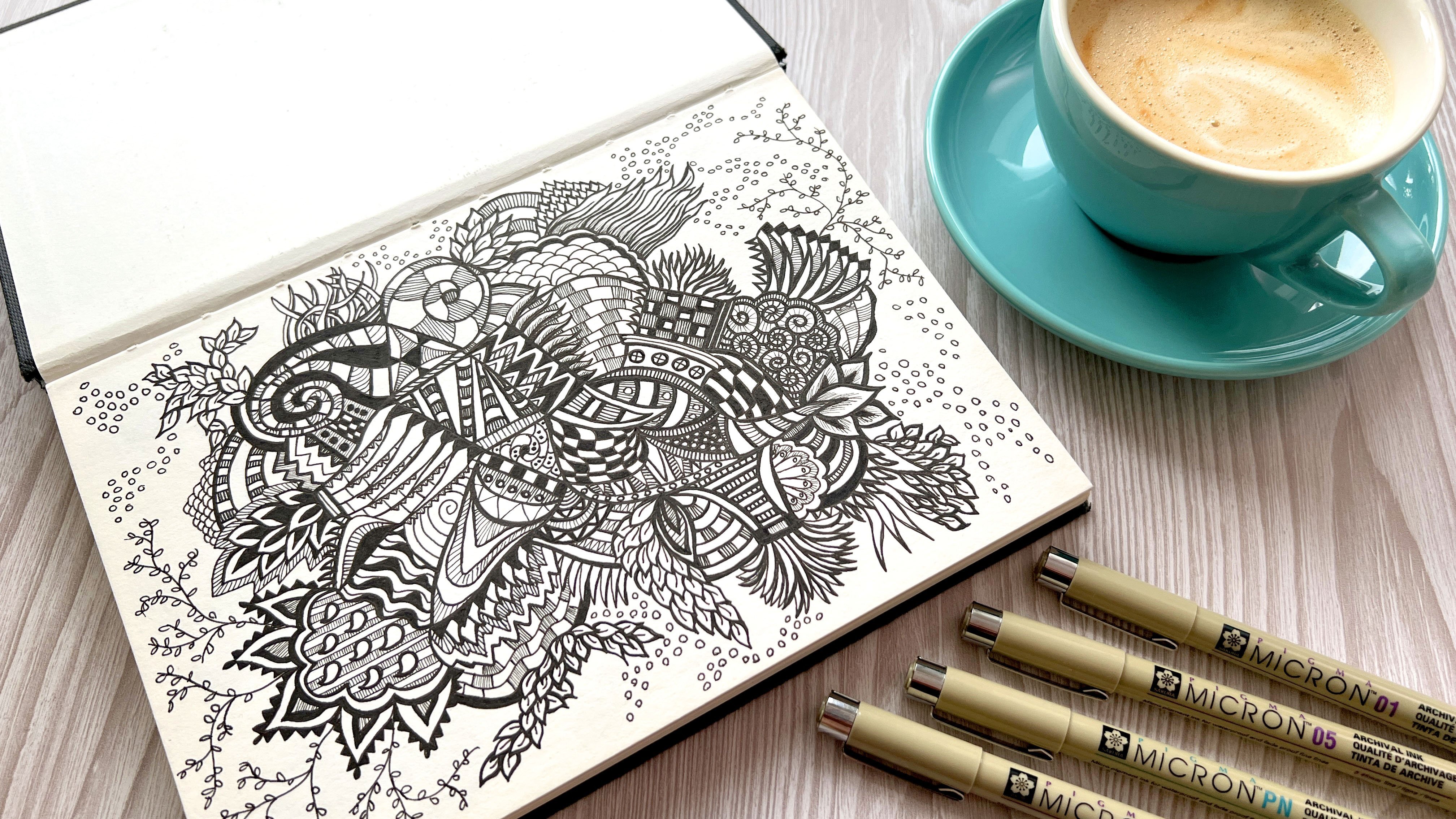
padrão, que desenhei usando marcadores. Vou digitalizar
isso usando um scanner primeiro. Então vou mostrar
a melhor maneira de
digitalizar a arte usando a
câmera do seu telefone. No final da aula, também
vou rever algumas das minhas próprias dicas e truques
pessoais para limpar obras de arte
digitalizadas que você possa obter o melhor de suas cores e
sua profundidade e
seu contraste. [MÚSICA] Estamos aqui
no Adobe Photoshop. Criei um novo documento e estou pronto para
digitalizar meu padrão. No menu principal na parte superior, estou clicando em “Arquivo”, depois em “Importar” e depois em “Imagens do Dispositivo”. Esta caixa de diálogo agora aparece, e isso nos permitirá executar uma varredura de
visão geral para garantir que
estamos satisfeitos com nossa varredura antes
de realmente colocá-la. Vou clicar em
“Visão geral” agora. [MÚSICA] Esta é minha análise de visão geral. Parece bom. Estou apenas verificando
essas configurações aqui à
direita antes de
clicar neste botão Digitalizar. A resolução para 300
DPI, isso é bom. Isso nos dará uma boa imagem
grande para trabalhar. O tamanho é A4
porque estamos usando um scanner A4 e é a peça inteira em que
estamos digitalizando. Esta seção está apenas me dizendo onde a varredura
será salva. Certifique-se de saber
onde isso está no seu computador para que
possamos acessá-lo mais tarde. Não vou fazer
nenhuma correção de imagem nem nada, porque na verdade
vou mostrar algumas das minhas próprias
dicas e truques para limpar imagens digitalizadas para torná-las realmente
brilhantes e vibrantes. Todas essas configurações parecem boas. Estou feliz com a imagem. Agora vou clicar em Scan. [MÚSICA] Lá nós o temos. Nossa digitalização está pronta para
nós na camada superior do nosso novo documento e pronta para ser usada em nossa obra de arte. [MÚSICA] Agora, se você não tiver acesso a um
scanner, tudo bem. Como eu disse antes,
você ainda pode obter um ótimo resultado usando a
câmera do seu telefone. Vou te mostrar
como fazer isso agora. Primeiro, você vai querer um espaço agradável e luminoso, preferência com muita luz
natural e coloque
sua obra de arte plana em uma superfície limpa
e organizada. Em seguida, alinhe seu telefone diretamente acima de
sua
arte e torne seu telefone o mais plano
possível para obter uma bela imagem ao quadrado. Tire várias fotos para
se certificar de que você está feliz com elas. Em seguida, carregue-os
para
o computador da maneira que você faria normalmente. Quando as fotos estiverem
no seu computador, você poderá abri-las
acessando Arquivo e depois Abrir e navegar até
onde suas fotos estão. Se você escolheu
digitalizar sua arte ou tirar uma foto dela, é
provável que ela não pareça absolutamente perfeita. Estas são minhas
dicas e truques pessoais para limpar sua arte
digitalizada. Brilho e contraste são
exatamente o que parece. Você pode ajustar o quão brilhante ou escuro seu trabalho é
e aumentar ou diminuir o contraste entre luzes e escuros em sua peça. Para acessar o brilho
e o contraste, vá para Imagem e depois Ajustes e, em seguida, Contraste de
brilho. Você pode brincar com esses controles deslizantes para ajustar o brilho e o contraste em sua peça até atingir um nível com
o qual você está feliz. Certifique-se de que você possa
ver em tempo real que essa opção de visualização está marcada. [MÚSICA] Os níveis são uma ótima maneira de equilibrar escuros e luzes em sua peça em uma versão muito mais precisa
e envolvida de brilho e contraste. Para acessar os níveis, vá para Imagem
e, em seguida, Ajustes
e, em seguida, Níveis. Você obtém um gráfico que se
parece com isso, o que é realmente
muito útil se você quiser tomar algumas
recomendações. Você vê três triângulos
na parte inferior aqui. Você tem escuros,
tons médios e luzes. Então, normalmente, em
qualquer peça, você teria três picos
ao longo de seu ritmo. Se você alinhar seu nível escuro com o
meio ou ao redor do meio
do pico mais à esquerda
e depois alinhar o triângulo das luzes com
o pico mais à direita, você pode manter os tons médios
onde eles são ou ajustá-lo ligeiramente para se alinhar
com o pico médio, então essa seria a quantidade mais
recomendada de níveis. Novamente, certifique-se de que
a caixa de visualização esteja marcada para que você possa ver esses
efeitos em tempo real. [MÚSICA] Finalmente, uma das minhas
ferramentas favoritas para jogar no Adobe Photoshop é
matiz e saturação. Para acessar o matiz e a saturação, vá para Imagem e, em
seguida, Ajustes
e, em seguida, Saturação de matiz. Mais uma vez, você tem alguns
controles deslizantes para brincar. A saturação é sobre o quão
brilhantes são as cores. Se você bater todo o caminho para
a esquerda, sua imagem se tornará em tons de cinza. À direita, torna
as cores mais brilhantes. A configuração de matiz realmente muda as cores
da sua peça. Esta é uma ótima ferramenta para fazer diferentes
variações de cores do seu trabalho. [MÚSICA] O Adobe Photoshop é um software incrivelmente poderoso
. Embora eu adoro essas três dicas, esta é apenas a
ponta do iceberg quando se trata de
editar sua arte. Existem tantas outras configurações e formas
possíveis de
explorar , jogar e ser
criativo com sua arte. Eu realmente recomendo
que você se familiarize com Adobe Photoshop
e experimente um pouco mais com os
efeitos disponíveis. Depois de terminar de
limpar sua arte, não se esqueça de salvá-la, pois voltaremos a isso mais tarde para criar sua
peça de arte tipográfica exclusiva. [MÚSICA]
7. Escolhendo uma fonte: [MÚSICA] A etapa final em nossa preparação é escolher a fonte certa para nossa obra
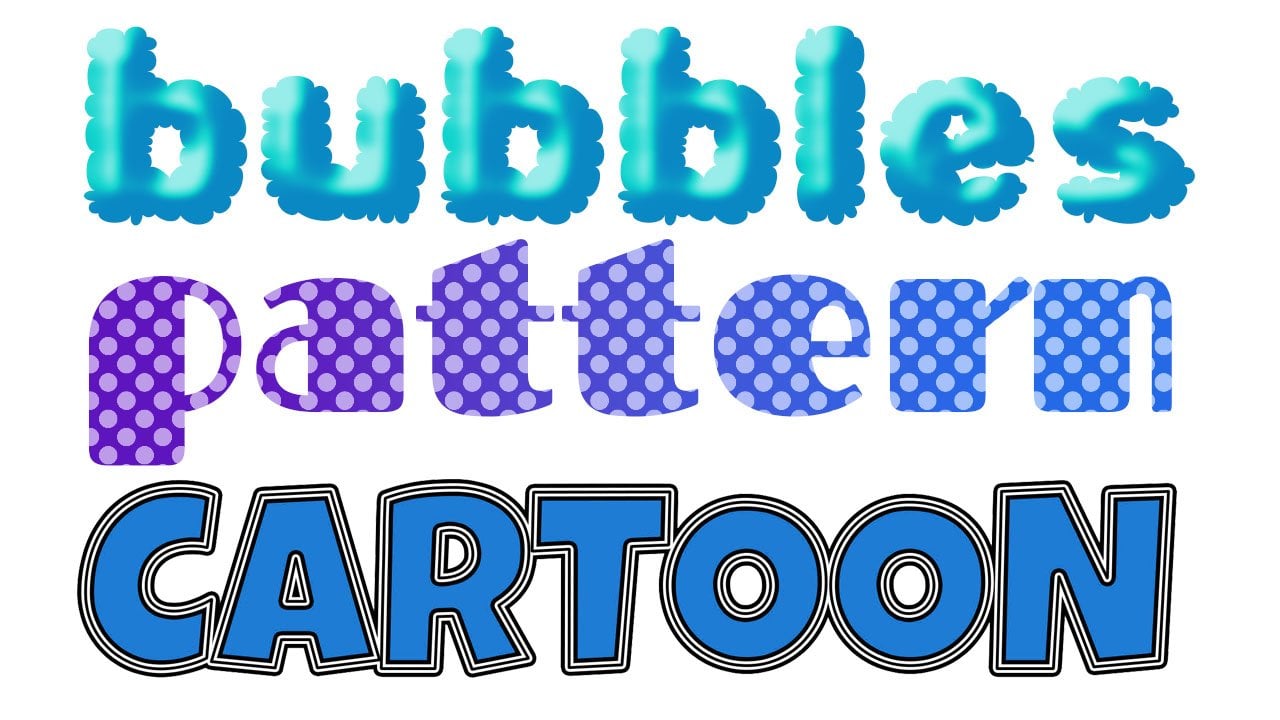
tipográfica. Existem muitos tipos
diferentes de fontes por aí, incluindo fontes
serif, sans serif, letra preta, pincel
manuscrito
e muito mais. Também há muitos
lugares online para obter fontes. Mas um lugar que eu
recomendaria que você comece a procurar, que eu adoro
olhar é as fontes do Google. Todas as fontes são
isentas de direitos autorais e você pode filtrar por tipo de fonte. Você pode digitar seu próprio texto para ver como seria. Você pode baixar
a fonte diretamente
do site para instalar
no seu computador. Uma recomendação que
eu faria para nosso projeto é pensar
na espessura da fonte. Você não quer uma fonte super
skinny porque, à medida que mascaramos nossa
fonte em vez de arte, você quer que sua arte
seja exibida. fonte muito magra não
mostrará muito disso. Tente pensar em algo com um pouco mais de peso. Você pode usar esse filtro de
espessura aqui
no site para
mostrar apenas as fontes mais grossas. Escolher uma fonte que
se adapte tanto a você quanto sua arte é uma escolha
muito pessoal. Um dos meus favoritos é uma fonte
do Google chamada Pacifico. Eu uso isso em muitos
dos meus projetos e é realmente o que está
na tela aqui atrás de mim. Incluí um link para ele no site
do Google Fonts para que você possa baixá-lo sozinho
na descrição da classe. [MÚSICA]
8. Criando seu projeto final: Neste ponto, sabemos como uma obra de arte
digitalizada, uma fonte para usar nossas probabilidades
tipográficas e a cópia do Adobe Photoshop
aberta e pronta para uso. Agora vamos
passar por cada etapa necessária para criar sua peça
final do projeto. Sinta-se à vontade para acompanhar enquanto
passamos por cada etapa individual. Vamos criar
um novo documento no Adobe Photoshop com
essas configurações. Vamos definir
a largura para 2.500 pixels e a altura para 1.500 com uma resolução de 72 pixels por polegada e
vamos clicar em “Criar”. Agora precisamos abrir
nossa obra de arte que
importamos para limpar
mais cedo do scanner. Vamos para Arquivo e depois Abrir. Vamos navegar
até onde nossas
imagens limpas e abriremos
no Adobe Photoshop. Em seguida, precisamos desbloquear a camada para que
possamos movê-la. A maneira mais fácil de fazer isso
no painel de camadas é clicar duas vezes na “camada”
e, em seguida, apenas dizer “Ok”. Isso o converte de
uma camada
de fundo padrão uma camada que podemos
realmente mover. Em seguida, usando a ferramenta Mover, vamos clicar
e arrastar o design até o nosso novo documento
e soltá-lo. A partir daqui, podemos redimensioná-lo ou reposicioná-lo sobre o
documento movendo-o. Vamos editar e
depois transformar gratuitamente. Então, enquanto mantendo pressionado Shift, posso manter as proporções, posso redimensionar
isso para caber no meu Canvas. Em seguida, clique em “Enter”. Agora, vou criar uma nova camada selecionando a ferramenta de texto. Clicando no
centro do meu ritmo. Só vou escrever, para esta peça vou
escrever o nome Hattie. Então, por enquanto, não nos
importamos tanto a fonte, a outra
cor ou qualquer coisa. Vamos apenas dimensioná-lo e
colocá-lo aproximadamente
no meio, que possamos editá-lo mais tarde. Só para verificar a aparência, vamos mover essa
camada de texto abaixo da nossa imagem. Está pronto para aplicar
a máscara de recorte. Agora, o mesmo que fizemos
na lição de clipping mask. Vamos clicar com o botão direito do mouse em nossa primeira camada e ir para
“Criar Máscara de Recorte”. Agora podemos ver que nosso texto e nossa camada padrão estão
interagindo conforme o esperado. Então eu posso
mover isso para chegar a um ponto em que eu
quero que ele esteja dentro da imagem. Agora podemos ir em frente
e formatar o texto, incluindo adicionar alguns efeitos para realmente fazer nossas letras aparecerem. Vou começar isso
alterando a fonte. Vou voltar
ao meu antigo
Pacifico favorito . Lá vamos nós. Mas como você pode ver,
o fundo branco, o amarelo do meu design, não está realmente
se destacando muito bem. Vou aplicar alguns efeitos de
ataque a isso,
apenas para dar a cada uma das letras algo realmente forte para
contrastar com o fundo. Como fazemos isso é
clicar duas vezes em nossa camada de texto aqui. Você pode ver o meu diz Hattie. Eu clico duas vezes, e isso traz um
pop-up de estilo de camada. Há todos esses
efeitos diferentes e da
mesma forma que com a edição de suas peças
padrão, eu recomendo que você jogue com eles e encontre algo
que funcione para você. Neste caso,
vou
tomar essa opção
aqui, que é derrame. Você consegue ver como ela criou
uma linha fora das letras? O golpe faz isso. Se clicarmos em greve
e selecioná-lo, podemos realmente alterar a
espessura do traçado. Podemos mudar a
cor do traçado. Vou manter isso em preto. Na verdade, vou colocar
isso em 10 pixels, só para dar um
bom efeito grande. Você pode adicionar vários
traços na parte superior. Então, se criarmos outro traçado, fizemos esses 120 pixels
com outra cor. Você pode ver agora como você tem seu traço preto original e , em seguida, este novo cinza
que
adicionamos para ir mais longe novamente, muitas
maneiras diferentes de
jogar com esses efeitos. Vou manter esse traço
original por enquanto. Então nós o temos.
Uma peça única de arte
tipográfica com obras de arte
originais.
9. Considerações finais: [MÚSICA] Muito obrigado
por fazer minha aula. Eu realmente espero que você tenha
gostado de transformar sua arte em uma
peça única de arte tipográfica. Durante este curso desta aula, aprendemos a importar sua arte usando
um scanner ou telefone. Temos procurado escolher fontes
divertidas e criativas e como juntar as duas no Adobe Photoshop usando máscaras de
recorte. Você pode aplicar essas habilidades
para criar uma ampla gama de designs, desde
produtos personalizados a mensagens criativas, até peças exclusivas de arte de parede. Não se esqueça de
carregar seu projeto para a galeria do projeto. Mal posso esperar para ver
o que você criou, e obrigado novamente por
ter feito minha aula.
 Hattie Linton, Digital Artist and Ink Illustrator