Transcrições
1. Apresentação: Você gosta da ideia de fazer arte
vetorial, mas
acha que é muito rígida ou complicada para seu estilo expressivo
desenhado à mão. Oi, eu sou Mary Rose. No ano passado, eu me
desafio a abrir minha própria loja Etsy SVG para vender arte vetorial
como um experimento divertido. No passado, sempre achei que arte
vetorial era incompatível com meus estilos de arte, pois gosto de trabalhos com texturas
de camadas esboçadas. Mas então eu tentei usar o Adobe
Illustrator no iPad. E com o mínimo de espaço de trabalho combinado com o Apple Pencil
sensível à pressão. A primeira vez que eu realmente
comecei a desenhar
no aplicativo e a me acostumar com seus
recursos e funções. Nesta aula, você aprenderá a desenhar e criar vetores com uma aparência
mais tradicional, prontos para serem usados em aplicações comerciais ou
de máquinas de corte. Começaremos com uma visão geral muito
rápida do aplicativo. Iniciantes completos são bem-vindos
e, usando as
atividades da aula como um guia para aprender as ferramentas e os esboços para
se familiarizar com eles, abordaremos coisas
como os recursos de lápis e pincel que ajudam a obter
a aparência desenhada à mão e a tornar o programa
mais confortável. Experiência tradicional. Eu prefiro desenhar no papel. Vou
demonstrar como
transformar arte raster limpa em vetor r usando a ferramenta de vetorização
nativa deste aplicativo. Também incluí todo o meu processo de revestimento
Procreate para que você possa entender
como otimizar meu fluxo de trabalho para vetorização. Finalmente, a última etapa é limpar nossos vetores
para uso comercial. Vou te mostrar como verificar seu trabalho no espaço de
design de críquete. Então você sabe que seus
clientes ficarão felizes. Tudo o que você precisa para esta
aula é o iPad, Apple Pencil in, o
Illustrator no iPad, baixado e pronto para começar. Tudo bem, vamos começar. A próxima lição.
Abordarei o que você pode esperar do seu projeto
de aula.
2. Projeto do curso: Bem vindo de volta. O objetivo desta aula é se sentir confortável desenhando
diretamente dentro
do aplicativo e
aprender a vetorizar nossa arte raster em vetor r que mantenha
nossa qualidade desenhada à mão. A combinação dessas
técnicas produz SVGs confiáveis e
fáceis
de produzir para seus projetos. Eu simplesmente quero que você crie
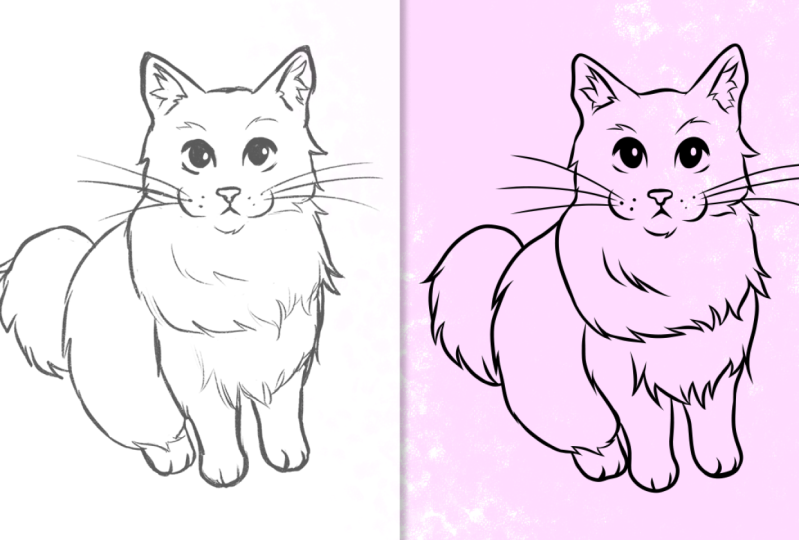
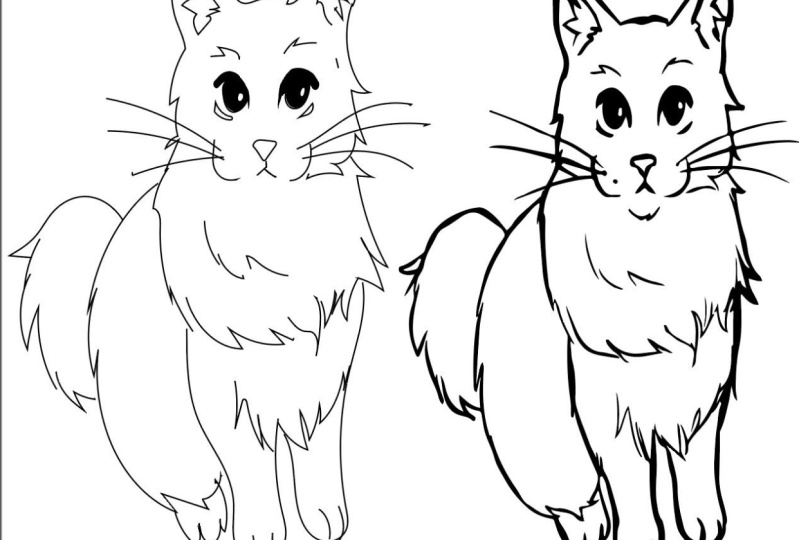
um SVG a partir de um esboço usando o desenho
dentro do método ou vetorizando a prisão ou o esboço. Você pode me
acompanhar e usar os esboços fornecidos para
terminar com alguma arte vetorial de gatos. Baixe os esboços e as atividades de
aula na seção de recursos
do projeto. Usar o fornecido é como um
modelo para traçar
no programa vetorial ou simplesmente
usar seus próprios esboços. Depende de você. Também incluí um guia escrito de
SVG que
aborda as técnicas e configurações do recurso de vetorização
dentro do aplicativo. Você pode usar isso enquanto estiver trabalhando ou para projetos futuros. Quando terminar,
lembre-se de enviar
seu projeto para a seção da galeria de
projetos. Todos nós queremos ver seu trabalho e eu adoraria
lhe dar alguns comentários. upload de uma captura de tela ou
exporte um PNG ou JPEG e certifique-se de
mostrar o antes e o depois do esboço e do vetor
finalizado. Tudo bem, talvez
na próxima lição todos
nós
abordemos todos os vetores. Então você entende a diferença entre arte raster e vetorial.
3. Noções básicas de vetor: Então, estamos todos
começando na mesma página. Vamos abordar as informações
básicas que você precisa saber sobre vetores. Qual é a diferença entre
uma imagem vetorial e uma imagem raster. As imagens rasterizadas usam uma grade
retangular composta por
milhões de blocos de
cores
ou pixels atribuídos que compõem uma imagem. É por isso que quando você amplia as imagens, elas ficam pixelizadas. Você pode ver os blocos de construção. Portanto, você
precisa começar com uma tela grande e a resolução correta
para o projeto. A restrição de escala limita as aplicações da arte
baseada em pixels, mas facilita a imitação um estilo tradicional, como
desenhar e pintar. Já que você está apenas alterando
as cores na grade de pixels. Os gráficos vetoriais,
por outro lado, são linhas e
curvas conectadas por pontos
plotados definidos por fórmulas
matemáticas. Como não há uma grade ou um limite
definido, os vetores podem
ser escalados infinitamente, os
torna ótimos para arte em
outdoors, decalques grandes, design de padrões
comerciais e, claro, software de máquina de corte
baseado em vetores. Então, como funcionam os vetores? Quando vários pontos
estão conectados, chamamos isso de caminho. Um caminho só pode ser aberto ou fechado. Portanto, para criar uma forma sólida, você precisa conectar
o caminho para fechá-lo. Por exemplo, um caminho aberto
é apenas a linha, enquanto um círculo é um caminho ou forma
fechada, os pontos que conectam os
segmentos são chamados de âncoras. Quando você
seleciona diretamente uma âncora, aparecem
alças
em cada lado, que podem ser usadas para
alterar o ângulo dos segmentos
do caminho aos quais
ela está conectada. Existem dois tipos de âncoras, canto e ponto liso. Os pontos de fumaça são onde
os dois lados são conectados em uma curva suave com as alças
seguindo o caminho. Os pontos de canto são onde o caminho muda
abruptamente de direção,
como em um canto. Você pode alternar entre essas opções e eu
mostrarei isso mais tarde. Sei que isso pode parecer estranho ou muito
mecânico para artistas tradicionais, não se preocupe, os métodos que abordo nas lições a
seguir permitem que você desenhe primeiro e pense como ajustar os pontos de
ancoragem posteriormente. Um último
elemento importante, o traço. Traçado, é o
contorno de um caminho. Ao criar o painel de
cores, sempre oferece opções de traçado
e preenchimento. Você pode alterá-los independentemente
para ficarem vazios ou preenchidos. Tudo bem? Isso deve
ser tudo o você precisa saber
sobre conceitos básicos de vetores. Encontre-me na próxima lição para uma visão geral rápida do aplicativo
e como começar.
4. Primeiros passos: Bem vindo de volta. Isso é o que você deve ver
ao abrir o aplicativo pela primeira vez. Não vou abordar
todos os recursos, mas vou mostrar tudo o que
você precisa saber para
concluir nosso projeto. Você pode criar um novo documento ou importar um documento aqui embaixo. E aqui você pode
escolher o tamanho da tela. Certifique-se de escolher a letra. Esse é o tamanho das atividades de uma
aula, mas isso pode ser
alterado a qualquer momento. Então, crie um novo documento. Isso é o que você deve ver. Agora, esse aplicativo usa
o serviço Adobe Cloud, para que você possa pular do desktop para telefone e voltar para o iPad. Então, tudo é
salvo na nuvem. É muito bom utilizar o
recurso de biblioteca da Adobe dessa forma e manter seus
ativos à mão. Só para você saber, tudo
será salvo na nuvem. Tudo bem, vamos abordar
as configurações primeiro. Esse é esse pequeno ícone de
engrenagem aqui em cima. Você quer acessar as configurações do aplicativo. Eu só vou
te mostrar a minha. Você pode alterar de que
lado a barra de ferramentas está. Isso realmente não importa. Eu tenho meu programa no modo escuro. Você pode escolher o
modo de luz, o que mais lhe convier. Eu tenho Scale Strokes
and Effects ativados. Isso é para que meus traços
aumentem à medida que eu escalo meus objetos. Atualize automaticamente os links. Para o lápis Apple, você deseja ativar
a rejeição da palma da mão. Acho isso útil. E o toque duplo
é o botão do lápis
Apple de segunda geração por aqui. É apenas um
recurso de toque e você pode decidir o que isso
faz no programa. Eu gostaria que houvesse
uma opção de apagar, mas, por enquanto, desmarcar objeto
ou caminho é muito útil. Se você tiver minhas guias com pontos
azuis ativadas para você, mas talvez
queira desativá-las. E, claro, eu
permito que minha tela gire. Pincel Blob. Vamos voltar para eles. Cobrimos essa seção. E eu mantenho todas as minhas
unidades e pontos. Use o recurso de ajuda
para pesquisar rapidamente tutoriais ou outros recursos
da Adobe. E a seção sobre ajuda você a encontrar qualquer um dos links
sociais dos ilustradores. Tudo bem, essas são as configurações. Vamos começar importando a atividade da aula
para esta seção. No lado esquerdo, você tem todas as ferramentas, principalmente para criar e
adicionar coisas à tela. Você quer usar a ferramenta de
localização aqui. Parece uma foto. Vou usar os arquivos aqui para importar a lição
para a ferramenta Caneta. Se você é como o meu, meio que o coloca aleatoriamente
no meio da tela. Eu quero te mostrar outro
recurso bem rápido. Aqui mesmo, no
lado direito da tela. A maioria dessas ferramentas
age sobre o que você coloca na tela para que ela
possa modificar o que você faz. Queremos escolher o Align, garantir que
tudo o que
importamos esteja selecionado e possamos clicar no centro e no centro. E agora tudo está
bem no meio. Isso é especialmente útil
se você escolher um tamanho de documento ou tela diferente
da atividade da aula. A primeira ferramenta à esquerda
é a ferramenta de seleção, a seta, a imagem
na tela. Você pode usar essa ferramenta para
manipulá-la de qualquer forma. Mas talvez você queira desfazer
isso e pode fazer isso com as
setas para desfazer e refazer aqui. A segunda seta é a
Ferramenta de Seleção Direta ou ferramenta de caminho. Isso mostra os pontos de
ancoragem, permitindo que você
os selecione individualmente, o que lhe dá mais controle ao editar suas formas. Antes de entrarmos na atividade, vamos abordar alguns dos painéis. No lado direito, o painel de
camadas funciona como qualquer programa de desenho raster que o conteúdo
é separado e você pode mover elementos para
frente e para trás no espaço para criar profundidade e
manter a ordem no processo Você pode bloquear ou desmarcar a
visibilidade de qualquer camada. Vou bloquear a atividade e adicionar uma nova camada para a arte. Vamos abordar a ferramenta mais
básica, a ferramenta Caneta. Você pode encontrar a terceira à esquerda, a canetinha. Mas antes de começarmos, eu queria ter certeza de que você
verificaria seu painel de cores. O painel colorido está aqui. Você tem duas opções
em todos os momentos, o preenchimento e o traçado. Vou me certificar de
usar meu traço com uma
cor atraente, como o verde. A ferramenta caneta é usada principalmente para colocar
pontos de conexão para criar caminhos. Quando você fecha o
caminho, você obtém uma forma. Com a ferramenta caneta,
você pode adicionar ou remover pontos e modificar a
forma que criou. Normalmente, só uso
a ferramenta de caneta quando estou refinando minha arte nos cantos
finais. Você se lembra deles? Para criar o quadrado? Você só quer tocar
em um dos cantos. Toque, toque, toque. Em seguida, feche-o
tocando no primeiro
e, em seguida, você terá
uma forma fechada. Use o botão para desmarcar. Tudo bem, pontos para
criar pontos suaves. Toque e arraste as alças. Comece em qualquer lugar que você queira arrastar um pouco antes de
seguir em frente, toque e arraste. Toque e arraste. Toque e arraste. E arraste novamente. Para usar pontos de canto
e suaves, você pode
combinar facilmente os dois para criar qualquer forma
como esta flor. Eu só vou tocar,
arrastar, tocar e arrastar, tocar. Dr. E assim por diante. Feche-o e
você terá uma flor. Mas o que você faz se a curva não estiver
seguindo o esboço? Vamos tentar da maneira regular. Toque, arraste, toque e arraste, toque e arraste. Você vê que não está realmente seguindo as linhas
cinzentas, como gostaríamos. Não consigo entender essa ponta afiada. E meio que não está indo na direção que
precisamos. Mas primeiro, preciso apresentar
a você o atalho
primário e secundário. Tenho certeza que você notou
esse círculo flutuante aqui. Esse é o atalho
primário e secundário. Para usar o atalho principal, toque e segure e você
verá que ele se expande. Para usar o atalho secundário, basta mover
o dedo para fora e você verá que
o círculo agora está preenchido. Essas são duas
funções diferentes que permitirão que você tenha mais opções
ao usar as ferramentas. Agora podemos tentar este exemplo. Então, toque, arraste e segure
o atalho principal. E o que
vamos fazer é mover essas alças para ir na direção em que
queremos ir. Então, estou soltando, tocando, arrastando, tocando em drogas, usando o atalho
principal e movendo a alça na
direção em
que queremos que ela arraste a guia. Você pode modificar as
alças à medida que avança. Amplie para obter uma imagem melhor. Se as alças não aparecerem, basta tocar na âncora e então você poderá modificar a alça. E aí está. Aqui estão algumas outras dicas de ferramentas de
caneta para o atalho
primário e secundário, por exemplo, para mover o ponto de ancoragem
ao longo do caminho ao desenhar, habilite o atalho secundário e selecione a
âncora que você deseja mover. Ele se moverá ao longo do caminho
para que você possa editá-lo rapidamente. Para adicionar pontos de ancoragem. Toque em qualquer lugar no caminho para adicionar um ponto com a ferramenta caneta. Converta um ponto de canto em um ponto de curva
tocando duas vezes nos pontos. Estas são algumas dicas rápidas
para usar a ferramenta de caneta. Use o painel de propriedades para modificar e ajustar o traçado. Altere a cor
e o modo de mesclagem ou ajuste a propriedade de
transformação como largura,
altura e rotação. Para modificar os
relacionamentos
que os objetos têm com
a tela entre si, use o menu Precisão. Aqui. No menu Precisão, você pode desativar a grade, ativar as Guias inteligentes, alterar a cor
e adicionar novas guias. Observe que quando você usa a ferramenta de
seleção em um objeto, esse menu aparece aqui chamado menu Ações comuns. É bem simples. Ele permite que você modifique a opacidade do objeto
selecionado. Mude o traçado rapidamente. Você pode alterar a ordem de empilhamento de
camadas, e isso só importa se
você tiver vários objetos. Isso mudará a ordem das camadas em que elas estão na
frente uma da outra. Você pode mover rapidamente um objeto. Bloqueie o objeto, desbloqueie
com o símbolo. Aqui você pode agrupar vários
objetos se eles estiverem selecionados. Duplique e exclua. Alguns outros recursos que
você talvez queira
conhecer são os
atalhos de gestos de toque para obter uma lista de todos os
atalhos de gestos de toque, encontre-os aqui no ponto de interrogação
na barra de toque e
escolha Exibir gestos. Aqui está a lista de todos os gestos que você
pode utilizar neste aplicativo. As mais notáveis são desfazer, refazer e girar, mover
e ampliar. Mas certifique-se de realmente analisar as opções que esse
programa tem a oferecer. Você pode se surpreender. Tudo bem, todos os fundamentos
foram encobertos. Em seguida, vou
orientá-lo minha atividade de aula sobre
a ferramenta de lápis. Nos vemos lá.
5. Ferramenta Lápis: Tudo bem, agora podemos
finalmente nos familiarizar com a ferramenta com qualidade mais
intuitiva, o lápis, assim como antes, certifique-se de ter importado
a lição de ferramenta de lápis. Então você está pronto para
ir. Tudo bem, logo abaixo da caneta está o lápis. Existem várias opções
se você segurar e selecionar, mas queremos apenas a de
cima, o lápis. Você pode ver que existem diferentes tipos de
lápis que você pode usar. Mas eu vou
usar apenas o mais fino. O lápis é ótimo para traçar
esboços definidos e criar formas personalizadas
rápidas, como espessura da linha do
cabelo
ou formas grandes. lápis cria segmentos retos
ou
curvos conectados por âncoras. Assim como a ferramenta de caneta, você pode tocar para criar uma forma. Começando pelas esquinas. Quando você fecha o caminho, ele
desmarca automaticamente e cria um novo caminho para que
você possa continuar desenhando. Agora, para mais experiências
desenhadas à mão, basta arrastar e soltar. Minha inicial. Tenha cuidado se você tocar, isso será apenas
um segmento de linha. Então, toque duas vezes com o
lápis Apple para criar um novo caminho. Se você segurar enquanto
desenha, continue a partir desse ponto, você pode criar
um ponto angular, por exemplo, estou desenhando e depois pauso, e continuo desenhando
e completando a forma. Tem um coração. O lápis tem um recurso chamado suavização. suavização adiciona uma qualidade
mecânica às linhas que impede que
elas
pareçam muito irregulares ou tradicionais. Também reduz a
quantidade de pontos de ancoragem. Portanto, é por isso que você
pode querer
mantê-lo em algum lugar intermediário
para obter quantidade perfeita de qualidade
desenhada à mão com
uma quantidade reduzida de pontos de ancoragem. Gosto de manter o meu
mais baixo em torno de 234. Aqui, aqui está um exemplo em zero. E então 100 ou dez para eles são iguais, mas eles parecem bem diferentes. E então, para desenhar gratuitamente, este é um exemplo.
Eu realmente gosto de
desenhar pêlos ou cabelos
com a ferramenta de lápis porque ela lida com pontas
grandes e marcas
rápidas de repetição aleatória com facilidade. Assim. Você notará
que, ao usar a ferramenta
de seleção direta ou de caminho, um menu de
ação comum separado é exibido. Eu chamo isso de menu de ação
comum do caminho. Aqui você verá algumas opções
diferentes que
talvez queira utilizar. O primeiro é cortar o caminho. Essa opção exclui
o ponto de ancoragem no caminho para cortar o caminho. Então, se eu selecionar apenas um ponto de ancoragem e
selecioná-lo, você aumenta o zoom. Você verá que o
caminho não está mais conectado e, na verdade, cortamos
uma seção do caminho. Use isso somente quando estiver
tentando modificar o caminho. Caso contrário, você
acabará tendo muitas tarefas
abertas que
não pretendia. Você pode notar os símbolos dos
cantos arredondados aqui. Aqui você pode converter um ponto em um ponto angular ou voltar
para um ponto suave. Apenas um ou. Agora, digamos que eu cortei o caminho. Eu queria me juntar a ela novamente. Toque nessa opção para unir dois caminhos
por meio de um ponto de ancoragem. Simplificar o caminho é uma opção
que você mais pode usar. Na verdade, reduz
a quantidade de âncoras, mas pode mudar drasticamente a aparência da
forma. Portanto, tenha cuidado. Mas eu o uso muito
quando tenho caminhos desenhados
muito
complicados. E isso pode realmente ajudar a reduzir a quantidade de
âncoras quando necessário. exclusão inteligente excluirá uma âncora sem
interromper o caminho. Então, toque em um
ponto de ancoragem e a exclusão inteligente manterá o caminho próximo enquanto é
escrito, incomodando-a. Eu também uso muito essa opção. Excluir é bastante óbvio
e você pode simplesmente usar isso para excluir toda
a seleção. Além disso. Selecione uma
âncora individual e exclua-a dessa forma e exclua uma
seção inteira do caminho. Tudo bem, isso é tudo o que você precisa saber sobre
a ferramenta de lápis. A seguir está o meu
favorito, o pincel blob.
6. Ferramenta Pincel irregular: Bem-vindo à
atividade final da aula, o pincel blob. Certifique-se de importar a atividade do
pincel de bolhas e bloqueá-la. E você vai querer passar o
mouse sobre o lápis. E as outras opções surgem. Selecione o pincel blob. Use a ferramenta Blob Brush para pintar formas preenchidas que você pode cruzar e mesclar com outras
formas da mesma cor. Para obter a melhor abordagem
tradicional, o pincel precisa ser ajustado
e praticado. Tudo bem, então eu selecionei o pincel blob e
quero usar apenas a rodada
básica aqui. E aqui embaixo, sob
a suavidade, que funciona da
mesma forma que o lápis, temos as configurações do pincel. Eu tenho todas as
seleções ativadas, mas por enquanto vamos desligá-las. Eu tenho
100% de arredondamento e o ângulo não
importa quando é redondo. Você quer desligar o traço. Por sua vez, o preenchimento
fica com uma cor brilhante. Vou escolher
aquele verde com pincel
100% redondo e nenhuma
das seleções ativada. Vamos esboçar o que eu tenho. Como o lápis que você só
quer arrastar e desenhar. Isso deve ser parecido com qualquer
outro software de desenho. Vamos voltar às configurações. Podemos ver a aparência de um pincel
redondo básico. Mas o que acontece quando ativamos
a dinâmica da pressão? E depois de fazer isso, há uma seta extra
de ainda mais configurações. Com isso, quero aumentar
a dinâmica para
100% em vez de 40. Você notará que
quanto mais
pressiona, mais grossa é a linha. Em, quanto mais leve, mais fino. Antes de prosseguirmos,
eu queria mencionar a última configuração aqui, pinceladas
mescladas. Você notará
no último desenho que
fiz que cada
seção é separada. Então, se você quiser modificar facilmente os diferentes elementos do
seu desenho, você pode. Mas eu costumo não precisar
fazer isso para o meu trabalho. Então, eu gostaria de ter certeza de que
esta caixa está marcada. Tudo bem, com os cones ativados
e as pinceladas de mesclagem ativadas. Vamos fazer isso. Isso pode ser mais do
que você está acostumado com um pincel pressurizado
e um programa de desenho. Parece intuitivo e
bastante responsivo, embora não seja 100% em tempo real. Algumas características interessantes sobre as quais
eu queria falar são a alteração da conicidade
no início e no final. Quando você está trabalhando em um
esboço e tentando imitar uma linha
fina a grossa
muito interessante. Pode ser difícil duplicar isso com essas linhas
muito cônicas. Por exemplo, se eu quisesse duplicar esse visual com
as linhas cônicas, você pode ver que,
onde
ele se conecta, é muito fino e não
parece certo. Então, quando eu voltar, desligue o botão inicial. Agora posso conectar os elementos
sólidos uns aos outros para que pareçam mais completos e tenham um pouco
dessa aparência cônica. Mas está só no começo. Então você tem que
ter isso em mente. Vamos voltar e, em vez
do afunilamento inicial, vamos mudar o afunilamento final. É um processo um pouco diferente
e nos dá
um resultado semelhante. Mas você pode escolher um
ou outro com base em como você gosta de abordar
um desenho ou um esboço. Então, aqui estão algumas
das diferentes opções. Meu pincel preferido seria algo com
os dois cones ativados em traços redondos de mesclagem e com uma suavização
em torno de 20% ou menos. Isso me permite ter uma aparência
realmente intuitiva com meu desenho,
sem sentir que
estou usando vetores c. Agora que mesclei
pinceladas
em um objeto sólido, fica muito mais
fácil criar arquivos
recortados a partir desse
tipo de desenho. Eu queria mencionar
o modo de afunilamento. Eu escolho que
a velocidade do link mudará o comprimento do cone com
base na velocidade que você desenha. Assim, você pode obter cones muito
longos se desenhar rapidamente ou
curtos se desenhar lentamente. Não gosto de
pensar na minha velocidade, então coloquei um link. Tudo bem, agora eu quero
cobrir a borracha, que é muito parecida
com o pincel blob. Você pode tocá-lo aqui logo
abaixo do pincel de bolhas. A borracha também
tem suavização, então você pode mexer com isso. E há um pouco
das mesmas configurações com arredondamento, ângulo
e dinâmica de pressão para ligar ou desligar. Claro, gosto de
manter isso
ligado e manter um pincel redondo. tenha cuidado para não No entanto, tenha cuidado para não
pintar e apagar descontroladamente pode ser tentador simplesmente jogar nossa penugem normalmente
na tela. Mas isso adiciona muitas âncoras
extras em camadas. E isso torna o processo de refino um
pouco mais tedioso. Então, digamos que eu queira
apagar um pouco. Funciona da mesma forma. E cria uma borracha
muito limpa e separa cada forma. Essa é uma maneira muito
boa de
simplesmente separar as ovelhas. Verifique se você
selecionou o objeto que deseja apagar. E depois apague.
Isso torna muito fácil criar dois elementos
separados. Costumo usar a borracha
em vez de usar a caneta ou outras ferramentas de precisão porque só
quero fazer uma edição
rápida. Por fim, eu queria
mencionar rapidamente a ferramenta padronizada de
pincel. Você pode encontrá-lo
embaixo do pincel. Isso me lembra a ferramenta Caneta mais do que uma
das outras ferramentas de pincel. Normalmente, não uso esse pincel no meu fluxo de trabalho porque é mais lento e
menos intuitivo do que os outros pincéis. Você pode usar a ferramenta de
pincel para estilizar a aparência do passado. Existem alguns pincéis
estilizados pré-fabricados textura
que parecem
meios de arte, como, por exemplo, carvão vegetal. Mas você notará que
não consegue ver
a prévia enquanto
desenha e pode acabar com um resultado que não é exatamente o que você tinha em mente. Mas a melhor parte
desse pincel é a facilidade com que você
pode editar as coisas. Por exemplo, você ainda pode
alterar o tamanho
do traçado de forma independente e ele editará a textura à medida que muda de tamanho. O que pode dar alguns
resultados variados. Você pode usar. É uma aparência muito
texturizada criar um roteiro de giz ou outros tipos de arte para imitar seus métodos
tradicionais favoritos. No painel Propriedades, você pode escolher qual
pincel usar. Depois de desenhá-lo. Então, mude rapidamente uma ilustração
inteira para uma aparência de carvão com um clique ou apenas o tamanho das linhas. Acho isso muito poderoso
e intrigante e definitivamente
quero me
sentir mais confortável com
isso no futuro. Há um painel de configurações aqui
embaixo que pode realmente ajustar o pincel em
todas as suas configurações. Você pode até criar o seu próprio. Tudo bem, na próxima lição, mostrarei
meu processo em tempo real, desenhando diretamente no
aplicativo. Nos vemos lá.
7. Vector Lineart: Bem vindo de volta. Eu
importei meu desenho de gato. Eu o bloqueei em sua camada e reduzi a opacidade
para cerca de 30%. Agora, vou pintar em
tempo real para mostrar
meu processo completo de
criação de uma aparência desenhada à mão
semelhante à tinta tempo real para mostrar
meu processo completo criação de uma aparência desenhada à mão com caneta ou marcador. Vou
usar as configurações sobre as quais
falamos
na última lição, 100% redondas com todas
essas caixas marcadas. Gosto de manter minha
dinâmica de pressão no máximo 100% e ter
meus dois cones ativados. E o modo é o comprimento. Você quer ter certeza de ter selecionado as pinceladas
mescladas. Então, você está reduzindo
a quantidade de âncoras e objetos
que está criando à medida que avança. Vou desenhar apenas em preto, uma única cor, com o
tamanho reduzido para
cerca de 2-4. Vamos com três. E eu gosto de manter a
suavização em ou por volta de 20. Eu mudo meu tamanho com
base no elemento que estou desenhando, mas não gosto de
alterá-lo com muita frequência. Gosto de engrossar as linhas
simplesmente redesenhando-as O programa combina suas
marcas para reduzir o resultado. Você pode usar a borracha para
limpá-la à medida que avança. Gosto de usar o recurso de
simplificação com a ferramenta de seleção direta para transformar algumas das minhas formas em elementos
mais simplistas. E depois, basta voltar
para a ferramenta Blob Brush. Mantenha a borracha
alisando bem alto. Então, eu obtenho bordas muito nítidas quando uso para,
digamos, o círculo, então você obtém um círculo mais
perfeito em vez de um círculo irregular. Veja se eu diminuir um pouco mais essa
suavização, obtenho uma forma mais personalizada
que você pode ver nas bordas. Mas se eu voltar a ativá-lo, mais como um oval simplificado, você pode simplesmente copiar e colar esses elementos para
fazer com que o segundo, eu pego minha seleção, seja duplicado. Você se lembrará do painel de alinhamento aqui e poderá virar facilmente. Mas os destaques não são os mesmos. Então, vamos pegar o pincel de
bolhas novamente, preenchê-lo novamente e criar
um destaque correspondente. Lá vamos nós. Você
notará que, ao adicionar elementos, ou
seja, camadas, isso apenas criará grupos sob a camada principal
e você poderá ver as partes individuais que você desenha simplesmente
seguindo as setas. Se você quiser modificar ou
selecionar meus novos elementos, pode ser difícil selecioná-los às vezes pode ser difícil selecioná-los quando estão
no Canvas. Lembre-se de que você não
precisa segurar o lápis. Gosto de fazer
marcas rápidas em áreas como essa e depois
limpá-las com a borracha. Eu tenho uma
aparência mais exclusiva. Agora, pelas notas, é uma forma única que não é facilmente desenhada com
o pincel blob. Acho que
acaba sendo tudo menos dois. Bobby, eu queria te mostrar outro método com o lápis
para a Phyllis ligada. E eu vou tentar desenhar
o contorno da forma. Mantendo aquela aparência irregular e
desenhada à mão, eu uso a borracha, vou apagar a
parte do meio. Você pode Merck se mover. Acabei de selecioná-lo
assim e
agora vou refazer a espessura da linha
com o pincel blob. Basta fazer algumas passagens e ela se
fundirá com a forma. Imitando o esboço original. Gosto que não tenha a ver
com beliches e não ser tão perfeitos. Olha. Aí está o nariz
e depois, para a boca, eu quero usar o lápis novamente e
desenhar esse contorno. Certifique-se de que Phil esteja ligado. Se ficar irregular, lembre-se de que você pode
aumentar a suavização. Mas agora temos dois objetos. Fizemos tudo juntos. Portanto, é muito fácil fazer isso. Você só quer
selecionar os dois. E vou apresentar a
vocês que as formas combinadas são painel
Pathfinder, como é
conhecido no desktop. Isso está aqui com essas duas formas que
parecem estar se fundindo. E eu gosto especialmente da versão
“Eu tive”
porque ela oferece uma prévia do que esperar. Então, se eu combinar, ele
combinará Minus Front, removerá a forma frontal
da forma traseira,
removendo a sobreposição. A interseção só deixará para trás a seção de
interseção entre as formas. Então, só um
pouquinho, não
queremos essa sobreposição de exclusão. Vamos nos livrar dessa
pequena sobreposição. Todas essas opções definitivamente têm seu
propósito a tempo, mas eu e você
provavelmente usaremos apenas combinadas. Vou tocar nele
e garantir que você
pressione Converter em caminho. E agora é uma forma sólida. Como você pode ver. Vou continuar
desenhando com o pincel blob. Quando estou tentando recriar
círculos e outros óbvios. Aumente muito a suavização
. Portanto, o programa
refinará minhas formas para
parecerem um pouco mais limpas. Ainda tenho alguma personalidade. Você pode selecionar várias formas
pequenas e usar o Simplify para se livrar
de qualquer borda torta. Como esses pequenos
solavancos ali. Então, eu vou selecioná-los. Rastreie, selecione, simplifique.
E lá vamos nós. Vamos continuar. fazer o esboço da cabeça agora. Eu corro as seções que
se conectam para serem grossas o suficiente. Digamos que se isso
fosse arte em vinil, você quer que isso seja
completamente conectado. Então, eu apenas faço as
linhas mais grossas à medida que avança. Eu não gosto de fazer esses pontos
porque você acaba com uma borda arredondada, uma mentira. Então eu desço, desço e desço e uso a
borracha para limpar meus pontos. Você pode verificar periodicamente se seu vetor está exatamente como você deseja, subindo até
o canto superior e
escolhendo Exibição de contorno . Agora você verá apenas
os vetores que criou e poderá ver se existem formas abertas, são apenas pontos extras que você precisa mesclar, basicamente
para ter certeza de que aqui, eu nunca
saberia que
havia um pequeno divô que eu precisasse limpar se não estivesse olhando o contorno para você. É como, você sabe, você tem vetores de aparência
muito limpa. Então, vamos voltar à pré-visualização. Provavelmente vou guardar os
bigodes para o final porque eles
se sobreporão às minhas linhas e não
quero que se sobreponham a linhas
inacabadas, porque isso
significa mais limpeza para mim. Agora estou focado em manter
as formas do contorno. Provavelmente vou
fazer esse buffer dessa maneira. E então todo o contorno
do corpo passa lentamente
pela ilustração, peça por peça. Não estou tentando imitar totalmente
o esboço. Na verdade, estou mais
preocupado em desenhar o que parece bom. E agora eu posso voltar e
refinar com a borracha. Eu quero adicionar uma curva
onde talvez não seja suficiente. Apague linhas extras, limpe cruzamentos,
coisas assim. Durante isso, adiciona um pouco mais de uma aparência desenhada à mão e uma
sensação de volta às linhas. Quando você termina com
as formas abrangentes, gosto de dar a volta e engrossar algumas linhas ou adicionar alguns detalhes. Lembre-se de que você não
quer adicionar muitos detalhes em muitos elementos desconectados pois
todos eles serão cortes. Para arquivo de máquina de corte. Vamos adicionar os bigodes. Vamos usar um diluente. Lembre-se de alternar a visualização do
esboço para
garantir que alguns elementos
como esse sejam um pouco detalhados demais e
que provavelmente deveriam apenas apagar e combinar elementos e torná-los o mais
simples possível. Certifique-se de que tudo esteja mesclado. Também pode entrar em uma linha, destacar tudo
e virar a tela. Desativando a visibilidade
do esboço. Assim, você pode garantir que
tudo pareça equilibrado normalmente,
especialmente o rosto. Como se essa orelha parecesse um
pouco mais curta, então talvez eu devesse editá-la. Não tenho certeza.
Tudo bem, com isso, terminei o processo de revestimento
vetorial. O que você acha?
Na próxima lição, vou pintar um desenho de gato
diferente no Procreate para ser vetorizado. Assim, podemos comparar os dois
métodos. Nos vemos lá.
8. Lineart no Procreate: Este não é um tutorial do Procreate, mas eu queria mostrar meu fluxo de trabalho para criar arte raster
otimizada. Para se tornar vetor. Você quer começar
com uma tela grande. Quanto maior, melhor. Isso é um
oito e meio por 11. Com 300 DPI, eu
definitivamente poderia aumentar, mas descobri que isso
funciona muito bem. Tenho meu esboço em uma camada
e estou em uma nova camada, vou reduzir
a opacidade
como antes , para cerca de 30. Estou usando preto. E o que importa
aqui é o pincel. Eu uso um pincel com
aparência
e toque semelhantes ao pincel blob. Então, essas técnicas são
praticamente as mesmas. Escova Sarah. Aqui no procreate, existem configurações de
pincel para
estabilização. Tanto a simplificação quanto a
estabilização
controlarão suas linhas da mesma
forma que o
recurso de suavização do Illustrator. virar para cima, mova a nuance da marca
e ajude a manter a linha limpa. Mas eu só gosto de manter o meu
um pouco estabilizado. Assim como um ilustrador. Eu também uso a borracha
exatamente da mesma maneira, tornando-a também os
pincéis Sierra. Ao contrário do Illustrator,
vou desenhar da minha maneira normal, tentando imitar as linhas
suaves e limpas, você quer desenhar
uma opacidade total. Também há muita qualidade fina a espessa nessa linha. Mas você vê como as bordas
estão um pouco irregulares? Isso porque a resolução
é 300 nesse tamanho de tela. Então, nesse tamanho, você
não vê as bordas. E se você ampliar,
verá as bordas pixelizadas. Então é isso que estamos tentando
evitar para nossa ilustração. Então, vou explodir
a catapulta
um pouco mais para evitar que o uniforme seja ligado. Lá. Eu trato o
forno da mesma forma, criando a mesma textura
irregular. Pode arrastar e soltar para preencher a cor. Eu coloco meu forro acima minha tinta para que eu possa ver
o espaço negativo. Esse é um elemento importante na minha ilustração
porque você deseja estar
constantemente atento
ao empurrão e à tração do espaço negativo em
sua ilustração. Amplie e refine as bordas. Gosto de manter as coisas mínimas. Sempre posso adicionar
detalhes no Illustrator. Certifique-se de pensar
no contorno ao desenhar. Sei que é fácil se deixar
levar pelos programas de escalação e adicionar detalhes porque é mais fácil. E assim como antes, depois de terminar com o rosto, vou passar para
o contorno do corpo. Mas o tempo de Morris que você gasta
em suas bordas e pontos a última vez que você terá que
gastar com eles no Illustrator. Assim, você pode decidir se deseja refinar detalhes finos ou não. Lembre-se de que o
processo de vetorização eliminará muitas informações se elas tiverem apenas
alguns pixels de largura. Então, tente fazer com que tudo tenha pelo
menos cinco a dez pixels de largura para
manter seus detalhes. Tenho que decidir se quero
deixar certos elementos abertos. A arte vetorial é um esforço
constante
entre o espaço positivo
e o negativo, especialmente se você estiver
tentando criar arquivos de corte. Tenho que decidir se
essa linha fina é preferível a uma
lacuna aberta na linha. Mas como existem linhas
muito mais finas, vou mantê-las,
pois o peso é semelhante. Tudo bem, os
bigodes. Por aqui, você notará que os
bigodes ficam pretos. Então, vou usar a borracha
para encontrar a metade de
uma espécie de efeito ilusório de
mudar do branco para o preto. A mesma coisa aqui com
a lateral do rosto. Ele meio que
se funde com o branco. Você pode ver
esse efeito com mais facilidade
desligando o outro esboço e
o elemento de fundo. Agora você fica com a tinta real na tela
e pode refiná-la mais. Gosto de pensar nisso como a visualização do esboço
do Illustrator. E depois ligue-o novamente. Certifique-se de que tudo esteja nivelado. Você quer ter certeza de que
a espessura da linha aqui é semelhante à escuta. Use a borracha para
esculpir detalhes. Certifique-se de analisar seu trabalho. Se você quer ter certeza de que
tudo está bem, faz sentido. Eu não gosto dessa
área aqui, então vou trabalhar
nisso um pouco mais. Lembre-se de que você está
tentando reduzir simplificar e tornar
tudo fácil de ler. Se certas coisas simplesmente
não aparecerem, escreva, apague e tente novamente. Lá. Acho que é um resultado simplificado bastante
decente. Lembre-se de sempre
virar
a tela para garantir que tudo pareça
correto e proporcional. E nada está um pouco instável. Exportação. Ao compartilhar seu trabalho como PNG ou JPEG
para ser vetorizado. Tudo bem, isso é tudo para
a arte linear em procreate. Para cima. Em seguida, vou
vetorizar isso usando a ferramenta de vetorização no
Illustrator. Nos vemos lá.
9. vetorizar: Tudo bem, aqui estamos de
volta ao Illustrator. Vou explicar como
vetorizar esse
forro raster que acabamos de fazer. Há muitas configurações
nesta seção que abordo em meu guia SVG. Portanto, lembre-se de que você
sempre pode se referir a isso se meus exemplos não se parecerem seus ou se eu estiver indo
um pouco rápido demais. Mas lembre-se de que você sempre pode retroceder e assistir
ao vídeo novamente. Você vai querer colocar sua
arte na tela
, certifique-se de ter
tudo selecionado. Você não quer que a camada seja bloqueada. Então, eu tenho a prancheta
da arte selecionada. Aqui temos
o painel de objetos, toque no painel de objetos
e selecione vetorizar. Então, aqui no painel Propriedades, você tem todas as configurações para o processo de vetorização. O primeiro passo é
escolher a fonte. O programa detecta automaticamente o arquivo de origem ao
vetorizar a imagem Você pode modificar a
fonte para
esboço, arte linear, logotipo,
pintura ou fotografia. A
opção de fotografia mais detalhada criará o maior número de âncoras e opções de
cores, enquanto o
esboço na arte linear
produzirá um resultado mais
refinado e simplificado. Como o esboço realmente reduz alguns dos detalhes do meu trabalho, vou tentar criar arte linear. Ele será reprocessado
em olhos revetoriais. Obviamente, esse não é o
look que eu estava procurando. Então, a primeira coisa que eu
quero mudar é a saída. Eu não quero derrames,
quero preenchimentos. E agora temos
algo que se
parece muito com a obra de arte
original. Você pode dizer que
não é mais raster? Depois de se certificar de que
sua saída é de Phil, verifique se o modo de cores está configurado para preto e branco. A cor ou a escala de cinza
fornecerão valores intermediários. E isso
aumentará a quantidade de informações em seu vetor. Portanto, queremos o mínimo de
informações possível. Portanto, o modo de cor preto e branco é desativado quando a imagem
de origem é esboçada. Agora, há configurações com as quais
você precisará jogar sempre para
obter o melhor resultado. Limites especifica um valor para gerar uma imagem vetorizada em preto e
branco. O
controle deslizante de limite está disponível quando o modo de cor está
definido como preto e branco, ou quando a fonte
é uma imagem de
esboço, gosto de pensar no limite
como a espessura da linha. Quanto maior o número, mais grossas são as linhas
e menos detalhes eu obtenho. Então, eu gosto de manter o limite
no valor médio que tende a ser mais preciso em relação
ao esboço original. Por isso, como não estou insatisfeito
com a espessura da linha, vou manter o limite, como está. caminho controla a distância
entre a forma vetorizada na
forma de pixel original da imagem raster. Reduzir o valor cria
um ajuste de caminho mais solto. Aparência mais limpa e menos
desenhada à mão. Então, tentei manter o caminho baixo, mas ainda manter as nuances
que fazem da minha arte, minha arte. Para o caminho, gosto de
ampliar elementos que podem estar ao redor ou irregulares. Ou eu quero ter certeza de que tem a quantidade de
informações para vendê-lo. Bem, eu estou
olhando principalmente para o rosto. Se você ver se eu
subo até o fim com o caminho, parece que é um ziguezague. Há apenas âncoras em todos os lugares. Então, você quer reduzi-lo até começar a perder informações
críticas. Como se a pequena coisa do queixo e os bigodes
estivessem arredondados. As orelhas ainda estão bem e os olhos e
o rosto ainda descobrem que alguns desses detalhes não
estão mais aparecendo. Deixe-me repetir isso. Agora estamos começando a
receber esses detalhes novamente. Tudo bem, então, obviamente,
preciso manter meu caminho 40 a 50% para manter os detalhes que considero cruciais
para minha ilustração. canto especifica a
ênfase nos cantos e a probabilidade de curva
acentuada se
transformar em um ponto de canto. Um valor maior resulta
em mais cantos. Isso depende do seu estilo artístico. Se você quiser uma aparência mais arredondada, escolha um número menor. Mas para arte nítida, costumo manter o valor alto. Descobri que realmente
depende da arte para esse valor. Então, basta jogar com
ele de um lado
para o outro para obter o resultado desejado. Como você pode ver, as pontas
do cabelo ficam muito
suaves quando eu o tenho no
valor mais baixo e quando eu o faço 100% de coisas,
Chris, backup. Então, vou manter o
valor alto, pois
na verdade estou tentando fazer com
que as coisas pareçam nítidas e pontudas. Ruído se refere à
área em pixels que é ignorada quando a vetorização um valor maior resulta
em menos ruído. ruído reduzirá os pontos e bordas
finos que não são lidos bem e
acabará se tornando lacunas, solavancos ou apenas âncoras extras. Eu mantenho meus pixels normalmente
em torno de dez pixels, mas um valor mais alto começará
a corroer seus detalhes. Por exemplo, eu perco informações com
um alto nível de ruído. Com um nível mais baixo, é sutil, mas eu recebo informações de volta. Vou manter o
meu em dez pixels. Só para ter certeza de que
não há detalhes em meu trabalho. Há duas
opções de método. Um brotamento cria caminhos recortados. A borda de um caminho é igual à borda do
caminho vizinho. Isso pode resultar em uma teia de aranha como lacunas e uma
imagem altamente detalhada, como uma fotografia. Mas, para nossos propósitos, essa é a escolha que
funciona melhor para arte de vinhos, ilustrações e sobreposições que
criam caminhos de pilha. Cada caminho se
sobrepõe ligeiramente ao seu vizinho. Sempre marque Ignorar branco. Isso removerá todas as informações de
fundo
da tela e fornecerá menos para
você editar. Quando você seleciona Ignorar branco, a opção de método se torna um pouco mais óbvia
porque agora não
há esse
fundo branco para separar os objetos tão facilmente e
há espaço negativo. Então, quando eu escolho a sobreposição, eu perco informações
agora que
não há mais branco para
preencher essas lacunas. Então, voltando ao início, garantiremos que mantenhamos nossa arte de linha com
algum espaço negativo. Tudo bem, quando tudo estiver
ajustado, examine cada parte
da ilustração. Algumas áreas terão uma aparência melhor do que outras
com essas configurações. Portanto, é um pouco de dar e receber. Às vezes eu tenho que me
sacrificar como a nitidez dos
detalhes no rosto. E isso é apenas
algo que teremos que
corrigir na próxima seção
de limpeza. Então, quando tudo estiver pronto, basta clicar em Expandir
vetorização e agora você tem um arquivo vetorial. Não vejo mais branco. E você pode ampliar infinitamente. Com o
exemplo raster concluído, quero mostrar rapidamente o que acontece com alguns tipos
diferentes de mídia, como uma imagem, um desenho
ou um esboço mais primitivo. Aqui está um esboço básico. Isso normalmente é
usado se eu não vetorizei
meu
objeto de caminho de arte linear, ele não manteve a textura sutil e fluida do meu esboço. Você tem marcas recortadas. Então, vamos experimentar a arte linear. Lembre-se de alterar
a saída para preenchimentos. E aqui temos algo que é mais parecido com a
minha criação de marcas. Mas, obviamente, não funcionará como um arquivo de arte
vetorial. Vamos aumentar o limite
para que possamos ver mais da linha funcionando e
chegarmos mais perto, mas ela nunca estará limpa e não
seria uma boa lixa de corte. Mas se você quiser apenas
vetorizar seu esboço e usá-lo como uma impressão
ou algo parecido. Esse é um método que
funcionaria bem. Que tal algo um
pouco mais detalhado com cores e mais textura? Como esses
esboços em aquarela, vetorize o deck. Levará mais tempo se você
tiver mais informações. E, surpreendentemente,
não parece horrível. Acho que esse programa
lida muito bem com cores, mas pode ser um arquivo muito grande e
complicado que obviamente não
funciona para arquivos cortados. Mas se você só precisa de arte
vetorizada, acho que parece bem decente. Você pode ver a teia de aranha de
que falamos anteriormente. Se eu colocar sobreposições, talvez
consigamos nos
livrar disso. Isso preencheu
algumas das lacunas. Temos um modo de cores ativado. Agora você pode ver o que quero dizer quando falo sobre o controle deslizante de cores. Isso é tudo de cor para cor. Obviamente, isso não funciona
muito bem. Vamos para Midway. Midway parece muito decente. Parece quase tão
bom quanto todas as 50 cores. Essa é uma maneira de realmente
reduzir as informações, se necessário para obter uma arte
vetorial mais simplificada. Assim, seu arquivo não fica atrasado
ou é mais fácil
enviá-lo para uma impressora e imprimir um padrão em escala bulbar. Mas vamos colocá-lo novamente em 50 para que você possa ver todos os detalhes. Sim, muitas delas
não
influenciarão drasticamente o resultado final de imagens
coloridas altamente detalhadas. Será
a quantidade de cor e a fonte que
realmente mudarão o produto final. Digamos que tentamos
pintar em vez de logotipo. Pareceria realmente diferente? Na verdade, não. Então, você realmente quer
brincar com esses modos de cores e ver que tipo de resultados você pode obter para seu estilo de arte. Vamos tentar uma fotografia. Aqui está minha adorável garota, umami. Objeto, vetorize. Tudo bem, se vetorizado, você
pode dizer que é
bastante detalhado? Eu diria que este
é um arquivo enorme. Demorou mais de um minuto
para ser totalmente vetorizado. Então, eu realmente não quero
mexer muito com isso, mas ele mostra a
fonte corretamente. É uma fotografia,
tem 255 cores. Então, se eu começar a reduzir isso, as informações começarão
a ser muito reduzidas. Na verdade, acho que reduzir as cores realmente ajudou a
estilizá-lo e torná-lo um pouco
menos detalhado. Gostei muito da forma como
isso a vetorizou. Tudo bem, com isso, essa é
a ferramenta de vetorização. Na próxima lição,
examinarei meu processo de limpeza da arte vetorial e como verificá-la com o software da
máquina de corte. Nos vemos lá.
10. Limpando: Bem vindo de volta. Nesta lição,
mostrarei meus métodos para
limpar minha arte vetorial para que ela esteja
pronta para uso comercial. Na maioria das vezes, vou usar a ferramenta de seleção de caminhos e a caneta para limpar a arte. Você não precisa refinar como louco se quiser publicar sua arte em sites de
impressão sob demanda ou usá-la como se
fosse arte rasterizada. Esta etapa é para aqueles que
desejam que seus vetores estejam prontos para máquinas
de corte ou outras necessidades prontas para
produção. Tudo bem, a primeira
coisa que eu queria dizer, sem caminhos, apenas forma. Como você pode ver, tudo
foi delineado. Não é só uma linha
com um traço nela. Se você tiver formas que são apenas uma linha de caminho com um traçado, quero que vá até o painel de
objetos e pressione Expandir. E isso criará linhas
parecidas com esta. Eles são expandidos. Onde estão as
âncoras do lado de fora? Todas essas linhas são
consideradas formas. Eles estão cheios. O mesmo
vale para qualquer texto. Se você incorporou textos em
sua ilustração, também
precisará delinear
e expandir isso. Um caminho aparecerá como uma linha e não a forma que você vê,
a menos que você o delineie. Outra maneira rápida de verificar
isso é com a visualização do contorno, para que você possa ver onde
isso é apenas um vinho ou uma forma expandida real. Agora, eu quero que você use
a ferramenta de seleção de caminhos, amplie e procure por quaisquer saliências ou bordas
estranhas. Talvez exclua um mergulho ou
divot extra de uma
âncora que não pertence. Aqui. Vou apenas modificar certas áreas
mais espessas. Você pode
remover rapidamente as âncoras com o menu de ação rápida para
excluir extras desnecessários. Você os encontrará
em praticamente todos os lugares e o quão
refinado você deseja ser depende de você e de quanto tempo você
deseja gastar com isso. Mas, principalmente, estou procurando por qualquer coisa que pareça
visualmente perturbadora. Como se houvesse um Nick
afiado aqui. Então, eu vou apenas
selecionar isso e remover, selecionar isso, removê-lo. E agora eu tenho uma linha limpa. Você pode passar horas
fazendo isso se
quiser ou apenas dar uma visão geral
de cinco minutos. Veja que situações como essa
são o que eu queria evitar, em que é como
uma pequena área irregular que talvez você não consiga
ver de longe. Basta removê-los até que tudo fique do
jeito que você deseja. Há certas áreas que você
pode querer reduzir apenas por causa
do aplicativo. Se for uma
máquina de corte lixada, esse pequeno pedaço
de branco pode ser irritante para alguém que
o usa como vinil, digamos que eu
vou me livrar dele. Basta clicar em Excluir
e pronto. Você pode verificar se
acidentalmente deixou âncoras para trás ativando a visualização do
contorno. Às vezes, você pode
excluir coisas e elas não foram realmente excluídas. E a
visão do contorno pode realmente me
ajudar a ser novidade quando há aquelas pequenas pinças
nos caminhos. Então, vou analisar e excluir o que preciso. Simples assim. Você também pode selecionar
sua arte e usar a caneta para adicionar ou
remover âncoras à vontade. O objetivo é ter uma forma
sólida de Wiener. Se você tiver seus elementos em camadas diferentes
ou não mesclados, certifique-se de usar o
painel de objetos para expandir qualquer coisa. Em seguida, use o painel Formas
combinadas para combinar qualquer elemento separado que
você
queira que tudo seja combinado. Se você quiser ter, se quiser que
diferentes elementos sejam cortados em camadas diferentes,
como, digamos, uma gravata borboleta
colorida ou olhos de cores diferentes. Você não criaria um
grupo separado apenas para os olhos. Dessa forma, no programa, eles aparecerão como vários cortes. Caso contrário, você pode soldar
as seleções desse software para o
corte ou uso comercial. Por enquanto, saiba que
você deseja agrupar tudo e transformá-lo em uma camada para exportar seu trabalho
depois que ele estiver pronto Você pode usar a guia
Compartilhar aqui. Você pode exportar rapidamente como PNG. Mas para usá-lo em formato vetorial, você quer um SVG, então você quer clicar em
Publicar e Exportar. O Ai também é um arquivo vetorial, mas que é especificamente
nativo do Illustrator. Portanto, escolha SVG e as opções
suspensas. Eu escolho o documento completo e
a fonte não importa. E então você quer clicar em Exportar. E então eu vou te mostrar no espaço de design de
críquete para garantir que ele tenha uma boa aparência e realmente funcione como
pretendemos. Há muito mais opções
na versão desktop deste
programa para coisas como CAD,
EPS, DXF e outros
tipos de arquivos. Se você precisar disso para os nós
do seu projeto, dê uma olhada lá. Você também pode usar
diferentes tipos de conversores
on-line
fora deste programa. Tudo bem, aqui estou eu no espaço de design de
críquete. Aqui está o
número da versão. Eu queria mostrar como
você pode unir seções da obra de arte
para usar comercialmente. Então, eu enviei o trabalho aqui. E você deseja selecionar,
adicionar a tela. Isso fará com que a
arte apareça em uma tela funcional
para que você possa editá-la. Mas uma coisa que eu queria mostrar
principalmente é quando você carrega o vetor
para um programa como esse. No lado aqui, você vê
muitas camadas diferentes, digamos, mas elas representam cortes diferentes
do programa que vou fazer. Eles podem representar cores
diferentes, são apenas
cortes totalmente diferentes. Talvez você não queira
todos esses cortes. Eu sei que isso pode ser
um pouco preocupante. Então, o que você pode fazer é simplesmente
clicar em Combinar e soldar. E agora só há um resultado. Quando o programa
decide cortar a arte, ele a corta como
uma peça inteira. Você também pode
escolher especificamente,
bem, apenas
uma seleção do gato. Por exemplo, digamos que eu queira fazer apenas os elementos do rosto. Então eu viria
aqui e tocaria Weld. E agora você tem um esboço
e uma seleção de rostos. Quando você está usando
os programas de corte , você pode mudar
a cor e outros enfeites. Por isso, é bom saber
como você pode usar o vetor. Eu forneci minha arte
de cada etapa
desse processo para que você possa
acompanhar e comparar
seus métodos com os meus. Obrigado por participar desta aula.
11. Obrigada: Parabéns, você
chegou ao final da aula. Agora, você deve
se sentir confortável traçando um esboço diretamente no Adobe Illustrator no
iPad ou usando o recurso de vetorização para transformar seus esboços rasterizados
em arte vetorial. Nesta aula, você
aprendeu tudo sobre vetores, como abordá-los com uma
aparência mais tradicional. E as melhores práticas para
criar arte
vetorial falível, limpa e que funcione
bem em
máquinas de corte e outras aplicações
comerciais. Espero que você continue
explorando esse aplicativo maravilhoso e aprenda todos os recursos que eu não tive a chance de abordar. Há muito mais que você
pode aprender sobre vetores. Me avise se há mais
alguma coisa que você gostaria aprender sobre o Adobe
Illustrator no iPad? Há algo que eu perdi ou algo que você gostaria de
ver para futuras aulas? Se você tiver alguma
dúvida, não
hesite em perguntá-la na
seção de discussão desta aula. Sinta-se à vontade para
me deixar um comentário e me dizer o que você
achou dessa aula. Eu adoraria ouvir sua opinião. Se você gostou dessa aula, não
deixe de me seguir. Basta apertar o botão de seguir ao
lado
do meu nome na parte superior. E você será notificado
sobre quaisquer aulas futuras. Lembre-se de compartilhar
seu projeto e a
seção da galeria de projetos desta aula. Estou ansioso para ver
seu trabalho até a próxima vez.
 Mary Rose, Illustrator & Designer