Transcrições
1. Trailer: O tipo cinético não é apenas uma tendência. É uma porta de entrada para infinitas possibilidades
criativas, e dominá-la pode elevar
seu trabalho a um novo Nesta aula, vou te
ensinar como
dar vida a esse tipo cinético Olá, sou Marcos, designer sênior de gráficos em
movimento com mais de dez anos
de experiência Vamos
começar criando nossos recursos visuais no
Adobe Illustrator Em seguida, traremos esses designs
para o Adobe After Effects, onde mostrarei como
criar um sistema de expressão que facilita a animação.
Mas isso não é tudo. Também compartilharei técnicas
incríveis e scripts
de fluxo de trabalho para
acelerar seu processo. Ao final da aula,
você saberá como criar esses incríveis gráficos em movimento do
tipo cinético e exportá-los como
MP four e Junte-se a mim nessa jornada
criativa. Mal posso esperar para te ver
na primeira aula.
2. Lição 01: Em primeiro lugar, vamos
nomear nosso documento. Vou nomear o meu,
cinético, tipo sublinhado, sublinhado 01 Para a resolução do documento, usaremos pixels. Para o tamanho,
usaremos 1080 por
1080 na orientação vertical
e apenas uma prancheta. Nas opções avançadas, vamos escolher RGB no modo de cores para
os efeitos
da lista Vamos usar a tela 72 PPI e o
modo de visualização como padrão. E com isso feito,
podemos pressionar Criar. Agradável. Antes de começarmos
nosso exercício de design, vamos fazer um exercício criativo.
O que eu quero dizer com isso? Precisamos escolher
a palavra que
usaremos para nosso tipo visual cinético, e isso por si só pode ser uma tarefa muito criativa e
desafiadora No meu caso, usarei a palavra, ei, simples, apenas três
letras para animar. Para manter o exercício simples também. Você pode usar a mesma palavra que eu, ou aqui está uma lista de
palavras com três, quatro e cinco letras
que você pode usar. Perfeito. Agora que
temos nossa palavra escolhida. Selecione nosso tipo de rosto.
Essa é minha parte favorita. Escolher um tipo de letra é 50% do trabalho em um visual de movimento de
tipo cinético Vou usar minhas duas fontes San
Serif, helvetic, A. Se você quiser dar uma olhada
e precisar de inspiração, recomendo essas cinco
excelentes fontes San Também deixarei o URL
na descrição da classe. Todos eles são gratuitos para
baixar e usar. Sim, isso é tudo para
a primeira aula. Eu sei que começou devagar, mas esses primeiros
passos são cruciais. Na segunda lição,
começaremos com o design
e, quando terminarmos,
prepararemos nosso arquivo para o
After Effects. Então, vamos embora.
3. Lição 02: Ei, é hora do design. Espero que você esteja pronto, então vamos. Eu sempre começo meu
design com uma grade. Antes de criarmos nosso texto, vamos até a barra de ferramentas lateral e selecionaremos a ferramenta de grade
retangular Está dentro da
ferramenta de linha, se você puder vê-la. Clique e segure para
mostrar as outras ferramentas. Legal. Agora, com nossa ferramenta de grade
ativada na barra de ferramentas, clique duas vezes sobre ela para
abrir as opções da ferramenta E na janela de opções da ferramenta, vamos fazer com que o tamanho padrão seja
o mesmo da nossa prancheta 1080 por 1080, então vamos aumentar o número de divisores
horizontais Podemos deixar a caixa de seleção, usar o retângulo externo como moldura e não precisamos que a
grade seja preenchida, então pressione k. Agora, se você clicar
em qualquer lugar da sua prancheta, as opções da Ferramenta de Grade
aparecerão novamente
e, desta vez, não
precisamos alterar nada Pressione e isso
criará a grade para nós. Provavelmente está em algum lugar na janela
do Illustrator. Portanto, precisaremos selecioná-lo e
alinhá-lo centralmente à nossa prancheta.
Mas isso é fácil. Com nossa grade selecionada, vamos transformá-la em guias. A maneira mais fácil de transformar
qualquer gráfico vetorial em um guia é selecioná-lo e pressionar o controle
ou o comando cinco. No entanto, saber como fazer isso por meio da
barra de menu é essencial. Então, temos nossa grade selecionada. Vamos para o menu
superior e ver, guiar e criar guias. Aqui, você também pode ver os
atalhos para bloquear, ocultar e liberar as guias No entanto, se você quiser limpar os guias, você
deve voltar aqui. Legal, terminamos
com a grade e as guias. Vamos começar a projetar
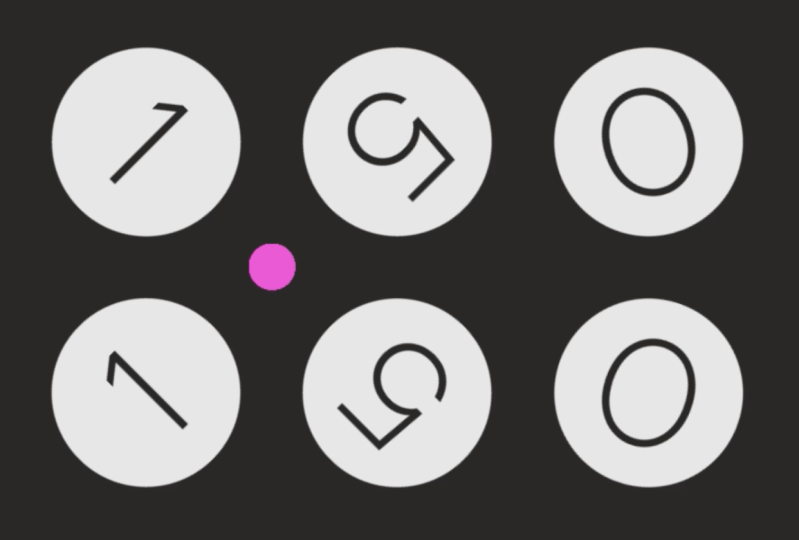
nosso primeiro elemento. Como você viu no exemplo
inicial, nossas letras estarão
contidas dentro de um círculo, então vamos começar desenhando-o. Vamos voltar à barra de ferramentas
e selecionar a ferramenta ePS. Agora, enquanto segura a
tecla shift e usa nossa grade, vamos desenhar um círculo
perfeito que ocupe quatro quadrados,
altos e É por isso que as grades são fantásticas. Mesmo nas coisas mais simples,
elas nos ajudam muito. Então, agora precisamos duplicar
esse círculo mais duas vezes, fazendo três círculos
em nosso visual Então, selecione nosso círculo
recém-criado
e, enquanto segura a tecla
ult ou opção, arraste-o para o lado,
fazendo uma nova cópia Vamos repetir a mesma coisa e lembre-se de usar a grade para posicionar os
círculos perfeitamente. Agradável. Agora é hora
de adicionar nossas cartas. Então, vamos selecionar nossa
ferramenta de texto e escrever nossa palavra. Vou escrever H e mudar o tipo de face para
helvético em uma nova mídia Em seguida, mudarei a
cor do texto para
branco para que fique visível
contra o círculo escuro. Em seguida, moverei o
texto sobre o círculo, permitindo que eu o redimensione
com uma referência. Quando estivermos satisfeitos com
o tamanho do nosso texto, clique com o botão direito do mouse e
selecione criar contornos Agora, vamos clicar com o botão direito do
mouse novamente sobre nosso texto gráfico. E desta vez, vamos selecionar
um grupo para que possamos mover e posicionar cada
letra individualmente em seus respectivos círculos, e o centro as alinha com o círculo para que
tudo fique perfeito Agora selecione cada letra
e seu círculo. Clique com o botão direito novamente
e selecione agrupá-lo. Agradável. Agora, vamos selecionar todos
os círculos e letras. E enquanto pressiona a
opção ou a tecla Alt, vamos arrastá-la para baixo,
fazendo uma nova cópia. Use a grade novamente para ajudar no posicionamento
e faça isso novamente. Portanto, temos nove elementos
em nosso quadro de arte. Ótimo. Em termos de design, estamos prontos. Agora, precisamos preparar esse arquivo
para ser importado para o
After Effects e pronto para a
animação. Então, vamos fazer isso. Uma das principais
coisas é
separar nossos elementos por camadas. Para isso, vamos até
a guia Camada. Com nossa camada selecionada, vamos clicar no ícone do menu
Burger e descer para liberar
a sequência de camadas Em seguida, precisamos selecionar as
subcamadas e arrastá-las para fora, deixando a camada um vazia Assim, podemos excluí-lo.
Agradável. Vamos salvar nosso documento e pronto. Estamos prontos para usar o
After Effects e importar e animar
esse visual fantástico Então, nos vemos na próxima.
4. Lição 03: Você deve estar finalmente, estamos no After Effects, e eu entendo a sensação. Essa é a
parte divertida da aula. Então, vamos para arquivar, importar e selecionar arquivo. Agora vamos encontrar nosso arquivo e
importá-lo como configurações. Vamos escolher a composição. Mantenha os tamanhos das camadas, clique, crie a composição
e clique em abrir. Agora, temos uma composição e
uma pasta com nossas camadas de arquivo do
Illustrator Agradável. Vamos clicar duas
vezes na composição para abri-la e ver nosso
design dentro do After Effects. Como nossa prancheta branca
não está por trás dos gráficos, precisamos criar um novo
plano de fundo para nossos recursos visuais Então, vamos começar fazendo isso. Mova-se sobre a pilha de camadas
e, ao lado do pequeno ícone, clique com o botão
direito do mouse
e selecione um novo sólido Vamos nomear esse sólido. Vou chamá-lo de plano de fundo e vamos verificar se
é do tamanho da composição, mudar a cor para
branco e pressionar OK Agora vamos movê-lo para baixo de todas
as outras camadas e bloqueá-lo. A próxima coisa que precisamos
fazer é criar um objeto nulo, ou
seja, o mesmo processo de antes, clique com o botão
direito do mouse, novo objeto nulo Agora, vamos dar um nome
a esse Null two. Vamos chamá-lo de L para mim. Para manter as coisas bem claras. E antes de
terminarmos esta lição, vamos verificar nossas configurações de
composição. Vamos fazer isso. No menu superior, acesse a composição e selecione as configurações
da composição. Vamos fazer com que a
taxa de quadros seja de 30 quadros por segundo e a duração da
nossa animação em 10 segundos, e pronto. Basta pressionar OK. Agradável. Na próxima lição, escreveremos uma pequena
expressão para fazer com que a rotação de nossas camadas siga a
posição desse nulo No entanto, não se preocupe.
Será simples, e eu explicarei e guiarei você em cada
linha em detalhes. Então, sim, te vejo lá.
5. Lição 04: Ei, essa é uma lição fantástica. Vou compartilhar muito conhecimento
sobre expressão com você. No entanto, entendo que algumas
pessoas não têm interesse em programar e
ficam felizes em copiar e colar código
em seus projetos É um ponto válido, pois às vezes
a expressão pode ser
opressora, e a maioria de nós somos artistas e nossos cérebros não aceitam muito bem a
programação Então, sim, o que quero dizer isso é que aqui está
o código inteiro. Também está disponível na descrição
da classe, para que você possa copiá-la e colá-la. Não terei
ressentimentos se você fizer isso. Apenas assista aos próximos segundos. Vou
explicar onde colar esse código você pode ir
para a próxima lição. Portanto, se você estiver copiando
e colando o código, selecione uma camada aleatória e pressione R para abrir a propriedade de
rotação E enquanto segura a tecla ult, clique sobre o pequeno cronômetro e isso abrirá o editor de
expressões E aqui, você precisa colar
o código. Praticamente isso. Em seguida, você pode marcar um quadro-chave
na propriedade de rotação. Selecione e copie esse quadro-chave e cole-o
nas outras camadas. E agora todos eles
terão a mesma expressão. E se você mover o nulo, verá que
a rotação das camadas segue o nulo,
como mágica É por isso que adoro expressões. E agora você pode ir para
a próxima lição para ver a parte de
animação e quadro-chave No entanto, se você
quiser aprender como criar uma expressão como
essa, fique comigo. Eu acredito que é essencial
entender um pouco. Mesmo que não consigamos escrever uma
expressão do zero. Entender como elas
funcionam pode nos ajudar a editar expressões
existentes e criar uma base para criar
nossa própria expressão. Então, vamos mergulhar profundamente. Vamos começar como fizemos antes. Selecione a camada.
Pode ser qualquer um deles porque eles
compartilharão a mesma expressão. Com uma camada selecionada, clique
no RK para abrir a propriedade de
rotação, e aqui
vamos clicar no cronômetro enquanto
pressionamos a tecla antiga, isso abrirá o editor
de
expressões da propriedade de rotação e é aqui que
vamos escrever nosso Então, vamos começar.
A primeira coisa que precisamos fazer é criar uma variável
representando nosso nulo Vamos escrever. A
camada alvo é igual E usando a ferramenta Pi wip, selecione nosso objeto nulo look at
me Agora, precisamos descobrir onde
o look at me null está localizado Vamos criar uma variável
chamada posição alvo para armazenar essas
informações. Vamos escrever. Posição alvo, ponto e vírgula. Agora, precisamos verificar se a camada de destino
existe, então vamos escrever. Eu abro o parêntese, a
camada alvo fecha o parêntese. Abra a chave encaracolada, nova posição alvo da linha é
igual à camada Período, transforme a posição do
período, e vírgula e
feche a cinta encaracolada Então, para o papel, escreveremos. Cinta ondulada aberta, a posição
alvo é igual a zero entre colchetes abertos,
zero, colchete fechado, ponto e vírgula , clybras fechadas. Uma explicação rápida sobre
o que são if e else, a instrução if verifica
se uma condição é verdadeira. É verdade, ele executa um bloco de código
específico. A instrução fornece um bloco de código
alternativo se a condição if for falsa. Em termos simples,
é como perguntar se isso
é verdade, ou então, é como dizer, se
não, faça isso em vez disso. Espero que isso faça sentido para você, então vamos continuar a seguir. Precisamos obter a posição
atual das camadas, e você deve ser como a posição, mas essa
expressão não é aplicada
à propriedade de rotação?
Sim, você está certo. No entanto,
precisamos descobrir onde a camada atual está
na composição. Isso é importante porque
queremos calcular o ângulo entre nossa forma e a camada
alvo. Olha para mim. Para fazer isso, criamos
uma nova variável. Vamos chamá-la de minha posição e atribuir a ela a posição
da camada atual. É igual a essa camada,
período de transformação,
posição do período, ponto e vírgula. Em termos simples,
obter a posição
da camada atual nos ajuda a
determinar sua localização, para que possamos calcular
a direção na qual ela precisa
olhar para a camada alvo. Bom. Estamos progredindo. A próxima coisa que
precisamos fazer é
calcular a diferença
nas posições x. Para determinar a direção
da camada atual até
a camada alvo, precisamos saber a distância
horizontal entre elas. Vamos escrever. Delta x é igual à
posição alvo, colchete aberto, zero, colchete
fechado, menos minha posição, colchete
aberto, zero, colchete fechado, ponto e vírgula Em termos simples, precisamos
calcular a diferença nas
posições x para
descobrir até onde precisamos nos
mover horizontalmente Bom. Agora, da mesma forma que antes, precisamos calcular a
diferença entre a posição
y do alvo e as posições
y das camadas
atuais . Vamos escrever. Delta y é igual à
posição alvo, colchete aberto. Um colchete fechado,
menos minha posição, colchete
aberto, um colchete fechado, ponto e
vírgula. Ótimo. Vamos continuar.
Estamos quase lá. A próxima coisa que precisamos fazer é calcular o
ângulo em radianos, então vamos escrever o ângulo Var
radianos é igual ao período matemático Áton dois,
parêntese aberto, Delta y,
C, Delta x,
parêntese fechado, ponto Em termos mais simples, calcular radianos de
ângulos usando matemática. Aton 2 nos permite determinar o ângulo exato entre nossa camada atual e
a camada alvo. Agora que temos nosso
ângulo calculado. Precisamos converter dois
graus. Vamos escrever. Graus de ângulo são iguais a
radiância de dois graus, parêntese
aberto, brilho
angular, parêntese fechado, sem dois pontos. No After Effects, convertemos
o ângulo de radianos graus porque graus são a unidade padrão para rotações Finalmente, retornamos o valor dos graus do
ângulo. Vamos escrever
graus de ângulo, ponto e vírgula. Ao retornar o valor dos graus do
ângulo, nós o disponibilizamos para
uso no After Effects. E é isso. Nossa
expressão acabou. Provavelmente foi um pouco
complexo em algumas partes, mas se pensarmos bem, podemos usar essa
expressão para sempre. Sim, vale totalmente a pena. De qualquer forma, a expressão
está pronta agora, precisamos aplicar
nas outras camadas. Da mesma forma que antes, vamos marcar um quadro-chave
na propriedade de rotação. Selecione e copie esse
quadro-chave e cole-o nas outras camadas às quais queremos aplicar
essa expressão É isso mesmo. Espero que você tenha
gostado dessa lição. Lembre-se de que vou
deixar a expressão na descrição
da classe e
nos comentários explicando cada linha. Com isso dito, vamos passar
para a próxima lição, onde começaremos a
animar nosso nulo e criar essa excelente animação do tipo
cinético
6. Lição 05: Bem-vindo à lição cinco. Estamos prontos para animar
nosso tipo cinético. Então, vamos começar. Como eu
disse no começo, grades e guias são
usadas para tudo E a animação não é
uma exceção. Agora que nosso sistema está
funcionando e pronto para ser animado, precisamos criar
uma pequena configuração de grade para nos ajudar. Então, vamos fazer isso. Normalmente, faríamos isso manualmente, empurrando
as diretrizes
das réguas e tentando
alinhá-las da melhor maneira possível
com nosso gráfico O que é mais do que bom? No entanto, fiz isso tantas vezes que não consegui mais
fazer isso. Então, decidi fazer um
roteiro para fazer isso por mim, salvando aqueles preciosos
segundos da minha vida. O nome do script é
o criador do guia. E você, como meu aluno,
o obtém de graça. Você pode baixá-lo
nos arquivos da classe. Primeiro, vamos carregá-lo
no After Effects, ou você pode instalá-lo na
pasta UY de scripts Depende totalmente de você.
Então, abra o script e você terá um pequeno UY com um botão que diz
para criar guias Então, se você clicar nesse botão
sem selecionar nenhuma camada, o script criará
guias para sua composição. Ótimo, certo? Mas imagine que você também precise de guias no
centro de sua composição. Mantenha pressionada a tecla alt ou option e pressione na parte inferior
novamente. E aí está. Agora, a mágica do nosso exercício
atual é que, se selecionarmos todas as
camadas
do ilustrador e pressionarmos criar guias, ele criará guias para
todas as nossas camadas E a mesma coisa
acontece se você pressionar Alt. Quão incrível é isso, certo? O script criará guias no centro da sua camada. Mas fica ainda mais louco. Imagine que você tem duas camadas e precisa de uma diretriz
no meio dessas camadas Selecione as duas camadas e, enquanto segura a tecla Alt ou
Option novamente, pressione o botão criar guias e o script
entenderá que você precisa de uma guia entre
as duas camadas. Eu sei o quão louco é isso. Também precisamos de guias entre
as bordas da composição
e nossas camadas. Para isso, selecione
todas as nossas camadas
e, enquanto pressiona a tecla shift, clique no botão criar guias. Ele vai fazer isso. E
mais uma coisa. Não precisamos disso
para este exercício, mas imagine que você precise
criar alguns guias personalizados. Como se você quisesse um pouco
mais de controle sobre o número de guias verticais
e horizontais. Para isso, você precisará segurar Alt ou Option mais
a tecla shift, e isso abrirá uma
pequena janela pop-up. Aqui, você pode adicionar o número de guias que deseja adicionar
à sua composição. E é isso sobre esse
roteiro, é útil e economizará muito
tempo para
você e para mim hoje e no
futuro. Vamos embora. Temos todos os nossos guias prontos. Agora podemos usar esses
guias para
nos ajudar a animar nosso nulo rapidamente Vamos começar selecionando
e posicionando o nulo. Em seguida, vamos pressionar P para abrir
as propriedades da posição e clicar no
cronômetro para marcar um quadro-chave Em seguida, vamos mover a
agulha da linha do tempo para o primeiro segundo e vamos mover nosso nulo novamente Como você pode ver, nosso
nulo se encaixa na grade, tornando essa etapa muito fácil Vamos continuar repetindo
esse processo até terminarmos os 10 segundos. Mas não se esqueça de terminar no
mesmo lugar em que você começou. Então, nosso loop de animação. Agradável. Agora, se visualizarmos
a animação, podemos ver as formas girando Ainda assim, como o
objeto nulo é invisível, parece que eles não estão
olhando para nada Portanto, precisamos adicionar algo
para que eles vejam. Então, vamos até a barra de ferramentas
superior e selecionamos a ferramenta de forma e
vamos escolher o Elliptol Enquanto pressiona a tecla shift, vamos desenhar um pequeno círculo e
dar uma cor bonita. Agradável. Agora, com nosso
círculo selecionado, vamos voltar para a barra de ferramentas. E enquanto pressionamos a tecla
ult ou a tecla option, vamos clicar duas vezes
na ferramenta Anchor Point, para que ela centralize nosso
ponto de ancoragem bem no
meio da nossa E ainda assim, com nossa forma de
círculo selecionada, vamos segurar a tecla shift e colocá-la
no objeto nulo Isso garantirá que
a forma do círculo herde as transformações
do objeto nulo Isso significa que qualquer
escala, rotação ou movimento aplicado ao objeto nulo também
afetará
a forma do círculo, permitindo animações
ou ajustes coordenados
e controlados em E agora, se pressionarmos a
prévia, aí está. As letras parecem um
ponto vermelho agora, o que é muito melhor, mas nossa animação ainda é um
pouco monótona. Isso ocorre porque nossos quadros-chave ainda
estão no modo linear, o
que significa que a
velocidade da animação é constante e não há aceleração
ou desaceleração Quais são as coisas que fazem animações parecerem ótimas,
então vamos mudar isso Selecione o objeto nulo, pressione P para abrir a
propriedade de posição mais uma vez e selecione os quadros-chave Em seguida, clique no ícone do Little
Graph Editor para abri-lo. E aqui temos a velocidade
e
o valor do quadro-chave representados
por essas linhas Para ter certeza de que você está
no gráfico de velocidade, clique no
tipo de gráfico e no ícone Opções. Verifique se você
selecionou o Speed one. Agradável. Agora, vamos clicar novamente na propriedade position para
selecionar os quadros-chave. Vamos clicar no ícone de curva fácil
e fácil. Transformando nossa
animação linear em uma animação mais movimentada. E se você der uma
pequena prévia, verá que ela já
mudou. Mas vamos ajustar esses ocupados para dar a eles ainda
mais personalidade Vamos empurrar os pontos mais movimentados, criar uma curva íngreme
e ter Perfeito. Parecendo muito melhor. Vamos assistir e contemplar
por mais alguns segundos. Isso será tudo para esta
lição. Você merece uma pausa. Tem sido uma longa aula até agora. Vá pegar um bom copo de água e volte
para a próxima aula. Adicionaremos alguns pequenos
detalhes e experimentos. Finalmente, renderizaremos
nosso movimento cinético e exportaremos como MP
quatro e daremos dois Sim, há
coisas inspiradoras para fazer
na próxima lição.
Te vejo lá.
7. Lição 06: Ei, sim, bem-vindo de volta à Lição
6. Vamos começar imediatamente. Então, a primeira coisa que você nota é que a referência da classe era
preta com círculos brancos. E agora, temos um fundo branco e círculos
pretos. Que
decepção Certo? Bem, vamos
mudar isso agora. Da mesma forma que criamos
o nulo e o sólido. Agora vamos criar uma camada
de ajuste. Agradável. Vamos garantir que a camada
de ajuste esteja acima das camadas do círculo principal. Portanto, isso afeta apenas eles, não um pequeno círculo
que as camadas olham. Então, ainda com a camada de
ajuste selecionada, vamos ao menu superior, vamos para efeitos, canal e selecionamos inverter,
e pronto Agora temos fundo preto
e círculos brancos. Mas imagine que você é como Marcos. Eu quero
cores diferentes. Coisa certa. Vamos voltar ao menu
de efeitos. E desta vez, vamos selecionar a correção de
cores e a tonalidade. E isso permitirá que você escolha outra combinação de cores
em vez de preto e branco. Se você quiser aplicar
cores diferentes a cada elemento, aplique esse efeito de tonalidade a
cada letra circulada e
personalize a cor para cada indivíduo.
Muito fácil. De qualquer forma, vou usar o fundo preto clássico
para simplificar. Então, vamos fazer outro experimento
rápido. Desta vez, vamos
selecionar um pequeno círculo o qual as camadas estão olhando. Vamos voltar aos efeitos, hora e selecionar eco,
e nas configurações do
efeito de tempo de eco, vamos alterar o
número de ecos para 64 e dividir o tempo do
eco E se pressionarmos a prévia, agora o círculo vermelho
terá uma trilha bonita e estilosa. É um visual bonito. Eu acredito nisso. Espero que você goste também. Bem, vou desligá-lo por enquanto. Só queria te mostrar
como fazer uma boa trilha. E no último experimento, vamos selecionar nossa composição
na guia Projeto e soltá-la sobre
o ícone da nova composição, criando uma nova composição
com nossa composição selecionada Agora vamos coincidir com
nossa nova composição e selecionar nossa composição de camadas Em seguida, pressione a tecla S para
abrir a propriedade de escala. Agora, no valor da escala,
vamos dividi-lo por três. Em seguida, roube
com o player selecionado, faça o efeito novamente, selecione estilizado
e escolha E nas configurações do
efeito de reputação CC, vamos aumentar os valores para a direita, para a
esquerda, para baixo e para cima até preenchermos a
composição com nossos gráficos Em seguida, vamos selecionar uma
das opções de ladrilho e
dar uma prévia rápida E sim, é isso. Você pode jogar com
as opções de ladrilhos para ver qual delas você prefere, pois todas oferecem
algo um pouco diferente Então, faça um experimento. Agora é hora de exportar
nosso tipo cinético. Normalmente, eu exporto o
arquivo MP four. Vamos começar com isso. Vamos coincidir com nossa composição de tipo
cinético principal, depois ir ao menu superior, selecionar composição
e selecionar Adicionar para renderizar Q. Isso tornará automaticamente o módulo de saída um H
264,
o 264 Em seguida, vamos escolher onde
queremos produzir, o local onde queremos
salvar o vídeo
e, em seguida, podemos pressionar render. E esperamos alguns
segundos e lá vamos nós. Vamos tocar nosso tipo cinético. Ótimo, agora, vamos
exportá-lo como presente. Vamos voltar para a renderização Q. Selecione nossa composição e pressione o comando ou Control
D para duplicá-la Desta vez, em vez
de pressionar render, clicaremos em Q em AME, que significa
Adobe Media Encoder Agora, com o codificador de mídia aberto, nas opções de formato, vamos
escolher o gif animado Nas opções de formato, podemos escolher se
queremos o presente com transparência ou não. Como temos experiência
em nosso tipo cinético, não
precisamos Agradável. Agora pressione o pequeno botão verde
play para começar a
exportá-lo . E lá vamos nós. Temos um presente incrível do
nosso tipo cinético que
podemos usar on-line ou compartilhar
facilmente no Whatsapp e assim por diante De qualquer forma, isso é para esta lição e para a
turma. Eu te ensinei o suficiente. Na próxima lição,
haverá uma pequena conclusão sobre a
aula. Te vejo lá.
8. Lição 07: Ei, em primeiro lugar,
parabéns por concluir este curso
sobre design de tipos cinéticos Você passou por uma jornada
extensa e empolgante, desde a configuração do
seu documento no
Adobe Illustrator até a
criação de animações dinâmicas
no After criação de animações dinâmicas
no Sua jornada no design de
tipos cinéticos está apenas começando. As habilidades e técnicas que você aprendeu aqui são fundamentais Com a prática
e a experimentação contínuas, você poderá criar animações ainda
mais impressionantes Obrigado por
participar desta aula. Espero que você tenha gostado de
assistir e
aprender com ele tanto quanto
eu gostei de criá-lo. Continue ultrapassando os limites de sua criatividade e habilidades
técnicas e não se esqueça de compartilhar seu trabalho fantástico
com o mundo Nos vemos em futuras aulas
ou comunidades on-line. Sinta-se à vontade para entrar em contato
com qualquer dúvida ou obter mais orientações.
Saúde, tchau tchau
 Marcos Silva, Designer & Animator