Transcrições
1. Olá!: Olá. Sou Laura Urga, artista e designer
em Lone Oak Hoje eu quero falar com você
sobre letras em procreate. Você tem dificuldades com
seu texto ou o tópico das cartas faz
você querer se esconder completamente? Se sim, eu posso te ajudar com isso. Uma coisa que eu ouço muito dos
artistas é que eles gostariam que suas letras
parecessem mais profissionais Já vi pessoas tentarem abordar
isso de maneiras diferentes. Desde tentar literalmente
traçar letras até medir a
altura e a largura, ou até mesmo tentar
copiar meticulosamente uma Quero te oferecer uma opção
mais rápida e fácil. Vou mostrar
quatro opções de letras que você pode usar
no procreate Posso mostrar uma maneira de usar
sua própria caligrafia com apenas alguns pequenos ajustes para deixar todas as
letras Adoro a ideia de você usar sua própria
caligrafia original dessa forma Ainda é sua linha de trabalho exclusiva
e orgânica, mas estamos apenas
limpando e tornando-a um
pouco mais estruturada. Eu ilustro livros,
pinto murais e trabalho em galerias Eu criei as histórias em quadrinhos
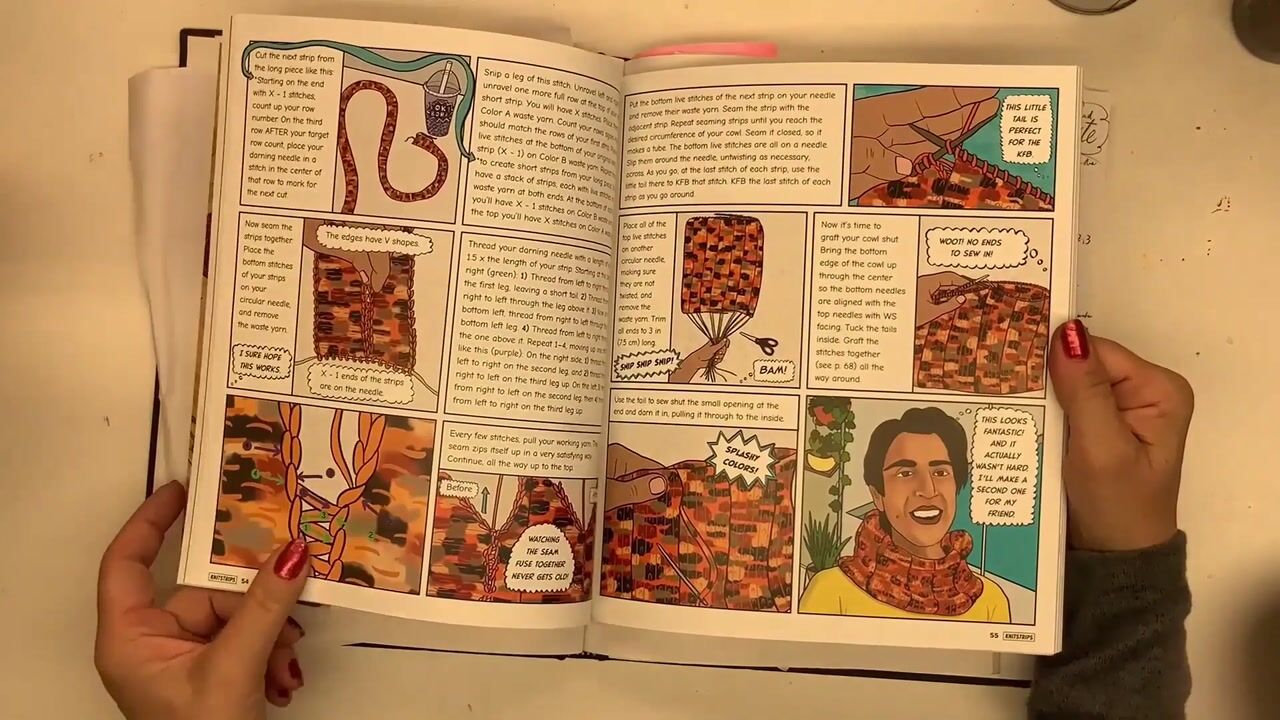
Glitterville e Greg e sou membro dos Texas Cartoonists Eu ilustrei as tiras de livros,
o primeiro livro de tricô em
quadrinhos do mundo Falo sobre arte em painéis e trabalho como apresentadora
em festivais literários E também dou aulas sobre
quadrinhos e histórias em quadrinhos. Agora, para nosso projeto de aula, vamos
escrever a frase feliz aniversário porque ela contém muitas
letras diferentes. Além disso, se você trabalha na indústria de cartões de
ingredientes de papel, é uma frase. Você escreverá
repetidamente. Começaremos com sua caligrafia
original e depois a alteraremos de
quatro maneiras diferentes Eu criei um modelo
para você usar, mas também mostrarei como
criar o seu próprio, se
quiser fazer isso. Ao final desta aula, você terá quatro novos estilos de
letras para usar em sua própria
arte e projetos Você poderá aplicar
essas técnicas a absolutamente qualquer letra ou
número em seu próprio trabalho. Tudo bem. Pegue seu iPad
e vamos começar.
2. Vamos começar: Ok, vou
falar com você por um segundo sobre suprimentos
para esta aula. É muito fácil. Você só precisa de um iPad e um
lápis Apple. É isso mesmo. Agora, esse é opcional, mas eles vendem alças de lápis que são variadas,
sofisticadas Eu só gosto de uma alça de lápis muito barata e
emborrachada com
aparência de plástico É um tubo e eu corto
uma fenda na parte
superior e depois abro e coloco
no meu lápis Apple Eu sou muito ruim em perder
coisas, então eu compro um pacote
grande dessas. Eles os vendem
para crianças do
ensino fundamental segurarem melhor os lápis. E eu acho que eles são
fáceis de colocar na
minha bolsa ou na minha bolsa ou na
minha mesa ou em qualquer outro lugar E apenas um pouco
mais de textura elástica me
ajuda a segurar O lápis é um pouco
liso e escorregadio e, de qualquer forma, ajuda a aliviar o cansaço das mãos se você desenhar o tempo todo Para começar, precisaremos
criar um novo arquivo. Toque no sinal de adição no canto
superior direito. Vou escolher
um pedaço de papel de 8,5 por 11 polegadas para
poder imprimi-lo
mais tarde, se eu quiser. Em seguida, giro-o
horizontalmente usando dois dedos para apertar
e torcer Se você quiser criar
seu próprio modelo, abra o ícone de chave inglesa
e escolha A partir daí, selecione
uma guia de desenho e deslize-a para a direita. Clique em Editar guia de desenho. Você pode deslizar a
guia da grade
para frente e para trás para criar uma grade pequena ou grande
, conforme desejar. Você também pode ajustar a opacidade. Você pode ajustar o
tamanho das linhas. Você pode usar o
modelo que eu já criei. Se você olhar na seção de projetos
e recursos, ela se chama Modelo de letras Salve isso no seu iPad e
abra-o no Procreate. No próximo vídeo, mostrarei
como usar o modelo.
3. Usando o modelo: Ok, vou
mostrar como usar o modelo e também como criar o seu
próprio, se você quiser. Existem muitos termos
tipográficos por aí, e alguns deles parecem
assustadores, exagerados, mas hoje vamos
usar apenas alguns Vamos chamar o
resultado final de linha de base. Essa é a linha média e
chamaremos isso de linha superior. Lembre-se de que eles têm nomes mais sofisticados
e oficiais
e, se você estiver
curioso sobre isso, faça mais pesquisas porque tipografia é Começaremos com sua caligrafia
original e depois a alteraremos de
quatro maneiras diferentes Ao final desta aula, você terá quatro novos estilos de
letras para usar em seus próprios
trabalhos artísticos e projetos
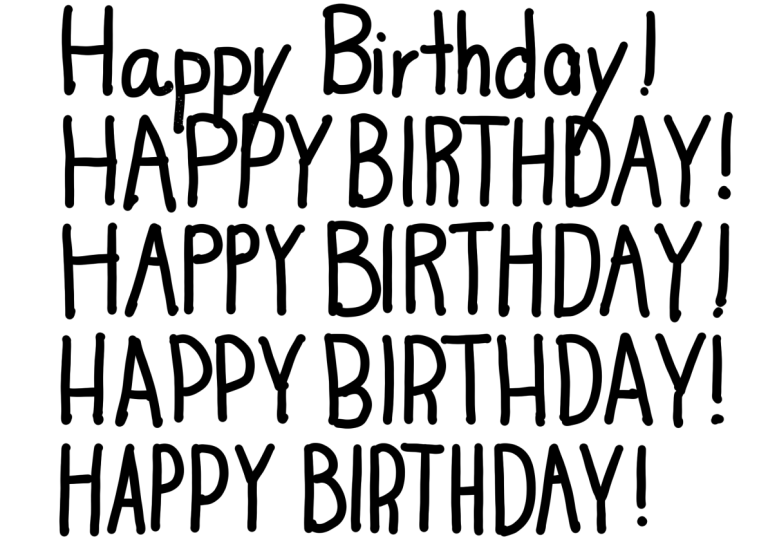
4. Sua caligrafia: Ok, logo na primeira linha, vamos criar uma amostra de sua caligrafia
básica Esta é a sua caligrafia normal,
sem alterações. E vamos
escrever Feliz Aniversário. Para este projeto, queremos
criar essas letras
em uma nova camada. Clique na guia de camadas
no canto superior direito e, em
seguida, clique no sinal de mais. Vamos desenhar
essas letras em cima do modelo
da biblioteca de
pincéis. Vou escolher a caligrafia, depois a linha monocromática, vou
trabalhar em preto e
definir o tamanho Sinta-se à vontade para experimentar
diferentes tamanhos e pincéis. Eles terão uma aparência muito diferente dependendo das
opções que você escolher Mas hoje vamos ficar
com a linha mono em 50. A primeira coisa que
faremos é escrever a frase “ feliz aniversário” no topo. Não tente
torná-lo perfeito ou
parecer com a
caligrafia ou uma fonte de outra pessoa Basta usar suas próprias letras maiúsculas e tentar encaixá-las aproximadamente
no espaço, desde a caligrafia da maioria das pessoas
fique bem sozinha Mas vamos pegar o que você
tem e aumentar um pouco. Ok, no próximo vídeo,
mostrarei a maneira mais fácil de elevar sua caligrafia básica
usando o modelo
5. Linha média básica: Agora vou mostrar
uma maneira super simples dar mais estrutura
à sua
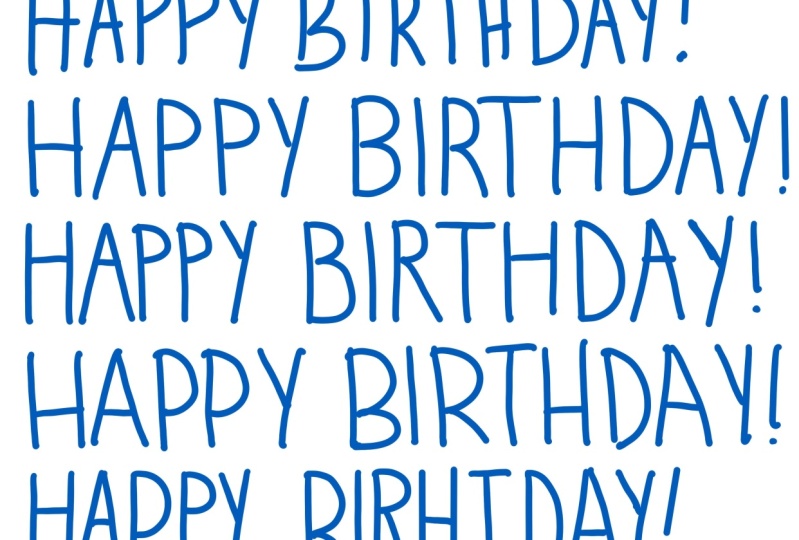
caligrafia básica Na próxima linha, usaremos
sua caligrafia normal, mas a
tornaremos um pouco mais uniforme Há três diretrizes vermelhas às eu quero
que você
preste atenção. A linha superior, a linha média
e a linha de base. Concentre-se realmente em começar a parte inferior das
letras diretamente
na linha de base e terminar a parte superior do caractere
na linha superior Pense nas linhas inferior
e superior como uma borda ou moldura
para sua carta. Tente não ir acima
ou abaixo dessas linhas. Então, quando você tiver uma parte
central de uma letra, alinhe-a com a linha média Deixe-me mostrar o que é a letra H. Eu tentei começar exatamente
na linha superior e continuar a linha vertical até
a linha de base Eu faço a mesma coisa
do outro lado. E então, para conectá-los
à barra horizontal, asseguro-me de alinhá-la exatamente onde a linha média cai Use a mesma técnica para
o resto de suas cartas. seguir, mostrarei como
alterar a aparência das letras
alterando
a elevação da linha média
6. Linha média alta: seguir, mostrarei uma maneira de
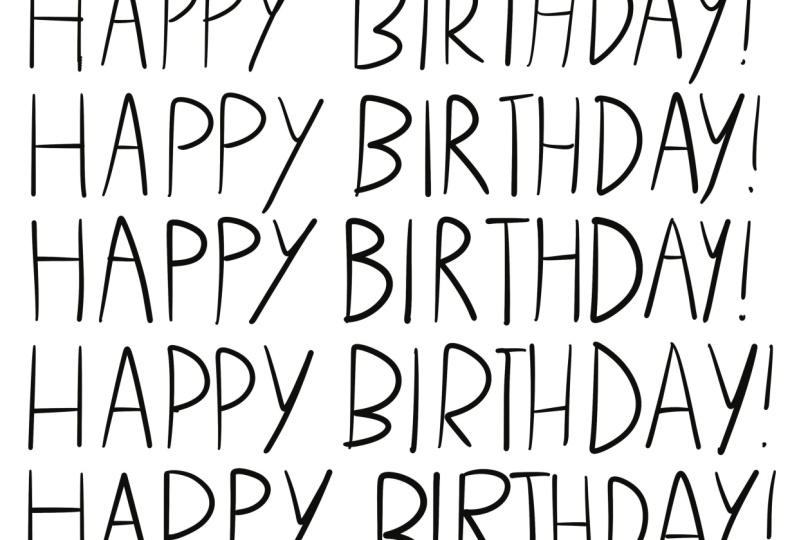
alterar a aparência das letras colocando a linha média um pouco mais alta Para o próximo estilo, você
notará que o modelo coloca a linha média
um pouco mais alta. Certifique-se de colocar
suas junções e barras nessa linha
horizontal Vamos usar a letra
A como exemplo. Eu começo a
linha diagonal na linha de base, vou até a linha superior e continuo a segunda
diagonal de volta à linha de base Para a barra do A, eu me
certifico de usar a linha média mais alta. Use essa técnica para
todas as suas cartas. Vamos lá, veja a diferença. É uma mudança sutil. Mas se você usar essa
técnica para todas
as letras que têm algo
acontecendo na linha média, ela dá mais estrutura à sua caligrafia e dá um sabor um pouco diferente No próximo vídeo,
vamos diminuir a linha média.
7. Linha média baixa: Neste vídeo, vamos
mudar as coisas com suas letras
diminuindo a Ok, vamos dar uma olhada
no modelo nesta linha. A linha média é muito mais baixa. Certifique-se de que a parte central das letras
esteja alinhada com
essa seção horizontal. Vejamos a letra
R. Como exemplo, eu começo a vertical
na linha superior
e continuo até a linha de base para a curva do R. Eu sigo a linha superior e faço a junção nesta seção central
inferior Levantando meu lápis,
continuo a letra
nessa linha média abaixada e faço a cauda
descer até a linha de base Continue essa técnica
durante toda a frase. Veja, é sutil,
mas é diferente
dos outros exemplos. Ok, na próxima seção, veremos como
misturar sua linha média Isso dará às suas
letras um estilo mais aleatório.
8. Linha média mista: Agora você notará
neste modelo que temos nossa linha superior e nossas linhas de base,
como você fez nos exemplos
anteriores,
mas esta seção tem
três linhas como você fez nos exemplos
anteriores, médias diferentes A razão para isso é que
vamos mudar onde
a linha média
cai para suas letras Vamos mudar do
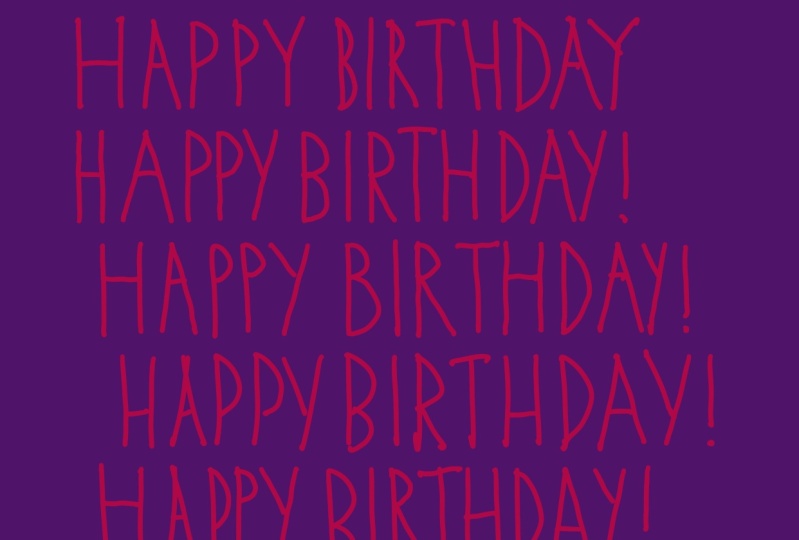
alto para o médio, para o baixo. Por exemplo, quando eu desenho o H, coloco minha linha média
na linha média Quando eu desenhar o A, colocarei a barra na linha média média Quando eu criar o,
usarei a linha média mais baixa e começarei tudo de novo. Linha média alta, linha média
média e linha média baixa. Continue essa técnica
até o final da frase. Isso proporciona uma aparência divertida que é um pouco confusa. Todos esses
exemplos são sutis, mas
permitem algumas variações com sua própria caligrafia
natural Ok, seguindo em frente, estamos
prestes a encerrar as coisas.
9. Envie o projeto e obrigado: Ok, você está quase pronto. Estou prestes a mostrar como fazer o
upload do seu projeto de classe. Mas primeiro eu só quero agradecer por
estar aqui comigo. Eu realmente espero que essas poucas técnicas
simples tenham
lhe dado uma nova maneira de se sentir mais confiante com suas letras Essas mudanças são sutis, mas você já deve ter uma aparência mais limpa em
sua caligrafia, com um pouco mais de
estrutura e, ao mesmo tempo manter suas linhas exclusivas Se você gosta desta aula, considere
deixar um comentário. Isso realmente me ajuda como
professora de várias maneiras. Primeiro, isso me ajuda a ser
pago para que eu possa criar mais conteúdo
e mais aulas. E segundo, ajuda
outros estudantes,
como você, a encontrar minha turma. A seguir, eu realmente gostaria
de ver seu projeto de classe. Por favor, compartilhe. Eu vou te
mostrar como fazer isso. Tudo bem, é hora
de compartilhar nosso projeto. Gosto de ir até a
guia de camadas e desativar o modelo. Nós só temos letras pretas
em um fundo branco. Para concluir esta etapa, eu também desligo a guia de desenho
e ela remove a grade. Agora, para compartilhar isso, entro no ícone de chave inglesa
e clico, vamos ver, Compartilhar Eu vou fazer um JPEG. Você pode enviá-lo para qualquer lugar. Você pode enviá-lo para o seu iPad. Você pode enviá-lo para o e-mail, Dropbox, para onde
quiser Basta escolher, então eu
gostaria de renomeá-los. Vamos chamar isso de projeto de
uma classe. Você pode chamá-lo do
que quiser. Opa, eu preciso consertar isso. Em seguida, envie-o em seu caminho alegre. Clique em Projetos e Recursos na tela
principal da classe. Parece o mesmo
para todas as classes. Em seguida, clique em Criar, Projeto. É aquele
botão verde à direita. Então você tem algumas
coisas para preencher. Carregue sua imagem, escolha um título e você poderá escrever
uma descrição do projeto. Você pode adicionar mais imagens
ou um vídeo, se quiser. Em seguida, no canto superior
direito, há o
botão verde chamado publicar. Clique, clique, clique. Clique nele. Obrigado a todos. Te vejo na próxima vez, tchau.
 Laura Irrgang, Artist, Author, Illustrator