Transcrições
1. Introdução: Olá. Você quer aprender uma maneira rápida e fácil de
restringir o texto no Procreate Então você está no
lugar certo no Procreate, não
há tantas
maneiras de mover texto em formas
diferentes quanto
em outros aplicativos como o Photoshop, mas isso pode ser feito Mostrarei uma maneira simples de
restringir seu texto usando a opção liquefazer, que leva
apenas alguns Depois de ficar bom
nisso, você
provavelmente poderá fazer isso em segundos. Sou Laura Irgang, artista e professora que
mora em Lonok Eu ilustro livros, pinto murais e
trabalho em galerias Eu criei as histórias em quadrinhos
Glitterville e Greg,
e sou membro dos cartunistas do Texas Eu co-ilustrei o
livro Knit Strips, o primeiro livro de tricô em
quadrinhos do mundo Eu ensino, falo sobre
arte em painéis e trabalho como apresentadora
em festivais literários Também dou aulas sobre
pintura e criatividade. Na minha aula de texto anterior, mostrei quatro maneiras de
estruturar sua caligrafia e procriar Agora vou ajudá-lo a
expandir suas habilidades de texto. Vou te mostrar como pegar
seu texto e controlá-lo. Usar a função de liquefazer
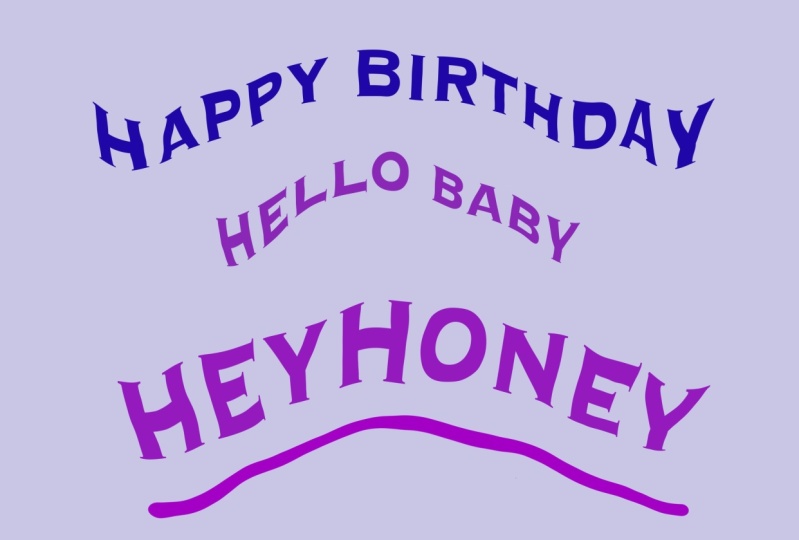
é divertido e super rápido. É ótimo para curvas simples de
texto, como você
veria em um
cartão comemorativo ou em uma sacola de presente Esse método não é difícil, mas nem sempre é intuitivo
encontrar essas ferramentas
sem uma pequena ajuda. Então, junte-se a mim neste rápido tutorial sobre texto
curvo, e eu
mostrarei como fazer isso
2. Primeiros passos: Tudo bem, abra
seu aplicativo Procreate. No canto superior direito, você verá um sinal de mais. Clique nele e
selecione New Canvas. Tem um pequeno ícone de pasta. Selecione a opção de largura. Eu quero que seja oito por 10 “, então vou
descer aqui no canto inferior esquerdo e
escolher polegadas. Vou começar com a medida da
largura em dez e pronto. Agora vá até Hitus e eu vou digitar oito Isso me mostra quantos DPI e camadas eu obtenho e está
tudo bem Agora vou clicar em Criar. Gosto de usar dois dedos para
apertar e ampliar e diminuir
um pouco o zoom para ter certeza de que
estou vendo toda
a parte externa dessa área da tela Você não precisa fazer isso,
mas isso é algo que
eu gosto de fazer. Agora vamos
adicionar seu modelo em segundo plano para
o primeiro projeto,
o projeto liquefy. Faça o download para o seu dispositivo. Está abaixo dos recursos. A primeira que usaremos
é a fita azul. Iremos até a barra de
ferramentas de ações aqui em cima, clicaremos em Inserir uma foto
e selecionaremos sua imagem. Aí está. Agora, clique para desmarcar a opção
Transformar em uma barra
3. Dissolver: Aqui está uma dica rápida. Se você quiser que seu
texto seja uma cor, selecione-o agora
na ferramenta de cores. Eu quero usar esse azul mais escuro, então vou segurar meu
dedo e deslizá-lo Veja se eu estou no amarelo, você vê se eu estou no azul, ele seleciona onde quer
que
você deslize o dedo Vou segurar
meu dedo na
área azul mais escura e levantá-lo área azul mais escura e levantá-lo Eu deveria ver essa cor aqui em cima. Você também pode clicar na ferramenta de seleção de
cores e escolher uma cor azul escura. Você pode selecionar qualquer coisa
nessa faixa de cores. Há outras maneiras de fazer isso. Você pode clicar no disco
e escolher aqui, mas eu prefiro o clássico
em que você desliza as cores daqui
e depois escolhe uma. Agora, desmarque a ferramenta de cores. Essa será a
cor do nosso texto. Agora, para começar, vamos
até nossa barra de ferramentas de ações. Essa é a que
parece uma chave inglesa. Vamos clicar nele e
selecionar Adicionar tecnologia. Próximo. Lá vamos nós.
Vou digitar nessa opção de teclado
clicando em Mostrar teclado. Clique duas vezes na seta maiúsculas e digite
parabéns Mostrarei algumas maneiras
rápidas e fáceis de configurar
a fonte e
o tamanho do seu texto. Vou pegar o
ponto azul aqui e puxá-lo para
o lado para que eu possa ver todo
o meu texto em uma linha. Clique no teclado para removê-lo. Agora, vou
clicar na palavra
dentro da caixa três
vezes com meu dedo. Clique três vezes no
texto três vezes, uma, duas, três, você
precisa fazer isso rápido. Isso traz
várias opções. Essa é a opção de fonte, selecione-a e
navegue até aqui. Existem todos os tipos de fontes
diferentes disponíveis. Eu vou escolher, vamos ver. Vou escolher Impact. Depois
de selecionar uma fonte, você pode ver que há muitas
opções de estilo diferentes aqui, como normal, itálico claro, médio, negrito e todas as opções estilísticas
que você encontrará Agora, voltando à fonte, vou me certificar de clicar em Impacto e
deixá-la normal. Agora, há outra opção
útil que você pode usar para ajudá-lo a
obter o tamanho desejado. Você pode digitar seu tamanho exato, mas é mais fácil para
mim simplesmente olhar a tela e deslizar da
esquerda para a direita e dizer que é muito pequeno,
isso é muito grande. Estou tentando fazer com que o texto um pouco maior do que a faixa Para mim, isso é algo em
torno de 65 ou mais. Outra coisa muito útil
é uma opção chamada kerning, a segunda opção
no menu de design Isso controla o espaçamento
entre as letras. Você já reparou
que, às vezes, quando você faz letras maiores ou menores, elas ficam muito
amassadas ou muito distantes? Bem, você pode usar
a ferramenta de kerning para separá-los mais ou
juntá-los. Vou dar uma olhada nisso.
Isso parece certo. Vou deixar todas as outras opções em
paz e clicar em Concluído. Eu quero mover o texto. Não está totalmente centrado. Vou clicar nela e a forma ao redor dela é chamada
de caixa delimitadora. Você verá que,
às vezes, quando você altera o estilo ou o tamanho da fonte, ela fica muito grande e empilha o texto sobre si mesma,
e você não quer isso Se você tiver duas
palavras, tudo bem, mas queremos uma única linha, clique em um desses pontos de
ancoragem azuis e deslize-o sobre ele Você pode usar qualquer um dos
lados e depois ops. Vou desfazer isso
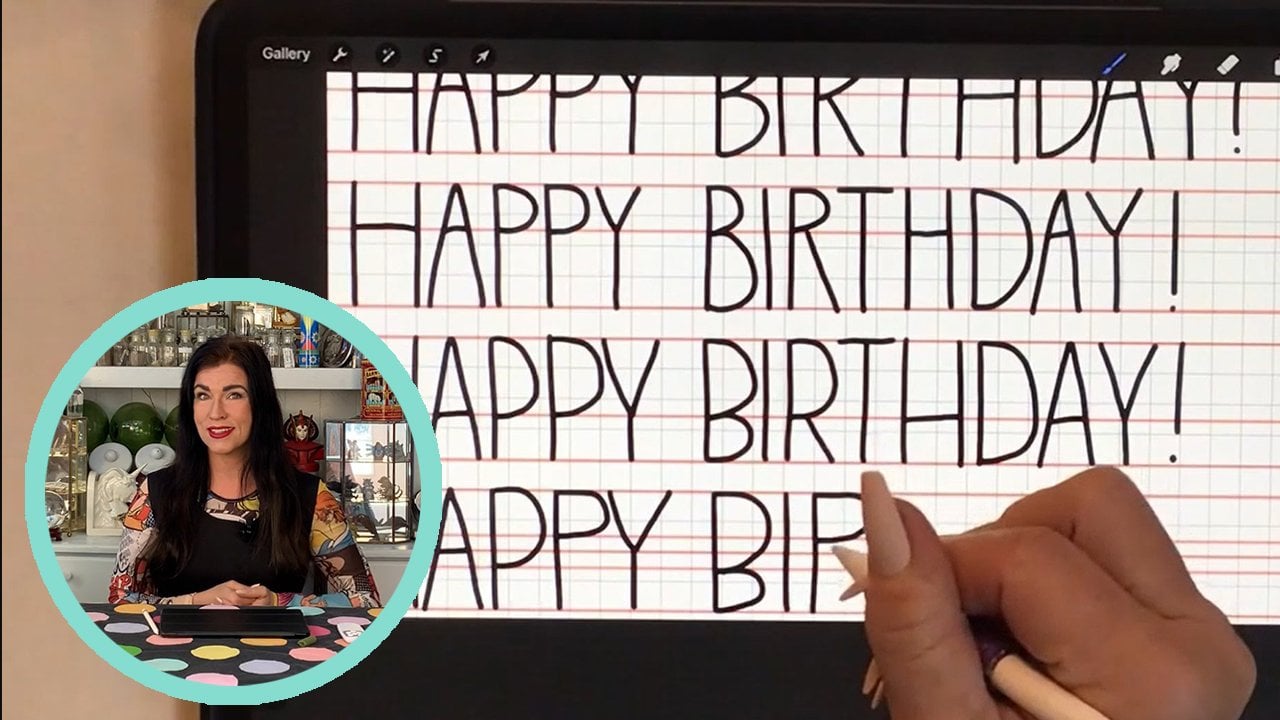
tocando uma vez com dois dedos. É assim que se desfaz um erro. Agora, eu quero movê-lo. Vou clicar nesse menu e centralizá-lo sobre a faixa Agora, desclique nessa barra de ferramentas. Queremos rasterizar seu
texto para que possamos manipulá-lo. Clique na barra de ferramentas de camadas e, em
seguida, clique na
camada de texto uma vez Agora vá até
esse menu à esquerda e escolha Rasterizar Você precisa escolher isso para que
possamos usar a opção de liquefazer. Agora, desclique nas camadas. A propósito, você
precisa ter certeza de que está selecionado.
Deveria ser azul. Agora vamos para barra de ferramentas
de ajustes e clicamos em Liquefy Desça até a
opção de tamanho no canto inferior esquerdo. Você pode experimentar
os diferentes tamanhos. Hoje, vou escolher cerca de 70% e quero a
opção chamada push. Você saberá que tem
uma opção selecionada a qualquer momento
porque ela ficará azul. Se eu escolher girar corretamente, essa opção ficará azul,
mas eu não quero isso, volte a apertar e,
quando você clicar, ela ficará azul. Essa
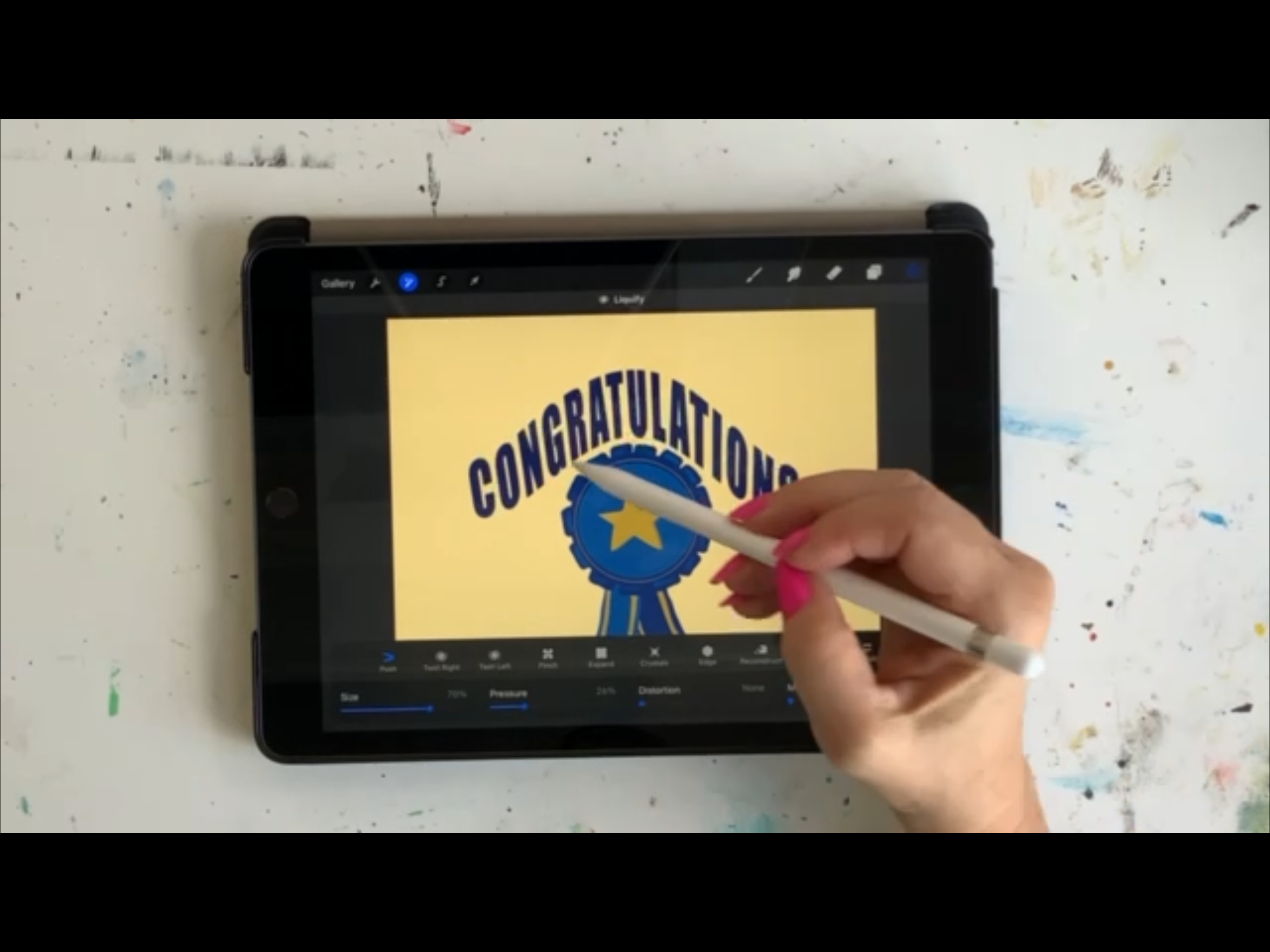
é a parte divertida. Coloque o lápis acima das letras e puxe para
baixo para mover o texto. Em seguida, coloque o lápis acima das letras e faça
movimentos ascendentes para curvá-lo para cima É muito intuitivo. Brinque com isso
até ficar feliz. Y.
4. Compartilhe seu projeto: Projetos e recursos
na tela principal da classe. Parece o mesmo
para todas as classes. Em seguida, clique em Criar projeto. É aquele
botão verde à direita. Depois, você tem algumas
coisas para preencher, carregar sua imagem
, escolher um título e escrever uma descrição do
projeto. Você pode adicionar mais imagens
ou um vídeo, se quiser. Em seguida, no canto superior
direito, há o
botão verde chamado Publicar. Clique nele, clique nele,
clique nele. Clique nele. Obrigado, pessoal. vejo na próxima vez. Tchau.
 Laura Irrgang, Artist, Author, Illustrator