Transcrições
1. Olá!: Você quer saber um segredo? Aqui está o que aconteceu
comigo quando tentei fazer
quadrinhos e procriar
pela primeira vez? Eu estava tão empolgada. Tudo isso traz ideias. Ele
seria o melhor de todos os tempos. Adoro isso. Todo mundo
ia me amar. Então eu fiquei preso. Eu não coloquei botões para apertar. Não sei como estou, mas não quero que isso
aconteça com você. Deixe-me ajudar. Eu posso tornar isso muito mais fácil. Olá. Eu sou Laura, estou contratando uma escritora e artista que mora
em Loan, OK, Texas. Passo meus dias em meu
estúdio na floresta,
escrevendo, ilustrando
e pintando. Eu faço todo tipo de arte, mas adoro quadrinhos. Eu ilustro livros,
pinto murais e trabalho em galerias. Eu criei as histórias
em quadrinhos glitter, Bill e Greg, e sou membro
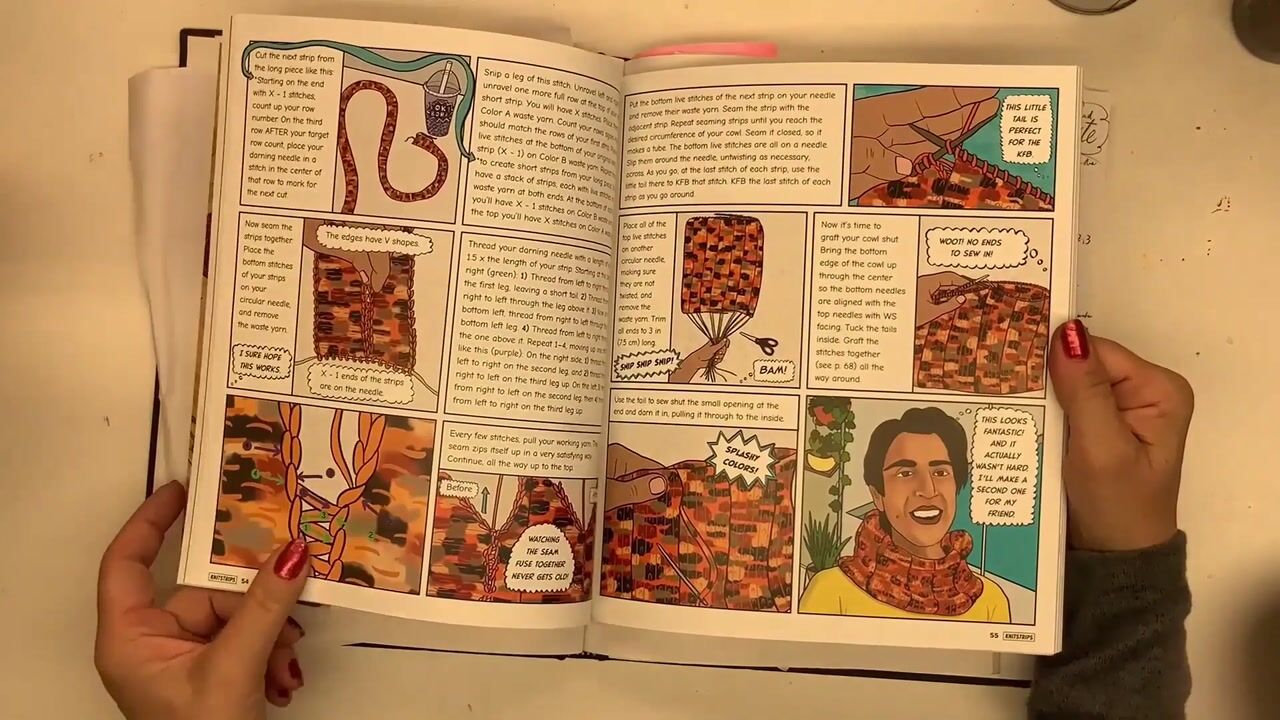
dos cartunistas do Texas. Eu ilustrei o livro, niche strips, o
primeiro livro de tricô em quadrinhos do mundo . Falo sobre arte em painéis e trabalho como apresentadora
em festivais literários. E também dou aulas sobre
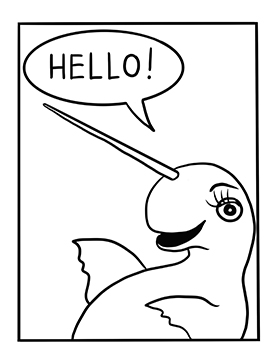
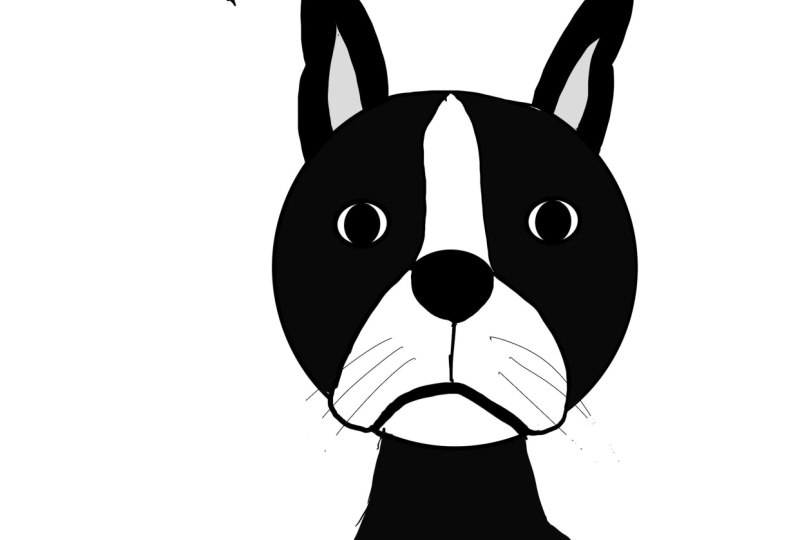
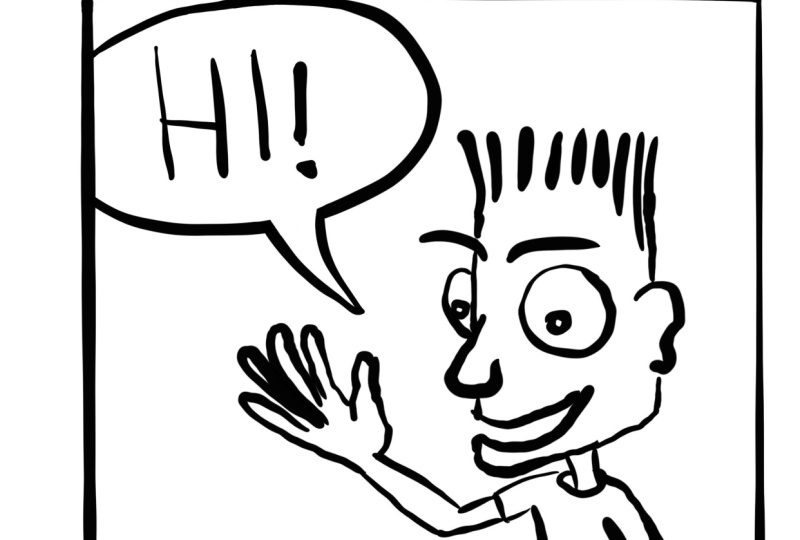
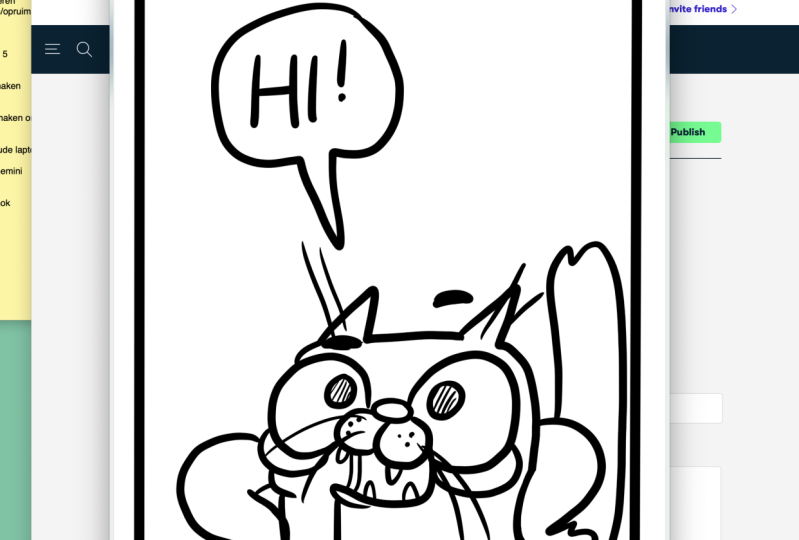
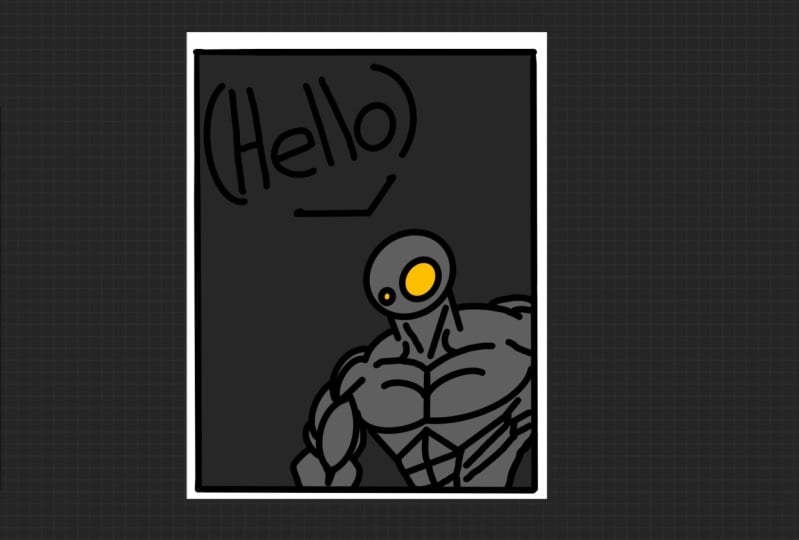
quadrinhos e histórias em quadrinhos. Nosso projeto de aula é desenhar um personagem simples dizendo: olá. Depois de criar esse alicerce
básico, você pode criar
seus próprios quadrinhos e histórias em quadrinhos. Eu vou te mostrar como abrir, Procreate e criar
um arquivo de projeto, vou falar sobre pincéis
e quais escolher. Em seguida, mostrarei como fazer um painel que é apenas uma caixa, criará textos e
mostrarei como
movê-lo e
torná-lo maior e menor. Criaremos um esboço básico do
personagem e
mostrarei dicas e truques para
ajudá-lo a tornar seu desenho mais rápido. Em seguida, passaremos para a camada
final de tinta preta. Vou até mostrar como
garantir que você tire seu projeto do
Procreate da maneira certa. No próximo vídeo, contarei tudo sobre
o projeto da turma.
2. Projeto do curso: Seu projeto de classe é
desenhar personagens simples. Diga, olá, é isso mesmo. Fácil e fácil. Mostrarei tudo
desde o início, desde como abrir o Procreate
até como criar um arquivo. Você pode usar uma predefinição ou eu mostrarei como
criar a sua própria. Em seguida, falarei com você
sobre quais pincéis usar. Tenho sugestões para você
sobre coisas boas para desenhos animados. Em seguida, trabalharemos em painéis. Isso é exatamente o que os
cartunistas chamam de caixa. Existem algumas maneiras de tornar suas linhas bonitas e retas. Acho que você achará
que são divertidos. Em seguida, mostrarei algumas dicas e truques para trabalhar com texto. Mostrarei como
torná-lo menor ou maior e até mesmo movê-lo
no painel para que você possa colocá-lo
exatamente onde quiser. Falaremos sobre como desenhar seus personagens
e por que o desenho animado é tradicionalmente usado
na cor azul suas camadas
de esboço. Conseguiremos tudo do
jeito que você quiser antes de passarmos à pintura. Este é o estágio em que você coloca tinta
preta e essa
é sua camada final. Vou te mostrar boas
maneiras de trabalhar com isso e apagar se você não gostar. Há muitos pequenos
truques, como ampliar apertar
e
distorcer as coisas. Isso ajudará você a começar
e tornar sua arte mais rápida. Eu vou te mostrar como tirar
sua arte do Procreate. Isso pode ser um pouco complicado. Às vezes, existem
várias opções e isso realmente não é tão difícil. Você só precisa conhecer
os botões certos. Em seguida, você compartilhará seu projeto. Isso é muito divertido porque você pode ver no que
outras pessoas estão trabalhando e elas também podem
ver seus projetos. Ok, a seguir mostrarei como
configurar tudo no Procreate.
3. Configuração: Ok, a seguir,
mostrarei como configurar tudo no procreate. Ao abrir o Procreate pela primeira vez, você estará nesta página da galeria. É onde todos os seus arquivos são armazenados e onde você
também pode criar um novo projeto. Há alguns exemplos predefinidos. Se você clicar no sinal no canto superior direito, verá o que já está lá. Vamos fazer os tamanhos
8,5 e 11, para que você possa imprimi-lo em papel de
cópia, se quiser. Aí está. Se você
quiser sair daqui, clique em Galeria no canto superior esquerdo. Se você não tiver um, eu vou te
mostrar como fazer isso. Clique no sinal de mais novamente e escolha o ícone da
pasta preta para a nova tela. Existem muitas
opções diferentes para o tamanho, pois você pode criar várias dimensões e medidas
diferentes. Vamos
escolher polegadas hoje. Então, clique em polegadas e vá
até o topo para ver a largura. Clique no lado direito e desça até o painel de
números e o
8.5 interno e , em seguida, o
botão aqua para W1 ou crie. Em seguida, clique na altura. Vamos usar 11, 11”. E também certifique-se de que seu DPI esteja definido em 300 para este projeto. Em seguida, clique no botão
amarelo Criar e você está pronto para começar. Temos nosso primeiro
projeto criado. No próximo vídeo,
falaremos sobre pincéis.
4. Pincéis: Agora vamos
falar sobre como
escolher seus pincéis
e como usá-los. Vamos selecionar um pincel. Se você quer um bom
lugar para começar. Fiz uma lista de
pincéis para você experimentar na seção de recursos. No entanto, acho que
os iniciantes podem se preocupar
demais com qual pincel
específico escolher. Eu realmente acho que você obterá os melhores resultados
se jogar com muitos deles,
experimentar e ver
o que você mais gosta. Eventualmente, você
descobrirá o seu favorito. Ok, vamos selecionar um
clicando no pincel. Isso o levará à
Brush Library. Há muitas categorias
agrupadas por tipo. Para este projeto, vamos dar uma
olhada na categoria de tinta. Então, vou escolher o
aqui à esquerda,
aquele que diz tinta. Você pode deslizar para cima e
para baixo para ver suas escolhas. Então, clique na tinta e deslize para cima e para baixo com
o lápis à direita. E o que queremos
está na parte inferior. É chamado de caneta de estúdio. Então clique nesse. Aí está. Vou te mostrar um
truque divertido para começar. Faça três rabiscos. Qualquer tipo de rabisco,
todos os rabiscos são bem-vindos para
desfazer o que você acabou de desenhar. Toque com dois dedos. Toque e levante, toque e levante. Agora, para refazer isso, segure três dedos e toque. Muito útil. Agora, se você quiser apagar, segure três dedos assim e esfregue para frente e para trás
como uma borracha. Agora eu sei que
nem sempre é fácil
lembrar de todos
esses atalhos divertidos. Então eu fiz um vídeo inteiro
chamado atalhos. Você pode voltar e consultá-lo mais tarde
para ajudá-lo a se lembrar desses sapatos, caneta de escova. Às vezes, você
entra nessa tela e não quer estar
lá, basta clicar em Concluído. Isso só diz
tudo sobre o pincel. Você não precisa dessa informação. Agora vamos
falar sobre o tamanho do pincel. Vá para o controle deslizante à esquerda, desça para um e até 100%. Vamos fazer uma página de amostra que você
possa ver como é. Vamos começar com
sua caneta ou pincel a 100%. Aí está. Agora, torne-o menor. Vamos chegar a cerca de 50%. É difícil saber
exatamente, basta chegar perto. Eu só quero que você
veja como são algumas
dessas diferentes
mudanças de tamanho. Reduza para
cerca de 20. Aí está. Agora vá
até 1%. Está muito bem. É muito fino. Agora vou
praticar como apagar isso usando meu toque duplo. Só estou fazendo isso muito rápido. Aí está. Agora vamos jogar com a opacidade. Comece com
100%, no topo. É assim que
sua caneta é transparente. Agora vamos criar uma página
de amostra para opacidade. Vamos começar com 100%. E eu quero que você desenhe um
pequeno círculo e o preencha para que você possa ver o quão escuro
ou transparente está. Agora vamos descer para cerca de 70. Aí vamos nós. E desenhe um círculo. Bom. Agora vamos
descer para cerca de 0, 35 ou mais e desenhar um círculo. Finalmente, vamos ver se você não pode fazer um ou
não conseguirá
ver isso de verdade, vamos tentar 4%. Vamos ver o que descobrimos. Ótimo. Agora vamos praticar
aquele
esfoliante de três dedos para frente e para trás para apagar. Agora, venha aqui e clique no ícone que
parece uma chave inglesa. É o menu Ações,
a partir daí, clique em Canvas, parece uma pasta de arquivos. Vá para o terceiro,
chamado Guia de Desenho, e
deslize o botão para a
direita para que fique azul. Em seguida, clique na
opção abaixo da chamada Editar guia de desenho. Isso vai dar a
ela uma bela grade aqui e isso
nos ajudará a desenhar linhas retas. Certifique-se de que a grade 2D esteja clicada ali mesmo.
Certifique-se de que seja azul. Agora, a opacidade é
a primeira escolha. Você pode ir para a esquerda
ou para a direita, 1-100%. Gosto da minha opacidade em 50%. Você pode tê-lo como
quiser mais tarde, mas por hoje, coloque-o
em 50 para experimentá-lo. Ok. Para espessura. Se você for para o
lado mais grosso, é muito grosso. Se você for para a
esquerda, é muito fino. Eu gosto que o meu tenha o tamanho
máximo de 100%. Eu gostei mais disso
porque posso ver isso da melhor maneira. Para o tamanho da grade. Você pode fazer uma pequena grade
de quadrados muito
densa ou pode torná-la muito grande e ter apenas quatro
quadrados em toda a página, basta brincar com ela. Mas para este projeto, vamos configurá-lo para 165 pixels à
direita no desenho assistido, queremos que isso seja removido. Certifique-se de que esteja ativado
para a esquerda e cinza. Agora, no topo da página, essa barra horizontal de arco-íris nos
dará
cores diferentes para a grade. No próximo vídeo, examinarei os painéis.
5. Painéis: Agora vou
mostrar como fazer painéis. A primeira coisa que você
precisa é de um painel. Um painel não é nada sofisticado. É simplesmente uma caixa. Pode ser vertical,
horizontal ou quadrado, ou mesmo redondo ou uma estrela ou
qualquer forma instável que você desejar. Ok, há um quadrado áspero. Tudo bem, isso vai funcionar. Mas eu vou te mostrar como fazer
um que seja mais preciso. Vou
tocar duas vezes para apagar. Ok, faça uma linha e não levante o lápis e ele se
endireitará instantaneamente . Eu vou te
mostrar isso de novo. Vou exagerar fazendo de
uma forma real a linha agora, mantenha seu lápis parado. E pronto, isso não é ótimo? Esse é um truque muito bom. Segurando seu lápis
como acabamos de fazer. Você pode dar um passo adiante. Então,
mantenha-o pressionado, ele vai endireitá-lo. Agora você pode deslizá-lo para cima ou para
baixo para criar ângulos mais
precisos. C, Isso não é legal. Agora, se você tocar
com outro dedo
, você terá ângulos ainda
mais precisos. Você pode fazer isso para
determinar se você está em
linha
reta ou para cima e para baixo. Tudo bem, então vamos começar a usar
nossa grade como uma diretriz. Desenhe uma linha
transversal, coloque outro dedo
para
baixo e verifique se está
totalmente horizontal. Em seguida, levante sua caneta. Faça
isso para todos os quatro lados. Endireite isso. Abaixe outro dedo e
certifique-se de que seus tornozelos estejam retos, mantenha-o pressionado para
endireitá-lo. Verifique seu ângulo e faça
isso nos quatro lados. Eu tento alinhá-los com as pequenas grades ao
fundo do meu guia de desenho. Agora, aperte e amplie para corrigir qualquer pequena coisa e
torná-la tão perfeita quanto você quiser. Não é grande coisa. Mas veja, nesse limite, eu
olhei um pouco. Vou escolher minha borracha. E eu vou resolver
isso um pouco. A maioria das pessoas provavelmente
nem perceberia. Eu meio que gosto de um look desenhado à mão
para alguns estilos de quadrinhos. Mas se você quiser que
seja realmente preciso, você pode entrar em cada pequeno espaço
separado em contato, se for o caso, até ficar feliz. Um pouco aí. Ok. Aí está. Você tem um painel e
está pronto para começar. Em seguida,
discutiremos seu texto.
6. TEXTO: Agora vamos
aprender como criar seu texto e movê-lo. Antes de começarmos nosso texto, gosto de nomear minhas camadas para
mantê-las mais organizadas. Vá até a camada de menus e clique na camada em que
estamos atualmente. Essa é a sua camada de painéis. Clique na palavra com
o dedo ou com o lápis Apple e aparecerá um teclado. Eu apenas digito no
painel de palavras para mantê-lo separado. Agora vamos criar uma camada
adicional. Clique no sinal de mais no canto
superior direito. Em seguida, clique na camada em que
estamos e toque em renomear. Isso abrirá um
teclado e vamos nomear esse esboço de texto. Agora, para minhas camadas de esboço de texto e
personagem, gosto de trabalhar em azul. Tradicionalmente, os cartunistas
usavam
o azul porque o lápis azul não
apareceria nas cópias mais tarde. Então, era uma forma de esboçar
sem que fosse visto. Você pode desenhar em azul, às vezes eu uso vermelho. O importante é que
seja uma cor diferente do preto que
você usará mais tarde. Ok, existem algumas
maneiras de selecionar cores. Essas opções podem
ser usadas posteriormente,
mas, por enquanto, vamos
usar o modo clássico. É um pequeno quadrado. Se você pegar essa barra horizontal
superior, ela o deslizará por todas
as cores do arco-íris. Então, vou
parar em azul e ir até aquele quadrado e escolher uma cor próxima
da que eu gosto, vou voltar
para a ferramenta de pincel e me
certificar de ter selecionado a caneta de
estúdio. Para sair disso, posso clicar na caneta de estúdio ou na minha
tela aqui, ou no ícone do alfinete. Tudo bem, eu gosto de desenhar
em uma cor diferente porque deixe-me mostrar o que acontece se eu for
desenhar uma maçã simples aqui. Eu gosto de voltar ao
topo com preto. Se eu fizer isso de forma exagerada, isso me ajuda a me manter organizado
e ver onde está minha linha. É uma linha meio limpa. Se estou tentando
desenhar preto sobre preto, você realmente não consegue
dizer quais linhas estou desenhando e quais já
estavam lá. Ok. Vou usar o toque de dois
dedos para apagar isso. Vou voltar para o azul e me
certificar de ter selecionado a caneta de
estúdio. E eu vou desenhar um texto. Essa grade de fundo me
ajudará a posicionar. Isso garante que as
linhas estejam retas. Não precisa ser exato. Se quiser alterar seu texto, você pode clicar no S no canto
superior esquerdo. Vamos selecioná-lo. É importante
que você tenha selecionado. Caso contrário, ele moverá
tudo na camada inteira. Então, queremos selecionar
apenas o texto. Existem algumas opções
diferentes nas você pode clicar em Automático, que
clica automaticamente no que você acabou de desenhar. Você pode clicar à mão livre, o que permite desenhar uma forma muito específica
ao redor do texto. Você pode usar o retângulo, que obviamente desenha um
retângulo ou elipse, que desenha uma forma elíptica. Meu favorito é o retângulo. Acho mais fácil desenhar aquela caixa
ali e agarrá-la. Depois de selecionar o
texto, você deseja clicar em Transformar. Essa é essa seta
no canto superior esquerdo. Ele mostrará uma
caixa pontilhada ao redor do seu texto. Você pode escolher qualquer um
desses pontos de canto. Você não precisa
estar exatamente nela. Apenas perto. Se você
movê-lo, seus textos ficarão menores. E se você arrastá-lo para fora,
ele o torna maior. Você também pode tocar sua seleção no meio
e ela a move. Lembre-se de
manter o lápis ou dedo na
tela o
tempo todo enquanto
move o texto. Se você levantar o dedo, a função deixará de funcionar. No próximo vídeo, vamos fazer nosso esboço
básico de personagem. Isso é muito divertido.
7. Personagem: Tudo bem, é hora de
esboçar nosso personagem. Comece acessando
o menu Camadas e crie uma nova camada
para o esboço do personagem. Em seguida, entro no menu de
cores e escolho azul e caneta de estúdio. Agora, essa é minha parte favorita
absoluta. Não pense demais. Apenas desenhe, divirta-se aqui. Você pode tornar seus
personagens super complexos, são muito simples,
como um rosto sorridente. Depende de você. Apenas tente realmente deixar sua criatividade brilhar
aqui e se divertir. Não é uma camada preciosa, estamos apenas desenhando para que você sempre
possa voltar e apagar ou adicionar pequenas
linhas extras como estou fazendo agora, apenas continue trabalhando até
conseguir o que quiser. Em seguida, passaremos a
adicionar a camada de tinta.
8. Caneta de tinta: Neste vídeo, mostrarei
como pintar seus esboços. Agora, examinaremos todas as
nossas
linhas de esboço em azul em tinta preta. Gosto de fazer meu texto em
uma camada separada do meu personagem, caso
eu decida
movê-lo mais tarde. Então, volte ao
sinal de mais para criar uma nova camada, clique nela, escolha Renomear e digite o que você deseja. Vou digitar texto em tinta. Ok, vamos lá. Escolha minha caneta, trabalhando em preto e eu
vou revisar as letras. Sinta-se à vontade para apagar
qualquer coisa que você não goste. Essa é a melhor coisa
sobre o Procreate. Você pode fazer alterações instantaneamente. Desenhe uma bolha ou um círculo
ao redor de seus textos. Vou ampliar aqui. Foi um pouco acidentado. Viu como eu deixei aquela pequena cauda? Vou usar minha borracha
para me livrar dessa seção. E eu vou apenas redesenhá-lo. Lembre-se de que você pode
apertar e
ampliar para ampliar ou
girar um pouco. Vou fazer minha
borracha ficar menor. Simplesmente assim. Eu gosto de limpar isso um
pouco. Lembre-se de
que a borracha pode ficar cada vez maior com a barra à esquerda, assim como seu alfinete. Ok, estou feliz com isso. Agora vamos desenhar na cauda. Normalmente, você
deseja desenhar a cauda indo até a
boca ou a cabeça do personagem. Às vezes, não é possível colocá-lo exatamente nos suportes, então basta colocá-lo na
direção geral da cabeça. Agora, eu amplio e
limpo essa pequena área. Eu apago a porção, a forma oval onde fica a cauda. Agora eu deixo minha borracha maior só para fazer com que a
exclusão seja mais rápida. Não precisa
ser muito cuidadoso, mas eu gostaria de
limpar
um pouco essas linhas , às vezes
acho que elas pareciam um pouco gordas
na ponta da cauda. Então eu tiro um pouco e
tiro um pouco mais de lá. Ok, estou feliz com isso. Agora vou
fazer com que eu
apague o esboço do texto por apenas um segundo e
gostei da aparência. Agora vou
criar outra camada,
clicar no sinal de mais, tocar na camada e clicar em renomear. E eu vou chamar
isso de um caractere de tinta. Estou testando minha caneta
lá por um segundo só para ter certeza de que
gostei do tamanho e gostei. Agora, comece a revisar as linhas do esboço e,
se você não gostar, basta apagá-las, tudo bem. Continue até ficar
satisfeito com a aparência. Lembre-se de que você pode ampliar apertando
os dedos e girá-lo para colocá-lo
na direção certa para ajudá-lo a desenhar da maneira mais
fácil para você. Decidi que não
gostei dessa seção, então vou
apagá-la e redesenhá-la lá. Isso é melhor. Ok. dar uma olhada novamente clicando na camada de esboço em azul e depois retirando
a camada de texto. Opa, vou
tirar os textos da camada dois. E vou até entrar
no guia de desenho e clicar nele para ter
um fundo branco sólido. Sim, acho que gosto
disso. Estou quase terminando. Vou preencher esta
última parte com preto. Dê uma olhada na coisa toda. Sim, estou feliz com isso. Por fim, falaremos sobre
finalizar seu projeto.
9. Finalização: Tudo bem, existem
apenas algumas últimas etapas para finalizar seu projeto. Há algumas etapas finais. Você quer tirar seu
projeto do Procreate. Para fazer isso, clique
no ícone da chave inglesa
no canto
superior esquerdo do menu Ações. Ele mostrará
várias opções. Escolha, compartilhe. É um quadrado,
parece um pequeno disquete. Isso lhe dará
maneiras diferentes de fazer isso. Para este projeto, eu
recomendo escolher JPEG. Há várias outras opções,
mas, por enquanto, clique em JPEG. Em seguida, você escolhe para
onde enviá-lo. Você pode usar o AirDrop, pode enviá-lo para si mesmo
por e-mail. Isso realmente não importa. Basta escolher para onde você deseja enviá-lo e ele aparecerá. Em seguida, quero que você compartilhe
seu projeto, por favor. Isso realmente me ajuda como professora. É divertido ver seu
trabalho lá fora e ajuda outros alunos a
ver projetos, a ver o que você
aprenderá nesta aula. Clique em projetos e recursos na tela
principal da aula. Parece o mesmo
para todas as classes. Em seguida, clique em Criar, Projeto, é aquele
botão verde à direita. Então você tem
algumas coisas para
preencher , faça o upload da sua imagem. Em seguida, escolha um título e você poderá escrever uma descrição do projeto. Você pode adicionar mais imagens
ou um vídeo, se quiser. Em seguida, no
canto superior direito, há o botão verde chamado Publicar clicando, clicando, clicando,
clicando, clicando. Então você está pronto. Você conseguiu, você acalmou. Fique ligado em um último vídeo.
10. Valeu!: Ok, espero que esta
aula ajude você a
começar a criar painéis
básicos de quadrinhos. Você realmente só precisa de algumas ferramentas básicas no
Procreate para começar. Depois de criar esse painel
básico de quadrinhos, você está pronto para começar. Você pode fazer um,
você pode fazer 100, você pode fazer 1.000. Essa é realmente sua peça
básica para fazer todos os seus quadrinhos
e histórias em quadrinhos. Compartilhe seu projeto
na galeria da turma. Eu adoraria ver isso
e realmente me ajuda
se você pudesse
me deixar uma avaliação, se quiser a aula, por favor, faça. E se você tiver alguma dúvida, pergunte-me na
discussão, me mande um e-mail. Estou feliz em ajudar. Eu, não há dúvida de que às vezes é
muito pequena, especialmente no Procreate, se
você ficar preso em uma etapa, não sabe para onde ir a
seguir, então fico feliz em ajudar. E se você tiver ideias
para aulas futuras, me
avise essas duas. Quero que seja uma parceria em
que trabalhemos juntos e eu ajudarei você com sua
arte porque arte é divertida. Ok pessoal, vejo
vocês na próxima vez. Tchau.
11. Bônus: dicas e truques: Oi. Ok.
 Laura Irrgang, Artist, Author, Illustrator