Transcrições
1. Introdução: - Olá . Você é bem-vindo a este curso. Excel avançado para gerentes de HR feno, Outro gerentes de escritório em será focado em tabelas privadas. Agora pagar o quê? Tabelas são ferramentas muito poderosas que nos permitem analisar agrupamentos. Estou presente nossos dados em relatórios que fazem histórias coerentes. Não importa se o seu gerente de RH à frente da cadeia de suprimentos Se eu notar diretor, por que um candidato a emprego olhando para ace sua próxima entrevista onde quer que você possa estar neste momento no tempo, este curso é para você se você precisa analisar relatórios ou alguma vez faça sentido fora dos dados ou relatórios que foram enviados para você. Meu nome é Linda idealmente, e eu tive vários anos de experiência gerenciando pessoas no curso fora desta transportadora trabalharam no setor de serviços de petróleo e gás no setor de fabricação na Nigéria, Eu convido você a se juntar a mim. Isso é conhecido sobre
2. O que é um banco de dados?: agora, tabelas
piloto são usadas para gerenciar uma extração de informações significativas a partir de dados e podemos resumir e aliados explorar e apresentar nossos dados de maneiras que são significativas para o nosso público. Representação de dados de uma forma que faz sentido. É muito importante para a tomada de decisão que eu posso vir no formulário movimento não tem dívida são de seus bancos de dados de funcionários pode vir de seu contabilidade contabilidade pode vir da captura sobre atendimento. Se você tem um sistema de atendedor automatizado, informação virá automaticamente dessa forma e também terá material administrativo em diferentes funções. Capture em dados em qualquer base. O que fazemos com esses dados? Tabelas privadas nos dão a possibilidade de analisar esses dados de uma forma que faça sentido. As informações também podem vir de selos que podem vir de suas abelhas de dados de clientes. Então, e a fonte dos dados que eu quero? Tabela será capaz de fazer mais significado a partir dos dados. Então aqui temos um médico senta, temos informações que estão organizadas. Temos títulos na sala de cima e, em seguida, temos as informações organizadas em colunas. Cada linha é um registro que podemos ver que cada um dos registros é único. Claro, algumas informações são duplicadas, como você pode ver um nome de coisa aqui. Também é repetido na Regra 20 aqui, mas cada uma das informações aqui apresentadas é diferente. Então, se olharmos para isso, informação vai descobrir que é relatório de vendas para cada funcionário mostrar o departamento . O preço unitário fora do item que é vendido a quantidade vendida os valores do item em si no mês em que foi vendido e quando as informações são organizadas nesta natureza por coluna e as linhas com banco de dados de qualidade.
3. Tabelas pivot - Regras: Então é para o Excel fazer uma mesa privada. Você precisaria ter a informação organizada desta forma, e você terá. Observador. Não há nenhuma coluna vazia Se tivermos uma luz de coluna vazia aqui, o
Excel não será capaz de executar uma tabela privada sobre esses dados. Você terá uma mensagem de erro sobre se e se você tiver uma regra vazia em algum lugar nos dados, destacar em torno do pipe ou tabela até a sala vazia, então você irá capturar todos os seus dados. Assim, a primeira regra é que cada coluna deve ter um cabeçalho. Não deve haver espaços vazios em termos Off. Regras vazias são colunas vazias em seus dados. Então, para recapitular, cada coluna deve ter um cabeçalho, e não deve haver espaços, sem colunas vazias e
sem linhas vazias em todo o seu banco de dados ou então Excel Mary tom uma mensagem
de erro. Além disso, cada registro deve ser apresentado em uma regra nos campos. Certifique-se de que os detalhes consistentes,
então, se você tem tempo em uma coluna, certifique-se de que é tempo todo. Essas datas garantem que sejam datas até o fim. Agora que entendemos o que um banco de dados é sobre as regras básicas para criar uma
tabela privada será criar tabelas privadas nas próximas lições agradáveis. Claro, você baixar os arquivos de prática para que você possa mais completo longo.
4. Criação de tabelas pivô em 2 dimensões: Então outro. Nós entendemos o que você paga sobre a mesa é e nós entendemos as regras. Vamos criar pilotos bidimensionais capazes. Então, quando queremos criar nossa tabela privada em excel, vamos para insetos e mesa privada e vamos descobrir que temos formigas marchando em torno de nossos dados. Agora, isso só acontecerá se você não tiver espaço no meio. Se você tiver um espaço na regra vazia, as formigas marchando terminarão na regra vazia na tabela privada será calculada com base
nos dados que é um ambos a sala vazia. Então, se você descobriu que você tem todos os seus dados, você também pode clicar nesta caixa, Andi, selecionar
manualmente os dados você mesmo. Em seguida, podemos escolher onde colocar a tabela privada quer na nova planilha nas planilhas
existentes. Se quisermos colocá-lo neste lençol, por exemplo, aqui, quem entraria nesta caixa? Gostaríamos de clicar sobre as planilhas existentes indo para esta caixa e clique onde queremos que a tabela
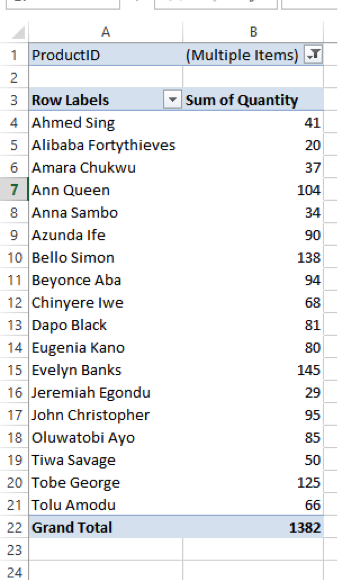
privada dois. Claro, mas para este exemplo, vamos para uma nova planilhas e pressionamos OK. Excel criou esta tabela privada em branco em uma lista fora dos nomes de campo para que possamos desenvolver nossa tabela privada da maneira que queremos. Agora você verá que as listas de campos cabeçalhos aparecem aqui, e podemos arrastá-los para a tabela piloto para criar nossa tabela privada. Na parte inferior desta caixa de diálogo, você vê que você tem filtros. Cólon tem regras e valores. Então Piper Table é organizado de tal forma que você pode arrastar qualquer coisa para qualquer uma dessas quatro áreas para determinar como sua pira para a mesa será. Se, por exemplo, quisermos ver o que cada coisa vendeu, podemos arrastar coisas nomeadas, por exemplo , para regras, e podemos ver no lado esquerdo que os nomes fora do material, mesmo que esses nomes fossem repetidos para diferentes atividades, nós apenas tomamos um valor, então os nomes das coisas estão lá nas regras. E se nós rolar para baixo para os outros títulos M, nós limitamos quantidades, por exemplo, podemos colocar a quantidade como os valores. Então, o que tabela privada tem feito é em todas as instâncias para cada um dos funcionários para nos dar valores
totais que podemos realmente formatar da maneira que queremos. Então isso agora nos mostra o total de focas carne por material de papel.
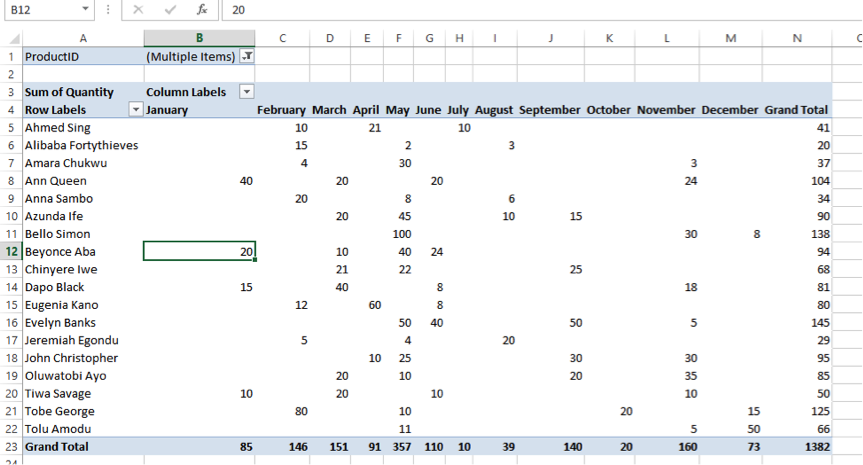
5. Criação de tabelas pivô em 36 dimensões: suponha que você queira ter alguns cabeçalhos de coluna. Vou querer colocar os departamentos, por exemplo, nas colunas para nos mostrar pelos departamentos o que cada coisa fez. Podemos colocar o departamento em colunas se tirarmos isso do caminho. Quem descobrir que para cada um dos departamentos mostrados aqui, temos as vendas. Então, se você quiser, você pode centralizá-lo para que você possa vê-lo melhor. Podemos ver de relance o que aconteceu na engenharia. O que aconteceu em, quero dizer, o que aconteceu no departamento médico, por exemplo, entregar os vários e informações para tabela Piper, você pode colocar os dados de qualquer maneira que você quiser. Suponha que você queira trocar e colocar os nomes das coisas e colocar o departamento acima dessas coisas nomes. Se fizermos isso movendo isso acima dos nomes das coisas, agora
temos o festival do departamento, então temos o nome fora dos funcionários, então está resolvido. Então aqui, por exemplo, você tem engenharia e lá você tem o colapso de tudo o que aconteceu na engenharia. Portanto, é muito claro para ver o que está acontecendo para cada uma das áreas. Então, sua tabela provável nos dá essa capacidade de classificar informações da maneira que queremos. Você, por exemplo. Queremos pegar o departamento, queremos tirar o mês, por exemplo, e colocá-lo como um título de coluna. Veremos mês a mês como as vendas aconteceram. Agora vamos clicar aqui fora para remover esta caixa de diálogo. E então, se formos para o topo, podemos ver como o Excel classificou nossos dados. Então nós temos os departamentos nós temos os meses do ano eu sou gera um dezembro, e nós temos a informação. Como eu disse antes, nós também poderíamos colocar na formatação porque excel normalmente reforma, é cada vez que as informações mudam. Então, se, por exemplo, temos uma mudança em nossos dados principais, lembre-se que criamos a tabela privada em uma nova planilha que foi criada. Se voltarmos aos nossos dados e mudarmos qualquer informação aqui, eu voltaria para a nossa mesa privada. As informações são atualizadas automaticamente e nos dão novos totais. Lynch para nossos dados, então atualiza os dados quando alteramos qualquer coisa em nosso arquivo de origem. Só precisamos clicar com o botão direito em qualquer lugar da mesa privada. Estou atualização de imprensa sobre os dados serão atualizados em conformidade. Podemos fazer o nosso normal para Martine apenas para ter certeza que as colunas estão alinhadas da maneira que queremos clicando na coluna. Onda forro outra coisa que podemos reconhecer é o formato no recuo. Então, aqui, se gostaria de remover estes e o que chamamos quando os chamamos de botões de rádio, nós só precisamos clicar com o botão direito. Vamos para opções de tabela privada, e podemos realmente na exibição, quer mostrar ou remover os botões expandidos recolhidos. Então, neste caso, podemos decidir escondê-lo ao verificar, o botsan nesses botões será removido.
6. Como inserir filtros: outras coisas que precisamos olhar é filtrar. Agora podemos ver que usamos a área de colunas, recusamos os valores recusa, subiu. Se decidirmos sentir nossos dados, por exemplo, queremos saber, talvez queiramos ver apenas um produto específico. Podemos colocar isso na área do filtro. O que acontece é que agora temos um filtro no topo para o produto, Heidi. Então, se
descermos aqui, podemos optar por ver se tenho um aviso ou dois ou toda a informação. Se verificarmos tudo, significa que não há filtro. Assim, normalmente por padrão, quando criamos um filtro, todos eles são selecionados para que você possa remover o tudo para ver, por exemplo, apenas slings grandes e normais slings, Por
exemplo, você pode marcar essas duas caixas, e as informações mostrarão automaticamente as informações para esses vários itens. Se quisermos ver apenas acoplamentos. Por exemplo, jovem, verifique esses outros dois e vemos as informações para acoplamentos. Então, esta é uma ótima ferramenta, especialmente quando você quer sentir dedo do pé você quer mostrar tudo novamente você apenas realçar chamada, e isso é a mesma coisa que remover o campo
7. Estruturando nossos resultados de tabela pivô: Agora outra coisa que podemos fazer. Se
notarmos, descobriremos que o Excel somou. Nossos números de vendas aqui nos deram isso. Alguns sobre isso é porque Byfield que temos colocado na área Valor está calculando o alguns fora da quantidade. Se você colocar o mouse, se você passar o mouse, verá alguns valores, o valor, a regra e a coluna. Então ele nos deu alguns supostos que eu quero ver um Conde. Em outras palavras, quero saber quantas instâncias essa pessoa vendeu ou harmonia eu sou produtos únicos. Podemos voltar às nossas informações, aos nossos campos de mesa privados. Estou aqui em vez disso. Algumas das quantias que podemos alterar o valor fora das configurações de campo duas contagens, então ele vai contar para nós cada transação que foi feita. Então, em vez de vê-lo como figuras que somos vistos agora, é obsceno como a quantidade que estamos vendo agora o total de instâncias ou o do Conde. Nós nunca podemos colocar esta informação para os direitos, que é o formato normal para números, e assim nós descobrimos que alguém como bancos noturnos, por exemplo, um, tinha seis transações. Sempre que clicarmos dentro da tabela, o campo de tabela privada vai mostrar a menos que forçosamente fechá-lo. Então, se o
fecharmos, clicamos em qualquer lugar na tabela piloto. Não vai sair para fora. Usamos o botão direito do mouse em Mostrar novamente. Então, para isso por enquanto, podemos deixá-lo aquecendo para que possamos ver que temos todas as instâncias por departamento. Havia apenas seis transações por este material. Este é o espalhamento ao longo dos meses. Então vemos como mudamos de um somatório para contas fora das transações. E se rolarmos para baixo, veremos que, ao todo, tivemos 100 e oito transações durante o mês. Da mesma forma que podemos mudar de contas de somas, podemos mudar a média. Podemos mudar
também . Vamos mostrar a lista de campos novamente. Então aqui temos contas. Então vamos para o valor desse campo em particular. Podemos ver as diferentes opções que estão disponíveis pode mostrar o máximo que podemos mostrar o mínimo que podemos mostrar média e assim por diante. Então é algo que eu convido você para brincar, experimentar com explorar e ver o que eu sou a mesa privada é capaz de fazer por você
8. Como Consolidar dados de várias faixas de dados: agora uma tabela privada também pode constantemente dados de dois bancos de dados separados. Andi vai lembrar que usamos os dados, você sabe, arquivo aqui, mas é possível coletar melhor de dois arquivos separados. Você é, por exemplo, temos esta planilha e temos outra folha de trabalho em outro arquivo ou em um
lugar diferente , podemos consolidar os dados das duas áreas. Agora, geralmente, se olharmos para o renascido no set, muitos olham para este lado. Mas na minha, tenho uma mesa piloto e uma torta. Que assistente de bate-papo? Você precisa que o feiticeiro apareça no seu renascido para você, também. Ser uma posição para consular data seus dados. Agora esta tabela privada, tabela privada no assistente de bate-papo privado não é normalmente visível até personalizar o seu rebote. Então, para fazer isso, basta
clicar com o botão direito do mouse no rebote em você. Personalize o renascido antes de arrastar a tabela privada que está sob ou comandos antes arrastar a tabela privada e o assistente de bate-papo privado para a faixa de opções. Antes de arrastá-lo para o seu renascido. Você precisa criar um novo grupo onde você coloca seu traseiro porque se você olhar, você descobre que você tem um Ditan. Você tem prancheta. Você tem fundos e assim por diante e assim por diante, enquanto os grupos me renascem. Então o que você precisa fazer é criar um novo grupo onde os Botsan pelo que os privados Chatham estavam com que residam. Então você vem aqui, vamos colocá-lo em sets. Então, clicamos em inserções e vemos um novo grupo. Então, se criarmos um novo grupo, podemos realmente renomear o grupo onde temos um novo grupo aqui. Podemos chamá-lo de Feiticeiro quando dizemos, Ok, agora
temos um grupo chamado Wizard. Então, se tomarmos a nossa mesa privada e chat privado com esse botão ou comando e levá-lo para o Grupo de Assistente, agora
temos em assistente. E nós dissemos, OK, no menu de cassetes W. Agora temos um novo grupo chamado Wizard On Inside. Com isso, temos mesa privada e fotos privadas com isso. Agora, quando você estiver criando sua tabela privada com o Assistente, ele vai perguntar no início. Se você quiser usar um banco de dados do Microsoft Excel, que é o que fizemos clicando na fonte de dados extrano tabela privada ou você deseja mostrar intervalo de consolidação múltipla é agora se você clicar, intervalo de consolidação
múltipla é e você deseja para criar bate-papos privados para os quais você vai em seguida, você pode clicar em Avançar novamente. Agora, quando você clica quando você vê intervalo, você não pode clicar neste intervalo. Selecione tudo em nossos dados aqui. Vamos fazer isso quando você clicar no intervalo. Ok, você tem suas formigas marchando em torno do seu anúncio de 100 dados, é você não pode voltar aqui novamente. Clique com a mão em outro intervalo. Normalmente, você teria o intervalo aberto, mas se você não o tiver aberto, você navega. Você abre o arquivo no. Em seguida, você seleciona o intervalo novamente e adiciona para que possa adicionar vários intervalos. Ele vai constantemente data em um estábulo privado. Então, quando terminar, basta
pressionar Finish Onda e a mesa privada recriada para você construir. Convido você a abrir o arquivo Excel fornecido chamado compartilhamento de habilidade
exercício console mesa privada quando temos que trabalhar folhas que serão consolidadas para criar uma tabela privada como um projeto em para publicá-lo na seção do projeto fora desta classe
9. Gráficos dinâmicos: finalmente, vamos porque como podemos criar eu trabalhei calços que estão ligados à torta poderosa. Quais tabelas Do nosso registro de dados. Nas lições anteriores criamos os pilotos, bate-papos, a mesa privada e a torta. Que assistente de bate-papo? E nós estragamos livros. E desde o início, podemos criar um piloto Shots junto com uma mesa privada pode criar ambos ao mesmo tempo. Então, para fazer isso enquanto nossos olhos de dados se abrem, clicamos em Tabela Piper e chats privados Wizard e estamos usando nossa lista do Excel ou dissuadir. As abelhas não estavam constantemente namorando neste momento e não é de criar uma mesa piloto. Nós criamos relatórios gráficos privados com uma tabela privada, e aqui agora nós temos nossas formigas marchando em torno de nossos dados, que termina na regra 18 Então eles querem engatar 109 é nossos dados sobre gostaria de criar esses gráficos em tabela privada em um novo planilhas. Então, quando terminarmos aqui, agora temos nossa tabela privada em branco normal e plataforma e outro lugar onde gráficos
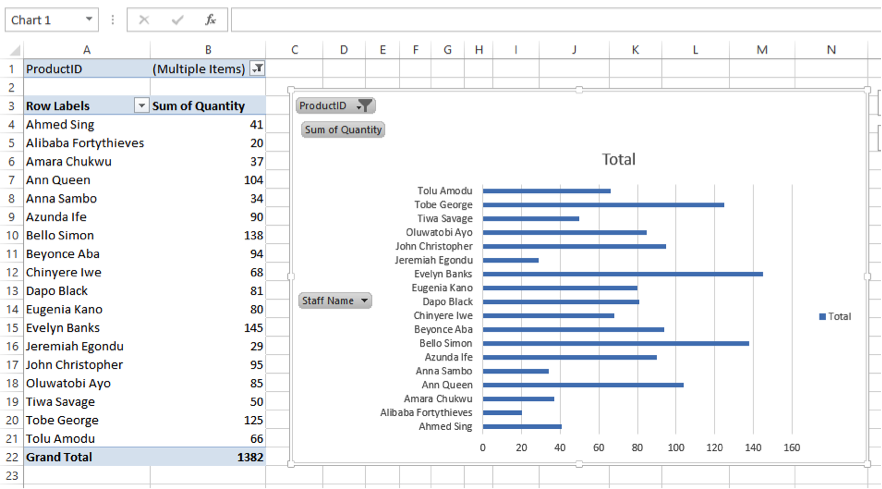
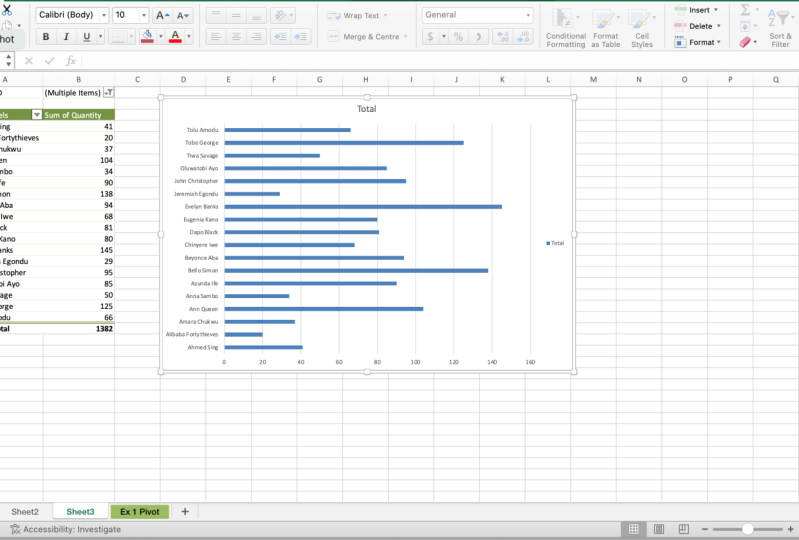
serão criados automaticamente enquanto criamos nossa tabela privada. Então, se, por exemplo, quisermos saber quanto eu fui vendido por cada funcionário. Podemos levar nossos funcionários, como temos anteriormente aborrecido podemos levá-lo para. Agora aqui você está vendo campos de bate-papo privados. Se levarmos isso para os funcionários, é a mesma coisa que levá-lo para a área de regras em nossos pilotos capazes. Então, se clicarmos em privado na tabela privada aqui, vemos que temos levado idéias de funcionários para as regras sobre Se clicarmos nos gráficos, temos levado para o eixo. Verei o que produzirá para nós quando colocarmos os valores. Então, se temos o empregado, identidades identidades as
identidadessão preferíveis ouvir para usar os nomes dos funcionários para clareza para que possamos nos mover. DS leva os nomes dos empregados para a área de regras. Não podemos levar a quantidade vendida para os valores. Então tomamos a quantidade vendida nos valores, observaremos que como nossa tabela piloto certamente perdeu a quantidade vendida. Também produziu um gráfico que nos mostra simultaneamente tudo o que foi vendido por cada funcionário. Obviamente, podemos brincar com isso. Podemos mudar a formatação. Podemos fazer todo tipo de coisas com essa informação do jeito que está. Então, se você não está confortável com o tipo de gráfico que você pode voltar depois de clicar no nos gráficos, você tem um bate-papo privado ferramentas disponíveis e você pode ir para o design. Você pode mudar. Você pode alterar o design dos bate-papos. Certo, posso mudar o design dos gráficos. Dedo o que combina com seus relatórios. Você também pode alterar o tipo. Então, se, por exemplo, e o tipo que é um gráfico de colunas, que ele tomou por padrão não é o que você quer, você pode alterá-lo para um leão. Gráficos no exemplo é certo no meio aqui, se você passar o mouse sobre ele,
ele vai aumentar no dedo do pé. Você pode ver o que os bate-papos do leão vão ser para que você possa escolher o tipo de gráficos que você gosta e seus dados a serem representados. Nós. Vamos tomar isso, por exemplo, com o qual é um pai perto de volta tiros. E se olharmos propriedade para olhar claramente, vamos ver que porque fora o por causa do tamanho, alguns dos nomes não estão mostrando, então você precisa ter muito cuidado em garantir que todos os nomes estão mostrando aqui nomes alternativos. Então você precisa dimensionar sua chance de tal forma que todos os nomes serão mostrados para que
possamos ver aqui agora que temos a quantidade vendida para cada funcionário em como em um
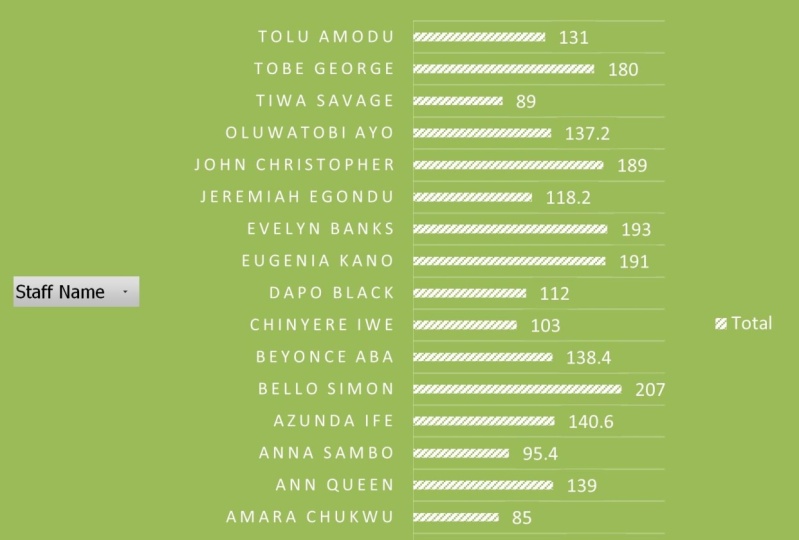
gráfico normal do Excel . Se você quiser que eu, se você quiser que os valores para mostrar que você realmente ir como um bate-papo normal do Excel em seu tipo ,
você é colocar nos dados apenas contas ou chamadas, , como pode ser o caso, que agora mostraria você os números para cada funcionário para que você possa jogar com esta função. Use diferentes tipos fora do gráfico aqui em diferentes tipos fora por meses para obter os gráficos
do jeito que você realmente quer. E é assim que criamos bate-papos privados muito poderosos, que agora você pode copiar e colar como uma imagem em suas apresentações do power point, apenas para ter mais senso de seus dados.
10. Projeto e observações finais: - saber que aprendemos a fazer tabelas e gráficos privados poderosos. Tenho certeza que vai revolucionar a forma como você faz seus relatórios. Convido você a usar os arquivos fornecidos Faça suas próprias mesas privadas de chats Piper. Jogue com a diferença por meses nos diferentes cenários, por sua vez, cria no Excel. Certifique-se de postar seus resultados finais na seção do projeto da nossa sala de aula. Muito obrigado por se juntar.
 Linda Adiele, MS Excel teacher | HR expert | Artist