Transcrições
1. Introdução: - Olá . Então hoje vamos olhar para Mill Match ou o quê? Também podemos chamar a fusão. E quando fazemos imagem, significa
que estamos levando informações de nossas abelhas de dados para nossos documentos Word. Agora, os aplicativos são muitos. Poderíamos ser obrigados a enviar uma carta aos nossos funcionários e, obviamente, precisaríamos escrever o nome de
todos corretamente. Você precisa abordá-lo, colocar o departamento ou o endereço em que você precisa colocar na informação que está relacionada apenas a esse funcionário. Suponha que seja uma carta de revisão salarial. Você precisa colocar o salário correto na carta correta indo para o material ou para os funcionários. Você pode ser obrigado a escrever cartas para seus clientes. Talvez para seus devedores pode ser para as pessoas que estão em você, então você precisa colocar a quantidade certa na carta e ir para o cliente. Você poderia ser obrigado a fazer recibos de pagamento. Você pode usar uma imagem de moinho para criar slips de espaço para sua organização, especialmente se sua organização não for almoçar. Você também pode fazer envelopes com o midge masculino, colocando seus envelopes em sua impressora. Usando o correio, conseguir preencher as informações sobre os envelopes nos envelopes são enviados diretamente para
a impressora do moinho Mitch. Medidas masculinas também são usadas para rótulos. Se você tem um make labels muito iluminado, por exemplo, em sua organização, você poderia usar uma mensagem de e-mail para preencher campos com todos os formatos de rótulo que escolheram a partir da palavra onda, um médico masculino na verdade preencher os rótulos a partir dele. Assim, também poderíamos usar uma mensagem de e-mail para enviar e-mails individualizados para diferentes membros de sua equipe, com as informações pertinentes para cada membro preenchido a partir do banco de dados Excel. Então o e-mail de todos é único, então vamos olhar para o que é um moinho, Midge? O que exatamente é que vamos estar olhando, como criar nossos documentos do Word e preencher o documento com os espaços de campo que
conterão a informação que está em nosso d Tubby. E então nós vamos estar olhando para como criá-lo banco de dados e certificar-se de que ele está alinhado para imagem. Finalmente, vamos estar olhando para a filtragem porque às vezes não é todo e registro no banco de dados que você deseja inserir em sua carta ou seus documentos em palavra. Então, se filtro muito facilmente puxar para fora apenas aqueles que são necessários para receber a carta para que você
possa se sentir cansado. Talvez todos os funcionários que estão baseados em um lugar, por exemplo, e você se sente apertado em uma magia masculina imprimir fora essas letras em um lote, e então você se sente duro com os funcionários que estão baseados em outro lugar e você cria o cartas com base nesse filtro para o projeto de classe, Eu convido você a baixar os dois arquivos que são fornecidos um em que em um no Excel e usar esses dois arquivos para criar documentos de imagem que irá produzir uma letra de cinco páginas para cinco funcionários que foram promovidos e filtrando apenas para aqueles que são casados. Estou postando esta mensagem documentos na seção do projeto fora da classe. Então nós vamos estar olhando para tudo isso nesta classe, e eu gostaria de ver na classe
2. O que é uma mesclagem de mail?: agora em um moinho. Midge, estamos preenchendo documentos com informações de campos em um banco de dados. Dessa forma, criamos os documentos repetidamente com os diferentes campos preenchidos para as pessoas de
diferença, ou pelas diferentes razões que você poderia usá-lo para preencher um envelope, por exemplo, que vai para vários pessoas com os endereços das pessoas. Você poderia usá-lo para preencher uma carta que vai para várias pessoas, então os endereços serão diferentes. Os nomes serão diferentes, então uma correspondência masculina nos permitirá preencher esses documentos que já criamos com as informações contidas nos bancos de dados do Excel. Nós vamos usar um exemplo de uma carta para coisas para mostrar como Excel e Word podem trabalhar juntos para criar um documento que é diferente para cada coisa.
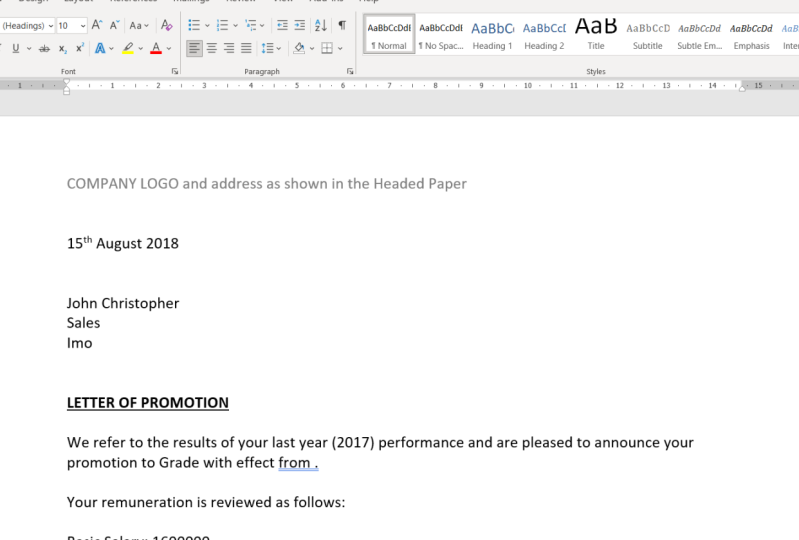
3. Criação de documento de mesclagem de Correios: Agora vamos olhar para esta carta, que é uma carta que está na organização, pode estar escrevendo para vários funcionários. É uma carta de promoção. Nós temos as datas, que é o mesmo para todos, mas o local do departamento nome material será diferente em bem preenchido de meus
bancos de dados Excel . Também temos a primeira frase, que indica a nova ganância da pessoa. Então, no meio aqui precisaria colocar a nota para o material que eu precisaria colocar as datas
efetivas poderia decidir fazer a data efetiva do mesmo para todos, então digite aqui e não tê-lo no banco de dados. Mas se você tiver uma situação em que as pessoas têm datas diferentes ou datas efetivas fora da promoção, por exemplo, você precisaria colocar as datas diferentes no banco de dados para que ele a escolha para as diferentes pessoas. Agora permanecem aeração, obviamente vai ser diferente para pessoas diferentes. Assim, para a habitação salário básico em transportes,
as informações serão escolhidas a partir do banco de dados. Todas as outras partes da carta são as mesmas. Então, se quisermos criar isso, por exemplo, para uma população de funcionários deveriam receber uma carta de promoção. Você não gostaria de estar digitando essa informação uma por uma, uma vez que você a tenha em seu banco de dados. Então, quando terminamos de criar nossa carta, deixar o espaço é, pelo menos, fazer uma indicação de onde queremos preencher a partir do Excel . Agora salvamos nossa carta e mantê-la de lado em Ir para o Excel, para olhar para o nosso banco de dados. Então, recapitulando, nossos documentos conterão tudo o que é Constance. Todas as partes do documento que não mudarão. Você sabe o conteúdo fora da letra que não muda de pessoa para pessoa, e a carta também conterá os espaços onde vamos colocar em nossos campos sobre . Então, podemos digitar algo para nos lembrar que precisamos colocar um campo lá ou
deixamos um espaço ligado. Mesmo que estejamos fazendo uma carta para 1000 funcionários nesta fase, nós apenas criamos uma página, apenas um documento de uma página que a palavra no Excel foi usada para criar imagem para os 1000 funcionários. Obviamente, se houver mais de uma página na sua carta, se, por exemplo, for um contrato de trabalho que abrange mais de 16 páginas, isso leva a Goto cada funcionário. Você precisa digitar o documento inteiro, mesmo que seja mais de uma página na página onde você precisa inserir um campo. É onde você estava em um campo.
4. Criação de banco para banco de banco de dados: Então, no Excel, temos esses dados que mostram os nomes dos funcionários, coisas, números, seus departamentos, suas notas, suas notas atuais, a data da agenda de emprego são tão em aqui. Além disso, você tem pessoas que foram promovidas. Se você olhar para essa informação, você descobre que nem todos são promovidos. Então, aqueles que são promovidos têm suas novas notas mostrando. Por isso, temos aqueles que promoveram na coluna M para que nem todos sejam promovidos, por exemplo. Então vamos usar isso para mostrar como preencher nossa carta. Então, se este é o nosso banco de dados e estamos confortáveis com a letra B é o que você precisa fazer salvar seu banco de dados para que você pressione controle s para economizar em. Em seguida, feche o arquivo do Excel. Você também deve, antes de fechar o arquivo, lembrar onde você salvou o detalhe porque se você está procurando por ele para que você não possa
encontrá-lo , você terá problemas. Então, para ter um casamento bem sucedido, você precisa garantir que em excel seus títulos de campo na primeira regra. No exemplo mostrado, você pode ver esse título de margarida. Estão indo para o arquivo. E há também um subtítulo e quando você chegar aos títulos de campo, na
verdade está na linha três. Andi, sua mensagem de correio não será bem sucedida. Então, especialmente se você vir seu arquivo. Por favor, exclua as 2 primeiras regras para que seu título ou seus títulos de campo no festival. Eu me certifico de que quando você terminar com seu arquivo do Excel, você salva. Está em você fechá-lo. Você não pode ter o arquivo mágico ou o banco de dados mágico aberto quando você está fazendo um moinho, Midge.
5. Compreensão real: Então aqui. Agora temos a nossa carta para fazer um midge macho. Vamos às correspondências para começarmos a partida masculina. Então, estamos usando uma carta. Podemos digitar, clicar ou letra ou ir passo a passo. Então vamos passo a passo. Acho que é um método mais fácil. Então, passo a passo, teríamos agora mensagem moinho mostrando no site hora certa. Agora, mesmo que esteja escondido no canto, você pode arrastá-lo para onde você possa vê-lo. Então, esta é a caixa de diálogo maj de e-mail em. Nós pisamos um de seis. Agora, primeiro lugar,
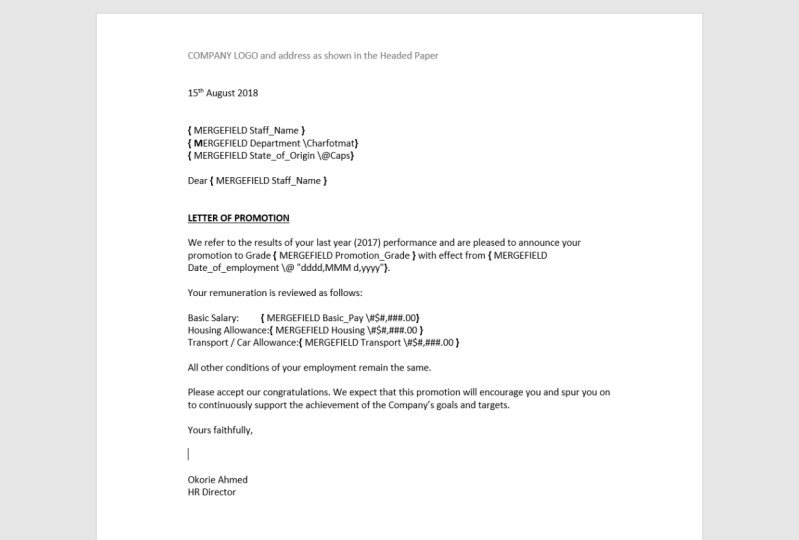
estamos selecionando o tipo de documento que estamos usando para a mensagem de correio e o que estamos usando aqui é uma carta que você também pode enviar envelopes Maj. Você poderia gerenciar rótulos. Você pode realmente até mesmo mensagens de e-mail maj para que o e-mail vai para várias pessoas. Então, já que escolhemos uma carta que vai para um grupo de pessoas e esta é a nossa carta, escolhemos a seguir e aqui está nos perguntando se queremos usar os documentos atuais. Se você não quiser usar o documento atual que está aberto, você pode escolher outro, e então pressionamos ao lado de preenche as informações agora para preencher essas informações, lembre-se, vamos usar nosso arquivo excel. Então você não usaria neste momento uma lista existente. Andi navegue para encontrá-lo. Lembre-se de que o arquivo do Excel não está aberto. Você não o deixa aberto, então eu tenho na minha área de trabalho. Então, vamos encontrar o arquivo Excel no arquivo Inside Excel eu mesmo Arquivo tem um número bastante fora de folhas . Você verá a lista de planilhas no arquivo Excel que você conhece, role até as planilhas que têm as informações com as quais você deseja trabalhar. No meu arquivo do Excel. Eu tenho uma folha chamada Madge Data, e é aí que a informação que eu deveria estar anteriormente. Você pressiona OK. E agora vemos a receita de mensagem de correio INTs agora nos emitindo a fonte de dados. Os nomes das coisas estão nos mostrando todos os campos do jeito que estão em nosso arquivo de dados. Está bem? Em seu povoado este campo. Agora, simplesmente dizendo que nós apenas dizemos OK, porque isso é exatamente o que nós queremos. Assim, o próximo passo desde que selecionamos as folhas de dados de imagem em nosso arquivo, o próximo passo seria escrever nossa carta ou preenchê-la com os campos. Então vamos para o próximo passo. Agora, nesta etapa, vamos ser um conjunto nos campos de correspondência. Então, para dentro dos campos de correspondência, clicamos em seus campos de gerenciamento de pesquisa. Verei todos os títulos de campo em alternativa. Podemos clicar no menu suspenso e vamos vê-los todos aqui. Então o que você faz é ir para a parte fora da carta onde você quer colocar o campo do casamento . Talvez você tenha colocado se tipo teen coisas nome apenas como um espaço reservado. E aqui agora, você pega o nome das coisas do campo. Você vai ver que você tem esses suportes no início e no final para atirar que é um campo. E também, se você clicar sobre ele, haverá um destaques da palavra que mostra que isso é um campo. Então você faz isso para todas as áreas onde você quer população de nosso banco de dados vai mudar departamento, por exemplo, você pode remover este departamento que nós digitamos aqui e colocar no campo de departamentos e, em seguida, localização. Nós não temos localização em nosso banco de dados menos Basta usar o estado de origem. Então temos o estado de origem. O que? Eu fiz lá. Agora vá para baixo a carta. Temos uvas em nossos documentos. Então nós criamos espaço criativo lá foram colocados no grande grau de promoção. Lembre-se, nós não tínhamos mais nota ou realmente ótimo. E temos uma grande promoção apenas para aqueles que foram promovidos. Então podemos colocar a promoção ótima lá e ter certeza que você tem um espaço entre o campo em si e o próximo ou o processo. O que? E então você coloca a data de efetivação fora da promoção. Lembre-se, dissemos que se tivermos a mesma data para todos, podemos colocar na data da carta que é 15 de março 2019 pode viver lá uma vez que
é o mesmo para todos, mas é diferente para todos. Você precisaria preencher o banco de dados com as diferentes ações efetivas e escolher o campo lá. Então aqui agora chegamos aos números. Agora, normalmente, em uma letra fora deste tipo, você gostaria que os números fossem alinhados com o ponto decimal. Então vamos ver e verificar a régua Se ainda não estiver marcada para que a régua aqui apareça. Onda. Nós nos certificamos de que apenas uma guia decimal em. Criamos uma banheira decimal onde queremos que o dedo decimal apareça para essas regras. É onde quando colocamos nosso campo lá, ele vai ser alinhado com o decimal por causa de seus números. Então, nós tocamos para a área em quando em sets, voltar para moinho jogo para nossas reuniões e definir o campo de jogo. Assim, o campo de correspondência para o salário básico será o salário básico. Fazemos o mesmo para habitação com top on, definimos habitação que termo para transporte ou linha de cower estava em. Nós adicionamos transportes. Nós também poderia ter um veado para fora para o nome material novamente que onde temos o endereço escrito corretamente. Então o nome das coisas aparecerá aqui em cima. Eu também vou aqui em cima, aqui, assim que terminarmos aqui, vamos para a próxima etapa, que é pré-visualizar as letras. Agora vamos descobrir que na pré-visualização ele escolheu as informações de nossas abelhas de dados para a letra. Então, cada pessoa tem novos salários, um novo grego, mas você descobrirá que essa palavra não levou a formatação das figuras para os documentos, então a formatação do Excel não foi transferida automaticamente para um palavra. Para ser capaz de fazer isso, precisamos ativar o intercâmbio dinâmico de dados no início. Então olhe para isso na próxima lição, outra maneira de formatar. A informação na palavra é usar um interruptor. Também analisarei isso em nossa próxima lição, também onde precisamos combinar e-mails com diferentes funcionários. Também podemos usar um midge macho. Mas para que isso funcione, você precisa garantir que suas abelhas médicas tenham uma coluna que tenha e-mails. Os e-mails têm que incluir o nome ou a primeira parte do e-mail no exigente para que ele gerencie com sucesso, então é exatamente o mesmo processo. A única diferença é que você não estará mesclando seu corpo principal com os diferentes campos nos endereços de e-mail das pessoas. Isso só funciona no Outlook, onde você tem um mecanismo que pode trabalhar com o Word para fazer uma mensagem de email em emails de pessoas . Assim, os e-mails vão para a equipe para diferentes funcionários com suas várias informações alteradas
no corpo. Fora do e-mail, uma coisa a notar também é que quando você faz uma mensagem de e-mail em no e-mail, ele não vai. Outlook não usaria a assinatura que você já forneceu como padrão e assinatura,
portanto, você precisará criar uma assinatura no corpo fora do texto em palavra antes de
mesclá-lo em um email. Além disso, você precisa salvar seu banco de dados que você gosta, até agora como um arquivo CS V. Então, quando você tem seu arquivo do Excel, você pode salvá-lo como excel e então você vai e você nos salvar. Então o banco de dados que você vai usar para vincular a mensagem não será um
arquivo do Excel , Percy. Mas não será o refile da CIA, que se comunica facilmente com palavra por imagem em e-mails.
6. Filtrando nossos dados: Então eu vou estar olhando para Phil Train, que envolve olhar para as informações que temos em nosso banco de dados para extrair apenas os registros que estão em conformidade com as especificações que damos em nosso filtro. Sabemos que nem todos foram promovidos na nossa base de dados. Queremos fazer as cartas apenas para aqueles que foram promovidos, então é isso que vamos olhar agora. Uma coisa que você vai observar é que ele também incluiu se você passar para o próximo. Incluiu pessoas que não foram promovidas, então você pode ver que essa pessoa, por exemplo, não tem uma nova ganância e não tem novo salário agora para resolver esse problema. O que fazemos agora é voltar à lista da ajuda, e colocamos um campo que irá filtrar apenas aqueles que têm informação. Refiro-me à lista de notas promocionais. Também podemos fazê-lo para qualquer um daqueles que têm informações no P básico ou transporte ou habitação, conforme o caso. Então chegamos aqui, adicionamos um filtro e vamos para as grandes listas de promoções, que é a última, e vemos a promoção. Então estamos me dizendo para filtrar os registros foram promocionais. ganância não está vazia, está bem? Ou não está em branco. Então, é só aqueles onde a nota de promoção não está em branco, que ele vai se sentir cansado para nós. Então vamos colocar tudo bem, aqui, vamos ver que ele só escolheu aqueles que têm nota promocional com uma figura nele. Então, nossos dados realmente reduziram. Então, se dissermos
que está bem aqui agora, não vai mais levar as pessoas que não têm informações nesse campo. Então, se formos para o primeiro registro, temos John Christopher e seus dados assim sobre a segunda pessoa, a terceira pessoa todo o caminho até a última pessoa, que é um recorde oito. Então, quando terminamos com este estágio, agora
completamos o midge em completar o Midge agora enviaria a mensagem para a impressora que não irá imprimir as oito letras separadas, ou ele irá enviá-lo para outro arquivo onde podemos fazer para a edição. Então, se quisermos fazer para os diferentes documentos imaginários novos, ou talvez você queira salvar o documento correspondente em um novo e arquivo, você sabe, dizer-lhe para combinar todos os registros. Bem, se você quiser selecionar alguns deles, você pode selecionar os que você deseja gerenciar e você sabe, pressionar. OK. Agora a palavra vai criar um novo documento que normalmente por D 40 toe cartas de chamada um
permite-nos deixar-nos três letras para como pode ser o caso. Então acabamos de criar o primeiro grande documento da Midge. E se você olhar, você vai descobrir que este documento tem oito páginas. Então, ele dividiu nosso documento de uma página em oito páginas para as oito pessoas diferentes escolhendo suas informações conforme fornecido em nossos dados. Abelhas quer dividir as letras nas cartas. Ele não está mais vinculado ao banco de dados,
portanto, se você fizer qualquer alteração no banco de dados, isso não afetará essas letras. Este é essencialmente um total de documentos do Word agora e não está mais ligado aos bancos de dados do Excel . Então, você pode salvar este documento, se desejar. Com as oito páginas você pode voltar para os documentos de casamento que estávamos usando anteriormente. Andi aqui, este ainda está ligado aos bancos de dados do Excel. Então, quando fizemos nossa filtragem, usamos o filtro não está em branco para dizer que queremos apenas os registros onde o campo não está em branco. Em outras palavras, apenas aqueles que têm uma promoção grande são as pessoas cujos registros que querem filtrar em nosso midge. Então, ele escolheu apenas aquelas oito pessoas entre os vários funcionários e dados que tínhamos. Poderíamos também dizer, não igual a. Então, se temos uma partícula África em mente e não queremos filtrar para essas pessoas, colocamos nessa figura como elas não são iguais a, então ela irá filtrar para todos aqueles que não são iguais a essa figura. Da mesma forma semana eu uso maior ou menor do que ou se temos um campo particular. Talvez o campo contenha, em uma frase específica, você deseja que apenas essas palavras sejam filtradas. Você pode ver que ele contém, então você queria filtrar apenas os campos que contêm essas informações específicas da mesma forma que você pode usar não contém. Então, essas são opções que estão disponíveis para um filtro que podemos realmente usar para extrair dados, acordo com as especificações que precisamos para que você possa ir em frente e sobre eles, explorar e ver os diferentes resultados que ele pode dar para o seu filtro.
7. Formatação dos nossos campos de documento: agora dois ex-para os números. Certifique-se de que ainda está na mensagem. carta e os documentos e não a Documenta final foram correspondidos nas diferentes páginas . Certifique-se de que ainda está nos documentos da página quente. Andi, você aperta F9 alternativo nos leva para os tribunais de campo para que você possa ver que cada um dos campos foi substituído pelo tribunal para este propósito. Não podemos ir para os colchetes e em tal switch, que agora irá dizer palavras para reconhecer um determinado formato para nossos dados que vem do Excel. Então, uma maneira de colocar formatos em nossos campos é ir para a área do tribunal. Então alternativa F nove nos permitirá em switches set que irá modificar os formatos fora desse campo
particular. Alguns alterna específicos para o tipo off field slave IDs e campo numérico, ou um que tenha números. Existem switches específicos em que você pode usar. Alguns são específicos ao texto. Então, em outro caso, vamos usar um switch numérico, e existem diferentes formatos para o switch milagre, que nos daria resultados diferentes. Então, se você colocar a hashtag I m e colocar três hashtags mais calmas, por exemplo. Foi resumido para o número inteiro mais próximo. Então, para colocar uma casa decimal com comércio em com duas casas decimais, que é o número para muito para moeda, vamos colocá-lo de volta. Corte a hashtag duas vezes quem colocou uma vírgula três. Hashtags 0.0 E se fizermos isso em cada uma das áreas onde precisamos de formatação e então
pressionamos alternados F nove novamente, você descobrirá que a figura foi formatada corretamente. Então, se você for em frente e fizer o mesmo F nove alternativo para entrar no tribunal que colocou o nosso interruptor, eu voltaria novamente com F nove alternativo. São datas de amor para as outras figuras. Nós também podemos olhar para nossos campos que são textos e ver o que switches podem fazer para alterar o formato. Bem, gravador com colocar coisas, nomes, departamentos e assim por diante no topo da nossa carta. Então vamos ver o que os switches podem fazer para alterar os formatos. Então, quando deixarmos um espaço após o campo de casamento, lembre-se Wayne ambiente alternativo do FBI, onde temos o tribunal quando deixamos um espaço e colocamos de volta barra em colocar qualquer um desses
switches formatos de gráfico, maiúsculas primeiro tampa afastado mais baixo. Isso vai afetar o primeiro fora da informação que está nesse
formato de traf campo ,
por exemplo, por exemplo, vai aplicar o que quer que seja por muito. Nós aplicamos ao M, o M Capital que temos no campo do casamento. O que quer que nós para muito foram jogados até o fim no campo do casamento é o que vai se aplicar
à informação no campo Caps vai capitalizar. A primeira letra de cada palavra fest cup. A primeira letra da primeira palavra que o nosso poder capitalizar ou as cartas sobre advogado tornarão todas
as letras minúsculas. Então vamos dar uma olhada em nossos documentos onde colocamos esses switches em nossas áreas de campo. Então aqui temos ido para o tribunal pressionando alternados f nove. E se olharmos para os nossos campos de texto lá temos o nome das coisas. Temos departamento. Temos estado fora de origem. À medida que os inserimos em qualquer lugar, você descobrirá que agora adicionamos um switch. Então, no final do nome das coisas, nós colocamos um interruptor, que é o mais baixo e interruptor para o departamento. Colocamos o personagem por meses. Andrea, lembras-te do que dissemos para formatos de personagens ou assuntos carinhosos? Formatos de gráfico, O que quer que você coloque como os formatos na maiúscula M no campo do casamento é o que esse campo terá agora como seus formatos. E então temos aberto sobre o estado fora de origem, que vai capitalizar todos os personagens. Então, quando pressionarmos F9 alternativo agora, veremos o efeito que ele tem sobre o conteúdo desses campos. Então olhando para seus campos, lembre-se para o nome das coisas, nós colocamos em baixo e podemos ver que não importa o que é formatação que tivemos no Excel, ele fez todos os e todos os caracteres minúsculos no segundo lugar, onde temos departamentos foram colocados em um formato de gráfico ou um atual ou anterior em DWI fez o fim no mundo. Medfield tornámo-lo ousado, e fizemos o certo. Então é por isso que a informação que escolheu como a segunda como resultado desse campo,
que é soleiras, é agora ousada. E está bem no último que foi ST fora de origem. Colocamos,
um, um, Oprah, que fez todos os personagens maiúsculos para que possamos ver que qualquer estado que apareça em qualquer de nossas cartas agora será maiúscula. Portanto, note que mesmo quando saímos da pré-visualização, que são os campos preenchidos, quando voltarmos para os próprios campos verá que o formato que foi aplicado com o switch estará mostrando um dos switches que pode ser usado é as datas no interruptor de trem em sua representada por barra invertida Andi em. Então, se você tiver uma barra nos atos, ele vai procurar um encontro. Formatos. Voltando aos nossos documentos, temos um encontro. Temos andado a namorar a nossa base de dados, que na verdade é a data de emprego, o que não tem nada a ver com a nossa carta. Bem, para a demonstração dos poppers off, temos a data de incentivo dos empregos como campo em nossa carta, apenas no lugar da data de folga da promoção. Então tem data de emprego lá porque é uma data em nosso banco de dados. Então temos em tal Barfield lá no Excel é, na verdade, datas em uma data pode ser mostrado de várias maneiras em que poderia ser mostrado no tempo para Max, Espere diz segunda-feira, 25 de dezembro de 2000 e cinco. Ou é tipo de certeza 25 acariciou 12 tempos 2000 e cinco. Ou ele pode mostrá-lo com o traço, qualquer que seja o formato que queremos colocar no qual eu uso o switch para determinar os formatos para as datas. Então, vamos olhar para um exemplo fora de mudar os formatos com seu switch. Então aqui, agora em nosso campo de dívida de emprego quando pressionamos o alternativo F nove, colocamos em nossa mudança de data. Agora, as mortes, que, como explicamos anteriormente, é mostrado pela barra invertida em nos diferentes formatos. Você pode usar uma combinação fora D para o dia M para o mês em Dwight para o ano para mostrar diferentes formatos para data. Então o primeiro que colocamos seu tudo está em vírgulas invertidas porque está tomando isso como uma string de texto. Então de de de ou 40 anos lhe dará o dia inteiro e de folga da semana para que o couro
soletre segunda ou terça ou quarta-feira, conforme o caso, e quando você colocar, hum, os três m, ele lhe dará o agravamento agravado mês. Então, se você janeiro para dar-lhe JN e, em seguida, 34 sábio iria dar-lhe o longo ano, que é 2016 e não apenas 16 Então, com este interruptor que nós colocamos desta forma vai dar-nos o dia da semana vai dar-nos o mês nas datas e, em seguida, é vai nos
dar o ano inteiro. Então aqui podemos ver que você pode ver que com os quatro D e nós colocamos em dívida deu sexta-feira
perdida. Os três m nos deu janeiro agravado em, em
seguida, teve D na parte de trás fora. Isso é o que coloca 1º de janeiro ou o primeiro. Então, se queria espaço entre 1 de janeiro teria que colocar um espaço em nosso código. E então nós tivemos uma vírgula nos campos no switch, e então nós temos o ano inteiro, que é 2000 e 16, então você pode usar um switch de dívida para formatar a data do Excel da maneira que você quer para que você possa usar diferentes variações fora estes fora do D m a caminho para dar-lhe o tipo de dívida que você uma vez, e você também pode usar horas, minutos e segundos da mesma forma que formatamos datas em excel se usá-lo em seu switch em agora , dar-lhe as informações em os formatos que você precisa.
8. Observações de projeto e comentários finais: Agora que aprendemos como fazer um Mitch macho, eu convido você fazer sua própria unha combinar com os arquivos que desde que eu estou perto de seus resultados na seção do projeto deste Guess Muito obrigado pelo projeto da classe. Convido você a baixar os dois arquivos que são fornecidos um interior querendo X auto e usar esses dois arquivos para criar documentos de imagem que irá produzir sua carta de cinco páginas para cinco funcionários que foram promovidos e filtragem apenas para aqueles que são casados. Estou postando esta mensagem documentos na seção do projeto fora da classe. Isso obviamente significa que você vai estar usando dois filtros. Então você coloca no primeiro filtro que seleciona apenas os registros onde promoção grande não está vazio em. Você também precisa ir para o campo estado civil como selecionar apenas aqueles onde o
conteúdo do campo é, você sabe, mostrando casado. Então você precisa filtrar nesta instância no mesmo lugar onde você coloca o primeiro filtro . Agora você coloca outro tempo de campo usando a função Andi. Então você colocou no primeiro campo. Você é colocar em um e você ser capaz de colocar no segundo filtro,
assim, no final do dia é suposto acabar com apenas cinco letras para cinco funcionários.
 Linda Adiele, MS Excel teacher | HR expert | Artist