Transcrições
1. Apresentação: Olá, sou Gary, um
analista de dados e a busca de habilidades
dos fundadores. E estou muito animado em
recebê-lo minha masterclass Microsoft Excel
VLookup exclusivamente no Skillshare. Agora, nesta aula,
vamos aprender tudo sobre a função VLookup, que é uma das habilidades
mais valiosas e poderosas do
Excel do mundo real. E é por isso que eu desenhei
um curso inteiro em torno dele. Agora, durante esta aula, você não vai apenas
aprender a fazer ou ser examinado, mas vai
aprender o porquê por trás disso. Em seguida, exploraremos
vários exemplos diferentes que você poderá
experimentar por conta
própria durante todo o curso. Também vamos analisar os principais problemas comuns que podem ocorrer e também como
evitá-los. E, por fim, teremos
um
projeto de aula desafiador no final para que você
possa testar todas as
suas novas técnicas que aprendeu nesta aula. Agora eu projetei essa classe para o iniciante absoluto
que quer aprender a função VLookup de uma maneira
fácil de seguir e envolvente. Agora meu objetivo com essa
classe é levá-lo do nível iniciante
absoluto à abordagem. Ou você terá a confiança quando sair para poder
aplicar as técnicas que
aprendeu aqui ao mundo real, seja seu trabalho
ou seu negócio. Então, se você estiver pronto para suas habilidades do Excel e aprender
tudo sobre as pesquisas. Congratulo-me com você para se juntar ao
meu Microsoft Excel. Você olha para o oeste habilidoso. Vejo você lá.
2. Preparar para este curso: Agora eu quero compartilhar algumas dicas muito rápido
antes de entrarmos. Primeira dica, se possível, sugiro usar
fones de ouvido para que você possa ouvir o áudio claramente,
evitando distrações. Ou se você preferir não, eu sugeriria
simplesmente
tentar estar em um local tranquilo. Em seguida, se você sentir que uma determinada lição não foi
completamente absorvida, sugiro voltar
a assistir a lição novamente e depois tentar a si mesmo nas folhas de
exemplo que eu forneço. Dessa forma, você estará
100% pronto para ir e avançar
para a próxima lição. Em seguida, eu só me
certificaria de que você está em um computador que tenha o Microsoft
Excel 2013 ou superior. Dessa forma, você pode
acompanhar e experimentar os exemplos
que vou fornecer, além de concluir o projeto no
final deste curso. Em seguida, sugiro
que Justin, seu volume, sua velocidade de vídeo e sua qualidade de
vídeo, se necessário. E você pode fazer isso apenas pairando sobre a
tela de vídeo na parte inferior aqui. E sua barra de vídeo Skillshare
aparecerá e você verá todas as configurações dentro dessa
barra que você pode ajustar. E, por último,
sugiro tentar bloquear o tempo suficiente necessário para completar todas as lições que
você gostaria de terminar hoje.
3. Por que o VLookup é importante: Tudo bem, então agora que
estamos preparados, vamos começar nossa busca. A função VLookup,
na minha opinião, é provavelmente a fórmula mais
importante do Excel para saber se você tem um trabalho
e onde você usa o Excel. Não é muito complicado. Depois de entender
como funciona, ao mesmo tempo, é
apenas uma ferramenta extremamente útil e poderosa. Lembro-me de muitos anos atrás antes de ser
analista de dados,
eu estava em uma entrevista de emprego
e me eu estava em uma entrevista de emprego perguntaram se eu tinha
experimentado no Excel, o que eu disse sim porque fiz. Mas então me perguntaram se eu
sabia como fazer um VLookup. E eu me lembro da
vez que ouvi falar disso, mas eu realmente não
sabia como usá-lo
ou para que era. Fui verdadeiro e acabei de dizer, não desnecessariamente,
não consegui essa posição
na época, mas essa experiência realmente me
deu o desejo
de não só querer entender que a pesquisa foi
e por que era tão importante, mas também para se tornar o mais
avançado possível em todos os aspectos do Excel, o que finalmente me levou a me tornar um dos principais
analistas da minha empresa. Então, por que é importante? Por que muitos entrevistadores de emprego fazem
essa pergunta específica? Bem, se você trabalha
no Excel todos os dias, há uma boa
chance de você trabalhar com diferentes planilhas
que contêm dados
diferentes dentro delas. E algumas dessas planilhas
podem ter dados relacionados aos dados em
outras planilhas. E muitas
vezes você pode precisar mesclar dados de diferentes planilhas em uma planilha, certo? E então, uma vez que você o tenha em uma tabela ou uma planilha, você pode analisá-la
a partir daí, certo? Talvez você precise
jogá-lo em uma tabela dinâmica ou fazer um gráfico incrível como você vê aqui
que eu fiz, certo? Então, entendendo como
fazer um VLookup, é apenas uma habilidade muito
importante para qualquer cargo que envolva o uso do
Microsoft Excel.
4. Como a função Vlookup funciona: Então, a fórmula VLookup, eu acho, é uma daquelas
fórmulas que podem ser difíceis de
entender a princípio. Então, eu gostaria de começar com um exemplo completamente
não relacionado ao Excel. Na verdade, realizamos VLookups fora do Excel em muitas situações da vida
real. Por exemplo, digamos que
você saia para comer. Digamos que você entre em
um restaurante, certo? Isso faz subs. E você realmente quer sub italiano. Então você sabe, você
quer amarrar em sub, mas o que você realmente
quer saber é o preço de um
grande sub italiano. Tudo bem, qual é o preço? Bem, na maioria dos casos,
isso exigiria que você realmente faça um
VLookup em sua cabeça. Primeiro, o que você
vai fazer aqui, quando você estiver olhando para o menu, você vai olhar na coluna
do item até
encontrar o submarino italiano. Esse é o item que você quer? Depois de encontrá-lo? Você vinculou o item na
cabeça que deseja, o item que está no menu. Então você tem esse link. Ok, agora, o próximo passo
aqui é que você vai mover seus olhos
para a direita até chegar
à coluna que tem o preço do
grande sub italiano. E uma vez que você o encontra, você está pronto
agora, você sabe o preço. E você basicamente trouxe esse preço
do menu para a cabeça. E você sabe qual é o preço do grande programa
italiano. E realmente é isso, isso é essencialmente o que um VLookup faz.
5. L1: Vlookup em uma única célula: Tudo bem, agora que você entende como a função vLookup funciona, você está pronto para passar
para menos de um. Agora, na lição um,
o que
vamos fazer, vamos
aprender a trazer um valor para uma célula. Então, neste exemplo, temos uma planilha que nos
dará o nome da conta na célula C6 com base no número
da conta que
inserimos na célula C4. Portanto, toda vez que inserimos
um número de conta na célula C4, queremos que o
nome da conta que está na célula C6 seja atualizado automaticamente. Agora, para fazer isso, teremos que
escrever um VLOOKUP. Então, passo um, vamos dizer ao
VLookup para procurar esse número de conta que
digitamos aqui, e isso está na célula C, C4. Etapa dois. Em seguida, queremos encontrar esse valor nesta primeira coluna de todo esse intervalo
que destacamos. Etapa três, se encontrar
esse número de conta
e tivermos uma correspondência, queremos que o Excel traga
o nome da conta. E vai estar na terceira coluna
da nossa coluna correspondente, qual é a nossa
coluna inicial, certo? Então, entraríamos em três. E então, no último passo, vamos entrar em false ou vamos
escolher false. E dessa forma, ele
procurará
o número exato da conta
que digitamos. Queremos garantir que
ele corresponda exatamente a ele. Então, dessa forma, o nome da conta que trazemos de volta será o caminho certo. Então dê uma boa olhada
nesta fórmula que temos aqui. Ok, faça uma pausa se precisar. Tudo bem, então vamos ver
se encontramos uma correspondência. Ok, então podemos ver
que ele encontrou uma correspondência,
corresponder aos números da conta. E depois que ele
encontrou essa correspondência, dissemos ao VLookup para trazer
qualquer valor na terceira coluna
da nossa partida. E neste exemplo
é Hanford. Então trouxemos Hanford. Então, agora o que vamos fazer, vou pular para o Excel. Vou fazer esse
exemplo exato ao vivo para você. Tudo bem, então a primeira coisa que
vamos fazer é inserir um número de conta na célula C4. Então, vou
clicar duas vezes lá. E vamos
digitar o número da conta. O número da conta
que eu insiro apenas para este exemplo é
para o alvo, certo? Então, em seguida, precisamos, nosso objetivo é trazer
o nome da conta célula C6 com base
no número da conta ao qual
ela está relacionada, certo? Então, neste exemplo, gostaríamos de segmentar
para preencher ali mesmo. Então, vamos começar a
digitar nossa fórmula de pesquisa v. Então, vou clicar
duas vezes nesta célula. E vou
digitar igual a V L. E vou
pressionar a tecla Tab. Agora, eu poderia digitar toda a igual a b
e soletrá-lo. Mas você não precisa porque
assim que você digitar VL, você verá essa pesquisa V, o nome da função é
preenchido logo abaixo. E então você pode
simplesmente clicar em Tab. Ele faz isso por você, e então abre
parênteses, certo? Então agora estamos prontos para o primeiro passo. Valor de pesquisa. O que queremos procurar? Bem, queremos procurar
o número da conta. Então, vou clicar na célula C4 porque é aí que está
o número da conta. Tudo bem. Vou
pressionar vírgula. E agora o próximo passo. Onde queremos
procurar esse número de conta? Ok, onde está a matriz de tabelas que contém o número
da conta? Bem, eu posso ver que está dentro, está na coluna E. Então vou começar por aí. E agora eu preciso
me perguntar, ok, bem, eu encontrei a coluna com
a qual eu quero tentar encontrar uma correspondência. Eu sei que o número da minha conta, quero
procurá-lo nesta coluna, mas se ele encontrar uma correspondência, ok, o que eu
quero trazer? Se eu quisesse simplesmente trazer
o número da conta, eu poderia ficar aqui, mas não quero trazer
o número da conta. Quero trazer o nome
da conta. Então, vou segurar
meu botão esquerdo do mouse e realçar todas as colunas até chegar à coluna do
nome da conta. E se você olhar de
perto no canto superior direito, você pode ver o Excel
realmente mostra
quantas colunas você está
destacando. Por exemplo,
aqui estão a coluna inicial, exatamente onde queremos
tentar encontrar uma correspondência. É o número um, diz One C. E se eu continuar indo
até a coluna
do nome da conta,
ele diz três C. Então eu já estou preparado para o
meu próximo passo porque sei exatamente quantas
colunas são acabou. Preciso chegar
ao nome da conta. Então, vou parar por aí. Pressione vírgula. E agora passo três. Ok, quantas colunas acabaram? Bem, já dissemos
que são três. Vimos isso. Então, vamos
digitar três vírgulas. E, em seguida, no último passo, vamos selecionar
false para correspondência exata. Então, vou
usar minha seta para baixo e, em seguida, pressionar Tab. E então vou
fechar minha fórmula com parênteses próximos
e, em seguida, pressionar Enter. E funcionou. Então, agora vamos tentar outro
número de conta, ver se ele funciona. Então, vou fazer shows. E funcionou, certo. shows aqui e ele foi preenchido. Vamos fazer o
número da conta para o Walmart. E estamos bem. Tudo bem, então essa é uma
maneira de fazer um VLookup. Agora vou
mostrar outra maneira que poderíamos ter feito esse VLookup. Vou limpar
essa fórmula completamente. E vamos clicar duas vezes
aqui e fazê-lo novamente. Então, vou digitar igual a VL e vou pressionar
Tab meu valor de pesquisa. Mais uma vez, vou clicar em
C4 e pressionar vírgula. Então, até agora não
mudamos nada. Mas para o segundo passo, em vez de eu destacar a coluna inteira ou todas as
três colunas completamente, vou fazer isso um
pouco diferente. Vou
selecionar o intervalo que contém os dados dentro das colunas que eu
quero pesquisar. Então, neste exemplo, vamos
selecionar E4 para G4. E agora o resto dos
passos são exatamente os mesmos. Então essa foi a única
diferença, certo? Vírgula. Faremos três para
a terceira coluna. Mais uma vez, faremos uma correspondência exata. Pressione Tab, feche os
parênteses e pronto. Agora, se você for
usar um intervalo, é sempre uma prática recomendada
bloquear o intervalo no lugar. Neste exemplo. Em particular,
não precisamos bloqueá-lo apenas porque estamos
olhando apenas para a célula C6. Então, esse intervalo que
acabamos de destacar
nunca mudará. No entanto, estávamos trabalhando
dentro de uma planilha que tinha VLookups que estamos
descendo uma coluna, certo? Digamos que quiséssemos trazer VLookups para números de conta
todo o caminho, certo? Se fizéssemos isso, o alcance realmente
mudaria. Se você
olhar atentamente para a fórmula, veja como ela foi empurrada para baixo. E então cada vez que ele
empurra para baixo, certo? Então, por causa disso, a
melhor prática é
sempre bloquear seus intervalos até o peso, o
peso e trancá-lo. Assim que você for para a etapa dois
e selecionar seu alcance, basta pressionar F4 no teclado para
bloqueá-lo no lugar. E então eu vou, novamente, iremos na terceira coluna, correspondência
exata e fecharemos. Agora você pode estar pensando, bem, por que eu faria isso? Por que quero perder
meu tempo tendo que
destacar toda uma gama de
dados e depois bloqueá-los. E honestamente, eu, eu concordo. Eu, 99% das vezes,
acabo de destacar as
colunas em si. Isso me economiza tempo e funciona perfeitamente. A única coisa que você
precisa estar ciente, porém, se você fizer isso dessa maneira, é ter certeza de que as colunas que você está
referenciando estão limpas. E quando digo limpar isso significa, quero dizer, de cima para baixo, eles só contêm os dados que você deseja procurar e
trazer de volta. Ok, por exemplo,
digamos que essa fosse uma
planilha que
não estava muito limpa ou que fosse a planilha que tinha
várias pesquisas nela. E tínhamos esses
dados aleatórios por baixo. Essa é uma
situação em que
destacar toda a coluna
não seria uma boa decisão. Então, para resumir,
sempre que as colunas estiverem
limpas e não tiverem dados
não relacionados, podemos simplesmente ir
coluna a coluna. No entanto, se houver dados
não relacionados e, ou se você quiser apenas se concentrar em um grupo específico de dados
dentro das próprias colunas. Ou seja, quando você usaria um intervalo e o
bloquearia. Mais uma vez. Vamos explorar isso um pouco mais fundo
na lição dois. Tudo bem, então neste momento eu
encorajaria você a ir à sua seção de recursos deste curso Skillshare e abrir a lição
uma pasta de trabalho do Excel. Você vai para a lição um guia
e, em seguida, você pode praticar. Você pode ir para a célula
C6, clicar duas vezes lá e praticar a
escrita de um VLookup. Se você ficar preso, é claro
que você pode reassistir
partes desta lição ou pode até mesmo ir para
esta lição uma guia Concluída
e, em seguida, clicar na célula C6 e mostrará a
fórmula para você. Tudo bem, então boa sorte com isso, e eu vou te ver
na lição dois.
6. L2: Vlookup em uma coluna: Tudo bem, ótimo trabalho
completando a Lição 1. Agora estamos passando para a
lição para a lição dois. Vamos aprender como trazer valores
de pesquisa
para uma
coluna inteira de uma só vez. Por exemplo,
queremos trazer os preços
dos produtos desses cinco produtos que
temos aqui no lado esquerdo. E vamos usar
o ID como nosso link,
certo, para trazer esse produto, esses preços de produtos. Porque sabemos que a ID existe em ambas as tabelas, como podemos ver. Então, vamos analisar as
etapas para fazer isso. Então, passo um,
vamos ver ID
do produto
que está na célula B3. Etapa dois, vamos procurar esse
ID do produto nesta outra coluna. Então esta coluna F, Essa é a nossa coluna inicial
para nossa matriz de tabelas. Agora vamos destacar todas as colunas desse array de tabelas até chegarmos ao preço
do produto. Etapa três, precisamos saber qual coluna os preços do produto em
qual coluna os preços do produto que queremos trazer. Bem, sabemos que nossa coluna
inicial sempre será a número um. Então, se olharmos
bem, nosso preço está na coluna G. Então essa seria a
segunda coluna. Então, vamos entrar
em dois em nossa fórmula. E passo quatro,
queremos ter certeza de que
combinamos esses IDs
exatamente dessa maneira. O preço do produto que
trazemos será preciso. E nossa fórmula está completa. Fechamos nossos parênteses e pressionamos Enter e olhamos para isso. Temos uma correspondência para o nosso código. Agora, vamos incorporar
uma nova etapa. Vamos arrastar essa fórmula VLookup para baixo toda essa
coluna de preço e ver o que acontece. E quando fazemos isso, podemos ver que um retorno
dos preços do produto para todos os cinco produtos automaticamente.
Isso é muito legal. Agora, vamos pular no Excel
e ver isso em ação. Tudo bem, então o primeiro passo, vamos clicar duas vezes
nesta primeira célula de
preço do produto D3. Queremos trazer o preço
do produto para código, portanto, é igual ao VLookup. Em seguida, quero procurar o ID e vamos
tentar encontrar uma correspondência. Então, vou clicar na vírgula mamária da
célula B3. E tudo bem, onde eu quero
tentar combinar com isso também? Bem,
parece que está na coluna F. Vou
destacar essa coluna. E o que eu quero trazer enquanto quero trazer
o preço? Então, vou continuar destacando que minha matriz de tabela vai conter
essas duas colunas. E parece que a coluna
dois é onde os preços. Então, vou pressionar vírgula dois. Vírgula. Queremos uma correspondência exata. Dessa forma, nosso preço é preciso. Então vamos fechá-lo e
ver isso. Nós o temos. Agora, nosso próximo passo, vou vir aqui
para o canto inferior direito. E é chamado de ícone de rastreamento. E vou clicar com o botão esquerdo e segurar e arrastá-lo para baixo. E se você olhar de perto, você pode ver que ela
derrubou a fórmula VLookup. E o que ele está fazendo cada
vez que faz um VLookup, ele está olhando para o ID do produto. Então, vamos ver esta coluna, esta linha aqui, linha quatro. Olhamos para a
fórmula, podemos ver que ela está olhando antes. E então ele está
olhando para essas colunas, olhando na segunda coluna. E se encontrar uma correspondência, está trazendo
o preço do produto. É assim que você
executa um VLookup e o copia para baixo na coluna. Agora vou mostrar a
você a maneira de fazer isso se quisermos apenas
destacar o alcance. Então, vamos limpar isso. E faremos igual
vLookup id vírgula. Desta vez,
vamos fazer um intervalo. E lembre-se, sempre que você fizer um intervalo,
precisamos bloqueá-lo. Então, vou pressionar F4 vírgula. Sabemos que é a segunda coluna sobre Isso é onde os preços. Então, vou colocar duas vírgulas. Vamos
pressionar para baixo não gostar falso e pressionar Tab, fechar. Nossos parênteses estão feitos. E vou
arrastar isso para baixo. Tudo bem, então os dois sentidos
funcionam perfeitamente bem. Agora vou te mostrar, digamos que não
trancamos isso. Vou mostrar o
que aconteceria. Então vamos começar de novo aqui e eu vou fazer igual a vLookup product id vírgula. E vamos
selecionar o intervalo, mas não vamos
bloqueá-lo desta vez. Vírgula, segunda coluna sobre vírgula, exato, aqueles
entre parênteses feitos. Agora vamos arrastar isso para baixo. Agora podemos ver aqui
que temos um problema, certo? Temos esses dois NA's. Agora, por que está fazendo isso? Bem, se olharmos de perto, podemos ver que o
alcance mudou. Então, cada vez que nós, ele olha para o VLookup
desce nossa coluna. Está empurrando o alcance para baixo porque não
bloqueamos esse alcance. Então, novamente, veja como
ele está empurrando para baixo. Certo? É por isso que é tão
importante sempre que
você destacar um
intervalo que você o bloqueará. Se você planeja
executar um VLookup, isso será executado
em uma coluna inteira. Tudo bem, então nesta lição, mostrei a você como
arrastar para baixo um VLookup. Vou ensinar
duas regras mais importantes de uma pesquisa em V que são muito
importantes para estar ciente. Então, a primeira coisa
é o fato de que, quando você faz um VLookup, novamente significa pesquisa
vertical. Ele sempre retornará
a primeira instância
que encontrar da correspondência. Ok, então o que isso significa
é que, por exemplo, digamos, por algum
motivo, tivemos uma identificação. Tínhamos o
ID idêntico e uma coluna, e um tinha um preço de ação de 9999 e o outro
tinha um preço diferente. Certo? Você pode ver aqui
na minha pesquisa b, ela retornará a
primeira instância pois ela está cuidando,
depois de encontrar uma correspondência, o preço. Então ele encontra o primeiro boom, ignora o segundo. Portanto, é muito importante
quando você está tentando procurar um determinado ponto de dados, um valor a ser trazido. Você garante que os IDs ou qualquer link
com o qual você está
tentando corresponder apenas tenha uma instância dele
em sua planilha. É muito importante que você
tenha um valor único. Porque se você não fizer isso, e digamos, por exemplo, você está procurando por
este, você não vai, você
não vai conseguir isso. Então, por favor, tenha isso em mente e vamos
explorar isso mais adiante em outras lições aqui. A próxima coisa
que eu quero falar é o fato de que um VLookup, quando está procurando
dados para trazer. Depois de encontrar uma correspondência, você sempre precisa olhar para a direita dessa correspondência,
essa coluna inicial. Lembre-se de como
falamos sobre a
coluna inicial em que estamos
tentando encontrar nossas partidas sempre o número um. E à medida que continuamos, as colunas crescem maiores, certo? Então, os preços na segunda coluna, não
podemos retroceder. Não posso ir assim. Por exemplo, se eu
colocasse o preço aqui, certo? E permita que ele tente realizar uma pesquisa em V e vá igual à vírgula de id do produto
vLookup. E agora vamos dizer que eu quero voltar
para trás, certo? Então, ok? A segunda coluna não funciona. Diz um NA. E você pode colocar menos dois ou
qualquer coisa assim. A linha inferior é que não funciona. Então, novamente, você precisa ter
certeza de que quando estiver
executando um VLookup, você sempre vai para o lado direito da
coluna de vinculação, a coluna inicial, que novamente é a
que você estão tentando combinar a partir da tabela em que
você está trazendo dados. Tudo bem, então isso
conclui a Lição dois. Neste momento, eu
encorajaria você a abrir sua lição para a pasta de trabalho do Excel localizada em sua seção de recursos de
um curso de compartilhamento de habilidades. E tente isso por si mesmo. E o que eu gostaria que
você fizesse é digitar o VLookup e
,
em seguida, praticar
arrastá-lo para baixo e garantir que
você bloqueie seu alcance. Tudo bem,
te vejo na lição três.
7. Aula 3: Vlookups em várias folhas: Tudo bem, trabalho incrível
completando menos de dois. Estamos agora no meio do caminho, então vamos continuar
aqui, continuar subindo. E vamos
subir para a lição três. Tudo bem, então, para a lição três, vou
mostrar como combinar duas Planilhas separadas em uma usando a função
VLookup. Então, aqui temos
duas guias de dados. Este primeiro
aqui é o auge das fêmeas por países, que estão classificando as
alturas por país. E então temos
outro aqui. É o auge dos
machos no ranking desses
homens por país. E está mostrando a altura
em centímetros e também se alimenta. Então, digamos que quiséssemos
combinar essas duas guias
de dados em uma. Então, para fazer isso, primeira coisa que precisamos
entender é se ambos têm uma coluna única de dados
com a qual podemos vinculá-los para nossa pesquisa v. Então, vamos dar uma
olhada nessas duas guias. Podemos ver aqui que o nome do país está
na mesa feminina, e também está
na mesa masculina. Então lá vamos nós. Temos um valor de pesquisa, uma coluna que podemos vincular
essas duas tabelas
de dados para trazer
outras colunas de dados. Então, o primeiro passo aqui,
o que vamos fazer, vamos apenas copiar essa altura da guia feminina
por país. Vou clicar com o botão direito do mouse
sobre ele e clicar em Mover ou Copiar, mover para o fim. Crie uma cópia lá. E vamos nomear este país de classificação geral. Certo? Então é aqui que nossa
nova mesa estará, certo? Então, estamos bem. Já temos a
informação das mulheres porque a
pegamos, mas queremos trazer
as informações dos homens. Então o que vou fazer aqui é ir
até a mesa masculina. E vou apenas
destacar esses cabeçalhos. Então, vou copiá-los. Então vou para
a nossa nova guia ,
onde será geral. E vou
colá-los aqui. E faremos, vamos
destacar essas colunas e clicar duas vezes no meio
para que possamos vê-las. E então vamos
aplicar um filtro a todos os cabeçalhos. Então, vou
desfiltrar filtrado de volta. E agora temos filtros. E outra coisa que vou fazer é bordas de
tubos só para
limpá-lo um pouco. Então, vamos apenas
aplicar fronteiras. E vou até fazer dela
uma cor diferente. Agora estamos prontos para
colocar em uma pesquisa. Então, queremos trazer
a posição do homem, altura
masculina em centímetros, altura
masculina nos pés. Não queremos trazer nome
do país porque não
precisamos dele, certo? Já o temos na coluna C. Então, vou excluir
isso ali mesmo. E essas são as três colunas de dados que
queremos trazer. Então, vamos começar a fazer uma
pesquisa em V para as fileiras masculinas, vou clicar duas vezes
lá é igual ao VLookup. O que estamos vendo? Bem, vamos procurar
o nome do país, vírgula. Onde queremos procurá-lo? Queremos ir até a
altura da aba masculina por país. E vamos
procurá-lo aqui em cima, certo. Aqui está nossa cor inicial porque ela contém
o nome do país. Então, queremos tentar
encontrar uma correspondência lá. Certo, ótimo. O que queremos trazer enquanto queremos trazer
o posto masculino. Espere um segundo. Não temos a
classificação masculina à direita. É para a esquerda. Então, nos deparamos com um problema. Então, vou te mostrar uma maneira
rápida e fácil de consertar isso. Então, vou pressionar Escape. E vamos
ir até o auge
de homens por país. E o que queremos fazer,
queremos garantir que o nome do país seja
nossa coluna inicial. Portanto, é a primeira
à esquerda de todas
as outras colunas de dados
que queremos trazer. Então, vou apenas copiar
a coluna de classificação do homem. Então, vou
destacá-lo e clicar em Copiar. E vou
inseri-lo aqui. Esta será minha coluna
temporária de dados. Então, dessa forma, posso
executar meu VLookup e trazer essas
três colunas de dados. Eu vou, provavelmente vou
apagar depois de terminar, mas agora eu tenho. Então agora eu posso executar o logotipo IV. Então, vamos até a nossa
nova mesa e fazer isso. Vlookup é igual a VLookup.
O que queremos procurar? Nome do país, vírgula. Vamos até o auge
do macho. Aqui está nossa coluna inicial. Queremos procurar
o nome do país. Queremos trazer o posto do homem. E quantas colunas
são isso da nossa
coluna inicial, é também, certo? Então, esses dois ali. Vamos voltar para o jogo. Perfeito. E vamos fazer um VLOOKUP
novamente para a altura do macho em centímetros e, em seguida,
também v é igual a pesquisa v. Seu nome. Queremos
trazer centímetros, é uma terceira coluna sobre. Então ele vai vírgula
três correspondência exata. Feche-o, faça e faça mais
uma vez para nossos pés, altura, altura masculina nos pés. Então, vamos procurar
o nome do país. Encontre aqui que o encontra. Traga essa
altura masculina em pés. Essa é a quarta coluna acabada. Então, vamos para a
correspondência exata. Terminamos. Vou destacar
esses três. E então vou clicar
duas vezes em um ícone de rastreamento. E boom, trouxemos nossas informações que
queríamos trazer. Agora vou te
mostrar um atalho. Então, vou limpar isso. E vou fazer isso de novo. Então é igual a VLookup, nome do país, vírgula, vá para o auge do macho. Então, desta vez, em vez de
parar no posto do homem, e eu sei que só quero
trazer a posição masculina para lá. Vou destacar toda
a matriz de tabelas. Então, todas
as colunas que planejo trazer
eventualmente. Então eu vou parar aqui, coluna F. E o que você
precisa olhar aqui, sabemos que o posto masculino
está na segunda coluna, nas alturas masculinas e
a terceira por centímetro. E a altura masculina
em pés é a quarta. Só vou
me lembrar desses números. Vou destacar toda a matriz
da tabela e pressionar vírgula. Agora, o que queremos trazer? Queremos trazer
a patente masculina. É nisso que estamos
trabalhando. Então vou fazer duas vírgulas, correspondência exata. Ok, aqui está nosso atalho. Nós, porque selecionamos em toda
a matriz de tabelas. Ok, assim como a coluna
C até F, o que podemos fazer agora é copiar esta fórmula destacando-a. Controle C para copiar e depois
vir para a coluna G. Clique duas vezes lá, pressione o
controle V e, em seguida, insira. Venha para a coluna
H. Nesta célula, vamos
clicar duas vezes aqui, pressionar control V. Pressione Enter e copiamos a fórmula. Agora, o atalho é depois de
copiarmos a fórmula, só precisamos mudar o índice da coluna
porque ainda está ligado,
bem, já sabemos que
a altura masculina em centímetros é três porque
nós apenas olhei para ele. Então, faremos três. E sabemos que a altura masculina nos pés está
na coluna índice de quatro. Então, há quatro. E estamos, estamos
bem lá, certo? Agora, novamente, podemos
fazer, podemos destacar esses pontos de dados e
podemos arrastá-los para baixo.
E nós fizemos isso. Tudo bem, então eu
quero compartilhar com você se essas informações são informações
estáticas, o que significa que você não quer mais a
fórmula aqui. Você só quer que isso aconteça. Por exemplo, isso diz um. Queríamos dizer um. Vou te mostrar um
pequeno truque. Basicamente, tudo o que você quer
fazer é destacar que todas essas fórmulas são todas as
nossas fórmulas VLookup. Então, vou destacar
essas três primeiras células e vou pressionar
Control Shift Down. Vou clicar com o botão direito do
mouse e copiar. Vou clicar com o botão direito do mouse novamente. E vou selecionar
essa pequena área de transferência que tem um 123 nele. Significa os valores da massa. Então, vou clicar nele. E agora não temos mais
as fórmulas aqui. Agora, e se não
fizéssemos isso, certo? E se deixássemos as
fórmulas aqui? Deixe-me mostrar-lhe uma
situação em que podemos ter problemas. Digamos que deixamos
as fórmulas aqui e depois fomos
até o auge do macho. E nós somos como, tudo
bem, não precisamos mais
dessa coluna temporária. Então, vou
excluí-lo. Mas veja o que acontece
quando vamos à nossa nova mesa. Temos um problema. Temos um erro aqui. E parece que a altura, os pés aumentados masculinos
passaram para a coluna do centímetro. E a altura masculina
em centímetros passou para a coluna
masculina. Então, por que isso aconteceu? Bem, basicamente o que
aconteceu aqui é quando
excluímos ou coluna temporária, ele mudou nosso índice
de coluna do nome do país. Então, agora a altura masculina em
centímetros é a coluna dois. No meio, o
avanço aumentado está a coluna três da nossa coluna inicial. E então nem sequer
temos uma coluna para. Então, se eu fosse aqui e
apenas olhar na fórmula, posso ver tudo bem
para três porque todas as informações erradas porque tudo foi deslocado sobre um para a esquerda. Ok, então esse é um ótimo
exemplo de onde você pode encontrar problemas se você não copiar e colar esses valores. Se seu objetivo é manter
as informações estáticas. Tudo bem, então a última coisa que
vamos fazer só por diversão aqui. Estamos brincando com
um conjunto de dados divertido. Estamos olhando para o ranking de altura por mulheres e
homens. Nós combinamos isso. Agora, talvez queiramos
ver o ranking geral. Então, vamos fazer isso por diversão. Vou te mostrar como fazer
isso. Vou copiar e colar esse cabeçalho. E eu vou
mudá-lo para o ranking geral. E talvez eu faça
dela uma cor diferente. E talvez eu adicione
bordas à coluna. E também mudaremos isso para uma cor
diferente. Tudo bem? E precisamos ter certeza de que
aplicamos um filtro aqui porque temos filtros
e todos os nossos outros cabeçalhos. Então, vamos
destacar esses cabeçalhos, limpar a reaplicação dos filtros. Agora estamos em boa forma. Então, queremos as fileiras gerais. A maneira como eu faria isso é
clicar duas vezes aqui. E isso seria
um tipo igual a soma. E podemos usar
pés ou centímetros. Não importa,
mas usarei os pés. Então, vamos
resumir a altura feminina
e a altura masculina em pés. Então vamos fechá-lo. Pressione Enter. Tudo bem, e então
vou clicar duas vezes
para derrubar essa fórmula. E então eu vou clicar em
Copiar, colar como valores. E então, no próximo passo, vou classificar isso
pelo maior para o menor. Então, dessa forma, os números
mais altos no topo. Então agora eu sei que isso é R acima nosso maior ranking geral da
Holanda aumentada, certo? Então, vou inserir um aqui porque esse é o
nosso número um. E então vou
clicar duas vezes aqui e no ícone de rastreamento
e ir até aqui para nossas opções de preenchimento automático e me
certificar de que ele diz Série de preenchimento. E lá vamos nós. Agora podemos ver o
ranking geral de altura por país. Então isso é muito legal. Você pode ver agora que a
Holanda é a número um. Se você quisesse olhar para os
Estados Unidos, por exemplo, podemos ver que os Estados Unidos estão
classificados em 51 no geral. E bem arrumado. Certo, então isso conclui a
lição três. Eu encorajo você a abrir seu recurso de lição três
e tentar por si mesmo. Tente combinar essas
duas tabelas em uma, assim como fizemos aqui. E quando você se sentir
confortável fazendo isso, vá para a lição quatro. E eu vou te ver lá.
8. L4: problemas comuns — P1: Ótimo trabalho com menos de três. Estamos na
reta final aqui. Vamos avançar para a lição quatro. Nessas próximas duas lições, vamos analisar os dez principais problemas comuns que podem acontecer ao
fazer uma pesquisa em V
e, mais importante, como evitar esses problemas. Agora, na lição quatro, vamos rever
os cinco primeiros. Esses cinco são aqueles
que já
tocamos ao longo do curso. Então eles vão parecer
bem familiares para você. Portanto, o primeiro aqui
é quando não estamos usando referências absolutas
quando estamos selecionando um intervalo. Neste exemplo, temos uma pesquisa
V que está olhando para esse intervalo e
não o bloqueamos. Então, como não o
bloqueamos quando
arrastamos nossa fórmula, ela está arrastando para baixo o alcance com ela e não
queremos isso. Então, para corrigir isso é
apenas precisamos ter certeza de que bloqueamos nosso alcance. Então, vou clicar em
F4, pressione Enter. E agora que temos
nosso alcance bloqueado, podemos arrastar nossa fórmula para baixo. E agora
corrigimos o problema. Portanto, lembre-se sempre,
se você quiser selecionar um intervalo, bloqueie-o. Número dois. Precisamos ter certeza de que
estamos sempre olhando para o lado direito da nossa coluna inicial dentro da
nossa matriz de tabelas, certo? A coluna inicial é nossa coluna de pesquisa
correspondente. Não podemos olhar para a esquerda. Então, neste exemplo aqui
podemos ver que temos um VLookup e tentamos voltar
para trás, certo? Tentamos ir para o preço indo de G para F,
e não podemos fazer isso. Portanto, a única maneira de fazer esse
VLookup funcionar é garantir que o preço esteja no
lado direito de nossos IDs. Agora, estamos bem. Podemos fazer nossa pesquisa v. Selecione nossa matriz de tabelas,
bloqueará. Segunda coluna, exata. E estamos bons. Tudo bem, número três. Precisamos ter certeza de que
copiamos nossas fórmulas
e colamos como valores. Se planejarmos
editar qualquer parte da nossa planilha que faça referência
à fórmula VLookup. Ok, então neste exemplo, vamos fazer um VLOOKUP e vamos trazer o preço. E neste exemplo,
na verdade, está
na terceira coluna
do ID do produto. Então, vou selecionar
três é meu índice de coluna. E arraste minha fórmula para baixo. Agora, se eu por acidente, exclua esta coluna de nome do produto. Você pode ver que agora
temos erros, certo? Como ainda está procurando a terceira coluna
do id. Mas como excluímos uma determinada coluna entre
o id e o preço, ela empurrou o preço
para a esquerda. E agora temos erros. Portanto, a maneira de evitar
isso seria simplesmente copiar suas fórmulas e, em seguida, clicar com o botão direito do mouse
e colar e valores. Então, agora, se quiséssemos
excluir a coluna do produto, por exemplo, aqui, as fórmulas não mudam porque não são mais
fórmulas. São informações estáticas. São apenas dados estáticos. Em seguida, temos o número quatro. E essa é uma
regra muito importante para se estar ciente. Precisamos ter certeza de que os valores que estamos procurando
dentro da nossa matriz de tabela, bem
como os
valores iniciais que estamos tentando
corresponder à coluna inicial do
array da tabela. Precisamos garantir que esses dois
valores sejam únicos. Então, dessa forma, a informação que
estamos trazendo de volta para nossa pesquisa v é 100% precisa. Então, vamos dar uma
olhada nisso no Excel. Aqui temos dois conjuntos de dados
diferentes e queremos trazer
o preço para esse conjunto de dados. Então, vamos usar o ID do produto para
tentar trazer o preço. Então, vou ser igual a vLookup id do produto
vLookup vírgula. Vou selecionar meu intervalo, bloqueá-lo em vírgula, e queremos o preço,
então isso é 12345. Então, cinco colunas sobre. Combine exata vírgula lá. E então vamos
arrastar nossa fórmula para baixo. Então, temos um problema aqui
porque ele está mostrando 999 para todas as três
linhas específicas de dados aqui. Agora, o problema
é o ID do produto. Temos vários desses IDs de
produto nesta tabela. Estamos tentando trazer
esse ID de produto que
tem esse código de cor. E o mesmo com isso,
o mesmo com isso. Porque não estamos trazendo
o preço adequado. Temos um problema. Queremos combinar isso
com isso, certo? Queremos que o ID do produto com esse código de cores específico
corresponda a este
ID do produto neste código de cor. Então, na verdade, queremos 899 aqui. E neste temos
o código de cores de três. Então, queremos o chapéu azul, certo? E eu provavelmente deveria
ter feito esse balão. Mas de qualquer forma, você vê
exatamente o que estou mostrando aqui. E então, para este, escreva um para isso
seria nosso chapéu verde. Então, queremos o 999 lá. Então, como nós, como corrigimos
isso? Vou mostrar-lhe de
volta aqui. Tudo bem. O que vou fazer
é criar uma nova coluna aqui. E vou
criar um novo link. Vou criar um novo ID
que me permitirá
trazer o preço exato
que estou procurando. E como acabamos de ver para este, queremos o ID do produto
que tenha esse código de cor. E há algumas
maneiras diferentes de fazer isso, mas vou ser igual
a isso. Então eu cliquei no celular B5. E eu vou e
quando um comercial e comercial. E então eu vou clicar
nesta célula C5. Clique em Enter. Então, agora ele
criou um ID exclusivo. Então, vou arrastar isso para baixo. E vamos nomear esse
verdadeiro ID do produto. Certo? E depois faremos a
mesma coisa aqui. Vou fazer y igual a isso. E essa entrada
o arrastará para baixo. E vamos nomear esse o
verdadeiro ID do produto também. Então agora esta é a nossa coluna de
vinculação, certo? É aqui que
vamos
começar nosso valor de pesquisa de pesquisa v. Então, vou ser igual à pesquisa V. E desta vez vou
clicar aqui. Então, vírgula da célula D5. E agora vou,
esta será minha coluna
inicial, certo? É aqui que eu
quero pesquisar os valores que estão no
meu verdadeiro ID do produto. Então aqui está nosso link.
Vou arrastá-lo. E parece que está
na quarta coluna, o preço do produto,
vou parar por aí. Vírgula quatro, vírgula, correspondência exata. Nós vamos. E uma coisa que precisamos ter
certeza de que fazemos o que eu não fiz. Vamos bloquear
essa referência absoluta. Então, vou clicar em F4. Clique lá. E agora nós nos
arrastamos para fora. Então lá vamos nós. Agora podemos ver que temos os preços corretos que
estávamos procurando. Agora, vou mostrar
uma outra maneira de
criar esse verdadeiro ID do produto. Vou limpar
isso. Limpe isso. Essa é a maneira pessoal. É assim que eu
pessoalmente gosto de fazê-lo. Gosto de criar um link de texto. Então, em vez de um número, porque isso pode
ficar um pouco complicado. Talvez você tenha IDs de produto no nosso número 12 aqui
. Vou criar um ID
exclusivo clicando em, vou ser
igual a ID do produto. E vou digitar. E
agora o que vou fazer, vou separar o
um e os dois com um traço. E a maneira de fazer isso
é que você deseja segurar a tecla Shift e pressionar
o botão de cotação. E então eu vou pressionar
o traço. E depois vou
fechar essas citações. E eu vou pressionar o sinal
e o ampere novamente. E vamos digitar C5 porque esse é o ID da cor do produto que
queremos usar para criar RED. E lá vamos nós. E vou arrastar isso para baixo. Em vez de dizer 12, acabamos de criar um ID
exclusivo baseado em texto. E para mim, pelo menos, essa é uma maneira
mais limpa de criar IDs. E vamos fazer isso de novo
aqui, é igual a isso. E traço de cotação, cotação de
fechamento. Mais uma vez. Aqui. Entre. E vamos arrastar isso para baixo. E lá vai você. Por isso, criamos nossos novos IDs de produtos
limpos. E agora estamos prontos e nossos preços VLookup
que trouxemos aqui são precisos. Em nosso quinto problema comum, você precisa se certificar
de inserir o número de índice de coluna correto. E você pode estar pensando, bem, isso é bastante
óbvio e simples. Mas quando você está trabalhando com grandes conjuntos de dados e
está indo rapidamente, talvez você possa cometer um erro. E pode ser difícil
perceber esse erro se você estiver trabalhando com colunas
semelhantes. Por exemplo,
nesta captura de tela, você pode ver que temos um
preço e um preço de venda. Você coloca o número de
índice errado por acidente, talvez colocando o
preço de venda e você traz isso, você pode não pegar isso. Então podemos ver aqui que
entramos em um quatro por acidente. Trouxemos o preço de venda. E, novamente, talvez
não percebamos isso porque estamos trazendo
dados semelhantes. Portanto, tenha cuidado quando
você estiver inserindo o número do índice da coluna
que você está inserindo, o número do índice
para os dados que você deseja
trazer para sua coluna. Então isso conclui a lição quatro. Neste momento, eu encorajaria
você a abrir sua lição para pasta de trabalho de recursos e
passar por cada uma dessas cinco guias e tentar corrigir os problemas. E então, quando você se sentir
confortável fazendo isso, siga para a lição cinco
e eu te vejo lá.
9. L5: problemas comuns de vlookup — P2: Trabalho incrível chegando até aqui. Estamos quase acabando. Tenho mais cinco problemas
de pesquisa importantes para
mostrar a você como evitar. Então, vamos pular em
menos de cinco. Um problema que você pode encontrar
é quando você digita sua fórmula VLookup e pressiona Enter, nada acontece. Tudo bem, então vou
digitar igual a VLookup. Queremos procurar
o ID. Por aqui. Queremos trazer o preço, que está na terceira coluna. Queremos uma correspondência exata. Vamos
fechá-lo e pressionar Enter. E veja o que aconteceu. Temos, que mostra apenas
a fórmula VLookup. E isso ocorre porque sempre que
uma célula estiver em formato de texto, veja aqui diz texto, você não poderá
digitar uma fórmula, nenhum tipo de fórmula,
não apenas o VLookup. O que podemos fazer aqui
é colocá-lo em um formato numérico ou contar o certo se
quisermos os cifrões. O que eu pessoalmente gosto de
fazer é sempre me
certificar de colunas de fórmulas
ou em formato geral. E então eu gostei do
formato depois se eu quiser formatação específica
, como contabilidade. Então, novamente, coloque-o em geral
e vamos tentar novamente. Queremos a coluna de preços. Lá vamos nós. Isso funciona. E agora a partir daqui, posso jogá-lo em formato
contábil. Outro problema comum
que pode acontecer é quando você está
tentando combinar um valor de pesquisa com um valor em sua matriz de tabela a partir da
coluna inicial, certo? E você está tentando
criar essa correspondência. No entanto, não está
combinando quando você sabe, ambos os valores estão em ambos os lugares. E isso pode ser devido
ao fato de que um
deles pode não ser exatamente
o mesmo que o outro. Por exemplo, 1º de maio tem um espaço vazio extra
no final dele que você não pode ver ou antes dele. Então deixe-me mostrar o que quero dizer. Vamos fazer nossa fórmula
VLookup. E desta vez vamos
usar o nome do produto como nosso valor de pesquisa. E vamos
tentar encontrar uma correspondência para o
nome deste produto na coluna E. E se encontrarmos uma correspondência
para esses nomes de produtos, vamos
trazer o preço, que é a segunda coluna
do o nome do produto. Então, vou para a correspondência exata. E estamos bem. Agora vou arrastar minha fórmula VLookup para baixo. E podemos ver aqui que funcionou para alguns
, mas não para outros. Temos esses dois NAS. Bem, isso realmente não
faz sentido, certo? Porque podemos ver que o
casaco está em ambos. E também podemos ver
que a camisa está em ambos. Bem, o erro está acontecendo
porque estes não são exatos. Então, vamos olhar
atentamente e ver o porquê. Se eu olhar para esta palavra que está
aqui, ela diz código. E eu subo aqui para
a barra de Fórmulas. É difícil de ver,
mas não há um
espaço vazio ali mesmo. Então, se eu excluir
esse pouco espaço, veja o que acontece com o
preço e a coluna C, cinco. Ele entra porque agora
temos uma correspondência exata porque a palavra código nesta
célula não tem isso, não tinha esse espaço
à direita. Certo, vamos olhar para a camisa agora. Vamos inspecioná-lo. Bem, não há espaços
na frente ou na parte de trás. Certo. Bem, vamos dar uma olhada neste. Certo. Temos
um espaço na frente. Então, quando eu excluo esse, temos o preço
e ele entra. Agora, é claro, você
não tem tempo para
passar por uma
planilha inteira de dados. Há muita coisa e tente
ver se há
espaços que estão na frente ou
na parte de trás dos
seus valores de vinculação, certo? Então, vou
te mostrar um pequeno truque. Vou
voltar só para
garantir que esses erros
voltem aqui. Tudo bem? Então o que vou fazer
aqui é e vou inserir uma coluna temporária. E vou me certificar de que está no formato
geral porque
vou digitar uma fórmula e vou
digitar igual a guarnição. Vou clicar
na célula B5 porque quero cortar
os nomes dos produtos. Vou fechar meu
parêntese, pressione Enter. Agora vou arrastar
essa fórmula para baixo. Vou clicar com o botão direito do mouse em copiar. E então eu vou
entrar aqui para minha coluna de produtos real. E vou clicar com o botão direito do mouse
e colar como valores. E depois vou excluir essa coluna temporária
e ver o que acontece. O preço veio
para a camisa porque a camisa nessa coluna era a que tinha
um espaço à direita. Mas ainda temos um
erro aqui, certo? Então, precisamos fazer a mesma
coisa pelo outro. Conjunto de dados. Então, vou inserir uma
coluna e fazer o corte igual. Vou selecionar o nome
do produto. Vou fechá-lo. Vou arrastar
essa fórmula para baixo. Vou copiar. E então vou entrar no nome
do produto,
colar como valores. E agora posso excluir
essa coluna temporária. Então, que guarnição faz? Ele remove todos
os espaços vazios à direita do texto, independentemente de esses espaços estarem
na frente ou na
parte de trás do texto. Agora, se estivéssemos usando
números como estávamos em todos os nossos outros
exemplos anteriores até este ponto. Para nossos valores de pesquisa, isso não seria um problema. No entanto, nem sempre estamos
usando números, certo? Às vezes, talvez seja necessário
usar um texto para pesquisa de texto. Então, sempre que você estiver
usando um texto, os textos pesquisam como
este exemplo aqui, eu sugeriria usar
a fórmula de corte. Outro problema comum que
pode ocorrer é quando uma correspondência não funciona devido a formatos
incorretos. Vamos digitar nossa
pesquisa v é igual a VLOOKUP. Queremos procurar o ID. Queremos tentar encontrar uma correspondência nesta coluna id e trazer
o preço que está
na terceira coluna. E vamos arrastar nossa fórmula. E podemos ver que temos um problema. Podemos ver que temos
esses dois erros entrando. E isso não faz
sentido para nós porque
sabemos que temos um ID
de produto 11 e temos um
ID de produto para a camisa de três. E isso também está aqui. Estamos usando números, então deveríamos estar
trazendo o preço. Bem, se você olhar de perto,
você pode ver
isso, esses três em particular
estão em um formato de texto. Então, se eu fosse converter
isso para número, amanhã, Good traz
sobre o preço. E este, a mesma coisa. Este número um é
um formato
numérico e este está
em um formato de texto. Precisamos garantir que
os formatos correspondam. Então, se eu fosse clicar
aqui e converter para número, agora estamos todos prontos. Certo. Agora, você provavelmente não
tem tempo para passar por todas as suas ideias e
garantir que elas estejam exatamente
no mesmo formato. Então, um truque que você pode fazer aqui, digamos que você só
queria ter certeza de que seus IDs estão todos
em formato numérico. Então, uma maneira de fazer isso é começar aqui
e destacar nossos IDs. E vamos
até a guia Dados no
Excel e clicar em Texto para colunas. E vamos
deixá-lo em Delimitado e basta clicar em Avançar. Em seguida. Acabamento. É isso. E então
faremos o mesmo para a inicial
do array de tabela coluna inicial
do array de tabela que estamos
tentando encontrar uma correspondência, ela destacará esses IDs. Vá para os dados, vá para o texto da guia
Dados para colunas, deixe-os delimitados. Vá em seguida, em seguida. Acabamento. Lá vamos nós. Agora temos nossos valores
ou preços chegando. Agora vamos fazer backup aqui. E digamos que você queria tudo
isso em formato de texto
em vez de número. Bem, podemos fazer exatamente a
mesma coisa que
fizemos antes usando
textos, a coluna. Então, vou passar dados, texto para colunas e
clicar em Avançar em seguida. Mas desta vez
vou mudá-lo
para texto em vez de geral. E clique em Finalizar. E então eu vou fazer exatamente
a mesma coisa aqui para coluna. Em seguida, próximo texto. Acabamento. E lá vamos nós. Agora convertemos nossos IDs em
ambas as tabelas em texto. Portanto, quando estamos
procurando correspondências, elas serão exatas porque estão
exatamente no mesmo formato. Outro problema que você
pode encontrar é quando você vê os valores que
você está trazendo volta ou no formato errado. Tudo bem, neste exemplo, vamos trazer o preço e
vamos trazer
uma data e será igual ao ID do produto
VLookup. E vamos selecionar toda
a matriz de tabelas. E queremos o preço. Então esse é o terceiro. E vamos
arrastar isso para baixo. Agora, vamos usar
nosso pequeno atalho e copiar essa fórmula até
a data. E vamos
mudar a coluna para pagar. E vamos
arrastar isso para baixo. Agora. Podemos ver aqui que
parece muito estranho, certo? E tudo isso é onde
estamos no formato errado. Então, vamos destacar
a coluna de preços. E vemos aqui que está em porcentagem e obviamente
não queremos isso em porcentagem. Então, vamos mudar isso
para número ou geral, ou vamos fazer uma
contagem neste exemplo. E então faremos
o mesmo para datas. Vou destacar a coluna de
data, suba aqui. E vamos
mudar isso para uma data curta. E agora estamos todos prontos. Portanto, nosso último problema comum
que veremos
está relacionado aos NAS
que surgem está relacionado aos NAS quando
você faz um VLookup. E eles vêm
simplesmente porque não
estão encontrando uma correspondência
naquela outra coluna. Não há outros erros, é simplesmente, não está
listado naquela outra coluna. Tudo bem, então vamos
digitar nossa pesquisa v. Vamos analisar
o ID do produto, e vamos
procurá-lo na coluna F, queremos superar o preço. Vamos arrastar
nossa fórmula para baixo. Agora, quando fazemos isso, podemos ver que temos
um problema, certo? Vemos que ela
não encontrou a camisa. Agora não é nada
que fizemos de errado. Certo. Nossas IDs estão no formato numérico
correto. É apenas um fato
que a camisa
não está nesta lista em particular. Este é um exemplo comum de
por que você pode usar uma pesquisa v. Muitas vezes você
pode precisar comparar duas listas diferentes para ver
se um item está em outro. Então, neste exemplo,
estamos vendo uma lista de produtos ativa. E queremos saber
se esses cinco itens estão ativos no momento. A camisa não está aqui. Então agora sabemos que, oh, a camisa está
descontinuada, certo? Não é mais um
produto ativo. Então, uma coisa que
podemos fazer aqui, não queremos ver esse NA, talvez não queiramos
excluir esta linha e não queremos
ver esse NA feio,
Bem, podemos fazer é
ajustar nossa fórmula. E como você faria
isso é subir
para sua barra de fórmulas. E logo após dizer igual, você vai digitar se n. E eu vou usar minha seta para
baixo para selecionar NA. E vou pressionar Tab. E então eu vou
clicar no final da minha fórmula e pressionar vírgula. E então diz:
Ok valor se Anais, Bem, o que eu quero que ele diga? Não quero que ele diga nada. Só vou
querer que fique em branco. Então, vou clicar
na cotação dupla. E então vou segurar o turno
e fazer aspas duplas. Cotação dupla,
vou fechar minha fórmula e pressionar Enter. E agora você pode ver aqui
nossa fórmula de pesquisa v. Funciona exatamente da mesma maneira. A única diferença
é que se ele vê um NA, ele o limpa e o
formata como um espaço em branco. E isso é muito legal, certo? Nós, muitas vezes,
não queremos mostrar NAS em nossas planilhas. Agora, outra coisa que
podemos fazer apenas por diversão aqui é
que vou entrar em uma nova coluna e
vamos nomeá-la ativa. Basicamente,
vamos ver se o item está ativo
ou descontinuado. Então, vou digitar
uma fórmula aqui. E, novamente, isso é apenas
uma
pequena coisa opcional que
você pode fazer se fizer sentido em seu exemplo
específico. Mas o que eu quero fazer, só quero saber se esse determinado produto está
ativo ou descontinuado. Então, vou ser igual. Se eu fizer uma declaração if. Se o preço não for
igual a branco, então eu quero que ele diga. Se estiver em branco, no entanto, eu queria dizer isso ir. Eu não fecho e
fecho meu suporte. Então eu vou arrastar isso para baixo. E lá vai você. Então,
se clicarmos aqui, se olharmos para a fórmula aqui em
cima, o que ela está dizendo? Está olhando para D7. Está dizendo, ei, se essa célula em particular não
for igual a em branco, então queremos dizer ativo. Caso contrário, o que significa que está em branco. Vamos colocar a
palavra discoteca, e lá vai você. Tudo bem, então isso
conclui a Lição cinco. Neste momento, eu
encorajaria você a abrir sua lição cinco
recursos e passar por cada um desses cinco
exemplos de questões. E o que eu gostaria que você
fizesse é tentar corrigi-los. Se você precisar de ajuda. Volte e assista novamente
partes da lição. E depois corrigi-los todos e
se sentir confortável, você começa a seguir em frente
para nossa última lição.
10. Aula 6: exemplo de uso do mundo real do Vlookup: Tudo bem, trabalho incrível
chegando até aqui. Estamos no final. Então, vamos passar para a nossa última
lição e terminar forte. O que vou mostrar
aqui é um exemplo do mundo real em que um VLookup pode ser
muito útil. Agora, o VLookups é ótimo para
quando você deseja
categorizar rapidamente os dados automaticamente
com base em valores. Tudo bem, por exemplo, digamos que você seja
professor e tenha uma planilha que contém as pontuações das tarefas dos
alunos. E talvez este seja
um feed de dados ou seja, é
assim que ele
sai para você. Agora, talvez você queira adicionar uma coluna de nota
e
fazer com que essa coluna de nota seja atualizada
automaticamente com a nota correta com base na pontuação que está na
coluna à esquerda dela. Então, a primeira coisa
que vou fazer aqui é que vamos colocar em uma nova coluna e
vamos nomeá-la. Ótimo. Em seguida, o que vamos fazer aqui, vou me certificar de
que está no formato geral. Vou fazer uma nova guia e vamos
chamar essa nota. E vamos simplesmente
criar um mapa para nossa pesquisa B. Então, o que vamos fazer, vamos colocar pontuação. Na verdade. Podemos fazer isso assim. Vamos copiar esses cabeçalhos. Volte aqui, cole-o bem ali. E sabemos que uma pontuação vai de
0 a 100, certo? Então, vou
digitar 0, digitar um. E então, a partir do primeiro, vou arrastar
isso todo o caminho para baixo. Recebemos 200. Agora vamos ter que
selecionar Fill Series, certo? Então, vamos verificar novamente. Tudo bem, precisamos descer
mais um e garantir
que isso diga 100. Perfeito. Tudo bem, então temos nossas pontuações agora só
precisamos mapeá-las. Então, vou aplicar um
filtro aos nossos cabeçalhos. E vou começar
colocando a letra F aqui. E vou arrastar
isso todo o caminho para baixo. E então vou continuar rolando
para baixo até chegar aos 60. E sabemos que 60 a
69 será um d. E sabemos que 7079 será um C. E sabemos que 83 ou 89
serão a, B, 100 Vietnam. Então, criamos
rapidamente um pequeno mapa para a nossa pesquisa v. Faça isso um pouco maior. Tudo bem, então agora
estamos em boa forma aqui. Vou jogar algumas
fronteiras lá. Perfeito. Ok, então vamos voltar
ao nosso rastreador de notas. E o que vamos fazer
agora é aplicar um VLookup. Quando fazemos igual ao VLookup,
o que queremos procurar? Queremos procurar a pontuação. Pressione vírgula. Tudo bem, onde
queremos procurar isso? Bem, vamos
para o nosso novo mapa de notas e queremos
procurá-lo aqui na coluna a. Ok, o que
queremos trazer? Queremos trazer a nota. E vai estar
na segunda coluna. Então vou parar por aí e
colocar duas correspondência exata. Feche-o. Aqui vamos nós. Vou centralizar isso. E vamos arrastar nossa fórmula para baixo. Então, conseguimos
exatamente o que queríamos. Agora. E se quiséssemos que isso atualizasse
automaticamente, certo? Então, por exemplo,
digamos que houvesse uma nova entrada aqui ou
havia várias novas entradas. Não queremos
ter que
arrastar constantemente nossa fórmula de pesquisa v para baixo. Queremos que ele vá automaticamente. Então, uma coisa que poderíamos fazer é
converter nosso alcance em uma tabela. E eu sei que esta é
uma lição do VLookup, mas eu só queria
mostrar essa dica. Então, vou
destacar o alcance. E eu vou pressionar Control T. E quando eu pressionar
Control T, está dizendo ,
ok, você quer
criar esta tabela dentro do intervalo,
eu vou dizer, Ok, e vamos nos livrar disso. formatação
voltará à forma como era chegando aqui ao Design de
tabela e basta
clicar na primeira opção. Então agora veja o que acontece sempre que novas linhas de
dados entram em nossa tabela. A pesquisa V é
executada automaticamente nessa coluna. Muito legal, certo? Agora eu sei que neste exemplo
usamos pontuações, certo? Mas talvez, talvez isso seja preços, talvez no que se relaciona com
você e o que você faz, talvez esse mapeamento funcionasse se estivéssemos usando
preços como esse, e quiséssemos mapear com
esses preços atendidos, certo? Então, novamente, várias maneiras
diferentes de usar esse método de
tipo de categorização aqui. Tudo bem, isso
conclui nossa última lição. Agora, se você quiser,
você pode abrir seu recurso lição seis e experimentar este exemplo
por si mesmo. Tudo bem, trabalho incrível completando este
curso Microsoft Excel VLookup por busca de habilidades. Eu realmente espero que o que você aprende o
sirva bem no futuro. Eu tenho um projeto de aula que eu
adoraria que você tentasse. Vou orientá-lo
pelo projeto e nosso vídeo
final chegando. Depois de concluir esse projeto, eu adoraria
ver seu trabalho concluído. Então eu definitivamente
encorajaria você a compartilhar
isso quando terminar. E novamente,
parabéns por terminar esta aula.
11. Projeto do curso do VLookup: Ok, então vamos rever
nosso projeto de classe. Acho que isso será divertido e serei honesto com você, tentei torná-lo um
pouco desafiador. Eu não queria que fosse muito fácil. Não se preocupe,
tudo o que vou cobrir com você através deste projeto que
abordamos em nossas lições. Primeiro, eu
sugeriria
me observar enquanto eu percorro o projeto. Vou mostrar
exatamente como fazer isso. E talvez assistindo algumas vezes diferentes se no caso da primeira vez ainda estiver
um pouco confuso, certo? Então, uma vez que você se sinta bastante confiante e
esteja pronto para experimentá-lo, você pode abrir sua pasta de trabalho de recursos do projeto
e experimentá-la por si mesmo. Você também pode usar as
instruções passo a passo que tenho na descrição
do projeto também. Também tenho aqueles dentro desta pasta de trabalho de recursos do
projeto. Tudo bem, então eu tenho uma
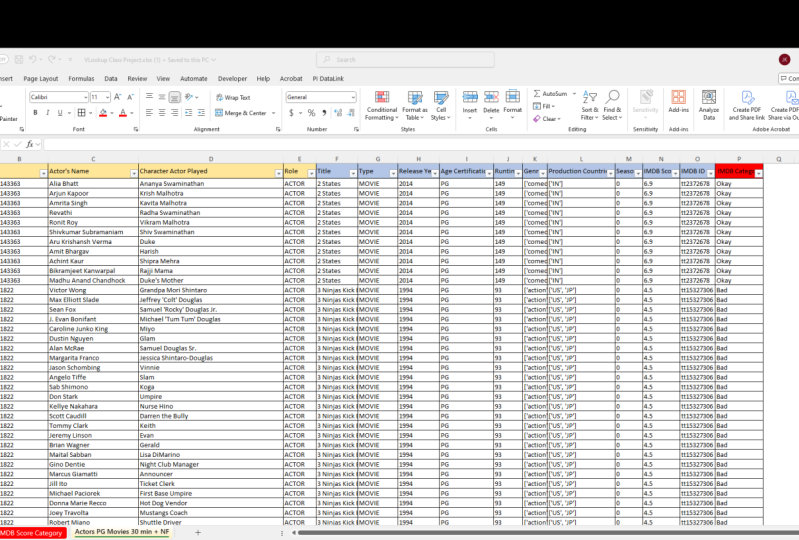
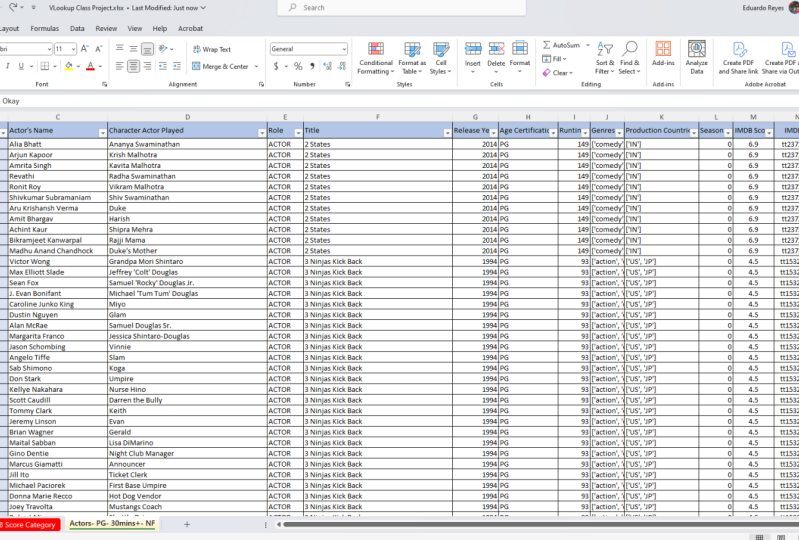
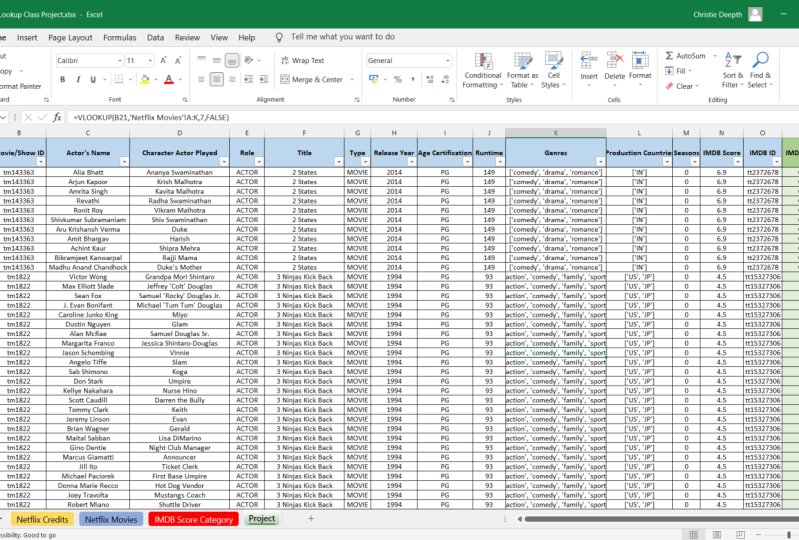
pasta de trabalho com três guias. E essas três guias estão todas relacionadas aos dados de filmes da Netflix. Certo? Nosso primeiro aqui é uma lista de atores da Netflix que desempenharam papéis em todos os
filmes e programas da Netflix. É apenas uma lista completa
de todos, de todos os atores. Agora, nossa próxima guia é
chamada de filmes Netflix. E essa guia em
particular mostra
apenas os
filmes da Netflix classificados como PG e têm um tempo de execução de 30 minutos
ou mais. E, em seguida, nossa última guia. Este é um
agrupamento de categorias personalizado de pontuações do IMDB. Então, quais pontuações do IMDB são basicamente classificações de
filmes que os espectadores dão dois filmes, ok? Então, temos essas
três planilhas e todas elas estão relacionadas
até certo ponto. Então, qual é nossa missão aqui, queremos criar
uma nova tabela. Nesta tabela, o que queremos fazer, queremos mostrar todos os atores que tiveram
papéis nesses filmes
da Netflix
mostrados aqui nesta lista, que novamente é uma lista de filmes
classificados pela PG que são
pelo menos 30 minutos ou mais. Por exemplo,
vou filtrar para um. O que é um filme filtrará
para três ninjas chutados de volta. Na minha nova mesa. Quero listar todos
os atores que estavam
naquele filme. Certo? Tudo bem, então vamos entrar
e vou demonstrar exatamente como
vamos fazer esse projeto. Então, passo um aqui, vou duplicar a planilha dos atores
Netflix. Porque o objetivo é
ter toda uma lista de atores que estavam nesses filmes em
particular, certo? Então, precisamos começar aqui. É aqui que esse
será o nosso ponto de partida e nós
vamos aproveitar isso. Então, o que vou fazer é clicar
com o botão direito do mouse nesta guia. E vou
clicar em Mover ou Copiar. E vou passar para o
final e clicar em Criar uma cópia. Agora que criei uma cópia, só vou esconder
a antiga porque não preciso mais dela e não quero
ficar confuso. Então, vou clicar com o botão direito do mouse
sobre ele e me esconder. Ok, a próxima coisa que
vou fazer é renomear esta guia só
para que fique claro o que vai ser. Então, vou
nomear atores, PG, 30 minutos mais filmes. E F em pé para a Netflix. E você pode nomear
o seu o que quiser. Ok, então agora temos nossa nova guia e vou mudar
as cores porque gosto de distinguir minhas novas tabelas ou
dados de meus outros dados. Tudo bem, então
vou deixá-lo verde. Tudo bem, então, no próximo passo aqui, quero trazer as informações dos filmes da
Netflix. Então, todas essas informações
para minha nova tabela. Agora, para que eu faça isso, preciso encontrar um valor de
pesquisa que seja único e exista em ambas as tabelas. Então, vou olhar para
essa tabela em particular. Tenho uma identificação de pessoa e
tenho um ID de programa de filme, e depois tenho informações sobre o
ator. Agora, quando vou à
minha tabela de filmes Netflix e vejo o que tenho, tenho o ID do programa de filmes, e parece que tenho informações sobre
filmes
e também um ID IMDB. Então, o que você acha que
vamos usar para nossa pesquisa? Se você adivinhou que o ID do
programa de filme está correto porque esse é
o ID do filme, certo? Se eu apenas clicar em
um desses IDs, ele está mostrando todos os
atores e atrizes que foram desempenhados
neste filme em particular. Mas não sabemos
o filme que é esse. Só temos o ID.
Então, o que queremos trazer todas as
informações para esse filme? Vamos fazer isso
usando esse ID aqui. Porque ela existe
em ambas as tabelas. Tudo bem, agora antes de
fazermos uma pesquisa em V, uma coisa que eu quero ver aqui é a informação que
eu quero trazer, ok, então eu quero trazer todas essas informações sobre o filme. Mas temos um problema. Eu sei que um VLookup sempre vai
olhar para a direita da coluna inicial, certo? Então, quando estamos fazendo referência
ao array de tabelas, só
poderei
trazer essas informações. Bem, temos o
título aqui. Então isso não funciona. Preciso que o título
esteja à direita. Então, o que vou fazer é
clicar com o botão direito do mouse na coluna onde o título está, e
eu vou cortá-lo. Vou até a coluna C, realçado e clique com o botão direito do
mouse e insira. Então agora estou
bem, agora, quando eu, quando faço referência a esta
coluna inicial para minha matriz de
tabelas, posso destacar todos esses dados e
poderei trazer meu VLookup que estejamos em boa forma lá. Então, a próxima coisa que eu quero
fazer é ver essas IDs que usarei para vincular essas duas planilhas juntas. Quero examinar
as informações aqui e ver se é se é
um ID de número ou se
é um ID de texto. Assim, podemos ver que
são IDs de textos. Certo? Então, se fossem
planilhas que eu sabia que os textos eram
100% iguais, eu não teria que
fazer nada aqui. Mas porque neste
exemplo em particular, eu não criei
essas planilhas. Vou cortar essas duas
colunas apenas para garantir que elas sejam
exatamente as mesmas. Certo? Então, por exemplo, você pode até ver aqui
nesta célula específica que esse ID de filme tem um
espaço aqui, certo? Onde
os outros não. Certo? Então, vamos usar nossa
fórmula de acabamento para cuidar disso. Então, vou começar
na minha nova tabela primeiro e apenas inserir
uma coluna temporária. E eu só vou
digitar a guarnição igual. E vou
clicar na célula B2. Feche-o. Tudo bem, agora vou
dobrar o DoubleClick
para arrastar isso para baixo. Certifique-se de que tudo
funcionou. Vou copiar. E então vou
vir aqui para B2 e colar como valores. Ok, e essa
tendência, essa coluna B. Então, vou excluir
minha coluna temporária. E vou fazer
exatamente a mesma coisa para minha planilha de
filmes Netflix. Tudo bem, então vou inserir uma coluna temporária igual à guarnição. Eu clico na célula a cinco, fecho os parênteses de
uma fórmula, clique duas vezes, arraste-o para baixo, copie-o, venho aqui para um cinco, clique, cole esses valores. Perfeito. Agora podemos excluir
essa chamada temporária. Incrível. Ok, então agora estamos
em um bom lugar. Agora estamos prontos para
realizar nossa pesquisa v. Então o que vou fazer aqui é destacar todos esses cabeçalhos. Vou copiá-los. E não vou
destacar o
programa de cinema ID1 porque
não preciso disso, certo, Isso é, vamos
usar isso para nossas pesquisas. Vou apenas
destacar aqueles que contêm a data
que quero trazer. E vou
aqui depois de copiá-lo, ir para a nossa nova mesa. E vamos clicar
na célula F1 e colá-lo. Agora, a próxima coisa que vou
fazer é ter filtros em todos os meus cabeçalhos. Então, vou clicar aqui, destacar todos os meus filtros. Vou para o meu botão tipo
e filtro. E eu vou clicar em Filtro e depois voltar
lá e clicar nele novamente. Então agora eu tenho filtros aplicados. Próximo passo, vou
destacar essas colunas e apenas certificar e lá
no formato geral para que minhas fórmulas funcionem
corretamente. Tudo bem, então meu próximo passo
é escrever meu VLookup. Vou começar
aqui na célula F2. E vou
digitar igual a V L. E pressiono Tab. Certo, o que eu quero procurar? Bem, eu quero
procurar o ID do programa de filme, então vou clicar lá. Pressione vírgula. Tudo bem, onde está a matriz de tabelas em
que eu quero procurá-la? Bem, vou até
a minha guia de filmes Netflix. E queremos o nosso, queremos olhar
aqui,
bem na coluna a. Se encontrarmos uma correspondência, o que queremos trazer? Bem, queremos trazer
o título para que eu possa parar por aqui. E então ficaríamos bons. Mas vamos
usar nosso atalho que nos
permite copiar e colar o VLookup em
todas as nossas colunas. Então, em vez de parar aqui, vou
destacar
tudo o caminho para chamá-los de K. Ok? E se você olhar de perto, podemos contar as colunas. Títulos no número dois, tipo está em 34 e então por diante, até 11. Agora, porque copiamos esses cabeçalhos na mesma
ordem, nós os vemos aqui. Vai nos poupar algum tempo quando copiamos
e colamos nossa pesquisa v. Então, vamos fazer isso. Vou destacar
todas as colunas de até 11. Vou parar por aí.
Vou pressionar vírgula. E agora sei que estou
trazendo o título. Esse é o primeiro. Uma coluna de dados
que eu quero trazer. Então essa é a segunda coluna. Vou pressionar duas vírgulas. Queremos correspondência exata. Feche-o. Ok, agora diz NA, mas não se preocupe com isso. Vamos abordar isso em um minuto. Então, agora que tenho
minha fórmula aqui, vou copiar essa fórmula. Então eu vou clicar aqui
no topo da fórmula,
latir, realçá-la
e pressionar Control C. E então eu vou
clicar uma vez e vender G dois e pressionar o controle V. E então vamos passar
por cima para a próxima célula. Posso pressionar a tecla Tab, pressionar o controle V, bronzeado, controle V, controle de tabulação B, controle V e assim por diante. Tudo bem, então agora a próxima
coisa que preciso fazer aqui, porque lembre-se que copiamos a fórmula exata
onde ela mostra dois. Então, todos eles estão mostrando
o índice de coluna de dois, que é para o título. Então, tudo o que precisamos fazer agora
é mudar isso para, para a próxima coluna. Então, vou
colocar um três aqui. Pressione tab. E no próximo,
vou colocar um quatro. O próximo, vou colocar um cinco. O próximo, vamos colocar um seis. E você obtém a broca aqui, 78, pressione Tab nove, pressione Tab 1010,
pressione Tab e 11, ou 11, e depois vá para o final da sua fórmula
e pressione Enter. Ok, então agora que fizemos esse pequeno atalho e
temos nossos VLookups prontos. Vou destacar todas
essas fórmulas do VLookup diretamente
nisso, nesta linha dois. E vou até o
final clique duas vezes. E agora eu, o VLookups
está caindo. Nós temos, eles desceram toda
a planilha. Neste exemplo, não quero mais
ver as fórmulas, certo? Eu só quero informações estáticas. Então, enquanto ainda estiver destacado, vou
clicar imediatamente com o botão direito do mouse e copiar e, em seguida, clicar com o botão direito do mouse
e colar como valores. Vou escolher
essa área de transferência 123. Ok. Agora você vê todos esses NAS
e você pode estar pensando, ok, por que temos um ás? Bem, lembre-se, começamos com
toda a lista de atores. Não importava se o filme tinha menos de 30 minutos ou
se não foi classificado como PG, eram apenas todos
os atores que são programas e
filmes da
Netflix por sinal. Então é por isso que
estamos vendo os NA. Agora sabemos que só queremos manter os que estão
associados a esses filmes da Netflix, os que são PG
e mais de 30 minutos. Então, tudo o que precisamos fazer agora
é nos livrar das linhas R n. E a maneira de fazer
isso, muito simples. Vou escolher uma
dessas colunas. Então, vou escolher a coluna do título. E vou classificar
um dia a Z e ou z. Isso realmente não importa. Só queremos ter certeza de que ele está classificado para que todos os
NAS sejam agrupados. E agora vamos
voltar lá. E vamos
desmarcar Selecionar tudo. E então vamos rolar
para baixo até o fundo, onde ele mostra o NAS e
vamos selecioná-lo. E agora vamos
excluir essas linhas. Então, vou selecionar
esta primeira linha no topo. E eu só cliquei
bem ali. E vou pressionar
Control Shift para baixo. E vou clicar com o botão direito do mouse
e clicar em Excluir. E então vou voltar ao meu filtro de título e selecionar tudo. E acabamos. Perfeito. Então agora só temos uma lista
dos atores que estavam
nesses filmes específicos que, novamente, são classificados como PG e têm um tempo de execução de
pelo menos 30 minutos ou mais. Tudo bem, então o que
vou fazer aqui, só para que pareça limpo, vou selecionar todos esses novos dados que eu trouxe. E vou aplicar
algumas fronteiras a ele. E talvez eu faça uma linha esquerda. Ok, então o que podemos fazer agora é esconder nossa guia de filmes
Netflix. Não precisamos
mais disso, certo? Agora. Estamos
brincando apenas com estas são novas tabelas e esta tabela de mapeamento de
categoria. Então, o que queremos fazer é
dar uma olhada e ver, ok, como ligamos
esses dois juntos? Porque vamos ter que
fazer uma pesquisa de novatos. Bem, temos um ID IMDB
e também temos uma pontuação. Certo, isso é bom. Vamos dar uma olhada aqui. E o que temos? Temos uma
pontuação do IMDB, e é isso. Isso é tudo o que precisamos, certo? Estamos tentando mapear as
pontuações para uma categoria. Então, tudo o que precisamos fazer é
procurar a pontuação aqui. A partir daqui. Tudo bem, perfeito. Então, vamos fazer uma nova
coluna aqui. E vou
simplesmente destacar o cabeçalho
e clicar com o botão direito do mouse em copiar. Vá até nossa nova mesa. Vou clicar com o botão direito do mouse em colar, torná-lo um pouco maior. E vou me certificar de
que está no formato geral. Agora, a próxima coisa que
preciso fazer antes de fazer
meu VLookup é dar uma
olhada nos meus valores de pesquisa. E novamente pergunte a nós mesmos, é, esses números são
ou são texto? Bem, esses
são interessantes. Podemos ver que este
é texto na verdade. Ele diz 1.8 e
está em formato de texto. Agora, se você não tem certeza, é sempre uma boa
prática apenas converter seus números em números reais ou seus textos, texto real. Então, vou
destacar minhas pontuações. E vou para minha guia
Dados, Texto para Colunas. E vamos clicar em
Avançar, Avançar e Concluir. Tudo bem, Perfeito. Agora
vamos fazer a mesma coisa para nossa planilha de mapeamento. Então, vou
destacar essas pontuações. E vou para
Texto para Colunas. Vá em seguida, em seguida, termine. Perfeito. Então agora eu sei que esses são exatamente
o mesmo formato. Então agora estou pronto para
meu último passo aqui. Vou clicar na
célula P2 é igual ao VLookup. O que estou olhando? Estou
olhando para a pontuação do IMDB. Então vou selecionar n2
e depois vírgula, pressionar vírgula. Certo, onde, onde estou? Onde eu quero procurá-lo?
Quero procurá-lo aqui. E então eu quero trazer
a categoria IMDB, que está na
segunda coluna. Então, vou destacar isso. Pressione vírgula dois, vírgula, correspondência
exata, feche meus
parênteses e aperfeiçoe. Então, vou
clicar duas vezes lá em baixo. E vou me certificar de
aplicar um filtro a esse cabeçalho. E estamos bem. Podemos ver que temos todas as
nossas categorias listadas. Tudo bem, a última coisa que
vou fazer é apenas pela minha preferência pessoal, vou colocar algumas bordas nele e talvez eu
mude a cor, o que
quer que eu queira fazer. E estamos todos prontos. Tudo bem, então boa sorte
com o seu projeto. Novamente, se você
tiver algum problema, sinta-se à vontade para assistir novamente a
este vídeo do projeto e definitivamente utilizar suas instruções
passo a passo. E eu realmente estou ansioso para ver seus projetos finalizados.
 Gary Carpenter, Helping you create next level reports!