Transcrições
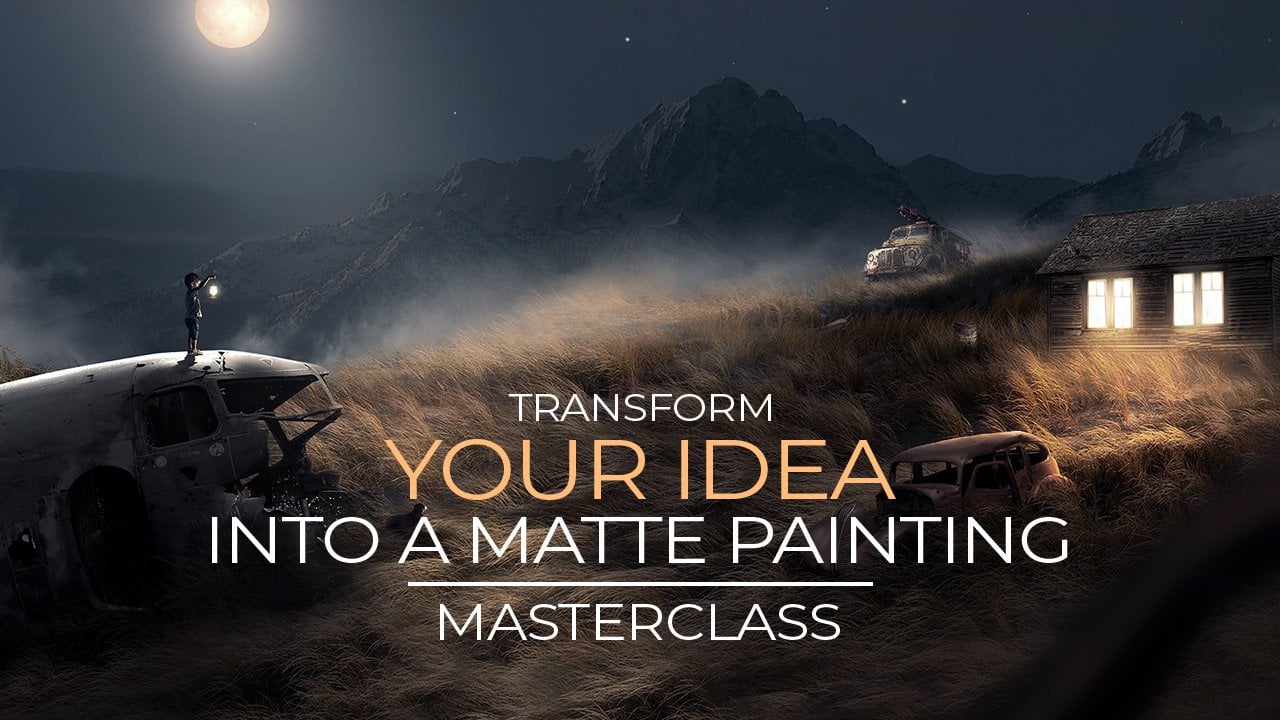
1. Introdução: Ei pessoal, Meu nome
é Daniel e sou artista digital e professor de
Photoshop. Nesta aula, vou
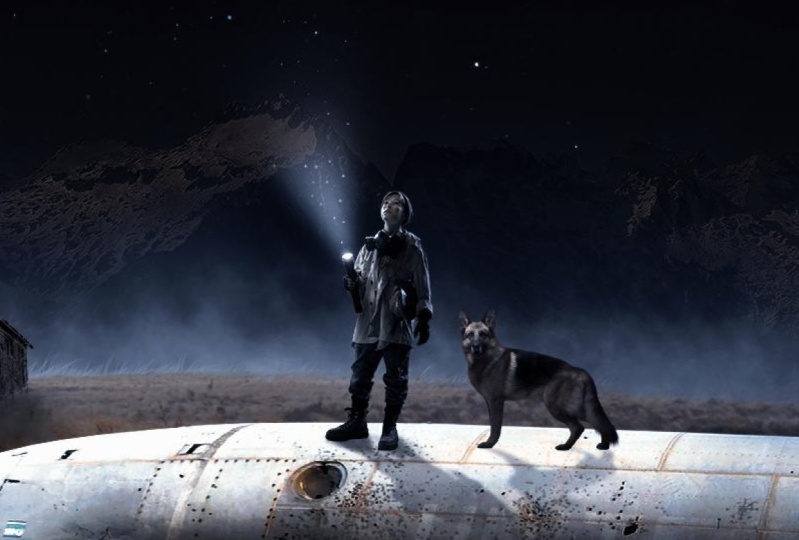
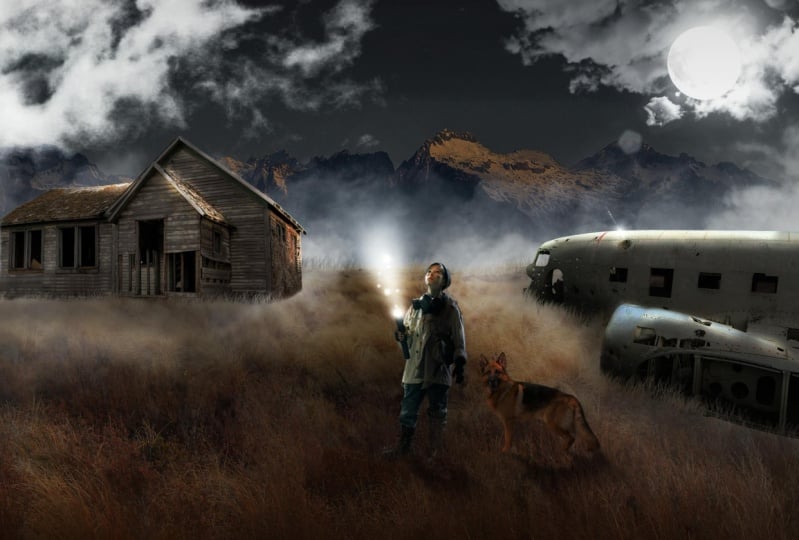
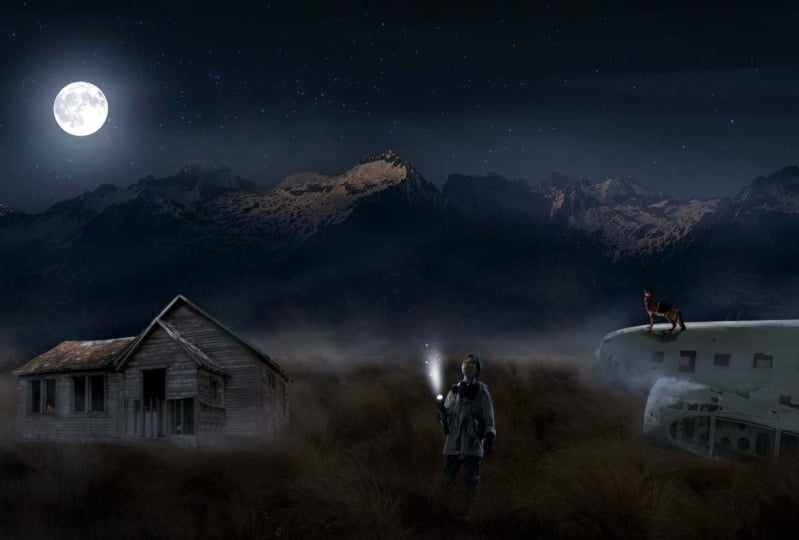
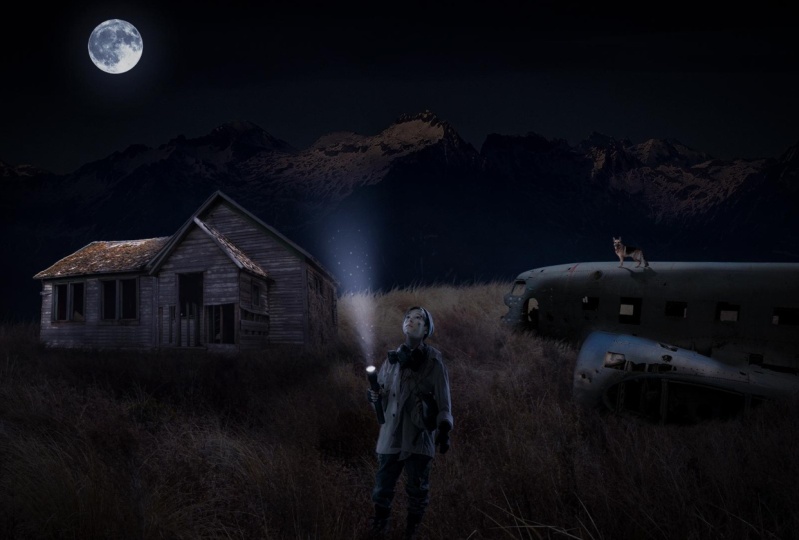
mostrar como você pode transformar essa
foto neste 1. Primeiro de tudo, começaremos fazendo um esboço da nossa ideia. Mudamos o esboço
em fotos reais. F3 da floresta
em nosso composto, faremos isso como uma pintura real e misturaremos
tudo assim. Você não precisa de
móveis experientes. Esta aula foi feita para
iniciantes do Photoshop. Então, se esta for a sua primeira
vez no Photoshop, esta aula será
perfeita para você começar com a criação de arte digital. Além de fazer essa ideia, você aprenderá como começar a misturar fotos juntas,
mudar a iluminação, escovar sombras,
escovar, perder, criar efeitos de luz
e finalizar seus imagem para fazer com que
pareça uma pintura. Então, espero vê-lo na sala de aula. Vai ser muito divertido.
2. Removendo fundos nos detalhes: Tudo bem, bem-vindo
a este curso. E a primeira coisa, obviamente o que você precisa
fazer é abrir o Photoshop. Agora, tenho a
versão mais recente do Photoshop. Você pode ter um diferente. Isso não importa. Tudo pode ser feito em
todas as versões do Photoshop. Primeiro de tudo, vamos
abrir a imagem do nosso garoto. Você pode simplesmente pegar a imagem e
arrastá-la para dentro do Photoshop. Vá para Arquivo, Abra e
abra a imagem do garoto. Agora, quando criamos arte digital, precisamos remover
fundos das imagens. Muitas vezes podemos usar
a imagem em nossa arte. Então este é o garoto aqui. Deixe-me ampliar um pouco. Vou clicar no mouse
e passar para a direita. E você pode ver aqui que temos
um fundo dessa imagem. Não queremos usar
esse plano de fundo, só
queremos usar este
voi em nosso composto. O que temos que fazer
aqui é que temos que
mover a imagem
do plano de fundo. Agora, existem algumas
maneiras de fazer isso no Photoshop. Deixe-me primeiro mostrar a primeira maneira que você
não precisa fazer isso, mas às vezes essa é uma
maneira de selecionar o assunto. Então, se você for para Selecionar Assunto, especialmente na
versão mais recente do Photoshop, isso funciona muito bem. Se eu vou clicar nisso, ele tentará
selecionar o assunto. E você pode ver aqui, ele faz um bom trabalho neste. Talvez algumas partes aqui
que não o selecionaram. Podemos selecionar manualmente
se você quiser, mas isso já é muito
bom do Photoshop. Se você quiser fazer isso rapidamente e isso
funciona para sua imagem, é
claro que você pode usá-la. Agora. Temos nossa seleção aqui, e a única coisa que
temos que
fazer é tirar isso de
segundo plano. E a maneira de fazer isso é
ir até aqui enquanto
isso estiver selecionado. Você pode ver aqui que temos
a opção de mascarar. E se clicarmos em Máscara, ela criará uma máscara e não veremos mais em
segundo plano. Essa é uma maneira
muito fácil de remover fundos. Mas você pode ver aqui
que não faz
um trabalho perfeito às vezes,
mas nem sempre. Então deixe-me pressionar Control
Z ou Command Z. Se você estiver usando um Mac, volte e deixe-me
selecionar este. Pincele o mouse direito, este select. Ele vai desmarcar isso. Agora vamos remover o plano de fundo
com a ferramenta caneta. E a ferramenta Caneta
é a melhor maneira de
obviamente fazer seleções
adversas e através de planos de fundo em movimento. Isso é o que eu sempre uso. Você também pode usar pincéis
para talvez estourar algumas partes, mas eu não recomendaria. Tentei usar a ferramenta caneta sempre é a melhor maneira de
remover fundos. E você pode remover fundos sem sequer ver os dois. Recorte isso. Você pode fazer com que pareça
realmente realista. Primeiro de tudo, vamos
selecionar a Ferramenta Caneta,
pressionar a ferramenta caneta vermelha do mouse. Agora, queremos ter
certeza de que você
selecionou a forma separada e as nozes. Porque queremos
fazer um caminho em torno nosso assunto e não desenhar
uma forma ou algo assim. Vamos selecionar a ferramenta caneta, certifique-se de que ela é parte
e vamos escolher 1. Não
importa onde se você,
se você segurar Alt pressionado no teclado ou Option no Mac e rolar o
mouse, você pode aumentar o zoom. Vamos muito fácil. Mantenha pressionada a tecla Alt, grite um pouco magro porque
amplie e diminua se quiser. Agora, se você quiser mover
nossa prancheta, quero, por exemplo, ver a parte superior aqui. Eu posso vê-lo mais. Vou manter o
espaço no meu teclado, clicar no mouse e movê-lo para cima. E isso pode ser facilmente movido para nossa imagem
para
que não tenhamos que diminuir o zoom e nos
movimentar com essa coisa aqui, porque isso leva
muito tempo. Queremos fazer isso
rápido e não queremos gastar muito tempo
nisso. Deixe-me segurar. Alt novamente, amplie. E vamos começar com o ponto de
ofertas.
É aqui que começamos. Agora. O próximo ponto,
obviamente, deve estar em algum lugar onde
esta parte irá. Então, isso é assim. E se você clicar aqui,
vamos clicar aqui. Agora, se eu clicar
e segurar meu mouse, posso fazer essa curva. Você pode ver aqui que não
funciona tão bem neste,
vou liberá-lo, vou liberá-lo, pressionar Control Z ou Command Z e clicar um pouco mais perto dele para que não
tomemos
muita área de uma só vez. Nós tomamos uma pequena parte primeiro. Então, vamos fazer uma pequena parte
aqui. Vamos clicar aqui. Mantenha pressionado o mouse, faça uma
pequena curva e solte-o. Então essa é a nossa primeira
linha que avaliamos. Agora vamos fazer o segundo. Então, continuamos. Clique, segure o mouse, faça a curva e solte-a. Agora você vê esse ponto de ancoragem. É aqui que deixe-me
mostrar este, o fim. É aqui que nossa
seleção irá. Então, se você quiser
fazer essa seleção, certifique-se de que esse
ponto de ancoragem vá na mesma direção. O próximo clique em
algum lugar seria. Isso é bom por enquanto. Agora,
vamos seguir em frente um pouco aqui. Vamos movê-lo para cá. Vamos colocá-lo lá e vamos
fazer esse canto assim. Solte-o, deixe-o. Agora, se chegarmos a um ponto que você tem que
ir para o outro lado. Então, vamos para cá. Se você ver de perto n
vai para o outro lado, então temos que clicar aqui. Segure o mouse. Se eu for, uau, ainda estou
segurando o mouse. Vou clicar em
Alt no meu teclado. Mantenha pressionado o Alt e nós podemos. Porque aqui podemos mover
esse ponto de ancoragem. Então eu estou segurando
o mouse Alt. Vou levar
isso para o centro. Isso pode começar
desde o início. Então podemos fazer como um canto
muito difícil aqui. Porque queremos
fazer um canto duro e vamos nos mudar para lá. Sem o resultado,
vou clicar novamente. Eles estão lá. E você pode ver aqui que estamos
indo na outra direção. Agora, novamente, temos um
pouco de um canto aqui. Ainda segure o mouse, pressione Alt, segure Alt, pegue este canto
e leve para enviá-los. Dessa forma, podemos criar alguns, alguns cantos difíceis aqui. E vamos lá. Você pode ver o quão fácil posso
fazer essas seleções. E esta é uma
seleção perfeita do nosso assunto. E quando
fizermos isso, vamos criar seleções
fotorrealistas. E as pessoas nem perceberão que tiramos isso
da imagem. Agora, você pode ver aqui
que eu tenho que ir para o outro lado. Então, se eu não vou
aguentar
isso, será
assim que essa curva. Não quero essa
curva. Quero ir aqui diretamente dessa forma. Deixe-me pressionar Control
Z para voltar. Vamos fazer isso de novo. Mantenha o Alt ou Option ativado
se você estiver usando um Mac e traga esse ponto de ancoragem para o centro, solte tudo. E então você pode
começar desse lado. E você pode ver
aqui, estamos indo por esse caminho em vez de
fazer essa curva. Então isso é bom
fazer esses cantos. Agora vamos seguir em frente. Lá. Lá. Depois de algum tempo. Claro, isso está realmente ampliado. Você não precisa realmente
ampliar tanto, mas vou apenas
ampliar assim. Então você pode ver que é muito bom. E depois de algum momento quando
você faz essas seleções, quando você faz essas
seleções no Photoshop com a ferramenta caneta, você se acostuma com
isso e
fará seleções perfeitas
de toda a sua imagem. Faça isso em torno de toda a imagem. Especialmente se
você for usar essa imagem como pequena
em segundo plano. Você não precisa fazer isso
assim com precisão. Claro, se você
quiser fazer isso, você pode fazê-lo, mas
não é tão importante, você nem perceberá, mas estou fazendo isso perfeito Agora. A obra de arte ficará perfeita. Então aqui novamente, traga de volta. Vamos fazer isso assim. Você também pode pegar
partes maiores em algumas áreas. Ou você pode clicar muito
rápido se estiver acostumado com isso. Como faço às vezes,
espero e é um pouco demais. Às vezes eu
clico muito rápido assim. E isso fará seleções rápidas facilmente
. E você pode ver
aqui que eu não tenho que gastar muito tempo é, é claro que leva um
pouco de tempo para fazer isso. Mas como esse garoto é
bonito, muito importante
em nosso composto, eu quero ter certeza de que ele não
parece mal cortado. Quero ter certeza de que ele fique bem nesta imagem
que estamos avaliando. Então deixe-me ir aqui, aqui. Aqui. São essas partes aqui. Eu posso até pegar partes
maiores disso, talvez até segurar Alt aqui porque eu posso ver aqui
ele vai muito bem aqui. Eu tenho que fazer exatamente como
se um compartilhado aqui indo, eu não poderia
entrar um pouco é que realmente importa? Contanto que pareça real? Está tudo bem. Aqui. Vou falar sobre como
trazê-lo de volta porque temos este
cantinho aqui. Vamos ver, vamos lá. Isso fará em torno de toda
a imagem. Demora um pouco de tempo. Claro, não é a parte
mais divertida de se fazer. Não gosto de fazer
isso, é claro, porque você também pode
encontrar as imagens online que já foram cortadas. Às vezes eu só
vou ao Google e procuro algo
como, por exemplo, árvore. Mas eu não quero
cortar a árvore inteira. Eu queria tê-lo
sem o fundo. Então, se você pesquisar
imagens, como por exemplo, uma árvore e colocar P
e G atrás do texto, você encontrará imagens
sem fundos ou PNG transparentes,
algo assim. Você encontrará muitas imagens sem fundo. Então esse é um truque muito
fácil encontrar algumas coisas com
seus fundos se você não
quiser perder muito tempo com isso. Mas se você tiver
tempo no futuro, é claro que é melhor
fazê-lo dessa maneira, porque
então você tem uma imagem original que
você recorta e é realmente única de
tudo o que é disponível. Agora deixe-me tentar. Isso está aqui, aqui
está muito bem. Então aqui você pode
ver aqui eu faço isso e, em seguida, pressiono
com base no meu teclado e posso mover
isso para que eu não tenha que diminuir o zoom, mover a placa de arte
para cima e para baixo. Posso
movê-lo facilmente com o espaço. Agora vamos fazer aqui. Aqui. Obviamente, isso vai
levar um pouco de tempo, mas não estamos com pressa. Podemos fazer isso com precisão. Vamos ver. Temos a luz
aqui, um sapato lá. Você pode ver aqui que eu
já terminei com isso. Se você quiser ampliar
ou diminuir algumas partes, é melhor ampliar melhor
as cidades. Vamos ver, isso é bom. Segure o Alt novamente. Vou fazer isso um
pouco rápido aqui. Vamos tomar uma
parte inteira aqui assim. Segure o botão Alt
no lado da carne. Quero ter certeza de que
é um pouco bom corte porque é um pouco
mais leve que o resto. Então eu quero ter certeza de que
este é um bom guia, então não vou
cometer erros aqui. Porque você obviamente o verá quando formos partes da luz solar. Se tivermos partes mais escuras,
como talvez sapatos, você provavelmente não
notará que alguma cama saiu. Essas peças são um pouco mais leves,
portanto, certifique-se de que as
peças mais leves sejam boas seleções. Vamos seguir em frente. Vamos ver aqui. Aqui. Tudo bem, estou quase lá. Se você quebrar isso, isso com imagens diferentes, você fica melhor
nisso em algum momento. É claro que, no início,
você provavelmente quer fazer boas seleções porque
você é novo nisso. Mas depois de algum tempo
você se acostuma com isso. E você pode fazer isso muito rápido. Às vezes eu só faço isso
muito rápido porque, bem, não é tão divertido de fazer. Então você só clica muito rápido. Vamos ver. Estamos quase lá. Vamos fazer um pouco lá. Você pode ver aqui que chegamos às partes mais
escuras como seus sapatos. Não quero
perder tempo com isso. Só vou
fazer isso rapidamente. Talvez eu nem precise
das coisas que estão aqui. Vou pular esse porque esta é a parte inferior. Temos compósitos escuros
como a noite. Essas peças. Você pode fazer
isso com precisão, se quiser. Eu só vou fazer isso
assim porque essas partes
mais escuras que você nem vai ver. Também temos grama
em nosso composto, então isso estará
por trás do gramado, provavelmente nem vai ver isso. Só vou
fazer isso rapidamente. Não preciso dessa parte. Se você quiser economizar algum tempo, pule essas
partes do departamento de TI. Tudo bem, estamos quase lá. Então vamos ver. Isso precisa ser um
pouco mais preciso. Porque se vamos fazer isso muito rapidamente
em todas as partes, provavelmente parecerá um pouco de ovelha. Não queremos ter conseguido
isso e ainda queremos
ter um design profissional, como se fosse feito com cuidado. Mas algumas partes que você simplesmente esconde. As pessoas não vão ver
que você fez isso primeiro. Mas você realmente fez isso. Vamos ver. Se você cometer um erro,
basta pressionar Control ou Command Z para voltar. Você pode até pressionar algumas vezes se
quiser voltar muito. Você também pode
mover esses pontos. Vou mostrar dentro de um minuto. Se você, por exemplo, terminou toda a
seleção assim. Vamos ver, eu vou quase lá. Vamos terminar isso primeiro. Talvez você veja que 1 não é
onde deveria estar. Você sempre pode mover esse
ponto um pouco. Essa é a melhor coisa sobre essa seleção
com a ferramenta caneta, você sempre pode apenas pontos. Tudo bem, uma vez que você
chegar ao primeiro, você quer fechar a seleção. Então agora está fechado porque
chegamos ao primeiro. Agora vou pressionar o botão
direito do mouse. E aqui temos fazer seleção. E com o Make Selection, ele fará uma seleção do nosso caminho que criamos. Agora, o raio de penas é o quão macio você queria
ter isso se
quiser ter uma borda muito dura
sem um pouco desfocada, você pode usar 0. Eu não uso zeros, zeros talvez para algo como se você cortar um
quadrado ou algo assim, eu não sei, mas
mal uso 0. Eu costumava usá-lo, mas
agora não uso. Eu sempre uso 11, o
torna um pouco mais software e um pouco mais foto-realista. Agora pressione Ok, e ela fez essa seleção,
você pode ver aqui. Agora, o que eu quero fazer agora é que eu quero criar
uma máscara disso. Então, é fazer a seleção. E para fazer isso, posso simplesmente ir até
aqui e clicar em Máscara. E temos o lance
de fundo movido. E você pode ver que é muito
melhor do que fizemos com o material automático
do Photoshop com Select Subject morto
foi um pouco não, não perfeito e isso
é quase perfeito. Há uma pequena parte aqui
que também temos que fazer. Então, vou ampliar aqui. Enquanto essa máscara estiver selecionada, vou começar por aqui. E também faça uma pequena
seleção dessa parte. Também podemos mover isso. Portanto, não se esqueça
dessas partes que
não estão em sua primeira
seleção porque aqui, esse ainda é o plano
de fundo da imagem original. Queremos remover esse. Você pode ver aqui que isso
é apenas uma pequena parte que podemos fazer rapidamente. Feche a seleção, pressione
o mouse direito, faça seleção. Dê o federal novamente. Agora, se eu pressionar D, D online meu teclado, ele trará
as cores para o padrão. Com preto, mais fraco,
remova
as coisas na máscara e com branco,
podemos trazê-lo de volta. Vou clicar, Certifique-se de que
a máscara seja clicada aqui. E se eu pressionar Control
Backspace ou Command backspace, ele vai deixar isso
preto porque temos aqui preto selecione essa cor de
fundo e o preto remove coisas. Então, quando a máscara é selecionada,
agora ela é removida. Agora vou selecionar esta
ferramenta pressione o botão direito do mouse, desmarque, então
desmarcamos a seleção. Agora, se eu segurar Option ou Alt no Windows,
posso aumentar e diminuir o zoom. Você pode ver aqui vamos
pegar a ferramenta de movimento. Temos esse
boicote e é perfeito. Existe uma maneira de
remover fundos. Você pode usar esse método para todas as suas imagens e
se acostumar com ele. E vamos passar para
o próximo capítulo.
3. Ideia de esboço: Tudo bem, então vamos
começar criando nossa arte. Selecionamos nosso garoto
de fundo. Nós removemos os planos de fundo no capítulo
anterior e agora é hora de realmente começar a
criar algo. Agora, para iniciar um novo arquivo, precisamos criar um novo arquivo porque queremos
criar algo novo. Vamos para Arquivo Novo, ou você pode pressionar Control ou
Command N no teclado. Agora aqui podemos definir o tamanho e a resolução
e a cor, etc. Então, queremos criar algo para a tela não
imprimir agora, certo? Então, queremos usar
pixels neste caso, vamos criar algo
como 1920 por 1250. Este é o tamanho certo por enquanto, você pode usar outro
tamanho se quiser, mas acho que isso é bom. Agora, se você estiver trabalhando para impressão, você quer usar resoluções
diferentes. 72 é para tela é bom
se você fizer 300 e nada muda porque só
fazemos isso para a
tela agora. Vamos sair com esse Sandy para certeza de ter
o modo de cor. Rgb, CMYK é para impressão. As outras cores. Eu não me
preocuparia com isso agora. Agora vamos criar. Temos nosso quadro de arte agora, a primeira coisa que eu
gostaria de fazer aqui é fazer, vamos fazer uma
ideia básica do que queremos. Então eu quero desenhar um esboço. Vamos primeiro selecionar um pincel aqui. Se formos aqui,
selecione o pincel ou pressione B no teclado,
temos o pincel. Agora, se formos aqui, temos as configurações
para este pincel e você deseja selecionar o pincel redondo macio
geral. Isso realmente agora, realmente
importa? Porque só queremos
fazer um esboço da nossa ideia. E vamos trazer o coração à tona. E então aqui, digamos em torno de
8090, algo assim. Certifique-se de ter selecionado
preto porque temos um fundo
branco. E vamos criar uma nova
camada, Maior, nova camada. Se eu estiver fazendo o pincel
maior e pequeno, pressiono esses dois botões
ao lado da letra P
no seu teclado. Não tenho certeza de como eles pegaram, mas eles tornam o pincel
maior e menor. Eu sempre os pressiono
em vez de usar o tamanho aqui, você também pode usar isso, mas
isso é obviamente mais rápido. Em seguida, diretamente da
letra P no teclado. Essas ferramentas apenas as experimentam. Agora vamos primeiro fazer nossa ideia. Deixe-me diminuir um pouco. Eu queria criar
como grama aqui. Esta será nossa grama.
Escove um pouco lá. E vamos criar uma nova camada. E desta vez vou
mudar a cor aqui. Vamos torná-lo um pouco acinzentado. Quanto mais leve for, melhor
o
veremos em cima deste. Aqui vou
colocar o avião, talvez o registro do avião. Vamos criar uma nova camada novamente. Vou fazer outra chamada novamente para algo diferente. Por exemplo, aqui
estará nossa casa. Vamos desenhar uma casinha. Claro, a imagem
não parece agora. Esta será uma casa. Isso é apenas um esboço. E vamos fazer outro. E aqui estará o
garoto que criamos. Você pode ver aqui que eu não sou
o melhor sketcher lá, mas isso realmente não importa porque estamos apenas avaliando
a ideia básica agora. Talvez se eu estiver selecionando essa
camada, eu possa derrubá-la. Talvez eu queira ter algo. Se você segurar o shift e movê-lo para baixo,
poderá derrubá-lo. Tudo bem, vamos mudar
necessariamente duas camadas. Você também pode derrubá-lo. Talvez isso seja um
pouco abaixo assim. Tudo bem, essa é a nossa ideia básica e vamos criar uma nova camada. Mais uma vez. Este será o plano de fundo. Vamos fazer outro fundo
cinza serão montanhas assim. Tudo bem, essa é nossa ideia. Parece que uma criança é esboço, mas não
importa porque
vamos substituir
tudo por imagens.
4. Como substituir o esboço com fotos: Agora, vamos começar
importando nossas imagens. Temos nosso garoto aqui. A primeira coisa
que quero fazer aqui é que
quero ter certeza de
que é um objeto inteligente. Temos isso agora. E se eu pressionar o mouse vermelho, posso
converter isso em um objeto inteligente. O que isso significa é que ele criará
uma camada fora dela em vez da máscara
e da camada original. E toda vez que estou
pressionando Control T, posso redimensionar isso. Torná-lo menor,
torná-lo grande novamente, não vai
arruinar a qualidade. Se você não criar
um objeto inteligente, ele fará com que
os pixels pareçam melhores se você o tornar
pequeno e grande novamente, qualidade será instantaneamente arruinada. Portanto, use sempre objetos inteligentes, imagens
gratuitas para todos os principais. Sempre use
objeto inteligente porque é sempre preciso a primeira
imagem para calcular quanto ela
precisa ser menor e maior e não toda
vez da imagem, a partir do menor tempo,
se isso fizer sentido. Se você fizesse isso
sem objeto inteligente, ele ficaria instantaneamente muito pixelado porque o
tornava muito pequeno. Entre, ele não
parece mais certo. Portanto, não se esqueça, faça
nossos objetos inteligentes. Agora vamos pegar isso e
arrastá-lo para o nosso arquivo. Vamos pressionar Command
ou Control T no teclado e mantenha pressionada Opção. Role-os em animais. Portanto, diminua um pouco
e pegue um canto. Se você tiver uma versão mais antiga do Photoshop e ela vai
se estender assim. Mantenha pressionada a tecla shift nas novas
versões que você não precisa segurar no turno não terá certeza
se a tornamos menor. Agora, novamente, mantenha pressionada a tecla Alt, amplie ou Option no Mac. E vamos colocar o garoto aqui. Este será um menino. Agora, a próxima coisa é, vamos nos certificar de que este
fundo aqui, um pouco melhor. Vamos primeiro pegar
a ferramenta caneta aqui. E vamos criar uma nova camada. Vamos desenhar, certifique-se de que
você tem o caminho aqui. Claro. Vamos levar isso para fora da
nossa prancha
e isso, e vamos fazer
algo assim. O fundo não
importa porque não
vemos isso na imagem dele. Pressione o mouse direito,
faça a seleção. Se esse. E pressione Control Backspace. Para fazer isso,
este que não precisamos. E você pode ver aqui que isso torna melhor porque temos linha
reta aqui. Tudo bem, vamos importar nossa grama. Para a grama, eu tenho
essa grama aqui. Você pode simplesmente
arrastá-lo assim. Vamos colocá-lo acima da camada
da que acabamos de criar. E agora vamos ver. Pode apenas selecionar isso. Às vezes, se você clicar e
ele estiver movendo coisas, você tem essa seleção
externa selecionada. Então, geralmente eu tenho isso
porque se você tiver
isso selecionado, clique acidentalmente em algo e você pensa por que ele está se movendo? Como você
selecionou isso, desmarque este. É melhor. Você
pode usar o controle. Se você pressionar Control
e clicar em algo, ele irá selecioná-lo,
então você pode movê-lo, ou este, você pode vê-lo. É muito fácil. Tudo bem, vamos passar
para o nosso copo. Mais uma vez. Esta grama aqui. E se eu manter pressionado o controle
e clicar nessa camada, fará a
seleção dessa camada. Agora, certifique-se de ter a grade selecionada e criar uma máscara. E posso ver que é como dentro
desta grama que fizemos. Agora podemos desativar isso. Não precisamos mais desse. E aqui você pode ver que está
bloqueado entre esses dois. Isso significa que se eu vou
clicar nisso, movê-lo, também vai
mover a máscara. Então, se eu clicar nele, ele
vai mover isso e eu posso movê-lo para dentro da
nossa seleção. Agora precisamos consertar essa grama porque ela
não parece real. Primeiro de tudo,
precisamos ter certeza de que ele se encaixa em toda essa área. Vou clicar
na camada de grama aqui e pressionar
Control ou Command T para abrir a transformação livre e
simplesmente torná-la maior. Se você segurar alt vai
torná-lo maior em ambos os lados, lados. Então isso é fácil. Agora vamos movê-lo.
Vamos ver um bom lugar. Eu acho que se mantivermos
Shift pressionado e
pegarmos a
parte superior mantenha o turno, podemos achatá-lo um pouco para que pareça um pouco mais
achatado assim. Acho que ficou
melhor neste. Pressione Enter e tudo bem. Agora, obviamente você
pode ver o enésimo ano. Isso não termina, certo?
Não parece real. O que temos que fazer aqui é clicar na máscara desta grama depois ir para Pincéis. Aqui, queremos
selecionar uma grama de duna,
grama ou algumas respirações de grama
para tornar isso mais real. Então você tem esses pincéis, estes são padrão no
Photoshop, os pincéis de grama. E dentro dos
pincéis legados você pode clicar aqui. Você tem todos esses pincéis. Estes são do Photoshop
e, portanto, bom, bom pincel de grama
que você pode usar. Acho que esses versículos estão
dentro dos pincéis padrão. Vamos tentar encontrá-los. Aí está, escova de grama de dunas, e isso é muito bom também. Imagem de agraciamento de seca. Você também pode usar a grama da duna de
busca ou regredir. E você pode ver que eu também tenho
alguns outros pincéis para grama. Mas em versões mais antigas você não tem a barra de
pesquisa lá, então você pode tentar
encontrá-la no padrão. Tudo bem, então vamos usar
a grama das dunas aqui. Dune grass, é isso
mesmo Aí está. Aqui podemos definir o tamanho. Agora vamos clicar neste ícone aqui para exibir as
propriedades desta grama. E queremos desativar a dinâmica de
cores assim. Basta desativá-lo,
não precisa disso. Agora, vamos fazer o pincel um pouco, um pouco maior. Vamos ver. Enquanto o pincel,
oh, aí está. É um pouco grande agora, vai
torná-lo menor. Agora também podemos girar
o pincel aqui. Quero ter certeza de que
ele vai para cima e para baixo. Então, vou votar
varia de acordo com a profundidade. Portanto, certifique-se de que esses túmulos
sobem por risco de grupo. Agora, se clicarmos na
máscara aqui desta camada, deixe-me clicar neste gelo aqui. Se você clicar nisso, ele
irá desativá-los. Eles ainda não são imagem
, mas você pode vê-los. Tudo bem, então deixe-me
clicar nesses olhos. Agora clique na máscara. Vamos ampliar aqui e certificar-se que o branco selecionou
o que não é preto. Se você tiver, o preto vai
se mover e
branco vai mostrar, certifique-se de clicar
nisso e não neste. Então, a máscara. E se eu segurar Alt e ampliar aqui, a
rolagem minimiza. Vamos começar por fazer grama. Você pode ver como
isso é fácil fazer uma compreensão
realista na
parte de trás da nossa imagem. Você quer ter certeza de que
isso seja um pouco menor. Pressione esses dois botões ao lado da letra P no teclado
para torná-lo menor novamente. Vamos começar com escovar
um pouco de progresso lá. Você pode ver aqui que parece muito bom em comparação com o
que tínhamos antes. Então, com isso, podemos fazer com que isso
pareça realmente fotorrealista, talvez até torná-lo menor
aqui se você quiser ter grama
realmente detalhada
em segundo plano, como se fosse realmente uma imagem real. Quanto mais você for embora,
menos você verá. Então, provavelmente, eles farão isso assim. Tente fazer isso um pouco
mais preciso. Assim mesmo. E se eu aumentar o zoom, isso parece muito mais
números reais que tínhamos antes, certo? Então você pode até torná-lo maior. Vamos fazer isso um
pouco maior aqui, como a grande imprensa Control Z para voltar e
torná-lo um pouco maior. Por exemplo, tentou
fazer com que isso pareça mais real. Tudo bem, temos nossa grama. Agora, vamos ver
o que temos aqui. Queríamos
destruir o avião de nossos aviões. Então, o que vou
fazer agora é
selecionar o tecido simples
e é um arquivo PNG. Não há antecedentes.
Então você pode ver aqui eu estou, deixe-me desabilitar isso. Ele instantaneamente
não tem antecedentes. Isso já parece muito bom. Agora, se eu pressionar Enter, ele vai colocá-lo aqui, porque aqui até as
janelas são transparentes, então isso é muito legal. É por isso que, quando você
tenta encontrar imagens, tente encontrar arquivos PNG. Eles não têm antecedentes. Tudo bem, então vamos
pressionar Control T para abrir a transformação livre. E vamos fazer isso
um pouco menor. Vamos colocá-lo em algum lugar lá. Obviamente, precisamos consertar isso, então precisaremos disso mais tarde. Temos uma bola aqui. Vamos torná-los menores. Também podemos
colocá-lo aqui ou ali. Todos nós podemos decidir isso mais tarde. Vamos deixá-los aqui por enquanto. Então eu estou pressionando Control
D para torná-los menores. Assim. Talvez lá. Vamos também importar nosso idiota. Temos nosso cachorro aqui. Vamos também
torná-lo menor assim. Acho que parece
um pouco menor agora. Vou
colocá-los aleatoriamente por enquanto e mais tarde vamos
movimentar as coisas. Vamos também importar
nosso plano de fundo. Temos montanhas aqui. Vou
colocá-los atrás dele
assim e pressionar quantidade para redimensioná-lo assim. Vamos ver. Escolhemos um bom lugar, talvez algo assim. O que temos aqui,
temos uma lua, vamos importar nossa lua. Vamos colocar, você pode
ver aqui que temos essa coisa preta em torno dele. A maneira fácil de remover o
preto das imagens, o objetivo aqui e selecionar Tela e preto não
é mais viável. Claro, é um
pouco transparente, então você pode
não querer colocá-lo acima das coisas onde você
possa ver alguma coisa. Mas no fundo, se
for preto, está tudo bem. Agora, você pode ver aqui, você pode ver um pouco desse preto porque
não é realmente preto. É um pouco cinza. Se eu estiver pressionando Control ou Command L para
abrir os níveis, selecione o seletor preto para
tornar essa área preta real, e agora ela se foi.
Pressione Ok, multi-bit. Vamos pressionar Control T
e diminuir isso. Mais uma vez. Coloque-o em algum lugar lá. Então também temos nossa casa. Você pode ver aqui esta casa tem um fundo branco. Para este, é
muito fácil removê-lo
porque é tudo branco
e a casa é mais escura. Então, vou selecionar
a ferramenta de varinha mágica. E basta selecionar isso. Em seguida, selecione o retangular para pressionar o mouse direito
selecionado primeiro, porque queríamos selecionar
a casa e em segundo plano. E clique aqui na máscara, e o plano de fundo se foi. Agora vamos mover isso
acima da quantidade de pressão novamente. Vamos tornar isso um pouco menor. Talvez queiramos ter um grande, vamos deixá-lo assim. Porque aqui neste canto
precisamos remover esse. Então eu vou clicar
na camada aqui, na máscara dela, na casa. Em seguida, selecione este retangular para fazer a seleção disso. Pressione D no teclado para
abrir as cores padrão ou selecione o
plano de fundo para torná-lo preto e pressione
Control Backspace. Agora o mesmo vale para isso. Selecione-o, Controlar o
Backspace e ele desapareceu. E isso é fácil. Tudo bem, vamos ver
o que temos aqui. Temos a lua,
temos as montanhas. Então acho que temos
tudo agora. Por enquanto. Agora podemos mover as coisas
em torno de como queremos. Então, se quiséssemos ter esse
garoto mordido em primeiro plano, obviamente ele precisa ser maior. Então, vamos colocá-los aqui. Vamos fazer isso um pouco
menor, Atreva-se assim. Vamos ver. Vamos colocar o cachorro
em algum lugar lá. Vamos tornar isso tudo menor. Tente levar algum tempo
para encontrar o tamanho certo. Você quer usar tudo. Vou fazer esse
garoto um pouco maior aqui em primeiro plano, assim. E pode ser menor. E esta lua, vamos
torná-la menor assim. Tudo bem, então essa
é a nossa ideia básica. Claro, precisamos fazer com que
tudo pareça real. Faremos isso depois, e talvez ainda menor.
Vou para o fundo. Isso é bom por enquanto. Agora vou começar fazendo com que tudo pareça mais real e isso acontecerá
no próximo capítulo.
5. a começar com mescla: Neste momento, nossa imagem
parece, não parece real. Temos que garantir que
tudo
pareça uma imagem real,
como uma pintura real. Primeiro de tudo, precisamos
ter certeza de que a grama, as imagens da casa
do menino do avião. Ele vai para dentro da grama
entre as notas
, como você quer chamá-lo. Então, vamos começar, vamos remover as camadas
do esboço. Não precisamos mais deles.
Então eu vou segurar, Shift, selecionar esses esboços e
arrastá-lo para este compartimento aqui. E ele se foi. Não
preciso disso também. Basta removê-los. Isso também é movê-los
para limpar isso um pouco. Agora temos algum compartilhamento de camadas. Então, quando você trabalha no Photoshop, você obviamente
quer organizar as coisas um pouco melhor, porque se você
colocá-las para mudar coisas, eu quero ter certeza de
que está organizada. Faremos isso depois disso. Vamos primeiro garantir que
tudo pareça um pouco real. Vou segurar o
Control ou Command no Mac e clicar na casa. Então, selecionamos essa camada, ou você pode simplesmente
clicar nessa camada. Clique na máscara, não na camada, mas na máscara. Em seguida, vá para Pincéis aqui ou
pressione B no teclado. E vamos selecionar a
grama novamente, duna grama. Você também pode usar uma compreensão normal. Isso não importa. Vamos
tornar isso menor. Vamos clicar na propriedade. dinâmica da cor da mistura
é desselecionada. Vamos pegar o preto
como a cor aqui. Você também pode clicar nisso
e apenas fazer um Gleick. Faça o pincel um pouco menor. Vou girar isso de novo. A grama sobe, vai
explodir essas partes. Você pode ver aqui,
parece que está por trás dessa grama, o que faz com que pareça
obviamente realista. Basta fazer isso na
parte inferior da sua casa. Está por trás dessa grama. Você pode ver o quão fácil e rápido
eu criei essa imagem que está dentro desta grama e isso parece realmente uma
imagem real agora, apenas fazendo essas
pequenas coisas, você também pode
brincar com ela, torná-lo um pouco grande
e talvez em
alguns, mais grama aqui. Aqui. Só não faça isso demais, ainda tem que parecer real. Isso é feito talvez um pouco
mais aqui assim, então ele vai para dentro do zero. Também podemos fazer isso. Temos que fazer isso
para o avião. Vamos pegar o avião, o avião. O avião ainda não
tem máscara, então preciso fazer uma máscara
pressionando a máscara aqui. Clique na máscara aqui. E vamos selecionar o pincel
preto novamente, o mesmo pincel de desgraça. E vamos fazer isso
um pouco menor. Pressione esses dois botões ao lado da letra P no teclado. O torna isso
maior e menor. E vamos começar com escovar essa parte
dentro desta grama. Vamos ver, vamos fazer
muita grama aqui. Não quero ver
muito dessa parte. Quero adicionar um pouco de grama aqui, como se estivesse
realmente entre a grama. Talvez você possa até subir
assim se quiser fazer com que pareça realmente
3D dentro desta grade, em algum lugar lá. Assim. Tudo bem, vamos ver
a parte superior aqui. Acho que o avião
sobe um pouco. Então você pode querer deixar
isso de fora ou fazê-lo. Vamos ver. Acho que isso parece divertido. Adulto. Talvez a peça
suba um pouco. Então, acidentalmente removido. Se o avião subisse um pouco, você também poderia
deixá-lo, mas vamos fazê-lo. Isso faz com que pareça mais grama
densa aqui agora. Eu fiz. Agora você pode ver aqui que eu
tenho um pouco dentro desta área, então vou selecionar
o pincel branco e remover esta parte. Assim. Vamos pegar o pincel
preto novamente. Vamos
fazer um pouco mais aqui. Assim. Tudo bem, está tudo bem. Agora. Agora o mesmo vale para o menino. Vamos selecionar o garoto. Faça uma máscara. E lembre-se no começo, eu disse que
você não precisa cortar a parte inferior do
garoto com precisão. E é por isso que, porque
estamos removendo-o agora novamente, neste
momento você nem
vai ver. Acho que a grama aqui será ainda mais, então vou aumentar
o pincel porque
o resto é maior aqui. E eu vou fazer
assim. Acho que isso parece bom. O garoto parece um pouco grande, então eu tenho que pressionar Control
T e torná-los menores. Agora, precisamos ter certeza de
que são tamanhos realistas. Provavelmente é um
pouco menor. Talvez assim. Tudo bem, a casa
pode ser um pouco menor. Então, vou fazer isso um pouco menor porque está em
segundo plano em algum lugar lá. Mais uma vez, vejo esta linha branca
aqui das camadas da casa. Vou pressionar a máscara. Esta seleção novamente, talvez a seleção pressione D
na bandeja do teclado
preto como plano de fundo. Pressione backspace.
Vamos mover isso para cima. Agora temos nossa
grama realista entre nossos assuntos. Então, esta é a primeira parte.
6. Como alterar a iluminação: Para fazer as coisas parecerem realistas, temos que misturar tudo
melhor no getter. Então, a primeira coisa
da mistura é obviamente como fizemos
com a grama para fazer o objeto parecer que é no mundo real
que o criamos. A outra coisa que temos
é trabalhar na iluminação. A iluminação é a mesma em
todos os lugares da imagem, e também as cores e também
a qualidade das imagens. A qualidade
realmente não importa aqui porque tudo é como
um pouco em segundo plano. Pode estar desfocado um pouco. Vamos trabalhar um pouco nas cores. As cores aqui, você pode
ver uma onda como esta. Grama Doom, que é amarelada. avião aqui é um pouco mais azulado. Vou clicar
no naufrágio do avião. E eu vou
aqui para selecionar camadas de
ajuste, e vamos selecionar
Matiz e Saturação. Agora, a melhor maneira de
misturar as coisas com uma cor é
livrar-se de algumas cores. Se você, se livrar das cores, você as mistura melhor. Se você fizer tudo
preto e branco, vai parecer instantaneamente ovo. É completamente, mas não
queremos torná-lo preto e branco. Queremos ter cores nisso. Vou remover alguma
cor disso primeiro. Você provavelmente
nem perceberá,
mas lembre-se de fazer isso, remover alguma situação dela. Agora, a próxima coisa a
fazer é pressionar isso. N. Não se esqueça de pressionar isso
porque só temos um, o efeito do plano,
não queremos afetar toda
a imagem. Agora vamos criar uma
nova camada de ajuste. E desta vez vou selecionar
o equilíbrio de cores, mas as faixas de cores,
podemos ajustar as cores. Se você quiser tornar a
exibição mais vermelha. Podemos mover isso para a direita. Você pode ver aqui que fica tudo vermelho do azul mais para a esquerda. Agora, obviamente,
queremos torná-lo um
pouco mais amarelado porque temos essa sombra de grama de duna. Então, vou mover
este por aí. Você pode ver aqui, estou movendo
isso um pouco para o gueto. Não muito, só um pouco para
misturar isso melhor. Agora, vamos fechar
isso, tudo bem. Agora vamos nos
certificar de que usamos pastas porque estamos recebendo
muitas camadas agora e podemos ficar confusos. O que é, queremos colocar cada assunto em uma pasta com todas as estimativas
desse assunto. Então, antes de tudo, vamos segurar nosso Shift enquanto temos esse naufrágio de
avião selecionado, vamos clicar nessas três
camadas que temos. E então clicamos
no grupo aqui, no mapa, assim. E isso vai fazer um grupo. Se clicarmos duas vezes sobre isso, você poderá alterar o
nome para plano. E isso será aplicado. E toda vez que
clico nesta pasta, posso mover a coisa
toda para outro lugar na nossa imagem. Talvez nós queiramos
tê-lo lá ou algo assim. Você pode movê-lo facilmente. Agora, vamos fazer o
mesmo pelo menino. Este é garoto. É
apenas uma camada, então não entra nesse grupo. Então, basta selecionar essa camada e
arrastá-la para dentro desse grupo. E eu posso fechá-lo,
abri-lo para o editado. Faça o mesmo com o cachorro. Chegue lá. Você pode desabilitar habilitado
se quiser vê-lo. E vamos fazer a casa. Esta é a nossa casa. Vamos movê-lo para dentro da casa. Grass que temos aqui. Temos nossa lua
e as montanhas. Vamos chamar esse plano de fundo. Agora, se você quiser ter
isso realmente organizado, você também pode pressionar
o mouse direito e dar a cor. Eu realmente não faço
isso, mas às vezes as pessoas gostam do Cara, então
talvez você não entenda, mas eu estou bem, ajudaria as cores. Agora, vamos começar
misturando também a imagem com a cama
com a iluminação. Primeiro de tudo, temos que
definir o que é uma fonte de luz. Nossa fonte de luz é nossa lua. Você pode ver aqui o plano de fundo. As montanhas têm luz
no lado esquerdo. Então, queremos ter
certeza de que a lua está
deste lado porque a luz
vem deste lado. Acho que é mesmo do sol, mas seja o que for,
mudaremos as cores mais tarde. Então, vamos colocar
obviamente a lua no lado esquerdo porque
ela está refratando a luz. Podemos ver que a
iluminação de fundo está lá. Não quero colocá-lo lá. Vamos colocá-lo no lado esquerdo. Vamos torná-lo um pouco menor. Tudo bem, vamos
trabalhar na iluminação das outras imagens. Vamos começar com a casa. Vou clicar na
casa e
mudar a iluminação das
coisas que usamos curvas. Vou criar uma camada de
ajuste de curvas sobre elas. Não se esqueça disso. Nós
só afetamos a casa. Vamos mover isso um pouco para lá. Vamos pegar os destaques
e derrubar isso. Você pode ver aqui que
tornamos esses mais escuros. Vamos primeiro deixar
tudo um pouco mais escuro, como o fundo,
algo assim. Está muito escuro. Vamos fazer o mesmo pela grama. Curvas. Clique nisso e deixe escuro. Você não consegue ver que
parece um pouco mais real. Agora, vamos passar
para as curvas. Clique nisso, derrube
os destaques. Tente encontrar o mesmo alcance
para o tom mais escuro. Então, algo assim está bom. Obviamente, o plano
se curva, derrube. Você pode vê-lo.
Algo assim. Além disso, as curvas de cachorro o
derrubam. Tudo bem, tudo
está super escuro agora, mas isso é bom porque
vamos fazer as coisas claras. E agora vamos começar, vamos fechar essas pastas. Vamos começar com a casa. Vamos selecionar a casa aqui que temos e clicar
na Máscara dela,
não na máscara de camada. Agora vá para seus pincéis
novamente, a ferramenta de explosão, e desta vez queremos selecionar o preço normal,
não o pincel de grama. Então, vamos rolar até aqui e selecionar o pincel macio e macio
normal. Vamos nos certificar de
que temos dureza em 0. Então, temos um pincel macio. E vamos deixar o
melhor o fluxo de 100. Certifique-se disso assim. Então certifique-se de, desculpe, este da máscara da cor
escura que
fizemos, certo? Então selecione este. Vamos selecionar o pincel de quebra. E você pode ver
aqui, se selecionarmos o pincel preto e
escovarmos sobre
ele, ele vai deixá-lo leve. Queremos o peito,
algumas áreas deslizantes. Temos nossa
fonte de luz aqui, nossa lua. Então, esta parte,
obviamente, ficaremos um pouco mais leves porque ela
vai tirar luz
da lua. Vamos escovar lá. E talvez um pouco aqui. É praticamente isso. Esta é a única parte que
vai ter luz solar, talvez este telhado também
aqui, um pouco leve. Então, se você quisesse
fazer isso,
faça com precisão seu pincel um pouco menor. Controle deslizante de peças. Isso já é, pense que isso é
luz suficiente para isso. Tudo bem, agora vamos seguir em frente. Temos nossa primeira
iluminação graduada. Isso é muito fácil
como você pode ver. Vamos passar para o
próximo assunto. Então, vamos passar pelo avião. Vamos abrir o
plano e vamos encontrar a camada que está deixando essa coisa mais
escura as curvas aqui, você pode habilitar, desabilitar
isso para encontrá-lo, clicar na Máscara, ampliar e eventualmente
esse domínio. Então podemos ver isso
melhor com esta lua. E vamos fazer o
mesmo para exibir. E você pode ver
aqui fica mais leve. Você tem que pensar um pouco qual área vai obter
luz se ela vier, eles são corretamente a parte superior porque a lua está no céu, a parte superior será mais leve
assim, assim. E também, vamos ampliar aqui. Também esta parte, também em duas partes, provavelmente um pouco menos aqui. Se você quisesse. Isso é preciso. Vamos trazer a
opacidade aqui. Vamos olhar um pouco aqui. Faça pedaços das bordas. Aqui. Estou derrubando a opacidade. E vamos ampliar
aqui porque temos
esses cantos arredondados
neste plano. Então, algumas partes mais leves, algumas parts.com assim. Isso já é mais leve. Agora, isso é um pouco leve
demais, eu acho. Então. O que vou
fazer é criar outra
camada de curvas sobre isso. Então, vamos criar curvas novamente. E vamos deixar isso um pouco mais escuro para que possamos fazer
todos os dados de lance. Acho que é muito leve. Vamos ver. Vamos deixar isso
um pouco mais escuro assim. Isso já está melhor. Agora também temos nosso médico aqui. Vamos também fazer o documento. Vamos clicar na máscara aqui. E vamos também escovar o escuro obviamente deste lado porque temos a
lua deste lado. E a parte superior, talvez um pouco de cônjuge aqui. Assim mesmo. Isso já é melhor agora que o
pato está um pouco vermelho demais. Então, vou criar
uma situação enorme aqui e me certificar de que isso seja selecionado para que possamos
afetar a doca. E vamos derrubar a cor. Eu não quero que
essa cor laranja não pareça real.
Algo assim. Tudo bem, vamos ver. Vamos seguir em frente. Agora. Vamos levar esse garoto. E vamos também, algumas partes
dele escada é muito escura. Agora, vou clicar
na máscara novamente,
selecionar o pincel preto,
torná-lo um pouco maior. Vamos trazer a opacidade
para 100 novamente. Vamos começar com
escová-lo mais tarde. Temos a lua
no lado esquerdo. Então vamos nos certificar de que o lado esquerdo do rosto
dele é controle deslizante. Lado esquerdo, a
roupa Fisk assim. Um pouco mais aqui na frente para
que não fique muito escuro. Você também tem uma lanterna. Você pode até deixar
isso um pouco mais leve. Vamos também fazer aqui. Isso é um pouco
demais, só um pouco aqui. Assim mesmo. Já temos essa melhor
validade, essa imagem. Agora também esse garoto tem um pouco de cor demais para
esta hora do dia. Então eu vou criar
uma situação sindical também para esse garoto, e trazer a
situação um pouco para baixo. Tudo bem. Isso já parece muito melhor
do que tínhamos antes, mas ainda não foi feito, então precisamos seguir em frente agora.
7. Escovar sombras: Há uma coisa
que está faltando essa imagem para fazer com que isso
pareça um pouco mais real. Claro, há muitas coisas que ainda
precisam ser feitas, mas para torná-lo mais real, precisamos ter sombras. Não temos sombras, especialmente quando temos
esse tipo de iluminação, você verá algumas sombras aqui. Então, vamos começar com a
criação de sombras. Vou fechar essas
pastas aqui um pouco para poder ver este quarto porque queria
criar todas as sombras
na pasta certa. Vamos primeiro aqui. Vou clicar na
camada aqui nesta. Então eu quero editar a casa. Mas se eu vou clicar
aqui, vou fazer isso. Vai ficar entre
eles, então eu não quero isso. Vou clicar
embaixo dela e criar uma nova camada e
depois arrastá-la. Teorema três, você
vê aquela coisa azul e está dentro desta pasta. Agora, para as sombras, podemos usar um
pincel para as sombras. Queremos clicar
no cobalto aqui primeiro e ver onde está a sombra vai
estar neste cinza. Então, vou clicar na grama. Então, ele vai selecionar
o progresso da meta e
torná-lo muito escuro. A partir desta seleção,
quase o preto. Altere o modo de mesclagem
para multiplicar aqui. Selecione o pincel geral normal. Mas precisamos
derrubar a opacidade porque se eu for pressionar assim, ela vai ficar muito escura. Não é real. Precisamos derrubar muito
isso. Vou trazer isso
para algum lugar por volta de 15. E também o fluxo, que realmente, realmente um pouco
se eu estiver escovando agora, você pode ver aqui eu
tenho que clicar muitas vezes e é melhor
porque podemos fazer isso como passo a passo
e não de uma só vez. Está lá. Vai chegar a esta casa. Teremos algumas
sombras deste lado. Vamos começar com a escovação
desses lados aqui. Essas áreas aqui, algumas lá. Vamos britânicos morder lá. E estou escovando
muitas vezes agora. Você pode ver aqui que fica mais escuro e é
exatamente isso que queremos. Queremos essa área um pouco mais escura. Assim mesmo. Tudo bem. Agora parece um
pouco que esta casa está flutuando no ar
e isso é porque não
classificamos os
canais da casa, só no chão. Também precisamos criar obviamente algumas
sombras na casa. Mas primeiro vamos fazer
aqui um pouco mais escuro. Isso já é uma bela sombra
escura que temos. Agora vamos clicar na casa. E esse termo vai criar uma nova camada
dentro da casa dele. Porque eu só
quero afetar a casa. Vou fazer o mesmo aqui. Também vou
escovar essas partes
da casa com mais escuras assim. Assim mesmo. Tudo bem, agora esta sombra, está um pouco escura demais. Então, o que vou fazer é deixar o melhor aqui. Assim. Vou, vamos ver, este é um pouco escuro demais, então vou derrubar isso. Precisamos aumentar o contraste porque ele não se
mistura bem. Agora, o que vou fazer é criar curvas. Aqui. Vou pegar
os tons médios e trazê-los um pouco para baixo assim. O mesmo vale para a grama. Precisamos fazer a grade
um pouco mais de contraste. Vou criar a maldição. Pegue o meio do prazo, então estou
trazendo-os um pouco para baixo. Assim mesmo. Isso
já é melhor. Agora. Eu não quero ter
essa área escura, seus antecedentes, então
vou pegar o pincel preto, vamos trazer a opacidade
e fluir novamente. Vou escovar lá. Nós só temos como a
sombra aqui, a menos que
eles sejam talvez apenas um pouco
nessas áreas ao redor da casa. Esse também é o ano. Se você quiser, está muito escuro agora. Eu só quero que
eles estejam escuros lá. Tudo bem, isso já está melhor. Você pode ver a diferença. Vamos nos livrar disso lá. Certo, vamos passar para o
nosso avião. Vamos dar a aplicação de
um pouco mais de contraste. Vou criar
a maldição novamente. Não
importa onde ele esteja aqui. Vamos movê-lo para cá. E vamos pegar o meio do prazo
e dar-lhe alguns, vamos ver, vamos
fazê-lo um pouco assim. E traga a
velocidade dos destaques assim. Tudo bem, vamos dar a
este cão uma sombra. Às vezes, você também pode
apenas pegar este documento aqui. Vamos pegar toda a
pasta e pressionar Control J ou Command J para duplicar isso. Então, encaminhe esta pressione
Control E ou Comando E. Rasterizamos essa
camada em uma, arraste-a para baixo do cão. Em seguida, vá para Editar, Transformar, Virar Vertical e, em seguida, ele
vai virar essa vertical. Se eu segurar o turno
e puder mover-se para baixo exatamente no mesmo
lugar como esse. Agora pressione Control Command U e
diminua a luminosidade para ficar preto. Você pode ver aqui
que temos um cão de queda de sombra. Agora ele vai um pouco demais para baixo. Então, vou pressionar Control T para exibir os recursos
de manter pressionado o shift. Pegue a parte inferior
e mova-a assim. E se eu segurar Controle
ou Comando para fazer, pegue um canto e comece a
esticar um pouco para o lado da dívida. Porque temos a
lua no lado esquerdo,
a sombra iria um pouco, um
pouco para a direita, para a direita. Então, vamos movê-lo um pouco para lá. Assim mesmo.
Não precisa ser precisamente uma pequena sombra. Temos trazendo o
melhor lance para baixo. Então, parece mais real. Assim mesmo. Agora vamos fazer uma máscara aqui. E vamos selecionar
o pincel preto. E vamos empurrá-lo
um pouco para lá. Então, temos nossa sombra para cachorro. E isso está tudo bem. Você também pode simplesmente
torná-lo mais precisamente que eu fiz. Isso é bom. Tudo bem, a próxima coisa é alguma
sombra para o avião. Vamos fazer uma nova
camada aqui e
arrastá-la para baixo aplicando,
pegue um pincel. Derrubar a opacidade novamente para, digamos 20, talvez 15 até. Vamos novamente, ainda
temos essa cor. Vamos mudar isso para multiplicar. Vou escovar algumas
áreas mais escuras aqui. Eu não quero explodir demais, apenas um pouco de medo para torná-lo um pouco mais real.
Acho que isso é suficiente. Talvez um pouco aqui. Tudo bem, não escove demais. Isso é suficiente. Vou deixar o melhor
mesmo naquele que está muito escuro. A próxima coisa é nosso garoto. Para o garoto, o que
vou fazer é fazer o mesmo que com o cachorro. Deixe-me fechar todas essas pastas. Você pode ver por que é bom
criar essa pasta aqui
para muitas camadas. Agora, vamos duplicar isso
pressionando Control J. Em seguida, pressione Control E
para rasterizar isso. Portanto, temos um controle de pressão de
camada ou comando que você
fará, diminua a leveza para torná-la preta. Em seguida, vá para Editar,
Transformar, virar vertical. Segure nosso Shift enquanto o
arrasta para baixo. Coloque-o embaixo do garoto, certifique-se de que está nesta pasta. Vamos diminuir um
pouco e pressionar Control T. E você pode segurar o controle e
esticá-lo assim. Só para fazer algum tipo
de sombra aqui. Assim mesmo. Agora vou reduzir
a opacidade. Esta grama aqui. Não é como andar reto, está indo para cima e para baixo com todas essas
grades entre elas. Então, temos que explodir isso. Então, o que vou fazer por
essa camada vai para Desfoque de
filtro e adicionar um
pouco de desfoque gaussiano. E dessa forma eu posso explodir
isso assim. Não quero trapacear. Vou explodir esse lote
realmente externo. Vamos movê-lo para lá.
Vamos fazer máscara aqui. Então pressione a máscara
nesta camada do,
do raso e
pegue um pincel preto. E vamos aumentar isso novamente. Podemos para pincel normal. E vamos escovar um
pouco assim. Você pode ver com
uma pequena sombra graduada aqui. Isso faz com que essa imagem pareça muito mais real do que
sem a sombra. Tudo bem, isso é bom por enquanto. Agora temos que passar
para o próximo capítulo.
8. Brushing: Quando você chega a um
ponto como este, quando você tem a maior parte
das coisas, suas imagens, você também pode começar com talvez tornar as coisas menores ou maiores para torná-las mais realistas. Então, por exemplo, este cão
é obviamente um pouco grande demais. Então, o que
vou fazer é selecionar essas camadas. Talvez seja muito pequeno. O quê? Vou selecionar
essas camadas e deixar o cão um pouco menor para tentar encontrar alguns tamanhos
fotorrealistas, talvez movê-los. Você também pode colocá-los em
outras partes, se quiser. Mas vou tornar
isso um pouco menor. Vou mover esse
garoto um pouco para a direita. Eu acho. Acho que vou fazer
essa imagem mesmo assim, ou talvez até torná-las maiores. Coloque-os mais
perto da frente aqui. Leve esta casa esta
casa mordida para a direita, torná-la menor se eu quiser. Eu posso simplesmente mover
coisas pela vida ou talvez até lá em algum lugar
no topo da colina. Acho que isso parece melhor. Vamos ver. Eu não quero
mover isso muito, só um pouco menor talvez lá. Tudo bem, agora podemos começar
seguindo em frente com esta imagem. Eu queria adicionar alguns
perdidos em segundo plano. Para tornar isso um pouco
mais misterioso, o que vou
fazer é criar uma nova pasta aqui. Vamos chamar isso de névoa. Névoa. Vou usar os pincéis
do meio. Estes também estão neste projeto para importar MS versus você pode ir aqui e importar compra e selecionar as
planilhas MSB que tenho aqui. Vou usar
esses pincéis de mitos. Vou selecionar alguns
desses que eu quero usar. Obviamente, precisamos criar uma nova camada para usar
descartada para a cor. Vamos provar algo
do céu aqui. Essa cor acinzentada,
talvez um pouco mais clara. Vamos subir. Você
pode ver que é líquido. São muitos mitos.
Isso é demais. Vamos tornar o pincel menor. Isso é muito grande. Vamos ter certeza de perder
isso em cima da nossa grama. Então eu vou mover esta pasta acima da grama porque queremos ter certeza de que
a Sra.
em uma grama Vamos ver, para um carro talvez um pouco
assim, cor acinzentada, como se fossem obviamente
isso é demais, então vou
deixar a base aqui, então não vejo muito. Então, vamos soltar o
novo bit de fluxo base mais para baixo. Basta clicar algumas vezes. E você pode ver aqui
que estou criando senhorita. Agora. Vamos voltar assim. Isso tornará a
imagem mais misteriosa. Isso é o primeiro para
o plano de fundo. Vamos tentar outro. Tente usar incompatibilidades diferentes. Isso seria melhor. Então você não vê
melhor e pode ver um pouco de um padrão e
não quer ver isso. Você também pode alterar a
cor do bit MR. Vamos mudar isso para, vamos
deixá-lo um pouco mais escuro. Vamos escovar novamente. Comprima muitas vezes
o grande demitido. Mude a cor novamente, talvez um pouco mais leve, você mal
consegue vê-la. Agora temos um pouco de
névoa em segundo plano. Eu também quero criar um pouco
de névoa em primeiro plano. Então, não muito perto da
câmera, mas ao redor da casa. Então, vou
criar um novo perdido. Vamos chamar essa
névoa em mise en, colocá-lo acima do avião. Camada muito nova. Vamos também criar
um bigamista aqui. Agora temos algum mistério
ao redor do avião, ao redor da casa e
apenas escovamos novamente. Torne isso um pouco mais
misterioso. Lá. Vamos ver. Agora vamos
deixá-lo lá. Só um pouco lá. Tudo bem, usei muita
da mesma mensagem. Vou trocar
o pincel novamente aqui, você tem alguns
pincéis diferentes aqui. Experimente os diferentes
em vez de usar o mesmo. Assim. Este é o meio. Nós temos o preço errado. Você pode fazer o mesmo por usar outras coisas, como árvores
em segundo plano. Há também muita árvore em vez
de tentar pesquisar no Google. Por exemplo,
pincéis grátis, grátis três Vs e brinque com todos esses diferentes
tipos de pincéis. Eles são muito bons
para fazer com que seu composto pareça mais com a grelha molar de
pintura. Em vez dessas
imagens planas sem profundidade. Isso também ajuda com a
profundidade em sua imagem. Agora, acho que temos
muitos mitos agora. Talvez um pouco mais aqui. Tudo bem, vou
deixá-los perdidos por enquanto, ou então vamos sentir muita falta, vai ficar,
eles podem fazer compras. Você também pode soltar o
pastoso aqui, um pouco lá. Tudo bem, então temos nosso meio. Não se esqueça de salvar seu trabalho. Esqueci de mencionar isso, mas toda vez que você
trabalha na imagem, você precisa salvar seu trabalho. Porque o Photoshop pode fazer coisas
malucas às vezes.
Então, salve seu trabalho. Não se esqueça disso.
9. Como criar efeitos de luz: Tudo bem, agora é hora de. Uma das minhas
partes favoritas na criação editor é fazer
alguns efeitos de luz. Então temos, temos uma lanterna
que o garoto segura aqui. Vou deixar
o garoto um pouco menor, acho que é grande demais para
esta lanterna aqui. E, obviamente, quando você
tem um flush e eles
vão se alinhar um pouco. Então, o que vou
fazer é a camada
Boyd acima de todas
as outras camadas, vou criar uma nova camada. Agora, vamos descer aqui. Vamos selecionar a ferramenta Laço
poligonal. Quero criar a área que vai classificar a luz. Então, obviamente, vamos começar por aqui. A luz vai ser
algo como, não
vamos fazer muito,
algo assim. Isso, isso, isso. Então, temos essa seleção. É assim que a luz irá. Agora, se eu pressionar D no meu
teclado por padrão, ele deixará as
cores padrão de fundo brancas. E se eu pressionar Command
ou Control Backspace, posso criar isso. Agora, obviamente, isso
não parece certo, então temos que fazer
isso realmente suave. Agora, a primeira coisa a fazer
é ir para o desfoque de filtro. E vamos selecionar Desfoque gaussiano. Podemos explodir isso. E vamos construir
isso muito. Algo como, vamos
ver, vamos experimentar. Vamos ver, talvez eu ache que isso
é muito bom. Já. Algo no
intervalo desse clique. Certo, e é isso. Agora, se eu pressionar Control T, e se eu for pressionar Control T e, em seguida, mantenha pressionada
o comando ou o controle make. Porque estique-se um pouco e, em seguida, segure Alt Shift
para torná-lo um pouco menor, talvez um pouco assim. Temos esse feixe de luz. Vem
disso desta lâmpada. Apenas experimente
algo assim. Agora, obviamente, é um pouco
leve demais , então precisamos soltá-lo. Vou deixar o melhor aqui. Eu não quero ter dívidas com
muita cor, tanta luz. Desculpe. Vou pressionar
Control T novamente e pegar esses cantos enquanto mantendo o controle pressionado também, tornando o centro
realmente pequeno e as partes externas um pouco mais
para a direita e para a esquerda. Você pode ver aqui que podemos
brincar para tornar isso mais real. Pressione Control T
redimensiona a isca, tentou torná-la
um pouco mais real. Vamos fazer isso um pouco menos. Não quero ter
isso demais. É só um pouco de luz. Agora, vamos fazer um pouco mais de
luz no início. Então, vou
criar uma nova camada. Mais uma vez, vou selecionar
o pincel normal
aqui, pincel geral. Vamos ver, vamos deixar
o pincel menor, peso vago agora e levar a opacidade que precisa
flutuar para um 100 novamente. Vamos clicar lá. Temos
luz lá é o grande. Então pressione Control
T. Pesquise isso. Certifique-se de que ela se encaixa
na imagem assim. Esta é a luz dele. Vamos derrubar o melhor lance. Altere o modo de mesclagem para tela. Isso é melhor para esse
tipo de iluminação. Talvez até menos, apenas um
pouco de luz extra. Tudo bem, temos nossa iluminação. Claro, a iluminação
é como subir. Então, seria interessante se ele estivesse realmente
olhando para algo. Então, vamos fazer algum
tipo de vaga-lumes. Vou fazer
essas pequenas coisas aqui. Vou selecionar uma nova camada
excelente. Eu crio uma nova camada. Vamos chamá-los de coisas leves. Vou fazer o
pincel muito pequeno. E vamos aumentar um pouco
a dureza. Borda macia e torne o
pincel muito pequeno. Faça essas coisas aqui. Não tenho certeza do que parece.
Talvez sejam cinco vidas. Talvez algo mágico. Mas ele está assistindo algo
que está voando por aqui. Vamos garantir que
seja um pouco menor. Porque quando é muito grande, parece que somos pontos. Vou fazer coisas
pequenas aqui. Vamos também trazer alguns
aqui porque você
provavelmente verá um pouco mover isso
dentro desse feixe de luz. Agora, se eu vou
pegar o pincel, posso remover alguns que
são para assá-los, torná-los grandes demais ou então
parece estranho. Este também é
provavelmente muito grande. Apenas um pouco
dessas coisas aqui para tornar todo esse composto
mais interessante. Vamos fazer um pouco mais lá. Assim. Algo como lá. Tudo bem.
10. Rácio de alteração: Tudo bem, temos como
essa imagem widescreen. Sinto que temos
muitas coisas vazias aqui, mas se vamos
adicionar muitas coisas aqui, pode levar horas para adicionar mistura de pessoal
e coisas juntas. Então, o que vou
fazer agora é mudar um pouco o tamanho
dessa imagem. Então, criamos esse tamanho de tela
ampla. Vou torná-lo menor para que
possamos pegá-lo um pouco, certo? Então, antes de tudo, vou mover essas coisas
pela casa. Vou pegar a pasta, manter a tecla Shift pressionada para não subir e descer e
movê-la para a direita, apenas um pouco assim. Então faça o mesmo para, vamos ver, o avião aqui, este e também os cães ou mantenha pressionado
Control ou mech quântico. E traga-os para a direita. Temos um pouco mais, tudo no
centro assim. Um pouco menos. Vamos fazer isso assim. Tudo bem, a lua também aqui. Agora, se eu for aqui, vamos ver esta,
a ferramenta de corte, eu posso
fazer isso menor. Então eu vou tomar essa parte, vou tomar essa parte. E vou pressionar Enter. Nós preenchemos essa área
um pouco melhor. Agora. Não precisamos fazer
toda a imagem widescreen. Não temos
tanta coisa agora. Deixe-me fazer isso um
pouco menor lá. Tudo bem. Agora, antes de tudo, vamos tentar misturar isso melhor. Sinto que esse garoto é um pouco
demais com tons pretos. Então, vou criar curvas. E eu quero ter
um pouco mais de cinza. Vou pegar os
tons médios e trazê-los, trazê-los assim. Só um pouco. Não muito. Vamos pegar esses e
derrubá-los um pouco. Então ele é um pouco mais acinzentado, o que se encaixará melhor
nessa imagem. Agora, vamos também torná-los
um pouco mais escuros. Vou criar
outras curvas. Vou derrubar isso
um pouco assim. Misture melhor.
11. Finalizando: Tudo bem, agora é hora de fazer
isso parecer melhor juntos. Primeiro de tudo, vou
corrigir algumas coisas aqui. O garoto, por exemplo, sinto que ele pode ficar um
pouco mais dentro desse cinza. Então eu vou pegar a
camada desse garoto, a máscara. E eu vou
buscar a grama das dunas novamente e apenas escovar um pouco mais. Não se esqueça que a dinâmica de
ponto-e-vírgula. Tudo isso depende da aparência da
sua imagem agora. Talvez suas imagens já estejam boas. Não sei, mas
acho que para o meu
vou escovar
um pouco mais aqui. Então é como realmente
ficar dentro desta grama porque eu
sinto que não parece real. Vento. Os pés são viáveis. Isso está um pouco melhor agora. Tudo bem, é claro que
a sombra dele não parece agora. Então, acabei de mover
isso um pouco para cima. Talvez. Coloque-o assim. Só um pouco de sombra aqui. Assim. Pouco está
parado entre a grama. Tudo bem? A próxima coisa a fazer é obter um pouco mais
leve, consertar isso. Então, antes de tudo, vamos nos certificar de que temos
luz suficiente aqui da lua. Então, vamos passar e
criar uma nova camada. Em seguida, selecione Pincel geral. Vamos escolher algo branco. Vamos fazer um ponto como esse. Coloque o que amônia
e mude o
modo de mesclagem para tela. E você pode ver aqui que criamos
um bom deslizamento da lua. Claro que é demais, então
derrube a opacidade, então temos apenas um
pouco de brilho desse modo. Tudo bem, então está tudo bem. Agora o cachorro está um pouco escuro demais. Então, o que
vou fazer é adicionar algumas
curvas ao cachorro. Certifique-se de pressionar isso. E vou trazer
os destaques um pouco para cima, por isso é um
pouco mais viável. Há LLCs, apenas alguém que apostou em
você mal consegue vê-lo. Talvez um pouco menos assim. Tudo bem, isso
já parece um pouco melhor. Agora. Precisamos fazer alguns
ajustes de cor para isso. O que vou fazer
é criar uma nova camada sobre tudo e
selecionar Equilíbrio
de cores. Aqui posso mudar a
cor um pouco em F, um pouco mais azulada, porque à
noite você
verá um pouco mais azul. Vou adicionar um
pouco de azul a isso. E também melhor disso. É isso. Não muito, só um pouco. Agora também vou
adicionar algumas curvas a isso. Vou
trazer os destaques, torná-lo um pouco mais leve. Vamos ver, talvez possamos
deixar os escuros um pouco mais escuros. Vamos experimentá-lo. Só um pouco assim. Temos um pouco mais de contraste. Isso já parece melhor. Agora, para o fundo, temos essas montanhas. Acho que eles são um pouco leves demais. Então, antes de tudo, vou fazer esse plano de fundo pressionar Control I, para tornar o fundo preto. Selecione essa camada
nas montanhas. Vamos deixá-los
escuros em segundo plano. Não quero ver se demais. Você pode jogar com esta rodada. Talvez você queira
tê-lo como muito escuro. Isso também é muito legal. Vamos fazê-los como
super escuros lá. Tudo bem, e isso é uma lua. Vamos seguir em frente um pouco lá. Algo assim. A lua é um prato um pouco
brilhante demais. Este aqui. Talvez um pouco menos brilho. Tudo bem, então isso já está
melhor. Vamos seguir em frente. Agora. Primeiro, você tem tudo
em seu composto. É hora de seguir em frente para
fazer ajustes finais. Para ajustes finais,
vou criar uma nova camada sobre tudo e pressionar Command Alt Shift E. Agora temos tudo
em uma camada. Se eu pressionar o mouse direito
convertido em um objeto inteligente, Ele vai fazer objeto inteligente, o que obviamente é bom. E, em seguida, vá para o filtro,
selecione Camera Raw, Filter Camera Raw, podemos
fazer ajustes finais. Então eu fiz disso um
objeto inteligente porque sempre
posso fazer algumas mudanças aqui. Pressione OK e, posteriormente, você pode alterar essas configurações. Vamos começar com
as mudanças aqui. Vamos primeiro ir para, vamos ver o básico primeiro. Vamos brincar com
as configurações aqui. Talvez um pouco mais de exposição
para tornar isso um pouco mais leve. No contraste aqui. Acho que se você fizer o contraste um pouco, vamos contrastar primeiro. Misture isso melhor. Então vamos ver, vamos adicionar
alguns destaques aqui. Ele pode ver as coisas um pouco melhor. As sombras um pouco à
esquerda para fazer sombras mais escuras. Este também é o lápis
na tela aqui usando, então tente brincar com as configurações para tornar
isso um pouco mais,
mais real ou fazer com que pareça melhor porque esta é a etapa de lista em seu composto para ajustar toda essa iluminação, cores
e contraste, coisas assim. Então, se você vai trazer
aqui o acessório, isso fará com que a
imagem pareça muito macia, que talvez seja muito
bom para este. Mas também queremos
ver esse detalhe, então precisamos aumentar a
clareza um pouco aqui. Se fizermos isso. Assim. Vamos ver. Não vamos tocar nesse. Vamos passar para curvas. Aqui temos destaques novamente, podemos fazer coisas como esta
lâmpada, realmente leve aqui. Vamos destacar isso. Vou realmente
aumentar isso para que possamos ver a
luz da lâmpada. Agora vamos ver este. Isso também é interessante quando você joga com
todas as configurações, você pode criar o tipo de imagem
diferente da sua com a
qual você começou. Vamos ver, vamos
movê-lo um pouco para a direita. Podemos
deixar isso escuro. Acho que podemos deixar o
escuro um pouco mais escuro agora. Isso provavelmente deve
ser submetido a isso agora. E vamos ver, vamos mover as sombras para a direita.
Veja como isso parece. Acho que isso já parece
muito bom. Vamos passar para os detalhes. Nós realmente não temos barulho, então podemos aumentar
alguma nitidez aqui. Alguma redução de loção, não
muito boa imagem noturna. Normalmente, à noite, você
verá algum barulho, mas não temos bom. Tudo bem, então qual a mistura de
colunas
podemos brincar com as cores. Podemos ser verdadeiramente criativos aqui. Normalmente, basta deslizar isso da esquerda para a direita para ver
como isso muda. Nada muda muito porque
não temos essa
cor nessa imagem. Este, o F que você pode
ver aqui, o blues. Vou mover a
submissão azul para a direita. Vamos deixar esses e vamos
passar para a saturação. Livre-se desse vermelho, laranja. A parte laranja. Alguns
nada, nada. Este é o azul
que temos em segundo plano. Podemos torná-lo um pouco
mais de cor escura. Acho que isso é suficiente. O último com o qual eu
realmente não quero mexer, talvez um pouco assim. Tudo bem, vamos seguir em frente. Eles não precisam, você pode adicionar alguma vinheta a
isso para criar mais, mais focado no
centro dessa imagem. E vamos seguir essa outra vinheta
para torná-la ainda mais. Assim mesmo. Agora, com a calibração, também
podemos jogar com os custos. Não temos tanta cor. Então, se eu vou
mudar os estilos que você mal consegue
ver nada acontecer. Porque temos
esse cenário noturno. Não há tanta
cor nesta imagem. E vamos ver. Vamos passar para este. E eu acho que isso está bom. Gosto deste. Vou pressionar
OK. Agora isso é, você pode comparar isso
se ativar desativar, você pode ver a grande
diferença que ele faz. Acho que isso já está
muito melhor. Agora, vamos criar uma
maldição em cima disso. Aqui. Podemos até fazer esse
controle deslizante para uma coisa, talvez apenas um pouco mais leve. Então mudamos isso para vermelho para
que possamos mudar os vermelhos aqui. Sempre que um pouco mais florescer, vou passar desta
forma para a direita. O verde aqui,
o azul aqui. Vamos deixar este. Você não precisa disso. Há outro
truque que eu sempre faço. E vamos selecionar Color Lookup
e selecionar três faixas. E isso trará, nos
dá um pouco mais de cor. Só um pouco, assim. Acho que isso está
praticamente feito. Portanto, isso é como etapas básicas
para avaliar algo assim. Obviamente, você pode
fazer é melhor se você enviar mais diamante
é praticar muito. Faça como tamanhos realistas, mas você obtém o ponto aqui. Como criar iluminação, como
misturar as coisas um pouco
melhor, como fazer coisas como névoa, mas tente criar
muitas coisas, compostos
diferentes
e, eventualmente eles vão tornar-se melhor e
melhor se o Sometime, espero que você tenha gostado deste curso, espero que você tenha aprendido algo novo e espero vê-lo
no próximo.
 Zenja Gammer, Digital Artist & Educator