Transcrições
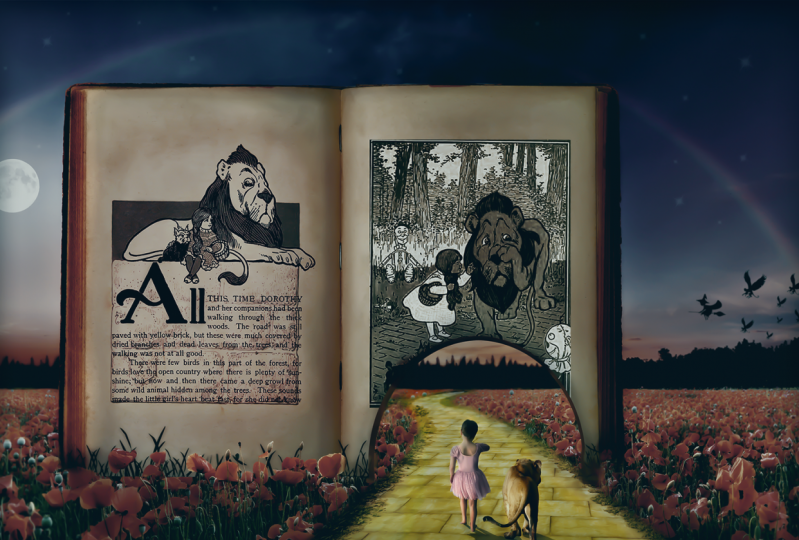
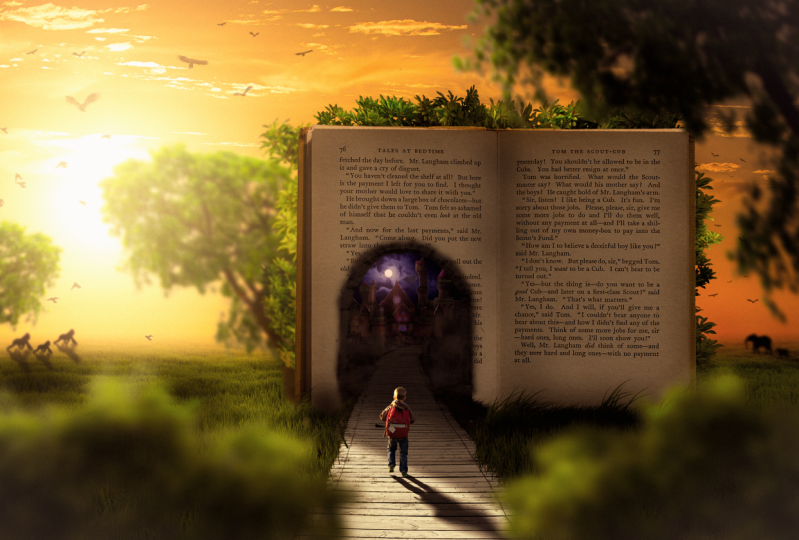
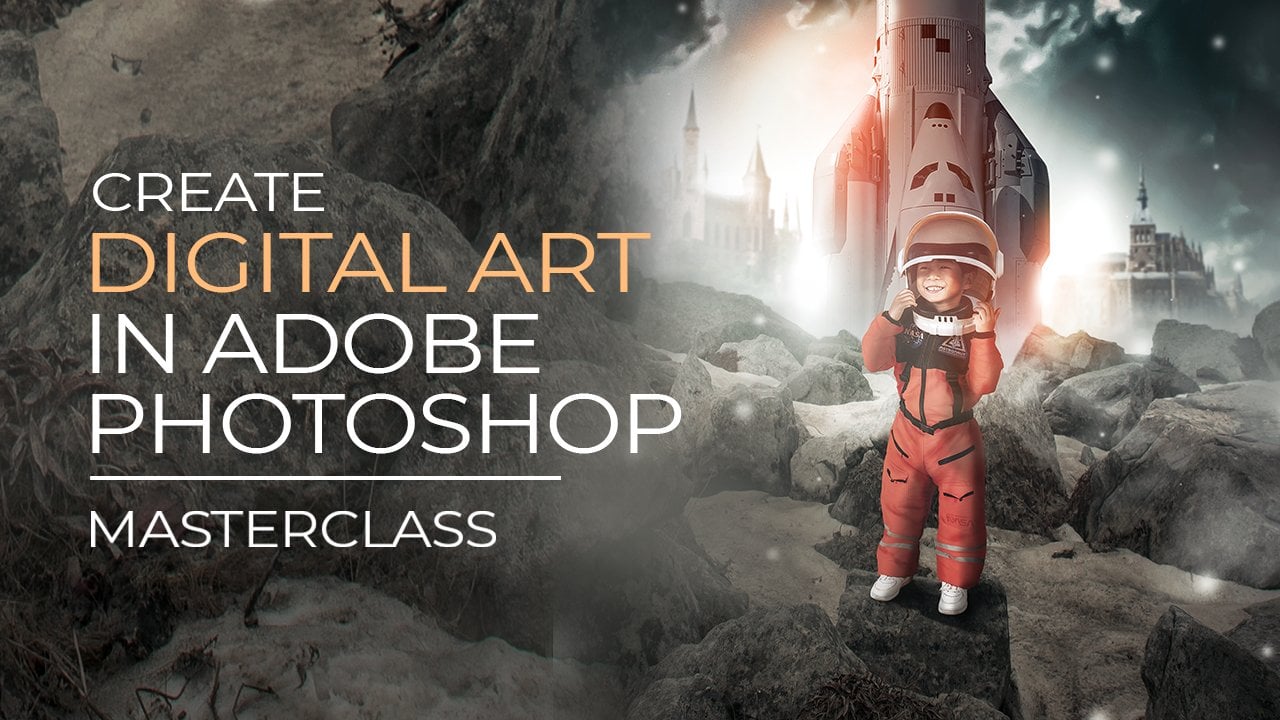
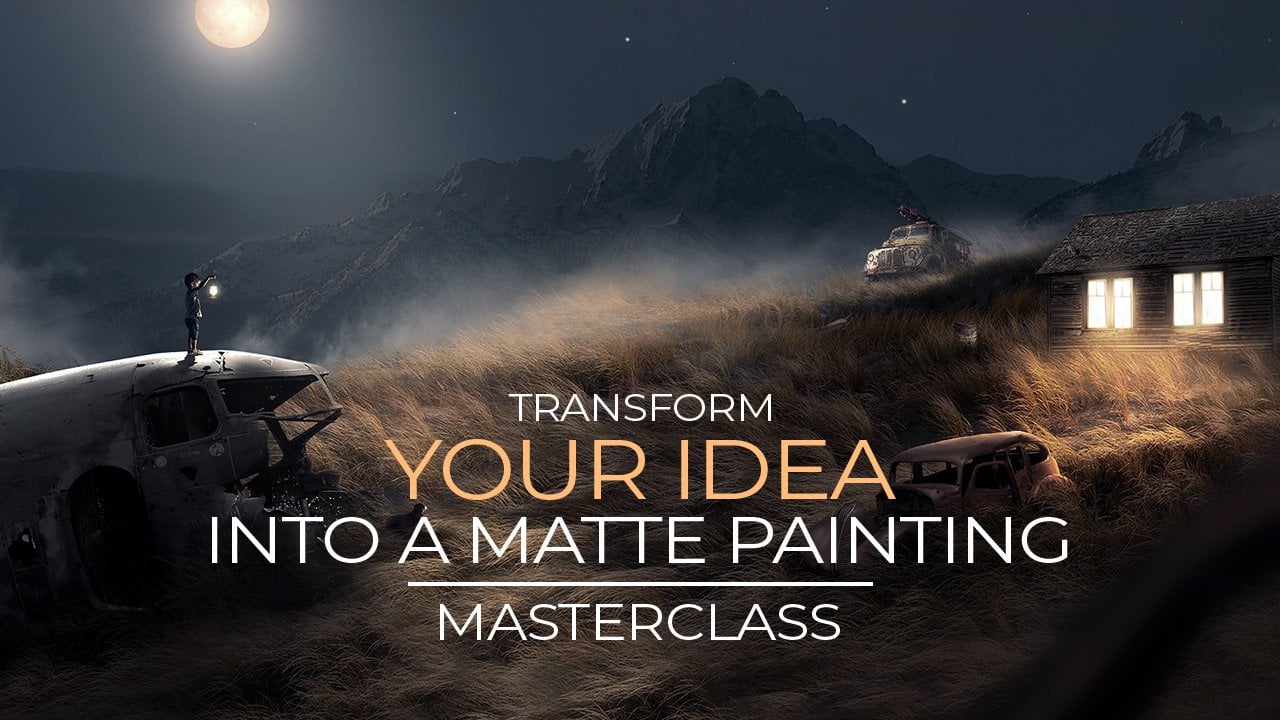
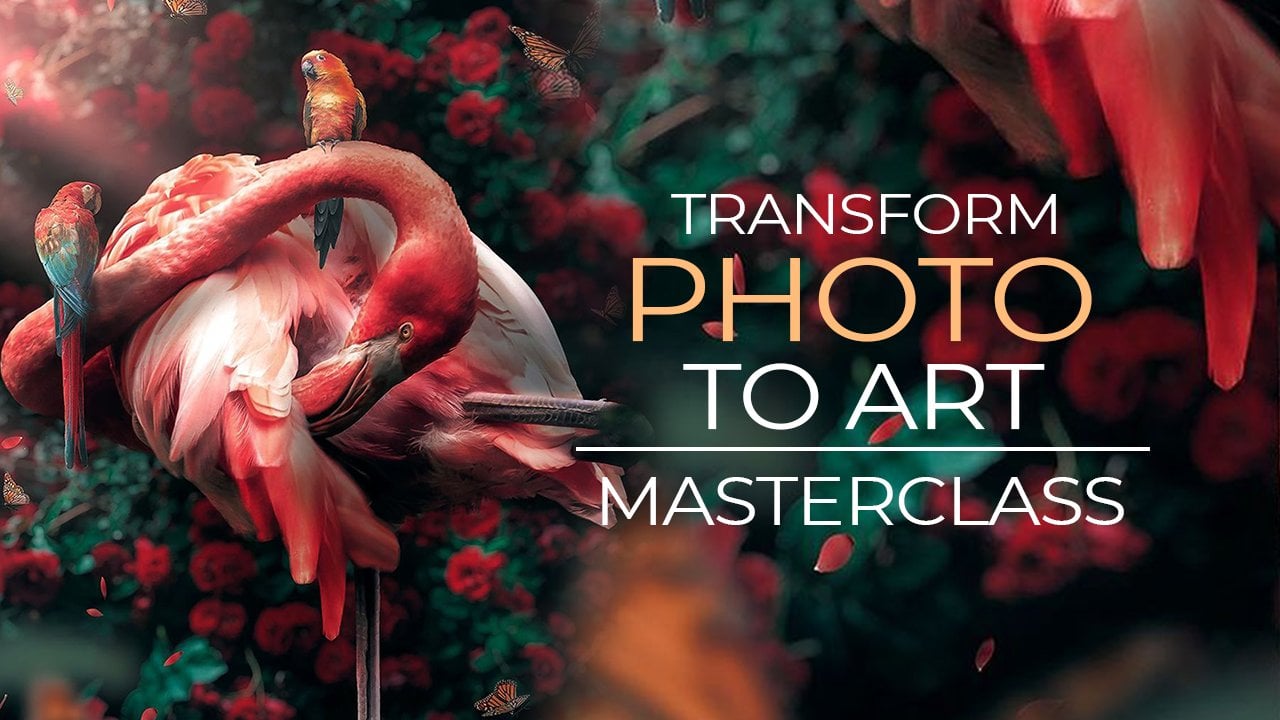
1. Introdução: Ei pessoal, meu nome é Anna e sou uma artista digital. E nesta aula, vou ensinar-te como podes transformar uma ideia como esta em algo assim. Então, nesta classe, vamos criar algo assim a partir das imagens originais. E você não tem que ter nenhuma habilidade que você Photoshop, Vou explicar tudo muito devagar. Você pode eventualmente usar sua própria foto tola se você quiser, isso realmente não importa. Você terá a idéia básica de como criar coisas como esta. Então o que nós vamos fazer é não
vamos cortar imagens porque isso é realmente chato. Nós só vamos fazer toda a parte divertida e isso é apenas para fazer isso parecer muito legal dentro do Photoshop. Então você não tem que ter nenhuma experiência. Você pode apenas usar esta classe se esta é como a primeira vez que você abrir Photoshop, Vou explicar tudo realmente lento final cada passo que eu faço para alcançar esses tipos de coisas muito grandes no Photoshop. Então isso é como uma manipulação de fotos no Photoshop e é muito fácil de criar. Só vai levar algum tempo para passar por todos os passos e esforço. Você pode classificar coisas assim com suas próprias idéias. Então eu espero ver nesta aula, e vai ser muito divertido.
2. Criando o composto: Ok, vamos começar desde o início
abrindo para a loja e depois vá para Arquivo Novo para criar um novo arquivo. Agora aqui podemos definir o tamanho e tudo. Então vamos fazer widescreen como 1920 por 1000 AD. A resolução não importa porque resoluções apenas pegadas. Então 72 está bem. Pressione Criar. E vamos começar importando nosso livro primeiro. Então podemos arrastar o ar do livro e colocá-lo neste e neste arquivo. Agora podemos realmente facilmente removido o fundo,
indo para selecionar e, em seguida, clicando em assuntos. Portanto, esta é uma boa maneira de remover rapidamente o fundo das imagens. E você pode ver aqui a seleção. Faz um bom trabalho com isto. E a única coisa que temos que fazer agora é apenas pressionar aqui em uma máscara e nós temos nossa seleção de Abu. Agora, vamos ter certeza que isso é um pouco menor. Então, vou pressionar Control ou Command Z para abrir a janela de transformação livre. E então eu posso apenas redimensionar isso e colocá-lo em algum lugar no meio. Eu quero criar um caminho dentro do livro dele aqui, então vamos ter certeza que é, a parte está um pouco no meio, então vamos movê-lo um pouco para a direita. Então, algo assim está bom. Podemos sempre mudá-lo mais tarde. Certo? Então vamos agora importar o nosso escrito. Esta é esta imagem. Também basta arrastá-lo neste arquivo, pressione enter, e nós temos aqui. Agora, para este, não precisamos remover o fundo porque vamos usar isso. Então eu vou apenas arrastá-lo para baixo necessário. Então é como por trás dele, pressione Control ou Command omega T características de mola para m colocá-lo algo como isso. Certifica-te que esta estrada entra no trabalho dele no centro. Você também pode usar o outro lado se quiser página, mas eu vou fazer assim, algo assim. E agora esta vara sobe um pouco. Então o que eu vou fazer é segurar o turno e pegar este 1 aqui e trazê-lo para baixo para achatar isso um pouco assim. Então vemos um pouco mais como ir direto para trás em vez de subir. E isso vai fazer isso virar um pouco assim, certo? Então, isto está tudo bem. Agora, precisamos ter certeza que esta estrada é viável dentro do livro dele. Então o que eu vou fazer agora é clicar na máscara deste livro aqui. Então, outra camada, mas a máscara, em seguida, selecione o pincel. E podemos apenas escovar isto e torná-lo visível. Mas talvez seja melhor fazer uma espécie de círculo, círculo. Entre fora disso, e vamos clicar no ajuste de Moscou e selecionar esta ferramenta elíptica do mercado. E agora eu quero fazer este círculo, e isso será como o portal deste livro. Então algo assim deixa um pouco
dessas áreas no lado esquerdo e direito para que ele realmente não vá todo o caminho até a borda. Algo assim está bom. Em seguida, clique na máscara, produzir novos teclados, 3f, branco e preto aqui. Estes quatro padrão. E, em seguida, apenas mantenha pressionada a tecla Control e pressione backspace ou Command e backspace omega. E temos a nossa entrada para esta visão de mundo. Então isso é muito fácil de fazer. Você também pode apenas talvez torná-lo um pouco como. Como isso. Então nós temos um pouco mais de espaço para entidades, Portola, HSK livrar se ele apenas ter certeza de que é no meio e não como os recita algo como isso. Acho que está tudo bem, certo? Então vamos deixar assim. Agora, a próxima coisa a fazer é nos livrar desses agressivos. Eu não quero usar estes gráficos aqui,
aqui , eu só quero usar dentro do livro dele. Então o que eu vou fazer é criar a máscara nesta camada. E, em seguida, basta selecionar o pincel redondo macio de seus pincéis gerais e selecionar a cor preta. Torná-lo um pouco menor para que você não estrague isso apenas os lados aqui, e vamos apenas escovar um pouco para longe aqui. Certifica-te de que não entramos neste livro. Poderia apenas fora do livro dele, The Press estas partes de distância. E também do lado, se
livra de todos os outros adultos Gretsch quando ele disse grama. Então vamos adicionar outra grama para o lado de fora deste livro. Então, algo assim está bom. Esta parte aqui. Não precisa ser perfeito, porque vamos consertar mais tarde. Vamos corrigir isso mais tarde para torná-lo melhor. Então, isso é bom por enquanto. Tudo bem, então eu encontrei esta grama, esta aqui. Basta beber em seu arquivo e certifique-se de que a largura vai até as bordas aqui. A parte de cima aqui não importa porque vamos criar outro céu que não este. Então, de novo, não vou usar este. Então, vamos colocá-lo aqui para que nos certifiquemos que é todo o caminho até as bordas. Agora, arraste-o para baixo do arquivo. Então é por baixo desta, esta coisa da estrada. E agora basta fazer uma máscara aqui e selecionar o gradiente para pressionar D ou nova palavra-chave para ter
certeza que este é branco e preto como estudiosos e apenas Hobart mudar e fazer esta linha
de baixo, de baixo para cima assim. Então você pode se livrar desse céu. Talvez até como estes. Outra coisa no fundo mais tarde, certo? Então esta é a ideia básica. Agora, vamos também importar o nosso rapaz. Eu tenho essa imagem de um garotinho que eu queria adicionar a este composto. Deixa-me encontrá-la. Isso e basta arrastá-lo em um arquivo e, em
seguida, vá para selecionar assunto. E assim ele vai selecionar este menino muito rapidamente e não temos que perder tempo ou cortá-los de fora. Se isto não funcionar. Se você tem versão mais antiga fornecido com pode não funcionar tão bem, mas se ele não funcionar, tente remover o fundo para este menino com a ferramenta caneta. É a melhor maneira. Agora mesmo. Vamos fazer isso menor pressionando a Teoria de Controle ou Comando novamente. E apenas arrastá-lo assim para certeza que temos como tamanho realista é o, esta coisa toda. Então eu não estou fazendo muito grande. Se E é maior, precisa estar mais perto aqui se você sorrir ou precisa estar um pouco mais longe, vamos ter certeza que é como entrar neste Porto alguma coisa. Então, isso é bom por enquanto.
3. Grass: Tudo bem, vamos começar fazendo este livro um pouco melhor neste compósito. Então precisamos ter certeza que esta área aqui, a grama vai passar por cima deste livro em vez de, parece que é um romance flutuante. Por isso, temos de nos certificar de que nos livramos dele. Para isso, usaremos pincéis nos pincéis legados para o padrão do Photoshop e todo o virtual. Eu acho que já está em algum lugar nos pincéis gerais ou algo assim, mas tentou encontrar essas virtudes em sua loja de fotos. Você tem aqui grama duna e grama. Vamos usar grama duna porque temos estes pedaços longos e
longos de imprensa. Agora, uma vez que você selecionar este arbusto de grama de duna, pressione neste ícone aqui, nós vamos obter esses tetos de vidro aqui e agora queremos desmarcar a dinâmica de cores aqui. Não precisamos disso, certo? Então vamos fechar isto aqui. Pressione qualquer palavra-chave para mistura. Isto é branco para preto, mas precisamos de preto. Então eu vou girar isso ou virar, seja lá o que for chamado, certo? Então vamos fazer o pincel menor. Você também pode fazer o menor aqui, tamanho e certifique-se,
ele está subindo como essas coisas, certo? E a única coisa que temos que fazer é escovar isso um pouco como fiz. Aqui o peito está longe. E nós também aqui. Então nós temos como essa idéia desta grama se foi. Oh, para este livro. Então, parece que não está mais flutuando em um agora parece que este livro é como dentro desta grama que faz sentido e torná-lo um pouco maior. Então podemos fazer um pouco mais de grades
, coisas aqui assim. Então parece um pouco mais. Nós vamos, em vez de usar o mesmo melhor assim, certo? Então, isso é bom.
4. Adição Céu: Vamos também importar nosso plano de fundo. Quero dizer céu aqui. Então eu vou usar esta imagem. Você pode realmente usar outras imagens para o céu. Realmente não importa, mas eu gosto deste céu de minhoca aqui, então eu vou usar este aqui. Ok, agora, uma coisa importante aqui, se você olhar para esta imagem deste menino, você pode ver que temos iluminação vindo do lado esquerdo do Sol. Então precisamos ter certeza de que nossa iluminação de fundo também virá do lado de fora, do lado esquerdo. Você pode ver nesta imagem que temos sol aqui. Então o que eu vou fazer é agora ir para editar, transformar. Agora vire na horizontal. E assim, Iverson, agora aqui do lado esquerdo, exatamente como esse garoto. Vamos fazer isso maior para garantir que ele se encaixe em toda a área. Talvez ainda maior assim. Certo? Então isso é bom porque isso é importante quando você quer torná-lo mais real, você precisa ter certeza de que a iluminação está correta. E em vez de escovar desta forma e tentar corrigir isso, tentou usar imagens com iluminação no site de onde veio originalmente. Vai poupar muito tempo.
5. Mistura de luz: Muito bem, vamos trabalhar na iluminação e nas sombras. Primeiro de tudo, este rapaz precisa de uma sombra
ao lado porque temos iluminação aqui vai atingi-lo aqui. Então temos uma sombra aqui, certo? Então a melhor maneira de fazer isso, a maneira mais fácil é selecionar este menino Camada, pressionar Control ou Command J para duplicá-lo. Agora, eu só vou fazer uma nova camada em cima de tudo isso faz mudar e selecionar ambas as camadas e pressione Ctrl E. Então, como esta camada restaurantes deste menino. Agora a próxima coisa a fazer é ir para editar, transformar, virar verticalmente, arrastar esta camada para baixo do menino. E embora eu mude para que ele fique no centro enquanto você arrastá-lo. E comando de controle de pragas para trazer à tona a situação humana e trazer o laitance todo o caminho para baixo. E assim temos essa sombra negra e é muito fácil, certo? Ok? Agora precisamos ter certeza de que a sombra leve o suficiente para o fundo. Então o que eu vou suprimir o comando de controle para trazer a transformação livre. Sabemos de novo que zoom-in aqui. E enquanto mantém pressionado o Controle ou o Comando, estique um canto. Dessa forma, ele pega o outro, estica-o para lá e certifica-se de que começa na alimentação
a partir da posição da alimentação em vez de lá, certo? Então, isso é bom. Algo como isto. Não precisa ser perfeito. Só um pouco de sombra como essa. Vamos ver. Vamos também torná-lo um pouco menor para que ele não fique muito gordo na sombra. Temos iluminação do pôr-do-sol. Quando você tem iluminação do pôr do sol, precisa haver mais tempo porque o pôr do sol está mais próximo do horizonte. Quando você tem luz do dia, o compartilhado precisa ser mais curto. Tudo bem, então tenha isso em mente. Vamos movê-lo como se eu achasse que está tudo bem? Talvez disse parece um pouco estranho agora. Mas seja o que for, acho que está tudo bem agora, para fazer isso parecer mais real, que você poderia fazer é desfocar a enésima parte. Quando você tiver sombras como esta, esta parte será afiada e esta será desfocada. Agora podemos facilmente fazer isso indo para a Galeria de Desfoque aqui e selecione desfoque de campo. E isto está tudo na camada deste rapaz. Agora aqui podemos ver a quantidade de borrão. Então, primeiro vamos deixar em 0. Clique aqui. Então nós temos 0 borrados lá. E quando clicarmos em outro momento aqui, podemos dar essa área entre o Rouxinol, não
vamos fazer muito suco a oferta como dívida para fazer isso parecer mais real. Vamos mover isto para cá. Então temos 0 azul lá, certo? Então pressione Enter, e é isso. A única coisa que tenho que fazer agora é superar a opacidade é a cabeça parece um pouco grande agora, então eu vou fazer isso um pouco menor. Então dissemos que não fica muito grande para a concha. Então é isso. Isso é muito fácil de fazer uma mudança de n você também pode fazer para Quebec. Você também pode fazê-lo mais perfeito, se livrando da pequena parte lá. Mas esses são pequenos detalhes
que, que você poderia fazer para melhorar, vai levar muito tempo para realmente fazer isso com precisão. Por isso, vou deixar assim por enquanto, para te dar a ideia de partilhar. Então nós temos sombra agora, vamos torná-la um pouco mais escura. E o que eu gostaria de fazer agora é também tornar o lado desse garoto beta mais escuro o lado direito. Então o que vou fazer agora é criar uma maldição em cima dela. Aperte isto. Por isso, só afectamos o atraso desnecessário. E vamos acabar com isso. E também o centro, então temos mais contraste, não muito. Agora selecione o pincel. Certifique-se de selecionar o pincel normal redondo suave e selecionar a cor preta. Com preto, podemos removê-lo, faz você pressionar a largura de Moscou. E vamos remover site dante, talvez também um pouco aqui em seus pés. Como isso. Certo. Então temos um lado agora mais escuro, talvez até mais escuro como ele. Então isso parece bom para mim. Agora vamos também ter certeza de que temos sombras e coisas na grama. Então, para este, quero dizer, vamos também criar uma maldição nesta camada de grama. Certifique-se de pressionar isso novamente e escureça primeiro. E agora podemos fazer a área deslizar novamente. Temos iluminação aqui, por isso quero ter a certeza de que isto vai ser leve. Como morto, talvez também aqui. Mas esta área aqui vai ficar lá porque o livro está bloqueando a luz de lá, certo? Então, algo assim. Certo, vamos também tornar o livro um pouco mais escuro. Então eu vou criar as curvas novamente e fazer o mesmo para este livro. Não faça muito, só um pouco. Agora o livro está bloqueando toda essa luz. Então a única parte que temos que deixar mais leve, é como se estivesse um pouco aqui, não muito. E ele disse, tudo bem, vamos também tornar esta terra aqui um pouco mais escura. Então eu vou fazer o mesmo curso novamente. Pressione isso, apenas pegue os destaques e traga-os para baixo. Tome pressão de novo. E o livro vai ser assim para mostrar a eles. Então precisamos ter certeza que vai ser construído assim. Vamos deixar esta área também escura aqui na grama porque
a grama também está bloqueando a luz um pouco aqui.
6. Mesclando cores: Tudo bem, agora podemos trabalhar nas cores. Esse garoto, vamos primeiro colocar todos esses arquivos em, todas essas camadas para a frente,
para que não fique muito difícil encontrar coisas. Então, basta selecionar ambas as camadas, na verdade três camadas. Temos o Shadow HBar Omega deslocado, selecionou-o, pressione esta pequena pasta ou Comando ou Controle G, J. E se você tem este grupo nove, então este menino, vamos fazer o mesmo para este livro. Este é o nosso livro. Vamos fazer o mesmo por isso. Esta é a nossa estrada, e esta é a grama. E este é o nosso céu. Vamos colocá-lo lá, certo? Então agora temos um arquivo organizado. Tudo bem, vamos trabalhar nas cores aqui. Esse garoto, esse Redfern é uma maneira de ler, então para misturar as coisas melhor para obtê-lo, a única coisa para misturar cores, a única coisa que você tem que fazer é realmente soltar as cores dele. Então selecione esta camada deste menino. Em seguida, vá aqui e selecione Matiz na situação. E a única coisa que você tem que fazer é ter certeza que isso é pressionado. E a única coisa que você tem que fazer é pegar o
controle deslizante do meio emissor da situação e trazê-lo um pouco para baixo. E você pode ver aqui a diferença. Quando é assim, é muito raro que quando eu cair assim, vai ser menos colorido e faz esta imagem se misturar melhor, certo? Então vamos também fazer o mesmo para esta grama. Então, enquanto mantém o controle pressionado, eu apenas clicar neste vestido e eu selecionei esta camada cinza. Isso também é muito fácil. Também aqui em situação como esta e trazê-lo um pouco para baixo. Vamos enviar muito para ele ou então ele vai ficar realmente dessaturado. Vamos também fazer o mesmo por este livro. Pressione sobre a camada deste livro un situação e se livrar desses estudiosos e beta. Não muito. E vamos também fazer isso um pouco para o céu para ter certeza que temos como em todos os lugares este efeito, não muito ou então ele vai ficar realmente dessaturado. E também para esta estrada aqui, vamos ver algo assim, certo? Então isso é muito fácil de fazer.
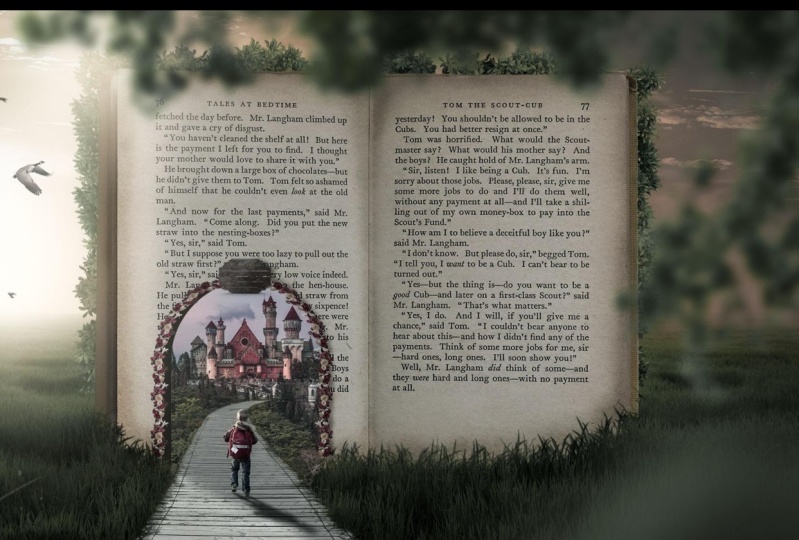
7. Criando área no livro: Ok, então a próxima coisa que eu gostaria de fazer aqui é eu quero criar esta área dentro deste livro um pouco mais excitante porque nós temos como essas dunas aqui acontecendo. Não há nada de especial lá. Então eu quero ter certeza de que há algo emocionante acontecendo dentro deste novo tipo de mundo neste livro, certo? Então, para isso eu tenho como esta imagem Gastel que podemos usar. Você pode usar qualquer outra imagem Castela que você quiser e apenas
arrastá-lo para dentro nesta pasta estrada que eu tenho aqui. Então isto está no topo da estrada, certo? Então vamos nos certificar de que se encaixa nesta imagem. Certifique-se de que as bordas aqui estão dentro disso ou assim. Apenas faça assim. Certifique-se de ver a pedra angular. E agora basta pegar um pincel maior máscara nesta camada a partir deste sistema operacional convidado e tomar a cor preta, use pincel normal. Você pode trazer o chão do seu destino todo o caminho para cima. Vamos começar a escovar estes, estes estrada de volta. Então nós podemos apenas, você também pode fazer isso assim, se você quiser. Isso também parece muito bom. Mas talvez eu ache que quero ter um tipo diferente de área dentro deste livro. Então o que eu vou fazer é eu vou seguir esta estrada. Então só as bordas como esta estrada estão indo para algum lugar lá dentro deste convidado. Tudo bem, então algo assim. E você pode ver como é fácil mudar toda a idéia desta imagem. E é basicamente isso. Temos agora essa estrada entrando nesse novo tipo de mundo. Você pode fazer com realmente preciso. Se você quiser que eu dê um zoom aqui um pouco. Talvez o Branch aqui. Como este. Estradas indo, Oh, para todas essas árvores aqui. Como morto. E faça um pouco de opressão. E é basicamente isso. Temos um mundo legal e legal agora dentro deste livro de contos de fadas. Muito bem, vamos também mudar esta configuração aqui, a iluminação. Então o que eu vou fazer é criar uma situação de uso dentro livro
dele e nos livrar dos estudiosos um pouco como fizemos antes. E também criar curvas para torná-lo um pouco mais leve. Eu sinto que está um pouco escuro e o livro da Sandy, e vamos dar um pouco mais de contraste assim. Então vamos muito fácil agora temos uma coisa legal acontecendo dentro do livro dele.
8. Efeitos de luz: Muito bem, vamos também trabalhar na iluminação disto. Aqui. Quero que seja mais espetacular do que agora. Então o que eu vou fazer agora é eu vou trabalhar na iluminação. Então, efeitos de luz, vamos fechar toda essa força. Nós não ficamos confusos. Vamos fazer uma nova pasta e clicar duas vezes sobre ela inevitavelmente, iluminação. Agora podemos criar uma nova camada aqui dentro desta pasta. Então vá para seus pincéis aqui. Selecione o software no nascimento e clique na cor. Aqui. Nós temos um seletor de cores e vamos escolher algo do céu com amarelado como este. Isto é bom. Pressione OK. Vamos fazer a ponte maior. E agora eu preciso ter certeza de que a opacidade e flui todo o caminho em um centésimo e a dureza está em 0, certo? E faça um ponto no centro. E será a nossa fonte de luz. E se pegarmos a ferramenta Move aqui, podemos pressionar o controle T2 ou mercadoria para fazer a coisa Transformação Livre segurar Alt ou Option um mech e torná-la grande assim. Em seguida, vá para aqui, mudou de normal para a tela. E qual tela temos um efeito de luz muito legal como este, deste filho agora, certo? Então, experimente diferentes lugares, talvez gostemos daqui. Você também pode pressionar Ctrl J para duplicá-lo se você quiser ainda mais, esta iluminação legal e apenas movê-lo ao redor para ver onde, onde, onde ele se encaixa melhor. Eu quero ter um pouco mais na grama e morder mais em direção a um livro como esse. E você pode ver a diferença antes e depois temos uma iluminação muito legal agora. Certo, vamos também fazer mais MOOC de hoje aqui dentro.
9. Criando entrada 3D: Ok, então a entrada deste livro, esta coisa aqui, não parece real agora. Parece que realmente me afetou. Então precisamos ter um pouco mais como uma coisa tridimensional acontecendo. Então vamos primeiro fazer uma camada abaixo da camada do livro. Então, para isso, é melhor apenas pressionar o mapa no necessário, criar uma nova camada e arrastá-lo sob necessário. Então está na mesma pasta. Então só teríamos um arquivo bagunçado. Agora, se mantivermos o Controle ou o Comando e tornarmos Imperatriz sob a máscara deste livro, teremos uma seleção. Mas precisamos fazer essa palestra um pouco mais, maior do que isso. Então o que eu vou fazer é ir para selecionar, modificar, e despesa para que possamos expandir a seleção se você quiser tornar a seleção menor, podemos usar contrato. Mas para isso, precisamos fazer a seleção um pouco mais como o caminho da morte, certo? Então vamos usar expandir aqui e
aqui podemos definir a quantidade de pixels que queremos expandir este livro. Então este é, eu acho que 20 é bom para este. Então eu vou pressionar OK. E vocês podem ver que agora temos essa seleção dentro do livro dele, como essa seleção perfeita. E a única coisa que tenho que fazer agora é selecionar o pincel trazendo o fluxo ST todo o caminho para cima. E vamos primeiro torná-lo preto. E vamos escovar este preto como ali, certo? Então a cor que podemos mudar depois dele. Só quero ter certeza primeiro que podemos ver isso muito bem. Tudo bem, talvez no fundo aqui, traga a dureza do beta para cima. Então precisamos ter assim, não mais, não mais fundo. Tudo bem, então se pressionarmos isso, pressione para a direita, multi-select, nós temos como essa coisa. Ok, mas esta coisa não parece real agora. Parece muito peito. Então o que eu vou fazer é pressionar Ctrl D para torná-lo maior. Hogan fora assim. E vamos fazer isso, vamos ver, temos este livro. Acho que é melhor se fizermos assim ou você pode fazer assim, assim, talvez seja melhor fazer parecer real. Bem, você pode fazer assim. Vamos fazer assim. Eu gosto assim, certo? Então temos agora esta entrada e isto parece muito mais real do que era antes. Tudo bem, e agora nós podemos apenas tirar essas partes para o, fazer isso parecer melhor, claro. Então não temos essa grama falsa, especialmente aqui, Don precisava aqui. Então, isso é bom. Agora é um pouco preto demais para mim. Então o que eu vou fazer é clicar duas vezes nessa camada chamada de sobreposição de chamador. Clique sobre isso e vamos ver, talvez algo, algo assim com mais escuro. Algumas cidades deste livro talvez um pouco acinzentadas assim. Basta brincar com essas configurações, a cor. Só tenha certeza que está um pouco escuro, certo? Então, está tudo bem, mas está tudo bem. E agora podemos torná-lo ainda mais pequeno se quiser que isto seja pago. Então, o que você gostaria de fazer agora para tornar isso ainda melhor, nós também podemos apenas fazer uma máscara seu enésimo para um pouco de grama escovando aqui novamente, como fizemos antes para misturar isso ainda melhor. Então, esses são apenas pequenos detalhes que farão seu design parecer muito melhor no enésimo momento em que você terminar. Tudo bem, isso parece bom para mim.
10. Profundidade de campo: Há uma coisa que eu sempre gosto de fazer para que a imagem pareça melhor, e que é criar alguma profundidade nesta imagem. E há um truque muito fácil para criar profundidade. E isso é apenas para colocar as coisas como realmente perto da câmera e borrá-las para fora. E isso é tudo que você tem que fazer para criar um pouco mais como deputados imagem e torná-lo mais real. Então, para isso, eu vou criar uma nova pasta em cima de tudo. Então isso é importante e chame isso, vamos chamá-lo de profundidade. E eu tenho esta imagem aqui de uma árvore que eu posso usar. Você pode encontrar esta árvore também nos arquivos do projeto. Mas você pode realmente usar qualquer coisa como você quiser, porque aqui divulgando-o para fora. Então jaqueta em nosso arquivo. Vamos dar um zoom aqui um pouco e torná-lo realmente grande. Talvez algo assim. Apenas na parte superior ou na parte inferior ou em algum lugar nas bordas da imagem. E a única coisa que eu tenho que fazer aqui é ir para filtrar o borrão e selecionar o borrão gaussiano. E você pode ver aqui como isso parece legal. Só, Isso é apenas tudo que você tem que fazer e certeza de que é como borrão realista em vez disso,
isso é muito embaçado. É difícil reconhecer o que, o que está acontecendo lá. Então tente usar um desfocado que você ainda pode reconhecer a imagem, mas como desfocado para que ele não estrague toda a imagem, certo? Então vamos fazer algo assim. Você ainda pode ver que é uma árvore aqui, talvez até um pouco como esta. Então tentou mover o controle deslizante em torno de três, você tem como o lugar perfeito para este borrão. Acho que está bem, talvez um pouco menos. Você ainda pode ver que é uma árvore como esta. Então aperte OK e pronto. E você tem maior profundidade em sua imagem. Agora não estrague sua imagem. Não coloque assim ou algo assim. Você não vai ver mais nada. Use-o como nas bordas aqui. Podemos até movê-lo um pouco assim. Eu acho que isso é legal, isso parece bom. Você também pode usar flores e coisas assim. Normalmente, quando eu uso imagens como esta, eu vou para o Google e eu procuro por árvore PNG, e é isso aí. Você vai encontrar um monte de arquivos PNG ou talvez flores PNG e você não tem que gastar tempo cortando o fora. Talvez seja bom livrar-se desta parte aqui. Então não estraga com este livro aqui. Vamos fazer assim. Pode pressionar um pouco para longe, se quiser. Tudo bem, isso é muito fácil. Talvez tenhamos tirado a cor dele. Está um pouco graduado agora. Então, eu só vou fazer uma situação para isso. Livre-se se for verde e é isso. E nós temos iluminação aqui, você também pode mover a iluminação para cima disso. Então ele vai o para isso, para estes três aqui, mas eu acho que isso parece bom. Não vou fazer isso desta vez. Às vezes você tem que mover a iluminação para cima
dessas coisas para torná-la mais real. Mas eu gosto deste. Vou viver assim. Talvez um pouco acima assim.
11. Bringing com composto à vida: A próxima coisa que eu gostaria de fazer aqui é trazer um pouco de vida a toda essa imagem. Parece um pouco vazio agora, então precisamos adicionar alguns pequenos detalhes em coisas
assim para torná-lo mais, mais real incorporador. Então, para isso, eu só vou arrastar este, este arquivo aqui, esta imagem para estes pássaros aqui, e apenas colocá-lo em algum lugar lá. Mas estão um pouco pretos agora. Então a única coisa que eu tenho que fazer aqui é cortar o acima basicamente um pouco e eles se misturam melhor com este fundo. Porque temos este fim de ano deslizante. Você não quer fazer muito contraste no fundo. Quando você tem coisas em segundo plano, ele precisa ser um pouco mais acinzentado, menos visível do que se você estiver perto da câmera, certo? Então, vamos também adicionar mais algumas imagens como esta. Você pode usar qualquer coisa que você quiser se você pesquisar no Google,
por exemplo, pássaros, PNG, você tem um monte de sites diferentes que você pode simplesmente ir e baixar essas imagens sem ter que se preocupar remover fundos porque é realmente chato de fazer. E isso é muito fácil de fazer toda a imagem e melhor, certo? Então vamos colocar talvez este ano de nascimento. E também tenho estes arbustos aqui. Este podemos usar para tornar o livro um pouco mais interessante. Então, para isso, eu vou ir aqui e colocá-lo sob a pasta da camada de livro e pressione Ctrl T novamente, commodity para tornar isso menor. E vamos colocar esses arbustos como em torno deste livro. Vamos duplicar com o Controle J. E vamos encher toda esta área. Como nas bordas deste livro. Como se houvesse grama crescendo atrás dela. Deseja o que quer que seja. Vamos fazer talvez ainda maior aqui. Apenas para sentir isso tudo design até torná-lo mais interessante para olhar quando você não tem muita coisa acontecendo. Não é interessante olhar quando você tem um monte de coisas acontecendo, você vai ser muito mais tempo assistindo a imagem. Isso faz sentido. Então tente colocar todas essas pequenas coisas em seu design para torná-lo mais, mais frio, mais interessante de olhar. Então isso é bom, talvez também um pouco aqui deste lado. Então certifique-se de que você não vê isso dentro deste livro, então eu tenho que escová-lo para lá. Vamos fazer alguns arbustos aqui. Vamos ver, talvez, talvez algo assim. Só um pouco disto. E agora vou rasterizar esta camada, certo? Restaurantes de ratos. E então eu posso me livrar dessa parte, Dani, branca morta. Certo, então esses arbustos aqui, parecem um pouco falsos. Então o que eu vou fazer agora é segurar nosso turno como liso todos esses arbustos, e clicar na pasta para colocá-lo em uma pasta. Isto são arbustos. E agora eu posso apenas criar uma situação da ONU em camadas sobre esta pasta. Prima isto ou afecta apenas esta pasta. E vamos deixar cair a cor aqui porque agora é ganância demais para este design. E você pode ver aqui que é realmente fácil consertar isso, talvez um pouco mais escuro assim. E eu posso ver que temos uma vida acontecendo nesta imagem. Talvez se mova desse jeito assim. Acho que isso parece bom.
12. Escovar sombras: Vamos usar a ferramenta Queimar. Então, com a ferramenta Queimar, que você pode encontrar aqui, podemos tornar a área mais escura, como sombras de pessoa. Então, para isso, você deveria fazer isso separadamente em cada camada, mas eu não quero fazer o separado todos os dias agora porque o vídeo vai ficar muito longo e eu não quero desperdiçar seu tempo aqui. Então você pode fazer isso várias camadas para fazer isso melhor. Mas neste momento eu vou criar uma nova camada agora em cima de todas as camadas e, em seguida, ir para Editar, Preencher. E ele queria selecionar 50% cinza. Então, se tivermos uma camada cinza de 50% e mudamos o modo de vida de mistura, não veremos a camada, só vemos as coisas que estamos fazendo dentro da camada. Então, vamos selecionar a ferramenta Gravar agora. Certifique-se de que você tem sombras aqui, digamos cerca de 25% e começar a escovar algumas áreas mais escuras. Por exemplo, este centro deste livro, eu queria ter um pouco mais de sombras aqui. Então eu vou escovar isso um pouco. Podemos fazer isso até menos de 25, talvez 15, assim. Também aqui no fundo. Todas essas pequenas coisas. Para fazer isso parecer mais real aqui. Basta imaginar algumas partes onde ele deve ser um pouco mais escuro, porque não há muita luz sobre essas partes pode estar aqui. Além disso, você pode ver essas áreas pretas a partir deste gráfico. Podemos torná-los mais negros para que isso pareça mais real. Então, eu também vou fazer uma ponte aqui. Torná-lo um pouco menor, pressionou seu ano, ano. Então tente encontrar esses pontos mais escuros em sua imagem. Abraçá-lo um pouco mais escuro para criar como um clima melhor afeta sombras melhores. E isso fará com que a imagem pareça mais, mais sonhadora, mais. Nós vamos algo assim com seu pesado você também ouvi-lo lá. Só não faça muito, só um pouco dessa pressão. Certo? Talvez aqui, talvez ali. E é isso. Não tenho que fazer tanto assim. Temos um pouco mais de sombras agora. E se desativarmos habilitar-nos, você pode ver aqui que é um pouco mais escuro. Então geralmente eu desisti basicamente também. Então não fica muito escuro. Certo. Tão pequenas coisas como esta.
13. Camera Raw: Certo, temos um pouco de espaço vazio aqui e aqui. Então o que eu poderia fazer aqui é tentar adicionar coisas diferentes, talvez animais ou algo assim. Ou você pode simplesmente fazê-lo rapidamente por esta camada, selecionar ambas as camadas, responsável J. E vamos, vamos adicionar algumas aqui. Vamos deixar isso um pouco mais escuro, assim. E talvez até tenha explodido mais isso. Vamos dar um pouco mais embaçado. Como se isso fosse ainda mais perto da câmera assim. Então podemos sentir esta área um pouco mais para que não pareça muito vazia. E agora apenas duplicar essas camadas, talvez também deste lado. E assim você pode ver aqui, isso faz com que esta imagem pareça melhor qualidade no ponto de foco. Então temos nosso foco aqui e aqui. E se criarmos manchas escuras aqui que fazem esta imagem parecer um pouco mais fria, melhor qualidade, assim, certo? Então, isso é bom. Tudo bem, agora vamos para a fase final e isso é fazer tudo perfeito para a fase final. A única coisa que temos que fazer é ter certeza que primeiro você tem o design pronto como você quer. Porque depois desta fase, não
é mais possível adicionar coisas ou se é possível, mas vai ser difícil. Então eu não recomendo adicionar mais coisas após este estágio, certo? Então vamos fazer isso aqui. Vamos subir todo o caminho. Então, criamos uma nova camada em cima de nossas camadas e pressione Command Shift e ou controle janelas Alt Shift Ian. Então temos uma versão duplicada de, de tudo. Em seguida, pressione o mouse direito, converta isso para um objetivo inteligente. E agora queremos ir para o filtro da câmera, que você pode encontrar no filtro. Clique no filtro da câmera. Aqui podemos definir a iluminação e tudo o que quisermos. Deixe-me dar um zoom aqui um pouco, porque agora é muito grande. Algo como isto. Talvez 66, tudo bem, e aqui temos todas essas configurações. O seu pode parecer diferente se você tiver uma versão mais antiga do Photoshop, mas você tem todas as mesmas configurações que eu. Agora, primeira coisa, vamos brincar com a exposição aqui. Se você tem uma tela de cama, isso às vezes é difícil ver o que você está fazendo. Portanto, ter uma boa triagem realmente ajuda a criar um melhor resultado final. Para a exposição. Eu quero um trabalho para torná-lo um pouco mais escuro. E vamos aumentar um pouco o contraste aqui. Certo? Então, vamos também fazer os destaques aqui. Veja, eu só uso isso da esquerda para a direita e vejo o que muda. Vamos dar um pouco mais de destaques. Vamos deixar a licença do xerife mais leve. E os brancos. Isto é como o nosso efeito de luz aqui. Vamos dar um pouco mais. Vamos ver os negros. Vamos deixar o próximo pouco mais leve para que isso não fique muito escuro. Tudo bem, então texturas também muito interessantes aqui porque podemos fazer a imagem parecer muito macia se a deixarmos cair para a esquerda e mover isso para a direita para garantir que a qualidade permaneça boa, certo? Então isso parece muito bom. Agora os Hayes, podemos torná-lo um pouco mais escuro. Vamos deixar o promotor. Muito bem, a vibração é para a cor. Então, se quisermos torná-lo mais colorido, como vai aumentar isso. Então isso realmente depende do que você quer fazer. Imaginamos f1, f mais chamada para trazer o envio para cima. Eu acho que está tudo bem. Não vamos tocar nas curvas. Eu gostaria de fazer isso separadamente nesse ano. E vamos aumentar um pouco a nitidez. Você pode ver aqui um livro realmente fica mais nítido e então
talvez, talvez, talvez deixá-lo assim ou como o livro recebe muita atenção. Tudo bem, indo para o misturador de colunas aqui, isso é realmente interessante porque ele pode mudar o curso de tudo. E vamos ver, geralmente eu apenas movê-lo da esquerda para a direita para ver o que muda. E talvez eu queira fazer isso menos verde, mas mais como amarelado. Então eu vou mover a linha verde em terceiro lugar. Vamos ver o que os outros fazem. Estes são praticamente nada. Este é o céu. Vamos torná-lo um pouco mais roxo. E então vá para a saturação e basicamente faça o mesmo. E aqui você pode ver que podemos fazer isso realmente ler através de 12. Ou podemos fazer assim. Vamos deixá-lo, dê um pouco mais vermelho. E vamos ver a laranja. Isto também é do meu livro. Vamos para a esquerda. Vamos ver o que o amarelo aqui. Acho que quero um pouco mais amarelo. Os verdes. Vamos largar o verde. Submeta a situação. Como se isso fosse bom. Vamos deixar essa. Vamos seguir em frente. Luminous geralmente os itens realmente tocam porque confunde muito a imagem. Então vamos deixar a luminância. Tudo bem, vamos passar para, vamos ver vinheta aqui na Optics. Então você tem mais foco no centro. Você pode dar um pouco de vinheta. E vamos também fazer este. E o último é a calibração aqui você pode mudar a cor de tudo. Se você quiser alterar algo ou ser mais criativo, você pode usar esses controles deslizantes para alterá-lo. Normalmente, isso é sempre divertido de fazer para ver como uma imagem olha para o enésimo. Talvez assim. Vamos ver. Acho que assim que estiver bem. Vou deixar como esta imprensa. Está bem? E você pode ver a diferença. Isso foi antes, isso depois parece muito melhor, eu acho que parece muito melhor.
14. Final: Muito bem, a próxima coisa a fazer é criar curvas em cima de tudo. E ele foi mover este um pouco para a esquerda para termos mais destaques. E vamos mover o cuspe do meio assim. Então isso não é muito, mas apenas um pouco mais de contraste. E se for muita droga, a opacidade aqui. A próxima é, vamos tentar mover o vermelho aqui para que você possa mudar a cor. Vamos ler. E a única coisa que eu costumo fazer é pegar o de baixo aqui e movê-lo um pouco para a esquerda para ver onde essa curva começa. Vamos fazer o mesmo com o verde. E isso tornará a imagem geral melhor porque as cores serão melhores. Como isso. É isso. A próxima é outra camada de ajuste. É como uma pesquisa de cores. Até que você tenha LED rápido para fazer sua imagem parecer diferente ou mais criativa, você pode apenas experimentar todos esses LUTS diferentes. Isso realmente mudará sua imagem. Às vezes arruína a imagem, às vezes a torna melhor. Então tente apenas ir para estes se você quiser experimentar diferentes tipos de kilotons. Mas geralmente eu uso três tira EntrySet lhe dará imagem mais faculdade. Então você pode ver aqui a diferença, como isso é legal. Isto foi antes nisto, depois de termos todas estas cores bonitas agora. Mas eu não quero beber muito. Eu ainda queria gostar de ter o design original e não muitas mudanças. Então, em algo assim são cinco. Tudo bem, o próximo é ir para a camada de ajuste de
ano e também fazer o equilíbrio de cores, bandas de cores também. Algo importante a fazer no final para tornar suas cores gerais melhor. Normalmente eu movo este para a esquerda um pouco para obter mais Sian e um pouco azul. E é isso. Às vezes você também pode usar isso para quê? Por este eu viveria assim. Então é basicamente isso. E você sempre pode tentar adicionar coisas diferentes, a imagem para torná-lo melhor. Mas eu só quero mantê-lo simples e eu acho que isso é fácil de criar. E tentou experimentar coisas diferentes do Photoshop. Normalmente, a melhor maneira de aprender as coisas é pressionar algo e ver o que ele faz na imprensa outra coisa e tentou fazer diferentes, diferentes tipos de ajustes e ver como sua imagem parece. Então, obrigado por assistir. Espero que tenha gostado deste vídeo e aprendido alguma coisa. Não, não se esqueça de avaliar esta classe e compartilhar seu trabalho neste projeto. E ficarei feliz em responder a isso. Obrigado por assistir e espero que tenha um bom dia.
 Zenja Gammer, Digital Artist & Educator