Transcrições
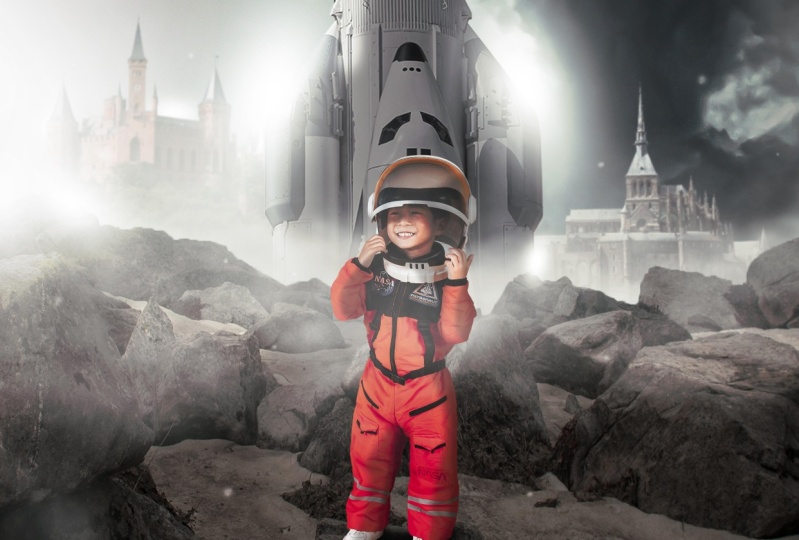
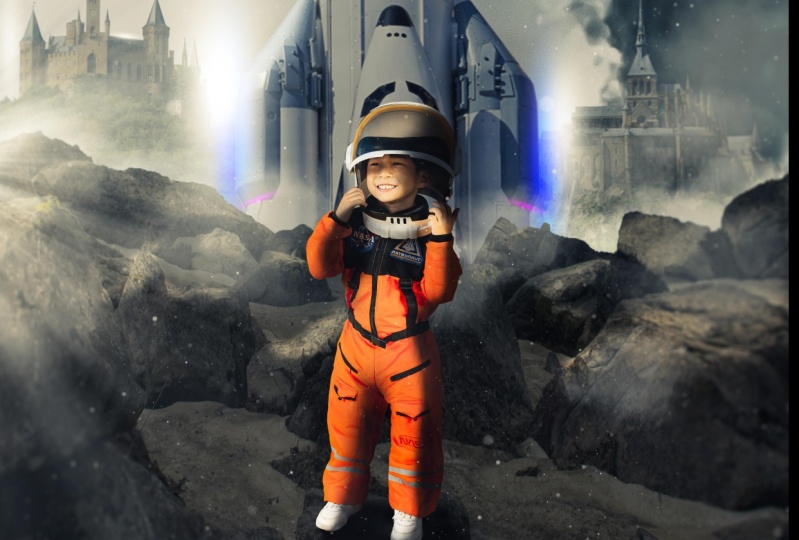
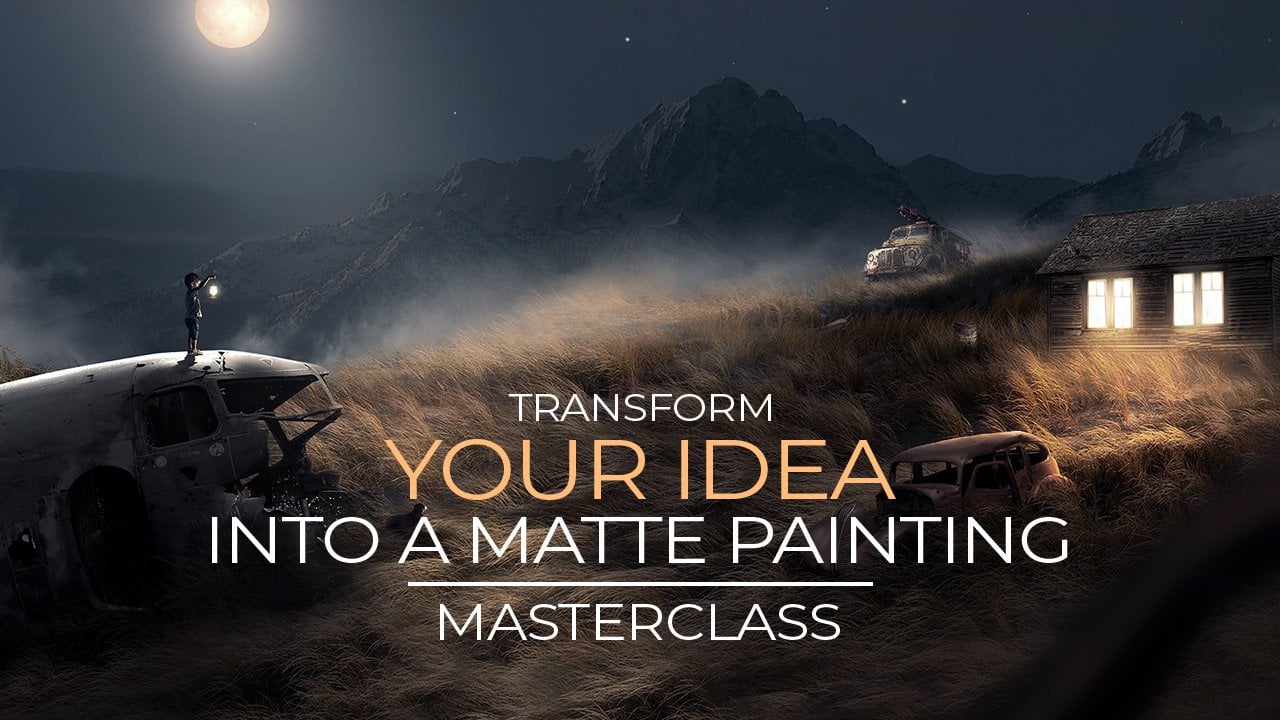
1. Introdução: O que se passa, pessoal, o meu nome é Anya. Eu sou um artista digital e ensino Photoshop para as pessoas. Eu carrego muito trabalho no Instagram. Eu também fui destaque na página oficial do Adobe Photoshop, página Instagram um par de vezes você também pode encontrar mais trabalho lá, porque eu fiz upload de um monte de sofrimento e digitalizar o que eu crio. Então, neste vídeo, vou ensiná-los a usar essas imagens. Você também pode usar suas próprias imagens em vez deste menino aqui. E nós vamos transformá-lo em um presente. Então vai ser uma obra de arte digital. Muita fantasia nisso. Então você vai misturar esta imagem é melhor juntos. Criar toda esta grande profundidade sentado e todos os outros efeitos especiais e coisas assim. Então vou mostrar-lhe todas as coisas que você precisa para também
mostrar-lhe como remover fundos de imagens corretamente. Então vai ser muito divertido. Então eu espero ver nesta aula e você vai aprender um monte de coisas interessantes.
2. Removendo planos de fundo: Vamos começar do início. As imagens que eu tenho aqui nesta classe são principalmente arquivos PNG. E eles não têm um plano de fundo, que significa que não precisamos gastar tempo removendo fundos para imagens. Estes são muito fáceis de usar. Este tem um passado. Vamos facilmente remover o fundo deste quando chegarmos lá. E este também tem um fundo. Então esta é a imagem que vou usar para mostrar como remover fundos corretamente. Isso é realmente muito fácil porque ele tem uma cor, mas eu também vou mostrar o processo de remover um fundo se é uma cor diferente ou talvez um monte de coisas acontecendo no fundo. Então você pode querer usar seu próprio papel alumínio para isso. Eu tenho esta foto, você também pode usar esta. Isso é tudo, isso é tudo com você. Então vamos começar com essa imagem, arrastando essa imagem para o Photoshop e ela será aberta automaticamente. Agora, se você tem uma foto, a morte é como um fundo de uma cor, pode ser larga ou algo assim amarelada. Você sempre pode ir para Selecionar e clicar no assunto. E com Select Subject, ele selecionará automaticamente ou pelo menos tentará selecionar o assunto que está nesta imagem. E você pode ver aqui, ele faz um bom trabalho. Se você tiver uma versão mais antiga do Photoshop, talvez não tenha esse recurso. Assim, você precisa cortar a própria imagem usando o Pentel, que mostrarei em um minuto. Agora, se você tem esse recurso e ele funciona para uma imagem ou você tem essa imagem. Você pode ver aqui que já fez a seleção para nós. Mas como você pode ver aqui, não
é realmente correto. Há um pequeno erro AT selecionou a imagem, correto? Então o que precisamos fazer aqui é consertar essas pequenas partes. Agora, se formos para a Ferramenta de Seleção Rápida ou pressionar o mouse direito, podemos selecionar a Ferramenta de Seleção Rápida e t podemos selecionar mais e menos. Agora, se você selecionar, fazemos uma seleção. Ele vai adicionar alguma seleção a ele. Se selecionarmos menos, ele irá remover algumas seleções. E eu vou pressionar Control Z ou Command Z em um Mac. Volte porque eu não quero isso. Preciso de mais. Então eu vou fazer essa seleção assim. E isso é basicamente o que você tem que fazer em torno de toda a imagem. Você tem que verificar toda a imagem e adicionar um pouco de seleção. Agora você pode ver aqui nós temos um pouco mais amarelado aqui. Há algo que você não deve se preocupar. É melhor ter seleções extras do plano de fundo em vez de x menos seleções extras do backup. Porque se é assim, é mais difícil de consertar mais tarde. Então, tem algum fundo extra. Então, não importa muito. Porque se você fizer a seleção, você sempre pode escovar um pouco. Agora, esta é a primeira maneira de fazer a seleção. Agora, uma vez que você tem toda essa seleção de sua imagem, você pode simplesmente ir aqui para baixo e clicar em Adicionar uma máscara. E fez essa seleção. E você pode ver como facilmente eu removo o fundo. Agora, esta parte aqui obviamente precisa ser corrigida porque este é o fundo, o amarelado também este um pouco aqui. Então esta é a primeira parte. Agora, para consertar todas essas pequenas coisas como esta, eu vou primeiro fazer as notas de fundo porque eu mal posso ver o que está acontecendo aqui. Então eu vou aqui e selecionar isso e selecionar a cor sólida, a primeira. Agora, e aqui, eu vou pegar o mouse e clicar aqui e arrastá-lo em algum lugar no meio para uma cor neutra, como cinza. Imprensa. Ok, agora vamos lá. Se eu pegar esta camada aqui, aqui temos as camadas. Se eu clicar nele e segurar o mouse, posso arrastá-lo para baixo. E assim eu vou colocá-lo atrás desta imagem que está acima dela. Agora eu só tenho que te dizer como eu diminuo o zoom. Eu mantenho pressionado Alt, Enter, rolar meu mouse do meio. Ou pode manter premida a opção no Mac se estiver a utilizar um Mac. Então eu posso diminuir o zoom, ampliar rapidamente, não
tenho que gastar tempo. E se eu segurar o espaço no teclado, posso mover a prancheta, certo? Então, diminua o zoom e mova-se com o espaço. Agora, essas partes aqui precisam ser consertadas. Podemos fazer isso facilmente com a ferramenta Seleção rápida como fizemos antes. Você pode ver aqui que fez seleção, mas não é muito bom. Então agora vamos usar a ferramenta Caneta. A ferramenta Caneta que você pode encontrar aqui, ou você pode pressionar P no seu teclado. Selecione a Ferramenta Caneta. Certifique-se de que você tem Parthia selecionado e não forma porque nós queremos fazer um caminho e nós não queremos desenhar uma forma agora eu quero fazer, mas para removê-lo. Então primeiro vamos selecionar o ponto aqui. Não importa qual ponto você também pode começar em outro lugar. Mas eu gosto de começar pelas curvas agora e agora nós fazemos outro ponto aqui. E se clicarmos e
segurarmos o mouse, podemos esticá-lo assim. O ir exatamente na mesma linha é esta imagem. Agora, se você segurar Option, eu ainda estou segurando meu mouse. Agora, se eu pressionar Option ou Alt, ou Alt no Windows, eu posso pegar este pequeno ponto de ancoragem e trazê-lo para o início. E assim posso recomeçar. Você pode ver aqui, eu posso começar de novo. E se eu não segurar meu mouse, ou desculpe, se eu não segurar aqui, eu posso fazer essas curvas porque a direção que ele vai,
ele vai como este ponto de ancoragem. Então, se eu fizesse isso e todo o Alt novamente, eu teria um canto muito difícil aqui. Eu não quero um canto duro lá. Eu queria fazer um redemoinho redondo suave aqui. Então eu não vou aguentar. Você mantém a tecla Alt ou Option pressionada no Mac quando você quer entrar no ponto como aqui quando você tem alguns cantos de peças, certo? Então vamos fazer isso aqui. Não aguente. Eu só seguro meu mouse até que eu tenha a direção certa. Então, basta verificar onde o dedo vai e também fazer essa direção com esse ponto. Agora neste ponto eu tenho que segurar Alt novamente porque você pode ver que o ponto de ancoragem vai dentro de seu dedo. Se eu não aguentar, não posso ir lá, certo? Então pressione aqui, faça esta curva para trazer este ponto para o centro para que possamos começar de novo, certo, que eu estarei lá. Certo. Então faça isso em torno deste dedo inteiro. Tentei ser o mais preciso possível. Quando você faz isso algumas vezes ela aprende a trabalhar com esse fim. É bem fácil. Agora temos uma curva muito grande aqui. Então, geralmente eu tento ver se funciona para este que funciona. Podemos abrir aqui de novo para voltar aqui e fechá-lo. Agora, quando você vai para o primeiro novamente, você apenas fechá-lo. Uma vez que você tenha essa seleção, pressione o mouse direito, faça a seleção. E aqui você pode definir o raio federal. Então, para um pixel, ele teria um pouco de um borrão na borda. Se você tem 0 pixels vai fazer um hardcore como você usar uma tesoura no papel, certo? Então, quer que seja natural? Então eu vou usar um, então é um pouco mais suave. Pressione, Ok, e é isso. E agora, se você pressionar D no teclado, você pode colocar o curso para o padrão. Você pode ver que fica preto, e eu vou girar isso com preto no fundo. Certifique-se de selecionar a máscara agora e não a camada. Então a máscara aqui e pressione Control Backspace ou Command backspace, desculpe, temos que ter certeza que os negros e o backspace fundo. E isso se foi. Fizemos essa seleção. Então isso é o que você poderia fazer para todas as peças que são necessárias para remover. Então o mesmo vale para esta parte aqui. Precisamos consertar o Talmude e deve ser muito fácil selecionar essa parte, fazer isso como esta curva. Tente fazer isso com precisão. E talvez todo o caminho até aqui, embora ele para fora, trazê-lo para o início e apenas fazê-lo assim para fechá-lo. Vejamos, isto era um capacete. Acho que movi acidentalmente um pedaço de companheiro de cela, mas não importa. Isto é só para te mostrar como se faz. Novamente, pressione a pena direita do mouse em uma. Pressione OK, clique na máscara para se certificar de que você tem a máscara. Certifique-se de que o fundo está preto, pressione Control Backspace, e se foi, certo? E se você apenas selecionar a Ferramenta de seleção de retângulo, você clicar sobre isso, ela faz a seleção desaparecer. Certo, então esta é a seleção que já temos. Então eu já movi o fundo desta imagem. Então isso é muito fácil. Agora, deixe-me remover a máscara de camada novamente aqui para mostrar a vocês. Então isso é desde o início de novo, se isso não funciona para você ou você não tem um assunto selecionado, talvez às vezes você tenha uma versão antiga, ele realmente não funciona muito bem. Ou você tem uma outra imagem de si mesmo e deseja remover o plano de fundo. Basta começar com a ferramenta caneta desde o início. Então, basta pegar a ferramenta de caneta aqui, certifique-se de que você tem parte aqui selecionada. E basta ampliar o Alt, rolar o mouse e escolher um ponto em algum lugar, talvez este canto aqui. E basta segurar o espaço, movê-lo um pouco para a esquerda e começar com uma seleção e ir ao redor do seu assunto com isso. Então isso é realmente melhor do que usar a coisa automática da loja porque isso é realmente precisamente, e eu sempre tento usar este aqui. Claro que leva um pouco mais de tempo. É um trabalho um pouco chato para fazer, mas se você se acostumar com isso e se você não se importa de gastar muito tempo criando algo realmente legal, então você não se importa em cortar objetos para fora. Então eu tenho neste projeto todos esses arquivos que são PNG, então você não precisa fazer isso, mas eu só queria mostrar para este primeiro capítulo dois, como remover o fundo. Então, uma vez que você faz isso na imagem,
então, por exemplo, você fez isso na página inicial. Eu só vou ir rápido para mostrar a você. E você vai para o primeiro novamente, é
claro que você faz isso corretamente, não como eu. Agora, você vai para o primeiro novamente, você faz uma seleção. Você tem que encaixar um raio, você aperta Ok. E você só faz uma máscara e você Vagrant se foi. Então isso é muito fácil, mas vou remover a máscara de camada novamente. Vou usar Select Subject aqui. E eu vou fazer a minha seleção assim e apenas vou escovar rapidamente.
3. Criando ideia: Agora é hora de começar com a prancheta. Agora. Primeiro de tudo, se você teve problemas com a remoção deste plano de fundo do capítulo anterior, eu vou salvar esta imagem também é um arquivo PNG, então não se preocupe com isso. Você também pode usar esta imagem se quiser. Ok, Agora a primeira coisa depois que você fez a seleção é pressionar o mouse direito e converte em um objeto inteligente. Então temos como uma camada sem máscaras que podemos usar para o design. Agora, vamos começar com a criação de um novo arquivo pressionando Control ou Command N estão indo para Arquivo Novo. Agora aqui podemos selecionar o tamanho que queremos e todas as outras coisas. Então a resolução não importa porque só trabalhamos para o digital. Agora, se você trabalha com pixels, a resolução não importa. Agora, se fizermos algo como dois 160 por 27, 100, tudo ficará bem. Este é um tamanho retrato, não muito grande, não muito pequeno. É bom o suficiente para trabalhar se você tiver todo o computador, você também pode provavelmente quebrar com o tamanho. Agora vamos ver se isto é 72 e todas as outras coisas. Não importa aqui, Create. Agora, vamos voltar para o rapaz e começar por tirar esta imagem. Certifique-se de que você tem esta camada selecionada e basta arrastá-la em nossa nova imagem. Agora você pode ver que aqui é muito grande para esta imagem. Então temos que redimensionar esse garoto. Agora, se pressionarmos Control ou Command no Mac e D no teclado, você pode trazer a janela Transformação Livre. Agora, se você pegar um canto, você pode torná-lo menor e maior. E você pode ver que ele permanece na proporção certa. Se você tiver uma versão mais antiga do Photoshop, ela pode se estender assim. Então você tem que manter pressionado, Shift em versões mais antigas do Photoshop, mas nas versões mais recentes eles mudaram isso para que você não tenha segurar Shift se você ver isso acontecendo com essa coisa estranha, mantenha pressionada a tecla Shift para que ele não esticar assim. Tudo bem, então vamos colocar a voz dele em algum lugar no centro aqui. Acho que o colocaremos em algum lugar aqui. Vamos deixar assim por enquanto. Ok, agora precisamos importar nossas imagens. Temos imagens como estas aqui. Estes cristais serão para o fundo e estas rochas serão o primeiro plano. Então vamos começar pegando essas pedras e colocá-las aqui. Agora, este será o nosso primeiro plano. O menino será colocado nas rochas. Então vamos primeiro ver, vamos, vamos primeiro torná-lo pequeno assim para que possamos remover isso. E vamos colocá-lo atrás dos meninos, então apenas arraste a camada por baixo dela. Agora, se ampliarmos aqui, você tem um pequeno olho que você pode
habilitar desabilitar e isso significa que você não está mostrando a camada. Então, se você quiser apenas trabalhar com isso, você pode desativá-lo por, por alguns minutos até que você esteja pronto e então você pode habilitá-lo novamente. Então, a UCI desativa se for irritante, me distraindo. Então eu vou desativar isso por enquanto e então clique na camada ou duas rochas. E agora queremos remover este fundo das rochas. Então eu vou selecionar a Ferramenta de Seleção Rápida aqui. Se você pressionar o mouse direito VNet, você pode selecionar isso. E vamos fazer o pincel um pouco maior aqui. Pode usar o tamanho. E vamos ver se podemos fazer uma seleção desses caminhões. Então eu vou selecioná-los primeiro assim. Você também pode ver aqui nós tomamos um pouco do fundo. Provavelmente não importa. E vamos clicar aqui algumas vezes. Se todos vocês fizeram o ganho de rolagem, você pode ampliar e fazer a seleção aqui. Você pode fazer o melhor modelo nessas áreas. Eu não tenho certeza de como este botão é chamado para tornar seu pincel menor e maior, mas ele está ao lado da letra P no seu teclado. Então, se você pressionar esses botões ao lado da letra B, você pode torná-los pincel menor e maior. Certo, então vamos fazer isso aqui. E também aqui. Oh, se você acidentalmente pegou peças TO, pressione Command Z ou Control Z para voltar. Você pode ver aqui que leva muito lá. Então eu não vou para lá. Vamos diminuir o zoom. E vamos fazer aqui. E aqui. Bem, é preciso um pouco demais lá. Então eu vou fazer o pincel um pouco menor assim. E você pode ver aqui que leva muitas partes aqui. Então, vou deixar esta parte de fora. Vou tirar isso com o lápis. Então primeiro vamos fazer a seleção. E se você quiser remover isso de novo, vamos fazer um loop aqui. Só estou tentando fazer isso um pouco melhor, certo? Então agora eles estão lá. Vamos deixar assim. Isso realmente não importa, porque este será o pano de fundo. Agora, vou pressionar aqui para fazer uma máscara. E você pode ver aqui esta parte se foi. Precisamos trazer isso de volta. Então eu vou clicar na máscara aqui e, em seguida, selecionar a ferramenta de pincel. Então, se você for até o pincel, selecione a ferramenta de pincel. Em seguida, vá aqui para as configurações. Você pode definir o tamanho. Vamos deixar o coração e definir 100 por cento para que tenhamos uma vantagem dura. Certifique-se de que você tem branco aqui selecionado e aqui um 100 por cento para a opacidade e fluxo. Agora pode trazer de volta essas partes de bordas. Escove aqui. Posso trazer isso de volta, certo? Então vamos escovar, mas eles estão lá. E para esta parte, precisamos remover isso. Então eu vou pegar o frango pássaro, mas mudá-lo para preto para removê-lo. E então ele se foi. Então isso já está consertado. E talvez esta parte aqui, eu possa facilmente pegar a ferramenta de caneta aqui e fazer uma seleção disso. Então eu vou fazer isso rapidamente. Isso foi emitido. Isso está no fundo, então você provavelmente não vai ver muito assim. Faça uma cláusula de seleção. Ele aperta o mouse direito. Faça a seleção. Imprensa. Está bem. Certifique-se de que você tem preto em segundo plano e pressione Control Backspace ou comandos faz lugar.
4. Colocação objetos: Tudo bem, uma vez que você tem todas essas coisinhas aqui em baixo, você pode fazer isso um pouco mais precisamente na noite em que assim, só não faça não fazer esses cantos estranhos. Faça um pouco assim. Então parece que funciona de verdade. Tudo bem, nós temos este ceroso agora, a próxima coisa a fazer é adicionar as outras coisas aqui. Já temos o rapaz na nossa cena, no nosso composto. E vamos importar o nosso Kestrel agora. Então isso será em algum lugar no fundo. Então pegue aqui e arraste para o fundo. Talvez assim. Acho que essas pedras precisam ser um pouco mais grandes. Então eu vou pressionar o Controle ou o Comando T e torná-los maiores porque nós só preenchemos a área inferior. Quero vê-los um pouco mais. E se você segurar o turno, podemos esticar o outro pouco assim para que ele preencha bem esta área. Talvez ainda maior. Simplesmente assim. Pegue esse convidado de novo e pressione Controle ou Comando T. Torne isso maior assim. Isso será em algum lugar no fundo. Agora eu tenho outro cliente pode ser você pode colocar como cristais, talvez um lá. Você também pode ser criativo e talvez ter outro composto com diferentes lugares para discutir. Eu vou fazer isso menor como se estivesse atrás dele, em algum lugar lá. Tudo bem. E vamos ver o que temos aqui. Nós temos pedra, então você tem o menino, nós temos a lua. Temos as nuvens. Eu não tenho certeza neste momento se essas nuvens vão funcionar, mas eu vou colocá-las no fundo assim. Vamos colocar lá dentro. Vamos fazer isso grande, vamos ver apenas algo assim. Você pode ver aqui esta imagem. Vamos ver qual é? Este convidado OMS como um fundo. Então precisamos mudar isso um pouco. Então eu vou selecionar a ferramenta varinha mágica
aqui e apenas pressionar sobre esta área mais o Delete. Certifique-se de que é uma camada de restaurante. Primeiro suprima restaurantes do mouse direito
e, em seguida, selecione esta área e pressione Excluir. Você pode ver que não era realmente um bom arquivo PNG às vezes que acontece. E também selecione esta área. Basta pressionar Delete, pressionar isso e pressionar aqui. Agora volte para a sua varinha mágica para selecionar esta área e pressione Delete. E isso já se foi. Impressione essas partes mordidas com a borracha aqui. Certifique-se de que não, não afecte o castelo em si assim. Então isso é muito fácil, consertado. E agora certifique-se de pressionar o mouse direito e converter em objeto inteligente novamente. Ou então, quando redimensionarmos a imagem, ela vai perder a qualidade. Tudo bem, então isso provavelmente está bem. Eu vou deixar assim por enquanto, sempre
posso mudá-lo mais tarde. Agora, o garoto aqui que
desativamos, podemos ativar novamente e você será colocado em algum lugar aqui. E agora podemos fazer o composto um pouco melhor. Acho que precisamos mover isso um pouco mais para cima assim. E o menino também mordeu mais para o centro. Vamos colocá-los nesta pedra. E isso eu vou esticar. Então eu vou pressionar Control T de novo, estendendo-se assim. Agora, eu também tenho este foguete aqui. Vamos ver rocha V2 foguete também foi um lugar aqui. Não sei se isto vai caber nesta imagem. Então eu vou tentar, vamos colocar este foguete em algum lugar aqui, como se ele tivesse vindo com este foguete para esta área. Então nós temos que fazer esta Castela menor ou então não parece real, apenas assim. Então, se você colocar as coisas e pressionar Control, T pode torná-las menores. Vamos colocar isso no fundo. E vamos ver, talvez em algum lugar lá e t está em algum lugar lá. Certo, então este é o composto que temos por agora. Então temos que melhorar tudo. Agora, vamos fazer isso pequeno. Então a primeira coisa é fazer o S composto como sua idéia. Então esta é a idéia para agora e agora eu tenho dois, nós temos que misturar isso melhor juntos. Então certifique-se de não ver estes cantos aqui. Então eu tenho que colocar isso corretamente assim. Agora temos que ter certeza de que tudo parece bom para misturar isso melhor.
5. Mesclando cores: Para que isso pareça mais real, temos que misturar tudo. Então isso significa que temos que ter certeza que a iluminação está correta, as cores estão corretas, e a qualidade das imagens está em algum lugar correto. Agora, vamos começar misturando as cores. Você pode ver aqui as cores estão realmente fora. Eles não parecem os mesmos. Não parece ser do mesmo lugar. Então precisamos começar a fazer mudanças nas cores. Vamos começar com estas rochas aqui, aqui em baixo. Certifique-se de salvar o seu trabalho. Só guardei meu trabalho, por precaução. Você pode ir aqui, arquivo, Salvar como e salvá-lo porque se o Photoshop falhar de alguma forma você vai perder tudo e você não quer perdê-lo. Então salve o seu trabalho. Agora, estas são as pedras. Vamos criar uma pasta clicando nisso. E se eu clicar duas vezes no grupo 1, o nome, eu posso nomear essas pedras e pressionar Enter, pegar as pedras e arrastá-lo para dentro dele. Então, se você pegá-lo, arrastá-lo, ECL é coisa azul acontecendo. Está dentro desta pasta. Então é hora de criar pastas para não ficarmos confusos. Agora, as rochas, clicando aqui e selecionando a situação de uso, podemos mudar a situação humana. Agora, se você pressionar este botão aqui, isso só afetará a camada embaixo dele. Então, nem todos os outros. Então só queremos mudar a cor das rochas agora. Então eu vou pressionar isso e só afetar as rochas. Então, primeiro de tudo, vamos pegar a situação e se movermos a esquerda, podemos mover as cores. Se nos movermos para a direita, podemos aumentar as cores. Então vamos remover algumas colunas dele. Certo? Então isso está um pouco escuro agora. É como o cenário noturno. Então precisamos remover um pouco das cores. Vou trazê-lo como menos 23, algo assim. Agora vamos fechar isto. Não precisamos disso agora. Obviamente, os rapazes realmente laranja aqui. Então vamos também fazer uma pasta e nomear esse garoto, talvez se você estiver na foto, você pode nomear isso como quiser. E clique nisso novamente e crie uma nova situação novamente. Agora você pode ver se eu fizer isso sem pressionar este botão, vai afetar a coisa toda. Só queremos o rapaz. Então vamos mover este para a esquerda. Ele é realmente laranja. Então o que você também pode fazer aqui é pressionar este botão e você pode escolher uma cor desta camada. Por exemplo, isso vai mostrar,
ok, ele acha que é vermelho. Agora, nós podemos mover o vermelho aqui para que nós
realmente não removamos a cor de tudo apenas deste vermelho. Mas acho que vamos usar o mestre e mover isto para a esquerda. Também é bom. Tudo bem, então isso já é melhor do que as cores. Parece que já está melhor. Vamos mover este. Agora, se eu clicar nisso e manter pressionado o controle, eu posso clicar nesta camada e vamos selecionar Automaticamente ou Comando no Mac. Este é o convidado ou dois, vamos inventá-los. Castela também. Está nesta pasta. E basicamente fazer a mesma situação. Clique nisto novamente e mova-o um pouco para a esquerda. Agora você tem que ter certeza de que as cores são um pouco iguais. Então, primeiro de tudo, vamos usar para esta outra Castela aqui. Mesma coisa, gosto. Coloque-o nesta pasta. Crie uma nova situação, pressione o botão novamente e mova-o para a esquerda. E você já pode ver que temos algumas cores agradáveis que se encaixam nesta imagem. Agora, este rochoso, eu não tenho certeza sobre este foguete. É um pouco irritante. Acho que sim. Talvez você possa torná-lo menor. Talvez removê-lo, talvez tenha sido uma má ideia. Vamos ver. Vamos fazer isso sem o foguete. É meio irritante agora. Vamos ver. Tudo bem, então eu vou mover todas as coisas um pouco para cima. Então o que eu vou fazer é selecionar todas essas matrizes por cima do turno e filmá-las, levantar e mover esse garoto para cá, então é mais no centro. Tudo bem, agora fizemos a nossa mistura de cores. Agora, isso é apenas para o começo para fazer isso parecer mais real. E agora podemos trabalhar na iluminação.
6. Rocas de iluminação: Então, a iluminação para a iluminação, precisamos ter certeza de que usamos o mesmo. Como de onde vem a luz nesta imagem, você pode ver no fundo as sombras VF aqui e a luz está aqui. E vamos ver o outro. Este vai para a direita. Então, obviamente, um desses Gastel diz deslizando do outro lado. Então a melhor coisa a fazer isso é apenas observar essas imagens, ver de onde veio a iluminação original. Certifique-se de que é do mesmo lugar. Então, para isso, eu só vou para este convidado 0 aqui para ter certeza que é do mesmo ângulo e ir para Edit Free EP horizontal. E agora temos iluminação do mesmo lado, certo? Assim, isso fará com que a imagem pareça mais realista para garantir que a iluminação seja a mesma. Então eu vou fazer isso assim ou você pode fazer isso com este aqui. Você também pode virar essa para ter certeza que a iluminação vem do mesmo tamanho local, certo? Então isso também é k. Então eu vou deixar ver qual deles é melhor. Talvez, talvez o outro. Acho que é sempre melhor. Então eu vou fazer a esquerda, virar horizontal para ter certeza que a iluminação vem de dizer ponto. Vamos torná-lo um pouco maior aqui. Tudo bem, agora podemos trabalhar nesta imagem para forro. Então, primeiro de tudo, vou fechar estas pastas para não ficarmos confusos. Vou criar uma nova pasta em cima de todas as pastas, e clicar duas vezes sobre ela e nomear isso em iluminação e iluminação. E agora eu estou indo para ir aqui para selecionar a ferramenta de pincel melhor, cerda
direita do mouse ou pressione B no seu teclado. Vá aqui para as configurações e reduza a dureza até o fim. Então, se um pincel realmente macio, e aqui temos a opacidade e o fluxo, vamos deixar isso em um 100, então temos um bom pincel razoável. Agora, precisamos criar uma nova camada primeiro clicando nisso. Agora, se você fizer este pincel um pouco maior, você também pode torná-lo maior aqui. E faça um ponto assim. Agora, se você selecionar a ferramenta de movimentação, podemos mover os dados. Agora, se você pressionar Control T ou Command T para exibir a Transformação Livre, podemos torná-la maior assim. E podemos torná-lo um pouco maior e reiluminar um pouco. Agora, precisamos ter certeza que definimos que a iluminação virá do lado esquerdo aqui porque obviamente temos sombras no lado direito dessas imagens, exceto por esta. Esse garoto, ele realmente tem sombra? Então temos que criar algumas sombras. Agora, vamos colocar isso em algum lugar lá. Este é o lugar de onde nossa luz, ela virá, em
algum lugar no fundo. No lado esquerdo para fazer isso parecer mais real. Agora temos nosso ponto de iluminação, agora precisamos ter certeza de que a imagem parece melhor. Então, para corrigir a iluminação, precisamos trabalhar em tudo. Então vamos começar com estas rochas. Vou desactivar este rapaz, por enquanto, para que não me distraia. Então as rochas aqui, se formos aqui e criarmos uma nova camada em cima disso. Então nova camada de ajuste e selecione curvas. E com uma maldição podemos editar a iluminação. Então estes são os destaques nas curvas. Você pode ver aqui. Se eu mover isto para a esquerda, os destaques vão aparecer. E estes são os tons escuros. E você pode ver isso nos tons médios estão aqui. E você pode selecionar intervalos intermediários. Então, primeiro de tudo, eu vou trazer os destaques para baixo. E novamente, precisamos pressionar este botão para que só afetemos a camada dessas rochas. E vocês podem ver aqui que temos umas pedras mais escuras e bonitas. Então vamos torná-los realmente mais escuros do que o original até agora. Agora, se clicarmos na máscara aqui e formos aqui para pincéis, selecione uma ferramenta de pincel. Podemos selecionar o D nas cores padrão salvas do teclado. Se você selecionar preto. Então apenas trocou esses, selecione preto. Certifique-se de que o pilão e o fluxo aqui estão em 100 por cento e você tem dureza em 0, apenas um lançamento suave, um pincel antigo, torná-lo um pouco menor e você pode escovar áreas iluminadas novamente. Então, temos iluminação vindo de lá. Então precisamos fazer algumas peças mais leves como, por exemplo, as partes superiores dessas rochas aqui, como ali. E apenas pressione suavemente as partes superiores um pouco mais leve. E assim estamos criando áreas mais realistas, mais
escuras e mais claras. Também faça isso. Talvez essas partes, se você quiser realmente possuir, você pode ampliar e fazer assim. Pressionar um pouco deste deslizamento de rocha para que eles não fiquem muito escuros, certo? Então talvez você queira também escovar a areia aqui. Eu não tenho certeza se você quer fazer isso. Eu não vou fazer isso. Eu só queria fazer esses tapetes porque eles estão saindo. Vai parecer muito legal no final. Vamos também fazer aqui. Vamos fazer um pouco lá. A única parte que eu estou escovando é na verdade a parte superior e a esquerda porque nós temos iluminação vindo
do lado esquerdo e também do lado de cima porque ele está vindo de lá de cima. Então ele vai bater o lado esquerdo e o lado superior tem um pouco aqui só para garantir que essas rochas não fiquem muito escuras. Então faça um pouco aqui. Aqui. E você pode ver que isso já começa a parecer um pouco melhor do que apenas partes escuras como essa. Talvez também mordido aqui. Talvez esta área tenha luz solar. Um pouco aqui. Agora ele vai distribuir precisamente. Agora que temos esse garoto, preciso colocar esse garoto de volta para ver onde preciso do pincel. Então essas partes estão bem. Agora, uma vez que você tenha feito essas partes mais duras, um pouco mais leve, Vamos ver um pouco aqui. Depois de ter feito essas partes superiores um pouco mais leves, podemos clicar sobre isso e podemos ajustar isso. Então não faça isso como se isso fosse demais. Então eu vou deixar isso um pouco mais leve porque eu sinto que está muito escuro. Por enquanto, está tudo bem. Talvez isto tenha sido uma má ideia. Deixe-me separar isso um pouco para trás. Então, se ele trocou a bolsa pode trazê-la de volta ou removê-la. Agora, vamos trabalhar no contraste destas rochas. Então eu vou criar uma nova camada de contraste, e desta vez as curvas novamente. Certifique-se de pressionar isso e selecionar os tons médios aqui onde esta coisa sobe e apenas trazê-lo um pouco para cima e para baixo assim. Então é um pouco mais escuro. Agora vamos fazer o mesmo com o rapaz.
7. Menino de iluminação: Para acender o garoto, temos que fazer o mesmo que com o Iraque. Então vamos primeiro nos certificar de que selecionamos a camada certa aqui e selecionamos a situação dos EUA acima dela para criar uma nova camada acima de tudo essas camadas. Então, selecione o cursor novamente. Certifique-se de pressionar isso e vamos deixá-los escuros primeiro, assim. criança deve estar no mesmo alcance que as outras coisas como esta. E basta fechar este e clicar na Máscara dele. Em seguida, vá para o pincel novamente, selecione o pincel de tijolos. E agora você pode escovar peças mais leves. Então precisamos ter certeza que o lado esquerdo é um pouco mais leve. Acho que o deixamos um pouco escuro agora, mas podemos mudar depois. Então vamos primeiro fazer o lado esquerdo um pouco mais leve. Talvez também aqui. Apenas algumas partes que estão saindo que precisamos deixar mais leves. Então esta parte aqui eu vou deixar um pouco mais leve, como a morte. Aqui. Vamos fazer o pincel menor aqui, assim como fez também aqui. Aqui. Vamos fazer a cara dele deslizar aqui. Então eu vou ter certeza que você pode ver o rosto dele e não quer ter isso para isso. Se você tem seu próprio pai, você tem que ver como é sua foto. Então, vamos também tornar a NASA aqui mais leve. Simplesmente assim. Isso é um pouco nota se agora, então vamos parecer reais. Então eu tenho que ir aqui para as curvas, clicar duas vezes sobre ele, e torná-lo um pouco mais claro para mais escuro. Agora, este é o primeiro passo a fazer. Agora, a próxima coisa é criar uma nova camada em cima dela. Pressione o mouse direito, crie uma máscara de recorte. Em seguida, vá para editar. Com uma máscara de recorte. Esqueci-me de te dizer isso. Isso é realmente o mesmo que este botão que
fazemos para garantir que ele só está funcionando dentro desta camada. Então criamos uma máscara de recorte. Você vê esta flecha aqui. E se eu for para ir para Editar, Preencher, selecionar 50 por cento cinza, pressionar, Ok, ele vai criar 50 por cento camada cinza. Se eu mudar o modo de mesclagem para sobreposição, não
veremos mais essa camada. Mas se você estiver indo para usar uma dessas ferramentas aqui, vamos ver o efeito desta ferramenta. Então eu vou usar aqui a ferramenta de queima. Com a ferramenta Queimar, podemos tornar a área mais escura e onde esses dois mais leves e responderemos devagar. Você pode criar áreas com menos cores para remover cores. Queremos usar a ferramenta Queimar aqui. Então, selecione a ferramenta de gravação, selecione os destaques aqui. Vamos começar com, vamos começar com 50 por cento. Agora, se você está fazendo este pássaro menor, eu posso tornar a área mais escura. Você pode ver que eu vou estourar o lado direito um pouco mais escuro para misturar a girá-los. Então vamos começar com a escovação. Você vê aqui sombras nesta turvação, eu também o peito que vai fazer a imagem parecer legal no final. Não muito, só um pouquinho. E também estas partes mais escuras na parte inferior aqui. E começar com escovar peças mais escuras, especialmente no lado direito, porque temos iluminação no lado esquerdo agora. Também é MOOC aqui, um pouco mais escuro atrás deles. E aqui. E basicamente escovar essas partes mais escuras. Também revelando aqui. Só para torná-lo mais criativo. Agora, vamos ter certeza que todas essas áreas aqui são mais escuras aqui. E mordeu aqui. Vou ver o rosto dele deste lado dentro do capacete. Então esta foto era muito leve porque estava tomando estúdio. Esta é uma foto stock e você quer ter certeza que você estourar partes mais escuras, então temos algumas sombras agradáveis neste composto. Então este é o arquivo por agora. Você pode até remover isso para verificar. E agora eu vou mudar para encontrá-los aqui e eu vou deixar a exposição. Desta forma, parece mais natural quando você tem um design final. Então vamos trazê-lo para baixo para, vamos ver, em 2005 é um bom ano e apenas fazer o mesmo com um pincel maior. Só um pouco de escovação. Vamos ver. Lá eles estão um pouco escuros nessas áreas novamente. E menos as sombras e trabalhar a exposição novamente. E escove de novo. Se, se você estourar demais, você vai pegar essa coisa vermelha, então é queimado demais. Não tente evitar essas coisas. Tudo bem, acho que está tudo bem por enquanto. As curvas que eu tinha aqui, eu acho que é muito escuro, então eu vou aumentar isso novamente para que pareça mais natural, certo? Então isso era muito escuro. Tudo bem, então agora temos que passar para a próxima coisa. Então nós temos para iluminar por enquanto, isso é bom. Por agora. Talvez lhe dê um pouco mais de contraste. Então eu vou criar as curvas novamente em cima desta camada. Pressione isso novamente e mova isso um pouco assim, apenas um pouco com os tons médios para baixo. Então, se um pouco mais de contraste. Agora, vamos salvar este trabalho e fazer a iluminação para o fundo.
8. Iluminação de fundo: Tudo bem, então no fundo temos esses buracos de convidados aqui e também este foguete, que eu não sei onde colocá-lo ainda. Ainda é mais tarde. Tenho aqui este sistema operacional convidado, por isso vou mudar isto. E quando você tem coisas em segundo plano, ele precisa de um pouco mais de cor acinzentada, então é realmente teste para ser menos, menos contraste. Então o devido neste fim de semana basta clicar duas vezes sobre esta camada de fundo para trazer o estilo de camada aqui. E se selecionarmos Color Overlay como este, você pode ver aqui isso fez Sokoloff atrasado. Podemos clicar na cor aqui e vamos escolher uma cor do fundo. Por exemplo, esta prensa acinzentada, está bem? E se você baixar a opacidade de volta, nós temos, certifique-se de que não temos muito, apenas um pouco para torná-la um pouco acinzentada, exatamente assim. E isso fará com que pareça mais realista. Você também pode tentar esta coluna, talvez acho que é mais leve é melhor. Agora, só talvez no meio. Isto é apenas para misturar isso melhor com o fundo. Agora pressione ok, e se pressionarmos o mouse direito, copiar estilo de camada, podemos copiar este Estilo de Camada e ir para este gosto pressionar direito estilo de camada de massa vai copiar essas configurações para aquele. Agora, você também pode pegar a opacidade e trazê-la ligeiramente para baixo. Digamos que por volta dos 90 anos, não faça muito ou então temos como convidado, então isso é transparente. Só queremos que seja melhor no backup. Então vamos descer para talvez 85 está bem. Vamos fazer o mesmo por este Gusto. E isso fará com que se misture melhor com o fundo. Ela pode ver aqui que está em algum lugar no fundo. Talvez tenha sido demais. Vamos fazer 99 está bem. E este também algures às nove. Tudo bem, então isso vai tornar o fundo melhor. Estas rochas aqui também precisam ter um pouco de dentina acinzentada e fundo porque parece que tem muito contraste nestas áreas aqui. Então nós poderíamos fazer é pegar essas rochas e criar uma nova camada em cima disso. Pressione o mouse direito e crie máscara de recorte. Então vá para o seu pincel. Pode ver se conseguimos escovar dentro desta camada. E agora vamos escolher algo como este fundo onde termina. Corte um pouco acinzentado aqui. E podemos escovar um pouco nas partes de cima aqui. Agora vamos largar a opacidade aqui para que não façamos muito, só um pouco aqui. E também o fluxo. E apenas escove um pouco nas palavras “stop”. Então combina melhor. Simplesmente assim. Agora, se é demais, você também pode derrubar a opacidade Londres se muito, eu só queria misturar isso melhor com o fundo. Talvez um pouco mais acinzentado. Vamos tentar um pouco acinzentado. Vamos ver como fica. Este verde era melhor. Então tente usar este verde do fundo. Vai tornar isto melhor, assim. E você já pode ver a diferença aqui. Você pode ver isso vai, mas no fundo, parece mais real para esta imagem. Agora, temos estas nuvens aqui. Quero movê-los um pouco. Você pode ver que vai um pouco verdadeiro discutido longe, movê-lo, mas não importa porque você não vai ver isso no resultado final. Agora, se eu pressionar o Controle T, podemos aumentar as frequências de se girarmos assim, podemos mudar toda a Nuvem. Agora, eu quero fazer isso e pensar em algo assim talvez. E você pode usar sua própria imaginação para isso. Talvez quisesse algo assim. Experimente diferentes partes onde goste e talvez encontremos algo melhor do que eu. Eu só vou mover isso um pouco ao redor para tentar fazer com que tudo
isto pareça um pouco mais interessante. Acho que está tudo bem. Agora, nós tínhamos essa iluminação aqui, e vamos movê-la para que ela seja colocada em algum lugar dados. Tudo bem, isso é bom por enquanto.
9. Correções: Este ponto temos a idéia básica. Fizemos um pouco de correção das coisas, mas é hora de fazer as coisas parecerem melhores. Então ainda temos interrompido aqui e acho que vou selecionar este foguete agora. E vamos colocar isso também em uma pasta. Isto vai ser foguete. Se eu pressionar o Controle T, posso fazer isso maior. Talvez você possa colocá-lo aqui. Tipo muito grande. Como se estivesse atrás daquelas rochas algures. Então ainda usamos esse. Agora. Claro que parece um pouco fora agora, então temos que mudar a cor dele. Então eu vou usar a situação novamente como fizemos antes. Pressione este botão aqui para que só afetemos a camada do foguete. E vamos trazer a cor para cá. Como isso. Vamos também fazer curvas. Pressione este botão novamente, e vamos trazer os destaques para baixo. E pegue um pincel. E vamos trazer a opacidade e fluir novamente para 100. E vamos escovar este lado beta. Vamos torná-lo menor. Aqui do lado esquerdo para obter uma boa iluminação. Tudo bem. Acho que isso já parece muito bom. Tudo bem, agora, precisamos fazer isso um pouco melhor. Como eu mencionei antes, esse garoto, eu acho que ele é muito grande agora, então eu vou selecionar toda essa camada e torná-los menores. Vamos fazê-los, vamos esperar pequenos, um pouco menores, assim. O terno laranja dele. Acho que não se encaixa nessa imagem. Então eu vou aqui, sua situação de novo. E até mesmo remover um pouco mais de cor dele. Vamos também fazer os vermelhos aqui e tentar mover aquele pouco laranja mais assim. E isso já parece melhor nesta imagem. Agora, vamos também desenhar alguma sombra para este rapaz. Então eu vou para aqui, clique sobre eles, camada esta, clique em Criar uma nova camada, arrastá-la para dentro desta pasta, e pegar um pincel. Vamos clicar na cor aqui primeiro. E simples, alguma cor desta rocha, por exemplo, torná-la um pouco mais escura ao derrubá-la. Pressione Ok, e depois amplie aqui e precisamos fazer algumas, algumas sombras. Então, primeiro, vamos mudar a opacidade aqui para 20 e o fluxo também, então 2020. Isso é bom para começar. Vamos fazer as rajadas um pouco menores aqui. E comece com um clique. Agora, quando você clica em seu pincel, você pode ver aqui que eu fiz sombras. Agora, para tornar isso mais realista, precisamos mudar o modo de mesclagem para multiplicar. E com a multiplicação, vai parecer mais realista. Vamos fazer um pouco deste lado. Então, basicamente, estou apenas apressando algumas sombras aqui. Só uma pequena sombra aqui para dobrar isso melhor com esta imagem. E você já pode ver que isso faz uma grande diferença. S quando você não tem sombras. Então aqui, apenas estas partes do lado direito de seus pés. E você pode ouvir que eu clique muitas vezes aqui para que eu possa ter certeza que está realmente escuro nessas partes. E um pouco escuro por estas partes. Também aqui com mais escuro aqui, aqui. Tudo bem, então estas são as sombras que não melhoraram esta imagem. Vamos também fazer a parte deles lá. Certo, agora temos sombras. Vamos também ter certeza que ele tem um pouco mais de contraste. Então eu vou criar uma camada de curvas aqui e pegar este MIT aqueles e trazê-lo um pouco para baixo assim. Isto já parece melhor. Eu acho que essas curvas que fizemos antes, esta ainda é um pouco escuro demais, então eu vou brincar um pouco com isso para ter certeza que ele se encaixa nesta imagem, certo? Acho que está certo por enquanto. Muito bem, a próxima coisa a fazer são estas rochas. Estas rochas podem parecer um pouco melhor. Então eu também vou mamar isso novamente. Então você pode ver que eu faço muitas coisas de novo, porque quando você faz algo pela primeira vez, você tem que corrigi-lo sempre. Então, na verdade, não é tão simples fazer algo e pensar, tudo bem, vai ficar bem. Agora você tem que corrigir as coisas. Toda vez que você cria algo. Você pode ver aqui estão indo para corrigir a iluminação com estas curvas aqui. Eu acho que a parte de cima fica melhor se nós criarmos essas peças muito mais leves como lá. E a parte da frente, por exemplo aqui, será mais escura porque estamos bloqueando a luz aqui por estas rochas aqui, por exemplo. Então essas partes serão mais escuras e o fundo será um pouco mais claro assim.
10. Criando: Agora é hora de adicionar alguns efeitos especiais como névoa e criar profundidade. Agora, a primeira coisa que eu gostaria de fazer aqui é criar um pouco mais de profundidade. Então temos esses convidados, aqueles no fundo. Quero desfocá-los para criar mais profundidade nesta imagem. Então primeiro vamos selecionar este gosto aqui. Em seguida, vá para Editar desfoque, Borrão gaussiano. E no que diz respeito à Globe, podemos acabar com isto. E você pode ver aqui, parece que temos mais foco neste garoto agora, você pode definir aqui a quantidade de borrão que você quer. Então eu acho que em algum lugar neste intervalo é bom. Imprensa. Ok, é isso. Agora, vamos fazer o mesmo com a outra Castela aqui. Então eu vou apenas clicar na camada novamente. Vá para o desfoque de filtro, borrão gaussiano. E vamos dar ao raio o mesmo porque eles estão em algum lugar na mesma faixa e fundo. E você já pode ver que isso faz muita diferença. Parece muito mais cólon agora. Certo, então agora podemos fazer outras coisas para melhorar isso. Por isso, vou fechar estas pastas por enquanto. Eu quero adicionar um pouco de falta a isso para torná-lo mais misterioso. Então, para isso, vou usar um pincel. E aqui eu tenho esses pincéis perdidos SS. Vou vincular esses pincéis também neste arquivo de projeto. Então você pode apenas instalá-los se você quiser saber como instalar,
você vai para seus pincéis e E você pode importar pincéis e lá você seleciona esse arquivo e ele é editado para sua pasta de pincéis aqui. Então você também pode baixar muitas pressões na Internet. Eles são gratuitos, principalmente se você pesquisar no Google pincéis gratuitos do Photoshop, eles são um monte de tipo de descanso. Ela pode baixar PDF como alguns feixes ou outra falta ou nuvens e coisas assim. É muito fixe para isto. Vamos usar o meio. Então vamos selecionar o meio aqui, e aqui temos um monte de diferentes perdidos. Então vamos primeiro ter certeza de onde queremos o MSE. Queremos uma incompatibilidade entre as rochas e esses sistemas operacionais convidados. Então estas são as rochas aqui e esta é a pedra angular, então provavelmente entre estas duas camadas. Então eu vou criar uma nova camada aqui primeiro, arrastá-la entre estes dois, e este será o nosso meio. Agora, aqui podemos selecionar uma cor para o perdido. Acho que precisamos de algo um pouco acinzentado como este, como o fundo. Vamos torná-lo menor. E aqui podemos definir a opacidade e fluir o quanto você quer o meio. Acho que está tudo bem por enquanto. E eu vou pressionar um pouco lá. Eles estão lá. E você pode ver que nos importamos. É uma névoa legal em um saco agora. Também pode ser mais criativo. Você também pode adicionar alguns perdeu, talvez atrás do foguete. Vamos ver, onde está o nosso foguete aqui? Na frente do foguete. Talvez mordido aqui. Ótimo, algum efeito misterioso lá. Tente mudar a cor dos mitos às vezes para criar um pouco mais diferentes tipos de colunista pode ser um pouco mais escuro lá. Só um pouco de variações aqui. Eu acho que isso já está bom. Agora este é o nosso meio. Nós também podemos baixar a opacidade aqui para misturar isso melhor. Só um pouco como 1890, algo assim. Tudo bem, você também pode fazer um pouco de falta nestas rochas aqui. Então, um maior do que você colocou em cima disso. E nós também vamos fazer um pouco aqui, como está acontecendo, nessas rochas agora. Só um pouco ali. Acho que isso é demais. E tente usar pincéis diferentes aqui temos outro contra aqui. Talvez um pouco no céu aqui. Estes pincéis têm algum quadrado estranho aqui acontecendo. Então, se você acidentalmente usou na imagem, basta apagá-lo com o, com a borracha. Vamos ver. Vamos tentar outro. Vamos mudar a cor aqui. Algo mais leve. Talvez este seja bom. Vamos torná-lo menor. Tudo bem. Eu acho que isso é bom por enquanto para os perdidos Eu não quero exagerar. Pode estar um pouco mais atrás dele também. Tudo bem, eu acho que isso parece bom porque eu errei. Agora. Tente evitar a frente aqui. Temos aqui a frente dianteira. Normalmente você só vê MR o fundo e não gosta de perto da câmera. Então tente evitar essas partes aqui na frente. Talvez um pouco aqui. Não muito.
11. Efeitos: Ok, eu acho que o fundo pode ser um pouco mais leve, então eu vou para o fundo. Eu criei uma nova camada aqui. Ela pode ver aqui, deixe-me mostrar-lhe como criar uma nova camada no caso de você esquecer isso, criar uma nova camada. E, em seguida, pegue um pincel e selecione o pincel redondo macio novamente. Escolher branco é a cor. Verifique se a opacidade e o fluxo estão em 100 e sua dureza está em 0. E agora, se eu clicar aqui, posso fazer esse efeito de luz de fundo muito legal. Eu acho que isso é melhor, então temos um pouco mais, mais contraste entre o fundo e este primeiro plano. Então isso é bom, isso parece melhor. Certo, vamos corrigir algumas coisas aqui. Também podemos criar um pouco de efeitos de luz. Se formos até aqui, criaremos uma nova camada. E depois temos esta escova outra vez. Podemos criar esta luz. E agora posso mover isto. E talvez eu queira criar algum tipo de efeito de luz vindo de lá em algum lugar no fundo para tornar isso mais interessante. Então vamos criar isso lá. Se pressionarmos Control ou Command J, podemos duplicar esta camada. E vou mover isto para outros lados. Só para tornar isso mais interessante de olhar, eles vão girar esse pedaço lá. Apenas algum tipo de efeitos de luz no fundo para fazer isso parecer realmente legal. Agora, vamos também fazer algum lugar lá. Vamos ver se isto funciona. Talvez em algum lugar lá. Então, basicamente, eu estou apenas colocando esses pequenos efeitos de luz neste fundo para criar um pouco mais como alguma iluminação está acontecendo lá. Vamos ver se isto funciona. Acho que
isso é bom, talvez pequeno aqui. Então, basicamente, estou apenas copiando essas coisas vivas. Agora. Por enquanto, está tudo bem. Vamos trabalhar ainda mais na iluminação. Tínhamos isto. Vamos ver, eu tenho um monte de camadas agora, então é um pouco difícil agora organizar as coisas. Esta, esta era a grande iluminação. Vou mover a grande parte da iluminação aqui. Se eu pressionar o Control Command T, manter pressionado o Controle ou o Comando, pegar um canto, eu posso esticá-lo assim. E eu recebo, colocar o seu mais neste quadro. Então vamos fazer isso maior. E agora vai passar por cima deste rapaz. Então nós criamos essa iluminação realmente legal em primeiro plano agora, e também para misturar melhor essa imagem. Tudo bem, deixe-me salvar o trabalho agora novamente, o garoto precisa de um pouco mais de sombra aqui. Acho que podemos criar uma bela sombra dele. Então eu vou encontrar a camada de menino aqui. Este. Vamos abrir a pasta e eu vou selecionar todas essas camadas, mas não a camada de sombra aqui. Estes são estes. Portanto, se você pressionar Shift, selecione todas essas camadas. Pressione Control J para duplicá-los. Pressione Control E ou Command E no Mac para torná-lo uma camada. Agora, se eu for para Editar Transformação, eu posso virar isso na vertical. Se eu pressionar o Controle ou o Comando U, posso trazer a situação da ONU e posso reduzir a leveza até o fim. Então fazer preto isso será uma sombra. Agora vamos mover esta camada aqui embaixo, debaixo de todas elas. E vamos trazê-los para cá para que possamos criar uma sombra para ele. Claro, não vai na direção certa agora. Então, se você manter pressionado, se você pressionar Control T ou Command T, podemos trazer a transformação livre novamente. E se eu for puxar o controle ou o comando para fazer, eu posso pegar um canto e esticá-lo assim. Vamos pegar este canto agora, esticá-lo para fora. E vamos movê-lo um pouco aqui. Não precisa ser apenas uma pequena sombra para tornar isso um pouco melhor. Agora, vamos pressionar Enter. Você pode ver aqui nós podemos até escovar partes. Então eu vou pegar o pincel aqui e trazer a dureza para cima. Então, por exemplo, essas partes precisam ser pretas porque é aqui que começa e faz assim e assim. Então isso provavelmente está bem. Simplesmente assim. Ainda é uma sombra. Agora é claro que ela parece real, então temos que dar um pouco de borrão. Então eu vou primeiro fazer um objeto inteligente aqui agora, objetos inteligentes. Então, se adicionarmos um pouco de azul, podemos sempre mudar os valores mais tarde. Agora, vou adicionar um pouco de borrão gaussiano a isto. Só um pouquinho, não muito assim. Pressione Ok. E agora, se eu fizer uma máscara, posso escovar partes. Então, vou escovar algumas partes. Vamos primeiro certificar-nos de que a dureza é um 0 do nosso pincel. Então nós temos como borda suave. Então, isso é bom. Vamos ver. Vamos adorar o caminho. Vamos fazer uma pausa aqui. Aqui. Só uma pequena sombra. E se mudarmos a opacidade aqui, garantiremos que pareça real. Quebra embora basicamente todo o caminho para baixo. Talvez você possa trazer a sombra de volta aqui. Vamos ver como isso parece. Só estou tentando ver como isso vai parecer para a sombra. Vamos perseguir um pouco, algo assim. Tudo bem. Tudo bem, isso é apenas a sombra da letra para fazer parecer mais real. Está ali. Certo, agora temos uma sombra extra. Não é muito, mas tudo bem, vai ajudar a enésima. Agora precisamos ter certeza de que toda a imagem geral tenha as cores certas. Então vamos primeiro fazer este foguete um pouco menor. Talvez algo assim. E agora eu tenho que mover este deslizamento um pouco para lá. Isto é bom. Tudo bem, então vamos seguir em frente para adicionar alguns efeitos especiais. Vou criar uma nova camada e pegar um pincel branco. E eu vou levar estes, lugar, estes pequenos pontos. Então eu estou fazendo o pincel maior, menor, maior. Clique algumas vezes. Menor, clique algumas vezes, talvez até menor. Então estas são apenas partículas que estou criando agora. Para tornar toda esta imagem um pouco mais interessante. Vamos criar um pouco mais. Como se estivessem voando por toda parte. Vamos fazer um pouco aqui. Aqui. Tudo bem, agora é o suficiente, acho que talvez um pouco mais aqui. E agora se eu pressionar o, desculpe, se eu mudar a opacidade aqui,
eu posso torná-los um pouco mais acinzentados . Não quero vê-los muito. É um pouco.
12. Camera Raw: Então, neste ponto, estamos quase terminando com isso. E agora a parte divertida começa onde podemos mudar as cores e coisas assim. Então eu vou até aqui. Eu gostaria de começar a trabalhar no garoto aqui. Ele precisa de um pouco mais de contraste. Então eu vou clicar na camada acima dele, no verão aqui e depois adicionar contraste de brilho. Certifique-se que isso é pressionado assim por diante eficaz Slayer e dar-lhe alguns conscientemente sentir como é um pouco cinza demais, então um pouco mais consciente para ser melhor. Tudo bem, agora vamos passar todo o caminho até aqui. Agora. Se eu pegar um pincel aqui e, por exemplo, pode ser algo azulado, certifique-se, certifique-se de que está em uma nova camada. Então crie uma nova camada e traga a dureza para 0 e fluxo de
capacidade em 100 e apenas faça um ponto como este. Agora, se eu mudar este modo de mesclagem para sobreposição ou cor, eu posso fazer como este efeito de cor nesta imagem. Vamos pressionar o Controle T ou o Comando T e fazer isso realmente grande. E eu poderia, por exemplo, tornar esta parte um pouco mais azulada. Você também pode fazer off-line aqui. Você pode ver como isso é legal criar algumas cores legais, como fantasia em todo este design. Então talvez você possa adicionar um pouco de cor a esta lâmpada, algo assim. Vamos torná-lo um pouco menor. Então vamos fazer o lado direito, o lado esquerdo, desculpe, um pouco azulado. Como se houvesse algo azul acontecendo. Agora, se quisermos fazer outra cor, você também pode fazer outra chamada, se quiser. Vamos mudar a cor aqui. E fazer, por exemplo, você desse lado, como esverdeado, basta fazer o mesmo, mudar o modo de mistura para filé e movê-lo para lá. Agora, vamos fazer isso grande de novo. E isso vai fazer cores muito estranhas agora. Então, se você quiser mudar essa cor, pressione Control U, e apenas mova
isso, use a luz para outra cor, se quiser. Então isto é, se você realmente quer dar nota em algo criativo, eu não vou fazer o lado. Eu só vou fazer o lado esquerdo um pouco azulado. Acho que gosto quando está azul. Agora, vamos seguir em frente agora. Deixe-me remover isso. Deixe-me mover isto para a esquerda. Tudo bem, então o próximo passo a fazer é dar a esta imagem mais cor. Então o que eu vou fazer é adicionar um mapa de gradiente. E aqui eu vou selecionar preto para branco, assim. Coloque em sentido inverso para que possamos ver isso melhor. Pressione Ok e altere o modo de mesclagem para sobreposição ou luz suave. Vamos fazer luz suave aqui e reduzir a opacidade. Então obtenha um pouco mais de contraste nesta imagem. Só um pouquinho. Agora, a próxima coisa é adicionar outro. E desta vez eu vou selecionar Color Lookup como faixa de árvore liso. E isso dará a cor da imagem. E este LET realmente bom pode usar. Vamos baixar a opacidade. Então eu não tenho certeza sobre este fluido. É legal, mas é algo que você precisa decidir por si mesmo, você antes, e então eu acho que vou removê-lo por enquanto. Tudo bem, vamos subir aqui, criar uma nova camada e pressionar Comando Alt Shift E. Então fizemos a versão duplicada de tudo. Então, se pressionarmos o mouse direito, Converter para Objeto Inteligente e ir para Filtro câmera e uma câmera, podemos fazer julgamentos finais. Agora, a cor eu não vou mudar aqui. Vou brincar com essas configurações. Então, para a exposição, talvez
possamos trazer um pouco para cima. Agora, contraste, vamos baixar o contraste primeiro para que ele se misture melhor. Porque eu sinto que isso parece melhor agora. E os destaques aqui, vejamos, talvez um pouco menos destaques. As sombras podemos tornar mais escuras movendo-as para a esquerda. E vamos ver os brancos. Se aumentarmos os brancos, teremos esses efeitos de luz agradáveis. Só mais um pouco e veja as pernas aqui. Tudo bem, então a textura e a clareza são sempre interessantes de olhar porque toda a imagem muda com as configurações. Então, geralmente eu brinco com estes, o, trazer a textura para a esquerda para que a imagem fique mais macia. E mover a clareza para a direita para que possamos ver, ainda ver todos os detalhes. Agora, vamos seguir em frente. Vamos ver o que temos aqui, D. Hayes, para dar um pouco mais de contraste. Simplesmente assim. E vamos seguir em frente aqui. Agora, podemos jogar com os destaques aqui novamente para querer criar alguns destaques realmente legais em segundo plano. Vamos ver as luzes aqui. Vamos trazer isso um pouco para baixo. E os escuros aqui morderam para a direita. Há assim. Muito bem, vamos ver o que temos aqui. Podemos reduzir o ruído. Nós realmente não temos barulho. Então vamos, É um pouco assim. Tudo bem, o misturador de colunas é onde você pode realmente ser criativo com as cores. Então você pode ver aqui o terno dele era, nós deixamos vermelho, então você pode mudá-lo aqui. Claro, o rosto dele também muda um pouco para que eu não mexesse muito com ele. Você pode brincar com isso com a situação aqui para as cores. Acho que podemos remover um pouco de amarelo das pedras. Provavelmente não vai precisar de muito o que fazer aqui. Também pode brincar com a iluminação aqui um pouco. Tudo bem, vamos seguir em frente. Precisamos de imagens de inquilinos, então vou adicionar SVN, então temos mais foco nesse garoto aqui. E se você for para efeitos, nós também podemos fazer um pouco mais de vinheta aqui. Provavelmente não muito, só um pouquinho assim. E aqui você também pode ser criado para as cores. Se você quiser mudar a cor para processado, por exemplo. Acho que está tudo bem por enquanto. Eu não quero mexer muito com isso. Assim como este. Tudo bem. Agora eu vou para Ok, para salvar isso. E ficou um pouco melhor.
13. Final: Tudo bem, então neste momento a maior parte das coisas é feita para tornar isso melhor. Vou criar uma nova camada e pressionar Command Alt Shift E, e usar a ferramenta de desfoque aqui para desfocar as bordas entre este menino no fundo. Então isso se mistura melhor. Então, se você fizer isso corretamente, vá ao redor da borda. Ele vai misturar um pouco nesta imagem, como se fosse uma foto em vez de colá-lo neste como fizemos. Então vá ao redor da borda assim para fazer o H um pouco mais suave assim. Então isso é apenas as coisas corretas no final, você também pode fazer isso mais cedo. Eu não fiz isso porque eu estava muito ocupado com todo o design. Então, na verdade agora é a parte divertida de tudo, porque você pode ser criativo agora com as cores. Então deixe-me fazer isso rapidamente agora para tornar isso um pouco melhor. Simplesmente assim. Ele não precisa ser realmente precisamente para fazer o pincel muito grande, como editar, torná-lo um pouco menor. Agora mesmo. Para ser mais criativo, você pode criar um novo mapa de gradiente sobre isso. Eu tenho estes 105 inspiradores ser gradientes. Eu também vou ligar estes. Você pode simplesmente importá-los para o show. E vocês podem ver aqui que podemos mudar toda a cor desta imagem. Agora, se eu, por exemplo, mudar isso para, vejamos, talvez possamos fazer agora. Se mudarmos isto para a luz do pino. Vamos ver a luz do pino. Podemos criar um grupo muito criativo. Então eu vou passar por isso. As ovelhas podem ser uma queda como uma dessas. Você pode alterar toda a configuração desta imagem agora. Então deixe-me encontrar algo que seja realmente criativo para mudar toda a imagem disso. Então esta é apenas uma preferência pessoal. Se você quiser obter como coisas realmente coloridas acontecendo no design, experimente um destes. Você também pode editá-los apenas pegando essas cores e alterando-as. Mas eu só quero usar algo que já está aqui. Vamos ver três F aqui. Acho que podemos encontrar algo realmente interessante. Eu gosto deste. Este parece muito criativo. Então eu vou usar este para este projeto. Acho que isto parece muito bom. Isso faz com que seja um pouco meu EPI pense. E agora vamos adicionar algumas curvas a isso para finalizar isso. Apenas mover o slide é assim. Você pode alterar os valores aqui para ler a mudança das cores, em seguida, verde, mudar este também se você quiser. E azul, acho que vou viver assim. Você também pode adicionar equilíbrio de cores para finalizar suas cores. Talvez você queira adicionar um pouco de azul, o que você pode fazer aqui. Algo como isto. Acho que nunca é necessário. Agora, eu vou criar uma nova camada novamente, você pode ver quantas vezes eu criei uma nova camada e, em seguida, pressione Command Alt Shift E novamente. Então eu duplicado versão e eu quero adicionar um pouco de um borrão. Então, eu vou para a Galeria de desfoque e selecione Desfoque de filtro. E aqui eu vou definir o valor de desfoque como 0. Se eu segurar Alt ou Option no Mac, posso copiar essas configurações. Então eu não quero azul aqui em um pouco de borrão aqui em primeiro plano. E aqui, provavelmente aqui um pouco. Vamos construir isto. E eu não quero aprender aqui apenas estas coordenadas com o mais nobre deles aqui. Só um pouco ali e ali. Talvez até mais. E isso dará efeito como nos concentramos neste ponto, não em primeiro plano. Tudo bem, eu vou pressionar Ok aqui. Isto é borrão suficiente. E isso está muito bem feito. Você sempre pode adicionar sua própria imaginação a isso e mudar as coisas como eu fiz aqui com a cor. Você pode brincar com isso. Mude o modo de mistura aqui para sobrepor, afundando, criar algumas cores agradáveis. Experimente coisas diferentes. A melhor maneira de aprender é apenas experimentar coisas e ver como isso muda sua imagem. Então isso é praticamente tudo para este. Obrigado por assistir. Espero que tenha aprendido algo novo e tente ser o mais criativo
possível e talvez te pegue na próxima aula.
 Zenja Gammer, Digital Artist & Educator